Transcrições
1. 1 ) Introdução: Olá a todos, e
bem-vindos à minha aula. Esta aula é sobre a fácil renovação do
liquidificador para iniciantes. Você não precisa de nenhum conhecimento prévio de
regu para
fazer este curso Nesta aula,
levarei você de um iniciante absoluto à capacidade
de criar equipamentos de qualidade
profissional Eu abordarei tópicos que maioria dos
tutoriais para iniciantes aborda,
como vetores de postes e No final, criaremos
uma plataforma humana real. Seu projeto, você mesmo
deverá criar
uma revisão. Você pode usar o
personagem, fornecê-lo nos recursos
do projeto ou
usar seu próprio personagem. Depois de terminar N,
faça o upload de uma captura de tela
na seção do projeto para que outras pessoas possam vê-la e
dar feedback Vou ver pessoalmente cada projeto e
dar dicas para melhorar. O que estamos
esperando? Vamos começar.
2. 2 ) Como manipular um equipamento básico: Olá, pessoal, e bem-vindos ao primeiro vídeo da nossa aula de montagem de
liquidificadores. Então, neste vídeo,
aprenderemos como
criar um equipamento muito básico
no cilindro padrão, e isso vai te dar uma ideia básica de como
o Blender Então, primeiro de tudo, como podemos
ver na tela aqui, eu tenho nosso cubo padrão configurado, então vou pressionar
E e excluir tudo E agora vou pressionar a tecla A e ir para
malha e cilindro. Então, temos um cilindro aqui. O que eu quero fazer aqui
é, antes de tudo, escalá-lo para permitir que o eixo
z nos dê um pouco mais de espaço para
trabalhar com o cilindro. Obviamente, essa etapa
não é necessária. E então eu vou mover
o cilindro para cima no eixo z até que seu pé
toque a base do nosso grau de
três d aqui E então eu quero
adicionar vários
laços de borda ao cilindro, para que possamos realmente
deformá-lo, porque agora, se eu
entrar no modo de edição, como você pode ver,
toda essa área é apenas uma fase No momento, queremos
várias fases. Vou pressionar control r e rolar a roda do mouse para
cima para adicionar vários loops de borda , depois confirmar isso e
sair de edited E agora temos o cilindro pronto para ser
realmente anelado. Temos muitos loops de
borda aqui. A próxima coisa que
queremos fazer é
mudar a tensão e selecionar a armadura Agora não estamos vendo
nada no momento, mas se eu passar
para o modo i frame, como você pode ver, temos
um osso amador aqui. Também posso ver isso
no modo de raio-x. Agora, o que eu quero que você faça
é, antes de tudo, ampliá-lo. Agora, como você sabe, para editar
qualquer tipo de objeto de malha, vamos para o modo Editar e
depois adicionamos o objeto De forma semelhante,
também podemos selecionar a bola
aqui e depois ir para o
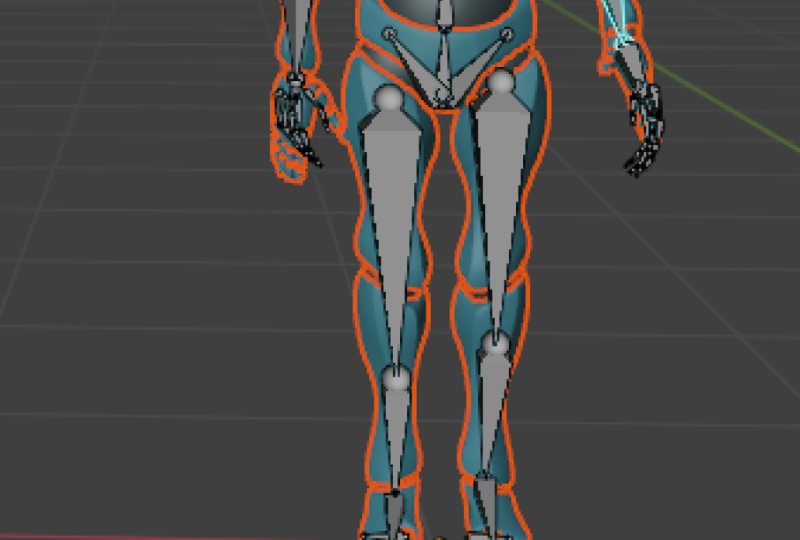
modo Editar para editar o osso. Deixe-me isolar isso. Agora, como você vê, nosso osso
é composto de três partes. A primeira é a dica. O segundo é o
corpo principal do osso e o terceiro é a base. Qualquer uma dessas coisas
pode ser adicionada. Digamos que eu pressione e para
extrudar da base. Você pode ver que um novo osso foi criado a partir da
base do osso. Mas não é isso
que queremos aqui. Eu quero realmente extrudar
da ponta do osso. Vou entrar
no eixo y negativo, depois vou
pressionar
E z e extrudar para cima, e vou
alugá-lo três vezes Na última tigela, veja
como eu me certifiquei que a ponta está logo acima
da cabeça do cilindro. Agora, se você não fizer
isso, em alguns casos, poderá ter alguns tiques
imprecisos Se você mover os ossos, a pele poderá não se
deformar corretamente É uma boa prática fazer isso. Agora eu posso simplesmente
sair do carregamento de edição e tenho meu braço
pronto aqui. Agora, eu não quero estar sempre no modo de raio-x para ver meus ossos. Uma solução rápida para isso
é que você pode acessar as propriedades ósseas aqui e depois
acessar a tela da janela de
exibição e verificar na frente Agora, como você pode ver, os ossos sempre
estarão na frente agora, então você sempre poderá
ver seus ossos. A próxima coisa que queremos fazer é ver se esse amador
realmente funciona. Vou passar para o modo de
pose neste menu. Agora, se eu cortar qualquer osso e
girá-lo, como você pode ver, todo
o resto que está depois dele também está girando
junto com ele. Certo. A última etapa aqui
é que queremos conectar esses ossos
ao nosso cilindro. Para fazer isso, podemos
selecionar o cilindro, selecionar um osso e, em seguida, controlar P
e configurar pai para a deformação amadora
com pesos automáticos Lá vamos nós. Vamos fazer
mais uma pausa agora E se eu tentar girar qualquer osso, como você pode ver, o cilindro
está sendo deformado com ele Claro, eu também posso
definir um quadro-chave para isso. Digamos que eu defina um
quadro-chave para isso aqui. Deixe-me expandir o cronograma. Avance alguns quadros, defina um quadro-chave como este. Apareça novamente, defina
um quadro-chave como este, e pronto,
nosso im está tocando. Dessa forma, você pode criar
qualquer tipo de quadros-chave, e é assim que
animamos nossos personagens É isso com este vídeo. No próximo vídeo, aprenderemos
sobre IK e SK antes
de realmente criarmos um equipamento um
modelo humano real. Nos vemos lá.
3. 3 ) Os fundamentos das restrições do IK e do FK: Veja, todo mundo. No
último vídeo, aprendemos como criar
um g básico no blender Neste vídeo,
quero falar sobre os conceitos básicos de IK
e FK no Antes de entender IK e FK, acho importante
entender o
conceito de parentalidade Para demonstrar a paternidade para você, primeiro lugar, vou
criar um amador E o que acontece é que quando eu extrudo qualquer osso
de outro osso,
esse osso extrudido se torna filho
do osso do qual
extrudamos e o osso do qual extrudamos se torna
o pai Então, para mostrar isso a vocês,
vou expulsar esse
osso da ponta E no esboço aqui, se eu expandir a amatura, você pode ver primeiro que
temos nosso osso da raiz, e então, sob o osso da raiz, temos o osso que
extrudamos Então, o osso que extrudamos
se tornou o osso da raiz, e é isso que é ser pai E agora falando sobre IK e SK, SK significa
cinemática avançada E, como o nome sugere, tudo vai para frente, de pais para filhos. Quando giramos um osso, por exemplo, os
ossos da criança giram junto com ele Se eu o extrudar
algumas vezes assim
e entrar no modo de pose,
como você pode ver, quando
eu giro esse osso, todos os ossos da criança estão
girando O mesmo vale para esse osso e
esse osso e esse osso. E isso é o que Fk é. Demonstre que I K, basicamente,
é o oposto de F. O osso infantil afeta a posição
dos ossos progenitores Tudo é transferido
da criança para os pais. Isso é muito
útil para criar coisas como comprimentos
e braços em você só
quer mover o pulso e
o braço inteiro
se move junto com Vou deixar isso de
lado e adicionar outro braço. No modo de edição, vou
girá-lo assim e depois extrudar duas vezes E eu vou
extrudar o terceiro osso, que será
nosso controlador IK Este controlador IK deve ser separado
do resto dos ossos. Temos que pressionar P e
selecionar pais claros, para que eu possa mover isso livremente. Agora, para o modo de pose, certifique-se de que este osso esteja
selecionado como nosso controlador IK. Selecione Shift outro osso, que você deseja
controlar com o IK, e então vamos
deslocar I para adicionar K ao osso ativo. Como você pode ver, a cor do
osso muda, e se passarmos às restrições
ósseas, uma restrição foi
adicionada aqui Quando eu movo esse osso, todos os outros ossos
estão se movendo junto com ele. E a rotação
desses ossos é proporcional ao ângulo
que eles tinham no modo adicionado Esses dois ossos têm um ângulo muito
maior entre eles, então eles giram muito
menos do que esses dois ossos, que têm
um ângulo mais agudo Deixe-me mostrar para vocês. Aqui, esses
ossos estão se movendo muito mais e esses dois ossos
estão girando muito menos E digamos que eu não queira que ele
controle toda a cadeia. Eu só quero que ele
controle esses dois ossos, por exemplo, eu posso chegar
até esse osso colorido. Nas restrições ósseas,
posso adicionar o comprimento da cadeia. Se eu mantiver o
comprimento da corrente de dois, ela só
controlará esses dois ossos. Quando eu o movo, você pode ver que o osso da raiz não está girando E isso é muito útil para criar
novamente coisas
como braços e pernas. E isso é o que o IK é. O movimento vai
da criança aos pais, e essa é uma distinção
importante. Isso é tudo neste vídeo, e no próximo vídeo, começamos a manipular um modelo
humano real. Nos vemos lá.
4. 4 ) Como manipular uma plataforma humana: Todo mundo. Nas palestras
anteriores, já aprendemos
o básico da criação de uma plataforma e também o que são IK e
FK Acho que é
bom
testar habilidades e montar um modelo humano
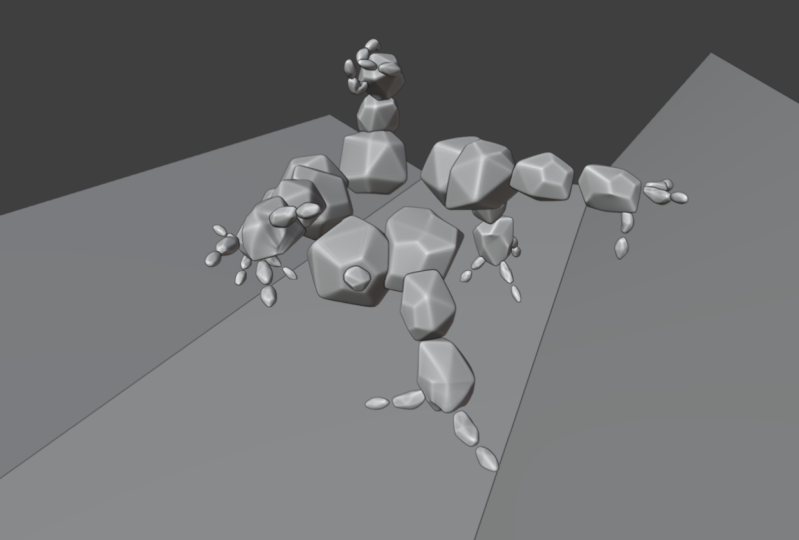
real Aqui, você pode ver
um modelo de muito baixo teor de
poliéster, que poderá ser baixado
na seção de projetos A razão pela qual estou escolhendo
um modelo de baixo teor de
poliéster é porque essas coisas
são mais fáceis de montar Ao fazer seu próprio projeto, você pode escolher o
modelo que quiser, mas eu recomendo
começar com um modelo de baixo teor de poliéster No entanto, com as habilidades
que você aprende nesta aula, você deve ser capaz de usar
praticamente qualquer tipo de modelo com Hs. De qualquer forma, para
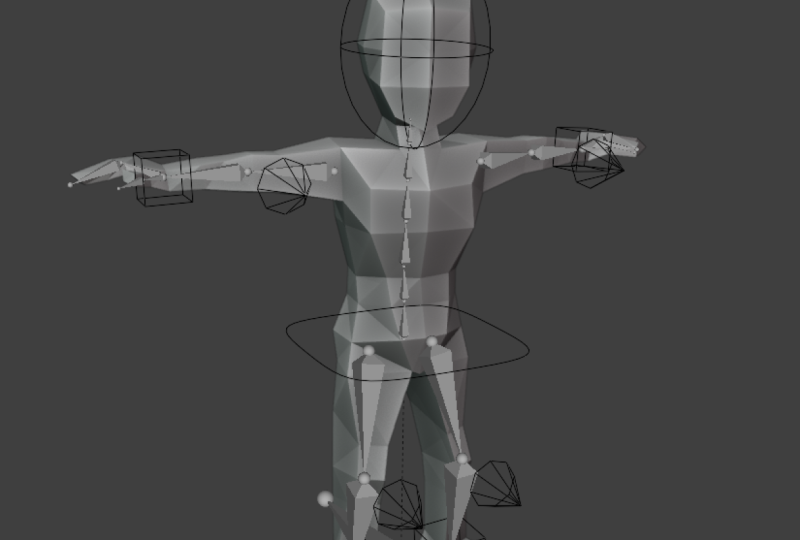
começar, primeiro de tudo, vou criar uma revista Quero que essa amadora gire 90 graus Em primeiro lugar, vou
reduzir um pouco esse modelo. Agora vou girar o amador no eixo
x em 90 graus, e essa
será nossa raiz. Eu só vou vir
aqui e renomear essa raiz. Em seguida, na raiz de edição,
vou me sentar para adicionar outra tigela e movê-la para cima. Em primeiro lugar, mude a tela do visor para a frente para que possamos
sempre ver nossos ossos, e esse será o
principal osso do corpo Reduza a escala. E agora eu quero adicionar alguns ossos para a coluna. Você pode adicionar quantos
ossos quiser. Depende de quão flexível
você deseja que a coluna seja. E então vamos
ter um osso para o pescoço. E outro para a cabeça. Novamente, certifique-se de que o osso se estenda logo acima da cabeça. A Agora eu vou
fazer uma cópia desse osso, e agora pressionar todo F para
girá-lo e posicioná-lo aqui Vou girá-lo um pouco novamente e me certificar de que esse
osso está tocando o joelho Na vista lateral, posso
mover esse osso um pouco para trás e
esse lado um pouco
para frente porque, novamente, precisamos que os ossos se
curvem nessa direção,
queremos que o IK se dobre queremos que o IK se Se tivermos esse osso dobrado
na direção errada, a perna
começará a se dobrar o outro lado quando começarmos a
adicionar nossas restrições de IK Em seguida, vou adicionar outro
osso para a própria perna. Visão frontal novamente, teremos que
ajustar as posições
desses ossos. Assim. Acho que isso é pinho. Agora, vá até os nomes dos ossos e
renomeie-os adequadamente Vou renomear isso como
coxa e perna e depois pé. Agora vamos começar a
trabalhar nos braços. Vou duplicar esse
osso novamente, girá-lo. E traga isso aqui. Agora queremos que esse osso
se estenda até o cotovelo
e, em seguida, adicione outra bola Então talvez adicione dois ossos. Você pode adicionar apenas uma
tigela se quiser, se quiser
simplificar ou pode adicionar duas tigelas Você também pode adicionar um
osso para o polegar, se quiser, depende de você Agora vou corrigir as
posições desses ossos. Esse osso está bem no cotovelo. Esse osso vai
ficar no pulso,
mantenha-o um pouco dobrado, como sempre Esse aqui, e
esse aqui . Eu acho que é isso. Agora, novamente,
renomeie-o adequadamente, e essa não é
uma etapa opcional Você precisa fazer isso
se quiser ser
capaz de simetrizar os
ossos de outra maneira Vou renomear a mão e os dedos do ombro
e do cotovelo. Agora, o que precisamos
fazer é selecionar todos esses ossos,
exceto o osso da estrada, clicar com o botão direito do mouse
e selecionar a barra de renomeação
automática Agora você verá que
todos esses ossos têm um prefixo de ponto L
adicionado a eles. Isso é muito importante
se você quiser simetrizar
seus ossos Agora, basta clicar com
o botão direito do mouse e simetrizar, e os ossos também serão duplicados do
outro lado Agora temos que começar a
adicionar nossas restrições. Vou
deletar isso por enquanto e ir direto ao cotovelo Extrude um osso na direção
do vento. Esse será
nosso vetor polar. Pressione todas as teclas P e limpe o botão pai. O núcleo vórtice é
basicamente o osso o qual uma restrição
aponta Podemos usar esse osso para decidir qual direção o
cotovelo vai ficar. E extrude outro
osso do pulso. Essa será nossa restrição de
IK, novamente,
claro, pai, mas não
vou mover esse
osso para lugar nenhum Deixe isso aí. Então, novamente, extrude um do tornozelo, o progenitor, e extrude um do joelho na direção Eu vou levar isso adiante. Eu posso simplesmente apertar nomes
automaticamente, barra esquerda e direita, e depois simetrizar
a E é isso. Agora,
no modo de pose, eu me movo para selecionar
este osso, desloco, seleciono este osso, pressiono
shift tie k para o osso ativo. Faça o mesmo aqui,
selecione esse osso e esse osso, e
agora eu posso repetir a última
ação usando shift. Faça o mesmo aqui e aqui. Agora também terei que
ajustar o nível da corrente. Venha aqui e mude
o comprimento da corrente para dois, faça o mesmo aqui, aqui
e aqui. Agora, se tentarmos
mover esses ossos, o IK está se movendo da maneira correta. Agora eu também quero usar os vetores de
pólos que acabamos de criar. Venha aqui, defina o alvo do
pólo para o Amago,
e então estoure o nome desse
osso e,
no espaço de e então estoure o nome desse
osso e,
no restrição óssea esse nome de osso
aqui e Agora você precisará ajustar um pouco
o ângulo do poste. Ter isso apontando para
a direita. -90 está funcionando muito bem,
vou usar isso. Agora, se eu mover a perna e tentar mover
o vetor polar, você pode ver que o cotovelo
está apontando para a asa direita Eu vou fazer o mesmo com todos
os outros ossos. Agora que isso está feito. Observe que, por exemplo, quando eu giro esse I K, o pé não está
girando junto com Para corrigir isso,
volte ao modo de edição
e, em seguida, selecione o osso do pé, selecione
Shift, selecione o I K e pressione o conjunto de teclas control P. Agora eu posso entrar no modo de pose
e, quando eu giro isso, o
pé também está girando Novamente, faça
o mesmo com os outros ossos. E agora eu quero expulsar
outro osso de baixo do parafuso da raiz Este será o
nosso controlador corporal. Em primeiro lugar, coloque o osso da
raiz nesse osso. Agora vou até as pernas
e coloco essas duas
nos ossos da estrada. Eu posso deslizar as duas
pernas primeiro e depois deslizar o poste da estrada
e depois cuidar Eu vou fazer o
mesmo com os braços. Agora, no modo de pose,
observe que consigo mover essas paredes e todo
o resto
se move junto com elas. Agora posso simplesmente entrar em
mais objetos e, em seguida, selecionar o eu, selecionar a
tecla Shift, selecionar o amador e pressionar Control P parent
com pesos automáticos Agora vamos fazer mais pose e ver se está funcionando.
É um arquivo funcional. A única coisa que
esquecemos é que precisamos unir esse osso
ao osso da raiz Vou apenas pressionar o controle P. Esse osso move tudo e podemos
girar o corpo assim Podemos mover nosso
corpo com o IK. Agora, se você acha que a
pintura de peso está um pouco errada, basta selecionar essa malha,
entrar na pintura de peso
e, em seguida, entrar em grupos de
vértices e ver tintas de peso para
todos os grupos de vértices Por exemplo, o ombro
está entrando no braço. Eu só vou
balançar o ombro, aqui mesmo, e vou pintar o
braço desse jeito Agora eu deveria ser
capaz de movê-lo melhor. Sim. Dessa forma, você
pode ajustar os pesos Um bônus que
vou
lhe dizer é, antes de
tudo, adicionar um círculo. Vou apenas adicionar um círculo. Vai ser uma curva.
Agora eu posso, por exemplo, entrar nesse osso em
Nas propriedades do osso, na exibição do código Vu, posso ter um objeto personalizado com essa
forma de osso Em vez do osso em si, vamos realmente ver esse objeto e ele só
faz com que pareça um pouco melhor. Eu posso fazer o mesmo
com todos os ossos K, bem
como com este osso
da raiz aqui. Para esse osso da raiz principal, eu posso ter, por
exemplo, um quadrado, então vou
adicionar um círculo por enquanto, e então vou
selecionar todos eles e apenas escalá-los. Então, agora eu vou entrar nesta tigela e selecionar
esse objeto aqui, eu posso simplesmente esconder essas
duas formas aqui. Eu também vou trocar
o osso pela cabeça. Então, digamos que eu adicione novamente um
círculo e, em seguida, no modo de edição, eu vou apenas
deslocar d e girá-lo ao longo do eixo x, e depois
deslocar D novamente e girá-lo ao longo do eixo z. E simplesmente aumente a escala assim. Eu posso ter isso como o
osso da cabeça, e posso continuar ajustando até
acertar Então, o da cabeça é o dedo. Para esses vetores de sinuca, quero mostrar a
vocês um truque Primeiro de tudo,
vou adicionar um cubo. R aqui, basta movê-lo
ao longo do eixo x, diminuí-lo e
escalá-lo no eixo y. Agora vou
entrar no modo de edição pressionar
E e
S para escalá-lo e
depois E e diminuir a escala e talvez
mesclá-lo no centro Temos essa flecha
em nossa direção, e agora eu posso
voltar ao modo objeto. Venha aqui e
estime notas de geometria a. Agora você não precisa saber notas de
geometria para Vou apenas falar
sobre dois nós, que facilitará
seu fluxo de trabalho. Antes de tudo, basta clicar em você. E R aqui, pressione Shift e
procure a curva de malha dois. Conecte-o e, como você pode ver, uma malha foi
convertida em curvas Agora eu quero aplicar
esse modificador, mas no momento
não poderemos
aplicá-lo porque ele
precisa retornar uma malha Então, temos que
convertê-lo novamente em uma malha, para que possamos mesclar. Aqui mesmo. Conecte-o assim, e agora eu posso simplesmente aplicar
esse modificador Agora temos uma forma
para nossos vetores de pólos. Então, eu vou entrar aqui
e, na forma personalizada, vou usar isso para
todos esses vetores de pólos
e, em seguida, vou reduzir
tudo um pouco Agora posso simplesmente
editar mais,
reduzir a escala e depois segmentar mais ao longo do eixo y até que você esteja satisfeito
com o resultado Eu também vou
esconder isso e isso. Basicamente, temos um equipamento
perfeito aqui. Eu deveria ser capaz de
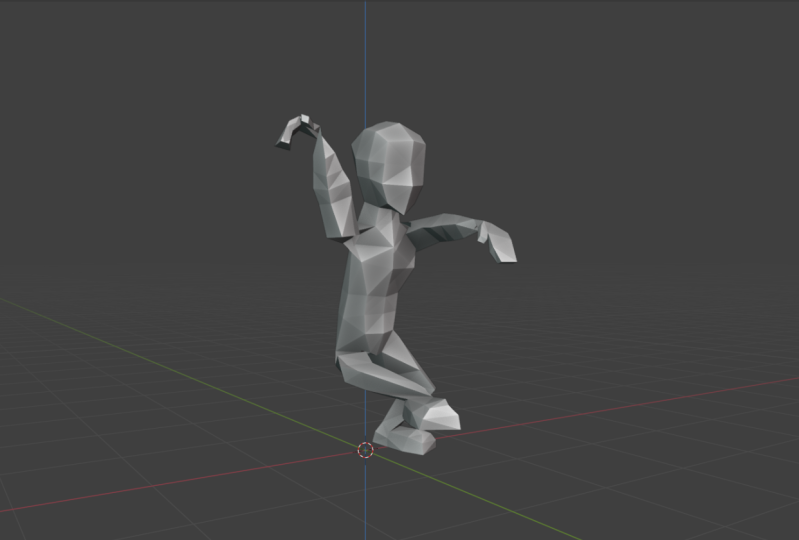
posar e mover tudo ao redor. Digamos que eu possa movê-lo
assim e depois girá-lo. E depois mova meus cotovelos. Vamos fechar isso aqui e fazer o mesmo com os joelhos e tudo está funcionando perfeitamente Isso é tudo,
e espero que vocês tenham gostado
e aprendido algo novo O projeto para esses esporos
será criar sua própria plataforma e você
pode usar esse modelo, que pode ser encontrado
na seção de projetos, ou pode usar seu
próprio modelo sem problemas, e eu também
comentarei pessoalmente sobre suas plataformas
e Obrigado por assistir minha aula e espero que você tenha aprendido
algo novo. Nos vemos na próxima aula.
 Yash Kejriwal