Transcrições
1. BlenderBasics Introdução: Eu queria abordar alguns conceitos básicos do Blender
e o modelo básico de caixa. Originalmente, era para ser
apenas um tutorial básico de modelagem de caixas, mas gradualmente se tornou tão grande que
tive que
dividi-lo em dois tutoriais. Essa é a primeira metade. básicos do fornecedor. Pacotes 3D podem ser
muito complexos. Então, se você é novato nisso, pode facilmente ficar
perdido e confuso. Então, achei que era
importante abordar o básico. O básico, como
a interface básica. Primeiro, abordarei a navegação
e a movimentação de objetos. Navegando pela interface. Em segundo lugar, ferramentas de layout, alternando coisas como as
propriedades no menu de pesquisa, o
que, na verdade, é incrivelmente
útil para alternar áreas. Essas coisas são bem
básicas e fundamentais, mas se você não as conhece, elas podem atrapalhar você. Em terceiro lugar, as diferentes abas do
espaço de trabalho no layout, a
modelagem, a escultura, etc. E basicamente trabalhando
com tubulações, diferentes tipos de tubulações. Coleções vistas. Eles são muito essenciais. Eles listam tudo o que
você viu. O nome Scene Collection,
a barra de navegação, que basicamente contém quase
todo o resto do Blender. Portanto, é muito, muito importante que você esteja
pelo menos ciente disso. Em seguida, a linha do tempo, obviamente importante
para animar coisas. Só saiba
que está aqui por enquanto. Eu realmente não vou
cobrir a animação. Talvez em algum
momento futuro eu fale sobre
animação e fornecedor. A interface é
totalmente personalizável. É bom saber
como personalizá-lo ao seu gosto e
adicionar ativos. E então, uma das partes
mais interessantes e provavelmente a mais
usada porque, bem, todos
nós queremos começar a construir ácidos
de três dias e são três. Então, movendo, girando
e dimensionando as coisas. No espaço 3D. Isso é muito essencial. Mova, gire e escale. As ferramentas estão em
todos os programas. Eu já vi. Trabalhando com
conteúdo 3D. Até onde eu sei. E eu
preciso anotar isso. A escala importa. Preciso falar sobre como
e por que a escala é importante, porque há um
equívoco comum com os estados , então, como o 3D é
todo baseado em vetores , a
escala realmente não importa. Isso é um mito. É apenas parcialmente preciso porque você
não está trabalhando apenas com vetores e
não há como saber para que seu conteúdo
será usado. Vou falar um pouco sobre
isso também. Além disso. Finalmente, duplique,
copie e vire. Isso é útil porque você
não quer modelar manualmente as duas metades do seu modelo
para dobrar sua carga de trabalho. E é fácil cometer erros. É mais rápido e
fácil simplesmente pegar o
modelo Philip e anexar à outra
metade do modelo. Falarei sobre isso na segunda metade dos tutoriais básicos do
fornecedor. Abordarei várias ferramentas básicas
de modelagem de caixas disponíveis para você como
fornecedor para modelar coisas. Também vou ver se posso fornecer um modelo de fornecedor que
você possa usar para praticar e se acostumar
a trabalhar com o Blender. Então, sem mais delongas, vamos começar e
será épico.
2. BB 2 (NavigationgInterface) v3: Saudações. Estou online e no ar, trago outro tutorial do
Skillshare porque acredito fortemente
que é um bom momento para compartilhar. Então, o que estamos esperando? Isso compartilha algumas habilidades. Tudo bem. Esse
vai ser meu coração. Primeiro, eu sou Danny, estou fazendo
dois lugares diferentes, que é a primeira
parte de navegar e mover objetos. Com liquidificador. Vou ter que dividir
isso para desligá-lo em dois tutoriais diferentes. O primeiro
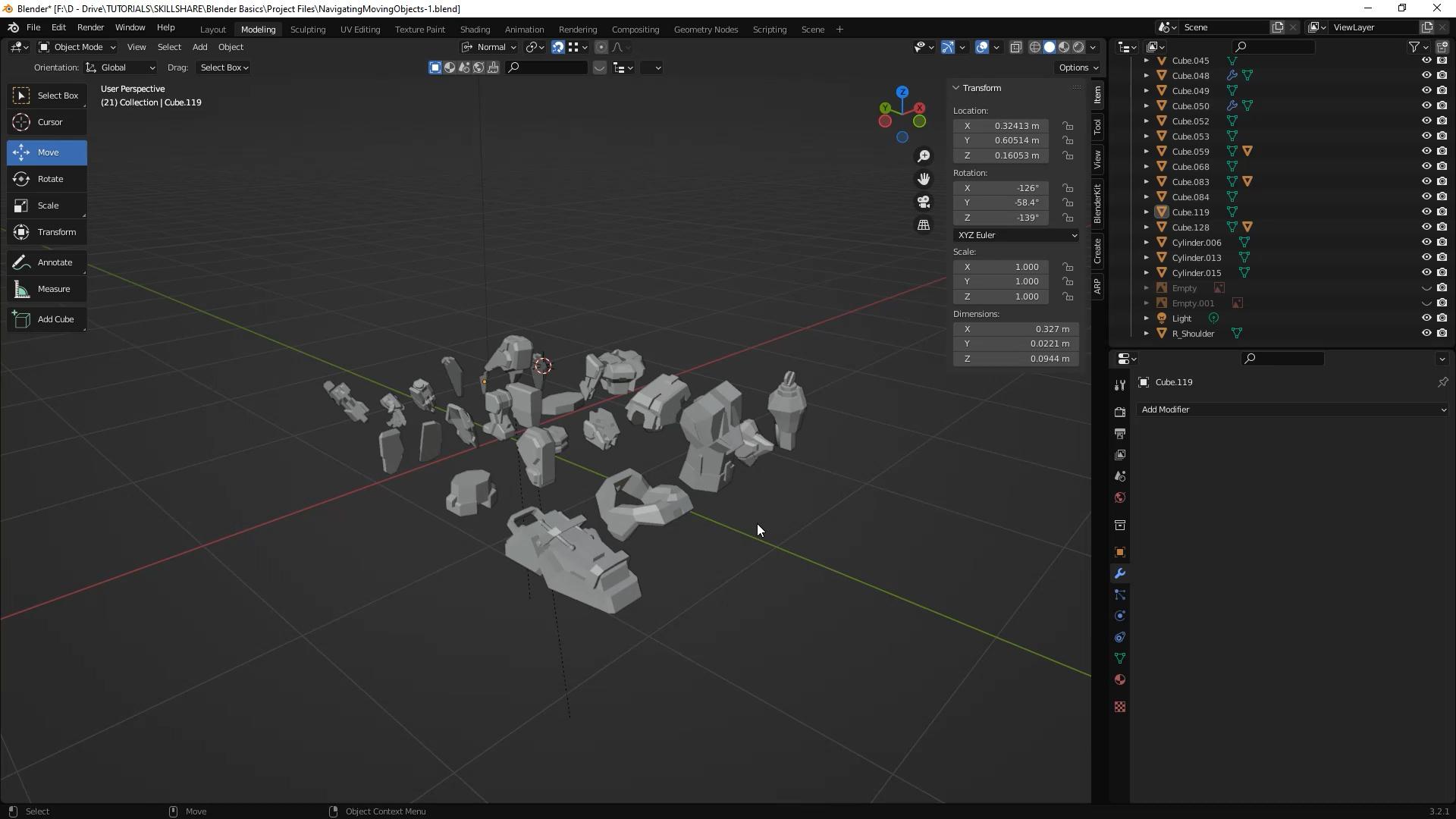
aborda o básico de que ninguém está no espaço 3D, navegando na interface, movendo objetos no espaço 3D, etc., coisas desse tipo. Já estou fornecendo peças para o cara do robô caído
que podem ser
consertadas para o primeiro
tutorial básico. O segundo ainda é
relativamente básico. Caixa de cobertura para
botas modelando diferentes peças para
nosso robô gigante. Olá, eu gostaria de ler isso como um intermediário. O
segundo tutorial. Como um tutorial intermediário porque, apesar das ferramentas usadas, modelagem básica de caixas. Modelar caixas de cerca de
300 peças diferentes é, na verdade, meio cansativo
e demorado. Então, sim, navegar no scanner
de
interface meio que me avisa sobre fazer
tutoriais como esse, como uma revisão da interface. Mas o problema dos pacotes 3D, seja Max ou meu próprio
fornecedor ou qualquer outra coisa, é
que os pacotes 3D tendem a ser incrivelmente complicados. Há mais pães,
opções e interruptores. Então, às 07:47 jumbo jet, você sabe o que isso significa é que
você aprende a usar o Bender. Então você estará qualificado para
operar às 07:47 do jato jumbo. Agora eu só estou
brincando. Estou brincando. Não tente
pilotar um jato gigante. Porque você aprende
a usar um pacote 3D. Você sabe, a menos que
você realmente tente um jato gigante, então
eu acho que está tudo bem. Então, se você é novo, é fácil ficar completamente
sobrecarregado e perdido. Skillshare. Para me alertar contra fazer
tutoriais como esse. Mas acho que é útil e
importante saber. Então, tudo gira em torno
do básico, certo? Tudo bem, então aqui está a interface
geral para navegar pela janela de exibição e
você pressiona o botão Alt ou o botão esquerdo, direito ou médio do mouse. Você
alterna entre os três botões. Se seus controles forem
um pouco diferentes. Provavelmente porque
seu modo de credor. Estou usando as configurações
padrão do setor encontradas em Editar preferências. No modo Blender, a parte de
visualização vizinha é feita com B, o botão do meio do mouse, enquanto o artigo alterna
entre controle e mudança.
3. BB 3 (Layout+Toggling) v3: Ok, as ferramentas de layout, aqui estão algumas ferramentas de
layout comuns. Eles são bastante autoexplicativos.
Todos eles têm atalhos. Quando você se
acostumar com os atalhos, provavelmente nunca
tocará nessas coisas. De novo. Provavelmente
acabe falando um pouco sobre
essas ferramentas de layout
novamente. Porque a repetição é, na
verdade, uma ferramenta de aprendizado. Quanto mais vezes você ouve algo,
você pratica algo, maior
a probabilidade de retê-lo, certo? Então, por favor, não se
irrite. Coisas desse tipo. Alternando as propriedades.
Vamos falar sobre propriedades porque essas
propriedades são importantes. No lado direito, há vários
conjuntos de propriedades que você pode inspecionar e modificar. Se você for fornecedor. No modo de fornecedor.
Os atalhos são T e N. Brinque com eles para se
acostumar a usá-los. Para o modo padrão da indústria. É o controle e os dois
colchetes. O menu de pesquisa. Aqui está uma função que
é muito útil. É como se, quando eu
descobri essa função, fosse tipo, Nossa,
isso é fantástico. Isso é simplesmente maravilhoso. exemplo, sempre que estou tendo
problemas para encontrar uma função, eu simplesmente digito na função de
pesquisa , ela aparece automaticamente. É fantástico. Você
precisa saber disso. Você precisa conhecer esse
homem. O menu de pesquisa. Este menu funciona de forma muito útil. No modo fornecedor do Lemon, você
pressiona F3 e ele aparece, mas
no modo de compatibilidade do setor, você pressiona Tab. Agora, a alternância de área. Também é muito
importante saber isso. É extremamente
importante saber, especialmente se você é novato em
trabalhar com um fornecedor. Porque se você acidentalmente
alternar essa coisa, você vai ter
um **** de tempo descobrindo como
alterná-la e
descobrir o que diabos está acontecendo e como
faço para sair do isso? Como faço para corrigir isso? Vou mudar a interface novamente,
blá, blá, blá. Preste muita
atenção a isso. Realmente. Sim, eu gostaria de saber disso antes, quando comecei a mexer
com o fornecedor, como eu realmente fazia. Você acabou de falar através
do menu de pesquisa. Basicamente, se você verificar
o menu de pesquisa aqui, poderá ver os atalhos
para o menu de pesquisa. Além disso, se você estiver tendo problemas para
localizar essa opção de alternância, basta digitá-la
no menu de pesquisa. Nós apenas dizemos que sou eu três
vezes. Redes sociais. Isso faz com que seja o número
quatro. Lá vamos nós. Onde está o char agora três
vezes, quatro vezes um amuleto.
4. BB 4 (espaços de trabalho + (Workspaces+NavigationBar) v3: Agora, existem diferentes layouts
de espaço de trabalho. Aba de espaço de trabalho diferente. Existem layouts. Layout, espaço de trabalho. Há um espaço de trabalho de
modelagem, escultura, etc. Eu gostaria que você
anotasse cada espaço de trabalho. E observe que
cada espaço de trabalho tem um conjunto diferente de ferramentas
disponíveis para que
possam executar a
função para a qual
cada espaço de trabalho foi
designado. Como se o espaço de trabalho de
escultura tivesse várias ferramentas
de escultura. O espaço de trabalho de
modelagem terá várias ferramentas
de modelagem e
assim por diante. Gostei muito da maneira como eles
configuraram , da maneira como configuraram isso. O espaçamento parece
seguir um
tipo específico de tubulação. Agora, o que é um
gasoduto? Você pode perguntar? Bem, o oleoduto está bem. Então,
imagine que um pipeline basicamente
descreva uma série de etapas. Como uma série de etapas sistemáticas e
consistentes
que são
implementadas para cumprir um projeto. Faça um projeto,
conclua um projeto, como se você estivesse fazendo um trabalho em 3D, talvez a primeira parte
do pipeline, a primeira etapa seja
modelar caixas e, em seguida, a segunda
etapa seria esculpir. E então o terceiro passo
seria talvez você querer pedir
desculpas,
desembrulhá-lo ou manipulá-lo. E então o próximo passo
seria: talvez você queira animá-lo e, em
seguida, talvez você queira adicionar, renderizar coisas e assim por diante. Há apenas várias
etapas do oleoduto. Este é o seu gasoduto. Quero me concentrar no layout
e talvez na modelagem. Agora. Talvez eu faça da modelagem
um tutorial diferente. Não quero que esse surreal
seja muito longo e complicado. Estou tentando manter
as coisas simples. Beijo, certo? Agora , esses caras
aqui no canto superior direito afetarão suas sobreposições
e suas janelas de visualização. Aparência geral. Então, se você tem coisas como
sua bússola estatísticas ou certas
imagens ou símbolos, representa diferentes
informações em
seu espaço de trabalho 3D. Polígonos ou seu
aparelho de transformação, assim como coisas assim, você pode ativar e desativar esse tipo
de coisa. Esse cara aqui, esse cara estranho que você lembra
quando está brincando, você
jogou aquele
jogo ou gosta, jogou as bolas no chão e tinha aquele tipo de aparência
de um desses dados sendo Zai. Sim. Bem, basicamente
é a sua bússola. Basicamente. Isso basicamente permitirá que você
controle de qual ângulo você está
visualizando seu espaço 3D. Você pode visualizá-lo
de cima, inferi-lo do lado esquerdo, trás, de baixo, o que for. Tudo bem, vamos falar sobre
ver coleções. Agora isso aqui em cima. Talvez, se você estiver
vindo de um pacote diferente, talvez se refira a ele como seu Outliner, aqui é chamado de coleção de
cenas. Ele lista e basicamente organiza todos os objetos em sua cena, como a geometria, as
luzes, as câmeras, etc. Você também pode alternar diferentes
partes do seu objeto. Você pode alternar se você pode ver o objeto,
se ele estiver visível, sendo mostrado ou oculto
em sua porta de visualização 3D, você pode alterar se esse objeto será renderizado, se vai
apareça em sua renderização. E eu retiro meu programa de
recuperação de renderização aqui, só
quero me
concentrar no básico por enquanto. Você pode se concentrar, alternar as luzes
e as câmeras, etc. Você pode até mesmo alternar se algo está
disponível ou não. Embora as configurações padrão,
as configurações padrão do fornecedor, a opção de seleção
não esteja disponível, então você precisa
preencher um tipo desse tipo. Agora, a barra de navegação, essa barra de navegação
na parte inferior direita, é provavelmente
a mais complicada, ou pelo menos na minha opinião, uma das
partes mais complicadas do Blender. Na minha opinião, porque
é literalmente uma série de menus aninhados dentro
de uma série de menus, aninhados dentro de uma
série de menus. Mais ou menos como Inception. E cada menu tem um conjunto exclusivo de funções e controles como ferramentas e configurações do
espaço de trabalho, propriedades de
renderização, saída, programa visto em
camadas,
a lista continua. Uma das
coisas mais comuns que você
provavelmente usará seriam os modificadores. Portanto, talvez você queira
observar que os modificadores simplesmente sabem
que está lá por enquanto. Portanto, nos
eventos futuros, quando você precisar acessar o modificador,
aplique uma determinada modificação. Você tem uma vaga ideia de
onde encontrar os modificadores. E em algum momento,
outra coisa bastante
comum de usar seria
como as ferramentas de renderização. Então, saiba que
isso também está lá.
5. BB 5 (CustomizableInterface) v3: Ok, a linha do tempo,
vou examiná-la muito brevemente, mas na verdade não vou fazer muita coisa,
se é que
vou fazer alguma coisa
com a linha do tempo. Vamos ver o que a linha do tempo
transforma em coisas animadoras. E não é realmente um assunto que eu queria
abordar no fornecedor no momento. Portanto, é útil para
jogar coisas. Mas, como na animação, animação de coisas, na
modificação de animações. Há uma função de editor gráfico, e eu esqueci o que você chama
de folha de drogas. Podemos manipular os
diferentes cronogramas e coisas como quanto tempo dura uma animação e coisas assim. Mas, novamente, tudo é relacionado à canela
inimiga
e é algo que eu realmente
não quero
saber se está lá e é útil quando
você quer animar. Então, saiba
que está lá por enquanto. A interface é
totalmente personalizável. A interface é basicamente uma
série de células ou Windows exibindo diferentes partes
do conteúdo das informações. Todas essas janelas podem
ser dimensionadas, divididas e mescladas ou alteradas para exibir um conjunto de conteúdo completamente
diferente. Adicionando ativos. Vá para o menu Adicionar
no canto superior esquerdo, em algum lugar aqui em cima. E malha. Vários objetos podem ser
adicionados à cena. Você pode experimentar se quiser. Vamos nos concentrar em objetos de malha. Agora. Tudo será adicionado à localização
do seu cursor 3D. Aqui, o cursor 3D é a coisa que
está olhando para o alvo aqui. É mais ou menos como
nesses documentos do Word, você sabe como tem o cursor e de onde vem as letras que você digitou
do Caribe. É mais ou menos
assim, mas apenas para ativos 3D
semelhantes no espaço 3D. Nunca vi o cursor 3D
e outros aplicativos 3D. Eu só vi isso em um fornecedor. Então eu acho que isso pode ser
apenas um liquidificador exclusivo. Até onde eu sei,
eu entendo. Você pode ver a localização X, Y e Z do seu cursor. Sob as duas propriedades, veja para a direita. Cada localização do objeto é definida pelas
raízes ou pelo ponto de articulação do objeto. Você vê esses pontos
no objeto selecionado. Isso, aquele ponto ali mesmo. Essa é a
localização x, y, z desse objeto.
6. BB 6 (MoveRotateScale) v3: Depois, há um
mapa de teclas padrão para objetos em movimento, rotação e escala no espaço
3D: G para Grab, S para escala e R para girar. Todos os outros pacotes 3D. E o motor de jogo existente usa W para mover em vez de agarrar. Basicamente, a mesma
coisa em termos de escala. E nossas corrotinas. Provavelmente existem as ferramentas
que você mais usará. Então, você naturalmente se acostumará
a usar esses atalhos. Se você é novo no 3D, compreender objetos
no espaço 3D na tela pode ser um
pouco confuso. Eu gostaria de poder dar
um bom exemplo aqui. Mas se você tentar mover um objeto para uma posição no espaço
3D na tela. Pode parecer que está próximo, mas se você o
girar para longe no espaço até se
acostumar a
trabalhar no espaço 3D
onde esses pacotes 3D, pode ser do seu
interesse coisas
novas em janelas de
visualização separadas. Mais ou menos assim. Agora, se você tem
muitos objetos e
está tendo um pouco de dificuldade em navegar por
objetos diferentes e outros enfeites. O que você pode fazer é usar o FQ, F2 ou o teclado numérico. Pensamento. Isso é mais período. Dependendo do mapa principal
que você está usando, padrão
ou padrão do setor. Estou usando padrões da indústria, então será F para mim. Você pode usar o F para enquadrar o quadro selecionado exatamente como um objeto e ajudá-lo a navegar
pela porta de visualização 3D.
7. BB 7 (ScaleDoesMatter) v3: Agora, antes de começarmos
com coisas como modelagem 3D, gostaria de colocar uma ideia, um conceito em sua mente, porque parece haver algum
debate sobre esse assunto. Estou falando a partir de conhecimento
pessoal e experiência
pessoal. O tamanho importa. A escala importa. É, realmente funciona. Realmente funciona. Eu gostaria de poder encontrar
uma maneira de demonstrar. Isso. Não se demonstra
muito bem com o Blender. O Blender é um pouco
diferente, pois eu tive esse problema com um pacote 3D
diferente. Vou demonstrar a
renderização de alguns mapas normais com uma malha em tamanhos diferentes e basicamente
mostrarei os mapas normais. Eu realmente gostaria de ter
um exemplo melhor do que estou tentando descrever. Aqui. Como afirmei antes, eu uso um conjunto separado de programas para resolver
esse problema de escalabilidade. Muitos gostam de pensar que isso não importa porque o
3D é baseado em vetores. Isso está parcialmente correto. Mas o problema aqui é
que quando você está trabalhando com coisas 3D, 3D não está trabalhando apenas
com vetores. Esse é o problema aqui.
Com conteúdo 3D. Você realmente tem que fazer,
você também tem que lidar com texturas e mapas de texturas, certo? Você também tem a ver com
manipulação e tem que
lidar com quem sabe o que mais. Há muitas coisas
diferentes que entram em coisas 3D. Portanto, neste exemplo, dependendo dos programas
ou aplicativos com os quais você está trabalhando, se você estiver criando mapas de
textura em uma malha. Eu tive esse problema antes
com um conjunto diferente de pacotes com uma malha
muito grande. Suas definições de mapa de textura
podem acabar não sendo registradas. Mas se você está lidando com equipamentos e escalonamentos
complexos, esse equipamento complexo, o dimensionamento,
pode quebrar sua plataforma. Se você tiver duas malhas enormes
, o computador
terá que trabalhar mais para processar números maiores
para trabalhar com elas. Não há como saber quem vai usar seus ativos 3D para quê. Talvez eles o enviem para um motor de jogo e
seja muito grande ou muito pequeno e seja mais difícil
trabalhar com ele. Quem sabe? Acredito que a
abordagem inteligente seria trabalhar dentro de um metro quadrado. Para a maioria das coisas, essa
escala importa. Por favor, confie em mim sobre isso. Já tive esse problema
com a escala antes. Por favor, por favor, me escute. Acredite em mim neste
edifício, com o dimensionamento em mente, ele segue um princípio semelhante ao trabalho com
documentos do Photoshop em alta resolução. Você sempre quer trabalhar com um documento de
photoshop de alta resolução. Dessa forma. Você
sempre pode reduzi-lo. Mas se for, se for
reduzido, tiver baixa resolução, é mais
difícil trabalhar com você
se quiser alterá-la
para uma resolução maior, mas
você sempre pode reduzi-la. É um conceito similar. Você sempre quer trabalhar com 3D. Como quando você está trabalhando com 3D, você precisa tentar construir e, ao mesmo tempo
,
considerar qualquer tipo de problema que possa surgir
se eu pudesse surgir trabalhar
com seu ácido
3D e qualquer outro qualquer coisa que
você seja um ativo 3D pode acabar sendo,
sendo usada para você. Você tem que tentar
levar as coisas em
consideração. A escala importa. Isso importa. Por favor,
acredite em mim sobre isso. Isso realmente importa. É verdade. Confie em mim
Acredite em mim, sim. Talvez você não tenha esse problema com o fornecedor, mas confie em mim, quando digo isso, importa,
por favor, acredite em mim. Agora. Então, o que eu gosto de fazer é criar como uma espécie
de objeto de referência. Então, basicamente, vou
adicionar uma peça de geometria, como cérebro agudo, e vou congelá-la,
meio que escondê-la e usá-la como modelo
sempre que precisar.
8. BB 8 (DuplicateCopyFlipAttach) v3: Vou
avançar rapidamente com parte
deste tutorial para que você possa
ver que meu processo é
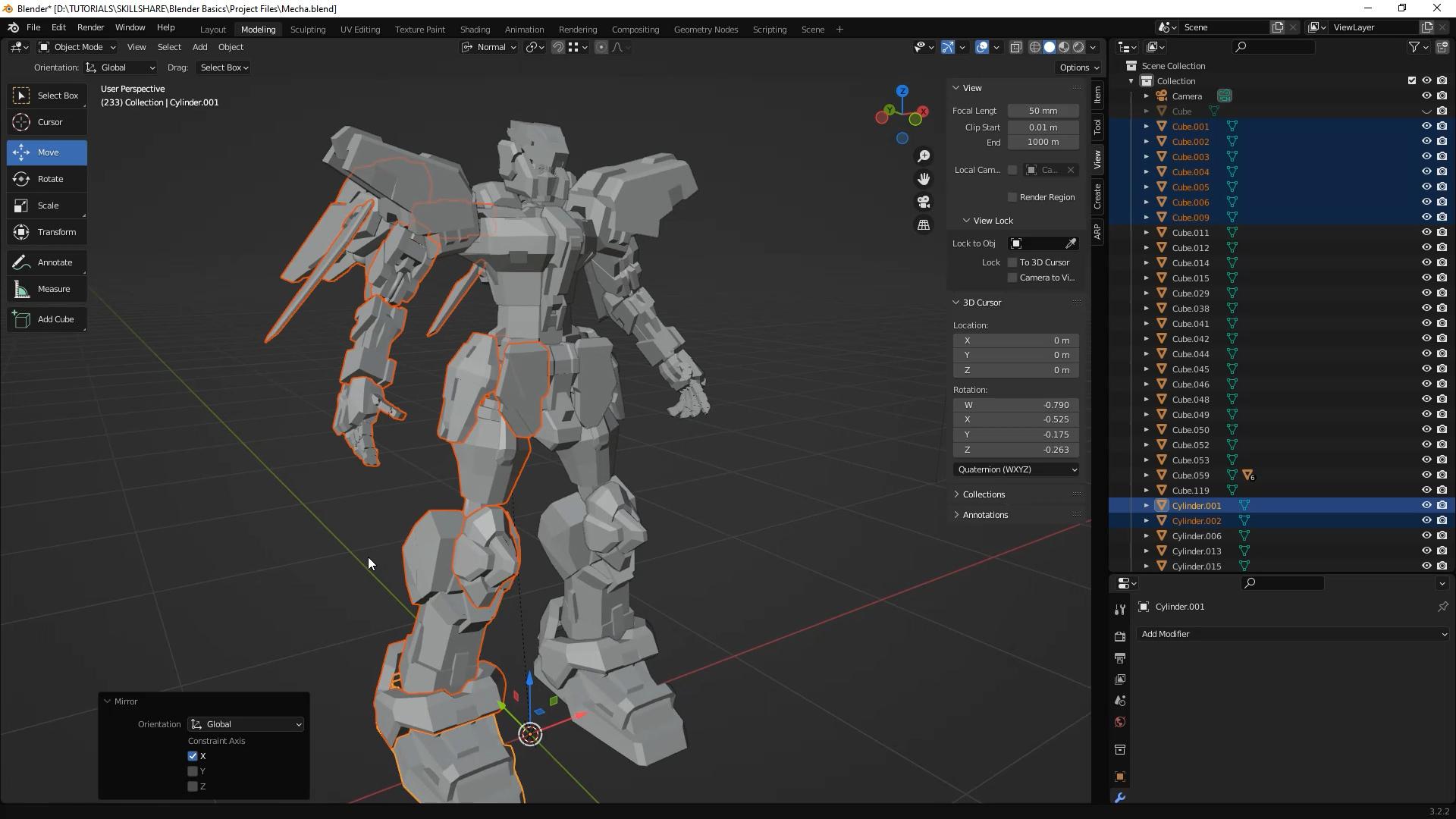
construir essa coisa. Agora. Abra arquivo
do fornecedor de peças de Meca que eu forneci. E assim podemos construir
nosso robô gigante. Isso é basicamente para
ajudá-lo a se
acostumar a trabalhar no espaço 3D e
mover objetos no espaço 3D. E espero que até o
final deste tutorial, você tenha um robô
muito legal que possa
mostrar para outras pessoas. Eu sei que é meio chato que não seja realmente algo
que você mesmo construiu, mas você tem que ter
algo em mente aqui. Essa coisa de robô provavelmente era, tenho certeza de que tem
cerca de duas ou talvez
300 partes diferentes. Então, construir isso é , na verdade, meio
cansativo e demorado. Então, no próximo tutorial, examinarei as
diferentes ferramentas que bolsa usou basicamente para
construir esse robô gigante. E você pode tentar construir
algo assim sozinho. A chave é um bom design. Se você tem um bom design
, pode criar algo
que pareça muito legal e incrível e pode realmente
impressionar as pessoas com isso. Agora, faça suas ferramentas de movimento,
gire e escale. Pegue peças diferentes e
monte seu robô gigante. Desculpe por gostar
de avançar rapidamente nas coisas, mas a criação de conteúdo
digital tende a
demorar mais do que você pensa. Então, uma vez que você tenha
as ferramentas básicas, como descobrir como
fazer, use as ferramentas básicas. É só uma questão
de implementação, e é a implementação
que consome tempo e energia. Apenas observe ele
e pegue um refrigerante. As crianças assistem e se
divertem ou algo assim. Talvez eu pare em algum momento e
tente explicar e descrever algo que talvez eu não
tenha abordado antes. Achei que o tutorial também era muito importante e essencial
para conhecermos em termos
de fazer coisas em 3D. Tudo bem, aproveite. Ok. Aqui está algo que eu achei
que era relativamente essencial. Duplicando. E
copiar e virar objetos é muito essencial. Em algum momento,
talvez seja necessário copiar e
virar algumas partes do seu modelo. Na verdade, é muito mais fácil
, rápido, limpo e eficiente criar apenas metade do seu modelo e
simplesmente copiá-lo e
invertê-lo , em vez de tentar construir os dois lados simultaneamente. Apenas confie em mim sobre isso.
Por favor, confie em mim sobre isso. Há algumas
maneiras de fazer isso. Você pode clicar com o botão direito do mouse
e duplicar ou copiar e, em
seguida, dimensionar pelo eixo
apropriado. Nesse caso, o eixo x. Você pode inserir a
escala numericamente. Nesse caso, menos
um deve invertê-lo. Isso pode bloquear sempre
que você obtenha os resultados desejados. Se o eixo do objeto
foi alterado de alguma forma. Essa pode ser a razão pela qual. O Gear tem outro
método para fazer isso. Defina a origem do objeto no centro do que
você está tentando espelhar. As coordenadas x, y e z
podem ser definidas como o cursor 3D, que você pode
posicionar basicamente em qualquer lugar que
quiser no espaço 3D. Aqui, eu o coloquei no
meio do espaço 3D. Você pode ver as coordenadas
XYZ
no painel de ferramentas à direita. Duplique o que você está
tentando
espelhar e pressione Enter. Clique com o botão direito Em seguida, espelhe. Espelho interativo. Talvez seja necessário brincar um
pouco com as opções de espelhamento
interativo para obter o espelhamento. O fato de você querer. Verifique se você tem a orientação e o eixo
corretos. Aí está. Um
incrível robô gigante faz. Espero que você tenha usado o tutorial e fornecido peças para montar algo muito legal,
parecido com isso. E me acostumei a
navegar pela interface 3D e pelo espaço 3D e
mover objetos no espaço 3D e
etc., etc., etc. Qual foi o
objetivo original deste tutorial. Na segunda metade
do Bees Basic, esses tutoriais básicos do Bender. Eu abordarei a modelagem 3D. Vou examinar todas as diferentes
ferramentas que uso para construir as
diferentes partes dessa monstruosidade 3D. Então, isso é tudo por enquanto. Se você é novo no
Skillshare, certifique-se de clicar no botão de
inscrição. Se você gostou desse vídeo, não
deixe de curtir
e, até a próxima vez, continue criando o recurso Muse. E boa sorte lá fora. Porque eu sei que pode ser difícil.
 Douglas R, Digital Artist