Transcrições
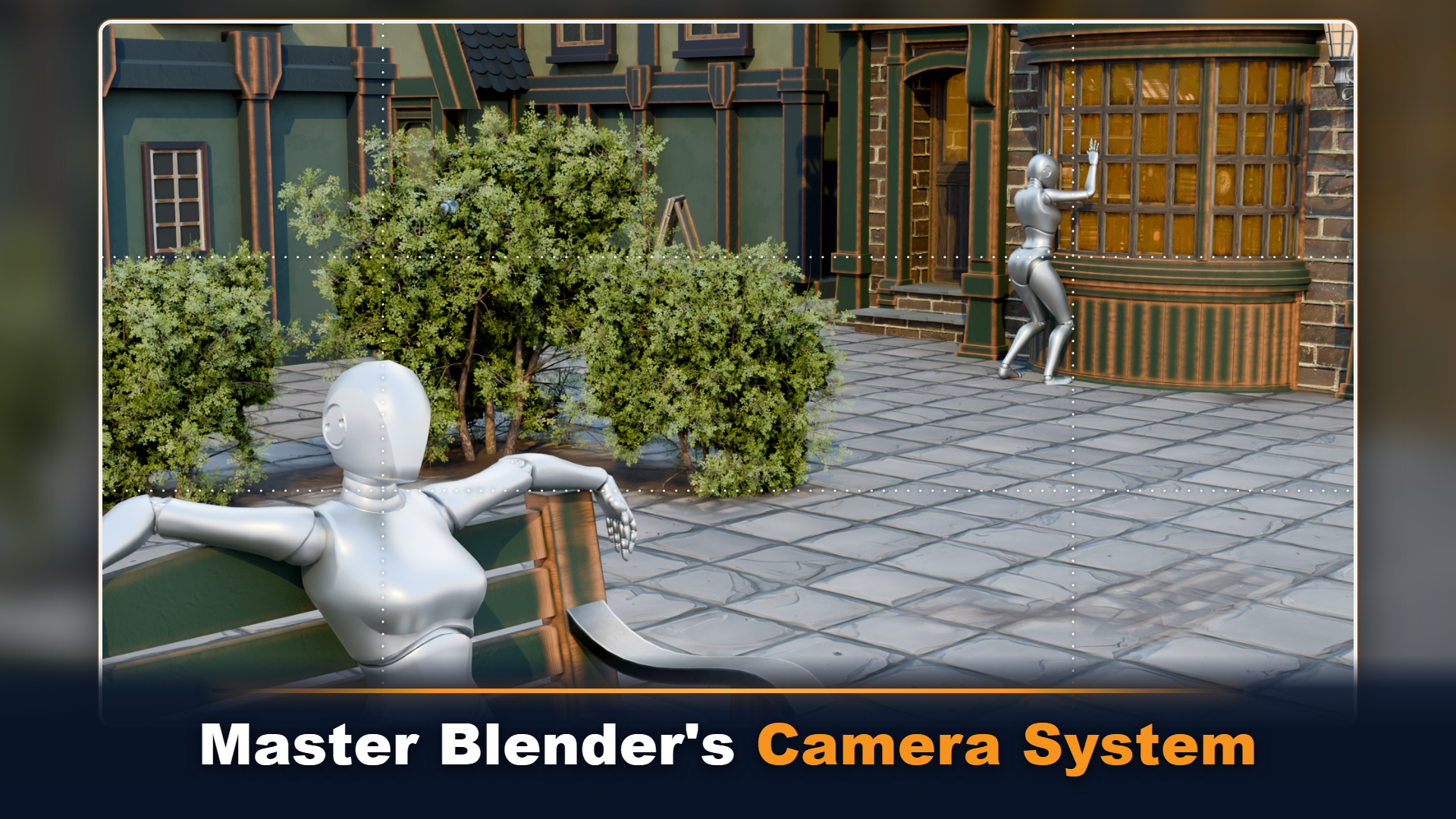
1. — domine o enquadramento e composição de lentes de câmeras do Blender: A maioria dos artistas do Blender
passa horas construindo uma ótima cena apenas para perder o impacto com um ângulo de câmera
fraco Nos conceitos básicos
da câmera Blender, vamos corrigir isso Este curso prático
ensinará como assumir o controle
total do sistema de
câmeras Blender, criando,
posicionando, organizando e alternando entre
várias Você aprenderá como
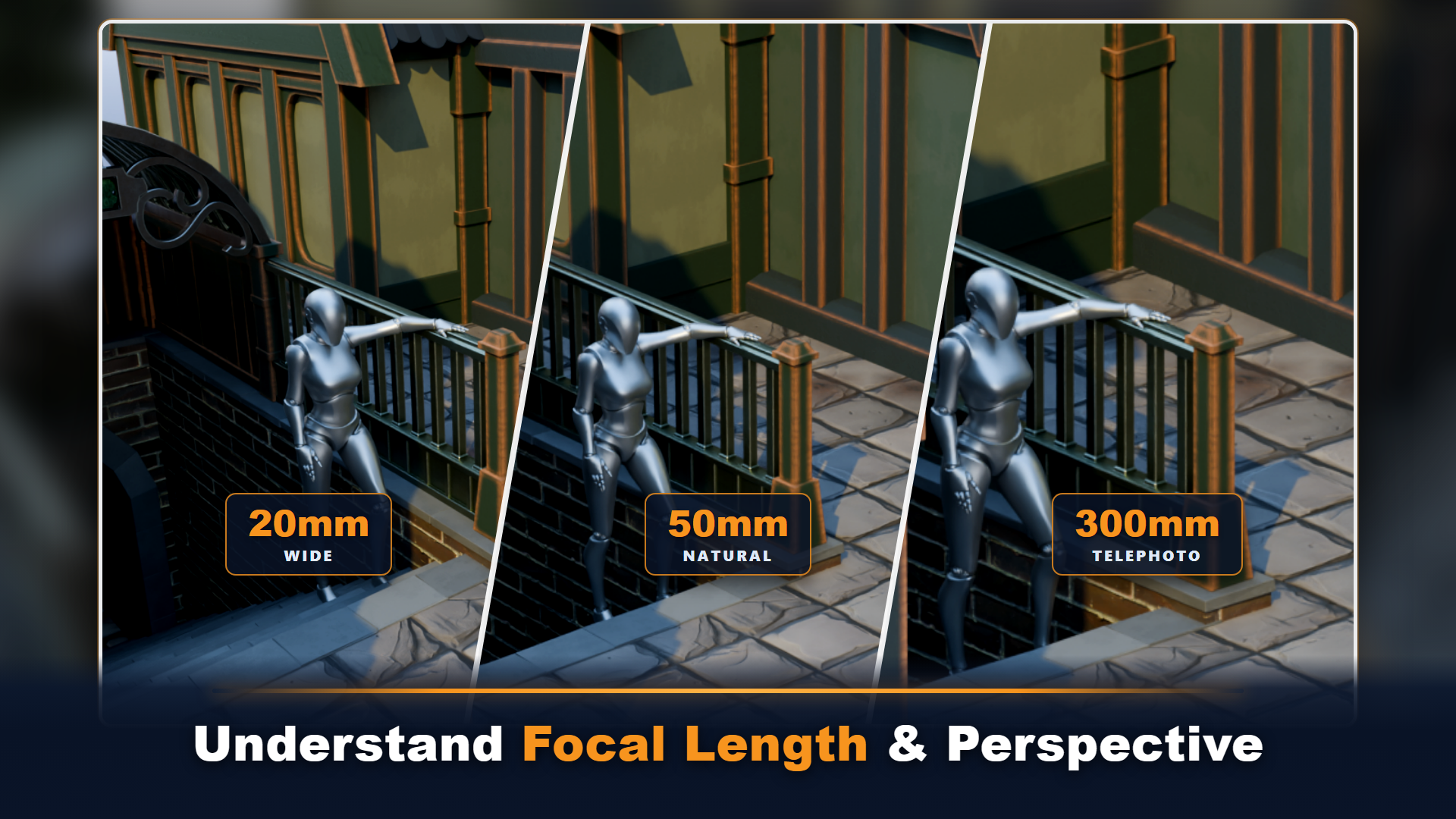
a distância focal e a distância da câmera
funcionam juntas, como elas afetam a distorção da
perspectiva, profundidade, a escala e até a sensação
emocional de uma foto Vamos comparar imagens
grandes angulares com vistas de lentes
longas mais controladas, para você
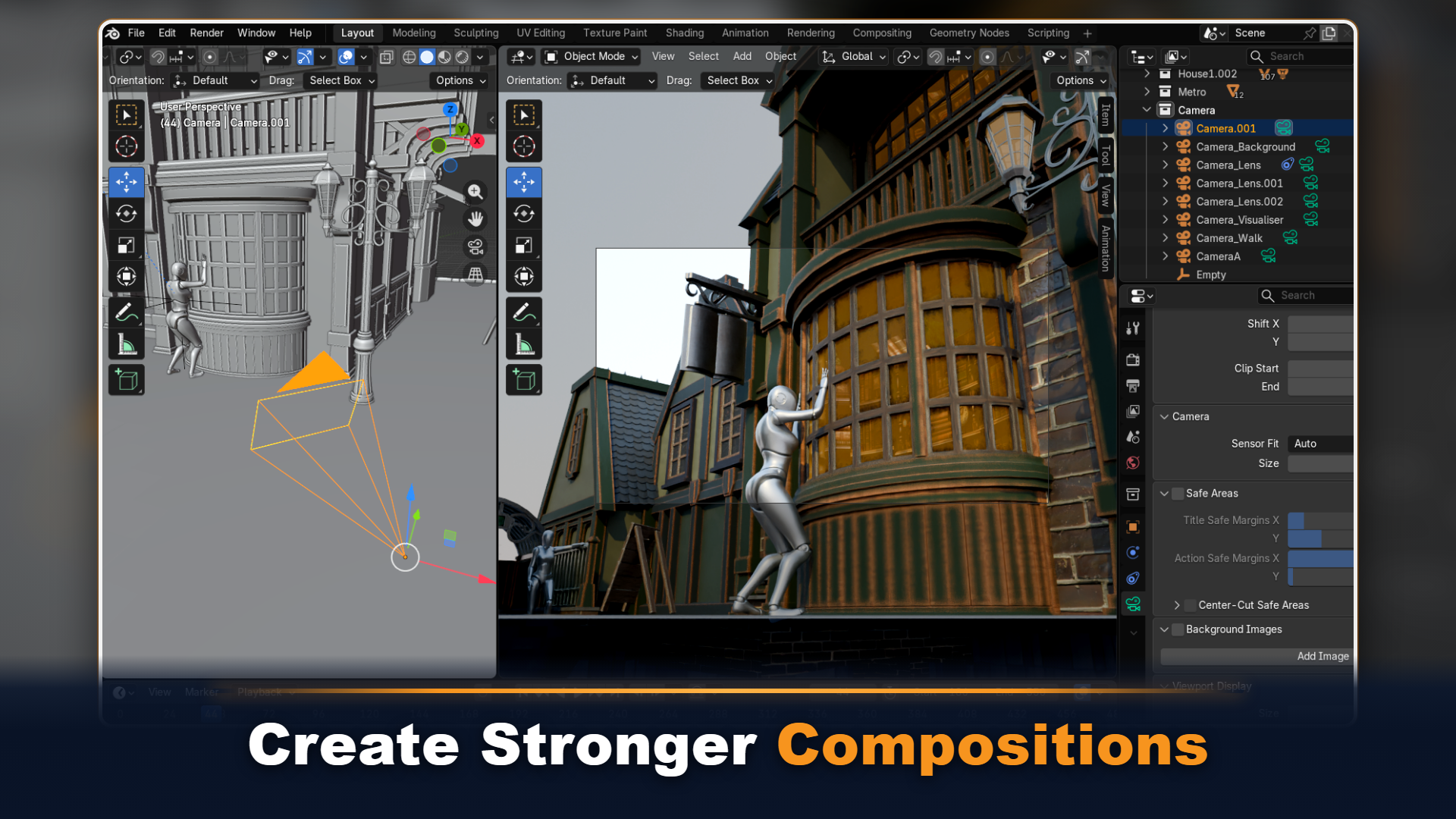
possa ver exatamente por que duas imagens com molduras semelhantes podem parecer completamente diferentes Também exploraremos guias de
composição como regra de palavras, proporção
diagonal de favelas, guias
triangulares, conjunto de enquadramentos e áreas seguras
para conteúdo em tela ampla, quadrado e vertical Para tornar o curso prático, você trabalhará em um ambiente totalmente construído em
estilo vitoriano com folhagem arquitetônica, adereços de
rua, iluminação e personagens
pós-manequim O ambiente foi adaptado do nosso guia Blender Ultimate
Environment Artist com composições remodeladas
e edifícios selecionados reutilizados especificamente Isso fornece cenários reais para criar fotos
ambientais, vistas
arquitetônicas, close-ups, composições
narrativas
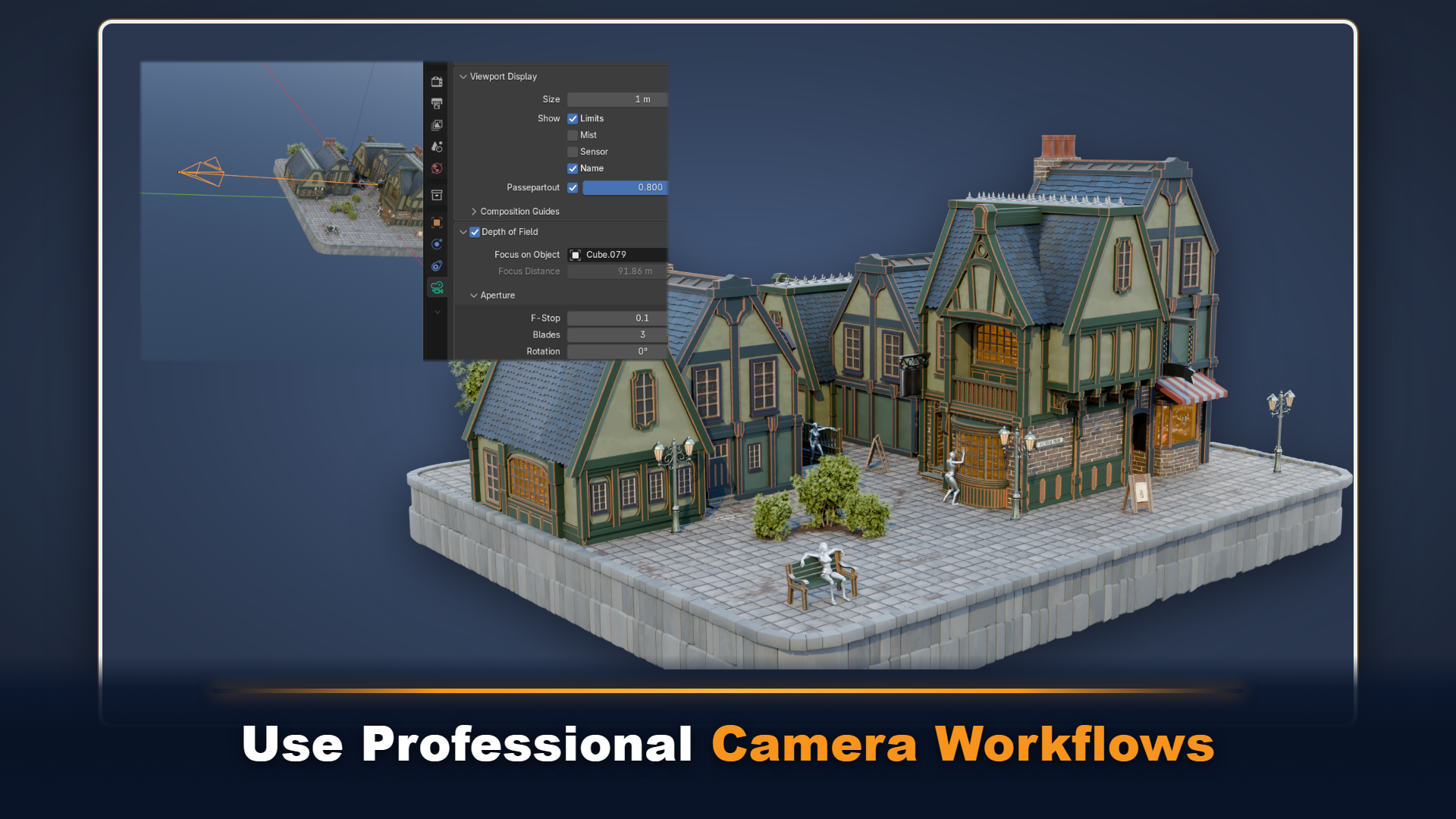
e renderizações de profundidade de campo Por fim, abordaremos os problemas que geralmente
atrasam os artistas, incluindo recorte de objetos
perdidos, câmeras ativas
incorretas, profundidade de
campo
interrompida, renderizações em branco, configurações
V, ruídos,
regiões de renderização Portanto, se você cria
ambientes para ilustrações de fólio,
miniaturas, animações
ou renderizações simmáticas,
este curso fornecerá o conhecimento
técnico
básico sobre câmeras
necessário para apresentar seu trabalho miniaturas, animações
ou renderizações simmáticas, este curso fornecerá o conhecimento
técnico
básico sobre câmeras necessário para apresentar
2. Noções básicas da câmera e configuração de cena: Olá e bem-vindos a todos ao Blender Essentials Agora, ao abrir
um novo arquivo do Blender, você verá três objetos:
fonte de
luz, cubo A câmera é o que
vamos analisar neste curso. Você
faz uso disso. Tudo o que você precisa fazer é
simplesmente clicar em F 12 na sua janela de visualização e ela começará a
renderizar sua cena visualização em três D que
vemos atualmente ou em um arquivo
Blender
é simplesmente uma visualização funcional
, mas a visualização da câmera mostra exatamente o que a câmera
ativa Podemos ter várias
câmeras em uma cena, mas o Blender usa uma câmera de cena ativa
para a renderização normal Vamos seguir em frente e nos
abrir com um projeto
fornecido por um pacote de recursos. Vamos encontrar
uma pequena cena com personagens e outros enfeites dentro de
uma linda configuração vitoriana Para garantir que possamos visualizar isso em toda a glória antes de
usar as câmeras, vamos nos
certificar de usar o sombreamento da janela de exibição de renderização E antes de fazer
isso, vamos nos
certificar de clicar em Propriedades de
renderização e definir como Ciclos, computação de
GPU. Vamos nos
aprofundar um pouco mais em relação a isso em nossa
etapa de solução de problemas da lição Mas isso vai ser por enquanto. Ele tem as
mesmas preferências que tínhamos antes, então o OptiX está selecionado Depois de tudo isso,
podemos seguir em frente e renderizar a janela de visualização Então, isso mostrará
como
fica traçado em toda
a cena,
e a janela de visualização não é a mesma que
a câmera Se clicássemos em
F 12 aqui
, diria uma seta dizendo que
não há câmera na cena. Portanto, se você estiver usando uma cena padrão e não
tiver excluído uma câmera, poderá usar essa câmera definida. Caso contrário,
para realmente usar a câmera, você precisará criar
uma nova. Então, o que você pode fazer é clicar em Shift e A e usar a
guia da câmera aqui. Ao clicar aqui, você
gerará uma câmera no
cursor Fred Se você não conseguir ver,
pode usar o ponto no
teclado numérico para reposicionar a janela
de visualização onde está
a câmera Então, aqui, podemos ver que a câmera
está no chão. Na verdade, vou dar uma prévia do
material apenas para que
possamos ver um desempenho um pouco melhor
em um desempenho mais suave Afinal, o traçado de raios tem um
desempenho bastante pesado. Então, se essa câmera
ainda estiver selecionada, podemos clicar em GZ e
movê-la para cima, assim, e esse é o ícone que
temos para a câmera Isso determinará exatamente o que vemos
com nosso renderizador. Então, se eu configurar minha câmera
assim e clicar em F 12, ela mostrará o tipo exato de
saída que estamos recebendo. Por padrão,
pode parecer um
pouco mais ampliado do que você espera, mas isso ocorre porque precisamos
rolar ou girar o mouse um pouco para
fora apenas para ver
o quadro inteiro, dessa
forma, e
é exatamente isso que estamos
obtendo da câmera Então você pode estar se perguntando para
que lado ele está voltado? Como determinamos onde está acima,
onde está embaixo e outros enfeites E vamos chegar
a isso em um momento. Mas antes disso, vamos
fechar essa guia e poderemos
ver onde está a câmera. Na verdade, eu tenho
essa câmera gerada, mas ela estará em
um dos contornos No lado direito, temos todos os itens da cena, incluindo todas as
malhas e toda a iluminação,
bem
como as configurações da câmera Como eu
selecionei uma coleção como a anterior, você pode ter o mesmo tipo de problema quando ela está
na coleção. Sabemos que está em uma
coleção porque há um ícone sobre ele que
tem um ícone de câmera. Para ver mais
detalhadamente, com
a câmera selecionada, o que podemos fazer é passar o mouse sobre o contorno e clicar no mesmo ponto
que navegou em nossa janela de visualização,
e isso mostrará o tipo
exato de seleção que temos que navegou em nossa janela de visualização, e isso mostrará o tipo
exato de seleção que tipo
exato de Então, aqui,
temos a câmera. Para mover a câmera para
a coleção normal, o que podemos fazer é
passar o mouse sobre nossa janela de visualização ou nosso
contorno e clicar e, em seguida, usar a
coleção movida para criar uma nova coleção ou simplesmente colocá-la na coleção
padrão desse jeito Mas agora temos a câmera em nossa linda
coleção, exatamente assim. Na verdade, vou
simplesmente clicar novamente e criar a coleção de
câmeras. Dessa forma, ele estará em sua própria coleção desse
jeito. E vou me certificar de que essa
coleção seja selecionada. Então, se
criarmos novas câmeras, teremos todas as
câmeras no mesmo local. Então, acho que esse é um bom
lugar para terminar nosso vídeo, e continuaremos com isso na próxima lição. Muito obrigado
por assistir, e nos vemos em breve.
3. Gerenciar várias câmeras: Olá, bem-vindos de volta a todos aos Blender,
noções básicas Na última lição, examinamos todas as configurações técnicas e agora vamos
falar um pouco sobre como controlar
essa câmera do set Então, em primeiro lugar,
para acessar a câmera, o que
podemos fazer é selecionar essa câmera e clicar em zero. Isso nos dará essa estrutura que podemos ver
ao redor de nossa cena, percorrendo
todo o caminho desse jeito. Isso é o que a
câmera verá. E isso é determinado pela
resolução da câmera. Além da perspectiva, a distância focal da qual
falaremos no futuro. Mas o que precisamos saber é que, se você
não estiver vendo isso, você pode estar ampliando demais. Então, enquanto estamos na
visualização do teclado numérico zero, podemos usar a
roda do mouse para aumentar e diminuir o zoom, e ainda podemos ver
que a moldura está lá Portanto, embora estejamos
ampliando muito mais, se renderizássemos
isso, ele
ainda renderizaria o referido quadro Portanto, aumentar e diminuir o zoom
não mudará esse efeito. Para sair dessa visualização da câmera, podemos clicar em zero novamente, e então veremos que
não temos uma moldura do nosso lado, e podemos simplesmente mover nossa
câmera assim. E a outra coisa
que eu gostaria mencionar é que, se clicarmos em zero e tivermos esse quadro
e tentarmos movê-lo para fora, seremos naturalmente expulsos ou ejetados
da câmera Mas há uma
pequena opção que podemos usar para garantir que estejamos presos à
câmera enquanto estamos nos movendo Portanto, se clicarmos em N, teremos
opções para essa seleção
e, se continuarmos visualizando, podemos selecionar a
câmera de bloqueio para visualizar. Isso bloqueia a câmera, você pode ver o botão de
alternância
aqui que basicamente
trava e desbloqueia propósito,
também podemos usar esse botão, e ele estará localizado
no lado direito quando
estivermos na visão da câmera, uma configuração um pouco boa. Então, quando ela está bloqueada,
podemos mover nossa janela de exibição usando os mesmos controles da própria janela de visualização,
que é
o botão do mouse
para girar, usando a roda de rolagem para aumentar e diminuir o
zoom e usar a
tecla shift e o botão central do mouse
para deslocar a Então, será exatamente o mesmo tipo de controle que
você normalmente teria. Então, com isso,
vamos seguir em frente e diminuir o
zoom da visão e posicionar nossa
câmera um pouco melhor. Então, podemos simplesmente
clicar nesse cadeado novamente e agora sair
dele, e pronto. Vamos ter
essa câmera como uma zona. Agora, o que acontece quando você
tem várias câmeras? O que acontece quando você
precisa usar molduras diferentes e só
quer garantir que elas não se movam? Bem, em primeiro lugar, se você quiser
garantir que sua câmera
nunca se mova, você pode acessar os itens
clicando em N opções de itens
e, na transformação,
pode
bloquear a localização
e a rotação. Ao fazer isso,
bloqueando isso agora, podemos simplesmente selecioná-lo, clicar em G e ele não se moverá A mesma coisa acontecerá
se clicarmos em zero
no teclado numérico e
simplesmente usarmos esse cadeado
e tentarmos movê-lo Eu vou ficar preso a nós. Então, essa é apenas uma maneira
simples, se tivermos a foto perfeita,
queremos bloqueá-la.
Podemos simplesmente usar isso. E depois, se estivermos
felizes em movê-lo, podemos voltar para essa opção
e simplesmente clicar, segurar
e arrastá-lo para baixo nesses
registros para desbloquear tudo
e, depois,
podemos começar a movê-lo desse
jeito novamente. Isso é muito bom.
Tudo bem. Então, o próximo passo será adicionar
várias câmeras. Vamos
clicar em Shift e A e adicionar outra câmera. Agora temos duas câmeras como So. Mas qual deles
será usado para renderização? Se eu clicar em zero, ela ainda voltará para
essa câmera antiga. Bem, isso é determinado pela opção
de câmera de cena. Se formos às propriedades da
cena, veremos que temos uma câmera
ativa aqui configurada. Então, temos a câmera
e a câmera 001. Podemos renomear essa câmera, então podemos dizer que
é a câmera A em vez disso Consegui simplesmente
selecionar a câmera, clicar em F dois e renomeá-la E imediatamente, você
pode ver que a câmera A está sendo usada na
cena usando a câmera A. Podemos mudar isso simplesmente
selecionando-a novamente aqui. Então, agora estamos usando
uma câmera numérica. Se clicarmos em zero,
vamos até essa câmera externa e a outra coisa que eu gostaria de
mencionar aqui para reposicionar essa câmera pode clicar
na própria moldura Portanto, nesta moldura visível sem realmente usar
o botão de bloqueio, podemos simplesmente
selecioná-la quando estivermos vendo
da câmera. Ao clicar em zero,
podemos selecionar o quadro
e, em seguida, ele realmente
seleciona a própria câmera. Agora eu posso clicar em GZ e movê-la como se eu tivesse
essa câmera selecionada Então, estamos selecionando isso. Estamos movendo-a como um objeto, mas ainda
temos aquela câmera, então estamos apenas nos movendo
junto com ela, que é um pequeno recurso muito
bom Então, voltando à seleção
de câmeras diferentes. O que eu gostaria de mencionar é
a seta acima das câmeras. Você notará que
essa seta
aqui no topo está escurecida É um pequeno triângulo preto. Mas a câmera superior tem apenas um destaque
ao redor desse triângulo, que
significa que essa
não é uma câmera selecionada, mas aquela que tem o triângulo escuro é
a Então, se eu simplesmente mudasse
a câmera para a câmera A, você notaria que agora ela
recupera esse quadrado. Então, assim,
saberemos qual câmera exata é. Outra coisa
que eu gostaria de
mencionar é que
você não só pode
vê-la por meio desse ícone, mas também por meio do delineador contorno,
ao lado do texto, ao lado do nome da câmera, você notará que
tem essas câmeras verdes Um está destacado e
outro não. Isso indicará qual
é uma câmera ativa. Se você quiser
trocar as câmeras, você também pode simplesmente
clicar no ícone verde e ele
mudará automaticamente qual câmera está ativa. Então, desse jeito,
podemos simplesmente alternar entre esses itens. Então você viu a câmera
A, e eu clico nela, e agora é a câmera
001, exatamente assim. Uma pequena
opção interessante para trocar câmera com facilidade.
Depois de fazer uma seleção, você pode usar o Control
e o Numpad zero, e
isso basicamente fará o mesmo que zero, basta clicar
sem controle, mas também
alterará as opções ativas, para que você possa ver que
agora está Então, ao fazer isso, podemos mudar a câmera
que estamos possuindo e qual câmera
está ativa imediatamente O Control and Numpad
zero
permitirão que você basicamente
pule entre as câmeras dessa forma entanto, você pode ter
cuidado com isso, porque se você tiver um objeto
real selecionado, poderá clicar em Controle Zero e ele também tentará possuir
o objeto. Então, ele tentará possuir
o que você selecionou. Se eu tiver essa lanterna selecionada, clique em Control Zero.
Vou tentar possuí-lo. Então, é claro, ele
também tentará mudar a câmera
ativa. Então, aqui, você verá que não estamos mais usando
a câmera, estamos usando um objeto,
mesmo que, quando o
selecionamos, não tenhamos essas opções. Então, vamos lá. Você pode
simplesmente clicar
em uma dessas
câmeras para voltar para. Falando em mover
câmeras, gostaria de falar um
pouco sobre isso. Portanto, eles são, no que respeito ao Blender,
um objeto individual Mas, ao renderizar, não
veremos essas câmeras Eles são apenas ícones
para vermos. O que a renderização
vê é
algo sem sobreposições
e sem nenhum dispositivo Portanto, se os dois
estiverem desativados, você verá que
é exatamente isso que vemos ao renderizar Claro, com melhor
iluminação e outros enfeites. Não vamos
ver os ícones. Não vamos
ver a câmera. Portanto, se tivermos uma das
câmeras mais próxima da renderização, você não precisará se
preocupar com a possibilidade a
outra câmera vê-la. Então, isso é algo
digno de nota. Isso é puramente visual na
janela de exibição. Ao renderizar, se
eu clicar em F 12, você verá que a câmera
em si não está em lugar nenhum Então é isso que eu quero dizer. Lá vamos nós. Então, podemos simplesmente clicar em F 12 e ele o
renderizará. Tudo isso é uma coisa adorável. Se você não gosta dos atalhos, é
claro que
tem alternativas Então, por exemplo, para renderizador, você pode simplesmente clicar na guia
na parte superior e
usar Render Image Então, também para a câmera, você pode simplesmente selecionar o objeto. Veja as câmeras
da mesma forma. Em vez de usar apenas o atalho,
você tem uma alternativa. Se você clicar na guia Exibir
na parte superior, com a câmera selecionada, basta acessar a aba Câmera, e há duas opções Defina o quadro da câmera ativa
e a câmera ativa. Então, podemos seguir em frente, por exemplo, usar a câmera ativa. Você pode ver que
estamos usando esses atalhos aqui, pois mostram o teclado numérico zero e controle do teclado numérico zero,
e pronto Podemos simplesmente pular entre
as câmeras desse jeito. Tudo bem Sinta-se à vontade para se familiarizar
com uma câmera É um objeto
como qualquer outro, então você pode clicar em G
para movê-lo. Você pode clicar em R para girá-lo, mas tenha cuidado ao
girá-lo dessa forma Eu recomendo que, se você tiver uma configuração de
orientação de controles globais, use principalmente o valor Z. Então R z permitirá que
você a gire Dessa forma, se eu quisesse selecionar essa câmera,
teríamos a rotação apenas girando ao redor. Se
tentássemos usar X, por exemplo, ela tentaria
girá-la sem incluir o
ângulo da Portanto, a visão pode ser
inclinada para a próxima aula. Tudo bem,
muito obrigado por assistir, e eu vou
te ver em breve
4. e movimento da câmera: Olá, Lone, bem-vindos de
volta a todos aos conceitos câmera Blender Essentials. Na última lição, examinamos a configuração básica de
várias câmeras. Agora vamos
verificar exatamente como posicionar
e enquadrar a câmera. Em primeiro lugar, quando
selecionamos a câmera, queremos ter certeza de
ajustá-la e movê-la. Se clicarmos em zero, primeiro
temos a configuração do
quadro aqui. Se quisermos ter
um tipo diferente de proporção para o quadro, poderemos controlar isso por meio da resolução. Se você quiser alterar o
aspecto desse quadro, o que podemos fazer é
acessar as propriedades de saída
e, aqui,
encontraremos uma resolução. Ao alterar as resoluções X e Y, podemos basicamente
alterar o quadro. Se temos X e Y, a mesma quantidade de pixels, 1080 por 1080, então estamos apenas alterando
X para ser o mesmo que Y. Veja que agora temos um quadro que é Portanto, isso é ótimo para algo como
renderizações gerais e outros enfeites Mas se estivermos fazendo
coisas como miniaturas para o YouTube ou configurando uma proporção geral de um vídeo ou apenas uma renderização que cobriria
a tela inteira, a proporção geral é de 16 por nove
e, para obter isso, podemos ter apenas uma
resolução de saída padrão de 1920 1080. Isso fornecerá uma resolução de
1080 P, basicamente, que
você veria em algo
como o YouTube, e geralmente é a
configuração padrão que é
ótima para o uso O próximo passo é o movimento
real. Então, anteriormente,
falamos sobre como podemos selecionar o quadro em si
apenas clicando na linha para garantir que a
câmera esteja selecionada. Então, podemos clicar em G e
movê-lo. Então, basta clicar em G, para
movê-lo e
movê-lo com base no ângulo
da câmera. Então clicamos em R Z e temos essa
câmera mais para o lado. Por exemplo, ao clicar em
G, poderemos nos
deslocar agora mais
para o lado direito. Em vez disso, se tivermos
a câmera mais para posicionar mais para
o lado e clicar em G, agora
estamos saindo
da plataforma. Então, desse jeito, podemos
removê-lo, assim. Outra coisa que eu gostaria de mencionar é que, se quisermos movê-lo, podemos fazer isso da
mesma forma que
teríamos o movimento de objetos
normais. Por exemplo, esse
sinal aqui, se o movêssemos com
uma transformação global, poderíamos simplesmente clicar em GX
e, em seguida, ele o
moveria na posição mundial GY o moverá, novamente, em uma posição mundial,
mesmo que esse sinal seja girado Mas digamos que queremos que
o sinal o mova
para frente com base em seu ângulo Ao alterar a orientação de transformação global para
local, poderemos usar Gx e agora movê-la com base em um ângulo,
como você pode ver aqui Então, digamos que o
movamos, giramos Z, movemos esse pôster e
agora clicamos em G e Y. Poderemos movê-lo
mesmo em um ângulo diferente Portanto, é mais baseado
em uma rotação. O mesmo se aplica
à câmera. Então, agora, como nossa
câmera aqui está inclinada, poderemos usar Z. Oh, nosso Z basicamente nos
dará a inclinação, mas nosso X será capaz de nos
dar um Agora, quanto à câmera, se clicarmos em G e X, poderemos
movê-la como se fosse. Então, se clicarmos em zero, podemos usar GX para movê-lo
com base em um ângulo GY será capaz de
movê-lo para frente e para trás, e GZ será capaz de
nos permitir ir e
voltar desse jeito Portanto, minha recomendação é que
podemos simplesmente usar a visualização. Opção: use uma câmera de registro para visualizar. Em seguida, basta reposicionar
nossa câmera. Por exemplo, digamos que queremos
posicionar esse
manequim para nos mostrar que estamos tendo uma pessoa apenas
olhando Então, temos a placa do livro
aqui no lado direito. Temos a pessoa aqui, e estamos
meio que ficando bem em uma posição em
que está mais no
centro dessa pessoa, enquanto o fundo tem a placa
da livraria Assim que tivermos a configuração, podemos clicar novamente na moldura para
garantir que ela esteja selecionada. Podemos então fazer um
ajuste fino clicando em G Z para ir um
pouco mais longe, um pouco mais perto, assim, depois em GY para
movê-lo para cima e para baixo. Então, por exemplo, se chegarmos muito perto do chão,
começaremos a cortar, mas é por isso que, no momento, estamos apenas nos certificando de que
não esteja muito perto disso E quando tivermos
a configuração com a qual estamos satisfeitos, estaremos praticamente prontos. Como uma dica rápida adicional, se tivermos a
rotação de transformação definida como global, teremos a câmera selecionada Podemos clicar em G Z e, seguida, ele
se moverá para cima e para baixo. Mas se você clicar em Z
novamente, isso nos permitirá mover
ao longo do eixo local. Então, no topo, você
verá ao longo do eixo local. Então, o mesmo vale para Y e X, então GX, e então será global
no topo, você vê Mas se você clicar em X novamente, ele mudará para local. Portanto, não
precisamos realmente mudar
a orientação da transformação
para ser uma ou outra. Podemos simplesmente clicar duas vezes em GY, Y
e, em seguida, ele muda para local para aderir
mais à câmera. A outra maneira de fazer isso, Ah, não
vamos esquecer que,
quando movemos nossa janela de visualização com a
câmera para visualização ativada, ela se
desprende assim, mas podemos clicar em Controle Z
e isso a reiniciará Vou apenas
desligar a câmera para ver agora para mostrar uma solução
alternativa. Então, outra forma de
mover a câmera uma forma mais
profissional, para que tenhamos mais
controle, é se nos
configurássemos com uma janela básica Mas indo para o canto
superior direito e clicando e arrastando
o canto em si, poderemos basicamente
obter duas janelas de visualização, e temos uma à
esquerda e outra à direita Então, com esses dois, podemos passar o mouse sobre a direita
e clicar em zero, e isso
nos dará a segunda janela de visualização a
ser configurada exclusivamente para a ser configurada exclusivamente para apresentação
da câmera, desse
jeito Então, por exemplo, talvez aqui, eu não goste muito
da forma como a configuração é. Posso usar o
lado esquerdo da janela de visualização, que está dividida agora
para ajustá-la
levemente
da maneira que eu quiser Então, eu quero que o R
seja visível onde um lado da lâmpada está visível, parte da
lanterna é vista, mas não precisamos
ver o nosso lado dela E então você pode usar G Z para
movê-lo um pouco. R Z também para
girá-lo um pouco e talvez um pouco mais para o lado. Isso vai ficar certo. Em certos
casos em que, por exemplo, estamos usando um
eixo local como R zz, posso lhe dar uma inclinação. O que você pode fazer nesse caso, basta clicar em N, ir até a guia de transformação
e verificar as rotações Por exemplo, Y aqui
está ligeiramente inclinado. Podemos alterá-lo para zero. Então eu acredito nisso, sim, podemos simplesmente brincar,
ver o que isso faz. Este está certo,
e a rotação X
também é rotação para isso.
Então isso também está certo. Brincando
com esses valores, podemos ver o que cada
um deles faz. Tudo bem, e depois, se quisermos ver isso
em uma visão maior, podemos usar Controle e espaço para expandir toda
a janela de visualização Portanto, é um pequeno truque interessante para ver a imagem
maior e talvez fazer os
ajustes finais na moldura Assim. E
aqui está, alguma coisa. Então, quando estamos satisfeitos
com a configuração, também percebi que movo um pouco
esse sinal. Vou apenas
girá-lo até termos boa visão.
Lá vamos nós. Portanto, isso não atrairia atenção
desnecessária. E quando estivermos satisfeitos
com isso, podemos verificar rapidamente a saída. Então, temos a resolução. Também vou diminuir
o máximo de amostras
ou a renderização. Então, se formos
renderizar a taxa de amostragem, podemos diminuir
o máximo de amostras. Vou usar
200 como prévia. Em seguida, clique em F 12
e pronto. Conseguimos uma
linda prévia de renderização. E lá vamos nós.
Chegamos à renderização final. Tudo bem, agora podemos
entrar na imagem, salvar como e salvá-la
onde quisermos. Vou continuar
e salvá-lo como um. Mantenha o resto dos Cs
de saída por enquanto. Podemos prosseguir e clicar em
Salvar imagem. Assim. E então podemos
até mesmo ir a câmera
aqui e fazer alguns
pequenos ajustes,
por exemplo, talvez
um pouco mais abaixo, talvez um pouco
mais para a direita Podemos usar o
Gizmo como se fosse um objeto normal e simplesmente deslizá-lo, também E assim,
seríamos capazes de
obter o tipo exato de
foto que queremos. O que eu recomendaria
nesse cenário, se você tiver duas
janelas de visualização abertas, é que você possa passar o
mouse na parte superior do mouse
e simplesmente rolar o mouse exemplo, até chegar ao ponto em que você possa
alterar o sombreamento do visor Então, no
lado esquerdo, por exemplo, eu teria algo que apenas
em um sombreamento sólido
no visor, então teria menos conhecimento de
desempenho
e eu ainda poderia controlá-lo Mas na parte em que quero ter certeza de que a
composição está correta, posso mudar isso para uma configuração de janela de visualização
renderizada E assim,
poderemos ter o melhor dos dois mundos,
onde podemos
controlá-lo no lado esquerdo e
visualizar sua
aparência no lado direito. Tudo bem, então será isso
a partir desta lição. Muito obrigado
por assistir, e nos vemos em breve.
5. Comprimento focal e perspectiva.: Olá e bem-vindos de
volta a todos aos conceitos câmera
Blender Essential Na última aula,
falamos um
pouco sobre a configuração
da câmera. Agora,
veremos como
configurar usando os próprios dados da câmera. Então, anteriormente,
analisamos os dados do objeto, que armazenam a transformação e a
relação com toda a cena, como ela gira e outros enfeites, para obter o quadro certo Mas agora
também vamos
examinar as propriedades dos
dados do objeto da câmera. Então, com a câmera selecionada, vamos clicar nela e
temos algumas opções para a lente. Em primeiro lugar,
vamos seguir em frente e simplesmente
criar
uma nova câmera para termos
uma perspectiva diferente. Vamos seguir em frente
e criar uma câmera. Vou prosseguir e reposicionar
rapidamente este. Então, clique em visualizar para ver a câmera. E vou clicar em zero
no que acabamos de criar. Então, acabamos de criar a câmera, então podemos ir
em frente e selecioná-la. Lá vamos nós. Agora
podemos simplesmente diminuir o zoom e reposicionar nossa foto Então, agora,
vamos apenas posicionar nossa foto, que o personagem
que está saindo
do metrô fique mais no quadro Vamos renomear rapidamente esta câmera para
sublinhar a lente para que saibamos qual delas está fazendo E vamos
começar a brincar com a forma como a lente funciona. Então, se olharmos para
uma das opções, temos uma lente focal. A alteração da distância focal
altera o campo de visão. Em seguida, vou mover a câmera para restaurar
o quadro semelhante, e essa mudança na posição
da câmera é o que muda a perspectiva
em relação a ela. Você notará que, embora a câmera não esteja
se movendo, visualmente, temos uma boa prévia
da configuração mostrando onde o
quadro vai chegar. Então, se começarmos a aumentar
essa distância focal, vamos esticá-la para
fora da perspectiva, de uma extremidade à outra. E se chegarmos um pouco mais perto, obtemos esse tipo de visão de campo que é mais um tipo de configuração de
visualização de ilhas de peixes. E a perspectiva
do ponto até o quadro
na janela de exibição que vemos de lado é
basicamente inexistente Então, a distância entre
esses dois está lá, a distância focal padrão é 50, então podemos deixar um como está. O que é bom em ter uma
distância focal é que ela controla a
relação visível entre o primeiro plano
e o assunto,
bem, com o próprio plano de fundo Se tivermos essa
câmera como amostra, podemos simplesmente fazer uma cópia. Vou clicar em Shift D, depois em Escape e depois clicar em G e Z Z. Então, temos o
push local e
vamos empurrar uma câmera um
pouco mais perto Em seguida, podemos clicar em zero, para que possamos selecionar
a câmera superior. Vou seguir em frente e selecionar
a câmera superior. Parece que não quer
fazer o truque. Deixe-me
tirar a câmera para
ver Sarrus Lá vamos nós. Então,
temos a duplicata. Estou apenas selecionando
a foto diferente. Lá vamos nós. Essa pode ser, por exemplo, uma foto muito mais próxima. Mas ainda pode fornecer a mesma moldura que
tínhamos anteriormente, e podemos até combinar essas duas. Olhe para a primeira câmera
e veja que ela está logo atrás da duplicada e cobre mais da moldura, para que possamos ver parte
da janela e outros enfeites Então, podemos voltar para essa
duplicata e podemos
simplesmente reajustá-la para que seja
basicamente a mesma foto Então, agora olhamos de uma extremidade, vamos para a outra extremidade e
são basicamente idênticas, talvez um pouco
mais, aí está. A única diferença, porém, você pode notar é que, se
clicarmos no espaço controlado, teremos um pouco
mais de distorção. Então, quando tivermos a câmera um
pouco mais para trás, teremos cada vez menos
distorção. Mas quando a tivermos mais de perto, teremos mais distorção. Se fizermos isso um
pouco mais extremo, use essa câmera Gs, fique um
pouco mais perto da pessoa e tente
obter a mesma quantidade de moldura, por exemplo, para
a janela interna. Veremos que a
distorção que estamos obtendo aqui será um
pouco mais extrema Portanto, os itens que estão
mais próximos do centro
serão redimensionados para cima, serão redimensionados para cima enquanto os itens estão um
pouco mais para o Eles estão meio
distorcidos em perspectiva. Vou
simplesmente duplicar essa câmera novamente e, desta
vez, vou clicar em G Z Z e
trazê-la para trás G z, só para
continuar trazendo. Até chegarmos a isso,
vou ativar
a câmera novamente e
vou clicar em zero, e é isso que estamos vendo. Então, ainda mais, eu diria G Z. Podemos simplesmente
trazê-lo à tona assim E agora, se tornarmos a lente da câmera um zoom
muito mais extremo nesta seção, obteremos
algo parecido com isso Portanto, quanto mais longe a câmera estiver e mais extrema for a lente focal e mais extrema for a lente focal que
temos, mais perto uma visão ortográfica
obteremos, essencialmente Isso parece mais plano porque
a câmera está longe, mas ainda é uma câmera em
perspectiva projeção ortográfica é
um estilo de câmera separado, que
aprenderemos em uma lição posterior Com a escala, sejam itens adicionais
ou itens mais próximos, eles serão,
bem, quase idênticos. Então, temos um objeto aqui
na lateral, por exemplo, esses pilares, temos o pôster na
lateral e o humano Portanto, eles têm
distâncias diferentes, mas, mesmo assim, acabam fazendo com que pareçam
exatamente na mesma escala, mesmo que sua posição no mundo seja
completamente diferente Então é isso que eu quero dizer
com ortográfico. Já em comparação o que vimos
de perto, você pode ver que o
humano e o signo, por exemplo, serão muito diferentes em
termos de escala. Então, se o
aproximarmos ainda mais da câmera ou desse sinal com uma lente baixa, teremos um efeito em basicamente fará parecer que o signo é na verdade muito
maior do que um objeto, que deve ser dada
a perspectiva, a perspectiva extrema, a relação com a
proximidade de sua E, novamente, se eu voltar,
você pode ver que agora os objetos humanos do
signo são basicamente, não
há distorção porque
a câmera está muito longe, a distância da
câmera é quase idêntica E sim, estamos ficando cada vez mais nessa ortografia Então, assim, ao ter três
câmeras diferentes na cena, acabamos tendo perspectivas completamente
diferentes. Para finalizar, só
quero dizer que
não existe uma duração vocal universalmente
correta Você precisa escolher primeiro a
posição para a sensação espacial
desejada e, em seguida, escolher o tipo de lente e a distância que
produzem a moldura necessária. Para mim, pessoalmente, quero usar
uma lente
mais distante, em que não quero distorção,
quero que a moldura pareça
mais controlada e outros enfeites E uma foto de perto dá um bom indicador de
mais pânico, mais caos. Então, por exemplo,
digamos que essa pessoa esqueceu algo em casa e ela meio
que fez uma pausa, você sabe, como
indicaríamos isso Bem, ao ter uma câmera extremamente próxima
do rosto e
ter a distância focal
um pouco distorcendo a pessoa, até você poderia tirar uma foto extremamente
próxima, que faria
parecer que há uma sensação de pânico por causa
desse close-up extremo Então, isso não funcionaria muito bem com outra distância
focal se fosse à distância, porque
pareceria muito controlada estéril como uma foto Algo assim, novamente, é apenas uma preferência pessoal, e tenho certeza de que existem
artistas que poderiam entrar
em pânico,
especialmente com alguns
antecedentes Ou eu posso imaginar
um enorme campo de batalha ou algo desse tipo com, tipo, apenas uma câmera
à distância
e aumentando a distância focal em milímetros Definitivamente
seria muito legal. Mas, por enquanto, a
foto de perto que estamos tendo aqui, se fôssemos renderizá-la, é
isso que
obteríamos, basicamente. Agradável, próximo e pessoal, e a distorção faz com que
pareça um pouco extremo Mas, sim, acho que será
isso a partir desta lição. Muito obrigado
por assistir, e nos vemos em breve.
6. Visões ortográficas e mudança: Olá, e bem-vindo de
volta aos câmera Blender Essentials. Na última lição,
falamos um pouco sobre a distância focal
e como podemos usá-la a nosso favor para nos ajudar a
distorcer algumas das fotos Ou vice-versa, se
destacarmos isso, como podemos tornar
a distorção cada vez
menos visível, quase como
se fosse uma visão ortográfica Falando em visão ortográfica, vamos para a câmera A, e vou
torná-la nossa ativa E então vamos
brincar com o tipo. Temos um tipo de perspectiva, que podemos
alterá-lo para ortográfico Portanto, a ortografia essencialmente removerá qualquer perspectiva Você pode dar uma olhada na aparência em nossa configuração, e ela basicamente nivela câmera em vez de nos
dar aquela distorção, uma espécie de triângulo
vindo de um visão ortográfica basicamente nos
fornece um quadro, e esse quadro terá todos os seus pixels renderizados
em uma linha reta, que
significa que
não há diferença na escala Podemos ter essa
câmera, por exemplo, para ficar
bem perto dessa pessoa. Portanto, com a foto ortográfica, não
importa a
localização da câmera, se ela está próxima e
pessoal do
personagem ou se
clicamos em ZZ e a movemos para fora
até pessoal do
personagem ou se
clicamos a parte Não vou importar porque
a mesma moldura será mantida. Basicamente, ele dispara a
renderização em linha reta. Não funciona, empurre-o para fora. Isso simplesmente vai direto
para a cena. Portanto, não importa o quão
perto ou longe
esteja , a mesma foto
será visível. Agora, se você quiser
ter mais fotos, o que você pode fazer é mudar algo chamado escala
ortográfica Aqui,
se você mudar isso, você pode realmente fazer com que a cena seja muito maior do que a
moldura da câmera, ou seja, você pode capturar
uma cena inteira. E assim, por
exemplo, você pode obter um efeito visual muito bom em
que nada é distorcido A mesma escala é aplicada
em toda a cena. E você terá uma
pequena configuração adorável como essa. Então você pode clicar em F 12 e tirar mais uma foto. Agora, uma das coisas que
eu gostaria de mencionar é que escala
ortográfica
não precisa ser alterada por meio desse
parâmetro aqui Na verdade,
você pode pegar se estiver fora
ou dentro da câmera. Você pode pegar a moldura em si
e, usando o botão
esquerdo do mouse, basta mover essa
moldura para dentro e para fora. E eu recomendo que você faça isso enquanto seu quadro é na verdade, uma
foto ativa, e tenha um
controle muito bom sobre a configuração. Ao agarrá-lo e movê-lo para a
esquerda, você o está diminuindo o zoom
e, ao agarrá-lo
e movê-lo para a direita,
você o está apertando para dentro e, ao agarrá-lo
e movê-lo para a direita, você Basicamente, é assim que funciona. Agora, se você quiser usar
a visão ortográfica para mais projetos
arquitetônicos,
diagramas ou apenas apresentações de estilo
isométrico, você precisa ter uma câmera
com um ângulo perfeito, menos como esse
ângulo, onde você tem um ângulo perfeitamente
diagonal à forma
do diagonal à forma
do E para fazer isso, vamos
simplesmente voltar. Podemos clicar em N e
podemos mudar a rotação. rotação pode ser de 45 graus
X e 45 graus Z. Dessa forma, você notará que o ângulo agora é
perfeitamente diagonal, basicamente não sendo horizontal
nem vertical, mas
perfeito no E também não está inclinado na direção
X ou Y. Está perfeitamente inclinado
no meio. Então, agora, se movêssemos a câmera um pouco mais para cima,
conseguiríamos tirar
essa linda foto em que tudo está visível
e é muito bom. Eu gosto desse tipo de foto. Isso lhe dá, bem, aquele
tipo de visão ortográfica perfeita E depois, só
temos que pegar a moldura e talvez
reposicioná-la onde queremos que ela fique Por exemplo, talvez queiramos
capturar a cena inteira. Podemos simplesmente seguir em frente
e fazer isso, assim, clicar em Ftwelve e
renderizar sua próxima foto Assim,
teremos uma cena com
uma visão ortográfica perfeita, qual poderemos então salvá-la Tudo bem, a próxima
coisa que eu também gostaria de mencionar
nesta lição
é que, se você tiver, bem, vamos continuar e usar
a câmera para ver aqui Se você tem uma configuração
em que está constantemente ampliando o zoom, deixe-me pegar
essa câmera e configurar G,
Z e simplesmente puxá-la Se você tem uma configuração em que
está constantemente ampliando o zoom, pode notar que
há alguns artefatos, alguns recortes acontecendo pode notar que
há alguns artefatos,
alguns recortes acontecendo.
Então, o que está
acontecendo com isso? Bem, isso depende
da configuração que você tem. Em primeiro lugar, é
preciso considerar que a própria câmera
pode estar na cena. Então, isso é muito visível
com a ortografia. Se você estiver em perspectiva, notará imediatamente
que talvez
esteja um pouco
perto demais da foto. Então, onde eu encontraria
minha câmera? E se eu aumentar o zoom, você
verá que a câmera começa entrar. Vou selecionar
esse personagem bem rápido. Clique no ponto e, dessa forma, podemos simplesmente refocar nossa câmera O que eu quero dizer é que, se
tivermos uma câmera muito próxima, ela começará a
cortar um objeto Portanto, é óbvio que, quando
se trata de, serei óbvio quando
você chegar perto da perspectiva, porque basicamente
você
terá uma visão
parcialmente bloqueada por alguma coisa. Com a visão ortográfica, é um pouco mais
difícil dizer porque ela captura a foto inteira
e você pode ver que algumas partes estão basicamente
meio cortadas Seria um efeito interessante, mas uma
das razões pelas quais
isso está acontecendo é que, bem, talvez sua câmera esteja se
sobrepondo à visão E outra coisa é que
você notará que essa parte, por exemplo, não está
realmente sobreposta O ponto de origem da
perspectiva não se sobrepõe, então devemos ser capazes de vê-lo A razão pela qual não
conseguimos ver isso é porque temos algo
chamado início e fim do clipe. Esse é o alcance que a câmera, por padrão
, vai capturar. Se baixarmos isso para
o início do clipe para 0,01, você notará que esse recorte termina, o que pode ser ótimo Você pode considerar
ótimo
fazer com que esse valor seja 0,00,
01 ou algo parecido, 01 ou algo parecido, e você pode estar pensando
que isso é ótimo Por que não seria
configurado por padrão Bem, se os valores forem muito extremos entre o
início e o final do clipe, os itens que podem estar sobrepostos acabarão
falhando, basicamente Eles não conseguirão
determinar quais itens
acabam ficando muito próximos ou
muito distantes do objeto. Então, por exemplo, digamos que
eu tenha esse banco que é, bem, você pode deixá-lo assim. Você pode ver que há alguns pontos
negros
aqui, por exemplo. Se começarmos a
brincar com o valor 0,001, isso
causará alguns problemas Então, agora, talvez
não seja um valor muito extremo. Se eu alterasse o valor final para um valor mais extremo, se o intervalo entre esses dois valores fosse muito grande para
o que você está tentando obter, você poderia começar a
obter alguns artefatos que não deveriam estar lá Então, por exemplo, as malhas podem começar a se
soltar e outros enfeites Obviamente, você não
quer que isso aconteça. A outra coisa, voltar
à ortografia bem rápido, se a tivermos bem,
muito perto, tipo, então isso pode ajudar você a
elevar um pouco Então, se tivermos 0,001, você pode ver que o recorte está ligeiramente elevado, é claro Isso não vai
ajudar aqui porque ainda está
se sobrepondo
à cena, então precisamos empurrar
isso para fora Nós nos certificamos de consertá-lo. Mas se o valor
aqui fosse muito pequeno, você ainda teria alguns recortes, mesmo que não
entrassem em cena Então, é apenas um
ajuste fino entre isso. O valor, aliás, do fim que temos aqui. É algo que
vai te ajudar basicamente a dizer a que distância ou quão perto temos o
último objeto na cena. Se tivermos algo
definido para 10 metros, você começará a ver recortes Portanto, mesmo que a visão ortográfica não perceba a perspectiva, ela ainda determina onde estão
os pontos inicial e final do recorte, o que, por sua vez,
causa algumas configurações
realmente bizarras em que ,
causa algumas configurações
realmente bizarras você não consegue ver,
por exemplo, a parte de trás, mas isso pode ser muito
útil nos casos em que você realmente deseja um
controle específico sobre suas cenas,
então, por exemplo, eu quero que apenas
os arbustos sejam visível. Podemos ajustar isso
e talvez configurá-lo para 15, assim, e pronto. Teremos uma
cena em que é visível apenas para a pessoa e
os arbustos e apenas um
belo fundo gradiente ou até mesmo um fundo transparente Isso também funcionaria. Portanto, é um pequeno truque
e recurso interessante para assar o que está na parte
de
trás, se
fôssemos renderizar . Teríamos algo assim, que precisa de um
pequeno ajuste. Então, é claro, onde
você gostaria de usar um valor alto para o final é
quando você tem cenas grandes. Então, por exemplo, você está
trabalhando com
planetas ou algo assim e você realmente quer
ter uma escala real. Você não quer aumentar
o endpoint aqui. Obviamente, o clipe Start também
teria que ser muito diferente, dependendo da configuração. Mas sim, se você
já tiver uma configuração que seu endpoint
faça a cena desaparecer, esse é o motivo, porque o ponto final
do clipe não
está longe o suficiente A última coisa que eu
gostaria de mencionar aqui
é a mudança X e a mudança Y. Se olharmos para o
visualizador em nosso ícone da câmera, quando estamos deslocando
X e deslocando Y,
acabamos inclinando a câmera inteira, o
que é um resultado muito, que O deslocamento move o enquadramento sem girar Shift Y move a
projeção verticalmente, permitindo incluir mais
da cena superior ou inferior,
mantendo o nível da câmera Isso é especialmente útil para arquitetura porque as linhas verticais permanecem
mais retas Não temos essa distorção. De uma lente inferior. Digamos que temos esse personagem aqui. Poderíamos girar a câmera para tirar o tipo certo de foto, mas você pode ver que
não é só dar uma olhada
demais no personagem
e não nos dar o contexto
completo dos edifícios Mas se configurarmos dessa forma e começarmos a deslocar y, acabaremos empurrando os
itens para fora, mantendo o I que acabamos de
selecionar e mantendo o o Ao fazer isso,
podemos pegar mais
itens em segundo plano, o que eu acho muito legal. Ou se você quiser o
oposto, onde você quer mais do personagem, por exemplo, no quadro, acabei
inclinando-o para o lado oposto E agora você vê a
inclinação sendo visualizada, mesma forma que ela
basicamente tenta pegar mais
itens que estão
na frente,
na parte inferior, e
meio que se
desloca para trás em nossa câmera, o que
significa que menos coisas estão
visíveis E podemos tirar algumas fotos
interessantes como essa, em que uma pessoa
está relaxando e outra está. Resumindo, deslocamento
da lente muda o enquadramento sem inclinar Portanto, para trabalhos arquitetônicos, é uma maneira limpa de incluir mais do edifício,
preservando linhas
verticais ou mais
fotos humanas E esse tipo de mudança de deslocamento de lente
também é ótimo para a visão
ortográfica, especialmente para
trabalhos arquitetônicos, onde
proporcionará uma maneira
limpa de incluir mais partes do edifício, preservando
as linhas verticais
7. Guias de composição e áreas seguras: Olá, e bem-vindo de volta aos conceitos câmera Blender Essentials. Na última aula, nos
deixamos falando um
pouco sobre perspectiva, como inclinar nossa câmera E agora vamos passar para outro estágio para
nos
ajudar a visualizar a composição da
câmera Então, primeiro de tudo,
vamos criar
novamente uma nova câmera só para nos ajudar
um pouco. Vamos simplesmente renomeá-lo,
chamá-lo de visualizador de câmera Assim, e vamos
apenas garantir que seja
uma câmera ativa,
clique, bem, na
câmera para ver. Agora, com esse conjunto, podemos simplesmente desenhar elses
na direção certa. Tudo bem, então o que quero dizer com
visualizadores de câmera? Em primeiro lugar, dentro da configuração, temos dentro das propriedades dos
objetos de dados, opção quatro,
Pass part out. Então essa é
interessante. Se eu fizesse essa
moldura um pouco maior, podemos ver o que
vai acontecer. Você deve ter notado
que ao redor da câmera, é um pouco mais escuro E a razão para isso
é porque basicamente mostra a
área destacada da câmera. Podemos controlar isso
usando a parte de saída do passe. Se aumentássemos
isso até um, teríamos uma área inteira fora da câmera
escurecida Apenas certifique-se de que, se você
não tiver esse tipo de visão, se tiver a câmera
para visualização desligada, basta diminuir
o zoom um pouco. Portanto, se o quadro inteiro estiver muito próximo e você não estiver vendo
o quadro da câmera, ativando-o
ou clicando em zero, você pode ter um
problema em aumentar o zoom
demais,
portanto, certifique-se de diminuir o zoom Depois de fazer isso, você
pode controlar essa opacidade. Portanto, o valor padrão de 0,5 está correto na
maioria dos outros casos, mas tê-lo como 0,8 em certos
casos é muito útil, especialmente considerando
a configuração do quadro. Você também pode desativar isso. Por padrão, isso
deve estar ativado, mas ao desativá-lo, você tem uma visão completa
da configuração usual, apenas
com a moldura incluída. Essa moldura da câmera está vinculada
à saída da proporção. O conteúdo fora de um quadro
não faz parte de uma renderização normal. Portanto, a parte do
passe nos ajuda a avaliar apenas o que
o espectador receberá. E, novamente, se você
quiser alterar o quadro, certifique-se de
usar a resolução nas propriedades de saída. Em seguida, temos guias de
compositores. Então, essas são as
regras usuais de composição. Temos a regra dos fortes. Temos um centro para mostrar
onde está o centro e também uma
diagonal para nos dar
uma boa percepção de profundidade, além da proporção
áurea. Como triângulo A e B para
nos ajudar na composição Portanto, se você não estiver vendo
essas linhas,
verifique se a sobreposição de exibição de sobreposição ativada, pois
se estiver desativada, não
poderemos
ver essas Agora, voltando à câmera
para ver para garantir que
possamos mover a câmera
com os controles da janela de visualização, podemos nos configurar
com certos controles Então, por exemplo,
agora, a sobreposição da janela de visualização também mostra a malha esquelética Nós não queremos isso.
Talvez não queiramos que nenhuma das câmeras
também seja vista. Se estiver atrapalhando, sempre
podemos simplesmente sobrepor as configurações e desligar tudo,
exceto o guia da câmera Então é isso que
controla basicamente a linha sobreposta da nossa câmera Se tivéssemos todo o resto
desligado, como, por exemplo, set bones, ainda teríamos a configuração, isso é muito bom. Então, como o
usaríamos? Bem, por exemplo, eu gosto muito do triângulo
A ou do triângulo B para
nos ajudar com a composição. Anteriormente, já
fizemos essa bota de tiro. Poderíamos, por exemplo,
reposicioná-lo de forma que
pudéssemos colocar nossos personagens
perfeitamente Agora, isso lhe dará
uma composição perfeita. Se você fosse
renderizá-lo,
obteria uma configuração adorável. Pois basicamente ajudará a
direcionar o olhar
pela cena. Agora, o próximo passo é, bem, a regra das palavras. Já tínhamos isso ativado e esqueci de mencionar que
recomendaria que você
tivesse apenas um
guia de compositor Então, anteriormente, tínhamos
dois deles habilitados. Poderíamos ter todos
eles habilitados, mas eu não
recomendo porque isso apenas transforma
tudo em uma bagunça E se você quiser ver isso um pouco melhor
com a configuração, você pode alterar a
cor dos seus guias. Você pode, por
exemplo, torná-los mais brancos ou até mesmo alterar
a cor para se opor à
cor na tela Então, por exemplo, se eu
torná-la mais rosada, poderemos ver um contraste melhor com essa cena, assim como Portanto, Rule of Fort é ótimo quando
queremos apenas ter certeza de que tudo se
encaixa perfeitamente na cena Então, poderíamos, por exemplo, tirar uma foto desse ângulo
aqui, onde a câmera de uma pessoa está cruzando
esse canto e o outro lado está basicamente aqui para esta casa aqui. Então eu acho que
seria uma boa foto. Talvez precisemos mudar um pouco
o ângulo , sem mais nem menos. E isso também seria uma chance bastante
razoável. Tipo, para que pudéssemos
renderizá-lo e colocar o compositor da Fords aqui muito
bem História curta. Ele pode suportar uma substituição balanceada fora
do centro. Então, se tivermos uma câmera
ligeiramente inclinada, é um ótimo uso. E, finalmente, o que eu mais gosto
se voltarmos para a câmera do visualizador será o
centro ou a diagonal Então, os dois ajudarão
a encontrar o centro. Então, se tivermos uma
cena em que, por exemplo, queremos apenas essa
lanterna aqui, no centro da foto ou
talvez apenas nesse canto, podemos simplesmente posicionar
nossa câmera no centro entre
essas duas pessoas, e obtemos uma pequena configuração
adorável
assim Isso seria
um ótimo curta aleatório. A versão diagonal nos
ajuda com a simetria. Então, esse tipo de
foto seria ótimo se o
tivéssemos em áreas onde
há um beco, por exemplo, aqui Poderíamos nos
preparar para uma foto linda, e estou apenas procurando um pequeno exemplo rápido,
talvez do outro lado. Ou se quisermos
capturar a foto, por exemplo, do personagem saindo do metrô, também
podemos fazer com que você
possa ver as linhas meio que
combinando com o trilho lateral Talvez precisemos
posicioná-lo um pouco para a direita. E assim,
também seria uma boa foto exceto que está faltando alguma coisa
no lado direito. Se olharmos, o lado esquerdo
está bastante agrupado usando as linhas
do compositor,
isso também nos
ajuda a determinar o que
está faltando e o que não está Mas nessa foto, por exemplo, eu diria que
poderíamos, por exemplo, colocar um arbusto na lateral só
para nos ajudar com,
bem, todo o compositor E assim, poderíamos equilibrar um pouco mais,
e se clicarmos em Renderizar,
você verá que
a foto é bastante
razoável, sem e se clicarmos em Renderizar, você verá que
a foto é bastante mais nem menos. Agora, o que eu realmente
queria mostrar a vocês como uma das minhas últimas coisas é que, se fôssemos até aqui, poderíamos deixar que
eu voltasse às opções
da câmera e
desligasse as guias compostas Você poderia usar na
maioria dos casos. Na
verdade, é muito
útil ter isso. Mas a principal coisa
que eu queria
mostrar a você seria limites, mostrar limites. É muito
interessante. Se tivermos ativado,
veremos uma pequena cruz no meio Não será tão
visível da câmera em si, mas se assistirmos à nossa prévia
pela câmera lateral, veremos que temos algumas linhas. E podemos usar
essas linhas para ver onde
estão os
limites da câmera. O que pode não ser
tão autoexplicativo. Então, vamos falar
rapidamente um
pouco sobre isso. Então, anteriormente, falamos sobre o
início e o fim do clipe. Ela mostra basicamente de
onde a câmera começa, de
onde ela termina. Portanto, o limite
mostrará onde termina
e onde começa. Se o clipe começar, basta sair dele. Assim, você pode começar
a ver o ponto saindo
da câmera. Então, basicamente, começa a
ultrapassar esse ponto e
basicamente começamos a recortar
o item na cena. Então, isso é bastante
autoexplicativo. E o ponto no final também
fará o mesmo, que
estará no final. E se começarmos a baixá-lo, chegaremos muito, muito
mais perto da configuração da cena Então, por exemplo, talvez
para esse tipo de configuração, não
precisemos realmente ter
mais de 100 saindo, mas poderíamos
diminuí-la e ajustá-la. Não, desculpe, 100. Lá vamos nós. Poderíamos baixá-lo
e encontrar uma unidade. Não precisa ser
perfeito, mas basicamente, você quer que toda a
cena esteja entre esses dois
pontos de partida e fim E a outra coisa que eu
gostaria de mencionar é que
temos esse X no meio. Esse X é essencialmente profundidade de campo.
Vamos mencionar isso. Falaremos um pouco sobre isso na próxima lição, mas a profundidade de campo
é essa parte aqui. Se o habilitarmos, podemos
basicamente controlar a distância do foco,
e esse ponto, aquela cruz,
mostrará exatamente onde
temos o ponto focal principal. Quando começarmos a
desfocar as coisas em um plano de fundo em primeiro plano, teremos isso
como Então, a última coisa
que eu gostaria de mencionar é se eu deveria
desativar os limites, e a última coisa que eu
gostaria de
mencionar seriam áreas seguras. Portanto, acima da tela da janela de exibição, temos a opção de áreas seguras Quando assumirmos isso
, isso nos
dará pequenos contornos pretos E isso nos ajudará,
por exemplo, a configurar pontos de margem
mais seguros. Há duas opções
em que diz: margens seguras
do título, margens seguras para
ações,
mas, essencialmente, elas
fazem a mesma coisa Conseguimos controlar a proporção
da câmera e
basicamente determinar o que pode ser mais visível e
o que pode ser menos visível. Por exemplo, se
tivermos margens seguras para títulos, eu recomendaria que
você aumentasse o valor
de Y, para aumentasse o valor
de Y, que pudéssemos ter alguma parte
base na parte inferior Então, saberíamos
exatamente onde talvez precisássemos enquadrar a foto. Digamos que temos
um humano aqui, e essa parte inferior
poderia ser omitida para,
bem, texto e título, saberíamos que
seria mais difícil de
ver e sair dessa composição. E quanto ao X,
eu normalmente mantinha bem
perto da fronteira. Portanto, o valor padrão
estava realmente correto. E isso seria ótimo. A ação protege, novamente, praticamente
a mesma coisa, mas precisamos
pensar nisso como,
se não quisermos, por exemplo, que a mão seja
cortada ou algo assim, precisamos deixar uma
pequena lacuna aqui Então, nessa parte, eu
deixaria mais para aumentar o valor X. Dessa forma, poderíamos
posicionar a mão para terminar onde essa margem
segura do quadro termina. Portanto, uma configuração é
realmente muito boa, especialmente para
filmes modernos, se você estiver fazendo filmes
mais modernos
em que a proporção é de 16 por nove, esse tipo de proporção aqui. Mas digamos que você queira criar alguns curtas-metragens com seus filmes
e tenha certeza
de que eles possam fazer a transição facilmente do tipo
de quadro horizontal para um mais
vertical, onde seria
mais para dispositivos portáteis, para facilitar a leitura, clipes e Nesse caso, as margens
de segurança de ação
seriam muito menores Acho que
seria um valor de 0,5 e mostraria uma configuração
vertical vertical. Dessa forma, você poderia posicionar seu personagem para estar sempre
nessa foto vertical. E mesmo que esteja
configurado com mais de uma configuração, como a proporção de 16
por nove no momento,
você ainda seria capaz de alterá-la facilmente
para uma foto vertical para
esses vídeos curtos. Então, neste caso, por exemplo, digamos que queremos que os dois
caracteres estejam visíveis. O personagem superior está fazendo
algo em segundo plano, e esse personagem principal está
falando sobre algo, mas queremos que
os dois estejam visíveis. Poderíamos, por exemplo,
mudar a câmera onde ela está dentro desse
ponto de margem seguro e pronto. Agora, os dois personagens
estariam visíveis mesmo se estivessem em um formato curto. Então isso é extremamente,
extremamente bom. Tudo bem, então será isso
a partir deste vídeo. Muito obrigado por assistir, e nos
vemos em breve.
8. Profundidade de campo e foco: Olá, bem-vindos de volta a todos aos conceitos câmera Blender Essentials. Agora que examinamos
os visualizadores, falaremos
sobre profundidade de campo Vamos selecionar
o visualizador da câmera, a câmera que criamos Vamos clicar em zero para
acessar a câmera, e vamos movê-la
para ângulo um pouco diferente, algo parecido por enquanto,
só para ajudar a
visualizar o que ela faz Portanto, se tivermos a
seleção e estivermos nas propriedades do objeto
de dados da câmera, podemos encontrar a
profundidade de campo. Vamos continuar e habilitar isso. E isso nos ajudará
basicamente a controlar qual distância parece nítida e quais áreas ficam fora de foco. E geralmente é usado para guiar o espectador em direção ao assunto
importante e reduzir as distrações Vamos
exagerar primeiro. Então, se tivéssemos apenas a distância do
foco mais baixa, ela começaria a
desfocar tudo, como deixar tudo
fora de A razão pela qual tudo
está
desfocado agora é
porque não configuramos adequadamente a
distância do foco com o valor F stop. Mas, como você pode
ver, tudo está desfocado, exceto
as partes do visualizador, mas se você não
quiser vê-las, podemos simplesmente desativar as
sobreposições do programa Tudo agora está embaçado. E não é por causa
do problema de renderização. Isso ocorre apenas porque
focamos a configuração da distância
no valor extremo. Mas vamos seguir em frente e realmente colocar isso em prática. Então, a maneira mais fácil de
usar a profundidade de campo é se reposicionarmos a câmera para onde
quisermos,
por exemplo, aqui perto das árvores, acho que será ótimo
ver esse personagem
olhando pela janela E imediatamente, você
pode ver que
começa a borrar a parte
da folhagem Então, na verdade, não vai
ser afiado assim. Isso nos ajudará a diminuir a percepção dos
detalhes e a
perceber bem o
personagem aqui, mas precisamos
realmente ter controle sobre o quanto queremos que
isso desapareça. Então, agora, por padrão, ele faz um bom trabalho,
mas ainda não está lá. Se quiséssemos, por exemplo, fazer um valor mais extremo, isso nos causaria um problema porque
confunde tudo Portanto, a maneira mais fácil de corrigir isso é usar o objeto fora
de foco. foco no objeto substituirá a distância do foco e permitirá
automaticamente, por exemplo, selecionar
esse boneco aqui Agora, esse boneco será o foco principal nas fotos,
não importa o quão
longe a câmera esteja, o quão perto ela sempre estará
do item de foco principal, o que é muito bom porque
podemos posicionar nossa câmera próxima
a esses itens de
folhagem e podemos brincar com as seguintes configurações de abertura Então, o principal é a parada F. Valores mais baixos de F stop criam uma faixa de foco menor
e um desfoque mais forte Então, quando começarmos a reduzir
isso a um valor mínimo, obteremos um
desfoque completo da folhagem
que estava próxima a ela, mas você ainda pode ver
que o personagem porque ele é o
centro do foco, é aquele que ainda será mantido nítido Se começarmos a
aumentar o valor de parada F, veremos tudo
sendo aprimorado. Então, quando eu o uso, geralmente, eu uso 1,4. Um valor de 1,4 é um baixo FTOPGVing
forte e um efeito de
profundidade de campo raso Cerca de quatro é mais
moderado, enquanto valores
altos mantêm
uma cena mais nítida. E podemos aumentar o valor para quatro se quisermos ter
certeza de que, por exemplo, a folhagem que está ao nosso
lado seja mais nítida, mas não apenas
uma nitidez normal sem uma profundidade de campo,
como você veria Então, ainda
nos ajuda a chamar
a atenção para o personagem. E agora temos opções
adicionais abaixo da
rotação e proporção da lâmina Basicamente, isso o ajudará
a ajustar o desfoque definido. Se eu fizesse isso com um valor de um,
podemos ver o que isso faz. Portanto, as lâminas permitem que você troque as lâminas, altere a forma dos destaques
desfocados Mais lâminas geralmente fazem
essa forma parecer mais redonda. Vamos tornar os objetos borrados
mais redondos. Então, se eu fosse aumentá-lo, as folhas
acabariam ficando mais arredondadas que
vemos aqui Se você passar o mouse sobre
ele, diz que é melhor tê-lo pelo menos
livre para o efeito visual Poderíamos potencialmente
mantê-lo ou simplesmente desligá-lo e
configurá-lo para zero. Mas um valor de três
ajudará você a resolver o problema. Então, também temos a proporção. Então, se
reduzirmos a proporção, ela realmente começa a
desfocar os valores A proporção estende a forma do desfoque de circular para oval Então, quando reduzimos a
proporção para um valor de 0,1, começamos a vê-la mais
em linhas horizontais. A rotação gira a forma da lâmina
de abertura. E se tivermos menos lâminas, talvez seja um
pouco mais óbvio Então, basta alterar a forma como isso
desfoca toda a configuração. Tudo isso é muito
útil para ajudar com o tipo de
configuração focal exata que você deseja ter. E poderíamos ter, por exemplo, a outra maneira de
usar essa
profundidade de campo é, digamos
que
vamos desligar o objeto de
foco por enquanto, então estamos fazendo o que queremos. É meio que fazer
parecer que a configuração é na verdade uma
versão em miniatura da cena Para fazermos isso,
poderíamos, por exemplo, alterar o comprimento para 90 ou 110, algo
de valor entre isso. Acho que isso
está funcionando muito bem. Portanto, dá o mesmo
resultado de que
falamos antes , onde
é quase uma visão ortográfica Você pode imaginar
que a lente da câmera está apenas ampliando, como
uma versão em miniatura
da cena E, voltando à distância
do foco, poderíamos ajustar manualmente a configuração, digamos que
cerca de 70 está correta, e então podemos
aumentar gradualmente a parada F até que
alguns itens fiquem desfocados enquanto outros ficam mais nítidos
na seção E acho que algo assim fará
parecer
que a configuração é, na verdade
, uma versão em miniatura de algum tipo de ambiente ou algo assim. E lá vamos nós. Então, eu o ajustei manualmente, para que ficasse mais no
centro de uma peça Eu meio que ajustei um pouco a
câmera e
configuramos uma câmera
estranhamente nítida em comparação com
as partes externas, estranhamente nítida em comparação onde
está mais desfocada E faz parecer que na verdade
é uma espécie de mundo em miniatura que estamos vendo e que estamos
menosprezando É muito bonito e adorável. Tudo bem, então será isso
a partir desta lição. Muito obrigado
por assistir, e nos vemos em breve.
9. Fundos e PNGs transparentes: Olá, e bem-vindos de
volta à câmera básica Blender Essentials. Agora que
aprendemos um
pouco mais sobre a configuração da câmera, vamos continuar e aprender como usar as configurações fora
do plano de fundo Então, vamos criar
uma nova câmera para isso, só para ter certeza de que
não confundimos tudo. Vou apenas
selecioná-lo e
chamá-lo de fundo de sublinhado da câmera Então, basta selecioná-lo. Agora podemos clicar e
ter a câmera para ver, clicar em zero no teclado numérico e diminuir o zoom até
tirarmos essa foto Tudo bem, agora que
temos esse tipo de configuração, vamos às propriedades do objeto de
dados da câmera
e, aqui,
encontraremos algo chamado imagens de
fundo. Portanto, podemos habilitar
isso para nos ajudar com a referência sobre o posicionamento com a composição da câmera. Então, se tivermos isso ativado, podemos adicionar uma imagem e
nos abrir com uma imagem. Então, vou localizar um arquivo de
imagem que foi preparado e também fornecerei isso na referência. É um PNG de fundo simples. Depois de abri-lo, temos esse
tipo de configuração semitransparente Quer vê-la completamente,
o que está acontecendo com a imagem, podemos simplesmente mudar a
profundidade de trás para frente, e isso
nos mostrará a imagem completa. Obviamente, ainda não está totalmente visível porque também precisamos alterar
a opacidade
para ser definida como Dessa forma, podemos ver o tipo
exato de imagem
que estamos tendo. E mesmo se girarmos a câmera, nada acontecerá, mas essa imagem de referência permanecerá
na posição Então, o que é bom nas imagens de
referência, as imagens
de fundo das câmeras, é que podemos usar isso a
nosso favor para
garantir que apenas giremos e componhamos a câmera com a posição e o ângulo
corretos Vamos voltar e mudar isso de
volta para profundidade para voltar. E é por isso que tudo
o que é modelado estará
à nossa frente Em seguida, devemos falar
sobre como ajustar a imagem em si. Como você pode ver,
a esquerda e a direita não se
encaixam exatamente
em nossa moldura Precisamos ter certeza de que
está melhor ajustado. Então, para fazermos isso,
temos poucas opções. Primeiro de tudo,
temos o método frame. Podemos usar estiramento ou corte para obter uma colheita
adequada diferente Vamos apenas ampliar
até recortar as peças que não estão
encaixadas para um ajuste perfeito. Ou, alternativamente, temos
opções para compensar X e Y, rotação e escala E também temos a capacidade de
virar e espelhar basicamente
a imagem, se quisermos Mas sim, com uma
balança manual, também podemos fazer isso. Então, depois de
configurarmos a imagem, provavelmente também precisaremos ter um visualizador um pouco
melhor No momento, é um pouco difícil porque temos a visualização em grade. Em primeiro lugar,
o que eu gosto de fazer é simplesmente
desligar o aparelho, para que não vejamos nada
da seleção
que nos confunda E então, quando se
trata de mostrar sobreposições, se simplesmente desativássemos,
isso também desativaria
a imagem Então, o que eu gosto de
fazer é simplesmente ir até a seta e
desativar apenas o chão. Isso é mais do que suficiente para obter o tipo certo de pré-visualização. Então, podemos simplesmente ampliar
, por exemplo, fazer com que seja encarado um pouco mais
assim, por exemplo, e com as configurações
que
temos, podemos basicamente ter
uma prévia em que
o ângulo, a rotação, tudo lindo
será um pouco mais adequado ao que vemos com
o fundo. E agora, quando estivermos
satisfeitos com isso, a realidade é
que a câmera em si, a imagem de fundo
que estamos usando, não
fará parte da renderização. Depois de renderizarmos isso, ele apenas removerá
o plano de fundo. Então, se visualizarmos
a visualização como renderização, por exemplo, mas agora aqui na guia da imagem de
fundo, podemos ver que a renderização real em si não terá
isso Então, o que precisamos fazer aqui? Vou clicar em F
e a câmera para
ver o COV e o teclado numérico
zero meio que
saem da O que precisamos fazer
basicamente é permitir a transparência. Existem basicamente
duas maneiras pelas quais
podemos adicionar imagem ao plano de fundo. Seria usar a guia
compositor aqui, mas não vamos
entrar nisso
porque isso seria um
tópico para outra ocasião A outra coisa é adicionar transparência e depois
usar apenas
um software externo. Você adiciona a imagem, após a qual poderá
basicamente fazer alguns
ajustes mais finos e outros enfeites,
mas precisaríamos essencialmente da Então, para fazermos isso, vamos continuar com as propriedades de renderização, e aqui,
vamos localizar a guia de filme, e dentro de uma guia de filme, haverá uma guia de
transparência. Depois de habilitá-lo,
veremos que o plano de fundo muda e
não poderemos ver o plano de fundo em si. A razão pela qual
esse gradiente se
transforma em transparência é porque tecnicamente,
não há nada O fundo em si não
é uma malha. Não é um cubo celeste. Eu sei que algumas pessoas
preferem, por exemplo, criar-se com cubos
esféricos e depois
aumentá-los. E então lá dentro, você teria
basicamente uma esfera celeste, depois uma
imagem HGRI e Com esse tipo de configuração
, não funcionará tão bem. A razão pela qual a
transparência funciona com esse tipo de
plano de fundo é porque a guia do sombreador tem esse
conjunto como uma textura mundial Então, se não tivermos
isso, seria
basicamente um ambiente simples
sem sombreamento Então, isso é algo
digno de nota. Outra coisa que eu gostaria de
mencionar é que transparência simplesmente desativa
o plano de fundo em si. Na verdade, ele não desativa a iluminação
proveniente do sombreador Então, ainda teremos
toda aquela iluminação adorável do ambiente que estamos recebendo do
nosso ambiente E, finalmente, mais uma coisa que
eu gostaria de mencionar aqui é se você está tendo alguns
problemas, por exemplo, com algumas partes em que isso não está oferecendo a transparência
certa, há algumas opções com as quais
trabalhar. Então, a primeira coisa é que temos uma opção
de vidro transparente. Se tivermos isso ativado, por exemplo,
para esta lanterna, seríamos capazes de
controlar
a transparência do vidro
com essa configuração Então, se o tivermos como zero, será
basicamente quase sólido. Se definirmos como um,
a
transparência nos dará mais
transparência. Então, algo que vale a pena
jogar se você não estiver obtendo os resultados certos
com algo como Lantern, mas
o valor padrão de 0,1
funcionaria muito bem Além disso, a outra coisa que
gostaria de mencionar é que temos a
opção de filtro de pixels. largura do filtro de pixels nos
permitirá basicamente
controlar a nitidez das bordas
ao redor de nossa configuração. O valor padrão é 1,5, mas se
aumentássemos para um valor máximo, ele simplesmente
desfocaria e suavizaria as bordas
ao redor
dessa transparência Se tivermos definido como zero
, será
extremamente nítido. Mas um valor de 1,5 parece funcionar bem se você estiver tendo problemas com a configuração de foco e
profundidade na câmera Brincar
com essa
opção o ajudará a contornar
alguns artefatos que você pode
encontrar em áreas com alguns artefatos que você pode folhagem e
outros enfeites Portanto, é algo que vale a pena conhecer. Voltando ao fundo da
câmera, vamos em frente e
simplesmente clique em F 12. Eu já tenho a câmera configurada. Então, ele vai
renderizar essa cena. Isso é o que você deveria ter. Se você não está vendo esse
resultado em uma visualização de renderização, você precisa
se certificar de continuar renderizando a saída
em si, e eu renderizo as propriedades da saída Há algo chamado painel de
cores na guia de saída. Aqui, você precisa ter
certeza de selecionar RGBA. A significa Alpha. Se estiver configurado apenas para RGB, não conseguirá
essa opacidade alfa E se você não tiver isso, certifique-se de ter o formato de
arquivo definido como PNG. Dessa forma, você
poderá simplesmente salvar isso e chamá-lo transparente. E lá vamos nós. Quando abrimos,
temos essa cena. Agora, se eu levar isso para
algo como o Photoshop, podemos colocar o plano de fundo
exatamente como fizemos anteriormente Só precisaremos
aprimorá-lo um pouco, assim como fizemos antes,
só um pouco, , e pronto Nós mesmos temos uma
pequena configuração apresentável. E podemos até
verificar, por exemplo, a transparência no vidro. Pode estar tudo bem, talvez precise ser retocado um pouco Mas, apesar de tudo, acho
que acabou muito bem. Com a ajuda da referência, conseguimos obter
o tipo certo de ângulo para fazer uma foto perfeita. E mesmo depois
, não precisa ser
o mesmo tipo de moldura. Podemos, por exemplo, mudar
isso um pouco. Podemos reajustá-lo,
ajustá-lo um pouco. Mas como a rotação
e, digamos, a
lente estão na posição certa, temos a distorção certa, obteremos a configuração
perfeita Então, sim,
será isso a partir deste vídeo. Muito obrigado
por assistir, e nos vemos em breve.
10. Navegação da trilha para caminhada: Olá, e bem-vindo de
volta ao
Blender Essentials, Agora, tiramos a maioria das
coisas do caminho. Vamos abordar um pouco mais de solução
de problemas
e dicas adicionais. Então, em primeiro lugar, quando
temos várias janelas de visualização, podemos ter mais do que isso A propósito, podemos
estendê-lo a partir da esquina. Podemos
clicar com o botão direito do mouse no meio e juntá-los, assim. E tudo isso é bom. Mas digamos que queremos ter
a câmera, essa câmera aqui
para ser a foto principal, e queremos ter
outra câmera para nos mostrar outra foto, caso
queiramos compará-la
diretamente no Blender Como podemos fazer isso?
Bem, se fôssemos apenas selecioná-lo por padrão, não
poderíamos exatamente fazer isso. Se a
selecionássemos e clicássemos em zero, ela entraria em nossa câmera principal, que está
selecionada para a configuração ativa. Então, em vez disso, o que
precisamos fazer é basicamente clicar em N. Precisamos ir para a guia
Visualizar aqui, e há uma opção
chamada câmera local. Ao habilitá-la, você poderá dizer exatamente qual câmera usar
para esse ponto de vista específico Então, agora eu
quero uma câmera 001, então
vamos procurar por ela, e vai ser
essa aqui. E depois de selecioná-lo, clique novamente, basta sair do caminho, você pode ver que agora esse é o principal item selecionado
nesta janela de visualização Se eu passar o mouse sobre
ela e clicar no teclado numérico zero, pegaremos a outra câmera Então, agora temos duas
câmeras, uma por uma. Uma janela de visualização e
outra janela de visualização, o que é muito bom Agora, vou desligar isso quando não
precisarmos, e podemos voltar a
usar apenas uma única câmera. A outra coisa que eu gostaria de
mencionar é como
podemos usar um objeto para rastrear
a posição da câmera. Assim, podemos
usar um item dentro da cena ou
podemos criar um objeto vazio. Vou clicar em Shifting A
e criar
um vazio Use qualquer um
desses. Não importa. É apenas para uma prévia, porque quando temos isso na configuração, na verdade
não o vemos
em uma renderização. Portanto, se eu tiver a
sobreposição do programa desativada, você verá que esse
item não está visível Mas o que é bom sobre esse objeto é que
você pode usá-lo novamente, como qualquer outro objeto, ou
seja, se você tiver
a câmera selecionada
, ela pode ser qualquer
uma das câmeras. Vamos continuar e
verificar se está configurado como ativo. Então, podemos usar algo
chamado restrição. Portanto, essa é uma guia totalmente separada. Vamos falar sobre isso, e ele é usado
principalmente para animações
e coisas assim Mas a que eu também
gosto de usar para ajudar na composição se
chamará Track two faixa dois é útil aqui porque nos permite
escolher os eixos que apontam para o alvo
e o eixo que mantém
a câmera na posição vertical Se fôssemos
selecioná-lo, ele o aplicaria
imediatamente como uma espécie de
modificador na câmera Agora, com essa configuração,
vamos seguir em frente e usar essa pipeta e selecionar o objeto vazio
que criamos Dessa forma,
sempre estará onde você terá
esse objeto. Então você pode me ver me
movendo e sempre estará
no centro da cena. O que eu gostaria de mencionar é que, se você não está
vendo da maneira certa, pode ser porque o eixo da
pista pode estar errado. Se você tiver um eixo de trilha
diferente, ele ficará um
pouco inclinado para o lado. E do jeito que funciona, basicamente, se eu selecionar algo como X, X será um bom exemplo. Se eu selecionar menos X, ele ficará
basicamente ao lado,
então pode ser usado, eu acho,
como uma opção de boneca, então, mas se você quiser
ter certeza de que ela sempre olha para a câmera e
olha para aquele objeto vazio, Z menos é o caminho a percorrer A razão para isso
é bem simples. Anteriormente, como você
lembra, quando
clicamos em G e depois em Z e Z novamente, estávamos usando o eixo local. Portanto, o eixo local
da estrutura está sendo Z, e menos Z é basicamente a
frente, enquanto Z é a parte traseira Essa é basicamente
a outra coisa que eu gostaria mencionar é que, quando
temos a posição, digamos que queremos
posicioná-la para ser exatamente o centro do nosso
personagem perto do vidro. Então você pode ter alguns
problemas com a câmera. O tipo de problema de que estou
falando aqui é que, digamos que esteja
um pouco inclinado A opção, a câmera
está um pouco inclinada. Temos alguns
itens reais aqui. Então, para cima, se
determinássemos que Y está para
cima, o eixo ascendente fornece ao Blender uma
referência vertical Defini-lo como Y ajuda a evitar o rolamento
indesejado da câmera. Agora, com essa configuração,
podemos basicamente mover ou esvaziar o objeto para ter
o tipo certo de foco, e tudo funciona bem. A outra opção
nessa configuração é que, como o Y está sempre ativo, não
teremos esse efeito de inclinação. Então, anteriormente, falei
um pouco sobre o clam two que é meio que uma nova
versão do Track two, mas não funciona
tão bem com a inclinação quando o objeto vazio fica um pouco
mais perto da câmera Isso é o que eu
acho pessoalmente. Este, no entanto,
parece funcionar muito, muito melhor quando se trata composição e
configurações como essa Também temos uma opção de alvo Z, que faz com que a câmera
use o eixo
Z do objeto alvo como referência vertical Portanto, na maioria dos casos, você pode deixá-lo desligado para um
alvo fixo normal e ativá-lo somente quando
quiser deliberadamente que
a orientação da câmera siga o alvo Então, se eu tiver o item
selecionado com o alvo Z e começar a girá-lo, você pode ver que ele também
segue o eixo Z, que é uma forma interessante
de controlar a câmera Falando em controles,
nessa opção, a restrição não
muda nada na câmera Se escondêssemos essa restrição usando
esse ícone aqui, o ícone e, capaz basicamente obter a
posição original da câmera, como a configuramos anteriormente E podemos,
na verdade, trabalhar entre eles, com a influência
agora, definida como uma. Podemos defini-lo como
zero e, em seguida, obter a configuração original ou podemos
ter algo intermediário. Então, talvez você queira
ter vários quadros, como um sendo o original
e o outro sendo o alvo. Você pode ter o valor de 0,5 e ter o
quadro no meio. Então, talvez você esteja fazendo um
pouco de narrativa, por exemplo, que seria um
bom uso disso Finalmente, mais uma
função que eu
gostaria de mencionar é como podemos aproveitar a caminhada
no próprio Blender Se eu simplesmente clicasse em zero no teclado numérico ou simplesmente
saísse da vista, poderíamos usar shift e apóstrofo teclado, como
ao
lado Poderíamos entrar em um modo de voo. Se você está se esforçando para encontrá-lo,
basta simplesmente
acessar o item na guia de navegação
e usar a navegação a pé, que
basicamente permitirá que você entre nesse modo. Se você quiser sair,
basta clicar em Escape e
aí está, o
que nos
permitirá basicamente nos
movimentar em nosso
quadro de exibição dessa forma Se apertarmos a tecla tab, podemos ativar a gravidade e agora podemos
realmente entrar na cena. Portanto, isso é realmente muito
útil se eu habilitar essa opção com uma câmera
configurada no visor. O
que quero dizer com isso é que, se
criássemos rapidamente uma nova câmera, vamos fazer
isso e usar apenas zero, vamos nos certificar de que
habilitaremos isso. Também podemos chamar essa câmera de câmera de caminhada rápida
real, e
podemos garantir que a câmera para
visualização esteja ativada. Dessa forma, quando usamos o
shift e o apóstrofo, podemos voar
pela vista ou usar a tecla tab e soltar
na cena E agora, basicamente
tirando a foto em POV, podemos nos configurar com um ângulo que seria feito com uma câmera real real e você
obteria todos os
tipos certos de configurações de itens Há controles na
parte inferior quando o estamos usando,
então todos os botões serão
encontrados na barra inferior. Novamente, se eu clicar nele, você pode ver que
temos, por exemplo, WASD, Q e E para subir e descer Quando entramos no modo de gravidade, não vai funcionar porque
estamos no modo de gravidade, mas podemos usar o
espaço para nos teletransportar Se você quiser mais
controles sobre isso, precisará acessar
as preferências de edição
e, na navegação, ter opções
para voar e caminhar, que podem ser alteradas
se desejar. Por exemplo, você tem
os controles da velocidade
de caminhada e todas essas coisas boas. E também há uma
opção de gravidade para a altura da visão. Portanto, a altura humana padrão
definida para esta cena é 1,6. Se você quiser tornar o
personagem mais alto ou mais baixo, você tem a câmera em um ângulo um
pouco diferente, você pode
alterar essa opção Tudo bem, então será isso
a partir desta lição. Muito obrigado
por assistir, e nos vemos em breve.
11. Correções e renderização mais rápida: Olá e bem-vindo de volta aos conceitos câmera Blender Essentials. Agora que examinamos todos
os itens da configuração e composição da câmera. Vamos examinar algumas partes da
solução de problemas. Então, em primeiro lugar, o que eu gostaria de mencionar
é que, se você tem várias
câmeras e planeja ter várias
renderizações na cena, pode ser um
pouco complicado, especialmente ao tentar descobrir qual
câmera é qual E se você
tiver várias configurações de diferentes janelas de visualização para
a localização da câmera, como falamos anteriormente, definitivamente
seria um pouco complicado ter várias
câmeras Você não seria capaz de
dizer qual é qual. Então, o que eu recomendo que você faça é acessar as propriedades
da câmera, há uma opção na exibição da janela de
visualização
chamada show name Ao habilitar mostrar nome, você poderá ter um nome na parte inferior esquerda da moldura da
câmera, o que é muito, muito útil. Infelizmente,
se você usar outra câmera, dessa forma,
notará que o nome também
está desativado. Você precisaria habilitar o nome de cada
uma das câmeras. A maneira mais fácil de fazer isso é selecionar todas
as câmeras desejadas, segurar a tecla Alt e
clicar no nome. Se você o ativou
para a primeira câmera, basta clicar nele
novamente e pronto. Agora, todas as câmeras
terão essa opção marcada, para que você possa
ver exatamente o tipo
de câmera que está vendo Seja como uma lente ou
aquela que configuramos com o plano de fundo ou apenas uma perspectiva
ambulante, a câmera A, todas essas coisas adoráveis, podemos ver facilmente e
nos lembrar qual câmera estamos
vendo em nossa janela de exibição Agora, o que acontece
se você quiser ter um tipo diferente de configuração
ou posicionamento da câmera. E se a câmera acabar sendo colocada no próprio solo. Então, digamos que
criamos uma câmera e depois selecionamos ela
como a câmera principal, clicamos em zero e pronto. Toda vez que isso acontece, ele é colocado dentro
do ambiente. Portanto, minha recomendação seria
optar pelo plano A ou pelo plano B. A simplesmente
usando o Dcursor gratuito Cada objeto no Blender é colocado onde está
o Dcursor livre Se você segurar a tecla Shift e
tocar no botão direito do mouse, poderá colocá-la
em outra área da superfície. Você pode ver esse pequeno
ponto diretamente em nossa cena. Então, se eu fosse colocá-lo em
algum lugar no telhado, quando clicássemos em Shift em
A e colocássemos uma câmera, agora colocamos o item
no poço, no telhado Mas ainda está no chão
, então é isso. Talvez colocá-lo nas paredes
seja uma escolha melhor. Algo como
na lateral aqui, então podemos simplesmente colocar uma câmera, clicar em zero e pronto. Eu estaria um pouco
melhor com a configuração. Ou se você usar o ícone do
cursor aqui, basta tocar
em qualquer lugar que quiser e arrastá-lo para
a tela e pronto. Temos
um
cursor livre flutuante com o qual, para ajudar, podemos simplesmente colocar a
câmera exatamente onde
queremos podemos simplesmente colocar a
câmera exatamente onde
queremos que ela fique, no
meio do centro
do ambiente ou qualquer outra coisa, todas essas coisas adoráveis Como alternativa, em vez
de usar esse método, o que você pode fazer para o Plano B é criar uma câmera para
si mesmo usar um pequeno
atalho para ela Usando o Control Alt
e o Numpad zero, você poderá basicamente
colocar sua câmera exatamente onde estava,
na janela de visualização onde estava a janela de
visualização Então, digamos que eu saia
da câmera
aqui com ela ainda
ativa,
posso simplesmente colocar minha janela de visualização na parte superior,
usar o Control Alt zero, e ela
colocará a câmera
exatamente na
mesma posição em que você tinha sua janela de visualização Conjunto, o que é muito útil. Agora, uma coisa que não falamos
muito é:
como vamos lidar
com o fato de que, se não
tivermos um
teclado adequado com números, se você tiver um laptop,
talvez não o tenha Portanto, eu recomendaria que você simplesmente editasse as preferências. E dentro da entrada, você tem a opção de emular
o Numpad Então, em vez de usar o Numpad, você poderá usar de zero
a nove teclas
do teclado para basicamente fazer a mesma coisa como se
estivesse usando o Numpad Agora, a seguir, e se você
acabar renderizando uma configuração, uma cena e um dos
objetos simplesmente faltar Por que isso poderia ser o caso? Bem, o mais
óbvio
seria que, se você tiver que assinar
esse sinal, por exemplo,
selecionado, você pode passar por cima dele clicando em um ponto
sobre o contorno E ao lado do nome, você tem um botão para renderizar. Se isso estiver desativado, você não conseguirá ver
isso na visualização de renderização. Então, mesmo com isso
visível em nossa janela de visualização, ficará invisível em uma renderização
como essa Portanto, certifique-se de que isso esteja ligado. E se você não estiver
vendo esse botão, você pode ir até a guia de filtro e localizar o
botão aqui. Depois de habilitá-lo,
você deve ser
capaz de simplesmente configurá-lo, assim. Ou vice-versa, se você não
tiver nada na cena nessa área e um objeto aparecer e aparecer
aleatoriamente,
talvez você tenha usado a funcionalidade de
altura
anteriormente, usando o botão H,
e simplesmente não o esteja vendo na janela de visualização, você pode clicar em AltNh
e
isso exibirá
tudo em sua cena que estava oculto tudo em sua Agora, o que acontece se sua
profundidade de campo estiver ausente? Então, digamos que temos
essa câmera aqui e sua profundidade de campo
simplesmente não está funcionando. Deixe-me pegar
essa câmera. Digamos que sua profundidade de campo
simplesmente não esteja funcionando. Bem, primeiro de tudo, tente alterar a
distância do foco para
um valor extremamente mínimo
até obtermos um desfoque real Se você conseguir ver o
desfoque, isso é ótimo. Se não. Eu diria que tente verificar primeiro se você tem
a mesma configuração de câmera. E o que quero dizer com isso,
talvez a câmera principal selecionada não seja realmente a
que você está procurando. Então, por exemplo, agora,
tenho uma
câmera diferente ativa, mas tenho uma câmera selecionada que não é a mesma
que eu estou vendo. Se eu começar a brincar
com a nossa câmera, obviamente, nada vai
acontecer . Então essa é
a primeira coisa. O próximo passo é
verificar se a câmera local está
desligada na janela de exibição, porque isso também
compensaria o que você está
vendo na E, finalmente, se
você estiver tendo problemas, eu recomendaria que você
tentasse
primeiro focar no item do objeto , apenas para permitir que
você obtenha o item certo. E quando você conseguir o
item certo, jogue com o F stop. E isso deve
levar você de volta
ao item principal que está
sendo renderizado seguir, o que acontece
se você acabar renderizando uma peça e
nada sair dela Bem, talvez você queira
conferir na janela de renderização. Se não estiver, e você tiver
outro item selecionado, talvez não consiga
ver nada aqui. Então, basta clicar no botão
ao lado e
pesquisar por Renderizar, e você poderá
encontrar o resultado da renderização. Isso fornecerá a
mesma saída de renderização que você vê na sua câmera. Agora, se você ainda
não está vendo nada, pode
ser algo a
ver com o mecanismo de renderização. Recentemente, o Blender habilitou o Vulcan como parte
de E se formos
editar as preferências, podemos localizar isso. Então, se continuarmos com o sistema, você verá que agora
estou usando o OpenGL,
pois ele é um pouco
mais resistente Mas, por padrão, acredito que alguns de vocês podem
ter o Vulcan ativado Vulcan, se você
habilitá-lo, é muito leve e geralmente um pouco mais rápido na
renderização, vou ser Mas às vezes isso
não funciona muito bem. Também nem sempre
funciona se você tiver Vulcan configurado com um mecanismo de renderização
Cycles Então, se você tiver o mecanismo de renderização Cycles com o
mecanismo de renderização EV. Portanto, o mecanismo de renderização EV é
um renderizador em tempo real
, mais parecido com um mecanismo de renderização do
tipo de videogame Mas Cycles é mais para rastreamento, e isso é um pouco mais lento, mas oferece melhores resultados Então, se você estiver usando
Vulcan e Eve, você pode estar em apuros Mas, como estamos falando sobre isso, eu
recomendo que você use honestamente Vulcan e certifique-se de que
ele esteja configurado para EV Em seguida, se você quiser renderizações mais
altas e mais rápidas, eu
recomendo que você altere o dispositivo para computação de GPU Você não está vendo a computação da GPU
em suas propriedades de renderização Talvez seja necessário
acessar os sistemas e as
preferências e localizar
o dispositivo de renderização Cycles Se estiver definido como
nenhum, você não
poderá selecionar essa
opção. Certifique-se de selecionar
Opt x, CUDA ou qualquer outra opção disponível Se estiver definido como nenhum, não
poderemos ter isso, mas com qualquer uma
dessas opções, você poderá selecionar
sua placa
gráfica a ser usada para renderização, que
acelerará muito a saída de renderização. E dentro das amostras, certifique-se de analisá-las também O renderizador tem uma opção de redução de ruído e o
Deniser usa GPU. Quando você usa a GPU para reduzir o ruído, ela também será mais rápida Para pré-visualizar fotos
do compositor, eu recomendo fortemente que você
use amostras de MAX mais baixas. Mesmo que 50, 40 sejam
razoáveis para uma prévia, e então você pode
subir um pouco quando estiver feliz, chegando a 1.000 ou até mais em certos
casos, se
quiser uma resolução de quatro K. Isso é totalmente
viável. Para pré-visualização, se você escolher 5.200, é um resultado muito bom 200 também é um bom resultado
para renderização. E quanto ao barulho, também
temos opções. Portanto, pré-filtre, se você configurá-lo rápido e a qualidade
definida como balanceada, poderá obter
uma saída muito mais rápida ao fazer uma renderização simples. Mas vou
deixá-los porque, para renderizações finais,
eles são muito bons Agora, se você quiser uma renderização
ainda mais rápida, você tem uma opção alternativa. E se você quiser manter todas as amostras padrão
do Mac, todos os adoráveis
denisadores de alta qualidade, você pode fazer isso Em nossa janela de visualização, quando tivermos
a câmera ativada e sermos a
câmera, podemos usar Controle B e
simplesmente selecionar, digamos, parte da foto Você pode ver o que ele
faz. Basicamente , funciona apenas para essa configuração. controle B permite que você
tire basicamente apenas uma pequena parte de uma
cena do seu item, da sua janela de visualização
, e se você renderizá-la, você só
verá aquela peça específica Portanto, é ótimo para pré-visualizar, é ótimo para obter
uma peça recortada rapidamente, como você pode ver
aqui porque, bem, você não vai
renderizar mais nada E, como você viu, é
muito mais rápido. Então, essa foi a renderização em tempo real. Não consegui nem terminar de falar e acabei de
terminar com a renderização. E se você quiser recuperá-lo, você pode clicar em Control Old B, e isso
cancelará essa visualização. Uma visualização chamada região de renderização. Agora, se você tiver algum
problema com a iluminação, a maneira mais fácil e a melhor
maneira de classificar isso
seria se você tivesse as
propriedades de renderização abertas,
você pode ir até o fim até ter o gerenciamento de cores gerenciamento de cores permitirá que
você use alguns ajustes na cena para todas
as câmeras em geral Então, se eu
diminuísse a exposição, podemos escurecer tudo, e você pode ver que agora
tudo está super, super escuro, talvez para cenas
noturnas ou
algo do tipo Mas, por padrão, se tivéssemos esse conjunto como algo gratuito, você pode vê-lo realmente muito, muito brilhante, extremamente brilhante. Quando você tem uma cena de luz diurna. A iluminação ambiente padrão pode ser um pouco
confusa para você Portanto, se quisermos ter certeza de que
teremos uma cena mais bonita, recomendo que você
diminua a exposição, o
que, novamente, mudará
a forma como o resto do
ambiente está sendo visto E é apenas uma maneira rápida
e fácil de
obter alguns
controles de iluminação para sua câmera. Mas lembre-se de que
é uma configuração de cena,
portanto, todas as câmeras usam a
mesma exposição atual. E isso vai
ser tudo para mim. Muito obrigado por assistir. Eu realmente espero que você tenha gostado dessas aulas e tenha
conseguido escolher algo novo e
interessante
ao longo do caminho para ajudá-lo em
seus projetos futuros. Muito obrigado
por assistir e não deixe de deixar uma avaliação
positiva ou apenas um feedback em
geral, pois isso realmente nos
ajuda em
nossos cursos futuros. Obrigado novamente e boa
modelagem, pessoal.
 3D Tudor, Bestselling Blender Author & 3D Educator