Transcrições
1. Introdução a recursos de jogos 3D no Blender: Se você é um artista em 3D,
adora arte de jogo estilizada e uma
vez que é uma linha
prática completa, do liquidificador ao
pintor de substâncias e vice-versa, você está no Neste curso,
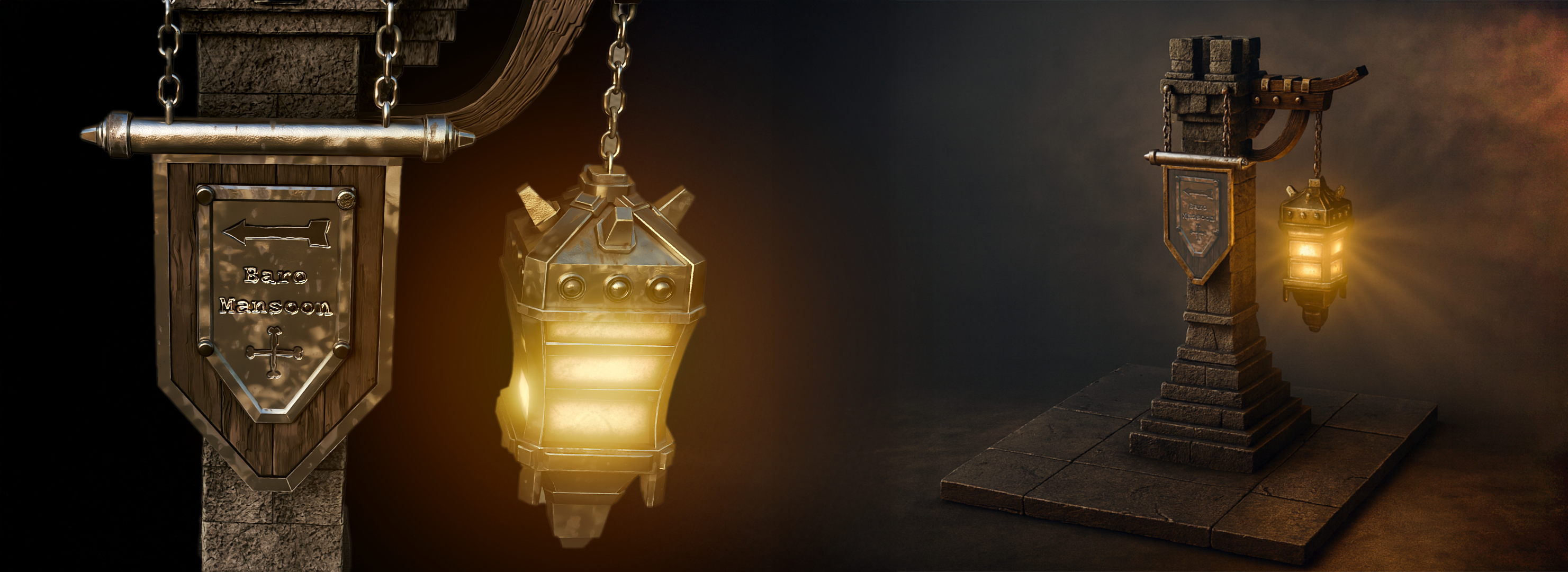
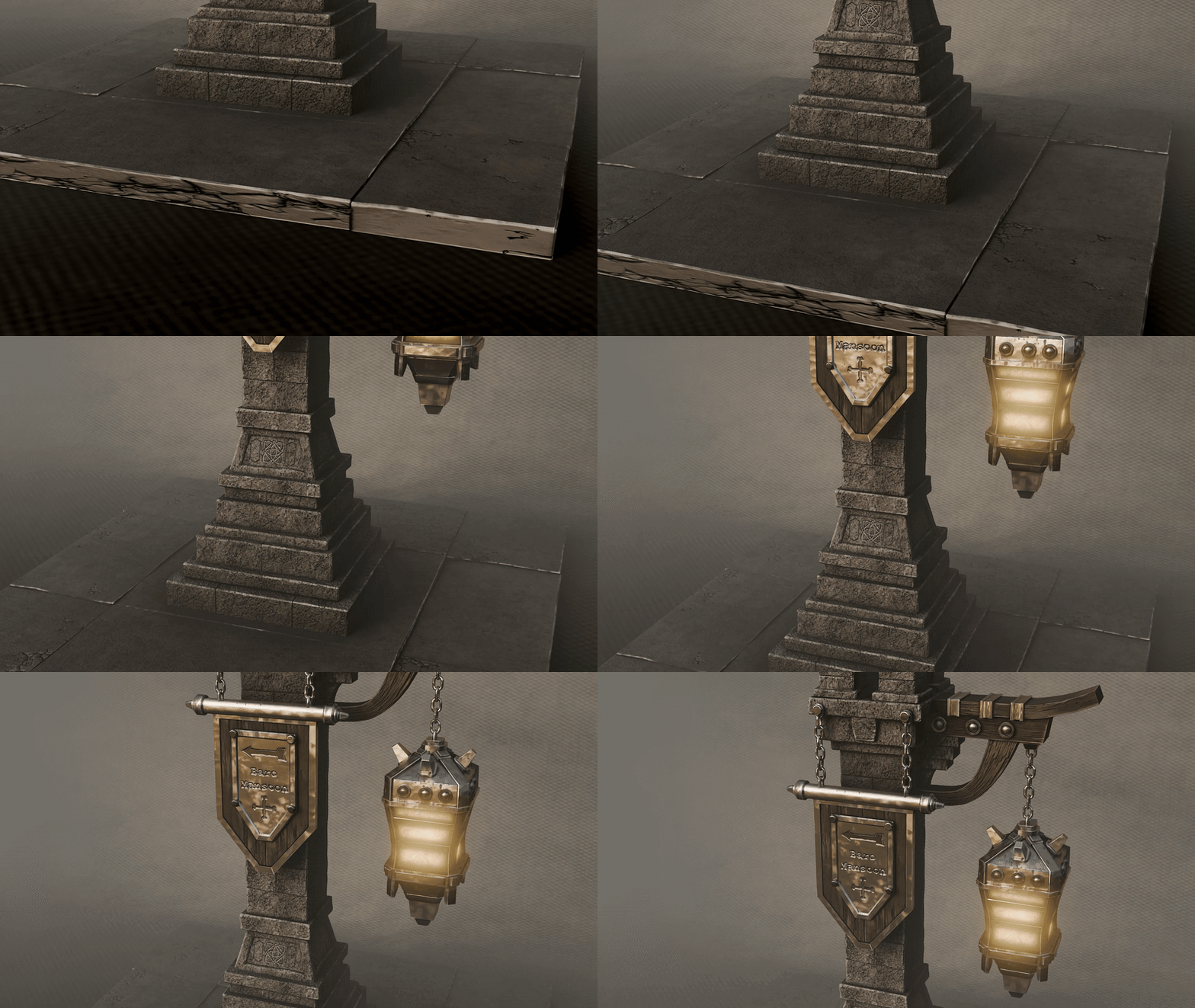
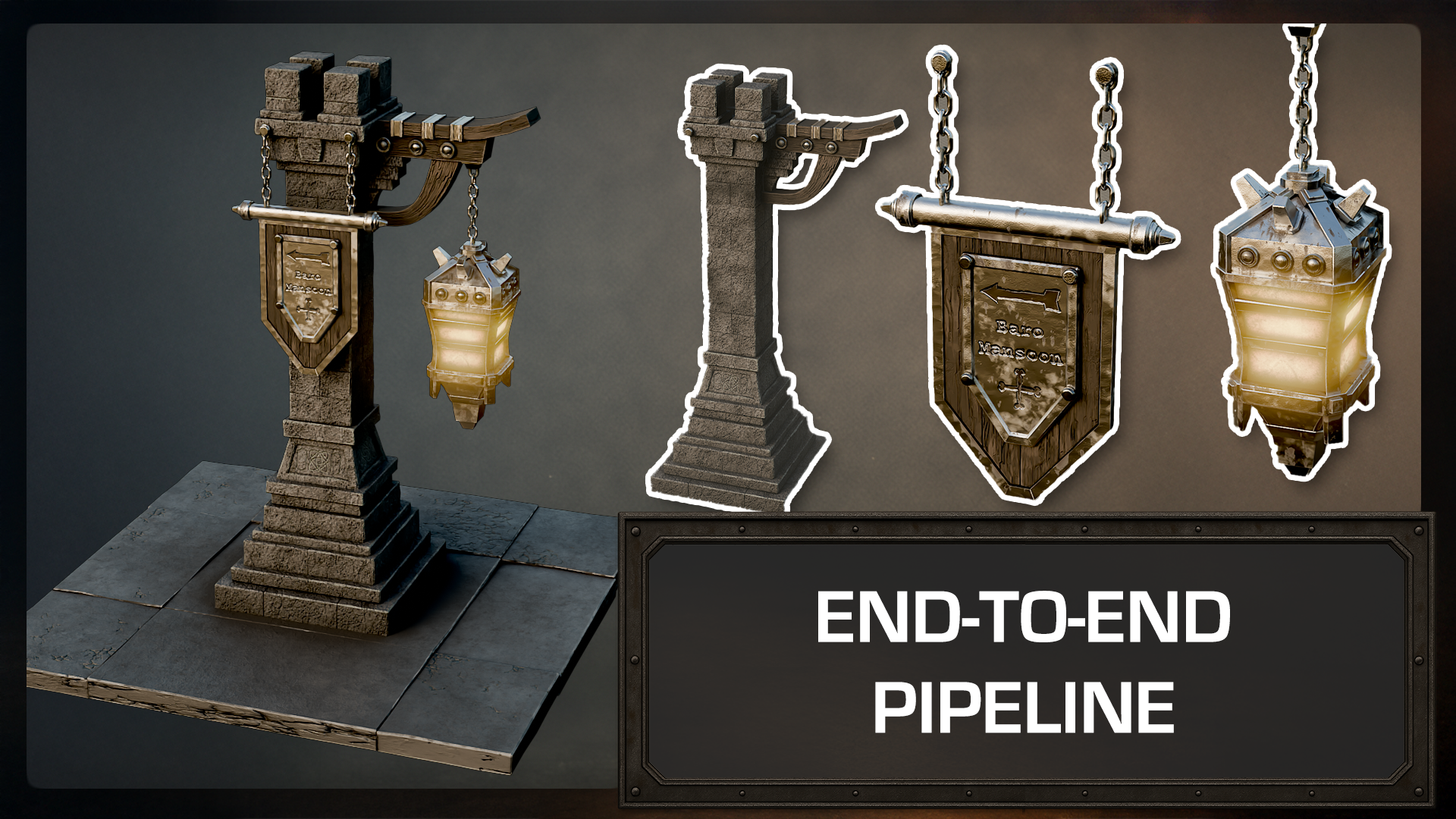
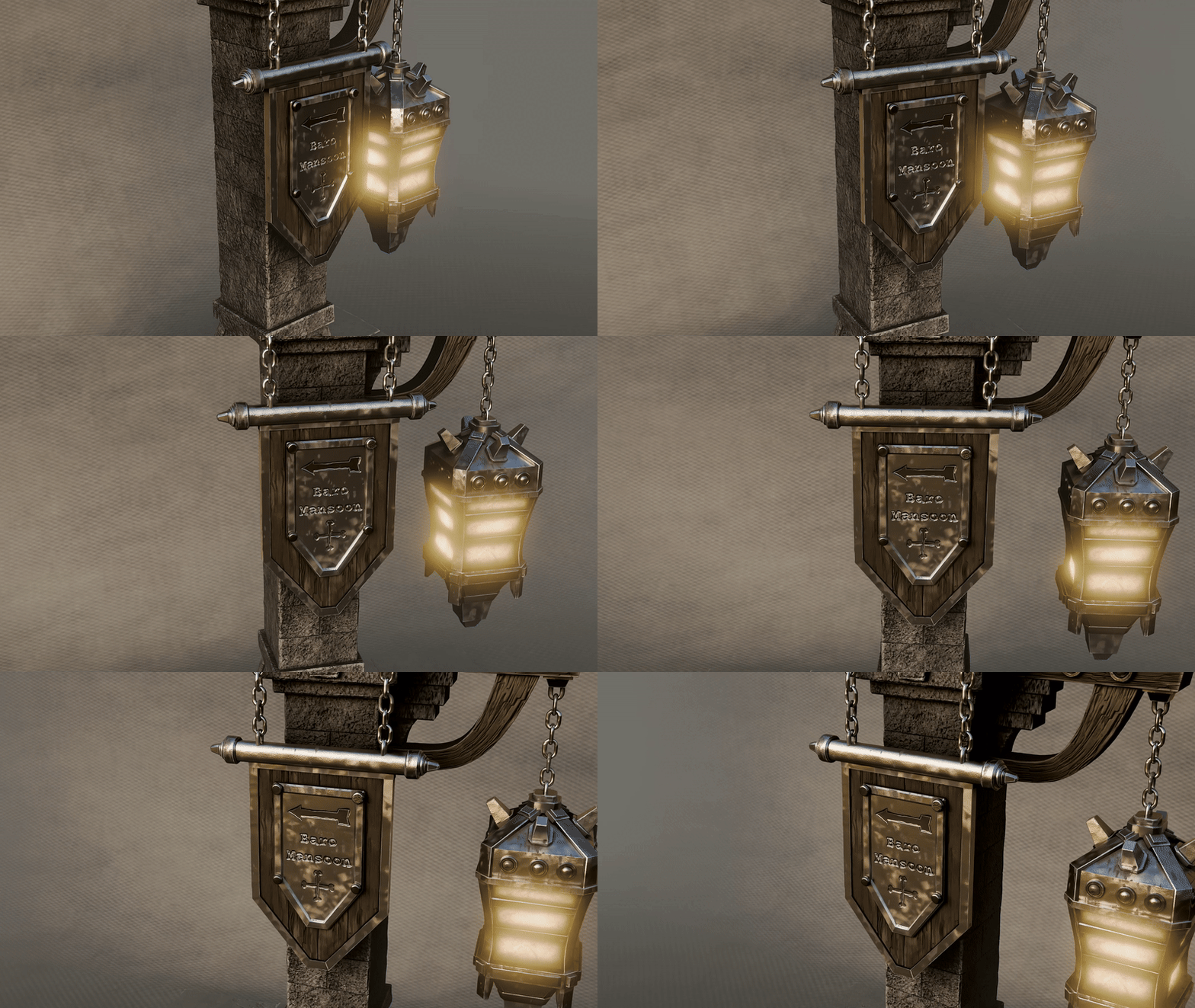
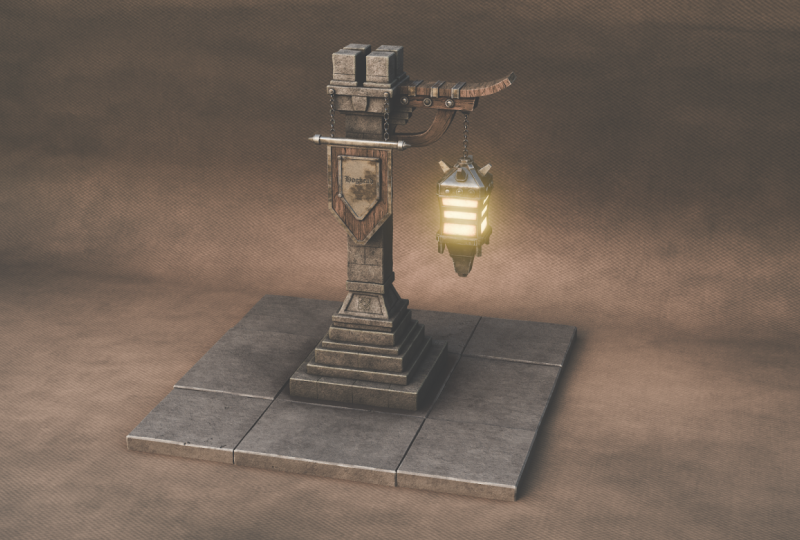
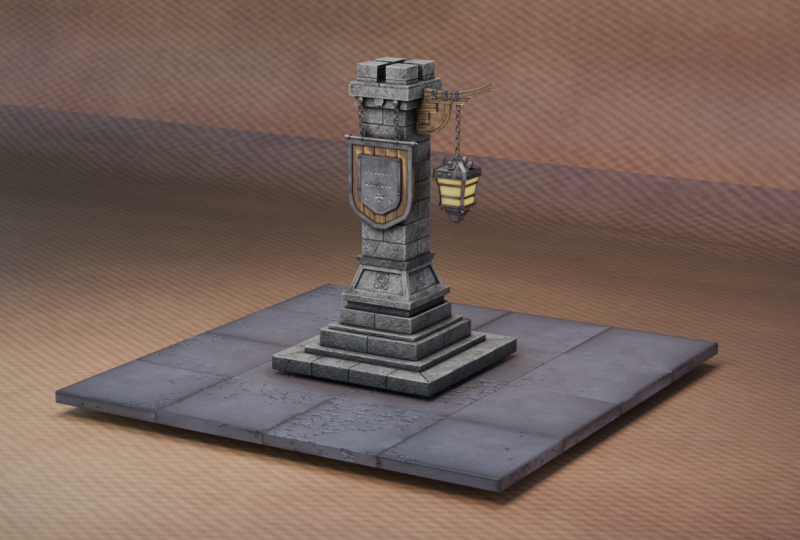
construímos uma lanterna
sofisticada e arenosa do zero, lanterna
sofisticada e arenosa do zero, transformamos em um recurso limpo e pronto para o
jogo com UVs, recurso limpo e pronto para o
jogo com UVs, texturizamos com materiais
inteligentes personalizados e renderizamos um loop de
arco polido que parece pronto para seu portfólio
ou sua Primeira parte, começamos
com o blender
definindo escala e referências
simples Em seguida, bloqueamos as
formas principais da lanterna e sua base usando uma topologia limpa e
legível Você verá como usar cortes em
laço, chanfros
e pilhas de
modificadores não destrutivos para se mover
rapidamente enquanto mantém rapidamente enquanto Quando os problemas aparecem,
e sempre aparecem, corrigimos a geometria
da maneira certa, resolvemos artefatos de sombreamento
e reforçamos as estruturas para
que os destaques das bordas sejam lidos Adicionará elementos de pedra com deslocamento para dar aquela aparência
esculpida ao toque manual, forjará guarnições e placas de metal
e construirá correntes com ferramentas
processuais para que você Você verá como manter
os detalhes consistentes com espelhamento e a instanciação e como preparar o
modelo para assar Em seguida, aplicaremos
os modificadores, a pilha
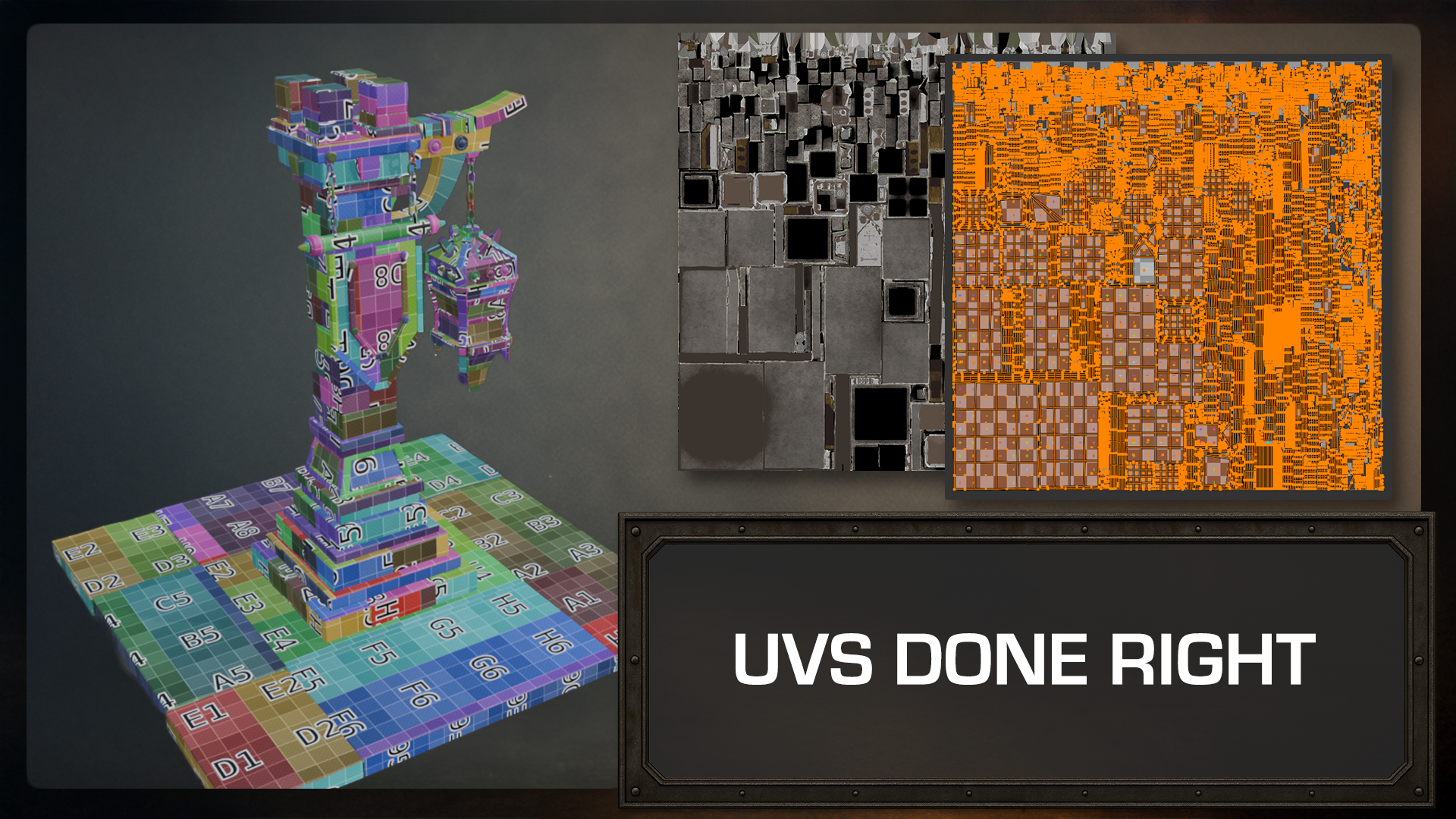
de trabalho em uma malha limpa e estática, desembrulharemos UVs com boa densidade
têxtil
e embalaremos com eficiência para que
o pintor e embalaremos com eficiência para que reduziremos a pilha
de trabalho em uma malha limpa e estática,
desembrulharemos UVs com boa densidade
têxtil
e embalaremos com eficiência para que
o pintor de substâncias se comporte adequadamente. Parte dois, Lou assume as rédeas em substância
três do pintor D. Ele o orientará
sobre o que você fará lá para que você saiba
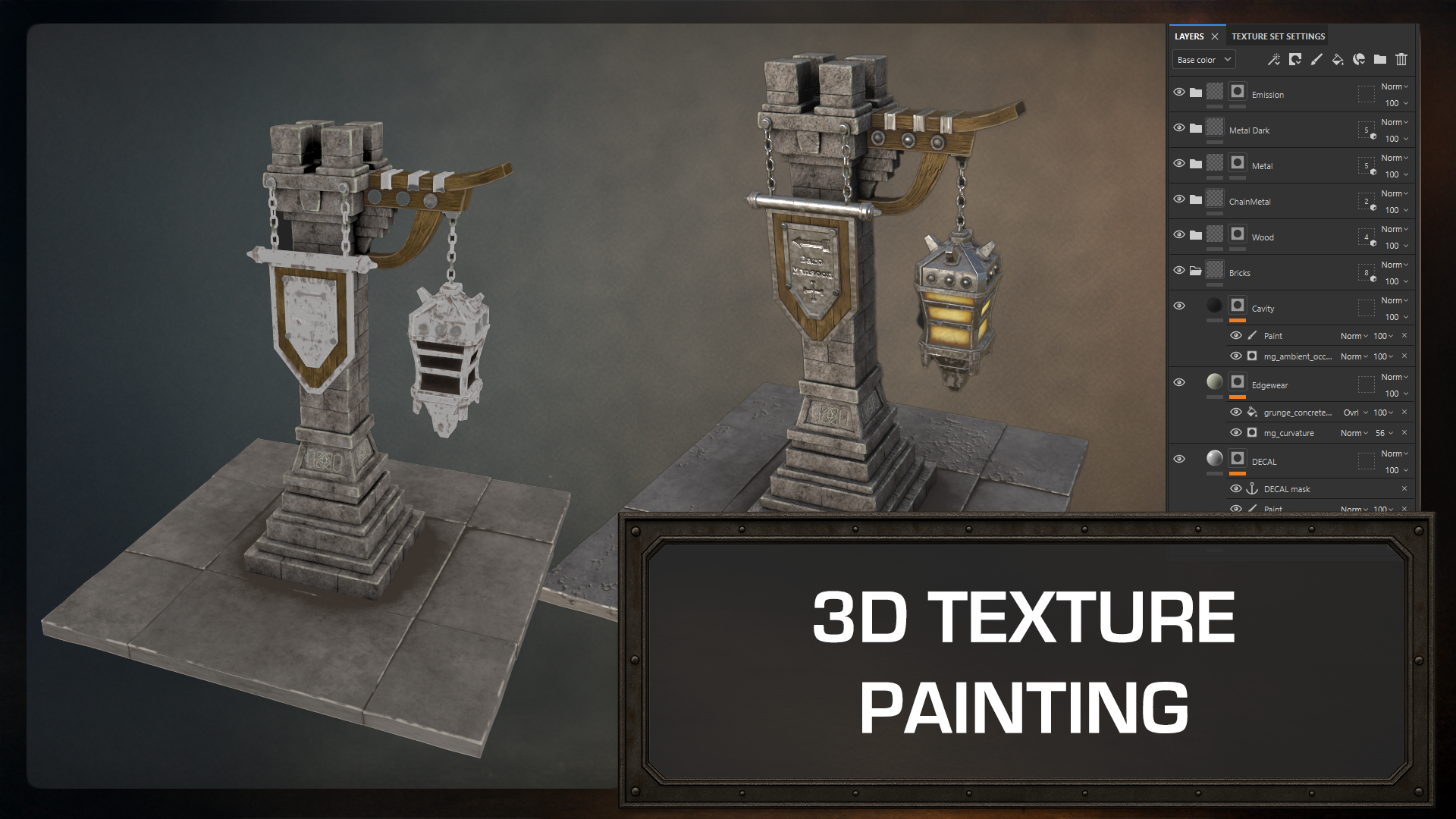
exatamente o que está por vir. Você criará mapas
e configurará uma
estrutura de pasta transparente e
reutilizável, com pedra,
madeira, metal, vidro e Você criará materiais
inteligentes personalizados a
partir da biblioteca integrada, para poder reutilizá-los
em vários projetos Espere PBR estilizado,
mas aterrado, metais
críveis com
bordas e manchas de óleo,
madeira que parece esculpida e manuseada e pedra com ruptura e
curvatura suaves metais
críveis com
bordas e manchas de óleo,
madeira que parece esculpida e manuseada e pedra com ruptura e
curvatura suaves. Para que a lanterna
brilhe, você criará máscaras
missionárias de várias camadas e controlará a luz para que fique
quente sem apagar os detalhes da textura Você terminará com
alguns decalques e motivos para adicionar uma história
sem De volta ao liquidificador,
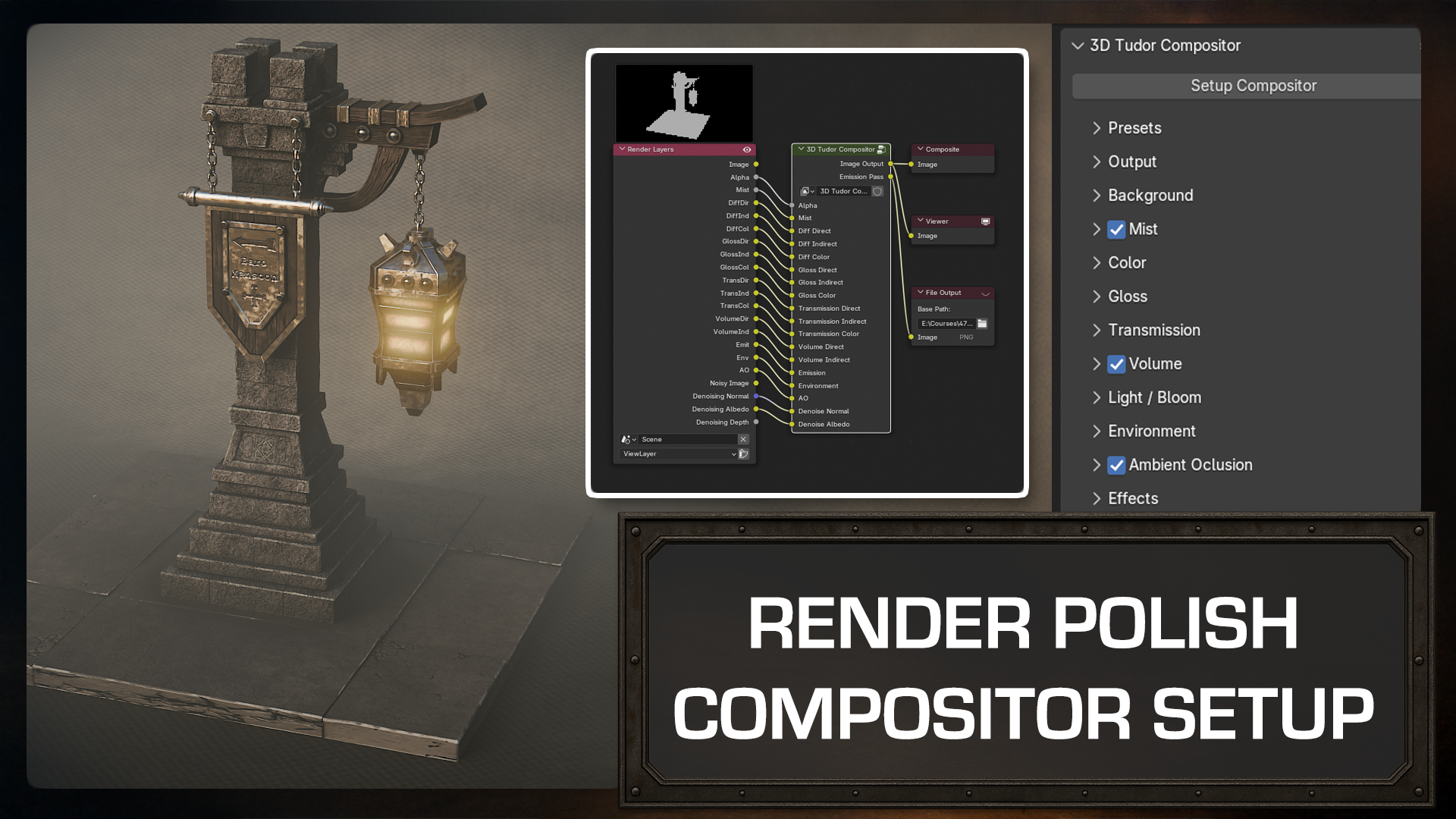
trazemos as texturas para casa, conectamos os materiais e montamos um estágio simples de
renderização profissional O curso vem com
o complemento blencraft, então você poderá usá-lo para acelerar o cenário
e o conjunto Este curso é para
artistas que desejam resultados
de qualidade de produção sem se perder na teoria. Eu cuido da modelagem e preparação da malha, Luke lida com texturização e
iluminação e, juntos, guiamos você por um pipeline completo e
moderno, do liquidificador
ao pintor Prontos para criar algo
incrível e prontos para o jogo, vamos iluminar o caminho. Inscreva-se agora e vamos criar juntos um recurso de jogo
incrível.
2. Configurando referências e escala: Bem-vindos a todos ao
jogo Blender
and Substance Painter Asset Creation Sou Neil, fundador do The D Tudor, e serei seu guia na primeira etapa dessa jornada, que será a
seção de modelagem no Blender 4.5 0.1 É importante usar a
versão mais recente possível do Blender, mas não se preocupe se você só puder ter algo como o Blender 3.5, você poderá
acompanhar com bastante facilidade Só que o
compositor que
usaremos pode não funcionar
nas versões anteriores Se precisar, você
pode entrar em contato conosco, e temos
versões mais antigas do compositor Acho que remonta
a dois, 3,5 ou talvez quatro,
algo assim, e podemos enviar
isso para. Depois de concluirmos o modelo, entregarei
você a Luke,
nosso
especialista em sombreamento e texturização, que o guiará pelo pintor de embalagens
e texturização em substâncias UVM entregarei
você a Luke,
nosso
especialista em sombreamento e texturização, que o guiará
pelo pintor de embalagens
e texturização em substâncias UVM. Agora, se você estiver interessado, Luke também
tem
outro curso chamado Boot
Camp de mapeamento UV, específico para blender Então, se você realmente
deseja chegar a grupos com mapeamento
UV, dê uma olhada. O curso foi feito para criadores que já conhecem
o Blender, por isso não abordará
o básico como se movimentar pela janela de visualização, mas será acessível para novos usuários e iniciantes desde que você Usaremos um layout de inicialização padrão do
Blender, então sua interface deve corresponder exatamente
à
minha, facilitando o acompanhamento. Agora, também estamos usando
algo chamado Karnak, que
mostrará coisas como clipes do mouse ou
cliques do teclado, que facilitará ainda mais o
acompanhamento Agora, a primeira coisa
antes de fazer qualquer coisa que
temos um pacote de recursos
com esse curso real. Portanto, se você puder
baixá-lo, ele deverá estar disponível em qualquer site em que
você o tenha E o que você verá lá é que temos uma referência humana. Temos nossos três compositores DT. É um
compositor incrível, pessoal. Você
verá o verdadeiro poder do que isso pode
fazer neste curso. Também temos nossa referência de
luz e nosso nó de geometria de
cadeia Então, quatro coisas diferentes lá. É um pacote de
recursos bem pequeno, focado principalmente na criação,
como eu disse, de ativos de jogos
leves de fantasia. A primeira coisa que
vamos fazer é mover isso para o lado, e depois vou deletar minha câmera por enquanto, para que ela não atrapalhe, e eu também vou entrar e
excluir essa pequena luz
pontual, então eu só vou
pressionar
para excluir essa pequena luz
pontual, então eu só vou a esquerda e arrastar e depois
excluí-la do caminho Agora, se subirmos até
o topo daqui, o que
vamos fazer é acessar Arquivo, descer até Importar e
trazer um OBJ E eu recomendo fazer isso
para todas as suas contas, pessoal. Todos os projetos de lei
definitivamente estão fazendo isso. Agora eu quero fazer isso,
eu só quero ir e encontrar meu pacote de recursos, então ele está no curso Neils, no pacote de
recursos do
curso Light, e aqui está nossa referência humana E depois de clicar duas vezes nele, você verá
que
temos um OBJ de referência humano Aqueles de vocês que
fizeram muitos
dos cursos sabem que já
fazemos isso em todos os cursos e
simplesmente os trazemos assim. Agora, aqui está apenas aqui para que
possamos ter uma ideia da escala. Você nunca quer começar a construir sem entender a escala. E o motivo é se você o enviar para alguém que está usando May ou se estiver
enviando para alguém que esteja usando o
Substance Painter, essa pessoa terá
problemas com a balança Se você o enviar por meio de um motor
real, por exemplo, você não quer uma lâmpada
do tamanho de uma formiga ou, você sabe, do tamanho de uma casa
ou algo parecido. Você realmente não quer fazer isso como regra geral em pipelines Portanto, sempre traga um OBJ humano. E então você nunca terá problemas mais
adiante. Agora, no momento em que você vê que não
consigo movê-lo, gosto de usar meu pequeno dispositivo, então você pode
vir aqui e clicar na ferramenta Move ou pressionar Shift e barra de espaço
e trazer sua ferramenta de
movimento desta forma Você também notará
que a orientação dele está bem no
centro do mundo. Queremos isso no centro dele. Então, vamos clicar com o botão direito do mouse
e definir a origem como geometria, e agora podemos realmente
movê-lo para o lado Tudo bem, tudo isso configurado. Agora o que eu quero fazer é
salvar nosso trabalho. Então, depois de salvá-lo,
na primeira vez, obviamente, você pode salvá-lo a cada duas
vezes com bastante facilidade. Então, primeiro, vá para
Arquivo e Salvar como, Salvar como. E o que faremos é
salvá-lo na referência “vamos salvá-lo na luz e no
curso”. Vou guardá-lo aqui. Então, vamos chamá-lo de cordeiro fantástico. Claro, apresentador, e vamos realmente mudar isso porque, por algum
motivo, eu continuo Então, fantasia Um cavalo leve. Lá vamos nós. E agora, quando começarmos, podemos simplesmente clicar, arquivar
e salvar sempre, sem
mais nem menos. Tudo bem, a próxima
coisa que eu quero
fazer antes de começar é ir até o
canto superior direito aqui Vamos clicar na seta para baixo e você sempre
quer colocar a cavidade. Então clique na cavidade. E a razão pela qual eu
faço isso é que ela apenas define o quanto você pode ver. Então, há
algumas coisas que
vamos fazer ao
desenvolvermos isso. A primeira coisa é que vamos trazer um
pouco de iluminação básica. A segunda coisa é que vamos
introduzir uma cavidade, então você pode ver que
colocamos uma cavidade. E a terceira coisa é que também
vamos trazer uma oclusão ambiental,
um Também fazemos isso em nossos
outros cursos, apenas para
dar uma ideia
e uma ideia real de como
algo ficará quando você estiver realmente construindo ou quando terminar de construí-lo. Tudo bem, então deixe-me mostrar a diferença, antes
que você possa ver por si mesmo, se clicarmos aqui
e você puder ver,
veja como ela está mais definida Se trouxermos um cubo, você
verá que isso
faz absolutamente a diferença, e faremos isso em breve Agora, a próxima coisa
que quero fazer é trazer
nossa referência. Então, se eu apenas abrir, onde está a referência, que está aqui, deixe-me
trazer isso de volta. Você pode ver que temos
essa referência de luz. Se eu clicar duas vezes aqui, é a partir disso que realmente vamos
fazer referência a ele Agora, no começo, como acontece com qualquer ativo que você
vai criar, eu recomendo
baixar algo chamado Pure, então eu não sei
se eu abro o PURO, apenas o abro rapidamente para que você
possa ver do que
estou falando. Tudo bem, aqui é o PREV
e é aqui que você pode simplesmente arrastar e soltar
qualquer imagem Então, eu realmente recomendo
que você pegue um monte de imagens ou o que quer que
você queira criar coloque-as no PREV É grátis. Não é pago
nem nada parecido. Diz uma taxa de $15
ou algo assim. Você pode defini-lo como zero
e obtê-lo gratuitamente. É uma das melhores coisas que existem para realmente usar
como quadro de referência. Vamos fechar
isso rapidamente agora. Agora, o que você pode fazer é
colocar essa lâmpada sofisticada na outra
tela, se tiver uma E se você não
tiver um, você também
pode colocá-lo no liquidificador Então, se eu entrar e pressionar
um para entrar na vista frontal, tudo o que vou
fazer é pressionar Shift day. E o que eu quero fazer
é me resumir à imagem, e eu vou
trazer uma referência, ou você pode trazer um plano de fundo por enquanto, porque eu vou
deixar o Mine trazer uma referência,
e eu vou te
mostrar como é essa
. Então, como referência. Vamos
trazer e lá vamos nós. E agora você pode ver onde quer que
eu vá por aqui, eu posso realmente trazer isso para dentro. Você também pode trazer
o plano de fundo, e acho que aquele ali,
se eu for para o lado, você não conseguirá
vê-lo com tanta clareza. Então, depende de você, ou traga sua imagem desta forma e depois vamos colocá-la em algum lugar. Você também pode
aumentá-lo, se quiser. Mas para mim, por
enquanto,
vou usá-lo na minha outra tela. Há outra
maneira de fazer isso, claro, e é
colocá-la aqui,
para que você possa realmente
trazer isso, trazer sua imagem aqui e
usá-la dessa forma. Então, faremos isso
rapidamente. Então, vamos descer até o
canto inferior esquerdo arrastar isso para cima assim. E então o que faremos
é mudar isso para editor de imagens, eu acho que é. E então vamos abrir nossa imagem, e vamos para a luz,
e lá vamos nós. E agora podemos diminuir o zoom e você também pode tê-lo
aqui. Se você não quiser isso,
tudo o que você precisa fazer é soltar para o
lado direito logo acima, clicar em arrastar para baixo
e, em seguida excluir o caminho.
Tudo bem, pessoal. Então, isso é a configuração e,
na próxima lição, o que
faremos é na verdade, classificar
nossa luz sofisticada Tudo bem, pessoal.
Muito obrigado Tchau tchau.
3. Como modelar uma base de pedra texturizada: Bem-vindo de volta, se você
quiser jogar massagem, luzes
sofisticadas, e foi aqui que
paramos Absolutamente. Agora, novamente, porque nós
realmente não fizemos nada. Mas agora podemos realmente começar. Então, o que vamos fazer primeiro
é que , em vez
de usar o layout, vou trabalhar como
modelo porque
acho muito, muito
mais fácil trabalhar com isso. Isso simplesmente elimina,
como você pode ver, essa linha
do tempo de animação que realmente não precisamos
criar isso Então, na verdade,
vamos para a guia de modelagem. E então o que
vamos fazer é pressionar Shift, e provavelmente vou trazer
você para fazer
isso de uma ou duas maneiras. Podemos trazer um cubo ou
podemos trazer um avião real Acho que, para mim, o que vou fazer
é trazer um avião. Então eu vou trazer o
avião. Vamos fazer com que tenha
o tamanho certo, então vou pressionar S e dimensioná-la um pouco, e isso parece um bom tamanho para o início da minha lâmpada real. Então, o que vamos fazer agora é entrar. Vamos pressionar a guia,
mas para entrar no modo de edição. E então o que
vou fazer é pressionar Control,
então Control, clique com o botão esquerdo. E então o que vou
fazer é clicar com o botão direito soltá-lo bem no centro. Em seguida, vou pressionar o
Controle B para chanfrar, mas vamos
chanfrá-lo apenas para que
possamos realmente
retirá-los um pouco Então, vou
mantê-los bonitos e equilibrados. Então, vamos
ter 1 pedra aqui, 1 pedra aqui e 1 pedra. Por outro lado, eu
realmente quero dois. Então, eu vou pressionar
Control R. Clique com o botão esquerdo, clique com o botão
direito novamente, para
que fique no centro. Controle B, puxe-o para fora, empurre a roda do mouse para cima
e, em seguida, você deverá colocar
mais pedras desse lado. Algo assim, eu
acho, está absolutamente bem. Agora, a outra coisa é porque
fizemos assim, na verdade
temos um ponto central, mas talvez esse ponto central
seja um pouco grande demais. Em outras palavras, isso é
um pouco grande demais? O que podemos fazer se for
muito grande é podermos entrar. Podemos pressionar L, então eu posso
pressionar L. Eu pego tudo,
assim, e então eu posso
pressionar o osso do olho, e eu posso trazê-lo desta forma
em vez disso. Agora você pode ver que
ainda temos nossas pedras lá, mas as tornamos muito mais finas em torno dessas
bordas dessa forma E eu acho que isso está
parecendo muito melhor. Agora que fizemos isso,
vamos pressionar o chumbo, então tudo o que vou
fazer é pressionar o chumbo e excluir as faces, e então temos nosso ponto
central aqui, perfeitamente pronto para
criar essas pedras. Agora eu fiz isso.
O que eu vou fazer é dividi-los.
Então, eu vou entrar. Vou pegar
cada um do meio. Então eu quero um lá, um lá, um lá,
como você pode ver. Pegue os dois,
os dois, os dois. E agora o que você pode
ver é que se eu fizer isso, eu posso realmente dividi-las, então cada pedra é dividida. O que vamos fazer
então é pressionar o botão dessa forma, e então eu
vou pressionar A. E então o que vamos fazer é
extrudar para Então, se eu agora pressionar E, eu deveria ser capaz de
extrudar isso um pouco, criando as pedras
que realmente queremos Então, acabamos com
algo assim. Agora, no momento, você pode ver que essas pedras não se parecem em
nada com pedras. Parece um quarteirão inteiro. Mas em um minuto, você
verá a mágica acontecer quando começarmos a usar
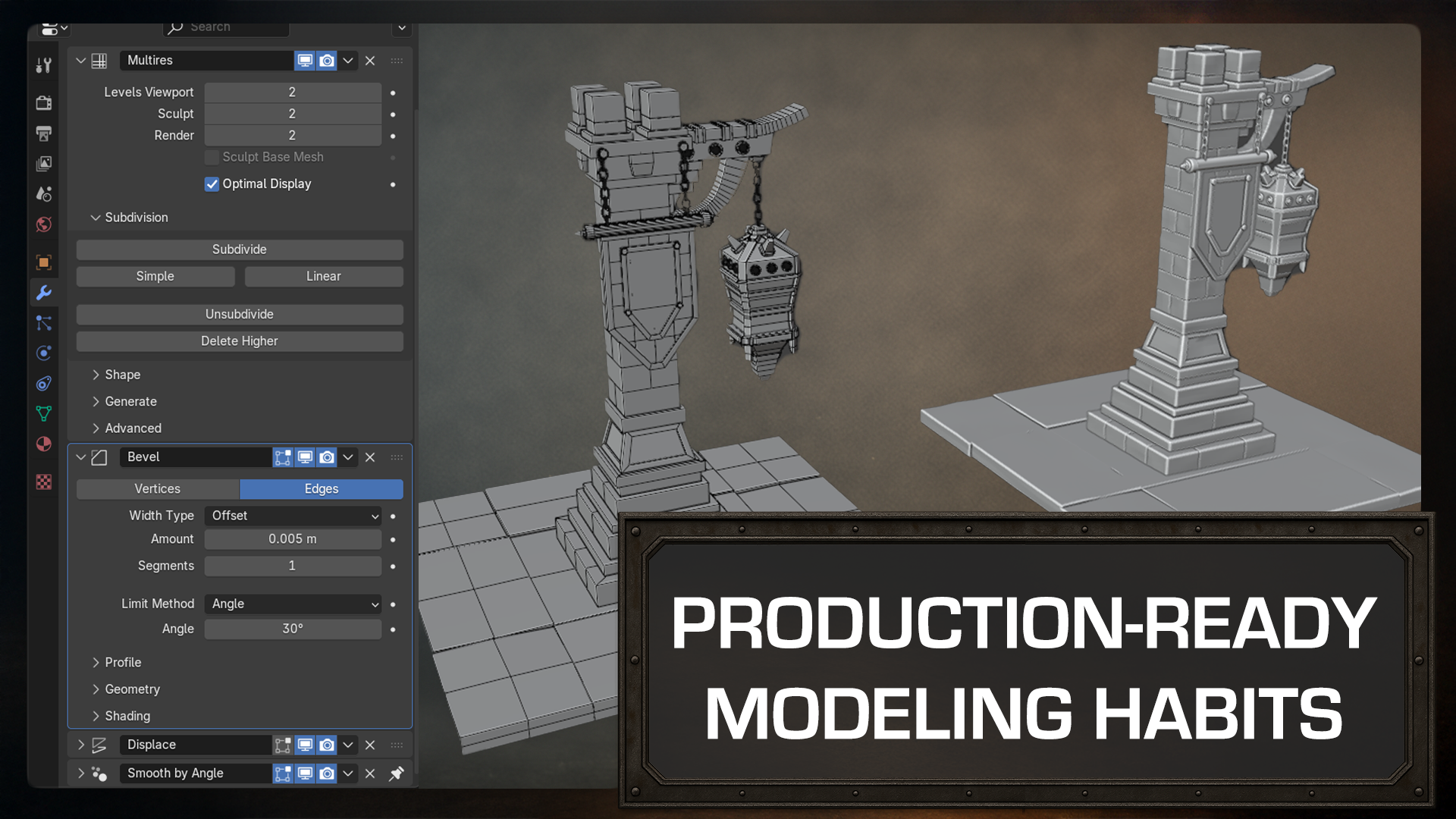
nossos modificadores Então, vamos primeiro pressionar
Control,
transformar, clicar com o botão direito do mouse
na geometria das origens É muito importante que, antes de usar qualquer modificador, você reinicie
todas as suas transformações Eu também vou sombrear suavemente. Então, clique com o botão direito e
sombreie Auto Smooth. Agora você notará
que, quando fazemos isso nas novas
versões do Blender, ele já vem com um
modificador Então, esse agora é nosso primeiro modificador
basicamente feito automaticamente para nós. Em seguida, vamos
introduzir outro modificador. Então, a próxima que vamos
trazer
será nossa resolução múltipla será nossa resolução múltipla Então, vamos adicionar um modificador, vir para gerar, e
ele deve estar abaixo Adoro estar aqui embaixo.
Deixe-me encontrá-lo. Resolução múltipla, aqui está. Agora, acho que isso é mais fácil de
usar do que a subdivisão, basicamente porque posso excluir
as subdivisões sempre que quiser,
exibi-las. Acho que é mais fácil de usar. É especialmente mais fácil de
usar quando você está esculpindo. Portanto, se você estiver esculpindo
ou usando muito o liquidificador, provavelmente use a resolução múltipla em vez de apenas um Agora, o que eu quero
fazer é se eu
entrar e aqui apenas para subdividir, você verá isso acontecer.
Nós realmente não queremos isso. Mas, como eu disse, podemos
realmente
recusar isso e excluir mais alto, e então podemos
começar de novo. Então, em vez disso,
vamos fazer
simples, simples, dois, e vamos
aumentar para dois. Então, dois desses, e você
verá que nada realmente acontece. E a razão é
porque está apenas dividida, mas sem
mudar esses lados. Portanto, não foi tentado
arredondá-lo ou algo parecido. Tudo bem, então o próximo que
vamos trazer será nosso chanfro Então, vamos trazer um modificador
de chanfro. Então, vamos adicionar um modificador, gerador e um chanfro, e você verá que
cai embaixo, e agora você verá
exatamente do que eu estava falando Agora, com o bisel,
temos isso no
momento sobre a quantidade, então podemos diminuir ou aumentar Também podemos descer, se você quiser torná-lo mais chanfrado, descer e
desativar a sobreposição da braçadeira E você notará que
acabamos fazendo algo assim. Agora, se eu diminuir isso, você pode ver isso
porque temos sobreposição da pinça ativada,
desculpe Na verdade, podemos
esticá-los ainda mais
com o chanfro Agora, normalmente, você
realmente não quer fazer isso porque acabará tendo muitos problemas com
os UVs Mas se você chega
a um modelo em que o chanfro real não está funcionando, geralmente se deve à sobreposição da
molusca, você sabe, estar marcada e está apenas evitando problemas Então eu vou ligar isso volta, colocar isso de volta lá. E então o que eu também vou
fazer é reduzir a quantidade
do bisel
até o ponto de nota, não cinco Tipo, então, o que
vou fazer agora é trazer outro modificador
real, e esse será nosso deslocamento Então, se eu voltar
, adicione o modificador. Oh, desculpe, antes de fazer isso, você pode realmente fechá-los, para que nem todos
atrapalhem assim. Então, o que eu vou fazer agora
é trazer outro modificador, e vamos trazer
um deslocamento Agora, o deslocamento
está sob deformação, porque basicamente está
deformando a malha, então vamos descer para deslocar, e acabaremos com Agora, o que você
precisa fazer, antes de tudo, quando você traz deslocamentos é entrar e, antes de tudo, reduzir
a força
para algo como, vamos ter qual Deveríamos ter isso em
zero ponto, não cinco? E então também reduziremos o nível
médio para zero,
assim, e então o que precisamos fazer é
clicar em Não. E então o que vamos fazer é passar para a nossa textura agora, porque ela
é baseada na textura. Você pode ver que é
baseado na textura
e, em seguida, qualquer que seja a
aparência da textura , é o que ela vai se deformar nos tijolos reais E essa é a
razão pela qual queríamos trazer uma resolução múltipla,
porque precisamos um pouco mais de topologia
para realmente trabalhar para nos dar todo esse forte deslocamento que vamos usar Tudo bem, então vamos
passar para a textura. E o que vou
fazer então é
definir essa textura para Musgrave Então eu vou
descer e configurá-lo para Musgrave. Depende de você se
deseja nomear sua textura, então você pode chamá-la de blocos de
pedra. Assim. E então, o que
vamos fazer agora, você já pode ver que
temos alguma oscilação lá O que queremos fazer então
é recusar isso. Então você pode ver, se eu
abaixar ou aumentar, você pode ver que temos
muito mais oscilações Vamos colocar isso na Nota nove, não no ponto nove, assim. E a outra coisa é que eu recomendo
brincar com elas, também brincar
com as diferentes imagens
reais, se quiser. Mas descobri que este
me dá praticamente o que eu quero, tornando muito, muito fácil
ter esse efeito de pedra. Agora, a outra coisa é que, se você
estiver brincando com ele, então ,
por exemplo, se eu
abaixar ou
aumentar o volume, por exemplo, quando eu
pressionar Control's Ed, você verá que,
mesmo que eu o tenha pressionado,
ele realmente não volta. Então, basta clicar nele,
pressionar o nove e seguida, isso o colocará de volta
exatamente no que você deseja Tudo bem, então, praticamente agora, se voltarmos ao nosso modificador, estamos tranquilos Então, se chegarmos aqui, teremos uma resolução múltipla,
um chanfro, um deslocamento
e uma suavidade E isso é chamado de empilhamento de
modificadores, e isso basicamente
nos permite fazer com que, você sabe, pedra pareça um pouco mais com pedra com muito,
muito pouco trabalho E você verá que, à medida que prosseguirmos
no curso, você também verá
que usaremos isso copiando-o em
nossa outra pedra, e você verá que é muito, muito fácil construir coisas rapidamente sem qualquer escultura
ou algo parecido A outra coisa é que
agora, neste momento, posso mostrar que, se descermos e colocarmos uma cavidade, você pode ver exatamente a
diferença que isso faz. Então, se você ligar e desligar
isso, essa é a diferença
que vai fazer, pessoal, e agora vocês podem
ver realmente o que estão realmente vendo. Então, pessoal, depois de cada aula, certifique-se de vir
e economizar seu trabalho, e na próxima aula, continuaremos construindo isso. Nos vemos na
próxima, pessoal. Muito obrigado Tchau tchau.
4. Como criar camadas superiores de luminárias com topologia e modificadores limpos: Bem-vindos de volta, pessoal,
à criação de ativos de jogos, lâmpadas
sofisticadas, e foi
aqui que deixamos vocês de fora Tudo bem, então o que eu quero
fazer agora é
basicamente entrar e
criar esse segundo pote Então, vamos
fazer isso em etapas. Então, primeiro de tudo, vamos trazer
um plano, então plano de malha. Vamos torná-lo um
pouco menor e criar você
para se sentar em cima dele. Agora, no momento, você
verá que eu não tenho meu aparelho, então
vou trazê-lo Vou puxá-lo até
o topo,
tipo , então vou torná-lo
um pouco menor. Tipo, talvez para
algo por aqui. E então o que eu vou fazer pressionar tab, eu vou pressionar E, e eu vou
simplesmente puxá-lo para cima. E tudo o que eu quero fazer
neste estágio é
criar a forma real. Então, eu não estou muito
preocupado se é um bloco, se são tijolos ou
algo parecido Eu só vou
criar a forma. Em seguida,
vou pressionar o botão I para inserir e trazê-lo
para dentro, assim. Em seguida, vou
pressionar E novamente para extrudar, assim Agora também há uma
pequena dica. Mas quando você está extrudindo,
se você for como eu, às vezes pressiono o E, e depois não percebo que realmente o
extrudei Então você pode ver aqui
no momento, na verdade
temos
uma extrusão Se eu pressionar a barra de espaço Shift, trazer minha ferramenta de movimento,
você pode ver que ela está lá Está apenas escondido. E às vezes você pode pressionar E algumas vezes e não perceber. Agora, se eu trouxer isso
porque pressionei D novamente, na verdade tenho o
dobro aqui, e eu realmente não quero isso. Então, o que eu quero fazer
em vez de fazer isso é que, se eu entrar
e pressionar A, eu posso ir até a malha e depois limpar. Então, o que
eu posso fazer é mesclar, limpar e depois
mesclar por distância, quatro verticais são removidas Agora, você verá que agora, se eu pegar isso,
pressione o botão G. Você pode ver agora que
não há extrusão lá. Então, uma dica muito boa se você estiver tendo problemas
com sua extrusão Agora, a outra coisa é que eu
realmente não quero esse duplo agora. Então, estou apenas mostrando isso para
que você saiba que se isso acontecer com você,
você pode realmente consertá-lo. Vamos pegar o topo daqui. Pressione Control plus e, em seguida pressionaremos
delete e faces, basta excluir isso imediatamente. Então, agora o que eu vou
fazer é entrar, agarrar minhas pontas. Então, vamos pressionar Alt com a tecla Shift,
clicar apenas para pegar todas as bordas que estão
ao redor e pressionar F, mas apenas
para preenchê-las Agora eu quero que sejam
blocos, curvados nesta parte superior. Bem, isso seria pedra e essa
parte superior seria um bloco. Então, essas pedras bloqueiam e apedrejam. Então, vamos fazer a próxima parte. Então, o que vou fazer
é
pressionar o Ibn e trazê-lo para dentro. Então eu vou pressionar E.
Assim , então eu vou pressionar I. E, finalmente, vou pressionar E e torná-los um
pouco maiores. Então você deve acabar com
algo como aqui, e você pode ver exatamente quais partes
realmente serão os blocos de pedra e quais
serão os tijolos reais Então, os mais grossos sempre
serão os tijolos, e você pode ver que essa é a nossa base e o quão grande ela realmente
será Tudo bem, então vamos entrar agora. E o que
faremos é dividi-los. Então, o que
vou
fazer é pressionar Control plus novamente e
pressionar o botão y, e então vou
esconder isso do caminho. Em seguida, vou
pressionar Alt Shift e clicar com a seleção de rosto ativada. , você pode pressionar um,
dois e três propósito, você pode pressionar um,
dois e três no teclado e selecioná-los
rapidamente. Então, Alt Shift e clique, pressione Control plus,
e então
vamos pressionar Y,
escondê-lo do caminho. Em seguida, vamos
chegar a esta parte, Alt Shift e clicar novamente, pressionar Control plus
e, em seguida, pressionar Y e ocultá-lo do caminho. Agora, devemos ficar
com apenas essa parte aqui. Se eu entrar, você pode ver
que tem um rosto aqui, mas nenhum rosto nesta parte superior. Agora, vamos consertar tudo isso. Então, tudo o que vou
fazer é pressionar Altage. Vou pressionar A
para pegar tudo. E então o que
vamos fazer é usar o Mesh. Nós vamos limpar, e desta vez, vamos
preencher buracos. E você notará no momento que, se eu vier e
abrir este pequeno submenu, eu deveria ser
capaz de aumentar isso Agora, se eu entrar agora, você verá se eu
pegar essa parte, escondê-la, você pode ver ela está preenchida naquela face para nós. Se eu entrar e esconder este, você pode ver que ele está
cheio. Então, basicamente, ele entrou e preencheu todos os rostos. Agora, se eu pressionar Altage,
traga tudo de volta. Se não preencher os rostos. Então, em outras palavras,
se tiver mais de quatro lados, então pode ser seis lados
ou algo parecido, basta entrar e ir limpar os buracos e
aumentar o volume Então, uma vez que você
aumente para oito, nove ,
dez, ele deve
preencher a maioria dos buracos. A próxima coisa que você quer fazer se estiver usando isso, aliás, e tiver mais de quatro lados, clique com o botão
direito do mouse e verifique
se você está no Facelg Desça até as faces triangulares
e, em seguida, clique com o botão direito novamente, e você
descerá de triângulos para quadríceps Então, clique com o botão direito do mouse,
triângulos em quádruplos. E então eu vou te
dar medidas de limpeza
muito, muito boas. Agora, a próxima coisa que
eu realmente quero fazer
é que muitos desses blocos,
como você pode ver, eles
têm um como você pode ver, eles ângulo de entrada, e
eu realmente não quero isso. Então,
o que vou fazer é pressionar Delete e vou descer e limitar a dissolução de tudo isso. Agora, vamos
ver se está
limpando , então vou
pegar esse. Você pode ver que este é
um belo quarteirão agora. Você pode ver que este é
um belo quarteirão, e você pode ver que este também
é um bloco muito bom. Tudo bem, então estamos meio adiantados
nessa parte. Agora, o que queremos fazer agora é criar
blocos a partir deste. Então, se eu pressionar o Controle A, eu deveria ser capaz. Então, se eu entrar, pressionar
Control, assim, eu deveria ser capaz de
entrar e pressionar o botão esquerdo, direito, clicar e o
mesmo novamente aqui. Então Controle,
clique com o botão esquerdo, com o botão direito, clique. Então esses são os
blocos de pedra desta. E agora só precisamos de blocos de
pedra neste. Então, vou pressionar Control
A, clicar com o botão
esquerdo, clicar com o botão direito. Tudo bem. Agora, a
maneira mais fácil de separá-los é honestamente, entrar e
clicar com o botão direito do mouse e marcar um sem
enquanto você está fazendo isso Então, basta marcar asm e fazer
o mesmo com isso. Então, vou pressionar
Oh ****, clicar. Oh, ****, clique com o botão direito,
clique em Mark asm. Agora eu posso entrar
e dividi-los. Então eu vou pressionar L, e
então vamos pressionar Y e, em seguida, separar
este deste. Agora vou fazer a
mesma coisa com essa bomba. É importante que você os
divida em partes aqui porque se eu apenas
dividir este, você
provavelmente ainda acabará com eles. Então, digamos que fomos assim. Se eu pressionar Y aqui, ainda
acabaremos
com eles unidos, e não queremos isso. Então, o que é melhor
fazer é entrar,
pressionar Y, pressionar L,
Y, pressionar L, Y
e, finalmente, L e Y, só para ter certeza de que
estão todos separados. Agora, eles estão todos
separados ou não? Bem, a maneira mais fácil de
saber é, antes de tudo, pressionar Control A ou transformar, clicar com o botão
direito do mouse em Definir
origem para geometria E então o que vamos
fazer é pegá-los para
garantir que este esteja selecionado. Você vai descer
e selecionar este. E então o que você
vai fazer é pressionar Control L, e nós vamos
copiar os modificadores E parece
um pouco bagunçado. Agora, vamos ver se
podemos realmente consertar isso. Então, primeiro de tudo,
abra sua
resolução múltipla neste, então certifique-se de clicar nele Abra sua casa. Então, o que você
quer fazer é soltar isso dessa
forma, deletar mais alto. E então o que você
quer fazer é clicar em simples algumas vezes. Então, o que você
quer fazer é
ver que temos uma suavização Agora, a suavização, honestamente, se eu clicar com o botão direito do mouse agora e
clicar em Shade Auto Smooth, às
vezes ela adiciona
outra suavidade e às vezes usa
aquela que já temos,
então tenha cuidado com isso então tenha cuidado com Agora, a última coisa no
momento é que eles estão divididos. Então, se eu entrar e
pegar este, você verá a divisão. O problema é que
essa face
central dessas partes não está preenchida e
precisamos preenchê-la. Então, o que vamos
fazer é, primeiro de tudo, pressionar tab. Vamos passar para,
hum, desculpe,
vamos pressionar A. Vamos passar
para a malha no modo de edição, e depois vamos
descer duas, enquanto ela se limpa, e
vamos preencher buracos. Então você pode ver agora que
esses buracos estão preenchidos. Esses não são. Então você pode ver aqui que
esses estão preenchidos. Esses não estão
no momento. E vamos
realmente consertar isso. Eu acho que você sabe
o que? Acho que seria melhor se primeiro
preenchêssemos esses buracos e depois recolocarmos todos
esses modificadores Então, vamos chegar agora a este, e o que vamos
fazer é limpar
a malha novamente. Preencha os buracos,
aumente o volume e pronto. Agora podemos ver que tudo isso
está corrigido. Agora, vamos ver rapidamente
se pressionamos o Controle A,
todas as transformações, clique com o botão direito do mouse em
Definir geometria de origens Vamos diminuir
isso e ver o que
acontece e , em seguida,
excluiremos mais alto. E então o que faremos é clicar duas vezes em simples e pronto. Agora você pode ver
como foi fácil
realmente consertá-los. Agora, neste ponto, talvez
você
queira aumentar o chanfro deles Só estou me perguntando se
preciso aumentar o chanfro
deles ou se posso fugir. Então, vou apenas dar uma
olhada no meu chanfro. Vamos dar uma olhada. Lá vamos nós. Vamos colocar isso em um ponto,
nota, nota cinco. Sim, e acho que
está tudo bem do jeito que está. Só estou me perguntando se eu pressionar Control A set origin geometria, vou
tentar colocá-los novamente Então, deixe-me
tirá-los por um minuto. Então, se eu entrar, tirar tudo isso, clicar com o botão direito
do mouse, sombrear ou mover, pegar este último,
pressionar Control L, copiar modificadores e, em seguida, clicar neste,
abrir o multis, abaixá-lo e, em seguida, deletar mais alto
e
depois simplificar duas vezes, assim Tudo bem, isso é exatamente o que eu estou procurando.
Algo parecido com isso. E eu só estou me
certificando de que tudo está no lugar, como eu
realmente quero. E eu estou vendo que há
um pequeno problema com o
interior deles, então você pode ver por dentro, você pode ver como isso
foi chanfrado Por dentro, não temos
realmente esse chanfro
e precisamos ter certeza de que
está certo, pois, caso contrário, isso causará problemas para
Luke no futuro Portanto, é importante reconhecer
essas coisas e também, mais importante,
como corrigi-las. Então, no próximo,
vamos consertá-los e eu vou mostrar
exatamente o que deu errado, como podemos consertá-lo. E espero que tenham gostado
dessa, pessoal. Muito obrigado. Tchau tchau.
5. Como corrigir problemas de geometria e adicionar camadas de pedra estruturais: Bem-vindos de volta, pessoal,
à criação do Game Ase, fancy Lights, e foi
aqui que paramos Então, acho que o que aconteceu foi que
quando entramos e usamos a limpeza e
usamos os orifícios de preenchimento, acho que, por algum motivo,
isso realmente estragou tudo Então, o que eu vou
fazer é pressionar Control plus. Sabe, onde
eu vou pegar esse, pegue esse. Pressione Control plus, e eu vou
escondê-los do caminho. E então o que eu vou
fazer é entrar e deletar esse rosto. Então, exclua uma face e, em seguida,
exclua essa face dessa forma e pressione AltAh E espero agora
que, se eu entrar, pressione Alt Shift, clique
e esconda isso. Vamos realmente
preencher esse rosto agora. Então eu pego este e
este, pressiono o botão F. Vamos pressionar Altag.
E lá vamos nós. Agora você pode ver que isso
está realmente corrigido. Agora, se eu entrar e fizer o mesmo com este, se
eu entrar,
pressione Alt Shift, clique em Control
plus, oculte de outra forma. E então vamos entrar, pegar
essa face superior, essa face de osso,
pressionar F, escondê-la e, em seguida, ALTH, trazer tudo de volta.
Toque duas vezes no A. Agora você pode ver que
temos aquele demônio lá dentro. Agora você também pode ver
que está uma bagunça, mas sabemos por que isso acontece Agora, o que queremos fazer é
ir até Bamont porque temos
o mesmo problema Então, o que vou fazer é me perguntar qual é a
maneira mais fácil de realmente fazer isso. Provavelmente para se esconder.
Vamos dar uma olhada, então precisamos corrigir
provavelmente os dois. Então, vamos fazê-las uma de cada vez. Então, o que eu vou
fazer é esconder
isso e você pode ver, haha Aqui está um dos grandes problemas. Vamos pressionar Delete neste caso. Então, exclua e enfrente. E por alguma razão, acho que
provavelmente se eu pressionar voltagem, basta trazê-la de volta.
Então, vamos entrar. Eu sei que há muita
confusão com os caras, mas pode ser o
caso de realmente
pegarmos isso e depois
entrarmos e nos divertirmos. Na verdade, você sabe, nós vamos
fazer, vamos clicar com o botão direito do mouse. Então, clique com o botão direito,
triangular as faces, clique com o botão
direito e tente fazer E vamos ver agora se isso
vai resolver alguma coisa. Primeiro de tudo, vamos pressionar as transformações
Control O, definir a geometria de origem Então vamos entrar e
recusar isso desse jeito, e acho que no
momento isso não vai resolver isso. Este está perfeito
agora, como você pode ver. Vamos excluir a contratação por enquanto. E então o que eu vou fazer
é entrar agora. E conserte-os eu mesmo. Então, vou pressionar H e podemos ver agora que
temos todos esses problemas. Então, o que eu vou
fazer é entrar, deletar tudo isso,
então
deletar rostos, deletar esses
rostos, então deletar rostos. E então o que vou
fazer é pressionar Altage, vamos dar uma olhada novamente. E uma milha até para essa parte. Ou agora, entre e
saia com um ponto de interrogação. Eu estou me perguntando se eu
posso fazer isso também. Então, Shift, aí está. Vamos acendê-los assim. Tudo bem, vamos pressionar L para
esconder isso do caminho. Vamos ver se podemos
fazer isso desta vez. E acho que agora,
no momento, não tenho
nenhum rosto lá dentro. Então, agora eu posso
preenchê-los sozinho. Então, se eu entrar, pressione o Fbne,
entre, pressione o
FBNe e vamos pressionar AlTH E aquele era aquele
ali, como você pode ver, e acho que agora, sim, esse está funcionando
corretamente agora. Tudo bem mesmo vale para esses
então, então pegue-os, Shift, vamos entrar
, subir e bombar, pressione o botão FBNe, pressione o osso
, pressione H e depois volte para este lado, a mesma coisa Então mude. E eu estou realmente feliz
que isso tenha acontecido, porque se não, você pode ter cometido esse erro e não saber como corrigi-lo. Então, agora eu acho que
acabamos de ter esse aqui. Então, mude de marcha e pronto. E pressione o F p.
Agora pressione a voltagem. Traga tudo de volta.
E agora devemos ser capazes pegar essa
transformação AO de controle de pressão SaurageGeometry E agora vamos pressionar o botão simples
algumas vezes, assim. E agora deveríamos ter
corrigido esses problemas. Ok. Agora, eles parecem
muito melhores. Não temos nenhum problema. Com as bordas, como
fizemos antes. E também estou me perguntando se preciso mudar
mais alguma coisa. Você sabe o que? Acho que vou deixar isso. Acho que vai ficar tudo bem agora. E agora o que
podemos fazer é trabalhar na próxima parte. Então, o que vou fazer agora trazer outro avião. E então o que
faremos é construir esse pedaço de pedra
no meio. Então, se você olhar
sua referência, deixe-me abrir
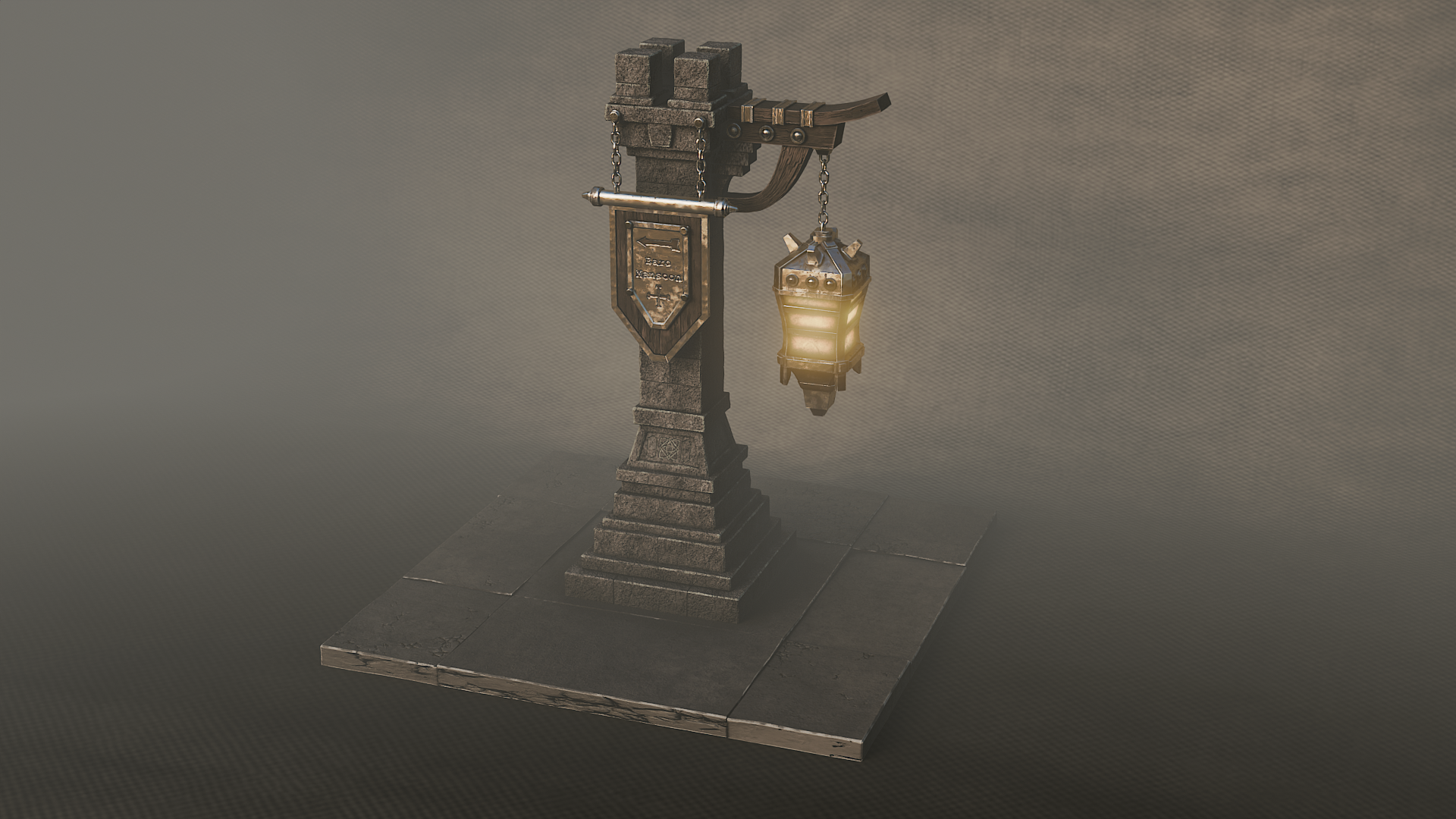
minha referência novamente. Então, aqui está nossa referência. Então, estamos construindo
agora essa parte aqui, e depois continuaremos
construindo essa parte aqui e, você sabe, chegaremos
ao topo, e então começaremos a construir outras
coisas. Tudo bem, então vamos guardar isso. E então o que faremos é,
novamente, trazer um avião. Então, data do turno, vamos
trazer um avião. Vamos trazê-lo à tona,
até o topo, lá em cima. Então vamos pressionar o osso S, trazê-lo para
algo parecido com lá. E então o que
vamos fazer é talvez tocar
um pouco
mais, tocar mais. Então, o que vamos fazer é pressionar tab para entrar no modo Ei. Vamos pressionar E. E
então o que eu vou fazer é pressionar
E novamente. Isso aí. E então eu vou pressionar
o botão I para trazê-lo para dentro, e então eu vou pressionar E para
trazê-lo para cima e
, finalmente, pressionar o osso S para trazê-lo para aquela
estrutura de pedra em cima dela. Agora, essa parte aqui nós
queremos nos destacar um pouco. Então, o que eu vou fazer
é pressionar Alt Shift clicar apenas para
contornar essa parte, e então eu vou
pressionar E enter altern e então você deve
ser capaz de trazer isso à tona Agora você pode ver que foi
revelado assim. Agora, se não for mesmo que seja
curvado e coisas assim, basta definir o deslocamento como par Vou retirá-lo um pouco mais, mas acho que isso o
torna muito, muito
direto para você. Portanto, não se esqueça de pressionar isso. Agora, finalmente, queremos
entrar em cada um deles agora e o que eu quero
fazer é pressionar o Ib. Mas o fato é que quando você
pressiona o Ibn pela primeira vez, eu
entro assim, pressiono novamente, e então você pode trazê-lo da maneira que quiser, fazendo-os individualmente dessa forma. Então, o que eu vou
fazer é pressionar
E. Eu só vou pressionar o botão enter e então eu vou pressionar ALNs
e
então eu deveria ser capaz de
segurar o botão Shift, você pode ver que eu estou pressionando a
tecla Shift para diminuir a velocidade, eu deveria ser capaz de
baixá-la desse jeito E talvez, talvez isso seja
um pouco longe demais. Se você foi um
pouco longe demais, pressionou Controls ou simplesmente pressionou Alts novamente e o exibiu
um pouco desse jeito Ok, então agora, antes
de continuarmos com essa pedra real, o que queremos fazer é
trazer o pote de cima. Então, tudo o que vou fazer é, provavelmente, trazer
essa parte aqui. Então, Alt Shift e clique em Shift D. Vamos
trazê-lo até o topo, e vamos colocar
isso em cima. Faça-o um pouco maior. Então S e z,
assim, se unem, limpam e depois preenchem buracos, assim, e devemos então ser capazes de colocar
isso em cima. Agora, em vez de
torná-lo menor, se
eu colocá-lo em cima
, por exemplo, e pressionar o S,
você pode ver que ele também mexe com o z real Então, está tornando-o mais fino.
Em vez de fazer isso, basta pressionar Alt Shift e clicar em. E então, novamente, você
pressionará Alt e S e essa é apenas uma maneira mais fácil de lidar
com formas como essa. Tudo bem, então está parecendo
muito, muito bom. Agora, novamente, Controle A, eu transformo, defino
origens, geometria E então o que eu vou
fazer é pegar esse. E o que eu vou fazer
é pegar isso. Vou pressionar Control L
e copiar os modificadores. Novamente, recarregue-o,
clique com o botão direito, sombreie Auto Smooth Vá até sua
multiresolução, recuse, exclua a contratação e depois simplifique
duas vezes, e pronto, você acabará com algo
assim com muito,
muito pouco trabalho,
como você pode ver Tudo bem, então
está tudo bem até agora. Agora
, a próxima coisa que queremos fazer é a pedra subir. Então, esta é a minha referência, deixe-me pegar minha
referência novamente. Então, a próxima parte em que
vamos trabalhar é essa parte de ir daqui até o
topo antes de chegar a esse tipo
de castelo no topo. Então, faremos isso
na próxima lição. Novamente,
agora terminamos isso. Vamos arquivar e
salvar tudo, e eu vou ver no
próximo, todo mundo. Muito obrigado Tchau tchau.
6. Modele estruturas de tijolos e torres com pilhas de modificadores: Bem-vindos de volta, pessoal, ao
Game Asecration Fancy Lights, e foi aqui
que o deixamos Tudo bem, então se pegarmos nosso cara, e o que
faremos é puxá-lo para cima, então ele ficou em cima de lá E então o que eu quero
fazer é transformar essa parte aqui em
volta dos ombros dele. Então, primeiro de tudo, certifique-se de nos amaldiçoar
bem no centro Então, mude o S e a
maldição para a origem mundial. Mude a tecla A, e vamos começar desta
vez com um cubo real. Então, eu vou trazer um cubo, pressionar o osso S, escalá-lo e vamos soltá-lo
bem em cima dele Então, o osso S novamente,
deixando um leito de uma borda, assim, para que você possa ver que
temos uma pequena
borda lá. E então o que vamos
fazer é pressionar a tecla tab, virar para a
esquerda, pegar a parte superior dela, e então tudo que vou
fazer é puxá-la até os ombros
dele desse jeito. Tudo bem. Está parecendo muito
bom. Agora, vamos colocar nosso guia de volta onde começamos. Então, vamos derrubá-lo. Pressione um e
solte-o no plano terrestre, que é essa linha
aqui, assim. E agora vamos voltar a isso. Tudo bem, então vamos
pensar em nossos tijolos. Então, o que eu vou
fazer é, primeiro de tudo, pressionar a tecla Tab, eu vou pressionar Control
R. E então o que eu
vou fazer é tirar
um número par de tijolos Então, talvez algo se eu clicar com o botão
esquerdo e o botão direito, você pode ver aqui,
temos oito cortes. Se você não tem
esse pequeno submenu, basta abri-lo. E acho que também
queremos que eles sigam para o
outro lado. Então, o que eu quero fazer é
pressionar Control
R. Clique com o botão esquerdo, clique com o botão direito. Então,
vamos seguir esse caminho. Precisamos que eles também
sigam para o outro lado. Então Controle,
clique com o botão esquerdo, com o botão direito, clique. Tudo bem, agora estou pensando na maneira mais fácil
de, você sabe,
criar esses tijolos Então, temos alguns indo para um lado, alguns indo para o outro. E eu acho que provavelmente
a maneira mais fácil, eu só estou me perguntando,
você sabe o que? Acho que antes de fazer isso, vou pressionar o Controle
Z e dividi-los. Então, devemos ter
algo assim. E o que vou fazer é
clicar com o botão direito do mouse e marcar uma costura e
faremos dessa maneira Acho que essa será
a maneira mais fácil. E então o que podemos fazer é
agora dividi-los. Então, se eu pressionar L e descer
assim, devo ser capaz descer até
o
final e depois pressionar a seleção P, e
agora eles se dividem. Então, agora eu posso entrar e realmente esconder um
lote do caminho. Então, se eu pressionar H agora, eu deveria ser capaz de
entrar neste. Agora, o que eu
quero fazer é preencher esses
buracos primeiro. Eu quero pressionar a aba
A, pegar todos eles. malha, limpe e depois vamos
preencher os buracos assim. Então, o que vamos
fazer é pressionar Controle, clicar com o botão
esquerdo, com o botão direito, clicar com o botão direito,
controlar, clicar com o botão esquerdo, clicar com o botão
direito. Continue descendo
assim. Se eu pressionar Shift, clique
agora em cada um deles, também deve ser fácil dividi-los. Mas antes de fazermos isso, devemos lembrar que já
temos uma costura marcada ao
redor da parte superior,
como você pode ver, então
há uma
contornando a parte superior e inferior Então, a maneira mais fácil, na verdade, é provavelmente clicar com o botão direito do mouse
e limpar as costuras Então, limpe todas as
costuras e depois entre e marque uma costura
que vai até o fim Então, clique com o botão direito e marque uma costura. Agora, vamos pressionar Tab LTh e, em seguida, vamos trazer
o outro para dentro Então, acho que vamos dar uma olhada. Acho que esses aqui. Então, novamente, mude a tecla H, esconda
todo o resto do caminho. Pressione o osso da aba, pressione A. E então o que
vamos fazer é usar
a malha, limpar e preencher buracos, e
pronto. Agora, a única coisa que
eu esqueci sobre eles é que, se eu pressionar Altag e
chegar até os dois, se eu pressionar tab, posso ver que eles estão girando
dessa maneira Então, é esse top, o que precisamos, e ele
precisa ir para o outro lado. Então, precisa ser assim aqui. Então, tudo o que vou fazer é
pegá-los, pressionar Shift H
e, em seguida, entrar,
pressionar Control A, e é assim
que eu quero. Então Controle A, clique esquerdo, direito, clique em Controle,
clique esquerdo, direito, clique. E o mesmo Jas
trabalhando na descida. Então controle,
clique com o botão esquerdo, com o botão direito, clique. Agora, a outra coisa é,
novamente, vamos pressionar A, pressionar Control. Você
também pode fazer isso dessa forma. Clique em SIMs e, em seguida, em Oh ,
shift, clique em Alt
Shift, clique em Oh, shift, clique, indo
até lá, clique com o botão direito do mouse e Mark Sam Agora, finalmente, finalmente, vamos pressionar Altage e
trazer tudo de volta Então, Altage, traga tudo
de volta. E vamos fazer isso,
na verdade, um de cada vez. Então, vamos pegar esses
melhores primeiro. E o que eu quero
fazer é se eu pressionar tab agora, eu deveria
ser capaz de entrar. E pegue cada um deles,
assim, e então pressione Y. E então o que podemos fazer
é pressionar A e depois mesclar, limpar e encher o cavalo Agora, espero que
tenham sido preenchidos. Vamos fazer o mesmo
na próxima. Então, eu vou apenas esconder
isso do caminho. Venha até este, então,
eu vou pressionar tab. E então o que vou
fazer é pressionar L, L, L e
L Y para separá-los, A, e depois mesclar, limpar,
encher o cavalo. Ok, vamos ver como
isso vai funcionar.
Também temos um bloco aqui. Não tenho certeza de onde veio
esse bloco. Esse aqui. Não
sei de onde veio. Vamos dar uma olhada. Sim, vamos
excluí-lo imediatamente. Vamos pressionar Altage.
E lá vamos nós. Tudo bem. Agora, vamos
pegar os dois. Pressione Control J, pressione
Control A ou transforma. Defina a geometria de origem. Pegue este bloco de lança
aqui, pressione Control L
e, em seguida,
induziremos modificadores de cópia, pegue-os, clique com o botão direito, sombreie ou muito suavemente,
vá até seus vários Rs,
abaixe, apague o pneu,
simplesmente, aumente duas vezes E agora você pode
ver o quão rápido é quando você realmente
tem as coisas no lugar certo. Então, depois de instalar seus
modificadores, você pode ver o quão
rápido e fácil é Agora, a outra coisa sobre isso é que, quando passarmos
isso para Luke, ele converterá todos esses modificadores em uma malha real Mas o fato é que você
poderá garantir que tudo seja feito de forma limpa porque deixamos
todos os modificadores Portanto, você pode ver que esse é um fluxo de trabalho
não destrutivo. Sempre que quisermos, podemos entrar
e excluir os modificadores,
adicionar mais modificadores sem realmente alterar a
malha ou Essa é a principal coisa
sobre modificadores,
empilhamento e adição de É por isso que fazemos isso para que possamos entrar e
mudar as coisas rapidamente, se necessário. Tudo bem, agora vamos
para a próxima parte, que é a parte
que aparece aqui Então, novamente, vamos
voltar à nossa referência. Vamos dar uma olhada para que possamos
ver aqui essa parte aqui, e então temos uma
parte que sobe aqui, uma parte que sobe aqui, e então temos esses quatro
pequenos topos em cima dela. Então, agora temos isso. Na verdade, vamos começar a
trabalhar nessa parte, então vou
deixar isso de lado. Novamente, pressionarei Shift A. Então, shift, vamos trazer
um cubo novamente. Vamos falar sobre isso e vamos
torná-lo muito, muito menor. E só queremos que
seja maior que esse valor, então um pouco mais, mais ou menos. Vamos trazer isso à tona para
que fique em cima de lá. E então, uma vez que tenhamos feito isso, vamos chegar ao topo, ter
certeza de que estamos de frente para a perna, puxá-la para baixo até onde realmente
queremos. Então, seja algo
redondo. E então o que
faremos é pressionar E, digitar S para retirá-lo. E então E para puxá-lo para cima. Então, vamos torná-lo
um pouco mais volumoso aqui, porque teremos algo de apoio E então vamos
pressionar E novamente, sem S, retirá-lo, assim,
e depois E, e puxá-lo para cima
até a parte superior. Agora eu quero que a parte superior seja um pouco mais grossa
do que essa parte do bot Então, sim, algo
assim parece perfeito. Agora, não queremos que sejam blocos de pedra como essas peças, então eu posso rapidamente fazer
todas as transformações corretamente Geometria de Surrogenes, pegue
esta e esta, pressione Control L, e o que vamos fazer
é E, novamente, certifique-se de
clicar nele,
sombrear Auto Smooth, desligá-lo
automaticamente,
deletar mais alto, ativar o botão simples duas vezes e pronto,
pronto E agora você pode ver o
quão fácil é que somos capazes de
realmente fazer isso. Agora, na próxima parte, queremos
essas quatro torres no topo. Então, essas partes aqui parecem um castelo. Então, vamos
colocar isso de lado. E o que vamos
fazer para fazer isso é, primeiro de tudo, pegar
o topo disso. Então, vou pegar
a
parte superior , pressionar Shift desk, amaldiçoar o selecionado,
pressionar Tabb, Shift D, vamos trazer um Além disso, toda vez que
trazemos um cubo no momento, são sempre 2 metros. Vamos abaixar o volume, para que
tenhamos algo realmente
menor para usar. Então, vamos dizer
algo assim. E agora você notará
que sempre que eu pressionar tecla Shift para inserir um cubo, ele virá desse tamanho, o que torna um
pouco mais fácil trabalhar com Isso funciona até que você
realmente recarregue o liquidificador. Então, enquanto você tem
isso aberto, você sabe, você tem esse
arquivo aberto, você está trabalhando junto, você pode
realmente usar isso. Então, vamos ao arquivo e salve. Agora, o que faremos é pressionar o SP e pressionar sete
para passar por cima de você. E o que eu vou
fazer é colocá-lo no lugar certo. Agora, no momento,
é um pouco difícil ver, você sabe, quão grandes
são essas partes? Eu vou te mostrar como
consertar isso em um minuto. Então, primeiro de tudo, eles o
colocam no lugar, pegam a parte superior,
puxam para baixo, assim. E então o que vou
fazer agora é todas as transformações, clicar
com o botão
direito do mouse na origem na geometria
e, em seguida, definir
a origem como três cursores D. E então o que vamos
fazer é adicionar um modificador, gerar e
trazer um espelho Nós temos um lá.
Vamos pressionar a tecla Y. Nós temos um lá
agora. Agora, podemos ver que eles estão
muito próximos, então voltaremos a
essa mudança de Al e clicaremos Alterness para reduzi-la. E o que também
vamos fazer é pressionar
sete, 12 por cima, e vamos
trazê-los um pouco mais perto de onde realmente os
queremos.
Então,
algo assim. E então o que eu vou
fazer é pressionar o botão I para trazê-los, assim, e então
eu vou pressionar E. Para aumentar um pouco o assunto. E então, em vez de ,
você sabe, apenas trazer este aplicativo, vamos facilitar
para nós mesmos. Vamos apenas pressionar Shift D,
depois duplicá-la
e, em seguida, pressionar
E para aumentá-la um pouco mais do que
a outra, assim Agora, vamos primeiro aplicar nosso espelho. Então, controle A, porque não
precisaremos
disso realmente lá. Então, vamos pressionar Controle
A, aplicar isso
e, em seguida, pressionar Controle A, tudo transforma a geometria de
origem do conjunto E finalmente, agora vamos pegar
essa parte e essa parte, pressionar Control L
e copiar os modificadores Pegue esse,
como sempre fazemos. Sombreie ou suavize,
abaixe, apague mais alto e, em seguida,
simplesmente aumente o volume. E aí está, pessoal,
tão simples quanto isso, e temos essas partes colocadas. Agora, talvez queiramos que sejam
um pouco mais grossos. Eu acho que eles são um
pouco menores no momento. Então, o que faremos é
pegar o topo deles. Na verdade, não
faremos isso dessa maneira. O que faremos é pegar
essas peças aqui primeiro. Acho que vamos pressionar SE e
retirá-los um pouco. Você pode ver que eu
não pego todos eles. Então, vamos tentar isso de novo. Então, Control plus S e Z
retire-os um pouco e coloque-os um
pouco mais altos ali. Você pode ver novamente que o que
normalmente acontece é que temos redefinir todas as
origens, origens ,
geometria, recusar isso
e, finalmente, excluir o aluguel, e então simplesmente aumentá-lo
assim, e pronto Agora nós os temos ativados. Eles ainda estão se tocando
um pouco. Acho que vou
mencioná-los um
pouco mais, então vou dar uma olhada nisso. E lá vamos nós.
Acho que parece muito melhor, assim. Tudo bem, então na próxima lição, trabalharemos
nessas partes aqui E então, finalmente, acho que talvez
possamos
trabalhar nessa placa. Então, algo um pouco
diferente em que trabalhar, trabalharemos para colocar
esse login em vigor. E então, uma vez
feito isso, podemos realmente trabalhar com
a luz real. Então, você pode ver que, uma vez
que você sabe o que está fazendo, é muito, muito fácil, você sabe, criar esses ativos de
forma rápida e fácil. Você pode criar facilmente um
desses ativos
do começo ao fim. Então, os quatro processos de modelagem,
incluindo texturização, embalagem
Uvu e iluminação e talvez um dia depois de
você pegar o jeito E a partir daí,
obviamente, você pode ver que
rapidez você pode
criar esses ativos, construí-los, colocá-los em seus próprios jogos e todas
essas coisas boas. Tudo bem, se você quiser, então
espero que tenha gostado. Vou economizar meu trabalho
e nos vemos na próxima. Muito obrigado. Tchau tchau.
7. Crie uma placa de metal forjada com chanfro e deslocamento: Bem-vindos de volta, pessoal,
à criação de Game Master, Fancy Lights, e foi
aqui que deixamos vocês de fora Tudo bem, então agora vamos
trazer essas peças aqui. Então, o que
eu vou fazer é pressionar a tecla A, eu vou trazer um cubo Vou fazer meu cubo
um pouco menor. E então o que vou fazer é colocá-lo no lugar certo. Então eu vou colocá-lo aqui
embaixo, assim. Vou pressionar
S e depois Y, só para colocá-lo
no eixo Y, e quero que ele entre. Então, está logo abaixo. Nós realmente não queremos
ter nenhum desperdício aqui. Então, você sabe, muito espaço UV será desperdiçado se o retirarmos até
o fim Então, vamos
até lá. O que quero dizer é que se isso estivesse
aqui atrás, ninguém está vendo essa textura, mas toda essa parte ainda
estaria texturizada, que significa que todo esse espaço de
textura é desperdiçado E é disso que
estou falando. Se pegarmos a bomba então, o que vou fazer é
trazê-la até aqui. Vou pressionar E e, em
seguida, o que vou fazer é trazê-lo
para lá e, em seguida, pressionar S e
X e trazê-lo para dentro, assim. E, finalmente,
o que eu também poderia fazer é revelar isso
um pouco mais ou menos, pegar os dois e, em seguida puxá-los
para trás ao mesmo tempo. E devemos acabar com
algo assim. Agora, o que vou fazer é
torná-lo um pouco mais fino. Então S e X, tragam só um
pouquinho, assim. Tudo bem, estou feliz com isso. Vamos pressionar Control A para
todas as transformações à direita, clicar em Definir origens e
três cursores D. Adicione e modifique
e vamos
gerar um espelho.
E não se preocupe. Na verdade, vamos nos livrar de um desses quando
colocarmos, você sabe, o grande pedaço de
madeira lá. Vamos pressionar o Y. E às vezes com o X,
nem sempre funciona Então, o que eu vou
fazer é
entrar para espelhar o objeto, e vamos espelhar esse objeto. Sim, e essa é
Nyx trabalhando em Eva. Então, vamos
tirar isso, tirar o X. E o que faremos
é simplesmente aplicar isso, então controle A. E em vez de usar o espelho, o que faremos é deslocar D.
Pressione o botão enter, Z 90, e
isso também o espelhará nesse lado. Então, agora você pode ver que
temos mais espelhos. Junte-se a eles.
Controlamos J, pressionamos Controle A ou transformamos. Defina a origem como geometria. E, finalmente, vamos
copiá-los também. Então, eu vou
pegar esse aqui. Vou pressionar
Control L, modificadores de cópia. Volte para esta, e então o que
vamos fazer é,
novamente, como sempre
fazemos, abaixá-la,
deletá-la mais alto e, em
seguida, simplesmente subdividir
, suavizar ou suavizar, e pronto,
são aquelas peças lá Agora, nesses casos, pode
ser um pouco
exagerado no deslocamento Então, tudo o que vou fazer é
fechar isso,
chegar ao meu deslocamento, e posso realmente colocar isso no ponto
zero, nota
dois. Vamos tentar isso. Portanto, não é tão alto, e acho que parece
muito, muito melhor. Essa é a outra liberdade que você
tem com os modificadores. Você também pode mudar as coisas individualmente,
o que é ótimo. Ok, agora temos
esses pedaços no lugar. Agora, o que queremos
fazer é pressionar um, ter
certeza de que essa é a frente e essa é a parte em que a
placa realmente vai aparecer. Então, primeiro de tudo, o que
eu vou fazer é apertar o turno no dia, vou trazer um avião. Vou girar
meu avião, então RX 90. Vamos girá-lo. Vamos pressionar o S, mas depois. E o que eu quero
fazer é, antes de tudo, mostrar onde meu pecado
realmente estará. Então eu acho que meu
signo
só precisa estar entre cada uma
dessas bordas aqui. E então o que eu
vou fazer é
trazê-lo para onde eu
realmente quero. Então, algo parecido com isso. E então vamos pensar onde queremos que nosso
seno desça? Então, até onde queremos que
nosso signo chegue? Vou dar uma olhada na
minha referência real. Então, estou pensando
que provavelmente até aqui. Algo parecido com isso. Agora, o que eu quero fazer então, obviamente, é ter certeza de que o sinal está, você sabe, dobrado como
nossa referência. Então, se você vier à
nossa referência, você pode ver que ela se resume até aqui. São essas duas pedras levantadas e
depois meio que sai. Portanto, é uma
forma muito fácil de criar. Então, vamos realmente fazer isso agora. Então, o que
eu vou fazer é retirá-lo. Digamos que comece a se
curvar por aqui. Portanto, controle nosso
clique esquerdo, clique com o botão direito ,
pegue a parte superior daqui e puxe-a um
pouco para cima. Pegue a parte inferior e pressione o S&X e puxe-a para
onde realmente queremos,
que será
algo assim E agora eu
posso ver que preciso
aumentar isso um pouco assim. Acho que aumentei
um pouco mais, talvez
esteja certo. Pode ser que ainda seja um
pouco grande demais, mas veremos como
realmente o construímos. Tudo bem, então agora o que
queremos fazer é criar, vamos
criar o sinal primeiro, na verdade, acho que essa será a melhor
maneira de fazer isso Então, o que
faremos é retirá-lo ,
tipo, vamos
começar a trabalhar nisso. Agora, a primeira coisa é criar o pote de leite. Eu acho que, você sabe, eu só estou
me perguntando se é um pouco. Você sabe o que? Nós continuaremos com isso.
Nós continuaremos com isso. Tudo bem, vamos entrar então, pegar os dois rostos, pressionar o osso do olho e
vamos trazê-lo para dentro Pressione novamente porque
queremos que tudo
chegue ao mesmo tempo, para que ele possa pressionar novamente, assim. Certifique-se de que onde está? Início O
Offset individual Even está ativado. Então você tem offset mesmo ligado. Você pode ver a
diferença aqui. Assim. E então certifique-se de que
crescemos o suficiente para aquele macho. Agora, pensando no momento, se eu pressionar OTS,
posso trazê-lo? Não, eu não posso, então
vamos apertar o pão, trazê-lo um
pouco. Assim. E agora você pode ver
que parece um
pouco melhor do que aquela mel. Agora temos isso.
Precisamos pensar em criar o metal
que o contorna. Então, online, eu
realmente dividi isso. É importante que você realmente pense
sobre essas coisas. Como seria o metal? Estaria realmente
inteiro? Seria em duas partes?
Isso é uma coisa importante. Então, o que vou
fazer é, na verdade em vez de ter o mel onde há uma espécie de
união angular, vou mudar isso. Então, o que vou fazer é pressionar K para
pegar a faca. Clique neste ponto baixo
aqui, pressione o botão A born, e o que eles farão
é
corrigi-lo para você assim Clique na borda aqui,
pressione o osso das pontas. Vamos pressionar K novamente.
Venha para este lado, pressione o Abn, pegue essa
borda, pressione o osso das pontas E agora o que você deve
ser capaz de fazer é, em
primeiro lugar,
dividir isso. Então, vamos pressionar a
seleção P e dividir isso. E então o que vamos
fazer é esconder isso
do caminho com H e
voltar a isso. E eu vou pegar os dois
e pressionar Y. E então eu também vou pressionar delete e limited Dissolve E lá vamos nós. Agora
temos isso em duas partes. Agora, você poderia ter
isso em mais pedaços. Depende totalmente de você. Mas acho que, para mim,
isso parece bom. E então tudo que eu vou
fazer é pegar essa, pressionar e Avançar,
e puxá-la um pouco, pegar tudo, e então eu vou pressionar E e
retirá-las só
para fazer uma placa bonita e
grossa, porque não se esqueça que vamos
ter, você sabe, uma
espécie de peça
metálica arredondada aqui, e então algumas correntes
realmente segurando isso Mas até agora tudo bem
com o metal real. Agora, o que queremos
fazer é pensar nessa madeira que
temos no centro. Então aqui está nossa
madeira. Em primeiro lugar, antes de fazer qualquer coisa,
o que queremos fazer é fazer com que
realmente pareça madeira. Então, a maneira mais fácil de fazer
isso é pressionar a tecla Shift H, esconder todo o resto
do caminho e entrar nele. Pegue essa borda superior
e essa borda inferior, clique com o botão
direito e
o que você vai
fazer é clicar em subdividir Então, se eu descer, onde está
, subdivida essa. E se você
voltar agora aos seus vértices, verá que temos
um aqui e outro aqui E então o que podemos
fazer é pressionar J e unir isso. Agora, ainda assim, não podemos
colocar uma dessa forma, porque se
você pressionar Control R, verá que a madeira
parece boba desse jeito, e nós realmente não queremos isso Portanto, a maneira mais fácil de fazer isso é brincar
um pouco, mas é uma maneira fácil Então, se você pegar esses dois lados, pressione delete
e faces, e então o que você
vai fazer é entrar. Pegue as duas bordas, pressione Shift desk, amaldiçoe a
opção selecionada e pressione a guia Controle A, todas as
transformações, clique com o botão direito mouse,
defina a origem para três cursores D, adicione um modificador ,
gere, traga um
espelho e pronto, agora o que podemos fazer
é pressionar um, é pressionar a
guia e pressionar K E venha daqui. Agora,
queremos o centro daqui. Então, a maneira mais fácil, em primeiro lugar
, é entrar, clicar com o botão
direito do mouse, pressionar subdividir, voltar aos vértices, e agora temos aquele
pequeno vértice Podemos pressionar K agora para a ferramenta de
faca, segurá-la, pressionar A, e agora ela
pode vir direto até aqui, pressionar e entrar. Agora, a melhor coisa sobre
isso é que agora, se eu entrar, eu tenho o espelho
ligado, o que significa que agora eu posso aplicar esse espelho
e depois dividi-lo. Então, se eu entrar, pressione Control A no espelho e agora eu posso entrar e pressionar Y e,
em seguida,
chegar a este e pressionar Y, e agora tudo está dividido. Então agora eu posso pressionar A, E e retirá-los. Assim. Agora, a única coisa é que, quando você tem um pedaço
de madeira como esse, provavelmente
é sempre
melhor colocar,
você sabe, algumas bordas antes de
realmente fazer isso. Então você sabe o que vou
fazer antes de separá-los. Então eu acabei de dividir
isso lá em cima. Eu deveria ser capaz de introduzir
alguns loops de borda,
assim, porque isso o torna
um pouco mais instável quanto mais loops de borda
você Posso trazer um
aqui? Não, provavelmente não. Mas o que eu poderia fazer é
simplesmente pressionar K, vir até aqui,
pressionar o botão A, endireitar tudo,
e depois soltá-lo Agora, finalmente, eu posso
entrar, pegar tudo isso, pressionar o osso Y,
pegar tudo isso, descer, pressionar o
botão Y, e pronto. Agora eu posso pressionar A em tudo, pressionar E para retirá-lo, assim, e isso não
parece muito com madeira, mas funcionará em 1 segundo. Então, vamos
pensar agora na madeira. Então, eu só estou me perguntando
se vamos sim, vamos fazer a enfermaria um
pouco diferente. Então, o que faremos
é entrar. Em
primeiro lugar, clicaremos com o
botão direito do mouse em Shade Auto Smooth. Adicionaremos nosso primeiro modificador, que será todo vermelho Então, adicione o modificador, gere. Resolução múltipla,
e pronto. E então o que
faremos é clicar
no simples
algumas vezes, assim. Vamos nos esconder de outra
forma agora, porque obviamente não
veremos nada disso. Então, vamos esconder isso. Vamos
agora trazer um demônio. E então o que faremos
com o diabo é definir isso como zero ponto, zero, zero, assim, porque não
queremos que seja, você sabe, muito grosso E agora o que
faremos é trazer agora
nosso deslocamento Então, vamos introduzir
um deslocamento, para que fique sob um
membro deformado, Vamos definir isso como zero
ponto zero zero dois, e vamos definir isso
para zero, E então, o que precisamos
fazer é, obviamente, trazer nossa textura. Agora, se voltarmos para
a nossa textura. Então, vamos ver
nossa textura, clique em Não. E o que queremos
vai ficar embaixo. Vamos definir isso
mais uma vez para Musgrave. Então, Musgrave, esse aqui. E então o que
faremos é reduzir isso para zero ponto zero nove,
algo assim E então devemos
ter uma pequena oscilação, como
você pode ver Agora, o melhor
é a madeira, o que você também pode fazer
é se entrarmos, então vamos pressionar a etiqueta. Pegaremos nossa madeira,
pressionaremos tab e A. Vamos mesclar, transformar e
descer para randomizar E então o que você
vai fazer é reduzir
isso para não 0,1, e você pode ver que
ainda há demais. Vamos colocar isso na nota, não na
três. Vamos tentar isso. E agora você pode ver que
temos muitos,
você sabe, com o
modificador trabalhando lá, o chanfro trabalhando lá e
a randomização que
acabamos de usar, e
a randomização que
acabamos de usar, você pode ver agora que
está parecendo um pedaço de madeira muito, muito bom Agora, a única coisa é que provavelmente eu
deixei essa madeira um pouco
grossa demais ou minha placa não
é grossa o suficiente. Então, o que vou fazer é
pegar minha placa primeiro,
pressionar controle ou transformar cliques com o botão
direito do pressionar controle ou transformar mouse em uma
origem Pressione S e Y,
puxe-a um pouco para fora, depois pegue minha madeira e certifique-se de que está
realmente no lugar, assim, e pronto. Agora, finalmente, vou
pegar essa parte superior também. Então, vou
pegar essa parte superior, pressionar S e Y e
retirá-la para que fique por
cima. E aí vamos nós, Esse é nosso signo ou o começo do nosso signo está
perfeitamente no lugar. Ainda estou pensando
que essa madeira
provavelmente é um pouco
grossa demais , então
vou pegá-la, pressionar S Y e
puxá-la de volta, assim. E lá vamos nós. Acho que parece
muito, muito melhor agora. Ok, então vamos ao
File, Save it out, e espero que estejam gostando
muito do curso. Então, quatro caras espero que estejam aprendendo
muito , e nos
vemos no próximo. Muito obrigado Tchau tchau.
8. Crie suportes de corrente e etiquetas de metal com detalhes precisos: Bem-vindo de volta, todo mundo
joga Masecration, fancy lights, e foi aqui
que deixamos o. Tudo bem, então tudo o que
queremos fazer agora é colocar uma peça aqui, que será onde a corrente vai se segurar Agora, geralmente, poderíamos
usar o cilindro para isso, mas eu recomendo
ver como queremos, você sabe, meio chanfrado
na parte superior e inferior, provavelmente é melhor usar
apenas Então, primeiro de tudo, o que vou fazer é chegar a essa parte aqui, pegar a parte superior e mudar
porque está selecionada E então o que vou
fazer é pressionar Shift day e trazer um cubo Assim, pressione o botão S
e , em seguida, o que faremos é
colocá-lo no lugar certo, assim, e depois retirá-lo. Então S e X, até o fim. Simplesmente passar por lá, desse jeito,
então deve estar logo
acima das bordas daqui E então o que
vamos fazer é primeiro
redefinir todas as transformações Então, reinicie todas as transformações. Sempre faça isso também se quiser
chanfrar alguma coisa E então o que
vamos fazer é pegar cada uma dessas bordas
com a tecla Shift Slick, pressionar Control B e, em seguida aumentá-la assim Agora, a outra coisa é que, depois
de realmente chanfrá-lo, você tem muitos
controles aqui embaixo. Em primeiro lugar, você pode
alterar esses segmentos. Você também pode trocar o chicote
para que ele possa trazê-lo para dentro. Apenas tome muito cuidado
para não cruzá-la. Se você cruzar,
terá problemas. Você pode impedir que
seja cruzado. Se as pinças se sobreporem. Então, se ativarmos isso,
veremos agora que
podemos diminuí-lo, e ele só subirá
até lá, assim. Então, nós só queremos que seja
assim, como você pode ver. Também podemos diminuir a forma real ou aumentar
a forma para que ela possa
trazê-la para dentro, assim, ou podemos torná-la muito
mais chanfrada.
Assim. Ok, está parecendo bom. Agora, a outra coisa é
que eu quero pressionar tab agora. Eu quero tornar isso um pouco menor nesta parte aqui. Então, tudo o que vou fazer é entrar. Vou pressionar Alt Shift e clicar em
dar uma volta por aí. Vou pressionar Alas, e então
eu posso trazê-lo assim. E então o que eu também vou
fazer é pressionar o S e o Y e puxar
um pouco, assim. Isso é exatamente o que
eu estou procurando. À direita, clique e sombreie
Auto Smooth. Lá vamos nós. Tudo bem, então a próxima parte
é que eu quero pressionar Shift A. Eu quero trazer
então um cilindro Agora, o problema é que, com os cilindros, eles sempre chegam a 32, em
comparação com quando você recarrega Eu sempre recomendaria
recusar isso. Eu sempre acho que é um
pouco alto demais. , você não quer diminuir
muito, No entanto, você não quer diminuir
muito, porque se você
diminuir demais, ao escrever clique
e sombrear Autos move, você ainda verá
muitas bordas
girando por aqui A coisa está
nas bordas aqui, você pode ver. Há uma espécie de
borda girando, que você pode
realmente ver claramente Mas como esse é
um ativo de baixo teor de poliéster, acho que podemos realmente nos
safar com 24 Lembre-se de que isso
pode realmente acontecer. Ok, então o que eu vou
fazer então é, primeiro de tudo, torná-lo menor, e então eu
vou girá-lo Então, vou pressionar R, Y e
90 apenas para girá-lo, depois pressionarei o Sban e
o retirarei Agora, o problema é que não está
realmente no centro aqui. Eu quero isso no centro. Então, o que eu vou
fazer é pressionar Alt Shift e clicar. Vou pressionar
shifts, selecionar o cursor, pegar este cursor de deslocamentos e seleções e
agora posso retirá-lo Está exatamente no centro. Agora vou pressionar
S e X
e torná-lo um
pouco mais fino, assim Certifique-se, então, de que está bem
na borda. E, finalmente, eu também
quero acabar com isso. Então, eu
vou pegar esse rosto,
pressionar o I, mas assim por diante, pressionar o EB só
para retirá-lo, mais ou menos. Agora vou pressionar o Controle A ou
transformar a origem do conjunto em geometria Ok, então agora
temos isso aqui. O que também queremos
fazer é criar uma peça grossa aqui,
como uma espécie de parafuso Então, primeiro de tudo, vamos entrar,
porém, pressione Shift
Desk para selecionar. Em seguida, pressione Shift A, e o que vamos
trazer é um cubo Vamos fazer o cubo
muito, muito menor. Então, vou pressionar Sp
para baixá-lo dessa
forma e, em seguida, vou
pressionar S e X para trazê-lo para dentro. E faremos com que
circule por lá. Agora, no momento, provavelmente vou
pressionar Shift DE. Então eu pressiono Shift D, e
vou parar isso. Então, eu vou parar com isso assim. Eu vou
voltar a isso então. E então o que eu
vou fazer é
pegar cada uma dessas pontas. Então, eu vou pegar
os cantos disso desse jeito. E então o que vou
fazer é pressionar Control B e simplesmente desligá-los. Agora, o fato é que eu realmente
não quero que
eles sejam chanfrados desse jeito, como você pode ver, então vou recusar
esses segmentos, e isso deve me dar
algo assim, e é exatamente isso que eu quero E, finalmente, com essa broca, vou
torná-la um pouco menor, e esse será o
parafuso que sairá de lá Então eu posso pegar a
tampa aqui agora com o facelect, puxá-la para fora, pressionar o osso S e puxá-la para dentro, assim,
e pronto Isso é exatamente o que
eu estou procurando. Agora eu
posso juntar tudo isso junto, Forest Control J. E agora o que queremos fazer
é voltar a isso. Já pegamos tudo isso,
então eu posso pressionar o cursor de mesa Shift selecionado Pegue esta parte e, em seguida, o
Control AO transforma a origem dos cliques com o botão
direito do mouse em três cursores D
e, em seguida, chegaremos
à guia de modificadores ,
adicionando um modificador, e o que
queremos será o espelho Isso então vai colocá-lo do outro lado, e aí vamos nós. Agora, vamos pensar
nessa parte central agora. Então, novamente, eu quero que a
parte central siga isso, e ela terá um sinal
real escrito aqui. Então, vamos pressionar Shift.
Vamos trazer um avião. Vamos girar o avião. Então, Rx 90. Vamos
girá-lo, pressione o botão S nascido. Então, traga isso até lá. Vou torná-lo um
pouco mais fino, então S e X, assim E então o que eu vou fazer é realmente retirá-lo para
que fique na frente de lá. Agora, isso só
vai ser metal. Não vai ser madeira
nem nada parecido. Então, o que eu vou
fazer é derrubar essa parte agora. Então pegue essa borda, pressione E e Z,
puxe-a para baixo, S e X. E puxe-a para dentro e
talvez para cima um pouco Assim. Isso parece
quase perfeito para mim. Então, o que eu posso fazer
é pressionar L. Eu posso enfiá-lo de volta na minha madeira Então continue,
continue, continue. Corra até lá.
Pressione o botão E e, assim, apenas para
extrudi-lo e obter
alguma espessura E então o que
queremos fazer agora é pressionar o botão I
para trazê-lo, assim, e esse vai
ser todo metal de qualquer maneira. Então, certifique-se novamente de que o
offset even está ativado. Certifique-se de que você está feliz
com a espessura disso. Caso contrário, pressione o botão
apenas para trazê-lo para dentro. Agora, a outra coisa
é que, antes de fazer isso, vamos pressionar o Controle A
e redefinir todas as transformações Você deve ter
um ângulo melhor sobre isso. Se você trouxer o que quero dizer é, você deve obter uma
espessura melhor nisso. Deveria ser mais
uniforme. Às vezes, acaba um pouco irregular se
você não fizer isso E, finalmente, o que faremos é pressionar o botão E,
seu, para colocá-lo de
volta no lugar certo. Assim. E é
aí que nosso signo estará. Agora eu quero
colocar os parafusos que vão entrar
nessas peças aqui Então, o que eu vou fazer é
trazer. Então, dia do turno. Vamos trazer outro cilindro. Vamos mantê-lo ligado 24. Vamos pressionar o osso S. Tipo, então vamos girá-lo. Então, nosso X 90, vamos pressionar um, e então vamos
colocar isso no lugar. Obviamente, ainda é um
pouco grande demais, então vamos pressionar G e
colocá-lo no lugar certo. E então o que faremos
é retirá-lo. Em primeiro lugar, pressionaremos S
novamente um pouco menor, pressionaremos S e Y, assim. E então o que eu
quero fazer é tirar essa blusa. Então, só essa
pequena blusa. Então, há duas maneiras
de fazer isso. Podemos entrar e pressionar o Ibn. E então o que podemos fazer é
retirar isso dessa forma. E eu acho que isso
vai bastar. Acho que não preciso
fazer mais nada. E então o que queremos
fazer é pegar a parte de trás, pressionar o Ib e depois pressionar
E, só para retirá-lo. E aí está,
clique com o botão direito, sombreie Ato smooth. E então com certeza
seremos capazes de colocar isso em prática. Vamos querer isso
em nossa metalurgia. Assim, talvez um
pouco mais adiante. Tudo bem, está parecendo bom. Agora, vamos derrubar esse. Então, o que
faremos é pressionar a tecla Shift D, trazê-la até aqui e torná-la um
pouquinho menor. Assim. Nós o colocamos por
aí. E então o que
faremos é pegar os dois. Pressionaremos Shift D e os
traremos de volta. E eu não gosto que eles
sempre pareçam tão uniformes, então eu costumo
movê-los levemente, assim. Então, eles não são totalmente uniformes. E então o que
podemos fazer é unir tudo isso. Tipo, então podemos até mesmo nos juntar eles com isso, desde
que não estejamos nos espelhando Agora, com esse espelho,
podemos muito bem aplicá-lo agora. Então, vamos pressionar Control
A para aplicá-lo
e, em seguida, pressionaremos Control J. Junte tudo.
Também vamos juntar isso , garantindo que
não haja modificadores lá O Controle J e, em seguida, o Controle
A transforma a origem do conjunto,
duas geometrias, clique com o botão direito do mouse, sombreie ou suavize E, finalmente,
o que faremos agora é colocar neles os mesmos modificadores que
temos em nosso tijolo Então, se eu pegar esses,
pegar este, pressionar Control L. Control L, e vamos
copiar os modificadores,
voltar a eles, clicar com o botão direito do mouse, Shade Auto Smooth, acessar sua multiresolução, abaixá-la, deletar maior, simples, duas vezes, e Agora podemos ver que temos
muito mais variações aqui. Você pode ver curvatura
em certos lugares. Esses são um pouco maiores. Mas agora, vamos nos
certificar de que essas partes aqui, por exemplo, eu só quero
ver no metal. Quais são os modificadores reais. Então, vamos garantir que
os modificadores estejam corretos. Então, primeiro de tudo, nesses, temos um demônio,
nota, não cinco. Está tudo bem. Vamos
falar sobre nosso deslocamento agora Então, abra o deslocamento, feche o bisel,
feche o multi s, e colocaremos isso
em um ponto de nota,
não em quatro. ' Então
abaixe um pouco. Assim. E acho que agora isso
parece um pouco melhor. Não é tão desigual. Tudo bem, então essa é essa parte. Agora, a próxima coisa em que
queremos pensar na próxima lição será nossa cadeia. Nós praticamente temos
tudo pronto agora para isso. Só precisamos da nossa corrente. Isso
vai chegar até aqui. E eu vou te mostrar
duas maneiras de fazer isso. O primeiro será o jump chino que realmente
vem com este pacote Então, no pacote de recursos, o segundo é apenas
criar um touro, que oferece duas variações Um é muito mais fácil de
usar do que o outro. Um é muito versátil. Portanto, depende de você qual deles
você realmente deseja usar. Tudo bem, por enquanto,
vamos salvar
nossa e eu vou vê-la na próxima, pessoal.
Muito obrigado Tchau tchau.
9. Projete correntes realistas usando nós e modificadores de geometria: Bem-vindos de volta, pessoal, à Game Masse
CorationsFancy Lights, e foi aqui que a
deixamos desligada Tudo bem, então primeiro de tudo, o que eu quero
fazer antes de fazer qualquer coisa é entrar e realmente
pegar essas peças aqui, então eu vou pegá-las E o que vou fazer então é pressionar Control E e Mark Shop. Agora, antes de fazer
isso, você pode ver no momento
que é assim que eles se parecem. Se pressionar Control E, você pode entrar em lojas de marcas e ver agora que
isso só dá a elas
um pouco mais de vantagem, e acho que também as faz parecer um pouco mais definidas. Então, você também pode entrar e colocar uma barra afiada,
digamos, aqui. Então, vamos ver também o
que isso parece. Então, vou mudar de posição e clicar em
Control E, Mark Shop. E aí está.
Isso parece melhor? Provavelmente sim, provavelmente sim. Então, vamos fazer a mesma
coisa com eles também. Então, Alt Shift e clique em. Agora, se você está tendo problemas para
ampliar dessa forma, basta pressionar o pequeno ponto mas Em seguida, aumentamos o zoom e você fica livre
para ampliar. Facilita um
pouco as coisas. Então, controle e mercado. E lá vamos nós. Agora, vamos
colocar os próximos. Então, o que vou
fazer é
torná-los um pouco maiores, colocá-los
aqui em algum lugar e depois
fazer com
que a corrente caia. Então, se eu entrar em um desses, posso simplesmente pressionar L.
Não tem costuras, então você
também pode fazer isso na seleção facial E então o que você pode
fazer é pressionar Shift D e simplesmente abri-lo assim. Agora, queremos aumentar
isso, mas certifique-se de
que você está em ponto
médio. A origem individual às vezes
os estende da maneira errada E então o que vamos
fazer é pressionar o osso S e devemos ser
capazes de retirá-los,
assim, e colocá-los
nesta parte superior. Agora, eles parecem um
pouco grandes aqui, então vou
colocá-los na parte superior, assim, torná-los um pouco menores. E o que eu também
vou fazer é pressionar S e Y e simplesmente
esmagá-los um pouco mais E então espero que minhas correntes possam entrar lá Agora, a outra coisa
é que, se eu pressionar uma, basicamente quero que
minhas correntes
apareçam aqui
para serem um bom suporte. Então, o que eu vou fazer é
simplesmente puxá-lo desse jeito. E, por enquanto, eu só
vou fazer uma cadeia. Depois de colocar a
primeira corrente
, posso fazer as outras correntes. Agora, eu lhe disse que existem duas maneiras de fazer cadeias. Então, a primeira maneira
é usar o Taurus e a outra é usar um nó de geometria que realmente
criamos Então, vamos primeiro
testar o nó de geometria. Então, o que vou fazer é
abrir meu pacote de recursos. Vou trazê-lo aqui, e você pode ver que
recebi uma notificação de alteração, arraste e solte, você pode ver que podemos realmente anexá-lo e pronto Agora ele nos leva
ao arquivo do blender, e então você pode
entrar na árvore de nós
e ver o nó da cadeia lá Basta clicar duas vezes nele
e pronto. Agora,
parece que nada aconteceu no momento,
mas na verdade aconteceu. Existe o
nó de geometria da cadeia agora, e tudo o que precisamos fazer agora é pressionar Shift A e
criar uma curva Então, vamos trazer um caminho curvo. Isso torna tudo um
pouco mais fácil, e então eu vou torná-lo um
pouco menor, assim. E então o que
faremos é girá-lo. Então, R Y 90. Vamos girá-lo,
torná-lo um pouco menor. Agora, novamente, antes de adicionar qualquer tipo de Jumptonode
ou algo
parecido, certifique-se de pressionar as transformações
Control A, definir a origem como geometria, adicionar um modificador e
adicionaremos um nó adicionaremos Então você pode ver aqui o nó de
geometria. Clique na pequena seta para baixo
e, em seguida, você pode ver que
temos a cadeia Jumptonode Agora, quando
trazemos isso pela primeira vez, não parece que seja
bom ou algo parecido. Isso porque definimos
esses padrões. Então, tudo que você precisa fazer é
aumentar o volume, assim. E então o que você pode
fazer é reduzir a dimensão do
elo da cadeia. Então, se você olhar, eu posso
abaixar isso segurando o quadro de mudanças e fazer com que eles se alinhem um
pouco melhor. Também podemos alterar
o raio da cadeia
e, novamente, você pode
descer e conectá-las, assim E o bom
disso também é que você também pode alterar o
trecho aqui. Assim, você pode torná-los muito,
muito apertados, se quiser. Tudo o que você precisa
fazer é diminuí-las, por exemplo, e agora
você está livre, se chegar ao fundo, basta pressionar E e colocar essas correntes onde
quiser. Agora, essa é a
primeira maneira de criar cadeias. Muito dinâmico. Você tem muito controle
sobre como isso realmente é feito. Mas eu quero que este, pelo
menos, crie cadeias
um pouco mais longas. Então, agora eu vou
te mostrar o outro caminho. Então, o que vou fazer é
primeiro
pressionar Shift A. Vou me
certificar de que meu cursor coloque nosso cursor
,
digamos, por aqui em algum lugar. Então, o que eu vou fazer é
pegar esse lugar aqui. Então, esse aqui. pressionar shifts, com o cursor selecionado E então o que vou
fazer é pressionar Shift A, e vamos para a malha, e você pode ver
lá dentro, temos uma que diz Taurus. Traga isso para cá. E então, o que você quer fazer
antes de fazer qualquer outra coisa, você pode ver que temos
toneladas e toneladas e toneladas disso ao longo disso. Então, vamos
recusá-los em algo como 18. E vamos deixar
isso no dia 12, na verdade. E então o que
faremos é clicar com o botão direito do mouse e sombrear Oto smooth e você acabará com
algo assim. Agora, você pode ver, porque
deixamos isso em 12, temos todos esses tipos de bordas aqui, e nós realmente
não as queremos. Então, vamos excluí-lo.
Vamos pressionar Shift A. Traga nosso touro novamente. Eu vou ficar no 18. Vamos colocar o outro
anel e depois no 18. Pressione a aba
e clique com o botão direito do mouse e sombreie o botão Atos move. E agora você pode ver que está
parecendo muito, muito melhor. Então, primeiro de tudo, vamos dar
a volta por cima. Então, X 90, assim. Vamos torná-lo um
pouco menor. Assim, e o bom dos taurinos é
que eu posso
realmente trazê-los para cá Então, como eu faria isso? Em primeiro lugar, podemos pegar
a coisa toda e pressionar lns e, na verdade,
trazê-la dessa maneira E então o que podemos
fazer é pressionar o Sp e baixá-lo. E, finalmente, o que podemos
fazer é entrar agora e excluir
esses pontos intermediários Então, se eu pressionar Alt Shift,
clique em Alt Shift, clique em excluir e as faces, assim, chegarão ao botão
L, excluam faces Então, vamos deletar os rostos. E então o que vamos
fazer é
entrar na bomba aqui. Então, se eu pegar este,
Al shift, clique em Ok, shift, clique, E Z o abaixe, para que siga o
eixo x da seguinte forma E o que vamos
fazer é que, quando colocarmos onde quisermos,
pressione shifts, amaldiçoado para E, finalmente,
o que vamos
fazer é pressionar Control A, todas as transformações, definir a origem,
dois, três cursores D, então Agora vou entrar
e adicionar um modificador de espelho. Então, adicionando um espelho, vamos
colocá-lo no vamos dar uma olhada. Espero que haja um.
Sim, disse, lá vamos nós. E agora você pode ver que
realmente temos a corrente. Agora, o problema também é que parece um pouco grande
demais no momento, então vamos torná-lo
muito, muito menor. E também parece um pouco. Não parece grosso
o suficiente no momento. Então, vamos pressionar a
alternativa
A e
retirá-la apenas para torná-la um
pouco mais grossa, assim E então o que
vou fazer é trazê-lo de volta ao lugar. Assim, e agora você pode ver, está muito bonito. Tudo bem, agora podemos usar algum modificador para realmente trazer isso até aqui, mas não
vamos fazer isso O que vamos fazer é apenas a maneira mais simples de fazer isso. Então, primeiro de tudo, embora
tenhamos esse espelho aqui, contanto que você esteja feliz
com a aparência dele, você pode entrar
e puxá-lo para fora, e ele vai esticá-los, e então você pode juntá-los
se quiser. Acho que, para mim, estou muito
feliz com a forma como essa é. Então, tudo o que vou
fazer é pressionar Tab, Control A e aplicar isso.
Então eu vou pressionar A. E o que eu quero
fazer agora é ter certeza que tudo isso está
unido. Você pode ver aqui. Estou pegando tudo
e, na verdade
, tudo está vindo dessa maneira, que significa que até mesmo essa
parte aqui está unida, e é exatamente isso que queremos Por fim, assim como com
espelhos, às vezes, quando você realmente adiciona um, ele
pode adicionar uma face aqui Isso não aconteceu nesta ocasião, mas às vezes acontece,
então esteja ciente disso. Em seguida, o que
vamos fazer é pressionar Shift D, e vamos reduzir
isso assim. E então o que
vamos fazer é pressionar Rz e 90 assim Agora, ao invés de, você sabe, trazê-lo até aqui, isso não
seria muito bom. Então, vamos nos
certificar, em primeiro lugar, de que estamos satisfeitos com o tamanho, que ele esteja encaixado corretamente
na corrente. Então, se derrubarmos
isso, ele ficará na cadeia corretamente. Junte-os com o Controle J. E então o que
vamos fazer agora é pressionar Controle A, todas as transformações, clicar com o botão
direito do mouse em definir geometria de
origem, adicionar um modificador e ,
desta vez, vamos
trazer Vamos definir isso para zero. E então vamos definir o z. Então não traga o z. Parece que é
o Y. Não o Y. Desculpe, o z, aí E então vamos trazer o z
até onde realmente queremos. E então, a partir
daí, podemos realmente aumentar a quantidade
de cadeia dessa forma. E agora você pode ver que
está muito bonito. Agora, a única coisa que eu diria é que essa corrente
no momento ainda
é um pouco grande demais, então vou
pressionar o osso S e reduzi-lo um pouco. E então o que eu vou
fazer é trazer isso à tona, então fica pendurado em cima disso Agora, a outra coisa é que eu
realmente não quero ficar na
parede desse jeito, então vou pegar
a coisa toda. Então, essa parte aqui, você pode
ver, está unida a isso. Nós também não
queremos isso, então vou entrar na
seleção L P, separá-la, e então posso
pegar os dois agora e
retirá-los um pouco e certificar de que essa parte da corrente não esteja
na parede dessa forma. Agora, para finalizar isso
, vamos aumentar a contagem. Então, vamos aumentar
a contagem até lá. O meu
funcionou perfeitamente. Você pode ver daqui, porém, que temos um problema em que não está exatamente
no centro. Então, vou pressionar G,
ter certeza de ter pego tudo isso. E então o que vou
fazer é
movê-lo segurando a bênção Shift, assim, e pronto,
está muito bonito E a única coisa
é que eu diria que isso é um pouco
grande no momento, então vou
pressionar o SP. Você pode ver que não
definimos nossa transformação, então vamos pressionar o Controle A ou transformar a
origem do conjunto em geometria Em seguida, vamos pressionar o botão S
e, em seguida, também
retirá-lo, assim. Eu vou pegar a
parte de trás, então. Então, vou
pressionar Shift H, ir até a parte de trás e retirá-la . Então eu vou pegar
isso de volta, retirá-lo, pressionar delete porque eu não
vou precisar da parte de trás de qualquer maneira e deletar
rostos, e pronto. Agora, vamos pressionar
ALTH para trazer
tudo de volta , apenas para garantir
que tudo esteja lá, assim. E lá vamos nós. Eu acho que está muito, muito bom. Parece forte
o suficiente para aguentar isso. E agora tudo o que precisamos
fazer é provavelmente
conseguirmos unir
essa cadeia até aqui. Agora, vamos dar uma
olhada nessa resolução múltipla. Então, o que eu vou fazer é derrubá-lo em um minuto. Você sabe o que? Acho que estou muito mais feliz sem ele agora Então, vou
clicar em Excluir e depois excluí-lo. Eu também vou
entrar, e acho que vou fazer
isso só por esses, então eu vou entrar,
talvez até este também. Então, talvez até isso, vamos dar uma olhada em como
fica se eu fizer isso. Vou pressionar a seleção P. E então o que
vou fazer é chegar a este e excluir
a resolução múltipla E eu acho que, sim, isso
parece realmente melhor. Eu também vou
experimentá-lo aqui. Vamos excluí-lo. Sim, e
acho que parece melhor. Então, sim, vamos
deixar as coisas assim. Então, o que eu vou fazer agora é, primeiro de tudo, eu preciso, se você olhar, puxar isso
um pouco
para esse lado, então eu vou apenas alinhá-los. Pegue os dois, então, então eu vou pegar a corrente. Em seguida, nesta parte, pressione Control J. Não, não. Vou chegar a isso primeiro, pressione
Control A na matriz. Em seguida, pegue este,
pressione Control J e junte-os assim. E você pode ver
o que isso fez, é os tornou um
pouco mais grossos, e isso porque, é claro, temos nosso
deslocamento lá Agora, você pode querer entrar e diminuir um pouco isso. Então, se eu entrar, clicar
nele, colocá-lo no ponto de
nota, nota não dois, talvez, e acho que
fica perfeito. Ainda temos um
pouco de oscilação lá. Tudo bem, então agora queremos colocá-lo
do outro lado, então vou usar isso para fazer isso Então, desloque a mesa, o cursor selecionado, pegue esta e depois o
Controle A todas as transformações, clique com o botão
direito na origem, dois, três cursores D. E então o que
vamos fazer é adicionar um modificador e
trazer um espelho E finalmente, pessoal, aí está, está muito bom, e então podemos ir até o
arquivo e salvá-lo. Agora, na próxima, o que
vamos fazer é trazer, acho que, em
primeiro lugar, faremos nossas lajes de pedra Então, vamos fazer algumas placas de pedra
no fundo daqui. E então, o que
faremos é trazer um pouco de iluminação para que você possa realmente ter uma ideia de como ela
realmente se parece. Tudo bem, pessoal. Então eu
espero que você tenha gostado disso. Te vejo na próxima. Muito obrigado Tchau tchau.
10. Placas de pedra orgânicas com modificador de deslocamento e randomização: Bem-vindo de volta ao
jogo Mastercration, Fantasy Lights, e foi aqui que deixamos o O.
Ok , então o que vamos
fazer agora é o piso real Então, o que faremos é pressionar shifts e cursor
até a origem mundial Turno A, e
traremos um avião. Vamos fazer o avião um
pouco maior, algo assim. E então o que faremos a partir daqui é criar
essas placas de pedra Então, vou pressionar
Control R. Clique com o botão esquerdo, clique com o botão
direito em Control
B. Vamos retirá-lo. Então, vamos fazer
essas placas intermediárias,
você sabe, um pouco maiores
do que as externas. E então o que vamos
fazer agora é dividi-lo por dois. Então, controle R, role o
mouse para ver seus entes queridos e clique com o botão esquerdo com o botão direito. Só estou me perguntando se
eu realmente quero isso. Você sabe o que? Vou
pressionar a Lei de Controle, colocá-la no meio aqui
e depois a Lei de Controle, e vou colocá-la principalmente por aqui e vou pegar essa e puxá-la ali, então ela está sentada, você sabe, nesta placa central, então eu acho que elas ficarão melhores,
algo assim Tudo bem, então, acima de tudo,
o que queremos fazer é realmente dividi-los Então, o que vou fazer
é pegar os quatro cantos.
Primeiro, vou pressionar Y, escondê-los do caminho. Eu vou pegar
então esses dois aqui. Então, Y, tire-os do caminho. Esses dois aqui,
tire-os do caminho,
OsH, traga tudo de volta E então o que eu posso
fazer é pressionar E. E agarrar, basta pressionar a cabeça do
Control novamente. Então, o controle muda de direção
apenas para ter certeza de que eu não usei extrusão neles, porque o fato é que
eles estão muito próximos Se eu tentar usar a limpeza de malha
e mesclar à distância, ela juntará
tudo isso novamente Eu realmente não quero
fazer isso de novo. Então, tudo o que vou
fazer é trazê-los para cima ou
derrubá-los. Agora, o problema é que, se
você os derrubar, tenha cuidado porque
o que acontece é que, se você vier
aqui, verá que tem o que
diz orientação facial. Você pode ver
que tudo está correto aqui, exceto esses. E isso é porque
nós extrudamos para baixo. Se extrudássemos, não
teria sido vermelho. O que isso significa
é que basicamente os rostos estão
voltados para o lado errado. Agora, se você está
interpretando isso como irreal ou algo assim, o que acontece é que você tem um sombreador que só
tem um lado Você pode obter shaders de dois lados, mas eles têm um desempenho bastante
pesado Então, basicamente
olhamos para isso e dizemos: Ok, essa é a
maneira errada de contornar base sem ter
algo de dentro para fora, precisamos
voltar para o outro lado. Então, o que eu vou fazer é pressionar Tab,
hum A para pegar todos eles e depois Control N. E o que isso
vai fazer com Shift end, desculpe, é girá-los. Então, mude para a extremidade, gire-os ao
redor e pronto. Está parecendo muito melhor. Em seguida, o que eu
quero fazer é pressionar Control A, ou transformar, definir a origem como geometria, pegar esse pote agora,
pressionar Control L, e o que vou
fazer é copiar modificadores Então o que vamos fazer
é pegar esses. Vou até o meu multi res,
abaixá-lo duas vezes, deletar mais alto,
desculpe, e depois
pressionar simples duas vezes Então, clique com o botão direito em
Suavizar automaticamente e pronto. Agora, o problema é
que eu
ainda não estou, você sabe, muito feliz com a forma como
esses L. Eu acho que eles precisam, na verdade, de muito
mais coisas com eles. Acho que eles ainda estão um
pouco equilibrados e
coisas assim. Então, primeiro de tudo,
vou até minha tela. E o que vou fazer é subir um pouco,
ver se isso faz com que
pareçam melhores, e depois vou entrar e falar um pouco sobre isso. Então, eu não quero falar
muito, só um pouquinho. No momento, está na nota
, nada na nota cinco. Acho que também vamos
derrubá-lo logo abaixo. Então, vamos colocá-lo lá novamente. E então vamos
anotar a porca A, algo assim, ver se isso as
torna um pouco mais desiguais Você pode ver agora que eles estão
um pouco mais desiguais. E a última coisa,
também, que eu quero
fazer se eu entrar, eu também posso entrar e,
digamos, pegar um deles. Eu posso entrar então
e também pegar isso, e também posso ter certeza de que no momento, está apenas
desconectado Então isso é edição proporcional, então isso significa que eu posso
puxá-las para cima então, assim Então eu posso puxar
esse para cima, por exemplo. Não vá muito. A
propósito, é só um pouquinho,
só para deixá-los um pouco desiguais. Assim. E então vamos fazer o
mesmo com este, só um pouquinho. E você verá agora
que eles estão muito bonitos. Este pode ter sido
um pouco demais. Você também pode ver
que eu o estou empurrando um pouco pelo
chão Então, às vezes, em vez de
usar a edição proporcional, pode ser mais fácil simplesmente desligá-la e fazer dessa forma Mas eu prefiro usar
edição proporcional, para ser honesto. Tudo bem, algo
assim, então. E então o que também faremos
é chegar a este,
por exemplo, e
retirá-lo um pouco,
puxar este um pouco para fora , talvez puxar este para
fora um pouquinho, este em um pouquinho,
algo assim. E, finalmente, este entra, e depois vamos
contornar o outro lado. Jas os puxando para dentro,
Jaws um pouquinho. Assim. E lá vamos nós. Você pode ver o quão bonito
isso realmente parece. Agora, a próxima coisa
é o chanfro. Eu preciso de um
pouco mais de chanfro? Vamos abrir nosso bisel e
colocá-lo um pouco. Tipo, então isso
parece melhor? Na verdade, não tenho certeza disso. Agora, a outra coisa que eu poderia fazer em vez de virar o lúpulo diminuir o volume
é aplicar esse multi res Agora, antes de fazer
isso, certifique-se de
economizar em seu trabalho. Vamos passar o mouse sobre a resolução
múltipla e aplicá-la, e então você verá que
temos tudo isso para trabalhar E o que podemos fazer agora
é
entrar, mesclar, transformar e randomizar e, em seguida
, reduzir tudo para algo como nota
um, algo assim E aí está, agora temos
bastante desigualdade aqui. Agora, antes de fazer isso, como
era essa? Você pode ver que provavelmente
foi um pouco demais. Você pode ver que eles estão realmente cruzando um
pouco lá. Eu acho que você sabe o que eu
vou fazer com isso. Vou apenas adicionar o multi vermelho. Vou retirar
um pouco essa, então vou pegar a coisa toda,
desligar
a edição proporcional e retirá-la para que não seja
muito tocante Pare de tocar um
pouquinho. ' Então, retire-o. Sim, e acho que
parece muito melhor. Então, acho que vou
deixá-los assim, na verdade. Eu só estou me perguntando se eu também posso mencionar
um pouco meu deslocamento, então vou colocar isso em
nota, ponto, não, nota Vamos pagar nota, nota, nota cinco, ou podemos remover
totalmente a tela. Só estou me perguntando se
deveríamos fazer isso, ou mesmo se poderíamos mudar o
ruído se quiséssemos. Temos muitas, muitas opções do
que podemos fazer aqui, pessoal. E acho que o que vou fazer é entrar mais uma vez. Só estou pensando que o que vou fazer é pegar
a parte superior deles. Então, às vezes, o que
eu faço é tocar
duas vezes no A e
pressionar o botão C, e então eu pego um
monte deles assim. Então, apenas alguns deles,
logo de cima. E então o que vou fazer é
entrar e mesclar, transformar e randomizar, e só deve ser randomizado como os que você realmente
tem, como você pode E então o que você pode
fazer é realmente diminuir um pouco isso, e você terá um pouco
de protuberância lá E acho que agora
está um pouco melhor. Tudo bem, até agora tudo bem. Ok, então eu estou feliz com isso. Agora, a próxima coisa
que queremos fazer agora
que fizemos tudo isso é trazer
alguma iluminação básica. Agora, primeiro de tudo, você
quer ter certeza de
acessar seu mecanismo de renderização. Em primeiro lugar, queremos ter certeza de que isso
ocorre em ciclos. Também queremos ter certeza de
que isso está na GPU. Mas antes de fazer
isso, você quer
ir para as preferências de edição, e você quer descer
agora até onde diz sistema, você pode ver que no momento
este é o meu laptop aqui. Você pode ver que está no Opticsx. Você definitivamente o quer no
OpticsX se estiver disponível com seu G four RTX 50
80, Então, esse é o que
você realmente quer. Também devemos ter certeza de
que estamos em Vulcan. Agora, quando você coloca o Vulcan, você pode ver que tem
OpenGL O Volcum definitivamente
acelerará sua janela de visualização. Definitivamente, coloque-o se puder. Você precisará salvar
e reiniciar o arquivo novamente, mas depois de fazer
isso, tudo estará pronto. Tudo bem, então agora fizemos
isso. Vamos fechá-lo. Volte então,
e o que queremos fazer é colocar isso na GPU Então, isso
garante que, você sabe, quando chegarmos à renderização, usaremos nossa GPU e
nossa CPU porque a GPU é muito, muito mais
rápida, nem
mesmo uma comparação, normalmente quando se trata de
renderizar Além disso,
também temos, como você pode ver, temos denoise aqui e
temos denoise aqui Definitivamente, queremos diminuí-lo em nossa opinião, com
certeza E definitivamente
queremos que isso seja eliminado com nossa renderização Agora, a outra coisa é que você
também pode definir isso para sexo óptico, para que você possa ver no momento,
diz, um automático Eu geralmente configuro essa ótica X apenas para ter certeza de
que está lá, e também configuro
essa ótica x, porque isso
vai acelerar Agora, a última coisa que
você quer fazer, mesmo que ainda não façamos isso, eu quero diminuir a quantidade de amostras que estamos
renderizando Isso é basicamente, se
você pensar sobre isso, deixe-me
colocá-lo lá. Assim. Não tenho o número
bloqueado. Lá vamos nós. Isso é basicamente
quanto tempo ele gasta em cada parte da
imagem renderizando-a Então, é claro,
quanto mais alto você definir isso, menos
desfoque você obterá, mais nitidez
obterá
e todo esse
tipo de coisa e todo esse
tipo de Agora, depois de fazer isso,
vamos fechá-los. Então, teremos apenas essa renderização aberta e a amostragem aberta Gosto de
mantê-los sempre abertos. Agora, a próxima coisa, eu sempre me acostumo a fazer
essas mesmas coisas. Então, se você descer
agora à luz,
talvez veja que tem
uma que diz transparência. É sempre uma boa ideia, especialmente para árvores
e coisas assim,
que você se acostume
a aumentar isso. Você também pode, depois de
fazer isso, simplesmente pegar essas opções
e colocá-las,
você sabe, em seus próprios blendfils e você também
as terá lá Agora,
a próxima coisa que
queremos fazer é não mexer com nada disso, porque é um pouco profundo demais Você não vai
ter uma grande, grande drástica diferença
de desempenho Então, o que vamos fazer agora é descer até onde diz. Vamos dar uma
olhada, não nas curvas. Não queremos
mexer com o filme. Vamos falar sobre o desempenho. Então, o que você quer fazer é, antes de tudo, usar
ladrilhos Você quer colocá-lo em 2048, então certifique-se
de que esteja nele
e certifique-se de que os dados
persistentes estejam ativados permanência de dados ativos significa que, da próxima vez que você os
renderizar após a primeira vez
, eles serão realmente mais rápidos Porque, na verdade, ele armazena em cache
parte dessa renderização. Em seguida, chegamos ao compositor e queremos ter certeza de que isso também
está na GPU, porque também
usaremos o compositor
a longo prazo Além disso,
pessoal, tudo está praticamente configurado agora. Não precisamos nos
preocupar com muito mais. E agora podemos realmente
entrar e clicar aqui. Agora, antes de fazer isso,
basta pressionar file e dizer que, às vezes, se você tiver muitos shaders lá, levará
alguns minutos porque ele precisa carregar algo
chamado kernels, que basicamente
economiza todos
os shaders e coisas
assim que Então, agora podemos simplesmente entrar
e clicar no bun de renderização, e você verá que acabamos com algo
assim porque, é
claro,
não temos luz lá dentro Agora,
na próxima lição, vamos
trazer um pouco de luz. Eu vou te mostrar uma maneira
muito, muito boa de
trazer luz. Se você quiser
melhorar os espectadores, você pode
desligar isso e ver exatamente como
será. Então, na próxima lição ,
esperamos
trazer alguma luz Vamos começar a introduzir
uma oclusão do ambiente, e então você terá uma ideia real de como isso
vai ficar bonito Tudo bem, pessoal. Então, finalmente, vamos falar sobre nosso trabalho, e
nos vemos no próximo. Muito obrigado Tchau tchau.
11. Iluminação natural com textura do céu e oclusão ambiente: Bem-vindo de volta à criação do Game
Ase, Fancy Lights, e foi aqui que
deixamos o Alright, então vamos trazer algumas Agora, normalmente na maioria dos tutoriais, eles vão te dizer
para trazer um filho ou vão
te dizer para trazer
um sistema de luz de três pontos ou algo parecido.
Não vou te mostrar isso. Vou mostrar como
colocar uma textura celeste
no liquidificador, porque acho que é a
melhor opção E uma vez que você trouxe isso
, você pode trazer um sistema de luz de
três pontos, mas eu sempre recomendo trazer esse tipo de fonte de
luz primeiro. Então, se chegarmos ao Wild, e mesmo que você traga outras
fontes de luz no futuro, digamos que você não
se preocupe com isso, use um sistema de luz de três pontos Pelo menos você vai
saber que isso está disponível. Então, o que vamos
fazer então é ir para o mundo e trazer
a textura real do céu. Então o que vou fazer é
atingir a superfície aqui, e você pode ver,
se eu rolar para baixo, devemos ter uma que diz, textura do
céu. Deixe-me ver. Eu não acho que esteja
realmente lá, então o que vou fazer em vez disso é ir até sombreamento, então
meu painel de sombreamento, e vou
colocá-lo no modo selvagem, e vamos
excluir o Então, eu vou deletar, e
vamos pressionar Shift A. E então o que vamos
fazer é
trazer ondas de céu,
texturas semelhantes, trazer isso para dentro. E então o que vou
fazer é conectar isso à
superfície real dessa forma. Agora, trouxemos isso para Wild, só para que o outro
tipo seja objeto. Isso é o que você
vai fazer com Luke, então nós o
trouxemos Unwild e então estamos livres para
brincar com isso Agora, se voltarmos
à modelagem agora, você verá
que isso é o que temos, então você pode ver que isso é
muito, muito brilhante no momento. Não tenho certeza se realmente queremos isso. Ok, então o que queremos fazer agora é mexer com
alguns deles Então, primeiro de tudo, vamos diminuir a intensidade do sol
porque ele é muito claro. Então, não 0,1, vamos diminuir. Vamos também inverter
a rotação para 23,6. Vamos ver se isso é um bar. Vamos também inverter a rotação do
sol para 214, assim. E então o que
faremos é aumentar
o ar para 1,89 oh, e então aumentaremos
a poeira para 5,921 E, finalmente,
aumentaremos o ozônio
para 3.304, algo assim E agora você pode ver que, na verdade,
temos uma
iluminação muito boa lá. Tudo bem, então você também está livre para
mexer com Eu recomendo que, se você um sistema inferior antes de
girar seu filho,
sempre guarde sua peruca, porque descobri que ela realmente
trava uma máquina de baixo custo Então, tenha muito
cuidado com isso. Você pode ver enquanto eu
giro essa rodada, você pode ver como tudo está
girando Você pode obter exatamente
essa luz do sol. Agora, não se esqueça de que, no
momento, isso é iluminação básica, só para que possamos realmente
ver o que fazemos. Tudo bem, então a
próxima coisa
que queremos fazer é
trazer um material básico.
Eu uso isso o tempo todo. É como um
sombreador de oclusão de ambiente e, a partir disso, posso realmente ver como isso
realmente vai se Então é isso que
realmente vamos fazer a seguir. Então, agora o que
queremos fazer é adicionar essa tonalidade. Então, tudo o que vou fazer é
passar para o sombreamento. E eu também vou colocar
isso no Renove. Então, vamos lá. E
então, em vez de estar no World,
vamos para Object. Vamos clicar em Novo. E o que
queremos fazer é renomear isso Então, vamos chamar isso de
oclusão ambiental. Então, apenas uma simples oclusão de
ambiente, só para mostrar o que quero
dizer, então Sombreador. Assim. Ok, agora o que eu
quero fazer é
pentear , e vamos pensar Primeiro de tudo, vamos
mover isso para cá. Na verdade, você sabe o que? Vamos excluí-lo. Vamos
começar do zero. Então, o que vou
fazer é, antes de tudo, introduzir
uma oclusão ambiental Então, oclusão ambiental, assim. Vou deixar isso
aí. Vou então trazer uma cor
m. Então, uma rampa de cores, essa aqui E então o que vamos fazer
é conectar a cor
da
oclusão do ambiente à Vamos trazer então
um sombreador misto. Então, mude um mixshader. Então, é mix shader.
Lá vamos nós. Coloque a cor na gordura
e, finalmente,
conecte-a na superfície daqui. E agora queremos mais um sombreador. Então, o que vou
fazer é
trazer um BSDF baseado em princípios de pesquisa de
novelas
e, BSDF baseado em princípios de pesquisa de
novelas em seguida,
colocá-lo na parte inferior daqui Agora, vamos entrar,
e o que eu quero fazer é colocar
isso aqui primeiro. Então, vamos pegar essa parte aqui. Deveria estar lá. Se
chegarmos ao material, veja, temos
oclusão ambiental Agora, se eu mencionar isso, podemos ver agora que algo
está acontecendo lá. Definitivamente, podemos
ver mais detalhes de lá. Também podemos entrar
e aumentar essa cor ou diminuí-la para
vermelho ou algo parecido. Ou você pode simplesmente
abaixá-lo um pouco só para torná-lo um
pouco mais escuro, assim A outra coisa é que você também
pode reduzir isso, mas você definitivamente pode
ver agora que temos sombras lá embaixo
entre essas rachaduras E, claro, você pode empurrar
isso o quanto quiser e também pode
alterar a distância para poder realmente
mexer com a distância Vamos colocar no número
0,5, como você pode ver. Você pode ver uma pequena
variação lá. Vamos colocá-lo de volta em um. E
também podemos trazer isso ainda mais longe, se
você quiser, assim. E é apenas uma
boa visualização. Lembre-se de que é
tudo o que está aqui, mas você descobrirá que agora,
se eu pegar a coisa toda, pegue essa parte por último. Então, este último, selecione
Shift. Controle L. Também podemos
vincular materiais a tudo, tocar
duas vezes no A
e pronto. Agora você pode ver
exatamente o que você construiu e como isso
realmente vai sair. E a partir daqui, o que
eu costumo fazer é escrever isso um
pouco agora , se eu precisar, para que você possa
ver ou eu entrarei. Diminua um pouco
e adicione alguns tons médios. Então, por exemplo, posso chegar agora a esta, abaixá-la, de
queixo para baixo,
como você pode ver, e adicionar um
pouco mais de tons médios E agora você pode ver que
é assim que vai ficar. Uau, isso parece
muito, muito bom. Estou muito feliz com, você sabe, como isso está acontecendo. Estou feliz com essa cadeia aqui, e você realmente tem uma
ideia de quando está realmente trazendo suas
texturas e coisas assim É simplesmente um visual muito melhor do que, na verdade, não ter
nenhum sombreador lá Quero dizer, se voltarmos
ao modo objeto, você pode ver que fica bem nele, mas
não é nada disso. Então, eu recomendo, tipo, metade de sua construção,
trazer
sua iluminação e, em seguida, trazer ambiente E a partir daí, você terá
uma ideia muito, muito boa. Ok, então vamos
voltar à modelagem. E então o que
faremos agora é
colocá-lo no modo objeto mais uma vez. Na verdade, vou reativar
isso também. E vamos
pressionar Tab,
tocar duas vezes no A e pronto. Agora, o que vamos fazer
é passar para essa parte que
sai daqui. Que será uma tábua de
madeira saindo daqui, inclinada para cima e depois
apoiada Então, vamos fazer essa parte
agora. Então, primeiro de tudo, eu vou fazer é entrar. Vou
pegar essa parte aqui. Eu também vou, eu acho, vamos dar uma
olhada aqui. Temos algum
modificador aqui? Temos todos esses
modificadores aqui, mas você verá que eu posso entrar e simplesmente deletar
este Então, vamos excluir
vértices porque não
temos um espelho
lá, então deve ficar tudo bem Agora, o que vou fazer é entrar e pegar essa peça aqui, pressionar shift desk,
custom selected, shift D e eu posso
trazer agora um cubo Então, vamos trazer um cubo. Vamos torná-lo um
pouco menor. Vamos torná-lo um
pouco mais fino também. Então N é E, vamos torná-lo
um pouco mais fino. E queremos que ele se
encaixe de forma realista neste ponto aqui Então não é E, vamos derrubá-lo. Então, ele simplesmente se encaixa lá. Então, novamente, não queremos
nenhum espaço UV desperdiçado por UV. Agora, esse é o tamanho que queremos. E o que poderíamos fazer, honestamente, poderíamos entrar e simplesmente trazer
isso para fora e, em seguida, pressionar E, em seguida, trazê-lo para cima, e então
dobrá-lo assim. Nós
podemos fazer isso dessa maneira. Essa é uma maneira fácil de
fazer isso, se você quiser. Mas também há outra maneira
de fazer isso, que eu acho muito melhor porque, novamente,
não é destrutiva Então, se eu pressionar delete aqui
e depois pressionar Shift A, uma curva Path, assim, pressionar o osso S
e baixá-lo, e então podemos colocar nossa
curva ali mesmo. E então o que
vamos fazer é descer até a nossa curva. Antes de tudo, reduza
essa resolução. Não precisamos de um valor tão alto. Eu vou te mostrar o que isso
faz em apenas 1 segundo. Antes de tudo, porém,
vamos à geometria, e queremos aumentar
essa extrusão Então, o que queremos fazer
é pressionar ponto. Você quer falar sobre isso
só para caber lá. Então eu vou
segurar a nave nascida, trazê-la até que
ela caiba lá. E então, o que vou fazer é acessar minha guia de modificadores e inserir uma solidificação Também vou clicar com o botão
direito do mouse e sombrear, porque
acho mais fácil
ver o que estou fazendo. E então o que eu vou
fazer é remover isso. Agora, você verá que no
momento isso está
saindo basicamente neste
sinal. Nós não queremos isso. Então, basta definir o deslocamento para zero, assim, e depois colocar uma espessura
uniforme E agora, pessoal, vocês estão prontos
para o rock and roll com isso porque
praticamente têm uma prancha com a qual
podem fazer qualquer coisa Vamos retirá-lo um pouco. E vou te mostrar o que quero dizer. Se eu pegar isso, então, até onde, antes de tudo,
você quer que saia? Então eu acho que, como
temos isso assim, podemos realmente
mover isso tão livremente quanto quisermos. Então, primeiro de tudo, vamos pressionar Shift, barra de espaço, trazer nossa ferramenta
de movimentação E então, o que
faremos é reduzir isso um
pouco, pegar essa vantagem e colocar a edição
proporcional E então o que eu posso
fazer agora é pressionar Y e dobrá-lo, como você pode ver, mas vou
ampliar meu mouse um pouco, para ampliar meu mouse um pouco, que eu possa pressionar Y e trazê-lo para cima. E então o que queremos fazer
é agora puxar isso, colocar, desse jeito. Agora, você pode estar
se perguntando, sabe, podemos deixá-lo um pouco
mais plano? No momento? Não parece muito plano. Então, tudo o que vou fazer
é usar este. Vou trazê-lo à tona para
deixá-lo um pouco mais plano. Se não estiver voando o suficiente, basta pressionar delete em um deles. Podemos adicionar
outro de qualquer maneira. Então, exclua os vértices e, em
seguida, vamos adicionar mais um. Então, o que eu vou
fazer é pegar este e
este , clicar com o botão direito do mouse em subdividir, pegar esse centro,
desligar a proporção, deixá-lo entrar, e então
eu posso baixá-lo E o que eu também posso fazer
então é pegar tudo isso e pressionar S, Z, zero. Entre, e isso então
resolverá tudo para
mim, sem mais nem menos. Agora, por que eu trouxe
isso aqui? Então, por que eu
anulei a resolução? Você pode ver no momento que
é assim que a resolução
se parece. Depende se você está feliz
com isso ou não, mas você pode, se tiver algo um
pouco mais flexível, digamos que
definitivamente podemos aumentar isso Como você pode ver, agora,
eles aumentam. Então, vou
deixá-lo na rodada sete ou oito por enquanto, e então o que eu
posso fazer é construir o resto agora e ver exatamente como
vai ficar. Então, se eu trouxer
agora outro cubo, então mescla, traga um cubo Vou sentar esse cubo
logo abaixo disso. Então, logo abaixo, mais ou menos
assim, eu vou fazer com que ela desça até o
final desta parte aqui Então eu vou pressionar S
e dizer, abaixe. Então, vamos puxá-lo
até o fim para que fique embaixo. Vamos pressionar S e branco e
colocá-lo um pouco, pegar a parte inferior,
colocá-lo no lugar, assim, e então eu vou puxá-lo para fora até onde ele
vem aqui embaixo, e então eu vou puxá-lo um pouco para
cima, assim. Vou pressionar delete e faces porque, de qualquer forma, nunca
veremos esse rosto. E, finalmente, o que
vou fazer é agarrar essa vantagem. Então, eu vou pegar
essa vantagem aqui. Agora, a maneira mais fácil de fazer isso é entrar
e clicar nele, e então você
poderá ver sua vantagem. Então você pode clicar nisso. E então tudo o que
vamos fazer é retirá-lo um pouco. Agora, se for, você sabe,
assim, onde você pode ver tudo,
basta pressionar o antigo Shift Click. Certifique-se de
pegá-lo novamente, você pode ver lá dentro, e então simplesmente
puxe-o para o lugar certo e desligue-o,
e Está parecendo muito bom. Agora, eu acho que
provavelmente é um
pouco grosso demais. Não parece muito
certo. E também é um pouco grosso
dessa forma. Então, tudo o que vou
fazer é pressionar S e Y, aproximar um pouco. Então S e Y, tragam isso. E então eu
vou até o fundo disso agora, então o fundo daqui e
simplesmente trazê-lo à tona assim. E agora eu acho que isso
parece muito bom. Agora, o que eu vou fazer
é que vamos
ter um pouco mais de cadeia
vindo desta parte aqui. Então, essa parte aqui. Então,
talvez seja necessário retirar um
pouco mais, porque teremos
outra parte aqui Se isso acontecer, vamos realmente
trazer isso e colocar. Então, provavelmente
vamos
testar isso no próximo. Então, na próxima, o que
faremos é colocar um cubo e ver o quão
perto queremos que ele fique O paradeiro onde vai caber e todas essas
coisas boas Tudo bem, novamente,
vamos salvar nosso trabalho, e nos vemos na
próxima, pessoal Muito obrigado Tchau tchau.
12. Como esculpir madeira estrutural e curvas com chanfro e solidificação: Bem-vindos de volta, pessoal,
à criação de mestres de jogos ,
Fancy Lights, e foi aqui que paramos Tudo bem, então o que queremos
fazer agora é colocar minha lâmpada em algum lugar só para ver como ela realmente
vai pousar Então, o que vou
fazer é pressionar Shift A, inserir um cubo e
movê-lo, pressionar o
Span até obter aproximadamente
o tipo certo e o tamanho da cicatriz E, em seguida, basta
retirá-lo para torná-lo um
pouco mais longo. E então o que eu quero
fazer é pressionar um e dizer mais ou menos para
onde vai ficar Então eu acho que algum lugar por aqui provavelmente vai
ficar bem. Se eu olhar minha referência real ou você olhar sua referência, você verá que ela é
quase o lugar onde
ela estará, que significa que
provavelmente não está longe o suficiente. Agora, em vez de, você sabe, apenas puxar essa
parte, mexer com
ela. Vamos
fazer isso de uma maneira diferente. Em vez de fazer isso,
o que
faremos é retirar tudo
e fazer faremos é retirar tudo com que isso chegue
logo depois daqui, desse jeito. E a partir daí,
podemos ver que
é aqui que nossa cadeia
meio que virá. Então, vamos puxá-lo
para dar uma volta por lá. E então tudo o que vamos
fazer é eu entrar, pegar esse último vértice na
curva e puxá-lo de volta para dentro, e então eu vou até essa parte, agarro a face aqui, puxo essa
também, e aí vamos nós Agora, para a corrente, é
melhor pegar uma
dessas Agora, no momento, você verá que temos um espelho lá. Podemos muito bem aplicar neste
momento , sabemos que
vai ficar bem, então vamos pressionar Control A. E então o que vou
fazer agora é realmente pegar toda essa
cadeia e separá-la. Então, o que vou
fazer é pressionar L descendo a corrente, assim, até o fim. Vou pressionar
Shift D, trazê-lo para cá. Pressione P, mas selecione, tab, pressione Control A, todas as transformações, defina a origem como geometria, assim E então eu
vou pressionar um, e vou trazê-lo para baixo depois para o lugar para
onde ele vai,
que será em algum lugar
próximo a esse
ponto, porque
definitivamente queremos que ele esteja próximo a esse
ponto, porque
definitivamente queremos no centro disso ou onde quer que
isso vá. Então, eu vou
movê-lo talvez para algum lugar por aqui. Agora, o fato é que
eu fiz isso agora, o
que significa que será mais fácil
para mim construir o
resto, porque temos alguns suportes
descendo aqui e seguida, um grande pedaço de madeira que
cairá por essa Agora, para a madeira. Vamos fazer
isso primeiro, porque eu poderia muito
bem usar essa parte
aqui, visto que eu a entendi. Agora, tudo o que vou fazer
é pressionar Shift D porque está
realmente configurado
e, em seguida, vou
trazê-lo até aqui. E tudo o que vou fazer é excluir esses dois vértices. Então, exclua vértices, assim, e então eu tenho um novo
pedaço de madeira para trabalhar Agora, a outra coisa é que, quando
estou fazendo isso, geralmente, para facilitar as coisas para mim, eu sempre
excluo a central também. Portanto, exclua os verdes. E o que isso significa
é que agora eu tenho uma parte limpa
aqui, como você pode ver. Agora, o que eu posso fazer é isso no lugar certo,
onde quer que vá. Então, vamos movê-lo para baixo. Então, digamos que
vai acontecer aqui. E então o que eu
vou fazer é simplesmente falar sobre isso. Eu quero trazer isso até aqui. Agora, o que eu posso fazer
agora é
clicar com o botão direito e subdividir
e subdividir novamente, e então eu posso pegar essa parte agora e trazê-la
para onde eu quiser, para que eu
possa entrar, colocar a edição
proporcional e simplesmente trazê-la para
cima, como você Agora, o problema é, talvez queira que esteja afiado ou
algo parecido, para que eu possa colocá-lo no lugar certo. Curta e
arredonde como sabão. Agora, as outras partes, se
você olhar nossa referência, então se pegarmos nossa
referência apenas mais uma vez, você verá que ela é
bem fina lá, e então fica bem
grossa indo até o topo. Você pode ver aqui
também. Temos suporte aqui e, em seguida, esse pequeno suporte
logo abaixo. Então, o que vou fazer
no momento é
basicamente desenvolver isso um pouco e depois
voltarei a isso. Então, primeiro de tudo, você pode
ver que ele precisa dessa parte aqui, não
precisa ir lá
porque vai ter uma parte um
pouco grossa lá dentro A outra coisa é que, também, você pode ver que isso é muito, você sabe, bastante sólido
aqui. Só estou me perguntando se eu
entrar e aumentar isso aqui, isso vai
fazer alguma diferença? Acho que preciso
pressionar o Controle A,
tudo transforma a geometria de
origem do conjunto Isso vai fazer alguma coisa?
Na verdade, acho que não. Então, o que eu
vou fazer é voltar um minuto. E em vez de fazer isso, então eu vou voltar
para A. E em vez de fazer isso,
o que eu vou fazer é pressionar tab, A, clicar com o botão
direito e subdividir novamente Só estou me perguntando se posso
resolver isso de alguma forma. Se eu não conseguir suavizar, o que farei é simplesmente reiniciar a curva porque às vezes isso acontece. Não sei por que os
tem lá, além do fato de que
vamos ver para onde os modificadores estão indo Sim, temos todos os
nossos modificadores ativados. Só estou me perguntando se vou
trazer um novo modificador. Então, vamos pressionar o Controle A, tudo transforma a geometria das
origens, trazendo uma nova solidificação Só estou me perguntando se eu
revelar
isso, sim, ainda vai
ter alguns problemas. Então você sabe o que
eu vou fazer? Eu só vou deletar
isso do jeito que quiser. Então, exclua vert says, e vamos
voltar a isso Então, às vezes isso acontece. Primeiro de tudo,
pressione Shift A. Vamos trazer um cubo, então você pode ver a aba aqui também Eu pressiono tab e talvez ainda
tenha algo lá. Às vezes, o pequeno ponto, você pode ver que se eu mover isso, há um pequeno ponto lá. Essa é a curva que ainda está lá. Então, vou pressionar delete e
excluí-lo imediatamente. Então, no turno A, eu vou
trazer um cubo. Vou fazer esse
cubo um pouco menor. Vou puxá-lo para
baixo e colocá-lo no lugar ,
assim vou pressionar
o Spawn, abaixá-lo, então ns
d, derrubá-lo Então, vamos
colocá-lo no lugar certo, puxá-lo um
pouco para trás e, em seguida, puxá-lo um
pouco para frente sem ativar a
edição proporcional Então, vou puxá-lo um pouco
para frente, mais ou menos. E então eu vou
colocar outro. Eu também quero que eles tenham tamanhos
diferentes. Eu quero este aqui, e então o que eu vou
fazer é pressionar Shift D. Eu vou derrubar este. Vou transformá-la totalmente
em lã. Então, certifique-se de que está
na parede daqui, assim, e
torne-o um pouco maior para que não
fique do mesmo tamanho. E, em seguida,
deslize D, baixe-o novamente. Assim, e eu também vou
pressionar S e Y, trazê-lo para dentro. Certifique-se de que esteja na parede.
Puxe-o até o fim. Vou deixar este
um pouco mais fino, então vou puxá-lo para
cima e depois puxá-lo para trás, desse jeito, e pronto E então queremos o final. Então, a última virá aqui embaixo. E o que eu vou
fazer é pressionar seu D. Eu vou pressionar S e Y, torná-lo muito, muito
mais fino este Eu vou retirá-lo
até o fim. Assim. E acho que provavelmente
vou
desvendar isso. Então eu vou puxá-la um
pouco mais grossa, porque no momento em que ela não
parece apoiar nada, puxe-a para baixo,
assim, e então eu pressiono
Control R. Clique com o botão esquerdo, com o botão
direito, clique com o botão direito
no centro Pressione o Controle A, vou transformar, definir origens, geometria.
Pegue a parte inferior dela. Então, só esse boom
aqui, pressione Control B. E então o que eu vou
fazer é aumentar. O valor. Também vou desativar
a sobreposição da braçadeira E agora o que eu posso fazer
é trazer isso para trás ou
derrubá-lo se eu quiser E então eu também vou
invertê-lo um pouco, , e pronto, clique em Suavizar automaticamente Sim, parece muito
bom agora apoiar isso. Talvez ele só
queira sair um pouco só para dar
um pouco mais de apoio. Então eu vou entrar,
pegar a parte de trás disso e colocá-la de volta no lugar. E lá vamos nós. Parece que está certo. E você sabe o que? Acho que parece uma
boa configuração para esta parte. Agora, finalmente, posso entrar agora e trazer aquele pedaço de
madeira sobre o qual falamos. Agora, vamos
escondê-los do caminho por enquanto. E o que eu vou fazer é
pressionar Shift A, e vamos trazer uma nova curva. E vamos tentar um caminho primeiro. Então, vou torná-lo menor, vou derrubá-lo. Vou pressionar o Controle A ou transformar os cliques com o botão direito
na origem em geometria E então eu vou, eu
vou para Você sabe o que? Vou ver se consigo realmente
obtê-lo na escala certa desta vez. Agora, vamos fazer a mesma
coisa que fizemos antes. Então, primeiro de tudo,
entraremos e ativaremos
a extrusão Então entraremos e
traremos uma solidificação. Então solidifique. Vamos
colocar isso aqui. Então vamos falar sobre isso. Então, vamos
abordar isso,
assim, e agora você pode ver
que é muito, muito mais suave Então, se você estiver certo,
clique, sombreie, veja como está suave
agora, pessoal. Isso é o que
queríamos. Então, vamos agora colocá-lo em prática. E então o que eu vou fazer
é
trazê-los desse jeito, e nós queremos isso. Não se preocupe se estiver um pouco
amassado lá. Vamos puxá-la para cima
e também vamos
colocar a solidificação em
zero, só para centralizá-la Está bem? Assim. E então o que faremos agora é
trazer esse aqui. Assim, queremos um
pouco mais de declive, então um pouco mais
de declive, assim Vamos agora trazer tudo isso à tona, então o doador de mandíbulas aqui,
tipo, aí E agora você pode ver que
está muito, muito melhor. Agora, a única coisa que
eu quero fazer, eu definitivamente quero que essa parte seja mais grossa do que essa
parte aqui embaixo Então, a maneira de fazer isso é introduzir a edição proporcional, pressionar as alternativas
e agora você pode ver que
podemos realmente torná-las
um pouco mais grossas podemos realmente torná-las
um pouco mais grossas E então o que
podemos fazer é
recuá-lo um pouco assim. Tudo bem, então, por fim, vamos reduzir a
quantidade de resolução porque não precisamos reduzir tudo
isso em sete ou oito E lá vamos nós. Eu acho
que está ficando muito bom. Tudo bem, então vamos tocar
duas vezes no A. E no próximo, o que
faremos é
começar a trabalhar apenas para obter esse encadeamento, porque já o
temos aqui Só precisamos realmente
colocá-lo em prática. Vamos colocar essa parte aqui, com corrente pronta para a lâmpada real. E então o que
faremos é trabalhar mais nessa parte, refinando tudo isso, colocando esses pequenos parafusos e
coisas assim E, finalmente, chegamos quase
à última parte, que é a lâmpada real. Tudo bem, pessoal, então
espero que tenham gostado, e nos vemos na
próxima. Muito obrigado Tchau tchau.
13. Modelagem de parafusos decorativos e finalização de pranchetas com biséis: Bem-vindos de volta, pessoal,
ao jogo Asset Creation, Fancy Lights, e foi aqui que paramos Tudo bem, então agora, vamos
fazer o trabalho sobre o qual já
falamos
nesta parte aqui Primeiro de tudo, eu acho, criar. Só estou me perguntando se devo usar o
tijolo para isso. Acho que provavelmente podemos.
Acho que provavelmente podemos. Na verdade, vamos dar uma olhada
na madeira que temos. Sim, já temos
um de madeira aqui. Então, vamos usá-lo para, na
verdade, você sabe o que? O que faremos primeiro é
trazer essas, tipo, três faixas aqui. Então, se olharmos para
o que precisamos fazer, vamos realmente abrir isso. Então, podemos ver o,
temos três faixas aqui. Temos esses belos
tipos de parafusos entrando aqui, e depois temos essa
parte aqui, tudo para fazer O que vamos fazer primeiro é trazer essas peças. Queremos trazer
essa parte, e depois
fazer isso, então é,
você sabe, chanfrada e parece um pouco torta e todo esse tipo
de Então esse é o caminho a seguir,
o que vamos fazer. Então, primeiro de tudo,
precisamos converter isso em um
objeto em vez de uma curva. Então, o que
faremos é objetar. Vamos descer para converter, e vamos converter em malha, e agora veremos que
temos isso. Tudo bem, então agora o
que queremos fazer é fazer esses parafusos Agora, o fato é que é
muito simples ir até provavelmente este ponto aqui. Então, o que eu vou fazer
é entrar. vou pegar Provavelmente vou pegar essa parte aqui, então estou me perguntando
se preciso talvez eu possa trazê-la
um pouco mais. Só estou me perguntando
se eu deveria fazer isso. Talvez eu torne as coisas um
pouco mais diretas aqui. Então, vamos até lá,
clique com o botão direito e marque uma cena, clique com
o botão direito e marque. E então o que
faremos é selecionar o rosto, pegar tudo isso
e pressionar delete, e vamos
limitar a dissolução. E isso fará com que seja muito bonito e plano por todo
o caminho até aqui. Agora, o que eu quero
fazer é clicar com o botão
direito do mouse e
sombrear a suavização automática, certificando-me de que ainda
temos essa suavidade,
como você pode ver E então o que queremos
fazer agora é pressionar Control 12,
três, clicar com o botão esquerdo, clicar com o botão direito. Vamos movê-los um
pouco. Vamos pressionar o Controle B, retirá-los,
rolar a roda do mouse para trás
e pronto. Nós vamos ter aqueles
pequenos blocos que temos. Tudo bem, então agora
nós os temos. A única coisa que podemos ver é que praticamente não
são heterossexuais. Então, você pode ver que, no
momento, eles estão um pouco instáveis andando por lá. Então,
nós realmente não queremos isso. Então,
o que vamos
fazer é segurar a tecla shift, clicar
em Al, shift, clicar no final delas e, em seguida, pressionar X e zero.
Isso
não vai funcionar. Então, o que faremos é pressionar. Vamos trazê-los para origens
individuais
e, em seguida, S X zero e pronto, agora vamos fazer
o mesmo com o próximo. Então, Alt Shift,
clique em Alt Shift, O shift, clique ,
SX zero, e pronto, agora eles estão bem e retos Oh, eles devem ser
simpáticos e heterossexuais. Sim, eles são legais e heterossexuais. Ok, agora o que faremos é clicar com a tecla
Alt Shift em cada um
deles, assim. E então o que
faremos é pressionar E, quebrar distribuído e enter, e depois ALTERs e
retirá-los, assim E então faremos com que
ele pressione Control. Clique esquerdo, clique direito,
controle, clique
esquerdo, clique direito, clique, controle, esquerdo,
clique, clique direito, clique. E o que vou fazer
agora é pegar cada um deles. Vou pressionar o
Controle B e
retirá-los para que possamos colocar os
pedaços de que precisamos. E então, novamente, entraremos em FaceLeg e Alt pressione clique,
oh, clique , clique,
Oh, shift, Oh, shift, clique, Oh ****, clique. Al, clique em um clique. E, entre, altere Ns,
traga-os para fora. E aí está. Você tem
exatamente o que você quer lá. Talvez, talvez tenhamos ido
um pouco longe demais. Podemos voltar e fazer testes novamente, trazê-los de volta. Mas sim, eu acho que eles
estão parecendo muito bons. Agora, na hora da verdade, vamos ver como isso
vai parecer. O controle R transformará a origem do
conjunto em geometria. Vamos pegar essa parte então, e então o que vamos
fazer é pegar essa madeira aqui. Vamos pressionar Control L, e o que vamos
fazer é vincular ou copiar, então controle L, copie os modificadores, pegue este, vá até a guia de modificadores,
abra vários raios, abaixe, exclua, aumente e depois
simplifique aumente e depois
simplifique Ok, estou feliz com isso. Acho que preciso
movê-los um pouco, então vou
pressionar Control Plus, sendo tudo isso um. Portanto, controle menos, se não, e então você deve ser capaz de parar isso dessa forma Faça o mesmo com este, Control plus, subindo
até o topo. Assim, você pode ver que isso
não foi feito corretamente, então controle mais uma vez e deve ser
capaz de pará-lo. Eu, filho. Tudo bem, está
parecendo muito bom Agora, uma coisa que me
preocupa é essa parte aqui. Você pode ver que provavelmente se esforçou um pouco
demais nesta parte. Então, o que vou fazer é
entrar novamente,
deletar essa parte, deletar
mais alto e depois simplificar . E aí está.
Agora, você pode ver que todos esses problemas foram corrigidos. Agora, corra para esta parte aqui. Agora, essa parte aqui,
é de pedra? É madeira? Vamos dar uma olhada em nossa referência, isso é madeira, então sabemos disso, então podemos fazer praticamente a mesma coisa,
entendendo que é madeira. Então, vamos fazer isso. Antes de tudo, porém, vamos converter
isso também. Apenas certifique-se de que
os reduzimos para sete
e, em seguida, iremos para
objeto, conversão e mesclagem. E então o que eu
posso fazer é pegar os dois. Eu posso pegar esse último. Eu posso pressionar Control L e
copiar modificadores, e então eu posso
entrar em cada um deles,
virando para baixo, deletando o
pneu, simples E o mesmo para
essa desativação, exclua o pneu, um, dois, assim, clique com o botão direito,
clique, sombreado, liso, direito, clique, sombreado ,
automático, liso e pronto Agora, as pedras, vamos
pegar cada uma delas. Juntaremos todos eles com o Control J. Vamos clicar com o botão direito do mouse,
sombrear ou suavizar. E então o que eu vou fazer
é pegar esses tijolos, pressionar Control L, e
vamos copiar os modificadores Novamente, vamos abrir nossa
multiresolução, baixá-la, excluir pneus simples, assim, e isso não parece
muito bom, não é Então, Controle A, todos transformam a origem do
conjunto em geometria, e provavelmente um
pouco demais neles. Estou me perguntando, vamos
recusar isso mais uma vez. Provavelmente os chanfros estão um
pouco altos aqui. Isso é o que eu estou pensando.
Vamos dar uma olhada. Sem ponto, substantivo cinco. Vamos transformar isso
em zero por enquanto. E então o que
faremos é trazer uma simples duas vezes. Não, na verdade, será o
deslocamento aqui Então, vou reduzir
isso para zero. E então o que vou
fazer é colocar isso em nenhum ponto, a não ser na nota três. E então o que eu vou
fazer é ir
para minha multi res. Me pergunto
por que está lá em cima. Isso é um pouco alto
demais, não é? Lá vamos nós. Vamos
simplificar. Você sabe o que? Vou ver
como fica com isso ligado. Então, vamos colocar isso em
nota, nota principal, nota um. Não é isso. Ponto zero. Não,
nenhum. Lá vamos nós. Agora, vamos tentar o zero
ponto, não o três. Sem ponto, não, sem oito. Talvez seja um
pouco demais, então vamos subir para o nível médio. Lá vamos nós.
Toque duas vezes no A. Sim, e acho que parece
muito bom assim. Tudo bem, então agora
reduzimos isso para zero. Você pode se livrar dos
seus vários vermelhos. Você não vai
precisar disso ligado. E você pode ver como
podemos brincar com eles independentemente
do
resto e obter a aparência exata do
que estamos procurando,
porque alguns deles, você conhece, algumas partes dependem de onde
estão, como esses tijolos Combina muito bem com eles, mas, nessa parte,
não funciona muito bem. É por isso que temos a
capacidade de realmente fazer isso. Ok, então agora o que eu
quero fazer é colocar esses pequenos parafusos que
vão ficar aqui Então, tudo o que vou fazer é
pressionar Shift A, primeiro de tudo, vamos facilitar
isso para nós mesmos. Vamos trazer um
cilindro. Está pronto no
24. Vamos derrubá-lo. Vamos girá-lo. Então R, Y, 90, Rz 90, gire-o. E então o que faremos
é pressionar o Sb, retirá-lo e
colocá-lo no lugar certo. Assim. E então o que
faremos é S e Y, e vamos colocá-lo de
volta no lugar assim. Vamos
torná-lo um pouco menor. E lá vamos nós. E então o que
faremos é pegar a frente dela. Vamos pressionar o osso E, na verdade,
deixá-lo bem grosso. Pressione o botão Ebn para trazê-lo de volta. E então pressione o osso
para trazê-lo para dentro e , finalmente,
E e retire-o assim. Pressione Control A, depois de todas as
transformações, clique com o botão direito, suavize
Shade Oto e
clique com o botão direito na origem da geometria E então você vai
chegar a essa parte frontal. E você pode ver que ainda temos um pouco de confusão aqui, e eu não estou muito feliz com isso Então, antes mesmo de fazer o que
vou fazer com isso, vou começar a pressionar A, pressionar a
tecla Dn e eu só
quero girá-los e você pode ver que temos muitas
malhas quebradas aqui. Então, o que vou fazer
é baixar
meu nível médio porque é ele que está causando o problema. E então, em vez
disso, vou
colocar uma nota,
nota três. E aí está,
vamos resolver esse problema. Agora, voltando para esta parte, vou pressionar Control B, desligá-la, assim, e você pode ver que, no momento,
por causa de como está meu chanfro, você pode vê-lo entrando.
Nós realmente não queremos isso. Então, vamos trazer isso à tona. E então o que faremos agora é recuar e descobrir que não queremos que
alguns fiquem muito salientes, então vamos
pressionar S e
Y e depois puxá-los de volta E aí está, agora você tem aqueles lindos parafusos
que usávamos antes E então o que podemos fazer
é pressionar Shift D. Trazê-lo para
onde você quiser novamente. Não gosto da aparência de
todos, mais ou menos do mesmo jeito. O que você também pode fazer
é pressionar Shift D. E como você está
na vista frontal aqui, então você pressiona um para
ir para a vista frontal, você pode colocá-los
onde quiser. Então, eu vou colocar
um por aqui. Parece que está
apoiando isso e outro por aqui,
e aí está. E então eu
vou pegar os dois, pressionar Control e
J, juntá-los. Vou escrever cliques com o cursor
Origin three D porque ele deve estar
bem no centro Adicionando um modificador,
traremos um espelho. Vamos colocá-lo no Y,
desligar o X e pronto. Finalmente, vamos
aplicar esse espelho. E então o que queremos
fazer agora é
pegá-los , pegá-los, e não temos nenhum espelho lá
no momento, então podemos simplesmente pressionar Control LL e copiar as modificações,
e pronto Nossos parafusos estão
realmente prontos. Tudo bem, então o que
vou fazer agora é arquivar e salvar nosso trabalho. Então, praticamente fizemos tudo
isso até aqui, e a última parte que
precisamos fazer agora é trabalhar nessa
luz real. Tudo bem, pessoal. Espero que você tenha gostado disso. Te
vejo na próxima. Muito obrigado Tchau tchau.
14. Como modelar partes complexas de lanterna com biselagens e extrusões: Bem-vindos de volta ao
Game AsecronFancy Lights. Agora, antes de fazermos qualquer coisa, se formos ao nosso rendeview, veremos que
acabamos com Então, vamos pegar tudo
isso e pegar este último, pressionar Control L. E
o que vamos fazer é vincular materiais dessa
forma, tocar duas vezes no A. E agora você pode ver
exatamente o que você tem até agora. Isso está
muito bonito, pessoal. Então, agora vamos entrar e primeiro de tudo, criar
essa parte aqui. Então, o que vou fazer é entrar novamente no modo objeto. Vou pressionar Shift
A e trazer um cubo. Eu vou torná-lo
um pouco menor. E então o que
vou fazer é colocar isso em prática, mandíbula feita aqui Então, vai caber
lá lindamente, assim. Vou pressionar
EnSE, tocar no assunto. E precisa
parecer que realmente tem algo que
será robusto o suficiente
para conter Então S, Sn, e essa é
a placa de metal. E então o que eu posso
fazer é
entrar , pegar o rosto aqui, pressionar o botão E e depois E, e depois S e
trazê-lo assim Agora, preciso verificar essa corrente. Então, o que vou fazer é
pressionar shifts
e, em seguida, pegar minha cadeia,
shifts e cursor de seleções Eu vou derrubá-lo
então, para que possamos ver então. Ou a corrente precisa ser
abaixada um pouco, então eu a fiz um pouco menor, o que podemos fazer, ou podemos realmente torná-la
um pouco maior. Então, acho que provavelmente nesta
ocasião, vou simplesmente puxá-lo e
deixá-lo um pouco
mais grosso porque,
afinal de contas, é um adereço deixá-lo um pouco
mais grosso porque,
afinal de contas, é estilizado Então, algo assim,
parece absolutamente ótimo. E agora estamos na luz real. Agora, o que vou
fazer, em primeiro lugar, é esconder isso
porque sabemos o quão grande
isso precisa ser agora. E o que eu vou fazer então é
trazer um cubo, primeiro de tudo. Vou
torná-lo menor. E a outra coisa
é que eu o movi você possa ver agora
que não está bem no sentido, então o que vou fazer é
pressionar Shift Desk, cursor selecionado, shift desk
e cursor de seleções, e então trazê-lo
para onde precisamos, então ele estará
por aí E então o que eu
vou fazer é começar com a parte superior. Então, a
parte superior estará lá. Isso vai caber
muito bem nessa corrente. E então o que eu quero
fazer é pressionar EnSE e puxá-la para cima para que a
corrente fique realmente lá. E então o que eu quero fazer é
apenas chanfrar essas bordas, então eu vou entrar, pegar cada uma delas e pressionar Control B. Reduza para uma,
assim para chanfrá-las Só um pouquinho, mais ou menos. Agora o que
vou fazer é entrar pegar a bomba aqui. Vou pressionar o
botão E para baixá-lo. Agora, uma coisa que eu acho sobre isso é que
talvez essa parte aqui, essa linha aqui seja talvez
um pouco grossa demais. Então, se eu entrar, mudar de posição, clicar, puxar um pouco para cima, e
agora eu tenho essa parte aqui, que provavelmente também é um
pouco grossa demais. Então eu vou abrir e depois clicar em E, em seguida,
vamos pressionar E, Enter Alterns e
colocá-lo no lugar,
assim, e esse é
o topo do pote Agora queremos que
a panela aqui embaixo Provavelmente também queremos que
isso seja chanfrado. Só estou me perguntando o
quão difícil será realmente fazer
tudo de uma só vez. Vamos
tentar. Vamos tentar.
Então, o que eu
vou
fazer é pegar tudo isso, pressionar E para
abaixar um pouco, e depois
pressionar S para trazê-lo para fora. E o fato é que, você pode ver que
a maneira como eu fiz isso aqui significa que eles estão
realmente ficando maiores. Agora, poderíamos fazer isso para que
não tivéssemos isso, na verdade. Definitivamente, podemos fazer isso, a menos que você queira fazer tudo de uma só ou a menos que pareça que eles
estão ficando maiores. Acho que para ficar maior, só
estou me perguntando se essa é
a melhor maneira de fazer isso. Então, vamos ter
essas partes grossas e, em seguida, elas vão
descer para essa Vamos tentar.
Vamos tentar. Então, se puxarmos
para baixo, digamos aqui. Vamos dar uma olhada no
quão grande isso é. No momento, eu diria que provavelmente não vai
funcionar porque
precisamos aprofundar
ainda mais isso. Em outras palavras, precisamos
fazer isso até o fim, provavelmente
em algum lugar como esse. Você pode ver agora
que eles são bem grossos. Então, eu vou dizer que provavelmente não vou
funcionar desta vez. Então, tudo o que vou fazer é
pressionar Delete e faces. Então exclua faces, pegue
esta parte, exclua e Tese, e então eu posso
ir agora para esta parte, Alt Shift e clicar em
Shift, Custer selecionado E então o que podemos fazer
agora é pressionar tab, Shift A e
trazer um cubo Então, vamos trazer um cubo. Torne-o muito menor para
onde ele vai. Então, vamos dizer que
vai ficar logo abaixo, assim. E então o que
faremos é chegar agora à bomba. Então, pegaremos a
bomba, pressionaremos
o botão S para colocá-la no
lugar onde ela quiser. Então, vamos dizer
algo em torno
desse tipo de escala. E então o que faremos agora é continuar com
o bob selecionado, pressionar E e trazê-lo para onde eu quiser. Então, algo assim, eu acho que vai
parecer muito lá. E então o que podemos
fazer é agora
entrar e pegar cada um
deles aqui. Tipo, assim, jeito, pressione Control B. E aí está, agora você pode ver como podemos puxá-los para dentro. E isso está parecendo muito bom. E também podemos, também, trazer isso para
rodar por aqui. Tudo bem, até agora tudo bem. Agora, o que eu quero
fazer é vir e pegar
esses que vão até aqui. Assim,
assim, assim e assim. E então o que vamos
fazer é pressionar E enter alters, e agora podemos retirá-los. Por mais grossos que
queiramos
e, além disso, também devemos ser capazes de
retirá-los agora que estão por aqui. Então, esses vêm por aqui. Então, vamos para o outro lado. Então, o que faremos é pressionar ShipClickG o tempo todo Assim, assim e assim, e então eu vou
pressionar E, Enter,
faixas, e eu deveria então ser capaz de
retirá-las também Agora, podemos ver que, com
isso, provavelmente precisa ser
trazida um pouco, ou a outra parte
precisa ser trazida para fora. Então você pode ver que se eu o
trouxer para lá, você pode ver que não
se encaixa perfeitamente naquela parte Então, eu preciso que eles entrem
nesta parte aqui. Então, vamos ver se eu posso
realmente fazer isso. Então, o que eu vou fazer?
Vou pegar cada um desses
centrais. Assim. Vou pressionar Control plus, e isso não funcionou porque eu não quero realmente
pegar tudo isso. Vou apenas
pressionar Oc Shift e clicar. Eu não quero essa
parte de Eva nela, então eu só quero essas
partes aqui. Agora, o que vou
fazer é ver se consigo colocar isso no normal, e então posso colocar isso
nas origens individuais. E se eu pressionar S e
Y, vamos tentar isso. Isso vai trazê-lo
do jeito que eu quero? Então S e Z, vamos ver. Eu sei que isso não
vai funcionar, EVA, então vamos pegar G e Z, e lá vamos nós, G e
Z e trazemos isso E lá vamos nós.
Acho que agora está exatamente do
jeito que eu quero. E depende de você, se quiser ir mais longe, talvez queira trazer
outra peça aqui apenas para deixá-la um pouco
mais ornamentada, se quiser,
para que você possa pressionar
o javali I e depois pressionar E e
retirá-la um pouco, então vamos um pouco mais do que
fizemos na primeira Tudo bem, está parecendo bom. Agora, vamos chegar
ao fundo. E o que vamos
fazer é
pressionar E para puxá-la para baixo, assim. E eu vou terminar esse
arco, então clique no botão
E, entre, altere e puxe para fora Então, está logo depois, talvez um pouco mais de vendas. E aí está, esse
é o começo da nossa luz real. E está parecendo bem
robusto, muito bonito. Obviamente, não está
arredondado nem nada
parecido no momento. E eu só estou me perguntando
se eu posso pegar esses. Então, essas partes aqui. Shift select, Control select, Shift select e Control
select, pressione todos os testes. E eu só estou vendo
se consigo
trazê-los um pouquinho, por
exemplo, dando
um pouco mais de atenção. Sim, e acho que
parece um pouco melhor. Tudo bem, vamos pressionar um arquivo e economizar no que faremos agora É na próxima aula, vamos pensar sobre
essas partes aqui. Então, temos essas partes
grossas lá dentro. Também pressionaremos a saltação. Só quero ver
até onde vai. Não essa parte. Vamos pegar uma
parte de gelo. Encaixe-o. Então, podemos ver que ainda temos
muito que vir até aqui. Também estou vendo o quão
robusto é. É grosso o suficiente ou devo torná-lo
realmente Acho que provavelmente vou
torná-lo um pouco mais robusto agora. Então, vou
pegar tudo isso,
pressionar G, só para
ter certeza de que você os tem. Certifique-se de que você o
recuperou em todo o mundo. Certifique-se de que
está no ponto médio
e, em seguida, pressione S e aumente a escala. Então, eu vou colocar
isso lá agora. Toque duas vezes no olho.
Sim, e acho que vai ficar um
pouco melhor desse tamanho. Talvez eu ainda tenha
crescido um pouco demais, mas veremos à medida que formos
construindo mais. Tudo bem, novamente,
digamos sobre um nós, e nos vemos
na próxima, pessoal Muito obrigado Tchau tchau.
15. Pontas espelhadas e faixas decorativas com modificadores: Bem-vindos de volta ao jogo Acid Creation
and see lights, e foi aqui que
paramos. Tudo bem, então o que
vou fazer agora é, primeiro de tudo,
trazer outro cubo Então, o que vou fazer é
colocar meu cursor aqui. Então, desloca, cursor selecionado. E então o que faremos
é trazer um cubo. Então, Shift, traga um cubo. Vamos torná-lo um
pouco menor, assim. E, na verdade, estou me perguntando a maneira
mais fácil de fazer isso. Sim, provavelmente vamos torná-lo
um pouco menor primeiro. Então N é Ed, torne-o um
pouco menor, S para realçá-lo um pouco. E então o que faremos
agora é fazer N's Ed novamente. Assim, entraremos
na parte superior da perna facial, pressionaremos o osso, o levantaremos, então E para levantá-lo, pressionaremos o osso S e o
traremos para dentro, assim. E, finalmente, entraremos e chanfraremos essas bordas dessa forma Tudo bem. Controle B. E desligue-os. Assim. Ok, está parecendo bom. Agora, o que
queremos fazer é colocar isso aqui. Então, o que vamos
fazer é, primeiro de tudo, pressionar controlar ou
transformar a geometria setgt Então, o que vamos
fazer é
colocar o encaixe e garantir que
esteja mais próximo Projetores faciais ligados e
se movem e giram ou ligam, bem
como uma
rotação de linha até o alvo É muito importante que
você tenha esse. Então, o que
queremos fazer é mudar isso. Não para lá. Queremos
movê-lo para cá. Então, eu vou
pressionar sete, e
vamos movê-lo para o outro lado. E espero que
continue lá perfeitamente. Agora, você notará algo. Isso desapareceu
na malha. E a razão pela qual isso
aconteceu é porque nossa aparência de orientação real está bem no centro daqui. Não está na parte inferior.
Então, o que você quer fazer é
ter certeza de que a parte inferior. Então, se você entrar,
selecionar o rosto, mudar a mesa, amaldiçoar para selecionado, clique com o botão
direito do mouse em Definir origem, dois, três cursores D. E agora está na verdade
na parte inferior. Se eu for até o topo
agora e puxar isso, você verá que agora está perfeitamente
alinhado
com o que queremos. Então é
mais ou menos assim que queremos. É muito grosso?
Parece um pouco, você sabe, muito
grosso? Está tudo bem? O que você
acha disso? trazê-lo um
pouco mais. E esse não é o caminho certo, então vou
pressionar sete,
deixá-lo bem reto. Também vou
torná-lo um pouco menor, então você notará que ele ainda
se agarra onde realmente
queremos E isso aí, eu acho,
parece certo. Agora, se você quiser, vamos
desligar o disparo. Vamos ao topo da questão. E se você quiser, pode
simplesmente colocar isso no normal
e, em seguida,
poderá retirá-lo se
quiser um pouco
mais pontiagudo, digamos Agora que fizemos isso,
vamos ao centro da cadeia. Vamos pressionar Shift desk,
amaldiçoar para selecionado. Vamos voltar a isso agora. Vamos pressionar Control
A ou transformar, definir o cursor de origem dois, três D, adicionar um modificador e o que
vamos fazer é
gerar um espelho, e vamos
garantir que ele seja espelhado do outro lado Então você pode ver um espelhamento
do outro lado. E então só queremos verificar se está
tudo certo. Então, queremos que seja um
pouco maior? Se você vier apertar o botão A, certifique-se de que
está em global, certifique-se de que seja de origem individual
e,
em seguida, você pode simplesmente
retirá-lo dessa forma. Eu acho que isso é quase certo. E então o que vou
fazer é pressionar Shift D e depois RSE 90, girar essas rodadas
e pronto Agora podemos
garantir que eles estejam
perfeitamente alinhados agora Acho que, na verdade, estou
feliz com a aparência. Então, sim, está parecendo bom. E o que eu vou fazer
agora é chegar ao primeiro, Control Lay, chegar ao segundo, controlar, e lá vamos nós, vamos mover isso um
pouco para o lado. E agora eu quero roubar isso. Então, o que eu
vou
fazer é entrar e
roubar um deles. Não temos nenhum ferro
ou algo parecido,
então eu posso simplesmente pressionar Shift D, e então eu posso pressionar a
seleção P, pegar esta, Control A, ou transformar com o botão
direito do mouse na geometria de origem E eu não vou usar a foto
real ou algo
parecido para eles. Eu só vou
torná-los um pouco menores. E eu o quero, no entanto,
praticamente no centro. Então, no centro,
mais ou menos assim. Eu não vou, você sabe, ficar perfeitamente no centro. Eu não preciso fazer
isso. Se eu fizesse isso, eu poderia simplesmente colocá-lo no
cursor, se eu quisesse. E o que eu vou fazer é
pressionar Shift D. Traga-a, assim, Shift D, trazê-la para o outro lado. Então, dê um passo para trás e realmente veja
o que parece. E sim, acho que
parece muito bom. Pegue o molde e depois, Controle J, e então colocaremos o
Controle A ou as transformações, com o botão
direito, clique em Origem,
três D, cursor E, novamente, o que vamos
fazer agora é apenas com o espelho, então adicione um espelho. Então, vamos lá. Vamos
colocá-lo no Y, desligar o X e depois
vamos para o outro lado. Desloque D então, e depois Z, 90, gire-o. E, finalmente, agora podemos aplicar o
espelho neste, aplicar o
espelho neste
e, finalmente, unir
todos eles com o Controle J, o
controle A ou as transformações Clique com o botão direito do mouse na geometria das origens e pronto Essa é a parte feita. Agora, estamos na parte final, na
verdade, que é a
parte que está acontecendo aqui. Provavelmente a parte mais difícil. Vamos usar o que já
temos. Então, nós já temos
isso aqui embaixo. Então, o que podemos fazer é começar com esta parte aqui embaixo. Então, tudo que eu
vou fazer é entrar, eu
vou puxá-lo para baixo. Assim. Provavelmente vou trazê-lo
um pouco primeiro. E então o que vou fazer é introduzir alguns loops de borda Então, faça alguns loops de borda. Clique com o botão esquerdo, clique com o botão direito. Pegue essa parte central
e, em seguida, vamos fazer nossa edição
proporcional Vamos experimentá-lo primeiro com nitidez. Então, se eu pressionar S
e colocar isso, você pode ver que está um
pouco nítido demais. Então, vamos tentar uma das
raízes. Vamos pressionar S. E aí está. Você pode ver agora que está muito bom. Porém, o que estamos
fazendo no momento é trazer a coisa toda e realmente
não queremos Então, o que
podemos fazer é vir de baixo, pressionar Control plus, assim. E então o que
vamos fazer é pressionar Y, e acabamos de
separar isso agora. E agora podemos entrar e
pressionar Alt Shift, clique. Podemos ter certeza de que a
opção Connected Only está ativada, e agora, quando eu
coloco esse look, você pode ver que estamos
trazendo a coisa toda. E agora você pode ver que
está muito bonito. Agora também podemos
chegar ao topo. E retire-o um pouco
também, se quisermos, ou podemos até mesmo alterá-lo e
colocá-lo em um pouco
mais liso Vamos tentar colocá-lo. Vamos rastrear a loja, assim, e também
colocá-la no lugar certo. E eu só estou me perguntando se eu escrever click and
shade Auto smooth, como isso vai ficar, eu estou feliz com isso? Sabe, acho que
a única coisa é que
eu quero entrar e tirar essa
bunda também. Então eu acho que quero que
saia assim, e essa é a forma
que eu realmente quero. Sim, essa é a forma
perfeita que eu quero. Ok, então agora fizemos isso. Novamente, vamos
dividir isso. Então, agora vamos
fazer essas partes aqui. Então, faremos a
seção inferior em um minuto. O que eu vou fazer, em primeiro lugar,
porém, é entrar. Vou pegar tudo isso, desligar as cabeças proporcionais. Não vamos
precisar dele agora. Vamos pegar tudo
isso, assim. E a outra coisa é que
temos algumas bandas lá, e acho que também
as faremos separadamente. Com vidro, é melhor, na verdade, mantê-lo
um pouco separado. Então, o que faremos
então é que temos tudo isso agora, pressionaremos E,
enter, Olt e S, e simplesmente os retiraremos
um pouco mais E lá vamos nós. Está realmente começando
a se formar agora. Agora, com essas partes aqui, cabe a
você decidir como fazer isso. Provavelmente estou pensando
que a maneira mais fácil é
trazer um cubo Então eu acho que vamos fazer isso dessa maneira. Primeiro, pressionaremos Shift
D e traremos um cubo Na verdade, pressionaremos o Spun, pressionaremos Sn. Acho que vai ser
mais fácil trazê-lo para cá. E então o que vamos
fazer é pegar
a parte externa dela, então tecle e clique
e pressione Altns e então devemos ser capazes de
trazê-la para onde quisermos, para que você
possa ver, isso
vai ser longe o suficiente, ou precisamos trazer
essas partes um
pouco mais para dentro primeiro Eu diria que provavelmente traga
essas peças um pouco para dentro. Então, o que eu vou fazer
é pegar tudo isso do lado de dentro, assim. E vou pressionar Alters e trazê-los
um pouco, e agora você pode ver que temos
uma vantagem muito melhor Isso parece muito, muito
melhor para o que precisamos. Agora, a outra coisa é que você pode ver que essas partes aqui realmente
precisam ser chanfradas, então eu vou
voltar agora. E entre e
pegue tudo isso. E a outra coisa é que
temos muita coisa acontecendo aqui. Vamos tornar isso um
pouco mais fácil para nós mesmos. Posso pegar tudo isso,
pressionar o pequeno ponto de interrogação e isolar
tudo por enquanto, e agora podemos ver
exatamente o que estamos fazendo Volte a isso, e
agora eu posso simplesmente pressionar Control B e inclinar a dose
para onde realmente queremos Então, algo parecido. E a outra coisa é que você
pode ver a bomba aqui em cima. Provavelmente quero que fique um pouco inclinado
para baixo. Então eu vou pegar
a bomba, pressionar o osso S, e agora eu posso colocá-la realmente inclinada para onde eu quero Agora, há muito espaço
desperdiçado aqui, então você pode ver que, no momento, se eu entrar nisso,
você pode ver todo esse espaço desperdiçado aqui que
realmente não queremos Então, tudo o que vou fazer é
apertar o ibu e trazê-lo para dentro E então eu vou
pressionar Delete e, em seguida, excluir isso de uma forma diferente. Tire isso, e isso é o que você deve ficar
com algo assim. Então, é um bom bar acontecendo. Agora, finalmente, acho que quero
um pouco mais grosso, então vou pressionar S e
Z e torná-lo um pouco
mais grosso e ter
certeza de que você está feliz com ele antes de
passar para a próxima parte Então, agora eu quero baixar isso, então eu vou
pressionar Shift e D, trazê-lo para
onde eu quiser, que talvez seja algo relacionado
a esta parte aqui. E então o que vou
fazer é
ter cuidado aqui porque
quero trazê-lo, mas mantê-lo do mesmo tamanho. Então, primeiro, pressione S e coloque-o em
algo parecido. E então, para manter o mesmo tamanho, vou pressionar
S e Z, assim. E finalmente, finalmente,
acho que vou entrar e
clicar em Ashit clicando
aqui Então, clique com a tecla Alts e, em seguida, pressione o S, mas retire-o
levemente . Assim. Agora, finalmente, você
também pode ver que eu
preciso trazer isso. Então, Alt Shift e clique,
pressione S born, Js para trazê-lo, e eu saber se eu tenho
alguma malha quebrada lá. Então, vou pressionar ShiftH apenas para esconder todo o
resto do E o que eu estou procurando
é apenas ter certeza que nada dessa malha está
quebrado, o que não está. Pegue este, pressione o botão S nascido. E traga-o, tipo, então pressione a velhice para
trazer tudo de volta. Você notará que, como
fizemos o isolamento com um pequeno ponto de interrogação,
ele só traz de volta ,
você sabe, todas as partes
que isolamos, o que é muito, muito bom quando você está trabalhando com
algo assim. Tudo bem, está parecendo bom. Agora vamos até Arquivo, Salvar, e eu a verei
na próxima, pessoal. Muito obrigado. Tchau tchau.
16. Estruturas de base chanfrada e modelagem de detalhes proporcionais: Bem-vindo de volta, todos estão
criando ativos de jogos, fancy Lights, e foi
aqui que deixamos vocês de fora Tudo bem, então agora fizemos isso. Vamos nos concentrar nesta parte
inferior aqui. Agora, o que eu quero
fazer é, como podemos ver tudo
isso é um
pedaço no momento Então, mesmo esses, se eu pegar, é tudo um pedaço,
como você pode ver Portanto, cabe a
você decidir se deseja criar essa parte inferior a partir da que já
temos ou criar uma nova peça. Agora, geralmente, como
temos essas pequenas peças aqui, eu diria que provavelmente é
mais fácil criar uma nova peça. Então, o que eu vou fazer
é pressionar Shift A. Eu vou
trazer um cubo Eu vou trazê-lo
para onde eu quiser. Vou torná-lo um
pouco menor, pressionar S e Z, e vamos comprimi-lo até
o tamanho que queremos,
colocá-lo no lugar certo Então, se quisermos, pressione o botão Tab
e entre na seleção facial. E então vamos
pressionar Alt Shift e clicar, e depois Alt e S. E então vamos
trazê-lo para fora, assim. E agora vamos chanfrar
essas bordas. Então, o que vou fazer
é duas dessas bordas, pegar cada uma delas desse jeito, pressionar
Control B
e chanfrá-las, desse
jeito, e acho que fica
bonita, grossa e quase jeito, e acho que fica
bonita, grossa e Ok, então agora o que
queremos fazer é pegar tudo
isso
que está acontecendo por aqui. Então, pressione a tecla Alts e clique. Então, se eu abrir minha referência, podemos ver agora que estamos
nesta parte aqui. Então, podemos ver que estamos
criando essa parte, depois criaremos
essa parte descendo
e, finalmente, essas
pequenas partes aqui. Tudo bem, então vamos
colocar isso de volta. Agora, o que vamos
fazer para fazer isso é pressionar o botão do olho. Pressione I novamente para trazê-los. Agora, você pode ver que
temos alguns problemas aqui com o fato de que ele não está
chegando corretamente, e a razão para
isso é porque
precisamos definir todas as
nossas transformações Então, tudo se transforma, define a
origem em geometria, e então o que podemos fazer é
pressionar I e trazê-lo, pressionar I novamente, e
agora você pode ver que ele entra muito, muito bem Então, o que podemos fazer
é pressionar E e enter, depois Alt
e S e
retirá-los suavemente, um
pouquinho, assim. Agora, se você
quiser incliná-los
também só porque pode, coloque-os no modo normal, assim E então o que você
vai fazer é colocar isso em origens individuais, e então você pode
simplesmente pressionar S e X, e você pode trazer todas elas para dentro. Agora, você pode ver que
esses de cima estão
vindo para baixo, e esses estão
vindo dessa maneira Agora, isso pode não
funcionar para você. Então, o que eu vou fazer é pressionar Control Z. E então o que eu vou
fazer, vou ver se
eu reinicio todas as minhas
transformações, defino a origem, geometria e agora as pego,
posso realmente
trazê-las todas de uma maneira Então, o que vou fazer é
colocá-lo de volta ao normal,
certificar-me de executar origens
individuais, pressionar S
e X, e você pode ver aqui
que nem todas vêm da mesma maneira. Então, o que podemos fazer em vez disso, é pegar cada um
deles dessa forma. E então podemos pressionar S e X, e então podemos trazê-los, assim, e então
podemos pegar cada um deles, e podemos
trazê-los separadamente. Então, provavelmente S Z ou SY. Sim, SY, aí está. E nós os trazemos aqui, assim. Tudo bem, isso é
exatamente o que queríamos. Agora, vamos pensar
nessa parte inferior. Então, o que vou fazer pressionar o botão de aba, vou entrar na minha parte inferior e, provavelmente, porque isso
tem chanfros nessas bordas, acho que não queremos
chanfrar nessa Então, novamente, vamos entrar e
criar um novo pote. Então, pressione Shift desk,
xinga ou selecione, e então colocaremos
isso de volta no Global e, em seguida, Shift D
e traremos um cubo Vamos tornar o cubo menor. Então, vamos tornar o
cubo menor, assim. E vamos derrubá-lo então. Então, vamos trazê-lo
até onde
realmente queremos. Então, só aí, talvez
um pouco menor ainda, assim, porque temos alguns potes que
precisamos colocar aqui. Então provavelmente ainda é
um pouco grande demais. Você pode ver que temos alguns potes grossos que
queremos trazer para E então o que
vamos fazer é que talvez
eu esteja pensando em reduzir
isso um pouco mais. Então, vamos pegar a parte inferior puxá-la para baixo um
pouquinho mais, assim. Agora, vamos ver se podemos
realmente trazer isso para dentro. Então, o que eu vou
fazer é, antes de tudo, trazê-lo
um pouco mais ou menos. Tem que pagar impostos. E
então eu vou pressionar o braço de controle, inserir algumas
alças de borda Clique com o botão esquerdo,
clique com o botão direito. Vamos pegar então esse laço da borda média aqui. Vamos ativar a
edição proporcional e também garantir que a opção
Connected Only esteja ativada, e então podemos simplesmente pressionar S
e, com sorte, podemos fazer com
que ela entre ? Essa
não é a correta. Então, vamos testar nossa raiz. Sim, e essa vai
funcionar muito, muito melhor,
apenas para nos dar aquela inclinação suave que , na verdade, estamos
procurando,
clique, sombreie ou suavize E acho que a única
coisa que acho
é que provavelmente ainda é
um pouco grande demais, então vou
entrar e pegar tudo Sem a edição proporcional
ativada, basta ampliá-la
um pouco E acho que também vou
levar isso para lá. Então, eu estou vendo o
comprimento dessa coisa. Acho que preciso
ampliá-la um pouco, então eu vou entrar, colocar a edição proporcional
e trazer essa parte aqui Assim. E agora você pode ver
que é uma inclinação agradável e suave, e provavelmente
vou destacar o topo agora. Então, temos
um top lá dentro. Se eu pegar isso, eu deveria
ser capaz de retirá-lo. Vamos ver se consigo levar isso para onde eu realmente quero. Agora, às vezes, quando
estou trabalhando com isso, eu realmente faço isso manualmente. Então você pode ver que,
no momento, é um pouco irregular,
então venha aqui. Um shifty, aperte o botão. E obtenha aquela inclinação suave
que você está procurando. Então, clique com a tecla Shift,
pressione o botão S. E aí está,
agora você pode ver que está muito bonito. Ok, finalmente, então, vamos
colocar isso em prática. Então, vamos
colocá-lo em prática dessa forma. E então, no meio disso, há na verdade um
pedacinho que sai Então, essa parte aqui realmente sai antes de
ir para o bot. Então, vamos realmente
replicar isso agora. Então eu vou pegar
este, pressionar E, inserir andorinhas. E
vamos retirá-lo agora. Se sair de uma forma estranha, basta pressionar o botão S
e, em seguida,
sairá da maneira correta, mas você também pode ver Que talvez esteja um
pouco curvado se você olhar lá. A maneira mais fácil de
lidar com isso, honestamente, é entrar Pressione Alt Shift e clique,
S e
zero , zere e
então ficará bonito e plano. Faça o mesmo
com a bomba também. Clique em Alt Shift. E
então S disse, zero ,
Enter, e aí está, é bonito e plano, e é exatamente
isso que
estamos procurando. Agora, vamos até a bomba, então vamos
pressionar o botão I. Vamos pressionar E, e
então vamos pressionar o botão S para
trazê-lo para dentro, assim. E eu acho que sim, isso está parecendo muito bom. Agora, a próxima coisa que precisamos
fazer é
entrar e fazer essas partes aqui. Então, o que
eu vou fazer é simplesmente entrar. Se os fizermos individualmente, pode realmente
haver um problema fazê-los individualmente. Só estou me perguntando a
melhor maneira de fazer isso. Deixe-me dar uma olhada se
eu inserir um loop de borda,
controle, clique com o botão esquerdo, clique com o botão direito e, em seguida, clique com o botão
esquerdo do controle, clique com o botão direito do mouse. E então o que
faremos é Alt Shift e clicar em ambos, para que você possa ver que eu fui
pego em toda a
volta e, em seguida, pressionei Control B, e devemos ser
capazes de retirá-los Agora você pode ver, está
mexendo com a bomba. Vou colocar
isso lá e ativar a sobreposição
de pinças,
e aí Agora, isso vai
ser o que eu quero? Não tenho tanta certeza no
momento. Não tenho tanta certeza. Acho que vamos voltar um minuto e ver se
pegamos os dois, o que eu quero fazer
é, sabe o que? Vou te mostrar uma maneira melhor
de fazer isso, na verdade. Então, o que faremos é
simplesmente nos livrar deles, e eu vou te mostrar
uma maneira muito fácil. Então, se eu entrar e pegar
os dois, pareço assim, e então eu apertar o
botão do olho e trazê-los para dentro, pressione I novamente para trazê-los para dentro. Então você pode ver agora que os
temos assim. Isso é mais ou menos o que queremos. Agora, se entrarmos
e clicarmos nisso, pressione Control C e depois pressione Enter e depois
volte para este lado. Assim, gire para este
lado e, em seguida, pressione o Ibn. Basta aproximar um pouco, voltar à sua espessura, pressionar Control V, pressionar Enter e agora eles estão exatamente do
mesmo tamanho que os outros. E agora podemos
entrar, pegar tudo isso, pressionar E, Enter, alterar e
depois trazê-los para fora Se você não quiser que eles
saiam assim, você pode pressionar o osso S novamente. Se isso não funcionar,
a maneira mais fácil é exibi-las com
a tecla G. Então, se eu entrar e
colocar no modo normal, e depois entrar e verificar se eles estão em origens individuais, posso pressionar G e X, por exemplo, ou Z. Vamos tentar Z.
Pronto . E então
podemos retirá-los, assim. Assim mesmo. E lá vamos nós. Tudo bem, talvez, talvez eu precise retirá-los
um pouco mais Então, G e Zed? Puxe-os para fora. Tudo bem,
está muito bonito Agora, a última coisa
é que eu quero chanfrar essas bordas aqui, então só essas aqui.
Então eu vou entrar. Vou pegar cada uma
dessas bordas dessa forma
e, em seguida, vou pressionar o
Controle B e chanfrá-las Assim. E lá vamos nós. Eu acho que está
muito, muito bom. Tudo bem, vamos dar um passo atrás. Dê uma olhada daqui, e isso parece muito bom. Agora, a última coisa que
precisamos fazer é trazer esses pedacinhos
que vêm
aqui e faremos isso
na próxima lição. E não se esqueçam, pessoal,
depois de cada aula, economizem seu trabalho, e nos vemos na
próxima, pessoal. Muito obrigado. Tchau tchau.
17. Toques finais e preparação de materiais para textura: Bem-vindos de volta ao jogo Asicration fancy lights, e
foi aqui que deixamos o. Ok, então o que vamos fazer é pegar agora. Estou pensando provavelmente
nesta parte inferior aqui, onde temos um cursor. Vamos dar uma olhada. Então,
temos um cursor bem no meio. Na verdade, isso deve
estar bem. Então, vamos entrar,
trazer um cubo. Vamos tornar nosso cubo menor. Tipo, então você sabe o que? Na verdade, estou pensando que provavelmente é
melhor não
usar um cubo Você sabe o que? Vamos até
o fundo daqui. Se eu usar isso, devo conseguir exatamente a peça
certa que eu quero. Então, se eu pressionar shift D enter, puxe-o um pouco para baixo. Coloque isso de volta no Global. Pressione a seleção P,
pegue esta parte agora. Pressione Control A ou transforme a origem do
conjunto em geometria,
pressione o tabbun, pegue a face, pressione
o IB e traga-a para dentro, e é assim que eu quero
essa pequena peça Então, agora, se eu
entrar e pegá-los, pressionar Shift D, pressionar
E e puxá-los para baixo assim, isso é exatamente o que eu queria. Então, algo assim,
e agora o que eu
posso fazer é entrar,
L, excluir, vértices, e depois me livrar deles, e então eu posso pegar todos eles, colocá-los no
lugar, como você pode ver, e agora podemos realmente
brincar com eles Então, primeiro, pegamos
a parte de trás de tudo isso, assim, e depois entramos, fazemos
isso normalmente, verificamos as origens individuais, pressionamos G e Z, pressionamos G e Z,
e podemos puxá-las agora,
assim mesmo, e pronto. Está parecendo muito
bom. Então, o que podemos fazer
agora é puxá-los
para onde precisamos deles. Então, acho que, no momento, provavelmente
estão bem. O que estou procurando, talvez,
talvez queiramos torná-los
um pouco mais grossos Só estou me perguntando se
devemos fazer isso ou não. Vamos dar uma olhada primeiro.
Vamos ver se podemos. Também se trata de
brincar com essas coisas, vendo o que parece certo. O primeiro que eu construí. Tivemos que entrar e repetir
muito porque não parecia
muito certo Você sabe, nós tínhamos chifres curvos
lá e coisas assim,
mas não parecia certo Então, agora vamos
entrar, desligar isso, pressionar G e Z, vamos ver se consigo
puxá-los para dentro. Assim. E sim, acho que parece
melhor, assim. Agora eu vou fazer isso, então
eu vou entrar. Vou pressionar um. Vou pressionar A para pegar tudo. E então o que
faremos é entrar e trazer uma bisseção. Vou trazer uma bifurcação.
Vou cortá-lo aqui, para clique esquerdo
possa arrastar. E então tudo o que você
quer fazer é garantir que isso esteja
definido como zero dessa forma. Tudo bem, então agora temos isso. Agora devemos ser capazes de
entrar e tornar essas partes menores ou devemos ser capazes de entrar e
dobrar essas peças. Então, se eu entrar agora e
pegar cada uma dessas pontas, eu deveria ser capaz de
entrar e pressionar G Z, você sabe, Y, não X.
Assim. Então tudo que eu preciso
fazer agora é colocá-lo de volta no Global e puxá-los
para cima e vamos ver. Não, isso não vai
funcionar, como você pode ver porque eles vieram
em ângulos diferentes. Então, em vez de fazer isso, vamos
deixar no Global e começar assim. Só estou me perguntando se essa
parte aqui, como você pode ver
, precisa de um pouco
de chanfro ali Acho que posso
entrar e fazer isso depois, então vou
levá-los até lá. Vou ver como eles
se parecem. E então o que eu vou
fazer é
pegar cada uma das seções da bomba. E eu vou pressionar
Control B e desligá-los. Mas eu não quero um
chanframento assim. Deixe-me ver se consigo
separá-los do outro lado. Controle todas as transformações, seragenteometria, e agora vamos
ver se E então o que
faremos é pressionar S, Z zero, enter para nivelá-los. E aí está, é isso
que estou procurando. Agora vamos finalmente
reduzi-los um
pouco . E lá vamos nós. Sim, isso é
exatamente o que eu estou procurando. Agora, espero que, quando eu transformar isso em peças
de metal, espero que essas peças
aqui se soltem o suficiente Também estou me perguntando se
devo fazer isso manualmente. Então, em outras palavras, se eu
entrar e pegar cada um desses. Tipo, então pressione
Control B e desligue a campainha. E lá vamos nós. Sim,
acho que vou fazer isso manualmente. Acho que parece muito, muito melhor do que parecia. Tudo bem, então nós
praticamente terminamos essa parte agora. Só estou dando uma
olhada para ter certeza. Acho que se eu pressionar SaltaH agora ou ponto de interrogação porque precisamos
trazer tudo para dentro, então pressione o ponto de interrogação
. Lá vamos nós. Vamos excluir essa
parte do caminho
e, na verdade, dar
uma olhada em nossa luz agora. E estou pensando
que provavelmente é um pouco
grande demais nesse sentido. Então, o que
eu vou fazer é pegar
provavelmente essa parte aqui. Deixe-me ver se
consigo pegá-los também. Então, se eu pressionar G, o que
virá junto com
isso, tudo isso. Vou apenas pressionar os SSNs
E e C ou ponto médio. Então, vamos para o ponto
médio. Ens.
Vamos simplificar um
pouco Acho que agora está
realmente parecendo muito,
muito mais apertado, e é isso
que eu quero, na verdade Então, vamos agora levantá-lo. lugar,
certificando-se de que eles estejam lá, e então os
pedaços finais os coloquem no lugar certo, e aí vamos nós Acho que parece
muito, muito melhor agora. E depende de você se você
quer que seja ainda menor, mas eu não mexeria muito com o comprimento real Estou feliz com o comprimento agora. E o que eu
posso fazer agora é verificar. Temos algum modificador
sobre eles no momento? Sim, temos um modificador
aqui nessas partes aqui. Então, vamos escondê-los
do caminho. Acho que não
temos outros modificadores além
do
suave, é claro Então, o que eu vou fazer
é pegar tudo isso. Pegue esta parte aqui, pressione
o botão G só para
ter certeza de que tenho tudo. Pressione Control J, pressione
Control A, ou transforme, defina a geometria de origem, à direita, clique em Shade Autosmooth
e Agora, vamos ver se podemos
transformá-lo nesse mol. Então, se eu pegar
este, pressionar Control L, e então o que faremos
é copiar os modificadores, e vamos ver
como fica E lá vamos nós. Eu acho que isso parece
muito, muito bom agora. Agora, vamos pressionar ultage para
trazer de volta esses pequenos parafusos. E a última coisa
é, vamos aumentá-los um pouco porque,
obviamente, eles são muito baixos. E aí está, pessoal. Isso
está parecendo muito bom. Agora, a única coisa que
eu diria é que, como você pode ver aqui, temos um pequeno problema com, você sabe, o quão planos eles parecem. Então, o que podemos fazer
é que, se
chegarmos a isso, podemos entrar e provavelmente
pegar cada um deles. Vamos tentar
e ver como é. Então, à direita, clique, corte simulado. Sim, e acho que
vai ficar muito melhor,
então vamos colocar em nossas
lojas só por um pouco, só para que não
pareça muito macio. Agora, na maioria das
vezes, as texturas farão o trabalho por nós Então, à direita, clique, corte simulado. E lá vamos nós. Agora,
a outra coisa é, você
quer uma
rodada afiada aqui também, porque você certamente pode
colocar uma rodada aqui E a outra coisa
é que nesses, especialmente, você pode ver
que temos um vestido E nós realmente não queremos engons. Às vezes, você pode
usá-los, por todos os meios, mas quando há
problemas com o sombreamento, é melhor não
usá-los. O que é um engon Um engon é uma face com
mais de quatro lados. Portanto, temos quadríceps, temos
triângulos com três lados
e, em seguida, temos
engons, que são
qualquer coisa mais do que qualquer coisa mais do Às vezes, isso causa problemas quando estamos animando ou sombreando,
como você pode ver Então, geralmente, tentamos evitar eles. Mas se eles estão lá e
não estão causando nenhum problema, há problema algum,
porque tudo fica triangulado nos motores de jogo
de qualquer maneira Ok, então agora
vamos ao FaceLG primeiro. Clique com o botão direito do mouse e o que faremos é triangular faces
e, em seguida, clicar com o botão direito do mouse para
tentar E aí está,
agora você pode ver que está muito, muito melhor. Não temos esses
problemas que tínhamos antes. Ok, isso é feito então. Então, agora
precisamos fazer nosso pano de fundo. Então, vamos fazer isso rapidamente agora. Então, tudo que vou fazer é
mover meu cara para o lado. Vou pressionar Shift A e depois vamos
trazer um avião. Queremos o avião
bem no centro, então vamos pressionar Shifts Cursor para a origem mundial.
Vamos fazer isso corretamente. Então,
desloca o cursor para a origem mundial, desloca A e, em seguida, vamos
trazer um avião Vamos pressionar o osso S, assim. Vamos derrubá-lo, desse jeito. E então, tudo o que
vamos fazer agora, vamos torná-lo um
pouco mais amplo, poderemos vê-lo quando chegarmos à nossa visão da câmera. E então tudo o que vamos
fazer é puxar isso trás e então o que
vamos fazer é puxá-lo para cima, então E e Z, puxe-o para cima assim. Agora, você
quer que provavelmente esteja um pouco mais
perto de onde estamos. Então, vamos aproximá-lo um
pouco mais, desse jeito. E então tudo o que você quer fazer
é chegar a este canto aqui, pressionar Control B e chanfrá-lo, e então
aumentar
bastante os chanfros, porque você quer que sejam bonitos e suaves Assim. Então, será um pano
de fundo ,
clique em Shade At Smooth
e pronto Esse é o nosso
cenário real agora. Tudo bem, até agora tudo bem. Então, praticamente fizemos
tudo aqui. Só estou dando uma olhada para
ter certeza de que tenho tudo. Agora, a última coisa que
queremos fazer antes de fazer qualquer
outra coisa
na próxima lição é que, se
chegarmos à visão material, podemos ver que todos os
materiais estão lá, exceto essas partes aqui
e esse pano de fundo Então é isso que
faremos na próxima lição. Vamos dar uma boa olhada nisso. E a partir
daí, podemos começar a adicionar os materiais apenas para dar a Luke
uma referência real porque é sempre uma
boa ideia observar,
você sabe, se alguém está
texturizando, o que você queria que fosse madeira Por exemplo, essa parte
aqui ou essa parte aqui, ele pode interpretar
isso como metal. Agora, queremos isso como madeira, então precisamos ser muito
claros sobre isso. Então, eu vou te mostrar como
fazer isso para que você possa passá-lo pelo pipeline. A outra coisa sobre
isso é que, quando você se divide em materiais,
é que, no pintor de substâncias,
você pode realmente ter objetos
diferentes dentro do pintor de substâncias
com base no Então, às vezes, se você tem um objeto enorme e tem materiais
diferentes nele, você pode dividir os mapas UV. Então, isso também é importante. Agora, por enquanto, vamos salvar, então arquive e salve, e nos vemos na
próxima, pessoal. Muito obrigado Tchau tchau.
18. Atribua materiais realistas e prepare o vidro para renderização: Bem-vindos de volta, pessoal, à criação de Game Asset, fancy Lights, e foi aqui que paramos Agora, vamos deixar nosso guia
de lado porque na verdade, sabemos o quão
grande isso é agora. Provavelmente, provavelmente podemos na verdade, talvez você
queira se livrar dele. Agora, você também pode,
em vez de fazer
isso, pressionar M e criar
uma nova coleção, e vamos colocar uma
referência humana lá. Então, referência humana assim. Então, se abrirmos isso
, você verá que, se eu rolar para baixo,
temos ele aqui, referência
humana, e então podemos simplesmente desligá-lo e desligá-lo
na renderização também. Ou você pode simplesmente
desativá-lo na renderização, para que ela não
apareça na sua renderização, mas apareça
na sua janela de visualização Em seguida, vamos pegar tudo
isso. Na última vez, pressione Control L
e, em seguida, o que
vamos fazer é apenas vincular materiais dessa forma. Toque duas vezes no A e agora
vamos dar uma olhada. Novamente, antes de renderizar ou colocá-lo na renderização de
sua janela de visualização, sempre
certifique-se de salvar seu trabalho e pronto
, pessoal Isso é o que temos até agora. Em poucas horas, você pode criar um ativo de jogo. Assim para qualquer
cena de masmorra, com uma aparência bem estilizada. Tudo bem, muito, muito
feliz com a aparência. Agora, o que eu costumo fazer é criar uma
versão dupla disso,
e essa então
será o guia de Luke. Então, o que fazemos é entrar colocá-lo de volta no modo objeto. E então o que
vou fazer é esconder isso do caminho porque não
vamos precisar disso. Pegue esta, pressione Shift
D. E depois arraste-a para cima. E quando Duke
chegar a esse ponto, a propósito, ele basicamente aplicará
todos os modificadores, então não precisamos nos
preocupar com Tudo bem, então vamos tocar
duas vezes no ovo. Agora vamos
colocar isso no modo material. Esse é o material do momento. E agora vamos entrar,
digamos que esta aqui. Vamos ao nosso material. E em vez de
oclusão do ambiente, vamos reduzir isso. Vamos clicar em novo e
vamos chamá-lo de pedra. Então, chão de pedra. Assim. E então o que
faremos é colocar isso em uma cor acinzentada. Assim. Depois nos esconderemos do outro lado e depois o
colocaremos em blocos de pedra. Então,
vamos reduzir isso. Então, menos isso,
espero, se pudermos. Por que isso não está diminuindo? Na verdade, eu não sei. Deixe-me dar uma olhada no
que está lá. Não há nada
lá, então
não há razão para que isso
não diminua. Então, em vez
de fazer isso, o que faremos é colocá-lo novo e
chamá-lo de tijolos de pedra Assim, e então
pressionaremos a guia,
pressionaremos A para pegar tudo e clicaremos em um sinal. Lá vamos nós. Agora espero que possamos reduzir isso
. Lá vamos nós. Agora, o que faremos é colocar
isso em uma cor diferente. Então, se eu pressionar ALTH
agora, pegue essa parte, vamos torná-la um pouco mais escura do que a
que temos lá Então, um pouco
mais escuro, como você pode ver. Agora, queremos
que tudo isso seja praticamente da mesma cor. Agora, você poderia dar uma
olhada em nossa referência. Poderíamos fazer com
que esses poços, por exemplo, fossem de cores
diferentes, mas eles seriam
realmente assim Eu acho que não.
Então, eu vou realmente entrar e
pegar tudo isso. Vou pressionar G só para ter certeza de que
tenho tudo. Você pode ver que estou
sentindo falta de tudo isso, estou sentindo falta de tudo isso. Agora, se eu pressionar G, eu tenho
praticamente tudo lá, e então eu posso simplesmente
pressionar Shift e clicar, pressionar Control L, e
então o que eu posso fazer é acessar os materiais do Link. Assim. São materiais de link? Olha, Control L. Sim
, são materiais do Link como esses. Tudo bem, vamos esconder
isso do caminho. Agora, vamos para a nossa floresta. Então,
vamos para nossa floresta. Vamos ver se
podemos reduzir isso. Não, não podemos, então
clicaremos em Mais novo e
chamaremos essa madeira porque, de qualquer forma, tudo será a
mesma madeira. E então o que eu
vou fazer agora é menos isso. Clique em minha madeira. Vou colocá-lo
em uma cor acastanhada, algo
assim, e pronto E então queremos que essa parte seja madeira, essa parte seja de madeira. Mas nem tudo.
Há um pouco de metal aqui. Então, vamos pegar isso, essa
parte e essa parte. E então, o que faremos é pressionar
Control L link materials. Agora, não vamos
esconder isso ainda porque precisamos de um pouco de metal agora. temos duas cores diferentes de De qualquer forma, geralmente temos duas cores diferentes de
metal em
uma construção, você terá seu metal claro e seu mel escuro.
É disso que eu gosto. Eu gosto que sejam um
pouco mais claros, embora Luke
os tenha colocado da mesma cor. Eu acho que eles deveriam ser
um pouco mais leves. Então, espero que eu diga a
ele para torná-los mais leves. Também podemos colocar uma nota lá e fazer
dessa forma, para que ele realmente saiba. E isso está, novamente,
alimentando o oleoduto. É assim que
devemos trabalhar. Ok, então, o que
vamos fazer agora é pegar esses. E então o que faremos é entrar nessas partes aqui. Então, tudo o que vou fazer
se eu tentar selecioná-lo, selecionarei tudo.
Nós não queremos isso. Então Ali clique em Óleo, Oh ****, clique em Control plus,
opa pressione G, e você pode ver agora que temos toda essa
parte Vamos clicar em Mais
então. E o que faremos é chamar
isso de metal leve. Tão novo metal leve como esse. E então o que
faremos é colocar isso em uma bela cor acinzentada Vamos clicar em uma placa
e pronto. Podemos pressionar tab agora
porque podemos ver isso. Coloque o metal para cima porque então você saberá que na verdade
é metal E então o que
faremos é diminuir isso um pouco, mais ou menos. E lá vamos nós. Agora, o que
podemos fazer é esconder isso, então esconder tudo, e então podemos chegar
a essas partes agora. Agora, nessas partes, a mudança também deve ser de uma cor
diferente. Então, eu vou entrar, e o que vou
fazer é
separar essas partes
, espero Então, vou dividir essas
partes, então escolha o animal de estimação. E eu também vou entrar e garantir que isso se separe. Então, temos essa parte,
essa parte e essa parte, e vamos
clicar nela, e vamos
colocá-la em metal leve,
assim, e então
vamos pressionar Control L e vincular materiais
assim, e aí está. Simples assim, pessoal.
Agora, vamos entrar, e o que vamos
fazer agora é apenas escondê-los do caminho,
escondê-los do caminho. E então chegaremos a essas
cadeias. Agora, as correntes. Eu vou pegar os
dois. Vou colocá-lo mais Nu e vamos
chamá-lo de cadeia. Assim. Na verdade,
acho que já temos
um material de corrente. Material da corrente. Lá vamos nós. Então, vamos
colocá-lo lá. Vamos ignorar isso
. Lá vamos nós. Pressione Control L e
vincule os materiais. Agora, de onde veio esse
material acorrentado? Veio do genode da mãe. Quando você traz
um nodo jom gen, se ele tiver materiais, é assim
que ele entra Tudo bem, então vamos escondê-los
do caminho. Então
chegaremos a este. E então o que
faremos é também chegar a eles. Então, queremos que
provavelmente tenham uma cor diferente. Então, vou pressionar tab L, L, L e L, pressionar P.
Seleção, assim. E então o que podemos fazer agora
é pegar isso, isso, e depois clicar
na seta para baixo, e a queremos em metal leve. Pressione Control L, vincule os materiais
e, em seguida, esconda-os do caminho. E devemos ficar
com algo assim. Agora, tudo isso
praticamente deveria ser metal
escuro, exceto
essas partes aqui. Esses serão meus copos.
Então, vamos fazer isso primeiro. Então, se eu entrar, eu
deveria ser capaz de
selecionar todas essas partes
que vão para baixo, assim. Agora, o único problema que
teremos com eles é o fato de
que, como não
têm bordas, todos serão da mesma cor. Então, em outras palavras,
na pintura de substância, ela funciona usando a borda aqui. Então você pode ver
essa borda aqui. Ele usará isso para realmente
determinar onde
está toda a sujeira e
coisas assim. No momento, estamos
andando por lá, mas não temos como
passar por essas partes aqui, e acho que isso é
provavelmente algo realmente
precisamos ter. Então, estou
pensando basicamente em trazer
outro loop de borda. Então, se eu trouxer um
laço de borda aqui, olha, você pode ver que eu posso
trazê-lo até lá, até aquela parte ali, e isso é provavelmente
o que eu vou fazer. Então, vou
trazer um novo laço
de borda e colocá-lo logo abaixo. Então, temos isso aí mesmo, e então vamos trazer
outro loop de borda, derrubá-lo, não lá. Então, vamos deletar esse. Vamos voltar
aqui, controlar o baixo e trazê-lo para cima logo
antes que ele chegue lá, e depois um
aqui, controle a lei e traga as mandíbulas logo
abaixo, assim E então, temos
um aqui embaixo também? Então você pode ver que isso
termina por aqui. Então esse será
o vidro, e agora você pode ver que
temos essas partes em
toda a volta. Agora, a próxima coisa é que,
se eu entrar e esconder isso, eu deveria ser
capaz de entrar e simplesmente excluir essas
partes do caminho. E a razão é porque então você pode ver que a sujeira
cairá , esperançosamente, até esta parte daqui ou a
retiraremos um pouco Isso pode ser a
melhor coisa a fazer. Então, em vez disso, nós os retiramos
um pouco. Em vez de ter
essas partes aqui, nós realmente
as retiramos e, em seguida, tudo será unido. Acho que vamos realmente
fazer isso, você sabe. Então, acho que o que
faremos é esconder essas partes do caminho. E nós temos essas partes aqui,
e essa parte aqui está. E então essa parte, essa parte, essa parte, essa parte,
essa parte e essa parte. E então o que eu vou
fazer é pressionar E,
enter, alter e S,
e retirá-los. Agora, é claro, você pode
ver que temos um pequeno problema quando eu os retiro, você pode ver que eles
não vão para os lados. Então, vamos entrar,
colocá-lo no normal, vamos colocá-lo em origens
individuais, e vamos pressionar S e Y. É esse?
Sim, é. Eu acho. Vamos ver. Sim, S
e Y fizeram isso. E aí está,
isso agora está feito. Agora, se eu pressionar tab, pressionar Holth, eu deveria ser capaz de
voltar aqui, esta parte aqui,
escondê-la do caminho Não, isso não vai funcionar,
então vamos trazê-lo de volta. Vamos entrar então, aperte
Altag e pronto. Essas são as duas
partes que eu quero. Agora, se eu pressionar G, você pode ver que este está unido de
forma meio estranha Nós realmente não queremos
isso. Então, vamos pressionar L G. E eu posso realmente
pegar isso corretamente? Então, tudo que eu quero fazer
é tocar duas vezes em A, pressionar L aqui, e
essa é a parte. Então aperte e pronto.
Isso é o que eu queria. Pressione delete e faces, pressione Salt e pronto. Agora, vamos entrar e pegar
essas peças aqui desse jeito. E depois de fazermos
isso, passaremos para
a próxima lição,
porque essa será a lição final da parte de
modelagem. Vou te mostrar como
colocar o copo E também
queremos ter certeza de que isso,
em vez de aquilo, serve. Acho que vai
ficar bem. Assim. Agora, a outra coisa é que também
podemos ver aqui embaixo. Talvez eu precise recuar um pouco porque
podemos ver embaixo deles. Sabe, se alguém está
olhando daqui de baixo, talvez você consiga
enxergar lá dentro. Não tenho certeza, mas não
queremos isso de
qualquer maneira. Tudo bem. Vamos ver se isso vai funcionar, e
nos vemos na próxima, pessoal. Muito obrigado. Tchau tchau.
19. Adicionando efeitos emissivos e diretrizes de materiais: Bem-vindos de volta, pessoal
da Game Asset Creation, fancy Lights, e foi
aqui que deixamos vocês de fora Ok, então o que
queremos fazer agora é entrar e trazer
o material leve. Então, vamos clicar em Mais, vamos clicar no novo, vamos chamá-lo de Light. E vamos colocar uma
bela cor alaranjada, algo parecido,
e clicar em uma placa Agora o que queremos fazer é realmente aparecer,
colocá-la em uma visualização renderizada
e, aqui está,
aqui está nossa luz Agora, se descermos até a
emissão e aumentarmos isso,
você verá que, à medida que aumentamos, começamos a receber um pouco de
luz aqui. Também podemos
descer e colocá-lo em um belo brilho alaranjado, assim Agora, se eu vier
ao meu mundo e diminuir a intensidade do sol, agora você pode ver exatamente como
isso vai parecer. E então depende de
você, você vai
virar isso
um pouco mais. Agora, o problema é que,
quanto mais você aumentar isso, mais essa cor vai,
você sabe, ficar branca. Isso é o que acontece.
Mas uma vez que realmente tenhamos a
textura da substância para dor, tudo ficará absolutamente bem. Então, novamente, é apenas um guia de referência com
o qual realmente trabalhar. Agora, se eu vier, só
estou me perguntando,
isso é madeira. Isso é pedra. Agora só precisamos nosso. Só estou me perguntando
sobre esse metal, então temos nosso metal aqui. Vamos voltar
ao nosso material, então. Só estou me perguntando,
temos nossa madeira lá. Vamos colocá-lo no material. Pronto, vamos
salvá-lo enquanto estivermos aqui. E então o que faremos agora é
usar nosso dark metal. Então, se eu vier até aqui, o que eu quero fazer
é trazer um novo em vez disso. E na verdade ainda não
temos um metal escuro. Então, o que vamos fazer é
clicar
no mais novo dark metal. E, por enquanto, vamos
pressionar enter assim. E o problema que
temos agora é que
vamos realmente ter um problema. Se eu entrar, na verdade, vou
escondê-los no caminho. E então o que eu
posso fazer é fazer dessa forma, na verdade. Então, eu clico em uma placa, assim, pressiono Tab,
depois desligo essa
e, finalmente,
vou até o meu metal escuro e coloco em um tom bem mais escuro, aumentando o metálico Talvez esteja um
pouco escuro demais, então vamos deixar de
queixo para trás, desse jeito E lá vamos nós. Acho que
parece muito, muito melhor. Então, agora
temos uma clara distinção. Então, uma distinção clara
entre, você sabe, a corrente, o metal mais leve e coisas assim.
Então, vamos lá. Agora queremos a mesma
coisa nesta parte aqui, então vou pegar essa
parte, essa parte e essa parte, pegar essa parte, pressionar Control L. E o que vou
fazer é vincular materiais, e você pode ver aqui. Precisamos apagar a luz,
e não estamos fazendo isso. Então, o que vamos
fazer é clicar em um pecado
e, em seguida,
apagar a luz, espero Então, vamos desligar essa luz. Lá vamos nós. E então
vamos fazer o mesmo aqui. Então A, um sinal, aba, menos a luz apagada, e
então o mesmo aqui Então A, assine menos a
luz, e pronto. Tudo bem. Isso está
praticamente feito. Então, agora também podemos escrever uma pequena
mensagem para Luke. Então, podemos usar o Shift D, e podemos descer e ver que temos um
que diz texto. E lá vamos nós.
Aqui está nosso texto. E então podemos girá-lo. Então, RX 90, mais ou menos. E então, para realmente
editar seu texto, tudo o que você precisa fazer é
pressionar tab e depois backspace, e então colocaremos Luke
Please use dois tipos Na verdade,
usaremos três tipos. Então, três tipos de metal, assim, e depois entre. Então, nome dos parafusos de corrente. E então ele deve entender
o que quero dizer com isso, assim, e agora ele
pode realmente pressionar o Span, e nós
podemos baixá-lo. E então o que eu posso
fazer é colocar isso logo atrás de você para que ele
possa realmente ver isso. Quando ele chegar, você
poderá ler isso. E isso vale para
qualquer um, você sabe, quem é, você sabe, estamos
passando isso adiante. Qualquer pessoa que esteja construindo qualquer coisa
e coisas assim. Ok, então essa é a
parte do curso real feita. Então, esta é a seção de modelagem, mostrando como inserir sua iluminação, você sabe, construindo
tudo, mostrando todas as pequenas técnicas que
você talvez não conheça. E agora, na próxima parte,
vamos realmente começar, desembrulhar
UV, aplicar
esses modificadores,
e isso será, na verdade, uma parte
sólida do curso, porque é muito importante
que você faça isso direito antes de levá-lo
ao pintor de substâncias Em seguida, a próxima parte do
curso será pintar tudo,
texturizar tudo no pintor de
substâncias, o
que é incrível hoje em dia, porque você pode realmente obter pintor
de
substâncias Então, essa é uma notícia
muito, muito boa. E o que vamos
fazer então agora é salvá-lo. Então eu vou dizer que
vou trabalhar, e
vejo vocês depois da
parte de Luke, pessoal. Muito obrigado. Tchau tchau.
20. Otimize a malha e prepare-se para o desencapsulamento de UV: Olá. Olá e bem-vindos volta à Game Asset
Creation, Fantasy Lights. Meu nome é Luke e vou encerrar esta
seção do curso. Então foi isso que Neil
enviou para mim, e nós temos uma pequena
configuração de lâmpada A primeira coisa que
gosto de fazer é pegar todo
o ativo
fazendo uma seleção
de cima para baixo, dessa forma, para garantir que toda
a seleção seja feita. Em seguida, pressionarei Shift
e selecionarei Eva como um
dos ativos para garantir que
tenhamos uma seleção ativa. Caso contrário, quando
entrarmos no modo de edição, nada
funcionará tão bem. E então a próxima coisa que
eu gostaria de fazer é simplesmente clicar em Shift
e H para ter certeza,
desculpe, de não Shift e AltNH Eu sempre misturo esses dois. Um se esconde, outro se esconde. Portanto, o AltNH garantirá que exibamos tudo
no modo de edição,
o que significa que sempre que
estivermos trabalhando com
UV e embalagem,
nenhum dos itens ficará oculto o que significa que sempre que
estivermos trabalhando com
UV e embalagem,
nenhum dos itens nenhum dos Se eu tivesse, por exemplo, essa parte escondida, então entrássemos no modo objeto,
parece que está tudo bem. Mas então, quando
estamos no modo de edição e começamos a fazer parte
do empacotamento UVN, essa parte ainda
estaria oculta e eles
não herdariam nenhum dos dados de Portanto, é muito importante
usar Old e H para garantir que tudo
esteja totalmente visível para nós, incluindo essa parte aqui, assim, então o que
temos aqui? Bem, temos uma
pequena prévia de uma malha inteira com todos os tipos diferentes
de valores metálicos E se observarmos os modificadores, toda
essa malha tem vários modificadores
configurados na cena Para garantir que, quando estivermos texturizando dentro do
Substance Banner, é importante que tenhamos apenas um material para ser
usado em todo o ativo Caso contrário,
criará texturas UV
exclusivas para
cada um dos materiais Então, o que vamos fazer
primeiro é
fazer uma cópia
dessa lanterna dessa forma e movê-la para o
lado Em seguida, a próxima parte
será ir até
a punhalada de material e
simplesmente remover todos os dados
do material Então, o que Neil fez foi
me ajudar basicamente a estabelecer
o que vai ser onde Então, qual seção
será de pedra, qual seção será de metal e outros enfeites Mas precisamos ter certeza de que o
estamos preparando de forma
substancial. E por esse motivo,
vamos
começar selecionando bem a parte inferior de um objeto. Vamos clicar em um
sinal de menos, clicar em um símbolo de mais, e esse podemos
chamar isso de lanterna Por exemplo, dessa forma,
teremos um sombreador
simples e bonito com um
pequeno material Vou
diminuir o brilho porque
acho que é um
pouco diminuir o brilho porque claro demais,
caso contrário, para minha
tela, pelo menos. De qualquer forma, uma vez que
tenhamos feito isso, vamos segurar a tecla shift garantir que isso esteja selecionado. Então, vamos
clicar em Control e L, e temos uma boa
opção chamada Link materials. Ao clicar aqui, podemos basicamente
remover qualquer material ou substituí-lo
de todos esses ativos, exceto algumas das peças. Portanto, as peças que não foram substituídas estão usando
vários materiais. Então, precisamos
simplesmente localizá-lo. Então, por exemplo, aqui
, tem material leve, metal
leve e tinha
uma madeira, eu acredito. Podemos simplesmente selecionar
o metal leve e removê-lo para que
possamos encontrar todas essas superfícies metálicas e removê-lo desse
jeito E só para ter certeza de que
é inteiramente feito
de um material, o que eu gosto de fazer às vezes é transformar essa peça
inteira em vermelho. Dessa forma, posso ver que, ei, temos uma configuração completa. É apenas um material. Nada mais está se destacando, então isso é muito bom para nós. Podemos voltar à cor padrão. Isso não importa para nós. Em seguida, prepararemos
a malha para uma embalagem de UVA, que
significa que algumas dessas
partes, por exemplo, aqui, se
eu clicar no botão diagonal para isolar a visão inteira, podemos ver que
temos alguns itens de malha dentro dela, embora eles
não sejam visíveis Então, para
ter certeza de que estamos usando o máximo
do nosso material, da nossa textura,
precisamos ter
certeza de que os passes que não
estamos usando exatamente não serão
texturizados Por exemplo, esta
peça na parte inferior, poderíamos tecnicamente removê-la Porque nunca vamos
passar por baixo disso. Mas o fato é que poderíamos removê-lo, mas isso vai
nos causar algumas complicações. E por complicação, quero
dizer, com os modificadores. No momento, como tudo está configurado assim,
temos chanfros, temos deslocamento e tudo mais,
e funciona muito bem e
bem Se eu fosse, por exemplo, remover essa peça aqui, digamos que estamos removendo
essa peça inteira. Apenas como um exemplo rápido, você notará que agora temos a peça inferior sem
esse chanfro aqui Então, esses
pequenos ajustes como esse
afetarão nossa configuração, e precisamos sempre
considerar se
o modificador se comportará forma diferente quando estivermos
limpando a malha Então, neste caso, eu
diria que, sim, isso está afetando
a malha de uma forma que não gostamos
da parte inferior, não nos dando aqueles
pequenos chanfros
que, quando os
colocamos na plataforma, serão muito
úteis para quebrar um pouco mais a
partir da quebrar um pouco mais a
partir da Então, vamos seguir em frente
e nos preparar. Então, o que podemos fazer é
ir para o modo objeto, clicar em Converter e
converter em malha. Isso aplicará
todos os modificadores, portanto, a desvantagem, porém, é que agora temos toda a geometria
adicional com a qual devemos nos preocupar Mas não é tão difícil nos
preparar com
essa geometria adicional Tudo o que precisamos fazer é pensar como fazer o melhor
uso da seleção. Nesse caso, podemos clicar em um para ir para a visualização lateral. Podemos clicar em lz para acessar Transparency WiframeView e
garantir que nossa seleção agora seja uma seleção
completa que
percorre toda a seleção
completa que
percorre Vamos usar a seleção de
pagamento e vamos simplesmente arrastar uma caixa para
o outro lado, garantindo que apenas
a base seja selecionada. Por exemplo, aqui,
a peça estava bem baixa. Vou segurar a tecla
Control e desmarcar, e deveríamos ter
algo assim Vou seguir em frente e
clicar em O Z para
torná-lo mais visível, e obtemos
algo assim. Agora eu percebo que
essa parte
aqui ainda é um
pouco demais. Está um pouco alto demais. Podemos fazer uma seleção
adicional ou podemos até ser um
pouco mais sorrateiros Acho que vamos
ser um
pouco mais sorrateiros com este Em vez de tentar selecionar a base
inteira e depois
trabalhar a partir daí, o que vamos fazer é selecionar a peça central de cada um dos estilos
porque, olhando para essa malha, percebi que cada
um deles tem
a mesma densidade de faces de malha de
poço Então, vou clicar duas vezes em
A. Vou clicar em C, o que nos dá um pouco, o que é chamado de seleção circular? Então é isso que
vamos usar. Esse é um pequeno atalho agradável. Podemos usar o
botão esquerdo do mouse quando clicamos em C
e, desculpe, botão
central do mouse para
fazer a seleção. Se você quiser
escapar, se
quiser sair desse modo,
você pode clicar em Escape, e isso
removerá essa seleção,
assim, e então você pode usar botão do
meio do mouse para
girar em torno da malha Então, com isso, o que
eu gosto de fazer é simplesmente fazer
uma seleção como essa. Então, todos os quadrados no meio
serão selecionados Então, vamos fazer
esse tipo de seleção,
o que é muito bom. Agora podemos clicar em Control plus e fazer uma seleção como essa, fornecendo toda a base
selecionada como sabão. Portanto, sem problemas, sem penugem. Podemos fazer uma
seleção como essa. Agora podemos seguir em frente e clicar em
excluir, e pronto. Excluímos toda a base. Agora, se olharmos
de lado ou de cima, não fará
muita diferença, mas economizará tanta densidade de textura que valerá
muito a pena fazer. Então, a seguir, temos
isso aqui. Vamos dar uma olhada se podemos excluir algumas das
partes sem realmente remover o modificador, pois isso nos economizaria
um pouco de tempo O que vou fazer
é selecionar o passe na parte interna, desse jeito. Boa pequena seleção
do círculo interno. Vou clicar em C e também vou
tocar na base. Acho que vou evitar
arrastá-lo porque não
quero que o *** no meio
talvez seja selecionado, mas parece estar certo Ok, agora que temos
uma seleção como essa, podemos sair do modo de edição, sair do
modo de isolamento e verificar novamente. Então, aqui, não há
chanfros na lateral. Na parte inferior, talvez essa parte daqui
possa ser afetada. Essas partes
aqui são afetadas. Então, se
fôssemos excluí-lo, também estragaríamos tudo
. Então é isso. O deslocamento está se comportando mal devido à resolução múltipla Então, precisamos basicamente
fazer a
mesma coisa que fizemos antes, o que será bom Vamos clicar em Controle
Z para garantir que os passes estejam abaixo Ainda
temos toda a seleção. Vamos
voltar ao modo objeto. Com essa seleção,
vamos clicar em Objeto, converter em malha, assim, e agora obteremos isso, o que é correto. Tem alguma subdivisão. Podemos clicar em Control
plus. expandirá nossa seleção. Talvez queiramos tirar
essas peças também. Acho que é isso que
vamos fazer. Então, para fazermos isso, o que
podemos fazer é clicar em
Control plus novamente, o que vai pegar
esses chanfros aqui. Mas agora toda essa
seleção está conectada, o que significa que quando
clicamos em Controle menos, ela retira
a seleção daqui, mas não daqui,
porque
agora é uma seleção inteira Então, basicamente expandimos até que essas duas
conexões separadas fossem conectadas e reduzimos usando
Control minus novamente Agora podemos remover os rostos e temos essa pequena
configuração aqui. E estou me perguntando se
vale a pena removermos
as peças internas. Mas acho que vou mantê-lo
para o
caso de algumas lacunas serem visíveis, especialmente com
o deslocamento Eu não gostaria que
eles fossem visíveis. Então, acho que é o máximo que vou fazer com a configuração. Não precisamos
ser superotimizados com esse
suporte específico porque,
bem, podemos ter apenas um tipo
médio de otimização Quando trabalhamos com ambientes
específicos, realmente
precisamos considerar que tipo de resultado final
estamos tentando obter, que tipo de otimização
estamos tentando promover. Portanto, neste caso específico, podemos ser um pouco
mais tolerantes com Então eu acho que é um
bom pequeno progresso. Vamos continuar
com isso na próxima lição. Muito obrigado por assistir, e nos
vemos em breve.
21. Limpeza avançada de geometria para eficiência de UV: Olá e bem-vindos de
volta a todos ao jogo Asset Creation
Fantasy Lights. Na última lição,
saímos um pouco com a parte inferior
otimizada um pouco. E também otimizamos
essa parte aqui. Deixamos as cubas do lado de
dentro apenas para garantir que não houvesse nenhum sangramento leve
ou qualquer coisa do tipo, conseguindo ver
através dessas Só para jogar pelo seguro. Agora vamos passar para esse pequeno pedaço aqui Vamos ver o que está
acontecendo com esse. Então, eles são quadrados normais. Tipo, então está tudo bem. Estou me perguntando se
precisamos fazer muita otimização com essa configuração
não utilizável Na verdade, não podemos otimizar muito. Então, imediatamente,
vamos converter isso em uma malha. Assim, agora temos
uma pequena configuração agradável. Então, podemos seguir em frente e excluir a peça da base central. Vou prosseguir
e verificar novamente. Sim, será muito
correto excluir essa parte. Tipo, então. Vamos dar uma
olhada bem rápido. Ha. Então, essas partes vermelhas são
visíveis, como você pode ver, o que
significa que as lacunas que
temos podem ser
potencialmente problemáticas Para garantir que
não tenhamos nenhum
problema, vamos pressionar a tecla Alt e
fazer uma seleção como essa, fazer uma seleção como essa, que nos dá uma seleção
completa Portanto, segurar a tecla
Alt e pressionar o botão do mouse nos
dá uma seleção de loop de borda. Em seguida, sairemos
do modo de isolamento. E com essa seleção,
vamos clicar em GST e
baixá-lo um pouco até colocá-lo
diretamente no As Se você não gosta mais da inclinação neste
ponto, você pode ir em frente e também
diminuí-la um pouco,
então, clicando em S, basta escalá-la para dentro novamente,
apenas para ter certeza
de que
a inclinação que tínhamos anteriormente ainda está sendo Então, está parecendo muito
bom. Está lindo. Acho que não
vou.
Na verdade, vou clicar em Shift
e H. E sim, vamos remover essas
partes aqui. Ou deixe-me dar uma olhada. Então, talvez eu nem me
preocupe em removê-la
da parte interna. Essa parte aqui nos
daria um orifício no verificador de UV no pedaço de UV, o que
significa que, sim,
poderíamos
caber potencialmente em algumas das
partes menores dentro desse Mas se você estiver usando um sistema
simples de embalagem UV
, nesses casos,
esses orifícios
acabarão sendo deixados como estão. Portanto, não acho que
seja
um problema grande o suficiente para nos
preocuparmos, então, analisando isso, criei um problema de seleção, o
que me fez excluir uma pequena parte
desta seção aqui E acho que vou mostrar a
você, usando esse método, como consertar a
malha bem rápido. Na verdade, é muito fácil,
muito simples de fazer. Quando tivermos um problema como esse, podemos corrigi-lo
facilmente. Isso não é um problema. Vamos apenas nos certificar de
clicar em Alt e H no modo de
edição para
garantir que não
haja bagunça oculta,
pois há esse buraco aqui E agora, com essa seleção,
vou clicar em F, clicar em
L e Shift. Então, temos essa
seleção com o orifício preenchido. Esse preenchimento é
apenas um fim, então vamos
resolver isso Vamos selecionar dois
vértices no lado ascendente. ambas as extremidades,
vamos clicar em J, e isso vai
unir tudo muito bem, e vamos
repetir esse processo em todos
esses vértices Então, vamos selecionar os vértices
superiores não na diagonal,
mas desculpe, não na horizontal, mas na diagonal os vértices
superiores não na diagonal,
mas desculpe, não na horizontal, mas na diagonal ou na vertical. E vamos apenas
repetir o processo. Quando estamos unindo
dois vértices diferentes e ele cruza
certas linhas, ele cria novos
vértices entre Então, isso é muito útil. E agora recuperamos
esse resultado. Então está tudo
bem. Tudo bem. Vou selecionar esses pequenos tijolos ou
os maiores tijolos , na verdade
, de todos eles, então eu não seria
capaz de chamá-los de pequenos, mas vamos clicar em Shift e selecionar a vista lateral,
então clicar em uma, e eu
vou tocar duas vezes em A, clicar em Olds e agora
vamos fazer uma
seleção para a base, esses pequenos tijolos ou
os maiores tijolos, na verdade
, de todos eles,
então eu não seria
capaz de chamá-los de pequenos,
mas vamos clicar em Shift e
selecionar a vista lateral,
então clicar em uma, e eu
vou tocar duas vezes em A,
clicar em Olds e agora
vamos fazer uma
seleção para a base,
então vamos
vou
fazer uma seleção que inclua as peças chanfradas Agora podemos clicar em Controlar um
para diminuir essa seleção e podemos excluir a
base desse jeito. Então, Old e nós vamos ter essa pequena configuração
agradável. Hum, vamos dar uma olhada. Acho que vamos
deixar a parte superior como está, embora possamos potencialmente remover essas partes por aqui. Então, eu estou considerando isso. Mas isso não economizará
muito do nosso tamanho de UV, nem tão extremo quanto
fizemos com a exclusão da base, porque isso seria
uma parte totalmente nova Este nos dará uma forma de L se
excluirmos aquela pequena parte, então não
economizará muito do nosso poço, a densidade V. Então, vamos deixar como está e agora continuar
com a próxima parte, que será
essa placa aqui Vamos pressionar shift
em H e deletar a base. Então toque duas vezes em A, toque duas
vezes em A e selecione esta parte, exclua fases ou, na verdade,
por que estamos fazendo isso? Precisamos deletar ainda
mais, sem mais nem menos. Vamos verificar se não
há lacunas entre elas. Então, pode haver uma pequena
lacuna aqui. Na verdade, essa lacuna está bem. Está tudo
bem. Não há como a câmera
captar isso sobre essa lacuna. Essa lacuna também é boa. Eu
acho que está certo. OK. Vamos finalizar as quebras inferiores selecionando essas
partes aqui,
clicando em Shift H e
apenas excluindo, excluindo Então, vamos selecionar isso aqui, selecioná-lo assim, aumentar seleção e excluí-la Então, um processo
um pouco tedioso,
mas, honestamente, uma vez que você
pega o jeito,
vale muito a pena fazê-lo seguir,
continuaremos um pouco na configuração da
otimização com essa pequena parte aqui. Então, vamos
convertê-la em uma malha e ver o que
podemos fazer a respeito. Bem, podemos simplesmente isolá-lo. Podemos excluir as
faces inferiores como fizemos anteriormente. Então, faça uma seleção na base, exclua-a desse jeito e verifique se não
há lacunas saindo. E eu já vejo
que pode
haver uma pequena lacuna, um pouco aqui,
talvez, talvez não. Talvez tudo
fique bem. Eu acho que está certo. Vamos
continuar com essa configuração. Então, tijolos. O que você
faz com esses tijolos Bem, podemos dar uma
olhada em como eles são construídos. E eu diria que apenas remover
o fundo será mais do que suficiente
em uma seção intermediária, estou verificando se temos
ou não alguma visibilidade dos
vasos que estão por dentro E acho que não
temos nada parecido. Então, o que vamos fazer é
clicar em sete. Vamos fazer uma
seleção usando o Z antigo para
garantir que todas as
bases sejam transparentes
e, em seguida,
faremos uma seleção como essa. Dessa forma,
toda essa seleção é feita desse
jeito. E agora, com essa seleção, vamos entrar
no modo objeto e converter essa
peça em uma mistura Dessa forma, temos uma
pequena seleção que percorre todas
essas seções de tijolos. Podemos clicar em Controlar mais
para aumentar a seleção , de modo que essas peças de tijolos se espalhem por
toda parte, assim, e podemos
simplesmente excluir os vasos Oh, exceto. Deixe-me verificar rapidamente
o modo de isolamento. Se precisarmos manter a parte inferior
na parte superior, não precisamos. Podemos simplesmente prosseguir
e excluí-lo. Dessa forma, nossos tijolos são um
pouco mais otimizados. Então, talvez precisemos excluir
essas partes aqui também. Acho que é isso que
vou fazer, na verdade. Vou fazer uma seleção
um pouco maior. Portanto, o interior é
oco e temos uma pequena seção de
tijolos muito bonita, exatamente assim Então, o tempo está acabando. Vamos continuar com o resto da otimização
e com a próxima lição. Muito obrigado por assistir, e nos
vemos em breve.
22. Limpeza avançada de malhas com seleção e controle de chanfro: Olá Lon, bem-vindos de
volta, pessoal, à Game Asset Creation
Fantasy Lights. Na última lição,
optaremos um tipo
de configuração de
tijolos mais otimizado, o que nos oferece um tipo
de configuração de túnel
muito bom sem nenhuma das
interfaces desta seção. Agora vamos
continuar subindo. E para facilitar as coisas
para nós mesmos, o que vamos
fazer é selecionar tudo o
que está por baixo, dessa
forma, exceto
esse sinal, é claro Então, vamos
selecionar os itens inferiores que basicamente
já otimizamos em termos de malha. Podemos clicar em H para
escondê-lo do caminho e continuar com
o resto da malha. Portanto, não temos mais
muitas peças. Acredito que sejam, bem,
parte do mesmo item. Então, vou verificar o
que está por baixo. OK. Então, isso é separado, e isso também vai ser assim. Vou clicar em Alterar a
natureza bem rápido só para ver se há uma lacuna. Tudo bem, então vamos seguir em frente e simplesmente selecionar
essas duas peças ao mesmo tempo Podemos fazê-las várias ao mesmo tempo. Podemos ir em frente e converter
isso em uma malha, assim. Agora temos uma malha como
essa. E eu vou seguir em frente e selecionar as peças no
meio, eu acredito. Porém,
deixe-me dar uma olhada. Nós temos algumas lacunas
aqui. Eles são bem grossos. Acho que vamos seguir em frente
e deixar como está. Mas, olhando para isso, talvez
precisássemos se eu
clicasse em normal. Oh, isso é combinado.
Isso é bom. E isso também é combinado. Estou clicando em L
agora porque isso
me permite selecionar vinculado, e se eu fosse usar o limitador, que pode ser encontrado no
canto inferior esquerdo, se usarmos o delimitador
definido como normal, isso significa que
todas as faces conectadas seriam Então, clicar em L e
ter esse delimitador nos
permite ver que tipo
de malha faz parte dela Por exemplo, se
eu clicar em L, posso ver que essa parte da malha está separada dessa parte da malha. Então, é muito útil saber isso. E vamos ver se podemos encontrar uma maneira mais rápida de otimizar
essa pequena peça. Acho que se eu clicar em Alt Z, podemos ver que eles têm
alguns rostos no meio. Vou entrar no
modo frontal clicando em um, lz, e depois
selecionarei apenas as partes
no meio, assim Vamos garantir que não
selecionemos segurar a tecla Control. Vamos selecionar essa parte. Portanto, temos apenas as partes que estão no meio
e as fases de chanfro E agora podemos clicar em
Controlar menos para removê-lo. Temos uma seleção intermediária para cada um
desses pilares Vamos verificar se
a seleção está correta, que parece estar, então
podemos simplesmente excluir as fases. Quanto a essa parte, acredito que
eles tenham algumas partes dentro. Assim, podemos clicar em Shift e
He para esconder tudo. Lembre-se de que
no modo de edição e no modo objeto,
eles são separados,
portanto, são modos
ocultos separados, o que significa que se eu clicar em
AltThe enquanto estiver no modo de edição, tudo será exibido apenas nesta Então, é muito útil saber isso. Ev away, vamos fazer seleção
rápida por aqui. Então, usando um botão C esquerdo do mouse, também podemos clicar em Escape ou no
botão direito do mouse para cancelar a seleção do círculo. Em seguida,
clicaremos em Control plus e acredito que podemos
excluir essas faces. Vou clicar em Alterar a natureza
bem rápido só para conferir. Sim, vou clicar em Control
Z e excluir essas faces. Então eu acho que vai
ser isso nesta parte. Agora podemos simplesmente passar para
essas seções aqui. Vou entrar no modo de
isolamento e transformar
isso em uma
malha, na verdade, primeiro. Vai ser um pouco
melhor. Lá vamos nós. Na verdade, desculpe,
vamos clicar em Controlar e selecionar essas duas partes internas para tornar nossa
vida um pouco mais fácil. Quando continuamos
convertendo a malha
, podemos entrar no modo de edição Ainda temos essa seleção, mas agora com
o suprimento do modificador, podemos simplesmente clicar em Control plus e excluir a passagem desse jeito Tudo bem, podemos sair
do modo de isolamento agora. E eu acredito, então
isso acabou. Podemos clicar em H para ocultá-lo. Isso será o mais
otimizado possível, mas
deixe-me dar uma olhada. Poderíamos potencialmente remover as alças das bordas
aqui e outros enfeites,
mas na verdade isso contribui
com a configuração geral, garantindo que
algumas outras partes estejam saindo ou algo Então, vamos
deixar isso para fazer, tipo, a pedra parecer
um pouco mais única. Essa parte já foi otimizada. Vamos clicar em H e podemos até mesmo passar para a placa.
Ou para esta parte. E eu acho que isso
não vai ser muito. Vou clicar na natureza
bem rápido só para ver. Sim, tudo está bem
embalado, exceto esta parte. Estou me perguntando se essa parte
deveria estar um pouco mais próxima. Mas acho que
vai ficar tudo bem se deixarmos isso. Isso depende de você. Se você decidir
deixar uma lacuna para isso, talvez
queira deixar
essa parte aqui, o espaço a ser,
bem, não excluído. E o resto está passando
por dentro. Ok, então isso é bom. Vamos clicar em Controle
Z para ter certeza de que estamos
voltando ao que está
oculto e outros enfeites E bem, vamos
entrar em tudo isso. Agora vou
selecioná-la, convertê-la em uma malha e simplesmente excluir
algumas dessas faces. Embora essas fases sejam
separadas, vamos
excluí-las na parte de trás. Como eu disse anteriormente,
este não está tocando nele, então deixe-me ter certeza de que a
seleção está configurada corretamente e, em
seguida, excluir fases como esta Embora essa pequena fase possa ser selecionada internamente, se você não conseguir
selecionar uma fase como essa, estou apenas usando o Olds e
usando o que é chamado
de modo iframe Eu sei que esse quadrado na
parte inferior é o maior, então estou apenas encontrando o ponto que me ajuda a obter
o grande no quadrado. Mas se você não
conseguir fazer isso, basta selecioná-lo, pressionar Shift e H e
fazer uma seleção como essa. Em seguida, altere o nH e veja o que
está sendo usado. Do jeito dele. Vamos selecionar o rosto na parte inferior e excluir o rosto. E acho que também podemos
excluir a que está na parte superior ou duas
partes na parte superior. Sim, isso resolverá o problema. Essa parte está bem interna. Então, vou continuar
e clicar em Control plus. Certifique-se de que a seleção seja,
bem, mais parecida com essa. Podemos ver isso de dentro. Vamos continuar e excluí-lo. E agora temos
uma peça um pouco mais otimizada. Esta parte aqui
definitivamente precisará ter
algumas partes excluídas. Então, vou
prosseguir e, na verdade, vou selecionar essa peça
inteira, pressionar Shift H
e, em seguida, fazer uma seleção
quadrada, clicar em Control plus
e excluir essa parte Além de selecionar aqui, ctroPlus também exclui
essa parte Lá vamos nós. Tudo bem, acho que é o
máximo que podemos otimizar, exceto essa parte, talvez Vou clicar em
Control H bem rápido, só para ver se está
dentro, sim, está. A parte superior também está dentro,
então isso é bom. Então, agora podemos clicar em
Controle Z para
ter certeza de que estamos
recuperando esses itens ocultos. Então, eu quero sair do caminho, mas olhando para isso, acho que não podemos mais
otimizá-lo a menos que possamos remover essa parte. Ainda tem de tudo, com
deslocamentos e outros enfeites. Então, isso pode nos causar um problema. Então, vou rapidamente
converter isso em uma malha. Faça a seleção da seguinte forma, Control plus, e podemos
prosseguir e excluí-la. Assim mesmo. Agora podemos
esconder isso do caminho. A parte superior já foi excluída
para nós neste caso. Eu só quero que essas partes
aqui também sejam excluídas, sem
mais nem menos. E eu vou clicar em Alt
e H bem rápido só para ver. Não com problemas,
nada disso. Isso é bom. Então, agora podemos
continuar escondendo essas partes do caminho,
essa parte fora do caminho. E ah, temos
alguns desses parafusos. Vou verificar
rapidamente se consigo excluir uma das faces
na parte de trás
sem causar problemas. E eu acho que está tudo bem,
na verdade, clique em Atualizar, clique em
Alternar bem rápido Então, esses chanfros
estão entrando. Então, eu realmente não me importo com o fato de
os chanfros não estarem lá. Na verdade, vai
ficar muito bem. Isso significa que
podemos basicamente selecionar essas peças dessa forma e simplesmente excluí-las sem nos
preocupar que os modificadores de chanfro ou deslocamento
afetem a Porque mesmo que
isso afete a forma, está nas partes internas, e isso não
muda a estética geral da
forma.
Então isso é bom para nós. Tudo bem. esconder esses parafusos
do caminho E ficamos com
as duas partes principais, a lanterna e a placa Vamos continuar
com isso na próxima lição. Muito obrigado por assistir, e nos
vemos em breve. H.
23. Como otimizar lanternas e placas para UV e desempenho: Olá. Bem-vindo de volta à criação de ativos de
jogos
Fantasy Lights. Na última aula,
deixamos de lado,
bem, apenas uma placa e
a lanterna saiu. Vamos dar uma olhada
rápida na configuração geral e no que precisa ser bem adicionado ou ajustado em
termos de malha. Vamos dar
uma olhada rápida em todas
essas pequenas peças, ver se, por exemplo, podemos remover algumas das peças. Então, como isso aconteceria aqui, definitivamente
podemos
dar uma olhada nisso. Vou isolar
a vista inteira e selecionar
as partes inferiores Tipo, então. E, na verdade, analisando isso,
vamos fazer com que seja uma escolha um pouco mais inteligente com a seleção.
Vamos clicar em um. Vamos controlar, desculpe, velho Z para entrar
no modo wireframe e vamos usar
o Select Select Lasso nos
permitirá fazer uma seleção rápida contornando esses pontos que
estão no meio, como O. E essa deve ser uma boa seleção para
nós, sem mais nem menos Mantenha pressionada a tecla Shift e faça uma seleção sobre esse ponto também no canto inferior
direito. E agora temos uma
seleção como essa, que
significa que, se
clicássemos em Control e
I para invertê-la, obteremos todas as
partes ao redor dela E a razão pela qual fizemos isso é porque, se
entrarmos no modo objeto, vemos que nenhuma
dessas partes ao redor
realmente precisa estar lá. Então, simplesmente removendo
todos esses passos, obtemos um tipo de configuração
muito, muito bom Embora desculpe por isso, vamos
clicar em Control Z. O motivo é que, bem, isso precisa ser aplicado
com o Convert mesh. Vá. Agora podemos clicar em
Control plus e expandir um pouco
nossa seleção. Eu acho que está tudo bem. Vamos em frente e, bem, verifique rapidamente se
essas bordas estão laterais. Sim, essas bordas laterais precisam ser esses
chanfros aqui. Então, vou clicar em
Controlar menos. Lá vamos nós. Agora, apenas as
partes internas serão excluídas desse jeito. E isso vai
ser bom para nós. Vamos continuar e excluir
isso. Desculpe, não exclua isso, esconda-o do caminho usando H.
E provavelmente sim,
podemos definitivamente ter uma
seleção na parte de trás como esta,
ir para o modo objeto,
convertê-la E provavelmente sim, podemos definitivamente ter uma
seleção na parte de trás como esta, em malha, e agora podemos simplesmente Oh, a
seleção foi perdida. Isso mesmo. Podemos simplesmente
seguir em frente e excluir isso. Então eu vejo que esses parafusos também têm um
problema com as faces Então, vamos deixar isso acontecer, e vamos
ter pequenos parafusos. Na verdade, vou
verificar novamente bem rápido. Sim. Eles são tão
sujos e grossos Isso é justo o suficiente. Tudo bem. Então, temos todas as faces traseiras
para volumes e elas foram removidas. Podemos simplesmente
escondê-los do caminho. Isso, acho que não
podemos remover nada
além da seção de
parada aqui. Estou verificando no modificador que não há nenhum
modificador aqui, então eu posso simplesmente ir em frente e
realmente remover isso E oh, há
alguns passes por aqui. Além disso, remova-o. Lá vamos nós. E isso vai
ficar bem. Em seguida, temos essa parte. Essa parte aqui
vai ficar bem do jeito que está. Não é necessário
remover nenhum dos rostos. Vai ficar
tudo bem. Esses parafusos já têm as faces
traseiras removidas E as correntes, honestamente, não
há muito
que
possamos fazer além de talvez remover
as faces inferiores, a parte inferior
daqui, porque, bem, elas estarão
dentro desse poste, mas podemos mantê-las como estão Honestamente, vai
ficar tudo bem. Nesta parte aqui,
vamos definitivamente
remover a parte superior, assim, e
escondê-la do caminho. Essa cadeia, não precisamos fazer nada a respeito. Podemos
escondê-lo do caminho. E nesta parte, eu gostaria de
ver se temos algumas maneiras de otimizar um pouco
a malha Então, aqui para os volts, vamos
isolá-los e remover todas essas
fases internas Boa pequena otimização. Portanto, além de otimizar
a densidade da textura para garantir
alta resolução,
ao fazer isso, também poderemos desembrulhar essas malhas mais rapidamente, porque não
haverá nenhuma
face traseira para essas Seremos capazes de
fazer alguns pequenos truques
rápidos para
desembrulhar algumas dessas peças Então é por isso que eu me pergunto se essa parte aqui tem sim, ela tem uma passagem na parte de trás Então, no modo de
edição, vou selecionar
essas partes dessa forma, clicar em hit e H e selecionar as
pequenas peças na parte interna. Assim, espero que não mude nada
da malha Acho que ainda é o mesmo. Está tudo certo. E o resto,
podemos deixar como está. Eu acho que isso vai
ficar bem. Então é basicamente isso. Podemos apertar o botão para
esconder tudo. Conseguimos
uma pequena malha bem
limpa , com todas
as peças ainda sendo
praticamente
iguais às do item original Então isso é bom para nós. apenas verificando se
há alguma lacuna ou talvez
alguma seleção feita por acidente enquanto fazíamos
esse tipo de procedimento, certificando-me de que nenhuma
das peças apareça
com a orientação facial Então, se virmos algum vermelho, isso significaria que
somos capazes de ver
no interior de alguma malha, como por baixo,
por exemplo, Então eu vejo
à distância, por exemplo, essa parte aqui.
Isso é um pouco visível. Então, nesta parte, Neil pode ter perdido um pouco da
lacuna, mas isso mesmo Podemos seguir em
frente e reduzir isso. Então eu segurei Alt, fiz a seleção do loop de borda e simplesmente escalei isso para dentro, jeito,
certificando-me de que ele fosse para dentro
e que
não estivéssemos vendo nenhuma lacuna Então, às vezes, você
sabe, isso pode acontecer com algumas partes
sendo perdidas. Mas antes de fazermos qualquer embalagem de
UVA ou qualquer coisa, é muito importante
dar uma olhada, dar uma
olhada, porque, caso contrário, se você for e voltar, pode ficar muito
entediante Agora que a malha está limpa
e estamos prontos para usá-la com
a embalagem UVA Vamos continuar com
isso na próxima lição. Então, muito obrigado por assistir e nos
vemos em breve.
24. Layouts UV limpos com desencapsulamento inteligente e controle de costura: Olá, bem-vindos de volta à criação de ativos de
jogos
Fantasy Lights. Na última lição,
finalizamos um
pouco de otimização para,
bem, toda essa pequena peça Agora vamos continuar avançando e começar prepará-lo para a
fase de texturização com edição UV Então, vamos seguir em frente e fazer isso. Vamos acessar a guia
na seção superior dessa forma e voltar
a essa pequena configuração. próxima etapa é selecionar um objeto inteiro e simplesmente
fazer um rápido UV e embrulhar. Então, com essa seleção, também
vou me
certificar de que clicamos em AltNH apenas para garantir que
tudo esteja oculto Selecionar um objeto inteiro no modo de edição pressionando Tab, selecionando a peça inteira e desembrulhando tudo
com A razão pela qual eu
gosto de começar a fazer isso com minha malha como base é porque dessa forma ela pelo
menos dividirá a malha inteira em ilhas de
UV razoáveis em pedaços Em alguns casos, talvez possamos até mesmo fazer uso disso. Mas, por enquanto, tudo o que
precisamos saber é que, ao prosseguir com o projeto
Smart UV, obtemos a
configuração básica de UV e envoltório. Então, para o ângulo, podemos ir em frente e arrastá-lo
até um limite de ângulo de 80 porque ele tem muitas formas orgânicas, com
a pedra sendo muito lisa nos
cantos e outros enfeites Queremos
garantir que mantenhamos número
possível de ilhas UV juntas, sem causar
distorções incomuns e outros enfeites Então, 80 graus ainda nos
darão esse tipo de resultado. E já
está muito bonito. A próxima etapa será
classificar,
bem, o que vemos, como visualizamos a configuração Então, bem rápido, vamos acessar
a guia de sombreamento. Com a lanterna ainda selecionada, teremos o material da lanterna para
nós mesmos E o que eu gosto de fazer é usar um padrão quadriculado apenas para visualizar com
o que estamos lidando Então, aqui, podemos até usar algo chamado textura de
xadrez aqui Se fôssemos
selecioná-lo, ele nos forneceria um tipo básico de
configuração muito bom para um tabuleiro de xadrez A outra opção
que eu gosto de usar. Bem, vamos continuar com a prévia do
material para realmente visualizar
como ele está , então está assim A próxima coisa que
eu gostaria de fazer é simplesmente pegar uma variação desse tabuleiro
de xadrez E para fazermos isso, teríamos
que ir em frente e obter uma textura de imagem primeiro
por meio dessa textura de imagem. Clicando de novo,
podemos encontrar esse tipo de configuração, e do tipo gerado, se mudarmos
para uma rede de carvão, obteremos
uma pequena imagem bonita Então, se colocarmos
isso na cor base, obteremos esse tipo de configuração UV, que é muito melhor do que o verificador UV original, porque
somos capazes de determinar a orientação dos UVs com base na posição
das letras, bem
como como as ilhas
U e UV interagem umas
com Então, por exemplo,
essa
ilha UV será
diferente dessa ilha UV. E isso é muito
importante saber. Agora, com isso aberto, vemos que
há muitos problemas. E quais seriam esses problemas? Bem, para começar, esses
UVs estão prontos. Então, vamos para a TV Island e
começar a consertar tudo. Vou apenas visualizar
o modo material. Então, quando estávamos
no modo de edição, tínhamos uma malha oculta. Então, anteriormente, mencionei a importância de
esconder a malha. Vamos nos certificar de clicar em Old and He quando estivermos no modo de edição e agora embrulhar tudo novamente e ver se há
algum outro problema E para que possamos ver nossos problemas,
vamos, na verdade
, aprimorar todas
as ilhas de UVs Então, no lado esquerdo,
quando estamos na edição UV, devemos ser capazes de simplesmente
clicar em A com o
mouse passando o mouse sobre o lado esquerdo e ampliar
tudo dessa forma Dessa forma, entendemos um
pouco mais o que está
acontecendo com o resto dos itens. Algo que poderia
afetar nossa configuração seria algo como modificadores Os modificadores podem ter um
acréscimo exclusivo à configuração, o que
significa que, se
estivermos no modo editor, podemos ver que essa
lanterna, por exemplo, não tem chanfros, mas quando entrarmos modo objeto com os
chanfros
ativados para o modificador,
veremos que os UVs, bem, se deformam levemente em determinadas bem Se for uma pedrinha pequena, tudo
ficará bem. Mas se você começar a entrar em áreas chanfradas
maiores
com mais segmentos, isso
começará a
se tornar um problema Mas aqui, eu diria
que está tudo bem. Portanto, a configuração geral
está bem,
embora, neste momento,
possamos, digamos,
selecionar a malha inteira e apenas convertê-la em uma malha. Dessa forma, não temos
problemas inesperados com, por
exemplo, inverter normais ou alguns vértices se
sobrepondo Teremos uma
malha inteira perfeitamente configurada. E isso também corrige outro problema, que
tínhamos anteriormente O outro problema
potencial que talvez parte
da transformação tenha sido em
uma escala diferente. Se você clicar em N em nossa janela de exibição, veremos a opção de
transformação Então, quando clicamos em Converter
objeto em malha, também
corrigimos essa escala Esse dimensionamento será
baseado em um tipo de objeto. Então, agora estamos
no modo objeto. Se eu fosse usar S
Y, por exemplo, e reduzir isso,
começaria a
reduzir dessa forma, que
significa que quando
estivermos desembrulhando os UVs,
esses UVs serão esmagados Portanto, esses envoltórios UV estão usando os dados originais
quando a escala está definida como 111 Então, apenas convertendo
tudo com uma malha, obtemos um tipo de resultado
muito, muito bom que não nos trará
surpresas inesperadas Então, a seguir, o que podemos fazer? Bem, podemos começar a
trabalhar pouco a pouco em toda essa configuração. Oh, primeiro de tudo, vamos dar uma olhada se
podemos mudar isso um pouco, porque
vejo que esses UVs,
bem, não são tão bons
quanto eu gostaria que fossem Vou entrar no
modo de edição e ver o que está acontecendo. Então, como eles são tão robustos, eu poderia fazer um projeto Quick
Smart UV com um limite de ângulo maior
indo até 189, e podemos simplesmente
desembrulhá-lo assim, e isso nos dará
um tipo de
resultado mais razoável Alguns pedaços na parte inferior ainda
podem estar separados. Por exemplo, aqui, mas acho que não há problema em
deixá-los como estão. Acho que vai ser
bastante razoável, assim. Não precisamos complicar demais
, desde que tenhamos alguns pedaços razoavelmente grandes,
ficaremos Então, podemos seguir
em frente, selecionar isso, escondê-lo do
caminho, para que possamos ir e passar para outra peça. A seguir, serão esses padrões de
tijolos aqui. Olhando para as ilhas. Acho que podemos
deixá-los como estão. Ah, não. Ah, encontramos alguns resultados
interessantes. Acho que, por causa
do deslocamento, eles estavam considerando
o limite do ângulo e decidiram dizer:
“Ei, isso não
vai dar certo Então, isso definitivamente
precisa ser corrigido. Ainda vamos
usar a projeção de Smart TV com um limite de ângulo maior Vamos ver se isso resolve o problema. E isso corrige isso, mas não da maneira certa.
O que está acontecendo aqui? Acho que porque o
ângulo é tão suave, estamos trazendo essa
ilha para cá. Eu deveria clicar em L com UVs. Então, desta vez,
vamos começar a usar L com um conjunto delimitador Dessa forma, podemos visualizar
as ilhas um pouco melhor e ver que não é
assim que deveria ser Unwrap está tentando colocar essa peça
inteira em um ângulo. Não queremos que isso
aconteça. Então, vamos desembrulhar a
SmartTV novamente com o ângulo
diminuindo-a lentamente até começarmos a ver esses ângulos Então, vamos continuar
com esse processo. E acho que esse é o ponto em que vamos fazer um pouco mais
de trabalho. Mas não muito. Vai ser bem
simples, na verdade. Vamos ser um pouco sorrateiros com nossa seleção Então, como temos tantas, bem, muitas topologias, quantidade
razoavelmente
grande de topologia para
uma configuração tão complexa, vamos usar
um poço
específico, o controle de seleção específico Então, vamos
selecionar essa pequena peça. Vamos para o modo de isolamento. E agora, indo para a
vista frontal, podemos clicar gratuitamente. Podemos clicar em Conjunto antigo e selecionar somente a seção superior com
essa seção superior selecionada. Podemos prosseguir e ir
para o modo de seleção aqui e selecionar o que é chamado de Selecionar selecionar loops de
limite Isso nos dará uma
boa seleção de vantagens em todas as direções. Não tenho certeza se está
visível, mas basicamente essas peças estão aqui em
toda a volta, então agora podemos seguir
em frente e marcar Seam E ao fazer isso,
toda a seção
superior ficará bem
posicionada para nós Então, isso é muito bom. seguir em frente e fazer uma seleção
rápida. Então, clicando em L e
usando UVs vinculados selecionados, podemos simplesmente pegar toda
essa seção superior Então, e com essa seleção, podemos simplesmente desembrulhar Desta vez, vamos
desembrulhar apenas para conformar. Funciona muito bem.
Boa, pequena configuração. exemplo, para que possamos esconder isso enquanto estiver no modo de edição. Então, agora ficamos com
esse tipo de malha, e vamos
continuar com essa malha. Então, o que
mais podemos fazer? Bem, vamos dar uma olhada. Podemos detalhar
essas partes aqui, e acho que vai
ser isso, na verdade. Não precisamos nos
complicar demais. Eu notei uma
peça extra voando aqui. Então, vamos clicar em Control Z bem rápido
e ver qual é essa peça extra.
Eu fiz uma seleção. Eu não fiz a seleção,
então, rápido, vou fazer uma
seleção aqui, então clique em H e
veja se há alguma outra peça de carregamento, parece
que não está. Então, agora com essa peça
inteira selecionada, vou desembrulhá-la novamente. Só para ter certeza de que não
há peças flutuantes. Agora, voltando a isso,
vamos clicar em sete. Vamos clicar em Antigo Z e selecionar
tudo o que está dentro, assim. Com esse tipo de seleção, vamos garantir que todas as
faces subam até as bordas, que parecem ser. Então essa é uma boa seleção. Podemos seguir em frente e
basicamente repetir
o mesmo processo. Vá para selecionar loops, loops de
limite, e isso deve nos dar
um bom laço
lateral .
Parece que sim. Em seguida, você pode clicar com o botão direito do mouse em
Mark SM e depois em A, desembrulhar e desembrulhar E isso vai nos
dar esse tipo de resultado, o que
é muito bom. Então, agora podemos clicar em AltNh. Nós temos todos eles. Não
precisamos nos preocupar com a sobreposição deles ou com qualquer coisa relacionada
à Vamos resolver
tudo isso mais tarde. Por enquanto, estamos apenas nos
certificando de que todas as conchas de UV
tenham um determinado tipo de conjunto que desembrulhe os
raios UV,
apenas algumas ilhas bem tipo de conjunto que desembrulhe os
raios UV,
apenas algumas Então, isso vai ser
o mesmo para a base. Podemos sair do modo de isolamento e estamos ficando sem tempo. Então, continuaremos com isso na próxima lição. Vou esconder
essa parte inferior. Então, sim, muito obrigado por assistir e nos
vemos em breve.
25. Embalagem de UV e revelação das geometrias decorativas: Olá, e bem-vindos de
volta à criação de ativos de
jogos,
Fantasy Lights. Na última lição,
deixamos de lado a plataforma
sendo desembrulhada a plataforma
sendo desembrulhada Vamos
continuar com esse processo e começar com esse
pequeno pedaço aqui Então, vamos entrar no modo de isolamento, ver com o que estamos
lidando aqui. Eles têm tijolos separados. Não é um problema. Estou
procurando se podemos ou não fazer o empacotamento automático da
VM. Acho que podemos. Olhando para isso, acho que definitivamente
podemos. Se você estiver vendo alguma cor
diferente
nos rostos, não tenha medo de apenas retocar
os raios UV e envolvê-los com uma tolerância de
ângulo maior. Então, em vez de usar 80 graus, você pode usar 85 ou 89 até mesmo, e espero que isso lhe
dê a configuração correta Isso depende de um deslocamento
e de uma textura, talvez. Então, tenho muita sorte
de esse ângulo
aqui não ser muito íngreme.
Então, isso é muito bom. E eu acho que sim, vamos continuar e
deixar como está. Estou muito feliz
com esse resultado. Há algumas partes
como aqui. Se eu der uma olhada
nessa parte aqui, talvez eu não esteja muito
empolgada com isso Talvez eu não esteja muito
feliz com isso, mas isso não vai nos causar problemas com a embalagem da ONU E acho que, como é uma configuração
pequena
o suficiente, ainda vai
ficar bem Estou apenas vendo a peça
inteira, na verdade. Então, temos todos esses UVs. Vamos ver. Você sabe o que? Mostrarei
como corrigir
isso rapidamente , porque é
uma coisa pequena e não precisamos
mexer muito nela. Mas sempre que você vê esse
tipo de triângulo aqui,
como um triângulo angular, tudo o que
precisamos fazer com ele é simplesmente, bem, prosseguir com a seleção,
selecionar esta peça, e não vai
funcionar porque eu não mencionei nada
sobre a seleção por radiação UV. Esta é, de longe, minha
opção favorita em UVs. Porque com isso selecionado, você realmente não precisa
mais
ter uma seleção no Viewport Assim, podemos selecioná-lo e ainda manter todas
as ilhas UV assim. E com isso desativado, será
baseado
apenas na seleção. Isso significa que, se tivermos esses tijolos selecionados na parte superior, mostrarão apenas os pedaços UV do
tijolo na Mas com essa seleção, essa seleção em si
não importa. É basicamente o
que está no modo de edição. Tudo o que temos em nosso modo
de edição aparecerá aqui. Dito isso, basicamente não precisamos de uma
seleção aqui. Podemos tocar duas vezes em A e
podemos encontrar ilhas nesta extremidade. Vou fazer a
Seleção de Rostos, selecionar isso. E agora tudo o que precisamos
fazer é basicamente clicar em G e
movê-lo para fora do caminho. E isso não vai funcionar com uma nova versão do Blender, eles introduziram o modo de seleção fixa. Então, vamos ter certeza de que
temos isso desativado. Com isso desativado,
isso significa que
basicamente podemos clicar em G e
movê-lo para fora do caminho, e isso
separará as camadas de UV em dois pedaços separados Então, isso vai
ficar bem. Eu vou fazer a mesma coisa
nesta parte aqui, e acho que isso é tudo. Eu acho que é isso para mim. Novamente, não estou muito
preocupado com isso, mas é muito melhor E então, quando analisarmos a embalagem de poços
e tudo mais, ele
girará automaticamente essas peças Então, nós realmente não precisamos
nos preocupar com isso. Nesta parte específica. Vamos
deixar tudo como está. Vamos dar uma olhada. Bem, vamos
sair do modo de edição. Vamos sair do modo de isolamento, esconder essa parte inferior e
ver o que vem a seguir. Esse pedacinho aqui. Acho que essa parte é
bastante razoável, mas temos muitos rostos
problemáticos. Então, vamos ver. Vou entrar no modo de
isolamento apenas
para ter certeza de que a seção superior é
um pouco melhor de ver. E vejo que
parece muito bom, mas temo que, com os chanfros aqui e outros, tenhamos algumas variações das quais não tenho muita
certeza A outra coisa
que podemos fazer com esse dissipador de UV é que, quando
temos uma seleção, podemos passar o mouse
sobre o ponto de vista e clicar no
ponto no Isso vai se
concentrar apenas na seleção, e então poderemos ver
qual camada UV exata temos nessa área. Então, isso mostra que
essa é a parte. Esta parte está correta, caso
eu vá projeto
SmartTV como um limite de ângulo
maior E isso nos
dará um resultado um pouco melhor,
eu acredito, espero Deixe-me ver. Então,
isso está certo. Isso é um problema. Mas isso
é um grande problema? É a pergunta.
Então, neste ponto, acho que devemos
começar a falar sobre o contexto do que o
objeto será usado. Acho que vai ser
uma boa introdução. Então, aqui, precisamos
considerar para que exatamente essa parte será usada. Então, voltando à referência para a configuração básica do sombreador, vemos que isso também será pedra, então não precisamos nos preocupar reflexos quanto com
metal, porque eles seriam mais perceptíveis sempre que
houvesse
um problema
com ilhas houvesse
um problema Uh, mas
dito isso, nesta área, eu gostaria de colocar,
bem, alguns ornamentos,
alguma decoração Então, só precisamos ter
certeza de que
essa parte, essa janela aqui, é sua própria ilha UV, apenas para garantir que
ela não se quebre porque fará
parte do ponto focal. E eu acho que o resto está bem. Portanto, há problemas como
aqui, por exemplo, essa parte não estar conectada, mas estou
preocupado em corrigi-la? Mamãe, hmm. Então eu
acho que sou um pouco. Vou fazer uma maneira um pouco mais atrevida de
consertá-lo. Vou clicar em um Z antigo e selecionar
a pasta inferior. Depois,
com a seleção, posso clicar em Control
plus até que ela cresça até uma quantidade razoável e
depois desembrulhá-la com um ângulo menor, apenas para garantir que ela não se separe de uma
forma estranha E isso vai
ficar muito melhor. A parte inferior é
um pedaço separado, mas não estou muito
preocupado com isso Então, apesar de tudo, isso
parece muito melhor. Então, talvez essa ruptura
possa não estar bem. Mas com o
ruído padrão concreto e tudo
mais, ele não será
tão visível. Estou feliz que
não tenhamos nenhuma face
separada em que seja
apenas uma camada UV separada. E o resto é bom. O resto é bom.
Podemos deixar as coisas assim. Vamos
sair do modo de isolamento, esconder essa peça e
continuar com esse pequeno pedaço Então, esse pequeno pedaço no
interior é completamente olá, o que significa que podemos trabalhar com ele uma
forma mais exclusiva, digamos Tudo o que vamos
fazer é clicar em sete, ir para a visualização de cima para baixo,
ir para o modo Editar, antigo Z, para garantir que temos
uma seleção transparente e nos
selecionar com uma caixa de
seleção cruzada, o que
significa que a frente
e o verso estão selecionados, hein, acabei de perceber mais
uma coisa Existem costuras UV. As costuras UV aqui não são
boas. Nós não precisamos deles. Vamos selecionar
tudo. Vamos selecionar as
bordas e remover as costuras limpando as costuras Porque, caso contrário, quando
criarmos novas costuras
, as coisas não
funcionarão tão bem Isso nos dará ilhas
desnecessárias. E acabei de perceber que
não tinha a
visão de raio-X ativada. Lá vamos nós. Agora, se tivermos uma
seleção inteira como essa, podemos continuar selecionando
loops e loops de limite Com esta linda seleção, podemos marcar a costura
e fazer com que tenhamos esse tipo de laço
de borda em toda a volta Eu acho que está tudo
bem. Parece muito bom.
Estou feliz com isso. Vamos seguir em frente e simplesmente
usar unwrap conformal. Você pode estar se perguntando, você
sabe, qual ângulo de desembrulhar com base no ângulo de
desembrulhar alongamento
mínimo necessário para
desembrulhá-los Resumindo, eles meio
que fazem a mesma coisa, mas têm algoritmos
diferentes. O alongamento mínimo é útil
sempre que você quiser a capa
UV seja mais adequada para, por
exemplo, coisas orgânicas. Sempre que houver mais alongamento, você pode
controlá-lo um pouco mais conforme com o desembrulho UV
padrão E com base no ângulo, bem
, permite
endireitar um pouco mais
dessas conchas de UV para tornar a
embalagem um Então, faça o que quiser
com essa informação. Mas, honestamente, apenas usando o
conformal, está tudo bem. Você também pode alterá-lo a
partir daqui, se quiser. Então você teria algumas pequenas opções
interessantes. Então, por exemplo, iterações mínimas de
alongamento. Ah, você pode controlar
então as iterações de quão relaxados são os UVs Mas, novamente, esse resultado para a escolha é mais do que suficiente. Está ótimo. Adoro ver isso
bem arrumado. Todas as camadas de UV não são
exatamente o que se chama? Um tipo
básico de configuração complexo, simplesmente simples. Podemos esconder isso do caminho e continuar
com essas partes. Neste ponto, eu
só quero
verificar qual material é. Então, essa parte,
tudo no topo, vai ficar bem, concreto ou pedra ou apenas um tipo geral
de textura ruidosa. Portanto, não tem
nenhuma direção. Quando
chegarmos à seção de madeira, falaremos um
pouco mais sobre isso. Agora, neste momento, porém, não há problema em
embrulhar todas essas peças. Vou
isolar isso bem rápido, ver o que está acontecendo com todos
esses objetos ao mesmo tempo Então, neste ponto, podemos simplesmente
selecionar todas essas partes. Portanto, tanto os lados quanto os pilares inferior
e superior, pilares inferior
e superior, selecione-os todos de
uma vez e desembrulhe-os com o
limite de ângulo do projeto SmartTV Veja se funciona. Então, eu estou
bem com essa parte, essa parte, está tudo bem. Olhando se, novamente,
os rostos estão flutuando
aleatoriamente ou não , então talvez a
parte mais próxima aqui tenha uma aparência
UV interessante nesta parte Mas fora isso, não estou vendo nada de
terrível nisso, talvez um pouco por aqui Novamente,
esse tipo de aparência
não será visível, então decidi priorizar um pouco mais
o tempo, e não precisamos nos
preocupar muito com a perfeição,
desde que funcione para
esse propósito específico,
e será apenas uma pedra, que também será um
tipo de adereço estilizado,
mais estilizado, o
que significa que vamos também será um
tipo de adereço estilizado,
mais estilizado, o
que tipo de adereço estilizado,
mais estilizado então decidi priorizar um pouco mais
o tempo,
e não precisamos nos
preocupar muito com a perfeição,
desde que funcione para
esse propósito específico,
e será apenas uma pedra, que também será um
tipo de adereço estilizado,
mais estilizado, o
que significa que vamos
enfatizar um pouco mais com o edgeware. A borda
ficará mais embranquecida, um pouco
lavada, e as costuras ficarão ainda menos visíveis É por isso que eu não estou muito
preocupado com o fato de eles estarem, você sabe, apenas
tendo uma camada
UV aleatória entrando aqui. Então essa parte, essa
parte aqui está saindo do
topo, mas tudo bem. Não vai ficar visível , vai ficar muito bonito. Então, sim, esse é um
bom tipo de configuração. Vou selecionar
isso novamente. Vou sair do modo de isolamento e
esconder isso do caminho. Agora ficamos com, eu diria, itens
mais complexos, então
continuaremos com
isso na próxima lição. Muito obrigado por assistir, e nos
vemos em breve.
26. Decapitulação de UV de madeira e pedra com posicionamento inteligente de costura: Olá e bem-vindos de
volta à criação de ativos de
jogos
Fantasy Lights. Na última lição,
deixamos alguns dos recursos que nos
restavam para fazer. Agora vamos
continuar com eles. E digamos que também
possamos seguir em frente, o que seria o mais fácil. Acho que o mais fácil seria
talvez essa parte aqui. Vamos começar
com este pequeno porque tenho
certeza de que podemos simplesmente desembrulhá-lo com um limite
maior de desembrulhamento de UV Vamos fazer
isso. Lá vamos nós. Essa quantidade de ilhas
é bastante razoável. Eu acredito que vai ser,
vai ser pedra, então não precisamos nos
preocupar com o fato de as ilhas estarem
no lugar errado e outros enfeites Mas estou preocupado,
ah, vamos lá. Sim. Mas estou preocupado com
essa parte. Então, acho que o que
podemos fazer é clicar em L para ter certeza de selecionar esse pedaço de UV E então podemos apenas UV e
embrulhar com uma contagem menor. 75 assim
seria muito correto. Lá vamos nós. Isso não vai nos
dar nenhuma dessas coisas estranhas. Também podemos simplesmente selecionar
essa peça aqui, girá-la ou meio agarrá-la e
movê-la para fora do caminho Então, agora essas conchas
estão separadas. E podemos deixar isso como está. Agora podemos esconder isso
e passar para os parafusos. Em termos de parafusos,
se olharmos para eles isoladamente, não
temos faces traseiras, o que significa que poderíamos tornar nossa vida muito mais fácil
simplesmente selecionando tudo E desembrulhando-o com
esse mínimo de tempo de alongamento. Estamos usando o alongamento mínimo
porque podemos basicamente desembrulhar as iterações
com o desculpe,
desembrulhar os trechos No momento em que começarmos a
aumentar as iterações, isso meio que relaxará
todos os vértices intermediários. E para essa forma, está
tudo bem. Olhando para isso,
você notará que algumas partes talvez estejam
um pouco curvadas e outros enfeites É totalmente aceitável.
Isso é totalmente bom para essa peça
em particular
, porque ela não terá nenhuma direção, granulação ou qualquer coisa Não é como se fosse
feito de madeira. É metal, o
que significa que a única coisa que nos preocupa
com esses parafusos é garantir que
não haja costuras passando pelo item Se parece, os
leves valores de rugosidade ou outros enfeites definitivamente
serão mais visíveis nessas superfícies metálicas Portanto, quanto menos
costuras UV tivermos, quanto menos quebras
tivermos, melhor Então, isso vai
ficar bem. Vamos esconder
isso do caminho. A seguir,
vamos dar uma olhada. Acho que podemos começar
com a parte de madeira, e a madeira serão
esses três pedaços Vamos continuar e
fazê-las. Então, esse tipo de madeira vai
ser bem interessante. Podemos seguir em frente
e selecionar tudo. Vou escrever enquanto
estivermos nesse modo de edição. Na verdade, vamos
entrar no modo de
isolamento desses
três pedaços Enquanto estamos no modo de edição, vamos clicar em L
com o delimitador normal e, vamos clicar em L
com o delimitador normal e,
uh hein. Então é isso. Quero ter certeza de que temos essa seleção como sua própria
parte e sua própria peça Tentando pensar em uma
maneira melhor de fazer isso. Certo. Então, o que vamos fazer
é selecionar esse pedaço inteiro com o delimitador
normal, pressionar Shift H, clicar em um
e, em seguida, usar o Antigo Z e
fazer uma seleção.
Assim , pressionando Shift
para fazer outra, podemos manter espaço para
reposicionar nossa seleção de caixa reposicionar E deslocamento e espaço, e podemos simplesmente
reposicioná-lo um pouco novamente para obter esse
tipo de seleção Isso é ótimo. Está
parecendo maravilhoso. Vou clicar em
Controlar menos bem rápido só para ver
se é necessário Eu acho que é necessário.
Essa parte precisa ser parte da madeira. Então, agora está muito bonito. Ok, agora que
temos essa seleção, vamos desembrulhá-la
com um limite de ângulo maior Provavelmente vai
ficar tudo bem. Agora, em termos
de configuração, eu
diria que podemos mantê-la como está. Temos muitas
lacunas no meio, mas esse não é um grande pedaço
de ilha Não é como um objeto grande para esses anéis em particular. Então, podemos mantê-los como estão. Podemos escondê-los do caminho. E nós temos essa configuração. Então, certo. Agora temos algo assim. Vamos começar a
desembrulhá-lo um pouco. Então,
acho que podemos simplesmente
desembrulhá-lo com projeção UV, mas teremos uma pequena
diferença Mas vamos garantir
que o limite do ângulo seja mais razoável. 86 parecia funcionar muito bem. Se aumentássemos
isso, veremos que algumas
partes vão nessa direção Para a carta, algumas
partes vão nessa direção. Precisamos ter certeza de
que tudo vai na direção certa. E a razão para
isso é porque vamos ter madeira
direcional aqui Madeira direcional significa
que ela terá um fluxo de madeira que
precisa estar na configuração correta Vamos garantir
que esteja configurado corretamente. Então, para isso, acho que
vamos ter, vamos ter linhas
verticais. Então, sempre que as bordas
estão opostas, sim, mas vai para o lado esquerdo ou para o lado direito, as letras não importam, mas o
grão da madeira vai na mesma
direção da legibilidade Então, por exemplo,
essa parte daqui, se você selecioná-la com UVs, e essa parte e essa parte E está tudo bem. Isso
será corrigido em breve. Então, por enquanto, vamos corrigir a seção
ascendente e descendente. Então, quando envoltórios VN automáticos estão sendo usados, eles estão centralizando, reposicionando essas ilhas UV, mas não estão fazendo isso com
base no ângulo do mundo A forma como são
desembrulhados é baseada na largura ou no
comprimento do invólucro UV Como essa é uma peça mais longa, ela decidiu desembrulhá-la dessa
forma porque tínhamos,
tipo, uma
seção de madeira mais longa atravessando Isso não conta. Não leva em conta
aquele
conjunto de camadas de UV , por exemplo, esta parte, essa ilha de UV atravessa
assim e isso significa que automaticamente ela
posiciona a direção dos UVs dessa forma Então é basicamente isso. Assim que tivermos uma
seleção como essa para as partes superior e inferior, podemos atingir R 90. Vamos garantir que tenhamos
isso no modo facial, então. Sim, eu cometi
um pequeno erro. Precisamos estar em uma
seleção de fases enquanto fazemos seleção como essa
com as ilhas UVE Então, vamos tocar duas
vezes em A, selecionar tudo e clicar em L
nas partes superior e inferior desses itens. Agora passe o mouse sobre a
seção UV 90 e pronto. Agora, o fluxo de direção está indo
na direção certa. É um show ao vivo para ver. Agora, a próxima é essa parte aqui. O que
está acontecendo com isso? Bem, para Sarus, isso
não precisa das costuras. Então, vou
limpar as costuras dessa forma e
tentar clicar em L com o delimitador normal e
desembrulhá-lo com delimitador normal e
desembrulhá-lo Vamos ver se funciona. Parece funcionar muito bem e as peças estão um
pouco estragadas, então talvez eu aumente
isso um pouco. Lá vamos nós. É isso
que estamos procurando. Deixe-me dar uma olhada nessa parte. Não é o que estamos procurando. O que está acontecendo aqui. Essa não
é a configuração correta. Vamos
embrulhá-lo novamente. Vamos ver. Então, vou diminuir
isso um pouco. Assim. E sim,
isso está certo. Estou feliz com esse resultado. Há algumas partes, pequenas
peças aqui para os UVs. Mas vamos ver onde eles estão. Sim, não estou preocupado com esta seção. Está totalmente bem. A única coisa que
me preocupa é a direção da madeira. Então, eu só estou procurando
se isso vai ser razoável ou não. Acho que vamos consertá-los. Então, a direção
da madeira
seguirá como linhas retas, mas isso é um pouco torto. Esse tipo de seção, se
dermos uma olhada, está apenas
se curvando para cima Precisamos ter certeza de permitir
que
a madeira se dobre na
direção desse tronco. Então, para
fazermos isso, vamos
selecionar essas duas camadas de UV Então, vou
movê-lo para o
lado, sem mais nem menos. Então, temos esses dois
tipos flexíveis de peças de madeira. Existe uma opção muito boa
usando preferências de UV,
complementos , uma opção muito boa
chamada quadrados UV Então esse aqui.
Se você quiser esse complemento, ele é gratuito, totalmente gratuito. Tudo o que você precisa fazer é pesquisar o esplendor de quadrados UV
e você encontrará
um complemento do GitHub Você só precisa clicar no código e depois
baixar o zip. E depois, basta clicar na seta aqui e nas
preferências na guia de complementos, instalar a partir do disco, localizar os quadrados
UV e instalá-lo É basicamente isso. Essa é toda
a instalação. Depois de ativá-la e
ativá-la, você poderá usá-la. Se você clicar em N, poderá
usar essa facada quadrada UV. Fora da facada, tudo o que precisamos é uma opção simples de
usar duas grades quadradas Isso tem uma opção, um atalho, Alt E, e podemos usá-lo para basicamente endireitar
todos os UVs Para usar isso, porém, precisamos ter certeza de que
temos essa seleção. Portanto, já temos essa
seleção para ambos os ***. Em seguida, vamos desativar essa seleção de uso de UV porque
ela não funciona de outra forma. E então podemos clicar em E, e isso vai
endireitar esses UVs E você pode ver que agora os quadrados estão levemente
curvados e estão se deformando, o
que vai ser ótimo
porque nos permitirá fazer a madeira fluir
nessa direção Então isso é bom para
nós, muito bom. Agora podemos ir em frente e
esconder isso do caminho. E com esse pedaço de madeira, provavelmente
podemos revelar tudo Faça uma
projeção rápida da Smart TV, assim. Acho que
está certo. Sim, parece muito certo. Está tudo bem?
Acho que não. Vamos continuar e diminuir
isso um pouco até obtermos um resultado mais razoável
. Sim, isso parece bom. Agora podemos seguir em frente e simplesmente esconder isso em um
modo de objeto fora do caminho. E essa parte vai ser. Essa parte será praticamente a
mesma que fizemos antes. Podemos tornar nossa vida um
pouco mais fácil clicando em sete, indo até Olds e
selecionando essa seção superior, dessa forma, temos essa
parte inteira separada E podemos usar os loops de seleção,
loops de limite. Faça uma costura e desembrulhe o mínimo de
alongamento, eu acredito Não, nenhum alongamento
mínimo nos proporcionará resultados muito únicos e instáveis Então, vamos usar conformal
e depois vamos. É isso que queremos,
exceto essas partes, que precisam estar bem, precisam estar um
pouco melhor configuradas. Então, vou
entrar no modo Vinculado, selecionar essas peças na lateral e desembrulhá-las
talvez com o mínimo de alongamento Vamos dar uma olhada. Talvez seja um alongamento
mínimo. Vamos ver. Portanto, essa é uma forma muito original porque é uma
parte mais fina na parte inferior e vai ficar
maior na parte superior Então eu percebo que o tempo está
acabando. Vamos continuar
com isso na próxima lição. Muito obrigado por assistir e nos veremos
em uma cama.
27. Como alisar a madeira UVs com Follow Quads: Olá. Bem-vindos de volta, pessoal, à criação de
Game Asset
Fantasy Lights. Na última lição, tivemos
um pequeno problema, que
significa que essas
partes laterais não querem
ser totalmente desembrulhadas Vamos
resolver isso imediatamente. Então, o que estamos fazendo
aqui é basicamente dizer que
essas duas partes precisam ser endireitadas E não podemos simplesmente
deixá-los como estão. Eles precisam ser endireitados. Então, o que podemos fazer
sobre isso? Bem, podemos pegar
essa seleção. Então, vou
clicar em L em um lado. E então, enquanto pressiono a tecla Shift ,
vou selecionar novamente: Ah, vamos clicar
em livre para ter certeza de que estamos no modo
de seleção de fase. Em seguida, vou clicar duas vezes em
A para desmarcar tudo. Clique em L somente em um lado. Em seguida, pressionarei a
tecla Shift e tocarei duas vezes em uma das fases, que
significa que essa é
uma seleção ativa. Vamos
usar a seleção
ativa para clicar em
U e seguir os quadríceps ativos E espero que, se clicarmos em Ok, sim, isso nos dará uma seção
simplificada. Há alguns
emaranhados na lateral. O que está acontecendo com eles? Eles estão? Onde
eles estão? O que está acontecendo? Vamos passar para a seleção de UVSing, veja o que está acontecendo
com esses Onde eles estão? Ah, tudo bem. Então, eles são apenas peças
separadas, o que é bastante justo. Mas não sei por que não
foi selecionado quando
clicou em você, e é interessante Então clique em L, UVs. Oh, vamos
usar as costuras em vez disso. Dessa forma,
toda a seleção é selecionada até o
ângulo da costura Então, vamos lá. E agora
podemos simplesmente segurar a tecla Shift e tocar em um dos poços, um dos quadrados
na parte inferior Estou usando isso na
parte inferior porque é como se fosse de uma linha reta, então vai nos ajudar a
endireitar E, vamos nos
certificar de que usamos a parte certa
para embrulhar. E agora estamos comendo um tipo de coisa
muito legal. Então, uma coisa que você
pode notar é que a parte inferior pode ter quadrados
pequenos, mas isso mesmo, ou a
madeira vai se esticar
e vai
aumentar o efeito da caneta porque terá uma aparência
mais orgânica Então, na verdade, estou muito feliz
com esse resultado. Eu vou fazer o mesmo
resultado do nosso lado. Então, selecionando usando
L com os SMs, selecionando bem, coloco o quadrado no meio
e usando quads ativos Lá vamos nós. Nós
mesmos temos uma bagunça. Bem, não é uma bagunça, na verdade. Isso está apenas indo na diagonal. Precisamos ajustá-lo. E eu ainda tenho
esses quadrados. Então, o que está acontecendo aqui? Isso está selecionado.
Isso está selecionado. Esses quadrados simplesmente não
querem seguir a dinâmica. Então, se eu selecionar isso novamente,
siga os esquadrões ativos. Vou desembrulhar
esse formal primeiro. Espero que isso ajude com
essas peças no limite. Então essa ainda é
a seleção ativa, siga os quadriciclos ativos e eu não estou
mais vendo nenhum quadrado, então isso é bom Na verdade, pode ser um por aqui. Ainda há alguns
quadrados por aqui. Hmm. Para facilitar minha vida, para garantir que
não tenhamos esses quadrados, acredito que a razão pela qual estamos
comprando esses quadrados é porque eles simplesmente não querem ser embrulhados
no mesmo comprimento Então, vou seguir em frente e corrigir seção
superior como
essa bem rápido. Faça uma seleção
como fizemos antes,
assim, clique em Controlar mais. Dessa forma, temos
a seção inteira. E, na verdade, antes de fazer
isso, vou selecioná-lo, remover as costuras dessa forma e, em
seguida, fazer a seleção
na parte superior, sem mais nem E podemos clicar em
Control plus, fazer uma seleção depois
desembrulhá-la usando conformal, e algo
não está certo, hein. Então, ele só quer colocar
essas bordas na lateral. Há alguma borda superior, sim, há bordas superiores Então, essa parte é provavelmente a mais bagunçada de
todas, Espero que não tenhamos
problemas como esse mais tarde. Às vezes, tudo se resume a
resolver problemas, garantir
que o que estamos fazendo seja correto, porque é para madeira. Definitivamente, precisamos
garantir que o fluxo e o grão
tenham uma boa aparência. E uma vez que tenhamos uma
seleção como essa, podemos simplesmente
selecioná-la. Podemos clicar em Embalagem conforme,
e então, por que
isso está sendo fornecido para Mamãe, hmm. Esqueci de desmarcar essa parte. Tudo bem, então agora conforme. Vamos ver. Lá vamos nós. Nada Sem problemas.
Isso está acontecendo em uma direção. Ok, apenas girei, tipo, então tudo está indo agora
na direção certa, ângulos
bonitos e retos,
ficando linda,
linda , indo
na direção certa Adorável. Tudo bem. Então, agora podemos sair do modo de
isolamento esconder isso do caminho. E agora temos outras
coisas com as quais trabalhar. O resto, eu acho que
vai ser bem fácil. Vamos começar com
o sinal. Os parafusos provavelmente
serão bem simples Então, eles não deveriam ter
nada na parte de trás. Não, verificando duas vezes. Podemos seguir em frente e
selecionar todos eles. Podemos apenas fazer um alongamento
mínimo e obter
uma boa configuração. Então, esses
serão um pouco mais esticados
em termos de UVs,
porque a parte traseira ainda tem,
bem, uma forma bastante única Toda essa elasticidade pode ser demais se decidirmos fazer
um pequeno detalhe extra, um pequeno detalhe extra, mas como esses são apenas parafusos metálicos
simples, não há problema em mantê-los como
estão,
mesmo que a elasticidade
pareça muito mesmo que a elasticidade Ainda
nos fornecerá uma boa quantidade de
detalhes sobre a resolução UV e
a resolução da textura. Então, uma vez
feito assim, podemos simplesmente
escondê-lo do caminho. E essa parte é, vamos isolá-la Acredito que esta parte é apenas, vamos usar UV e
embrulhar novamente, por precaução. Vamos ver. Com uma contagem maior, não
gosto de como eles
estão se tornando, na verdade,
porque são flexíveis Eles estão nos dando alguns resultados
exclusivos com os UVs. Eu acho que é melhor se fôssemos
fazer isso manualmente. Vamos selecionar a face principal
do SRS. Essa
será a nossa parte principal. Vou
tirá-lo do caminho porque já está embrulhado. Novamente, com os UVs
no modo de seleção e seleção fixa desativado,
é muito fácil de fazer Em seguida, podemos simplesmente
escondê-lo do caminho e criar algumas costuras UV Então, para isso,
acho que vou clicar gratuitamente
para ir até Seleção de Rostos, selecionar essa parte aqui e selecionar essas partes ao
lado, assim. Dessa forma, podemos fazer uma seleção e selecionar
loops, selecionar loops de limite. Então, isso nos dará uma costura de sebe
muito boa, então podemos marcar a costura e
agora podemos simplesmente
desembrulhá-la com um lindo
alongamento mínimo Sim, com um lindo alongamento
mínimo para obter esse tipo de moldura, que será
muito melhor Sim, está lindo. Tudo bem, vamos esconder isso e ver com
o que
mais estamos lidando Essa moldura na
parte de trás será praticamente o mesmo método. Vamos isolar isso. Vamos nos certificar de que
estamos no modo de raio X. Clique gratuitamente, faça uma
seleção aqui. A propósito, se você não quiser
ver isso, se você não gosta dos UVs, se é difícil fazer uma
seleção parecer visível, você pode simplesmente,
bem, se eu
rolar um pouco
para o lado de um, você pode
simplesmente usar o sombreamento Vport, e isso vai
nos ajudar um pouco a tornar
a seleção Então, novamente, vamos fazer
o mesmo tipo de
método com seleção. Então, vamos
continuar com o processo. Mark, não, essa é a
errada. Parece que Mark. Whoa, ok, eu clico um pouco rápido demais
e me confundo Vamos em frente e
Mark parece assim. Então, agora
estamos obtendo um bom resultado , exceto que o topo não está certo. O que está acontecendo. Então, uh hein. Ok, então a seção superior
é um cubo separado, então não é exatamente
igual à configuração anterior Na seção superior, podemos usar
apenas a projeção MRV. Podemos simplesmente esconder
isso do caminho. E então eu vou
segurar Alt e criar Shift, segurar
Shift e Alt, criar laços de borda como
aqui, aqui, aqui, marcar costuras e fazer uma projeção mínima de
alongamento Não, não é isso. O que eu fiz de errado? Ah, certo. Depois de criar essas costuras nas bordas, também têm as faces da
embalagem Então, vou precisar criar um laço de borda
contornando isso, porque
olhando para os UVs,
você pode ver que isso não
está acontecendo,
tipo, de uma forma contornando isso, porque
olhando para os UVs, você pode ver que isso não
está acontecendo,
tipo, cilíndrica
. Na verdade, apenas cria
uma forma de rosquinha. Sempre que cria uma forma de rosquinha, é porque se
confunde com a
forma como os
UVs precisam Não há, como uma tomada, mas como estamos criando
esse laço de borda na parte traseira, agora
podemos simplesmente selecionar tudo. E desembrulhá-lo conforme
ou com o alongamento mínimo não
importa neste momento, porque isso não vai nos
ajudar de forma alguma
nessa configuração específica, mas você pode ver que
é isso que vamos conseguir Vou
verificar novamente bem rápido. Se isso precisar ser girado,
podemos girá-lo. Mas se for metálico, o que pode ser,
é metálico Nós realmente não
precisamos nos preocupar com isso porque não
será madeira. Se fosse madeira, a direção
da madeira importaria. Às vezes, no subestado, você pode simplesmente corrigi-lo manualmente Mas aqui,
a direção da madeira não importa
porque é metal, então está tudo bem. Vamos em frente e esconda
isso do caminho. E para isso, vamos simplesmente selecioná-lo,
basta fazer
a projeção da Smart TV com um limite de ângulo bastante
alto, mas não muito alto E eu acho que está certo. Estamos ficando alguns pedacinhos
bagunçados. Vamos ver onde eles estão.
A parte de trás. Oh, é justo. Deixe-me tentar fazer isso de novo com projeção da
Smart TV
configurada para o máximo Existem algumas formas
interessantes, mas acho que são compridas e ainda
bem uniformes, e
vão ficar por Só estou preocupada, principalmente com a frente e
a traseira. Isso vai ser madeira,
então eu só estou me certificando que o fluxo está bonito, que está na frente e atrás. As partes internas não são
tão relevantes, mas quero dizer, elas terão sua própria configuração Mas mesmo que estejam um
pouco quebradas , tudo ficará bem. Então, aqui, essa parte está um
pouco quebrada. Não vai ser, veja bem, não
vai ser tão
visível, então está tudo bem. Tudo bem, então isso
vai ser tudo para mim. Vou esconder
isso do caminho, e agora, na próxima
lição,
continuaremos com a corrente. Então, isso vai ser muito divertido. Muito obrigado
por assistir, e nos vemos em breve.
28. Desencapsulamento eficiente de UV para correntes e parafusos cilíndricos: Olá. Olá. Bem-vindos de volta, pessoal, à
criação de ativos de jogos, Fantasy Lights. Na última aula,
examinamos algumas madeiras curvas. Agora vamos seguir em frente e criar algumas informações
adicionais sobre UV, especialmente para essas
cadeias aqui. Esses são os
que nos
causarão a maior parte do problema. Bem, isso não nos causa a
maior parte do problema, mas são apenas pequenas tarefas leves, pequenas e
tediosas
que precisamos revisar E é um pouco repetitivo. É um pouco repetitivo,
mas está tudo bem. Não é tão ruim
quanto eu imagino, porque
vamos apenas selecionar essa pequena peça e
entrar no modo de edição. E bem, nós podemos. Bem, não
precisamos ter
uma seleção completa. Na verdade, eles são
separados. Acabei de perceber, o que tornará
nossas vidas muito mais fáceis. Vamos seguir em frente e selecionar
essas cadeias. Vamos entrar no modo de isolamento e iniciar o processo. O processo principal
aqui é que precisamos transformar isso em, bem, uma peça
desembrulhável que será mais parecida com tubos
cilíndricos Então, vamos começar a
colocar todas as costuras das bordas. Vou começar sendo extremamente cuidadoso e selecionando
tudo
e limpando todas as costuras que podem ou não
existir, por precaução próximo passo é seguir em frente e selecionar qualquer outro
lugar. Bem, podemos simplesmente tocar
duas vezes em A para garantir que não
tenhamos outras seleções Em seguida, segurando a tecla Alt,
vamos para a parte interna para ter
certeza de
que estamos recebendo esse tipo de seleção Então, depois,
podemos segurar a
tecla Alt ou, desculpe , mudar a tecla Alt, caso contrário, essa outra seleção
não vai segurar a tecla shift e
simplesmente tocar em todo o interior dessas cadeias e subir
e subir, e vamos chegar
à última parte até
obtermos esse tipo de configuração Depois, podemos simplesmente selecionar
essa parte aqui,
segurar Holt e tocar, segurar Holt e tocar, certificando-se de que
estamos embrulhando e também dizendo onde o tubo vai
se desdobrar É melhor desdobrar em áreas
onde é menos visível. Portanto, na parte inferior,
onde está bem, não é tão visível, especialmente a metade
coberta pela abocha. Portanto, geralmente é a
melhor área para isso. Podemos simplesmente subir, subir e subir,
assim, subir e subir, e terminamos no topo. Então, na seção superior,
na verdade, não
precisamos dela aqui porque
precisamos apenas de um loop por cadeia. Agora podemos marcar Sam e selecionar isso. Então clique em Old Z, faça
uma seleção como essa e desembrulhe com conformal Não, a conformidade não
vai funcionar tão bem. Só estou percebendo
que o alongamento mínimo, alongamento
mínimo funcionarão bem Tipo de ilha agradável e simples. Está linda, muito bonita. O passo
será o lado negativo, mas eu sou muito preguiçoso quando se
trata dessas coisas. Então, vou tornar minha vida muito mais fácil e a
sua vida também. Podemos verificar se a corrente é
a mesma em termos de malha. Então, vou clicar em um,
certificando-me de que, bem, é da mesma altura ou algo Percebo que essa parte é um pouco mais fina e
essa parte é mais grossa Fora isso,
olhando de cima, olhando de lado. Eles são idênticos
à forma, ao posicionamento e tudo mais, e podemos
tirar proveito disso. Vamos
entrar no modo de edição. Vamos clicar em Antigo
Z, selecionar isso do lado de fora. Clique em P, separação
por seleção. Então, será
um objeto separado. Então volte para isso. Clique em Shift D, GX, mova-o para a área
exatamente onde está Então, vai se
sobrepor bem. Agora, na verdade, vou
esconder isso
do caminho para que eu possa selecionar novamente essa cadeia
e depois excluí-la. E então essa cadeia
também será,
bem, a duplicata
de uma cadeia anterior Portanto, também podemos excluí-lo, pois temos alguns UVs
bonitos e adoráveis Basicamente, estamos
duplicando essa parte para o lado de cima e ela terá UVs idênticos, mas quando começarmos a
empacotar
tudo, será muito
fácil separá-los Em seguida, esses parafusos. Vou
ver rapidamente como esses parafusos se parecem com a velhice em termos de configuração, então eles não estão funcionando tanto
quanto eu esperava, o
que significa que talvez seja melhor clicar em
Controle Eu clico no número dois por acidente, e isso acabou de entrar
no modo de visualização da coleção. De qualquer forma, voltando a isso, o que vamos
fazer aqui é selecionar
essas partes na frente Vou clicar em Control
plus até chegarmos ao final aqui, e então vou clicar em U
e desembrulhar o alongamento mínimo Então, vai se estender muito bem pela área assim A parte final pode ser sua própria pequena peça de ativo
exclusiva. Então, podemos clicar em Controle
I para invertê-lo e
isso não vai fazer
muita coisa para controlar verticalmente Z. Vá em frente e esconda isso
do caminho, na verdade A razão
é que precisamos
criar algumas costuras. Então, vamos
seguir em frente e fazer isso. Vou verificar se não
há nenhuma topologia extra próxima a ela, como super curta ou pequena Então, como chanfros e outras coisas. De qualquer forma, agora temos a
seleção na parte inferior. Podemos ir em frente e marcar
Sam e podemos
selecioná-los e desembrulhá-los com o isolante,
eu acho que você vai fazer Ok. Conformal servirá,
sim. Tudo bem Então, nós temos isso.
Podemos clicar em AlternH. Podemos ir em frente e
sair do modo de isolamento. Não estávamos em modo de isolamento. Podemos simplesmente esconder esses
parafusos do caminho agora. Essa parte aqui, vamos
ver o que podemos fazer com ela. Bem, para começar, a parte
do meio é
definitivamente um cilindro Podemos seguir em
frente e selecionar isso e criar uma costura H
na parte inferior, Mark Sam E a parte, não é? Ah, interessante. Então, essa parte
é, na verdade, uma peça separada. Sim, é. Clique em L, clique no delimitador
normal e clique em E , sim Ok, então o
que está
acontecendo aqui é que temos alguns rostos na ponta superior para tornar nossas
vidas um pouco mais fáceis, vamos simplesmente excluí-los. Vou segurar a tecla Alt e
entrar no
modo de seleção, segurar a tecla Alt e selecionar, para que a peça inteira seja selecionada, incluindo essas
bordas na extremidade. Clique em Mark SM e agora
podemos clicar em L e desembrulhar o alongamento
mínimo Estiramento mínimo, conforme.
Sim, a conformidade serve Esse resultado é um
pouco interessante sobre o que está
acontecendo aqui. Por acidente, eu simplesmente
não selecionei nada. Acho que podemos simplesmente refazer UV
e embrulhar, e pronto. Eu estava verificando a forma e vi que cada
uma delas tinha, bem, pequeno cubo para
a seção chanfrada, um pequeno quadrado, mas algumas
partes não tinham isso,
e esse foi meu erro Eu não tinha a seleção
completa. De qualquer forma,
voltando ao modo de edição, vou selecionar isso e clicar em H, selecioná-lo e basicamente
ocultá-lo do caminho E quanto a essas partes,
podemos, podemos tornar
nossa vida um pouco mais fácil. Vamos fazer uma
seleção aqui. Vamos finalizar a
seleção. Essa parte é separada?
Pode ser? Sim, essa parte é separada. Essa parte também é separada. Ok. Então, vamos tornar
nossas vidas um pouco mais fáceis. Vamos seguir em frente e selecionar essas bordas
nos dois lados. Mark Sem e, em seguida vamos selecionar
uma parte aqui. Vamos manter o
controle, selecionar outra parte,
Mark Sm, e então podemos
selecionar com base em UBs Oh, com base na
cena, vamos lá. E podemos simplesmente desembrulhar com
o mínimo de alongamento. Lá vamos nós. Em seguida, podemos clicar em um rápido Controle E para inverter isso, desembrulhar toda a peça usando a projeção V
automática Não precisamos
mexer muito com isso. Podemos simplesmente fazer isso assim e nos
dar uma
boa forma para trabalhar. Portanto, há peças tão pequenas que isso não vai
importar tanto. Eu também não quero que isso
seja feito várias vezes, então
vou
selecionar essa peça inteira, assim,
separando essa parte. Assim, encontre isso
na outra extremidade, também
separando por seleção. Então, agora, basicamente, temos
três partes disso, o que é ótimo porque
podemos simplesmente ver. Qual é a
maneira mais fácil de fazermos? Eu posso duplicá-lo ou tornar minha vida
um pouco mais fácil Podemos espelhá-la
assim e, em seguida, selecionar essa parte que não
precisamos e excluí-la. Este terá bons UVs, e vou clicar no estrangulamento e aplicar o espelho Lá vamos nós. Agora
temos essa peça que é devidamente UV e embrulhada e podemos escondê-la
do caminho. A próxima é a lanterna. Mas como o tempo
está acabando, podemos continuar com
isso na próxima lição. Então,
muito obrigado por assistir e eu vou
te ver em uma lixeira.
29. Embalagem final de UV e densidade de Texel para materiais prontos para exportação: Olá. Bem-vindos de volta, pessoal, à criação de ativos de
jogos,
Fantasy Lights. Na última aula,
deixamos a lanterna
que só sobrou para,
bem, configurar os UVs Vamos continuar com
a configuração. E a próxima parte
serão essas, essas unhas aqui. Eles são bem curtos e,
por dentro, não há nada lá. Então, vamos usar
o mesmo método que
usamos anteriormente
com as unhas curtas, que é apenas desembrulhá-las, então isso vai
nos dar uma boa configuração Que podemos
esconder do caminho. Então essa parte será uma peça inteira. Eu
vou deixar isso de fora. Esta peça será apenas um pedacinho
e já está desembrulhada Podemos ir em frente e
esconder isso do caminho. Na verdade, desculpe por isso.
Deixe-me verificar novamente. OK. Percebi que há uma parte
ligeiramente esticada. Então, vou
desembrulhá-lo novamente. E vamos dar uma olhada.
Usar esse limite de ângulo deixa as partes um pouco
esticadas demais por algum motivo, ele as
mantém esticadas Deixe-me dar uma olhada na escala. Sim, essa escala é um
pouco interessante. Eu vou ir em
frente e consertá-lo. Rápido, vou selecionar
essa peça inteira agora e apenas converter a malha. Dessa forma, isso agora também deve ser aplicado com transformadores, mas não parece fazer isso Parece que não quer fazer isso, embora todo o
resto esteja bem. Então, para esta pequena peça, também
podemos usar
Controle e A e apenas usar rotação e escala. Depois de
aplicarmos isso, agora nos permitirá desembrulhá-lo sem esticar Lá vamos nós. Então essa é
a maneira correta. Vamos em frente e
esconda isso do caminho. Agora, a corrente, podemos
isolá-la e fazer o que fizemos
com a corrente anterior, que será pegar uma pequena peça de
dentro segurando a tecla Shift, e eu vou pegar todas essas pequenas partes desse
jeito E
teremos uma peça inteira, qual agora podemos marcar
costuras e colocar outra costura marcante
na parte central Lá vamos nós. Pouco a pouco, estamos usando todas
essas lindas correntes
para obter uma boa costura, que agora podemos simplesmente usar
com o mínimo de elasticidade com talvez mais iterações ou
podemos usar não isolante O alongamento mínimo funcionará melhor. Acho que vai
ficar tudo bem. Basta verificar com as iterações que tipo de quantidade de iterações nos
proporcionará um tipo de configuração melhor e
mais conforme Eu acho que está
certo. Assim, podemos sair do modo de isolamento.
Podemos esconder essa peça. E ficamos com isso. Então, vamos ver se precisamos
fazer algo adicional a
isso, Lantern aqui Acho que não sabemos, na verdade. Olhando para a configuração, todo o layout
parece muito bom. Vou verificar novamente o delimitador rápido
real com o normal para ver se essas partes
estão conectadas à malha Então, às vezes, o vidro
é uma peça separada, mas, neste caso,
faz parte de uma malha. Isso está certo. E acho que vou
verificar novamente os UVs, ou seja, as camadas de UV Sim, essas são apenas peças de
uma malha. Então, sim, é bom. Acho que essa,
essa parte aqui deixe-me ir em frente e verificar isso
bem rápido, na verdade. Então essa parte, sim, faz parte desse
prato,
mas está bem enfiada
. Então, isso é muito bom. Sim. Tudo bem, agora
vamos seguir em frente e simplesmente com
tudo o que foi dito, vamos simplesmente
mover tudo para dentro Estou preocupado com a
quantidade de peças, na verdade, isso pode ser um
pouco demais. Mas para esse em particular
, não há problema em ter um item
um pouco assim, embora essas partes
sejam essas partes , essas partes são assim. Infelizmente,
vai ficar tudo certo. Eles serão de metal, então poderíamos potencialmente fazer menos ilhas UB
com as costuras, mas como são
tão alongadas,
são tão longas, acho que há problema em
tê-las como peças separadas De qualquer forma, vamos
sair do modo oculto, então Alt e H enquanto estamos no modo objeto para obter
a peça inteira, e agora temos
essa pequena configuração Então, tudo o que temos
aqui já está bem configurado. A única coisa que eu
diria é que agora precisamos
arrumar tudo bem. E a primeira coisa que eu
gostaria que fizéssemos é, em primeiro lugar, garantir que a rotação de tudo esteja configurada corretamente. E com isso,
agora o que estamos usando é que talvez algumas
partes sejam diagonais, como as peças das quais
removemos as formas. Então essa parte aqui, por exemplo, é diagonal. Então, para corrigir
isso, vamos usar o método de descompactação Mas antes de fazer
isso, eu realmente gostaria guardar essas partes
aqui que
demoramos tanto tempo embrulhando
e ter certeza de que o ângulo e a direção
estão indo na direção certa Vou seguir em
frente e selecioná-los gratuitamente, por
exemplo, essa é a madeira, vai se esconder do caminho, e o resto está bem.
O resto está bem. Assim, podemos seguir em frente
e selecionar tudo. Podemos simplesmente pegá-lo em
um modo de objeto como esse, selecionar tudo e agora
podemos usar um item
chamado ilhas de pacotes. As ilhas de embalagem também
nos permitirão escalar e girar bem Essa é a rotação da peça principal. Podemos mudar a rotação
para qualquer direção. E acho que
vamos configurá-la como horizontal ou, desculpe, verticalmente porque queremos que sejam
iguais à direção da madeira Portanto, sempre
que houver mais ilhas UV mais longas, basicamente,
certifique-se de que elas sigam nessa
direção É especialmente importante
aqui, por exemplo, um lado onde há
tábuas de madeira Então, vamos
garantir que eles estejam seguindo a direção
certa. Então, usar a vertical
vai funcionar bem. Agora podemos clicar em PAC e
esperar um pouco. Na parte inferior, você
vê o carregamento e obteremos
esse tipo de resultado. Vou
aumentá-lo bem rápido,
só para ver todas as
letras e tudo mais,
só para ter certeza de
que as áreas de madeira, especialmente, estão sendo mantidas as
mesmas, clicando em AltNH Agora trazemos tudo isso de
volta e verificamos novamente. Então essa parte é de madeira. Essas peças são de madeira. O resto é metal e pedra, e eles vão ficar certos. Agora que temos
tudo resolvido, podemos
selecionar a peça inteira Podemos ir para o modo de edição. Clique em AltNh enquanto estiver no modo de edição, certificando-se de que tudo
seja revelado oculto Portanto, esse é um bom
hábito se
você estiver usando o modo oculto oculto. Então, AltNH sempre que
você entrar no modo de edição, agora podemos
selecionar tudo da mesma forma E a primeira coisa
que gostaríamos fazer antes de fazer qualquer outra coisa é usar UVs
e calcular a escala média das ilhas O envelhecimento da escala de alelos nos
permitirá garantir que tudo seja dimensionado
proporcionalmente Então, agora essa densidade
têxtil será a mesma
aqui, aqui Todas essas letras, veja, elas terão
o mesmo tamanho. Então isso é importante porque
agora podemos empacotá-los. empacotamento de ilhas é O empacotamento de ilhas é
afetado pela
escala das peças, o que
significa que,
se quisermos ter, por exemplo, mais resolução
em nossa placa, podemos selecionar essa
peça aqui. Podemos torná-lo um pouco maior ou, depois de
selecioná-lo, podemos clicar em S dois, e isso
nos dará o dobro da resolução. Agora, quando selecionamos
a peça inteira, podemos clicar em Pack Islands
com a escala ativada, rotação desativada e
usaremos uma margem de 0,01 É o mínimo
que vamos reutilizar,
vamos usar a resolução de dois
K ou quatro k. Quando estivermos texturizando,
serão dois K,
mas, se for o caso,
esse suporte será
mais do que suficiente Vamos empacotar
isso, e pronto. Agora temos tudo
isso bem embalado com a mesma
resolução, exceto esta parte, que terá o
dobro da resolução Então, para uma placa com letras
e outros enfeites, é ótimo. É exatamente o que queremos. E é basicamente isso. Nós nos arrumamos, tudo está
resolvido, tudo está pronto. Podemos voltar rapidamente ao
layout ou à modelagem e
verificar rapidamente os UVs com muita rapidez Verificação rápida final sem delinear, desculpe, a orientação do rosto, verificação
dupla de que
tudo está configurado corretamente Também podemos simplesmente selecionar
essa rotação
e escala do Controle A pouco antes de retirá-la do programa, apenas para garantir que
tudo esteja organizado corretamente E sim, isso vai
ser tudo para mim. Muito obrigado
por assistir e nos vemos em breve.
30. Como exportar malhas de lanterna para o Substance Painter: Olá, bem-vindos de volta à Game Asset Creation,
Fantasy Lights. Na última lição,
ficamos com
essa linda luzinha com essa linda luzinha com todas as informações necessárias sobre texturização
e UV Tudo está limpo
e agora estamos prontos para passar para a próxima
etapa. Então, o que podemos fazer? Bem, primeiro, só
para ter certeza de que
temos essa lanterna inteira
diferente das demais, podemos seguir em frente e
movê-la para uma nova coleção Então eu vou
clicar, vou chamar isso de Lanterna, você pode
chamá-lo de lanterna. É isso mesmo. E vamos
tirar o resto
da coleção e mover essa nossa lanterna para a posição mundial.
Não precisa ser perfeito. Em geral, precisamos colocá-lo dessa forma,
e isso
será mais do que suficiente,
porque quando estivermos
como e isso
será mais do que suficiente pintor de substâncias, ele ficará bem, dentro de uma posição mundial padrão Portanto, se tivermos itens
na lateral, pode ser um pouco estranho girá-los Tudo bem, agora que
temos tudo resolvido, podemos prosseguir e
limpar Então, em
primeiro lugar, podemos simplesmente examinar todo
o esboço ou a coleção
que acabamos de criar Então, vou examinar
um por um objeto e dar nomes gerais rapidamente. Então, isso nos ajudará a,
bem, manter tudo arrumado Isso pode ser uma plataforma.
Tipo, então isso pode ser um sinal. Moldura senoidal. essa peça
será o suporte básico. Este é um suporte para bots. Este é de baixo suporte. Lá vamos nós. Não vamos nos confundir
com isso de jeito nenhum. Nós vamos. Nós podemos.
Mas, ao texturizar, honestamente, tudo gira em
torno do visual É uma boa preferência manter tudo
organizado neste estágio. Então, esse
será o suporte. Esta também vai
ser sopa de madeira, horizontal. Então, olhando para eles, acho que neste momento, não
podemos combiná-los, na verdade. Quando se trata de
combinação de itens
, realmente depende da
sua preferência. Em um ponto, talvez você
queira combinar tudo. Às vezes, você pode
mantê-lo como está. Depende do tipo de escopo do projeto em
que você está trabalhando. Então, por exemplo,
em certos casos, você pode querer
que vários ativos
ao mesmo tempo sejam
texturizados imediatamente no Substance Banner para que você
possa pegar vários objetos E, nesses casos, talvez
você queira juntar tudo. Nesse caso, porém,
como estamos fazendo apenas uma, é totalmente aceitável manter os
itens como objetos separados. Existe uma opção
em substância Banner, que
nos ajudará com isso,
embora existam opções
alternativas de mascaramento Então Ivo Boy funcionará. Vamos continuar e
continuar com o processo. Então, a lanterna explode. Vou simplesmente escrever isso. Este vai
ser madeira de lanterna, desculpe, parafusos de madeira L s e
este vai ser senoidal Na verdade, esse era
parte dessa parte. Então, vou
combiná-lo apenas para garantir que haja um
pouco menos de itens. Vá até e chame de
sinal ou horizontal, então. As correntes podem ser combinadas. Então, eu apenas seleciono os dois, clico em Control J
e chamo de cadeias. Então, a próxima é essa parte. Então, isso é um parafuso senoidal. Este tem nove parafusos superiores. Este é um sinal,
desculpe, lanterna. Esta parte está apenas
analisando isso. Provavelmente vou combinar esses
dois
para tornar minha vida um pouco mais fácil ou,
na verdade, desculpe, não, vamos mantê-los
separados porque é um pouco mais consistente,
já que temos essas correntes
aqui ao lado. Também podemos mantê-los
separados. Então corrente, lanterna. Então este é Lantern
Ulster ou Lantern Hold. Este é, tipo, suporte,
diagonal, este
é um subviga de madeira E isso é um sinal interno. Assim. Eu posso chamar
isso de pedra superior. Ah. Pode chamar isso de pedra superior de pedra superior. Isso. Top Mint Stone e
pilar central. Tudo bem. Então, temos
tudo nomeado com nossos próprios nomes totalmente
criativos. Finalmente terminamos
com a nomenclatura. Agora, o que vai acontecer
a seguir? Bem, o próximo passo será selecionar
a peça inteira, certificando-se de que estamos
selecionando apenas esse objeto como está. Em seguida, vamos nos
certificar de acessar o arquivo, clicar em Exportar e exportar o arquivo FBX
para nós mesmos Então, vamos seguir em frente e fazer isso. Vamos clicar em Exportar. Quanto às configurações, começaremos certificando-nos de que
o modo de caminho e o modo de lote
estejam configurados como
ativados/desativados automaticamente. Em seguida,
selecionaremos objetos limitados
aos objetos
selecionados para garantir que somente os itens selecionados
sejam exportados Também podemos clicar nos
tipos de objetos para serem uma malha, embora apenas os objetos selecionados como malha,
isso realmente não importe aqui. A seguir,
será configurado como padrão,
então a escala definida como um
e a progressão definida de Z a Y para cima, porque o
arquivo FBX original tem o poço, Y sendo para cima e no liquidificador, é aquele que está O pintor de substâncias também tem Z sendo ascendente, mas, por padrão, ele será convertido para o
valor Z do formato Y FPX. Então, o que significa que
basicamente convertemos o valor Z em valor Y e depois convertemos do
valor Y de volta para o valor definido. É assim que
funciona com arquivos FPX. A próxima etapa é a geometria, podemos manter isso apenas
como normal,
mas se você estiver
usando o Unreal Engine, é melhor ter esse
movimento voltado para frente, pois isso evitará
aqueles motores de suavização próximo passo é, bem, podemos manter o resto como
está. Não temos armadura Não há animação.
Podemos manter isso ligado e desligado. Não importa porque
não temos nada aqui, e é mais ou menos isso. Agora podemos
ligar para nosso FBX da maneira que
quisermos Podemos localizar o arquivo, a localização da área. E depois de
resolver isso, podemos clicar em Exportar. Então, o próximo passo
será passar para o Substance Banner. E para isso, eu mesmo abri a
substância Banner
Version 11. Eu acredito que você pode usar qualquer coisa que seja a
versão dez ou superior. Caso contrário, talvez você não
tenha o mesmo layout, especialmente os pacotes de ativos
materiais Mas você tem um jeito. Vamos pegar
o IBX e
tudo o que precisamos
fazer é simplesmente sair da pasta arrastá-lo para o programa E isso
nos levará a criar um novo arquivo de projeto, que vamos
mantê-lo como está. Ele vai
nos pedir um modelo. Selecionar
ativos iniciados pelo Blender simplesmente nos
permitirá usar o formato normal para ser OpenGL, que é o que o E na resolução de documentos,
podemos mudar isso de dentro do próprio projeto,
então isso realmente não importa. O mais importante é
que não estamos usando UDIMs. Vamos garantir
que isso esteja marcado. desembalagem automática também
será desativada porque já temos
todos os EUA necessários Então, a seguir,
tudo está bem. Podemos seguir em frente e
clicar em OK. E lá vamos nós. Temos um projeto totalmente
novo para trabalhar. Então,
continuaremos com isso e iniciaremos o
processo de texturização na próxima lição Muito obrigado
por assistir e nos vemos em breve.
31. Como solucionar problemas de fornos de oclusão ambiental com correções de UV: Olá e bem-vindos de
volta, todos para a criação de ativos de
jogos,
Fantasy Lights. Então, o que temos agora é uma lanterna dentro da
substância Banner Vou usar o carregamento
padrão então certifique-se de que, se você não tiver o mesmo
ou se for difícil seguir, use apenas o Reset UI, e isso
reiniciará tudo E você deveria ter
algo assim. Uh, as duas telas
agora estão um pouco bem, um pouco agrupadas. Vamos clicar, creio, em
F três ou, desculpe, F quatro para voltar à janela
principal desta forma,
e podemos simplesmente
girá-la, como no
liquidificador segurar Alt
e o botão do meio do mouse para girar no
liquidificador segurar Alt ,
usando Alt e o
botão esquerdo do mouse para
girar E sim, é basicamente isso. Agora vamos prosseguir
e iniciar o processo de cozimento. Então, antes de fazermos isso,
vou mudar a resolução do
meu conjunto de texturas
no canto superior direito. 1024-4096. O motivo é que
isso nos permitirá
visualizar a resolução padrão do nosso mapa. E o que eu gostaria de fazer primeiro é continuar com o
processo de cozimento, essencialmente. Então, clicando neste botão
no canto superior direito para assar ou clicar em uma luta,
chegamos a esta parte. E o que eu gostaria que fizéssemos primeiro é clicar
nesse padrão aqui, desmarcar todos os mapas de malha e
selecionar somente a inclusão de âmbito A oclusão estável,
vamos
assar e pré-visualizar a assar e pré-visualizar Então, isso é o que eu costumo fazer. A primeira coisa que coloco papel
essencial é garantir
que, quando tivermos a malha, tudo esteja devidamente organizado Então, falando assim, 1024 é uma resolução
bastante baixa. Então está tudo bem. Vemos que há um erro
no log, falha na trangulação dos
polígonos, nenhuma Não é um polígono simples.
Então, isso pode ser um ponto final ou uma topologia baixa
ou pequena, mas não vai nos
causar Vai ficar tudo bem. Vamos seguir
em frente e visualizar a
aparência da
fusão de ambiente assada Então, vamos voltar
ao modo de pintura. Vamos clicar em
B, que vai rolar pelo canto
superior direito. Para todos esses mapas de malha, queremos basicamente abordar a
oclusão de âmbito Então, apenas clicando em B, podemos
entrar na oclusão do âmbito. E aqui, vamos
ver esse tipo de resultado. Na verdade, é
uma resolução muito baixa, mas nos dará uma ideia geral de onde
há algum problema. Queremos principalmente
garantir que
não haja pontos pretos nos
rostos em si, e essa
será a configuração principal. Embora eu esteja vendo algumas
das peças aqui. Vamos voltar ao método de
cozimento e agora usar 40 96 e assar
novamente só para ter uma
prévia melhor. Lá vamos nós. Então, voltando ao modo de dor, vemos que temos alguns problemas. Portanto, sempre há alguns
problemas aqui, há um problema com os UVs,
que, sim, usar a occlusão
Abt nos
ajuda a identificar
esses A parte principal é
ser a lanterna e a segunda parte é ser
essa parte aqui Eu me pergunto por que esse é o caso. Bem, vamos
resolver isso. Vamos voltar para o liquidificador e ver
o
que está acontecendo Então, vamos ver. Em
primeiro lugar, quero realmente ver o que está
por trás dessa área aqui. Então essa é a parte que
estava nos causando alguns problemas e não estava nos dando o resultado
certo nessa área. Parece um
pouco picado demais. Tudo parece
muito fragmentado para uma resolução de quatro K
nesta seção. Então eu acho que só precisamos
colocar U V e embrulhá-lo novamente. Infelizmente, sempre há
partes assim em que
precisamos ir em frente
e simplesmente limpar. Vamos voltar à edição UV. Está tudo bem.
Na verdade, será
um processo bem rápido. Então, vamos seguir em
frente e selecionar essa parte. Na verdade, vou ampliá-lo bem rápido só para
ver o que está acontecendo. E sim, isso definitivamente
precisa ser corrigido. Deixe-me seguir em frente e fazer o
empacotamento UBN com
limite de ângulo definido para 82 Agora que temos algo
assim,
podemos passar para a lanterna. Lantern estava definitivamente nos
dando algumas configurações duvidosas. E acho que esse tipo de
resultado não estava certo. Vamos em frente e
apenas o UBN envolvê-lo com um limite de ângulo definido
como 85, assim, e espero
que isso nos dê um resultado
muito melhor Agora, vamos selecionar a peça
inteira novamente. Vamos continuar e
ir para o modo de edição. Acho
que poderíamos verificar
imediatamente se seria uma operação rápida de limpeza da malha Então, vamos verificar se
há faces não planas. Em primeiro lugar, podemos usar
o chumbo solto. Na parte inferior,
diz zero vértices, zero arestas com zero faces.
Então é assim que deve ser. Em seguida, poderíamos usar a limpeza para dissolver a
degeneração Então, isso vai remover
qualquer um dos pequenos pedaços. Então você pode ver que tínhamos
61 vértices para limpar. Então, isso era parte do que os dados da substância diziam
com o erro do registro. E outra opção chamada
criar faces planas. Lá vamos nós. Então, estamos nos certificando de que tudo é plano,
ou seja, se
o nome é O vértice está um
pouco alto demais. Não vai entender se esse ritmo
é plano ou não, que
significa que pode até ser assim ou
pode ser assim, e queremos ter
certeza de que basicamente,
bem, transformamos tudo
em uma face plana Então, se houvesse um
problema como
esse, essa opção de
limpeza de malha o corrige e agora podemos
exportar essa malha novamente. Então, vamos seguir em frente e fazer
isso. Clique em limpar rapidamente Então, podemos
chamá-la de luzes frontais também, e basicamente subimos e
subimos e subimos se tivermos mais
problemas. Portanto, nunca use, você sabe, palavras como final, porque
nunca há certeza para
uma versão final. E agora, quando tivermos
essa segunda versão, podemos prosseguir e
arrastá-la de volta para a configuração. Então, vou
voltar ao modo de dor arrastar isso para fora e clicar em OK E agora isso vai nos
dar esse tipo
de malha porque
mudamos os UVs Vamos
voltar a assar. Vamos assar uma
seleção novamente, com apenas uma exclusão de âmbar,
apenas assando E nós vamos
ter esse resultado. Parece que a lanterna não quer funcionar corretamente, e o que está acontecendo com isso Simplesmente se recusa a funcionar. Acho que sei o motivo. Então, essa parte aqui pode ser por causa de algumas pistolas ou
algo desse tipo. Bem rápido, vamos
pegar a lanterna. Vamos apenas
isolar a visualização
e veremos que, sim, pode
haver alguns
problemas com essa parte Portanto, os chanfros podem
estar com defeito aqui. Vamos
selecionar rapidamente a peça inteira. Vamos usar o botão direito do mouse
com a seleção de fases e vamos
triangular as fases dessa forma Em seguida, vamos transformar
triângulos em quadríceps, que, esperançosamente, resolverá qualquer um
dos problemas
existentes que
possam ter causado algum dos
problemas com os Vamos fazer uma rápida
projeção UV em um envoltório assim. Neste caso, vou simplesmente
mover isso para o lado
e, quando
voltarmos ao modo de isolamento, sairmos do modo de isolamento, podemos ir até o
objeto inteiro, selecionar tudo
e, em seguida, selecionar esta
pequena peça aqui para garantir que
correspondamos ao tamanho. Então, podemos torná-lo
um pouco maior, apenas para garantir que
tenha resolução suficiente para todo o brilho e emissão
que ele terá Eu acho que está certo.
Tipo, então, sim, parece certo. Vamos em frente e
agora selecione tudo. Vá para U V Back Islands, com
a mesma configuração. A margem Si parece ter mudado. Eu sempre verifico isso. E espero que tenhamos
a configuração correta agora. Vamos dar uma olhada. Vamos continuar exportando FBX, fantasyltp Ls e ver
se Então, agora vamos
para a versão três. Clique em OK. E vamos fazer
um cozimento rápido mais uma vez. Ainda não quer trabalhar aqui. Então, essa parte aqui é
o que está causando a configuração. Estamos tendo um belo
triângulo na lateral. E além da
substância,
podemos clicar em F gratuitamente. Então, isso parece muito certo. Talvez eu não esteja verificando
a parte certa. Vou seguir em frente
e me certificar de que é o mesmo
que estamos verificando. Então está aqui.
Também podemos simplesmente localizar a área. Parece que esse
é o que está aqui. Também podemos localizar a área
simplesmente pintando nela. Então, por exemplo, se eu
estivesse no modo F quatro, ou podemos usar F um. eu posso usar a camada, a camada padrão,
apenas para mudar de cor. Vamos seguir em frente e usar apenas o vermelho. Podemos clicar em um e
simplesmente pintar
nessa área. Desculpe,
a cor base. Então, coloque o vermelho na aba
da propriedade, e então podemos
pintar isso de vermelho Dessa forma, podemos
ver onde está. Então, em uma guia de propriedades, depois de selecionar o
pincel e selecionar essa camada, você pode
rolar até a cor base, selecionando a
cor desejada E dessa forma, podemos detectar
qual parte é qual. E olhando para
isso, é um pouco estranho. Acho que é por causa da
forma como os chanfros são sobrepostos. Então, se dermos uma
olhada nesta seção
aqui e se tentarmos
fazer uma rápida mudança de idade
para ver como os chanfros
estão interagindo uns
com os outros,
você pode ver que eles estão realmente bem fazer uma rápida mudança de idade para ver como os chanfros
estão interagindo uns
com os outros, você pode ver que Então, o que está acontecendo?
Sim, então essa parte da malha está indo para dentro, embora seja uma malha, os vértices aqui
estão indo para dentro, e isso pode estar
causando Ok. Sim, isso definitivamente pode
estar causando alguns problemas. Então, vamos seguir em frente e corrigir isso. Uma maneira de
fixá-lo seria
selecionar as faces
e separá-las da malha Acho que é isso que
vamos fazer aqui. Vamos pegar
essa lanterna aqui. Vamos clicar no modo de isolamento e
usaremos o sombreamento VPort para capturar as
faces frontais desse jeito, apenas para garantir que o
cozimento as absorva Vou me certificar de que
também selecionaremos essa parte aqui. Talvez queiramos usar C, o que
garantirá que também possamos pegar o canto da borda
aqui. Assim. E eu acho que isso é bom. Talvez essa parte aqui. Sim, faltava metade. Oh, lá vamos nós. Também
perdemos essa parte. Então, aqui também. Lá vamos nós. Agora que temos uma
seleção como essa, podemos clicar em Y e isso vai separá-la em
uma malha separada. Agora vamos selecionar essa peça inteira e selecionar essa peça inteira desembrulhá-la novamente. Espero que o tempo dela
seja um encanto, e vamos
apenas nos
certificar de mover essas coisas para o lado e selecionar
a peça inteira Selecionamos tudo ou apenas
esta parte aqui, tornando-a um pouco menor
para um tamanho razoável. Essa seria a densidade
semelhante ao resto, e então poderíamos embalar novamente com todas essas configurações
maravilhosas. Tudo bem Então, vamos dar
uma olhada se isso funciona. Vamos seguir em frente e
fazer uma seleção. Vamos exportar o FBX. Tudo ainda é o mesmo, e esse na verdade
será o número quatro. Agora vamos
voltar ao Subsiper, encontrar o FPX four, importá-lo com todas
as configurações maravilhosas e podemos eliminar a oclusão
do ambiente Vamos. Vamos ver.
32. Resolvendo problemas de biselação e sobreposição para bolos limpos AO: Olá e bem-vindo de
volta à criação de ativos de
jogos,
Fantasy Lights. E foi aqui que paramos
em meio a uma bagunça. E eu fui até a camada, mudei rapidamente a cor base para vermelho apenas para
localizar onde ela está,
certificando-me de que sempre que
eu olhasse para essa área, eu pudesse localizá-la dentro
da camada UV aqui. E eu quero ter
certeza de que
não há nada que se sobreponha nesse lado A outra coisa que
fiz foi entrar
na camada de preenchimento criando
um novo preenchimento aqui Depois fui para a cor base e simplesmente apaguei essa
parte, procurei por UV. Existe um bom
verificador de UV que podemos usar para identificar
alguns dos problemas Então, novamente, nessa área, não
houve problema, mas ainda estávamos tendo alguns problemas com
o mapa Bake UV. Então, o que estava acontecendo?
Bem, tivemos um problema com a forma como
a malha se sobrepõe Se dermos uma olhada nesta parte, já
dividimos essa parte, então podemos clicar em L, que será vinculada
com base em valores normais ou SMs Nesse caso, isso não importa. Nós tínhamos essas peças aqui. A única coisa, porém, é que,
se eu selecionasse mol, tivemos um problema de eles
caírem para baixo, o que
significa que a parte
aqui está indo para dentro, e isso significava que o
normal que estava tentando ser estimado estava
abaixo Fazendo com que ele sangre com
as informações voltadas para cima. Então, para consertá-lo, o que precisamos fazer é
selecionar bem essas peças na parte superior. Podemos pressionar Shift e Edge
para escondê-lo do caminho. Podemos selecionar as peças inferiores assim no modo de borda, assim, e eu vou
clicar em Control I, para inverter toda
a seleção Em seguida, podemos clicar em Alt e
H e todo o resto será selecionado,
exceto as partes da borda. Agora podemos clicar em
Control e I novamente, e agora podemos usar o GZ e
movê-lo para cima assim Apenas certifique-se de usar a
orientação global, dessa forma. Agora, com isso, podemos
simplesmente clicar em GZ e
movê-la para cima até vermos esse
tipo de configuração sobreposta, e ficará muito,
muito melhor Esta parte daqui, porém talvez tenha
uma altura um pouco
diferente. Vamos resolver isso. Assim. Então, apenas uma pequena solução
rápida. Essa parte aqui na verdade
teve o mesmo problema. Então eu acho que
isso corrige muito bem. E essa parte aqui, eu vou divisualizá-la. Agora temos, então também tivemos alguns problemas, além de
estarmos bem no mesmo problema. Então, eu posso ir em frente e selecionar
essa parte, clicando em L e, em seguida, usando ou, na verdade, podemos clicar
em L no outro lado também. Oh, vamos seguir em frente e garantir que estamos
na seleção de fases. Dessa forma, podemos selecionar
os rostos aqui. E com os dois lados selecionados, podemos usar S e X para
reduzir isso um pouco,
assim, apenas para
garantir que não tenhamos essas bordas muito
voltadas para dentro. Então, fazer
isso assim será melhor. Podemos tocar duas vezes em A, clicar em L e L aqui e depois usar o mesmo método, exceto que desta vez em Y.
Assim. Agora vamos
ter um resultado muito melhor. E poderíamos
potencialmente reutilizar UV e enrolar essa peça
aqui porque a
esticamos um pouco, mas neste caso, essa
será uma peça de metal. Na verdade, não estou muito interessado em 10% de uma mudança
na elasticidade Portanto, não será visível
em termos de mudança. Podemos seguir em frente e deixar como vamos selecionar a peça
inteira novamente. Vamos exportar
isso como APX, e você vê toda
essa confusão
de vários testes e outros enfeites
para ver o que está As coisas podem dar errado, e há algumas áreas em que ele precisa
ser testado e para ver onde melhorias podem ser feitas
para corrigir alguns problemas E deixe-me
dizer que, na verdade, antes exportar isso, já que
estou aqui, vou
exportá-lo como Light nine. Assim, então vamos
tirá-lo do caminho. Poderíamos levar isso para uma almofada de substâncias, mas
antes de fazer isso, gostaria de falar um
pouco sobre quais coisas alternativas eu
testei e o que
poderia estar errado
com as malhas Então, em primeiro lugar,
gostaria de mencionar que, quando estávamos usando
a bolha modificadora, algumas das partes
estavam no interior Então você notará que essas
pequenas partes
aqui nos dão, tipo, uma curva. Então, isso estava conectado
com a peça aqui. E isso nos deu, bem, um tipo invertido de chanfro, o que também
poderia nos causar um problema porque
separamos esse espaço Eu não nos dei nenhum problema. A outra coisa é
que essa parte
aqui é na verdade, bem, uma peça separada de
uma malha, originalmente, e isso significava que essa parte era uma peça
separada da parte aqui. Então, se eu fosse
selecionar esta peça, você notaria que
, na verdade, ela está se estendendo
a partir desta peça Desta parte daqui. A razão para
isso é por causa
da extrusão dessa
peça alongada Na verdade, é mais fácil mostrar
você na coleção original. Então, se eu fosse continuar com a coleção
original, então essa era a configuração chanfrada, podemos dar uma olhada
por baixo de tudo, temos uma pequena
sobreposição Então essa pequena parte
aqui foi extrudida, que
significa que tínhamos um rosto
que estava, bem, bem escondido E isso pode
causar problemas com o cozimento. Nesse caso, não será. Mas você definitivamente poderia
tomar cuidado com isso. A parte seria essa
aqui no topo. Se eu
selecionasse a peça inteira dessa forma
e clicasse em Shift and age, podemos ver que temos uma
seção na parte superior como esta, que parece bastante
correta, muito boa. Mas quando temos esse poço
chanfrado e deslocado, ele começa a compensá-lo uma forma que poderia muito bem
sobrepor Então, isso é algo
a ser observado. Eu deveria voltar para
a lanterna que estávamos
usando, essa parte aqui Por exemplo, você notará que esta seção está definida dessa forma
e pode
causar problemas na forma como e pode
causar os UVs se sobrepõem Novamente, isso depende da intensidade do
deslocamento e do uso de um tipo de onda chanfrada Nesse caso,
porém, para meu bem, isso não causou nenhum problema. Então, vou voltar
ao Substance Painter e comprar um novo arquivo Vou seguir em frente
e arrastar isso para dentro. Assim. Poderíamos ir
em frente e clicar em OK. E
vamos apenas reassá-lo. No âmbito da oclusão,
vamos dar
uma olhada se desta vez vai ficar
tudo bem Então, 14 96,
também podemos usar low poly como alto polímero, o que
preservará um pouco melhor os padrões
normais do rosto E vamos clicar em
Bake. Lá vamos nós. Nós temos esse problema resolvido aqui,
então está certo. Agora podemos passar para o estágio
de texturização. Então, isso vai ser tudo para mim. Muito obrigado
por assistir, e nos vemos em breve.
33. Como criar e mascarar materiais PBR no Substance Painter: Olá. Bem-vindos de volta à criação de
Game Asset
Pantsy lights Na última lição,
analisamos algumas correções, certificando-nos de obter uma boa configuração de malha. Agora vamos
continuar com essa configuração. E bem, primeiro de tudo, vamos limpar toda
essa peça de camadas. Em seguida, criaremos informações
de cozimento para
todas essas camadas. Portanto, a curvatura normal
do ID do espaço mundial e espessura da
posição
estão, por padrão Portanto, isso
já deve estar marcado. Se você acabou de abrir um projeto. E todas elas são bastante
necessárias, na verdade, especialmente a
curvatura e a posição, podemos
usá-las com
as máscaras geradas por procedimentos
para obter Porém, acho
que o Ambit clusion
é o principal que, pessoalmente,
mostrará os problemas,
quaisquer problemas que
tenhamos na configuração E sim, vamos nos
certificar de que temos
esse conjunto como 496 Então, resolução de quatro K, vamos
clicar em Bake textures. Tudo bem, agora que
preparamos tudo, vamos voltar ao modo de pintura e iniciar
o processo de texturização Então, o que está acontecendo
com esse poço? Primeiro de tudo, vamos
garantir que temos as duas janelas assim, e podemos simplesmente clicar em F dois para acessar nossa janela de exibição
principal desta forma Não precisamos do
modo UV neste momento. Podemos escondê-lo do caminho. próximo passo é criar
uma camada de preenchimento simplesmente para
criar uma textura. A camada de preenchimento nos
permitirá criar uma tonalidade básica de material PBR
usando canais para cor,
altura, rugosidade,
material Isso nos permite usar
texturas perfeitas ou apenas sombreadores
sólidos PBR de cores básicas e sobrepor essas informações
com máscaras para criar
algumas informações
interessantes para algumas informações
interessantes Começaremos não
apenas usando canais, partiremos
do modo material. O modo Material nos permitirá
basicamente usar os materiais predefinidos que temos na prateleira
na configuração padrão para fixá-los na
camada de preenchimento e usar seus canais Então, o que vamos fazer primeiro é
selecionar o modo material e
procurar concreto. Existem vários sombreadores de
concreto. Vamos fazer uso
de concreto fundido. Mais sobre materiais mais recentes, temos algumas
informações adicionais com eles. E se rolarmos para baixo até
a seção de parâmetros, encontraremos a semente. Vamos encontrar cores
concretas e coisas assim. E podemos simplesmente clicar na semente
algumas vezes se quisermos ter uma variação diferente
na aparência do concreto. Também temos uma
opção de cor aqui. Então, podemos simplesmente
selecioná-lo e escurecê-lo um pouco, se
quisermos, não muito, então
deixá-lo um pouco
mais marrom também Então, ao clicar nesse quadrado, podemos mudar a cor. Se quiser, você pode torná-lo amarelo ou qualquer tipo
de variação de cor, e
ficará muito bonito. Pessoalmente, porém,
vou
usar um tipo de
variação mais acastanhada, levemente acastanhada, que ainda é relativamente leve, porque agora
vamos ficar bem Em pouco tempo, vamos
sobrepor isso
com relativamente leve, porque agora
vamos ficar bem.
Em pouco tempo, vamos
sobrepor isso
com informações adicionais. Outras coisas que isso tem
é a calibração concreta. Então, se você quiser manchas mais intensas que
você vê aqui, podemos usá-las para aumentá-las. Pessoalmente,
vou manter isso como 0,4 para não retirar os detalhes
da própria lanterna. Não queremos que isso
seja muito barulhento. É uma plataforma básica
para aprimorar a lanterna geral,
em vez de apenas,
você sabe, o ping superior
é a rugosidade do concreto Então, isso determinará
o quão brilhante é a superfície. Se quisermos ter mais,
digamos que você queira ter uma aparência
mais aquosa e só chover ou
algo parecido, você definitivamente poderia ter uma
superfície mais E se você quiser, podemos ter pouca ou
nenhuma rugosidade, desculpe, muita rugosidade e nenhum reflexo com um
aumento maior E isso nos dará uma aparência
muito louca. Mas, honestamente, o
padrão estava certo. Talvez possamos, para obter
um efeito estilista, podemos
baixá-lo para 0,4 Isso
nos dará um pouco de brilho e
um bom reflexo
de todos esses detalhes E depois, temos a variação da rugosidade do
concreto. Então, novamente, isso
nos dará essa boa variação. Podemos ir em frente e
aumentar isso um pouco para garantir que haja
mais patches no meio. Você pode ver o que estamos
recebendo aqui. Faz muita diferença
a variação da rugosidade em relação à maior profundidade do
material Então, tendo isso como um valor de 0,95, acho que nos dará um resultado
muito bom Assim, a seguir,
temos rachaduras. Então, rachaduras são interessantes. Se começarmos a aumentá-la, também
abriremos uma escala de
rachaduras. E essas duas opções nos
darão um poço interessante, rachaduras no concreto Se quisermos parecer
completamente danificados, podemos fazer isso apenas aumentando essa quantidade bastante pesada. E então, se
quisermos, também podemos brincar
com a escala de crack. Pessoalmente, porém, prefiro
usar uma escala de crack
um pouco menor. Portanto, um valor de 0,6
nos dará detalhes menores
para essas áreas. Então, sim, 0,67, esse é o
valor que vou usar. Agora que temos uma boa escala, podemos diminuir
a propagação da fissura. Então, reduzir isso para um
valor mais gerenciável. Digamos, um valor de 0,4. Talvez um pouco
menos. Assim. Podemos comer
um pouco assim, e já vai ficar muito
bonito assim. Se você estiver preocupado durante toda a configuração com o fato de seu programa
estar um pouco lento, podemos voltar e
diminuir a
resolução das configurações desse
conjunto de texturas para dois K, e então o programa poderá
aumentar a resolução
posteriormente com bastante facilidade Portanto, não precisa
se preocupar com isso. Então, podemos simplesmente deixar como está com a resolução de dois K
e, depois, no final, podemos aumentar o projeto
inteiro para quatro K sem problemas E lembre-se de que
uma versão para dois K e quatro K pode parecer diferente quando você está
trabalhando em uma configuração, especialmente com os
valores de altura e outros enfeites aqui,
parece um
pouco mais suave, mas se mudarmos
para dois K, você notará que
talvez os valores ou as rachaduras pareçam um
pouco mais severos, especialmente se baixarmos para um K.
Então, todos esses detalhes, toda essa variação podem
mudar um pouco com base na resolução. Tudo bem, baixando
isso para dois k, vamos
continuar com a configuração próxima etapa é
determinar como
podemos aplicá-la bem
em uma seção. momento, ele é
aplicado No momento, ele é
aplicado em todas as
seções de uma só vez, e é bom, mas o fato é que, quando
trabalhamos com objetos, queremos usar
vários materiais. E para fazermos isso, poderíamos criar uma máscara para essa
camada de preenchimento aqui. No entanto, se
fôssemos
criá-lo dessa forma, isso potencialmente nos causaria alguns problemas, porque
queremos ter certeza de
que as máscaras que
estamos criando também serão aplicadas apenas
nas placas Então, queremos ter algumas
bordas e outros enfeites, queremos ter certeza de que é especializado apenas
para essas placas
e, por esse motivo,
vamos
criar uma pasta,
que incluirá uma que incluirá Então, isso nos permitirá criar basicamente qualquer coisa
que esteja dentro de uma pasta seja
afetada por essa máscara. Depois de criarmos uma pasta,
basta clicar neste botão podemos ir para
a camada de preenchimento. Podemos simplesmente arrastá-lo
e soltá-lo em uma pasta e você pode ver que
agora ele está dentro de uma pasta. Podemos usar esse ícone aqui para abrir e fechar essa pasta. E depois, podemos
voltar para essa pasta. Podemos clicar nessa máscara
aqui, no ícone da máscara, e adicionar uma máscara preta, que removerá
tudo o que tínhamos. Então, a razão pela qual isso
está acontecendo é que a
máscara nos permitirá basicamente tirar qualquer coisa ou adicionar detalhes sobre se são camadas
de preenchimento, se é Edgeware,
se são carimbos personalizados E basicamente vai funcionar
mais ou menos como opacidade. Então imagine um
canal Alpha ou algo assim. Isso é o que
nos permite
dizer basicamente se ele precisa ser
aplicado em um objeto ou não. Então, tudo o que está
agora dentro desta pasta terá uma massa preta, que
significa que não há nada
que esteja sendo aplicado. Mas se quisermos, bem, adicioná-lo às placas, o que podemos fazer é simplesmente
usar esse ícone aqui Desculpe, não é o segundo.
Preencha o polígono, aí Essa é a opção que
vamos usar. Também podemos clicar em
quatro, dois selecionados. Então, podemos usar os atalhos
um, dois, três, quatro, como esse, para basicamente
rolar entre eles. E sim, clicando no número quatro, podemos selecioná-lo, que nos dará um preenchimento
poligonal. Desculpe, essa é a ferramenta para
basicamente preencher uma malha É o
item mais útil para, bem, separar materiais, e vamos apenas garantir que
mudemos o modo de filme Temos preenchimento triangular, preenchimento
poligonal, preenchimento de fragmentos UV, o que vai desculpar, que vai
preencher as ilhas O mais adequado,
porém, é o preenchimento de malha. Se selecionássemos
isso, podemos simplesmente selecionar cada uma dessas peças individualmente tocando nela, certificando-se de que a
cor esteja definida como uma E se quisermos desmarcá-la, podemos simplesmente mudar a
cor para zero e selecioná-la Como alternativa, podemos clicar em X, que mudará
de um valor para outro. Só precisamos ter certeza de
que o valor não está definido no meio, porque
quando o alteramos,
ele vai virar
para o lado assim como para o valor
alternativo Então, só precisamos ter certeza de
que está definido como
um ou zero
para usar X,
apenas para ter certeza de que o valor está pegando
ou removendo. Portanto, com a cor definida como uma e selecionando
todas essas tábuas, não as tábuas, lajes, podemos ter uma
seleção muito boa para uma base de concreto Para não ver
esse wireframe de malha, podemos clicar em um
e ter certeza que, quando estivermos
em um pincel, não
veremos nenhum desses itens
de Então, quando estiver em preenchimento
poligonal, veremos isso. Quando não estivermos, não veremos isso. Então,
isso é muito bom. Tudo bem, então será isso
a partir desta lição. Muito obrigado por assistir, e nos
vemos em breve.
34. Adicionando desgaste e sujeira com curvatura e geradores: Olá. Bem-vindos de volta, pessoal, à Game Asset Creation
Fantasy Lights. Na última lição,
deixamos uma bela camada de preenchimento colocada
diretamente na pasta, que está sendo
mascarada como base
da malha desses
pequenos ladrilhos aqui Podemos prosseguir e
renomear essa pasta. Podemos clicar duas vezes
nele e podemos chamar isso de lajes assim Agora, a próxima etapa
que vamos fazer é garantir
que a seleção seja preenchida Dessa forma, a hierarquia
colocará uma nova camada de preenchimento logo acima
dessa na pasta Então, se clicarmos em uma nova camada de preenchimento, ela se sobreporá à anterior E com isso, podemos usá-lo para criar
algum edgeware adicional Então, primeiro, vamos
garantir que o canal de material tenha
apenas um mapa de cores. Podemos desativar qualquer outra coisa. E apenas certifique-se de que a
cor esteja ativada dessa forma, temos a opção de, bem, obter uma cor um pouco
mais granulada como
essa E eu acho que a cor
está certa. Eu acho que é uma boa
cor para uma borda bonita. Então, com isso, vamos agora
criar uma nova máscara. Desta vez, como
temos o preenchimento selecionado, ele será criado
diretamente nesse preenchimento A próxima coisa que
precisamos garantir é que ela esteja realmente
selecionada na máscara. Portanto, embora tenhamos
essa camada selecionada, dentro dessa camada,
há uma opção para propriedades
do material. E uma opção para propriedades de
massa. Certifique-se de que esteja
destacado em azul, e isso nos dará
a seleção correta. Com essa seleção,
vamos
clicar neste painel para adicionar efeito,
adicionar Generator.
Isso é o que nós queremos. E com o gerador, vamos encontrar
vários geradores O que estamos
procurando será curva. Certifique-se de que no topo
está escrito “U generator”. Se você não está vendo isso,
temos o painel do gerador, podemos simplesmente clicar
neste botão aqui, e ele deve
fornecer a configuração correta. De qualquer forma,
selecionaremos
a curvatura e
obteremos esse resultado Essa curvatura está fazendo uso
de uma máscara para cavidades. Desculpe pela curvatura. Então, se rolarmos para baixo, podemos nos
encontrar
na facada aqui, nos itens previamente cozidos, e a curvatura
será esse mapa aqui Então, ele vai usar
essa máscara gerada para criar uma máscara
para esse arquivo. Para voltar dessa camada,
podemos clicar em busca
de material ou no topo, há um material parecido, e
isso
é apenas uma boa prévia
da próxima coisa que
podemos fazer é segurar a tecla Alt
e tocar na máscara. E, ao fazer isso, também
podemos
visualizar a máscara,
isolando diretamente todo o resto. É uma
pequena opção muito boa para usar para
pré-visualizar o que exatamente
estamos fazendo com a máscara. Então, segurando a tecla Alt e apenas tocando nela,
podemos fazer isso Ao clicar em M, podemos voltar
ao modo material
e, desse jeito, podemos ir e voltar. Então, com essa curvatura ativada, com essa selecionada
que está dentro de uma máscara A propósito, se você não está vendo
isso, talvez tenha selecionado o
material principal, então certifique-se de
voltar para a máscara e então você verá
essa curvatura Com essa curvatura selecionada, podemos simplesmente rolá-la para baixo até obtermos uma
pequena borda Então, uma borda de 0,05 nos dará uma
pequena vantagem lateral,
então podemos ligar e desligar isso
e você pode ver o tipo de diferença que
estamos E assim, podemos destacar
algumas das bordas. Então, para essa base
, está certo. Acho que podemos deixar como está. Em seguida, vamos
usar uma nova camada. Então, vamos seguir em frente
e garantir que arquivo
selecionado seja
o que está aqui Em seguida, podemos clicar no botão para criar uma nova camada de preenchimento. Este vai ter
uma cor levemente acastanhada para sujeira Então, algo assim, e não apenas a cor, também
vamos garantir que a
rugosidade esteja Dessa forma, podemos
controlar o valor da rugosidade. Queremos ser um tipo de
lama seca, um tipo de sujeira seca. Esse tipo de look
vai ser ótimo. Em seguida, assim como
fizemos anteriormente, vamos adicionar
uma máscara preta. Vamos adicionar um
gerador
e, para o gerador, desta vez vamos
usar algo chamado sujeira. Essa máscara de sujeira é extremamente
poderosa quando se trata de toda
a configuração, porque se você segurar Alt e
clicar na máscara, podemos visualizá-la e ver que é isso que estamos recebendo. Então, só de ter
isso, aumentá-lo e
diminuí-lo, usaremos a oclusão de
âmbito com
uma sobreposição de máscara de sujeira e nos forneceremos
alguns detalhes gerais muito bons e
bem, muito bons desse tipo
de Vamos mudar
isso para um valor de 0,8 para a configuração. Também temos contraste de sujeira, mas vamos
mantê-lo como 0,5, o valor padrão, assim. Então, temos algumas opções
para Tribblending. Então, se quisermos, temos um melhor controle sobre essa configuração com projeção
triplanar,
poderíamos usar triplanar, mas honestamente, aqui, com nossa configuração de UV tão bem
configurada ,
realmente Isso não vai
nos ajudar tanto. Então, já estamos obtendo um
bom resultado com isso. A única coisa com a qual
precisaremos trabalhar, porém, será uma
boa quantidade de grunge Quantidade de grunge Ao
controlar isso, podemos basicamente
controlar o quanto
de uma máscara está sendo combinada
com a oclusão âmbar Então, essa é basicamente apenas
uma oclusão âmbar padrão, mas com a
quantidade de grunge, podemos
combinar isso com sujeira de poço combinar Ao aumentar isso
para um valor mais alto, ele basicamente quase ignora completamente a
exclusão âmbar Então, primeiro, desculpe,
primeiro, primeiro, vamos aumentar a escala
do grunge Isso garantirá
que o valor seja, bem, menor do que o
detalhe da sujeira. E então a quantidade de grunge, podemos colocá-la em
um valor de Também temos o mascaramento de bordas, que basicamente dirá se as bordas
precisam ou não ser mascaradas para fora ou Basicamente, podemos colocar
isso em um valor de 0,6. Isso garantirá
que as bordas
nas laterais fiquem um pouco
mascaradas Então, isso
nos permitirá ver essa curvatura
da borda um
pouco melhor E agora podemos clicar em M e
ver como isso se parece, e é assim que parece. Então, antes e depois, basta adicionar um pouco de camada de
sujeira em tudo
isso Agora podemos simplesmente
renomear essas partes. Então, a base será chamada de concreto. Lá vamos nós. Podemos clicar
duas vezes sobre isso. Podemos chamar isso de edgeware e esse pode ser
chamado de sujeira, assim E assim,
compramos um bom material de laje Podemos até mesmo visualizá-lo
em quatro K, se quisermos. Espere um pouco para carregar. Na parte inferior, podemos
ver a tela de carregamento. E lá vamos nós. Todos esses pequenos
detalhes extras são visíveis para nós. Então, isso vai ser tudo para mim. Muito obrigado por assistir, e nos
vemos em breve.
35. Como aprimorar materiais de tijolos com máscaras Grunge e Curvatura: Olá. Bem-vindo de volta ao Game Asset Creation
Fantasy Lights. Na última aula,
ficamos com uma bela pasta de placas Agora vamos
encerrar isso, certifique-se de que temos a
seleção na parte superior. E desta vez,
vamos criar
um novo material para os tijolos. Então, essas aqui,
vamos
usá-las para garantir que elas percorram toda a seção. Podemos começar
encontrando uma biblioteca para nós mesmos. No lado esquerdo, se você estiver usando as configurações
padrão, poderá ver
a biblioteca e nos
certificaremos de que estamos usando recursos estelares para
que todos tenham a mesma configuração, e a que vamos usar se chamará rock. Vamos em frente e
encontre a face da rocha. Uma é uma variação muito boa de, bem, várias superfícies rochosas. Podemos simplesmente arrastá-lo e
soltá-lo em nosso ativo, e isso
nos dará uma pequena configuração. Claro, essa configuração
está um pouco errada. Vamos resolver isso. Vou voltar para 2048
novamente apenas para ter certeza de
que temos uma aparência mais bonita. Ou desempenho para o visual, vamos
aumentar o azulejo. Então, no topo, temos os
ladrilhos. Podemos simplesmente
escrever isso como 12, e isso
nos dará esse tipo de aparência, que
ficará muito bem próximo passo é que,
se rolarmos para baixo, teremos uma cor de rocha. Então, podemos mudar
isso para
uma configuração mais acinzentada, e isso vai nos dar um
bom resultado desse jeito Depois, o que podemos fazer é criar uma pasta para
nós mesmos. Então, vamos seguir em frente e fazer isso. Vamos criar uma pasta. Vamos arrastar e soltar
essa face de rocha em uma pasta, e podemos chamar isso de tijolos. Assim. E o próximo passo é que, em vez
de criar uma máscara ,
podemos usar outra opção, que será
esse pequeno quadrado aqui no lado
direito. Se clicarmos nele, veremos
que temos opções para usar os itens
do objeto. Então, no Blender, o que
tínhamos era que vários objetos eram salvos como pequenos pedaços diferentes Portanto, eles não fazem
parte do mesmo objeto. Assim, você pode ver no modo objeto, podemos selecioná-los e temos diferentes
variações. Então, como
não os
combinamos, podemos usar
essa opção, o que
é muito bom. Portanto, para o SARS, podemos simplesmente usar excluir tudo e depois selecionar novamente os que
estamos procurando Então, tudo
isso e este e este e
este e este. E eu acredito que posso controlar
isso porque cometi um erro. Seleção. Se você
quiser desmarcar, basta segurar a
tecla Shift e desmarcá-la E assim, temos toda a
seleção necessária. Isso é bom. Agora podemos clicar novamente para sair
da opção para o modo de objeto. Basta clicar novamente nesta
parte e podemos ver que
temos tudo o que é necessário para
continuar com o processo. Vamos voltar para a face
da rocha. E a seguir, o que devemos
fazer é, bem, ter a face da rocha de seleção. Devemos rolar para baixo até chegarmos aos aspectos
técnicos. Esses
aspectos técnicos nos permitiriam alterar o
brilho, por exemplo, o contraste da rocha, o que é muito bom e útil, mas na verdade não
precisamos fazer isso aqui Simplesmente precisamos
rolar para baixo até
chegarmos ao valor da altura da rocha. Portanto, temos intensidade normal, faixa de altura e posição. Portanto, eles são responsáveis
por essa configuração ruidosa. Se pressionássemos a
tecla Shift e
rolássemos o botão direito do
mouse, poderíamos mudar
a direção do sol desse
jeito. E com isso em
mente, podemos ver que o solavanco é
um pouco
intenso demais para algo
como um Só perde a forma geral, bem, do tijolo. Então, para Sarus, poderíamos simplesmente baixar a
faixa de altura para zero, possamos ver o que a intensidade
normal está fazendo E
acho que a intensidade normal, por padrão,
está correta. Alguns materiais usam a intensidade
normal um pouco mais do que outros, mas esse, por padrão,
acho que está bem. A faixa de altura
na parte superior, acho que podemos
aumentá-la um
pouco até um valor de 0,15 Então, isso vai
nos dar uma boa configuração. Lembre-se de que
também estamos em 2048 no momento. Se eu aumentasse
isso para quatro K, mas vai demorar um
pouco, mas aí está. Esse é o tipo de
resolução que vamos obter
dos tijolos, e isso vai ficar
muito bom. Então está feito. microdetalhes são especialmente mais visíveis em alta resolução Em seguida, vamos
criar uma camada de preenchimento, que será, bem, talvez um tom levemente
esverdeado, e vamos
diminuir
um pouco o brilho para obter esse
tipo de aparência para bordas Isso vai ficar muito bom. Também vamos alterar o valor
da rugosidade para obter mais variação
das bordas e
torná-las mais separáveis, e vamos alterar
esse valor para 0,93 Agora, para uma máscara, vamos criar uma máscara preta. Vamos adicionar um
gerador em uma curvatura, assim como fizemos
anteriormente, e depois
diminuir a intensidade
para um valor de 0,06 Desta vez, no entanto, se
dermos uma olhada, segurando a tecla Alt e
tocando na tela, podemos perceber que talvez
seja muito simples. Talvez para algo como tijolos, isso simplesmente não nos
dê detalhes suficientes Então, o que podemos fazer, uma vez
que tenhamos a curvatura
selecionada em cima dela, podemos adicionar mais um item Então, um gerador
ou um preenchedor. Assim, podemos adicionar um preenchimento, que podemos usar como,
bem, máscaras grunge perfeitas Então, para este,
vamos selecionar algo concreto frio, empoeirado Lá vamos nós. Crocante,
concreto, empoeirado Um pequeno mapa muito bom.
Vamos selecioná-lo, e podemos ver que, por
padrão, o normal só substituirá
esse material. Podemos usar essa oportunidade
para alterar o ladrilho, então vamos mudar isso
para um valor de dois Por exemplo, só para ter certeza de
que
a resolução ou a qualidade dessa crise serão perfeitas
com todos os detalhes E então, uma vez que a tenhamos, podemos prosseguir e alterar
essa sobreposição do normal Então é aqui que
mudamos a sobreposição, como ela interage
com outras máscaras Podemos mudar isso da mesma
forma que vemos, por exemplo, com o Photoshop ou o
Blender
, como misturar shaders e outros Podemos mudar isso para
apenas sobrepor. E isso agora vai se
sobrepor à curvatura. Se definirmos isso como
um valor de um, basicamente não
fará nada. Mas se começarmos a
brincar com isso, veremos que isso meio
que nos ajuda a
quebrar um pouco o padrão. E apenas
configurá-lo para um valor de 0,7, você pode ver antes e depois, isso nos ajuda a
decompor um pouco a forma. E se dermos uma
olhada,
é isso que vamos ter. Ok, talvez tenhamos
exagerado um pouco. Então, o que podemos fazer sobre isso? Bem, há uma opção
em cada parte da configuração, e você notará que temos 100 ao lado de cada parte da máscara, bem
como dos componentes da máscara. Esses representam opacidade. Podemos alterar a opacidade
de cada curvatura, desse
jeito, para garantir
que ela não fique muito sobrecarregada
com Ou poderíamos ter feito a opacidade de
toda a configuração usando Ele trabalhará, mas sabendo
que a curvatura, apenas fazer isso,
também nos permitirá
aumentar a opacidade da sobreposição, a
configuração da sobreposição de grunge de concreto sobre
a curvatura,
talvez usar a curvatura talvez usar a curvatura apenas fazer isso,
também nos permitirá
aumentar a opacidade da sobreposição, a
configuração da sobreposição de grunge de concreto sobre
a curvatura,
talvez usar a curvatura
nos dê uma visão mais detalhada. Acho que vai
ficar um pouco melhor nesta ocasião. Então, aqui vai
ficar tudo bem. Acho que vai
ficar bem. Também podemos ajustar um pouco a face da rocha,
na verdade, voltando atrás, só agora percebendo que talvez um pouco mais brilhante assim, só um pouco mais Oh, lá vamos nós. Isso vai nos
dar uma boa olhada. Acho que está
parecendo muito bom. Talvez menos marrom também, diminuindo o There we go Diminuindo a saturação. Caso queira ter
certeza de que é exato, você pode copiar o texto que está vendo
aqui na hashtag Isso fornece
exatamente o mesmo valor para onde copiá-lo e
colocá-lo como um valor zero. Não vai me
dar nada, mas se eu colar
isso, vai me
dar um bom
resultado. É isso mesmo. Agora, podemos adicionar alguns detalhes extras sobre as cavidades e outros enfeites Mas o tempo está acabando, então continuaremos com isso na próxima lição. Muito obrigado
por assistir e nos vemos em breve.
36. Como pintar máscaras de oclusão no ambiente para usar bordas naturais: Olá e bem-vindos de
volta, pessoal, ao jogo Asset creation
fantasy Lights. Certifique-se de
que você acabou de ver isso agora aparecer, mas certifique-se
de clicar em Control Ends para salvar seu projeto, para que você não perca nada do progresso em que está
trabalhando Em seguida, podemos
simplesmente ir até o topo. Podemos simplesmente mudar
isso para Edgeware. E a próxima parte será criar uma nova camada de preenchimento. Este vai
ser preto puro. As pessoas dizem que não
usamos a cor preta pura, mas vamos sobrepô-la uma
forma que não
seja apenas um
valor total, para variar É nosso direito
manter assim. O próximo passo é a rugosidade. Para estimarmos o tipo de rugosidade que
estamos procurando, o que eu gosto de fazer
é colocar isso em um valor de 0,8, e
depois podemos ajustá-lo para que, tipo, cavidades
se misturem melhor
com
o material Mas vou te mostrar o que quero dizer
em um segundo. Vamos trabalhar na máscara
para que possamos realmente ter alguma variação
nesse material, não apenas uma única sobreposição,
bem, da rugosidade
e do Então, o próximo passo será adicionar uma
máscara preta e, desta vez, o gerador que
vamos usar será chamado de oclusão ambiental A inclusão âmbar nos dará
um tipo de resultado muito bom. Segurando, vamos
clicar em uma máscara para
ver o que ela faz, e é isso que
vamos conseguir. Então, brincando com isso, podemos ver que basicamente nos
permite ficar bem, onde a exclusão Amber escuros e onde
não são valores mais claros Usando isso, podemos
usar a inversão global
para inverter esse valor
e garantir que estamos obtendo mais valor nas
cavidades Então, com isso, podemos aumentar
agora o valor e obter uma pequena variação de
cavidade intermediária. Então, onde a
máscara branca estará é onde a camada de preenchimento, que é preta,
será aplicada. Então, sabendo que a
máscara, quando estiver preta, não será mostrada. Branco é quando
vai ser exibido. Então, Tom inventar que o
fato de estarmos usando preto não vai significar que isso é
preto aqui. Isso é só uma máscara.
Se você clicar em M, vemos que essas partes
aqui agora estão escuras. Então é assim que funciona. Voltando à
máscara, vamos em frente e, quando obtivermos um
equilíbrio de, digamos ,
00.39, também podemos alterar o
contraste para torná-lo
mais nítido e
garantir que você
não esteja sangrando demais O valor de 0,4 vai funcionar
muito bem, e vamos obter
esse tipo de resultado Tudo bem, então, a seguir, quando tivermos uma boa oclusão de
âmbito, a única coisa que
precisamos saber é que, quando estiver
mais perto do objeto,
isso
afetará a máscara de Se olharmos pela máscara, perceberemos que,
por trás da placa, ela será branca pura. Não queremos que isso aconteça. Só vai
pintar a parede de preto. Então, podemos
ajustar isso um
pouco manualmente adicionando uma tinta aqui, efeito de
pintura aqui. Então, ao clicar nessa tinta, vamos nos permitir, bem, obter
uma informação sobre a pintura Em seguida, podemos clicar em um
para ter certeza de que estamos no modo pincel e que
vou usar os
ativos iniciais Vou deletar
a barra de pesquisa aqui, e queremos
usar o Alphas Então, vamos apenas limpar
a busca. Tudo bem. Dentro de Alphas, vamos
encontrar ou foram Alphas?
Eram pincéis. Vou acessar o conteúdo
do Ster e encontrar pincéis do
filtro aqui Na verdade, isso é um
pouco melhor. Lá vamos nós. É isso que vamos descobrir e
vamos
usar a escova de cabelo
artística
ou a escovação artística Ambos
nos darão uma aparência sólida e agora podemos simplesmente clicar no X para ter
certeza de alternar
entre preto e branco. E com o preto, vamos apenas
pintar o perfume. Então, novamente, o preto
removerá o valor dessa forma. Na verdade, vou
clicar em Controle Z, e a outra opção
que gostaria que
fizéssemos será
fluir até aqui. O fluxo nos permitirá, basicamente, durante
a soldagem, misturar
mais naturalmente o valor
sombrio do
desculpe, do pincel Então, quanto menor o valor que
temos
do fluxo, mais difícil
será
eliminar essa marca, basicamente. Portanto, configurá-lo para um valor de 15 será muito bom Também podemos alterar o
tamanho usando colchetes. Então, será um
pouco melhor usar
um atalho em vez de
usar a escala superior E vou
diminuir um pouco o valor
aqui, assim. Assim mesmo. Só
para garantir que não pareça muito
extremo e assim, tudo
bem. Lá vamos nós. O que está por trás da placa não será o
foco principal da configuração, mas ainda é
importante, bem,
garantir que ela não chame muito
a atenção com a escuridão, com a escuridão da cor Então, antes,
parecia que foi queimado, mas agora vai
ser mais natural com o mesmo
material e tudo mais. Então, apesar de tudo, vai
parecer muito, muito melhor. Tudo bem, então é
isso para esta configuração. Agora vamos passar para a madeira. Então, sim, vamos continuar
com isso na próxima lição. Muito obrigado por assistir, e nos
vemos em breve.
37. Como refinar madeira estilizada com sujeira, desgaste de bordas e iluminação falsa: Olá e bem-vindos de
volta à criação
do Game Acid,
Fantasy Lights. Na última aula,
ficamos com uma linda pasta de freio, a
qual
continuaremos trabalhando agora Bem, na verdade, vamos
passar para a seção de madeira, mas eu só queria ter certeza renomeamos essa
pequena seção
aqui para ter certeza de que temos
tudo bem arrumado Então, vou chamá-la de cavidade,
assim, e verificar as
peças.
Sim, está tudo bem Tudo bem. Agora, a próxima
será a seção de madeira. Então, a
parte mais difícil foi basicamente garantir que os UVs estivessem
fluindo bem Tudo o que precisamos
fazer agora é simplesmente
encontrar tudo
para os materiais. Então, materiais iniciais,
vamos passar para materiais como esse
e procurar madeira. madeira que vamos usar será madeira estilizada em bruto Essa é uma base muito boa para um tipo genérico
de madeira estilizada, que podemos ajustar
e ajustar um
pouco com Então, vamos pegar
isso e colocá-lo em
cena desse jeito, e
obteremos esse resultado. Imediatamente, vamos
mudar o ladrilho para ficar bem mais razoável
com a escala Vamos mudar
para oito para ladrilhos, e vai
ficar assim A seguir, vamos
criar uma pasta para nós mesmos. Então, para a pasta,
podemos ir em frente e criar uma pasta, assim, arrastar esse objeto
para dentro da pasta, sem mais nem menos, e vamos usar
a seleção de objetos. Eu acho que é o
mais legal de usar. Vamos excluir tudo e depois selecionar as peças
que serão de madeira. Oh, fiz uma seleção errada. Assim. Então, segurando a tecla Alt e
o mouse, adoramos o botão do mouse, podemos simplesmente
girá-lo e tocar nas áreas onde
queremos que estejam E isso é
basicamente tudo para a madeira. Agora, nesta seção, temos uma seção de madeira em que
não será apenas madeira. Também será metal. Portanto, precisamos ter certeza
de encobrir isso também. Vou clicar novamente
na pasta e agora vamos adicionar
uma máscara branca. Usar essa máscara branca
significa que basicamente cada opacidade está configurada para ser totalmente uma e tudo
está sendo exibido No entanto, ao selecionar a
opacidade e clicar em quatro, podemos usar o preenchimento poligonal
para preencher as áreas onde não queremos que elas estejam Portanto, não preenchimento de polígono,
nem preenchimento de malha. Vamos usar
preenchimento de blocos UV. Então esse é o único. Vamos mudar a
cor clicando em X para um zero
e, em seguida, vamos simplesmente
tocar essas partes, ou podemos até mesmo
desmarcá-las desta forma E acho que isso vai
funcionar muito bem. Vou segurar a
tecla Alt e tocar
na tela na massa que está que
nos permitirá selecionar as
partes muito mais rápido Então, assim mesmo. Acho que, na verdade,
podemos simplesmente fazer uma seleção como essa
e clicar em X e desmarcar as
partes intermediárias. Lá vamos nós. Apenas certifique-se de que todas as
peçinhas estejam selecionadas, o que é muito bom. E compramos uma seleção exclusivamente para a madeira Tudo bem Agora, vamos separar essa madeira estilizada Vamos voltar
ao material. Vamos rolar para baixo e
começar mudando a cor. Portanto, para a cor,
podemos simplesmente reduzi-la para um valor de
cor mais razoável. Se você quiser mais
saturação, podemos simplesmente trazê-la mais
para a cor acastanhada Mas esse tipo de resultado, eu acho, vai
ficar muito bom. Sim, esse é um bom ponto
de partida. Antes de prosseguir, gostaria que
examinássemos alguns dos parâmetros
que temos aqui. Então, primeiro de tudo, a rugosidade da madeira, o que
nos permitirá mudar para
brilho e outros enfeites ,
o que é Mas não precisamos mudar isso. O valor padrão
funcionará bem o suficiente para nós. Podemos segurar a tecla Shift
e girar bem, o botão direito do mouse
para ver que, bem ,
o sol, do jeito que ele reflete, a madeira é muito boa
para esse tipo Também temos fibra de madeira. Portanto,
a fibra de madeira nos permitirá torná-la muito mais grossa, como para um tipo de madeira seca, ela funcionará muito melhor Então, vamos aumentar
isso para um valor de um. A variação da madeira não é
necessária aqui. Não queremos que isso seja muito intenso com a
variação de cor, então podemos manter isso como zero. Também há algum
controle adicional para a variação da madeira. Quanto à deformação, também
vamos mantê-la como zero. Gostamos do fluxo que ele tem, mas poderíamos potencialmente
tê-lo mais flexível e outros enfeites Isso potencialmente pareceria
muito bom em certos casos. Mas tê-lo para essas tábuas de madeira com deformação zero
é muito bom densidade do ruído e o tamanho do
nó
controlarão bem
apenas uma variação, variação
adicional da madeira. A outra coisa que temos
aqui é iluminação falsa. A iluminação falsa é
interessante porque, com ela e sem ela, você pode ver que ela basicamente adiciona um pouco mais
de cor. Podemos clicar em C para acessar a
cor base visualizar a
iluminação um pouco melhor. Então, sem ela, será como uma cor base. Mas com a iluminação falsa, isso adicionará um
pouco mais de variação. Também podemos alterar
o ângulo, por exemplo, se quisermos adicionar
um pouco de intensidade de sombra,
se quisermos. A cor da sombra é definida
como azul por padrão, mas
poderíamos usar, bem, apenas uma cor um pouco mais
escura dessa forma, e isso nos dará um pouco mais de detalhes
nos próprios grãos Então, vamos
colocá-lo em um valor de 0,2, e o f superior é
a cor de destaque. A cor de destaque nos
permitirá brincar com as variações entre
os grãos, basicamente para realçar ainda mais esses
grãos, fazendo a madeira se
destacar um pouco. Então, vamos deixar cor um pouco
mais bonita, talvez
um pouco mais amarela Fazer algo assim
funcionará muito bem. Portanto, antes
e depois da iluminação, você pode ver o
quanto ela se destaca. Vai ficar
muito melhor com isso. Ok, agora que
temos uma pequena madeira bonita, a
propósito,
há um ângulo de luz, então vamos
mantê-lo por padrão. Isso afetará basicamente o destaque e a direção da
sombra. Mas, novamente,
o valor padrão será ótimo. A seguir, haverá uma camada de preenchimento que
vamos criar. Essa será apenas
uma variante de cor simples com a curvatura Vamos mudar um pouco a
cor para
torná-la mais adequada à madeira Algo assim
faremos. Bem, vamos adicionar uma máscara preta, adicionar um gerador
e adicionar curvatura Com essa curvatura,
vamos defini-la
para um valor bem baixo Algo desse tipo
funcionará muito bem. Portanto, está destacando muito bem
nossas bordas. Agora vamos brincar um pouco
com a cor
em si. Então, vamos ver
se podemos fazer combine um pouco melhor, assim. Depois,
também diminuirei um pouco a opacidade para que possamos recuperar a
cor padrão que
tínhamos , porque agora ela simplesmente a desbota
um pouco demais Então, baixá-lo para um valor de 75, 76 vai funcionar muito bem Sim, está parecendo
muito bom. Tudo bem O próximo passo será, bem, uma máscara suja. Vamos
em frente e assim por diante. Vamos
criar uma camada de filtro. Desta vez, vamos
garantir a rugosidade e a E também, bem, não
vamos nos precipitar. Cor e rugosidade agora, vamos
resolver isso Vamos
torná-lo um pouco parecido
com um tipo de
cor avermelhada, vermelho escuro Isso vai nos dar uma
pequena variação
de cor nessa madeira. Em seguida, vamos,
para a rugosidade, garantir que ela esteja bem
alta com a Então, vai ficar
bem, um tipo
de sujeira bem seca, assim. E a parte superior sobre a qual
eu gostaria de falar
é que os itens abaixo ainda
terão essa informação de
altura Então você vê que ainda estamos
vendo o grão, mesmo que a
camada de preenchimento esteja sendo aplicada. A razão para isso é
porque, por padrão, os canais não se comportam
da mesma forma para a cor base e para
os canais ascendentes. Na parte superior, vemos essa seleção de
canais. Portanto, podemos ver os canais padrão para a cor
base neste caso, embora na
propriedade Sab possamos controlar a altura,
a
rugosidade Só é possível ver a cor base na forma como ela está
sendo misturada Portanto, essa opacidade aqui
é apenas para a cor base. Essa sobreposição aqui
é apenas para a cor base. Se mudássemos
isso para altura, você notaria que,
por padrão, dizia L Dodge Acho que se chama Light Dodge, então acho que é light and max Esquiva linear. Então, esse é o que basicamente é
adicionado ao mapa de altura, mesmo que
ativássemos a altura, ele não faria nada. Portanto, precisamos ter
certeza de que temos uma mancha ou sujeira
que se sobreponha ao grão
da madeira para conseguir
alguma forma de quebrar esse grão de Então, tudo o que precisamos
fazer aqui é
mudar isso de
esquiva para normal Isso vai
substituí-lo. Portanto, em certos casos de materiais
, também pode estar normal. Então, normal também tem
outra sobreposição que também está se comportando
da mesma maneira Se você alterasse
o valor normal para normal também, isso também funcionaria assim. próximo passo é que, quando
mudarmos para o normal, ele será completamente
removido. O canal de altura. Portanto, podemos usar, por exemplo, a
opacidade para misturar um pouco
os valores, e manter apenas um
pouco é Portanto, ter uma opacidade definida 80
funcionará muito bem, apenas fornecendo
detalhes suficientes Então, quando
tivermos isso, podemos voltar
à cor base para garantir que
tenhamos consistência. Não começamos a
editar acidentalmente os valores de altura. Assim que estiver
assim, podemos
simplesmente usar nossa adorável máscara de sujeira. Então, vamos adicionar
uma máscara preta. Vamos adicionar um gerador e
adicionar sujeira para nós mesmos dessa forma. E depois, podemos jogar um
pouco com o nível de sujeira. Podemos brincar um pouco
com o contraste. Assim. E acho que o padrão
está correto. Então, antes e depois, você pode ver como
ele se mistura com as áreas ou a sujeira, e ficará
muito, muito mais bonito Tudo bem, então será isso
a partir desta lição. Muito obrigado
por assistir, e nos vemos em breve.
38. Correntes envelhecidas com efeitos normais martelados e ferrugem: Olá. Bem-vindo de volta à criação de ativos de
jogos
Fantasy Lights. Na última aula,
optamos um lindo
tipo estilizado de madeira, que vou seguir em
frente e definir rapidamente
o nome para frente e definir rapidamente
o nome Então, este vai
ser Edgewar s e este
vai ser sujo Por exemplo, costurar, podemos chamar
a própria pasta de madeira. O próximo será metal. O metal é interessante. Se fôssemos criar uma camada de fixação rápida, podemos
brincar com ela. Para criar um metal, tudo o que precisaríamos
fazer de forma realista é ativar o canal de metal e transformá-lo em metálico
sendo zero, ou desculpe, Isso significaria que
o
brilho metálico brilhante que obteríamos
seria bem Então, isso é muito bom.
O fato é que, por padrão, o metal liso não
é tão interessante, especialmente se você estiver
fazendo, você sabe, mais configurações
medievais, mais uma aparência de martelo. Isso não vai
ficar tão bonito. Precisamos ter certeza de que
obteremos um resultado melhor. Então, primeiro de tudo, vou diminuir isso um pouco. Temos o
valor da escuridão dessa forma, também
vamos
adicionar um pouco de tonalidade,
apenas um pouco de tom acastanhado, nem muito,
só um pouco assim, só um pouco assim, e temos
uma base com a qual Tudo bem, então, a seguir
, adicionaremos uma maneira de fazer com que o metal pareça
um pouco mais martelado Então, para fazermos isso,
vamos criar uma
nova camada de preenchimento. Desta vez, vamos
tirar a cor e
habilitar o normal. E o normal tem uma opção, bem, para adicionar valores normais. E vamos
usar
um valor normal de quatro metais
martelados. Então, vamos procurar
por isso. Lá vamos nós. Então, há um
metal, o material em si. Podemos simplesmente
aplicá-lo ao normal
e, se o aplicarmos
,
aplicaremos apenas esse canal em si. Portanto, não vai
usar o modo material, está apenas aplicando esse canal. E imediatamente, podemos ver o tipo de resultado
que estamos obtendo. Vamos ter esse
tipo de inchaço ,
o que é muito bom Podemos rolar para baixo e
usar os atributos. Oh, não, não atributos, parâmetros para mudar a escala. Então, aqui podemos
alterá-lo para quatro, e podemos alterar um
pouco os detalhes
da detensidade para brincar com
o valor geral Definindo-o para um valor de 0,4,
ficará tudo certo. Esse metal será usado
para as correntes na parte superior. Então, só isso nos
dá uma aparência um pouco
mais natural, mais natural,
de um detalhe, desse jeito. O próximo passo será simplesmente adicionar um pouco de sujeira,
um pouco mais de sujeira Então, vamos seguir em frente e fazer isso. E neste ponto, podemos muito bem criar
uma nova pasta. Então, vou segurar a tecla Shift, selecionar
esses dois materiais e arrastá-los
para a pasta. Tudo bem, então o próximo passo é, como mencionado, a sujeira, vamos
criar um enchimento Vamos
selecionar a
rugosidade e o metal porque não
queremos que a sujeira seja metálica, vamos garantir que o canal de metal
esteja definido como zero A rugosidade será,
bem, um pouco maior, então o valor disso
será mais
parecido com uma aparência suja e viscosa, um pouco
mofada Vai ser esse tipo
de resultado, aí está. Isso é perfeito. Isso
vai nos dar um tipo muito bom de
grunge em metal Agora,
basta adicionar uma máscara. Então, vamos adicionar uma máscara
preta, adicionar um gerador. E desta vez, o gerador
que estamos usando será chamado
de
gotejamento, aí Ferrugem pingando. Então, este vai nos dar um tipo de detalhe muito
bom. Podemos mudar a forma como
a ferrugem se espalha. Talvez eu segure a tecla Alt e toque na máscara dessa forma. Então, podemos simplesmente
brincar com isso. Portanto, a ferrugem é bastante interessante
porque nos fornece alguns detalhes interessantes,
mantendo um porque nos fornece alguns detalhes interessantes, valor
bem baixo, ou
seja, um valor de 0,25 O contraste nos
permitirá
combinar bem os valores, mas a falha
funcionará muito bem. E vamos dar uma olhada se precisamos mudar
alguma coisa aqui. Talvez a contagem
de amostras por gotejamento afete a qualidade geral
das gotas, quantas estamos
tomando e Você também tem a posição x. Então, por que ser um canal verde significa que basicamente
temos essas gotas
descendo Podemos fazer com que fiquem de
lado, por exemplo, se quisermos. Assim. Mas tê-lo posicionado
para baixo é muito bom. E só de verificar
as últimas configurações, acho que, apesar de tudo, é bom. Novamente, isso será apenas para as cadeias daqui Na verdade, vou
aumentar um
pouco o valor aqui. Vou clicar
agora e ver
como fica,
e pronto. Conseguimos uma configuração um
pouco enferrujada. Agora vamos em frente e
basta clicar na máscara de geometria
das pastas, assim, separar tudo e selecionar as
correntes nas duas extremidades Agora podemos clicar novamente na pasta e começar
a
renomear as coisas. Então essa vai
ser uma base de metal. Esse vai
ser, como se chama? Metal martelado ou
martelado normal. Assim, e
este vai
ser apenas um molde, assim. Tudo bem. Então, obtivemos um ótimo
tipo de resultado em cadeia. Eu acredito que podemos, bem, renomear isso para
cadeia. Isso é tudo verdade. E eu gostaria de diminuir um pouco, talvez um pouco, a
intensidade do ells, então certifique-se de que não pareça
muito barulhento à distância, mantenha o mesmo brilho por forma e agora esteja
muito melhor Tudo bem, então
vamos continuar com isso na próxima lição. Vamos continuar
fazendo novas variações de metal. Muito obrigado
por assistir, e nos vemos em breve.
39. Texturizando o metal de lanterna com desgaste de borda e detalhes de superfície: Olá. Bem-vindos de volta à criação de ativos do
jogo,
fantasy Lights. Na última lição, examinamos a configuração do material
da nossa corrente. Agora vamos
continuar com
a configuração e obter um bom material de base metálico
para toda a configuração. Então, para fazermos isso, vamos
criar rapidamente um material de preenchimento básico. Vamos fazer com que
sejamos metálicos, assim, e vamos apenas
diminuir o valor do cinza para algo um pouco mais razoável nesse valor Tudo bem. Agora vamos
prosseguir e configurar
rapidamente as partes
do objeto que
precisam desse tipo de metal Vamos começar fazendo a
lanterna aqui Então, vamos criar uma pasta para este. Vamos selecionar essa camada de
preenchimento para ficar
dentro da pasta e vamos
aplicá-la Vamos
excluir tudo nesta parte aqui, apenas
na lanterna Mas agora isso vai
ser mais do que suficiente. Podemos adicionar mais tarde quando terminarmos
com o material. Vamos sair da seleção e começar a
trabalhar com esse metal. Também vou
reposicionar a iluminação para que eu possa ver um
pouco melhor, com a elasticidade dos valores de
rugosidade e
outros enfeites, como o outros enfeites A seguir, vamos
seguir em frente e aproveitar o valor acumulado. Assim, podemos realmente
usar o item
da camada de
preenchimento já existente. Se voltarmos para
a corrente metálica, podemos simplesmente selecionar esse Controle C. E depois voltar
para a pasta. Vamos selecionar a camada de
preenchimento que está
dentro da pasta na
parte superior e clicar em Controle B, e isso será colado
nesse valor da seguinte forma. Precisamos ajustar um pouco o
ladrilho. Podemos seguir em frente e mudar
isso para um valor de escala três e a densidade
para um valor de apenas 0,1. Então, isso
nos dará um tipo básico muito bom de offset do metal, que
ficará muito bom O próximo passo será
garantir que tenhamos um mapa de
rugosidade correto Então, vamos
adicionar uma camada de preenchimento. Desta vez, vamos
segurar a tecla Alt e clicar no valor da
rugosidade para
garantir que somente a
rugosidade Dessa forma, podemos controlar o valor geral da
rugosidade. Para isso, acho que podemos
usar um valor de sim, 5,7. Isso está certo. Vá
em frente e adicione uma máscara preta. E desta vez, em vez de criar um
gerador ou tinta, vamos usar a camada de preenchimento. Usando a camada de preenchimento,
podemos, bem, usar a camada de preenchimento com uma certa máscara para obter
uma boa variação. Uma das minhas máscaras favoritas que
podemos usar é chamada de nuvem. Então, há nuvens
um, dois e três. E todos eles são muito bons para obter uma textura
barulhenta e agradável Vamos usar o valor
um. Vou segurar a
tecla Alt e tocar em uma máscara para que possamos realmente
ver o que estamos fazendo aqui. Então, por padrão, esse estilo
é um pouco pequeno demais. Podemos clicar em dois. Sobre o ladrilho e obtenha mais essa variação Também podemos rolar para baixo e diminuir a
balança, então temos, bem, um pouco mais de
divisão em termos de
valores em preto e branco, assim. Quanto ao contraste, podemos aumentá-lo
um pouco também
podemos aumentá-lo
um pouco para obter esse tipo de resultado. E eu acho que é
basicamente isso, na verdade. Vamos clicar em M e
ver o que temos, e isso é o que
estamos tendo agora. Então, se
olharmos para as áreas onde a
máscara está, por exemplo ,
nesta área aqui,
notaremos que agora temos algumas manchas e
algumas manchas no metal. Então, já parece um
tipo de metal mais estabelecido. Não precisávamos fazer
isso nas correntes porque é uma peça muito pequena,
mas, por aqui, isso vai nos
ajudar tremendamente A seguir,
será um mapa de altura. Na verdade, vou
aproveitar essa oportunidade e
chamar essa base de metal
para a peça original. Isso pode ser rugoso, vamos dar um nome bem rápido.
Assim. Ok, então para a próxima peça, vamos criar
uma nova camada de preenchimento, e essa camada de preenchimento será usada com valor de altura. Então, segurando a tecla Alt,
vamos tocar em uma tela e agora temos
a opção de alterar a altura, mas isso não vai mudar
nada porque, bem, estamos alterando
todo o valor de
uma só vez e ele precisa
ter alguma variação. Então, começando,
vamos apenas diminuir
o valor da altura. Então, quando estamos aplicando uma máscara, podemos ver o que está acontecendo. E o próximo passo
será adicionar uma máscara preta, adicionar um preenchimento que
será Cloud one Então, com essa nuvem, acho que vamos
mantê-la definida como uma Podemos diminuir um
pouco a balança, que nos dará
algumas variações interessantes
da aparência do metal quebrado ,
como você pode ver E vamos
mantê-lo quase igual. Valor de 0,47, está tudo
bem. O que podemos
fazer é usar
outra máscara, ou seja
, outra camada de preenchimento. Então, isso agora está sendo
aplicado na mesma máscara. Então, em cima dessa
máscara de nuvens, vamos aplicar
outra máscara de nuvem. Desta vez, ele pode
estar livre de nuvens. Então, outro barulho. E você pode ver
que isso imediatamente se sobrepõe a
essas informações Nós não queremos isso.
Queremos ter certeza de que ele seja processado junto
com a máscara anterior. Então, vamos usar
uma sobreposição, não uma sobreposição. Vamos usar o tipo de mistura
múltipla de poço. E isso basicamente vai
dizer que sempre que
houver uma área mais escura, ela removerá a
máscara da parte inferior Então, se o definirmos com
um valor zero, podemos ver que ele basicamente
remove tudo. Mas quando começamos a
aumentar isso, podemos ver que ele basicamente se sobrepõe a uma máscara uma sobre
a outra E se definirmos como um,
será branco, e isso não
afetará a máscara por baixo Ah, sim, podemos
usá-lo como um valor de 0,5 com essa configuração padrão
para garantir que dividimos
um pouco a superfície e obtenhamos uma forma mais exclusiva de todo
esse valor de altura do poço. Agora podemos simplesmente ajustar o parâmetro de altura
um pouco desse jeito, e podemos fazer
uma pequena configuração e podemos fazer
uma pequena configuração
para nos ajudar a
quebrar a forma dessa malha, para
garantir que ela não seja muito reta. Apesar de soldar a tecla Shift,
acredito que sim, podemos simplesmente diminuí-la com
um ajuste mais fino, segurar a tecla Shift e o botão esquerdo do mouse nos ajuda a ajustá-la um pouco.
Usar um valor de -0,08
vai funcionar
muito Usar um valor de -0,08
vai funcionar Podemos ver que agora
parece um pequeno metal bonito. Isso parece muito certo. Vamos
clicar duas vezes nele e chamar essa altura. Assim. Em seguida, temos
um poço, edgeware. Vamos
clicar em um preenchimento. Vamos mudar
isso um pouco. Então, temos
a cor, que será um valor
mais próximo do branco, um
pouco mais próximo, talvez um pouco de um tom
amarelo, assim Então, precisamos que um metal
seja definido como zero. Então, vamos apenas criar
um tipo de superfície suja, um pouco suja, e
também vamos chegar à
rugosidade para garantir que haja
alguma O valor da rugosidade será mais adequado
ao brilho
porque a superfície do metal é bastante Se você aplicar, tipo,
uma mancha ou tipo de material
viscoso em cima
de um material já liso,
isso basicamente diminuirá o valor da
rugosidade Então, vai parecer um
pouco mais crível. Agora que temos
esse tipo de configuração, também
estou pensando em adicionar um valor de altura, como
fizemos anteriormente, mas acho que não precisamos disso. Ele tem um valor de altura tão
minimalista que ficará bem sem
precisar ajustá-lo, então tudo ficará Vamos
adicionar,
bem, uma máscara preta. Vamos adicionar um gerador
e, desta vez, vamos usar
bordas metálicas A borda de metal é muito boa. Isso nos permite controlar bem uma pequena borda
ao redor de nossas superfícies Podemos reduzir isso
para um valor de 0,646. Por outro lado, podemos deixar como está, e isso vai nos dar
um visual muito bonito. Talvez eu aumente
para um valor de 0,48. Lá vamos nós. Está
parecendo muito bom. Só estou verificando se há necessidade
de mais alguma coisa. Eu não acho que
haja necessidade disso. Observar a configuração
padrão parece muito correto. Talvez eu
diminua essa opacidade da massa para um valor
mais adequado Então, valor de 80. Também podemos clicar
nesse valor aqui para alterá-lo. Então, vamos lá. E isso
parece uma pequena peça borda que me deixa
muito feliz Mas talvez, olhando para isso, talvez
precisemos
detalhar isso. Então, segurar Altm vai
selecioná-lo e ver
como fica E sim, talvez
precise ser quebrado. Então, como fizemos anteriormente,
vamos adicionar um filaum. Vamos
nos recuperar, desta vez
, mudar isso para multiplicar e vamos usar esse valor
para brincar bem com o
contraste, especialmente
com o equilíbrio Portanto, chegar a um valor
como esse nos ajudará a decompor um pouco a
superfície. Então, antes e depois,
muito, muito melhor. E agora perceba que
a borda branca não será
tão visível, então vou aumentar
o valor abaixo
e pronto e Estamos comprando um
pequeno equipamento de borda toda a
volta, desse jeito Ainda temos mais uma camada, mas acho que o tempo está
acabando, então
continuaremos com isso na próxima lição. Vamos renomear isso rapidamente como Edgeware,
e, sim , isso
vai ser tudo para mim Muito obrigado
por assistir, e nos vemos em breve.
40. Como personalizar variações de metal com máscaras de molde e UV: Olá, e bem-vindos de volta, a
todos, à
criação de Game Acid, Fantasy Lights. Na última aula,
optamos por um
bom material base para um tipo de aparência
martelada ou metal Vai ficar muito bom com essa vibração geral medieval Agora vamos adicionar um pouco mais
de sujeira, um pouco mais disso. Para isso, acho que podemos
simplesmente rolar
até o metal da corrente. Podemos simplesmente copiar o molde
que já tínhamos,
assim, e começar a
trabalhar a partir daí. Então, primeiro, acho que a cor pode ser um
pouco diferente. Pode ser mais voltado para a parte
acastanhada. Assim. Então, temos uma aparência bonita, fazendo com que pareça mais suja, talvez
mais enferrujada E para a aspereza, a coisa vai ficar Metálico, nós realmente não precisamos valor
metálico nisso porque,
bem, se for uma ferrugem metálica, eu não gosto muito
desse tipo Acho que apenas escurece
desnecessariamente. Então, não vamos fazer isso. E vamos realmente
reduzir essa opacidade um pouco em dez para obter
esse tipo de resultado Então, já está
muito bom para nós. Acho que vai
ser mais ou menos isso. Agora podemos ir
até o material base, por exemplo, e mesmo se quisermos, podemos mudar a
leveza desse metal Podemos deixá-lo um
pouco mais claro se quisermos, talvez até
um pouco
mais colorido . Lá vamos nós. Então, está parecendo muito bom. A seguir, haverá outra
variação do metal. Então, se você se lembra anteriormente, tínhamos três
variações de metal. Era, bem, para a corrente, para a lanterna e
para detalhes adicionais Então, vamos criar
mais um metal para isso. Então, este vai ser
apenas metal frio. Assim. E agora podemos realmente fazer
uma duplicata disso. Então, vamos
selecionar essa pasta, clicar em Control C, Control V, e ela
criará uma de metal. Podemos chamar isso de
metal escuro, assim mesmo. Esse metal precisa, bem, antes de tudo, mudar o
item que está sendo usado. Então, vamos marcar
isso, excluir todos os tipos, e vamos
começar selecionando esses parafusos na lateral e
talvez esses parafusos também Como eles serão
usados
para tipos de peças muito menores, vamos ajustar
algumas das peças. Em primeiro lugar, o molde. Isso é demais para peças
tão pequenas. Ela vai se afastar
de áreas-chave de si mesma. Então, vou reduzir
isso para um valor mínimo. Eu poderia até aumentar,
onde está? Contraste e
diminua a quantidade de amostra por gotejamento. Então, de forma minimalista,
o valor de 0,02, vai nos fazer A próxima coisa que
eu gostaria que fizéssemos é ir para a
cor base e escurecê-la. Tipo, então, vamos lá. Só um pouco mais escuro
, mas não muito. Vai ficar
muito melhor. Também vou
até o topo e mudarei isso para incluir
também os parafusos na lateral desta pasta,
para que entendamos
realmente como é a aparência dessas peças Lá vamos nós. Está parecendo muito bom. Estou muito
feliz com isso. E sim, vou
verificar se os que eram
necessários foram selecionados. Então, todos esses
parafusos são selecionados. Os que estão na parte superior também
são selecionados. Essas aqui estão selecionadas, e precisamos selecionar
essas partes aqui. Bem, dessa forma,
temos uma boa
seleção, assim, e o resto
do metal
ficará bem, o metal anterior. Então, vamos fazer
uma seleção para isso. Vamos continuar e
clicar nesse botão aqui. Selecione esse metal, esse
metal, esse metal, e acho que esse
metal aqui, mas precisamos
desmarcar a madeira Então, vamos seguir em frente e
fazer uma seleção como essa. Vai parecer
um pouco estranho. Mas está tudo bem. Podemos
simplesmente voltar para o metal e agora podemos
aplicar uma máscara branca. E com essa máscara branca, podemos desmarcar usando pedaços de UV, todas essas
peças UV ou Assim. Tudo bem. Também podemos fazer o mesmo
tipo de configuração para mascarar, não apenas para que as pastas removam a seleção, mas também podemos fazer
essa seleção para a frente aqui, porque
acho que está um pouco confusa. Precisamos adicionar
alguns detalhes com,
bem, as letras e outros enfeites Vamos continuar e remover
alguns desses detalhes. Podemos fazer isso
indo até o metal, podemos encontrar o valor da
altura aqui e aplicar
na tinta da máscara. Ao aplicar a tinta,
basta clicar em quatro e selecionar os pedaços do modo de
preenchimento BV Podemos ter a cor preta, clicar nela, e não é
isso, na verdade.
Desculpe por isso. Ah, sim, essa não é a
altura que estou procurando. O martelado normal, é
o que eu estou procurando. Vou aplicar uma máscara branca. Então eu vou
aplicar tinta, assim. Embora possamos fazer
isso a partir da
própria máscara , é melhor
fazer isso a partir daqui. O motivo é que,
uma vez que desmarcamos esse efeito martelado, ele
nos permitirá usar
a opacidade para ajustar a quantidade Então, basta abaixá-lo
um pouco. Tipo, então vai
funcionar muito
bem para nós, desse jeito Tudo bem. E não vamos esquecer esse
pequeno pedaço aqui Vou seguir em frente e
usar apenas um metal escuro para isso. Eu acho que é bom ser
uma pequena variação para esta pequena peça.
Assim mesmo. Percebo que há algumas
partes aqui ou o gotejamento que
não estou muito feliz com isso,
honestamente Eu vou seguir
em frente e provavelmente tirar isso daqui. Então, basta
verificar novamente qual é. Você pode adicionar um molde, máscara de
tinta, assim, e simplesmente removê-la completamente
desse objeto, sem
mais nem menos. Vai parecer
muito, muito melhor, embora possamos
diminuí-lo um pouco, obter uma variação
extra. Assim. Tudo bem, acho que é um
ótimo lugar para parar Muito obrigado
por assistir, e nos vemos em breve.
41. Criando painéis brilhantes com máscaras de emissão de várias camadas: Olá. Bem-vindos de volta, pessoal, à criação de ativos de
jogos,
Fantasy Lights. Na última lição,
criamos uma boa configuração
para o metal. Agora vamos
continuar com esse design e garantir que obtenhamos uma boa emissão
da configuração. Então, para fazermos
isso, vamos criar uma nova
camada de preenchimento na parte superior. Vamos criar uma pasta e
colocá-la na pasta. Em seguida, você gostaria que
usássemos essa camada de preenchimento para garantir
que seja uma boa configuração básica. Então, vamos basicamente
desligar a rugosidade, a altura do metal e a emissão normal Basicamente, removeremos todos os detalhes que
tínhamos anteriormente desse metal ,
porque é mais fácil
mascará-lo do que temos agora. Então, no canal de altura, vamos mudar
isso para normal e vamos mudar o
normal para também normal. Isso não vai
mudar nada. Na verdade, o motivo é porque isso também está herdando a sobreposição
de valores da pasta Também precisamos alterar a configuração da
pasta desse jeito. Agora, ele
removerá todos os dados, que é exatamente o que queremos. Vamos clicar duas vezes
nessa pasta e
chamar essa emissão. Agora, vamos clicar com o botão direito do mouse e adicionar uma máscara e, usando essa máscara, vamos colorir
esses painéis desse jeito. Acho que estamos
dentro da malha. Sim, vamos
clicar em Controle Z para garantir que a máscara esteja sendo aplicada nas
áreas certas dessa forma. Ok. A seguir, vamos
começar certificando-nos de que esse preenchimento esteja configurado com emissividade
preta, assim como
mudaremos a cor Portanto, a cor base também será preta. A razão é que,
ao usar a emissividade, na verdade, desculpe, a rugosidade também será
bastante alta também será
bastante Ao mudar a emissividade, se tivermos uma
fonte de luz forte ou algo assim, a cor base brilhará Então, por exemplo, se eu tivesse
vermelho aqui e minha emissividade
ficasse, tipo, verde, poderíamos ver que não
é exatamente vermelho, mas está
mudando lentamente, o que pode
interferir na cor geral Vou voltar
e alterar esses valores volta ao original, o
que eu tinha antes. Portanto, é uma boa base antes de começarmos a adicionar
qualquer detalhe. Ok, então o próximo passo é
simplesmente adicionar um preenchimento. Isso vai ser apenas uma
emissividade, cor base. Então, podemos simplesmente criar um bom tipo de valor
laranja. Não vou
atribuir tudo
a um valor alto,
mas a um valor próximo
ao topo, assim. E uma coisa a saber é
que essa não será
exatamente a mesma intensidade que está sendo mostrada aqui. Ao colocar essa emissividade de
volta no liquidificador, aumentaremos a intensidade para garantir que obtenhamos
um brilho, o que
significa que as cores
aumentarão bem Então, se tivermos
algo
assim, na verdade
será aumentado para isso. Então, a densidade
vai subir muito acima. Portanto, ele pode ir em subspin,
não pode ser maior que um, mas no Photoshop, podemos
aumentar esse Tudo bem Então, com
isso dito, teremos um valor
padrão como esse. Está tudo
bem. E a seguir, vamos criar
outra camada. Este, embora vendido, vamos mudar sua
admissividade e ficar uma aparência mais amarela
assim E com isso, vamos usar
a oclusão de âmbito. Então, vamos
adicionar uma máscara preta, um gerador e uma oclusão de
ambiente Usando isso, podemos diminuir
isso e ver isso. Ei,
nós temos um pouco mais de profundidade agora.
Então, isso é muito bom. Então, vamos
reduzir isso para um valor razoável. 1,14, 0,14, desculpe. E está muito bonito. A única desvantagem é
essa área aqui. Então, essa área está
sendo definida porque a oclusão do âmbito está aumentando essa Uma forma de consertá-lo
seria por meio da assadeira, se eu fosse
até a assadeira para mostrar a configuração responsável por isso. Portanto, seria a distância máxima de
oclusão. Se mudássemos
isso, isso nos
permitiria ter uma
pequena lacuna aqui. Mas, assim como o sinal,
temos uma alternativa. Podemos simplesmente inserir
o valor manualmente. Então, vou
adicionar um valor de pintura. Vou usar o mesmo
pincel
que eu tinha anteriormente, ou seja, se eu o
encontrasse, então Alpha dirt. Só um lembrete rápido, vou trocá-lo por
pincéis para ácidos estelares Neste caso, podemos simplesmente
usá-lo com um fluxo baixo e
vamos pintar alguns valores manualmente
aqui apenas para
ter certeza de que estamos obtendo alguns
resultados dessa área, assim, e isso
vai combiná-lo um pouco com
menos opacidade, algo assim,
vai ficar bem Talvez também queiramos conectar um
pouco a parte superior. Então, está parecendo
muito bom. Tudo bem Agora, quando tivermos
uma máscara como essa, podemos adicionar outra camada. Então, além disso, teremos mais uma emissividade E essa emissividade
quase
será branca, um pouco amarela,
a quantidade mais brilhante, a quantidade mais brilhante Algo assim
funcionará muito bem. Talvez um pouco
mais para a direita. Lá vamos nós. Esse tipo de
amarelo Sim, assim Perfeito. Então, quando tivermos
algo assim, podemos
pintar manualmente na camada. Então, vamos
adicionar uma máscara preta. Vamos adicionar uma tinta. E usando isso, podemos
simplesmente adicionar alguns destaques
adicionais. Tipo, então, oh, desse jeito. Então, vai continuar e nos
dar um pouco mais
de brilho Podemos simplesmente remover essa parte
da parte superior, se quisermos. Por exemplo, não tenha medo ter um
resultado um pouco confuso. Está tudo certo. Em suma, vai
ficar muito mais bonito. propósito, vamos diminuir a
opacidade, então não tenha medo de
ter intensidade, um pouco mais extrema E por aqui também,
assim por diante. Tudo bem. Algo parecido.
Vai funcionar muito bem. Vamos continuar e
diminuir
um pouco a opacidade para um valor mais
razoável E isso vai
ficar muito bom. Talvez eu só queira
ter um pouco
mais aqui. Talvez possamos voltar
ao valor da tinta por trás dela e apenas remover a espessura
dessa área apenas para
obter um tom um pouco mais agradável E, finalmente,
podemos ter outra
camada de preenchimento na parte superior, que terá uma cor
mais acastanhada Então, podemos ver que isso muda um pouco
a cor das emissivas De qualquer forma, vamos
mudar para um
pouco mais marrom, e a razão pela qual estamos fazendo
isso é porque
também vamos permitir a
emissividade Com isso, vamos
nos preparar com uma camada de sujeira. Vamos adicionar um preto. Vamos adicionar
um gerador e
adicionar um
pouco de sujeira. Então, vamos
ter apenas uma pequena quantia. Isso vai
ficar muito bem. Vamos dar uma olhada. Talvez precisemos aumentar um pouco
a granja Lá vamos nós. Então, está
parecendo muito bom. É claro que, naturalmente, esse padrão é um
pouco demais. Vamos continuar e
reduzir isso para um valor
mais gerenciável Então, algo
assim, vamos lá. Estamos obtendo
um resultado muito bom. E, claro, essa parte aqui vai
precisar de algum trabalho extra. Vamos adicionar
uma tinta e adicionar esse
backup
de brilho, assim. Aí está.
Algo parecido. Podemos até mesmo descobrir um
pouco de onde está? A hortelã? Pronto,
basta tocar nele algumas vezes para garantir que ele sobreponha
resultados semelhantes aos que tivemos aqui Talvez tenhamos um pouco mais
de fluxo. Oh, muito fluxo. Assim. Lá vamos nós. Está bonita. Talvez essa parte
seja um pouco demais. Vou simplesmente removê-lo, tocar
nele, tipo, tudo bem. Ok, estou muito feliz
com esse resultado. Então, podemos seguir em frente e
agora renomear essas partes. Então, como um resumo rápido também. Esta, na parte inferior, nós a usamos como base, então
ela esclareceu tudo, e então usamos primeiro emissão um,
depois a emissão dois E livre de emissões. Usamos três camadas
de emissão diferentes. Se você está curioso para saber por que
não usamos apenas tinta, poderíamos obter o
mesmo resultado com apenas um pincel
aqui, em vez de apenas usar camadas de
filamento, mas usar camadas com apenas sobreposições,
como essa, nos dá capacidade de
criar essencialmente
um fluxo de trabalho não
destrutivo, o
que é, na minha opinião, que é Então, de certa forma, temos
um conjunto de emissividade
para esta Isso ainda não vai ter brilho nem nada
do tipo, mas vamos trabalhar nisso
e perceber à distância que quero que esse espaço seja um pouco mais parecido com este Isso é demais.
Vamos continuar e diminuir isso um pouco. Lá vamos nós. Algo
assim, vamos lá. Muito melhor. Ok, isso
vai ser tudo para mim. Muito obrigado por assistir, e nos
vemos em breve.
42. Estamparia de adesivos com âncoras e simetria radial: Olá. Bem-vindo de volta à criação de
Game Asset,
fantasy Lights. Na última aula,
optamos por uma linda configuração
de emissão, que ficará
um pouco mais brilhante
quando a colocarmos no liquidificador Se você quiser ver um
pouco de emissividade, pode usar as configurações
de exibição E aqui,
há uma opção para efeito de
pós-processamento ativo
e, usando a camada, você deve conseguir
obter luminância. Então, vamos dar
uma olhada. Vamos mudar a
forma para florescer. Assim. E com isso,
obtemos uma boa configuração. Só precisamos diminuir a
exposição ao meio ambiente. Se a baixássemos desse jeito, seríamos capazes de
ver isso um pouco melhor, sem mais nem menos. Então, temos aquele brilho agradável
, assim. Mas vamos continuar e simplesmente voltar
à exposição que é normal, porque isso não nos dará muito controle
em relação à configuração. E vamos simplesmente adicionar alguns detalhes
em termos de, bem, a estampagem O que quero dizer com estampagem
é que podemos seguir em frente e entrar na seção de
tijolos aqui Temos uma pequena
seção agradável que
poderemos usá-la para adicionar,
bem, algumas belas esculturas Então, bem no fundo, podemos nos encontrar com a face da rocha. E logo acima da face da rocha, vamos criar
outra camada fina. Desta vez, basta segurar todos os dez, basta clicar na altura para
obter um canal de altura. Vamos colocar
a pedra menos 24. Desculpe, -0,24, assim. E agora podemos
criar uma máscara preta. E em cima dessa
massa negra, podemos adicionar tinta. E agora
podemos encontrar um Alpha. No canal Alpha,
no início dos ativos, podemos encontrar uma variedade de pequenas variações
diferentes. Podemos usá-los
para criar bem qualquer variedade que
quisermos das configurações Só estou procurando um pequeno
específico que seja circular, esse
aqui, Celtic Vai ficar muito bonito. Vamos
selecioná-lo e
podemos simplesmente aumentá-lo. Poderíamos
aumentar o fluxo também para 100. Em seguida, o próximo passo é
manter a consistência em
uma punhalada detalhada por causa do pincel anterior Precisaríamos alterar a sarjeta e
o tamanho, para que ela nos desse a mesma
consistência por toda parte Então, podemos simplesmente
diminuí-lo e carimbá-lo. Assim, vamos
comprar um selo básico, que precisaríamos
mudar um pouco Mas vamos em frente
e primeiro falar um pouco sobre como podemos
melhorar esse B por padrão, isso não vai
ser tão bom. Se formos para o
canal de cores, hum, cor base. Isso não afetará
a textura em si, então não vai se
misturar tão bem Isso só vai
afetar o valor da altura. Essa não é a maneira
correta de fazer isso. Precisamos ter certeza de
que está sendo afetado pelo poço, pela curvatura, pelas
bordas e outros enfeites. Para fazermos isso, precisamos adicionar um efeito
chamado ponto de ancoragem Então, depois de adicionarmos uma máscara, podemos usar essa máscara para
criar um ponto de ancoragem E antes de fazer isso, porém, eu recomendaria que você alterasse o nome dos preenchimentos para que
possamos chamar esse decalque Vou apenas mantê-lo em negrito para
ter certeza de que os temos. Conseguimos encontrar facilmente a seção
de decalques. E uma vez que
tenhamos criado isso, podemos criar um ponto de ancoragem, que
herdará o nome também podemos alterá-lo a partir daqui propósito, também podemos alterá-lo a partir daqui
, então está
tudo bem. E com esse ponto de ancoragem, podemos nos encontrar de
volta na curvatura Então, se rolarmos para cima, podemos selecionar a curvatura
do Edgeware Podemos usar microdetalhes. Esses microdetalhes nos
permitirão fazer uso microaltura e do micronormal Microhight é a que
basicamente nos permite
usar uma máscara de zero a
um, preta e branca Micronormal seria o tipo
normal de máscara. Então, o que usamos, por exemplo, para o
metal martelado era normal, e isso estava
nos dando aquela aparência roxa Então, se eu fosse te
mostrar roxo. Então, estava nos dando
esse tipo
de variação roxa para uma
máscara cobri-la Isso nos permitiria
usar o micronormal, mas estamos usando apenas a
microaltura e vamos rolar para baixo e selecionar o
ponto de selecionar Então, agora podemos encontrar
microdetalhes, máscara de decalque. Esse ponto de ancoragem sempre precisa estar embaixo da
máscara com a qual o estamos usando É por isso que criamos esse
preenchimento sob a borda. Então, tem que ir além disso. E uma vez que o selecionarmos
, teremos
esse tipo de look. Então, está muito bonito, mas podemos torná-lo um
pouco melhor. E há algumas maneiras
de , bem, trabalhar com isso. Uma maneira seria
usar níveis para nos ajudar
a obter o contraste, ou vou simplesmente reiniciá-lo. Ou também há outra opção na parte superior, não muito superior, apenas um pouco
maior na intensidade da curva e na
intensidade dos
detalhes da altura. Então, podemos usar
isso para controlar quão intensa essa
máscara será. Também podemos simplesmente usar a máscara segurando Alt e visualizando
um pouco melhor Então, vamos seguir em frente e fazer isso. E então vou diminuir
essa intensidade
de altura para que obtenhamos um pouco, mais ou menos,
um pouquinho, sem alterar a curvatura, tenha em
mente que o
equilíbrio global também afetará isso Então, se eu fosse aumentar
isso, faria com que
desaparecesse ou parecesse um pouco mais forte. Então,
só estou te avisando. E sim, com isso em mente, temos uma pequena configuração
agradável, que agora nos fornece parte
da mistura de texturas Então, com essa configuração, podemos voltar aos decalques. Podemos ir até a camada de
tinta e eu
vou clicar em dois para
acessar minha borracha, basta apagá-la e tornar nossas vidas um pouco mais fáceis Podemos tornar nossa vida um
pouco mais fácil clicando em um deles, entrando no modo pincel. E agora, em vez de apenas
escovar esta seção, queremos fazer tudo de uma vez
. Como podemos fazer isso? Bem, na seção
superior, temos opções. Então, clicamos nessa seta, podemos basicamente
rolar entre elas dessa forma e queremos ativar
a simetria A simetria, por padrão, será X no eixo X. Então, será
em apenas duas pontas. Queremos ter
certeza de mudá-la da simetria do espelho
para a simetria do radar, e vamos mudar a amplitude
do ângulo para 360, então certifique-se de que ela
gira em toda a volta, assim
como a contagem 24, para que ela
toque Agora, também vamos
clicar em Mostrar eixo dessa forma,
e isso mostrará
onde exatamente a simetria está acontecendo Então, ele vai passar por esse ângulo, o que não queremos. Queremos ter certeza de que
está indo Ru mirror X, não, mirror Y. Lá vamos nós Isso vai para o topo. Agora, o problema é
que talvez precisemos ajustar a seção superior, para que ela não fique
completamente centralizada Podemos continuar segurando Alt. Podemos simplesmente mover o
mouse assim. E enquanto segura a tecla Shift, ela simplesmente se ajusta
à vista de cima para baixo
e, para garantir que
a perspectiva
não esteja se deslocando para
onde estamos olhando, vamos mudar a visão em perspectiva para
a visão ortográfica E vou clicar em F para
ter certeza de que ele reposiciona
minha visão, minha câmera E então podemos simplesmente compensá-lo usando as
configurações aqui Vou apenas
posicioná-lo um pouco ao lado. E talvez
queiramos ir um
pouco mais para a direita, para a
esquerda segurando a tecla Shift, podemos apenas ajustar um pouco
esse pequeno ponto
aqui para ter certeza que está no centro ou no
máximo possível no centro Honestamente, porém, acho que
isso é bastante centrado, mais centrado possível E vamos sair
da visão ortográfica antes de
ficarmos tontos, e devemos poder
clicar no meio aqui e obter todas essas informações
em outras partes E usando essa configuração, também
podemos adicionar decalques
adicionais Vamos seguir em frente e encontrar uma olhada extra. Vamos ver o que
podemos fazer sobre isso. Podemos adicionar algumas cruzes. Podemos adicionar várias partes
diferentes. Estou me perguntando quais
valem a pena adicionar. Digamos que queremos esse hexágono. Isso é muito bom.
Vamos selecioná-lo, e
vamos conseguir isso. Podemos girá-lo usando o controle e o botão
esquerdo do mouse
ou, para maior precisão, podemos alterar o ângulo de
punção da propriedade aqui Então, vou fazer uma
mudança geral de direção para 180, e isso vai
garantir que esteja
completamente reto. Então, agora vou clicar
em uma extremidade e outra extremidade. E espero que isso seja claro
o suficiente. Podemos clicar em Controle
Z se
precisarmos misturar um pouco. Lá vamos nós. Acho que
vai ficar muito bom. Estou muito feliz
com esse resultado. Então, isso vai ser tudo para mim. Na próxima lição,
aprenderemos como
configurá-lo com metal. Então,
muito obrigado por assistir, e nos
vemos em breve.
43. Texturas de metal estilizadas com texto e adesivos personalizados: Olá e bem-vindos de
volta à criação de ativos de
jogos
Fantasy Lights. Na última aula,
deixamos bela decoração
na parte inferior. Sinta-se à vontade para adicionar mais
decoração, como tijolos e outros enfeites,
se quiser Mas agora vamos passar para a parte metálica aqui. Então esse metal pode estar bem,
parece muito bom. Vou imediatamente
desligar a simetria porque, caso contrário,
podemos esquecê-la Vamos rolar até
o topo, fechar a pasta de tijolos, encontrar o metal que está sendo usado neste painel principal, sendo usado neste painel principal,
entrar nele e
fazer o mesmo processo
que fizemos antes Encontre a base metálica inferior. Vamos adicionar uma camada de preenchimento, vamos alterá-la para altura. Vamos alterar
a altura para um valor de, digamos, -0,13 Isso vai ficar bem. Além disso, também
vamos mudar
a cor, na verdade. Queremos ter
certeza de que ele
escurece quando está sendo amassado, para que tenha mais profundidade, não apenas pela altura, mas também
pela cor Você pode imaginar que
o grunge seria colocado nas
fendas e outros enfeites Então, vai apenas
destacar aquela peça extra. Vamos reduzir
isso para, digamos, esse valor. Isso é bastante razoável. ajustá-lo um pouco, se necessário. E assim que
obtivermos esse
tipo de resultado, agora podemos alterar
a cor base do canal. Agora podemos mudar
o nome para PCL. Podemos então mudar a máscara preta para preta e usar essa máscara
preta com tinta. Assim. E agora
vamos seguir em frente
e adicionar algum texto. Então, para o texto, podemos realmente escrever
em texto personalizado usando Alpha. Simplesmente precisamos
pesquisar a fonte, assim. Ou desculpe, não
precisamos usar a fonte. Podemos simplesmente
clicar neste ícone
aqui e obter
todas as fontes necessárias, e
podemos usar uma delas. Acho que podemos usar
a fonte courier. Então, esse aqui. Então, uma vez selecionado, podemos, bem, clicar
duas vezes nele. Parece que não quer mudar, então vou tirar o Alpha e
colocá-lo manualmente, assim. Tudo bem. Então, quando colocarmos o Alpha, teremos
nossos próprios parâmetros de texto. Podemos digitar no
texto o que quisermos. Vou
escrever em Barro Manson porque acho que parece
legal Segurando Shift e enter,
podemos colocá-lo em uma nova linha. Assim, e vamos comprar isso
para nós mesmos. Vai ser invertido. Bem, porque anteriormente
alteramos o ângulo,
então rolando para cima, vamos encontrar a área
do ângulo Lá vamos nós. Vamos apenas mantê-lo em zero e agora vamos descer porque vemos que
o texto está do jeito certo. Rolando para baixo, temos
algumas opções adicionais. Temos alinhamento.
Vamos seguir em frente e garantir que esteja
no meio. Então, isso nos dará
esse tipo de resultado, e acho que podemos
torná-lo o maior possível. Com a escala e talvez
um pouco menor. Como se isso estivesse certo. Podemos tocar nele e ele nos
dará
esse tipo de resultado. Então, vamos ver.
Vai ser um quarto. Acho que vai ser um litro. Em seguida, podemos adicionar alguns detalhes
adicionais. Por exemplo, se quisermos
adicionar alguns carimbos de fonte
como fizemos anteriormente, recomendo criar
um novo efeito para uma pintura Dessa forma, quando estamos trabalhando com
várias camadas de tinta, podemos simplesmente empilhá-las. Então, na parte inferior,
podemos, por exemplo, alterar a opacidade Se quisermos, podemos fazer isso. E o de cima, nós o
separamos. Isso não afetará nada do que é para o texto. Então, com essa tinta, podemos ir
até o topo e encontrar alguns,
bem, carimbos adicionais Vamos voltar aos Alfas e
podemos começar
pegando uma linda
flecha como essa, e simplesmente
colocá-la assim E na base, também podemos ter algo
bom para nos ajudar a quebrar a forma um pouco, talvez
um pouco menor. Então, apenas um pouco menor, para garantir que esteja
bem centralizado Eu acho que é muito
bom. Lá vamos nós. Tudo bem, agora que temos isso, podemos trabalhar com um
pouco de informação extra No momento, por padrão, ele usará apenas uma máscara simples, que nos dará bordas retas e
resistentes Nós não queremos isso.
Queremos ter certeza de que temos alguma, bem, uma profundidade adicional ao
que temos aqui Ovid, não vai parecer tão
natural para esse metal
martelado. Então, o que
podemos fazer é adicionar um filtro para uma inclinação atraída inclinação desfocada é uma ótima ferramenta para nos
ajudar a detalhar tudo.
Isso é muito extremo. Queremos diminuir isso. Então, podemos simplesmente diminuir a
intensidade dessa forma, e podemos ver que
quanto mais perto chegamos de zero, mais perto
do original chegamos. Se a intensidade for
um pouco demais, podemos alterar a intensidade
dividida para ficar bem em 100, e então podemos ver que agora o controle deslizante é muito
mais fácil de controlar Então, vamos
defini-lo para um valor de 0,18. Assim, isso nos dará uma boa maneira de quebrar um
pouco
as bordas, sem mais nem menos. E depois, é claro, agora
vamos adicionar uma, onde é uma âncora Então, adicionando um tornozelo,
obteremos um ponto de ancoragem do decalque E isso vai ficar bem, porque
agora podemos
continuar com o Edgeware que
tínhamos anteriormente Então, vamos encontrar a
borda do metal. Essa máscara será quase semelhante à que
tínhamos anteriormente, exceto que
terá um pouco mais controle sobre a entrada. Então, vamos voltar
aos microdetalhes. Vamos
ativar a altura micro
e temos muito mais opções. Vamos
aplicar primeiro o microhight. Então, pontos de ancoragem, teremos dois deles, e um
será do anterior O outro vai ser, eu acredito que este vai ser
daquele que
está aqui, eu só vou me certificar de
que está bem separado Então, vou mudar um pouco
o nome. Então. E isso
também vai mudar aqui. Espero que lá vamos nós. Tudo bem. Então, agora
que temos isso
assim, temos algumas opções. Temos um laço de curvatura porque ele
não usa oclusão âmbar, mas a curvatura como base
principal para,
bem, essa
máscara gerada. Para a máscara inteligente, podemos ter alguma variação
para Vamos
mantê-lo sóbrio e vamos diminuir um pouco a
intensidade Você será um pouco menos intrusivo com
essa borda larga Também vou
clicar em C para ir a cor base e ver
o que exatamente está acontecendo. E quanto à intensidade da altura, podemos simplesmente
baixá-la para 0,64 Aoradius e AO Depth também
nos ajudarão com a Embora não seja
tão visível aqui, as bordas laterais serão afetadas desse
jeito. E acho que a profundidade de Ao
amplificará seu raio. Então eu acho que é mais
ou menos isso. Conseguimos
uma pequena configuração. Isso vai ficar
muito bom no geral. Talvez você queira abaixá-lo um
pouco, assim. E é mais ou menos isso. Então, na próxima
lição,
continuaremos com a configuração. Vamos garantir uma boa exportação e
trazê-la
de volta para o arquivo do Blender Muito obrigado
por assistir, e nos vemos em breve.
44. Exportando texturas e configuração de materiais no Blender: Olá e bem-vindos de
volta à criação de ativos de
jogos
Fantasy Light. Na última aula,
deixamos alguns detalhes interessantes sobre a lanterna. Agora vamos prosseguir e,
bem, exportar toda essa configuração. Vamos continuar com Arquivo, Exportar texturas. E com Finn aqui, temos algumas opções Então, quanto aos tipos de saída, temos algumas opções para isso. Podemos usar o
princípio BSF do liquidificador como padrão
e podemos até fazer alguns
ajustes, se quisermos Se usarmos os modelos
de saída, temos algum controle
aqui para mudar isso. Então, vamos verificar o
princípio BSF do Blender se tudo o
que precisamos está aqui, então ele exportará a cor
base, normal, que é necessária para Podemos ver, com base na
cor que está sendo roxa, que isso também
será roxo, o que significa que está conectado à saída do canal. O próximo passo é a rugosidade
metálica , a emissão.
Isso é importante. Alguns dos canais não
têm emissão incluída, mas este parece
tê-la conectada. Isso é bom. Alfa e deslocamento não
são realmente necessários, então
poderíamos potencialmente desativá-los E acho que é isso que
vamos fazer. Não estamos usando nenhuma
transparência aqui e não estamos usando
nenhum deslocamento Então, se quisermos fazer
uma variação personalizada apenas para aliviar um pouco nossas
dores de cabeça, podemos clicar
neste botão
aqui com um
princípio combinado BSF selecionado Isso vai fazer uma cópia. E então podemos simplesmente,
nesta cópia selecionada, remover o Alfa e
remover o deslocamento Dessa forma,
não precisamos remover os arquivos PNG
do item em si, e podemos encontrá-los na parte inferior aqui, cópia BSF
do princípio do
credor Então, agora
nos preparamos. A próxima coisa que
precisamos configurar é garantir que o acolchoamento esteja
configurado para uma dilatação infinita, garantir que não sangre ou não tenha
bordas cortadas que nos causem costuras bizarras ou algo desse tipo E também vamos
mudar o tamanho para b4k, então isso nos dará
ainda mais resolução Ao exportar, isso vai
demorar um pouco mais porque o tamanho padrão é dois K.
Então, quando clicarmos em Exportar, levará um
pouco de tempo para Vamos apenas garantir
que o
diretório de saída esteja bem configurado. Então, vou
selecionar a pasta,
clicar em Selecionar e clicar em Exportar. E agora que está feito, podemos ir em frente e
nos abrir novamente no arquivo
do liquidificador Só vou me certificar de que fechemos isso enquanto economizamos. Então, dentro da lanterna, vamos colocar
a que criamos, esta aqui,
e vamos simplesmente colocar o sombreador
para
nós mesmos Antes de fazer isso,
vamos nos certificar que temos, nas
preferências, complementos, um organizador de modos. Isso é muito importante
porque nos permite
economizar muito tempo ao
importar qualquer textura Então, Node Wrangler,
verifique se isso está marcado. Se você não o tiver,
poderá encontrá-lo na guia Obter extensão aqui
e, em seguida, ele deve aparecer nesta
seção.
Certifique-se de que isso esteja marcado. Depois, podemos
continuar com o sombreamento. Só vou encontrar a lanterna. Podemos selecionar uma das
peças para garantir que ela mostre o material da lanterna. Em seguida, podemos excluir
esses itens anteriores que tínhamos, exceto que
precisamos do BSF principal E uma vez que tenhamos selecionado o BSF
principal, podemos usar o Control
Shift e o Control Shift e T nos permitirá
abri-lo Podemos encontrar detetives. Devemos ter cor básica, rugosidade
normal,
missão e metal Selecionaremos todos os
cinco. Podemos simplesmente
clicar nesse botão dessa forma e ele anexará
tudo para nós. Então, tudo está bonito
, exceto pela emissão. A emissão em si
precisa continuar bem, está ligada
aqui com a cor, mas precisa
ter alguma força. Se clicarmos na seleção
com o valor do volume, parecerá padrão tipo de configuração que
tínhamos anteriormente. Mas se usássemos
uma cor mais clara, ela começaria a brilhar
na visualização de renderização Usar um valor de
quatro será correto. Também podemos usar uma curvatura. Usando shift em A, podemos
simplesmente usar curvas RGB, anexá-las a essa
cor para uma missão e adicionar um pouco de contraste
adicional
para essa lanterna contraste
adicional
para essa Vai ficar muito melhor
sem os detalhes. É basicamente isso
em termos de configuração. Podemos seguir em frente e deixar isso como está e eu vou passá-lo para Neil pelo
resto da criação Vamos apenas garantir
que essa pequena peça seja movida para
cá como uma peça de navegação Então, vou clicar em Nova
coleção e chamar isso. Então, eu vou ter
sua própria coleção. Podemos esconder
a coleção que tinha duplicatas
anteriores, verificando tudo novamente, e vamos
anexar uma textura rápida
a ela também Para configurar isso com
um pequeno cenário agradável, vamos
usar esse material já existente Vou fazer uma duplicata
chamada esse pano de fundo. Assim, e vamos para o painel
de sombreamento. No painel de sombreamento Winish,
podemos simplesmente excluir tudo,
exceto o poço, vamos em frente e
excluir Podemos obter o princípio BDSF novamente, arrastá-lo para a superfície
da saída do material e obter
uma textura de fundo Então, essa pequena
textura de pano de fundo aqui, vou
simplesmente arrastá-la e soltá-la no painel de
sombreamento, assim E se fôssemos
anexá-lo imediatamente, é isso
que obteremos. Então, imediatamente, precisamos
ter certeza de que temos uma boa configuração de UV. Vamos continuar com
a edição UV. Vamos selecionar
isso no modo material. Vamos selecionar
isso com a configuração de edição, e podemos usar apenas uma moldura
normal de desempacotamento. Então, a coisa adicional que eu gostaria que fizéssemos
é ter certeza que estamos usando o máximo possível
dessa textura. Mesmo que
seja esticada,
isso mesmo, porque
depois podemos ajustar
toda a peça. Mas simplesmente pegando essas
partes UV, essas partes verticais, podemos simplesmente
esticá-las e deixar a peça inteira Voltando aos shaders, vamos ajustar um pouco
a coloração, assim
como o contraste Podemos simplesmente pegar uma cor e
colocá-la bem no meio
e isso removerá toda a cor, mas ainda assim nos permitirá
brincar muito bem com os
valores Em primeiro lugar,
podemos simplesmente arrastar essa parte escura um
pouco mais perto, assim. E a seguir, podemos simplesmente clicar no
símbolo de mais aqui para adicionar outra cor
no meio, que com essa seta selecionada, podemos simplesmente clicar
nessa caixa aqui e alterar a cor
para qualquer cor desejada Podemos fazer com que seja uma configuração mais
acastanhada, assim, versão
um pouco mais escura, e poderíamos simplesmente trazê-la
um pouco para a direita para atenuar
o contraste geral E a última coisa
que eu gostaria que
fizéssemos é mudar a aspereza A rugosidade está um
pouco brilhante demais no momento. Podemos alterá-lo um
pouco para chegar a um valor de 0,8,
assim, talvez um pouco mais
perto de 2,9, desse jeito E, finalmente, podemos tornar isso
um pouco maior. Por padrão, isso é um
pouco pequeno demais. Vamos selecionar
essa peça inteira. Eu fiz o modo, podemos clicar em SX, esticar isso um
pouco mais ou Estou apenas
olhando para o plano de fundo, certificando-me de que essa
parte está bem colocada Então, a próxima parte é:
vou selecionar
essa parte inferior. Clique em G Y e estique
isso também. Isso nos dará um tipo de
conjunto
muito, muito bom , com a base um
pouco mais esticada e oferecendo uma variação um pouco
diferente na textura da
seção central até a base Isso vai ser muito certo, talvez um pouco demais, algo assim, e
é mais ou menos isso. Muito obrigado
por assistir e vejo você em uma licitação.
45. Iluminação HDRI, configuração da câmera e mapeamento de tons: Olá. Bem-vindo de volta à criação de ativos de
jogos
Fantasy Lights. Na última lição, deixamos nos preparar para toda
a configuração de um
ativo e cenário, e agora podemos finalmente
passar para a iluminação Então, primeiro, vou me certificar de que minhas propriedades de renderização tenham o mecanismo de
renderização configurado para ciclos. E se quisermos ter certeza de
que está funcionando bem rápido, garantiremos que o dispositivo esteja configurado para computação de GPU Se você não
estiver vendo, talvez tenha a predefinição padrão
nas preferências Se fôssemos entrar
nas preferências, temos uma opção. Eu acredito que vai
estar no sistema. Sim. Há uma opção para o dispositivo de renderização de
ciclos O meu está definido como cota por padrão. Optax também é ótimo, então eu recomendo que
você use um desses ou qualquer outra opção que você
tenha como Mas usar nenhum não permitirá
que você use a GPU para renderização. Então isso é muito importante.
Depois, vamos prosseguir e
fechar isso. E assim que tivermos a configuração, vou mudar minha contagem de amostras da janela de
visualização para
algo mais razoável Foti é uma ótima prévia. Vamos prosseguir e clicar em renderizar, não
renderizar. Desculpe, a prévia para
renderização. Assim. E é isso que
vamos obter por padrão. Se você não está vendo
nenhuma iluminação, isso pode ser porque
a direção do seu céu pode estar em
um local diferente. Vamos nos certificar de que vamos para
a guia de sombreamento. Mudamos de objeto
para mundo para ver
a texturização e a
iluminação do skybox mundial, e podemos ajustá-la
levemente Portanto, as configurações que
tenho agora para o tamanho do sol são as seguintes. Assim, verifique se você
tem as mesmas configurações. Se a direção
da luz não estiver
voltada para a direção correta, basta girar o sol até ficar satisfeito com
o posicionamento Então, agora eu tenho tudo configurado
assim e está tudo bem até agora. Tudo bem, então
voltando à modelagem. Vamos voltar para esta
seção aqui. Em seguida, podemos fazer uma
pequena
prévia do poço para ver o que está acontecendo. E a próxima coisa
que precisaremos fazer é
separar a câmera. Precisamos descobrir a posição
da
câmera e outros enfeites Vamos seguir em frente e fazer
isso. E eu vou apenas adicionar um onde seria? Pronto, opção de câmera, e ela vai colocar
onde está o precursor, então Em seguida, o que eu
gostaria de fazer é simplesmente possuir a câmera. Então, clicando em N, enquanto selecionamos
a câmera, podemos ir para a opção de
ferramentas ou, desculpe, para a opção de visualizações
e usar a câmera para visualizar. Câmera para visualização
nos permitirá mover a câmera com a visão sempre que
tivermos a câmera
e, para
possuí-la,
podemos clicar em zero no
teclado numérico desse jeito E depois, com
o Sin tikton, poderemos mover a câmera desse
jeito Então, vamos
posicionar a câmera, forma que a seção
frontal
principal fique bem,
voltada para a frente,
e vamos deixar o lado direito um pouco mais
visível, desse jeito. Depois, vamos
diminuir um pouco o zoom e obter o ângulo certo. Então, algo assim. Também estou verificando
no lado esquerdo se o pano de fundo não está terminando, então não vamos
ver o fim do pano de fundo, então vou posicionar a câmera um pouco
assim Se você precisar de um
pouco mais, também
podemos
selecionar o pano de fundo Podemos entrar nesse modo
e usar o Sanx e aprimorá-lo
um pouco mais de forma uniforme,
tipo , esticá-lo Como alternativa, também poderíamos mover isso um pouco mais
para a direita, assim. Mas o fato é que, se dermos
uma olhada na textura, temos uma espécie de vista vintage com o pano de fundo centralizado no
centro Então, se fôssemos
mover isso
dessa forma, essa borda seria bem mais escura do que
o lado esquerdo É por isso que estou
tentando garantir que isso seja feito apenas de
forma minimalista, enquanto ainda tenho
o pano de fundo
centralizado neste local Tudo bem, agora que
temos uma configuração como essa, podemos clicar em zero para sair do modo de visualização da
câmera e começar
a composição Então, para usarmos o compositor, vamos usar uma correção de cores do compositor
Tudor livremente compositor
Tudor Para que possamos
instalar esse complemento, tudo o que precisamos fazer é
acessar as preferências. Vá para complementos, clique no Sater aqui,
instale
a partir do disco, localize o complemento do blender, para que ele ainda esteja em formato zip Podemos selecioná-lo,
clicar em Instalar no disco
e, em seguida,
você poderá vê-lo. Então, dentro de uma barra de pesquisa, você
deve ser capaz de digitar Tutor e encontrar o
compositor Free Tutor, assim como Z. E certifique-se de que
tenhamos isso ativado Uma vez dentro
da aba do compositor, você encontrará este pequeno ícone ao clicar em N. Então, depois,
vamos clicar em
configurar compositor, certifique-se de que a opção Aplicar configurações recomendadas esteja certifique-se de que Isso
tornará a vida muito mais fácil,
pois todas as configurações de
renderização garantirão
um resultado melhor Depois, obteremos
esse menu com fundo
preto. Então, tudo está
bem configurado agora. Só precisamos
renderizar nossa imagem. Então, vamos seguir em frente e fazer isso. Antes de fazer isso,
vou abordar as propriedades de
renderização e encontrar amostras máximas de
renderização. Então, essas amostras aleatórias de Max, podemos começar com uma contagem baixa se quisermos
ter mais uma prévia. Vou colocar
isso como 200 logo cara para obter um resultado melhor. E agora vamos clicar em
F 12 para começar a
renderizar a imagem Então é isso que
estamos recebendo. E acabei de perceber que
quero cancelar isso. Então, segurando escape, podemos simplesmente cancelar a renderização se
quisermos no meio. Podemos voltar para, bem, algo como um layout, e podemos ajustar um pouco a
câmera. Então, bem rápido, vou selecionar
a câmera, clicar em zero e depois em GZ e mover a câmera um
pouco, assim Então, seria
um pouco mais central desse jeito. Agora vai ficar
melhor. Vamos continuar e voltar para
a aba do compositor Desta vez, porque criamos
nós mesmos o complemento, configuramos bem as
configurações e tudo mais. Eu criei para nós mesmos uma aba que é mastigada
livremente e sem graça.
Vamos até a aba. Vamos clicar em F 12 e esperar um
pouco até que a renderização
termine. Lá vamos nós. Conseguimos uma
boa renderização. Então, podemos colocar isso em uma segunda tela ou até mesmo fechar isso
porque, no pano de fundo, também o
teremos dentro
do gráfico do compositor Então, podemos usar Alt e o botão do
meio do mouse
para mover isso. Também podemos usar V para diminuir o zoom ou Alt e ampliar
dentro da seção. E usando isso,
podemos simplesmente posicionar nossa imagem em B ao
lado de nossos controles. Agora, dentro de um compositor livre, vez que clicamos no
compositor de configuração, já
temos todas
as Bem, usando todas as opções. E vamos
começar com a coloração. cor aqui
afetará a A cor aqui
afetará a imagem de renderização padrão, o que
significa que não afetará nenhum valor de brilho ou qualquer brilho que
aplicaremos É um ótimo lugar
para começar aqui. Podemos ir em frente e
diminuir isso até obtermos, por exemplo, um efeito mais escuro ou podemos
branqueá-lo um pouco Portanto, é uma ótima maneira de aumentar o contraste,
se quisermos. E para isso, podemos usar
um valor que
será como se fosse um ótimo começo. Está nos dando um
pequeno contraste. Também podemos ajustar
a cor se
quisermos usar o matiz aqui, ou podemos diminuir ou
aumentar a saturação Então, como reduzimos o valor do
gráfico aqui, obteremos um contraste
maior, mas, ao mesmo tempo, a cor também será
bastante forte. Então, por esse motivo,
vamos diminuir
a saturação para uma quantidade mais
razoável para obter, bem, um pouco desse tipo
de resultado arenoso dessa Então, também temos
valor aqui. Portanto, o valor
nos ajudará a clarear ou escurecer toda a renderização, e podemos usar isso
para obter um resultado um pouco mais escuro desse jeito Em seguida, temos brilho. O brilho nos ajudará a mudar
a área refletiva. Então, se aumentarmos isso, eliminaremos essa
refletividade dessa forma,
ou se quisermos fazer com que pareça um tipo mais rico
de valores de
rugosidade, também
podemos usar isso para
brincar com as Aqui, as principais
superfícies refletivas são de metal, então podemos usar isso para
brincar com o brilho e obter um resultado um pouco
melhor Então, acho que algo
assim será ótimo. Também podemos pegar
essa seção superior do gráfico e abaixá-la para baixo, para garantir que ela não
alcance o valor máximo e que
o brilho não seja tão extremo Então, diminuindo isso, podemos simplesmente remover um pouco
esse valor Então, vamos ter
esse tipo de gráfico. Se você errar
com o gráfico, por acaso,
se tiver outro
ponto, também podemos simplesmente clicar e segurar e
arrastá-lo para o lado E, essencialmente, isso remove
esse ponto ascendente dessa forma. E assim,
vamos
conseguir um bom resultado. Finalmente, temos o Photoglos.
Temos brilho metálico brilho do metal também nos permitirá brilhar a partir de
nossos valores metálicos Podemos usar isso para obter um brilho metálico muito agradável e
intenso. E eu não vou
fazer um valor extremo, apenas um valor de 0,05, assim, será totalmente correto E acho que também
podemos brincar um pouco com
o brilho. Portanto, o brilho nos dará um tipo geral
de cor desbotada se o aumentarmos, mas se o diminuirmos,
ele meio que realçará a grandeza
de uma imagem inteira E eu acho
isso muito bom. Se fizermos isso com uma quantidade mínima
até um valor de menos dois, obteremos
um valor muito bom Então, antes e depois de menos dois, vai ser
muito, muito bom Acho que podemos fazer isso um
pouco mais, então -2,3, só um pouquinho mais então isso vai nos
dar um bom resultado Tudo bem, então o tempo
está acabando. Vamos continuar
com isso na próxima lição. Muito obrigado por assistir, e nos
vemos em breve.
46. Iluminação de lanterna estilizada com floração, névoa e oclusão ambiental: Olá. Bem-vindos de volta ao Game Asset Creation
Fantasy Lights. Na última aula,
começamos com o
addon Bland Craft com os adoráveis ajustes de iluminação
e coloração Já
examinamos algumas
guias para gerenciamento de cores e brilho para obter aquela boa nitidez E a lanterna já está muito
bonita. A maior parte do trabalho já foi
feita com o
posicionamento e outros enfeites Especialmente, o skybox
está fazendo muito trabalho
pesado com a iluminação
ambiente, mas ainda temos muito trabalho a fazer Então, vamos seguir em frente e fazer isso. A próxima parte será que não
precisamos de transmissão. Não temos peças
transparentes. A lanterna aqui
está usando, na verdade, material não transparente, então não vai fazer muita coisa Volume, não estamos usando
volume aqui, embora possamos
brincar com talvez algumas nuvens em primeiro plano ou
algo desse tipo, mas realmente não precisamos dele aqui para configurar o tipo
de iluminação de estúdio que estamos procurando A parte principal será
light slash bloom. Esta seção aqui nos dará resultados
muito bons,
especialmente imediatamente, se
começarmos a aumentar isso, poderemos ver o brilho agradável que estamos recebendo
de uma lanterna Já está parecendo
muito mais quente, muito mais
agradável de se olhar Mas temos algumas configurações
a serem feitas nessa área. Poderíamos brincar
com o tipo de flor. Também existe uma boa para
o brilho da neblina. A falha também
funcionará, mas o brilho da neblina pode ser um
pouco mais suave para alguns de vocês
que
procuram esse calor Mas acho que Bloom, neste caso, será um pouco melhor. Isso nos dá uma boa maneira de
dividir essas seções raladas,
aquelas pequenas molduras, que
meio que sangram
em uma bolha inteira de em uma bolha inteira Então eu acho que o brilho fica um pouco mais
estilizado Em seguida, podemos
brincar com, bem, os níveis de níveis são um
pouco extremos,
mas fazem parte. Então, vou voltar
para dois. Então, temos a opção de
gráfico e intervalo de cores. A gama de cores nos permitirá alterar
bem o
brilho da cor Podemos mudar isso
imediatamente para obter um
tipo de cor mais quente e, por exemplo, amarelada Então, vamos seguir em frente e
fazer isso. Vou seguir em frente e obter
esse tipo de resultado. Acho que vai ficar
muito bonito, muito lindo. Assim. Sim, parece que talvez seja um
pouco mais do que isso. Bons pequenos ajustes.
Vai funcionar bem. Depois, temos
bem o gráfico. Mas antes de usar o gráfico, gostaria que aumentássemos
o alcance da luz. Isso nos permitirá, bem, ultrapassar os limites da
floração que já existe. Poderíamos ter usado o nível de
floração que aumentou
aqui, mas usá-lo, com uma
faixa de luz maior, nos permitirá usar o nível de floração de dois enquanto
o gráfico estiver funcionando bem, nos
dará valores mais extremos
quando estivermos brincando com eles. Então, agora podemos simplesmente aumentar o valor e
fazê-lo brilhar um pouco, assim, e isso já
está muito bom Todos esses valores
cabe a nós decidir. Eu diria, porém,
que vamos aumentá-lo um pouco para algo parecido. Sim, isso vai ficar bem. E também podemos abaixar a seção de parada apenas
para garantir que o brilho não pareça
estar
vindo da peça central,
mas sim que toda a
lanterna esteja pareça
estar
vindo da peça central,
mas sim que toda a lanterna Se começarmos a
diminuí-lo, você pode ver que ele nos mais valores de brilho
do tipo médio em vez de apenas colocar toda
a
posição do gradiente para a frente Então, diminuindo isso um
pouco, certifique-se de que todo o brilho esteja um pouco mais espalhado, e acho que já
está muito bom Em seguida, temos, bem, a oclusão de
âmbito, na verdade. Vamos pular o ambiente. Não temos um
ambiente porque é mais para um camarote Este é, bem, um cenário de
estúdio. Isso é um jogo sobre si mesmo, um objeto, em outras palavras. Não precisamos usar
uma guia de ambiente. Vamos agora passar
para a oclusão ambiental. E com a
oclusão âmbar ativada, também
vamos ativar
a cor Dessa forma, isso
nos dará esse tipo de resultado. Podemos brincar um pouco com
as cores e podemos
configurá-las para serem escuras. Ou eu, pessoalmente,
também gosto de adicionar
uma pequena sobreposição extra para a cor, então vamos configurá-la com uma cor mais acastanhada Assim. Algo assim nos dará um resultado
muito bom. Agora que temos esse
tipo de configuração de cores, ela basicamente entrará em qualquer lugar onde a rampa de
cores esteja configurada E, no momento, o
valor padrão é um pouco extremo. Precisamos ter certeza de que
reforçamos isso para obter um resultado melhor. Então, se
trouxéssemos essa máscara branca de
cor branca até
a parte de trás, ela basicamente removeria a oclusão
do ambiente
da maioria das Nós não queremos isso.
Queremos ter certeza de que o estamos usando um pouco. Então, você pode ver que, ao
apertá-lo, podemos obter algumas
cavidades mais nítidas Somos capazes de
determinar essa forma, silhueta e tudo mais
da lanterna Então, eu diria que podemos
brincar com esse valor. Então, o branco ficará
com uma posição de 0,37. Esse é um bom valor, e o valor sombrio pode ser
algo parecido com isso, eu diria. Sim, isso parece razoável. Então, estamos apenas apertando
um pouco, e você pode ver antes e depois, antes e
depois, que oferece algumas melhorias interessantes
na área Você também pode simplesmente se esconder , especialmente nesta área. Então, apenas escurece as partes que têm cavidades e Além disso, noto que
ele lava algumas
dessas partes mais escuras, o que também
é muito bom Porque não
vai ser apenas uma cor simples, branca, desculpe, nem uma
simples cor preta. Em vez disso, vai dar uma aparência gananciosa
, que eu acho que vai
ficar muito bonita Agora que estamos neste ponto, não
podemos ir até
a seção de efeitos. Na seção de efeitos,
temos as opções para
vários ajustes. Então, também podemos fazer ajustes de
cores, curvas
RGB e outros enfeites, mas este publicará todas essas
configurações posteriormente Então, depois de terminarmos
com tudo, podemos fazer esses ajustes nitidez da
caixa é muito boa para
aprimorá-la Se fizermos isso com um valor extremo, será um exagero Embora eu diga isso, neste
momento, poderíamos
ligar o ruído. O ruído geralmente é
deixado pela última vez para as últimas peças porque,
uma vez que você ativa o ruído, ele
retarda todo o processo de qualquer ajuste Então, quando o habilitarmos, porém, ele
removerá o ruído de
tudo, incluindo
o tipo de nitidez da caixa e
o ruído que ele gera Então, isso é muito importante.
Para o pós-processamento, você também pode ativar
o ruído e, imediatamente, obteremos esse
tipo de resultado Mas mesmo assim, com
o ruído ativado, você pode ver os tipos de
efeitos antes e depois, especialmente nessas
partes aqui Se dermos uma olhada
, ao redor dos pregos, não dos pregos, dos parafusos. Isso aprimora tudo
muito bem. Então, vai ficar
muito, muito bom. Então, vamos usar um
valor de 0,1, exatamente assim. E, além disso,
também vamos suavizá-lo. Portanto, não apenas o ruído
suavizará o resultado, mas também o
suavizaremos manualmente Usando esse valor,
podemos basicamente
garantir que a nitidez
da caixa não exagere em todo o resultado
estilizado suave que
obtemos,
você sabe, da iluminação você sabe, da Então, podemos simplesmente fazer
um valor de 0,2, e isso vai nos
dar um resultado muito, muito bom. Assim. Tudo bem. Então, o próximo passo é
que temos os efeitos prontos, e você pode pensar que é isso. Mas temos mais uma pequena
peça que deixamos de fora, que será a névoa Decidi deixar a névoa de fora como última coisa porque, bem, névoa afetará a
coloração geral e outros enfeites, mas a névoa é ótima Então, agora, por exemplo, tenho um tipo
de profundidade muito bom que é bem, plana, bastante plana, na verdade. Você pode ver todos os detalhes
do cenário do estúdio, e é um pouco demais, especialmente nesta área
aqui, porque você pode perder alguns detalhes da
silhueta exagerando Usando a névoa ao ativá-la, podemos obter resultados
muito bons e podemos simplesmente
aplicar cores
desbotadas ao fundo Então, em primeiro lugar, vamos mudar a
profundidade de zero a 25. Isso vai ser muito bom
para essa configuração porque,
bem, as câmeras estão bem próximas. O próximo passo é termos, bem, rampa de
cores, que podemos usar para brincar
com a configuração Então, imediatamente, você pode
ver o tipo de
resultado que ele está nos dando, basicamente aumentando esse valor de branco, podemos obter mais neblina de trás para
frente, desse jeito E eu acho que isso é muito bom. Então, podemos simplesmente decidir o tipo de resultado que
estamos obtendo aqui. E algo
assim funcionará muito bem porque depois da primeira
parte da malha, ela começa a ficar meio
que em segundo plano. Só precisamos ajustar
agora a opacidade. Então, para ajustar a opacidade, vamos
selecionar uma seta branca e vamos mudar
a cor aqui Então, ao baixá-lo
para, por exemplo, valor
preto, obtemos esse resultado
e, ao
aumentá-lo, podemos simplesmente
limpar um pouco o fundo Assim, embora eu
diria que também posso trazer de volta o preto um
pouco
para cima e isso um
pouco mais para a direita Exatamente desse jeito. E acho que
ficaremos muito felizes com
esse resultado. Tudo bem Vou apenas
diminuir o zoom, verificar bem rápido e ver se está certo. Sim, agora o
plano de fundo está muito mais separado
do primeiro plano, que é muito bom para nós Acho que estamos praticamente
concluídos com esse resultado. Então, isso vai ser tudo para mim. Muito obrigado por assistir, e nos
vemos em breve.
47. Animando uma órbita de câmera com quadros-chave e movimento linear: Olá e bem-vindos volta à fantasia de
criação de Game Asset, Lights. Na última aula,
optamos por algumas boas configurações de
compositor Tudo isso já está configurado. E se você quiser
reutilizá-las, essas configurações que temos,
podemos acessar as predefinições e
clicar no símbolo
de adição aqui para salvá-las,
depois simplesmente usar a predefinição
Exportar Selecionada,
e isso depois simplesmente usar a predefinição
Exportar Selecionada, nos permitiria,
bem, usar bem, usar Acho que também precisamos
ter certeza salvá-lo
duas vezes aqui,
embora, por padrão, isso
deva salvar o símbolo de adição, mas você nunca pode ter certeza. De certa forma, voltando às aulas, ficamos com mais uma coisa. Agora que temos
tudo com a iluminação e uma
boa apresentação, podemos usar essa predefinição com o compositor para
criar basicamente uma animação E isso é muito bom
porque manterá toda
essa iluminação, todas as predefinições folclóricas em nossa seção Vamos
voltar ao layout e teremos uma animação aqui.
Então, isso é muito bom. A única coisa que
precisamos fazer é basicamente criar um vazio para
nós mesmos. Podemos criá-lo
indo até aqui e simplesmente
criando um vazio como esse. Podemos usar flechas.
Isso será um acessório, basicamente, para garantir que
conectemos a câmera e a giremos para obter uma boa foto em
arco para apresentação E a única coisa que eu
diria é que, bem, vamos
sair do Rendeview Vamos clicar em zero para sair
da posse da câmera. Se você não o estiver colocando
na posição correta, certifique-se de
reposicioná-lo um pouco, assim E depois,
com essa seleção, podemos segurar a tecla Shift e
depois selecionar em uma câmera. Podemos clicar em Control P, e acredito que isso realmente
fará o oposto. Mas sim, vai
fazer o oposto. Segurando a tecla Shift,
vamos continuar e selecionar voltar para o vazio ,
pois ele precisa ser como um laranja mais claro em vez
do laranja mais escuro Em seguida, podemos clicar em
Control P e usar Object set parent para
manter as transformações E isso nos dará
essa linha pontilhada, que significa que agora, quando
selecionamos esse vazio, podemos clicar em R Z e isso moverá
nossa câmera Então, se você clicar em zero e
selecionar essa RZ vazia, podemos ver o tipo de
rotação que estamos obtendo Então, isso é muito bom. Tudo bem O próximo passo é simplesmente
configurá-lo com animação. Já estamos no layout, então vamos ter
essa linha do tempo aqui Tudo o que precisamos fazer
é simplesmente, bem, vamos sair desse
modo clicando em zero. Podemos selecionar o tipo máximo
e mínimo de tiro de um arco. Vou clicar em I enquanto tivermos o quadro definido como 20, apenas para ter certeza de que
tenho essa foto principal em algum lugar bem posicionado Então, vou clicar em Eu gosto disso. Então, se eu mover minha
câmera para zero ou enquadrar uma, posso voltar à posição. Podemos clicar em R Z com o vazio selecionado e obter
esse tipo de ângulo, embora eu
faça assim, um pequeno tipo de arco. Só não quero que o pano de da câmera fique visível
com o canto Então, estou apenas me certificando de
que não seja o caso. Então, agora vamos voltar
ao vazio que criamos. Podemos clicar em I aqui, e isso
nos dará esse tipo de chance. Portanto, esse tipo de foto é
muito bom porque simplesmente se move de
um ângulo para outro. Obviamente,
vamos movê-lo um
pouco para um valor mais alto,
talvez extremo. Vou clicar em R
Z e verificar se consigo. Não, isso não vai funcionar. Acho que esse é
o ângulo máximo qual
estou muito feliz
com a configuração. Eu só prefiro fazer um
pouco mais de loop. Então, se estamos preparando um presente, seria muito melhor
tê-lo indo e voltando. Então, para isso, vamos
selecionar o primeiro
quadro na parte inferior. Vamos clicar em
Controle C, mover isso para quadro 40 e clicar em
Controle V. Dessa forma, obteremos
um movimento que
vai para frente e para trás. Agora, o problema é que pode
ser um pouco rápido demais. Então, se clicarmos em Play, tudo vai acontecer
dessa e daquela maneira. Podemos selecionar toda essa configuração. Podemos simplesmente clicar em
S e escalá-lo para fora. Ou vamos ter certeza de que temos o
quadro do quadro-chave, desculpe, definido como um Dessa forma, quando
clicarmos em S, vamos exibi-lo assim. E agora podemos simplesmente
escalá-la para garantir que a animação seja tão longa quanto quisermos. Definir de 1 a 80 está quase
aí, mas não é bem assim. Vou clicar em S
novamente e escalá-lo para 100,
assim, e vamos ver Lá vamos nós. Boa animação. Então,
vai e volta. Agora, você pode notar que esse tipo de animação não fornece uma animação
consistente. Começa devagar
, depois aumenta o ritmo, depois desacelera novamente,
espera aqui um pouco, depois meio que aumenta o ritmo
e
desacelera no Isso ocorre porque estamos
usando uma curva de Bezier. Existem outras opções, embora a
curva de Bezier seja muito boa para
esse caso específico Então, se quisermos mudar isso, podemos fazer a mudança do
modo de interpolação de bezier Isso garantirá que a velocidade
seja mais constante. Mas para uma foto de arco, acho que é muito
bom tê-la assim. Se você quiser ter
ainda mais controle sobre a animação
para garantir que, por exemplo, logo no início, ela seja
mantida
no mesmo quadro
por um tempo, então ela começa a se mover e talvez pare aqui
por mais um pouco. O que podemos fazer é selecionar, por exemplo,
esse quadro intermediário. Podemos pressionar o Controle C e mover
isso para um quadro como 55, e isso
manterá esse quadro estável. Então, ele vai movê-lo para esse quadro e depois vai esperar um
pouco e voltar. Podemos tornar essa moldura um pouco maior
se você quiser, e isso vai
mantê-la em uma moldura
e depois voltar. Acho que é um
pouco demais agora, então vou
movê-lo um
pouco para trás. E assim por diante. Agora, para fazer com que seja repetido, o que podemos fazer é alterar o final do quadro
para ser definido como 100. Agora vou clicar em Controle
C e clicar em Controle B
no último quadro para ter certeza de que estamos recebendo mesmo período de espera. Então, vai
sair de uma extremidade, esperar um pouco e
voltar desse jeito. E isso vai
ser mais ou menos isso. Tudo o que precisamos fazer agora é
simplesmente renderizar tudo. Então, para que
possamos fazer isso, basta clicar
no botão de renderização, clicar em renderizar animação
e pronto. Existem outras maneiras de
ajustar o resultado. Podemos continuar com a saída, e existe o formato de pilha PNG, que nos daria
uma sequência de imagens Se quiser simplificar,
você pode alterá-lo a
partir da sequência de imagens. Se você não quiser sujar as mãos com um software de edição de vídeo, basta
alterá-lo para um FF MPEG, e isso nos dará,
bem, um formato de vídeo Depois, certifique-se de que a saída também seja
alterada se você quiser que
ela fique bem em áreas um pouco mais agradáveis, possamos chamá-la de vídeo,
por exemplo, e
movê-la para cá E é mais ou menos isso. Você modelou a
lanterna, limpou-a,
levou-a para o Substance Painter e a trouxe de volta ao
Blender para Se você achou isso útil, deixe uma avaliação
e um breve comentário. Seu feedback nos ajuda a melhorar as aulas
futuras e ajuda
nossos artistas a decidirem participar. Se você quiser mais, visite nossa loja gratuita de tutores para cursos
adicionais sobre o Blender,
alternar entre ferramentas não utilizadas
e conteúdo real do motor E nos
veremos na próxima vez. Muito obrigado por assistir.
Feliz modelagem, pessoal.
 3D Tudor, Bestselling Blender Author & 3D Educator