Transcrições
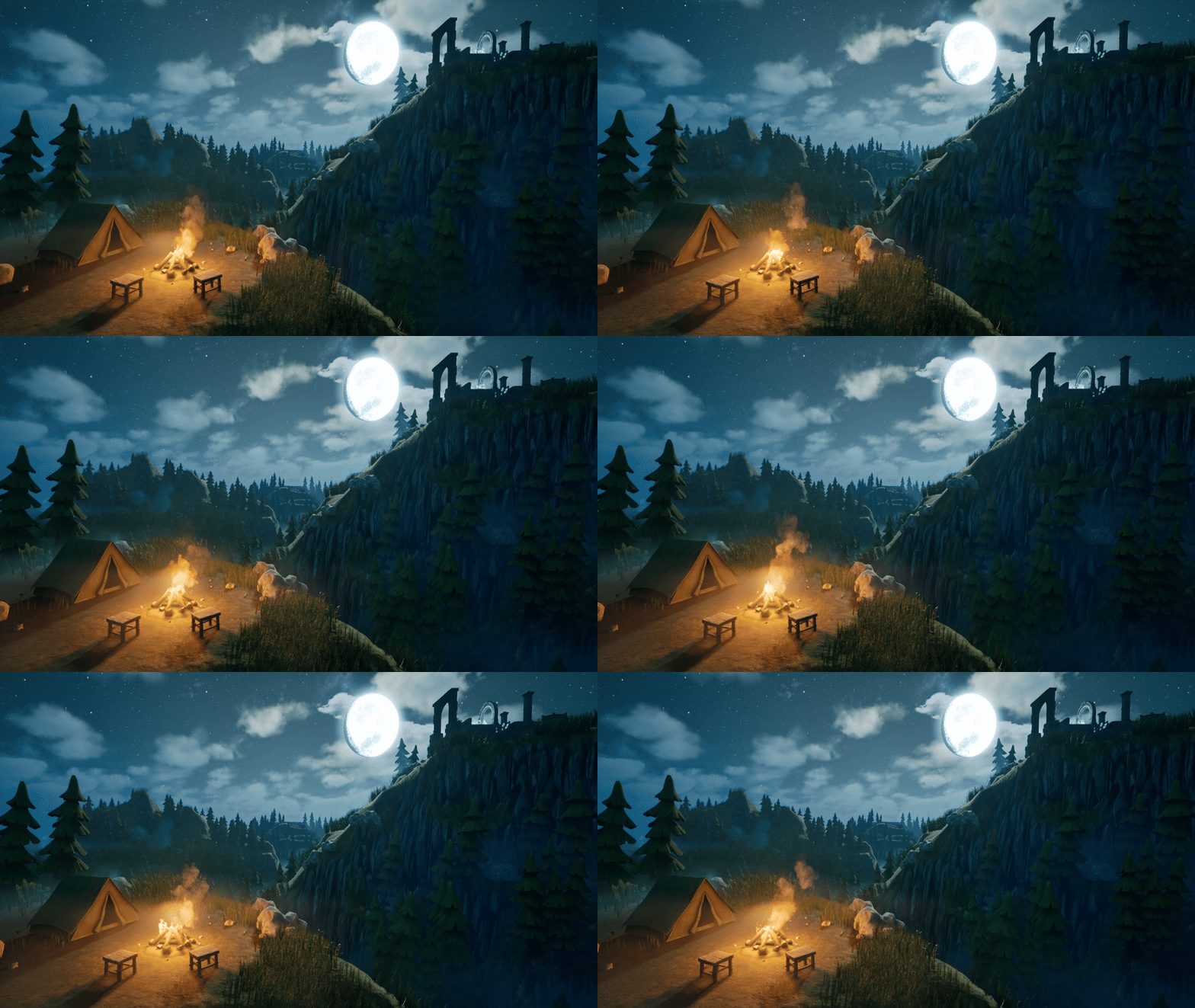
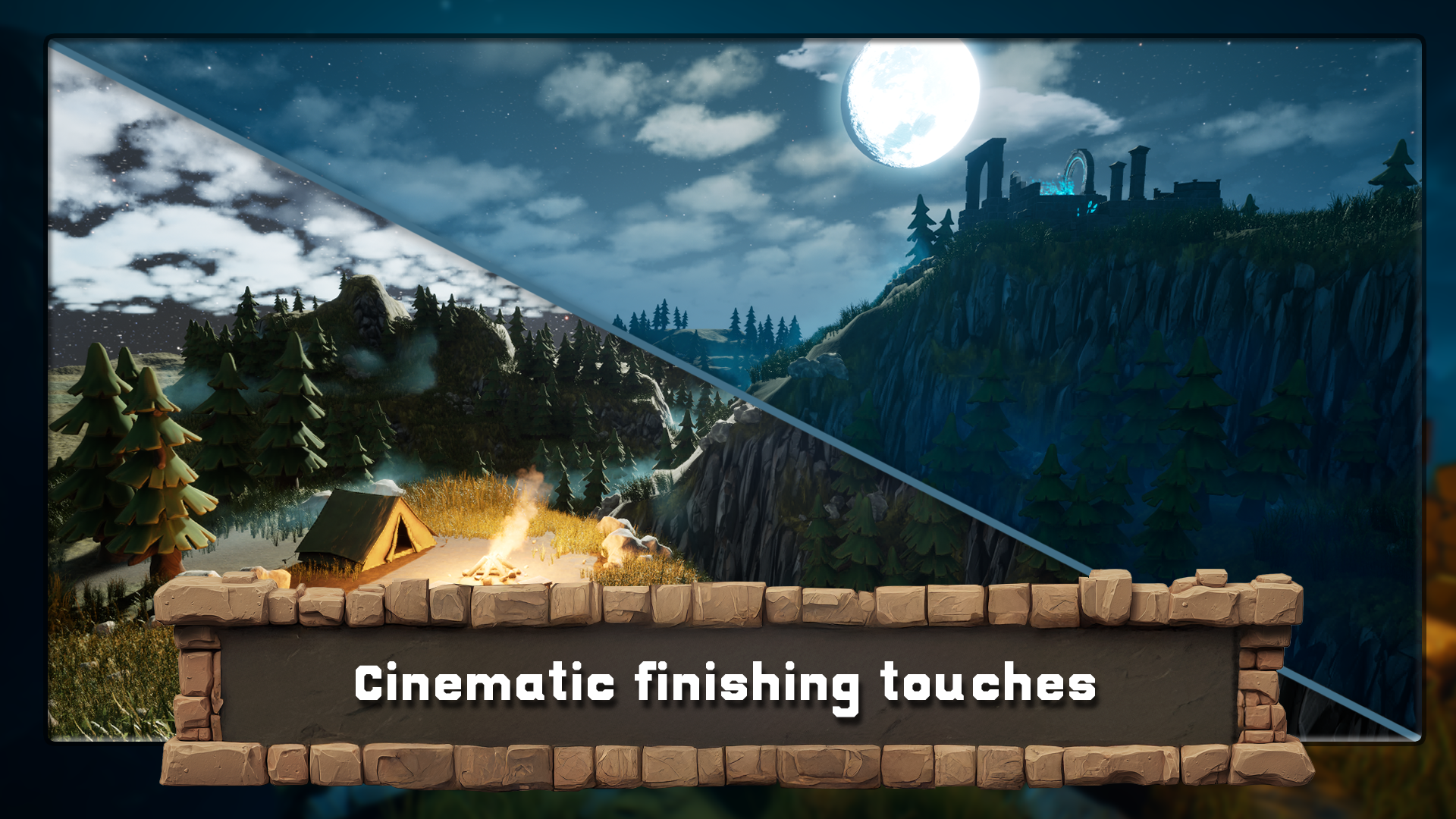
1. Introdução ao Unreal Engine 5: ambiente noturno estilizado de VFX, iluminação, folhagem e design de paisagem: E se você pudesse iluminar uma cena noturna
estilizada e temperamental que parece cinematográfica sem passar semanas
lutando com paisagens,
folhagens e dores de cabeça folclóricas Neste curso, é
exatamente isso que
construiremos passo a passo dentro de
nossa bobina Engine Five Olá, bem-vindo
ao Unreal Engine cinco ambientes noturnos estilizados, iluminação
VFX, folhagem
e paisagismo Sou Luke, do Predi Tutor, e vou ensinar a construção prática de
ambientes voltados para a
produção, e adoro transformar fluxos de trabalho
confusos e vou ensinar a construção prática de
ambientes voltados para a
produção,
e adoro transformar fluxos de trabalho
confusos em etapas claras e repetíveis. Começamos com uma
caixa cinza rápida para planejar a composição. Em seguida, esculpimos para
chover e passamos a criar um material de
paisagem não repetitivo que mistura por inclinação e distância com alto deslocamento de base Substituímos um bloqueio
por um kit modular de ruínas, ajustamos o céu e as estrelas, empilhamos ou volumétricos para obter profundidade,
adicionamos movimento à folhagem, espalhamos partículas de niágara espalhamos partículas de niágara e finalizamos com a
iluminação e a classificação ajustamos o céu e as estrelas,
empilhamos ou volumétricos para obter profundidade,
adicionamos movimento à folhagem,
espalhamos partículas de niágara
e finalizamos com a
iluminação e a classificação
para aquele toque frio versus quente. Se isso parece
muito, não se preocupe. Vamos dar um
passo de cada vez. Então, o que você aprende arruína o
fluxo de trabalho e a composição. Bloqueie primeiro e depois
troque as peças do módulo por
terrenos e materiais limpos do caminho focal, escultura
manual de montanhas, mistura baseada em
distância, lógica de
inclinação da grama à
rocha e deslocamento lógica de
inclinação da grama à Kit de ferramentas volumétricas, neblina de altura
exponencial, planos de neblina animados
flutuantes
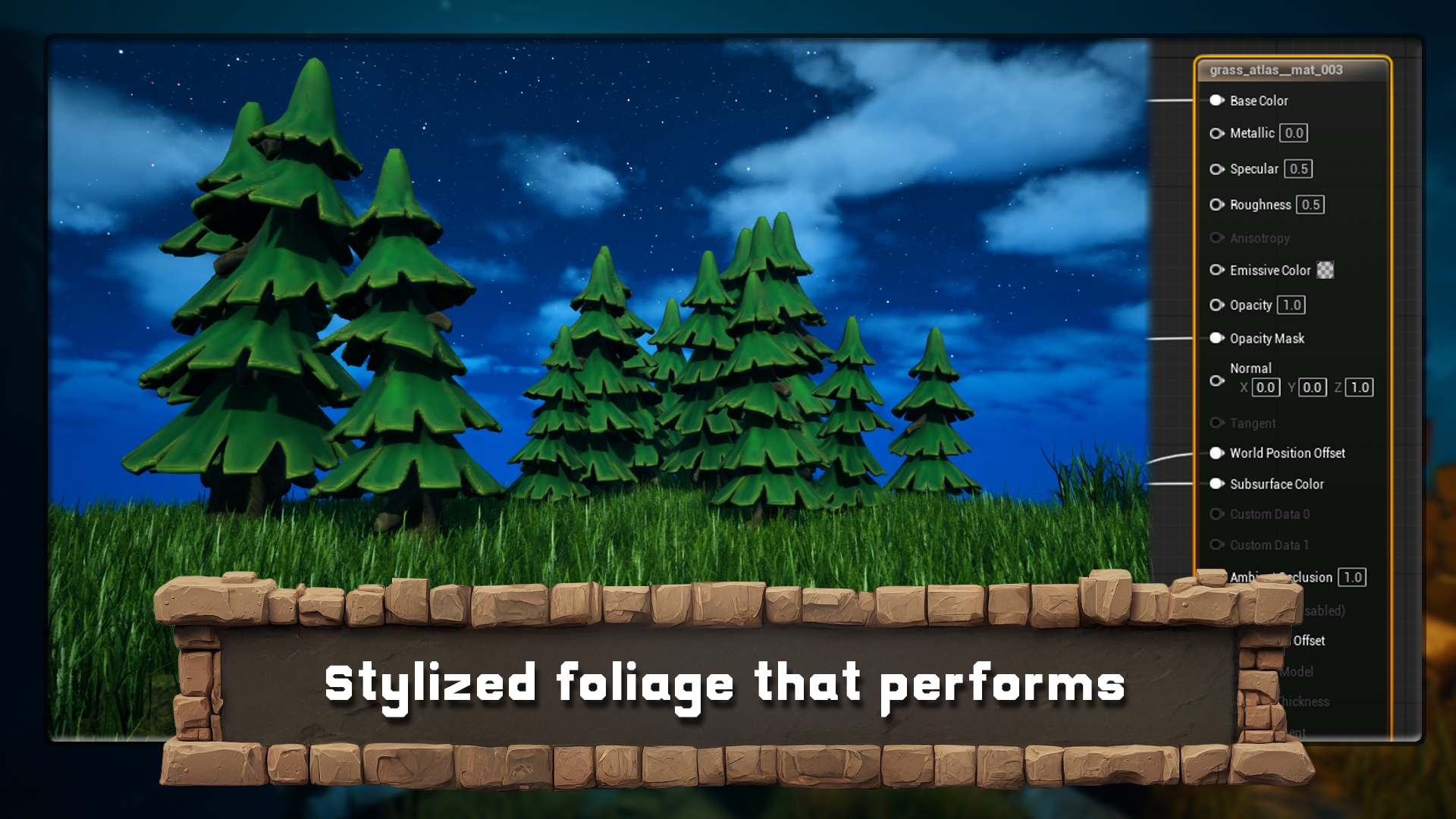
e volumes de ruído localizados que se unem de forma e volumes de ruído localizados convincente. Folhagem e movimento estilizados, árvores
animadas por meio de parâmetros
globais e ruído do espaço mundial, grama
otimizada
usando máscaras de vértice e
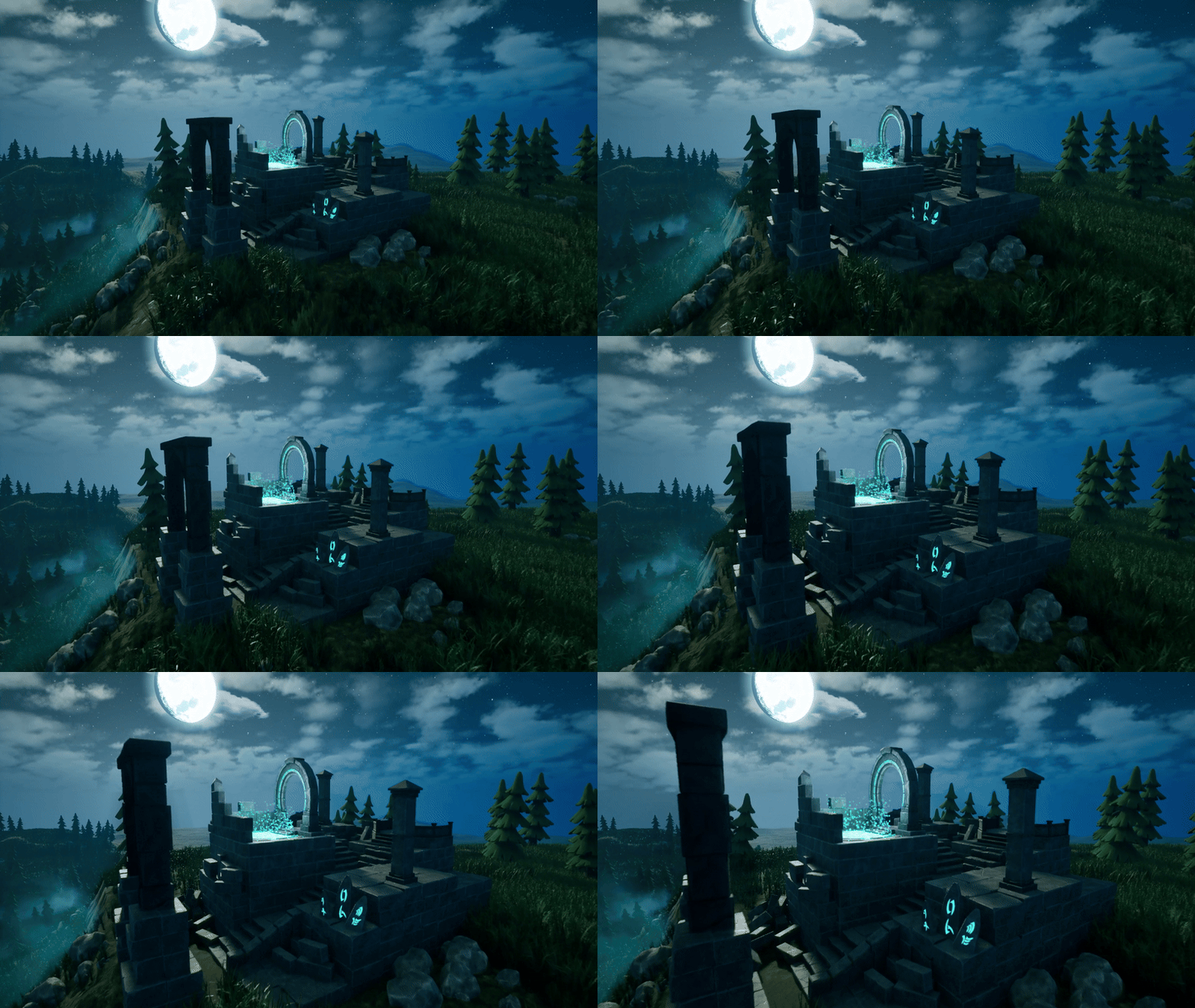
deslocamento da posição da parede Partículas e decalques, um
efeito de teletransporte arruinado nas ruínas, uma fogueira estilizada e personalizados de nuvens lunares Iluminação e equilíbrio de cores. Com o
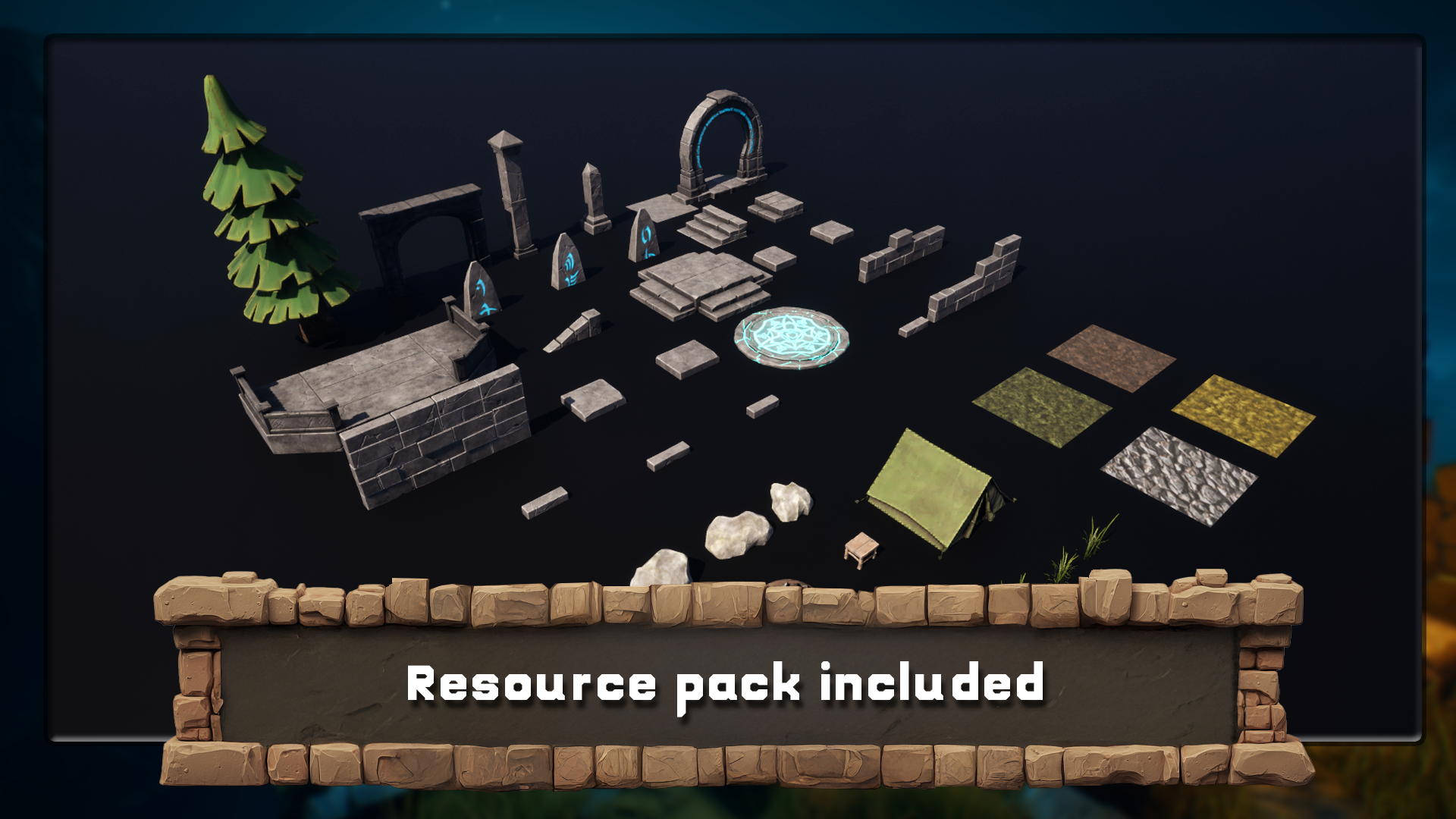
pacote de recursos, você recebe um projeto Zipped Reel Engine
Five, que inclui ruínas modulares, malhas ou conjuntos de texturas de
paisagem perfeitos com mapas completos de PBR e altura,
e tudo mais que você precisa No final, você não terá apenas uma cena
noturna finalizada, entenderá
por que cada escolha funciona, como controlar a
repetição na paisagem, como empilhar volumes
sem uma bagunça de neblina, como fazer com que a folhagem pareça
viva sem o desempenho do
tanque e como manter o equilíbrio entre frio e calor Portanto, a cena parece
linda de relance. Crie seu ambiente estilizado que você terá orgulho de mostrar e um kit de ferramentas que você pode aplicar a qualquer cena noturna que você Então, junte-se a mim em um ambiente noturno
estilizado e implacável. Vamos criar uma noite que seu
portfólio merece.
2. Como configurar sua cena noturna estilizada no Unreal Engine 5: Olá e bem-vindos a todos ao ambiente noturno estilizado
Unreal Engine Five Efetuamos iluminação, folhagem
e paisagismo. E para começar,
vamos apenas
mencionar que todos os atalhos que serão usados
no curso serão
vistos no lado esquerdo Então, tudo o que
estamos fazendo
aqui na criação da cena, você poderá
recriar com facilidade Todos os cliques do mouse, todas as letras, tudo pode ser visto no lado
esquerdo E antes de começarmos, vou até
o Epic Launcher E para este curso em particular, vamos usar a
versão 5.6 0.1 Se você não tem essa versão, sempre que estiver na biblioteca do
Unreal Engine, basta clicar no botão This
plus aqui
e selecionar a
versão mais recente para 5.6 Depois, você pode
clicar no botão amarelo para instalar e depois
clicar no lançamento. Desde o lançamento,
vamos rever o recurso. O pacote de recursos
incluirá um arquivo zip. Certifique-se de extrair e descompactar todo o seu conteúdo,
pois dentro dele você também encontrará o projeto
Unreal Engine e a pasta de imagens Agora, voltando ao lançador da
Epic Games, depois de clicar
no lançamento e deixar seu projeto carregar
para o Unreal Engine, você verá
esse tipo de janela precisamos
fazer aqui
é encontrar o projeto
que vamos usar. Então, clicando em
Navegar aqui, nos projetos recentes, poderemos localizar a pasta
Cheater gratuita
da cena noturna, e ela deve ter o
conteúdo de configuração e o arquivo de projeto dot u. A minha tem pastas adicionais porque eu já a tenho aberta. Depois de abrir o projeto, ele gerará
essas novas pastas. Você não precisa se
preocupar com isso. Simplesmente selecionaremos esse arquivo aqui
e clicaremos em Abrir. Vou mencionar que ele foi criado com uma versão
anterior. Está tudo bem. Podemos
simplesmente usar mais opções e usar o
Convert in place. Na primeira vez que ele carrega, pode levar algum
tempo para fazer isso, mas na próxima vez,
será muito mais rápido. E você deveria comprar
esse tipo de janela. Para ter certeza de que estamos vendo
exatamente o mesmo layout, vamos até o Window
e usaremos um carregamento para o carregamento
padrão do editor Que estamos tendo
exatamente o mesmo layout, então será mais fácil
acompanhar essa configuração. Agora podemos acessar a gaveta
de conteúdo e encontrar o nível de
pré-visualização Se clicarmos
duas vezes nele, veremos todo
o conteúdo necessário
para o pacote de recursos. Agora, se você está recebendo
alguns erros como esse, tudo o que você precisa fazer é
ir até
o lado direito e
encontrar o botão Corrigir aqui, clicar nos dois assim, e isso resolverá
qualquer verificação do mapa. Então, podemos ir em frente
e fechar isso. Agora, esse é o tipo de conteúdo que
teremos, e teremos todas
as peças necessárias para criar nossas próprias ruínas
dentro do ambiente. Também teremos
uma única árvore antes toda
essa configuração seja mais uma árvore estilosa para esse
tipo de ambiente. Também teremos algumas pedras,
um plano de lua, algumas nuvens para
passar por cima e
itens de acampamento como esses,
então teremos alguns materiais
para nosso uso paisagístico, sem mais nem menos, e, finalmente, algumas folhagens para serem usadas
novamente para o meio ambiente Tudo isso vamos nos preparar
para a própria paisagem para tirar
o melhor proveito dela. Agora, essa não é uma peça
totalmente finalizada quando
se trata do pacote de recursos. Também precisaremos adicionar algo adicional à configuração. E se voltarmos para
a gaveta de conteúdo, podemos clicar neste botão de
anúncio aqui E isso nos permitirá
importar conteúdo adicional de volta. E a partir disso,
vamos usar
a importação em terceira pessoa. Agora, isso nos permitirá adicionar
a escala humana que usaremos
em toda a nossa cena e, se você quiser, também
podemos usar
o modelo de terceira pessoa. Dois poços circulam
em nossa cena. Esta versão de uma
terceira pessoa foi atualizada de 5.5 para 5.6 e será uma versão mais recente Caso você esteja usando
uma versão mais antiga, isso será um pouco
diferente para você. A
coisa mais importante, porém, agora que adicionamos isso. Podemos simplesmente fechar todo esse navegador
de conteúdo. O mais importante
, porém, é que, depois de adicionarmos a
coisa ao nosso projeto, podemos usar
personagens, manequins, malhas e encontrar
uma solução simples, que podemos
arrastá-la para a cena
para verificar a referência da para verificar Então, isso é muito
bom. E você já pode ver que a
lua, por exemplo, seria pequena demais
para a escala de uma cena. Então, vamos
seguir em frente e ajustar isso ao longo do curso, garantindo que tudo se encaixe perfeitamente em
nosso ambiente Também abriremos
um menu que informa que dez alterações no conteúdo
de origem
foram detectadas. Podemos clicar em Que
alteração e ver que A,
algumas alterações
foram criadas porque a atualização
de um arquivo era necessária, mas podemos corrigi-la
clicando em Importar, e pronto. Não precisamos nos preocupar com mais
nada aqui. Por padrão, isso deve ser
configurado como uma configuração normal. Podemos simplesmente clicar em Importar, e isso resolverá
todos os problemas necessários. A última coisa que
eu gostaria de
mencionar antes de
continuarmos é que precisaríamos
salvar nosso nível, e apenas usar Control e S, que é um procedimento padrão, não
seria suficiente porque usar Control e S
usaria apenas salvar o nível atual. Sempre que você estiver com
uma determinada janela aberta, isso salvará apenas
aquela janela específica. Se você quiser salvar tudo, precisará usar as mãos
Control Shift. No canto inferior direito, podemos ver uma guia que
diz itens gratuitos não salvos Usando Control Shift e S, poderíamos salvar
tudo de uma vez. Como alternativa, podemos
simplesmente clicar
nos itens não salvos aqui
no canto inferior direito
para salvar todo o conteúdo E agora você vê
que diz que tudo está salvo, e é exatamente isso que queremos. Então, isso vai ser
o fim deste vídeo. Muito obrigado por assistir, e nos
vemos em breve.
3. Como criar um painel de referência poderoso com PureRef e ferramentas de IA: Olá e bem-vindos de
volta ao UnreelEngine, cinco ambientes
noturnos estilizados,
efeitos visuais deslizantes, folhagem efeitos visuais deslizantes, folhagem Na última lição,
importamos um
pacote de recursos para a cena e adicionamos
um
modelo em primeira pessoa ao nosso
Unreal Engine five Dentro do pacote de recursos, há mais uma coisa
que eu gostaria de destacar, que será essa pasta de
imagens aqui. Depois de descompactar toda a configuração, você terá uma pasta
de imagens para referência E essas pastas
conterão tudo o
que precisamos para referências rápidas, incluindo apenas uma configuração
geral de iluminação, bem
como os
formatos PNG para, bem, o ambiente em si, e também apenas algumas
imagens renderizadas da cena. Então, para facilitar para
mim, o que eu costumo fazer é tê-lo como arquivos PNG ou então vou usar um
aplicativo chamado PURF Se você está se
perguntando o que é o Puref, adicionarei um vídeo no final
deste para explicar do
que se trata Mas, por enquanto, vou ter um projeto vazio e vou começar
a arrastar cada uma dessas pastas individualmente para garantir que cada uma tenha
seu próprio espaço E só fazendo
isso, podemos importar todos esses itens em suas
próprias peças separadas. E quando o tivermos,
podemos ver que tudo o que precisamos basicamente
será definido por nós mesmos, será configurado para nós e teremos
tudo bem pronto para nós Portanto, os primeiros movimentos são apenas imagens gerais de referência do
ambiente E, para ser sincero,
quando se trata de
referenciar ,
quanto mais, melhor Honestamente, você deve ter o tipo de referência
para iluminação Você também deve ter a
referência alguma composição para o ambiente
geral, a localização do ambiente, então que tipo de
árvores você teria e outros enfeites todo esse tipo de
configuração, você
realmente se beneficiaria de
ter uma ideia ampla,
uma ideia geral do
que estamos tentando criar e o posicionamento
de cada uma das peças. Então,
primeiro, se aumentarmos o zoom, por exemplo, vamos dar
uma olhada nessa foto
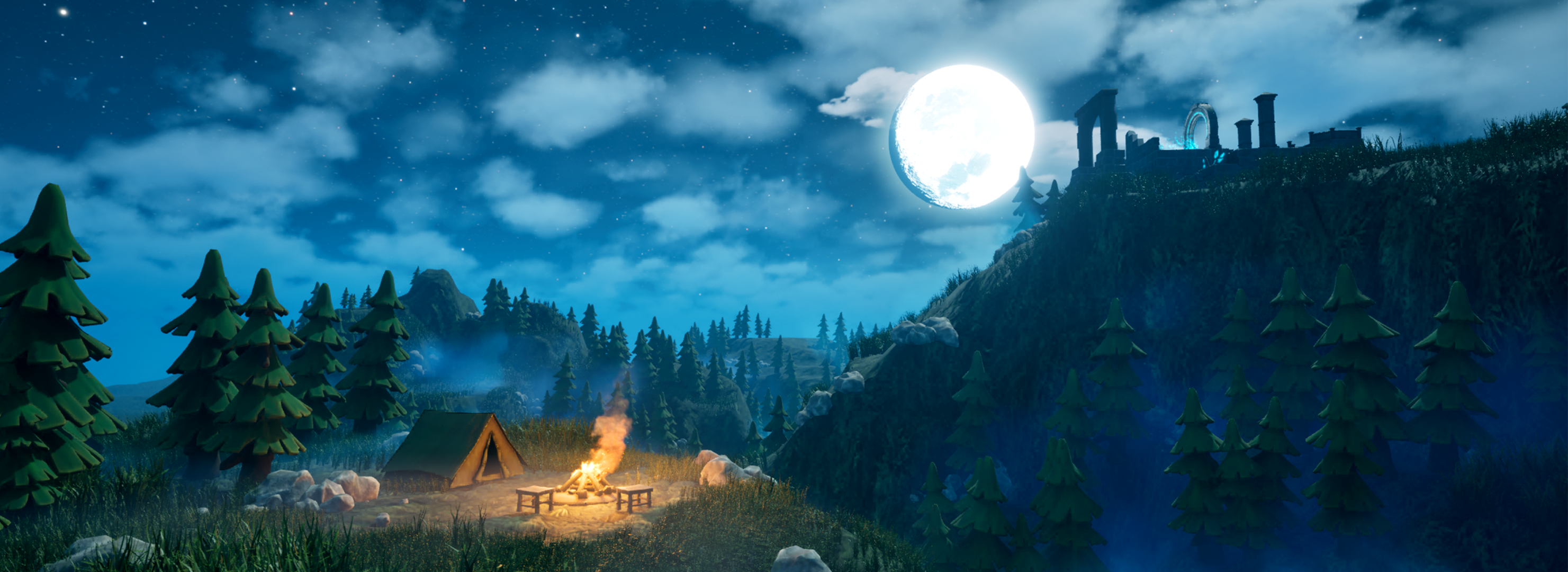
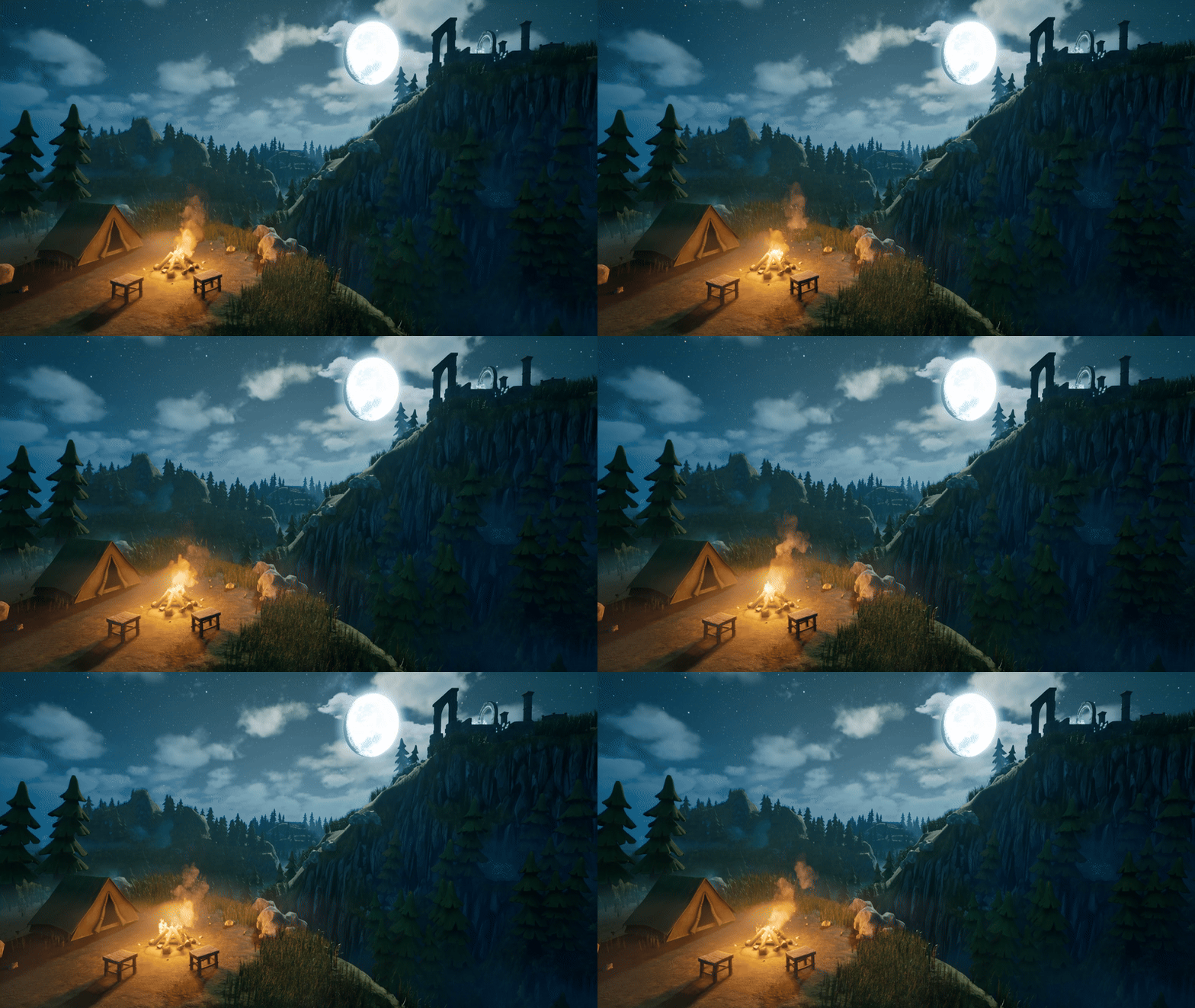
aqui, essa foto vertical. Embora a renderização final que
vamos criar seja mais uma paisagem. Esse é um exemplo perfeito de como seria a configuração. E em primeiro plano, temos um belo acampamento
totalmente iluminado Então, o foco de nossos olhos sempre acabaria indo
para esta seção aqui. Também temos o lado oposto em termos
de, você sabe, simetria Então, se desenharmos a grade
assim, teríamos uma, tipo em um canto, e outra peça focal
em outro canto, e tudo isso
seria um pouco mais aprimorado com a
própria luz da lua e a própria lua Então, esse seria um
bom tipo de foto, e temos um
pouco de conexão com um caminho que vai para cima, e o resto dos objetos
é mais parecido com o tipo de silhueta Então, eles não estão totalmente
iluminados e outros enfeites, mas como é uma cena noturna, obtemos sombras mais escuras,
esses tipos de cores mais quentes E, no fundo,
obteríamos outras mais
claras por causa
do tipo de neblina suave que
penetra na própria paisagem Toda a paisagem, o terreno em si, se
iluminaria pouco
a pouco E essa é uma boa maneira
de separar,
você sabe, o primeiro plano
com o plano Assim,
no fundo em si, luz
muito boa vinda do poço, a clarabóia, o belo tipo de paisagem que
estamos vendo
aqui com todas as estrelas e
tudo mais aqui com todas as estrelas e
tudo É basicamente isso. Quando
se trata de cenas noturnas, é muito importante distinguir
que não
é tão simples
quanto uma cena diurna, e eu realmente recomendo que você
entre em filmes e
cinemáticas e dê uma olhada na forma como
a
cena noturna está configurada E, geralmente, quando está pronto, dá um pouco de brilho para uma tonalidade azulada Então, eles não estão realmente criando um tipo realista
de cena noturna, mas só
precisa ser crível Falaremos mais sobre a iluminação
à medida que
avançarmos na linha. Mas o ponto principal é que a luz azulada costuma
estar associada à cena noturna, dá
aquela aparência fria
e, sempre que
há uma fogueira, tem um brilho mais
quente E aqui, teremos as
referências para,
bem, apenas o terreno geral Teremos para nós mesmos
a referência humana, que é de 1,8 metros para, acredito, os manequins femininos
e masculinos Então é isso, e aqui, vamos ver
alguns desses manequins
colocados ao redor da configuração apenas para obter uma pequena referência
para a cena Então, teremos
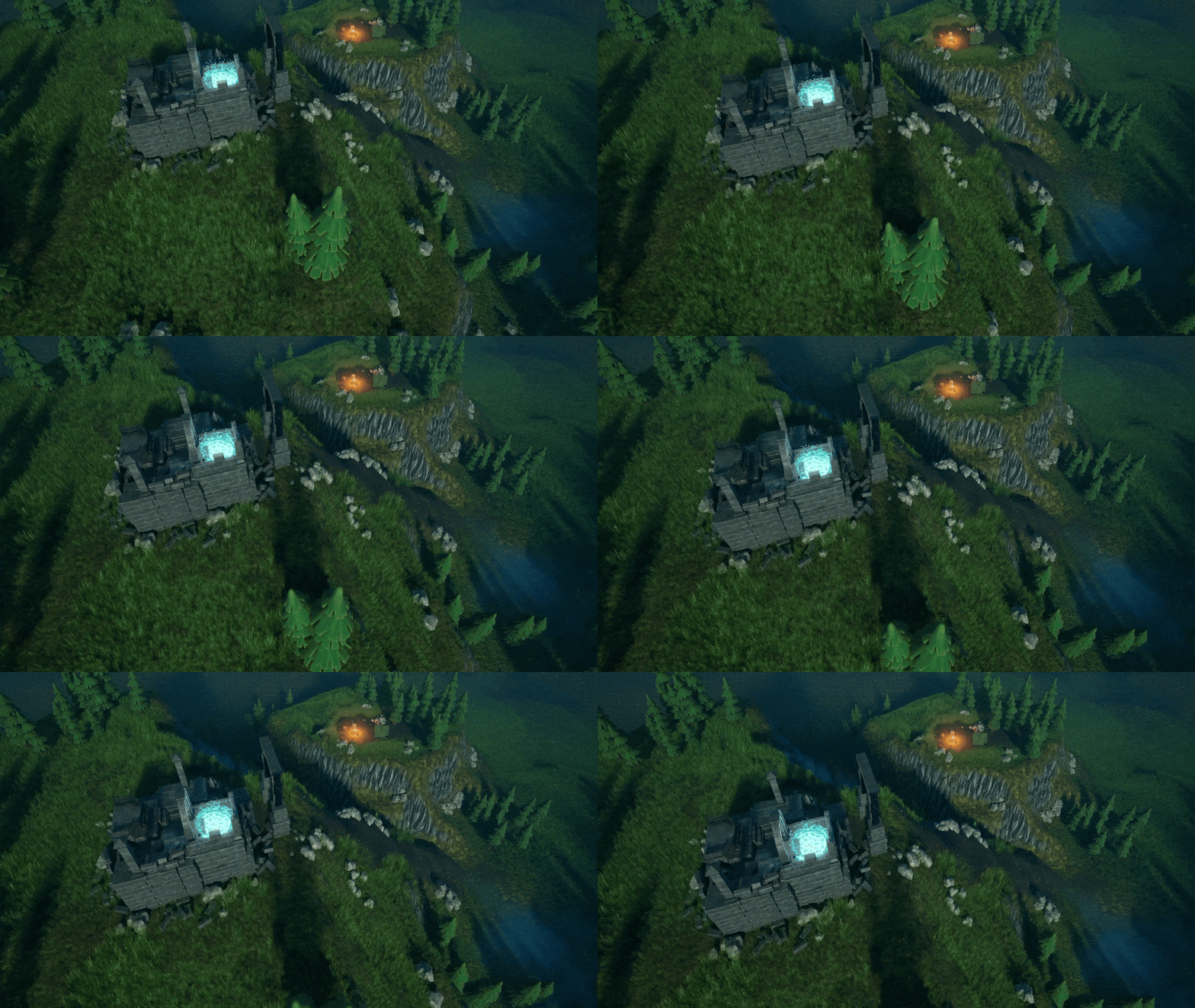
a paisagem geral,
novamente, com aqueles manequins ligeiramente visíveis Para uma melhor visibilidade, teremos
essa cena aqui, que terá todos aqueles manequins
visíveis aqui, e também teremos
alguns números vistos Esses números
representarão a altura que estava sendo usada para essa paisagem
específica. Então esta montanha
aqui, por exemplo, seria um pouco menor
em comparação com esta e esta
é o pico mais alto E então
também teremos um número para essa
montanha aqui. Então, esses são os quatro
números que vemos
no terreno para ajudar
na referência geral Então, temos uma coloração mais
clara, uma exposição mais clara para
ver que tipo de montanhas estamos tendo fora
da configuração, e é mais ou
menos isso O resto é principalmente para, bem, uma melhor referência Você vê as
vistas de cima para baixo e outros enfeites, algumas fotos extras de perto, todas essas coisas boas
só para
nos ajudar a visualizar essa cena geral Então, com tudo isso dito, apenas para
aproveitar melhor o PUF, para aqueles que
desejam fazer isso,
vou reproduzir um rápido vídeo
de introdução ao PureRef, e isso ajudará você a navegar
melhor Então, isso vai ser tudo para mim. Muito obrigado por assistir, e nos
vemos em breve. Sejam todos bem-vindos ao nosso guia de referência
detalhado. E é muito importante que
realmente usemos referências em
praticamente qualquer tipo de modelagem ou ambiente em que
realmente trabalharemos. Então, antes de realmente
fazermos qualquer coisa, antes de colocarmos qualquer cubo no
chão ou algo parecido, é muito importante
que tenhamos algumas referências
realmente decentes com as quais realmente
trabalhar. Então, a primeira coisa que eu quero
recomendar é que você possa usar algo para realmente
colocar todas as suas referências como o Photoshop ou até mesmo o Word Mas o que eu vou recomendar é que você use algo chamado puro. Portanto,
se você acessar o site chamado purev.com, você realmente o
abrirá e, a partir daí, poderá
clicar em Get Pure Rv, e isso o levará
para a E você verá que, no momento, você tem 157 ou um valor personalizado Você pode realmente colocar isso em zero e
obtê-lo gratuitamente Portanto, é totalmente gratuito e você pode voltar e
fazer uma doação, se quiser. E então tudo que você precisa
fazer é clicar em Download. Então, as únicas coisas
sobre as quais
falaremos , basicamente
como referência
aqui, serão gratuitas,
exceto nossa parte no aqui, serão gratuitas, meio da viagem. Mas existem outras
alternativas, como Dlly e muitas outras
, que você pode usar em vez de no meio da viagem Depois de abrir o pura, então, é
isso que você será
saudado por esta tela E se você quiser clicar com o botão direito do mouse, você pode
arrastá-lo para qualquer uma de suas telas
ou pode torná-lo
menor, assim. E é um programa muito,
muito bom. Isso é muito, muito útil,
é altamente recomendável comprar. Agora, vamos realmente
pensar em obter nossas referências. E existem algumas fontes que usamos para realmente
obter referências. Mas, geralmente, o que você
quer fazer é criar uma espécie de página de
referência se quiser ser um amador ou um
profissional em modelagem
tridimensional ou ambientes em que
você verá
coisas talvez no
Pinterest ou ambientes em que
você verá no Sketch Up
e, na verdade, você
deseja salvá-las Então, eu conheço pessoas com
milhares e milhares de imagens que elas
salvaram ao longo dos anos. E sempre que eles
vêm para um projeto, eles mergulham
e realmente encontram todas as imagens que
têm dessa coisa em particular. Pode ser um
guerreiro samurai ou um sino chinês. Além disso, muitas pessoas que
eu também conheço, que estão trabalhando
profissionalmente
nisso , visitarão museus Eles tirarão suas
próprias imagens reais e também
as enviarão para o arquivo. Portanto, o primeiro ponto de contato,
se você ainda não tem seu próprio banco provavelmente
será o Google. Então, vamos abrir o Google, e você pode ver aqui
que, no momento, estou procurando um caminhão de entrega
vitoriano Vou fazer isso, vou
examiná-las e obter algumas
referências legais como esta,
por exemplo, e então
simplesmente clicar com o botão
direito do mouse e copiar a imagem. Então, o que eu vou
fazer é
ir até os PUR RVs Vou abri-lo
novamente, pressionar Control V e você verá agora que
tenho minha bela imagem aqui. O que também podemos
fazer com o PureVS, também podemos retirá-lo e
torná-lo maior, se necessário, o que é muito, muito
útil quando estamos inserindo muitas e
muitas imagens reais Agora, a próxima coisa que
eu recomendo que você faça quando
tiver uma imagem lá, é
clicar com o botão esquerdo do mouse e arrastá-la
para algum lugar. E então o que você pode
fazer é pressionar Control N e
realmente fazer uma anotação. Então, vamos chamar isso de Victorian
Trucks. Digamos que seja, caminhões. Agora, na minha cena, talvez
eu realmente queira um poste vitoriano, bem como parte da cena
ou algo parecido Então, vamos realmente
dar uma olhada no próximo. Então, o próximo ponto de chamada será, na verdade,
o Pinterest, e vamos colocar vitoriano.
Então, vamos tentar isso. Por exemplo, vamos ver o que temos, e podemos ver que temos muitos, muitos estilos,
especialmente este. Este é realmente muito bom. Esse também é muito bom. Então, o que vou fazer é pegar esta, clicar com o botão direito do mouse em Copiar imagem, voltar para o meu PuEv e
colocar as imagens lá,
assim, e talvez torná-la
um pouco maior O que eu costumo fazer é reunir um monte de imagens para
cada uma dessas coisas. Quando estamos realmente
construindo uma cena ou até mesmo apenas o modelo, você quer capturar o máximo de
imagens possível. Estou falando
de centenas de imagens aqui. E especialmente se
você estiver fazendo uma cena, você quer todas
as pequenas partes. Você quer tudo,
até a iluminação, o ambiente, as árvores. Você quer obter referências para absolutamente tudo, pois isso fará com que suas
cenas pareçam
muito, muito melhores se você tiver algumas referências
muito boas. Agora,
deixe-me mostrar que isso é algo em que estou realmente trabalhando
no momento, então se eu vier
e carregar o Reason, e eu vou
carregar este aqui, e você verá no momento,
eu tenho todos os meus adereços Tenho todos os meus
edifícios principais que
vou usar como referências. Eu tenho uma tonelada de portas. Eu até tenho muita folhagem. Eu tenho todas as minhas janelas. Eu tenho minhas luzes aqui, e eu também tenho, mais
importante, toda a iluminação. Em outras palavras, é uma cena. Então, que hora do dia
vai ser? Vai ser, você sabe, no
início da manhã, ou
vai ser ao entardecer Será uma cena noturna
ou será meio-dia com aquele sol
batendo na minha Apenas certifique-se de que
realmente corresponda à cena. Não adianta ter
uma cena como essa, por exemplo, então essa aqui. Se você tem uma
cabana de madeira na neve, você realmente quer que ela
corresponda à sua cena real. Agora, antes de prosseguir,
há alguns outros lugares que usamos para
referenciar,
especialmente algo como
esboçar, o que é muito, muito bom porque você pode
realmente entrar em
uma cena real E então o que você
pode fazer é realmente girar
em torno dele e
realmente verificar como um modelo é montado como
algo assim, que é um dos nossos Mas você pode ver aqui como é
fácil ter uma boa ideia do que realmente está
incorporado nessa cena. E o que você pode realmente
fazer a partir daí, então, é que podemos realmente descer
e obter algumas capturas de tela disso ou
até mesmo clicar com o botão direito do mouse e copiar a imagem Digamos que, se quiséssemos fazer um caminhão vitoriano, por exemplo,
para manter o mesmo tema do
que estamos fazendo, você pode ver que não
há fim de veículos
reais do tipo vitoriano ou vintage Não tantos quanto o que
existe no ArtStation, mas ainda é um
lugar muito, muito bom para começar a
procurar referências Isso me leva ao meu próximo,
que, claro, é o ArtStation Esse é simplesmente um dos
maiores recursos para referenciar ou
pesquisar artistas no mundo Então, vamos colocar uma
referência de Victorian, por exemplo, e vamos
ver o que realmente obtemos Vamos pesquisar obras de arte. Então, vamos pesquisar obras de arte e ver o que elas
realmente resultam Deve haver muitas e muitas
coisas com as quais trabalhar aqui, especialmente boas, se você estiver
procurando por iluminação real. Então você está procurando por efeitos de
iluminação
como este aqui. E, novamente, podemos pegar esses reais e usá-los
como referências. E a melhor coisa sobre o
ArtStation é que também podemos descer e ver coisas
que podem ser arte conceitual, então dois D ou, na verdade,
três D. E
também podemos descer e ver qual é o
assunto Então, pode ser automotivo, então automotivo vitoriano, ou
pode ser arquitetura
ou algo parecido Portanto, as possibilidades com ArtStation são
praticamente infinitas e você pode obter
toneladas e toneladas de referências de muito, muito alta qualidade É claro que existem
centenas e centenas de outros lugares onde você provavelmente poderia
ir para obter referências, mas eu os estou mostrando porque, no
que diz
respeito às referências, esses são alguns dos
melhores lugares para ir. Vamos então passar para uma
das coisas que
realmente usamos muito agora, que você não
imaginaria que realmente
entraria nela no que diz respeito à
referência, mas na verdade é
muito, muito útil Então, deixe-me apresentar
a você agora o Chat GPT. Então, aqui está o Chat GPT. Você pode ver que
temos o Chat GPT quatro, mas também temos 3.5 3.5 é realmente gratuito
e, na verdade, é bom o suficiente
para fazer o que você quiser. Você realmente não precisa pagar
por isso. Também é gratuito. Então, o que eu vou fazer
é enviar uma mensagem e digitar, me
dar dez edifícios diferentes para uma cena de cidade vitoriana Algo parecido. Vamos clicar em Enter e ver o
que isso me dá. Então você pode ver que agora isso me deu muitas coisas com as quais
realmente trabalhar aqui. E a melhor coisa sobre
isso é que você também pode dizer, me
dê mais dez. E só então
prosseguirá e lhe dará mais dez. Agora, essas coisas
são muito úteis usar, porque então eu posso simplesmente pegar essas ideias e elas
também enviarão outras ideias para mim, e eu posso então
entrar no Ou pesquise no Google e na verdade, procure-os ou tente encontrar
algo assim. E eu posso meio que ter
ideias e criar minha cena por lá usando todas essas coisas,
especialmente Pure rev. Também
podemos levá-las
para nossa verdadeira Mid Journey Agora, novamente, nossa
viagem intermediária está paga. Acho que o valor mais baixo é
$20 ou algo parecido, mas existem muitas, muitas coisas
gratuitas por aí, mas ainda vou mostrar
o que realmente fazemos com nosso gerador de imagens baseado em IA Então, você pode ver,
no momento, essa é a imagem que
realmente geramos. Sei que a chamamos de van de entrega da era
vitoriana, e é isso que realmente
recebemos Se olharmos para minhas imagens, você verá que
geramos uma tonelada de imagens sobre
todas as coisas. Especialmente,
também usamos isso para gerar texturas. Não existe apenas para realmente gerar imagens, ideias
e coisas assim. Na verdade, você pode usá-lo para
gerar transferências que
serão veiculadas no Windows,
anúncios ou texturas reais E usamos isso, especialmente para coisas como cortinas,
porque é muito, muito fácil conseguir a aparência
que você realmente está
procurando. Vejo que temos muitas
ideias para salas de estar. Temos muitas ideias para quartos e
coisas assim. O que também podemos fazer
no meio de uma viagem, também
podemos explorar E o que você pode fazer é
procurar
um baile de formatura vitoriano Vamos colocar na carruagem. E então também podemos
obter ideias a partir disso. Então, se eu colocar uma carruagem
vitoriana, você pode ver isso
como o que aparece Agora, se chegarmos até aqui, também
podemos ver se
clicarmos aqui, esse é o prompt real
que alguém inseriu, então você pode realmente
pegar esse prompt, talvez alterá-lo um pouco, e depois obter suas próprias
imagens em vez simplesmente copiar as imagens de
outras pessoas. É um ótimo lugar para começar a realmente reunir
suas próprias imagens. A outra coisa é
sobre viagens intermediárias, eu posso entrar, por exemplo,
vamos voltar E então o que eu posso fazer é segurar o câmbio, mas abaixar. Eu posso pegar tudo
isso, por exemplo, e então o que posso fazer é clicar
no botão Download e
baixar todas essas imagens. E a melhor coisa
sobre o PureV é que você pode trazer várias imagens ao
mesmo tempo, basta arrastá-las, soltá-las
e, em seguida, todas aparecerão
lado a lado Então, coisas muito, muito
úteis de se ter. Então, por fim, resumindo, não faça o que eu fiz
alguns anos atrás, quando eu simplesmente mergulho direto no
liquidificador e nem penso em liquidificador e nem penso referências e apenas encontro referências, se necessário enquanto estou
construindo algo Não faça isso dessa maneira. Além disso, leva
diretamente à construção de uma
linda caixa cinza , porque antes de tudo, você pega todas as suas referências garante que
tudo esteja pronto. Você pode ir e encontrar mais algumas
referências, se precisar. Você sabe, se de repente você
tem uma faísca de inspiração, quer criar
algo rapidamente, então pegue mais algumas referências, mas,
para começar, pegue todas as suas referências, coloque-as muito
bem definidas e passe,
você sabe, até meio dia ou meio dia pegando Você
também pode salvar
o puro that em arquivos individuais
e, em seguida, terá todas
as outras referências essa
compilação específica, prontas para uso, talvez, em outro
projeto no futuro. Ou todos, então espero
que tenham achado isso útil e espero que sigam
meus conselhos daqui para frente. Obrigado a todos.
Nos vemos na próxima. Felicidades.
4. Como criar e navegar no seu primeiro nível no Unreal Engine 5: Olá e bem-vindos de
volta ao Unreal Engine, cinco ambientes
noturnos estilizados,
FX sliding, folhagem
e paisagismo Na última lição, examinamos configuração
do PURF para
nossa referência, que nos deu esse
tipo de arquivo Agora vamos seguir em frente com
a criação do nosso primeiro nível. Então, para fazermos
isso, vamos arquivar um novo nível e
selecionar a cena básica. Vamos
clicar em Criar e, imediatamente, clicaremos em Control
e S para salvar nosso nível. Então, essa, podemos chamá-la cena
noturna
assim e clicar em Salvar. Dessa forma, obtivemos
um tipo de
ambiente básico muito bom que já
nos fornece bons componentes,
como luz direcional, clarabóia e
sistema em nuvem Se quisermos nos preparar com um personagem em terceira pessoa, se caíssemos no avião
agora, nada acontecerá. Mas se quisermos
que essa terceira pessoa inicie um conteúdo que
importamos anteriormente para estar dentro da
cena, podemos fazer isso. Podemos simplesmente continuar
editando as configurações do projeto
e, em seguida, encontraremos
um projeto de jogo. Podemos acessar todas as
configurações aqui. Em seguida, pesquise o modo de jogo y
simples. Pronto, o modo de
jogo padrão está aqui, e podemos selecionar o modo de jogo em
terceira pessoa do BP Assim que terminarmos
, podemos chegar perto. E agora, quando
clicarmos em Jogar , veremos
esse personagem, qual agora
poderemos nos mover. Se quisermos controlar onde
o personagem aparece, podemos simplesmente acessar o botão
Adicionar aqui e pesquisar o
início do jogador inicial, assim como selecioná-lo E isso nos dará uma cápsula
onde basicamente a movemos, ela gerará nosso personagem
. Então, isso é muito bom. Hum, em termos de movimento e de como navegar
na janela de exibição, vou reproduzir um vídeo rápido sobre noções básicas de
navegação na janela de visualização
e, em seguida, continuaremos com a Então,
muito obrigado por assistir, e eu vou
te ver em breve. Olá e bem-vindos a
todos ao guia básico de
cinco princípios básicos do Unreal Engine para
o movimento da câmera E vamos começar
apresentando o tipo de
movimento
da câmera no Unreal
Engine five para ajudá-lo a
acompanhar as aulas Então, para começar
na seção central
do software, temos uma visão de
câmera em perspectiva por padrão. E usando isso, podemos
mover nossa câmera. A principal coisa que
você precisa lembrar ao mover
a câmera é que, ao segurar Alt e ev em
um dos botões do mouse, você poderá fazer
um determinado movimento. Então, por exemplo, ao segurar a
tecla Alt e o botão esquerdo do mouse, você poderá girar a
câmera, assim Ao segurar a tecla Alt e o botão
central do mouse, você pode deslocar a
câmera desse jeito. E, finalmente, mantendo pressionada a tecla Alt
e o botão direito do mouse, se você rolasse para cima
e para baixo usando esse movimento, você seria capaz de ampliar
e reduzir sua visualização. Como alternativa, você pode
simplesmente rolar a roda do mouse e ampliar ou reduzir
o projeto dessa forma. Agora, se você quiser ampliar em
direção a um objeto selecionado, o que podemos fazer é selecionar esta caixa aqui, por exemplo, eu posso
clicar na letra F e ela ampliaria
diretamente no objeto. Agora podemos usar isso para
girar nossa câmera e simplesmente ver um nível com o
objeto selecionado como centro Se selecionássemos um
diferente e
clicássemos em F, ampliaríamos nosso ativo. E se o ativo for maior, como esse plano
terrestre aqui, por exemplo, se clicássemos em F, ele diminuiria o zoom e
garantiria que a visão da câmera tivesse toda a
seleção dentro de nossa visão. Portanto, isso é muito
bom para sempre que
quisermos ampliar nossa seleção. Você precisa ter cuidado, pois se, por exemplo,
selecionássemos um
céu e clicássemos em F, ele diminuiria totalmente o zoom e realmente não
queremos que isso aconteça. Portanto, certifique-se de que, antes de
clicar em F, sua seleção não seja
algo como uma esfera celeste Agora, se você quiser ter
mais controle sobre a câmera, e digamos que queira que ela seja semelhante ao nosso jogo em
primeira pessoa, o que você pode fazer é
segurar o botão direito entrar em uma espécie de modo de movimento da câmera
em seu editor. Agora, se eu
pressionasse o botão direito do mouse, eu poderia simplesmente girar
minha câmera como se fosse um tipo de jogo em primeira
pessoa Agora, o que é bom
é que, se
pressionássemos o botão direito do mouse e usássemos o WASD, seríamos capazes de
mover nosso ácido, então Então, segurando RClick e W seria capaz de avançar segurando o botão direito do mouse e S. Podemos retroceder, A para ir para a esquerda e D para
ir para a E também, se você quiser
subir diretamente ou descer diretamente, você pode usar a
combinação de Q e E. Então, segurando o
botão direito do mouse e segurando Q, eu posso
descer diretamente até o nível Da mesma forma, pressionando o botão
direito do mouse e segurando E, podemos subir de nível desse
jeito. Agora, se a câmera for um
pouco rápida ou muito lenta, podemos usar esse ícone no canto
superior direito, que indica a velocidade da câmera. Se clicarmos
nele, podemos usar um controle deslizante aqui para definir a velocidade
da nossa câmera Então, por exemplo, se eu
fosse configurá-lo para um, eu teria uma câmera muito lenta
e poderíamos ter um controle muito preciso sobre onde está nossa câmera com
o modo editor. Se fôssemos
configurá-lo para oito, poderíamos subir e
descer
muito rápido, sem mais nem menos. Mas, por padrão, ele deve ser
definido como quatro. Há um valor abaixo
dele, que é definido como um. Se definíssemos como dois, por exemplo, isso multiplicaria
nossa velocidade de quatro até chegar a oito Então, agora, se
subíssemos e descêssemos, você notaria que
é muito mais rápido. Portanto, isso é muito
útil quando estamos trabalhando
com escalas diferentes. Pessoalmente,
recomendo que você use
esse valor apenas quando estiver
subindo e descendo na balança. Então, por exemplo,
se você estiver trabalhando com o tipo de escala planetária, gostaríamos que isso
fosse aumentado
para, por exemplo, 14, e
dessa forma seríamos
capazes de sair de um nível
bem rápido Mas, por padrão, mantendo-o em um e simplesmente aumentando e diminuindo
isso, tudo bem Na visão em perspectiva, também
temos alguns modos de percepção
flutuante, que estariam no canto superior esquerdo da janela para
a câmera em
perspectiva Então, agora,
definimos isso em perspectiva. Podemos alterá-los para cima, para
baixo, para a esquerda e para a direita. O que isso faria
basicamente é
ajudá-lo a obter diferentes tipos de
uso para o nosso nível, agora, porque eu estou na parte inferior, se eu fosse ajustá-la para a esquerda, e se você não ver nada, sempre
podemos usar a letra F e voltar para
o nível desse jeito. Isso é muito útil
quando estamos criando ambientes
e ativos,
e só queremos ter
certeza de que eles tenham uma aparência boa e proporcional ao resto do nosso nível e de
todos os ângulos Novamente, por padrão, isso
será uma perspectiva. , se você quiser alterá-lo
para várias câmeras No entanto, se você quiser alterá-lo
para várias câmeras e quiser ver
várias delas ao mesmo tempo,
podemos clicar no canto superior
direito do nosso modo de visualização,
mas aqui, você clica em
Maximizar ou restaurar a visualização. Como obtemos três pontos de vista
diferentes, todos de diferentes
tipos de perspectivas Agora, além da perspectiva, todas as da Ava
serão, por padrão, configuradas para wireframe Se você não quiser que
isso aconteça, sempre
podemos
configurá-los para serem acesos. Portanto, especialmente ao
projetar um nível, esse tipo de visualização
pode ser bastante útil. Para voltar a uma visualização, o que precisamos fazer é localizar nossa câmera em perspectiva e clicar neste botão aqui. Dentro dessa visão em perspectiva, também
podemos mudar a forma como nossa câmera percebe todo
o nível E, no momento, ele está configurado como
padrão de TI, o que significa que todo
o sombreamento
seria visto com
sombras adequadas e Então, para mudar isso, teríamos que clicar nele. E se,
por exemplo, selecionássemos apagado, mostraríamos todo
o nível sem nenhum tipo de sombra. Você
pode ir em frente e fazer isso. Nós obteríamos esse tipo de resultado. Também é algo
como um wireframe, que você veria nas câmeras AVO Se clicássemos
nele, veríamos os tipos de geometria
que teríamos Por isso, é muito bom
saber que, especialmente se às vezes você, por acidente, clica em uma delas e não sabe como sair, pode sempre clicar nesse
botão aqui e selecionar depois disso também
temos o ícone de mostrar aqui. Este fornecerá
diferentes tipos de visualizações para sua
respectiva câmera Mas o que você
precisa saber, porém, é
que se você tem algo um pouco errado, por exemplo, eu tenho
minha grade agora, que é pouco visível, mas geralmente é muito útil quando estamos
criando nosso nível. Mas se isso não estiver
visível, por exemplo, se eu tiver isso desligado
com esse botão aqui, eu o quero ligado, mas não
sei exatamente qual é. Sempre podemos clicar em USAR Padrão, e isso trará de volta
todos os padrões selecionados que geralmente são
configurados pelo modelo padrão Isso é praticamente tudo o que
existe nos controles da câmera. Espero que você goste do vídeo, e agora vamos
voltar ao curso.
5. Ruínas em espiral de caixa cinza no Unreal Engine 5 com ferramentas de precisão: Olá e bem-vindos de
volta ao Unreal Engine, cinco ambientes
noturnos estilizados,
efeitos visuais, iluminação, folhagem
e paisagismo Na última lição,
examinamos o básico da visualização
do usuário e
criamos um novo nível agradável para usarmos Agora vamos começar,
bem, trabalhando na cena. E primeiro de tudo
, o que
vamos fazer é criar para nós mesmos um cubo básico, senhor,
não, o básico, cubo não, o básico, Lá vamos nós. E isso vai nos
dar uma boa escala, uma a uma, para formar um cubo Vamos usar isso para criar uma
pequena configuração muito simples e agradável para a caixa cinza. Em termos de movimentação
do objeto, podemos usar W para selecionar
nosso Gizmo para movimentação, que também pode ser
clicado aqui neste canto superior
esquerdo Podemos usar isso para
movê-lo usando esse Gizmo das
setas Também podemos clicar em E para
entrar no eixo de rotação, o que nos permitirá girar nosso objeto desse
jeito E, finalmente, podemos usar R para
acessar o Gizmo de escala, o que
nos permitirá dimensionar o objeto inteiro dessa
forma ou usar apenas o bloqueio do eixo
para escalá-lo em termos do
próprio eixo, desse jeito E se olharmos para a referência, tipo, vamos
criar essa peça aqui. Vamos começar simplificando demais
essa forma inteira nos dar algo
para, bem, as Então, temos um cubo, e eu também gostaria de pegar um personagem que já
havíamos colocado
em uma cena diferente Então, Quinn Mannequin, assim, podemos deixar como está e agora começar a trabalhar
bem E, em primeiro lugar, ao trabalhar com o design, precisamos visualizar
como seria a aparência de uma
configuração de ruína E para isso,
vou começar,
bem, usando essa
sopa para extrudi-la Por exemplo, observe como eu também
tenho algumas fotos ativadas. No topo,
destacamos o encaixe da grade azul. Verifique se isso está ativado
e se está ajustando o ângulo. Então, quando estamos girando, ele vai se
decompor em dez graus E também temos ajuste
de escala. Então, isso é definido como 0,25. Todas essas opções
são configuradas por padrão, apenas
nos ajude a visualizar como isso será resolvido E, para começar,
vamos
criar um
tipo muito básico de plataforma. E enquanto estamos fazendo isso, falaremos
um pouco sobre quão bem eles ficarão na configuração. Portanto, ao criar
ruínas como essa, é importante não criar apenas um tipo simples de resultados em
blocos, mas trabalharemos para um tipo de forma
mais dinâmico Então, neste caso, eu gostaria de fazer
uma configuração mais em espiral, que
significa que teríamos, bem,
essa é a plataforma frontal Teríamos outra
plataforma que também diminuiria um pouco, talvez um pouco
mais perto, desse jeito. E essa é uma boa configuração básica. E depois
outro na parte inferior, tipo, algo
desse design. Então, está subindo assim, o que parece muito bom E então
deixe-me dar uma olhada. Acho que está um
pouco alto demais, então podemos selecionar
os dois e abaixá-lo em um. Pronto, algo
assim é bom. Então, quando chegar à parte
central aqui, podemos aumentá-la ainda mais. Então, vou aprimorar
isso um pouco, mais ou menos, e
escalá-lo para fora, apenas para garantir que o canto não se toque, e que pareça um pouco
mais natural para a configuração Agora, neste caso, eu não gosto da forma como isso
está sendo sobreposto Idealmente, eu gostaria de movê-lo para
fora ou, alternativamente, posso reduzi-lo
um pouco assim e obteremos esse
tipo de configuração Essa parte aqui,
pareceria um pouco vazia
demais, muito vazia se a
deixássemos como está Então, o que vamos
fazer é
criar mais uma
duplicata e movê-la
para baixo dessa forma e até talvez expandir
um pouco Mas eu não quero que
toda essa lacuna seja preenchida. O que vamos
fazer é mover isso um
pouco para o lado e escalá-lo levemente para baixo Então, só para criar uma pequena
plataforma agradável para nos ajudar a
quebrar essa
forma vertical inteira desse jeito. E já
está muito bonito. Está subindo assim, e depois vai
subir em espiral ainda mais na
seção superior No entanto, neste momento, podemos ter notado que o material usado é um pouco
difícil de visualizar, especialmente com uma iluminação tão
forte Então, uma coisa que
podemos fazer é mudar o
material dessa caixa cinza. E se selecionássemos
todos esses blocos, podemos ir até os elementos
do lado direito
em uma guia de detalhes rolar para baixo até
ver os materiais Podemos simplesmente clicar
na aba do material,
pesquisar a grade, assim, e
encontrar o material da grade mundial Clique nele e obteremos
esse tipo de resultado. Algumas das peças ficarão um pouco
defeituosas,
e a razão para
isso é porque estamos
sobrepondo algumas dessas malhas,
mas isso é totalmente aceitável
para algo como uma caixa cinza,
podemos corrigir e a razão para
isso é porque estamos sobrepondo algumas dessas malhas, mas isso é totalmente aceitável para algo como uma caixa cinza, podemos Vamos corrigir isso agora
porque está me entediando, então vou
desligar esse escalonamento rápido
e
aprimorá-lo um
pouco mais ou menos assim,
só por pouquinho, mais ou menos, e Nós consertamos isso. Preciso
me preocupar com isso, você sabe, ser um
pouco extrovertido ou algo assim. Também podemos fazer algo semelhante para este,
se quisermos. Mas, novamente, essa é apenas uma solução
rápida para a sobreposição. E como essa é
apenas uma caixa cinza, não
precisamos nos
preocupar muito com isso. Honestamente, poderíamos ter
mantido a sobreposição. Teria sido totalmente bom. Continuando com a forma. Então, já temos
esse tipo de configuração, que já
parece muito boa. Agora precisamos
movê-lo ainda mais para cima nesta seção. Desta vez, também
precisamos visualizar um pouco da
escada E por esse motivo,
acho que posso até baixar essa escala. Então, desta vez, o dimensionamento
é configurado com encaixe. Vou apertá-lo um pouco para baixo só para
torná-lo um pouco mais fino A razão é
que eu quero
ter algum espaço
para a escada E ao trabalhar com a
escada da caixa cinza, há algumas opções
a serem feitas Uma maneira seria
segurar a tecla alt, movê-la para fora para fazer
uma duplicata, assim, e teríamos tipo básico de
plataforma
muito bom, que poderíamos então girá-la e
fingir que
seria uma escada Essa seria uma
maneira de fazer isso. Por outro lado, uma forma
um
pouco mais complexa seria entrar
no modo de seleção, ir para a
seção de modelagem, e teremos um novo layout de
configuração de poço para criar e
ajustar diferentes malhas Por enquanto, porém, vamos
apenas criar uma escada, e você pode ver que
aqui nos permite
criar uma escada Podemos ajustar o número
de etapas aqui. Provavelmente podemos mudar
algo como seis, talvez, , e isso
seria totalmente normal. Acho que seis é o suficiente. Vamos tocar em nosso terreno, clicar em Aceitar e obteremos um tipo
básico de malha
para a escada Agora vamos voltar ao modo de seleção
padrão, e podemos apenas
ajustar um pouco essa escada adequar a essa melhor se adequar a essa configuração geral E vou
baixar a grade para dez
para tirar o fôlego Dessa forma, eu posso
realmente ajustar isso um pouco mais em termos
de, bem, seu posicionamento Então eu acho que essa escada é um pouco mais alta. Algo assim
será muito bom. Em seguida, podemos segurar a
tecla Alt e arrastá-la para fora. Então, se estivermos arrastando o dispositivo, você notará que
temos setas, mas se estivermos apenas selecionando
o quadrado aqui,
afetaremos
vários eixos ao mesmo tempo afetaremos
vários eixos ao Dessa forma, podemos fazer
o eixo
vertical e o eixo horizontal, mas não movê-lo
dessa maneira. Então, apenas selecionando isso,
podemos simplesmente movê-lo dessa forma. E, novamente
, enquanto está velho, podemos simplesmente
duplicá-lo dessa forma E sim, nesse caso, acho que essa configuração é
um pouco demais. Então, o que vamos
fazer é descer um pouco a
escada e deixar um pequeno
lugar para,
bem, uma plataforma
como essa.
Assim. Isso será muito, muito
melhor, eu acredito. Então, haverá uma
boa caminhada na plataforma. Em seguida, ele sobe novamente. E aqui,
digamos que poderíamos ter uma escada,
talvez mais parecida Você pode imaginá-lo sendo
dividido um
pouco, sem mais nem menos, e mais uma
plataforma. Assim como. E essa vantagem está certa. Na parte superior, aqui, podemos ter um pouco
mais de controle sobre a configuração. Podemos começar a trabalhar com
curvas para obter uma
seção mais alta, ainda mais alta aqui E eu vou
selecionar esse bloco sobre L Zo, movê-lo para o
lado, desse jeito, e provavelmente deveríamos ter
outra escada
subindo mesmo daqui, E assim por diante. Sim,
parece que vai
ficar tudo bem Agora, essa plataforma aqui
deve estar ainda mais alta. Agora precisamos decidir em
termos da configuração da escada. Então, honestamente, eu prefiro que isso
seja um pouco mais íngreme. Dessa forma, ele poderia
subir mais alto, mais rápido. E então eu gostaria de
ter outra escada, que seria apenas algumas
escadas que meio que terminariam
esta seção, assim Mas essa escada é
um pouco demais. Então, vamos criar
uma variante para isso. Vamos voltar
ao modo de modelagem, subir a escada E desta vez,
vamos criar apenas duas etapas. Então, selecione duas etapas, clique em Enter e, em seguida coloque-as em algum lugar no
chão, clique em Aceitar, e vamos comprar duas escadas
básicas para colocar ou configurar o boxe
cinza Então é isso que
vamos fazer. Agora, em termos da
configuração aqui, vamos
pegar essa peça dessa
forma e movê-la
para cima dessa forma E, na verdade, estamos
ficando sem tempo. Então, acho que vou nos
ajudar a finalizar um pouco
ter uma pequena plataforma
aqui e
estendê-la ,
assim, algo
assim é um começo muito bom Podemos ter
uma visão geral disso na próxima lição e meio que
consertar todas as peças necessárias. Então, sim, vamos
continuar com isso
na próxima lição. Muito obrigado por assistir, e nos
vemos em breve.
6. Como projetar escadas em espiral naturais para ruínas estilizadas: Olá e bem-vindo de volta
ao Room to n Reele Engine, cinco ambientes
noturnos estilizados,
efeitos visuais deslizantes, efeitos visuais deslizantes Na última lição, fomos até
um belo mar em busca uma caixa cinza e
continuaremos com isso e falaremos
um pouco sobre, bem, a ideia original de apenas garantir que
a caixa cinza em si estivesse funcionando de uma forma
orgânica
um pouco mais espiral Então, no
lado direito, temos essa elevação mais agradável
que sobe e
sobe até chegar ao final
da parte central, e então ela gira com a escada e depois vai para o
lado esquerdo aqui Então, se olharmos
desse lado, veremos
que é bem vertical. Precisamos ir em frente
e corrigir isso. Também precisamos consertar
essa escada aqui porque acabamos,
bem, ainda não
terminando isso E eu vou, bem,
mudar um pouco a posição, mudar isso em
termos da caixa, certificando-me de que a
escada no final fique um pouco
mais bem iluminada Vamos colocar as coisas desta
forma. E nós também, hum ,
agora pensamos sobre, bem, a
parte final aqui na escada, porque não queremos que isso
termine na própria escada Portanto, queremos ter uma
pequena plataforma no final,
apenas para garantir que tenhamos uma boa maneira
de terminar a escada Novamente, não estamos muito preocupados com
isso em termos de, bem, seu posicionamento
ou algo parecido, bloqueando as
formas desse jeito. Então, algo assim será mais do que suficiente, e então podemos pensar no último pedaço de bloco
sobre este aqui. E acho que esse bloco
pode ser um pouco menor, menos assim, e
ficar mais perto da
seção
logo no início. Essas escadas podem ser
um pouco largas demais, então podemos
encurtá-las um pouco e ver
a configuração geral Podemos ver bem que está muito bom
para a seção geral. Agora precisamos
começar a considerar, bem, as peças finais. Por exemplo, esse
back-end aqui, mesmo que, quando
pensamos no posicionamento original
da câmera, ele possa não ser
tão visível. Ainda é uma boa ideia
garantir que tudo de todos os lados,
fique bem, muito bem Então, nesta parte, podemos dar uma olhada na
referência um pouco. Então, se eu fosse apenas
verificar a referência, temos a escada Vá até
a seção superior. Então, temos uma maneira de
quebrar essa seção
vertical dessa e um pouco de romper aqui
também. Então, vamos pegar
alguns
desses elementos para ter certeza de que estamos tendo
algo assim. Então, de cima para baixo,
teremos esse tipo de estética visual. Vamos dar uma
olhada se podemos resolver isso. Então, em primeiro lugar,
acho que podemos ter um pouco mais de uma
boa elevação aqui Para esta seção, podemos
apenas
ter certeza de que estamos fazendo uma pequena
parte como essa. Nada demais,
apenas uma pequena plataforma
descendo desse jeito,
e talvez até a
mesma escada,
pequena escada que tínhamos
aqui, seja
colocada assim desse jeito,
e talvez até a
mesma escada, pequena escada que tínhamos
aqui , seja
colocada Ao fazer uma caixa cinza, também
estou me certificando de que não
estou usando demais muitos
elementos diferentes Então, por exemplo,
essa escada aqui é um pouco mais larga, e talvez eu
queira encurtá-la um
pouco em termos de largura para garantir que
a escada
duplicada tenha semelhante Portanto, quando voltamos a criar ativos ou
usar as partes do módulo, não
precisamos, bem, garantir que cada
largura seja configurada de forma exclusiva e não precisamos criar
várias partes ácidas exclusivas Então, em termos
desta seção aqui,
podemos, na verdade, eu acho, ampliar
um pouco mais essa área aqui Então, eu posso fazer isso um
pouco mais largo,
assim, e simplesmente
colocar assim. E a parte inferior também
precisará ser mais larga, na verdade. Então, vou esticá-lo assim
e colocá-lo em
substituição dessa forma, e isso precisa ser largo,
algo assim. O que estou fazendo agora
é ter certeza de que estamos
quebrando um pouco essa superfície e também temos alguns
ângulos bem diferentes de 90 graus na extremidade. Então, isso nos ajuda a
detalhar toda essa seção. E eu acho que isso é
honestamente, só
precisamos ter
certeza agora que temos toda essa configuração Vamos ter uma
quebra de poço, como
falamos anteriormente aqui Então,
provavelmente vou fazer uma duplicata desta,
desta, e apenas
criá-la
mais ou menos assim Novamente, não
precisa ser muito preciso. Só precisamos obter formas
gerais disso. E eu diria que a melhor configuração
das caixas cinza seria apenas garantir que você
mantenha o fluxo, sem parar, apenas iterando
constantemente e adicionando formas exclusivas para manter o orgânico fora de sua configuração Então,
acho que algo assim, na base, como uma pequena plataforma para simplesmente quebrar essa
superfície vertical, será o ideal Podemos ter alguns tijolos ou
algo desse tipo. E isso é outra coisa. Ao
criar uma caixa cinza, talvez
você queira considerar
o tipo de poço e os ativos que estão sendo usados. Então, por exemplo, neste caso, estamos tendo uma configuração mais
parecida com ruínas, é muito importante
saber que você pode ter
tijolos no tipo de
pilar que você poderia tijolos no tipo de
pilar que você E apesar de tudo, você sabe, considerando o tipo de ativos com os quais
você
pode potencialmente trabalhar. Mesmo no início, ao criar uma caixa de grade, você realmente
não tem esses ativos. Ainda é, você
sabe, bom saber. É por isso que, no início,
é importante ter algumas referências sobre
exatamente o tipo de
tema que você está procurando, que tipo de
efeitos visuais você pode obter de suas
configurações e quais não Então, por exemplo,
também precisamos
considerar a forma como o brilho
emissivo
será mostrado nas
tiragens e outras coisas o que nos permitirá
destacar algumas dessas Mas algo assim,
eu acho que está certo. Essa é uma lacuna um pouco vazia, então vou ser
um pouco atrevida com ela e preenchê-la
com um bloco extra Novamente, não estou muito
preocupado com isso neste momento, apenas me certificando de
que esteja apenas bloqueado. E então, quando estamos
usando ativos, podemos considerar
o tipo de configuração. Estou
um pouco
preocupado com essa parte, porque não temos exatamente a escada
que caberia Poderíamos tornar isso,
por exemplo, maior. Poderíamos fazer
escadas gratuitas e outros enfeites. Mas olhando para a referência, se eu fosse voltar
para a referência, jeito, posso ver que essa escada é na verdade um pouco
interessante Deixe-me encontrar aquele que mostra a referência
um pouco melhor. Então, aqui, essa escada acaba tendo uma queda mais
vertical aqui Portanto, há uma escada que
vai para o lado direito e um degrau que
sobe a partir daqui Mas essa parte
aqui é um pouco
mais uma queda vertical. E, nesse caso, é
totalmente aceitável. E a razão para
isso é, bem, porque a escada que está
sendo usada aqui pode ser considerada um pouco
quebrada
com peças usadas Então, podemos simplesmente colocar
isso em consideração. E quando
tivermos uma etapa que
vai faltar, vai parecer que
ela
acabou de ser interrompida ou
algo desse tipo. Então, neste caso, na verdade vou reutilizar essa
parte aqui, apenas para
substituí-la, tipo, se e colocá-la
desse lado, desse jeito Dessa forma, podemos ter
esse tipo de escada, que pode ser acessada
pela lateral ou por
essa parte aqui Então, estou vendo
agora que talvez precisemos elevar, levantar essa plataforma
apenas para garantir que a seção
aqui esteja bem coberta Então, algo assim
será muito bom. E, claro, podemos ter uma pequena plataforma
extra
aqui só para
garantir que elas não estejam
flutuando como uma escada, e é mais ou menos isso Então, como você pode ver, essa
etapa
aqui será a que faltará, mas tudo bem. Vamos fazer com que
pareça um pouco quebrado, e está tudo bem. Então, uma vez que temos esse
tipo de pedaço, o bloco principal de nossas ruínas montado em uma bela
espiral,
podemos até mesmo visualizá-lo um
pouco. Se eu fosse trazê-lo
para o nosso Puref,
posso mostrar que, tipo, A,
ele vai em espiral,
de certa podemos até mesmo visualizá-lo um
pouco. Se eu fosse trazê-lo
para o nosso Puref,
posso mostrar que, tipo, A,
ele vai em espiral, de E é exatamente isso que queremos. Faz com que pareça bonito e orgânico, com
algumas partes, você sabe, um pouco
quebradas, e não parece que seja exatamente um
tipo de ruína grossa Então, acho que podemos trabalhar com isso em termos de colocação de nossos ativos. Uh, a outra coisa que
precisamos considerar agora é colocar a configuração
para garantir
que a silhueta do nosso ambiente fique bem bonita porque se considerarmos o ângulo do nosso tipo original de configuração,
onde temos um local de acampamento em primeiro plano
e, em segundo plano, são as ruínas Isso vai ficar mais ou
menos assim, onde as ruínas estarão
um pouco mais distantes com
uma luz de fundo, tornando-a mais uma silhueta, o que
significa que, se olharmos para ela de um ângulo
como esse, agora, é apenas Não é visualmente
agradável de se ver. Precisamos ter certeza de
adicionar formas menores de dividir isso um pouco para ter uma
visão melhor disso. Mas o tempo está acabando, então continuaremos com isso na próxima lição. Muito obrigado por assistir, e nos
vemos em breve.
7. Molde silhuetas dinâmicas com pilares, arcos e enquadramento: Sozinhos, bem-vindos de volta a todos ao Unreal Engine, cinco ambientes
noturnos estilizados, iluminação
VFX,
folhagem Na última lição,
começamos com nossa configuração de boxe cinza, que já está se
adaptando muito bem, mas agora vamos
continuar com isso e garantir que, bem, adicionemos alguma
estética de silhueta
à nossa configuração a partir do visor designado à nossa Então, o que quero dizer com isso é que
agora precisamos considerar esse tipo de localização
ou composição final. Neste ponto, é
muito bom
começar a considerar como
vamos configurar isso e
como
ficará quando a peça final for finalizada. Então, realmente precisamos começar a
pensar bem na silhueta geral
de nossas E antes de
fazermos isso, precisamos considerar onde a câmera será colocada
e, na verdade, ela será colocada em um ângulo bem baixo. Vou tornar essa
plataforma um pouco menor. Então, vou
selecionar essa plataforma, acessar a aba TTL e alterar
a escala para dois por dois Eu acho que está
certo. Então, só para garantir que ela saia do nosso caminho quando
abaixamos a câmera Agora podemos simplesmente
começar a considerar o ângulo dessa configuração.
Algo parecido com isso. E estou tentando descobrir onde está
a referência humana.
Então é aí que está. E vai ter
um tamanho razoável. Sim, tudo bem. Então eu acho que está um pouco
mais perto, algo assim. E sim, eu acho
que isso é muito bom. Então, quando tivermos uma configuração,
algo parecido, podemos salvar essa posição da localização da nossa janela de visualização
clicando em Controlar um Ao clicar em Controlar um, você
pode ver que ele salva o marcador. Então, usando o
Controle um, o Controle dois e assim por diante, podemos salvar diferentes
ângulos da nossa janela de visualização E então, quando clico em um, consigo voltar para a localização da janela de visualização
salva Portanto, não importa o quão
diferente eu me mova, posso clicar em um e depois
voltar para a mesma configuração. Então, isso é muito útil. Vou mover
a plataforma um
pouco mais para trás, que ela saia um
pouco
da nossa vista e algo
parecido. Tudo bem. Agora podemos começar a considerar a
configuração geral do visor de nossas ruínas Se olharmos para a vista de cima para
baixo dessa configuração, temos alguns pilares aqui para a entrada, o
que é muito bom Também
podemos usar
essa configuração de uma arca, e temos alguns
pilares aqui apenas para nos ajudar a quebrar essa
forma aparentemente chata Então é exatamente isso que
vamos fazer. Vamos nos certificar de que
estamos quebrando
todas essas partes. E estamos criando algumas formas mais bonitas a partir
dessa caixa cinza Então, bem rápido, novamente, vamos apenas fazer uso
dessa plataforma. Vamos segurar a tecla Alt e
fazer uma duplicata disso. E então, basta
torná-lo menor, assim, e algo assim
será a direita ou uma entrada,
novamente, mantendo-o simples,
mantendo-o básico. Essa é a chave
para garantir que tudo esteja
bem configurado. Agora, se você
olhar para essa configuração, à distância, ela pode parecer mais alta do que isso, mas é apenas por causa de um
ângulo, porque se dermos uma olhada em algo
como essa forma, notaremos que esse
ângulo mostra que, A, eles estão quase
na mesma Então, essa parte e essa
parte são meio parecidas, mas ainda podem nos
ajudar a detalhar
a forma geral. E a razão para
isso é porque, bem, somos capazes de
aproximar isso da perspectiva, nos dará que nos dará aquele bom resultado até
agora: colocar a mesma altura aparentemente aqui no
início e clicar em uma, veremos que, ei,
estamos tendo mais ou menos
o mesmo resultado E uma dica rápida, também podemos usar letra C em nosso
teclado enquanto pressionamos o
botão
Rock do mouse para ampliar e
ver a estética visual como
fica desse ângulo Então, novamente, se estivermos segurando o botão direito do mouse
e clicando e segurando C, ele é capaz de ampliar,
assim, e eu acredito que, sim, usando Z,
você pode diminuir o zoom. Então, esses dois botões,
enquanto segura, novamente, botão
direito do mouse
permitem que você aumente e diminua o zoom dentro do
seu ponto de vista E quando soltamos o botão direito do mouse,
ele volta ao normal. Então, é muito bom para, tipo, apenas visualizar, ver como fica com a configuração Então, acho que essa parte talvez precise ser um
pouco mais adiantada, na verdade, é um pouco próxima
do meu gosto pela plataforma, e, novamente, uma configuração bem rápida e simples
porque é uma caixa cinza. Estamos apenas nos certificando de
que tudo esteja funcionando
perfeitamente como configuração E agora podemos usar isso
para fazer uma duplicata, criar um pilar, algo
parecido, algo
parecido, tornando-o
provavelmente um pouco mais fino E algo
assim está certo. Então, podemos colocar isso em algum lugar
nesta área, acho. Se você clicar em um,
podemos ver o porquê, pois isso nos
ajuda a detalhar
esse tipo de look novamente. E se olharmos
para o nosso design, este é realmente bom, em termos de silhueta
é bastante semelhante ao arco frontal, esse O arco na parte de trás é
um pouco mais baixo, e então o pilar na
parte de trás é ainda mais baixo, dando-nos esse tipo de
formato muito bonito e único, onde é como uma partida bem alta se
uma partida bem alta fosse mais baixa do que ainda mais baixa
e depois bem alta, novamente, mas não tão alto quanto o ponto de partida,
mas bem perto E isso
nos dá um bom tipo de configuração em
ziguezague e ajuda a
detalhar a silhueta
do design E é isso que
vamos tentar obter. Então, aqui, o
design pode estar um pouco errado, talvez
porque precise ser mais alto, talvez
mais próximo disso. Lá vamos nós. Isso é melhor? Digamos que sim, mas agora
estamos perdendo alguma coisa, seja, estamos perdendo nessa pequena lacuna
no meio, o que
significa que a parte ou poço do pilar que
fica atrás do arco e do pilar frontal vai
ficar muito, muito ruim Então esse pilar
aqui precisa estar um pouco mais afastado Então, acho que esse pilar precisa ser movido um
pouco para o lado, que
possamos ter
um melhor posicionamento Então, talvez um
pouco errado assim. Vamos ver. Muito bem, exceto que este pilar agora precisa, vamos dar uma olhada
na visão de cima
para baixo dessa configuração E o pilar está, na verdade , na extremidade traseira
da plataforma traseira Então, vai estar
aqui, na verdade. Agora vamos
ver como fica. Está parecendo muito bom
, na verdade. Só precisa estar um pouco mais à direita para a esquerda, desculpe. E acho que essa plataforma poderia ser potencialmente
um pouco mais complicada Dessa forma, podemos mover isso um
pouco mais para trás. Então, quando clicamos em um, podemos ver que isso realmente precisa
ser mais parecido com isso. Na verdade, vamos dar uma olhada. Aha. Agora está fora
da configuração. Então, o que eu vou fazer é
selecionar isso, ir apenas a vista de cima para baixo e usar isso para ir
diagonalmente desta forma Acho que vai
ser muito bom. Vamos dar uma olhada. E sim,
isso parece muito bom. Talvez esse dispillar possa
ser um pouco menor, parecer um pouco
mais curto, assim, e aí vamos
conseguir a forma
que queríamos da Ainda não precisamos nos preocupar muito com
as lacunas, apenas com a forma geral
de uma silhueta, porque
voltaremos a tudo isso com os recursos
e
a estética adequados e tudo desse
tipo bem Acho que não precisamos nos
preocupar com
mais nada no momento em
termos do boxe cinza Nós temos a parte principal.
Essa pequena plataforma será apenas
um ativo por si só, e todo o resto, acredito, está praticamente resolvido Então, obtivemos uma configuração
básica muito boa . Ou um arco. Eu simplesmente não gosto
que seja um bloco, e a razão é
que é um pouco difícil de
ver , pois essa parte é, bem, muito grande na frente. Então, rápido, vou fazer uma cópia disso, apertar um
pouco e colocar nas duas pontas,
depois colocar uma boa
coluna no topo Então, basicamente, estamos
substituindo esse bloco de uma caixa cinza por uma aparência mais parecida com uma dobradiça de
porta E agora podemos
excluir esse bloco, e isso nos dá uma
visão melhor de como será a aparência da
entrada frontal desse arco Acho que está muito bom. Então, sim, mas apenas
brincando com o
boxe cinza, você sabe, brincando um pouco com as
formas, podemos obter
um tipo
de look muito legal assim E agora podemos começar a
pensar, bem, na cena noturna. Mas é claro que
continuaremos com isso
na próxima lição. Muito obrigado por assistir, e nos
vemos em breve.
8. Iluminação estilizada de lua com configurações de exposição manual: Olá, e bem-vindos de
volta ao Unreal Engine, cinco ambientes noturnos estilizados Temos iluminação de fax, folhagem
e paisagismo. Na última aula,
deixamos
uma linda
caixinha cinza para nossa cena. Agora vamos continuar
com isso e começar a nos
preparar
com uma boa iluminação. Então, bem rápido,
vamos falar sobre o que já
temos na cena, e vou dar um zoom
na parte central aqui para ver se temos uma
boa iluminação direcional Temos a clarabóia. E acabei de perceber
que o delineador estava de cabeça para baixo para Então, deixe-me colocar isso de volta
clicando , segurando
e arrastando Eu posso
mudar isso. Então, voltando a essa clarabóia e nuvem
volumétrica Tudo isso pode ser ativado
e desativado
desse jeito para ver exatamente o que
temos dentro de nossa cena. Então isso é muito bom. Quando se trata
da configuração da iluminação, também
precisaremos de mais
uma coisa
extra em toda essa configuração. Lembre-se de que
tudo isso, para fins de organização, já está colocado em uma pasta de iluminação, e podemos abri-la e fechar essa pasta
assim. Tudo vai
ficar bem posicionado. Então, mais uma
coisa que precisamos
pensar é o volume
de pós-processamento. E isso nos ajudará a melhorar um
pouco a iluminação. Então, se você clicar neste
botão na seção superior, podemos pesquisar por
pós-processamento,
assim, e depois clicar,
arrastar e soltar em nossa cena. Imediatamente, vou clicar com o botão direito nessa seleção de objetos rolar para baixo nesse enorme
menu e encontrar mover também. E então, enquanto
estamos passando o mouse, vamos selecionar a iluminação Dessa forma, ele coloca esse volume de pós-processamento na
pasta de iluminação desse jeito. Dessa forma, podemos ter um bom controle sobre tudo. De qualquer forma, por que precisamos desse volume de
pós-processamento? Bem, por padrão, o
motor real tem a exposição configurada para ser automática para ter uma certa
correção ocular para a cena. Quando estamos fazendo cenas de iluminação
geral,
tudo bem. Mas se estivermos fazendo
mais cenas noturnas, isso nos dará configuração
mais problemática, porque queremos sombras mais duras Queremos configurações mais escuras. Então, para isso, vamos
garantir que tenhamos o volume de pós-processamento selecionado e,
na guia de detalhes, rolaremos para baixo
até encontrar a guia de exposição Na guia de exposição,
vamos mudar o modo métrico de exposição
automática para manual. E então vamos
alterar a compensação de exposição do poço. Acho que é isso.
A aba de falhas é bem pequena, mas sim, compensação de exposição. Ao mover isso para cima e para baixo, podemos ter um tipo de visual completamente
diferente, e nada vai
acontecer porque eu esqueci totalmente de mais
uma coisinha E isso seria
que, por padrão, esse pós-processamento não afetaria
o mundo inteiro, e sua câmera
precisaria estar configuração
dentro da caixa para realmente
afetar
o ponto de vista do poço
e tudo o que você vê Para garantir que
isso afete o mundo inteiro, o que precisamos fazer
é selecionar esse volume de pós-processamento e, em
seguida, pesquisar por infinito. Portanto, extensão infinita ou
entre colchetes não vinculados. Se tivermos isso selecionado
, todo esse
pós-processamento começará a
aparecer em todo o mundo. Agora podemos clicar
em excluir na barra de pesquisa e voltar para a configuração de
exposição, e então podemos simplesmente
brincar com esse valor para obter um resultado mais claro
e mais escuro No entanto, para a cena noturna, não se trata apenas, você sabe, escurecer o cenário Isso não vai ficar
tão bom para uma cena noturna, e há um pouco
mais nas configurações gerais do que apenas tornar a cena
um pouco mais escura Então, vamos explorar um pouco sobre isso em
termos do que exatamente torna
uma cena noturna uma cena noturna. Vou aumentar um pouco a
exposição por enquanto, porque
primeiro falaremos sobre
outras opções. E em primeiro lugar, iluminação
direcional. Temos essa opção
aqui no topo. Se fôssemos selecioná-lo, teríamos a
intensidade de lux definida em seis, que é ótimo para a
luz do sol aqui. Mas se quisermos mais luz
da lua, precisaremos
mudar isso um pouco Portanto,
a luz do sol será muito mais brilhante, muito mais intensa em
termos de valor de lux, mas a luz da lua
na verdade estará mais próxima
de um valor de 0,7 Se mudássemos a
intensidade aqui, isso já nos daria esse
tipo de resultado, que parece
bem mais escuro O que é justo, porque nossa exposição é um
pouco menor no momento. A outra coisa sobre a qual
gostaria de falar é a direção da luz
direcional No momento, ele está colocado
totalmente no topo. Mas o que podemos fazer é
usar o Controle L para mover isso. Então, enquanto seguramos isso,
podemos usar o mouse
para subir e descer. Oh, deixe-me ter certeza
de mudar minha direção
da câmera assim. Então, podemos usar o Controle
L e movê-lo para cima e para baixo para mover o
sol assim. Também podemos ir para a esquerda e para a
direita para mudar a
direção. E observe como o sol também fica bem mais alaranjado e
outros enfeites A razão para isso é porque
temos uma atmosfera celeste. atmosfera
do céu mudará os parâmetros de iluminação de
um mundo de sua cena Conforme a
posição do sol muda Você terá diferentes valores
de
absorção da iluminação. E está tudo bem e bom. Queremos ter certeza de
que a iluminação que estamos eliminando, quando
estiver um pouco mais baixa, tenha um tom mais
azulado Na verdade, vou clicar em um para
garantir que voltemos ao nosso poço, configuraremos a posição
da cena, clicaremos em Control L,
reposicionaremos o sol dessa forma e agora vou mudar
a cor da luz Para isso, temos a opção
da cor clara aqui, logo abaixo da intensidade Se clicássemos
nessa caixa aqui,
usaríamos um seletor de cores Usando isso, podemos mudar
a cor desse jeito. E também,
além da cor, temos o valor aqui, que mudará
o brilho dela. Mas, por enquanto, tudo o que precisamos
saber é que o valor
deve estar no topo
e, em seguida, podemos alterar
o brilho para um pouco azul, assim, e clicar em OK. Então, quando conseguirmos, talvez um pouco
mais de posicionamento, deixe-me colocar
algo como. Então, uma vez que a obtemos, podemos pegar a iluminação
direcional
e, sim, estamos bem com
a iluminação direcional Só precisamos ter
certeza de que é um pouco maior quando
se trata do
brilho geral do poço, vamos
mudar a textura da lua. Mas, por enquanto,
vamos apenas alterar o tamanho para garantir
uma boa forma geral. Para alterarmos o
tamanho da luz, podemos simplesmente usar a iluminação
direcional
e rolar até o topo, onde vemos o ângulo da
fonte de luz Podemos usar isso para, bem, torná-lo maior, menor,
até nós. E vamos fazer com que
seja um valor de oito. Esse é um tamanho razoável para uma
cena tão estilizada. Se olharmos para trás
na referência, a lua será bem grande. Portanto, é muito bom
ter essa fonte de luz
como ponto de partida. Para a lua, embora
isso não seja um sol e
mudaremos a textura mais tarde. É um bom ponto de partida. Depois, podemos
voltar
à nossa exposição apenas para
aumentar a visibilidade. Então, vamos voltar
ao ponto em que estamos, o volume de
pós-processamento, e podemos
aumentá-lo ligeiramente para um valor de,
digamos , 13 Sim, isso
parece muito bom. Dessa forma,
obteremos
um tom azulado muito bonito com
sombras fortes E, honestamente, quando se
trata do
básico da configuração, do
básico da configuração, esse tipo de visual geralmente é,
bem, muito bom como
ponto de partida para cenas noturnas E isso é o que eu costumo
usar na maioria das vezes, apenas mudando o, acabei perceber que há duas partidas de
jogadores do nosso lado. Então, vamos excluir uma e manter a superior, e eu vou
colocá-la na cena, clicar em reproduzir e agora podemos ter uma
boa iluminação para nossa cena. Agora, vamos falar um pouco
sobre por que fizemos o que fizemos. E a primeira coisa é que, se
voltarmos à referência, veremos o tipo de
configuração que temos aqui O que queremos
fazer idealmente quando estamos criando
uma cena noturna, olhar para a referência é
diminuir o brilho
quando se trata de
um ângulo de onde a fonte de luz está vindo para obter essas sombras bonitas e
endurecidas Então, pontos mais escuros
seriam muito, você sabe, escuros, pretos e misteriosos para criar algumas silhuetas
interessantes, especialmente quando estamos de
frente para a fonte de luz, esse seria A outra coisa é que, quando diminuímos a
intensidade da cor, a saturação parecerá um
pouco menor Hum, estamos tentando
imitar a aparência de uma
cena noturna, para torná-la mais crível
e tornar a percepção,
embora visível, como
nesta foto aqui, ainda
queremos fazer com que
pareça que não é uma cena
totalmente Seria mais
uma cena noturna. Isso ainda precisa funcionar com o
pós-processamento e outros enfeites,
mas, como uma luz básica, isso é muito bom O fato é que, quando estamos
vendo algo mais escuro, nossos olhos se ajustam naturalmente
aos ambientes mais escuros e acabamos vendo a mesma cena que veríamos dia, se houvesse fonte
de luz suficiente Mas a quantidade de cor
perceptível que veríamos
seria muito É por isso que parece
mais ou menos saturado, menos cor em suas cenas. Em termos de uma tonalidade azul, que é comumente vista
em cenas noturnas, também
é muito
bom falar sobre isso: quando estamos vendo
a cena noturna, ela parece bem fria Parece bastante desolado. Mas o fato é que, quando
vemos algo em uma fonte de luz com muito
menos intensidade de luz, nossos olhos tendem a mudar um pouco
a cor
para imagens mais
perceptíveis É por isso que, embora
tecnicamente a lua reflita a luz
do sol e ela deva ser
refletida da mesma maneira, vemos mais uma
tonalidade azul porque, essencialmente,
nossos olhos deslocam essa fonte de luz
perceptível
e, por sua vez, obtemos aquela aparência Porém, quando olharmos para
a fonte de luz aqui,
ela ficará mais quente
porque a luz é um
pouco mais intensa, digamos, e
emite aquela
aparência mais quente do Quando misturada com a fonte de
luz da lua, a cena
geral deve parecer
bem fria em comparação. E é basicamente isso. Também vamos adicionar uma névoa à nossa cena para
garantir que possamos obter mais detalhes de nosso ambiente,
esquecendo a configuração Novamente, porém, por enquanto, esse tipo básico de
configuração nos permitirá obter uma aparência muito boa
de
nossa cena, sem nossa cena, sem exagerar na
configuração da iluminação Uma coisa que eu
gostaria de dizer, porém, é que, se você não está vendo
o mesmo tipo de resultado, você pode
ter
uma aparência diferente . Uma pequena dica rápida. Se achar a
cena está um pouco escura no momento, podemos alterar a
exposição sem alterar a iluminação da cena em si apenas para esse ponto de vista Se entrarmos na guia de
perspectiva na parte superior, há a opção de
usar as configurações do jogo. Se tirássemos isso, temos a opção de
usar a iluminação
apenas para a exposição desse
poço, apenas desse ponto de vista Então, podemos usar isso para
arrastá-la para cima dessa forma e
criar um tipo
de cena muito mais leve, o que nos
ajudaria apenas com a percepção
geral e a visualização
do E quando estivermos satisfeitos com o
posicionamento e outras coisas, podemos simplesmente
ativar essa opção novamente e obteremos a iluminação
que tínhamos anteriormente. Então, será
isso a partir desta lição. Muito obrigado por assistir, e nos
vemos em breve.
9. Elevação do terreno para composição cinematográfica de paisagem: Olá, bem-vindos de volta a
todos ao On real Engine, cinco ambientes
noturnos estilizados, iluminação
VFX, folhagem
e paisagismo Na última lição,
optamos por
uma configuração mais natural de
iluminação noturna. Então, agora podemos
continuar com nosso ambiente. E desta vez,
continuaremos com o design
do terreno Então,
vamos até esse botão aqui na pequena
guia e selecionaremos paisagem. Por padrão, quando
criamos a paisagem pela primeira vez, ela nos dará
opções para o tipo
de configuração que queremos
da nossa grade, base
do nosso poço, do terreno E temos opções de escala e temos opções para alterar esses quadrantes da grade
e toda essa configuração Mas, honestamente, a configuração
padrão para o que
queremos funcionará muito bem Então, tudo o que precisamos fazer é
ter certeza de que estamos criando um novo e simplesmente clicar em Criar.
Então, vamos
seguir em frente e fazer isso. Vamos clicar em Criar
e ele nos
configurará com
esse tipo de terreno Agora, que tipo
de terreno é esse? Bem, o terreno
nos permitirá criar valores de altura, essencialmente para uma cena E podemos usar o botão de
escultura aqui para aumentar
esse valor dessa forma
ou, ao dobrar a tecla Shift, podemos diminuí-lo desse
jeito E é basicamente isso. Temos outras opções
para as ferramentas, que vamos retocar
um pouco. Mas a parte mais importante é que isso está
usando o mapa de altura, o que significa que
só podemos
subir e descer com
a ferramenta de terreno Não é possível, em nosso software
de escultura, simplesmente
mover a configuração para o lado
ou qualquer coisa desse tipo Só podemos
movê-lo para cima e para baixo. Então, para apagar isso, podemos usar a ferramenta de borracha, que nos permitirá que nos permitirá
apagar todos esses dados
que
criamos anteriormente , ou podemos usar
uma ferramenta chamada flatten, mas teremos muitas chances de trabalhar com essa
opção. Agora, porém, vamos pensar
no
design geral Então, voltando
às nossas referências, temos essa
pequena referência para a altura de nossas colinas e temos todos esses valores. Então, podemos fazer uso disso. Em primeiro lugar, porém, podemos usar uma ferramenta de escultura para abaixar
tudo ao redor dessa área ou
onde temos nossas Para uma configuração
um pouco razoável,
algo parecido. E então podemos considerar onde
estaria a câmera do local da câmera. Se clicarmos em um
, será,
bem, bem baixo, na verdade. Então, podemos, por exemplo,
abaixar isso e ver onde
ficaria, e lá vamos nós. Pelo menos agora temos
uma câmera que
não vai para o
terreno em si. Então esse é um bom começo. Obviamente, ainda não
terminamos a configuração. Agora precisamos
considerar essencialmente os valores do resto da
chuva. Então, voltando a esses
valores aqui, esse valor foi definido
como zero padrão porque é o
ponto em que tínhamos o eixo zero
do mundo e onde tínhamos toda
essa
caixa cinza para nossas ruínas. Em termos da configuração
aqui para Little Hill, é menos 885, o
que significa que, se agora
entrarmos FlatenTol, teremos
um alvo latino Se quiséssemos habilitar
isso, teríamos opções. E simplesmente clicando no WO Mouse e usando menos 885, vamos para Oh, menos Lá vamos nós. Clicando em Enter. Vamos obter
uma grade ligeiramente visível
abaixo do mapa,
que mostrará a altura
exata em que essa montanha deveria estar dentro
de nossa referência Portanto, é uma pequena
funcionalidade interessante para essa configuração, que nos permitirá obter exatamente os mesmos valores que
eu tinha nessa cena. Em nossa vida,
estruturar bem todo esse
ambiente é muito, muito mais fácil. Vou clicar em
um mais uma vez e reposicionar minha
câmera talvez um pouco mais, um pouco mais perto, só para
ver como ficaria E sim, tudo bem. Então eu acho que
um pouco mais perto. Agora, estou apenas
vendo o quão próxima essa configuração está em comparação
e, na verdade, está muito, muito mais próxima,
algo assim. Sim, isso parece muito melhor. Nossa câmera anterior estava
muito, muito distante. Então, ter algo
assim será muito melhor. , também podemos clicar em F 11 propósito, também podemos clicar em F 11 para acessar a visualização
em grande escala. Dessa forma, podemos
realmente ver toda a resolução de
16 por nove e
ver uma tela ampla. Sim, esse estava muito longe. Algo assim
seria muito melhor. E agora podemos clicar e
segurar e simplesmente tocar em nossa superfície para determinar
onde ficaria a configuração. E digamos que uma montanha
aqui seja muito, muito mais bonita, algo aqui Vou clicar em Controlar um para reposicionar minha câmera Então, agora podemos voltar a isso. E vou meio que
nivelar isso um pouco
só para ter certeza de que estamos
obtendo uma configuração melhor, vou verificar o
quão perto está da borda desse terreno, o
que não é muita coisa
ao que não é muita coisa Isso vai ficar bem. E agora podemos
simplesmente clicar em um e ver novamente a distância. Novamente,
adicionaremos alguns detalhes adicionais posteriormente. Agora estamos apenas verificando
se a
montanha original estará aqui. Então teremos
outra montanha na parte de trás. Mas eu diria que
vamos fazer um pincel
muito, muito maior. Então, usando
colchetes, podemos torná-lo
maior ou menor Ou, alternativamente,
podemos voltar à nossa visão de paisagem clicando em F 11 e alterando o tamanho do
pincel aqui. Então, o que estou fazendo
agora é apenas garantir que eu tenha essa área ao redor um
pouco mais abaixo. Vamos corrigi-lo mais tarde
com o resto da configuração. Mas eu diria que isso o torna
muito mais viável com todo
o layout E então podemos determinar onde o resto
desses valores estariam. Então, se fôssemos entrar
nesta seção aqui, também
temos algumas referências humanas nesta seção. Portanto, temos uma pequena ravina aqui, que seria,
digamos, nesta seção Sim, por aqui. Você pode usar o pincel de couro cabeludo para deixar o pincel
muito, muito menor. E então, segurando a tecla Shift,
posso obter um resultado rápido. Vou
desligar as configurações do jogo só para ver
um pouco mais sobre aparência.
Algo assim como base será
muito, muito melhor. Então, desse jeito, podemos ter uma aparência
um pouco semelhante à que
temos aqui. Então, já está
se configurando muito bem. Em seguida, haverá uma
montanha ao fundo. Vou verificar
bem rápido. Isso precisa ser mais abaixo para que possamos realmente
ver o que está acontecendo por trás dessas partes. Lá vamos nós. Agora estamos vendo o que está
em segundo plano. E a próxima
será uma montanha ligeiramente à esquerda
desta seção aqui, que
será duas, três, cinco, um pouco mais alta do
que a que
temos como ruínas Então, vamos
usar a ferramenta de platina. Muda para dois tubos livres, assim podemos ver a
grade sendo assim. Vou voltar para
a câmera que
tínhamos anteriormente e meio que configurá-la
levemente, que
fique um pouco
à esquerda de toda a nossa posição da
composição, a configuração da câmera. Digamos que seja um
pouco, bem, se o centro estiver
em algum lugar por aqui, será um pouco da
seção central à esquerda. Então, tudo bem, podemos fazer isso. Podemos clicar em F 11 para
ter certeza de que estamos configurando o
anti-scammer Então, um pouco central. E eu diria que
nesta seção, mais menos, essa
seria a nossa montanha. Acho que sim, isso vai funcionar muito
bem, na verdade. Talvez precise
ser um pouco mais longe. Deixe-me dar uma olhada. Acho que precisa
ser um pouco mais longe. Então, acabe assim, e
eu vou usar a borracha apenas para apagar o resto
da borracha Oh, não
a Vamos usar
platina. Desta vez, podemos usar essa opção de pipeta aqui e tocar
na seção
mais Dessa forma, podemos
usar isso como uma borracha em comparação com
o ponto mais baixo. Assim, temos um problema
aqui em comparação com a configuração Apesar de olhar para trás, acho que precisa estar um
pouco mais perto. Sim. Acho que a primeira vez que o
usei foi um pouco bom. Se dermos uma olhada nessa configuração, temos basicamente as mesmas
distâncias desta até esta montanha
e depois desta até essa,
e então um pouco de
ziguezague essencialmente em nossos pontos focais principais Então, vou tentar aproximá-lo um
pouco em comparação com a distância
daqui até aqui, e acho que
será um pouco melhor. Então, temos uma configuração aqui, e a próxima definitivamente
deveria ser, vamos dar uma olhada
um pouco mais. Deveria estar aqui.
Sim, definitivamente mais perto. Tudo bem,
podemos fazer isso. Podemos simplesmente selecionar isso de volta, e eu posso simplesmente clicar
na superfície superior aqui, depois aproximá-la
ainda mais, digamos que, assim,
se formos agora,
ela está ficando um
pouco mais alta, exatamente o que queremos
dessa configuração Lembre-se de que também teremos algumas árvores para nos ajudar a
quebrar a superfície. Tudo o que estamos fazendo
agora é garantir que as protuberâncias em si estejam bem, uma configuração um pouco melhor E vou achatar um pouco
essa parte de trás só para ver a forma
geral disso Novamente, não estou realmente interessado na
forma geral da montanha neste
momento. Só estou verificando se a protuberância
em si está bem posicionada. E eu acho que, honestamente, isso parece muito bom Isso parece muito bom. Então, temos uma configuração
aqui como Solic Então, deixe-me dar uma olhada rápida
novamente nesta seção. Parece muito
bom, e o está
na parte de trás vai
custar menos 450 Então, vamos seguir em frente e fazer isso. Vamos clicar em F 11. E vamos selecionar
o valor menos 450,
assim, e depois um
pouco em ziguezague, e ele deve estar
em algum lugar nesta seção, então vou verificar
o Então essa é a
montanha nessa área. Este é o pico mais alto, um pouco
mais para a esquerda Então, sim, aqui, eu diria um
pouco mais para a esquerda. Vou apenas
nivelar essa parte e pronto Acho que estamos tendo
alguns bons picos. Agora, quando tivermos a
localização geral desses picos, dessa área, dessa área, dessa área e dessa área, podemos
começar a contornar essas seções e abaixar todo
o resto Vamos verificar
a área para ver as partes
mais baixas aqui. Podemos simplesmente pegar uma
configuração geral e depois adicionar detalhes do
terreno Eu diria que podemos continuar, bem, volta à paisagem, pegar um valor um pouco
menor aqui. Eu digo, podemos
diminuir isso um pouco. Então, segurando
a tecla Shift, vou abaixá-la
um pouco mais. Tipo, então eu acho
que está certo. Vamos usar achatar com a pipeta e
selecionar o valor mais ou
menos assim E agora podemos
simplesmente, bem, apagar todo o
resto da nossa configuração Então teríamos essas
ilhas principais para filmar a composição. Então, podemos trabalhar a partir
daí. E depois de contornarmos nossas configurações
dessa maneira, podemos trabalhar posteriormente com
a configuração geral Esta área
será para uma montanha. Sim. Só vou verificar novamente. Sim.
Parecem curvas bonitas Só vou verificar
a configuração 16 por nove. Só para fazer isso, eu gostaria
de mudar
a
configuração do jogo para isso para
ter certeza de que
a exposição ficará correta. Além disso, se você não gosta
do que é chamado ícones
do jogo visíveis ou da caixa de
pós-processamento, podemos clicar em G para ocultar todos esses ícones
do jogo dessa forma, e agora podemos ver
e visualizar adequadamente a composição Em seguida, podemos clicar em G para
voltar novamente, ver esses ícones, clicar em F 11 e agora podemos
ver o que tínhamos anteriormente. Tudo bem, então uma vez
que tenhamos essa configuração geral, vamos usar L Para que
agora possamos prosseguir e apagar um pouco mais dela Então comece a tornar o
pincel maior, maior, maior e simplesmente apague
todo o resto. Depois, podemos começar a adicionar alguns solavancos e solavancos daqui a pouco Mas, por enquanto, vamos
garantir que
essas seções principais estejam configuradas corretamente com nosso achatado e
que todo o resto possa ser adicionado posteriormente Então, uma vez que temos essa seção, podemos simplesmente apagar
todo o resto da existência em
termos do valor da altura, diminuindo todo o resto
desse jeito Maneira rápida e desagradável. E na próxima lição, podemos continuar com isso. Obviamente, para ter certeza de
que estamos tendo um tipo
de configuração um pouco melhor quando se trata,
bem, desse tipo robusto de montanhas e colinas
que estamos Então, vamos nos certificar de que
estamos diminuindo tudo
desse jeito Não precisamos estar super limpos. Você sabe, algumas protuberâncias
e outros enfeites estão bem. Voltaremos
a tudo isso daqui a pouco, mas a altura principal precisa ser mais baixa
para garantir que não
percamos nada
da seção principal ou de
nossa composição. Então, sim,
nós temos as partes principais
para as montanhas. Agora vamos continuar
com eles para garantir que tenham uma
aparência muito melhor, em vez do zumbido que estamos
ouvindo agora Então, isso vai ser tudo para mim. Muito obrigado por assistir, e nos
vemos em breve.
10. Como esculpir caminhos irregulares e plataformas com degraus: Olá, bem-vindos de volta
a todos ao Unreal Engine five, ambiente noturno
estilizado, efeitos visuais,
iluminação, folhagem Vou entrar
na guia
Perspectiva e
marcar a configuração do jogo. Dessa forma, podemos ter uma visão
melhor da nossa paisagem. E agora vamos
prosseguir e,
bem, voltar para a configuração
da paisagem. Então, em primeiro lugar, o que eu gosto
de fazer com esse tipo de design é garantir que
não tenhamos nenhuma das bordas retas
no final. A razão é
que, mesmo que tenhamos uma
foto de câmera específica e outros enfeites, ainda
é melhor nos livrarmos
dessas bordas afiadas em nosso horizonte,
caso algo aconteça Então, a melhor maneira de
fazermos isso seria usar textura de ruído. Se tivermos isso
selecionado por padrão, o ruído nos permitirá usar modo de
ruído para
adicionar e subtrair
e, se começarmos a arrastar, podemos ver o tipo de
configuração que obteremos Então, assim, podemos obter
alguma variação, embora eu
clique em Controle Z e talvez diminua a escala. Então, onde estaria essa
escala de força? Lá vamos nós. A força da ferramenta, podemos configurá-la para
0,1 e, dessa forma, quando a usamos transversalmente, podemos obter
alguns
resultados interessantes desse jeito. E não precisamos
fazer isso demais. Só precisamos ter
certeza de que somos capazes detalhar isso dessa forma, e estamos obtendo alguns tipos de resultados e
formas
mais exclusivos na
parte de trás, desse jeito. E sim, somos capazes de obter
bons resultados. Se quisermos mais variação, o que podemos fazer é
aumentar a escala aqui, e isso nos permitiria
ter mais intensidade para,
bem, aqueles solavancos
subindo e descendo e outros enfeites Mas, honestamente, a configuração
padrão é, bem, muito boa Você pode ver agora que a
diferença que estamos tendo é uma aparência
muito, muito melhor. Agora, a outra coisa que
precisaríamos fazer é voltar para a
configuração aqui. Precisaríamos
nos preparar bem com um design
melhor para aquelas montanhas e outros enfeites,
para todas as cordilheiras Em primeiro lugar, gostaria voltar
ao modo de
seleção, pegar o manequim que
tínhamos anteriormente Tipo, então e vamos ver. Sim, vamos
clicar em W, segurar Alt e movê-la
para o lado dessa maneira. Isso cria uma duplicata e podemos
colocá-la no chão Podemos apertar a tecla home, desculpe, tecla em nosso teclado que simplesmente a joga no
chão Assim, dessa forma,
podemos ver o tamanho geral e a
escala da configuração. E eu diria que, sim, olhando para isso, a referência para um humano
é um pouco menor, então vou apenas reposicionar
a câmera um pouco Clique em F 11 para terminar
, dessa forma, temos esse manequim em uma posição um
pouco Oh, vamos ter
certeza de que não está no chão.
Algo parecido. Estou, mais uma vez, verificando
com esta foto de referência, certificando de que
o tamanho do humano é um pouco
semelhante ao daqui, e acho que
parece muito melhor. Então, agora vou reposicionar minha
câmera um pouco,
talvez um pouco mais acima, que o céu
fique mais visível.
Muito bom. Clicando em Control O. Dessa forma, temos uma câmera melhor. Neste ponto, podemos remover essa plataforma que
tínhamos anteriormente, porque
não a estamos usando se
for uma caixa cinza. Então, podemos
começar a pensar sobre, bem, essa plataforma aqui, como podemos obter
uma plataforma de aparência mais normal indo da entrada
para a saída? Bem, uma maneira rápida de fazer isso
seria usar a
ferramenta de paisagem chamada Ramp. rampa é uma opção muito boa que nos permite criar bem
um ponto aqui, e podemos tocar em outro ponto, e isso nos dá
esse tipo de configuração Também podemos voltar, clicar
no ponto anterior e
realinhar da maneira que quisermos E quando obtivermos o tipo
certo de resultado, deve ser um pouco
menor, algo assim. Depois de obtermos o
tipo certo de resultado, o que
podemos fazer é simplesmente clicar em Adicionar rampa, o que nos
dará um traje Então, meu software travou
ao fazer esta operação. Isso acontece de
vez em quando. Vamos continuar e refazer
um pouco essa etapa. Vou reposicionar meus
aparelhos um pouco, assim. E quando eu estiver satisfeito
com o resultado, também
podemos alterar um pouco se
quisermos, honestamente, o padrão está correto Vamos clicar em
ADRM e pronto. Não caiu. Estou muito feliz com isso, então
isso é muito bom. Também vou
clicar em um só para
ter certeza de que a rampa não
é demais, que eu acho que é Olhando para a
referência aqui, é um tipo de resultado
um pouco mais íngreme
em comparação com Então, vou
clicar em Controle e Z e selecionar
isso um pouco, trazer isso de volta um pouco mais. Clique em Adamp e veja o resultado, e estou muito mais feliz com Tudo bem, agora que temos
algo parecido,
podemos brincar com a ferramenta
latina porque honestamente, a ferramenta de achatar é uma opção muito útil uma opção muito útil, pois
você pode
controlar muito bem o posicionamento de
sua configuração Vamos
tirar o alvo achatado, e isso vai começar a dar a você um pincel que se comporta completamente diferente
do que tínhamos Agora, o alvo achatado está desativado, o que significa que quando clicamos
em um ponto específico, ele será esse alvo
achatado por padrão Se eu clicasse
no ponto central
e começasse a
segurá-lo, ele manteria o alvo
achatado como tal Isso é muito útil porque quando
o usamos de baixo para cá, posso começar um pouco
mais alto aqui. E com uma força de ferramenta de 0,1, posso simplesmente começar a tocar nela
e descer um pouco, e então ela começa a
criar uma espécie de caminho E usando isso, podemos, bem, criar a nós mesmos como
um pequeno ziguezague que sobe Não precisamos ser muito
precisos ou algo assim. Pode parecer
um caminho abandonado, e acho que isso é
mais do que suficiente para a configuração, embora eu clique em Controle Z e faça
isso um pouco
menor ou um pincel
e, desse jeito, vou começar a
esculpir isso em
uma espécie de caminho em ziguezague
para as pessoas seguirem E geralmente eu começo
do topo e meio
que vou para baixo E, novamente, apenas um tipo
básico de caminho. Nada muito complicado. Também podemos trazer nossa
pequena referência humana porque isso vai
ser muito útil para perceber o quão alto, quão alto e
quão
íngreme esse Vou colocá-lo aqui, assim,
e agora voltando para a
paisagem usando a escultura,
podemos, bem,
fazer um bom
caminho e agora voltando para a
paisagem usando a escultura,
podemos, bem,
fazer um bom Assim e desse
jeito. Então,
basicamente, estou pulando várias vezes até obter
o resultado desejado Às vezes eu subo um
pouco mais alto e começo a
arrastá-lo para fora, às vezes um pouco de
baixo E ao fazer esse
tipo de processo, realmente
precisamos
considerar como o posicionamento do mouse afeta
inicialmente
a configuração geral. Por exemplo, se por aqui eu quiser que seja um
pouco para fora, começo
um pouco com a parte superior e depois a
arrasto para fora Eu quero ficar mais abaixo, começo com uma posição mais baixa
e depois meio que
arrasto para dentro, e então ela se encaixa nessa configuração, assim E, desse jeito,
conseguimos obter configurações
boas e razoáveis, desse jeito Então, um pouco
desse padrão de aggi mais do que suficiente para
algo assim E assim, somos capazes de obter um pequeno padrão
agradável como esse. E algo por aqui. E assim,
um caminho para nossas ruínas. Então, vai ficar
bem nessa borda. Talvez precisemos esculpir
algumas das partes aqui apenas para
garantir que
dividimos essa forma geral Vai ficar pouco visível, mas mesmo assim eu acho que
é muito bom. Talvez possamos realçar um pouco mais
essa forma. E apesar de tudo, lá vamos nós. Bonita, pequena forma geral. Tudo bem, então essa é
a configuração básica. Claro, temos
muito mais para cobrir. Então eu acho que podemos fazer isso
um pouco aqui. Também podemos usar
algo chamado suave, que nos permitirá
suavizar bem essa configuração nítida,
outra ótima ferramenta. E assim,
conseguimos melhorar, suavizar
algumas Aqui, podemos usar
achatar para nos ajudar a dividir
um pouco essa forma geral em
várias partes Então, aqui estou tendo
mais como plataforma gratuita, mais parecida com uma plataforma gratuita. Então, um na parte superior e
outro na lateral, e aqui na parte inferior
, mais ou menos novamente, nos
ajudam a quebrar esse
padrão geral desse jeito. E em termos da
forma aqui, quando olhamos para ela a essa
distância, acho que está tudo bem, embora pudéssemos dividi-la um
pouco mais,
assim e apesar de tudo,
isso é muito bom Nossos lados, não estou muito
preocupado com isso porque não vou
mostrar muito, mas também podemos usar
a ferramenta de achatar para nos ajudar a dividir essa forma em padrões
mais bonitos Então, talvez uma seção um pouco
mais alta, tipo, então talvez para dentro, tipo, desse jeito E brincando
apenas com a ferramenta achatada, podemos obter tipos de
formas muito, muito legais, desse jeito Por aqui, talvez
eu explique isso um pouco mais. Assim. E podemos até mesmo
aumentar a força de
0,3 agora para
acelerar esse processo, assim,
arrastando-a da extremidade inferior, arrastando-a da extremidade superior Isso nos dá uma
boa elevação em uma variação desta seção. Assim, vou verificar
a câmera, garantir que ela não afete muito
a composição. Mas falando em composição, podemos basicamente usar essa ferramenta de
elevação para também obter, bem,
uma elevação mais interessante por aqui. Então, simplesmente pegando-o
das seções mais altas, podemos simplesmente brincar
com ele e, você sabe, aumentá-lo um pouco, retirá-lo um pouco, algo parecido, e
obter formas muito
bonitas e únicas E, honestamente
, está certo. Em termos de costas, também
podemos brincar
com um pouco de barulho, mas percebo que o tempo está acabando
e gostaria de passar um pouco
mais de tempo, bem, esculpindo essas montanhas ao fundo, porque
elas serão muito importantes para a
silhueta geral da configuração Então, isso vai ser tudo para mim. Muito obrigado
por assistir, e nos vemos em breve.
11. Ferramentas de erosão e hidrografia para formas de montanhas realistas: Olá, e bem-vindos de
volta ao Unreal Engine, cinco ambientes
noturnos estilizados,
efeitos visuais, iluminação, folhagem Na última lição, abordamos principalmente o uso de achatadas e ferramentas de rampa, bem
como de uma ferramenta Agora vamos continuar o processo
de escultura
e obter um design
um pouco melhor dessas montanhas que
temos aqui Então, o que está acontecendo
com eles, bem, pode começar com
a ferramenta de achatar, na verdade, podemos
usá-la para nos ajudar a quebrar essas formas um pouco mais não
precisemos nos
preocupar com o fato de elas subirem, você sabe, mais alto do que
a montanha Podemos simplesmente dividir
a elevação para obter formas
mais orgânicas clicando entre a montanha no topo
da montanha e nos
arredores da montanha. E só fazendo isso,
podemos
obter uma boa variação
de toda essa configuração
, obter uma boa variação
de toda essa configuração esculpindo
manualmente o
que exatamente queremos E ao analisar
a composição principal, também
estamos considerando, bem, como está a elevação
aqui, por exemplo. E assim,
podemos, bem,
obter alguns tipos
de formas mais exclusivos
e interessantes . E, por enquanto, isso
vai ficar bem. Quando estamos adicionando material, talvez precisemos ajustar alguns
ajustes nas encostas, principalmente porque vamos
configurar um sistema de materiais automatizado, que criará penhascos nas encostas Mas olhar para isso
está certo. Eu gostaria agora de passar para outra ferramenta ou duas
ferramentas, para ser honesto. Erosão e hidrelétrica. Essas ferramentas realmente ajudam a
obter uma
aparência mais orgânica de uma situação temos
essas paisagens, toda aquela bela configuração. Somos capazes de aproveitar a água e a erosão para um poço,
simular a erosão e a
hidrelétrica, conforme diz Mas em termos de tecnicidade, eles estão basicamente
aplicando certo ruído e apenas diminuindo
os dados de altura já existentes nos
dar um resultado mais
orgânico Então, na maioria das vezes,
usarei o Hydro Se eu fosse apenas para aumentar
isso e clicar e segurar, perceberemos o que ele faz Essencialmente
, isso suaviza um pouco com algumas informações médias
, e isso vai bem, nos
dar uma configuração muito A erosão, por outro lado, se eu quisesse deixar esse
pincel um pouco maior, você pode ver que ele meio
que arrasta tudo para baixo, e o ruído ou a
configuração serão pedaços montanha
bem mais orgânicos ou
maiores Eu prefiro usar isso, mas
quando se trata paisagens
básicas
em si, onde
há mais grama e
outras coisas, nesta área ,
por exemplo, eu tentaria
usar a configuração hidráulica, que nos dá uma boa maneira decompor de decompor um
pouco dessa forma, desse jeito Agora, em termos de erosão, podemos usá-la aqui e tocar
nela um pouco Em certas áreas em que achamos que
não são necessários muitos
detalhes. Em outras áreas, podemos
até clicar e segurar. Então, por exemplo, aqui,
podemos clicar e segurar,
e então ele começa a se corroer, especialmente em peças niveladas É muito bom, na verdade. Assim, podemos nos recuperar, um detalhe de
aparência um tanto interessante. Eu recomendaria que você
não o abusasse. E se você quiser áreas
como essa, por exemplo, podemos usar onde seria o modo de
ruído a partir de baixo. Podemos usar os dois. Dessa forma, ele nos
fornece detalhes extras e, ao
mesmo tempo, não altera muito
a localização do posicionamento. Assim, podemos simplesmente tocar,
tocar para cima e obter
mais resultados exclusivos. Acabei de perceber que foi para o
modo de seleção por algum motivo, simplesmente
voltamos à
paisagem. Lá vamos nós. E eu posso simplesmente usar a erosão com ruído ajustado para ambos e obter ótimos resultados Então, aqui talvez
fosse muito bom também. Apenas a configuração muito, muito atual.
Eu acho que está certo. E talvez um
pouco aqui só para quebrar um pouco a
forma. Eu acho que está tudo
bem. Sim, parece perfeito. Clique em F 11, apenas para ter certeza de que o
design é muito bom. Agora, nesta montanha aqui, vamos começar com achatar porque eu gosto muito dessa ferramenta e ela
me ajuda a moldar bem o que eu quero Estou vendo alguns destaques e vou clicar em G. Aí está a
solução. Está tudo bem. Então, ao clicar em G, podemos
diminuir esse destaque. E agora vou
começar a clicar, certificando-me de que esse pico é a seção do pico. mesma forma de silhueta
precisa estar aqui, então um pouco
no lado esquerdo, deslize para a direita e dê uma pequena ponta para cima E é exatamente isso que
vamos tentar recriar. O pico será em, digamos, deixe-me dar uma olhada novamente. Sim, o pico está um
pouco afastado, dando espaço para a barraca. Então, digamos que essa
parte aqui significa que ela
deve desaparecer, desse jeito, e podemos até mesmo
apagá-la desse jeito E, novamente, a droga contida nela, da parte inferior para a parte superior,
nos permite simplesmente apagá-la Vou deixar o pincel um
pouco menor. Comece a esculpir esta seção para ficar um pouco mais nítida Então, só um pouco
mais nítido, tipo, não precisamos
ser completamente nítidos, mas só a partir desse
visual, vamos lá Uma pequena parte afiada, certo, talvez até
mais, na verdade. Assim. E então podemos, bem, usar um pouco de
escultura aqui para deixar essa área um pouco mais alta,
talvez, um pouco,
assim, possamos voltar para ferramenta de achatar e
depois, um pouco,
você sabe, achatar esta
seção, desse E esse lado
parece muito certo. Estou muito feliz
com esse resultado. Esse lado, por
outro lado, precisa um pouco de uma maneira de
acabar com isso. Dessa forma, teríamos seu
próprio pico no final, sim, isso seria correto E, claro, podemos passar
o tempo que quisermos, o tempo que
precisarmos. Não precisa se apressar. Está tudo bem em
termos de configuração. Mas depois de obter
uma forma geral, o que você pode fazer é construir
em torno dessa forma em si, você sabe, garantir que ela pareça
mais adequada como design Então, basta inseri-lo, passar da configuração superior a configuração inferior e usar
a ferramenta de achatar para obter uma forma bonita e única E quando estivermos satisfeitos
com isso, podemos, novamente, voltar à hidrelétrica e à erosão
para misturar essas duas coisas
um pouco para obter uma forma profunda
mais exclusiva Lá vamos nós. A erosão no
final pode ser muito boa Isso realmente ajuda nas encostas, especialmente porque não
tem essas partes afiadas Então, isso pode ser muito bom
aqui , especialmente, assim. Mas também podemos voltar para a ferramenta
de nivelamento e meio que nivelar certas
peças apenas para
recuperar um pouco dessa
inclinação, porque quando tivermos nosso
próprio material de terreno,
isso nos ajudará a destacar essas Então, algo
assim é muito bom , pois tem vários
níveis e outros enfeites, realmente ajuda a realçar a
beleza do design E, honestamente, acho
que está certo. Temos que vender uma bela montanha. Esta parte, estou preocupada que seja
um pouco alta demais. Vou
raspar um pouco ou
, pelo menos,
a parte frontal,
e depois
abaixá-la um pouco Lá vamos nós. Agradável. Agora
eu gosto. Perfeito. Acho que o
design geral é muito bom. Vamos dar uma olhada nisso
da perspectiva de, bem, menor exposição. E sim,
está muito bonito. É muito bom. Tudo bem. Temos
pequenas montanhas
ou colinas grossas ao fundo Também podemos adicionar um
pouco de erosão aqui. Sinceramente, eu recomendaria
misturá-lo com um pouco de ruído,
portanto, um pouco de ruído, como ponto de partida, apenas toques rápidos, como
acontece em toda esta seção Nada demais, só
um pouquinho assim. E ao fazer isso, quando estivermos usando a erosão, isso nos dará detalhes
ainda melhores. Então, depois, podemos simplesmente
clicar e segurar e depois arrastar, mesmo com
um ponto de calor mais alto, eu diria, vamos
arrastar isso para baixo. Eu diria que o modo de ruído
pode ser configurado para diminuir. Não queremos aumentar muito
a folhagem. Então, simplesmente fazendo isso, você pode ver o tipo de resultado
que estamos obtendo. estou me certificando de não tocar em
nada no
meio, nas partes traseiras, certificando-me de que estamos
obtendo um tipo
de rota detalhada
muito, muito bom E acho que isso seria tudo. Eu também diminuiria talvez
um pouco aqui. Esta parte, à medida que nos aproximamos,
parece muito boa. E acabei de perceber que perdemos
alguns detalhes aqui. Então, rápido, vou
corrigir isso porque
acho que retoquei um pouco
demais nesta seção. Isso mesmo, no entanto.
Vamos seguir em frente e fazer algumas correções rápidas. Lá vamos nós. Oh, a ferramenta de
achatar é muito forte. É muito, muito forte. Vamos reduzir
isso para pontos livres e meio
que, oh,
ainda está forte demais. Vamos passar para 0,1. E lá vamos nós. Configuração mais gerenciável, muito
mais gerenciável. Assim, certificando-se de que temos apenas um
pouco dessa cauda. E, desse jeito,
vamos ficar bem. Ok, então
será isso a partir desta lição. Muito obrigado por assistir. E eu vou
te ver daqui a pouco.
12. Como criar materiais de paisagem em camadas com mesclagens de textura: Olá e bem-vindos de volta
a todos no Reel Engine five, ambiente noturno
estilizado, BFX,
iluminação, folhagem Agora que temos um
tipo de terreno bem modelado, podemos usá-lo. Vamos entrar no modo de
seleção e começar a trabalhar bem com
o material em si. Para começar, vamos
começar
acessando a gaveta de conteúdo Vamos simplesmente clicar com o
botão direito do mouse em um espaço vazio
e selecionar o material. Podemos chamar isso de material
paisagístico. Assim, agora vamos
clicar duas vezes nele. E entramos no
sombreador de material gráfico. Dentro dela, há uma
interface de dois D de um gráfico. Podemos usar o botão direito do mouse,
o botão direito do mouse
para nos mover. Roda do mouse para subir
e sair da configuração, e esse é o básico que precisamos saber
neste momento Podemos
começar imediatamente alterando esse material para não usar uma configuração de material
convencional, mas para usar um atributo de
material. Se selecionarmos isso, ele será
destacado em laranja. Agora podemos acessar sua aba de
detalhes no canto inferior esquerdo e usar os atributos do
material Depois de clicarmos nele,
o material
mudará para uma única peça, o que significa que requer
apenas uma única entrada. Essa única entrada, o tempo
todo, será basicamente feita de atributos
materiais. Aqui, ele transforma o material PBR convencional em um atributo de material que pode ser conectado à configuração Mas ainda não vamos
conectá-lo porque precisamos nos
preparar com algo para ser usado
em uma paisagem. Para usar a configuração de paisagem, o que precisamos usar será
a mistura de camadas de paisagem. Então, essa aqui, mistura de camadas de
paisagem. Vamos clicar nele. Isso nos dará um tipo
muito bom de nó, que podemos usar
na equipe de detalhes se for
selecionado para criar novas camadas. Então, vamos começar
criando duas novas camadas como essa,
e isso nos dá o Índice
zero e o Índice um. E dentro dela, podemos alterar
o nome da configuração. Então, para essa em particular, vamos fazer uma configuração
para o nome da camada verde, e a outra pode ser amarela. E quando clicarmos em Enter, você notará que a
nomenclatura da camada também
muda aqui E, por padrão, é isso
que vamos usar para testar a configuração
da paisagem. Então, vou selecionar isso, usar Control C, Control
V para fazer uma duplicata. E agora vamos
anexar um ao amarelo e
outro ao verde. E para ter certeza de que
temos uma boa capacidade de diferenciar
entre esses dois, podemos clicar e segurar livremente em nosso teclado e, em seguida,
tocar no gráfico, assim E isso
nos deixará livres de vetores, que também são usados para colorir. Então, uma vez que
tenhamos selecionado, podemos ir até esta caixa
aqui e mudar isso para amarelo, assim como anexar
isso à cor base. Eu vou fazer a mesma
coisa com o verde também. Então, estou tocando na cor base e alterando para
verde. Clique em OK. E agora temos duas cores
diferentes basicamente para criar atributos do
material, que podemos então conectá-las
ao material da paisagem logo
no final. Podemos então pressionar Control
Shift em S para salvá-lo, certificando-se de que tudo esteja salvo no canto inferior
direito. Diz que tudo está salvo, e agora vou encerrar
isso bem rápido. Vai perguntar se queremos
fazer mudanças e outros enfeites. Podemos clicar e agora
ele voltará para a configuração anterior da janela de
visualização, que terá a gaveta de conteúdo para material
paisagístico Este
material paisagístico agora pode ser aplicado em nossa paisagem. Então, uma vez que selecionamos a
paisagem, podemos rolar para baixo
até chegarmos onde está o material, então aí
está o material da paisagem. Podemos simplesmente
selecionar isso. E depois de selecionar, podemos simplesmente clicar
neste botão aqui,
usar o ácido selecionado
do Content Browser e isso aplicará o material da
paisagem. E, imediatamente,
isso
nos dará completa escuridão. O que está acontecendo? Bem, precisamos criar algumas informações sobre o peso da
pintura. Que será usada como máscara. Então, para fazermos isso,
precisamos continuar com a paisagem. E a paisagem agora
também tem outra opção. É chamado de tinta. Se
clicarmos na tinta, veremos que, ei, há algumas nas camadas de destino
inferiores. No momento, não há nada
aqui. Então, o que está acontecendo? Bem, podemos clicar
nesse botão ao longo de um ano para criar camadas a partir de materiais de
Assad E como
aplicamos isso, ele criará essas
camadas para amarelo e verde. Em seguida,
clicamos nisso e veremos que
ambos estão definidos como nenhum. Precisamos criar novas informações sobre camadas
combinadas de peso. Então, vamos continuar e criá-lo. Ele vai criar uma pasta
para nós com informações da camada. Vamos seguir em frente
e criar um. E vamos criar
outro para este também. Clique em Salvar e pronto. Vamos obter informações da camada de
paisagem dentro dessa pasta, que foi criada por
padrão quando clicamos em Salvar. Então, ativos compartilhados. Lá vamos nós. Vamos clicar novamente
nesta parte inferior
para garantir que
salvamos tudo ou usamos o
Control Shiftiness E agora temos as
informações de peso selecionadas
e, com elas,
podemos selecionar amarelo e começar a
pintar, e agora
ela começa a ser atualizada
e vamos lá Começamos a receber algumas
informações sobre nossa configuração. Também podemos clicar em verde e também clicar nele para
obter a cor verde. Dessa forma, usando as informações de tinta
úmida, podemos misturar texturas
em nossa paisagem E essa é a base da criação de material
paisagístico. Quando tivermos
algo assim, poderemos
continuar criando algumas configurações de material um pouco mais
avançadas Então, vamos voltar
ao material e ver o que mais
podemos criar a partir dele. Agora, para que possamos criar materiais PBO,
temos algumas opções Podemos clicar em Controle e
espaço em nosso teclado e nos
abrir com o navegador de conteúdo
na guia de material Agora podemos acessar o conteúdo
e selecionar texturas. Então temos terra, grama, pedra e grama amarela. Vamos definir todos eles
em nossos atributos de material de criação. Então, vamos seguir em frente e,
na verdade, apertar Controle C, Controle B quatro vezes para fazer quatro desses. E depois
de configurá-los, poderemos
usá-los em nossa configuração. Então, primeiro de
tudo, vai ser sujeira. Vamos pegar
tudo e colocá-lo em nossa cena. Assim, podemos simplesmente
movê-lo até que todos estejam bem
dispostos para a configuração Assim. Na verdade, vou mover
isso para o lado, desse
jeito, para que possamos ter
mais separação. Tudo bem. Então, quando clicamos
na amostra de textura, podemos ver no lado esquerdo que tipo de textura ela está
usando se rolarmos para baixo. Então essa vai ser,
bem, oclusão ambiental. Vamos encontrar a
oclusão de âmbar aqui dentro, que será
essa Então vai ficar sujo. Vamos anexá-lo a uma cor base. Esse é o
único que é marrom, então é o mais fácil. Essa será uma altura, que será
usada como deslocamento No entanto, antes de
usá-lo como deslocamento, vamos arrastá-lo para campo
vazio e
pesquisar a multiplicação Assim, vamos
selecionar multiplicar. A razão pela qual estamos usando a multiplicação
e depois anexando-a ao deslocamento é
porque, por padrão, um valor de um seria demais para
algo Usando um valor de um ponto, desculpe, 0,2 seria muito melhor. Depois, temos
a altura, desculpe, normal,
que será anexada aqui. E, finalmente, essa
será a rugosidade, que será
fixada dessa forma Dessa forma, temos um atributo material
para essa configuração. Também faremos a mesma
coisa com a grama. Então, vamos encontrar outra
configuração e conectá-la também, se voltarmos às nossas
texturas, à grama Então, vamos pegar
essa peça inteira e, novamente, vamos
remontá-la bem rápido,
assim, e
vamos criar
uma pequena linha bonita
que agora
podemos recolocá-la rapidamente para uma pequena linha bonita
que agora
podemos essa oclusão de um único âmbito Então esse é o único
com cor, então cor base. Este é o único, bem, não o único, mas
este é uma altura. Então, ele pode ser usado
aqui, deslocamento. Então esse é normal. Então, vamos
anexá-lo a um valor normal. E, finalmente, o valor da rugosidade. Vamos anexá-lo à
rugosidade, sem mais nem menos. E, honestamente, podemos tentar
substituí-lo como
ponto de partida para amarelo e
verde apenas para ver como ele
se comporta como Então,
vamos excluir
esses que tínhamos
anteriormente e reanexar rapidamente a configuração da
camada amarela e da camada verde Então, na extremidade dos soquetes, estamos apenas tocando nela,
mais uma coisa Se você alguma vez mexer com o soquete, basta usar o Controle e
segurá-lo e
retirá-lo de um
soquete, Portanto, caso esteja
cometendo um erro, você pode corrigi-lo facilmente. E depois de conectá-lo, aperte a tecla
Control Shift em S, certifique-se de que tudo esteja salvo. Agora, se você voltar ao modo paisagem do
material, ainda não aparecerá
como o material certo. O que está acontecendo? Bem, vamos
tentar fechar isso. Estavam saindo,
aparecendo com, Ei, você
gostaria de salvar isso Sim, por favor,
vamos salvá-lo. E depois de salvá-lo, ele será atualizado
e pronto Pegamos grama e
temos a sujeira. Claro, isso
não é aceitável. Ainda temos um longo
caminho a percorrer porque tudo em termos
de configuração de padrões
ainda não está à altura. Como podemos acabar com isso, parece? Como podemos
quebrar esse padrão? Vamos aprender
tudo sobre isso, continuando com
a próxima lição. Então,
muito obrigado por assistir, e eu vou
te ver em breve.
13. Quebrando a repetição de textura com mesclagem de materiais à base de ruído: Olá e bem-vindo de
volta ao On
ReeelEngine, cinco ambientes
noturnos estilizados, deslizamento
FX, folhagem deslizamento
FX, folhagem Na última lição,
optamos por um tipo muito básico de configuração
que nos permite usar
materiais diferentes para sujeira e grama. Agora vamos examinar algumas
técnicas diferentes para, bem, garantir que não
tenhamos essa repetição
visível em nossa aparência. Então, primeiro de tudo, vamos acessar nosso material e falar um
pouco sobre uma coisa que seria
benéfica para nós. E isso seria
simplesmente escalar a textura. Podemos usar algo chamado
se clicarmos com o botão direito do mouse, algo chamado coordenada de
textura Esse pequeno nó aqui. E, por padrão,
podemos selecioná-lo e usar no lado esquerdo
seus detalhes para ladrilhos UV Se mudássemos isso de um para algo como quatro, por exemplo,
seria quatro vezes menor, ou se usássemos
algo como 0,1, seria o tamanho do
original em 10%, o tamanho deste, o que também
beneficiaria nossa configuração. Portanto, podemos usar esse TyLingo se quisermos
ter um pouco mais de controle. Em vez disso, podemos configurar esse material para ser uma
instância de material instância do material significa que em vez de apenas
usar esse material, que geralmente é chamado de material
mestre, isso nos permitiria alterar parâmetros que
afetariam diretamente a cena sem
a necessidade de salvar
esse material constantemente toda vez que
tentássemos alterar
determinados parâmetros. Então, para fazermos isso,
basta segurar S e tocar botão esquerdo do mouse em nosso gráfico e, em seguida, ter o nome para ser
gráfico de escala. Então, podemos segurar
e tocar em um gráfico e obter
um nó de multiplicação, e conectar os dois
nos daria a multiplicação para U
e V
de uma só vez, porque esse
é na verdade um vetor dois uma só vez, porque esse
é na verdade um vetor Então U e V seriam
basicamente dois parâmetros, e eles serão
ampliados em um único valor Portanto, podemos alterar isso para
um valor 0,1 por padrão, e então
precisaríamos conectar
cada uma dessas amostras de
textura
e, imediatamente,
podemos ver isso mudando em nossa área de textura desse
jeito. Então, só precisamos ter
certeza de que estamos conectando cada um
deles desse jeito. Agora, quando pressionarmos
Control Shift e S para salvar, devemos ser
capazes de vê-la aqui. Na verdade, vou
encerrar isso porque, novamente, só precisamos ter certeza salvar isso clicando em. Agora ele o atualiza e agora
teremos um tipo muito, muito maior de textura
de grama Obviamente, se for uma textura, talvez o grão em si seja um pouco
grande demais e outros enfeites, então nem sempre funciona esse tipo de solução
para nossa configuração Além disso, voltando à
configuração dos parâmetros, o que temos aqui,
se eu clicar nesse
padrão aqui, assim, tenho um material. Para transformar isso em instância de
material, podemos clicar com o botão direito
do mouse no material e escolher
criar instância de material. Então, dessa forma, temos a nós mesmos, bem, a
instância material de nossa paisagem. E agora, com isso selecionado, posso pressionar Controle e
espaço e clicar neste botão
aqui para alterar isso , esperançosamente
, para sublinhado de material de paisagem Então essa é a
parte importante de que isso seja alterado. Agora, se eu fosse clicar duas vezes
na instância do material. Eu tenho, no lado direito, valores
de
parâmetros escalares globais Podemos abrir a etapa acima, clicar nesta
caixa de seleção aqui, o que agora nos permitirá
alterar esse parâmetro. E simplesmente aumentando ou reduzindo
isso,
podemos ajustar o
valor do parâmetro desse podemos ajustar o
valor do parâmetro Então, logo de cara, não
precisamos economizar demais no material
principal ou qualquer outra coisa Podemos fazer alguns ajustes desse tipo. Bem, para fins dessa configuração, vamos
mantê-la como um valor de 0,1, porque ela funciona muito bem para esse ambiente específico. Agora, uma alternativa do
que podemos fazer com a configuração se
fôssemos para a instância do
material,
agora, dentro da instância do
material, podemos selecionar o pai
aqui, clicar duas vezes nele e isso
nos levará de volta ao poço, gráfico do material em que
dominamos o material Podemos pressionar a tecla Control Shift e só para
ter certeza de que estamos salvando tudo, porque notei que,
na parte superior da guia, havia um asterisco, o que significa que não foi salvo Mas agora, como o
salvamos, podemos ver na parte inferior, tudo salvo e o asterisco na guia ao lado
do nome está faltando Se eu fizesse
uma alteração rápida como essa, ou digamos, copiar e colar,
assim, agora, o que mais
podemos fazer com isso Bem, a outra forma de
garantir que o ruído do ladrilho não
seja tão visível, então aqui, não se
preocupe com essa parte
na parte de trás, porque se você começar a preenchê-la com um peso
específico de camada, ela se atualizará No momento, não
temos nada, então é por isso que
não há informações sobre isso
e, por esse motivo,
é apenas preto. Vamos
voltar a isso mais tarde. Agora vamos nos concentrar
nesse padrão aqui. Como podemos corrigir isso
adicionalmente? Bem, outra forma de
corrigir isso seria usar uma
certa sobreposição de ruído Então, o que quero dizer com ruído
é que, se
clicássemos com o botão direito do mouse e
pesquisássemos uma amostra de
textura, assim ,
poderíamos ter uma imagem de textura exatamente como tínhamos com a importação, exceto que agora, se eu
quisesse torná-la um pouco maior, retiraremos o
material do substrato aqui, pois
agora o estamos retiraremos o
material do substrato aqui, pois
agora o estamos usando para obter mais
visualizações do nosso gráfico. Vamos lá, porque
isso vai ficar
mais complicado. Tudo bem, agora
temos uma amostra de textura. O que fazemos com isso?
Não temos nenhuma imagem. Bem, no Unreal Engine, temos algumas
opções de ruído Se digitarmos ruído, podemos ver a variação dos
ruídos que temos
e estamos procurando o ruído de ladrilho 05 Isso deve estar dentro do próprio motor
Unreal e
deve fazer parte da escolha
que você deve selecionar basicamente Agora que temos uma
seleção como essa, vamos nos certificar criar uma seção, exatamente
como fizemos aqui. Na verdade, podemos até
copiar isso. Então, vamos
arrastar nossa caixa
para o outro lado . Usando o botão esquerdo do mouse,
podemos pressionar Control C,
Control para criar uma pasta de lúpulo
para as coordenadas da textura, e só queremos
mudar o nome disso, que podemos fazer
clicando em F dois, e podemos chamar
isso de caras Escala de ruído, sem mais nem menos. Como a renomeamos, essa duplicata não
será a Se os parâmetros
tivessem o mesmo nome
, o valor em uma instância afetaria os dois
da mesma forma. Então, se mudássemos um, o outro também mudaria. É por isso que é importante alterar
a nomenclatura
sempre que estivermos criando nós de
parâmetros De qualquer forma, temos essa configuração. Essa escala de ruído será definida como dois e vamos
anexá-la à amostra de textura. Então, vai se sobrepor
muito bem em nossa configuração. E também vamos,
bem, arranjar
mais um parâmetro. Então, vamos segurar S,
tocar na tela e criar um nome para
grama verde, ruído e opacidade propósito, sempre que estou criando
os nomes, me certifico de
que, se estiver trabalhando na mesma seção sombreada, a configuração
do nome
seja basicamente o mesmo início porque está em ordem alfabética Então você percebe que aqui
está a escala da grama
verde, a opacidade do ruído da grama verde Nesse caso, no entanto, é grama de escala porque se tivermos todos
os incidentes materiais aqui, podemos ter todos os parâmetros de
escala para diferentes
sombreadores na parte superior, e isso meio que facilita as
coisas Como alternativa, há opções para ordenação adicional
dos parâmetros Se selecionássemos o nó, poderíamos criar um grupo
aqui para um parâmetro. Agora está definido como nenhum, mas se criássemos um nome para ele, poderíamos criar pequenas guias que nos
ajudariam a organizá-lo Nesse caso, realmente
não precisamos,
mas sinta-se à vontade para
fazer isso, pois isso pode ajudar alguma organização
em determinados casos. Tudo bem, então voltando a isso, temos opacidade de
ruído de grama verde Este será
definido como um por padrão. Vamos clicar em Enter. Lá vamos nós. Em seguida, vamos
segurar M e tocar, e então vamos anexar a seção superior
a A
e a seção inferior a B. Essencialmente, estamos
multiplicando por esse Dessa forma, podemos, se necessário, simplesmente aumentar
o valor aqui, e isso mudará tudo o que está sendo usado para mascarar para
iluminá-lo ou escurecê-lo Tecnicamente, isso pode ser
configurado com a multiplicação uma cor base para
aumentar o desempenho Em certos casos
, pode ser melhor. Mas eu pessoalmente percebi que o ladrilho também ficará visível com algo
como um normal, assim como o valor da rugosidade Então, esse ladrilho que vemos, mesmo se
mudarmos com a cor,
o padrão que estamos vendo
em toda a seção, se diminuirmos um
pouco o zoom aqui,
talvez seja mais
visível esse padrão, esse padrão
ainda seria bastante visível esse padrão
ainda seria bastante visível por causa das informações adicionais de
PBR como normal ou rugosidade
e deslocamento e Então, ainda não
tocamos no deslocamento. Não se preocupe com isso. Nós
vamos voltar a isso. Uh, por enquanto, vamos
simplesmente mudar a sobreposição de cores
usando essa máscara Portanto, essa máscara pode
ser realmente configurada com um atributo Sem material. Vamos fazer uma cópia desse atributo
de material e
configurá-lo com um valor preto, para que também
possamos
clicar com o botão direito do mouse nele. Oh, talvez eu esteja
correndo rápido demais. Eu usei I held free e
apenas toquei na tela, e isso me deu a liberdade vetorial, que podemos usar para colorir Por padrão, essa cor
pode ser definida como preta, mas também gostaríamos de
usar idealmente esse parâmetro de cor. Assim, podemos clicar com o botão direito do mouse e
converter isso em parâmetro. Agora podemos renomear
isso para que possamos chamar isso de grama verde, ruído, cor E você pode realmente ter
espaços dentro disso, então
eu prefiro não ter. Isso só torna um
pouco menos incômodo. E, no passado, os programas
costumavam ser um pouco mais exigentes com o espaçamento,
especialmente as seções de codificação Portanto, sem lacunas e
apenas com letras maiúsculas, acho que é mais útil
como uma preferência pessoal Além disso, sempre
que temos uma guia menor, cabe
mais
nesses textos. Então, mais uma vez, preferência
pessoal. Sinta-se à vontade para ter
espaçamento, se quiser. A outra, a rugosidade, acho que podemos simplesmente
configurar o valor padrão Não precisamos mudar
esse valor para 0,9, então
será um tipo
de valor bastante aproximado, sem reflexo, assim. E então vamos
combinar esse material básico com
o material da grama. Usando algo chamado atributo de material de
mistura. Lá vamos nós. O atributo do material de mistura nos
permitirá
combinar bem A e B desses
dois atributos do material. E Alpha vai ser
esse ruído aqui, que podemos conectar assim, e agora ele vai nos dar
uma boa configuração de ruído. Então, vamos dar uma
olhada no que fizemos. Vamos clicar em
Control Shift em S para garantir que economizemos, ou bem, ainda
não. Desculpe por isso. Precisamos anexar isso ao
que tínhamos para a grama,
que é a camada verde, clicar em Control Shift
em S e salvar isso ou acho que podemos usar
Aplicar. Lá vamos nós. Podemos usar esse botão
aqui para aplicá-lo. Normalmente, eu simplesmente o fecho
e isso
garante que , bem,
nos forneça a configuração correta. Vou apenas abrir
a instância material agora. Mova essa janela para baixo
ou, se você tiver uma segunda tela, não tenha medo de simplesmente mover essa janela para outra tela, o que facilita um pouco Então, vamos dar uma
olhada no que fizemos. Tudo bem, então o que
temos aqui? Bem, temos opacidade de ruído
e opacidade de ruído se a
aumentarmos,
tipo, para que possamos ver que,
ele, é um ruído sobreposto tipo, para que possamos ver que,
ele, é Então, se definirmos isso como zero, podemos ver que, Ei,
esse é o padrão. Se configurarmos isso para começar a
configurá-lo cada vez mais alto, veremos o tipo
de resultado que estamos obtendo. Agora, quando se trata de escala, podemos definir isso
para 0,5, por exemplo, e ver que é isso
que estamos recebendo e o tipo de ruído
que estamos sobrepondo Brincando com isso,
podemos basicamente encontrar maneira
muito boa de nos
ajudar a quebrar esse padrão, como você
pode ver aqui. Agora, o padrão é
um pouco diferente. Então, se eu mudasse
a opacidade para zero, esse era o padrão
da grama, e se eu
mudasse para 0,3, digamos, ou 0,8, tornando-o um
pouco mais extremo, obteríamos
esse tipo de resultado Então, desse jeito, somos capazes de
quebrar o padrão. Para esse caso em particular, acho que vamos manter
essa escala de grama de dois. E opacidade do ruído. Na verdade, vamos mudar
a escala dessa grama para algo
mais razoável, ou
seja, valor de 0,6. Lá vamos nós. mudar um pouco a opacidade Então,
acho que a opacidade em si está certa. A escala, no entanto, pode ser bem menor porque
queremos apenas
garantir que, quando o padrão estiver sendo usado em
lugares maiores com um plano de fundo, ele não seja
tão visível para a configuração. Então, a escala, eu apenas aumento a opacidade apenas para
torná-la mais visível A escala disso
pode ser definida como 0,06. Acho que isso vai
ficar bem. Ou desculpe, 0,006. Lá vamos nós. Então, ele decompõe
esses pedaços maiores. E, claro, agora a
opacidade pode ser
menor que duas vezes mais
razoáveis, então volte para 0,8, assim E assim, somos
capazes de separá-lo ainda mais. E, claro, não vamos esquecer o valor do
parâmetro vetorial global, que será a cor
que tínhamos para a configuração. Então, poderíamos fazer
, por exemplo, algo como
avermelhado, assim, ou, você sabe, um pouco de verde
escuro, algo assim, acho que
funcionará muito bem Vamos clicar em OK
e pronto. Isso nos ajuda a decompor
não apenas a cor, mas também o ruído. Então, se dermos uma olhada em
certos aspectos aqui, isso é um
pouco mais plano. Isso é um
pouco mais pesado. Isso é exatamente o que queremos. Então, será
isso a partir desta lição. Muito obrigado por assistir, e nos
vemos em breve.
14. Mesclagem de grama baseada em câmera com nós de mesclagem de distância: Olá. Bem-vindo de volta ao Unreal Engine, cinco ambientes
noturnos estilizados, efeitos visuais, iluminação,
folhagem e paisagismo Agora vamos
continuar
nos preparando com o material
paisagístico. Então, vamos
voltar à instância material,
ou à paisagem, e, é
claro, abrir
o material principal. Agora, dentro dele,
vamos começar voltando
ao
nó de mesclagem
da camada de paisagem e
alterando algumas coisas. Essas coisas serão, bem, garantir que
tenhamos várias matrizes, não apenas duas que
temos atualmente Então, vamos criar
mais alguns para torná-los quatro, e vamos mudar
alguns dos nomes. Então, primeiro de tudo, essa camada verde será grama. Podemos simplesmente
renomeá-lo bem rápido. Então, do verde, podemos
chamá-lo de grama, assim para facilitar
a leitura, porque vai
ficar mais complicado
com o nó. Queremos ter certeza de que o
mantemos o mais legível
possível para não nos
sobrecarregarmos O amarelo estava sujo. Então, vamos
chamá-lo de sujeira, assim. Também terá
outra camada, que
será para o Índice dois. Então, podemos chamar isso de
grama, amarelo e colchetes. Podemos colocar auto porque
essa será uma configuração automática
usando a inclinação, que voltaremos
a ela
daqui a pouco e o índice três.
Na verdade, desculpe, vamos
removê-la Se tivermos
muitos itens, o que você pode fazer é
clicar nessa seta aqui e
selecionar Excluir, sem mais nem menos. Então, agora temos três itens. Tudo bem, vamos mover a
sujeira um pouco mais para cima. Vamos mover a grama um
pouco para o lado. Dessa forma, somos capazes distingui-los um
pouco melhor. Além disso, se quisermos organizá-la ainda mais, você pode selecionar a peça
inteira e clicar em C no teclado para
criar uma moldura comum. Aqui, podemos chamar isso
de sujeira, assim, e podemos até mudar
a cor se quisermos, bem, distingui-la
um pouco melhor. Isso é totalmente bom. Aqui, podemos tê-lo como uma grama. Assim, podemos selecionar
essa peça inteira, clicar em C e chamá-la de
grama mais ruído. Assim. Dessa forma, teríamos
um bom indicador do que é exatamente isso. E podemos até ter uma
moldura dentro de uma moldura. Então, se eu fosse selecionar
essa peça inteira, segure Control para selecionar a moldura, clique em C aqui, e
podemos chamar isso de ruído. Dessa forma, temos uma
moldura dentro de uma moldura. Se quisermos excluir o quadro, podemos simplesmente fazer
uma seleção para ele, clicar em excluir, e isso
excluiria o quadro. E sim, é
basicamente isso para a organização. Vamos
continuar com a camada amarela de grama. Então, para esta peça, vamos pegar criar
atributos de material como esses, e criar
atributos de material como esses, e vamos
começar configurando-a como uma cor base. A razão pela qual estamos configurando isso como uma cor base é porque, bem, queremos ter alguma
visualização para nossa peça Então, temos esses atributos
materiais e vamos fazer uma
duplicata da mesma peça Em seguida, vamos clicar em três
e tocar na tela e criar novas
cores básicas desse jeito. Em seguida, vamos fazer
uma cor. Eu sou dois. Lá vamos nós. Atualizado agora e
outro, outra cor. E agora vamos
falar um pouco sobre a mistura de materiais
com base na distância Então essa não é uma maneira de quebrar a paisagem, como se chama? O padrão, garantindo que pareça um
pouco mais orgânico. Existe um pequeno
nó muito bom chamado mistura de distância. Um aqui, e
isso nos permitirá misturar
a distância com base na distância de uma câmera, quão perto, quão
longe a peça está. Então, vamos ver o que ele faz primeiro,
como funciona Vamos usar atributos de
material de mistura para isso. Como sempre, isso
nos dá
a capacidade de mascarar essas duas peças, e vou apenas
conectar A e B a
esses dois atributos materiais
e a esses dois atributos materiais mistura de distância com Alpha. Agora, para a faixa de mistura, o que podemos fazer é
nos configurar com
dois parâmetros. Então segure S, toque em uma tela, e esta será uma faixa de distância amarela de grama, e a outra será grama amarela, distância,
início, deslocamento Espero que eu
os tenha escrito corretamente. Felizmente, isso
não é uma configuração de codificação. Não precisamos ter
certeza de que não temos nenhum erro ortográfico ou
algo desse tipo Isso é principalmente para nós,
apenas para garantir que
temos uma certa referência com
a qual trabalhar. Agora que temos isso, podemos
conectar essa peça à camada de grama, amarela automática. E vamos continuar salvando isso, Control Shift em S. E só para ter certeza de que ele
salva corretamente, eu prefiro simplesmente fechá-lo, e então ele me pergunta se eu
gostaria de salvá-lo corretamente. Vamos clicar em Salvar e teremos,
bem, material preto. O motivo é que
mudamos tudo o que essa instância material
tinha, o que significa que
precisamos voltar à paisagem e excluir os dados
da camada dessas peças, que tinham informações de
peso diferentes. Agora vamos seguir em frente e clicar nesse
botão aqui, e ele criará três novas peças para
nós. E, imediatamente,
vou
adicionar peso a cada um deles. Eu prefiro que isso não
apareça, mas é o que é. Deixe-me clicar em cada
um deles desse
jeito e clicar em Uh hein Portanto, este não pode
ter colchetes dentro. Vamos em frente e
consertemos isso. Lá vamos nós. Agora temos três materiais
diferentes. Podemos clicar em Control
Shift e S para salvar
tudo e
garantir que seja registrado. E agora, se eu fosse usar grama, deveria atualizar esta
peça. Lá vamos nós. E a parte mais importante,
porém, é o carro amarelo de grama. Este é interessante
se eu quisesse pintá-lo um pouco em
uma escala maior para que pudéssemos
ver o que está fazendo. Então, temos um desvio para o azul. Quando nos aproximarmos, ele
deve mudar para cores. Então, vamos ver. Também vou verificar se a
distância varia, está bem. Não configuramos o alcance da distância. Então, eu gostaria que esses parâmetros padrão
já tivessem um determinado valor. Então, vamos voltar para. Aí está. Valor padrão. Portanto, a faixa de distância
pode ser definida como uma e a compensação inicial da
distância pode ser
definida como 5.000. Lá vamos nós. Vamos
clicar em Control Shift e S, salve tudo. E agora devemos ver que não está configurando
isso. Por que isso? Há um pequeno erro
no erro não resolvido no canto
superior direito, então vamos
clicar nele e
nos preparar para
reconstruir os dados da paisagem Espero que isso
resolva nossos problemas, e ainda não estou vendo
a solução aqui Então, por que isso não está mudando? Acho que os valores podem
estar errados no momento. Então, para o intervalo,
vamos usar 1.200 ou um valor E para começar a compensação,
vamos usar -1.500. Então, e lá vamos nós. Agora temos um
material que se mistura. Então, basicamente, quando a
câmera está se aproximando, você pode mudar
e ajustar o material, trocá-lo por outro material. O alcance permitirá que você
controle a distância
da configuração. Oh, deixe-me
mudar isso gradualmente. Então você pode ver como ele se mistura, e 1.200 funcionarão
muito bem para A distância está
basicamente dizendo, tipo, quão rápido ela começa a ir de
um material para outro, então podemos mudá-la, para que mude mais rápido e outros enfeites Mas -1.500 funcionarão
muito bem para nós. E sim, com esse material
agora funcionando corretamente, podemos finalmente voltar ao
material da paisagem e
descobrir como podemos
usá-lo. Então, temos a máscara que
está funcionando muito bem. O que podemos fazer com isso? Bem, vamos usá-lo
para alterar
a escala da textura,
e acabei
de perceber que estamos
ficando sem tempo para isso Então, acho que podemos
continuar com isso na próxima lição. Muito obrigado por assistir, e nos
vemos em breve.
15. Escala de textura em camadas para grama e pedras realistas: Olá e bem-vindos de
volta ao Unreal Engine, cinco ambientes
noturnos estilizados, deslizamento
BFX, deslizamento
BFX Na última lição,
criamos uma pequena máscara bonita que nos
permite misturar dois materiais diferentes com base
na distância da câmera
da paisagem. Agora vamos seguir em frente e, bem, fazer uso disso. Então, vamos em frente e encontrar textura de grama amarela. Então, dentro de um conteúdo, vamos encontrar
texturas aqui e vamos
obter grama amarela Vamos prosseguir e
simplesmente arrastá-lo para fora e recolocar as peças rapidamente Para facilitar as coisas
para nós, também
vamos duplicar
um para o outro, e
explicarei em breve o porquê Vamos mover o resto
da peça um pouco para baixo,
assim, para que
tenhamos mais espaço para trabalhar desse jeito. E agora vamos ver. Então, a inclusão ambiental
entra aqui. Essa cor base pode desaparecer e podemos simplesmente fixar
a grama, a cor base e, em
seguida, a altura para deslocamento e o normal também aqui E, finalmente, a aspereza. Então, a aspereza
entrará aqui. Agora que temos a
conexão dessa forma, também
precisamos de coordenadas de
textura de poço. Então, vamos em frente e
criemos isso para nós mesmos. Então, podemos simplesmente digitar o acorde, e ele deve aparecer
com uma coordenada de textura, configurando a escala de multiplicação
para grama amarela, escala A.
Então, basta anexar Então, estamos anexando tudo
isso ao UV desse jeito. E finalmente, agora que
está assim, podemos seguir em frente e
fazer uma cópia de toda
essa peça,
porque eu
realmente não quero fazer isso de novo Então, vou deletar a cor azul e fazer
uma duplicata disso Dessa forma, podemos
conectá-la a B. E essa
será a escala B. Dessa forma, podemos fazer com que a de
cima seja escalada como uma Então, vai ser bem pequeno, e o de cima pode
ser escalado para 0,1 E agora vamos falar um pouco sobre o que
fizemos, por que fizemos isso. Bem, para Saus, basicamente
estamos reutilizando as mesmas texturas
que temos aqui Novamente, na segunda vez,
o problema é que isso economiza o desempenho porque você está chamando
essas mesmas texturas apenas uma vez, mesmo que as misture
duas vezes e as reutilize Hum, isso também economiza
no tamanho da paisagem
do seu projeto. Então, se você não estiver, use sempre
novas texturas, se as estiver reutilizando, geralmente
será mais ideal e mais
eficiente para o E agora, a
razão pela qual estamos fazendo isso
é porque, basicamente, quando nos aproximamos,
queremos ter certeza de que os detalhes estão em
maior resolução. Para certos pedaços de grama, pode
funcionar com uma textura
bastante barulhenta. Vai funcionar
quando se trata de
textura com um padrão mais
reconhecível Pode não funcionar tão
bem, mas algo para uma textura barulhenta, novamente, barulhenta como essa, vai funcionar Também temos, por
exemplo, pedra. Então, essa pedra
aqui, o padrão é bem reconhecível Se dermos uma olhada,
se, você sabe, mudarmos a escala enquanto nos aproximamos, será muito, muito reconhecível. Nós não
queremos fazer isso. Queremos ter certeza de
que estamos tendo uma configuração de um razoável com base no tipo de
textura que estamos usando. Então, algo como grama amarela, onde é apenas
barulhento e outras coisas, mesmo que você possa
pensar, tipo, Ei, os brotos podem parecer
diferentes em tamanho Quando estiver à distância,
não será
visível, honestamente. Vai ficar tudo certo. Portanto, é um
pequeno truque agradável de usar. E quando tivermos esse
tipo de configuração, podemos
clicar em Shift e S, salvá-la e ver
se ela foi atualizada, o
que não aconteceu,
então vou aplicar
isso aqui. Vamos ver. Lá
vamos nós. Agora, está atualizado. Vou pressionar Control Shift e net apenas para garantir que tudo seja
salvo. E é isso que
estamos recebendo agora. Então, quando estamos nos aproximando, a textura está mudando. Quando estamos nos
distanciando, a textura fica um
pouco maior. Então, neste momento, o que eu gosto de fazer é,
bem, ter certeza de que temos essa textura
aplicada em todos os lugares. E eu diria, sim, podemos simplesmente aumentar
o pincel e, você sabe, escovar toda
a paisagem, desse jeito. Portanto, o peso principal dessa
textura será essa pegada. Agora, o próximo passo é que, se
você clicar em uma,
que, novamente ,
a câmera salva que temos, a câmera de favoritos veremos o
tipo de diferença Então, para esta colina aqui, queremos ter certeza de que ela
mantenha aquela grama menor. Para os que estão ao fundo, ele pode manter a grama maior. Mas esse tipo de grama
pode ser um pouco, você sabe, muito grosso Mas enquanto
analisamos esse tipo de configuração, podemos voltar ao material da
paisagem. Material de exemplo, aí está. E eu vou ajustá-lo
e ajustá-lo um pouco. Então, a seção superior
talvez seja muito pequena, na verdade. Então, vou prosseguir e pensar em mudar isso
para um valor de 0,3. Assim. Então agora essa textura
aqui está um pouco melhor. E a escala de B, acho que mantê-la em 0,1
funcionará muito bem. Embora eu gostaria que fosse um
pouco menor. Então, talvez 0,15. Sim, lá vamos nós. Perfeito. Novamente, o padrão é
muito reconhecível agora, mas vamos
começar a misturar os
materiais e outros enfeites Isso vai nos dar,
bem, ótimos resultados. Mas, desse jeito,
podemos ver o tipo de diferença que temos
quando estamos nos aproximando, estamos nos distanciando mais. Estamos fazendo uma transição muito
boa. E sim, se você
olhar à distância,
essas partes se parecerão mais
com,
você sabe, tipos espessos,
tipos grossos Isso vai nos ajudar a quebrar essa folhagem natural,
porque não
teríamos apenas fileiras de tipos
consistentes de folhagem. Mas quando estávamos usando
esse método, novamente, fomos capazes de, você sabe, dar uma aparência
mais orgânica ao nosso ambiente. Então, sim,
será isso nesta seção. Vamos voltar
ao material agora. Como temos um
pouco de tempo extra, vamos continuar e
configurar isso com mais um material. Desta vez,
vai ser de pedra. Vamos continuar e configurar
esse nó de atributos de material como um material PVR com
todas essas texturas Então, vamos vincular tudo, assim como fizemos com
a grama amarela, e isso vai ser rugosidade. Isso
vai ser normal. Assim, a
altura estará aqui, cor base estará aqui,
e a oclusão de ameta estará Então, o que podemos fazer com isso? Bem, podemos primeiro obter a coordenada de textura com alguns
parâmetros adicionais de dimensionamento, e isso será
apenas uma escala de pedra, assim, e eu vou anexar tudo exatamente
como fizemos anteriormente Então, teríamos um
parâmetro para pedra. Assim mesmo, clicando em
aplicar, vamos dar uma olhada. E talvez precisemos
pressionar Control ****. Lá vamos nós. E eu ainda
não estou vendo a pedra. Então, o que está acontecendo aqui? Isso deve ser uma escala de pedra
na seção de parâmetros.
E, oh, certo. A razão pela qual não estamos
vendo isso é porque não
anexamos isso
à saída de nossa configuração
de material
mestre nesta pequena barra aqui. Se o parâmetro não estiver indo para a saída externa
das configurações, ele não fará nada. Mas
continuaremos com isso
na próxima lição. Então,
muito obrigado por assistir, e eu vou
te ver em breve.
16. Transições naturais de falésias com mesclagem de inclinação e altura: Olá e bem-vindos de
volta a todos ao On Reel Engine, cinco ambientes
noturnos estilizados, efeitos visuais deslizantes, folhagem e paisagismo Na última lição, optamos
, bem, pelo material
de mistura para
diferentes texturas em escala
para a Agora
também temos a pedra
com a qual
já nos instalamos, exceto que já nos instalamos não temos
nada com que conectá-la. Bem, o fato é que vamos usá-lo para
misturá-lo com
a grama
já existente, a grama amarela que
temos aqui Vamos seguir em frente e fazer
isso. Em primeiro lugar, o que vamos fazer é
reposicionar um pouco nossa configuração para que tenhamos ainda mais espaço
para trabalhar aqui Em seguida, vamos criar
mais um atributo de
material de mistura. Atributos de materiais como esses, e vamos combinar a saída de atributos
de material misturados da grama amarela, a que tínhamos,
e da pedra
aqui até um valor de
B, exatamente assim Então, eles são combinados. Agora só precisamos
descobrir o que fazer com, bem, a máscara. E para isso, vamos
usar algo chamado alinhado ao
mundo. Mistura
alinhada ao mundo Sim, esse é o único.
E isso nos
permitirá determinar o
ângulo de uma paisagem
e, com base nisso, poderemos dizer: Ei, quando o ângulo atinge
esse ponto específico, queremos que seja
uma pedra. Isso vai nos ajudar a
detalhar toda essa seção. Então, em vez de ser
apenas vegetação, teríamos alguns pedaços de
penhasco sendo vistos E isso vai
ser muito bom. Então, em
primeiro lugar, vamos seguir em frente e criar
alguns parâmetros. Então, primeiro de
tudo, vai ficar em
espera. Na verdade, desculpe. Deixe-me mover isso um
pouco para o lado. Eu não quero acessar
esse link de nó. Então, tudo bem. O que
precisamos é basicamente a nitidez
e o viés da mistura Então, por padrão,
os que estão acima estarão corretos. Se você ver entre colchetes, diz colchetes, colchetes S, o que significa que é um parâmetro, valor
único e livre
seria livre Então, isso incluiria
três valores. Não precisamos fazer
nada a respeito deles, mas ainda assim vale a pena usar o gnomo Então, agora, vamos
seguir em frente e criar nitidez de mistura Curta e coloque aqui. Oh, desculpe,
vamos fazer outro
também, imediatamente. Bem, misturamos preconceitos
e os colocamos aqui. Dessa forma, temos
os valores necessários para criar, por padrão,
um bom ângulo. De imediato, podemos
testar isso, na verdade. Podemos seguir em frente e simplesmente anexar
o vértice com valores normais. É isso que
precisamos usar ou a máscara, podemos anexá-la ao
Alpha e ver se funciona. E não vamos esquecer de colar essa
peça inteira em nossa adorável camada automática
amarela de grama Agora que temos
esse tipo de configuração, vamos
pressionar Shift, desculpe, vamos pressionar Aplicar primeiro,
Control Shift e isso deve nos dar tudo o
que precisamos aqui. Vou
mover isso para baixo, e ele está aparecendo com
um novo aviso aqui Vamos clicar em reconstruir. E espero que
comecemos a ver algumas coisas
interessantes, o que não é porque
esses valores aqui, eu ainda não os configurei Vamos seguir em
frente e selecionar os dois. O valor na parte superior
pode ser definido como 2,44 e o valor na parte inferior
pode ser definido como menos, desculpe, e o valor na parte inferior
pode ser definido como menos, desculpe,
-5,82. Lá vamos nós. E lá vamos nós. Assim, você pode brincar com esses
valores e outros enfeites Estamos usando o valor negativo, então basicamente
inverteria essa máscara e colocaria os penhascos na lateral Se fosse um valor positivo, ele não detectaria
a inclinação de forma alguma Sim, mas apenas
brincando com esses valores, podemos ver o tipo de
diferença que estamos percebendo imediatamente,
logo de cara. Então, sim, usar -5,82 nos
dará um resultado muito bom. E assim, somos capazes de
quebrar essa peça inteira. Com vários materiais com base na inclinação da configuração Claro, isso
não está bem feito. Se dermos uma olhada, você
notará que a forma como ela se
mistura é muito genérica Não está nos dando nenhum
detalhe da superfície. E se chegarmos mais perto, é muito, muito óbvio. Precisamos ter certeza de que estamos adicionando mais detalhes. A paisagem em si tem, bem, baixo tipo de resolução. Acho que podemos até mesmo visualizar isso com o modo wireframe, para que você possa ver que o wireframe é, na verdade, muito
baixo em comparação, o que é bom para manter a densidade da malha baixa
e o desempenho Mas, novamente, essa mistura não
é aceitável. Precisamos melhorar. Então, o que podemos fazer? Bem, podemos ir para a paisagem, e temos uma pequena opção. A opção que
vamos usar será esse valor aqui. Então, a alta textura. Se clicarmos duas vezes
nela, teremos alguns bons valores de escuridão e
luz de uma máscara que podem ser
usados para deslocamento Mas agora, porém,
isso será usado com a combinação
da máscara já existente. E ao misturar esses
valores na máscara de uma grama, vai
interferir mais entre as fendas da pedra Então, como fazemos isso?
Bem, o que precisamos, a única coisa que precisamos para ser
honestos para isso, Oh, vamos
mover isso para o lado,
é usar a sobreposição de mistura.
A sobreposição de mistura nos
permitirá
misturar os valores
que estão entre os pontos mais
escuros e mais claros Nesse caso,
ficará
entre a máscara de pedra
e a máscara de grama. Então, as áreas que têm transparência parcial,
essencialmente, que serão misturadas
se definirmos essa base, serão misturadas com a variação de
altura aqui. Então, podemos simplesmente conectar isso ao nosso blend V free e apagá-lo
como resultado. Claro, isso
nos dará muito controle. Então, além
disso, vamos criar algum controle de
intensidade. Então, podemos usar algo
chamado potência, um nó matemático que nos
permitirá aumentar
a intensidade
desse valor de altura
aqui com o parâmetro. E esse parâmetro pode ser definido como um parâmetro de controle
para a inclinação, então podemos manter S e
criar a potência da altura da inclinação, e anexá-la à potência
exponencial E agora podemos combiná-lo
no nó de sobreposição de mistura, e o resultado, podemos
colocá-lo como um Alpha Dessa forma, quando nos
preparamos para aplicar a tecla
Control shift em S, podemos ver que estamos
obtendo esse resultado. Agora, qual é esse resultado? Bem, se formos para a instância
material, podemos nos encontrar
onde ela estaria? Lá vamos nós. Potência da altura da inclinação E há um aviso máximo. Vamos clicar
nele para garantir que ele resolva o problema de paisagem que ele
tinha, que acabou de aparecer De qualquer forma, voltando a esse parâmetro de potência de altura de
inclinação. Depois de começar a aumentá-lo, você verá que, A,
agora está se misturando um
pouco melhor Vou mover
a câmera um pouco para
um ângulo melhor aqui. Então, ao aumentá-la,
você pode ver que a grama
basicamente começa a se sobrepor você pode ver que a grama
basicamente começa a se sobrepor mais em crises e outros enfeites
e nos dá um tipo de
mistura muito, muito bom Agora que temos
parâmetros como
esses, vamos mudar
um pouco a escala. Então, a escala para pedra, eu acho, deveria ser em vez de
0,1, deveria ser 0,15 Dessa forma, será
um pouco menor, mas à distância, não parecerá muito repetitivo E quanto à potência da altura da
inclinação, podemos baixá-la
para um valor de 6,57, e isso nos dará uma transição
muito boa
para as configurações aqui, estamos tendo
alguns resultados interessantes, mas acho que é
porque a inclinação está estranhamente posicionada Todos os outros lugares
estão muito bonitos. Vamos conferir com nossa iluminação para ver como
está até agora. Então, nas configurações do jogo, ative isso, e é isso que
estamos vendo aqui. Novamente, será
principalmente solo no trabalho,
mas se olharmos para isso, ainda
estamos vendo
essas diferenças, pequenas diferenças,
pequenos detalhes da cena, mas ainda vai
funcionar muito bem E agora, com essa
inclinação aqui, podemos brincar
com as configurações para ver os valores
da paisagem Então, acho que podemos seguir
em frente e fazer isso. Podemos começar a
esculpir paisagens e apenas usar uma ferramenta de
achatamento para obter resultados mais
interessantes Vamos ver. Então, vamos lá. Um pouco menor, assim, e até mesmo arbustos caírem, se baixarmos, podemos
obter penhascos mais íngremes Aí está.
Um pouco de variação. Vai ser muito bom. Tudo bem. Agora que
temos os assentos assim, podemos voltar para
nossa pintura de paisagem e eu vou reaplicar
a grama amarela E aqui também, lá vamos nós. Agora estamos obtendo configurações melhores. E vamos
voltar a nivelar, apenas consertar um pouco essas
quebras Mesmo que eu não esteja
planejando que seja visível
pela câmera. Ainda é muito bom ter alguma variação. Lá vamos nós. Apenas uma pequena pausa. Assim. E desse jeito, eu acho que está tudo bem OK. Sim, parece muito bom Essa parte aqui, eu
não estou muito interessada nisso, então vamos
corrigi-la Agora podemos trabalhar
com inclinações enquanto visualizamos o tipo de detalhe que
estamos obtendo, o que ficará
muito, muito melhor E eu acho que tenho uma
boa corcunda aqui, mas é um pouco
demais, então eu vou aliviar isso assim Estou meio que removendo toda
essa protuberância. Assim mesmo. Vamos
dar uma olhada. Ainda é uma protuberância um
pouco grande demais. Então, deixe-me ir em frente
e resolver isso. Assim. Dessa forma , não vai
atrapalhar a configuração aqui. Essa parte pode ser
dividida um pouco. Assim, e sim, parece muito melhor. Essas partes aqui podem ser um
pouco
quebradas, um pouco, não muito. Então, teremos mais
detalhes nessas partes. Essas partes
serão bastante cobertas pela folhagem, principalmente
por árvores. Então, eu não estou muito preocupado com isso, mas apenas com algumas
variações. Em nossa configuração isso
ficará
muito mais bonito. Tudo bem. Então é isso que estamos tendo até agora.
Parece muito bom. Continuaremos
com isso na próxima lição, embora ainda não tenhamos terminado com a
paisagem, aliás. Eu ainda gostaria de habilitar alguns
parâmetros adicionais. Então, sim, vamos continuar com isso na próxima lição. Muito obrigado por assistir, e nos
vemos em breve.
17. Deslocamento Nanite com remapeamento do mapa de altura: Olá e bem-vindo de volta ao Unreal Engine, cinco ambientes
noturnos estilizados, iluminação
FX, folhagem
e paisagismo Deixamos de continuar com a paisagem, e agora vamos
selecionar o material de
saída da paisagem e selecionar o material de
saída da paisagem habilitar a
nanitetesslação Então, aqui, se
formos
selecionar a produção de
material em massa do poço,
podemos pesquisar a nanita em
sua etapa detalhada e selecionar a produção de
material em massa do poço, podemos pesquisar a nanita em selecionar a usada com a ninita
e ativar E quando fizermos isso,
clicaremos em Aplicar, e isso
nos permitirá aproveitar o
deslocamento já existente que tínhamos Então, anteriormente, você sabe, como anexamos o deslocamento atributos do
material ou os criamos Bem, agora essas
informações
serão usadas para a configuração. Então, isso significa que,
quando clicarmos em Aplicar, pressionar, controlar a tecla Shift em S para
salvá-la, ela começará a nos
dar algumas sugestões
sobre a configuração Vamos
prosseguir e
verificar novamente: Sim. Tudo bem Então, uma vez que selecionamos o material da paisagem,
agora na própria malha, precisamos procurar por Nanite na aba de detalhes
dentro
da janela de visualização,
não dentro do material em massa desta E uma vez que estamos
procurando por isso, temos a opção de ativar o Nanite Depois de clicarmos em Ativar,
ele nos
avisará que
precisamos criar dados. Depois de clicar em Criar dados, ele começará a
reconstruir a malha O que significa que a configuração pintada do
material pintado será usada para deslocamento E essa é a configuração que
vamos obter. Então, precisamos fazer algumas correções, fazer alguns ajustes para isso. No momento, tudo, por padrão é muito intenso para
o deslocamento Precisamos seguir em frente e limpar o histórico de pesquisas, voltar ao
material paisagístico, ao material principal. E aqui, vamos selecionar novamente o material da
paisagem. Procure por nanite e
devemos nos encontrar. Aí está.
Tesselação de nanite Então, quando voltarmos à massa
do material
e alterarmos a magnitude do
deslocamento
para ser bem menor, pois a
falha é definida como quatro,
podemos mudar isso para
0,5 e clicar em e alterarmos a magnitude do
deslocamento para ser bem menor, pois a
falha é definida como quatro, Aplicar Isso corrigirá o valor
excessivamente exagerado. Agora você pode ver que
estamos obtendo muitos detalhes
interessantes de nossa malha, especialmente as superfícies rochosas Então vamos para áreas onde
há uma textura rochosa, então vamos
tirar o deslocamento
dela, o que é muito bom Mas quando estamos habilitando o
deslocamento, é claro, há certos
problemas que precisamos
resolver e
consertar certas peças O primeiro passo
será o fato de que, quando
estamos diminuindo o zoom, estamos essencialmente
mudando essa textura Um para o outro na
tesselação. E, em primeiro lugar, isso é bastante inteligente em termos de
desempenho, porque, bem, ele precisa tesselar esse mesmo local
duas vezes Talvez pareça certo, mas, honestamente, o que eu gosto de fazer pessoalmente
é garantir que eu use
apenas um único deslocamento para esse tipo de Então, voltando ao material, vamos
nos localizar na grama amarela, que é essa parte aqui, e estamos usando um
deslocamento para uma escala, outro deslocamento
para outra Mas, neste caso,
vamos encontrar o valor maior
ou, nesse caso, menor, que nos
dá uma textura maior, e vamos apenas
localizar um deslocamento, a textura aqui, e então
vamos substituir a que está na parte superior por
uma textura menor, que é usada com
a mistura de distância Agora, sempre que estivermos
usando uma mistura à distância, ela
trocará essas texturas Mas o deslocamento
do deslocamento ainda
será mantido o mesmo
porque estamos apenas reutilizando
a mesma porque estamos apenas reutilizando altura para esses
dois atributos do material de fabricação Agora podemos
clicar em Control Shift e S. Bem, vamos
aplicá-lo primeiro. Agora,
espero que Control Shift e S , depois
de calcular tudo, você possa ver no canto inferior
direito
que está escrito preparando shaders que está escrito preparando Teremos uma
configuração que terá apenas um tipo de deslocamento Então, ainda vai parecer
que está
se movendo o tempo todo. Claro, essa tesselação, porque é configurada com nanite, significa que sempre que
estivermos mais distantes,
a tesselação
será a tesselação Sempre que estivermos nos aproximando, será cada vez mais
detalhado,
mas pelo menos, você sabe, as protuberâncias não estão se movendo
na paisagem E apenas uma configuração aparentemente aleatória. Agora é só um deslocamento, e acho que é
muito, muito melhor A outra coisa que podemos considerar seria quando
estamos com sujeira. Então, se usássemos
agora uma ferramenta de
pintura de paisagem com um material sujo, aí vamos
esperar que ela seja atualizada. Teremos um determinado
local aqui por, bem, dez. Se começarmos a
aplicar material pesado, vamos esperar que ele
compile o sombreador Assim. Vamos
ver que, ei, há algo estranho acontecendo. O que está
acontecendo aqui? Bem, essa altura de sujeira é na verdade, quando usada ,
está
diminuindo toda a configuração Então, se encontrarmos
essa sujeira aqui, se tivéssemos um
deslocamento por padrão,
assim, e clicássemos em Aplicar, descobriremos
que agora ela está carregando Você pode ver que os pés do
manequim estão bem. Quando queremos, por exemplo, diminuir o valor
do deslocamento, podemos usar multiplicar
para baixo A diferença, porém,
aqui é que este é um mapa de altura e temos
um mapa de deslocamento O problema com o
mapa de altura geralmente é que zero, que seria uma cor preta, manchas
mais escuras na configuração, significaria
que ele não
vai deslocar nada, mas com uma textura de deslocamento, o que isso significa é que
geralmente tem um valor de 0,5, que é um valor cinza como
valor padrão E ter zero significa que
começaria a cair. Então, se eu fosse apenas para
mostrar como exemplo, esse valor aqui, se fosse 0,5 para deslocamento, significaria
que é
um valor neutro Mas para o valor da altura, zero sendo preto significaria
que é o valor padrão. E se fosse para deslocamento, esse valor zero começaria a se arrastar e deslocar
o Para a malha. Então, para compensar isso, o que eu geralmente faço
com deslocamentos, é simplesmente alterar
o intervalo da configuração, o que
significa que, se tivermos,
vamos ver, o intervalo de
valores do mapa de alcance, pronto que
significa que, se tivermos,
vamos ver, o intervalo de
valores do mapa de alcance, Usando essa textura de valor de remapeamento, podemos essencialmente converter nossa altura em, bem, valor de
deslocamento Então, em vez de usar
essa multiplicação, vamos fazer
pequenos ajustes para garantir que mantenhamos todas
as informações da
textura e, ao mesmo tempo,
permitamos usar o deslocamento sem o deslocamento do que
vimos Agora, a sujeira está sendo colocada em cima porque
acabamos de remover a multiplicação De qualquer forma, para
evitar deslocamentos extremos e outros enfeites,
usando apenas a altura
para deslocamento, podemos usar o podemos Então, se eu colocasse
isso na entrada, podemos dizer que, na verdade, deixe-me mover isso
um pouco para fora Podemos dizer que a entrada
baixa será zero. Vou segurar um e
clicar no gráfico. Dessa forma, estamos obtendo o valor do
parâmetro, mas desculpe, não o
valor do parâmetro, apenas um valor flutuante, mas isso não
será um valor do parâmetro, o que significa que não podemos
alterá-lo em nossa instância material Não precisamos
alterá-lo porque estamos simplesmente adicionando alguns valores. Então, a entrada baixa será um valor de zero
, então será preta. A entrada alta será
o valor de um. E vamos mudar
isso de zero e um
para um valor de -0,5 para
um valor de mais 0,5 Dessa forma, a seção
central principal ficará bem posicionada
no meio Portanto, a área cinza será
mantida neutra conforme o deslocamento
pretendido E sim, vamos em frente
e simplesmente fazer isso. Então, -0,5, 2,5. Então, desse jeito, colocando-o assim e
colocando-o em deslocamento Agora também podemos usar o valor de multiplicação com um
pouco mais de conforto, porque uma vez que tenhamos
essa faixa de valores de remapeamento ,
podemos, bem, diminuir a intensidade
sem alguns valores extremos diminuam e outros enfeites,
e usando
isso como um valor de 0,2,
como fizemos anteriormente,
podemos ver o efeito aplicando-o ,
e usando
isso como um valor de 0,2,
como fizemos anteriormente, podemos ver o esperando que ele se
recompile um pouco E vendo que, uma vez
feito isso, vamos lá. Na verdade,
vou colocar o resultado sem
multiplicar o Então, basta colocá-lo diretamente, aplicar o controle oculto
e S para salvá-lo. Vamos esperar
um pouco. Portanto, nesse caso,
um valor de multiplicação nem
é realmente necessário. Isso é justo o suficiente. Mas precisamos
fazer algo sobre
esses picos, mais ou Acho que a intensidade do
valor é, bem, demais. Então, podemos realmente usar a pinça aqui.
Acho que seria melhor. E fixar o valor
de, digamos, -0,3 a um valor de 0,3 basicamente cortará
a seção superior, assim E se o
fixássemos ao deslocamento, isso nos daria um efeito de sujeira
muito bom Obviamente, se você quiser
simplesmente diminuir a intensidade, em vez de usar um multiplicador, o que eu recomendaria Então, vamos dar uma
olhada. Lá vamos nós. Resultado muito melhor. R. Então, em vez de usar um multiplicador ou um molusco,
você também pode
criar um vetor livre, valor como esse
, definir isso como um valor de 0,5, o que
significa que seria o valor de deslocamento
padrão
e, em seguida, usar arp, o
que você pode fazer segurando L,
tocando no gráfico dessa
forma, anexando isso a B,
definindo A como o valor em seguida, usar arp, o
que você pode fazer segurando L, tocando no gráfico dessa
forma, anexando para remapear a faixa de E agora poderíamos usar depois, o Alpha para controlar essa configuração. Então é isso que
vamos fazer de
novo , porque acho que ainda está sendo um
pouco intenso demais. Sim, vamos dar
uma olhada. Vamos seguir em
frente e tirar isso do caminho. Então, essa seria uma
forma alternativa para outros materiais, por exemplo, a
pedra ou a rocha. Talvez seja um
pouco intenso demais. Então, usando apenas o larp
assim com valor de 0,5, significa que obteremos apenas metade da intensidade da faixa
de valores Agora, uma vez que conectamos isso
, podemos aplicar, e agora que isso
carrega, vamos lá. Vamos obter
esse tipo de resultado, que ainda é demais. Então, digamos que, se for demais, podemos definir isso para
0,9, clicar em Aplicar
e, em seguida, pronto. Então, estamos fazendo
isso por pouco, então se configurarmos isso como um e clicarmos em Aplicar, será apenas
o valor geral da cor de 0,5, que
significa que será um deslocamento neutro e
nada mudará Então, se você quiser removê-lo
completamente, você pode fazer isso. Você pode ver agora que o chão
está completamente plano. Você pode ver alguns
solavancos, mas
isso se deve ao valor normal Mas se configurarmos isso
para o valor 0,9, acho que funcionou
muito bem para nós Então, vamos seguir em frente e
usar isso, e aí está. Você pode ver que há um
pequeno aumento no valor da sujeira. E, claro, você pode
configurar esse Alpha para B, bem, um parâmetro. Assim, você pode clicar e
segurar S, tocar em uma tela e depois digitar o deslocamento de
sujeira Intensidade, assim,
e basta anexá-la
ao alfa e aplicá-la. Eu deveria ter alterado isso
com um valor padrão para 0,9 porque não quero
voltar para a instância. Agora que entendemos,
vamos recapitular
rapidamente Porque acho que
acabei explicando
demais essa pequena parte, mas eu realmente acho que é importante
saber tudo isso. Então, essencialmente, com
o deslocamento, podemos mudar da altura para um valor de informação de
deslocamento Então, podemos usar o valor
clam para extrudar a informação superior e
inferior, tornando-a um
pouco mais plana quanto Ou, alternativamente,
podemos simplesmente diminuir a opacidade do valor da altura e diminuir a intensidade, a intensidade geral
das informações, proporcionando menos deslocamento
sempre que precisarmos usar essa pequena E espero que isso
nos dê muito controle com,
bem, a criação de futuras configurações de
paisagem Obviamente, também poderíamos
configurá-lo para outras áreas. Mas, honestamente, os valores de
altura e tudo mais vão funcionar muito
bem a nosso favor Então, basicamente,
vamos fechar
isso e dar
uma olhada rápida no mapa de altura. Então clique em F 11 e pronto. Estamos começando a chover com muito mais detalhes em nossa configuração. Está parecendo muito melhor. Então, sim, isso vai
ser tudo para mim. Muito obrigado por assistir, e eu vou
te ver em uma lixeira.
18. Mesclagem de altura avançada para camadas de grama realistas: Olá e bem-vindo de volta ao Unreel Engine, cinco ambientes
noturnos estilizados, iluminação
VFX, folhagem e paisagismo Na última lição, examinamos
mais variações na textura
da paisagem. Agora vamos fazer mais
uma coisa final
para fazer algumas variações
adicionais, que seria entrar no material
da paisagem. Isso seria criar
informações de altura ou mesclagem. Agora temos uma boa maneira de misturar bem a inclinação
dessa grama Mas digamos que
queremos adicionar
nossa própria grama nesta
seção aqui,
e o problema é nossa própria grama nesta
seção aqui, que, quando começarmos a adicionar
uma grama por cima, como na
pintura com peso normal usando o modo paisagem, notaremos que essa grama
e essa grama têm um tipo muito genérico de mistura e não ficarão
tão bonitas Você sabe,
os detalhes serão resolução
relativamente baixa para a máscara. Então, o que podemos fazer? Bem,
voltando ao material,
podemos, na verdade, para o nó de mistura de camadas da
paisagem, usar, em vez
da mistura
de peso ,
podemos usar plantas fora de altura, e é isso que
vamos fazer. Vamos usá-lo para
misturar grama. Então, essa camada
de grama será o índice um. Você pode ver o
nome da camada aqui. Podemos usar o tipo de mistura para variar entre peso
L B e altura. E quando fazemos isso, uma nova
informação sobre a altura da grama aparece. Então, em vez de apenas
ter grama em camadas, também
temos grama em altura. E essa grama de altura
pode ser bem usada com informações de altura que temos aqui,
altura de terra ou algo assim. Nesse caso,
na verdade não
será grama que
temos aqui. Então, temos o segundo. Isso é aspereza.
Isso é altura. Portanto, essa informação de altura poderia ser potencialmente
usada para mesclagem, mas, neste caso, podemos reutilizar outra peça, e isso seria reutilizar
a
informação de altura da pedra,
se eu a encontrasse informação de altura da pedra,
se eu a encontrasse A razão pela qual podemos reutilizar esta é porque ela tem
uma máscara muito bonita Isso será combinado com as informações de peso posteriormente, e isso nos proporcionará uma boa
combinação para a configuração Portanto, nem sempre precisamos reutilizar o mesmo valor de altura Podemos simplesmente combiná-los e isso nos dará um bom resultado. Então, para usarmos isso, o que vamos fazer
é usar botão
direito do mouse e vamos
usar o arco de altura. Essa é interessante
porque podemos obter as informações
da textura da altura. Então, vamos seguir em frente e
fazer isso. encontrar o
valor da altura aqui. Basta verificar se
é um valor de altura. Isso é. Vamos pegar essas
informações da seguinte forma e dar uma dica rápida se
você quiser ter,
bem, algum controle sobre a forma como esse macarrão
acaba Você pode clicar duas vezes na parte
do link para criar
esse nó de redirecionamento Em seguida, com isso selecionado, você pode simplesmente
movê-lo mantendo o controle e usando o botão Lt Mase
para movê-lo para fora do caminho Dessa forma, ele não se sobrepõe tanto ao
resto da configuração E podemos obter
novas informações. Então, para A, vamos
configurá-lo como zero, assim para B, vamos
configurá-lo como um, assim. E então, para isso, teremos uma fase de
transição, que
será enquanto
pressionamos S. Podemos simplesmente clicar no gráfico e chamar
essa fase de altura
da pedra gramínea. Dessa forma, saberíamos
que podemos usar esse valor para fazer a transição entre a
grama com, bem, uma máscara. E então, é claro,
queremos contrastar. Então, vamos
criar um novo parâmetro chamado grama, contraste de pedra. Faça isso e coloque assim. A
fase de altura da grama pode ser definida como 0,5 para garantir que seja
como um valor padrão, e então podemos usar
o resultado dentro de R, ou está na altura
mais alta da Portanto, isso apenas nos dará algumas informações adicionais para controlar, em vez de apenas
usar o valor direto. E vamos
anexar isso se acharmos que é grama de
altura, assim,
e agora, quando
tivermos isso assim,
podemos pressionar Aplicar, pressionar a tecla Control Shift
em S. Pronto. Pressione Control Shift e podemos ver
que é isso que estamos recebendo agora. Ah. Vamos esperar que
ele carregue. Lá vamos nós. Então, agora, se voltarmos à instância do material
paisagístico, podemos ver essas opções de pedra de
grama aqui. E podemos, bem,
mudar, por exemplo, o contraste. Então, se formos aumentá-lo, podemos ver como ele
começa a se misturar E se mudarmos
para um valor máximo, você pode ver que ele tem detalhes
muito melhores Então, este pode ser definido
como 0,3 de um valor, desculpe, isso é um contraste, então podemos configurá-lo para 3,2, três. Lá vamos nós. E a fase pode ser definida como 0,3.
Sim, lá vamos nós. Portanto, a fase também
controlará basicamente a mistura.
Assim mesmo. Então, 0,3,
nos dará um bom resultado. Dessa forma, podemos ter, bem, um pouco de controle sobre
como a grama se
mistura umas com as outras, nos
dando um
tipo de resultado muito, muito bom , desse
jeito Agora que temos toda
a configuração, podemos analisar a paisagem
e o material e fazer alguma organização, porque
fizemos um pouco disso e ainda não terminamos. Vamos continuar e
nos certificar de que limparemos tudo. Então essa seria
grama, grama amarela. Vou clicar em
C. Pronto. Podemos chamá-la de
grama amarela mais mistura de distâncias. Curta e mude para
amarelo porque é amarelo. E essa parte será de pedra. Só estou verificando isso. Sim. OK. Esta peça pode ser chamada
apenas de material de pedra. Nada mais com
ele pode ser marrom. E nesta parte, podemos
simplesmente selecioná-la assim e fazer um comentário dizendo que essa é uma máscara de inclinação E, finalmente, essa será uma mistura de
altura para grama. Podemos simplesmente chamar isso de
altura, mistura ou grama. Eu só vou
torná-lo talvez mais azulado, desse jeito Essa eu também vou
mudar a cor. Assim mesmo. Lá vamos nós. Tudo bem, então estamos
praticamente resolvidos com essas coisas. Se voltarmos à instância do
material, temos muitas variações
desse tipo de parâmetro. Então, você pode ver apenas usando uma única variação
dos controles, você sabe, mudando da distância, mudando da
altura, mascarando, mascarando a
distância,
fazendo isso em apenas uma vez, estamos obtendo
muitos parâmetros E você pode imaginar que,
se estivesse fazendo isso mais complexidade apenas reutilizando, por exemplo, a distância em
vários materiais, você teria muito
mais parâmetros Então, por esse motivo, é melhor agrupá-los um pouco. E acho que esse é o
ponto em que devemos fazer isso. Então, aqui, temos sujeira. Podemos mudar isso para
ter um grupo de sujeira, assim, e acho que seria
isso, na verdade. Sim. Não há necessidade de fazer mais
nada por aqui. Ruído de grama, podemos
trocá-lo aqui por um grupo
de ruído de grama. Assim. E então,
sempre que
encontramos um parâmetro chamado valor flutuante, podemos simplesmente
alterá-lo para ruído de grama Ruído da grama. E eu acredito que
a cor também é o ruído da
grama. É um parâmetro. Então, estou apenas verificando se todos eles estão
selecionados, então é isso. Sim. E descendo, temos a distância da grama amarela Então, podemos mudar isso. Baixa distância da grama. E vou seguir
em frente e nem usar essa seta aqui, em vez disso basta copiar e
colar o nome do grupo, e
isso nos dará o mesmo resultado Torna um pouco
mais rápido a mudança
para grupos, sem mais nem menos. E isso também
será uma máscara de inclinação, então podemos configurá-la
como uma máscara de inclinação Sim. Então, incline a máscara de grama. Então, incline a máscara de grama amarela. Lá vamos nós. E é isso. E, finalmente, temos a pedra. Sim, podemos apenas
nomear essa pedra. Então eu acho que isso só vai ser um
parâmetro para a pedra. Essa mistura de altura para grama provavelmente pode
entrar no grupo para o ruído da grama, aí está. Conseguimos
uma pequena configuração. Agora podemos clicar em
Control ShiftIn. Desculpe,
aplique primeiro e depois
em Control ShiftIns E agora, dentro de alguns instantes, veremos que temos
pequenas guias legais que
facilitam muito a organização
e a alternância entre elas. E é mais ou menos isso. Quando se trata da configuração da
paisagem. Agora podemos usar toda essa
parte para começar a pintar
em alguns valores, para garantir que tudo esteja apresentável
para uma paisagem Então, isso vai ser tudo para mim. Muito obrigado por assistir, e eu vou
te ver em uma lixeira.
19. Como pintar grama com ruído de textura e correspondência de cores: Olá. Bem-vindo de volta ao Unreel Engine, cinco ambientes
noturnos estilizados,
efeitos visuais deslizantes, folhagem E na última aula, ficamos bem com o resultado final da paisagem Agora vamos seguir
em frente e começar a usá-lo para nos contentar com a pintura. E para fazermos isso, se eu fosse pintar um pouco de
grama aqui,
notaremos que, primeiro,
a grama
em si, bem, leva um pouco de
tempo para ser atualizada sempre que está sendo usada em um novo
pedaço de terreno Portanto, tenha isso em mente. E
enquanto está fazendo isso, podemos ir para Bem,
lá vamos nós. Está feito. Ou podemos continuar
falando sobre por que
parece que esse tipo de grama se
destaca um pouco demais. Bem, às vezes precisamos misturar um pouco as
texturas E se formos para a pasta Texturas de conteúdo,
podemos selecionar a pasta de grama clicar
duas vezes em uma cor base E aqui, temos algumas
opções para usar,
bem, ajustes finos adicionais para combinar esses valores Então, agora,
pode parecer um pouco diferente
desse tipo de grama. Não queremos que
seja exatamente o mesmo, mas queremos que se encaixe
no mesmo ambiente. Então, o que podemos fazer? Bem, se rolarmos para baixo com uma etapa de
ajuste, temos algumas opções. O brilho controla o quão
clara ou escura é a grama. Podemos brincar
com isso. Por exemplo, se quisermos aumentar o
brilho, podemos fazer isso. Também temos a opção de colocá-la um pouco de lado para
uma melhor visibilidade, também
temos a opção
de saturação, então isso aumentará a
saturação e Acho que a saturação
é muito boa. A principal delas é a
curva RGB, bem como a Hue. curva RGB nos permitirá
controlar essencialmente o
contraste da configuração Então, se quisermos, podemos
branquear um pouco, e a tonalidade nos permitirá
ajustar e ajustar a Portanto, isso tem um valor de 360, então você pode imaginar
um seletor de cores sendo 360 para toda a
tonalidade da configuração Então, se fôssemos para 360, seria exatamente
o mesmo que zero. E se quisermos basicamente ajustar
a tonalidade, precisamos saber disso porque quando a
movemos para frente, podemos ver que, A, ela começa a mudar para azul,
depois, você sabe, roxa, rosada, e depois volta
totalmente Então, quando queremos, você sabe, ajustar o valor e
começamos a ver que, A, ele vai na direção
errada, então podemos simplesmente
ir até o lado e começar
a ajustar um pouco o valor, então, para obter algo assim, embora isso não
se destaque muito, precisamos que ele se
destaque um pouco Então, talvez 37. Assim, acho que não
se destaca em nada, então vamos
configurá-lo para 340 E eu gosto disso um pouco mais. curva RGB pode ser
aumentada até lá, tem um efeito mais escuro E só para trazer de
volta o brilho, podemos
aumentar isso um pouco. Com ajustes como
esses, podemos ver que estamos obtendo o tipo
certo de valor. Então, estou apenas olhando
com a iluminação, apenas verificando se a configuração
do jogo está ativada. E com esse tipo de iluminação, podemos ter certeza de
que a iluminação que
temos para a
grama ficará bem O que está acontecendo aqui? Bem, parece haver algumas
falhas nas sombras, e acredito que é porque basicamente
precisamos reconstruir o nanite, o que é,
você sabe, justo você Mas podemos fazer isso daqui a pouco. Agora podemos simplesmente
sair do modo iluminado para as configurações do jogo e começar a brincar um pouco
com os valores. Para escalas maiores,
o que eu gosto de fazer com frequência é usar apenas ruído dentro da
tinta
e, ao usar um ruído, temos a opção de
pintar apenas em um valor
que nos fornecerá. E assim, podemos pintar em algumas áreas. Ou looks adicionais. Força da ferramenta, vamos aumentar
isso para o valor de um, e então podemos ver o
efeito desse ruído porque em algum lugar algumas áreas nos
permitirão usá-lo,
outras não. E isso é porque
precisamos mudar
a escala do ruído. Então, se
mudarmos isso para bem, vamos tentar dez no
momento, pronto. É
mais parecido com isso. Mas, para o plano de fundo,
precisaremos ter, bem, mais variações, na verdade. Então, o que vamos
fazer aqui é mudar isso
para 100.
Vamos ver. Sim, isso parece muito certo. Isso só nos ajuda a
quebrar toda essa forma. Mesmo quando estiver ampliado
para o plano de fundo, ainda parecerá
bastante estranho para essas seções Então, com esse ruído configurado para isso, conseguiremos
obter um bom resultado, e eles também se
misturarão muito bem Então, isso está certo. Você
pode simplesmente fazer isso assim. Você tem belos pedaços de grama. Acho que vai
ficar tudo bem. Parece um
pouco estranho para mim. Com esse tipo de grama
colorida. Então, vamos verificar
se as configurações do jogo, as configurações do jogo com as configurações do jogo, realmente
parecem muito boas. Talvez um pouco saturado
demais, talvez um pouco demais. Então, vamos rapidamente
ajustar isso. E acabei de perceber que
isso não está salvo, então vou me
certificar de que está clicando em Control S
e pronto. A saturação só
vai diminuí-la um
pouco mais. Lá vamos nós. Lá vamos nós. Isso
vai ser perfeito. Tipo de grama
de baixa saturação, muito bom. Eu gosto muito disso. Uma distância, não vamos diminuir muito
o zoom porque
não temos nenhum detalhe superior. Mas, honestamente, vai
parecer muito bom. Então, apenas usando essa tinta antiruído, vamos cobrir a
maioria dos itens, e eu não tenho
certeza do que aconteceu, mas parece que minhas costas
acabaram ficando achatadas Acho que pode ser por causa
do acidente que
aconteceu anteriormente. Então, bem rápido,
vou corrigi-lo. Então, basta selecionar
a escultura de ruído e eu vou
fazer um pincel um
pouco maior, basta tocar
rapidamente na parte de Para obter todos os
detalhes que eu quero. Lá vamos nós. Só para ter
certeza de que ele divide
os ângulos gerais. Talvez esse seja um pouco demais, mas acho que está tudo bem. Exatamente desse jeito. Tudo bem Isso está parecendo muito bom. Talvez esse precise ser mais intenso porque
é mais visível. E estamos bem. Agora, vamos aos detalhes
da paisagem, certifique-se de que selecionamos essa
paisagem em si e pronto. É isso
que estamos procurando. Quando voltarmos ao modo de seleção, veremos
que o ator paisagista com malhas de Nara
precisa ser reconstruído Se estivermos refazendo
algumas partes da paisagem
, aparecerá como esse erro Se isso não estiver aparecendo, basta acessar o aplicativo de detalhes da
paisagem, encontrar Nanite e
clicar em reconstruir dados, e isso resolverá o
problema, Assim, e agora
temos o tipo
certo de look. Obviamente, quando chegarmos
às áreas mais próximas, esta seção pode precisar alguma
variação adicional na grama, então também podemos fazer
isso um pouco. Vamos continuar com a
pintura de paisagens e, mais uma vez, brincar com esse
valor para a grama. Só um pouco assim, para que possamos começar com o barulho que temos aqui. E não se preocupe com as sombras
aqui porque, novamente, isso se
deve à necessidade de reconstruir dados E, na verdade, eu gostaria de
passar mais uma aula apenas para ter
certeza de que também estamos sujando nas áreas. Então, agora temos a seção
geral da configuração da paisagem. Vamos passar para
as
seções menores na próxima lição. Muito obrigado por assistir, e nos
vemos em breve.
20. Detalhando caminhos de terra e transições de grama com escultura: Olá e bem-vindos de volta
a todos ao Unreal Engine five, Stylize Night Environments,
VFX,
Folhagem e ,
Folhagem Na última lição,
examinamos, bem, apenas adicionando algumas
variações texturizadas para a paisagem, usando a tinta
pesada já pré-construída que
temos para a grama Agora vamos
continuar com isso e ter uma variação menor
aqui também. No entanto, estou tocando
um pouco rapidamente com essa
predefinição de ruído, mas
deixe-me dar uma olhada Sim, o ruído que
temos atualmente é muito grande para
a configuração menor. Então, vamos
mudar algo como 50. Só vou verificar. Sim
, ainda é demais. A escala de ruído pode ser definida para dez. Vamos ver. Sim, isso vai
ser muito, muito melhor. Então, para áreas como aqui, por exemplo, talvez precisem ser, você sabe, mais espalhadas e podem ser usadas
assim um pouco. Por isso, não se
preocupe muito com isso, porque
estamos indo bem, povoados de
árvores e outros enfeites E também precisamos considerar
a foto principal com a qual
ela está sendo usada. E isso parece muito bom até agora nesta
área no topo, eu também gostaria de ter
um pouco de variação e grama. Assim mesmo. Eu acho
que está certo. Nesta seção aqui, você
pode simplesmente tocar um
pouco para ter alguns pedaços melhores Simples assim, não muito. Até eu diria que a resistência, a resistência da ferramenta,
pode ser ajustada para 0,3, apenas para garantir que
estamos adicionando bem variação adicional de grama sem
que ela seja muito intrusiva com
o resto das peças Então, assim mesmo. Essa parte é um
pouco demais. Vou voltar a adicionar grama amarela, assim, e talvez aqui possamos ovular
um pouco para trás, e eu vou fazer algo
semelhante aqui também Mesmo com o pincel, não com o pincel de ruído neste
momento, meio que é demais. Deixe-me clicar em
Control Z bem rápido. Vou diminuir a
resistência da ferramenta para 0,1. E basta tocar rapidamente nela, para que, como ela
fique muito perto da câmera, não
precisemos ter
muita variação. E também vamos aplicar algumas pedras,
grama e outros enfeites Então, isso vai
nos ajudar com a configuração. No caso dessa área, vamos trabalhar
com, bem, a barraca. Então, vamos nos certificar de
que temos um pouco do que é chamado? Tipo de textura de sujeira. Então, estamos apenas adicionando
um pouco disso. Nesta área, mas não demais. Então, vou segurar a
tecla Shift uma vez segurando a tecla Shift, ela deve inverter o valor e
apenas remover esse peso Dessa forma, podemos ter
apenas alguns patches legais, como você pode ver aqui. Não vai ser
completamente parecido com o tipo de sujeira. Vai ter
mais variação. Apesar dessa parte estar aqui, eu sei que vai
ter um acampamento. Portanto, precisamos ter
certeza de que não estamos deixando a grama demais Finalmente,
essa parte aqui precisa estar completamente
coberta de sujeira. Então, vou colocar em 0,5
e começar a adicionar um pouco
de sujeira como essa, e depois podemos
removê-la. A razão pela qual estamos fazendo isso
é porque, bem, precisamos ter
certeza de que temos um
caminho para a entrada
das ruínas. E isso vai
ficar bem visível. O que aconteceu aqui? Bem, eu não tenho
certeza, na verdade. Hein. Vou clicar em Control and
Shift para salvá-lo. E por algum motivo, esta
seção simplesmente falhou
e acabou de perder todos os dados do
terreno para Então, o que está acontecendo aqui? Bem, vamos selecionar o terreno da malha e
encontrar os dados reconstruídos Espero que isso nos
resolva. Isso trouxe de volta a
sujeira que tínhamos. Não sei por que houve uma falha antes,
mas aí está Se você estiver tendo
o mesmo problema, certifique-se de clicar em
reconstruir dados em seu nanite e isso trará de volta o poço, a textura
que você Vamos voltar à paisagem. E finalize essa parte. Então, vai ficar assim, e podemos
fazer isso menor, segurar a tecla Shift e
clicar em certas áreas. Quero dizer, é um
pouco demais, talvez até menor ou
talvez até use o ruído com uma configuração muito
menor. Sim, digamos, podemos usar cinco dados de ruído e apenas segurar
a
tecla Shift e tocar, tocar, tocar, tocar,
tocar, tocar, aumentar ainda mais a intensidade da ferramenta de
ruído 0,8 e obter um resultado melhor Para deixar um pouco mais claro o que estamos
fazendo aqui, eu diria que o que
podemos fazer é entrar no modo apagado e diminuir a
textura que temos aqui Na verdade, vou
voltar ao modo de pintura e ver o que posso fazer com ele. Então, basta tocar rapidamente, para garantir que
a sujeira esteja mais quebrada Assim mesmo. Isso nos dará um tipo de caminho muito bom, muito bonito, que será
parcialmente gramado Então, tudo vai
ficar bem. Talvez devêssemos adicionar um caminho de
terra por aqui, mas ele vai começar a
ficar um pouco mais fino , basicamente, para fazer
parecer que está começando a crescer demais e, de onde
começa, não vai
ficar tão visível e simplesmente vai para
o lado, sem Acho que é mais ou menos isso. Também podemos voltar ao modo de
escultura bem
rápido, porque estou vendo que muitos
desses detalhes
menores são triangulados e não gosto da forma como eles dão
a forma precaução, porém,
selecionarei novamente
a paisagem e clicarei em
reconstruir dados mais uma vez, só para ver se podemos
evitar essas partes E acho que na verdade
podemos, então isso é bom. Sim, o deslocamento está funcionando muito bem
com Então, agora não estamos mesma aparência desagradável que
tínhamos anteriormente. Vou voltar ao modo
iluminado só para verificar, e sim, vou suavizar um pouco algumas
partes. As sombras que estão surgindo dessa parte não são, nem as melhores, nem as melhores Vamos continuar e
voltar ao modo paisagem. Vamos clicar em esculpir, suavizar e limpar um pouco para
garantir que estamos removendo esses valores extremos
das seções Então, está funcionando? Não tenho certeza se
vamos conseguir chegar lá. Preciso torná-lo um
pouco maior e funcionará muito bem. Vou atingir a força total
até 0,1 e meio limpar um pouco onde a sombra está atingindo
em lugares estranhos Então, essa parte aqui,
essa parte aqui. Essa parte um pouco, eu não gosto nem um pouco dessa parte. E acho que essa parte é só
um pouquinho, um pouquinho. Lá vamos nós. Tudo bem. Isso está parecendo, está
parecendo muito bom. Estou muito feliz com esse resultado. Então, sim, temos
um pequeno terreno agradável, que
podemos configurar com
uma boa iluminação,
embora essa iluminação ainda seja apenas uma forma básica Então, vamos continuar com isso na próxima lição. Muito obrigado por assistir, e nos
vemos em breve.
21. Como criar um céu noturno rotativo HDRI com materiais personalizados: Olá. ambiente noturno
estilizado, deslizamento BFX, folhagem Bem-vindos de volta
a todos ao UnreelEngine five,
ambiente noturno
estilizado, deslizamento BFX, folhagem e paisagismo. Isso terminou com nosso terreno
paisagístico. Vamos voltar um pouco para
o lado oposto para cima. Vamos
adicionar alguns detalhes ao nosso lindo céu que
estamos tendo aqui. Vamos voltar ao modo de seleção desse
jeito. E agora vamos selecionar
bem o céu em si. Depois de clicar
nele, você deve selecionar
o contorno
como SM sky sphere Então é isso que controla a seleção
de uma esfera. Você pode clicar
no botão de foco clicar em F permitirá que você
veja exatamente o que é isso, e isso é apenas uma enorme cúpula percorrendo toda a sua cena Então, como podemos fazer
uso disso? Bem, se o
selecionarmos, poderemos encontrar
o material que está sendo usado e ir
até o topo. Aí estão os elementos. Está usando um material simples de cúpula celeste, mas vamos
criar nossa própria versão para uma cena noturna Vamos
usar o espaço de controle para criar um novo material. Vamos continuar com o conteúdo, e
podemos simplesmente criá-lo aqui. Vamos clicar com o botão direito do mouse
e selecionar o material. Este é o que podemos chamar Sky, então material celeste.
Desculpe. Lá vamos nós. Pode ficar um pouco
claro, sem mais nem menos. Agora podemos clicar duas vezes nele
e o que podemos fazer com ele? Bem, para começar,
vamos em frente e encontrar a
textura para o céu Vamos em frente,
clique em Control Space, encontre a pasta condon,
clique em texturas e você poderá
ver onde estariam as texturas extras Lá vamos nós. Em texturas extras, haverá espaço HDR. Podemos simplesmente arrastá-lo
e soltá-lo dessa forma
e, para
usarmos esse
material para o céu, precisamos fazer algumas
configurações diferentes Em primeiro lugar, precisamos
alterar o modo de mesclagem,
desculpe, não o modo de mesclagem, o modelo de sombreamento deve ficar
apagado porque, bem, ele não será usado para sombrear
material Será apenas uma textura de
fundo. A propósito,
o tipo de textura
que estamos usando é algo
chamado espaço HDR Se clicarmos duas vezes nele,
veremos o tipo de configuração. E agora, por padrão
, está definido assim. Às vezes, quando você está
usando uma textura, ela precisa
de alguns ajustes. E antes de chegarmos a isso, gostaria de mencionar que
esse é um formato EXR, o que
significa que a compressividade
desse formato é,
acredito, acredito, Então, a transição daqui para aqui são as linhas que
vamos ver. Talvez não seja
tão visível no vídeo, mas as linhas que estamos vendo
aqui serão menos visíveis
quando
tivermos a taxa de compressão mais alta nos formatos Exar ou HDRI de pontos E outra coisa é que essa resolução que estamos usando
aqui é configurada como uma textura de
oito K, e você pode ver que a textura
importada é oito K, e a textura de exibição
também é oito K. Então isso é muito importante porque vamos usá-la como um mapa de cubos Por padrão, quando
estivermos usando esses formatos, os formatos EXR ou HDRI mencionados
anteriormente, ele se
configurará como um mapa de cubos,
que é exatamente o que
queremos para um mapa que é exatamente o que
queremos para Então, a próxima coisa
que precisamos saber é que às vezes a
compressão não será tão boa por padrão porque ela
tentará usar mapas MIP, o que
significa que quanto
maior
a textura, menor será a resolução
do óleo Mas como essa é uma cabine aérea, ela sempre estará visível Precisamos
garantir que ele use a resolução máxima possível. Portanto, dentro do nível de detalhe, precisamos ter certeza de
que está sendo usado sem filtro Ou sem mapas MP. Se uma dessas
opções funcionar, acho que não podemos usar mapas MP. Na maioria das vezes eu
uso isso. E podemos ver imediatamente o que ele faz. A transição de um para outro
é muito melhor em termos
de compressão. O que
pode muito bem compactar esses arquivos é a própria configuração de
compactação A
configuração de compressão aqui, se mudarmos da precisão
padrão para HDR Então, esse aqui.
Em seguida, ele será compilado e esse tipo de compressão
será bem menos otimizado Mas para o uso de Sky Boxes, é exatamente o que
precisamos, especialmente quando estamos usando para nicenos Podemos ver o tipo de
desfocagem que estamos obtendo, a transição entre as estrelas e todos os gases
do preto para, você sabe, para a
cor mais clara,
teremos uma transição muito mais suave
. É exatamente o que queremos. Agora que o temos, podemos prosseguir e fechar
essa guia, e ele deve salvá-la. Vou dar uma olhada, clique
duas vezes nele novamente. E sim, essas configurações
foram salvas. Agora que está assim, podemos simplesmente anexá-la a
uma cor missiva como essa, e ela dirá
que a entrada mundial de UV é necessária para amostras de mapas de cubos que significa essencialmente que, ei, esse não é um tipo simples
de configuração UV UV porque é um mapa de cubos Precisamos de coordenadas mundiais
e, por padrão, da amostra de
textura, usamos apenas coordenadas UV
simples. Então, o que precisamos
fazer é clicar com o botão direito do mouse em Pesquisar por absoluto Desculpe, mundo absoluto. Podemos procurar a posição
mundial. Lá vamos nós. Desculpe por isso. Se selecionarmos a posição mundial, encontraremos uma posição mundial
absoluta. Não sei por que o nome é assim, mas é o que é E, por padrão,
vai ser assim. Ela deve ser mantida como posição mundial
absoluta. Então, podemos simplesmente
anexar isso ao UV e agora o
erro será corrigido. Podemos pressionar Control, desculpe, podemos pressionar Aplicar, depois pressionar Control Shift em S
e depois salvá-lo. Ou trabalhe, e
imediatamente, podemos ver que o tipo de
configuração que vamos
obter será
esse tipo de esfera. Agora, antes de
realmente aplicá-lo em
nossa cúpula celeste
para garantir que o desempenho não
caia no teto, há mais uma pequena
opção para usar Quando clicamos novamente
no material, precisamos pesquisar o céu e
há uma opção que é céu. Precisamos ter certeza de que
habilitamos isso, e isso nos permitirá alterar
bem a configuração, e você pode ver que,
quando estamos nos movendo, ela parece completamente diferente
agora com a configuração. Isso é exatamente o que queremos. Basicamente, nos permitirá economizar no
desempenho da configuração. Vamos pressionar
Aplicar novamente, na verdade, pressionando Control Shift
e S, e vou
desligar isso um pouco Em seguida, vamos aplicar nosso material
criado nessa esfera. Então, vamos encontrar o material
e criar inserções de
material para nós mesmos imediatamente, porque teremos algumas configurações com
as quais imediatamente, porque teremos algumas configurações brincar, é claro Então, vamos clicar com o botão direito do mouse em Criar instância
de
material a partir do material do céu para obter instância de material do
céu. Vamos pressionar
Control Shift em S para garantir que
o início desapareça E agora podemos voltar para a esfera do céu e selecionar esse botão
aqui para ver os materiais. Então você selecionou no
Navegador de conteúdo. E lá vamos nós. Nós mudamos isso. Agora podemos voltar para o interior
do nosso ambiente. Você pode estar com medo
agora, tipo, Ei, estamos no céu, no
espaço. O que nós fazemos? Bem, podemos selecionar,
por exemplo, algo
como clarabóia, algo que é basicamente
menor em comparação com o SkySphere, que é praticamente tudo
fora das nuvens Então, podemos simplesmente selecionar um
deles e clicar em F, e isso trará nossa cena de
volta
a um local razoável. E agora podemos ver que, Ei, temos um céu. Temos um céu, um céu
noturno, um lindo céu noturno. Claro, isso não está terminado. Precisamos de algumas configurações adicionais. Então, vamos trabalhar com essas configurações
adicionais. O céu noturno requer um
pouco de trabalho adicional em comparação com as caixas celestes de cenas
diurnas. E a razão é que o céu noturno terá
um monte de pequenas estrelas, e se elas estiverem apenas estacionárias, se nada estiver se movendo na
cena para o espaço, você sabe, o espaço glorioso, então vai parecer falso Por alguma razão, nosso cérebro é melhor em detectar
o céu noturno, tornando-o mais bonito Mas quando é um céu
diurno, você sabe, é como um
pequeno gradiente, talvez algumas nuvens na parte de trás
ou algo desse tipo E está totalmente
bem como estática. Aqui, porém,
precisaremos de alguns controles, e vamos começar com
os controles
dessa configuração voltando para a esfera do
céu, selecionando a instância do
material celeste. E vamos obter
o primeiro controle
para a rotação. A rotação dessa textura do céu
porque talvez, você sabe, quando temos
uma lua aqui, a pequena galáxia aqui, logo atrás dela, não
seria uma aparência tão bonita. Portanto, precisamos ter
certeza de que estamos consertando isso com um toque extra. Então, o que podemos fazer para ter
alguns controles de rotação? Bem, há um
nó muito bom chamado girar em torno do eixo. Esse nó nos permitirá
controlar a rotação
do Skybox Portanto, podemos usá-lo
combinando-o com o nó de posição
mundial absoluta. Então, primeiro de tudo, vamos
combinar XYZ em um eixo de rotação
normalizado, ou desculpe Isso não está certo
na posição. Sim, porque estamos
dizendo a posição das coordenadas da textura UV. E então teremos
algum controle. Então, a forma como os
controles serão definidos será, em primeiro lugar, determinar quais eixos serão eixos
de rotação E, neste caso, queremos
girar essencialmente no eixo Z. Então, se dermos uma olhada
aqui na prévia, vemos que o eixo Z
está voltado para cima, que se o usarmos como rotação, vai
girá-lo assim para Então, como fazemos isso? Bem,
precisamos determinar que usando vetor livre,
podemos clicar e segurar o botão
livre e, em seguida, tocar em um gráfico e anexá-lo para
normalizar o eixo de rotação E então dizemos que, ei, estamos usando apenas o valor Z, que será definido como um, o que na verdade nos
dará uma cor azul como essa. Essencialmente, XY z, livre de
vetores, também pode ser usado como
seletor de cores É por isso que
às vezes você verá as combinações dos dois com essa configuração. De qualquer forma, voltando a isso, estamos apenas dizendo agora que o eixo
Z é o único que será usado para
rotação, nada mais E com isso dito, podemos controlar o que está
sendo usado para isso. Ponto pivô, vamos
apenas usar o valor padrão
centralizado na malha. Isso significa que precisamos apenas um parâmetro para que zero seja
colocado em um ponto pivô. Não precisamos compensar isso
ou qualquer coisa desse tipo. Ângulo de rotação,
vamos
controlá-lo a partir da instância do material. Então, ao clicar e segurar S, podemos tocar no gráfico do
material, e agora podemos chamar essa rotação assim e
anexá-la ao ângulo de rotação, depois clicar em Aplicar e
podemos voltar à instância do material do
céu para não
ver nada, porque
precisamos voltar a isso. E acabei de perceber
que agora precisamos
conectar o eixo giratório
aos UVs No entanto, não podemos conectá-lo diretamente porque, se
o conectássemos diretamente, ele compensaria o eixo da posição mundial
original Basicamente, precisamos adicionar
o valor desse nó
às informações
UV já existentes
às informações UV do mapa de
cubos já existentes Então, a maneira como fazemos
isso é usar um simples
nó de adição de mapa. Assim. Então, combine X Y Z e a
rotação em torno do nó do eixo
e, em seguida, produzimos
os UVs. Lá vamos nós. Agora podemos finalmente clicar em Aplicar e isso nos dará essa configuração,
que, se eu quiser apenas
abaixá-la, habilitará a rotação. Agora podemos usar isso
para girar nosso skybox, então isso é muito bom podemos brincar com a
rotação, quando Honestamente,
podemos brincar com a
rotação, quando tivermos o resto das
configurações, porque ainda temos um longo
caminho a percorrer para configurá-la para que pareça um tipo de skybox animado e
agradável Por enquanto, porém,
vamos deixar como está. Muito obrigado por assistir, e eu vou
te ver em uma licitação.
22. Como criar um campo estelar cintilante com ruído animado: Olá e bem-vindos de
volta ao Unreal Engine, cinco ambientes
noturnos estilizados que
afetam a iluminação, a folhagem
e o design paisagístico Na última lição,
preparamos um bom material para um camarote, embora ele ainda não esteja lá porque é
um pouco estático demais e as próprias estrelas são um pouco grandes demais no geral Então, vamos seguir em frente e
obter mais detalhes de toda essa camarote
noturna Então, voltando ao material,
o que podemos fazer sobre isso? Bem, para Saurus, eu gostaria de adicionar um controle adicional para o brilho do
céu, porque se estivermos adicionando, bem, detalhes adicionais a ele, queremos ter certeza de
que a imagem principal, podemos
usá-la para escurecê-la ou talvez até
iluminá-la, se Vamos seguir em frente e fazer
isso. Tudo o que precisamos fazer aqui é simplesmente
criar um nó de multiplicação, anexar a saída
da textura e configurar um
parâmetro que possamos usar de dentro do material da
instância Então, segurando S, vamos
tocar em uma tela chamá-la de exposição de fundo. Assim, podemos simplesmente
anexá-lo ao valor
padrão de multiplicação sendo um, para que ele nos dê o
mesmo tipo de resultado que já
temos.
Tudo bem. seguir,
adicionaremos um padrão de estrela
celeste que
nos permitirá adicionar estrelas menores
à textura. Mesmo que essa textura
tenha resolução de oito K, todas as pequenas estrelas que
vemos na própria textura, se eu a abrisse, todas aquelas pequenas
texturas das estrelas, elas ainda são bem grandes Eles são muito grandes
para os detalhes. Quando começamos a ampliar
, você sabe, há muito
espaço que pode ser preenchido com estrelas menores Mas mesmo com uma resolução de oito K, as pequenas estrelas que
vemos no céu não
pareceriam muito boas. Então, vamos
essencialmente sobrepor uma textura estrelada perfeita com o material Skybox já existente Vamos para o material do céu. E para isso,
vamos segurar T e clicar no gráfico
do material. Simplesmente selecionaremos
a seção de textura detalhada do Stab e
procuraremos por uma estrela Procurando por uma estrela S, devemos ser
capazes de encontrar
estrelas com textura no céu aqui. Vamos seguir em frente e
simplesmente usá-lo. Acho que os dois
são na verdade iguais, então podemos simplesmente fazer uso
deles. Só checando duas vezes. Sim, eles parecem ser
os mesmos, na verdade. Vamos seguir em frente e
fazer uso disso, e obteremos
esse tipo de resultado. Agora vamos configurar isso com coordenadas básicas de textura. Este não é um
mapa de cubos, uma textura simples, então vamos usar a textura de
coordenadas dessa forma, e vamos combinar
isso com uma guia multiplicadora
e, segurando S, vamos
criar um multiplicador em escala de estrelas criar padrão pode ser definido como
dez para garantir que ele sobreponha dez vezes à
quantidade dessa textura,
que é, acredito, resolução
512 Então, mesmo que seja
muito menos do que oito K que estamos tendo em um skybox, porque estamos sobrepondo
isso dez vezes, obteremos esse resultado E podemos até verificar se
parece bem rápido se eu
colocasse isso
no final da emissão, cor
emissiva, apenas
para dar uma prévia Lá vamos nós. Você pode ver que a
quantidade de pequenas estrelas que
obteremos disso será muito grande. No entanto,
o tipo de configuração que estamos fazendo
aqui é um pouco claro
demais. Podemos configurar uma exposição de controle de
brilho semelhante à que temos
aqui, a exposição BG. Também podemos fazer o mesmo com essas estrelas
para certeza de que temos
um pouco de controle sobre o brilho delas. Vamos segurar S, tocar na tela e chamar isso ruído de
estrela, brilho. Assim. E o valor padrão,
vamos
configurá-lo como 0,5 porque o padrão, eu acho, é um
pouco demais. Dessa forma, quando o
fixarmos dessa forma, o brilho será muito, muito menor Uma pequena configuração básica tão boa. Agora precisamos ter certeza de que
há alguma variação. Quando estivermos diminuindo
isso em dez, haverá muito ruído que seguirá
o mesmo padrão Queremos ter certeza de que
temos alguma variação interna. Então, para isso, vamos
configurá-lo com um valor
multiplicador. E vamos multiplicar
isso por uma amostra de textura. Então, segure T, clique
aqui e procure por uma pequena textura bonita chamada máscara Perlin noise Perlin Acho que o
primeiro, sim, é. Vamos selecioná-lo,
e agora podemos sobrepor
isso com uma multiplicação Vou
reconectá-lo bem rápido,
assim, e podemos ver que esse é o
resultado que estamos obtendo Isso nos dará uma variação
muito melhor, embora a estejamos escalando
da mesma maneira Há um pouco mais de um detalhe
extra na configuração, o que é muito bom. O parlamento não tem nenhum valor completo
de preto,
apenas alguns valores de cinza e branco Então, ao multiplicar, não haverá
muita variação. Basicamente, podemos deixar como está. Agora, seguindo em frente, temos algumas
configurações adicionais que podemos fazer. próxima configuração que eu gostaria que
fizéssemos basicamente será o movimento
das estrelas. E o que quero dizer com
isso, obviamente, as estrelas não
vão se mover. Eles não vão mexer
em nada. As estrelas estão muito distantes quando se considera a grande
escala dos cósmicos Mas precisamos ter certeza de
que eles estão piscando. Não queremos que eles sejam
apenas estáticos assim. Queremos ter certeza de
que há algum adicional. Bem, como
devo dizer isso? Variação adicional de luz.
Então, para fazermos isso, vamos criar
uma amostra de textura. A amostra de textura será
de ruído por linha. Desta vez,
será porque é contraste
mais intenso, então tem mais desses valores de
preto aqui. Isso basicamente
desligará as estrelas na seção. Se fôssemos configurá-lo com
um multiplicador imediatamente, poderíamos ver os resultados Então, vou recolocar isso
rapidamente. Então, usando apenas
esse ruído de Berlim, podemos ver que algumas
dessas estrelas agora estão nos
dando manchas pretas
no sistema no camarote O valor padrão é um
pouco grande demais. Então, o que vamos
fazer é usar coordenadas como essas e
anexá-las aos UVs E isso, vamos
usar o valor aqui. Não vamos
configurá-lo com um multiplicador que fizemos
antes no passado Vamos apenas
configurá-lo com ladrilhos UV, coordenadas de
textura definidas como quatro, e agora ele
nos dará manchas menores de áreas
escuras como essas Agora, a próxima coisa é que
isso não é animado. Precisamos ter
certeza de que está animado. Então, o nó que vamos usar para
isso será chamado de Panner Panner é um
nó muito bom que nos permite essencialmente mover e deslocar a
textura para o lado Se eu lavar apenas para
conectá-lo aos UVs dessa forma e
definir as coordenadas da textura como coordenadas, desse
jeito Espero que tenhamos
alguma moção. Não tenho certeza se é
tão visível. Mas se
olharmos
para as largadas, não veremos nenhum movimento porque precisamos
configurar a velocidade. A velocidade em si será, bem, por enquanto, podemos configurá-la para uma para ver como fica,
e pronto. Podemos vê-los cintilando,
mas, por padrão, será
um pouco demais. Sim, vai ser
um pouco demais. Então, o que vamos fazer é
configurar isso para ser um valor final de
0,5 em vez de Y, vai nos
dar um bom licor passando
diagonalmente Acho que a velocidade em si será bastante
correta, porque
não queremos que elas
simplesmente brilhem como estrelas. Eles só vão
piscar um pouco. Mas em termos de variação, quando se
trata de uma configuração maior, não será suficiente. Portanto, precisamos
nos sobrepor a outra
variante disso Para obter mais variações
da chave inglesa. Então, o que vamos
fazer é selecionar a coordenada da
textura, painel e a
amostra da textura, pressionar Control C, Control V para criar uma duplicata, e agora temos duas
variações disso, mas elas são Então, nesta versão da coordenada de
textura de texto, vamos tornar a
textura ainda menor Então, vamos
configurá-lo de oito por oito, tornando-o menor, assim, e vamos configurar isso com um multiplicador, desse
jeito Então, esses dois ruídos acabarão se sobrepondo e
poderemos colocar a saída no No entanto, o panner aqui
é um pouco rápido demais. Então,
brincando com os valores, descobri que usar
um valor de menos 0,1 e menos 0,1 basicamente nos
dará um bom resultado. Ao ter um
valor negativo em um panner, podemos essencialmente ir
na direção
oposta ao valor positivo Então, se for X um e 0,5, ele estará indo
para a direita e 0,5 ligeiramente para cima
pela metade da velocidade Esta será apenas diagonal, indo
mais devagar
para a esquerda
e para baixo E isso vai
nos dar esse tipo de resultado, que são pequenos
lampejos de luz estelar,
que
ficarão muito bons que
ficarão muito Então, sim, temos
estrelas piscando. Obviamente, precisamos
combiná-lo com a configuração original que
tínhamos para o Skybox Que vamos
usar uma tela de mesclagem. Portanto, a tela de mesclagem
nos permitirá combinar dois valores, mas
basicamente sobreporá as partes mais brilhantes desses
valores umas às Então, em todos os lugares onde
há pontos brancos, eles serão mantidos, assim como
o céu para o azulejo E sempre que houver uma mancha
mais escura na cabine, ela simplesmente a
ignorará, basicamente E no ponto mais claro, isso nos dará onde há nuvens de gás e galáxias, nos dará um bom
resultado para a textura, essencialmente
nos dando esse resultado Então, tecnicamente, poderíamos fazer algumas sobreposições
com o panner ou a multiplicação da textura como fizemos
aqui para que as estrelas fizessem piscarem Mas como o camarote tem
aquelas nuvens de gás e outros enfeites, aquelas nebulosas visíveis quando cobrimos com panners, não ficaria
tão bonita, não ficaria
tão bonita É melhor ver apenas
algumas estrelas
de azulejos cintilarem , o que nos dá
basicamente algumas
das estrelas piscando e tudo
isso acabará ficando isso acabará Vamos seguir em frente e aplicar isso. Tipo, então e dê uma
olhada na instância do céu. Então, podemos
clicar em Control Shift e S e ver
como isso fica, e pronto. É por isso que vamos obter uma pequena clarabóia com, bem,
toda a nebulosidade, toda a beleza do
espaço em nosso ambiente noturno irreal
de espaço em nosso ambiente noturno irreal É claro que ainda não terminamos. Podemos brincar com
todas essas configurações que
definimos com a instância material do
céu. Então, para a exposição,
vamos usar um valor de 1,19 para o fundo,
apenas para garantir que
algumas dessas nebulosas,
OL, sejam um pouco
mais brilhantes, assim OL, sejam um pouco
mais brilhantes Em termos de rotação, podemos
configurar isso para 2,03, só porque ela move a nebulosa um pouco
mais para o lado, e ela ficará
próxima à lua, e acho que
ficará muito bonita Então, teremos o brilho do ruído das
estrelas definido para 13, o que
nos dará isso. Oh, desculpe. Isso vai ser, hum, o brilho da
estrela definido
para 0,32. Lá vamos nós. Vamos diminuir o
brilho das estrelas,
e o multiplicador da escala estelar será definido um
pouco mais alto, fif 13, apenas para garantir
que
sejam um
pouco menores quando combinarmos o skybox, as estrelas e essas pequenas estrelas, elas ficarão muito bonitas Então, sim, fique à vontade para brincar
com os valores e outros enfeites,
mas descobri que essas
configurações parecem muito boas em geral
para o design E sim, é basicamente isso em relação à
configuração do Skybox Agora vamos
continuar com
a configuração de
garantir que recebamos boa luz da lua e outros enfeites
para toda a roupa Então,
muito obrigado por assistir e nos
vemos em breve.
23. Como criar uma lua brilhante com texturas translúcidas: Olá, e bem-vindo de volta ao ambiente noturno estilizado
n Reel Engine Five Nós afetamos a iluminação, a folhagem
e o design paisagístico. Agora que temos
uma bela paisagem
para o camarote, continuaremos
trabalhando com, bem, o próprio céu, colocaremos
a lua em segundo plano E a maneira como vamos fazer isso, na verdade, será bem simples. Vamos criar para
nós mesmos um plano básico. Então vá para o plano de formas, arraste-o para a
cena dessa forma, e vamos
criar um material para ele. Então, para o material, vamos criar
um novo material. Por exemplo, chame-a de lua, e vamos clicar com o botão direito do mouse e criar uma
instância material também. Dessa forma, podemos verificar alguns parâmetros
enquanto fazemos isso. Então, vamos apenas arrastar
o material que criamos, a instância dele
diretamente para o plano, e esse é o tipo de
resultado que obteremos. Agora podemos ir para o gráfico do material em si e começar a trabalhar um
pouco com ele. Então, o que precisamos obter
será a textura da lua. Eu já o tenho preparado
dentro da pasta de texturas. Este aqui,
podemos simplesmente arrastá-lo e soltá-lo na configuração, e vamos obter amostra de
textura para a lua. Esse material não
precisa ser um PBR, mas simplesmente um sombreador apagado dessa forma, porque será um objeto bem grande economizaremos parte
do processamento E a outra coisa que
precisamos fazer é configurá-lo para ser translúcido Então, agora
está definido como opaco,
o que significa que
toda a peça ficará bem
com a textura de uma lua Na verdade,
agora que estamos
nos preparando com um avião, vou mudar um pouco a
prévia para
ser um avião em vez de uma configuração
esférica aqui Podemos clicar neste
ponto da palavra, tipo,
então, dessa forma, estamos
obtendo esse avião em branco. Se anexássemos RGB
à cor emissiva, obteríamos uma prévia
da lua quando ela estiver
configurando o sombreador, O fato é que essa textura também
é um formato PNG, o que
significa que a imagem em si tem um Alpha
Alpha para a lua. Portanto, é uma lua bastante estilizada. Vamos usar o Alpha para
configurá-lo com opacidade A opacidade, por padrão será marcada porque precisamos
mudar isso de opaco
para mudar isso de opaco translúcido Então, como esse PNG tem uma máscara, ele pode
configurá-la diretamente dessa forma, mas ainda não terminamos. Queremos ter um pouco mais de controle ao
nos prepararmos com a
lua no ambiente. Então, em primeiro lugar, o que eu
gosto de fazer é que tenhamos
um pouco de controle de contraste para essa imagem diretamente
da instância material. Embora possamos fazer alguns
controles a partir de um poço, a imagem em si, você sabe, clicando
duas vezes nela, como
fizemos com a grama. Podemos fazer alguns controles de
parâmetros partir do gráfico de materiais.
Então, o que podemos fazer? Bem, podemos clicar com o botão direito do mouse
e pesquisar o contraste. Contraste RGB ou desculpe, contraste de cor preservada.
É disso que precisamos. Existe uma versão de
contraste barata, mas a que
vamos usar é essa porque a estamos
usando apenas para a lua. Na verdade, não precisamos nos
preocupar
muito com a otimização porque é apenas
para uma única imagem. Então, podemos simplesmente
anexá-lo à cor. E o contraste em si pode ter um parâmetro,
então podemos segurar S, tocar na tela e
simplesmente chamar esse contraste,
assim, e anexá-lo
ao valor do contraste. E, assim, teremos controle
sobre o contraste. Então, mesmo se nos
configurássemos
na cor missiva agora e definíssemos
o valor padrão como um, poderíamos brincar com isso e ver o tipo de contraste que estamos obtendo
da lua motivo pelo qual isso é muito
importante como controle para versão
apagada é
porque estamos
tentando configurá-la para
ser mais emissiva Vamos fazer com que
brilhe um pouco, que
significa que, quando
começarmos a fazê-lo brilhar com um pouco de flor
em nosso pós-processamento, ele perderá
muitos detalhes em uma textura
se não tivermos o controle ou o contraste definido Então, agora que temos
o controle de contraste, vamos multiplicar
isso pelo valor da intensidade Então, podemos chamar isso de força missiva,
desculpe, emissiva. Faça isso e
configure com uma multiplicação, e assim teremos controle sobre o brilho da lua E, finalmente, a última coisa que eu gostaria que tivéssemos seria um valor multiplicador
da cor Dessa forma, temos um pouco de controle sobre a
cor dessa lua. Então, vamos
multiplicar isso novamente com um valor para um vetor livre, que também pode ser usado
para mudança na cor Então, por padrão, vamos
querer ter isso como branco, que
significa que não terá nenhum efeito na lua, e vamos
configurá-lo com multiplicação, e isso também será definido como parâmetro ou cor desse
jeito Agora podemos anexar isso a
uma cor missiva como e clicar em Aplicar assim mesmo E temos uma pequena configuração
muito boa exceto que há mais uma
coisa que eu gostaria de verificar, que seria
em uma
etapa detalhada se fôssemos procurar sombra com o
material selecionado. Veremos algumas opções. Precisamos ter certeza de que a sombra de
contato está marcada. Caso contrário, criaria sombras que
seriam de alto desempenho, projetando sombras traçadas por raios Isso também pode ser marcado
se você estiver usando renderização com traçado de
raio ou se
quiser Mas sim, é basicamente isso. Agora podemos aplicar, encerrar isso e nos
abrir com a instância material. Tipo, então Oh, isso é um céu. Isso não é um exemplo material. Essa é a instância
material do céu. Precisamos da lua. Lá vamos nós. Agora,
esses parâmetros, podemos brincar com
eles e ver como funcionam. Por exemplo, se
mudássemos essa força para
algo como dez, ela começa a brilhar e
é muito bonita, e você pode ver que
ela perde os detalhes Assim, podemos, por exemplo,
brincar com o contraste para recuperar
as informações. E a cor, quando começamos a arrastar um pouco
a cor, podemos obter vários
tons diferentes para a lua Também é muito útil. Vou seguir em frente e
colocar isso de volta ao padrão, porque vamos
alterar esses valores quando colocarmos
isso no céu. Antes de colocar isso
no céu, porém, vamos entrar no avião e
procurar uma sombra. Tipo, então vamos
marcar a sombra projetada. Se você não tiver
isso marcado, o
desempenho será muito pesado, porque todo o avião estará fora da configuração Agora, o que fazemos
com essa pequena lua? Bem, vamos querer colocar essa lua bem
no horizonte. E para isso, vamos
girar esse avião um pouco, só para que ele fique voltado para nós Em seguida, vamos
movê-lo um pouco para o lado,
sem mais nem menos. E o que vamos fazer agora vai ser um
pouco mais interessante porque queremos ter a
ilusão de que a lua é grande Mas é claro que o camarote
não está à
mesma distância de onde estaria a
lua realista Se arrastássemos essa
lua para além da cabine celeste, ela não seria visível Então, queremos ter certeza de que está bem na frente do camarote, mas não queremos que
essa lua fique muito perto de nós, porque se estivermos movendo
nossa câmera, ficará bem claro
que a configuração periférica, a percepção da
lua estar lá, mesmo que
pareça muito boa em uma configuração estacionária
, pode parecer um pouco estranha Então, sim, o que vamos
fazer com o plano é
simplesmente movê-lo o mais próximo possível
da borda do skybox
e, em seguida, vamos
brincar com o tamanho e a orientação Também vamos simplesmente clicar duas vezes
no avião para
simplesmente renomeá-lo ou, alternativamente, você pode clicar em F dois com
esse plano selecionado, chamá-lo de lua, e nós mesmos
teremos a lua Assim. E agora vamos fazer nossa câmera
rolar o mouse
para baixo enquanto
classifica o botão direito do mouse, fazer com que o
movimento da câmera
fique bem alto, para que possamos simplesmente
movê-la para fora dessa paisagem e arrastá-la até o final, tipo, até chegarmos
à borda Neste ponto, talvez não
consigamos ver a lua. Então, o que vamos
fazer é mudar a escala. Vamos
fixar a balança para
garantir que tudo
seja alterado de uma só vez. Vamos
mudá-lo para algo maior, 10.000
a cada 100.000, contanto que vejamos a lua, basicamente,
porque depois disso, podemos simplesmente rolar para fora
e começar a ver onde esse céu que
temos está situado Lá vamos nós. Estou vendo
a borda do céu. Vamos levá-lo
até o limite. Ou o que podemos fazer é, na verdade
, selecionar a borda, nos
encontrar onde está
a esfera do céu
e, basicamente, ir para
a vista de cima para baixo. Mas, sim, podemos
usar esse aqui. Podemos clicar nesse botão
para obter quatro painéis diferentes, e um mostrará
a parte superior, outro mostrará o verso e
o lado esquerdo. Então, vamos
nos encontrar no topo. Vamos ter a esfera do
céu ainda selecionada, mouse sobre a seção superior onde ela tem uma perspectiva superior, podemos clicar em F e agora
teremos essa esfera visível
em nossa janela de visualização Agora vamos
prosseguir e selecionar volta para a lua
ou podemos
simplesmente delinear nossa busca pela lua e encontrar o plano lunar E então vamos
descobrir onde esta lua está, e lá nos encontramos com
a pequena lua, então vamos trazer a
lua de volta para a configuração. Portanto,
ficará bem perto da borda, mas não
sairá da configuração. Dessa forma, teremos
o plano lunar, basicamente
sem sobreposição A esfera, queremos ter certeza que está dentro da esfera, e
teremos uma boa configuração. Agora que temos isso assim,
podemos, vou trazê-lo para dentro,
só um pouco mais Podemos voltar para a janela de
visualização, a cápsula de visualização original. Podemos clicar em um
e ver o que está acontecendo. Esse é o tipo de lua que
estamos tendo no momento. Isso é muito grande, um
pouco grande demais. Com certeza, podemos seguir em frente e torná-lo um pouco menor. Então, neste momento,
eu vou
tirar um zero,
e aí está. Conseguimos uma pequena lua. E agora, o que podemos fazer com isso? Bem, primeiro de tudo, vamos diminuir a sensibilidade
da câmera. Role para baixo, assim. Agora vamos fazer algo um
pouco mais interessante. Vamos configurar essa lua com controles
adicionais para garantir que não precisemos apenas mover essa
lua dessa forma na configuração, porque quando você começar a
afastar a lua à distância, perceberá que
a lua em si é plana. Portanto, esse tipo de conspiração precisa estar
escondido em nosso jogo, e precisamos ter
certeza de que
definitivamente estamos tendo
algo tão bom que nos
permita fazer o movimento, fazer a lua se mover acordo com a face
voltada para a paisagem Tudo isso, podemos
continuar com a próxima lição. Muito obrigado por assistir, e nos
vemos em breve.
24. UE5 Controlando a rotação da lua e camadas para ângulos de câmera: Olá e bem-vindos de
volta ao Unreal Engine, cinco ambientes
noturnos estilizados,
efeitos visuais, iluminação, folhagem
e paisagismo Conseguimos uma lua
muito bonita à distância. Podemos nos movimentar e a visão
periférica não vai mudar Então, isso é
muito, muito bom para nós, embora precisemos
fazer algumas mudanças para isso. Portanto, o tipo de mudança
que precisamos
fazer é nos preparar para que
essa lua seja
controlável Então, não moveríamos
a lua apenas para o lado, e ela
começaria a parecer plana. Precisamos ter certeza de que temos algo que
nos permita controlar essa lua. Então, o que podemos fazer? Bem, podemos criar para nós mesmos um
pequeno controle da lua. E para isso, vamos
simplesmente criar uma forma de cubo. Este aqui, vamos
movê-lo um pouco para algum lugar para
que não
atrapalhe nosso caminho. A localização
disso não importa muito porque a
distância da lua é tão distante que você nunca
vai perceber que ela está,
tipo, deslocada ou
algo desse tipo Vamos selecionar esse cubo. Vamos atingir F dois, e vamos
chamá-lo de controle da lua. Assim. E agora temos a nós mesmos. Bem, vamos
selecioná-lo novamente, controles da lua. Agora vamos clicar com o
botão direito do mouse e movê-lo para a pasta de iluminação
, pois isso fará parte
da configuração geral da iluminação. Então, agora temos nosso cubo. O problema, porém, é que
esse cubo que vamos controlar é
visível na cena Não queremos que isso
fique visível. Queremos ter certeza de
que está visível apenas quando estamos vendo o resto
dos ícones e outros enfeites.
Então, o que podemos fazer? Bem, se tivermos
esse cubo selecionado, podemos simplesmente
pesquisar o jogo e ele encontrará
um ator escondido no jogo você clicar em G,
nada vai acontecer a menos que você clique em G.
E quando você clica em G, ele esconde todos os ícones do jogo, bem
como esse cubo aqui Portanto, é muito importante
saber , porque se
você estiver renderizando, basicamente, isso significa
que não será visível
em sua cena Agora temos esse cubo que não
afetará o mundo. Podemos selecionar a lua. Podemos clicar com o botão direito
na lua e selecionar mover para comprar e controlar. Ou desculpe, não, não
precisamos movê-lo. Precisamos anexar a porque estamos anexando isso
a outro objeto, e podemos encontrar a configuração de
controle aqui selecioná-la desta forma E agora essa lua estará dentro desse pequeno cubo, que
significa que sempre que estivermos movendo esse cubo
, assim Se quisermos ter certeza de
que não há apenas falhas, vamos desativar
o encaixe de rotação E dessa forma, podemos ver que rotação
da lua está
bem configurada para nós Então é muito, muito bom ver isso. Assim, podemos ter a lua
em qualquer lugar do mundo que quisermos. Vou clicar em um agora e vou posicionar essa lua na
área que eu quero. O que
será um pouco mais próximo desta seção. Então, agora que temos a posição correta da
lua, podemos voltar
para a lua, basta clicar
e
segurar e arrastar
ou, na verdade, clicar e segurar, e o
dragão nos
dará controles mínimos Então, o que vou fazer
em vez disso é
garantir que tenhamos
10.000 como escala base
e, em seguida, podemos mudar de
um a dois para 20.000 ou até dois a três para 30.000 E isso é suficiente? Isso é
um pouco demais. Então, vamos voltar para 20.000
e mudar para 2.500. E acho que, como lua, isso pode estar certo. Oh, eu mudei a rotação
da coisa errada, mas vou seguir em frente e fazer
isso um pouco assim. Um pouco de ajuste,
um pouco de ajuste. Sempre podemos voltar
para a lua se fizermos alguns ajustes
quando estivermos construindo essa
configuração de ruínas. Mas agora que temos os
controles da lua, tudo está
se preparando para ficar ótimo Agora você pode estar
se perguntando se, bem, as nuvens estão
na frente ou
na parte de trás da
lua, não importa o que aconteça. E isso será
parcialmente prioritário. Então, se mudarmos a prioridade
translúcida para algo como menos agora, eu sei que alguns de
vocês podem querer
colocar essa lua em segundo plano com as nuvens
se sobrepondo em termos de,
você sabe, as nuvens volumétricas
à Nesse caso, para essa cena
em particular, vamos fazer um tipo de configuração um pouco
diferente. Mas se você quiser que
as nuvens estejam atrás
dela, não basta mover
a lua até o fim da
bolsa, porque ainda assim da
bolsa, porque as nuvens
ainda estarão um poço,
atrás dela, porque é
assim que elas
são renderizadas A maneira mais rápida de corrigir isso seria simplesmente acessar a configuração
da lua e alterar
a opacidade de
translúcida para mascarada Em seguida, certifique-se de simplesmente alterar a máscara de opacidade de opacidade
para máscara de opacidade Bem, quando clicarmos em Aplicar, teremos
uma lua cortada, o que
significa que o problema de translucidez que tínhamos anteriormente
não será A única coisa que
precisaríamos fazer é garantir que o skybox que
temos precisaria ser
um pouco maior,
para encapsular
todas as nuvens Então, é basicamente isso em relação à
configuração da lua. Vou clicar em Control e Z e garantir que
tenhamos a mesma opacidade
que tínhamos anteriormente,
como esta, porque com isso, teremos a lua sempre na frente para
uma cena tão Acho que é muito melhor. Muito obrigado por assistir e nos
vemos em breve.
25. Adicionando brilho estilizado e camadas de nuvem à lua: Olá e bem-vindos de
volta ao Unreal Engine, cinco ambientes
noturnos estilizados, iluminação
VFX, folhagem
e paisagismo Que temos
uma bela luinha com um pouco de
flor. Bem, partir do pós-processamento,
trabalharemos com algumas das
sobreposições da lua, adicionando alguns painéis adicionais
para cobrir um brilho
mais agradável para a lua para
Saurus e, brilho
mais agradável para a lua para em seguida,
adicionaremos nuvens, pequenos planos de nuvem para garantir um pouco de
flor. Bem, a
partir do pós-processamento,
trabalharemos com algumas das
sobreposições da lua,
adicionando alguns painéis adicionais
para cobrir um brilho
mais agradável para a lua para
Saurus e, em seguida,
adicionaremos nuvens,
pequenos planos de nuvem para
garantir um efeito melhor.
de apenas ter essas nuvens volumétricas incontroláveis Então, o que podemos fazer? Bem, para começar, vamos lua,
clicar em F e ampliar o
tamanho do garotão aqui E vamos
para a pasta de conteúdo, clique com o botão
direito do mouse em um espaço vazio. Material LSE maior,
e podemos chamar isso de brilho radial da lua Então, imediatamente, vou clicar com o botão
direito do mouse e criar uma instância de material, desse
jeito. Agora você pode estar se
perguntando o que fazemos com isso? Bem, vamos criar uma
duplicata dessa lua,
selecionar a lua, clicar em
Controle C, Controle V, e vamos colocar
essa lua um pouco atrás da nossa lua
já existente, ficar um pouco atrás dela dessa forma Em seguida, vamos
aumentar a escala para algo como seis. Na verdade, vamos
garantir que a trava esteja ativada para que,
quando estivermos escalando, todo o eixo
seja escalado para cima, E nós vamos ter
algo assim, basicamente uma lua enorme atrás da
nossa pequena lua na frente. Essa lua massiva, é claro, precisa ter um material
diferente, então vamos encontrar
o elemento material e
substituí-lo pela lua radial Vamos
selecionar a lua radial. Instância, instância material,
vamos voltar
ao avião e clicar
neste pequeno botão para usar o ativo selecionado no navegador
de conteúdo. Então, agora vai ter um avião preto como breu
atrás de nossa lua na frente. Claro, vamos
fazer alguns ajustes para isso. E para isso, vamos
entrar na instância material, ou
seja, o material de massa radial da lua, e vamos começar a
criar alguns ajustes para Rosas, vamos mudar isso para ser translúcido e também apagado, assim como fizemos com Em seguida,
usaremos um pequeno nó chamado exponencial
radial, ou
seja, gradiente radial Exponencial, esse aqui. Esse nó nos
permitirá obter
uma pequena máscara bonita. Se
mudássemos a visualização para o plano e apenas a
anexássemos imediatamente à opacidade, veremos que, por padrão, estamos obtendo isso, que é essencialmente
um alfa circular, que é exatamente o que
queremos que brilhe Vamos garantir que tenhamos alguns controles da instância. Segurando S, vamos
tocar na tela. Vamos criar
um parâmetro de raio,
assim, anexá-lo ao raio,
segurando S, vamos
criar densidade como, se e anexá-lo à
densidade exatamente como abaixo E agora temos controle de quão grande isso é e também de sua
densidade. Podemos definir esses
dois como um por enquanto e vamos
controlar isso daqui a pouco. Mas antes de fazer os controles, precisamos ter
certeza de que também temos controles
emissivos Precisamos ter certeza de que
temos os controles de cores. Vamos ficar livres
e tocar no gráfico,
clicar com o botão direito do mouse nesse vetor livre
que criamos, configurá-lo como um parâmetro e chamar essa cor. Então, vamos nos
configurar com um valor multiplicador e vamos fazer com que esse
multiplicador Essa cor será multiplicada com
uma certa força, que nos dará controle de
intensidade para
a emissividade Agora, depois de nos
inscrevermos, teremos um controle de instância muito bom
para a configuração radial
e, por padrão, é isso
que teremos Agora podemos simplesmente habilitar todas essas opções
dessa forma
e, primeiro de tudo, o que queremos mudar
provavelmente
será a força em si. Ou, na verdade, vamos
brincar com o raio e a densidade quando
mudarmos a cor Então, vou mudar
a cor para branco por enquanto. Dessa forma, podemos mudar
o raio disso
e começar a
ver que, Ei, temos controles de
quão branco queremos que esse brilho seja, então, para
esse brilho em particular, teremos
algo assim, um valor Acho que é um
bom começo. A densidade pode ser menor, então isso nos permitirá
controlar a transparência, quanto estamos obtendo
dessa máscara. Então, podemos definir esse valor para 0,8. Acho que vai
ser um bom valor, então o raio agora
parece um pouco demais, então vamos diminuí-lo
um pouco O valor de 0,28 parece bastante correto. Quanto à força,
isso controlará o quanto o brilho está sendo definido Então, antes de fazermos isso,
vamos mudar a cor para que ela brilhe um
pouco mais de um tom azulado Tipo, então vamos clicar em OK. E isso parece muito
melhor. Lá vamos nós. Então, a
força será um valor de 0,26. Eu acho que está tudo
bem. Talvez um pouco mais.
0,26. Lá vamos nós. Desculpe, 2.6. Sim.
Isso parece muito bom. Estou muito feliz com o resultado. Vamos
clicar em Control Shift e S para salvar
tudo e fechar. Clique em um e veja como ele se
parece em nosso ambiente. E é assim que obtemos um brilho
adicional que é mais estilizado de acordo com a configuração
do ambiente Agora que temos esse
lindo pequeno brilho. Vamos garantir que tenhamos alguma configuração adicional
para o sistema em nuvem. O que quero dizer com isso
é que vamos voltar para a lua e criar uma duplicata
dessa lua novamente. Segurando a tecla Alt, vamos fazer uma duplicata movendo-a para fora
do Gizmo, E sim, o ponto
de partida será que façamos que
fique um pouco mais
na frente, sem mais nem menos. E vamos criar um
novo material para a nuvem. Então, vamos seguir em frente e fazer isso. Vamos clicar com o botão direito do mouse. Vamos clicar com o botão direito do mouse
na lateral, criar material, chamá-lo de nuvem lunar,
assim, e
vamos
clicar com o botão direito do mouse e criar uma
instância de material a partir dele. E, imediatamente,
vamos
aplicá-lo na tela. Dessa forma, podemos começar a trabalhar com o
material principal para a nuvem lunar. Então, agora vamos
começar fazendo o que
fizemos com o brilho que vai garantir que a configuração
seja translúcida e
apagada dessa forma, e isso nos
permitirá usar uma cor e opacidade
missivas Ou a opacidade. O que vamos
fazer é
manter pressionada a tecla T em uma tela
para obter uma amostra de textura. Vamos pegar uma
textura de nuvem, que estará dentro
do navegador de conteúdo. Lá vamos Cloud texture
02, Cloud texture 03. Vamos
usar apenas um por enquanto e podemos nos
configurar com opacidade O que eu gostaria que
fizéssemos agora, porém, é garantir que não o
configuramos apenas com a opacidade
normal pois eu gostaria de ter um pouco mais de controle
sobre a O que eu gostaria que
fizéssemos é simplesmente, bem, a cor da
nuvem é preto puro. Vou clicar
nesse pequeno quadrado aqui, que nos permite
também mudar a cor, e vou
mudar isso para branco. Em vez disso, dessa forma, teríamos uma nuvem branca mais visível
para a configuração. Tudo bem Agora, em vez de
usar a multiplicação para controlar a opacidade, vamos clicar com o botão direito do mouse
e procurar por fixação nos permitirá restringir bem
o valor máximo, essencialmente permitindo que as peças que estão completamente visíveis
sejam parcialmente transparentes, mas isso não afetará as áreas já parcialmente
transparentes E o que quero dizer com isso
é que, se eu anexasse a textura da nuvem
à opacidade dessa forma, e
obtivéssemos esse resultado, podemos alterar o valor máximo para algo como, por exemplo, cinco,
apenas como exemplo, e podemos ver que
as áreas que eram completamente não transparentes agora
estão um
pouco transparentes agora
estão um
pouco Mas as áreas menores, onde a transparência já era parcial, não serão
afetadas. Então, estamos
basicamente reduzindo o
valor de um Alfa, e só precisamos fazer isso minimamente até
o valor de 0,9, apenas para obter um
pequeno resultado, apenas para garantir que a lua esteja sempre
visível, não importa o que aconteça, e uma nuvem não
se sobreponha a essa configuração e
acho que ficará muito bonita Mas o tempo está
acabando. Acho que
continuaremos com isso na próxima lição. Muito obrigado por assistir, e nos
vemos em breve.
26. Como animar nuvens volumétricas com coordenadas de textura: Olá, bem-vindos de volta
a todos ao Anreil Engine five, ambiente noturno
estilizado, iluminação VFX, folhagem ambiente noturno
estilizado, iluminação VFX, folhagem e paisagismo. Na última lição,
deixamos de lado
a configuração da nuvem para a textura, que agora
vamos continuar adicionando
com alguns detalhes. E, em primeiro lugar, vamos garantir que
tenhamos algum controle sobre a cor da nuvem porque, embora a nuvem branca e fofa
pareça muito bonita, porque todas as nuvens
no fundo estão configuradas com métricas de volume, elas herdarão
a cor, bem,
da iluminação de direção da luz que temos e precisamos Claro que estamos combinando
isso um pouco. Portanto, essas
nuvens brancas fofas não se destacariam muito
e
pareceriam parte da
cena, em vez de serem
apenas
recortes ou decalques Então, vamos segurar
M, tocar na tela e adicionar o
valor da nuvem, bem
como
nos manter livres e adicionar o valor de uma cor. Estamos usando isso apenas como um conjunto de cores base
porque essa textura basicamente terá vários valores para
cinza e branco
e adicionará alguns
detalhes
à cor da nuvem, em vez de
usá-la detalhes
à cor da nuvem apenas para opacidade,
vamos nos certificar de que também estamos usando isso para a cor Então, para isso,
vamos
aplicá-lo com um valor simples de multiplicador vetorial
livre, e o valor padrão podemos
ser o que quiser porque vamos mudar
isso para um parâmetro, apenas para garantir que tenhamos algum controle sobre a cor Assim, vamos anexar isso
a uma cor missiva
e, imediatamente, teremos algumas nuvens
alaranjadas Então, acho que
vou
torná-lo um pouco mais visível. Então, pudemos realmente
ver o que está acontecendo. Lá vamos nós. Um pouco mais
de visibilidade. Tudo bem, então o que mais
podemos fazer com essas nuvens? Não queremos que
sejam estacionários. Queremos ter algum
movimento porque, novamente, todas
essas nuvens no
fundo estão se movendo. Estamos nos certificando de
que estamos combinando um pouco
isso e adicionando
um pouco movimento a esses
recortes transparentes das nuvens Então, o que podemos fazer? Bem, para Saras, precisaremos nó
coordenado, uma coordenada de textura Esse será
o padrão dos DVs e adicionaremos essa coordenada
de textura Então, clique com o botão direito e encontre adicionar
assim e vamos distorcer as
coordenadas UV para fazê-las
oscilar um Então, o que podemos fazer
com isso? Bem, podemos conseguir uma textura. Ou uma cor de textura simples, podemos segurar T e
clicar em um gráfico, e podemos encontrar uma textura chamada ruído do vento, ruído do vento do
jogo. É muito bom porque eles
são coloridos de várias maneiras, e cada cor pode ser
traduzida para um vetor livre, que será assim. Vermelho, verde e azul
indicam os valores X, Y e Z. E porque isso tem um ruído
de várias cores. Isso nos permitirá
distorcê-lo de várias maneiras em relação
à textura Então, se simplesmente
adicionássemos essa peça inteira, isso nos daria um erro. O motivo é que isso está usando RGB, portanto, livre de vetores Enquanto a coordenada da textura
está usando os dois vetores, vetor um e o vetor Portanto, precisamos ter
certeza de que estamos usando a
mesma quantidade também aqui. Podemos começar bem experimentando anexando
um vetor simples como esse, e ele será usado no vetor um e no vetor
dois simultaneamente, nos
dando um tipo de aparência realmente
bizarra Então, agora, isso é um
pouco demais. Então,
primeiro de tudo, vamos nos
configurar com
um valor de multiplicação E o valor da multiplicação será definido como 0,1, e isso nos
dará a intensidade para compensar a nuvem Então você pode ver se
temos isso em 0,5, por exemplo, temos uma intensidade
muito forte. Então, vamos configurar isso com deslocamento de animação
ou intensidade de animação Faça isso e defina o valor
multiplicador
dessa textura de ruído do vento com um multiplicador de 0,1 e adicione-o à coordenada da
textura, resultando Mas é claro que essa
pequena distorção não
é suficiente para a animação Precisamos ter certeza de que está realmente
se movendo. E, assim como fizemos anteriormente, usaremos um padrão
que nos permitirá deslocar
bem a textura da
mesma forma que fizemos com as
estrelas se fôssemos configurar
isso com os UVs e a coordenada da precisa ser
a coordenada da textura,
para que o tempo possa ser
definido como está,
porque
podemos simplesmente controlar
a velocidade do cronômetro
por meio das coordenadas o tempo possa ser definido como está,
porque
podemos simplesmente controlar X Portanto, o momento
padrão
será razoável para controlar
a velocidade e
torná-la um pouco, bem, melhor para nós Vamos usar o vetor dois. No entanto, há um pequeno problema com o Unreal
Engine se criarmos o vetor dois e tentarmos converter esse vetor
dois em parâmetro Na verdade, ele
criará o vetor três, então fornecerá todos
esses valores RGB Portanto, não precisamos
complicar demais para nós mesmos. Em vez disso, o que vamos
fazer é criar dois parâmetros separados
para X e Y, assim, e depois
combiná-los no vetor dois. Então, para fazermos
isso, vamos usar um nó chamado append Apenas um vetor de caneta, e vamos usar A
e B para combinar X e Y no vetor
dois, desse jeito. E isso nos permitirá, bem, se começarmos a usar os
valores aqui, isso nos permitirá distorcer as nuvens,
fazê-las distorcer enquanto
a textura está se movendo, isso adicionará
essa informação à coordenada de textura da nuvem, nos
dando esse resultado
muito No momento, esse resultado está bom, é como devo
colocá-lo? Não está certo. Só vai
compensá-lo na diagonal. O motivo é
que estamos usando apenas o canal vermelho para garantir que
estamos usando o vetor dois, assim como fizemos com
a coordenada de textura para a coordenada de textura para garantir que não estamos
usando apenas um único valor Precisamos ter certeza de que estamos adicionando o canal vermelho
e o canal verde. Então, anteriormente,
combinamos os dois vetores. Agora vamos
basicamente fazer o mesmo. Vamos arrastá-lo para fora de R,
pesquisar por acréscimo e um vetor de caneta,
e vamos
arrastá-lo para fora de G e acrescentar e vamos
arrastá-lo para fora de G e Os
valores vermelho e verde juntos. Agora vamos
multiplicar isso. A multiplicação em si
conterá esses dois valores. Então, se você clicar na multiplicação, podemos ver que estamos obtendo a
constante A e a constante B, que serão adicionadas
à constante
A e à
constante B, dois vetores E assim,
teremos um bom resultado instável
que podemos controlar Então, por exemplo, se
quisermos o B zero branco, ele só direcionará esse
ruído em uma direção. Então, sim, é
basicamente isso com a
configuração para as nuvens. Agora podemos
aplicar isso, salvar, fechar
e
brincar com os valores para
garantir que haja
uma pequena nuvem na frente de nossa lua. Então, a única coisa que
eu esqueci é que
vamos ter uma segunda
nuvem, na verdade Mas não vamos nos preocupar com
isso ainda, porque
podemos nos preparar com a primeira configuração da nuvem. E acabei de perceber que pode haver um
pequeno problema. Sim. Portanto, mesmo que o
avião esteja na frente, a lua ainda está dominando a nuvem por causa da alta
intensidade da emissão Então, o que podemos fazer é, com
a seleção da lua, ir para a seção de detalhes. Na verdade, vou fechar essa janela
para não complicá-la demais Podemos selecionar essa nuvem
e acessar a guia de detalhes e
pesquisar a prioridade prioridade nos permitirá
alterar a prioridade da
translucidez Então, ao alterar isso
para um valor de um, significa que, por padrão, a
lua foi definida em zero, e ser definida
como um
nos dará a transparência, embora, olhando isso agora,
talvez precisemos
ajustar , talvez precisemos ajustar também o
valor de fixação Então, vamos fechar
a barra de pesquisa. Vamos voltar ao
material e corrigir alguns problemas
com o material principal. Em primeiro lugar,
o valor do grampo. Vamos continuar e
configurar o valor da lâmpada,
assim, que pode
ser definido como 0,9. E o próximo valor
será,
bem, a amostra de textura. Vamos clicar com o
botão direito do mouse e configurá-la para ter uma textura de nuvem como essa. E agora podemos seguir
em frente e nos inscrever. E aqui, teremos uma textura de
pinça e nuvem Agora, se esse grampo estiver
configurado para um, veremos um
pouco mais dessa nuvem, embora ainda
não seja tão visível Vamos ajustar a forma
um pouco imediatamente porque acabei de perceber
que o que temos aqui é, bem, uma bolha na lateral Vou renomear
esse avião lunar para ter certeza que, em vez disso, ele configurará um
plano de nuvem, e ele ainda estará
conectado aos controles de humor Então, sempre que estivermos
movendo a lua, ela também estará em posição
com as nuvens. Então, o que temos aqui? Vamos dar uma olhada. Bem,
nós temos essa pequena forma. Então, podemos começar a
brincar com seus valores, então podemos simplesmente girá-lo, torná-lo um pouco mais bonito E para
ter certeza de que estamos
girando da maneira correta, vamos mudar as coordenadas
do espaço mundial para usar as coordenadas do
espaço local Dessa forma, quando estivermos girando, isso não mudará
o ângulo do avião Mas isso é muito bom. E agora vou
me certificar de que temos uma
pequena nuvem bonita na frente, exatamente como essa. E a força
da lua, ele é um
pouco forte demais, eu acho Embora esteja muito
bonito. Na Aber, fazemos alguns
pequenos ajustes. Então, podemos seguir em
frente e fazer esse
alongamento um pouco. Se quisermos, onde
estaria a escala? Lá vamos nós.
Vou tirar a fechadura
da balança e apenas alterar as coordenadas
X. Então, seria quatro
2-4, assim. Teremos uma configuração
muito mais ampla. E agora, se clicarmos em um, podemos ver que a nuvem
está muito bonita A única coisa é
que
a força da animação pode
ser um pouco demais. Vamos continuar e
reduzir isso. Valor para 0,3 para
X e 0,1 para Y, e então podemos alterar a intensidade da
animação para 0,01 E, desse jeito,
vamos
nos mexer um pouco E isso é, honestamente, tudo o que precisamos. Agora também podemos mudar
a cor. A cor pode ser um
pouco mais azulada, e você pode ver imediatamente os tipos de efeitos
que serão obtidos Estamos apenas combinando as
cores para serem aquelas, da mesma cor com
o
AverClouds, desse jeito E a braçadeira pode ser
ajustada para um valor de 0,5 0,95, será um quarto
à direita Além disso, podemos fazer uma duplicata desse plano, desse
jeito, e podemos alterar a
textura da nuvem para este,
para usar a textura da nuvem 03 E assim,
teremos duas pequenas nuvens
que ficarão muito
bem na configuração Vamos seguir em frente e
talvez diminuir o tamanho
desta para ficar um
pouco menor do que uma nuvem. Mas talvez o
liberte. Lá vamos nós. É uma pequena nuvem agradável. E este pode ter um
valor de clam de seis, talvez 0,8. Então, estou apenas verificando o resultado. E isso parece muito bom. A força das
nuvens pode ser um pouco maior
agora que vou dar
uma olhada nela para ter certeza de que ela
oscila um pouco mais E acho que a cor também pode ficar um pouco
mais escura Sim. Acho que isso
ajudará em pequenos
ajustes apenas para
garantir que ele se encaixe melhor
no resto do design Lá vamos nós. de examinar mais de perto a configuração da
nuvem, percebi que
talvez fosse melhor também
controlar a opacidade E embora no
plano original eu não tivesse isso, apenas ter um multiplicador para
a opacidade nos ajudará a controlar um pouco
melhor a opacidade da
máscara Então, vamos seguir em frente e fazer isso. Eu me inscrevo e o valor padrão deve ser definido como
um, pronto. Então, agora temos opacidade. E com isso,
não só a braçadeira funciona, mas também a opacidade
desta, e queremos ter um
pouco Não queremos que seja demais. Também podemos, é claro, configurar
algo assim que alguma outra nuvem
passe por cima da lua, que seria totalmente justo. No entanto, gostaria que fosse
uma pequena configuração. Então, tendo isso como um valor de 0,6, acho que nos saímos muito melhor. E com isso dito e feito, obtivemos uma
linda luinha com um pequeno brilho agradável, que também podemos voltar
a ajustar um pouco Então, talvez um
pequeno ajuste no raio, só um pouco mais Lá vamos nós. Algo assim pode ser um
pouco melhor, embora seja um
pouco demais. Então, talvez 0,29 em vez disso. Lá vamos nós. Portanto, sinta-se à vontade para brincar com os parâmetros de configuração o
quanto
quiser para obter um brilho agradável E apesar de tudo, acho que vai
sair muito bem Então, isso vai ser tudo para mim. Muito obrigado por assistir, e nos
vemos em breve.
27. Substituição de arcos de caixa cinza por estruturas de ruínas em grade: Olá e bem-vindos de
volta a todos ao n reel Engine five Stylize, ambiente
noturno, FX sliding, folhagem Na última lição,
finalizamos nossa configuração para a linda lua que
vemos ao fundo Agora vamos continuar
com a configuração das ruínas. Se eu abaixasse minha câmera enquanto dobrasse o botão
direito do mouse, só para garantir que ela não
voasse para longe,
poderíamos voltar para a caixa cinza de
nossas ruínas. Então, aqui, podemos, bem, mudar a exposição do jogo para garantir que
iluminemos nosso ambiente Podemos simplesmente marcar as configurações do jogo para deixá-lo um
pouco mais claro e começar a
destacar as peças do ambiente. Então, o que temos? Bem,
temos um kit de estilos e ruínas e, se formos para a seção de modelos, teremos todos os tipos de ativos que
precisamos usar muito bem, configurados com toda a seção. Então, em primeiro lugar,
acho que
podemos resolver esta
seção aqui, certificando-se de que temos
um belo arco atravessa
todo o caminho E para usar isso, primeiro nos
encontraremos com um arco dentro das configurações. Portanto, este arco B vai funcionar muito bem
para a seção superior Vamos em frente e
trazê-lo para a cena, assim. E coloque-o bem no topo. Vou girá-lo, na verdade vou
clicar no Controle Z, vou bloquear a rotação Dessa forma, quando estivermos girando, chegaremos
a 90 graus e clicaremos em
W movendo-nos para cima, agora temos um pequeno
problema O que fazemos quando temos
esse tipo de configuração? Bem, existem algumas maneiras
de corrigir isso. Se quisermos que isso seja
um pouco mais amplo, podemos até mesmo
escalar e simplesmente
escalá-lo para fora Então, o que pode ser
correto, porque ,
bem, ainda vai
ficar muito bom.
Não está muito esticado. Mas se olharmos para os lados, eles serão mais largos, e talvez não seja
exatamente isso que queremos. Então, uma coisa alternativa
que podemos fazer é ir para a seção de
modelagem aqui. E use deformadores. deformadores são ótimos
sempre que queremos
fazer alguns ajustes adicionais
além do dimensionamento Então, podemos usar um
deformador de alface aqui. E com o deformador de alface, podemos fazer alguns ajustes Então, quando carregar, vamos
colocar esses pontos aqui Primeiro, vamos começar
mudando tudo para ser definido como dois. Assim, e então
vamos determinar qual deles
precisamos usar. E essa
será a resolução do eixo X. Ao mudar isso,
podemos ver que
temos várias peças aqui e estamos usando cinco
como resolução porque isso
manterá o arco na lateral,
os pilares na lateral, não esticados,
mas podemos mover o primeiro
na área central para
esticar tudo, exceto
os pilares na lateral mas podemos mover o primeiro na área central para esticar tudo, exceto
os pilares na E se fôssemos fazer
isso, desse jeito, teríamos uma boa seção de alongamento
bem no meio. Mas a parte lateral será mantida a mesma, o que
significa que essa parte, se tivermos uma iluminação melhor, essa parte não será tão larga quanto antes
quando estávamos escalando Tudo o que precisamos fazer agora é clicar em Aceitar e isso mudará
a malha. Então, agora essa malha também
será alterada, então isso é algo que vale
a pena conhecer. Se você quiser ter uma boa variação que não afete
esse tipo de malha, o que
você teria que
fazer é basicamente criar uma
duplicata dessa malha Então, agora você pode ver que,
ao trazer isso para dentro, teremos
esse tipo de problema Se você não quiser que
isso aconteça, sempre certifique-se de criar uma versão
adicional
antes de fazer
essa operação criar uma versão . Então, agora, estou
examinando as configurações. E embora aqui diga
que
geraria automaticamente um novo
ativo em uma pasta, não
havia opção
para criar isso Infelizmente, então sim,
sempre por precaução, vá para criar opção aqui, opção de
formulário aqui
e use duplicado Ao usar o duplicado,
você pode clicar em Aceitar e isso criará outra versão na sua seção Então, aqui, se eu selecionasse
esse botão aqui, que navegará por esse
item em um navegador de conteúdo, podemos ver que
fizemos outra versão. Então, se eu fizesse
bons ajustes, como fizemos antes,
usando alface,
por exemplo, se eu
movesse isso para cima
e clicasse em Aceitar, essa parte externa
não mudaria Então, isso é algo que
vale a pena conhecer, embora, para esta seção em
particular usemos
esse arco apenas uma vez, mesmo assim, ainda é bom saber. Agora, antes de
continuarmos com a configuração, vamos continuar e
garantir que tudo
esteja organizado corretamente. E o que quero
dizer com isso é que todos esses cubos
aqui estão configurados. Bem, fora do nosso esboço, mas não dentro de uma pasta
ou algo parecido Então, vamos nos certificar
de clicar em Shift space, desculpe, Shift Control e usar
para organizar tudo, o que vamos fazer é usar Control e Alt. Então, Control
e Alt, e você vai usar
o botão esquerdo do mouse desse
jeito para
arrastá-lo. Ao usar Control e Alt,
arraste o botão esquerdo do mouse e você poderá fazer uma seleção
exatamente como essa. Mantenha pressionada a tecla
Control e toque na paisagem para desmarcar toda
essa seleção apenas
para a paisagem Agora, também vou
clicar no botão Controle e botão
esquerdo do mouse para ter certeza desmarcar esse ativo que
temos anteriormente E agora só nos
resta bem com isso. Vamos apenas movê-lo para o lado e
clicar em Controle Z. Para garantir que tudo
esteja se movendo conosco.
Então isso é bom. Agora podemos simplesmente clicar o botão
direito do mouse e selecionar
se vamos até o final, mover para criar uma nova pasta, e podemos chamar essa caixa
cinza assim. Agora, além disso,
se você quiser ser mais cuidadoso com o que pode fazer pelo bem da organização, você pode selecionar essa peça
inteira da caixa cinza ou todas as peças desse
jeito. Então, estamos apenas selecionando
tudo o que está em uma pasta. E você pode usar o ator de itens do
jogo
escondido no jogo. Provavelmente
usaremos isso no futuro. Mas, ao usar isso, podemos
basicamente esconder tudo
enquanto estamos no jogo
e, ao clicar em G,
podemos simplesmente ocultar e anidar todos
os objetos convidados Então, quando estivermos substituindo
todos os itens ativos, usando apenas o G,
poderemos esconder e
anidrar todas as Falando nisso, parece que as peças
da escada não foram selecionadas Então, vamos ver o que está
acontecendo aqui. Vou seguir em frente e selecionar a pasta,
clicar com o botão
direito do mouse e selecionar
todos os descendentes Apenas tente mover isso
para o lado. Tudo está selecionado. Então, acho que perdi
a seleção
das escadas. Portanto, certifique-se de
ter tudo selecionado. E, novamente, usar esse
ator aqui no jogo pode ser muito benéfico. Agora vamos prosseguir
e fazer algumas configurações adicionais. Bem, é claro,
precisamos porque todo
esse arco está flutuando Então, vamos usar nosso pacote de ruínas.
Vamos ver o que podemos fazer. Temos alguns tijolos aqui, então vamos tentar
usá-los. Acho que pegando apenas
alguns tijolos, poderemos fazer
algumas Então, vamos
pegar algumas, mais ou menos. E eu acho que podemos pegar todos eles assim ou podemos apenas ter
os dois, então vamos fazer
alguma variação simplesmente duplicando isso e
girando 180 graus Dessa forma,
garante que
tenhamos a mesma escala e, ao mesmo
tempo,
possamos ter mesmo
tempo,
possamos ter um pouco mais de variação escalando a
peça individual de E uma vez que o
tenhamos assim, podemos simplesmente configurá-lo para ter um tamanho maior para essa área. Então, vamos
seguir em frente e fazer isso. Vamos começar simplesmente colocando-o na área central. Vou clicar em GnW
para que não fique no nosso caminho e possamos
começar a pensar,
bem, o que podemos fazer a respeito? Como podemos configurar isso
para ficar mais alinhado? Vou
verificar duas vezes bem rápido, e
vamos simplesmente
reduzi-las apenas nos eixos Y e X. Então Z
ainda vai ser bem robusto. Então, podemos simplesmente ajustar o eixo
Z depois. E com toda essa
seleção como essa, podemos criar uma pequena configuração
agradável. E acho que podemos torná-lo
ainda menor, sem mais nem menos. Portanto, a parte
superior será um pouco
menor em comparação, talvez um pouco
mais grossa, assim E vamos desligar
o bloqueio da grade. Dessa forma, podemos
simplesmente colocá-lo assim. E, novamente, neste momento, estamos apenas nos certificando de
que a configuração geral seja um tanto razoável, o que eu acho que é. Talvez
possamos
resolver isso um pouco , dando-nos uma pequena
lacuna aqui, apenas movendo os tijolos, certificando-se
de que o posicionamento esteja bem configurado E quando tivermos
a configuração geral, podemos simplesmente selecionar todos os
quatro blocos,
clicar com o botão direito do clicar com o botão direito movê-los para uma pasta
separada, apenas para garantir que mantenhamos
nossa configuração organizada Podemos chamar isso de
apenas tijolos, arco. Então, só para ter certeza de
que, se selecionarmos essa peça, quando
estivermos duplicando, sempre
poderemos
clicar com o botão direito do mouse e usar opção Selecionar todos os descendentes na pasta e ela apenas
selecionará todas as Depois, podemos
pressionar Alt e
movê-la para baixo para
duplicar a configuração Também podemos simplesmente
mover esses tijolos 90 graus e simplesmente
reposicioná-los de volta para serem Assim, dessa forma,
parecerão tijolos completamente diferentes, desse jeito E estou percebendo que esse
tijolo no topo talvez fosse um pouco grosso demais Então, vamos nos
certificar de realinhar um
pouco
essa configuração original em termos do eixo z, garantindo que nenhum
dos tijolos esteja
flutuando assim Tipo, então sim, parece certo. Agora eu posso selecionar as peças
inferiores. Eu gosto disso. E vamos
simplesmente selecionar tudo dentro de uma
dobra neste momento. Agora é uma camada, duas camadas de tijolos, e podemos
duplicá-la novamente, desse
jeito, e isso vai nos
dar uma boa configuração, e vamos
duplicá-la novamente até
chegarmos ao duplicá-la novamente até
chegarmos Então, acho que neste momento, ainda
podemos fazer isso
assim, e
vamos conseguir
essa pequena configuração agradável. Agora podemos começar a
pensar na forma,
na forma como esses tijolos estão
interagindo com o arco E poderíamos fazer uma cópia do
lado de fora imediatamente, mas eu prefiro andar um
lado e depois
colocá-la do lado de fora.
Então, o que podemos fazer? Bem, para começar, podemos tornar os tijolos na
parte inferior E acho que isso
seria muito bom para nós. Então, o que podemos fazer? Bem, podemos simplesmente usar Control e Alt e fazer
uma seleção desse jeito. Pressione Control, selecionamos
essa peça inteira e ainda não
selecionaremos todos os tijolos. Então, vamos para o lado de fora. Controle Alt, faça a
seleção aqui, Pol controle a
seleção desses tijolos, e eu vou
movê-los para o lado E acabei de perceber
que precisamos usar Control Alt e Shift
para fazer uma seleção forma que não
percamos a seleção. Então, enquanto pressionamos
Control
e Alt e usamos nosso botão de amor do mouse, também
podemos segurar Shift e
selecionar uma seleção adicional. Só vou mover
isso para o lado. E eu estou vendo esse
tijolo aqui, só vou clicar nele. Sim, faltava um tijolo, então vou segurar a
tecla Shift e selecionar Oh,
não, vou segurar Control
e selecionar esta parte Dessa forma, estou
apenas me certificando de que todos os tijolos que temos
aqui sejam selecionados Acho que, na verdade, falta mais
um tijolo , então vamos lá. Todos eles são
selecionados. Agora, com os tijolos da camada inferior selecionados, podemos simplesmente clicar em R
para entrar no modo de escala
e simplesmente
escalá-los escala
e simplesmente um pouco para cima, assim, e então podemos simplesmente
reposicioná-los O que também faremos é garantir
que
a parte frontal fique bem plana e apenas as partes externas
fiquem Acho que vai
ficar muito melhor. Apenas me certificando de
que está bem posicionado. E estamos dando
esse tipo de look. Isso nos ajuda a detalhar
isso um pouco. E essa camada aqui
está realmente flutuando, então vou selecioná-la bem rápido, criá-la,
escalá-la um pouco para cima, escalá-la um pouco para cima, colocá-la dentro dos
tijolos, só um pouquinho Então, vai
ficar muito bom. Agora, podemos selecionar todo
esse pilar para a
parte inferior do arco Assim, selecione
todas as frases e reajuste-as levemente Portanto, essa parte
terá mais lacunas. A razão pela qual estou fazendo
isso é porque sei que, uma vez que o
espelharmos para o outro lado, ele acabará por acabar com
todo esse bloco de pedaços, acabará
tornando o caminho
nesta seção
intermediária Então, quando tivermos
toda a seção como essa, podemos
selecionar todos os tijolos. Podemos clicar com o botão direito do mouse e
usar o eixo Transform Mirror. Na verdade, precisamos ter
certeza de duplicá-lo. Então, segurando Alt,
vou me
certificar de duplicar todo
esse pilar Em seguida, podemos clicar com o botão direito do mouse e
usar o eixo do espelho de transformação. Acho que é Y.
Só estou vendo o
Gizmo Não, vai
ser X, na verdade. E o que é X? Não, não
foi, na verdade. Então, vou transformar o YX. Lá vamos nós. Foi YxS Então, agora, essa seção
plana aqui no interior
do arco
também será plana na
parte de cima,
simplesmente usando o espelho de transformação com várias seleções
de tijolos, podemos obter uma boa simetria
desse Então é assim que nos
configuraríamos com todos esses padrões de
tijolos, e tudo ainda está dentro
dessa única pasta aqui. E também podemos selecionar esse arco
de tijolos e
simplesmente clicar com o botão direito do mouse nele e
movê-lo para o arco de tijolos. E podemos deixar como está. Então, será isso a partir desta lição. Muito
obrigado por assistir. Concluímos o arco de
entrada. Agora vamos continuar
avançando para o poço, o resto da configuração da ruína
28. Como criar fundações de plataformas com blocos modulares: Olá, bem-vindos de volta a todos ao Unreal Engine, cinco ambientes
noturnos estilizados, deslizante de
efeitos visuais Na última lição, nos
preparamos com esse lindo pequeno
arco aqui. Agora vamos continuar
com a configuração de
todo o ambiente Se você clicar em G
porque está usando o jogo Actor
Hitting,
a caixa cinza será
retornada para
que em G
porque está usando o jogo Actor
Hitting, possamos facilmente comparar bem com a
configuração clicando em G, desligando e
ligando a caixa
cinza dessa forma Vamos continuar e trabalhar bem
com as plataformas. Vamos ver o que
podemos fazer com eles. Bem, para Cartus, se
dermos uma olhada no design, veremos que o tipo de
tijolos que estamos usando é,
bem, existem duas variações Um tipo serão esses
blocos de pedra maiores, como esses, e outro tipo
serão os tipos de tijolos menores, onde você também pode
vê-los ao lado. Então, vamos
usar tijolos maiores para criar certas
plataformas nas configurações, e depois vamos
montar as paredes desta seção aqui para tornar nossas
vidas um pouco
mais Então, vamos seguir em frente e fazer isso. Em primeiro lugar,
vamos pegar os
blocos de pedra aqui. Para tornar nossa vida um
pouco mais fácil, vamos nos
certificar de que estamos pegando todos eles de uma vez. Então, estou apenas verificando se um
deles se chama Stone block. Então eu acredito que esses
serão, na verdade, apenas tijolos. Vou
trazê-los aqui e ver. E sim,
parecem ser tijolos. Agora vou
excluí-los, assim, e trazer esses
blocos daqui. Agora vou verificar
rapidamente se não estamos na mesma pasta
de caixa cinza. Não somos porque isso tornará nossas vidas um
pouco mais fáceis depois. Mas, por enquanto,
vamos usar esses blocos para criar uma pequena plataforma agradável. Ao criar esse
tipo de plataforma, é importante saber que
é como se a seção superior precisasse ser
mais plana porque, como você viu anteriormente, as lacunas no meio
eram mais difíceis de configurar. Mas se tivermos uma blusa um pouco
mais plana, isso tornará nossa
vida muito, muito mais fácil E, na verdade, acho que sim, há outro
tijolo aqui. E deixe-me verificar se
há outro. Não, só quatro tijolos.
Perfeito. Tudo bem. Quando tivermos
algo assim, vamos basicamente
girá-los como fizemos anteriormente para obter alguma variação
extra deles, e vamos configurá-los com uma plataforma um pouco maior Quando tivermos
uma plataforma maior, poderemos trabalhar bem com toda a configuração. Para a plataforma. Então, vamos
seguir em frente e fazer isso. Vamos pegar todos esses
quatro blocos. Vamos
segurar a tecla Alt e vamos colá-las assim. Também vamos clicar em E e girá-los em 90 graus ou desculpe, 180 graus e colocá-los de volta
aqui, sem Acho que certifique-se de que tenhamos essas configurações de tijolos um
pouco mais equalizadas Sim, podemos simplesmente
pegar esses blocos e movê-los para o lado porque os
giramos 180 graus. Esses mais longos, na verdade acabaram sendo os
mais longos desse lado. Então, basta fazer um pequeno quadrado
bonito. Se olharmos
de cima, ele um pequeno quadrado bonito, então nenhum dos tijolos está realmente
saindo da configuração original Então, com isso em mente,
agora podemos pegar essa seção de pneus, segurar a tecla Alt e fazer uma configuração de
tijolos como essa. Estou apenas verificando, hein, notei algo
logo de cara que isso, por causa da rotação de 180 é na verdade um
pouco mais alto, e a
parte mais importante é garantir que eles tenham uma superfície mais
plana Não precisa ser
perfeitamente claro. Podemos simplesmente
sobrepô-los, se necessário. Mas ter algo
assim nos
ajudará bastante. O próximo passo será simplesmente pegar todas essas
plataformas dessa forma E o que podemos fazer para
nos tornar ou tornar nossas
vidas um pouco mais fáceis é
garantir que, na próxima vez que
tivermos uma seleção, simplesmente
selecionaremos
todas elas de uma vez. Isso garantirá que, bem, possamos manipular todos esses tijolos
de uma só vez E para isso, podemos, em vez
de criar uma nova pasta, simplesmente clicar em
Control G, que criará um ator de grupo
com toda essa seleção. Então, agora, quando
voltarmos a
selecionar isso , veremos que toda
essa seção está selecionada e isso
tornará nossa vida muito mais fácil. Agora, voltando
à configuração aqui, vou realmente
duplicar para o
caso de isso
estar errado. Caso estraguemos tudo, sempre
podemos voltar e ver o que
podemos fazer com isso Bem, para Sas,
podemos verificar a quantidade de
tijolos que precisamos aqui Eu acho que, honestamente, isso pode
ser um pouco menor, então vamos reduzi-lo um Não é demais, acho que manter esse valor será muito correto, ainda mais na verdade e o que estamos
fazendo aqui basicamente é descobrir o tipo padrão de tijolo para essas plataformas
que vamos usar porque nossos meninos
precisarão ajustar todos os tijolos
posteriormente, e é melhor
descobrir o tipo de tamanho do tijolo que estamos
usando imediatamente, não o tamanho do tijolo ou, tipo, placas de
pedra que estamos configurando E
como eu quero o primeiro
caminho original aqui seja, que
o primeiro
caminho original aqui seja,
bem, do mesmo tamanho da caixa cinza, vou fazer a configuração
geral assim E acho que vamos
excluir uma linha apenas para ter certeza de que
estamos tendo um padrão melhor Se
olharmos para a referência, estamos basicamente
vendo que temos gratuitas como essas, e acho que isso funciona
muito melhor na configuração Então, vamos seguir em frente e fazer isso. Para desagrupar tudo, podemos clicar em Control G novamente. Desculpe, não é isso. Vou
clicar em Control Z. Al G. Ou Shift G. Pronto Shift G funcionará e agora vai
agrupar tudo, e agora podemos
excluir essa linha e selecionar as outras
peças desse jeito Assim mesmo. E eu vou coletar o
Control G mais uma vez E dessa forma, temos uma
linha muito ersilar. E agora eu posso simplesmente configurar
isso assim para ter
certeza de que estamos tendo a
peça muito bem configurada Eu também estou esticando. Também estou esticando um pouco no eixo
X, só um pouquinho, certificando-me de que nenhuma
das texturas esteja realmente
esticada demais, mas estamos fazendo isso
apenas para garantir que a plataforma se encaixe
perfeitamente na Quando tivermos a seção superior, podemos clicar em G para ocultar
o restante do item e usar Alt para
movê-lo para baixo e, bem, configurar uma
plataforma inteira como essa Para evitar que o padrão
seja o mesmo, o que
podemos fazer é simplesmente girar isso
em 180 graus, e teremos aparência única como essa, e podemos pegar
os dois agora e
movê-los para baixo assim E mesmo que isso pareça igual a
esta, como essa camada, essas duas camadas serão
iguais porque
é uma camada a cada
hora, não
será tão reconhecível, então vai ficar bem Então, agora podemos pegá-los novamente. Na verdade, podemos pegar
até três partes como essa, segurar a tecla Alt e
movê-la para baixo, como Então, a outra coisa que podemos fazer é, em vez de
girar 180 graus, podemos simplesmente virar isso
basicamente assim E simplesmente
invertendo isso, obteremos um
padrão e uma textura únicos. Mas vamos girar isso,
na verdade, em torno de 180 graus, a camada inferior Então, agora cada padrão de tijolo
é um pouco diferente. E, no geral, está nos dando uma plataforma muito boa
para, bem, as ruínas. Agora também podemos ter algo mais abaixo na linha aqui. Então, o que eu
diria é que podemos pegar essas partes aqui,
essas quatro camadas. Acho que é o suficiente.
Sim, deve ser o suficiente Agora podemos seguir em frente e fazer
uma cópia disso. Acho que vai funcionar muito bem. Vou clicar em W,
segurar, segurar e mover tudo para o
lado de fora, sem mais nem menos. Nesse caso, porém,
queremos ter certeza de
que vamos ver. Sim, o que vamos
fazer é movê-los, na verdade,
para o lado, assim. O motivo
é que isso torna nossa seleção muito mais fácil de fazer. Vou apertar Control. Desculpe, vou pressionar shift
em G para desagrupar tudo, e vou
fazer uma seleção
aqui e excluir
essas partes desta forma Talvez possamos fazer tudo de uma vez,
mas, honestamente, está tudo bem Se eu fosse selecionar
várias peças como essa, agora
temos uma plataforma ainda
menor. Então, vamos continuar
e garantir que usamos Control e Alt, use o botão esquerdo do mouse e
selecione tudo. Indo para fora,
selecione todo o exterior. Usando Cl, Alt e Shift. Certifique-se de usar shift para adicionar à sua seleção e não alterá-la completamente. Mantenha pressionado a tecla Control e
toque em uma tela. Caso você esteja se perguntando
como às vezes
vejo a paisagem sendo
selecionada no topo, vemos um destaque laranja, o que
significa que a
seleção em si é maior do que a tela inteira do
visor. Então,
se olharmos de lado, podemos ver que essa linha
laranja vai até a borda
da paisagem e depois segue
o visor para baixo, que
significa que há uma
seleção maior
que sai do que sai do Podemos clicar enquanto soldamos o
botão do mouse e desmarcá-lo Agora vou
retirar isso e perceber que há outra seleção que precisa ser feita. Vou seguir em frente
e fazer uma seleção rápida. E esse tijolo está faltando. Mas isso mesmo,
porque não será visível para nós. Vamos examinar a
exclusão de alguns dos tijolos, otimizando-os daqui a pouco Mas agora, porém, vamos
seguir em frente e mover isso para a seção certa. E havia um tijolo que
eu perdi completamente. Que tijolo seria esse?
Este na parte inferior, este é definitivamente necessário. Então, vamos
selecioná-lo e
movê-lo para que, se você fizer uma
desseleção acidentalmente, basta clicar em Controle Z para
desfazer essa desseleção Dessa forma, podemos colocar uma plataforma
no lugar certo. Eu cliquei em H por acidente. Precisamos clicar em G. Pronto. E está parecendo muito bom. Mas esses tijolos aqui são na verdade, muito externos, que não é um design geral muito
bom Então, vamos ver. Provavelmente,
podemos excluir esses do lado de fora
apenas para garantir que o padrão
seja mantido o mesmo e garantiremos
que a lacuna seja fechada. Então, vamos deixar esses tijolos um
pouco maiores, então eu os fecho Assim, talvez esse
tijolo seja um pouco menor. E, sem mais nem menos
, fizemos uma pequena configuração. Esses tijolos podem ir para dentro. Eu realmente não me importo
porque vai para dentro, e vamos ter
uma escada por aqui Portanto, não
será tão visível. Estou muito feliz
com esse resultado. Agora vamos passar para uma
seção de números, essa plataforma aqui. Podemos praticamente fazer o
mesmo, exceto que desta vez, vamos reutilizar
essa plataforma E por esse motivo específico, vamos seguir em frente e,
bem, redimensioná-lo um pouco Vamos fazer isso
um pouco menor apenas para garantir que se encaixe
no padrão geral, no tamanho dessas placas Portanto, o padrão agrupado
já existente das placas, estamos apenas pegando novamente,
certificando-nos de que ele corresponda às plataformas já criadas E eu acho que está
tudo bem. Não precisa
ser perfeito porque,
bem, essas são ruínas bastante
abandonadas e outros enfeites Vou apenas
colocá-lo de lado e
continuaremos com isso na próxima lição. Muito obrigado
por assistir, e nos vemos em breve.
29. Empilhando e randomizando camadas de tijolos para variedade visual: No Unreal Engine five, ambiente noturno
estilizado, iluminação
VF, folhagem Na última lição,
optamos por algumas plataformas básicas, basicamente substituindo a
caixa cinza que já temos. Agora vamos
continuar com esse pequeno projeto, e vamos, bem,
dar vida às nossas ruínas criadas. Então, o que podemos fazer? Bem, já temos uma camada de tijolos
bem dimensionada Vamos tentar reutilizá-lo basicamente para todas as principais
plataformas que temos E vamos começar
com este aqui. Eu prefiro começar a trabalhar
com os mais altos. A razão é que, simplesmente, isso nos permite
ter uma posição mais agradável
dos padrões principais, digamos, e então podemos
contornar isso quando
ele diminui Então é mais ou menos isso. Vamos posicionar
nossas rochas assim. E, na verdade, isso
funciona muito bem. Acho que nem
vou mudar a escala, embora talvez um pouco
desse lado possa estar
bem. Sim, vamos seguir em frente e apertar um
pouco O motivo é que provavelmente
vamos esmagar ou escalar alguns padrões na
parte inferior da plataforma, que se destaca um pouco Então, sabendo disso,
vou acabar com isso Também temos, digamos, dois ou mais tijolos desse
lado
que precisam ser adicionados. Então, neste caso, vou colocar essas camadas de tijolos um pouco
para cima, pressionando Shifting G e
selecionaremos outra Acho que podemos
pegar esse
aqui , já que tem uma
bela linha reta. Pode agarrá-lo pela
parte superior e segurar tudo da esquerda
para a direita. E dessa forma,
podemos conseguir essa pequena configuração
agradável. E deixe-me pensar. Podemos pegar uma
plataforma inteira e, potencialmente extrair tudo,
ampliando tudo muito bem Ou podemos
esticar esses tijolos aqui um pouco mais e preencher a
seção correta
para ficar mais reta E eu acho que é
uma escolha melhor. A razão é que
podemos selecionar esses tijolos, por exemplo, os mais curtos, e simplesmente
esticá-los assim E olhando de cima, podemos controlar
sua retidão,
porque basicamente esses tijolos precisavam ser esticados na
borda para ficarem mais alinhados com o canto
dessa plataforma, e podemos simplesmente
esticá-los Para ter uma boa aparência. Eu acho que está certo. Agora podemos simplesmente segurar Control Alt usando o botão
esquerdo do mouse selecionar a
peça inteira desta forma. Vou segurar a tecla Control
e desselecionar a parte inferior e verificar
se essa é a única coisa
que temos agora pressionando Shift e G ou Sorry. Controle e G, sempre
misture esses dois, quais grupos e quais
grupos, o atalho Mas depois de agrupá-lo, podemos colocá-lo na parte superior,
apenas nos certificando de que
esteja bem alinhado Como s. E uma vez
que temos esse alinhamento, podemos clicar em G e então, bem, trabalhar nessa plataforma para
garantir que ela vá para baixo Agora, fazer esse tipo de maneira é muito rápido e
fácil, bastante fácil. Mas a otimização não
será das melhores. E a razão é que simplesmente haverá
muita malha no meio, o que é bastante justo. Mas sempre podemos voltar a isso e
limpá-lo um pouco. O ponto principal desse kit
modular em particular é que, embora, sim, ele use
mais malhas e você,
por exemplo, tenha mais textura, porque se estiver
trabalhando em uma plataforma, todos esses tijolos
têm texturas,
sejam elas
para dentro ou para fora, o que
significa que cada
fase está que
significa que cada Mas o bom
disso é que, bem, você pode manipular facilmente essas camadas de plataforma,
essas lajes de pedra
e outras coisas é que você realmente não
precisa reutilizar Então, acho que eles estão usando apenas um material. Sim, todas essas placas de tijolo estão usando apenas um material
e, simplesmente girando placas e tudo ao redor, podemos usar
um material para obter várias plataformas e fazer as placas pareçam muito
únicas em termos de,
bem, bem Então, tudo isso
acaba muito bem. De qualquer forma, voltando
à plataforma, vamos
continuar com todas essas camadas E mamãe, hmm. Você sabe? O que vamos fazer
é segurar a
tecla Alt e nos mover para baixo dessa forma, várias vezes de uma vez, e então podemos ajustar
o mapa para rolos Então, por exemplo,
este aqui, podemos simplesmente
girá-lo 180 graus e obter esse mesmo tipo de aparência apenas certificando-se de que o
deslocamento não está errado, que não parece estar
. Isso é muito bom. Então podemos pegar essa
plataforma aqui e girá-la no eixo Y em
vez disso, eu acredito Sim, isso também funcionará
muito bem. E estamos obtendo uma variação
interessante de toda essa peça, o
que é muito bom. Depois, podemos pegar o resto
das camadas e simplesmente fazer uma duplicata e
empurrá-la para o chão Talvez este na parte inferior, na parte inferior, não
seja necessário, então
talvez eu o exclua. Sim, acho que vou deletá-lo, mesmo vendo
algumas lacunas aqui. Acho que simplesmente se livrar
disso está bem. Oh, aplique a todos. Quando está agrupado
, você só precisa se
certificar de se
inscrever em todos, pronto Essa lacuna aqui
não será visível. De jeito nenhum alguém
vai ver isso. Eu não estou preocupado com isso. Então, apesar de tudo, é bom. A única coisa que eu
diria é que sim, talvez algumas peças
precisem ser giradas Então essa parte aqui, eu acho, definitivamente precisa ser girada Deixe-me seguir em frente
e fazer assim. Oh, isso agora está seguindo o
mesmo padrão que aqui. Deixe-me girá-lo como se estivesse
bem feito, e pronto. Um tipo único de padrão. O que vai
ficar muito bom. Agora, há um pequeno
padrão na vertical, mas funciona muito bem Mas se você decidir que realmente não
quer esse padrão, o que você pode fazer é pegar toda a
plataforma dessa forma. Minha recomendação é
pegar a plataforma inteira, certificando-se de que essa
plataforma seja selecionada. Podemos então
simplesmente mover isso para uma nova pasta e criar uma nova
pasta, chamada de plataforma. Dessa forma, toda
a plataforma está
em um espaço contido. Essa é a chave aqui
porque depois, podemos simplesmente clicar em
Shift Ng e isso vai,
bem, remover todo esse agrupamento E depois, podemos, se quisermos apenas girar
alguns tijolos,
brincar um pouco com isso e, bem,
obter
um pouco mais
de um padrão único, obter
um pouco mais
de um padrão único, talvez alguns tijolos
saindo E assim,
poderemos
obter um tipo de look ainda mais
exclusivo. E se você quiser, você pode até brincar com
eles sendo, tipo, girados um
pouco se desligarmos a rotação de encaixe desse
jeito Faça com que eles se
destaquem um pouco assim. Eles não precisam estar perfeitamente alinhados em 90
graus. Podemos
brincar totalmente com o design, nem menos, e
conseguir um tipo de
look muito, muito bom. Não estou muito preocupado com os
insights porque sei que
haverá outra plataforma aqui e
outra plataforma aqui. Mas, algumas partes, talvez
no topo neste momento, poderiam ser levemente
levantadas e outros enfeites, levemente giradas,
realmente depende você. Não esqueçamos que, também quando clicamos em uma, é isso que
veremos Portanto, não
vai ser demais. Além disso, não esqueçamos que as configurações
do jogo não estão ativadas
e, uma vez ativadas,
é isso que veremos. Então, vai ser um detalhe
bem pequeno, mas mesmo assim podemos ver o tipo de foco que
vamos obter, especialmente para esse
arco aqui. Haverá
muita luz brilhando. Portanto, precisamos ter
certeza de que
há uma boa variação detalhada e também que esta parte aqui, talvez, precise ser
feita da mesma
maneira em que giramos um pouco
os tijolos E eu acho que, sim, nós
podemos fazer isso também. Então, vamos selecionar
essas peças inteiras de tijolos. Acabei de perceber que essa é
apenas uma camada de tijolos separada, que podemos
selecionar assim mesmo. Vou segurar Control Shift e Alt e selecioná-los
assim na parte superior. E Control Shift e Alt. Espero que isso selecione
tudo. Vamos ver. Há alguns tijolos
no meio que não
estão selecionados Mas, apesar de
tudo, está certo. Vamos seguir em frente e
movê-los para outra pasta. , podemos simplesmente ter uma
seleção como essa e também
clicar nesse botão propósito, podemos simplesmente ter uma
seleção como essa
e também
clicar nesse botão e simplesmente
renomear essa plataforma de ferramentas Lá vamos nós. Então, agora
temos a plataforma dois. E esses tijolos também
podem ser excluídos, pois
estão atrapalhando Mas não precisamos nos
preocupar com eles ainda, porque vamos
consertá-los mais tarde. Agora, voltando rapidamente, podemos clicar em um
e ver que, Ei, esses tijolos são bem visíveis e podemos
contornar essa ideia de que eles serão
mais visíveis apenas
tendo alguns dos tijolos um
pouco mais para fora, tendo uma silhueta
mais
única deles, desse jeito Vou apertar a tecla shift
em G aqui e deixar alguns tijolos
um pouco mais soltos Dessa forma, quando
analisarmos esta seção, ela parecerá um
pouco mais legal,
eu acho, talvez até
tenha alguns tijolos um
pouco mais girados Então, talvez até goste um pouco
para cima. Este pode ser um pouco
irritante porque faz com que pareça um pouco mais orgânico.
Então, clicando em um. E sim, isso está
parecendo muito, muito bom. Estou muito feliz
com esse resultado. E continuaremos
com a população da caixa cinza, adicionando detalhes às nossas
ruínas na próxima lição. Muito obrigado
por assistir, e nos vemos em breve.
30. UE5 como criar plataformas de blocos modulares com hierarquia duplicada: Motor dianteiro de 200 reais, ambiente noturno
estilizado, iluminação
Vat, folhagem
e paisagismo Na última lição,
deixamos de lado, bem, continuamos
com a configuração das ruínas e agora
vamos continuar substituindo as partes
da caixa cinza pelas plataformas que
temos aqui. Então, a próxima será
esta seção aqui. Podemos simplesmente
pegar algumas das peças da plataforma e simplesmente substituir,
bem, a plataforma. Deixe-me ir em frente e
encontrar os corretos. Então, olhando para isso, acredito que precisamos apenas de
alguns tijolos. Então, vamos seguir em frente e na verdade, tornar nossas vidas
um pouco mais fáceis. Essa plataforma
aqui
parece que já está bem
posicionada para nós Acho que seria mais
fácil simplesmente reutilizar este. Vamos selecioná-lo. Clique com o botão direito e podemos
usar a hierarquia duplicada. Assim, isso cria uma pasta livre de
plataforma, que podemos
movê-la para o lado. Oh, controle classicamente Z. Certifique-se de que estamos usando essa seção do
dispositivo aqui,
para que ela não afete o eixo Z. para que ela não E vou clicar em G
para ter certeza de que estamos bem, certificando-me de que a seção
esteja bem posicionada para nós, ou
seja, um pouco mais acima E estamos apenas vendo essa parte
final aqui, principalmente. Nesta seção de horas, podemos
prosseguir e excluí-la. Então, vamos fazer isso. Para tornar nossa vida um
pouco mais fácil, vamos acessar a pasta
da plataforma da plataforma dois e, desculpe, não da plataforma dois, da plataforma um, e vamos escondê-la. Dessa forma, podemos seguir em frente e selecionar todas
as peças necessárias. Vou verificar novamente
quais precisam de chumbo, e parece que há apenas tijolos
livres na frente Então, nesta seção aqui, podemos segurar Control e Alt e fazer uma
seleção como essa, e eu vou segurar,
desmarcar a paisagem
e desmarcar qualquer um
dos tijolos que foram
selecionados Portanto, parece que muitos
outros foram selecionados, então pode não ser a melhor
opção selecioná-los desta forma. Talvez vamos reposicionar
a câmera. Desse ângulo, assim,
segurando Control e Alt, podemos fazer uma seleção como essa, talvez
um pouco menor. Só um pouco demais. Então, vamos ver o
que está acontecendo. Um chapéu. Então, o que está acontecendo
agora é que ainda tínhamos algumas partes do grupo e ele estava fazendo uma seleção
completa. Então, o que
podemos fazer é simplesmente selecionar tudo, todos os descendentes em uma
pasta, pressionar shift em G, e isso deve remover
qualquer um dos agrupamentos Agora, ao fazer uma
seleção como essa, obteremos a seleção certa, assim como D. E acho que podemos seguir em frente e, oh,
vamos clicar em Conjunto de controles. Vamos desmarcar a paisagem. E vamos garantir que
tudo isso seja selecionado. Podemos prosseguir e
excluí-lo e trazer volta a pasta anterior. Então, pasta um,
plataforma um que é. Além disso, como excluí
o acidente paisagístico , ao
receber esse aviso aqui, vou clicar em Reconstruir, e ele
me dará a configuração correta Exceto que as sombras
estão um pouco desligadas. Vou mover o sol
um pouco para cima, e aí está, agora está
fixo. Só uma atualização rápida. Não tenho certeza se é mais uma falha no motor ou algo assim, mas se você tiver alguns
problemas com a sombra, basta simplesmente mexer na direção
da iluminação e
depois corrigiremos novamente Então, voltando a isso,
vamos dar uma olhada. Essas partes aqui,
honestamente, podem ser escondidas. Acho que
seria a melhor escolha. Você pode simplesmente
traduzi-las um
pouco em palavras e talvez até mesmo esmagá-las. Então, para ter uma boa aparência. Eu acho que isso parece muito bom. Tudo bem. A próxima é
essa plataforma aqui, que acho que podemos
realmente reutilizar uma plataforma três, exceto que já
excluímos alguns dos itens Mas olhando para isso, talvez ainda valha a pena usar. Sim, vamos continuar
e usar a plataforma gratuita. Então, esse aqui. Vamos fazer uma duplicata
da hierarquia,
assim, e
movê-la para o Desta vez, vamos
movê-lo um pouco para cima. E como não temos mais
grupos neste momento, precisaremos selecionar bem
os tijolos inferiores e fazer
duplicatas com eles Crie a configuração da parede. E olhando para
isso, parece que estamos quase chegando a
esse ponto final aqui, mas ainda não está lá Vamos seguir em frente e fazer algumas pausas, então vamos segurar a tecla Alt fazer uma cópia
disso E assim,
chegamos à configuração certa. Talvez possamos
diminuir isso um pouco. Por exemplo, estamos apenas espremendo
esses tijolos e construindo um belo tipo de poço de
pedra,
quase como uma parede em um belo tipo de poço de
pedra,
quase como uma parede quase como uma É muito fino, está tudo
bem. Vamos dar uma olhada. Então, essa parte aqui, estou um pouco preocupada
demais, mas acho que está certa. De qualquer forma, vamos
garantir que estamos pegando todos os tijolos
do fundo, para que
possamos
garantir que essa
plataforma não esteja garantir que essa
plataforma Então, a maneira mais fácil para essa parte em particular
provavelmente seria pegar
toda a plataforma, na verdade, e
movê-la para o lado. Dessa forma, podemos fazer
as seleções certas. E acabei de perceber,
sim, também
precisamos deletar essa camada
inteira sobre você, desse
jeito, ou na verdade, pode
ficar bem com a escada Sim, podemos até deixar
essa fila de fora
porque acho que está muito bonita e quebra
esse padrão de ruínas De qualquer forma, precisamos
seguir em
frente e fazer uma seleção
na parte inferior, assim. Clique em Controle, a parte
desnecessária, segurando Control e Shift Alt. Podemos fazer uma seleção
assim. Selecione qualquer uma das
peças que não são necessárias. Talvez eu possa me distrair um pouco com a
seleção. Vamos ver. Parece que a maior parte está configurada. Sim, isso parece certo. Vamos manter pressionada a tecla Alt e fazer uma duplicata semelhante Então, dessa forma, estamos conseguindo
uma boa configuração de pausa. Acabei de perceber
que essa parte aqui está
um pouco sobreposta, então vamos apenas
reposicionar um pouco as
quebras,
reincliná-las e
garantir que
não haja uma reincliná-las e grande lacuna Pequenas alterações. Eu
acho que está tudo bem. Isso também vai ser um
pouco menor. E lá vamos nós. Uma bela
pequena seção de tijolos. Agora, podemos voltar para, bem, seleção ou plataforma quatro, fazer uma seleção
para todos os descendentes e trazê-la de volta E eu acho que vai
ficar tudo bem. Talvez leve isso um pouco
para fora. Lá vamos nós. Algo
assim funcionará muito bem. Estou um pouco preocupado com essa lacuna ser muito
pequena em comparação. O que podemos fazer é remover toda essa camada de tijolos. O motivo é que,
olhando para o plano, vemos que temos uma
escada aqui
e, se tivermos
uma configuração tão fina e estreita, a escada pode não Então, neste ponto, estamos basicamente
refinando o que tínhamos com uma caixa cinza e, em
comparação com a usabilidade de
toda a configuração das ruínas porque queremos garantir que todos os tijolos
sejam Então eu acho que, sim,
vamos excluir todo
esse caminho e
apenas garantir que essas seções aqui sejam mais rosadas neste caso
específico, vamos apenas
selecionar essas linhas superiores do tijolo e
movê-las levemente para baixo Certifique-se de que seja mais adequado, e podemos até movê-los um pouco
para a esquerda e até mesmo esmagá-los um
pouco, não Assim. Acho que
está tudo bem. Também vou selecionar esses tijolos e reutilizá-los um
pouco, e Parece uma boa configuração de hipoglicemia. Há alguns tijolos
como este aqui,
que se
sobreporão e outros enfeites Mas, para ser justo, quando estou
trabalhando com essas configurações, só
me certifico observar o
padrão geral e E se alguns dos tijolos
parecerem estar
dentro um do outro, pode não parecer muito estranho se estiverem
no lugar certo Então,
como isso está em um lugar tão escondido em
um convexo em uma cavidade, não será um
grande problema Então, sim, isso vai
ficar muito bom. Agora podemos começar a trabalhar
com esta seção aqui. E descubra o que
precisamos fazer porque, bem, não temos nenhuma
plataforma por aqui. Precisamos ter certeza de que
temos algo que as
escadas possam subir. Então, para isso, acho que
podemos muito bem deixar tudo como está e começar a
trabalhar de baixo para cima. Então, isso tornará nossas
vidas um pouco mais fáceis, porque uma vez
configurado o espaço inferior, podemos simplesmente
aumentá-lo para cima Então, obteríamos um bom padrão de
escada. Mas, analisando isso, faremos rapidamente
algumas peças adicionais. Então, por exemplo, isso
aqui pode ter
camadas de tijolos bem configuradas Vamos voltar para a
plataforma quatro, assim, e nos certificar de que
dividimos a superfície um
pouco mais com esta seção para a parte
frontal dos tijolos Vamos
fazer uma cópia. Ah. Clique com o botão direito em
uma pasta da plataforma, selecione não selecionar hierarquia
duplicada,
cria a plataforma cinco Vou compensar um
pouco porque,
olhando para isso, percebi que
só precisamos de uma camada de tijolos, acredito que isso será mais do que suficiente Olhando para a espessura
desses tijolos, acho que
será mais do que suficiente Então, segurando Control e Alt, vamos fazer
uma seleção como essa. Segurando
o controle, selecionando a paisagem. Vamos ver se essa é a
única coisa selecionada, é. Vamos
continuar e excluí-lo. E em pouco tempo, estamos apenas removendo os tijolos desnecessários para obter
essa bela camada Agora, com essa camada,
podemos simplesmente excluir a seção
superior também. A razão é que
essa parede que estamos procurando não vai
ser uma barraca E eu acho que está tudo
bem com essa configuração. Então, vamos
fazer uso disso. Vamos pegar
a plataforma cinco, selecionar todos os descendentes e remover essas pequenas partes.
Então, olhando para isso, talvez também
precisemos remover
essa camada aqui, mas antes de fazer
isso, eu gostaria
de criar outra duplicata
da plataforma cinco. Dois. Oh, desculpe, vamos
clicar em uma pasta. Hierarquia duplicada e
podemos mover isso para o lado ruim. Vamos nos certificar de que
temos um travamento para encaixar, que
possamos obter um ângulo do
tipo 90 graus e colocá-lo assim Agora que está assim, vamos começar a
pensar um pouco sobre a espessura
dessas seções. E vamos remover os tijolos que não
vamos usar Acho que há um lá dentro
também ou um casal, na verdade. E tudo
bem por enquanto. Vamos
começar a pensar nessa configuração de freio, que, sinceramente, acho um
pouco exagerada. Vamos selecionar a seção
inteira, todos os descendentes. E vamos apertar
um pouco essa coisa um
pouco para dentro Podemos movê-lo um pouco para
a direita, classificar para a esquerda. Assim. que isso vai ser um
pouco mais adequado. Sim, isso parece certo. E agora, podemos trazer isso para dentro,
assim, e ver se
podemos ter o
tipo certo de espessura Então, neste ponto, podemos
começar a pensar se
queremos ou não uma camada adicional de tijolos aqui, ou se podemos mantê-la como está com a configuração por enquanto,
vamos continuar e deixá-la. E se precisarmos,
podemos sempre trazer camadas
adicionais para essas partes e fazer uma cópia delas Mas vamos garantir que
excluamos esta seção novamente, dessa
forma, apenas para garantir que
ela não esteja atrapalhando nosso caminho. E vamos ver. Então, isso
está parecendo muito bom. Vamos
pegar a plataforma. Cinco e
mova um pouco para a direita. E acho que lá
vamos nós. Ajuste perfeito. Muito bom. Estou muito
feliz com isso. Conseguimos uma bela
borda pequena , uma bela base, que
poderemos usar para fazer esta sala interna aqui
com tijolos menores Mas, por enquanto, vamos deixar esta lição como está, muito
obrigado
por assistir, e vemos em breve.
31. Como construir interiores com elementos de parede modulares: Alon, bem-vindo de volta ao Unreal Engine, cinco ambientes
noturnos estilizados,
efeitos visuais deslizantes, folhagem Na última lição,
acabamos com essa pequena
configuração e agora vamos continuar trabalhando com o design,
certificando-nos de tirar todos os detalhes
dessa caixa cinza e
substituindo-a pelos pré-fabricados corretos
desse kit modular Então, vamos até a
pasta de modelos e devemos encontrar
uma parede. Esse aqui. E vamos
começar simplesmente
arrastando-a para a cena dessa
forma e criando uma
caixinha bonita para usarmos Então, vamos seguir em frente e fazer isso. Vamos segurar a tecla Alt e simplesmente duplicar a parede dessa forma E vamos selecionar essas
duas paredes agora. Mantendo pressionada a tecla Alt,
mova-a para o lado , clicamos em E e,
usando a rotação, vamos
girar 90 graus. Vamos apenas garantir que
o corte de rotação
seja desligado de antemão, para obter um ângulo reto Dessa forma, podemos seguir em frente e simplesmente sobrepor essas
paredes, assim,
e podemos, para começar, antes de realmente
finalizar essas paredes, pensar na A seção superior será configurada com um avião. Então, vamos seguir em frente e
encontrar esse pequeno avião. Então, este aqui,
vai funcionar
muito bem para nós Vamos
arrastá-lo para a cena. E, na verdade, antes de
arrastar para a cena, vamos garantir que o encaixe na
grade esteja ativado Dessa forma, quando estivermos arrastando esse pequeno avião para
o chão até a cena, poderemos
simplesmente encaixá-lo na configuração Vamos segurar a tecla Alt e
movê-las para fora, desse jeito, e elas se
encaixarão bem Dessa forma, podemos ter
esses dois aviões. Forme uma equipe bem equipada e
duplique-a mais uma vez para ter uma grade de dois por dois
desses aviões porque, bem, temos o encaixe de grade ativado, e a unidade desse avião tem,
acredito, 2 metros por 2 metros, nos
dá um pequeno avião agradável E uma vez que
tenhamos essa configuração, podemos nos preocupar com a colocação dessas paredes
definidas anteriormente. Vamos
abaixá-los um
pouco, para que fiquem bem
posicionados para dentro, assim Agora podemos simplesmente mover essas paredes um pouco para
fora, e vamos fazer
uma pequena configuração. Na verdade, essa parede,
podemos deixá-la
no recorte interno. Eu
acho que está certo. Podemos simplesmente
reduzi-lo um pouco, e será muito,
muito melhor, pois nos
permitirá remover qualquer uma das
possíveis lacunas. Nós vamos fazer a mesma
coisa com essa parede também. Vamos apenas
movê-lo um pouco para
dentro, para
garantir que ele entre nessas outras paredes Ou, nesse caso,
na verdade, precisamos
ir para fora porque
acabei de perceber que isso precisa tocar a seção externa
do teto superior Então, não vai para
aquele avião, não vai sair
dos tijolos Então, agora só precisamos
ter certeza de que essa pequena lacuna
aqui não nos
causará nenhum problema, então talvez possamos até movê-la um pouco
para dentro,
um pouco demais Podemos desligar a
grade e movê-la, movê-la manualmente, só para sobrepô-la um pouco, assim Acho que vai
ficar tudo bem. Sim, isso está certo. E esta parte aqui também, garantindo que não
haja lacunas nesta seção. Acho que algo assim funciona muito bem. Essas duas paredes, na verdade, estão
um pouco mais acima. Então, vou
abaixá-los para garantir
que tenham a mesma
altura dos planos superiores. Algo parecido com isso. E isso funciona
muito bem para nós. Tudo bem, agora que temos
algo assim, vamos começar a
reposicionar essa peça inteira Para tornar nossa vida um
pouco mais fácil, é claro, vamos selecionar todas essas peças e
agrupá-las todas. Então, vamos selecionar tudo o
que temos
desse pequeno bunker que
criamos basicamente
nesta pequena sala, e então
teremos
a capacidade de
fazer uma seleção
como essa para movê-la para cima Vamos clicar em
G sem controle. Vamos clicar em
G para ter certeza de que estamos vendo onde está a caixa
cinza porque,
novamente, a caixa cinza está
definida com o jogo, o ator oculto e a opção de jogo. Então, isso é muito bom para nós. E vamos ver. Vamos reduzir isso para um valor
razoável e ver se podemos ajustá-lo um pouco Então, vamos
colocá-lo por cima, assim. E olhando para isso, percebi que essa configuração é um pouco fina demais
para esta sala. Portanto, existem algumas maneiras
de corrigi-lo. Uma seria simplesmente,
bem, colocá-la um
pouco para trás Essa lacuna aqui pode ser
suficiente para a escada. E 01, poderíamos
cortar alguns dos tijolos. Então, esses tijolos o tornam mais fino. Então, vamos ver qual
versão funcionaria. O principal, porém, é
que, quando clicamos em uma, precisamos ter certeza de
que essa configuração tem bela silhueta
geral à distância de uma bela silhueta
geral à distância de nossas ruínas
antigas Mas sim, vamos garantir que a lacuna que fica por trás dela seja grande o suficiente para uma
pessoa passar. Então, o que vamos
fazer é pegar
o manequim para nós mesmos,
ou na verdade, acredito que sim, podemos pegar o
do meio ambiente Essa aqui, segurando a tecla Alt, que vai
movê-la para o lado. Podemos bater na ponta para
colocá-lo no chão e
ver se é suficiente. Então, eu diria que
é bem estreito. Pode ser o suficiente,
mas ainda não está lá. Então, o que eu posso fazer é
simplesmente selecionar
o grupo e esmagá-lo
levemente, o
que pode não funcionar tão
bem, que pode não funcionar porque
quando o estamos eliminando,
ele será ele Então, vamos
nos certificar de que consertamos isso. Infelizmente, não
há uma maneira fácil de dimensionar objetos quando
se trata de um único eixo A razão é que, bem, é, eu acho, uma das
desvantagens do Unreal Engine Se estivéssemos apenas dimensionando a peça
inteira dessa forma, funcionaria muito bem Mas se quisermos apenas esmagá-lo um pouco assim,
cada uma das peças
usaria um eixo local, o que
significa que essas
paredes
acabariam se
separando umas das outras, e não queremos que isso aconteça
. Então, o que podemos fazer? Bem, para Saudus, podemos pressionar shift em G para
desagrupar tudo Então, se fizéssemos
isso, ainda funcionaria
da mesma maneira. Então, agora podemos simplesmente
criar para nós mesmos um vazio, que poderíamos usar para ,
bem, reduzi-lo e, depois, podemos
simplesmente retirá-lo dele. Então, o que quero dizer com isso é, vamos
agrupar tudo novamente para garantir que
tenhamos a seleção. Vamos criar
uma forma simples, bem, poderíamos criar uma
forma como essa, colocá-la
em algum lugar no meio, assim, e vamos
usar esse cubo como um pivô Podemos simplesmente chamá-lo de pivô. Podemos voltar
para a sala, pressionar Shift G e, em
seguida, clicar com o botão
direito do mouse em todas
essas partes de uma
vez, depois de agrupá-las e encontrar o anexo
ao pivô criado E é uma maneira meio redonda
de fazer isso, mas uma vez que temos que
configurar esse pivô e agora todos
os objetos para ele, podemos ver que
tudo está preso a esse pequeno Podemos usar isso para
simplificá-lo bem na configuração. Então, acredito que se o
selecionarmos dessa forma, podemos simplesmente apertá-lo
um pouco, e mesmo assim,
ainda parece que ele tem
essas configurações locais,
mas agora, pelo menos, o pivô fixação dessas paredes serão
melhor mantidos Então, isso é um pouco
melhor. Infelizmente, ainda precisamos
reajustá-lo um pouco Isso é o que é. Vamos clicar em G, verifique se estamos
vendo a caixa cinza. E com isso,
podemos simplesmente reposicionar isso um pouco. Assim. Podemos torná-lo um
pouco menor ainda. Lá vamos nós. Isso
parece muito melhor. E então podemos simplesmente
selecionar as paredes e reposicioná-las um
pouco melhor para garantir que elas se encaixem a configuração, como Acho que a configuração, como
eu, está
muito bem. E essa parte aqui. Oh, isso é uma caixa cinza. Agora, esse cubo pode ser excluído. Se for excluído,
ele nos
devolverá todas essas partes. Então, isso é muito bom para nós. E podemos simplesmente seguir
em frente e selecionar essas paredes e, usando Alt, podemos
movê-las para baixo, embora, olhando para isso, não
precisemos
mover a parede aqui Só precisamos mover essas
duas paredes por precaução, para que não fiquem tão visíveis se tivéssemos uma peça adicional Então essa escada
vai subir até aqui. Essa pequena seção
ainda estará visível e
acabamos corrigindo isso. Tudo bem, agora que
temos a configuração um pequeno quarto agradável, podemos começar a pensar
nas escadas e Podemos abaixar um pouco esse
tijolo, para que não fique tão
visível aqui. O mesmo vale para este tijolo.
E estamos apenas reposicionando
levemente
os tijolos que temos na entrada
da seção
do andar superior, apenas
para garantir que não
se sobreponham ao piso que temos
aqui nesses aviões E aí está.
Conseguimos um pequeno quarto agradável. Agora,
continuaremos com a configuração na próxima lição. Muito obrigado
por assistir, e nos vemos em breve.
32. Como projetar escadas de pedalar com plataformas de tijolo personalizadas: Olá e bem-vindo de volta ao Unreal Engine, cinco ambientes
noturnos Stylize, iluminação
BFX, folhagem
e paisagismo Na lição anterior,
nós nos preparamos com esta pequena caixa de quarto aqui. Agora vamos continuar com
a configuração. E o que eu gostaria
que fizéssemos agora é primeiro tirar a escada
do caminho Então, vamos ver o que
podemos fazer sobre isso. Bem, vamos ver o tipo de
escada com a qual estamos trabalhando. Podemos entrar em uma pasta de conteúdo, ruínas e encontrar modelos
para as escadas Então, temos duas versões, essa e essa. Eu acredito que está tudo bem.
Essas versões são assim. E isso é tudo que precisamos. Na verdade, acredito que também precisamos dos
degraus. Vamos garantir que a peguemos. E vai
ser isso. Tudo bem. Então, agora vamos pensar no que
podemos fazer com o posicionamento
da caixa cinza. Precisamos ter certeza de que
a primeira escada está
configurada corretamente , pois assim será mais fácil
garantir que ela seja consistente
com o tamanho da escada Então, o que podemos fazer é, bem, podemos simplesmente tornar
isso um pouco menor, tipo, só um pouquinho. Podemos analisar a referência
humana e garantir que ela pareça
correta em comparação. E eu acho que está
parecendo muito certo. Podemos então colocá-lo aqui e talvez até esmagá-lo um
pouco mais Mas não muito.
Não queremos esticar nenhuma
das texturas. Pode até colocar algumas
das escadas um
pouco na parede, o que eu acho razoável. Embora eu ache que podemos nos
safar empurrando um pouco mais
para dentro Lá vamos nós. Algo
assim, bastará. Agora, a próxima
escada será aqui, um
pouco mais acima. Podemos segurar Alt e simplesmente fazer
uma duplicata disso. Vamos primeiro alinhar a escada com
a
que acabamos de criar em
termos de altura e, em seguida, movê-la para fora e
, em
seguida, colocar uma plataforma
entre essas A seção plana será
bem configurada para nós. Nesse caso, temos um
pequeno problema. Não é um grande problema, para ser honesto, mas
é alguma coisa. Então, o que temos aqui, apesar de alinharmos bem a escala ou a altura da
escada, temos essa seção aqui quando
começamos a arrastá-la para o lado em que a plataforma
está um pouco Mesmo essa escada
aqui não chega até ela. Então, neste momento, podemos começar a
pensar no que fazer. Bem, primeiro de tudo, precisamos descobrir se isso vai
ou não
ser um problema. E eu não acho
que será
um grande problema se nos
instalarmos com essa plataforma aqui. Pode ser que esteja tudo
bem. A razão é que, bem, vai parecer
mais um passo aqui na plataforma. Desde que a altura
seja razoável, está
tudo certo.
E eu acho que é. A alternativa do
que poderíamos fazer é simplesmente pegar a escada mais curta
daqui e basicamente combinar essas
escadas, talvez abaixá-la um pouco,
para garantir que ela
caia no chão, algo assim também
estaria bem Mas acho que, novamente, aqui, conseguiremos nos
safar com apenas essa configuração. Uh, o próximo passo será, bem, essa plataforma normal, essa plataforma entre
as escadas precisa ser reta Então, vamos em frente e
arranjamos uma pequena plataforma
reta. Podemos usar esse avião aqui
que tínhamos como parede
ou, para garantir que a seção de tijolos combine
com as plataformas, podemos pegar alguns
tijolos pela lateral Acho que tirar alguns
tijolos pela lateral é mais razoável E acho que o que
faremos é pegar cinco pedras daqui que já estão
bem configuradas para nós Vamos fazer uma
cópia dela
e vamos
movê-la para uma nova pasta Então, vamos clicar em uma
pasta com a seleção, dobrar essa plataforma Mini, movê-la
para fora da
plataforma original e teremos uma pasta em algum lugar
chamada plataforma Mini. Lá vamos nós. Esse é o único. Então, agora podemos fazer uso disso e nos preparar
com algumas seções. E nesse caso, podemos
mantê-lo como está com o tamanho ou também podemos
torná-lo um pouco menor porque embora a escala e o tamanho dessas
plataformas sejam iguais, definitivamente
poderíamos
torná-la um
pouco menor para garantir que para garantir que seja um pouco melhor
para uma superfície caminhável Nós meio que nos diferenciamos dessas plataformas maiores
na lateral, e acho que elas se encaixam um
pouco melhor no geral Ok, agora vou
fazer uma
cópia
dessa miniplataforma e depois movê-la para
o lado. Assim. E aqui, vamos
apenas
igualar um pouco a altura, talvez até movê-la um
pouco para o lado, certificando-se de que não haja nenhuma lacuna aqui. Acho que está tudo
bem. Sim, parece muito bom. Na verdade, podemos
pegá-los um pouco, garantir que a pedra tenha um pouco
de espaço aqui E vou continuar
com a versão apagada apenas para
ter certeza de que estamos vendo o
padrão um pouco melhor E basta verificar
se está tudo certo com essa base, essa plataforma entre as
escadas, o que é E, na verdade, não temos
uma plataforma aqui, então vamos
resolver isso bem rápido. Podemos pegar, acho que
podemos pegar uma plataforma, talvez essa aqui, embora eu esteja preocupado
que seja um pouco grande demais para isso. Mas acho que é um
bom ponto de partida. Vamos continuar e
criar uma duplicata
dessa hierarquia para criar
outra plataforma como essa,
e vamos, bem,
trabalhar de maneira oposta à que tínhamos Só vou verificar
a largura disso. Então eu acho que três tijolos serão mais do que suficientes. Só vou verificar bem rápido. Verificação rápida, assim. E sim, tijolos grátis serão mais do que suficientes. Podemos controlar Z
para desfazer essa parte. Agora podemos seguir em frente e
pegar alguns tijolos desse jeito Assim mesmo e vou pegar alguns tijolos
ao redor também Por exemplo, dessa forma, temos esse tipo de
plataforma, não
precisamos de tijolos
embaixo, então está tudo E então podemos simplesmente criar outra
pasta de plataforma, plataforma. Pequeno. Podemos chamá-lo assim, colocá-lo em apenas uma cena, não em uma pasta sem uma pasta, e podemos ir em frente e selecionar
isso e tudo em ordem decrescente
e clicar na liderança Dessa forma,
teremos apenas essa
pequena plataforma, o que é bom, que também
vamos consertar um pouco para garantir que
nada se destaque demais. Nenhum dos tijolos se destaca. E apenas selecionando e reutilizando peças de
plataforma já existentes, podemos criar rapidamente uma plataforma menor que fica na frente e nos
ajuda a
decompor um
pouco a silhueta geral, embora desse ângulo ela mal seja
visível Acho que ainda está tudo
bem. Do ponto de vista da composição, ainda serão
pequenos detalhes. E vamos reposicionar
a altura e tudo mais para garantir que esteja
bem configurado. Lá vamos nós. E acho que também
precisamos remover, bem, esses tijolos aqui Então, vamos seguir em frente e
fazer isso. É tarde. E nos casos
em que não conseguimos ver
a configuração dessa forma, o que podemos fazer é clicar em G para
garantir que ocultemos nossa caixa cinza, que configuramos com,
novamente, o jogo oculto. E então podemos
clicar em H sempre que
selecionarmos a escada para
garantir que
não tenhamos esses tijolos
na própria escada e reajustar levemente todas
as Portanto, os tijolos são um
pouco inconsistentes
com suas variações Vou fazer isso
um pouco menor. E reposicione-os
um pouco, para que agora possamos apertar
Shift, eu acredito, ou patrulhar. Lá vamos pegar
a escada Tudo bem, então fizemos uma
pequena configuração. Essa parte aqui não
está totalmente posicionada,
então temos uma lacuna, que podemos corrigir segurando a
tecla Alt e movendo perna para baixo para
preencher essa pequena lacuna E assim, temos pequenas plataformas
legais. Tudo está indo bem, e essa escada
parece muito bonita E podemos até conferir se nosso
personagem é capaz subir e descer nessa pequena configuração de
ruína, o que é possível E sim, é muito bom. Tudo bem, então, a seguir,
continuamos com
a configuração da escada, qual trabalharemos
na Muito obrigado por assistir, e eu vou
te ver em uma lixeira.
33. Como corrigir colisões de escadas com configurações de colisão convexa: Olá, bem-vindos de volta ao ambiente
noturno estilizado do
Unreal Engine Five, à iluminação
Vec, à folhagem Na última lição, rimos nós mesmos com uma pequena escada
agradável, que podemos tocar em
nosso motor real e
usá-la em primeira pessoa para subir e descer essa
pequena configuração arruinada Agora, com isso em mente, continuaremos com o layout da solda e trabalharemos um
pouco com o resto
da escada, vendo
como ela está configurada E canta primeiro, acabei perceber que há uma
pequena lacuna aqui Então, o que
podemos fazer é pegar todo esse pedacinho aqui e movê-lo levemente dessa
forma. Espero que isso ajude Então, podemos simplesmente escalá-lo um pouco
para fora e ver. Então, por algum motivo, sempre que eu o escalo para fora, ele simplesmente decide desmarcar, então eu só preciso
clicar em Controle Z porque não quero Lá vamos nós, fizemos isso de novo. Não sei por que
está fazendo isso, mas para uma solução rápida, deixe-me realinhar isso
um pouco melhor Sim, isso parece muito melhor. E talvez torne
esses tijolos ainda maiores,
assim, certificando-se de que
não haja lacunas ou muitas lacunas Mesmo quando vemos lacunas
como essa em uma visualização de jogo com um modo iluminado, elas não serão visíveis. Então, isso é certo para nós. E isso parece
muito, muito melhor. Vou voltar
ao modo apagado. A razão é que, bem, temos uma
visão melhor desta seção. Podemos fazer uma duplicata dessa escada maior como
essa,
pressionando R para girar, movendo-nos a 90 graus, movendo-nos a 90 graus, colocando-a para baixo dessa
forma Como vai ficar
. Então essa escada está flutuando um pouco Podemos consertá-lo? Devemos consertá-lo? Isso realmente depende
da pequena escadaria, porque se
olharmos para a referência, ainda
temos essa pequena
escada aqui Então, vamos tentar substituir
a pequena escada
por essa plataforma E podemos ver se podemos ou não esconder a
plataforma dentro dela. Porque acho que
são apenas alguns degraus e temos uma plataforma um
pouco maior. Então, vou tentar realmente
movê-lo para o lado. E agora, neste ponto, na verdade, antes de continuarmos
com a colocação, o que podemos fazer é
selecionar a escada anterior Podemos clicar com o botão direito
do mouse na escala, clicar em copiar, voltar para a escada
menor, clicar com o botão
direito nela
e clicar em colar A razão é que
essas duas escadas
foram criadas para serem bem, foram criadas para serem bem, semelhantes às dos tijolos e outros
enfeites. Mas queríamos ter certeza de
que esses tijolos
aqui , quando redimensionamos a escada
maior, combinassem com,
bem, a escada bem, E agora, como copiamos e colamos a transformação
para o dimensionamento, elas devem se encaixar muito bem Então, desse jeito, você pode
ver que parece muito bom. A outra coisa que
precisamos pensar agora é em como encaixar tudo isso,
porque podemos fazer com que seja assim, e haha, podemos
ver que essa parte aqui é na verdade um
pouco mais alta, e isso realmente funciona a
nosso favor, porque podemos abaixá-la até que ela toque o chão Então, ele realmente
toca o chão? Isso não acontece. Vou
baixá-lo ainda mais. Pegamos algo assim, e podemos
reposicioná-la um pouco, para conseguirmos uma pequena
escada muito bonita, Aqui vai haver
mais uma escada. Vamos seguir em frente e
fazer outra escada, assim, colocá-la no chão E, na verdade, isso
vai ser o ajuste certo. Nem precisamos
desse tijolo aqui. Podemos prosseguir e
excluí-lo e reposicioná-lo, assim. Você pode notar que uma etapa está na verdade, dentro
desses tijolos aqui, mas como estamos apenas
recortando-a para dentro, não
precisamos mudar nada porque ela
não ficará visível Mas, sem mais nem menos,
conseguimos uma pequena escadaria Vamos apenas garantir
que a lacuna não
fique visível, dessa forma. E uma ligeira reposição. Na verdade
, não estou preocupado com essa lacuna aqui. Eu acho que é bastante adequado,
especialmente porque, do outro
lado, há uma lacuna maior Só queremos ter
certeza de que, bem, isso se encaixa perfeitamente um
com o outro Então, acho que vou
diminuir e um
pouco mais. Assim. E sim, isso
parece muito certo. Só que eu não estou muito feliz com o fato de
isso estar um pouco exagerado. Então, o que vou
fazer é abaixá-lo um pouco mais para ter certeza de que se encaixa
melhor com isso. E eu acho que isso
funciona muito bem. Podemos reposicionar alguns tijolos, e vai parecer
que faz parte do interior Aquela escada, bem, embaixo não vai
ser tão visível, especialmente em
uma iluminação tão escura, então vai
ficar tudo Lá fora, temos uma pequena
escadaria com um poço,
algumas se dividindo na lateral
para nos dar um design muito bom algumas se dividindo na lateral para nos dar um design muito Podemos dar uma
olhada, pré-visualizar e ver se
está muito bonito. A única coisa que
eu diria é que talvez esse tijolo
aqui pareça
um pouco estranho porque, bem, está se
destacando assim Então, o que podemos fazer é tornar isso um
pouco menor e encaixar esses tijolos que estão na lateral
da plataforma, que estão se conectando
às escadas Podemos tornar os tijolos um
pouco menores e garantir que eles
se encaixem melhor nesta seção Também quero ter certeza de
que esse tijolo maior aqui
talvez toque a borda
da escada lateral Então, talvez possamos até mesmo
esticá-lo um pouco mais dessa forma. Temos uma pequena configuração agradável. Talvez estejamos
um pouco preocupados com, bem, a textura e como essas
rachaduras, por exemplo, em um mapa normal, são
visíveis nesse tijolo. Mas, honestamente, se estamos
preocupados com isso, podemos tornar isso um
pouco menor Podemos empurrar isso para
o lado e tornar esse tijolo um
pouco maior também. Dessa forma, podemos evitar que um único
tijolo seja muito grande. E assim, vamos conseguir
uma conexão muito boa. Talvez até um
pouco para o lado, um pouco empurrando.
Lá vamos nós. E eu acho que está parecendo
muito, muito bem. Vamos nos certificar de que talvez
reinclinemos um pouco alguns dos
tijolos, desse
jeito. E lá vamos nós. Tudo bem, agora temos uma escada que vai
até o topo, e é muito boa Essa escada parece não querer funcionar por algum motivo E eu me pergunto por quê. Funciona aqui
, mas não aqui. Então, se houver um problema com a escada não
funcionando tão bem, como você pode ver aqui, talvez abaixá-la um
pouco mais baixo possa Ou, alternativamente, podemos entrar
no personagem em terceira pessoa e ajustá-lo. Então eu acho que precisamos, vamos precisar ajustá-lo um pouco. Então, agora, podemos pegar
nosso plano de terceira pessoa, que estará
no navegador de conteúdo, pasta de
terceira pessoa por pessoa, plantas para personagem pessoal Podemos entrar aqui e
há algumas opções, e é um plano bastante
complexo Então, vamos rolar para baixo e,
simplesmente em uma guia detalhada, encontraremos algo
que diz etapas Eu acredito que aí está. Podemos simplesmente
pesquisar a etapa na guia
de detalhes e
encontrar a altura máxima da etapa De 80 centímetros, podemos mudar de 45 centímetros, podemos mudar para 80
centímetros, clicar em compilar e agora vai ficar,
bem, um pouco melhor no
que diz respeito às etapas Então, agora, isso deveria então eu tentei um valor máximo
para ser bastante extremo. E sim, está
funcionando para, bem, algo assim,
mas não está bem
com a configuração. Alguma razão pela qual a escada ainda não
está funcionando. Então, o que vamos fazer
é
corrigir rapidamente a física disso. Então, se selecionarmos
essas escadas como essa, podemos clicar duas vezes sobre elas
e veremos
uma opção de colisão A opção de colisão nos
permitirá criar um colisor sobre o que seu personagem
está pisando, e eu realmente gostaria que mudássemos mudássemos Se você quiser visualizar
o colisor em si, você pode clicar neste botão
i aqui e simplesmente clicar
em colisões simples E aí está. Esse ângulo
é um pouco íngreme demais Então, o que vamos fazer
é entrar na seção de colisão e
usar a
colisão autocvex No canto inferior direito, teremos algumas opções. Aumentar a
contagem de cascos, a contagem de vértices e a precisão total
aumentaria a configuração, mas acho que usar o padrão
funcionará muito bem Não precisamos ter uma
colisão em cada uma das etapas, mas apenas um tipo de design mais agradável, mais íngreme ou menos íngreme E com isso feito, podemos seguir em frente e agora fechar isso e verificar a
escada novamente. Espero que a escada, lá vamos nós, funcione muito bem Então, vamos voltar ao meu personagem em primeira pessoa e colocá-lo de volta ou
os degraus em 80. Porque, honestamente,
funciona muito, muito melhor. Então, altura máxima de profundidade, 80, mais ou menos, clicando em compilar e
apenas verificando duas vezes Lá vamos nós. Conseguimos uma escada muito bonita
subindo E assim, tudo está bem. Há algum problema com colisão aqui, e acho que
sei o porquê O motivo pelo qual temos
problemas com a colisão é porque nossa caixa cinza com a qual nos
configuramos, embora não esteja
visível no jogo, ainda está
ativa em nossa cena Então, o que podemos fazer sobre isso? Bem, podemos simplesmente ir para nossa caixa cinza. Vamos
encontrar a caixa cinza. Por exemplo, vamos selecionar
todos os descendentes. E dentro dessa caixa de pesquisa para obter detalhes, encontre colisão. E em uma colisão, ele não está mostrando a opção Acho que sei
por que, como temos a parte Quinn da configuração, mantendo o controle,
vou desmarcá-la Eles predefinem a colisão,
vamos definir nenhuma colisão, e é assim que
removeremos Portanto, agora temos um
personagem jogável que ignora a caixa cinza Tudo bem. Então, será isso
a partir desta lição. Muito obrigado por assistir, e eu vou
te ver em uma lixeira.
34. Design de varanda e colocação de escada destruída com corte de avião: Olá. Bem-vindo de volta
ao nosso motor Unreal de cinco, ambiente noturno
estilizado, iluminação VFX, folhagem Na última lição,
praticamente finalizamos toda
a plataforma para
nossa pequena configuração de ruína Agora vamos
prosseguir e continuar aprimorando
esse design geral Então, o que podemos fazer? Bem, para Cas na referência, temos uma pequena
varanda aqui, que acaba
caindo para a lateral Então, vamos
resolver isso. Também acabamos de perceber que não temos uma grade aqui Podemos ir em frente e
corrigir isso em um segundo. Mas vamos encontrar a varanda
necessária. Então, na seção aqui, vamos encontrar
essa pequena peça. Assim, podemos seguir
em frente e simplesmente girar uma graxa com a trava de
rotação ligada, dessa
forma, e
posicioná-la de forma que fique bem colocada Assim. E agora, é claro,
isso vai ficar um
pouco grande demais, então vamos
diminuí-lo, desse
jeito, até que comece
a caber na seção Então, quase lá, vamos nos
certificar de que está bem posicionado, tipo, vamos colocá-lo em uma
frente desse jeito Uma pequena
saliência pode acontecer. Tipo, se e se
pudéssemos realmente manter isso
um pouco mais alto. Agora, isso ainda vai
parecer muito grande, então vamos torná-lo ainda menor. Tipo, então, desse jeito. Você pode até mesmo
apertá-lo um pouco, e isso vai
ficar bem Sim, está parecendo
muito bom. OK. Vamos dar uma olhada. Se
o dimensionamento estiver correto, precisamos apenas de uma
pequena plataforma como essa Acho que vai
ficar tudo bem. Em termos de, bem,
a configuração da escada, também
podemos trabalhar com isso Ou deste lado, podemos fazer uma cópia da escada já
existente, pedacinho aqui Podemos girar isso 180
graus e abaixá-lo um pouco até
que seja
colocado no chão e, ao fazer isso, obteremos
esse tipo de aparência. Eu acho isso muito
bom. Para esta parte ,
no entanto,
precisamos montar uma
escada adicional Então, o que queremos
fazer é garantir que a
escada que montamos aqui fique
um pouco saliente Assim. E dessa forma,
vai parecer que está um
pouco
quebrado de uma escada Então isso ficaria muito, muito bom. Assim mesmo. Então, o que podemos fazer
sobre isso? Bem, podemos seguir em frente e fazer uma
cópia disso Malha, podemos ir para o modo de
modelagem, assim, fazer uma duplicata usando a forma X, modo que seria uma malha
estática separada, desse jeito E agora podemos pegar
as peças de que precisamos. Só estou verificando quais
peças exatamente precisamos. Então, essas partes aqui. E podemos seguir em frente e cortar um pouco
a forma acessando a guia de modelagem, e há uma pequena
opção chamada corte liso. O Plaincut
basicamente nos permitirá
dividir a peça inteira em Vamos garantir que a
rotação esteja alinhada corretamente. Então, dessa forma, vamos
remover as partes indesejadas até obtermos
algo assim. Depois, podemos clicar em Aceitar e temos uma pequena
escada agradável para usar Agora, a coisa extra
seria garantir que o ponto de articulação também
esteja deslocado Então, vamos passar para a
forma X no ponto pivô e vamos
configurá-la para voltar Lá vamos nós,
clicamos em
Aceitar e, dessa forma, temos uma
pequena escada bonita, que tem planos recortados, mas na verdade não
precisamos dela porque
vamos configurá-la nesta
seção em uma zona semelhante Vamos
configurá-lo um pouco mais alto para fazer
parecer que algumas das partes estão um pouco
destruídas, sem mais nem menos. Vou movê-lo
para o lado. E um pouco demais. Lá vamos nós. Isso é muito bom. Agora podemos seguir em frente e pegar a plataforma da base e realmente movê-la
para cima desta forma Dessa forma, vai funcionar bem, não interferir com
o que está por baixo Mas, ao mesmo tempo,
vai parecer que esta é uma escada
ligeiramente destruída Portanto, faltam
etapas aqui, e acho que vai
ficar muito bom. Vá em frente e
mova um pouco para o lado, levemente para baixo, assim, e tudo
ficará bem Esse pedacinho pode
ser um pouco menor, então não se sobreporia
a essa pedra e talvez até mais
à esquerda, desse jeito Reposicionamento do slide, certificando-se de que não haja lacunas, basicamente E eu acho que isso vai
fazer com que pareça muito bom. Na verdade, essa mesma escada também
pode ser reutilizada aqui, porque eu realmente não gosto
dessa forma de sobreposição, então podemos rapidamente fazer
uma duplicata na lateral, e ela ficará Sim, isso parece muito
bom. Tudo bem. Conseguimos uma
pequena configuração e a escada aqui, e tudo está se
saindo muito bem Também devemos pegar
um belo pequeno arco. E, claro,
antes de fazer isso, vamos para o modo de
seleção e pegar a escada até
aqui para colocá-la
na lateral de um poço Acho que vai
ficar muito bom. Então, olhando de dentro, ele apenas adicionará um
pequeno detalhe extra,
certificando-se de que nem
tudo esteja a 90 graus. Essa configuração diagonal do corrimão na beira
da escada frontal ficará muito bonita, talvez um pouco
para o lado, assim, e pronto Em seguida, temos
um pouco mais. Então, esse arco
aqui, esse aqui, podemos simplesmente colocá-lo em
nossa configuração de ruínas, assim E acho que
temos o mesmo tipo de problema que tínhamos anteriormente, em que essa escada
é desnecessária na frente, então vamos removê-la, À medida que posicionamos isso
mais no centro, torne-o um pouco menor, para garantir
que a referência humana ainda
se
encaixe nessa configuração, o
que eu acho que é. Sim, parece que está certo. Então, vamos continuar e
torná-lo ainda menor. Algo parecido com isso. Sim, isso parece muito bom. E vamos ver que a escada
está aqui agora. Então, vamos garantir que
desse arco frontal, desse portal que
temos aqui, ele seja chamado de portal porque
temos algumas ruínas na frente, e teremos
uma bela ruína aqui, brilhando
bem Mas, por enquanto, vamos
garantir que essa seção frontal tenha essa
pequena escada removida Podemos fazer isso
entrando no modo de modelagem. E indo para modelar o avião, corte
e rotacione este plano, L e depois removendo
apenas a parte da escada de salto Assim. E vou removê-lo até chegarmos a
essa parte, sem mais nem menos. Dessa forma, vamos removê-lo até
chegarmos a essa parte. Dessa forma, podemos
prosseguir e clicar em Aceitar. Podemos continuar a mesclar,
usar a seleção de triângulos e simplesmente pegar
com um tamanho menor, pegar esses triângulos
na frente e
excluí-los manualmente Então, algo assim. Apenas pegando todas
as peças desse jeito. Ah. Sim. OK. E
depois, podemos clicar em crescer, e
isso nos permitirá,
bem, cultivar isso ou encher Mas parece que não quer
trabalhar. Vamos ver. Não estou muito
feliz com essas peças, não concordo com a seleção. Então, para corrigir
isso, o que podemos fazer é continuar, vamos ver. Malha, solda. E se tivermos uma
tolerância como essa, devemos ser capazes de clicar em Aceitar. E agora, espero que, se
voltarmos à seleção triangular, façamos uma seleção como esta, preencha
por inundação e Isso
nos dará uma opção melhor. Portanto, provavelmente alguns
dos triângulos não estavam
bem soldados. Mas se usássemos a ferramenta de
soldagem, como mostrei, poderíamos voltar
à seleção de triângulos, selecionar quais são os
triângulos que usam preenchimento por inundação, e isso nos dá a seleção
completa, que agora podemos usar para
excluir esses espaços Dessa forma,
limpamos a topologia um
pouco melhor Podemos clicar em Aceitar e essa é basicamente outra
maneira de cortar
a topologia e
reutilizá-la para nosso E nesse caso,
acho que é muito bom, embora eu
queira mover isso um
pouco para trás. Portanto, teria um
pequeno entalhe na lateral, e eu verificarei rapidamente ao mesmo tempo se
a colisão de visibilidade está configurada corretamente Parece que está configurado
corretamente. Vamos ver se conseguimos
passar por esse
portão. Da da da da. É claro que
não somos porque
há uma referência humana lá dentro. Vamos ver agora. Então, subir a escada
não nos deixa fazer isso Bem rápido,
vamos seguir em frente e mudar para a colisão. Vamos selecionar a peça, ver colisões simples, como essa, e, sim, precisamos consertar a colisão Ao acertar isso,
devemos conseguir uma colisão melhor,
mas não é suficiente Precisamos aumentar a contagem de
vértices e a contagem de cascos. Isso nos permitirá obter um orifício
melhor para a configuração. Por exemplo, podemos até
aumentá-la ainda mais, mas essa precisão do casco não
deve ser usada
tanto porque só aproxima a colisão um
pouco, mas algo assim
funcionará muito bem para nós, e agora podemos fechar isso,
apertar play e ver se
podemos realmente passar por esse portão, devemos ser
capazes de passar por esta caixa Então, o que está acontecendo?
Bem, vamos ver. Aumento da contagem de frios, aumento
máximo do vértice. E acho que vamos aumentar um pouco toda
a precisão para garantir que aumentemos
o tempo de processamento, mas espero que
seja muito melhor concluir tudo isso seja muito melhor concluir Vamos dar uma olhada.
E lá vamos nós. Somos capazes de
passar por isso mesmo. Ok, agora
vamos continuar
com a colocação de tudo o que precisa ser colocado
nas seções superiores
das ruínas para obter ainda mais
detalhes e garantir,
especialmente, que a silhueta esteja muito bem com a configuração da Vai ser
isso neste vídeo, muito
obrigado
por assistir e nos veremos daqui a pouco.
35. Otimização de interiores com geometria oculta e limpeza de tijolos: Olá e bem-vindo de volta ao Unreal Engine, cinco ambientes
noturnos estilizados, deslizamento
FX,
folhagem Na última aula,
ficamos com essa pequena peça
bonita. Agora vamos
seguir em frente e controlar a configuração para, bem, um pouco
de otimização. Temos todos esses tijolos,
mas se olharmos para dentro, tudo isso também
inclui o volume, e não queremos que seja
esse o caso Queremos otimizar
isso um pouco. Então, o que podemos fazer sobre isso? Bem, podemos fazer um
pouco de trapaça. Podemos selecionar
itens na parte superior, clicar em H e simplesmente
ocultá-los, apenas para garantir que
tudo dentro esteja vazio O problema desses
blocos de construção é que, por dentro, eles também terão uma renderização em
malha das faces, mas isso é algo que
vamos manter como está, já que usamos
peças de módulos para criar isso. E o que
queremos fazer para
garantir é que, por dentro, todos esses tijolos
sejam removidos Então, vamos
esconder tudo do topo,
assim, e depois determinar o tipo de
tijolos que podemos remover Então, olhando para isso, eles são, na verdade,
parte de uma parte do grupo. Só vou me certificar de
que eles fazem parte de uma plataforma, o que
eu acho que são. Sim, eles são,
ok. Então, podemos seguir em frente e clicar em
Control G, eu acredito. Lá vamos nós. Certifique-se de que
tudo esteja desagrupado E então podemos simplesmente
excluir essas partes. Esses tijolos na lateral
ficarão visíveis. Vamos garantir,
vamos
garantir que, bem,
não os excluamos , os ocultemos. Usando isso,
vamos realmente clicar em Shift e G. Pronto. Agora está tudo bem e apenas
exiba algumas das peças. Vou para o modo apagado apenas para ter certeza de que
tudo está bem configurado Então, este aqui poderia ser
potencialmente excluído e apenas um pouco
esticado, assim Isso vai ser
muito, muito melhor. Esse está escondido. em todos os ângulos também ficarão escondidos. Esses que
estão no meio serão excluídos, e acho que podemos simplesmente excluir os que estão
no meio, nem menos. Até
a parte inferior. Essa parte aqui dos tijolos também pode
ser ligeiramente excluída Eles não ficarão
visíveis, também podem ser excluídos. E eu não tenho certeza sobre esse. Eu acredito que ele pode ser excluído. Então, desse jeito, estamos
basicamente garantindo que menos itens sejam renderizados
nesta seção E acho que essa parte
aqui também pode ser excluída. Sim, pode. E
é mais ou menos isso. Na parte inferior,
também podemos verificar se há algumas peças desnecessárias. Então, por exemplo, essa seção
inteira aqui, nunca será visível. Podemos prosseguir e
excluí-lo, aplicá-lo a todos porque é um grupo. Precisamos ter certeza de que
aceitamos essa opção. Essa parede aqui é
um pouco visível. Então, vamos
seguir em frente e deixar o mesmo para esta parede. Na verdade, essa
parede de tijolos pode ser excluída. Esta peça pode ser excluída, e parece que está correta. Então, vamos
verificar se o interior vai
ficar bem. Isso definitivamente não
será visível. Podemos prosseguir e excluí-lo. E sim, desse jeito, podemos esconder as coisas
do topo e garantir que
otimizemos a malha. Portanto, todas essas partes internas provavelmente
precisarão ser excluídas.
Sim. Tudo bem. Podemos seguir em frente e
começar excluindo essas partes,
isso, isso, isso e isso E, de certa forma,
é como jogar
minecraft, para ser honesto, porque estamos apenas removendo
blocos do caminho, minerando profundamente no solo até vermos grama
ou grama adorável Essas peças também podem ser removidas, eu acho, não serão
visíveis, não E, sem mais nem menos
, fizemos uma pequena configuração. Mas acho que isso
será suficiente, na verdade. Talvez esse aqui. Estamos cavando em nossas ruínas, conseguindo um bom espaço A vantagem disso,
bem, será mais otimizado,
mas a desvantagem é que se tivermos um pouco
mais de lacunas extras, elas poderão ficar muito visíveis Se chegarmos, tipo, muito perto, poderemos ver
através das lacunas. Mas se não houver fontes de luz
ou algo desse tipo
, realisticamente nunca será visível, então é isso Podemos pressionar Shift H ou, desculpe, controlar um H para trazer
tudo de volta e controlar e
acho que posso ter
cometido um pequeno erro. Então, temos uma pequena lacuna
aqui porque eu excluí
os blocos errados. Com o pé direito,
podemos simplesmente duplicar
esses blocos. Para fazer alguma variação,
podemos até mesmo
girá-los da Para fazer alguma variação, mesma forma, colocá-los
na posição correta e
depois aumentá-los um pouco para melhor
se adequarem a essas metas, sem
perceber que essencialmente
precisávamos duplicar
esses blocos. Para fazer alguma variação,
podemos até mesmo
girá-los da mesma forma, colocá-los
na posição correta e
depois aumentá-los um
pouco para melhor
se adequarem a essas metas,
sem
perceber
que essencialmente
precisávamos substituir o
lajes, sem mais nem menos Então, agora, vai
ficar bem, e vai ser um
pouco mais otimizado Então isso é muito bom para nós. E, honestamente,
isso é tudo que precisamos. Agora podemos começar a
descobrir o que fazer com as peças adicionais Então, esses dois
pilares aqui. E se olharmos para nosso Puref, temos
placas menores, assim Também temos alguns tijolos
na lateral. Então, começaremos a
trabalhar para garantir que
não pareça apenas
uma simples superfície plana. Vamos separar
isso um pouco mais. Caso contrário, vai
parecer um pouco plano demais. Então comece com os
mais básicos, e
esses serão esses pilares aqui Vamos seguir em frente e encontrar
os pilares certos. Temos duas opções
para os pilares. Neste ou nisto, este será
um pilar
quebrado e este será o
pilar completo Vamos seguir em frente e
simplesmente usar a
versão completa, ver e colocá-la diretamente
na seção, assim. Agora precisamos considerar
a escala disso. Tem que ser do
tamanho que queremos. E isso agora é
um pouco grande demais, então vamos torná-lo um
pouco menor, assim. E uma vez que
escalamos
a escala uniforme, também vamos
esmagá-la
um pouco para baixo ,
porque eu quero
ter um pouco
mais de espessura desses pilares
e, dessa forma, a forma ficará mais
visível quando olharmos para ela à
distância Acho que vai
ficar tudo bem. Vamos reutilizar o
mesmo pilar no lado positivo. Vamos fazer isso
e colocá-lo dessa forma. Exatamente onde está esse pilar de caixa
cinza, substituindo
essencialmente
essa pequena peça E, nesse caso, podemos até deixá-lo ou
diminuí-lo. Vamos examinar nossa
silhueta, ou desculpe, entrar em nossa câmera predefinida clicando em uma e
vendo se está certo E, honestamente, isso
precisa estar um pouco mais para a direita
, porque está um pouco perto do arco Vamos pegar isso e movê-lo um pouco mais para
o lado ou podemos clicar em um e, com
isso selecionado, podemos simplesmente clicar em
G para remover o Gizmo e agora vamos ver a visão da câmera
e, ao mesmo tempo, enquanto
o obelisco está selecionado, enquanto esse pequeno
pilar está selecionado, podemos mover levemente
o eixo X e isso o deslocará
um pouco . Queremos que esteja
em algum lugar no meio entre o arco
e nosso pilar, e isso vai
quebrar bem , eu
acho, Muito bem. E
olhando para isso, posso ver que temos um pequeno
problema extra, que eu diria que não
é um grande problema, mas essa parte aqui
é um pouco plana demais. Em comparação, isso não nos
ajuda a
quebrar a superfície. Então, o que podemos fazer é selecionar essa parte aqui e aumentá-la
levemente
para cima ou escalá-la para cima, mesmo que apenas um pouco Tipo, isso meio que nos ajude a tirar
mais forma disso. Simples assim, e
esse está realmente atrapalhando. Então, eu gostaria de mover essa plataforma de reinicialização só para ver o que está
acontecendo desse lado. E, na verdade, falta mais
uma plataforma por aqui. E como acabei de
perceber isso agora, vamos corrigi-lo imediatamente. Então, a solução mais fácil para
isso seria, bem, pegar uma plataforma
que eu perdi completamente, e isso definitivamente
nos ajudará a quebrar a superfície. Vamos seguir em frente e
nos agarrar à
plataforma a partir do topo. Na verdade, precisamos apenas
de uma camada desta seção, dessa forma. Vamos seguir em frente
e selecioná-lo desta forma. Vamos pressionar Alt, Holt Alt, desculpe, e simplesmente movê-lo para fora do
caminho, fazer uma duplicata Vamos clicar em
mais para a nova pasta, então ela cria uma nova
pasta como essa, e podemos chamá-la de plot form low ou algo desse tipo. Mova essa pasta inteira para a cena para que não seja
uma pasta dentro de uma pasta. Agora temos uma
pequena pasta separada como essa. Podemos clicar com o botão direito do mouse, selecionar todos os descendentes e começar a brincar com
o posicionamento deles Então, vamos diminuir isso. Vamos ver se podemos fazer com que
caiba um pouco mais. Então, estou muito feliz com
a forma como os tijolos, os dois tijolos aqui estão encaixando exatamente
na configuração Vou me certificar de que nossos tijolos sejam
colocados basicamente um ao lado do outro, para que não se sobreponham muito, e tiremos esses pequenos
chanfros Hum, então, para fazer isso, vamos clicar rapidamente em G,
selecionar novamente em um dos tijolos, clicar com o botão
direito
do mouse em uma pasta carregada
na plataforma, acabamos de criar e
selecionar todos os descendentes Dessa forma,
podemos
mover isso levemente para dentro ou para fora Também podemos clicar em
Apagar apenas para ter certeza que esses tijolos estão bem colocados, o que
eu acho que Exceto por este aqui, eu gostaria que esse tijolo fosse um
pouco mais externo, talvez, algo assim Vai ficar tudo
bem. E olhando para isso, à distância,
acho que podemos nos dar ao luxo de
estar um pouco mais acima. Na verdade, acho que
seria melhor se tivéssemos isso um
pouco mais na parte de trás. Eu nos ajudaria a detalhar
o ângulo geral disso. Vamos ver aqui.
Isso parece muito melhor, mas mesmo assim podemos
empurrá-lo um pouco para trás, assim Vamos dar uma olhada. Talvez
até mesmo assim. Vamos dar uma olhada se
isso seria melhor. Sim, acho que isso
seria muito melhor porque nos
ajuda a quebrar ainda mais
a superfície. E se eu fosse levantar isso um
pouco mais alto, vamos dar uma
olhada, o que é muito bom. Agora podemos selecionar essa
seção da plataforma para a parte superior,
segurar a tecla Alt e movê-la
para baixo, assim também podemos
girá-lo um pouco Na verdade, também podemos
girá-lo um pouco. Vamos seguir
em frente e fazer isso. E coloque-o de volta no lugar, sem mais nem menos, já com uma
aparência muito boa. Agora podemos selecionar toda a plataforma e
selecionar todos os descendentes,
mantê-la e duplicá-la. Para economizar nosso tempo, na verdade, vamos otimizá-lo um pouco. Então, vamos tentar
remover algumas dessas peças. Acho que
seria a melhor escolha. Vamos seguir em frente e fazer isso. Vamos seguir em frente e
selecionar todos os descendentes. E então, ao dobrar o controle, vamos
selecionar todos os que não
queremos que sejam selecionados. Então, todas essas partes, então vamos desmarcar Assim,
vou entrar no modo IT
para mostrar um pouco mais o que está
acontecendo. Então, basicamente, eu só estou selecionando essas partes na
parte de trás e as que estão embaixo, nós realmente
não precisamos Você pode seguir em frente
e assumir a liderança, e isso deve nos dar
uma configuração de tijolos muito boa para a
qual agora podemos
selecionar todos os descendentes O interior também
estará vazio. Está tudo bem, e
vamos abaixá-la até conseguirmos até conseguirmos
uma pequena plataforma
e, para finalizar, também
podemos adicionar esta
pequena escada aqui só para ter
certeza de que, bem, é um pouco mais
adequada para uma passarela,
assim, e vamos dar uma
olhada à distância
como Isso se parece com isso. Acho
que ficou muito bom. Temos esse tipo
de linha vertical que
dividimos usando essa
pequena plataforma
e, apesar de tudo, ela parece muito melhor. Então,
continuaremos com a configuração
das ruínas
na próxima lição. Muito obrigado por assistir, e nos
vemos em breve.
36. Silhueta vertical com acabamento e configuração de círculo de invocação brilhante: Olá e bem-vindos de
volta ao Unreal Engine, cinco ambientes
noturnos estilizados,
efeitos visuais, iluminação, folhagem Na última aula,
optamos essa pequena configuração adorável, um pouco mais otimizada, um pouco mais
vertical,
fazendo com que fique bonita
ao Agora vamos continuar
trabalhando com isso e garantir que estamos
tirando mais proveito disso. E acabei de perceber que,
olhando para isso, podemos ter um
pequeno problema com essa pequena lacuna em
nosso design anterior de tijolos. Então, vou seguir
em frente e corrigi-lo
rapidamente, sem mais nem menos. Um pouco de ajuste
na escala. E, finalmente, no interior, tínhamos alguns, creio eu, alguns tijolos que
eu queria deletar Vou seguir em frente
e dar uma olhada. Sim, por dentro,
esses dois aqui. Acho que seria
melhor excluí-lo. Agora, temos um pouco mais de
otimização e podemos continuar com
nossa pequena configuração de design. Então, temos algumas ruínas
na frente para nos ajudar a distinguir toda
a configuração, e é
mais ou menos isso, honestamente Podemos então colocar o portal das
ruínas
aqui e obter um pouco mais de
detalhes sobre ele. Então, vamos pegar todas essas
ruínas que temos aqui. Assim mesmo. Vamos, bem, tornar isso um
pouco mais interessante. Então, o que eu costumo fazer
geralmente quando tenho vários adereços como
esses é que costumo ter ares
um no meio Então, de um lado estaria, bem, tamanho
médio e o menor estaria do outro
lado, nos dando, tipo, um padrão em ziguezague, então vai desse para esse
tipo
de E isso é o que eu
geralmente gosto de fazer. Então, vamos seguir em frente
e fazer isso. Então, vamos fazer isso
um pouco menor, tipo, e
isso vai
ficar bem E esse pode ser
o menor. Assim, talvez um
pouco pequeno demais. Ela perguntou um pouco maior. exemplo, agora podemos
trabalhar com um pouco de rotação. Então, um voltado para um lado, voltado para outro lado, talvez até tenha alguma rotação em um eixo vertical,
como
se estivesse ligeiramente inclinado Nós podemos fazer tudo isso. E esse
também no meio. Vamos garantir que não esteja
completamente reto. Então, temos algo assim, e já
está muito bonito. Vamos
pegar isso. Coloque-o em nossa pequena plataforma
na frente. Assim, vamos nos
divertir muito bem. Então, um pequeno problema. Não podemos ampliá-la dessa
forma, então vamos usar a
mesma técnica que fizemos anteriormente para esta sala
no topo das ruínas, seja,
vamos criar para nós mesmos uma forma de cubo Dessa forma, podemos usar esse
cubo como um ponto pivô. Vou chamá-lo de pivô,
selecionar todas essas três ruínas, selecionar todas essas três ruínas, clicar com o botão
direito e colocá-lo
para anexar ao Assim, agora temos
esse cubo desse jeito e escalamos tudo de
uma vez, desse jeito Talvez pudéssemos ter feito isso
nesta seção imediatamente, mas eu prefiro fazer assim. Acho que vai
ficar tudo bem,
porque agora também podemos
girá-los todos de uma vez, e ficará muito bonito Vamos clicar em um, ver como
fica à distância. Acho que podemos
trazer isso
um pouco para dentro , em direção à câmera Então, vamos seguir em frente e fazer isso. E neste ponto,
podemos simplesmente seguir em frente e excluir o cubo. Vamos ver. Então, como vai
parecer à distância, parece muito bom, mas
podemos ter uma pequena lacuna aqui com esta
e ainda mais rotação Então, dessa forma,
é quebrado um pouco
mais, desse jeito. Além disso, isso também pode estar
voltado para a câmera. Assim mesmo. E
isso parece muito bom. Estou feliz com a
forma como isso foi configurado. Temos uma boa
variação: olhar à distância nos ajuda a
quebrar essa silhueta geral, e o brilho da
emissão que vem dessas ruínas acaba atraindo bem
o olhar Falando em chamar a atenção, vamos encontrar outra
coisa, algo chamado círculo de Semonin Então, isso parece muito bom. Tem um brilho muito bom, que vamos colocá-lo na
seção superior aqui, e vai ficar super
bonito e adorável Algo parecido com isso. Nesse caso, podemos começar a decidir
se queremos ou não que parte dela fique na
arcada que
temos aqui ou se queremos que ela
fique um pouco mais baixa
e diminua Então, podemos apenas
torná-lo um pouco menor f. Algo assim
vai ficar excelente Parece que a escada
vai para o centro e estou muito feliz
com esse design Na verdade, estou mais feliz do que isso. aqui, perguntamos se a configuração
será mais externa em relação
à escada Mas configurá-lo assim
é muito melhor, eu acho. Agora podemos trabalhar
na parede lateral
aqui que temos
no topo,
o aspecto quebrado das ruínas. Portanto, esta seção em
uma esquina vai nos
ajudar a detalhar esse
pequeno padrão. E agora parece um
pouco plano demais, de certa forma. Vamos em frente e
agarrar as paredes quebradas que
temos aqui. Temos duas paredes. Esse aqui, e
esse aqui. Vamos fazer uso
de ambos. Vou trazê-los para
mais perto das paredes. Na verdade, selecionaremos as
paredes que já temos embaixo desse círculo
bem seminado Uma pequena carga de
tijolos e vou
pegar a escala de transformação dessa forma Essas duas variações
das paredes terão
o mesmo tamanho que
temos aqui, que será bom
para nós, porque agora podemos seguir em frente e fazer uma configuração
mais bonita Então, o que temos
nesta seção, temos na parte de trás
aquele que tem um tijolo central para fora, então vamos configurá-lo também, embora não
seja
tão visível em nossa sobreposição, vai ficar
muito bom aqui Assim. E essa acima estará
voltada para a esquina. Vamos garantir que o encaixe de
rotação esteja ativado, para que possamos configurá-lo para
90 graus, sem mais nem E nesse ponto,
podemos agarrar o
pilar que está quebrado. Então, este aqui,
vou pegar o
pilar pela lateral, copiar sua escala,
colar aqui, trabalhar com isso como padrão, ver se isso funcionará
para nós, embora possamos, é
claro, alterá-lo com a configuração Vamos ver. Acho que
este pode ser, bem, um
pouco
esticado, assim, e vai ficar muito
bonito, na verdade Vamos garantir que o pilar em si não esteja flutuando e esteja sendo suportado
pelo peso na
parte inferior, assim E agora a parede de tijolos
aqui pode realmente ser
puxada para dentro desta seção. Não quero que os tijolos
fiquem saindo da lateral
da entrada do arco Então, vamos
esmagar um pouco os tijolos, talvez empurrá-los um pouco mais
para dentro Assim, temos uma pequena configuração
muito boa, assim. Tudo bem. Então, vamos dar uma
olhada no que mais temos. Temos alguns
tijolos espalhados. Mas, além disso, a
configuração está correta. Olhando para trás, a ferrovia que temos está
aqui e não mais acima, mas ficou muito
melhor na minha opinião, porque olhando à distância, essa pequena configuração funciona muito bem visualmente desse ângulo, o que me deixa muito feliz. E sim, a única coisa
que precisamos é, creio
eu, apenas os tijolos. Na configuração dos tijolos,
podemos começar, bem, apenas pegando
tijolos menores Então, esses quatro tijolos aqui, podemos simplesmente
colocá-los no mundo e simplesmente
desempacotá-los um pouco, criando nossa própria pequena parede
ou apenas um conjunto de tijolos,
aliás ,
algo parecido Acho que é mais ou menos isso. Sim. Você pode colocar esse tijolo
um pouco mais acima. E quando tivermos essa
quantidade de tijolos, podemos simplesmente pegá-los,
deixá-los no topo, e
continuaremos com isso
na próxima lição Então,
muito obrigado por assistir, e nos
vemos em breve.
37. Física simulada para dispersão de tijolos naturais e danos à parede: Olá, bem-vindos de volta ao Unreal Engine, cinco ambientes
noturnos estilizados,
efeitos visuais, folhagem deslizante Na última lição,
deixamos essa pequena configuração, fazendo as ruínas
explodirem um pouco, mas agora vamos
adicionar ainda mais detalhes, especialmente quando se trata colocar bem
os tijolos nas laterais Então, essas pequenas peças aqui, vamos garantir que tenhamos toda essa pequena configuração agradável. Então, para fazermos isso, já
temos uma seleção de
tijolos, assim Vou passar
um pouco para o lado e torná-los
um pouco menores. Então, caberia melhor na seção da
parede aqui. Não precisamos ter
muitas variações. Já temos as lajes de pedra e temos aquelas pequenas paredes de
tijolos aqui Então, vamos nos
certificar combiná-los um
pouco assim, e pronto.
Muito, muito melhor. Não. Em termos de configuração, tudo o que precisamos fazer agora é selecionar esses tijolos, assim No subcapítulo detalhado,
vamos pesquisar física. E antes de fazer isso,
na verdade, com a seleção, vamos criar uma nova
pasta para que não fique bagunçada, porque isso pode ser
muito confuso, muito rápido Então, com isso, podemos seguir em frente
e chamar isso de tijolos. Então, agora, novamente, com a seleção em
uma pesquisa detalhada da física, vamos simular a
física. O que isso faz? Bem, podemos, bem, simular física com ele Essencialmente,
vamos garantir que habilitar a gravidade também
seja um tom marcante. E se clicarmos nesses pontos
livres aqui, podemos usar a Opção para simular Essencialmente, isso
reproduzirá todo o ambiente. A única diferença é
que, quando
simulamos, não seremos colocados
no personagem de primeira pessoa
que já temos, então podemos clicar em Simular E então vai começar a sair da
configuração. Veja como está. Pequena configuração adorável, exceto
se quisermos salvá-la, essas posições,
uma vez caídas,
quando clicarmos em Parar,
elas voltarão ao posicionamento original. O que podemos fazer para
salvar a posição? Bem, se eu duplicasse esses tijolos e
clicasse em simular novamente,
e depois esperasse que eles caíssem A seleção que temos
aqui dos tijolos, se você não tiver uma seleção, durante a simulação
pode fazer uma seleção como essa e você pode clicar em K, e isso vai no
canto inferior direito e um quarto diz, salvou a posição
desses E agora, quando clicarmos em Parar, essa
posição será salva, essencialmente. Então
isso é tudo o que é. Vamos seguir em frente e fazer algumas pequenas
variações disso. A única coisa que eu
diria, porém, é que devemos
ter algum amortecimento O tipo padrão de tijolo
configurado quando clicamos em play, não em play, desculpe, quando clicamos simular, os tijolos
vão pular Eles serão, bem, um tipo de configuração bastante leve. Uma forma de consertá-lo,
poderíamos alterar a massa dos tijolos
aqui para garantir
que o peso, peso
total deles, seja muito mais pesado Isso seria, a melhor
solução seria usar amortecimento. É um para amortecimento linear, ou
seja, a transformação. Sempre que estiver caindo, ele vai
acelerar e desacelerar. Basicamente
, determinaremos
que, ao aumentar esse valor, determinaremos que ele não subirá e descerá muito rápido, não mudará
seu impulso D um
será o amortecimento angular, então isso será rotação, essencialmente o mesmo
que o amortecimento linear, mas para a rotação Portanto,
garantirá que não mude para uma
rotação muito rápida. Se alterássemos esses
dois 2,5, dessa forma, podemos
simular o resultado Oh, eu simplesmente esqueci completamente. Precisamos ter todos
esses tijolos selecionados e agora podemos alterá-los para 0,5 Assim. Agora podemos simular. E agora podemos ver que esses
tijolos ainda são muito rápidos. Se quisermos ter um
valor mais extremo,
podemos fazer isso. Podemos simplesmente alterá-los para dez, só para mostrar
isso, e pronto Vai ser muito mais lento, e você não vê saltos,
nada disso Vai ser muito melhor. Para essa
configuração específica, ter 0,5 de um valor será mais do que suficiente,
pois só
garantirá que não tenhamos,
bem, saltos aleatórios como esses E aqui, pode ser que
ainda esteja certo, mas, novamente, 0,5 será suficiente para nós. Se não quisermos ter valores tão extremos para saltar, basta baixar esses
valores aqui e tudo ficará certo Agora que temos uma
configuração como essa, podemos fazer uma duplicata
na lateral dos tijolos Agora vamos fazer
algumas duplicatas disso,
e isso realmente depende de e isso realmente depende quantos tijolos você
deseja nessa área Se dermos uma olhada nessa
referência aqui. A quantidade de tijolos, digamos que temos, é cerca de 20 ou algo
desse tipo Acho que seria uma quantia
razoável. Então, vamos
duplicar isso cinco vezes. Então, dois, três, quatro, cinco, acho que é uma
quantidade razoável assim, movendo isso para cima exemplo, agora
vamos
selecionar essa pasta inteira de tijolos e ver
o
que acontece se
clicarmos em simular,
algo parecido O que eu gostaria de mencionar é que, quando a
simulação estiver concluída, se você quiser, você pode
simplesmente pegar um
dos tijolos como esse durante a simulação e
movê-lo para cima, por exemplo,
jogá-lo na configuração e então
ele pode ser usado para,
bem, derrubar alguns tijolos,
se Tudo isso também está bem. Quando gostarmos dessa configuração, podemos selecionar os descendentes
inteiros dessa forma, e podemos pressionar K,
embora mantendo o controle, vou me certificar selecionar essas partes, dessa forma,
e agora pressionar K. E espero que, quando pararmos, tenhamos essa peça
inteira E para garantir que
concluímos toda essa configuração, podemos seguir em frente e
simplesmente marcar simulação de física com essa seleção de
tijolos dessa forma Quando fizermos uma nova simulação, ela não
afetará essa pequena peça. E a parte principal
disso é que, quando clicamos em um, esperamos que
isso nos ajude a
detalhar esse pequeno pedaço Então, talvez aqui, possamos seguir em frente
e ter certeza que estamos quebrando, quebrando essa
peça inteira um pouco mais, tendo alguns
tijolos como este Ou valor artístico, garantindo que durante a cena
à distância,
tenhamos um tipo de look mais exagerado Talvez seja um
pouco demais. É um pouco
demais. Giramos esse tijolo um
pouco demais. Vamos nos
certificar de marcar o ângulo de ajuste
e
trazer isso de volta um
pouco. Assim. Agora, à distância,
acho que pode parecer que não gosto da direção real
do ângulo desse tijolo. Então, vamos seguir em frente e girar
um pouco dessa maneira. Agora vamos dar uma
olhada. Aí está. Acho que é muito
melhor, na verdade. Sim, parece muito melhor. Então, estou muito feliz com
isso. Agora vamos adicionar um pouco mais de tijolos
no geral. Então, vamos ver. Onde mais devemos adicionar
tijolos? Vamos dar uma olhada. A visão de cima para baixo
provavelmente será a melhor configuração. E temos muitos
tijolos nessa borda. Muitos tijolos nessa borda fazem parecer que uma parede
inteira está quebrada E nós podemos fazer isso. Definitivamente
podemos fazer isso. Vamos pegar
todos esses pequenos tijolos,
segurar e mover para o lado E agora podemos simplesmente, bem, mover o personagem,
o manequim para a referência de escala,
para o
lado O motivo
é que haverá uma colisão e não queremos que isso seja muito
afetado
por essa colisão Agora podemos simplesmente fazer algumas duplicatas de uma configuração de
parede aqui, assim, talvez até
outra aqui E isso vai ser
tratado muito bem. Agora podemos até mesmo mover isso
para o outro lado, assim, alguns tijolos
caindo aqui Vou garantir que eles
não caiam muito para baixo porque queremos que
alguns dos tijolos sejam colocados nesta seção E vou seguir em frente
e fazer algumas duplicatas, como se tivéssemos algumas seções
de tijolos como essa, e acho que deveriam
ser tijolos suficientes Vamos simular
todas essas pequenas peças. Bom, bom, bom. Lá vamos nós. Boas pequenas simulações. E, sinceramente, acho que estou muito
feliz com esse resultado. Estou muito feliz
com isso, de fato. Então, vamos continuar e mantê-lo. Vamos selecionar os tijolos,
selecionar todos os descendentes
imediatos Clique em K. Neste momento, acho que não
precisaremos desse patch, então vamos clicar em K em
tudo, e podemos clicar em Parar, marcar a simulação e tudo ficará
bem Embora, na verdade,
precisemos ter certeza de selecionar tudo, talvez desmarque esses tijolos
aqui Clique na simulação
e pronto. Teremos um pequeno conjunto
muito bom de tijolos espalhados por toda a configuração do nosso ambiente, e acho que
parece muito bom Então, sim, será isso
a partir da nossa configuração. Na verdade, vamos pegar esses pequenos tijolos que
tínhamos de um modelo, e acho que podemos
até mesmo colocá-los na lateral,
aqui na frente Eu acho que isso vai
funcionar muito bem. Assim. Então, basta brincar um
pouco com os tijolos quando a
física da simulação está marcada Na verdade, esses tijolos têm física
simulada ativada. Vamos
garantir que eles sejam desativados. Dessa forma, temos
alguns pequenos tijolos bonitos nos cantos, bem
assim Só meio que nos ajudando a
preencher esse pequeno espaço. E eu acho que está
praticamente acabado. Vamos continuar e jogar.
Veja como fica. Nós temos um tipo
muito, muito bom de e pronto. Então, acho que estamos praticamente concluídos com o
design geral das ruínas. Muito obrigado
por assistir, e nos vemos em breve.
38. Como otimizar importações GLB do Blender para o Unreal Engine 5: Olá e bem-vindo de volta ao Unreal Engine, cinco ambientes
noturnos estilizados, iluminação
VFX, folhagem
e paisagismo Agora que temos uma
configuração geral das ruínas, falaremos exatamente
sobre o que usamos na configuração. E o que quero dizer com
isso é que os itens que usamos aqui não são
apenas uma simples importação. Se examinarmos o item em si, notaremos que eles estão configurados de forma
um pouco interessante, especialmente com o
material em si Se clicarmos duas vezes nele, o material em si já está configurado com vários
parâmetros, e a razão para
isso é porque os
configuramos com o GLB Import Então, antes de continuarmos, eu gostaria de falar um
pouco sobre o que formato
GLB e como ele está
sendo usado no Unreal Vamos nos
concentrar principalmente no trabalho teórico. Portanto, se
você quiser continuar
com a prática, fique à vontade para pular esta lição Então, primeiro de tudo, o que é um formato GLB Bem, quando se
trata de ativos GLB em diferentes programas, GLB é um dos
melhores formatos que temos no momento e é basicamente a versão
binária do Esse é outro nome para
esse tipo de formato, projetado para ser leve,
portátil e rápido. Um arquivo GLB pode agrupar sua
geometria, materiais, texturas e animações
em um único pacote, que o torna muito
conveniente quando você deseja enviar ativos
diretamente para como
o
motor 5 real, sem arrastar Portanto, o formato GLB basicamente
permite que você tenha um único formato
que permite
importar vários itens D gratuitos,
incluindo animações,
geometria e itens incluindo animações, como
materiais e texturas, todos os quais podem ser
empacotados em um Então, assim como o formato FBX, que permite que você tenha uma versão D
gratuita ou um FBX, também tenha animação Mas o GLB está um degrau acima. É um formato ThreEd uniforme que permite basicamente
obter uma cena inteira E acredito que também permite que a
iluminação seja
importada. Então, se você criar um
ambiente de ativos já no Blender,
por exemplo, você pode movê-lo
diretamente do Blender para Dito isso, o GLB não
é perfeito. Programas diferentes
nem sempre tratam o formato exatamente
da mesma maneira. Por exemplo, se você
exportá-lo do blender, notará que a textura de
oclusão de âmbito não o conecta automaticamente ao
sombreador Portanto, os materiais PBR geralmente
incluem rugosidade, cor de base
normal
e inclusão ambiental No entanto, com algo
como o liquidificador, ele não
oferece automaticamente essa opção Isso pode surpreender as pessoas porque parece bom
em um software,
mas, de repente, em
outro software, você perde detalhes importantes de
sombreamento E isso é muito
importante porque se vimos
algo assim, você terá uma oclusão de âmbito
configurada a partir de algo como um pintor de
substâncias, e tudo parece estar No entanto, o sombreador padrão não permite que você
tenha oclusão âmbar. Portanto, nesse caso,
você precisaria
ter outra saída de sombreador, a saída de material
GLTF,
que só pode ser obtida
ativando um complemento para a configuração do
glTFal Isso permitirá que você
pegue a oclusão da brasa e coloque no
próprio sombreador, A outra coisa que eu gostaria de
mencionar é que itens como mistura de cores
ou rampas de cores, gradação de
cores ou qualquer coisa
parecida com o sombreador em si não
serão transferidos Não será transportado
usando o formato GLB. Basicamente, ele só
permite transferir os dados de textura diretamente com
a configuração dos valores PPR. Então, isso significa que essa multiplicação aqui não será
transferida Sempre que temos configurações
adicionais de sombreador, geralmente o que o programa faz
é pegar o valor A,
o valor original do
que está sendo inserido, e simplesmente pula totalmente esse
nó, apenas o coloca na saída de cor
base, fornecendo essas informações
no formato GLB Então, isso é algo que
vale a pena saber porque se você está
tentando trabalhar mais com o
sombreador e está
pensando em
colocá-lo em um mecanismo real, isso pode não funcionar conforme o esperado Então, isso é algo que
vale a pena conhecer. E no motor de bobina, a configuração para formatos GLB
é muito Assim, você pode inseri-lo diretamente e simplesmente arrastá-lo, conecte a instância do
material, o
que será feito
para você. Já tem
controles deslizantes e opções que
ajustam coisas como
rugosidade metálica e até que será feito
para você. Já tem
controles deslizantes e opções que
ajustam coisas como
rugosidade metálica e rugosidade metálica É muito mais simples
do que criar cada
sombreador do zero É mais rápido porque
você pode simplesmente
pegar um formato diretamente e
colocá-lo no motor. No entanto, por ser gerado
e padronizado
automaticamente, nem sempre
é tão otimizado Portanto, se você estiver
trabalhando em cenas muito maiores, considere
criar um
sombreador ajustado com mínimo de parâmetros possível, pois
quanto mais dados você estiver usando, mais configuração sombreada
estiver criando, maior será
o arquivo Se observarmos o formato
desse material aqui, podemos ver que ele
tem várias opções, e essas opções, bem,
precisam ser configuradas. Se olharmos para o material
mestre em
si, perceberemos que, se continuarmos com o material mestre, perceberemos que esse é o tipo de configuração da qual
estamos falando aqui. Portanto, tudo isso
precisa ser processado
e, se usado corretamente, ainda
será bastante otimizado, mas não será a mesma coisa simplesmente
conectar algumas
texturas diretamente
ao próprio sombreador de material usando nossa
própria Mas isso tem seus próprios usos. Embora não seja tão ajustado
quanto você mesmo construiu uma
rede de materiais manualmente, a grande vitória no Unreal Engine
five é que, grande vitória no Unreal Engine depois que
seu GLB é importado, você pode criar Então, novamente, voltando às instâncias
originais do material, todas essas opções
podem ser bem configuradas e ajustadas
dentro de suas configurações Então, isso é muito bom. Você pode ajustar bem os
parâmetros com texturas
já existentes e
ajustá-los aos valores do motor de jogo Portanto, ele foi criado para iteração. É muito útil quando
você está testando looks rapidamente ou testando a configuração de
variações do mesmo ativo Resumindo, o GLB é fantástico em termos
de velocidade e portabilidade. Mas se você quiser ficar de olho em como diferentes
programas são interpretados, real engine five facilita a vida com seu sistema
materializado desde então Mas se você está buscando a otimização
absoluta, ainda
quer mergulhar
e refinar o manual do hadas E só como uma demonstração rápida, gostaria de mostrar
um pouco como é quando você
está
importando um arquivo GLB Então, eu tenho a opção de um
GLB centrado aqui. Vou arrastar isso para a cena, e ele aparecerá com um menu perguntando sobre
a configuração predefinida Portanto, o
pipeline de ativos padrão (pipeline de ativos
genéricos intercambiáveis é aquele que você geralmente
deseja usar E temos muitas
opções, por exemplo,
se quisermos inserir o
nome do ativo para deslocamento geral, na configuração e por falar
em tradução e deslocamento,
o fato é que, com
os ativos sendo importados
para a cena do Unreal Engine, você precisa considerar como
os está Geralmente, eu
recomendaria que você
pegasse todos os arquivos. Então, por exemplo, toda
essa cena é colocada em um arquivo GLB, como eu fiz Deixe-me te mostrar bem rápido.
Nessa cena, na configuração, todas as partes
seriam separadas
dessa forma e eu
as coloco todas no centro
do mundo e no não no motor
real,
desculpe, arquivo do Blender O motivo é que,
se eu tentasse exportar esse arquivo como arquivo GLB, no estado em que se encontra Então, usando o GLTFEporer, não
funcionaria tão bem porque esses pontos de origem, embora estejam
configurados dessa forma, e Blender seja capaz de
coletá-los, o motor
real, infelizmente, não
é Então, o que teríamos que fazer é
usar shiftIns
para colocar o cursor no mundo ou, em seguida,
clicar com o botão direito do mouse ou, desculpe, mudar novamente para usar a seção até o cursor para colocar todos
os objetos assim Então, você basicamente teria que
exportar todos esses ativos,
para garantir que
o ponto de origem seja o pretendido para os ativos, movendo todas as partes
com os pontos
de origem nas áreas da
posição mundial desse jeito. Isso garante que, bem, quando temos itens
como tijolos aqui, por exemplo, todas essas peças
sejam configuradas corretamente Caso contrário, se o formato GLB fosse exportado com
esse tipo de deslocamento, o ponto de origem disso estaria no
mundo central por aqui, e isso não é algo
que queremos ter A outra coisa é que,
idealmente, você deseja exportar
todos os itens de uma vez, porque se vários
itens usarem o mesmo material, você não gostaria de
ter várias duplicatas do mesmo material Você quer ter certeza de que
as texturas estão sendo usadas com o maior número possível de objetos
diferentes, que
significa que, depois de
concluir a configuração,
você poderá, bem,
importar o formato GLB Uh, a seguir, são
basicamente algumas boas opções
que temos aqui. Temos uma cor de vértice, que também poderia
ser importada Temos algumas animações de
esqueleto. Se você tiver algumas
animações na cena, embora eu recomende que,
se você tiver animações, importe-as como um formato GLB
separado Temos opções de malhas estáticas. Então, combine malhas estáticas. Certifique-se de que essa opção esteja
marcada se você estiver importando vários
arquivos ao mesmo tempo E então, quanto às colisões, às vezes eu tento, bem, ter a configuração para
construir colisões Mas na maioria dos casos, você não precisaria dele
em termos de construção. Construir como
objetos Nite é bastante interessante se os
objetos forem simplistas Você não precisa exatamente disso,
mas ainda é bom tê-lo. Gerar UVs do Light Map
é muito importante. Eu recomendaria que você
continuasse com isso se quiser
evitar falhas ao criar um mapa de luz,
embora, novamente, algo
assim possa ser gerado
posteriormente,
então depende de você embora, novamente, algo
assim possa ser gerado
posteriormente, então depende E, honestamente, existem algumas
opções adicionais, mas
a maioria delas será apenas
essa configuração padrão Se você estiver usando, por
exemplo, EuDIMS, você gostaria de ter certeza de
que este é o TikTon e outra coisa é que, se
você se
configurar com os
materiais normais no liquidificador, você definitivamente
gostaria de inverter o canal verde do mapa normal O motivo é que
os normais usados no Blender são
algo chamado GL, desculpe, OpenGL. E o Open GL usa um formato
de
textura normal um pouco diferente Unreal Engine usa
algo chamado Direct X, e isso exigiria que
a opção estivesse marcada se você estivesse convertendo de uma
textura normal para outra E é basicamente isso
em relação à configuração. Então, você poderá
obter opções muito boas com esses itens Então, outra coisa
que eu gostaria de
mencionar é que, depois
de ter essas opções, você pode fazer um bom controle. Assim, por exemplo, você pode acessar
a guia de cores base, que permite
configurar a cor, e controlar,
por exemplo, os fatores da cor base. Então você pode fazer,
por exemplo, a cena
inteira com, tipo, um tom verde para as ruínas, talvez mais avermelhado Se você quiser isso,
você pode totalmente fazer isso para ver o quanto
você pode trazer a cor. Para uma configuração, talvez
até tijolos amarelados, faça isso. Você tem a opção. Se você não quiser usar
isso, basta clicar
em redefinir as propriedades
padrão
e, ao tê-la como branca, ela apenas garantirá
que tenha a cor padrão. Tem opções, por
exemplo, para o recorte Alpha. Se você tiver alguma
transparência em seus itens, essa seria uma opção
para, por exemplo, aumentar se você quiser
ter certeza de ajustar alguns
dos valores, e é basicamente isso Essas são as principais opções.
Temos algumas opções, por exemplo, para uma balança de
ladrilhos aqui Então, isso seria mais adequado se você estiver usando texturas
perfeitas, não
estamos usando texturas
perfeitas, então não precisamos
nos preocupar com isso, mas estamos Um emissivo tem a opção
de intensidade emissiva. Se ativarmos, entrarmos nessas ruínas aqui e
selecionarmos o material para elas. Espere um
pouco. Lá vamos nós. Se selecionarmos o
material para ele, entrarmos em emissivo, podemos
aumentar a resistência dele Então, se mudarmos quatro, ele
vai brilhar muito mais. Se mudarmos isso para 0,1, ele removerá esse
brilho desse jeito E se definirmos para 100, vai
brilhar muito em nossa cena Então, isso é algo
a considerar. Se estivermos olhando
à distância, talvez ter isso como um valor
mais alto possa ser um
bom uso
dessa emissividade Então, acho que, por padrão, vamos mantê-lo como um. Mas se você quiser
brincar com isso, sinta-se à vontade para
ir em frente e fazer isso. As duas últimas opções que
eu gostaria de mencionar
serão a reclusão normal
e a Especular, na maioria dos casos, não
vamos usar Essa configuração
não tem valores especulares, mas temos rugosidade
e eles meio que
interligados rugosidade
e interligados rugosidade Se quisermos aumentar brilho, por
exemplo, podemos fazer isso Podemos prosseguir e passar para o fator
de rugosidade. E digamos que estamos tentando
fazer um tipo de cena molhada, podemos diminuí-la
e deixá-la bem brilhante. E se fizermos isso com
todos os nossos materiais, será uma configuração muito
boa. Porque podemos ter talvez um
pouco de chuva ou algo assim, e assim,
seríamos capazes de
criar um ambiente úmido. Então, a seguir, temos,
bem, oclusão
ambiental, podemos simplesmente
aumentar a força,
e isso nos daria Também podemos simplesmente escrever
nosso próprio valor,
então, se ele não ultrapassar
esse determinado parâmetro, se quisermos
aumentá-lo e
garantir que tenhamos uma configuração. O valor normal é muito
interessante, porque se
aumentássemos isso em dez, algo assim,
obteríamos mais irregularidades com,
bem, pedras por aqui bem, pedras por Então, isso é algo que
vale a pena considerar. Se quisermos, por exemplo, obter mais rugosidade
dessas pedras, que alguns
podem considerar um pouco planas demais. Pessoalmente, para uma cena
estilizada como essa, acho
que tem uma
aparência maravilhosa Mas se quisermos ter opções
adicionais, podemos ter bem, podemos ir para as normais,
clicar na escala e alterá-la para algo como 100,
talvez 100 a mais Mas isso seria muito
bom. Você pode ver que fica
mais inchado,
as cáries e tudo
ficam um pouco mais duros
e, apesar de tudo, está muito bonito Então, apenas algo que
vale a pena considerar. opções, muito
controle, mas, novamente, talvez a otimização
não seja a melhor se você decidir criar ruínas em
todo esse terreno.
Talvez você considere reconstruir
a textura, desculpe, reconstruir o material
a partir das texturas que são
importadas para
o Então, sim, vai ser isso. A partir desta lição, um pouco de trabalho em termos
das configurações do GLB Apenas como um resumo rápido, os prós e contras do formato GLB Ele agrupa geometria, materiais, texturas e animações É ótimo para portabilidade e entradas
rápidas no
Unreal Engine Five, mas nem sempre é perfeito As exportações do Blender deixam a inclusão do
âmbito
precisando de uma precisando importação do Unreal Engine
é uma configuração mais rápida, mas menos otimizada do que a
construção sombreada à mão E, finalmente,
as instâncias de material no Unreal Engine five levam você a
ajustar rapidamente parâmetros
como rugosidade,
cor, exclusão de ambientes, etc
. five levam você a
ajustar rapidamente parâmetros
como rugosidade,
cor, exclusão de ambientes, etc
., sem duplicar os materiais. Então, isso vai ser tudo para mim. Muito obrigado
por assistir, e nos vemos em breve.
39. Como criar portais mágicos com efeitos de partículas Niágara: Olá e bem-vindo de
volta ao
UnreleGine, cinco ambientes
noturnos estilizados, efeitos visuais e design paisagístico Na última lição, examinamos um
pouco o formato GLB. Agora vamos
continuar com a configuração e começar a fazer um
pouco das partículas, e depois voltaremos
a
ajustar um pouco mais desses
ativos GLB ao ajustar um pouco mais desses nosso ambiente Mas só para
detalhar um pouco, vamos trabalhar com esse
pequeno portal aqui. Então, o que podemos fazer com isso? Bem, se entrarmos no
Navegador de conteúdo T e entrarmos no conteúdo, podemos criar a nós mesmos clicando com o botão
direito do mouse no sistema Niagara O que vamos
usar como base das partículas
do sistema
Niágara será Buntin Este aqui é um tipo básico de modelo muito bom. Vamos
clicar em Criar e teremos um
novo sistema Niagara Então, podemos chamar esse
portal de underscore VFX. Então, e podemos até mesmo
colocá-lo em nossa cena. Então, vamos
arrastá-lo para o nosso portal para obter
esse tipo de resultado. Agora, é claro,
esse tipo de resultado ainda não
existe em
relação à configuração. Vamos clicar duas vezes nele e
ver com o que estamos trabalhando. E nós vamos
ter um gráfico como esse. Então, o que eu gostaria
que fizéssemos é
simplesmente mover essa janela um
pouco para o lado. Dessa forma, temos a
opção de trabalhar com o próprio VFX enquanto criamos
para o ambiente motivo pelo qual gosto
de fazer
isso em vez de apenas trabalhar com essa janela e a visualização no canto
superior esquerdo é porque, dessa forma, podemos ver a escala
nas próprias configurações. Então, isso será
muito melhor para nós. Vamos seguir em frente e
simplesmente encontrar esse gráfico de fonte E, assim como em um sistema gráfico de
materiais, podemos usar o botão direito do mouse. Podemos usar a
roda do mouse para rolar para cima e para baixo e encontrar tudo o
que precisamos. Então, vamos seguir
em frente e
reposicionar levemente nossa
guia da janela desse jeito Para conseguir tudo o que queremos, que
será o detalhamento
e a configuração da fonte Tudo bem, agora que
temos isso assim, podemos começar
alterando o próprio emissor Então, o emissor
determinará como as partículas são geradas
em termos de, bem, se queremos que elas gerem
mais ou menos todas
essas coisas boas,
e vamos
selecioná-las, o que nos permitirá ver
tanto o estado
do espelho quanto a taxa de desova e vamos
selecioná-las nos permitirá ver
tanto o estado
do espelho quanto a taxa de Então, esses dois itens dentro da
facada ficarão visíveis para nós Assim, podemos seguir em frente e
simplesmente selecionar a guia para ver tudo
em uma guia detalhada e verificar a configuração Então, se mudássemos
a taxa de desova para 300, ela começaria a
aparecer muito Há também algo
chamado duração do loop, que vamos
manter como está por padrão, será
muito adequado para nós. Em seguida,
vamos seguir em frente e entrar na geração de partículas Isso determinará como as
partículas serão afetadas na base
em seus valores padrão. Assim, podemos dizer, por exemplo, quando ele vai desaparecer, que tipo de valores eles herdam por velocidade padrão e E sim, todas
essas coisas boas. Então, em primeiro lugar, o que eu recomendaria que
fizéssemos seria alterado para
definir a localização. Isso basicamente
determinará a geração da partícula,
o espaçamento de como ela
será gerada o espaçamento de como ela
será Por padrão, ele está usando apenas
uma esfera de localização de forma. Se a encontrarmos
na guia aqui, quando novamente, geração de
partículas for selecionada, encontraremos a localização da
forma Então, vamos
encontrá-la aqui, esta aqui, localização da
forma. Então, isso determinará o ponto de
desova, basicamente. Se mudássemos isso
para algo como 200, por exemplo, isso
nos daria esse tipo de resultado, que significa que se definirmos
isso com um valor de um, ele surgirá
desse objeto esférico por padrão,
objeto
esférico esférico Mas o que queremos fazer é ter certeza de que estamos recebendo um bom anel de raio
ao redor do nosso poço, portal Vamos tornar tudo
muito mais agradável com isso. Então, vamos
mudar a configuração. Então, vamos passar de
uma forma primitiva de esfera para um disco de anel
configurado com um círculo, e com o raio podemos
brincar com Vamos dar uma olhada primeiro. É um pouco difícil
visualizar esse raio de anel. Então, o que vou
fazer é
rolar para cima até encontrarmos os atributos do
sprite E aqui dentro, há
algo chamado sprite. Agora, esses são tamanhos de sprites. Queremos encontrar e
viver toda a vida. Esse é o único em atributos
pontuais. vida, se definíssemos
esse 2.1 para todos eles,
seríamos capazes de dizer
basicamente o valor mínimo e
máximo definido como 2.1. Isso determinará quando as partículas serão excluídas. Então, com isso em mente,
veremos as próprias partículas, a forma de como
elas estão sendo geradas Agora podemos voltar ao raio do
anel e
ajustar um pouco essa configuração Então, para SRs, vamos garantir que ele esteja devidamente centralizado, desse
jeito E eu acho que está tudo
bem. E agora, em termos de
tamanho, podemos mudar,
por exemplo, isso para
200 e Bem, isso seria muito grande, 150, ainda muito grande, eu acho, e podemos
mudá-lo para 120. E acho que no limite
desse brilho azul, vai ficar muito melhor Uma coisa que podemos considerar
é que isso
vai começar a ver de
onde estão as escadas Então, talvez ainda menos
fosse melhor 110. E eu até consideraria
mover essa partícula um
pouco mais para o lado
da escada Dessa forma,
teremos algo parecido com isso para a forma da configuração padrão. Então, a seguir, nós mesmos, bem, voltamos
à vida. Temos essa opção aqui. Eu diria, vamos
configurar isso para um valor de 1,8 e dois, e isso nos
dará esse resultado. Ao ter mais variações,
teríamos mais variação teríamos mais variação entre o quanto elas sobem e descem e outros
enfeites Em seguida, temos
nós mesmos, bem, dentro do spa de partículas, temos a opção de
controlar a cor Se mudarmos isso, poderemos alterar a cor geral
da nossa configuração. E eu diria que
podemos ter um tom mais azulado,
algo assim Isso funcionará muito bem para nós. Teremos
um tipo muito bom de resultado azul saindo
dessa pequena configuração. Em seguida, temos
opções de quatro tamanhos. Definitivamente, precisamos mudar
o tamanho porque o tamanho dessas pequenas bolhas
aqui é muito grande. Então, o que podemos fazer
é alterar esse valor mínimo
para três e cinco. E eu acredito que
vai ser muito bom. Isso nos dará uma opção
aparentemente grande, partículas de tamanho
grande Mas quando clicamos em
uma, esse é o tipo de partícula que
vamos começar a ver Então, sempre precisamos
considerar, tipo, a cena principal com a qual
estamos trabalhando. E o tamanho dessas
partículas será perfeito se estivermos usando esse tamanho
a essa distância. Então, isso é muito bom. Na próxima etapa, temos a
opção de adicionar velocidade. Adicionar velocidade nos ajudará
se quiséssemos encontrá-la. Então, defina a localização, adicione a
velocidade, vamos lá. Então, essa é a aba
aqui, basicamente. Novamente, estamos vendo todas essas guias
de uma só vez. Adicionar velocidade
nos permitirá determinar a
rapidez com que as partículas se inicializam, com que
rapidez elas começam a se mover Definitivamente, precisamos diminuir isso porque a velocidade
original
é apenas lançar essas partículas
muito alto Vamos
diminuir a velocidade mínima para 50 e a velocidade máxima para 200, e isso vai ter
esse tipo de eração Mas o que vamos fazer
agora é realmente remover
a gravidade porque
elas estão sendo lançadas para cima, mas precisamos ter
certeza de que elas também não serão arrastadas para
baixo pela Queremos ter certeza de que é uma sensação
mais mágica. Então, dentro de uma atualização de partículas, mostrando que toda vez que
a partícula está viva, ela será atualizada
com um determinado valor Nesse caso, a força da gravidade também
é uma opção. O que significa que, no momento
em que for lançado, a gravidade começará a
afetá-lo constantemente e
começará a
parar um pouco
quando começar a subir
e depois começará a descer, não importa a velocidade, fará com que a o que
significa que em algum momento força da
gravidade
seja
aplicada constantemente a ele, comece a descer. Então, com isso em mente, se
desativássemos a força da gravidade, teríamos muitas partículas começando a subir
magicamente no ar, e seria
muito bom assim Oh, voltando à opção de
velocidade aqui, acho
que, na verdade, adicionar velocidade está pronto Vamos conferir a atualização
das partículas. Sim. Então, o que temos
com a atualização de partículas? Bem, temos a opção
para o estado de partícula, o que
significa que temos uma opção de gráfico
aqui para Alpha E esse gráfico alfa nos
permitirá basicamente
mudar quando for zero, ele começará, iniciará
a vida da partícula
e, quando for um, será o fim
da que significa que esse gráfico
aqui indica que quando a escala de Alpha
está no início, ela começa com
o valor de um
e, quando começa
a chegar ao fim de sua vida útil,
no final, ela começa a desaparecer
lentamente, que é muito bom,
mas queremos
garantir que ela não
apareça logo no início Eu meio que apareço e depois desapareço. Então, para isso, o que
podemos fazer
nessa escala Alpha é usar a barra de ferramentas para pegar um modelo, e vamos
usar pulls out, que
significa que ele aparecerá bem rápido,
em
vez de simplesmente aparecer, ele desaparecerá e depois diminuirá
lentamente e depois diminuirá
lentamente Então, o ponto de partida
será mais parecido com este, o que é muito bom. E, finalmente, uma coisa sobre a qual
gostaria de falar é que podemos adicionar
opções adicionais à nossa configuração. Então, por padrão, essas
são as configurações, o tipo de
configuração que temos Mas digamos que queremos ter
certeza de que elas estão balançando
um pouco
e, toda vez que a
partícula está viva, ela tenta ir para um
lado e depois Podemos adicionar uma certa força
chamada força de vértice. Se
clicarmos neste símbolo de adição aqui na atualização da
partícula, podemos pesquisar a força do vértice E devemos nos encontrar. Oh, vamos em frente e
simplesmente busquemos a força. Lá vamos nós. Força de vértice,
essa aqui. Se você não está vendo ou
está simplesmente sobrecarregado, certifique-se
de estar
apenas na biblioteca Isso deve lhe dar
a opção certa. Vamos
clicar na força do vértice, que criaria essa força aqui, desse
jeito E eu acredito que, por padrão, isso deve ser bem colocado para você Só vou
testá-lo bem rápido. Então, a força do vértice, sim,
deve estar correta. Deve ser colocado logo acima das forças de
resolução e da velocidade. Se não estiver posicionado corretamente, certifique-se de
arrastá-lo desta forma e
posicioná-lo na área
certa, sem mais nem menos. Agora, com isso,
podemos ver que, ei, temos alguns
pequenos controles legais. E um deles
seria a quantidade de força do vértice. Se fôssemos definir
algo extremo, Oh, temos muita rigidez
e está tudo bem Por padrão, ter um valor
de 200 funcionará muito bem, porém, e só queremos ter certeza de que ele
não está se espalhando. Estamos sendo
puxados para o centro. Se mudarmos para
algo como 1.000, podemos ver que agora o item
está sendo puxado para a direção. Mas ter um valor de
apenas 50, acho que funcionará muito bem, garantindo que não
vá muito para fora, talvez configurando-o para um valor um
pouco mais alto, algo como 80,
funcione muito bem Ou 150. Vamos ver. Lá vamos nós. Essa opção, por favor, vá em frente e
brinque com ela. Se você quiser que ele se
funda em direção ao centro, ainda mais, você pode
fazê-lo com esta opção Mas, apesar de tudo, à distância, é
isso que vamos ver uma bela configuração de um vórtice de
partículas mágicas saindo. Então é isso e acredito que estamos
praticamente acabando com isso. Podemos seguir em frente e
garantir que compilemos isso, fechemos isso e
tenhamos um bom sistema de
partículas fim, eu
diria que devemos adicionar um pouco de
sistema de iluminação aqui. Então, para isso, podemos
simplesmente clicar em L e tocar
na tela para ver
isso, porque eles não brilham tanto
sozinhos Vamos
garantir que tenhamos uma boa tonalidade azulada em nossa
cena, desse jeito Dessa forma, estamos
destacando algumas das ruínas. O valor padrão pode
não estar correto, então vamos
corrigir algum valor sub. Então, 5.000 é um
pouco demais. Em vez disso, vamos mudar
para 2000, uma bela tonalidade azulada Então temos o raio de atenuação. raio de atenuação
mostra basicamente o quanto isso
afeta a cena Diminuir
isso também afeta um pouco
a intensidade, então tenha isso em mente,
mas queremos ter certeza que estamos apenas configurando para algo como 500 Então, basicamente, ele nos fornece uma iluminação geral nesta
seção e em nenhum outro lugar. E também é menor a intensidade do
desempenho, quanto menor
o valor
que você usa aqui. O próximo passo será
a última coisa,
o raio da fonte Então, eu diria que o raio da fonte deveria ser um pouco maior Então, algo como 300. Certifique-se de não
colocá-lo muito alto. Queremos garantir
que essas paredes não sejam afetadas
pela iluminação traseira. Então, se deixarmos isso muito claro,
vai parecer que está brilhando diretamente
através desses tijolos Então, deixe-o grande o suficiente para que ele mal
toque nas paredes A razão pela qual queremos fazer
isso é quando clicamos em play e continuamos com
a configuração com o
personagem, se você
quiser, seu personagem brilhará bem, mas a sombra em si fará com que
pareça que está vindo do
portal desta área aqui Se fosse um raio
de fonte menor, não ficaria tão bonito Além disso, você pode brincar um pouco
com o
raio da fonte flexível Se você definir isso
para um valor de 50, isso apenas
suavizará algumas dessas sombras, e acho que isso pode ser
muito bom em comparação o forte contraste
da lua com essas sombras que
estamos vendo aqui E é basicamente isso em relação à configuração deste
pequeno portal que temos. Muito obrigado por assistir, e nos vemos daqui a pouco.
40. Cenas realistas de fogueiras usando iluminação em cascata e pontual: E Olá, bem-vindo de volta
ao Unreal Engine cinco ambientes noturnos estilizados,
efeitos visuais deslizantes, folhagem Na última lição,
saímos com um belo brilho de portal
saindo de nossas ruínas Agora vamos
continuar com a configuração e adicionar alguns detalhes ao canto
inferior esquerdo. Então, primeiro de tudo, vamos
criar
uma pequena configuração agradável
para nosso site de câmeras. Então, se dermos uma olhada em
toda a nossa configuração aqui, teremos um
pequeno acampamento com alguns bancos
aqui e uma lareira Vamos configurar
isso bem rápido. Então, dentro das malhas, eu acredito, seção, aí Teremos acampamento, barraca e um banquinho de madeira É tudo o que precisamos para essa
pequena parte aqui. Vamos prosseguir e simplesmente
arrastar todos os nossos itens dessa forma e
posicioná-los adequadamente. Então, tudo o que vamos fazer é
colocar um aqui, colocar outro aqui e girar o ângulo da nossa barraca Vou
sair da configuração
do jogo para poder realmente ver a direção um
pouco mais dessa forma E acho que podemos
girá-lo um pouco mais para que possamos ver mais de
um lado clicando em F 11,
na verdade, para que possamos ter
proporções adequadas E basta arrastar isso um pouco, então aperte a ponta,
para que caia no avião. Deixe-me ir
em frente e fazer isso. Lá vamos nós. E algo
como nessa área, eu acho que pode estar
certo. Assim. Então eu posso pegar a lareira, colocá-la um pouco para
o lado, sem mais nem menos. E, finalmente,
os dois bancos podem ser colocados em uma seção
, assim, e podemos simplesmente girá-los e talvez colocar outro do outro lado também Digamos que há duas pessoas fazendo uso dessa
lareira, e aí vamos nós. Conseguimos
uma pequena configuração. Agora, o que podemos fazer com
a lareira em si? Bem, na verdade, vamos arrastar
isso um pouco para baixo possamos
colocá-lo mais na terra, assim. E a próxima parte
será garantir que estamos
pegando fogo. Para o incêndio,
vamos usar uma pequena funcionalidade
do conteúdo inicial. Antes de fazer isso, vamos salvar
tudo. Vamos garantir que tenhamos
tudo guardado. Agora vamos até a gaveta de conteúdo e clicar nela,
além de Patternov aqui Em seguida, importe ou desculpe, adicione um recurso ou pacote de conteúdo
e pesquise conteúdo, inicie o conteúdo no projeto. Este tem muitos tipos básicos
de conteúdo para serem usados
em nossa cena. Mas, honestamente, a única
coisa que precisamos é fogo na seção de
partículas Então, se fecharmos
tudo, nós mesmos para disparar partículas, podemos arrastá-las para a cena, e é isso que
obteremos um tipo de fogo muito bom No entanto, esse fogo
não é o mesmo tipo de sistema de partículas que tínhamos com a fonte ou
não com a fonte Desculpe, o tipo
de teletransportador está configurado lá em cima, temos uma configuração antiga de partículas de
fogo, o que significa que precisamos
nos configurar com
alguns parâmetros extras Antes de fazer isso,
vamos corrigir o tamanho desse fogo. Se voltássemos às configurações
do jogo, a iluminação só para ver
como fica. Precisaremos ter certeza ajustar alguns parâmetros desse sistema
de partículas Vamos entrar na
partícula em si. Então, vamos encontrar
essa partícula,
entrar no modelo, fazer xixi no Tipo, e esse é o tipo de opção que
vamos ter. Então, eles são um pouco parecidos o que tínhamos com o sistema do Niágara, mas este é, bem, do tipo da velha escola,
digamos assim No entanto, é muito bom
aproveitá-lo. Então, vamos seguir em frente e encontrar os parâmetros corretos. A maneira que precisamos
nos configurar é que, ao
clicarmos na chama, teremos todos
os parâmetros
aqui no
canto inferior esquerdo para ver os detalhes. Então, essa é a parte principal
que estamos procurando. E estamos
procurando nesta parte a opção de controlar
o tamanho das chamas Então, onde podemos encontrar
o tamanho inicial? Vamos prosseguir e descobrir isso. Acho que, na verdade, nesta parte, precisamos ter certeza de que temos uma seleção para o tamanho
inicial em si. Então, comece a distribuição do tamanho, aí vamos o mínimo, o máximo, todos esses ângulos. E acho que vamos
tentar
configurar isso por esse valor apenas para ter certeza de que estamos jogando
com os valores corretos. Vamos clicar
nessa panova aqui, que isolará Dessa forma, estamos vendo
o que está acontecendo com essa configuração. Like, so. Então é isso que estamos
recebendo agora. Vamos colocar isso em 60, isso em 90 de volta para o cofre e 40 e 70, desse jeito Ok, então,
digamos, isso pode ser obtido. Vamos continuar e
colocar 50% menos em tudo. E a chama está certa, mas sai para o lado. Então, vamos
para a seção esférica. Vamos encontrar a escala de
velocidade. E se colocarmos em 100, vamos ver o que ele faz, e aí vamos atirar nele. Então esse é o
que estamos procurando. Precisamos ter certeza de
colocá-lo em 1.1. Ou seja, dessa forma,
não é
expelido demais, desse jeito E o local de partida, vamos ver. Não é isso. Vamos passar para a velocidade inicial,
a velocidade inicial e
a velocidade Então, se colocarmos isso em zero, acredito que isso
manterá
a chama em um só lugar,
o que é bom para nós. O máximo pode ser definido
para dez, eu acredito. Sim, está
subindo um pouco. E então, em termos
do valor superior, estamos
afetando apenas o valor Z agora, máximo
mínimo está
entre zero e Z dez, que
significa que algumas das
chamas subirão e algumas das chamas do avião
serão mantidas estacionárias A outra coisa que podemos
controlar será,
bem, a direção para a
qual as chamas estão indo E, honestamente, acho que se
fosse para sair da barraca, não para dentro da barraca, porque pareceria
que pegaria fogo muito rápido Vamos seguir em frente e
garantir que ela vá em direção às ruínas. Isso pareceria muito legal, eu acho, o vento soprando
em direção às ruínas Então, para isso, vamos
encontrar o valor certo. Então, vamos
colocar dez em ambos,
ver para que lado está soprando agora Vamos colocar 100 em ambos e pronto. Sabemos que isso está
fluindo para aquele lado, o que significa que, se
colocarmos -50 e zero, teremos chamas
saindo desse jeito. E isso, também podemos verificar. Então, 100 é um valor positivo
nessa direção em direção a
essa área aqui, o que significa que provavelmente podemos
colocar isso em 50 e zero, e deve ir na diagonal Eu acho que parece
muito bom no geral. Agora, mais uma coisa
que devemos verificar aqui seria
voltar para o raio inicial da esfera, creio
eu Lá vamos nós. Então, este, se configurarmos para 100, ele controlará
onde está o ponto de desova O valor padrão era 30. Definitivamente, precisamos
reduzir isso pela metade, acredito que
será o correto, apenas para garantir que
nenhuma chama aleatória apareça nesta seção, e eu vou realmente
trazer isso um
pouco para a frente, Tudo bem, estamos pegando lindas chamas. Isso é bom. Podemos até mesmo
diminuir isso um pouco, assim. Então isso é bom. Verificando o resto
do sistema de partículas, basta
clicar neste
botão aqui, poderemos ver
o resto das chamas Lá vamos nós. Portanto, ainda temos um longo caminho a percorrer em termos
de ajustar essa chama Vamos clicar no botão
a aqui para ver
a segunda parte da chama. E essa parte pode ser feita
da mesma maneira. Então, para Saras, a
esfera, o raio da estrela, defina-o para 15, esse tamanho inicial, podemos defini-lo pela metade Por exemplo, estamos recebendo
esse tipo de configuração. E, honestamente, parece que a velocidade já
está aumentando nesse tipo de área, então estou muito feliz
com essa configuração Acho que não vou
mudar nada. Vamos continuar e simplesmente clicar neste botão aqui,
desabilitar a solução para realizar o
seguinte tocalnable Então, idealmente, eu gostaria de
desativar todo o resto, só para
ver como é. Então, ainda temos fumaça
, âmbar, faíscas
e distorção para esse sistema de
partículas Mas já está
parecendo muito bom. Vamos seguir em frente e continuar. Então, desta vez com fumaça. A fumaça é necessária,
muito necessária porque
queremos ter certeza de que ela fica
bem bonita na configuração. Então, vamos ver o
que podemos fazer com isso. Então, em primeiro lugar, podemos deixar essa fumaça
um pouco mais brilhante, mas não tenho certeza
disso porque
devemos colocar uma fonte de luz
como fizemos com as runas Vamos continuar e pressionar L
na tela apenas para
ver como isso afetará. A fumaça e eu acho. Honestamente, como ela
brilha com a luz, vamos manter a fumaça
padrão como está Mas talvez um
pouco menor. Vamos
diminuí-lo, porque parece que está apenas
inchando a coisa toda,
o acampamento inteiro.
Não queremos que isso aconteça. Queremos ter certeza de que
vamos para o tamanho inicial e diminuí-lo em, digamos, 30%
ou algo desse tipo. 40 aqui e 25
aqui podem resolver o problema. Vamos ver.
Aí está, parece muito, muito melhor, caso contrário, novamente, parece
um pouco
demais , um pouco demais. Eu diria que a taxa de desova é um pouco pequena agora Vamos
aumentar para quatro
clicando no intervalo
aqui, alterando a constante. Podemos pegar
esse tipo de fumaça, e isso parece muito,
muito melhor no geral. Então, acho que podemos
deixar como está, desde que façamos o movimento
da fumaça ir da mesma forma o fogo, ficaremos bem. Então, vamos entrar na velocidade
inicial, e vamos ver Acredito que devemos
ser capazes de simplesmente copiar toda a configuração das chamas da velocidade
inicial Então, eu
vou tentar isso. Então, copie a distribuição das chamas para a fumaça dessa forma E agora a fumaça está indo
na mesma direção, que é muito bom para nós. Queremos ter
certeza de que parte
da fumaça esteja sempre
indo nessa direção. Então, vamos
alterar o valor zero para garantir que sempre tenhamos
esse tipo de direção. Vai ficar
muito, muito melhor. Embora agora seja um
pouco rápido demais, um pouco rápido demais.
Eu vou ser honesto. Vamos
baixar isso para 30 e
-40 e isso para
dez e menos dez,
e isso deve diminuir a fumaça para que ela
vá muito, muito Assim. E eu acredito que
estamos praticamente terminados. A propósito, temos uma aceleração de fumaça
mais, que
se aumentássemos para algo como 1.000, você verá que ela
começa bem devagar e depois acelera assim. Então, isso pode ser algo que
valha a pena investigar. Mas, honestamente, essa é
uma opção que, bem, se eu fosse
fazer a menor, é um tipo de junta de constante, o que
significa que a peça inteira
terá o mesmo uso Embora, bem, tenha um efeito de caneta, talvez seja melhor
deixá-lo como está, porque,
bem, é melhor apenas fazer uma simulação de
que
ele está puxando Por exemplo, se tentássemos mudar bem
a fumaça,
por exemplo, indo um
pouco mais na direção, brincando com a
forma e outros enfeites Começamos a brincar com
esse valor e outros enfeites. Ele tenta ajustar bem a
fumaça e o fogo que tínhamos. Portanto, talvez seja melhor
deixar como está. Finalmente,
temos brasas, faíscas e distorções Essas são opções muito boas. Vamos entrar em brasas bem rápido. Então, as brasas em si estão
bem, muito bonitas. Vamos seguir em
frente e garantir que
temos a esfera ou
o raio da estrela,
muito menor, então algo
como dois ou até um, eu diria que, de certa forma, é muito grande. Lá vamos nós. Vamos apagar as faíscas.
Estava desligado. Isso ainda parece muito grande,
na verdade. Não tenho certeza. Por quê? Está tão longe. Então, deixe-me ir em
frente e colocá-lo em 100. E sim, isso é demais, algo como um
estará certo. Só precisamos colocar
isso em um exemplo também e acreditar que estamos obtendo
um pequeno resultado. Agora, eu diria que devemos
entrar em uma configuração de spawn aqui, e há uma pequena
opção chamada burst Burst nos permitirá determinar basicamente
a consistência Se definíssemos
algo assim, você notaria que começa, bem, nos dando, vamos ver. Talvez 100 seja melhor
mostrar. Oh, desculpe. Acho que na verdade é 0.1 que nos dará a
configuração que estou procurando. Mais uma última coisa
que eu diria é que, se fôssemos desovar, temos a opção de burst E se mudássemos isso, eu deixaria para 100. Desculpe, 0.1 ou Ambers, vamos clicar em S para isolar isso para que
possamos realmente ver
o que estamos fazendo E devemos ser capazes de
ver uma explosão no spawn. Quando estivermos
com esse âmbar, estou tentando torná-lo
um pouco menor, e percebo
que outra força está agindo sobre ele,
que será a órbita Se fôssemos
desativá-lo, ele nos daria isso. Bem, vamos continuar e
brincar com as configurações. Vamos entrar na distribuição offset
e configurá-la para dez, dez e menos dez menos dez Assim, e desta
forma, lá vamos nós. Estamos recebendo um pouco de Amber que está realmente
saindo da configuração Talvez seja um
pouco demais. Vamos
colocá-lo em 15 15. Assim, e aí vamos nós. Exceto que desta vez,
porque é menor acho que não precisamos de 30, podemos configurar até dez, e isso vai
ficar muito bom. velocidade inicial,
acho que está subindo ou
acho que precisa subir mais rápido porque se você considerar
o calor âmbar, você faria com que o
âmbar subisse e saísse Então, vamos continuar e
aumentar isso um pouco. Em vez disso, podemos alterar
o máximo para 20. Então, dessa forma, haverá mais variação. E eu acho que vai
ficar muito bom. Talvez a taxa de amplitude
agora possa ser 15. Vamos dar uma olhada. E a
esfera agora pode ser definida como 2,5, só
para ter certeza de que temos
mais variações e onde ela aparece e está linda Agora, e quanto às faíscas?
Bem, vamos dar uma olhada. as faíscas em si Acho que as faíscas em si serão perfeitas,
mesmo para essa pequena configuração Vamos dar uma olhada na
esfera, iniciando a rotação. Em vez disso, vamos colocá-lo como dois, e é isso, na verdade. E então a distorção por distorção
é interessante. Basicamente, distorce a aparência da câmera, para que
possamos dar uma olhada Versão isolada, você
pode ver assim. E, honestamente, podemos configurar a esfera um
pouco para ser menor, configurá-la para 20, e aí está, visual
muito, muito bonito E
culpamos totalmente tudo o que é necessário, desde o conteúdo
básico para iniciantes para obter um
design bonito e uma aparência bonita Só preciso ter certeza de
que a luz que
criamos aqui será um pouco mais
configurada para esse design. Então, vamos em frente e
simplesmente acabe com isso. Então, vamos torná-lo laranja para ter certeza de que estamos
obtendo uma aparência mais quente Eu recomendo
fortemente que você se certifique de que a laranja que estamos usando fique bastante saturada, em grande parte,
porque
vamos diminuir um porque
vamos diminuir a saturação em um
pós-processamento pouco
a saturação em um
pós-processamento
para a cena noturna E isso significa que o que
temos aqui precisa ter uma saturação bem alta porque quando você vai
à lareira, o próprio
fogo deve apagar a luz e tornar a cena
um pouco mais quente No geral, é claro, se
diminuirmos a saturação
dessa parte, não
ficará assim E acho que só
precisamos ter certeza que isso seja definido
com um valor menor. Na verdade,
vamos dar uma olhada. Na verdade, isso
precisa ser muito maior, então o raio de atenuação, vamos ver, pode ser O raio da fonte, no entanto, precisa ser um
pouco maior. E ao fazer
esse raio de origem, vamos apenas observar
a forma como
as sombras são projetadas
nas cadeiras Queremos alguns mais suaves à medida que nos aproximamos do raio
da fonte Então, algo
assim vai
funcionar muito bem para nós. E eu diria que é
basicamente isso. Então, vai ser
isso a partir deste vídeo. Muito obrigado por assistir, e eu vou
te ver em uma lixeira.
41. UE5 Detalhes de terrenos naturais com ferramenta de folhagem e aglomerados de rochas: Olá e bem-vindo de volta ao Unreal Engine, cinco ambientes
noturnos estilizados, iluminação
VFX,
folhagem Na última aula,
paramos com essa pequena fogueira
acendendo em nosso acampamento Agora vamos nos certificar de aprimorar esses pequenos detalhes. Bem, certifique-se de que não tenhamos apenas uma
seção plana inteira em um terreno Vamos começar a trabalhar com algo chamado folhagem. Esta seção de folhagem
aqui não é apenas para plantas, mas também pode ser usada para
coisas como pedras, pedras e seixos para
melhorar todo o terreno O bom disso é
que ele permite que você coloque vários objetos de uma
forma mais otimizada. Então, é muito bom ter uma quantidade maior de itens
espalhados na cena Então, dentro da aba de malha
na pasta de conteúdo,
encontraremos
três pedrinhas , que serão o tamanho
padrão disso Vou seguir em
frente e
colocá-lo bem rápido na cena,
apenas para ter a escala
padrão pronta para nós
, para possamos saber qual é a principal referência
dessas rochas Agora vamos para a folhagem, de
volta para a folhagem, e agora podemos segurar o botão
do mouse, do mouse do laboratório, enquanto todos os três são
selecionados e arrastá-lo até o tipo de folhagem
aqui para selecioná-lo. Agora, por padrão, você deve ver todos os ícones com
esses tiques azuis, verificar se todos estão marcados
e, então, podemos trabalhar um pouco
com eles Então, vamos garantir que todos
os três sejam selecionados. Isso nos permite ir mais baixo e usar certos parâmetros para
trabalhar com todos eles ao mesmo tempo. Então, o que podemos fazer? Bem, se o
colocarmos dessa forma para tocar nele, teríamos
um monte de pedras. Segurando a tecla Shift, vamos
mudar de tinta para apagar, assim, e então ela
vai removê-la E a principal opção para isso será aqui para pintar. Temos raio, densidade
e pronto, na verdade A densidade nos permitirá controlar quantas rochas estamos gerando Assim, o raio deve controlar o
tamanho do pincel Ah, desculpe, a única opção para o tamanho do
pincel está na parte superior, que também tem
densidade de tinta. Deixe-me explicar isso. Use também
colchetes fechados e colchetes
abertos para alterar o tamanho do
pincel, sem mais nem menos E agora, em termos
de densidade de tinta, isso é basicamente um multiplicador
da densidade aqui Para cada rocha individual, temos seus próprios parâmetros. Então, se eu
mudar isso para cinco, o resto
ainda será definido para dez. Se selecionássemos
todos eles de uma vez, ele mostraria vários valores. Tendo isso em mente,
a seção
superior da densidade da dor nos
permitirá alterar
a densidade de todas elas de uma vez como uma
espécie de valor multiplicador Portanto, definir isso como um nos
dará apenas um valor padrão, mas mantê-lo como 0,5 é melhor como valor padrão,
porque então você pode diminuí-lo aumentá-lo como
um último valor de densidade. Outras opções dignas de
nota seriam os filtros. As medidas
estáticas e de paisagem dirão essencialmente quando os itens serão colocados ou onde serão colocados. Então, se tivermos a
paisagem ativada, isso permitirá que você a
coloque na paisagem. Mas se digamos que não queremos que as pedras fiquem
em uma barraca como essa, que é uma malha estática, provavelmente
gostaríamos de desligar a
malha estática. Isso realmente
depende do tipo de configuração. Às vezes, o terreno em
si é uma malha estática, então ela seria ativada Novamente, tudo isso
depende da configuração que você tem. Além disso, coisas como translúcido
significariam que, se um objeto tiver
material transparente, ele não funcionará nele Então, coisas assim
valem a pena conhecer. Agora, voltando às
configurações das pedras. Vamos nos certificar de que
todos eles estão selecionados e começar a trabalhar com
as configurações de escalabilidade Eu gosto de fazer isso, por padrão, eu gostaria de manter essas
rochas de tamanho razoável Então, digamos que escolhemos o tipo de rocha que
seria a maior em nossa cena. Então, acho que o
tamanho padrão como esse
seria considerado o maior
que vamos usar, e acho que isso vai
ficar certo. Agora, em termos de escala, podemos alterar o mínimo para ser um pouco menor
para um valor de 0,8. Dessa forma, quando
estivermos desovando, eles terão algumas
variações menores E como ponto de partida, o que eu gostaria de fazer é, bem, começar aplicando
isso na configuração. Acho que vamos colocá-lo aqui. Algumas pedras
só para
se acostumar com
a colocação. Podemos começar a colocá-lo desta
forma, segurando um turno. Podemos simplesmente
removê-lo. E ter algumas dessas rochas
assim nos
ajudará a quebrar essa
superfície desse jeito. Então, quando o
colocamos, não queremos simplesmente
espalhá-lo aleatoriamente Queremos agrupá-los. Honestamente, tê-lo agrupado
dessa forma
nos ajudará a direcionar um pouco
o olhar E quando estamos
olhando, não
vemos apenas um ruído de
pedras, mas, em vez disso, estamos vendo que há
uma área de rochas aqui, área de rochas aqui e tal. E também podemos usá-lo, se sairmos para o modo apagado Também posso usá-lo para bem, meio que esconder algumas das
partes aqui, por exemplo. Então, onde há
mais inclinação ou o terreno não está
bem com a configuração, podemos usá-la muito bem, esconder algumas dessas
pequenas partes dessa forma, e algumas das peças podem ser simplesmente
colocadas assim, com um
tipo de configuração muito bom Agora, se você está
se perguntando por que não está sendo colocado
no lado mais íngreme, bem, temos uma opção aqui onde diz ângulo de inclinação do
solo Se mudássemos isso para 90 para obter o
valor máximo,
vamos começar a ser capazes de
colocar pedras nas seções
mais altas. Então, isso é algo que
vale a pena considerar. Podemos colocá-lo em 60, e acho que
será um pouco melhor para o posicionamento,
especialmente para pedras. O anel superior a ser considerado
seria compensado. Esse deslocamento permitiria que
as rochas entrassem um pouco se tivéssemos o valor
mínimo definido como menos dez Eu acredito que
seria uma opção melhor. Você pode ver as
rochas indo para dentro. Se definíssemos como -100, podemos ver que as rochas agora estão entrando completamente
em um terreno Então, menos qual foi o
último valor que usamos? Não consigo clicar em Controle Z
para obter esse último valor. Eu acredito que foi menos dez, então vai ficar
entre o valor de menos dez e zero para
chegar à configuração correta Então, isso vai
ser muito bom. E acho que essas são as principais opções
que precisamos conhecer. Random Yo nos
permitirá, bem, girar nossas rochas em
uma direção aleatória, mas é apenas no eixo Z. Para garantir que ele gire
em qualquer direção, podemos simplesmente mudar
esse ângulo aqui, e podemos usar, acredito,
360, dessa forma, e
começar a colocá-lo Isso significa que
ele estará em qualquer tipo de ângulo para a configuração. E isso vai ser
um pouco melhor. E com essa pequena configuração, podemos começar a
colocar algumas pedras. E eu acho que vai
ficar tudo bem. Algumas das rochas podem estar
sobrepostas umas às outras, e isso será parcialmente
devido à densidade da dor Mas, sinceramente, acho que não há
problema em manter as coisas como estão. E a outra coisa que eu
gostaria de dizer é que quando trabalho com pedras, eu começo com pedras maiores. Pedaços maiores e
depois voltam com pedras
menores para
melhorar os aglomerados. E assim como eu
falei com esse trio, essas ruínas
aqui onde temos mais no meio
do que menores. Com pedras, o que
eu faço é pegar um pedaço maior, como na seção aqui, por exemplo, e depois pegar
alguns menores para nos
ajudar a melhorar essas partes
maiores das rochas E com isso dito e feito, podemos simplesmente ir em frente e adicionar
algumas pedras aqui, algumas pedras
aqui, talvez até aqui. E se quisermos, podemos até adicionar algumas ao lado desse pilar, embora não demais,
algo assim, talvez também nesta extremidade, gostaríamos que
parecesse que está um pouco
bloqueado Lá vamos nós. E então podemos começar a brincar um pouco mais com
isso. Podemos começar a adicionar
nesta área, nesta área, nesta área, assim, e
apenas alguns clusters. Portanto, não será
tão visível com modo de tampa
escura, mas mesmo assim ficará muito bonito. No
entanto, a seção principal de nossa configuração será, bem, esta área aqui. Então, vou levantar as pedras que temos aqui por enquanto e começar a
colocá-las na configuração. Ou, na verdade, o tempo está
acabando, então acho que
continuaremos com isso
na próxima lição Temos tempo suficiente para que eu possa brincar com mais pedaços de pedras
aqui em áreas onde é um
pouco menos visível, mas em áreas que
ainda ficariam muito bonitas
no fundo
do penhasco, em áreas onde talvez esteja perto da
montanha aqui, esse lugar não tem muita coisa, então podemos
começar a adicioná-la Eu gosto de olhar para
ela à distância,
como ela parece, com uma aparência muito boa. E apenas alguns pedaços,
ali e ali, e é mais ou menos
isso Então, sim, vamos
continuar com isso
na próxima lição. Muito obrigado por assistir, e eu vou
te ver em uma lixeira.
42. Colocação de pedras e seixos para detalhes de terreno natural: E Olá, bem-vindos volta a todos ao verdadeiro Engine Five, ambiente noturno estilizado, efeitos visuais, iluminação, folhagem
e paisagismo Nesse caso, estamos mais
focados na folhagem. Já começamos com
nossa pequena pedra montada. Agora vamos continuar
com as áreas em que isso é mais
importante, especialmente esta seção
aqui onde está a tinta, a
barraca onde está a barraca E vou tirar
o manequim do caminho porque percebi
que
o manequim
estava um pouco perto demais da tenda e podemos começar,
bem, bem Então, vamos
começar colocando algumas pedras bonitas
nesta seção aqui. Assim. Eu acho que está tudo
bem. Está certo? Eu
não acho que seja. Só quero remover mais
um. Lá vamos nós. Algo assim
funcionará muito bem. Talvez uma seção aqui. Vamos dar uma olhada no modo iluminado. Isso parece muito certo.
Vamos dar uma olhada. Também podemos adicionar
algumas pedras aqui. Algumas pedras como essa,
um pouco de pedra aqui. Vai parecer muito bom. Talvez algumas pedras
nesta seção. Não sejamos muito
mesquinhos com eles, e é mais ou menos isso Eu só estou um pouco
aqui só para ter certeza de que ela
meio que quebra um pouco a
superfície, e tudo está bem. Também podemos ter algumas
pedras aqui
nesta seção apenas para
garantir que seja um
pouco mais rochosa E agora podemos
continuar criando
versões menores da rocha. Então, o que
podemos fazer é arrastá-los. Oh, desculpe. Isso não vai
funcionar assim, na verdade. Então, o que
podemos fazer é selecionar Se for um menino, podemos resolver isso pegando
as três pedras dessa forma, depois
escalando assim, e podemos tornar as rochas
menores, muito, muito menores Desculpe, de 0,1 a 0,5, vamos ver o que isso nos dá, e isso nos dá esse
tipo de rocha. Perfeito. Isso é
exatamente o que queremos. Agora podemos começar a
pensar na densidade deles, porque são rochas menores, podemos ter a densidade da tinta um pouco maior até
um valor próximo de 0,8. E vamos ver. E isso ainda pode ser
um pouco demais, então vou
colocar em um. Vamos ver. Isso parece muito bom. Podemos começar a usá-lo
basicamente para roçar nossas rochas
dessa forma para obter uma
maneira melhor de quebrá-las. E aqui, bem, vamos pegar algumas pedrinhas. E enquanto pressionamos a tecla Shift, podemos remover o tipo de pedra
que não queremos. E isso nos
dará alguns bons resultados
em todas as configurações. Acho que vai
ficar muito bom. Então, basta escovar rapidamente,
escovar, escovar, talvez desligar o
modo iluminado. Lá vamos nós. Agora, no caso de haver
uma configuração como essa, se pressionássemos a
tecla Shift e a apagássemos,
ela provavelmente apagaria toda
essa rocha também Nesse caso, podemos usar
a opção de selecionar e podemos encontrar a
rocha aqui. Espero que, se ele me
permitir selecioná-lo
, eu deveria me permitir
selecioná-lo. O que está acontecendo aqui? Oh, podemos usar
single. Lá vamos nós. E usando single, devemos ser capazes de
excluí-lo desse jeito. Tudo bem. Vamos
voltar a pintar e pintar em algumas das rochas. Eu acho que a densidade, honestamente,
é um pouco pequena demais. Podemos ir até 20 e trazer mais pedras. Para um cenário. Ou, eu acho que, honestamente, nesta área aqui, a inclinação pode ser o problema, então colocar isso em um valor de 70 rochas ou menores
é um pouco Lá vamos nós. Estamos obtendo algumas variações melhores
das rochas aqui, podemos simplesmente
colocá-lo ao redor da lareira, embora seja um
pouco alto demais. Eu acho que é um
pouco demais, na verdade. que vamos adicionar Acho que vamos adicionar pedras
ainda menores nesta área Mas, no geral, em todos
os outros lugares, podemos simplesmente contornar as
rochas um pouco, e isso vai nos
dar um tipo de detalhe
muito, muito bom ,
assim, e um pouco aqui,
um pouco aqui. Então eu acho que isso parece
razoavelmente bom. Vamos continuar tocando,
continuando brincando
com os padrões gerais E, honestamente,
gosto muito de trabalhar com modo
iluminado nesses
casos porque ele
nos ajuda a distinguir os objetos
específicos uns
dos outros, nos
ajuda a identificar os
padrões inteiros à distância E apesar de tudo, parece
que é muito bom. Então, talvez aqui,
algumas pedras, algumas pedras aqui à distância, neste ponto, esteja tudo certo. Talvez por aqui.
Talvez por aqui. Então, e alguns aqui e
basta tocar rapidamente, dar um passo, passos. Mas mesmo assim, isso nos dá variações
tão boas. Eu realmente gosto do
jeito que está acontecendo. E, você sabe, podemos até mesmo
usá-lo sozinho com apenas
alguns toques para
nos ajudar a quebrar a superfície
geral aqui, você sabe, garantindo que
não pareça muito plana, mas também estamos adicionando
um pouco de grama, para que não precisemos nos
preocupar muito
com todo esse design Mesmo assim, basta adicionar
algumas pedras, é sempre bom ver pedras de tamanho
médio na
área. Então, novamente, onde estavam esses aglomerados de rochas
maiores, estamos simplesmente colocando versões
menores ao redor deles, garantindo que
o conjunto geral da forma esteja sendo mantido, e estamos apenas aprimorando essas rochas maiores
para fazer com que
pareçam que estão bem,
talvez se desintegrando Algumas das rochas talvez tenham
se quebrado ou algo assim, ou o vento tenha soprado as
rochas menores sobre as maiores mais uma vez ou talvez tenham caído do penhasco ou algo parecido Vamos dar uma
olhada na configuração com
o modo iluminado. Lá vamos nós. Então, essa parte aqui tem muitas pedras
imediatamente, pode ser vista. Então, vamos removê-lo. E agora a forma geral é não
estou muito feliz com ela. Principalmente esse
pedacinho, aí está. Vamos ver. Parece muito bom, mas
agora parece um pouco não bastam
pedrinhas minúsculas. Então, talvez possamos consertar
isso. Vamos dar uma olhada. Lá vamos nós. Algo
assim parece muito bom. Isso por si
só
não é
tão bom, então provavelmente vou remover esse maior,
meio que colocar um cacho na lateral, o que talvez pareça bom. Sim, parece muito bom. E essa pedrinha, não
vamos esquecer de adicionar alguns amiguinhos
e aqui também, porque a câmera
definitivamente estará visível. Queremos ter certeza de
que está bonito. Tudo bem, então a
peça final serão
as pequenas pedras,
as pedrinhas Agora, podemos estar
pensando: por que estamos adicionando pedrinhas Pode parecer adequado
para o tamanho médio. Bem, para as pedrinhas, vai ser
muito importante Vamos mudar para 50. Estamos usando pequenos seixos onde há uma fonte de luz
maior, então estamos aqui para nos ajudar
a decompor a superfície geral desse terreno
de poço Apenas certifique-se de que estamos aprimorando
todos os detalhes corretos. O que precisamos
considerar, porém, é a diferença de posicionamento Nesse caso, tem que
ser um número muito pequeno, então um valor de -0,1 estará correto,
e a escala em si pode ser definida como 0,05 ou mesmo 0,03 Vamos dar uma olhada no que isso parece e
parece que não é suficiente. 0,1 e no mínimo 0,03, espalhe algumas pedras E aqui também,
podemos seguir em
frente e espalhar tudo dessa forma Está bonito,
muito bom. E em áreas onde também
tínhamos rochas, poderia muito bem
espalhá-las, dispersar,
dispersar , E imediatamente, podemos ver que
os detalhes estão surgindo. Parece muito, muito bom. Então é basicamente isso. Agora, quando se trata
desse caminho aqui, também
podemos
aprimorá-lo um pouco, ter algumas pedras para nos ajudar com a configuração. Se você ainda está enfrentando
falhas como essas,
apenas, você sabe, mova
o sol um pouco Vamos ver se podemos
consertá-lo. Parte por aqui. Não estou muito feliz com
a paisagem. Vou
entrar no modo paisagem, clicar suavemente e meio
que nos ajudar a aliviar
essas sombras fortes, porque
eu realmente não quero que
nenhuma das
sombras duras esteja aqui essas sombras fortes, porque
eu realmente não quero que nenhuma das
sombras duras esteja Deixe-me ir em frente e consertá-lo. Assim. E acredito
que começará a dizer que preciso atualizar e reconstruir a malha porque
é nanite, porque
precisamos garantir que tudo
esteja bem configurado Mas agora vai
ficar muito bom. Agora que temos essa configuração, então vamos atualizar o sol bem
rápido, vamos lá. E nós temos
uma boa fonte de luz. Agora que temos nossa
configuração como essa, precisamos apenas considerar
a grama e as árvores. Vamos continuar
com isso na próxima lição. Muito obrigado
por assistir e nos vemos em breve.
43. Animação de efeitos de vento em materiais de árvores estilizadas: Olá. Bem-vindo de volta ao ambiente noturno estilizado
Unreal Engine five Folhagem deslizante VF
e design paisagístico. Na última lição, finalizamos algumas partes com rochas menores, entrando ou sendo vistas, garantindo que os aglomerados de rochas pareçam um
pouco mais naturais Agora vamos
continuar com mais um item para o
nosso ambiente, que será
essa árvore aqui. Então, o que fazemos sobre isso? Bem, para começar, precisamos nos
preparar com um design melhor para
garantir que não seja apenas
um objeto estacionário E o que quero dizer
com isso é, bem, vamos nos certificar de
desativar as configurações do jogo por enquanto para obter uma cena mais clara Por exemplo, no momento, temos essa pequena
árvore aqui, qual vamos
fazer uso. Mas não é animado. Não há nenhum movimento
nele. Vai parecer muito estacionário como
um objeto do jeito que está Então, o que vamos fazer
é criar outro
material
só para a árvore. Então, primeiro de tudo, esse
é um formato LGB, o que
significa que esse
é realmente o tipo de textura sobre a qual falamos
anteriormente que contém
muitas, muitas, se formos para
o material principal ,
que contém muitas, muitas coisas e isso vai
ser bem complexo, mas, ao mesmo
tempo, será muito fácil de configurar Vamos fazer uso
do nosso sistema exclusivo criado. Vamos adicioná-lo ao material
já existente e garantir
que tudo funcione para
criar um bom sistema de vitórias.
Oh, como podemos fazer isso? Bem,
para começar, vamos fazer uma cópia da árvore só
para que ela esteja bem configurada para nós E então a próxima parte será que vamos
usar
um dos materiais por enquanto
e criar
um novo material para nós mesmos. Então, vamos continuar com o conteúdo. Embora vamos
criar um material totalmente novo, chame-o de sistema. Essa
será uma configuração de temperatura, e vamos
colocá-la bem na própria árvore Vamos prosseguir e
simplesmente arrastá-lo e soltá-lo no elemento um. E também podemos clicar
nesse botão aqui. Devemos ser capazes de clicar
nele para ter certeza de que tanto a casca quanto as folhas
estão usando o mesmo sistema. Então, sim, esta árvore aqui
está usando dois materiais, um para casca e outro para folhas. Isso é muito importante
porque, bem, precisamos nos
configurar com um sistema que afetará
esses dois materiais. Então, vamos entrar na configuração
do material,
assim, e começar a
trabalhar com isso. E, assim como fizemos anteriormente
com o sistema de nuvem, vamos segurar T, obter
uma amostra de textura e aproveitar o vento. Jogo de sistema com ruído. É muito bom. Gosto muito
dessa textura
porque ela nos dá um ruído que nos permite deslocar em várias direções
para a configuração E então é muito,
muito bom para isso. Então, compramos isso para nós mesmos. Vamos configurá-lo
com um panner, é claro,
assim, o que
nos permite planejar a configuração Agora, o próximo passo será
pegar uma caneta para
nós mesmos. Não acabam com muitos,
desculpe, Penn Vector. Assim. Então, obtemos
A e B, para velocidade, X e Y, e podemos
criar valores para eles. Mas agora vamos apenas
configurá-lo com valores de carga, configurá-lo como 0,1 para
ambos, assim. E dessa forma, obtivemos alguns detalhes da configuração Agora, essa configuração
será conectada ao deslocamento da posição
mundial Portanto, podemos
tentar isso imediatamente com o RGB sendo colocado no
deslocamento da posição mundial para obter um efeito de oscilação Espero que pareça que estamos cometendo um erro,
e vamos dar uma olhada Acabei de perceber que
isso não estava conectado,
o vetor de acréscimo. Lá vamos nós. Agora podemos ir em frente e
ver o que parece, e
espero que comece a oscilar, mas não está, e acabei perceber a
razão disso porque
não temos não temos Então, para coordenadas, por enquanto, podemos seguir em frente e
pegar
rapidamente , uma coordenada de
textura Vamos substituir isso
porque precisamos garantir
que todo o movimento
do sistema eólico esteja afetando todas as
árvores ao mesmo tempo de
uma maneira agradável, em vez de apenas
as árvores individualmente. Mas, por enquanto,
podemos testar a configuração,
garantir que o sistema esteja oscilando, porque precisamos
ter certeza de que, bem, estamos compensando a configuração E parece que não
quer funcionar. Então
isso é interessante. Deixe-me
dar uma olhada só com isso. Se eu fosse guardar
isso, vamos dar uma olhada. Permite que tenha uma compensação? Não parece ter uma compensação. Então isso pode ser. Isso pode ser porque
precisamos de um valor multiplicado. Vamos continuar e
configurá-lo para 100. Vamos ver se funciona agora. Isso deve funcionar.
Então eu caí e acabei precisando separar muitas coisas
na parte de trás com pedras Mas finalmente estou de volta e,
apenas um rápido lembrete, certifique-se de sempre
guardar tudo. Control Shift e
S são seus amigos. Tudo bem, então o que eu
queria fazer era, primeiro, garantir que testássemos
o offset E para fazermos isso, vamos clicar em M, usar o RGB aqui, que será
usado como um vetor livre Em seguida, vamos
configurá-lo com o valor de dez para
multiplicar e colocá-lo no deslocamento
da posição mundial E vamos ver. Ele está exibindo
a configuração? Está funcionando? Eu acredito que sim. Vamos
colocá-lo em 50. Só um cheque e
sim, está funcionando. Perfeito. Isso é
exatamente o que estamos procurando. Bem, não exatamente porque
temos toda essa configuração, então criamos anteriormente
esse pequeno panner Vamos
prendê-lo
assim e agora deveríamos,
lá vamos nós em uma malha temporal, nos
movendo, balançando e Se clicássemos em
Controlar veremos o
resultado do nosso trabalho, que será uma
medusa de uma Se você estiver fazendo uma configuração
de combustível
pesadelo , sinta-se à vontade para usá-la Mas vamos falar um pouco
sobre o que está errado aqui. E por onde vamos começar? Bem, para começar, temos
uma coisa que estamos usando, que será a coordenada de
textura Isso está exibindo o deslocamento
que temos aqui. Se olharmos para
isso como uma cor base, notaremos que
teremos algumas irregularidades O motivo
é que isso realmente depende dos UVs, dessa configuração Então, o que precisamos
fazer é, primeiro, usar
algo chamado,
bem, posição absoluta de guerra. Posição mundial, tão
lindo pequeno nó. Só vamos usar X e Y porque esse é um plano de dois D, então só precisamos disso. Vamos anexá-la à
coordenada e , imediatamente, você excluirá essa coordenada de
textura, então clique em Control Shift
em S ou Aplicar neste caso, e vamos ver como
fica Agora eu acredito
que, por padrão, vai ser
um pouco grande demais. Sim, então, na verdade, é
muito difícil visualizar o que isso parece
quando o resultado é Vamos seguir em frente e
nos tornar um multiplicador. Faça o mesmo e anexe-o
com um valor de 0,001. Espero que isso seja suficiente
para nossa pequena prévia. Exatamente desse jeito. E
agora, lá vamos nós. posição mundial absoluta
exige um valor menor, muito, muito menor. Então, multiplicando por 0,001, obtemos o Agora você está vendo
que não estamos tendo nenhum dos problemas que tínhamos
anteriormente
quando se trata de UVs.
Então, nós temos isso. Se
aplicássemos agora essa configuração, em nossa posição mundial. Esperamos ter uma boa oscilação
que não pareça
um combustível de pesadelo Então, vamos dar uma
olhada. Lá vamos nós. Um tipo de árvore de medusa. Então, definitivamente, um progresso. Precisamos continuar
trabalhando com isso. Mas o tempo está acabando, então faremos
isso na próxima lição. Muito obrigado por assistir e nos
vemos em breve.
44. UE5 Animação de efeitos de vento em materiais de árvore estilizados: Olá. Bem-vindo de volta ao ambiente noturno estilizado
Unreal Engine five Folhagem deslizante VF
e design paisagístico. Na última lição, finalizamos algumas partes com rochas menores, entrando ou sendo vistas, garantindo que os aglomerados de rochas pareçam um
pouco mais naturais Agora vamos
continuar com mais um item para o
nosso ambiente, que será
essa árvore aqui. Então, o que fazemos sobre isso? Bem, para começar, precisamos nos
preparar com um design melhor para
garantir que não seja apenas
um objeto estacionário E o que quero dizer
com isso é, bem, vamos nos certificar de
desativar as configurações do jogo por enquanto para obter uma cena mais clara Por exemplo, no momento, temos essa pequena
árvore aqui, qual vamos
fazer uso. Mas não é animado. Não há nenhum movimento
nele. Vai parecer muito estacionário como
um objeto do jeito que está Então, o que vamos fazer
é criar outro
material
só para a árvore. Então, primeiro de tudo, esse
é um formato LGB, o que
significa que esse
é realmente o tipo de textura sobre a qual falamos
anteriormente que contém
muitas, muitas, se formos para
o material principal ,
que contém muitas, muitas coisas e isso vai
ser bem complexo, mas, ao mesmo
tempo, será muito fácil de configurar Vamos fazer uso
do nosso sistema exclusivo criado. Vamos adicioná-lo ao material
já existente e garantir
que tudo funcione para
criar um bom sistema de vitórias.
Oh, como podemos fazer isso? Bem,
para começar, vamos fazer uma cópia da árvore só
para que ela esteja bem configurada para nós E então a próxima parte será que vamos
usar
um dos materiais por enquanto
e criar
um novo material para nós mesmos. Então, vamos continuar com o conteúdo. Embora vamos
criar um material totalmente novo, chame-o de sistema. Essa
será uma configuração de temperatura, e vamos
colocá-la bem na própria árvore Vamos prosseguir e
simplesmente arrastá-lo e soltá-lo no elemento um. E também podemos clicar
nesse botão aqui. Devemos ser capazes de clicar
nele para ter certeza de que tanto a casca quanto as folhas
estão usando o mesmo sistema. Então, sim, esta árvore aqui
está usando dois materiais, um para casca e outro para folhas. Isso é muito importante
porque, bem, precisamos nos
configurar com um sistema que afetará
esses dois materiais. Então, vamos entrar na configuração
do material,
assim, e começar a
trabalhar com isso. E, assim como fizemos anteriormente
com o sistema de nuvem, vamos segurar T, obter
uma amostra de textura e aproveitar o vento. Jogo de sistema com ruído. É muito bom. Gosto muito
dessa textura
porque ela nos dá um ruído que nos permite deslocar em várias direções
para a configuração E então é muito,
muito bom para isso. Então, compramos isso para nós mesmos. Vamos configurá-lo
com um panner, é claro,
assim, o que
nos permite planejar a configuração Agora, o próximo passo será
pegar uma caneta para
nós mesmos. Não acabam com muitos,
desculpe, Penn Vector. Assim. Então, obtemos
A e B, para velocidade, X e Y, e podemos
criar valores para eles. Mas agora vamos apenas
configurá-lo com valores de carga, configurá-lo como 0,1 para
ambos, assim. E dessa forma, obtivemos alguns detalhes da configuração Agora, essa configuração
será conectada ao deslocamento da posição
mundial Portanto, podemos
tentar isso imediatamente com o RGB sendo colocado no
deslocamento da posição mundial para obter um efeito de oscilação Espero que pareça que estamos cometendo um erro,
e vamos dar uma olhada Acabei de perceber que
isso não estava conectado,
o vetor de acréscimo. Lá vamos nós. Agora podemos ir em frente e
ver o que parece, e
espero que comece a oscilar, mas não está, e acabei perceber a
razão disso porque
não temos não temos Então, para coordenadas, por enquanto, podemos seguir em frente e
pegar
rapidamente , uma coordenada de
textura Vamos substituir isso
porque precisamos garantir
que todo o movimento
do sistema eólico esteja afetando todas as
árvores ao mesmo tempo de
uma maneira agradável, em vez de apenas
as árvores individualmente. Mas, por enquanto,
podemos testar a configuração,
garantir que o sistema esteja oscilando, porque precisamos
ter certeza de que, bem, estamos compensando a configuração E parece que não
quer funcionar. Então,
isso é interessante. Deixe-me
dar uma olhada só com isso. Se eu fosse guardar
isso, vamos dar uma olhada. Permite que tenha um deslocamento? Não parece ter uma compensação. Então isso pode ser. Isso pode ser porque
precisamos de um valor multiplicado. Vamos continuar e
configurá-lo para 100. Vamos ver se funciona agora. Isso deve funcionar.
Então eu caí e acabei precisando separar muitas coisas
na parte de trás com pedras Mas finalmente estou de volta e,
apenas um rápido lembrete, certifique-se de sempre
guardar tudo. Control Shift e
S são seus amigos. Tudo bem, então o que eu
queria fazer era, primeiro, garantir que testássemos
o offset E para fazermos isso, vamos clicar em M, usar o RGB aqui, que será
usado como um vetor livre Em seguida, vamos
configurá-lo com o valor de dez para
multiplicar e colocá-lo no deslocamento
da posição mundial E vamos ver. Ele está exibindo
a configuração? Está funcionando? Eu acredito que sim. Vamos
colocá-lo em 50. Só um cheque e
sim, está funcionando. Perfeito. Isso é
exatamente o que estamos procurando. Bem, não exatamente porque
temos toda essa configuração, então criamos anteriormente
esse pequeno panner Vamos
prendê-lo
assim e agora deveríamos,
lá vamos nós em uma malha temporal, nos
movendo, balançando e Se clicássemos em
Controlar veremos o
resultado do nosso trabalho, que será uma
medusa de uma Se você estiver fazendo uma configuração
de combustível
pesadelo , sinta-se à vontade para usá-la Mas vamos falar um pouco
sobre o que está errado aqui. E por onde vamos começar? Bem, para começar, temos
uma coisa que estamos usando, que será a coordenada de
textura Isso está exibindo o deslocamento
que temos aqui. Se olharmos para
isso como uma cor base, notaremos que
teremos algumas irregularidades O motivo
é que isso realmente depende dos UVs, dessa configuração Então, o que precisamos
fazer é, primeiro, usar
algo chamado,
bem, posição absoluta de guerra. Posição mundial, tão
lindo pequeno nó. Só vamos usar X e Y porque esse é um plano de dois D, então só precisamos disso. Vamos anexá-la à
coordenada e , imediatamente, você excluirá essa coordenada de
textura, então clique em Control Shift
em S ou Aplicar neste caso, e vamos ver como
fica Agora eu acredito
que, por padrão, vai ser
um pouco grande demais. Sim, então, na verdade, é
muito difícil visualizar o que isso parece
quando o resultado é Vamos seguir em frente e
nos tornar um multiplicador. Faça o mesmo e anexe-o
com um valor de 0,001. Espero que isso seja suficiente
para nossa pequena prévia. Exatamente desse jeito. E
agora, lá vamos nós. posição mundial absoluta
exige um valor menor, muito, muito menor. Então, multiplicando por 0,001, obtemos o Agora você está vendo
que não estamos tendo nenhum dos problemas que tínhamos
anteriormente
quando se trata de UVs.
Então, nós temos isso. Se
aplicássemos agora essa configuração, em nossa posição mundial. Esperamos ter uma boa oscilação
que não pareça
um combustível de pesadelo Então, vamos dar uma
olhada. Lá vamos nós. Um tipo de árvore de medusa. Então, definitivamente, um progresso. Precisamos continuar
trabalhando com isso. Mas o tempo está acabando, então faremos
isso na próxima lição. Muito obrigado por assistir e nos
vemos em breve.
45. Animação de árvore em degradê usando máscaras de posição mundial: Olá e bem-vindos de
volta, todos ao Unreel Engine, cinco ambientes
noturnos estilizados,
efeitos visuais, iluminação, folhagem Então, neste ponto, estamos
dentro de um campo de baixa folhagem. Temos um tipo de árvore um pouco
irregular, que parece bastante
interessante e única, mas ainda não estamos prontos com a configuração Então, em primeiro lugar, do
que precisamos? Bem, precisamos ter certeza de que
está apenas se deslocando
nos eixos X e Y, para que não se mova para cima Isso vai garantir
que ela balance apenas,
você sabe, para o lado de toda
a árvore Vamos seguir em
frente e corrigir isso. A maneira como fazemos isso é um pouco semelhante à que
temos aqui com a posição absoluta do mundo usando apenas X e Y
em vez de X Y e Z. Esse ruído do vento tem RGB, então três vetores
basicamente Precisamos ter certeza de que
pegamos apenas dois. Então, para isso, estamos
usando um Penn many. Muitas canetas nos permitirão simplesmente
pegar R e G,
assim, e B
será o valor de falha de zero, zero, que, uma vez aplicado, podemos até mesmo
usar RG aqui Então, uma vez que o aplicamos dessa forma, ele só vai começar a
oscilar nas direções X e Y. Tornando esta árvore menos
parecida com uma medusa e mais uma criatura vacilante
como Então, ainda parece uma gelatina. Precisamos seguir em frente
e continuar consertando isso. O que podemos fazer a seguir? Bem, para começar,
precisamos ter certeza de que
apenas a seção superior está
se movendo principalmente e o que quero
dizer com isso é que,
bem, a parte inferior
precisa se mover menos Bem, para corrigir isso, vamos criar uma
pequena máscara. E por máscara, quero dizer que
vamos conquistar uma posição mundial
absoluta , da mesma forma que uma posição
mundial Então, nesta posição mundial, vamos
usar apenas um valor Z. Se obtivermos um valor Z
da posição mundial, podemos tentar colocá-lo na cor
base, acreditando que
funcionará para mostrar o que ele faz Basicamente, ele
pegará uma configuração inteira. Do valor de X e Y e nos dê um
resultado para a cor. Então, se começarmos a
reduzir isso para o valor negativo, ele começa a ficar preto Então, o eixo de zero, se o colocarmos aqui, na verdade, é
um eixo de zero. Então, se abaixarmos essa árvore, você poderá ver
onde está essa massa e podemos usar essa massa para basicamente dizer o
gradiente desse objeto Agora, em primeiro lugar,
precisamos ter certeza de que fixamos esse valor Para ter certeza de que é
zero ou um ou
qualquer coisa intermediária. Dessa forma, evitamos qualquer um
dos artefatos com os quais
continuaremos criando E a primeira coisa que
faremos será, se eu a colocasse aqui
ao lado, a primeira coisa que
faremos antes da pinça usar um anúncio adicionando um valor
aqui nos permitirá,
bem, alterar o
valor desse gradiente Então,
ao nos permitirmos movê-lo para cima e para baixo, seremos capazes
se disséssemos que dez, por exemplo, eu acho,
deveriam ser suficientes. Seremos capazes de compensar
esse pequeno parâmetro, talvez 1.000, só para mostrá-lo,
realmente aumentá-lo um
pouco realmente aumentá-lo um Agora vamos lá. Nós
mesmos temos um valor muito menor. Então, isso nos permite basicamente controlar a altura da configuração. Depois disso,
a próxima coisa que
queremos é dividir. Então, isso nos permitirá controlar a força desse
gradiente aqui Embora pareça uma linha, ela tem um valor intermediário, e essa divisão
nos permitirá controlá-la bem. Acho que se eu
definir isso como 100 e aplicar, obteremos
um bom valor. Vamos ver. Lá vamos nós. Mais um gradiente que nos
permite basicamente obter uma máscara que muda
do escuro para o branco, não seja
uma máscara
tão forte quando a
usaremos com esse Então, a única coisa agora é
garantir que essa não seja apenas uma posição mundial,
porque não
queremos que as árvores estejam
alinhadas em um eixo z. Queremos nos basear em uma posição individual
do objeto. Então, para fazermos
isso, o que podemos fazer é usar essa posição mundial absoluta e subtrair, vamos em frente
e apenas subtraí-la Podemos subtrair um valor dele. O valor dele pode
ser a posição do objeto. Posição do objeto, espaço mundial. E se subtrairmos
esse valor, acredito que esses valores
serão muito altos, mas vamos clicar em
Aplicar e ver como funciona Lá vamos nós.
Compramos uma árvore azul. Ok, então a razão pela qual estamos
recebendo uma árvore azul talvez
seja porque precisamos
alterá-la para garantir que obtenhamos um valor
padrão como esse. Não tenho ideia de por que é azul, mas vamos lá. E fora. Isso vai nos dar
isso. OK. E acabei me lembrar por que é de
uma cor diferente. Isso me pegou de
surpresa, vou ser honesto. Mas eu
esqueci completamente uma coisinha. E isso será para mascarar um valor porque essa
é a posição do objeto, ou seja, coordenadas X, Y e Z. Então, poderíamos potencialmente ver
várias cores nesta árvore. Mas o que precisamos é que,
para mascarar isso, precisamos usar a máscara do
componente de máscara. Esse garotinho
vai nos ajudar. E se o anexarmos dessa forma, por padrão, serão R e G, que seriam
semelhantes a X e Y, mas precisamos do eixo Z, que será azul. Então, vamos
examinar os detalhes e garantir que tenhamos a única
opção selecionada em azul E agora ele vai
nos dar uma máscara adequada para o eixo z, o que significa que, se
clicarmos em Aplicar ,
obteremos um tipo
muito, muito bom de
máscara que será anexada a um objeto
diretamente em um objeto. Isso é muito importante
porque
agora podemos , por exemplo, dividir por dez para
garantir que obtenhamos um pequeno gradiente
em nosso objeto Se fosse para mostrar para nós, talvez 100 não se
preocupem com os valores. Não se preocupe com o
parâmetro Jessier porque vamos chegar
a esse ponto Mas, novamente, aqui
, usando dividir, podemos obter um
pequeno gradiente e, usando o AD, podemos dizer
para onde movê-lo para cima e para baixo
com base nesses valores E, sem mais nem menos,
criamos uma pequena configuração para uma máscara. Então, agora, como podemos usá-lo? Bem, o uso disso será bem simples. Vamos pegar isso,
movê-lo para baixo
assim, para não nos
confundirmos, e vamos
usar um valor larp Então, vamos continuar e
segurar L. Vamos colocá-lo no larp e no deslocamento da posição
mundial, vamos manter o
controle e colocá-lo em A. Quanto ao valor B,
vamos colocá-lo como zero, que significa que não haverá nenhum movimento, nada parecido Agora, essa massa que
criamos será
anexada ao Alpha, desse
jeito, e anexada ao deslocamento
da posição mundial E uma vez que tenhamos tudo
anexado, espero
que, se tivéssemos aplicado, tudo deveria
se mover apenas na parte superior Então, vamos dar uma olhada. E aconteceu o
contrário,
o que é razoável. Podemos simplesmente
desligá-lo. Então, mantendo o controle,
podemos trocar o valor aprendido para B e A. E agora o A é zero, zero. Vamos clicar em Aplicar. E, esperançosamente, lá vamos nós. Somente a parte superior está se movendo. Se configurarmos um pequeno valor de
divisão mais agradável aqui. Então,
digamos que 400, teremos
um movimento mais gradual à medida que ele desce. Então, isso é muito bom para a configuração, podemos seguir em frente e usar toda essa configuração. Vamos continuar e
garantir que pressionemos Control Shift ness para
salvar este projeto. E esse é um bom
lugar para parar. Nós mesmos
configuramos o deslocamento com alguma animação, que é anexada ao deslocamento da posição do
poço Mas antes de anexá-la,
obtemos uma máscara, que usamos com
o componente de máscara,
todas essas coisas boas, depois a usamos com o LRP
e a
anexamos ao Alpha ou ao deslocamento da posição
mundial É claro que, no momento, ainda temos a cor base anexada à máscara apenas para garantir que possamos
visualizar essa máscara Posteriormente,
vamos separá-lo e usar apenas o deslocamento da
posição mundial, mas ainda não estamos prontos
em relação à Ainda temos algum trabalho a fazer. Então, continuaremos com isso na próxima lição. Muito obrigado por assistir, e nos
vemos em breve.
46. Controlando o movimento do vento da árvore com parâmetros globais de materiais: Olá e bem-vindo de volta ao n Reel Engine, cinco ambientes
noturnos estilizados, iluminação de
efeito, folhagem
e paisagismo Na última lição,
paramos com esse pequeno movimento maravilhoso devido à oscilação da árvore Ainda não chegamos lá
porque temos algumas das coisas que precisamos configurar como parâmetros globais. O que quero dizer com isso
é que, se olharmos uma árvore padrão,
tínhamos dois materiais, um para casca e outro para folhas. Se simplesmente
nos configurássemos com os parâmetros para controlar
esses valores aqui, isso significaria que toda vez alterássemos os parâmetros, precisaríamos alterar
os parâmetros das folhas e os
parâmetros da casca. E isso seria muito
longo e tedioso. Precisamos ter certeza de que temos a capacidade de controlar
os parâmetros de ambos. E isso também é muito importante se também tivermos
objetos diferentes. Então, digamos que temos
não apenas uma árvore, mas várias árvores
ou, sei lá, outra
coisa que
exija movimento do vento, você definitivamente precisaria
ter parâmetros globais. Então, o que podemos fazer sobre isso? Bem, se entrarmos no navegador de
conteúdo que criamos com
o sistema eólico, acabei de perceber que
o sistema eólico que
criei estava dentro de
uma pasta de malhas, o que na verdade está correto Só estou um pouco confuso. O FingerTPT não deve
dizer malhas de jogos. Isso deve dizer conteúdo dobrado. Lá vamos nós.
Parecia que estava com defeito. É o que é. Está certo. De qualquer forma, voltando a isso, vamos clicar com o botão
direito do mouse e
pesquisar parâmetros ou materiais Sim, eu vejo o que eu fiz. Material. Aqui vamos nós. Eu coloquei meu mouse em
uma das pastas, e esse foi o caso. Portanto, ao
clicar com o botão direito do mouse,
certifique-se de não passar o mouse sobre uma
das pastas, pois você estará pesquisando apenas
nessa pasta específica De qualquer forma, precisamos obter uma coleta
de
parâmetros de material Isso vai ser muito bom. Podemos chamá-lo de
parâmetros de vento assim, e obter
essa pequena matriz. Agora, o que essa matriz faz? Bem, primeiro de tudo,
vamos clicar em Control Shiftins para
salvá-lo e garantir que não o
percamos Em seguida, vamos criar vários índices em parâmetros
escalares Então, vamos criar um
total de sete elementos de matriz. Vamos continuar e criá-lo. E então, uma vez que o
abrimos, podemos simplesmente abrir todos
eles desse jeito. Nós vamos ter
isso. O que é isso? Bem, podemos essencialmente
criar parâmetros que podem ser importados para
materiais e usá-los. Então, a primeira
será a opção de divisão 400. Podemos configurar o valor padrão
400 porque isso
funcionará muito bem e
podemos chamá-lo de gradiente. Então essa será,
novamente, a configuração da divisão. Em seguida,
será o aditivo, então compensado, que
pode ser definido como 200 Assim, esses serão
ótimos valores padrão. Depois, será a força. Precisaremos
nos configurar com força para o
multiplicador do deslocamento, para
que possamos
configurá-lo como E então
também teremos o Windscale. Só precisaremos
nos preparar com o multiplicador da
posição mundial para conseguir Mas vamos trabalhar
nessa escala de vento e podemos configurá-la
para um valor pequeno. Então 0,0, zero, zero. Na verdade, deixe-me
pegar esse copiar/colar. Quantos zeros existem? Um, dois, três, quatro, cinco. Então, cinco zeros e depois três. Então, 0,5 zeros e depois três. Esse será um
bom valor porque a escala do ruído
será bem grande, exatamente o que
queremos para o ruído. Em seguida, definimos os valores
X e Y. Valores de X e Y para o panner e podemos usar o ponto menos 03, assim, para que o vento flua em uma
direção Sempre podemos mudar isso, mas esses valores padrão
funcionarão bem. Para Y, será 0,02. E, finalmente, o último será um pouco
mais interessante porque
será o movimento no randomizador visual Uh hein. O que é isso? Bem, nós vamos
resolver isso. Não vamos nos preocupar com
isso ainda, porque
agora podemos pressionar a tecla
Control Shift em S para
salvá-la e fechá-la. Vamos voltar ao material
do sistema eólico
e trabalhar com ele. E, em primeiro lugar, vamos começar a
nos preparar com a escala do vento. Então, isso vai ficar
dentro de onde estaria? Lá vamos nós. Posição
mundial absoluta. Precisamos simplesmente
pegar um multiplicador, que já temos aqui E então
vamos clicar com o botão direito do mouse. E para usar os parâmetros da
coleção, só
precisamos encontrar o
nó do parâmetro, este aqui. E aqui,
dentro do nó, temos o nome do parâmetro. Então, se já
tivéssemos isso selecionado
em nosso navegador de conteúdo, ao criar o parâmetro de
coleção, ele
escolherá automaticamente a coleção. Mas se você não
tiver, basta
acessar a guia de detalhes e selecioná-la
aqui neste nó Em seguida, vamos seguir em frente e encontrar
a escala de vento como Zo, vamos anexá-la
aqui, desse jeito. Então essa
será a escala do vento. Então, o
próximo passo será X e Y. Então,
podemos simplesmente
copiar isso, na verdade Facilita nossa vida um
pouco. Por que não? Uh, desse jeito, vamos anexar X e Y.
Lovely. Certo? Isso está
parecendo muito bom até agora. Então temos a força. Então,
a força estará aqui. Vou pressionar o Controle
B novamente, introduzir isso gradualmente, obter a força,
colocá-la no valor de
B, e pronto E esses dois valores aqui, não vamos
esquecê-los. Então, vamos pegar um Offset? Sim, adicionar é compensado, assim. E então, novamente, estou pressionando apenas Control
V para colá-lo Facilita minha vida um pouco. Por que não? Vamos pegar o gradiente,
colocá-lo na divisão e teremos
alguns parâmetros adoráveis, valores
adoráveis
para usar Agora, acho que
estamos praticamente prontos
, exceto por uma coisa. A propósito, podemos simplesmente
minimizar essas guias. Tipo, então, se você escolher, realmente não
importa. A funcionalidade não
mudará. Mas vamos falar um pouco sobre o que criamos
na última parte,
que foi o randomizador
individual Dudu motion Então esse é o último
parâmetro que criamos. Como podemos usá-lo e para que
precisamos usá-lo? Bem, o problema é que, se
tivermos várias árvores ,
essa pequena árvore esquisita, vamos fazer rapidamente algumas duplicatas em uma fileira, destacando
o ponto
assim Perceberemos que tudo isso acaba se movendo
da mesma maneira e a textura
da configuração acaba ficando
muito, muito visível. É bom clicar em
Aplicar porque acabamos nos
configurar com alguns parâmetros de
coleta. Isso vai funcionar
muito melhor. Lá vamos nós. E podemos ver que
toda a oscilação está indo para frente e para trás
e não há variação Eles dizem que, embora o
ruído seja maior, se fosse menor,
esse mesmo ruído
seria muito repetitivo de uma voz Então, o que podemos fazer para corrigir isso? Bem, há um
pequeno nó chamado aleatório
por instância.
Aleatório, aí está. Se tivéssemos que conectar isso
à cor base apenas para uma prévia do que é,
vamos fazer isso. Infelizmente, ele não
funciona com a cor base. É o que é, mas não
precisamos que funcione porque vamos configurá-lo bem
com o parâmetro aleatório individual
por instância aleatório com movimento que configuramos Parâmetro de coleção, nó. Vamos continuar e simplesmente
multiplicar esses dois valores, desse
jeito, e então
vamos adicioná-los ao valor
da posição mundial absoluta Então, isso compensará
as coordenadas de cada um desses objetos Então, vamos seguir em frente e
simplesmente pegar adicionar um nó assim, adicionar os nós como este e
colocá-los na coordenada e vamos fixar a massa para que possamos visualizar
isso um pouco melhor, clicar em Aplicar e vamos
ver como fica OK. Agora,
as árvores ficarão assim e
balançarão bem, desse jeito Sim, não funciona apenas
com a colocação de
objetos como este. Mas se agarrarmos os
objetos com folhagem configurada, e esses forem
colocados com folhagem, que
faremos com nossas árvores,
você pode ver que alguns
deles acabam se movendo para um lado, outros para outro. Esse valor que estamos usando agora é um
pouco extremo demais, então parece um pouco estranho. Mas quando se
trata de uma escala maior, você verá que esse valor ajuda a obter um tipo de saída muito
bom. Com valores extremos,
pode ser um pouco complicado, mas você pode ver que sim, eles realmente funcionam com Novamente, a escala do
ruído é bem pequena, o que
significa que a
escala geral é, bem, muito grande. E se quisermos,
poderíamos exemplificar isso
um pouco, e isso nos daria oscilações individuais Então, basta um teste rápido, colocando os valores de volta como
criados, e pronto. Então, agora podemos seguir em
frente e nos concentrar em aproveitar esse vento com nossas texturas já
existentes Então, isso vai ser tudo para mim. Muito obrigado por assistir e nos
vemos em breve.
47. Como animar árvores florestais com sombreadores de vento e ferramentas de folhagem: Olá e bem-vindos de
volta a todos ao ambiente noturno estilizado
Unreal Engine Five VFX deslizante, folhagem
e design paisagístico. Na última lição,
deixamos de essa pequena coisa ondulada
que vamos
usar para nossa incrível floresta Estamos neste lindo
terreno plano que temos. Eu o chamo de plano porque, bem, não
temos nenhuma árvore
para quebrá-lo. Vamos seguir em
frente e corrigir isso agora. Vamos garantir que esse material que
temos aqui acabe usando a configuração
correta do vento. Então, como podemos fazer isso? Bem,
vamos primeiro identificar onde está esse material
mestre. Então esse vai
ser um casaco transparente M. 1 segundo. Eu acredito. Não sei por que, mas acredito que estejam usando
outros diferentes. Isso é interessante. Não
haverá muita mudança. Mas, por algum motivo, isso
é aplicado como um código claro. Hm. É que eu nunca vi isso acontecer
antes, para ser honesto. Ao importar o formato GLB, você deve conseguir
simplesmente usar um, e não havia codificação
para usá-lo Ok, vamos para
a seção de folhas. Desculpe por isso.
Vamos até as folhas, descobrindo o
padrão e o padrão. Essa aqui, podemos
pegar. Isso é certo. Então, vamos encontrá-lo em
uma configuração padrão. Por aqui, podemos pressionar Control. Desculpe, podemos clicar com
o botão direito do mouse e fazer uma duplicata desse jeito E podemos chamá-la de cópia MM
underscore GLB. Lá vamos nós. E podemos
movê-lo para nossa pasta de conteúdo. Lá vamos
até o topo. Mova-se para cá. propósito, se você não conseguir
acessar isso,
ao clicar nesse botão, certifique-se de que
, nas configurações,
você tenha o conteúdo dos mecanismos e o conteúdo do
plug-in ativados. Ambos, bem,
embora, honestamente, neste caso, precisemos apenas de conteúdo modificado, é
bom ativá-lo, mas certifique-se de não
fazer nenhum ajuste nos materiais
principais ou em nenhum
dos itens aqui, porque
você não apenas
alterará as configurações do
projeto, alterará as configurações
do mecanismo permanentemente, o que significa que sempre que você
criar um novo projeto, essas configurações
ainda serão mantidas. É por isso que estamos
fazendo uma cópia. Dessa forma, podemos mudar isso
com facilidade, sem nos preocupar isso e nos configurar com um bom parâmetro.
Então, o que temos? Bem, temos isso
no final, e é
praticamente o mesmo que tínhamos com
nosso material Wi. Tudo o que precisamos é apenas essa
pequena diferença de posição mundial. Então, o que vamos fazer é movê-lo para o lado e ter um
pouco de espaço. E com esse pequeno espaço, se usarmos nosso vento, faça o mesmo,
material do sistema eólico. Lá vamos nós. Podemos simplesmente
pegar tudo isso
fora de tudo, desculpe, tudo fora
desse nó material principal Nós apenas o pegamos, pressionamos Control C, pressionamos Control C, assim, e vamos voltar para a cópia do material
principal GLB para clicar em Control B, e ele
coloca tudo em nossa configuração Vamos apenas garantir que
temos espaço suficiente para deixá-lo um
pouco mais arrumado Agora, no final do arp, tudo o que precisamos fazer é conectá-lo à profundidade de pixels,
desculpe, não isso Eu sempre os misturo, embora
eles não tenham a mesma nomenclatura na posição mundial
. Lá vamos nós. Depois de conectá-lo, podemos clicar
em Aplicar. E agora o mais bonito
é fazer, fazer, fazer. O mais bonito é que
aguardamos o carregamento do shader Claro, é disso que precisamos. Espero que isso não tenha
travado meu projeto. Lá vamos nós. Vou usar os turnos
de controle porque estou
ficando paranóico Mas uma vez que a
tenhamos, podemos simplesmente
realocar nossa árvore porque acho que será
mais fácil encontrar a casca da árvore, abrir essa parte aqui
e substituir essa mãe
por e substituir essa mãe nossa cópia GLB de
material mestre criada Podemos simplesmente selecioná-lo assim, seguir esse padrão aqui e faremos o
mesmo com as folhas também. Então, isso vai
ser muito bom. Tudo bem. Então esse é
o material principal. Sim, é. Podemos
simplesmente substituí-lo e fechá-lo e quando o
sombreador estiver carregando Temos movimento dentro da nossa árvore. Então, sim, isso é muito legal. Adoro criar o sistema
porque é interessante. É único e dá pouco de vida à cena
com árvores tão estilizadas.
Honestamente, faz
com que fique muito bonita com a sombra da lua Eu acho que parece
muito, muito bom. De qualquer forma, basta disso. Vamos em frente e
apague o ácido na parte de trás. E acabei de perceber que também
temos essas pequenas coisas
na parte de trás. Vamos continuar e excluí-los. Eles não são mais necessários
para nós, então. E montamos essa árvore
agora com a folhagem, embora possamos colocar essas
árvores um pouco aqui. Se olharmos para a referência, temos algumas árvores
pequenas e
, às vezes,
prefiro tornar parte do trabalho um
pouco mais manual. Então, as duas árvores que serão visíveis aqui, acho que podemos simplesmente
deixá-las sem folhagem,
e isso nos dará
um pouco mais de controle, porque
acho que essa
será a parte principal de
um, como e isso nos dará um pouco mais de controle, porque
acho que essa
será a se chama? Uma parte principal da silhueta? Então, vamos
subir assim,
e isso vai parecer uma coisa
muito, muito boa. Talvez gire um pouco. Lá vamos nós. Talvez um
pouco para a frente. Ah. Assim, pequenos
galhos. Assim mesmo. Mas eu acho que parece,
acho que parece muito bom. Tudo bem. Agora, voltando à palmeira à linda folhagem
que usamos com pedras. Vou apertar a tecla Control Shift. Por exemplo, eu
já tinha isso ligado. Não se preocupe com
isso, porque vamos simplesmente amarrar a árvore que tínhamos
aqui e esperar um segundo Por que a pré-visualização é assim? Ah, mãe, hmm. OK. Então,
eu não atualizei o principal Eu não atualizei o material
principal para ele. Foi minha culpa. Ou usei um exemplo
para essa árvore e acabei saindo, assim desligada. Então, deveriam ser folhas
assim. Desculpe por isso. Lá vamos nós. Achei que
estava compilando shaders, mas foi só um pequeno erro
rápido Agora temos essa árvore devidamente
configurada com a folhagem. Podemos colocá-lo em
nosso tipo de folhagem e garantir que
essas rochas sejam marcadas. Isso é obrigatório porque só
queremos trabalhar com as árvores. Agora, vamos ver o
tamanho dessas árvores. O tamanho dessas
árvores é enorme. Queremos ter certeza de que
é muito menor. Então, vamos seguir em frente e
usar a escala de 0,7 e 0,8, talvez. Vamos ver. Uh hein, parece muito melhor, mas acho que não temos variações
suficientes sobre isso E também outra coisa rápida
em relação à exclusão. Se estivermos selecionando apenas
a árvore, podemos segurar a tecla shift e apagar, e as pedras permanecerão as mesmas Para apagar algo, você precisa ter certeza de que
a marca está marcada Então, só vai
apagar o que estiver marcado. Então, essa é uma pequena
informação rápida para vocês. E o que eu disse? Ah, certo, a variação. Vamos configurá-lo para 0,5.
Vamos ver como isso acontece. África que parece
uma bela pequena floresta. Podemos ir em frente e
brincar com isso. Acho que vamos começar com a área aqui atrás, e essa densidade é, Oh, isso é demais. Isso não é tão bom. Outra coisa que
precisamos considerar é, bem, o posicionamento
dessas árvores. Não é assim que
deveria ser. As árvores precisam estar
subindo porque,
bem, elas parecerão bem estranhas
se todas as árvores estiverem apenas, você sabe, em um ângulo Não, não, não, não é bom. Precisamos nos encontrar configurados, onde isso atingiu o normal. Lá vamos alinhados ao normal. Se tirássemos isso, agora eles serão colocados
corretamente para cima A coisa superior será
a densidade. Vamos garantir que
a densidade
das árvores esteja definida como bem, 100. Podemos mantê-lo em 100. Densidade salarial, se
diminuirmos isso, devemos ser capazes de
diminuir isso também. Ou vamos baixar a
densidade da pintura para 20 e pronto. Nós temos
lindas pequenas árvores. E eu recomendo que você
faça como com as pedras, para ter certeza de que estamos simplesmente tendo apenas algumas
variações na configuração. Não vamos ter apenas, você sabe, escovar tudo Isso não vai
ficar tão bonito. Eu recomendo que você toque
nele em determinadas áreas, mantenha pressionada a tecla Shift, exclua algumas, em outras e tenha
um pouco de variação A parte superior aqui é muito
importante para
nós porque vamos ver
a silhueta dela Portanto, precisamos ter certeza de que
montamos as árvores muito bem, e elas
ficarão bonitas para nós. Se tivermos algumas
árvores na parte de trás, talvez isso também ajude, vamos dar uma olhada, e
isso parece muito bom. Acho que, neste caso,
podemos aumentar um
pouco
a densidade da dor e começar a adicionar um pouco de
prazer a certas seções Tipo, então, eu acho que, à distância,
parece que não é suficiente. Não
parecia ser suficiente. Vamos ver agora. Isso
parece muito melhor. Isso parece muito
bom, na verdade. Estou muito feliz com esse
resultado, mas as árvores, essas três árvores aqui,
eu não estou feliz com elas. Vou removê-lo
e talvez adicionar um pouco
aqui. Vamos ver. E isso parece muito melhor. Estou muito feliz
com esse resultado. Também podemos adicionar alguns
aqui, é claro. Acho que a densidade aqui deveria ser um pouco maior. Aí está, porque
ele pode
preencher essa pequena lacuna muito bem E o tempo está acabando. Então,
continuaremos com
a colocação das árvores
na próxima lição. Vamos garantir que muito
bonito
quando se trata,
bem, das configurações da silhueta E sim,
muito obrigado por assistir, e nos
vemos em breve.
48. Como otimizar os materiais e a colocação com configurações de folhagem: Olá e bem-vindo de volta ao UnreelEngine, cinco ambientes
noturnos estilizados,
VFC deslizante, folhagem VFC deslizante, folhagem Agora que nos
instalamos com algumas belas lindas árvores ao fundo, continuaremos com a configuração, e estou apenas no modo apagado apenas para facilitar um
pouco para nós Vamos encontrar pouco de grama
e começar a trabalhar com D. Então, temos quatro variações diferentes de grama
dentro da pasta mesh, malha de
conteúdo, e podemos simplesmente
arrastá-la para o mundo dessa forma para ter as
peças configuradas dessa forma. Essa configuração padrão não
é um arquivo GLB, então será um
pouco diferente Deixe-me ir em frente e pegar
todos os quatro assim. E se olharmos para o material, é simplesmente uma configuração Alpha, uma textura Alpha com, bem, apenas uma textura geral
para a grama. Usando isso, conseguiremos
obter esse tipo
de botão de grama, que está muito bonito Uma das coisas que
nos falta agora é que esses
pedaços de grama estejam configurados, forma que sejam
visíveis apenas de um lado, o que
significa que a grama que
estamos vendo aqui, se olharmos
do outro lado, ficará invisível. Então, vamos
resolver isso imediatamente. Vamos selecionar
o material, rolar até o
topo e encontrar
uma aba de detalhes para colocá-lo uma aba de detalhes para colocá-lo Vamos selecioná-lo, clicar em Aplicar assim, e essa será
a primeira correção que
teremos dessa forma. O próximo passo será o
fato de que isso agora é, bem, é apenas um avião simples. Precisamos ter certeza de que
está usando um alfa. Então, vamos continuar e
ter certeza de que estamos usando isso. Vamos mudar o
modo de mesclagem de opaco para máscara. Dessa forma, podemos
cortar nossos brotos de grama dessa forma Portanto, as
peças finais ficarão muito mais bonitas. Vamos dar
uma olhada antes e depois. Também vou
mudar a
configuração do jogo para que possamos realmente
ver um pouco melhor. Então, agora podemos ver o botão final. Vamos nos inscrever e pronto. Tudo bem, então isso é um
número a ser corrigido. E, como prévia, vamos imediatamente colocá-los em nosso
sistema de Dessa forma, quando estamos trabalhando
com toda essa configuração, podemos realmente ver o que está
acontecendo com os brotos de grama Sim, vamos
fazer isso. Vamos seguir em frente,
salvar tudo e escapar. Então vamos
pegar essa grama e colocá-la em nosso sistema de
folhagem. O sistema de folhagem da grama
precisa ser ligeiramente ajustado porque
não são objetos tão grandes. Eles precisam ter certeza de que esses pedaços de grama estão um
pouco mais otimizados. Para que possamos otimizá-lo, vamos percorrer todo o caminho
até descobrirmos que estamos prontos. Até encontrarmos a sombra projetada, precisamos garantir
que a sombra projetada seja desativada caso contrário. Bem, cada amigo
tentará lançar
iluminação e o desempenho
diminuirá Se tivermos isso marcado, agora
podemos
colocá-la um pouco assim, e teremos uma bela grama Então, esse é
um bom começo assim. A outra coisa que precisamos
considerar será,
bem, a otimização do abate O que eu gosto de fazer pessoalmente
é adicionar esse conjunto máximo a 200 e
brincar com ele. Agora podemos ver
que ele aparece e
desaparece quando se
aproxima e se afasta, o que é muito bom, mas talvez
seja um pouco pouco demais, então vamos configurá-lo para 2000 E agora, quando
estivermos distantes, vamos
vê-los desaparecer. E, olhando para isso, o
ideal é configurá-lo para que desapareça somente quando talvez esteja
chegando, vamos ver. Quando está chegando a esse
ponto da configuração. Então, se eu colocasse minha grama
aqui ao lado, podemos
brincar com o valor e ver onde ela começa a
desaparecer Então, vamos seguir em frente e fazer
isso. Vamos colocar isso em 28.000 Oh, lá vamos nós. Parece. E desaparece nesse momento. E acho que vai
ficar tudo bem, porque precisamos ter
certeza de que a grama não ficará visível
em toda a cena, mas apenas quando a
câmera estiver por perto Então, isso é outra coisa
a ser corrigida, o que fizemos. Outra coisa, por padrão, isso deve ser
desativado, mas nenhuma colisão para um elogio como esse
definitivamente deve ser desativada Certifique-se de que seja. E
isso será isso. E o resto está bem. Também temos a opção, a partir do que
tínhamos com as árvores
, de alinhar ao normal, se dermos uma olhada, a grama pode ficar
bem com esse alinhamento Mas também temos um
ângulo aqui, que podemos mudar,
por exemplo, para 15. E agora ele
só deve tentar se alinhar quando estiver um
pouco fora do ângulo Então eu acho que isso vai ser um
pouco melhor. E acho que terminamos com a premissa principal da configuração e
posicionamento da
folhagem .
Vamos jogar um pouco dentro
dessa pequena área e depois
falar um pouco sobre configuração
geral
dela no material Vamos voltar
ao modo material. Vamos continuar com a seleção, encontrar esse pequeno
material que tínhamos. Na verdade, vamos clicar. Essas são as quatro
gramíneas que colocamos manualmente
anteriormente Vamos
clicar em um deles, selecionar o material e é
isso que estamos tendo. Então, o que podemos fazer agora? Bem, para Sarus,
precisamos saber que essa configuração de material está usando
toda a grama verticalmente, que é muito bom
porque queremos
localizar a seção inferior da A razão pela qual queremos localizar a parte inferior da grama é que queremos imitar as sombras de
contato No momento, as
sombras estão desativadas. Portanto, a grama em si ficará um
pouco estranha para a configuração. Se dermos uma olhada,
ela vai parecer, bem, brilhante
e fora de lugar Então, para
consertarmos isso, vamos usar
a textura e
multiplicá-la por um gradiente Então, vamos seguir em frente e
fazer isso. entrar no modo de visualização
e ir para o avião para que
possamos realmente visualizar
o que está acontecendo. E agora vamos fazer uso de
algo chamado gradiente
linear Esse aqui, gradiente
linear. Usaremos o canal UV por
padrão, então está tudo bem, e podemos escolher
o gradiente U, que será horizontal
ou vertical E usando o gradiente vertical, se dermos uma olhada em
sua aparência, se eu fosse colocá-lo
na cor base, obteríamos isso para
nós mesmos Vai ser
mais escuro na parte superior e mais branco na Então, vamos ajustar essa máscara para
fins de pré-visualização. Também
desativarei a máscara de opacidade possamos realmente ver o que está
acontecendo um pouco melhor E agora vamos
começar usando Adicionar para deslocar um pouco a
máscara,
assim, podemos configurá-la
com -0,5, desse jeito E isso apenas arrastará a
máscara um pouco para baixo, então a transição será em
um ritmo mais baixo, em uma área mais baixa. Então, podemos nos preparar
para multiplicar, assim, e multiplicar por dois para
afiar essa máscara, sem mais nem menos, já
com uma aparência E, claro, precisamos virar a máscara. Então,
como podemos fazer isso? Bem, há uma pequena opção
agradável chamada um menos ou menos X.
Pronto. E podemos usar essa
função um menos X para inverter a máscara. E, sem mais nem menos,
temos esse tipo de máscara. Então, agora vamos
fazer uso disso simplesmente multiplicando
pela cor principal Então, vamos seguir em frente e
fazer isso. Assim. E obteremos esse tipo de resultado em que a
parte inferior fica escura,
e é exatamente isso que queremos se o colocarmos de
volta na configuração com máscara de
opacidade e tudo o que
obteremos esse tipo de resultado e se pudéssemos
ver antes e Então, vamos aplicar
em nosso material. Se fôssemos ver o
antes e o depois, teríamos bases inferiores
mais escuras Então, parecerão
mais sombras de contato. Então, isso já está parecendo
muito, muito melhor. A seguir haverá algo um
pouco mais interessante, que será a cor do
subsolo Então, qual é a cor da subsuperfície, precisamos primeiro habilitá-la E isso vai ser, oh, na
verdade vai estar
dentro do modelo de sombreamento Vamos continuar e permitir
que seja subsuperficial, o que nos permitirá usar uma cor de subsuperfície E o que isso faz é, basicamente quando a luz brilha
através do objeto, você consegue basicamente obter uma iluminação indireta de
volta dele Então, faz com que pareça um objeto
mais fino. Agora, se olharmos
desse ângulo
aqui, por exemplo,
veremos, bem, toda a grama
está bem escura e tudo mais E estamos brincando com, você sabe, as
silhuetas e outros enfeites,
mas ainda precisamos ter
certeza de que a grama está visível quando
estamos, você sabe, desse ângulo aqui, desse ângulo aqui, onde a luz está brilhando
em nossa direção e não atrás de nós Então, o que podemos fazer com isso? Bem, a cor do subsolo
ajudará com isso. Podemos seguir em frente e
escolher uma boa opção. E como uma demonstração rápida que ele faz é que
podemos nos manter livres, tocar em uma tela e
simplesmente colocar a subsuperfície, e podemos até mesmo mudar
essa cor para vermelho,
por exemplo, apenas como uma pequena
amostra Então, vamos aplicar
e, em seguida, veremos que teremos um
pouco mais de translucidez Quando olhamos
desse ângulo, é
mais esverdeado Mas, essencialmente, ao
olhar desse ângulo, veremos que a grama está começando
a ficar mais translúcida
com essa cor Se configurarmos com
uma cor multiplicadora, vamos fazer isso Assim, com um valor de 0,1. Podemos simplesmente
diminuir a intensidade
disso. Vamos aplicar. Novamente, estamos usando apenas cores, multiplicando por 0,1 e obteremos
esse tipo de resultado Agora,
se olharmos desse ângulo, tudo ficará
bem, mas se
olharmos desse ângulo, ele começará a realçar a cor da grama
e, à distância, ficará
muito mais visível. É claro que a cor que estamos usando agora
não está correta. Precisamos
ajustá-lo um pouco , vamos em frente e fazer isso. Vamos mudar
isso para
um amarelo mais esverdeado. Vamos ver. Algo como esse valor
funcionará muito bem. Sim. E multiplique por
0,1, podemos clicar em Aplicar, e agora
vai ficar um pouco melhor para esse tipo
de grama fina, desse jeito Sim, existem opções para usar cores de
subsuperfície com
texturas manuais e outros enfeites,
mas, honestamente, usá-las
dessa forma funcionará A única coisa, porém,
é que precisamos, bem, aproveitar a
habilidade de garantir que o contato com
o fundo não
seja tão visível
porque, novamente, estamos obtendo o mesmo
resultado que tínhamos anteriormente, onde a grama
é apenas verde e as partes inferiores mais escuras não
existem Então, vamos reutilizar
a mesma massa que
já temos ,
vamos clicar em multiplicar Vamos combiná-lo com o gradiente que
tivemos aqui Então, sim, o mesmo
gradiente linear que
tínhamos, vamos
combiná-lo e colocá-lo na cor da superfície
do surf, sem mais nem menos E isso nos ajudará a negar toda a parte inferior, certificando-se de que não estamos
iluminando a base E assim,
teremos um
pequeno conjunto de cores muito bom. Então, o próximo passo será ajustar
a grama em si. Vamos abordar
a textura. Vamos
clicar duas vezes na textura e
brincar com esses parâmetros. Então, enquanto
brincamos com eles, talvez
possamos
movê-lo um pouco mais para o lado, assim, que possamos ver
a própria grama. E agora, a textura da grama
que estamos abrindo, vamos para a
aba de ajuste. Vamos dar uma olhada Lá vamos nós. Então,
em primeiro lugar, o brilho, podemos diminuí-lo um
pouco até
obtermos uma aparência mais escura Portanto, o valor de 0,28 funcionará
muito bem para essa configuração. O próximo passo é a saturação. Então, a saturação que estamos tendo agora é um
pouco demais. Ao abaixá-la,
poderíamos chegar mais uma
versão mais próxima dessa grama, o que seria muito bom Vamos seguir em frente e reduzir
isso para apenas 20,9, mais ou menos. O próximo será Hue. Então, o que queremos é uma cor que vá
na direção oposta. Então, em direção a isso, vamos lá. Se estamos começando a diminuir, obtemos alguns resultados interessantes. Vamos mudar
isso para
um gratuito para a tonalidade, e pronto Isso nos dará uma
boa configuração de grama para todo o nosso terreno Agora, como uma verificação rápida, vou pegar a referência humana e
colocá-la no chão. Assim, só para ver como fica com a
escama da grama. Então, algumas das partes
são um pouco mais altas. Nossas partes são mais curtas, e acho que está certo. Acho que
funciona muito bem. Então,
poderemos continuar com isso na próxima lição. Muito obrigado por assistir, e nos
vemos em breve.
49. Como criar animação local do vento para grama com máscaras de vértice: Olá. Bem-vindos de volta a
todos ao UnreelEngine, cinco ambientes noturnos estilizados, folhagem deslizante
VFX e deslizante
VFX Na última lição,
deixamos alguns pequenos botões de grama
saindo da configuração Ainda temos algum trabalho a fazer, e o principal
para isso seria alguma animação,
porque no momento, mesmo que nossas árvores
estejam balançando com o vento, não
temos nenhum sistema de
grama configurado E,
na verdade, será um pouco diferente em comparação
com a configuração. Não vamos usar esses parâmetros globais
que tínhamos. Em vez disso, vamos criar seu próprio sistema porque,
estando o arroz no fundo e tudo mais, ficará
muito melhor se o fizermos Então, vamos seguir em frente e fazer isso. Vamos nos encontrar de
volta na aba da bateria, desse jeito, e
vamos
começar pegando A textura que
vamos usar, se pressionarmos T tap na textura, vamos configurá-la
com uma textura de água. E há uma textura de água muito
boa. Chamado T water N. Infelizmente,
há dois deles. Então, deixe-me dar uma
olhada em qual deles é necessário. Eu acredito que
vai ser esse. Sim, é perfeito. Vamos usar
normais porque ela tem dados para as coordenadas dos poços X, Y
e Z,
e fará com que
pareça uma onda bem oscilante,
quase como, bem, água,
como um oceano para a grama Então, isso vai
ser muito bom para nós. Vamos nos certificar de fazer uso dela e
fazer uso dela,
vamos fazer uso de um nó chamado
textura alinhada ao mundo alinhada ao mundo.
Esse é o único. Então, esse é o tipo que
vamos usar e precisamos
configurá-lo com o objeto de textura. No entanto, a
amostra de textura que temos não
é um objeto de textura. É uma amostra de textura. Precisamos converter isso
em um objeto de textura. Então, se clicarmos com o botão direito,
podemos convertê-lo em um objeto de
textura agora podemos conectá-lo
a esse valor aqui. Em seguida, precisamos
determinar o tamanho da textura. Então, com base na posição mundial, vamos determinar
o tamanho da textura, então vamos usar a retenção
vetorial livre, vamos tocar
em uma tela e
temos as coordenadas X, Y e Z. Cada um deles,
vamos configurá-lo para 7.500, assim Isso nos dá um bom tamanho de
textura base como esse, e vamos anexá-lo ao tamanho
da textura, assim como Tan. E, finalmente, temos a posição
mundial. A posição mundial será definida com,
bem, uma posição mundial absoluta. Posição mundial, assim. E neste caso, vamos configurá-lo de forma um
pouco diferente, que
significa que essa textura
alinhada ao mundo pode usar,
bem, vetores, sem vetores Portanto, você não apenas
obterá uma visão de cima para baixo, mas também obterá algum deslocamento para o valor definido, mas queremos ter certeza de que
temos algum movimento na grama,
então estamos apenas movendo a parte superior para baixo
na grama E para isso, precisamos,
bem, separá-los, na verdade. Precisamos pegar uma bandeja. Por exemplo, a panter vai
usar as coordenadas X e Y, desse
jeito E então, para a velocidade, podemos definir os valores
com um sendo 25, outro sendo 25, e podemos
acrescentar assim Este material,
vamos
mantê-lo apenas como um material
mestre simples. Não vamos criar
uma instância material porque ela só
será usada uma vez. Nós realmente não precisamos fazer
isso como uma instância material. Então, agora temos que
acrescentar à configuração com a velocidade Nós mesmos codificamos X e Y, mas essa posição na parede
requer vetores livres Então, precisamos acrescentar
o vetor novamente. Então X e Y precisam
ser acrescentados com Z, então obtemos X Y e Z de volta Então é exatamente isso que
vamos fazer, sem mais nem menos. E agora temos X, Y e Z. quais podemos
colocá-los na posição mundial, sem mais
nem menos E todo o resto está bem. Podemos mantê-lo como está. Agora podemos seguir em frente e
pegar as coordenadas XY. Honestamente, nós realmente não
precisamos das coordenadas z. Vamos
usar apenas as coordenadas X e Y
e, em seguida, precisamos
basicamente redefinir o valor Z, para que seja zero. Dessa forma, não
criaria alguns
artefatos estranhos para o Então, vamos
usar append novamente, append Vamos simplesmente
pegar um valor zero para X Y
e Z para o valor Z
e, em seguida,
multiplicar esse valor inteiro para fazer um ruído melhor por 16 E para mostrar
o que temos até agora, vamos colocar isso em nossa
compensação de posição mundial, como dez E quando carregar, veremos uma
leve oscilação Então, como é essa
oscilação
no cenário real?
Vamos dar uma olhada. Lá vamos nós. E é isso que
vamos ter até agora. Uma pequena oscilação, entre algumas balançando um pouco
para a esquerda,
outras um pouco para a direita, e vai
parecer uma bela algumas balançando um pouco
para a esquerda, outras um pouco para a direita, e vai
parecer A única coisa, porém, é
que ele está balançando
da base para cima e também precisamos
compensá-lo para que fique um pouco
mais abaixo Vamos
garantir que façamos isso. Mas, como você pode ver, balançar na base não é bom. Então, o que
podemos fazer sobre isso? Bem, podemos usar
a cor do vértice. Usar a cor do vértice
nos ajudará a criar uma massa para nós mesmos Essa é a
maneira geral de fazer isso. Embora, com esse tipo
de textura, honestamente, pudéssemos ter usado da
mesma forma que fizemos aqui, onde temos um gradiente, mas é melhor ter
mais controle sobre a configuração do item porque alguns
dos botões são menores, outros são
maiores e queremos ter certeza de que o gradiente
geral
seja mantido o seja Então, sim, para isso,
vamos
usar algo
chamado onde está? Tinta de malha. Eu acredito
que esse é o único. Sim, a tinta amassada
terá uma cor de vértice. Nós vamos fazer
uso disso. Vamos desligar os canais RGB dessa forma,
o que iniciará a
pré-visualização da seção Vamos garantir que tenhamos
a seleção de uma grama. Acho que podemos fazer
um de cada vez, assim. E assim que tivermos uma seleção, podemos pintar, definir a cor da tinta para preto. E podemos fazer isso se dermos uma olhada na configuração, a cor
rosa é branca. A cor da borracha é preta, mas basicamente é apenas a cor
primária e a secundária, que você pode alternar
usando o botão X. Então, ao clicar em X,
você pode simplesmente alternar entre
elas em preto E uma vez que temos a cor
principal como preto, podemos usar nossos colchetes,
torná-la menor, maior ou usar este slide
aqui. Nós podemos fazer isso. E podemos simplesmente tocar
na base para obter
esse tipo de máscara. Agora, vamos
garantir que a queda
esteja configurada para Max e, dessa forma, obteremos uma pequena configuração
agradável. E vou clicar no X
para obter uma branca e talvez abaixar
a parte superior. E acho que podemos fazer isso, podemos torná-lo um pouco mais extremo. Vamos seguir
em frente e fazer isso. Vou tocar rapidamente uma ou duas vezes para ter certeza de que
temos um pouco de gradiente
em vez de segurá-lo Se fôssemos aguentar,
tudo correria bem, sem nenhum gradiente Então, vamos garantir que não
façamos isso. E isso vai
ficar bem. Para esta, vamos mover
a outra peça. Eu diria que também podemos
diminuir
um pouco a força e
garantir que tenhamos um bom gradiente. Pronto, algo
assim, que será perfeito. Caso você não esteja
vendo uma máscara como essa,
certifique-se de que, ao
pintar, tenha o RGB selecionado como RGB Honestamente,
vamos usar apenas vermelho, mas se tudo bem, vamos manter as coisas simples Não vamos complicar demais. Essencialmente, cada um
desses canais contém
suas próprias informações, e eles são
apresentados apenas em vermelho, verde e azul, além de
Alpha para opacidade Mas, novamente, eles são apenas canais
separados. Eles não serão diferentes nem nada
desse tipo. E vamos
simplesmente comprar uma máscara para a base de
cada peça que
temos aqui. Então, vamos apenas tocar, tocar,
tocar em curtir, até obtermos uma massa
razoável para a base. E isso é sim, isso
parece muito certo. Estamos apenas nos certificando de
que cada botão tenha um pouco de máscara
preta, assim Então, talvez precise de um pouco mais. Mas usando esse método, podemos controlar
exatamente onde
queremos que o movimento pare, que é muito, muito bom para nós. Esse aqui, também
podemos fazer um pouco de mascaramento assim Isso vai ficar
muito bem. Garantir que
cada broto o tenha, e que possamos até mesmo aumentá-lo
, diria Eu disse para mastigar. Vamos seguir em frente
e fazer isso. Lá vamos nós. E na parte superior, vou
tocar um
pouco para obter esse
tipo de gradiente. Lá vamos nós. E, finalmente,
esta parte aqui, vamos simplesmente, esta
está enterrada, na verdade. Então, vamos
pegar
isso rapidamente um
pouco para cima, tipo, usar, desculpe, não folhagem, tinta de
malha com essa tinta de
seleção, e podemos deixar esse
pincel um pouco menor e tocar nele. Exatamente desse jeito. Esta seção da
grama não
quer ser afetada por algum
motivo. Lá vamos nós. Agora está afetado adequadamente, e também obteremos
uma boa nota tocando no branco
na parte superior E sim, isso
parece muito certo. Vamos continuar e ficar com isso. Agora precisaremos
fazer uso disso. Então, para fazer uso disso,
vai ser bem simples. Vamos examinar o
material, mais ou menos, e encontrar a seção do deslocamento
da posição mundial Então, essa multiplicação aqui, vamos simplesmente
usar isso como uma máscara Então, vamos pegar a cor do vértice. Então, isso é informação. Então,
RGB, vermelho, verde e azul, vamos usar apenas vermelho e vamos
configurá-lo como uma máscara para arp Então, se colocarmos o valor
original como
este e o valor de B zero
e, em este e o valor de B zero
e, seguida,
usarmos o
canal vermelho para Alpha, podemos
dizer essencialmente que sempre
que a tinta verde for definida como preta, obteremos
o valor zero, que
significa que, quando
atingirmos a fonte, teremos um bom movimento apenas para
a parte superior e não para o oposto E vamos dar uma olhada. E temos o oposto do
que acabamos de falar. Então, vamos mudar
isso um pouco. Então, a maneira mais fácil de
mudar de ideia
seria mantendo o controle,
mas você entra no B
e, agora, clicando em Aplicar obteremos
o resultado certo, o valor A sendo definido como
zero e pronto. Um pequeno movimento, a base não está se movendo e é exatamente isso que queremos. Então, se dermos uma olhada
nessa grama aqui, temos um movimento muito
bom para a grama. Só estou vendo que talvez algumas partes ainda estejam
se movendo um pouco. Toda a grama aqui está boa, e essa
parece um pouco estranha. Mas vamos apenas reaplicar a grama que
temos aqui A moção está aí. Só que o deslocamento ainda não
está lá. Então,
continuaremos com isso na próxima lição e veremos
o que está acontecendo com isso. Muito obrigado
por assistir e nos vemos em breve.
50. Como finalizar animação de grama e pintura manual para realismo: Todos. Bem-vindo de volta ao On reel Engine, cinco ambientes
noturnos estilizados,
efeitos visuais deslizantes, folhagem Na última aula,
paramos com uma bela pintura de vértices de
grama Mas finalmente examinamos todo
o mascaramento e houve um
pequeno problema E esse problema é que, apesar de aplicarmos a máscara, nada está sendo
colocado aqui, e estamos tendo tudo b. E a razão para
isso é que, se eu trouxesse uma malha totalmente nova e uma olhada em
pintura de malha ou canal GB, veremos que não há máscara. Então, o que está acontecendo? Bem, há uma pequena opção
que esqueci de mencionar, que seria se
selecionássemos a grama
e voltássemos à pintura de malha Isso seria usar esse pequeno fundo
aqui chamado Mash. Usar o fundo para amassar nos
permite sobrescrever a pintura do vértice não
apenas do ativo individual,
mas do poço, de toda
a grama toda
a Então, vamos
continuar fazendo
isso para
cada um deles, apenas para garantir que obtenhamos
uma textura para todos eles. E imediatamente, quando
terminarmos, podemos colocar apenas para verificar
a grama aqui, entrar na pintura de malha e
ver que agora a grama
terá a tinta de vértice
herdada desses brotos de grama, o herdada desses brotos de grama, que
significa que agora ela se
moverá adequadamente,
e isso é muito bom Então, agora podemos excluir essas partes aqui na grama, essas pequenas malhas e começar a
usá-las em nossa folhagem Também podemos decidir o tipo
de densidade que queremos. Acho que defini-lo como
um será muito bom. O que pode
nem ser suficiente, na verdade. Então, o que vamos fazer
é selecionar essa peça inteira e
configurá-la para 300. Vamos dar uma olhada nisso. E ainda mais,
digamos, 800. Vamos ver. Lá vamos nós. Bela grama lustrosa, talvez um pouco demais. Então saímos
com 600, vamos ver. Podemos nos safar com 600. A primeira coisa que eu
gostaria que fizéssemos é que existem basicamente duas variações
para uma grama mais longa outra menor. Podemos ir em frente e desativar
a grama mais longa e ter
apenas uma
grama menor para trabalhar, o que deveria ser, acredito,
essas aqui, ou talvez não, na verdade. Deixe-me dar uma olhada. Então essa é
uma grama menor. Sim. Essa vai ser essa versão,
que é maior. Este também vai
ser maior. E, finalmente,
este vai ser assim. Então, queremos basicamente essa
variação e essa variação. Essa variação é a grama 8003, e esta é a grama 9003 Então, esses dois, os que estão
no meio, serão desativados, e o Sass
selecionará todos eles,
excluirá rapidamente os já existentes, dessa forma, e simplesmente
desativá-los novamente Agora podemos trabalhar apenas
com grama pequena e boa. A grama pequena
exigirá que tenhamos ainda mais densidade,
na verdade. Lá vamos nós. Muito melhor. Então, por que estamos fazendo isso? Bem, queremos ter
certeza de que temos uma grama geral em todos os lugares
que tenha uma configuração gramada Mas então queremos
ter alguma capacidade criar variações para a grama, onde
queremos ser mais altos,
menores, mais baixos e outros enfeites Então, podemos simplesmente mergulhar na
grama em todos os lugares do parapeito, por exemplo, e ela ficará
muito bonita. Assim. Podemos simplesmente colocá-lo no chão. Podemos até mesmo aumentar isso, reduzi-lo dessa
forma, e
então podemos contornar isso Então, por ser uma grama
tão pequena, não
precisamos nos
preocupar muito com isso. A encosta já está
bem configurada para nós. Mas é só uma verificação rápida. 45 graus é,
na verdade, muito pouco. Deveria ser 60. Lá vamos nós. Agora vai ser
muito, muito melhor. E podemos simplesmente mergulhar
na grama assim. Pintando manualmente
em todos os lugares certos. Além disso, não vamos
esquecer de garantir que temos a
opção. Onde está? Opção para
marcar malhas estáticas. Nós não precisamos disso. Não queremos ter grama ou, por exemplo, essas árvores
aqui ou em nossas ruínas. Então, isso vai nos
ajudar com isso. E em termos de, bem,
grama aqui, podemos fazer algumas
variações como essa, vamos dar uma olhada. Mamãe, hmm. Isso parece muito bom. Vamos garantir que alguns
cantos também tenham grama. Vamos dar uma olhada.
Está bonito. Vou passar
para o modo apagado. Dessa forma, podemos ver um pouco mais quando se trata dessa grama e colocar um cuidado extra
na composição primária. Então essa vai
ser a barraca que temos aqui e
vamos mexer nela,
arrumando pequenas configurações Podemos até colocá-lo
aqui também. E depois, podemos segurar a tecla Shift e
dividi-la um pouco. Quando se trata de apagar, temos essa opção
aqui chamada densidade apagada Se mudássemos isso
para um e mantivéssemos o turno, nada aconteceria
porque
isso significa que manteremos a
mesma densidade de dor de uma pessoa. Isso também será
definido como um. Deveríamos mudar isso para 0,1, isso substituiria basicamente a densidade
da tinta de 12,1, que
significa que, enquanto
estivermos mantendo a tecla Shift, parte da grama ainda será mantida Então essa é uma opção muito boa. Então, talvez 0,3 funcione
um pouco melhor e 0,3 seja um
pouco ineficaz. Lá vamos nós. Então, agora
podemos basicamente criar algum efeito de corte
em certas áreas Então, isso vai ser
muito bom para nós. Assim, e sim, divirta-se pintando
na grama. Talvez ter um
pouco mais de brilho funcione
a nosso favor neste caso. Queremos ter
certeza de que temos uma boa exuberância em nossa grama e em áreas onde não será o foco
principal da câmera Podemos simplesmente tornar
o pincel um pouco maior e
usá-lo desse jeito. E vai
ficar tudo certo. Sim. Lá vamos nós. Agora, não vamos esquecer
a montanha também. Precisamos de um pouco de
amor pela montanha. Lá vamos nós. E isso vai
ser uma bela e deliciosa grama verde. Assim. Por aqui também. Este vale de chá deve ser bonito
e verde desse jeito. E podemos fazer o
pincel ainda maior, só para preencher um pouco a
grama. Assim. Tudo bem. Eu acho
que é grama suficiente, honestamente, o que
temos aqui Não precisamos nos preocupar muito com o fato de
que isso vai para o exterior. Isso vai ser
uma quantia bastante razoável. Um bom pedaço de grama deliciosa. Podemos até
dar uma olhada em como isso se
parece em nossa visão de jogo. Então, assim mesmo,
e muito melhor. Já está parecendo muito
melhor. Quando se trata
dessa área aqui, talvez seja um
pouco plana demais. Na verdade, podemos trabalhar um
pouco com isso. Podemos até pegar um
pouco mais de seixos ou talvez brotos de grama menores, e acho que é
exatamente isso que vamos fazer Então, vou tornar
essa grama ainda menor na verdade entrando em um poço, vamos selecionar esses
dois brotos de grama Vamos abordar
a densidade. Então, densidade, podemos
alterar esse valor para , digamos, 2000, e a escala pode
ser definida para 0,21 0,5, assim, e então podemos tornar o pincel um
pouco menor
e Vamos colher pequenos
brotos de grama nas áreas onde quisermos Então, eles começaram a
preencher basicamente. A densidade elevada ainda
está definida como 0,2, então podemos apagar rapidamente algumas delas um
pouco mais E apenas brincar
com esse tipo de grama vai
nos dar bons resultados. Seja grama mais alta, faremos uma boa
transição com grama mais curta E assim,
teremos um tipo de configuração
muito bom. Sim, isso parece muito bom. Tudo bem. Agora, quando
se trata de grama maior, podemos seguir em frente e
trabalhar com isso também. Podemos pegar uma grama maior e
começar a trabalhar nela. Então, vamos ver a densidade, vamos
selecionar as duas para que
possamos afetar a
densidade de uma só vez, e podemos simplesmente tocar nas áreas de
inserção nas quais
achamos que ficaria muito legal
dividir a configuração. Podemos simplesmente tornar a
densidade um pouco melhor nessas áreas dessa forma E a variação aqui
é muito boa agora, eu diria, talvez um
pouco por aqui. Lá vamos nós. Agora também podemos ter alguma variação
aqui. Vamos desligar a configuração
do jogo
para que possamos realmente ver e ter algumas
variações em determinadas áreas. Por exemplo, nessa entrada em
ruínas, talvez algumas das partes
estivessem um
pouco mais cobertas Nos ajuda a quebrar a forma e a falar sobre como
quebrar a forma. Aqui,
seria muito bom
ter um pouco de grama aqui também. Um pouco por aqui. Segurando a tecla Shift, também
podemos cortá-la. E sim, acho que
parece muito bom. Podemos ter alguns patches
espalhados em nossas seções. Exatamente desse jeito. Só um pouco de corte,
todas essas coisas boas. Acho que vai ficar
muito bom. Lá vamos nós. Um pouco de grama crescida nesta seção ficará muito bonito Talvez até um pouco de grama
perto das árvores, assim mesmo, e talvez um
pouco distante. Precisamos ter
certeza de que quebramos um
pouco
esses padrões, assim. Porque será bem
aprendido nessa área, especialmente. Então, isso é um pouco plano. Talvez possamos ter um
pouco de grama aqui, talvez um pouco de grama aqui. Talvez em um canto assim. Vamos segurar a tecla shift
com a opção apagar definida zero e simplesmente removê-la das
áreas que não queremos E eu acho que já
está muito bonito. Pode ter um pouco
de grama mais alta aqui também. Não vamos esquecer isso.
E lá vamos nós. Tipo de configuração agradável e gramada. Está parecendo muito bom. Tudo bem, então será isso da nossa aula. Muito obrigado por assistir, e nos
vemos em breve.
51. Como criar neblina animada com planos de malha e flipbooks: Olá, bem-vindos de volta ao Unreal Engine, cinco ambientes
noturnos estilizados,
efeitos visuais deslizantes, efeitos visuais deslizantes Na última lição,
deixamos de várias pequenas
configurações de grama aqui e continuaremos
ajustando e ajustando toda
a Desta vez, vamos adicionar um pouco de neblina
porque, em referência, como podemos ver aqui,
temos um pouco de fumaça saindo Existem várias
maneiras de ter
uma cena volumétrica mais nebulosa
com Uma forma seria
usar a volumetria, que também
vamos configurar Outra forma seria
usar um pouco de processamento de equilíbrio, que
vamos retocar Algumas das configurações até o final. E a última coisa
seria usar alguns planos de malha. Usar planos de malha é
uma ótima maneira de
adicionar efeitos visuais adicionais
à sua cena pois você tem
muito controle sobre a aparência
dos visuais. Você pode obter muitos
detalhes de uma configuração. Deixe-me mostrar o que
vamos usar. Em uma etapa de textura, existe algo
chamado Smoke Trimset Esta opção aqui tem uma folha de contato
essencialmente de uma fumaça. E a forma como isso foi
configurado foi basicamente eu
pego o vídeo Eu a transformei em uma folha de contato com algumas bordas um pouco
desgastadas. Certifique-se de que não haja nada
na lateral das bordas
que nos cause alguns cortes desagradáveis. E então, uma vez que tínhamos
a folha de contato, agora podemos
usá-la como um flipbook Então, um flipbook basicamente
examinará cada uma dessas pequenas partes
como quadros individuais, dando-nos uma animação Não precisamos fazer a configuração de partículas
I. Podemos configurá-lo como um avião. Então, vamos pegar um avião
simples em cena. Por exemplo, vou desligar
o modo iluminado para que possamos
ver o que estamos fazendo assim, e vou
ligar a ferramenta de captura,
girando isso em 90 graus Pegue este pequeno avião e comece a trabalhar com ele. Na verdade, vamos
torná-lo maior imediatamente, e você sabe o que? Em vez de
ir para o modo it and it, o que podemos fazer é ajustar a escalabilidade
do projeto E o que quero dizer com isso é que,
se clicarmos nessa batalha aqui pelo desempenho, teremos a escalabilidade da janela de visualização Se alterássemos
isso para baixo, por padrão, está definido como épico. Alterá-lo para baixo fornecerá
mais taxa de quadros. Isso diminuirá a distância de parte da folhagem e
outros enfeites, mas, apesar
de tudo, você obterá um efeito visual semelhante, embora não seja total, mas ao mesmo tempo, o desempenho
será muito melhor Então, esse pode ser um
bom ponto de partida. Agora, a seguir, vamos criar
mais um material para nós mesmos. Vamos chamar
isso de tapete de neblina, assim, e imediatamente
criaremos
uma instância material porque, se quisermos uma instância material porque ter
vários planos, talvez
queiramos ter
várias duplicações das mesmas instâncias e ajustar
um pouco alguns
dos parâmetros Em seguida,
vamos abordar o material. A propósito, apliquei a
instância material neste plano, só para
avisar você. E a seguir, vamos
trabalhar com esse material em si. Então, para
usarmos isso como neblina, vamos mudar o modo de
mistura para aditivo É bastante
leve porque
agrega apenas um pouco mais de valor, o que
significa que a
cor base, de certa
forma, se comportará como uma opacidade Qualquer uma das cores mais escuras
simplesmente não será visível, sendo o
preto
completamente invisível Então, se tivermos algo como
vermelho, por exemplo, e pudermos vê-lo
na prévia, se tivermos esse valor definido como preto, ele não
será visto de jeito nenhum. Então é assim que o
aditivo funciona. Isso. Mas é claro,
vamos seguir em frente e nos
preparar com uma textura. Então, vamos segurar T,
clicar na tela e pegar a
fumaça que tínhamos. Ou podemos simplesmente digitar a folha dos sonhos de
fumaça de fumaça assim, e vamos
configurá-la com a cor base,
assim mesmo, para
ver se temos, se alterarmos isso para claro temos
esse tipo de configuração. Então, agora temos
muitos pedacinhos. Podemos usar isso como moldura. Podemos clicar com o botão direito do mouse e
pesquisar o flipbook dessa forma e usá-lo em nossa configuração Agora, isso vai
ser usado apenas como dados de UVs, e vamos obter
algo assim Agora você pode ver que mudou um
pouco, mas é claro que
isso não mudou
totalmente porque precisamos
determinar as linhas
e a quantidade. Então, por padrão, isso foi definido com uma configuração de
oito por oito quadros. E vai
dar oito linhas, oito colunas, e podemos
determinar isso aqui. Vou segurar um, tocar em
uma tela e usar oito como valor porque é
oito por oito, mais ou menos. E isso nos dará uma única moldura como essa. Agora, para ter certeza de que
temos controle sobre isso, você pode vê-lo já
sendo animado,
na verdade, o que é muito bom. Para ter
controle sobre isso, vamos
configurá-lo com o tempo. Então, por padrão, ele já vai
usar o tempo, mas vamos usar um
multiplicador com controle de velocidade Então, segurando S, vamos
tocar em uma tela. Vamos
chamá-la de velocidade, assim, e vamos
colocar isso como 0,1,
como valor padrão para
multiplicá-la pela fase de animação E assim,
temos uma pequena neblina lentamente saindo, e podemos até mesmo aplicar isso e ver
como fica em nosso ambiente Então, vamos seguir em frente e fazer isso. Assim, e imediatamente, é
isso que estamos
recebendo basicamente. Temos que vender um pouco de neblina muito
boa. Isso está se movendo lentamente. E bem, para o meio ambiente, vai ficar
muito, muito bom. Agora, para obtermos um
pouco mais de controle,
vamos configurar isso com
um multiplicador sem vamos configurar isso com vetores Então, vamos ficar livres,
toque na tela. Use isso com um multiplicador. Clique com o botão direito, altere
isso para cor. Assim, podemos alterar e
ajustar a cor conforme
acharmos melhor e aplicá-la à cor
base desse jeito. Agora, será isso a
partir da própria cor base. E embora, bem, vamos alterar esse valor
padrão para branco, certifique-se de que ele não afete nada em termos
de cor base. O próximo passo será a opacidade. Então, como
ponto de partida com opacidade, podemos fazer
aqui a mesma
multiplicação que fizemos com
RGB Portanto, ela se sobreporia um pouco quando
escurecemos essa cor, o que será
muito bom para Em seguida,
criaremos outro multiplicador
e, desta vez,
teremos alguns parâmetros adicionais Então, os parâmetros que
vamos usar
primeiro serão o desvanecimento adequado
da câmera Deixe-me encontrá-lo. Lá
vamos nós. O adepto da câmera desaparece Essa pequena opção
será maravilhosa porque nos permitirá ter uma opacidade com base na
distância de uma câmera Vamos
anexar isso aqui, segurar S e criar
um novo parâmetro. Podemos chamar esse golpe de fade,
assim, e
vamos apenas anexá-lo
ao comprimento do fade Honestamente, isso é tudo que
precisamos para isso. Podemos alterar esse valor
padrão para 200, 200, assim, e
anexá-lo à opacidade E vamos clicar Aplicar, depois vamos verificar
como fica em nossa configuração, e vou abrir uma instância de material para que possamos brincar um pouco com as
configurações. E assim, porém,
vemos que, se chegarmos mais perto, ele começa a desaparecer, e é exatamente
isso que queremos Se quisermos
valores mais extremos, podemos totalmente fazer isso. Podemos usar essa opção
de desvanecimento da câmera aqui. Se mudarmos para 2000, veremos que é invisível, mas quando avançarmos um
pouco mais, ficará visível, e
isso é muito,
muito bom e conveniente para nós porque não
interrompe a imersão Se não tivermos nada disso, começaremos a passar pela neblina e vai
ficar muito,
muito estranho com, você sabe, o avião passando Então, isso nos ajuda
a negar isso. É muito bom.
A outra coisa são as bordas afiadas quando se
trata do terreno Essas bordas afiadas, bem, serão bordas de
contato sempre que
seu terreno estiver se tocando ou seu objeto estiver
tocando Queremos ter certeza de que temos um pouco mais de
facilidade nisso. Para fazermos isso, para corrigir isso, vamos pegar outra
peça chamada depth fade desvanecimento da profundidade basicamente significa que quanto mais perto
estiver do terreno, a
profundidade em que a máscara se acomodará Então, podemos criar um novo multiplicador, e eu vou
colocá-lo aqui para multiplicar ou diminuir
a profundidade da câmera com o nó de
atenuação de profundidade,
tipo, e podemos
configurá-lo para ser atenuação de
profundidade ou essa profundidade Oh, desculpe. Vamos apenas segurar o toque
S na tela
e chamar essa profundidade. Fade, assim, e podemos
definir esse valor até 100, colocá-lo na profundidade de atenuação, e isso vai nos ajudar Essa opacidade na parte superior significa
o valor máximo de opacidade, mas queremos
continuar como um, então vamos
deixar Mas agora podemos ir em frente e verificar o que a moda da profundidade faz Se dermos uma
olhada aqui, podemos ver agora que há, bem, alguma
transição disso para isso. Se brincarmos com o parâmetro
de atenuação de profundidade que
acabamos de avaliar, podemos ver que isso
nos permite basicamente fazer a transição da profundidade do terreno Então, isso é muito bom. E sim , defini-lo como apenas 200
vai funcionar muito bem. A última coisa que precisamos
descobrir é, bem, a ideia de que esse bug não pareça simples quando
estamos investigando. Então, para fazermos isso,
existem algumas opções. Vamos voltar ao
nosso material. E vamos nos
preparar com mais um item. Então, essa parte será apenas capturar pixels do espaço
normal do mundo, então o normal da face,
e vamos
usar o produto pontilhado,
então o produto mapeia nó para combiná-lo
com o vetor da câmera Câmera vetorial, WorldSpacet
One aqui. Vamos combinar os dois
e, basicamente, nos permite dizer o ângulo em que a câmera
está olhando para esse item. Então, vamos nos
certificar de que estamos usando o ABS que nos
permitirá, bem, garantir que não
entremos em um valor negativo, e usaremos energia, o
que nos permitirá
aumentar exponencialmente o Então isso pode conter a. Podemos simplesmente nomear
essa opacidade do ângulo,
assim, e
anexá-la ao exponencial
com um valor de um E, finalmente, só para
garantir que aumentemos o valor, vamos usar saturate Assim, só para
garantir que não quebre nada quando estamos
multiplicando esse valor E isso será anexado na verdade, logo após
esses valores aqui. Então, vamos fazer
um número se multiplicar, anexá-lo assim e
transformá-lo em B, desse jeito Então, temos
toda essa coisinha, que
nos permitirá controlar quando a opacidade é configurada
com base em um ângulo Então, quando começamos
a olhar de lado, você pode
ver que começou a desaparecer e podemos brincar
com esse parâmetro, a opacidade do
ângulo, se quisermos
aumentar o Então, quando começamos a aumentar,
podemos ver isso desaparecendo. Mas se estamos
olhando desse ângulo, ainda
estamos vendo. Então, isso é muito bom. E, sim, é só
garantir que não
tenhamos nenhuma neblina que pareça
simples,
todos os ângulos e configurações todos os ângulos e configurações Você pode ver exemplos como esse. Podemos ter 11 vias,
outra, outra, e isso nos ajudaria a obter tipo de neblina muito bom. E sim, na próxima lição, começaremos a
colocá-los em nossa cena. Então,
muito obrigado por assistir, e nos vemos em breve.
52. Como colocar camadas de planos de névoa para profundidade realista: Olá. Bem-vindo de volta ao NRELengine, cinco ambientes
noturnos estilizados,
efeitos visuais deslizantes, folhagem Agora temos
uma configuração adorável. Vamos
clicar neste botão aqui
para salvar tudo e garantir que
não travemos o sistema sempre que
o preenchermos com aviões de neblina,
porque você nunca
saberá que
o Unreal Engine
tem suas peculiaridades, mas é Vamos usar isso para,
bem, obter uma boa coloração
desses aviões. Então, ter
algo assim, um tom
mais azulado,
acho que funcionará mais Então, vamos salvá-los
e começar a
colocá-los em nossa cena. Então, agora, temos, bem, essa configuração aqui. Se quisermos revisá-lo
novamente com parâmetros épicos, podemos, ou podemos simplesmente começar a colocá-lo com
baixa escalabilidade Isso também vai
funcionar em nossa cena. E sim, vamos começar a trabalhar
com isso. Então, primeiro de tudo, vamos desligar o ângulo de
rotação e aumentá-lo um
pouco com a configuração. Então, pudemos realmente ver como
é. Lá vamos nós. Agora, em termos
da configuração em si, dos parâmetros, vamos dar uma
olhada um pouco. Portanto, a opacidade do ângulo pode
ser um pouco demais. Acho que configurá-lo para
um será correto. O Cam fade está bem. O destino pode ser um
pouco maior, então configurá-lo para 250
será melhor e a velocidade também
poderá ser um pouco mais rápida para garantir uma
taxa de quadros melhor. E eu acredito que é isso. Só precisamos ter certeza de que
temos isso bem claro. E eu acho que isso
vai funcionar muito bem. Estou apenas analisando a configuração e acho que
podemos ajustar um pouco mais a
opacidade após o posicionamento Se quisermos, vamos em frente
e voltemos ao nível mais baixo. E vamos ver. Em primeiro lugar, vamos
colocar alguns em uma sacola. Então, vou seguir em frente e
pegar essa peça inteira colocá-la totalmente de volta. exemplo, para que possamos
girá-lo um pouco, certeza de que temos um bom ângulo, esticá-lo um
pouco, se necessário E lá vamos nós.
Temos uma boa planície Tipo, eu realmente quero visualizá-lo
um pouco melhor, então vou
entrar no modo iluminado Vamos lá agora, é um
pouco mais visual. Agora podemos ter isso
um pouco mais girado um pouco
mais perto da borda, e podemos ter
outro nesta área Se você não quiser que isso
seja duplicado demais, basta
invertê-lo para uma escala negativa
para ter uma aparência diferente em comparação com
essa névoa aqui, e isso nos
dará exemplo, talvez possamos mover isso um
pouco para o lado, aquele
na parte de trás,
e vamos dar uma olhada. Lá vamos nós.
Algo parecido com isso. Vai ficar muito bom. Vamos dar uma
prévia bem rápida. Sim, a neblina está se formando
muito bem, certo. Então, podemos ter
alguns aviões na frente desta montanha. Então, vamos colocar
alguns desses planos de neblina dessa
forma nessas seções, desse
jeito Então, podemos ter um
aqui e talvez até
um aqui. Um pouco mais para o lado. Podemos até mesmo esmagar este,
se quisermos, desse jeito . Vamos dar uma olhada. Vamos clicar em um. Vá para o modo
nlit e analise
isso um pouco Então, isso está se destacando
um pouco demais. Vou diminuir isso,
e está parecendo muito bom. Por exemplo,
acredito que precisamos
ter uma melhor opacidade Mas diminuir a cor
do valor não
vai nos ajudar. Então, o que eu acho que
vamos fazer é pegar um multiplicador Sim, acho que é isso que
vamos fazer, na verdade. Vamos voltar ao material roxo
e configurá-lo com apenas um
multiplicador de opacidade no final, apenas para garantir que possamos exagerar Então, vamos segurar S e
torná-lo opacidade,
multiplicador, curtir e anexar, caso
precisemos E nesse caso,
definitivamente precisaremos disso, eu acredito. Vamos
aplicá-lo e ver se
podemos simplesmente usar essa
opacidade ou multiplicador, configurá-lo para dois. Lá vamos nós. Vamos ver se
parece muito bem. E sim, acho que
parece muito melhor. Lá vamos nós. Multiplicador simples, sem mais nem menos. Tudo bem. Então, o próximo será,
eu acredito, outro
avião de neblina na frente Podemos ir em frente e pegar esse, colocar isso na frente, podemos inverter a escala
como fizemos anteriormente, colocar essa pequena seção, colocá-la em algum lugar no chão, assim, e
teremos outro plano Podemos até girá-lo um
pouco se quisermos
fazer com que pareça que está
bem configurado para OK. Então, temos
mais um avião. Vamos ver. Em seções, definitivamente
deveríamos ter
alguns aviões por aqui. Então, vamos fazer
uma cópia de um
dos aviões e colocá-la
nesta área aqui Tipo, então, desse jeito. Está lindo. Vamos criar
mais um avião e
colocá-lo aqui e dizer,
bem, dessa forma, podemos
obter uma textura adorável, uma profundidade adorável
desta seção aqui. Só que queremos ter
certeza de que vai para dentro do que é
chamado de caverna? Não a caverna, um
penhasco como este. E talvez você queira
girá-lo um pouco para trás. Então, pequenos ajustes e rotação, só para obter algo
um pouco melhor para esta seção Vamos dar uma olhada. Está
parecendo muito bom. Porém, acho que isso deveria ser um pouco
mais baixo e um pouco mais para
trás, sem mais nem menos. Tudo bem. E eu diria que podemos ter outro avião nesta seção aqui. Um pouco
inclinado assim, só para ficar
um pouco mais bonito Acho que vou seguir em
frente e inverter a escala, para que essa parte maior
fique positiva E assim,
podemos
conseguir outro bom avião de neblina Nesse tipo de configuração, você pode fazer ajustes e posicionamentos. Tudo isso é girado
em direção à câmera, em direção à foto principal como esta Mas se quiser,
você também pode alterar o ângulo da câmera
dessa forma e começar a adicionar ainda mais planos
a partir desse ângulo. Então você pode
usar o que é chamado de opacidade angular com um valor maior e garantir que, sempre que estiver nesse
ângulo, esses planos
não sejam tão visíveis Então essa é minha recomendação, vamos clicar em uma, ir para o Modo Iluminado e ver
como fica. Talvez um pouco mais acima. Lá vamos nós.
Algo parecido com isso. E sim, estou muito
feliz com esse resultado. Poderíamos ter potencialmente mais
um avião por trás da
configuração da tenda. Acho que podemos tentar
isso com certeza. Vamos
pegar o avião, colocá-lo e configurá-lo com
apenas uma leve neblina Talvez até
diminua para obtê-lo. Como está mais perto da nossa câmera, obtenha uma
resolução um pouco maior ao mesmo tempo. Algo parecido. E isso
funcionará muito bem para nós. Embora seja um pouco alto
demais, acredito que podemos simplesmente
reduzir isso desse jeito e dar uma olhada,
talvez até inverter
o valor dessa talvez até inverter
o valor Sim, isso parece muito bom. Estou muito feliz
com esse resultado. Vamos continuar com o Modo, ver como são esses
aviões de neblina, e eles estão muito bonitos Tudo bem, então isso
vai ser tudo para mim. Muito obrigado
por assistir e nos vemos em breve.
53. Como aprimorar a atmosfera com neblina volumétrica e pós-processamento: Olá e bem-vindo de volta ao Unreal Engine, cinco ambientes
noturnos estilizados, iluminação
Vx, folhagem
e paisagismo Na lição anterior, descobrimos algumas
pequenas planícies de neblina, mas ainda não chegamos lá em relação à configuração A principal coisa
necessária, honestamente, para obter apenas uma
vibração geral da atmosfera para obter
resultados nebulosos ou atmosféricos é a configuração volumétrica, e já começamos a configurar
a configuração geral da iluminação,
deixe-me
ir para a pasta de iluminação deixe-me Já temos iluminação
direcional e neblina exponencial aqui, bem
como a atmosfera do céu, a iluminação e todas essas coisas boas
para o céu noturno A única coisa que faltará,
realisticamente,
será apenas ajustar alguns valores
para essa Se formos iniciar a configuração, podemos brincar com
alguns dos valores. A primeira coisa que
vamos fazer imediatamente é
ativar a névoa métrica de volume Ao apenas ativá-lo,
você perceberá que, na verdade, está começando a
parecer que há mais
profundidade nisso. E se olharmos as
configurações de um ângulo reto, veremos que há mais
do que dizer raios de
luz saindo. Podemos brincar
com a
distribuição de dispersão para essa configuração Mas, honestamente,
mantê-lo em seu valor padrão de
0,2 seria uma coisa que eu
diria que, para garantir que seja parte
dessa atmosfera mais fria que
estamos tendo aqui, devemos mudar o albedo Esse albedo deveria ter um tom
mais azulado,
assim, um pouco
mais, Isso é saturação. Perfeito.
Então, isso vai nos dar uma boa transição do
que está em primeiro plano, que está em segundo plano, de
todas essas coisas boas A escala de extensão é interessante
porque nos
permite alterar bem a quantidade
que estamos tendo, dessa forma. Podemos manter isso
como 0,5 de um valor, então será um pouco menor. Em vez de um, sem mais nem menos. E deixe-me verificar
algumas das configurações. Também temos as principais opções para o nevoeiro
aqui no topo Se mudássemos essa densidade de neblina para
algo como uma, teríamos uma névoa
neutra geral aqui Portanto, essa parte não é
igual às opções volumétricas que tínhamos antes, é apenas mais uma sobreposição, que Desculpe, o
desempenho é mais leve, mas, ao mesmo tempo, se misturarmos o volumétrico
e essa opção, poderemos obter
bons Então, temos a altura da neblina diminuindo. Isso vai depender de onde está o valor dessa névoa
exponencial, de
onde está o ícone principal Se eu clicar em F, podemos ver
que está definido aqui. Ou seja, sempre que estamos com neblina,
com a queda. Quando começamos a arrastar para fora, você pode ver que isso realmente
depende da configuração Então, vamos
mantê-lo em um estado padrão e manter a
queda em 0,15, assim Isso nos dará
um pequeno gradiente em todas as configurações,
então isso é bom Depois, temos algumas opções para dispersar a cor e a cor ambiente da
atmosfera Portanto, isso nos permitirá, bem,
controlar alguns ajustes
na forma como a configuração está para colorir
e iluminar essa névoa
volumétrica E se dermos uma olhada, a principal opção é basicamente a cor ambiente Este nos permitirá principalmente
combinar o que temos em segundo plano com
o
primeiro plano e queremos apenas uma boa mudança para o azulado como essa,
e isso nos
dará à distância
uma bela
tonalidade azulada, o que, novamente,
faz com que pareça um
pouco frio em relação ao cenário do poço,
a cena do Isso é exatamente o que
estamos procurando. seguir, temos algumas
opções em, bem, se
voltarmos para Oh, vamos esperar que ele salve. Se voltássemos
ao nosso pós-processamento, que estava
em algum lugar nessa área. Lá vamos nós. Volume
de pós-processamento. faremos algumas mudanças nele. A razão é
que agora que temos a chama no cenário, na área da cena, também
precisamos, bem, fazer alguma gradação de cores Neste ponto, podemos começar a configurar com mais parâmetros. Então, novamente, dentro do
volume de pós-processamento que
temos na cena, vamos começar a ajustá-lo para
garantir que seja mais adequado às configurações
gerais Quais são as opções
que serão a temperatura. A temperatura é muito boa para tornar algumas cenas
um pouco mais frias Se diminuíssemos isso, poderíamos vê-lo como um tom
super azulado Também podemos aquecê-lo
se quisermos costurar. Então, esse é um tom azulado
interessante. Acho que o padrão
era esse valor, mas se fôssemos tornar
a opção um
pouco mais fria para um valor
de sim, 6.000, E também podemos
aplicar a tonalidade, para que possamos ir para um valor
negativo ou positivo Portanto, isso também
nos ajudará com a configuração. E só precisamos ir
para menos 0,1. Então, só para dar
uma olhada um pouco mais. A seguir, serão os parâmetros
globais ao longo do ano logo abaixo
da temperatura Essas são as opções
que nos permitirão fazer o controle principal sobre
as configurações do poço. Então, vamos usá-los. A saturação é
bastante útil para nos permitir
controlar bem a
saturação da configuração Se fôssemos
aumentá-lo por padrão, ele
saturaria bem as cores gerais Se baixarmos, vai
ficar preto e branco. E o bom disso é
que também temos opção de controlar como as cores estão sendo
afetadas pela saturação. Então, se eu mudasse isso
para um valor de dois, assim, e se eu fosse usar esse círculo, poderíamos ver quais cores se apagariam se
usássemos esse pequeno círculo. Então, queremos
mantê-lo mais azulado,
por exemplo, um tom, podemos compensar isso,
e é muito bom,
pois isso
nos permitirá que , se o definirmos mais em direção ao valor laranja, em
direção ao valor vermelho, assim, isso nos permitirá obter mais saturação de nossas
chamas E é exatamente isso que
queremos. Queremos ter certeza sempre
que
houver um resultado mais chamativo,
teremos uma sensação mais calorosa , um valor um pouco exagerado E vamos usar isso. E vamos definir
esse valor de saturação para 1,12. Então, apenas um
pouco será afetado. Assim. Em seguida, o contraste, se
clicarmos em um
valor de contraste aqui, podemos nos
configurar para um valor de 0,19, assim, e um contraste
basicamente nos permitirá,
bem, definir a interrupção do contraste Só quero ter
certeza de que entendemos um pouco mais
detalhadamente. Então, sim, o contraste nos
permitirá
aumentar a nitidez da imagem ou
até mesmo suavizá-la E o que queremos
aqui é apenas suavizá-lo
um pouco porque, bem, o valor padrão
da lua atingindo as sombras será de sombras bem fortes Então, para compensar isso,
vamos reduzir o valor. E vamos aumentar um pouco
o contraste. Portanto, esse contraste nos
permitirá novamente brincar com a
personalização Vamos arrastá-lo para um ambiente
mais quente, e isso
nos deixará com esse resultado Também vou clicar em
G, então não
teremos esses valores de,
bem, ícones e outros enfeites E sim, o próximo será Gamma. A gama nos permitirá que,
se mudarmos
, será como o brilho Podemos passar o mouse para ver
se ele está basicamente
controlando a luminância, o que é muito bom para Então, podemos diminuir isso
um pouco para aumentar a nitidez de toda a
cena, dessa forma Então, 0,95. Assim mesmo. E é basicamente isso. O resto, sombras,
destaques de tons, terão as mesmas configurações, e podemos usar isso para, bem, controlar um pouco
na área mais escura Então, por exemplo, se eu fosse
ativar o contraste nas sombras, eu poderia
aumentá-lo e ele escureceria as sombras Queremos usar isso
a nosso favor, para aumentar seu
valor para um valor de 1,13 para obter um resultado um pouco
mais nítido com Então, está parecendo muito bom. Em seguida, Gamma, novamente, luminância, mas é
principalmente para Podemos usá-lo para iluminá-lo,
e apenas usá-lo até um
valor de 1,04 nos ajudará a iluminar um pouco
essas áreas superescuras Em seguida, os tons médios.
Vamos continuar com isso. Vamos usar a saturação e
aumentar o valor do tom médio. Não é o valor mais brilhante, não
é o valor mais sombrio. Se fôssemos aumentar
essa saturação seria para os próprios valores
médios Vamos usar isso
para aumentá-lo para um valor de 1,2 e configurá-lo para um tom
mais azulado Então, isso diminuiria
a saturação para, bem, principalmente o fundo, na verdade, vamos
baixá-la para esse valor mais ou menos assim, e pronto Acho que está
parecendo muito bom. O contraste,
também vamos usá-lo para tons médios, e vamos
aumentá-lo para um valor de 1,1, o
que aumentará os valores gerais Queremos ficar um pouco
mais azulados, assim O motivo é que ele vai aguçar os
tons médios, como menciona Então é isso. E, finalmente, os destaques, isso mesmo, os
destaques da cena. Se o usássemos
com o contraste, seríamos capazes de aprimorar bem as áreas em que é mais claro Portanto, toda a iluminação em a lua está atingindo
as plantas aqui, especialmente,
nos dará um resultado mais nítido.
Então, isso é muito bom. Podemos apenas aumentá-lo
um pouco,
então, se definíssemos como zero, não ficaria muito bom. Mas,
ao configurá-lo para um valor de 1,1, tudo ficará certo. E sim, acho que é basicamente isso quando
se trata da configuração. Agora, olhando para essa cena, podemos finalmente visualizar e
pré-visualizar um pouco mais sobre
a estética e E olhando para isso, acredito que as partículas são, na verdade,
um pouco lentas demais. Podemos baixá-los. Então, para garantir que não seja muito atraente
com a iluminação geral, podemos passar para a parte que
será um x e apenas diminuir a velocidade
do vórtice que temos Então, a força do vórtice, podemos colocá-la em 1.500, assim, e adicionar velocidade,
podemos baixá-la para 21 50, desse jeito Então, vai ser
muito, muito mais lento. Assim. Isso já
parece muito melhor. Mas acho que podemos
fazer um
pouco melhor, na verdade. Então, vamos continuar e reduzir
isso para um máximo de 100. Vamos ver como isso se parece. Para ser honesto, não estou gostando muito da rapidez com
que está girando, então vou até a força
do Vórtice e alterarei
essa
quantidade de força do Vórtice para Isso seria melhor?
Altere a origem do pool para 50 também. Vamos ver. Um pouco pouco demais. Vamos colocar em 80,
e aí vamos partículas
bonitas e divertidas
indo em uma direção
que, à distância, ficará muito, muito bonita E acho que, sem mais nem
menos, conseguimos uma boa configuração. Tudo bem, então será isso
a partir desta lição. Muito obrigado por assistir, e nos
vemos em breve.
54. Iluminação e posicionamento de árvore com a ferramenta folhagem: Tudo bem Bem-vindo de
volta ao Unreal Engine, cinco ambientes
noturnos estilizados, iluminação
VFX,
folhagem e paisagismo Na última lição,
configuramos algumas personalizações adicionais para variações de iluminação Garantimos que diminuíssemos um pouco
a velocidade do portal. E estou até pensando em diminuir a velocidade dessa
fumaça aqui Pode ser uma boa ideia. Mas, por enquanto, acho
que está muito bonito. A outra coisa
que eu gostaria que você soubesse em termos de iluminação geral
é que temos uma boa opção para
aumentar a oclusão do ambiente Se digamos que
há partes em que, bem, essa parte aqui, que é completamente invisível, se quisermos aumentar
a iluminação geral, podemos usar nossa clarabóia Essa clarabóia basicamente
capta todo o poço, iluminação do céu, da fonte de iluminação de direção e apenas coloca como uma iluminação ambiente, além de ajudar com os
reflexos
e Então, se desligarmos
isso, ficará ainda mais escuro Mas podemos fazer uso
disso dentro da equipe detalhada.
Há algumas opções. Portanto, temos a escala de intensidade. Se definirmos isso
para algo como dez, veremos que tudo terá
um pequeno efeito de floração. Essa iluminação ambiente
acaba ficando bem assim. Podemos
usá-lo até um valor de quatro para torná-lo um pouco mais claro em relação
a toda essa configuração Então, aqui está como era antes
com a intensidade de um, e aqui está como fica
com a intensidade de quatro. Só um pouco de variação, e agora podemos
brincar um pouco mais com os aviões de neblina
aqui, eu acho Agora que os vemos um pouco
mais com a iluminação, podemos inverter isso, provavelmente
ficará melhor visualmente, por
exemplo, se tivermos outro
avião, acredito que esteja aqui Sim, nós temos. apenas trazê-lo um pouco
para
fora, , e colocá-lo
mais na configuração E podemos, é claro, aumentar ainda mais o valor
dos aviões de neblina Então, multiplicador positivo. Se definirmos isso para quatro, pode ser um pouco melhor. Eu acho que isso está
parecendo muito bom. Vamos brincar um
pouco
com as configurações . Tipo, então. E mais uma coisa que eu
gostaria de mencionar é que, na verdade, não temos as
árvores necessárias. É uma surpresa, e temos algumas árvores
na frente. Também temos algumas árvores
na parte de trás. Precisamos ter certeza de
adicioná-los. Então, vamos seguir em frente e fazer isso. Vou reposicionar
minha câmera agora um pouco
mais ainda assim Assim. Está
parecendo muito bom. Vou garantir que tenhamos alguns
detalhes adicionais sobre isso. Sim, isso vai funcionar muito bem. Basta olhar, você sabe, a referência principal que
temos aqui, verificando onde está a
composição e outros enfeites, fazendo alguns
ajustes finais Então, clicando em F 11, certificando-se de que temos
uma boa configuração, algo assim,
clique em Controlar um e agora a salvamos novamente. Acho que vai
ficar muito, muito melhor. E, claro, precisamos
nos instalar com
algumas árvores de poço, algumas pequenas
árvores extras no cenário Se olharmos para esta
seção aqui, especialmente à distância, vemos que temos algumas árvores
aqui, alguns pedaços aqui. Há algumas seções aqui para nos ajudar a detalhar o cenário geral, o
que é bastante justo. Vamos seguir em frente e fazer isso. Vamos clicar em F 11, ir para o modo de folhagem e usar essa única árvore. Vamos clicar em Controle
A para selecionar tudo. Basta pegar um deles. Ele vai
desmarcar tudo porque só
queremos a árvore agora Então, vamos seguir em frente e
fazer uso disso. Então, vou clicar em um e colocar uma árvore aqui. Lá vamos nós. Algumas árvores. Se quisermos ter mais controle, basta clicar
em um único e selecionar, oh, um de cada vez, sem mais nem menos. Acho que, neste momento, é um
pouco demais para mim. Então, sim, ter dois
vai funcionar muito bem. Mas esta seção talvez eles estejam um pouco
próximos um do outro. Então,
vou excluir
um e colocar outro usando um único
fator, aí está. De qualquer forma, vamos
simplesmente brincar
com algumas árvores extras Então, temos algumas árvores aqui embaixo. Vamos
pintá-los daqui a pouco. Tipo, então vamos lá. Em seguida, temos algumas
árvores por aqui. Então, vou
colocá-los logo atrás da neblina. Assim. Belos
pedacinhos de árvores. Está linda. Algumas árvores por aqui, bem. Assim. Talvez não esse. Certificando-se de que o ângulo principal está nos dando uma boa
maneira de dividir as formas, temos um monte de
árvores aqui só para nos ajudar a
detalhar toda essa configuração. Vou aumentar a
densidade para 50 aqui. Portanto, devemos
conseguir ainda mais árvores
nesta seção, sem mais nem menos. E só de olhar para a
referência aqui, temos uma pequena seção aqui, uma pequena
seção aqui. Vamos mantê-lo
mais em seções, então isso vai ficar
muito bom para nós. Então essa área, na
verdade, está bastante vazia. Vamos
adicionar algumas das árvores desta parte aqui,
talvez. Vamos dar uma olhada. Sim, isso parece muito bom. E então, olhando essa configuração, notaremos que, bem, temos algumas árvores
na esquina só para
nos ajudar a decompor essa forma aqui, mas acho que não precisamos que ela fique totalmente no topo, como aqui, porque ela
simplesmente vai
decolar a parte superior. Então, um pouco mais abaixo, acho que vai
ficar tudo bem Vamos
adicionar alguns deles aqui. Embora eu ache que isso é um pouco
demais com a densidade. Vamos reduzi-lo de volta
para algo mais parecido com este. Algo aqui
vai ficar bem. Assim. E vamos
para um ângulo, na verdade. Vamos lá com esses 70, acho que seria muito
melhor porque
conseguimos obter
resultados mais interessantes com isso. Lá vamos nós. E vamos comer um pequeno
pedaço aqui. Na verdade, aí está, mais ou
menos assim. Vamos dar uma olhada. É
um pouco demais. Então, neste caso, vamos analisar a densidade do pincel,
colocá-lo em ponto livre e,
enquanto
pressionamos a tecla Shift, vamos remover
alguns deles para nos ajudar a
decompor toda a forma. Assim, talvez tenha alguns
na parte de trás também. Vamos dar uma olhada se eu estiver visível. Eles são perfeitos. Muito bom. E talvez alguns aqui também. Apenas algumas abas como essa. Acho que vai funcionar muito bem. Poderia ter alguns
aqui também, e o resto será só para
garantir que o ambiente não
pareça muito instável Se decidirmos ter alguns
ângulos de câmera um pouco
voltados para dentro, eles não
terão apenas aviões completamente vazios Então, estamos apenas nos
certificando de que
também estamos configurando-os com
algumas árvores adicionais. Além disso, mesmo
que não sejam visíveis, as sombras meio que
interferem um pouco na vista, então talvez precisemos
considerar isso também É por isso que estamos configurando
isso dessa forma. E por falar em sombras,
essas seções aqui definitivamente
precisarão de algumas árvores porque, sim,
sombras e tudo mais algumas árvores porque, sim, nos darão uma profundidade mais escura, que será branca, bonita, um pouco mais de uma
área de árvore, uma linha de árvores aqui, mesmo que não a
vejamos em nossa janela de visualização, ela
escurecerá um pouco nesta seção, o
que será ótimo
para nós. Falando em
escurecê-lo, vamos adicionar alguns pedaços
no fundo Está bem aqui. E eu não tenho certeza sobre essa superfície
plana aqui. Podemos acrescentar um pouco garantir que
nada entre
na cena principal, porque
eu realmente não quero tê-las do lado
direito, desse jeito. Então, basta adicionar
algumas árvores desse jeito. Na área, vamos
garantir que, bem, pareça mais povoada Em relação a esta
seção aqui, talvez talvez, talvez
algumas árvores. Tipo, perto da rocha, acho que parece muito bonito. E, finalmente, vamos dar uma
olhada nessa configuração. Se precisarmos, acho que definitivamente precisamos de algumas árvores
aqui nesta seção, e isso
ficará claro de outra forma. Sim, é só um avião simples. Então, vou
adicioná-lo aqui, um pouco e aqui, talvez. Eu não gosto do quão alto
eles estão, na verdade. Então, talvez eu tente
abaixar alguns aqui
assim. Vamos dar uma olhada. Alguns são visíveis. Mas eu
não tenho certeza disso. Acho que, neste caso,
vou optar por fazer algumas árvores ainda menores para garantir que estamos preenchendo
bem essa área. Eu não quero que isso
seja muito alto. Então, sim, vamos
seguir em frente e apenas mudar a
escala dessas árvores. Não tenhamos medo de fazer
Não tenhamos medo de fazer isso. Estamos preparados para
alterá-lo para um mínimo de 0,2 e máximo 0,5, ou mesmo 0,3,
para garantir que tenhamos mais consistência e apenas
pequenas árvores parecidas. Então, podemos ter essas pequenas
árvores em outras áreas também, só para garantir que, bem, você sabe, as
tornemos mais orgânicas, assim como fizemos com as pedras, assim como fizemos com
a grama, um
pouco com alguns cachos, que
pareça muito mais bonita Então, vamos
adicionar algumas árvores aqui. Neste ponto, vou
entrar no modo
de espera e meio que nos ajudar a adicionar
algumas árvores menores. Espero que as árvores sejam
um pouco pequenas demais. Vou ser honesto. Então,
vou aumentar esse 5.1 nas duas pontas, e espero
que isso nos
ajude a dividir um
pouco
a formação, Vamos dar uma olhada. Por
aqui, também podemos adicionar alguns. Aqui, também podemos adicionar alguns porque estão bem
virados para a frente, e apenas alguns
aqui, alguns aqui Também podemos adicionar apenas
algumas guias aqui e talvez aqui também Você também pode adicionar alguns aqui, e pronto. Vamos dar uma
olhada em como isso se
parece e continuar
no modo. Vamos ver. Em comparação com
esse tipo de linha, acho que parece
muito melhor porque essa era apenas uma lacuna
vazia aqui, enquanto que nesta
seção que temos, vou até mesmo ampliar para verificar
como ela se parece. Temos uma boa variação. Sim, isso parece muito bom. acho que podemos adicionar entanto, acho que podemos adicionar
algumas árvores menores
nesta seção. Deixe-me ir
em frente e fazer isso. Então, F 11, atue sobre
a folhagem e pequenas
árvores meio que nos
ajudam a quebrar
essa seção de sombra. Assim. Tenho que clicar. Primeiro, basta ver
como é. E está muito bonito. Estou muito feliz
com esse resultado. Acho que está muito bonito. Há um pequeno problema
com o fluxo de luz, notei aqui
com este arco Então, como uma boa solução, acredito que seja
causada por nanite Então, deixe-me prosseguir
e proibir a nanite. Espero que isso seja corrigido. Não,
parece que não resolve isso. Deixe-me entrar na própria malha
e ver se ela conserta. Ative o suporte de nanite. Podemos prosseguir e simplesmente ativar Em seguida, podemos rolar para
baixo e aplicar as alterações. E espero que, se
clicarmos em um, pronto. Então, usando apenas o Nate, na verdade, isso meio que nos ajuda porque não estamos recebendo os
ruídos leves que tivemos aqui Mas isso é muito
bom. Tudo bem Então, isso vai ser tudo para mim. Muito obrigado
por assistir, e nos vemos em breve.
55. Criando materiais de névoa volumétrica personalizados no Unreal Engine 5: Sozinhos, bem-vindos de volta ao Unreal Engine, cinco ambientes
noturnos estilizados, iluminação
VFX, folhagem
e paisagismo Na última aula, optamos
por uma iluminação mais agradável e uma configuração
geral suave Agora vamos continuar
com o trabalho de ambientação. E desta vez, em vez
de apenas ter, você sabe, a altura da
névoa que tínhamos, em vez de apenas ter
os aviões que tínhamos, também
vamos adicionar volume de neblina
individual E para fazermos
isso, vamos
criar um novo material para nós mesmos. Então, dentro de um navegador de conteúdo. Vamos criar um volume de neblina para
nós mesmos, para que possamos chamá-lo de volumétrico Nevoeiro. Então, imediatamente, podemos clicar com o
botão direito do mouse e criar uma instância
material para nós mesmos. Então, teríamos algum feedback
visual. Podemos seguir em frente e
criar uma forma para o volume, que vamos usar
apenas como um cubo Tipo, então vamos continuar
e tornar isso maior. E dessa forma, podemos realmente ver com o
que vamos trabalhar. Então, vamos criar
esse pequeno cubo,
assim, e agora vamos aplicar
a instância de neblina volumétrica E depois,
vamos continuar com volumétrico de
neblina E comece a configurá-lo
com, bem, o Bog volumétrico. Para fazermos isso,
vamos clicar no material em si. Vamos entrar no domínio
dos materiais e
transformá-lo em um volume. Isso removerá a maioria
dos itens e
garantirá que tenhamos apenas albedo, extensão
emissiva
e Vamos
usar apenas o livre dos quatro e
a oclusão
de Amit não será usada Também precisamos,
como diz o erro, alterar o material para aditivo Então, vamos mudar o modo de mesclagem de
opaco para aditivo,
assim, e agora ele pode ser usado E a primeira coisa
que queremos fazer com essa névoa é
ficar livre, tocar em uma tela e configurá-la
com uma cor Então, vamos clicar com o botão direito,
converter o parâmetro, e podemos chamá-lo de cor, assim, e podemos
anexar isso ao Albedo E também podemos associar isso ao emissivo
, na verdade Porque só precisamos
usar uma única cor. A propósito, vamos garantir que alteremos
isso para o padrão. E antes de
combiná-lo com a cor emissiva, vamos usar
o mesmo parâmetro, mas queremos ter
alguns controles extras para o brilho do volume Então, vamos segurar M, tocar
na tela
e configurá-la
com o e configurá-la valor do multiplicador da seguinte forma
e, claro,
controlaremos isso e, claro,
controlaremos isso com a instância do material Então, segurando S, vamos
tocar na tela. Vamos chamar
isso de emissivo, assim, e podemos simplesmente anexá-lo à configuração desse jeito Imediatamente, podemos testar sua aparência. Podemos seguir em frente e aplicar isso. Podemos clicar no item salvo aqui no canto inferior
direito ou usando os botões Control Shift, e obteremos
essa espessura de volume. Então, isso já está parecendo muito interessante, muito bem. E a primeira coisa que
queremos fazer é garantir que haja mais mascaramento nas bordas Não queremos que isso
seja muito complicado. Então, o que vamos
fazer é garantir que
mudemos isso. Para garantir que
não haja nenhum bloqueio como o que
tínhamos lá, vamos criar uma máscara para
nós mesmos Vamos usar a posição
do objeto. Eu acredito que
vai ser esse. Posição do objeto. Espaço mundial. Sim,
esse é o único. O próximo passo será a posição mundial
absoluta. A posição mundial. Lá vamos nós. E vamos
combiná-los para obter,
bem, a máscara para o nosso objeto, vamos usar a máscara
esférica para isso. Então, máscara esférica. E se os
combinarmos com XYZ, poderemos dizer onde está a máscara para
a extinção E se
colocarmos isso para ver como é,
é isso que ele vai fazer. Agora ele vai transformar
nosso cubo em uma esfera, mas precisamos ter
mais controle sobre ele Então, os termos de controle
serão, em primeiro lugar, precisamos dizer o raio O raio deve ser
baseado na largura do objeto. Então, para isso, será o raio do objeto aqui, vamos
apenas colocá-lo,
e então vamos mudar a dureza para obtermos uma borda de neblina,
a
capacidade dureza. Vamos segurar S, tocar na tela
e manter
essa opacidade da borda de neblina Por exemplo, o valor padrão, podemos alterá-lo para um valor 0,2 e colocá-lo na dureza. Agora vamos dar uma olhada em que as bordas estão um pouco
atoladas Então, isso não vai
nos dar uma forma tão difícil. Então esse é um bom começo. Claro, precisamos
continuar com isso, então
vamos em frente e fazer isso. O próximo passo vai para B. Vamos dividir essa massa para garantir que não seja apenas um pedaço sólido de um volume Para fazermos isso, usaremos
T, tocaremos em uma tela e mudaremos
isso para um ruído de volume. E há 32, 64, um, 28. Cada um terá uma resolução
maior. 64 funcionará muito bem para nós. Não precisamos usar a
versão superior porque ela tem um desempenho um pouco
mais pesado. E vamos
começar a
configurar isso com, bem, alguns parâmetros. Vamos
configurar isso com uma posição mundial. Por exemplo, precisamos ter alguns controles para
a posição mundial. Então, vamos encapsular X Y Z porque é um
volume e vamos subtrair dele
um valor para o tempo E vamos garantir que,
bem, tenhamos o controle
do tempo. Vamos segurar S,
vamos chamar essa velocidade e
configurá-la com um multiplicador Dessa forma, temos algum controle
sobre a velocidade disso. Podemos definir isso para 100 e sim, isso vai nos dar
algum movimento com ou volume. Mas é claro que precisamos
ter certeza de que
multiplicamos os valores
por X Y e Z.
Então, multiplicamos os valores
por X Y e Z. para isso, poderíamos usar o
potencial vetor f e transformar
isso em parâmetro, mas para
tornar mais fácil tornar o controle mais agradável, prefiro ter apenas três parâmetros diferentes como esse e combiná-los Então, este será: se clicarmos em F dois,
podemos renomeá-lo Podemos tê-lo como valor X. Podemos ter isso como
valor Y e isso como valor Z. E devemos ser capazes de
usar acrescentar muitos ou sim, é aí
que podemos simplesmente configurar isso
com vetor livre,
assim, e usar RGB para multiplicar, e agora será o valor X
y O RGB basicamente se transforma em XY z porque são
apenas vetores livres, e podemos usá-lo para subtrair
o valor daqui Então, para obter valor, vamos
alterá-lo para um para
garantir que ele sempre
suba. Dessa forma, basicamente
criamos um pequeno painel para
uma configuração volumétrica e agora podemos
configurá-la com algum configurá-la com Então, vamos seguir
em frente e fazer isso. Vamos usar a multiplicação. Mas antes de usar
a multiplicação como está, vamos
dividir esse valor por B porque
o valor absoluto da
posição mundial padrão é bem alto Então, é melhor ir
em frente e dividi-lo. Então, se
dividirmos isso por 1.000, isso nos permitirá ter um
controle muito mais razoável da escala. E agora, para isso,
podemos simplesmente usar S e criar uma escala de ruído,
assim, e anexá-la
a A, desse jeito. E o resultado nos
dará uma boa visão. Se fôssemos testá-lo aqui, podemos ver o que fizemos. O que ainda não vai
funcionar porque, bem, precisamos adicionar alguns
parâmetros adicionais, na verdade. Vamos
continuar com isso. Então, primeiro, o volume, o valor que temos
aqui é um pouco baixo demais. Precisamos usar contraste barato. Isso nos ajudará a dividir
isso um pouco, desse jeito. E o valor disso pode ser um parâmetro, contraste de ruído. Podemos definir isso para
um valor de dois. Assim, somos capazes de controlar a nitidez
da nossa neblina. E a seguir, temos
um multiplicador de ruído. Então, vamos continuar e configurar
um valor multiplicador de ruído. Para determinar o quão forte
esse valor pode ser. Isso pode ser definido como 0,5 porque o valor padrão é
um pouco alto demais. E então vamos,
bem, corrigir isso, na verdade A razão pela qual precisamos
fixá-lo é garantir
que ele não
ultrapasse o limite da extinção,
caso contrário, ele nos fornecerá alguns artefatos interessantes
para o brilho do volume Então, podemos ter isso e
podemos realmente usar esses valores para ter mínimo
e máximo, assim. Porque isso nos permitirá controlar um
pouco a opacidade em termos de
redução. Podemos verificar como está agora com o controle de volume e pronto. Isso é
o que estamos recebendo. Então, não estamos recebendo
absolutamente nada, porque se fôssemos entrar na
névoa da instância material, temos todas essas
opções e queremos
usar o multiplicador de ruído X Y Z.
Se quiséssemos aumentar isso,
deveríamos obter
o ruído. Ah, esqueci de
garantir que guardássemos o ruído. Ah, esqueci de
garantir Assim. E agora
que está salvo. Ah. Ok, então escala de ruído. Por padrão, eu o mantive como zero. Deve ser definido como um ou 1,3, na verdade, um pouco
melhor. Vamos ver agora. Ah, certo. O valor do grampo, vamos
garantir que também esteja definido como um. Lá vamos nós. Esse era o problema. O valor da braçadeira na extremidade
precisava ser definido como um, e compramos
esse saco de neblina Agora que temos o saco de neblina, podemos brincar um
pouco
com o barulho e ver
se estamos ouvindo um pouco de
barulho agradável nessa neblina E temos controles de velocidade, temos controles XY z, temos contraste de ruído, o
que nos permitirá, bem, brincar com
o ruído geral. E podemos basicamente
combinar isso. Não estou vendo o barulho em si. Então, vamos seguir em frente e continuar com a configuração. Vamos combinar isso com o que tínhamos
anteriormente para essa máscara. Vamos configurá-lo
com a subtração. Então, vamos subtrair o valor da
massa da esfera que já criamos Assim. E, finalmente, eu gostaria de ter um
multiplicador final para a
última Então, multiplicador final, assim. Podemos definir esse valor um apenas para
garantir que tenhamos os controles finais de todos os pequenos itens
no final, e pronto. Vamos
aplicá-lo, guardar tudo. E em termos das
configurações que temos,
podemos seguir em frente e
habilitar tudo e começar a brincar
com os valores. Em primeiro lugar, em
termos de opacidade das bordas, podemos ir em frente e
reduzir isso para que a névoa não tenha Podemos definir isso para um valor de -3,5 e isso
nos dará um bom resultado básico Em termos de mínimo e máximo, podemos mantê-lo como está
ou, na verdade, sim Por enquanto, vamos continuar
e mantê-lo como está. O contraste do ruído, se formos transformar em
negativo
, nos dará
um contraste invertido Então, isso vai ser
muito bom para nós. Então temos o multiplicador de ruído, que podemos configurar para um valor
de cinco ou 4,9, na verdade,
assim, e então
temos uma A escala de ruído é, por padrão,
um pouco alta demais. Vamos continuar e reduzir
isso para o valor de 0,25. Então temos XYZ. Então, por algum motivo,
isso não está funcionando nesta versão
de um motor wL. Vou tentar mudar
isso para apenas vários anexos Portanto, é uma pequena
solução alternativa. E vamos
acrescentar mais um. Então, basicamente, temos
X Y e Z assim, e teremos os
valores bem configurados para nós Agora vamos
salvá-lo e ver se funciona. E, oh, certo. O contraste barato permite
apenas um único parâmetro. Então, isso precisa
ser em vez de RGB
, precisa ser apenas vermelho assim E agora, deve funcionar para nós. Vamos dar uma olhada. E
acabei de perceber meu erro. Então, descobri que eu não estava usando a névoa volumétrica correta Foi um
exemplo de material de neblina, um para os aviões. Precisamos ter certeza de que
usamos neblina volumétrica, então é um erro E certo, está funcionando agora. Então, apenas uma rápida recapitulação, examinei a configuração e a seção
superior do albedo da cor e da cor
admissiva O item para sphere max era
o mesmo, e nesta seção, acabei
dividindo isso em opções de
acréscimo separadas, além de corrigir a usabilidade
aqui para
o ruído de textura e
ruído Depois, comecei a
configurá-lo dessa forma
e, usando uma pinça, tirando-o de um multiplicador E o principal problema era
que o contraste do ruído precisava estar dentro de
uma certa faixa. Caso contrário, se você passar por ela, se você passar por baixo dela, isso não
a afetará tanto. Mas se definirmos como um valor
de um ponto menos um, valor próximo a esse,
você obterá o resultado
que está procurando Além disso, passei a
trocar a pinça. Então, de um lado, isso nos
daria o cenário para, bem, uma pequena separação Eu mudei isso para um
valor de 0,1, assim. Isso nos ajuda a
garantir que
não haja muitas lacunas nessa névoa, e é basicamente isso Podemos seguir em frente e
agora também mudar, por exemplo, o Xpeed, se quisermos ir em uma
direção, podemos Digamos que para X, podemos
simplesmente colocá-lo em 0,1, y, eu acredito, se colocarmos
isso apenas para verificar. Sim, Y vai ser -0,1. Então, vai para
a lua, assim como fizemos com a
fumaça e tudo mais. Estamos nos certificando de que
temos um
tipo de aparência consistente. E quanto à
própria névoa para a cor, podemos seguir em frente e
simplesmente clicar em uma e ver como ela fica
na configuração Então, vamos apenas
combinar o resto da coloração
da névoa dos aviões
do rebanho Então, vamos seguir em frente e fazer isso. Então, estamos vendo
essa névoa aqui, e vamos
deixá-la um pouco mais azulada e
vamos lá. Cor perfeita. Assim mesmo. Tudo bem, então isso
vai ser tudo para mim. Muito obrigado
por assistir, e eu vou te ver em uma licitação.
56. Como aprimorar ambientes estilizados com neblina e iluminação: Olá, bem-vindos de volta ao UnreelEngine, cinco ambientes
noturnos estilizados,
efeitos visuais, deslizamento, folhagem Na última lição, nos
preparamos com este adorável avião de neblina, que agora podemos usar
dele . Então, vamos seguir
em frente e fazer isso. O principal fator-chave é que quanto maior
o volume, mais neblina
você terá Também podemos colocar isso um
pouco mais no
solo e, dessa forma,
podemos essencialmente fazer com que uma
névoa penetre em áreas onde há
apenas partes
que a levam para dentro apenas partes
que E eu acho que parece,
parece muito bom. Vamos fazer
mais uma cópia para colocar na parte de trás também Então, nesta seção, eu
gostaria de mais um pouco de neblina. Lá vamos nós. Isso vai
ficar muito bom. Também podemos incliná-lo. Isso
afetará a configuração. Então, se
girássemos um pouco
mais com a elevação, obteríamos um resultado
muito bom, assim Tudo bem. Então, também temos essa configuração. Também podemos adicionar uma névoa
nesta pequena seção aqui, meio que nos ajudando a
detalhar o formulário inteiro Vamos seguir em frente e
fazer isso. E acabei de perceber que removi
a névoa daqui. Então, deixe-me
fazer uma cópia e redefinir a
rotação. Lá vamos nós. Dessa forma, seria
bonito e reto, e podemos colocá-lo no
chão desse jeito. Um pouco de neblina
nesta seção. Vai ficar muito bonito. Acho que sim. Está
parecendo muito bom. Em seguida, ficamos tecla alt pressionada,
vamos seguir em frente e movê-la. E lá vamos nós.
Fizemos uma cópia. Vamos
colocá-lo nesse penhasco
aqui também Vamos girá-lo em direção à elevação
do penhasco e colocá-lo na Assim mesmo. Abaixe-o um pouco, gire-o um pouco também, e teremos um tipo de resultado muito, muito bom, pois nos ajudará a distinguir, obter uma variação mais agradável
e uma aparência mais suave de todo
esse design, embora possa estar um
pouco mais para
a direita, talvez Vamos dar uma olhada. Sim, acho que
parece muito bom. Nesta seção,
podemos até mesmo torná-lo um pouco maior. Assim. E isso vai
parecer muito certo, eu acho Sim, está
lindo. Tudo bem. E o próximo será, bem, pouco de neblina adicional, talvez aqui neste canto,
porque, caso contrário, acho que vai
parecer um pouco plano demais Para a seção,
podemos aumentá-la. E ao criar pedaços de neblina como esses, eu pessoalmente, novamente,
prefiro, assim como
fizemos com as pedras, a bandeja, as árvores
e tudo mais, prefiro tê-los como pedaços
separados em vez de apenas um grande
pedaço enorme porque isso nos
ajuda a decompor algumas dessas formas,
algumas dessas formas algumas dessas E, desse jeito, vai
ficar muito bom para nós. Então, em seguida, arrumamos
uma área ao lado da pequena barraca. Podemos ir em frente e até mesmo
adicionar a neblina aqui. Assim mesmo. Assim. Nesse caso,
por ser, bem, uma área muito
mais próxima da nossa câmera, podemos seguir em frente e simplesmente fazer uma cópia
dessa névoa volumétrica Vamos continuar e fazer
uma cópia, assim. E vamos usar
essa instância separada. Para a configuração. Estou usando a Instância
1 agora para duplicar. Agora podemos entrar e brincar um pouco
com as configurações. Então, se eu fosse clicar em um, a primeira coisa que deveríamos
fazer provavelmente seria
usar a opacidade da borda de neblina apenas para garantir que estamos nos
aproximando das partes internas,
assim, podemos torná-la
um pouco menor agora para melhor caber em
toda a configuração, assim O próximo passo
será se clicarmos em um, podemos mudar,
vamos dar uma olhada. Não gosto de como esse canto é para esse ângulo específico, então vou girá-lo um pouco, para ter uma aparência um pouco melhor e
uma
opacidade ainda mais exemplo, agora, se jogarmos um
pouco
com o contraste e a escala de ruído, se
aumentarmos um pouco
o valor, teremos resultados
muito, muito bons. Assim. E como está
tão perto da câmera, podemos
diminuir o brilho
um pouco, um
pouco, na verdade. Assim, só para obter uma
boa variação, apenas para garantir
que ela não se sobreponha muito às outras
partes da cena, talvez eu também diminua
isso Só para garantir que, novamente,
não sobrecarregamos a
aparência com a configuração
e, em termos de cor, podemos reduzir isso até a
metade. Lá vamos nós. Em contraste, podemos brincar um pouco
com isso. Assim e multiplicador de ruído. Um pouco assim. E acho que isso vai funcionar muito bem. Vamos colocar o
valor máximo em 0,5. Apenas ter um
pouco dessa neblina nesta área será muito bom Podemos até diminuir um pouco a
saturação porque estava ficando muito
azulada ao lado da lareira Acho que vai
ser muito, muito melhor. E quando se
trata do fogo em si, temos essa luz aqui,
que, como estamos
usando métricas de volume, haverá uma
boa opção. Vamos
pegar essa luz. Vou seguir em frente
e procurar a luz. E dentro da luz, haverá uma opção para iluminação
indireta e intensidade dispersão métrica de
volume, acredito que precisamos
usar apenas esta Vamos seguir em frente e
colocar isso em um valor extremo. Vamos ver como isso funciona. Na verdade, esse não é o
valor que estamos procurando. Lá vamos nós. Esse é o
valor que estamos procurando. Então, isso vai melhorar os reflexos de luz provenientes das métricas
de volume Se, por padrão, o
tivéssemos como um, ele tem
um brilho um pouco melhor Mas se definirmos como
dois, isso nos
dará um tipo de brilho ainda melhor Com isso em mente,
acho que vai
ficar muito melhor no geral E sim, eu
também diria que
podemos diminuir a velocidade
da forma como ela sobe
nesta seção,
configurá-la para um valor de 0,5,
assim, e a escala de ruído, honestamente,
dobraria Eu dobraria isso, eu acho. Vai ficar muito melhor. Belo
toque macio. Lá vamos nós. E não vamos esquecer
essa área aqui. Vamos pegar
um dos nossos volumes desta seção e colocá-lo na beira
desse penhasco. Assim mesmo. De imediato, você pode ver
o efeito que está causando. E acho que é exatamente
o que queremos. Tudo bem. Embora essa parte
agora possa estar mais abaixo. E é
sempre importante fazer ajustes como esses. Você pode simplesmente brincar
com as configurações, ajustá-las um pouco Veja o que funciona e o que não funciona. E sim, agora podemos
ir ainda mais longe, dar um passo adiante, fazer
uma captura de tela e analisar
isso um pouco Então, continuaremos com isso na próxima lição. Muito obrigado por assistir, e nos
vemos em breve.
57. Grama exuberante e atmosfera de céu noturno com volumétricas: Olá e bem-vindo de volta ao Unreal Engine, cinco ambientes
noturnos estilizados, efeitos visuais, iluminação,
folhagem Na última aula,
deixamos de lado um lindo
tipo de paisagem. Vamos fazer
uso disso,
e eu fiz uma captura de tela
para analisá-la com
a cena original Então, em primeiro lugar,
o que você pode notar é que a luz nessa
área é muito mais brilhante Então, podemos ir em frente e
aumentá-lo um pouco. Além disso, notei que esta seção aqui
é muito mais confusa, muito mais bonita em
comparação com essa, que eu acho que
certamente pode o visual geral, já que
esse tipo mais severo de formas são simplesmente Vamos continuar e nos
certificar de que os consertamos. Então, voltando a essa
pequena cena aqui, já
brincamos com
a iluminação e a forma como ela está sendo afetada pelas métricas de volume, mas podemos fazer isso
ainda mais
se encontrarmos iluminação
em nosso esboço Então, essa pequena luz aqui, podemos diminuir
o raio da fonte Acho que
seria uma escolha melhor, e podemos aumentar o
brilho um pouco. Então, de 6.000 a,
digamos, 7.000, assim, e isso nos
traz o brilho
para esta seção aqui O próximo passo é fixar bem a grama. Vamos seguir em frente e fazer
isso. Na opção de folhagem. O que temos é uma opção. Na verdade, precisamos mudar
os itens que estão crescendo porque esses
grandes brotos de grama podem não estar no caminho certo Então, vamos para a opção de pintura com a densidade
elevada de zero, que
removerá completamente essa seção dessa forma e reformulará um pouco
essa parte Isso está muito
perto da nossa câmera. Então, eu gosto bastante desses brotos de grama, mas não gostei de tudo
o mais
que está muito próximo dessa seção E acho que a grama mais alta é a que está no meio Vamos
desmarcá-los e manter apenas o
primeiro e o último E vamos dar uma
olhada rápida. Sim, esses são os que
estamos procurando, vamos fazer
uso disso. Em seguida, escale. Vamos
mudar para 0,1
0,1 . Vamos ver como isso funciona. Está parecendo muito bom. Portanto, com essa configuração
e o conjunto máximo
de 0,2, tenha uma pequena variação. Podemos ir em frente e
brincar um pouco com isso. Então, se mudássemos
isso para bloquear X e Y, agora
temos a capacidade de desculpar, se mudarmos isso para f, agora
temos a capacidade de alterar as escalas X, Y e Z de forma independente. Vou seguir
em frente e colocá-los como valores padrão ou 0,1, 0,1 0,2 0,2, para
que eles nos dêem o mesmo tipo de resultado que temos
aqui, uniforme. Mas agora,
digamos que queremos que eles sejam bem menores,
nós os fabricamos menos espaço
eles ocuparão, e isso não é realmente
o que estamos procurando. Queremos ter certeza de que
eles são um pouco mais largos
neste momento para torná-los um pouco mais confusos.
Então, o que podemos fazer? Bem, podemos mudar
esse valor para ponto f, ponto livre, e esse
valor para ponto livre, e agora ele
será um pouco maior, o que
será muito melhor. Vamos continuar e
dobrar isso, na verdade. Lá vamos nós. E isso vai
ficar muito melhor. A única coisa é
que não podemos fazer isso demais, porque você
pode ver que
começarão a existir começarão a existir alguns artefatos
desse tipo de escala Então, se mudarmos para um
valor de 0,5 em vez disso, vamos dar uma olhada. Eles vão muito melhor. Então, agora vamos
prosseguir e alterar a densidade para um valor
de 8.000, eu acho Vamos em
frente e experimente isso. E está parecendo melhor. Lá vamos nós. até mesmo alterá-lo para
80.000, na verdade Preencha realmente o espaço,
certifique-se de que a penugem
da grama fique
muito bonita em nossa E eu acho que
está muito bonito
, mas não está lá. Vou seguir em frente e
aumentar ainda mais a densidade. Lá vamos nós. Algo
parecido. Nós faremos o truque. vou aumentar um pouco a
escala Na verdade, vou aumentar um pouco a
escala para um valor de 0,2 e 0,3. Vamos ver agora. Sim,
é isso que estamos procurando. Isso é exatamente o que
estamos procurando. Tudo bem,
vamos continuar e preencher o
espaço um pouco, um pouco mais nesta
seção aqui. E também podemos brincar
um pouco com o valor z. Se mudássemos para 0,1, ficaríamos
ainda mais esmagados de
uma grama de 0,01 Assim. Vamos dar uma olhada. Essa grama pode estar certa. Acabei de perceber que estou
trocando apenas uma grama, mas precisamos ter certeza de que
trocamos todas de uma vez. Então, vamos colocá-lo em 80.000 para
o valor, e pronto. Lá vamos nós. É isso
que estamos procurando. Grama bonita e deliciosa. Então isso foi
um pequeno erro. E podemos simplesmente pegar essa grama deliciosa em uma área
onde as câmeras
estarão e preenchê-la um pouco
com ela Lá vamos nós. Bela ervinha. Assim. Podemos até contornar um pouco
as rochas. Além disso,
acho que ninguém vai
reclamar disso Acho que vai ficar bem
bonito, assim. Vamos dar uma olhada. Então, em comparação com a configuração
anterior, temos aqui e aqui, e agora temos isso. Agora podemos adicionar um pouco da grama
anterior. Então, eu poderia dizer que
vamos habilitar isso enquanto adicionamos a grama, e
ela é um pouco grande demais. Vamos pegá-los
e alterar a escala
para um valor de 0,5 0,5. 0,55, mais ou menos, e teremos uma pequena variação na grama, talvez um
pouco mais
perto das rochas, e um pouco que ficará um pouco
maior quando chegar
à seção com mais pedaços
e talvez aqui também E assim,
obtivemos
um tipo de configuração muito bom. Agora só precisamos ter
certeza de que, na verdade, estamos tentando
excluí-lo , porque
precisamos selecioná-lo Precisamos ir até onde
está? Um aumento na densidade. Se o tivéssemos como zero,
ele o excluiria. Tendo como 0,1, acredito
que será suficiente. Vamos segurar a tecla Shift e ver. Está excluindo? Está
liderando, mas não o suficiente. Então, um valor de 0,05, vamos Ok, se eu usar um zero,
isso vai excluí-lo Precisamos usar 0,001,
talvez. Vamos ver. O que estamos procurando
é garantir que deixemos parte do valor. Então, 0,01, vamos ver. Lá vamos nós. É isso que estamos procurando.
Agora estamos nos certificando de que a grama não
fique com esse formato estranho Estamos
aparando um pouco para garantir que,
sempre que chegar à seção de terra aqui, pareça
muito mais fino E eu acho que está
parecendo muito bom. Agora também podemos brincar
um pouco com a escuridão em
termos de quão brilhante é
a grama, se eu
voltar para a
grama que tínhamos. Então, vamos ver se o material de grama pode aumentar
ligeiramente
a cor do
multiplicador para um valor
de 0,2, vamos ver Portanto, controle a astúcia.
Só um pouco mais brilhante Então, estamos mudando a
subsuperfície. Vamos tentar, na verdade,
o valor de um. Eu gostaria de ver qual é a aparência do valor
máximo. Pronto, isso é
um pouco demais. Então, valor 0,3, acho que
resolvemos o problema. Vamos nos inscrever, e vamos
nos divertir um pouco
com isso O próximo será o céu. Então, o brilho aqui é
um pouco diferente. Há uma opção muito boa
na neblina de altura em que já
trabalhamos Vamos dar uma olhada. Então, atmosfera
celeste, ambiente. Se adicionássemos mais
disso , poderíamos mudar para
a cor, basicamente. Então, se adicionássemos ainda mais
saturação, iluminássemos isso, e pudéssemos até mesmo alterar o valor
aqui para um valor de dois, isso
nos daria um resultado melhor Então, talvez seja
algo que valha a pena considerar para obter um resultado
melhor e mais brilhante Menor saturação, os
valores foram mantidos em 1,5. E eu acho que isso é
muito bom, na verdade. Chegamos à queda de
altura, que você pode usar bem para capturar aquela atmosfera agradável. Se
quiser o céu noturno estrelado, um pouco mais para
trás, você pode diminuí-lo ou aumentá-lo para recuperá-lo Mas se tivermos isso como uma
pequena transição, podemos ter algo assim, e acho que parece
muito, muito bom. Talvez um pouco mais
parecido, certo. Então, isso vai ser tudo para mim. Muito obrigado por ficar comigo até o fim Nesta aula,
examinamos toda a configuração da cena
noturna, construindo ruínas e paisagens, moldando o clima e a iluminação e
ajustando a atmosfera
com métricas de volume Agora você tem um fluxo de trabalho
completo. Você pode repetir e se adaptar aos
seus próprios projetos pessoais. Se você achou isso
útil, seria ótimo se você pudesse
nos deixar um feedback ou uma avaliação. Isso ajuda muito e orienta
o que vamos melhorar a seguir. Obrigado novamente pelo seu tempo
e concentre-se até a próxima vez. Feliz modelagem, pessoal.
 3D Tudor, Bestselling Blender Author & 3D Educator