Transcrições
1. Trailer: Olá, bem-vindo à Criação de Planetas
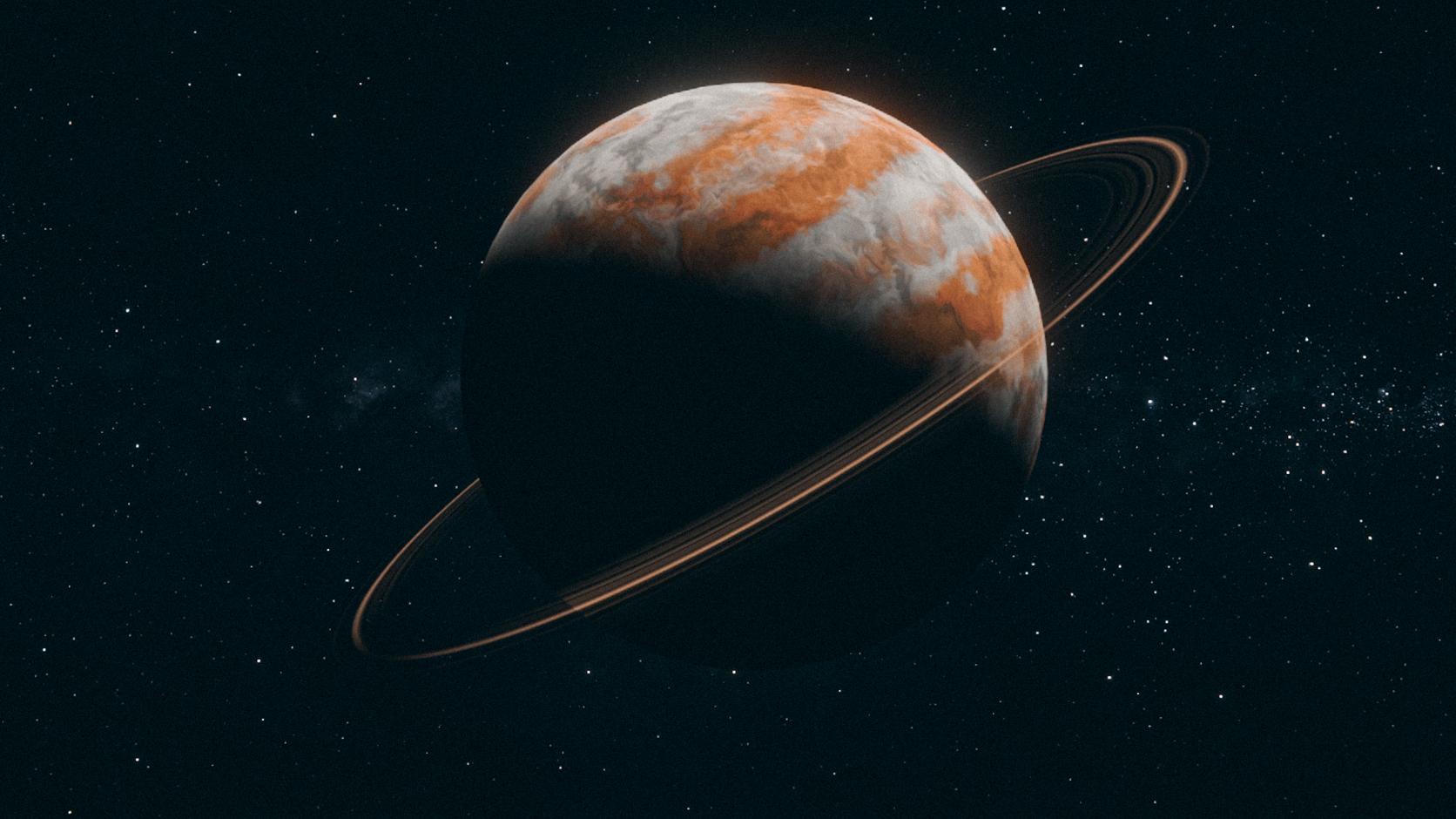
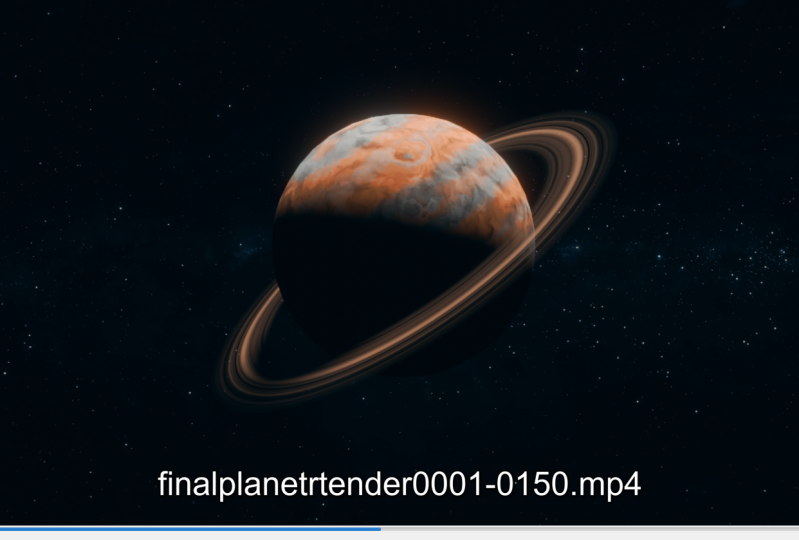
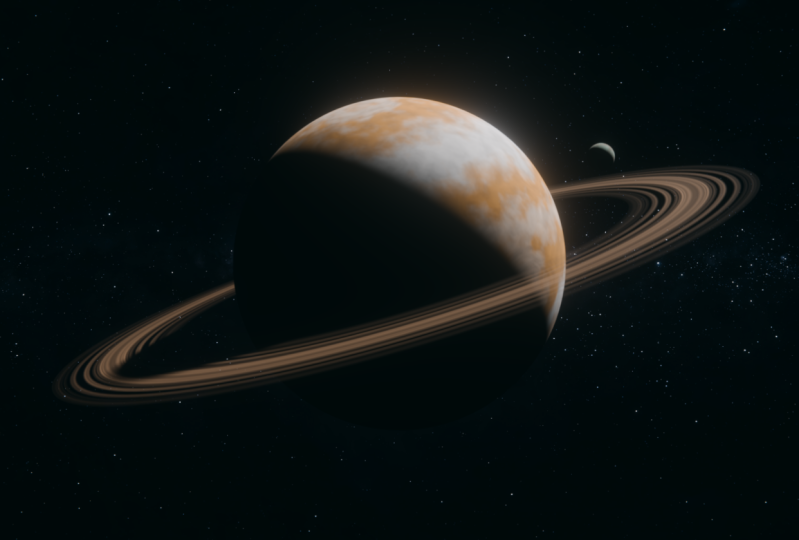
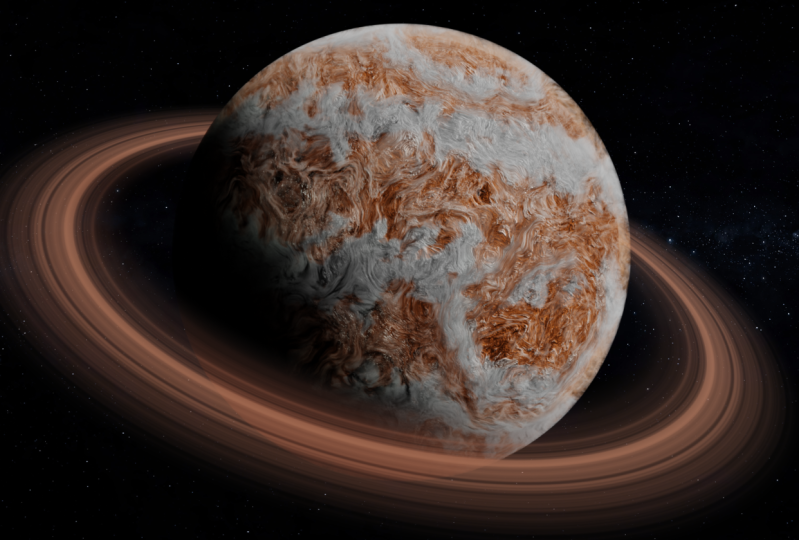
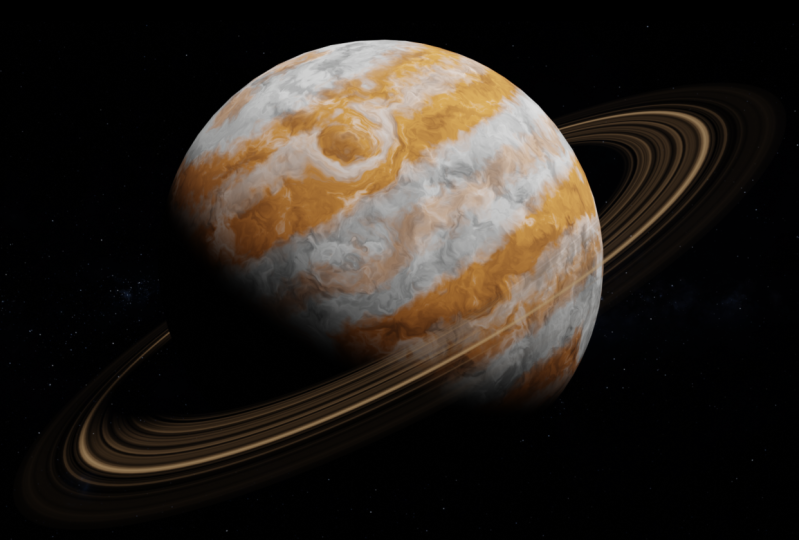
Procedurais no Blender Neste curso, você aprenderá sobre o mundo do proceduralismo no Blender criando Júpiter O conceito de planeta convidado é apenas um veículo para
explorar outros tópicos. O que é processualismo?
Como isso funciona? Como os nós se conectam e se
comunicam? Iluminação, renderização,
composição, etc. Ao final deste curso,
espero que você tenha uma sólida compreensão sobre como
criar materiais processuais no Quero ajudá-lo a alguns tópicos complicados
quando se trata de nós e esclarecer algumas áreas do
liquidificador que as pessoas
sempre presumem liquidificador que as pessoas
sempre É reservado para a elite de nós lidar com
vetores e matemática Sim, se isso é
algo que você gosta, mal
posso esperar para te
ver na aula.
2. 01 configurações de cena: Olá, neste vídeo,
começaremos a sombrear nosso planeta criando a
geometria básica do Construindo nossa
configuração de iluminação, configurando a câmera, ajustando algumas
configurações de renderização e, por fim, ativando alguns complementos que
precisaremos durante o curso Sim, vamos direto ao assunto. Senhor, bem-vindos a todos. Dentro de um liquidificador, prepararemos
a cena
do liquidificador para todo o
trabalho que faremos, como mencionei anteriormente Em primeiro lugar, vou
escolher o modelo geral, que é o que você
vai usar. Na maioria das vezes,
surpreendentemente,
não vou excluir
esses elementos. Eu vou, em primeiro lugar,
transformar esse cubo
em uma esfera Agora você pode se perguntar, ei, por que você não
desloca a e adiciona uma esfera? O problema com as
esferas no liquidificador é que elas têm
um pedido de desculpas muito ruim Se você se concentrar aqui, notará a existência
de muitos triângulos Geralmente, triângulos são ruins. É por isso que eu
recomendo que você, de
alguma forma, descubra uma maneira de usar esse cubo e
transformá-lo em um círculo, porque o cubo tende
a ter todos os Em primeiro lugar,
vou entrar no modo de edição pressionando
Tab com
o botão direito do mouse E você terá a opção de subdividir porque precisamos adicionar mais geometria
para poder transformar esse
cubo em É subdividir, subdividir novamente, subdividir novamente e
subdividir novamente Você obterá esse cubo
com uma geometria densa. Agora, para transformar esse
cubo em uma esfera, tudo o que você precisa fazer é
pressionar shift alt S. Basicamente, ao arrastar, você
poderá transformar esse cubo
em uma Observe que quanto mais eu pegar, mais eu serei capaz transformar o cubo
em uma esfera Certifique-se de
configurá-lo completamente para uma esfera e, em seguida, pressione Enter. E depois de clicar em Tab,
comece a sair do modo de edição. Observe que transformamos esse
cubo em uma esfera. E o
mais legal é que tudo
é baseado em uma malha quádrupla, que é exatamente o que queremos Vamos pressionar Tab novamente para sair. E só para tornar tudo
mais fácil e a matemática coincidir, vou clicar no final
para abrir a barra lateral E como você pode ver aqui, as dimensões agora são de
mais de 2 metros. É por isso que eu
recomendo que
eu os escolha até 2 metros, então terei uma esfera
com raio de dois metros E eu vou controlar
A e aplicar a escala. No momento, minha escala é uma. E para terminar tudo,
vou aqui
e sombrear suavemente. No momento, temos
uma esfera perfeita com uma topologia perfeita Também vou renomear esse
cubo para a superfície do planeta. É assim que você cria a
superfície do planeta. Em seguida, vou ajustar alguns desses elementos
diferentes. Principalmente, digamos que a luz. Por enquanto, vou selecionar
a luz
e, como você pode ver, ela não está
perfeitamente no centro. Existe um
atalho muito bom no Blender para mover o objeto para
sua posição original, que é o antigo J, que
basicamente moverá a luz para
o centro da cena No momento, minha luz
está no centro. Vou pressionar J, Z para
movê-lo no eixo Z. E eu vou trazê-lo para cima para que fique perfeitamente
no topo da esfera. Essa luz imitará o sol. Então, se eu pular para a visualização
renderizada por um segundo, como você pode ver, a luz está projetando luz no
topo da esfera Há algumas coisas
que eu preciso mudar. Primeiro de tudo, vou
pular para as configurações de luz. E eu vou mudar
o tipo de luz,
não de uma luz pontual,
mas para uma luz solar. A luz do sol é um tipo de luz que não se
importa com sua posição. Não importa para onde eu
mova a luz, ela sempre será a mesma. Realmente controlar a luz é a direção,
assim como o sol. Então, controlando a direção ou a rotação
dessa luz solar, serei capaz de controlar para onde quero apontar
a luz em geral, quero que essa luz esteja
perfeitamente apontando para baixo no meu planeta. É por isso que você pode pressionar alt R
para resistir à rotação e você terá a luz do sol apontando perfeitamente para o meu planeta. A força é muito grande, por isso
que eu poderia
mudá-la para apenas dez. Isso funcionará e,
para o ângulo, vou
resistir ao valor padrão, que é 0,526. O mais
bom é que podemos alterar todos
esses valores diferentes posteriormente, caso precisemos, é
isso que precisamos
fazer com a luz E algo
importante que preciso
mencionar agora é
que estamos usando EV. Se eu simplesmente pular para
as configurações de renderização, você notará que
estamos usando o EV legacy. A principal razão para isso é
que eles planejam
introduzir um novo motor EV na próxima
versão do Blender Mas de qualquer forma, não
vamos usar EV neste caso, vamos usar ciclos. Portanto, certifique-se de usar ciclos
e, se você tiver uma placa de
GPU no computador, certifique-se de alterá-la para Computar. Vou desativar o ruído daqui
porque vou fazer
toda a minha redução de ruído posteriormente usando o compositor do liquidificador e
também nos Certifique-se de alterar
o total para zero, difuso e transmissão para zero e deixar
transparente como oito Me pergunto, ei, por que estou basicamente zerando todas
essas propriedades diferentes A principal razão para
isso é que no espaço você não
tem muitos saltos Isso tornará
mais fácil para o Blender
fazer suas diferentes coisas
computacionais Portanto, economizaremos um
pouco de memória e também será mais preciso
fisicamente. Digamos que isso seja para
as configurações de renderização. Ainda
voltaremos até o final deste curso,
mas, por enquanto, isso é mais do que
suficiente para começar a trabalhar. Número dois, eu vou pular
para as propriedades do mundo. E como você pode ver aqui, blender já
usa algum tipo
de iluminação global para
basicamente iluminar a Isso ficará visível se eu
simplesmente transformar isso em zero. Você notará como
tudo ficou preto. E isso é o que você realmente
deveria ver. Tudo preto
ao lado das áreas que são iluminadas pelo sol Mas quando configurado para um, o liquidificador tem
uma iluminação uniforme que basicamente é usada para iluminar toda a
cena no espaço Isso não existe.
É por isso que você deve escolher isso e
reduzi-lo a zero. No momento, o que precisamos fazer é configurar
a posição da câmera, configurar a interface do Blender e também ativar
alguns complementos realmente úteis para configurar a
posição da Vou pressionar basicamente um no teclado numérico para
pular para a vista frontal. E vou pressionar o controle alt zero para mover a câmera
para o meu ângulo de visão. Se eu simplesmente pular para a câmera e para as propriedades da câmera,
você terá aqui a localização e a
rotação da câmera. O que eu quero é que a câmera esteja perfeitamente zero no eixo Z, então ela esteja apontando perfeitamente
em linha reta para o planeta. Eu também quero que
o X também seja zero, para que o planeta fique
perfeitamente no centro. O único valor que preciso
controlar é a localização. Basicamente,
ao controlar a localização Y, poderei alterar a
distância ou a proximidade
da minha câmera do planeta. Isso pode ser mais fácil de
ver se eu simplesmente voltar para a visão normal e
você verá que minha câmera está apontando
diretamente para o planeta. E ao mudar a localização em Y, poderei
mudar quanto ou quão grande o planeta
terá dentro da minha moldura. Na verdade, isso me
leva a uma das minhas
organizações de interface de usuário favoritas no Blender, que é arrastando outra janela
daqui para esta janela,
vou clicar em zero para
pular para a visualização da câmera Clique para ocultar a barra lateral, clique para ocultar essa barra
lateral também aqui E eu vou pular para
a visualização renderizada. E vamos esconder todas as sobreposições. Além disso, se eu simplesmente
pular para a câmera, também não consigo alterar
a distância focal. Uma das minhas preferências que
eu gosto é, na verdade,
alterar a distância focal para
35 milímetros. Eu não sei, eu só acho mais
atraente de alguma forma Provavelmente, a principal
razão para isso é que a maioria dos
filmes que assistimos, muitos deles, são carregados
com lentes de 35 milímetros É por isso que sempre
escolho a distância focal de 35
milímetros A câmera agora está
muito longe do planeta, então vou
selecioná-la G e clicar para movê-la para mais perto,
algo assim. E na tela da janela de
exibição, vou aumentar o passaporte para até um Então, basicamente, todas
essas áreas que estão fora do
camelo serão pretas E talvez vamos
diminuir isso e trazer isso à tona. Vamos clicar a partir daqui
para esconder a barra lateral. E aperte T. Esta é a minha configuração de liquidificador
favorita, então eu vou trabalhar
nesta janela e vou
ver o que a câmera vê E o resultado final
nesta janela aqui. Deixe-me voltar à minha visão
sólida agora. E a última coisa que
precisamos
fazer é habilitar alguns
complementos que precisaremos. Vou pular para
Editar Preferências
e, a partir daqui, vamos
escolher Complementos. O primeiro complemento de que precisamos
é um
complemento muito importante para todo o
processo de sombreamento que faremos, chamado Node Wrangler Este é um nó que salva vidas. Isso é um Eron que salva uma vida e eu não sei por que
até agora. O Blender não o
habilita por padrão. E também vou
habilitar outro Eron chamado importar imagens como aviões É basicamente isso. Esses são os erons que usarei
durante este curso Vamos fechar isso,
e agora estamos prontos para começar a
sombrear nosso planeta Então, vejo todos vocês
no próximo vídeo, onde começaremos a fazer
alguns trabalhos de sombreamento e também, como sempre, salvaremos seu arquivo
3. 02 Criando o Planet Shader Parte 1: Olá, neste vídeo, começaremos a sombrear
nosso planeta
criando a aparência geral da superfície
de um planeta gasoso, mesmo que os planetas gasosos
não tenham uma superfície Então, sim, vamos
entrar no Blender. Olá e bem-vindo
agora ao Blender, e como mencionei
neste vídeo, vamos criar a
superfície do nosso planeta A primeira coisa que vou
fazer é selecionar meu planeta. E vou mudar
isso da linha do tempo, vou mudar para o editor de sombreamento E, basicamente, esse é o meu
material padrão do Blender. Vou renomear isso
de Material para Superfície, porque essa é a
superfície do nosso planeta E também vou habilitar
a ferramenta de encaixe para que,
quando eu mover meus nós, eles grudem na grade, o que eu acho muito satisfatório Agora, se eu retirar
algumas referências, a cor de Júpiter
é uma combinação de marrom e branco, cor acinzentada Essas cores são distribuídas
na forma de listras. Em um mundo perfeito,
poderemos criar,
antes de tudo, uma
textura listrada no liquidificador E diremos ao
liquidificador que, ei, use essas duas cores,
que são marrom e branco, para
preencher essa textura de listras Vamos voltar ao liquidificador e a primeira coisa que vou
fazer é adicionar um nó
chamado cor combinada Acho que na verdade eles mudaram seu nome de
cor combinada para cor mista. Facilmente, você pode
adicionar cores e terá aqui uma opção
para cores mistas. Eu estou aqui. E
o que esse nó fará é combinar duas cores
diferentes. Amb, se eu dissesse isso
com uma cor acinzentada, que é exatamente o que queremos Queremos que a primeira cor
seja cinza e queremos que a segunda cor seja algum
tipo de marrom. Digamos algo assim. E se eu fizer a mudança de controle
e clicar nesse nó, esse é um dos atalhos
úteis
que vem com o complemento Angular do
nó, que permitirá que você visualize qualquer nó
pressionando
a tecla control shift
e clicando em No momento, não está visível. A principal razão para isso é porque não estamos
na exibição renderizada Portanto, certifique-se de pular para a visualização
renderizada e pronto, essa é a aparência desse
nó Mas há um
problema no momento. O Blender está combinando essas duas cores. Mas o problema
é que basicamente liquidificador os combina
em toda a superfície O que realmente queremos é dizer
ao liquidificador que ele distribui
essas duas cores na forma de listras E é aí que entra esse soquete de
fator. O soquete de fatores
basicamente aceita uma imagem em preto e branco como
uma forma de dizer ao liquidificador quais áreas o liquidificador deve usar
a cor cinza e quais áreas ele deve usar
a Aqui está o que
faremos. Vou adicionar ou, na verdade, vou
criar uma textura
ondulada semelhante à textura
de Júpiter Aqui está o que faremos.
Vou usar o turno A e vou
procurar uma textura ondulada. É esse aqui mesmo. Eu faço a mudança de controle
e clico nela. É assim que vai ficar. As listras estão
na vertical, então preciso
girá-las para ficarem Vamos usar
outro corte prático nodo angular iron, que é um controle que
adicionará uma configuração de mapeamento
a essa textura ondulada Vou até a rotação e
mudo o Y para nove e pronto, as listras agora
estão indo horizontalmente Tecnicamente, se eu
conectar essa cor agora ao fator,
aqui está o que acontecerá Blender preencherá
as áreas pretas com cinza e as áreas
brancas com laranja ou
marrom O Blender preencherá
as áreas pretas com
cinza e as áreas
brancas com laranja ou
marrom. Mas antes de fazer isso, quero brincar um pouco com as configurações
dessa textura de onda. Vou baixar a
balança muito, muito abaixo. Digamos algo como
0,5 para a distorção. Digamos algo como
dois para os detalhes. Vou reduzi-lo à saúde
, que é uma. E vou manter o resto das configurações
do jeito que estão. Isso pode não parecer a textura de
onda de Júpiter, mas na verdade vamos adicionar outra textura para
que pareça com Júpiter Vou pegar isso
e conectá-lo ao fator, e se eu controlar a tecla shift e
clicar nesse nó misto, boom, esse é o
resultado que você obterá. O que precisamos fazer agora
é continuar trabalhando nessa textura de onda
configurada para fazer com que a onda, essas cores distribuídas pareçam Júpiter.
Basicamente, precisamos refinar a textura das ondas Vou até essa
textura de onda e vou fazer o
shift D. E isso também a desconectará desse nó de
mapeamento Então, eu vou pegar isso
e também conectá-lo aqui. Se eu controlar a tecla shift
e clicar nela, é
assim que ficará. Vou alterar
algumas configurações
agora nesta outra instância
da textura ondulada. Vamos aumentar um
pouco para algo como 1.2 e vou
manter o resto das
configurações do jeito que estão. O que eu quero fazer
agora é
combinar esses dois nós. Onde está o nó que me
permitirá fazer isso? É um
nó misto. Vamos para Adicionar cor. É o
nó de cores mistas. Vamos colocá-lo aqui. E vamos pegar isso
e conectá-lo ao B. Se eu controlar a tecla Shift
e clicar nele, é
assim que ficará. Basicamente, o que fizemos foi combinar esses
dois nós. Estamos adicionando mais detalhes
à textura ondulada. Se eu apenas controlar a tecla shift e
clicar nesse nó misto, é assim que o resultado
está no momento. Vou usar o turno A e
vamos adicionar uma rampa de cores. Então, procure a rampa de cores, é essa aqui
e vamos colocá-la aqui Eu quero inverter as áreas. Basicamente, quero que essas áreas
marrons sejam brancas e as
áreas cinza sejam marrons. Você pode fazer isso facilmente
pulando aqui e
invertendo a rampa de cores. Tudo que você precisa fazer é, digamos trazer isso para algum lugar
por aqui. Vamos pegar isso e trazer para algum
lugar por aqui. Se eu apenas controlar a tecla Shift
e clicar nela, basicamente estaremos
tornando a textura um pouco mais contrastante. Se eu controlar o Shift Click, isso é antes do nó da rampa de
cores e isso é depois Isso é o antes
e esse é o depois. Depois de fazer a operação de mixagem, essa é a aparência de
tudo. Ainda vamos adicionar mais
e mais detalhes a isso,
mas, por enquanto, é assim que minha textura
ondulada ficará. Se eu simplesmente pular para
o princípio BSDF, vou conectar a
cor mista à cor base Essa é a aparência do meu planeta e vou aumentar
a aspereza para uma Como você pode ver, essas áreas cinzentas são muito chatas. A principal razão para isso que eles são apenas de cores simples. Então, o que eu quero
fazer é introduzir um pouco de textura
também nessas áreas cinzentas. Então, a
questão agora é como podemos introduzir um pouco de
textura nessas áreas cinzentas? Na verdade, isso é muito simples. Qual é a coisa que
impulsiona a cor cinza, esse soquete? Aqui
está, o A. Tecnicamente, se eu conectar alguma textura em A, poderei colocar essa textura nas
zonas cinzentas ou nas áreas cinzentas Vou pular
aqui e
adicionar outro nó ou
outra textura. É chamado de textura de ruído. Vamos
procurar a textura do ruído. Esse é provavelmente o tipo mais famoso de
texturas dentro da tecla Shift do
Blender Control Clique
nela para ver como era e pronto , vou mudar
a escala ou
reduzi-la para algo como
2.5. Vamos dar cinco detalhes tecla Shift do
Blender Control.
Clique
nela para ver como era e pronto
, vou mudar
a escala ou
reduzi-la para algo como
2.5. Vamos dar cinco detalhes.
Também quero que fique um
pouco mais distorcido, digamos 2.5. Se eu
pegar o fator e
conectá-lo a A e controlar a tecla shift
e clicar no meu nó de mixagem, basicamente estamos colocando
essa textura de ruído ou sobrepondo essa
textura de ruído nas zonas cinzentas E, na verdade, para finalizar
tudo, vou mudar o modo de mesclagem
de mixagem para sobreposição Acho que esse efeito é
um pouco forte demais. É por isso que vou adicionar
outro nó de rampa de cores. Depois dessa textura de ruído, vá com o shift a e vamos
procurar a rampa de cores, coloque-a aqui, vamos trazer essa
bandeira para algum lugar por aqui Digamos que eu
mude seu valor. Vamos abordar isso
um pouco mais. Ok, digamos 0,075 Essa é a aparência da configuração que
construímos agora Agora, isso pode parecer uma configuração
muito simples para
criar um planeta realista. Mas, na verdade, a única coisa
que precisamos fazer
agora é começar a introduzir
mais e mais detalhes. Isso é exatamente o que
faremos no próximo vídeo. Vamos começar a
adicionar mais nós de mapeamento, adicionando mais distorção
a este planeta E, basicamente, faça com que pareça mais realista adicionando
mais e mais detalhes. Isso é o que
faremos no próximo vídeo, então vejo
todos vocês lá. E também, como sempre,
certifique-se de salvar seu arquivo.
4. 03 Criando o Planet Shader Parte 2: Olá, este é o vídeo mais
complicado deste
curso
porque, para algumas pessoas, pode ser difícil entender a
lógica dos nós. Mas, na verdade, se
você der tempo, cada conceito
começará a se aprofundar. Neste vídeo, finalizaremos
a aparência do nosso planeta com Addings
e Victor Nos vemos no Blender sozinho. Dê as boas-vindas a todos
novamente no Blender. Na segunda parte da criação
do sombreador para o planeta, continuaremos nossa jornada e vou retirar
minha referência novamente. E como você pode ver
ao lado das listras, geralmente esse planeta ou Júpiter tendem a ter muita textura Se você se concentrar aqui, verá muitas linhas
onduladas e muitas
distorções e ondas
acontecendo na Isso está acontecendo por causa
da pressão atmosférica insana
dentro Mas precisamos recriar algo semelhante
dentro do Blender E isso
realmente me levará a conceito
muito importante
dentro do blender, que é como fazer
esse tipo de linha de distorção. Ou como aplicar algum tipo de efeito de distorção às
suas diferentes texturas Então, vamos voltar ao Blender para aprender exatamente
como podemos fazer isso Então, aqui está uma analogia muito
estúpida. Vou maximizar esse editor pressionando a barra de espaço
de controle E deixe-me explicar um conceito
importante. Imagine que você tem, digamos ,
um prato e vai
colocar água nele. Por padrão, a água preencherá basicamente a forma
da placa. Ok, é assim que a vida
real funciona. Você precisa pensar em
texturas como água. O que quero dizer com isso
é que quando você coloca uma textura em um objeto, ela basicamente se
mapeia
ou basicamente preenche a
forma do objeto. O mesmo que água. Quando
você o coloca em um prato, ele se ajusta ao
formato do prato. O mesmo vale para as texturas
dentro do liquidificador. Quando você os coloca em um objeto, eles se encaixam corretamente na forma
do objeto. Agora, e se você quiser aplicar
algum tipo de distorção? Digamos que você queira que a água caiba ou tenha
um determinado formato. Definitivamente, você não pode
mudar a forma da água. Mas o que você pode
realmente fazer é mudar o tipo ou a
forma da placa. Por exemplo, vamos imaginar que estou olhando para esse
prato de cima. Se eu criar uma
placa, por exemplo, e ela tiver algum tipo
de S aqui, assim. Basicamente, quando eu coloco água, ela preenche a forma
como essa forma de S, isso, eu posso controlar a
forma da água. Na verdade, isso é muito semelhante ao conceito que
faremos aqui. Alguns de vocês podem
pensar que, ei, queremos introduzir algumas ondas ou algum
tipo de distorção. Você pode pensar que faremos
isso em algum lugar por aqui. Depois da textura da onda, o que realmente precisamos
fazer é mudar a placa ou alterar a geometria subjacente,
ou, na verdade, a configuração de
mapeamento que controla como
essa textura de onda é mapeada na superfície Isso pode não fazer
muito sentido agora, mas acredite, quando começarmos a trabalhar, vai começar a fazer
cada vez mais sentido. Ok. E agora,
preciso perder algum tempo excluindo todas essas
linhas onduladas que acabei de Então, agora estamos de volta ao nosso tom de visão
usual. E, como conselho, pense
sempre na analogia da
água e do prato Vamos agora pensar
o que é a água? No nosso caso, a água são as diferentes
texturas que estamos usando, que são a textura ondulada,
essa textura ondulada e
essa textura de ruído E o que é o
prato? O prato é a coisa em que estamos colocando
as texturas princípio, você pode pensar que
é na verdade a esfera, que não é errado para ser honesto, mas o que eu gostaria que
você pensasse é
que a placa é a configuração de mapeamento que estamos usando. Se eu simplesmente pular para essa coordenada de
textura, vou realmente
alterá-la para objeto E sim, ok, isso
mudará a forma deles, mas na verdade isso
não é um tudo melhor. E se eu simplesmente pressionar a tecla de
controle e clicar várias vezes
até pular para o objeto, essa é a aparência da
placa. Agora você pode pensar: ei, por que a placa é laranja O prato não deve ser colorido. Mas isso é o que queremos
dizer com mapeamento Ce. Basicamente, todas essas cores
diferentes representam uma representação visual de como Blender mapeará as diferentes texturas
que estamos adicionando, como essas texturas de onda e tudo na superfície da esfera Se descobrirmos uma maneira de distorcer
todas essas cores
aqui, basicamente todas as
ondas se encaixarão nessa distorção e também
serão Então, na verdade, o que
faremos será por aqui e não depois da textura do ruído para ver exatamente o que acontecerá Vou voltar para esse último nó
misto,
controlar a tecla shift e clicar nele para ver
o resultado final. E vamos fazer um
pouco de distorção. Veja como você faz
distorção e blender Vou adicionar
outro nó de mapeamento Então, vamos procurar um nó de mapeamento. Tecnicamente,
não usaremos esse, mas apenas para
poder alterar posteriormente todos
esses valores diferentes, vou manter
esse nó aqui Veja como você introduzirá
um pouco de distorção. Vou adicionar
uma textura de ruído, vamos colocá-la aqui, controlar a
tecla Shift e clicar nela. E aqui está um conceito importante. A textura do ruído
gerará uma textura que vai de zero a um. Eu quero que o zero
esteja no centro, o que significa que eu quero alguns valores
para cima e outros para baixo. Como posso conseguir isso? É fazendo uma operação
matemática simples, que é -0,5. O
um será 0,50,
permanecerá zero, mas eu também terei
-0,5 Se eu adicionar
um nó matemático vetorial, vamos adicioná-lo E eu vou conectar a
cor no primeiro soquete. E eu vou mudar
isso para subtrair. E, basicamente, como qualquer cor tem três valores
diferentes,
vermelho, verde e azul, eu quero -0,5 aqui ou na verdade, apenas 0,5 porque já
configuramos a
operação para subtrair Se um controle mudar
e clicar nele, é
assim que a textura
ficará agora. Se eu combinar o nó de subtração ou essa configuração simples com
a configuração de mapeamento original, obterei alguma distorção para ver exatamente o que está acontecendo Vamos voltar a
esse nó de sobreposição. Vamos voltar aqui
e vou adicionar um nó de cores mistas. Cor mista, vamos colocar aqui. Nada está acontecendo até agora, mas quando eu pego isso
e conecto ao B, como você pode ver,
algo está acontecendo. Vou mudar
de mistura para adição. E, como você pode ver agora, isso está introduzindo cada vez
mais distorção. E isso é mais ou menos o que queremos agora para todos esses valores
diferentes, vou
mudá-los um pouco. Vamos trazer isso à tona. Digamos algo como 10,5 vou manter o resto dos valores
do jeito que estão E talvez vamos começar a baixar isso um pouco
para algo como 0,08. Se eu selecionar tudo isso, pressionar M, isso é o antes
e esse é o Isso é o antes
e esse é o depois. E, a propósito, M
permitirá que você silencie os nós para ativá-los e desativá-los para ver os resultados antes e depois O que vou
fazer agora é
repetir essa operação dessa configuração
de nó. Vou repetir
isso várias vezes. Também vou adicionar alguma
distorção aqui,
criando algum tipo de distorção
esférica que acontecerá na
superfície do planeta Para emular a aparência
das tempestades, vou usar o turno A. E vamos procurar
outro tipo de textura chamada
textura de Voronoi Vamos pegar isso e conectá-lo
ao vetor e ao controle. Clique aqui
para ver como ficou. Vamos reduzir a escala para algo como dois. Ele precisa de um
pouco mais de contraste. Vamos usar o turno A e vamos
procurar a rampa de cores. Vamos colocá-lo aqui. Eu
quero inverter essas áreas Eu quero que a maior parte da
textura seja realmente preta. Pule aqui e escolha
inverter a rampa de cores. Vamos trazer essa
bandeira branca para algum lugar por aqui e vamos trazer a bandeira preta para
algum lugar por aqui. Esses círculos serão,
digamos, as tempestades na superfície
de Júpiter E depois de fazer isso,
vou trazer tudo
isso conhecido aqui para que tudo que eu
tenha mais espaço para trabalhar. Vamos adicionar outra
cor de mistura. Vamos colocá-lo aqui. E vamos pegar a
cor e conectá-la a B. Controlar a tecla Shift
e clicar nela. Esta é a configuração de mapeamento que
temos agora, de
forma técnica, ou para usar a analogia agora, estamos mudando a placa, a textura se encaixará Vamos reduzir o fator
para algo como 0,2 e alterar a mistura para adicionar. Se eu visualizar o resultado final, obterei algo
parecido, então você pode estar se perguntando por que
os nós estão um sobre o outro. Vamos fazer isso para
ter mais espaço para trabalhar. Se eu selecionar todos
esses três nós, pressione M, Este é o antes
e este é o depois. Antes, e esse é o depois. Como você pode ver, está criando essa forma de tempestade, digamos É assim que eu quero que
pareça. É como tempestades acontecendo
na superfície do planeta. Para finalizar tudo, também vou repetir essa operação de distorcer a textura mais
algumas vezes Vamos selecionar primeiro essas
três texturas o ruído e a subtração
e a operação do anúncio Selecione os três. Pressione shift para duplicá-los. Vamos fazer a mesma operação com essa textura de onda aqui. Vamos trazer isso aqui. Vamos pegar o vetor que chega
a este. Vamos conectá-lo aqui a esse ruído e pegar
isso e conectá-lo ao vetor. Isso parece estranho Vamos tentar aumentar a escala
para algo como 20 Vamos aumentar os detalhes
para algo como cinco. Ok, isso não está fazendo muita coisa. Talvez vamos aumentar um pouco esse
valor. Ok, agora podemos
ver o que ele faz. Vamos estabelecer um valor de
zero ponto. Digamos que 15. Isso parece decente.
Há um problema, um pequeno problema,
que é que estamos retirando esses dados desse nó
de mapeamento. E, como você pode ver,
esse nó de mapeamento é responsável por girar
a textura da onda Se eu fizer isso, você verá que ele
gira a textura da onda Se eu também vou pegar
esse nó de mapeamento, o resultado é e, por exemplo, também conectá-lo à textura do ruído. Na verdade, isso também fará com que
a textura do ruído também seja girada. Isso não é o que eu quero, aqui está o que vou fazer. Vou deletar esse. Em vez de fazer a
operação aqui, na verdade
vou
fazer isso aqui. Vá mudar a e vamos
adicionar um nó de mapeamento. E vamos colocá-lo
aqui. Também vou girá-lo
no eixo y para 90 Vamos adicioná-lo e conectá-lo ao vetor da textura da
primeira onda. Vamos fazer isso. Também
conecte-o a isso. Vamos também conectá-lo ao
ruído da textura do ruído. Vamos trazer tudo isso aqui. Vou selecionar todo esse turno de
configuração para duplicá-lo Vamos pegar isso e
conectá-lo ao vetor. Tecnicamente, isso deve estar aqui. Se eu jogar um pouco com os valores
de todos esses três, ou na verdade principalmente com
a textura do ruído, conseguiremos obter
um resultado melhor. Vamos reduzir isso para alguma coisa. Digamos que nove. Vamos aumentar
a distorção, digamos 2,5. Vamos manter
isso do jeito que está Vamos ver como está
nossa configuração agora. Traga-os aqui. Você pode pressionar oito para selecionar
todos os seus nós e pressionar a tecla
de ponto para enquadrar todos esses nós diferentes. Talvez possamos pressionar a barra de
espaço de controle para ver exatamente todas as diferentes
operações que fizemos. E por alguma razão, esse resultado parece meio estranho Então, vamos voltar
ao nosso primeiro nó. Então, o objeto irá para
o nó de mapeamento. Esse nó de mapeamento
não está fazendo nada. Ok, eu esqueci de colocar
isso no vetor. Esse é o número um.
Esse é um erro que cometemos e vamos continuar. Então, estamos combinando isso, então isso está causando
alguma distorção. Vamos ver. Esse nó de mapeamento é responsável por girar todo
o resultado E essa textura de Voronoi
é responsável por criar esses círculos
que parecem tempestades E então, ao combinar os
dois
usando essa mistura. Ok, até agora
eu não vejo um erro, então vamos continuar. Conectamos isso
à textura ondulatória que, na verdade, estamos combinando
com outra textura ondulada. Ok, isso é simples, mas algo estranho Ok, estamos combinando
com a cor branca. Eu não acho que
isso esteja certo. Vamos tentar combiná-lo com o mapeamento original
configurado dessa forma. Ah, ok, isso vai
ficar muito melhor. Vamos fazer a mesma coisa aqui. Vamos pegar isso e conectá-lo
a esse nó de anúncios. Sim, isso é muito, muito melhor. Então, agora, tecnicamente, se eu visualizar minha última nota, que é a principal mudança de
controle do BSDF , e clicar nela, esse é o resultado
que você Eu sinto que o
sol está muito forte. Vamos pular aqui e fazer com que isso seja
algo como seis. Sim, acho que esse
é um resultado melhor. Vamos voltar para
a superfície do planeta. Vamos pressionar A e atingir o
período Q para enquadrar tudo isso é basicamente a configuração processual que usei para criar a
superfície do planeta No próximo vídeo, vou
elaborar um pouco mais e tentar explicar
o que realmente está acontecendo Por que estamos fazendo isso e isso? Sim, vejo
todos vocês no próximo vídeo.
5. 04 Como entender a distorção no Blender: Olá, esta é uma
continuação do vídeo anterior. Neste, vou
tentar quebrar a lógica. Construímos nossa árvore de nós com base
no vídeo anterior. Basicamente, como fazer
operações entre a textura e o nó de coordenadas da
textura Então, sim, vamos. Então, olá e bem-vindos a todos de
volta ao Blender E, como mencionei, meu objetivo ao longo deste
vídeo é dar a você uma compreensão sólida do mapeamento e de como você pode distorcer
texturas e tudo Portanto, essa é uma configuração muito
básica. Esta é apenas uma imagem que eu
baixei do Splash. É uma foto de uma
bela cidade e tudo o que fiz foi basicamente adicionar um avião e coloquei essa textura nele, e foi tudo o que fiz Nada mais. Como você pode ver, essa é a
configuração mais básica que você pode fazer. Princípio de saída de material como DF. E apenas uma imagem que
estou usando como cor base. Agora, digamos que, hipoteticamente, eu quero distorcer Voltarei à analogia que expliquei antes
daqui a pouco O problema é, por exemplo, os aplicativos de edição de fotos que
você usa no telefone ou,
por exemplo, no Photoshop
ou em qualquer software de edição Na maioria das vezes,
pensamos que, ok, você terá a
imagem e se quiser, por exemplo, aplicar algum
tipo de distorção nela, a
maioria das pessoas
pensará: ok, essa é a imagem e
talvez haja um
nó no Blender que você coloque aqui e esse nó faça
o trabalho de distorção Digamos que eu gostaria que
fosse tão fácil, mas o liquidificador não
funciona dessa maneira A analogia que eu sempre
usei para explicar isso, pense na textura
como algo líquido,
algo que você não pode moldar Mas o que você pode fazer é mudar a forma da coisa em
que será colocada. Por exemplo, a analogia que
usei no vídeo anterior, pense nisso como água Você não pode mudar a
forma da água. Mas o que você pode fazer é mudar a forma da placa que
basicamente
conterá a água. E ao fazer isso,
você
muda indiretamente também a
forma da água No liquidificador, o que é o prato? A placa é basicamente
a configuração de mapeamento. Se eu apenas selecionar esse
nó e pressionar o controle, Blender adicionará um mapeamento
configurado nesse nó Você pode estar se perguntando, ei, o que é uma configuração de mapeamento? A configuração do mapeamento é basicamente
a coordenada da textura, e veja como você deve pensar nesse nó de coordenadas da textura É basicamente um nó que
dirá ao Blender como ele deseja ou como colocar a imagem na
superfície de um objeto E há
maneiras diferentes de fazer isso. Se eu controlar a tecla shift e
clicar na primeira
que for gerada, essa é uma forma de
como o Blender
colocará a textura no
objeto. Essa é outra maneira. Se eu pressionar a tecla de controle
novamente, essa é outra maneira, o UV é outra maneira, o objeto também é outra maneira. Câmera, janela e reflexo, todos esses são
métodos diferentes de como o Blender colocará a imagem
na superfície do objeto Digamos que, hipoteticamente,
isso é meu, ok, não
estou vendo essa mudança de
controle e clique no Princípio SDF no
momento , estamos vendo como o
Blender
mapeará essa Vamos alterá-lo, por
exemplo, para gerá-lo. E veja como vai ficar.
Ok, vai parecer o mesmo. Vamos tentar o normal, ok? No momento, parece meio estranho porque
não podemos ver nada Vamos tentar, por exemplo, o UV é o normal.
Vamos tentar o objeto. E como você pode ver,
objeto agora, a imagem só
será um mapa na esquina. Vamos experimentar a câmera. Ele usará o objeto como uma janela
ou algo parecido. Vamos experimentar a janela, e
isso é basicamente usar o avião como uma
máscara para a imagem, e a imagem
sempre estará no meio. Vamos tentar a reflexão.
E a reflexão, ela deve mostrar a imagem nos reflexos,
até onde eu sei De qualquer forma, essas são
maneiras diferentes de fazer a mesma coisa, que é colocar essa imagem na superfície do avião. Vamos voltar ao UV. Esse nó de mapeamento é
apenas uma forma de controlar basicamente o tamanho, a escala
e a rotação da imagem Eu posso até mesmo
excluí-lo e fazê-lo dessa maneira para lhe dar uma maneira muito simples de pensar nisso. Pense nos dados que
estão saindo
desse
nó de coordenadas de textura. Pense sobre isso. Nas informações que definem
a forma da placa, digamos que, hipoteticamente, eu quero mudar a
forma da imagem As operações que vou fazer, eu as farei aqui mesmo, porque quero mudar
a forma da placa, não a forma da imagem. Podemos conseguir isso fazendo alguma operação matemática de distorção que podemos
fazer em algum lugar
aqui entre a
imagem e a placa E o conceito básico de como fazemos essa operação
é muito simples. Você adiciona uma textura que
pode ser uma textura de ruído,
uma textura de onda, qualquer outra coisa, e nós a combinamos com a configuração
original do mapeamento. Basicamente, é como se estivéssemos
misturando informações diferentes, distorcendo-as,
introduzindo mais ruído Por exemplo, mude A, e se eu procurar
uma textura de ruído, se eu simplesmente voltar
agora para o UV, como você pode ver, esse é um gradiente uniforme
muito bom Enquanto isso, essa textura de ruído, como você pode ver, é chamada ruído por um motivo
porque é muito barulhenta Quando introduzimos esse
ruído no UV, ele basicamente o
torna mais barulhento Isso criará mais distorção. E como podemos adicionar essa textura de
ruído ao UV? Ao adicionar uma cor mista. Se eu escolher o turno A,
procurar cores mistas, vamos colocar isso aqui, pegar
isso e conectá-lo ao B. E vamos voltar a
examinar meu BSDF principal Vamos ver como vai ficar. Esse é o resultado que
você obterá agora. Estamos fazendo alguma forma de
distorção, por exemplo. Aumente a escala.
Você pode baixá-lo. Você pode, por exemplo,
aumentar os detalhes e realizar várias operações
o quanto quiser. E essa é basicamente
a maneira básica. Esse é o conceito por trás da distorção de imagens
dentro do blender Eu posso, por exemplo, pegar
o UV e conectá-lo aqui. Na verdade, isso não deveria
mudar nada. Sim. Porque o UV é uniforme e não tem nenhum tipo
de coisa estranha acontecendo Mas esse é o conceito básico. A questão é sobre isso. Você pode fazer isso como quiser. Você pode literalmente criar, adicionar mais textura de ruído, por exemplo, assim agora, ok, você terá uma
imagem muito
mais barulhenta do que você pode ver Por exemplo, em vez de
usar uma textura de ruído, você pode usar a textura Voronoi,
uma textura mais grossa,
uma textura ondulada e pode
introduzir Também é outra forma de distorção. E ao fazer isso, você
pode começar a ver o quão flexível é a configuração e até onde
você pode levá-la. Você pode introduzir o
nível de distorção o quanto quiser. E às vezes você pode
acabar com
algo muito legal. Na verdade, se eu voltar
ao planeta, criamos toda essa operação que estamos fazendo
aqui mesmo após a configuração do mapeamento. Por exemplo, aqui mesmo na coordenada
da textura. Essa é exatamente a mesma
configuração que fizemos aqui. Basicamente, introduzimos
uma textura de ruído, subtraímos 0,5 para fazer,
como mencionei antes, os valores passarem de -0,5 a 0,5 e depois a adicionamos da
mesma forma que fizemos agora A mesma coisa que
fizemos aqui, introduzimos
mais vetores vetoriais. Ruído A mesma coisa também aqui. Isso é basicamente
o que fizemos durante o último vídeo apenas para finalizar tudo sempre que
você estiver usando ou realmente conectando algo ao soquete
vetorial, especialmente quando
se trata de texturas,
o que você está fazendo é basicamente
dizer ao Blender dados vetoriais que você
conectará
ao vetor são informações que
definem a informações que
definem Em outras palavras, é a
informação que diz ao Blender como mapear essa imagem na superfície
do objeto Isso é tudo para mim neste vídeo e nos vemos no próximo.
6. 05 Criando os anéis: Olá, neste vídeo
vamos criar os anéis ao
redor do nosso planeta. Isso vai ser divertido. Vamos embora. Ok, olá e
bem-vindo ao Blender. E, como mencionei
neste vídeo, vamos criar os
anéis ao redor do nosso planeta. Primeiro de tudo, vou pular aqui e
adicionar um círculo. Então, coloque a tecla A abaixo da malha, você terá
a opção de círculo. Vá para o
modo de edição pressionando Tab. Certifique-se de selecionar
toda a sua malha
pressionando a e depois
pressionando S para escalá-la, vamos torná-la um pouco maior Agora, isso é apenas uma linha de pontos simples, basicamente. O que queremos é extrudá-la para que tenhamos
uma malha real, faces reais. Para fazer isso. Ao selecionar todo
o círculo,
certifique-se de bater, extrudar
e, em seguida, pressionar para Isso lhe dará algo parecido, o
que permitirá
que você
crie essa coisa que se
parece basicamente com um anel
ao redor do nosso planeta. Digamos algo
assim, caso você ache que é um pouco grande
ou um pouco pequeno demais, você sempre pode
voltar e alterá-lo mais tarde. Vou escolher dois para escolher um nome, e vamos chamá-lo de Rings. No momento, vou clicar em
Novo para obter um novo material, e vou chamar
isso também de anéis. Vamos passar para a criação do
material para os anéis. Para fazer isso, vou
selecionar meu planeta e pressionar H, apenas para escondê-lo momentaneamente Vou selecionar os anéis
e, digamos, pular para a janela de
visualização normal, no modo de sombreamento Não precisamos da visualização
renderizada no momento. Vamos começar a
pensar em como
vamos criar ou
texturizar esses anéis. Basicamente, os anéis são
apenas um monte de círculos. Tecnicamente, se você
pensar bem, se pudermos adicionar, por exemplo, uma textura ondulada que nos
dará linhas retas Se conseguirmos descobrir
uma maneira de criar
a textura em
ondas circulares, estaremos prontos para começar. E esse é exatamente o processo que faremos durante este vídeo. No ponto de partida,
vou mudar o look para
a textura ondulada, esta aqui,
Control Shift. E clique nele para
poder visualizá-lo, e é assim que ele se parece. Agora a questão como podemos transformar
isso em círculos? Se você assiste ao vídeo anterior, quando pensa em
mudar a forma ou pensar em como
uma determinada textura é mapeada na superfície, deve sempre
pensar que
faremos alguns processos
à esquerda, no nó, na forma
como a textura é mapeada Para começar tudo,
vou usar o turno A, vamos procurar a coordenada da
textura Este é um nodo muito útil. Acho
que você já deve saber disso
porque é o nó
que diz ao Blender ou que nos fornece certas
informações sobre como
mapear uma determinada textura
na superfície de um objeto No momento, você pode pensar
que essa textura não está usando nenhum tipo de
mapeamento de coordenadas, mas na verdade ela usa Por padrão, quando você só tem textura
flutuando aqui. Por si só, o liquidificador está automaticamente aplicando
degenerado, eu acho Vamos ver. Sim, é basicamente
o mesmo que gerado. Portanto, mesmo que não esteja conectado a uma
coordenada de texto dentro desse nó, o Blender está, na verdade usando
secretamente para
gerar um mapa de
coordenadas de texto, porque queremos algo personalizado para nós Vamos mudar para UV, mas algo estranho acontecerá,
tudo ficará preto enquanto você seleciona seus anéis Se eu pular aqui nas propriedades
do objeto
ou nos dados do objeto, você terá aqui mapas UV. E, basicamente, cada
objeto tem um mapa UV. Então, neste momento, esse objeto
não tem um mapa UV. Sim, há uma
camada de mapa UV aqui, como você pode ver. Mas esse mapa UV
está, na verdade, vazio porque não usamos UV
e embrulhamos nosso modelo. Então, para fazer isso, vamos
pular para a edição UV
e, basicamente, teremos seus anéis aqui mesmo
no modo de edição. Vamos começar a selecionar rostos. E vamos selecionar tudo isso, basicamente clicando duas vezes
em uma das bordas para selecionar o anel inteiro
ou o laço inteiro. E então clique em U para desembrulhar. E você terá a opção
de quadriciclos ativos Follo. Clique nele e aqui. OK. E por alguma razão, não
estamos vendo nada aqui. OK. Algo muito
pequeno aqui, em escala. Não, não é isso. Algo errado está
acontecendo. Vamos tentar novamente. Selecione todos esses quadriciclos ativos U e
Polo e aqui. Ok, eu não estou vendo
nada aqui. Vamos garantir que isso esteja ativado, ok. Oh, uau, interessante Parece que não vejo meu mapa UV. Você segue quadriciclos ativos, ok? Ok, algo
estranho está acontecendo, então vou pular
para os dados do
objeto e , nos mapas UV, vou me livrar disso e
criar um novo E vamos tentar novamente. Clique e siga os quadriciclos
ativos, ok. Agora funcionou. Por
qualquer motivo. Na verdade, não
sei o que aconteceu. Portanto, caso esse problema
tenha acontecido com você, basta criar outra
camada para o mapa UV. O que eu fiz foi basicamente
, como eu disse, selecionar o loop inteiro
e seguir os quadriciclos ativos E tudo bem, isso
lhe dará o seguinte resultado, que é basicamente
uma linha de quadrados O que queremos fazer
agora é colocar todos esses quadrados
dentro da praça principal, que na verdade você deve ser capaz de ver embaixo desta Pressione A para selecionar tudo. Se você for para UV, você terá aqui uma opção
chamada Pack Islands. Ao clicar nele, você
terá este menu Tudo bem, tudo estará empacotado
dentro do quadrado. Queremos que os quadrados
realmente preencham toda
a tela
desse quadrado Selecione todos esses pontos. Agora vamos verificar se você
está no modo de vértice. Selecione todos esses pontos. Pressione para abrir a barra lateral, se você mover isso para Y. Na verdade, se você mover isso
no X e mudar isso para um, eles ficarão perfeitamente
na borda Tudo isso é perfeito. Vamos
ver, tudo isso. Eles devem ser zero, então certifique-se de que sejam zero. Esses também deveriam ser
tecnicamente um. Ok, desculpe. Um. E tudo isso deve ser zero e não zero, então vamos escolher zero. É assim que
desembrulhamos esse anel. Agora, se eu pular para o layout, você poderá ver como essa textura de onda agora é mapeada na forma de círculos
diferentes que ficam
cada vez maiores e maiores, que é exatamente o que queremos Agora é moleza. Tudo o que vamos fazer é
tentar fazer com que pareça bom. Então, aqui está como
vamos fazer isso. Por que estou selecionando essa textura ondulada, na verdade
vou
adicionar uma textura de ruído, então escolha a tecla A e vamos
procurar uma textura de ruído. Vou
conectá-lo aqui e garantir que o
soquete entre no vetor Então, tecnicamente, se você realmente entendeu do que
falamos em menos tempo, essa textura de onda
agora está causando algumas distorções estranhas
na textura do ruído Vamos
analisar o fator
por meio da mudança de controle e
clicar nele, para que possamos ver o fator e esse é o
resultado que estamos obtendo. Acho que preciso diminuir um pouco a
escala. Então, vamos desacelerar. Digamos algo
parecido com um por enquanto. Ok, vamos tentar 0,5 B, um fará o
trabalho, então isso é 0,1 Reduza os detalhes para zero. Os detalhes são reduzidos a zero, e isso também é reduzido a zero. E vamos brincar um
pouco com as configurações
desse bad Boy aqui.
A textura do ruído. Vou trazer os
detalhes talvez até cinco e vamos tentar aumentar a
distorção, ok? Acho que 2,5 fará o trabalho. E então, para tornar
tudo um pouco mais complexo, vou adicionar uma rampa de cores Então, mude, vamos procurar rampa de
cores, rampa de cores. E vamos colocá-lo
aqui. Vou fazer com que seja muito mais contrastante, algo como, ok,
isso está parecendo bom Deixe-me trazer esses aqui. E se eu controlar a tecla Shift e clicar nisso, ok,
nada está visível. Vamos conectar isso à cor base. Você deve obter o
seguinte resultado. E talvez também pulemos para os ciclos para ver como
era. existem alguns problemas momento, existem alguns problemas
relacionados a esses anéis. A primeira é que
eles começam muito
duros, a linha de corte
é muito dura e também terminam de
uma forma muito dura.
Esse é o número um. Número dois, queremos que
as partes pretas
sejam realmente transparentes,
então precisamos fazer isso. Além disso, esse é um risco muito
baixo, porque você pode ver claramente as diferentes
bordas desse anel. Portanto, precisamos adicionar mais
subdivisões a ele. Então, esses são três problemas. O mais fácil de resolver
será simplesmente adicionar mais geometria Pule aqui, adicione o modificador. Vamos procurar a superfície de
subdivisão e reduzir
os níveis para dois Ok, nos livramos
desse problema. Tudo está bem agora. Vamos pular agora
para o segundo problema, que é tornar as
bordas mais lisas. Ou, digamos, para criar
ou adicionar um pouco de fade. Ele desaparecerá
basicamente do vazio ou Eles se tornarão visíveis.
E a mesma coisa também nesta área aqui. Eles começarão transparentes e desaparecerão lentamente Vamos voltar ao sombreamento normal da janela de
visualização
porque é mais rápido Agora, como podemos fazer essa
coisa de criar um pouco de desvanecimento? Sempre que você fala sobre desbotamento, você fala sobre a
textura dos ingredientes. Basicamente, vou até aqui e
vamos procurar o gradiente. Ah não, sim, é essa
textura gradiente. Certifique-se de pegar o
UV e conectá-lo aqui. Controle a tecla Shift e
clique neste nó, e você verá esse desvanecimento O que vamos fazer é usar essa textura de gradiente como uma máscara As áreas pretas
ficarão invisíveis e a parte branca
ficará invisível. Queremos que esse fade
realmente saia dessa área, ou digamos, nessa direção, e também nessa direção Para conseguir isso,
vou duplicar essa rampa de cores pressionando Shift D. E vamos colocá-la Você pode acessar o espaço traseiro para redefini-lo para o valor padrão. Vamos apertar esse
botão de adição aqui, que adicionará outra
bandeira no meio. Eu queria começar como
negro, que está aqui. Eu também quero que
termine com preto, que é a outra direção. E no meio, eu
quero que seja branco. E é basicamente assim
que você cria essa máscara. Agora, tudo o que precisamos
fazer é descobrir uma maneira de
dizer ao liquidificador que um liquidificador usa esses dois nós como uma
máscara para todos E como você pode fazer isso
adicionando um nó de cores mistas. Então, escolha a tecla A e vamos procurar cores
mistas. Vamos colocá-lo aqui. E eu vou
levar isso para B. E qual é a operação
que me permitirá
combinar os dois ou usar isso como uma máscara?
É a operação multiplicar. Então,
vamos multiplicar e
aumentar esse fator para um e pronto, agora ele começa do preto E então também ficará
branco, para ficar totalmente visível. E então
ficará preto. Não se preocupe com
as partes pretas, porque essas partes pretas
ficarão invisíveis. Isso será muito simples.
Não se preocupe com isso. E agora, a última coisa que
vamos fazer é configurar tudo
basicamente para funcionar. Deixe-me trazer
esses dois nós aqui. Em primeiro lugar, como podemos transformar as áreas pretas em áreas
transparentes? Tudo que você precisa fazer
é abrir embaixo, ok, você nem precisa abrir. Teremos essa
opção para o alfa , que controla a transparência. Se eu simplesmente pular para
a visualização de renderização, ok, nada está acontecendo, ok, porque eu
não estou vendo isso. Então, controle a tecla Shift
e clique aqui. No momento, o alfa é zero. Então, quando eu começar a
trazer isso à tona, vai começar a ficar
cada vez mais visível. Então, tecnicamente, se eu pegar
isso e conectá-lo ao alfa, você terá o
seguinte resultado Isso deve ficar mais claro. eu simplesmente pular para o sombreamento da
janela de exibição,
ok Talvez se
eu simplesmente pular para o sombreamento da
janela de exibição,
ok? Não é tão visível. Então, deixe-me voltar
para a visualização de renderização. Apenas confie em mim, isso
está realmente desaparecendo. E você pode ver o
claro desbotamento acontecendo. Caso queira
torná-lo ainda mais suave, você adicionará um nó matemático Então, vamos mudar a e vamos procurar matemática,
vamos colocá-la aqui. Aqui está outro atalho útil. Se você quiser pegar os dois e conectá-los aqui, tudo o que você precisa fazer é pressionar controle e pegar os dois, e vamos colocá-los aqui. E vamos pegar isso e
conectá-lo ao primeiro. E altere a operação
de adicionar para potência. Isso permitirá que você controle
a suavidade da transição. Digamos que 1.2, acho que
faremos o trabalho por último, mas não menos importante, vamos dar uma cor
a tudo isso. Então, mude a e vamos
procurar uma cor mista. Vamos conectá-lo
antes da cor base. Será algo
parecido com o seguinte. Vamos mudar a operação
de misturar para multiplicar também e
aumentar o fator para um agora Seja qual for a cor que você escolher liquidificador, basicamente a
usaremos para colorir nossos anéis, e é exatamente
isso Deixe-me voltar
à minha visão usual e também garantir que a superfície do nosso
planeta esteja visível. Vamos passar para um ângulo
que se pareça com isso. E vamos pular para
a visualização renderizada. Esses são nossos anéis e
estão lindos. É basicamente assim que você
pode criar alguns anéis. Como você pode ver,
na verdade, não é tão complicado quando você
o divide em seus
diferentes componentes. Às vezes, o procedimentalismo pode ser difícil quando você tem coisas realmente
elaboradas, Às vezes, pode
ser muito simples, como aplicar uma textura ondulada
simples. E também pode ser intermediário, como o software
faz neste curso, a maior conclusão
que você deve ter é que isso não é simples E demorei para realmente
descobrir tudo isso,
e isso é totalmente normal, porque é como se estivéssemos usando a matemática por razões
artísticas. Eu sei que
parece que você está tentando conciliar dois campos
diferentes, mas sempre que você encontra
essas interseções, elas são Certifique-se de salvar seu arquivo. E nos vemos no próximo vídeo, onde
vamos realmente finalizar essa
foto e renderizá-la Sim,
nos vemos no próximo vídeo.
7. 06 Renderização: Olá, neste vídeo, vamos
finalizar nossa cena e
prepará-la para renderização bloqueando a foto e a
iluminação do Adicionando uma animação de
câmera simples. E, por fim, definindo
nossas configurações de renderização. No final deste vídeo, teremos uma cena
pronta para clicar Render Hello e ser bem-vinda de
volta ao Blender E, como mencionei,
vamos
montar e preparar nossa
cena para renderização Vamos ajustar a
composição da nossa foto, talvez fazer algumas animações
aqui e ali Em seguida, definiremos nossas configurações
de composição e renderização para que, ao final
deste vídeo, você possa renderizar sua cena Ok, então é isso que minha
câmera está vendo agora. E eu sempre posso clicar em zero no teclado numérico para pular
para a visão da câmera. E deixe-me fazer isso, e vamos atingir zero novamente. E sim, isso é o que minha
câmera está vendo agora. Esse anel aqui
é infinitamente fino. É por isso que não está
visível aqui. Para torná-lo visível, precisamos girar todo o
planeta Para fazer isso,
vou pular para
a exibição, sombreando
bem rápido É assim que meu
planeta se parece. E eu vou ajustar e girar todos esses elementos
diferentes A luz do sol, o anel e, desculpe, o planeta. E o anel. Para obter uma composição mais
agradável, vou selecionar todos
esses elementos e pressionar,
digamos, R para girar e Y
para girar no eixo Vamos fazer algo assim. Então, talvez também possamos
girá-lo um pouco no eixo z. R, z para girá-lo no eixo Z, o que estamos tentando fazer é basicamente obter uma composição
decente, talvez precisemos
movê-los um
pouco x para movê-los
no eixo x. Acho que algo que será bom para ver
o resultado final. Sempre podemos pular para
a visualização de renderização, mas na verdade vou
fazer uma coisa muito estúpida, que é pular para
as configurações de renderização e
mudar o recurso
, tudo bem, vou
mudar isso para CPU Você não deve fazer isso
se já o configurou como GPU. Computar. A única razão pela qual
estou fazendo isso é porque estou gravando usando OBS. E o OBS está muito pesado
na minha placa gráfica, é por isso
que vou mudar
temporariamente para a CPU, apenas para que o vídeo basicamente
seja reproduzido sem problemas Então, vamos pular para
a visualização de renderização e essa é a aparência do nosso resultado
. Sim, acho que é uma composição
decente. O único problema com isso talvez
seja a iluminação. É por isso que vou selecionar a luz
do sol daqui. E eu sempre posso
pressionar, por exemplo, R, Y, para
girá-lo no eixo y. E o que estou tentando fazer é
conseguir uma composição melhor. Ou não uma composição melhor, mas uma iluminação melhor na minha cena, digamos algo
assim, talvez eu também possa pressionar R, Z para girá-la um pouco
no eixo z para algo parecido Então, deixe-me voltar ao sombreamento da porta de
visualização e
acho que esses anéis não são
visíveis na visualização renderizada É por isso que vou
selecionar o planeta. E os anéis atingem R X e vamos girá-los
um pouco no eixo Y, X, algo parecido Então, vamos também brincar um
pouco mais com a iluminação R Y para
girá-la no eixo Y. Sim, isso é melhor.
Sim, acho que isso
realmente funciona para mim. Talvez eu
selecione o planeta
e o toque e R Y para um pouco
menos e, sim, boa
aparência. Isso
está parecendo bom. Deixe-me voltar para minha GPU. Calcule, vamos desabilitar
isso e colocar isso em
32 para que tudo seja renderizado
mais rápido na janela de visualização E depois de fazer
isso, vou
pular para as
configurações de luz a partir daqui. E vamos pular para a luz, e você terá um objeto como ângulo. E esse ângulo controlará
a suavidade dessa iluminação. Isso afetará principalmente
a linha do terminador, o que basicamente me permitirá fazer essa transição das áreas escuras para as
áreas claras um pouco mais suave Vamos definir isso para
algo como 15. E isso lhe dará
o seguinte resultado. E eu gosto muito,
digamos, da queda mais suave que você
obterá ao fazer isso. Agora vamos começar a fazer
algumas animações de câmera. Ok, para animação de câmera, vou pular
para a visão sólida que tudo
seja renderizado mais rápido. E vamos começar a brincar um pouco com a
posição da nossa câmera. Vou usar j, y para
movê-lo um pouco
no eixo y para que o
enquadramento fique assim E depois de fazer isso, veja como eu imagino a
câmera se movendo. Eu só vou mudar
daqui para três decursores. O que eu quero que a câmera faça é basicamente girar no eixo z, assim como ela está basicamente olhando para
lados diferentes do planeta, assim como R Z. Acho que
isso será bom, mas a questão agora é
como podemos fazer isso? Você pode pensar
que, ok, você
provavelmente pode animar a rotação Mas, na verdade, como
estamos girando em torno dos três decursores, não
há como
dizer ao liquidificador que
um liquidificador gira O que
realmente precisamos fazer é mudar a, vamos adicionar uma malha. Ou, na verdade, não é uma malha. esvaziar e adicionar um eixo plano. Por padrão, ele estará
aqui no centro. Não nos importamos com
sua localização. Vamos deixá-lo no centro. E o que eu quero fazer é colocar essa câmera
nesse objeto vazio. No momento, não está visível. É por isso que eu sempre gosto de
fazer isso usando o. Delineador. Enquanto estiver
selecionando sua câmera, pressione Shift e
mova-a para dentro do vazio. E você notará que
agora eles são pais. E você pode ver essa linha
preta pontilhada agora, sempre que eu mover o vazio, moverei a câmera
enquanto seleciono meu vazio Se eu pressionar R e Z
totto no eixo Z, poderei mudar a posição
da Esse é um fluxo de trabalho muito
comum adicionar um objeto vazio e
, em seguida, emparelhar a câmera com ele Isso lhe dará mais
flexibilidade e
permitirá que você faça
certos movimentos de câmera que são realmente difíceis de fazer
apenas animando a câmera Agora, vamos
animar nossa câmera. E vou
mudar esse editor
do editor de sombreamento
para a linha do tempo Onde está a
linha do tempo? Linha do tempo? A duração da minha animação
será de apenas 5 segundos. É por isso que vou pular
para a saída. E para o final do quadro, que é a duração
da minha animação, vou alterá-lo para 24,
multiplicar por 524 é a taxa de quadros e cinco
são os 5 segundos que eu quero E pressione Enter, então teremos
que renderizar apenas 120 quadros. Então, vamos começar a animar. Enquanto você seleciona
seu objeto vazio, clicar aqui basicamente adicionará
um quadro-chave e pressionará novamente. Ok, algo
estranho está acontecendo. Então, deixe-me pular para
as propriedades do objeto. Ok, animou o local. Não queremos a
localização. Então, vamos remover todos esses quadros-chave. Só queremos animar a
rotação no eixo z. Vamos clicar nisso para adicionar um quadro-chave para a
rotação no eixo z. Como ponto de partida,
eu quero que seja, digamos que seja -15 e o
Blender se Então, certifique-se de clicar duas vezes aqui e vamos pular
para o último quadro. E aqui eu quero que seja 15, então vou ter um
ângulo como esse e clicar aqui para adicionar um quadro-chave Por padrão, o Blender fará com que a animação comece
mais devagar, depois vá mais rápido
e depois diminua e depois Queremos que essa animação
mantenha a mesma velocidade ao longo da animação.
É por isso que vou selecionar esses dois
quadros-chave para a interpolação temporal
ou a interpolação do quadro-chave
e alterá-los para linear e No
momento, a animação manterá a mesma velocidade durante toda
a animação. Além disso, podemos fazer algumas animações
no nível do planeta, é por isso
que vou pular
para a visualização renderizada a partir daqui E vamos, ou na verdade eu
não vou pular em lugar nenhum. Deixe-me
voltar a essa visão. E eu vou
adicionar outro editor. E este
será um editor de sombreamento. Então, teremos a linha do tempo
e o editor de sombreamento aqui. Vamos selecionar nosso planeta. E o que queremos fazer é
fazer com que essas nuvens se movam levemente, se distorçam
e se fundam umas
nas outras Que isso nos permitirá fazer com este planeta pareça
um planeta ativo real. A questão agora é como
podemos fazer isso? Na verdade, isso é muito simples, e é aqui que
o nó de mapeamento, adicionamos o primeiro
nó aqui
ou, na verdade, o segundo
nó entrará em ação. Se você começar a girar
no eixo z, notará que, ok, você está tendo alguma atividade agora no
nível deste planeta E estamos girando e mudando a forma
de todas essas nuvens diferentes Tudo o que precisamos fazer é
animar esse local z, ou na verdade uma rotação z. Eu vou
colocá-lo de volta em zero. Verifique se você está em
seu primeiro quadro-chave. Salte aqui com o botão
direito do mouse. Você terá a opção
de inserir quadros-chave
ou inserir quadro-chave único Vou escolher
inserir um único quadro-chave. E vamos pular para o quadro
final, que é 120. E vamos definir isso para
algo como 30. Botão direito do mouse,
insira um único quadro-chave. Ao selecionar esse nó, certifique-se de que ele esteja selecionado para
poder ver os quadros-chave atingidos enquanto você seleciona os dois quadros-chave e
altere-o para linear
Sempre certifique-se de que ele esteja selecionado para
poder ver os quadros-chave
atingidos enquanto você seleciona
os dois quadros-chave e
altere-o para linear
Sempre. Para esse
tipo de animação, você usará a interpolação linear de
quadros-chave pois ela fornecerá uma velocidade constante
ao longo E é exatamente isso que
queremos agora. Vou deixar as coisas assim. Isso é mais do que
suficiente, honestamente. Mas vou encorajá-lo a realmente tentar fazer
uma animação diferente. Tente, por exemplo,
mudar o ângulo. Tente alterar a configuração da
iluminação. Tente jogar um pouco com todos esses nós
diferentes. E talvez você encontre outra
coisa possa animar que lhe
dê um efeito melhor Basicamente, tenha
a flexibilidade de alterar todas as coisas que criamos
sem mais delongas. Vamos começar a configurar a cena para renderização.
Ok, primeiro de tudo, vou pular
para a composição E há uma linha,
eu sempre digo, pense na composição
como o
que acontece depois que você
renderiza seu projeto Depois que você terminar, sua
renderização será composta. Portanto, certifique-se de selecionar
Usar notas porque isso é importante e essa é a nossa camada. O que resultará disso é o material renderizado
é a renderização final Em primeiro lugar,
queremos alterar nossa renderização,
mas o Blender, no momento, não nos
fornece as informações para eliminar o ruído mas o Blender, no momento, não nos
fornece as informações para eliminar o dos É por isso que você precisa
pular para as camadas de visualização. E aqui você terá
uma opção abaixo dos passes, você terá a opção ruído dos dados e focar aqui
mesmo antes de eu
verificar os dados de redução de ruído Depois de clicar nele, você
terá algumas
opções extras que Blender lhe dará acesso principalmente à normal de redução de ruído,
ao albedo de redução de ruído e
à profundidade de redução de ruído E essas são informações úteis para o
processo de eliminação de ruído no momento Você pode adicionar
um filtro de renderização. Você terá aqui uma
opção para reduzir o ruído. Vamos conectá-lo aqui. E conecte o normal de redução de ruído ao
normal e o albedo de redução de ruído ao
albedo Agora, depois de renderizarmos a camada ou a
renderização final, eliminaremos o ruído Em seguida, ele irá para
esse último nó. O que realmente queremos que o
Blender faça é exportar todas essas
renderizações para uma pasta Vou usar o shift a e
procurar
um nó chamado saída de arquivo. E eu vou conectá-lo aqui. Blender renderizará o Noise e, em seguida, irá
para a saída do arquivo, Blender o salvará como
uma imagem que poderemos Agora vamos ajustar as configurações do que essas imagens serão. Enquanto estiver selecionando
a saída do arquivo, vá para o nó
para poder alterar suas propriedades Vamos jogar com todas
essas configurações aqui. Em primeiro lugar, que é o caminho base
onde o Blender salvará
todas essas imagens Vou clicar aqui. A partir daqui, vou criar uma nova pasta e
vou chamar render. Vou entrar nesse, e
vou chamar isso,
por exemplo, de planeta sublinhado E vou
deixá-lo lá para que
minha renderização fique parecida com o planeta 000, planeta 001, etc., até o final
da sequência de Mer E clique em aceitar para
o formato do arquivo. Vou
alterá-lo para abrir o XR, quero que seja RGB e
vou apenas renderizar saúde Isso é mais do que suficiente
para a maioria das coisas que você realmente precisará
para o Z lossless Vou alterá-lo para
perda de DA e vou mudar
esse subcaminho de arquivo para algo
como Planet Underscore E essas são todas as
configurações que você precisa ajustar para a
saída do arquivo agora. Depois de dizermos ao Blender para começar a
renderizar a animação, teremos nossa sequência de
imagens com as configurações e
o caminho
que selecionamos aqui Agora, vamos
fazer uma verificação final e ajustar nossas diferentes configurações de
renderização. Vamos pular aqui. Portanto,
os ciclos suportados são para a janela de visualização, para o limite de ruído e as configurações para
a visualização renderizada Na verdade, vou alterar a amostra máxima para
algo como 128. Sim, quanto mais
amostras, melhor. Mas, no geral, como
não fizemos nenhum tipo de coisa
complicada, tudo o que fazemos é
simplesmente texturizar, por isso
que não precisamos de um máximo de amostras
muito alto 128 será suficiente e também
nos dará uma renderização mais
rápida, o que é sempre bom. Acho que as luzes
embaixo das quais
ajustamos ou não estão nos caminhos de luz
avançados. Sim, nós já ajustamos
tudo isso para zero, que é exatamente o que
queremos no espaço. Não há saltos. E para filmes, existe aqui uma
opção chamada transparente. Se eu pular para o liquidificador de
layout agora, nós os renderizaremos como o planeta no meio de um fundo muito,
muito preto Mais tarde, adicionaremos
nosso próprio plano de fundo a isso. É por isso que vou verificar as configurações
de renderização. Vou marcar a opção
de embaixo do filme para transparente. Fazendo isso, renderizarei
o planeta
sozinho com um
fundo transparente, o que me
dará mais tarde
a flexibilidade alterar o plano de fundo e
adicionar estrelas e tudo mais. Isso é basicamente para
as configurações de renderização. Vou renderizar
todos esses elementos, então não há nenhum elemento que
eu queira esconder. Vou salvar
meu arquivo de projeto, salvar como renderização 06 E por último, mas não menos importante, vá para renderização, renderização
e renderização Tudo o que precisamos fazer
agora é esperar que sua renderização final seja renderizada. Nos vemos no
próximo vídeo, onde faremos nosso trabalho
composto
8. 07 Composição: Olá, neste vídeo final, vamos adicionar
um plano de fundo ao nosso planeta e adicionar alguns ajustes globais
para finalizar tudo. Então, sim, nossa jornada está finalmente chegando ao fim.
Nos vemos no Blender Olá e bem-vindos a este vídeo
final
em que vamos
compor nossa cena Algo que
eu sempre faço é que, em vez de usar
nosso arquivo antigo do Blender, gosto de começar uma nova
cena do Blender porque será mais rápida e
às vezes podemos evitar algumas falhas que
podem acontecer Além disso, sempre lidei com a composição como seu
próprio É por isso que gosto de separá-lo
à sua própria forma de projeto de liquidificador Esta é uma cena nova do Blender. Vamos clicar em
Geral imediatamente. Vou começar
a compor. Vamos verificar Use Nodes. E eu vou deletar
esse nó de camadas de renderização. Mas começaremos importando
nossa sequência de imagens. Mude uma
sequência de imagens a partir daqui, vou selecionar A para selecionar todas as minhas imagens
renderizadas Importar sequência de imagens. Vamos colocar isso aqui,
Control Shift. E clique neste nó e você poderá ver seu planeta. E você sempre pode selecionar o nó do visualizador e pressionar V
para diminuir a visualização. Algo assim será bom. Há duas coisas a fazer. Em primeiro lugar, para dar um pano de
fundo ao nosso planeta. E número dois,
vamos adicionar alguns ajustes
globais. Vamos começar
adicionando um plano de fundo. Vamos usar o turno A,
vamos colocá-lo aqui. Clique em Abrir
na pasta Imagens que
vem com este curso, você terá a Via
Láctea. Selecione essa imagem. Se eu controlar o Shift e
clicar nesta, esta é uma imagem
da Via Láctea que vamos
usar como plano de fundo Precisamos colocar o
planeta acima deste. E o nó que me permite
fazer isso é chamado alfa sobre Alpha over. Deixe-me conectar isso
ao segundo soquete, e este
ao primeiro soquete Controle a tecla Shift e clique nela. Neste momento, meu planeta está
no meio do espaço. Agora, aqui está algo importante. Vou clicar na barra de espaço
de controle. Para maximizar esse editor,
vamos selecionar o visualizador. E aperte V para torná-lo menor. O tamanho da imagem da Via
Láctea é de quatro k, mas a resolução do nosso
planeta é de 1920 por 1080 Se você se lembra,
digamos que o planeta pareça muito menor. Mas aqui está algo importante porque nas
configurações de renderização aqui, definimos nossa resolução
para 1920 por 1080 O Blender
limitará automaticamente a renderização
a 1920 por 1080 Todas essas áreas
que estão aqui, Blender as substituirá
automaticamente e não
as renderizará O principal motivo pelo qual estou
fornecendo uma imagem de quatro K é
que podemos deslizá-la esquerda e para a direita para criar uma animação sutil para
o fundo estéreo Essa é a primeira coisa
que faremos, adicionando uma pequena animação
à barra de espaço de controle de fundo para voltar à minha visão normal. Deixe-me mover isso aqui. O primeiro nó que vou adicionar
para criar essa
animação é transformar. Vou animar a propriedade
X, que me
permitirá controlar o
deslizamento desse plano de fundo Deixe-me voltar
para zero, certo? Não pressione o botão, insira o quadro-chave, e vamos fazer com que, por exemplo 50 ou, na verdade, -50
substitua Vamos para o último quadro, que tecnicamente deveria ser 120, que vou
mudar a partir daqui, 120 Vamos aqui e mudar isso
para 50. Insira o quadro-chave. Tecnicamente,
agora você terá a animação do
fundo deslizando por padrão Como você se lembra, o Blender
tornará a animação mais lenta, depois acelerará e depois diminuirá Queremos mantê-lo linear, então certifique-se de selecionar
todos os quadros-chave e você terá uma
interpolação linear ou linear de quadros-chave A segunda coisa será adicionar
alguns ajustes globais. Os ajustes globais,
eu vou
fazê-los depois desse alfa sobre o nó. Vou começar
com meu nó favorito, que é a maldição RGB de
mudança de curva RGB Vamos brincar um pouco com as configurações
das curvas RGB Quero introduzir um pouco de tonalidade azul nas áreas escuras Como você pode ficar azul? É adicionando mais azul ou reduzindo o vermelho
e reduzindo o verde. Essa é a abordagem que
vou fazer. Vou usar o
vermelho e fazer isso. Não se
preocupe muito com a força
desse efeito, pois
sempre podemos mudar o fator. Na verdade, é isso que
faremos. Vamos fazer isso também com o verde. Faça algo assim. Também quero introduzir um pouco de
tom amarelo nos destaques A propósito, se você apertar o V antigo, poderá aumentar
sua prévia. Vou pular para o azul e vamos reduzi-lo
dos destaques, o que introduzirá uma
tonalidade amarela nos realces Isso está parecendo bom agora. Como esse efeito
é muito forte, sempre
posso reduzir o fator. O que me permitirá controlar
a força desse nó. Digamos que algo como
0,25 faremos o trabalho. Vou adicionar um nó de brilho, mudar a e procurar
brilho para esse Vamos alterar as listras para neblina e reduzir o
limite para algo como 0,1. Isso proporcionará um brilho muito suave ao redor dos destaques da
imagem O que o tornará um pouco mais
suave e cinematográfico. Digamos que, para finalizar
tudo, vamos adicionar uma distorção da lente Mude a distorção da lente. Para a distorção,
vou torná-la ponto zero -0,01 E para a dispersão,
que adicionará a aberração
cromática, vamos fazer 0,01. É
basicamente isso para todo o
trabalho de composição que basicamente isso para todo o
trabalho de composição -0,01 E para a dispersão,
que adicionará a aberração
cromática,
vamos fazer 0,01. É
basicamente isso para todo o
trabalho de composição que farei. Claro, você pode continuar jogando com todas essas configurações
diferentes. Talvez brinque um pouco
mais com as curvas, o
que, na verdade,
vou pular para o C. Vou colocar isso
um pouco mais por
cima para que a aparência
fique um pouco desbotada Então, algo parecido com. Então,
vamos reduzir isso. Ok, é melhor
controlar
a barra de espaço para voltar à nossa visão normal, pressionar V para diminuir
tudo e é assim que nossa
renderização está. Estou curtindo esse resultado. E agora, para finalizar tudo, vamos ajustar as configurações do locatário e renderizar nossa cena pela
última vez Em nossas configurações de locatário,
temos o formato 1920 por 1080, é isso
que queremos 24 quadros por segundo. A duração da nossa animação é 120 quadros. Estamos prontos para ir. Vamos escolher uma pasta
para renderizar nossa renderização final. E vamos chamá-lo, por
exemplo, de gas lane render, exceto pela extensão e formato
do arquivo. Em geral, se você estiver trabalhando em um contexto
profissional ou para uma empresa ou
algo parecido, provavelmente acabará escolhendo EXR ou
PN J aberto em nosso Porque eu só quero dizer mais
uma etapa, minha entrega
final, eu quero que seja um vídeo
MP quatro que você possa postar nas redes sociais, estação de
arte ou qualquer outra coisa. É por isso que vou
renderizá-lo como um vídeo. O que eu costumava fazer
antes era renderizar uma sequência de imagens e depois
transformá-la em um vídeo. Mas também existe a opção convertê-lo
diretamente em um vídeo, renderizá-lo diretamente em um MP quatro, que é essa opção, vídeo
FFmpeg Além disso, nossa renderização
é muito simples. Então, na pior das hipóteses,
digamos que, hipoteticamente, ou falhas de renderização ou algo assim, é muito fácil renderizar
novamente Ffmpeg para o gerenciamento de cores. Vou mantê-lo
do jeito que está para
a codificação Meta,
Osaka ou Eu não sei como
pronunciar essa palavra. A única coisa que você precisa
saber é que o contêiner, é o que chamamos de MKV, se você já baixou
vídeos da Internet Esse é o formato do arquivo. Pelo que eu sei,
ele é otimizado e é melhor que o MP quatro, mas carece de suporte
em muitos softwares. É por isso que eu sempre gosto de mudar
para MPG quatro, que é MP quatro para
a qualidade média Vamos mudar isso para perder menos. Nossa renderização é muito curta , então não há
problema de armazenamento. Sim, essas são todas as
configurações que vou ajustar. Certifique-se de conectar
seu último nó
ao nó composto Vamos trazer isso e
trazê-lo para o Composite. Deixe-me salvar meu arquivo e agora estou pronto para
renderizar essa foto. Então, vá para renderizar e
renderizar animação. Isso deve ser muito rápido, então
nos vemos do outro lado quando minha renderização terminar. Ok, a renderização final acabou. Deixe-me fechar o Blender. Vamos fechar isso. Deixe-me
pular para a pasta Render, e aqui você terá
Final Guest Planet Rendered Essa é uma renderização antiga,
então se eu a abrir, esse é nosso vídeo final. Finalmente renderizado. Obrigado a todos por
participarem deste curso. Espero que você tenha aprendido
muito e possa sempre conferir o resto dos meus
cursos aqui na plataforma. E mal posso esperar para ver
você em cursos futuros.
 Yassine Larayedh, VFX Artist