Transcrições
1. Introdução: Garota. Oi. Sou Southern Shadi Sou um artista profissional com mais de dez anos
de experiência, trabalhando com
empresas da Fortune 500 que vão desde
desenvolvimento de jogos até filmes e tecnologia. Também administro um canal educacional do
Blinder no YouTube com um quarto de milhão de
inscritos e recentemente,
lancei meu curta-metragem, que está sendo
transformado em festivais Bem-vindo a este curso. Você adquirirá habilidades
profissionais essenciais que são fundamentais para
quaisquer três artistas em D. Vamos mergulhar nas ferramentas de
animação do Blinders, dominar as técnicas de quadros-chave
e explorar os controles do equipamento As habilidades não consistem apenas em
criar um ciclo de caminhada, mas
formam a base da animação de personagens, um aspecto crítico do trabalho
profissional em três D. Ao final desta
aula, você terá uma animação sofisticada de ciclismo de caminhada para mostrar em seu portfólio, mas o mais importante é que
você terá adquirido habilidades relevantes do
setor que diferenciarão
como animador Se você está apenas começando ou quer refinar
sua técnica, este curso
foi desenvolvido para aprimorar sua jornada profissional
em animação em três D, seja desenvolvimento de jogos, design de
movimento, filme ou tecnologia Se você é novo no liquidificador,
eu recomendo fortemente que primeiro confira meu
curso “Seu primeiro dia
no Blender Three D Mas basta
falar. Vamos mergulhar e começar a parte divertida em
que começamos a animar
2. Conhecendo as ferramentas: Eu abordo isso mais detalhadamente na minha aula de animação e misturo com sua primeira
animação e liquidificador No entanto, vou fazer uma breve visão geral
das ferramentas aqui, incluindo os vários modos e tipos de linha do tempo
e coisas assim Se você já está familiarizado
com todas essas ferramentas, pode seguir em
frente e pular esta lição Mas vamos falar sobre aqueles que estão entrando
nisso pela primeira vez. A primeira é uma linha do tempo atribuída aqui à parte
cinza claro Você pode definir o intervalo
da sua linha do tempo aqui com os números inicial
e final
e, assim, determinar
quais quadros são renderizados quando você
renderiza sua animação Eu posso jogar para frente aqui, posso jogar para trás, posso ir para o primeiro
quadro, o último quadro ou posso pular entre os quadros-chave do objeto
selecionado Aqui, você verá que eu
tenho vários quadros-chave e posso realmente pegar esses quadros-chave com G
e movê-los,
ou posso pegar todos
esses quadros-chave e escalá-los de
onde quer que o cursor Eu posso arrastar esse cursor para frente e para trás para
limpar a linha do tempo E se eu clicar fora
do meu objeto, você verá que esses quadros-chave desaparecem porque
exibirão apenas os quadros-chave
dos objetos selecionados
na linha do tempo Agora, aqui, temos
a codificação automática Então, se eu clicar
nessa tecla automática, abrir meu painel aqui, pegar esse objeto
e movê-lo, você verá que ele começará a
aplicar quadros-chave automáticos
a tudo o que eu fiz você verá que ele começará a
aplicar quadros-chave automáticos
a tudo o que aplicar quadros-chave automáticos
a tudo o Então, como fiz um movimento de agarrar, ele o aplicou em todos os locais. E se eu fosse em frente
e fizesse uma rotação, ela seria aplicada
a todas as rotações. Eu vou desfazer isso. E se eu chegar aqui com uma chave, posso escolher um conjunto de teclas
ativo, para que eu possa configurá-lo para localização,
rotação ou disponibilidade Então, se eu configurá-lo como disponível
e depois vir aqui,
eu ligo apenas o conjunto de teclas
ativo Agora, quando eu pressiono a rotação, em vez de adicionar uma
rotação a todos os quadros-chave, ela só a adiciona
aos quadros-chave que já têm um quadro-chave
e, agora, quando eu a movo,
ela redefine esses
outros Então você pode ver como essa é uma ferramenta muito poderosa e
simples de usar. Agora, se você estiver tendo
problemas com a reprodução, você pode clicar em
Reprodução aqui
e, em vez de reproduzir cada quadro, você pode fazer a redução de quadros O que isso fará é reduzir os quadros para tentar chegar o mais próximo possível da taxa de quadros da
cena. Neste caso tem 24
quadros por segundo. No entanto, você
eliminará os quadros, o que significa que talvez não
veja a reprodução de todos os quadros Isso é útil se você estiver
em uma máquina de baixo custo
ou se estiver trabalhando em
uma cena complicada e não conseguir reproduzir sua animação em tempo real
reproduzindo cada quadro. Agora, aqui em cima, temos
o editor de folhas de drogas. Isso exibirá animação para todos os objetos em uma cena, e você pode ver aqui que ela
também tem essa ação de cubo Blender tem um editor de ações, que permite
armazenar várias Por exemplo, você pode fazer uma ação de corrida, uma ação de salto
e, em seguida,
alternar para o editor do NLA e
misturá-las Isso é algo que eu
fiz na minha animação Al, que estou exibindo
na tela aqui. Não abordaremos
isso neste curso, mas só para você saber,
essa é uma opção que você pode fazer dentro
da ficha técnica Usaremos a folha de drogas
para ajustar
os quadros-chave Então você pode se perguntar por que isso é útil quando já temos
o cronograma aqui embaixo Bem, aqui em cima, como eu disse, podemos exibir todos os
objetos em uma cena. Se eu continuar e
duplicar esse cubo, você pode ver que agora temos
os dois cubos na cena Ou se eu chegar aqui e
clicar em Mostrar somente os selecionados
, ele mostrará apenas
os objetos selecionados que aparecem aqui. Então, isso é muito útil. No entanto, a melhor coisa
sobre a folha de drogas é que o que
podemos fazer é pegar esses objetos, girar para baixo e
ajustar os quadros-chave de cada Algo que não
podemos fazer aqui. Então, aqui eu posso pegar
a rotação Zuler e
movê-la para frente a rotação Zuler e
movê-la E você pode ver que agora eu
ajustei os quadros-chave apenas
da rotação Algo que eu não conseguia controlar apenas
com a linha do tempo. Agora, aqui em cima, você verá
o editor gráfico. Agora, o editor gráfico
tem muitos controles. Podemos adicionar modificadores. Então, se eu pegar essa rotação aqui, eu pressiono N e trago
esse painel. Você verá que
podemos adicionar modificadores. Vou adicionar
um modificador de ruído. E agora, quando eu aperto o play, você verá que está criando um ruído naquele
sistema ali mesmo, e temos muitos controles. Vou prosseguir
e desligar isso aí. A outra grande vantagem
do editor gráfico é que podemos
controlar a atenuação. Então, agora, você verá
que temos a localização Z, se eu ampliar isso. Você pode ver aqui que
essa é uma curva de Bezier. Então, se eu
pegar essa atenuação aqui
e ampliá-la, você verá como ela fica mais pendurada
no topo antes de
cair Portanto, isso é ótimo para
poder aprimorar suas animações e
ajustá-las com um gráfico Agora, assim como na folha de drogas, você pode ocultar
elementos individuais aqui Você pode selecioná-los clicando
duas vezes neles. E quando você os seleciona, você também pode pressionar ponto final, e o que isso fará
é ampliar sua visualização. Então, se eu selecionar tudo aqui, que será
sua visualização padrão, você verá que não conseguimos
ver nossa localização de jeito nenhum. Então, se eu quiser ajustar os quadros-chave
do
gráfico da localização, o que eu gostaria de fazer é clicar
duas vezes na localização Z e pressionar
ponto para ampliar. Agora, se você quiser
ocultar todas as animações além da que
você selecionou, você pode pegar a que você
selecionou e pressionar shift H, e isso ocultará
todos os outros gráficos Isso é muito mais
útil quando começamos a trabalhar em cenas de animação de
personagens mais complexas. Você pode ver aqui na minha animação de
curta-metragem que, quando
tenho muitas
animações acontecendo
na cena ou mesmo
apenas no meu personagem, esses
gráficos podem ser complicados Então, entender como
focar nos elementos que você deseja
ajustar é uma
parte muito importante da animação. Agora, o que estamos fazendo
aqui nos
ciclos de caminhada será bem simples. Portanto, tente não se intimidar,
porque prometo que não faremos nada com gráficos tão louco Você provavelmente sabe que o
Blender tem vários modos, que podem ser alterados aqui, edição de
objetos e modo de pose O modo de objeto permite que você pegue objetos dentro da
cena e os mova. Modo de edição, permitirá que você
entre e edite a malha. Mas como estamos trabalhando
com personagens, na verdade
temos
outro modo ao selecionar a armadura
chamado modo de pose Então é aqui que
faremos toda a nossa animação. É aqui que podemos posicionar
o equipamento de armadura. E grave nossos quadros-chave
animados. Então, será assim que vamos animar nosso personagem
no modo pose Isso difere do
modo de edição, em que, no modo de edição, estamos na verdade alterando
a armadura e o equipamento Se você nunca ouviu
esses termos antes, a armadura é o que blender chama de objetos que
se referem a plataformas de personagens Portanto, a armadura é todos os ossos e componentes que compõem um equipamento de personagem, que são então anexados
a um modelo de personagem E depois pode ser animado. Eles são então controlados a partir desse modificador aqui, onde
anexamos nosso personagem
à armadura,
neste caso, que
chamamos Watermelon
Girl Então, isso é um pouco sobre como mudar
para o modo de pose. Agora, outra coisa que
você deve estar atento quando estamos trabalhando no
modo pose é o espaço da tela Então, aqui você vê o global, e teremos nossos dispositivos de
transformação. Então, vou selecionar todos os ossos e ocultá-los para que possamos
ver esse osso do quadril apenas para fins ilustrativos. E aqui você vê que temos o dispositivo de
transformação,
temos nosso movimento, nossa
rotação e nossa escala Eles funcionam conforme o esperado. Você pode se mover para cima e para baixo no Z, para frente e para trás no y, ou você pode girá-los Mas o que acontece quando começamos a mover nosso personagem? Você notará aqui que
se eu mover meu personagem cá e começar a
girá-lo, e então eu pegar a ferramenta de movimento, você verá que isso
ainda está ativo, mas isso não vale
para o nosso personagem Isso acabou de aparecer na cena, daí a palavra global. Então, global, quando as orientações de
transformação global são ativadas sempre
manteremos
as coordenadas do espaço mundial aqui Portanto, com global ativado, o aumento sempre estará em alta em
comparação com o mundo. Mas se eu mudar para o local, ele mudará para o osso. E agora você pode ver que a parte superior girou para coincidir com o osso
e, portanto, quando subimos, ela sobe
focada em nosso personagem Alterne entre
esses espaços, mas é importante
entender a diferença. Resumindo, para torná-lo o mais simples
possível, transformação
global
fará com que x, y e z estejam sempre indo
na mesma direção. O local os orientará
para o osso selecionado. Ao entender a
diferença entre os dois, seu processo de animação
será um pouco mais suave Quando analisamos as animações, também
precisamos entender a terminologia
de uma versão
do quadro-chave entre os quadros-chave Na animação tradicional em dois D, um quadro-chave se refere a qualquer
pose de tecla feita por um personagem Assim, o animador principal desenhava todos os quadros-chave
e, em seguida,
os animadores iniciantes ou animadores
inexperientes
desenhavam todos os
quadros intermediários E esses são os dois tipos de quadros-chave aos quais você pode me
ouvir me referindo Agora, com a animação por computador, inserimos os quadros-chave e ela tenta preencher todas
as animações intermediárias para nós No entanto, durante a fase de
polimento, podemos descobrir que
queremos
fazer pequenos ajustes
naqueles entre os quadros
e, assim, inserir um quadro-chave Agora, é aqui que
fica um pouco confuso. Porque com a animação por computador, qualquer quadro que tenha dados de
animação armazenados dessa forma é
chamado de quadro-chave. No entanto, isso ainda
seria considerado um
quadro intermediário porque está
entre nossas principais poses. Então, eu só queria fazer
esse esclarecimento, porque à medida que avançamos, algumas das terminologias que eu posso
usar podem confundir você se
você não entender
3. Explorando a manipulação: Antes de começarmos,
eu só quero mostrar a vocês os equipamentos de personagens
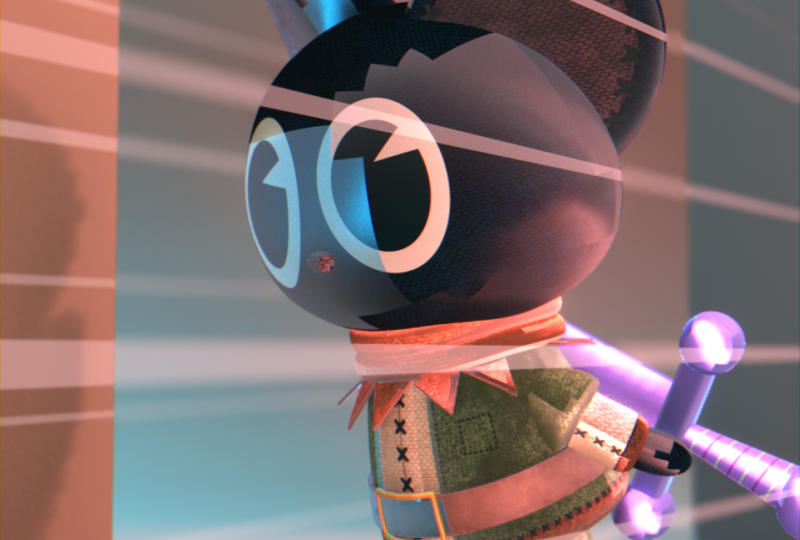
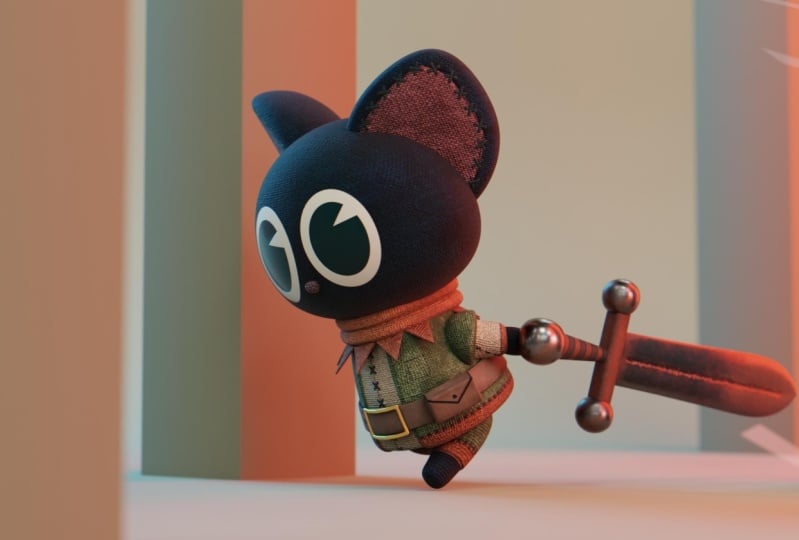
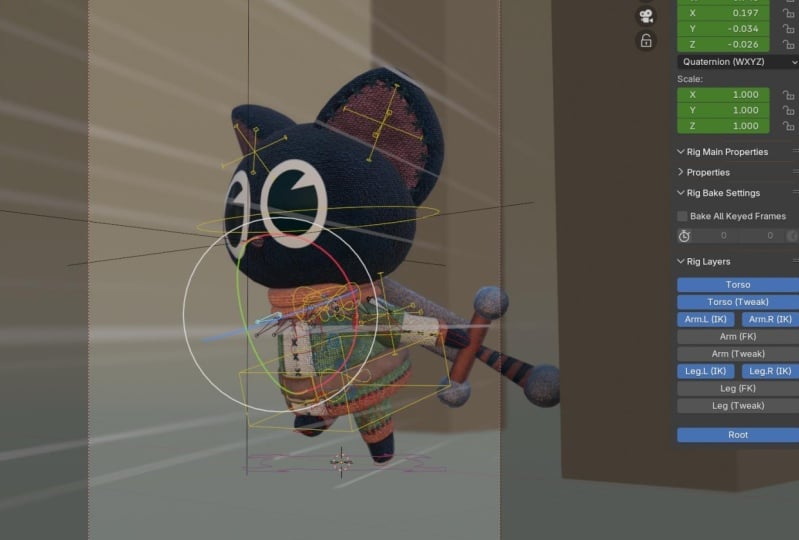
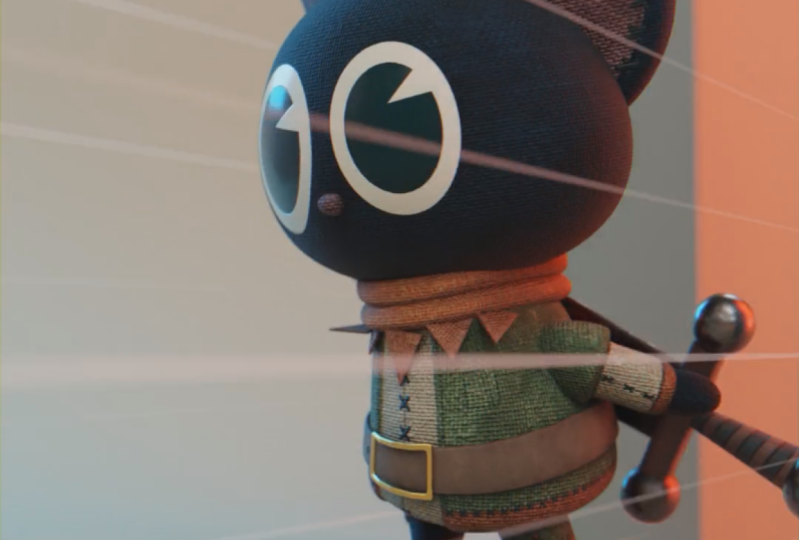
que temos aqui Agora, temos dois equipamentos de
personagens incluídos. Temos o gato e as calças. Vou apenas explicar o gato
porque eles usam o mesmo sistema de
montagem em ambos Então, se você entender
como usar o gato, também entenderá
como usar as calças, o que é a mesma coisa
menos a parte superior do corpo Agora, isso foi manipulado usando
uma ferramenta chamada rigipi, que é gratuita e está
incluída no Faça um tutorial sobre como
manipular esse personagem aqui, se quiser assisti-lo, e isso pode ajudá-lo a
entender melhor o sistema Agora, quando você trabalha
com plataformas como essa, elas serão complicadas e terão
várias camadas diferentes Por padrão,
terei todas as camadas que você precisa ativadas e desativadas. Então, se você quiser apenas abrir e acompanhar,
você pode fazer isso. No entanto, se quiser
experimentar mais com o equipamento, você pode desativar essas camadas
em um dos dois lugares Um está aqui
no lado direito. Sob a aba da armadura,
você pode girá-la para baixo. Essa é a principal
forma de lidar com grupos ósseos, e você pode ver todas as
várias opções que temos aqui para ativá-los e desativá-los marcá-los com estrelas
e desativá-los A outra forma é
que, se você abrir o painel final pressionando
o botão final aqui, verá que temos
as várias camadas do equipamento aqui Ao
ligar tudo isso, você pode ver o quão
complicado nosso equipamento funciona Vamos
examinar cada um
deles e
detalhar o que são. Então, vamos começar
apenas com o osso da raiz. O osso da raiz aqui
é algo que controla toda a plataforma e
onde tudo está colocado,
então, ao mover o osso da raiz, movemos todos os outros ossos E é por isso que é
chamado de osso da raiz. Se eu ligar a perna IK, o que IK significa é cinemática
inversa E isso significa
que ele
moverá automaticamente a perna para você quando você
mover o pé para cima e para baixo. Ao mover o pé para cima e para baixo com o controle do pé, você também pode
controlar ainda mais a parte superior do quadril e rotação brincando com esse
osso da coxa aqui também Agora, você notará que existem
esses sistemas IK e F K. Isso fica bem complicado, mas vou mostrar como alternar entre
esses dois sistemas. Agora, com
todo esse osso selecionado, se eu pressionar R e Alt G, o que isso fará é simplesmente redefinir tudo de volta à
sua posição padrão. Então, vamos ver
o que é um sistema IK. Então, se eu pegar
esse osso aqui embaixo,
você verá aqui em cima que temos K para o pé e todos esses
vários controles, com tudo sentado aqui
em sua posição padrão, se eu mudar esse pé
IK de zero
para um, ele mudará de um sistema cinemático inverso
para um sistema cinemático Ford Eu posso então
vir aqui e ativar o sistema
cinemático da perna para frente, e você verá que temos
um novo conjunto de controles E eles funcionam de forma muito diferente. Se eu pegar o osso do pé aqui, você verá que ele só
move o osso do pé. Então, essencialmente, isso se apresenta da mesma forma que uma figura de
ação. Não é tão fácil
animar, mas sob certas ações
e circunstâncias, isso pode ser muito útil
se você quiser colocar
a perna de uma forma específica
ou em um determinado lugar Por enquanto,
vou reiniciar tudo isso pressionando
novamente todo R
e tudo
G. Você notará
esses ossos de pressionando
novamente todo R
e tudo ajuste, e o que são esses ossos
de
ajuste são para pequenos ossos que
permitem que você se ajuste entre suas poses, você
possa mover
as coisas e aumentá-las mover
as coisas e aumentá-las Então, se você está tentando fazer algumas músicas
malucas realmente
caricaturais funcionarem, você pode posar seu osso e depois
usá-las para ajustá-lo ainda mais para ajustar sua perna ou
criar criar Agora, o braço, como um sistema
IK e um sistema FK, funciona exatamente da mesma maneira Usaremos a versão
cinemática inversa aqui, que controlará apenas
a mão e os braços Da mesma forma, você pode fazer exatamente
a mesma coisa com o sistema FK Torso Tweak fará exatamente
a mesma coisa, e o ajuste do braço fará
exatamente a mesma coisa que os ajustes nas pernas, oferecendo Ligando o torso aqui. Você pode ver que eu coloquei
alguns controles aqui embaixo. Temos o controle do torso aqui. Este é o nosso quadril que controlará o quadril
de nosso personagem, e você pode ver que
esses ligamentos com o sistema IK
ativado se movem automaticamente com ele Então esse é o nosso torso lá, e então temos nossos quadris, que controlarão apenas
os quadris dentro do Também temos alguns ossos aqui em cima, incluindo o pescoço
e o peito, e podemos usá-los
para ajustar o peito. Aqui temos os ombros, que nos permitirá
girar os ombros Como esse personagem é meio
que um pequeno personagem muito denso e
minúsculo, você não
precisará usar tanto coisas como
ombros e outras coisas. Na maioria das vezes, você só vai
usar esse controle aqui, que é o controle da cabeça. E você pode ver que
controla a cabeça deles, e aqui em cima, eles
controlam os ouvidos. E, por fim, temos mais
um controle aqui, que controlará a espada, então você também pode fazer com que ela
salte se quiser Então, isso deve ser
tudo que você precisa seguir neste tutorial
para usar o personagem. Vou me certificar de
destacar tudo enquanto o uso, para que seja fácil
para você acompanhar Se você tiver algum
problema, não deixe de fazer perguntas na seção de
discussão, mas vamos começar a
animar nossos personagens
4. Analisando um ciclo de caminhada: Vou
dividir um ciclo
de caminhada seus componentes mais básicos. E ao entender esses elementos
básicos, você poderá criar qualquer ciclo de
caminhada que desejar. Também gostaria de me aprofundar em alguns recursos
educacionais adicionais. Agora, o Scale Share tem
muitas aulas sobre animação. Também tenho vários cursos aqui sobre animação no Blender
que você pode achar úteis Também gostaria de recomendar alguns livros aos quais faço
muita referência ao animar O primeiro livro que eu
gostaria de recomendar é animação de
desenho animado
com Preston Blair, que é um ótimo livro
sobre animação de personagens e diferentes designs de personagens e como eles podem
afetar Não estou familiarizado com Preston Blair. Ele é um dos animadores clássicos
da Disney com muitos filmes excelentes
em sua lista de crédito Agora, o próximo livro que eu
gostaria de recomendar é o Illusion of Life
da Disney Animation Este livro é famoso por realmente resumir e estabelecer os 12 princípios fundamentais
da animação, com os
quais você pode
estar familiarizado Foi escrito por
Ollie e Frank, e eles são dois animadores famosos
da Disney da era clássica
da Disney Animation, e falam sobre
como utilizam esses princípios de animação para criar os primeiros
filmes Este é um livro incrivelmente
útil para qualquer forma de animação. Por fim, o livro que eu mais uso
e o mais relevante
para essa aula é o kit de sobrevivência Animator de
Richard E Williams. Ele é famoso por
animar Roger Rabbit, se você estiver familiarizado
com E neste livro, ele tem uma análise incrível
da animação em geral,
mas, especificamente,
uma grande parte
do livro é dedicada
ao ciclo de caminhada. Muitas terminologias
e coisas que
estamos usando foram
definidas neste livro, e eu recomendo fortemente
tê-lo, mesmo que você não
queira lê-lo, é ótimo
tê-lo
como referência para todos os vários ciclos de caminhada
que ele tem em exibição Mergulhando nos componentes
básicos reais de um ciclo de caminhada agora, tenho este exemplo visto aqui. Eu desenhei essa linha aqui
para representar o chão. Eu desenhei essa linha aqui
para representar a manchete, que é a
manchete básica do nosso personagem E então eu deixei
a perna dianteira vermelha e a traseira azul para facilitar a
ilustração dessas poses Aqui embaixo na linha do tempo, você verá que eu
tenho vários marcadores que vão do contato para baixo, passando pela posição e Depois disso, começa a se repetir. Essas são as quatro
poses básicas de qualquer ciclo de caminhada. Se essas poses estiverem
em seu ciclo de caminhada, você terá uma base bastante
sólida
e, a partir daí,
poderá começar a fazer ajustes para tornar
seu ciclo de caminhada exclusivo para seu personagem. Mergulhando no que é cada
uma dessas poses. Agora, primeiro aqui,
temos a pose de contato. Isso é definido dizendo que este é o momento em que 1 pé
entra em contato com o solo enquanto o
outro está prestes a decolar. Então, aqui você pode ver que a perna
dianteira está entrando em contato enquanto a perna de trás está prestes a se levantar do chão. Neste momento, ambas as
batidas estão em contato com o solo com a perna
dianteira totalmente estendida. E é por isso que é
chamada de pose de contato porque as duas batidas estão no
chão ao mesmo tempo. Você também notará aqui que, com o título do
personagem, ele corresponde ao Aqui. Agora, avançando no ciclo de caminhada até
a posição descendente. O corpo se abaixa à medida que o peso passa
para a perna dianteira. Então você pode ver aqui que,
à medida que descemos pela perna dianteira, que é a perna dianteira
neste cenário, está começando a suportar o peso
do personagem, e a perna traseira está começando
a se levantar do chão Então, nesse caso,
essa é a perna de trás aqui e ela está se
levantando do chão. Neste ponto, o corpo aqui está no
ponto mais baixo do ciclo. É por isso que é chamada de
pose para baixo , porque, como você pode ver aqui, estamos cerca de meia cabeça abaixo do título aqui em cima Avançando para a posição de
passe aqui, você verá que
a perna traseira, que tem sido nossa perna traseira,
passa pela perna dianteira
pela primeira vez E é assim que
está avançando. O corpo então se eleva de volta
até a manchete ou perto
da manchete enquanto a luz se
desloca
para a perna para a Este é o momento em que uma perna está totalmente sob o corpo,
suportando o peso. Então, você notará aqui que nossa perna dianteira está suportando
todo o peso enquanto a perna de trás está passando para
frente para se deslocar para a
frente. Agora, passando para Claro, você notará
que a cabeça ultrapassou o título e, portanto,
o nome dessa pose,
que é chamada de pose para cima, e o corpo
atinge o ponto mais alto do ciclo,
e a perna dianteira começa a se
estender, preparando-se para o contato com
o solo nas costas Enquanto a perna traseira está se
afastando e começando a balançar para frente, para que
possa fazer contato na próxima Agora, avançando para entrar em contato. O que devemos ter
neste momento é
exatamente a mesma pose, mas invertida. Então, se eu clicar aqui, você verá que temos exatamente
as mesmas poses, tanto a perna dianteira quanto a
traseira invertidas E então as poses se
repetem com a perna dianteira e traseira
invertidas, como você pode ver aqui Agora, esse último contato é
exatamente o mesmo quadro, então é apenas um quadro
repetido Com essas quatro poses, você pode simplesmente invertê-las, duplicá-las e
depois repeti-las Então, você pode ver, com esse detalhamento
muito básico, um ciclo de caminhada pode ir de
uma
pergunta de animação intimidante a apenas quatro poses simples que você precisa fazer
com seu personagem E depois disso, você
pode simplesmente copiar,
colar e repetir
seu ciclo de caminhada. Quando reproduzidos em movimento, você pode ver como eles
simplesmente se espelham. Portanto, os ciclos de caminhada, por mais
complicados que
pareçam , são, na verdade, muito
simples quando divididos. Agora, vamos começar animando nós mesmos
um ciclo de caminhada
usando exatamente o mesmo equipamento
5. Projeto geral do ciclo de caminhada: Ponto: você deve abrir
o arquivo de
início do ciclo de caminhada com pernas para poder
acompanhar esta lição. Agora, saiba que
mudei meu
atalho de teclado de F dois para a barra de
espaço para pesquisa, e todos os outros atalhos de teclado
aparecerão Se você está com dificuldades
para acompanhar, basta olhar aqui e
seguir meus botões pressionados. Começando aqui em nosso equipamento, o que vamos fazer é pressionar a tecla n aqui para
abrir o painel Venha até aqui para ver o item e verifique se
você está no modo de pose. Então, basta pegar seu objeto
aqui e segurar a tecla tab para alternar para o modo de pose
ou alternar aqui. Você se lembra anteriormente, eu mostrei
que, com o chaveamento automático, poderíamos definir conjuntos de chaveamento ativos Então, vamos
configurar nosso equipamento para fazer
isso para tornar a animação
um pouco mais rápida Então, primeiro, o que vamos
fazer é agarrar o pé aqui, esse pé é um osso K. Nós vamos
até o local. Clique com o botão direito do mouse e
insira quadros-chave. Clique com o botão direito e
insira os quadros-chave. Então, vamos
fazer isso tanto
na localização quanto na rotação. Faremos isso com os dois pés. Em seguida, vamos pegar
esse osso aqui atrás, que é o osso do calcanhar E vamos inserir
quadros-chave na rotação. Então, estou clicando com o botão direito do mouse e inserindo os quadros-chave lá Aqui em cima, vamos pegar o osso
do torso,
que é a caixa Vamos inserir quadros-chave
na localização disso. E então também vamos
inserir quadros-chave
na rotação Por fim, vamos agarrar o quadril e inserir
quadros-chave de rotação Agora, se chegarmos até aqui, podemos ativar o chaveamento automático, e eu vou pegar o
único conjunto de teclas ativo, garantir que esteja marcado E então aqui, em chaveamento, vamos pegar o chaveamento e
ativá-lo como disponível E agora o que isso
vai fazer é
inserir apenas quadros-chave nas camadas que já
inserimos quadros-chave Agora, se você não tinha
o cursor definido como um, você terá um
quadro-chave aleatório flutuando aqui Então, o que você pode
fazer para corrigir
isso é pressionar A para
selecionar tudo. Você verá que tudo está
selecionado quando está azul, que significa que teremos
nossos quadros-chave aqui embaixo Clique e arraste sobre
isso e pressione G, e basta movê-lo
para o primeiro quadro. Agora vamos passar
para o primeiro quadro e começar a inserir nossas poses Agora eu acho mais fácil dividir essa janela em duas vistas aqui, e vamos colocar
uma na vista frontal. Então, vou pressionar
um no teclado numérico. E então eu vou colocar
este na vista lateral. Então você pode pressionar três e
vê-lo deste ângulo, ou se você apertar o controle três, você pode vê-lo deste ângulo, que é o que eu vou fazer. Não preciso que essas janelas estejam abertas, então vou
pressioná-las e fechá-las
e, com isso, estamos
prontos para começar a animar Agora, uma coisa que eu gosto de fazer
para tornar isso um pouco mais fácil é pegar
o botão de anotação aqui e clicar e arrastar
aqui
para que
tenhamos uma linha E agora esse será
nosso título, que podemos usar como referência
para o resto da animação Então, vou usar essa visão aqui apenas para
pegar meus controles. Vou pegar o pé da
frente e começar
com a posição de contato. Então, vamos
mover isso um pouco mais para lá e eu
vou pegar esse pé, e vamos
mover esse pé para trás. Agora podemos agarrar o calcanhar aqui
e, apenas pressionando G, podemos seguir em frente e movê-lo E vou girá-lo
levemente
para que pareça que nosso pé está levantado E você pode simplesmente
continuar movendo isso um pouco para
trás para
endireitar a perna Então, você quer
ter certeza de que os pés estão apoiados no chão, que, neste caso,
vamos usar essa linha de grade
aqui para o eixo y. Agora, vamos pegar esse pé aqui, e para o contato,
nós realmente queremos que esse pé seja inclinado para cima Então, vamos pegar isso
e mover o quadril para cima desse
jeito E você pode ajustar esse pé um pouco mais se quiser tentar
endireitar a Mas vou deixar isso
como nossa pose atualmente. Agora vamos ao downpose. Então você verá aqui que eu
marquei tudo para você. Então, vou avançar
para o quadro quatro aqui, e criaremos o downpse Então, primeiro, para fazer isso,
o que vamos
fazer é pegar nosso torso aqui Agora, normalmente, quando você
está na manchete e está de barriga para baixo, você estará cerca de meia
cabeça ou uma cabeça inteira Agora, neste caso,
essa pequena frequência do quadril aqui meio que
representa nossa cabeça. Então, podemos simplesmente mover isso para baixo
cerca de metade dessa distância. E você pode ver que agora nossas pernas já estão
começando a dobrar. Então, vamos fazer ajustes agora. Vamos pegar esse pé aqui e movê-lo
de volta para o Y.
E agora o peso está meio
que se deslocando para aquela Então, vamos pegar isso
aqui, o osso do calcanhar, e se você apertar R, isso
reiniciará a rotação ali E você pode ter certeza de
que esse pé está
bem ali. Então esse é o tipo de pose que estamos procurando na perna dianteira. Agora, nesta perna traseira aqui, queremos que o calcanhar
se levante um pouco mais, pois está começando
a sair do chão Ele pode meio que manter
sua posição aqui, mas vamos agarrar essa perna aqui, e eu vou pressionar
G ali e girá-la para que o joelho comece
a se contrair um pouco mais Então, podemos ver de
quadro em quadro como estamos diminuindo e
deslocando Agora, passando para
a posição anterior, avançaremos aqui E agora o que queremos fazer é endireitar nossa perna para trás
e colocar todo o peso nela Então, vamos agarrar nosso torso e,
na posição de passe, a posição da cabeça do tronco
deve passar pela Então, vamos mover isso
para cima para que
passe pela cabeça. E agora podemos agarrar
nosso pé aqui, e queremos que ele fique diretamente
embaixo e puxado para trás um pouco. Então, agora todo o
peso está nele, e para que essa luz possa passar sem
nenhum peso sobre ela. Então você pode pegar isso
e, se
quiser, pode girá-lo um pouquinho, mas vou deixar meu pé completamente plano lá Agora, vamos agarrar
esse pé traseiro aqui e vamos levantá-lo
do chão para que
o joelho se dobre E esse é o personagem
que carrega o pé. Então, como eles não estão colocando
o peso no dedo do pé, esse dedo deve
ser estendido para fora Então, vou pegar o
calcanhar aqui e pressionar alt r, e o que isso vai fazer é simplesmente redefinir a
posição do pé Mas podemos agarrar o pé aqui, e agora podemos apertar r para
girar o osso do pé, não o osso do calcanhar,
e podemos estender esse pé para que ele
aponte para baixo Agora, temos um personagem de desenho animado aqui com pés muito longos, então isso significa que vamos ter que ajustar para
conseguir uma pose adequada. Então, vamos
puxar esse
pé para cima. Então essa é a posição
que você está procurando. A cabeça está um pouco
acima do título. Todo o peso está
nesta perna aqui, e ela tem os pés chatos E agora isso permite porque todo
o peso está aqui, isso dá o caráter deles,
o equilíbrio que então traz esse pé e
o passa pela perna. Então esse é
o tipo de posicionamento que
você está procurando
na passagem. Agora vamos para
a posição ascendente. Então, podemos ver como isso está acontecendo aqui de
quadro a quadro. Perfeito. Em seguida, chegaremos
à posição ascendente aqui. E agora, na
posição superior, estaremos em nossa altura máxima
acima da cabeça aqui. Então, vamos mover a
manchete ainda mais para cima, e vamos pegar
esse pé da frente aqui, e vamos mover esse pé
para trás para que fique estendido Vamos agarrar esse calcanhar e
girá-lo dessa maneira para que ele
fique meio que
empurrando a ponta do pé para cima Então, o que está essencialmente
acontecendo aqui é eles estão pegando essa
perna
e recuando e agora todo esse
peso caiu naquele dedo para que eles possam arrastar
esse pé para Então, vamos trazer
esse pé para frente e girá-lo para frente, porque agora o que está acontecendo é que eles estão balançando
esse pé para frente e se preparando para colocar todo
o peso Então, vamos pegar esse pé aqui movê-lo para lá. Agora, aqui, eu
acidentalmente coloquei alguns quadros-chave no quadro
nove e outros no dez, e este é um bom
exemplo de como podemos simplesmente corrigir as coisas de forma simples
com essa linha do tempo Então, o que vou
fazer é pressionar A para selecionar todos os ossos. Bloqueie os arrastos. Eu selecionei apenas esse quadro e vou pressionar G e movê-lo
para frente um quadro. E agora está tudo
arrumado nesta moldura. Esta é a moldura que estamos
procurando para essa pose. Agora temos nossa pose de contato, nossas poses para baixo, nossa
pose de passe e nossa pose para cima. À medida que escrevemos aqui,
você pode ver que estamos começando a ter um ciclo de caminhada bastante
natural. Agora, o que
vamos fazer é usar um recurso chamado copy Pose flip, que nos permitirá inserir o resto desses
quadros-chave rapidamente Vamos dar uma
olhada em como usar isso. Agora, veja aqui,
temos a pose de contato, e eu tenho todas elas rotuladas Então, com o primeiro
quadro selecionado aqui, vamos pressionar A para selecionar todos os nossos ossos visíveis. Vamos para
Pose copy pose. Agora vamos para
a próxima estrutura de contato. Nesse caso, queremos ver exatamente
essa mesma estrutura mas invertida com a perna
dianteira e traseira Agora, se eu chegar a
este quadro aqui, quadro 13, que
também é rotulado como contato, eu poso, passo a pose invertida Ele acompanhará exatamente aquela pose invertida da frente
e da perna de trás para lá E você pode ver
lá. É um pouco difícil dizer
neste modo cinza mate. Agora podemos ver que,
à medida que
avançamos, fazemos uma caminhada completa, e podemos realmente fazer isso
com o resto desses quadros. Então, vamos chegar aqui
para a pose para baixo. Mantenha tudo
selecionado, copie pos, vá para a pose para baixo e faça a pose invertida Agora, um truque que você
pode fazer para tornar isso ainda mais rápido é acessar Pos
e copiar pos, clicar com o
botão direito do mouse
e adicionar aos favoritos
rápidos e clicar com o
botão direito do mouse e adicionar aos favoritos
rápidos. Agora, depois de
fazer isso, o que você
pode fazer é pressionar
Que na sua janela e todas as coisas
que você adicionou aos seus favoritos rápidos
estarão lá. Então, vou copiar
Pos lá e trazer isso
para a posição anterior. pose do ritmo foi invertida. Mais uma vez, vou repetir isso com a pose, e vou fazer
uma cópia da pose lá. E então, nessa pose para cima, vou fazer uma
pose invertida Agora, se voltarmos
a essa estrutura de contato, precisamos que ela esteja
na estrutura final para que nosso ciclo de bloqueio funcione Portanto, você pode copiar a pose, mas em vez de fazer uma pose de
ritmo invertido, podemos simplesmente fazer uma pose de ritmo
normal Então, vamos voltar aqui para o último quadro, que é 25, e isso porque
precisamos deixá-lo em 24 para não
haja um salto
com um quadro duplo, e viremos aqui
e faremos a pose de ritmo, que imitará o primeiro quadro Agora, quando clicamos em play,
você pode ver que estamos obtendo um ciclo
básico de trabalho Apenas inserindo
esses quadros-chave e usando o pace post slip, você pode ver a rapidez com
que Vejamos algumas maneiras pelas quais podemos melhorar isso rapidamente. Então, vamos adicionar uma pequena
rotação nos quadris. Vamos até
a janela de visualização em três D e vamos mudar
isso para o editor gráfico Agora, eu o configurei para que ele mostre
apenas meus itens selecionados. Então, se você clicar
aqui para que fique
destacado e agarre seu torso ou
quadris ali, você verá como ele
mostra apenas os quadros-chave Agora, atualmente,
não temos realmente nenhum quadro-chave no quadril
que estejamos realmente usando. Eu seleciono tudo aqui com A e pressiono ponto final e amplio. Você pode ver que é uma linha
reta porque não
ajustamos a
rotação. Então, vamos mudar para a visão
frontal aqui. E então o que vamos fazer é adicionar um pouco de rotação
aos quadris Então, aqui em cima, verifique se
você está configurado como local. E então, se pegarmos
a rotação aqui, podemos ver como girar os quadris
para a esquerda e a luz, precisamos girar
no verde aqui, que no Blender
o verde significa y. Então, poderemos adicionar
um pouco de rotação aos quadris adicionando
alguma animação
ao Y.
Então, vamos ter certeza de que estamos vendo apenas o eixo Y. Então, vamos ter certeza de que estamos Vamos pegar y aqui
e pressionar shift H. E então veremos apenas
os quadros-chave para isso. Agora, temos
vários quadros-chave aqui que são meio inúteis,
então podemos
começar de novo pegando todos os quadros-chave
aqui à direita
e pressionando excluir quadros-chave e Agora só temos os primeiros
quadros-chave do quadril, que estão configurados para o primeiro quadro. Agora, vamos adicionar
uma estrutura de rotação para
virar o quadril em direção a qualquer
perna que tenha peso sobre ela. Então, aqui em uma pose de contato, você pode ver que o peso é
distribuído uniformemente nas duas pernas. Então, na verdade, vamos
deixar o centro do quadril, e podemos ir para a
próxima pose de contato, e se clicarmos, isso apenas inserirá
um quadro-chave lá, e podemos fazer isso
na última também Agora, o que podemos fazer é
ver nossas molduras aqui. Então, se chegarmos a essa pose de
passagem aqui, veremos que todo o nosso
peso está sendo colocado em uma perna. Então, vamos voltar ao modo de visão
frontal aqui. O que realmente
vamos fazer é pegar essa rotação em y aqui, e vamos
girar um pouco para que
todo o quadril fique inclinado e
coloque seu peso em coloque seu peso em E você pode ver lá agora
que temos esse quadro-chave. Agora chegou a
outra passagem, e agora todo o peso está
sendo colocado nessa perna. Então, vamos girar
o quadril dessa maneira,
para que pareça que estamos
transferindo todo o peso Se eu diminuir o zoom e clicar em play aqui, você pode ver que estamos fazendo um ciclo de caminhada muito mais
interessante pois o quadril está balançando
para frente e para trás Então, esse é o básico
de um ciclo geral de caminhada. Agora, mais uma coisa que você pode fazer para aprimorar sua cena é se você vier
até o editor de planilhas e
selecionarmos tudo, veremos que está bem limpo aqui, mas
ao abri-la, temos muitos quadros-chave que não estamos realmente usando Então, o que você pode fazer é vir até aqui para digitar e procurar quadros-chave
limpos. Agora, isso limpará
todos os quadros-chave e removerá os
que são desnecessários. E se clicarmos em play aqui, ele ainda deve
nos dar exatamente o mesmo ciclo de caminhada. Perfeito. E com isso, temos um ciclo
geral completo de caminhada e convidaremos você
a procurar algo mais avançado. Agora, uma última coisa que você
pode fazer para aperfeiçoar esse ciclo de caminhada é notar que, à medida que avança aqui, o dedo do pé, porque temos pés
tão grandes de desenho animado,
está na verdade
mergulhando Na verdade, essa é uma solução
bem simples. Se abrirmos o painel final
aqui e agarrarmos nosso pé, podemos clicar com o botão direito do mouse
aqui e inserir quadros-chave nesse
controle de dedos aqui E então, à medida que
avançamos, podemos girar esse controle do dedo para cima para que ele não
intercepte E então podemos simplesmente pressionar t r e mover esse quadro-chave para frente. E você vê agora que ele não
passa pelo chão. Portanto, você pode fazer isso dos dois
lados, que resultará em um ciclo de caminhada um
pouco mais limpo, como você pode ver,
pois ele não está mais se movendo
pelo chão. Então, enquanto ainda estamos
aqui no editor gráfico, vamos ver
mais uma coisa que podemos ajustar com o torso Então, se agarrarmos o torso aqui, sabemos que a maior parte do nosso movimento está apenas
para cima e para baixo. Então, vou pegar o controlador de
movimento aqui
e, com o eixo local, veremos que ele é azul. Então, para cima e para baixo no
torso está o eixo azul, que você vê aqui
é a localização Z. Agora, a única coisa que
estamos animando
neste torso é a localização Z. Então, na verdade, podemos simplesmente excluir esses outros aqui. Estou apenas
pegando e pressionando x.
E então eu posso pegar
tudo aqui com A e pressionar
ponto final no teclado numérico,
e isso diminuirá o zoom para que
possamos ver nossa Agora, você pode
fazer isso em qualquer osso e realmente começar a ajustar e
aperfeiçoar as configurações E eles dizem que, para
simplificar, vamos
nos concentrar apenas no torso Então, eu vou pegar
esse torso aqui, e vamos ver todos os quadros-chave que temos Então, podemos ver aqui que esse quadro-chave do meio
não é muito útil para nós Está apenas no gráfico e não
está afetando nada. Assim, posso excluir
esse quadro-chave e criar
uma caminhada um pouco mais limpa Você também poderia fazer a mesma coisa com
esses quadros-chave. E com isso, você
pode ver que
temos menos quadros-chave
em nosso torso, mas ainda temos
o mesmo movimento Agora, o que
podemos fazer é escalá-los. Então, ao escalar essa flexibilização aqui, faremos com que ela chegue mais rápido e
depois permaneça Então você pode ver o
que parece aqui, pois ele armazena em cache
a animação aqui Você pode ver como está pendurado
um pouco mais. Você vê como está
pairando um pouco mais no ar. Então, esse é um exemplo de como
você pode ajustar a atenuação para criar uma animação mais
agradável ou divertida Queremos ter certeza de que
fazemos isso em todos eles , para que
fique alto e baixo. Então, vamos pegar todos
esses quadros-chave aqui. Vamos até os centros
individuais. E o que isso vai
fazer é escalá-los todos por seus centros individuais, e
não como um grupo. Então, agora, quando eu os
escalo, ele escalará todos
eles individualmente. Então, com todos eles selecionados e os
centros individuais ativados, basta pressionar a tecla
S e arrastar para
fora para que eles tenham um
pouco mais de tempo de espera. Agora, se eu
clicar em play aqui, você verá que agora estamos
fazendo um pouco mais de um desenho animado para
cima e para baixo. E assim, temos um ciclo de caminhada
bastante sofisticado e estamos prontos para aprender a fazer algo um
pouco mais avançado
6. Analisando outras caminhadas: Até agora, passamos por um
ciclo de caminhada genérico e, a seguir, veremos como
fazer esse ciclo de
corrida inspirado em animação com este arquivo de projeto de
aventura para gatos que incluímos Mas acho
importante observar que os nove elementos
principais pelos quais passamos ao dividir
um ciclo de caminhada
aparecerão em todos
esses ciclos de caminhada de
alguma forma ou forma. Apenas fazendo pequenas alterações, podemos obter resultados totalmente diferentes
e únicos Então, antes de entrarmos aventura
do gato e
criarmos esse ciclo de corrida, eu também gostaria de mostrar alguns
outros ciclos de caminhada e como todos os ciclos de caminhada têm basicamente essas quatro posturas básicas
que discutimos anteriormente, e como elas podem
ser modificadas para criar variações
diferentes para
criar ciclos de caminhada exclusivos. Agora, olhando um
exemplo aqui do meu curta-metragem com a
personagem principal Watermelon Girl, você notará que sempre que
ela caminha em qualquer lugar,
ela basicamente
gagueja, e sempre que ela corre para qualquer lugar, ela está Isso é muito intencional
por dois motivos. Uma delas é a personalidade dela, e isso é importante
em seu ciclo de caminhada. Ela deveria ter uma natureza
infantil
e, portanto, eu queria que ela se movesse
um pouco mais como uma criança Inquieta com a forma como caminha por
lugares balançando e perdendo equilíbrio e muito animada quando está correndo
e Mas também há o elemento
físico do personagem que você
precisa considerar. garota da melancia é uma personagem
grande e gigante com pernas minúsculas Então, quando se tratava de sua posição para
cima e para baixo, ela não tinha muito
espaço para subir e descer. Então você notará
que não há muitos altos e baixos em
termos de cabeça dela. E na posição anterior, é
difícil fazer com que essas
perninhas se superem. Então, o que acaba
acontecendo é que ela acaba girando em cada perna e meio que gingando enquanto todo o
seu corpo
acaba meio que girando para compensar suas
perninhas que não
conseguem carregá-la para lugares tão
rápido quanto ela precisa Agora, aqui está um exemplo
do extremo oposto eu tenho um personagem com pernas longas e
elásticas que podem se curvar
e virar de qualquer maneira Agora, quando você
olha para esse ciclo de caminhada, você pode pensar que é
muito
mais complicado do que o
ciclo de caminhada genérico, mas na verdade não é. Vamos ver cada uma
dessas poses muito rapidamente aqui. Se eu ficar de lado aqui, você pode ver que temos
nossa pose básica de contato e nos movemos para aquela posição para baixo
e para aquela posição de passe. E aquela pose para cima antes de
voltarmos a entrar em contato. Então você pode ver que não há muita coisa que difira
em termos de poses. Mas a
diferença é que , se eu mudar
a visão frontal aqui, o que eu fiz aqui foi
na pose do passe, eu simplesmente entrei
na vista frontal, levantei a perna do personagem
e a girei um Isso é tudo que eu fiz. E
só de fazer isso, acaba dando a esse
personagem essa mangueira de borracha, meio que um visual antigo de animação
clássica da Disney. Assim, você pode ver como alterar uma ou duas das posturas principais com apenas algumas pequenas coisas pode resultar em um resultado drasticamente
diferente Esses são apenas dois pequenos exemplos de alguns dos meus trabalhos pessoais. No entanto, se você conferir
este vídeo de Kevin B Perry, um animador profissional de stop
motion, ele criou este vídeo de
referência do ciclo de caminhada, onde ele faz 100 caminhadas em
cerca de 6 minutos, e todas elas são drasticamente diferentes
umas das outras e mostram a grande variedade de personagens que você pode retratar em um ciclo de
caminhada Vou me certificar de inserir um link para
isso nos recursos da aula
e, definitivamente, recomendo conferir este
vídeo como referência.
7. Projeto do ciclo de caminhada estilizado: Em seguida, você vai
querer usar o arquivo Cat run walk cycle, e vamos fazer uma
corrida de anime estilizada com esse E vai começar
em grande parte como o outro. E algumas coisas serão diferentes porque,
como você pode ver aqui, nosso personagem é um pouco mais simples, mas agora ele tem braços
e pernas e cabeça, orelhas e outras coisas Vamos explicar como
animar tudo isso Vamos mergulhar e
começar com nossas poses. Vamos começar a inserir
alguns quadros-chave nos vários controles aqui Vamos clicar com o botão direito do mouse
e inserir quadros-chave
no controle manual da
rotação e da localização Eu também quero
dizer aqui que
estão seus quadros-chave aqui embaixo Você pode ver
situações em que elas desaparecem. Isso porque você
pode realmente se mover para cima e para baixo com o botão
do meio do mouse. Se você perder seus
quadros-chave aqui embaixo, você pode ver e enquadrar todos, o que deve
colocá-los de volta à vista Pegue essa outra mão aqui. Continuaremos inserindo
nossos quadros-chave lá. Vamos pegar a cabeça aqui. Só precisamos de
quadros-chave de rotação neste. Vamos pegar nosso osso do torso. Só precisamos de
quadros-chave de localização neste. Vamos pegar nosso osso do quadril. Só faremos
rotação neste caso. Vamos agarrar nossos pés. Vamos fazer
localização e rotação. E você notará
aqui que os
controles dos pés são um pouco mais simples, porque não temos dedos para dobrar para frente e para trás Então, você notará que só
temos pequenos controles de pé lá. E então podemos pegar
nossos ouvidos aqui e inserir
quadros-chave de rotação neles. E isso nos
dará a base de que
precisamos para que tudo comece nosso ciclo básico de corrida
com esse personagem. Então, vou dividir essa
tela aqui em duas visualizações. Vou colocar um
na vista frontal aqui, e depois vou colocar um na vista lateral
pressionando
o controle Três. Então,
vou esconder meu painel final para que eles
não atrapalhem. Então, começando com
nossa pose de contato, vou anotar aquela manchete lá em cima só
para ter como referência E eu vou pegar o
Torso primeiro e
pegá-lo, certificar-me de que temos nosso chaveamento automático ativado e o único conjunto
de chaveamento ativo Venha aqui para digitar,
verifique se está configurado como disponível E com isso, estamos
prontos para começar a posar. Então, vamos pegar nosso pé
dianteiro aqui e vamos
movê-lo para a frente. Vou
ativar o movimento Gizmo, verificar se estou configurado como local e avançá-lo
no eixo y. Então eu vou pegar esse pé de trás aqui e
movê-lo para trás. Como não temos
dedos nem nosso personagem, não
precisamos nos preocupar girar os
calcanhares conforme mencionado, mas ainda podemos girar esse pé para evitar difamações Então, vou levar isso até
lá e me certificar de
que está meio que compatível com o
chão Agora vamos ao downpwe. Então, vamos seguir
em frente na parte inferior. E lembre-se, queremos
abaixar a cabeça. Agora, temos uma cabeça gigante aqui, então não queremos fazer um movimento
de cabeça inteira para baixo. Caso contrário,
acabaremos simplesmente destruindo
nosso personagem Então, em vez disso,
vamos derrubar nosso personagem um pouquinho. Você vai notar os braços se movendo, tudo bem. Nós faremos esses
quadros-chave mais tarde. Agora, o que vamos fazer é pegar nosso pé dianteiro aqui e colocar r para girá-lo novamente
e meio que colocá-lo lá
embaixo no chão Então, agora que nossa
perna dianteira está meio comprimida. E você pode ver aqui que
, como o personagem tem proporções tão pequenas e grossas
, isso está tornando as coisas um
pouco mais fáceis de trabalhar, mas também mais difíceis de conseguir. E então vamos pegar aquele osso do pé
traseiro. E queremos que este meio que comece
a se curvar. Então, vamos
avançar um pouco,
girar um pouquinho ,
até que você comece a fazer uma
pequena curva lá Agora, como nosso personagem tem proporções
tão grossas e minúsculas, essa não será
uma curva tão drástica quanto era em
nosso personagem anterior, que tinha aquelas pernas grandes e longas Agora, vamos avançar para
a posição anterior aqui. Queremos agarrar esse torso, e
devemos começar a passar essa manchete Então, vamos
nos educar um pouco, meio que nos expandir. E nós realmente queremos prestar
mais atenção nas pernas do que na
cabeça desse personagem, já que ele tem essas perninhas
curtas, precisamos estar cientes de que eles estão fazendo o que queremos Então, vamos
pegar esse pé dianteiro aqui e trazê-lo de volta,
para que fique bem
embaixo do personagem, o que
implica que todo
o peso está lá Pegue esse pé, levante-o, gire até que a perna
comece a dobrar Agora, você pode ver que é um pouco mais difícil ver as pernas ali, então fique à vontade para alternar entre as diferentes visualizações
para poder ver. Agora, vamos fazer
a pose para cima aqui. Vamos pegar
essa pose e passar manchete,
sem mais nem menos E com essa pose
no ar, vamos voltar para
nossas pernas e agarrar essa perna aqui,
movê-la para trás, para que
fique esticada, e então mover essa perna para frente de
forma que fique meio dobrada e inclinada para frente e girar esse pé para que
não o distorçamos Você vê aqui que a perna
está realmente se alongando. Você pode deixar isso
estilisticamente. Isso tem a ver com o fato de nosso
personagem ter pernas muito curtas, então podemos simplesmente inventar isso
no torso um pouco menos extremo Esta será apenas uma decisão
estilizada por si só. Então vá em frente e faça essa pose. Agora, com isso, podemos ver
que estamos começando a
começar nosso ciclo
de caminhada. Ótimo. Então, vamos começar a copiar esses quadros-chave para que possamos
dar uma olhada em nosso ciclo de caminhada. Então, chegaremos à
moldura frontal e
repetiremos mesmo processo de antes, copiando essas poses
e depois invertendo-as Vou seguir em frente e avançar
rapidamente
nesta parte. Ótimo. Agora
vemos que temos um ciclo de caminhada com nosso personagem que está funcionando muito bem. Vamos começar a fazer
ajustes para melhorar isso e
transformá-lo em um ciclo de corrida. Vamos fazer a mesma
coisa que fizemos da última vez. Vamos pegar
o controle do quadril aqui, ir até o editor gráfico e deletar tudo
menos a rotação y, então excluiremos o x e o z. Depois de excluirmos
isso, vou pegar todos os quadros-chave aqui e
pressionar ponto para ampliar Ainda não precisamos de nenhum desses
quadros-chave aqui, então vou pegar
todos eles e pressionar x para excluir E agora devemos ter apenas um quadro-chave aqui
no começo Vamos fazer a
mesma coisa da última vez. Avance para o
contato, pressione R, clique em. Vá aqui para entrar em contato,
pressione R, clique em. Agora temos três quadros-chave
com os quadris neutralizados. Chegaremos ao quadro-chave da
posição de passagem. Vamos mudar a visão
frontal pressionando um, e vamos
girá-la para transferir todo o peso
dos quadris para aquela perna Venha para esta posição de passagem. Vamos rotacionar para
fazer isso também. Agora, quando clicamos em play, devemos ver que estamos começando a ter
alguma rotação do quadril. As coisas já estão começando
a melhorar. Mas o problema é que
as coisas estão muito lentas. Então, vamos simplesmente
reduzir a velocidade com o
dimensionamento de nossos quadros-chave Então, vou pressionar A,
certificar-me de que todos os ossos
aqui estão selecionados. Vou chegar
ao primeiro quadro aqui
e, em seguida, vou atingir S 0.5. O que isso vai
fazer é então reduzir todos esses quadros-chave em 50% Então, será a metade da
velocidade de antes e será baseada na posição
do cursor. Agora, como acabamos de reduzir
metade dos quadros-chave, devemos reduzir a
extremidade para a metade. Então, vamos de 24 a 12. Agora, em um toque de sucesso,
você verá que estamos nos movendo muito mais rápido porque todos esses quadros-chave estão mais
apertados juntos Agora, esses marcadores que
coloquei aqui para referência não serão
mais relevantes Se você quiser, você também pode
reduzi-los. Mas eu vou
seguir em frente porque
nós realmente não precisamos deles para
o resto da animação
que vamos fazer. Agora, uma coisa que
queremos fazer é fazer com que nosso personagem se incline para frente, para que ele fique apenas se
inclinando para a corrida E podemos agarrar esse osso do
torso aqui. E se pressionarmos o painel
final aqui, veremos que não temos
quadros-chave na rotação, o que é ótimo. Nós
não precisamos deles. Vamos pegar a rotação aqui e veremos que
queremos girar para frente, que é o eixo vermelho, que é o nosso eixo x. nosso Então, mudando para a visão lateral
aqui, pressionando a tecla Control 3, faremos com que nosso
personagem se incline para frente adicionando um
pouco de rotação. O quanto você deseja
adicionar depende de você. Vou ajustar o meu
para cerca de 15 graus. E agora, quando
jogamos, parece que nosso personagem está se inclinando
para frente em sua corrida Em seguida, vamos trabalhar nos braços. Na verdade, vou transformar isso volta em uma janela de visualização em três D. Vou mudar para
a vista superior
pressionando sete para que
eu possa ver meus braços. Agora vou pegar
um controle manual aqui. E se estamos imitando o tipo de
série de estilo anime que eu
tenho na abertura, vamos
querer que esses braços
apareçam atrás do nosso personagem Mas queremos economizar
algum tempo de animação. Então, o que eu vou fazer é
vir aqui para o primeiro quadro. Vou pegar essas
duas mãos. E você verá que, com
base no movimento que fizemos, já
temos
alguns quadros-chave nas mãos que
não precisamos aqui, então podemos prosseguir,
pegá-los e simplesmente excluí-los. E agora só temos quadros-chave para essas duas mãos
no primeiro quadro. E o que vamos
fazer é vir até aqui. E vamos ligar
o espelho no eixo x. Então, se virmos até
o painel de ferramentas em seu
painel final e clicarmos em Opções de pose, fizermos o espelho do eixo x
e clicarmos nele. Agora, se eu selecionar apenas uma
mão aqui na frente,
eu a movo, você vê que ela espelha tudo
sobre o eixo x, que é o eixo vermelho aqui Então, agora podemos inserir quadros-chave em apenas uma mão e eles serão inseridos em
ambas para nós Com isso, deve
ser muito mais fácil inserir quadros-chave
em nossas mãos Agora vamos para o último
quadro, com a mão agarrada, pressione G e clique,
e o que isso fará é
inserir um quadro-chave lá Agora queremos fazer nossas mãos
meio que balançarem para cima e para baixo, porque agora elas estão
apenas permanecendo no lugar. Então, vamos seguir em frente e ver onde
queremos inserir isso. Aqui, podemos ver que, se
avançarmos para o quadro cinco, nossos personagens estarão no topo. Então, vamos pegar nossas mãos lá
e mover nossas mãos para cima. E então vamos ver quando
esse outro quadro ocorre. Podemos ver que o
próximo quadro mais alto ocorre lá no quadro 11, então vamos levantar as mãos do nosso
personagem novamente. E então podemos olhar para aqueles que estão entre os quadros ou quando
estão agachados Então, temos um aqui às três. Abaixe nossas mãos, e você pode girá-las se
quiser e ver quando elas caírem novamente para a direita por volta das oito ou nove,
abaixando nossas mãos E agora, quando clicarmos em play, veremos que estamos fazendo
algum movimento em nossas mãos. Mas quando pressionarmos play aqui, você verá que não
parece sobrenatural Mas vamos dar
uma olhada em um truque simples para corrigir isso compensando
a animação Então, essencialmente,
quando cai, os braços devem ficar
atrás do nosso personagem E uma maneira fácil de fazer isso
é, se chegarmos até o editor gráfico com as duas
mãos selecionadas, pressionaremos A, selecionaremos
todos os nossos quadros-chave e eu pressionarei
ponto final para que possamos vê-los E se apertarmos a tecla
E, torná-la cíclica, adicionando esse modificador, fará com
que
ela se repita para sempre. Então, agora podemos mover
tudo isso para a esquerda e para a direita, e
eles simplesmente se repetirão. Com todos aqueles selecionados,
podemos simplesmente
movê-los um
quadro para frente para compensá-los. Então, se eu pressionar G um, com tudo isso selecionado, o que ele fará é
movê-lo para frente um quadro. Se eu fosse do tipo negativo, ele o moveria para trás
um quadro e assim por diante. Agora, quando clicamos em play, vemos que os braços
estão meio que saltando atrás do
corpo e nos dando uma
aparência um pouco mais
natural. Perfeito. Agora vamos fazer algo semelhante com a
cabeça e as orelhas. Em seguida, vamos fazer a cabeça. Então, pressionaremos o Controle
três e apareceremos com a cabeça Vamos pegar aquela cabeça,
vamos
girar no x aqui Agora, você pode definir isso como zero
para começar, e então você pode notar que tem quadros-chave
extras aqui embaixo Eles só são adicionados
sempre que você pega o osso, pois temos
a digitação disponível. Então, eu simplesmente pegaria
qualquer coisa que não estivesse
no primeiro quadro e a excluiria
para que pudéssemos começar do zero. chegaremos aqui até sete, que é uma espécie de ponto médio, e inseriremos um
quadro-chave em ambos Então, vamos inserir a rotação x
de menos cinco. Vamos avançar para sete e inserir menos cinco novamente. E esse será meio que nosso quadro-chave
repetido lá. Agora chegaremos ao quadro
intermediário e faremos a cabeça meio que
pular para frente Então, vamos fazer cinco
graus para frente. Agora, nós os temos aqui, e se pressionarmos Shift
E, torná-los cíclicos, veremos que ele meio
que fará um modificador cíclico e repetirá
isso para o infinito E se clicarmos em jogar
lá, você pode ver que
agora estamos dando
um salto de cabeça com nosso personagem e a
quantidade de personagem que isso está apenas aumentando
o movimento geral Vamos fazer a mesma
coisa com as orelhas. Então, vamos pegar as orelhas, certifique-se de que, na visualização, modo de
ferramenta. Você ainda tem
o espelho do eixo x ligado. Vou mudar para a visão
frontal desta. E, novamente, vou excluir todos os quadros-chave extras que
temos no final. Certifique-se de
selecionar
as duas orelhas ao fazer essa parte. Ótimo. Vou deletar isso. Agora vou selecionar
apenas a orelha esquerda aqui. E eu vou avançar
para o sétimo quadro, apertar R e clicar. E isso inserirá o mesmo
quadro-chave de ambos. Agora vamos vir
aqui para enquadrar quatro, e eu vou meio
que girar essas orelhas um pouco Então, parece que
eles estão pulando por aí. Perfeito. Agora vamos pegar
esses quadros-chave nas duas orelhas Então pegue as duas orelhas, pressione A e o editor gráfico
para selecionar tudo. Mude para E, faça cíclico, e agora devemos ter
algumas orelhas saltitantes Podemos fazer com que essas orelhas
pareçam estar saltando
mais compensando o que fará parecer que a cabeça está saltando primeiro e depois as orelhas estão Então, pressionaremos A para
selecionar tudo, G, dois, que moverá os quadros-chave dois quadros
para frente e fará
parecer que eles estão
atrasados em dois quadros E você pode ver agora que nossos
ouvidos também estão saltando, e quanta personalidade
estamos ganhando nessa Agora, usando o que
acabamos de aprender, gostaria que você
fizesse a mesma coisa em alguns dos
outros acessórios. Então, se você vier aqui para o ajuste do Torso,
o que eu fiz, e você pode resolver
isso desligando as outras camadas para que
você só as veja Então, se eu vier aqui
para ajustar o torso, você pode ver que eu
adicionei ossos a cada uma
dessas coleiras e também adicionei esse osso
aqui para O que eu gostaria de ver você fazer
é inserir quadros-chave aqui
na localização z da espada e na localização z
das peças do colarinho aqui, examinar tudo isso
e inserir alguma animação e fazê-la saltar como fizemos com
as orelhas na cabeça,
usando
exatamente os mesmos métodos Você pode ver o que isso parece aqui na animação final. Apenas adicionar todos esses
pedacinhos que saltam por aí pode adicionar
muita personalidade ao seu trabalho Mas, a seguir, vamos ver
como você pode renderizar essas animações
para compartilhar seus resultados
8. Como renderizar seu projeto: Parabéns por
ter chegado até aqui no curso. Se você chegou até
aqui, significa
que animou dois personagens e também
aprendeu o básico de um ciclo de caminhada animado Agora, a seguir, o que vou
fazer é mostrar como usar o
arquivo de exemplo incluído para que você possa exportar sua animação
e compartilhá-la. Agora, se você está
acompanhando, seu personagem deve estar no
centro da cena. Então, o que você quer
ter certeza é que, ao selecionar
o equipamento do personagem
aqui no modo objeto, sua localização e
rotação sejam zeradas Agora, nos dois arquivos de exemplo, o gato aventureiro e
a perna da calça aqui, você verá aqui
nas coleções de cenas
que há
uma opção de iluminação e câmera
e uma opção de ambiente Eles estão desativados para que
você possa se concentrar na animação. Mas agora você pode ativá-los
e deve ter
uma configuração completa da cena. Agora, a câmera e
os ambientes estão configurados para combinar com
o fato de que seu personagem está no centro da cena e não teve
sua escala alterada em nada Portanto, tenha isso em mente. Mas se eu pressionar zero aqui, posso ver que
tenho uma visão da câmera aqui que posso renderizar. Agora você tem duas
opções ao renderizar. Se você estiver em um computador
de última geração
, eu recomendaria ciclos de
renderização Cycles é um mecanismo de
renderização retrátil e produzirá resultados um
pouco mais realistas Você pode verificar seu mecanismo de
renderização aqui
nas propriedades de renderização e nos ciclos do mecanismo de
renderização. Depois que isso estiver marcado, eu
recomendaria definir suas amostras para
algo em torno de 150
e, em seguida, ativar a Denise com imagem
aberta Denise e
essas configurações Você pode clicar em Usar GPU
se tiver a GPU. E configure sua GPU completa aqui. Se você não sabe
o que significa uma GPU, isso significa basicamente: você tem uma placa gráfica de vídeo Depois de fazer
isso, você pode
vir aqui para as propriedades
de saída. Você pode escolher o local
de sua exportação aqui
e, em seguida,
optar por exportá-la como uma sequência PNG ou um MP quatro. Por padrão, ele será
configurado para uma sequência PNG, mas você pode acessar a P&G, alterá-lo para vídeo FF MPEG, reduzir para a codificação
e alterar o contêiner e Deste até o Peg 4. E quando você fizer isso, você
exportará para si mesmo um MP four. Depois disso, você pode simplesmente
renderizar e clicar em
Renderizar animação, e então ela
passará quadro por quadro e renderizará sua animação para que
você possa compartilhá-la online. Eu mencionei que se você tem um computador mais rápido, você
deve usar ciclos. No entanto, também terei essas cenas configuradas
para EV. E o EV é um mecanismo de
renderização mais simples, semelhante a um mecanismo de renderização de
videogame No entanto, ele será
renderizado muito mais rápido. Eu terei todas essas
configurações configuradas para você. Portanto, a única coisa que você
precisa fazer é alterar o local de saída
no formato em que
deseja renderizar. Agora, essa última configuração é específica
apenas para o personagem de
calças. Então você pode notar que
eu tenho esses olhos arregalados aqui, o botão e os
pontos para
fazer com que pareça um personagem Agora, se você não quiser fazer essa última etapa porque
parece muito complicada para você, deixei os olhos
separados das calças, então você pode simplesmente agarrar esses olhos excluí-los se
quiser pular esta etapa No entanto, os olhos,
que são olhos arregalados, usam uma
simulação corporal rígida
para obter o efeito das
oculares saltando Agora, o que você quer
fazer antes de renderizar, se quiser
deixar esses olhos em sua cena, é ir
até as propriedades da cena, descer até o corpo rígido e criar toda
a dinâmica O que isso vai fazer é
criar a animação
desses olhos pulando para que você possa renderizar
com menos problemas Agora, se você fizer
ajustes em seu personagem,
poderá notar que ele quebra, poderá notar que ele quebra, vá em frente e exclua
todos os bolos que estão lá
9. Conclusão e recursos: Parabéns. Você
terminou o curso e agradecemos por participar seu primeiro ciclo de caminhada no
Blender three D. Você
definitivamente deveria se orgulhar
de si mesmo, pois aprendeu
muito ao longo do caminho Espero que você tenha
adquirido
algumas habilidades valiosas neste curso que o
ajudarão em sua jornada profissional ou apenas em mergulhar mais fundo
em seu hobby Certifique-se de continuar praticando e explorando novas técnicas Não se esqueça de conferir
os cursos e
recursos recomendados abaixo para continuar seu crescimento como artista de
três DDs. Além disso,
compartilhe seus projetos e fique conectado com
a comunidade. Estou animado para ver
o que você representa.
 SouthernShotty3D, Motion: Design, Direction, & Animation