Transcrições
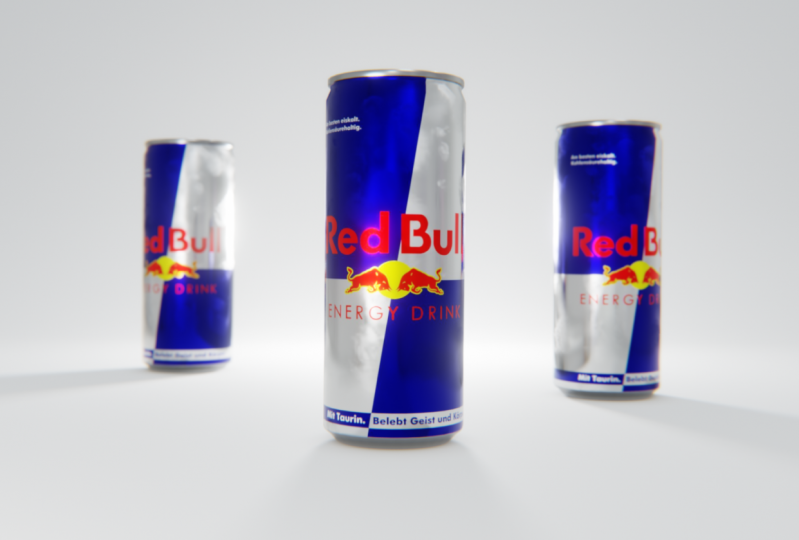
1. MasterClass para animação de produtos: Pessoal, meu nome é Smith. Eu sou um artista 3D com mais de 40 anos de experiência na criação. E nesta aula de Skillshare, eu vou estar ensinando os conceitos básicos de renderização de produtos para este projeto, nós vamos estar caminhando através da criação deste Red Bull não pode estar andando através de modelagem, texturização, iluminação, e, claro, renderizar, terminar tudo fora. Faremos um resultado composto rápido e de grau de cor individualmente. E a partir disso você terá uma renderização de produto incrível para compartilhar com seus amigos e familiares. Incluí todos os recursos nos projetos e recursos abaixo. Se você tiver alguma dúvida, sinta-se livre para postar um comentário abaixo. E com tudo o que disse, espero vê-lo
na próxima lição em que começamos nossa jornada com modelagem.
2. Modelagem: Tudo bem, vamos pular direto para a curadoria dessa coisa. Então, vamos começar com um arquivo de mesclagem geral. E imediatamente vou
excluir tudo o que teria sido 0. E vamos começar trabalhando em
um pouco de gerenciamento de cena ou
assim aqui no um pouco de gerenciamento de cena ou outliner, vou criar uma nova coleção
clicando com o botão direito do mouse e acertando uma nova coleção. Basta clicar em sua coleção e clicar duas vezes nisso. Você pode simplesmente renomear isso para o que
quiser neste caso. Vou renomear esta lata Red Bull. Também vou vir aqui para vir aqui e clicar neste botão de alternância de filtro. E vamos apenas habilitar a seleção e também exibir. Então, basicamente, agora podemos desativar as coisas na janela de exibição, torná-las não selecionáveis e flexíveis. E isso só vai nos ajudar com esse fluxo de trabalho. Então, antes mesmo de
começarmos a modelar, vamos precisar inserir algumas imagens de referência. Então, se nós apenas mudarmos a, descermos para Imagem e referência, podemos navegar até suas imagens de referência e apenas selecioná-las. Então, basta selecionar esses e aprendê-los. Dependendo de como você está olhando para sua janela de exibição, ela será carregada
basicamente no ponto em que você está visualizando. Então, o que queremos fazer é selecionar ambos e pressionar Alt R para redefinir a rotação. E a partir daí, podemos
começar a configurar as imagens de referência à nossa falta. Então, vamos pegar este aqui. Vou girá-lo no eixo X para cima
e, em seguida, no eixo z 90 graus também. E então eu só vou puxá-lo para o ponto médio aqui. E eu vou carregar no topo da lata também. Então, foi enviada uma referência de imagem. E então eu vou carregar na Red Bull pode chegar. E vamos novamente. Ele está carregado da maneira que estou olhando para a tela, mas a janela de exibição. Então, vou consertar essa rotação e trazer isso à tona. Agora mesmo. Você realmente não precisa se preocupar com a escala. Vamos consertar isso assim que modelarmos a lata radical. Então, vou
dimensioná-lo aproximadamente até o tamanho da parte superior da lata. E, por enquanto, vou subir aqui para o outliner e fazer lats, tornar o topo do Qin nenhum selecionável e também oculto da minha VM. Então agora podemos trabalhar com
isso com a imagem de referência do campo rebelde. Então, se mudarmos para a visualização ortográfica, podemos iniciar o processo de modelagem para este CAN. Então, vamos enviar um cilindro de malha, e vamos parar de modelar esse cara. Então, guia no modo de edição. E vamos escalar isso aproximadamente para o tamanho da lata aqui. Isso parece muito bom ver o que estamos fazendo. Vou pressionar Alt e Z,
e isso vai permitir casar raios-X. Então agora podemos realmente começar a fazer nossa modelagem básica da lata. Só vou alinhar até o topo. E também na parte inferior, linha isso até o fundo. E agora podemos começar a desenvolver isso adicionando cortes de
Luke e ir a partir daí. Então, primeiro, vamos adicionar aos cortes de loop. Vou escalá-lo no eixo z e empurrá-los para mais perto da parte superior e inferior. E agora vou selecionar esse loop aqui. Traga isso à tona. Tudo bem, então onde ele começa a entrar aqui. E, na verdade,
já estou dizendo que isso é um pouco grande demais. Então, vou selecionar tudo com um hit, S para escala de deslocamento e escala z para r somente nos eixos x e y. E então eu só vou puxar isso
assim que temos. Então, agora podemos começar com a parte superior e a parte inferior da lata, que é basicamente onde está a maior parte dos detalhes. Então, vou pegar esse loop aqui e oprimir G duas vezes no teclado para deslizá-lo. E então, enquanto segura Shift, posso movê-lo mais precisamente para baixo aqui enquanto começamos a obter a primeira mudança na forma. Então agora vou adicionar um outro corte de loop aqui. Escala que termina com esse z. Então Shift Z, isso vai fazer x
e y. E nós vamos, agora vou pegar o fundo aqui, fazer a mesma coisa, mudar e z, e podemos escalar isso. Agora você percebe a imagem aqui, não
é completamente simétrica. Então, haverá um pouco de adivinhação,
mas, em geral, parecerá basicamente o mesmo. Então, Bowden, por enquanto, é muito bom. Só vou subir ao topo aqui. E eu só vou fazer isso agora. Então, com o controle, vou adicionar outra escala de corte de loop que o final muda o, faz com que isso pareça bonito. E então o topo aqui vou escalar isso também. Envia o lá vamos. Então agora precisamos fazer esse lábio
de sopro aqui para a lata. Então o que eu vou fazer é fazer outro loop, cortar, escalar isso apenas um pouquinho. Lá vamos nós. E agora vou lutar contra isso. Portanto, controle o nível B2B. Se você quiser adicionar mais resolução, você pode rolar no seu mouse, eu diria que cerca de três cortes de loop servirão. E para este, você pode ver que ele entra. Eu compro aqui, então vou escalar isso com shift e z. e agora podemos mover isso para cima no eixo z. E temos um boné bastante
decente lá até o topo. Então esse é o básico da lata. É um modelo muito fácil. Felizmente. Você pode ver que é super básico. Agora está parecendo meio irregular e isso é porque não temos Shade Smooth. Então,
se acabarmos de clicar com o botão direito do mouse em Shade Smooth , está parecendo um pouco melhor, mas você não pode ver esses artefatos estranhos do sombreamento. Então, se você vir aqui para
a guia de propriedades de dados do objeto, você pode simplesmente descer para as normais e pressionar auto smooth. E isso imediatamente vai
consertar todos esses artefatos. Ótimo, então agora temos a lata basicamente configurada. Precisamos passar para o topo do câncer. Mas há apenas mais algumas coisas eu quero fazer antes de seguir em frente, o que é principalmente dizer-lhe de volta ao modo de edição aqui. Só vou para Alt Z de volta para a visão de raios-X. E vou adicionar um pouco mais de curvatura aqui na parte inferior. Então eu vou clicar em Alt neste loop aqui, controle V para bisel. E eu só vou derrubar isso apenas um pouco. E w isso está parecendo muito melhor. Estou deixando fora da visão ortográfica, apenas indo para baixo aqui que voltam para o modo sólido
pressionando Alt e Z. E vou alternar os diferentes modos de seleção aqui. Portanto, temos três para ir para a ferramenta Seleção de Rosto para Seleção de Borda e um para seleção de vértices. Então, em três, vamos selecionar todo esse rosto aqui. E vamos inserir isso pressionando, eu digo inset isso daqui a pouco. E então vamos fazer essa forma
côncava embaixo da lata. Tão super simples de fazer. Depois de inserir isso aqui, podemos apenas acertar E para extrudar e depois S para escalar. E a partir daí podemos apenas empurrá-lo para cima. Então G para mover e, em seguida, z para empurrar para cima. E lá vamos nós. Temos
basicamente a parte inferior do conjunto de lata. Então, vou voltar ao modo de seleção de
borda aqui pressionando para selecionar esta borda e Alt Shift clique na borda interna também. E agora vou biselar tão controlado POR para chanfrar se você quiser
prendê-lo para que ele não continue para sempre assim. Você pode pressionar C e isso irá apenas prendê-lo ao alcance máximo. Totalmente com você. Vou fazer uma pequena bolha aqui e não totalmente concluída. Sim. Então isso é basicamente a lata completa. Se você quiser adicionar mais detalhes na parte inferior, você é mais do que bem-vindo. Mas raramente vamos
ver na parte inferior da lata, se for o caso. Se você não vai vê-lo, você pode muito bem não perder tempo com isso. Então, vamos agora para
a vista superior pressionando sete, agora Numpy. E a partir daqui podemos realmente subir
pelo outliner e rever o top Ken novamente. E a partir daqui é onde podemos realmente começar a escalá-lo e meio que entrar nesse tamanho da lata. Então, primeiro, é um pouco difícil de
ver , pois não há opacidade
na imagem e não podemos realmente olhar através dela. Então, a melhor maneira que encontrei, primeiro, vamos nos livrar disso aqui. Então, esta imagem de referência, você pode clicar nela e pressionar H para ocultá-la. E agora, se clicarmos nesta imagem aqui, podemos apenas derrubar isso abaixo da superfície. E se voltarmos até sete
no teclado numérico e voltarmos para a visão ortográfica do topo, podemos clicar em alkyne aqui e fazer Alt Z. E isso faz, basicamente, torná-lo visível aos olhos, o que é ótimo. Então, agora o que queremos fazer é realmente criar a tampa da lata, basicamente. Então, queremos fazer esta guia aqui. Queremos fazer o índice da parte superior da tampa. Mas antes de fazermos isso, na verdade temos que modelar esse top bit. Então, vamos primeiro clicar
na imagem de referência e apenas
dimensioná-la até vermos que ela está se sobrepondo umas às outras assim. Incrível. Agora, a partir da vista superior, vou selecionar a guia
pode no modo de edição, vá para Seleção de rosto. E agora podemos realmente começar a definir e criar aquele pequeno lábio e a profundidade no topo do gato. Então, vamos seguir em frente e definir trazer isso apenas um pouco. Mas vou fazer e para extrusão e S para escalar. Traga isso um pouco mais. E então vamos derrubar isso. Então G e Z derrubam isso um pouco. E você já pode ver que está parecendo mais uma lata. Então, vou entrar no modo de seleção de
borda aqui e biselar essas bordas um pouco. Então, vou selecionar essas duas arestas aqui. Então, estou clicando nessa borda e, em seguida,
pressionarei Shift clique nas bordas externas bem, controlado POR. E isso também funcionará da vista superior pressionando Seven no seu teclado numérico. Só vou para a visão de raios-X aqui. E eu só vou começar mais ou menos. Alinhando o círculo interno aqui para a guia de lata axial. Então, em algum lugar como aqui parece muito bom. Ele engloba a maior parte da vela acesa aqui. Então isso está parecendo bom. Vou apenas adicionar um corte de loop aqui pressionando Control R. E vou apenas escalar que desloca a escala que, em um pouco apenas para dar um pouco mais de um contorno
nítido na borda aqui. Então, com isso feito,
vou adicionar talvez mais um. E vou derrubar isso. Então G e Z, só para dar um pouco mais de um lábio no topo. E agora vamos continuar
criando a guia na parte superior da lata. Então, pressionando 3, vamos selecionar esta face superior aqui. Vou pressionar Shift D para duplicar isso. Então, agora temos uma fase separada aqui. E basicamente o que queremos fazer é separar esse rosto selecionado
da própria lata para que tenhamos seu próprio objeto separado. A maneira mais fácil de fazer isso é pressionar P. E então podemos separar por seleção. Então aperte esse botão de seleção. Agora você pode ver que temos o cilindro um, que é o nosso Ken e cilindro 0, 0, 1, que é a tampa. Então, super rápido, enquanto estamos aqui, podemos muito bem nomear nossos objetos. Então, cilindro, podemos pressionar F2 no teclado para renomear algo rapidamente. E agora podemos renomear essa lata radical. E então o cilindro 000 001 é a tampa. Então, vou pressionar F2 e chamar essa tampa. Mais uma coisa antes de seguirmos em frente, posso ver que não temos esses objetos na coleção Red Bull can. Então, o que você pode fazer é selecionar tudo aqui. Pressione M no teclado que permite movê-lo para uma coleção. Assim, podemos clicar na lata vermelho-azul. E agora você pode ver que tudo está bem atrasado na coleção. Então, agora volte para o topo da lata aqui, basta clicar na guia
tampa no modo de edição alt C para visão de raio-x. E agora podemos começar a criar essa forma única no topo aqui. Tudo bem, então a maneira mais fácil que encontrei para fazer isso é primeiro ir para melhor ver o modo você possa ver com o que está trabalhando. E vou fazer é pressionar a para selecionar tudo. Vou inserir isso um pouco até basicamente até que
tenhamos essa forma na parte inferior, correspondendo aproximadamente. Então, a partir daí, queremos parar de puxar todos esses vértices para corresponder a isso. Vamos apenas de lá. Então, vamos começar selecionando esses dois vértices aqui. E a maneira mais rápida que encontrei de fazer isso em uníssono e torná-lo basicamente espelhado, pode atingir S e depois Shift N Z. E basicamente apenas puxou esses vértices em dois sentidos que você gostaria que eles fossem. Então agora vou acelerar esse processo de alinhamento de uma LLC depois de concluir isso. Tudo bem. Então, agora temos um tipo de
esboço muito básico dos detalhes que vamos criar. Então, agora queremos realmente preencher
esta seção do meio aqui. Então, tudo o que temos que fazer para isso é apenas retirar a ferramenta de faca. Então você pode vir aqui e clicar na ferramenta faca. Ou você pode simplesmente pressionar K no teclado e
começar a desenhar alguma topologia. Então, o que vou fazer é clicar nele. Clique nos outros vértices, ele deve encaixar nele. Depois de clicar, você verá que ele continua e basicamente aceitá-lo ou precisa fazer é pressionar Enter e isso criará a topologia para você. Eu só vou preencher o resto
deste ano agora para
criar a tampa ou basicamente a parte de onde o fluido sai, o que realmente precisamos fazer é ir para modo
Face Select e selecionar isso rosto. E vamos apenas introduzir isso. Então, vamos fazer a forma básica e movê-la para cima conforme necessário. Eu posso ver agora, na verdade, que não precisamos dessa vantagem aqui. Então, na verdade, estou indo para o Control Z. E vou selecionar esta borda aqui, pressione X para excluir. E, na verdade, vou dissolver as bordas. Então isso vai dissolvê-lo sem realmente excluir a topologia. Então agora de volta a cara, selecione o modo, selecione essa face e defina esse n. E essa é uma linha muito melhor lá em cima. Então, agora o modo letra C, podemos começar a alinhar as coisas. Então, primeiro, esses dois eu posso ver se sobrepõem a alguns apenas vão
movê-los de volta e escalá-los para que vamos. E quero dizer, estes combinaram muito bem, então eu vou deixá-los como estão por enquanto. Mas a topologia aqui, não
há muito o que mexer. Então, o que vou fazer é voltar para a ferramenta de faca. Só vou desenhar essa topologia. Então agora, agora o que podemos fazer, você pode simplesmente voltar para o modo box like e você pode simplesmente começar a movê-los para a posição. Tudo bem, Wonderful. Então esse é um esboço bastante decente da guia lá. Mas agora o que vamos precisar fazer é adicionar alguns loops ao redor do centro dele. Então, basicamente, se você clicar em Control R, adicione um loop cut aqui, basta dimensionar que lá fica fora do modo de edição. Você pode ver que na verdade há alguns efeitos de guerra
estranhos acontecendo. Isso porque não
excluímos a tampa desta lata. Então o que vou fazer rapidamente é voltar para o enlatado. Volte para a tampa. Pensei que, pressionando H no teclado, volte a isso. Pode, eles foram para o modo de edição e eu vou excluir esse rosto aqui. Então, com a vizinhança Seleção de Face,
basta selecionar essa face ,
pressionar X e excluir o rosto. E voltamos para fora do modo de edição. Você pode simplesmente pressionar Alt e H sutil exibir tudo. Só vou ocultar essa imagem de referência novamente. E agora podemos ver que temos um rosto sem detalhes. Ok, então agora só
precisamos inserir esse rosto mais uma vez. E então esse esboço inicial que criamos vai
realmente fazer aquela borda chanfrada que sai do acampamento. Então, vamos entrar, puxá-lo em apenas um pouco. E agora com o Ed select ativado, vamos selecionar essa borda será mais fácil de ver na visualização sólida. Vá para selecionar esta borda, pressione G e fácil movê-la para cima. E basicamente agora temos esse detalhe de recuo que você vê na câmera. Então, não terminamos lá. Também temos que fazer isso aqui. E vamos deixá-lo, pois há duas formas muito básicas. Então, vamos realmente fazer uma seleção aqui ao redor das bordas. Então selecione tudo isso aqui. E, na verdade, vou escalá-lo um pouco, só para que ele combine um
pouco melhor com a borda lá. E então vou adicionar um loop cortado ao redor do lado de fora dele. Agora, o último passo aqui é
que vou adicionar mais um corte de loop. E isso só vai ser um graduado aqui. Então, vou escalar isso em cada vez um pouco. E agora temos um loop que podemos basicamente selecionar aqui até aqui e,
e puxar para cima da lata para dar esse detalhamento, vamos começar selecionando todo o loop de borda. E a partir daí vou controlar arrastar e desmarcar essas vistas superiores no lexer superior. Então agora só temos o loop aqui que realmente queremos manipular. Então, a partir daí, vou entrar em visão
sólida e puxar isso cima, assim como fizemos com a abertura da lata. Lá vamos nós. Então, agora temos uma versão
muito básica de baixo poli
desses detalhes que realmente fazem com que isso pareça real e bom. A maneira mais fácil de fazer isso é apenas adicionar um modificador de subdivisão. Então, se você vir aqui para a guia modificações, desça para a superfície da subdivisão, pode adicionar isso. Então, imediatamente, parece muito melhor, mas é muito suave e é um pouco difícil
realmente ver o trabalho que você acabou de criar. Desculpe se você tocar novamente no modo de edição, você pode simplesmente biselar as bordas e isso ajudará a destacar um pouco mais. Então eu só vou, com o que tínhamos selecionado antes, pressionar Control B e Bevel isso um pouco. Então eu também vou segurar, clique neste loop aqui, controle V isso. E só um pouco mais. E agora temos detalhes muito melhores no topo
da ICANN, o que é incrível. Ótimo. Então, agora podemos realmente seguir em frente para criar a guia que abre um CAN, bem
como esse pequeno círculo no meio. Esses são super fáceis de criar. Então, vamos pular direto para isso. Então, primeiro, vamos mudar uma malha e um cilindro, apenas vamos trazer isso até o topo aqui. Escala isso n. Só vou para o modo Solid agora também. Portanto, é um pouco mais fácil de ver. E estamos basicamente fazendo essa pequena aba no topo. Então, estou apenas escalando para o tamanho. E se voltarmos ao modo
Editar e ver com o que estamos trabalhando. Isso se parece muito mais com
o pino que segura o tablet. Mas precisamos torná-lo um pouco mais suave e estético. Desculpe, a maneira mais fácil de fazer isso é adicionar outro modificador de superfície de subdivisão a esse cara. Uma maneira tão rápida de fazer isso é apenas pressionando Control 1. E, se você apenas pressionar Sombra Suave, então clique com o botão direito do mouse em Sombra Isso parece muito melhor e muito mais parecido com o alfinete no topo do acampamento. Mas ainda não terminamos porque você pode ver que temos esses artefatos estranhos na pílula. Então, o que você pode fazer é entrar no modo de edição e apenas adicionar alguns cortes de loop ao redor dos lados. Então, o que você pode fazer é apenas tocar no modo de edição. Você pode adicionar cortes de loop no lado aqui, flexor. E então, se você apenas dimensioná-lo em apenas um pouco, e também escalá-lo para cima no eixo z. Então S e Z lexer. Você já pode ver que isso está parecendo muito mais suave e muito melhor. Ótimo. Então, deixaremos isso por enquanto e
seguiremos para criar a guia agora. Por isso, é bastante simples. Tudo o que realmente precisamos é de um cilindro para começar a olhar, eu enviei um cilindro, trago isso aqui,
reduzi-lo até aproximadamente o tamanho basicamente
do círculo interno da aba. Então, vou escalar isso até atingir esse tamanho. Parece muito bom. E agora, de volta à visão sólida, vamos passar para o modo de edição, ir para Face Select. E basicamente queremos selecionar cada rosto, exceto este top. Então, se você entrar em visão de raio-x com 0 e z, é muito mais fácil selecionar todos os rostos e, em seguida,
basta pressionar X para excluir rostos. Então agora temos esse rosto singular. Podemos trabalhar com os vértices. Então, vou voltar ao modo de vista superior aqui. E o que vou fazer é selecionar todos eles e
inseri-los um pouco. Assim. E agora vou selecionar
a borda externa e a escala até atingir basicamente a parte superior e inferior desta seção aqui. Então, a parte superior da guia e também apenas esta parte inferior aqui onde ela corta. Então, a partir daí,
a última coisa a fazer antes de podermos realmente começar a
modelá-la é excluir a interface porque não
há rosto na guia real. Então, vou ir x, excluir rostos. E agora podemos começar a dimensionar esses vértices até que eles correspondam
aproximadamente ao contorno da guia aqui. Então eu só vou acelerar isso agora e te vejo daqui a pouco. Tudo bem, temos a forma áspera aqui em baixo. E agora que estamos na parte inferior, vou selecionar todos esses vértices aqui. E vou escalá-los no eixo y para 0 para que eles se nivelem. Então você pressiona S e, em seguida, y, e depois 0. Você pode ver que basicamente os nivelou. E agora posso manipulá-lo um pouco melhor. Então, vou puxá-los aqui. Vou pegar esses externos, escalá-los para os lados. E também com esses dois, também
vou escalá-los um pouco. Agora daqui. Só vou extrusão dessas duas arestas para baixo para fazer esses dois planos. Então E e depois y. Vamos puxar isso até aqui. E depois mais uma vez II. E por que isso vai até aqui? E então eu vou selecionar essa borda e essa borda
pressionará F3 e usarei que
eles já possuem laços de borda de ponte. Então, se você apenas digitar loops de borda de grade, você pode ver que isso conecta os dois lá. E podemos continuar a extrusão aqui em baixo. Então Shift clique em todas essas arestas aqui, E para extrusão através do código para baixo. E só temos que criar um pouco mais de topologia para realmente corresponder às bordas aqui. Então, de volta ao modo de seleção de vértices, vou selecionar esses dois vértices, trazê-los para cima, para que ele corresponda um pouco melhor. E então no meio aqui eu vou para Control R e criar alguns leucócitos como o senhor. E vou começar a refinar essa forma que vamos. Então, na verdade, acaba com isso. Vamos dar um pouco de profundidade e espessura. Então, se selecionarmos tudo com um hit V para extrudar e pressionar Z duas vezes para subir. Podemos apenas dar alguma espessura aqui. Então, isso deve torná-lo tão grosso quanto você quiser. E então, a partir daí, basicamente
queremos biselar as bordas. Vamos apenas selecionar todas as arestas que queremos chanfrar, que é tudo por dentro e no exterior. Então, estou selecionando todas as arestas agora apenas fazendo o clique Alt Shift. Então, agora com tudo selecionado, vou apenas para o Controle B para biselar isso e algo assim parece muito bom. Então, ainda não terminamos. Primeiro, podemos clicar com o botão direito do mouse e sombrear suave. Isso imediatamente nos ajuda. E então também podemos atingir controle e um para adicionar em um modificador de superfície de subdivisão. E a partir daí, quero dizer, parece muito melhor do que antes. Então, vou puxar isso até o tapete para
combinar com o topo da lata. Assim. E então nós temos, temos o básico, eles são muito básicos no topo da lata. Então, se você quiser, você pode aumentar o modificador de superfície da subdivisão para ter mais na renderização, que é jogando com esta escada aqui, eu costumo achar que quatro é geralmente um bom ponto para colocá-lo. E agora podemos realmente passar para o desembrulhamento UV e texturizar essa coisa.
3. de textura e Unwrapping UV: Ok, então agora a textura que isso pode que
criamos, vamos passar por desembrulhamento UV básico e criação de material. E, a partir daí, passaremos para a iluminação e a configuração da cena. E então, na verdade, entre na essência de todos os produtos que renderizam truques e técnicas. É realmente elevar seu conjunto de habilidades de renderização de produtos. Então, primeiro vamos para a camada de Edição UV. E a partir daqui podemos, podemos primeiro desligar o tabu fora do modo de edição e ocultar essa imagem de referência. E depois, ao selecionar a lata aqui, vou tocar de volta no modo de edição. E podemos começar a criar algumas costuras para o nosso, para nossos UV desembrulhados dois, ou nosso UV desembrulhado para seguir. Então, se você olhar para a Red Bull pode fazer referência à imagem muito rapidamente. Você verá que a textura vai até o topo, só vale a pena ellip começa a fluir e vai até o fundo, basicamente para sobre esta seção. Então, o que vamos fazer é imitar isso. Então, se traçarmos isso aqui, volte para nossa garrafa, volte para nossa câmera, toque nela. Podemos começar a criar looks. Então, se você apenas clicar duas vezes no loop de borda lá, venha até o topo e vamos apenas aumentar o zoom. Alt Shift, clique no loop de borda abaixo do lábio. Podemos então criar costuras para que a textura se desembrulhe. Então, se clicarmos com o botão direito do mouse e zombarmos da cena, você verá que, mesmo quando
clicarmos nisso agora, temos isso mesmo, com essa linha vermelha ao redor das bordas
que selecionamos. E isso funcionará como essa cena ou o lugar onde a textura UV vai desembrulhar duas, fará mais sentido quando realmente fizermos isso. Então, agora que temos a mesma caixa, podemos ir até o sombreamento. A partir daqui. Vamos começar a criar esses materiais básicos e começar a usar todos os outros materiais como o alumínio. Então, vamos começar o cancelamento agiu atingindo Novo para criar um novo material. Vamos imediatamente chamar essa lata da Red Bull, apenas para manter nossa cena um pouco mais arrumada. E a partir daqui, você pode mudar uma textura de imagem e pesquisar e, em seguida, navegar dessa maneira. Ou você pode simplesmente encontrar sua imagem e arrastá-la para dentro desse jeito. Agora, vou usar o fluxo de trabalho
do Node Wrangler. Portanto, se você ainda não tiver isso ativado, sugiro que você vá até sua guia de preferências, desculpe, Editar preferências. E, em seus complementos, basta procurar o Node Wrangler e apenas certifique-se de que ele esteja habilitado. Ok, então daqui com a textura da Red Bull pode ser selecionada, você pode clicar em Control T. Isso vai adicionar algumas notas aqui. Então, a narrativa coordena a textura, bem
como a nota de mapeamento. Então, agora, a coordenada de textura está usando os UVs. Então, vou arrastar a cor para a cor base, dar essa emenda para carregar. E como você pode ver, como você pode ver,
o desenrolar deste Canadá sabe ser visto e é, está por todo o lado. Então, o que precisamos fazer agora é voltar para a Edição UV. Agora que adicionamos essa textura. E você pode ver que está aqui no espaço de trabalho de edição UV. E basicamente precisamos desembrulhar todos esses rostos no meio para corresponder a essa textura. Então, antes de fazermos isso, vou mudar
isso para a visualização do material. Dessa forma, podemos realmente ver com o que estamos trabalhando. E como você pode ver, isso
definitivamente não é desembrulhado, emanado. Comece a trabalhar nisso. Então, primeiro, vou selecionar qualquer um
desses rostos no meio da lata. E vamos usar isso como base 2 para todos os outros rostos. Então, vamos como este. Vou clicar com o botão direito do mouse em UV unwrap, rostos, desembrulhar. E você verá que isso está desembrulhando o rosto e o tornou muito uniforme para o centro aqui. Então, agora que temos essa fase desembrulhada com ela ainda selecionada, vou pressionar Alt e z para Gary no modo X-Ray. Vou apenas ir para a vista lateral aqui com três no meu teclado numérico e com Shifts selecionados, vou arrastar a caixa, selecionar a
caixa basicamente todos
os rostos dos quais eu quero que essa textura faça parte. Então, tudo até aquela linha vermelha que criamos anteriormente. Agora tudo está selecionado. Você pode ver que temos todos os rostos
aqui e estamos perdendo este no meio
do que inicialmente desembrulhamos. Então, basicamente queremos que todos esses rostos aqui sigam o mesmo método de rampa que este que selecionamos anteriormente. Então, como você pode ver, ele ainda está selecionado aqui. Então, o que vou fazer é clicar com o botão direito do mouse. E no menu de contexto UV, vamos clicar em quads ativos Fuller. Então, o longo e curto
é que eles agora todos têm o mesmo desdobramento UV. E vai andar muito melhor quando estamos alinhando todas essas citações até este quadrado aqui. Então, vamos começar a fazer isso e continuar com tudo isso selecionado. Vou girá-lo para a orientação correta. Então, parece que esse caminho está correto. Então, vou apenas ir 90. Lá vamos nós. Vou trazer isso aqui. E você já pode ver que é meio que se juntando. Então eu vou escalá-lo para baixo e basicamente apenas combiná-lo com a praça aqui. Certo, então estamos quase acabando. Só vou escalá-lo para cima no eixo y. E isso é um bom desenrolar. Lá. Consegui deixá-lo como está. E sim, como você pode ver, agora
temos um bom desenrolar da lata de retículo. Então, para todos os outros pedaços deste GAN, como o topo aqui e também o fundo. Na verdade, vamos fazer esse índio de gálio, ou como uma textura metálica riscada. Portanto, não precisamos nos preocupar com isso agora porque vamos
atribuir um material completamente novo a ele. Então, vamos voltar para o espaço de trabalho de sombreamento. E a partir daqui, podemos realmente começar a adicionar um pouco mais de detalhes à lata Red Bull, mas também habilitaremos esse material metálico na parte superior e inferior. Então, vamos começar com o material metálico. Então, para isso, vamos vir aqui para o menu de queda. E eu vou criar um outro slot aqui e basicamente criar um novo material para ele. Então, isso vai ser frio. Então, vamos chamar isso de metal. E para realmente aplicá-lo à lata, mas queremos que ela seja aplicada. Temos que entrar no modo de edição e basicamente selecionar tudo, exceto esta seção do meio onde aplicamos a textura Red Bull. Então, vamos começar na parte inferior
aqui eu vou para o Alt Z para o modo X-Ray. Vou selecionar tudo até essa linha vermelha. E com isso selecionado, vou
descer aqui para o slot t2. Vamos clicar em Atribuir. E agora você pode ver que é dado o material amplo aqui. E se eu fosse mudar a cor, você pode ver que ela vai mudar na hora. Então isso é muito legal. Agora, para o topo da lata, farei o mesmo processo. Venha aqui. Vou Z casado por raios-X. Só vou selecionar tudo como desculpe. Lá vamos nós. Venha para o slot aqui. E então eu vou atribuir isso também. Então agora você pode ver que está parecendo muito melhor. Basicamente parecendo que o Red Bull pode agora. Mas eu queria tornar isso mais um material metálico. Então, a primeira coisa que podemos fazer aqui é que podemos mudar o metálico para um, o que basicamente vai torná-lo metálico. E então, a partir daí, podemos começar a brincar com a cor base. Achei que uma espécie de cinza claro funciona muito bem para isso. Isso já está muito melhor. Então, para o metal, basicamente
você vai diminuir a rugosidade. Então, é um pouco mais brilhante. E então entre em jogo com a cor um pouco mais. Algo assim parece muito bom. E isso é basicamente o material metálico concluído. Então eu vou espelhar isso
na tela até o topo da tampa e também esses outros objetos aqui. Então agora vou aplicar o material de metal a todos esses caras. Então eu só vou clicar nele, vir aqui e clicar em metal. E uma maneira rápida de adicionar o mesmo material a esses dois últimos objetos. Você pode apenas selecioná-los e, em seguida, selecionar o material metálico como o último material. Pressione Control L no teclado e você pode vincular materiais. Lexer. Ok, então nós basicamente temos a lata, crie-a aqui. Mas queremos realmente melhorar esse material aqui. Bem, a textura Red Bull, agora é muito branda e ainda não é metálica. Então, vamos primeiro mudar o metálico para um. Isso imediatamente aumentará sua aparência e fará com que ela se sinta mais como uma lata da Red Bull. Mas a partir daí podemos adicionar algumas outras texturas e
truques legais para realmente vender que este é um produto real. Então, primeiro, o que vamos fazer aqui em baixo é que
vamos adicionar uma textura de ruído aqui. Então, Shift a e podemos pesquisar textura de ruído. Vai estourar isso lá em baixo. E se movermos o fator para a rugosidade aqui, dê um segundo para carregar. Em C, basicamente está adicionando algum ruído ao material. E alguns dos potes são um pouco mais ásperos do que outros. E parece um pouco melhor, mas definitivamente podemos melhorá-lo. Então, o que vou fazer é primeiro, vou vincular. E temos que mover isso para fora
do caminho e do comprimento desse vetor para o vetor aqui que vamos. E então, a partir daí, vou
adicionar um nerd de curvas RGB. Então, se passarmos o mouse sobre isso, essa linha de conexão, ela vai conectá-la
automaticamente para nós. E basicamente o que isso nos permitirá
fazer é realmente triturar a textura do ruído e fazer com que pareça. Então eu geralmente gosto de apenas triturá-lo aqui embaixo. E basicamente dá esse efeito de deformação. Algo assim geralmente parece muito bom. Então, vou deixá-lo assim por enquanto. Então você pode ver isso esticando a reflexão, na minha opinião que se parece mais com um
já pode ver antes de continuarmos, ainda
há mais algumas coisas que podemos fazer. Realmente elevar essa coisa. Então, primeiro, então, em primeiro lugar, o que eu meio que faço é adicionar algumas impressões digitais. Então, acabei de arrastar e soltar a textura da impressão digital aqui. Se eu controlar o Shift e clicar nele, você pode ver que é basicamente apenas um monte de impressões digitais aqui. Então, agora, para misturar esses dois juntos na rugosidade da lata, vou adicionar um sombreador RGB mix. Então, acabamos de enviar um tipo de mistura. Rgb diz o primeiro primeiro aqui. Você pode simplesmente conectar os dois. E você verá imediatamente que há um pouco mais de realismo na lata. Então, ele também está exibindo impressões digitais, dependendo de quantas impressões digitais você quer, quero dizer, você pode torná-lo como um fator de 10 para ter apenas as impressões digitais ativadas. E quero dizer, isso parece muito irrealista, então vou mudar de volta para 0,5. E vou mudar o fator aqui para adicionar. E basicamente isso só vai mudar a forma como ele está interpolando. Vai tornar o aditivo de textura de impressões digitais. Então, antes de continuarmos, há mais uma coisa que eu gostaria de adicionar aqui. Para a última coisa que vou adicionar
à textura é alguma mancha. Então, nos ativos fornecidos, deve haver uma grande sobreposição de manchas. Então, só vou rastrear isso. E então, a partir daqui, vou
apenas conectar isso ao
especular lá com o n adicionado, que dá, basicamente
dá outra camada de detalhe. Na verdade, vou adicionar em um nó invertido o que isso vai fazer. Vai inverter a cor e basicamente mudar a forma como isso parece. Sinta-se à vontade para não incluir esta parte. Se você não gosta desse áspero,
sujo, procure a lata mais do que livre para apenas pegar tudo isso e excluir. Ou você pode até selecionar tudo e pressionar M no teclado para silenciá-lo. E então brinque com a textura você mesmo e mude-a como quiser. Acho que isso o torna um pouco mais dinâmico. Ok, a última coisa que podemos fazer aqui é que podemos realmente adicionar um HDRI à nossa cena. E isso basicamente vai
nos dar iluminação de riqueza real. Então você veio aqui para a guia do mundo. Você pode realmente clicar no plano de fundo, pressionar Control T. E isso
carregará essa textura do ambiente para você. E a partir daí você pode simplesmente abrir o estúdio de fotos de textura ambiente um. E isso mudará toda a iluminação da cena. Ok, então acabei de carregar isso agora e nada
mudou ainda porque na verdade não
mudamos para a exibição renderizada. Então o que vou fazer é pressionar Z no meu teclado, vir aqui para renderizar. Então agora temos iluminação do mundo real para combinar com nossa câmera vermelha fria, o que é bem legal. Então você pode ver que todas as reflexões estão interagindo dinamicamente e está parecendo incrível. Então, a partir daqui, tudo bem, então a partir daqui vamos
para criar a configuração de iluminação, criando o cenário infinito para as latas Red Bull se sentarem. E, em seguida, também começando
na animação do produto dentro das coisas.
4. Configuração de iluminação e câmera: Tudo bem, então agora que temos nosso Red Bull pode criá-lo e pronto para renderizar uma animação. Vamos voltar para a seção de layout aqui e basicamente configurar nossa cena mas luzes e uma câmera
e , claro, no pano de fundo para o produto se sentar. Então, vamos começar com um pano de fundo muito simples. Vou mudar uma malha e simples. Vou escalar isso em oito. Então, vou pressionar S e depois oito. E, a partir daqui, vou entrar no modo de edição. Vou apenas selecionar a borda na parte de trás aqui e fazer a extrusão no eixo z. E então a borda aqui no centro, eu vou pressionar Control B. E basicamente dar a isso um pouco de fundo infinito para um link na roda do mouse. Algo assim parece muito bom. Você pode ver que temos essas bordas facetadas estranhas. Então, tudo o que você precisa fazer é clicar com o botão direito do mouse em Sombra E lá vamos nós. Temos o cenário fotográfico muito básico para o nosso acampamento rebelde. Vou escalar isso um pouco mais, por isso é um pouco maior e engloba um pouco mais de espaço para que a câmera não pegue o fundo. Ok, então agora que isso está feito, eu realmente vou criar uma janela secundária aqui. Podemos ver a visualização da câmera e trabalhar enquanto estamos trabalhando na cena. Então, se você chegar ao topo aqui, você pode simplesmente arrastar por outra cena como o senhor. E agora podemos trabalhar fora dessa cena e, na verdade,
na câmera focada nessa cena. Então, falando sobre a câmera, vamos realmente adicionar isso de volta. Então, vou mudar uma câmera. E então, neste lado das coisas, vou pressionar 0 para pular para a visualização da câmera. Então, agora que temos as câmeras selecionadas e estamos vendo aqui na visualização da câmera, podemos puxar isso para cima e parar de brincar com como realmente visualizar os produtos. Se você quiser uma maneira muito rápida e fácil jogar com a câmera e movê-la para a posição exata desejada. Nesta exibição, você pode pressionar N no teclado. Isso abrirá um novo menu onde você pode basicamente descer para a guia Exibir e fazer a câmera para visualizar. Então, o que isso vai fazer é enquanto você estiver olhando pela câmera, você pode realmente movê-la com a maneira que você está olhando para a janela de exibição. Então, vou alinhar isso aproximadamente, algo assim. E só para que eu não tenha a distração do lado de fora da câmera. Tem que descer para as configurações da câmera, alterar o, alterar a exibição da janela de exibição. Esse pod out em particular basicamente desativará tudo fora da exibição. Então, se estiver em 0, você verá tudo. E se estiver em um, você não verá nada. Então, vou deixá-lo em um. Então, com tudo isso feito, vou antes de fazer qualquer coisa, vou mudar isso da visão da câmera. Vou desligar isso para que agora não estrague acidentalmente minha chance. E agora podemos realmente começar a acender essa coisa e vê-la em tempo real aqui. Então, vamos mudar isso para exibição renderizada. E vamos mover a lata para ver a câmera. Lá vamos nós. Tudo bem, então agora vamos adicionar em algum ponto lattes e realmente fazer essa cena se destacar um pouco mais. Então, vou enviar um ponto de luz. Você tem que trazer isso aqui. E basicamente, basta posicioná-lo de uma maneira que
emita alguns reflexos para a lata. Então, se formos para as propriedades do laboratório aqui, podemos brincar com o poder procurando aumentar isso um pouco. Então 100 você pode ver que está começando a dar essa reflexão sobre a pílula vermelha. Posso começar com 300 e trazê-lo para o lado aqui, algo assim. E então também vou aumentar o raio. Então, algo como um metro parece muito bom. Lá vamos nós. E o que vou fazer agora é
duplicar isso e colocá-lo atrás da tela. Bem, então Shift D, traga isso por trás da lata aqui. Só vou empurrá-lo contra a parede. E vou aumentar o raio para algo bastante grande. E também aumente o poder para algo como 500. Lá vamos nós. Então, isso já está parecendo muito bom. Mas o que eu quero fazer rapidamente é mudar a textura do pano de fundo aqui. Então, se formos ao editor de sombreamento e
apertarmos Novo e basicamente vamos fazer deste um pano de fundo preto que vamos. Então, imediatamente isso está dando uma aparência um
pouco mais dinâmica. No entanto, quero mudar a rugosidade. Então, vou apenas
aumentar a rugosidade um pouco para algo como 0,7. Então agora temos um olhar um pouco mais dinâmico sobre a lata Red Bull. E vou diminuir
o especular tão ligeiramente para algo como 0.3.35 parece muito bom. Então, agora, se voltarmos ao layout aqui, podemos parar de jogar com os lats um pouco mais e meio atendê-lo a esse novo pano de fundo que criamos. Então, imediatamente, essa grande luz por trás do enlatado não está fazendo nada. Então, vou aumentar o pó é algo como 100 imediatamente. Isso está parecendo muito melhor. E acho
que rapidamente, o que vou fazer é reduzir tudo um pouco. Então, vou pressionar um sobre tudo. Aperte S para escalar. E rapidamente eu posso, notei que a escala está um pouco fora aqui. Então, o que vou fazer é pressionar
a para selecionar tudo. E vou bater em S para
escalar e vou pressionar 0,5 no teclado numérico e apertar Enter. Então, agora tudo é dimensionado um pouco mais adequadamente. Só vou acertar um para tudo de novo. E então eu vou pressionar Control a para aplicar a balança. Tudo bem, agora com isso fora do caminho, podemos continuar com a iluminação. Então, para essa luz de fundo aqui, é um pouco grande demais. Então, vou mudar o raio para algo um pouco mais conveniente como este. Um metro parece muito bom. E então, para o poder, acho que 1000 ainda parece razoável. Então, vou deixá-lo como está por enquanto. Agora, para
a sua cena e as outras cenas que vamos criar, o forro mudará dependendo da loja. Então isso não é colocado em pedra. Sempre podemos mudá-lo na hora. Mas este é apenas o olhar com o qual estamos indo.
5. Como animar a foto 1 e a filmagem 2: Então, agora que tudo isso está fora do caminho, podemos realmente entrar no lado da animação
do produto das coisas agora e depois passar para a renderização
do produto e todas essas coisas boas suculentas. Então, vamos começar configurando nossa lata aqui para realmente estar pronto para a animação de produtos. Então, as primeiras coisas primeiro, todos esses objetos
aqui, são realmente desconectados. Então, o que queremos fazer é basicamente unir tudo
isso, então é um único objeto. A maneira mais fácil de fazer isso é se você apenas selecionar tudo aqui. Então, vamos selecionar um pequeno alfinete, a guia aqui e também a tampa. E, finalmente, a lata. Uma vez que tudo isso for selecionado, você pode pressionar Control e J no que isso vai
fazer é basicamente adicionar tudo como um objeto. Quando movemos
isso, tudo vai se mover juntos. Enquanto antes, se movêssemos
tudo, não viria conosco. Tudo bem, então agora que temos a lata toda configurada, podemos realmente começar a passar para a animação do produto, que será feito usando um objeto vazio para controlar todos os dados do quadro-chave e coisas assim. Então, antes de criarmos o vazio, vou definir a origem da lata. Então, se você clicar com o botão direito do mouse, definir
origem , origem para geometria, isso só tornará
a origem das latas um pouco mais precisa. E agora o que vou fazer é adicionar objeto vazio para controlar o Ken. Então, se mudarmos um vazio, vou usar um cubo. Mas podemos fazer agora é apenas trazer isso à tona e basicamente alinhá-lo à lata. Lá vamos nós, algo assim. Então, agora todo o movimento que acontece com o enlatado, queremos que isso aconteça quando estamos movendo o objeto vazio. Desculpe, a maneira muito fácil de fazer isso é
simplesmente criar esse objeto para esse objeto. Clicamos na lata, clique com a tecla Shift pressionada no vazio
e, em seguida, pressionamos Control P.
Podemos definir os pais para se opor. Então, agora, quando começamos a mover esse objeto vazio, as latas realmente
seguirão o que o objeto vazio está fazendo. Então, o que vamos fazer agora é apenas abrir a linha do tempo aqui. Então, temos um pouco mais de espaço para trabalhar. E com o cânone, o vazio selecionado,
vou duplicar isso duas vezes. Então mude o para criar uma
lata extra e, em seguida, Shift D para criar outro CAN extra. Então agora temos três latas para começar a brincar. Então, primeiro, vamos realmente nomear esses vazios para que saibamos o que eles são. Vazio. Você, vamos apenas ligar para isso, vamos apertar F2 e ligar para isso pode sublinhar um ou o número vazio 2. Vamos apenas bater para o segundo vazio, vamos acertar F2. Bem, isso pode sublinhar dois. E depois o quarto vazio. Vamos bater em F2 e chamar essa lata na discoteca três. Então agora temos CAN 1, 2 e 3. Então, o que queremos fazer é basicamente nesta linha do tempo, vamos criar quadros-chave em pontos
específicos para criar a animação. Então, agora vamos fazer essa foto dinâmica
da câmera ampliando e
girando e fazendo com que as latas também se movam e girem e façam coisas legais. Então, para começar, vamos primeiro, selecione o intervalo de tempo da nossa linha do tempo. Então, aqui, podemos escolher por
quanto tempo queremos que essa animação vá. Então, vamos apenas dizer que esta é uma animação de 24 quadros por segundo. Vou digitar aqui 24 vezes 5. Então isso vai fazer cinco segundos de animação, que é um 120 quadros. Então, se quisermos que esta seja uma animação de 5 segundos, podemos simplesmente digitar aqui 120. E isso reduzirá a linha do tempo para 120 quadros. Para mim, no entanto, quero que isso seja um pouco mais rápido. Então vou mudar isso para 24 vezes 3. Então, será apenas uma animação de 3 segundos para esta foto introdutória. Então, vamos fazer isso 72. E agora podemos parar de brincar com a animação e criar essa foto dinâmica legal. Então, vamos mover a cabeça de reprodução de volta para o quadro 0. E o que eu vou fazer é realmente clicar
na câmera e depois vir aqui até este pequeno ponto, que é auto alceno. Então, se
clicarmos nisso, agora temos a chave automática ativada, o que significa qualquer coisa que fazemos. Digamos, por exemplo, vou mover a câmera
para o logotipo da Red Bull. Você pode ver aqui em baixo que ele criou um quadro-chave. Então, se você voltar dois quadros, 72 e eu trago isso para revelar as latas. Você pode ver que agora temos essa animação doce e não
precisávamos clicar em nenhum quadro-chave ou fazer nada. É feito isso automaticamente por nós. Simplesmente incrível. Então eu vou, antes continuar com a animação das câmeras, vou excluir esses dois quadros-chave e
vou ajustar as configurações da câmera. Então, primeiro, posso ver que já está em um pequeno ângulo. Então eu só vou nivelar essa rotação aqui para 90, assim. E vou rotular esses dois também. Então, vou mudar y para 0. E também Xie, vou mudar para 0 para a rotação. Para o local. Eu só vou deixar como está porque vamos animar isso na hora. Então agora eu vou empurrar este N para estar na frente e centro com o Red Bull pode até mesmo descansar um pouco difícil. E você pode ver que a profundidade de campo é um pouco intensa aqui. Então, vou mudar isso aqui. Então, eu só vou desligar isso por enquanto. E se parecer que precisa dele em um determinado momento, vou ligá-lo novamente e jogar com as configurações e realmente refiná-lo. Mas, por enquanto, estamos apenas nos concentrando na animação real. Então, para começar, temos isso começando no quadro 0. Vamos movê-lo para o quadro 72. Puxe a câmera para revelar as latas. E você pode ver que isso criou a animação para nós aqui. Mas queremos ter a câmera girando 360 graus. Então, a maneira mais fácil de fazer isso é apenas vir aqui para enquadrar 72. Você pode realmente pular por cada quadro-chave pressionando para cima e para baixo nas teclas de seta. Então, um quadro 72 e vá e venha aqui para as propriedades dos objetos das câmeras. E vamos mudar a rotação
do eixo y 360 graus. Basta digitar 360. E agora você verá que ela tem essa rotação dinâmica filmada aqui. Estou vendo na animação, no entanto, há aquela pequena lacuna onde você pode realmente ver o aluno, o avião aqui. Então, vou selecioná-lo. E vou mover
essa borda para além da visão da câmera. Dessa forma. Não vai pegá-lo na animação final que obtemos. Tão fotos muito dinâmicas, mas é muito branda e muito SLR. Desculpe, mostrarei em breve como corrigir isso no editor de gráficos. Mas, por enquanto, vamos realmente criar a animação da Red Bull can. Então, para Can one, vou selecionar isso. Vou voltar ao quadro 0. Vamos pressionar G e clicar, clicar com o botão esquerdo do mouse. E isso criará um quadro-chave aqui. E então eu vou
voltar até o quadro 72 e vou puxá-lo para frente um pouco assim. Então agora temos a lata empurrando para fora. E para essas duas latas, elas vão voar
por trás da lata e fazer curadoria desse tiro dinâmico. Então, de volta ao quadro 0, vá para Selecionar Cantu e pressione G para criar um quadro-chave. Vou enquadrar 72. E o que vou fazer é movê-lo para fora do outro cancelar que ele vem à vista. E uma maneira rápida de realmente tornar isso simétrico é que você pode manter o controle enquanto se move. E você pode ver que ele está se encaixando na grade. Só vou movê-lo por 1,5 metros. E então, para o Ken três, basicamente vamos fazer a mesma coisa. Voltar ao quadro 0 aqui. Vou pressionar G e criar um quadro-chave para ele. Então vou voltar para o quadro 72. E vou movê-lo através de 1,5 metros no eixo x. Agora podemos ver que é assim que a animação está parecendo no momento. Mas, na verdade, queremos que essas latas girando enquanto atiram pela parte de trás. Então, para esses dois caras, sem moldura 72, vamos girá-lo no eixo z, como senhor. Então, para esse cara, vou fazer com que seja negativo 360. E então, para este aqui, vou fazer com que seja uma rotação 360 positiva. Agora você verá que eles estão girando lentamente à medida que saem de você por trás da câmera. É muito legal e só estou percebendo agora, não
quero que todos olhem
diretamente para a câmera com a mesma rotação. Na verdade, quero que isso, esses dois
na parte de trás fiquem um pouco desligados. Portanto, não é, desculpe, simétrico e há um pouco de assimetria lá. Então, para este, vou girar um
pouco para fora assim. E então este aqui, novamente, um pouco mais, assim. Então agora temos isso tocando como a animação. Você pode ver como estamos reproduzindo a animação, é muito lenta. E também não há muita flexibilização em nosso chapéu de flexibilização. É muito linear. E isso porque atualmente tudo, se selecionarmos tudo e selecionarmos esses dois quadros-chave, você pode pressionar T no teclado e ver a interpolação. Na verdade, não está definido para nada. Então, é apenas usando o padrão que é linear. Então, o que podemos fazer é mudar isso para Bezier. E imediatamente ficará um pouco melhor. Mas, obviamente, podemos melhorar isso muito. Então, o que vou fazer é aqui na linha do tempo, vou vir aqui e mudar para o editor de gráficos se você quiser uma maneira rápida de alternar entre essas duas telas. Assim, você pode pressionar Shift F6 para ir para o Editor de gráfico e Shift F 12 para ir para a linha do tempo. Então, agora que estamos no editor de gráficos, vou selecionar a câmera para começar, assim
como esses três METs. Então, k1, k2, k3 e você verá que todos os dados do quadro-chave agora estão selecionados no editor de gráficos. Então, somos pouco selecionados. Você pode apertar a tecla de período no seu teclado numérico e isso vai diminuir tudo para ver. Então, agora com tudo selecionado, o que podemos fazer é escalar a curva para que ela realmente se destaque quando está animando. Você verá em um segundo o que eu quero dizer. Então, se tentarmos
escalá-lo agora, não funcionará como pretendido. Você pode ver que está fazendo muitas coisas estranhas e malucas. Mas se chegarmos ao ponto de pivô aqui, podemos mudar isso para incentivos individuais. Então agora, em vez de entre essas coisas estranhas, podemos realmente simplesmente escalá-lo. Flexor. E ele vai ser dimensionado em relação ao ponto de pivô do quadro-chave. Então, eu não sei se você pode ver ainda. Mas o que estou fazendo agora é que estou escalando e basicamente está apertando a curva e criando o efeito de facilidade e facilidade. Mas só está amplificando isso. Então você verá quando eu bater o jogo, mudou drasticamente o quão rápido ele vai passar por aquela parte do meio da animação. É sempre demais agora. Então, vou diminuir um pouco. E você já pode ver que isso fez uma animação muito melhor até agora. Então agora é basicamente apenas uma questão de refinar isso até algo que você gosta. Então, geralmente costumo brincar com as curvas um
pouco apenas para obter algumas das coisas que
se adequam às necessidades do cliente para a câmera. Vou voltar agora e
ativar a Profundidade de Campo. E vou brincar com quanta profundidade ele tem. Então, você pode ver se realmente reduzimos isso para 0,1, isso ocorrerá nesse visual super dinâmico, mas está meio que inibindo o produto. Desculpe. Só vou retirar isso para algo como 0,7. Só vou ver como isso parece. E isso está muito bom. Posso até levá-lo até um metro e nós vamos com isso. Então isso está parecendo muito bom até agora. Isso é basicamente filmado um completo. O que vou fazer, no entanto, vai criar essa pequena reviravolta extra no final. Então, para isso, vamos
criar, vamos
precisar de mais quadros para animar a largura. Então, eu só vou bater isso para 120. Não pense que vamos precisar de toda essa animação
de quadro. Eu só vou puxar isso para o quadro 92, e vou animar a câmera ampliando apenas um pouco mole e também girando um
pouco mais para esse visual dinâmico. Então, agora, quando tocarmos essa animação, ela vai se parecer com isso. Então, apenas olhando para isso, posso até trazer o jogo de animação, reproduzir de cabeça apenas um monitor de tablet, algo como o quadro 85. Então, vamos para o quadro 85 aqui. E vamos apenas selecionar esse quadro-chave e movê-lo pelo quadro 85 para isso, uma pequena visualização. Isso já está parecendo muito mais dinâmico. Então, a última coisa que vamos fazer é na verdade, vou voltar para o editor gráfico. E eu tenho uma crise desses quadros-chave para baixo, um pouco mais, algo assim. E isso está muito bom. Tudo bem, então agora movendo-se para tiro dois da animação do produto. O que podemos fazer para copiar rapidamente essa cena e criar dados e animações de quadro-chave
diferentes. Porque podemos vir aqui para a cena. E você pode clicar neste botão aqui, nova cena. E basicamente vai criar uma cópia. Então, se você clicar nisso, podemos fazer cópia completa. E então isso vai copiar absolutamente tudo daquela cena anterior que acabamos de criar. Então, agora que temos uma cena completamente nova, vamos começar renomeando-a. Então podemos chamar esse tiro T2. E podemos chamar isso aqui, tiro um. Então, uma coisa boa a se notar é que tudo o que é material sábio será vinculado. Por exemplo, se eu mudar o material do fundo para algo como branco e mudarmos para filmar um. Você verá que ficou o mesmo. Então, o que vamos precisar fazer é criar materiais
separados para cada cena se estivermos mudando o Oriente Médio. Então, se você for baleado também, vamos manter basicamente tudo o mesmo , então não precisamos nos preocupar com isso. Mas nós, o que vamos fazer é basicamente criar uma variedade de latas que vão formar um piso. E, em seguida, considere animar algumas latas rolando no topo dela. Então, vamos começar primeiro subindo, indo até nossa seção de layout aqui. E vou selecionar tudo,
voltar ao quadro 0 para excluir todos os quadros-chave deles. Então, agora com isso feito, o que podemos fazer é que eu vou pegar CAN 3 e posso apenas abri-los aqui. Basicamente, vamos excluir tudo isso. Então, só temos que alguém pode ouvir. Então, com isso selecionado, vou criar um modificador de matriz da lata. Então, viremos aqui para a guia Modificar, vir para Adicionar modificador e clicar em array. O que podemos fazer é aumentar a contagem para algo que precisamos. Então você pode ver que basicamente acontece para sempre se
nós, quantas latas queremos adicionar. Mas estou primeiro percebendo que a rotação está incorreta, então vou pressionar Alt e são, e isso vai consertar a rotação para nós. E também estou vendo que eles estão basicamente se tocando no centro lá. Então, o que vou fazer é
mudar o fator de deslocamento relativo. Então, se aumentarmos isso apenas um pouco, algo como 0,06. Agora podemos ver que temos essas lacunas legais. Então, antes de continuarmos, vou configurar a câmera e garantir
que ela esteja realmente olhando, olhando para baixo de uma
vista superior para todas as latas que vamos criar. Então, com as câmeras selecionadas, vou girá-lo. Basta pressionar Alt R para redefinir sua rotação para trazer isso à tona. Assim. E agora vou girá-lo no eixo z. Negativo 90 graus. E agora nós basicamente temos um pequeno playground para criarmos nosso Kansan. Então, com o cancelamento assim, estou apenas
da perspectiva da câmera configurando isso. Então, quase lá parece bom. E agora volte para a guia Modificar para o pode ir aumentar a contagem para cinco. Parece que isso engloba tudo. E então, como precisamos que ele vá por esse caminho também, vou duplicar o modificador de matriz. Então você pode simplesmente vir aqui para a guia, a guia suspensa, ou você pode simplesmente clicar em Shift D, isso vai duplicá-lo. E agora com a matriz, a segunda matriz, podemos alterar o fator de um eixo diferente. Então você verá imediatamente que isso é o que estamos procurando, negativo y. Então vou apenas menos um, menos 1,06 que vamos. E para o gato, vou aumentar isso até que ele englobe a visão da câmera. Então parece que dez parece muito bom. Então agora temos as latas para baixo tapinha, você pode ver imediatamente que temos um pouco de repetição acontecendo com as abas de latas. Então, precisamos basicamente girar cada um individualmente. Mas se tentarmos fazer isso agora, você verá que está fazendo tudo de uma só vez. E isso porque ainda estamos em um fluxo de trabalho não destrutivo e ainda estamos usando o modificador de matriz. Então, para isso, vamos aplicar esses modificadores de matriz que criamos. Então, se chegarmos aqui, você pode clicar em Aplicar ou simplesmente clicar em Control a, e isso vai aplicá-lo. Então, agora que temos isso aplicado, ainda é, é ARN, um objeto. E para corrigir isso,
o que precisamos fazer é entrar no modo de edição e separar as latas começaram a editar, merecer, selecionar tudo, apertar P e depois separar por potes soltos. Você verá agora que tudo está separado em sua própria lata individual. O único problema aqui é que ele separa
a parte superior da tampa, bem como a aba e a unha. Então, basicamente, tudo o que precisamos fazer agora é girar todos os topos das tampas e fazê-los sentir que não foram apenas copiados, como se tivessem dor. Então, primeiro, precisamos mudar o ponto de origem porque, como você pode ver, atualmente ainda está no ponto de origem
do original pode sentir apenas acertar um no seu teclado para selecionar tudo. Você pode clicar com o botão direito do mouse e depois ir
Definir origem, origem para geometria. Então agora podemos entrar, podemos selecionar cada um deles aqui e acertar R e Z. E podemos basicamente girá-lo. Você verá que ele está atualizando
na visão da câmera para parecer um pouco mais realista. Então, eu só vou acelerar isso e te
vejo . Tudo bem. Então agora temos todas as latas giradas grosseiramente e todas
elas parecem basicamente como se tenham sido colocadas aleatoriamente lá agora. Então, agora podemos passar para o lado
da animação disso e basicamente criar o vazio que
vai rolar sobre essa visão e ter todas essas latas rolando com ela. Mas vamos começar com,
primeiro, criando uma tela para animar. Então, vou pegar esses três caras aqui. Temos que controlar J eles que eles sejam todos um objeto. E então eu vou para Shift D e colocarei isso acima das latas. Wilson, então você pode ver que ainda é pai. Então, vou ao LP e limpar os pais. Então, agora que não tem objetos pai, basicamente
precisamos criar um novo vazio para usar. Então, vou ficar vazio. Vou usar o cubo e apenas trazer isso cima e basicamente dimensioná-lo para o tamanho. Impressionante disse agora vamos ser pais deste. Então clique na lata, desloque, clique nela e defina dois objetos pai. Agora, basicamente, o
que vamos fazer é que eu vou girá-lo. Então está do lado dele aqui assim. Basicamente vou empurrar a lata pela tela. Então, como você pode ver, o que estou
tentando movê-lo no eixo é suave seguindo o eixo local do objeto vazio. Então, uma maneira rápida de corrigir isso é que você pode clicar em G e , em seguida, tocar duas vezes no acesso que deseja que ele esteja seguindo. Então, por exemplo, se formos para G e depois atingirmos Z, isso está usando o eixo global. Se atingirmos Z novamente, ele usará os eixos do objeto vazio, o que é bem legal. Então, o que vou fazer aqui só vai alinhar isso assim. E então, para o quadro 0, vou apenas movê-lo para fora da tela um pouco mais. Então, estou apenas deixando-o no eixo y. E então vou passar para o quadro 72. Isso mudará rapidamente os quadros das linhas do tempo para 72. E agora vou animar isso, basicamente movendo-se pela tela. E então vou animar no rolamento. Então, no quadro 72. Só vou mover isso assim. E vou fazer o meu melhor para garantir que ele se
alinhe para que ele comece aqui e terminando aqui também. Então, algo assim. Vamos ver como isso parece. Certo, isso serve. Então agora estamos basicamente precisando animar o rolamento da lata. Então é aqui que o objeto vazio é útil. Basicamente, precisamos que o vazio esteja girando para mostrar que está rolando. Mas tente girar no eixo z, e é por isso
que precisaríamos que ele estivesse girando. Você verá que quando realmente jogamos, está fazendo uma interpolação muito estranha. E isso é obviamente saber como a
conta rebelde passa por cima disso. Então, o que precisamos fazer é, na verdade, apenas animar a lata em si. Então, se apenas atingirmos R e depois Z duas vezes, vamos fazer 360 graus de rotação. Você verá agora que a lata está realmente girando, mas também está seguindo a forma do objeto vazio também. Então isso é muito legal. Obviamente, precisamos
aumentar a quantidade de rotação para que tenha, então vamos apenas r z. estou acertando Z duas vezes para fazer sua rotação local. Vamos fazer 720 rotação aqui. E você já pode ver que parece muito melhor. Certo? Então, vou dar mais um pouco de rotação. Então, estou presumindo 360 vezes 3. Então, qualquer rotação adicional, e isso parece muito melhor. E agora, basicamente, precisamos
duplicar isso algumas vezes para criar esse tipo de matriz de latas rotativas no topo. Então, vamos pegar o vazio e ele vai fazer Shift D. E agora, no início e no fim, precisamos apenas afastá-los um pouco um do outro. Então quadros aqui, vou apenas
mover esse duplicado não pode cruzar agora assim. E então, no quadro 72, basicamente
precisamos fazer a mesma coisa. Então, estou apenas movendo-o no eixo x. E então vou mudar para o eixo local atingindo Z duas vezes. Então G para mover ou Z duas vezes, e agora movendo-se em seu eixo local. E agora, se clicarmos em Play, você verá que temos duas latas rolando pela tela. Muito legal. Obviamente, vamos precisar compensar a rotação porque este, o resoluto fazendo isso em uniforme É, parece meio estranho. Então, o que podemos fazer para fazer isso é que se atingirmos este aqui, podemos mudar sua rotação inicial. Então, em vez de começar com a rotação 0, acabei de mudar para menos 180. E você verá como definitivamente compensá-lo, mas precisamos também compensar o quadro final. Então, basicamente, será apenas 180 menos 180. Então é aí que ele vai parar. E agora haverá rotação no mesmo ritmo, mas eles têm um deslocamento diferente que parece muito mais natural. Então agora vou acelerar isso
e fazer isso novamente por um monte de latas. E te vejo assim que terminar isso. Tudo bem, então eu fiz essa variedade de latas
Red Bull para baixo e você pode ver que está parecendo bem legal. Basicamente, o aplicativo acabou mudar a rotação para que todos fiquem chateados. Então você pode ver em um determinado ponto lá fora, qualquer que seja realmente simétrico para talvez esses dois últimos, eu vou atualizar rapidamente esse. Então eu tenho 49,9 que vamos. Então, temos uma foto dinâmica muito legal para elevar a foto secundária da nossa sequência aqui. A única coisa que estou vendo aqui é que parece um pouco lento demais. Então, vamos mudar os quadros da nossa animação aqui. Então, vamos com um tiro de 2 segundos aqui. Então, 48 quadros. E a maneira mais rápida de mudar isso é basicamente selecionar tudo e pegar o quadro-chave aqui e apenas empurrá-lo para o quadro 48. Então agora, em vez de ser uma espécie de insulto, agora está indo muito mais rápido. Posso até brincar com isso um pouco mais e mudá-lo para algo como o quadro 60. Isso foi apenas arrastar um pouco longo demais. Eu senti como se fosse essa foto de 72 quadros, que está parecendo muito bom. Então eu acho que vou deixá-lo lá e agora podemos passar para o tiro três.
6. Como animar o tiro 3 e a filmagem 4: Ok, então agora estamos no tiro três, e só restam mais dois tiros na sequência. Desculpe. Só vou voar por esses dois últimos. Então, novamente, vamos vir aqui. Vamos curto um. E vamos apenas criar outra cópia completa. Então, basta clicar na cópia completa aqui. E vamos renomear isso para filmar três. Tudo bem, lá vamos nós. Então agora, basicamente, vamos limpar esta cena novamente. Então, aperte um para tudo, para selecionar tudo. Vamos excluir todos esses quadros-chave aqui. E então vamos começar a configurar a cena. Então, primeiro, a câmera, só vai movê-la para algum lugar como aqui. Isso parece bom. E não para as latas. Basicamente, teremos uma foto dinâmica que três deles estão girando lentamente na frente da câmera,
mostrando o design das latas. Então, para este fest pode, vou empurrá-lo para cá. Para o segundo, pode ir puxá-lo para cima. Assim. Eu tenho um conteúdo por trás disso assim. Então o terceiro CAN que vai estar também por trás da lata rápida. E agora estamos basicamente meio que
entrando em girar esses caras. Vou tê-los meio que em um ângulo. Mas, para começar, vamos
girá-los para a posição em que deveriam estar. Diga algo assim parece bom. Eu só vou colocá-lo no quadro um pouco mais assim, que vamos. E para este, vou fazer dele um outro tiro de 72 quadros. Então, para a profundidade de campo das câmeras, isso é um pouco demais agora. Então eu posso empurrá-lo de volta um pouco. Ou talvez eu simplesmente, vamos desligá-lo do objeto de foco muito rapidamente. Só vou mudá-lo para este aqui. Então isso está focado no assunto na frente e os dois na parte de trás estão um pouco fora de foco. Como você pode ver, um monte de assustador, algo como 0,8 parece muito bom. E agora vou continuar trabalhando no tiro e movendo-os para a posição. Algo assim parece muito bom. Então agora vou
selecionar todos os três. L3 esvazia. E vou escrever, citá-los no eixo y para que eles façam essa visão uniforme legal. Então, é basicamente aqui que eu quero que a foto comece. O que vou para aqui é
que quero que cada um deles esteja no quadro. Não quero nenhum deles fora de moldura. Eles estão chegando muito perto de estar fora de quadro, mas eles vão lentamente girar para cima. Então, qualquer configuração agora está totalmente boa. E agora é apenas uma questão de animar o quadro 72 e fazê-los mover-se lentamente para cima, então g, Z duas vezes, então eles estão no eixo local. Vamos subir como o senhor. E, na verdade, vou mudar dinamicamente o quão longe eles sobem cada um. Então, para o primeiro, eu vou realmente tê-lo um pouco mais longe. Então, algo assim. Para aquele na parte de trás, esse vai subir mais. Então, vou puxá-lo um pouco mais. E então o do meio, vou derrubá-lo um pouco. E agora, é assim que o tiro está olhando até agora. Então agora vou continuar brincando com a animação. Então esta garrafa e a frente, vou empurrá-la para cima um pouco mais. Também vou selecionar todos os quadros-chave aqui. Então selecione tudo, selecione todos os quadros-chave. E, na verdade, vou tornar este linear. Dessa forma, está sempre em constante movimento e não há flexibilização em nosso aplicativo de flexibilização. Tudo bem, então agora que temos esse tapinha, vou selecionar tudo novamente, ir para o quadro 0. E agora, para as latas em si, podemos realmente empregar o mesmo método que fizemos na foto anterior. Enquanto podemos fazer animações individuais para as latas enquanto elas seguem a animação do objeto vazio. Então, dessa forma, não temos essa interpolação muito estranha das rotações. Então, para Ken um, vou até você no quadro 0, pensado assim. Então eu só estou pressionando Z duas vezes, então está no eixo local. E então, no quadro 72, vou tê-lo totalmente revelado. Incrível. Agora, para isso isso pode na parte de trás, novamente, só vai fazer r e z duas vezes, como desculpe. E então, no quadro 72, ele vai se
revelar completamente , colecionar isso. E, finalmente, este último CAN. Vou pressionar R e clicar com o botão esquerdo para colocar um quadro-chave e,
em seguida, um quadro 72, vou deixar que ele se revele na parte de trás lá. Então, imediatamente posso ver, acho que precisamos de um pouco mais de movimento na frente. Então, o que vou fazer é girar isso um pouco mais assim. Na verdade, vai começar um pouco mais em direção ao flexor traseiro. E então, no quadro 72, vou movê-lo um pouco mais assim. E agora eles estão todos se movendo relativamente na mesma velocidade. E enquanto eu estou olhando para isso, acho que todos eles precisam subir um pouco mais. Então, vou ir G e Z duas vezes. Empurre isso para cima. E agora temos uma foto bastante dinâmica lá. Agora, para iluminação, este, definitivamente
podemos brincar com os lats. Podemos voltar e revisitar a iluminação de cada cena à medida que a renderizamos. Mas, por enquanto, vamos brincar rapidamente com as luzes. Então, no quadro 0, quero que este laboratório esteja aqui. E então ele enquadra 72. Eu meio que queria flutuar acima das latas e atravessá-las também. Assim. Vamos ver como isso parece. Em regressão. Posso até fazer isso em linha reta. Assim mesmo. Parece muito bom. Basta mantê-lo assim. Então, vou manter essa luz na parte de trás como está. E, finalmente, vou testar uma luz de área na frente. Assim. Só para ver como isso parece em movimento e eu vou bater isso até 300. Sim, está parecendo muito melhor. Então eu acho que isso combina muito bem. Eu só vou fazer isso n, espécie de quadrado modelador. Só vou fazer disso uma elipse. E eu só vou movê-lo um
pouco para o lado aqui. Flexor. E depois vamos àquela loja. Três concluídos. Tudo bem, então agora para a foto final desta sequência, vai ser aquela foto da lata trocando pela tela,
revelando o slogan das empresas ou um slogan. Então, o que vamos fazer é basicamente criar outra nova cena. Então, vamos fechar um. Vamos apenas copiar este novamente. Então nova cena, cópia completa. Estava frio esse tiro cheio. E, novamente, vamos copiar tudo. Então, a para selecionar tudo, exclua todos os quadros-chave. E agora vamos começar a trabalhar na configuração da foto. Portanto, é um tiro muito simples, rápido e fácil. Então, vamos trazer a câmera de volta aqui. Isso parece muito bom. E então o que vamos fazer é basicamente excluir essas duas latas. Eu disse que eles só vão ser uma lata na tela. Agora, para o vazio, vou tirá-lo do tiro, o que faz um quadro-chave para nós. E basicamente vamos fazer com que ele deslize para o frame lexer. E então aqui nos espaços vazios onde
haverá o slogan da empresa, desculpe, vou movê-lo até aqui. Posso até tê-lo flutuando um pouco assim. E agora isso passou a parecer uma animação muito lenta, muito básica. Aqui. Só vou mudar a rotação da câmera. Então, vamos tê-lo assim. E então ele girará lentamente na tela. E então, para o restante final de seu desempenho na tela, é muito bom mantê-lo girando lentamente, assim. E agora esse é basicamente o tiro completo. Mas podemos brincar com todas
as curvas e quadros-chave apenas para que ele se destaque. Então, primeiro, vou mudar o Bezier. E imediatamente Isso está parecendo muito melhor. Mas se entrarmos no editor gráfico, então Shift F6. Então, vamos selecionar todos os quadros-chave. Aperte a tecla período no teclado numérico, para que ele amplie. E agora vamos brincar com o código e encontrar algo que se adapte como visto. Então eu acabei de escalá-lo em uma quantia justa aqui. Está parecendo muito bom. Eu queria ser mais rápido lá, então vou brincar com ele ainda mais e torná-lo muito apertado aqui na curva. Então isso é super dramático. Acho que não vamos com isso. Mas você pode ver aqui no ápice da curva, é quase forro plano no topo. Então eu vou apenas brincar com ele, derrubar um pouco. E isso está parecendo muito bom lá. Estou percebendo que no final de sua vida útil está apenas parando completamente. Consertar isso é tão fácil quanto jogar com a curva aqui neste quadro-chave individual. Lá vamos nós. E esse é basicamente o tiro. Está parecendo incrível agora. Mais uma vez, podemos brincar com a iluminação. Então, se talvez não quisermos essa luz intensa na parte de trás e talvez você queira apenas na parte de trás
da câmera pode movê-la para lá. Poderíamos até criar novas luzes completamente, mudar a aparência delas. Mas, por enquanto, isso é um tiro e faremos a composição do slogan no DaVinci Resolve assim que alugarmos tudo. Tão pouco que disse, vamos voltar para fechar um. Na verdade, agora vamos apenas configurar nossas configurações de renderização e, em seguida, passar para a composição e terminar tudo na Vinci resolve.
7. Renderização e composição: Tudo bem. Então, para o Shot Number 1, acho que a iluminação aqui está boa. Podemos deixá-lo como é que faz o truque, faz o trabalho. E está parecendo bastante dinâmico como está. Então, estou bastante feliz com isso lá. Então, tudo o que realmente precisamos fazer agora é configurar nossas configurações de composição para que essa foto realmente se destaque. E, em seguida, passe para renderização e configuração de todas as configurações de
renderização finais dos aschenes. Então, primeiro, vamos realmente criar uma renderização de teste. Então, se passarmos para a guia de propriedades de renderização aqui, e se atingirmos F2, isso criará nossos dados de teste para nós. Então, imediatamente posso ver que realmente
precisamos fazer algum trabalho no lats aqui, mas agora podemos passar para o espaço de trabalho de composição. Então, se estivermos perto disso
e chegamos aqui ao espaço de trabalho de composição, podemos começar a fazer algumas mudanças aqui para fazer isso realmente se destacar e aparecer na tela. Então, se formos usar nós, poderemos ver que temos alguns nós aqui que podem nos
ajudar a parar de compor algumas coisas. Então, primeiro, precisamos criar uma visão e uma arte para que você possa ver o que estamos fazendo. Então, se você pressionar Control Shift e clicar nas camadas de renderização, verá que agora temos a exibição e a arte aqui. Só vou mover isso para lá. E agora a imagem está super ampliada. Portanto, diminua o zoom, você pode apenas apertar V no teclado. Vou aumentar o zoom. Se você quiser fazer isso de volta, você pode apertar Alt V. Nem todos ampliam você, mas vamos deixá-lo assim por enquanto. Então, muito rapidamente, vou adicionar
um nó de distorção de lente. E basicamente o que isso vai fazer
é permitir uma aberração cromática para nós. Então, se eu mudar essa dispersão aqui para algo como 0,5, você verá que temos essa aberração cromática louca ao redor dos lados da garrafa. E sempre pensamos que eu precisava ser tão extremo. Então, vou mudá-lo para algo como 0,025. Isso não é o suficiente para meu gosto. Então, vou mudar isso para algo como 0,05. Lá vamos nós. E agora você pode ver que há alguma aberração cromática muito folga acontecendo na parte de trás aqui. Então isso definitivamente vai elevar o tiro final quando chegarmos lá, agora só estamos vendo isso no entanto. Então, precisamos adicionar isso ao nó composto. Então, se mudarmos isso para lá, ele não aparecerá na verdade em nossas renderizações finais. Ótimo, então agora que tudo está configurado, podemos voltar para o layout. E podemos consertar a iluminação aqui e torná-la um pouco mais dinâmica. Então, primeiro as coisas, acho que precisamos adicionar
um, muito aqui na frente uma luz de área. Então eu só vou mover isso para cima, trazê-lo para a frente aqui, e tê-lo basicamente apontando três coisas assim. E basicamente vamos fazer o mesmo de antes. Vamos mudar isso para algo como 300. Nada mal. Talvez vamos 250, um pouco menos que 10. Isso vai mudar isso para
uma elipse em vez de um quadrado. E agora a partir daqui, ele vai dar outra renderização de
teste rápido e ver como isso está parecendo. Tudo bem, isso está muito bonito. O que eu poderia fazer rapidamente é que eu
realmente vou mudar a distância focal da câmera. Eu gostaria que ele tivesse um
pouco mais de perspectiva para isso. Então, algo como, vamos com 85. Isso está parecendo muito melhor. Então, com essa mudança de distância focal, vou ajustar alguns dos quadros-chave que
criei . Lá vamos nós. Isso já está muito bonito. E como você pode ver nas renderizações de teste aqui. Então, não parece muito ruim. Vou mudar rapidamente uma coisa para o material desta lata Red Bull, estou vendo dessa visão aqui que não é tão metálica quanto eu gostaria que fosse. Então, vou até a aba de sombreamento. E rapidamente no Red Bull pode texturar, certificando-se de que estou nele aqui. Vou mudar isso de especular e apenas desconectar isso e ver se
isso eleva a lei do obturador já. E também estou vendo aqui na textura das impressões digitais, vou apenas movê-lo do slot dois, slot um. Tudo bem, está parecendo muito melhor. Só vou fechar isso agora. E vou mudar o material no pano de fundo em mais tempo. E, na verdade, apenas diminua a rugosidade apenas levemente para algo em torno de 0,6. Incrível. Ok, então agora estamos prontos para iniciar a renderização e bloquear essas configurações finais de renderização. Portanto, se voltarmos ao layout aqui, acesse as Configurações de renderização. Tudo o que realmente precisamos habilitar agora é a oclusão do ambiente, a
floração, os reflexos do espaço da tela e o desfoque de movimento, que já deve estar habilitado. Podemos verificar a profundidade de campo e mudar isso um pouco se quisermos. Mas, por enquanto, a profundidade de campo que temos
na câmera está fazendo todo o trabalho para nós. Se quiséssemos mudar um pouco mais do visual, latas. Se não quisermos um visual de contraste muito alto, podemos mudar isso para um contraste muito baixo. Este Potts totalmente com você. Gosto da aparência do alto contraste. E você também pode alterar a exposição, bem como a gama. Vou deixá-lo como está. Mas isso está lá se você quiser brincar com ele. Por fim, só precisamos configurar
a saída de renderização e a resolução e as dimensões do nosso primeiro tiro. Então, primeiro, ele colocará as imagens que você está renderizando em uma pasta temporária no disco rígido. Eu recomendo encontrar uma pasta que funcione para você, algo facilmente acessível, pois vamos compor todo esse resultado individualmente,
acabei de criar uma pasta para que ela exiba todas as imagens para apenas nomeou ele atirou um. Então, a partir daqui, você pode decidir como deseja realmente executar isso. Então, se você quiser renderizá-lo como uma sequência de imagens com a qual eu recomendo, você pode deixá-lo como está, e você pode deixá-lo como formato de arquivo PNG, deixe tudo isso aqui. E enquanto a resolução for como você quiser, estamos todos prontos. Então, vamos renderizar a partir do quadro um e depois terminá-lo, quadro 85. Em seguida, a taxa de quadros é de 24 quadros por segundo. E para renderizar sua animação, você pode vir aqui para renderizar e pressionar Render Animation, ou clicar em Control F2. E isso iniciará o processo de renderização. Então, vou acertar o Control um 12º e renderizar isso agora. Tudo bem, lá vamos nós. Então, a cena terminou a renderização. Agora, o que podemos fazer para o resultado final do composto em demência para obter essa mudança no pano de fundo onde ele amplia aqui, é muito simples. Tudo o que precisamos fazer é mudar o material aqui do pano de fundo. Então, se formos para o sombreamento, apenas
mudaremos o material para querer algo assim. E agora só precisamos encontrar o quadro onde ele começa a ampliar para trás. Então aqui parece bom. 74. Então, o que vou fazer é mudar a linha do tempo para 74 e iniciar o quadro 74 e terminar no quadro 85. E vamos renderizar esses quadros novamente. E em vez de o pano de fundo preto estar lá, ele vai automaticamente, se uma vez pudermos pausá-lo, tudo e trazê-lo para Vinci resolve, ele fará automaticamente essa transição para nós. Então, se você pressionar Control F 12, isso será renderizado. Continue para fechar T2 estão em, então está concluído, é processo de renderização. Então agora vou me
mudar para calar dois aqui nas cenas. E basicamente vamos fazer todo esse processo novamente. Então, para compor, felizmente, ele não copiou nos nós compostos para nós. Então o que podemos fazer é vir aqui para atirar um. E se apenas copiarmos, se parecer com isso, controle C para copiar isso, volte para SHA2. E desde que usemos nerds ativados aqui, podemos apenas Controlar V e colá-lo aqui. E é basicamente copiado tudo para nós. Então, agora, se voltarmos ao nosso layout aqui, confira nossa cena. Agora mesmo. Está olhando r k. Também é copiado sobre o pano de fundo branco. Então, vou mudar isso rapidamente de volta para o pano de fundo preto na seção de sombreamento. Assim. Então, está parecendo bom, mas acho que poderíamos usar um pouco mais de luzes na cena. Então, a primeira coisa que quero fazer é trazer essa luz acima das latas. Como o senhor. E eu meio que queria animar o mesmo com as latas, meio assim. Então já, quero dizer, isso parece muito mais dinâmico. Só vou derrubá-lo um pouco mais. Então, tem um efeito um pouco mais dramático nisso. Está parecendo muito bom. E eu acho que essa será a configuração final para
os lats, para o tiro, pois está parecendo bastante dinâmico. E essa é exatamente a mesma configuração de iluminação que eu tinha para a foto inicial que criei. Então, agora é apenas uma questão de criar a pasta para que sua foto seja renderizada também. E então podemos passar para o tiro três. Ok, então eu criei uma nova pasta para minha foto renderizar. Todas as configurações deveriam ter permanecido as mesmas. Então, antes de podermos renderizar isso, nós realmente temos que mudar os nerds de composição para ter essa cena como cena ativa. Então, tudo o que você precisa fazer é
vir até a aba de composição, descer aqui e alterá-la de tiro para tiro dois. E agora, quando você renderizá-lo, em vez de renderizar a foto anterior, ele vai renderizar esse lexer de tiro. Então agora você tem que fazer é renderizar isso com o Controle F 12, e estamos prontos para fechar o número três. Tudo bem, então agora podemos passar para o tiro número 3 com isso fora do caminho. Então, vamos subir aqui. Mude isso para fechar três. E agora podemos trabalhar na iluminação desta cena e polir essa foto para primeiro, vamos para o nó de composição e vamos apenas copiar. Então, pressione nós usados. Assim, podemos excluir essas duas notas primeiro e depois colar naquelas da foto anterior. E, finalmente, apenas muda mais de 2 tiro número três. Então agora vamos voltar para
a guia Layout e agora podemos começar a polir a iluminação antes de começarmos a renderizar isso. Então, primeiro, vou pegar essa luz na trás aqui e puxá-la para cima. Então, isso meio que dá
um efeito de halo na parte de trás aqui. E para esta foto,
haverá três mudanças de giro de cor. Então, o primeiro será preto, que mudará para amarelo do que vermelho, do que azul. Então, basicamente, queremos configurar a linha do tempo para dividi-la em quatro seções. Então, para os primeiros 18 quadros, será um pano de fundo preto. Então, vamos mudar isso para 18. E chegaremos às nossas Configurações de saída de renderização aqui. Crie a pasta de saída
e, em seguida, renderizaremos esses 18 quadros. Então controle F2 para renderizar. E então passaremos para o outro fator. Tudo bem, então agora podemos clicar
no pano de fundo aqui e mudar a cor. Então, se passarmos para a aba de sombreamento, vamos apenas trazer sua cor para cima. E vamos escolher um amarelo aqui para começar. Algo assim parece muito bom. Então, vamos com isso. Volte para o layout. E vou mudar o quadro inicial de um para 18. E vamos acabar com o quadro 36. E agora só renderizará esses quadros próximos. Tudo bem, agora isso está feito. Vamos apenas repetir o processo. Então, de volta para a aba de sombreamento mudará isso para mais vermelho. E voltaremos e mudaremos isso para o
fim no quadro 54 e paramos do quadro 36. Agora eu posso apenas apertar o Control F 12 e renderizar esses quadros. Tudo bem, e agora, por último, para o pano de fundo azul. Então, volte para a aba de sombreamento. Vamos mudar isso para um azul ou algo assim parece muito bom. Agora volte ao layout. Vou mudar isso de qualquer alteração 154 para 72. E então vamos fazê-lo começar em 54. Agora vamos fazer é
renderizá-lo e estamos prontos para ir para o
tiro número 4 ou Adi. Então isso está tudo concluído agora. Então isso está fechado e B3 pronto. Podemos passar para fechar o número por enquanto e finalizar o processo de renderização. Então, vamos subir às cenas aqui e mudaremos para comprar. E agora que estamos aqui, tudo o que realmente precisamos fazer é repetir o que fizemos com esses últimos três tiros. Então, vamos até a guia de composição. Acabaremos de pressionar Usar nós. Vá para excluir esses dois e cole os da cena anterior. E, finalmente, vou mudar isso para ser vinculado ao tiro número 4. Então, agora que isso está feito, vamos até a aba
de sombreamento, e vamos mudar o material aqui de volta para um preto, assim. E agora vamos voltar ao layout e brincar com a iluminação até que seja algo que gostamos. E ele vai remover este lat aqui na frente,
como é, tipo de flerte. Eles não estão fazendo muito. E eu vou adicionar outro latim, uma área lat, para não trazer esse caminho na frente aqui. E vou apontar para a lata. E também vou aumentar isso está vinculado a algo como 200. E também mude sua forma para ser uma elipse. Vamos aumentar esse poder para algo um pouco mais drástico. Principalmente vai torná-lo um pouco maior ao dimensionar. Então, parecendo muito bom, eu poderia tentar trazê-lo um pouco mais
perto da lata aqui e apenas brincar, mas a potência e as configurações deste laboratório. Então, vamos dar uma olhada no nosso k. acho que
posso até adicionar outra luz, apenas copiando esta. Então, Shift D para duplicá-lo, aproxime-o bastante da lata rebelde. E definitivamente vamos
diminuir seu poder para algo como 200. E nós vamos, isso está parecendo bastante decente com essa luz de área. Acabei de escalá-lo no eixo z. Então eu só vou pressionar
Shift T e apontar mais para Cannes lá. E isso parece muito decente. Então, o que vou fazer agora é fazer essa pasta de saída novamente
para que os quadros renderizem dois. E então, a partir daí, podemos entrar na resolução de dependências e terminar todo esse curso de Skillshare. E você terá um locatário de produto de varredura, corpo docente. Tudo bem, agora com tudo isso fora do caminho, se pudermos salvar nosso projeto e passar para DaVinci, resolva e comece o fluxo de trabalho de composição. Lá.
8. Gradação de cores: Olá direitos, e agora estamos aqui no resultado da demência. E tudo o que temos que fazer agora é basicamente importar nossas fotos que alugamos, colocá-las aqui, e depois fazer uma composição muito simples, mascarando uma técnica naquela foto final para revelar o logotipo e o slogan da Red Bull. Então, primeiro, vamos descer aqui. Vamos até esta guia e importar as fotos que alugamos. Então, primeiro, levei um tiro. Você pode ver que é basicamente uma sequência de imagens, mas o que Vinci
resolveu é condensá-lo em um clipe. Então isso é super conveniente para nós. Então agora vou voltar a atirar para aqui. Basicamente, basta arrastá-los e soltá-los em seu pool de mídia. E então vamos terminar com Shot Number 3 e, em seguida, o conector de chão de fábrica, há m. Então, agora, se voltarmos ao espaço de trabalho de edição, podemos decidir arrastar e soltar tudo isso. Então, fechar um rastreará isso na linha do tempo. Empurre isso de volta para o quadro 0. E você pode ver que é meio pequeno
agora , porque estou bastante ampliado. Então, se você apenas apertar Alt e, em seguida ,
rolar a roda do mouse e ele aumentará o zoom e você pode realmente ver com o que está trabalhando. Então eu atirei em um. Continue a atirar para rastrear isso lá dentro e encaixe em um tiro no escuro três e atire cheio. Então, se jogarmos isso agora, é assim que vai parecer. Então, tudo é basicamente feito agora por apenas
precisar configurar essa revelação de funil aqui na última foto, onde como o Red Bull pode trocar pela tela, terá uma máscara que mostra o texto real que lhe dá asas. Isso, além disso, podemos apenas fazer algumas gradações de cores básicas. Então, vamos começar e fazer esta mesquita aqui. Então, o que vamos fazer é pegar
a cabeça do jogo e vamos para o quadro que queremos que o texto comece a revelar-se. Então eu vou dizer que este quadro aqui parece um bom lugar para parar. Então, neste quadro, vamos pressionar B
no teclado para abrir a ferramenta blade. Vamos cortá-lo clicando lá. E agora temos esse clipe aqui na linha
do tempo para realmente começar a editar e colocar isso em Moscou. Então, com este clipe selecionado, você pode vir aqui até a guia Fusion. Clique naquela pequena varinha mágica. E agora, a partir daqui, estamos basicamente trabalhando em um espaço de trabalho compartilhado. Então, o que vamos fazer é adicionar algum texto, também uma máscara. Então, primeiro, vamos clicar neste casamento conhecido. E vamos vir aqui e clicar no texto. Então, agora no texto selecionado, podemos começar a digitar o slogan, que é claro, lhe dá asas. Ótimo. Então, agora temos o texto aqui. Você pode simplesmente movê-lo como o senhor. Agora precisamos adicionar uma mesquita. Então, agora, se você apenas clicar no nó mesclar dois, você vem aqui para essas formas. Você pode simplesmente escolher o retângulo. E isso basicamente vai criar uma mesquita de forma retangular. Então você verá que podemos movê-lo pela tela. E no escoteiro Mach Moscow, há o que é farsa. Então, o que queremos fazer é fazer desta uma máscara invertida. Então, se você vir aqui com o retângulo selecionado, você pode clicar em Inverter. E agora poderemos quadro-chave. A revelação destes em conjunto com o Red Bull pode ver se
trazemos essa cabeça de jogo de volta ao primeiro quadro. Podemos vir aqui para suas propriedades e podemos
começar a fazer o Keyframe do centro. Como você pode ver, você pode movê-lo assim. Então, podemos começar a quadrar isso. Então, no quadro inicial aqui, vou movê-lo como desculpe, e o quadro-chave para lá. Então vou começar a mover-se pelos quadros. Desculpe, próximo quadro, vou movê-lo
um pouco para revelar isso. E já é Keyframing isso para nós. Então é só uma questão de, estou apenas pairando aqui na linha
do tempo e com as teclas de seta esquerda e direita, estou apenas alternando entre quadros. Então, próximo quadro, basta movê-lo um pouco mais. Isso já está emoldurado por chave. Próximo quadro um pouco mais. E você entende a ideia. Estamos basicamente revelando esse ligante aqui. Então, chegará a um ponto em breve em que tudo está completamente revelado. E a partir daí, podemos simplesmente deixá-lo como está, e seguir em frente. Então, agora, se jogarmos isso, você verá apenas desmarcando isso aqui. Quando jogamos isso agora, você verá que é uma transição bastante suave e perfeita, mas podemos mudar isso um pouco mais. Então, se voltarmos ao primeiro quadro. Podemos realmente brincar com a borda suave aqui e apenas suavizá-la um pouco mais. Dessa forma. Não é tanto um hod, mesquita e é um pouco mais agradável aos olhos. Então eu posso ver com o retângulo no primeiro quadro, ele ainda está mostrando um pouco disso. Então, na verdade, eu só vou quadrá-lo. Então, no primeiro quadro, ele terá suavidade zeros. Então, no segundo quadro, vou apenas aumentá-lo. Lexer está em. Então, agora que isso está fora do caminho, vamos voltar ao espaço de trabalho de edição. Então, agora temos um completo aderido ao uso. A única coisa que resta que podemos fazer para realmente
apimentar isso é adicionado um pouco de classificação de cores às fotos. Então, se chegarmos aqui para a guia de cores, ela carregará o espaço de trabalho Cor. E a partir daqui, podemos apenas fazer alguma correção básica de cores. Então eu só vou mover isso para uma parte do tiro que é um pouco mais dinâmica assim. E você pode literalmente começar a jogar com todas essas configurações aqui para aumentar a imagem. Então, vamos começar com o contraste. Eu só vou trazer isso à tad bit aqui. Algo como 1.1 parece bom. E para a saturação, também
vou aumentar isso um pouco. Para o ganho. Vou usar esta roda
aqui e trazê-la um pouco,
só para torná-la um pouco mais vibrante. Então, 1,06 parece muito bom. Agora, para o Gamma, eu poderia apenas derrubar isso apenas um toque. 0,02 parece bom. Então as últimas três coisas que vou
mudar aqui, o destaque. Então, se trouxermos os destaques um pouco, algo como 15.514, e depois as sombras também. Só vou trazê-los um pouco. O último aqui é o aumento de cores. Eu só vou fazer algo como cinco parece muito bom. Então agora é aqui que está parecendo, o que não é muito ruim. E isso é o que eu estava parecendo antes. Então, dependendo do que você quer fazer aqui, isso é totalmente opcional, totalmente com você, mas definitivamente adiciona um pouco de talento às suas fotos. Então, se você quiser, você também pode copiar e colar os dados em cada um. Então, por exemplo, tiro um, eu posso controlar C aqui. Clique nesta foto e, em seguida, Control V. E isso copiará os dados no lexer. Isso realmente acaba com isso e renderiza essa sequência. Bem, você tem que fazer é vir aqui para a guia Entregar. E a partir daqui, basicamente vamos apenas nomear o arquivo. Certifique-se de que esteja na formatação que gostaríamos. Então o ponto MP4 H H.264 é, ele tem a resolução correta e a taxa de quadros. E a partir daqui, apenas nomeamos o arquivo para e se quisermos. Então, vou nomear este anúncio da Red Bull Skillshare. E então você apenas escolhe um local para isso para economizar, certo. Então, uma vez feito isso, você basicamente só precisa clicar nessa fila Adicionar à renderização. E a partir daí, aqui embaixo, você pode clicar em Renderizar OL. E isso terminará a sequência para você. Tudo bem pessoal, esse é o fim da minha masterclass de renderização de produto. Muito obrigado por assistir. Mal posso esperar para ver o que vocês criaram. Então, por favor, marque meus sociais ou deixe seu projeto nos projetos e recursos abaixo.
 Smeaf, 3D Generalist and Tutorials