Transcrições
1. Olá!: Ei pessoal, Meu nome é Smith, no
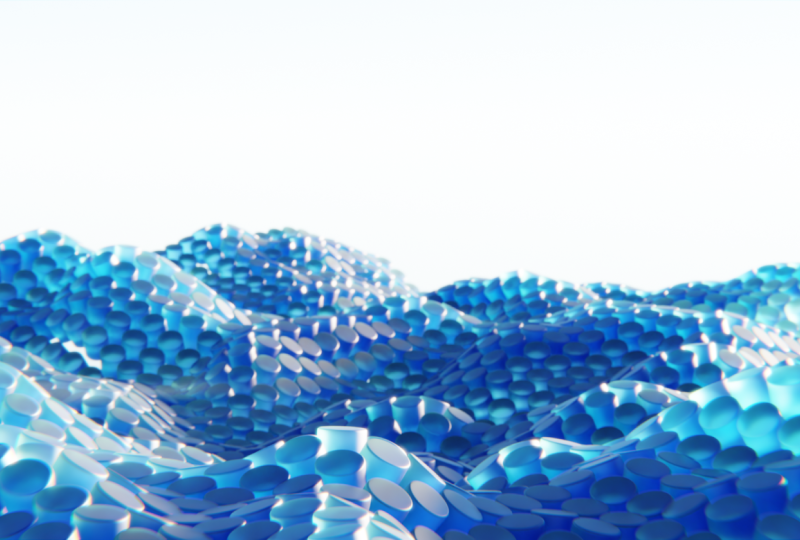
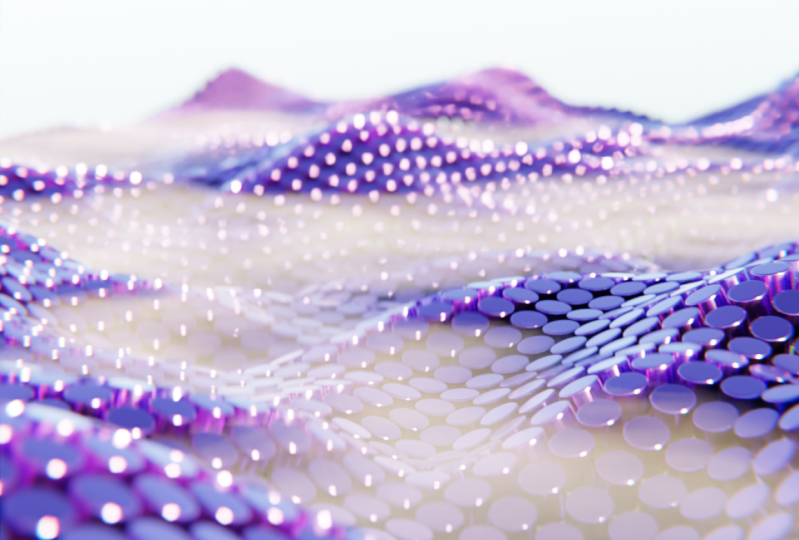
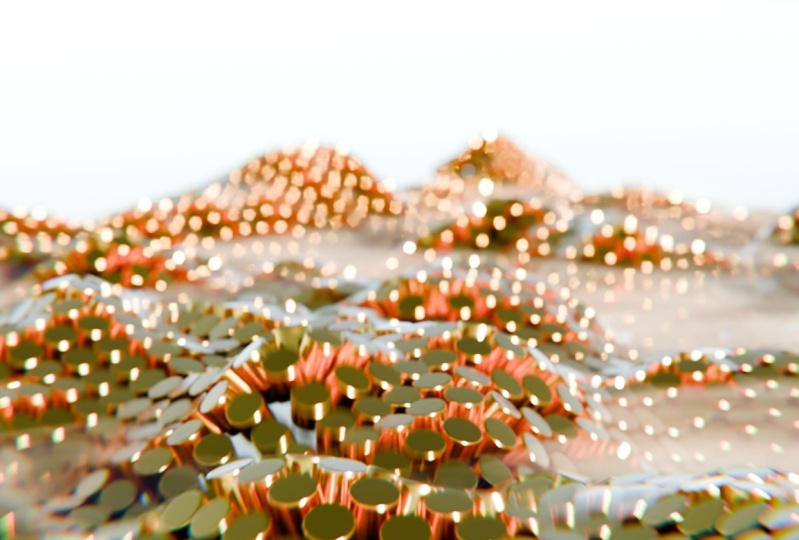
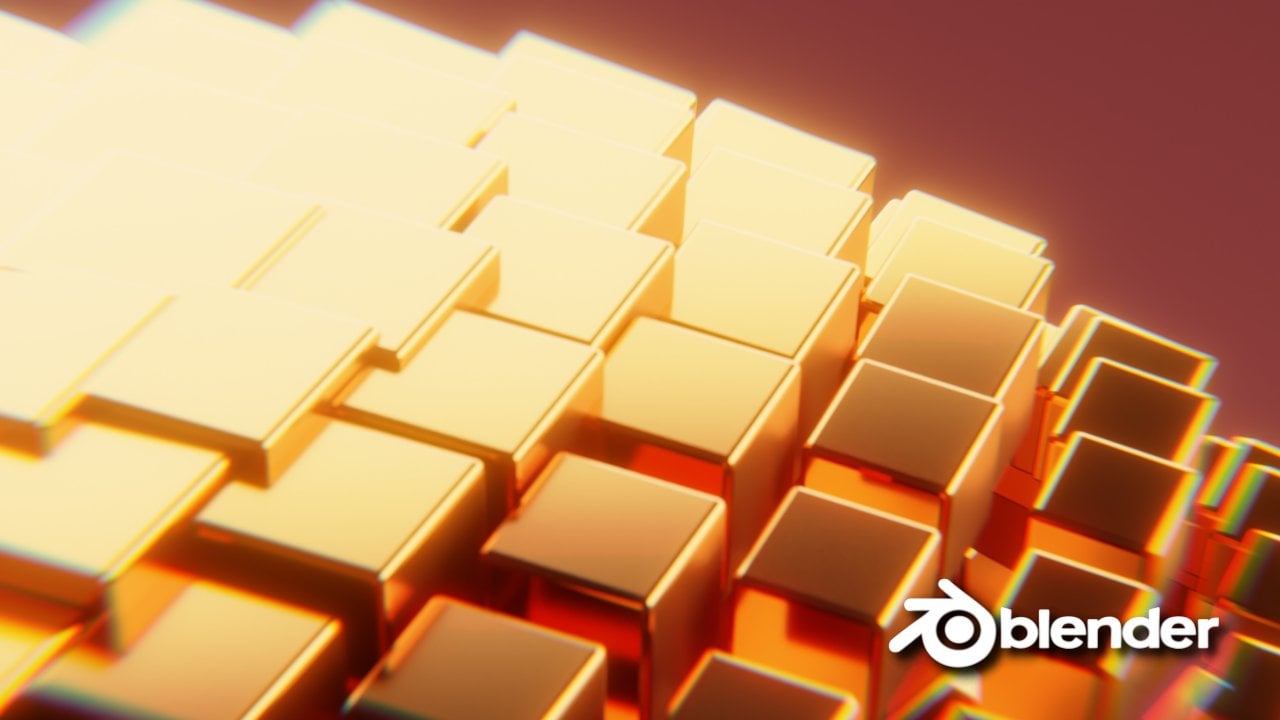
meio do mais estranho, com mais de 40 anos de experiência criando. E nesta classe Skillshare, estaremos recriando essa animação de bolha de loop. Vamos cobrir uma ampla gama de aspectos dentro do Glenda, incluindo modelagem não destrutiva, texturização,
composição, modificação como renderização
e, claro, animação. Esta aula é para iniciantes e uma compreensão básica da interface do Blender é recomendada, mas não é necessária, pois estarei segurando sua mão em cada passo do caminho. No final desta aula, você terá o conhecimento básico e o conjunto de habilidades para criar animações culpáveis
incríveis para o seu portfólio pessoal e a sorte do cliente, se você tiver alguma dúvida, sinta-se à vontade para sair um comentário abaixo. E com tudo isso dito, espero vê-lo na próxima lição.
2. Modelagem: Olá, pronto, vamos começar a criar esta primeira animação de touro Looper. Então, primeiro, tenho a tela inicial do Blender aqui. E o que queremos fazer é apenas criar um novo arquivo e ele será um arquivo geral. Então, imediatamente, não precisamos de nada disso aqui, então não precisamos da caixa de luz ou da câmera. Então, vamos apenas selecionar tudo. Pressione X no meu teclado e exclua. Então, temos uma aparência completamente fresca para começar. Agora, o que queremos fazer é adicionar um avião e um cilindro. Então, vamos apertar Shift a, vá para o plano Mesh. E vamos escalar isso em oito vezes. Então, se você pressionar S no teclado para dimensionar
e, em seguida, também pressionar um no teclado numérico. E clique com o botão esquerdo para confirmar que agora aumentamos isso oito vezes. Então, temos nosso avião pronto para ir. Agora também queremos adicionar o cilindro. Então, mude um, venha até a malha e desça até você. Muito bem feito. E, essencialmente, temos tudo o que precisamos para começar a criar esse loop legal animação. Algumas coisas que queremos fazer primeiro antes de continuarmos em frente, aplicar qualquer tipo de escala que criamos. Então, se eu pressionar N no meu teclado para abrir a guia de transformação, você verá se temos o cilindro selecionado. escala é uma a uma a uma. Então, essencialmente, é dimensionar. Se clicarmos no avião aqui você pode ver que temos essa escala basicamente vezes dois a oito, o que fizemos. E se não aplicarmos a escala e a mantivermos como oito, ela criará alguns artefatos estranhos e
tornará o processo de animação um pouco mais complicado. E tudo vai parecer um pouco maluco. Então, o que precisamos fazer é aplicar a balança. Então, para fazer isso, pressionamos Control a no seu teclado e descemos para Aplicar escala. Você pode ver agora que o mudou de volta para um. Então, essencialmente, refutou a escala que fizemos e a tornou relativa. Ótimo. Então agora isso está tudo feito. Agora podemos passar para a seção Modificar, e isso será abordado na próxima lição.
3. Modificadores: Bem, eu já disse agora que vamos mergulhar na criação do resto disso com modificadores. Então, antes de tudo, basicamente
queremos
instaurar este cilindro em cada face do avião que temos aqui. Agora, se clicarmos no avião e apertarmos Tab para entrar no modo de edição, você verá que basicamente só temos uma face agora. Então, se fôssemos instaurar este cilindro, Ele criará uma instância dele simplesmente não será ideal. Queremos milhares dessas coisas. Então, basicamente, precisamos subdividir este plano para que o plano selecionado, se pressionarmos Tab para entrar no modo de edição, podemos clicar com o botão direito do mouse e clicar em Subdividir. E aqui no canto inferior esquerdo, podemos abrir este pequeno painel aqui e mudar o número de cortes para algo como 10. E agora você pode ver que temos um monte de
rostos mais aqui que o cilindro em que ele será instância. Então isso está tudo bom para ir. Agora podemos clicar com o botão esquerdo para confirmar isso e tocar de volta no modo objeto. E basicamente agora o que queremos fazer é adicionar um pouco mais de detalhes a este cilindro para cima, porque atualmente você pode ver que ele está parecendo bastante básico e tem essas bordas facetadas. Então, o que queremos fazer é vir aqui para a guia Modificar. Modifique as propriedades sob esta chave azul. Clique nisso. E agora estamos na seção do modificador. Então, o que podemos fazer é deixar isso. E na seção Gerar, podemos clicar em Bethel. E imediatamente, você pode ver que está criando uma queda gradual em qualquer uma das bordas duras. Então, neste momento, temos apenas um segmento, é por isso que é bastante difícil. Então, o que queremos fazer é vir aqui e mudar os segmentos para o máximo que vamos. E imediatamente Isso está parecendo muito melhor. O que queremos fazer é, bem, porque atualmente ainda é torneira. Podemos clicar com o botão direito do mouse e clicar em sombra suave. E agora você pode ver que é basicamente completamente suave. Não temos mais esses artefatos estranhos, o que é ótimo. E, por fim, para terminar isso, vamos adicionar um modificador de superfície de subdivisão. Então, novamente, no menu suspenso Modificar e clique aqui, venha gerar. E todo o caminho abaixo, temos isso aqui, superfície de subdivisão. Clique nisso. E isso só vai dar esse pequeno detalhe extra. Ótimo, então o cilindro está basicamente pronto. Não precisamos mais nos preocupar com isso. O que queremos fazer agora é instaurá-lo de onde ele está atualmente sentado em cada face do avião. Então isso é muito fácil de fazer. Bem, precisamos fazer é selecionar nosso cilindro e, em seguida, mudar selecionar o plano. Então, clique nele por turno. E então, a partir daqui, se pressionarmos Control P, isso abrirá o menu Pai. E o que queremos fazer é definir os pais para o vértice do avião. Então clique nisso. E agora, basicamente, nada imediatamente vai mudar. Mas isso é porque precisamos fazer um passo final, que é selecionar um avião. Venha aqui para a guia Propriedades do objeto. E então, na seção de instanciamento, podemos alterá-lo de nenhum e selecionar em fases. Lá vamos nós. Então você pode ver imediatamente, basicamente
colocamos um cilindro em cada face do avião. Atualmente parece um pouco estranho porque o cilindro é muito grande para cada plano, para cada face do avião. Então, o que podemos fazer é
vir até o outliner aqui. Clique em um avião, apenas esta pequena seta. E isso vai para o menu suspenso. E por baixo disso é o que criamos o cilindro. Então clique no cilindro e apenas diminua o tamanho. Assim mesmo. Lá vamos nós. Então você pode ver que temos a instância do cilindro em cada face do avião. Mas imediatamente você provavelmente pode notar que não há o suficiente deles. Vai parecer um pouco estranho quando pararmos colocar o modificador de deslocamento nisso. Então, o que eu gosto de fazer é clicar no avião novamente. E então vamos adicionar outro modificador de superfície de subdivisão. Então, novamente, aqui na chave azul, clique nisso. E vamos clicar em Adicionar modificador,
gerar e, em seguida, descer para a superfície da subdivisão. Agora imediatamente, você pode ver que está entupido novamente. Mas o que eu quero cobrir rapidamente é a diferença entre a viewport e a renderização. Então, basicamente, na janela de exibição, estamos vendo uma instância da subdivisão sendo aplicada. Mas quando realmente vamos renderizar
isso, ele mostrará duas versões disso. Então, se quiséssemos ver como ele vai ser na renderização. Dentro da janela de exibição, só
precisaria combinar com o que seus amigos estão mostrando. Então, se combinarmos isso com 2, você verá que isso é realmente o que vai aparecer na renderização. Então, o que eu descobri que parece muito bom é ter três subdivisões. Então, vou mudar a renderização para três e também a viewport para três. E imediatamente você pode ver que é bem bagunçado. Bem, precisamos fazer é escalar este cilindro. Então clique no cilindro. Vamos escalar isso até o tamanho. Lá vamos nós. E quero dizer, mesmo agora ainda é muito desajeitado. Então, para escalar isso apenas um pouco mais. Se aumentarmos o zoom, basicamente queremos que eles mal sejam tocantes. Então, algo assim é muito bom. E agora você pode ver o poder da instanciação. Basicamente, pegamos um objeto e o colocamos centenas de vezes em todo este plano. E isso não está realmente custando
nada ao desempenho dos nossos PCs porque estamos apenas instanciando e não são dados físicos e físicos de vértice dentro de nossa cena. Portanto, é uma boa maneira de otimizar seu liquidificador parece. Ok, então está tudo bem e bom. Mas você pode ver se ampliamos aqui, você pode realmente ver o avião ainda. E quando vamos renderizar isso, na verdade não
queremos ver isso na renderização final. Portanto, se chegarmos às propriedades do objeto novamente, abaixo da guia instancing, você pode ver que ela certamente tem instância, que é basicamente o plano. Portanto, se não quisermos ver isso na renderização, podemos desmarcar essa guia renderização. E se você também não quiser ver na janela de exibição,
você também pode clicar em viewport e verá imediatamente que desapareceu. Incrível. Então eu vou desligá-lo da visão fóbica disse que não realmente gostar de vê-lo enquanto eu estou trabalhando, isso só o torna um pouco confuso. E agora, na verdade, vamos começar a criar o padrão ao criar essas patentes de aparência montanhosa no avião. Então, com o plano selecionado, vamos voltar para a guia de propriedades do modificador. E basicamente vamos adicionar um deslocamento 15. Vamos exibir certas partes do plano usando uma textura de imagem. Então, vamos pular para isso. Então, indo aqui, clique em Adicionar modificador. E, em seguida, sob a guia padrão para cima aqui para deslocar. E imediatamente você verá que é meio que saltou em seu lugar. Basicamente, isso está sendo controlado pela força que você. Então você pode ver que está indo para cima e para baixo, dependendo de quão forte queremos. Então, vou deixar isso em um por enquanto. E o que queremos fazer é criar uma textura para basicamente colocar no plano até que ele molhe um padrão. Então, abaixo dessa guia exibe, vamos clicar em Novo na textura. E o que queremos fazer é vir aqui para as propriedades da textura da imagem. Então clique neste pequeno quadriculado aqui. E você pode ver imediatamente, basicamente faz referência a uma imagem completamente preta. Agora, a razão pela qual ele está basicamente sendo deprimido é porque o preto geralmente significa negativo e por que geralmente significa positivo. Então, neste momento, esta imagem preta está sendo colocada no avião e está descendo por um. Isso é o que queremos fazer. Digite aqui e mova isso para nuvens. Lá vamos nós. Agora você pode ver que é um pouco caótico. Mas, basicamente, isso é meio que espelhando o que está acontecendo nessa imagem. Então os potes pretos estão descendo por um e as partes brancas estão subindo por um. Agora, o que queremos fazer é basicamente ajustar essa imagem usando esses controles deslizantes e inferir para que pareça montanhas. Então, imediatamente, podemos deixar esse barulho como original sem corte. Você pode deixar o tipo tão macio e podemos deixar a cor em tons de cinza. Mas o que queremos fazer é mudar o tamanho. Então, à medida que mudamos o tamanho, você pode ver que ele começa a se tornar um pouco mais parecido com a quantidade. Então, o que eu descobri é deixá-lo às duas vezes é muito bom. E também na profundidade, dependendo da sua preferência, deixo isso como dois também. Incrível. Então, basicamente, fizemos tudo para o modificador de deslocamento. Agora, o que precisamos fazer é voltar para a aba modifica e a chave azul. E podemos parar de brincar com a força. Então eu descobri que ter uma força de dois geralmente é muito bom. E como você pode ver, já está criando essas ondas de montanha frescas. E, basicamente, o que queremos fazer agora é criar um objeto que controle como isso é deslocado. Então, na próxima lição, vamos adicionar objeto
vazio e criar a animação.
4. Animação e restrições: E agora vamos passar para realmente criar a animação. E para isso, vamos usar novamente para deslocar o modificador, mas também vamos usá-lo em conjunto com algumas dicas e técnicas legais. Então, primeiro, o que queremos fazer é criar um objeto vazio para que as coordenadas façam referência. Então, essencialmente, queremos alterar as coordenadas para fazer referência a um objeto que vamos criar agora. Então, vamos clicar no objeto aqui. E agora vamos realmente adicionar um objeto vazio. Então, mude um, vou descer aqui para esvaziar. E eu gosto de usar o cubo para este. Então podemos deixá-lo no meio lá. E agora, se clicarmos no plano e viermos aqui para Object, clique nele para abrir o menu suspenso e selecione Vazio quando agora referenciarmos essas coordenadas de objetos. Então, apenas para demonstrar, se começarmos a mover isso, você verá que ele está realmente seguindo onde quer que esse objeto vazio vá, também
seguirá sua rotação. E também seguirá sua escala. Isso é muito importante para envolver a cabeça. Então, basicamente, queremos animar esses objetos vazios para que esse plano inteiro seja animado e velho demais, mas são animações legais e legais. Agora, a maneira mais rápida e fácil de fazer isso, especialmente para obter a animação em loop que ela basicamente pareça um vídeo sem fim, é tornar essa animação um certo conjunto de quadros, e também fazê-la seguir um caminho. Então, muito fácil, mas precisamos fazer é adicionar um caminho. Então, apertamos Shift e a, venha aqui para a seção curva. E eu gosto de fazer o cubo seguir um caminho circular. Então, vou clicar em Círculo. E dependendo de quão grande você quer o círculo, descobri que esse pequeno círculo geralmente funciona muito bem. O que podemos fazer agora é fazer o cubo basicamente se restringir ao caminho do círculo. Então, para fazer isso, o que podemos fazer é vir aqui para a guia de propriedades de restrição de objeto. Clique nesse. E basicamente vamos criar a restrição para o cubo seguir esse caminho aqui. Então clique neste menu suspenso aqui. E o que vamos chegar é relacionamento. E vamos clicar totalmente no caminho. Então, neste momento, há um monte de opções aqui. Basicamente, precisamos criar o alvo e escolher o Bézier, um círculo que acabamos de criar. Então eu clico nisso. E agora você pode ver imediatamente, ele está basicamente bloqueado nesse círculo. Agora, se acertarmos o jogo, nada realmente vai acontecer. Isso porque não fizemos, ainda não
fizemos o círculo animado. Se agora atingirmos o caminho do animate aqui, clique nele. Nada visualmente acontecerá. Mas se clicarmos em Play, você verá agora que ele está seguindo o caminho. E ele continuará seguindo por uma quantidade definida de amigos. O único problema é que, quando atingirmos 250, você verá que não é suave. Basicamente, ele salta de volta para o quadro um e precisamos mudar o caminho de animação neste círculo. Então escolha o círculo aqui. Vamos descer para a guia Propriedades de dados do objeto aqui, que é essa pequena linha verde. Clique nisso. E com a animação do caminho, você pode ver que ela está marcada. Então, se derrubarmos isso, o que podemos fazer é realmente definir a quantidade de quadros que queremos que
seja animado cair para completar sua revolução completa em 360 graus. Então, o que eu encontrei é muito bom como ter toda a minha linha do tempo ser 160 quadros. Então, aqui no final, vamos mudar isso para 160. Então isso mudará a quantidade total de quadros em uma cena de duzentos e cinquenta, duzentos e sessenta. E nós basicamente queremos fazer com que os quadros aqui na animação do caminho correspondam aos quadros vistos. Muito fácil de fazer. Basta clicar nos quadros aqui e digitar 160. Pressione Enter. E agora, quando jogamos isso, veja que o caminho vai todo o caminho 360 graus ao redor. E então ele continua a fazer loop. E é basicamente o loop sem costura aqui. Paulson. Então, temos essa parte dele definida. Mas agora podemos realmente adicionar um pouco mais de criatividade a isso alterando a animação dos cubos. Então, agora, se
quisermos, podemos realmente adicionar uma animação de rotação. E o que isso vai fazer é adicionar um pouco mais de caráter a isso e fazer com que pareça um pouco menos uniforme. Então, o que eu gostaria de fazer é voltar ao quadro um. E para definir a animação do quadro-chave, vamos algumas maneiras de fazer isso. Podemos ativar a tecla Auto está aqui em baixo, o que basicamente significa que se selecionarmos isso, o que fazemos na janela de exibição? Se pressionarmos R e girá-lo, você verá que ele criou um quadro-chave. Então, qualquer tipo de ação que façamos, ele criará um quadro-chave para isso. Vou controlar Z que é um desvio porque descobri que
se torna um pouco problemático se você esquecer que está com isso. A maneira como vamos fazer isso é abrindo a aba de transformação, que é pressionando N no teclado. Então, agora podemos realmente ver todos os dados de rotação, a escala e os dados de localização também. Então o que queremos fazer é no quadro um, só
queremos girar, definir um quadro-chave para a rotação no eixo y. Então, basicamente, com o cursor pairando acima da posição y, pressione I no teclado. Isso definirá o quadro-chave na linha do tempo. Então eu vou apenas puxar isso para que você possa vê-lo um pouco melhor. Então, agora temos esse quadro-chave criado no quadro 1. Então, o que queremos fazer agora é basicamente acompanhar todo o caminho até o final da linha do tempo. E no quadro de 1601. Então, um quadro 0, a linha do tempo real. Vamos alterar a rotação Y. Vamos vir aqui e vamos colocar em 360 graus. Você verá que ele se mudou para laranja. Basicamente, isso significa que o quadro-chave ainda não foi definido. Então tudo o que temos que fazer é passar o mouse sobre ele novamente, apertar a tecla I no nosso teclado. E agora definimos um quadro-chave aqui na linha do tempo. Ok, então agora que isso está pouco ordenado, se clicarmos em Play, você verá atualmente animando como gostaríamos. E, à medida que chega ao quadro 160, você verá que ele conclui seu loop. E é um loop sem costura e basicamente não há reinicialização chocante. Então isso é muito legal. O que podemos fazer agora para afinar essa animação. Se clicarmos em nosso avião e chegarmos à guia modificações, cabe a você, neste momento, o quão louco você quer que esse deslocamento seja. Então, se mudarmos isso para algo como três ou até quatro, você verá novamente, fica um pouco louco. E isso depende totalmente de você. Achei que uma força de dois parece muito legal. E também com a escala do cubo, dependendo do que você gosta. Quero dizer, se você puxar muito pequeno, isso é jogar isso, você verá que é muito caótico. E realmente depende se você quiser essa montanha suave para que você possa escalá-la. Mas vou mantê-lo como estava. Ok, então essa é essencialmente a animação, senso completo. Agora, o que precisamos fazer é realmente enquadrar isso na Câmera e também criar os materiais. E, finalmente, criaremos esse tipo de nuvem de nevoeiro encobrir pelas montanhas.
5. Camera, iluminação e materiais: Ok, então agora estamos prestes a criar a câmera e configurar todos os materiais. Então, vamos mergulhar neste festival. Vamos mover a cabeça de jogo de volta para um. E o que vou fazer é Shift a e adicionar uma câmera. Isso vai se adicionar diretamente no meio da cena. Agora, o que podemos fazer é mover manualmente essa coisa para onde queremos. Mas acho que é um pouco difícil enquadrar na câmera. Então, em vez disso, o que eu gosto de fazer é vir aqui, clicar em N no teclado e ir até o painel de visualização. E aqui você verá o visual. Podemos escolher a câmera para visualizar. E agora o que podemos fazer basicamente é usar a janela de exibição para enquadrar a câmera. Então, para fazer isso, bem, você precisa fazer é pressionar Zero no seu teclado numérico, e isso vai ampliar você na perspectiva da câmera. Então, agora, qualquer coisa que fazemos aqui na câmera, basicamente moverá a câmera para onde estamos localizados na janela de exibição. O que é muito legal. Então, neste momento, estou apenas trazendo isso para algo que parece bastante decente. Você pode fazer como aqui. E se você quiser também, desmarque esta visualização da câmera. Saia da visão da câmera apenas girando. E podemos realmente criar uma outra tela
arrastando a cruz aqui no canto superior direito, desculpe, no canto superior esquerdo. E agora o que podemos fazer é basicamente neste verde, podemos ter a configuração da câmera. E nesta tela podemos fazer todo o resto. Então, se você quiser fazer isso dessa maneira, acho que esse é um bom fluxo de trabalho. Agora, outra coisa que podemos fazer rapidamente enquanto estamos na câmera é basicamente fazê-lo para que possamos ver apenas o que está dentro da visão da câmera. Então, se você descer para a seção de câmeras aqui, venha Ariba para o visor da janela de exibição. Basicamente, vamos mover o pote para fora todo o caminho para um. E você pode ver agora tudo o que realmente podemos ver é o que está dentro da visualização das câmeras. Então, se jogarmos isso, você verá basicamente o que a câmera vai ver, o que não é muito ruim. Então, o que realmente queremos fazer é encontrar uma seção onde basicamente os químicos estão sendo cobertos. Então, aqui, podemos basicamente ver embaixo do avião, definitivamente
queremos isso. Então, o que vou fazer é pressionar N nesta tela para abrir a guia Exibir novamente. E eu clico na visualização da câmera. Vou levá-lo um pouco para cima, algo assim. Só que não é muito ruim. Então agora basicamente o que podemos fazer é fazer tudo o que queremos
nesta tela e mudar a exibição das câmeras e tudo assim nesta tela. Então, enquanto ainda estamos na configuração da câmera, vou selecionar a câmera e vir aqui para sua distância focal. Então, basicamente, acho que uma distância focal do MD5 é bastante padrão e parece muito boa para este projeto. Mas se você quiser, você pode estilizá-lo empurrando-o para a sopa antes e depois arrastando a roupa. Um pouco justo. Isso vai dar uma aparência mais plana. Mas, na verdade, só falta o comprimento de 85 milímetros. Parece muito bom. E outra coisa que podemos fazer tudo tão rapidamente é, na profundidade do campo, vamos dar esse efeito realmente bom. Então tudo o que precisamos fazer agora é com as câmeras selecionadas, vir aqui até a profundidade de campo para permitir isso. E o que queremos fazer é criar um objeto vazio para ele se concentrar. Então, se apertarmos Shift a para adicionar um vazio, vou apenas com o eixo plano. Você verá que ele se fez no meio aqui. Eu só vou movê-lo para aproximadamente esta área na frente da câmera. Basicamente, o que vamos fazer é dizer à câmera que esse é o ponto de foco e tudo o que não está aqui. Então, tudo em segundo plano e em primeiro plano ficará fora de foco. Então, para fazer isso, câmera selecionada, venha até a profundidade de campo. E então vamos clicar nos objetos de foco para ficarem vazios. Zeros são 1, que é o que acabamos de criar aqui já. Então, agora que fizemos isso, podemos basicamente ver como isso está parecendo, provavelmente
deveríamos saltar para a visualização renderizada. Então, na seção da câmera, podemos fazer é clicar em Z no teclado e arrastar para cima para renderizar. Também podemos clicar aqui no canto superior direito. Se você colocar sombreamento, podemos mudá-lo. Atualmente, vamos apenas para visualizações de materiais ou pré-visualização de material Z. Há também esse botão aqui, sombreamento da janela de visualização. Então, o segundo à direita. Agora você verá imediatamente o que está acontecendo. Portanto, o primeiro plano está fora de foco, bem como o plano de fundo. Então o que queremos fazer é brincar com o f-stop. Então, se trouxermos esta sopa, se eu cair, você verá tudo sair do foco. E se trouxermos um pouco para talvez 1,8, tudo em primeiro plano aqui está em foco e tudo em segundo plano está fora de foco. Então isso parece muito bom por enquanto. Podemos ajustar isso nos últimos estágios quando chegarmos às renderizações finais. Mas, por enquanto, farei isso como portador de lugar. Então, seguindo em frente. Agora podemos configurar os materiais e também a iluminação. Então, vamos pular para a aba de sombreamento aqui. Então, puxe-nos para o espaço de trabalho de sombreamento. E agora o que queremos fazer é criar a textura do céu ambiente, bem
como o ouro, a textura metálica banhada a ouro para o programa. Então, para fazer isso, vamos primeiro começar com o plano de solda. Então, vamos até aqui para o espaço de trabalho do nó. Vamos abrir o objeto aqui e mudar para selvagem. E imediatamente você verá que temos esses dois nós aqui. Então, muito rapidamente, vamos adicionar uma textura de céu. Então, se você pressionar Shift um clique na barra de pesquisa e digitar céu, temos o verdadeiro Scott extra. Coloque isso em baixo em qualquer lugar. E agora queremos conectar o nó de cor ao nó do plano de fundo. E não vamos ver nada mudar aqui no Viewport. A principal razão é porque estamos atualmente em pré-visualização do material. Então, novamente, podemos mudar isso para alugado. Então, se você acertar Z Dr renderizado, vamos entrar em mudança imediatamente o que está acontecendo? Você também pode alterar isso aqui em cima. Agora, atualmente, tudo é branco. O que precisamos fazer rapidamente é trocar um mecanismo de locatário. Então, neste momento, isso é padrão para o EB. O que vamos renderizar isso em ciclos. Então, se você vir aqui para essas propriedades de renderização do ícone da câmera, podemos alterar o mecanismo de renderização dois ciclos. Aqui. Lá vamos nós. Então, imediatamente você pode ver o que está acontecendo. E, em vez da classe, se você tiver uma GPU, você pode mudar isso para computação de GPU. Isso nos ajudará na renderização, pois
usará nossos gráficos capturados dentro da CPU. Ok, então agora podemos ver, essencialmente temos essa textura de céu legal acontecendo. Agora, há algumas configurações que podemos alterar para que isso pareça muito legal. Tenho algumas configurações que eu gosto apenas para essa cena em particular. Então, o que eu acho que devemos fazer é mudar o tamanho do sol para 15. A partir daí, também podemos alterar a elevação para cinco graus. Então isso é meio que, vai dar esse tipo de pôr-do-sol que ele deve parecer. Então, vamos para a visualização da câmera. Isso é o que está parecendo atualmente. Vou mudar a rotação do sol para algo como 8,68. Isso parece muito bom. E então a altitude, isso basicamente vai nos dizer o quão alto ou para baixo o sol está. Então eu vou mudar isso para algo louco como 9 mil. E agora você pode ver onde está super alto no céu e isso vai dar esse pano de fundo legal no back-end, no fundo lá. Ok, então acabamos basicamente com a textura desse cara. Então, agora o que podemos fazer é passar para os cilindros. Então, aqui em cima, mude isso para objeto. E agora queremos entrar no outliner e selecionar o menu suspenso do avião. E, novamente, selecione o cilindro. Então você verá o cilindro selecionado lá em segundo plano. E se preocupe com isso. Basicamente vamos criar o material,
o material dourado para isso. Porque esse cilindro é exemplo para todos os lugares. Cada um desses objetos de instância copiará basicamente qualquer material que criamos. Então, vamos começar criando um novo material aqui. Vamos chamar esse material de ouro. E esse material é muito simples de criar. Basicamente, está apenas mudando a cor base. Então, vamos abrir isso,
abrir a roda de cores e vamos escolher um material de aparência de peixe dourado. Deixe-me assim parecer muito bom. E agora o que queremos fazer é tornar isso extremamente metálico. Então, basicamente, esse algo é, é a arte metálica não é metálica. Então, vamos mudar isso para um. Agora, tudo aqui é metálico. Lá. Podemos mudar o espéculo. Isso basicamente nos dirá como esse objeto é brilhante. Também podemos alterar a rugosidade. Então, se for totalmente
áspero, basicamente terá reflexão interior, o que não queremos. Queremos que isso seja bastante reflexivo. Então, vamos passar isso para algo como 0.2.15 é muito bom. E você já pode ver que isso está muito bonito. Novamente, para o especular, você pode alterar esse valor dependendo da cena. Para este, descobri que um valor de especificação de dois é muito bom. Você também pode simplesmente digitar isso em 0,2. Isso não parece muito ruim. E, novamente, a cor base, você pode afinidade com isso com algo que lhe falta. Não precisa ser ouro, você poderia estar fazendo, eu acho, prata se quiser. Acabei de descobrir que o ouro foi muito legal na cena em que vamos. E esse é essencialmente o material feito. Então, se jogássemos isso, você verá que ele não é renderizado em tempo real porque estamos usando o Cycles Render Engine, que é muito pesado na sua placa gráfica. Eu, quando rendermos isso, você verá que parece muito incrível. Então, a partir daqui, podemos realmente jogar com P profundidade de campo um pouco mais, apenas um ativo final, espécie de visão final áspera. Então, se chegarmos à guia da câmera de volta para a profundidade de campo, podemos alterar a quantidade de lâminas, que essencialmente mudará a aparência do efeito bokeh. E quando digo o efeito bokeh, estou falando sobre quando algo está extremamente fora de profundidade. Então, algo assim. Você verá que atualmente temos lâminas cheias. Então, qualquer coisa que esteja fora, meio que fora da profundidade de campo, você verá que está cheio. Então, estamos basicamente simulando uma retina de câmera esquerda real. Bem placas que temos, quanto mais circular vai olhar. E você já pode ver aqueles parecem muito legais. Então, vamos apenas com algo como 10. E o f-stop. Não queremos que ele fique extremamente fora de foco. Então, algo como 1.6. Talvez até apenas um nos faça muito bem. Lá vamos nós. Então agora isso está tudo completo. Podemos seguir em frente para criar o efeito de nevoeiro. E, finalmente, podemos passar para renderizar isso.
6. Como criar nuvens: Então, agora que estamos nos passos finais dessa animação, tudo é basicamente bom para ir. A última coisa que queríamos criar essa capa de nuvem. Então, o que eu descobri ser a maneira mais fácil de fazer isso é basicamente voltar para a visualização de layout aqui. Então, se você estivesse no editor de guias de sombreamento, basta voltar para a seção de layout. E o que vamos fazer é criar um cubo que englobe a escala desse plano inteiro. E vamos adicionar um nó de dispersão de volume específico a isso, que está de volta ao editor de sombreamento. E isso criará alguns efeitos de nuvem legais. Então, primeiro, vamos carregar mudar uma malha e adicionar um cubo. E imediatamente o que vamos fazer é escalá-lo em oito. Então, se você acertar isso e depois oito, isso aumentará oito vezes e combinará com o diâmetro do plano. Mas agora é um pouco grande demais aqui, então basicamente queremos esmagá-lo. Então, se escalarmos isso no eixo z, S e, em seguida, z, vamos ter que reduzir isso. Algo assim nos fará muito bem. Quem basicamente só quer ter isso não abrangendo totalmente o avião. Queremos que ele esteja onde quer que diga que algo assim será muito bom. Então isso parece muito bem. Sempre podemos jogar com isso mais tarde e fazer algumas renderizações de teste. Mas, por enquanto, isso está parecendo muito bom. Temos o topo das montanhas de ouro mostrando. Então acho que isso funcionará muito bem. Então, a partir daqui, é essencialmente apenas uma questão de com o cubo selecionado. Voltando para o espaço de trabalho de sombreamento. E o que vamos fazer é adicionar uma nova textura para isso. Então, com esse cubo selecionado, clicaremos em Novo e podemos chamar, chamar essas nuvens de material. Então eu acho uma boa maneira de realmente ver isso sem todo esse barulho e a maneira como você pode selecionar seu rosto. Se você selecionar um plano e pressionar H no teclado para ocultá-lo. Você verá que ainda temos o objeto da instância lá, mas isso é totalmente bom. Então, o que podemos fazer agora é selecionar o cubo novamente e voltar a criar o material das nuvens. Portanto, não precisamos mais desse princípio ser SDF. Na verdade, podemos apenas clicar em X e excluir isso. O que queremos fazer é mudar a e digitar dispersão de volume. Então clique nisso, coloque isso em qualquer lugar. E o que vamos fazer é adicionar o volume ao volume na saída do material. E imediatamente, não tenho certeza se você pode vê-lo completamente ainda, mas se jogarmos com a densidade, você verá que está criando uma espécie de nevoeiro ou uma nuvem aqui. Então, dependendo de quanto você colocar em 0.1, ele criará um pouco de bug ou Cloud. Então isso é basicamente tudo o que precisamos para fazer isso. Podemos ser um pouco mais criativos com isso. Mas vamos primeiro ver como isso parece com o avião na cena. Então, se você voltar para o outliner, clique no avião e, em seguida, clique neste globo ocular. Isso o trará de volta para o tiro. E então podemos entrar na visão da câmera. E você pode ver mais ou menos, isso é o que vai parecer na renderização final. Está parecendo muito bom. Eu também posso apenas brincar com a textura da nuvem um pouco mais, apenas para dar algumas áreas esparsas. Portanto, não é apenas uma camada grossa de cor. Então, o que vou fazer para isso é que vamos clicar neste volume tem um ERD Shift a. E vamos adicionar uma textura de ruído. Tão parecido com o modificador de deslocamento. Basicamente, essa textura de ruído é
apenas para, só para que você possa ver isso, eu voltarei para a visualização do material e clicarei na textura de ruído. Se você brincar com a escala, você pode ver que é basicamente como a textura da imagem, onde ela tem um monte de áreas pretas e áreas brancas. Assim, as áreas pretas serão esparsas e não terão muito vestidas nela, e as áreas brancas terão Cloud-init. Então, o que podemos fazer, para tornar isso um pouco mais nítido e ter áreas
realmente pretas e áreas muito amplas é que podemos adicionar, eu mudo um corante. Então, tal ColorRamp. Clique nisso. Coloque isso lá. Se ele não for vinculado automaticamente, talvez
você não tenha o Node Wrangler ativado, o que é totalmente bom. Basicamente, tudo o que você precisa fazer é conectar o fator ao efetor. Então eu sei que ele verifica o fator de textura para o fator ColorRamp e, em seguida, a rampa de cores para a cor da dispersão de volume. E só para que você possa ver o que está acontecendo, eu vou usar o Node Wrangler HIV, mas com a rampa de cores, o que podemos fazer é brincar com as seções pretas. Então, qualquer coisa que seja extremamente preta não vai se vestir nele. E qualquer coisa que seja extremamente branca vai se vestir nele. Então, se acabarmos de visualizar isso novamente, altere isso para visualização renderizada. A partir daqui, podemos realmente começar a refinar isso e conseguir algo com o qual estamos felizes. Então você pode ver que ele está atualizando em tempo real, dependendo dos seus gráficos Deus, isso pode ser muito
pesado, muito intenso nisso. Então eu recomendo fazer isso na pré-visualização, se você puder. Ok, então acabei de brincar com a rampa de cores um pouco mais. Como você pode ver, o valor preto de apenas se você deixar todo o caminho como 0, é, nada realmente vai mudar. Vai ser algumas pequenas áreas, mas realmente queremos refinar o preto para algo assim. E isso parece um pouco mais realista e mais como uma espécie
de nevoeiro enevoado entre as montanhas. Nota rápida e final. O nerd de cor deve ser, deve estar conectado à densidade. Então, se você o tiver conectado à cor, basicamente não vai fazer nada na densidade, você terá que selecionar isso manualmente. O que estamos fazendo é dizer essa cor que criamos. Queremos que essa cor defina qual será a densidade da classe. Então, correu para cima, isso é muito bom. Se você não for muito curto, não pode simplesmente copiar o que eu criei aqui. Não precisa se preocupar com mais nada neste nerd. Se você quiser alterar a cor da nuvem. Então, talvez você queira mais como um vestido de cor azul. Você pode mover isso para azul. Eu descobri que apenas mantê-lo como um Wyatt geralmente é muito bom, então eu vou mantê-lo como branco. E agora um pouco disso feito, estamos basicamente prontos para interromper o processo de renderização.
7. Renderização e composição: Tudo bem. Então, agora que temos tudo configurado aqui em nossa cena, agora
é hora de passar para a renderização e criar o arquivo de vídeo real para isso. Então, o que podemos fazer é essencialmente, estamos felizes com todas as configurações que criamos. Estamos felizes com as configurações da câmera. Feliz sem Cloud, feliz com nosso plano deformado aqui. Então, o que queremos fazer é configurar com suas configurações de renderização. Então, se você chegar às propriedades de renderização, acabei de voltar para a guia de layout, caso você estivesse na guia de sombreamento. Vá para a guia de layout, venha com propriedades de renderização. Na lição anterior, alteramos o mecanismo de renderização dois ciclos para que possamos realmente renderizar essa nuvem. E a partir daqui, vamos querer fazer é alterar as amostras de renderização reais e todas essas informações aqui. Então, primeiro as coisas, o que eu gosto de fazer é mudar as amostras de renderização para algo um pouco maior que 128. Se você estiver indo para renderizações de alta qualidade. Quanto mais amostras você colocar, mais cristalino ela
sairá com menos ruído que estará na imagem. Isso vem um ponto em que há basicamente, você colocou amostras demais e há, e você não terá mais resolução do que já tem. Então não fique muito louco com isso. Eu só vou aumentar isso vezes dois. Então, o que você pode fazer é simplesmente entrar aqui e realmente fazer na equação matemática. Então você pode fazer isso duas vezes dois e isso irá dobrá-lo. Então, na renderização será 256. Você pode enganar, você pode verificar a amostragem adaptativa, se quiser. Basicamente, isso usará o sistema Blender para otimizar a renderização para que não perca amostras em áreas e não precise colocá-las. Geralmente eu habilito isso porque ele ajuda na renderização. Você pode abrir este pequeno menu e alterar um pouco disso. Mas, na verdade, vamos mantê-lo como está. Você realmente não precisa se preocupar muito com isso. Tudo bem, então
desbarulhando, podemos tocar nisso também, e vamos tocar nisso no espaço de trabalho de composição. Por enquanto, vamos deixá-lo como está. Vamos passar para os caminhos de luz. Então, para os caminhos de luz podem simplesmente manter isso como 12. Geralmente o mantenho como padrão, a menos que seja algo super específico. Mas, geralmente, tudo aqui você pode manter como padrão para essa cena. Agora vamos passar para o desfoque de movimento. Então eu gosto de habilitar isso, pois isso lhe dá um pouco mais de realismo. Então, se você apenas clicar nos talões de cheques, tudo o resto aqui, você realmente não precisa se preocupar. Você também pode deixar isso como padrão. Acho que as configurações padrão funcionam muito bem, mas se você quiser mexer com elas, você é mais do que bem-vindo. Mas saiba que você realmente não precisa ter os padrões. E ele jogou isso muito incrível. Finalmente, podemos chegar ao gerenciamento de cores, abrir esta guia. E, essencialmente, isso adicionará um visual estilizado à cena. Então, geralmente mantenho isso como sRGB. Eu mantenho a visão transformada como fílmica. Mas eu mudo o visual de nenhum para alto contraste. Agora você verá aqui, já mudou isso na janela de exibição. Então, se eu for para a exibição de renderização e eu vir aqui, vou mudar isso de volta para nenhum. Você pode ver imediatamente o que acontece quando mudamos isso. Tão alto contraste, mas realmente faz com que tudo na cena apareça e
dá essa fibra e alto contraste ou aplicativo brilhante. Então, isso é basicamente tudo o que precisamos fazer para as propriedades de renderização. Agora vamos passar para as propriedades de saída. Então, é aqui que podemos essencialmente alterar a resolução. Também podemos alterar coisas como a taxa de quadros e
onde, na verdade, vamos salvar essas imagens e a pasta de saída. Então, primeiro, dependendo do que você vai usar isso completo, você pode realmente alterar a resolução. Então, se você estiver usando isso para algo como o Instagram, você pode simplesmente mudar isso para 1080. Em 1080, ele vai te dar esse visual quadrado. E isso geralmente é o que eu usaria este. Então, vamos mantê-lo como 1080 por 1080. Mas se você quiser perguntar isso,
por que aparência padrão, você pode mudar isso de volta para 1920. E isso lhe dará um tipo de retângulo cinematográfico B. Vou mudar meu AT. E a partir daqui, basicamente queremos garantir que temos o ponto dos quadros tem o quadro número um. Então, queremos que ele combine com toda a nossa linha do tempo essencialmente. Então eu começo no quadro um e termino no quadro 1, 6. Não se preocupe com essa etapa. Isso basicamente vai dizer quantos quadros ele deve ser renderizado. Então, ele se encaixa no passo. Ele renderizará a cada segundo quadro. Então, queremos que isso esteja renderizando cada quadro. E então, para a taxa de quadros, vou manter isso como 24 quadros por segundo. Por último, mas não menos importante, precisamos escolher onde quer que realmente renderize essas imagens em duas. Então, se você vir por aqui e escolher onde deseja que ele seja alugado, clique neste pequeno botão de pasta aqui. E você pode navegar para onde quiser salvar isso. Então, vou salvá-lo aqui. Clique em Aceitar. E agora, quando o fizermos finalmente, ele renderiza isso. Toda a sequência de imagens será alugada para essa pasta específica. Então, a partir daqui, você pode escolher em que tipo de formato de arquivo você quer que ele esteja. Você pode renderizá-lo como um filme ou um arquivo de vídeo. Eu recomendo, na verdade, apenas fazer isso como uma sequência PNG. Principalmente porque se algo der errado enquanto você está renderizando, digamos que você é um PAL, morre ou Glenda decidir bater com você. Você é capaz de carregar tudo de volta e começar a renderizar a partir do quadro que havia morrido. Então, se eu parei de renderizar às 10 oito e misturar, ele caiu em 108. Eu poderia abrir facilmente o backup do Blender e depois mudar esse ponto de um para 10 oito, e depois renderizar o resto da sequência. Desculpe, só uma dica rápida. Isso é o que eu recomendo que você faça. Tudo bem, então a partir daqui estamos basicamente prontos para começar uma renderização de teste e depois finalizar tudo na tag de composição. Então, pouco antes de fazermos isso, uma etapa final, chegaremos à guia Propriedades da camada. E o que vamos fazer é ativar o desruído de dados. Basicamente, o que isso nos permitirá fazer é na guia de composição, poderemos habilitar a denoising. E será realmente poderoso e criará uma renderização final muito nítida para nós. Ok, então vamos começar isso com uma renderização de teste geral. Então, para fazer isso, você pode vir aqui para a guia renderizar e clicar em Renderizar imagem. Vary k. Então, agora que concluiu sua renderização. Podemos fechar isso e podemos realmente vir para a guia de composição. Tudo bem, então logo aqui até a composição superior direita superior. Agora estamos no espaço de trabalho de composição. Você verá que tudo está em branco. Então, o que precisamos fazer é vir aqui e clicar em Usar nós. E agora você verá que temos um nó principal aqui. Aluguel a frio é que basicamente vamos adicionar algumas coisas no meio para completar o composto final e criar uma imagem com melhor aparência. Então, vamos começar primeiro adicionando um nó de desruído. Então, mudar um tal e tal desbarulho pode colocar isso para baixo de qualquer maneira. Primeiro, vamos realmente mover a imagem para fora da rede composta por enquanto. E o que queremos fazer é unir a imagem barulhenta à imagem. O desruído normal ao normal e o albedo de desruído para o albedo. Basicamente, o que estamos dizendo ponto agora é tirar a imagem barulhenta. Então, todo esse granular, se abrirmos este backup, veja todo esse nível de ruído, esse grão. Estamos dizendo ao liquidificador para pegar isso e executá-lo através seu desbarulho de IA incorporado no Blender. Então, isso criará uma imagem mais nítida para nós. A partir daqui, podemos adicionar outra coisa, distorção da lente de código. Então eu mudo uma busca e depois a distorção da lente. Coloque isso lá em baixo. E então vamos conectar a imagem à imagem. E, finalmente, a opção de lentes conectará a imagem daqui à imagem composta aqui. Então, atualmente, isso é basicamente tudo o que realmente precisamos para o composto final, mas não podemos realmente vê-lo. O que está acontecendo. Então, o que queremos fazer é adicionar no turno a para adicionar um visualizador. Eu me sentei aqui. E vamos conectar essa tonalidade da imagem à imagem do visualizador. E agora você verá que podemos realmente ver o que está acontecendo com o que estamos compondo. Então, primeiro, se você quiser ver a imagem um pouco mais, você pode pressionar V no teclado e isso vai diminuir o zoom. E agora a partir daqui, o passo final é realmente criar alguma dispersão. Então, o nó de distorção da lente nos dará alguma aberração cromática. Basicamente, se eu mostrar rapidamente um exemplo, isso nos dará esse tipo de visual estilizado. Agora isso é muito forte. Então, vamos fazer algo como 0,25. Lá vamos nós, mesmo que seja um pouco forte demais. Mas você verá na fotografia, aberração
cromática existe e isso dá esse tipo de um pouco mais de uma sensação fundamentada. Ou vamos apenas mudar a dispersão para 0,025. Lá vamos nós. Então você pode ver
muito, muito um pouco. Posso até aumentar isso para 0,05. Lá vamos nós. Portanto, é muito, muito sutil, mas acontece nesse tipo de campo aterrado para a renderização final. Ok, então daqui, estamos essencialmente acabados. Mas precisamos fazer agora é renderizar isso. E então podemos entrar em um software de terceiros como Da Vinci Resolve, que usaremos. E finalmente podemos costurar tudo e criar nossa animação final em loop. Então, para renderizar este aplicativo, vamos voltar para a visualização de layout aqui. E tudo o que precisamos fazer é subir para a guia
de renderização no canto superior esquerdo e, em seguida, pressionar Render Animation. Ok, então agora o que a renderização foi concluída, podemos salvar nosso arquivo de projeto, entrar no resultado da Vinci e terminar de criar o arquivo de vídeo.
8. Davinci Resolve exportando seu vídeo: Ok, então abrimos para Vinci resolve e estamos destinados aqui com a tela inicial. O que podemos fazer é clicar em Novo projeto. E podemos dar um nome a esse projeto. Vamos chamar essa animação de loop dourado. E então podemos clicar em Criar já. Então agora estamos dentro da determinação Vinci. Então, o que queremos fazer imediatamente é importar a sequência de imagens que acabamos de criar. Então, o que você pode fazer é vir aqui na guia inferior esquerda. Portanto, esta é a guia Mídia. Basicamente, podemos localizar onde fizemos a sequência de imagens e simplesmente arrastá-la e soltá-la em nosso pool de mídia. Então, vou apenas navegar até onde já salvei o meu. Então, uma vez que você descobrir onde você salvou suas imagens, você verá que na verdade já tem isso como uma sequência PNG, então ele tem o quadro de um a 16. Então, tudo o que você precisa fazer agora é pegar isso, arrastá-lo e soltá-lo em seu pool de mídia. E então, a partir daqui, podemos passar para a guia de edição. Então, só aqui. Clique nesta guia aqui. E agora, essencialmente, tudo o que precisamos fazer é pegar esse arquivo, arrastá-lo e soltá-lo no esboço aqui. E se clicarmos em Jogar, você verá que ele está sendo reproduzido no momento. Assim mesmo. Ok, então o que podemos fazer agora, você pode ver que temos isso jogando no V Find aqui, e parece muito bom. O que podemos fazer lá é que podemos realmente copiar e colar isso apenas para torná-lo um pouco mais longo do que é atualmente. Então, se você clicar, se você apenas selecionar seu clipe aqui, clicar em Controle C e, em seguida, Control B, eles basicamente o colarão para você. Então, agora, quando tocarmos este clipe, você verá, que é basicamente um loop contínuo. Então, ele atingirá o próximo clipe que vamos e é como se nunca terminasse, basicamente. Incrível. Então, a partir daqui, é tão simples quanto renderizar isso. Bem, temos que fazer é passar por aqui para o ícone do foguete, que é a guia Deliver. Clique nisso. Agora podemos definir as configurações de exportação e, na verdade, concluímos o projeto. Então, vamos primeiro, basta dar um nome a isso e chamar essa animação de loop de ouro. E o que queremos fazer é colocá-lo em um local específico. Então, se você clicar em Procurar, você pode escolher onde deseja salvar esse arquivo. Lá vamos nós. Então acabei de salvá-lo aqui. E agora, para as configurações de renderização, o que queremos fazer é habilitar o vídeo especializado. Queremos alterar o formato de QuickTime para mp4. ponto de cobertura para 64 está bom. Resolução. Podemos mudar isso para 1080 por 1080, se quisermos. 1080 por 1080 é a proporção que aluguei minha sequência de imagens. Mas se você quiser, e o seu for alugado em 1920 por 1080, você pode mudá-lo de volta para 1920. E isso é essencialmente tudo o que você precisa fazer. Então, a partir daqui, você pode clicar em Adicionar à fila de renderização. E isso vai colocar isso na fila de renderização aqui. E, finalmente, você pode clicar em renderizar tudo. E então isso cuspirá o arquivo de vídeo para você neste local, mas clicamos para salvar. Então, vou pressionar Renderizar tudo agora, se você quiser encontrar rapidamente esse arquivo em seu computador, basta clicar com o botão direito do mouse no trabalho clicar em Abrir localização do arquivo, e isso mostrará exatamente onde ele está seguro. Pessoal certo, esse é o fim da minha aula de animações em loop Skillshare. Muito obrigado por assistir. Mal posso esperar para ver o que vocês foram criados. Então, sinta-se à vontade para me marcar nas minhas redes sociais e definitivamente postar seu projeto na guia projeto e recursos abaixo. Obrigado por assistir.
 Smeaf, 3D Generalist and Tutorials