Transcrições
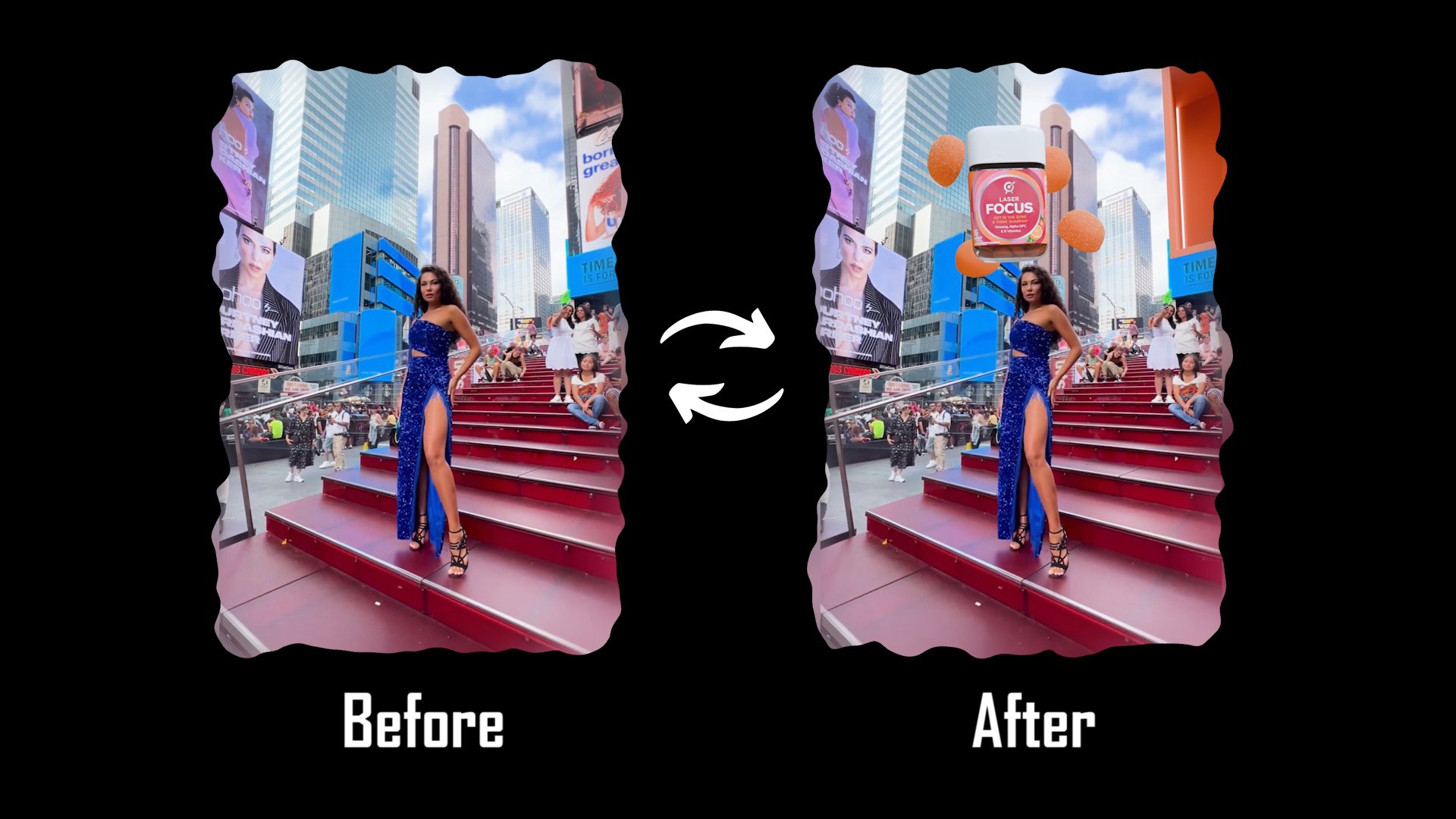
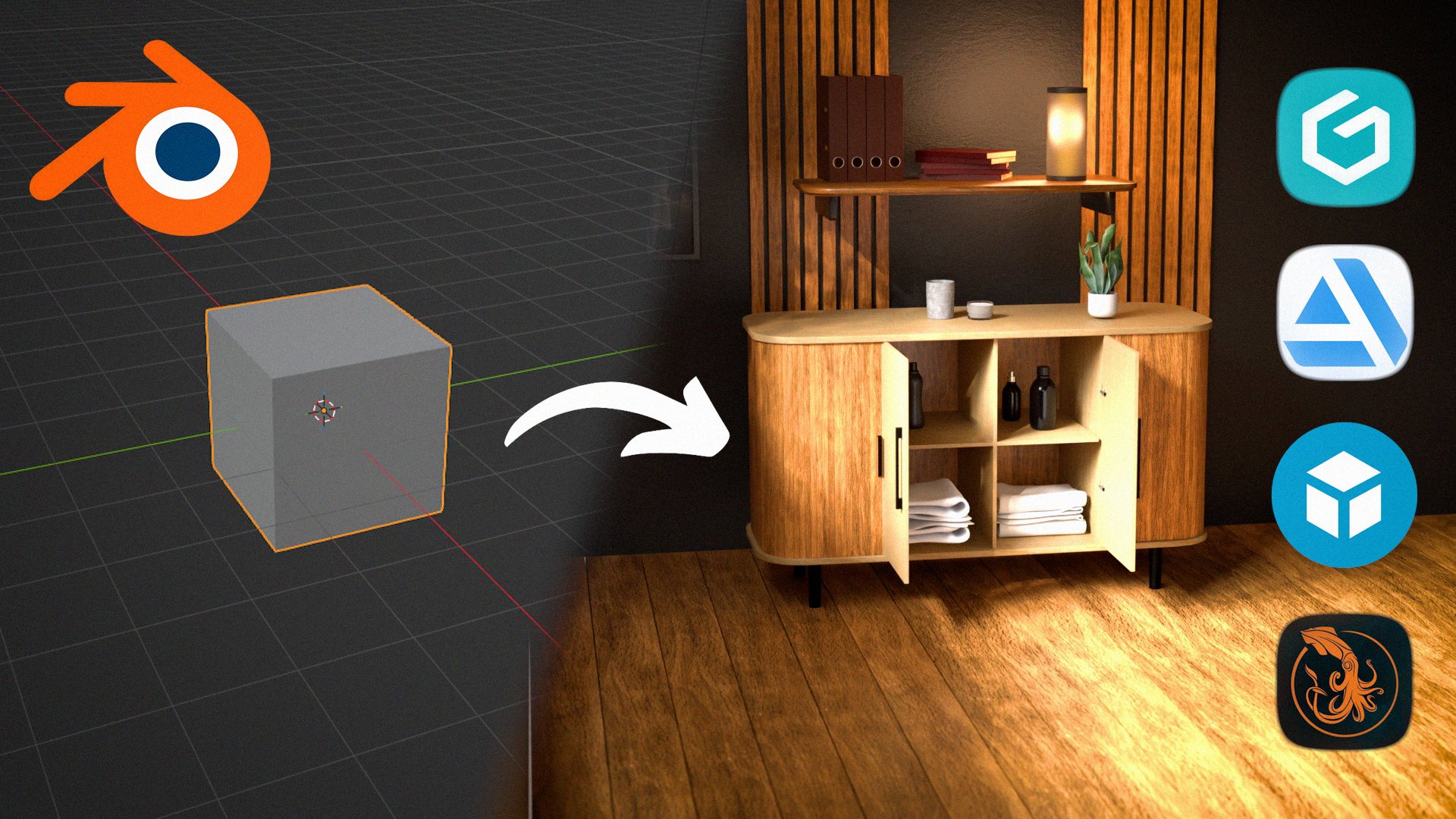
1. Apresentação: Encontrar um cliente
pode ser um desafio até mesmo para um designer experiente
, e construir um
portfólio sólido pode levar meses. Muitos iniciantes acham
que é impossível
conseguir um cliente no
início da jornada, e alguns até desistem
por esse motivo. Mas você não precisa desistir
porque, neste curso, você aprenderá a criar
animações e renderizações de
produtos atraentes que chamarão a
atenção do proprietário
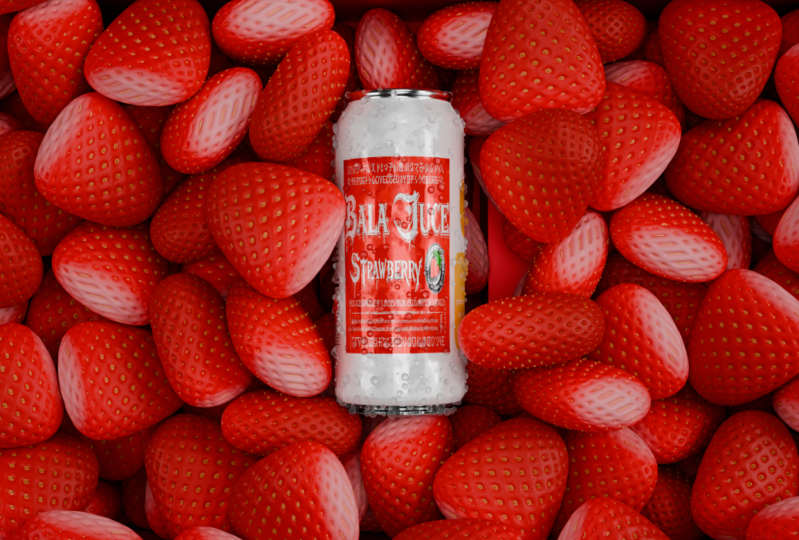
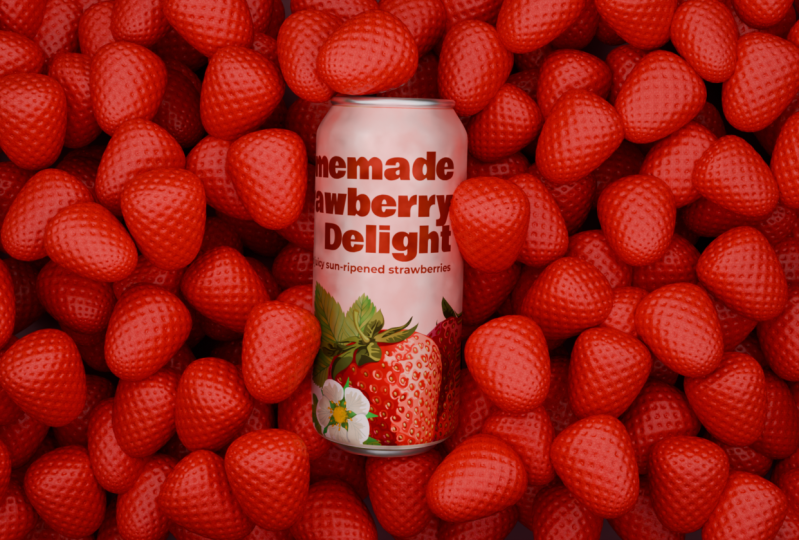
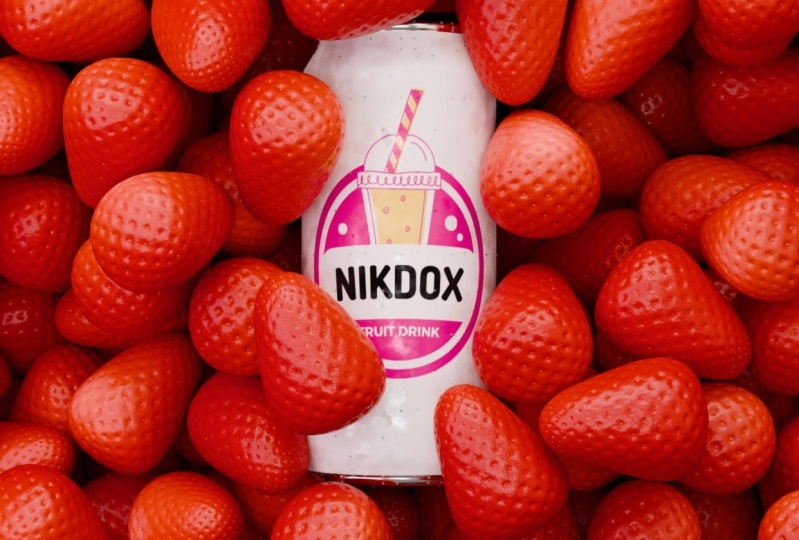
da empresa Atraia seu primeiro cliente e você não
precisa se formar em design
gratuito, porque
neste curso,
abordaremos todas as
etapas da criação, ou seja, da captura de comerciais, desde a
modelagem até a gradação de cores Assim, você pode
criá-los mesmo que seja
a primeira vez que
abre um liquidificador Não espere mais um minuto
para que este curso ganhe. Conhecimento valioso que o ajudará a atrair
seu primeiro cliente.
2. Conhecimento básico: Esta lição será útil não apenas para iniciantes absolutos. Aprendemos como
abrir um liquidificador, mas também para Ps, porque também aprenderemos
uma técnica secreta que facilitará seu trabalho e
economizará muito tempo Nesta lição, aprenderemos todo o
conhecimento básico que
será necessário não apenas para
criar a obra-prima de hoje, mas também para que você possa
criar
um modelo gratuito, que lhe dará possibilidades
ilimitadas
e criará obras-primas Vamos começar. A
primeira coisa que precisamos fazer é abrir um liquidificador e
criar um novo projeto Parabéns, você
aprendeu o liquidificador. K. Temos muitas coisas
novas para aprender. Mas vamos começar com a teoria. Os três mundos D consistem em
três direções de comprimento, largura e altura, ou eixos x, y e z. No Bundle, podemos
notá-las como linhas vermelhas, verdes e azuis Você também pode
descobrir em qual eixo você está olhando aqui. No Blender, como em outros
programas, você pode escalar, girar ou mover um objeto ao longo do eixo x ecrig Para dimensionar um objeto, você deve primeiro selecioná-lo
clicando nele
e, em seguida, pressionar S. Para
girar , pressione a tecla R
para mover a tecla g. Além disso, se você pressionar
o ovo ou aquela tecla, poderá realizar essas três ações
ao longo de um eixo específico. O Blender também tem modos
que você pode escolher aqui. Como você pode ver,
existem muitos deles, mas hoje analisaremos
apenas dois deles,
o modo de edição e
o modo de objeto, nos quais estamos por padrão, e que nos permitem selecionar objetos
diferentes e fazer as alterações
mencionadas anteriormente. O modo de edição é destinado a alterações
mais detalhadas no objeto. Para ir para o modo de edição, precisamos pressionar tab e, nele, temos a oportunidade escolher entre votices de
alteração, bordas ou faces, que
você pode selecionar usando uma, duas ou três E também podemos girá-los, movê-los e escalá-los. Mas no modo de edição, há outra nova
ação disponível, é a extrusão Para fazer a extrusão, você precisa selecionar
o canto ou a face do vértice e pressionar a tecla e. Vamos ver como
girar a câmera
e criar objetos Para ver nosso objeto de
diferentes ângulos, você precisa manter pressionado o botão do meio do mouse
e mover o mouse, ou girar a roda do mouse, para diminuir o zoom ou se
aproximar do objeto Mas como criar um objeto, tudo é simples aqui. Para fazer isso, pressionamos
shift mais A e, aqui, podemos selecionar um
conjunto diferente de coisas que podemos criar desde
navios padrão até Suzan Você pode brincar com ele e
descobrir onde está tudo. Agora, o truque que prometi
no começo. Agora, uma pergunta para os especialistas. Você sabia que no modo de edição, você pode
selecionar simultaneamente vértices, arestas e faces sem alternar
entre eles todas as vezes e sem usar o menu ou as
teclas irritantes Bem, isso é possível
e, para fazer isso,
vamos para o modo de edição
e, mantendo a tecla shift, selecione, por exemplo, vértices e
cantos neste menu Agora podemos selecionar os dois. Pode até não perder tempo e selecionar tudo de uma
vez para economizar muito tempo e poupar seus
dedos do trabalho árduo. Nesta lição, aprendemos todo o conhecimento básico que é útil para criar
um modelo gratuito e também aprendemos um segredo
que facilitará seu trabalho e
economizará muito tempo ao
alterar um objeto. E na próxima lição, aplicaremos o
conhecimento novamente e criaremos todos os objetos necessários para a animação. Veja
na próxima lição,
3. Modelagem: Ok, então a primeira
coisa que precisamos
fazer é obviamente
abrir o liquidificador E depois de abrirmos o liquidificador, vamos clicar em Geral
dois, criar um novo arquivo E aqui podemos deslizar todos esses objetos
e simplesmente excluí-los. E aqui no canto esquerdo, você pode ver qual botão
estou pressionando agora. Então você pode facilmente
repetir depois de mim. Tudo bem, então vamos
clicar no teclado numérico três, para ir para a vista frontal, e vamos importar a referência Para isso, precisamos
pressionar Shift mais A, depois ir até a imagem
e clicar em referência. E aqui precisamos
abrir a referência que você pode encontrar
na descrição abaixo. Depois de abrirmos, podemos ver as barbatanas dentro
do liquidificador Para maior comodidade,
podemos selecioná-lo, pressionar G e depois x
e movê-lo no eixo x. Portanto, isso não interferirá
no futuro. E também vamos pressionar
G e nos mover no eixo para que a parte inferior da
nossa referência fique perto dos três D cos desse tipo. Agora, deixe-me mostrar a maneira mais simples
e rápida de
criar objetos redondos a partir de
uma referência em apenas um minuto Para isso, precisamos pressionar shift mais A e criar uma jogada. Então, vamos girá-lo no eixo
x pressionando r x em nove e
também podemos movê-lo um pouco para cima Em seguida, precisamos ir para o modo de
edição pressionando para, e no modo de edição com
a tecla Shift pressionada, precisamos selecionar esse vértice
e, em seguida, esses vértices O Shift nos permitirá selecionar vários vértices nesse caso
e, em seguida, pressionar X vértices
para excluir todos eles. Agora temos esse
lindo vértice a partir do qual criaremos nosso Selecione-o, pressione G e mova-o para a parte inferior
da referência. Agora precisamos repetir a forma
da referência extrudando
esses 40s pressionando E e movendo-a A etapa é bem simples, então vou acelerar o processo
para não perder seu tempo. Quando terminarmos,
teremos isso com o resultado completo. Você pode notar que
parece diferente da referência. E para corrigir isso,
precisamos primeiro ir para o modo de edição, pressionar A para selecionar tudo e,
no lado esquerdo da tela, temos essas ferramentas. Agora precisamos selecionar
a ferramenta de rotação, e aqui precisamos ter certeza de
que o eixo está selecionado. Depois disso, basta pegar isso
mais o Picon para ver a magia. E aqui no canto esquerdo, podemos mudar o
ângulo para 360 graus. Tudo bem, esse é o
resultado que cortamos por enquanto. É uma boa aparência,
mas vou corrigir o padrão da lata
porque, como você pode ver, poderíamos torná-la mais realista. Para isso, vamos selecionar
esses vértices, reter, e depois
ativar a edição proporcional aqui Ou simplesmente pressione tudo
no teclado. E, como você pode ver, a edição
proporcional nos
permite impactar
os vértices ao redor dos selecionados. Enquanto se move. Você também
pode aumentar o raio do
spa com o mouse E também vamos sentir
esse buraco pressionando F. Agora para adicionar mais realismo Vamos aos modificadores. E aqui, em adicionar modificador, vamos digitar superfície de subdivisão E clique nele. Esse modificador nos permite
adicionar mais polígonos
ao Mas, como você pode ver
agora nessas áreas, na parte superior e inferior, todas as bordas ficam mais lisas. Então, vamos corrigir isso. Vamos
pressionar control plus r e mover o laço
cortado para baixo. E como você pode ver, essa
borda fica mais nítida. E a mesma coisa que
precisamos fazer para o topo. Tudo bem. Agora, quando estivermos prontos, podemos pressionar o botão direito do mouse
e clicar no movimento das sombras. OK. Agora vamos criar a tampa do nosso C. A
primeira coisa que precisamos
fazer é selecionar nosso C e ir para o modo de edição
pressionando-o. E aqui precisamos pressionar
dois para selecionar apenas as bordas
e, com isso pressionado, vamos selecionar essas bordas. E então vamos pressionar Shift
mais D para duplicá-los. Agora vamos clicar na seleção P
para torná-la um objeto separado. Preciso sair
dos modos de edição e selecionar nosso objeto
criado recentemente. Se pressionarmos a barra, focaremos apenas
nesse objeto E para maior comodidade, vamos pressionar Napa sete
para ir para a vista superior Agora vamos adicionar também a
referência da tampa. Eu posso ver que é muito grande, então vamos selecioná-lo
e pressionar S para
escalá-lo até que ele
combine com as bordas. Tudo bem. Vamos deixar nossas bordas
e ir para o molde de edição. Aqui, vamos pressionar um
para editar somente vértices. F. Deslize todos pressionando A. Em seguida, pressione E para e depois S para escalar Feche e vamos fazer isso de novo. Pressione e para extrudar
e S para escalar. Aqui, podemos brincar
com nossa imaginação e criar
padrões diferentes para a lata de chumbo. Por exemplo, vamos subir
esses tices e também podemos
selecioná-los e movê-los
para baixo ou podemos pressionar control mais B para
curvá-los e simplesmente extrudi-los no eixo
z. Quando estiver satisfeito
com o resultado, vamos criar o
resto da iluminação. Ardósia as bordas, vá até a guia
e, novamente, pressione E
para extrudar e S para dimensionar até que
corresponda à referência Agora, vamos pressionar novamente
um para editar os ices. Vou apenas deslizar as portas e movê-las de
acordo com a referência. Pressione Y em g. Agora, para maior comodidade, digamos que nossa hora. Selecione todos esses vértices
e simplesmente exclua-os. Eu não excluí todos eles. Nesse caso, podemos
ativar o raio X aqui, selecionar todos
e excluir todos. Agora precisamos adicionar
outro modificador,
que é um modificador de espelho Agora vamos mover o Mo
Medifier para cima e selecionar o eixo z e também
selecionar o recorte Agora, fazendo isso,
economizaremos nosso tempo. Então, quando movemos qualquer vértice, ele se
repetirá automaticamente no lado esquerdo, e não precisamos alterar os vértices no t
e no lado direito Agora vamos curtir todos
esses córtices,
extrudar, escalá-los
e movê-los de acordo com Agora podemos pressionar G e z e
movê-los ao longo do eixo z. Agora vamos pressionar a escala stroud
e ST novamente e vamos combiná-la
com a referência E este, podemos nos
mudar para algum lugar aqui. Depois de terminar,
vamos deixar essa borda, pressionar e
movê-la para o centro. E então vamos selecionar todos esses g e
pressionar F para preenchê-los. Como você pode ver aqui, gostamos dos polígonos Vamos pressionar control plus
r para adicionar mais geometria e mover os vértices de
acordo com a referência Agora vamos fazer todos
esses vértices que os retêm e extrudá-los ao longo do eixo z e também
escalá-los OK. Agora, tudo o que resta
a fazer é conectá-los. Deslize essa borda e
essa borda e pressione F. E então deslize
todas essas bordas, e novamente pressione F.
E V estamos quase prontos. E V estamos quase prontos Tudo o que resta a fazer é exibir o modificador de subdivisão Como você pode ver, temos novamente o problema com bordas
muito Vamos criar um loop, cortar
um controle de pressão mais r nos lugares em que
queremos as bordas afiadas. Além disso, podemos clicar botão
direito de pausa
e sombrear suavemente E quando terminarmos e
ficarmos satisfeitos com o resultado, talvez
percebamos esse problema. Para corrigir isso, precisamos
desencaixotar o recorte
no modificador mi, selecionar todas essas
bordas com alt, retendo alt e movê-las um pouco
no eixo x Só um pouquinho. Em seguida, verifique o recorte novamente e mova
no eixo x para o centro E, como você pode ver, o problema foi resolvido. Vamos esconder isso por enquanto
e o último objeto. Precisamos criar o
abridor para completar nossa lata. Pressione so plus A e
crie um plano. Dimensione-o pressionando
S. Agora vamos para o modo de edição e criar um corte em
loop no meio, pressionando control mais r.
Então precisamos selecionar tudo o que está no lado esquerdo e pressionar
x e excluí-los. Novamente, vamos adicionar um modificador. OK. Vamos também
escalá-lo um pouco. E no modo de edição, podemos ativar o raio X para
maior comodidade, e tudo o que precisamos fazer agora
é combinar e mover. Esses tiques com o braço. Realmente não é nada
complicado aqui, deixe-os e mova-os. Ok, agora vou mostrar
como extrudar essa borda de acordo com a referência muito rapidamente, sem mudar
milhares de vezes Eu seleciono essa borda, pressiono o
controle e o botão direito do mouse. Como você pode ver no local em
que apontamos para o mouse, extrudaremos essa borda Agora, tudo o que resta
a fazer é fazer uma pequena correção e mover todas essas vozes de
acordo com a referência. Por exemplo, aqui, se você
não tiver geometria suficiente, poderá criar um corte em loop Como você pode ver,
é bem simples e não há nada
complicado aqui. Novamente, modelar não é tão difícil quanto você
pode fazer aqui no YouTube, por exemplo, ou em outras plataformas, é bem simples Novamente, aqui vamos fazer o
mesmo controle abaixo, vamos criar esse círculo e
conectar todas as fases. E também podemos extrudá-la no
eixo Z pressionando E novamente,
e escaldar um pouco de cerveja pressionando cerveja pressionando S. Agora vamos adicionar um modificador de subdivisão e
alterar a visualização do nível 0,22,
e o que Para isso, precisamos
adicionar outro modificador, chamado modificador de
solidificação Aqui, só precisamos
brincar com a espessura. Além disso, vamos mover
esse modificador para cima. Novamente, temos o problema
com as bordas lisas, então basta adicionar alguns cortes
de corda e isso resolverá o problema R e também não
se esqueça de sombrear suavemente. Depois de ficarmos satisfeitos
com o resultado, podemos clicar nesse triângulo
e aplicar o M Mifi Ao percorrer essas fases, podemos pressionar I para tornar
essa borda ainda mais nítida. Agora vamos abrir nosso abridor no. Para isso, precisamos ir até
aqui e clicar em fase. E precisamos movê-lo e, em seguida, pressionar o controle e apontar
nossa boca para a luz. E não funcionou como
esperávamos porque primeiro precisamos aplicar o modificador
solidify. Mas você também pode fazer isso manualmente, apenas pressionando G e
movendo-se no eixo z. Vamos aplicar o modificador de
solidificação no abridor e, em seguida, selecionar
a luz e aplicar
o modificador luz e aplicar
o Selecione o abridor e
selecionamos a luz, depois pressionamos control mais j
e, ao fazer isso,
conectaremos esse objeto Tudo bem, então deixe a altura
e mova a luz um
pouco para baixo como eixo C. Aqui podemos selecionar
todas essas arestas, retendo-as e
extrudando-as no eixo z, pressionando E e depois z. Além disso, eu pessoalmente moverei a luz ainda mais no Depois de ficarmos satisfeitos
com o resultado, podemos conectar a tampa ao C. Novamente pressionando
control mais j. Agora é um objeto. Além disso, podemos liderar todas as referências porque não
precisaremos delas
no futuro. Agora vamos
clicar e pressionar e, ao fazer isso, criaremos uma coleção
ou o arquivo para o nosso C. Vamos também pressionar control
mais S para dizer nosso progresso. OK. E agora vamos
criar outro objeto, que será o morango Então, vamos novamente para a
frente pressionando put three, e vamos criar um cubo desta vez pressionando
shift mais A. E então precisamos ir para o modo de
edição pressionando tap, e com X três ativado, precisamos s todas as bordas ou faces do
botão e escalá-las um
pouco pressionando
S. Agora precisamos pressionar control plus r e criar um corte
em loop no medie e
escale um pouco. Além disso, vamos eleger tudo
pressionando A e
escalando no eixo x para criar
uma ovelha com um morango Quando estivermos satisfeitos
com o resultado, vamos adicionar um modificador de
superfície de subdivisão, aumentar a janela de visualização de nível
para três e Agora precisamos adicionar outro modificador,
chamado decimate Vamos clicar na subdivisão
e aumentar a iteração para um Agora temos esse
padrão em nosso futuro morango. Vamos
aplicar isso também OK. Agora vamos para
a vista frontal novamente. Vá para o modo de edição, pressione a ferramenta para editar as bordas. E então precisamos impressionar o controle B e borbulhar
todas essas bordas E, infelizmente, nesta
versão do liquidificador, que é a mais nova 14.1, temos todas as bordas selecionadas Temos que selecionar todas essas arestas com a tecla
Shift e eu segurá-la sozinha. P. Depois de citarmos
todas essas passagens, precisamos pressionar control
plus I para inserir as fases. Em seguida, vamos pressionar I
e depois S para escalar. Aqui neste menu, precisamos mudar para
as origens individuais. Isso nos permitirá editar
todos os passes como objetos separados. Depois de escalá-lo,
vamos pressionar I para inseri-lo e dimensioná-lo para o
tamanho dos conjuntos Agora, se formos aqui e
segurarmos o
botão esquerdo do mouse nessa ferramenta, podemos ver todas as
versões diferentes dessa ferramenta e agora precisamos
extrudar ao longo das normais Clique nele e
pegue aquele ponto até
obter o
tamanho adequado das sementes. E para adicionar mais realismo e polígonos, vamos adicionar um mediador de superfície de
subdivisão Aumente o nível que você coloca
para dois ou um, se desejar. OK. Também podemos criar uma nova coleção ou o
arquivo para o morango Então, vamos ampliar
nossa coleção de latas e também escalar o morango para um tamanho realista e mais
realista
4. Física: Agora vamos aprender como usar a física no liquidificador
para suas vantagens Mas primeiro, precisamos
criar mais um objeto,
ou seja, o contêiner no qual nossa simulação ocorrerá. Então, novamente, pressione Shift mais
A e crie um plano. Por enquanto, podemos escalá-lo um pouco em x e em grixis
e, no modo de edição, precisamos pressionar I
para inserir a face Agora precisamos adicionar uma
câmera à cena. Novamente, pressione S mais A
e clique na câmera. E para ir para a visualização da câmera, precisamos pressionar o teclado numérico zero Se pressionarmos n, veremos esse menu no lado
direito da tela e precisamos marcar a
caixa ao lado da visualização da câmera. Isso nos permitirá ampliar ou diminuir o zoom da câmera
com o mouse. Deixe-os sair para ver nossa cena. E clicaremos aqui. Nas configurações da câmera, podemos alterar a distância focal. Normalmente, os profissionais
usam distância focal de AT ou até maior. Eu vou para AT. Provavelmente vou movê-lo um
pouco até o sensor. Agora vamos ao avião que
criamos recentemente. E nele, vamos escalar esse espaço para o tamanho
da visão da câmera. Basta pressionar S e
escalar em x no eixo Eric. Agora vamos
extrudi-lo no eixo z. Quando terminarmos, vamos adicionar um laço cortado bem
no meio pressionar control
mais B para
curvá-lo e chanfrá-lo até
o tamanho da lata Além disso, precisamos criar um corte em laço para o
lado e também para ele. Novamente, chanfre-o até
a altura do. O. Ok. E quando
terminarmos, precisamos pressionar livremente para selecionar as fases, selecionar essa fase e
extrudá-la no eixo Z. E aqui, nossa lata
será colocada. E também no modo de edição, escolha as bordas e
escale-as também. Tudo bem Vamos adicionar
física ao objeto. Então selecione nosso jogador. E aqui na física, precisamos clicar
no corpo rígido E aqui no tipo, temos duas opções. Ativo e passivo.
Para esse plano, precisamos selecionar passivo, e escolhemos passivo
somente quando o objeto
não será animado e não terá a
fonte como base. No ativo ao contrário, escolhemos somente quando o
objeto será animado. Também na forma, precisamos selecionar a
malha para que aqui possamos colocar nossos morangos. E também podemos diminuir a
margem para uma quantia muito pequena. Agora vamos adicionar uma
física à lata. Novamente, vá para a física, selecione o corpo rígido e, no tipo, precisamos selecionar ativo Novamente, em forma,
precisamos selecionar a malha. E o mesmo aqui com a margem, precisamos diminuí-la
para uma quantidade muito pequena. OK. Agora vamos lidar
com o morango E aqui, antes de
adicionarmos uma física, precisamos fazer mais uma coisa. Então, vamos até o topo
e você clica aqui. Podemos ver as linhas e onde precisamos colocar
os morangos. Ok, então vamos mover o
morango e com Alt mais D, vamos duplicar
os Então, vamos deixá-los todos de novo. Com Alt mais D, vamos
duplicá-los. De novo e de novo. Também podemos ver tudo isso
e duplicá-lo novamente. Duplique os morangos
com d mais D porque se fizermos
isso com o turno D, isso sobrecarregará nossa confusão Como temos um lento. Futuro, o acidente por engano. E vou
movê-los um pouco para caber todos na sola. E temos esse resultado agora. Vamos para a vista frontal e selecionar todos
os morangos. Novamente, nesta saída D, vamos duplicá-las
ao longo do eixo z. Você pode escolher o número de morangos sozinho. Acho que esse valor será, uh. Vamos selecionar todos eles. Todos os morangos, e trocamos qualquer
morango que você quiser Agora vamos até o objeto. E na transformação, precisamos
clicar em transformar aleatoriamente. Agora, neste menu, podemos
verificar a localização do falecimento e a rotação
de todos os nossos morangos Por exemplo, se
mudarmos a localização x, a localização x no
sorriso e no eixo Z, e o mesmo será a rotação Você pode brincar
com as configurações. E quando você terminar, podemos finalmente adicionar um objeto de armazenamento de
física. Então, selecione o objeto novamente. Desta vez, vá para o
corpo rígido e selecione adicionar ativo. Isso nos permitirá adicionar um corpo rígido a todos os
morangos Nas configurações, podemos
escolher a forma da malha. Em seguida, clique com
o botão direito do mouse e pressione Copiar para selecionar a aplicação dessas alterações
a todos os morangos. E para a margem,
podemos fazer o mesmo. Agora vamos pressionar a barra de espaço
e ver o que vai acontecer. Pode demorar um pouco para que
nossos olhos caiam. Ok, vamos parar aí mesmo e ver
como fica do ponto de vista da câmera. Parece bom. Coloque todos os
objetos, todas as pedras. E no turno, precisamos
selecionar qualquer morango que você quiser. E se formos até o objeto e em corpo rígido,
aplicarmos a
transformação, veremos isso se
formos para o primeiro quadro Ele ficará aqui, para que não caia
do céu novamente. Para mim, pessoalmente, gostaria esperar um pouco mais para
que os morangos caiam ainda mais fundo naquele recipiente. E depois disso, novamente, aplicarei a transformação
em todos os morangos. M Agora vamos voltar ao primeiro quadro
e selecionar lata. Se clicarmos, aplicaremos o quadro-chave para a
posição, rotação e localização da lata Agora vamos mover o
primeiro quadro-chave que criamos para o quadro 40 e ir para o
quadro, digamos 170 Agora vamos mover a
lata para cima no eixo z até que ela fique completamente
visível da visão da câmera. Agora vamos pressionar o i novamente. E a animação é
basicamente criada. Vamos guardá-la por
enquanto pressionando control plus S. É
muito importante, e precisamos ir
para a cena aqui,
e aqui podemos mudar o início e o fim da
simulação. Eu gostaria de virar a
simulação do quadro 40 e também podemos alterar
a velocidade dessa emação. Eu provavelmente mudaria o
final da animação para isso, e tudo o que preciso fazer
é clicar em ba. E sobrou um bolo, obteremos esse resultado.
5. Aplicação de textura: Ok, pessoal, criamos
todos os objetos necessários e aplicamos física a eles
e criamos essa simulação. E agora vamos adicionar algumas
cores à vista e criar materiais e texturas para
objetos para impressionar nossos E para isso, vamos selecionar
nosso C e pressionar uma barra para focar somente no C. E antes de criarmos
materiais e texturas, precisamos fazer mais uma coisa Então, vamos para o modo de edição. E aqui com lt, precisamos selecionar os locais
onde queremos que nosso rótulo
comece. Em seguida, pressione o botão direito da boca e clique em Marcar cantar. E a mesma coisa que
precisamos fazer na parte inferior. Então, vou examinar com o botão
da boca direita e Mark cantar. Além disso, precisamos fazer
o mesmo apenas com essas bordas na
parte de trás da nossa lata. Agora vamos
ao sombreamento aqui, e é aqui que
criaremos materiais Vamos, novamente, focar em nós
pressionando a barra e
criando novos materiais Ao pressionar novo. Agora precisamos adicionar um complemento, que será muito útil
na criação de materiais. No topo da lista, vá
até as preferências
e, em complementos, vamos
digitar node wanglar, e precisamos escolher o node wanglar Agora podemos
fechá-lo. Ok. Agora vamos ver a nota SDF do princípio B
e, em seguida, pressionar
Control plus
t. Aqui na textura da imagem, clique em abrir e selecione a etiqueta que você pode encontrar
na descrição abaixo, ou você pode escolher
sua própria etiqueta Ok. E como você pode ver, não parece nada bom, então vamos corrigir isso. Vamos clicar aqui e
acessar o editor de UV. No editor de UV, vamos pressionar livremente para
selecionar as faces, selecione as faces que você quiser. Não pressione. Não
pressione O e desembrulhe. Aqui temos o
mapa do rótulo. Nessa janela, podemos
girá-la e escalá-la. Como você pode ver, quando a movemos, podemos ver as
mudanças em nossa lata. Vamos escalá-lo para o tamanho
da etiqueta que você deseja. Você também pode escalar
nos eixos x e grec. Se você pode ver na parte de trás, temos esse problema terrível
e, para corrigir isso, precisamos
adicionar mais polígonos E para fazer isso, basta
adicionar um pouco de controle de pressão mais r e adicionar muito na agulha. Agora podemos simplesmente pressionar controle e chanfrá-lo, aumentando
os cortes com seu mouse. Certo, e agora vamos
melhorar nosso material. Vamos voltar ao
editor Shader, e aqui, podemos aumentar um
pouco o
metal e também a rugosidade Mas acho que podemos fazer um trabalho
melhor nessa aspereza. Vamos pressionar shift mais A
e, na barra de pesquisa, vamos digitar uma rampa de cores E crie um nó de rampa de cores. E a partir da cor, precisamos nos
conectar à rugosidade. Também vamos criar
uma textura de ruído. Coloque-o lá e
conecte-o com a rampa de cores. Se pressionarmos shift control add, clicarmos no nó, podemos ver o que esse nó faz. Além disso, vamos conectar
o objeto da coordenada
da textura
à textura do ruído E vamos mudar alguns parâmetros
na textura do ruído. Você pode jogar
com ele como quiser. E vamos pressionar Shift
mais controle e pressionar o DF principal
para ver o resultado final Acho que precisamos brincar
mais
com a rampa de cores com os adesivos Como você pode ver, fazendo
isso, tudo isso, criamos esse
efeito de congelamento na garrafa. Quando estivermos prontos com o resultado, vamos para as
configurações do material e adicionar um novo slot para nossa lata e criar um novo
material para o slot. Aqui, precisamos apenas
aumentar o metálico para
um e a rugosidade para
algo Ok. E como você pode ver, nada mudou porque
precisamos aplicar o
material metálico a isso Então, eu não selecionei
nenhum desses. Eu apenas pressiono L. Clique
no material metálico que
criamos e clique em atribuir E a mesma coisa que
precisamos fazer com todas essas áreas em que
queremos ter o material
metálico E para maior comodidade, vamos também renomear nossos materiais, este para metálico e
este para a etiqueta Tudo bem, é hora de
criar o material
para o morango Então, novamente, vamos
criar dois slots para os materiais de morango e criar o material
para cada slot Vamos adicionar este
ao estrial ao Ok. Para o material ST, vamos para o modo de edição
e pressione Control e plus. Em seguida, clique nos
materiais de tomografia computadorizada e clique em uma placa. Tudo bem Vamos deslizar o material de
morango e criar
um gradiente. E também vamos criar
uma câmera colorida e conectar textura de
gradação à RAM de cores e
a rampa de
resfriamento à cor base
do dF no principal Agora vamos guiar a gradação da
textura e pressionar control mais t. Aqui no coolram, precisamos escolher as
cores dos palitos Para este,
será vermelho escuro. Vamos também clicar no
ícone de adição para adicionar mais um stick. E para este, precisamos também
criar uma cor vermelha, mas um pouco mais brilhante E para este, cores ainda
mais brilhantes. E essas cores devem ir da parte inferior até a parte
superior do morango E para fazer isso, precisamos
definir o linear na textura
do gradiente, clicar na quadrática E no nó de mapeamento, precisamos mudar o e para o. Tudo o que o laboratório precisa fazer é andar por aí com os policiais
e com adesivos. Agora vamos adicionar outro nó. Será um nó de colisão
e, normal, devemos nos conectar ao normal do nó baseado em
princípios Também vamos criar uma textura e conectar a
cor à altura. Na colisão, diminua a força. Por enquanto, vamos até
o modificador de subdivisão e
brincar com H Eu pessoalmente tenho
esses parâmetros, mas você pode brincar e
ver o que melhor se adapta a você. Vamos selecionar todos esses nós. Pressione controle mais C, e agora vamos citar
o material dos assentos e pressionar controle mais
V. Basta copiar e colar todos os nós
que criamos. Vamos conectar a saliência à cor
normal e a protuberância colorida à cor base O que precisamos fazer
aqui é apenas
mudar as cores para
a cor dos sats Além disso, precisamos
brincar com os nós de colisão, as e essas
configurações de
textura de ruído Para escala, configurarei 9,3
para o Ditle, também 9,3. E para a rugosidade, vou deixar 0,5 Tudo bem e nosso
material de morango é criado. Agora vamos criar o material para esse contêiner
que criamos. Vamos selecioná-lo,
criar um novo material, e aqui só precisamos usar
a cor vermelha e brincar com o material metálico
e rugoso E aqui está nossa tela
de materiais
6. Iluminação: Ok. Vamos adicionar um pouco de
iluminação ao nosso C. Para ver as mudanças de iluminação, precisamos ir até a porta de visualização de
renderização. E acessando esse menu, precisamos mudar o
mecanismo de renderização para os ciclos. E na mudança de dispositivo
para computação de GPU. Se tivermos
computadores G silenciados aqui. Isso significa que precisamos
mudar alguns parâmetros
nas preferências Então, vá para
a edição de preferências
e, desta vez, precisamos
acessar o sistema. No sistema, precisamos selecionar QdA ou Optics ou
qualquer outra Eu pessoalmente escolho o QdA
e aqui precisamos marcar a caixa em nossa placa gráfica
e também no processador E agora podemos fechar. Como podemos ver, está
bem escuro aqui, então vamos adicionar um pouco de iluminação. Clique na folha mais A, vá até
a luz e crie um ponto. Vamos aquecê-lo e Ming
muda porque precisamos
ir aqui e mudar a
potência para, digamos, 800. Além disso, podemos alterar
o tamanho do ponto e, para tornar a luz mais suave, precisamos alterar o raio Agora, vamos
adicionar outra luz, desta vez será a luz de área. Novamente, vamos
movê-lo para o eixo z, e aqui precisamos
colocá-lo pelo ângulo de 45 graus no lado direito. E escale um pouco. E também mude o
poder de gostar disso. Não precisa ser demais porque vamos adicionar
mais armazenamento de luz C. Então, vamos deslocar essa área de luz e movê-la para o lado esquerdo e
girá-la Aqui vamos aumentar a potência. Agora vamos adicionar a
principal fonte de luz. Vamos aqui e na cor, você clicará
nesse ponto amarelo. Precisamos clicar em uma textura
do ambiente. Se clicarmos em abrir,
podemos escolher R HTI, que também podemos encontrar
na descrição abaixo E eu gostaria de
girar o HTI. Para isso, precisamos ir
até o sombreamento e aqui, em vez do objeto, precisamos clicar na palavra E aqui podemos ver nossa IST. Vamos clicar em Control
plus T, e no mapeamento, na rotação, podemos mudar
o ângulo e girar RTR Tudo bem Quando estamos
satisfeitos com o tornozelo, também
podemos mudar a força E também decidi aumentar a potência da luz
da panela. Eu aumentaria para
1.700. Para a esquerda, aumentarei para
350 ou até 440 Para a direita, também vou aumentar um pouco a potência. Depois disso, também
aumentarei a força
do HT I aqui. Só um pouquinho. E também decidi
duplicar a luz da área, girá-la e colocá-la
aqui em cima dela e escalá-la no eixo elétrico E coloque-o bem
no centro. Também diminuirei
o bit total de luz s
e, novamente, o duplicarei e o
colocarei no lado oposto Novamente, altere
a potência para 80 ou até menos. Vamos lá, a luz
é basicamente criada.
7. Bônus: E este é um
vídeo bônus em que você aprenderá como
melhorar a aparência e melhorar a aparência de nossa animação e impressionar ainda mais
o público Então é assim que nossa
lata está agora. Parece muito bom, mas
podemos torná-lo ainda melhor. Então, para isso, vamos
criar uma esfera U pressionando t mais A
e também escalá-la. E agora precisamos ir até as
partículas aqui e criar um novo sistema de partículas
pressionando o ícone de adição E aqui precisamos mudar
para o cabelo e clicar em avançado. E aqui podemos
alterar o número
do cabelo e também
garantir que você tenha geometria suficiente, porque um sistema de partículas
depende da geometria da Quanto maior a geometria, mais detalhado será o
sistema de partículas Provavelmente vou
aumentá-lo um pouco. E também pode alterar
o comprimento do cabelo. Tudo bem. Agora vamos para a renderização e, para nos
renderizar a partir do caminho, precisamos mudar para o objeto. E aqui podemos
mudar o objeto. A são esferas U criadas recentemente. Como você pode ver,
temos algo, mas podemos ver porque é
muito pequeno e, para corrigir isso, precisamos mudar a escala e provavelmente
alterar a aleatoriedade da escala Provavelmente diminuirei
o número para 1.000, e também podemos melhorar
a aleatoriedade
do sistema de partículas trocando o assento,
mas, como você pode ver,
não está mudando Vamos até os modificadores e
aplicar o modificador de
superfície de subdivisão Como você pode ver,
ficou melhor. Agora vamos ver o que
obtivemos na visualização aleatória. Como você pode ver, esse sistema de
partículas não tem. Primeiro, vamos clicar
em nossa esfera o, suavizá-la, acessar as configurações do material e criar um novo material
para a esfera o. E aqui, será
bem simples. Você só precisa clicar
no BS DF principal na superfície e
alterá-lo para a classe BDF E aqui vamos nós. Você também pode afastar a osfera
da visão da câmera Agora, se quiséssemos
renderizá-lo imediatamente, teríamos ou poderíamos
ter um problema ou
uma falha no Blender múltiplo
durante o processo de renderização Então, para evitar isso,
precisamos ir até as partículas e clicar
em tornar as instâncias reais. E fazendo isso, converteremos o sistema de partículas
em objetos ou trabalhos aquáticos em
pequenas esferas Depois de selecionar todas as esferas
u, vamos selecionar as teclas de
retenção e pressionar Control
mais G para juntá-las Depois de fazermos isso, podemos
aplicar o sistema de partículas. Também podemos excluir o sistema de
partículas aqui. Agora precisamos adicionar mais
um complemento. Vamos às preferências,
rapidamente nos complementos. Aqui no tabuleiro de palco, precisamos usar quatro ferramentas
modificadoras e marcar
a caixa ao lado dela E podemos fechar. E deixe-me mostrar o que
esse advento faz Vamos mostrar todos os morangos
pressionando
o botão branco
do mouse
na coleção de morangos e clicando no objeto selecionado Em seguida, pressionando a tecla, precisamos selecionar qualquer
morango que você quiser
e, ao clicar em aplicar tudo, aplicaremos todos os modificadores da superfície de
subdivisão em todo Não precisamos selecionar esse modificador em
cada morango que existe. Acabei de clicar em Aplicar tudo. Como você pode ver, todos os
modificadores foram aplicados.
8. Configurações de renderização + correção de cores: E a última lição
são as configurações de renderização. Então, já trocamos o
motor para os ciclos. E o que precisamos
fazer agora é alterar o máximo de amostras
para algo menor. Eu escolheria 800, mas você pode alterá-lo para quantidade
ainda menor se
tiver um PC ou laptop fraco. Mas eu não recomendaria
que você fosse abaixo de
200 porque a
qualidade pode ser prejudicada. Também no
gerenciamento de cores aqui, podemos escolher o filtro. Você pode experimentar filtros diferentes. Por exemplo, este, contraste de altura
média
ou contraste básico,
o que você quiser. Provavelmente vou trocar o filme e optar por um contraste de altura
média. Você também pode alterar a
exposição e a gama manualmente. Se clicarmos aqui na saída, ele poderá alterar o formato do arquivo. Eu recomendaria que você mudasse
para o P G ou para o GPAC. Provavelmente vou usar o GPAC, e aqui também podemos escolher
a saída para nosso arquivo Tudo o que precisa fazer é
clicar, renderizar e
renderizar a animação ou
pressionar Control mais F 12. E após o processo de renderização, você tem muitas imagens
no formato GPAC e pode perguntar como inseri-las em
C
no formato Bem, isso é muito fácil. Tudo o que você precisa fazer é
abrir o liquidificador novamente e clicar aqui no sinal de mais Com e em edição de vídeo, selecione a edição de vídeo. E vamos até o primeiro
quadro e clicamos no anúncio. E escolha a sequência de imagens. E aqui precisamos encontrar
nossas imagens renderizadas. Então, se clicarmos em A, selecionaremos tudo e seguida, precisaremos
clicar em adicionar faixa de imagem, e aqui está a aparência da nossa
animação. Tudo bem A última coisa que
precisamos fazer é alterar o formato do arquivo, a
saída e a saída em si. Para o formato do arquivo, eu aconselho você a selecionar
esses três formatos de arquivo. Eu pessoalmente
escolheria o vídeo FF PAC. Aqui na codificação, certifique-se de
que o tainer seja metroska
e, na qualidade de saída
para qualidade média,
escolha alta qualidade E precisamos renderizar
a animação novamente. Mas não se preocupe,
esse processo de renderização não
será
tão longo quanto o anterior e levaremos apenas
alguns segundos.
9. Conclusão: Posso
parabenizá-lo porque
você concluiu este curso com sucesso E com o conhecimento
adquirido neste curso, criamos essa animação que você pode adicionar com orgulho
ao seu portfólio e começar a atrair a
atenção dos clientes e mostrar que você é capaz e qual o valor que
pode oferecer E com este curso, você poderá não apenas criar aquela animação
específica, mas também ser criativo e
criar algo único,
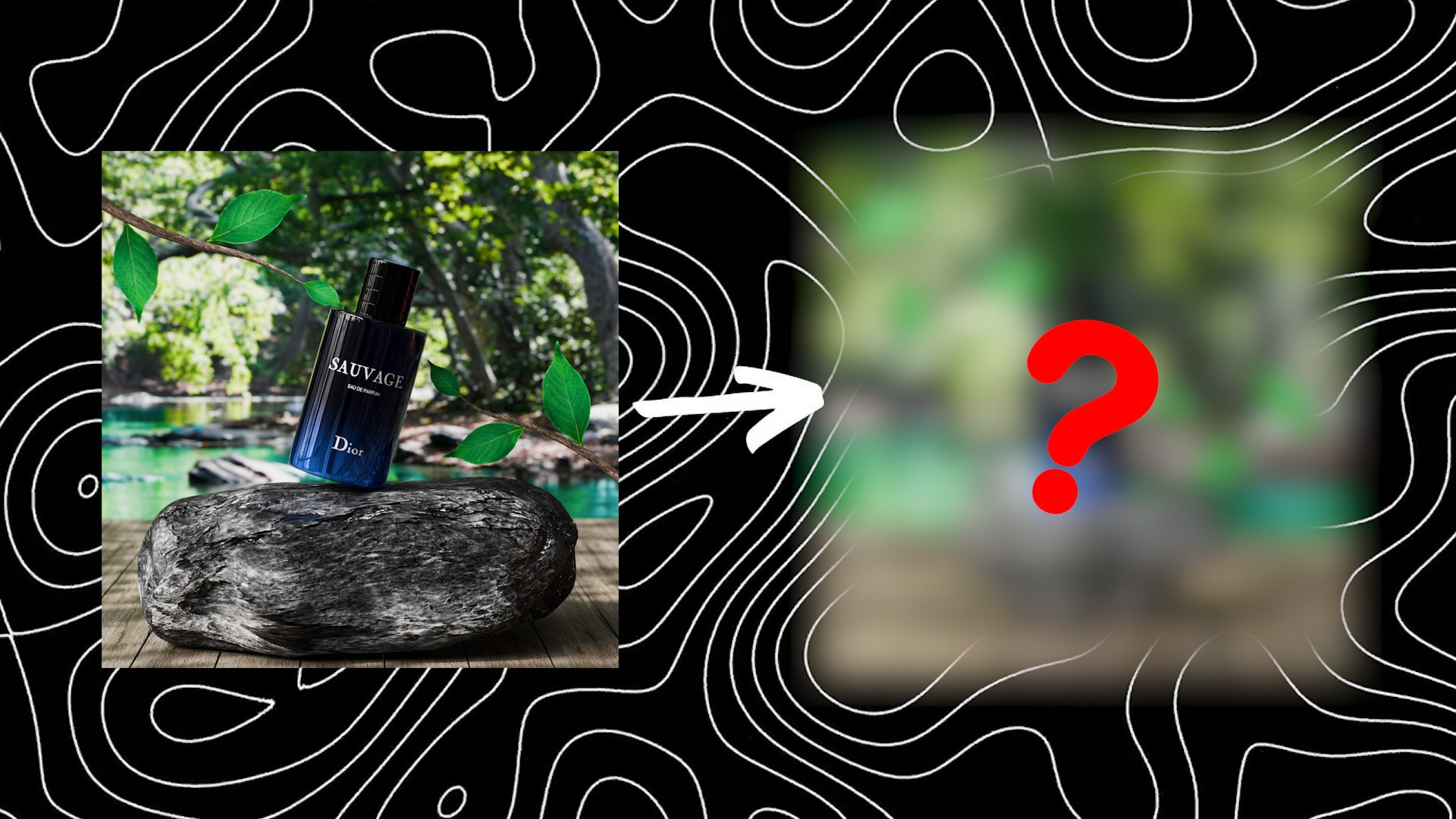
como, por exemplo, essa animação que eu criei para o Instagram. E aqui eu uso o
mesmo princípio e conhecimento deste curso. Estou ansioso para ver seus trabalhos e talvez
me inspirar neles. Além disso, lembre-se de que, se
tiver dúvidas, sempre poderá
conversar comigo e eu responderei pessoalmente e o ajudarei. E se você estiver interessado em aprender
mais sobre o Blender e criar um portfólio forte
que atraia clientes para
você e o apresente como profissional, basta clicar no meu perfil e lá você encontrará outros
cursos sobre como fazer isso E é isso por enquanto
e até o próximo curso.
 Nikdox Studio