Transcrições
1. Apresentação: Você está lutando para conseguir um primeiro cliente como designer gratuito, e eu entendo que conseguir um cliente
não é uma tarefa fácil, especialmente para iniciantes
neste campo, e eu também estive lá Por quatro longos anos, venho tentando
descobrir a fórmula secreta para criar conteúdo gratuito
exclusivo que é mais necessário para empresas
em todo o mundo. Isso nos permitirá conseguir facilmente um cliente e nunca mais
ficar sem dinheiro. Finalmente, encontrei este vídeo, revelarei todos os segredos e
mostrarei, passo a passo, como criar renderizações
e misturadores de design de
produto exclusivos
e atraentes renderizações
e misturadores de design de
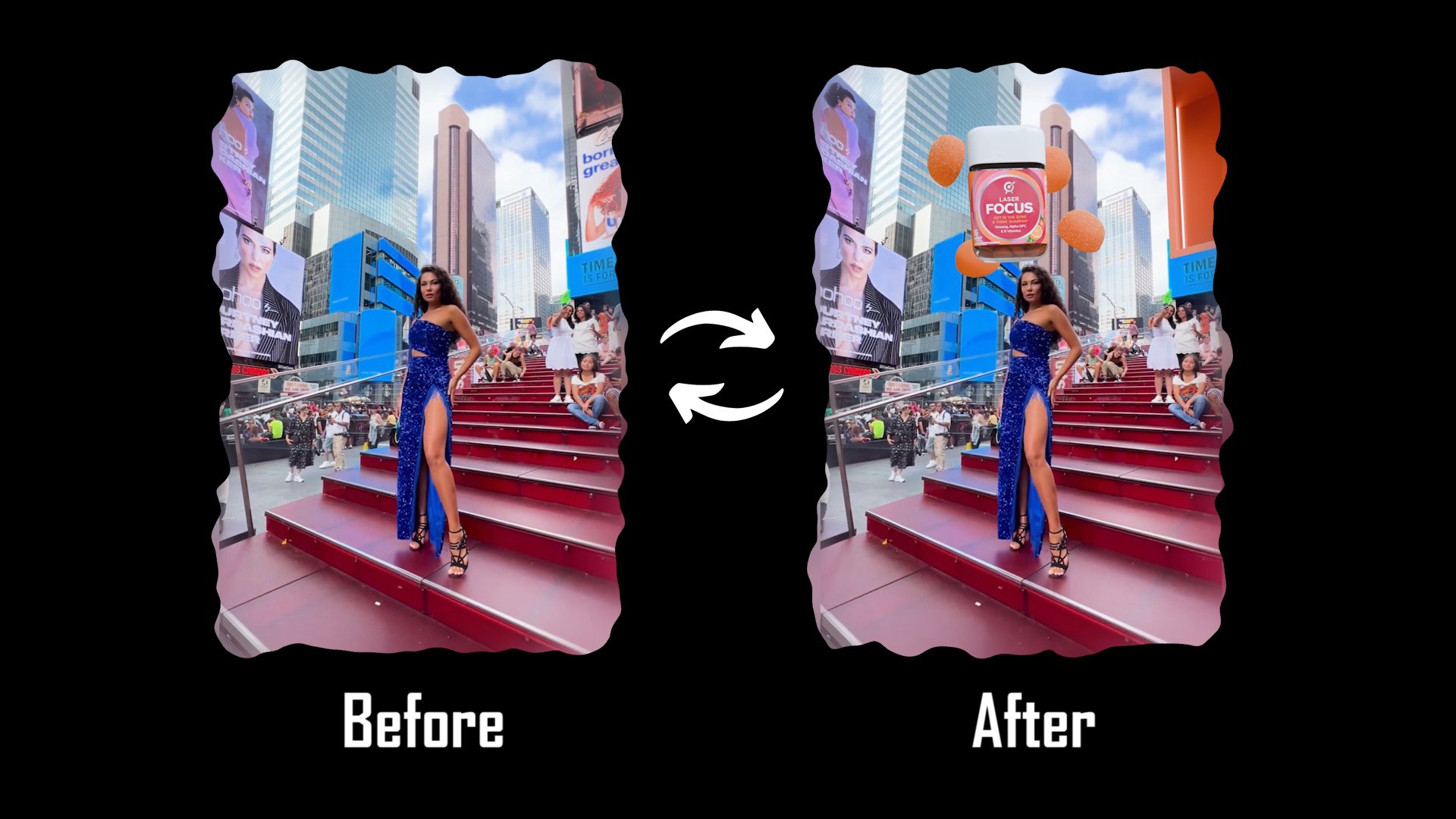
produto para seu portfólio, que você possa atrair mais
clientes para seus serviços ou para valorizar
seus clientes existentes Com o conhecimento que você
obterá neste curso, você poderá não
apenas encontrar os clientes, mas também fornecer-lhes mais valor, como
aumento de curtidas, vendas ou vendas, o que transformará
um cliente
antigo em
um cliente regular Não perca seu precioso tempo e faça o curso para obter conhecimentos
valiosos
que ajudarão a levar sua carreira de design pred
do solo para o céu
2. Como criar uma ideia única de renderização: Uma excelente renderização ou obra de arte
começa com a inspiração. meus quatro anos
de experiência estudando clientes
e o que eles precisam, tentando entender
qual é a chave para criar renderizações e animações atraentes e, ao
mesmo tempo, exclusivas, chego a uma conclusão Você não precisa
reinventar a roda. Você só precisa modernizá-lo. Com isso, quero dizer, você não precisa tentar criar algo completamente novo para atrair
linhas e ser único. Você só precisa
encontrar uma fonte de inspiração para sua renderização
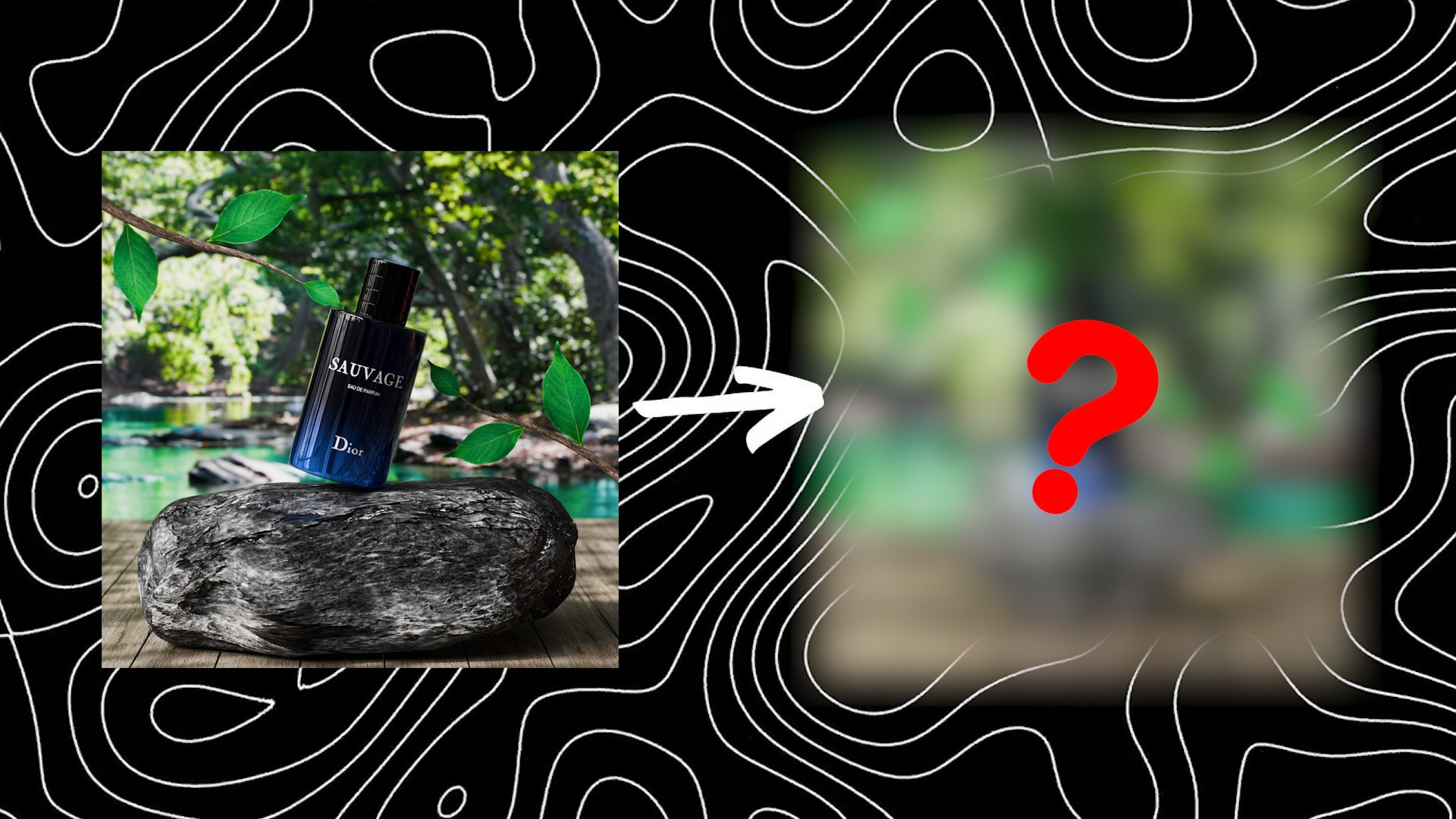
e torná-la melhor. Normalmente, vou ao Pinterest ou qualquer outra plataforma de
mídia social e começo a procurar ideias
de uma renderização futura Se eu encontrar um candidato adequado, basta baixar a foto e me perguntar: como posso melhorar isso
ou o que está faltando aqui? Por exemplo, aqui podemos
mudar o raio. Eu continuo pesquisando até encontrar
uma arte com boa iluminação
e, depois de encontrá-la,
vou pegar a ideia do forro
daqui e implementá-la na arte anterior, e você pode continuar pesquisando até
encontrar
outra coisa que possa
mudar ou usar aqui e até criar uma ideia
final em sua cabeça. E meu conselho para
você é não simplesmente copiar a
ideia ou renderização de outra pessoa. Lembre-se de que os iniciantes seguem as tendências, os profissionais as
criam. E neste curso,
criaremos seis renderizações exclusivas diferentes
usando esse princípio simples E sabendo de tudo isso e
tendo decidido a ideia, vamos finalmente abrir o liquidificador
para criar nossas obras-primas
3. Como criar a primeira renderização (parte 1): Ok, pessoal, é hora de
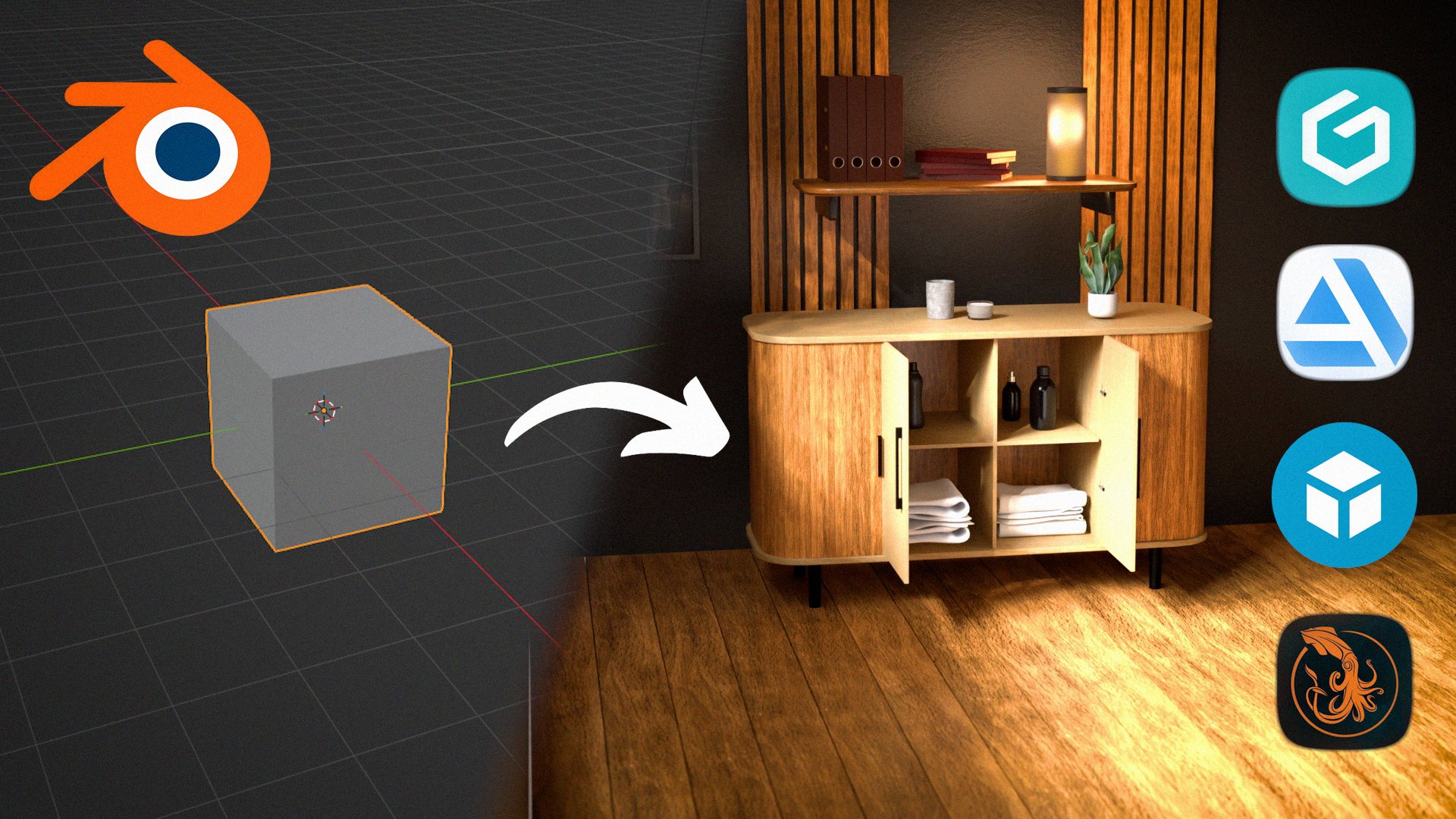
fazer um pouco de mágica. Vamos abrir nosso liquidificador e clicar em geral para
criar um novo projeto Ainda não precisamos de todos
esses objetos, então vamos selecioná-los
e excluí-los. E ao criar uma renderização ou animação de um design de produto, precisamos começar
com o modelo livre de um produto e, para criá-lo, precisamos pressionar você mais A e importar a referência que você pode encontrar na
descrição abaixo. Também podemos escalá-lo pressionando S e para maior comodidade e para que nossa imagem
não nos incomode no futuro Vamos nos mover no eixo x
pressionando g e x. Vamos também mover
o eixo z para cima para que
a parte inferior da lata fique ao
lado do Cursor livre. Eu me deparei com duas maneiras criar um modelo gratuito
a partir de uma imagem. O primeiro é usado pela maioria dos iniciantes, e
o segundo, poucas pessoas conhecem
e geralmente esse método é usado por profissionais
porque é mais rápido e fácil. Vamos ser profissionais e
criar o R da segunda maneira. Para isso, vamos criar um plano e girá-lo no eixo
elétrico em 90 graus,
pressionando r, greg Em seguida, precisamos entrar
no modo de edição e
selecionar esses empates. Em seguida, segure a tecla shift e selecione
esses dois vértices, para que apenas um permaneça
e exclua-os. Depois disso, precisamos
movê-lo para o fundo da lata e colocá-lo aqui. E extrudido pressionando E, repetindo o formato do frasco, que está na referência Se, depois de
terminarmos, teremos esse
lindo resultado. Mas se você pode ver,
nem chega
perto de parecer uma
jarra. Vamos consertar isso. Para isso, precisamos
ir para o modo de edição, pressionar A para selecionar tudo
e, no
lado esquerdo da tela, temos essas ferramentas. Por enquanto, precisamos da ferramenta de rotação
e, na ferramenta de rotação, precisamos garantir que
o eixo z esteja selecionado. Aqui, basta pegar e mover
esse ícone de adição e tê-lo. Neste menu, podemos alterar
o ângulo para 360 para fechar o JR. E na
parte inferior do, precisamos fazer
alguns ajustes. Primeiro, vamos selecionar
esses vórtices com A e depois pressionar F
para fechar o Além disso, precisamos
selecionar essa fase, pressionar Control e plus e, em seguida, usar a edição
proporcional Aqui, precisamos fazer a parte inferior
do f.
E a edição proporcional nos permite afetar os vórtices
ao redor do selecionado, o que nos permite economizar tempo e
esforço e não precisar
movê-los individualmente Também podemos mover essas faces para
cima e criar recuos,
adicionando mais realismo
e escalando Agora, criamos
uma forma básica para nosso
modelo tridimensional da jarra. Mas é um polígono baixo, então vamos até os modificadores
e adicionemos modificadores de superfície de subdivisão E depois sombreie suavemente. Para adicionar mais realismo a isso, vamos adicionar um corte em loop aqui B pressionando control plus r e depois vet, ignorando
control plus B. Precisamos voltar
para o lado esquerdo da tela e selecionar
a
extrusão junto com a ferramenta normal Em seguida, pegue e mova
esse ponto amarelo. Para criar essa parte onde
a iluminação será fechada e aberta. Não precisamos
ser super realistas aqui e criar cada
detalhe da jarra. Obviamente, se você precisar
criar, por exemplo, animação, onde a iluminação se abrirá, precisará
ser mais realista. Na parte inferior, vamos selecionar essas bordas. E duplique-os. Pressione shift mais D.
Em seguida, pressione a seleção P, para torná-lo um objeto separado, selecione-o e adicione o modo
para pressionar E e S para dimensionar Em seguida, precisamos aplicar o modificador de
subdivisão. E para focar apenas nesse
objeto, podemos pressionar. E para tornar as coisas
mais convenientes, vamos selecionar todas essas bordas. Com shift plus d
e exclua-os. Agora, segurando a tecla shift,
precisamos selecionar algumas dessas arestas
e, em seguida, pressionar shift mais control
e pressionar mais algumas vezes para
selecionar todas essas arestas, e então precisamos
enrolá-las e, em seguida, extrudar,
pressionando E. E para
adicionar mais polígonos,
vamos adicionar novamente ao modificador de pressionando E. E para
adicionar mais polígonos,
vamos adicionar novamente ao vamos Para tornar as bordas mais nítidas, podemos adicionar alguns
cortes em laço Pressione control
plus r. Ok. Vamos voltar para a jarra
pressionando barra e apenas
escale e mova-a para cima ou para baixo até que você esteja satisfeito
com o resultado Gente, agora vamos adicionar um pouco de
espessura ao frasco, e o modificador de solidificação nos
ajudará E só precisamos alterar
o parâmetro de espessura aqui. Teremos esse problema na parte superior com
o sombreamento
e, para corrigir isso, precisamos mover o
modificador soif acima da subdivisão e também adicionar um loop na
parte superior para tornar o H Depois de ficarmos satisfeitos
com o resultado, podemos aplicar o modificador de
solidificação. Agora vamos criar uma geleia, que estará dentro da jarra. Para fazer isso no modo de edição, clique em Pase, no centro, e pressione control
e plus até
atingir o nível em que
deseja que o congestionamento termine Você também pode usar um raio-x
para maior comodidade. Ao pressionar t, basta pressionar shift
mais d para duplicá-lo
e, em seguida, selecionar P para
torná-lo um objeto separado E para evitar problemas de sobreposição vamos selecionar ou JM e pressionar Shift mais o plano de controle Z para escalá-lo em todos os eixos,
exceto no eixo z. Neste x y, podemos selecionar todas essas fases e
movê-las um pouco para cima. Por conveniência,
também podemos renomear os objetos. E a última parte da jarra que precisamos criar é a tampa. Esse é um
objeto muito simples de criar. Tudo o que precisamos fazer é
selecionar essas bordas, duplicá-las e
torná-las um objeto separado Além disso, pressione
primeiro E mais S
para tornar a luz mais larga e, em seguida,
extrude-a no eixo z, delimitado por F.
Se selecionarmos essa
face e pressionarmos I, a
inseriremos, o que
tornará essa borda mais nítida Tudo o que precisamos fazer é adicionar alguns cortes em forma de laço
para afiar as bordas e depois sombrear suavemente Pessoalmente, não
gosto
da aparência desta referência, então vou pressionar a tecla
control shift e torná-la um pouco
menor no eixo. Quando estivermos satisfeitos
com o resultado, podemos exibir a referência
ou até mesmo excluí-la Em seguida, selecione todas as partes do frasco, exceto o GM. E junte-os em um objeto
pressionando control mais j. Então, podemos selecionar
todos os objetos e pressionar para criar uma
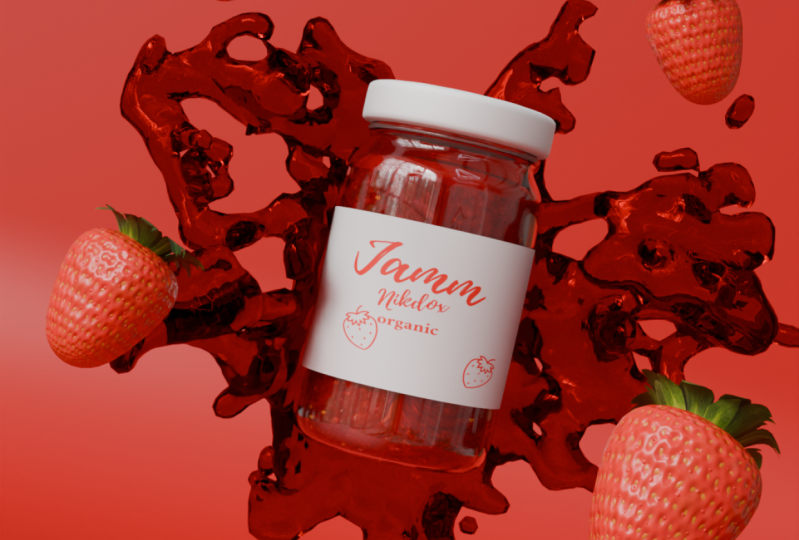
coleção para eles. E parabéns, criamos com sucesso um modelo f
d do nosso produto. Agora vamos criar outro objeto. Isso ajudará a melhorar a aparência
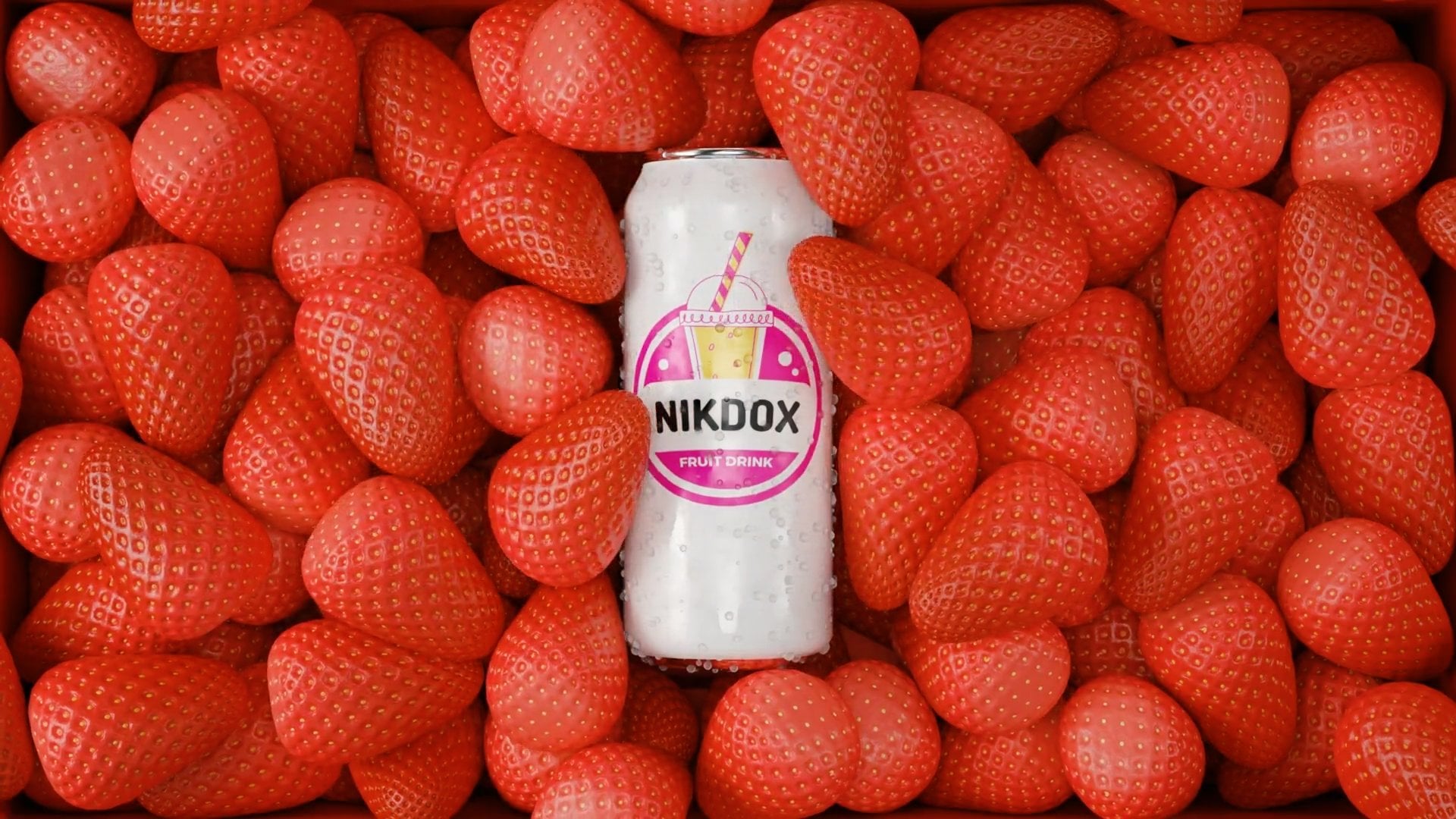
do produto principal. Esse objeto será um morango
porque haverá uma goma de
morango dentro da Vamos criar um cubo.
E ative o raio-x. Podemos ver através do objeto. E em modos de edição, como
as bordas inferiores, e escale-os um pouco. Em seguida, adicione um laço cortado no
meio e também escale-o. Também podemos escalar a erfina
no eixo x para dar a
forma do morango Como você provavelmente adivinhou, precisamos adicionar um
modificador de subdivisão para Também podemos aumentar o nível da
janela de visualização para gratuito. E se gostarmos deles, podemos
aplicar o modificador de submissão. Agora vamos adicionar mais detalhes
ao morango. E essa
edição proporcional foi ativada. Também podemos pressionar tudo para ativar a edição
proporcional Precisamos acrescentar mais uma
triste realidade
ao morango porque
ele parece perfeito demais. Basta selecionar o local que você
deseja alterar e mover ajustando o
raio de edição
proporcional com a vontade do mouse E quando estivermos satisfeitos
com o resultado, vamos abrir a jarra Vamos colocá-lo no lado direito
da jarra e provavelmente
escalá-lo para um tamanho mais realista.
4. Como criar a primeira renderização (parte 2): Agora vamos criar alguns
materiais para nossos objetos. Para isso, precisamos
ir até a guia de sombreamento. Em seguida, selecione o frasco. Aqui
nas configurações de material, precisamos adicionar dois slots de
material. Ao clicar no ícone de adição. Também precisamos criar um
novo material para cada slot. Por conveniência,
vamos renomeá-los. Essa será uma
aula, e essa. E para criar o material
de vidro, precisamos clicar na superfície
e selecionar o vidro DF Aqui, precisamos apenas
reduzir a rugosidade para zero. Vamos criar o material iluminado, e isso é muito simples. Selecione aqui a
cor preta ou branca e
adicione um pouco de metal e reduza a rugosidade Para reproduzir esse material,
precisamos ir
ao modo de edição e selecionar
qualquer fase na tampa. Em seguida, pressione L, selecione o material iluminado e clique
em atribuir. Aqui vamos nós. O próximo material que
precisamos criar é um Jam, e vamos nos concentrar nele
selecionando-o e pressionando barra Aqui, precisamos
fechá-lo na prensa superior. Agora vamos criar um novo material. Antes de continuarmos,
precisamos habilitar um Aden. Para isso, precisamos
clicar nas configurações do arquivo. Certifique-se de que estamos no
advento. Aqui, precisamos encontrar uma nota regular e colocar
a marca de seleção ao lado dela E então basta fechar esta janela. Agora, se selecionarmos esse nó
e pressionarmos control mais t, podemos importar a textura de salto de
morango Se você tiver isso,
significa que precisamos
desembrulhar nosso objeto Vamos ao editor de UV
e, se você pressionar,
podemos desembrulhá-lo Normalmente, se clicarmos
no UV SSmart Project, Blender fará o trabalho por nós , mas não neste Então, vamos fazer isso sozinhos. Precisamos selecionar
as bordas em que o tema será
menos perceptível. Neste objeto, ele está na
parte superior e inferior,
selecione-os, clique com o botão direito do mouse
e clique em Marcar tema. Além disso, precisamos marcar
as bordas no meio. Agora podemos orgulhosamente
pressionar a para selecionar tudo e
depois soltá-lo E agora está muito mais limpo e não
há distorção. Mas aqui será
perceptível
e, neste caso, podemos simplesmente girar o local para
longe da câmera Agora vamos voltar ao editor Shader e
reduzir
a rugosidade
para 0,2 ou 0,1 Para adicionar um pouco de realismo, vamos criar um nó
de colisão , conectar a
imagem à altura
e reduzir a potência do nó
de colisão Aqui vamos nós. O último objeto para o qual
precisamos criar uma textura
é um morango Crie um novo material e,
com o nó BDF principal, selecione isso, pressione Shift
mais Control mais T e exporte todas as imagens
da textura de morango Aqui vamos nós. Podemos
remover o deslocamento e, se alterarmos a
força no mapa normal, podemos fazer isso e aumentar
a profundidade das sementes E para alterar o
tamanho da textura, precisamos acessar o editor UV. Vá para o modo de edição
, selecione tudo e brinque com a
escala do mapa do currículo Ok, senhoras e senhores, e vocês provavelmente notaram que há algo
faltando aqui Isso adicionará mais realismo
ao morango, e você está certo,
são as folhas Mas para poder adicionar folhas, precisamos habilitar outra adição. Vamos às configurações e, nos complementos, encontre
imagens de importação como aviões Em seguida, ative-o e
feche a janela. E se você pressionar Shift mais
A e ir até as imagens, veremos uma nova
opção disponível. Clique nela e escolha
a imagem com folhas. Tudo bem. Vamos colocar as folhas em cima
do morango No modo de edição, precisamos adicionar alguns cortes de loop
pressionando control plus r. Vou adicionar um
pouco mais neste lado. Como adicionei mais cortes de
loop aqui, posso excluir essas bordas e
o espaço vazio com elas. Agora podemos selecionar
essas bordas e, com edição
proporcional, movê-las para baixo. Na verdade, vamos girar
as folhas 180 graus
no eixo x porque
as folhas precisam
subir e movê-las assim Também podemos selecionar
as fases intermediárias e movê-las e até escalar. Essas ideias, também podemos nos
mover no eixo assim. E para adicionar mais realismo a isso, vamos adicionar um modificador de subdivisão e também sombreá-lo Além disso, podemos
duplicar as folhas e os lugares e
girá-los na parte superior Quando estivermos satisfeitos
com o resultado, podemos voltar ao layout, esconder
a jarra e criar um
avião para encalhar A última coisa que precisamos
fazer é o rótulo. Vamos citar as bordas onde
queremos que nossa etiqueta fique, clique com o botão
direito do mouse e marque-as. Também precisamos marcá-los na borda
em algum lugar aqui. Para maior comodidade,
podemos acessar a guia de sombreamento e criar um novo
material e também renomeá-lo Em seguida, clique aqui,
pressione Control plus T e importe a textura rotulada Para corrigir esse problema,
podemos criar um laço cortado no meio e
pressionar Control plus. B, podemos borbulhar isso. Ou se você quiser que sua etiqueta
tenha alguma espessura, vamos duplicá-la
pressionando hot plus d e separá-la
pressionando a seleção P. E você adivinha, precisamos
adicionar um mediador de solidificação. E apenas brinque
com a espessura. Também podemos mover
essas bordas para cima para criar bordas mais nítidas
na parte inferior e na parte superior E tudo o que resta
a fazer é ir
ao editor de UV e
desembrulhar a etiqueta Deslize o mapa SD, gire-o e escale-o até ficar satisfeito com
a aparência da sua etiqueta E vamos tornar o rótulo mais interessante
criando um ruído. E conectando-o
à rugosidade. Em seguida, crie uma
rampa de cores, coloque-a
entre elas e altere a posição dos
adesivos desta forma Para a textura do ruído, vamos
aumentar o detalhe para 2,6, a rugosidade para 0,6 ou
sete e a escala para Depois dessas mudanças,
veremos esse lindo
efeito no rótulo. Posso parabenizá-lo porque
terminamos de texturizar. É hora de colocá-los em
prática e criar uma obra de arte que atrairá
dezenas de clientes para você. Vamos escalar o plano em x e eixo e, em seguida, selecionar esse
H e ext no eixo. E então selecione esse H, o centro, e acima dele pelo controle
atual mais B. Em seguida,
clique com o botão direito do mouse e mova-o Esse é um formato básico de coroa que você pode usar
para o design do produto. A forma também é frequentemente
usada em fotografia. Agora vamos combinar as folhas e
o morango em um único
objeto para maior comodidade Mas, para isso, precisamos aplicar o solidify Mifi Agora podemos combinar
esses três objetos com segurança. Em um, pelo
controle atual mais j. E também vamos combinar o frasco e o rótulo,
e no rótulo, precisamos modificar o modificador
primeiro e depois aplicá-lo Depois disso, podemos combinar
o rótulo com o frasco. Agora vamos para a visualização de renderização
e, como você pode ver,
precisamos adicionar um pouco de iluminação. Para isso, vamos clicar
no ícone do globo, e aqui precisamos clicar dados
amarelos e selecionar
a textura do ambiente, e agora poderemos
importar o HDRI, que você também pode encontrar
na Agora podemos acessar as configurações de
renderização e, no mecanismo de renderização, em vez
dos ciclos de seleção de EV. Porque se você deseja obter
um resultado mais realista, sem perder tempo
com as configurações de renderização, esse mecanismo é para você, e eu o encorajo a
usá-lo se quiser
impressionar Além disso, para acelerar o processo de
renderização, vamos mudar o
dispositivo para a computação da GPU Também precisamos mesclar
o Jam com o frasco. Vamos selecionar os dois objetos, mas o último deve
ser o jarro selecionado. Em seguida, pressione control mais
P object safe transform. Se fizermos isso, quando movermos
a lata, Jam a seguirá. Para uma renderização mais colorida, podemos criar um novo material para reproduzir
o plano de fundo
e alterar a cor. Também podemos expandir o
plano de fundo pegando isso e newton no eixo x ou
apenas kaling no eixo Agora vamos criar uma coisa muito
importante na câmera. Para ir para a visualização da câmera, precisamos pressionar Napa
zero e, se pressionarmos, podemos ver esse menu
e, nesse menu,
precisamos clicar em visualizar e colocar uma marca de seleção
ao lado da visualização da câmera Isso nos permitirá ampliar ou
diminuir o zoom câmera com o calcanhar do mouse Aqui, podemos discutir
a resolução. Vou escolher a resolução
para uma postagem nas redes sociais, que é 80 por mil 80. Com a câmera selecionada, agora
podemos clicar no ícone
da câmera e alterar as configurações
da câmera
e a distância focal, vamos escolher 80-125 Eu dificilmente escolherei 80. Agora vamos adicionar um pouco de iluminação de
fundo e criar uma luz de área
ou um spot de luz. Rotacione-o em 90 graus e
mova-o para o fundo. Vamos também colocá-lo bem
no centro da nossa jarra. Se formos aqui, podemos
aumentar a potência para 1.700 e eu provavelmente sou do tipo
da luz da área E mova a luz
para mais perto do fundo. Para fazer uma renderização mais
realista, precisamos girar o Para fazer isso, vamos
até a guia de sombreamento, mude para o mundo aqui, clique em nosso HTI
e pressione Control plus T. E alterando a
rotação z, podemos mover E vou me mover
um pouco no eixo. Agora vamos colocar o morango. Aqui não temos regras. Não tente simplesmente copiar, tente criar e
ver o que parece bom, o que parece ruim, e você pode
colocá-lo aqui ou ali. Você também pode duplicá-lo
ou girá-lo como quiser. Quando você estiver satisfeito
com o resultado, deixe-me mostrar um truque. Precisamos duplicar o
morango, aproximá-lo da câmera e
colocá-lo no canto Você também pode
duplicá-lo e colocá-lo em outro canto
ou em algum lugar aqui Ao fazer isso,
evitaremos espaços vazios em nossa renderização e isso
ajudará a focar
no objeto principal,
que é o germe Você pode duplicar e
mover o morango, mas não adicione
muitos, pois isso pode estragar a aparência e
distrair o Quando estiver satisfeito
com o resultado, vamos continuar
melhorando a iluminação. Para adicionar mais luz à frente
da jarra. Vamos criar um avião
e girá-lo. Em seguida, mova-o para trás da
câmera e escale-o. E vamos adicionar alguns
materiais a ele. Desta vez, será um material sofisticado. Na superfície, precisamos selecionar
a emissão. Vamos ver o que temos aqui. Sim, preciso
reduzir sua força. Também precisamos adicionar uma
luz à aba das
latas , vamos criar
uma luz pontual,
e uma luz pontual é mais do
que uma luz de área Às vezes, você precisa adicionar mais
potência para ver as mudanças. Deixe-me mostrar um truque
com raios que é muito usado em fotografia Para isso, precisamos
criar um plano, girá-lo e movê-lo no eixo x para o outro lado
da luz mental No meu caso, para o
lado direito, também escale-o, e precisamos adicionar
um novo material para oito e apenas aumentar
a rugosidade para Se movermos o avião para
mais perto da jarra, veremos que a sombra
do lado direito
não está mais tão escura. Ok, senhoras e senhores, e estamos quase terminando Tudo o que resta a fazer é
definir as configurações do renderizador. Vamos ver as
configurações de renderização aqui. E role para baixo até
o gerenciamento de cores. Aqui podemos escolher a opção
que você quiser e tentar
ver o que combina com você. Minha escolha pessoal é de contraste
médio-alto. Vamos melhorar ainda
mais nossas
renderizações e focar a
câmera no personagem. Selecione a câmera e acesse
as configurações da câmera aqui. Aqui, precisamos
ativar o campo
e, aqui, podemos selecionar o objeto no qual
queremos focar. Se você alterar o sub F, você se concentrará mais ou
menos nesse objeto Eu pessoalmente escolherei 0,8. Se você voltar às configurações
de renderização, precisamos alterar as
amostras máximas de 350 a 2 mil Tudo o que resta a fazer
é ir aqui e clicar em Renderizar imagem ou em 12.
5. Como criar uma segunda renderização: Tudo bem, é hora de
criar a segunda obra de arte que
nos ajudaria a conquistar o cliente. Para isso, precisamos
selecionar todos os objetos, exceto a câmera
da renderização anterior, e pressionar
M para criar uma coleção. Também podemos escondê-lo. Como
sempre no início, vamos importar a referência do
produto. Desta vez, será a lata. Além disso, vamos movê-lo no
eixo x para maior comodidade. Precisamos nos concentrar na esquerda. Você também pode criar a lata
média ou direita, se quiser
criar a lata esquerda comigo, vamos movê-la para o
centro no eixo Erik
e também no eixo para
alinhar a parte inferior da lata com
o F D cos. Agora, aprenderemos a segunda maneira de criar três modelos
D a partir da referência. Para esse método, precisamos
pressionar shift mais e criar um círculo. Escale isso. Também notei que a imagem não está
reta no centro, então vou movê-la um
pouco para a esquerda. Agora, como sempre,
vamos para o modo de edição, selecione tudo pressionando A, e agora precisamos
extrudá-lo no eixo,
pressionando E, repetindo a forma da lata a
partir da referência E podemos adicionar um laço cortado aqui e nele para criar
a borda inferior. Este método é
muito simples e
é usado por muitos
iniciantes e não apenas. Mas para itens redondos como
latas, potes ou garrafas, o método que aprendemos na
primeira aula é mais rápido, fácil e conveniente
em comparação com este. Ok. E quando estivermos prontos e repetirmos o
formato da lata, podemos sombreá-la suavemente e também adicionar um modificador de
subdivisão Como você deve ter notado, precisamos adicionar
cortes de laço aqui para tornar as bordas mais nítidas,
como na referência E também precisamos fazer
o mesmo na parte inferior. Além disso, vamos fechar a parte inferior
selecionando essas
bordas e pressionando F. Podemos adicionar um recesso
nelas pressionando I, depois movê-lo um pouco para cima e criar para
afiar as Aqui está a lata que
criamos até agora, mas falta um toque
aqui. Vamos criá-lo. Para criá-lo, precisamos
pressionar o número sete para ir até a vista superior e
importar a referência. Depois disso, escale-o
até o topo da lata. Vamos nos concentrar na
referência pressionando. Agora também precisamos
criar um círculo. Novamente, escale-o para o
tamanho da referência. E no modo de edição, seleciona tudo, pressione E S
e faça a extrusão de acordo com
a referência Também podemos selecionar essas faces e extrudá-las para baixo no eixo
z para adicionar mais Além disso, para economizar nosso tempo,
vamos eleger o lado esquerdo, pressionar X, vértices e deletar Agora, se adicionarmos o modificador R e verificarmos o recorte Podemos repetir todas as coisas que
fazemos no lado direito, então não precisamos
gastar mais tempo, nada no lado esquerdo. Vamos mover os vértices de
acordo com a referência. Extrude-o e mova-o novamente de
acordo com a referência. E aqui, para conectar o
lado esquerdo ao lado direito, precisamos selecionar
todas essas bordas, pressionar E e
extrudá-las no eixo x. Essas bordas simplesmente se conectam com F. Aqui também essas bordas no eixo z. E conecte os
vértices dessa maneira. Vamos adicionar mais realismo
adicionando um modificador de subdivisão
e, como sempre, criar cortes em loop nos locais em que queremos que
as bordas Também posso adicionar mais
níveis de subdivisão para não realismo, mas isso realmente não é necessário a menos que você realmente queira
filmar Vamos voltar para a cena principal. Tudo o que resta a fazer é colocar o lead onde
ele precisa estar. Escale-o Se o
conectarmos de uma vez agora, teremos esse problema. Antes de conectarmos qualquer objeto, verifique se
aplicamos todos os modificadores, exceto a subdivisão Agora podemos selecionar o
chumbo e eles podem combiná-los em um objeto
usando o controle preciso mais j. A última coisa que precisamos
fazer é marcar com as bordas onde queremos que o rótulo comece na parte
superior e inferior Além disso, precisamos
selecionar as bordas nessa direção e
marcá-las também. Agora podemos destacar ou
excluir as referências
ou, como eu sempre faço, podemos criar uma coleção
para elas
selecionando-as primeiro com controle
nesta janela,
novamente, pressionando esta janela, marcando a coleção E isso significa que nosso modelo principal do
Freddy foi criado. Agora vamos criar outro objeto para melhorar a aparência
dessa bebida. No meu caso, vai
ser uma bebida de banana. Então, vamos importar a
referência da banana. Se você tiver um
sabor de bebida diferente, poderá criar outro
objeto ou, por exemplo, usar o morango
da renderização anterior E precisamos nos concentrar
na imagem à esquerda. Então, vamos movê-lo para o centro. Para a banana,
precisamos criar um plano girado
no eixo grego Dimensione um pouco e também podemos ativar o
raio X para maior comodidade. No modo de edição, precisamos apenas repetir a forma da
banana, movendo as barras. Como você pode ver, não
temos geometria suficiente, então vamos adicionar os cortes E quando terminarmos, vamos adicionar uma espessura e selecionar tudo
pressionando A e extrudar Além disso, vamos adicionar um divisor de
subdivisão. Nesse lado,
já selecionamos as fases em que podemos
afiar as bordas e precisamos
selecioná-las do outro lado Agora vamos pressionar I. E para melhorar ainda mais, podemos adicionar um laço
no meio e depois chanfrá-lo
pressionando control mais B. No final, podemos sombreá-lo Escrever uma fatia da banana
é basicamente criado. Agora vamos devolver todos os
objetos à cena e também podemos escalar a
banana para um tamanho mais realista. A próxima etapa é a texturização. Vamos até a aba de sombreamento. E temos um HD aqui, que significa que precisamos
mudar para o objeto neste menu para adicionar
os objetos selecionados. Agora vamos criar o
material para a lata
e, nas configurações do material, precisamos adicionar dois slots e criar material
para cada slot. Por conveniência, vamos
também renomeá-los. O primeiro é metal
e o segundo é etiqueta. Agora vamos selecionar o
material do motel e criar. Para fazer isso, basta aumentar
o metálico para um e diminuir a
rugosidade para 0,1, 0,2 Aqui vamos nós. O
material do motel é criado. Agora vamos importar
a textura do rótulo. Mas antes disso, precisamos
selecionar qualquer fase em que você tenha marcado a
mesma para sua etiqueta. Em seguida, pressione L. Em seguida, deslize o
rótulo aqui e pressione atribuir. Agora, vamos pressionar Control plus t com os principais nós BDF selecionados e clicar em abrir para
importar a textura da etiqueta Como sempre, vamos
ao editor V. Pressione e embrulhe. Depois disso, só precisamos
girar e
escalar até ficarmos
satisfeitos com o resultado E isso é o que
eu tenho no final. Além disso, vamos voltar
ao editor de sombreamento e brincar um pouco mais
com a rugosidade Como na renderização anterior, vamos criar um efeito de congelamento. Vamos criar uma textura de ruído
conectada à rugosidade
e, em seguida, criar um Rm frio Novamente, tudo o que resta
a fazer é brincar com os adesivos e
os parâmetros na textura
do ruído e
no Rm frio até ficar
satisfeito com Aqui estão minhas configurações pessoais. Agora, vamos texturizar a banana, e aqui vamos adicionar
um novo material e também criar uma nova
fenda de material e material para ela, já que precisamos de dois materiais e também podemos renomeá-los E no modo de edição, precisamos selecionar essas
bordas
segurando e marcando-as na lateral
e também na lateral. Também na parte inferior. Em seguida, pressione livre para selecionar bordas, selecione uma borda
a partir daqui e pressione L. Aqui, pressione alinhar Agora vamos selecionar o
ritmo aqui no meio e também pressionar L. Mas agora clique no segundo
material e clique em um sinal. Agora vamos importar a textura
do primeiro material. Basta selecionar a referência
que usamos para criar essa banana. ' Então, eu sempre vou
ao editor de EV. Selecione a porta frontal,
pressione L e envolva-a. Aqui, basta combinar o mapa
com a referência. E a mesma coisa que precisamos
fazer do outro lado. Quando terminarmos e
ficarmos satisfeitos com o resultado, volte para o editor de sombreamento
e crie um bump Conectado ao normal, e a partir dessa textura de imagem conectada à altura
do nó de colisão, basta reduzir a força do nó de colisão para algo muito baixo Agora vamos importar a textura para o segundo material
pressionando control plus t. Como você pode ver, texturas é um processo muito
simples e direto Quando terminarmos de
colocar o mapa UGI, volte ao editor Shader e também crie um nó de colisão,
como no material anterior, e conectado exatamente da e conectado exatamente Quero parabenizá-lo porque aplicamos
todas as texturas Agora vamos criar uma obra-prima a
partir do objeto que criamos A primeira coisa que precisamos
fazer é selecionar nossa lata e girá-la em 90
graus no eixo crítico Também posso girar as rodelas
de banana. Agora podemos mostrar a câmera. Também precisamos colocá-lo acima lata e girá-lo
em 90 graus. Além disso, precisamos ir até
a visualização da câmera, marcar a caixa
ao lado da visualização da câmera, reproduzir a câmera e
escolher o melhor quadro. Se formos para a visualização de renderização, podemos ver que precisamos girar a lata para ver a
parte direita da etiqueta Para o plano de fundo,
vamos criar um plano, escalá-lo e
movê-lo no eixo. Além disso, podemos criar um
novo material para ele, aumentar a rugosidade e
escolher outro Não precisamos
aplicar outro HG porque ele o aplicou
na lição anterior. Podemos aumentar ou
diminuir a força. Vamos mover a câmera, que a lata esteja no incensário. Agora,
parte muito importante é colocar a fatia de banana para melhorar
a aparência do produto principal Eu pessoalmente vou movê-lo aqui no canto superior direito
ao lado da lata. Também podemos girá-lo ou
escalá-lo. Se for necessário. Novamente, você não tem
as regras rígidas aqui. Veja o que parece bom o que é ruim e aprenda
como fazer isso. Ao fazer isso, você ganhará
mais experiência e crescerá. Além disso, vamos extrudar essa
borda do solo e continuar
colocando a banana Eu pessoalmente o
coloco nas bordas
da lata porque também
adicionaremos o texto ao fundo Também podemos copiar o truque
do tutorial anterior
para preencher o espaço na renderização duplicando o objeto e
aproximando-o da câmera No entanto, podemos
melhorar ainda
mais a renderização adicionando algumas
folhas ou vegetação Para isso, precisamos pressionar
shot plus A e clicar as imagens como planos e importar as folhas Também podemos
colocá-lo em algum lugar nos cantos e também
movê-lo para mais perto da câmera. Depois de ficarmos satisfeitos
com o resultado, vamos selecionar a câmera e
acessar as configurações da câmera. Em uma profundidade de campos como
Tarke no meio. Não se esqueça de que você pode
alterar a cor do plano de fundo. Se você quiser essa renderização
em particular, eu escolheria branco, talvez laranja, vermelho também seria bom ou até verde. E podemos melhorar um pouco o
terreno. Esta é uma etapa nupcial,
mas podemos simplesmente criar uma textura de ruído conectada ao nó principal e
pressionar control mais T, selecionar
bem a textura do ruído e brincar
com o ômetro Vamos reconectar
a textura do ruído ao normal e
adicionar um nó de colisão E conecte-se à altura. Se jogarmos com parâmetros de
textura de ruído, crie uma textura que
me lembre de um papel amassado Vamos também criar um plano,
girá-lo e escalá-lo
e, em seguida, movê-lo
para o lado direito Ao fazer isso,
adicionaremos mais luz
ao lado direito e tornaremos
essa sombra muito escura. Agora vamos adicionar um pouco
de texto à cena. Vamos nos concentrar no texto. Vamos girá-lo. Se
formos para o modo de edição, podemos digitar algo diferente. Digamos, por
exemplo, que beba banana. Você pode digitar o que
quiser com o texto que quiser. Percebi que
os textos renderizados são mais populares e geralmente mais bem-sucedidos e
atraem Isso porque, com o texto, você pode explicar sua ideia ou por que o produto que você está
vendendo é a melhor escolha. Aqui nas configurações de texto, podemos centralizá-lo
e, na fonte,
podemos alterar a fonte. E eu pessoalmente vou
escalá-lo no eixo x. E agora vamos ver como
fica com a lata. E provavelmente vou rolar para
baixo e reduzir
o espaçamento entre linhas Vamos ver como fica
na porta de visualização de renderização. Eu pessoalmente não
gosto dessa sombra, então vou mover o
texto no eixo z. Também podemos criar
um novo material para o texto e
alterar a cor. Além disso, depois de um pouco de pesquisa, notei outra maneira de
colocar
o t. Podemos remover a parte banana do
texto, duplicá-la, movê-la e digitar banana E então vá para o eixo do arroz até o tamanho do texto da bebida. E tudo o que precisa fazer é
pressionar F 12 e renderizá-lo.
6. Como criar a terceira renderização: Ok, pessoal, vamos criar nossa terceira renderização para nossas mídias
sociais e, como sempre, vamos organizar
tudo e mover todos os objetos da renderização
anterior
para uma coleção. E depois esconda isso. Como sempre, vamos começar
importando a imagem, então vamos para a vista
frontal, importar
a referência e movê-la para facilitar a modelagem E vamos criar um círculo e
dimensionar um pouco a imagem. E no modo de edição, vamos extrudar o círculo de
acordo com a referência Em seguida, podemos fechar a parte superior, pressionando F,
inserindo, prescina I, e extrudar um pouco no eixo para
criar a forma do
JR pressionando F,
inserindo, prescina I,
e extrudar um pouco
no eixo para
criar a forma do
JR. Para criar o lead, vamos selecionar essas bordas, duplicá-las e
torná-las um objeto separado Em seguida, selecione-os, vá
para o modo de edição e eles no eixo z. Como você pode ver, a modelagem não
é nada difícil, se você ler o básico. E vamos também fechar o
fundo da garrafa. Como sempre, vamos adicionar o modificador de subdivisão
para adicionar mais E para a tampa dois. Para que a tampa crie uma borda lisa na
parte inferior, vamos selecioná-la pressionar
E e S. Também
podemos aumentar os níveis
do modificador de subdivisão e adicionar a loca
na parte inferior e superior. Na tampa,
precisamos fazer o E, no final, vamos também suavizá-lo. Isso é o que temos até agora. Vamos adicionar mais detalhes
na parte inferior e selecionar essas fases
e, em seguida, pressionar I
e, em seguida, pressionar I duas vezes
para poder inserir cada fase selecionada individualmente e depois extrudá-la no eixo Se quiser reduzir
essas fases, você pode vir aqui e
selecionar regiões individuais, e agora poderemos
escalar cada
fase selecionada individualmente. Também podemos adicionar um corte em laço
aqui para bordas mais nítidas Também
podemos adicionar um recesso
selecionando esse espaço,
inserindo-o, representando I e cortando-o no eixo z
e, em seguida,
adicionando um corte seguida,
adicionando Agora vamos marcar e selecionar as bordas onde você
deseja que sua etiqueta fique. Em seguida, deslize essa área,
pressione mais a para duplicá-la e separe-a
pela seleção P atual. E para torná-lo falso, vamos adicionar a solidificação e movê-la para cima Tudo o que você precisa fazer é
brincar com a falsidade. No modo de edição, precisamos adicionar lopcut na parte superior e inferior para
corrigir os problemas de sombreamento E também vamos marcar essas bordas. Agora podemos atualizar a parte
principal da garrafa. Como você pode ver, precisamos
excluir essa fase. Além disso, vamos adicionar o modificador de
solidificação. Também mova-o para cima, e precisamos adicionar um corte em loop
aqui. Afie essa borda Vamos aplicar o solidificante para
poder criar o creme. Vamos para a fase intermediária
e, segurando o controle, pressione plus até atingir o nível em que deseja que o creme termine. Em seguida, precisamos duplicá-lo e
colocá-lo em placas. Em seguida, pressione
Shift
mais controle mais Z para reduzir um pouco o
raio Além disso, precisamos mover
todas essas bordas
no eixo Z para evitar
problemas de sombreamento no futuro. Agora podemos fechar a parte da torneira e inseri-la para obter
essa borda lisa. Como temos essa
bagunça na parte inferior, ela ficará muito perceptível na extremidade
da renderização e poderá arruinar toda
a imagem Vamos curtir essas fases
segurando alt e shift, selecione também essas fases pressione control e
plus e exclua-as. Vamos selecionar essas duas arestas e pressionar F. Agora, faça o mesmo essa borda e segure F para conectar tudo
rapidamente Perfeito. Agora podemos aplicar
materiais para a peça principal. Precisaremos criar o material da
aula novamente porque criamos esse material
na primeira aula. Só precisamos selecioná-lo aqui. Para o anúncio, vamos também criar um material e aqui podemos
mudar a cor para preto. E adicione metálico, se você
quiser que seu chumbo seja metálico, podemos reduzir um pouco a
rugosidade. Texturize o rótulo,
precisamos ir até
a aba de sombreamento,
criar um novo material Também vamos renomeá-la
para maior comodidade, e sempre
pressione control plus team para poder
importar nossa imagem Em seguida, precisamos ir
ao editor de UV, envolvê-lo
e selecionar esse mapa UV e reproduzir
a escala, a rotação e a posição do mapa UV até que você esteja satisfeito
com o resultado. Depois de ficar satisfeito
com o resultado, vamos adicionar mais detalhes
no editor de sombreamento Para isso, precisamos
criar uma textura de ruído. Conecte-o ao normal e,
em seguida, crie um nó de colisão e conecte a
textura do ruído à altura Então, vamos brincar com os parâmetros de
textura de ruído. E altere os detalhes para a
escala 6,2 para 14-26 e a
rugosidade E diminua a força
do nó de colisão para um valor
muito pequeno Ao fazer tudo isso, fizemos com que nossa etiqueta parecesse mais
uma etiqueta de papel. Agora vamos selecionar um creme
e criar um novo material. Vamos nos concentrar nisso
pressionando a barra e você pode selecionar qualquer cor
creme que desejar Pessoalmente, vou deixá-lo
marrom como na referência
e, depois de pronto,
também podemos reduzir um pouco a
rugosidade Vamos ocultar a referência ou colocá-la na coleção
de referências. Vamos ver como fica
no relatório de renderização. E parece bom, e é hora de criar uma cena. Vamos criar um plano de fundo
e, nessa renderização, o
solo será diferente. Vamos importar a imagem como simples e selecionar
o fundo do livro. Além disso, precisamos
girá-lo no eixo gre. E depois no eixo. E para reproduzir a
câmera aqui e no
portal de visualização da câmera para C agora, pressione Control plus
alt plus np zero Precisamos mover a imagem para
trás da jarra e escalá-la. Vamos corrigi-lo e, na verdade,
movê-lo para trás da jarra. Agora também podemos ir para a guia de
sombreamento e, nesta imagem, alterar o princípio
com DF para a emissão Ao fazer isso, poderemos torná-lo mais claro ou mais escuro Agora vamos criar um
ambiente para a cena. Vamos criar um cubo e
precisamos escalá-lo no eixo x g e dar
a
ele a forma do tabuleiro Para adicionar mais realismo,
podemos adicionar um modificador acima. Isso nos permitirá fazer com que
as bordas não sejam tão nítidas. Quando adicionamos o modificador Bovel, também
precisamos pressionar control
mais A e aplicar a escala Então, podemos jogar com a quantidade e os segmentos
acima. Agora vamos adicionar outro modificador, chamado modificador de
matriz Esse modificador nos
permitirá duplicar o objeto em função
sem duplicá-lo Podemos alterar um pouco a
distância entre
as portas e depois aumentar a quantidade.
Para eliminar os problemas de
sombreamento,
podemos clicar com o botão direito do mouse e
escolher a tonalidade por ângulo Vamos voltar ao tema
principal que representamos. Vamos escalá-los. Para um
tamanho mais realista, coloque as tábuas forma que a jarra fique
sobre essas tábuas. Para fazer isso, vamos até esse
menu e clique aqui Faces. Com o controle pressionado,
vamos clicar na jarra e geralmente funciona, mas agora
temos alguns problemas. Nesse caso, vamos
fazer isso manualmente e movê-lo no eixo x
e no eixo. Vamos ver
como fica do ponto de vista da câmera, e acho que precisamos aumentar
a contagem na matriz Medifier Sim, isso será suficiente. Também observei que a jarra
agora está no centro
da visão da câmera. Vamos mover a
câmera um pouco para cima e ajustar o fundo. Eu posso brincar com a escala ou com o fundo,
com a posição. Depende totalmente de você. Como você pode ver, precisamos
adicionar uma textura ao quadro. Vamos fazer isso. Vamos até o topo do sombreamento e criar um
novo material para o quadro E ao clicar na nota principal
do BSDF, vamos pressionar Shift mais
Control mais T e selecionar todas as texturas que você pode encontrar
na descrição abaixo Agora vamos ao editor de UV. Pressione para ir para o modo de edição, depois pressione A para selecionar
tudo e embrulhe. Também podemos girar o mapa UV e vamos ver como ele se parece É melhor deixá-lo como
está e não girá-lo. Quando estiver satisfeito com o
resultado, gire essas placas. Vamos também duplicá-los e girá-los no eixo x 90 graus e no
eixo z também em 90 E jogue-os abaixo,
imitando a mesa. Hoje à noite, o desperdício de energia dos
computadores também diminui a
contagem de incêndios E aqui o que cortamos no final. Agora vamos selecionar a câmera e acessar as configurações da câmera. No campo Depop, vamos selecionar o frasco ASR do objeto de
foco Na verdade, para obter um melhor resultado, vamos conectar todos os
objetos na jarra, mas temos os problemas. Precisamos aplicar alguns modificadores. Vamos selecionar o lead, ir até
os modificadores e verificar se há algum modificador, exceto o modificador
de subdivisão No rótulo, temos o modificador
solid defier, então vamos aplicá-lo Agora podemos selecionar com orgulho
todo o objeto JR. E pressione control mais G para
conectá-los. Aqui vamos nós. Agora, vamos tentar novamente mudar o objeto de foco. Para a jarra. Agora parece muito bom, mas podemos fazer isso ainda melhor
e adicionar mais alguns detalhes. Vamos pressionar so plus
A e criar imagens simples e escolher a textura
das folhas. Também podemos girá-lo e
movê-lo sempre que quisermos, também
podemos movê-lo para
mais perto da câmera Você também pode colocar
essas folhas
na mesa ou até mesmo na jarra. Crie renderizações diferentes. Então você pode ver realmente
a diferença entre renderização
boa e renderização ruim e melhorar suas
habilidades dessa forma. Não precisamos alterar
nada nas configurações de renderização porque configuramos
tudo novamente na primeira lição. Tudo o que precisa fazer
é pressionar F 12 ou ir até a renderização e
clicar e renderizar a imagem.
7. Como criar a quarta renderização: Na lição anterior,
criamos renderizações exclusivas aprendendo como criar modelos
gratuitos do produto, texturizá-los, criar
iluminação etc Nas próximas aulas gratuitas, aprenderemos as técnicas e segredos que os profissionais
usam em iluminação, renderização e
segredos gerais que
ajudarão a apresentar o produto
da melhor maneira possível Eu preparei modelos gratuitos
prontos
do produto que podemos
usar em nossas renderizações Vamos importá-los.
Vamos ao arquivo. Em seguida, clique em Importar, e aqui precisamos escolher
nosso formato de arquivo de modelo Fred. Normalmente é um arquivo ak ou OBJ, mas no nosso caso,
será um arquivo B. E vamos girar nosso produto em
90 graus no eixo Greg. Mas, por alguns motivos, ele não quer girar
se eu pressionar greg e 90. Nesse caso, você pode
fazer isso manualmente e ir para a vista lateral
e simplesmente girá-lo E finalmente podemos ficar
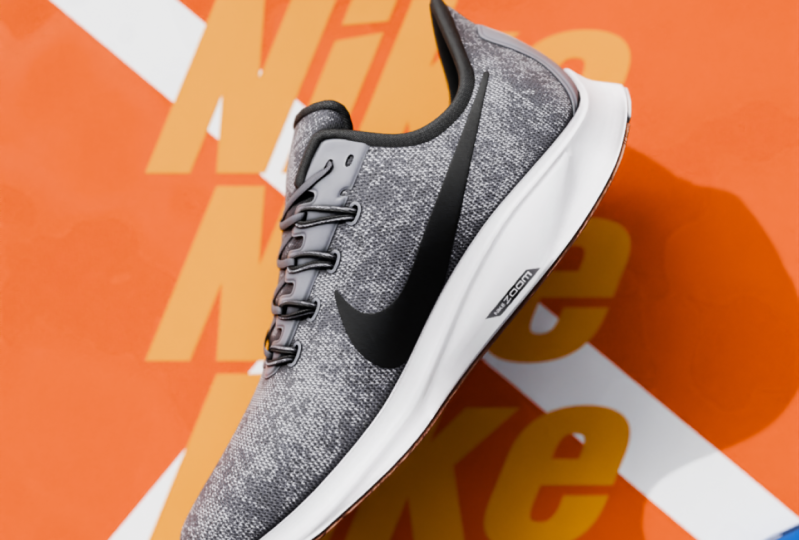
em segundo plano. Como sempre no plano de fundo, precisamos criar um plano, aumentá-lo, vamos também mover o tênis
para cima para evitar sobreposições Em seguida, precisamos ir
para o modo de edição e criar um corte em loop como esse. Em seguida, pressione Control
plus B para borbulhá-los, mas não borbulhe demais, e você verá no futuro Agora vamos ao
sombreamento para adicionar materiais. Como importamos esse produto, já
temos materiais
fornecidos para ele. Só precisamos criar o
material para o plano de fundo. E nosso terreno será um piso de tênis
e, para criá-lo,
precisamos primeiro criar o material e adicionar
uma textura de ruído E conecte-o à rugosidade. Além disso, precisamos adicionar uma rampa de
cores no meio. Se você brincar um pouco com o adesivo preto
na rampa de cores
e os parâmetros de
textura do ruído Podemos criar uma ilusão
como depois da chuva. Se quisermos ver as
mudanças com mais clareza, você pode pressionar shift plus control e clicar
na rampa de cores O espaço preto
será o piso molhado e o espaço em branco estará seco. Você pode brincar com os parâmetros da textura do
ruído
e, quando estiver satisfeito
com sua obra-prima, podemos mudar a cor Como a corte geralmente é laranja, então vamos escolher essa cor. E agora precisamos adicionar
outra textura agradável. E depois uma textura mágica.
E conecte-os. E também crie um nó de colisão
e conecte-o ao normal. E teremos esse
lindo material. Isso me lembra
um material de tecido. Mas podemos ir mais longe
e melhorá-lo
alterando a profundidade da textura
mágica para livre. E a escala até oito. Agora eu mudo a escala
da textura M para 2,1 ou mais
digital para 8,4 e a
rugosidade E depois reduza a
força do nó de colisão. Agora vamos criar um novo
espaço de material para o plano de fundo, e aqui vamos selecionar
o material que acabamos de criar. E então clique aqui para duplicar esse material para que possamos facilmente mudar a cor para branco e não ver nenhuma alteração
nesse material Também precisamos aplicar
esse material no modo de
edição a essas fases. Nós chanframos mais cedo. Vamos lá, clique no segundo
material e atribua-o. Agora precisamos tocar a câmera, então gire-a e mova-a sobre
o sapato Vamos ver como fica
na porta de visualização de renderização. Para torná-lo mais interessante, podemos girar o
sapato ou o fundo Além disso, podemos jogar com a
força do HTI e sua rotação. Depois disso, vamos também fazer nosso sapato o
ponto focal da nossa câmera. E é hora de
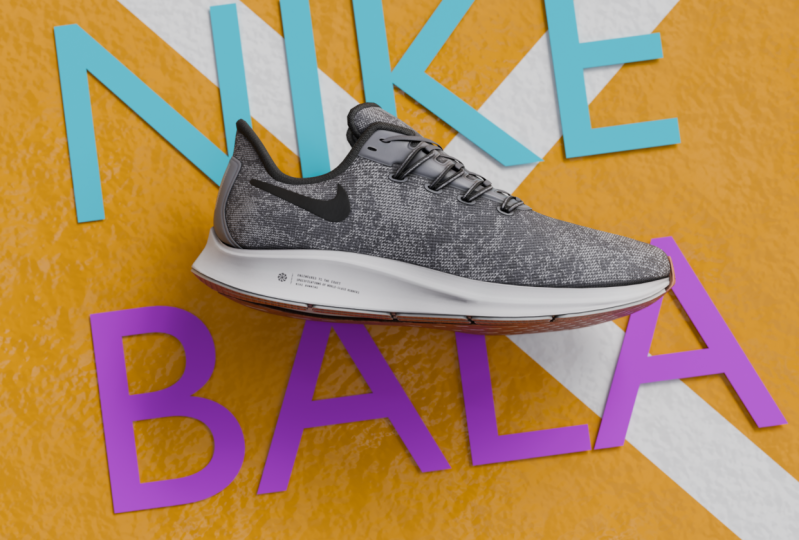
criar algum texto. Esse é um exemplo muito simples. Só para que possamos aprender
como você pode usar diferentes tipos
de planos de fundo em texturas para uma
cena e um produto Basta dizer o texto, o texto e escrever
algo simples Por exemplo, a Nike. Você também pode alterar a fonte brincar com o texto
e experimentar ideias diferentes. No meu caso, preciso colocar
o texto no chão. E esse material
se mistura com o chão, precisamos criá-lo primeiro
e mudar a cor Além disso, você pode
trocar o material um e pelo chão. Em seguida, clique aqui para localizá-lo e, em seguida, altere Quando estiver satisfeito
com o resultado, você pode apertar o botão de renderização
e apreciar sua obra-prima
8. Como criar a quinta renderização: Ok, vamos importar nosso modelo Fredy
pronto para criar outra obra-prima, que
possamos arquivar, importar e selecionar GLP e escolher o arquivo no
link na descrição Esse modelo gratuito
consiste em vários objetos. Para maior comodidade,
quero fazer que, ao
adicionar essa parte, eu adicione a câmera inteira ao
mesmo tempo. Como você pode ver, não funciona,
então, para corrigi-lo, selecione
a câmera inteira. Em seguida,
selecionamos esse objeto, pressionamos mais P, selecionamos o objeto
e mantemos a transformação. Ao fazer isso,
poderemos
limpar todos os pais
desse objeto. Depois disso, podemos
pressionar control mais P, selecionar o objeto
e manter a transformação. Agora podemos escalar facilmente toda
a câmera
dimensionando esse objeto Agora vamos criar uma rocha. Para isso, precisamos
criar um cubo. Para esse cubo, precisamos adicionar
o modificador de subdivisão
e aumentar o nível da janela de visualização em
até quatro ou cinco Depois disso, precisamos
adicionar um novo modificador
, chamado display Ao pressionar novo para criar
um novo material
, precisamos ir aqui
e, dentro, precisamos
selecionar o noi Aqui, precisamos aumentar
o tamanho para 1,20 ou e teremos o
resultado assim Mas na verdade não
parece um tapete, mas se formos até o material
e clicarmos aqui, no modo de edição, podemos
mudar a forma Também podemos sombrear suavemente
e ficar à vontade para brincar
com a força
do modificador de deslocamento
e a escala
do verni até que você fique satisfeito
com o formato da rocha Quando estiver satisfeito
com o resultado, vamos adicionar texturas à rocha Para isso, precisamos
ir até a aba de sombreamento. E crie um novo material. Ao clicar na nota
principal do BDF, precisamos pré-deslocar mais Control
plus t e selecionar todas as imagens
do arquivo de textura rochosa É assim que
parece no momento. Mas para adicionar mais solavancos, podemos alterar a força
no mapa normal Aqui, se alterarmos os
parâmetros xyz e a escala, podemos dimensionar a textura Quando você estiver satisfeito
com o resultado, vamos voltar à
cena principal e colocar nossa câmera. Vamos girá-lo e
colocá-lo em algum lugar aqui. Também podemos girar a rocha e escalar para um tamanho mais
realista E vamos reproduzir a câmera
com mais precisão
a partir da análise da câmera. Pessoalmente, gosto quando o
objeto é girado assim, mas você pode girá-lo em um ângulo
diferente, se quiser Parece bom. Vamos ver como fica na porta de visualização de
renderização. Parece ótimo. Agora vamos
criar o plano de fundo, como sempre, vamos criar
um plano e escalá-lo. Então, no modo de edição,
precisamos selecionar esse H e extrudar o eixo
pressionando E. Vamos também criar um novo material
para o solo Vamos até a aba de sombreamento, e só precisamos
criar uma textura de ruído
pressionando mais A e um
solavanco sem E conecte a
textura do ruído à altura do nó de colisão e o nó de
colisão ao normal A e também mude a cor. No meu caso, eu
mudaria para uma cor mais escura. Tudo o que resta a fazer é
brincar com a textura do ruído e alterar a escala, os
detalhes e a rugosidade E também a força
do nó de colisão. Quando estiver satisfeito
com o resultado, vamos criar um relâmpago
interessante Primeiro, vamos reduzir a
intensidade do IDH. Agora, deixe-me mostrar como criar
relâmpagos de espiga. Para isso, precisamos
criar uma área luz, dimensioná-la e colocá-la no
lado esquerdo da cena e girá-la apontando
a luz para a câmera Agora precisamos ir para
as configurações de luz e alterar a propagação para uma. Além disso, precisamos ir até a guia de
sombreamento para continuar
e, em seguida, verificar
se a luz está selecionada, clicar em usar nós e você pode usar qualquer
textura que desejar usar Pode ser uma textura única,
mágica ou até ondulada. Eu, pessoalmente, escolherei uma textura de ruído e a
conectarei à emissão. Além disso, precisamos adicionar uma rampa de cores e colocá-la entre os nós de
ruído e emissão Também vamos aumentar a
potência da luz. E para ver o efeito
do cobolt, precisamos colocar esses adesivos
bem próximos E também brinque com
a rugosidade, a escala e os detalhes
da textura do ruído No final, podemos
aumentar a força e. É basicamente assim
que criamos o cobol. Quando você estiver satisfeito
com seu cobolt, também
precisamos selecionar nossa câmera e, nas configurações
da câmera,
alterar o objeto de foco para nossa e podemos melhorar ainda mais essa renderização
duplicando a iluminação do gobble, movendo-a um pouco
para o fundo e girando-a Também acho que precisamos
mudar a escala da textura
do ruído desse raio Quando você estiver satisfeito
com o resultado, podemos orgulhosamente apertar o
botão de renderização e aproveitar seu trabalho
9. Como criar a sexta renderização: Neste tutorial, vamos criar
algo minimalista e completar o conhecimento
das lições anteriores Vamos mover todos os objetos
da renderização anterior para a
coleção e ocultá-los. E para evitar perder tempo
criando um novo produto, eu copio e pago a lata, que criamos anteriormente,
apresentando Control plus C
e depois control plus V. E então
podemos esconder todos os
objetos e coleções em excesso Para esta foto, precisamos
girar a lata, 90 graus pelo eixo grego, e também criar um
plano de fundo e escalá-lo Lembre-se de que você pode
usar malhas ou modelos freados como plano de
fundo, como neste caso, ou pode importar uma imagem
para renderizações mais complexas, como fizemos na lição
anterior Para essa renderização,
precisamos adicionar loopcuts
no plano como este pelo controle
atual mais r
e, em seguida, precisamos
girar o plano em
45 graus no eixo z. E agora podemos
criar materiais para o plano de fundo e criar quatro trenós de materiais e , em seguida, criar materiais
para cada um deles. Aqui, precisamos apenas
alterar as cores dos materiais que
ficarão bem com o produto. Eu aconselho você
a escolher as cores que estão no
rótulo ou as cores que você pode encontrar
no seu produto ou as cores que estão
muito próximas a elas. Quando terminarmos, vamos aplicar os materiais e ir para a janela de exibição
de renderização Eu acho que é muito certo, então vou aqui e reduzir a força do HTI 20.8 Agora só precisamos selecionar
o plano e, nele, escolher e escolher o
material que queremos aplicar. E clique em atribuído para aplicar o material à peça selecionada. Quando você estiver satisfeito
com o resultado, podemos ajustar o ângulo da câmera
e, para sempre escolher o ângulo certo para
impressionar o público, recomendo que você veja os diferentes exemplos
nas mídias sociais Pode ser um pinterest
no thegram ou em qualquer outra mídia inspiradora e aprender os ângulos
que os Normalmente, uma visão frontal e um ângulo de 45 graus como esse
são os ângulos mais comuns. Mas não se limite a esses dois ângulos e tente
aprender um pouco de indiferença Agora podemos finalmente adicionar o texto. O texto é uma
ferramenta muito poderosa porque
facilita a transmissão de uma
mensagem ao público e explica por que um
determinado produto é o melhor ou vale a pena comprar, que aumentará
suas chances de atrair mais clientes ou aumentar as
vendas para seus clientes Agora deixe-me mostrar um
truque com o texto. Para ver a mágica, precisamos
criar um ve, um círculo, escalá-lo um pouco,
depois ir até o texto
e, nas
configurações de texto em transformação, no texto a ser curvo,
selecionar nossa curva. Agora podemos adicionar a forma
do texto e fazer com que ele
siga a curva Se você criar a b a
curva, por exemplo, em vez de um círculo, poderá dar aos textos
a forma desejada. Também podemos inclinar o texto, girá-lo da maneira que você quiser
e, quando estiver satisfeito
com o resultado, podemos aumentá-lo um pouco E eu provavelmente mudaria o texto e o escreveria
em letras maiúsculas. E também mude a fonte. Quando estiver satisfeito
com o resultado, precisamos alterar
o foco da câmera para can nas configurações da câmera. Quase esqueci de
dizer que
podemos dar profundidade ao texto se usarmos
a geometria nas configurações do texto
e aumentarmos o parâmetro de
extrusão Também podemos aumentar um pouco a
profundidade para deixar os cantos
do texto mais nítidos. No meu caso, como eu
aumento o valor em até dois, preciso reduzi-lo para um
e torná-lo mais brilhante. Se você não estiver satisfeito
com o resultado, podemos renderizá-lo
pressionando F 12 ou clicando na renderização
e renderização da imagem. Depois da renderização,
podemos aproveitar nosso trabalho.
 Nikdox Studio