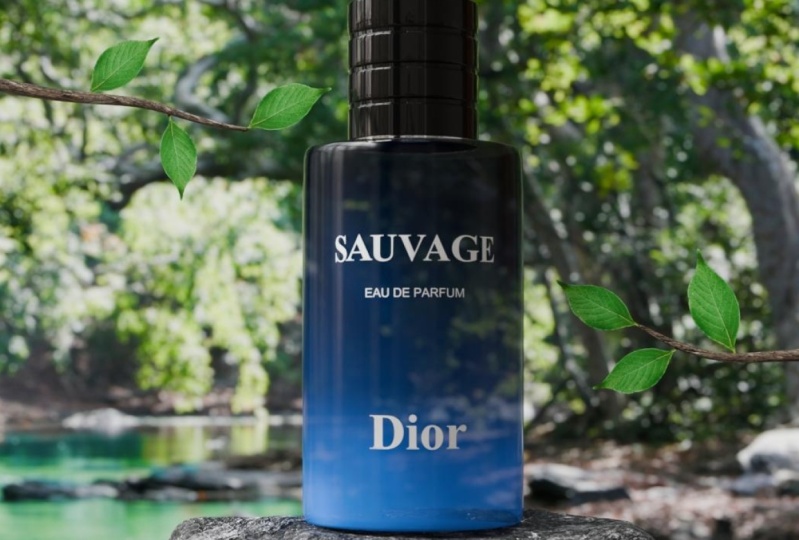
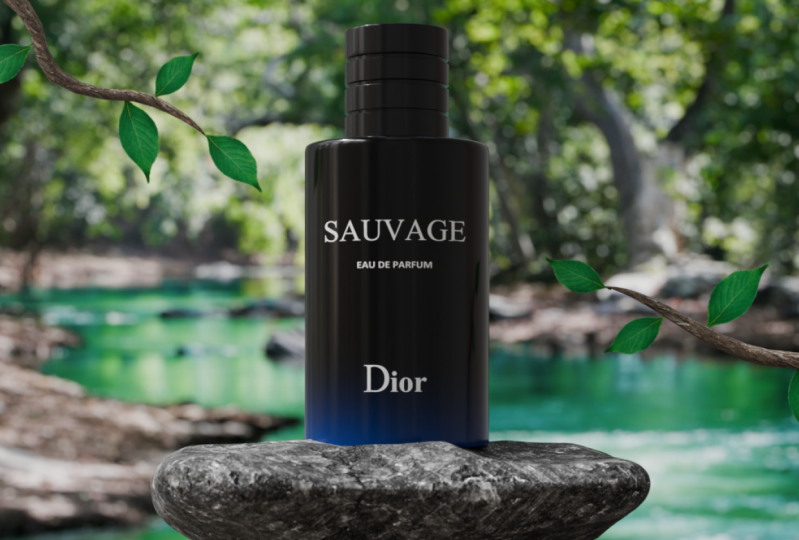
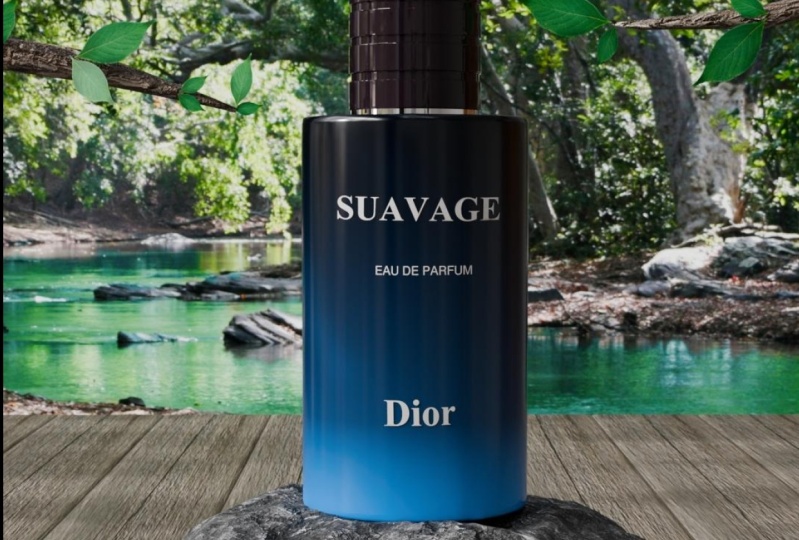
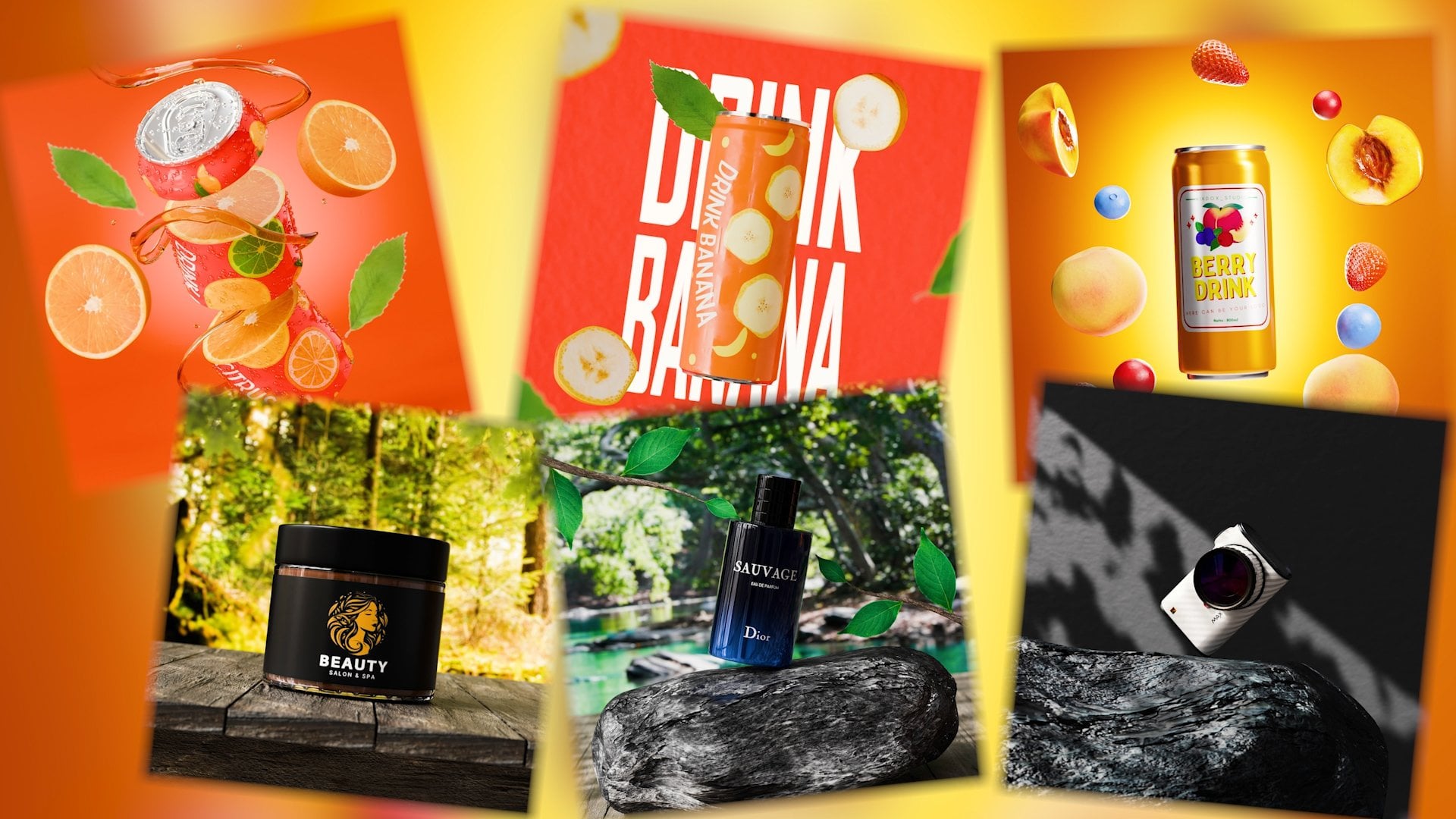
Transcrições
1. Intro: você, uma designer bonita
tentando aprimorar suas
habilidades no Blender para criar
conteúdo atraente que
lhe trará mais clientes,
e hoje em dia é muito difícil impressionar os clientes porque todos estão
se copiando, e não
basta mais criar renderizações
ou animações simples Você precisa criar
algo único. Neste curso,
ensinarei como criar renderizações
exclusivas e melhorar
drasticamente a renderizações
exclusivas e melhorar
drasticamente aparência de
sua renderização até mesmo 1.000% e, literalmente,
resumir sua vida útil Além disso, você compartilhará os segredos da
modelagem, animação e iluminação que os profissionais
usam em seus trabalhos, que permitirá que você
se torne um deles
e, com esse conhecimento,
atraia novos clientes Não perca seu tempo e force este curso a obter conhecimentos
valiosos que ajudarão você a desenvolver
sua bela carreira do chão ao céu.
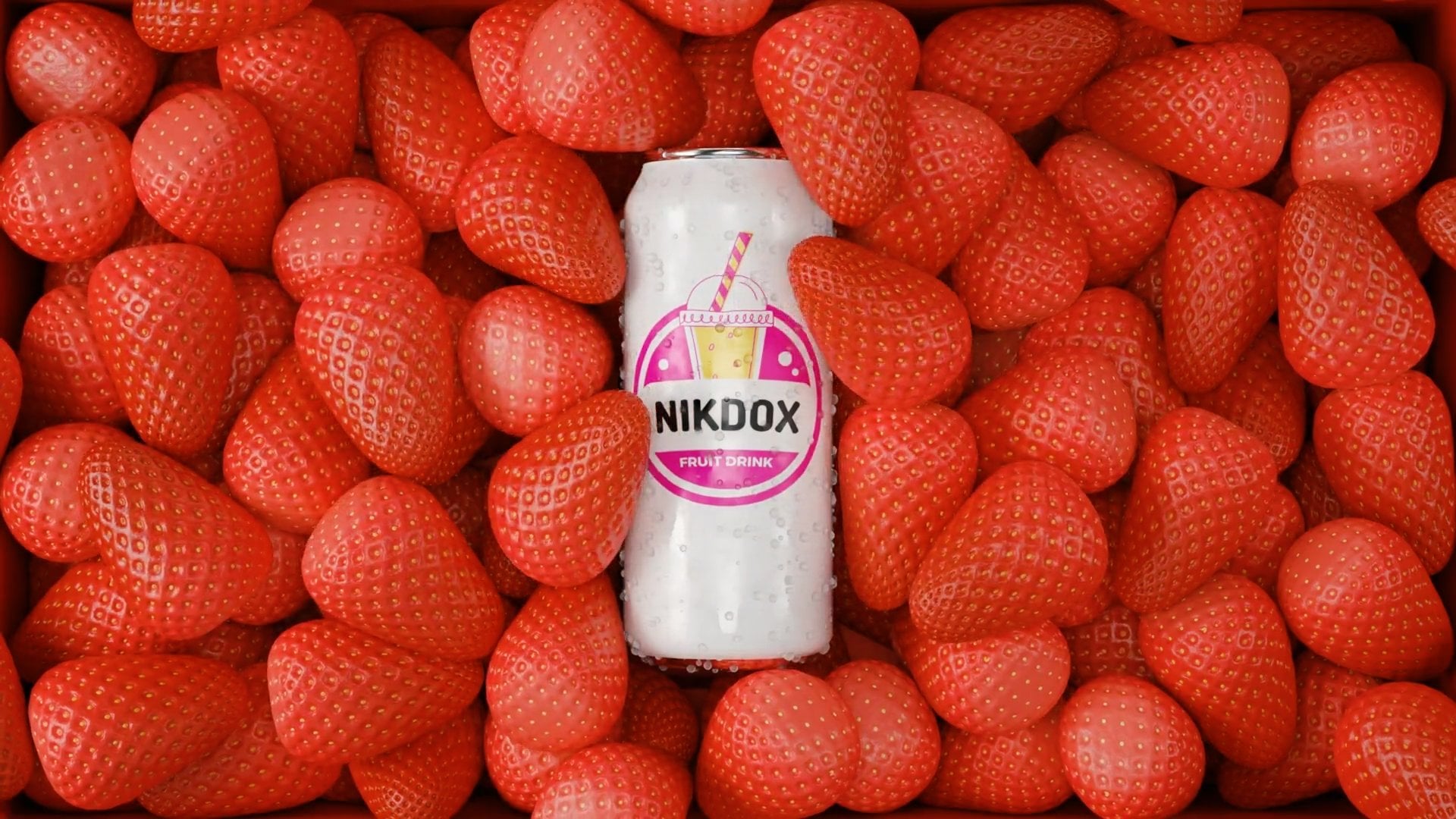
2. Product Modeling: Ok, primeiro, vamos criar uma renderização que
podemos animar depois Para isso, vamos abrir o liquidificador e depois abrirmos Blender, podemos
criar um novo projeto. E como não
precisamos desses objetos, podemos selecioná-los
e excluí-los. E aqui você pode ver quais
botões estou pressionando agora, então é mais fácil acompanhar e
aprender as teclas de atalho. Agora, vamos para a
vista frontal para maior comodidade
pressionando o teclado numérico três e importando a referência
do nosso produto, que você pode encontrar
na descrição abaixo, pressionando Shift mais
uma referência de imagem E vamos mover a
referência um pouco
no eixo x para que ela não
fique no nosso caminho mais tarde, e também no eixo z. Na parte inferior do produto está ao lado dos três cursores D, que facilitará muito a
modelagem Vamos criar um círculo. Também é necessário
escalá-lo pressionando S e pressione E para
extrudá-lo no eixo z, de
acordo com a referência, depois pressione E mais S
para ex e escale-o e, em seguida, extrude-o
novamente Vamos adicionar alguns detalhes
a esse modelo, e podemos começar
do topo. Para isso, precisamos ativar o raio
X, o que nos permitirá ver através da malha e alinhar tudo de acordo com
a referência Agora precisamos pressionar control
plus r para criar loopcuts e rolar o mouse
para adicionar mais Também esqueci de
adicionar o loopcat aqui. Depois de estarmos prontos,
podemos pressionar a ferramenta para selecionar as bordas e,
pressionando root plus lt, podemos selecionar essas
bordas e depois desativá-las pressionando
Control plus B. Agora precisamos usar algumas ferramentas no lado esquerdo da tela
e, por enquanto, precisamos
da ferramenta extrot Clique nesse ícone,
segure o mouse e você verá diferentes
opções para essa ferramenta. Aqui, precisamos escolher a
extro ao longo das normais
e, em seguida, arrastar
esse ponto amarelo E a mesma coisa que
precisamos fazer para essa parte. Além disso, precisamos
fechar a parte superior, então pressione dois para editar
as bordas e selecione a identificação de
retenção e , em
seguida, pressione F para fechá-la A mesma coisa que precisamos
fazer na parte inferior. Agora vamos adicionar alguns
políganos ao objeto de três d para
torná-lo mais realista
e, para isso, precisamos
adicionar um modificador de subdivisão Então, basta ir até o botão do modificador,
clicar em Adicionar modificadores
e escolher o modificador de subdivisão E para corrigir esse problema, precisamos adicionar alguns cortes nos locais onde queremos que
nossas bordas sejam mais nítidas, pressionando control plus r.
Você está vendo monstros
na sua janela. Você está vendo monstros
na sua janela Não, você não consegue dormir. Mas você finge. Você não precisa ser o herói. Porque eu tenho você
como você me tem. Quando treme, quando a bola
grita até o último
borrifo, cada coração bate E para evitar adicionar cortes de
laço um por um. Na liderança, podemos
adicionar um laço cortado
aqui no meio,
aqui e aqui. E então basta pressionar Control
mais B para revertê-los. E a mesma coisa que
podemos fazer aqui e aqui. Além disso, precisamos pressionar o botão
livre para poder editar faces e selecionar essa
face e, em seguida, pressionar I. Além disso, podemos
clicar com o botão direito do mouse e suavizá-la Na parte inferior, também
podemos selecionar essa fase pressionando
I para ordenar. Em seguida, pressione I novamente e
mova-o no eixo z. E, em seguida, pressione I novamente. Aqui está o formato básico
do nosso produto, mas eu pessoalmente quero deixar
a parte principal um pouco mais larga. Eu apenas clico no
raio X, seleciono essa parte e pressiono e mais
algumas vezes. Para selecionar a peça inteira
e, em seguida, pressiono shift
mais control mais z para dimensionar o pino ao longo
dos eixos x e y. Agora vamos
descobrir como criar e aplicar texto a um objeto. Primeiro de tudo, vamos
criar um texto. Para isso, pressione shift
mais A e clique no texto. Agora, precisamos girá-lo ao longo do eixo z em 90 graus e ao longo do
eixo grego para que seja conveniente
editá-lo no futuro E pressionando o toque, podemos alterar o texto para
o que queremos. Se clicarmos nesse ícone, o texto será selecionado, podemos personalizar o texto
com mais detalhes. Primeiro, vamos mudar o fundo. Para este texto, precisamos
multiplicar fundos para novos romanos. Depois de selecionar o fundo, também
podemos transformar o raio
X no texto em seu lugar. Agora podemos pressionar
Shift mais d e duplicar o texto e
escrever outro texto Para este texto,
precisamos do fundo aéreo. Obviamente, você pode alterar
os fundos para outros
e, novamente, precisamos
dimensionar e mover o texto da
mesma forma que na referência. E pelo mesmo princípio, precisamos criar outro texto. Então, temos nosso texto, mas como anexá-lo
à batalha, você pode perguntar. Muitas pessoas fazem isso simplesmente
adicionando um modificador de corte de cordas. Mas, como você pode ver, nosso texto
não parece muito bom. Também podemos adicionar um modificador
e criar a topologia. Depois disso, você pode aplicar
um modificador sin crop novamente. Esse método é bom, mas às vezes há
problemas como esse, que também não
parecem muito bons. Deixe-me mostrar o
método que eu uso
com mais frequência e que não
adiciona polígonos à nossa cena Para esse método,
precisamos selecionar nosso texto e convertê-lo em mash
clicando com o botão direito do mouse, converter para e Mash Se entrarmos no modo de edição, podemos ver o quão ruim
é a topologia aqui. Vamos consertar isso. Para isso, precisamos
adicionar o modificador decimal. Neste modificador,
precisamos selecionar
o planejador e
depois aplicá-lo Como você pode ver, tudo
ficou muito mais limpo e agradável. Agora precisamos comer nosso
precioso modificador de safra Shri. Como alvo para o caranguejo camarão, precisamos selecionar nossa garrafa E para resolver esse problema. Precisamos selecionar
o método rob como um projeto e
marcar o
positivo e o negativo Como você pode ver, o texto está dentro da garrafa e
na superfície. E para corrigir isso, precisamos
aumentar o deslocamento. E aqui está como podemos anexar o texto sem
aumentar seus polígonos Esse método é especialmente adequado para
quem não tem um computador muito potente e deseja economizar tempo na renderização E precisamos repetir Ervin, fizemos com outros textos Porque eu tenho você como você me tem. Quando a terra treme, quando a testa grita,
um spray No meu caso, antes de transformar
o texto em uma malha, preciso alterar o texto e colocar apenas a letra
fos em maiúscula, e depois continuar fazendo a mesma coisa que
fizemos com outros textos. E posso
parabenizá-lo porque
criamos o
objeto principal de nossa cena, que será o
centro de nossa renderização E na próxima lição, criaremos todos
os outros objetos do ambiente
com
os quais podemos empatizar toda a
beleza do produto
e também aprender os segredos de como atrair
a atenção dos clientes para atenção dos clientes para renderizar usando o meio Então, não vamos perder um minuto, e
nos vemos na próxima lição.
3. Creating an Environment: Vamos criar objetos
para o ambiente. Isso ajudará a simpatizar toda a beleza do nosso produto Para que essa referência
não interfira conosco. Durante a criação,
podemos simplesmente excluí-lo. Nosso primeiro objeto
será o mais simples. E para criá-lo,
precisaremos de um cubo. E para
facilitar a modificação, podemos nos concentrar nela
pressionando barra Nosso primeiro objeto serão as tábuas. Só precisamos
dimensionar o objeto
no eixo x greg e no eixo até
alcançarmos o resultado desejado Um monstro na sua janela. Não, você não consegue dormir
, pois não
precisa ser o herói Porque eu tenho você
como você me tem. E quando estamos felizes e
satisfeitos com o resultado alcançado, precisamos adicionar um modificador
de matriz E no meu caso, mude o fator
de X para greg E isso nos permitirá
alterar a distância
entre as placas. E graças a esse modificador, não
precisamos duplicar as placas uma
a uma em uma fileira Porque se aumentarmos a
contagem, isso será suficiente para nós. Para tornar os tabuleiros
mais realistas, precisamos adicionar um modificador acima e depois movê-lo para Para que funcione corretamente, precisamos pressionar control
mais A e aplicar a escala. Agora podemos mudar o
romance diminuindo a quantidade para um valor muito baixo Esse modificador
nos permitirá suavizar as bordas. Também precisamos clicar com o botão direito do mouse
e mover nosso objeto com sombra. E criamos
o primeiro objeto. Vamos colocá-lo
em algum lugar aqui por enquanto. E agora vamos criar uma pedra sobre a qual nosso
produto ficará. Para isso, também precisamos de um
cubo. Vamos nos concentrar nisso. Para esse cubo, precisamos
aplicar um modificador de subdivisão. E aumente o nível das portas
U para quatro ou cinco. Agora precisamos adicionar outro
modificador chamado Display. E clique em u para
criar uma nova textura. Se clicarmos nesse ícone, aqui podemos alterar a textura que será aplicada
ao nosso objeto. Para nosso propósito,
precisamos de uma textura de boroni. Aqui, precisamos apenas
aumentar o tamanho
da textura para 1,12
ou um pouco mais Como você pode ver, não tem realmente a
forma da rocha. Vamos até os modificadores e depois clicamos aqui no ciclo
no modificador de exibição Poderemos alterar
livremente o objeto no modo de edição sem
perder a textura Tudo o que
nos resta fazer é extrudar, escalar e mover o objeto até
obtermos uma pedra com a
forma que gostamos Também podemos reduzir a
força do deslocamento,
e o segredo para
atrair a
atenção dos clientes com sua
renderização é que você
precisa destacar seu
produto e proporcionar a ele um ambiente que
aumente suas vantagens Esse é um exemplo
com perfumes, pode
ser a natureza ou uma floresta No caso das bebidas, podem
ser frutas diferentes, que amplificam o sabor, naturalistas
e assim por diante Quando você tiver criado
a versão perfeita
da pedra para si mesmo e
estiver satisfeito com os resultados, podemos voltar à cena
apresentando a barra novamente. No meu caso, preciso reter
a pedra em 90 graus
ao longo do eixo Z. E também aplique modificadores. Em seguida, clique com o botão direito
e suavize a sombra. Se o abjeto parecer um polígono lento, você também pode adicionar outro modificador de
subdivisão Agora vamos modificar
um pouco a pedra e
torná-la mais realista. Nesse caso,
tornando-o mais plano na parte inferior. Para isso, precisamos
selecionar essas faces
e, em seguida, pressionar control
plus algumas vezes e ativar a edição proporcional
de cima ou pressionar Depois de ativá-lo
, precisamos pressionar S,
z e zero, o que
achatará esses vértices
no eixo z. No caso, preciso selecionar
uma área um pouco menor e agora nossa pedra
parecerá mais realista, sem se sobrepor a outros objetos Além disso, se sua pedra
sair muito grande ou pequena, ela pode modificar uma edição
desproporcional, que permite mover a escala ou girar vértices que afetam
outros vértices próximos E para facilitar
a movimentação da batalha de desempenho. Vamos selecionar a garrafa
junto com o texto. Então, pressionando shift, precisamos selecionar a garrafa em si e pressionar control plus B. Object keep transform, e isso nos
permitirá anexar
o texto à garrafa. Quando movemos a garrafa, o
texto também se move com ela. Além disso, vamos tornar a superfície
mais plana na parte superior
da pedra
para que seja conveniente colocar nosso produto nela. Você também pode
trocar objetos com segurança aqui e ali até ter certeza que está satisfeito
com o resultado. Quando você estiver satisfeito
com os resultados, é hora de criar um objeto muito
importante para a cena, e esse objeto é a câmera. Pressionamos o número três, vamos para a vista frontal e depois pressionamos control mais zero. Podemos mudar a
visão da câmera para a que vemos
agora à nossa frente. Quando se trata de
configurar a câmera, precisamos alterar um parâmetro muito
importante clicando no ícone da câmera. Aqui, você precisa alterar a
distância focal para 80 ou 125, que é o padrão para fotos
realistas ou renderizações
em câmera para fotografia, e em D. Além disso, se formos para a saída, podemos alterar a
resolução da câmera No meu caso, vou mudar a
resolução para mil 80 por 1080 porque quero
colocá-la nas minhas redes sociais mais tarde Mas você pode usar qualquer
resolução que quiser. Depois disso, precisamos
ter certeza de que nosso produto está no
centro da visão da câmera. Além disso, se você pressionar N, vá para Exibir e marque a caixa para ver a
câmera. Pode ampliar ou reduzir a visão
da câmera usando
a roda do mouse. Agora vamos criar ramificações. Isso destacará nosso produto. Para isso, precisamos
criar uma curva de Bezier. E girou 90 graus, primeiro ao longo do eixo z e depois ao longo do eixo crítico Ao pressionar por Z
90 e por grego 90. Vamos movê-lo para algum lugar aqui, para que fique visível
da visão da câmera
e, se formos para o modo de edição, veremos pontos
semelhantes aos vértices. Tudo o que precisamos fazer
é girá-los, ex, e duplicá-los para obter
a forma dos galhos Quando você estiver satisfeito
com o resultado, podemos simplesmente duplicar
a curva para o outro lado pelo deslocamento
atual mais d e também alterá-la um Depois de alterar a forma
dos galhos, precisamos adicionar espessura. Para isso, precisamos ir aqui
e abrir a geometria. Precisamos rolar um pouco e aumentar
a profundidade para 0,08 Também precisamos fazer o
mesmo com a outra curva. para continuar
mudando o curso, precisamos
convertê-las em uma malha. Para isso, precisamos pressionar
o botão direito do mouse,
converter em malha. Também precisamos fazer o
mesmo com a outra curva. Se formos para o modo de edição, podemos ver que a curva se transformou
com sucesso em uma malha. Como você deve saber, as vestes
geralmente não têm a mesma espessura no
início e no final No final, eles são menos finos. Repetindo isso, vamos assim. Vvertices, com a tecla
ld pressionada, pressione F para fechar a malha e usando a edição
proporcional, precisamos apenas
reduzi-la ajustando o raio de edição
proporcional com o Também podemos girar e mover os vértices e alterar
a forma do galho Além disso, não se esqueça de
alisar. Se o galho for muito baixo em poliéster, podemos adicionar uma superfície de
subdivisão Precisamos fazer o mesmo com a filial vizinha. Com isso, terminamos de criar
objetos para o meio ambiente e aprendemos os segredos de usar esse objeto para
atrair atenção. Na próxima lição,
aprenderemos como usar todos os objetos
que criamos e também
como usar o plano de fundo para melhorar
sua renderização várias vezes. Não vamos perder um minuto e nos vemos
na próxima aula.
4. Texturing: Na última lição, criamos todos os objetos livres necessários. Agora vamos
aprender como texturizá-los e como criar materiais
diferentes. Nessa janela, será muito difícil para nós
texturizar algo. Precisamos ir até a guia de sombreamento e aqui todos os materiais
e texturas são criados Vamos começar com
algo simples e aplicar texturas nas
placas Para isso, vamos selecioná-los e clicar em U para criar um material. Se você é iniciante e está entrando no liquidificador
pela primeira vez, precisamos ativar um suplemento para exportar texturas
rapidamente Para isso, precisamos
clicar no arquivo, nas
preferências, clicar
no painel de complementos
e, na barra de sarge, clicar no
editor de notas
e colocar uma marca Depois disso, podemos fechar a janela
com segurança. E para exportar texturas, precisamos clicar nesta nota
e, em seguida, pressionar Shift
mais Control mais t e selecionar as texturas que você pode encontrar na descrição abaixo Como podemos ver, o tamanho
da estrutura
não é muito realista. E para corrigir isso, precisa ir aqui e clicar no editor UV. Antes de continuarmos fazendo
algo, precisamos aplicar
o modificador de matriz
e, em seguida, ir para o modo de edição, selecionar todos os vértices
pressionando A
e, depois disso, pressionar e
clicar no projeto Smart UV Para alterar o tamanho e a
posição da textura, basta mover e aumentar o
mapa UV pressionando S ou G. Para adicionar mais detalhes, podemos voltar ao
editor de sombreamento e aumentar a
força no mapa normal, o que tornará todas as
irregularidades mais Usando o mesmo método, vamos aplicar a
textura na pedra. Primeiro selecione, depois
crie um novo material, e perceba mais
controle mais T, e exporte as texturas
encontradas na descrição E para fixar a posição
da textura, precisamos ir ao editor UV, selecionar todas as órdicas
no modo de edição, pressionar U e, desta vez, selecionar
a projeção Que Você também pode selecionar um projeto de Smart
TV para que o Blender faça o trabalho por nós e determine onde
as costuras ficarão Mas às vezes, ao
usar esse método, liquidificador decide
colocar muitas costuras e as juntas de textura
ficam muito visíveis Portanto, nesse caso, é melhor escolher
uma projeção Q. Vamos voltar ao
editor Shader e, quanto a mim, essa textura de tom é muito escura e se
destacará na cena E para mudar a
cor da textura, precisamos pressionar o
eixo mais A e adicionar
um enorme nó de sitração e colocá-lo no
meio aqui E alterando o valor, podemos torná-lo mais cinza. Você também pode jogar com o node para entender como ele funciona
e o que ele pode fazer. Vamos aplicar texturas
nos galhos. Para isso,
criaremos novamente um novo material, pressionaremos fotografar mais Control mais T, selecionaremos texturas, selecionaremos
finamente e pressionaremos, selecionaremos o projeto Smart TV, acessaremos o editor UV e aumentaremos o
tamanho e a posição desse Mp até obtermos
um resultado realista E também para maior realismo, podemos aumentar a força
normal do mapa E tudo o que resta é
aplicar a textura nesse galho. Mas para não
repetir tudo isso novamente,
podemos simplesmente selecioná-lo e, podemos simplesmente selecioná-lo com a tecla Shift pressionada, selecionar o galho com
o controle de pressão de textura mais L e selecionar os materiais do
link. Da mesma forma, também podemos copiar modificadores de
outro objeto Mas ainda precisamos desembrulhar e alterar o tamanho
do mapa UV E aprendemos como exportar
e aplicar texturas objetos e agora
vamos aprender como
criar materiais usando nós E aplique esses materiais
ao nosso objeto principal. Primeiro, vamos deixar nosso produto
e precisamos clicar
no ícone dessa bola Aqui, crie um novo material
clicando no ícone de adição
e em outro. Além disso, vamos renomeá-los
para maior comodidade, e esse será
o material tardio
e esse material de vidro E também precisaremos de
outro material. E esse será
o material metálico. Agora vamos definir os limites
de cada material para aplicar o material desejado na parte
desejada do objeto. Para isso, vamos selecionar
essa fase e
pressionar control e plus até
selecionarmos a tampa inteira. Se você foi longe demais, pode
pressionar control e menos. Quando selecionamos a luz, podemos separá-la
pressionando P e selecionando. Agora vamos criar um
material para o. Para isso, selecionou, E aqui só precisamos diminuir
o parâmetro de rugosidade
para uma quantidade muito pequena E depois mude a
cor para preto. Vamos também
criar rapidamente um material metálico. Para isso, você precisa clicar
nele neste painel e apenas
aumentar o
parâmetro metálico e diminuir a rugosidade Vamos aplicar esse material. Para isso, precisamos criar uma costura por onde queríamos começar Vamos selecionar essas bordas
com o dd pressionado e, em seguida, clicar com o botão direito do mouse
e escolher Marcá-las. Se pressionarmos três, podemos
selecionar qualquer fase e pressionar, e selecionaremos toda
a área na qual precisamos
aplicar esse material. Agora só precisamos selecionar o material metálico
e clicar em uma placa. E Fla, aplicamos o material metálico na
porta desejada E ainda
resta um último material para criar para a garrafa, que é o material de aula. Vamos
aplicá-la imediatamente ao nosso objeto selecionando Ervin no modo de
edição pressionando e clicando em um sinal no material de aula
selecionado aqui E para criar esse
padrão de gradiente nessa garrafa, precisamos criar uma textura
gradiente. E conecte-o ao nó principal. Também precisaremos de
uma rampa de cores para definir as cores e
controlar o gradiente, colocá-la
entre esses nós Além disso, para girar o gradiente, precisamos selecioná-lo
e pressionar control plus t. Agora vamos alterar
o tipo de Em vez de linear,
podemos escolher quadrática. Se você puxar o bastão
na rampa de cores, podemos controlar a área
ocupada pela cor preto
e branco Mas, como você pode ver, esse gradiente está inclinado na direção
errada. Vamos girá-lo em 90
graus alterando o barômetro elétrico em
rotação no nó Você também pode observar
diferentes tipos de gradiente e escolher o
que melhor combina com você Mas provavelmente vou escolher linear e, para tornar o
gradiente ainda mais suave, vamos mudar o tipo de rampa de
cores para is e tudo o que resta a ser feito é alterar as cores
na rampa de cores
e também reduzir a e também É isso, como você pode ver, criar materiais
é muito simples. Agora, vamos adicionar basicamente à cena
e, para ver quaisquer alterações, precisamos acessar a visualização de renderização e clicar nesse ícone alterar o
mecanismo de renderização para os ciclos e planejar
a alteração na computação da GPU E agora clique no ícone Clobe, e aqui precisamos clicar no CLO Dot e selecionar
a textura do ambiente Se clicarmos em Abrir, podemos importar HTR, que será a principal
fonte de nossa luz E também podemos reduzir um pouco o Alpha no material de
vidro para
criar um efeito transparente. Só um pouquinho. Mais tarde, eu também mudei de cor. E mudou a rampa de cores para
lombada para tornar o gradiente
ainda mais suave Agora vamos criar o solo
e as folhas para nossos galhos. Para isso, precisamos
habilitar outro don, que é chamado de importar
imagens como aviões. Ao ativá-lo,
precisamos pressionar Shift mais imagens e
como planos e
selecionar a imagem do ambiente. Vamos escalá-lo e
ir para o chão. Como você pode ver, é monótono e pouco
agradável aos olhos E para consertar isso,
vamos para a banheira de sombreamento, e aqui precisamos
excluir esse nó Em vez de ligar e conectar também
podemos iluminar
e, como você pode ver, a imagem
literalmente ganha vida. E vamos esconder isso por enquanto, e vamos criar folhas
para os galhos. Da mesma forma,
precisamos importar as imagens para a cena. Tudo o que precisávamos fazer era escalar e jogar as folhas
nos galhos. E para não
importar as folhas repetidamente, você pode simplesmente duplicá-las
pressionando Shift mais D. Cante monstro na sua janela Não, você não consegue dormir. Pretendo. Você não
precisa ser o herói. Porque eu tenho você
como você me tem. Quando treme, quando o
arco grita para rezar cada. E quando você estiver satisfeito
com o resultado, posso parabenizá-lo
porque nesta lição, aprenderemos como importar e
aplicar texturas e como criar
materiais, além de criar
a materiais, além de criar principal
fonte de luz em nossa cena E na próxima lição, aprenderemos como
criar iluminação gobo, que é usada por todos os profissionais
em FD e fotografia e que
sempre será útil para você criar renderizações
atraentes, para portfólio ou para clientes Então, vamos começar, e
nos vemos na próxima lição.
5. Gobo Lighting: Então, vamos descobrir como
criar iluminação gobo
que você pode usar
confinadamente em suas renderizações e adicionar mais realismo Para começar, vamos mudar
a direção do IDH. Para fazer isso, vamos até
a torneira de sombreamento. Aqui, em vez do objeto, precisamos selecionar o mundo, o que nos permitirá alterar os nós no objeto selecionado, mas em nosso HDI Em seguida, precisamos pressionar control
mais t e apenas alterar o grau de rotação
no eixo z. Agora vamos finalmente
criar iluminação em cobol. Para fazer isso, precisamos
criar uma luz aérea. Em seguida, basta movê-lo para o site e
girá-lo para o nosso produto E também podemos escalá-lo. Para ver as mudanças,
precisamos clicar nesse ícone de lâmpada e aqui precisamos
diminuir a propagação para uma. Isso criará um raio de sol. Agora vamos dar a
textura a esse feixe. Para fazer isso, precisamos
ir novamente para o sombreamento, mudar para o objeto aqui Para usar nós, precisamos
marcar a caixa aqui e só precisamos
adicionar qualquer textura. No caso, é uma textura agradável, e também precisamos criar uma rampa de cores e
conectá-la toda Para o resultado,
precisamos simplesmente
aproximar esses adesivos um do outro Você também pode aumentar
a luz em si, se necessário, e apenas brincar com as configurações de
textura de ruído. E dessa forma, você pode criar qualquer padrão
em qualquer sombra de uma luz, usando texturas diferentes
de ruído de duas texturas w. Agora, vamos melhorar nossa renderização
e destacar nosso produto na cena adicionando
foco à câmera. Para fazer isso, vamos
selecionar a câmera. E clique no ícone da câmera. Aqui, precisamos
ativar a profundidade de campo e selecionar nosso
produto como objeto de foco. Para alterar a força do foco, basta alterar
o parâmetro FSA Mas lembre-se de que quanto mais próximo
o objeto estiver do
nosso objeto de foco, menos soprador
haverá nesse objeto Por exemplo, se você quiser que seu plano de fundo seja mais ampliado, basta afastá-lo Depois de jogar com o foco e ficar satisfeito
com o resultado, vamos fazer uma pequena correção de
cores. E para fazer isso, vamos clicar nesse ícone e rolar até
o gerenciamento de cores. Abra-o e, na aparência, podemos alterar vários filtros de correção de
cores. Eu sempre uso contraste
médio-alto, mas você pode ver
outras opções e ver qual
fica melhor para você. E posso
parabenizá-lo porque criamos uma cena que você já
pode renderizar e colocar em suas redes sociais ou
enviar para seu cliente Mas vamos mais longe
e, na próxima lição, aprenderemos como melhorar
a renderização dez vezes
e, com a ajuda da
animação, colocá-la ao vivo. Então, não vamos perder um minuto, e nos vemos
na próxima lição.
6. How to Use Animation to Improve Your Render: Na lição anterior,
aprendemos como criar renderizações
atraentes e incríveis do Nesta lição,
aprenderemos como dar vida a
eles com animação atrair ainda mais pessoas para seu trabalho e mostrar que
você é um profissional. Então, vamos começar. A primeira coisa que precisamos fazer é amarrar as folhas
aos galhos. Mais tarde, será muito
mais fácil animá-los. Então, vamos atrasá-los
com a tecla Shift pressionada e o último objeto o galho Em seguida, pressione control mais
P, transformação do objeto. E agora, se movermos o galho, a folha se moverá com ele. Então, vamos fazer o mesmo
para o outro lado. Se você observar os galhos se movendo devido ao
vento na vida real, eles não se moverão assim. Vamos consertar isso. Para isso, precisamos selecionar a ramificação,
ir para o modo de edição e selecionar
os últimos vértices dessa
ramificação com ela pressionada
e, em seguida, pressionar fotografar mais S e escolher Corsor
para selecioná-la Isso moverá nosso Corsor
para os vértices selecionados. Agora precisamos sair do modo de edição, clicar com
o botão direito do mouse e escolher
definir origem para Corsor Agora, como movemos a
origem desse objeto para trás, podemos girá-lo de
uma forma mais semelhante aos
galhos reais na vida real Agora vamos fazer o mesmo com
o outro ramo. S os últimos quatro dados
desta ramificação com I pressionado
e, em seguida, pressione Shift mais S, escolha Corso para selecioná-lo
e, em seguida, clique com o botão direito do mouse
e escolha definir origem E depois para as cores G.
Agora nossas filiais estão prontas para a animação. Mas se tentarmos
girar as folhas, notaremos um problema
semelhante E podemos resolver isso
da mesma forma. Deixe-os entrar e, no modo de edição, precisamos selecionar esse vértice, pressionar **** mais S, e curser para selecioná-lo e, em seguida, clicar com o botão direito do mouse
e
escolher definir região como geometria E se você se irritar agora, notaremos que essa
folha se move mais naturalmente E precisamos fazer isso com
cada folha na cena. Uma janela. Não, você não pode andar de trenó. Você não precisa ficar aqui. Porque eu te entendo como você me pega quando a terra
treme, quando a testa grita o spray E quando tudo estiver pronto, podemos começar a animar. Vamos começar com
os galhos e verificar se estamos
no primeiro quadro. E para criar um quadro-chave, precisamos pressionar C
e selecionar rotação. Depois disso,
vamos para o quadro 40, girar um pouco o galho e colocar o quadro-chave novamente. Aqui está o que temos.
Agora vamos até o quadro e basta
copiar o primeiro quadro selecionando-o e
pressionando Control plus C e control plus V. Além disso, para
desacelerar a animação, podemos mover o último
quadro-chave um pouco mais longe. Ok, agora vamos para o quadro 170 e copie e cole
o segundo quadro-chave. E aqui está o que
obtivemos no final. Essa será a animação
infinita. O último quadro deve ser
igual ao primeiro. Precisamos copiar e colar
o primeiro quadro-chave. Agora vamos animar
a segunda ramificação. Primeiro, vamos para
o primeiro quadro e aceitaremos o quadro apenas
pressionando a letra I, que é outra maneira de
aplicar o quadro-chave. Em seguida, iremos para
outro quadro, giraremos o objeto e
aceitaremos o quadro-chave Em seguida, iremos para outro
quadro mais distante
e, novamente, giraremos a ramificação
e aceitaremos o quadro-chave Acho que minha animação
terminará no quadro 250. Vamos mover o porta-chaves
de vidro desse galho para esse quadro. E também dê um tapinha no primeiro
quadro-chave na segunda ramificação. Vamos ver o que obtemos. Vamos também mudar o final da animação aqui para
o quadro 250, e nossa animação parece boa, mas as folhas parecem de madeira
e estragam toda a imagem Vamos animá-los.
Aqui, precisamos fazer a mesma coisa que
fizemos com os galhos. Basta selecionar o objeto. Coloque o porta-chaves. Vá
para o outro quadro, gire-o e coloque
o quadro-chave E então podemos simplesmente copiar e criar quadros-chave até
o final da animação Bem, não esquecendo que, se você quiser criar uma animação em loop, precisará ter
o mesmo quadro-chave no início e no final E usando esse conhecimento, precisamos criar uma
animação para todas as folhas. E, como você pode entender animação é um processo
muito fácil. E para começar a animar, você não precisa ter
uma educação em Fred O principal é
não esquecer que, se você quiser fazer uma animação
realista, necessário levar em consideração
a rotação do galho e criar uma animação
das folhas de acordo
com a vida real. E não apenas rotacione-os C. Você vai fazer. B M. Não há
nada que eu não faça. O caos virá quando você terminar de animar as folhas e estiver
feliz com o resultado Deixe-me mostrar uma
maneira de melhorar
a animação em alguns cliques e torná-la
mais realista Para isso, vamos mover
essa janela para cima. E se clicarmos aqui, esse menu se abrirá e, nele, precisamos clicar
no Editor de gráficos. E agora vamos selecionar cada
objeto que animamos. E nesta janela,
pressionamos A para selecionar bem, depois pressionamos T e escolhemos Bazi Isso nos permitirá suavizar
a animação e
torná-la mais suave Também podemos clicar aqui e
escolher a origem individual, o que nos permitirá selecionar
cada quadro-chave separadamente, e podemos escalar tudo um
pouco, que tornará
a animação ainda mais
suave e profissional Esse é o
truque que você pode usar em qualquer animação e lhe dará um toque
de profissionalismo Agora é hora de
animar a câmera. Aqui, como sempre, precisamos
ir até o primeiro quadro-chave, ampliar a câmera com a roda do
mouse até
o ponto desejado. , pressione a tecla I para
aplicar o quadro-chave e vamos até o último quadro da animação e movamos um pouco
a câmera. E coloque outro quadro-chave. Nós obteremos esse resultado. Mas como queremos
criar uma animação em loop, vamos mover o último quadro-chave para
algum lugar no meio e apenas copiar e colar o primeiro quadro-chave
no final da animação E a última coisa que nos resta para
animar é uma luz global. Vamos selecioná-lo e ir
até o início
da animação e
colocar um quadro-chave. Em seguida, gire-o um pouco
no eixo x no meu caso, e também não se esqueça de ir para outro quadro e
girar a luz Quando estiver satisfeito com
o ângulo de rotação, basta colocar um quadro-chave e o primeiro quadro no
final da animação. E isso é o que
obtemos como resultado. E para tornar a animação
da câmera na luz
mais realista. Vamos ao editor gráfico
e selecione a câmera, pressione A nesta janela, depois T e selecione B ZA. Isso fez com que a câmera
fosse animada no início e no final. A mesma coisa precisa ser
feita com a luz Cob. Nesta lição,
aprendemos como dar
vida à renderização com a ajuda
da animação, e tudo o que resta a ser
feito é ajustar os sentidos da renderização
para que você não perca tempo com uma renderização muito
longa e tediosa E sobre como fazer isso,
falaremos na próxima lição.
7. Render Settings: Vamos falar sobre como
otimizar a renderização
e configurá-la, que você não precise esperar
meses por um vídeo de cinco segundos
e, ao mesmo tempo,
não precisar aprimorar a qualidade E para fazer isso, vamos
clicar nesse ícone
e, se você não trocou o motor em dois ciclos,
precisamos fazer isso. E também altere o dispositivo
da CPU para a computação da GPU, o que fará com que você renderize muito mais rápido usando não
apenas o processador, mas também a placa gráfica próximo
parâmetro muito importante é o máximo de amostras e seu número determina diretamente o tempo de renderização
e a qualidade. Quanto mais amostras,
maior a qualidade
e, consequentemente, maior o
tempo de renderização. Eu aconselho você
a configurá-lo para 170-800, para permitir que você faça a renderização bem rápida sem
perder qualidade Você também pode alterar a correção de
cores se quiser e, se formos para a saída aqui, podemos alterar o arquivo no qual queremos
salvar a animação. Também é o formato no qual
queremos salvar nossa animação. Eu recomendaria escolher o
GPAC porque escolhemos o vídeo FF PAC ou
outro formato de vídeo Se o blender travar,
você terá problemas com a
restauração desse arquivo. Ao contrário de um arquivo PNG, GPAC espera e não
interfere na qualidade do PN G. Tudo o que resta a ser feito
é pressionar control mais
F 12 para começar a renderizar a animação Também não se esqueça de analisar
a conclusão
, pois ela contém muitas informações
interessantes sobre como esse conhecimento será útil no futuro e
como aplicá-lo corretamente para atrair clientes.
8. Conclusion: Este curso chegou ao fim e aprendemos como criar
produtos a partir de uma referência, como criar um ambiente
que atraia a
atenção para o produto
e revele as vantagens, além de revelar alguns segredos
de profissionais
e, no final, animamos a renderização resultante
usando animação. Você pode perguntar: e como posso aplicar o conhecimento
adquirido neste curso? Bem, você pode aplicar
esse conhecimento para criar animações ou renderizar em qualquer campo, porque
esses vídeos
e renderizações com folhas e renderizações E ajudam a atrair a
atenção para o produto, que será rapidamente percebido pelos empresários nas redes sociais, que precisam disso e que passam
dias a fio tentando criar pelo menos algum conteúdo para se
destacar dos outros e atrair novos clientes. Portanto, usando esse conhecimento com sabedoria, você nunca sentirá fome E também não envie
seus trabalhos finais para que
possamos ajudá-lo a se desenvolver
e corrigi-lo na
direção certa, se necessário. E se você tiver algum problema, não
hesite em perguntar, e eu
responderei pessoalmente e o ajudarei
com seu problema. Portanto, não se esqueça de dar uma olhada nos
meus outros cursos, nos quais você também
pode aprender coisas que o ajudarão a
crescer em sua carreira, e isso é tudo, por enquanto
, no próximo curso.
 Nikdox Studio