Transcrições
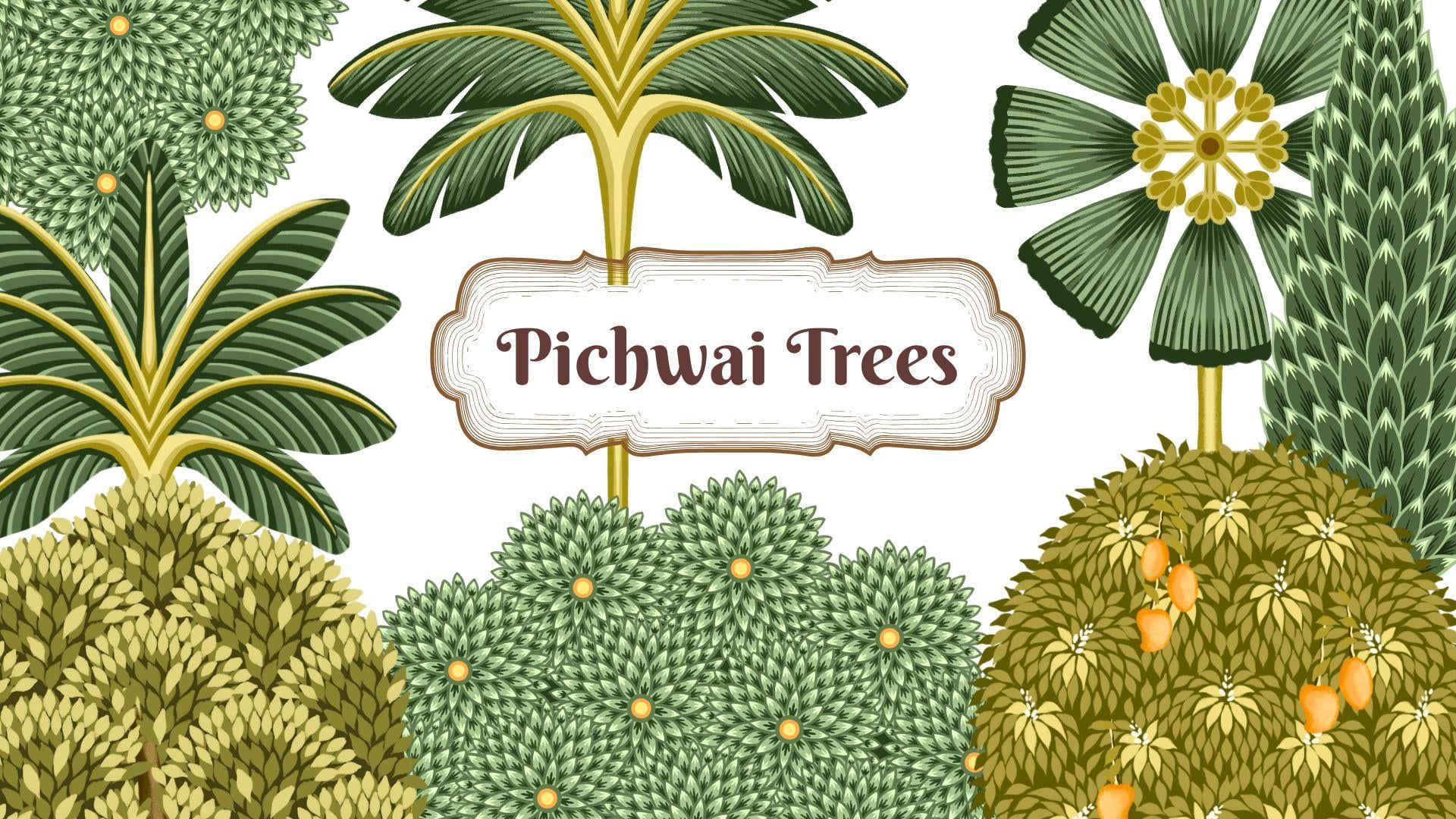
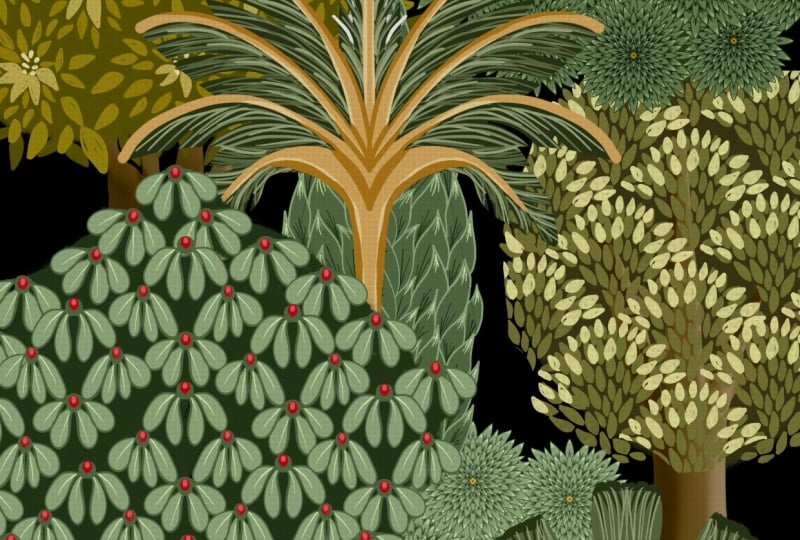
1. Introdução e o que você aprenderá: Olá, meu nome é Vanita, ilustradora e designer E nesta aula, vou mostrar como você pode ilustrar oito tipos diferentes de árvores
inspiradas no Bitwi em Procreate Para ajudar você a começar, fornecerei um guia de esboço, uma paleta de
cores e pincéis Juntos, ilustraremos
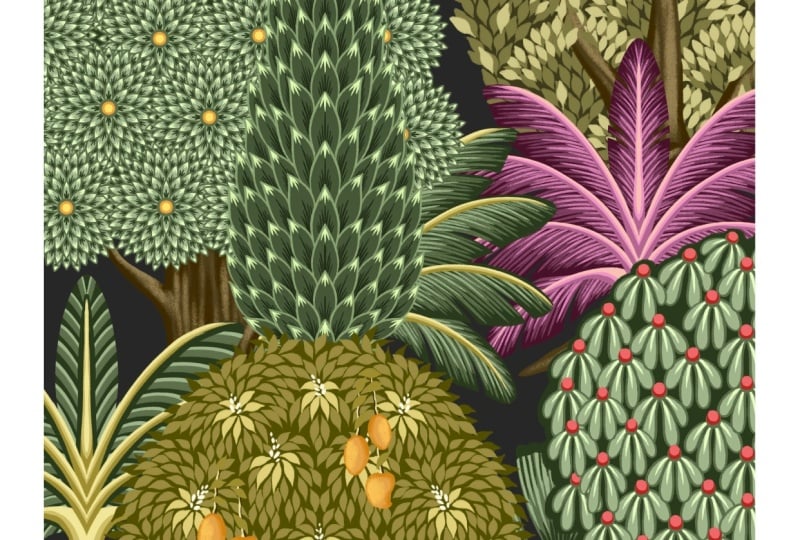
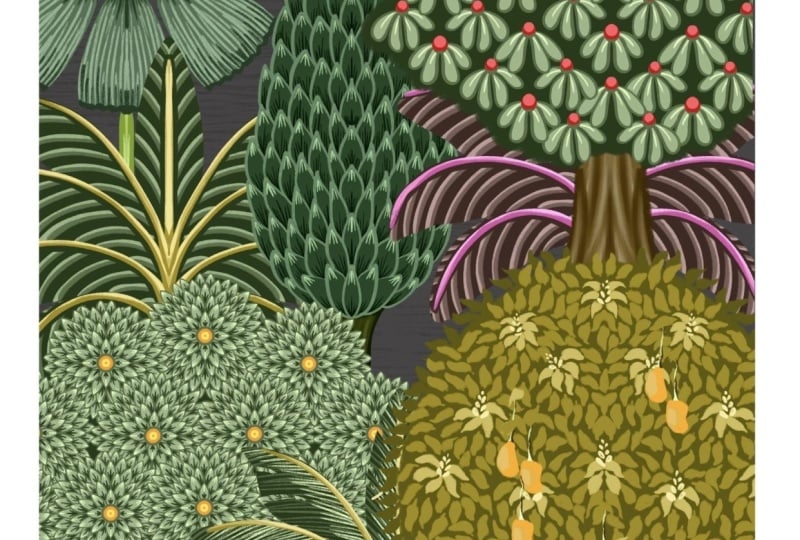
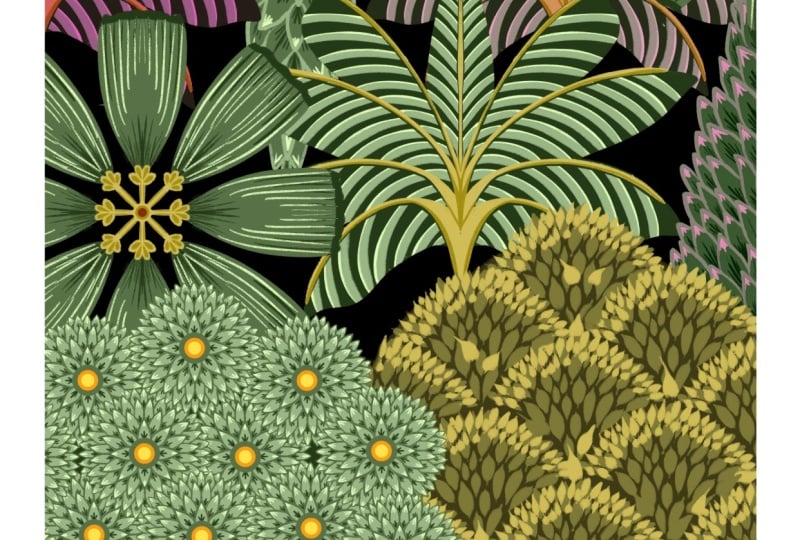
oito tipos diferentes de árvores inspiradas na piedade, cada uma com sua própria combinação
única de folhas decorativas,
frutas, padrões e detalhes
ornamentais Ao longo do caminho, compartilharei
muitas dicas e técnicas para
economizar tempo. Isso ajudará você a criar arte
com aparência
complexa Você aprenderá como criar designs de árvores
complexos
usando formas simples, trabalhar com camadas de forma eficaz, reutilizar elementos decorativos
e acelerar seu fluxo de trabalho Ao final desta aula, você terá uma coleção de
lindas árvores
inspiradas na piedade e a confiança necessária para criar sua própria variação usando as
técnicas que aprendeu Essas árvores são
perfeitas para criar arte
elegantes para coleções de têxteis,
papelaria, decoração de casa e design de
superfície Nos vemos na aula.
2. Projeto e inspiração: S. Para seu projeto de aula, você pode acompanhar e ilustrar as oito árvores
mostradas nas aulas ou usar a
mesma técnica e criar sua própria árvore inspirada em
Pichai Antes de começarmos, vamos
entender o que é a arte Piwi. Pichwirt é um estilo tradicional de pintura
indiana que se originou Esse é um dos
estados da Índia. mais de 400 anos, essas
obras de arte intrincadas foram criadas como grandes
cenários de tecido para templos, especialmente dedicadas ao
Senhor Krishna em sua forma Srinaji. Como nesta pintura,
você pode ver
como o Senhor
Krishna é você pode ver
como o Senhor Há mais de 400 anos,
essas
obras de arte intrincadas foram criadas
como grandes
cenários de tecido para templos,
especialmente dedicadas ao
Senhor Krishna em sua forma de Srinaji. Como nesta pintura,
você pode ver
como o Senhor
Krishna é a figura central cercada por árvores decorativas. Nesta aula,
aprenderemos como
ilustrar esse tipo de árvore ornamental
detalhada Essas árvores podem ser
transformadas em belos projetos criativos,
como esse design de papel de parede. Você pode adicionar pássaros ou pequenos
animais para dar vida a eles ou transformá-los em padrões
perfeitos para plataformas como banco de padrões, mercado ou flor de colher Outro
projeto interessante que
encontrei é para qualquer evento ou convites de
casamento em que essas ilustrações
tradicionais sejam usadas para criar fundos bonitos
e elegantes Incluí os
esboços, a paleta de cores e os pincéis que você pode baixar na
seção de recursos desta classe Mal posso esperar para ver
suas lindas árvores na seção
de projetos desta aula.
3. Árvore Kadam: Você pode encontrar esse esboço
na seção
de recursos dessa classe Baixe o arquivo e
abra no Procreate. Esta é a diretriz para ilustração
do nosso KadamTree Agora, quando você vai para as camadas, você pode ver que
há apenas uma camada neste arquivo com o esboço Vamos começar reduzindo
a opacidade para cerca de 50%. Em seguida, podemos adicionar uma nova camada e puxá-la para
baixo da nossa camada de esboço Em seguida, precisamos
ativar nosso guia de desenho. Para isso, vou tocar
nesta chave inglesa que posso escolher no menu. Aqui, em Tela, ative
essa opção chamada desenho e toque
em Editar guia de desenho Aqui, em simetria,
toque em opções. Para nossa ilustração,
precisamos da simetria radial. Então, vou tocar em radial. Agora você pode ver que há esse
pequeno nó no centro. Você pode segurá-lo
com o
lápis Apple e movê-lo. Você precisa colocar
isso no ponto. Você pode ver no meu esboço
no primeiro círculo que há um. no centro
do Coloque esse pequeno nó
no centro e toque em OK. Agora, quando você acessar as camadas, verifique se a nova camada
diz “assistida”. Em seguida, vamos selecionar nosso pincel. Para isso, vou até a biblioteca
de pincéis. Aqui você pode encontrar esses pincéis na
seção de recursos dessa classe A primeira é para as linhas mais finas
e para o contorno, e a segunda
é para adicionar sombreamento Certifique-se de que seu primeiro
pincel esteja selecionado. Em seguida, vamos para
a paleta de cores. Você também encontrará
essa paleta de cores na seção de recursos Para essa árvore em particular, quero selecionar
essa paleta de cores Vou selecionar o terceiro
verde a partir daqui. Podemos começar desenhando um
pequeno círculo no centro. Agora, seguindo o círculo, adicionarei nosso primeiro
conjunto de pétalas. Este primeiro conjunto tem oito pétalas e continuarei
construindo camadas de pétalas em cada seção Além disso, ao
adicionar esses contornos, certifique-se de que todas as formas
estejam completamente fechadas sem pontas abertas, pois
usaremos o preenchimento colorido posteriormente,
e qualquer lacuna no contorno pode
fazer
com que a cor se espalhe para
fora Então, terminei
meu esboço aqui. Até você deveria ter
algo parecido com isso. Em seguida, precisamos ativar nossa opção de referência nessa camada de contorno
específica Então, vou até essa camada,
toco nessa camada
e toco na referência. Portanto, você deve ser capaz de ver ambos
assistidos e referenciados nessa camada. Em seguida, adicionaremos uma nova camada. Puxe essa camada abaixo da
nossa camada de contorno, toque nessa camada e
toque em assistente de desenho Em seguida, podemos selecionar
nosso segundo verde na paleta
de cores Agora podemos arrastar e soltar essa cor em
uma das pétalas, tocar em continuar preenchendo Esse recurso de queda de cor pode nos
ajudar a economizar tempo. Em vez de deixar cair
cada pétala, podemos simplesmente tocar com o lápis Quando terminar, toque em OK. Em seguida, precisamos de uma nova camada, e essa camada deve estar
abaixo da nossa camada de contorno Toque nessa camada e
toque em assistente de desenho. Depois da paleta de cores, precisamos do verde mais escuro Vou selecionar o quarto. Vou desenhar as linhas curtas na parte inferior de cada folha. E como temos
assistência de desenho nessa camada, isso torna essa etapa
muito mais fácil. E aqui
terminamos nosso primeiro detalhe. Em seguida, adicionarei uma nova camada, e essa camada novamente precisa
estar abaixo da camada de contorno, e isso também precisa
do auxílio de desenho Vou selecionar o verde
mais claro
da paleta de cores,
o primeiro Novamente, adicionarei detalhes
muito semelhantes, mas desta vez
no lado oposto. Isso está na ponta de cada folha. Depois de
adicionar esse detalhe, nossa próxima etapa é
adicionar um centro a ele. Para isso,
precisaremos de uma nova camada, e essa camada deve estar no
topo da nossa camada de contorno Toque nessa camada e
adicione o assistente de desenho. Precisamos dos tons de laranja
e amarelo para o centro. Então, selecionarei essa laranja e desenharei um
círculo no centro. Não vou cobrir
completamente o círculo verde abaixo disso. E a próxima camada é
com o tom mais claro de amarelo, outro pequeno círculo. Então, aqui estamos prontos com
o primeiro conjunto de folhas e
repetiremos esse conjunto para criar nossa árvore inteira Vou selecionar
todas as cinco camadas e agrupá-las, toque em grupo. Feche esse grupo, deslize para a
esquerda e toque em duplicar. Agora podemos ocultar o
grupo extra na parte inferior. Esse grupo extra é, se você quiser fazer
alguma alteração no futuro. Em seguida, neste novo grupo, tocarei nesse grupo
e tocarei em achatar Isso ajudará você a mesclar todas
as camadas desse grupo. Agora, nosso próximo passo é duplicar
esse monte de folhas como essa camada específica para que possamos caber em cada um
desses círculos Vamos começar contando quantas vezes precisamos
duplicar essa camada No total, existem
16 círculos aqui, incluindo o que já
usamos. Portanto, precisamos duplicar
nossa camada 15 vezes,
selecionar a camada plana, deslizar para a esquerda e duplicar com a guia Vou continuar repetindo isso
até terminar 15 vezes. Quando você terminar,
vou descer e deixarei o primeiro porque esse é o
nosso original. Selecione o
segundo, o penúltimo. Vou selecionar a camada, deslizar e movê-la para que possamos
colocá-la em um dos círculos, e vou repetir isso
para cada um dos círculos Em seguida, selecionarei
a camada que fica ao
redor da que eu
já coloquei. E continuarei
fazendo isso até colocar em cada um
desses círculos. Na verdade, não estou seguindo
nenhuma ordem específica aqui. Estou simplesmente preenchendo
o espaço à medida que vou. Depois de colocar
todos esses círculos, nossa próxima etapa é selecionar todas essas camadas e agrupá-las. Vou selecionar todas as 16
camadas e tocar em grupo. Vou fechar esse grupo
e, em seguida, podemos passar
para o tronco da árvore. Começaremos
criando uma nova camada, que deve estar abaixo do
grupo que acabamos de criar. Em seguida, vamos selecionar a cor. Vou voltar para
nossa paleta de cores. Aqui precisamos de um
tom médio para o marrom. Então, vou selecionar o segundo. Em seguida, precisamos editar nossa configuração de assistência ao
desenho. Então, vou voltar ao menu
do ícone da chave inglesa tocar em editar guia de desenho Aqui eu vou tocar no nó azul, e você vai ver essa coisa
chamada reset, toque em reset. E nas opções de simetria, precisamos apenas do assistente de desenho
vertical, então vou tocar na vertical
e tocar em OK Agora, seguindo meu
esboço, vou desenhar o tronco
da árvore e preenchê-lo
com a mesma cor Agora, para a próxima
etapa, quero desativar o
assistente de desenho nessa camada. Então, vou voltar para a camada
e tocar no assistente de desenho. E eu quero adicionar esses pequenos galhos nos
dois lados da árvore, mas não quero que sejam
simétricos, então desligo
o assistente de desenho Em seguida, iremos às camadas e
adicionaremos uma nova camada e tocaremos na máscara de recorte para que possamos adicionar algumas
sombras e realces Para isso, selecionarei
o segundo pincel. Este é um pincel mais largo, e também precisamos de um
tom mais escuro do mesmo marrom Então, vou selecionar o
mais escuro, o terceiro. E podemos adicionar um pouco de
sombra ao tronco. Para o meu baú, vou
mantê-lo muito simples, mas você pode experimentar
e criar seus próprios caminhos. Agora, para os destaques, vou selecionar o
tom mais claro do mesmo marrom. Isso também pode ser
feito em uma nova camada. E aqui terminamos
com nosso baú. Agora, há outra camada que eu quero adicionar a essa árvore, e ela também
será nossa última camada. Ele estará abaixo da
nossa camada de grupo de folhas. Se você aumentar o zoom, verá que
existem esses espaços entre
o conjunto dessas folhas. Então, eu quero criar
uma base para isso, e ela também
funcionará como uma sombra. Assim, podemos começar ocultando nossa camada de grupo de folhas para que
possamos ver o esboço com clareza, adicionar uma nova camada, tocar
nessa camada e adicionar assistência de
desenho E selecione o verde mais escuro
da nossa paleta de cores. Agora eu não vou
tocar nas bordas. Vou deixar algum espaço
ao redor das bordas externas. Adicione isso apenas ao redor
da área interna. E terminamos com essa camada. Vou mostrar meu grupo de folhas, esconder minha camada de esboço. Agora, quando você aumenta o zoom, você pode ver que ele cobre o espaço entre
esse monte de folhas. E é assim que nossa
árvore*** finalizada se parece.
4. Palmeira 1 e 2: Nesta lição,
vamos ilustrar dois tipos diferentes de
palmeiras usando o mesmo esboço Você pode baixar
esse esboço na seção
de recursos desta classe Vamos começar reduzindo a opacidade
da camada de esboço para Em seguida, podemos adicionar uma nova camada e puxar essa camada
abaixo da camada de esboço Em seguida, precisamos do nosso guia de desenho. Para isso, vou ao menu
do ícone da chave inglesa. Aqui, em Tela, ative essa opção
chamada Guia de desenho e toque em Editar guia de desenho Aqui, nas opções de simetria. Aqui, selecione a
simetria vertical e toque. Depois da biblioteca de pincéis, precisamos do primeiro pincel. Em seguida, podemos selecionar
a paleta de cores. Vou trabalhar com o
primeiro tom de verde aqui. Vamos começar selecionando
o verde mais escuro. Agora, seguindo a diretriz, vou ilustrar as folhas Essa será a
forma básica da palmeira. Quando você terminar com
a forma externa, preencherei com
a mesma cor. Obrigada. Depois de preparar a
base para as folhas, podemos passar para o
tronco dessa árvore. Podemos começar
adicionando uma nova camada, tocar nessa camada e
adicionar assistência de desenho. Em seguida, vou selecionar esses
verdes amarelados para o tronco Vou selecionar o
tom médio, o segundo tom. Vou seguir as diretrizes e começar do centro. E vou adicionar essas veias como pinceladas para cada folha Para este, quero que fique
um pouco no centro. Agora, vamos adicionar o porta-malas. Vou mantê-lo muito
básico e simples. Mas agora podemos adicionar algum padrão às folhas, para isso precisamos de uma nova camada. Essa camada deve estar sobre
a camada base da folha, toque na camada e adicione
assistência de desenho e também
adicione máscara de recorte Agora, na paleta de cores, precisamos de um tom mais claro
da mesma cor Vou selecionar o terceiro verde. Vou adicionar esse
padrão de listras para cada folha. Pode haver muitas
outras variações de padrão que você
pode experimentar. O que estou tentando mostrar
aqui é o processo e como cores
e posicionamentos diferentes podem criar efeitos
visuais interessantes E terminamos com nossa
primeira camada de faixa aqui. Vamos passar para o segundo. Podemos adicionar uma nova camada para isso. Essa camada deve estar abaixo
da primeira camada de viagem. Certifique-se também de que haja uma
máscara de recorte e um auxiliar de desenho
nessa nova camada, e precisamos de um tom mais claro de verde mais claro do que
a primeira faixa Para este, quero que o tamanho do
pincel seja menor. Estou apenas tentando seguir a
primeira camada de listra aqui. Eu quero adicionar outra
camada onde eu quero criar esse
efeito de sombra ao redor da haste. Para isso, adicionarei uma nova camada, tocarei nessa camada
e adicionarei
máscara de recorte e assistente de desenho Vou selecionar o verde mais escuro. Certifique-se de que essa nova camada esteja
logo abaixo da camada do caule. Agora, seguindo a
forma do caule, criarei essa área
mais escura ao redor dele Agora, vamos adicionar alguns destaques e sombras à haste e à camada do tronco. Selecione a camada do tronco e
adicione uma nova camada acima dela, toque nessa camada, adicione
máscara de recorte e assistente de desenho Agora, na paleta de cores, podemos selecionar um
tom mais escuro da mesma cor,
o terceiro verde amarelado Estou tentando criar esse detalhe
semelhante a uma sombra seguindo
o esboço. Em seguida, podemos adicionar uma nova camada
abaixo da camada de sombra. E com o tom mais claro
da mesma cor, o primeiro Além disso, verifique se você tem o auxílio de desenho
na nova camada. Vou adicionar um pouco de destaque a
cada haste e ao tronco. Então, terminamos com nossa
primeira palmeira aqui. Vamos criar outra versão
usando a mesma base. Para isso, podemos começar
acessando as camadas, e eu selecionarei todas
essas camadas de trabalho
e as agruparei. Feche esse grupo, deslize para a
esquerda e toque em duplicar. Vou esconder o primeiro grupo, abrir o segundo grupo. Manteremos o tronco como está, então não vou tocar
nessas camadas, mas precisamos limpar as camadas
com a faixa sobre elas. Então, vou tocar nessa
camada e tocar em limpar. Existem três camadas
com padrão e listras. Agora eu tenho três camadas
vazias e podemos usar as mesmas camadas para criar a segunda versão. Então, nosso primeiro passo agora é selecionar
a camada base, a camada verde escura, selecionar a ferramenta de borracha. Em borracha, verifique se o
primeiro pincel está selecionado. Vou apagar partes dessa camada base para
criar
essa forma de corte ou divisão que
costumamos ver nas folhas de palmeira Esse é um detalhe simples, mas ajuda a adicionar movimento
e realismo à obra de arte Agora, vamos adicionar alguns detalhes, como
sombreamento e destaques Vou selecionar a primeira camada
em cima da camada base. Selecione seu primeiro pincel, selecione o terceiro verde, que é um tom
mais claro que a cor base. E vou começar a adicionar essas pinceladas
do centro Esta segunda é
uma versão mais realista
da palmeira. Vou repetir o mesmo
processo e também adicionar essas linhas às folhas
restantes. Obrigado Obrigado seguir, selecionarei a
camada sobre essa camada. E para este, eu quero
escolher um mais leve. Vou selecionar a segunda tonalidade. Para esta etapa, quero adicionar mais linhas mais curtas e menos linhas. E aqui terminamos com a segunda variação
da nossa palmeira. Agora, quando você vai para as camadas, você deve ter dois grupos com versões
diferentes de palmeiras. Vamos passar para a próxima árvore.
5. Palmeira-leque: Nesta lição, vamos
ilustrar uma
versão muito semelhante da fã Pam É como uma versão decorativa. Você pode baixar
esse esboço na seção
de recursos desta classe Ao acessar
as camadas, você pode ver há apenas uma camada
com o esboço nela Podemos começar reduzindo a
opacidade da camada de esboço. Em seguida, podemos adicionar uma nova camada, puxar essa camada abaixo
da camada de esboço Em seguida, precisamos do guia de desenho. Para isso, tocaremos no menu
deste ícone de chave inglesa. Em Tela, vou ativar essa opção chamada guia desenho e tocar
em Editar guia de desenho Aqui você deve estar
sob simetria. Toque em opções. Na opção, precisamos da
opção radial, toque em radial Você poderá ver
esse pequeno nó azul, que você pode segurar
e mover. Você tem que colocar isso
no centro desse círculo. Eu até marquei
com um ponto e toquei em OK. Então é assim que sua
tela deve ser. Certifique-se de que em sua nova camada
você possa ver a ajuda nela. Ao lado dos pincéis,
você pode selecionar o primeiro pincel e a paleta
de cores Podemos selecionar esse
primeiro tom de verde. Aqui vou
selecionar um tom médio, que pode ser esse terceiro. Agora podemos começar tocando em
uma das diretrizes e
criando essa
forma de cone e criando essa
forma de cone fechando-a
com uma linha ondulada E, novamente, vou
criar outro conjunto. Em seguida, podemos preencher essas formas de
pétalas com a mesma cor Em seguida, podemos criar
um centro decorativo. Para isso, adicionaremos uma nova camada,
tocaremos nessa camada e
adicionaremos o assistente de desenho. Para o centro, podemos usar
os tons de verde oliva. Podemos selecionar o segundo
que é um tom médio. Vou desenhar essas pequenas
pétalas em forma de pétalas, que podem dar um bom
começo à folha de palmeira Você também pode experimentar e
adicionar seu próprio elemento aqui. Em seguida, para o centro,
posso desenhar esse pequeno círculo. Precisamos de algo que possa conectar o centro
às folhas. Vou desenhar
essas linhas básicas, mas você pode experimentar
aqui e criar sua própria forma exclusiva
ou qualquer elemento de design. Em seguida, podemos adicionar alguns detalhes
decorativos com o tom mais escuro
da mesma cor Assim, posso selecionar o terceiro verde Quero adicionar outra camada de círculo
mais claro e escuro para o centro Você pode selecionar qualquer cor marrom
escuro vibrante ou marrom. Agora, vamos adicionar
alguns detalhes às folhas. Para isso,
precisaremos de uma nova camada. Toque nessa camada e
adicione a máscara de recorte;
novamente, toque e assista ao desenho Ok, vamos começar
selecionando o
tom mais escuro da mesma cor Novamente, não há uma regra estrita ou um design específico
a ser seguido aqui. Sinta-se à vontade para adicionar
seus próprios detalhes e experimentar padrões
diferentes. Estou adicionando esse
contorno espesso nas bordas de cada folha. Adicionando algumas
linhas curtas no centro. É como uma
versão decorativa de adicionar sombras. Em seguida, podemos adicionar uma nova
camada na qual precisamos
adicionar detalhes com um
tom mais claro da mesma cor. Também precisamos de máscara de recorte e auxílio para desenhar
nessa camada Precisamos selecionar
um tom mais claro. Vou selecionar o segundo. E vou adicionar algumas linhas
entre as mais escuras. Então, terminamos com a parte superior que é a parte da folha aqui. Vamos para o porta-malas. Para o tronco,
adicionaremos uma nova camada. Puxe essa camada abaixo de
todas as outras camadas. Agora, para o tronco, precisamos
da simetria vertical. No momento, temos
nossa simetria radial. Então, vamos editar nossa simetria. Vou voltar para a tela,
Editar Guia de Desenho. Em opções, selecionarei
vertical. E toque em Concluído. Agora, quanto à cor,
quero que seja muito semelhante ao
centro da nossa folha, que possamos selecionar o tom médio
para o verde amarelado, e eu desenharei um tronco
bem básico Tem que ser uma
versão muito decorativa da palmeira em forma de leque. Vou mantê-lo muito
fino e simples. Em seguida, precisamos de uma nova camada para adicionar um pouco de destaque e sombra. Além disso, adicionarei
máscara de recorte e
assistente de desenho nessa camada, e precisaremos de um
tom mais escuro da mesma Podemos adicionar um pouco de sombra na área
externa desse tronco. Agora, para destacar,
selecionarei o tom mais claro
da mesma cor e apenas um
pequeno traço no centro. E aqui terminamos com
nossa palmeira decorativa. Vou esconder minha camada de esboço.
6. árvore em forma de cone: Nesta lição, vamos
criar uma árvore em forma de cone. Você pode encontrar esse esboço
na seção
de recursos dessa classe Podemos começar de baixo aqui. Podemos começar reduzindo a
opacidade da camada de esboço. Vou reduzi-lo para cerca de 50%. Em seguida, precisamos de uma nova camada e puxá-la para
baixo da nossa camada de esboço Em seguida, na biblioteca de pincéis, selecionarei o primeiro pincel. Na paleta de cores, podemos escolher o
primeiro tom de verde Vou começar com
o segundo tom. Vou selecionar o segundo. Em seguida, precisamos do nosso guia de desenho. Para isso, vou ao menu
do ícone da chave inglesa. Em Tela, ative
essa opção chamada desenho e toque
em Editar guia de desenho Aqui, nas opções de simetria,
precisamos da vertical. Selecione vertical e toque em Certifique-se
de que a nova camada
apareça assistida nela. Vou seguir
esses pontos e
começar a criar essas formas parecidas com
pétalas Ao criar esse contorno, certifique-se de não deixar lacunas, pois o
preencheremos com cores posteriormente, e até mesmo uma pequena lacuna pode fazer a cor se espalhe por toda
a tela Vou começar criando essas pétalas sobrepostas
no centro primeiro Para começar, temos uma
base limpa e sólida. Existem muitas outras variações
decorativas para esta árvore em forma de cone. Você pode explorar Pints
para obter mais inspiração. Você também pode usar esse mesmo
esboço como diretriz. Depois de terminar
com o centro, podemos começar a desenhar os lados. Agora, nosso próximo passo é preencher as cores
nessas folhas. Para isso, podemos ir às camadas, tocar nessa
camada de contorno e tocar na referência, adicionar uma nova camada e
puxar essa camada abaixo
da camada de contorno Em seguida, na paleta de cores, selecionarei o terceiro verde, que é um pouco
mais escuro que a camada de contorno Arraste e solte essa
cor em uma
das folhas e toque em
continuar preenchendo. E agora tudo o que precisamos fazer é tocar nessas folhas
para preencher a cor. Ah, acho que esqueci de adicionar auxílio de
desenho à nossa camada. Volte para sua camada
e adicione o assistente de desenho. Isso pode nos ajudar a economizar mais tempo. Vou tocar novamente em
continuar enchendo, e agora você pode
ver que está enchendo dos dois
lados ao
mesmo tempo. Quando terminar de
preencher, toque em OK. Agora, para a próxima etapa,
precisamos de uma nova camada, e essa camada estará
abaixo da nossa camada de contorno Toque nessa camada e
adicione o assistente de desenho. Em seguida, precisamos de um
tom mais escuro de verde. Vou selecionar o quarto verde. E vou adicionar
essas linhas curtas na parte inferior de cada folha. É como uma
versão decorativa de adicionar sombra. Essa etapa pode levar algum tempo, então aumentei a
velocidade desse processo. Como,
caso contrário, a aula se tornaria muito longa, você sempre pode fazer uma pausa e
seguir seu próprio ritmo A próxima etapa é, novamente, muito semelhante a esta. Voltaremos às camadas e precisaremos de uma nova camada,
que, novamente, deve estar
abaixo da camada de contorno, tocar nessa camada e
adicionar assistência de desenho E desta vez precisamos de
uma cor mais clara. Vou selecionar o
primeiro, o verde mais claro. E desta vez, novamente, precisamos de linhas curtas, mas no lado oposto
da folha no topo.
Então, aqui terminamos com
a parte superior da árvore. Agora vamos para o porta-malas. Vou mostrar minha camada de esboço. Em seguida, precisamos adicionar uma nova camada e puxar essa camada
abaixo de todas as camadas. Tem que estar na parte inferior, toque nessa camada e
adicione assistência de desenho. Em seguida, para a cor,
precisamos de um tom médio, então vou selecionar o segundo marrom. Seguindo o esboço, vou
desenhar uma forma básica para o tronco e preenchê-lo
com a mesma cor Em seguida, precisamos de uma nova camada
para sombreamento e realces. Vou adicionar uma nova camada, tocar nessa camada e
tocar em assistente de desenho. Podemos começar com
os destaques. Para isso, selecionarei
o marrom mais claro. No pincel, podemos
selecionar o segundo. Verifique se há uma
máscara de recorte na nova camada. Vou começar adicionando
alguns destaques básicos. Agora, para as sombras,
selecionarei o marrom mais escuro. Isso também pode ser
feito em uma nova camada. E aqui estamos prontos com
nossa árvore em forma de cone. Vou esconder minha camada de esboço.
7. Prática de pincel: Nesta lição, quero
mostrar algumas dicas e
truques sobre como
criar a
forma de uma folha com seu pincel
sensível à pressão. Podemos começar
criando uma nova tela. Essa tela deve ter
2000 por 2000 pixels com 300 DPI e aba pronta Em seguida, eu só preciso de uma
diretriz básica para praticar. Então, para isso, vou tocar no menu
do ícone de chave inglesa
aqui em Canvas,
ativar a guia de desenho
e tocar em editar guia de desenho Aqui, abaixo do tamanho da grade, quero que o pixel
seja 250 e toque em OK. Agora, no conjunto de pincéis, acabei de adicionar mais dois novos pincéis
semelhantes Um é básico e o segundo é
com a textura. Vamos começar com o primeiro. Vou
adicionar diagonalmente algumas pinceladas. O tamanho do meu pincel é 37%. Vou começar com
muito pouca pressão, aumentá-la
gradualmente e depois
soltar suavemente no final. Continue praticando com pressões
diferentes
e, a cada vez, você
obterá resultados ligeiramente
diferentes Também notei
que essa forma é mais fácil de obter
em telas menores Nos maiores,
o pincel pode não responder à
pressão da mesma maneira. Experimente também com velocidades diferentes. Como para este,
estou fazendo isso rapidamente. Com um ritmo um pouco mais lento. Então esse foi nosso primeiro pincel. Isso proporciona bordas
bem nítidas e também é bastante opaco Vamos passar para o segundo. Este é
diferente do primeiro. É muito mais texturizado e
também um pouco transparente. O tamanho do meu pincel é de 26%. Novamente, vou começar
com menos pressão Vamos também tentar a pressão
sob a preferência. Vou para a preferência,
pressão e suavização. Aqui, quando você segura esse
nó e o puxa para cima, ele deve alterar a pressão
que você adiciona ao pincel. Eu sinto uma pequena diferença. Mesmo com pouca pressão, o pincel ainda é capaz de
fazer esse traço muito grosso. Agora vamos passar
para o terceiro. Esse é um dos
pincéis que eu
já tinha colocado quando
publiquei esta aula pela primeira vez. O tamanho do meu pincel está em 50%. É preciso um pouco de
prática para aprender onde e quanta pressão
aplicar para criar essa forma de
folha. Espero que essa lição tenha sido útil. Continue praticando e logo você
desenvolverá a
memória muscular para criar isso
8. Árvore decorativa 1: Vamos ilustrar nossa
primeira árvore decorativa. É assim que o
esboço se parece. Você pode baixar esse arquivo na seção
de recursos dessa classe. Ao acessar as camadas, você pode ver que há apenas
uma camada com o esboço Podemos começar
adicionando uma nova camada. Puxe essa camada abaixo
da camada de esboço. Agora, na biblioteca de pincéis, podemos selecionar o primeiro pincel. Eu marquei esse tamanho de
pincel em 50%. Estaremos desenhando
nosso primeiro conjunto de folhas nesta área onde
diz, desenhe aqui. Para esta árvore, podemos usar
os tons de verde
na segunda linha. Precisamos de um
tom de verde um pouco mais claro. Vou selecionar o segundo. Acho que esqueci de reduzir a opacidade
da minha camada de esboço Vou reduzi-lo para cerca de 50%. Vou começar a desenhar essas pequenas
folhas seguindo o esboço. Como essa é uma escova de base de
pressão, você pode aumentar a pressão e criar essa forma de folha. Meu objetivo aqui é preencher
toda essa forma de vieira. Então, preencheremos
uma e usaremos essa para duplicar e
criar a árvore inteira Quando terminar de preencher toda
a forma, adicionaremos outra camada com um tom mais claro de folhas. Para isso, adicionaremos uma nova camada. Selecione a cor mais clara.
Essa é a primeira. Vou adicionar uma fileira de folhas somente na área da borda
superior. E aqui terminamos com
duas fileiras dessas folhas. Vou mesclar
essas duas camadas agora. Basta selecionar os dois e apertar. Em seguida, precisamos
duplicar essa camada para que possamos
colocá-las nessas sete formas Vou duplicar essa
camada sete vezes. E para as outras
áreas dessa árvore, precisaremos de algumas
edições e ajustes. Quando terminar de duplicar, selecione a penúltima camada com a ajuda da ferramenta de movimentação, arraste e posicione-a em uma
das formas de vieira, e eu repetirei as etapas até terminar com
todas as sete Em seguida, preciso de
mais um para o fundo. Vou duplicar novamente, mover isso e colocá-lo
aqui embaixo Isso precisa ser
apagado um pouco. Vou selecionar a ferramenta de borracha e apagar cuidadosamente algumas folhas
na parte inferior H Em seguida, vamos para o topo. Vou preencher isso.
Para isso, novamente, duplicarei um e moverei e o
colocarei nessa forma Vou abaixá-lo um pouco e
podemos apagar os
que estão sobrepostos Agora, com a ferramenta de borracha, apagarei
as folhas extras na parte inferior Também faremos
etapas muito semelhantes nas laterais. Vou duplicar uma e
colocá-la nesta forma, e apagaremos
as folhas extras Tente apagar uma folha vez e não apague
nenhuma folha ao meio Quando terminar de apagar, podemos voltar às camadas,
deslizar para a esquerda e
duplicar essa camada,
selecionar essa camada e virar na horizontal, e você pode colocá-la
no lado oposto Vou repetir as mesmas etapas para os dois últimos. Agora, para este,
o Ada é muito pequeno, então vou desenhá-los manualmente. Então, para isso,
adicionaremos uma nova camada e eu ativarei minha guia de desenho
vertical, em Tela, ativarei essa opção
e tocarei
em Editar guia de desenho Nas opções de simetria, selecionarei vertical
e tocarei em OK. Certifique-se de que sua nova camada
mostre o auxílio de desenho nela. Vou começar a desenhar
essas folhas e preencher todas as
lacunas que posso ver na parte inferior aqui também. Agora, para as folhas mais claras, selecionarei o verde mais claro Eu só quero adicionar aleatoriamente essas folhas mais claras
sem a ferramenta de simetria Vou voltar para a camada, tocar na camada e remover
a opção de assistência ao desenho. Vou adicionar muito poucos
aqui e ali. Vou preencher esse
cantinho também, alguns com um verde mais escuro, e depois colocá-lo em camadas
com um mais claro E aqui terminamos de
adicionar todas as nossas folhas. Em seguida, podemos ir às camadas, selecionar todas as camadas com a folha
e agrupá-las. Toque em grupo e feche esse grupo. Em seguida, podemos adicionar uma nova camada, puxar essa camada abaixo
da camada do grupo, tocar nessa camada
e adicionar
assistência de desenho e ocultar a camada do grupo de
folhas. Em seguida, precisamos de um verde mais escuro. Vou selecionar o terceiro. Agora, a partir dos pincéis, precisamos do segundo Vou desenhar uma
forma de base e deixar um pequeno espaço
ao redor da borda externa. Tente não tocar no contorno. Isso funcionará como
uma camada base para a árvore, além de adicionar
um efeito de sombra sutil. Agora, vamos exibir nossa camada de grupo
de folhas. Então essa é a aparência da nossa parte
superior final da
árvore. Vou esconder minha camada de esboço. Mostrarei como fica
quando você oculta e exibe a camada base Agora vamos para
o tronco dessa árvore. Podemos começar selecionando um tom
médio de cor marrom. A partir dos pincéis, podemos
selecionar nosso primeiro pincel. Para este, podemos escolher maneira
um pouco diferente
de criar o tronco. Adicionaremos uma nova camada, e essa camada deve ser
sobre nossa camada de grupo de folhas. Vou mostrar minha camada de esboço. Vou ilustrar
o tronco que
ficará visível na
parte externa da árvore Depois de terminar
o contorno, cubra-o com a mesma cor Agora, vamos adicionar algumas sombras e
destaques ao tronco Para isso, podemos
adicionar uma nova camada, tocar nessa camada e
adicionar máscara de recorte Na paleta de cores, podemos começar com
a cor mais clara Isso pode ser para os destaques. Nos pincéis,
verifique se o segundo
pincel está selecionado Vou adicionar essas
pinceladas onde sinto que a luz
será refletida No centro desse tronco, quero adicionar aquele grande buraco
oco e gigante que geralmente vemos
nos troncos das árvores Agora vamos passar
para as sombras. Para isso, precisaremos da
cor mais escura, do marrom mais escuro. Você também pode adicionar essa
sombra em uma nova camada. Tente não
cobrir completamente o tronco inteiro. Apenas alguns traços para
sombra e textura. Estamos quase terminando
com o porta-malas aqui, mas eu quero adicionar outra camada. Vou esconder minha camada de esboço. A nova camada é para
cobrir levemente as pontas
desses galhos aqui, então vou adicionar uma nova camada, selecionar o segundo verde
que usamos para as folhas. E o primeiro pincel. Vou
adicionar aleatoriamente algumas folhas aqui e ali apenas para dar
um acabamento mais natural Vou adicionar
primeiro as folhas mais escuras e depois colocá-las em camadas
com as mais claras E aqui terminamos
nossa primeira árvore decorativa. Vamos passar para o segundo.
9. Árvore decorativa 2: Vamos ilustrar nossa
segunda árvore decorativa. Você pode baixar
esse esboço na seção
de recursos desta classe Vamos começar reduzindo a opacidade
da nossa camada de
esboço para opacidade
da nossa camada de
esboço para
cerca de 50%. Adicione uma nova camada. Puxe essa camada abaixo
da camada de esboço. Em seguida, precisamos da diretriz de
simetria. Para isso, podemos acessar
o menu do ícone da chave inglesa. Em Tela, ative essa opção chamada guia desenho e toque
em Editar guia de desenho Agora, nas opções de simetria, verifique se a vertical
está selecionada e toque em OK Usaremos o
primeiro diamante como guia para ilustrar nosso
primeiro ramo de folhas Podemos começar selecionando nosso primeiro pincel ao lado
da paleta de cores Podemos escolher o primeiro
tom de verde aqui. Precisamos de um tom médio, para que possamos selecionar
o terceiro verde. Podemos começar desenhando quatro pontos em cada
canto desse diamante Em seguida, adicionaremos forma de
quatro pétalas em cada ponto E quando estou desenhando essa pétala, também
estou
tentando tocar nos pontos na parte inferior, e esse segundo conjunto de pétalas tem que ser um pouco
maior que o Vou adicionar essas pétalas
para os outros pontos também. Quando estou desenhando nesse ponto, por causa da simetria, ele também está desenhando
no ponto oposto Ao desenhar
esses contornos, certifique-se de que não haja lacunas,
pois as preencheremos
com a cor posteriormente Então, terminamos
nosso esboço aqui. Em seguida, podemos adicionar um pouco de
cor a essas folhas. Para isso, podemos ir até as camadas, tocar nessa
camada de contorno e tocar na referência Em seguida, adicione uma nova camada. Puxe essa camada abaixo
da camada de contorno, toque novamente na nova camada
e toque em assistente de desenho Agora, na paleta de cores, podemos selecionar o segundo verde, arrastar e soltar em
uma das folhas tocar em continuar preenchendo Agora você pode tocar no
resto das folhas. Quando terminar de preencher
todos eles, toque em Concluído. Em seguida, para adicionar alguns
detalhes às folhas, adicionarei uma nova camada,
tocarei nessa camada e
adicionarei o assistente de desenho. Certifique-se de que esteja abaixo
da camada de contorno. Em seguida, podemos selecionar um
tom mais claro do mesmo verde. Vou selecionar o primeiro. Para o próximo detalhe, adicionarei uma nova camada, e essa camada deve ser
sobre a camada de contorno Agora, na paleta de cores, selecionarei o tom
mais escuro de vermelho Vou adicionar um
detalhe em cima
de cada círculo que temos
na camada de contorno Em seguida, podemos adicionar detalhes com o tom mais
claro do mesmo vermelho. Selecionarei o segundo vermelho
da paleta de cores e desenharei um círculo com um tamanho
um pouco menor
que o primeiro vermelho Aqui terminamos com o
primeiro grupo de folhas e usaremos esse cacho
para criar a árvore inteira. Vamos para as camadas, selecione todas as quatro camadas,
toque em grupo, feche esse grupo, deslize para a esquerda e toque em duplicar Vou ocultar o primeiro grupo, tocar no novo grupo
e tocar em nivelar Isso mesclará todas as
camadas desse grupo. Em seguida, duplicaremos
essa camada achatada para que possamos colocar em cada uma dessas formas
de diamante Se você contar,
há oito deles, então vou duplicar
essa camada oito vezes Quando terminar de duplicar, selecione uma camada por vez, mova-a e coloque-a em
um dos diamantes Vou repetir isso para
todas as oito camadas. Agora, aqui na parte inferior, essa eu não preciso, e isso também pode me ajudar a preencher as outras
partes desta árvore. Então, vou voltar para a
camada, selecionar a camada. Com minha ferramenta de seleção à mão livre, selecionarei apenas
essa única flor Deslize para baixo com
três dedos, corte e cole. Deslize para baixo com três dedos, corte e cole Isso colocará esse
grupo em uma nova camada. E agora podemos usar
esse pequeno conjunto para preencher qualquer área da
árvore que pareça vazia. Vou duplicar isso e
preencher todo o lado direito. Um menor aqui no topo. Aqui eu terminei de encher
um lado da árvore. Então, antes de mesclar
todas as camadas, vou deslizar o dedo para levantar e
duplicar uma dessas camadas,
que talvez precisemos Vou beliscar e mesclar o resto,
deslizar o dedo para cima Seu uniforme deve ser selecionado. Em Encaixe, verifique se o encaixe e o
magnético Vire na horizontal e eu o
moverei para o lado esquerdo. Vou selecionar essas duas
camadas e colocá-las
abaixo das outras camadas, pois
quero que elas se sobreponham Agora, antes de
passarmos para a próxima etapa, vamos agrupar todas
essas camadas de folhas. Quando terminar de
selecionar todas as camadas, toque em grupo, feche esse grupo. Em seguida, adicione uma nova camada
abaixo desse novo grupo. Selecione o segundo pincel na biblioteca
de pincéis. Usaremos isso para criar
uma camada base para a folha. Selecionarei o verde mais escuro
da paleta de cores e desenharei um contorno espesso seguindo o formato
de Em seguida, precisamos preencher toda
essa forma
com a mesma cor. Podemos começar escondendo primeiro
o grupo de folhas. Assim, podemos ver o
contorno claramente. Quando terminar,
preenchendo a cor, oculte a camada que cresceu na folha. Agora, vamos para
o tronco da árvore. Para isso, adicionaremos uma nova camada. E essa nova camada tem que estar abaixo da camada base verde escura. Toque nessa camada e
adicione o assistente de desenho, e podemos selecionar um
tom médio da cor marrom. Vou selecionar o segundo. E seguindo o esboço, vou desenhar uma forma bem básica para um baú e preenchê-lo
com a mesma cor Agora, para a sombra
e os destaques, adicionaremos uma nova camada,
tocaremos nessa camada e
adicionaremos uma máscara de recorte Agora, para a paleta de cores, podemos começar com
a cor mais clara, que é para os destaques
e, a partir dos pincéis, podemos selecionar a segunda Vou tentar criar um tronco bem
básico para este. Com um tamanho de pincel maior, podemos começar a adicionar essas pinceladas
verticais Agora vamos passar para a sombra. Para isso, selecionaremos
o marrom mais escuro. Terminamos de ilustrar
nossa árvore aqui, mas acho que a parte superior da árvore não
parece muito redonda Então, o que vou fazer é adicionar algumas folhas
na parte inferior dos dois lados. Vou duplicar rapidamente
o cacho menor de folhas e
colocá-lo primeiro em um canto Acho que três devem ser suficientes. Vou beliscar e mesclar, deslizar para a esquerda e
duplicar essa camada, virar na horizontal e colocá-la do outro lado
também Vou mover essa camada
um pouco acima para que ela não fique escondida
sob o outro cacho de folhas. Em seguida, também preciso corrigir o fundo, a camada verde
escura. E aqui estamos prontos com
nossa segunda árvore decorativa.
10. Mangueira: Vamos ilustrar nossa mangueira
inspirada em Pity. Você pode encontrar esse esboço
na seção
de recursos dessa classe Vamos começar reduzindo a
opacidade dessa camada de esboço. Selecione a camada e reduza
a opacidade para cerca de 50%. Em seguida, podemos adicionar uma nova camada. Puxe essa camada abaixo
da camada de esboço. Agora, para o assistente de desenho, tocaremos no menu do
ícone dessa chave inglesa em Tela, ativaremos essa opção
chamada Guia de desenho
e tocaremos em Editar guia e tocaremos Agora, em opções de simetria, selecione vertical e tabulação concluída Nos pincéis, selecione
o segundo pincel. Agora, na paleta de cores, selecionarei o
quarto verde aqui, mas você também pode selecionar qualquer
outro verde de sua escolha Para a maioria das
árvores desta classe, comecei desenhando primeiro as folhas e
os
elementos decorativos e depois adicionei o
plano de fundo. Para esta mangueira, quero mostrar uma abordagem
alternativa Começaremos com a camada
base e construiremos a árvore do zero, adicionando
gradualmente as folhas, frutas e outros
detalhes por cima Seguindo esse esboço, você pode começar com sua camada base Em seguida, podemos selecionar nosso pincel de tamanho
menor, o primeiro, e o
tamanho do meu pincel pode ser em torno de 30%. E podemos começar a adicionar essas folhas minúsculas na borda
externa da forma base. Tente adicioná-los
voltados para direções diferentes. Vou deixar a área
central superior por enquanto porque não quero
que seja muito simétrica Então, estamos prontos com
nossa forma básica aqui. Agora vamos adicionar uma nova camada
em cima dessa camada base. Toque nessa camada e
adicione o assistente de desenho. Nesta camada, adicionaremos
pequenos elementos semelhantes a flores. Seguiremos esses
pontos como diretriz. Ao lado da paleta de cores, podemos selecionar o
tom mais claro da mesma E eu quero que seja mais
claro, mais parecido com um esbranquiçado. Agora, com um tamanho de
pincel menor para cerca de 8%, vou adicionar
esses pequenos botões em forma de flores É como a versão
decorativa
das flores que você
encontra nas mangueiras Estou começando com uma pincelada
mais grossa e tentando finalizar
com uma forma cônica Agora, para o centro, vou
desligar minha guia de desenho. Vá para camadas, toque na
camada e toque em assistente de desenho. Nós terminamos de usar nossos amigos aqui. Vamos passar para as folhas. Para isso, adicionaremos uma nova camada,
tocaremos nessa camada e
adicionaremos o assistente de desenho. Ao lado da paleta de cores, podemos selecionar o segundo verde, que está novamente
no lado mais claro E vamos começar a adicionar folhas
ao redor de cada flor. Essa é a etapa mais demorada, então não se apresse e
aproveite o processo. Primeiro, vou desligar minha guia de
desenho nessa camada. Em seguida, podemos adicionar uma nova camada e puxar essa camada abaixo
da primeira camada da folha, tocar nessa camada e
adicionar o assistente de desenho. Neste caso,
adicionaremos nossa segunda
camada de folhas e adicionaremos um
tom mais escuro do mesmo verde Vou selecionar o terceiro. Vamos adicionar essa segunda camada de folhas ao redor da primeira. A diretriz e
a flor atuam
como base e nos ajudam a
organizar a composição Em vez de colocar as folhas aleatoriamente e acabar
com uma árvore de aparência bagunçada, esses pontos-guia nos dão um ponto de partida claro para
cada grupo À medida que construímos em torno desses pontos, as folhas naturalmente formam um grupo repetitivo que cria um ritmo e uma estrutura
em toda a árvore Isso faz com que a ilustração
final pareça equilibrada, decorativa e agradável aos olhos Obrigada Agora, para este último grupo, vou desligar
meu guia de desenho. Vou tocar nessa camada e
tocar em Drawing Assist. Eu crio um pequeno grupo com
um tom mais claro primeiro. Com o tom mais escuro,
preencherei toda a área. Agora, vamos adicionar
algumas mangas à Árvore. Vou adicionar uma nova camada
e essa camada
deve estar logo abaixo da camada de esboço acima de todas as outras camadas, e selecionarei o
amarelo mais escuro da minha paleta de cores Vou desenhar essa forma muito
básica de uma manga e preenchê-la
com a mesma cor E vou desenhar outro aqui com uma forma ligeiramente
diferente. Agora vamos adicionar algumas
sombras e destaques. Para isso, adicionarei uma nova camada, tocarei nessa camada e
adicionarei uma máscara de recorte Agora, com uma cor levemente
amarelada, podemos adicionar alguns destaques
em um lado dessa manga Agora, para a sombra,
selecionarei um tom mais escuro
da mesma cor e adicionarei algumas pinceladas
no lado oposto Eu quero adicionar caule
para essas mangas. Para isso, podemos
adicionar uma nova camada. E essa nova camada tem que estar
abaixo da nossa camada base de manga. Agora, na paleta de cores, podemos selecionar o verde
mais claro, o primeiro, e podemos desenhar essa linha levemente ondulada
saindo da manga Em seguida, quero adicionar um pouco de
sombra ao caule, então adicionarei uma nova camada,
tocarei nessa camada e
adicionarei uma máscara de recorte Agora, com o marrom mais escuro
da paleta de cores, adicionarei uma pequena sombra
em um lado dessa Em seguida, podemos mesclar as camadas da manga e do caule em uma Agora eu quero os dois
em duas camadas separadas. Vou selecionar um deles
com uma ferramenta de seleção à mão livre, deslizar para baixo com três dedos, tocar em cortar e colar e agora temos os dois em
duas camadas diferentes Agora podemos duplicar isso e
reutilizá-los várias vezes. Sinta-se à vontade para colocar as mangas onde
quiser na árvore Você pode experimentar posições
diferentes para criar uma composição que pareça
equilibrada e natural. Quando terminar de colocar
todas as suas mangas, adicione uma nova camada e essa
camada deve estar por cima de todas as suas mangas
e, nessa camada, adicionaremos algumas folhas Vou selecionar um
tom médio do verde. Essas folhas se
sobrepõem levemente ao caule da manga, ajudando a criar uma aparência mais
natural e em camadas Não há uma ordem específica
que eu esteja seguindo aqui, apenas adicionando aleatoriamente
algumas aqui e ali, especialmente escondendo a área
onde o caule termina Aqui, terminamos com a parte
superior da árvore. Vamos para o porta-malas. Para o tronco,
precisamos de uma nova camada, adicionar uma nova camada, e essa camada deve estar
abaixo de todas as camadas. Além disso, vou mostrar
minha camada de esboço. Também precisamos do nosso guia de desenho, toque na camada e
adicione o assistente de desenho. Na paleta de cores, podemos selecionar um
tom médio de marrom Agora, seguindo o esboço, podemos desenhar esse belo tronco
grosso para essa árvore Terminei o
esboço, desligo
minha guia de desenho, toco na camada e
toco no assistente de desenho Quero adicionar esses galhos mais
pequenos e finos que conectam a árvore
ao tronco principal e não
quero que sejam muito simétricos para uma aparência mais
natural e orgânica Vou preenchê-lo com
a mesma cor. Agora, para adicionar um pouco de
destaque e sombra, podemos adicionar uma nova camada, tocar nessa camada e
adicionar máscara de recorte Podemos selecionar o segundo pincel. E para os destaques, podemos começar com
o marrom mais claro Agora, para a sombra, podemos
selecionar o marrom mais escuro. Estamos quase terminando com nossa ilustração de
mangueira aqui. Podemos apenas adicionar uma última etapa, selecionar a camada base do tronco. Em borracha, verifique se o
primeiro pincel está selecionado. Podemos apagar alguns
cortes na parte inferior. Aqui estamos prontos
com nossa mangueira.
11. Impressão artística: Nesta lição,
mostrarei uma maneira simples de
transformar suas ilustrações
em uma bela impressão artística Depois de concluir
todas as 83 ilustrações, adicione-as em uma pilha Começaremos criando uma nova
tela para a impressão artística. Toque no ícone de adição e
novamente neste pequeno ícone de adição. Vou manter minha tela em 4.000
por 5.000 pixels com 300 DPI, e isso criará
uma nova tela para nós Em seguida, precisamos de um
guia de desenho nessa tela. Para isso, vou tocar
neste menu de ícones de chave inglesa. Aqui, em Tela, ative
a opção chamada desenho e toque
em Editar guia de desenho Aqui
na parte inferior do tamanho da grade, você pode digitar o pixel, tocar nele,
digitar 162 e tocar em OK Em seguida, quero selecionar uma cor como preto escuro como
carvão Agora, na ferramenta de seleção, verifique se o
retângulo está selecionado Agora, seguindo a diretriz, vou selecionar esse retângulo
vertical Certifique-se de deixar essa forma igual, como uma borda
branca nas laterais. Quando estiver satisfeito com sua seleção, arraste e solte essa
cor de carvão nessa seleção Agora, nossa próxima etapa é colocar toda a nossa ilustração de árvore
nessa tela. Para isso, vou tocar na Galeria, voltar para nossa primeira árvore. Em seguida, vou esconder minha cor
de fundo. Agora podemos copiar nossa tela menu do
ícone de chave inglesa em adicionar, tocar em copiar tela, tocar na galeria novamente, voltar para nossa primeira
tela, novamente, em adicionar, tocar em colar e isso colará nossa
ilustração na Vou repetir essas etapas e colocá-las todas na mesma tela. Depois de colocar todos os meus elementos
nessa tela,
começarei a
movê-los e organizá-los
em uma composição coesa e bem
equilibrada. todos os meus elementos
nessa tela, começarei a
movê-los e organizá-los em uma composição coesa e bem
equilibrada Você pode
experimentar vários layouts
diferentes para ver
o que funciona melhor para você Tente alterar o tamanho, a posição e o espaçamento dessas árvores até que a composição pareça equilibrada
e visualmente agradável Uma coisa a
ter em mente é que qualquer parte de um elemento que se estenda além da borda da tela
será cortada Se você acha que talvez queira usar esse elemento novamente mais tarde, é uma boa ideia manter uma cópia extra
em algum lugar da tela, ou você pode retornar
à tela original, copiar o elemento novamente e colá-lo novamente em
sua composição. Eu quero que essa
árvore em forma de cone seja um pouco mais escura, então vou usar
a ferramenta de curva, pois ela estava se perdendo por causa do catame
na Ambos têm um tom de cor muito
semelhante. Depois de colocá-las
aproximadamente, podemos começar a adicionar uma
máscara de recorte a cada uma dessas camadas Agora, você pode ver que isso
dá uma boa borda à nossa impressão artística. Ok Vou duplicar nossa palmeira
básica para poder adicionar algumas
das áreas vazias Se você achar que a obra de arte
está um pouco plana ou que há muito
verde acontecendo, você pode adicionar facilmente um toque de
cor usando a ferramenta de gradiente Ele permite que você modifique as
cores e experimente diferentes paletas para dar
à obra de arte um clima e uma sensação completamente
diferentes Vou desligar meu guia de desenho e aqui estamos prontos com nossa linda obra de arte inspirada em
pitui Você também pode experimentar várias cores de
fundo diferentes.
12. Considerações finais: Então, nesta aula,
exploramos como dividir
essas árvores de pitui tradicionais em formas simples e Continue explorando e
experimentando para adicionar seu próprio
toque criativo a essas árvores Esses elementos funcionam
perfeitamente em uma
obra de arte de inspiração indiana e podem adicionar
instantaneamente riqueza e
detalhes ao seu Se você tiver alguma pergunta ou
dúvida sobre a aula, você pode postar na
seção de discussão desta aula. Você pode me seguir no
Skillshare para
ser notificado quando eu
publicar uma nova aula E você pode
me seguir no Instagram dois. Publique sua avaliação
porque ela
me ajuda a planejar e melhorar
minhas aulas futuras. Obrigado por fazer
essa aula comigo. Te vejo na minha próxima aula.
 Vinita Upadhya, Illustrator & Pattern Designer