Transcrições
1. Introdução e o que você aprenderá: Vamos criar uma
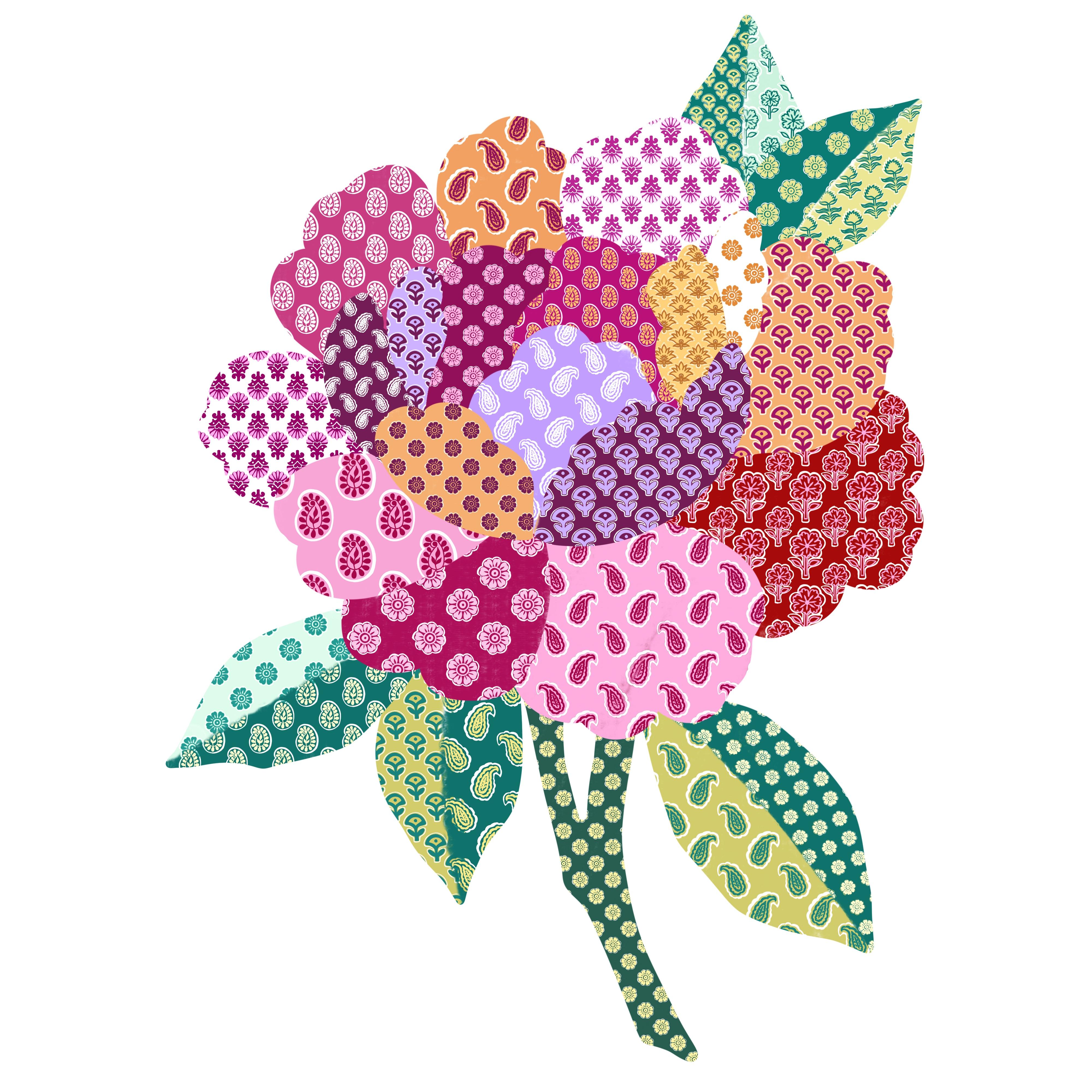
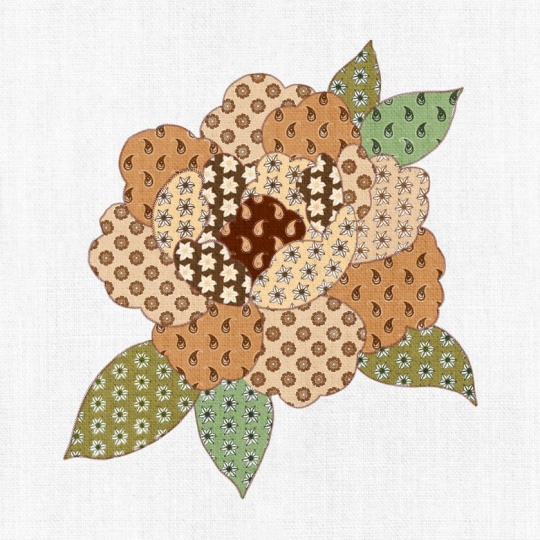
bela colcha de retalhos como essa em Procreate Olá, sou Vinita,
ilustradora e designer. Nesta aula,
mostrarei como criar pincéis inspirados em impressão em
bloco no Procreate Vamos projetar dois
tipos de pincéis. Um é floral e o
segundo é estampado. Vou guiá-lo passo a passo, desde o esboço inicial até as configurações
do Procreate
necessárias para criar esses Quando seus pincéis estiverem prontos, orientarei você sobre
como usá-los
para criar belos motivos de
retalhos Há muitos exemplos de pincéis e retalhos
para inspirá-lo
e, para ajudá-lo a começar, também
incluí um esboço
e Então nos vemos na aula.
2. Projeto e recursos: seu projeto de aula,
você pode criar seu próprio pincel
inspirado em impressão em bloco
e, quando o pincel estiver pronto, você poderá usá-lo para criar um
lindo motivo de retalhos Este é um quadro
do Pinterest, cujo link eu
incluí na
seção de recursos desta classe Eu guardei muitas ideias e inspiração para motivos de
impressão em bloco Você pode explorar uma grande
variedade de motivos e combinações de
cores para dar ao seu design uma sensação mais autêntica
e tradicional Este é um
motivo floral, muito parecido com o que
criaremos na aula Você também pode encontrar alguns exemplos de
paisley. Enquanto explorava,
encontrei alguns belos desenhos e
padrões de
retalhos que me inspiraram a experimentar conceitos
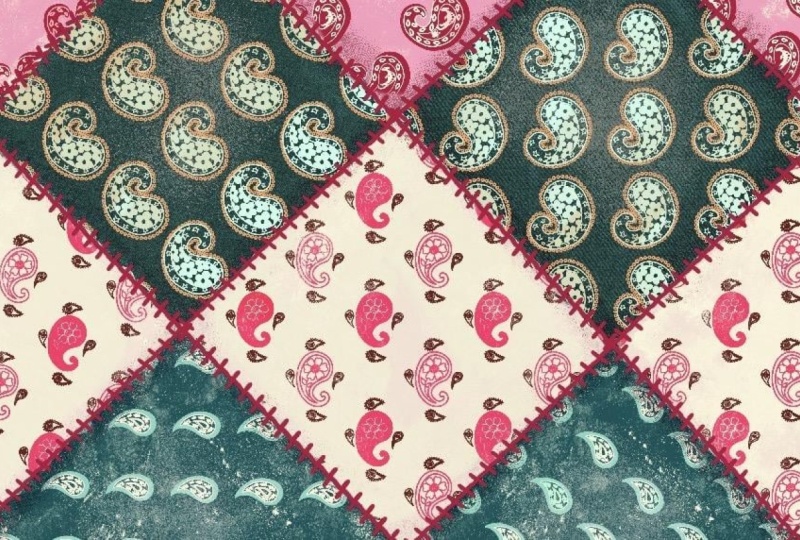
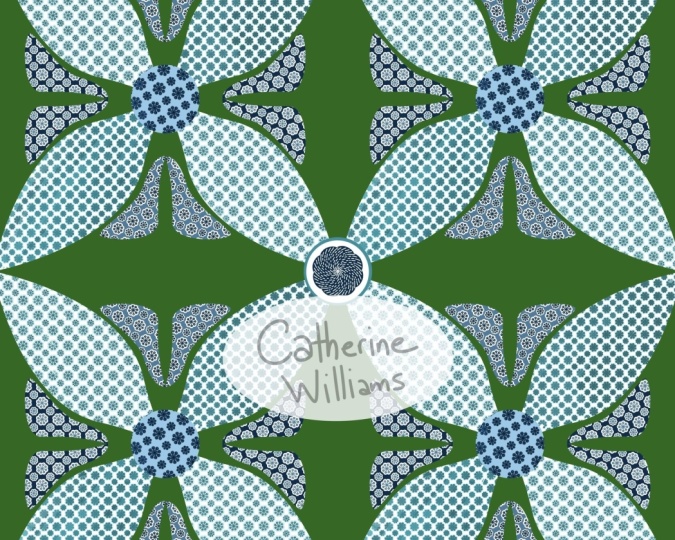
semelhantes Por exemplo, como esse design de
retalhos, em
que podemos combinar
padrões diferentes em uma obra de arte
bonita e coesa, para o
projeto desta aula,
eu também o guiarei na
criação de uma obra eu também o guiarei criação Você também encontrará alguns
vídeos de processo no quadro que oferecem uma melhor compreensão de como funciona a impressão em
bloco tradicional, o que pode ser muito útil para desenvolver seus próprios designs. Para ajudar você a começar,
incluí um esboço e uma paleta de
cores Antes de começarmos,
certifique-se de baixá-los da
seção de projetos e recursos desta classe.
3. Criando pincéis — flores: Vamos começar a criar
nossos pincéis de duas cores
inspirados na impressão em bloco , para os quais
precisaremos de uma nova tela Para isso, vou tocar
neste sinal de mais, novamente neste pequeno sinal de mais. Podemos manter a tela em
3.000 por 3.000 pixels. Com 300 DPI e tabulação concluída. Em seguida, podemos acessar a Biblioteca
de pincéis. Agora, com a
versão atualizada do Procreate, a biblioteca de pincéis é organizada
em seções diferentes, e cada seção pode conter
vários conjuntos de pincéis Se você quiser criar
uma nova biblioteca, toque nesse ícone de adição e escolha Criar nova biblioteca. Mas eu quero o meu
dentro desta biblioteca. Então, vou tocar aqui e tocar
nesse ícone de adição novamente. Aqui você pode ver que
há duas opções, criar um novo pincel e a
segunda é criar um novo conjunto. Para nossa impressão em bloco,
precisamos primeiro criar um novo conjunto. Vou renomear isso como impressão em bloco. E toque em aplicar. Em seguida, crie um novo pincel. Começaremos
criando primeiro a forma. Precisamos ilustrar a forma
da fonte. Para isso, precisamos de um pincel. Então, vou voltar e tocar nessa biblioteca padrão do
Procreate Aqui, abaixo do conjunto de pincéis, você pode experimentar alguns desses pincéis
semelhantes a lápis Mas, por enquanto, vou escolher
esse pincel chamado plano. Toque e selecione esse pincel deslize para a esquerda e toque em duplicar Podemos incluir esse
pincel dragon drop no novo conjunto de pincéis para
a impressão em bloco que
criamos , pois
precisaremos desse pincel para criar a forma sempre que quisermos ilustrar
um novo pincel Em seguida, quero que esse pincel
seja um pouco mais grosso, então vou tocar e
abrir as configurações e, em propriedades,
tocar em propriedades Aqui, abaixo do tamanho máximo, aumentarei o tamanho
máximo para cerca de 50% e o
mínimo em torno de 5%. E toque em Concluído. Em seguida, precisamos
ativar nosso guia de desenho. Para isso, vou entrar em ação. Em ação, toque em Canvas. Aqui, ative
esta opção chamada Desenho e toque
em Editar Guia de Desenho Você poderá ver
algumas configurações na parte inferior, toque em simetria Em seguida, em opções,
selecionarei o quadrante. Abaixo do quadrante, verifique se
sua simetria racional está ativada e toque em OK Em seguida, podemos ir
ao painel de cores e precisamos selecionar
uma cor preta azeviche. Certifique-se de que esteja
completamente preto. Em seguida, seguindo a diretriz de
simetria, podemos começar a ilustrar
nosso Um motivo pequeno e simples
costuma ser chamado de Buti ou Buta,
dependendo de Geralmente, Buti é descrito como um pequeno motivo delicado que se
repete em todo o tecido, enquanto Buta geralmente se refere a uma versão
um pouco maior
do Enquanto estou ilustrando
essa flor, também
me refiro a uma variedade de motivos tradicionais de impressão em
bloco Eu
os procuro principalmente em busca de inspiração para as formas e também para a
forma como os blocos de madeira são esculpidos, que ajuda a orientar a
estrutura geral do motivo Em seguida, precisamos adicionar uma nova camada
abaixo dessa camada de flores. Para isso, tocaremos
neste ícone de adição, puxaremos essa camada abaixo da
nossa camada de flores. Cada vez que você adiciona uma nova camada, você precisa ativar o assistente de
desenho para essa camada. Nessa camada,
criaremos outra camada de farinha que aparecerá como
um contorno na pincelada Isso também dá ao design uma atmosfera de impressão em
bloco muito tradicional Crie um contorno
em torno dessa farinha. Certifique-se de que não esteja muito
perto da farinha. Precisamos preencher esse contorno
com uma cor totalmente preta Vou começar. Agora vamos
esconder nossa primeira camada, a camada de farinha, para que
possamos preenchê-la facilmente. Quanto mais textura você
mantiver nos traços, mais artesanal ficará o pincel
final R Agora, quando você vai para as camadas, deve
haver uma com a farinha e a segunda
com a base da farinha. Agora, nossa próxima etapa é
selecionar as camadas
e agrupá-las, deslizar para a esquerda e
duplicar esse grupo, ocultar o primeiro grupo e abrir o segundo Aqui vamos adicionar uma nova camada. Certifique-se de que essa nova camada
esteja dentro do grupo. Agora vamos preencher essa camada
com qualquer cor de tom médio. Ok. Vou selecionar esse rosa brilhante, arrastar e soltar nessa camada. Vá para as camadas e reduza
a opacidade para cerca de 50%. Então, agora você deve ter
três camadas nesse grupo, uma com a camada de preenchimento de cor e as outras duas são
as camadas de flores. Em seguida, fecharei esse grupo e duplicarei isso três vezes. Então, no total, você deve
ter quatro desses grupos. Oculte todos os grupos
, exceto o primeiro. Agora vamos selecionar esse
grupo em seleção, certifique-se de que o uniforme esteja selecionado. Sob o uniforme, o estalo magnético e o encaixe devem
estar no Togo nessas opções Agora podemos segurar esse grupo e arrastar em um canto até que ele se encaixe e você possa ver essas linhas douradas na
vertical e na horizontal, e repetiremos o mesmo para
os outros Segure e arraste até o segundo
canto até ver as linhas douradas ocultarem
o terceiro grupo, segure e arraste até
o terceiro canto. Agora, o último grupo,
o quarto. Também vou mostrar minha flor
central. Agora vamos abrir cada grupo e precisamos excluir as
camadas coloridas,
as camadas rosa, deslizar para a esquerda
e excluir todas elas. Agora, nosso próximo passo é
selecionar todas as camadas de flores, a primeira camada em cada grupo, selecionar todas elas e
arrastá-las para fora do grupo. Então, temos
todos eles em uma camada. Vou beliscar e mesclá-los. E vou beliscar e mesclar
todos os outros grupos. Certifique-se de que seja apenas o que dividimos, os da esquina. Não mescle o centro por enquanto. Em seguida, oculte as camadas à base de
farinha. Sua tela deve
ficar assim apenas
com as primeiras
camadas da farinha. Agora, vamos copiar a tela. Para isso, tocaremos no menu do ícone dessa
chave inglesa em Adicionar tocaremos em copiar Agora vamos continuar
criando nosso primeiro pincel. Para isso, vamos até a biblioteca
de pincéis. Aqui, tocaremos
neste pequeno sinal de mais. E toque em Criar novo pincel. Isso abrirá todas as configurações necessárias para criar um novo pincel. Começaremos com a primeira
opção, que é traçado. Por enquanto,
podemos começar a digitar 32% Você pode ajustar isso posteriormente, acessar a forma, editar, importar e biblioteca de fontes. Aqui, selecionaremos o pincel médio
duro e tocaremos em OK. Em seguida, passaremos para grãos. É aí que
precisamos colar nosso padrão, para isso vamos
editar, importar e colar. Agora, para inverter essa imagem, tocaremos com dois dedos
nessa imagem e tocaremos em OK Em seguida, reduziremos
o Zoom para nenhum. Role para baixo. Aqui, desativaremos essa
opção chamada offset hitter. Aqui nesta seção, você também pode experimentar a opção de movimento e escala. Por enquanto, podemos manter
a escala em 25%. Em seguida, podemos passar para a renderização. Aqui, manteremos o
modo como esmalte uniforme. Próxima dinâmica de subcores
Sob a variação da cor do traçado, manterei a cor secundária 100%, sob pressão de cor, manterei a saturação em 100%, o
brilho em 100% e a cor
secundária em 100% também Em seguida, em Apple Pencil, mantenha a opacidade como nenhuma. Em seguida, em Propriedades,
podemos aumentar o tamanho do pincel. Podemos aumentar o tamanho
mínimo para cerca de 12 e o máximo
para cerca de um 50%. E toque em, ok. Agora, para criar a segunda
parte desse pincel, duplicaremos esse pincel Para isso, deslize para a esquerda
e toque em duplicar. Agora, antes de tocarmos
no segundo pincel, vamos copiar nossa forma. Vou esconder a camada de farinha e mostrar a segunda camada de
farinha, a base que criamos Agora podemos passar para
o menu do ícone de chave inglesa em Adicionar, copiaremos Vamos voltar para o pincel, tocar no segundo pincel. Aqui, abaixo do grão,
vamos para o grão. Edite, importe e cole. Isso colará nossa forma
da tela e tocará em, ok. A próxima configuração que
precisamos alterar para esse pincel é a dinâmica de
subcores Vamos manter tudo como nada. Então, todas as configurações que fizemos
para o primeiro pincel moverão tudo para 0% e tocarão em Concluído. Agora precisamos combinar
esses pincéis. Certifique-se de que o
pincel de flores esteja selecionado primeiro, depois
o básico, o segundo e
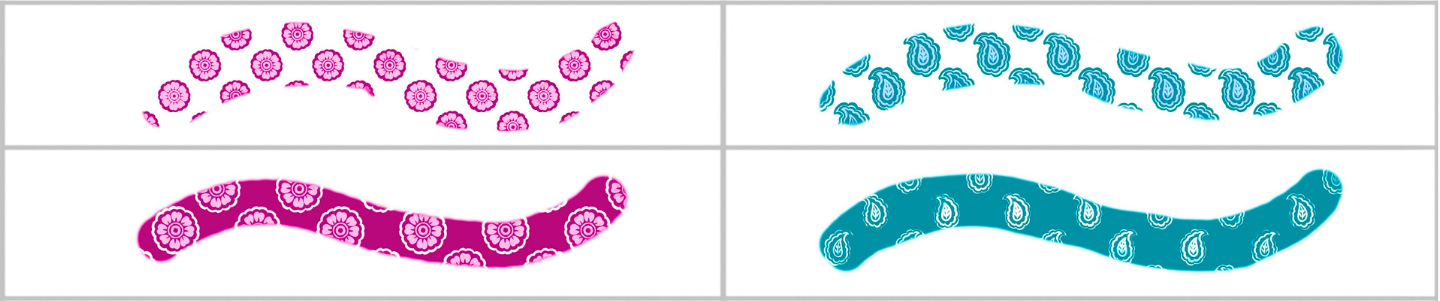
toque em combinar. Agora temos nosso primeiro
pincel pronto aqui. Vamos tentar isso na tela. Agora, para isso, precisamos selecionar uma cor primária e uma secundária. Então, vou selecionar um
tom mais claro de rosa. E para o escuro, selecionarei
um tom mais escuro de rosa. Vamos tentar primeiro usar o
rosa claro como principal. E é assim que nosso pincel
final se parece. Vamos tentar o mais escuro
como primário. Basta selecionar a
cor escura e ela se torna principal, você pode ver
em comparação com a primeira, as cores são invertidas, o mais escuro se torna o
mais claro e o claro
se torna o Agora, outra configuração que
quero mostrar é alterar
a
aparência do pincel na pré-visualização. Vou tocar nesse pincel
e, na pré-visualização, você pode alterar o tamanho Você pode ver aqui que ele está
mudando o tamanho. Isso vai te mostrar como
vai ficar no seu conjunto de pincéis. Agora, para renomear esse pincel, vou voltar para minha biblioteca Aqui, segure esse pincel e você terá
essa opção chamada renomear e poderá
renomear seu Por exemplo, vou
renomear isso como uma impressão em
bloco ou talvez
uma Buta ou uma flor Vou manter a minha como
Buti, pois é uma flor muito pequena
e toque em aplicar Então, terminamos com
nosso primeiro pincel aqui. Vamos passar para a
segunda na próxima lição.
4. Criando pincéis — Paisley: Agora, para o segundo pincel, vamos começar
adicionando uma nova camada. Em seguida, no painel de cores, selecionaremos uma cor preta. Verifique se está
completamente preto e precisamos selecionar
nosso pincel plano. Vou começar
desenhando aproximadamente uma forma estampada. Isso funcionará mais
como uma diretriz. Essa não é nossa forma final. Em seguida, reduzirei a
opacidade dessa camada para cerca de 50% e
adicionaremos uma nova camada em
cima dessa E vou começar a ilustrar
meu motivo final. Aqui você pode personalizar
a forma
do estampado de
muitas maneiras diferentes Há muitos exemplos
no arco dois do Pinterest, ou você também pode
seguir minha ilustração
aqui na segunda aula A opção de simetria ainda
não é possível nessa tela, mas não funcionará nessa camada, a menos que você a
ative aqui também E quando você estiver pronto com
seu motivo final, podemos voltar e excluir a forma padrão de
estampado Ou você também pode
limpar essa camada, tocar nessa camada e tocar em limpar. Certifique-se de tornar a
opacidade em 100% novamente. O mesmo que fizemos
com o primeiro. Aqui também vou primeiro
criar um contorno e depois
preenchê-lo com a cor preta Vou esconder minha primeira camada de estampado antes de começar a
preencher o contorno Antes de prosseguirmos
para a próxima etapa, vamos organizar as camadas primeiro. Vou adicionar todas as camadas
do primeiro pincel em um grupo e fechar esse grupo
para que não haja confusão. Em seguida, selecionarei
a camada estampada, que é para o segundo
pincel, e as agruparei Então, em seguida, precisamos
adicionar um
contorno na segunda camada
desse motivo Mantenha o contorno
ligeiramente áspero e grosso para que ele tenha a sensação de ser
desenhado à mão Sim E
aqui terminamos com a segunda
camada do nosso motivo estampado Agora, nosso próximo passo é
dividir esse motivo. Agora você deve ter duas
camadas nesse grupo. Vou fechar esse grupo, e precisamos duplicar isso,
deslizar para a esquerda e duplicar Vou esconder minha primeira camada, abrir a segunda, adicionar uma
nova camada dentro desse grupo, selecionar uma cor de tom médio, colocar essa
cor nessa camada, reduzir a opacidade dessa camada
colorida para cerca de Feche esse grupo e duplique
esse grupo três vezes. Então, no total, você deve
ter quatro grupos. Em seguida, vou esconder todos
os grupos,
exceto o primeiro.
Selecione esse grupo. Sob o uniforme, encaixe, verifique se o
encaixe magnético está ativado Arraste esse grupo em
um canto até que ele se encaixe e você possa ver
essas linhas douradas Também repetiremos isso para todos
os outros três grupos. Você precisa se certificar de que
elas não estão sobrepostas
e, quando elas se encaixam, você pode ver linhas douradas
na vertical Quando terminar, abriremos cada grupo e excluiremos
as camadas coloridas. Em seguida, podemos selecionar
todas as primeiras camadas do motivo estampado,
segurá-las e arrastá-las para
fora do grupo, segurá-las e arrastá-las para
fora do grupo, beliscar Em seguida, aperte e mescle
o grupo restante, que é a base, a segunda camada do motivo Essa etapa é opcional, mas você pode selecionar o grupo
central de paisley e inverter esse
motivo Para isso,
selecionaremos esse grupo e você terá essa opção
chamada virar horizontal. Essa é apenas uma dica e
criaremos uma pequena variação
no padrão. Em seguida, adicione uma nova camada. Certifique-se de que essa camada esteja abaixo de todas as camadas de
motivos estampados Selecione a cor preta azeviche, selecione seu pincel pilon e criaremos um plano de fundo
em torno desse motivo Vou começar a
preencher com esse pincel. Agora estamos prontos para colar nossa forma estampada nas configurações
do pincel Começaremos com a primeira
camada da nossa forma estampada. Vou mostrar minhas camadas primeiro. É assim que sua tela
deve ser. Em seguida, podemos copiar nossa tela. Para isso,
tocaremos no menu do ícone de chave inglesa aqui abaixo do anúncio, copiarei Acesse nossa biblioteca de pincéis. Aqui vou deslizar para a esquerda e
duplicar nosso primeiro pincel. Toque e abra nosso primeiro pincel. Aqui, em granulação, edite,
importe e cole. Toque em OK. Certifique-se de colar isso
no primeiro pincel Em seguida, exibiremos a
segunda parte do nosso pincel, a base que criamos Portanto, antes de copiar a tela, verifique se a tela
fica assim. Acesse o menu do ícone da chave inglesa
em Adicionar tela de cópia. Vamos voltar para o pincel, tocar no primeiro pincel. Aqui, verifique se o
segundo pincel está selecionado. Aqui, em granulação, edite, importe e cole e toque em
Concluído. Novamente, toque em Concluído. Agora vamos experimentar esse
pincel na tela. Antes de tentarmos, adicionarei todas as camadas do
segundo pincel em uma ranhura Vou adicionar uma nova camada e podemos selecionar uma cor primária e
uma secundária. Vou selecionar um tom de roxo mais escuro e um
mais claro. E é assim que o
pincel se parece com a luz como cor primária. E vamos inverter a cor. Acho que quero que o roxo
seja mais claro. Essa é a aparência do nosso
pincel final. Outro exemplo que você
pode criar usando o mesmo motivo estampado é
sem o fundo Vamos inverter a cor
com o escuro como principal. Agora vamos ver o pincel que acabamos de criar com
o plano de fundo. Você pode ver facilmente qual
é a diferença. Assim, você pode criar
dois tipos diferentes de pincel com o mesmo motivo Agora, outro exemplo, quero
mostrar como você pode criar
rapidamente um
pincel diferente com o mesmo motivo Voltarei à forma de flor que criamos
na lição anterior. Vou mostrar as camadas básicas que criamos
sob a flor Em seguida, adicionarei uma nova camada, selecionarei a cor preta azeviche. Selecione Pelon Brush. Em seguida, precisamos ativar o assistente de desenho
para essa camada. Para isso, tocaremos nessa
camada e tocaremos no assistente de desenho. Vou preencher rapidamente o plano
de fundo porque já tínhamos
nosso auxiliar de desenho, a simetria dessa tela Não demorará muito
tempo para preencher isso. Para esse pincel, a única tela
que precisamos colar é essa. Vou copiar essa tela. Acesse a biblioteca de pincéis. Vou duplicar nosso primeiro pincel, aquele com o motivo da
farinha,
tocar e abrir a configuração do Agora, selecione o segundo
pincel aqui, vá para granular, editar, importar e
colar e toque em Concluído. Feito de novo, agora vamos
tentar isso na tela. Vou tentar isso com um tom de amarelo mais escuro e mais claro Você pode ver a diferença
entre os dois pincéis aqui, um com o fundo e o outro sem
o fundo Agora que nossos pincéis estão prontos, vamos ver se sua arte pode ser criada com
esses
5. Mais exemplos de pincéis: Nesta lição,
mostrarei alguns exemplos de
pincéis inspirados em impressão em bloco que criei e também
mostrarei o padrão que foi usado para
criar cada um deles. Vamos começar com
o primeiro pincel. Aqui, usei o amarelo como minha cor primária e o
branco como minha cor secundária. Vou ampliar para que você possa
ver o padrão claramente. O mesmo pincel com
uma cor mais escura. Vamos até a configuração do pincel para ver a aparência do
padrão. Sob a seção verde, essa é a aparência do primeiro
pincel. Vamos ver o segundo, e é assim que a
base se parece. Vamos passar para
o segundo pincel. Isso é muito parecido com o que criamos
na classe. Vamos ver rapidamente a
aparência do pincel na configuração. Esse é um dos meus
favoritos e o mais simples, também muito parecido com o que
criamos na aula. Vou pular o padrão
desta porque
é exatamente o que
fizemos na aula Vamos passar para o quarto. Originalmente, esse é
um pincel de duas cores, mas estou usando marrom e branco. Vamos ver a
aparência do pincel nas configurações. Aqui, usei
um pincel texturizado para apagar levemente o motivo para que ele tivesse uma sensação irregular
. Vamos ver. O segundo pincel Isso é um pouco
diferente dos outros pincéis. Vamos ver, o padrão que usei para criar isso nas configurações. Isso é paisley, novamente, muito parecido com o que
criamos na aula É apenas um
ângulo diferente do motivo. Espero que esses exemplos tenham
gerado ideias e inspirado você a começar a criar sua própria coleção de pincéis de impressão em
bloco O último exemplo. E é isso que
parece nas configurações. Essa é a primeira forma. Vamos ver a camada base, e essa é a segunda.
6. mosaicos de flores e exemplos: Baixe o esboço da flor
e abra no Procreate , que você poderá encontrar na galeria
do Procreate Eu renomeei esse arquivo
como flor de retalhos, toquei e abri esse arquivo, e é assim que o
esboço Agora, quando você vai para as camadas, a primeira camada é
a camada de esboço, e eu coloquei cada uma
dessas pétalas em uma camada
separada, e cada camada tem uma máscara de
recorte separada Vou adicionar padrões a essas pétalas usando
pincéis da minha biblioteca, incluindo os exemplos que
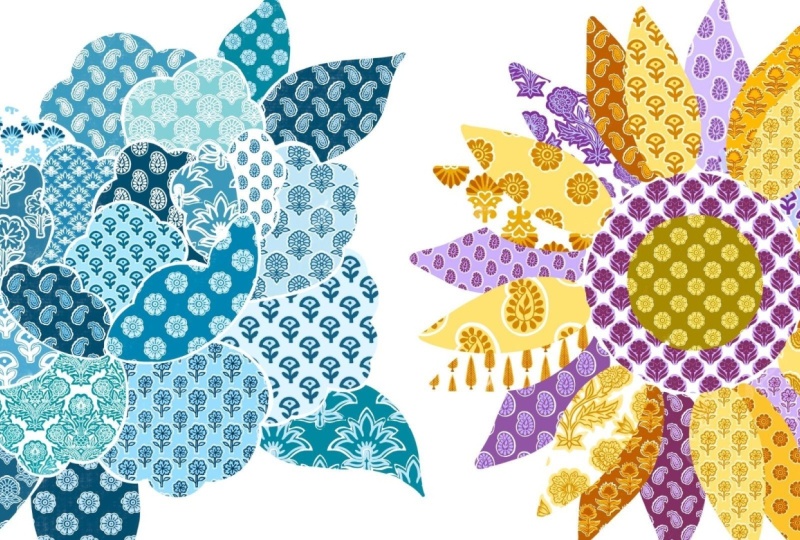
compartilhei na lição anterior Podemos começar selecionando uma cor primária e uma secundária. Eu incluí três paletas de cores
diferentes nesta aula Um deles apresenta três tons
diferentes de azul. Sempre que você estiver
adicionando um padrão, verifique se ele está na camada da máscara de
recorte Estou planejando manter
essa flor dentro uma paleta limitada
de tons de índigo Então, cada vez que escolho um padrão, eu fico com esses tons. Vou
resumir esta lição e compartilhar algumas dicas que você pode seguir ao criar qualquer
obra de arte em retalhos Comece com uma forma de pasta simples
, como esta obra de arte floral, para orientar
sua composição geral Divida a arte
em seções para que cada área possa mostrar
um padrão diferente Use uma paleta de cores limitada
para manter o design coeso, mesmo com Misture
tons claros e escuros para criar contraste
e profundidade visual. Alterne entre padrões densos
e mínimos para evitar confusão visual Repita alguns
estilos de padrão em seções
diferentes para unir
a arte Você pode adicionar folhas ou extensões de
pétalas para
quebrar a grade rígida de retalhos Não busque a perfeição. arte ligeiramente imperfeita pode melhorar a sensação de impressão em
bloco feita à mão Então, essa é a aparência da minha
arte final. Se você quiser que
a flor pareça mais definida, você também pode adicionar
contorno a cada pétala Como, por exemplo,
eu fiz aqui. Se eu aumentar o zoom, você pode ver que eu adicionei esse contorno branco Essa é outra versão
da mesma obra de arte com uma paleta de cores
diferente Eu também tenho essa paleta marrom
inicial na seção de recursos Você pode experimentar
diferentes paletas de cores e combinações de
padrões para
criar uma variedade de looks Você também pode tentar explorar formas
únicas além das
flores, como pássaros, animais ou até formas abstratas. Isso ajuda você a desenvolver
seu próprio estilo e tornar sua arte mais
diversificada e criativa
7. Considerações finais: E isso é tudo para essa classe. Você aprendeu a criar um pincel de
padrão inspirado na impressão em bloco, junto com dicas e truques para criar uma obra de arte em retalhos Com muitos
exemplos para guiá-lo, agora
você tem tudo o
que precisa para começar a criar seus próprios pincéis e designs
exclusivos de retalhos Mal posso esperar para ver
seus lindos pincéis e obras de arte na
seção de projetos desta aula Você pode me seguir no
Skillshare para
ser notificado quando eu
publicar uma nova aula Se você tiver alguma pergunta ou
dúvida sobre a aula, você pode postar na
seção de discussão desta aula. Seu feedback por meio de
avaliações
me ajuda a melhorar e planejar
minhas aulas futuras. Você também pode
me seguir no Instagram para ver alguns bastidores
e inspirações. Obrigado por fazer
essa aula comigo. Te vejo na minha próxima aula.
 Vinita Upadhya, Illustrator & Pattern Designer