Transcrições
1. Introdução e o que você aprenderá: Olá, sou Vanita,
ilustradora e designer. Nesta aula, mostrarei
como você pode criar um pincel básico de
cruz
e, com a ajuda desse pincel, criaremos lindas obras de
arte inspiradas na
primavera em
Procreate arte inspiradas na
primavera em Estaremos trabalhando em
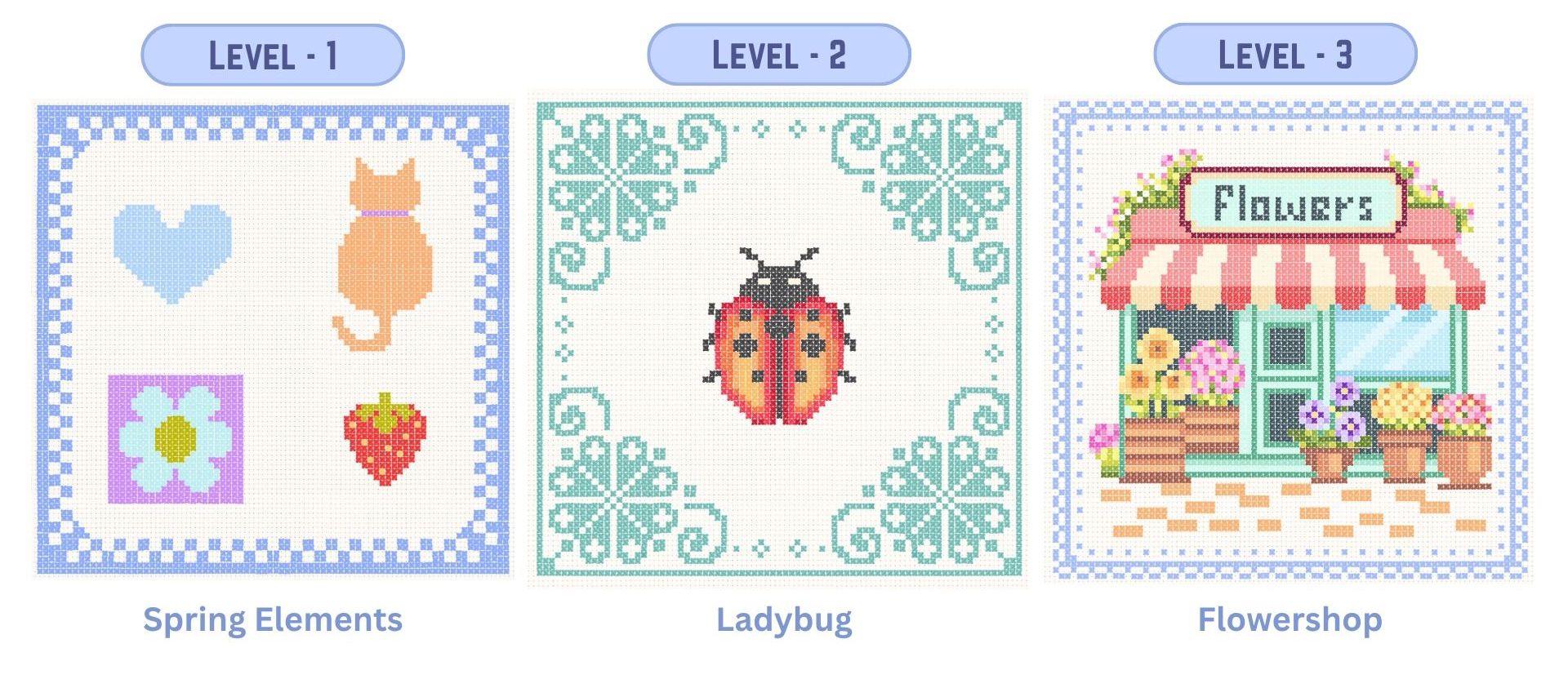
três projetos diferentes. Eu os dividi
em três níveis. Começaremos criando
nosso próprio pincel personalizado do zero e usaremos esse pincel para
dar vida a cada projeto. nível um se concentrará formas
simples e usará
apenas duas a quatro cores. nível dois será um pouco mais detalhado, com cerca de
sete a oito cores. E, finalmente, no nível três, com um projeto mais complexo
que usa cerca de 30 cores, o que permite criar uma obra de arte muito rica e
detalhada Para começar, há esboços
numerados e paletas de cores na Então nos vemos na aula.
2. Projeto e recursos: Para o seu projeto de classe,
você pode criar a arte que
fizemos na aula
ou também pode criar a sua própria com a ajuda desses pincéis de ponto
cruz Incluí quatro esboços
numerados
e, junto com cada esboço, há uma Você pode encontrá-los na seção de
recursos dessa classe. O cogumelo é um esboço extra para você praticar no nível
dois Também incluí
esse arquivo PDF, que você pode consultar enquanto
trabalha nesses projetos. Isso pode ajudá-lo a concluir o projeto sem
qualquer confusão. Estas são mais algumas obras de arte inspiradas
na primavera que eu criei usando
o mesmo pincel de ponto cruz Espero que esta aula possa
lhe dar algumas ideias e inspirá-lo a criar
lindas obras de arte
inspiradas na primavera Eu adoraria
ver como você adicionou seu próprio toque a essas obras de arte em ponto
cruz. Quando estiver pronto
com sua arte, você poderá postar na
seção de projetos desta aula
3. Criando um pincel de ponto cruz: Então, vamos criar nosso pincel de
ponto cruz. Nosso primeiro passo é criar uma nova tela para a qual
tocaremos nesse ícone de adição. Novamente, neste pequeno ícone de
mais aqui. tamanho da tela deve
ser de 4.000 por 4.000 pixels com 300 DPI e Agora, em seguida, precisamos selecionar
nosso pincel para que possamos
desenhar nossa forma de ponto cruz, tocar na biblioteca de pincéis e selecionar
nosso pincel de caneta de estúdio, que você pode encontrar na biblioteca clássica
na seção de tinta Você também pode selecionar
outros pincéis semelhantes. Aqui, quando eu rolo para baixo, você pode ver a
caneta do estúdio, selecione esse pincel. E antes de começarmos a desenhar, precisamos do nosso
guia de desenho nesta tela. Para isso, vou tocar no menu deste ícone de
chave inglesa em Canvas. Ative essa opção chamada desenho e toque
em Editar guia de desenho Aqui você deve estar
sob simetria. Depois de tocar na simetria,
certifique-se de que, na opção, sua simetria vertical esteja
selecionada e toque em Concluído Em seguida, precisamos
selecionar uma cor preta. Verifique se está
completamente preto. Em seguida, podemos começar
desenhando uma forma oval. Não precisa
ser muito perfeito, mas tente criar essa forma oval
alongada E preencha com a
mesma cor preta. Em seguida, selecionaremos essa forma, verificaremos se a
opção de uniforme está selecionada e a giraremos para
que caiba na diagonal Agora, para corrigir esse canto, selecionaremos a ferramenta de distorção e tentarei ajustar
esse belo canto pontudo Portanto, você deve acabar com uma forma muito
semelhante a essa. Agora, nossa próxima etapa
é adicionar textura e uma linha semelhante pinceladas no
topo dessa forma, para a qual adicionaremos uma nova camada,
tocaremos nessa camada e
adicionaremos uma máscara de recorte Em seguida, no painel de cores, precisamos selecionar uma cor cinza
muito clara. Em seguida, iremos para a biblioteca
de pincéis. Aqui, em aerografia,
selecionarei o pincel médio. E você pode começar a adicionar
essas pinceladas irregulares. Estou tentando criar
esse efeito semelhante a um tópico. Depois de terminarmos de
criar esse pincel, você sempre pode voltar para essa
camada de máscara de recorte e continuar experimentando e experimentando
diferentes traços e Isso também ajudará você a entender como diferentes
pinceladas e efeitos podem alterar a aparência do seu pincel de cruz
final. Então eu terminei com minhas
pinceladas aqui. Vamos para a próxima etapa, para a qual selecionarei
nossas camadas e as agruparei. Aqueles que estão neste grupo, deslize para a
esquerda e toque em duplicar. Selecione o segundo
grupo que está
na parte inferior, selecione esta forma. Certifique-se de estar sob o uniforme, toque em virar na horizontal. Isso inverterá a
forma na parte inferior. Agora, a próxima etapa é opcional, mas eu gostaria de ajustar algumas pinceladas
para a segunda forma Voltarei às camadas e
selecionarei a máscara de recorte
para a segunda forma e selecionarei meu aerógrafo
médio E vou
selecionar a cor preta
e começar a adicionar algumas pinceladas
ásperas Agora, meu objetivo
aqui é não ter uma pincelada muito uniforme
na parte superior e inferior, porque
agora ela parece muito simétrica porque invertemos a mesma forma agora que estamos prontos
com nossa Nossa próxima etapa é
copiar a tela. Para isso, tocaremos
neste menu de ícones de chave inglesa, tocaremos em adicionar, aqui,
tocaremos em copiar Isso copiará tudo o
que está na tela. Agora vamos para a biblioteca
de pincéis. Vou beliscar e
sair desta seção. Você pode estar em uma
das seções ou
criar uma nova seção. Vou tocar em uma das seções, tocar neste ícone de adição. Aqui, tocaremos em
Criar novo conjunto. Vou renomear o meu
como ponto cruz. Você pode renomear qualquer coisa de
sua escolha e tocar em aplicar. Agora você pode ver um
conjunto vazio criado aqui. Agora você pode criar
seu novo pincel aqui. Para isso, tocaremos
nesse ícone de adição novamente e, desta vez,
tocaremos em Criar novo pincel. Agora, isso abrirá todas as configurações necessárias
para criar um novo pincel. Agora, nosso primeiro passo aqui
é ajustar o espaçamento. Por enquanto, vou manter
o espaçamento em 62%. Você também pode voltar
e ajustar isso novamente. Em seguida, em estabilização,
você pode manter a quantidade em torno de 30% e a
quantidade de estabilização em cerca de Próximo em forma. Tocaremos em editar,
importar e colar. Isso colará nossa
forma da tela. Agora vamos tocar com dois
dedos nessa imagem. Isso inverterá sua
imagem e tocará em OK. Em seguida, tocaremos no lápis Apple. Aqui, a opacidade será nenhuma, que é 0% e toque Agora temos nosso pincel pronto. Vamos tentar isso na tela. Vou esconder todas as outras camadas e adicionar uma nova camada. Vamos ampliar e é assim
que o pincel se parece. Vamos ver como isso fica
com uma cor diferente. Além disso, deixe-me mostrar como
renomear esse pincel. Selecione e segure esse pincel. Você receberá essa
opção chamada renomear. Vou renomear isso como
ponto cruz um ou pincel de
ponto cruz e Agora vamos continuar criando algumas belas obras de arte
com esse pincel
4. Nível 1: Então, vamos começar com nosso
primeiro projeto de ponto cruz. Você poderá encontrar esse arquivo na
seção de recursos dessa classe. Você pode baixar esse arquivo
e abri-lo no Procreate. Existem quatro motivos muito
simples, começando com um coração simples
que tem apenas uma cor,
depois um gato com apenas duas cores, seguido por uma
farinha simples e um E esse arquivo também vem
com uma borda muito básica. Em seguida, você também deve ter a paleta de cores
da seção de recursos Ao fazer o download
na seção de paletas, você poderá
encontrar sua paleta que diz ponto cruz Certifique-se de que esteja selecionado. Em seguida, você deve estar
no formato do cartão. Então toque nos cartões. Aqui você poderá ver que cada cor tem
um número para ela. Vamos começar com
a primeira cor. Isso é azul claro, que diz o número um. Onde quer que você veja o número
um na tela, você deve adicionar as
pinceladas adequadamente Vamos começar com o número um. Vou selecionar a primeira cor. Para facilitar o acesso, você
também pode abrir essa janela de paleta de
cores, permanece na
tela e você também
pode se movimentar de
acordo com seu conforto Agora vamos às camadas. Aqui eu tenho cerca de sete camadas. A primeira camada é a grade. Vou ampliar, e é assim
que a grade se parece. A segunda é a fronteira. Então, agora cada elemento está numerado e eles estão
todos em uma camada separada Também adicionarei
uma nova camada para
cada elemento para adicionar
os detalhes da cruz, mas você também pode optar por
criar tudo em
uma única Então, vamos começar com nosso primeiro
elemento que é o coração. Para isso, precisamos adicionar uma nova camada em cima
da camada numerada Primeiro, selecione a camada do coração e,
em seguida, adicione uma nova camada. Vou reduzir a opacidade da camada
numerada
para Reduzir a opacidade também
é opcional. Em seguida, na biblioteca de pincéis, verifique se o
pincel de ponto cruz está selecionado Agora, aqui precisamos ajustar
e congelar o tamanho do pincel. Você precisa continuar ajustando
o tamanho do pincel até que o tamanho de cada ponto cruzado
caiba no tamanho da grade Um ponto cruz deve
caber nesse pequeno quadrado. Isso parece muito pequeno, então vamos
aumentar o tamanho do pincel. No momento, está às 25. Eu acho que isso é um pouco grande. Acho que devemos tentar 24. Vamos reduzi-lo um pouco. E quando você sabe que
o tamanho é perfeito, você precisa tocar
nessa pequena aba. No canto direito, você pode ver esse ícone de adição. Você pode tocar nele e obterá essa pequena
marca na sua barra. Sempre que você ajusta
o tamanho do pincel, ele se encaixa na pequena barra Vou colocar essa
paleta de cores no lado direito. Verifique se você está
na camada correta. E podemos começar com
nosso primeiro motivo. E agora, sempre que você estiver
adicionando uma pincelada, você pode manter
essa pincelada
até que ela se encaixe nesse grau. Cada ponto cruz deve caber nesse pequeno quadrado Você pode desenhar suas
linhas na horizontal ou vertical ou simplesmente
apertar cada ponto Vou tentar a vertical aqui. Isso exigirá um pouco de
prática e paciência. Você também pode ter qualquer outra
cor de sua escolha. Eu sinto que esse
azul claro é muito claro. Também incluí
um arquivo PDF na seção de recursos com todas as obras de arte finalizadas junto com seus guias
numerados referência a esse arquivo pode tornar o processo muito mais fácil seguir e ajudá-lo a concluir o projeto sem problemas,
sem qualquer confusão E terminamos com
nosso primeiro motivo aqui. Vamos esconder a camada numerada. E é assim que nosso coração em
ponto cruz se parece. Agora, vamos passar para o
nosso segundo motivo. Esse é o gato. Para o gato, se você ver de perto,
há dois números aqui. Um é o número dois e o
outro é o número seis. Começaremos
adicionando uma nova camada e reduziremos a opacidade
da nossa camada numerada Então, para o número dois,
temos essa cor laranja, então vamos selecionar a cor. Começaremos a adicionar essa
pincelada sempre que
virmos o número dois. E aqui, diz o número seis. Então, vamos ao painel de cores e selecionarei
essa cor roxa. Agora, para o resto do corpo, diz o número dois novamente. Então, vou voltar e
selecionar a cor laranja. Nós terminamos com nosso gato aqui. Vamos esconder a camada numerada. Agora vamos passar
para o nosso terceiro motivo. É como um quadrado com
a flor no centro. Há três cores nisso. Vamos começar com nosso primeiro
número que é o número seis. Podemos ir ao painel de cores e selecionar a cor que
é para o número seis. Antes de começarmos, precisamos adicionar uma nova camada sobre a camada numerada
do fluxo Além disso, vou reduzir a opacidade
da camada numerada. Agora, para as pétalas, diz o número sete É essa cor clara de menta. Vou começar a adicionar
essas pinceladas sempre que eu ver Agora, para o centro
da flor, diz o número três.
Vou selecionar a cor. Você pode experimentar várias combinações de
cores diferentes para
esta flor e
juntá-las em
um esta flor e
juntá-las padrão perfeito,
o que criará
uma estampa muito fofa E terminamos com
nosso motivo de farinha aqui. Vamos esconder a camada numerada. Agora, vamos passar
para o morango. Vou reduzir
a opacidade da camada
numerada e adicionar uma nova camada sobre essa
camada No total, temos três
cores para esse motivo. Vamos começar com o
primeiro. Esse é o número três. A próxima cor é o número quatro, que é vermelho brilhante. A última cor é o número cinco, que é amarelo brilhante. E aqui terminamos com
todos os nossos quatro elementos. Vamos para a fronteira. Agora, para as bordas,
vou para as camadas e reduzirei a opacidade
da minha camada numerada Em seguida, podemos adicionar uma nova
camada sobre essa camada. O número que aparece na
borda é o número oito. Vou selecionar essa cor
número oito. E também precisamos de uma diretriz de
simetria. Então, vamos para esse menu de ícones em
francês. Em Tela, vou ativar essa opção chamada guia desenho e tocar
em Editar guia de desenho Aqui, nas opções de simetria, verifique se o quadrante
está selecionado e toque em OK Podemos começar do centro. Agora, quando você adiciona uma pincelada, ela funciona nos quatro lados,
como você pode ver
na parte inferior aqui como você pode ver
na Então, trabalharemos dessa
forma. E terminamos nossa primeira obra de arte em
ponto cruz aqui. Vou esconder a camada da grade e também desligar
a guia de desenho. Cancele a janela colorida. Vamos ampliar e é assim que nosso
projeto final se parece. Agora vamos para nosso segundo projeto,
que é a joaninha
5. Joaninha Nível 2: Vamos começar com nosso
segundo projeto de ponto cruzado. Você pode encontrar esse esboço
na seção
de recursos desta classe, baixar o arquivo e
abrir no Procreate E é assim que fica o
arquivo com uma bela borda floral e uma
pequena joaninha no centro E você também encontrará a paleta de cores na seção
de recursos Portanto, certifique-se de
ter esse arquivo também. Verifique se a
paleta de cores está selecionada e se você deve estar no
formato de cartão Como em nosso primeiro projeto, você poderá ver que cada cor tem um número e podemos começar
selecionando nossa primeira cor. Vou selecionar o número um, que é um preto escuro como carvão Também vou
retirar esse painel
de cores para
facilitar a escolha das cores. Agora vamos às camadas. Você poderá ver que
há quatro camadas aqui. O primeiro é com a grade. Vou ampliar para que
possamos ver claramente. Então, o primeiro
é com a grade. A segunda é a
joaninha no centro. A terceira é a borda
e a quarta
é uma textura de tecido. Vamos começar com a joaninha. Para isso, precisaremos de uma nova camada em cima da camada de joaninha Vou reduzir a opacidade da camada
numerada
para Em seguida, precisamos
ativar nosso guia de desenho. Eu já salvei o arquivo
com a guia de desenho ativada. Se não estiver visível, talvez seja necessário voltar para
a tela e
ativar a guia de desenho. Para a joaninha,
precisamos apenas da simetria vertical. Portanto, na opção, verifique se
a vertical está selecionada. Certifique-se de que
apareça assistido na nova camada. Vamos pular a linha
central por enquanto. Começaremos com
a segunda linha. Vou começar a adicionar essa cor
escura de carvão sempre que ela mostrar o número um Você também pode trabalhar em toda
essa obra de arte sem
a diretriz de simetria Uma das razões pelas quais eu
uso esse recurso é apenas para mostrar como esse
recurso funciona com esse pincel. Agora, para a linha central, vou simplesmente desligar
a guia de desenho nessa camada específica, tocar na camada e
tocar no assistente de desenho. Agora, vamos passar
para a próxima cor. Começaremos selecionando a
cor que diz o número dois. É esse vermelho brilhante. Para isso, precisamos de
auxílio de desenho na camada. Então, vou voltar para a camada, tocar na camada e
tocar em assistente de desenho. E vou começar a adicionar essas pinceladas
sempre que eu ver Eu posso ver que perdi esse
lugar que diz o número um. Vou voltar para essa cor
e preencher rapidamente. Agora vamos passar
para a próxima cor. Então, vou começar a adicionar essa pincelada sempre que
eu ver o número três. Ok. Acho que
terminamos com nosso
número três aqui. Vamos passar para o número quatro. Vou selecionar a cor e começar a preencher onde quer que
você veja o número quatro. O próximo é o número cinco. Em seguida, selecionando o número seis. Você pode ver como
os diferentes tons desses vermelhos e laranjas estão proporcionando
esse belo efeito de gradiente Para o gelo, temos
esse número sete, que é essa cor esbranquiçada. Então, terminamos com
nossa joaninha aqui. Vamos passar para as fronteiras. Para as bordas,
voltaremos às camadas. Selecionarei a camada de borda
numerada e reduziremos a opacidade para cerca de 50% e
adicionaremos uma nova camada sobre essa camada
numerada Toque nessa camada e
toque em assistente de desenho. No momento, eu só tenho
minha simetria vertical ativada, mas precisamos daquela
com o quadrante ligado. Então, para isso, voltaremos ao menu
do ícone de chave inglesa em Tela, tocaremos em Editar guia de desenho
e, em opções,
você precisará selecionar
o quadrante de opções Além disso, se precisar
ajustar o centro, você sempre pode voltar e
ajustar aqui e tocar em Concluído. Agora, vamos começar a
preencher as bordas. Para as bordas, você pode ver que
eu as numerei como zero, então vou selecionar o
zero, a cor verde Com a simetria do quadrante ativada, você só precisa terminar
um canto dessa borda Os outros três serão
criados ao mesmo tempo. Para esse espaço em particular, podemos voltar mais tarde. Para isso, não precisamos
do guia de simetria. Você pode ver aqui, ao adicioná-lo em um canto, você pode vê-lo nos
quatro lados. Eu aumentei um pouco a
velocidade aqui, mas você pode simplesmente pausar o
vídeo e tomar seu próprio tempo Vamos diminuir o zoom e ver a aparência da flor nos
quatro lados. Agora, para o centro aqui, não
precisamos da simetria Então, vou voltar para a camada
e tocar no assistente de desenho. Isso desativará a
simetria e podemos adicionar
manualmente um
ponto nas duas extremidades Então, concluímos a arte da
joaninha aqui. Agora, vamos ocultar a camada da grade e também ocultarei a diretriz de
simetria Cancele minha janela de paleta de cores. E agora, uma dica que quero acrescentar aqui é: se você quiser que sua arte
fique mais escura e vibrante, basta selecionar sua
camada e Você pode ver a diferença de como de repente, seu ponto
fica mais escuro Vou esconder e mostrar a camada para que você possa ver
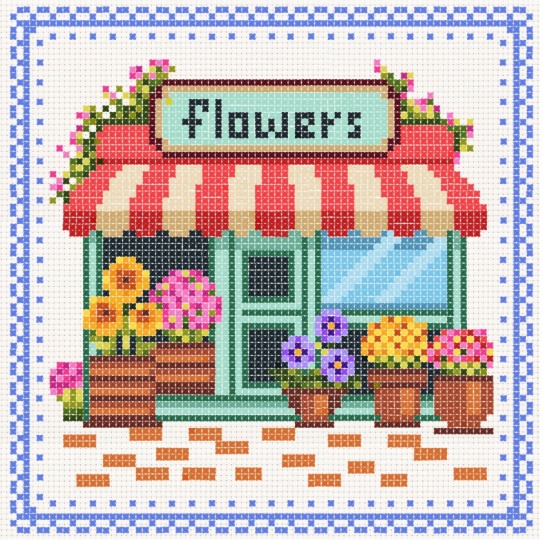
a diferença claramente Agora, vamos passar para
a terceira obra de arte que é a floricultura
na próxima lição
6. Nível 3 — loja de flores: parte 1: Vamos começar com
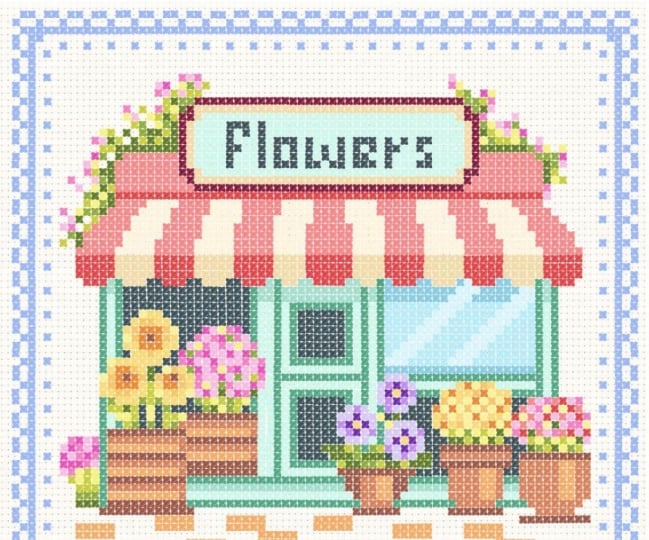
nossa terceira obra de arte. Essa é a floricultura. Também para este projeto, você poderá encontrar o esboço numerado
na seção
de recursos desta classe O número de cores dessa obra
de arte é 30. Existem 30 tons, então pode levar um pouco
mais de tempo para ser concluído. Agora, vamos ver as camadas. Eu tenho quatro camadas aqui. O primeiro é a grade. Para este arquivo, eu tenho essa camada extra
que diz desenhar aqui, que podemos usar para desenhar.
É uma camada vazia. próxima camada é a floricultura, que é a
camada numerada da obra de arte E a quarta é a camada de textura do
tecido. Você pode estar
na camada Desenhar aqui ou adicionar uma nova camada sobre a
camada numerada Vamos começar com nossa primeira
cor, que é a número um, que também é o
teto da loja. Verifique também se o pincel de
ponto cruz está selecionado. Em seguida, abaixo da paleta de cores, verifique se você tem essa paleta na
seção
de recursos dessa classe Você poderá ver
que todas as cores estão numeradas e a
cor máxima é até 29 Agora vamos voltar e selecionar a cor que
diz o número um. Reduzirei um pouco a opacidade
da camada numerada e também reduzirei a
opacidade da E vou começar a adicionar essa pincelada de ponto cruzado
sempre que eu ver o número um A maior parte desse número um
faz parte do telhado da loja. Para esta obra de arte,
acelerei o processo,
pois ela é bastante detalhada e, caso contrário,
tornaria a aula muito
longa. Sinta-se à vontade para fazer uma pausa qualquer momento e trabalhar no seu próprio ritmo Depois de concluir os dois
primeiros projetos, você já tem uma
boa compreensão de como o pincel funciona. Portanto, essa será uma ótima
prática para desenvolver isso. Também incluí
um arquivo PDF com todas as obras de arte finalizadas junto
com seus guias numerados. referência a ele pode tornar o processo muito
mais fácil de seguir e ajudá-lo a concluir o projeto sem problemas,
sem qualquer confusão Vou ilustrar toda a arte em uma única camada, mas você pode separar diferentes partes da
loja em várias Por exemplo, você pode
manter o telhado em uma camada separada e experimentar diferentes combinações de cores
listradas E aqui terminei de cobrir a
maior parte do meu número um. Vamos passar para o número dois. O número dois é um pouco
mais escuro do mesmo vermelho. E a maior parte desse vermelho
também faz parte do telhado. Agora vamos passar
para o banner ou o quadro que diz
falhas na parte superior Há um esboço para este
quadro com o número nove. Vou voltar para
a paleta de cores e podemos selecionar o número nove Não há uma
sequência ou
método específico que eu siga ao
criar essas obras de arte, mas geralmente ajuda começar
com a forma ou
estrutura básica ou começar com uma cor que cubra a
maior área do design Então, agora estamos prontos
com o esboço. Agora vamos preencher algumas
cores e as letras. O próximo é o número quatro. Essa é basicamente outra
camada do contorno. O próximo é o número oito, que é para as letras, o título que diz fluxos. Em seguida, podemos
preencher toda essa área. Eles são todos da mesma cor. Diz o número cinco. Você também pode substituir ou
alterar qualquer uma dessas cores e terminamos com
o banner aqui. Vamos passar para a parte
restante do telhado. Podemos começar com o número três. Vou selecionar a cor. O telhado tem esse padrão vermelho e
esbranquiçado. Então, o que estamos criando
é a parte esbranquiçada. O próximo é o número quatro, novamente, que é o
tom mais escuro da mesma cor Agora terminamos com nosso
teto e a bandeira. Vamos passar para
a parte inferior. Aqui está esse contorno
com o número sete
e, para isso, podemos selecionar
essa cor verde escura É como a estrutura ou, você pode dizer, as
paredes da loja. Para isso, usaremos o número cinco, seis e sete. Todos os três são
tons diferentes de menta. O próximo é o número seis, que é como um
tom mais claro da mesma cor. Há uma linha na
parte inferior aqui. O próximo é o número cinco. Novamente, um
tom mais claro da mesma hortelã. Agora, vamos ver o número oito. Se você ver aqui, a maior
parte é oito, que é uma cor verde muito
escura. Vou selecionar a cor. Vamos
começar pelo canto esquerdo, que faz parte da janela. Também temos a mesma cor na parte superior e
inferior desta porta. Em seguida,
cobriremos essa área, que é como uma janela de vidro. E há três cores
aqui que são dez, 11 e 12. É como diferentes
tons de azul claro. Vou começar
com o número 12. A próxima cor que precisamos é o número 11. Esse número 11 é o
reflexo no vidro. Agora, o resto do copo, podemos preencher com o número dez. É assim que minha arte
se parece agora. Em seguida, podemos
passar para os potes. Existem três
números para os potes, 13, 14 e 15. Podemos começar com o
número 13 aqui. Esses três números
são tons diferentes de marrom alaranjado Vou até o painel de cores
e seleciono o número 13. O próximo é o número 14. E o terceiro
é o número 15. Em seguida, vamos
para o lado direito. Há mais três potes aqui. Precisamos das mesmas três cores
que são 13, 14 e 15. Vou começar com 13 novamente. O próximo é o número 14. Agora, o terceiro
que é o número 15. E aqui terminamos
com todos os nossos potes. Agora, aqui para o
ladrilho na parte inferior, precisamos das mesmas 15 cores Agora vamos passar
para a segunda parte
deste projeto, onde
adicionaremos todas as flores. Ok.
7. Loja de flores Nível 3: parte 2: Agora, para a segunda parte, vamos
preencher todas as flores. Vamos começar com o primeiro. Está em diferentes
tons de amarelo, que parecem um
monte de girassóis Os números estão em 20-23. Vou começar com 20. É um
amarelo médio brilhante, como um tom médio. Para adicionar seu próprio toque
e estilo pessoal, você também pode experimentar diferentes opções de cores
para as flores O próximo é 21, um
tom mais claro de amarelo. O próximo é 22, um mais
escuro e brilhante. Quando você adiciona
tons diferentes da mesma cor, isso adiciona profundidade e dimensão
à sua ilustração. Essa variação ajuda a
criar realces e sombras, além de evitar que sua
arte pareça plana O próximo é 23. O próximo é o número 13, que é o mais escuro para
o centro dessa flor Agora vamos para
o segundo vaso de flores. Este está em tons de rosa. Para a primeira
flor,
adicionarei rapidamente um pouco de caule e folhas. E há essa pequena flor aqui
no canto, que está, novamente, em
tons de rosa. Podemos começar com
o verde primeiro. Agora, vamos ao nosso
terceiro vaso de flores. Aqui, a flor está em
belos tons de roxo. Os números são 24, 25 e 26. O próximo é 26, que é
o roxo mais escuro. Para o centro está esse
lindo amarelo brilhante. Agora, a próxima é, novamente, em tons de amarelo, os
mesmos tons da primeira flor Agora, vamos para o
nosso quinto vaso de flores. Novamente, vou seguir os números e continuar
adicionando esses pontos cruz. É uma mistura de vermelho,
rosa e amarelo. E terminamos com todos os
nossos vasos de flores aqui. Mas existem essas plantas
rastejantes nas duas extremidades do telhado É como aquelas plantas trepadeiras muito
comuns
com pétalas rosa e lilás Vou começar com
os verdes primeiro, começando com o número 16, que é um verde muito escuro. Vou continuar com a mesma cor do outro lado também. Você pode até mesmo completar um lado inteiro e depois
passar para o outro, que você preferir está Agora vamos passar para os pinos. Agora vamos
para as fronteiras. Para isso, começaremos
adicionando uma nova camada. E, em seguida, precisamos de nossa
diretriz de simetria nessa camada. Para isso, temos que ir ao menu
do ícone de chave inglesa em Vamos ativar
essa opção chamada desenho e tocar
em Editar guia de desenho Aqui, nas opções de simetria, verifique se o quadrante
está selecionado e toque em OK As bordas estão
mostrando o número zero, então vou selecionar
minha primeira cor. Você também pode ter qualquer outra
cor de sua escolha. Então, como fizemos nos dois
primeiros projetos, só
precisamos preencher
um canto da borda. Podemos concluir
o centro mais tarde. Para o centro aqui, precisamos desligar
a guia de desenho. E finalmente concluímos
o projeto da floricultura. Vou desligar
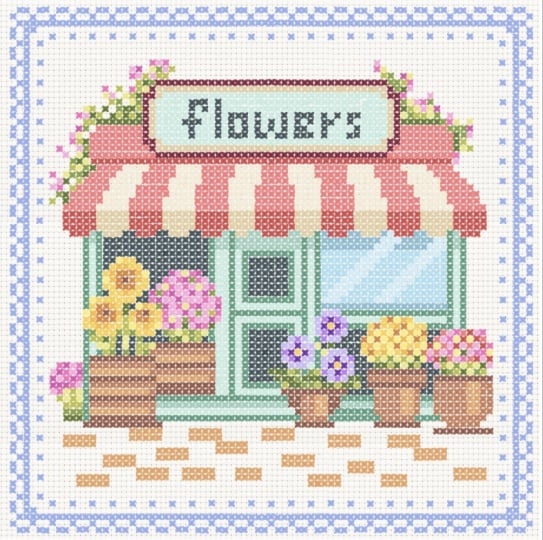
minha guia de desenho, ocultar a camada numerada e também a camada da grade E é assim que a
ilustração final se parece. E se você achar que
parece muito claro, você pode duplicar a camada Ela se multiplica e
a ilustração parece mais escura e vibrante Mamãe
8. Create Your Own Motif: Nesta lição,
mostrarei um dos
métodos que você pode usar para criar seu
próprio motivo do zero Vamos começar indo
até as camadas. Aqui eu tenho três camadas. O primeiro é a grade. A segunda é a imagem
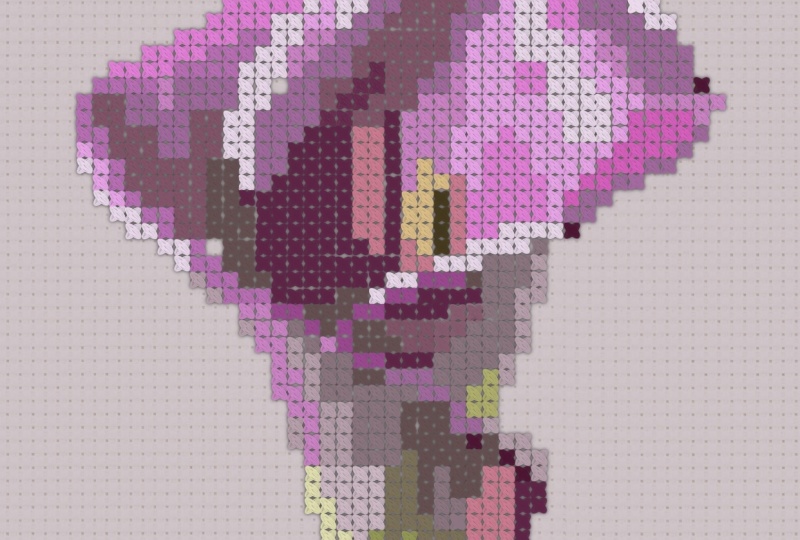
dessa folha muito básica e depois a textura do tecido. Certifique-se de que sua
camada de imagem esteja selecionada. Em seguida, selecionaremos essa imagem. Você verá esses pequenos
nós azuis ao redor da imagem, toque no que está no centro. Isso mostrará
o pixel exato
da imagem aqui no lado esquerdo Vou digitar 50 e isso tornará
sua imagem muito pequena. Em seguida, basta desmarcar essa imagem. Agora, selecione novamente e eu vou esticar essa imagem
e aumentá-la. Quando estiver satisfeito com
o tamanho, desmarque. Isso fará com que a
qualidade da imagem seja muito baixa e a imagem
ficará pixelizada Isso facilitará muito a colocação do ponto cruz Em seguida, duplicarei essa imagem e colocarei no
lado direito, para que
seja mais fácil
escolhermos as cores Vou reduzir a opacidade
da nossa primeira imagem. Usaremos essa imagem como diretriz para colocar
nosso ponto cruz Em seguida, adicionarei uma nova camada e garantirei que meu
pincel de ponto cruz esteja selecionado Então, meu objetivo aqui não é realmente adicionar todos os
detalhes dessa folha, mas criar esse efeito de luz
e sombra. Por exemplo, aqui no centro, você pode ver que é mais escuro em comparação com a outra
parte da folha Então, vou começar com o tom médio. Agora, para o centro,
selecionarei o tom mais escuro e
continuarei adicionando um tom mais claro
do mesmo verde à
medida que vou para a esquerda Vou repetir o mesmo
no lado direito, mas vai do
claro ao escuro. E também usarei as mesmas
cores que usei no lado esquerdo para que
tenhamos uma paleta de cores limitada Não há uma ordem específica ou técnica específica
a ser seguida aqui. O foco principal aqui é
criar uma composição
geral agradável Além disso, ao praticar e
explorar mais exemplos, você naturalmente
começará a desenvolver um instinto de como colocar
formas ou escolher cores Por exemplo, para o caule, você também pode escolher apenas uma cor e
criar o caule inteiro. Mas se você adicionar outro tom, isso dará mais efeito de luz
e sombra. Vou esconder a camada de imagem da folha. Agora, aqui você pode fazer mais alterações até ficar
satisfeito com o resultado final. Este é outro exemplo que eu
criei usando a
mesma imagem de folha, mas maior em tamanho. Portanto, o número de pontos
cruz e a clareza da sua arte
também dependem do seu tamanho Espero que essa técnica ajude você a criar sua própria
arte do zero
9. Considerações finais: Agora você sabe como criar um pincel básico de ponto cruz e muitos projetos
criados usando esse pincel simples e
muitas ideias e exemplos para inspirá-lo a começar seu próprio projeto criativo Se você tiver alguma pergunta ou
dúvida sobre a aula, você pode postar na
seção de discussão desta aula. Você pode me seguir no Skillshare para ser notificado quando eu publicar uma nova aula e
pode me seguir no Instagram para obter mais inspiração
e ver os bastidores Sua avaliação me ajuda a planejar e
melhorar minhas aulas futuras. Obrigado por se juntar a mim e
até minha próxima aula.
 Vinita Upadhya, Illustrator & Pattern Designer