Transcrições
1. Introdução e o que você vai aprender: Olá, sou Vinita, ilustradora e
designer com sede em E neste curso, vou mostrar o processo que
sigo
para ilustrar
girafas em Para facilitar esse processo, criei esses esboços de
diretrizes na forma de pincéis de carimbo Começaremos a ilustração
usando esses
pincéis de carimbo como base e eu o guiarei passo a passo na ilustração de uma girafa
semirrealista Vou fazer uma demonstração sobre
esse esboço em particular, mas você pode escolher
qualquer outro esboço de sua escolha e
acompanhar A aula inclui muitos
exemplos e uma
aula bônus em que mostro como transformo essas girafas em um
padrão perfeito Então nos vemos na aula.
2. Projeto e exemplos: Para seu projeto de aula,
você pode ilustrar qualquer girafa de sua escolha usando a técnica
mostrada nesta Tenho muitas
dicas, truques,
diretrizes e esboços
na seção
de recursos desta aula Também existem algumas
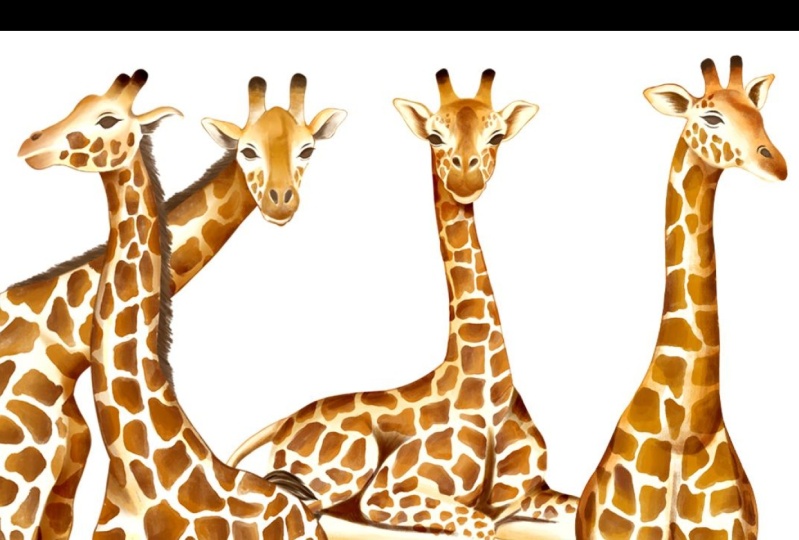
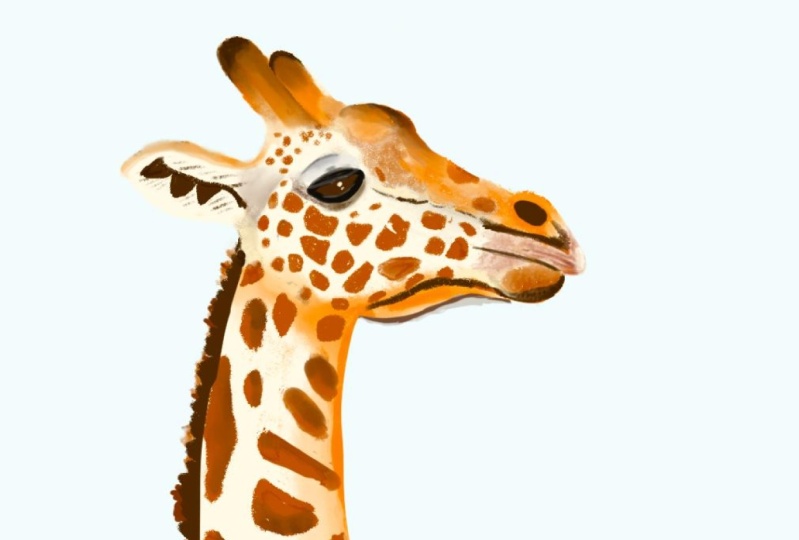
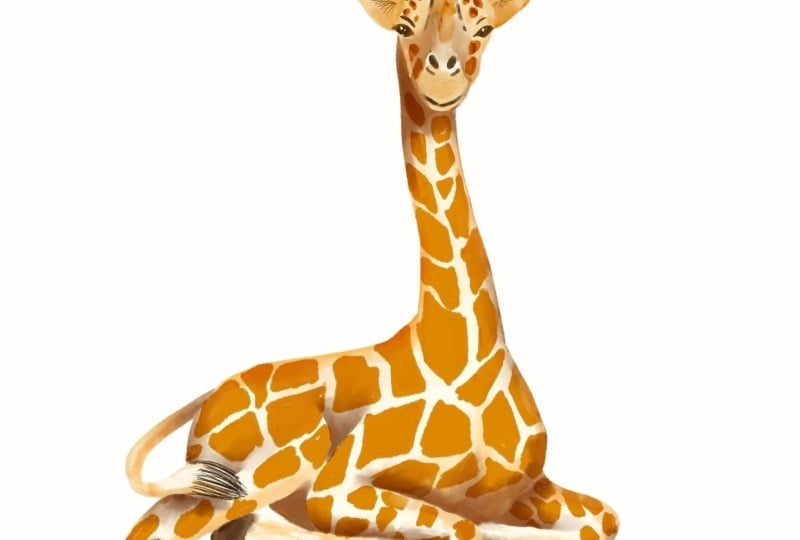
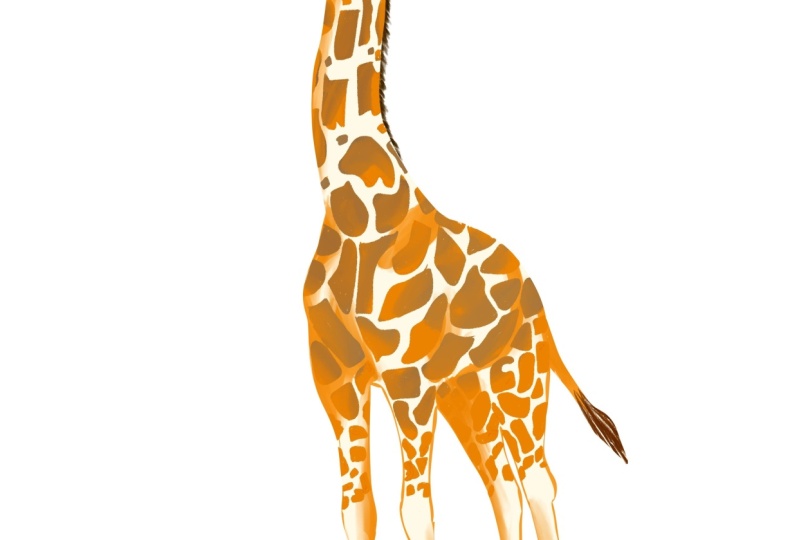
imagens de referência e paleta de cores. Estes são os quatro esboços que estão disponíveis como pincel de carimbo Então, antes de começarmos esta aula, quero compartilhar meus exemplos
de ilustrações finalizadas Isso pode ajudá-lo a decidir
qual deles você quer acompanhar na aula. A técnica que estou
demonstrando
nesta aula pode ser usada para
qualquer animal de sua escolha Há um conjunto de pincéis
na seção
de recursos dessa classe, mas você pode selecionar qualquer pincel de sua escolha, dependendo do
estilo que deseja seguir. Esses exemplos podem
fornecer algumas fitas e ideias sobre como os
padrões são colocados, por exemplo, no rosto, sombra perto do pescoço, no cabelo na
nuca.
Aguardo ansiosamente suas lindas
girafas na seção de projetos desta
aula
3. Configuração de tela e pincel: Então, vamos começar com nossa configuração de
tela e pincel. Quando abro meu aplicativo Procreate, é
assim que minha
galeria se parece Começaremos
criando uma nova tela. Para isso, vou tocar
neste pequeno sinal de mais. Aqui na lista na parte inferior, você encontrará alguns tamanhos de tela
padrão. Mas para criar o seu próprio,
tocaremos neste pequeno sinal de
mais novamente. Para a maioria dos meus projetos, eu uso um tamanho de 3.000
por 3.000 pixels Mas para a girafa, podemos manter um pouco mais
de altura Então, vou manter minha largura
em 3.000 pixels, mas vou aumentar minha
altura para 4.000 Portanto, temos um
tamanho de tela de 3.000 por 4.000 pixels e o DPI de 300
e eu tocarei Estamos prontos com
a tela aqui. Vamos passar para os pincéis. Ao baixar
meu conjunto de pincéis
da seção de recursos
e abri-lo no Procreate, você o encontrará na biblioteca de
pincéis Você encontrará o conjunto de
pincéis na parte superior aqui ou na parte inferior extrema. O nome do
conjunto de pincéis é classe girafa. E neste
conjunto de pincéis, você verá que os quatro pincéis superiores
são os pincéis de carimbo e os quatro inferiores são os
pincéis da ilustração São diretrizes ou esboços com quatro
poses diferentes de uma girafa Vamos ver como eles
ficam na tela. Vou simplesmente tocar
isso no centro. Esse é o primeiro pincel. Vamos ver o segundo.
Selecionarei o segundo pincel e tocarei na tela. Vou reduzir o
tamanho do pincel, e é assim que o
segundo pincel se parece. Vou esconder essa camada para que possamos verificar os
outros dois pincéis e selecionar o terceiro.
E o quarto. Vou aumentar o
tamanho do pincel. Você pode usar esses pincéis
como uma diretriz para esboçar. Você pode até mesmo editar, copiar
e colar seus rostos ou diferentes
partes do corpo. Agora vamos passar para
os outros pincéis. Vou esconder essa camada e
adicionar uma nova camada. Vou selecionar o primeiro pincel. É um pincel que você
pode usar para desenhar. Todos os quatro pincéis são pincéis
padrão da própria biblioteca
Procreate Acabei de fazer algumas
alterações na configuração dependendo do meu
estilo de ilustração e conforto. Esse segundo pincel serve para adicionar sua forma básica
às ilustrações. Agora vamos passar
para o terceiro pincel. O terceiro e o quarto pincel você pode usar de acordo com seu conforto. Você pode usar os dois para adicionar detalhes e destaques
às suas ilustrações. Gosto de usar esse terceiro
pincel para meus destaques e sombras e o quarto para os detalhes para adicionar
detalhes à sua ilustração Este é um pincel à base de pressão. Então, quanto mais pressão
você adiciona, ela fica maior. É ótimo para adicionar pequenos detalhes, como cabelos
e na direção dos olhos. Também
usaremos o mesmo pincel para adicionar padrões ao corpo de Ariaf A seguir está a paleta de cores. Você encontrará esse arquivo na
Seção de Recursos dois. Ao baixar
essa paleta de cores aberta no aplicativo procreate, você a encontrará no painel de
cores abaixo da paleta, na extremidade superior
ou na Agora, uma etapa que
podemos adicionar aqui é tocar
nesses três pontos e definir essa
paleta como definida como padrão Então, isso ajudará sua paleta exibida aqui na primeira seção É mais fácil escolher as cores daqui enquanto
você ilustra Vou limpar todas as minhas camadas e vamos passar a
ilustrar nossa girafa
4. Ilustrando girafas - Parte 1: Agora, meu primeiro passo aqui é mudar
a cor do meu plano
de fundo. Eu quero que seja
um pouco mais escuro porque a cor base da nossa
girafa é Não será visível se o
fundo for branco. Para mudar isso,
vamos às camadas, tocaremos nas camadas, tocaremos
nessa cor de fundo. Você pode manter qualquer cor um pouco
mais escura de sua escolha. Vou manter o meu
como esse azul claro. Em seguida, no painel de cores, selecionarei um tom de
cinza escuro ou preto para que
possamos adicionar nosso esboço à tela com
a ajuda do nosso pincel
de carimbo Você pode selecionar qualquer pincel de
carimbo de sua escolha e seguir
as mesmas etapas que estamos
fazendo na aula de hoje Vou selecionar o primeiro e carimbar no
centro da tela Agora, para ter certeza de que está
no centro da tela, selecionaremos esse esboço
aqui em snapping Certifique-se de que o
encaixe e o magnético estejam ativados. Vou fazer esse esboço
um pouco maior. E agora, ao
mover seu esboço, você verá essas linhas douradas Quando você os vê na vertical
e na horizontal, isso significa que estão
no centro da
tela isso significa que estão
no centro da
tela. É
assim que deve ficar. Vertical e
horizontalmente. Agora desmarque Agora, depois de colocar o
esboço na tela, reduziremos a
opacidade do Vou reduzir para cerca de 50%. Em seguida, podemos adicionar uma nova camada. Puxe essa camada abaixo da
nossa camada de esboço. Nesta camada,
ilustraremos a
cor base da nossa girafa Antes de fazermos isso, vamos colocar nossa imagem de referência
na tela. Para isso, toque no menu do ícone
desta chave inglesa. Aqui, em Canvas,
toque em Tela. Temos uma opção
chamada referência, ative essa opção e você obterá essa pequena
caixa na tela Você pode movê-lo. Vou
mantê-lo no canto esquerdo, tocar na imagem, tocar
em Importar imagem. Isso abrirá sua galeria de
fotos e você poderá importar sua imagem de
referência daqui. Há muitas imagens
de referência na
seção de recursos dessa classe. Essas são imagens isentas que você pode usar
como referência Vou selecionar esta imagem
que tem um corpo semelhante. Portanto, para cada esboço, você obterá essa
imagem semelhante nas imagens de referência Vamos nos referir a isso para o padrão e o
sombreamento do corpo Para o rosto, podemos nos
referir a uma imagem diferente. Agora vamos passar para as camadas. Temos essa nova camada. Vou renomear isso
como minha camada base. Em seguida, podemos selecionar nosso pincel. Vou selecionar o pincel de caneta de
estúdio. Selecionaremos nossa cor base no painel
de cores. Selecionaremos essa
primeira cor esbranquiçada e adicionaremos uma cor
base à nossa girafa Vou adicionar um contorno
para a girafa inteira e vamos
preenchê-lo com a Agora, pode haver mais uma etapa antes de adicionarmos uma cor base. Isso pode ser uma camada de esboço. Você pode usar meu
esboço de carimbo como diretriz. Você pode adicionar seus próprios
detalhes e editar as formas e tudo,
dependendo do seu próprio estilo. Vou
acelerar um pouco essa etapa, para que a aula não seja muito longa. Você pode pausar o vídeo e
continuar com seu esboço. Você verá que há muitos
lugares onde eu estou examinando as linhas
do esboço
sempre que eu sentir que quero alterar a forma ou o tamanho daquela área
específica Quando terminar de
adicionar o contorno, preencha-o com a mesma cor Certifique-se de deslizar para a direita na tela até o limite Agora temos uma
cor básica para nossa girafa. Vamos passar para
a segunda etapa. Para a segunda etapa, adicionaremos um pouco de sombra à nossa ilustração. Você pode consultar
sua imagem de referência sempre que puder ver essas áreas
sombreadas e mais escuras Para isso, precisamos de uma nova camada
em cima da nossa camada base. Adicione uma nova camada, toque
nessa camada e adicione uma
máscara de recorte a essa camada Em seguida, da biblioteca de pincéis. Vou selecionar meu pincel de sombreamento
e realce, mas você pode até experimentar meu
quarto pincel, que é para os detalhes, ou qualquer outro pincel de sua escolha,
dependendo do seu estilo Agora, no painel de cores, selecionarei essa
segunda laranja direita. Mesmo na paleta de cores, você pode experimentar diferentes tons de laranja,
amarelo e marrom Podemos começar adicionando nossa
sombra debaixo do pescoço. Este é um pincel baseado em pressão, então quanto mais pressão você
adiciona, ele fica mais escuro Vou reduzir mais a opacidade do meu esboço para que possamos
ver Vou reduzi-lo para cerca de 20%. Agora, claro, se você ver que essa
área tem uma pequena profundidade, vá em direção às pernas
próximas à área frontal do peito, como você pode ver
nesta imagem aqui. Em seguida, onde o pescoço
está terminando aqui. Em seguida, na perna na parte de trás. Perto da área da cauda? Agora, vamos passar para a cabeça. Um pouco de sombra nas pernas também. Agora, quando terminar de
adicionar minha primeira camada, quero selecionar minha ferramenta de borrar Na ferramenta Borrar, verifique se
o mesmo pincel está selecionado. Ao selecionar seu pincel
na ferramenta Smudge, você pode até mesmo jogar
com essa A opacidade pode aumentar ou diminuir a
intensidade da mancha Essa etapa de borrar também
é opcional. Poucas pessoas
gostam sem borrar. Estou seguindo essa etapa
porque preciso que meu resultado final, a ilustração final da
girafa , tenha uma sensação mais
suave Agora, vamos adicionar
um padrão de pele de girafa
à nossa Para isso,
adicionaremos uma nova camada,
tocaremos nessa camada e
tocaremos em máscara de recorte Vamos até a biblioteca de pincéis. Vou usar meu
quarto pincel aqui, mas você pode usar qualquer outro pincel com o qual se sinta
confortável. Agora, no painel de cores, selecionarei a mesma
segunda cor laranja. Antes de começarmos, as girafas podem ter padrões
e manchas diferentes, dependendo da espécie e do local
de onde vêm Assim, você pode fazer uma pequena
pesquisa e
decidir qual padrão deseja
adicionar à sua ilustração. Então, vamos começar com
o pescoço primeiro. Vamos cobrir a
área do pescoço com o padrão. Seguiremos a linha
central aqui, como na imagem,
você pode ver aqui. As manchas meio que
seguem a linha central. Além disso, você pode ver o efeito de
espelho aqui. Como você pode ver
na área superior aqui, ela começa com uma marcação
menor. Vou seguir a linha central
e adicionar essas pequenas manchas. Esses padrões de manchas
são semelhantes às nossas impressões digitais
porque são exclusivos de
cada animal Vou aumentar um pouco a
velocidade desse processo aqui, para que a aula não seja
muito longa e você possa pausar e adicionar seus próprios detalhes Se você estiver seguindo
outro esboço de girafa, certifique-se de seguir uma imagem de referência
semelhante, para que você possa ver como o padrão fica nessa pose específica Vamos ver como
fica na parte de trás. Você pode ver na imagem de
referência que está seguindo o
formato da parte de trás. Precisamos seguir a
curva da barriga aqui. Isso dará mais dimensão à sua
girafa. Agora, se você olhar
para as pernas,
as manchas estão ficando
menores novamente. E à medida que eu
desço, vou aumentando gradualmente
o tamanho das manchas. Nós terminamos com o corpo aqui. Vamos passar para o rosto. Agora, para o rosto, vou importar
outra imagem de referência, limpar a
aba, importar outra imagem. Vou importar a imagem
onde possamos ver o rosto clareza e esteja em uma posição
semelhante. Isso parece um pouco semelhante. E se você aumentar o zoom, também poderá ver que
há alguns pontos
no rosto. Vou tentar adicionar
pontos semelhantes em nossa ilustração. Talvez seja necessário
reduzir o tamanho
do pincel, pois a área próxima
ao rosto é muito pequena. Ainda mais
manchas menores perto das orelhas. Para nossa próxima etapa, adicionaremos um pouco de sombra a essa camada pontual. Quando terminarmos com o rosto, voltaremos para as camadas. Precisamos ativar o
Alpha Lock nessa camada. Para isso, tocarei
nessa camada e você obterá essa
opção chamada Alpha lock, tocarei em Alpha lock, acesse a biblioteca de pincéis e selecionarei meu
quarto pincel aqui. Mas você pode até tentar
o terceiro pincel. Agora, no painel de cores, precisamos de um tom mais escuro
da mesma cor Essa é a cor que
temos para as manchas. Precisamos dessa cor que
é um pouco mais escura. Vou torná-lo mais escuro
e menos saturado. Agora, como essa
camada de pontos é registrada em alfa, qualquer
traçado de pincel ou cor que
adicionarmos só
aparecerá nos pontos Vou adicionar
isso a cada ponto, e sempre que eu achar
que precisa ser mais escuro ou precisar de sombra
nessas áreas Estou segurando meu
lápis Apple levemente inclinado. Oferece pinceladas mais amplas
e suaves. Vou continuar com isso
em todos os lugares. Vamos passar para a segunda parte
da ilustração dessa girafa
5. Ilustrando girafas - Parte 2: Nossa próxima etapa começará
adicionando uma nova camada. Para isso, tocaremos na camada,
adicionaremos uma nova camada, tocaremos na camada e adicionaremos uma máscara de
recorte a essa camada Agora, dos meus pincéis, selecionarei meu quarto pincel Começaremos com os olhos primeiro. Você pode acompanhar com os mesmos olhos que
eu estou fazendo aqui, ou você pode ter seu
próprio estilo para os olhos. Então, quando você está
criando uma estampa ou uma coleção com várias girafas, para que ela pareça coesa, você precisa ter um estilo
de características semelhante em Vou até o
painel de cores e seleciono essa cor branca para adicionar
reflexo dentro dos olhos. Voltando à minha cor marrom
escura. Então, podemos adicionar esse
narizinho à girafa. Agora, com a mesma
cor e o pincel, vou aumentar o
tamanho do pincel. Podemos adicionar essa
área escura na cabeça. Agora, com a ferramenta de borrar
e o mesmo pincel selecionados, vou sangrar algumas das áreas que acho
que parece muito Agora, durante anos, certifique-se de que
seu pincel esteja selecionado. Com um pincel de tamanho um pouco
menor, adicionarei esse
detalhe semelhante a um cabelo após a imagem de
referência. Agora, vamos passar para a cauda com
o mesmo pincel
e na mesma camada, adicionarei rapidamente esse
cabelo como pinceladas Agora, vamos passar para os pés. Eu adicionarei rapidamente
outra imagem de referência onde eu possa ver
os pés claramente. Vou cobrir as pontas com a mesma cor seguindo a diretriz e
a imagem de referência Agora vamos adicionar alguns
destaques a eles. Isso deve estar em uma nova camada. Precisamos de um tom mais claro
da mesma cor, selecione a cor e vá
diagonalmente para Agora, seguindo a imagem de
referência, estou tentando criar
essa forma dos pés. Agora, com minha ferramenta de borrar, vou misturar algumas das bordas Em seguida, adicionarei
outra camada de sombra. Para isso, precisamos de uma nova camada. Isso deve estar acima da
nossa camada base. Então você tem que voltar para
a camada base, adicionar uma nova camada. Certifique-se de que esteja na parte superior da camada base e abaixo de
toda a camada padrão. Na biblioteca de pincéis, selecionarei meu segundo pincel no painel
de cores. Vou selecionar essa segunda cor laranja
brilhante. Agora precisamos de uma imagem de referência
em que a posição da cabeça seja muito semelhante à nossa
ilustração. Então, vou esclarecer isso. Vou tocar nisso, limpar,
importar outra imagem. E vou começar a adicionar
essa outra camada de sombra após a imagem de
referência. Você pode ver onde está a cor
amarela alaranjada na imagem de referência Isso dá um belo
acabamento vibrante à sua ilustração. Certifique-se de ter coberto
todas as bordas das pernas. Caso contrário, quando você ocultar sua camada de esboço e colocar essa girafa em
um fundo claro, ela não ficará visível Agora, sob a ferramenta de borrar
com o mesmo pincel selecionado, vou misturar algumas das bordas Para o rosto, precisamos de linhas
mais definidas. Estou tentando seguir
a imagem de referência o máximo possível, mas você pode adicionar seus próprios detalhes
dependendo do seu estilo. Vou selecionar um
tom mais escuro para a boca. Então, misture com minha ferramenta de borrar. Então, esse é o último detalhe que vou
acrescentar para nossa girafa Esse é o cabelo
na nuca. Se você ver na imagem de
referência, eles são muito curtos, mas
cobrem todo o pescoço. Para isso, precisamos de uma nova camada que esteja abaixo da nossa camada base. Então, adicione uma nova camada e
puxe-a abaixo da nossa camada base. Em seguida, vá para o painel de cores e selecione a tonalidade mais escura na paleta
de cores No conjunto de pincéis,
selecionarei meu quarto pincel. Esse é o pincel Tamer. E vou começar a adicionar esses traços curtos seguindo
o formato do pescoço Então, finalmente terminamos
a ilustração da
nossa girafa Fecharei a janela da imagem de
referência e mudarei o
fundo para a cor branca. E terminamos com a ilustração da
girafa aqui. Na minha próxima aula, há
um vídeo bônus sobre como estou transformando essas girafas em um padrão perfeito
6. Processo de padrões: Então, coloquei
minha ilustração
no
meu laptop e importei para o Photoshop tamanho da minha tela para
o arquivo do Photoshop é 5.000 por 5.000
pixels com 300 DPI Minhas primeiras quatro camadas são
essas ilustrações de girafa, e as outras são
algumas ilustrações de plantas que eu quero adicionar ao
meu padrão perfeito Então, o primeiro passo que eu
sempre sigo é selecionar todos os meus elementos
e agrupá-los
e, em seguida, duplicar esse grupo, para que eu tenha uma cópia
extra deles, oculte meu primeiro grupo, abra o segundo grupo duplicado, onde vou começar a trabalhar e transformá-los em um padrão Minha segunda etapa é ativar minha visualização de padrões,
que está
em exibição, vá para a
exibição e selecione Visualização de padrões. Agora vou tentar mover meus
elementos e tentar criar uma composição até ficar
feliz com meu padrão. Vou acelerar um
pouco o vídeo. Aproveite o processo. Vamos experimentar algumas cores
de fundo. Espero que esse processo
e a aula inspirem você a criar sua própria
linda estampa de girafa
7. Considerações finais: Para recapitular, aprendemos como ilustrar
girafas Muitas dicas e truques ilustrar qualquer
animal de sua escolha, como você pode transformar essas girafas
em Espero que essa aula tenha
sido benéfica para você. Se você tiver alguma dúvida
sobre essa aula, você pode postar na
seção de discussão desta aula. Aguardo ansiosamente suas lindas
girafas na seção
de projetos desta aula Você pode me seguir no skill
share para ser notificado quando eu publicar uma nova aula e você pode
me seguir no Instagram dois. Obrigado por fazer
essa aula comigo. Nos vemos na próxima aula.
 Vinita Upadhya, Illustrator & Pattern Designer