Transcrições
1. Olá! : Inspirar-se em objetos da vida
cotidiana e infundi-los com a arte Zentangle é como meu superpoder Sério, não estou brincando, já
fiz várias
aulas de arte de padrões selvagens
e experimentais
e arte Zentangle antes, mas em todas
essas aulas, uma pergunta que
sempre surge é:
quando você está fazendo isso
da quando você está fazendo isso Bem, a resposta é hoje. No momento, não é um
empate. Estamos fazendo isso. Olá a todos. Meu
nome é Di at Pal e sou cineasta e artista multidisciplinar da Índia Também sou educadora de arte
e empreendedora criativa administrando meu próprio estúdio
criativo o nome de Color Birdie E se você está se perguntando
por que eu falo sobre Zentangle com
tanto entusiasmo, é
porque eu também sou um professor certificado do Zentangle,
bem como
um dos melhores professores aqui Então, a ideia
dessa aula surgiu como de costume quando
eu estava viajando. Eu estava na bela
cidade de Jepor, na Índia,
que, aliás, é
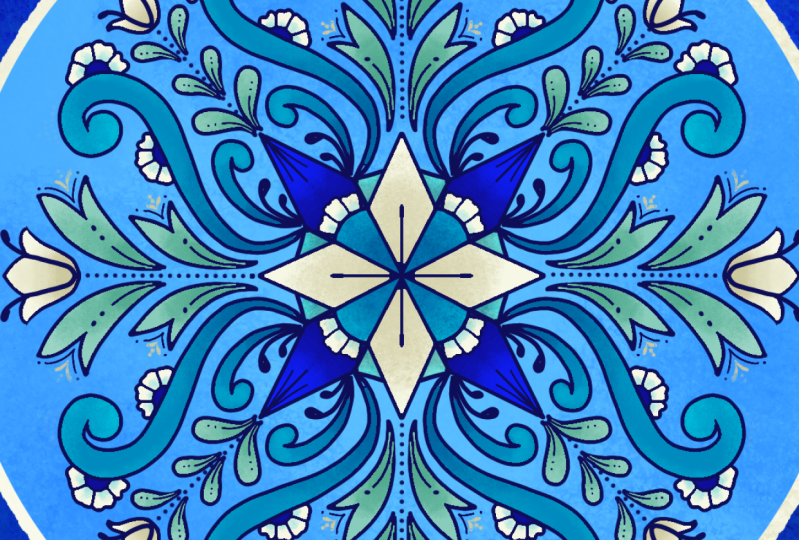
famosa pela cerâmica azul Esse artesanato antigo é uma ótima fonte de
inspiração artística porque você pode identificar muitos belos motivos
florais e padrões geométricos
em objetos do cotidiano, como pratos de parede,
xícaras de chá, vasos E, claro, o artista em mim queria capturar a beleza e
a essência desses desenhos
monocromáticos no meu estilo de arte favorito,
que é Agora, é claro, também podemos fazer isso com materiais de
arte tradicionais,
como canetas de desenho
e papel de desenho Mas, ao fazer isso
digitalmente ao procriar, podemos eliminar as limitações que vêm com as mídias
tradicionais Por exemplo, podemos criar
nossos designs em camadas, alterar a escala de nossos motivos e até mesmo alterar as
cores rapidamente para criar várias variações
e combinações Então, chega de
tintas e pinturas confusas só sobre você, seu estilista e
muita aventura artística Nesta aula,
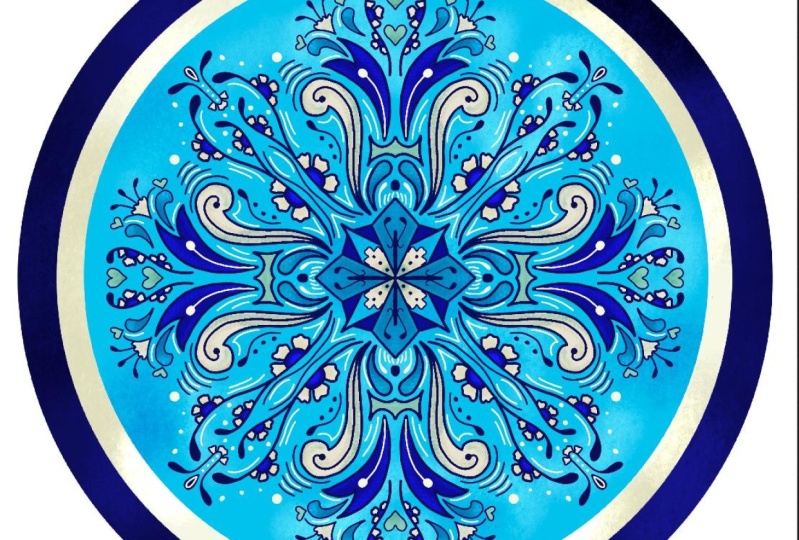
desenvolveremos dois projetos. Para o primeiro projeto,
mostrarei alguns padrões interessantes de
zentangle que parecem muito com os motivos tradicionais de cerâmica
azul Portanto, se você já estiver familiarizado
com o método de emaranhar, isso o ajudará a expandir seu conhecimento sobre
vários emaranhados E no segundo projeto, desenvolveremos nossos próprios motivos, inspirados em flores reais, mantendo
a essência e as características do design de cerâmica
azul Essa aula é perfeita para
estudantes de todos os níveis. Seja você
iniciante ou profissional, encontrará muitas inspirações
criativas para
infundir a aparência dos designs de cerâmica
azul
em suas Se você nunca ouviu falar
do método de emaranhar antes, não se preocupe. Eu
tenho tudo o que você precisa. Além disso, se você nunca abriu o aplicativo procreate
antes, não se preocupe Eu ainda tenho tudo o que você precisa. Começaremos
do básico e subiremos de nível
à medida que avançamos Além disso, como bônus para esta aula, criei três paletas de
cores personalizadas para procriar inspiradas nas cores dos designs
tradicionais de cerâmica
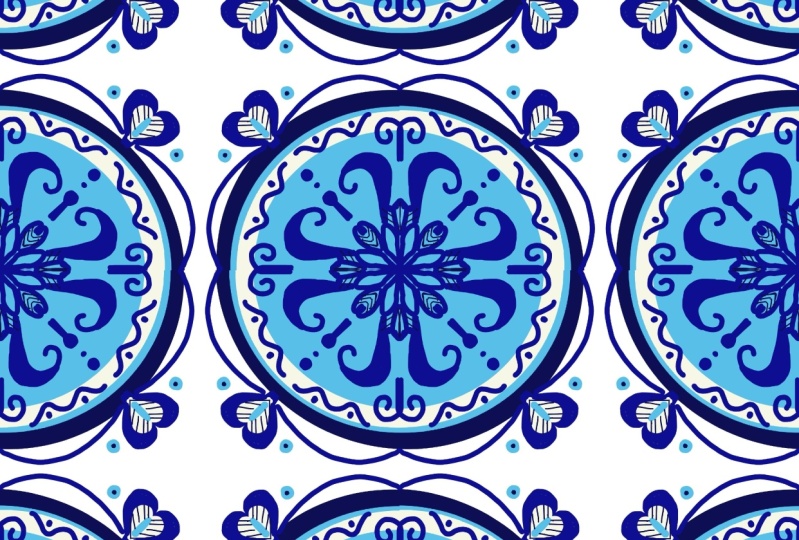
azul Além disso, como outro bônus, mostrarei como
você pode reutilizar seu
projeto de classe em um padrão bonito, contínuo e repetitivo
para carregar em sites impressos e sob demanda, como
Society Six e Onde você pode então
ver seus designs em belos produtos,
como papéis de parede, capas de
almofadas, cortinas
e muito mais Então, em poucas palavras, eu tenho algumas coisas muito
interessantes programadas para você
na aula de hoje Pegue seu iPad e
vamos começar O.
2. Visão geral e preparação: Tudo bem, antes de
começarmos com o processo de
desenho real, quero dar uma
visão geral rápida de como essa aula está estruturada para que você possa aproveitar ao máximo sua
experiência de aprendizado hoje. Primeiro, vamos falar sobre tudo o que você
precisa para começar. Agora, esta é uma aula de
desenho para procriar. Você precisará do seu iPad com a versão mais recente do
procreate instalada nele Você também precisará de sua
caneta ou de um lápis de maçã. Para nosso primeiro projeto, faremos uma composição inspirada em
pratos no estilo de
cerâmica azul Para isso,
selecionei vários
emaranhados maravilhosos
do método Zentangle que se
parecem com motivos originais de cerâmica
azul Mas você não precisa se ater
aos mesmos emaranhados que eu. Você pode usar qualquer um dos
seus emaranhados favoritos
do método de emaranhar do método de emaranhar E, na verdade, também coloquei algumas sugestões e ideias no documento de recursos da aula, que está disponível
para download. Certifique-se de
verificar isso antes de começar
seu primeiro projeto. Para nosso segundo projeto, nos
inspiraremos na natureza, mais especificamente nas
flores e folhas. Estaremos desenvolvendo nossos próprios motivos
estilizados Agora, para fazer isso,
precisaremos de imagens de referência. Eu criei algumas
boas fotografias a partir de um
site de fotografia chamado Unsplash Os links para essas imagens de
referência
também podem ser encontrados no documento de recursos da
classe. Certifique-se de
conferi-los antes de iniciar
seu segundo projeto. Além disso,
você também encontrará três paletas de cores personalizadas que desenvolvi
especialmente para esta classe Mais uma vez, na seção de
recursos. Agora, se você é
alguém que sabe usar o aplicativo procreate e
sabe como importar
as paletas de cores, pode
fazer isso Mas se você é novo
no aplicativo e precisa de
um pouco de ajuda para importar essas paletas de cores, não se preocupe
, tenho
uma lição pela frente Agora, uma coisa que
devo mencionar antes de começar
é que, se você iniciante e
deseja acompanhar a aula de
hoje com exatamente
as mesmas etapas que estou demonstrando
e criar
exatamente a mesma
obra de arte que estou fazendo
, , Você tem minha
permissão total para fazer isso, mas lembre-se de que você não poderá
vender essa obra de arte
física ou digitalmente mais tarde Isso é porque tem
meus direitos autorais sobre ele. Se você estiver interessado
em vender posteriormente seus designs impressos, em sites sob demanda, como
Society Six
ou Red Bubble, ou mesmo fisicamente com seus
amigos e familiares, recomendo
que tente fazer seu design significativamente
diferente do meu Não se preocupe, tenho muitos recursos disponíveis
para você seguir as mesmas etapas, mas ainda criar suas
próprias peças
de arte exclusivas na aula de hoje. Tudo bem. Essas são praticamente todas as informações de que você
precisará para começar. Quando você estiver pronto
com seu iPad, me
encontre na próxima aula
e começaremos imediatamente.
3. Tangles vs. motivos: Tudo bem, então nesta lição eu vou falar
um pouco sobre o que são emaranhados e como eles
são diferentes dos motivos Agora, se você é alguém familiarizado com esse método
emaranhado, provavelmente já sabe o significado da
palavra Eu recomendo que você continue assistindo esta lição
para uma rápida atualização. Para aqueles
que estão literalmente ouvindo a palavra emaranhar
pela primeira vez Eu vou te dar uma introdução
rápida para isso. Vamos dar um
pequeno passo atrás e
primeiro entenderemos o que é o Zentangle Agora, o método zentangle é
uma maneira fácil de aprender, relaxante e divertida de criar belas imagens desenhando padrões
estruturados Chamamos esses padrões de emaranhados. Agora, como o método
de emaranhar é tão único e diferente de qualquer outro método
artístico do mundo, os fundadores desse
método decidiram criar seu próprio
vocabulário Se você estiver interessado em aprender mais sobre o método Zentangle
, tenho uma
aula separada dedicada a
esse tópico, na
qual examinamos a esse tópico, na
qual examinamos história e
as origens do Zentangle, bem
como a terminologia Mas, para o propósito
da aula de hoje, tudo o que você precisa saber
é que os emaranhados são basicamente padrões
do método zentangle Eles são criados com
uma combinação de pontos,
linhas, curvas simples,
S, curvas Essas formas simples são conhecidas como traços elementares em
todos os tipos de arte zentangular Agora, a maioria dos emaranhados
no método de emaranhar tem um elemento de
repetição. Em outras palavras, os mesmos traços de
desenho são repetidos várias vezes para produzir um design lindamente
estruturado Esse elemento de repetição
é o que torna o Zentangle muito relaxante, pois coloca você em um estado mental muito meditativo Os emaranhados geralmente são abstratos. Isso porque a arte do Zentangle em si é abstrata e
não representacional Até mesmo os nomes dos emaranhados são escolhidos de forma que não
tenham relevância ou conexão com a aparência real do
design No entanto, dito
isso, é interessante notar
que certos emaranhados têm uma semelhança impressionante com objetos
reais ou elementos
naturais encontrados em Isso realmente
não deveria ser uma surpresa,
já que, em última análise, os emaranhados são na verdade, criados por artistas
como você e eu, que se
inspiram em seu ambiente Apesar da presença de padrões
repetitivos e qualidades
abstratas, certos emaranhados podem
parecer mais familiares porque compartilham semelhanças com coisas que você encontrou
anteriormente Essa semelhança é particularmente perceptível em emaranhados orgânicos, que geralmente se assemelham a flores, folhas e Alguns desses emaranhados orgânicos serão usados em nosso projeto de
primeira classe Agora, como você deve se lembrar
de nossa lição anterior, mencionei que não
utilizaremos emaranhados em um projeto de
segunda classe Em vez disso, criaremos
nossos próprios motivos estilizados. Isso naturalmente levanta a questão: como eles
são diferentes O que
diferencia os emaranhados dos motivos? A distinção entre emaranhados do método de emaranhar e motivos
estilizados está Os emaranhados dentro do contexto
do método de emaranhar
são padrões intrincados e
repetitivos
criados usando etapas e diretrizes específicas. Eles geralmente são abstratos
e não têm como objetivo representar
objetos reconhecíveis diretamente Os emaranhados são projetados para promover relaxamento, atenção plena
e criatividade Por outro lado, motivos
estilizados não necessariamente têm etapas e diretrizes
específicas Eles estão mais focados
em representar objetos ou elementos
específicos forma estilizada ou
decorativa Embora ainda possam envolver
padrões e repetições, seu objetivo principal é capturar
a essência ou as qualidades visuais
de um determinado assunto motivos estilizados geralmente se
inspiram na natureza, na cultura E eles podem ser usados
em várias formas de arte. Como ilustrações, desenhos
ou elementos decorativos. Agora, meu objetivo na aula de hoje é
ensinar as duas
abordagens, porque, bem, por que não usar emaranhados
preexistentes
do método Zentangle
é ótimo quando você está enfrentando um bloqueio criativo e precisa de um
pouco Mas quando você se sentir
mais confiante e quiser explorar e
experimentar mais
, é sempre uma boa ideia
desenvolver seus próprios
motivos estilizados do zero, que realmente reflitam sua voz e estilo
pessoais Dessa forma, como artista, você terá muito mais ferramentas em seu kit de ferramentas nas quais confiar. Tudo bem, agora que abordamos
todos esses princípios básicos, vamos passar para nossa próxima lição e começar essa
festa de procriação
4. Importando paletas de cores: Tudo bem, nesta lição, eu quero dar
uma demonstração rápida de como importar essas paletas de cores que são fornecidas
com esta classe forneci três paletas
de cores e você pode importá-las
diretamente para Agora, para acessar essas paletas de
cores, você precisa acessar
a seção de projetos e recursos
dessa classe, que se parece com isso Agora tenho certeza de que muitos
de vocês já têm o aplicativo Skillshare
baixado no seu iPad E você provavelmente está assistindo essa aula no próprio iPad. Mas, para baixar
essas paletas de cores, você precisará fazer login no
Skillshare a partir de Por exemplo, estou logado no meu
navegador Safari. Isso ocorre apenas porque, no
momento da filmagem desta aula, o aplicativo skillshare
não tem o recurso ou a capacidade de
você baixar os recursos diretamente
do A solução alternativa
é simplesmente acessar o site a
partir do navegador e
ver esses recursos Mas, no futuro,
assim que o Skillshare fornecer essa opção para
que você possa baixar os recursos
diretamente do aplicativo, eu definitivamente colocarei uma atualização sobre isso na aba de discussão Atualmente, essa é a
melhor solução alternativa disponível se você estiver acessando a
aula diretamente do aplicativo Você pode reconhecer facilmente procriação de
paletas de cores
observando a extensão do nome
do arquivo Amostras de pontos geralmente
significam que é uma paleta de cores que pode
ser usada diretamente para Você pode simplesmente clicar
em qualquer um deles. Basta tocar e
você terá uma opção de download. Você baixa isso e depois ele
vai saltar para aqui Foi para a sua pasta de
downloads, basta tocar ali. Encontre o arquivo. Já
terá o ícone apropriado, basta tocar ali. O arquivo já foi importado. Se você quiser ver para onde
o arquivo foi, basta abrir qualquer das telas apropriadas que você tem e clicar
no círculo,
o círculo colorido no
canto superior direito, onde você pode ver
todas essas paletas Você terá a paleta
importada logo na parte inferior, que é Indian Garden, no meu caso agora, porque essa é a paleta
que acabei Mas se você quiser
levá-lo até o topo, pode segurá-lo e
levá-lo até o topo. Ou, se quiser
colocá-lo entre as paletas de cores
existentes,
você também pode fazer isso Vou continuar com
tudo agora mesmo. Agora, eu já tinha essa paleta de
cores comigo, é por isso
que você pode vê-la
duas vezes, caso isso
aconteça com você Você também pode clicar
nos três pontos aqui e
excluir a paleta de cores Mas, basicamente, é assim que você importa paletas de cores
no procreate Eu recomendo que você
baixe todas as suas paletas de cores
agora mesmo e as importe seu aplicativo
para que
estejam prontas para uso quando iniciarmos nosso primeiro projeto.
Ah.
5. Preparação para tela: Tudo bem Agora estamos na galeria
de procriação Claro, tenho vários projetos
diferentes nos quais
venho trabalhando. O seu provavelmente pode estar vazio se você estiver apenas começando com apropriado pela primeira vez. Não se preocupe se sua tela não se parecer com a
minha no momento. Tenho certeza de que vai ficar
cheio em breve. Queremos começar
com uma nova tela. Vou clicar
no ícone de adição aqui no canto superior direito. Aqui, você verá
que o Procreate oferece vários modelos com os quais
você já pode jogar Você verá os tamanhos
mencionados aqui. E você definitivamente está convidado a usar qualquer um
deles na aula de hoje. Mas o que vou fazer é criar uma
tela personalizada para mim. Para isso, vou clicar
no ícone de adição aqui
nesta pequena
pasta preta em forma de ícone. E vou
criar uma tela de 3.600 pixels para a largura, bem
como 3.600
pixels para a altura, o que me dará uma tela
quadrada para brincar Isso basicamente se tornará
12 "com um DPI de 300. Basicamente, se você multiplicar o número
de polegadas pelo DPI, poderá obter o
número de pixels Nesse caso, já
escolhemos que os pixels sejam 3.600, o que significa
que, com um DPI de 300,
isso nos dará uma saída de 12 “, o
que significa que nossa tela
tem basicamente
12" de largura e
12" de altura isso nos dará uma saída de 12 “, que significa que nossa tela
tem basicamente
12" de largura e
12" Agora você pode, é claro, aumentar ou diminuir,
dependendo da sua preferência. Mas a razão pela qual estou
escolhendo esse tamanho específico é porque é um tamanho
bastante decente para quando preciso imprimi-lo,
digamos, em um cartão comemorativo, em uma montanha-russa ou
em qualquer
outra Hum, e ao mesmo tempo, esse
é um tamanho decente para eu obter minhas camadas
máximas de 76 aqui, você sempre pode ver o número de camadas mencionadas aqui. Nesse caso, estou recebendo 76, mas o seu pode ser diferente. Isso depende basicamente do modelo e da
marca do seu iPad. Dependendo da RAM
que seu iPad tem, suas camadas podem ser mais ou
menos em comparação com as minhas. Se você optar por
alterar a largura e altura do seu projeto,
tudo bem. Desde que suas camadas estejam em torno de 30 ou 35, você definitivamente quer pelo menos 30 a 35 camadas para jogar. Para o projeto de hoje,
tente encontrar um ponto ideal entre o número
de camadas e o tamanho. Só para dar um exemplo, se eu usar, digamos,
7.200, que é o dobro do tamanho, isso vai
me dar apenas 16 camadas Isso basicamente me dá muito pouco espaço
para jogar no projeto de hoje. Meu ponto ideal ou
meu compromisso
é escolher
3.600 pixels
dentro da altura e, em seguida, obter
um limite máximo de camada de 76 A próxima coisa que
queremos fazer é acessar nosso perfil de cores aqui. Você tem opções de
RGB e CMYK. Eu geralmente deixo que fique ligado. A segunda opção
aqui, que é RGB, I E61 962.1 Esse é o perfil de cores
que venho usando Não sei o início dos tempos ou desde que estou
usando o apropriado. E isso funcionou
muito bem para mim, exibindo meus designs digitalmente e fisicamente para imprimir em diferentes
tipos de mercadorias Este é o perfil
que eu vou escolher, mas se você tiver
solicitações específicas de um cliente ou fornecedor que imprime
seus produtos e eles
pedem que você faça isso em CMYK, então você definitivamente
tem essa opção aqui, de forma
apropriada Sim. Essas são as configurações com as quais trabalharemos. E então eu vou
clicar em Criar. Pegamos nossa tela. Podemos usar apenas dois
dedos para reduzi-la dessa forma, para que também
seja mais fácil navegar e girá-la Sim, se você é
novato na arte apropriada
, reserve um momento
para brincar por aqui e se sentir confortável
girando sua tela Quando estiver totalmente pronto
com sua tela, encontre-me na próxima lição onde começaremos
a preparar nosso design
6. Projeto 1 - Base de placa: Tudo bem, nesta lição
vamos começar a
desenvolver a base ou a estrutura do nosso design. Como mencionei anteriormente, isso será
inspirado nos pratos de parede
ou nos pratos de jantar que
vemos no estilo de cerâmica azul Isso significa que
vamos criar um design circular aqui. Para isso, vamos
começar desenhando um círculo. E precisamos selecionar
um pincel para isso. Vou entrar no ícone de
pincel aqui e ele me dará
uma lista de pincéis que vêm pré-instalados
no aplicativo apropriado Então, esses são os pincéis
padrão. Agora, a lista pode parecer um pouco maior
do que a lista que você tem e isso é só porque
eu comprei muitos pincéis e
os colecionei de outros artistas Eu sou como um porta-escovas, se
você quiser me chamar assim. Mas, basicamente, essa é a primeira vez que
você abre o aplicativo. Não se preocupe se sua lista
parecer um pouco menor. O pincel que vamos
usar hoje é um pincel padrão, então você o encontrará
na guia de caligrafia E o pincel que vamos usar é
o pincel monoline. Você só quer
clicar na caligrafia, ir para a linha mono, e esse é o pincel que
estamos procurando A propósito, quando você
clica no pincel, ele se abre como
as configurações do pincel à
medida que você se acostuma a procriar e, como você deseja
fazer especificações de acordo com sua própria mão e
seus próprios gestos, você pode brincar com
essas pequenas propriedades
aqui e basicamente
personalizar Mas eu estou muito bem com
o jeito que está agora. Estou bem com a configuração
padrão. Então, vou clicar
no pincel monoline. Temos isso definido como padrão. Em seguida, este, o segundo
ícone, é a ferramenta Smutch
e, em seguida, o terceiro
é a ferramenta de borracha, qual também precisaremos Você também pode usar os pincéis
como borrachas. Ao clicar na aba
da borracha, você verá que
todos os pincéis estão disponíveis como Novamente, o que queremos
fazer é clicar em Reenviar e clicar no
pincel que vamos usar, que é o pincel monolina Nesse caso, você também
pode
segurar a borracha um pouco mais e verá
que há um pop-up
que diz apagar com pincel
atual, por exemplo,
se eu mudar meu pincel para , digamos 10, agora
vou até a aba da borracha
e a Isso também
mudará automaticamente para Odion. Da mesma forma, agora, quando
vou para a linha
monocromática, clico na
aba da borracha e ela diz que, como no pincel atual, ela
muda automaticamente Claro,
veremos isso quando
começarmos a desenhar, mas, novamente,
apenas um pequeno
truque de procriação para você saber que, se
pressionar longamente a aba da borracha, obterá o
mesmo pincel da Agora, no canto superior direito,
aqui, você também verá um pequeno círculo com
uma cor. Agora, o meu atualmente mostra azul porque essa é a última cor com a
qual eu estava trabalhando. O seu pode ser de uma cor
diferente. Aqui, você verá
todas as paletas de cores que você
importou, bem como as cores
que
o procreate vem
com as paletas de cores
padrão Assim como os
pincéis, eu também mantenho paletas de
cores desenvolvo muitas das
minhas paletas de Minha lista é obviamente muito longa, mas a sua pode ser mais curta, e isso não é um problema. Isso não significa que seu aplicativo
seja diferente do meu. Estou divulgando isso para quem é novo no aplicativo. Eu já tenho meu chip clássico, ou
paleta de cores de cerâmica azul carregada aqui No momento, isso está
definido como padrão. É com ele que
vou
trabalhar no primeiro projeto. Agora, é claro que não existem regras
rígidas e rápidas por aqui. Você pode optar por trabalhar com
uma paleta de cores diferente, se preferir Você pode escolher as
paletas de cores que estão disponíveis nos recursos da
classe ou criar sua
própria paleta de cores personalizada Isso é totalmente bom. Agora, seja qual for a paleta de cores
que você escolher para trabalhar, você deseja defini-la como padrão Basicamente. Por exemplo, se eu estivesse usando essa
paleta de cores aqui, clicaria
nos três pontos e selecionaria essa opção
chamada Definir como padrão O que isso me permite fazer é usar isso como uma paleta de cores de reserva para qualquer alteração que
eu queira fazer Por exemplo, se eu for
até o ícone do disco, eu tenho isso
aqui no modo de espera O mesmo acontece com a harmonia clássica. Basicamente, essa paleta de cores
é minha paleta de cores base. E então eu posso continuar
construindo sobre isso. Está sempre disponível
para mim no modo de espera.
Obviamente, essa não é a
paleta de cores que estamos
usando no momento Eu vou para as
paletas e
vou para a minha paleta de cores
clássica Em seguida, clicarei
nos três pontos e
definirei isso como padrão Agora, essa é a paleta de cores que você verá na parte inferior, aqui em todas essas guias Ok, vamos começar com o azul mais escuro que
eu tenho aqui Na paleta A clássica, tenho a
espessura do meu pincel definida para 100% espessura do
pincel pode
ser facilmente alterada nesta pequena barra
de
navegação aqui Com 100%, é dessa espessura. Então, se eu cair para
cerca de 17%, é fino. Da mesma forma, às duas, é tão fino. Basicamente, você pode
simplesmente brincar com a espessura para
desfazer ou limpar Você pode simplesmente tocar
com dois dedos. Basicamente,
ele desfaz a ação para trazer de volta uma ação ou
para trazer de volta uma pintura Você pode simplesmente tocar
com três dedos. Se eu tocar com três
dedos, ele será refeito; na
verdade, para desfazer ele voltará com
dois dedos de qualquer maneira momento, vou
manter isso em 100% porque quero que seja como um bom círculo de seleção e eventualmente,
vamos preenchê-lo
com cores. Honestamente, não
importa o tamanho que você escolher. Mas eu só gosto de
usá-lo em uma configuração mais espessa para que fique facilmente
visível para você na câmera Ok, agora vamos
criar um círculo. Se você já está
familiarizado com procriar, sabe como desenhar um círculo
com a ferramenta de forma rápida, mas para novas pessoas, bem, começamos com um círculo
muito confuso. Honestamente, não importa
que tipo de círculo seja. E então você segura
e proclama, suaviza
automaticamente para
você e cria uma você e cria Depois, basta tocar
com um dedo e ele o converterá automaticamente em um
círculo. Você também tem esse
pequeno menu na parte superior. Você pode voltar para uma elipse ou voltar para um círculo, dependendo de quais são
suas preferências Mas você quer pegar
esse menu rapidamente ,
porque então ele desaparece Se você não gosta de
tocar a tempo, faça
isso mais uma vez. Eu só vou desfazer isso. Não importa o quão
confuso seja seu círculo, você só quer fazer um círculo e obterá um círculo Já está em um círculo, mas caso você
queira editá-lo, você pode voltar a
criar uma elipse É assim que temos. Agora,
isso não é grande o suficiente. Quero cobrir quase
toda a tela com isso. Eu sou um toque de elipse de
pico muito bom, que
parece que vai cobrir toda
a Ok, agora temos
nosso círculo no lugar. Agora, como você pode ver, esse círculo atualmente
não está alinhado centralmente O que significa que há menos espaço aqui e mais
espaço aqui. Não está no
meio da tela. Para alinhá-lo centralmente, vamos clicar
nessa ferramenta de movimentação aqui, que é a pequena E você verá que
ele
seleciona automaticamente o que
está nessa camada Se você quiser ver
as camadas
aqui, provavelmente será um pouco difícil de ver na câmera. Mas eu tenho meu círculo
azul escuro aqui. Caso contrário, é
uma camada transparente porque não há
mais nada nessa camada. Se eu desmarcar essa caixa, meu círculo ficará oculto Mas se eu marcar
ou marcar
, basicamente o círculo
ficará visível. Podemos reduzir isso
clicando no ícone dessa camada. Volte para nossa ferramenta de movimentação. Agora, queremos tentar
colocar isso no meio. Agora, para fazer isso, procrate novamente vem
em nosso socorro, tornando nossa vida um pouco mais fácil Você quer usar uniforme
e não
quer estar em forma livre,
porque o uniforme garante que a
proporção do seu círculo não mude se você
estiver em forma livre. Vamos te mostrar o que é isso. Basicamente, isso só vai
mudar a proporção. Você vê como isso me
permite mudar toda
a forma do
círculo, o que não queremos. Eu vou
voltar para onde estava. Clique na ferramenta de movimentação novamente. Agora, desta vez, quero
fazer isso em uniforme, o que basicamente me
permitirá escalá-lo para frente
e para trás com a
mesma proporção. Não vai
esmagar meu círculo
ou se alongar Eu não quero que seja pequeno. Então, vou
desfazer e devolvê-lo ao
tamanho que estava Clique na ferramenta de movimentação novamente e voltaremos a esse menu. Agora, o que eu quero fazer
é começar a fotografar. E queremos ter certeza de que o magnetismo e o
encaixe estão
ativados porque isso agora nos permitirá posicionar
nosso círculo no meio Você pode ver essas
linhas douradas que estão
surgindo assim que você as vê se
cruzando Ou você vê aquele sinal de cruz, que é o seu indicador de que
o círculo está basicamente agora no lugar com
a mesma distância nos quatro lados. Se o encaixe e o
magnetismo não
estiverem ativados, você estará se movendo ao redor
do círculo dessa forma, tentando observar o centro. Não seria correto
facilitar a vida. Nós apenas
ligamos o magnetismo e o
encaixe e nos certificamos de que
estamos bem no meio usando
essas diretrizes douradas Diretrizes amarelas e douradas. Ok, podemos fechar
nossa ferramenta de movimentação agora. Queremos preencher isso com cores. Você quer
basicamente arrastar a cor. Agora, qualquer cor
que você usou para desenhar seu círculo é o
que vai aparecer aqui. Vou apenas
arrastá-lo e soltá-lo, e isso cria um preenchimento para nós. O círculo agora está
completamente preenchido. Agora, da mesma forma,
vamos criar mais
alguns círculos, mas eles estarão
em camadas diferentes. Vou até
meu painel de camadas, tocar no ícone de adição aqui e criar um novo
círculo nessa camada. Para isso, eu vou,
digamos que essa cor cremosa de
marfim, eu basicamente quero
criar uma Novamente, vou
criar um círculo. Eu vou criar o círculo. Basta escalar um pouco. Vou preencher isso primeiro. Vá até minha ferramenta de movimentação, certifique-se de que meu sistema
magnético de encaixe esteja ligado, e eu vou
alinhá-lo centralmente Ok, do mesmo jeito. Também vou criar um círculo
azul claro. Vou até minhas camadas. Clique no ícone de adição
para criar uma nova camada. Provavelmente vou
usar essa
cor azul celeste e basicamente
seguir os mesmos passos. Novamente, basta escalá-lo. Não importa se eles
cruzam as camadas anteriores pois você sempre pode
ajustar o posicionamento. E eu vou
trazê-lo para o centro. É muito grande agora. Eu quero que seja menor. Eu sempre posso
reduzi-lo um pouco. Lá vamos nós. OK. Na verdade, acho que quero adicionar
mais um círculo azul claro, que está entre o círculo marfim
e o azul escuro Se eu não gostar mais
tarde, sempre posso excluí-lo. Mas, por enquanto, eu só
quero adicionar outro círculo. Em vez de
voltar atrás e repetir os mesmos passos novamente. Eu só vou
fazer uma bruxa rápida. Eu vou para o
meu painel de camadas. Em vez de desenhar os
círculos novamente, vou apenas esconder meu círculo
azul e marfim Em vez de desenhar um círculo, vou duplicar
meu círculo azul escuro Vou colorir
meu azul claro sobre isso. Agora, o círculo azul claro está no topo do círculo azul
escuro, mas simplesmente não podemos
ver o azul escuro agora porque eles são
do mesmo tamanho. Quero que meu círculo
azul claro seja um
pouco menor que
o círculo azul escuro Vou manter
essas duas camadas visíveis. Agora, vou me
certificar de que estou no círculo azul
claro. Vou clicar na minha ferramenta Move e me certificar de que estou de uniforme. Vou pegar um pouco
menor do que isso. Sim, acho que parece bom. E então eu estou apenas usando
meu encaixe e magnetismo para posicioná-lo no Sim, isso parece muito bom. Agora, se eu a vejo com todas as
minhas outras camadas ativadas, esse é basicamente o
efeito que estou obtendo. Sim. Como eu disse, se eu sentir em um estágio posterior que não
gosto desse círculo azul claro, sempre
posso esconder essa camada. E ele será excluído
automaticamente. Bem, não excluído,
ele simplesmente ficará oculto. Essa é uma decisão que
eu posso tomar mais tarde. Mas por enquanto eu gosto desse look. Eu encorajo você a criar um prato básico para si
mesmo da mesma maneira. E então me encontre
na próxima lição, onde começaremos a adicionar
motivos além disso
7. Projeto 1 - como adicionar tangles: Tudo bem, vamos começar a adicionar alguns belos padrões a essa estrutura de placa de parede
que criamos. Agora, este é nosso primeiro projeto. Como mencionei anteriormente, neste projeto
em particular, usaremos emaranhados
do método entrelaçar para criar
nossa composição final Na verdade, eu me diverti muito pesquisando vários tipos
de emaranhados na Internet e selecionei
alguns emaranhados que têm uma semelhança incrível com os motivos de cerâmica azul que vemos na vida Os emaranhados que
vou usar
para demonstrar as etapas dessa composição específica têm características
semelhantes aos motivos de cerâmica azul da vida
real Mas, como lembrete, você não precisa usar
exatamente os mesmos emaranhados Se você estiver interessado em criar uma obra de arte exclusiva para
si mesmo nos carros atuais
, também pode usar emaranhados totalmente
diferentes Na verdade, coloquei várias
opções para você no documento de recursos da
classe, que está disponível
para download. Sinta-se à vontade para conferi-los. Tudo bem, agora chegando a
essa composição em particular, eu quero realmente
começar com algo
no meio. Eu quero adicionar um
elemento floral no meio. E crie uma composição
em que tudo esteja irradiando para fora ou
florescendo para fora, mais ou menos como uma mandala ou
uma dessas formações de Na verdade, podemos desenhar cada
elemento individualmente à mão. E podemos realmente criar
cada traço à mão. Por exemplo, se eu
clicar na camada
aqui e adicionar uma nova camada, digamos que eu queira criar
uma flor no meio. Então, eu posso realmente
criar cada pétala individualmente e
construir uma estrutura que floresça para fora
passo a passo a cada pincelada Mas eu quero criar um design que seja um pouco
mais profissional, um pouco mais polido e que tenha a
qualidade de uma mandala Para fazer isso,
procreate realmente tem um recurso muito maravilhoso
chamado Ferramenta de Simetria O que essa ferramenta faz é basicamente nos impedir de
desenhar cada traçado individualmente
, pois pode criar imagens
espelhadas de alguns dos
traços que estamos desenhando Por exemplo, vou primeiro
limpar essa
camada aqui. Vou clicar na camada e clicar em
Limpar. E vou
até o ícone da minha chave inglesa e vou clicar no Guia de
Desenho aqui Vou clicar em
Editar guia de desenho. Aqui está nossa ferramenta de simetria. Nas opções, você verá vários tipos de opções de
simetria Temos vertical, horizontal,
quadrante e radial. Eu selecionei Vertical. No momento, vou clicar
em Concluído. E eu vou
voltar para minha tela. Como eu disse anteriormente, se eu desenhar algo de um lado, ele vai se espelhar
do outro lado. Da mesma forma, vou
voltar para Editar, Guia de Desenho. Desta vez, vou clicar em Horizontal.
Vou clicar em Concluído. Na verdade, você pode ver essa linha que
parece uma diretriz Pode não estar tão visível
na câmera agora, mas se você estiver seguindo
os mesmos passos que eu, definitivamente
poderá
ver essa linha. Essa é a horizontal. Novamente, se eu criar
algo na parte superior, vai se espelhar
na parte inferior, da mesma forma. Vamos tentar os outros dois também. Vou clicar na camada e clicar em
Limpar. Em seguida, vou
até o ícone do meu Wrench. Clique em Editar guia de desenho. E vamos fazer o quadrante, como o nome sugere
no quadrante um. O que quer que você desenhe
em um quarto, ele se repetirá
nos outros três quartos. Então, a outra
que temos é a opção de rádio, que nos dará oito seções. Qualquer coisa que eu desenhe
em um desses, vai
se repetir nos outros sete. Essa é basicamente a maneira
mais fácil de criar uma mandala ou criar um
design radial florescente Agora vamos usar isso a nosso favor e, basicamente,
usar os padrões
inspirados
emaranhados aqui para que
não precisemos desenhar cada
traço E isso nos ajudará a preservar o tamanho
de nossos elementos
e, ao mesmo tempo,
tudo parecerá muito consistente
e muito coeso Na verdade, essa ferramenta é ótima para criar designs
sofisticados e muito profissionais Vamos limpar
a camada novamente
e começar
com nosso primeiro emaranhado, que é um emaranhado florescente Atualmente, estou usando a opção de
simetria radial, o que é ótimo para
nós, pois isso nos
ajudará a construir muitas
pétalas para Mas se você quiser experimentar uma ferramenta de simetria
diferente, tudo bem também Por exemplo, se
você tiver certeza que deseja construir
uma flor de quatro pétalas
, pode ir para a configuração
do quadrante Você pode basicamente
brincar com as configurações de simetria e
criar um design para si mesmo Vou começar
soprando angular aqui na opção de simetria
radial Para começar esse emaranhado,
queremos desenhar um V.
Ok. Agora, isso é um
pouco grosso demais para mim, então eu quero reduzir
o tamanho do meu pincel. Na verdade, vou reduzi-lo
para,
digamos, cerca de 16:17 por cento Vamos ver como isso parece. Sim, eu gosto muito
dessa espessura. Agora, quero realmente ter certeza de que todos os meus designs têm
a mesma espessura. O que vou
fazer é que, como são 17%, vou
tocar levemente aqui e
clicar no ícone de adição. Agora, sempre que
movo meu controle deslizante, não
preciso
trazê-lo constantemente de volta à marca de 17% Eu posso simplesmente tocar
nessa marca aqui. O controle deslizante pulará para
baixo e chegará
à marca de 17% Essa é uma maneira rápida de
garantir que todos os meus elementos tenham
o mesmo contorno ou
a mesma espessura Esse é um truque rápido e
apropriado novamente. Agora,
voltando a desenhar o Angular florescendo, basicamente começa com um V. Na verdade, gosto do
que está acontecendo
aqui no meio Está me dando um elemento estrela. É assim que é
realmente desenhado. Na verdade, eu gosto do que
estava acontecendo mais cedo. Eu vou fazer isso. De
propósito, vou fazer não
se encontre no
centro para que eu possa colocar esse pequeno
design no meio, que é basicamente
adicionar mais alguns detalhes Você pode arrastar o
pincel e ver como ele fornece
diferentes formações como um efeito caleidoscópico Sim, acho que gosto que
haja uma pequena lacuna acontecendo aqui e
acho que quero mudar. Sim, eu acho
que isso é muito bom. Enquanto eu estava fazendo
isso, acho que você provavelmente também percebeu que
sempre que desenha uma linha e
se a segurasse por tempo suficiente, o
propriate a
endireitará automaticamente para você propriate a
endireitará automaticamente Se você está preocupado que suas
linhas estejam um pouco instáveis. Bem, não se preocupe com isso. Apenas segure por tempo suficiente e procriar basicamente o
endireitará, a
menos que você opte por uma linha
ondulada ou torta menos que você opte por uma linha
ondulada Então, você deve basicamente
levantar sua caneta muito rapidamente para que procreate automaticamente não a
altere para uma linha reta Caso isso aconteça
, é claro que você pode tocar no
botão abaixo, por exemplo, se quiser
curvar e procriar automaticamente,
transformando-a em uma linha reta, basta
desfazê-la e ela voltará
à forma original
que você De qualquer forma, voltando
ao Blooming Angular, a forma como isso é feito é que
basicamente temos essas pétalas
em forma, e então temos uma inversa, que é mais ou menos assim Talvez eu só
quisesse terminar um pouco mais abaixo, algo assim. Eu gosto de como isso é agora. E então você basicamente quer conectar essas seções. Agora, para todos os espaços vazios
que você tem aqui, você pode realmente repetir as mesmas etapas e criar mais pétalas. Você pode criar
algo assim e talvez depois
conectá-lo assim, se é algo
que você deseja criar, essa é uma maneira divertida de
criar um design. Mas o que eu realmente
vou fazer é estender isso e criar uma pétala mais longa,
algo assim Mesmo dentro dos emaranhados que temos
do método de emaranhar, você está totalmente livre para encadear
alguns traços aqui Os emaranhados não são gravados em pedra. Toda vez que você joga
com uma tacada, você acaba tendo
uma variação do emaranhado
, também conhecida
como emaranhamento No método zentangle, sinta-se à vontade para criar quantas
emaranhadas quiser
e, basicamente, divirta-se com ferramenta de simetria e crie
suas próprias composições gentis,
crie seus próprios motivos gentis sinta-se à vontade para criar quantas
emaranhadas quiser
e, basicamente, divirta-se com
a ferramenta de simetria e crie
suas próprias composições gentis,
crie seus próprios motivos gentis. Eu prometo que isso vai se tornar muito viciante
em algum tempo Sim, agora que temos isso, o que eu também quero fazer é
adicionar uma linha Não
vou fazer
muitos detalhes agora. Eu vou voltar
aos detalhes mais tarde. Mas agora, eu só quero
começar a colocar alguns elementos no lugar para ver como minha composição
ficará. Agora vou passar
para o meu segundo emaranhado, que será Ka Vou adicionar esse
emaranhado em uma camada separada. A razão pela qual vou fazer cada emaranhado em uma
camada separada é porque isso me dá a flexibilidade de
excluí-los posteriormente ou de alterar
a cor de cada um
desses elementos sem prejudicar os
outros emaranhados ao redor Como tenho 76
camadas para jogar, posso usá-las a meu favor. Caso você tenha um
número menor de camadas
, você também pode fazer dois
ou três emaranhados na mesma camada Não há nenhuma regra contra isso. Só isso. Gosto de usar
camadas a meu favor. E eu gosto de ter uma espécie
de mistura e combinação
e várias permutações e combinações de
diferentes elementos É por isso que gosto de continuar escondendo e revelando
todas as minhas camadas Então, eu gosto
de jogar dessa forma, mas você não precisa
fazer exatamente a mesma coisa que eu por enquanto. Vou apenas criar
mucha em uma camada separada. Ka é na verdade um emaranhado
bem antigo
no método de emaranhar Ao longo dos anos, muitos artistas e muitos
professores certificados da Zentangle, como eu,
criaram suas próprias
versões e variações diferentes versões e variações O jeito que eu gosto de desenhar
é fazer um traçado em S, depois crio uma lâmpada, depois a abro e a
conecto à haste assim. Mas há outras
maneiras de fazer isso. Algumas pessoas gostam de fazer uma linha
quase reta com uma lâmpada, que a conecta
logo no topo. Há um caule muito fino e depois um bulbo na parte superior, quase em forma de estampado Depois, há algumas pessoas
que gostam de fazer isso com um traço como esse
e depois se conectar. São basicamente várias
versões diferentes de fazer isso, mas eu quero fazer isso
com o traço, que é meu estilo favorito. Agora, uma coisa que você
deve ter notado é que, enquanto eu estava
fazendo isso aqui, isso não se replicava em
todas as outras seções Isso ocorre porque não
temos assistência de desenho ativada. Ao acessar
o painel de camadas, você notará que
na camada
anterior escrito assistido Isso porque, quando
selecionamos a guia de desenho, essa camada automaticamente tinha essa guia de desenho
aplicada a ela. A simetria radial foi
ativada automaticamente. Mas no minuto em que
criamos uma nova camada, agora
precisamos dizer ao
procreate que a guia de desenho também deve ser
aplicada a essa camada Para fazer isso, vamos camada e
clicar em Drawing Assist. Assim que isso for ativado, você verá a
palavra assistida aqui. E isso basicamente
significa que ele também
foi ativado
nessa camada. Agora vou criar meu muka, então vou baixá-lo
e conectá-lo à etapa Eu só vou melhorar
isso um pouco. Lá vamos nós.
Temos moka no lugar. Temos oito mochas tão
lindas. Na verdade, vou
criar outro que está aninhado sob este Sim, não tenho certeza se vou
ficar com o segundo, mas agora eu só quero ter uma ideia
da composição. Então, eu estou guardando isso agora. Talvez eu o exclua mais tarde. Vamos ver. Ok, então esse é o
nosso segundo ângulo feito. O próximo ângulo que
vamos usar é chamado fácil. Para criar isso, vou primeiro uma nova camada e
colocar meu desenho do cisto Então eu vou vir aqui
e colocar uma curva como essa,
que na verdade é muito alta
, vá para dentro, faça uma curva novamente e traga de volta e se
conecte assim Só preciso
aumentar um pouco. Agora, novamente, os emaranhados
não têm regras rígidas e rápidas. Por exemplo, se você
quiser fazer isso com a curva para dentro
e
assim, tudo bem também. Esse é um
efeito diferente, mas está tudo bem. Não importa
porque os emaranhados não
têm regras rígidas e rápidas Nada está gravado em pedra. Você pode fazer isso de acordo com
qualquer que seja seu conforto, qualquer que seja sua estética.
Não há regras por aqui. Na verdade, posso fazer isso de
novo porque quero que a curva
ecoe a forma do ka, só para que fique confortável e confortável. Ele se encaixa lá, basicamente. Sim, algo parecido.
Vou usar minha borracha, vou pressionar
longamente a borracha para que ela use o mesmo pincel que Isso é muito bom. Sim, então eu tenho o Easy no lugar. Mais uma vez,
vou pegar meu pincel e
vou adicionar uma linha
ali, assim. Agora, essa folha é,
na verdade, muito semelhante
às folhas que vemos
em muitos padrões
persas e magnatas indianos padrões
persas Muitos desenhos de cerâmica azul têm esse tipo
de folha. E você verá isso literalmente em todos os lugares
nas roupas indianas, nos itens decorativos da Índia. Esse é um motivo muito, muito
familiar. Curiosamente, também é
um emaranhado. Sim, eu definitivamente
queria usá-lo no meu design. Tudo bem, o próximo
ângulo
com o qual
vamos trabalhar é chamado de Flux Mais uma vez,
vou começar com uma nova camada e vou me certificar de que
meu assistente de desenho esteja ativado. Então eu vou vir aqui e adicioná-lo em algum lugar aqui. Vou tentar repetir efeito
do
contorno do Ka, que foi desenhado anteriormente É como uma forma estampada. Mas você também pode criar muitas variações diferentes
desse emaranhado Você pode ter um que
seja mais simétrico, pareça literalmente uma lágrima Este tem um pouco
mais de curvatura na parte inferior. Você pode acentuar ainda mais e fechar um pouco a
curva Logo no início, você terá como
um caule na parte inferior. Há muitas
maneiras diferentes de criar isso. Escolha o que você mais
gosta. Ok. Precisei de algumas
tentativas para conseguir isso, mas sim, finalmente estou feliz com o
que tenho aqui. Ok. Agora eu tenho esse pequeno espaço
estranho no meio Em vez de realmente preencher
isso com um emaranhado, vou seguir
os contornos das formas desenhadas
anteriormente Vou apenas criar
uma forma decorativa. Mais uma vez, vou
para uma nova camada. Vou apenas
seguir os esboços. Sim, isso não é
exatamente um emaranhado, mas é mais ou menos como um elemento de preenchimento e um enchimento
decorativo e elegante Você pode adicioná-los
em qualquer lugar onde achar que seu design
parece um pouco vazio. Em vez de tentar pensar um emaranhado que você possa encaixar aqui, basta adicionar alguns
elementos decorativos aqui e ali Na verdade, mais tarde, eu
poderia adicionar alguns pontos e alguns outros preenchimentos aleatórios
aqui e ali também No momento, isso
parece muito bom. Vou adicionar uma linha
aqui como essa. Ou talvez não. Isso
parece um pouco estranho. Sim, então vou
deixar que seja assim. Sim, acho que isso está
se saindo muito bem. Eu vou tomar um
pouco de café
agora e depois vou te
ver na próxima aula. Vamos continuar adicionando mais emaranhados ao nosso design
8. Projeto 1 - Mais detalhes: Tudo bem, estou bem revigorado e reenergizado
depois da minha pausa E agora estou pronto para
voltar a essa ilustração. E agora vamos
começar com um emaranhado
chamado tambor Henard Vou criar uma nova camada
e vou me certificar de que meu assistente de desenho esteja ativado agora. Novamente, henotrum emaranhado. É muito orgânico. Você pode segui-lo em qualquer
direção que quiser, mas não precisa seguir exatamente
as mesmas etapas
mencionadas na etapa de saída. Na verdade, você pode escolher
improvisar o emaranhado. Vou
improvisá-lo também com os traços e a
estrutura aqui, tenho essa bela haste como Então, sobre isso, vou
adicionar algumas flores. A forma como o tambor Henan funciona
é que basicamente adicionamos um
elemento semicircular Então temos algumas pétalas
que estão saindo dela. Na verdade, acho que vou
abaixar um pouco a
flor porque quero tentar fechar a lacuna
em algum lugar aqui. OK. Sim, eu gosto muito disso. Agora, na verdade, vou adicionar outra haste que está meio que
se ramificando a partir desta Algo parecido. E
então eu vou ter talvez uma pequena cápsula ou uma lâmpada
que está acesa assim. Então eu vou adicionar
outra flor aqui. OK. Isso parece bom. E então eu acho que vou
adicionar outro
aqui também. Ok, agora que
os temos no lugar, podemos refinar um pouco o
caule Claro, eu só tenho esse espaço na minha ilustração, mas se você tiver uma
composição diferente e
sentir que pode adicionar mais caules
e mais flores, então vá em frente. Não há regras rígidas e
rápidas por aqui. Então, basicamente, siga
seu senso estético e preencha a ilustração
do jeito que você gosta. Gosto de ter a maioria das minhas ilustrações com um toque
mais leve, então gosto de ter um pouco de leveza na minha ilustração,
para não
sobrecarregá-las com elementos. Mas se você quiser preenchê-la completamente com mais
padrões e mais emaranhados
, essa é a hora de
adicionar mais detalhes à sua ilustração
e, basicamente desenhar o quanto quiser. E sim,
não há uma polícia padrão, então não há uma
polícia confusa que
vai impedir você de
fazer o que você gosta Acho que estou muito feliz com tudo
na ilustração. A única coisa que
eu quero fazer é tentar ter algum senso de
coesão acontecendo. No momento, essas flores estão se destacando completamente
como um elemento diferente. Não há mais nada
na ilustração
que tenha os mesmos traços
ou as mesmas características Por assim dizer, quero trazer
alguma harmonia ao meu design. Normalmente faço isso usando
traços de alguns
elementos e os adiciono
a outros elementos , por exemplo Atualmente, o que está
me incomodando é que
não tenho nada
parecido com essas Embora esse seja um
elemento bonito por si
só, atualmente não
parece pertencer
à mesma família. Eu quero basicamente apresentar isso em algum lugar
da ilustração. Acho que vou experimentar alguns
detalhes aqui. Talvez eu volte para
a camada aqui. Vamos ver se podemos adicionar alguns elementos
infantis desse jeito. Sim, isso poderia funcionar. Ok, agora elas se
parecem com as flores lá fora. Também estou pensando em
adicionar essa haste em
outro lugar do meu design. Essa haste que eu fiz
aqui é, na verdade muito semelhante a um elemento chamado método zentangle Basicamente, são caules com
esses pequenos frutos no topo. O que vou fazer é tentar adicioná-los em alguns
outros lugares também. Vamos ver onde podemos fazer isso. Talvez uma aqui e
essa possa ser uma nova camada. Acho que podemos fazer
isso aqui. Preciso da minha ajuda em. Ok, então isso parece bom. Acho que também podemos
adicioná-los aqui. Agora, esses são basicamente elementos
preenchidos com os quais
estamos brincando. Você pode optar por adicionar quantos
elementos preenchidos quiser Na verdade, vou
mudar a forma disso e combiná-la com o que eu
havia feito anteriormente. E da mesma forma, vou
tentar adicionar mais detalhes. Agora também é um bom
momento para alterar o tamanho do pincel e adicionar alguns outros elementos
aqui e ali. Esses são elementos que
chegarão até você intuitivamente sempre que você achar
que precisa adicionar mais motivos decorativos Ou se você
quiser adicionar preenchimentos, pode fazer isso de forma
bastante intuitiva Não há regras por aqui. Por exemplo, vou até minha camada de fluxo e
vou adicionar algumas hastes e
pontos e coisas assim Também estou adicionando outro fluxo. Estou na mesma camada para
que, mais tarde, quando eu
renomear essas camadas, lembre que todos os elementos de
fluxo estão
na mesma Vamos ver se eu quero
adicionar mais elementos. Talvez outro aqui. Da mesma forma, vou
acessar todas as minhas camadas e ver se quero
adicionar mais detalhes. Você também pode adicionar alguns traços
simples que
apenas refletem o efeito dos traços desenhados
anteriormente Isso só adiciona um pouco mais de valor ornamental
à ilustração Estou tentando obter o ângulo
certo aqui. Esse é o momento em que eu realmente gosto de definir minhas ilustrações. Passo muito tempo examinando cada pequeno detalhe para ter
certeza de que estou totalmente
satisfeito com ele. Por exemplo, aqui estou
apenas apagando um
pouco para que
a linha fique lisa Então, novamente, vou
adicionar mais alguns detalhes
aqui e ali. Tudo bem, neste momento, acho que estou bastante feliz com
os detalhes que adicionei e não vou adicionar mais detalhes até não
colorir a ilustração. O que vou fazer é primeiro adicionar as cores a
esses contornos e depois vou julgar se preciso adicionar mais
detalhes ou não Encontre-me na próxima
lição e
começaremos com a coloração.
9. Projeto 1 - Coloração: Tudo bem, hora de deixar esse bebê ainda
mais bonito. E vamos fazer isso
adicionando um pouco de cor para dar mais vida. Para esta ilustração,
vou começar com a do
centro aqui e depois ir gradualmente para fora O que queremos fazer
aqui é adicionar nossa cor em uma camada separada
para cada um dos elementos. A razão pela qual eu gosto de fazer
isso é porque isso me dá mais flexibilidade
caso eu queira fazer alterações na textura
ou na cor principal. Como exemplo, tenho meu elemento central
selecionado nessa camada. Vou adicionar outra
camada em cima dela. Vou voltar
para minha camada original e clicar em Referência. Quando eu tiver a referência selecionada, Procreate
basicamente entenderá que preciso preencher a cor
dentro desses Vou para minha nova camada. Como exemplo, vou pegar essa cor azul, azul
brilhante. Vou arrastar essa
cor para essas áreas. Agora procreate
entende que
vou adicionar cor somente
dentro desses contornos A camada inferior está basicamente
atuando como uma referência. Agora que tenho
isso, vou
colorir as pétalas internas
com uma cor diferente Eu vou novamente fazer uma
nova camada em cima disso. Para isso, vou
colocá-lo entre essas duas camadas. Novamente, a
camada inferior da imagem é a referência. E procreate
entenderá que estou adicionando minha cor em
referência à camada inferior Você não precisa continuar
retirando a cor daqui. Se você viu que
havia um pequeno pop-up que veio aqui com o
referido preenchimento contínuo, deixe-me voltar Em vez de arrastar cada
cor individualmente dessa forma, o que consome um pouco de
tempo, basta clicar
no preenchimento contínuo e tocar em várias áreas E basicamente
entenderá que você também deseja colorir os outros elementos
agora. No entanto, eu só quero colorir
essas formas semelhantes a diamantes. Não quero
colorir as pétalas. Na verdade, não sei qual cor vou usar para as pétalas. Então, eu vou deixar
isso agora. Vou seguir em frente com meu fluxo. Onde está minha camada de fluxo? Na verdade, eu deveria
renomeá-los agora, em algum momento. Aqui está minha camada de fluxo. E vou selecionar minha camada de
fluxo como referência. A camada superior está vazia, é aí
que vou
arrastar e soltar a cor Para isso, acho que vou
usar esse verde claro. Uma coisa que eu
queria mencionar é que
as camadas que você tem na parte superior também podem ter o auxílio de
desenho ativado. Por exemplo,
agora você me viu adicionando a cor individualmente
a cada um dos elementos. Isso vai
me levar muito tempo. Se eu começar a adicionar cor a cada um dos
elementos individualmente, também
posso usar o auxílio
de desenho neste. Agora eu posso
preencher rapidamente os elementos. Ok, parece que
temos todo o fluxo. Vamos ver, o que
eu quero fazer a seguir? Vamos fazer as folhas e
o kas. Mesmo processo. Vou clicar em Referência. Adicione uma nova camada. Como
mencionei anteriormente, você também quer
desenhar um cisto Só para facilitar
um pouco para você, vamos começar a inserir a
cor
do elemento central Embora eu já tenha duas
camadas de cores, tenho meu contorno original como camada
de referência e tenho os diamantes azuis e
os diamantes brancos em camadas individuais cada Ainda quero
criar mais uma camada para as pétalas que
adicionamos Isso ocorre porque eu quero sombrear cada um
deles individualmente. Ter cores
separadas em cada uma
das camadas vai
me dar um pouco mais de
flexibilidade com isso. Agora, tenho toda a minha
ilustração colorida. Eu recomendo que você
também
decida quais cores deseja
colocar em sua ilustração. Basta equilibrar as cores escuras, médias e
claras E quando você estiver satisfeito
com as cores básicas, me
encontre na próxima lição onde começaremos a sombreá-las.
10. Projeto 1 - Textura e sombreamento: Tudo bem, então vamos
começar a sombrear a
ilustração agora Mas antes de fazermos isso, vamos renomear rapidamente nossas camadas E isso
vai ser como uma verificação de higiene na lista de camadas que temos aqui
para que não fiquemos
perdidos nesse quebra-cabeça,
nesse labirinto de camadas Então, o que eu quero fazer
é
começar rapidamente a renomear cada uma das camadas com
o
emaranhado que elas têm E então as
camadas superiores serão chamadas assistidas ou coloridas ou
o que quer que sejam. Por exemplo, se eu tiver
minha camada EV aqui, vou clicar nela. Só queremos clicar em Renomear. Isso lhe dará um teclado. Eu quero chamá-la de V. Então, a camada na parte superior também
pode ser renomeada, e essa será chamada de cor, ou você pode realmente
chamá-la de cor V se quiser ser
ainda mais específico Da mesma forma,
vou
renomear cada uma das
camadas para que seja fácil
identificá-las quando estivermos
percorrendo a lista Tudo bem. Eu tenho
todas as minhas camadas nomeadas agora e aquela com os
preenchimentos é chamada apenas de preenchimentos O que vou fazer agora é agrupá-los também para que seja mais fácil
navegar por todo esse menu longo. Para agrupar as camadas, basta selecionar uma camada e deslizar
levemente para
a direita as camadas que
queremos agrupar Na parte inferior, você verá
uma diferença na cor. O selecionado terá um tom
diferente de azul. E os que
você deseja agrupar sob ele também estarão em azul, mas em uma cor diferente. Em um tom diferente de azul. Em vez disso, você verá
o ícone do grupo aqui. Basta clicar
nisso. Da mesma forma, você também pode renomear
o grupo. Vou chamar isso de
Blooming Angular. Quando quiser
reduzir o grupo, basta
clicar
neste menu suspenso que torna a vida
um pouco mais fácil. Também vou fazer isso rapidamente para o resto das camadas. O elemento aleatório
que colocamos, que era um elemento decorativo, não
era realmente um emaranhado Então, vou chamá-lo de deco one. Você pode escolher
chamá-lo do que quiser, desde
que o
nomeie de uma forma que se lembre do
que desenhou lá É claro que os enchimentos são
apenas uma camada por si só, nada mais nos
preenchimentos ainda Então, eu vou deixar
isso de forma independente por enquanto. E agora é hora de começar a sombrear Antes de realmente
iniciarmos o processo de sombreamento, quero dar uma ideia
rápida por que estamos fazendo isso Atualmente, a ilustração
parece muito boa. Se você quiser parar neste
momento, você pode totalmente. Isso está muito bom agora e as cores estão
bem preenchidas Todos os detalhes estão muito
bonitos. Mas a razão pela qual pensei que
poderíamos adicionar um pouco de textura e sombreamento é para que parecesse um
pouco mais artesanal A razão para isso é que
eu quero fazer com que pareçam autênticos pratos de parede de
cerâmica azul
ou pratos de cerâmica que compramos
no estilo de cerâmica azul Normalmente, os artesãos pintam
esses motivos à mão e, em seguida,
os pratos
recebem um
tratamento térmico, por causa do qual a cor se fixa
no Às vezes, eles são colocados
dentro de um forno, outras vezes recebem
outros tipos de tratamentos Mas, basicamente, ocorre algum processamento
térmico. As cores ficam completamente fixas
no prato quando isso acontece. Há uma certa inconsistência que
aparece na placa Na verdade, podemos ver pequenas
manchas de tinta ficando mais claras em algumas seções e mais
escuras em algumas Essa
é a natureza
de qualquer item pintado à
mão ou feito à ter algumas
pequenas inconsistências aqui e ali, apenas para replicar essa textura e dar um toque
artesanal
a esses pratos.
Vamos adicionar textura e sombreamento toque
artesanal
a esses pratos Vamos adicionar textura e sombreamento O que vou fazer
agora é
demonstrar com
alguns emaranhados Então, o processo é
bastante repetitivo. Assim, você poderá
acompanhar as etapas que estou executando. Vamos começar com o do
meio, na verdade, porque ele tem a
maior quantidade de cores. Vamos começar
com a floração angular. Eu vou para o
meu painel de camadas. A primeira coisa que
vou fazer
é chegar à camada de cor
verde,
que é a parte interna das pétalas. Além disso,
vou criar uma nova camada imediatamente. Vou mudar o modo de
mesclagem dessa camada. Atualmente, diz n
aqui ao lado da caixa de seleção. E queremos
alterá-lo para multiplicar, n significa normal, mas queremos
alterá-lo para multiplicar, que lhe dará um ícone como este que você terá
escrito aqui Basicamente, o que acontece
com o modo de multiplicação é que sempre que você aplicar
outra cor em cima
disso, ela
multiplicará o efeito na parte superior da camada
que está abaixo Nesse caso em particular, vou usar
a mesma cor, que é essa cor azul-petróleo Agora eu vou realmente
trocar meu pincel também. Na facada de carvão, vou pegar a escova de carvão de
salgueiro, que tem uma
textura muito boa Vamos nos certificar de que estamos
na camada correta com o modo multiplicador. Se eu adicionar isso, você pode ver que está
dando um efeito mais escuro A cor mais clara já
está lá. Além disso, quando estou
adicionando a mesma cor,
estou apenas fazendo aquela ação do modo de
mesclagem múltipla e isso me dá
um efeito mais escuro Agora, se eu deixar isso normal
, você pode ver que é basicamente
da mesma cor, certo? Você realmente não consegue
ver nenhuma diferença. Eu só estou falando sobre
a cor interior. Não estou falando sobre a cor
que está se espalhando para fora, que basicamente também veremos
em um minuto. A questão é que, se você estiver
aplicando a mesma cor em uma camada separada e
deixando a camada normal
, não verá
nenhuma diferença porque é literalmente
da mesma cor. Mas no minuto em que você
mudar isso para multiplicar, o efeito ficará mais escuro Na verdade, se você
quiser brincar com diferentes tipos de
opções de mistura, você pode fazer isso Aqui, você verá a tela
que a torna mais clara. Então, o
efeito Dodge colorido basicamente também oferece um efeito levemente
luminoso. Então temos o Ad que realmente
destaca a cor. Você pode jogar com
diferentes tipos de opções de mistura aqui Por enquanto, vou usar a opção multiplicadora
porque quero
criar algumas manchas mais escuras A razão para criar
essas manchas mais escuras é que, quando esses artesãos
tradicionalmente aplicam a tinta, o pincel fica realmente
cheio de tinta Certo? Em certas seções, a tinta começa a cair. Esse é o efeito que estou
tentando replicar aqui. Agora, vamos falar de todas as
coisas extras
que estão saindo , porque atualmente não temos
uma máscara de recorte Por exemplo, se eu começar a usar
agora, digamos que use uma cor diferente. Por exemplo, digamos que eu faça o branco. Agora eu começo a adicionar isso, você pode ver que
as cores estão fora das
áreas azuis também. É muito sutil, mas você ainda
pode ver isso acontecendo. E a razão para isso é que atualmente não temos
uma máscara de recorte Uma máscara de recorte é
basicamente, novamente, uma ferramenta no procreate que
permite que o procreate entenda que
a camada
anterior deve ser usada
como referência A camada superior se
prenderá
ao que estiver desenhado na
camada abaixo ou abaixo dela. Vou limpar
essa camada por enquanto. Vou clicar
em Clipping Mask. E você verá essa pequena
seta que aparecerá, que é um indicador de que a
camada número 26 que eu tenho aqui está atualmente
se encaixando na camada de cor
verde Voltarei novamente à cor do meu telefone porque não quero perder muito tempo colorindo cada um
dos elementos individualmente. Mais uma vez, vou
colocar meu assistente
de desenho neste também. Vamos ver como isso vai funcionar. Vou tentar adicionar
alguns elementos mais escuros. Ok, isso é muito grande. Vou diminuir o tamanho do meu
pincel. Ok, isso funciona. A diferença é muito sutil, mas você pode ver a textura leve que é muito melhor do que
apenas cores planas. Esse é um efeito. Então, como já selecionamos essa
cor, vamos ao elemento
decorativo. Novamente, eu tenho minha
camada verde em cima dela, vou adicionar outra camada. Vou clicar
em Clipping Mask. Vou mudar
o modo de mesclagem para multiplicar. Vamos
adicioná-lo aqui. É uma
textura muito sutil, não demais. Oh, parece que meu desenho de irmã não está ligado. Vamos desfazer. Sim. Exatamente a mesma coisa
que eu estava dizendo anteriormente. Sou culpado de fazer isso. Às vezes, esqueço de
colocar meu assistente de desenho. Ok, vamos fazer isso de novo. Lá vamos nós. OK.
Agora está em todos os quatro. Agora vamos voltar ao
florescente Angular. Eu vou fazer o branco. Agora, o branco acaba
ficando cremoso, ou mais ou menos parecido com
uma cor creme marfim quando colocado dentro do forno Quando você compra esses pratos de cerâmica
azul, ou mesmo itens de cerâmica
azul chinesa ou qualquer item de delta, muitas vezes
você pode ver que o branco não é
exatamente branco Veremos esse efeito
quando começarmos a multiplicar pela própria cor
branca Assistência de desenho: porque cometi esse erro ao recortar a máscara, vou mudar
o modo de mesclagem para multiplicar e
selecionar a cor branca, apenas certifique-se de que estamos
na camada certa Ok, agora é muito sutil, mas você pode ver que é quase como uma tonalidade
cremosa
levemente amarelada que está no
topo da camada base Agora, se você achar que
isso é muito pouco, você sempre pode duplicar a camada com o modo
multiplicador, e isso realmente a intensificará Agora você pode realmente ver isso.
Vamos fazer isso mais uma vez. Está ficando cada vez mais
amarelo à medida que você duplica
o efeito Depende totalmente de
você se deseja adicionar esse
efeito ou não. Na verdade, eu não estava
planejando fazer isso, mas agora que vejo esse pequeno tom
amarelado aparecer, o tom disso, Sim, acho que vou
continuar assim, mas sim, você pode escolher essa cor ou ficar ainda
mais clara, depende de você. Mas eu gosto desse
efeito amarelado que está acontecendo. Como observação lateral, se você acha
que isso é demais, digamos que você estava fazendo uma única camada e acha
que isso é demais. Você pode clicar no ícone M aqui e alterar
a opacidade também. Você sempre pode reduzir isso. Em vez de tentar
tornar a cor mais clara, essa é uma maneira mais rápida reduzir
a intensidade
da cor Mas, para mim, acho que
gosto bastante do efeito que
estava acontecendo lá. Esse efeito amarelado é bom. Sim, acho que vou
deixar as coisas assim então. Como já selecionamos
o branco, vamos fazer os tambores de henna Ou podemos realmente fazer os EVs. Primeiro vou para minha pasta EV, clico na camada de cor branca,
adiciono outra camada, desenhando
a máscara de corte de cisto Altere o modo para multiplicar. Vamos adicionar o efeito,
bem sutil, aliás, você não precisa fazer isso com a mesma cor. Você também pode fazer o modo
multiplicador com uma cor diferente, por exemplo Na verdade, vamos tentar fazer
isso nessa camada. Então, eu vou esclarecer
isso. Digamos que eu queira ter um
tom azulado aqui Vou escolher a cor azul
levemente pálida. Todo o resto permanece o mesmo. Máscara de recorte, desenhando
a multiplicação do cisto. Agora está me dando esse efeito. Essa também é uma opção
que você pode explorar. Se isso for demais, então, como mencionei, você pode
reduzir a opacidade E isso parece muito sutil. Sim, essa é outra
forma de jogar. Imagine se isso
fosse pintado à mão e eles tivessem a tinta branca e a tinta azul lado
a lado. Em seguida, um pouco da
cor aparece. Essas são, novamente, pequenas imperfeições
feitas à mão que estamos tentando
replicar Depende totalmente de
você se deseja adicionar essa textura ou se pode brincar com suas
preferências estéticas aqui. Não há regras rígidas para isso. Acho que
vou realmente manter essa pequena textura azul clara. Isso também dá uma aparência um
pouco mais moderna porque temos esses pequenos destaques e pequenas texturas Está dando a ela uma atmosfera moderna de carnes muito
tradicionais. Então vamos tocar a bateria hana. O que a escova de carvão de salgueiro é, na verdade, sensível à pressão Se
você pressionar mais, obterá
muitas cores. Mas se você pressionar levemente
, obterá um jogo de cores
muito sutil com a pressão
para obter o tipo de efeito de degradação desejado Parece que temos a maior parte. Sim. Ok, isso
parece muito bom. Acho que
também quero
colorir esses círculos, esses semicírculos Enquanto estamos aqui nesta pasta, vou adicionar
uma nova camada em cima da camada
do tambor heno,
a inferior Só vou me certificar de que a referência esteja ativada Agora, nesta camada, vou mudar
para a cor azul-petróleo. Volte para essa camada. Apenas verificando
se minha referência é “Acabei de preencher”. OK. Sim, eu gosto muito dos centros
verdes de lá. Da mesma forma que eu vou
fazer Ka também. Eu sei que estou indo e
voltando um pouco aqui e ali em termos da
ordem dos emaranhados Mas isso é porque estou tentando usar
apenas a mesma cor que
usei anteriormente. Estou tentando trabalhar de
acordo com a cor não com a ordem
dos emaranhados Você pode escolher
seu próprio fluxo de trabalho. Eu costumo ir
e voltar um pouco nas minhas ilustrações. Eu não sou muito exigente quanto
à ordem dos emaranhados. Sim, se você quiser se manter
organizado, vá em frente. Mas eu vou de acordo com
a cor que eu tenho. Sim, estávamos no Ka agora. Novamente, na camada azul, vou adicionar outra
camada em cima dela. Máscara de recorte auxiliar de desenho. Faça com que se multiplique. Desta vez, vou
usar a mesma cor azul. Vamos ver como isso acontece. Sim,
acho que dá para perceber
a diferença na câmera. Este é o
azul original e esse é o efeito
escuro deste. Na verdade, eu poderia fazer outra camada que também
tenha o modo de tela. Logo acima do modo
multiplicador, a camada que tem
o modo multiplicador Vou clicar no ícone de adição e criar outra
camada nesta. Vou usar o
modo de tela só porque
quero colocar algumas manchas bonitas na metade superior da lâmpada. Vou clicar em
Clipping Mask novamente. Ele será automaticamente recortado abaixo até as
camadas abaixo dele. Assistência de desenho. Vamos
ver como isso parece. Sim, isso está
me dando um efeito mais leve. Isso é o que eu quis dizer quando disse anteriormente que às vezes a tinta tem pequenas inconsistências
aqui e ali Quando isso é pintado à mão, estou fazendo um efeito mais claro que se mistura à camada anterior que
tem
o efeito de multiplicação Mas isso é muito intenso, vou reduzir a opacidade Você verá uma mudança sutil muito
boa indo da luz para a escuridão. Sim, vamos mantê-lo em cerca de 85, 86%, algo assim E eu vou fazer isso
para o outro ka também. Primeiro, no
modo de multiplicação, é da mesma cor. Para nossa sorte, não
precisamos ficar
trocando de cor. Esse é o efeito mais escuro
e, no modo de tela, esse é o efeito mais claro Ok, sim, eu realmente gosto desse pequeno efeito de
gradação ombre que está acontecendo, na verdade, vamos fazer isso no
Angular também Como selecionamos essa
cor, chegamos à camada azul. Adicione outro na parte superior e,
na verdade, precisaremos de 21 com
multiplicação e um com tela Na verdade, vamos tentar fazer apenas com a tela e
ver como funciona. Tentando, a tela da
máscara de corte de cisto está selecionada. Vamos ver como isso vai funcionar. Sim, isso é um
pouco exagerado. E isso porque meu pincel tinha um tamanho muito, muito pequeno. Então, vou
aumentar um pouco o tamanho. Na verdade, vou
mudar a direção que vou fazer
isso dessa maneira. Lá vamos nós. Eu gosto mais disso. Você pode ver essa
mudança sutil do escuro para a luz. Sinto que quero adicionar toques dessa pequena cor verde clara e
amarelada que
criamos Vou manter
isso como um nodo mental. Sim, vamos fazer o fluxo agora. Uma nova camada no topo da camada
colorida tentando mascarar o recorte
do cisto e Essa era a cor verde do mar. Ok, vamos fazer isso aqui. Sim, lá vamos nós. Os outros fluxos
são muito pequenos. Você realmente não precisará de
muita coisa lá. Apenas um golpe para cada um
deve ser suficiente. Essa quantidade de capas. Acho que vou fazer
algo nos centros também por aqui, porque eles
parecem muito insossos Vamos jogar com o
modo de tela em que precisamos
chegar à camada em que os centros
adicionaram outra camada. Modo de tela e assistência ao desenho da
máscara de recorte. E vamos experimentar com
a mesma cor e
ver como funciona. Sim, é como esse
pequeno destaque, embora eu queira
torná-lo um pouco menor. Sim, algo
parecido. Lá vamos nós. E esse também. Basta jogar com diferentes modos de
mesclagem para ver o efeito que você gosta Na verdade, eu também quero
iluminar esse elemento de decoração. Eu poderia adicionar mais uma
camada ali. Já temos uma camada de
multiplicação, mas
vou adicionar outra com
tela e desenhar uma máscara de recorte
do sistema Essa é a
razão pela qual eu estava dizendo que
deveríamos ter o maior número possível de
camadas porque podemos
totalmente colocar camadas ao redor. Não precisamos nos preocupar com
o número de camadas quando estamos discutindo ideias de
forma criativa
e
brincando com nossas ideias brincando com Que cor era essa? Ok,
esse foi o mesmo acordo. Sim, mais camadas
são definitivamente uma boa ideia. Ok, neste caso, acho que quero reduzir a intensidade
da camada de
multiplicação Vou clicar no
M para reduzir a opacidade. E isso é muito melhor
porque é muito sutil. É assim que eu gosto. Ok, abordamos praticamente o sombreamento de
todos os elementos Agora é hora de adicionar alguns toques finais em termos
de mais elementos decorativos, essa é uma escolha totalmente
pessoal Como mencionei anteriormente, quero adicionar alguns elementos com essa cor específica que se desenvolveu enquanto
criávamos as camadas. Agora não temos essa
cor na paleta de cores, mas podemos simplesmente tocar
aqui e procreate escolherá
essa cor para Se você segurar
por um tempo
, ele vai
pegar essa cor. Quando chegamos às nossas paletas de
cores, essa era a paleta
que tínhamos Podemos simplesmente tocar
aqui e adicionar essa
cor à nossa paleta Agora, acabamos de expandir nossa
paleta em uma cor. Quero adicionar alguns
elementos com essa cor. Então, vou para
minha camada de preenchimento aqui. Vou mudar meu pincel de
volta para o pincel monoline. Na verdade, podemos brincar
com o pincel de xarope, que é sensível à pressão. Se eu desenhar levemente, isso vai
me dar uma linha fina, mas se eu colocar mais
pressão, ela fica mais grossa Agora, usando isso, podemos adicionar
alguns elementos aqui e ali. Então, nada muito grande, apenas pequenos elementos decorativos. Acho que vou
adicionar alguns pontos também, em algum lugar aqui e ali
na composição Para isso, vou realmente
mudar para o meu pincel monolina, porque é mais fácil
desenhar círculos com esse para esses pequenos pontos Vou tentar
não usar muito
o recurso de formato rápido
porque quero que esses pontos,
novamente, pareçam levemente desenhados à mão e feitos
à mão Eu tento não confiar
muito nas características de procriar quando se trata de
criar elementos orgânicos Sim, é bom que
estejamos adicionando essa cor
porque está realmente ajudando a iluminar um pouco a
peça Parece uma combinação do pincel de xarope e
do pincel monolina Estou apenas indo e voltando
e brincando com o design. Basta adicionar alguns
preenchimentos aqui e ali. Na verdade, eu também quero colorir esses pequenos triângulos
a partir do elemento angular florescente Novamente, eu tenho
meu assistente de desenho e, na verdade, não precisamos de uma máscara de
recorte, só
precisamos que a
camada anterior esteja na referência Sim, vou
adicionar essa cor aqui agora, só de olhar para isso, caso eu queira adicionar outros toques, mas estou bastante bem com isso Agora, isso finalmente
nos deixa com os
círculos externos com os quais lidar. Se você se lembra mais cedo, eu mencionei que talvez eu não usasse o segundo círculo azul. Sim, eu soube então que talvez
não o usasse imediatamente. Eu vou esconder isso. Eu
gosto muito mais desse look. Na verdade, parece um prato de
parede ou um prato de jantar. Agora, com a borda grossa vou fazer
exatamente a mesma textura também
vou fazer
exatamente a mesma textura
no prato. Mas, para isso, vou
desligar completamente meu guia de desenho. A razão para isso é que
eu quero que a textura não seja replicada em cada um
desses oito segmentos Eu quero que pareça natural
em cima dessa camada. Vou adicionar o modo de tela. Vou colocar
minha máscara de recorte e vamos pegar essa cor Vou
contornar levemente todo o círculo, mas esqueci de
selecionar o pincel, que é carvão de salgueiro Você pode ver essa
mudança realmente sutil que está acontecendo. Eu quero torná-lo
ainda mais sutil. Vou adicioná-lo
aleatoriamente, aqui e ali. Na verdade, para isso,
vou jogar com dois ou três
tipos diferentes de cores. Isso quase não está fazendo
nada agora. Na verdade, vou reduzir a opacidade do mod de tela Além disso, vou
adicionar outra camada, que também estará
no modo de tela. Vou colocar minha máscara de recorte, mas vou usar uma
cor mais clara aqui, talvez Essa cor azul pálida. Sim, isso agora está
trazendo alguma variação. Estou indo aleatoriamente. Como você pode ver,
não vou exagerar, mas está muito claro, então
vou reduzir a opacidade Agora você pode ver essa textura realmente sutil como repetitiva. Não é uniforme e está se
repetindo
ou se espelhando
nessas oito seções É por isso que eu queria que tivesse uma
sensação um pouco mais desenhada à mão, é muito brilhante. Se você sentir que está ficando cada
vez mais claro novamente, como mencionei, basta
jogar com mais camadas. Você pode adicionar mais um
com a multiplicação ativada. Certifique-se de escolher a cor
mais escura para isso ,
pois o
efeito de multiplicação será ainda maior Selecionamos nossa máscara de recorte
e o pincel. Como você pode ver, está apenas adicionando
sutilmente mais textura. Agora você pode realmente ver as especificações claras
e escuras aqui. É como uma boa mistura de paint flex em cores
mais claras, tons mais claros e
tons mais escuros Isso parece muito bom. Talvez um pouco
por aqui também. Ok, vamos fazer isso
no branco também. Adicione uma nova camada. Vamos usar uma máscara
recortada e multiplicar, vou usar
branco para isso, você também pode usar a cor marfim
levemente arenosa Isso só vai
dar uma aparência ainda mais cerâmica Vou fazer
mais um com o modo de tela. tela é basicamente
a que eu usei para clarear e multiplicar é a
que eu costumava escurecer Basta jogar com esses modos. Sim, você pode ver que é um pouco
mais claro em alguns lugares, um pouco mais escuro em outros Na verdade,
nem mesmo há um pouco de poeira. É literalmente lama
usada para fazer cerâmica. Literalmente, tem esse efeito, quase como aquela textura de
cerâmica. Agora, uma coisa que eu quero
fazer é adicionar um pouco de textura
ao círculo azul interno. Mas antes disso, eu
realmente quero mudar o tamanho desse círculo azul
mais claro. Antes de chegar a isso, vou primeiro agrupar as outras camadas para que
seja mais fácil identificar qual camada se
refere ao que
será,
a camada azul escura, que eu
possa controlá-las mais tarde, mas só para limpar
todo o meu painel de camadas aqui, vou agrupá-las Temos isso para
o grupo branco. Então eu acho que posso me livrar completamente
da camada azul. Ok, eu posso selecionar isso e posso aumentar isso e
posso reajustar isso Essa é uma solução rápida, mas eu realmente recomendaria
não fazer isso. Simplesmente porque toda vez que você redimensiona elementos no procreate, ele precisa recalcular
o número de pixels necessários Novamente, basicamente, esse
é um aplicativo de desperdício de pixels. E toda vez que você torna um
elemento menor ou maior, ou tenta distorcê-lo ou distorcê-lo ou fazer qualquer
tipo de alteração
nele, ele precisa recalcular
repetidamente tamanhos ou pixels desse elemento específico, o que
cria uma Esse é um elemento muito
simples e vou levar apenas um minuto para criar um círculo azul novamente Em vez de realmente ser
preguiçoso e apenas escalá-lo, vou
excluir a camada e criar um
círculo completamente novo Porque eu
não quero perder qualidade. Eu vou rapidamente adicionar outro círculo e isso
vai ser muito mais fácil. Ok, aí está. Eu só queria que fosse
um pouco maior, mas isso só me dá um pouco mais de
área azul para jogar Eu queria que
a borda branca fosse muito fina, muito parecida com a forma como a
vemos na vida real, placas de parede de cerâmica
azul Agora eu posso realmente
adicionar alguma textura ao fundo azul claro
aqui também. Vou apenas adicionar
uma nova camada sobre isso. Na verdade, vou usar o modo de
tela porque se
eu multiplicar e
criar um efeito mais escuro
, isso eliminará todos esses elementos luminosos
que temos Vou fazer isso
no modo tela. Vou fazer isso, não
preciso de auxílio para desenhar, mas não preciso de máscara de
recorte aqui Vamos fazer a mesma cor
azul claro. Vou trocar meu
pincel por carvão de salgueiro. Oh, isso está realmente
tornando-o super brilhante. Eu também não quero que seja
tão brilhante. Na verdade, também vou reduzir o tamanho do pincel. Estou tentando não
ser muito consistente. Além disso, mesmo com o
aplicativo aqui, esse é um patch luminoso muito
bom Então, as outras áreas
ficam um pouco mais monótonas. Sim, esse é o
efeito que eu gosto. Vou apenas reduzir um pouco
a opacidade, só para que fique bem sutil Porque se estiver 100%
de opacidade, não
poderemos realmente ver aqueles belos
elementos verde-amarelados que Vou ser muito,
muito sutil pensando bem. Na verdade, vamos fazer uma multiplicação
sutil também. Se eu não gostar, sempre
posso excluí-lo, mas não há mal nenhum em
fazer isso agora. A máscara de recorte se multiplica. Sim, estou feliz por ter
decidido tentar isso. Isso traz ainda mais variação. Sim, acho que
gosto muito dessa textura sutil. Ok, então isso
encerra nosso primeiro projeto, e eu realmente espero que você tenha gostado de fazer sua
placa de parede também Se você usou ângulos diferentes
, tenho certeza de que seu resultado será igualmente fenomenal De qualquer forma, se
você seguiu os mesmos passos que eu ou
tentou ângulos diferentes, eu adoraria ver os resultados. Portanto, certifique-se de
colocá-los na seção do projeto. E não se esqueça de que eu respondo a todos os projetos
postados lá. Essa é uma ótima maneira
de você receber feedback meu. Além disso, se você precisar de
ajuda e solução de problemas, definitivamente entre em contato comigo
na aba do projeto e
na aba da discussão Quando estiver pronto, me encontre
na próxima aula, onde começaremos a trabalhar em
nosso segundo projeto.
11. Como criar motivos estilizados: Tudo bem, pessoal,
bem-vindos de volta à aula. Estou muito animada para
começar nosso segundo projeto. Na
lição anterior, concluímos nosso primeiro projeto
no qual usamos padrões ou emaranhados inspirados
em emaranhados para criar
nossa ilustração, que foi vagamente
inspirada em pratos de parede de cerâmica azul e
pratos Mas nesta lição, vamos explorar como
desenvolver nossos próprios
motivos do zero Em outras palavras,
não vamos depender de emaranhados
pré-existentes
do método Zentangle Em vez disso, vamos ver fotos de
referência para
criar nossos próprios motivos Agora vamos falar sobre
essas fotos de referência. Há várias
opções que você tem. A primeira opção que
incluí no documento de recursos
da aula
são fotos de flores. Muitos dos objetos
criados com
o estilo de cerâmica azul
na Índia, como Wass, pratos de
jantar, relógios de parede
e muito mais, têm
motivos florais Isso ocorre porque muitas
artes folclóricas indianas e formas de arte
tradicionais têm uma forte ênfase em
elementos naturais e flores. preciso dizer que também há muitas flores indianas que você pode ver aparecendo em desenhos de
cerâmica azul E para me inspirar,
incluí algumas dessas fotos de latas de flores que
tirei de um
site de fotografia chamado Unsplash E eu incluí os links para isso no documento de
recursos da classe. Esse será
nosso primeiro recurso. O segundo recurso
que tenho são fotos de vários monumentos que você pode encontrar na
cidade de Jaipur
, famosa pela cerâmica
azul A cidade de Jeep é
absolutamente deslumbrante. É absolutamente lindo e tem essas maravilhas
arquitetônicas maravilhosas E eu incluí algumas
dessas belas fotos de vários lugares turísticos e monumentos no documento de
recursos da aula Quando você olha para essas fotos, você pode realmente ampliar
e obter algumas ideias para paletas de cores, bem
como motivos para formas,
para a forma como os elementos estão
interagindo uns com os E, basicamente, deixe sua
criatividade fluir. Este será nosso
segundo recurso na época, porque já tive a
sorte de
visitar a cidade de Apo duas vezes Também incluí muitas das minhas fotos pessoais no documento de recursos da
aula. Você verá muitas dessas fotos de
perto que eu
cliquei de todos esses
lugares que visitei Curiosamente, dentro do palácio da
cidade de Jepur, há uma sala inteira dedicada ao estilo de cerâmica
azul Aqui está um resumo disso, que eu também incluí
no documento. Aqui você pode realmente ver como
o pigmento azul é usado
nas paredes e como
esses desenhos estão basicamente criando esse padrão
intrincado Esse é outro recurso
que você pode consultar. Você terá muitas ideias
de design. Mais um recurso
que eu incluí no documento
da classe é o Pinterest Board,
que eu criei Novamente, especialmente
para esta aula, você encontrará fotos
de vasos de flores, itens
decorativos e tecidos, etc., todos
no estilo de cerâmica azul Portanto, certifique-se de
conferir esse quadro também. Tudo bem, agora temos todos esses recursos e
todas essas referências. Mas precisamos entender como
podemos usá-los para criar
nossos próprios motivos Para fazer isso, devemos
entender quais são
exatamente as características definidoras ou
as características definidoras
do estilo de cerâmica azul Obviamente, se você
olhar essas fotos, a primeira coisa que
notará é que os elementos são sempre
simplificados em termos de formas. Por exemplo, se
olharmos essa foto
aqui , deixe-me ampliar. Você notará que
todos os motivos, flores e
as folhas,
etc., são feitos com formas
muito simples Você notará traços
e traços
aqui para obter essas linhas e curvas
simples básicas Da mesma forma, se você
olhar esta foto, que é de um monumento
chamado Patrica Gate em Apo Você notará que
todas as pinturas, feitas nos painéis
de parede
aqui , são feitas no estilo de cerâmica
azul Ou pelo menos semelhante
ao estilo de cerâmica azul com linhas e curvas
muito simples Embora
existam formas geométricas e
existam esses motivos florais, o que é comum em todas elas é
o fato de serem usados traços
simples básicos Há o uso de traços, curvas
simples, curvas
simples Aqui também,
você pode ver que as folhas são feitas com traços
muito simples enquanto estão entrelaçadas e enquanto vão aqui e ali em direções
diferentes
para dar um efeito fluído Elas ainda
têm Essa é uma das
características mais marcantes do estilo de cerâmica azul Mais uma vez. Se eu ampliar
esta imagem aqui novamente, você notará que esses são
basicamente traços simples Parece muito ornamentado e
muito complexo. Mas você pode basicamente
perceber que isso é apenas uma combinação de
diferentes tipos de arcos, que são usados para criar
essa forma de vieira Mesmo aqui, temos essa
pequena forma aqui, que parece uma gota de lágrima. Depois, temos as linhas simples ou curvas
simples que basicamente trazem
algum valor ornamental Da mesma forma aqui, a flor é feita com contornos simples, basicamente, no geral,
usando apenas formas simples Da mesma forma,
aqui você pode
ver que é apenas uma combinação
de curvas simples E esse elemento aqui
é, na verdade, muito semelhante ao Mucha que
fizemos em nosso primeiro projeto Basicamente, estamos vendo
muitas cores. Estamos vendo muitos detalhes. Mas se você
os observar de perto, notará que
tudo é simplificado em termos de estrutura.
Em termos de forma. Essa é uma característica definidora. A segunda coisa que
realmente diferencia o estilo
de cerâmica
azul de outros estilos de arte folclórica ou tradicional
na Índia é que os elementos nem
sempre se sobrepõem Há muitos espaços vazios e
muitos espaços negativos. Por exemplo, aqui você
notará que os elementos
nunca se sobrepõem Definitivamente, eles se ramificarão
a partir dos vinhos, dos galhos
desenhados ou dos galhos, mas basicamente
nunca se sobreporão Quando olhamos para flores da vida
real, por exemplo, digamos que eu
abra esta aqui. Agora, se eu olhar a foto
de uma flor real, podemos ver que
as pétalas estão sobrepostas Mas se a mesma flor tivesse que
ser representada no estilo de cerâmica
azul, as
pétalas
não se sobreporiam
e as formas seriam e as formas Na verdade, acho que tenho
uma foto em que
há um motivo de girassol Deixe-me tentar descobrir isso. Acho que está aqui. Sim.
OK. Por exemplo, aqui, você notará que
o girassol é representado com formas
muito simples E as pétalas são
todas do mesmo tamanho. E eles também estão quase
igualmente distantes
um do outro e não se
sobrepõem É quase como uma
silhueta ou como um recorte plano que
está na parede Novamente, posso ampliar
aqui para mostrar outros exemplos de como
os elementos são simplificados, mas ao mesmo tempo
não se sobrepõem mesmo para as formas geométricas, mesmo para os
motivos florais Aqui também, nenhum
elemento se sobrepõe. Da mesma forma, essas flores
não se sobrepõem umas às outras. A marca registrada final,
ou a USP final, ou característica definidora do estilo de cerâmica
azul, é que tudo
tem um pouco de floreio Por exemplo, se eles estiverem
mostrando as folhas, exageraremos um pouco
nas pontas Vamos exagerar um
pouco as pontas
das folhas por aqui, como se houvesse um traço Depois, há um
pouco mais de ênfase
na curvatura e, basicamente, há uma ligeira curvatura nas
formas Há um uso intenso de floreios
estilísticos. E como essas
linhas florescentes ou esses movimentos ondulados como linhas que lhe
conferem Isso vale para quase
todos os designs de cerâmica azul. Essa filosofia de design,
ou essa linguagem de design, é muito turco-persa É inspirado nos
padrões turcos e persas,
que, obviamente, têm uma história
detalhada muito longa e muito vasta Grande parte dessa influência está na arquitetura
indiana e também nas formas de arte
indianas. Na verdade, quando a
cerâmica azul chegou à Índia, foi com forte influência
do deltware chinês, bem
como dos
padrões turcos e persas Foi como uma mistura de
todas essas influências, e você pode ver muito
disso nos monumentos, mesmo quando eu olho para
esta foto, que é do palácio da
cidade em Japre Embora isso não seja tradicionalmente no estilo de cerâmica azul, você ainda pode ver que a linguagem de design ainda
é semelhante Por exemplo, aqui
temos essas flores de lótus, que são mostradas com contornos E então os elementos
não se sobrepõem. Mas, ao mesmo
tempo, as formas são simplificadas e as pontas das pétalas são enfatizadas com
um pouco de É um pouco estilizado
nesse sentido. Da mesma forma que as
folhas aqui, que estão novamente
com os contornos, mas têm formas simples que estão nas bordas As curvas são feitas com um toque
estilístico No geral, essa é a
aparência e o campo que também se traduziram vagamente ou se transformaram no estilo de
cerâmica azul É por isso que criei um quadro de impressões inteiro
no qual você pode ver tantos exemplos de padrões turcos e
persas E, na verdade, motivos de cerâmica
azul indiana. Você pode fazer uma
mistura de todas essas referências e
criar seus próprios padrões Agora, quando se trata de
nosso segundo projeto, construiremos
um ladrilho ou um bloco que pode ser repetido para criar um
padrão contínuo posteriormente Por isso, estou muito empolgada em
mostrar como podemos nos
inspirar em flores reais e em todas essas outras
referências
e, basicamente, construir
nosso bloco para isso. Vamos fazer alguns exercícios
práticos. Primeiro, vou procriar. Vou criar uma nova
tela que, novamente, terá 3.600 pixels Esse é o meu tamanho normal, mas você pode usar
qualquer outro tamanho ,
desde que seja quadrado. Então eu tenho meu DPI em 300
e minhas camadas máximas em 76. Vou verificar rapidamente meu perfil de cores e é o mesmo que
eu costumo manter, que é o perfil SRGB Estamos em nossa nova tela. Agora, a primeira coisa
que vou fazer é trazer algumas
dessas fotos para que eu
possa colocá-las ao lado. Como referência, posso
clicar no ícone de chave inglesa e
clicar em Inserir uma foto Em seguida, vou trazer a imagem
do girassol
apenas como exemplo Ele vem com uma
seleção e você pode simplesmente colocá-lo na lateral, diminuindo a escala
e mantendo-o
no lado em que eu o tenho
como referência, você verá que ele vem
na camada em que você está A imagem é importada. Antes de
prosseguirmos, quero mostrar mais
uma maneira de inserir uma
imagem de referência apropriada. Digamos que você não queira ter essa imagem diretamente
na tela e
queira mantê-la totalmente livre com a
imagem de referência na lateral. Em seguida, você pode
acessar o ícone da chave inglesa. E então, dentro da guia da tela, que é a segunda guia, você verá que existe
uma opção chamada referência. Você só quer ligar isso. E você tem a opção
aqui de importar uma nova imagem, e eu acabei de limpar
a anterior Você pode clicar em Importar
dentro da sua galeria de fotos. Quaisquer que sejam as imagens que você tenha, você pode trazê-las como referência. Digamos que eu queira meu girassol como referência. Ele virá aqui. E então eu tenho
essa janela inteira para me mover para onde eu quiser. Eu realmente não preciso da
imagem na tela. Na verdade, posso ir até minha tela e limpar
essa camada específica. E eu tenho minha referência
aqui ao lado. Isso é ótimo quando você quer que sua tela seja livre
e você só quer desenhar na tela
sem ter outra camada aqui ou sem ter um
elemento aqui. Assim, você pode escalá-lo
desta forma e desenhar lado a
lado a partir da referência. Mas se você quiser
traçar a imagem
, o outro método funciona, que é clicar
no ícone de chave inglesa e ir até a guia
Anúncio aqui, clicar em Inserir uma foto
e trazer a E estará aqui na tela. Escolha a opção que
funciona melhor para você. Por enquanto, terei essa opção comigo porque
posso rastreá-la. Eu tenho isso como uma camada. Além disso,
vou adicionar outra camada. Voltando à minha primeira camada, vou reduzir a opacidade porque só quero ver
a Não quero ver
muitos detalhes e só quero
isso como referência. Então, chegando à minha segunda camada, vou desenhar aqui. Vou até o ícone do meu pincel. E dentro da aba de desenho, você tem muitos
desses lápis que você pode usar para praticar
seu Eu costumo usar
o lápis narinder. E eu também gosto do lápis de seis. Eu os uso de forma intercambiável. No momento, vou
usar apenas o lápis Narinder. Vamos tentar criar um motivo. Agora, lembre-se dos três princípios que
vamos seguir. Vamos manter
as formas simples. Não vamos sobrepor os
elementos ao mesmo tempo. Vamos adicionar um
toque
estiloso a
esses elementos. Se eu quisesse fazer um girassol
no estilo de cerâmica azul, começaria com
algo realmente básico, como um círculo Então, vou
esperar que procreate o
converta em uma elipse Coloque meu dedo e
converta-o em um círculo. Então, se eu quiser fazer as pétalas, vez de fazê-lo no
verdadeiro estilo botânico, vou apenas assumir a forma
geral dessa Vou trazer
a pétala,
então vou
fazer meu motivo assim então vou
fazer meu motivo Agora, é claro, você também pode usar a ferramenta de simetria para criar isso Para que você possa obter
todas as suas pétalas equidistantes e quase
do mesmo tamanho Mas isso é basicamente um exercício prático para
mostrar a diferença entre uma ilustração
botânica real e uma
ilustração em
estilo de cerâmica azul Ao olhar as imagens de
referência, você pode traduzi-las ou criá-las
no estilo de cerâmica azul apenas
mantendo esses
princípios em mente Agora eu tenho um girassol e
posso me livrar dessa imagem, então posso simplesmente esconder essa camada Agora, isso é, novamente, apenas
um exercício de esboço, é por isso que eu não
fiz um bom trabalho Mas você entendeu a ideia geral. Se eu quiser adicionar
alguns toques de design aqui ou se quiser
incluir alguns toques estilosos, provavelmente
mostrarei o centro com alguns pontos Na verdade, não vou adicionar
muitos detalhes aqui. Vou apenas espalhar alguns
círculos aqui e ali. Isso basicamente se qualificará como um motivo de estilo de cerâmica azul Se eu quiser adicionar
talvez mais alguns toques, provavelmente
adicionarei algumas linhas, como,
mas não muitas. Quanto mais detalhado
começamos a torná-lo, menos ele se parece com o
estilo de cerâmica azul e mais ele se inclina para ilustrações
botânicas reais, que não queremos que algo assim se qualifique como um design de estilo de cerâmica
azul Agora, digamos que queremos
fazer outra imagem, vou criar
outra camada. Vamos experimentar os cravos. Porque
os cravos são populares como flores
indianas e
costumam aparecer nos produtos de
estilo cerâmica azul Você pode ver muitos motivos de design de
cravos
em vasos de em Você pode ver isso em relógios de parede. Você pode ver isso em
caixas de joias e muito mais. Também é muito mostrado na arquitetura de Gal e em motivos
persas e turcos Os cravos são basicamente como uma das
flores favoritas na Índia Digamos que eu queira
fazer isso. Talvez eu
adicione outra
camada aqui. Vou esconder meu
girassol por um tempo. Digamos que eu queira fazer
cravo nessa camada. Preciso reduzir a opacidade. Se eu quiser fazer um cravo voltado para o
lado ou um perfil dele, usarei a
forma básica em que estou, a camada errada Voltando aqui,
basicamente vou exagerar a forma desse pequeno centro
ou
da parte Então, em vez de fazer
tantas pétalas, que se inclinariam mais
para o estilo botânico, vou apenas adotar algumas formas
gerais como essa Isso seria uma pétala, algo assim, e
algo parecido,
que se qualificaria como um cravo no estilo de cerâmica
azul Na verdade, você também pode
ir em frente e ajustar o arco. Como você realmente verá os
cravos representados
no estilo de cerâmica azul
seria com uma lâmpada como essa Você verá as
pétalas florescerem um pouco mais desse jeito O arco superior será, na verdade,
aquele que deve ser definido
um pouco mais. Então você verá algo nesse estilo
em que o arco superior é como um contorno
geométrico ali Outra forma pela qual
os cravos geralmente são mostrados é que
temos uma pétala
assim, outra assim Então você pode fazer três
pétalas ou cinco. Normalmente, eles estão em números ímpares. Então você terá
um centro assim
e, em seguida, uma haste girando
assim , essa é outra forma de
mostrar os cravos Agora você pode exagerar um pouco
a pétala. Então você pode fazer essa pétala onde você pode
enfatizar a curva Com o passar dos anos, o estilo
evoluiu bastante. Portanto, não existe
um verdadeiro estilo de cerâmica azul. Todos os artistas têm uma maneira diferente de
interpretar esse estilo Até mesmo os artesãos locais,
que têm esse estilo funcionando há gerações
em suas famílias, eles desenvolveram bastante o
ofício, e agora você verá pequenos desvios no trabalho de
cada artista Sinta-se à vontade para adicionar seu próprio toque
exclusivo a isso. Basicamente, você pode enfatizar a curvatura se
quiser, mas se não quiser e quiser
mantê-la solta, tudo bem também Ok, agora deixe-me realmente ver se eu tenho um exemplo
dos cravos Acho que o tinha em algum lugar. Sim, por exemplo, aqui
você pode ver que eu fiz uma interpretação básica
dos cravos com esses traços
simples no meio E então as folhas são
basicamente como silhuetas e elas
realmente não têm muitos
detalhes lá dentro Sim, isso também é inspirado no
estilo
de cerâmica azul e tem uma paleta de
cores limitada E você pode ver que os
traços são muito, muito simples, com alguns detalhes estilosos
aqui e ali. E isso é como o visual de cerâmica
azul. Similarmente. Vamos ver
outras fotos. Digamos que você queira fazer tulipas. Eu fiz isso
na camada errada. Eu vou desfazer isso. Esconda todas as minhas camadas, coloque a tulipa
em uma nova camada Vamos manter isso aqui. Vou deixar
isso de lado como referência para uma nova camada, digamos que se eu
quiser fazer uma tulipa no estilo de cerâmica azul, seria algo tão simples quanto fazer uma pétala
como E então podemos talvez
outra pétala indo, então talvez outra
pétala indo assim Então teremos o caule. Então, elementos sobrepostos, contornos
básicos, formas
simples com um
pouco de ênfase nas pontas para que
a curva fique
um pouco mais estilizada Isso se qualificaria
como cerâmica azul. Claro, você pode
adicionar alguns detalhes como esses, mas não muitos. Da mesma forma, quando você estiver
fazendo as folhas, vamos dar uma olhada no exemplo da
flor do sol,
deixe-me aumentar isso para 100%.
Se você notar que deixe-me aumentar isso para 100% essa folha tem
muitas dessas bordas pontiagudas Se eu fizesse isso em
um verdadeiro estilo botânico, seguiria cada dessas
bordas pontiagudas e
realmente tentaria imitar o
efeito em Mas quando se
trata de cerâmica azul, não é
isso que
vamos buscar Na verdade, vamos apenas adotar a ideia geral dessa forma. Vou fazer uma haste como essa e depois vou
simplificá-la ainda mais Farei uma interpretação vaga dessa forma que se qualificará
como uma folha de cerâmica azul Você pode adicionar alguns Ans e
pequenos nós como esses. Não é o mesmo número de bordas pontiagudas que
na folha real Também não é o mesmo número
de nervuras da folha real, mas é uma representação
solta disso com traços simples E é exatamente isso que é
o estilo de cerâmica azul. Basicamente. Basta examinar essas
imagens de referência e tentar experimentar diferentes
tipos de formas, com diferentes tipos
de formações. Estude realmente
essas imagens para ver como os elementos estão
interagindo uns com os outros Por exemplo, aqui você verá que os caules se
cruzam Aqui você pode ver que
há um traço nas duas bordas e
, em seguida, temos basicamente
uma pequena pétala central Basta olhar para todas essas imagens e praticar diferentes
tipos de formas, diferentes tipos de formações. Você também pode ver
fotos de monumentos onde temos influência
persa e turca
na arquitetura aqui, por exemplo, você verá como essas flores têm contornos
e formas simples E então temos esses
lindos galhos
com belas curvas, espirais
e redemoinhos. Eles têm essas
folhas rasteiras saindo. Novamente, é a
silhueta ou seus contornos. Você pode ver que tudo isso são basicamente cores
planas na pintura em
estilo
de silhueta, não
há muitos
detalhes no interior,
mas de vez em quando você vê esses contornos ou
os detalhes internos, vez Por aqui, não
há muitos detalhes. É apenas uma simples bolha de
cor com um pequeno ponto. E então temos essas
pétalas, é tudo silhueta. Isso também é uma silhueta. Mas, de vez em quando,
você encontrará alguns traços. Por exemplo, aqui você tem algumas linhas que
mostram os detalhes. Na verdade, esse é um
ótimo exemplo de
um bloco de ladrilho retangular Mas na próxima lição, desenvolveremos
um bloco quadrado que pode ser repetido
em um padrão contínuo Divirta-se, brinque com esses motivos e
explore esses designs Apenas pratique alguns golpes,
aqueça suas mãos. Mergulhe realmente
nesses motivos. Então, vou ver
na próxima lição onde podemos começar
a criar nosso bloco.
12. Crie um bloco: Tudo bem, é hora de
começar nosso projeto de
segunda classe. Como mencionei anteriormente, nesta lição, desenvolveremos um bloco ou ladrilho, que poderá ser posteriormente
convertido em um padrão contínuo e
repetitivo Mais uma vez, tenho minha tela
configurada para 3.600 pixels,
dentro do Hyde, a um DPI E eu tenho meu
perfil de cores selecionado como SRGB. Primeira coisa F, vou
ativar minha simetria aqui Vou até o ícone da
minha chave inglesa. Clique no Guia de desenho. Editar. Desenho, guia a simetria E eu vou escolher a simetria
radial aqui. Você pode optar por trabalhar com
uma ferramenta de simetria diferente. Se é assim que você
gosta, sinta-se à vontade para personalizar o projeto da maneira que quiser. Dependendo da sua estética, dependendo dos motivos
que você está procurando Basicamente,
divirta-se muito neste projeto. Essa é uma ótima
oportunidade
para você adicionar algo novo ao
seu portfólio hoje. Espero que isso
também lhe dê oportunidade de
monetizar seu padrão posteriormente por meio de um site de impressão sob demanda, como
Society Six ou Divirta-se, aproveite esta oportunidade para criar algo novo e
único para você hoje. Tudo bem, vamos começar
com algumas imagens de referência. Vou importar minhas imagens de
referência uma por uma, e elas
me ajudarão a ter algumas ideias para as formas gerais que
desejo adicionar aos meus motivos A primeira imagem que
tenho é de Patrica Gate, que é um
monumento muito bonito em Jep Tem muitos motivos em
cada um dos painéis de parede. Normalmente começo com os cantos quando
se trata desses blocos, porque isso me dá uma ideia de como o padrão vai
se moldar. Depois de repetido sem problemas, geralmente começo
primeiro com
as formas gerais e depois
passo aos detalhes Mais uma vez, como lembrete, você não precisa usar as
mesmas imagens de referência que eu. Se você está planejando criar um padrão único para
si mesmo na aula de hoje, eu
definitivamente o
encorajo a usar imagens de referência
diferentes para que você possa criar algo único que reflita seu próprio
estilo pessoal e sua própria voz. Como artista, aproveite
esta oportunidade para realmente se divertir e criar algo bonito que você possa adicionar ao seu portfólio. Então, aqui estou apenas adicionando uma
forma geral de flor no centro. E então vou usar
isso para criar mais contornos. Agora vou
adicionar uma nova camada e preenchê-la com uma cor sólida para
criá-la como camada de fundo. Agora, embora o Procreate venha com uma
camada de fundo pré-instalada, estou apenas usando uma camada
separada para o plano de fundo que, mais tarde,
quando eu nivelar essas camadas, posso fazer com que meu plano de fundo se mova junto com o
resto dos elementos Agora vou adicionar
mais elementos aqui. É tudo uma questão de
reorganizar suas camadas e adicionar mais detalhes em primeiro plano,
em segundo plano Basicamente, criando algo que reflita sua estética nas camadas. Onde eu
tenho que adicionar círculos. Normalmente, não mantenho
o assistente de desenho ligado porque isso me ajuda
a colocar os círculos exatamente
no centro. Mas para outros
detalhes como esses, tenho meu assistente de desenho para não precisar
desenhar cada uma
dessas curvas de forma independente
para as cores Na verdade, estou usando uma
combinação de cores de todas as três
paletas de cores que forneci nos recursos Todas essas cores funcionam
muito bem juntas. Acho que esses arcos
pareciam um pouco dominantes. Eu mudei para essa forma de ka. Eu quero um pouco de amarelo, mas definitivamente não quero
que seja muito forte. Da mesma forma,
continuarei adicionando mais detalhes sempre que eu quiser adicionar elementos
semelhantes
repetidamente. Estou usando o assistente de desenho, mas sempre que estou
focando em elementos individuais no centro. Então, estou
desligando meu assistente de desenho. Basicamente, estou escolhendo cores de todas as três paletas Basta misturar e combinar
várias cores aqui. Aqui eu sinto que quero um tom de
verde um pouco mais claro para o meu plano de fundo. Estou selecionando a mesma cor
e, no ícone do meu disco, estou indo um pouco
mais para a área mais clara. Acho que deveria ser uma escolha melhor para
o plano de fundo. Sempre posso alterá-lo
mais tarde, mas agora, quero que os elementos
do primeiro plano se destaquem um
pouco melhor, é por isso
que mudei a cor do plano de fundo
na época Da mesma forma, estou
basicamente adicionando elementos aqui e ali para esse design. Também quero brincar com
algumas linhas retas e alguns padrões geométricos Vamos ver como isso acontece. Na verdade, vou acelerar
um pouco
o vídeo aqui para que você veja meu progresso. Porque muitas dessas etapas são semelhantes às que fizemos
nas lições anteriores. Basicamente, estou indo e
voltando entre minhas camadas e
meus balés de cores, e estou adicionando
elementos diferentes aqui e ali Às vezes, também estou duplicando elementos para
não precisar desenhá-los
repetidamente. Lembre-se de que toda vez que você
quiser transformar um elemento ou escalá-lo, você definitivamente
pode diminuir. Mas não é uma boa ideia ampliar os elementos, pois isso causará problemas de
pixelização que
causarão perda e Isso é algo que você deve ter em mente sempre que estiver
escalando seus motivos Para trazer alguma variedade e
interesse aos meus desenhos, gosto de alternar entre mono line
e o pincel sip,
porque o pincel siu é ótimo para adicionar essas E para adicionar esses
pequenos toques ondulados, ele realmente imita muito bem
o efeito de um pincel real Sinta-se à vontade para usar esses
pincéis a seu favor. Agora estou indo e
voltando, tentando
equilibrar as cores. Eu definitivamente gosto desse
toque de vermelho aqui. É quase como uma rosa escura, D. Acho que está realmente ajudando
a animar a peça Também está muito perto da imagem de
referência que eu tenho. Estou usando as cores frias como minha paleta base com toques
de vermelho e amarelo nela Gosto muito dessa interação de cores quentes
e cores frias Fazer esses ladrilhos e
blocos é um processo muito divertido, relaxante e viciante Você pode desenhar todos os seus
elementos e camadas separadas. Se você não gostar de um
elemento ou se não tiver
certeza sobre seu posicionamento, sempre
poderá
ocultar essa camada E você pode desenhar
um novo elemento em uma camada separada e
ver como ela fica. Em vez disso, basicamente, em vez de trabalhar
em camadas limitadas e apagar os
elementos constantemente, você pode simplesmente continuar ocultando
e exibindo as Dessa forma, você tem
uma melhor noção
da combinação de permutações
entre as camadas Essa é uma das
maiores vantagens de criar esses
estilos na procriação Na verdade, muitas vezes eu estou
apenas brincando
assim e continuo adicionando
elementos em camadas separadas. Mas eu realmente não decido ou
decido sobre o
motivo final até o final Eu continuo escondendo e
exibindo minhas camadas para
ver a melhor combinação de permutação É quando eu finalmente decido o look final ou
o motivo final Sim, é tudo uma questão de
experimentar. É tudo uma questão de jogar. Basicamente,
tudo se resume a se divertir. Uma das coisas que
eu também gosto de fazer é
começar com uma paleta de cores muito
limitada Por exemplo, aqui estou
apenas trabalhando com amarelo, azul, branco e vermelho. Então, mais tarde, eu
introduzo uma nova cor. Por exemplo, agora estou
adicionando o verde. A razão para isso é
que isso me ajuda a
focar primeiro na composição e
depois passar para as cores. Normalmente, se eu tenho
muitas cores comigo logo no começo, isso tende a me
confundir um pouco Tenho certeza de que há outras pessoas que
também se sentem da mesma maneira. Porque então o cérebro
basicamente começa a se concentrar
no equilíbrio das
cores, em vez se concentrar na composição
ou nos motivos As cores tendem a fazer isso
com nosso cérebro, certo? Como se basicamente
começássemos a focar nas cores e nas emoções que
essas cores estão transmitindo. Gosto de guardar essas
decisões para mais tarde. Primeiro, gostaria de me
concentrar na composição. Quando comecei
, propositalmente, mantive minha
paleta Agora, quando estou adicionando esse verde, isso me dá uma ideia
de onde posso
colocá-lo no meu ladrilho. Agora eu posso usar esse
verde para
iluminar algumas das peças ou
alguns dos elementos É definitivamente uma boa adição. Mas se eu tivesse começado com
isso logo no início, não
teria sido capaz incorporá-lo dessa forma. Eu definitivamente teria me sentido muito confuso com tantas cores logo
no começo. Sim, eu diria que trabalhe com cores
limitadas no
início e depois
expanda gradualmente a paleta para adicionar pequenos toques e acentos vibrantes aqui
e ali Quando sinto que
esgotei praticamente todas as possibilidades
com uma imagem de referência, é quando trago
a próxima imagem de referência, para ter mais
ideias sobre formas e cores usando essa
nova imagem de referência Agora eu sinto que quero
adicionar um verde um pouco mais escuro
em algum lugar do fundo, porque toda a área parece
muito vazia Definitivamente, quero adicionar
alguns elementos aqui, mas não quero que eles sejam avassaladores ou distraiam
dos É por isso que estou usando um tom
um pouco
mais escuro do que a cor de fundo Essa pode ser uma ótima maneira
de adicionar novos elementos seu design sem
sufocá-lo Realmente, se você
sentir que
falta alguma coisa em seu design ,
mas outra cor não
está realmente agregando valor, basta usar uma cor mais clara ou escura semelhante à que você já
tem em sua paleta Dessa forma, você pode adicionar alguns
pequenos detalhes aqui e ali. Da mesma forma, vou apenas adicionar alguns detalhes sobre os elementos
internos. Agora, tudo isso é feito com o pincel de xarope
, pois ajuda a replicar o
efeito das pinceladas Então eu vou
trabalhar nas esquinas. Mais uma vez, quero que
os cantos tenham essas pétalas, que
podem eventualmente se tornar uma flor quando todo o
padrão for repetido sem problemas Mas eu definitivamente quero que seja um motivo secundário e
não um motivo primário No meu design, o
elemento central atuará como o foco principal ou o ponto focal
do padrão de repetição. Então, esses cantos
acabarão sendo remendados
ou alinhados
na repetição perfeita e se
tornarão o motivo
secundário Estou apenas mudando um pouco o formato das pétalas para que a flor
não seja muito forte. Mas, ao mesmo tempo
, também está ajudando a equilibrar aquele pequeno
amarelo no centro. Sim, parece que
temos a maior parte do trabalho
feito aqui. Sinto que quero adicionar um pouco de rosa
na minha ilustração, porque quando olho a imagem de referência
no lado esquerdo, posso ver que há
esse lindo rosa
e toda essa ilustração do lago de
lótus Embora eu realmente
não tenha desenhado nenhuma flor de lótus
na minha ilustração, sinto que quero
usar esse rosa Vamos ver como isso parece. Sim, acho que quero adicionar
essa cor à minha paleta. Em vez de manter esse
branco no centro, vou
mantê-lo como um rosa claro. Então, só para equilibrar, eu também vou
adicionar alguns pontos
nos cantos que estão
na mesma cor rosa claro Talvez um pequeno arco aqui, que acabará parecendo um botão quando o padrão estiver
todo costurado Tudo bem, isso parece bom. Como etapa final, quero
apenas adicionar mais
alguns detalhes sobre
o elemento central. Para isso,
vou mais uma vez usar uma cor um pouco mais escura do que o rosa claro que eu
já tenho na paleta Com essa cor,
vou para minha opção de disco aqui. Vou me
mover um pouco mais para o
lado mais escuro do espectro Com esse rosa um pouco mais escuro, vou adicionar algumas linhas que ecoam a forma
daquela flor no meio Mais uma vez, essa é uma
ótima maneira de preencher os espaços negativos sem adicionar outros elementos
avassaladores. Está apenas ajudando a criar
algum valor ornamental. E para adicionar alguns preenchimentos
aqui e ali, talvez mais um círculo
no centro Todas essas
camadas circulares não têm o auxílio de desenho
ativado porque é apenas um círculo
comum a toda a tela. Não estou usando o assistente de desenho em elementos como esses,
onde preciso que tenham formas
geométricas
perfeitas estou apenas colocando
isso no Lá vamos nós. Ok, isso
parece muito bom. Agora, não vou
adicionar nenhuma textura a isso, porque quero que isso seja convertido em um padrão de repetição
contínuo, que possa ser
usado posteriormente em vários produtos Esses produtos são feitos
de materiais diferentes. Por exemplo, relógios de parede
são feitos de madeira, há caixas de acrílico, depois há cortinas
e lençóis feitos de tecido Depois, há canecas
feitas de cerâmica. Basicamente,
o mesmo padrão ou o mesmo design será usado em vários produtos
diferentes. Não tenho certeza se a textura vai
se traduzir bem
em todos esses produtos. Para este projeto em particular, estou optando por manter
essa ilustração plana, mas se
você quiser adicionar algumas texturas ou
se
quiser adicionar um pouco de
sombreamento aqui e ali, então definitivamente vá
em frente e faça isso Não há certo
ou errado aqui,
tudo gira em torno de suas
próprias preferências estéticas. Depois de preparar esse bloco, encontre-me na próxima lição,
onde o converteremos em um
padrão contínuo e repetitivo
13. Crie um padrão de repetição: Tudo bem, nesta
lição, veremos como podemos reutilizar
essa ilustração ou
esse bloco que
criamos e convertê-lo em um padrão contínuo e
repetitivo A primeira coisa que queremos
fazer é criar uma cópia
desse arquivo para que tudo esteja seguro
no arquivo original. Nossa arte original
permanece inalterada enquanto
trabalhamos na criação nosso padrão de repetição
em um arquivo separado Vou voltar para
minha galeria apropriada. Vou clicar em Selecionar, clicar em meu arquivo e
tocar em Duplicar. E eu terei uma
cópia do meu arquivo. Agora, nossa arte original
está segura em outro arquivo e sempre podemos voltar a ela sempre que quisermos em
seu estado original Esse é o novo arquivo no qual
criaremos nosso padrão de
repetição. Para aqueles que
estão apenas
começando no mundo do design de padrões de
superfície, devo começar com
um rápido aviso O design de padrões de superfície é um grande mundo por si só,
com possibilidades infinitas, onde há muito o que
aprender e experimentar. O que estamos fazendo
na aula de hoje é apenas a ponta do iceberg Mas a razão pela qual eu queria incluir essa
introdução rápida na aula de hoje é porque quero
encorajá-lo a começar a ver suas ilustrações de
várias perspectivas Para tentar encontrar maneiras de
monetizar sua arte
por meio de sites de impressão sob demanda como Society Six Basicamente, quero que todos
trabalhem de forma mais inteligente e não mais árdua. Isso pode ser uma ótima
atividade paralela para você e também é uma ótima maneira de ganhar uma renda
passiva Considere a aula de hoje uma pequena prévia
do mundo do design de
padrões de superfície Considere isso como uma
pequena vantagem para você, caso seja
algo que o excite Agora, o
design de padrões de superfície é o processo de criar arte para as
superfícies dos produtos. Como o nome sugere, design de padrões de
superfície é principalmente uma obra de arte que se
repete perfeitamente em um padrão para ser impressa em produtos
como papéis de parede,
tecidos, gadgets, artigos de papelaria O conceito fundamental por trás design de padrões de
superfície é que quaisquer
elementos que você tenha em seu design devem se
repetir seu design devem se
repetir
perfeitamente na direção horizontal e vertical Eles devem se alinhar
perfeitamente, sem nenhum tipo de espaço estranho
ou lacunas no meio Quando alguém observa um padrão, não deve
ser capaz de
descobrir o início ou
o fim da patente, porque tudo deve
se conectar perfeitamente E é isso que
vamos fazer com esse bloco que
criamos. Em primeiro lugar,
vou ao meu painel de camadas e
agruparei todas as minhas camadas aqui. Isso também inclui a camada de
fundo
que criamos. Assim que eu tiver esse
grupo pronto comigo, vou criar uma
cópia desse grupo. Então, neste novo grupo, tocarei levemente para obter esse pequeno menu com
várias opções. Aqui vou clicar em Flatten. Isso basicamente nivelará todos os elementos em
uma única camada, de
modo que, quando eu os movo, todos se
movam juntos
em vez de elementos separados Para mostrar um exemplo disso, primeiro
esconderei
meu grupo anterior. A propósito, mais uma vez, a razão pela qual eu tenho esse grupo aqui é para que eu tenha todos os meus elementos em
seu estado original disponíveis para mim como backup. Mas com o propósito de
criar nosso padrão, trabalharemos principalmente com essa camada
achatada. Agora, quando clico
na ferramenta de transformação e tento movê-la, você pode ver que tudo
está se movendo junto. No início do grupo, todos
estavam se movendo de forma independente. Mas agora que temos
essa camada achatada, podemos movê-las todas juntas. Agora vou fechar
minha ferramenta de transformação com essa camada selecionada. Vou duplicá-lo três vezes para obter um total
de quatro cópias Só para
facilitar a visualização das coisas na tela, vou desligar meu guia de desenho porque
não estamos mais ilustrando. Eu posso ver minha
ilustração corretamente. Agora, voltando às camadas, vou clicar na ferramenta de transformação
na primeira camada, apenas me certificando de que estou uniforme e também
verificando se meu encaixe
e meu magnetismo estão
ativados usando esse
nó angular aqui Vou simplesmente arrastá-lo para
o primeiro canto ou para o primeiro
quadrante desse bloco Mais uma vez, aqui você tem as diretrizes
amarelo-douradas. Da mesma forma, vou
para minha segunda camada. Vou clicar na ferramenta
Transformar. Agora vou arrastar isso para o
meu canto superior direito. Chegando à minha terceira camada, vou arrastá-la para
o canto inferior esquerdo. Minha quarta camada vai
para o canto inferior direito. Esse processo se torna
muito mais fácil quando você ativa o
encaixe e o magnetismo porque você não precisa
posicionar os elementos forma independente e
não precisa calcular
os pixels ao tentar
colocá-los corretamente O encaixe e o
magnetismo farão
isso por você com as
diretrizes ativadas Agora temos um padrão contínuo e repetitivo pronto conosco Agora, a maneira de verificar se
isso é perfeito é ampliando e tentando procurar por lacunas ou espaços
no meio,
especialmente nos pontos em que
os ladrilhos estão
alinhados um ao lado do outro Quando não conseguimos ver nenhuma lacuna, isso é basicamente um
indicador claro de que tudo está perfeitamente alinhado e que
esse padrão é perfeito Da mesma forma, se eu
tivesse que repetir esse bloco várias vezes agora na horizontal
e na vertical, ele
se
alinharia perfeitamente ele
se
alinharia Você realmente não
conseguirá distinguir
o início ou o
fim desse padrão. É disso que se trata um
padrão contínuo. Agora, esse padrão que
temos aqui tem 3.600 pixels de largura e
3.600 pixels de altura, porque esse era o tamanho
original da nossa tela Mas quando você cria
padrões para produtos específicos
, cada um desses produtos
exige tamanhos diferentes. É aqui que precisamos criar modelos específicos
para cada um desses produtos. Como exemplo, irei
ao Blog da Society Six onde eles têm uma
lista de produtos disponíveis junto com
suas dimensões. Esses são todos os produtos que eles vendem em seu site. Você pode ver cada um
desses produtos e criar uma tela personalizada com base no tamanho
fornecido aqui. Por exemplo, vamos fazer aquele para os
bancos aqui Agora, isso é 8175 pixels
em 3675 pixels. Você também pode fazer um
produto diferente. Isso é totalmente bom. As etapas
permanecerão praticamente as mesmas
que estou demonstrando Voltaremos ao nosso aplicativo
apropriado aqui. Eu já tenho uma tela
criada com esse tamanho. Tem 8175 pixels de largura
e 3675 pixels de altura. Se você estiver fazendo um produto
diferente
, é claro
que Z será diferente. Agora vou voltar
ao meu arquivo de padrões. A partir daqui, vou pegar meu bloco, mas não vou pegar
os blocos que já
estão organizados
e transformados, porque agora eles estão
reduzidos em tamanho Quando clico
na ferramenta de transformação e clico no
nó aqui, você pode ver que agora eles têm apenas 1.800 pixels
de altura Como os reduzimos, na verdade
precisamos do bloco
em seu tamanho original. Vou fazer uma cópia
do grupo original que tínhamos com todos os
elementos em seu tamanho original. Agora vou nivelar esse grupo. Vou esconder todas as minhas outras
camadas na parte superior. Essa é a camada achatada que temos agora em
seu tamanho original Isso é 3.600 pixels. Vou até o
ícone da minha chave inglesa na guia Adicionar. Aqui, clicarei em Copiar, que copiará essa camada. Depois vou voltar
para a galeria, abrir meu arquivo de bancada aqui. Mais uma vez, na guia Adicionar, clicarei em Colar. Agora lembre-se de que
nosso arquivo original tem 3.600 pixels
de altura, enquanto a altura desse arquivo de
bancada é 3675 É por isso que temos
esse espaço vazio extra na parte superior e inferior, o que representa
os 75 pixels extras. Mas esse
espaço vazio desaparecerá quando repetirmos o padrão das peças de ladrilho e
forro aqui Primeiro, criaremos uma duplicata
dessa camada duas vezes. Com a ferramenta de transformação, colocarei uma à
direita e outra à esquerda. Em seguida,
vamos ampliar para verificar se tudo
está perfeitamente alinhado. Agora vamos lidar com
a parte superior e inferior. Vamos apenas agrupar essas camadas e depois duplicar
esse grupo duas vezes. Com a ferramenta de transformação, arrastarei um grupo
na parte superior para que você possa ver o padrão
preenchendo esse espaço perfeitamente Da mesma forma. Também vou alinhar
o segundo grupo. Agora, vamos ampliar novamente e verificar se
tudo está no lugar. Agora, esse arquivo está
absolutamente pronto para ser enviado ao Society
Six for the bench. E tudo o que precisamos fazer é
criar um JP ou PNG
desse arquivo e ele pode ser carregado e pronto para ser
impresso no produto. Mas quero mostrar rapidamente mais
um exemplo de como
você pode projetar esse banco. Agora, dependendo dos motivos
que você criou, às vezes um padrão pode
parecer grande demais para um banco Na verdade, você pode brincar com
a escala do seu bloco para criar uma aparência mais estética para cada um dos produtos
que você cria. É aqui que você
realmente pode mostrar sua visão como designer dos produtos que
está criando. Para dar um exemplo,
primeiro criarei uma
cópia desse arquivo. Vou limpar todas as camadas aqui para
torná-lo um arquivo vazio. Então, assim como antes, vou
voltar ao meu
bloco original e copiar essa camada e
colá-la nesse novo arquivo de bancada. Agora, desta vez,
vou brincar com a escala aqui para mostrar mais do padrão de repetição
usando os nós de canto Vou reduzi-lo e
colocá-lo no meio. Vou ajustar
o tamanho disso para 2000 pixels clicando no canto e fazendo o
pedido aqui. É mais fácil fazer
isso em números pares para que você possa
alinhá-los perfeitamente. Então, estou basicamente fazendo
a mesma coisa duplicando o bloco
original e depois alinhando-o
nos dois lados Agora, quando a linha
do meio estiver pronta, você poderá agrupar
todas as camadas e
colocá-las novamente na parte superior e depois
na parte inferior. Agora é o mesmo design, mas agora você o tem disponível
em uma escala menor. Como designer de padrões de superfície, você pode escolher o
melhor posicionamento de sua arte em cada um dos produtos que
está projetando Eu encorajo você a examinar modelos para cada um dos os
modelos para cada um dos produtos que você
vai criar e testar seu padrão em várias escalas
e proporções. Porque se
esforçar para obter essa
aparência estética perfeita realmente
aumentará suas chances de vender o produto
que você está projetando. Agora, mais uma coisa
que quero mencionar rapidamente é que o que fizemos na lição de hoje é um padrão muito básico de
repetição de blocos Mas, à medida que você se aprofunda no design de padrões de
superfície, aprenderá que há muitas maneiras de criar
um padrão de repetição, como um padrão de meia gota, uma repetição de diamante,
uma repetição de listra, uma repetição de tijolo
e muito mais Na verdade, você também pode personalizar fluxos de trabalho em
vários softwares, como Photoshop ou o
Illustrator, para acelerar o processo, de forma que
você não precise organizar
manualmente seus
blocos o tempo todo Mas, como mencionei anteriormente, tudo
isso é algo que
você pode explorar à medida se
aprofunda no design de padrões de superfície. Espero que essa primeira
etapa da aula de hoje tenha deixado você um pouco
empolgado para experimentar essas ideias. Caso você queira que eu faça mais aulas sobre design de
padrões de superfície
, por favor, me avise
na aba de discussão e eu
definitivamente criarei algo para todos vocês Espero que você experimente as
ideias que exploramos na aula de
hoje e tente criar alguns modelos e
produtos para Isso é tudo para este projeto, e eu simplesmente adorei criar essa ilustração
com todos vocês. Depois de concluir
seu projeto, certifique-se de
colocar uma foto na seção
do projeto, onde ficarei feliz em
lhe dar meu feedback.
14. Conclusão!: Tudo bem, então
parabéns por terminar esta aula e fazer
seus belos projetos. Eu realmente espero que esta aula sido útil para você se
inspirar nos motivos da cerâmica
azul e infundi-los
com Eu realmente encorajo você a continuar praticando essa
técnica ainda mais E prometo que
quanto mais você praticar, mais melhorias você
verá em seu trabalho. Além disso, se você achou que esta
classe é útil para você
, posso solicitar
que você deixe um comentário sobre ela na aba de resenhas Certifique-se de que todas as minhas aulas e minha presença aqui no skillshare Fantino continuem
avançando e que eu possa continuar criando conteúdo mais
valioso para O Skillshare é realmente uma plataforma voltada para
estudantes. Adoro criar aulas base em seus comentários
e sugestões. Se você tiver alguma ideia e
sugestão para aulas futuras, certifique-se de colocá-las
na aba de discussão, que está logo abaixo deste vídeo A discussão Stab também está
aberta para você me fazer qualquer pergunta sobre esta aula ou trocar ideias em geral Também recomendo que
você visite meu perfil aqui no Skillshare
e aperte o botão Seguir, que está ao lado do meu nome, para assinar todas as
minhas notificações aqui Dessa forma, você será
o primeiro a saber sempre que eu lançar uma nova
aula ou adicionar uma aula bônus, ou quando eu planejar um sorteio e tiver outros
anúncios interessantes Caso você
ainda não tenha feito isso, quero te dar
um rápido lembrete para postar seus projetos
na galeria de projetos, que está logo abaixo deste vídeo Eu respondo a todos os
projetos postados aqui. E essa será uma ótima
maneira de você receber feedback
personalizado meu,
bem como feedback de outros
alunos da turma. Na mesma guia, você também
encontrará o documento de
recursos da classe, que está disponível
para download. Como mencionei anteriormente, ele contém links para alguns dos meus emaranhados favoritos, bem
como algumas imagens de
referência adicionais Por fim, não se esqueça de se conectar
comigo nas redes sociais. Eu criei uma comunidade de hashtag
no Instagram, onde você pode encontrar alunos de todas as minhas turmas postando
seus trabalhos maravilhosos Dessa forma, todos podemos trocar
ideias e inspirações maravilhosas. Muito obrigado por
se juntar a mim hoje e até a próxima vez,
continue criando.
 Ridhi Rajpal, Artist + Film-Maker + Educator