Transcrições
1. Introdução: Descubra a arte da pintura de
cogumelos em Procreate com minha Vamos criar algumas ilustrações
simples de cogumelos para ajudar você
a
experimentar diferentes técnicas
e estilos para que você possa desenvolver suas habilidades e
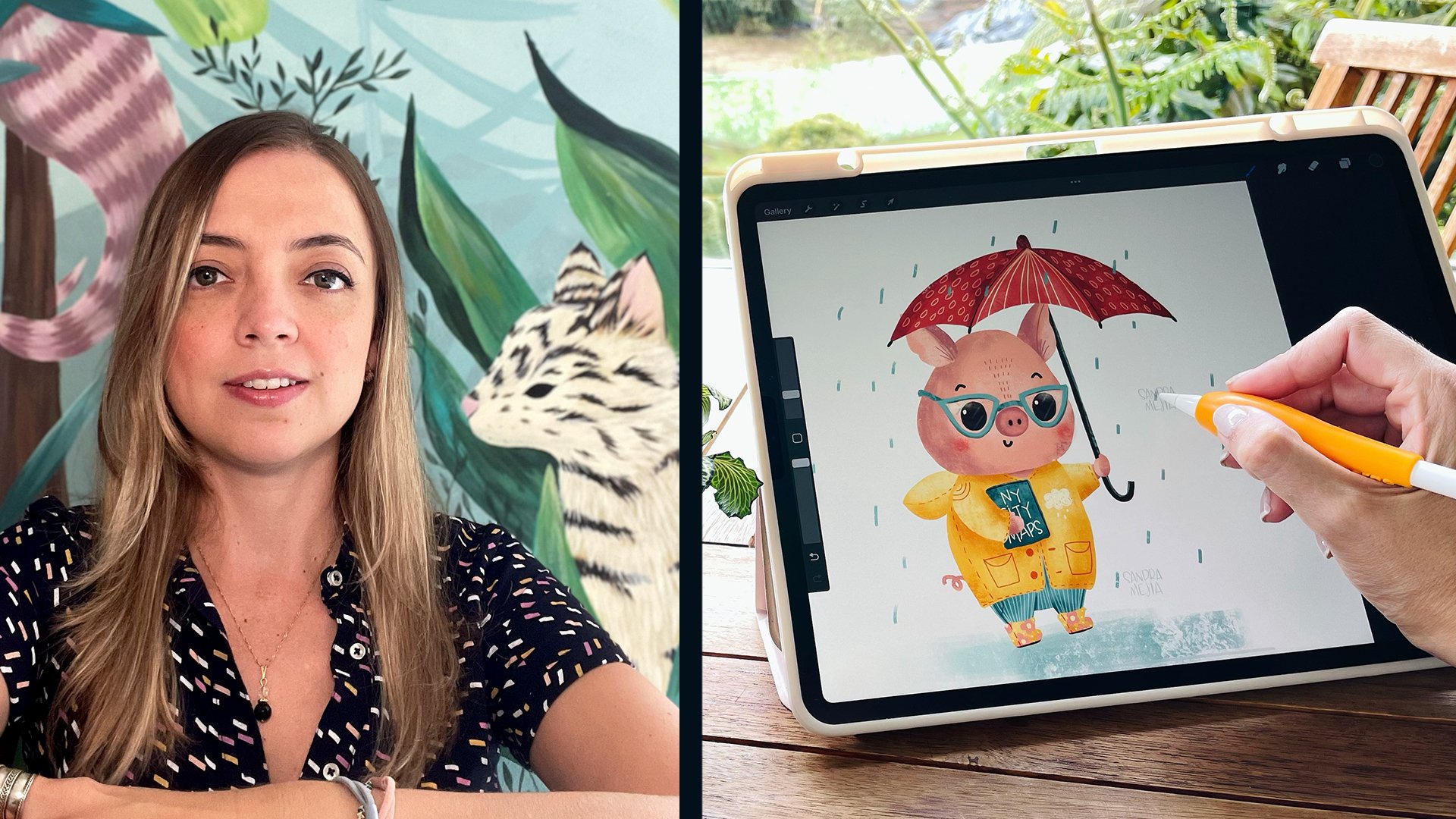
sair da sua zona de conforto Alla, eu sou Sondra Mahia. Sou ilustradora e designer de padrões de
superfície e crio arte para empresas
usarem em seus produtos E também ensino
on-line para mais de 130.000 estudantes como usar procriar, aquarelas
e
criar aquarelas
e Hoje, vou
mostrar como criar contornos com
tinta no Procreate
e como colori-los Também vou
mostrar como
criar um estilo vetorial, com uma aparência muito gráfica e ousada. E vamos
explorar como
criar aquarelas digitais no Procreate Vou até mostrar como
criar ilustrações que
lembram lápis de cor Tudo isso em apenas uma aula. Eu vou passo a
passo muito lentamente. Mesmo que você nunca tenha usado procreate antes, você
pode acompanhar Mostrarei como
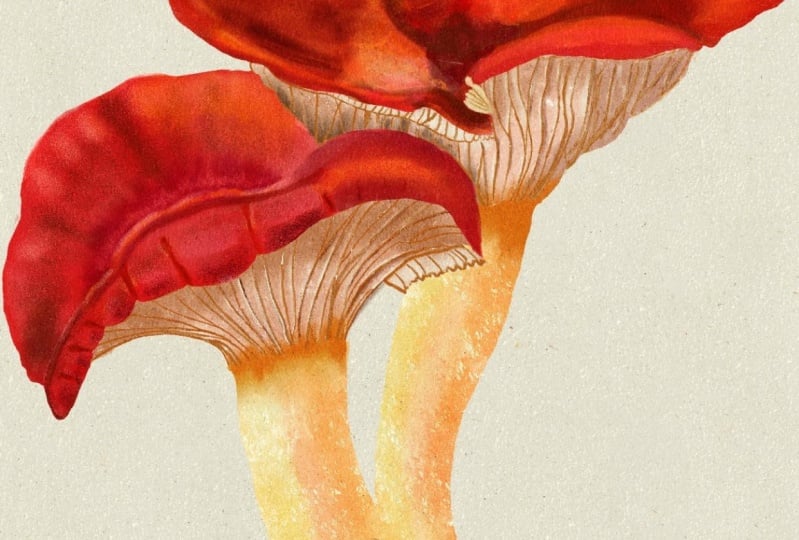
crio meus esboços e como pinto o mesmo cogumelo
em cada uma das técnicas, e até pintaremos
outro cogumelo em cada estilo para que você possa praticar ainda mais a técnica Mesmo que você esteja apenas
começando ou queira praticar
algo diferente, talvez tente um estilo diferente. Então esta aula é para você. Você só precisará de um iPad com
o aplicativo procrate em grande estilo Um lápis Apple é
altamente recomendado E incluirei meus esboços, minha paleta de cores terrosas
e
meu conjunto de minipincéis para
aquarela E até incluirei meus arquivos de procriação de
camadas, para que você possa ver como eu
estruturo tudo Então, se você está pronto
para se divertir e pintar alguns
amigos de cogumelos, junte-se a mim.
2. Projeto do curso + suprimentos: Para o projeto da aula,
você escolherá sua técnica
ou técnicas favoritas. Você pode experimentar todos eles se
quiser e desenhar alguns cogumelos. Você pode desenhar
os que eu estou desenhando, ou você pode ir em frente e
pesquisar ou até mesmo uma caminhada e ver o que você pode encontrar e pintar seus
próprios cogumelos Para a aula, você
precisará de um iPad com procreate e eu
sugiro fortemente um lápis apple Estou usando uma alça para que fique mais confortável na minha mão
e na sua imaginação A maioria dos pincéis
que
usaremos estão incluídos no
procreate Os únicos que não
estão incluídos são meus pincéis de aquarela, e eu os incluirei aqui na aula
para você baixar Também incluirei
a paleta de cores
e, se você quiser
o
conjunto estendido de pincéis e outros brindes, assine meu
boletim informativo para obtê-los Na próxima lição,
mostrarei como
instalar pincéis e
paletas de cores no
3. Configuração inicial: Então, a primeira coisa
que vamos fazer é criar uma pequena pilha em nossa galeria para colocar tudo o que
vamos fazer nesta aula Então é assim que eu
organizo meus arquivos no Procreate. A maneira de fazer isso é ir
aqui para adicionar uma nova tela e escolher qualquer predefinição
aqui que seja um quadrado Eu tenho esse
chamado 1.200 pixels, e tem 1.200 pixels quadrados, mas você não terá esse Para criar uma nova
predefinição, clique aqui. Aqui você pode escolher
a largura em pixels. Você também pode escolher polegadas,
centímetros, milímetros. Aqui, isso não importa, porque isso é apenas para o nosso título. Eu queria ser honesto e não tocar em mais nada. Posso colocar o nome
da minha predefinição lá como um quadrado de 1.200 pixels E eu clico em Criar, e então
ele abrirá o Canvas. O que eu faço é arrastar
qualquer cor que eu quiser, e então eu crio uma nova camada na parte superior e, com caligrafia, eu gosto do pincel de
linha monel Eu escolho uma cor diferente. Vamos escolher uma leve, e eu escrevo o
nome da minha pilha Aqui, vamos chamar isso de cogumelos,
e isso pode ser um pouco. Eu só vou
escrever assim. Você também pode usar a
ferramenta de texto se não
quiser escrever à mão e
quiser que ela seja mais organizada. Digamos cogumelos, e
depois vamos para a galeria, e esse é o
título da nossa pilha Agora, essas são pastas
porque, no procreate, você pode ter arquivos
individuais como esse ou pilhas como essa, por exemplo, que
contêm vários arquivos. Agora que temos o título, vamos criar os
arquivos que estão dentro dele. Eu vou até aqui
e criarei uma nova cavas. Neste, na verdade, precisamos
ter certeza de
que sabemos o tamanho e a
resolução que estamos usando porque é
aqui que
começaremos a criar nossa arte Para esses, eu só quero
criar algumas
ilustrações quadradas, que eu possa usar meu
quadrado de 12 por 12” Você também não terá essa
predefinição, então vamos
criar essa 3.600 pixels quadrados, e
isso equivale a 12”. Eu o mantenho em 300 DPI porque essa é a resolução mínima que
você precisa para imprimir, e isso me dá
47 camadas no máximo Isso mudará
dependendo do iPad que você tem. Em perfil de cores. Gosto de trabalhar em RGB
neste primeiro perfil aqui
no display P três. Se eu precisar de um arquivo em CMYK, posso mudar para
ele no Mas eu sempre trabalho em todos os
meus arquivos no Procreate
em RGB porque as cores
são mais brilhantes que o CMYK Nunca tive problemas
ao imprimi-las. Vou nomear o quadrado predefinido de
12 polegadas e criei. É aqui que eu vou trabalhar. Se eu voltar para a galeria, agora vou criar uma pilha A maneira de fazer
isso é
arrastar este para este, e você verá a pilha lá Se você tocar aqui, poderá
renomeá-lo e chamá-lo de cogumelos. Se você estiver do lado
esquerdo, poderá compartilhá-lo. Dessa forma, você pode
compartilhar toda a pilha em qualquer um desses formatos Você pode duplicá-lo
ou excluí-lo. Se eu quiser colocar outro
documento lá dentro, tenho duas opções. Eu arrasto a pilha
para o documento. Não funciona ao
contrário. Ou eu entro na minha pilha e adiciono um
novo documento aqui Quando você volta
para sua galeria, precisa
reorganizá-la para que este seja seu primeiro
arquivo na pilha,
para que, quando você estiver aqui na galeria, esse seja
o que você vê Porque veja aqui, este é o primeiro, então
esse é o que eu vejo. Se eu o reorganizar e depois sair,
vejo meu título Agora podemos entrar
nos cogumelos e temos nosso primeiro
arquivo ou tela aqui,
e podemos tocar aqui e dar um nome a ele. E vamos chamar isso de linha única porque essa é a primeira
coisa que vamos fazer, e aí está Então, vou
entrar nesse arquivo. E na próxima lição, começaremos a
pintar em nosso primeiro estilo.
4. Como instalar pincéis + paletas de cores: Depois de baixar todos os arquivos que estão
disponíveis com a turma, eu tenho os meus no Cloud Drive, mas você também pode
tê-los no seu iPad ou Dropbox ou o que quiser
para baixá-los Você os encontrará aqui. Então, quando eu toco duas vezes nele ou o abro, ele é importado
diretamente para procriar Quando você entra em um arquivo e
acessa seus pincéis, você pode encontrá-los
aqui na parte superior Desta vez, ele foi importado para cá, mas às vezes está na
parte inferior da sua pilha Certifique-se de verificar lá se você não o encontrar
no topo aqui. Além disso, se você importar apenas um
pincel e não um conjunto inteiro, ele geralmente importará aqui para essa pasta chamada importado. É assim que você
instala os pincéis. Incluído nesta classe está o mini conjunto de pincéis de aquarela, que tem esses quatro pincéis e os carimbos de aquarela SM,
que tem esses pincéis de carimbo que tem Agora você sabe como instalar
pincéis e eu vou
mostrar como instalar
a paleta de cores Por exemplo, aqui,
tenho minhas amostras
e, se eu tocar duas vezes nelas,
elas serão importadas para procriar
também automaticamente Quando você for aqui, elas
serão a primeira
paleta aqui em cima ou serão a última aqui Normalmente, eles são os últimos. Se você quiser trabalhar
com essa paleta, basta parar aqui
e definir como padrão Que quando você arrasta sua
paleta dessa forma,
essa é a paleta
que você verá Se você nunca trabalhou com
um seletor de cores antes, no procreate, você tem
opções diferentes para escolher Aqui, você pode simplesmente escolher
qualquer cor e aqui você
verá o que está escolhendo e aqui você a desliza
para alterar isso. É semelhante, mas o controle deslizante está aqui e
então você o move por aqui Este tem diferentes tipos de coisas
da teoria das cores. Gratuito, ele mostra as cores
complementares e
você simplesmente as arrasta, e então aquela que você toca é a que será escolhida. Você pode fazer split gratuito,
análogo, ta, antrático. Eu nunca uso isso, mas se você gosta da teoria das cores,
talvez goste. Depois, há aqui,
que é muito útil se você conhece o código
hexadecimal, por exemplo, se um cliente fornece o código
hexadecimal ou se, por exemplo, você está fazendo algo
para uma flor de colher e precisa de um código de texto específico, insira-o Mas se a paleta estiver disponível, ela tem algumas limitações
no que você pode fazer O que você precisa fazer
se quiser inserir esse código de texto está fechado aqui. Então, ao abri-lo aqui, não o arraste para fora e, dessa forma, você poderá
digitar o código hexadecimal Entre e veja, essa é a sua nova cor aqui.
O mesmo acontece com a paleta Quando está encaixado aqui
e não fora, você pode criar uma nova paleta de
cores, e ela estará aqui em cima, sua nova paleta de cores O que você pode fazer é ir para o modo
clássico, por exemplo, começar a escolher
cores e
parar aqui para adicioná-las
à sua paleta E se você quiser excluir isso, deixe-o pressionado e exclua este relógio ou ele o
substitua pela cor atual Você não precisa usar esses
pincéis e paletas de cores. Você pode usar o que quiser
e, agora que sabe
como instalá-los, vamos começar a criar
alguns
5. Esboço + noções básicas de tintas: Nesta lição,
mostrarei como
pintar
desenhos no Procreate Isso é muito
útil porque esse pode ser o estilo
que você prefere desenhar, ou você pode querer
criar algumas folhas ou
carimbos para colorir ou qualquer coisa que
exija apenas linhas Vou mostrar como criar isso e
também
como colorir com cores
planas, se você preferir. Normalmente, incluo um
esboço para você seguir, mas tenho recebido muitas perguntas sobre como faço
os esboços Vou mostrar todo
o processo
e, em seguida, também será incluído o esboço para
que você possa acompanhar Se quiser incluir um esboço, você pode baixar
os esboços
da classe na guia de
recursos
e, se não funcionar no iPad ou no
telefone, experimente no
navegador, não no Então você vai aqui para
ações, Inserir uma foto. E coloque seu esboço. Eu ainda não tenho meus
cogumelos porque não os
desenhei,
mas você vai, e então você vai até o painel da camada s e
configura isso para multiplicar O que isso faz é,
deixe-me te mostrar. Vou colocar essa
camada por baixo
e vou escolher, digamos, essa cor Então, quando defini essa
camada para multiplicar,
tornei o branco transparente para que você possa ver
o que está por trás dela Se eu deixei normal, o branco ainda está lá, então você não pode ver
o que está por trás dele. Gosto de colocar meus esboços usando a multiplicação e depois reduzir a opacidade aqui para que eu
possa vê-la com muita leveza, mas depois posso desenhar
em cima dela em
uma nova camada ou embaixo dela uma nova camada ou embaixo dela Se você está acompanhando esta aula e está seguindo meu esboço, essa é a camada em que
você começará a desenhar Vou deletar esse
e criar um novo,
arrastá-lo para baixo, e é aqui que eu começaria a criar
meus elementos Então, no final,
basta acessar suas camadas e
desligar o esboço ou excluí-lo Há algo muito
legal nos esboços. Se você assistir aqui ao
vídeo, se estiver ativado, significa
que o
Procreate está gravando
uma gravação em significa
que o
Procreate está gravando
uma gravação lapso de tempo de
tudo o que você Então, vou
reproduzi-lo aqui e será muito curto Mas você vê que eu posso ver meu esboço. Deixe-me deletar isso. Quando vou
trazer meu esboço,
vou adicionar em vez de
tocar em inserir uma foto, vou arrastá-la para a esquerda e você pode escolher
inserir uma foto privada Então, quando eu inserir meu esboço, ele terá
a mesma aparência para mim. Vamos até as camadas reduzir a opacidade e
multiplicá-la Você verá que tudo
parece o mesmo. Vamos começar a desenhar aqui, por exemplo. Desenho muito feio Mas quando você vê
seu vídeo de time laps, eu. No começo, você
pode ver o esboço Mas quando eu o excluo
e o torno privado
, você não pode ver o esboço e pode apenas me ver desenhando Isso é muito legal
porque, quando você exporta o vídeo com o tempo restante, você não mostra o esboço Isso é opcional
e você não
precisa se preocupar com
isso se não quiser, mas esse é um recurso interessante
que o Procreate Não vou trabalhar a
partir de um esboço agora. Vou excluir
a imagem inserida e vou
limpar essa camada. Para desenhar, você pode
procurar referências on-line. Apenas certifique-se de que sejam
imagens que você possa realmente copiar e usar, pois
os fotógrafos possuem os direitos autorais Ou simplesmente tire suas próprias
fotos e desenhe a partir delas, ou procure on-line, depois pare de olhar e comece a desenhar com
sua imaginação, que é o que eu gosto de fazer. Eu olhei um monte
de cogumelos on-line, e agora eu sei que eles têm forma, e agora vou
começar a secá-los. Vamos criar
um cogumelo igual para cada uma
das técnicas para que você possa comparar Em seguida, criaremos
um cogumelo adicional para que você possa praticar ainda mais
a técnica Para tinta, aqui na caligrafia, há o pincel monocromático
e é apenas um pincel e é apenas É muito suave e eu gosto
muito dele para
criar linhas suaves. Se você entrar nos pincéis, você vai para o
estúdio de pincéis e aqui na estabilização,
você verá Isso significa que vamos desenhar
isso, por exemplo Você verá
que está um pouco instável Se eu aumentar a linha do
riacho, você verá que ela
suaviza as O mesmo aqui com a civilização. Esse é ainda
mais agressivo. Você quer colocá-lo
em um ponto que ajude a criar linhas
mais retas, mas não tanto, porque se você estiver desenhando
um pedal como esse, veja que ele não está desenhando
onde eu É só deixar
tudo muito tranquilo, mas é muito difícil
conseguir tudo o que você quer
no lugar que você quer. Eu gosto de manter isso mais baixo
na minha linha de riacho mais baixa. Então eu ainda posso desenhar e
tem algumas imperfeições, porque gosto de ser muito
preciso sobre onde desenho e porque gosto
dessas imperfeições, para que não pareçam
tão geradas Brinque com isso até encontrar algo
que funcione para você. Basta pressionar concluído e
seu pincel será modificado. Há duas opções
quando você está pintando. Uma das opções
é desenhar com um pincel liso como o
monoline, por exemplo Vou fechar a forma,
e a outra opção é por exemplo, esboçar e desenhar com algo
que não seja tão suave Por exemplo, a hortelã. Ambos são ótimos e você pode criar seus
desenhos com tinta com Mas o problema é que,
se você vai preencher isso com cores
usando a ferramenta de campo, digamos que
vamos
preencher com esse amarelo. Quando eu arrasto a cor até aqui, ela a preenche muito suavemente Mas quando eu arrasto a
cor até aqui, porque é assim, tem alguns buracos que
a cor escapa. Também posso arrastar a cor e você verá que aqui
encontrará o limite Isso significa quanta
cor está preenchendo. Se eu mantiver minha caneta abaixada e
a arrastar para a esquerda, ela parará de flutuar porque
ficará menos sensível a
esses pequenos orifícios Mas a sensação não é tão perfeita. Se esse é um estilo que você gosta, então você pode usá-lo. Eu só quero que você tenha
isso em mente ao escolher seu pincel para
criar contornos de tinta Vamos deletar isso e começar a
criar nosso cogumelo. Quando você instala sua paleta, ela pode estar aqui embaixo ou
na parte superior Se você tocar aqui,
poderá defini-lo como padrão. Quando você arrasta isso para fora, essa é a paleta
que aparece. Vou usar este para
criar esses cogumelos. Se estou criando
meu esboço primeiro, gosto de usar o lápis de seis P. Ele vem com procrate aqui
na pasta de esboços, e este é meu
lápis preferido Eu simplesmente pego qualquer cor e
digamos que este é o primeiro cogumelo que
vamos criar Essa é a que
vamos fazer da mesma forma para todas as técnicas, para que
possamos compará-las mais tarde. É o cogumelo tradicional
que tem uma pequena saia, eu o chamo aqui, e depois tem o caule aqui, e depois tem
pequenos pontos brancos, esse é o tradicional cogumelo
vermelho
e branco que está cogumelo
vermelho
e branco Mas é muito legal. Então,
eu adoro pintar aqueles. É isso que
vamos
criar muito nesta aula. Também permitirá que você
compare as técnicas mais facilidade, pois elas
serão o mesmo cogumelo Então eu crio meu esboço assim. Estou muito acostumada a desenhar,
desenho muito, então
fica mais fácil para mim. Eu também não desenho coisas
realistas. Eu estilizo minhas coisas. Se você quiser desenhar de
forma muito realista, precisará estudar um pouco mais sobre anatomia prática
e iluminação
e ter uma referência
à sua frente, seja uma imagem ou
um cogumelo real Mas como estou
estilizando minha arte, isso não é tão Basicamente, aqui, estou apenas
fazendo uma forma de feijão. Não precisa ser perfeito. Aqui estou fazendo uma pequena saia. E então aqui só uma bola.
Não se preocupe com isso. É porque eu inclino meu lápis, então ele faz uma linha
mais grossa do que se eu tivesse meu
lápis assim Mas estamos apenas desenhando,
então isso não importa. Basta criar
formas muito simples se você for iniciante ou usar meu
esboço e traçar sobre ele Depois, você pode criar detalhes
diferentes. Você pode adicionar mais
detalhes se quiser. Não gosto de ser muito
detalhista no meu esboço porque gosto de desenhar
livremente depois Vou
criar esse cogumelo e devo
aumentá-lo porque só
vou criar dois
cogumelos nesta página Eu apenas uso essa ferramenta de seleção e ela seleciona tudo o
que está nessa camada Acho que vou torná-lo desse
tamanho e movê-lo um pouco para baixo. Vou fazer o esboço
do meu outro cogumelo agora. Este está apenas
criando um pequeno sino, e aqui você pode criar uma linha
curva e depois uma haste E vamos fazer outro aqui. E então talvez outro aqui. Sim, acho que funciona. Novamente, que isso não é perfeito. Isso realmente não importa. Apenas divirta-se com sua arte. Vou usar
isso como um esboço e vou fazer
exatamente a mesma coisa que faria se tivesse importado,
vou fazer com que se multiplique
e reduza a Se você quiser ser
superorganizado, você pode nomear suas camadas. Vá aqui e clique em
renomear e chame esse esboço e, em seguida, crie uma nova camada e
arraste-a para baixo, e aqui é onde vamos
começar a fazer começar Novamente, se você quiser
ser superorganizado, pode chamar isso de esboço E agora vamos
usar o pincel mon line. Novamente, está na
caligrafia Monel Line. Aqui você pode alterar
o tamanho do pincel. É assim que desenha
aqui e aqui, desenha. Faz uma linha mais fina
e depois uma linha mais fina. Em seguida, a linha mais grossa. Você
provavelmente não terá essas linhas porque esses são pequenos marcadores que eu
adicionei ao meu pincel Digamos que eu queira criar
muita arte desse tamanho, são 29% Se eu tocar nele,
posso clicar em mais, e ele criará essa linha. Que, quando estou arrastando para cima
e para baixo, ele para aí e facilita a
seleção de tamanhos de uso anteriores Digamos que estou secando
tudo
do lado de fora com essa grossa
e a tenho aqui. Então eu quero criar meus
detalhes com esse tamanho 11, então eu crio meus detalhes. Então eu quero investir 2% para criar
pequenos detalhes extras. Então eu fico tipo, Oh, eu esqueci de
fechar essa linha aqui. Se eu tiver esses marcadores, não
preciso adivinhar
o tamanho que estava Eu sei que é o
maior aqui, e eu simplesmente vou lá e termino minha linha e até
faço outras coisas, e a linha
será consistente Os tamanhos serão consistentes.
Isso é uma coisa muito legal. Fui esfregar com três
dedos para limpar essa camada e continuar criando
nossos contornos finais
6. Linha + preenchimentos: Vou usar
um pincel monolina e vou arrastar
minha paleta para fora novamente. Vou reduzir o tamanho
agora, está em 11%. Vou pegar essa cor
escura e traçar isso. Se você perceber que sua linha não
é lisa o suficiente, entre na
linha mono e aumente um pouco
a linha do riacho e
talvez a estabilização E tente isso de novo. E
veja agora que está muito melhor. Se você tem uma peça como
essa de que não gosta, basta escolher sua borracha Na borracha, você também
pode escolher pincéis para alterar o funcionamento
da Eu tenho esse,
tipo uma escova dura. Está na área de aerografia. Eu só vou
apagar essa parte aqui. E conecte-se e conecte-se novamente. Depois, com a borracha,
vou torná-la muito pequena e depois corrigir Veja como fica assim.
Parece muito grosso aqui, e parece que está
faltando esse pequeno ponto. Então, isso é muito melhor. Agora eu vou fazer essa parte. E essa parte. Eu gosto quando tem essas
pequenas imperfeições, então parece um pouco
mais desenhada à mão, e aqui você pode fazer
a parte de trás dessa parte, para que pareça que está
enrolada Então vamos criar algumas
aberturas aqui com a borracha. Para que possamos desenhar os
pequenos círculos lá. Eu prefiro usar esse pincel
porque é muito suave, mas experimente com pincéis
diferentes Veja quais estilos você pode
comprar e o que você gosta. Eu acho que isso parece bom. Agora vou
adicionar alguns detalhes, e você pode fazer isso
na mesma camada ou
em uma camada diferente. Vou reduzir isso para 2%. Em seguida, vou
criar outra camada e arrastá-la para baixo Vamos chamar isso de detalhes. Eu vou te mostrar por que eu faço isso mais tarde, quando eu estiver
te mostrando como colorir isso. Então, o primeiro motivo é
que, se eu cometer um erro, posso excluir essa camada e meus contornos
ainda estarão intactos, então não preciso
refazer tudo E a segunda razão é
porque será mais fácil de colorir,
mas eu vou te mostrar mais tarde. Então você pode adicionar algumas
linhas como essas. Quando estou criando linhas de tinta, é muito parecido com uma tatuagem inspirada Se você observar como os
tatuadores criam desenhos em preto e branco. Eles usam muitas
hachuras e muitas linhas em pequenos pensamentos
para criar seus detalhes Então, eu também gosto de fazer isso. Digamos que aqui tenha alguns
desses pequenos orifícios que os
cogumelos às vezes têm. Você pode deixar como s ou
adicionar ainda mais detalhes. Vamos reduzir isso para 1%, e talvez você possa
adicionar algumas linhas aqui. Isso criará mais
um efeito de sombreamento para dar um
pouco mais de forma de árvore Mas isso não é necessário. Se você gosta dessa forma, pode deixar
assim ou
excluir essa parte. Apenas faça isso. No entanto, é o que mais combina com
seu estilo. Por enquanto, vou
deixar assim e vou
mostrar como você pode fazer se quiser colorir. Vamos desligar o esboço primeiro para que você possa
ver como fica Se você quiser colorir, eu criaria uma nova camada e a arrastaria por baixo
de tudo Vou chamar essa cor. Aqui você pode usar
suas cores. Vamos escolher essa cor. Se eu quiser colocar
alguma cor nisso,
posso fazer isso na camada de
contornos e soltar
alguma cor e, em seguida, ela
será contida nessa camada Mas eu quero ter
a possibilidade trabalhar com essa camada além de um sombreamento ou
alterar a cor com mais facilidade Se eu quiser fazer isso agora, esses dois estão na mesma camada. Se eu quiser recolorir, vamos escolher esse amarelo Se eu quiser recolorir
o contorno, por exemplo, S, ele não
funcionará muito bem Digamos que eu queira
recolorir isso agora. Está tocando o contorno. Isso não vai funcionar. A melhor maneira de fazer isso
é em nossa nova camada, adicionaremos a cor e diremos
ao Procreate
que use esses
contornos como guia Quando eu toco aqui e
seleciono a referência, Procreate
saberá que esses são os
contornos que eu quero sentir Mas vamos fazer isso aqui. Agora, quando eu coloco essa
cor, ela permanece lá. Se a referência estiver desativada e eu colocar alguma cor aqui, ela preencherá toda a camada. Certifique-se de que sua referência esteja ativada e,
em seguida, vá para
a camada de cores e vamos começar a
pintar ou criar cogumelos Vou colocar essa cor aqui, vamos escolher essa
mais clara para essa parte. E talvez um pouco mais escuro
para essas partes, essa vermelha ou essa Se você estiver preenchendo e vendo aquelas
pequenas bordas brancas, a tinta não está preenchendo
a forma até a borda. Apenas certifique-se de
manter o lápis pressionado para baixo e
você verá a soleira Quando você a move
para a direita, ela se expande, então veja que agora está
tudo cheio e
não temos aquelas
pequenas bordas brancas Então, agora eu posso me soltar. É assim que você controla isso. Finalmente, quero usar essa cor clara para
preencher esse pequeno ponto. Eu o deixo cair e, quando
eu o coloco no começo, ele me pergunta se eu quero
continuar me sentindo muito lento, então vou fazer isso de novo. Se eu tocar em continuar sentindo
, posso simplesmente parar
aqui e não
preciso arrastar a cor
repetidamente. Isso é muito legal. Se você tem o novo lápis Apple
e o novo iPad
, também é muito
fácil trabalhar com a gota de cor, ainda mais fácil do que pressionar aqui. Eu só pressiono aqui quando termino cor cair, e pronto Agora, como está
em uma camada diferente, posso facilmente alterar as cores, pintá-las, ocultá-las ou fazer o que quiser com elas. Se você ver aqui, eu criei
tudo em apenas uma camada. Todas as cores. Você também pode optar por criar uma
camada por cor. E vamos ativar
os contornos novamente. A outra razão pela qual
fiz
aqui os detalhes que eu disse que expliquei para você é porque posso facilmente
escondê-los ou trazê-los de volta, ou posso alterá-los, posso mudar seu modo de
mesclagem, ver e torná-lo
mais interessante É mais fácil trabalhar com
eles se estiverem separados. Eu gosto deles assim. Vou
deixá-los assim, e você também pode reduzir
a transparência. Com seus contornos, você
pode deslizar para a direita
e, em seguida, o bloqueio alfa
será ativado Você verá o tabuleiro de
xadrez aparecer aqui. E isso significa que se eu tocar
aqui e clicar em preencher camada, toda
a camada com apenas os contornos será
preenchida com essa cor Veja, eu vou esconder isso,
e é muito leve, mas aí está. É assim que você pode
alterar a cor dos seus contornos com muita facilidade Às vezes, os contornos pretos
são muito duros para a arte. Se estou usando contornos, não
gosto de deixá-los pretos. Mas, novamente, isso é um estilo. Então, vamos torná-los dessa cor mais escura e
eu gosto da aparência Agora é hora de desenhar
esse outro cogumelo para que você possa praticar
essa técnica Você pode desenhar tudo
na mesma camada, mas eu quero manter meu
cogumelo separado Vou agrupar esses três, agrupá-los, e
então esse novo grupo pode ser chamado de cogumelo um Então, poderei mover todo
o grupo
ao mesmo tempo. Agora eu quero
criar uma nova camada. Este será
chamado de esboços novamente. Aqui, vou criar
os contornos para eles. Ainda tenho linhas monel selecionadas. Se você quiser esta parte, você pode aumentar a quantidade de
agilidade e estabilização porque será mais fácil
pintar essas linhas, e eu vou usar o tamanho 11 e sei que é
do mesmo tamanho que este, então tudo ficará
consistente e isso é ótimo Agora vou voltar
e reduzi-lo novamente, porque quero ter mais
controle sobre as outras áreas. Se você tiver essas linhas
sobrepostas, basta ir até a borracha, verifique se ela é muito pequena
e apague-as,
muito e apague-as, E vamos continuar desenhando. Gosto de desenhar cogumelos porque eles têm formas muito básicas, e então você pode
deixá-los muito fofos ao adicionar
cores e detalhes. São
como pequenos sinos. E terminamos com
nossa forma básica. Agora podemos desativar nosso esboço porque não precisamos mais
dele e podemos
criar uma nova camada e chamá-la de detalhes,
arrastá-la para baixo e, em
seguida, tornar
nosso pincel Experimente maneiras diferentes
de adicionar detalhes aqui. Você nem precisa
adicionar detalhes. Você pode deixá-lo
exatamente como está no contorno. Estou tentando seguir
o formulário aqui, porque aqui é como um
cone que funciona assim. É por isso que todas as linhas começam
no meio e eu saio e aqui estou seguindo
a forma também, veja aqui. Não é uma
linha reta. É curvo. Eu me divirto com isso,
não se estresse também. Eu sempre digo aos meus alunos
que, a menos que você esteja criando uma ilustração científica em que tudo tem que ser perfeito, tente
se divertir com sua arte. Talvez esses
tenham esses pontos também. Se você me ver secando cogumelos, eles sempre têm esses
pequenos pontos em todos os lugares. Eu os acho tão fofos. Agora vou reduzir o
tamanho ainda mais para 1% e vou criar
essas linhas aqui. Não sei se esses cogumelos realmente têm essas linhas
aqui, provavelmente não. Mas eu sempre fico fascinado com os padrões que os
cogumelos têm por baixo, onde há
uma tonelada de Então, podemos adicionar alguns pontos. Basta escrever coisas diferentes
e ver o que combina com sua arte. Para mim, gosto de
manter as coisas divertidas, nem muito sérias,
nem muito realistas. Essas coisas lhe dão um pouco
de vida. Aí está. Agora vamos
fazer a mesma coisa e criar uma nova camada, arrastá-la para baixo,
chamar essa cor e definir os
contornos Vá para a camada de cores e aí
começaremos a usar cores Vou escolher
essa cor e arrastá-la aqui
e depois continuar por todas as hastes, e talvez escolha
essa cor mais escura Para arrastar até aqui. Então,
mesmo com uma cor mais escura, vamos
escolher essa para arrastá-la aqui Lá temos nossos cogumelos
escuros. Mas eu não gosto dos contornos
pretos novamente, então vou até os contornos e
deslizo
para a direita com dois dedos até que o
bloqueio alfa Vou ver
como isso fica com um contorno bem claro Toque aqui e escolha a camada. Na verdade, eu gosto disso. Mas eu quero colorir
os detalhes também. Então, em vez de usar
um modo de mesclagem, vou fazer a mesma
coisa aqui e trocar para a direita para criar
o bloqueio alfa, tocar nele e preencher Vamos ver se eu deixo
isso mais transparente. Isso parece bom
aqui, mas não aqui. O que eu quero fazer é pegar um pincel
e
entrar na área de desenho. Eu gosto da escova de berma.
É muito texturizado Mas o que vou fazer é
escolher essa cor e posso parar aqui ou deixar meu dedo pressionado até que
o seletor de cores apareça, e então ele mostrará a
cor que está selecionando Vou apenas pintar os pequenos pontos para
que fiquem visíveis E eu gosto muito disso. Então, vou
deixar as coisas assim. Há muitas possibilidades
com essa linha de trabalho. Novamente, você pode deixá-lo sem cor e apenas
manter a linha. Aqui, é muito leve, mas parece muito fofo. Ou você pode usar cores, colorir os contornos, experimentar coisas diferentes até
encontrar o que mais gosta Na próxima lição,
abordaremos um estilo mais gráfico. O.
7. Estilo plano gráfico: Nesta lição,
mostrarei como
criar um estilo mais gráfico, algo
parecido com vetores Então, vamos criar um novo arquivo e agora temos nossa predefinição
quadrada de 12 polegadas aqui, basta tocar nela e aqui
temos nossa tela Mas eu gosto de ir até a
galeria e arrastá-la para a direita para que esse
ainda seja o título da minha pilha Vamos chamar isso de estilo gráfico. Vamos entrar e começar a desenhar. Novamente, se você estiver
seguindo o esboço, basta importar o esboço Se você quiser criar seu
próprio esboço ou
ver como eu crio os
esboços, basta acompanhar Vou até meus presentes
aqui e pegar minha história de seis pincéis B, seis lápis B. Com qualquer cor que eu tenha, vamos arrastar a paleta para fora. Vou começar a desenhar
alguns cogumelos diferentes. Eu te disse que esse
seria o que usaríamos para
cada estilo, para que então
pudéssemos comparar estilos. Aqui está. Esse
foi esboçado muito rápido, e eu só quero
deixá-lo claro. Agora vamos experimentar talvez um
desses pequenos cachos de cogumelos. Estou apenas criando formas
muito simples. Estou
sobrepondo alguns deles, não todos. Estou fazendo outros menores. E eu os estou colocando em áreas
diferentes apenas para
testar a composição. Eu acho que isso funciona muito bem. Eu só quero fazer seus
pequenos caules assim. Acho que vou fazer com que
este seja um pouco maior. Estou feliz com esse esboço, então agora vou começar
a pintar Vou fazer meu esboço se multiplicar
e reduzir a opacidade. Vamos chamar esse esboço, criar uma nova camada e arrastá-la para baixo Aqui vamos começar
a colorir. Novamente, você pode escolher fazer todas as cores na
mesma camada ou criar
uma camada por cor. Eu vou fazer isso para
que você possa ver a diferença e
escolher o que você mais gosta. Eu nem vou
renomear essas camadas porque demora um pouco
e não precisamos Para esse estilo que
é muito gráfico, quero linhas muito limpas. Gosto de usar o pincel mono
line novamente. Isso é muito parecido com o que
fizemos da última vez, mas
sem esboços Vamos criar uma forma
e incorporá-la. Aqui eu só quero consertar
isso. E é isso. Agora vamos
criar uma forma por baixo, criar uma nova camada, arrastá-la para baixo e lá vamos criar isso
talvez com essa cor E certifique-se de fechar a forma para
poder arrastar a cor. Finalmente, na parte inferior, crie uma nova camada,
arraste-a para baixo Aí está.
Vou desligar o esboço para que possamos ver
o que estamos fazendo aqui Vou até essa
camada e criar uma camada na parte superior e lá vou
criar os pequenos solavancos Posso aumentar meu pincel e escolher essa cor clara
e criar solavancos E é isso. Agora você pode
deixá-los assim. Algumas pessoas gostam de vetores muito
planos como esses, ou você não pode mais sombrear, ainda no estilo vetorial Isso não é um vetor, um vetor é como uma equação
matemática e a possibilidade de criar vetores é dada pelo
aplicativo ou software que você está usando e o
Procreate não cria Mas se você gosta desse estilo simples e gosta da facilidade de
trabalhar no Procreate, então é assim que você faz Se você precisar de vetores reais, precisará de outro
programa para isso Se eu for até minhas camadas, vou para a
parte superior do cogumelo Você pode deslizar para a direita
e, novamente,
ativar o log Alpha Isso significa que se eu escolher uma cor diferente,
vamos escolher essa, por exemplo, e eu desenhar aqui, só vou desenhar
dentro dessa forma. Isso é muito útil
porque aqui, eu criei alguma luz
vindo desse lado
e, se eu escolher
uma cor mais escura, posso criar alguma sombra Então eu posso usar essa
cor para criar sombras sob essas coisas também E então eu dei a ele um efeito de
três D e um pouco de vida. Eu posso fazer isso com cada
uma das camadas. Embora eu possa ir aqui,
troque para a direita. Talvez se eu adicionar um pouco de amarelo, vamos tentar com este
e ver se é demais. Às vezes, você precisa tocar duas vezes aqui para realmente
mudar a cor. Não sei se é um bug, mas às vezes é muito irritante Estou fazendo isso, então há
uma sombra no fundo. Veja, eu acho que isso já parece
muito melhor. Vamos aqui e
fazer a mesma coisa, ativar o bloqueio alfa. Estou fazendo tudo
com o pincel monoline, que é muito suave Mas você também pode ir, por exemplo, para
a área de pintura. Ou a área de desenho
e escolha a opção ativada. Você verá ou qualquer
pincel que quiser. Estou apenas experimentando
com este, e você verá que
é um pincel muito texturizado. Se eu escolher, deixe-me experimentar com essa
cor para que você possa ver. Você também pode
criá-lo assim e depois criar alguma textura
e algumas linhas ásperas. Agora, isso não
parece vetor, então eu não vou usar
isso para ensinar esse estilo, mas sei que isso é uma opção. Você não precisa fazer tudo
com o pincel liso. Você pode misturar pincéis e
estilos. Eu vou fazer isso. Aqui, pelos meus motivos, vou escolher
minha linha monel novamente e fazer um pouco de sombreamento para
isso com o pincel monoline A primeira coisa que vou
fazer é com essa cor. Vou reduzir o tamanho
do pincel e vou
criar algumas dobras aqui E eu esqueci de criar
a parte de trás disso. Vou até uma camada, arrastá-la para baixo e,
com uma cor ainda mais escura, criar a parte inferior dela, e vou
colorir aqui porque é um espaço muito
pequeno Eu quero arrastá-lo para
baixo do caule. Lá vai. Agora, de volta a isso. Quero continuar trabalhando com essa cor e talvez criar
algumas pequenas linhas aqui. Eu não gosto disso. O que vou fazer é
torná-lo um pouco maior e criar alguma sombra aqui como se isso estivesse projetando
uma sombra sobre ele, e eu acho isso fofo. E então talvez eu possa
adicionar mais alguns detalhes. Ótimo. Isso está começando
a parecer um pouco mais
acabado do que três
D. Vamos até o caule e ativar o
alfa alg e com uma cor mais escura Vou experimentar este
e ver o que acontece. Agora, talvez esse. Isso é bom. Vou adicionar uma sombra aqui e depois vou
entrar nas cores,
e se eu for aqui, posso torná-la
mais clara
arrastando-a para a esquerda ou mais escura, arrastando-a para baixo e talvez adicionando um pouco Isso é ótimo. Agora
vou escolher uma cor ainda mais escura diminuir
meu pincel e adicionar aqueles pequenos orifícios que
tínhamos nos outros. E talvez com um pincel
bem fino, talvez algumas linhas pequenas também. Sim. Aí temos
nosso cogumelo com um estilo plano muito vetorial Esse não é meu estilo de arte
preferido, mas se for o seu, essa é uma
maneira muito fácil de criar isso. Agora
vamos para nossas camadas e eu vou
agrupar essas. Este será o primeiro cogumelo. Vou ativar meu
esboço novamente e criar uma nova camada para
este. Está torto No meu esboço, vou
tocar aqui e girá-lo. Eu não me importo mais com
esse porque aquele já está pronto. Eu acho que isso parece muito melhor. Agora
vou até essa camada
e começo a adicionar um pouco de cor. Vou adicionar
as hastes primeiro. Para isso, vou
fazer meu pincel, bem grande, e escolher essa cor. Comece a criá-los. Estou mudando isso um pouco. Você não precisa
seguir seu esboço. Você pode se
afastar do esboço se
for isso que parecer melhor Dessa forma, você terá uma ilustração
mais fluida em vez de ter
algo muito artificial Agora vou
criar outra camada para as tampas dos cogumelos e não sei se
elas devem ser vermelhas Vamos torná-los marrons. Oh, talvez até experimente esse tipo de azul-petróleo mudo
e veja o que acontece Isso é c. Se você quiser, você pode reduzir o
tamanho do seu pincel. Aqui estou colorindo
assim, só porque é fácil. Mas você também pode usar a ferramenta de
redução de cores. Veja que eu não estou
pintando este, é porque eu quero que
este fique no topo, então eu quero que esteja
em uma camada diferente porque eles estão se tocando Estou pintando aquelas que não
se tocam. Eu vou colorí-las. Agora vou criar essa
outra camada para essa. Crie no topo e pronto. Aí estamos. Agora vou
desligar o esboço
e começar a
adicionar alguns detalhes
a esses, como fizemos
aqui, como um pouco de sombreamento Vou ativar o bloqueio
alfa em cada um
deles e começar a trabalhar
com este. Agora que temos essa cor
mais escura aqui. Eu quero adicionar um pouco de
sombra a este, e talvez usar este
para adicionar um pouco de luz. Depois vou
fazer todos eles e depois decidir qual
decoração colocar neles. Primeiro, vou adicionar
sombras a todas elas. Eu vou para essa camada
e vou apenas
adicionar a luz no
topo de todas elas. E depois a sombra. Então, é ótimo que a
tenhamos em uma
camada diferente,
porque então foi muito fácil criar essa sombra e criar
essa separação. E você não precisa
adicionar luz e sombra. Você pode adicionar o que quiser. Essa é apenas uma opção. Gosto deles, mas quero
criar uma nova camada na parte superior e experimentar decorações
diferentes Por exemplo, posso
fazer meu pincel bem pequeno e posso fazer isso conosco. Vou torná-lo um
pouco maior para que seja mais rápido. Agora posso ir para os modos de
mesclagem, experimentar coisas
diferentes
e ver do que gosto Isso é fofo. Vou deixar as coisas assim. Então eu vou
trabalhar no estande. Não gosto muito da
cor, então posso escolher uma cor
diferente e talvez escolher essa e
preencher a camada. Acho que combina melhor com
esse humor, então vou usar esse. Agora vou
pegar meu pincel, escolher uma cor mais escura e experimentar. Oh, sim, eu gosto de como este está trabalhando
para sombras aqui Então eu quero uma cor mais escura como esta para adicionar um
pouco de sombra lá E depois algumas reflexões, talvez. E eu gosto da aparência
, então acho que terminei. Experimente diferentes sombreamentos, cores
diferentes, aplicativos diferentes, camadas
diferentes, modos de mesclagem
diferentes e veja o que você
pode criar Na próxima lição, mostrarei como
fazer alguns cogumelos em aquarela
8. Estilo de aquarelas digitais: Nesta lição, vamos
criar alguns cogumelos em estilo
aquarela porque eu
já tenho a forma
básica desse cogumelo aqui O que vou fazer é deslizar para
a esquerda e
duplicar esse arquivo, e vou chamá-lo de
aquarelas E eu vou
entrar nessa pilha e vou
deletar esse cogumelo Não precisamos desse, e temos nosso cogumelo básico aqui, e é com isso que
vamos trabalhar Vou arrastar minha paleta fora e escolher a cor
mais clara Vou entrar em cada camada e
pressionar a camada de preenchimento. Este não está ativado com o
bloqueio alfa, então vou inclinar para
a esquerda e preencher a camada Dessa forma, tenho uma cor base para cada uma das formas do cogumelo que
vamos pintar Se você nunca pintou aquarelas
digitais antes, pode conferir minha aula sobre aquarelas digitais EC
por procriação, e lá eu pinto um
monte de flores e explico essa
técnica Mas o básico
da técnica é
criar algumas formas básicas
e, em seguida, começaremos a pintar
aquarelas em cima delas. Também vou deletar
o esboço porque não precisamos
desse esboço no momento, e vou me
concentrar primeiro nesse cogumelo Adoro usar minhas próprias aquarelas. É um mini conjunto de aquarela. É fornecido aqui com uma aula. Se você quiser o conjunto estendido de pincéis de
aquarela
, acesse meu site e
assine meu boletim informativo e
você poderá obtê-lo gratuitamente Mas este está
incluído em uma aula. Você também não precisa
usar este. Se você tiver outro
conjunto de pincéis de
aquarela de sua preferência,
poderá usá-lo Eu tenho um pincel aqui que adiciona uma textura de papel
e isso é muito importante para
aquarelas porque faz com que pareça mais realista A primeira coisa que
vamos fazer é criar uma nova camada em
cima de tudo, e vamos chamar isso de textura. Aqui, vou adicionar uma textura de papel aquarela
a toda a tela Eu vou escolher esse pincel. Nas cores, eu gosto de
usar um marrom claro. Vamos usar esse por enquanto. Eu o tenho no tamanho máximo. Você vê que eu
fiz minhas cavas pequenas, isso torna mais fácil passar por cima todas as cavas sem
levantar o lápis Você não verá
muito o que está acontecendo porque está muito claro, mas vou repassar isso novamente. E quando eu resumir, você verá que a textura do
papel está lá. O que eu quero fazer agora é
definir essa camada para se multiplicar. Que a textura
se enraíze em tudo o
que está por baixo Agora podemos começar a pintar. Gosto de fazer tudo
com esse pincel, basicamente, a melhor sensação áspera, e vou começar a
pintar nas formas. Vamos começar com isso. Vamos deixar os
pontos para o final, vamos começar com isso, e vamos escolher a cor vermelha E aqui você controla a
opacidade do pincel. Vou te mostrar aqui, está muito escuro e
aqui está muito claro. Você também pode jogar com essas
coisas, se quiser. Vou deixar o
meu no máximo, e eu o tenho no
maior tamanho possível. E, muito levemente, estou
cobrando a forma e pressionando com mais força
em alguns lugares apenas para criar essa diferença de tom Isso o torna mais
realista, eu acho. Depois de levantar meu lápis, posso voltar a certas
áreas e escurecê-las. Por exemplo, se eu gosto do
escuro aqui deste lado, eu posso andar por aí assim. Se você não gosta de
nenhuma dessas partes porque talvez esteja muito escuro aqui ou haja linhas
muito definidas, você pode usar seu
pincel de plantas aquáticas e simplesmente tocar nele, torná-lo um pouco
maior se quiser e suavizar essas áreas. Eu vou
te mostrar o que acontece sem a textura do papel. Esses pincéis já têm uma textura
enraizada, então eles parecerão uma
textura mais escura Veja que aqui é
mais leve e você não consegue ver
muita textura. Aqui você pode ver mais. Mas quando você usa um pincel de mistura de
água, ele meio
que suaviza tudo, então você perde essa textura É por isso que ter uma
textura na parte superior também é ótimo. Então, o que você pode fazer é usar o pincel novamente e voltar
para essas áreas, e então você terá alguma
textura voltando. Se eu quiser adicionar uma cor mais vermelha, vou ficar um pouco
mais brilhante com isso, então eu posso escolhê-la lá
e depois adicionar um pouco Só porque eu quero
torná-lo um pouco mais celeiro. Talvez cubra levemente essa área aqui, para
que não fique tão clara. Então, o que eu posso fazer
é
voltar a isso e escolher o vermelho escuro novamente e
torná-lo bem pequeno e depois adicionar as sombras Se eu pressionar com força, você verá que
fica com aquela borda áspera. Eu realmente gosto disso. Mas se você gosta de uma borda lisa, escolha esse outro pincel e aquele cria
uma borda mais suave Escolha o que você preferir. Eu gosto das bordas ásperas. Vou dar uma volta e adicionar
algumas das sombras. Ótimo. Agora vou
passar para essa camada, que é essa,
e vou
escolher essa cor mais escura Com o pincel bem pequeno, vou
criar as dobras aqui Então, talvez com uma cor mais escura, eu crie uma sombra, torne meu pincel maior.
Sim. Eu gosto disso. Então eu vou
tornar isso muito,
muito transparente e criar
um não tão transparente. E crie um pouco mais
de definição aqui em algumas áreas. Estou pressionando meu lápis muito suavemente e vou adicionar um
pouco aqui na borda Vamos ver se devemos adicionar alguns aqui e depois alguns
nesta borda. Vou
torná-lo um pouco maior, adicionar um pouco mais de
sombra aqui. Y aqui. Agora eu posso ir para
essa parte inferior, que é a parte de trás,
e torná-la um pouco mais escura Você pode diminuir o pincel e talvez criar até
algumas sombras como essa, como sombras muito precisas O mesmo aqui. Você pode entrar e
criar linhas mais precisas. E isso ficará melhor quando
pintarmos essa parte inferior. Vamos pintar isso agora. Vamos escolher essa cor, e vou deixar meu pincel totalmente opaco e um pouco maior, e vou
criar uma sombra aqui, como se estivesse projetando
uma sombra lá embaixo Sem levantar meu lápis, vou e
volto suavemente até
lá para difundi-lo Eu posso fazer isso com este pincel ou você pode fazer isso com
sua água sem graça Eu só estou andando por aí apenas para
criar algumas bordas mais escuras. E eu posso adicionar
cores mais escuras aqui também. Vou
voltar a essa cor, torná-la menor e
quero criar algumas linhas. E então, com o marrom mais escuro, crie alguns
desses pequenos pontos Então, talvez apenas algumas bordas muito
escuras aqui, porque às vezes a aquarela faz isso e cria algumas bordas
muito escuras Agora só precisamos
adicionar um pouco de sombreamento às manchas brancas aqui Vamos até as camadas e
depois escolhemos nossos pontos. Eu vou usar o amarelo. Vamos testar esse amarelo
e fazer com que pareça e talvez adicionar sombras aqui Vou torná-lo um pouco
maior e pressionar suavemente. E acho que terminamos com isso. Agora vamos
criar outro cogumelo para que possamos praticar ainda mais essa
técnica Vamos para as camadas e elas
já estão agrupadas. Vamos fechar esse
grupo assim. Vou criar outra
camada para criar um esboço e posso usar esse mesmo
pincel para o esboço Vamos escolher uma
cor mais escura e torná-la menor. Para este, quero
criar um
desses cogumelos que crescem. Estou apenas criando uma forma
básica como essa. Como basicamente um triângulo, mas com uma borda recortada e depois damos a ele o Então este terá
todas essas linhas aqui. Então, às vezes, a
borda se dobra. Deixe-me criar isso
aqui assim. Agora vou usar a
seleção pré e selecionada, escolho essa e a
deixo mais direta Agora faça o que fazemos com
o esboço o tempo todo,
multiplique, reduza seu tamanho Vou chamá-lo de esboço. E agora vou
criar uma camada e arrastá-la para baixo, e aqui vamos
criar nosso Então, temos que começar com uma forma de
base, como fizemos aqui. Para isso,
adoro usar o pincel monoline
e, com qualquer cor selecionada, você simplesmente vai adicionar
e criar a forma básica E você preenche. E então eu vou criar
outra camada na parte superior, que será para
o salto que se dobra. Então eu escolho outra cor e vou fazer isso. Então essa é a parte superior. E então fica assim. Então aqui ele meio que fica
maior e meio que gira. Novamente, estou fazendo
isso de memória. Olhei alguns cogumelos
antes de começar a desenhar, e depois
os desenhei de memória, e é assim que gosto de
estilizar as coisas para que sejam minhas e não uma
cópia de uma foto que vi. OK. Então, agora podemos
esconder esse esboço. E então vamos ativar o bloqueio
alfa nessas duas camadas, escolher
a pedra mais leve e preenchê-la. A razão pela qual escolhemos
a cor mais clara é porque eu quero me assemelhar à pintura em
aquarelas reais, onde você começa com um papel branco
e apenas adiciona cor A razão pela qual não estamos
escolhendo o branco é porque realmente
queremos ver nossa forma. Qualquer cor um
pouco branca em que você possa ver o que está
fazendo funciona muito bem. Essa primeira cor
funciona muito bem para isso. Vamos fazer exatamente
a mesma técnica aqui. Vamos
escolher o tapete com a melhor sensação do
mini conjunto de aquarela Vamos fazer esse cogumelo. Eles geralmente são muito alaranjados. Vou começar com
amarelo e torná-lo bem grande. Vou adicionar uma cor amarela
básica aqui e estou pressionando com mais força em algumas áreas e mais suave em outras, apenas para criar essa variação Vou entrar novamente. Agora eu quero adicionar um
pouco de vermelho para criar pouco de laranja porque
as cores vão se misturar um pouco entre elas
porque são transparentes. T Eu pressiono muito lá
e gosto disso em algumas áreas. Vai ficar suave aqui, então não é realmente branco lá Então eu posso voltar
com mais amarelo, deixar algumas áreas mais brilhantes E faça isso até
ficar feliz com isso. Vou
te mostrar um truque aqui. Outra maneira de criar variações em seus
tons nas cores da água. Você pode ir para a seleção, verifique se a mão livre está selecionada. Por exemplo, você pode
criar uma sombra aqui. Ao acessar os ajustes,
matiz, saturação, brilho. Dessa forma, somente essa área que não
tem linhas será afetada. Não tudo isso, mas apenas dentro da forma que temos nessa camada. Só essa pequena parte.
Deixe-me te mostrar. Veja, só essa parte. Essa borda é muito afiada
e não queremos isso. Bem, eu não quero
isso agora, então vou voltar
e lançar minha seleção, e vou
selecioná-la novamente. Então, eu vou dar a volta por
onde a sombra estará. Aqui, vou
selecionar uma pena e vou removê-la Isso significa que as bordas
serão suavizadas. Quando eu fizer grandes ajustes de
saturação, você verá que
não há mais uma borda rígida Vamos encontrar uma cor
que combine com elas. Isso é muito bonito, e eu
posso torná-lo mais claro aqui. E eu posso torná-lo mais escuro. Eu acho isso bom.
Vamos lançar isso. Essa é outra forma de criar tons
diferentes em
sua aquarela Vou usar essa
técnica novamente e
vou criar algumas áreas
mais escuras aqui Vamos para a seleção. Vamos criar algumas linhas aqui. Se eu tocar nesse ponto, a ferramenta de seleção
será liberada e eu
poderei desenhar outras formas sem que
elas estejam interconectadas Isso é ótimo para
eles, por exemplo. Eu poderia estar usando o
pincel para desenhar isso, mas eu só quero mostrar as possibilidades com
a ferramenta de seleção. Lembre-se sempre
de alisá-lo se não
quiser bordas afiadas Agora podemos ir para
a saturação de matiz e torná-la um pouco mais saturada aqui
e um pouco Vamos liberar isso.
E aí está. Eu gosto disso. Vamos trabalhar um pouco mais nessa camada, mas agora eu quero
pintar essa forma de parada. Mas eu
vou até aquela camada e vou
torná-la mais escura Só estou pintando. Eu quero adicionar um pouco de amarelo
em cima disso. Só para fazer com que as cores
combinem um pouco mais. Eu escureci, então eu quero
ir um pouco aqui suavemente e talvez adicionar um
pouco mais deste lado Pausa. Agora quero voltar a esse corpo
e fazer meu pincel, bem pequeno e com
aquela cor escura, vou criar algumas linhas. Então eu vou criar
algumas linhas muito claras. Então, desse jeito. Se você não
gosta que eles terminem abruptamente, você pode usar seu pincel de mistura de
água para isso e
arrastá-los um pouco para baixo E então
suavize isso um pouco. Isso é só uma preferência. Você pode fazer isso se quiser ou pode tornar as linhas muito gráficas. Mas isso os suaviza
um pouco. Eu gosto desse efeito. Agora eu quero criar
mais uma sombra aqui. Vou usar essa cor
e torná-la maior e
menos transparente e talvez
adicionar um pouco de sombra aqui. Só para dar um pouco
mais de dimensão. Estou aqui. Vou criar algumas linhas
aqui também, como essa. Eu adoro detalhes. Talvez este tenha
pontos menores e alguns pontos tenham. Como pequenas imperfeições. Agora eu quero
voltar aqui novamente, e eu quero dar
uma linha muito clara. É como uma borda de luz. Você pode ver a diferença
entre esses e esses e pode entender
que está dobrado Talvez revise algumas áreas aqui. Só para deixar isso mais óbvio. Isso é feito de cogumelo, então eu posso fazer o que
eu quiser com ele Então, talvez com essa cor escura, dê algumas manchas. Eu vou torná-lo
um pouco maior. Torne-o menos transparente. Sim. Isso é meio legal. Então terminamos com
esse cogumelo, agora podemos agrupá-lo e
temos nossos dois cogumelos em
aquarela Na próxima lição,
mostrarei
como criar um cogumelo de
lápis colorido
9. Estilo de lápis de cores: Nesta lição, vou te
ensinar como
criar ilustrações coloridas a lápis. Vamos duplicar nossa
pilha de aquarelas novamente para que
possamos usar esse cogumelo base.
Então duplique. Vou tocar
aqui e renomear este
lápis de cor. E abra. Vou deletar
esse cogumelo porque não precisamos dele e vou
deletar o esboço Também vou
deletar a textura. Vou abrir esse
cogumelo e, novamente, arrastar minha paleta e preencher cada camada
como fizemos Com essa cor clara, vamos para f, camada f, camada. E temos nossas formas básicas. Vou criar uma textura de
papel para isso e vou mostrar
como você pode fazer isso também. Se criarmos uma nova camada, vou arrastá-la para cima
desse grupo e chamá-la de textura. Se você selecionar um
pincel que diz adicionar textura de
papel e deslizar para a
esquerda e
duplicá-lo, obterá uma nova
versão desse Ao tocar nele, você
abrirá o estúdio de pincéis
e, se for para granular, verá que essa é a textura de papel que eu
adiciono quando uso esse pincel. Se você for editar, o editor de
granulação abrirá
e, quando você escolher importar, Procreate tem algo muito legal: é uma biblioteca de origem Você pode usar qualquer textura criada aqui e importar uma foto ou um arquivo ou colar se tiver recortado
de outro lugar,
mas também pode acessar a biblioteca de origem do Procreate e escolher entre as texturas de
papel Eles têm texturas de
papel muito legais aqui. Para lápis de cor, gosto de usar algo como carvão
seis B ou vinho a carvão Talvez até grafite. Apenas brinque com eles. Vou escolher
grafite aqui e você verá que
a textura é branca Quero tocar com
dois dedos para
inverter para que o que seja
pintado seja preto Quando eu clico em concluído,
você pode acessar sobre esse pincel e renomeá-lo aqui Depois de adicionar um nome
ao pincel, um logotipo
e sua assinatura, você não pode mudar isso. Este ainda tem
minha marca antiga e meu antigo nome de casada Não se importe com os poderes de lá. Você pode adicionar um papel grafite. Por exemplo, você clicou em e agora tem um novo pincel
com essa textura de grafite Vamos escolher esse
marrom e cobrir a página inteira com essa
textura e ver, aí está. Quando eu configuro isso para multiplicar, ele vai
se enraizar no papel Se você perceber que está marrom e
lamacento e não gostar disso, basta
clicar aqui para tonalizar o brilho
da saturação e adicionar um
pouco mais de brilho, e a textura ficará E você pode tentar com a saturação,
reduzir a saturação, torná-la cinza
e, aumentando, será mais, o marrom
ficará mais amarelo Você pode tentar isso também, ou
pode ir aqui para curvar e brincar
com isso até torná-lo mais brilhante e parecer
que você
quer que pareça Eu gosto desse jeito.
Vai ser muito sutil, então eu pressiono aqui e agora posso começar a trabalhar. Se não gostarmos
disso no final, podemos simplesmente
alterá-lo ou excluí-lo, então não se
preocupe muito com isso agora. Para lápis de cor, gosto criar uma base de
cor suave no início, gosto de fazer isso com
o máximo de toque
áspero , pois isso a
tornará Isso apenas torna o
processo de coloração muito mais fácil. Vou escolher
minhas cores claras. Vamos escolher esse vermelho e
torná-lo menos transparente e
deixar o pincel muito grande. Quero ter certeza de que estou aqui
com a tampa do cogumelo e apenas pintar suavemente como
uma base da E faça o mesmo para todos. Esse, desculpe, esse vamos
deixar dessa cor
porque vai ser muito claro
e esse assim. Agora vamos começar a adicionar nossa textura de lápis colorido. Para os lápis de cor, não
gosto dos contornos super
suaves Eu queria parecer que
foi feito com um lápis. Vou até
as camadas e
vou desligar o log alfa. Eu faço isso deslizando
com dois dedos direita novamente e você vê que o tabuleiro de xadrez
está desaparecendo, e eu vou começar a
trabalhar na Eles vendem muitos
pincéis com lápis de
cor e
você pode Mas se você não tem nenhum
desses para desenhar, encontrará o lápis de seis p
que vem com o Percrate,
e eu gosto muito dele Para fazer isso, há
muitas técnicas. Vou apenas
mostrar o que
eu crio e isso cria todos os tipos de efeitos diferentes dependendo da maneira como você pinta. Então, eu só quero deixar
claro que essa não é a única maneira de pintar lápis de
cor Com essa cor,
vou
garantir que ela seja grande e que a opacidade seja muito clara,
porque se eu
a tiver escura,
ela pinta muito escura pinta muito Isso também é algo que você pode gostar desse
tipo de textura, mas não
parece lápis de cor,
ou parece lápis de cor que você pintou com muita força, toda a Gosto de ter o meu
em baixa opacidade. E tornando-a muito grande porque essa técnica
é demorada. Dessa forma, vamos mais rápido, S. Dessa forma, eu posso colorir mais rápido. Você também pode diminuí-lo. Vamos fazer com que seja um pouco menor. Isso também é algo
que você pode gostar. O que cria um efeito totalmente
diferente. Para mim, gosto de fazer
a primeira base com um pincel grande e depois adicionar alguns detalhes
com um pincel menor. Eu vou
te mostrar isso. Vamos torná-lo mais transparente e maior. Gosto de criar alguns contornos
com muita suavidade. E depois é só escolher um ponto e começar a pintar a partir daí. Estou apenas criando
linhas como essa. Como nosso pincel é muito grande, quero separá-los um
pouco para que você
possa realmente ver como se estivesse pintando com uma cor e não apenas
cobrindo toda a superfície. Vou acelerar isso agora super rápido porque
é o mesmo movimento. Temos a base do cogumelo e agora eu gosto de torná-la um pouco menor e depois escurecer
em algumas áreas, e você pode fazer
com a mesma cor Gosto de fazer alguns lugares
com a mesma cor. Eu vou fazer
o sombreamento aqui, como a sombra e a
luz estão vindo daqui Estou fazendo essas peças e você pode ajustar o
contorno assim, e você também pode
adicionar outras cores Basta pressionar suavemente, para que não fique tão evidente,
porque se você pressionar com força, talvez seja sua escolha,
mas eu gosto que seja mais sutil Estou apenas criando
pequenas linhas aqui. Veja, agora ele começa
a tomar forma e ficar mais t. Eu vou e
volto entre cores e tamanhos diferentes
do pincel, e continuo
escurecendo algumas áreas Estou seguindo a direção que essas linhas iniciais têm. Eu só vou entrar com linhas um pouco mais longas, onde eu quero que
isso seja um pouco mais escuro Então eu vou
voltar com cor
mais escura para deixar isso
um pouco mais escuro deste lado Ótimo. Acho que parece bom. Agora vou adicionar um pouco de cor
mais escura aqui Só para criar alguma
variação no tom. Talvez volte com esse vermelho outro pouco de cor escura
aqui neste canto. Sim, parece mais arborizado. Você também pode usar cores mais claras, ou até mesmo adicionar esse amarelo para iluminar como se o
sol estivesse brilhando sobre ele Então, vou adicionar isso aqui. Eu gosto desse estilo
para coisas infantis. Você também pode escolher
outras cores. Então, vamos adicionar alguns aqui. Só para misturar
o amarelo e o marrom
avermelhado aqui Para livros
infantis ou ilustrações infantis, acho esse estilo muito
fofo. Eu realmente gosto disso. A única coisa que vou
fazer agora é criar as sombras escuras aqui Eu só vou entrar
assim. Muito rápido. I. Então podemos simplesmente entrar nos pequenos pontos aqui com esse amarelo,
talvez em alguma luz aqui Você pode torná-la menos transparente porque essa
cor é muito clara, então você queria
realmente aparecer. Dessa forma, também os torna
lisos, pois lembre-se os
criamos originalmente com o pincel monolina,
que é muito suave Portanto, eles não parecem
tão coloridos à lápis. Estou examinando as bordas para que pareçam
mais ásperas. Novamente, o sol está
vindo daqui e estamos adicionando esse amarelo. Você pode até deixá-los um pouco mais escuros na parte inferior com
eles, se quiser Só para torná-lo ainda
mais tridimensional. É tudo uma questão de estilo. Estou apenas mostrando coisas
diferentes para que você tenha ideias
do que pode fazer e depois
adapte-as à sua própria arte ao seu gosto e ao
que deseja criar. Vamos ver como isso
parece. Eu gosto disso. Vamos continuar com
essa outra camada e eu vou
escolher essa cor. Vou torná-la
transparente e muito grande, e vou adicionar
suavemente uma base. E aqui, vou torná-la menor para que eu
possa criar a borda E então, torne-o
um pouco menos transparente e menor e podemos começar a
criar as dobras aqui Estou apenas escurecendo essas áreas. Eu quero adicionar a sombra. Vou escolher essa
cor e deixar meu pincel transparente e
apenas adicionar a sombra aqui suavemente. Sim,
isso parece bom. Eu posso até usar essa cor
para escurecer algumas áreas aqui. Com lápis de cor, eu
sempre acho que eles ficam melhores. Vamos tornar isso menor. Eles parecem melhores, não tão pequenos. Eles ficam melhores quando você
mistura cores diferentes. Então eu vou fazer a parte de
trás, essa. Vou
colorir isso com a mesma cor, mas
deixá-lo bem escuro. Então eu vejo aqui que eu
não segui a forma, então eu posso ir aqui e
corrigir isso escolhendo a cor mais clara e
apenas colorindo. Então eu posso voltar para essa
cor e preenchê-la e essa cor original
preenchê-la. D aqui. Então eu posso usar uma
cor mais clara e criar algumas linhas. Só para adicionar um pouco mais de textura. Ótimo. Agora vamos
para essa parte, e eu vou usar essa cor, torná-la grande, tão escura. Isqueie e
preencha a base como fizemos
com a tampa do cogumelo Vou criar uma borda
e depois preenchê-la. E então entre com um pincel menor e menos
transparente e crie algumas sombras
com a mesma cor Vou fazer este site um pouco como o fundo,
fazer o fundo. Agora vamos adicionar mais
sombreamento a essa área. Vou escolher
uma cor mais escura e fazer exatamente a mesma coisa Aqui estou pressionando muito suavemente. Não estou levantando meu lápis. Estou apenas arrastando
para frente e para trás. Vou adicionar um pouco de
sombra aqui também. Eu quero fazer isso aqui para
que você possa realmente ver a diferença entre
esta parte e esta parte. Eu pressiono com mais força aqui, então fica mais escuro e depois mais
macio aqui embaixo. Então eu quero adicionar
a batida mais escura. Então não é como uma linha
reta lá. Estou apenas revisando isso várias
vezes pressionando suavemente. É assim que consigo uma
mistura mais suave das cores. Agora posso até adicionar uma
cor mais escura como essa. Não, talvez esse. Posso diminuir meu pincel para criar linhas como
essas que sejam mais definidas. I. Gosto muito de poder ver as marcas de
lápis definidas aqui. Mas se você quisesse que fosse muito suave,
basta
colorir assim. E então você obterá uma textura
mais suave ou não, mas sim uma
aplicação do lápis Agora eu quero definir
essa borda inferior. Talvez esse. E um
pouco de escuridão aqui. Talvez crie algumas linhas. E depois escolha
uma cor mais clara. Você pode escolher este e depois ir aqui para
torná-lo um pouco mais leve. E então adicione alguns
detalhes como esses também. Escolha ainda mais leve
este e adicione alguns detalhes de luz nesta área. E então pegue a cor
mais escura e faça os pequenos pontos e até mesmo
torne-a um pouco mais escura aqui Vamos ver como está.
Eu gosto muito disso. Então eu acho que terminei, e agora o que
vamos fazer é criar outro cogumelo para que você
possa praticar esse fardo
10. Estilo de lápis de cores fofo: Eu tenho esse cogumelo pronto e vou criar
uma nova camada e criar um esboço Acho que é para este, porque gosto de usá-lo
para ilustração de kits. Eu quero apenas
fazer um pequeno cone como este em forma de sino. Aqui, basta adicionar
as linhas do caminho. Então, vamos adicionar uma pequena base
sólida como essa. Agora, este é um daqueles
cogumelos que tem camadas, e vou fazer isso agora e ver que meus esboços nunca
são assim Eles estão muito soltos. São apenas formas simples. Espero que isso ajude você
a desenhar também, basta fazer linhas bem soltas Depois, você pode refiná-lo
quando estiver desenhando, divirta-se e tente capturar formas básicas primeiro e depois começar a
adicionar alguns detalhes Talvez este queira
ter uma pequena porta aqui. Alguém tem que morar
nesse quarto fofo, e então ele terá uma porta e talvez tenha uma
pequena janela aqui. Talvez precise de um amiguinho. Por que não fazemos uma
pequena abelha? Isso é visitar. Talvez
esteja trazendo uma flor. Eu sei que a aula é sobre
pintura de cogumelos, mas eu só queria te
dar uma coisinha extra rápida porque se você estiver
usando esse estilo, talvez queira
fazer mais, e acho que
seria uma boa ideia. Então, vamos movê-lo aqui e agora
podemos começar a pintar isso. Vou fazer a mesma
coisa que sempre faço meus esboços:
configurá-los para multiplicar,
reduzir a opacidade e
criar uma Aqui não temos
a forma básica como tínhamos quando começamos aqui. Eu vou criar isso primeiro. Vamos pegar
a escova monolina novamente. Vou criar
a forma muito rápido. Não precisa ser
perfeito e preenchê-lo. Em seguida, vou
criar outra, arrastá-la para baixo e vou criar
essa parte inferior Vamos escolher essa
cor, por exemplo. Feche a forma, preencha-a. Então vamos criar uma última camada aqui e talvez com esse amarelo. Não importa a cor. Vou criar apenas o pequeno B. Não
vou criar isso, e o resto,
vou criar mais tarde. Vou deslizá-lo para a direita para ativar
o bloqueio
alfa e preenchê-lo
com a cor clara Camada, camada P, camada P. Acho que agora posso deixar
meu esboço ainda mais claro e vou começar a
colorir com eles Vamos começar pela parte
superior aqui. Esta parte, vamos fazer
dela um pouco de azul-petróleo esverdeado. Vou apenas
preenchê-lo com meu pincel de aquarela suavemente, só para dar
como uma camada base Então, nesta parte, eu gosto dessa cor
creme para o B, quero dar talvez um
pouco mais de cor amarelada Agora podemos voltar aos nossos mais
recentes e você
verá seu lápis de seis pinos lá ou qualquer
lápis que esteja usando, e podemos começar a pintar. Vou me certificar de que estou
nesta camada para a tampa do cogumelo Vou
pegar essa cor e começar a fazer exatamente
o mesmo processo. Mas como eu ainda tenho
o bloqueio alfa ativado, eu só posso pintar lá dentro, e então temos essas linhas
muito suaves, das quais eu não gosto. Vamos desfazer isso e
garantir que o
bloqueio alfa não esteja ativado Sim. Agora eu posso sair
e criar contornos mais bonitos Parecem ser
coloridos com lápis reais. Vou apenas delinear isso e começar a
preencher isso Se você colocar o
lápis assim, como se tivesse inclinado muito
, não conseguirá
ver as linhas Então, se você quiser ver as linhas, certifique-se de que seu lápis
esteja um pouco mais vertical. Se. Lá você pode ver
as marcas de lápis. Agora eu vou
sentir tudo isso da mesma maneira. Aqui, quando estou
chegando a essa parte, não
quero que fique tão escuro para que você possa realmente
ver a diferença. Vou colorir
essas partes inferiores primeiro. Então, quando eu
chegar a essa área, vou reduzir
o tamanho de um pouquinho e vou pressionar mais suavemente Em seguida, vamos voltar e adicionar mais sombreamento a isso,
mas, por enquanto, isso cria uma diferenciação entre
essa camada e essa camada Vamos tornar isso um pouco maior
novamente e fazer a mesma coisa. Vou acelerar muito
isso porque é o mesmo processo para todas elas,
como todas as camadas. Agora vamos começar a adicionar alguns tons mais escuros e mais claros Estou
pensando em adicionar escuro
às pontas e
mais claro aqui embaixo. Vamos escolher essa cor mais escura. E meus pincéis estão um
pouco menores agora. Eu só vou ficar
mais escuro nessas áreas. Não vou
detalhar isso totalmente,
mas apenas delineando as dicas Lá eu posso começar a
escurecer mais algumas áreas. Basta brincar e
ver o que é bom. Novamente, vou
dividir isso porque é o mesmo processo. Acho que posso desligar
o esboço por enquanto. Dessa forma, você vê
o que está acontecendo. Agora eu só quero
entrar e fazer algumas linhas mais longas para que
não parem abruptamente, mas se misturem com
a outra Veja, isso parece muito
melhor do que isso porque está misturado com a outra cor agora, quando adicionamos a cor
mais clara aqui, ela se misturará ainda mais Eu estou entrando e fazendo algumas
linhas mais longas, muito irregulares. Rápido. Não estou pensando demais nisso Acho que, uma vez que
tenho as formas básicas, é muito divertido
continuar adicionando detalhes, e é por isso que minha arte é tão detalhada, porque neste momento não
preciso pensar nisso. Eu só me divirto. Não estou preocupado
se vai ficar bem, se o desenho for proporcional, agora estou apenas
tornando-o um pouco melhor
adicionando mais Ótimo. Agora vou
criar as áreas mais claras e acho que quero usar
esse azul aqui porque também
será uma cor mais brilhante Isso criará não apenas luz, mas também a
tornará um pouco mais leve. Eu sou algumas linhas que vão mais abaixo. Novamente, ele mistura a cor as cores que estão lá Ótimo. Agora eu quero
uma cor bem clara para adicionar muita luz. Com esse azul selecionado, vou
até aqui e subirei para deixá-lo bem mais claro. Sim. Em seguida, vou
adicionar algumas linhas como essa. Para alegrar um pouco. Se quiser, você
também pode dar uma volta por aqui, deixá-lo ainda mais leve
e dar uma volta por aqui. E basta adicionar um pouco
às bordas para fazer com que
pareça um pouco mais seco. Veja agora, parece que
isso é mais grosso. Eu posso fazer isso. Ótimo. Agora eu quero
criar essa parte. Vou até essa camada e
vou usar basicamente as mesmas cores
que uso aqui. Pegue esse. Vou fazer meu pincel e apenas
criar o contorno Vou apenas adicionar
um pouco de cor base. Ótimo, e agora
posso começar a adicionar áreas
mais escuras e até escolher uma
cor mais escura como essa Faça o pincel um pouco menor. Se você sair,
basta usar a borracha, verificar se ela é pequena e
apagar seus erros Estou adicionando um pouco de sombra aqui. Eu acho que isso funciona bem. Vou adicionar algumas linhas. E depois algumas linhas muito claras. Preciso tornar isso menos transparente para que possamos realmente
ver o que está acontecendo. Ótimo. Agora eu posso adicionar o. Vamos ligar o esboço e talvez queiramos
fazer a porta E vou reduzir
a transparência e
apenas colorir. Você vê que este
site está mais escuro, estou pressionando com mais força quando
estou chegando a este site para que ele já tenha uma sombra Vou examinar tudo,
para não haja
tantos espaços em branco. Agora posso simplesmente entrar e adicionar os detalhes com
uma cor mais clara. Eu quero fazer algumas divisões. E então talvez
algumas pequenas linhas. E depois entrar
com uma cor mais escura e marcar ainda mais essas
divisões Talvez essa fronteira. Então acho que precisamos de
uma cor mais escura. Então, vamos escolher esse. Sim, então faça a
pequena porta lá. Então vamos fazer
a pequena janela aqui com aquela cor escura de dois. Agora podemos ir a e
colorir nosso pequeno B. Deixe-me fazer a
linha escura aqui primeiro. Eu posso fazer com que o pincel
fique menor. Vamos fazer os olhos. Eu quero puxar a opacidade
quando estou fazendo os olhos. Boca pequena. Novamente,
isso é opcional. Achei que seria divertido
adicionar um amiguinho. Então aqui temos as
pequenas mãos e pernas. Então temos que colorir
a parte amarela. Eu só vou adicionar
alguns pequenos pêlos a ele. É como um agitado E depois volte com essa cor
preta e faça o mesmo. Portanto, é muito exigente. Ótimo. Agora temos que fazer as asas. Acho que podemos escolher
esse azul aqui. Eu quero escolher uma cor mais clara para diferenciá-los aqui. E um azul mais escuro aqui para
marcar a asa dianteira e traseira. Agora eu quero criar a
flor em uma camada abaixo. Vou aqui adicionar uma nova camada e
criar a flor. Vamos escolher essa cor. E eu vou
pintá-lo
assim e dar-lhe
um meio amarelo. Depois é só escolher
essa cor mais clara para fazer alguns detalhes. Vamos usar esse verde para o caule. Vamos desligar nosso esboço
e agrupar essas camadas. Chame isso de casa. E aí está. Espero que você goste muito de todas essas
técnicas
e, na próxima lição,
será um bônus. Eu vou te mostrar como
mudar a cor de
suas ilustrações.
11. Bônus: recoloração de suas ilustrações: Nesta lição,
mostrarei como
mudar a cor de
suas ilustrações. Essas técnicas funcionam
com qualquer técnica, mas vamos tentar com
os lápis de cor Porque quero
ter meu arquivo intacto, não
quero trabalhar nele Vou criar uma cópia, então vou arrastar para
a esquerda e duplicar. Dessa forma, se eu mudar as cores aqui e não gostar, ainda
terei
meus originais aqui. Vamos ver essa cópia e há várias
maneiras de fazer isso. Vamos nos concentrar primeiro nesse
cogumelo, por exemplo. Essa é essa, e eu posso
mudar cada camada individual. Por exemplo, se eu for
aqui para os ajustes, posso usar a saturação e o
brilho da tonalidade para alterar a tonalidade, então essa é a cor deles Vamos torná-lo um pouco mais claro. Posso alterar a saturação, o que a tornará
mais saturada,
mais brilhante ou menos
saturada, ou seja, mais silenciosa Vamos torná-lo mais
saturado. Eu gosto disso. Então aqui eu posso alterar
o brilho, que o tornará
mais claro ou mais escuro Acho que o brilho estava bom porque não queremos perder
nossas sombras e nossas luzes Vou deixar
isso em 50% como estava, e essa é uma
maneira muito fácil de mudar as cores. Você também pode usar uma
ferramenta de seleção e garantir que mão
livre esteja selecionada e selecione partes da
sua ilustração. Para isso, gosto de
ativar a pena e adicionar um pouco dela para que
não fique uma linha dura Novamente, vá para os ajustes, matiz, saturação e brilho, e eu posso alterar o tom apenas
dessa área e talvez
torná-la mais interessante Isso é fofo. Mas eu queria estar mais
na faixa tonal, como laranjas, rosas e vermelho, e vou deixar
isso mais saturado, e então vou lançar
essa seleção e dar essa seleção e Isso parece totalmente
diferente agora. Eu também posso mudar essas
áreas, se eu quiser. Eu posso ir aqui e usar um brilho de saturação
enorme, e talvez eu queira
torná-lo um pouco mais brilhante, fique um pouco mais claro e
mais saturado para
que corresponda mais saturado para
que corresponda Acho que o tom é bom, mas se você quiser
experimentar outro, vá em frente, porque
às vezes você encontra algo aqui por engano e acaba ficando muito
bonito Vou até este
e fazer a mesma coisa, porque está um pouco silencioso agora
que tudo está mais claro Vou apenas
aumentar um
pouco a saturação e talvez o brilho Agora eu libero isso. Essa é uma maneira muito fácil de mudar a
cor da sua ilustração. Vamos tentar outra maneira aqui. Digamos que eu queira trabalhar com uma paleta de cores diferente Por exemplo,
este, cogumelos, vou defini-lo como padrão. Se você quiser
baixar este, ao assinar meu boletim informativo, você também terá acesso a essas
e outras paletas de cores Isso não é obrigatório
para a aula, mas vou apenas
mostrar como funciona com ela. Vamos fechar esse cogumelo
e abrir o da casa. Se eu for até
a camada de capa e
criar uma nova na parte superior, posso tocá-la aqui e
configurá-la como uma máscara de recorte Isso significa que o que
eu faço nessa camada só
afetará essa camada. Se eu pintar aqui
, só vai
pintar em cima disso. Eu vou
definir isso para colorir. E você verá o que
acontece com isso agora. Se eu for usar meus pincéis, só
quero ir para
a aerografia e
escolher uma escova macia Não importa, eu
só quero um pincel grande. Digamos que eu queira que essa
seja essa cor amarela. Vou
torná-lo muito grande e vou pintar por cima dele. E isso muda isso. Então eu posso simplesmente
mudar a opacidade. Ou você também pode experimentar diferentes modos de mesclagem e ver se
há algo que você goste Por exemplo, aquele e
depois jogue com opacidade. Mas a cor apenas muda todo
o tom da cor. Se eu quisesse ser tão
azul, eu pintei assim, se eu quisesse ser rosa, eu pintei assim, e mudei a cor em 2 segundos. Digamos que queremos que
seja azul do jeito que era. Mas então eu acho que
parece um pouco plano. O que você pode fazer é
mesclar essas duas camadas para que essas alterações sejam
aplicadas permanentemente a Agora é essa cor, você pode ir para sua seleção. Vamos selecionar esse
lado, por exemplo, e aumentar o brilho da pluma, e depois ir aqui para o brilho da
saturação de matiz,
e eu posso alterar o brilho e eu posso alterar Talvez aumente a
saturação de uma pequena batida, torne-a mais escura e libere-a Então, estamos começando a
adicionar mais sombras a ele. Estamos começando a
criar alguma morte. Depois, você também pode usar a ferramenta de
seleção, por exemplo, para algumas áreas, toque no
ponto para que ele feche. Vamos melhorar isso. E então vá para o brilho
da saturação de matiz, e talvez possamos mudar
a cor da batida dos dados, uma pequena batida
para um pouco roxa e aumentar
a E levante o brilho*** solte-o e
veja se você gosta disso Depois, você pode fazer a mesma
coisa com todas as camadas. Você pode criar uma nova camada, defini-la como uma
máscara de recorte e defini-la como colorida Então, como temos
vários elementos aqui, podemos escolher esse
amarelo, por exemplo, e fazer a mesma coisa
onde tudo agora
é amarelo, ou você pode
diminuir o pincel e colorir essa
parte, por exemplo Depois, a porta,
se quiser que seja de um vermelho brilhante, pinte-a assim. Então a janela
quer ser azul escura. Você pode diminuir o pincel e colorir assim. Então, podemos fazer o
mesmo com o B. Outra camada, a
máscara de recorte, defina-a como colorida Vamos deixar as partes
pretas azuladas. E até mesmo as asas. Então, queremos que
o pequeno seja amarelo. Estou
diminuindo o pincel e adicionando mais
laranja do que amarelo. Estou adicionando algumas áreas
onde é mais laranja. Então isso é flor,
podemos fazer a mesma coisa. Criamos uma nova camada, máscara de
recorte, configuramos para colorir e talvez pintamos
com esse rosa E o amarelo faz com
que seja como essa laranja. Aí está. Mudamos
as cores com muita facilidade. Para que você não fique preso às cores
com as quais
criou sua arte. Você pode criar variações dela, então você pode fazer com que esta seja a
virgem muito brilhante e você pode fazer que a outra seja
a virgem mais muda Espero que isso ajude e desperte muitas ideias de maneiras de
reutilizar seu antigo w adicionando uma
nova paleta de cores Chegamos ao
final da aula. Na próxima lição,
recapitularemos tudo o que você aprende.
12. Encerramento: Então é isso. Você chegou
ao final da aula. Espero que você tenha saído da
sua zona de conforto, experimentado
ferramentas diferentes, estilos diferentes, técnicas
diferentes e tenha encontrado algo de que
realmente goste Lembre-se de compartilhar seus projetos
na galeria de projetos. Mal posso esperar para ver
o que você cria. Siga-me aqui no Skillshare, deixe um comentário e compartilhe
essa aula com seu amigo Agora você sabe como
criar ilustrações a tinta, como colorí-las facilmente. Você sabe como criar uma aparência gráfica ousada em
estilo vetorial. Você sabe como criar aquarelas
digitais e até mesmo como criar um som de
lápis de cor Ippriate Você pode usar essa técnica para criar qualquer
ilustração que desejar, até mesmo para criar
alguns padrões com suas ilustrações ou transformar
sua arte em produtos Lembre-se de juntar a mochila Happy
Designers para que você possa receber todos os brindes
e resumos criados mensalmente e se manter
atualizado sobre o que estou vejo na próxima vez. Tchau
 Sandra Mejia, Illustrator + Pattern Designer