Transcrições
1. Introdução e instalação: Olá, bem-vindo ao curso de mergulho profundo
do Inkscape. Neste curso, usaremos o editor de gráficos
vetoriais gratuito e de código aberto conhecido como Inkscape para
criar obras de arte digitais. Caso você não tenha
certeza de quais gráficos
vetoriais existem. Gráficos criados diretamente
de pontos, curvas e polígonos e são armazenados
como valores matemáticos. Isso nos permite
criar nosso trabalho com um alto grau de precisão
geométrica. Além disso, como são armazenados
como valores matemáticos, os gráficos
vetoriais podem
ser redimensionados e editados qualquer
momento sem perda de qualidade. Portanto, não precisamos nos
preocupar com a criação de ilustrações e tamanhos
específicos ou com densidades de tela
específicas. Isso difere do
resto ou dos gráficos, que recriam softwares
como o Photoshop e criam gráficos
de restaurantes
são armazenados como pixels. Temos que ter cuidado com
as dimensões que usamos quando as criamos, pois alterar o tamanho
pode levar à perda de qualidade. Às vezes, também precisamos
criar várias versões
das mesmas imagens para
várias densidades de tela. Se você quer flexibilidade e
a capacidade de criar facilmente ilustrações com alta precisão gráficos vetoriais
são a melhor opção. Este é um curso muito aprofundado que começaremos com
o básico absoluto depois passaremos para tópicos mais intermediários
e avançados. Em seguida, terminaremos com uma
seção de projeto na qual
usaremos o que
aprendemos nas seções anteriores para criar obras de arte reais e utilizáveis. Se você é completamente
novo no Inkscape ou em dois
gráficos vetoriais em geral, recomendo fazer
o curso sequencialmente. Como cada aula pressupõe
que você sabe muito do
que aprendemos
nas lições anteriores e são referências
otimistas
aos vídeos anteriores. Se você tem alguma experiência com Inkscape ou já usa outro editor de
gráficos vetoriais como Adobe Illustrator há algum tempo, você provavelmente poderia pular um pouco sem muitos problemas. Mas com isso dito, vou entrar em muitos
detalhes sobre cada tópico. Então, mesmo que você esteja bem
familiarizado com o Inkscape, podemos aprender algumas
maneiras diferentes de fazer as coisas. Portanto, não deixe de
conferir todos os vídeos. Ok, então estou atualmente
na página inicial do Inkscape
, localizada
em Inkscape.org. Esta página contém muitas
informações sobre o Inkscape, incluindo fóruns de notícias,
manuais e tutoriais. Também podemos aprender
como contribuir
e apoiar o
desenvolvimento do Inkscape. Eu recomendo verificar todas essas coisas quando
você tiver a chance. Mas, por enquanto, vamos
baixar a versão atual. Nesta página, podemos ler as notas de lançamento da versão
atual do Inkscape, incluindo várias correções para bugs e coisas que estão em
suas versões anteriores. Também podemos ver e baixar
as versões anteriores. No momento da
gravação deste vídeo, a versão atual é a 1.1.2, que é o que
vou usar na
maioria dos vídeos deste curso. No entanto, pretendo
atualizar o curso sempre que novas versões com grandes mudanças forem lançadas. Portanto, eu recomendo baixar
e instalar qualquer versão atual
mostrada aqui para você. Ok, então, no topo,
temos opções para baixar a versão atual para diferentes sistemas operacionais. Estou usando o Windows, então vou
clicar na opção Windows. Em seguida, podemos escolher
64 bits ou 32 bits. Meu sistema é de 64 bits, então é
isso que escolhemos. Em seguida, temos opções
para o tipo de formato que queremos baixar
para o instalador. Diz aqui embaixo que
se você quiser instalar versões
diferentes da
próxima capa no mesmo sistema, devemos usar o formato de
arquivo compactado aqui. Mas se quisermos apenas
instalar a versão atual, podemos escolher EXE
ou MSI. Eu vou com EXE. Isso nos levará
a esta página e o download
começará automaticamente. Depois de terminar o download, podemos abrir o instalador. Em seguida, obtemos a caixa de diálogo de configuração
do Inkscape. Poderíamos clicar em Avançar. Em seguida,
concorde com o contrato de licença. Em seguida, temos a opção de adicionar
escape ao caminho do sistema. Isso é realmente útil apenas
se você planeja
usar o Inkscape
na linha de comando. E, na verdade, recebi
um erro quando
tentei uma das opções de
anúncio antes. Então, vou deixá-lo ligado. Não adicione. Também temos o oposto de adicionar um atalho para o Inkscape
na área de trabalho, o que eu recomendo fazer isso. Vamos clicar em Avançar. Em seguida, podemos escolher um
local para salvar o Enscape. Em seguida, podemos criar uma pasta para o Inkscape no menu Iniciar. E, finalmente, podemos escolher quais componentes queremos instalar. Para os fins deste curso, recomendo apenas fazer
a instalação completa, que é selecionada por padrão. E como eu já
tenho o Enscape instalado, não vou clicar no botão
Instalar aqui, mas depois disso,
a instalação deve levar alguns minutos, então você poderá
abrir o Inkscape. Ok, e nos
vemos na
tela de boas-vindas no próximo vídeo.
2. Tela de boas-vindas: Abrimos o Inkscape pela primeira vez. Veremos essa tela de boas-vindas e a guia de configuração rápida aqui. Temos algumas configurações
que podemos alterar. Primeiro, podemos mudar a cor de
fundo da tela, que é a área em que
criaremos arte. Temos opções para a
tela padrão ou tela escura, tabuleiro de xadrez
claro e escuro
e branco sólido. Na verdade, essas são apenas
algumas das muitas opções
que temos para mudar a
aparência da tela, como veremos em
um próximo vídeo. Por enquanto, vamos
deixá-la na configuração padrão. De repente, podemos mudar
os atalhos de teclado
que o Inkscape usa. Se deixarmos isso de lado,
veremos que Inkscape oferece várias
opções para você escolher, como o Adobe Illustrator
e o curral Joel. Eles são úteis se
você estiver usando um
desses programas há algum tempo e quiser continuar usando os
mesmos atalhos de teclado em vez de aprender novos. Para este curso, no entanto, usarei o Inkscape como atalhos de teclado
padrão. E eu recomendo que
você faça o mesmo para evitar confusão, mas é claro que depende de você. Em seguida, podemos alterar
a aparência
dos ícones e escapar da interface
do usuário. O padrão é um estilo
clássico do Inkscape, que você pode ver aqui embaixo. Se abrirmos a caixa, poderemos ver algumas outras
opções que temos. Por exemplo, é assim que
os clássicos simbólicos se parecem. Aqui está colorido.
Neste curso, vou deixá-lo
no estilo clássico padrão, mas fique à vontade para usar
o estilo que quiser. Finalmente, podemos
ativar essa opção aqui, no escuro. Isso mudará o
tema escapes para o tema escuro, que escurecerá
a interface do usuário. Como você pode ver agora,
como usamos o
tema padrão para este curso, sinta-se à vontade para usar um
tema escuro, se preferir. Isso é tudo para a guia de configuração
rápida. Agora vamos até a aba suportado por uma nova aba aqui no meio. A etapa apenas nos permite
saber que o Inkscape é um projeto de código aberto gratuito que criou um projeto suportado
por usuários como nós. Se você quiser aprender como você pode contribuir para o desenvolvimento do Inkscape ou como
ajudar a financiar o Inkscape. Você pode clicar em um
desses ícones aqui embaixo. Mas, por enquanto, vamos
clicar na última aba aqui em
cima, hora de desenhar. A primeira coisa que temos
na guia “Hora de desenhar” é uma lista de projetos
nos quais trabalhamos no passado. Podemos continuar trabalhando
em um clicando nele e, em
seguida, clicando no
botão Carregar aqui embaixo. Se esta é a primeira
vez que você usa o Inkscape, no entanto, você provavelmente não
tem nenhum arquivo conforme listado aqui. Abaixo dos arquivos existentes, o Inkscape fornece vários modelos
diferentes que podemos usar. Por exemplo, se estamos planejando
imprimir nosso projeto, podemos clicar em imprimir aqui
e escolher um modelo com base no formato que
planejamos usar ao imprimir, como carta A4 dos EUA. E aqui embaixo temos um orçamento, diferentes tipos de
cartões de visita para escolher. Na tela. Podemos escolher um
modelo com base em um tamanho de tela específico. Em Vídeo, podemos escolher um tamanho de vídeo específico para quando estivermos fazendo nosso
trabalho para colocá-lo em um vídeo. Social, temos modelos para determinadas
plataformas de mídia social, como Facebook, Instagram, LinkedIn,
Snapchat e Twitter. E, por outro lado,
temos modelos para coisas como
telas de cinto e ícones. Finalmente, temos uma caixa de seleção aqui para
escolher se deseja ou não mostrar essa tela de boas-vindas toda vez que abrirmos o scape, vou
deixar a minha marcada, mas não usaremos
o mais uma tela de boas-vindas ao longo deste curso. Então, está tudo bem se
você quiser desmarcar o seu. Agora, vamos voltar para a configuração
rápida. Clique em Salvar aqui. Clique em obrigado e,
em seguida, em Novo documento. O Inkscape agora está instalado e funcionando. Continuaremos a partir
daqui no próximo vídeo.
3. Visão geral da interface: Neste vídeo,
vamos fazer uma rápida visão geral da interface do
Inkscape. E nos vídeos a seguir, veremos as coisas
com mais detalhes. Primeiro, essa barra vertical
aqui à esquerda é a caixa de ferramentas, que contém ferramentas que
podemos usar para desenhar e editar objetos. A ferramenta que usaremos
com mais frequência é uma parte superior de seleção aqui, que usamos para selecionar
partes de nossos desenhos. Também usamos a ferramenta Selecionar para transformar nossos desenhos, o que inclui movê-los, redimensioná-los e
girá-los. Isso em direção ao ícone
quadrado aqui é usado para criar
quadrados e retângulos. A próxima ferramenta é para
círculos, elipses e arcos. O 200 é para criar
estrelas e polígonos. Essas três ferramentas aqui, a ferramenta de caneta Bezier,
a ferramenta de lápis
e a ferramenta de caligrafia, são usadas para criar caminhos que são
sequências de linhas, segmentos e/ou curvas de Bezier. Aprenderemos muito
mais sobre essas e todas
as outras ferramentas e
os próximos vídeos. Portanto, dependendo da resolução da
tela e do tamanho da janela do Inkscape dela, você pode não ver algumas
dessas últimas ferramentas aqui. Em vez disso, você pode ver
uma seta na parte inferior, qual você pode clicar para exibir
todas
as ferramentas que faltam aqui, à direita da tela, como a barra de controles de
encaixe. Essa barra nos dá
opções para unir partes de nossos desenhos
de muitas maneiras diferentes. Discutiremos
todos eles em detalhes mais tarde. Em seguida, temos essa barra
horizontal aqui em cima, que é chamada de controle de
torque ou
barra de controle, abreviadamente. As opções que estão
disponíveis na barra de controle, dependendo da ferramenta que
selecionamos na caixa de ferramentas. Agora, adicione a ferramenta de
seleção selecionada. Portanto, o controle da barra me
dá opções para selecionar e
transformar objetos. Atualmente, não tenho
um objeto selecionado, então a maioria das opções está
acinzentada no momento. Agora, se eu clicar em outra ferramenta, como a ferramenta de quadrados
e retângulos, as opções na barra do
controlador mudam. E agora ele me dá
opções para editar um quadrado ou retângulo selecionado. Então, apenas alterando
a largura e altura acima da barra de controles, temos a barra de comandos. Dependendo da resolução da
tela, seus comandos
emprestados podem estar em outro local, como aqui à direita. E se você não vê nada, pode ir até o menu Exibir
e descer até Mostrar Ocultar. Em seguida, marque essa caixa para
mostrar a barra de comandos. Também podemos mostrar e ocultar as outras barras e a
caixa de ferramentas aqui. De qualquer forma, a
barra de comandos nos dá acesso
fácil a comandos gerais, como criar novos documentos, abrir documentos existentes, salvar ou imprimir, importar,
exportar, copiar, recortar, colar, duplicar
e clonar objetos e agrupar e
desagrupar objetos. Agora vamos dar uma olhada nesse
grupo de seis ícones aqui. Se clicarmos em um
desses, por exemplo, o primeiro, ele
abrirá o que é chamado de diálogo duplo
aqui à direita. O diálogo que acabei de abrir o diálogo de preenchimento e traçado, que nos permite modificar
a aparência dos objetos, por
exemplo, alterando as cores. Se voltarmos
à barra de comando e clicarmos nesse botão
com o ícone T. Ele abrirá o texto
e encontrará um diálogo, o que nos permite
editar objetos de texto. Então, trata-se de alterar
a família, estilo e o tamanho da fonte. Agora temos que evitar os diálogos
neste painel aqui. Podemos ir
e voltar entre eles clicando nas guias. Também podemos reorganizá-los
clicando e arrastando uma das guias para a esquerda
ou direita de outra guia. Outra coisa que
podemos fazer é abrir o diálogo
para uma nova janela. Fazemos isso
clicando com o botão direito do mouse na guia e escolhendo mover a
guia para a nova janela. O diálogo de preenchimento e traçado
é conhecido como sua própria janela, que podemos
mover livremente na tela. Eu prefiro manter meu
duto de diálogos no painel aqui. E podemos retorná-lo clicando
e segurando a guia, depois arrastando-a de volta
para a parte superior
do painel e soltando
o botão do mouse. Também podemos redimensionar esse painel
colocando o cursor do mouse sobre essa barra aqui até
vermos uma seta de dois lados. Pense em clicar e arrastar
para a esquerda ou para a direita. E quando terminarmos
os diálogos, podemos clicar no X em
suas guias para fechá-los. Vamos agora dar uma olhada
rápida em algumas
das opções que temos
nos menus na parte superior. Primeiro, o menu Arquivo nos permite fazer coisas como iniciar
um novo documento, abrir documentos existentes
e salvar nosso documento. Inkscape lida principalmente
com o formato de arquivo SVG, que significa gráficos vetoriais
escaláveis e é um formato de
arquivo padronizado para gráficos
vetoriais, é
baseado em XML e basicamente contém todos
os necessárias para renderizar nossos
desenhos na tela, como cores,
posicionamento e tamanho. Se formos para Salvar, como temos mais alguns
formatos de arquivo, também podemos salvar, como HTML e PDF. Além disso, no menu de arquivos, podemos fazer coisas como imagens
importantes em nosso documento e exportar para o formato de imagem PNG Analisaremos essas
opções um pouco mais tarde. No menu Editar,
podemos fazer coisas como desfazer, refazer, cortar, copiar e colar, duplicar e clonar partes do nosso desenho e selecionar diferentes
partes do nosso desenho. No menu de visualização, podemos
ampliar e girar nosso Canvas, mostrar e ocultar partes
de nossa interface e alterar a
tela inteira, se quisermos. O menu Camada
tem muitas funções que podemos usar para
lidar com camadas, que são as que usamos para
organizar nossos desenhos. Isso funciona de forma semelhante
a camadas e softwares de pintura
digital como o Photoshop. E falaremos muito sobre eles mais tarde no curso. O caminho do objeto e os menus de
texto são, como o nome sugere ,
usados para manipular
objetos, blocos e textos, todos os quais
discutiremos em breve. Os menus de filtros e
extinções fornecem alguns efeitos interessantes
que podemos adicionar aos nossos desenhos, como desfoques, distorções
e efeitos de cor. Finalmente, no menu de ajuda, podemos ver o manual do
Inkscape, tutoriais de
referência de
teclas e mouse e conferir algumas coisas sobre nossa versão atual do Inkscape. Ok, nos próximos vídeos, discutiremos a tela aqui
no meio e essas
duas barras na parte inferior, além de como criar formas
primitivas.
4. Visão geral da relação (1.2 Update): Com o lançamento da versão 1
do
Inkscape algumas mudanças foram
feitas na interface. A única grande mudança que eles
fizeram é que, em vez de fazer com a barra de controles de encaixe apareça em uma barra Eden no lado
direito ou na parte superior. Agora podemos
encontrá-los em um pop-over. Podemos acessá-lo clicando
nesta seta no canto superior direito. Podemos ativar ou desativar completamente o
snappy com essa caixa de seleção
ou esse botão. Para ver todos os controles de
snap disponíveis, podemos clicar em Modo Avançado aqui. Há também algumas adições
aos controles de encaixe. Agora, adicionaremos uma atualização
ao vídeo de patrulhas instantâneas mais adiante
no curso sobre
essas adições. Para algumas pequenas alterações, agora
podemos ajustar o
tamanho da caixa de ferramentas. Um dos diálogos
aqui na barra de comandos. Agora temos essa seta no
canto superior direito do diálogo, que podemos usar para evitar
convenientemente outros diálogos disponíveis. Além disso, as opções
que
obtivemos anteriormente ao clicar com
o botão direito do mouse na guia de uma caixa de diálogo agora foram colocadas na
parte superior desse menu suspenso. Isso é tudo devido às
mudanças na interface. Então veja no próximo vídeo.
5. Visão geral da interface (atualização 1.3): versão 1.3 do Inkscape, ativamos Na versão 1.3 do Inkscape, ativamos as réguas na parte superior
e à esquerda na tela, o que podemos fazer
acessando Exibir,
Mostrar, Ocultar e Aqui, as réguas agora
usam uma cor diferente para indicar a localização
da página e da tela Além disso, se criarmos um objeto
e
tivermos esse objeto selecionado, agora obteremos
linhas azuis e réguas que indicam a localização do
objeto selecionado Não gostamos desse novo recurso. Podemos desativá-lo abrindo
a caixa de diálogo de preferências, escolhendo a interface e desmarcando a opção mostrar
localização e régua aqui
6. Navegação e propriedades em tela: Neste vídeo, vamos
discutir o Canvas, que é essa grande
área no meio. É aqui que fazemos
todo o nosso desenho. Esse retângulo no centro da tela é o que
é chamado de página. O tamanho da página
depende do modelo que estamos usando, que, como vimos, pode ser escolhido
na tela de boas-vindas. Se não escolhermos um modelo
específico. O modelo padrão é um tamanho de papel A4
padrão, que tem uma largura
de 210 milímetros e uma altura de 297 milímetros. Podemos ver isso
observando as réguas acima e à
esquerda da tela, que atualmente estão
configuradas em milímetros. O canto superior esquerdo da página está em 0 e o canto inferior direito
está em 0,210 a 97. Podemos ver a posição do
cursor do mouse em relação à página
com mais precisão
observando os valores x e y aqui
na barra de status. É difícil colocar meu cursor
no ponto exato, mas está bem
próximo de 210 a 97. Agora, ao lado das
coordenadas x e y na barra de status, temos um z junto com a caixa de texto e os botões de mais
e menos. Isso nos permite aumentar
e diminuir o zoom na tela. Também podemos digitar uma porcentagem
específica de zoom nessa caixa e pressionar Enter. Para atalhos de teclado,
você pode usar a
tecla mais para ampliar e a tecla
menos para diminuir o zoom. Para ampliar com o mouse, podemos segurar Control e
clicar com o botão direito do mouse para ampliar ou segurar Shift e
clicar com o botão direito para diminuir o zoom. Também podemos manter o
controle pressionado e rolar a roda do mouse para cima e para
baixo para aumentar e diminuir o zoom. Quando ampliamos com o mouse, Inkscape levava em consideração a posição do
cursor do mouse. Então, se eu mover o cursor até
aqui e ampliar o Inkscape, aumentaremos e diminuiremos o zoom em torno
do ponto abaixo do cursor. Outra forma de ampliar é
usando a ferramenta de zoom. Você pode acessá-lo clicando no ícone
da lupa aqui
embaixo na caixa de ferramentas ou pressionando E na tecla
Z ou na tecla F3, ativamos a ferramenta. O cursor então muda para uma lupa com um
sinal de mais no meio. E podemos ampliar
um ponto clicando com o botão esquerdo ou com o botão
do meio. Podemos diminuir o zoom
clicando com o botão direito do mouse. Se mantivermos pressionada
a tecla Shift, o cursor mudará
para uma lupa com um sinal de menos no meio. Agora, os botões do mouse têm
os efeitos opostos. Então, clicando com o botão esquerdo ou com o botão
do meio, diminuímos o zoom e
clicamos com o botão direito do mouse Também podemos usar a ferramenta de
zoom para ampliar uma área específica clicando
e arrastando sobre a área, eles soltando o botão do mouse. Podemos reduzir o zoom da mesma forma
pressionando a tecla Shift. Ao fazer isso,
talvez você precise
brincar com essa ferramenta. Bits realmente pegam o jeito. Agora, porque atualmente
temos a ferramenta de zoom selecionada. Se olharmos aqui
na barra do controlador, também
temos alguns botões
que podemos usar presumindo. Isso inclui ampliar, diminuir o zoom, ampliar um para um, que foi ampliado para 100%. Amplie de um a dois, o que aumentará para 50%. Zoom de dois para um, que
foi de zoom para 200 por cento. E algumas outras opções, como o zoom para caber em tudo o que
selecionamos. Ampliando para caber em
todo o nosso desenho. Sumi para caber em nossa página, ampliando para caber na largura da página, centralizando nossa página
no Canvas e indo e
voltando entre os
zooms que usamos antes. Todas essas opções também estão sempre disponíveis
no menu Exibir. Vou diminuir o zoom para um a
dois por enquanto, para que possamos ver tudo para se
deslocar ou rolar pela tela. Também temos algumas
opções que podemos usar. Primeiro, podemos usar
as barras de rolagem e os
lados inferior e direito da tela. Se você não os vê,
você pode ir para Exibir,
Mostrar, Ocultar, barras de rolagem. Outra forma de mover é segurar a tecla Control e usar as teclas de seta. Para fazer uma panorâmica com o mouse. Podemos rolar o
mouse para cima para cima e para baixo até a caneta, para
baixo para panorâmica, para a esquerda e para a direita. Mantenha pressionada a tecla Shift enquanto
rola a roda. Panelas para cima para a esquerda e
para baixo panelas para a direita. Você também pode pressionar e segurar o botão ou a roda do
meio do mouse, que mudará o
cursor para quatro setas. E agora podemos girar
livremente em qualquer direção. Poderíamos fazer o mesmo
segurando a barra de espaço. Para girar a tela, podemos voltar
para a barra de status. E aqui
à direita está um R
com uma caixa de texto e botões de mais
e menos. Os botões nos permitem
girar a tela no sentido horário ou anti-horário em incrementos de
um grau. Podemos inserir um
número específico de graus
na caixa de texto para girar
com o mouse. Podemos segurar Control
e Shift e rolar a roda do mouse para cima,
no sentido horário em 30 graus, e para baixo, no sentido anti-horário
, em 30 graus. Você também pode girar
a tela
acessando a Orientação da vista. Aqui podemos girar no sentido horário
e anti-horário. Definimos a rotação, bloqueamos a rotação e viramos tela horizontal
e verticalmente. Agora vamos falar sobre como podemos mudar a aparência da tela. Primeiro, se quisermos alterar
o modelo do nosso documento, podemos ir para Arquivo
Novo a partir do modelo. Se clicarmos nele agora,
ele abrirá essa caixa de diálogo que
nos permite escolher um modelo. Se escolhermos, por exemplo, um cartão de visita, podemos escolher o tamanho do cartão de
visita que queremos. Em seguida, podemos clicar em
Criar a partir do modelo. Agora temos um novo
documento aberto com o
modelo de cartão de visita que escolhemos. Quando começamos um novo
documento como esse. Isso abrirá um novo documento
e uma nova janela do Inkscape. Como você pode ver, este documento
é intitulado Novo documento dois e agora temos duas janelas do
Inkscape abertas. Porque alterne
entre eles o Inkscape
indo para ver a
janela anterior ou a próxima janela. Também podemos usar o
atalho da guia Controle. Terminamos
com o documento. Podemos fechá-lo
clicando no X
no canto superior direito ou
acessando Arquivo Fechar. No entanto, tenha cuidado para não
clicar em sair, pois isso fechará
todos os documentos. Vamos prosseguir e
fechar este documento. Agora, digamos que
queremos alterar o tamanho
da página em nosso documento
atual. Você pode fazer
isso clicando no botão Editar propriedades na barra de comando ou acessando Propriedades do
documento de arquivo. Clicando nesta madeira,
evite a caixa de
diálogo Propriedades do Documento aqui à direita. A caixa de diálogo
Propriedades do documento. Podemos definir as
unidades de exibição do documento, como pixels, que definirão as réguas para medir
a tela em pixels. Vou mudar isso de volta
para milímetros por enquanto. Em seguida, podemos definir o tamanho
da página escolhendo um tamanho predefinido ou
definindo uma largura
e altura personalizadas aqui. Por exemplo, posso digitar 300 para a largura e 500 para a
altura e pressionar Enter, e isso mudará
o tamanho da página. Também podemos escolher a orientação retrato ou paisagem
para nossa página. Em seguida, se abrirmos essa
página de redimensionamento no menu Conteúdo aqui, Enscape nos dá
a opção de redimensionar a página para caber todo o desenho ou qualquer parte do desenho
que selecionamos. Só para mostrar um exemplo, vou criar alguns
quadrados no Canvas. No momento,
não tenho nada selecionado. Então, se eu clicar nesse botão de
redimensionamento, a página será redimensionada para
caber em todos esses quadrados. Se agora eu selecionar, por exemplo, esses dois quadrados e
clicar em redimensionar novamente. Ele redimensionará a página para
caber apenas nesses dois quadrados. A propósito, essa opção também está disponível no menu Editar aqui. De volta ao diálogo. Também podemos definir as
margens entre a borda da
página e o desenho. Se essa fechadura estiver aberta, podemos definir cada
pessoa individualmente. E se estiver fechada, alterar uma margem mudará todas as outras margens
para o mesmo número. Se eu definir uma margem para dez, por exemplo, Press Center, eles clicam no botão de redimensionamento redimensionam a página para caber em
todos os quadrados. Mas também deixará
dez milímetros de espaço entre a página e os
quadrados em todos os lados. A seguir, temos opções para
alterar a escala aqui. editor
de gráficos vetoriais diferente usa escalas diferentes. Se você abrir o arquivo Inkscape no Adobe Illustrator, por exemplo, a escala pode estar um pouco errada. Você pode corrigir isso
acessando aqui e definindo
a escala para ser a
mesma usada pelo Illustrator. No entanto, a menos que você
alterne entre os dois, muitas vezes, provavelmente
nunca precisará usá-lo. E eu nunca tive
que usá-lo sozinho. Aqui embaixo. Podemos mudar a aparência
de toda a tela, dando a ela um fundo
quadriculado ou alterando a cor do
plano de fundo, que podemos fazer
clicando aqui e escolhendo outra cor ,
como cinza claro. Agora, se você olhar para
esta barra inferior aqui, este é o
canal alfa ou de opacidade, como atualmente em 0. Portanto, o plano de fundo
é considerado pelo Inkscape como
totalmente transparente. Isso significa que, se imprimirmos
ou exportarmos o documento, Inkscape não levará em consideração a cor
de fundo da tela. Isso é útil se
você quiser apenas
alterar a cor de acordo
com sua preferência. Por exemplo, ou talvez o peso
seja muito brilhante para seus olhos. Então você quer escurecer como alguns. Ou talvez você planeje colocar sua arte em um
site que tenha uma determinada
cor de fundo e queira
ver como sua arte
ficará em comparação com essa cor. No entanto, se aumentarmos a
opacidade, Inkscape considerará a cor de fundo ao
imprimir e exportar. Eu o ajustei de volta para 0. Por enquanto. Aqui à direita, temos opções para alterar
a borda da página. Se desmarcarmos essa opção de mostrar borda da
página, ela efetivamente tornará
o paciente visível. Podemos fazer isso se não
nos importarmos restringir nosso desenho
a uma área específica. E a vantagem de trabalhar com gráficos
vetoriais é que sempre
podemos
mover as coisas e redimensioná-las sem precisar nos
preocupar com qualquer perda de qualidade. A próxima opção é
fazer com que a borda
da página sempre apareça
na parte superior do nosso desenho. Agora, se eu mudar o
quadrado para outra cor, como vermelho, e movê-lo
sobre a borda da página, o quadrado, cobriremos
essa parte da borda. No entanto, se eu marcar essa opção, a borda agora aparece
no topo desse quadrado. Em seguida, podemos ativar ou
desativar a sombra da borda, que é essa área cinza
à direita e na parte inferior da página. Finalmente, podemos alterar a
cor da borda
clicando nessa amostra de cor e escolhendo uma cor diferente. Essa última opção aqui embaixo, usar anti-aliasing, realmente não se aplica às
versões mais recentes e ao Inkscape. Em ordem versus uma fuga fraca. Se você estiver usando
objetos arredondados, como círculos, os pixels ao redor do
objeto aparecerão irregulares se a suavização de borda
fosse desativada. O que o anti-aliasing faz é adicionar pixels
semitransparentes
ao redor do objeto para que ele pareça mais suave. No entanto, como eu disse, isso não é um problema com as versões
mais recentes da escala IQ, mas em versões mais antigas e em
repouso em seu software gráfico, você pode ver claramente
a diferença entre gráficos com e
sem suavização de borda. Há outras
coisas que podemos alterar na caixa de diálogo de propriedades do documento, como configurações para
guias e grades. Mas falaremos sobre
essas coisas mais tarde. Então, vamos fechar
o diálogo por enquanto. Digamos que gostaríamos
da aparência do nosso
documento atual e
queremos salvá-lo como um modelo que possamos usá-lo novamente mais tarde. Podemos fazer isso acessando
o modelo File Save. Em seguida, podemos dar
um nome ao nosso modelo , como modelo de teste. E podemos adicionar outras informações , como autor e descrição. E se planejamos usar
esse modelo com muita frequência, podemos defini-lo como o
modelo padrão para os usuários do Inkscape. Então, sempre que
começarmos a escapar novamente, ele usará esse
modelo em vez
do modelo de página A4 padrão. Estou apenas mostrando
um exemplo de como salvar um modelo aqui. E, na verdade, não pretendo
usar esse modelo mais tarde. Então, vou deixar essa opção
desmarcada e clicar em Salvar. Agora, se eu voltar
para Arquivo Novo a partir do modelo e agora ver o
modelo de teste na lista. Se eu clicar nele,
clique em Criar a partir do modelo. Ele abre um novo documento
usando o modelo de teste. Como você pode ver ao
salvar um modelo, Inkscape armazenará
no modelo todas as propriedades da tela que
alteramos junto com todos os desenhos
que fizemos no Canvas. Ok, isso é tudo para navegação
e propriedades do
Canvas. Nos vemos no próximo vídeo.
7. Layouts e temas: Antes de começarmos a desenhar, eu só queria
mostrar rapidamente como alterar o layout e Dima
a interface. Para alterar o layout
da interface, você pode ir até o menu Exibir. Na parte inferior,
temos três opções:
padrão, personalizada e ampla. No momento, estamos usando
o layout padrão. Se escolhermos o layout personalizado, Inkscape moverá a barra de controles de
snap, que antes estava
aqui à direita, e a colocaremos logo
abaixo dos menus exibidos. Isso é bom se quisermos
liberar espaço para nossa tela. Se voltarmos
ao menu de visualização e escolhermos amplo, o Inkscape colocará a barra de controles de snap e a barra de comandos totalmente à direita. A caixa de ferramentas agora é mais longa. Voltarei ao layout
padrão, mas fique à vontade para usar
o que funcionar melhor para você. Também podemos alterar o
tema da interface, que inclui coisas como
cores e aparência dos ícones. Podemos fazer isso
acessando Editar Preferências, clicando nesse botão
com uma chave de fenda e uma chave inglesa no final
da barra de comandos. Isso abrirá a janela
Preferências, que nos permite alterar
as preferências de ferramentas, interface, comportamento
e entrada e saída. Analisaremos alguns
deles mais tarde. Mas, por enquanto, vamos clicar
nessa seta ao lado interface, a coisa
combina com a média. No topo, aqui podemos
mudar nosso feixe GTK. Gtk é um kit de ferramentas usado para criar interfaces gráficas de
usuário. Atualmente estão usando o tema
de alto contraste. Alguns outros podemos usar,
ou inverso de alto contraste, que é o tema escuro, brancos
médios ou Inkscape, que é como o estilo que o
antigo versus o próximo usou a versão escura dele. Quando 32, que tem um
antigo Windows 95 preenchido. E um tema de sistema, que para mim é apenas um pouco diferente do tema de
alto contraste. Vou colocá-lo de volta
em alto contraste. Você também pode baixar ou criar seus próprios temas,
que podem ser carregados aqui. seguir, temos algumas
opções para alterar a aparência dos ícones, como cores altas,
multicoloridas e tango. Vou fazer com que o meu volte
a usar ícones do sistema. Também podemos usar
ícones simbólicos, que são meio legais. Há mais algumas coisas que
podemos alterá-las aqui, mas elas exigem
muita reinicialização do Scape para
ver as mudanças. E isso é basicamente
tudo para a radiação. Vou ficar
com os padrões, mas fique à vontade para
brincar com essas configurações e escolher a
que é melhor para você.
8. Criando formas: Neste vídeo, finalmente
começaremos a desenhar criando algumas
formas com as ferramentas de formas. Então, vamos começar
clicando na ferramenta de quadrados e retângulos
na caixa de ferramentas. Também podemos acessar
essa ferramenta pressionando a tecla Alt ou a tecla F4. Em seguida, vamos clicar e
segurar em algum lugar do Canvas e dos dragões, aqui
temos um quadrado e depois soltar. Tudo bem, temos nosso primeiro
quadrado por quadrado preto, mas o seu pode ser de
uma cor diferente. Acredito que a cor padrão da ferramenta de quadrados e
retângulos seja azul. Se você já desenhou algo
antes e mudou a cor, a raiz quadrada provavelmente será
a última cor que você usou. Isso não ocorre porque a tabela de
tintas lembra certas configurações, como as cores
que usamos anteriormente, e continuaremos usando
essas mesmas configurações até alterá-las novamente. Se formos até a paleta de
cores aqui, que contém um monte de cores, podemos escolher. E clicamos em uma
cor como o vermelho, isso mudaria o
quadrado para essa cor. Então, se criarmos
outra forma, como um retângulo, também
haverá vermelho. E se eu fechar no
Enscape agora, quando eu o
abrir novamente mais tarde e criar outra forma também
será vermelho. Esse vermelho aqui é
chamado de cor de preenchimento, pois preenche toda a
área dos objetos. Seus objetos também podem
ter contornos ao redor deles, o
que é chamado de
traçado no Inkscape Podemos definir a
cor do traçado pressionando tecla Shift e clicando em uma
cor no palete. Para desativar o
traçado, podemos clicar nesse X vermelho enquanto pressionamos a tecla shift. Podemos fazer o mesmo com a cor de
preenchimento clicando no X. Bem, sem segurar Shift. Vamos clicar em uma cor
para virá-la novamente à esquerda e
na barra de status, podemos ver as cores
de preenchimento
e traçado dos objetos que selecionamos. Se clicarmos com o botão direito do mouse em uma delas, serão exibidas algumas
opções que podemos executar. Por exemplo, para a cor de preenchimento, podemos alterá-la para
a última cor definida. Podemos alterá-lo
para branco ou preto e remover
a cor de preenchimento aqui. Temos opções semelhantes
para a cor do traço. Esse número ao lado da
cor do traçado é a largura do traçado. Se clicarmos com o botão direito do mouse, temos algumas opções para configurá-lo. E nesta caixa aqui chamada O, porque defina a opacidade de
nossos objetos com 0 sendo totalmente transparente e
100 sendo totalmente opaco. Essas são apenas algumas
opções que temos para alterar o preenchimento e o
traçado de nossos objetos. Temos muitas outras opções
no diálogo de preenchimento e traçado, que vimos brevemente no vídeo de visão geral da
interface, que terá uma aula inteira
dedicada a ela em breve. Por enquanto, vamos ver o que
podemos fazer com esses objetos. Primeiro, vamos selecionar esse
quadrado clicando nele. E como ainda estamos usando a ferramenta de quadrados e retângulos, temos algumas opções
na
barra de controles para modificar nosso quadrado. Por exemplo, podemos ajustar
a largura e a altura aqui. E com a maioria das caixas como essa, podemos passar o mouse
sobre elas e rolar a roda para cima e
para baixo em pequenos incrementos. Ou podemos clicar
dentro deles e usar as teclas de seta para cima e para baixo
para incrementos maiores. Também podemos pressionar a
tecla tab para passar para a próxima caixa. Outra forma de ajustar o tamanho clicando e
arrastando uma dessas pequenas alças quadradas nos cantos do objeto. Se mantivermos o controle
ao fazer isso, podemos bloquear a proporção ou podemos nos esticar
em apenas uma dimensão. Se quisermos desfazer
as ações que tomamos, podemos usar o atalho de teclado Control Z para refazer uma ação, podemos usar o Shift Control Z. Essas duas opções
também estão disponíveis aqui
no barra de comando e
no menu Editar. O menu Editar também nos
fornece uma opção Desfazer Histórico,
que, se clicarmos nela, abrirá o painel
Histórico de Desfazer aqui. Com isso, podemos ir
e voltar entre as ações. Vamos
encerrar isso por enquanto. Em seguida, mova um objeto. Você pode clicar e segurar o x e o meio do objeto movê-lo livremente. Também podemos movê-lo
pressionando as teclas de seta para
pequenos incrementos. Segurando Shift e pressionando as teclas de seta para incrementos
maiores. Manter a tecla Alt
pressionada e pressionar as teclas de seta moverá o
objeto pelos pixels da tela. Na verdade, isso é afetado
pelo nosso nível de zoom. Então, se aumentarmos muito o zoom, podemos segurar Alt e mover o objeto em incrementos muito
pequenos. Segurar Shift e Alt
ao mesmo tempo enquanto
pressiona as teclas de seta moverá o objeto dez
pixels da tela para cima na barra de controle Temos essas duas caixas
rotuladas como RX e RY. Esses são
cantos arredondados indulgentes em nossa forma. Nosso acesso para o raio
horizontal e RY é para o raio
vertical. Também podemos arredondar os cantos
clicando e arrastando esse pequeno círculo no canto superior direito dos objetos. Esse botão aqui na barra
do controle deixará nossos
cantos nítidos novamente. só podemos ver
um dos círculos Agora, só podemos ver
um dos círculos
no canto superior direito. Mas se o arrastarmos para baixo,
poderemos ver o outro. O mais longe que cada um vai é até o meio dos objetos. Podemos trazer os dois de volta
ao canto superior direito para
deixá-los nítidos novamente. Também podemos forçar os raios horizontal e vertical a permanecerem os mesmos mantendo o
controle pressionado enquanto arrastamos
uma das alças. Ou se mudarmos um, podemos controlar o clique para
fazer com que o outro corresponda. E uma maneira de remover rapidamente
o arredondamento é enviar, pegar uma das alças. Alice cria outro objeto com a ferramenta de quadrados e retângulos. Mas desta vez vamos segurar a tecla
de controle. Enquanto arrastamos. Olhamos aqui
na barra de status, podemos ver que as restrições da tecla de
controle, a proporção entre a proporção entre a largura e altura,
dependerão de como movemos o mouse. No momento, estão se movendo principalmente na horizontal e um
pouco na vertical. E está restringindo
a proporção a 2 para 1. Se nos aproximarmos de maneira uniforme, horizontal e vertical,
isso restringirá a proporção. É um modelo individual que nos permite
criar um quadrado perfeito. Se soltarmos o botão do mouse agora, teremos um quadrado perfeito. Vamos agora começar a
fazer outro. E, como você pode ver, à medida que
arrastamos para
a direita, o objeto
começa a desenhar com o canto superior esquerdo do
mouse na posição inicial. Se arrastarmos para a esquerda, ele começará a desenhar com
o canto inferior direito da boca da posição
inicial. Se quisermos centralizar a posição do objeto em
que o mouse
iniciou, podemos fazer isso pressionando a tecla Shift. E se quisermos centralizá-la e restringir a proporção de largura
e altura, podemos manter a
mudança e o controle. Se decidirmos que não
queremos mais o objeto selecionado, podemos clicar com o botão direito do mouse
no objeto ou em
qualquer lugar na tela
e escolher Excluir. Ou podemos pressionar a
tecla delete ou a tecla backspace. A opção excluir também está
no menu Editar. Agora vamos voltar
para a caixa de ferramentas e escolher a ferramenta de círculos
e elipses, que também podemos
acessar
pressionando a tecla E para a tecla F5. Vamos criar um
objeto na tela. Agora temos algumas opções
e o controle é uma barra para lidar com círculos,
elipses e arcos. Primeiro, podemos mudar
o raio horizontal e o raio vertical aqui. Também podemos fazer isso
clicando e arrastando as alças à esquerda
e na parte superior do objeto. Se mantivermos o controle
enquanto estamos fazendo isso, isso transformará o objeto
em um círculo perfeito. Essas duas caixas aqui,
denominadas início e fim, nos
permitem criar
segmentos e arcos. Outra maneira de fazer
isso arrastando essas pequenas circulares de
Handel estava por perto. Se arrastarmos um desses
pela parte externa dos objetos, podemos criar segmentos. Nós o arrastamos para dentro. Podemos criar arcos. Se mantivermos o controle, ele se
ajustará a incrementos de 15 graus. E se mantivermos a tecla Shift pressionada, ela moverá os dois
pontos juntos. E, a propósito, se você
esquecer o que uma alça faz, pode passar o mouse sobre
ela. Em seguida,
veja aqui a barra de status, que lhe dirá
a função
da alça, além de
algumas das opções que você pode usar, como segurar a tecla Shift ou Control. Se olharmos para trás
na barra de controles, temos algumas outras
opções para alterar a forma. Neste último botão aqui, faremos o orifício da forma novamente. Outra maneira de fazer isso,
conforme enviamos, pegue uma das alças
circulares. Mais uma coisa que podemos
fazer com a alça é que, se a tornarmos oval, podemos controlar o clique em
uma das
alças quadradas para transformar o
objeto em círculo. Finalmente, assim como com a ferramenta de
quadrados e retângulos, criar um objeto com um círculo é uma ferramenta de elipse. Podemos segurar a tecla Control para restringir a proporção e manter a
tecla Shift para sensorial. Ok, vamos deletá-los. Em seguida, vamos conferir a ferramenta das
estrelas e do polígono, clicando
nela na caixa de ferramentas ou pressionando a tecla asterisco ou a
tecla Shift F9 sobre
o controle
ser barra. Não escolhemos se ele quer
criar um novo polígono ou um novo
polígono Star Shoes por enquanto. A próxima opção que temos
é o número de cantos. O menor número que podemos
usar para polígonos é três, o que criará um triângulo. Em seguida, podemos escolher
se queremos cantos
arredondados ou nítidos, zeros para cantos nítidos e
qualquer coisa acima ou abaixo de 0, vamos arredondar nossos cantos. Também podemos clicar com o botão direito
aqui para ver algumas opções. Temos uma forma tão esticada, torcida, ligeiramente arredondada,
bem arredondada, etc. Vou deixá-la em 0 por enquanto. Finalmente, essa caixa
chamada aleatória nos
permite randomizar os
ângulos de nossos cantos. Clique com o botão direito aqui também para
ver algumas de nossas opções, como ligeiramente irregulares, fortemente aleatórias
e ampliadas. Isso pode ter alguns efeitos
malucos, vou conferir em breve. Mas, por enquanto,
vamos criar um plano ou um triângulo escolhendo
três para os cantos. Em seguida, clique e
arraste na tela. Para redimensionar o triângulo, podemos clicar e arrastar essa
alça no canto inferior direito. Isso também nos permitirá
girar o triângulo. Para bloquear a rotação, podemos segurar a tecla de controle. Como podemos ver
na barra de status. Se segurarmos a tecla Shift enquanto
arrastamos a alça, podemos arredondar os cantos. Podemos fazer algumas formas bem
legais com isso. Isso é o mesmo que alterar
o número arredondado aqui. Para remover qualquer arredondamento, podemos colocá-lo novamente
em 0 e o controle é barra ou clicar com a tecla Shift pressionada
na alça. Para sua arte, enquanto
arrasta a alça ângulos dos cantos dos cantos foram aleatórios, o que é o mesmo que mudar, randomizar a barra do
controle. Se agora arrastarmos a alça
sem segurar, a forma será
constantemente realeatória. E todos os cliques na alça
foram definidos como vetor aleatório 0. Vamos até aqui e
mudar as curvas para cinco. Agora temos um pentágono. Assim como com o
triângulo, podemos escalá-lo, girá-lo em volta dos cantos e randomizar os cantos. Clique com o botão esquerdo em algum lugar fora
do objeto para desmarcá-lo. Em seguida, vá até a barra de
comando e clique
no ícone de estrela para ver os cantos, o menor número para o
qual
podemos usar isso, o que realmente criará
um diamante, não uma estrela. Vamos usar cinco como pentagrama. A taxa de fumaça é
a razão entre o raio base e
o raio da ponta. Podemos clicar com o botão
direito aqui para ver algumas opções. Eu quero fazer um pentagrama, então vou escolher essa opção. E, novamente, podemos arredondar
e randomizar os cantos, colocá-los de volta em 0
por enquanto e criar uma estrela. Como nos polígonos,
podemos arrastar essa alça externa para
dimensionar e girar a estrela. Podemos segurar
o controle para bloquear a rotação. Mude para arredondar os cantos e para fora para randomizar
os cantos. Com polígonos, só
tínhamos uma mão ou podemos usar com estrelas,
temos duas alças. Se arrastarmos
essa alça interna, podemos alterar a
proporção dos raios para evitar distorções. Nós podemos manter o controle. E se o distorcermos e
decidirmos o que é removido, a inclinação, podemos
controlar o clique na alça. Também podemos arredondar um aleatório
com essa alça. Vamos desfazer isso. Agora. Digamos que quiséssemos
desenhar um hexagrama ou uma estrela de seis cantos. Podemos fazer isso
digitando 64 cantos. Então, esse objeto
agora é tecnicamente um hexagrama
porque tem seis cantos, mas parece um pouco estranho
por causa da proporção de fumaça. Podemos corrigir isso
clicando com o botão direito do mouse na caixa de proporção do livro e
escolhendo a opção hexagrama. Também temos opções
aqui de hepta gramas a gramas e depois estrelas vermelhas,
que são bem legais. Finalmente, esse ponto no
final da barra do controlador, onde colocamos todos
esses parâmetros de volta aos padrões, que são os parâmetros
de um pentagrama. A próxima ferramenta na caixa de ferramentas
é para criar caixas 3D. Mas isso é um pouco mais avançado, então vamos guardá-lo para
mais tarde no curso. O dedo abaixo é
a espiral é uma ferramenta, que também podemos
acessar com a tecla
I ou a tecla F9. Vamos seguir em frente e criar um. Se olharmos aqui para cima,
o controle é barra, poderíamos alterar o
número de voltas ou revoluções da nossa espiral. No momento, tem três termos. Então 123, podemos alterá-lo para
algo como cinco. Podemos clicar com o botão direito aqui
para ver algumas outras opções, como uma revolução completa
e apenas a curva. Vou voltar
para três por enquanto. Também podemos alterar
o número de voltas arrastando
essa alça externa. Encaixe-o em
incrementos de 15 graus segurando a tecla Control. Manter a tecla Shift nos permitirá
escalar e girar
em torno do centro. E segurar Alt
bloqueará o raio. A seguir está a divergência,
que se refere ao quanto a densidade das revoluções
externas muda à medida que a espiral cresce. Por padrão, é definido como um, que significa que a densidade é uniforme. Então, esse espaço igual entre cada revolução e as
10 anteriores realmente
criará um círculo. 0,5 tornará a borda mais densa. Agora há cada vez menos
espaço entre as revoluções. À medida que uma espiral cresce. 1.5, vamos tornar esse
centralizado mais denso. Então, agora, o espaço
entre as revoluções ficamos cada vez maiores. Vou voltar
para um por menos. Outra forma de alterar
a divergência é
segurando Alt enquanto
arrasto a alça interna. Clicando na alça ou
redefinindo a divergência, raio
interno
aparecerá nos permitirá alterar o raio e a revolução
mais interna. Também podemos fazer isso arrastando a alça interna da espiral. Segure o controle,
ajuste o ângulo. E se mudarmos,
clicarmos
na alça aqui, voltaremos ao centro. Se olharmos aqui embaixo
na barra de status, podemos ver que a espiral
é, na verdade, apenas um traço. Atualmente, a cor de preenchimento não diz nada, mas podemos mudar isso
clicando na cor
na paleta. Também podemos desativar
o traçado, se você quiser. Finalmente, no final
da barra de controle, temos outro desses
botões que nos permitirá redefinir todos esses
parâmetros, os padrões. Ok, isso é tudo para este vídeo. Eu encorajo você a usar
as ferramentas de forma e experimentar todas as diferentes combinações de
teclas que aprendemos. Podemos criar algumas
formas
realmente interessantes com apenas essas ferramentas.
9. Selecionando objetos: Neste vídeo,
aprenderemos
os vários métodos que podemos
usar para selecionar objetos. Vimos no
vídeo anterior que uma forma selecionar os objetos é
clicando bem neles, temos uma das ferramentas
Forma ativa. Vamos criar um retângulo
e uma elipse. A elipse está selecionada
atualmente, como podemos ver pela caixa
delimitadora ao redor dela. Se clicarmos fora da
elipse, ela será desmarcada. Podemos clicar nele novamente
para selecioná-lo novamente. Além disso, porque atualmente temos a ferramenta de círculos e
elipses ativa e usamos essa ferramenta para criar o objeto
que selecionamos atualmente. Podemos ir até a barra do
controlador e alterar os parâmetros,
o que
afetará os objetos selecionados. Se selecionarmos o retângulo. No entanto, como ainda temos o círculo, é uma ferramenta de
elipse ativa. Não podemos afetar esse objeto
alterando os parâmetros aqui em cima. Então, mesmo se mudarmos
esses números, isso não mudará o retângulo. Para mudar o retângulo, precisamos deixar os quadrados
e retângulos ainda ativos. Agora podemos alterar os parâmetros dos
retângulos. Outra forma de selecionar os
objetos e a forma que
usaremos com mais frequência é
com a ferramenta Selecionar. Podemos acessar a ferramenta Selecionar várias maneiras clicando
nela na caixa de ferramentas, pressionando a tecla
S ou a tecla F1 ou alternando entre a ferramenta
atualmente ativa
e a ferramenta Selecionar, pressione a barra de espaço,
o que farei agora. Agora temos a ferramenta
Selecionar ativa e podemos clicar nos
objetos para selecioná-los. Para desmarcar tudo. Podemos clicar em uma
área vazia na tela. Também podemos selecionar vários
objetos clicando em um, segurando Shift e
clicando em outro. Agora temos os dois
objetos selecionados. Se quisermos desmarcar
um deles, podemos segurar a tecla Shift
e clicar novamente. Outra forma de selecionar
objetos com a ferramenta Selecionar é clicar e arrastar
ao redor do objeto ou objetos. E depois de selecionar,
precisamos garantir que todo
o objeto que
queremos selecionar como dentro da caixa de seleção
ou não seja selecionado. Se eu fizer isso, ele
não selecionará nada porque nenhum objeto está totalmente
dentro da caixa de seleção. No entanto, se mantivermos pressionada a
tecla Alt ao arrastar, ela será alterada para a seleção por
toque. Em qualquer objeto com o qual tocamos, essa linha vermelha será selecionada. Esse
método de seleção por toque tem algumas nuances ,
embora nem sempre nos
forneça o
resultado exato que queremos, como veremos em um vídeo posterior. A melhor maneira de fazer
isso por enquanto é ir até a barra de
comando e clicar neste botão que diz
Alternar
caixa de seleção para selecionar todos os objetos
tocados. Agora, qualquer objeto que a
caixa de seleção toque será selecionado. Eu gosto de manter isso desligado a menos que eu realmente precise, porque torna muito
fácil selecionar coisas acidentalmente. Não queremos selecionar.
Algumas outras formas de selecionar objetos são fornecidas no início da barra do
controle. Neste primeiro botão, selecionaremos todos os objetos em
nossa camada atual. Falaremos muito sobre
camadas em um próximo vídeo. Mas, por enquanto, saiba que começamos com uma camada. Então, no momento, nesse botão, selecionaremos cada
objeto e nossa tela. Também podemos fazer isso
com o Controle a
ou, indo em Editar, selecione Tudo. O botão Avançar
é usado para selecionar todos os objetos e todas as camadas
visíveis e desbloquear. Novamente, temos apenas uma
camada no momento. Então, esse plano era selecionar
todos os objetos em nosso Canvas. Isso também está disponível
no menu Editar e por atalho de
teclado. O próximo botão serve para
desmarcar tudo, o que também podemos fazer
pressionando Escape ou clicando novamente em uma área
em branco na tela. E, a propósito, se ativarmos outra ferramenta e não
tivermos nada selecionado, pressionar Escape tornará
a ferramenta Selecionar ativa. Então, se tivermos um objeto
selecionado com outra ferramenta, você pode pressionar
Escape para desmarcá-lo. E, novamente,
aperte a ferramenta de seleção, o que é bastante conveniente. De qualquer forma, outra forma de
selecionar os objetos clicando com o botão direito do mouse é
atualmente selecionada uma e,
em seguida, descendo para selecionar a mesma. Isso nos dá algumas
opções para selecionar outros objetos que correspondam ao nosso objeto
atual de alguma forma. Os dois objetos que eu tenho
atualmente compartilham as mesmas características de preenchimento e
traçado. Então, se eu for selecionar a mesma e escolher uma dessas quatro
primeiras opções, ela selecionará os dois objetos. Mas se eu selecionar apenas
esse retângulo, volte para Selecionar o mesmo
e escolha o tipo de objeto. A elipse não será selecionada porque é um
tipo diferente de objeto. Deixe-me fazer outro retângulo
e mudar a cor de preenchimento. Agora, se eu for selecionar o
mesmo tipo de objeto, ele selecionará os dois retângulos. Essas opções também estão disponíveis no menu Editar. Também no menu Editar, tivemos a opção de
inverter nossa seleção, desmarcar tudo o que selecionamos
atualmente e selecionar tudo o que não
selecionamos. Uma forma final de
selecionar objetos percorrendo eles
com uma tecla tab. Vamos criar mais alguns
objetos para demonstrar. Se não tivermos nenhum objeto selecionado. Pressionando tab, selecionamos o
primeiro objeto que criamos, que era esse retângulo
pressionando Tab novamente, selecionaremos o próximo objeto
que criamos e assim por diante. Para retroceder, podemos
segurar a tecla Shift enquanto pressionamos Tab. Na verdade, Tab percorre
os objetos e a ordem z, que se refere à
ordem de empilhamento dos objetos. Vamos nos aprofundar em ordem
e empilhamento quando
discutirmos como classificar objetos
em um próximo vídeo. Mas para nossos propósitos aqui, a ordem z é exatamente
a ordem de criação pois novos objetos serão empilhados
sobre objetos antigos. Ok, então é assim que
podemos selecionar os objetos e o Inkscape.
Nos vemos no próximo vídeo.
10. Objetos de transformação: Neste vídeo,
falaremos sobre a seleção em direção
a
outra função principal, que é transformar objetos, permitindo que façamos
coisas como mover, girar e inclinar objetos. Primeiro, vamos criar um objeto. Anteriormente, aprendemos que, se
tivermos um objeto selecionado, queremos as ferramentas de forma. Podemos mover o objeto
clicando e segurando
o x e o meio arrastando o objeto ao redor. Você pode movê-lo livremente. Não temos muito controle
sobre o posicionamento exato. Agora, se formos até a ferramenta Selecionar, que farei
pressionando a barra de espaço, podemos clicar e
segurar em qualquer lugar dentro do objeto e
arrastá-lo livremente. No entanto, agora podemos ver o posicionamento
exato
na barra do controlador. É claro que também podemos definir
esses dois números específicos. Se
mantivermos o controle enquanto arrastamos o objeto, restringirá o
movimento
horizontal ou verticalmente, dependendo da direção em que
movemos o mouse. Além disso, como vimos
as ferramentas de forma, podemos mover o objeto em pequenos incrementos
pressionando as teclas de seta, ou incrementos um pouco maiores
segurando a tecla Shift e
pressionando as teclas de seta. E, a propósito, se
quiséssemos criar uma caixa de seleção enquanto nosso
cursor está dentro de um objeto. Podemos fazer isso pressionando a tecla Shift antes de começarmos a
clicar e arrastar. Se não segurarmos a tecla Shift,
clicando e arrastando, moveremos o objeto
como acabamos de aprender. Outra coisa que podemos fazer
com a ferramenta Selecionar é
dimensionar os objetos
ou alterar seu tamanho. Uma forma de fazer isso é com as caixas na barra do
controlador. Se fecharmos essa fechadura aqui, mudamos uma dimensão, a outra
mudaria na mesma proporção. Vou reabrir a sorte por enquanto. Outra forma de dimensionar
isso arrastando uma
dessas alças de seta dupla
localizadas ao redor dos objetos. Se mantivermos a tecla Control pressionada enquanto
arrastamos sua alça, bloquearemos a proporção de largura
e altura. Se mantivermos a tecla Shift pressionada,
ela será
escalada
no lado oposto na mesma quantidade. Se quisermos escalar
com o teclado, podemos fazer isso pressionando
a tecla menor que para reduzi-la, mantendo a proporção de largura e
altura. E a
chave maior do que para aumentar a escala. Se você mantiver o controle
ao fazer isso, os incrementos
serão muito maiores. Também podemos girar e virar
objetos com a ferramenta Selecionar. Uma maneira é usar esses botões de
seta e a barra do
controle. Isso girará o objeto
90 graus no sentido anti-horário. Este é girado
90 graus no sentido horário. Esse botão inverterá os
objetos horizontalmente, mas não podemos realmente
ver a mudança com um retângulo, espiral. Por outro lado,
podemos ver claramente isso virar. Este ponto o
inverterá verticalmente. Suas quatro opções também estão
disponíveis no menu de objetos. Você também pode ver os
atalhos do teclado aqui. se quisermos
girar um objeto algo diferente de 90 graus, No entanto, se quisermos
girar um objeto em
algo diferente de 90 graus, precisamos primeiro clicar novamente nos objetos
selecionados. As setas nas alças então
mudarão de direção. Se arrastarmos uma
dessas alças de canto, podemos girar o objeto. Ajuste o ângulo em incrementos
de 15 graus. Podemos segurar a
tecla Alt ou a tecla Control. Se mantivermos pressionada a tecla Shift enquanto
giramos, gire no canto
oposto. Isso é mais fácil de ver
com o retângulo. Então, se segurarmos Shift enquanto
giramos com essa alça, o objeto deve girar em torno desse canto oposto aqui. Vamos desfazer isso. Também podemos alterar o ponto de rotação alterando a
localização desse ponto de articulação, que atualmente está no
meio dos objetos. Podemos movê-lo para cá e
girar em torno desse ponto. Ou até mesmo movê-lo para
fora do objeto. Podemos desfazer isso
até que o
ponto de rotação esteja de volta no centro. Para girar com o teclado, podemos usar as teclas de suporte. A tecla de colchete aberto
gira o objeto no sentido anti-horário em 15 graus e a tecla de fechamento do colchete gira no sentido horário em 15 graus. Podemos segurar a tecla Control
enquanto pressionamos essas teclas para girar
em 90 graus. Outra coisa que
podemos fazer com esses objetos inclinados do torso da
perna. Podemos fazer isso arrastando
uma dessas alças centrais. Podemos segurar Alt para ajustar o ângulo e deslocar para parafusar
no lado oposto. Finalmente, para voltar
às alças da balança, basta clicar
no objeto novamente. Antes de passarmos
para o próximo vídeo. Vamos criar outro retângulo, mas vamos criá-lo
para que eles cubram
completamente o primeiro retângulo. Em seguida, vamos alterar a cor de preenchimento e voltar para
a ferramenta Selecionar. Agora,
digamos que só queremos selecionar o retângulo inferior. Uma forma de fazer isso é se
soubermos onde o
objeto inferior começa e termina, podemos tentar criar uma caixa de
seleção sobre ele. Agora, apenas o
objeto inferior é selecionado. nem sempre saberemos
o tamanho No entanto, nem sempre saberemos
o tamanho do objeto inferior. Então, outra maneira de selecioná-lo é
segurar Alt e clicar
no objeto superior e no
local que
achamos que também está dentro
do objeto abaixo dele. O primeiro clique alternativo
selecionará o objeto superior
e, no próximo clique,
selecionarei o primeiro
objeto abaixo dele. Se clicarmos novamente, ele voltará
para o objeto superior. Isso ocorre porque um clique
estranho
circula entre o objeto superior e
qualquer objeto abaixo dele. Se criarmos outro objeto, como uma elipse em cima dos dois retângulos, mudarmos
a cor para que possamos vê-la. Vamos voltar
para a ferramenta Selecionar e começar a
clicar na elipse. Foi alternado entre a
seleção dos três objetos. E se pressionarmos a tecla Shift
enquanto clicamos para adicionar o próximo objeto
à seleção atual. A propósito, esses
mesmos métodos podem ser executados pressionando Alt e rolando o
ensino médio em cima dos objetos em vez de clicar, então vamos desmarcar todos
eles e experimentar. E, como você pode ver,
esse método alterará temporariamente a opacidade dos objetos que
não selecionamos, para que possamos ver melhor nosso objeto
selecionado. Selecione Lsd novamente, depois Alt, clique aqui três vezes para
selecionar o retângulo inferior. Agora podemos transformá-lo
com as alças da balança. O controle é de barra ou usando atalhos de teclado. No entanto, e se quisermos mover o objeto
com o mouse? Você pode simplesmente clicar
e começar a arrastar pois isso selecionará
e moverá o objeto superior. Para mover os objetos atualmente
selecionados, temos que segurar a tecla Alt primeiro, clicar
e segurar o mouse. Agora podemos mover o
objeto livremente. Tudo bem, isso é tudo
para transformar objetos, há mais algumas coisas que
podemos fazer com a ferramenta de seleção e
as discutiremos à medida que avançamos no curso. Nos vemos no próximo vídeo.
11. Transformando objetos (atualização 1.3): Na versão 1.3 do Inkscape, depois de transformar um objeto
com a ferramenta Selecionar, agora
podemos pressionar Control ou T para reaplicar a E se pressionarmos Control D
, aplicaremos a transformação
anterior a uma duplicata dos objetos Aprenderemos mais sobre duplicação
e um próximo vídeo. Também podemos selecionar os
diferentes objetos e aplicar a
transformação anterior a eles. Os atalhos de teclado padrão para reaplicar e
transformar não funcionam corretamente
no Mac ou no Linux Para alterar os atalhos. Primeiro, abra a caixa de diálogo de
preferências acessando Editar preferências. Em seguida, mostre todos os
itens da interface aqui. Escolha o teclado. Agora, se pesquisarmos a palavra
reaplicar na caixa aqui, você poderá ver os atalhos do
teclado para ambas as funções de transformação reaplicadas Para alterar um dos atalhos. Podemos clicar nele, o que muda o texto para o novo acelerador E agora podemos inserir uma combinação
diferente de teclas. Por exemplo, Shift Control B. Poderíamos fazer
o mesmo com o outro. Mas como estou usando o Windows, vou ficar
com os padrões Então, vou clicar no
botão de reset aqui embaixo.
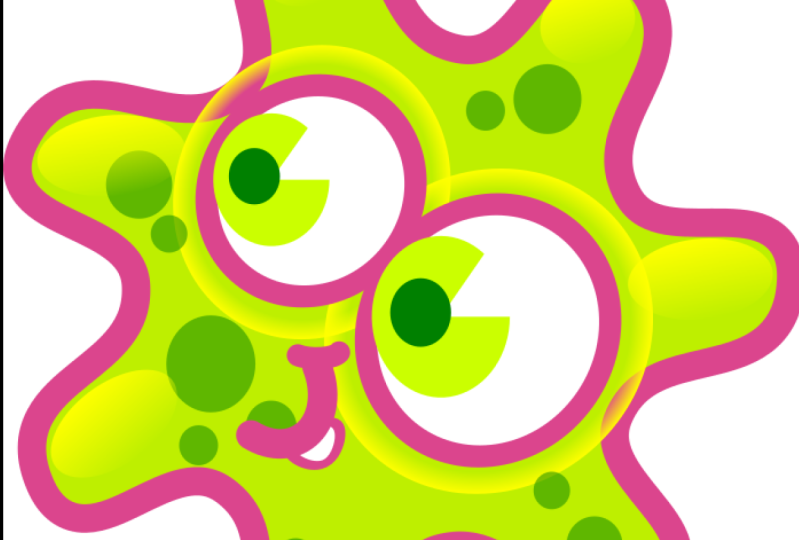
12. Atividade: Amoeba bonito: Neste vídeo,
usaremos apenas as ferramentas de forma, a ferramenta de seleção e a paleta de cores para
criar uma ameba fofa. Use uma estrela com
cantos arredondados para o corpo. Então, esmague a mistura de ferramentas
de estrelas e polígonos, uma estrela Moody para cantos,
eu vou com as sete. Isso foi criar uma estrela.
Para arredondar os cantos. Você pode segurar a tecla Shift e arrastar
uma dessas alças para fora. E podemos arrastar a mão
interna ou alterar a proporção
dos raios e fazer com que
pareça um pouco menos uniforme. Ok, para a cor, eu vou
usar esse verde limão aqui. músculo vai
dar um toque
pressionando Shift e clicando em
um dos verdes mais escuros. Também podemos aumentar a soma da largura do
traço, se quisermos. Alice cria algumas
elipses para os olhos, não
vou me preocupar em fazer
círculos perfeitos. Afinal, é uma ameba. Vamos segurar a tecla Shift e clicar no X aqui para desativar o traçado. E eu vou deixar o preenchimento branco. Agora crie outra
elipse aqui. Agora, faça com que este seja da mesma cor verde que usei para o corpo. Podemos mudar para
a ferramenta de seleção e ajustar o tamanho e a
posição, se necessário. Agora crie outra elipse
aqui e torne-a preta. Em seguida, criarei mais uma
pequena elipse na parte superior
desta e a tornarei
branca para realçar. Agora redimensione e ajuste
tudo o que estiver no meio. Vamos seguir os mesmos
passos para o outro olho. Tudo bem, vamos colocar
alguns destaques
nesses principais tentáculos. Podemos fazer isso
criando um YT lips. Definindo a opacidade
para cerca de 50%. Vamos criar mais algumas. Podemos adicionar um pouco acima
dos olhos e
também dar a ele algumas manchas. Estão criando seus lábios aqui. Torne isso preto. Faça com que a opacidade seja de cerca de 20%. São Christian Moore
e outros lugares. Em seguida, podemos dar a ele uma boca. Para isso. Vamos criar uma
elipse aqui embaixo. Vamos colocar a opacidade em 100%. Vamos desligar o preenchimento e
dar um traço preto. Agora vamos pegar essa alça
circular. Vamos arrastá-lo para dentro da
elipse para criar um arco. Vamos soltar o mouse. O traço na
parte superior desaparece. Agora temos
esse formato de sorriso. Podemos criar um menor
desses aqui em cima. Vamos desligar o encaixe
com esse botão aqui. Talvez tenhamos ajustado
a largura do traçado volta para a que
estávamos usando antes. Acredito que estava usando
três. Lá vamos nós. Ok. Talvez também possamos dar ele um dente ou algo assim aqui. Para isso, vou usar um triângulo, apertar as estrelas
e a ferramenta do polígono mudar o modo para polígono, digamos cantos para três, arredondados para 0 e
desenhar um triângulo aqui. Vamos desligar o traçado
e deixar o preenchimento branco. Você pode segurar
a tecla Shift e arrastar um pouco
a alça pelos cantos. Agora temos um caráter agudo e simples de
ameba. Podemos facilmente mudar essa
cor se quisermos, como talvez fazer rosado
com um traço rosa mais escuro, eu também
mude as cores das íris. Se for para as lojas
e para a ferramenta do polígono, você pode alterar um pouco a
forma do corpo. Eu encorajo você
a seguir
essas etapas e criar
uma família de amebas. Aqui está o que eu inventei. Ok, quando você
terminar com isso, eu vou te ver no próximo vídeo.
13. Caneta Bezier, caminhos e nós: Neste vídeo, aprenderemos
tudo sobre caminhos e como
criá-los com a ferramenta caneta. Então, tudo o que desenhamos é
uma fuga é chamado
de objeto. Isso inclui todos os objetos de
forma que podemos desenhar ferramentas de forma, como quadrados,
círculos e espirais. Outro tipo de objeto que
podemos criar é chamado de caminho. Caminhos. Como mencionei brevemente
no vídeo de visão geral da interface há sequências de
linhas,
segmentos e/ou curvas de Bezier, com o caminho mais simples sendo um único segmento de linha reta. O método mais comum para
criar um caminho é usar
a ferramenta de caneta Bezier ou a ferramenta de
pinos, abreviadamente. Podemos acessar a ferramenta de
caneta
clicando aqui
e na caixa de ferramentas, ou pressionando E
na tecla B ou Shift F6. Vamos ativar agora
e garantir que primeiro modo aqui
esteja ativo e que Alice crie um segmento de linha
clicando e soltando em
algum lugar crie um segmento de linha
clicando e soltando em
algum lugar
do Canvas, clicando você está liberando em outro lugar. Vamos fazer isso mais algumas vezes. Para finalizar o caminho,
temos algumas opções. Podemos ativar outra ferramenta. Você pode pressionar a tecla Enter. Podemos clicar duas vezes em
algum lugar da tela ou clicar com o botão direito
em algum lugar, o que farei agora. Agora temos um caminho com
vários segmentos de linha. Se mudarmos para a ferramenta Selecionar, ela nos dará as
mesmas funções com almofadas que vimos com objetos de
forma, como mover, dimensionar,
girar e inclinar. Se você quiser editar os segmentos
individuais dos pads , no entanto, temos que usar essa ferramenta
na ferramenta Selecionar, que é chamada de Ferramenta Node. Vamos prosseguir e
ativar a nova ferramenta, que também podemos
fazer pressionando a tecla
enter ou a tecla F2. Agora vemos esses pequenos
diamantes nas extremidades de cada segmento com caminhos. Eles são chamados de nós. Vamos selecionar o primeiro nó. Agora, na barra de controles, podemos ver várias opções para lidar com os nós. Discutiremos tudo
isso em breve. Mas, por enquanto, uma opção que temos é definir a posição
do nó selecionado. Também podemos fazer isso
arrastando o nó na tela. E se mantivermos
o
controle e restringirmos o movimento
horizontal ou verticalmente. Você também pode usar as teclas de seta para mover e selecionar os nós. Assim como com os objetos de forma pressionando Shift enquanto fazíamos isso, avançamos dez vezes em
relação ao passo normal. realização de auditorias se moverá um pixel na tela e
segurará Shift e probabilidades. Quando compramos dez pixels de tela, podemos adicionar mais nós
à nossa seleção tecla Shift e
clicando em outro nó. Clicar novamente enquanto segura a
tecla Shift para desmarcar esse nó. Outra forma de selecionar
vários nós ao passar o mouse sobre um nó e rolar a roda do mouse para
cima, que selecionará o nó sob o cursor e continuará adicionando nós à
seleção na ordem de distância espacial
do cursor. Você deve ter notado
que ele selecionou esse nó antes deste. E isso porque esse nó estava mais próximo da posição do cursor. Role para baixo ou remova os nós da seleção
na direção oposta. Se quisermos controlar
enquanto rolamos o mouse sobre um nó. Os nós são selecionados com base
na distância linear
medida ao longo do caminho. Também podemos usar as teclas page up e page down em vez
da roda do mouse. Se pressionarmos a tecla Tab
enquanto percebi a seleção, ela selecionará apenas
o próximo nó na direção em que
o caminho foi criado. Se pressionarmos terroir,
nenhum nó será selecionado. Ele começará
no primeiro nó e poderemos continuar avançando
ao longo do caminho. Se você segurar a tecla Shift
enquanto pressiona Tab, ela se moverá na direção
oposta. Outra forma de selecionar nós à medida que arrastamos uma
caixa de seleção ao redor deles. Ou use Control a para
selecionar todos eles. E podemos mover todas as notas
selecionadas ao clicar e arrastar
um dos nós. Se aguentarmos enquanto
arrastamos um nó, entramos no chamado modo
de escultura. Com o modo de escultura, o nó está sendo arrastado se move
em quantidades completas e os outros nós selecionados
se movem em distâncias diferentes dependendo da distância que estão do nó que está sendo arrastado. Como podemos ver no patch da
barra de status criado com a ferramenta caneta, por padrão, obtenha
um traço preto e nenhum preenchimento. Podemos alterar a
cor do traçado
da mesma forma que alteramos a cor
do traçado da forma pressionando tecla Shift e clicando na
cor na paleta. Também podemos definir a cor de preenchimento. No entanto, se aumentarmos
a largura do traçado, você verá que
não temos um traçado
contornando essa parte
do caminho porque não
criamos um segmento de linha entre
esses dois nós. Isso pode ser o que queremos, mas se realmente preferirmos
ter um caminho fechado, podemos fazer isso com uma ferramenta de pinos
clicando em uma dessas alças
quadradas nas extremidades
, chamadas de âncoras. Em seguida, clique no
outro. Agora temos um caminho fechado com um traço percorrendo todo
o caminho. Se você clicar em
Iniciar um novo caminho, mantendo pressionada a tecla Control ou o snap
ou os incrementos de 15 graus. Outra coisa que podemos fazer
ao criar um caminho é removida do
nó anterior usando as teclas de seta. E, novamente, podemos usar
as
teclas Shift e Alt para movê-lo em
diferentes incrementos. Também podemos desfazer
o nó anterior pressionando backspace, delete ou Control Z. Se decidirmos que não queremos mais
criar esse caminho, podemos simplesmente pressionar a tecla
Escape e agora ele desapareceu. Eu mencionei no
início deste vídeo que os animais de estimação são feitos de segmentos
de linha e/ou curvas de Bezier. Até agora,
criamos apenas um caminho com segmentos de
linha para
criar uma curva de Bezier, também chamada de segmento curvo. Clicamos e arrastamos. Agora temos uma linha azul que vai
do nó até o cursor. E sob o cursor, temos
uma alça de controle circular. Soltamos o mouse. Ele cria um
ponto de controle para uma curva. E agora temos uma linha
vermelha
nos mostrando a curva que estamos criando. Se clicarmos e arrastarmos novamente, obteremos mais alças de controle. Aquele que vai na
direção oposta do cursor é para criar
o segundo
ponto de controle e a curva atual. E aquele abaixo
do cursor será o primeiro ponto de controle
e a próxima curva. Quanto mais
afastamos essas alças , maior a curvatura. Se pressionarmos Control Alt e
arrastá-lo,
o ângulo que é liberado foi ajustado
para criar a primeira curva. E vamos clicar e arrastar até
aqui para criar outro. Se mantivermos pressionada a tecla Shift enquanto arrastamos, somente a alça sob
o cursor se moverá. Se soltarmos o mouse agora, você criará um
ponto nítido nesse nó. E se quisermos
voltar a criar linhas, segmentos, podemos simplesmente clicar
e soltar normalmente. Vamos voltar ao primeiro
nó e fechá-lo. Agora podemos acessar a ferramenta Node e brincar com os nós. Se selecionarmos um dos nós do segmento de
curvas, veremos
as alças de controle novamente e poderemos ajustá-las aqui para alterar
os ângulos das curvas. Também podemos ajustar
as alças de qualquer nó de segmento curvo em ambos os lados da nota
selecionada. Outra coisa que
podemos fazer com narizes. Selecionamos alguns deles. Vá até a barra do
controle e ative esse botão
com as setas. Agora temos
alças de transformação em torno de nossos nós
selecionados. Agora podemos transformar os
nós da mesma forma que
transformamos objetos inteiros
com a ferramenta Selecionar. Por exemplo, podemos escalá-los. Se clicarmos em um dos nós
selecionados novamente, poderemos girar e
inclinar os nós. Também podemos alternar entre
os modos de transformação usando Shift H. Os atalhos de teclado que
aprendemos para a ferramenta de seleção também
funcionam da mesma forma aqui. Como as teclas menor que e
maior que para escalonamento. As teclas do suporte para rotação. Também não precisamos dessa
alça de transformação se usarmos os atalhos do teclado e
eu quiser mantê-los
desativados quando não os estou usando,
pois eles tendem a atrapalhar. No entanto, me sinto à vontade para deixar
seu design, se quiser. Agora, vamos considerar que os diferentes
tipos de nós são caminhos , como esse nó aqui, sem
curvas e sem alças. E esse nó aqui com alças que se movem de
forma independente é chamado de cúspides ou
nós de canto e é usado para
fazer cantos afiados. Os nódulos cúspides são
representados por diamantes. Esses nós representados por quadrados são chamados de nós suaves e são usados para criar curvas fluidas
suaves. A alça é de um nó liso, está alinhada em uma linha reta
e vamos girar juntos. As alças são um
método que podemos usar para alterar a curvatura
de nossos segmentos. Outro método é
clicar e segurar
o segmento em si
e arrastá-lo. Se fizermos isso por meio de
um segmento de linha, ele o transformará em um segmento de curva. E agora temos
alças no noticiário para ajustar a curvatura. Vamos desfazer algumas vezes para transformar isso novamente em
um segmento de linha. Para cassinos como este
, a alça é retraída. Também podemos segurar a tecla Shift,
clicar e arrastar o nó, que nos dará uma
alça para trabalhar. Se você segurar Shift
novamente e clicar e arrastar o nó na
outra direção, agora
temos as duas alças. Todo o controle ao
girar uma alça ou ajustar o ângulo de incrementos de
15 graus. Segurando a tecla Shift, vamos
girar os dois painéis juntos. E segurar as probabilidades permitirá que apenas o
ângulo das alças mude. E agora, esse comprimento, se tivermos apenas um nó
com alças selecionadas, como fazemos agora, usar
as teclas menor que e maior que mudará
o comprimento de ambas as alças. Se você mantiver o controle
enquanto faz isso, dimensiona apenas uma
das alças. Na verdade, podemos segurar a tecla de
controle e o outro lado da barra de espaço para
escalar a outra anualmente. Podemos fazer o mesmo com
as teclas
Alt esquerda e direita para escalar em um pixel. Da mesma forma, usando as
teclas do suporte para girar as duas alças. E usando o controle esquerdo e
direito ou as teclas Alt junto com as teclas do suporte ou gire a alça separadamente. Também podemos alterar o tipo de
notas. Vamos selecionar esse nó suave. Para transformá-lo em uma carga cúspide. Podemos pressionar Shift C ou cortar esse ponto aqui
na barra do controlador. Agora é um modo personalizado. Se você clicar nesse botão com
um cliente selecionado, ele retrairá
as alças dos nós. Podemos usar o Shift S ou clicar no próximo botão para
transformá-lo em um nó suave. Vamos desfazer isso e
segurar a tecla Shift e arrastar até aqui para
estender as alças. Normalmente, quando transformamos um
nó em um nó suave, o que eu faria com o Shift S, ele girará as duas alças
e as tornará colineares. No entanto, se desfizermos isso e o
mouse sobre uma das
alças e pressionarmos Shift S, a posição
dessa alça será preservada e a
outra será girada, tornando-se colinear com ela. O próximo botão, que também
podemos acessar, é Shift Y, tornará o nó simétrico. Esse é um tipo de nó
suave no qual as alças estão à mesma
distância do nó. Se movermos um, o outro se move na mesma quantidade
na direção oposta. Finalmente, temos a suavização
automática aqui, que tem o atalho Shift a. Se clicarmos nele, ele
se tornará um nó de suavização automática
, representado
por um círculo. Um nó automático de suavização é um tipo especial de nó que
tentará manter uma curva suave ajustando
automaticamente sua alça quando você a modifica
ou os nós circundantes. Então, se o mudarmos
para suavização automática e movermos,
suas alças acontecem
automaticamente à medida que também nos
movemos em torno de um dos nós
circundantes. Esteja ciente de que, se
começarmos a brincar com
as alças dos nós mesmos, isso o transformará em um nó suave normal. Então, agora vamos lidar com isso não se
ajuste mais automaticamente. Algumas outras formas de
alterar o tipo de nó e segmento são segurar a tecla
Control e clicar em um nó para percorrer os tipos selecionar um
ou mais segmentos e clicar nesse botão, que tem o atalho Shift L para transformá-los todos
em segmentos de linha. Ou esse botão que
tem o atalho, Shift you para
transformá-los em segmentos curvos. Agora, digamos que queremos
inserir ou remover alguns nós. Uma forma de inserir um nó é clicar duas vezes
no segmento ou segurar Control e Alt e clicar
uma vez. Agora temos um novo
nó nesse ponto, que podemos mover
e mudar conforme quisermos. Outra forma é clicar
primeiro em um segmento, que é apenas outra forma
de selecionar como dois nós. Em seguida, vá até a barra do
controle e clique neste botão
com o sinal de mais. Agora temos um novo
nó inserido
no ponto médio entre
os dois nós. Agora, como adicionamos
três nós selecionados, se eu clicar nesse botão novamente, ele inserirá um nó
em cada ponto médio. Vamos ampliar para que
possamos ver melhor. Podemos adicionar quantos
nós quisermos, mas tenha cuidado, pois ter muitos nós pode fazer com que o
Inkscape fique muito lento. Se clicarmos na seta
ao lado do botão do modo de inserção, veremos mais algumas
opções para inserir nós. Demonstre esses. Vamos até a ferramenta de caneta e criar
um caminho quadrado. Em seguida, use a ferramenta node para
arrastar os segmentos. Se selecionarmos todos os nós, vá até aqui e escolha
inserir nó no mínimo X. Ele inserirá um
nó aqui
na exposição mínima
do nosso caminho. Da mesma forma, insira o
nó e faça sexo. Nós inserimos um aqui, a posição
máxima x. Temos as mesmas opções para y. Para remover um ou mais
nós selecionados. Podemos clicar
nesse botão com o sinal de menos ou
pressionar Backspace ou Delete. Também podemos segurar Control
e Alt e clicar em um nó. Tem. Você pode ver quando removemos um nó do Inkscape ou
tentamos preservar o caminho moldado
ajustando as alças dos nós adjacentes
ao nó excluído. Mas se desfizermos a exclusão
e selecionarmos o nó novamente e, em
seguida, segurarmos a tecla Control antes de
excluir
o nó, a alça está ativada, os
nós adjacentes não serão ajustados. Ao lado de duplicar a
seleção dos
nós, podemos usar o Shift D. Agora temos dois nós neste local
conectados por um segmento. Para quebrar o caminho do nó selecionado, podemos usar o Shift B, podemos clicar neste botão
e na barra de controles. Agora temos dois nós aqui, mas ao contrário dos nós
duplicados,
os nós não estão conectados, nos
dá um caminho aberto. Vamos desfazer isso em
nós de volta a um nó. Agora vamos selecionar dois
nós e quebrar o caminho. Agora, na verdade,
temos um objeto de caminho composto por dois subcaminhos, um aqui e outro aqui. Algo que eu não
mostrei antes é que, com a ferramenta Caneta, se tivermos um
objeto de caminho selecionado, podemos adicionar um subcaminho
a ele pressionando Shift e clicando em algum lugar
para criar o primeiro nó. Podemos então deixar de lado os turnos e continuar criando o caminho. Quando terminamos,
podemos ver que é um subcaminho desse objeto. Tem isso também dentro da caixa delimitadora do
objeto. Se esmagarmos a ferramenta de nós e selecionarmos um ou mais nós, podemos inverter a seleção e os subcaminhos atuais serão conhecidos
pressionando a tecla do ponto de
exclamação. Para fazer isso em todos os subcaminhos, podemos saber o que deve ser
para pressionar
a tecla do ponto de exclamação. Se quisermos conectar
esses subcaminhos, podemos conectar as âncoras com a ferramenta Caneta, como
vimos antes. No entanto, temos
algumas outras opções para conectar subcaminhos aqui. Primeiro, podemos selecionar
os nós finais. Você precisa pressionar Shift J ou
clicar neste botão aqui em cima. É isso que os une
em um único nó. Na verdade, também podemos fazer isso com nós
conectados. Normalmente, isso
uniria os nós diretamente no ponto médio
entre eles. No entanto, se desfizermos
isso, será como os nós novamente
e passaremos o mouse sobre um deles. Pressionar Shift J os
mesclará no
local desse nó. Agora, escolha
esses dois nós finais. A outra forma de conectar
subcaminhos com esse botão. O que isso faz é criar um segmento de linha entre
os dois nós, semelhante ao que fizemos
antes com a ferramenta caneta. Finalmente, se
quisermos excluir um segmento entre dois nós, melhor selecionar os
nós ou o segmento. Em seguida, clique nesse botão. Em seguida, se olharmos até aqui no lado direito
do controle, há uma barra. Temos alguns
outros botões de alternância. Esse que está atualmente
ativado é usado para mostrar ou ocultar as alças de Bezier
do nó ou nós selecionados. No momento, podemos
ver as alças, mas se
desativarmos esse botão que fica batendo, isso é útil se nos movermos
pelos nós ou deitarmos, porque a alça
geralmente está se afastando, porque a alça
geralmente está se afastando,
como quando
têm uma alça de um nó sobrepondo a
outro nó, assim. Essa ligação no final das barras de
controle para mostrar e ocultar os contornos do
caminho. Se passarmos o cursor sobre um caminho não selecionado veremos
brevemente um
contorno vermelho ao redor do caminho. Isso é útil. Temos caminhos
sobrepostos como esse. Deixe-me voltar para a Ferramenta Node. No momento, é
difícil dizer onde um caminho começa e
o outro termina. Então, o Inkscape nos ajuda
mostrando brevemente um contorno vermelho ao redor do
caminho sob nosso cursor. Se clicarmos em um, poderemos ver apenas o nariz
do caminho selecionado. No entanto, às vezes
ainda pode ser difícil
distinguir entre
o caminho selecionado e outro próximo a ele. Para ajudar com isso, podemos
ativar esse botão aqui. Agora, enquanto
tivermos um caminho selecionado, o contorno permanecerá vermelho. Isso também é útil
para efeitos de caminho, como veremos mais adiante
no curso. Vou desligar as minhas por enquanto. Agora, vamos ver mais
algumas coisas que podemos fazer com a ferramenta Caneta. Se ativarmos a ferramenta Caneta
, veja aqui à esquerda
que o controle está em barra. Você pode ver algumas opções
de modo diferentes, padrão. E o que temos usado
ao longo deste vídeo é o barco regular Bezier Path, que nos permite criar segmentos de
linha e curva. O próximo modo é
para almofadas em espiral. Esse modo é, quando
começamos a criar um caminho, ele automaticamente cria curvas e
as suaviza à medida que avançamos. Também podemos criar
nós cúspides pressionando a tecla Shift e clicando em continuar
criando curvas. Queremos reposicionar a curva. Poderíamos fazer isso pressionando Alt e movendo o mouse. Para finalizar o caminho,
podemos fechá-lo ou pressionar Enter
ou clicar com o botão direito do mouse, como nos iPads da Bessie. Também podemos mudar para
a ferramenta Node e editar os nós para
manter as curvas suaves. De volta à ferramenta de caneta,
adicionamos esse botão aqui. É isso que achata
a almofada em espiral, o que significa que você a
transformaria em um caminho regular. Então, se clicarmos nisso,
aperte a ferramenta node. Agora temos mais nós e não
vou manter curvas suaves. O próximo modo e a
ferramenta de pinos são o caminho da spline B. Existe um modo semelhante
ao caminho em espiral, mas este cria uma
linha vermelha conectando os pontos em que
clicamos e nos permite
fazer curvas mais estreitas. Como no modo de caminho em espiral,
você pode clicar com a tecla Shift para
criar um nó personalizado e pressionar Alt para mover a seção
atual. Com a ferramenta node, podemos
editar os pontos da B-spline, como no modo de caminho em espiral. Se voltarmos
para a ferramenta Caneta, podemos clicar nesse botão
para nivelar o caminho da lombada, transformando-o em um caminho normal. Então, agora podemos editar o nariz como faríamos com
um caminho regular. O próximo modo é o modo de segmento em linha
reta. Isso é semelhante
ao modo de caminho de Bezier, exceto que agora somos forçados a criar
apenas segmentos de linha. Isso é útil se quisermos apenas linhas
perfeitamente retas e quisermos
garantir que não clicamos e
arrastemos
acidentalmente criando uma curva de Bezier. O modo final é o modo de segmento de
0 linhas. Assim como o modo
de segmento de linha reta , também nos força a
criar segmentos de linhas. No entanto, se criarmos
o primeiro segmento, esse modo também nos
força a criar segmentos que sejam perpendiculares
ao anterior. Ou se mantivermos Shift colinear
ao anterior. A próxima coisa que vemos aparece porque a forma da caixa rotulada
é atualmente desconhecida. E se abrirmos a caixa, poderemos ver mais algumas opções. Eles têm efeitos diferentes
na forma de um caminho. Então, se escolhermos, por exemplo, um triângulo e depois voltarmos
ao modo de caminho de Bezier
e criarmos um caminho. Podemos ver que
isso dá a um caminho uma forma triangular que vai
do grosso ao fino. Também podemos aumentar
sua escala. Aqui. Vamos para a nova ferramenta. Veremos esse diamante
rosa aqui, chamado de pontos de controle
da largura do traçado. E podemos usá-lo para alterar
a largura do traçado. Se clicarmos com o botão de controle pressionado
nos pontos de controle, ele criará outro ponto
de controle. E nós vamos fazer
apenas esse também. Se controlarmos alt, clique no ponto
de controle, ele
o excluirá. Finalmente, se
clicarmos com a tecla Shift em um ponto de controle, ele iniciará esse
pequeno diálogo modificado de posição do
nó, que podemos usar para definir a
posição do nó e a largura do traçado. De volta à ferramenta de caneta. A próxima opção de forma
aqui é triangular. Isso só faz o
oposto do triângulo n. Agora vai do fino ao grosso. Em seguida, é a elipse. Isso dará ao
caminho a forma de um trecho da vida diária, com o meio
sendo o mais grosso. E, como nas opções
anteriores, podemos alterar a escala aqui ou podemos fazer isso
usando a ferramenta node. Isso é muito útil
para fazer arte linear. A próxima opção de forma
é da prancheta. Se criarmos outro objeto, por exemplo, uma estrela, copiado para uma
prancheta com o Controle C. Mas ele não
voltou para a ferramenta de caneta. E com um conjunto de pranchetas. Use esse objeto copiado
ao criar um caminho. Se continuarmos desenhando
sem querer essas alças, podemos mudar a forma delas. Também podemos
modificá-lo com uma nova ferramenta. Em seguida, o compartimento da
prancheta é semelhante, mas em vez de um traçado,
ele terá uma cor de preenchimento. Outra coisa com Ben nos caminhos
da área de transferência é que, se mudarmos
para a nova ferramenta, eles colocam essas alças
na localização do objeto copiado. E se os
modificarmos, modifique esse caminho. E, como você pode ver, isso
na verdade não modifica o objeto
original. mais como se estivéssemos
modificando um objeto fantasma que foi colocado
na mesma posição. Na verdade, podemos até mesmo excluir
o original, se quisermos. Se passarmos o mouse sobre o
caminho com a ferramenta node, agora veremos brevemente
o contorno do
objeto fantasma e poderemos clicar
no caminho para modificar
os objetos fantasmas. Handel foi novamente o tipo de painéis que obtemos aqui,
dependendo do tipo dos objetos
originais. Então, se fizéssemos isso
com um retângulo que tivesse a alça
para arredondar os cantos. E se fizéssemos isso com um caminho, teríamos nós
que podemos modificar. A última
opção de forma, aplicada pela última vez, ou lembre-se e reutilize as
configurações que escolhemos anteriormente. Mais uma coisa que
podemos fazer com a
ferramenta Caneta é ampliar muito e ativar
um modo de segmento de
linha,
seja o modo de
segmento de linha reta ou o modo segmento de linha
paraxial.
Isso realmente não importa. Podemos criar pontos segurando a tecla
Control e clicando. Se mantivermos Control e Shift, podemos criar pontos maiores. Se você segurar Control e Alt e criar pequenos pontos de tamanho aleatório. E se você segurar
Control Alt e Shift, podemos criar pontos maiores de
tamanho aleatório. Esses pontos são, na verdade, objetos
circulares, os mesmos que podemos criar com a ferramenta de círculos e elipses. E podemos realmente
usar essa ferramenta e modificar esses
círculos com ela. Também podemos mudar as
cores. Ok, acho que já abordamos
o suficiente neste vídeo. Como você pode ver no menu de caminhos, há muitas
coisas legais que podemos fazer com caminhos, como combiná-los de
maneiras diferentes e adicionar efeitos de caminho. Discutiremos tudo
isso posteriormente no curso. Também existem
algumas coisas com a ferramenta Node sobre as quais
ainda não falamos. Ou seja, esses dois botões
e esses três botões, porque eles não se aplicam ao que aprendemos até agora. Mas não se preocupe, nós também
entraremos
em contato com eles durante todo o curso. Eu sei que esse vídeo tinha
muitas informações para ler. No próximo vídeo, colocaremos
em prática um pouco do que aprendemos. vejo lá.
14. Pena, caminhos e nós Bezier (atualização 1.3): versão 1.3 do Inkscape,
alguns recursos foram
adicionados à ferramenta node O primeiro é um
modo de seleção de Lasso para selecionar nós. Para usá-lo, mantemos pressionada a tecla
Alt, clicamos e arrastamos, o que cria esse caminho vermelho
que segue um cursor. Quando soltamos o mouse, todos os nós do objeto
selecionado que estão dentro da área do caminho
vermelho são selecionados. Em seguida, com a nova ferramenta ativa, temos novas opções
e o controle como barra que diz Adicionar cantos, LPE Se tivermos o caminho selecionado
e clicarmos nele, obteremos essas alças nos cantos
do caminho que podemos usar para ajustar
o arredondamento nesse Também podemos selecionar e arredondar e vários cantos ao mesmo tempo. Se mantivermos pressionada a tecla Control
e
clicarmos em uma alça, podemos alternar entre
diferentes tipos de cantos. Clicamos
no botão Cantos aqui novamente, ele remove o arredondamento
dos cantos Esse recurso X é o efeito do caminho
dos cantos no caminho, sobre o qual aprenderemos tudo em uma próxima lição.
15. Imagens de importação e rastreamento: Neste vídeo,
aprenderemos como importar imagens para nosso documento e praticar um
pouco com a ferramenta de caneta
traçando uma imagem. Primeiro, a imagem que
vamos usar
nesses vídeos e a imagem
de um pescador real, que eu encontrei gratuitamente online. A imagem se chama
king fisher dot JPG e eu a incluí
como um
recurso para download para este vídeo. Se você quiser acompanhar, faça uma pausa no vídeo
agora e baixe a imagem. Você também pode usar sua
própria imagem, se quiser. Então, agora que baixamos
a imagem, vamos importá-la
acessando Importação de arquivo, que abre essa caixa de diálogo permite escolher um arquivo para importar. Se colocarmos
esse arquivo do tipo box, veremos que podemos
importar todos os tipos de arquivos,
como arquivos do Adobe Illustrator, arquivos Corel Draw e muitos tipos
diferentes de imagens. Podemos simplesmente deixar isso
na opção padrão, que exibirá todos os
arquivos que podemos importar. Agora navegue até o
local onde você baixou king fisher dot JPEG. Em seguida, selecione a imagem
e clique em Abrir. Ou podemos simplesmente
clicar duas vezes na imagem. A caixa de diálogo de importação que aparece seguir depende do tipo
de arquivo que estamos importando. Estamos importando uma imagem JPEG. Então, obtemos a caixa de diálogo de importação de imagens JPEG ou
bitmap. Na parte superior, temos uma importação restrita de
imagens. Agora, nossas duas opções,
ou incorporar e vincular. A importação da imagem cria um objeto de imagem em nosso documento. Com a incorporação, o objeto
será codificado em nosso documento. Portanto, não precisaremos mais
do arquivo de imagem em si. No entanto, isso pode fazer com que nossos
documentos tenham um tamanho grande, especialmente para usar imagens
de alta qualidade. O link, por outro lado, acabou de vincular o objeto de imagem
ao arquivo de imagem externo. Mas então teremos que garantir que o arquivo de imagem não
seja excluído ou movido. Na maioria das vezes,
prefiro usar o Embed, então não precisarei me
preocupar em
excluir acidentalmente os arquivos de imagem
ou algo mais tarde. As outras duas opções aqui nos
dão mais controle
do DPI das imagens e
do modo de renderização. Mas não
precisaremos disso aqui. Então, vamos clicar em
OK para importar a imagem. Agora que temos
nossa imagem importada, você pode usar a ferramenta de caneta
para traçar o pássaro. Então, vamos ativar a ferramenta de pinos. E vamos garantir que estamos
no modo de caminho de Bezier aqui em
cima e que essa
forma esteja definida como nenhuma. Esta imagem tem muitas
áreas arredondadas. Então, usaremos muitas curvas
de Bezier aqui. Vamos começar pelo
topo da cabeça e ir no sentido anti-horário. Então, primeiro, vamos ampliar muito. E a cabeça, o que estou fazendo
segurando Control e
rolando a roda do mouse. Para a primeira ODE, vamos clicar perto do
ponto superior da cabeça. Em seguida, vamos clicar e arrastar aqui até que tenhamos a
curvatura da cabeça. Em seguida, solte o mouse. Então, vamos fazer o mesmo aqui. E não
se preocupe em aperfeiçoá-lo, pois sempre podemos usar a ferramenta
node posteriormente para corrigi-lo. A próxima área em que a
cabeça se cruza com o corpo é um bom lugar
para um nó de cliente. Então, primeiro vamos fazer uma
panorâmica pressionando o botão do meio do mouse
e movendo o mouse. Em seguida, vamos clicar em arrastar aqui. E sem soltar o mouse, vamos segurar a tecla Shift para
criar um nó personalizado. Em seguida, solte o mouse. Agora podemos liberar os turnos e
começar a clicar e arrastar novamente. Nesse ponto, como
não há muita curva aqui, basta clicar para
criar um nó de cliente. Vamos continuar
traçando o corpo. Para essa
parte emplumada do corpo, podemos clicar aleatoriamente, arrastar ou simplesmente clicar nos pontos para dar
uma aparência irregular. Também não vou me
preocupar com a perna do pássaro. Lembre-se de que sempre
podemos pressionar Control Z para desfazer
o nó anterior. Agora vamos voltar
ao redor da cabeça e fechar o caminho
clicando no primeiro nó. Agora temos um caminho ao redor
do contorno do pássaro. E se quisermos, podemos
dar uma cor de preenchimento. Podemos remover o traço com a
tecla Shift clicando no X aqui embaixo. Agora podemos mudar
para a ferramenta de nós e fixar partes
do caminho movendo os nós ou arrastando pela alça
para fixar as curvas. Também podemos excluir alguns nós para tornar as curvas
um pouco mais suaves, como aqui e aqui. E aqui. Provavelmente poderíamos passar uma
hora consertando isso, mas acho que é bom
o suficiente no momento. Também podemos excluir
a imagem agora, se quisermos. Tudo bem, então é
assim que podemos traçar uma imagem com a ferramenta caneta. Eu recomendo
tentar isso para várias imagens diferentes
até que você pegue o jeito da ferramenta de pinos e nenhuma
ferramenta, porque você
provavelmente as usará com muita frequência em sua jornada
com o Inkscape. Mas de qualquer forma, isso
deve ser suficiente para este vídeo, nos
vemos no próximo.
16. Como mudar objetos para caminhos: Neste breve vídeo,
aprenderemos como transformar objetos em blocos. Então, primeiro, vamos
criar um objeto de forma ou uma de nossas ferramentas de forma. Vou criar um retângulo. Se você se lembra do vídeo de
criação de formas, quando criamos um objeto
com a ferramenta de formas, temos algumas opções
para modificá-las. Por exemplo, com
esse retângulo, posso arrastar essa alça
para arredondar os cantos. Eu também posso mudar o tamanho. Se formos até a ferramenta Selecionar, poderemos fazer algumas
rotações e outras coisas. No entanto, isso é praticamente
tudo o que podemos fazer com isso. Se formos para a ferramenta Node, obteremos a mesma coisa que
Handel era novamente, na verdade não
temos
acesso aos nós. Isso porque
objetos criados com as ferramentas de forma não são blocos. E embora tecnicamente todos os objetos e fugas tenham nós, eles estarão localizados nos
cantos desse retângulo. Só temos acesso
aos nós, temos almofadas. Felizmente,
tivemos a capacidade de
transformar objetos em caminhos. Para fazer isso, podemos clicar nesse botão com
aparência de figura oito
na barra de controle ou
ir para Path Object para emparelhar. Isso também tem um
atalho Shift Control C. Assim que fazemos isso, o objeto se torna um caminho e
obtemos acesso aos nós. E agora podemos
modificar esse caminho da mesma forma que
aprendemos anteriormente, como inserindo nós
e alterando os tipos de nós. Porém, uma coisa a observar
é que, se voltarmos
a uma ferramenta de forma, não
teremos mais
as opções para modificar o objeto,
como tínhamos antes. Como você pode ver, as alças não
estão mais lá. Então, com esse retângulo, eu posso mais facilmente arredondar
os cantos. Isso ocorre porque o Inkscape
não reconhece mais o objeto como aquele
criado com a ferramenta de formas. Agora temos que usar os
nós para modificá-lo. E não temos como transformar
o caminho de volta em
um objeto moldado. Portanto, esteja ciente disso antes de
decidir transformar um
objeto de forma em um caminho. No entanto, muitas vezes nos
deparamos com situações nas quais será necessário
trocar objetos nos caminhos. Principalmente quando queremos
realizar operações de trajetória com eles, como veremos mais adiante
no curso. Também aprenderemos como
podemos fazer coisas como arredondar os cantos das almofadas.
17. Atividade: logotipo do Superman: Para esta atividade,
criará o logotipo do Superman. O logotipo do Superman tem formato
de pentágono, então mude para as estrelas
e a ferramenta do polígono. Vamos escolher o modo poligonal. Agora, com os cantos definidos como cinco e arredondados e
aleatórios definidos como 0, vamos começar a criar um pentágono. Segure a tecla Control para ajustar o ângulo. Vamos passar por
esse ponto abaixo do cursor que está na parte inferior. Agora, na verdade, queremos
mover esses dois pontos para mais perto do topo. Portanto, precisamos
acessar os nós desse objeto. Então, vamos
transformá-lo em um caminho
acessando Path , Object Path. Agora, como estão compactados
na ferramenta de nós, selecione esses dois nós. Mantenha o controle e
mova-os até aqui. Vamos mover essa carga
inferior também para cima pressionando a tecla Control. Ok, agora temos a forma de
fundo do logotipo. Vamos transformar a
cor de preenchimento em amarelo. Em seguida, defino a cor do
traço para vermelho segurando a tecla Shift e
clicando no vermelho aqui. Vamos fazer com que a
largura do traço seja bem grossa. Eu vou com 16. Vamos agora mudar para a ferramenta caneta e
começar a desenhar a primeira. Vamos desligar o fotografar aqui. Agora vamos clicar dentro
do traçado aqui. E clique e arraste até aqui até que
tenhamos uma boa curva sem soltar o mouse, segure Shift para criar um nó
personalizado aqui, vamos colocar a alça aqui embaixo, depois solte Ellis, clique aqui, clique arraste até aqui e mantenha pressionada a tecla Shift to credit
customer node. Solte aqui. Pense como aqui em
cima, depois aqui. Agora queremos manter o controle de nós. Podemos obter uma linha reta. Vamos clicar aqui embaixo. Então, enquanto ainda
pressiona a tecla Control, clique aqui para criar
outra linha reta. Caso contrário, clique em arrastar até aqui. Clique e arraste aqui. Clique e arraste até aqui,
mas não solte o mouse, pois vamos segurar a tecla Shift to
credit customer node. Solte aqui, clique
aqui, clique aqui,
clique aqui, clique em
arrastar até aqui e, em
seguida, segure o turno do
crédito
devido pelos clientes , pelo menos aqui. Clique em arrastar aqui
e, finalmente, clique em
arrastar o primeiro nó. Agora vamos desligar o traço. Vamos fazer com que a cor de preenchimento seja vermelha. Agora, não parece
muito bom no momento, mas tudo bem,
porque podemos apertar a ferramenta Node e
brincar com o nariz e as alças. Primeiro, vamos selecionar
a primeira nota aqui. Vamos torná-lo um
nó suave com esse botão. Agora podemos mover os
nós e ajustar as curvas
até que fiquem melhores. Vou selecionar esses
três nós aqui. Segure a tecla Control, movendo-se
para a esquerda e pouco. Então essa parte é um
pouco mais grossa. Vou mover esse
um pouco mais. Ok. Eu diria que parece muito bom. Definitivamente, podemos
continuar nos ajustando, pois parece melhor. E eu encorajo você a continuar trabalhando no seu quando tiver tempo e também a tentar
isso com alguns outros logotipos. O logotipo do Batman é
outro bom para praticar
com a ferramenta de caneta. Ok, te vejo
no próximo vídeo.
18. Encha e curso de curso: Neste vídeo,
aprenderemos sobre todas as maneiras pelas quais
podemos mudar as cores e os
estilos de nossos objetos, principalmente usando o diálogo de
preenchimento e traçado. Vamos criar um retângulo
para demonstração. Já aprendemos anteriormente que podemos alterar
a cor de preenchimento
dos objetos atualmente selecionados clicando em uma cor
na paleta aqui embaixo. Na verdade, também podemos simplesmente arrastar e soltar uma cor
nos objetos. Isso funcionará mesmo se o
objeto não estiver selecionado. Para alterar a cor do traçado
de um objeto selecionado, pressionamos a tecla Shift e clicamos em uma cor. Também podemos segurar a tecla Shift e
arrastar e soltar uma cor. Podemos mudar a opacidade
do nosso objeto aqui embaixo. 0 é completamente transparente
e 100 é completamente opaco. Para alterar a largura do traçado, podemos clicar com o botão direito do mouse no valor da largura do
traçado aqui, o que nos dá algumas opções. Mas isso é tudo. Para obter mais opções de paleta, você pode acessar Exibir amostras, que abrirá a caixa de
diálogo de amostras à direita. Se clicarmos nessa seta aqui, ela nos dará
várias opções para diferentes tipos de paletes, como ícones,
paletas, verdes e vermelhos do Android . Se clicarmos em uma amostra de cor, isso mudaria a cor de
preenchimento do objeto
selecionado para essa cor. E, assim como
na paleta inferior, segurar Shift e
clicar na cor mudará a cor do traçado do
objeto. Também podemos alterar a paleta de
cores
aqui embaixo clicando na seta
totalmente à direita. Mas eu prefiro a paleta
padrão do Inkscape. Está tudo muito bem. Mas e se quisermos
controle total sobre as cores? E onde quer que você queira
fazer coisas como mudar o estilo do traçado de
um objeto? A resposta é o diálogo de preenchimento
e traçado, que vimos brevemente no vídeo de visão geral da
interface. Para acessar o diálogo de preenchimento
e traçado, temos várias opções. Podemos clicar com o botão direito do mouse em um objeto
e ir para preencher e traçar. Podemos clicar nesse
ícone de pincel na barra de comando. Você pode ir até Objeto,
preencher e traçar. Podemos usar o atalho
Shift Control F. Bem, podemos acessá-lo a
partir da barra de status clicando na amostra
da cor de preenchimento, na amostra da cor do traçado
ou na largura do traçado. Como essas opções foram canalizadas
no diálogo de preenchimento e traçado. Podemos fechar a guia de amostras agora, pois não
usaremos mais. A primeira guia e a caixa de diálogo de
preenchimento e traçado servem para definir a cor e o estilo de
preenchimento. Se clicarmos nesse X aqui, ele desligará a cor de preenchimento. O quadrado sólido ao lado dele está perdoando ao nosso objeto
uma cor de campo plana. Isso é o que temos
usado até agora no curso para escolher uma cor plana com alguns
modos de cores diferentes que podemos usar. Primeiro, temos RGB, que
significa vermelho, verde e azul. Com isso, podemos
escolher quanto vermelho, verde e azul a cor de
preenchimento terá, com 0 sendo o mínimo
e 255 o máximo. Definimos todos eles como
0, ficamos pretos. E se definirmos a multidão
55, ficaremos brancos. Também podemos definir o Alfa, que é semelhante aos
zeros de opacidade para totalmente transparente, 100 é opaco do portfólio. No entanto, é importante
observar que, se alterarmos a opacidade aqui, afetaremos apenas
a cor de preenchimento. Se o alterarmos
na barra de status ou aqui na parte inferior da caixa de diálogo de
preenchimento e traçado. Isso afetará a cor de preenchimento e a
cor do traçado. Com este, só podemos tornar a cor de preenchimento transparente. Com os outros dois, podemos tornar o objeto inteiro transparente. A próxima opção aqui é o HSL, que é a forma mais
usada para selecionar cores e o Inkscape. Hsl significa matiz,
saturação, luminosidade. matiz é a cor base, que é basicamente todas as
cores do arco-íris. A saturação é a quantidade
de cores mostrada. Todo o caminho para a direita
está totalmente saturado. E todo o caminho para a
esquerda está totalmente saturado, o que nos dá uma linha cinza. É assim que a cor é escura ou
brilhante. À medida que nos movemos para a esquerda, nos aproximamos do preto. E à medida que avançamos para a direita,
nos aproximamos do branco. E, novamente, somos
o canal alfa. A próxima opção é o HSB, que é semelhante ao HSL. Mas em vez de leveza, lidamos com o
valor da cor. Se você já fez alguma pintura
digital, como com o Photoshop,
provavelmente está familiarizado com o HSB. Cmyk é a próxima opção
e significa ciano, magenta, amarelo e preto. Em seguida, temos a roda, que nos dá a roda de cores
para escolher nossa cor. Isso também é comum em softwares de pintura
digital, e é basicamente
o mesmo que HSV, exceto que agora escolhemos a tonalidade
arrastando essa linha
em uma roda, e escolhemos a saturação e valor movendo esse
círculo, rodada e triângulo. Finalmente, temos o CMS. Isso é para lidar
com perfis de cores. Não abordaremos
perfis de cores neste curso. Mas se você abrir a caixa de diálogo de
propriedades do documento muito rapidamente e irmos
para a guia Cor. Aqui podemos alterar nosso
perfil de cores ou adicionar um novo. Em seguida, podemos voltar
ao diálogo de preenchimento e traçado e usar
esse perfil de cor aqui. Não sei o suficiente sobre perfis de
cores para entrar em detalhes, pois nunca tive que
lidar com eles sozinho. Mas se você souber mais
sobre eles do que eu, talvez
ache isso útil. Eu geralmente fico com o HSL. Ok, os próximos
três botões aparecem para aplicar gradientes
em nossos objetos. Há muitas coisas que
podemos fazer com gradientes, teremos um vídeo inteiro sobre
eles mais tarde no curso. Então, por enquanto, vamos dar uma olhada rápida nas
funções básicas de cada um. O primeiro é o gradiente
linear. E se clicarmos nele,
você pode ver que o padrão é fazer com que
a cor de preenchimento passe de totalmente opaca no lado esquerdo para totalmente transparente
no lado direito. Se formos até a ferramenta de
gradiente na caixa de ferramentas, podemos clicar em cada uma
dessas alças e alterar a cor da deposição, bem
como a opacidade. Também podemos mover
essas alças e criar mais alças,
como veremos mais adiante. O próximo tipo de gradiente
como gradiente radial. Isso criará um
gradiente circular começando
do meio. Assim como no gradiente linear, podemos usar a
ferramenta de gradiente para alterar as cores. E também podemos mover as
alças. A terceira
opção de gradiente é o gradiente de malha. Com este, temos várias alças
para executar nossos objetos. Para editar gradiente de malha, usamos a ferramenta de malha
, localizada abaixo
da ferramenta de gradiente. Podemos usar a ferramenta de malha para
mover a alça. E poderíamos mudar as
cores em cada canto. Essa é uma
visão geral rápida dos gradientes. Entraremos em muito mais detalhes sobre eles um pouco
mais adiante no curso. A próxima opção aparece padrão. Se clicarmos nisso, podemos
dar ao nosso objeto que o padrão preencha o padrão atual
de listras um a um. E podemos abrir esse
menu para escolher outro. Como você pode ver, temos várias
opções, como diferentes tipos de
listras, bolinhas, etc. Mais adiante neste curso,
aprenderemos como modificar esses padrões e como
criar nossos próprios padrões. A próxima opção é a amostra. Essa opção nos permite criar nossas
próprias amostras de cores personalizadas. Então, no momento, um swash foi criado usando nossa cor de campo
atual. E podemos modificá-lo aqui embaixo. Agora, se voltarmos à cor plana
e escolhermos outra cor, isso criará outra
amostra com uma nova cor e poderemos
alternar facilmente entre elas. Esses últimos três botões
serão declarações. Então, mais adiante no curso, o
botão de interrogação será útil quando falarmos sobre
clonagem de objetos. E os dois últimos
serão úteis quando
começarmos a lidar com operações de
caminho. Se olharmos aqui
na parte inferior da guia, essa caixa aqui chamada RGBA é o valor hexadecimal
da cor atual. Se você já fez algum design
web antes, provavelmente está familiarizado com o
hexadecimal porque é a forma mais comum de
representar cores em HTML. Isso é útil se você estiver
criando ilustrações para um site e quiser
usar cores semelhantes, ou se encontrar uma cor que
você gostaria em qualquer internet, você pode copiá-la e
colá-la nessa caixa. À esquerda,
temos esses ícones. O primeiro tem a
ver com gerenciamento de cores. gerenciamento de cores se refere
à conversão entre representações de
cores de
vários tipos de dispositivos. Não discutiremos o gerenciamento de
cores
neste curso
porque seu escopo vai
além do Inkscape e do vetor r. Mas se você fizer uma busca por
ele é muito interessante. Nexus, este botão de conta-gotas. Vamos criar mais
alguns objetos e dar a eles cores diferentes. Vamos aumentar suas opacidades. Agora, se voltarmos
ao diálogo de preenchimento e traçado e clicarmos
no botão conta-gotas. Nosso cursor
se transforma em um conta-gotas. E se clicarmos agora
em outra cor em
algum lugar do nosso Canvas, isso mudará a cor de preenchimento do objeto selecionado
para essa cor. E o que esse botão
realmente faz é mudar temporariamente para a ferramenta de seleção de cores
aqui na caixa de ferramentas. Depois de escolhermos uma cor
, voltamos para a ferramenta anterior. Também podemos simplesmente selecionar
a ferramenta na caixa de ferramentas ou reprimir a tecla D ou F7.
Quem quer que, quando a usarmos agora, ela não voltará
para a ferramenta anterior. Para alterar a
cor do traçado dos objetos. Podemos segurar a tecla Shift
e clicar em uma cor. Se clicarmos e
arrastarmos as cores, quem obterá uma cor
que tenha uma média de todas as cores na área. Para demonstrar isso, vamos aproximar esses objetos. Vou dar um preenchimento vermelho a este. Em seguida, seleciono esse objeto novamente e volto para a ferramenta de seleção de
cores. Se clicarmos e arrastarmos aqui, obteremos um círculo
ao redor do cursor. E quando liberamos
um objeto selecionado, a cor de preenchimento se torna
a média das cores que estavam
dentro do círculo. Podemos fazer o mesmo com a cor do
traço pressionando a tecla Shift enquanto clicamos e
arrastamos sobre as cores. Se pressionarmos Alt e
clicarmos em uma cor, isso nos dará o
inverso dessa cor. Ao segurar Alt, ele nos
mostrará qual é a cor
inversa. E uma pequena caixa à
direita do nosso cursor. Se formos
até aqui para a roda de cores, o inverso de uma cor é apenas a cor que está no lado
oposto da roda. Então esse verde nos dá uma magenta e esse azul nos dá amarelo. Se mantivermos Shift e Alt
juntos e clicarmos em uma cor, isso mudará a
cor do traçado para a cor inversa. Também podemos usar a ferramenta de
seleção de cores para copiar uma cor em nossa área de transferência
pressionando Control C, temos um objeto selecionado. Ele copiará a
cor de preenchimento desse objeto. Mas se desmarcarmos tudo e voltarmos para a ferramenta de seleção de
cores, podemos passar o mouse sobre qualquer cor
na tela e pressionar o
controle C para copiá-la. Na verdade, isso copia
o valor hexadecimal. Agora podemos selecionar um objeto e colar a cor da cópia
na caixa RGBA. Se ativarmos a ferramenta de seleção de
cores novamente e olharmos aqui, a barra de comandos, temos
dois botões sob opacidade, chamados de escolher e atribuir. Vamos primeiro acessar a ferramenta
Selecionar, selecionar
esse objeto e alterar a opacidade do campo
para, digamos, 50 por cento. Agora, se selecionarmos esse objeto e acessarmos a ferramenta de seleção de cores, quando esses dois botões aqui
estiverem ativados desta forma, ele copiará a
cor de preenchimento junto com o valor Alfa em
nossos objetos selecionados. No entanto, se desfizermos essa coisa, vá até aqui e desligue uma placa. Quando clicamos nessa cor, ela ignora o valor Alfa e só copia sobre a cor. E se desligarmos o porco, isso nos dará essa cor exata é sazonal e o cursor, que é vermelho claro, mas deixará o valor
Alfa ou 100. Portanto, esse objeto
ainda é totalmente opaco. Parece ter a mesma
cor de preenchimento dos outros objetos. Obviamente, se aumentarmos a
opacidade desse backup de objeto, a cor real
do campo será o vermelho mais escuro. Agora, vamos voltar
à ferramenta de seleção de cores. Além disso, o botão Atribuído só se
aplica se a seleção estiver ativada. Então, no momento, ele está desativado. Vamos ligar os dois novamente. Isso deseja que a ferramenta Selecionar volte e o diálogo de preenchimento
e traçado, tínhamos a guia de pintura de traçado. Essa guia serve para
definir a cor
do traçado do objeto selecionado. Basicamente, você tem
exatamente as mesmas opções aqui que na guia Preencher, como ausência de cor,
gradientes, padrões etc. Então, vamos agora para a guia
final, estilo de traçado. Nesta guia, temos
algumas opções para alterar outras propriedades
do traçado. Primeiro, podemos alterar a
largura do traçado aqui. Você também pode escolher o tipo
de unidade que queremos usar, como centímetros ou pixels. Em seguida, podemos escolher os
traços do nosso traço. No momento, o traço
é uma linha sólida. Mas no menu suspenso desta caixa, podemos ver várias
outras opções que podemos usar, como linhas pontilhadas com vários espaçamentos
entre os pontos, linhas
tracejadas com
vários espaçamentos entre os traços, etc. Também
podemos definir o
deslocamento dos traços, que basicamente
os deslizará no traçado. A próxima opção são os marcadores. As aulas de marcadores
colocam vários tipos de marcadores nos
nós do nosso objeto. No primeiro, colocaremos um
marcador em nosso primeiro nó, que para nosso retângulo está
no canto superior esquerdo. A caixa do meio
colocou um marcador e todos, exceto o primeiro
e o último nós. E a terceira caixa, coloca
um marcador em nosso último nó? Como você pode ver em
objetos fechados, como retângulos, o primeiro e o último
nós são os mesmos. Então, agora temos dois marcadores
no nó superior esquerdo. Agora vamos até a ferramenta de caneta
e criar um caminho aberto. Vamos tornar o
traço um pouco mais amplo. Também podemos adicionar marcadores a
esse caminho. A direção dos
marcadores e a localização
do primeiro e último nós
dependem da direção na qual
criamos o caminho. Criamos esse caminho
da esquerda para a direita. Esse nó é o primeiro nó e este é o último. Por causa disso, o marcador de seta
voltado para a direita que
escolhemos para o primeiro nó também
está voltado agora nosso caminho e ele está voltado para a
esquerda, as setas que escolhemos, pois os nós do meio
estão voltados para a esquerda e nosso caminho. Se criarmos outro caminho, mas desta vez da
direita para a esquerda, os nós finais serão trocados
e os marcadores apontarão na direção oposta ao
que aparecem nas caixas. Se você quiser mudar
a direção de um caminho, eles podem fazer isso
selecionando-o e indo para Caminho inverso. Agora, o primeiro e o
último nós foram trocados e, em seguida, os trabalhadores
mudaram de direção. Podemos fazer isso de novo
para mudar isso de volta. No entanto, isso só funciona para animais de estimação. Portanto, não podemos reverter
a direção do nosso objeto retangular. Ou seja, a menos que
o mudemos primeiro para um caminho indo de path object to pad. Agora podemos inverter
a direção. As próximas opções
aqui, denominadas junção. Vamos mudar a aparência
do traço em absoluto. Os nós onde dois
segmentos são unidos. Vamos aumentar os marcadores
desse retângulo
por enquanto escolhendo a
linha reta na parte superior de cada um. vamos dar nenhum traço. Agora vamos ampliar a imagem de si mesma. Os segmentos do retângulo
são unidos nos cantos. E agora o meu
está em Round Join, o que me dá esses cantos
arredondados. Aqui pode estar em uma
dessas outras opções. A opção no
meio era a junção chanfrada, que basicamente cortava os cantos, tornando-os planos. Em seguida, é a junção de esquadria, que tornará
os cantos afiados. Também para junção
de esquadria, use esta caixa aqui para definir a esquadria máxima de
alongamento e as unidades de largura do traçado. Às vezes, quando
criamos um caminho com um ângulo muito nítido como esse, a junção é chanfrada
mesmo se estivermos em junção de esquadria . Para corrigir isso, basta
dar um número maior. Talvez tenhamos que tornar o
número bem alto. Lá vamos nós. Ok, vamos deletar esse caminho e agora vamos voltar
para o retângulo. Além disso, apenas como lembrete, esses efeitos aqui se
aplicam apenas ao traçado. Então, se arredondarmos os cantos
do traçado do retângulo
, desliguemos o traçado. Você não verá mais os cantos
arredondados. Se reativarmos o
traço, quem tinha o mesmo estilo
que dissemos antes? Tudo bem, vamos voltar
aos traços, nossa guia. Em conjunto,
mantivemos essas opções. Vamos mudar a aparência
nos nós finais de um caminho. Objetos fechados, como
o retangular, obviamente não têm n nós. Então, vamos criar um caminho aberto. Vamos ampliar
um dos n nós. Por padrão, os ânodos
são definidos como gato branco, o que lhes dá um
gato plano que interrompe o nó. A próxima opção é a tampa redonda, que
nos dará uma tampa arredondada. E a última opção
é a tampa quadrada, que é como a tampa giratória, mas também oferece
um acolchoamento extra além do nó. Vou mudá-lo de
volta para bug cap. Agora, temos o oxigênio final
na guia de estilo de traçado ou para
alterar a ordem na qual o traçado
e os marcadores de preenchimento de
um objeto serão desenhados. Vamos voltar ao
retângulo para este. Vamos selecioná-lo e
ativar alguns marcadores. Também coloque a junta em esquadria. Se passarmos o mouse sobre um
desses botões, olhando para o ícone, poderemos ver a ordem que usamos. O padrão é
desenhar primeiro o campo, traçar sobre o preenchimento depois os marcadores, que são representados por um
círculo e os ícones. O próximo
desenharia primeiro o traçado, depois o preenchimento e depois os marcadores. Com este, o preenchimento
é, na verdade, desenhado em cima do traçado,
cobrindo metade dele. Portanto, o traçado, na verdade,
parece
ser apenas metade da configuração de
largura aqui. O próximo é preenchimento,
marcadores, traçado e assim por diante. Eu convido você a
brincar com eles, mas quando
terminar, certifique-se colocá-los de volta ao
padrão no canto superior esquerdo. Então, isso estará na mesma página para o resto do curso. Vamos agora dar uma olhada
aqui na parte inferior
do diálogo de preenchimento e traçado. Já discutimos
o controle deslizante de opacidade. E o controle deslizante acima dele
fará com que o objeto seja um simples desfoque. Também temos algumas opções de
desfoque mais avançadas no menu do filtro, que discutiremos
mais adiante no curso. A alteração do modo de mesclagem aqui
afeta a forma como as cores dos objetos são
mescladas com as cores dos objetos
abaixo delas. Se criarmos outro objeto
em cima desse retângulo, podemos passar pelos
modos de mesclagem e ver os diferentes efeitos. Se você já usou algum software de
pintura digital, provavelmente
está familiarizado
com os modos de mesclagem. Eles não são tão úteis
com gráficos vetoriais, mas podemos obter alguns efeitos
interessantes com eles. Eu voltei ao normal por enquanto. Ok, isso é
basicamente o suficiente para o diálogo de
preenchimento e traçado. Eu uso esse diálogo com muita frequência. Usaremos muito durante
o resto do curso. Então vou deixar meus pontos.
Se isso atrapalhar, podemos facilmente mostrar
e ocultar todos os diálogos do pato, acessando Exibir, Mostrar e ocultar diálogos ou
pressionando a tecla F2. Aqui, bem rápido, antes de
passarmos para o próximo tópico, se mudarmos para a ferramenta Selecionar, podemos ver isso nos botões de
alternância
na extremidade direita da barra do
controlador. Quando o primeiro
passo é dimensionar,
os objetos foram dimensionados na largura
do traçado , mas na mesma proporção. Você pode ver que a
largura do traçado muda aqui. Se desativarmos isso, a largura do traçado
não será afetada quando dimensionarmos o objeto. O segundo é
apenas para retângulos. Se criarmos outro retângulo
e cantos arredondados. Isso volta para
a ferramenta Selecionar. Quando esse ponto é
ativado na escala,
o retângulo também dimensionará o retângulo também dimensionará o rádio e os cantos
arredondados. Quando está desligado, os
cantos se tornam menos relevantes à medida que aumentamos a escala. Mais arredondado à medida que diminuímos a escala. O próximo botão
é para gradientes. Se voltarmos para a guia de
campo na caixa de diálogo de preenchimento e traçado e obtivermos o preenchimento do
objeto e do gradiente. Quando esse botão estiver
ativado,
a transformação do objeto também transformará
o gradiente. Quando está desligado, o
gradiente não é afetado pelas transformações. Você pode ver isso melhor se
usarmos a ferramenta de gradiente. O gradiente ainda está aqui, mesmo que o objeto
tenha sido movido. O último ponto é semelhante, mas fará com que um padrão
de objeto transforme o objeto. E se o desligarmos,
isso não acontece. Sinta-se à vontade para
brincar com eles, mas não se esqueça de
ligá-los novamente antes de continuarmos
com o curso. E eu vou ver você
no próximo vídeo.
19. Preencher e curso (1,2 atualizar): Neste vídeo,
falaremos sobre algumas
das atualizações de preenchimento e traçado
que foram feitas. Uma versão exclusiva 1.21
para a paleta de cores. Em vez de ter uma barra rolagem
para percorrer as cores, agora
temos esses dois botões de
seta aqui
à direita para mover entre
diferentes cores relacionadas. Além disso, se clicarmos nesse
botão no final, agora
temos essa opção de
configuração. Com isso, poderíamos
mudar coisas como o tamanho dos blocos de amostra. Podemos alterar a
proporção deles. Podemos fazer com que eles se estendam
para preencher a barra inteira. Podemos alterar o tamanho
das bordas ao redor delas e adicionar várias
linhas de amostras. Agora vamos criar um
objeto e verificar todas as alterações na caixa de diálogo de
preenchimento e traçado. Primeiro, os movimentos de cores foram colocados nesta caixa
suspensa aqui. E a roda de cores
está agora aqui, qual podemos clicar para vê-la. Próximo para pular o
assunto do AVC. Vamos aumentar a largura
e a guia de estilo de traçado. Em traços, agora
temos uma opção personalizada. Clicar nela mostra essa caixa de
padrão aqui. Com isso, podemos criar
nosso próprio padrão de traço. Cada par de números
que colocamos aqui, separados por espaço,
corresponde
ao comprimento de um traço seguido
pelo comprimento de uma lacuna. Então, agora temos um
traço com um comprimento de um, seguido por uma lacuna
com um comprimento de dois. Em seguida, outra mesa
com um comprimento de uma. E, finalmente, uma lacuna com
um comprimento de quatro. Em seguida, o padrão se repete. Podemos alterar esses números
e adicionar mais. Também podemos usar decimais. Se usarmos um número ímpar
de traços e lacunas aqui, como cinco, as repetições do padrão serão invertidas. Então, após esse traço final,
quem não obteve, uh, obteve o comprimento
do primeiro número, depois um decilitro, o
segundo número, e assim por diante. OK. Vou desligar os meus
traços. Também temos algumas mudanças
em relação aos marcadores aqui versus um layout diferente com diferentes opções de marcadores. Agora, se escolhermos um,
podemos realmente editar o
marcador aqui embaixo. Você pode alterar o tamanho. Você pode fazer com que não seja
dimensionado com o traço. Que ele se expande
com um derrame. Poderíamos mudar a orientação, inclusive dar a ela um ângulo de rotação
fixo. Podemos compensar o
marcador no traçado. Também podemos editar o marcador
na tela
clicando nesse botão. Agora temos manipuladores
para alterar o tamanho, girá-lo e
ajustar o deslocamento. Também há algumas alterações feitas para trabalhar com gradientes. Discutiremos isso
em uma atualização de vídeo depois falarmos mais sobre gradientes
posteriormente no curso. Ok, isso é basicamente o suficiente para as atualizações de preenchimento e traçado. Então, eu vou te ver no próximo vídeo.
20. Preencha e curso (atualização 1.3): Algumas atualizações de preenchimento
e traçado foram feitas primeiro no Inkscape versão 1.3 e na paleta de cores, agora
temos pequenos
círculos que indicam tanto a cor de preenchimento quanto a cor do traçado de
não gostar Agora também podemos escolher a
cor rosa no início da paleta
para um acesso mais rápido Por padrão, temos preto não definido, 50% cinza e branco Para fixar uma cor diferente, podemos clicar com o botão direito do mouse nela
e escolher a cor rosa Isso afasta a cor da posição
original e a
adiciona às cores do pino. Para soltar uma cor, podemos clicar com o botão direito do mouse nela
e escolher a cor desafixada, o que a move de volta ao local
original Por padrão, esses campos de cor
rosa são maiores do que os outros
campos na paleta Para fazer com que os preenchimentos de cor rosa tenham
o mesmo tamanho dos outros, podemos clicar no
ícone de hambúrguer aqui à direita Vá para configurar e desmarque as cores
ampliadas da caneta. Para usar a caixa de
diálogo de preenchimento e traçado para aplicar
um padrão a um objeto em vez de obter uma
lista
suspensa com uma longa lista de nomes de padrões, agora
temos uma prévia de
todos os padrões, incluindo muitos novos que não estavam disponíveis
anteriormente Por padrão, ele nos mostra uma prévia de todos os padrões
disponíveis, mas podemos
alterá-la para mostrar apenas uma categoria específica de padrões. Também podemos rolar até
as categorias. E aqui podemos
escolher mostrar os nomes dos padrões
junto com as visualizações prévias Altere o tamanho
dos blocos de visualização e faça uma busca por um padrão
específico. Agora também temos um
editor de padrões aqui na caixa de diálogo de preenchimento e traçado, onde
podemos alterar os padrões, a escala, orientação, os deslocamentos e as lacunas entre as
repetições do Também podemos mudar
a cor dos padrões. Se clicarmos
no botão Editar na tela aqui, ele nos mudará para a ferramenta Node, que podemos usar para
editar o padrão na tela, como faríamos
nas versões anteriores Além disso, clicar em qualquer lugar
dentro do padrão agora moverá os
controles de edição de padrões para essa posição. Objeto perdoado, eu desfoque. Com a ferramenta Node ativa. Agora obtemos essas
alças circulares para ajustar o desfoque no eixo vertical
e no eixo horizontal Se mantivermos o
controle pressionado enquanto fazemos isso, ele ajustará
os dois eixos juntos
21. Objetos de duplicação e cópia: Neste vídeo,
veremos algumas maneiras pelas quais podemos fazer
cópias de objetos. O
método mais usado para copiar objetos e escapar
é duplicá-los. Primeiro, vamos criar um objeto. Mude para a ferramenta Selecionar. Para duplicar um objeto selecionado com algumas opções diferentes. Podemos clicar com o botão direito do mouse
e ir para Duplicar. Clique no botão duplicar
aqui na barra de comando. Podemos ir para Editar duplicado ou usar o
atalho Controle D. Eu recomendo memorizar
o atalho porque o usaremos com frequência. Vamos prosseguir e
pressionar Control D Now para duplicar o objeto, o que isso faz é
criar uma cópia exata
do objeto diretamente sobre os objetos e
selecionar a cópia. Então, parece que
nada aconteceu agora. Mas se arrastarmos isso, podemos ver que temos
duas cópias dos objetos. Esses objetos não estão
conectados de forma alguma. Podemos modificá-los individualmente. Também podemos duplicar vários
objetos ao mesmo tempo. Então, vamos duplicar esse
objeto novamente com o Controle D. Agora, arraste essa duplicata
até aqui usando o controle ou para
restringi-la ao eixo horizontal. Agora, vamos selecionar esse objeto também clicando com a tecla Shift e duplicando os dois com o Controle D. Em seguida, podemos arrastar esses
dois compartimentos para baixo. E, novamente, estou segurando o
Controle para restringir
seus movimentos. E isso é basicamente o
suficiente para duplicar. Também podemos copiar, recortar
e colar objetos. Você provavelmente
já está familiarizado com essas funções de
outros softwares. E eles funcionam praticamente
da mesma maneira que o Inkscape, mas para o caso de eu
falar sobre todos eles aqui. Vamos primeiro criar
outro objeto aqui
embaixo e mudar as cores. Em seguida, volte para a ferramenta Selecionar para copiar a seleção
em nossa área de transferência. Você pode clicar com o botão direito do mouse
e ir para Copiar. Você pode clicar no botão
Copiar seleção para a área de
transferência na área de transferência, podemos ir para editar a cópia ou usar o atalho
Control C. Vamos copiar. E agora, como você pode ver, copiar algo em nossa
área de transferência não faz uma cópia em nosso Canvas imediatamente, como faz a
duplicata. Para colocar uma cópia dela
em nossa tela, podemos clicar com o botão direito do mouse na
tela e ir para colar, e a colagem será centralizada
no cursor do mouse. Também temos um botão Colar
na barra de comandos. Clicar aqui criará uma cópia do centro da tela. Também temos a opção
Editar Colar, que a
colará em nosso cursor. Obviamente, como em
outros softwares, podemos usar o atalho
Control V para colar. E podemos fazer quantas
cópias quisermos. Se copiarmos outro objeto, usarei o Controle C. Ele
substituirá o que estava
anteriormente na área de transferência. Então, se colarmos agora, ele colará cópias dos objetos copiados
mais recentemente. Também podemos copiar e colar
vários objetos. Também podemos colar cópias dos originais
que foram excluídas. Então, se selecionarmos todos
esses objetos, excluí-los e apertarmos o controle V,
ainda era colar o que foi
salvo em uma área de transferência. E se quisermos
copiar algo para nossa área de transferência e excluí-lo ao
mesmo tempo, podemos cortá-lo
clicando com o botão direito do mouse e recortando clicando no botão aqui com o ícone da tesoura. Vou editar, cortar ou usar o
atalho Control x. Quando fizermos isso, a
seleção original desaparecerá. Mas como está salvo em nossa
prancheta, podemos colá-lo. Outra coisa que
podemos fazer é colar no local acessando
Editar Colar no Local ou usando o
atalho Control Alt V. Isso colará uma
cópia do objeto ou objetos na posição
original. Então, se copiarmos
este e pressionarmos Control, Alt V obterá uma cópia
diretamente em cima dele. Semelhante à duplicação. Também podemos colar
um estilo de objeto em outro objeto ou objetos. Para isso, vamos
criar outro objeto e dar a ele cores diferentes de
preenchimento e traçado. Os ziguezagues e
selecione tudo e copie-o. Em seguida, selecione outros objetos. Na verdade, vamos
selecionar dois objetos. Para colar o estilo
ou objetos recopiados. Você pode editar o
estilo de colagem ou pressionar Shift Control V. E nossos objetos selecionados têm as mesmas cores e
estilo de traçado dos objetos copiados. Observe, no entanto, que não podemos copiar o estilo ou vários objetos. Então, se copiarmos esses
dois objetos selecionados, embora mostre a média das cores
na caixa de diálogo de preenchimento
e traçado, na
verdade não
copiará a média das cores. Podemos ver isso quando
colamos o estilo em outro objeto. Ele só cola esse estilo de
um dos objetos copiados. E acredito que ele escolhe
aquele que teve a menor
ordem de empilhamento quando os copiamos. Mais uma coisa que
podemos fazer com copiar e colar esse tamanho de página, que também está no menu Editar. Mas essa primeira opção, o tamanho da
página, define o tamanho total da nossa seleção atual
para o tamanho total da seleção recopiada. Então, se copiarmos um objeto, isso é como outro objeto
e passamos para o tamanho da página. Isso tornará o objeto
selecionado do mesmo tamanho do objeto copiado. Se selecionarmos vários objetos, o tamanho total agora será a área dentro dessa caixa delimitadora inteira. Então, se copiarmos isso, selecione
um objeto e cole o tamanho. O tamanho será alterado
para o tamanho total da nossa seleção de café. Esses também são o tamanho de vários
objetos. Então, se selecionarmos esses
dois, cole o tamanho. O tamanho total dessa
seleção é diferente do tamanho total
da nossa seleção copiada. As próximas duas opções
são basicamente as mesmas do tamanho da colagem, exceto que eram apenas colar a largura ou a altura
da seleção de cópia. As três opções finais
colarão o total de
lados dos
objetos copiados em cada um dos
objetos em nossa seleção. Portanto, se escolhermos Colar
tamanho separadamente, agora esses dois objetos têm o mesmo tamanho da
nossa seleção de cópia. Caminho. Podemos copiar objetos com a barra de espaço para copiar um objeto. Dessa forma, clicamos
e seguramos nela
e, onde
quisermos uma cópia, arrastamos até lá e
pressionamos a barra de espaço. Isso é chamado de estampagem e é muito útil para
fazer cópias rápidas. Também podemos carimbar à medida que giramos. Ok, isso é tudo
para fazer cópias. Mais adiante no curso,
aprenderemos como fazer clones de objetos, que na verdade
serão afetados pelas alterações feitas nos objetos
originais. Tudo bem,
nos vemos no próximo vídeo.
22. Agrupamento de objetos: Neste vídeo,
falaremos sobre como podemos agrupar objetos. Comece criando
um animal simples. Eu vou com o gato. Vou dar a ele um corpo oval e mudar a cor para um cinza
médio sem traços. Eu vou dar um
círculo por um, ei, eu estou mantendo o controle aqui
para fazer um círculo perfeito. Vou nos dar alguns
triângulos para orelhas. Vou duplicar essa camada com Controle D e
invertê-la horizontalmente, que podemos fazer
pressionando esse botão na barra de comando e
pressionando a tecla H depois mova-a para cá em linha reta linha
segurando Control. E para este vídeo,
vamos até o topo da barra de
controles de encaixe e clicar nesse
botão superior para desativar encaixe para que nossos objetos
não se encaixem. Falaremos sobre
isso mais tarde no curso, mas não precisamos deles por enquanto. Em seguida, farei alguns círculos
pretos para os olhos. Vou duplicar
este e movê-lo. Isso é apenas para demonstração, então nada disso
precisa ser perfeito. É bom colocar
em prática algumas das coisas que
aprendemos sempre que possível. Por fim, vou
fazer um oval longo para a cauda e dar a mesma
cor do resto do gato. Eu acho que isso é bom
o suficiente. Agora, se quisermos selecionar todas as
partes do nosso animal, podemos arrastar uma seleção
sobre todas elas. Porque não temos nenhum
outro objeto em nosso Canvas. Você pode usar Controlar um balde
e movê-los
juntos, bem como fazer outras coisas, como
dimensioná-los e girá-los. Também podemos mudar as cores de todas ao mesmo tempo. Mas agora não podemos ver
os objetos do rosto. Então, vamos desfazer isso,
selecionar todos os nossos animais agora
é fácil, no entanto, quando começarmos a adicionar vários outros objetos ao nosso desenho, ficará cada
vez mais difícil selecionar apenas os objetos em que
queremos trabalhar. Uma solução para esse problema é
agrupar objetos. Podemos agrupar objetos
selecionados de algumas maneiras
diferentes. Podemos clicar com o botão direito do mouse em um
dos objetos e clicar em Grupo. Podemos clicar nesse
botão, a
barra de comandos com o ícone de círculo
e quadrado. Podemos ir para o grupo Object. Ou podemos usar o
atalho Control G, que é o que usamos agora. Nossos objetos animais agora
estão agrupados. Se olharmos aqui
na barra de status, você pode ver que
temos um grupo de sete objetos selecionados, como podemos ver com uma única caixa
delimitadora sendo compartilhada. Mas todos os
objetos, esse grupo agora
são tratados como um único objeto. E podemos selecioná-lo
clicando em qualquer lugar dentro dele. Também podemos transformá-lo como
faríamos com qualquer outro objeto. Se decidirmos que queremos
desagrupar um grupo de objetos que selecionamos primeiro,
como com o agrupamento. Então, temos algumas opções. o botão direito no grupo
e clique em desagrupar. Clicando no botão
desagrupar ao lado do botão de agrupar
na barra de comandos, vá para Desagrupar Objetos. Ou usando o atalho Shift Control G, como mostrado aqui, ou o atalho Control U.
Vou simplesmente clicar nele aqui. Desta vez, agora temos todos os nossos sete
objetos originais e
podemos selecioná-los e
alterá-los separadamente novamente. No entanto, e se
quisermos editar um objeto dentro um grupo sem
desagrupá-los todos primeiro, vamos selecioná-los todos
e agrupá-los novamente
pressionando Control G. Podemos entrar dentro desse
grupo por clique com o botão direito do mouse e
entre no intergrupo aqui na parte inferior. E, como você pode ver, nosso
grupo recebe um rótulo de hashtag G seguido
por um número aleatório, ou podemos simplesmente clicar duas vezes em
qualquer lugar do grupo. Agora estamos dentro do grupo
e podemos selecioná-los, modificar cada objeto individualmente. Além disso, observe que os objetos em um grupo não
precisam ser tocados. Eles podem estar infinitamente
distantes e ainda estar
no mesmo grupo. Agora, vamos dar uma olhada na
barra de status novamente. Nesta caixa aqui, você pode ver o rótulo do
grupo que estava dentro. E se desmarcarmos tudo, observe que isso não nos
tira do grupo. Ainda selecionando os objetos
individuais, saia de um grupo. Novamente, temos algumas opções. Você pode clicar nessa
caixa na barra de status e escolher outra coisa. No momento, a única outra
opção é a posterior. Podemos selecionar um objeto em nosso Canvas que esteja
fora do grupo, que não temos
no momento. Ou podemos clicar duas vezes em uma área
vazia no Canvas. Agora que voltamos mais tarde, eu poderia transformar o
grupo em um objeto novamente. Em seguida, digamos que queremos adicionar algo mais ao nosso grupo, como pernas, por exemplo. Se criarmos um
objeto agora, ele não fará parte do nosso grupo. Poderíamos simplesmente
desagrupar tudo. Vamos selecionar todos os objetos, ocultar o novo e
agrupá-los novamente. Mas a melhor maneira é criar o novo objeto
dentro do grupo. E como eu já
criei esse objeto, posso cortá-lo com o Controle X, clicar duas vezes no
grupo para inseri-lo
, colar a perna com o controle
V e movê-la para o lugar. Eu também lhe dou a mesma
cor do corpo. Esse objeto agora faz
parte do grupo. Eu posso duplicar isso agora e mover a
duplicata para cá. Lá vamos nós. Se clicarmos duas vezes na tela
para sair do grupo, podemos confirmar que nossos novos objetos fazem
parte do grupo. Isso entrou no
grupo novamente e criou um bot ou
algo assim aqui. Vou mudar a cor para vermelho. Se sairmos do grupo,
você pode ver que os
objetos do animal e da bola estão todos agrupados e podemos
movê-los juntos. Se decidirmos mais tarde, porém, que preferiríamos
poder transformar o animal e os meninos separadamente. Precisaremos tirar a
bola do grupo. Uma maneira de fazer isso é desagrupar tudo, desmarcar a bola. Em seguida, basta agrupar os objetos
animais. Mas vamos desfazer isso. A melhor maneira de fazer isso
é entrar no grupo,
selecionar os objetos do bot clicar com o botão direito do mouse
nele e
ir para a seleção de retirada do grupo ou ir para objetos, objetos
selecionados, conjunto de grupos. Agora, a bola não
faz mais parte do grupo. Também podemos fazer isso com
vários objetos. Então, se entrarmos no grupo e selecionarmos todos os objetos da cabeça,
por exemplo, clique com o botão direito do mouse e vá para
retirar a seleção do grupo. Todos esses objetos não fazem
mais parte do grupo. Mas não queremos fazer isso. Então, vamos desfazer até que eles
voltem ao grupo. Também podemos criar
os chamados grupos aninhados, que são grupos dentro de grupos. Vamos criar um bem agrupado
agrupando todos os objetos da cabeça. Você pode fazer isso
entrando no grupo, selecionando
objetos fora da cabeça e agrupando-os. Agora temos todos os
objetos da cabeça em seu próprio grupo. E podemos entrar
nesse grupo usando os mesmos métodos
de qualquer outro grupo, o que farei
clicando duas vezes nele. Agora
podemos modificar esses
objetos, se quisermos. Se olharmos para
a barra de status novamente, veremos que estamos em um
grupo diferente do que éramos antes. Se clicarmos na caixa, podemos ver que o grupo em que
estamos atualmente está aninhado dentro
desse grupo acima dele. Nosso grupo atual é chamado
de grupo infantil, e o acima
é como grupo de pais. Para voltar ao grupo de pais, temos algumas opções. Podemos clicar nele nesta caixa. Podemos clicar com o botão direito do mouse
dentro do grupo alimentos e clicar em go-to parent. Ou podemos simplesmente clicar em um objeto que está dentro do grupo principal, mas fora do nosso grupo secundário
atual. Agora estamos de volta
ao grupo de pais. Então, se voltarmos
ao grupo principal, clicar duas vezes no
Canvas realmente nos levará volta à hierarquia
, conforme mostrado nesta caixa. Então, na primeira vez
que clicarmos duas vezes, ele nos levará
até o grupo principal. Se clicarmos duas vezes novamente, voltaremos à camada um. E fora do grupo de animais. Não estamos restritos
a ter apenas um grupo de
crianças dentro de
um grupo de pais. Assim, podemos entrar no grupo de
animais, selecionar o corpo, cauda e as pernas e
agrupá-los. Agora temos dois grupos de crianças aninhados dentro desse grupo de pais. Também podemos criar um
grupo de caracteres dentro do nosso grupo. Vamos fazer isso
criando um grupo facial. Vamos primeiro
entrar no grupo principal. E se usarmos o Controle a
para selecionar todos os objetos, selecionaremos apenas
todos os objetos que estão dentro do
nosso grupo atual. Em seguida, podemos desmarcar tudo o que não
queremos
segurando Shift e clicando nele, não são gostados
nas orelhas e na cabeça. Agora eu só tenho o que eu selecionei. Agora pressione Control
G para agrupá-los. Sempre que enfrentamos um grupo, no
qual podemos entrar. Também vou adicionar um triângulo ao nosso nariz e
torná-lo preto também. Se clicarmos na caixa
na barra de status novamente, podemos ver que
nosso grupo atual é filho do grupo principal, que o filho
do grupo principal acima dele basicamente continua criando um número infinito
de grupos aninhados. Mas acho que você entendeu. Só mais algumas coisas
antes de terminarmos este vídeo. Primeiro, se sairmos
de todos os grupos, que farei clicando nos
objetos da bola. É como
todo o objeto animal, clicar no grupo ou simplesmente desagrupar os próximos grupos
na hierarquia, que são os grupos corpo
e cabeça. Ao clicar novamente, desagruparemos os objetos que estão no grupo
da cabeça, que inclui o grupo facial. E clicando novamente em um grupo, os objetos que estão
dentro do grupo facial. Então, a questão é
que, se você quiser
desagrupar tudo e
começar um grupo com grupos
aninhados, precisará
clicar em Desagrupar várias vezes. Vamos desfazer tudo isso até termos todo o grupo de
animais novamente. A última coisa que eu queria
mencionar é que, como você deve se
lembrar do vídeo
e da seleção de objetos, se você quiser selecionar vários
objetos sem precisar
arrastar uma caixa de seleção
sobre os objetos inteiros. Uma maneira de fazer isso é
segurar a tecla Alt enquanto arrasto, o que ativará a seleção
tocada. No entanto, mencionei
nesse vídeo que esse método pode não ser
exatamente o que queremos. E isso porque, se
escolhermos a forma óbvia, isso não leva em conta
os grupos. Então, como você pode ver, ele ignorou o fato de que eles obviamente
estão dentro de um grupo. Se é isso que você
quer, eles são cinzentos. E há algumas
outras formas de selecionar objetos sem levar em conta
os grupos. Primeiro, podemos usar o método
tradicional de que também
aprendemos isso, como
o vídeo de objetos, assim como faremos com os
objetos e nosso cursor. Segurar Alt e
clicar por outro lado era como fazer os objetos ao considerar os
grupos. Então, se entrarmos
no grupo principal, porque os psicopatas fazem os dois grupos
infantis dessa maneira. A outra forma de selecionar
um objeto sem considerar grupos é manter controle e clicar nos objetos ou Shift e Control para
selecionar vários objetos. Finalmente, se
preferirmos levar em consideração
os grupos
ao tocar na seleção, podemos fazer isso ativando
esse botão na barra
Control S, que também mencionei brevemente em seleção de objetos de vídeo. Agora basta
tocar nos objetos
com a caixa de seleção para selecioná-los. E, assim como com uma caixa de seleção
normal, ela não entrará em grupos. Bem, podemos entrar
no grupo principal e selecionar esses grupos
infantis imediatos. Vou desligar isso novamente por enquanto. Ok, para o próximo vídeo
sobre a classificação de objetos, continuaremos de
onde paramos aqui. Se você está acompanhando, precisa ir direto
para o próximo vídeo sem fechar ou usar o Inkscape. Ou você pode salvar seu trabalho
e voltar para outro mais tarde. Ou se você preferir usar exatamente
os mesmos
objetos que tenho aqui. Eu forneci este documento como
um recurso para download, que você pode baixar
e usar para
acompanhar o próximo vídeo. vejo lá.
23. Como classificar objetos: Neste vídeo, falaremos sobre como gerenciar
a ordem z ou
a ordem de empilhamento
de objetos em nossos desenhos. Se você não acompanhou o vídeo anterior ou se não salvou seu trabalho e deseja
acompanhar este. Eu forneci esse documento exato como um recurso para download. Temos nossa coisa de animal aqui e agora queremos nos
dar alguns acessórios,
como, por exemplo, uma cama. Para a cama do meu gato,
vou dar ele um simples retângulo azul-petróleo. Mas agora parece um objeto na frente dele. Eu quero deixar isso para trás para
que pareça que
ele está de pé sobre ele. Fazer isso com a
mudança foi chamado ordem z ou ordem de empilhamento de nossos objetos para
nossos propósitos no momento, sempre que criamos um novo
objeto, é dada uma ordem
z maior do que todas as os objetos que
criamos antes
dele, portanto, parecerão
estar na frente de todo o resto que
estão mais perto de nós. Para esse objeto, você
deseja diminuir a ordem z. Temos algumas opções
para fazer isso. Se formos para a ferramenta Selecionar, você pode clicar nesse botão de uma etapa de
seleção inferior. Podemos ir para Objetos na parte inferior ou pressionar
a tecla de página para baixo. Vou apenas clicar aqui por enquanto. O objeto da cama agora está
atrás dos objetos animais. Além disso, porque esse
objeto de grupo é tratado como um objeto, tanto quanto os objetos fora
de sua preocupação. Todos os objetos desse
grupo tinham a mesma ordem z. É por isso que abaixando o objeto
retangular em um passo, coloque-o atrás de
todos os objetos animais. Agora vamos desfazer para que o
retângulo fique de volta no topo. Também podemos seguir o caminho oposto selecionando os objetos animais. Em seguida, clique neste botão
de uma etapa de seleção de corrida. Vamos objetar os raios. Estamos usando o
atalho de teclado page up. Tudo bem, não vamos pegar os suportes do
quarto ou algo assim. Vou criar alguns retângulos
marrons para isso. Eu quero colocar esses
suportes atrás da cama. Então, vamos selecionar os dois
e pressionar a página para baixo. Como você pode ver, apenas o primeiro objeto
foi para trás da baía. E isso porque temos vários objetos selecionados
que estão em um grupo, alterar a ordem z funciona e apenas um dos
objetos por vez. Então, se pressionarmos a página novamente, os dois
estarão atrás da cama. Para ver isso melhor,
vamos pressionar Page Up algumas vezes para trazer
o barco de volta ao topo. Agora vamos para
a direita, um para o meio e duplicá-lo. Em seguida, mova a duplicata
para a direita. Vamos selecionar todos eles e
pressionar a página para baixo algumas vezes. Então, primeiro a esquerda desce, depois a média da taxa,
se as trouxermos de volta para cima. Mas o que aconteceu ao contrário? Se nos referimos a
movê-los todos para baixo de uma vez, você pode fazer isso de algumas
maneiras que são semelhantes a mover para cima e para
baixo em uma etapa, podemos clicar nessa
seleção inferior para baixo. Podemos ir até Objetos de
baixo para baixo ou pressionar a tecla Enter. Agora, todos os padrões
estão por trás da cama. No entanto, esteja ciente de que ao
abaixar e elevar, meu
único passo leva em
consideração apenas
a ordem z dos objetos atrás e na
frente dos objetos selecionados. Abaixando-os até o
fundo, como acabamos de fazer. Vamos colocá-los atrás de
todos os objetos que estão atualmente
em nosso Canvas. Isso inclui os objetos da bola, que antes estavam
por trás de tudo. Agora as arquibancadas estão por trás disso. Se movermos a bola de volta para cá, longe dos
outros objetos, sendo oprimidos,
pagine
para cima e para baixo quantas vezes quiser. E não terá
nenhum efeito porque não
há objetos
na frente ou atrás dela. É um pedido que permanece o mesmo. , se clicarmos na
seleção inferior para baixo No entanto, se clicarmos na
seleção inferior para baixo, ela estará atrás de todos
os objetos na tela. Na verdade, vamos mover a bola
na frente de tudo, que podemos fazer
clicando nessa seleção
de frases no botão superior, indo para Objeto, correndo para o topo ou
pressionando a tecla home. Lá vamos nós. Não tenho certeza se ele
realmente se
importa muito com bolas, mas de qualquer forma. Ok, agora vamos
falar sobre uma ordem dentro de um grupo de objetos. Vamos primeiro entrar
no grupo animal depois entrar no grupo corporal. Usinaliza o corpo com
uma cor diferente para que possamos
distingui-lo dos outros objetos. Vou escolher um cinza mais escuro. As coisas podem ser diferentes
para você se você estiver usando sua própria arte. Mas para mim, o corpo se opõe atrás das pernas e da cauda
e na frente da cabeça. Quero que fique na
frente das pernas e da cauda e atrás da cabeça. Posso tentar movê-lo para trás
da cabeça clicando
no botão de
uma etapa da seleção inferior. No entanto, como você pode
ver, nada acontece. E isso porque os objetos
dentro de um grupo sua própria ordem z
e eles não se
importam com a ordem z dos
objetos fora do grupo. Só podemos colocar objetos
dentro do nosso grupo atual na frente ou atrás de outros
objetos no mesmo grupo. Portanto, se clicarmos nas taxas,
selecionando para cima, o objeto do corpo não pode estar acima todos os outros objetos
no grupo. Observe que ela não
vai na frente
da bola porque a bola
está fora do grupo. Se você quiser mover
o grupo de cabeça na frente do grupo corporal, podemos clicar no
grupo de cabeça que deseja selecioná-lo clicar em
seleção de corrida em uma etapa. Agora na frente do grupo corporal porque o objeto do grupo da cabeça e os objetos do grupo do corpo estão ambos dentro do grupo animal
principal. Em seguida, vamos adicionar
alguns círculos brancos ao redor dessas pupilas
e do rosto de nossos animais. Vamos clicar duas vezes para
entrar no grupo principal. Em seguida, clique duas vezes no
grupo de faces para entrar nele. Vamos agora criar um círculo maior
que a pupila. Isso o torna branco. Vamos voltar para a ferramenta Selecionar e abaixar o círculo branco
abaixo do preto. Vou colocá-lo no
lugar com as teclas de seta. Na verdade, vou deletar
esse círculo preto aqui, depois selecionar esses dois, duplicar os
dois e movê-los com esse nariz
em volta de alguns também. Embora só tenhamos
usado objetos moldados em nosso grupo até agora,
não estamos restritos a eles. Também podemos usar o path. Acho que vou adicionar alguns bigodes
ao meu gato com um lápis. Aí está lindo. Eu encorajo você a continuar
trabalhando no seu ou criar outros
grupos de objetos e ver o que você
pode criar. E
nos vemos no próximo vídeo.
24. Como mudar os cursos para caminhos: Neste vídeo,
veremos rapidamente como transformar traços em caminhos. Para demonstração,
vamos criar um oval e dar um toque nele. Vamos mudar a largura
do traçado para algo mais grosso, como estanho. Ok, então mudar o traçado
desse objeto é para um caminho semelhante às
formas que aprendemos para perseguir um objeto em um par. Uma maneira é ir para
caminho, traçar para caminho. Outra forma é usar o
atalho Control C. Finalmente, se apertarmos a ferramenta node, podemos clicar no botão
Traçar para Pat
na barra Control S ao lado
do objeto em que estava. Vamos fazer isso. Agora, o que isso faz é se o objeto ainda
não for um caminho, quem transformaria o objeto
e o traçado em caminhos? Obviamente, se o
objeto já é um caminho que acabamos de
pular na primeira etapa, eu só queria mencionar
isso para que você saiba que
não precisamos mudar o
objeto para um verso do caminho e, em
seguida, mudar o
traçar um caminho. De qualquer forma, agora temos um
objeto com dois caminhos, este no meio
e outro ao redor,
que costumava ser um traço. E poderíamos entrar
com a ferramenta Node e modificar os
nós de cada caminho. O motivo pelo qual salvei este vídeo
até depois do vídeo sobre agrupamento de objetos é que, se
mudarmos para a ferramenta de seleção
, desmarcarmos o
objeto e o selecionarmos. Novamente. Podemos ver na
barra de status que nossos objetos são, na verdade, um grupo consiste em dois objetos. É claro que podemos
entrar no grupo, o que farei
clicando duas vezes nele. Se sairmos do
grupo for selecionado, podemos desagrupá-los se quisermos. Observe também que o objeto que ele transformou
de um traçado em um caminho agora é um caminho com o recorte central e,
com as cores de preenchimento definidas, podemos dar a esse objeto um traçado
como faríamos com qualquer outro. outros objetos. E é claro que também poderíamos transformar esse traço em um caminho. Ok, então é assim que
transformamos traços em caminhos. Veja no próximo vídeo.
25. Objetos de texto: Neste vídeo,
aprenderemos como
criar e editar objetos de texto. Vamos começar ativando a ferramenta de texto aqui
na caixa de ferramentas, que também podemos
acessar pressionando E na tecla T ou na tecla F8. Como você pode ver, temos muitas
opções na
barra de controle e, em breve
, abordaremos o objeto
prefere creditar textos. Temos duas opções. Primeiro, podemos simplesmente clicar em
algum lugar no Canvas. Agora podemos começar a digitar
no livro didático e continuar
indo para a direita. Talvez seja necessário ampliar
um pouco para ver melhor. Podemos pressionar Enter
para iniciar uma nova linha. Se arrastarmos essa alça
aqui para a esquerda, podemos reduzir a largura da área
de texto, enquanto elas não
cabem em uma linha, passarão para o próximo
slide e a altura se ajustará automaticamente
para caber em todos as linhas. E podemos arrastar a alça para a direita para ampliá-la novamente. Outra forma de criar um
objeto de texto é clicar e arrastar, o que criará uma caixa à medida que
digitamos , agora o texto
permanecerá dentro dessa caixa. Isso é chamado de texto flutuante. E, novamente, podemos pressionar
Enter para iniciar uma nova linha. Chegamos ao fundo da caixa. No entanto, não poderemos mais
ver o texto. Mas essa é uma solução simples que é arrastar
essa alça ou, no canto inferior direito, os insetos para
torná-la maior ou menor. Com a ferramenta de texto ativada, você pode clicar em qualquer lugar
dentro dos textos
do objeto para adicionar
sexo a essa posição. Também podemos clicar e arrastar
algumas tags para selecioná-las. Ou pressione Control a para
selecionar todo o texto. Se você segurar a tecla Control e pressionar as teclas de seta para a esquerda e para a direita, poderá ir
e voltar entre palavras
inteiras no texto. Se mantivermos pressionada a tecla shift, podemos usar as teclas de seta para selecionar o texto. Também podemos recortar, copiar e
colar texto no menu
do botão direito
do mouse ou no menu Editar, como nos objetos se clicarmos em um espaço vazio, fora do
objeto de texto ou dentro
dele, ele desmarque o objeto e comece a criar
novos objetos de texto. Mas, desde que
não digitemos nada, na verdade, isso não
criará novos objetos porque o
objeto de texto não pode ficar em branco. Podemos clicar ao lado dos
textos de um objeto para selecionar os objetos e para desmarcar o objeto de
texto sem iniciar um novo,
podemos pressionar escape. Ok, vamos agora começar a
analisar algumas
das coisas que podemos fazer
na barra do controlador. A primeira parte é que estamos configurando a família de fontes de assuntos do texto. Vamos selecionar um desses objetos de
texto novamente. Se colocarmos essa caixa suspensa, você poderá escolher entre todas
as fontes instaladas
em seu sistema. Na verdade, podemos simplesmente
digitar um aqui. E à medida que digitamos, isso nos
dará algumas sugestões. Neste ícone, selecione todas as opções de texto que eles usam
na família de fontes atual. Portanto, se desmarcarmos
os objetos de texto e pressionarmos esse ícone, ele o
selecionará novamente. Se mudarmos isso de volta para
a família Bach anterior, clicando no ícone,
selecionaremos os dois objetos. A próxima caixa para estilo de fonte, como itálico normal, negrito e negrito itálico. Elas podem ser
diferentes dependendo
da família de fontes que escolhermos. Em seguida, temos o tamanho da fonte. Deixe isso abaixo para
ver algumas opções. Podemos simplesmente digitar
qualquer número que quisermos. Podemos escolher uma unidade
de medida aqui. Outra forma de alterar o tamanho
da fonte, todo o controle, e pressionar a tecla
maior que para tornar o tamanho duas vezes ou a tecla menor que para
torná-lo metade do tamanho. A próxima caixa que diz alterar o espaçamento entre as linhas de base. linha de base de uma linha de texto é, como o nome sugere, uma linha que atravessa a
base do texto. No entanto, a ignora
as
pontas de letras como Js e y's
minúsculas. Então, se eu adicionar alguns Js
e wise a este texto, a linha de base
estaria quase aqui. Podemos aumentar ou
diminuir o espaço entre as linhas de base
com essa caixa. Ele faz isso para todas as
linhas de base dos textos. Também podemos clicar com o botão direito do mouse
nessa caixa para ver algumas opções. Vou voltar para 1,25. Também poderíamos trocar as
unidades por isso. O próximo botão
protege o alinhamento. Podemos alinhá-lo à esquerda, como está agora, ao
centro ou à direita. A última opção é
apenas para textos fluidos, que criamos quando
arrastamos uma caixa enquanto criamos objetos de texto,
como fizemos com este. Isso é chamado de alinhamento
justificado e espalhará as
palavras para que o texto
fique alinhado com
os dois lados da caixa. O próximo botão está
sobrescrito ativado. Para isso, se selecionarmos
um ou mais caracteres, clicar nesse botão os
tornará sobrescritos. Isso seria útil
se estivéssemos usando notas
numéricas ou algo assim
em seu documento. Você poderia colocar, por exemplo, um ao lado de alguns textos e
transformá-lo em sobrescrito. Para desligá-lo, basta selecionar novamente os textos e clicar
no botão novamente. O botão ao lado é semelhante , exceto para assinaturas. Em seguida, temos o espaçamento
entre as letras. Com isso, podemos
ajustar o espaçamento entre os caracteres selecionados. Talvez tenhamos que dar um
grande número para ver a mudança. Se não selecionarmos nenhum texto, isso ajustará o espaçamento
entre todos os caracteres. A próxima caixa é para
espaçamento entre palavras. Primeiro, vamos colocar isso de
volta no alinhamento à esquerda. Agora, se selecionarmos algumas palavras
ou até mesmo partes de palavras, podemos ajustar o
espaçamento entre elas. Ou, se não tivermos
nenhum texto selecionado, podemos ajustar o espaçamento
entre todas as palavras. Em seguida, temos o Kearney horizontal. Essas três caixas não estão
habilitadas para texto flutuante. Estão habilitados para objetos de texto
normais. Mas eles não parecem funcionar bem depois de ajustarmos essa alça. Então, vamos criar um
novo objeto de texto
aqui embaixo sem arrastar
ou ajustar nada. Desta vez, vou usar
algumas palavras reais. Ok, então o kerning é
semelhante ao espaçamento entre letras, refere-se ao espaçamento entre pares
individuais de letras. Também é usado como verbo, ou
seja, ajustar o espaçamento. Cada parte, na verdade, tem
seu próprio kerning padrão, é por isso que as letras
não se tocam. Esta caixa é para kerning manual. E, a propósito,
essas três caixas, ou usamos pixels para
fazer o ajuste manual, primeiro clicamos entre
as letras pelas quais queremos alterar o espaçamento,
depois podemos ajustá-lo. Provavelmente terá que usar números
maiores. Você vê esta palavra, números
positivos
aumentarão o kerning e
números negativos o diminuirão. Outra maneira de fazer isso, ao
clicar em objetos de texto, segurar a
tecla Alt e pressionar as teclas de seta para a
direita e para a esquerda. Como você pode ver, o
texto à direita das letras deslizará para
a
direita e para a esquerda à medida que viramos. No entanto, se definirmos isso de volta para 0 e selecionarmos uma letra ou
até várias letras
, aumentemos a corrente em. O texto à
direita não desliza e as letras começam
a se sobrepor. Se não for isso que você quer, se esqueça de
colocar o cursor entre as letras sem
selecionar nada. Estamos apenas nos ajustando como
um Kearney horizontal. Também podemos ajustar o ajuste
vertical aqui. Se você colocar o cursor entre duas letras e definir isso
para um valor positivo. Todas as letras à direita
do cursor se moverão para baixo. Mas definimos isso como
um valor negativo, as letras subirão. Também podemos fazer isso com
o teclado pressionando Alt e pressionando as teclas de seta para cima
e para baixo. E, a propósito, segurar Alt
e Shift juntos enquanto pressiona as teclas de seta
usará incrementos maiores. Como com o kerning horizontal. Se selecionarmos uma ou mais letras e ajustarmos o ajuste vertical, somente as
letras selecionadas se moverão. A última caixa é para
rotação de personagens e está em graus. Com isso, podemos
girar o caractere à direita do cursor,
por exemplo, em 30 graus. Podemos fazer isso com
mais de uma letra selecionando-as primeiro. Agora, esses últimos três botões
do controlador são a barra. O primeiro botão é a progressão
preta, que por padrão está da esquerda para a direita com o texto
começando no canto superior esquerdo. Também podemos configurar isso para
ir de cima para baixo. Para ver a diferença entre
essas duas últimas opções, precisamos de pelo menos
duas linhas de texto. Se escolhermos a opção do
meio aqui, o bloco passará de cima para baixo e o texto
começará no canto superior direito. Se escolhermos a última opção, esse texto começará na parte superior. Vamos colocar isso de volta na opção
intermediária por enquanto. Escolhemos um desses oxigênios de
cima para baixo aqui
na próxima caixa, podemos escolher a
orientação dos glifos, que são os
caracteres em um texto. No momento, os textos
foram girados para que a parte inferior
fique à esquerda. A próxima opção será girada. Os
personagens individuais recuam para a direita, mas as linhas foram
lidas de cima para baixo. A última opção
parece ser a mesma da primeira opção. E a razão é que os
textos atualmente contêm apenas os caracteres que
normalmente são escritos horizontalmente. No entanto, se adicionássemos
alguns caracteres chineses, por exemplo, essa opção
aumentaria esses caracteres
escrevendo um texto. Finalmente, esse último
botão nos permite mudar a
direção horizontal do texto. O padrão é da esquerda para a direita. E se criarmos
um novo objeto de texto e o colocarmos da direita para a esquerda, agora, enquanto digitamos, o texto
vai da direita para a esquerda. Ok, isso é tudo para
a barra do controlador. Se usarmos a ferramenta Selecionar, poderemos fazer as mesmas
transformações de qualquer outro objeto. Observe que, se o
escalarmos, no entanto, sem manter o controle, o que
fez com que os textos fossem trabalhados? Manter o controle impedirá que
isso aconteça. Também podemos alterar a cor
da fonte alterando
a cor de preenchimento. Se adicionarmos um traçado, ele colocará o traçado ao redor
de cada um dos caracteres. Se você quiser editar
o texto novamente, uma forma é voltar
para a ferramenta de texto. Outra forma é usar os
textos e o diálogo de fontes. Podemos chegar a isso de algumas
maneiras
clicando com o botão direito do mouse em
seus objetos
de texto entrando no texto e encontrando. Ao clicar no
botão com o grande ícone
T e a barra de comandos,
entro no texto, nos textos e encontro o atalho
Shift Control T. Isso encaixará os textos
e encontrará o diálogo. Na guia Fonte, podemos
mudar sua família, o estilo e o
tamanho da fonte. Ele nos mostra uma prévia aqui embaixo, o que é bom para
rolar até as opções de fonte e ver como elas ficarão. Se você quiser defini-los nos padrões
das ferramentas de texto, podemos clicar neste
botão aqui embaixo. Então, toda vez que criamos
um novo objeto de texto, mas usamos as configurações
que escolhemos aqui. Se você quiser aplicar
as alterações aos objetos de
texto atualmente selecionados, precisamos clicar
no botão Aplicar. A próxima guia é recursos. Nunca tive a necessidade de
mudar nada aqui, mas se você examiná-las, talvez encontre algo útil. A aba final é o texto, onde podemos editar os
textos reais e os objetos. Ao contrário de digitar o texto diretamente nos objetos de texto, essa guia faz a verificação
ortográfica automática à medida que digitamos sublinhados e lemos
todas as palavras que escrevemos incorretamente, o que
é um recurso interessante. Novamente, precisamos clicar em
Aplicar para aplicar as alterações. Esse diálogo é muito útil porque nos permite
editar textos óbvios forma conveniente, sem precisar voltar sempre para a ferramenta de
texto. No entanto, não o usaremos com
muita frequência neste curso. Então, vou fechar
o meu por enquanto. seguir, vamos ver
algumas das opções que
temos no menu de texto. O editor de fontes SVG
nos permite criar nossas próprias fontes, teremos um vídeo inteiro sobre isso mais tarde, então podemos
ignorá-lo por enquanto. Caracteres Unicode abrem
uma caixa de diálogo de caracteres Unicode. Nesse diálogo, podemos
encontrar vários caracteres
especiais que
podemos usar em cada família de partes. Você pode ver muito mais se
mudarmos o alcance para todos. Se clicarmos em um
caractere aqui embaixo que mostra o valor Unicode dos
caracteres, que é um valor
hexadecimal de quatro dígitos. Se clicarmos duas vezes em um caractere, ele adicionará o
caractere a essa caixa. Podemos adicionar
quantas quisermos na caixa. Em seguida, podemos copiar e colar
esses caracteres em algum lugar. Ou, se clicarmos no botão Fixar, ele adicionará os
caracteres no final de um objeto de texto que
selecionamos. Vamos encerrar esse
diálogo por enquanto. Outra forma de inserir caracteres
Unicode é clicar dentro de um objeto de texto
e pressionar Control U. Como podemos ver na barra de status, agora
estamos no modo Unicode. Se soubermos quais
caracteres são o
valor Unicode , você pode digitá-lo. Agora, vou digitar um número
aleatório de quatro dígitos como 2345, barra de status. Podemos ver o valor Unicode que
digitamos e o caractere
à direita dele. Se pressionarmos enter, ele
adicionará o caractere ao nosso texto e nos colocará de volta
no modo de texto normal. Se voltarmos ao modo
unicode com o controle você para voltar ao modo
normal sem
adicionar um caractere, basta pressionar Escape
ou Control U novamente. Em seguida, no
menu de texto, é colocado no caminho. Vamos excluir esses
objetos de texto e este e criar um novo aqui. Vamos colocar isso de volta da
esquerda para a direita. Isso foi criar um círculo. Agora vamos desligar o derrame. Se selecionarmos os objetos do
texto e o círculo e formos para o
texto, coloquemos o caminho. Isso envolverá o texto
ao redor do círculo. E o objeto de texto agora está
conectado ao círculo. Então, se movermos esse círculo, esse texto se move com ele. Se mudarmos sua forma, o texto
envolverá a nova forma. E se girarmos, a lavagem
do texto girará. Também podemos
desativar a cor de
preenchimento do círculo para torná-lo invisível. No entanto, se
desmarcarmos isso agora, não poderemos selecioná-lo novamente porque um objeto precisa estar visível
para que possamos selecioná-lo. Para contornar isso, podemos
selecionar os objetos de texto e, em
seguida, usar o prático atalho de
teclado Shift D. Isso selecionará os objetos de origem,
que são um círculo. Agora podemos modificá-lo novamente. Eu defino a cor de preenchimento, se quisermos. Shift D é bastante útil. Veremos mais ao
longo do curso. Em seguida, se
excluirmos os objetos de origem, esse objeto de texto se
desconectará dele e voltará a ser
como era antes. Vamos desfazer isso. Desconecte o conhecimento técnico
do objeto de origem sem
excluir os objetos de origem, podemos selecionar os objetos de
texto e
acessar as tags removidas do caminho. Ele não
funciona apenas com formas. Também podemos criar um caminho com
a ferramenta caneta, por exemplo. Vamos selecioná-lo e
os objetos de texto. Eu coloquei o texto no caminho. E podemos acessar a
ferramenta de texto e adicionar mais texto. E seguirá
ao longo do caminho. Descubra o lado do caminho. No entanto, não poderemos
ver o resto dos textos. Mas podemos corrigir isso
ampliando o caminho com a nova ferramenta
ou com a ferramenta Selecionar. Em seguida, temos o fluxo para o quadro. Para isso, vamos duplicar esses
objetos de texto e removê-los do caminho. Agora, selecione também o círculo
e vá fluir para o quadro. Bem, isso diz
que os
textos fluem de uma forma que os
mantém dentro da moldura de outro
objeto que selecionamos, como colocamos no caminho. O objeto de texto agora está
conectado aos objetos de origem. Então, se mudarmos a forma
do objeto de origem, esse texto fluirá de acordo. E mesmo se movermos o objeto de
texto para algum lugar, eles ainda pensam que ele está
dentro dos objetos de origem. Desconecte o assunto
do texto dos objetos de origem. Podemos selecioná-lo e
acessar os textos em fluxo. E pode fazer algo louco, como movê-lo para cá. Não sei por que ele
faz isso às vezes. Mas de qualquer forma, agora está de
volta a ser como era. Outra coisa que podemos fazer
com o underflow é
deixar de seguir um
objeto de texto flutuante que criamos. Isso ocorre porque, se
voltarmos à ferramenta de texto, o que podemos fazer facilmente
clicando duas vezes nos
objetos de texto. Essa caixa com contorno vermelho é, na verdade, considerada uma moldura, assim como o círculo era para
os outros objetos de texto. Se nos desdobrarmos, isso se tornará um objeto de texto normal
sem moldura. Foi esticado para caber
nas linhas completas do texto. Se desfizermos isso, a próxima
opção aqui, converter em textos, deve converter
um objeto de texto flutuante em um objeto de
texto normal,
deixando a forma intacta em vez de esticá-lo.
da
mesma forma que o não seguido faz. No entanto, parece que não funciona na minha versão do Inkscape. Se você tiver uma versão posterior, poderá obter
resultados diferentes para isso. Em seguida, é removido o manual Kearns. Se criarmos outros objetos de
texto e fizermos algum ajuste manual da
corrente, o que estou fazendo pressionando Alt e pressionando as teclas de seta. Esta opção
removerá tudo uma só vez, o que é
bastante conveniente. A última opção no
menu de texto é verificar a ortografia. Também podemos fazer
isso clicando com o botão direito do
mouse no objeto de texto e
verificando a ortografia. Agora temos os pontos da caixa de diálogo de verificação
ortográfica. Você pode usar essa
caixa de diálogo para
verificar a ortografia de todos os textos
em nosso documento. Podemos mudar o idioma aqui. Antes de começarmos.
Vamos excluir todos esses objetos de textos sem sentido. Vamos escrever algumas palavras de
forma incorreta e iniciar o corretor ortográfico. Clique no botão Iniciar na parte inferior
da caixa de diálogo. Agora começaremos a
pesquisar todos os textos
em nosso documento. E se encontrar uma palavra com
grafia incorreta, ela a destacará
nos objetos do texto e nos dará algumas
sugestões de palavras aqui. Agora podemos escolher a palavra
sugerida e eu
clico em Aceitar para substituir a
palavra incorreta pela palavra sugerida. Ou podemos clicar em Ignorar uma vez, o que causará
um corretor ortográfico. Você ignora essa
instância específica da palavra com ortografia incorreta. Ou podemos clicar em Ignorar, o que ignorará todas as
ocorrências dessa palavra. Ou, se acharmos que essa
palavra está correta, clique em Adicionar para adicionar a
palavra ao dicionário. Portanto, o corretor ortográfico não
era mais considerado
a palavra com ortografia incorreta. Vou clicar, exceto por este. Agora ele encontra a próxima palavra com
erro ortográfico. Quando terminarmos a
verificação do bot, podemos clicar em Parar. Agora podemos
encerrar esse diálogo. Mais uma coisa que podemos
fazer com objetos de texto à medida que você os transforma em caminhos. Vamos fazer
isso selecionando esses objetos de texto e indo para caminho,
objeto para caminho. Se olharmos para baixo
na barra de status, você pode ver que agora
temos um grupo de objetos. Se entrarmos no grupo, você pode ver que cada
personagem agora é caminho
individual e podemos
movê-los separadamente. Também podemos usar a
ferramenta node para modificar os nós. No entanto, esteja ciente de que, quando
transformamos um objeto de texto em um caminho, não
podemos mais entrar e
editar os textos porque o objeto não é mais
reconhecido como um objeto de texto. Mas se quisermos
criar texto personalizado para coisas como logotipos, essa
é a maneira de fazer isso. E outra coisa é se tivermos alguns textos óbvios em nosso
documento e os salvarmos
, enviamos um
documento para um amigo ou o abrimos em outro computador. Se esse computador
não tiver as fontes usam esses objetos sexuais, o objeto de texto mudará
com alguma fonte padrão. Se mudarmos os objetos do texto por
dois caminhos primeiro, no entanto, isso não acontecerá
porque eles não tinham mais uma
fonte específica anexada a eles. Portanto, lembre-se
disso se você planeja compartilhar seus documentos ou usá-los
em dispositivos diferentes. Ok, eles
basicamente protegem os sujeitos? Veja no próximo vídeo.
26. Objetos de texto (1.2 Update): versão 1 do Inkscape algumas mudanças e adições foram feitas em objetos sexuais. Primeiro, se criarmos
um objeto sexual, então olhe aqui
na barra de controles. As opções de kerning,
espaçamento entre palavras e
posição dos caracteres foram todas colocadas neste
menu suspenso aqui, reduzindo o tamanho da
barra do controlador. Em seguida, vamos aumentar o objeto de
texto. Vamos copiar e colar esse sexo
algumas vezes e várias linhas. Agora vamos criar uma forma grande. Em seguida, selecione-o e ele pega objetos e vai para o fluxo de
texto no quadro. Vamos mover a forma
abaixo do texto. Se voltarmos
para a ferramenta de texto e
selecionarmos esse objeto de texto, agora obteremos essa
alça no canto superior direito do objeto de texto. Essa lista ajustou o espaçamento entre os textos no quadro. Também podemos fazer isso
com textos flutuantes que criamos arrastando
com a ferramenta de texto. Agora, para desmarcar, selecione
o objeto de texto novamente, obtemos a alça para
ajustar o preenchimento. Mais uma adição
que temos no menu de texto é opção de definir o
quadro de subtração. Com isso, podemos fazer com que um objeto de texto
macio e fluido como este também flua em torno de um ou mais objetos
móveis. Podemos criar outra forma. Mude a cor. Vamos selecionar a forma e um objeto de texto. E vá para o texto que diz Quadros de
subtração. Agora, se movermos essa
forma para o objeto de texto, os textos fluirão
ao redor da forma. Também podemos alterar a forma do livro didático automaticamente. Também podemos fazer isso para
vários objetos. Ok, isso é tudo para
as
atualizações de objetos de texto . Nos vemos no próximo vídeo.
27. Objetos de texto: Inkscape versão 1.3. Se você acessar a ferramenta de texto, agora
temos a opção
aqui em cima que controla a barra para organizar fontes
e duas coleções. Se clicarmos nesse botão de seleção de coleções de
fontes, obteremos uma lista de todas as coleções de fontes
disponíveis. Por padrão, o Inkscape
nos fornece duas coleções de fontes, fontes de
documentos e títulos usados
anteriormente Se marcarmos a caixa ao lado de
uma ou mais coleções, feche esse backup e
mostre as famílias de fontes. Agora vemos apenas
aqueles que estão incluídos na coleção
ou coleções selecionadas. Quer criar nossas
próprias coleções de fontes. Podemos clicar no botão novamente, verificar as coleções de fontes e clicar no botão Abrir
editor de coleções. Isso abre a caixa de
diálogo de coleções de
fontes , onde podemos
ver todas as famílias de
fontes disponíveis no lado esquerdo e todas as coleções de fontes disponíveis
no lado direito. Para criar uma nova coleção de fontes, clicamos neste botão de adição na parte inferior
do tipo de nome para a coleção e pressionamos Enter. E agora eu renovo, a coleção de fontes está incluída na lista aqui, bem
como na lista
suspensa Para adicionar uma família de fontes
à nossa nova coleção, basta arrastar e soltar o item da família de fontes da lista na coleção de
fontes. Podemos adicionar quantas fontes quisermos
à coleção. Também podemos
pesquisar uma fonte específica usando a caixa de pesquisa aqui. E para voltar a mostrar
todas as fontes, podemos clicar nesse botão de redefinição. Se você quiser remover uma
fonte de uma coleção, podemos clicar no ícone de
lixeira ao lado da fonte e
a coleção de fontes está na lista E se marcarmos a caixa ao lado nossa nova coleção de fontes aqui, só
poderemos selecionar entre as fontes e
essa coleção. Para mostrar todas as fontes. Novamente,
podemos clicar nesse botão de redefinição. Se você quiser renomear
uma coleção de fontes, podemos escolhê-la na lista de coleções da
FAA Então, podemos clicar no botão
do lápis
aqui embaixo ou
clicar duas vezes em seu nome E se quisermos excluir uma coleção de fontes
selecionada, podemos clicar nesse botão X
na parte inferior e clicar em Sim. A propósito, também podemos criar uma seleção gerenciada do
Spark para
o diálogo de textos e fontes usando esse novo botão de
coleções
28. Alinhar e distribuir: Neste vídeo,
aprenderemos como usar
a caixa de diálogo Alinhar e
distribuir para organizar objetos
em nosso Canvas. Deduza o diálogo Alinhar e
distribuir. Podemos clicar nesse
botão, na barra de comando com o ícone de três objetos
empilhados. Ou podemos ir até Object, Align and Distribute
na parte inferior. Ou podemos pressionar Shift Control a. E agora ele está preso aqui ao lado do nosso diálogo de preenchimento e
traçado. Agora vamos criar
alguns objetos e ver o que podemos fazer com
uma linha e uma distribuição. A primeira seção do
diálogo está alinhada. Essas opções, como
o nome sugere, nos
permitem alinhar
objetos selecionados de maneiras diferentes. O resultado do
alinhamento depende do que escolhemos em
relação à caixa. Vamos deixá-lo ligado menos
selecionado por enquanto. Se adicionarmos objetos
à nossa seleção individualmente clicando com o botão Shift, últimos selecionados serão referenciados
ao último assunto selecionado. Mas se selecionarmos
todos juntos socialmente com uma caixa de seleção, menos seletiva, nos referimos ao objeto com a ordem z
mais alta. Para mim é a estrela
porque eu criei uma última. Vamos selecioná-los
individualmente por enquanto. Esse primeiro
botão Alinhar
alinhará as bordas
direitas dos objetos com a borda esquerda da âncora. A âncora se refere ao
que é definido como seu, a menos que seja selecionado. Portanto, esse objeto
será a âncora para mim porque eu o selecionei por último. Então, se clicarmos no botão, o
banqueiro permanece no lugar. E os outros objetos
mudam de posição para que a borda direita
fique alinhada com a borda
esquerda da âncora. Se selecionarmos todos juntos
e pressionarmos o botão, a âncora agora é o
objeto que criamos a menos porque atualmente
tem a ordem z mais alta. se selecionarmos outros objetos
e os elevarmos até o topo, No entanto, se selecionarmos outros objetos
e os elevarmos até o topo, o assunto agora
terá a ordem z mais alta. Ela se tornará a nova âncora. Alterando em relação aos
2 primeiros selecionados, enquanto o oposto afeta
mais em relação às opções, temos nossos maiores objetos
e menores objetos. Para esses dois, quando clicamos no botão
Alinhar nesta linha superior, ele considera o objeto com
a maior altura o maior objeto
e aquele com a menor altura como o menor objeto. Isso não leva em conta. Se afastarmos esses
objetos
uns dos outros e selecionarmos todos novamente, pense em clicar neste botão. Ele escolhe esse
objeto como âncora porque
tem a maior altura. Alterando o menor objeto, que é esse objeto com
a menor altura. Clicamos
em um botão na linha inferior, mas ele faz o oposto. Vou clicar neste para
demonstrar esse ponto. As linhas, as bordas inferiores
dos objetos na
borda superior da âncora. Eu escolhi esse objeto como o raivoso porque tem
a menor largura. Se mudarmos isso para
objetos maiores e clicarmos no botão, ele escolherá esse objeto com a maior largura como âncora. Vamos escolher a página agora
e clicar no botão. Como você pode ver, as páginas
agora são a âncora para desenhar, atualmente todo o nosso desenho é todo o mês de agosto que
selecionamos. Então, se clicarmos no botão Align novamente, ele moverá
esses objetos, seja,
as bordas direitas estarão onde borda mais à esquerda do
desenho está atualmente. Austrália. Agora,
podemos continuar fazendo isso. Se criarmos outro objeto
e apenas selecioná-lo, clique no botão, ele
move o objeto de forma que
a borda direita fique alinhada com a borda mais à esquerda
do desenho. A área de seleção é
semelhante ao desenho, mas só se preocupa com nossa área de seleção
atual. Portanto, se selecionarmos
alguns desses objetos e clicarmos no botão de alinhamento, ele alinhará as bordas
direitas dos objetos selecionados, a borda mais à esquerda
da caixa de seleção. Se ativarmos esse
botão aqui, isso trataria nossa
seleção como um grupo. Se adicionarmos as âncoras,
definirmos a área de seleção, desenho ou a página, Inkscape trataria todo
o óbvio selecionado um objeto e
os alinharia à âncora. Então, vamos selecionar
todos esses objetos novamente e experimentá-los. Área, desenho e página selecionados. Então, basicamente, deixa os objetos na mesma posição em relação à seleção e
os move como um todo. No entanto, se usarmos uma
dessas outras opções você seleciona um objeto
como âncora. Ele trataria os outros objetos
selecionados como um grupo e alinharia o grupo
aos objetos âncora. Vamos experimentá-los. Objeto menor, objetos
maiores. Primeiro e último. Vamos desligar o botão de
grupo por enquanto. Além desses dois
botões na última coluna, nos outros botões alinhados
se comportam da mesma maneira. Podemos ver os ícones ou passar o mouse sobre eles para
ver o que eles fazem. Como alinhar bordas esquerdas, centralizar no eixo vertical, bordas inferiores
alinhadas, etc. Como você pode ver, a linha
superior lida com o eixo vertical e a linha inferior lida com
o eixo horizontal. Vamos selecionar um objeto e
alterar a âncora para a página. Porque objetos centrais
na página, mas vertical e horizontalmente,
o que é muito útil. Vamos colocar a âncora
novamente na última opção selecionada. Esses dois últimos botões são somente
para objetos de texto. Vamos criar alguns objetos
de texto. Eu digitaria a palavra
textos para o primeiro e a palavra texto D
com y para o outro. Então, agora temos um
objeto de texto que contém uma letra com uma cauda
e outra que não contém. Se os selecionarmos e clicarmos nesse botão para
alinhar as bordas inferiores, você verá que ele leva em
consideração a cauda do Y. Porque esses botões passam
pelas caixas delimitadoras dos objetos selecionados. Se você clicar nesse
botão, no entanto, ele alinhará as linhas de base,
que, como mencionei
no vídeo sobre textos, objetos são linhas que
percorrem a base do texto sem considerar qualquer cauda. O botão acima alinhará âncoras da linha de base
horizontalmente. Na maioria das partes,
isso funciona da
mesma forma que o botão para
alinhar as bordas esquerdas. No entanto, se usarmos uma fonte em os terroristas
saiam para a esquerda, conforme mostrado neste ícone que
diz, será ignorado. Vamos voltar
para os outros objetos e espalhá-los um pouco. Agora vamos passar para a seção
distribuída, os ossos desta
seção, manteremos o mesmo tamanho de nossa área de
seleção, mas o que equilibra o espaçamento entre os objetos de
maneiras diferentes. Vamos selecionar esses
objetos novamente. E desta vez, o pedido não
importa porque eles são relativos a dólares só
se aplicam à seção de linha. Agora, se clicarmos
nesse primeiro botão, você colocará a mesma
distância entre as bordas esquerdas dos objetos. Se fôssemos agora medir
a distância entre a borda esquerda desse
objeto e este. Seria a mesma distância entre
as bordas
esquerdas
desses dois e assim por diante. O próximo botão colocará espaçamento
igual
entre os centros. Este colocará um espaçamento igual
entre as bordas direitas. O mesmo acontece com o oposto
do primeiro botão. Isso tornará as lacunas
horizontais iguais. Para ver isso melhor, menos
disseminação é óbvia novamente. Agora, quando clicamos no botão, podemos ver que
os
espaços horizontais entre eles são iguais. Na linha inferior,
temos opções semelhantes, mas para espaçamento vertical, bordas
superiores, centros,
bordas inferiores e folgas verticais. Além disso, como na seção
alinhada, temos alguns
botões distribuídos que foram usados. As linhas de base dos
objetos de texto precisarão de um terceiro
objeto de texto para que funcionem. Então, vou duplicar
esse e movê-lo. Vamos selecionar todos eles e
torná-los um pouco maiores. Se clicarmos nesse botão, ele
distribuirá as
âncoras da linha de base horizontalmente. E este distribuirá
a linha de base verticalmente. E talvez
precisemos afastar isso um
do outro para
ver isso melhor. Lá vamos nós. A próxima
seção é reorganizar. Vou pular esse primeiro botão por enquanto, porque ele tem a ver
com a ferramenta de conexão, sobre a
qual falaremos
mais adiante no curso. O próximo botão diz que ele
trocará as posições dos objetos com
base na ordem de seleção. Isso parece confuso, mas
o que ele faz é mover um objeto para a posição e os objetos selecionados anteriormente. Então, se os selecionarmos
individualmente da esquerda para a direita, quando clicarmos no botão ,
esse objeto se moverá aqui, este aqui, e o primeiro a passar
para o último posição. Vamos tentar. E podemos fazer isso
várias vezes. Esse botão Avançar
fará a mesma coisa,
exceto que , em vez da ordem de
seleção, ele será ordenado por z. O próximo ponto é semelhante
aos dois anteriores, mas girará os
objetos no sentido horário. Como você pode ver, a
mudança no sentido horário. O botão Avançar
aleatorizará os centros dos objetos
na horizontal e na vertical, mantendo-os dentro
dessa área de seleção original. Podemos fazer isso quantas
vezes você quiser. Se os desmarcarmos,
selecione-os novamente. Agora temos uma
área de seleção menor do que tínhamos anteriormente. Então, clicar neste
botão
os aleatorizará ,
mantendo-os mais próximos. No último botão na seção
reorganizada, vamos soltar os objetos. significa que você tentará igualar o espaçamento de ponta a ponta
entre os objetos. Quanto mais pressionamos o botão, mais próximo
o espaçamento de
ponta a ponta
fica de ser
perfeitamente equalizado. A próxima seção e
a linha devem ser diálogos, remover sobreposições. O que isso faz é que, se algum dos nossos objetos selecionados
se sobrepor assim,
esse ponto moverá os
objetos o mínimo
possível para
que a
caixa delimitadora não fique mais sobreposta. Então, depois de pressionar o botão, o óbvio foi movido
apenas o suficiente para que o
contato com as
caixas delimitadoras não se sobreponha mais. Se preferirmos colocar algumas lacunas entre
eles para que não se toquem. Podemos adicionar lacunas horizontais e
verticais nessas caixas. E estão em pixels. Assim, podemos adicionar, por exemplo, 20 pixels de espaçamento horizontal e dez para espaçamento vertical. Agora, se sobrepormos
esses objetos novamente, selecione-os todos e
pressione o botão. Eles se separaram e foram
colocadas
lacunas entre eles. E, na verdade, mesmo que
os objetos não estejam sobrepostos, os espaços entre eles são
menores do que esses números. O botão
os separará para que
tenham pelo menos esse
espaço entre eles. Então, se os definirmos para números
altos, como 100, e clicarmos no botão novamente. Os objetos agora têm pelo
menos 100 pixels de espaçamento entre eles
na horizontal e na vertical. A próxima coisa sobre a qual
falaremos é
sobre esse botão aqui em cima, aquela seção de tablet que ele alinha. Se ativarmos isso
, isso nos permitirá nos alinhar
diretamente na tela, então não precisamos
vir aqui e pressionar esses botões. Também esteja ciente de que isso não funciona com os
relativos dois dólares. Então, neste momento,
temos apenas essas escalas. Handel era normal. Se clicarmos em uma dessas
opções novamente, obteremos os animais de rotação. E se clicarmos novamente, agora
obteremos essas alças de
alinhamento porque falamos
sobre isso às nove. Agora, se clicarmos em qualquer uma
dessas alças
na parte externa da seleção, o objeto
se moverá para as bordas e os cantos ficarão
alinhados com a alça. Se clicarmos com a tecla Shift em uma alça, ela fará o inverso. Agora, as bordas e
cantos opostos estão nivelados
com a alça. Vamos
voltar para nós desde o início. Clicar
na alça no meio foi enviado para os objetos
horizontalmente. com o botão Shift e
centralize-os verticalmente. Se mantivermos o controle, clicaremos nessas alças para tratar
os objetos como um grupo. Controle, clique com
a mão ou
parece não fazer nada. E isso meio que faz sentido porque eles estão sendo tratados
como um único objeto. No entanto, se segurarmos Shift e Control e
clicarmos nas alças, não obtivemos esse movimento
inverso, mas com todos os objetos
se movendo juntos, acho que isso poderia ser
útil se você quisesse duplique os objetos e espalhe-os
uniformemente. Sinta-se à vontade para continuar
jogando com isso e usá-lo se quiser. Mas eu quase nunca o uso sozinho. Eu prefiro
usar esses botões porque eles
nos dão mais controle. Então, vou desligar isso por enquanto. Na verdade, há
mais uma seção em Londres distribuir diálogos
chamados nós, mas só podemos vê-la se
adicionarmos uma nova ferramenta ativa. Aí está. Para isso,
precisaremos de um caminho. Vamos pegar a
ferramenta de caneta e criar um caminho aleatório aqui
com vários nós. Isso deve funcionar. Vamos voltar
para a ferramenta Node. Na seção de notas, temos outro parente de dois dólares. O padrão é
meio da seleção. Também precisamos selecioná-lo primeiro
e selecioná-lo novamente. E temos o
valor mínimo e o valor máximo. Vamos Stephen R,
no meio da seleção. Por enquanto. Podemos selecionar alguns nós ou
todos os nós, o que podemos fazer
facilmente com o controle a, o primeiro botão será alinhado. Tudo isso é como os nós de uma linha horizontal comum, que vai até
o ponto de ancoragem. Então, se clicarmos nele,
os nós agora estão em uma linha horizontal que passa pelo
meio de uma seleção. Vamos desfazer isso e experimentar
alguns dos outros. Se não selecionarmos os
nós individualmente, menos provável que
seja o nó da nossa seleção que
criamos por último. Como você pode ver, a última
nota permaneceu no lugar. Agora, os outros nós estão alinhados
horizontalmente a ele. Em primeiro lugar, dessa forma, usamos
o não recriado primeiro como âncora para o botão Alinhamento
Horizontal. Valor mínimo e valor máximo, ou os nós selecionados
com a menor e a maior coordenada y
, respectivamente. O próximo valor para mim,
deveria ser esse nó. Vamos tentar. E o valor mínimo
deve ser esse. O próximo é o
oposto do primeiro byte. E alinhará o
nariz e uma linha vertical que passa
pelo ponto de ancoragem. Para isso, um
valor principal é selecionar o nó com a
menor coordenada x. E o valor máximo é aquele com
a maior coordenada x. Os dois últimos botões
sobre a distribuição. E assim como com os
botões e a
seção de distribuição por objeto, por
favor, não use os dois dólares
relativos. Então, vamos colocá-lo de
volta ao padrão. Este botão distribuirá essa nota
selecionada horizontalmente. Horizontalmente, a
distância entre esses dois nós é a mesma que a distância entre
esses dois, e assim por diante. No último ponto, faremos
o mesmo, mas verticalmente. Ok, e isso é tudo para o diálogo de
alinhar e distribuir. Temos outro método
de organizar objetos, que é usar
um diálogo de alcance também encontrado no menu de objetos. E teremos um vídeo sobre
isso mais tarde no curso. No entanto, alinhar e distribuir é longe o método mais comum. Eu uso esse diálogo com muita frequência. Haverá
um uso adicional durante todo o curso. Então eu
vou deixar um duto. Também na maior parte. Vou deixar
seu parente em
dólares que foram selecionados pela última vez. Portanto, certifique-se de ter
o mesmo durante o curso para que
obtenhamos os mesmos resultados. Ok, veja no próximo vídeo.
29. Alinhar e distribuir (atualização 1.2: Antes de
salvar a versão 1.2, não
tínhamos organizado o diálogo, que se encontra na
parte inferior do menu de objetos. Organize o diálogo. Poderíamos fazer coisas como
organizar objetos e grade
retangular ou coordenadas polares
arredondadas. Na versão 1.2, no entanto, todas as funções e
o diálogo de organização foram movidos para a linha
e distribuem o diálogo. Eles estão localizados na
grade e nas guias circulares. Além disso, as
funções funcionam exatamente da mesma forma que
no diálogo Organizar. Então, falaremos sobre o
diálogo de alcance mais adiante no curso. Se você estiver usando a
versão 1 apenas
para saber que, em vez de
usar o diálogo de organização, agora
você pode
acompanhar o vídeo usando essas novas guias e alinhar o diálogo de
distribuição. Além dessa alteração, o alinhamento distribui diálogos da mesma forma que na versão 1.1, exceto por alguns pequenos ajustes de
layout, como o
botão de alinhamento no Canvas e o botão Group sendo colocados juntos
aqui no topo. Ok, te vejo
no próximo vídeo.
30. Atividade: logotipo de macaco: Nesta atividade,
vamos criar um logotipo com um macaco
e algum texto. Vamos começar
mudando para a ferramenta de círculos e elipses e criando
um oval para o corpo. Que bom é um campo marrom
escuro. Na verdade, queremos nivelar um pouco
a parte inferior disso. Então, certamente, para
um caminho, acessando Object Path e
trocando a nova ferramenta, segure Control e arraste
esse nó inferior um pouco para cima. Vamos agora criar um
círculo para a cabeça. Vamos fazer deste um marrom um
pouco mais brilhante. Vamos mudar para a ferramenta de seleção e colocar a cabeça
onde queremos. Em seguida, vamos mudar
e clicar no corpo, ir para a caixa de diálogo Alinhar e
Distribuir, essencialmente na vertical. Vamos agora duplicar esse
círculo com o Controle D. Vamos torná-lo um marrom brilhante. Eu estava segurando Control e Shift
e reduzi essa soma. Então vamos controlá-lo e
movê-lo para cá. Isso
será para a parte do rosto com
a
boca e o nariz. O
pequeno círculo de raiz quadrada
aqui para uma das narinas. Vamos deixar isso um pouco mais escuro e colocá-lo em cima do círculo marrom
claro aqui. Agora podemos duplicar isso ou controlá-lo e
movê-lo para cá. Em seguida, selecionarei as duas narinas e
as agruparei com
o Controle G. Em seguida, segure, mude e clique no círculo facial e centralize-as verticalmente. Vamos criar outro pequeno
círculo aqui para a boca. Vamos torná-lo preto. Também queremos centralizar isso
verticalmente com o rosto. Agora vamos duplicar
o círculo facial. Mova-o para cá, alguns. Diminua um pouco.
Bem, ***** controle. Vamos duplicar esse. Descobri, espere e segure, Shift and Control
e diminua a escala. Então, isso fará parte do olho. Vamos duplicar novamente, colocá-lo preto e diminuí-lo enquanto
pressionamos Shift e Control. Agora selecione esses três círculos.
Agrupe-os com o Control. G, duplique,
segure o controle e
mova-o para a soma correta. Agora é como se os dois
os agrupassem e depois centralizassem verticalmente com a parte inferior da face. Em seguida, trabalharemos nos anos. Mantenha o círculo da cabeça. Mova-o para a esquerda, um pouco,
diminua muito. Vamos movê-lo para cá.
Agora vamos duplicar isso. Mude para a ferramenta de seleção de cores e clique nos objetos do corpo. Vamos voltar para
a ferramenta Selecionar e
reduzi-la enquanto
pressionamos Shift e Control. Agora vamos pegar esses dois
círculos e agrupá-los, duplicá-los e movê-los para
o lado direito da cabeça. Bem, como você controla? Vamos selecionar as duas orelhas, agrupá-las com elas
abaixo de tudo e centralizá-las
verticalmente com a cabeça. Em seguida, vamos trabalhar
nos pés e nos braços. Mas primeiro, vou manter o controle e com o
corpo abaixado um pouco. músculo vai segurar o turno
e torná-lo menos largo. Agora é criar um
retângulo arredondado aqui. Vamos girá-lo para
menos 45 graus. Ao segurar Control.
L é duplicar isso. Duplique a mesma
cor do rosto. Mantenha pressionada a tecla Shift
and Control e diminua a pressão. Então, vamos
agrupá-los e
aproximá-los do corpo. Agora vamos duplicá-lo. Vire-o horizontalmente com este botão e
mova-o para a direita enquanto
segura o controle. Agrupe os dois pés juntos. Vamos centralizá-lo
verticalmente com o corpo. Agora vamos criar outro retângulo
arredondado para o braço. Vamos fazer com que seja da mesma
cor da cabeça. Vamos desligar o encaixe e
criar um círculo para a mão. Vamos fazer disso uma
cor do rosto. Todos devem trocar
a ferramenta de seleção e movê-la abaixo do braço. Mantenha pressionada a tecla Shift
e clique no braço e alinhe as partes inferiores
desse grupo Hellas
e duplique-o. Vire-o horizontalmente, segure o controle e
mova-o para a direita. Vamos unir os braços centralmente e verticalmente
com o corpo. Agora queremos
selecionar os braços e os pés e alinhar a parte inferior. Então, podemos segurar o Controle e movê-los
um pouco para cima ou para baixo, se quisermos. Ok, agora vamos mudar para a ferramenta de
caneta e criar uma cauda. Vou clicar aqui
e clicar em arrastar aqui. E clique em arrastar aqui. E clique com o botão direito
do mouse para finalizar o caminho,
o interruptor, a
ferramenta de seleção de cores, mantenha pressionada a tecla Shift e clique na cabeça para definir
a cor do traçado da cauda. Em seguida, alterne a caixa de diálogo de preenchimento
e traçado e aumente um pouco a
largura do traçado. Também queremos dar
tampas arredondadas. Agora podemos esmagar essa perna
para colocá-la no lugar certo. Também aperte
a ferramenta Node e brinque um pouco com os
nós e curvas. Vamos voltar
para a ferramenta Selecionar e colocar a ponta
abaixo de tudo. Vamos também transformar isso em
um caminho indo até o caminho, acariciando o músculo do caminho para criar um
objeto aleatório aqui. E mude o
tipo de tampa novamente para buck cap, só para que o Inkscape não
use maiúsculas arredondadas e vídeos posteriores. Agora
podemos deletar isso. Em seguida, alterne a ferramenta de texto
e crie um objeto de texto. Podemos digitar o que quisermos. Vou continuar, adoro
macacos e letras maiúsculas. Também podemos usar a fonte
que você quiser, mas vou deixar a minha
no padrão. No entanto, vou mudar
o estilo para ousado. Agora, mude para a ferramenta Selecionar ou controle e amplie isso. Vamos fazer com que os textos se
arqueiem sobre o topo do macaco. Para fazer isso, podemos
duplicar o círculo da cabeça, segurar Shift
e Control e aumentá-lo bastante. Então, o que é Shift e
clique no objeto de texto e vá para o texto, coloque no caminho. Agora podemos selecionar apenas um círculo e girá-lo até que o
texto esteja no topo. Vamos desligar o preenchimento apenas para que possamos ver como
é. Ok, eu acho que isso
parece muito bom. Vamos definir o preenchimento novamente. É como se fosse apenas
o objeto de texto e vá para Path, Object Path. Agora podemos deletar esse círculo. Também quero tornar
as
partes marrons claras um pouco mais brilhantes. Mas como alguns desses
objetos estão em grupos, não
posso simplesmente
selecioná-los normalmente. No entanto, como
aprendemos no vídeo sobre agrupamento de objetos, você pode acessar a opção Controlar e clicar em um objeto e ele
ignorará os grupos. Em seguida, segure Control
e Shift e adicione os outros objetos
a essa seleção. Agora vou esclarecer isso um pouco. Também vou clarear um pouco
as narinas. Também vou
mover um pouco as partes inferiores da face para baixo. Ok, é assim que podemos
criar um logotipo de macaco. Nos vemos no próximo vídeo.
31. Desenho à mão livre: Neste vídeo, falaremos
sobre como
desenhar linhas à mão livre
usando a ferramenta lápis. Vamos começar ativando o
lápis ou a ferramenta manual livre, que está localizada
aqui na caixa de ferramentas. Também podemos acessá-lo
pressionando a tecla P ou a tecla F6. Uma forma de usar a ferramenta de
lápis é clicar e soltar em
algum lugar do Canvas. Em seguida, clique e solte em
outro lugar para criar um
único segmento de linha. Se mantivermos o controle
depois de criar o primeiro nó, ele
ajustará o ângulo. Se decidirmos
que não queremos desenhar o segmento, podemos simplesmente pressionar escape. O uso mais comum
da ferramenta de lápis, no entanto, é para desenhar linhas
à mão livre. Fazemos isso clicando
e segurando e arrastando o mouse e soltando o
mouse para criar o caminho. Se você quiser continuar
desenhando o caminho, podemos clicar e segurar em uma das âncoras e arrastar o mouse. Podemos fechar o
caminho soltando o mouse sobre a outra âncora. Para adicionar um subcaminho, podemos segurar tecla Shift antes de começarmos a
criar um novo caminho. Como você pode ver, os
caminhos que criamos ao arrastar não são muito suaves. E se formos para a Ferramenta Node, você pode ver que os pads
têm vários nós. Se voltarmos
à ferramenta de lápis, tínhamos essa opção e o controle
é a suavização dos códigos de barras. Isso também é chamado de
simplificação e fuga. E quanto maior essa
configuração, esse clima do caminho que criamos será. E, portanto, menos
nós ele terá. Vamos tentar uma
configuração mais alta, como 30. Se desenharmos um caminho à mão livre agora, ele não é tão
preciso quanto ao movimento do mouse, mas
é muito mais suave. Ele também tem muito menos nós. Se voltarmos e
definirmos a suavização algo muito alto, como o máximo de 100. Será super suave
, mas nem um pouco preciso. Por outro lado, se o
definirmos para algo muito baixo, como um, ele será muito
preciso, mas bastante áspero. Eles também terão
uma tonelada de nós. Não recomendo que
a configuração de suavização seja muito baixa, pois são mais
nós que temos em nosso desenho, maior
a
capacidade de processamento necessária. Vou redefinir o meu para dez,
que é o padrão. Também podemos suavizar
ou simplificar o caminho que
já criamos acessando Path Simplify, que tem o atalho Control L. E podemos fazer
isso várias vezes. Se você acessar a Ferramenta Node, podemos ver que ela reduz
o número de nós e os move
para tentar suavizar seu caminho. Volte para a ferramenta de
lápis agora. Então, no momento em
que criamos um caminho, não
podemos voltar
para a caixa de entrada suave e alterar a suavização aqui. A configuração só
se aplica à
recriação do caminho após a
alteração da configuração. No entanto, se
ativarmos esse botão ao
lado dele que diz LPE base interativa simplifica o
que criamos em um caminho, ainda
podemos ajustar a
suavização para cima e para baixo. Se você quiser bloquear
a suavização do caminho, podemos clicar neste botão de simplificação
plana do LPE aqui. Agora podemos ajustar ainda mais a
suavização. Ainda podemos simplificar
a partir do caminho mi Nieto. Essa função interativa
simplificada consome mais poder de processamento, então ela desliga a minha por enquanto. Em seguida, temos a opção de
mudar a forma dos novos caminhos. Na verdade, isso é exatamente o
mesmo que para a ferramenta de pinos,
portanto, não é
necessário examiná-la novamente. Isso vale para os
modos aqui também. Já vimos como
os modos de caminho em espiral e caminho estriado
B funcionam
no vídeo sobre a ferramenta Caneta. Se ativarmos esse ponto aqui, ele nos permitirá usar a ferramenta de
lápis como um pincel. Agora temos essas configurações mínimas
e máximas. Isso nos permite definir a largura mínima e máxima do pincel. No entanto, isso realmente só
funciona se estivermos usando um dispositivo sensível à pressão,
como uma mesa de desenho Dependendo da
quantidade de pressão que usamos, a pincelada estará
em algum lugar entre o mínimo e o máximo. Se estivermos usando apenas
um mouse, no entanto, a pincelada seria apenas
a configuração máxima como essa. Também temos essa opção
e vamos apenas alterar a aparência das tampas
ou extremidades das almofadas. O padrão é
redondo e podemos
examinar alguns deles para
ver o que eles nos dão. Esse é muito legal. Tudo bem, vou colocar o meu de
volta para arredondá-lo. Desative esse botão. Homer, o que poderíamos
fazer com a
ferramenta de lápis é criar pontos. Assim como com a ferramenta de caneta. Fazemos isso pressionando a tecla
Control e clicando em. Segure Control
e Alt para criar pequenos pontos de tamanho
aleatório. Segure Control e Shift
para criar pontos maiores. E segure Control Shift e Alt criará pontos maiores de
tamanho aleatório. Como mencionei
com a ferramenta caneta, esses pontos são na verdade objetos
circulares. Podemos modificá-los com a ferramenta de
círculos e elipses. Então é assim que podemos
usar a ferramenta de lápis. Essa ferramenta é ótima para fazer esboços antes de fazer
nosso desenho real, especialmente se tivermos
um tablet de desenho. No entanto, ter uma tonelada de nós em nosso documento pressupõe muitos recursos e um grande esboço
detalhado pode definitivamente ter
muitos nós. Além disso, se tentarmos desenhar
com a ferramenta caneta, podemos
clicar acidentalmente em um nó de ancoragem e continuar criando o caminho. Para corrigir esses dois problemas, podemos transformar esse
esboço em um bitmap. Podemos fazer isso selecionando
o objeto e editando,
fazendo uma cópia do bitmap. Isso criará uma cópia
dos objetos e transformará a cópia em
uma imagem raster. No entanto, é muito
difícil selecioná-lo
agora porque é apenas
esse contorno fino. Então, vamos desfazer tudo isso. Primeiro, vamos definir o caminho
do preenchimento. Vou escolher o branco. Como o fundo é branco. Vamos fazer uma cópia do bitmap novamente. Agora podemos
movê-lo facilmente. Também podemos excluir o esboço
original agora. Mas esteja ciente de que, como
essa é uma imagem rasterizada, podemos editar os nós
e, como você pode ver, há alguma perda de qualidade aqui. No entanto, isso não é um grande problema
com esboços. Agora podemos diminuir a soma da opacidade e rastreá-la facilmente
com a ferramenta caneta. Ok, veja o próximo vídeo.
32. Como exportar imagens PNG: Neste vídeo,
aprenderemos como exportar nossa sopa de desenho PNG,
para que
possamos
realmente começar a
usá-la fora do Inkscape. Png é um formato de imagem que
suporta transparência e usa compressão de dados
que não resulta em perda
e qualidade de imagem. Esse é um dos formatos de imagem mais
usados na web e em coisas
como videogames. E também é o formato mais
usado para exportar nossos desenhos e o
Inkscape teve que fazer isso. Inkscape nos fornece o diálogo de
exportação de imagens PNG, o que nos dá
muito controle sobre a imagem exportada do recurso. Para acessar esse diálogo, podemos acessar
Arquivo Exportar imagem PNG ou clicar nesse
botão na barra de comando. E agora vamos começar por aqui. Na parte superior do diálogo. Temos opções para
a área de exportação, incluindo exportar
tudo fora da página, exportar todas as partes
do nosso desenho. Exportando apenas as peças que
selecionamos e criando
uma área de exportação personalizada. Por tudo isso, podemos dizer onde estão o início e o fim da
área de exportação, bem
como sua largura e altura. Também podemos definir as unidades aqui. Observe que, se alterarmos um
desses valores, no entanto, ele mudará automaticamente
para a guia personalizada, porque agora estamos realmente
personalizando a área de exportação. E se o definirmos de volta para
as configurações da página, ele será alterado para a guia Página. A próxima seção é o tamanho da imagem. Aqui podemos definir o tamanho em
pixels na exportação de um PNG. Na verdade, isso
não tem nada a ver com a largura e a altura
da área de exportação. Embora, no momento,
sejam quase os
mesmos que podemos ver se mudarmos
as unidades para pixels. Se você quiser que nossa exportação de uma
imagem seja maior ou menor, podemos alterar o tamanho
aqui e isso não terá nenhum efeito no tamanho das áreas de
exportação. Observe também que alterar
a largura ou a altura aqui mudará automaticamente o outro valor na mesma proporção. O valor de DPI aqui também
mudará. E se alterarmos o DPI, os valores do tamanho
mudarão de acordo. Dpi significa pontos por polegada e é uma medida
do número de pontos ou pixels
colocados em uma linha
na extensão de uma polegada. Isso também é chamado
de resolução. O padrão para o
Inkscape é 96 DPI, que corresponderá
às medidas
usadas na tela. Acredito que o padrão para o
Adobe Illustrator seja 72 DPI. Mas, para ser sincero, a menos que você esteja imprimindo a
exportação de uma imagem, simplesmente
ignoramos o DPI. Se você estiver imprimindo,
você deve configurá-lo para algo alto para obter
uma impressão de boa qualidade. Eu acredito que 300 é um padrão. Caso contrário, a caixa de DPI
aqui é realmente
útil para
alterar rapidamente o tamanho
da imagem exportada. Se fizéssemos nosso desenho
é muito pequeno. Por exemplo, queremos que a
imagem tenha o dobro do tamanho. Poderíamos fazer isso facilmente
alterando o DPI para 192. Se você quiser que
a imagem tenha metade do tamanho, podemos alterar o DPI para
48, que é metade de 96. E, claro, podemos simplesmente alterar a largura e a altura
diretamente. Defina o DPI de volta para 96 por enquanto. Finalmente, temos a seção de nome do
arquivo, ou podemos definir o nome e a
localização do arquivo e exportar a imagem. Então, vamos criar alguns
objetos e fazer algumas exportações para ver que tudo
isso funciona. Vou apenas usar o retângulo
e um oval por enquanto. As cores realmente não importam, então vou usar
algumas aleatórias. Também vou deixar o oval levemente transparente e movê-lo para
que ele se sobreponha um pouco ao
retângulo. Vamos mover essa pasta
dentro da página. Em seguida, escolha a página
na caixa de diálogo de exportação. Ok, para o nome do arquivo, gostaríamos de saber qual é o padrão. Podemos simplesmente clicar em Exportar
ou editá-lo aqui, ou clicar em Exportar como e
escolher um local e um nome. Na verdade, temos alguns outros
formatos para os quais podemos exportar. Mas, a menos que você realmente precise de
um desses formatos, eu recomendo usar apenas
o PNG. Se clicarmos em Salvar, ele
exportará a imagem. Vou
abrir a imagem de exportação agora para mostrar o resort. Porque somos as
áreas de exportação definidas na página. E como meus dois
objetos estão totalmente dentro das bordas da página, ambos
são totalmente
explorados na imagem. Também é difícil ver
agora por causa do fundo
branco. Mas se eu clicar em recortar aqui, podemos ver que a
imagem tem, na verdade o mesmo tamanho em pixels
do paciente em nosso documento. Então, todo o
espaço vazio na página também
é exportado como pixels
transparentes na imagem. Também podemos ver que
meu oval é um pouco transparente, assim como não
era o documento. Vamos voltar para o Inkscape agora. Selecionamos a guia da página. Tudo dentro das bordas
da página será exportado. Se tivermos parte do
desenho fora da página, ele exportará somente essa parte
que está dentro da página. E, a propósito, quando
selecionamos algo, a área de exportação
muda automaticamente para a seleção. Então, vou voltar para a página e exportar isso agora para demonstrar. Como você pode ver, o
retângulo está menor agora porque somente a parte
dentro de uma página foi exportada. Se formos para a guia de desenho, poderemos exportar somente a área
da tela que está
desenhando capas. Ele nos mostrará onde
nosso desenho começa e termina na tela, bem
como a
largura e a altura totais. Vamos exportar e
ver como isso fica. É, exporte tudo
em nosso desenho. E o desenho está alinhado
com o tamanho da imagem. Se você quiser adicionar
algum espaçamento entre nosso desenho e o tamanho
da exportação de uma imagem. Podemos fazer isso alterando
esses valores aqui. Por exemplo, podemos subtrair x 0 em dez pixels para movê-lo para a esquerda. Subtraia y 0 por dez
pixels e mova-o para cima. E podemos adicionar
dez pixels, X1 e Y1, ou podemos adicionar dez pixels
para a largura e a altura, que eu obtive no mesmo resultado. Observe que altere essas
opções para a guia personalizada. Se exportarmos agora, teremos dez pixels de preenchimento
e tamanho da nossa imagem. Em seguida, vamos selecionar
um desses objetos que agora estão nessa guia de seleção. Essa guia exporta
todas as partes do nosso desenho que estão
dentro da
caixa delimitadora de nossa seleção. Então, é claro, isso significa
todo o retângulo que
selecionamos. No entanto, você pode estar se perguntando
sobre esse pequeno pedaço
do oval que se
sobrepõe ao retângulo. Para escolher se deseja ou não
incluir essa parte, onde está a opção aqui
embaixo que diz Ocultar tudo, exceto selecionada. Quando isso estiver ativado, ele só
exportará objetos que
estejam realmente selecionados. Então, se eu exportar agora, eles só exploraram
o retângulo porque o oval
não foi selecionado. No entanto, se desativarmos essa
opção e exportarmos a atribuição, exportaremos o
retângulo, bem como uma parte do cotovelo que
estava sobreposta a ele. Em seguida, se selecionarmos
todo o nosso desenho e o
exportarmos
assim, teremos o mesmo
resultado de escolher a guia de desenho. No entanto, também tínhamos essa opção de exportação
em lote aqui. Se ativarmos isso, ele
passará por uma exportação, todos os nossos
objetos selecionados individualmente. E não se esqueça de
ativar essa opção de altura novamente, se necessário, pois exporte em lote, então exporte essas peças sobrepostas.
Vou desligar isso por enquanto. Finalmente, se você quiser que
essa caixa de diálogo feche automaticamente após a
conclusão da exportação, você pode marcar essa opção de fechar
ao concluir. Mais uma coisa só para
reiterar o que eu disse anteriormente. Se você quiser aumentar ou diminuir o tamanho
da exportação de uma imagem, é claro que sempre
podemos dimensionar
o óbvio na tela. No entanto, isso nem
sempre é conveniente. E se estamos exportando
muitos objetos de uma vez, alterando os tamanhos dessa
forma, usamos muito poder de processamento e podemos
fazer com que o Inkscape congele. É por isso que poder alterar o tamanho da imagem aqui é tão útil. Você pode manter os objetos
e nossa tela do mesmo tamanho e exportá-los em tamanhos
maiores ou menores. E como estamos trabalhando
com gráficos vetoriais, não
precisamos nos
preocupar com a perda de qualidade. Ok, isso é tudo para o diálogo de
exportação de imagens PNG. Se você souber mais
sobre coisas como profundidade de
bits na compressão, temos algumas opções
avançadas que podemos alterar. Nunca precisei mexer
nessas configurações sozinho, mas você pode achar
alguma utilidade para elas. De qualquer forma, não usaremos muito esse diálogo
durante todo o curso, então podemos encerrá-lo
e passar para o próximo vídeo. vejo lá.
33. Como exportar imagens PNG (atualização 1.2): Uma versão de escape 1 da caixa de diálogo de exportação de imagem PNG foi substituída
pela caixa de diálogo de exportação, que podemos abrir
acessando Arquivo. Exportação. Basicamente, funciona da mesma forma que a caixa de diálogo de exportação de imagem PNG, exceto por algumas
alterações e adições. Primeiro, agora temos guias
separadas para imagem
única e exportação em lote. Sob uma única imagem, podemos exportar tudo
em nosso documento todos os dias dentro da página, tudo o que selecionamos e podemos criar uma área de exportação
personalizada. Agora também temos uma prévia de como será a exportação de
uma imagem. Então, podemos criar alguns objetos. Depois, podemos ver como
será
a exportação da imagem para
cada opção de exportação. Outra novidade
da versão 1 do é que agora podemos ter
várias páginas em um documento. Então, se formos para a guia da página, podemos exportar os desenhos
e cada um daqui. Podemos criar
várias páginas com uma nova página na
parte inferior da caixa de ferramentas Teremos um vídeo sobre como usar essa ferramenta posteriormente no curso. E na guia de exportação em lote, podemos exportar duas imagens
separadas, cada objeto em nossa seleção. Todos os objetos em cada camada manipulam todos os
objetos em cada página. Aqui embaixo, o
formato de exportação padrão ainda é p e g, ou podemos escolher outros formatos se colocarmos essa caixa. Ok, isso é tudo para a
nova cena de diálogo de exportação. O próximo vídeo.
34. Gradientes lineares e radiais: Neste vídeo, falaremos
sobre como adicionar gradientes
lineares e radiais aos nossos objetos. Comece criando um objeto. As cores realmente não
importam no momento. A maneira mais fácil de criar um gradiente é fazer o diálogo de preenchimento e
traçado, como vimos brevemente em
um vídeo anterior. Na terceira guia e
na guia de pintura de traçado, temos botões na parte superior
para aplicar gradientes, incluindo gradientes lineares de rádio
e malha. Por enquanto, vamos pegar esse
objeto de gradiente linear. Isso criará um gradiente
padrão que vai da
cor de preenchimento
em capacidade total à esquerda até a cor de preenchimento para
transparência à direita. Inkscape também fornece o
gradiente ou nome aleatório, qual podemos clicar para
alterá-lo, se quisermos. Esse número aqui
é o número de objetos atualmente
usando o gradiente. Para editar o gradiente selecionado, podemos clicar neste
botão aqui embaixo, que vamos
alternar para a ferramenta de gradiente. Também
poderíamos ter ativado a ferramenta clicando aqui ou pressionando a tecla
G ou Control F v1. Agora vemos que essas duas
alças
conectadas estão passando pelo
centro do objeto. Para gradientes, essas
alças são chamadas paradas e contêm informações de
cores. O primeiro passo é indicado por um quadrado e a última
parada por um círculo. Se clicarmos na guia Preencher, altere esse show que
interrompe as informações de cores. Agora podemos mudar
a cor aqui ou simplesmente clicar em uma
cor na paleta de cores. Também podemos arrastar
e soltar a cor na pilha, assim
como nos objetos. Se clicarmos na última etapa, podemos ver que o canal
alfa estava em 0, tornando-o transparente. Podemos trazer isso à tona
e também mudar a cor. Também podemos mover as paradas clicando
e arrastando ele. controle total foi
ajustado ao ângulo para incrementos de 30 graus. Se você segurar Control e Alt, ele se ajustará a incrementos de 90
graus. Se mantivermos Control e Shift, podemos dimensionar e girar o centro da linha de gradiente. Também podemos refazer o gradiente
clicando e arrastando. Podemos fazer isso de fora
do objeto ou de dentro dele. Control Shift e Alt As combinações Control Shift e Alt também funcionam
com isso. Também podemos iniciar
o gradiente
do outro lado para
revertê-lo ou ir verticalmente. Se selecionarmos as duas partidas clicando com a
tecla Shift na outra, poderemos então mover o
gradiente como um todo. Outra forma de se mover,
então curta essa tarefa pressionando as teclas de seta. Agora vamos conferir o que
temos na barra de controle. Primeiro, temos opções
de gradiente linear e gradiente radial para determinar se isso deve afetar o
preenchimento ou o traçado. Na verdade, isso é apenas
para quando criarmos um novo gradiente com
uma ferramenta de gradiente, ele não mudará nosso gradiente
atual. Na próxima semana,
selecionaremos os gradientes que criamos em nosso documento. Nós só criamos um até agora. Então, é nossa única opção.
Vamos criar outro objeto. Vamos dar a ele um
gradiente linear também. Isso volta para
a ferramenta de gradiente. Agora temos os dois
gradientes na lista. Se você quiser mudar o gradiente do objeto
selecionado para um diferente na
lista, basta clicar nele. Observe, no entanto, que o crédito
anterior que estamos usando foi removido
porque o Inkscape removerá automaticamente os gradientes que estão sendo usados por qualquer objeto para que nosso documento não se torne sobrecarregado
com gradientes não utilizados. No entanto, se
alterarmos a
cor do gradiente de um dos objetos, ele não modificará o gradiente
original porque está sendo usado
por outros objetos. Em vez disso, ele cria um novo. E podemos ver os
dois na caixa de seleção. , se preferirmos alterar
o gradiente original No entanto, se preferirmos alterar
o gradiente original, é possível fazer isso ativando esse botão
com o ícone de cadeado. Vamos primeiro colocá-lo de volta
no gradiente original e, em
seguida, ativar a trava. Se mudarmos as cores agora. Também foi alterado para todos os outros
objetos usando um gradiente. Observe, no entanto, que somente
as cores são afetadas, não as localizações das paradas. O próximo botão aqui
com as setas inverte a direção
do gradiente. E, ao contrário de quando
movemos essas paradas, esse botão realmente afeta as informações de cores
nessas paradas porque alterna as cores delas. Portanto, as paradas não
mudaram de localização. O primeiro
ainda está aqui, e o último ainda está aqui porque ainda temos
a fechadura ligada. Ele mudou o gradiente
original. Se desfizermos isso e
desligarmos e bloquearmos. Agora, esse botão
criará um novo gradiente com as cores invertidas. Lembre-se também de que, um novo gradiente foi
criado para esses objetos, se clicarmos no botão
reverter novamente, agora
teremos dois gradientes com as mesmas informações de cor. Então, se quisermos fazer com que os objetos
compartilhem um gradiente, novamente, precisamos desfazer a reversão ou simplesmente
clicar no outro aqui. A próxima opção que
temos é repetir. Se adicionarmos esse conjunto a nenhum e colocarmos os degraus dentro do objeto, as partes além das paradas. Então, basta escolher a cor da
primeira ou da última parada. Se definirmos a repetição dois refletida, ela repetirá o gradiente e as direções alternadas
entre os objetos. Nos dando esse belo efeito
cromado. Direct repetirá o gradiente
na mesma direção, nos
dando essas
linhas ásperas entre eles. A próxima caixa para nos
mostra a primeira parada ou a etapa que
selecionamos. Podemos colocar isso abaixo para
selecionar um. Dessa forma. Na caixa de compensação, podemos
mudar o deslocamento de uma estrela. No entanto, a primeira
etapa é sempre 0 e a última etapa
está sempre em 1. E não podemos mudar isso. Essa parte é, na verdade,
para paradas que adicionamos manualmente entre a
primeira e a última parada. Uma maneira de fazer isso é inserir
o novo botão Parar aqui. E isso não funciona na
última etapa selecionada. Então, vamos ter certeza de que provavelmente demos
os primeiros passos. Agora, se clicarmos no botão
ou pressionarmos a tecla Inserir, ele criará e
selecionará o que é chamado
de confusão entre a
primeira e a última parada. É difícil ver aqui, mas os erros são
indicados por diamantes. E, na verdade, coloca
o meio diretamente no meio com
um deslocamento de 0,5. Podemos alterar o deslocamento aqui ou simplesmente arrastar
o material diretamente. Se você segurar a tecla Control,
o deslocamento será ajustado para incrementos de 0,1. Como na primeira
e na última parada, podemos mudar a cor. Se adicionarmos outra equipe intermediária, que farei com
a tecla Insert, ela criará uma nova entre a equipe selecionada
e a próxima etapa. Se selecionarmos várias paradas, podemos adicionar estatísticas entre
cada par de paradas adjacentes, semelhante à adição de
nós com uma nova ferramenta. Outra forma de adicionar etapas intermediárias
clicando duas vezes na linha
do gradiente ou clicando nela com a tecla
Control Alt. Observe também que não podemos mover
estrelas, passar por paradas adjacentes. Mas podemos colocá-los na
mesma posição. Como você pode ver, mover equipes
intermediárias não afeta
as posições dos outros. Pára. Mover a primeira coisa ou
menos, no entanto, moverá as paradas
intermediárias para manter as compensações. Para excluir paradas, podemos
selecioná-las e clicar no botão
Excluir Parar aqui em cima ou pressionar a
tecla backspace ou a tecla Delete. Para excluir um único estoque,
podemos controlá-lo ou clicar nele. Se excluirmos a
primeira ou a última parada, a mais próxima na linha
ocupará seu lugar. Se você quiser que o
gradiente fique centralizado horizontal e nivelado
com os lados, como acontece quando
clicamos em um botão Gradiente,
no diálogo de preenchimento e traçado, podemos simplesmente clicar duas vezes
no objeto com
a ferramenta de gradiente. No entanto, esteja ciente de que isso
cria um novo gradiente, que substitui o antigo. Se tivéssemos mudado
essas configurações e novas, obtive um
tipo diferente de gradiente. Na verdade, vamos fazer isso agora para
dar a esse objeto um gradiente
radial, vamos selecionar o primeiro, escolher a opção
gradiente radial. Em seguida, podemos
clicar duas vezes no objeto ou clicar e arrastar. Eu sou o único controle aqui,
basta ajustar o ângulo. Como você pode ver,
os gradientes radiais
podem usar um
gradiente circular começando do primeiro passo do
centro do gradiente e saindo vertical e
horizontalmente até duas últimas paradas, que estão em
ângulos de 90 graus entre si. Podemos alterar a duração de
cada última etapa individualmente. Mas, à medida que giramos
todo o gradiente ou giramos, o controle não
é igual a incrementos de 15
graus. Controle e encaixe automaticamente em incrementos de 90 graus e
Controle e Shift ou escale
os dois passos em menos juntos. Essas últimas etapas também compartilham
as mesmas informações de cores. Então, mudando a cor de um, mudamos a
cor do outro. Podemos dar a volta no
primeiro passo e mudar a posição
do gradiente. E podemos mudar
a cor dela. Se você segurar a tecla Shift e arrastar para
fora da primeira parada, podemos separar
o foco do gradiente
do centro. Se soltarmos o mouse, podemos ver esse pequeno x agora, que denota o foco. Você pode clicar e arrastar isso
dentro de um gradiente. Você também o coloca de
volta no nível sensorial , acho que o controle é uma barra. Temos as
mesmas opções de acordo com os gradientes lineares. Por exemplo, podemos
reverter o gradiente, o que realmente não faz muito gradientes
radiais. E
podemos repetir isso. Também podemos inserir paradas, onde inserimos paradas
em um gradiente radial. Ele insere uma das
duas linhas de gradiente. Eles compartilharão as mesmas informações de
deslocamento e cor. E o principal,
excluímos o outro. Os gradientes de traçado
são basicamente iguais aos gradientes de campo. Vamos criar outro objeto e dar a ele um gradiente de traçado. Desta vez, farei isso a partir do diálogo de preenchimento e
traçado. Pode ser um gradiente linear
ou radial. E se apertarmos
a ferramenta de gradiente, você verá que temos exatamente
as mesmas opções. E podemos mover essas paradas
e mudar as cores. Na verdade, um objeto pode ter um gradiente de traçado
e um gradiente de campo. E podemos editá-los separadamente. Sim, também a
imersão se une arrastando um em
cima do outro. Agora podemos movê-los e
editá-los à medida que 12 os separam. Podemos segurar a tecla Shift e
clicar e arrastar uma. Também podemos emergir da
primeira etapa de uma com a última etapa da
outra e vice-versa. Para remover um gradiente, é claro que
podemos simplesmente selecionar os objetos e alterar o tipo e a caixa de diálogo de preenchimento e
traçado, ou clicar em uma cor na paleta. Também podemos selecionar todas
as paradas e excluí-las. Ou se você quiser
transformar
o objeto na cor de um material específico, como esse, podemos selecionar todas as outras paradas
e excluí-las. Ok, só
mais algumas coisas antes de
voltarmos à lista de ingredientes, temos esse
botão de adição na parte inferior. Isso criará uma duplicata
do gradiente selecionado. Primeiro, vamos dar a
esse algoritmo o mesmo gradiente de campo desse. Agora, digamos que queremos bloquear o gradiente para que a mudança em um objeto o
altere em todos os outros. Mais tarde, decidimos
criar outro objeto, dar a ele um gradiente e
configurá-lo para compartilhar esse
gradiente também. No entanto, com este, queremos poder
editar esse gradiente sem afetar os outros
objetos que usam um gradiente. É aí que entra o botão
duplicado , você clica nele. Agora temos um
gradiente duplicado aqui em cima, que será então
clicado para usá-lo em objetos. Agora podemos modificar essa duplicata sem afetar o original. Os outros objetos
ainda estão usando o original. Por fim, e apenas como lembrete, mencionamos brevemente
no vídeo sobre a transformação de
objetos que e na
barra de controles da ferramenta de seleção, temos esse botão
aqui que podemos ativar e desativar se trata de transformar objetos ou transformar seus
gradientes também. Quando estiver desligado, os gradientes
permanecerão sem transformação. Vou ligá-lo novamente por enquanto. Isso também funciona para
gradientes de malha, sobre os
quais falaremos no
próximo vídeo. Te vejo lá.
35. Gradientes lineares e radiais (atualização 1.2): versão 1 do Inkscape para um editor de gradientes foi adicionada ao diálogo de preenchimento
e traçado. Isso significa que se
criarmos um objeto e dermos a ele um gradiente linear
ou radial. Agora podemos fazer a maior parte
da edição
do gradiente diretamente diálogo
de preenchimento e traçado. Em vez de usar a ferramenta de
gradiente para tudo, temos uma lista dos gradientes
atuais aqui. Também podemos duplicá-los
e removê-los. Podemos reverter o gradiente e mudar a forma como ele se
repete a partir daqui. Com essa prévia
do gradiente aqui, podemos mover as etapas. Se clicarmos duas vezes dentro
da barra, podemos adicionar uma estrela. Então, podemos mudar
a cor aqui embaixo. Podemos remover uma parada
selecionando
na visualização e pressionando
Backspace ou Delete. Também podemos adicionar ou remover
paradas e a caixa de paradas aqui. Também podemos selecioná-los aqui. Temos as mesmas opções
com gradientes
radiais e com gradientes
aplicados ao traçado. Ok, te vejo no próximo vídeo.
36. Gradientes de malha: Neste vídeo, continuaremos nossa discussão sobre gradientes
falando sobre gradientes de malha. Se criarmos um objeto
e observarmos a caixa de diálogo de preenchimento e traçado, onde
a opção de gradiente de malha tanto
no preenchimento quanto
no traçado, pinta aplicativos. Na verdade, temos dois tipos de gradientes de malha,
normal e Conoco. Mas atualmente só
podemos escolher o
normal no diálogo de preenchimento
e traçado. Então, por enquanto, vamos obter o objeto o gradiente normal da borda do filme. Isso nos dá um nó em cada um
dos quatro cantos da caixa delimitadora do
objeto. E a cor em cada nó é branca
ou a cor de preenchimento
original com um gradiente entre os nós
e a caixa de diálogo de preenchimento e
traçado Obtemos uma lista de todos os
gradientes de imagem em nosso documento. E nos diz para usar a ferramenta
de malha para modificar a malha. Então, vamos ativar a ferramenta de malha, que está aqui embaixo
da ferramenta de gradiente. Para alterar a cor em um nó. Podemos selecioná-la e
escolher uma cor
na caixa de diálogo de preenchimento e traçado
ou na paleta. E também podemos fazer isso com
vários nós. Se arrastarmos
essas alças de Bezier, você pode alterar a curva
da medida nesse ponto. Também podemos mover
os nós. E observe que o gradiente só
será visível dentro da
caixa delimitadora do objeto. Então, como você pode ver,
quando selecionamos o nó ou modificamos suas alças, a alça é
transformada em seta apontando para o nó para
que possamos identificá-lo facilmente.
E o controle é ruim. Temos algumas opções para
criar um novo gradiente de malha. A partir daqui, podemos criar uma malha
normal ou uma malha clínica. E podemos definir se
isso afetará o preenchimento ou o traçado. Em seguida, defina o número de linhas e colunas da malha. A malha que temos aqui
é uma malha uma por uma. Assim como essas opções, as caixas de
linhas e colunas aqui só se aplicam ao crédito
New Mesh Gradients com o Image Store,
portanto, alterá-las não
afetará as próximas 60 malhas. Para adicionar linhas e colunas
a uma malha existente, podemos clicar duas vezes em
um segmento vertical para dividi-lo em duas linhas e em um segmento horizontal para
dividi-lo em duas colunas. Agora temos esses novos
nós nas extremidades
dos segmentos e
onde eles se conectam. Podemos modificá-los como quisermos. Se quisermos subdividir um ou mais segmentos
exatamente no meio. Porque selecione os
segmentos e pressione Shift. Posso adicionar quantas linhas
e colunas quisermos. Mas esteja ciente de que o Inkscape atualmente
não
nos permite excluir malhas,
nós ou segmentos. Essas outras duas seções
da barra do controlador funcionam com essa malha selecionada. Este primeiro botão
aqui alternará tamanho
selecionado entre curvas e linhas de
Bezier. Vamos dar uma olhada nesse
segmento na malha. No momento,
temos essas
alças Bezier que nos permitem modificar a curvatura
desse segmento. Se selecionarmos um segmento
, clicaremos nesse botão. O segmento se torna
um segmento de linha e a alça se retrai. Também poderíamos fazer isso com
vários segmentos. Se clicarmos nesse botão enquanto
tivermos segmentos de linha selecionados, haverá
segmentos de Bezier e as alças aparecerão. Também podemos
alternar
dessa maneira , com um atalho
que deveria ser. O próximo byte que
mudaria o comprimento da alça
desse segmento da perna é tentar torná-la
mais elíptica. E diz que
funciona melhor quando a alça já
é mais ou menos uma elipse. Então, se alterarmos a curvatura de um segmento para torná-lo um
pouco elíptico, selecione o segmento
e clique nesse botão. Isso tornará o segmento um pouco mais
suave e elíptico. Isso tem o atalho de teclado, alt C. Na verdade, funciona melhor com malhas Conoco,
como veremos daqui a pouco. O próximo botão com o ícone do
conta-gotas nos permite definir a cor das notas selecionadas e a cor que está
abaixo de cada nó. Podemos usar essa função
para vetorizar uma imagem. Para demonstrar isso, vou
importar essa imagem de melancia. Se você quiser acompanhar, anexei esta imagem como
um recurso para download, mas você pode usar qualquer
imagem para isso. Vamos criar um retângulo
na parte superior da imagem. Precisamos garantir que
as bordas estejam totalmente dentro da imagem para obter uma amostra
das cores corretamente. Agora vamos mudar
para a ferramenta de malha. Vamos mudar as linhas
e colunas para dizer dez. Para aplicar a malha
dos objetos, podemos arrastar para dentro
dela ou clicar duas vezes nela. Agora podemos selecionar nós
específicos e obter amostras das cores sobre o botão do
conta-gotas. Ou podemos simplesmente selecionar todos
os nós e clicar no botão. Também podemos usar o
atalho Alt K para isso. Agora temos uma
versão vetorizada da foto. Obviamente, quanto mais
nós tivermos, mais preciso será
o resultado. O gaussiano entra e ajusta os nós para obter
as formas corretas. Mas como isso é apenas
uma demonstração, vou deixar por isso mesmo. Vamos prosseguir e excluir isso. Em seguida, volte
para esse objeto e volte
para a ferramenta de malha. Em seguida, o controle é
barra. Nós temos esse botão. Isso dimensionará a malha para caber dentro da
caixa delimitadora dos objetos. Então, se clicarmos no botão, reduzimos a
escala de toda a malha, para que fique inteiramente
dentro do objeto. Se movermos alguns nós dentro da caixa delimitadora e
clicarmos no botão novamente. Foi dimensionado para estragar tudo. O próximo botão é apenas
um aviso informando que a sintaxe SVG da malha
está sujeita a alterações. Se clicarmos no botão, poderemos
obter mais informações. Então, o arquivo SVG é criado. Inkscape pode realmente
ser usado na web. No entanto, alguns
recursos ainda não são suportados, incluindo gradientes
de malha. Portanto, se
salvarmos este documento e
quisermos
usá-lo em nosso site, primeiro precisamos converter todos os gradientes de malha
em bitmaps. Como vimos no vídeo
sobre a ferramenta lápis, selecionamos os objetos
e vamos para Editar, fazemos uma cópia do bitmap. Agora temos uma cópia da
imagem raster do objeto. Agora podemos excluir ou
ocultar o original para que não cause
problemas na web. Mas vou apenas deletar a cópia, diz que não
pretendo usá-la na web. Em seguida, na ferramenta de malha, temos opções para suavizar os
limites do patch. Patches ou todas essas
áreas entre quatro nós. Porque na verdade não é suavizante. A outra opção
, por cúbica,
suavizará as cores nos limites
do patch. E isso será aplicado
a toda a malha. Se quisermos apenas
suavizar certas partes, você pode configurá-las de volta para Koons, depois selecionar um ou mais
nós e pressionar Alt J. Mais
uma coisa que podemos
fazer com a ferramenta de malha, que não está disponível
no barra de controle, é para trabalhar com o que é chamado
de pontos de sensor de um patch. Para fazer isso, selecionamos
um ou mais patches
e pressionamos Alt G.
Agora, e pressionamos Alt G. os
pontos tensores são visíveis na ordem desses quadrados. Os pontos tensores nos permitem refinar
ainda mais o gradiente. Eu nunca usei
isso no meu trabalho e na verdade, nem sabia que eles existiam até recentemente. Mas você pode
achá-los úteis demais. Os pontos tensores,
basta selecionar os patches e
pressionar Alt G novamente. Agora vamos passar para o
Conoco Mesh Gradients. Podemos usar qualquer tipo
de forma para isso, mas eu vou usar um oval. Mude para a ferramenta de malha, altere o tipo para Conoco, retorne as linhas e
colunas para uma e clique duas vezes no objeto. Os gradientes de malha clínica,
como o nome sugere, têm o formato mais parecido com um cone. E eles tinham esses
nódulos no sensorial. Temos dois nós neste lado. Então, a malha está
realmente dividida aqui. Se clicarmos duas vezes em um
desses segmentos curvos, obteremos um novo segmento indo desse ponto até o centro. Essas são as colunas. Se clicarmos duas vezes em um desses segmentos vindo do centro, obteremos um novo
círculo de segmentos, como os gradientes normais da
malha. Porque selecione um
segmento e pressione Shift I para subdividir o
segmento em seu centro. E o controle é ruim. Temos todas as
mesmas
funções dos gradientes de malha normais. Como mencionei anteriormente, esse byte aqui funciona melhor
para medidas clínicas. Por exemplo, se movermos um nó tornando esse
segmento torto, você poderá selecionar os
nós ou o segmento e clicar nesse botão para tornar
o segmento mais elíptico. Finalmente, temos
gradientes de malha para o traçado. Os gradientes de malha de traçado podem
ser normais ou Conoco. E para aplicar um em um objeto, basta selecionar a opção de traçado aqui e clicar duas vezes
no objeto. Como você pode ver, um
objeto pode ter um gradiente de malha de preenchimento e
traçado. No entanto, pelo menos na minha
versão do Inkscape, não
consigo editar a malha do filme agora. Eu só posso editar a malha de traçado. Na verdade, costumavam ser que alguns botões parecem
alternar entre
as malhas de preenchimento e traçado,
mas agora eles sumiram. Portanto, a menos que sua
versão tenha alguns botões extras aqui, lembre-se de que
você não poderá modificar
a malha de campo mais modificar
a malha de campo depois de adicionar uma malha de
traçado e vice-versa. A menos, claro, que haja
alguma outra maneira de
fazer isso que eu não tenha
conseguido encontrar. De qualquer forma, é assim que
podemos usar gradientes de malha. E, a propósito, alguns
dos objetos de forma têm diferentes gradientes
de malha padrão. Por exemplo, se criarmos uma estrela e dermos a ela um gradiente de malha de
filme normal, obteremos todos esses
nós nesse centro que podemos modificar. As funções de gradiente de imagem ainda
são experimentais, então é provável que as coisas
mudem no futuro. De qualquer forma,
definitivamente vale a
pena brincar
com eles e ver que tipo de recurso você
pode ver no próximo vídeo.
37. Desenho Caligráfico: Neste vídeo, vamos
aprender a fazer caligrafia. Estamos usando a ferramenta de
caligrafia. Vamos começar ativando
a ferramenta de caligrafia aqui na caixa de ferramentas. Isso em direção ao atalho
C e Controle F6, agora
podemos começar a fazer
caligrafia apenas
clicando e
arrastando a tela. Vamos criar um caminho com
um preenchimento e sem traçado. Podemos mudar a
cor se quisermos. Também podemos adicionar um traço. Vou desligar as minhas costas por enquanto. Vou trazer a barra do
controlador. Primeiro temos esta caixa suspensa. Isso nos permite escolher entre
uma lista de predefinições que o Inkscape nos
fornece. Cada uma delas é
configurações diferentes para tudo que aparecem tipo de
predefinições de pincel no Photoshop. Vamos analisá-los mais
tarde no vídeo,
mas, por enquanto, vamos
mantê-lo em Nova Predefinição. Este botão ao lado dele nos
permite adicionar ou editar predefinições e também veremos como
fazer isso mais tarde. Nesta próxima caixa, podemos definir a largura
máxima do pino. Se clicarmos com o botão direito do mouse,
poderemos ver algumas opções. A largura mínima que
podemos usar é uma, o que nos dará uma pitada
da linha do cabelo. E o máximo é 100, o que nos dará
um golpe amplo. Também podemos alterar
a largura com as teclas de seta esquerda e direita. E isso funciona diz que
estamos desenhando também. Se pressionarmos Alt X, ela ativará a caixa de
largura para que possamos digitar um
número específico e pressionar Enter. Vou configurá-lo de volta para
o padrão de 15. Agora podemos continuar
desenhando com a nova maneira. Se tivermos esse botão
aqui ativado, você pode usar um tablet de desenho para controlar a largura do pino, semelhante ao que vimos
com a ferramenta lápis. Atualmente, não estou usando
um tablet de desenho. Este botão não
tem nenhum efeito. Se falamos no próximo botão, a largura do pino
dependerá da cor abaixo de um
mais próximo do branco, a cor é menor
a largura do pino, e quanto mais próximo do preto, maior
o caminho. Se ativarmos isso e
desenharmos na tela, porque o fundo
na tela é branco, a largura do pino seria
mínima, que é uma. Vamos criar um objeto e
definir a cor para preto. Se mudarmos para a ferramenta de
caligrafia e desenharmos sobre os objetos, largura seria
o que dissemos aqui. Vamos criar outro objeto
e dar a ele um gradiente. Agora, se desenharmos sobre ele da esquerda para a direita com
a ferramenta de caligrafia, a largura vai de grande para
pequena à medida que a cor
se aproxima do branco. Vamos
desligar isso por enquanto. Em seguida, é o desbaste. Se este for um número positivo, mais lento fizermos o
golpe que eles cresceram será, mais rápido faremos o golpe
que o jantar será. Defini-lo para um
número negativo, faria o contrário. Definimos para 0 e
a largura permanecerá a mesma, independentemente
da velocidade. Vou colocá-lo de volta no valor
padrão do estanho. O próximo passo é massa. À medida que
desenhamos com a ferramenta, podemos ver que o
desenho realmente fica atrás do mouse e isso nos ajuda a criar
um caminho mais suave e é chamado
de massa. Quanto mais altas as massas lá
mais do que o pino atrasarão, e quanto menor a massa,
o locador ficará atrasado. Isso pode ir de 0, o que não
terá atraso e nos dará um caminho aproximado para 100, o
que tornará a
ferramenta muito, mas o caminho
sairá muito mais suave. Vou colocar o meu de volta para, para. A próxima configuração é ângulo. Isso se refere ao
ângulo dos pinos azul-marinho. Se você já usou uma caneta de caligrafia
real, você sabe que a iniciativa
típica tem uma borda contundente que tem a
forma de um retângulo. Se segurarmos a tinta para que
a borda do nome seja perpendicular ao papel
e desenhamos para cima e para baixo. O traço será a largura
total da ponta. E se formos para a esquerda
e para a direita sem alterar o ângulo do pino, ele nos dará
o golpe final. Da mesma forma, movendo-se em uma diagonal, daremos a isso uma
largura em
algum lugar entre os
ângulos que definem aqui, vamos apenas definir o ângulo em
que o traçado será o final. O padrão é 30. Então, desenhar um ângulo de grau
sujo nos
dará um golpe mais fino. Se alternarmos esse
botão ao lado dele, ele levará em consideração o
ângulo do dispositivo de entrada. Quem quer que isso realmente
só trabalhe com
tablets de desenho porque você pode alterar o ângulo do
pino que você está segurando. Com um mouse normal Inkscape pressupõe que
estamos segurando o pino para que a ponta
fique
perpendicular
à tela e a rede
não alterando o ângulo. Então agora desenhar para cima e para baixo nos
dá o maior traço, e desenhar para a esquerda e para a direita nos
dá um golpe mais fino. Se desligarmos isso e
definirmos o ângulo para 0, isso realmente
nos dará o mesmo resultado. Se clicarmos com o botão direito do mouse aqui, podemos ver que o ângulo
mínimo era negativo 90 e, em seguida, o máximo é 90. Defini-lo para menos
90 ou 90
fará com que ele vá verticalmente, nós nos
daríamos o golpe final, e horizontalmente
nos daria o maior golpe. Também podemos alterar
o ângulo com as teclas de
seta para cima e para baixo, o que nos permite alterar
o ângulo à medida que estamos desenhando. Vou colocá-lo de volta em 30. Agora. Em seguida, temos fixação. O fechamento disso é de 0. Quanto mais uniforme for
a largura, o que significa
que menos levaria em consideração o ângulo está ajustado. Isso seria como
manter nossa tinta no mesmo ângulo que
o
traçado em todos os momentos. E é semelhante ao
que teríamos se estivéssemos pintando
com um pincel. Quanto mais próximo estiver de 100. Por outro lado, quanto mais leva em
consideração a configuração
dos ângulos . O padrão é 90. No próximo estudo,
podemos mudar suas tampas. Vamos excluir todas essas coisas. Primeiro. As cápsulas alteraram
a aparência das extremidades do acidente vascular cerebral. Há um semelhante
ao que vimos para a tampa e a guia de estilo de traçado, o diálogo de preenchimento e traçado. De qualquer forma, para a ferramenta de
caligrafia, as tampas podem ir de 0 a cinco
e podemos usar decimais. Se disser para 0,
que é o que estamos usando até agora, os campos serão
contundentes assim. Cinco nos darão essas
longas tampas salientes. Podemos ir com algo menor por menos do que efeitos
salientes. Isso funciona melhor se definirmos a
fixação para algo baixo. Vou colocá-los de volta
nos padrões por enquanto e excluirei esses caminhos. As duas últimas configurações
temos nosso tremor e manobra. Quanto mais próximo for
o tremor de 100, mais robusto será
o caminho, como se fosse trivialmente. Quanto mais próximo for 100, mais ondulado e
encaracolado você será. Na verdade, estou apenas movendo
o mouse normalmente, mas está criando todas
essas ondas automaticamente. Eu não recomendo fazer
muitos caminhos com tremores
altos ajustes de manobra porque ele cria
uma tonelada de nós. Isso pode diminuir muito o
Inkscape. Vamos nos certificar de que eles
estão de volta em 0 por enquanto, vamos excluir esses caminhos. Agora é ir para as predefinições
e ver o que eles nos dão. O pino de gotejamento usa apenas as configurações padrão exceto com um botão de dois
dispositivos de entrada é alternado no marcador como
desbaste e fixação definidos para 0
e as
tampas ligeiramente arredondadas me dão
o caminho aparência de ser
desenhado com um marcador. pincel dá ao caminho a
aparência de uma pincelada. Com o desbaste sendo negativo. Desenhar lentamente misture
a largura fina e desenhar rapidamente torna grande. Wiggly como aparador e
wiggles ajustados dando o caminho aquele splotch de forma estranha, a largura alta Faria desbaste, aparador e tampas arredondadas nos
dá um visual splotchy. Finalmente, a predefinição de
traçado tem esse botão ativá-lo, fazendo com que
a largura mude com
base na escuridão da
cor sob o pino. Também podemos alterar as configurações aqui se ele quiser se
tornar um pouco diferente. Observe que os switches
voltam para Nova predefinição,
portanto, ele não
substitui nenhuma das predefinições. Se você quiser fazer
nossa própria predefinição, podemos clicar neste botão. Podemos dar um
nome a ele e clicar em Salvar, e ele salvará nossas
configurações atuais na predefinição. Isso agora aqui, podemos usar isso em
documentos futuros também. Se você quiser excluir uma
predefinição ou sobrescrever uma, podemos escolher a predefinição e clicar neste botão novamente. Agora podemos
salvá-lo ou excluí-lo. Exclua a predefinição que acabei de fazer. Vamos agora excluir
todos esses caminhos. Vamos voltar às configurações padrão
escolhendo
a predefinição do pino de gotejamento e,
em seguida, desligar
esses dois botões está definindo a largura para 15. Outra coisa que podemos fazer. A ferramenta de caligrafia é adicionar subcaminhos foram selecionados caminho
pressionando Shift enquanto
cria um novo caminho. Assim como com as ferramentas de
caneta e lápis, não
temos um caminho selecionado agora, então vamos criar um. E a
ferramenta de caligrafia realmente seleciona o caminho
depois de criarmos. Se mantivermos Shift agora eu
crio outro caminho. Obteremos um objeto
com dois subcaminhos. Se você voltar para
a ferramenta de caligrafia e segurar Alt enquanto
criamos um caminho. Ele excluiria as partes
de todos os caminhos selecionados e,
em seguida, passaríamos por cima. Podemos fazer isso com objetos de
forma também. Ele transformaria o
objeto em um caminho. Se tivermos um ou mais
caminhos selecionados e mantemos o controle com
uma ferramenta de caligrafia. Ele usará o caminho
selecionado mais próximo como um teclado guia. Significa o próximo caminho que desenhamos um
acompanhamento ao longo do caminho guia. Podemos ver a partir desse
círculo ao redor do cursor qual caminho será
usado como o caminho guia. Também podemos usar esse
círculo para definir a distância do
caminho guia que queríamos desenhar. Se continuarmos mantendo o controle e
começamos a criar um caminho agora, que foram forçados a
seguir o caminho para seguir o caminho guia. Porque o último
caminho que criamos com a ferramenta de caligrafia é
selecionado automaticamente. Se
mantivermos o controle, podemos continuar com isso e ele manterá
a distância. Isso nos permite criar filhotes. Se soltarmos o controle
e seguirmos novamente, você pode alterar a distância. Também podemos alterar as
configurações à medida que fazemos isso, desde que não
deixemos o controle, ele manterá uma distância. Tudo bem, então é assim que podemos fazer caligrafia e escapar. Se você estiver interessado em criar fontes
bonitas ou até mesmo loucas. Ficar bom em usar
a ferramenta de caligrafia é definitivamente o caminho a seguir. Ok, te vejo
no próximo vídeo.
38. Objetos de encaixe juntos: Neste vídeo, vamos
falar sobre como podemos juntar objetos de
maneiras diferentes. Usar o controle de encaixe é barra. Se você não vir essa barra de controles de
snap aqui, você pode estar no layout
personalizado ou amplo. Nesse caso, o mutuário
pareceria semelhante. Se você não vir a barra
indo para Exibir,
Mostrar Ocultar, as barras de controles de encaixe devem ativá-la. Ok, então este primeiro
botão aqui é um interruptor liga/desliga para encaixe
global. Se isso estiver ativado, o
encaixe será ativado e poderemos escolher
diferentes tipos de encaixe.
Haverá vontade de usar. Isso desativa todo o
encaixe está desativado. Isso é muito útil porque muitas vezes estalar fica
no caminho de seu desenho. Então é bom poder
simplesmente desligar tudo de uma só vez. Parece uma boa ideia
memorizar o atalho para isso, que é a chave da delegacia. Vamos usá-lo agora
para girar,
voltando para o próximo botão, ele nos permite ativar ou
desligar e encaixar a caixa delimitadora. Portanto, se criarmos
alguns objetos, a caixa delimitadora, como
aprendemos antes, é um quadrado ou retângulo
que envolve completamente o objeto é representado por uma linha tracejada ao redor de
um objeto selecionado. Se ativarmos isso, agora
podemos escolher como queremos que as
caixas delimitadoras se encaixem. A primeira opção permite
encaixar nas bordas da caixa delimitadora. No entanto, isso é um pouco
confuso porque na verdade não permite que
as arestas encaixem duas arestas. Em vez disso, permite que outros
pontos se encaixem nas bordas. Por exemplo, se ativarmos este
botão Próximo, que permite estampar dois cantos da caixa
delimitadora, agora
podemos cortar um canto
de uma caixa delimitadora óptica para a borda de outra
caixa delimitadora de
objetos. Como você pode ver, isso nos
mostraria neste pequeno pop-up que tipo de
encaixe estamos fazendo. E com esse botão ativado, também
podemos encaixar
cantos nos cantos. Vamos desligar isso por enquanto. Com o botão Avançar, podemos encaixar pontos médios da borda da caixa
delimitadora. Se o ativarmos, agora podemos pisar os pontos médios das bordas. Como o
botão de encaixe de borda ainda está ativado, também
podemos encaixar pontos médios. Duas arestas também funcionam por dentro. Vamos girar esse
e a borda única. O último botão desta seção, vamos encaixar o centro
das caixas delimitadoras. Assim. É claro que estão sendo usadas todas as combinações
desses botões, como encaixar cantos através centros, pontos médios
através de centros. Vamos desligar tudo isso e passar para a próxima seção. Esta próxima seção nos
dá opções para percorrer caminhos e nós. O primeiro botão aqui para
alternar o encaixe de dois caminhos. Aqui patho refere-se à forma x ao
quadrado de um objeto. Se formos para a ferramenta pin, maior
ferramenta de snippet para qualquer ponto ao longo do caminho de um objeto. Vamos deixar isso continuar por enquanto e também ativar
o botão Avançar, que permite
encaixar nas interseções de caminho. Se movermos um objeto para que
ele se sobreponha a outro. Você pode ir até a ferramenta pin e encaixar em uma dessas
interseções. Além disso, se traçarmos um
caminho aqui que se
cruza assim, porque encaixe
na interseção. Na verdade, também
nos permite encaixar em pontos em um objeto com uma forma
muda de direção, como aqui no oval. Vamos desligar este por enquanto. próximos dois botões permitem
encaixar dois nós. O primeiro permite
encaixar aos clientes,
que, como aprendemos antes, são os nós que
formaram cantos afiados, os cantos do retângulo. E se desenharmos outro
caminho sem arrastar, esse nó será um nó personalizado. Portanto, se ativarmos isso, podemos definir os nós
personalizados ao longo dos outros objetos passivos. Vamos desligar esse e
ativar o botão Avançar, o que permite
encaixar em nus suaves. Nós suaves, é claro, são nós como este, o que cria curvas suaves. No entanto, isso também inclui os pontos de quadrante das elipses, que são os pontos onde
a curva muda de direção. Agora estamos estalando
pontos de quadrante, duas arestas. Agora nós lisos, duas arestas. Podemos até encaixar
nós suaves em pontos de quadrante. Vamos desligar isso por
enquanto. O último botão desta seção permite
encaixar
em pontos médios de linhas. Vamos ativar isso e o
cliente está Option ativado. Vamos desativar a
opção caminhos para isso, vamos criar uma estrela. Agora podemos levar
a estrela estabeleça o
cliente para os
pontos médios do retângulo. Podemos encaixar os
pontos médios das estrelas. Acabei de fazer os retângulos, nós do
cliente bem
como os pontos médios
do retângulo eram bordas. Observe também que isso
não funciona para elipses porque só se aplica a segmentos de
linha reta. Certo, vamos virar todos
esses recuos. A próxima seção
permite alternar pontos diversos. Então, se ativarmos isso, a primeira opção é
encaixar em pontos médios do objeto. Na maior parte,
isso é o mesmo que passar por centros
de caixas
delimitadoras. Se ligarmos este
e movermos a elipse para que o centro
se encaixe no centro do retângulo. Diz objeto May
para objetar o ponto médio. Mas se desativarmos essa
opção e
ativarmos a opção de encaixe
central da caixa delimitadora. Agora diz o ponto médio da caixa delimitadora
dois ponto médio da caixa delimitadora, embora seja o mesmo ponto. No entanto, foram
alguns objetos como essa estrela. Os pontos
são diferentes. Vamos ativar ambas as opções de encaixe dos
centros e mover a estrela para encaixar o centro ao século do
retângulo. Neste momento, diz ponto médio da
caixa de desossa ao ponto médio
de bugs delimitadores. Mas se nos movermos um pouco, agora diz o objeto May
para objetar o ponto médio. O ponto médio é um pouco diferente de suas caixas
delimitadoras ponto médio. Não sei exatamente como o Enscape calcula os
pontos médios dos objetos, mas lembre-se de que geralmente
é o mesmo que o ponto médio
da caixa delimitadora, mas nem sempre. Certo, vamos virar esses dois
recuos. O próximo botão
permite encaixar na síndrome de rotação
é se objetos, o centro de rotação
é uma pequena mira que obtemos quando
ligamos um objeto, alças de
rotação, por padrão é o mesmo que o centro
da caixa delimitadora, mas é claro que
podemos movê-la. Ativamos esse botão. Podemos encaixar esses dois objetos juntos nos centros de
rotação. Claro, o maior passo outras
coisas para isso também. Por exemplo, podemos
encaixar uma cúspide de um objeto na linha
central de rotação outro. Realmente temos
possibilidades quase infinitas de encaixar aqui. Vamos desligar isso. O próximo
plano é a primeira inépcia, linhas de base
sexual e âncoras. Então, vamos criar alguns objetos
de texto. Se selecionarmos uma, esta pequena caixa à esquerda
aqui é uma âncora de texto. E se ativarmos esse
botão porque encaixe essa raiva em qualquer lugar na linha de base de
outros objetos de texto. Também podemos encaixar suas
âncoras juntas. E se ativarmos os clientes se
encaixando novamente, porque Encaixe os clientes de um
objeto a uma
âncora de objetos de texto e linha de base. Temos mais uma seção. Este primeiro botão permite encaixar nos
motores da página. Então, neste momento, obtemos
snap e objetos do cliente para as bordas da página, tanto dentro como fora. Se ativarmos o encaixe dos cantos da
caixa delimitadora, você pode facilmente manter nossos objetos
dentro das bordas da página. Finalmente, temos
botões para
duas grades estáveis e as diretrizes estavam realmente
aprendendo sobre grades e diretrizes nos
próximos vídeos. Então, isso salvará isso em apenas mais algumas
coisas sobre encaixe. Se você segurar Shift enquanto
move um objeto, você
desabilitaria temporariamente o encaixe. Se precisarmos apenas
desativar o encaixe de um objeto de cada vez, isso será melhor do que
ativá-lo e desativá-lo aqui. Isso funciona enquanto eu estou
movendo nós também. Além disso, se você quiser
mais controle sobre como os objetos se encaixam, podemos entrar na caixa de diálogo de
propriedades do documento. A guia snap. Podemos fazer coisas como Megastore. Sempre encaixamos dois objetos
independentemente da distância, ou podemos alterar a
distância de encaixe e os pixels da tela. Nunca precisei
mudar nada disso sozinho, mas sinta-se à vontade para brincar
com isso porque qualquer coisa que
alteramos nas Propriedades do Documento afeta
apenas nosso documento
atual. Se estragarmos algumas coisas aqui, podemos começar um novo documento e voltar às configurações
originais. Vou fechar isso por enquanto. Antes de irmos, vamos
desligar alguns
dos encaixes para que ele não
fique atrapalhando demais. Desativarei tudo, exceto os clientes que adotam e
avaliam as diretrizes ajuste. Visto
no próximo vídeo.
39. Objetos de encaixe juntos (1.2 Update): Como mencionei na atualização do vídeo de
visão geral
da interface com Inkscape versão 1 para as ferramentas de encaixe
não estão mais em uma barra aqui. Em vez disso, eles foram
colocados em um pop-over, ao
qual chegamos
clicando nesta seta no canto superior direito da tela. Para ativar o encaixe global, você pode marcar esta caixa de encaixe
ativa aqui, ou podemos simplesmente clicar neste
botão ao lado da seta. Primeiro abrimos o pop-over. Está no modo simples. O modo simples nos permite ativar
e desativar o encaixe de nós de
encaixe de caixa delimitadora e
o novo encaixe de alinhamento, que discutiremos em pouco. Se você quiser acessar
todos os controles de snap, temos que clicar no modo
Avançado aqui. Agora, obtemos todas as opções que tínhamos
anteriormente na barra de
controles de encaixe , além de
algumas adições. Primeiras edições
ganhamos a categoria de nós, linhas
perpendiculares
e encaixe de linha tangencial. Se ativarmos o encaixe de
linhas perpendiculares
, crie um objeto
e gire-o algum. Agora podemos mudar para
a ferramenta caneta e
criar facilmente uma linha
perpendicular aos objetos. Para encaixar linhas tangenciais, podemos criar um círculo. Isso muda para a ferramenta caneta e cria
linhas tangentes para o círculo. Podemos usar isso para criar um caminho conectado ao círculo. Na seção de outros pontos, temos as novas opções de
encaixe de máscara e clipe. Ainda não falamos sobre
mascaramento e recorte. Mas basicamente o que eles fazem
é nos permitir cortar partes de um objeto
usando outros objetos. Assim, podemos criar um objeto em cima deste, por exemplo. Selecione os dois. Em seguida, clique com o botão direito e
escolha Definir Agora, o objeto inferior
foi limpo usando os objetos superiores
com clipes encaixando habilitados porque alternar para a ferramenta caneta foi encaixado nas partes do clipe
que não podemos ver. Isso funciona da
mesma forma com o mascaramento. Falaremos muito mais sobre o mascaramento de recorte um pouco mais tarde. Finalmente, adicionamos a
nova seção de aliança. Se ativarmos isso e alternarmos
para uma ferramenta de forma ou caminho. À medida que movemos nosso cursor
na tela, agora
vemos essas linhas
indo do nosso cursor para diferentes pontos nos
objetos e na página. Isso permite fácil alinhamento do
Canvas. Agora, por exemplo, podemos criar um objeto na parte superior alinhado
ao centro desse objeto e também alinhar os fundos
dos objetos. Outra opção
que temos em alinhamento é revestimento
ativado de nós
que estão no mesmo caminho. Então, se criarmos um caminho
com alguns nós, que a ferramenta de nó que agora
podemos, por exemplo, fazer isso
facilmente através desse nó é uma linha horizontalmente com este, bem como
verticalmente com este. Finalmente, temos o alinhamento das mesmas
distâncias. Com isso, podemos
criar um objeto, depois duplicá-lo e
movê-lo para cá. Em seguida, duplique-o novamente. E à medida que o
movemos para cá, obteremos essas linhas
na parte inferior dos objetos, deixando-nos colocar
espaçamento uniforme entre eles. Podemos fazer isso
verticalmente também. Ok, é isso para as
adições aos controles de snap. Mais uma coisa a observar
é que, se clicarmos em Redefinir o modo de
encaixe simples aqui, você nos colocará de volta
no modo simples, mas também redefinirá as opções de encaixe
padrão. Então, agora o alinhamento está desligado. E se voltarmos
ao modo avançado, linha
perpendicular e
apenas um encaixe de linha, também
fui desligado novamente. Se não quisermos
redefinir os padrões, temos que deixá-lo
em estado avançado. Ok, vejo você
no próximo vídeo.
40. Aponte objetos juntos (atualização 1.3): versão 1.3 do Inkscape,
temos a opção de
voltar a fazer com que os controles
instantâneos apareçam
dentro de uma barra de ferramentas em vez de um pop-over Para fazer isso, podemos abrir
a caixa de diálogo de preferências, clicar na seta
ao lado da interface, escolher barras de ferramentas e alterar a
configuração da barra de controles de snap para permanente Alterar a configuração é muito simples, coloca os controles de volta para dentro. Eu apareço
41. Trabalhando Com Guias: Neste vídeo,
vamos aprender como
usar guias para ajudar
com nossos desenhos. Primeiro, precisamos ter certeza que
essas réguas e a esquerda e a parte superior da tela ou
visíveis, se a sua não for, basta ir para Exibir,
Mostrar Ocultar réguas. Para criar guias verticais, podemos clicar e arrastar
da régua
à esquerda . Temos
um guia vertical. Para fazer guias horizontais, fazemos o mesmo com
a régua superior. Para criar guias diagonais, clique e arraste dos cantos. Podemos fazer isso
no canto superior direito, no canto superior esquerdo, no canto inferior esquerdo. Para excluir um guia,
podemos
arrastá-lo de volta para uma régua ou um canto. Cada guia tem esse
ponto vermelho, que é a origem. Se movermos o guia, a origem mudará
a posição do cursor. Mude e passe o mouse sobre um guia. O cursor mudará
para um cursor de rotação. Se você clicar e arrastar agora podemos girar o cara para
executar sua origem. controle ao mesmo tempo
ajustará o ângulo em incrementos de 15
graus. Se não controlarmos antes clicar e
arrastar um guia, podemos alterar apenas um
local de sua origem. Agora podemos girar
em torno desse ponto. Se clicarmos duas vezes em um guia, ele exibirá o diálogo de
diretrizes. Aqui podemos ver o ID das guias que é
atribuído aleatoriamente pelo Inkscape. Você também pode ver como ângulo e
a localização de sua origem. Essas informações
também estão disponíveis
na barra de status quando passamos o
mouse sobre um guia. Aqui, não conseguimos que
o cara rotulasse. Esse rótulo aparecerá
na origem do cara. Podemos mudar a cor
do guia aqui, se quisermos. Também podemos alterar a origem, localização e o ângulo aqui. Se marcarmos essa caixa de alteração
relativa, os valores que colocamos
aqui serão adicionados ou subtraídos
das configurações atuais. Se verificarmos essa opção bloqueada, a posição do guia será bloqueada e não
poderemos filmar. Vamos ativar isso. E aqui em baixo podemos duplicar
ou excluir o guia. Vamos clicar em Ok, por enquanto. O guia agora é
a cor que escolhemos e agora está rotulado
aparece na origem. Ele também está bloqueado para
que não possamos movê-lo. Para desbloqueá-lo, basta
clicar duas vezes novamente para trazer a diretriz
Dialog backup, desmarcar, bloquear e clicar. Certo. Também temos algumas opções
para guias no menu Editar. Se você clicar neste primeiro, você colocará guias em todos os quatro lados da borda da página. A próxima opção é
bloquear todas as guias. Agora não podemos mover nenhum deles. Também podemos alternar o bloqueio de
caras com este botão de bloqueio no canto superior esquerdo da tela
entre as duas réguas. Agora eles estão todos trancados, e
agora estão todos desbloqueados. Finalmente, podemos
excluir nossos guias. Vamos voltar ao menu Editar e
desativar
a opção Bloquear
todos os Guias, depois voltar e criar
guias ao redor da página novamente. Agora, se tivermos
ajustado às diretrizes alternadas para este
passo e
barra de ombros porque Encaixe objetos
nas guias de maneiras diferentes, como por meio do nariz cúspide e mantenha os objetos dentro
das bordas da página. As origens dos
guias foram colocadas com os
cantos da página. E duas
diretrizes rápidas nos
permitem pisar nas origens das diretrizes. Então, agora podemos facilmente
criar um plano de fundo ou algo assim para a página. Os caras assistem com encaixe em outros
guias e suas origens. Se mudarmos para a ferramenta caneta, podemos criar formas fora
das interseções. Outra coisa que podemos fazer é
transformar objetos em guias. Para isso, vamos primeiro
excluir todos esses guias. Em seguida, vamos selecionar
um ou mais objetos e ir para objeto,
objetos para Guias. Agora temos guias
que foram criados usando o tamanho dos objetos. Dissemos como o próximo, se você quiser esconder os guias
porque eles estão atrapalhando a maneira que podemos ir
para ver guias. O atalho para isso
é a tecla pipe, que chegaríamos
pressionando Shift Backslash. Finalmente, temos
algumas opções para guias na caixa de diálogo de
propriedades do documento, que podemos acessar
qualquer um no menu do arquivo clicando neste botão
no comando is bar. A guia guias.
Podemos mostrar e ocultar guias
antigos e
podemos bloquear todos os guias. Também podemos alterar a
cor de todos eles, bem
como sua cor de
destaque, que é a cor que obtemos
quando passamos o mouse sobre uma. Finalmente, podemos criar
guias ao redor da página e excluir todos os caras
como no menu Editar. É assim que podemos usar guias. No próximo vídeo,
aprenderemos como usar as notas. Vejo você lá.
42. Trabalhando Com Grids: Neste vídeo, aprenderemos
como criar e usar grades. Para criar uma grade, podemos
simplesmente ir para View Page grey, que também podemos acessar
pressionando a tecla hashtag. Isso criará uma grade
retangular com linhas
horizontais e verticais em cada pixel. Para editar essa grade ou
criar uma nova, precisamos abrir a caixa de
diálogo de propriedades do
documento , a guia grades. Temos a opção de
criar uma nova grade retangular ou nova x e uma nota métrica, que vamos verificar daqui a pouco. Por enquanto, vamos ver como podemos editar nossa grade
retangular atual. Aqui podemos escolher
qual grade editar o que atualmente
temos apenas
uma grade em nosso documento. Quando esta
opção Ativado estiver marcada, a grade é utilizável
dentro da tela. Se tivermos
encaixado em grades ativadas, podemos encaixar objetos na grade. Se desmarcarmos isso, a grade ficará invisível
e os objetos não se encaixam nela. Vamos ligá-lo novamente. Se desmarcarmos visível com as paredes da
grade ficarão invisíveis. No entanto, como habilitado ainda
está marcado, os
objetos ainda estavam
encaixados na grade. A próxima opção diz encaixar apenas linhas de grade visíveis
demais. Se verificarmos visível novamente agora porque
estamos ampliados, na verdade não
vemos
todas as linhas da grade. Precisamos ampliar
para ver todos eles Inkscape Hide da mesma forma
quando diminuímos o zoom,
porque, de outra forma,
pareceria que toda a tela é azul. Quando esta opção
aqui estiver marcada, os objetos só se encaixam nas linhas da grade visíveis. Se o desmarcarmos, agora ele
se encaixaria em
todas as linhas invisíveis entre elas também. Se aumentarmos muito, podemos ver que ele ainda
está se encaixando na grade onde as linhas
estão muito próximas. Vamos ligar isso novamente. Diminua o zoom para 50%, reprimindo
para a última opção aqui, vamos alternar entre
mostrar linhas de grade. Está mostrando pontos, os pontos
da grade. No próximo fim de semana, alinhe
a grade à página em diferentes posições, como o
canto superior esquerdo da página, o centro superior, o centro, etc. Esses botões realmente mudaram
a origem da nota, que também podemos mudar aqui. O padrão é 0 é 0, que é o
canto superior esquerdo da página. Também podemos alterar
as distâncias entre
as linhas de grade verticais e
as linhas de grade horizontais, ambas atualmente espaçadas a
um pixel de distância. E também podemos alterar
as unidades de grade aqui. Em seguida, temos uma cor de linha de
grade menor
e a cor da linha de grade principal. Por padrão, ambos são azuis, mas a cor da
linha de grade menor é um pouco mais transparente do que uma cor de linha de grade
principal. Na verdade, não podemos ver que as linhas de
grade menores é
retomar muito. Agora podemos ver que
temos uma linha de grade principal, depois para linhas de grade menores,
depois outras linhas de
grade principais e assim por diante. O programa para
avaliar a distância. E poderíamos alterar
a distância entre
as principais linhas de grade aqui. Vamos diminuir o zoom e criar
uma grade métrica externa. Podemos fazer isso selecionando
x para a rede elétrica neste menu suspenso
e clicando em Novo. Agora, na verdade, temos duas
grades na tela. Podemos voltar para
a grade anterior
aqui e torná-la invisível ou, como
não precisaremos mais dela, você pode clicar no
botão Remover aqui. Agora só temos uma nota x
e uma métrica. A única diferença real entre simétricas
X e grades
retangulares, além de não ter a
opção de usar pontos para x
nas grades métricas é que X
linhas de grade simétricas são anguladas. Também temos apenas
uma opção de espaçamento, que é para o
comprimento da base do eixo z. Se aumentarmos o zoom, podemos ver onde estão
as linhas de
grade maiores e menores. E podemos alterar os
ângulos do eixo x e do eixo z aqui. O padrão, tão sujo. X e as micro grades são
ótimas para criar coisas como ícones
isométricos e ativos de jogos. De qualquer forma, é
sobre isso para grades. Se tivermos uma ou mais
grades e queremos esconder ou mostrar todas de uma só vez. Você pode ir para a grade Exibir
página novamente ou apenas usar o atalho da tecla
hashtag. Tudo bem,
te vejo no próximo vídeo.
43. Operações dos caminhos: Neste vídeo,
vamos aprender sobre as diferentes operações de caminho
que podemos usar uma fuga. Ele é operações com as
quais estamos trabalhando, gráficos
vetoriais se tornam
realmente interessantes. E é importante se
familiarizar com a forma como todos eles funcionam porque você provavelmente
os usaria com muita frequência. Também é uma boa ideia
memorizar esses atalhos. Então, ele
os usará durante o vídeo. Para começar, vamos
criar alguns objetos. Vamos dar a eles
algumas cores aleatórias. Vamos desligar o encaixe por enquanto, pois isso simplesmente
atrapalharia. Agora, para que as operações de caminho funcionem, todos os objetos devem ser pads. Para a maioria das operações
será olhar Inkscape converte os objetos
fazer pads automaticamente, mas para alguns temos que
converter os objetos nós mesmos apenas para
nos salvar o problema mais tarde, vamos selecionar todos
os objetos e vá para Path Object para pagar. Devemos ser bons para
ir. A primeira operação que veremos é a união. Se tivermos dois ou
mais caminhos que estão se sobrepondo assim, e selecionarmos os dois, então vá para o animal de estimação Union. Ele
os combinará em um caminho. Podemos ver isso melhor se
formos para a nova ferramenta. Vamos desfazer tudo isso. Se
os caminhos não estiverem sobrepostos, união
os combinará em subcaminhos. Agora temos um objeto
com dois subcaminhos. Além disso, o novo objeto
leva a aparência de preenchimento e traçado do
objeto tinha a ordem Lewis z. Nesse caso, esse
era o retângulo, é por isso
que todo o
objeto é roxo. Agora, se desfizermos tudo isso e obtivermos a
elipse, um derrame, não fizermos a operação sindical
dos dois objetos novamente, que eu faria com o
controle mais o Inkscape ignora o
traço das elipses porque a elipse tem
a ordem Z. No entanto, se desfizermos
novamente e trouxermos o retângulo para o topo
de pressionar a tecla home. Em seguida, faça união. O objeto pega a aparência de preenchimento
e traçado das elipses. Vamos desfazer novamente. Em seguida,
temos diferentes diferenças. Pegaremos o caminho superior
e o usaremos para cortar a parte do
caminho inferior que está se sobrepondo. Então, se colocarmos o retângulo
sobre a Elipse, selecione-os e
vá para a diferença. Agora temos um pedaço retirado da elipse onde
o retângulo, a fonte de exclui
o caminho superior. Se os caminhos não estiverem sobrepostos
e fizermos diferentes, o que eu faria com o controle menos ele apenas exclui
o caminho superior, que é o caminho com
uma ordem zmais alta. Diferença, realmente
só funciona corretamente se tivermos apenas dois
caminhos selecionados. Mova todos esses juntos e faça a diferença em todos os três. Isso nos dá um resultado estranho. É melhor fazê-lo com
apenas dois caminhos de cada vez. Também podemos fazer uma união
nos dois primeiros caminhos primeiro, depois fazer a diferença
com o caminho inferior. Em seguida, é a interseção. interseção nos deixa
apenas com as partes do passado
que estão se cruzando. Se fizermos a interseção
desses dois caminhos, só
temos essa
parte sobra onde o retângulo se
sobrepôs à elipse. Além disso, o novo caminho
tem uma aparência de preenchimento e traçado do que
era o caminho inferior. Isso funciona em mais de dois
caminhos selecionados também. Vou usar o asterisco
de controle de atalho. Se nenhum dos caminhos
estiver sobreposto, todos serão excluídos
porque não
havia nenhuma parte que se cruzou. A próxima separação
é exclusão. exclusão transformaria os novos subcaminhos passados
selecionados, mas também removerá
as partes sobrepostas. Fazemos exclusão
desses dois caminhos. Agora temos dois subcaminhos
com esse pedaço retirado. Podemos separá-los
se quisermos. Fazer exclusão para passar
nosso não está tocando
só os tornaria subcaminhos normais semelhantes ao Union. E o atalho para isso é o
controle mais o transporte C0, que é o mesmo que
fazer Control Shift seis. Também podemos fazer isso com
mais de dois caminhos para alguns resultados interessantes. O próximo passo é a divisão. A divisão é semelhante
à diferença, que cortará a parte
do caminho inferior que
está sendo sobreposta. Mas vamos pular caminho. No entanto, a divisão não
exclui a parte do copo. Se fizermos TVs de divisão. Agora temos duas almofadas criadas a
partir do caminho inferior, a parte de corte e
o resto. Na verdade, são dois objetos
separados. Como com a diferença, a divisão realmente
não funciona com
mais de dois objetos. Além disso, o atalho para isso
é controle de barra direta. Em seguida, cortamos o Path. caminho de corte é o mesmo que a divisão , exceto que funciona com um
traçado em vez do campo. Então, se nós cortarmos o caminho nestes. Temos a elipse
e o traçado cortados em dois objetos e o
campo se foi. Mas podemos dar a cada objeto
que preencha se quisermos. caminho de corte realmente funciona
melhor para passar cada caixa com uma ferramenta de pino que
só tem um traço. Vamos mudar para a ferramenta caneta
e criar um caminho aqui. Agora vamos tornar o
retângulo aqui menor do que o caminho acabamos de criar para a parte inferior
da ordem z
pressionando a tecla N. Vamos selecionar os dois
caminhos e cortar caminho com o atalho Controlar
a barra para frente. Agora esse caminho é dividido em três partes,
menos do que tudo isso. A próxima separação é combinada. voltas combinadas para passar em
subcaminhos têm um objeto. Se os caminhos não estiverem sobrepostos, combinados nos dá o
mesmo resultado que a união. No entanto, se desfizermos isso, não sobrepusemos os
caminhos e os combinamos. E usarei o atalho
Control K desta vez. Na verdade, eles ainda
se tornam subcaminhos separados que podemos nos separar. Isso é diferente do Union,
que, como vimos anteriormente, mas transforma caminhos sobrepostos em um único caminho menos
do que o nó em movimento, mas mantenha os caminhos combinados. Agora, se quisermos dividir esses subcaminhos em objetos separados, novamente, podemos fazer isso a
próxima operação se separar. Agora, esses são dois objetos
diferentes. Mais uma vez. Se usarmos o Control
plus para fazer uma união neles, ele se tornará subcaminhos. Assim, podemos nos separar com o Shift Control K
para separá-los. No entanto, se os sobrepomos, faça uma união lá, um único caminho agora, então não podemos separá-los. Essa é a principal
diferença entre o uso combinado e o uso ascensão de
união para fazer
em separado. Novamente, romper também funciona se criarmos
subcaminhos com uma ferramenta de pinos,
o que, como aprendemos antes, podemos fazer selecionando um caminho, alternando para a ferramenta caneta, segurando Shift e
criando outro caminho. Agora temos um objeto
com dois sub pads e podemos separá-los
com Shift Control K. Vamos sobrepor esses dois novamente e combiná-los
novamente com o controle K. Então, no momento, o parte em que esses dois
subcaminhos se cruzam é preenchida. E isso porque se olharmos para o diálogo de preenchimento e traçado, tínhamos esse botão
aqui selecionado, o que diz que Preencher é sólido, a menos que um subcaminho seja
contra-direcional. Se, em vez disso,
selecionarmos esse botão, agora poderemos ver um espaço vazio
onde os subcaminhos se sobrepõem. Isso só nos ajuda a ver
onde um caminho de passo termina e outro começa. Seus subcaminhos
ainda estão preenchidos, como podemos ver se
movemos os nós ao redor. Também podemos ver que
eles são subcaminhos. Damos ao objeto um traço porque cada subcaminho
receberá um traçado. Na verdade, ele tinha os
mesmos botões
na guia de pintura de traçado também. Mas eles não parecem
fazer nada na minha versão do Inkscape. De qualquer forma, se voltarmos
para a guia de campo, contra-direcional
aqui se refere às o
contra-direcional
aqui se refere às direções dos
nós nos pads. Quando criamos
esses dois objetos, porque começamos à esquerda e descemos para a direita. Os nós foram criados no
sentido horário. Então, os nós que
esses dois objetos vão na mesma direção. Mas se os separarmos
com o Shift Control K, isso seleciona apenas um deles
e vai para Caminho reverso. Não podemos ver nenhuma
diferença real para os nós
desse caminho agora estão indo no
sentido anti-horário. Então, agora esses dois objetos
são contra-direcionais. Se os combinarmos
agora com o Control K, não
importa qual
botão escolhemos aqui, porque só
funciona para subcaminhos. A coisa do dever de
casa direcional dos braços dela com ruptura. Vamos criar mais alguns
objetos aqui. Vamos fazer com que
eles tenham algum espaço entre eles assim. Agora selecione
todos eles e faça união. Se separarmos isso
com o Shift Control K, podemos ver que ele
realmente preenche o
espaço vazio anteriormente com um novo caminho. Se houver algum desses espaços que não possam ser preenchidos com um caminho, rompa com
tratá-los como animais de estimação também. As próximas separações temos
nossa inserção e agora digamos que ambas irão
compensar o caminho ou a mesma quantidade em cada
ponto do caminho. Você vê por que isso é útil. Vamos criar outro retângulo
e desligar o traçado. Em seguida, vamos duplicá-lo e mudar a cor
da duplicata. Vamos agora começar a
reduzir essa duplicação enquanto segura
Control e Shift. Como você pode ver, essas principais partes
secretas do mesmo, as habilidades de largura para baixo
mais rápido que a altura. No entanto, se desfizermos
isso e entrarmos na inserção, se aumentarmos, podemos
ver que ele é
reduzido pelo caminho pela mesma
quantidade em todos os lados. Podemos continuar fazendo isso
pressionando Control mais a tecla nove na
parte superior do teclado. Como funciona o oposto da inserção? O atalho é Control mais uma tecla 0 na parte superior
do teclado. Usar essas duas operações é uma boa maneira de dar uma
borda a um objeto. É claro que poderíamos apenas
usar um traçado para isso, mas isso funcionaria apenas
para um único objeto dentro do conjunto e do início, no entanto, podemos dar uma
borda para vários objetos. Vamos excluir esse objeto primeiro e depois criar outro objeto aqui. Vamos selecionar os dois objetos. Duplique-os,
uni-os com o controle plus. Ele mudou a cor,
enviou-a para a parte inferior. Agora podemos compensá-lo para criar uma borda em torno de ambos os objetos. Podemos selecionar esses dois
objetos e em vez disso, agora eu
os disse juntos também. Em seguida, temos
deslocamento dinâmico. Deslocamento dinâmico. Ele transforma um caminho em um objeto de deslocamento
dinâmico. Isso também
nos muda para a ferramenta de nó, e agora temos esse
identificador no canto superior esquerdo e nos permite
deslocar o caminho. Como você pode ver quando começamos, os cantos se tornam arredondados. Se você quiser editar
os nós disso, temos que transformá-lo novamente em
um caminho primeiro indo para
Path Object Path.
Vamos desfazer o dia todo. Em seguida, é o deslocamento vinculado. Isso também criará um objeto de deslocamento
dinâmico, mas em vez de
transformar o objeto em
si no objeto offset, ele criará um objeto
separado vinculado ao original. Além disso, se estivermos usando
isso em um objeto que não seja caminho, como um objeto de forma, ele não se transformará para o
objeto em um caminho. Podemos mudar a cor
dos objetos deslocados que queremos, e podemos movê-lo,
dimensioná-lo e girá-lo. No entanto, por estar
vinculado ao objeto original, modificar o
objeto original o modificará para. Também podemos deixar
mais de um objeto offset para
o objeto original
selecionando-o e fazendo o deslocamento
vinculado novamente, que tem o
atalho Control J. Os objetos offset não estão
vinculados entre si no entanto. Modificar um não
modificará o outro, mas modificar o
objeto original modificará ambos. Também podemos criar um objeto
offset vinculado
a outro objeto
offset. Fazemos isso selecionando um
dos objetos offset e
pressionando Control Alt J novamente. Agora, se modificarmos o objeto offset
pai, o filho também será modificado. E modificar o
objeto original modificará todos eles. Se você quiser acessar
o objeto pai, podemos usar o atalho prático que
aprendemos no vídeo
sobre objetos de texto,
que é Shift D. Então, que é Shift D. Então se tivermos esse
conjunto de backoff objetos selecionados, pressionar Shift D
nos levará para seus pais aqui. O atalho é útil no caso desativarmos os objetos pais, preencher e traçar por
qualquer motivo. Agora não podemos clicar nele. Temos que usar o Shift
D para selecioná-lo. Em seguida, no menu de caminho,
preenchemos entre almofadas. Se criarmos outro
caminho aparecer, selecione os dois caminhos e vá
para preencher entre caminhos. Isso criará um objeto usando o espaço entre os caminhos. E esse objeto está
realmente vinculado ao espaço entre os caminhos. Então, não podemos
afastá-lo do passado. Também mover ou modificar um
dos caminhos também moverá ou
modificará o objeto vinculado. Se você quiser
desvincular os objetos, porque selecione-o e vá
para Path Object tomou par. Agora é um caminho normal que
podemos modificar como quisermos. Vou excluir isso agora. Em seguida, simplificamos. Na verdade, já vimos isso
no vídeo Pencil Tool, onde o usamos para remover nós do passado e suavizá-los. Assim. O que ainda não aprendemos simplifica que ele
realmente tem um limite. O atalho para
simplificar como Control L. E se fizermos um pouco, o limite não aumenta. A simplificação acontece lentamente. Se fizermos um jejum, no entanto, o limiar aumenta, a simplificação se torna
muito mais agressiva. Simplifica também útil para
remover nós desnecessários. Por exemplo, se
selecionarmos esse triângulo, vá para a Ferramenta Node, selecione todos os nós. Insira alguns extras. Simplifique para onde os
movemos porque eles não estão afetando
a forma do caminho. O próximo passo é inverso. Claro, vimos
isso mais cedo quando
revertemos a direção
dessa elipse é nós. No entanto, há outro efeito
legal que isso tem. Primeiro, vamos criar objetos
de texto. Faça com que seja um pouco maior. Vamos separar
esses dois caminhos. Agora vamos selecionar a elipse
e o objeto de texto. Se você se lembrar do
vídeo em objetos de texto, se você for para Texto colocado em um caminho, ele normalmente
envolveria o objeto de texto ao redor do lado de fora
dos outros objetos. No entanto, porque revertemos a direção dessa
elipse anteriormente, o texto será
enrolado por dentro. E podemos revertê-lo novamente
para colocar este x do lado de fora. Tudo bem, então é assim que
podemos executar operações de caminho. Tudo o que nos resta
para falar
no Menu Caminho agora é Trace, Bitmap e pithy fix it. Vamos cobrir os
dois mais tarde no curso. Por enquanto,
recomendo praticar todas
essas operações de caminho e
se familiarizar com elas. É definitivamente
muita informação para receber e provavelmente parece
bastante confuso neste momento. Mas quanto mais você os usa,
mais desde que eles farão. Ok, te vejo
no próximo vídeo.
44. Operações de caminho (1.2 Update): Inkscape versão 1 para uma nova operação de caminho foi
adicionado chamado caminho dividido. Isso é semelhante ao rompimento
, exceto por uma diferença importante. Para demonstrar, vamos criar um objeto de texto com
um texto a, B, C, D. Vamos torná-lo maior. Vamos transformá-lo em um caminho
indo para o caminho do objeto. Em seguida, desagrupe as almofadas
, junte os caminhos. Agora vamos duplicá-lo e
trazer a duplicata aqui. Se selecionarmos o superior e
ir para Caminho,
separar, separar os pads, mas também criarmos novos
caminhos para preencher essas áreas vazias
dentro dos pads. Mas agora, se selecionarmos
o outro caminho e seguirmos para Caminho, dividir caminho, ele também separa os caminhos, mas não preenche
as áreas vazias. Às vezes, vamos querer ter
as áreas vazias preenchidas, mas outras vezes é um incômodo. É bom ter as duas opções. Agora, eu vejo o próximo vídeo.
45. Operações de caminhos (atualização 1.3): Inkscape versão 1.3, agora
temos duas novas operações de
caminho, fratura e achatamento.
Com fratura. Se tivermos dois ou mais objetos
sobrepostos selecionados, ele dividirá os Objetos em
todos os segmentos separados possíveis Também corta todas as partes de um objeto às quais estamos
sobrepostas por outros Em seguida, a operação nivelada
remove todas as partes dos caminhos
selecionados que estão
ocultas atrás de outros Para fazer isso anteriormente, tínhamos que
criar uma duplicata
do caminho superior e realizar as operações de diferença de caminho entre ele e o caminho inferior E tivemos que fazer isso
para cada par de almofadas. Portanto, a operação nivelada é definitivamente uma grande
46. Atividade: Casa Isométrica: Para essa atividade,
usamos um x
na grade métrica para criar
uma casa na visão isométrica. Vamos primeiro abrir a caixa de diálogo de propriedades do
documento. Podemos ocultar a borda da página aqui para que o paciente
não fique fugindo. Mude para a guia grades e crie um novo x
no gradiente métrico. Agora podemos fechar
isso. Vamos agora ampliar até que possamos ver
as linhas de grade menores. Vamos nos certificar de que temos
encaixe
nas grades ativadas e vamos mudar
para a ferramenta caneta. Vamos começar
criando o solo. Vou clicar nele na principal interseção da
linha de grade aqui. Agora mantenha o controle para
facilitar a movimentação
no ângulo correto. E vou descer para as 12 linhas principais
certas. Em seguida, suba para a direita por 12. Pense em clique aqui
e feche-o. Eu quero que isso pareça grama, então vou deixá-lo verde.
Vamos desligar o traço. Também podemos dar
alguma profundidade
criando uma parte de sujeira aqui embaixo. Vou clicar aqui, derrubar um quarteirão, trazê-lo para cá. Clique aqui e feche-o. Vou desligar o traço
e fazer isso marrom. Vamos criar
outro aqui. Vamos fazer este em
marrom mais escuro que o outro. Vamos trabalhar na casa agora. Vou começar a quatro quarteirões da frente e dois
do lado esquerdo. Vá para a direita seis caixas. Isso vai ser para a
fundação da casa. Então vou subir para linhas menores, trazê-lo de volta para
cá e fechá-lo. Vou fazer isso um cinza médio. Vamos criar o
outro lado aqui. Passo a um quarteirão da parte de trás, traga-o para linhas menores
aqui e feche-o. Vou fazer deste um
cinza mais escuro que o outro lado. Para a pequena borda
da base. Vou clicar aqui, trazê-lo de
volta para linhas menores para baixo. Um clique aqui, clique aqui e feche-o. Vou fazer isso um
cinza mais claro que a parte da frente. Para o outro lado,
vou clicar aqui, trazendo-o de volta a uma
linha menor desta borda traseira. Clique aqui e traga
de volta. Vou fazer isso o mesmo
melhor, a parte da frente. Vamos criar a casa real. Vou clicar aqui. Traga um blog pestis
borda do chão. Clique aqui e
volte. Podemos fazer a casa da cor
que quisermos. Vou com uma cor bronzeada. Além disso, se o tempo de edição,
queremos ocultar a grade para que possamos
ver tudo melhor, maior, pressione a tecla hashtag. Agora vamos criar o
outro lado da casa. Vou fazer deste um bronzeado mais escuro. Vamos criar o telhado agora. Vamos primeiro encontrar o centro
da frente da casa. E uma maneira fácil de fazer isso é desenhar uma linha deste canto para esta e outra linha
entre os outros dois cantos. As linhas se cruzam é
o centro da casa. Agora podemos desenhar uma linha
do cruzamento até o quão
alto queremos que o telhado vá. Vou subir quatro quarteirões. Vou começar a desenhar
o telhado uma linha abaixo deste canto
e três para a direita. Então eu vou para cima
da linha central. E também saiu um para
que pareça o telhado está
saindo da casa em vez de ficar nivelado com ele. Então vou um abaixo desta
0,3 à esquerda. Agora para a direita. Clique aqui para
explodir este ponto. Então aqui embaixo e feche-o. Vou fazer disso um cinza escuro. Queremos selecionar todas
essas linhas que fizemos aqui. Duplique-os e traga-os
para o fundo da casa. Podemos clicar aqui. Em seguida, três linhas passam a casa acima e uma à esquerda
da linha central.
Terminou um caminho. Antes de mudarmos a cor, vamos excluir essas linhas
extras aqui. Vou deixar este parceiro mais brilhante vermelho do que a frente do telhado. O fechamento desta
parte frontal da casa, porque basta ir
para a ferramenta Node, clique duas vezes no segmento
superior aqui para adicionar outro nó e
trazê-lo aqui. Também podemos adicionar uma sombra aqui. Vou fazer isso da mesma cor que o lado escuro da casa. Agora precisamos alternar esta ferramenta
Selecionar e clicar
no botão inferior de um passo neste caminho abaixo do teto. Vou colocá-lo abaixo
desta linha também. Antes de excluir
essas linhas de frente, vamos usá-las para
nos ajudar a criar uma porta central. Começarei com esta linha
principal aqui e três linhas menores
deixadas do centro. Em seguida, três do centro para baixo e termine. Vou fazer isso a
mesma taxa que a frente do telhado. Vamos criar algumas partes
mais leves aqui. Vou entrar e descer um
do canto superior esquerdo, para baixo um passe nesta linha principal. Vou fazer isso da
mesma cor que a parte do telhado vermelho claro. Podemos realmente duplicar isso agora e trazê-lo aqui. Para a maçaneta da porta.
Vou desligar o
encaixe no momento e criar
uma elipse aqui. Vou torná-lo esse cinza claro
aqui e movê-lo para o lugar. Vamos girar um pouco. Vamos voltar a encaixar. Em seguida, crie algumas janelas
em ambos os lados da porta. Vou começar três linhas
deste lado
da casa e na mesma
linha do topo da porta. Traga para três linhas
da parte inferior da porta. E eu vou fazer
isso para que a janela esteja se movendo para dentro, e isso fará
parte do quadro. Vou em um até
três aqui, três linhas da
esquerda da porta uma de volta aqui, para
cima e feche-a. Vou fazer isso da
mesma cor que a parte escura da porta. Vamos criar uma peça
mais brilhante aqui. Como talvez o mesmo vermelho que
a parte brilhante da porta. Agora, duplique isso e coloque-o para a
parte inferior do quadro. Agora vamos preencher essas
duas áreas com caminhos azuis. Vamos colocar uma borda ao redor
da janela também. Vou fazer dela uma
linha menor maior que uma janela. Faça da cor um cinza
muito claro. Este azul interior, todas
as peças da janela. Vamos selecionar todos
esses animais de estimação aqui, e vamos cozinhá-los com o controle G. Em seguida, seu controle controle, pegue essa alça
e diminua
um pouco para que fique em linha com
a parte superior da porta. Não está
mais
seguindo a grade , mas tudo bem. Agora podemos duplicar isso e trazê-lo para o
outro lado da porta. Também podemos colocar
algumas dessas janelas do outro lado da casa. Podemos fazer isso facilmente
duplicando a janela e
virando-a horizontalmente, depois movendo-a para o lugar. Vamos clicar duas vezes
para entrar no grupo e deixar as cores
um pouco mais escuras. Vou fazer isso lá fora
um cinza um pouco mais escuro. Vou deixar os azuis
um pouco mais escuros também. Vou fazer das pizzas vermelhas
claras a cor da peça vermelha escura. Agora torne a
peça vermelha escura um pouco mais escura. Vamos selecionar um objeto fora do grupo para
sair do grupo, vamos enviar a janela
abaixo do teto. Podemos duplicá-lo e colocar
outra janela aqui. Você pode tentar criar
uma janela
circular na parte superior da frente da casa. Vamos trocar essa ferramenta de círculos
e elipses. Vou começar uma linha à
direita das portas, lado esquerdo e três linhas acima
da porta,
depois arrasto um par
fazendo esgoto uma linha esquerda e o lado
direito da porta. E talvez uma pequena linha
a partir desta linha principal. Queremos girar isso um pouco, então uma
perspectiva de acompanhamento melhor. Não precisamos nos
preocupar em torná-lo perfeito. Vamos deixar isso muito
escuro à direita da porta. Vamos dar um traço
que é o mesmo cinza que a borda
das outras janelas. Vou tornar o
derrame um pouco menor. Agora vou segurar
Control and Shift e tornar toda a
janela um pouco maior. Vamos transformar o traçado
em um caminho indo para traçado do
caminho para emparelhar coisas
como o botão desagrupar. Agora temos esses
dois caminhos separados. Vamos duplicar o vermelho. O azul das outras janelas. Desligue o
encaixe no momento. Traga isso para
o som certo. Vamos duplicar o vermelho. Shift, clique no azul e vá para a interseção Caminho. Eles movem isso abaixo da fronteira. Vamos voltar a encaixar. Também podemos excluir
essas linhas agora. Em seguida, vamos adicionar alguns passos
na frente da porta. Começarei no topo
da fundação aqui, uma linha à
esquerda da porta, depois fora três aqui, uma linha à direita da
porta e completarei o caminho. Podemos realmente unir isso com a parte superior da fundação. Agora vamos criar a parte
frontal desta etapa. Faça da mesma cor que a parte
escura da base. Em seguida, crie outra etapa aqui. Mas só saem duas linhas. Vamos duplicar esta
peça da frente e trazê-la aqui. Vamos criar um caminho para
preencher essa área aqui. Vamos torná-lo o cinza
mais escuro aqui. Também podemos criar uma calçada saindo para a frente
do quintal. Faça com que a mesma
largura de uma porta. Podemos fazer disso um
cinza claro. Vamos terminar adicionando
algumas árvores ao quintal. O que precisamos mais encaixar e podemos desligar
a grade agora também. Vamos desenhar um grande
círculo aqui. Para a cor. Vou com uma
versão mais escura da cor da grama. Um pouco mais amarelo também. Vamos desenhar um monte
de pequenas elipses ao redor da borda desse círculo. Ok, agora vamos selecionar todos
esses e uni-los. Agora, torná-lo um pouco maior. Vamos duplicar isso e torná-lo um verde um pouco
mais brilhante. Vamos movê-lo para
a soma esquerda. Também podemos virá-lo horizontalmente para que os lados não
pareçam muito semelhantes. E vamos
ajustar o tamanho. Vamos criar um círculo um aqui. Vamos torná-lo verde escuro. Vamos duplicar isso. Faça outra cor e mova-a para
a esquerda dela. Vamos selecionar os dois
e ir para a diferença de caminho. Agora só temos
essa forma crescente. Poderíamos duplicar isso e movê-lo para diferentes
partes da árvore. Também podemos duplicar
um desses, torná-lo um verde brilhante. Vire na horizontal
e na vertical. Ele os coloca no topo
da árvore para um destaque. Alice agrupa tudo isso. Vamos criar um
retângulo longo e fino aqui para o tronco. Agora faça disso a
cor marrom da sujeira aqui. Certamente em um caminho
indo para caminho, objeto a caminho e alterne a ferramenta de nó e arredondando o segmento
inferior aqui em B. Vamos movê-lo abaixo da parte
superior da árvore. Para uma sombra no tronco, vamos criar outro retângulo sobrepondo parte do lado
direito do tronco. Vamos torná-lo um marrom mais escuro. Agora vamos duplicar o Trump. Turno. Clique no retângulo e
vá para Interseção de caminho. Vamos movê-lo abaixo
da parte superior. Você
também pode dar uma sombra aqui criando
uma elipse aqui. Duplicando o porta-malas. Shift, clicando na
elipse e vá para interseção do
caminho e
mova-a abaixo da parte superior. Também elipse criativa
na parte inferior
do tronco para uma
sombra no chão. Vou torná-lo um verde mais escuro
na grama e movê-lo
abaixo dos pedaços do tronco. Podemos agrupar todas as
três partes juntas, depois duplicá-las e
movê-las para diferentes
lugares do quintal. Lá vamos nós. Eu encorajo
você a continuar
trabalhando no seu. Como talvez adicione uma rua aqui
com um carro ou algo assim. Tudo bem. Vejo
você no próximo vídeo.
47. Objetos de Clonagem: Neste vídeo,
vamos analisar como clonar objetos. Vamos primeiro criar um
objeto. Para cloná-lo. Nós o selecionamos e clique neste botão, o comando é barra. Vá para Editar clone, crie clone. Também podemos usar o atalho Alt D desloca o clone diretamente sobre
o objeto original. Vamos desligar o encaixe por enquanto. No momento, você pode estar
pensando que a clonagem de objetos parece o mesmo que duplicá-los ou copiá-los e colá-los. No entanto, a diferença
com os clones é que eles estão vinculados
aos objetos originais. Se modificarmos os objetos
originais, as roupas também
serão modificadas. Também estamos limitados a como podemos modificar os clones de si mesmos. Por exemplo, não podemos modificá-lo com uma nova ferramenta ou com
as ferramentas de forma. No entanto, não podemos
transformá-lo e isso não afeta
o objeto original. Além disso, se tentarmos alterar a cor de
preenchimento do clone, embora a cor pareça
mudar para baixo na barra de status, ela não
muda no clone. A menos que seja desconfiguramos os objetos originais,
sentimos coloridos. Para fazer isso, selecionamos
o objeto original. E na caixa de diálogo de preenchimento e
traçado, clicamos neste
botão de ponto de interrogação e preencheu a guia. Farei que a cor
agora é exibida como preta. Se olharmos na barra de status, ela realmente diz,
digamos, agora estamos livres para alterar
a cor de preenchimento dos clones. Poderíamos fazer isso
com um traço
também selecionando
o objeto original, entrar na guia de pintura de traçado
e clicando no não dito, mas quem quer que seja meu já
está desdefinido. Então eu posso ir em frente e
mudar o traço dos clones. , se definirmos as cores dos
objetos originais novamente No entanto, se definirmos as cores dos
objetos originais novamente, as cores dos clones também
mudarão. O estilo de traçado de clone também foi vinculado ao estilo de traçado de
objeto original. Então, mudar algo como a largura do
traçado dos objetos originais, por exemplo, era alterar a largura
do traçado do clone. Se você quiser desvincular um clone
do objeto original, selecionamos o Clonar e clicar neste botão, em
seguida, o comando é barra ou vá para Editar clone somente clone. Este é um objeto separado para que possamos modificá-lo como
quisermos. Modificar o
objeto original não o afeta. Se desfizermos algumas vezes para fazer o objeto
de clonagem novamente. Também podemos desvincular o clone excluindo os objetos
originais. Se olharmos para o menu Editar novamente, veremos que também
temos uma opção para desativar o som de clones recursivamente. Para isso, vamos criar
alguns clones desse objeto. Estou fazendo isso com todos D e
movendo-os para fora do caminho. Agora selecione alguns clones
e agrupe-os com Controle G. Vamos selecionar o grupo e outro
clone fora do grupo. Se clicarmos neste botão
aqui para desvinculação normal, ele só desvinculará
clones selecionados que não estão em um grupo. Agora este está desvinculado. Os dois do grupo ainda
estão vinculados, como podemos ver se
mudamos o original. Vamos desfazer algumas vezes e selecionar o grupo como um
único clone novamente. Agora, se formos para Editar clone
um anexo recursivamente, esses dois ainda estão em um grupo, mas agora todos os três objetos são desvinculados do original. A próxima opção que temos
aqui é realmente duas copiadas. Para isso, precisamos
criar outro objeto. Vamos desligar o traço. Vamos copiá-lo para a
área de transferência com o Controle C. E podemos ir em frente e
excluir esses objetos agora porque isso só
funciona com o come. Em seguida, vamos criar um clone
desse objeto novamente. Com o clone selecionado, vamos revincular para copiar. Um clone agora foi
desvinculado desse objeto, cada link para esse objeto que copiamos para a área de transferência. Então agora é um clone
desse objeto. Em seguida, no menu Editar, temos esse atalho de mudança D que usamos
algumas vezes antes. O atalho realmente se torna
útil com clones. Para demonstrar isso,
vamos fazer muitos clones desse objeto novamente
e espalhá-los. Mais tarde, podemos esquecer onde o objeto
original deve voltar para ele, porque o clone selecionado
e pressione shift D, Isso nos dá uma
linha tracejada apontando o objeto original e
também seleciona o objeto. Só mais algumas coisas
com clones para este vídeo. Primeiro, podemos fazer
clones de clones. Se pegarmos este clone e
cloná-lo com tudo de fato, ele criará um novo clone que
está ligado a este clone. Se mudarmos esse clone, é mudanças de clone também. E se mudarmos o objeto
original, essa coluna mudará, o que fará com que esse
clone mude. Além disso, se vincularmos esse clone
a esse objeto copiado, seu re-link colonial também. O ponto é que podemos
ter vários níveis de clones, se você quiser. Finalmente, se agruparmos o objeto
original por si só, selecionando-o e
pressionando Control G, esse novo objeto de grupo será realmente tratado como
um objeto separado. Se o modificarmos, ele
não modificará os clones. No entanto, se clicarmos duas vezes
para entrar no grupo, modifique o objeto
original real. Ele modificará os clones. Se sairmos do grupo e,
em seguida, desagrupá-lo com o Control U, agora
podemos modificar os
clones como o normal. Vamos criar outro
objeto aqui para clonar. Mas antes de cloná-lo, vamos agrupá-lo primeiro
e depois clonar o grupo. Porque é clone é
um clone do grupo. Se modificarmos o grupo, ele modificará o clone. Outra coisa que podemos fazer é entrar no grupo original e
adicionar mais objetos. Esses objetos também serão clonados
automaticamente. Tudo bem, tudo o que nos
resta para falar para clones são essas opções de criação de clones de
torre e clone de caminho
original. caminho original de canto é,
na verdade, um efeito de caminho. E não há muito que possamos
fazer com isso até falarmos sobre efeitos de caminho
mais tarde no curso. E havia muito a
criar clones de talentos. Então, falaremos sobre
isso em um
vídeo separado a seguir. Vejo você lá.
48. Objetos de clonagem (atualização 1.3): Como aprendemos anteriormente, quando arrastamos um objeto
com a ferramenta de seleção, você pode pressionar a
barra de espaço para colocar uma cópia do objeto
e da localização atual Bone Inkscape versão 1.3, agora também
podemos pressionar a tecla C, que criará um clone do
objeto e da localização Se você modificar o objeto
original, também
modificaremos seus
clones.
49. Criando Clones Amarrados: Neste vídeo, vamos
continuar nossa discussão
aprendendo a criar clones com o grande diálogo de
clones do Tao. Para evitar o diálogo criar clones de
tabela, ele vai para Editar clone,
criar cones Taylor. Como você pode ver, temos um monte de coisas neste diálogo. Vamos prosseguir e criar
um objeto e começar. Meus objetos dizem que o
traçado não está definido, então um turno clique no X aqui
para desligá-lo completamente. Caso contrário, os clones terão um derrame e não
precisaremos de encaixe para isso. O primeiro passo que temos
aqui é a simetria. Se soltarmos esta caixa porque vemos que temos
muitas opções diferentes. Vamos deixá-lo em tradução
simples por enquanto. Aqui em baixo podemos escolher como
queremos que os clones da torre
sejam criados. Podemos colocá-los em um número
especificado de linhas e colunas foram colocadas todas elas dentro de uma área de uma largura e altura
especificadas. Por esse tempo, vamos com
quatro linhas e cinco colunas. E vamos clicar em Criar. Agora temos quatro linhas e
cinco colunas de clones. Ele nos diz aqui que
temos 20 clones de torre. Observe que isso realmente
cria um clone sobre o objeto original. Neste momento, temos os objetos
originais selecionados, mas se clicarmos aqui, ele
selecionará o Clone na parte superior. Podemos pressionar shift D para
selecionar o jogo original. Então poderíamos
elevá-lo para o topo. Como com os clones normais. Se você multiplicar o objeto
original, as roupas também serão
modificadas. É desfazer isso. Vamos tentar novamente com
a configuração de altura de largura. Vou usar 300 por 500 milímetros. Agora podemos clicar em
Remover se quisermos, o que excluiria
todos os clones. No entanto, clicando em
Criar, na verdade,
excluímos todas as explosões de
clones atuais, para que possamos clicar em Criar. Agora temos cones
construindo uma área que tem pelo
menos 300 por 500 milímetros. Eu digo pelo menos porque
se selecionarmos todos eles, podemos ver que
na verdade é um pouco mais de 305500 milímetros. Isso ocorre porque o Inkscape
continuará criando o clonado em um preenchimento da
área que especificamos aqui. Mas, dependendo do tamanho
dos objetos originais, ele pode ter que passar um pouco. Outra coisa que temos aqui
é essa caixa de seleção que diz Usar tamanho salvo e
posição do bloco. Se tivermos esse escape verificado manterá que o
tamanho e a posição
da caixa
delimitadora de objetos originais são os mesmos da última vez
que informamos ao objeto. Para ver isso, vamos baixar
esse clone para baixo. Em seguida, selecione o
objeto original para alterar seu tamanho. Se clicarmos em Criar agora,
obteremos o mesmo resultado porque o Inkscape finge que o objeto original
ainda está ocupando essa área. Porque veja isso
melhor se clicarmos em Remover primeiro e depois criar. Agora, se desmarcarmos essa
opção, clique em Criar. Escape usará o novo
tamanho e a posição
da caixa delimitadora de objetos para criar clones. Vamos verificar isso novamente. Este botão não reclamado
aqui
espalhará aleatoriamente os clones
para reduzir o agrupamento. Podemos fazer isso repetidamente. Vamos remover todos
esses clones e voltar para linhas, colunas. Vamos conferir algumas das
opções que temos para simetria. Como vimos, essa opção de
tradução simples apenas estabelece o
clone lado a lado. A próxima opção é a rotação de
180 graus. Isso dirá a outros clones
para que cada coluna seja girada 180 graus
da coluna anterior. No entanto, o
retângulo rotativo é
de 180 graus, é claro que não tem
nenhuma alteração visível. Precisamos criar
algo como uma estrela. Vamos selecionar a
estrela e clicar em Criar. A segunda coluna é girada 180 graus
a partir da primeira coluna, depois a terceira coluna é
girada novamente e assim por diante. Vamos ver o que mais seja mais feliz. reflexão virará cada
coluna de clones horizontalmente. reflexão de deslizamento fará
o mesmo, mas com linhas. O resto dos aplicativos é bem parecido com o primeiro andar. Onde estão as combinações deles? Como reflexão de deslizamento mais
uma rotação de 180 graus. Esses densos e
esparsos são meio legais. Você pode obter alguns efeitos legais com essas opções estão aqui. E eu convido você a
experimentar todos eles. Mas, por enquanto, vamos
colocá-lo de volta em tradução
simples e
alternar essa guia de turno. A razão pela qual precisamos
configurá-lo de volta para o padrão aqui é porque todas essas guias realmente
funcionam juntas. Quando clicamos em Criar, ele usará todas as
configurações e modelará as guias ao
informar os clones. Na guia turno, temos opções para enviar as
posições dos clones. Maior mudança horizontal
e verticalmente, tanto em linhas quanto em colunas. E, na verdade, as linhas e
colunas já estão deslocadas, é por isso
que, se
clicarmos em Criar novamente, os clones não
estarão um sobre o outro. As estradas são deslocadas
verticalmente por 100% da altura dos
objetos originais. As colunas são
deslocadas horizontalmente ou 100% da largura. Esta guia, na verdade,
nos permite adicionar frete extra. Antes de começarmos, vamos
nos livrar dos clones atuais. Podemos clicar no botão Remover. Podemos selecionar todos os clones, tomando cuidado para não selecionar o
objeto original neste primeiro clone. Em seguida, pressione a tecla Delete e
selecione o objeto original. Os valores que colocamos aqui são porcentagens do tamanho do objeto. Se colocarmos uma lata aqui, cada linha era deslocada horizontalmente por mais 10%
da largura do objeto. Vamos dar uma chance a isso. linha de comutação começa
na exposição das estradas anteriores. Isso muda para a direita em
10% da largura. Também podemos usar
números negativos para mudar para a esquerda. E também podemos mudar as colunas
horizontalmente. Randomize aqui aleatoriamente
a quantidade de envio. Se definirmos isso para algo grande, como 50%, o cliente
estará por todo o lado. Podemos continuar fazendo
isso se quisermos. Vamos definir todos
esses três valores de volta para 0. A próxima linha de valores que
desloca os clones verticalmente. Desta vez, os valores
são porcentagens da altura dos objetos originais. Se você usar números negativos
foram enviados y por linha, o contador começará a
se sobrepor. Isso também é verdade para a coluna de especialistas em
turnos. Defina esses números de volta para números
positivos. Expoente. Aqui tivemos um
expoente para a mudança, tornando o efeito mais dramático. Se definirmos isso para um número
menor que um, como 0,5, os clones
convergirão. Mais alto que um,
eles divergiriam. Vamos definir isso de volta para um por
enquanto, que é o padrão. Com alternativo,
podemos fazê-lo para que apenas todas as outras linhas e colunas sejam deslocadas
pelos valores que definimos. Cumulate adicionará o
deslocamento da boca de todas as
linhas e colunas anteriores. Por fim, excluir
o
bloco excluirá o tamanho do
objeto original do frete. Um monte de todos eles. Então, se definirmos todos
esses de volta para 0, os clones estarão
na mesma posição. Poderíamos fazer isso apenas por
rosa ou apenas colunas. Este é, na verdade, um atalho
para aplicar deslocamento negativo de
100% para
linhas e/ou colunas. Agora vamos voltar
para a guia simetria. Vamos selecionar uma opção diferente. Se clicarmos em Criar agora, veja que um clone disse que
esse efeito foi aplicado, mas também tive a largura
excluída do deslocamento. Isso ocorre porque
deixamos essa opção marcada na guia Shift. A menos que queirmos que as
configurações sejam
transferidas para as outras guias, você precisa se
certificar de redefini-las primeiro. Podemos fazer isso
facilmente clicando
no botão de redefinição aqui. E é plotado, na verdade,
redefine a mudança, a escala, desfoque de
rotação e as guias de opacidade
e cor de uma só vez. Quem quer que não
redefina a guia simetria, vamos colocá-la de volta no padrão. Em seguida, temos a guia escala. As configurações aqui funcionam da
mesma forma que na guia turno, mas em vez de afetar as
posições dos clones, o tamanho do efeito, você coloca alguns valores aqui
para ver como isso funciona. Algo novo que temos
na guia escala é essa configuração base aqui. Isso é, na verdade, para
definir a base para a espiral logarítmica. Mas para que isso funcione, precisamos usá-lo
em combinação com as configurações e
a etiqueta de rotação. Vamos redefinir novamente. Mova para a guia de rotação, os comprimidos de rotação para fazer exatamente o que o nome sugere, que é girar os clones. Podemos definir o ângulo de rotação
por linha e por coluna. Você pode ver isso ainda
melhor com o retângulo. Também podemos randomizar a rotação. Se quisermos que os líquidos sejam
deslocados e escalonados, podemos alterná-los
e acumulá-los. Vamos remover esses clones e voltar para a estrela
clicando neste clone e pressionando Shift D. A rotação aqui está realmente
acontecendo em torno do centro de
rotação do objeto. Se trouxermos o
objeto original na parte superior, você pode se mover como
centro de rotação em outro lugar. Se quisermos. Para que isso funcione,
precisamos desmarcar a opção Usar tamanho salvo
da posição. Se clicarmos em Criar agora os clones giram em torno
do novo padrão de rotação. Quem quer que seja uma
bagunça agora, porque os clones
estão sendo deslocados. Se você quiser que eles tenham mais
um padrão circular, ele pode ir para a guia Shift e verificar as duas opções de bloco de exclusão. Clique em Criar. Agora, o
mais limpo faz parte de um círculo em torno
do século de rotação. Podemos mover o centro de rotação
para adicionar ou remover o espaçamento. Também podemos mover o centro de
rotação de volta para objeto
original e
girar o objeto, que também girará
todos os clones. Vamos deixar essas opções de
exclusão marcadas. Vamos voltar aos nossos gostos e tabulação e criar um círculo perfeito. Para fazer isso, melhor
usar apenas linhas ou colunas. Vamos com linhas, dez linhas
e uma coluna deve funcionar. Para obter o ângulo adequado
para cada clone
precisa dividir 360 pelo
número que usamos aqui. Então 360 dividido por dez é 36. Como estamos trabalhando com linhas, temos que colocá-lo
na caixa por linha. Vamos definir por coluna e
aleatorizar de volta para 0. Também precisamos
desativar essas opções. Agora só precisamos mover
o centro de rotação para algum lugar e clicar em Criar. Agora temos um círculo perfeito de clones e podemos
ajustar o tamanho, mas movendo o século de rotação. Se quisermos mais estrelas como 15, podemos colocar 15 aqui. Então, para o ângulo 360
dividido por 15, que é 24. Se quiséssemos trabalhar com
colunas em vez de linhas, você pode simplesmente alternar
esses valores, mas obteríamos basicamente
o mesmo resultado. Agora vamos voltar
para a guia de escala. Você vê como podemos usar a espiral logarítmica de
cratera básica. Primeiro, porque estamos
trabalhando com linhas, precisamos definir a escala x
e a escala y para linhas. Quatro devem ser bons. Para base. Dissemos que esses dois um número
menor que um, como 0,5. A espiral
convergirá para o centro. Se o definirmos para algo
maior que um, como três, isso divergiria. Os valores não
precisam ser os mesmos, mas se não forem, o
fechamento será distorcido. Assim. Vamos torná-los iguais novamente. E novamente. Podemos mover
o centro de rotação. Também podemos fazer coisas
como tornar a espiral mais longa adicionando mais linhas. E eu encorajo você a
brincar com as configurações. Mas, por enquanto, como dissemos, tudo é mudado para
a etiqueta de desfoque e opacidade. A
guia opacidade desfocada é bastante simples,
pois só nos permite
definir a porcentagem de desfoque e/ou opacidade por linha e coluna. Poderíamos mudar alguns
desses valores para ver
como isso funciona. Vou mudar de volta para
quatro linhas e cinco colunas, bem
como verificar novamente, eles usam opção de tamanho e posição
salvos. Vou entrar como um totalmente necessário. Agora
vamos clicar em Criar. Agora eles são clones
tornam-se cada vez mais embaçados e transparentes. Também podemos aleatorizar
isso e alternar. Vamos redefinir novamente e
ir para a guia de cores. A guia de cores nos permite alterar as cores dos clones. Primeiro, selecionamos
a cor inicial, que podemos fazer
deslizando-as ao redor ou
usando o botão conta-gotas para escolher uma cor da tela. Em seguida, nós o definimos para que cada coluna de
linha e linha mude uma certa porcentagem e
saturação e leveza de matiz. Se você for para o diálogo de preenchimento
e traçado, quem é a cor real? E como vimos
no vídeo anterior, para alterar
as cores dos clones, temos que primeiro
desdefinir a cor
óptica original clicando
neste botão de ponto de interrogação. Agora, se voltarmos ao diálogo
Criar clones tau, podemos nos dar alguns
valores que estão mudando a tonalidade e clique em Criar. Em seguida, temos saturação. Se você clicar no botão de cor
inicial, poderá ver que a cor
inicial
já
está 100% saturada. Então, colocar valores positivos
aqui não fará nada. Podemos saturar
a cor inicial ou podemos usar números negativos
para dessaturar os clones. Agora isso fica
cada vez mais cinza. Finalmente, temos leveza, que podemos usar alguns iluminar
ou escurecer as cores. Porque a cor inicial já
é bastante leve. Esses clones
aqui se tornaram brancos. Podemos corrigir isso diminuindo a leveza e
a cor inicial. Vamos redefinir novamente, passar
para o traço final da lágrima. Isso nos permite escolher
como os cones aparecem com base em uma imagem ou desenho que está embaixo dos clones. Primeiro, temos que marcar
essa caixa para ativar o rastreamento. Na seção um,
podemos escolher o que
escolher da
imagem de fundo ou do desenho. Poderíamos escolher cor, opacidade ou
atributo específico da cor. Na seção dois, podemos
ajustar o valor do porco. Podemos corrigi-lo gama, aleatorizá-lo e invertê-lo. E na verdade são três. Poderíamos optar por
aplicar o valor à presença,
cor, tamanho e opacidade dos clones . Então, como você pode ver, há muitas combinações
seriam usadas para Tracy, acho que a melhor maneira de
você aprender tudo isso funciona é
testando você mesmo. Para este vídeo,
faremos uma demonstração rápida. Primeiro, vamos criar um objeto
para o desenho em segundo plano. Vou com um círculo. Precisamos torná-lo bem grande. Vamos dar uma cor de preenchimento
e um gradiente radial. Em seguida, vamos mudar para
a ferramenta de gradiente. Selecione esta parada
e, em seguida, traga o
canal alfa todo o caminho para cima. Agora defina a cor como branca. Poderíamos então
pedir-lhes mais paradas aqui e dar-lhes
algumas cores aleatórias. Para o objeto clonar, vou com outro círculo
menor. Para aplicar
as alterações de cor a esse objeto e ao traçado, precisamos desdefinir
pelo menos como cor de preenchimento. Vamos voltar para
a grande coluna de Tao é que o diálogo deixará isso na cor
aqui e aqui para baixo, vamos usar a largura e a altura
do objeto de fundo. Para mim é cerca de 340 por 40. Agora vamos selecionar
o menor círculo novamente e clicar em seus oito. Tudo bem, então conseguiríamos
nossos clones combinando com as cores do objeto de
fundo. Também podemos configurá-lo para aplicar
à opacidade dos clones. Para isso, quanto mais brilhante a cor de
fundo for boa, mais transparente, esse clone
será semelhante ao tamanho. Quanto mais brilhante a cor, menor
o tamanho do clone. Processo. Usaremos as
cores para determinar se deseja ou não
criar um clone lá. Porque veja isso
melhor se
desativarmos essas outras opções primeiro. Não sei exatamente
como isso funciona. Na verdade, obtemos um resultado
diferente com isso cada vez que clicamos em Criar. Também podemos configurá-lo para
escolher os valores de
opacidade dos planos de fundo , mas nosso plano de
fundo atual não tem nenhuma alteração na opacidade. Convido você a experimentar objetos e
imagens
diferentes com isso e testei
todas essas configurações. E é assim que podemos
criar clones de toalha. Se você sabe muito sobre matemática, você pode ficar muito
louco com
essas coisas neste diálogo. E eu recomendo tomar o tempo para pegar o
jeito de tudo. Mas, por enquanto, vou desligar o
rastreamento e fechar o meu, e te vejo
no próximo vídeo.
50. Abelhas de atividade e favo de mel: Para esta atividade,
foram usados para criar um diálogo de clones de
toalha
para criar um favo de mel. Também adicionaremos algumas abelhas a ela. Para a forma de cada
célula de favos de mel usará o hexágono. Vamos esmagar as estrelas
e a ferramenta do polígono. Escolha o modo polígono, defina cantos para seis
e, com arredondado e
aleatório definido como 0, vamos começar a criar um hexágono. Vamos manter o controle
e fazê-lo para que o ponto sob nosso
cursor esteja na parte inferior. Antes de clonarmos, vamos
clicar no X vermelho aqui para que ele
não diga nenhum para o traçado. Alice abre, eles criam diálogo de
clones de toalha indo para Editar clone,
cria nossos clones. Aqui embaixo. Vamos nos certificar de que
estamos em linhas, colunas. Não
importa
quantas linhas e colunas usamos. Então, vou apenas com seis
linhas e seis colunas. Se clicarmos em Criar agora, o resultado não é
exatamente o que queremos. Na verdade, queremos
mudar todas as outras linhas dois terços dos objetos
originais com e queremos mudar cada coluna em 1
terço da largura. Então, vamos para a guia Shift. E para o turno X por
linha, defina para 66,6%, para
percentual de coluna de especialistas em turnos para 33,3%. Se clicarmos em Criar agora,
ele muda cada linha. Vamos verificar a
opção alternativa para por linha. Certo, isso é melhor. Há um pouco de
espaço demais entre as células. Para corrigir isso, vamos nos
certificar de que usamos tamanho
salvo e a posição
do bloco aqui verifica. Vamos desligar o encaixe. Agora mude para a ferramenta de seleção, mantenha
pressionada Control
and Shift e dimensione o objeto
original. Então, talvez um pouco mais. Certo, isso é bom. Isso
removeu os clones. Vamos fazer com que eles
tenham cores diferentes. Primeiro, temos que desdefinir
a
cor de preenchimento dos objetos originais acessando o diálogo de
preenchimento e traçado. E na guia campo, vamos clicar no botão de ponto de interrogação. Agora, de volta para cria nosso
diálogo de clones que mudam
para a guia de cores. Vamos clicar na amostra de cores
inicial aqui e configurá-la para uma laranja. Vamos também colocar a
leveza perto do centro. Certo, vamos fechar isso. A única coisa que queremos
mudar aqui é a leveza por
linha e por coluna. Não queremos usar números muito grandes porque
as células começarão
a ficar
muito claras ou muito escuras. Vou com 2% para cada valor. Vamos também definir randomizar aqui. Cerca de 20% deve ser bom. Agora podemos continuar clicando em Criar até obter
algo que
gostamos . Vou ficar com este. Ok, terminamos com o diálogo
cria nossos clones. Vamos clicar em Redefinir
e fechar isso. Também não precisaremos
mais
do objeto original para que possamos pressionar
Delete para nos livrar dele. Exclua também algumas
das células ao redor do lado de fora para obter o favo de mel um pouco mais
de uma forma orgânica. Agora vamos trabalhar nos b's. Primeiro, vamos criar
um oval para o corpo. Vou mudar para
a ferramenta seletor de cores e clicar em uma
das células mais escuras. Então vou mudar para
o
diálogo de preenchimento e traçado e
torná-lo um pouco mais escuro. Agora vamos criar outro
oval para a cabeça. Vamos dar-lhes um
ferrão também. Para isso, o balança suas
estrelas e a ferramenta de polígono, mudam os cantos para três. Comece a criar um triângulo. Vamos manter o controle
e fazê-lo para que o ponto sob o
cursor esteja voltado para a esquerda. Agora vamos movê-lo para o corpo. Vamos selecionar todos esses três
objetos, ir para o
diálogo alinhar e distribuir e
alinhá-los horizontalmente. Também podemos
transformá-los em um único caminho indo para o caminho Union. Em seguida, vamos criar algumas
listras para o B, especialmente a
ferramenta quadrados
e retângulos e criar um
retângulo aqui. E vamos definir a cor de preenchimento para uma dessas laranjas mais brilhantes. Agora vamos mudar para a
ferramenta de seleção e duplicar isso. Em seguida, mova a duplicata
para a direita. E vamos fazer isso mais
algumas vezes. Agora vamos selecionar todos
esses retângulos. Vamos clicar neste botão,
alinhar e distribuir diálogo para tornar as lacunas
horizontais uniformes. Agora vamos Unir estes. Em seguida, vamos selecionar
o caminho duplicado, clique com a tecla Shift pressionada nas faixas e
vá para a interseção Caminho. Certo, agora vamos dar os BMIs. Vamos criar um círculo
na frente
da cabeça. Vamos torná-lo preto. Agora vamos duplicar esse círculo. Vire branco, encolha-o para baixo enquanto segura
Shift and Control. Em seguida, mova-o um pouco para cá. Vamos selecionar ambos os
círculos, agrupá-los com Control,
G, duplicá-lo e
movê-lo aqui para baixo
enquanto mantém o controle. Agora podemos agrupar os
dois olhos essencialmente, em seguida,
horizontalmente com o corpo. Em seguida, criaremos algumas asas. Isso é um oval bem aqui. Vamos fazer deste oval
uma laranja brilhante. Em seguida, mude para a
ferramenta de seleção e gire-a para que possamos ajustar a
posição e o tamanho também. Agora vamos duplicar isso e vamos torná-lo da mesma
cor que as listras. Então isso girou um pouco
mais e o reposicionou. Na verdade, queremos que essa parte
esteja sob a parte brilhante. Então, vamos clicar no botão inferior de uma etapa na barra de controle. Agora vamos selecionar ambos e agrupá-los, depois duplicá-los para
espelhar isso para
o outro lado do B-H e
ativar novamente o encaixe. Em seguida, permite encaixar nos centros de
rotação aqui em baixo. Agora vamos clicar no grupo novamente para obter as alças de rotação. Em seguida, acerte o centro de
rotação até que ele se encaixe no centro de rotação do
corpo. Agora, se clicarmos neste botão virar
verticalmente aqui, ele
o virará ao longo do centro do B. Finalmente, vamos criar
as antenas de abelhas. Use a ferramenta caneta para isso. Primeiro eu vou clicar
no olho e tudo bem se entrarmos no centro de
rotação aqui, então eu vou clicar em arrastar
até ter uma curva agradável. Em seguida, clique com o botão direito para
criar o caminho Vamos ao diálogo de preenchimento
e traçado e aumentar um pouco a largura do
traçado. Agora podemos espelhar isso da mesma forma que fizemos
com as asas. Então, vamos mudar para
a ferramenta Selecionar. Duplique a antena. Clique na duplicata, encaixe os centros de rotação
do centro de rotação das abelhas. Em seguida, vire verticalmente. Selecione ambos
e agrupe-os. Em seguida, mova-o abaixo
do resto do B. Ok, agora vamos selecionar todas as partes B e agrupá-las. Então podemos girá-lo e
redimensioná-lo e colocá-lo onde quisermos. Vamos desligar o encaixe. Vou duplicar isso
e colocar um aqui em cima. Ok, isso deve fazer isso. Vejo você no próximo vídeo.
51. Tudo Sobre Camadas: Neste vídeo,
vamos falar sobre como usar camadas em nossos desenhos. Se você já usou algum software de pintura
digital, provavelmente já está
familiarizado com camadas, o que nos permite posteriormente partes
de nossos desenhos
uns sobre os outros sem danificar
as peças embaixo. Com vetores, softwares
como o Inkscape, não
precisamos
nos preocupar danificar nossos desenhos. Os jogadores ainda podem
ser bastante úteis, como quando estamos
usando elementos de fundo e primeiro plano. Para começar a trabalhar com camadas, conduzimos a caixa de diálogo
de camadas indo para Camada, camadas ou clicando neste
botão no comando spar. Então, como você pode ver por padrão, na verdade já temos uma
camada rotulada camada um. E qualquer coisa que desenharmos
em nossa tela
agora será colocada em um mais tarde. Então, vamos seguir em frente e
criar um objeto. Para adicionar outra camada. Você pode clicar neste botão de
adição aqui, ou podemos clicar com
o botão direito do mouse na camada
na lista e ir para Adicionar camada. Ou podemos ir para camada e camada. Tudo isso abrirá
essa caixa de diálogo Adicionar camada. Aqui podemos dar o nome da camada e podemos escolher
se colocá-lo acima, abaixo ou como uma subcamada,
a camada atual. Vamos escolher acima
atual e clicar em Adicionar. Agora temos essa nova
camada acima da camada um. Fomos trocados para ele. Então, se desenharmos um objeto agora, ele será colocado na camada dois. Cada camada tem sua própria ordem z. Portanto, todos os objetos na camada sempre
permanecerão acima todos os objetos nas camadas
abaixo dela e vice-versa. Para selecionar uma camada,
temos algumas opções. Você pode clicar nele
na caixa de diálogo de camadas. Você pode escolhê-lo
na barra de status, que também mostra
nossa camada atual. Podemos alternar para
a camada acima ou abaixo da atual no
menu Camada. Ou podemos simplesmente clicar em um objeto que está
mais tarde que queremos selecionar. Agora estamos na camada um. Vamos adicionar uma nova camada, que
podemos fazer o atalho Shift Control N. Vamos
colocá-la abaixo da camada um. Vamos criar um
objeto nessa camada. Como você pode ver, os
objetos são
desenhados automaticamente por baixo de todos os
objetos nas camadas acima dele. De volta à caixa de diálogo de camadas, onde esses botões aqui em
baixo que podemos usar para mover as camadas. Este primeiro botão elevará a camada atual até
o topo. Agora, esse objeto está acima de
todos os outros objetos. O botão no final
faz o oposto. Abaixando
a camada até o fundo. Os botões intermediários
aumentarão e diminuirão a
camada atual em um passo. Todas essas opções também estão disponíveis no menu posterior. Outra maneira de mover
uma camada arrastando-a na lista acima e
abaixo de outras camadas. E se clicarmos com
o botão direito do mouse na camada e na lista, podemos aumentar ou diminuir
o passo daqui. Outra coisa que poderíamos fazer no
menu do botão direito do mouse é renomear uma camada. Você também pode fazer isso no
menu Camada. Para uma maneira mais fácil de
renomear uma camada, basta clicar em seu nome
na lista e digitar uma nova. Se você quiser
duplicar uma camada, podemos clicar com o botão direito do mouse e
ir para Duplicar camada atual, que também está disponível
no menu Camada. Agora, uma cópia da camada
foi colocada acima dela. E isso também duplica todos
os objetos nessa camada. Para excluí-lo mais tarde, podemos clicar com o botão direito do mouse e ir para
Excluir camada atual ou escolher
a mesma opção na parte inferior do menu da camada. Ou clique no botão menos
na caixa de diálogo de camadas. Isso exclui os objetos
e a camada também. Também podemos ocultar e mostrar
camadas com este botão I. Se olharmos para as camadas
na barra de status, as camadas
invisíveis terão nomes
acinzentados. Podemos selecioná-lo aqui e
torná-lo visível
clicando no botão I aqui
ou na caixa de diálogo de camadas, ou indo para Camada, Mostrar Ocultar camada atual. Outra opção
que temos é bloquear e desbloquear camadas usando
este botão de bloqueio. Se a camada estiver bloqueada, não
podemos selecionar ou
fazer nada com nenhum dos objetos
dessa camada. As camadas de bloqueio da barra de status têm colchetes
em torno de seus nomes. Podemos selecioná-lo e
desbloqueá-lo aqui ou aqui. Ou indo duas camadas,
bloqueie, desbloqueie a camada atual. Bloquear camadas tão ótimas para criar fundos
para nossos desenhos. Vamos criar uma camada abaixo de
todas essas camadas. Nomeie o plano de fundo e crie um retângulo cinza ou algo para usar
como plano de fundo. Então, agora, podemos clicar
e mover objetos
na camada de fundo e
podemos criar objetos nela. Provavelmente não queremos
fazer isso acidentalmente
enquanto trabalhamos nas camadas de
primeiro plano. Assim, podemos bloquear a camada
de fundo. Agora não podemos mover nada nem criar nada na camada. Se criarmos um objeto
na camada errada, podemos selecioná-lo e ir para o menu Camada e escolher mover
a seleção
para a camada acima, mover a seleção para mais tarde abaixo ou mover a seleção para camada. Esta última opção também estará disponível se
clicarmos com o botão direito do mouse na seleção. Se clicarmos nele, chegaremos lá. diálogo Mover para camada, onde podemos escolher a
camada e clicar em Mover. Agora, o assunto está
no mais tarde que escolhemos. Se você clicar com o botão direito do mouse na
camada na lista, podemos ver algumas outras
opções que temos para ocultar e bloquear camadas. Temos Mostrar Ocultar outras camadas, ocultar todas
as camadas, bloquear todas as camadas, etc Outra coisa que poderíamos fazer é
adicionar subcamadas a uma camada. Para fazer isso, selecionamos a camada, abrimos o diálogo adicionar camada e escolhemos como
subcamada de corrente. Agora temos uma subcamada, como podemos ver pelo
recuo ao lado do nome. Porque veja isso na barra de
status também. Vamos criar um objeto nele. Se escondermos nossa sorte,
a camada pai, todas as subcamadas
também estarão ocultas ou bloqueadas. E se excluirmos
a camada pai, as subcamadas também
serão excluídas. Vamos desfazer isso. Para transformar uma subcamada
em uma camada normal, basta arrastá-la para fora
da camada pai. E outra maneira de
criar uma subcamada é
arrastar uma camada sobre
outra camada na lista. Finalmente, na parte inferior
da caixa de diálogo de camadas, temos algumas opções para
alterar a aparência das camadas. Primeiro, temos um modo de mesclagem. Na verdade, já vimos isso
no diálogo de preenchimento e traçado, onde ele nos permite mudar a forma como as cores de
um objeto se misturam com as cores dos
objetos abaixo dele. Funciona da mesma forma
na caixa de diálogo de camadas buffer camadas inteiras. Eu pedi para você
brincar com isso se você ainda não o fez. E aqui em baixo, podemos
alterar o desfoque e opacidade de uma camada inteira, o
que é bastante conveniente. Então é isso para
a caixa de diálogo de camadas. Podemos ir em frente
e fechá-lo. Agora, se quisermos, realmente, a
menos que
queiramos usar
essas opções de aparência, geralmente não precisamos
abrir a caixa de
diálogo de camadas porque, como vimos, a
maioria das opções está
disponível no menu Camada. A maioria até tem atalhos. No entanto, às
vezes é bom
ter isso como um auxílio visual. Antes de irmos um select tudo o
que estivemos usando com controle a apenas seleciona todos os objetos
na camada atual. Para selecionar objetos
e todas as camadas, temos que usar selecionar todas e todas as camadas ou controle ou para um, esteja ciente, no entanto,
que isso só funciona para camadas
visíveis e desbloqueadas. Portanto, se bloquearmos uma camada, usarmos o controle ou para
a, os objetos nessa
camada não serão selecionados. Tudo bem, então é
assim que podemos trabalhar com camadas. Vejo você no próximo vídeo.
52. Tudo Sobre Camadas (1.2 Update): Antes da versão 1.2 do Inkscape, adicionamos objetos separados
e diálogos de camadas. Agora, os dois diálogos
foram combinados na caixa de diálogo de camadas e
objetos, que podemos encontrar
no menu Camada ou
no menu de objetos. Se abrirmos, ele mostrará
todas as nossas camadas aqui. Se passarmos o mouse sobre um depois para obter os botões para esconder
e sorte na camada. E podemos adicionar uma nova
camada com este botão. Se criarmos um
objeto na camada. Também podemos ver o objeto
na lista sob a camada que mostra é o rótulo padrão Inkscape deu ao objeto, que podemos clicar duas vezes
para inserir um novo. Agora nos mostra que
tipo de objetos que
estão com esse ícone
ao lado do rótulo. Também podemos ocultar e
bloquear objetos aqui. E se clicarmos com o botão direito do mouse em um
objeto na lista para obter basicamente as mesmas
opções que obtemos quando clicamos
nele em uma tela. Esta saída, no canto superior direito, podemos excluir um objeto
com este botão aqui. Podemos fazê-lo para que ele mostre
apenas as camadas. Como estão esses dois
botões? mover camadas inteiras na lista. Ou, se criarmos outro
objeto nisso mais tarde, poderíamos alterar
a ordem dos objetos na camada. A cor de um item na lista
é a cor de destaque que obtemos. Passamos o mouse sobre o item na
tela com a ferramenta de nó. Você pode alterar a
cor clicando na barra de cores à direita. Outra coisa que poderíamos
fazer isso aqui é se
segurarmos Alt e passarmos o mouse sobre
um item na lista, novamente, destacarmos apenas
um determinado objeto
na tela ou em uma camada inteira. Se você pressionar Shift e clicar
no botão Mostrar Ocultar ou no
botão de desbloqueio de bloqueio de uma camada. disso, ele executará a operação e Em vez disso, ele executará a operação e
todas as outras camadas. Também na barra de status, não
temos mais
uma caixa aqui que
podemos abrir o switch
entre camadas. Este agora é um botão que
abrirá a caixa de diálogo de camadas e
objetos. Tudo bem, é isso para
as atualizações da camada. Mais tarde, no curso.
Teremos um vídeo na caixa de diálogo de propriedades
do objeto
e na caixa de diálogo de objetos. Se você estiver usando a versão 1 para se sentir à vontade para pular a
segunda parte do vídeo, que pertence ao diálogo de objetos agora
inexistentes. Ok, vejo você
no próximo vídeo.
53. Objetos de Clipping: Neste vídeo,
vamos aprender como
usar o clipping e o Eastgate. Para começar, vamos
criar alguns objetos. Vamos desligar o encaixe. Para fazer recortes, colocamos
um objeto em cima de outro. Selecione os dois. Em seguida,
clique com o botão direito e escolha Definir clipe ou vá para Clipe de objeto E o que isso faz é
pegar os objetos superiores, que se tornam o caminho de
recorte e o usa para definir as partes visíveis
do objeto inferior. Então, basicamente, todas
as partes do objeto inferior que
estão dentro do objeto superior permanecem visíveis em qualquer fora do
objeto superior tornam-se invisíveis. Podemos transformar isso
como se fosse um objeto. Se mudarmos para a Ferramenta Node, poderemos modificar o objeto
cortado em si. Se alternarmos neste botão
aqui e o controle for barra, agora também
podemos modificar
o caminho de recorte. Vou desligar isso por enquanto e volto para
a ferramenta Selecionar. Solte o recorte.
Podemos clicar com o botão direito do mouse e
escolher clipe liberado. Vamos para Objeto,
clipe, solte. Agora, esses são dois objetos
separados. Mais uma vez. Se você colocar
esses dois objetos juntos e colocar este
em cima deles, selecione todos os três. Clique com o botão direito e
vá para o clipe psicológico Na verdade, usaremos
uma cópia separada
do caminho de recorte
para cada objeto. Portanto, esses dois
objetos de clipes são separados. Se os liberarmos, podemos ver que ele
realmente criou uma duplicata dos principais objetos. Podemos ir em frente e
excluir um desses. Agora, se agruparmos esses dois
objetos primeiro com o Control G, coloque este em cima.
Selecione todos eles. A configuração do clipe
prenderá todo o grupo com um traçado de recorte. Além disso, ainda podemos
entrar no grupo como normal e modificar cada objeto
individual. Podemos até tirar um
do grupo e ele
não será mais cortado. Vamos desfazer isso. Se você quiser cortar um objeto ou grupo já cortado novamente, primeiro
temos que selecionar
isso e agrupar. Vamos recriar um
grupo do clipe, dos objetos e
do traçado de recorte. Agora podemos criar outro
objeto em cima disso. Selecione todos eles. E cíclico. Vamos liberar esse clipe e excluir esse objeto antes que possamos liberar
o clipe desse grupo. Agora, o primeiro conjunto
para desagrupá-lo. Agora podemos
liberá-lo. Vamos pensar outra
coisa que
podemos fazer quando crescemos objetos
cortados junto
com seu caminho de recorte. Primeiro, vamos
selecionar
esse objeto um desfoque e o objeto Grupo
clique com o botão direito do mouse e cíclico. Como você pode ver, isso ignora o estilo do traçado de recorte, incluindo seu preenchimento e traçado. Ele só usa essa forma
para cozinhar os objetos. Agora vamos soltar o clipe. Remova o
desfoque desses objetos. Vamos explodir o grupo de objetos. No momento, o desfoque está se espalhando além
das formas dos objetos. Mas se selecionarmos estes
e definirmos esse clipe, o desfoque agora permanece
dentro do caminho de recorte. Podemos aumentar ou
diminuir o desfoque aqui, e ele permanecerá dentro
do traçado de recorte. Se você quiser que o desfoque se espalhe fora do caminho de recorte, podemos fazer isso primeiro agrupando os objetos do clipe e o caminho do
Clippy juntos. O grupo é tratado
como um único objeto. Então, adicionamos um desfoque. Agora, em borra todo o objeto. Desagrupar. O blog
é recortado novamente. Agora podemos liberar o clipe. Vamos desligar o
borrão desse grupo. Uma coisa semelhante que podemos fazer é criar o que é chamado de grupo
de clipes. Mas você verá isso
se clicarmos com o botão direito um objeto ou um grupo de objetos, temos uma opção que
diz criar grupo de clipes. O que isso faz é
agrupar os objetos selecionados. Em seguida, criaremos um
clone do grupo e usaremos que a Colômbia
é um caminho de recorte. Em seguida, substitua tudo
isso em um grupo de clipes. Então, podemos ir em frente e
desagrupá-los agora. Podemos clicar com o botão direito e
escolher Criar grupo de clipes. Ele não
parece que algo aconteceu além desses dois
objetos serem agrupados. Mas se adicionarmos um desfoque agora, podemos ver que eles
também estão sendo cortados. Se liberarmos o clipe agora, você pode ver que tínhamos
esse grupo de clones, o escopo dos objetos
originais. E esse grupo aqui é na verdade, um grupo dentro de um grupo. É por isso que podemos modificá-lo sem afetar os clones. Como aprendemos no
vídeo sobre objetos de clonagem. Nós desagrupamos isso. No entanto. Agora só temos um grupo
de objetos originais. Então, modificá-lo também
modificará os clones. Outra coisa que podemos
fazer com grupos de clipes é adicionar mais objetos a
eles para serem cortados. Quem quer que isso realmente
só funcione bem se criarmos primeiro um grupo de clipes
com apenas um objeto. Então, vamos criar um
objeto aqui em baixo. Clique com o botão direito do mouse e
crie grupo Vamos clicar duas vezes para
entrar no grupo de clipes. Agora podemos criar
mais objetos dentro desse grupo de clipes e também
serão cortados. Porque o objeto que
é clone é, na verdade outro grupo aqui criado com o objeto original dentro dele. Podemos entrar nesse grupo e
adicionar mais objetos a ele, e eles também serão
clonados. Portanto, há muita coisa que podemos
fazer com os grupos de clipes, e eu encorajo você a
experimentar com eles um pouco mais. Mas, por enquanto, vamos selecionar um objeto que apareça para
sair dos grupos. O recorte também é muito
útil para cortar imagens. Para demonstrar isso,
quão importante é imagem de
melancia que
usamos em um vídeo anterior. Então, se você
quisesse cortar essa imagem para que
só possamos ver essa
fatia frontal de melancia. Mude para a ferramenta caneta e crie um caminho
ao redor da fatia. Em seguida, podemos selecionar o
caminho e a imagem. Clique com o botão direito e defina
clique Lá vamos nós. Muito simples. Homer coisa que podemos fazer com o
recorte é invertida. Vamos criar mais alguns
objetos e colocar um em cima do outro. Para definir um clipe inverso, selecionamos os objetos e vamos
para o conjunto de clipes de objeto inverso. Isso realmente executa
duas operações. Em primeiro lugar, faz um
recorte normal usando o objeto superior para cortar
o objeto inferior. Em seguida, ele esconde a
parte desclicada e mostra a parte do clipe. Se desfazermos assim que ele
voltar ao recorte normal. Se desfazermos novamente,
remover o recorte, também
podemos seguir em frente e fazer o passo de
recorte normal primeiro, depois definir o inverso. Há um pouco mais no
recorte inverso, como veremos quando aprendermos sobre efeitos de
animais mais tarde no curso. E no próximo vídeo, falaremos sobre mascaramento, que é semelhante ao recorte. Vejo você lá.
54. Mascaramento de objetos: Neste vídeo,
discutiremos como
usar o mascaramento em nossos desenhos. O mascaramento é semelhante ao
recorte e, em seguida,
nos permite cortar visualmente um
objeto ou grupo de objetos. No entanto, mascarando como o
recurso Editar de transparência. Para ver como ele funciona,
primeiro vamos criar alguns objetos. Vamos dar-lhes cores
diferentes. As etapas para mascarar um objeto são semelhantes ao
recorte e aos objetos. Colocamos o objeto que você
deseja usar como máscara em cima do objeto ou grupo
de objetos que queremos mascarar. Selecione os dois.
Clique com o botão direito do mouse e escolha Definir máscara ou vá para Conjunto de máscara de
objeto. Tudo bem, então o
objeto inferior foi cortado pelo objeto superior para que não possamos ver
nenhuma parte
dele que esteja fora da forma do objeto
superior. Isso é o mesmo que o recorte. No entanto, ao contrário do
recorte, houve alguma transparência aplicada
aos objetos de máscara, razão pela
qual
parece ser um tom mais claro. Agora, você pode ver que
ele é transparente se o
arrastarmos sobre outro
objeto ou a borda da página. Assim como com o recorte, podemos transformar a máscara
e mascarar objetos juntos. Também podemos alterar a
cor dos objetos de máscara. Se trocarmos a
ferramenta de nó ou uma ferramenta Forma, se a máscara óptica
for um objeto de forma, modifique apenas a massa
do objeto por si só. Se você for para a Ferramenta
Node e alternar este
botão aqui
na barra do controlador. Também podemos modificar apenas
a máscara por si só. Para liberar a máscara, podemos clicar com o
botão direito do mouse e escolher Liberar Máscara ou podemos ir para o objeto Mask Release. Agora, os dois objetos
estão separados novamente. Comece a falar sobre como a
transparência funciona com isso. Então, o que o mascaramento faz é usar a mais leve e
a opacidade da máscara para determinar a opacidade da
massa, o objeto. Áreas da máscara totalmente
brancas e totalmente opacas se tornarão totalmente
opacas no objeto de massa. As áreas da máscara
pretas ou totalmente transparentes ficarão totalmente transparentes no objeto de máscara. Então, se mudarmos a
cor de preenchimento da máscara para branco, vamos dar um traço também. Em seguida, selecione esses objetos
e vá para Definir máscara. O objeto de máscara é totalmente opaco. E se soltarmos a máscara, defina a cor de preenchimento das máscaras para algo próximo ao preto, como esse cinza escuro. Defina a máscara novamente. O objeto de máscara fica
quase totalmente transparente. Isso também funciona se reduzirmos
a opacidade da máscara. Então, se o liberarmos e definirmos
a máscara de volta para branca, diminua a opacidade
e defina a máscara novamente. Fez com que a
opacidade dos objetos em massa também fosse reduzida. Vamos desfazer tudo isso. Também podemos dar a
máscara ou gradiente. Para isso, vamos usar um objeto de
texto como máscara. Vamos apenas criar
um aqui em baixo por enquanto e dar qualquer texto. Vamos torná-lo maior. E dê um preenchimento preto. A guia preenchimento e traçado. Vamos
dar a ele um gradiente linear. Vamos realmente funcionar
muito melhor para você como preto e branco
em vez de opacidade. Então mude para a ferramenta de gradiente. Selecione esse material à direita. Lê o Alfa até o e defina a cor como branca. Agora vamos desistir disso
com uma cor diferente. Vamos agrupar esses dois. Em seguida, vamos colocar o objeto de
textos no topo. Selecione todos eles e defina a máscara. Agora temos essa massa indo
de totalmente transparente à
esquerda para totalmente
opaca à direita. Também podemos usar uma
imagem importante como máscara. Para isso, são usos importantes. Imagem de montanha em escala de cinza, que eu também forneci como
um recurso para download. Você pode usar qualquer imagem para
acompanhar isso. Mas esteja ciente de
que o mascaramento funciona melhor com imagens em escala de cinza. Talvez você não obtenha o resultado
desejado com imagens coloridas. Agora vamos criar um
objeto sobre isso. Dê uma
cor diferente e aumente a opacidade é abaixada para a parte inferior e
selecione-a e a imagem. Em seguida, clique com o botão direito do mouse Podemos mudar a
cor se você quiser. Agora, se elevarmos isso para o topo e movê-lo sobre outro objeto, você pode ver que ele vai de fundo
principalmente opaco o suficiente para principalmente transparente
em primeiro plano. Se você quiser inverter isso, temos uma
opção inversa definida e uma máscara de objeto. Quem quer que, pelo menos na minha
versão do Inkscape, isso não funciona imediatamente. E assim como com o recorte
inverso, isso é realmente um efeito de caminho. E veremos como
fazê-lo funcionar quando falamos sobre efeitos de caminho
mais tarde no curso. Também aprenderemos algumas outras
coisas que podemos fazer com ele. E, finalmente, como com o recorte, se dermos um efeito a isso, eles geralmente se espalham para
fora do objeto, como um borrão, ele
permanecerá dentro da máscara. No entanto, se desfizermos
isso, agrupe-os primeiro. Agora podemos desfocar o
grupo como um todo. Se desagruparmos, ele voltará a manter o desfoque
dentro da máscara. Tudo bem, então isso
praticamente cobre como mascarar objetos por enquanto. Então, vejo você
no próximo vídeo.
55. Mango De Atividade Com Reflexão: Nesta atividade, usaremos um gradiente de malha para criar
uma manga realista, e usaremos o mascaramento para
dar uma reflexão. Vamos começar
ativando o lápis e criando uma forma de manga. Vamos desligar o
traçado e dar ele uma cor de campo aleatória por enquanto. E podemos usar a
ferramenta de nó para ajustá-la um pouco. Ok, agora na caixa de
diálogo de preenchimento e traçado sob a guia campo, vamos dar ao objeto uma pílula de
malha com este botão. Então mudei
para a ferramenta de malha. A primeira coisa que queremos fazer é selecionar todos os nós de malha e depois torná-los uma cor laranja
amarelada. Certo, agora vamos clicar duas vezes na linha vertical aqui
para adicionar mais algumas linhas. Isso deve ser bom. Vamos
adicionar algumas colunas também. Agora vamos ajustar os nós
de malha para que eles
sigam a forma ou
a manga um pouco melhor. Vou acelerar essa parte um pouco. Vamos colocar um destaque
perto do topo aqui. Para fazer isso, podemos selecionar alguns
dos nós nesta linha e torná-los
um pouco mais brilhantes. Vamos torná-los um pouco
mais amarelos também. Em seguida, podemos ajustar
as alças
dos nós, suaves
dentro e fora da cama. Podemos clicar fora dessa forma
para ver tudo melhor. Vamos deixar alguns dos nós
na próxima linha para baixo um
pouco mais brilhantes também, mas não tão brilhantes
quanto a linha acima. Ok, agora começando com os
nós na linha inferior, comecei a deixar a
parte inferior da manga mais escura. Isso está se movendo mais
em direção ao vermelho também. Então é como o nariz
e a próxima fila para cima e deixá-los mais escuros, mas não
tão escuros quanto a linha inferior. Vamos fazer o mesmo
pela linha acima dela. Agora vamos ajustar a
alça é um pouco. Estou meio que
movendo as coisas aleatoriamente para que as cores
não sejam seu uniforme. Você também pode clarear ou escurecer
alguns nós aleatórios. Vou deixar esse fundo aqui
um pouco mais escuro. Certo, esse é o seu
trabalho. Vamos mudar para a ferramenta caneta e adicionar alguns pontos
ou manchas à manga. Vamos desligar o traçado e podemos tornar a cor de
preenchimento
um pouco mais escura ou
mais brilhante do que uma cor sob o local. Além disso, adicione um pouco de desfoque a isso
e diminua a soma da opacidade. Agora vamos criar mais alguns. Certo, isso parece muito
bom. Vamos selecionar todas as partes de manga
e agrupá-las. Vou girá-lo um pouco para que o fundo
fique mais plano. Agora vamos mudar
para a ferramenta círculos e elipses e criar um oval aqui
para a sombra. Vamos torná-lo preto e
dar-lhe um campo radial. Em seguida, um esmagado para
a ferramenta de seleção e mova-a abaixo da manga. Podemos ajustar o
posicionamento e o tamanho alguns. Isso também ajusta um
pouco a opacidade e talvez
dê um leve borrão. Porque troquei
a ferramenta de gradiente e jogou em torno
das paradas também. Finalmente, vamos dar-lhes
uma reflexão singular. Primeiro, vamos duplicar a manga Dennis dividida verticalmente, segure o controle e
mova-a aqui para baixo, de modo que esteja ligeiramente sobrepondo a
parte inferior do menu superior. Vamos adicionar
uma massa a isso, fazendo com que ela comece
opaca no topo. Pense que é cada vez mais
transparente na parte inferior. Vamos criar um
retângulo cobrindo toda a manga inferior. Então vamos aumentar sua
opacidade todo o caminho e dar-lhe um gradiente
linear. Agora vamos mudar para
a ferramenta de gradiente e mover o talão preto para
baixo para baixo. Então vamos manter o controle e mover as outras coisas para o topo. Queremos tornar
essas coisas brancas. Ok, agora podemos alternar
para a ferramenta de seleção, em
seguida, segure Alt e
Shift e clique dentro deste retângulo para adicionar a
manga à seleção. Em seguida, clique com o botão direito e
escolha Definir Agora vamos baixar
isso para o fundo. Lá nós o temos. Eu
encorajo você a passar por essas etapas e tentar criar outros objetos de
aparência realista. Tudo bem,
te vejo no próximo vídeo.
56. Como criar caixas 3D: Neste vídeo, vamos
aprender como criar caixas
3D usando a ferramenta caixa. Então, vamos ativar
a história de fundo aqui, o que também podemos
fazer pressionando E para a tecla X ou Shift F4. Vamos clicar e arrastar
para criar uma caixa 3D. A maneira como arrastamos, determinamos a forma e a
direção da caixa. Se pressionarmos Shift
enquanto
arrastamos, podemos definir a
profundidade da caixa. Lançamos o mouse, temos uma caixa desenhada
em perspectiva. E o seu provavelmente
não se parece com o meu, porque a forma da caixa é determinada por onde a
desenhamos em uma tela. Isso ocorre porque, por padrão, esses dois
pontos de fuga são colocados
no meio das bordas laterais das
páginas. Se você criar outra caixa, você pode ver que, à medida que
os pontos de
fuga são colocados nas
mesmas posições, longe da
página criarmos
a caixa, mais deformada será. Se criarmos um próximo
ao centro da página, podemos obter uma boa caixa de aparência
normal. Se tivermos uma caixa selecionada
com a livraria. Porque veja essa
mira no centro. Se clicarmos e arrastá-lo, podemos mover a caixa
no espaço 3D. A caixa é mantida
no plano x, y, com as linhas vermelhas
seguindo ao longo do eixo x e a linha azul
está caindo ao longo do eixo y. Se mantivermos o controle, isso
restringirá o movimento. Se você segurar Shift, você pode
mover a caixa ao longo do eixo z, denotado pelas linhas amarelas. Se clicarmos e
arrastarmos essas alças em
forma de diamante nos
cantos da caixa, podemos redimensionar a caixa
ao longo dos três eixos. Podemos até virar se quisermos. Se passarmos o mouse sobre a alça
no canto inferior direito, você poderá ver
na barra de status que Alice redimensionou
ao longo do eixo z. Quem quer que se mantivermos o turno, podemos redimensionar ao longo
dos eixos x e y. Da mesma forma, a alça
no canto superior esquerdo, vamos apenas redimensionar
ao longo dos
eixos x e y ou ao longo do
eixo z. Segurando Shift. Controle de controle, estamos
limitados a nos mudar. Se clicarmos e
arrastarmos essas
alças quadradas nos pontos de fuga, poderemos ler os pontos de
fuga ao redor. No entanto, isso também move
o ponto de fuga para cada caixa que compartilha esse ponto de fuga que tem todas as três caixas
na tela. Se desfazermos isso, porque separar os
dólares selecionados é ponto
de fuga das outras caixas pressionando Shift antes de clicarmos
e arrastar a alça. Poderíamos fazer o mesmo aqui. Se você quiser mesclar
o ponto de fuga de uma caixa com um
ponto de fuga de outra, temos que selecionar ambas as caixas. Em seguida, arraste o
ponto de fuga de uma
das caixas para o
ponto de fuga da outra caixa. Agora eles são mesclados novamente. Também esteja ciente de que
temos que usar a caixa para mover caixas
em perspectiva. Se mudarmos para a
ferramenta de seleção e movermos a caixa, ela se moverá sem
alterar a forma. Também podemos
escalá-lo e girá-lo. E se voltarmos
para a ferramenta caixa, você pode ver que os pontos de fuga da
caixa foram transformados
junto com a caixa. E o controle é bar. Temos algumas opções
para alterar os ângulos das linhas de ponto de
fuga. Para alterar
o ângulo, no entanto, as linhas devem ser paralelas
e podemos torná-las paralelas clicando
nesses botões ao
lado das caixas angulares. Por padrão, somente as linhas
e o eixo y são paralelos. E porque eles são paralelos, eles estão
esticados até o infinito. Podemos usar isso para
mudar o ângulo deles. Poderíamos fazer o mesmo
com os outros eixos. Para recuperar os
pontos de fuga, podemos simplesmente
desligar esses botões. Agora, o
ponto de fuga do eixo y está aqui em cima. E podemos
derrubá-lo se você quiser. Os botões aqui também
têm atalhos de teclado. Este é Shift X, este é Shift Y, e
este é Shift Z. Os ângulos também têm
atalhos. Se tornarmos as linhas do
eixo x paralelas, podemos alterar o ângulo x
com as teclas de suporte. Podemos alterar o ângulo y
com as teclas de parênteses. E podemos mudar o ângulo z
com um esquis de cinta encaracolado. Esses atalhos
alteram o ângulo incrementos de 15 graus. Se você segurar o Alt
enquanto faz isso, eles só serão alterados em incrementos de
0,5 graus. Em seguida, vamos falar sobre
como podemos mudar as cores de uma caixa 3D. Se simplesmente descermos para a
paleta e clicarmos em uma cor, toda
a caixa
mudará essa cor. Agora não podemos distinguir
os lados da caixa. Podemos pegar a caixa
de traço, que vamos colocar o traço
ao longo de todos os lados. Então agora podemos ver
onde cada lado está. Vamos desfazer tudo isso. Se preferirmos
mudar a cor de cada lado individualmente, com a livraria ativa, podemos manter o Control
e clicar de lado. Agora podemos mudar sua cor. Se você segurar Control
e Alt e clicar, podemos alternar entre o lado. Podemos ver qualquer tamanho que
esteja escondido por trás dele. Podemos até excluir
lados se quisermos. Agora temos uma caixa
que podemos ver através. E, na verdade, uma
caixa 3D que agrupa de objetos com cada lado
sendo seus próprios objetos. Assim, podemos entrar no grupo e transformar o tamanho individualmente. No entanto, não podemos entrar no grupo
clicando duas vezes nele com a ferramenta Selecionar, como
normalmente podemos com grupos, porque ela
volta para a livraria. Podemos clicar com
o botão direito do mouse no objeto e escolher entre grupos ou, se
alternarmos para a ferramenta Selecionar, você pode pressionar Control Enter. Agora estamos dentro do
grupo e poderíamos fazer o que quisermos com
os lados individuais. Também podemos transformá-los. Se sairmos do grupo
clicando duas vezes na tela, volte
para a ferramenta de caixa. Ainda podemos modificar
esse dinheiro como o normal, mesmo com os lados reorganizados. Ok, então é assim que
podemos trabalhar com caixas
3D. Veja no próximo vídeo.
57. Como preencher áreas arredondadas: Neste vídeo, vamos
aprender como podemos usar a ferramenta balde de tinta para preencher áreas limitadas
de nossos desenhos. A ferramenta de balde de tinta ou uma ferramenta de preenchimento de balde está
localizada aqui na caixa de ferramentas. Também podemos chegar pressionando o Reino Unido
ou o Shift F7. Mas primeiro você precisa
criar alguns objetos. Vamos para o retângulo, um oval e uma estrela. Vamos fazer um vermelho, um verde e outro azul. Vamos desligar o encaixe. Agora vamos mudar para
a ferramenta balde de tinta. Portanto, uma área limitada é qualquer área que tenha
limites ao redor dela. Se apenas clicarmos em
algum lugar da Tela, nada acontecerá porque
a área está ilimitada, como nos diz
na barra de status. No entanto, se clicarmos em um objeto, a área será preenchida
porque é uma área limitada. E o que isso faz é preencher a área criando um novo caminho. Eles estão usando a
cor da ferramenta, que é mostrada ao lado do
nosso cursor, acabam aqui. Porque esse é um caminho que vai para a ferramenta de seleção
e a move. Também podemos mudar
a cor dela. Vou em frente e
excluirei este. Então é isso que acontece. Usamos a ferramenta balde de tinta e um objeto que está por si só. Agora vamos mover um
objeto em cima dele. Se voltarmos para a ferramenta
de balde de tinta e preenchê-la, agora, obteremos esse caminho com o outro objeto
cortado um pouco. Porque só
preenche a área que contém a cor em que
clicamos. Podemos preencher o outro
objeto também. Esse é um uso dessa ferramenta. Outro é cumprir áreas
não preenchidas entre objetos. Se organizarmos esses
objetos para que eles tenham uma
área não preenchida entre eles, como aqui, podemos ir até
a ferramenta de balde de tinta e preenchê-la. No entanto, podemos ver que
essa ferramenta é imperfeita. Temos algumas lacunas
entre os objetos. Isso acontece quando
preenchemos um objeto também. A razão pela qual isso acontece
é que a área a ser preenchida é definida
por pixels de tela. Os passeios armazenam as informações
de
cores do pixel em que clicamos. Em seguida, ele começa a preencher
os pixels circundantes até atingir
diferentes pixels coloridos. Isso inclui
os limites onde dois
objetos coloridos diferentes se encontram, bem
como onde um
objeto se encontra com a tela. E devido à suavização de suavização, os pixels nos limites são alguma mistura das duas cores. É por isso que obtemos as lacunas. Então, uma maneira de obter lacunas menores, é um zoom antes de clicar, porque isso
aumenta o número de pixels de tela na área. Portanto, se aumentarmos um
pouco, desfazer o preenchimento
e preenchermos a área novamente, isso nos dará um preenchimento de
resolução mais alta. Mas nunca
será perfeito. E veremos outra
maneira de preencher lacunas enquanto
falamos sobre as opções
que temos na barra de controle. A primeira opção
que temos aqui é preenchida por, por padrão, cores
visíveis de design, o que nos permite preencher por qualquer cor
visível em que clicamos. Isso inclui a cor
de fundo nessas áreas não preenchidas. Também podemos restringir o campo a canais de cores específicos. No entanto, antes de
entrarmos nisso, vamos falar sobre limiar. O limite de passeios
determina o quão próximo do pixel ao redor deve corresponder ao pixel clicado
para ser preenchido. Para ver como isso funciona, vamos criar outro retângulo
sobrepondo este. Vamos definir sua cor para
uma versão mais
escura do outro retângulo é
colorido vermelho escuro para o meu. Agora vamos selecionar o retângulo e alternar para a ferramenta balde de
tinta. Vamos dar uma cor diferente clicando em uma na paleta. Você pode ver que a cor ao
lado do nosso cursor e aqui mudou para a
cor em que clicamos. Agora vamos clicar em um
desses retângulos. Como o limiar
é bem baixo, ele só preencheu o
retângulo em que clicamos. Quem quer que, se desfizermos
um limite definido para dizer 40, clique em um dos retângulos
preencherá os dois. Então é assim que o limiar funciona. Quanto mais baixo for, mais próximos
os pixels devem corresponder
e vice-versa. Vamos desfazer e definir o limite volta para o padrão
de 15 por enquanto. Então, volte, preencha por. Se mudarmos isso para
um canal específico, a loja de brinquedos, apenas aquele
canal do pixel que clicamos. Então, se escolhermos
vermelho, por exemplo, e clicarmos em um pixel vermelho, ele armazenará o valor
desse pixel é o canal vermelho. Em seguida, ele começará a
preencher os pixels
circundantes até atingir pixels
que são
valores diferentes nos canais vermelhos. Isso inclui os pixels
da tela e outros objetos. E, claro, podemos
aumentar o limite se você quiser obter esses pixels vermelhos
escuros também. Talvez tenhamos que usar um número ainda
maior desta vez. Vamos desfazer e definir
isso de volta para 15. Se agora tentarmos
clicar, por exemplo, objetos
da tela, eles
não sentirão nada. E diz na barra de status que a área não está limitada. Para ver por que isso é, vamos
selecionar os objetos verdes. O
diálogo de preenchimento e traçado em RGB. Mas você vê que o
canal vermelho tem um valor de 0. Se selecionarmos esse
objeto azul que está tocando nele, podemos ver que ele também tem um valor de 0 para
o canal vermelho. E, embora a tela
seja exibida como branca, ela é realmente tratada
como tendo um valor de 0 quando todos os seus canais de
cores. que diz respeito à ferramenta
de balde de tinta, quando preenchido por um conjunto para ler todos os pixels
desse objeto. Os assuntos e a
tela são os mesmos, que é 0 vermelho. Portanto, essa área e
essa área não são limitadas. No entanto, vamos tentar
mover esse objeto para fora do verde e esticar um objeto vermelho para o objeto verde é completamente
cercado por pixels vermelhos. Se clicarmos na área verde com a ferramenta balde de tinta, agora, sentirá
que isso se
deve à mudança no detetive
vermelho entre
esta área e esta. Vamos desfazer isso. Também podemos mover esse objeto azul de volta
em cima do verde e encolhê-lo até que ele também esteja completamente
cercado por vermelho. E agora podemos sentir
as duas áreas juntas. Este objeto na bolsa não
precisa ser um vermelho puro. Só tem que ter um
pouco de vermelho nele. Assim, podemos mudá-lo para
uma laranja, por exemplo,
que, claro, tem um pouco de vermelho
nele . E isso ainda funcionará. Ok,
deixe-os fazer tudo isso
nos objetos estão de volta
onde estavam. Poderíamos fazer a mesma
coisa com os canais verde, azul, saturação,
leveza e alfa. Com Alpha, podemos
preencher todas as áreas que estão tocando e
têm opacidade semelhante. Porque todos
esses quatro objetos têm
100% de opacidade e o
Canvas tem 0% de opacidade. Clicar dentro de
um dos objetos preenche toda a área. E poderíamos fazer o mesmo com uma área limitada entre eles. Vamos definir isso de volta
para cores visíveis. A próxima coisa que podemos
fazer aqui é crescer ou diminuir o caminho de preenchimento.
Depois que ele for criado. Um número positivo o aumentará e um número negativo
o encolherá. Também podemos definir as unidades aqui. Este é o outro método que
podemos usar para preencher lacunas. Vamos colocá-lo de volta em 0 por enquanto. Em seguida, fechamos lacunas. Ou lacunas referem-se a aqui é as lacunas
reais na área
estavam tentando preencher. Atualmente, não temos nenhum. Mas se você mover esse
objeto para baixo algum, agora temos essa lacuna aqui. Se as lacunas fechadas forem definidas como nenhuma, não
poderemos preencher essa área. As outras opções
temos nosso pequeno, médio e grande, pequeno. Lá vamos nós. A lacuna tem que ser bem pequena
para que isso funcione. Se movermos isso
um pouco mais, mesmo grande não funcionará. Vamos desfazer tudo isso.
Vamos definir isso de volta para nenhum. Na verdade, podemos clicar
neste botão aqui no final, o que redefinirá
todas essas configurações volta para as configurações padrão. A ferramenta balde de tinta também possui algumas
combinações de teclas modificadoras que podemos usar. Primeiro, se mantivermos Shift e
clicarmos para preencher uma área, ela executará uma operação de
caminho de união entre o novo caminho e todos
os caminhos que selecionamos. Portanto, se mudarmos para
a ferramenta
Selecionar, selecione alguns objetos. Em seguida, volte para
a Paint Bucket Tool segure Shift e clique aqui. Agora temos um caminho criado com uma união entre os objetos que
selecionamos e o novo
caminho da ferramenta criada. Vamos desfazer isso. Outra coisa que podemos
fazer com isso enquanto você continua adicionando áreas
ao novo caminho. Primeiro, vamos clicar em
uma área para preenchê-la. Agora, esse novo caminho está selecionado. Assim, podemos segurar
Shift e clicar em algumas outras áreas para
adicioná-las ao caminho. Agora temos esse grande caminho. Também podemos preencher uma
área com uma clínica normal, depois ampliar e preencher algumas dessas lacunas
clicando nelas. Em seguida, se mantivermos o
controle e clicarmos em um objeto, ele
mudará os objetos. As cores são as cores que
definimos para a ferramenta balde de tinta. Então, na verdade, não
criou um novo caminho aqui, apenas mudou a cor do
objeto. Podemos dar que a Ferramenta Balde de
Pintura também
é a cor do traçado. Por turno clicando em uma
cor no palete. Se clicarmos com a tecla Control em
um objeto agora, ele obterá a cor de preenchimento dos
tours,
bem como a
cor e o estilo do traçado. Ser capaz de alterar a
cor dos objetos dessa maneira é útil para quando
queremos criar um caminho preenchido cobrindo
vários objetos. Mas não queremos alternar para
a ferramenta Selecionar para alterar as cores ou lidar
com as configurações aqui. Primeiro, vamos
desligar a ferramenta é a cor do
traçado por turno
clicando no X, então
este clique com a tecla Control pressionada neste objeto novamente, e este também. Agora podemos mudar
a cor da ferramenta. Em seguida, podemos clicar duas vezes
aqui para criar um caminho preenchido sobre tudo isso. Vamos desfazer isso para esses objetos são cores
diferentes novamente. Em seguida, se clicarmos e
arrastarmos em um objeto, você poderá ver essa linha vermelha
seguindo nosso cursor. Com isso, podemos preencher
nossas áreas tocadas independentemente de suas cores. Isso é especialmente útil
se você quiser preencher uma área que tenha um
gradiente ou um desfoque, se você segurar Alt
enquanto eu estiver arrastando, ele só preencherá
áreas com pixel é que correspondeu ao
inicialmente pixel clicado. Isso não parece útil
agora, mas vamos desfazer. Vamos dar a esse objeto a
mesma cor que este. Agora vamos desmarcar
e voltar para
a ferramenta de balde de tinta.
Altere essa cor. Mantenha pressionado Alt e arraste deste assunto até
este e solte. Agora, embora essas duas
áreas não estejam realmente tocando devido à correspondência
de pixels e as áreas estejam
conectadas por essa área. Ambos foram preenchidos. É praticamente isso para
usar a ferramenta de balde de tinta. Uma coisa que podemos
querer usar essa ferramenta para preencher rapidamente
cores de desenhos, digamos, tinta ou lápis de
desenhos que digitalizamos um
importante no Inkscape. Também podemos fazer isso
com desenhos que
fizemos com as ferramentas de caneta
ou lápis. Então, se criarmos rapidamente um
esboço de algo aqui, porque mude para a ferramenta de balde de
tinta e comece a preenchê-lo. E melhor ainda, podemos fazer
isso em uma camada separada. Então, se desfazermos e
criarmos uma nova camada, podemos manter a arte da linha
e as cores separadas. Tudo bem, vejo você
no próximo vídeo.
58. Como ajustar objetos: Neste vídeo, vamos aprender
a ajustar
objetos com escopo
usando a ferramenta de tweet. A ferramenta de tweet está localizada
aqui na caixa de ferramentas. Os atalhos para isso são
a tecla W e Shift F2. Mas antes que possamos usá-lo, precisamos criar alguns objetos. Só vou
criar um quadrado e duplicá-lo várias
vezes,
mas pressionando a
barra de espaço enquanto eu o movo. E podemos ir em frente e
desativar o encaixe para este vídeo. Agora selecione todos os objetos
e ative a ferramenta de tweet. Embora não nos mostre
na tela que esses
objetos estão selecionados. Agora, eles ainda estão selecionados como podemos ver
na barra de status. Ok, então se
olharmos para a barra de controles, a primeira coisa que
temos é largura. Este é o tamanho da ferramenta, que é mostrado pelo
círculo ao redor do cursor. Podemos clicar com o botão direito do mouse aqui
para ver algumas opções. Vamos deixá-lo no
padrão de 15 por enquanto. Em seguida, é a força. Com isso, podemos controlar força da força que
a ferramenta terá. Novamente, se clicarmos com o botão direito aqui, podemos ver algumas opções.
Este botão ao lado dele. Vamos usar a pressão
de um dispositivo de entrada para alterar a força com a pressão máxima correspondente ao
valor que colocamos aqui. Isso é útil se você estiver
usando um tablet de desenho,
mas, de outra forma, um passeio
sempre usa o quarto estudo. Em seguida, é o modo. É aqui que
alteramos o tipo de ação que queremos realizar. O padrão é que o modo de movimentação, que tem um atalho, muda
com esse modo escolhido. Se clicarmos e arrastarmos ou selecionarmos
os objetos na parte superior, os toques se moverão
na direção em que
primeiro movemos o mouse. Se você quiser afetar
menos ou mais objetos, temos que alterar a
largura da ferramenta, o que podemos fazer aqui em cima,
ou podemos fazê-lo apenas pressionando as teclas de seta para
a esquerda e para a direita. Isso nos permite alterar a largura
à medida que arrastamos. Além disso, a tecla Home define a largura para uma, o
que é o mínimo. E a tecla End o define
para o máximo de 100. Eu cuspo de volta para o padrão. Outra coisa a observar
é que a largura é definida em pixels da tela. Isso significa que ele é
independente do Zoom. Portanto, uma maneira fácil de
ajustar o tamanho
da ferramenta é apenas aumentar e diminuir o
zoom. Eles
também poderiam mudar a
força dos passeios com o teclado usando as teclas de seta para cima
e para baixo. Olá. Portanto, a maior parte da força está situada no
centro da ferramenta. Então, quanto mais próximo um objeto
estiver do centro, mais força
será aplicada a ele. Vou definir isso de volta para
o padrão por enquanto. O próximo modo está se movendo
com o atalho Shift I. Esse modo transforma a
ferramenta como um ímã puxando os
objetos para dentro dela. Se você segurar Shift, ele
fará o oposto, empurrando os objetos para longe. Em seguida, é mover o jitter. A sessão atalho Shift Z e foi espalhado
os objetos ao redor. Vamos aumentar um pouco a força. O próximo modo é a escala, que também podemos
chegar com **** mais e para a tecla menor que ou
a chave maior que. Arrastar ou
tratar os objetos normais. E arrastar Shift os
ampliará. Em seguida, temos o modo de rotação
com o atalho Shift mais a tecla de colchete aberto ou a
tecla de colchete fechado. arrastamento normal gira
os objetos no sentido horário. Enquanto o arrastar Shift
os gira no sentido anti-horário. Em seguida, é duplicate slash delete, que tem o atalho Shift D. Isso
duplicará aleatoriamente os objetos, adicionando-os
automaticamente à seleção. Podemos mover essas
duplicatas ao redor. Isso fará
muitas duplicatas, então temos que ter
cuidado com isso. Vamos selecioná-los novamente e voltar para
a ferramenta de tweet. Se você segurar shift enquanto
arrastamos neste modo, ele excluirá os objetos. Então, esses primeiros seis modos de
ajustamento de objetos inteiros, os próximos quatro são
para caminhos de ajuste. Este primeiro modo é push, isso como um atalho Shift P. E ele empurrará
os caminhos dos objetos, permitindo que os escoperemos. E é importante
notar que, se fizermos isso com objetos que não sejam pads, isso os transformará em caminhos. Podemos ver isso se
mudarmos para a ferramenta de nó, esses objetos que acabamos de
ajustar agora são caminhos. Vamos desfazer isso e selecionar
tudo novamente no tweet. Então, o próximo modo é encolher, crescer com o atalho Shift S. Há um modo semelhante
ao anterior, mas encolherá as partes
dos caminhos que tocamos. Isso também converterá
os objetos em pads. Manter o turno com
isso aumentará os pads é assim que sempre que
desfazermos com uma ferramenta de tweet, como fiz agora, ele desmarcará os objetos que tínhamos tweets anteriormente. Então podemos apenas pressionar
Control a aqui, basta selecionar o Morgan. Também para este modo, escolha um
alternador temporariamente para ele de qualquer outro modo mantendo o
controle enquanto arrastamos. Então, se mudarmos para o modo de
movimento, por exemplo, se mantivermos o Control, você pode ver que agora estamos
no modo de crescimento de rua. Se soltarmos o controle, volte para o
modo que acabamos de terminar. Podemos manter o Controle e
encolher o caminho a qualquer momento. E se segurarmos
Shift and Control, podemos ampliar as
almofadas que a qualquer momento. Em seguida, atraímos, repelimos
ou usamos o atalho Shift, um clique normal puxará
os caminhos em direção ao cursor
e o clique em Shift os
afastará. O próximo modo é Ruffin com
atalho Shift R. Isso
adicionará mais nós aos
pads e os
moverá para
aproximar um pouco os caminhos. E temos que ter cuidado
com a quarta configuração aqui porque isso pode
causar o Inkscape se resultado. Vou colocá-lo de volta no padrão. Em seguida, é o modo de pintura
ou define um atalho Shift C. Para isso, vamos primeiro mudar
a cor dos turistas, faça o
diálogo de preenchimento e traçado ou da paleta. E podemos ver que a
cor de preenchimento mudou aqui. Agora podemos arrastar
os objetos para
começar a alterá-los
em direção a essa cor. Se você segurar Shift, ele
irá inverter a cor. Como aprendemos no vídeo pelo diálogo de
preenchimento e traçado. O inverso de uma cor é a cor no
lado oposto da roda de cores. Aqui em cima, podemos selecionar quais
canais são os objetos, cores que você deseja efetuar. Isso funciona melhor se
esmagarmos a ferramenta de seleção e talvez diminuímos um pouco
a opacidade. Agora de volta ao tweet. Então, se tivermos o OH alternado aqui, isso aumentará a opacidade. Você pode ver isso
na barra de status, que nos mostra a opacidade
média de todos os objetos selecionados. Se não fizermos isso e
desligarmos o botão. Agora, a ferramenta não afetará
a opacidade dos objetos. Isso funciona de forma semelhante
para os outros botões. Se tivermos todos desligados, a ferramenta não faz nada. Vou alterná-los todos de
volta por enquanto. O próximo modo é jitter, além de um atalho Shift J. Isso é semelhante
ao modo anterior, mas dará aos
objetos cores aleatórias. Novamente, podemos escolher qual
canal deve afetar. O clima final é o borrão, que tem o atalho
Shift para ser normal. Arrastar aumentará o
Bureau dos objetos. E arrastar o deslocamento, você
diminuirá o desfoque. A última coisa que temos
um par é fidelidade. Mas isso acontece é
quanto mais baixo definimos isso, menos nós serão adicionados
quando usarmos os modos de caminho. E quanto mais alto o configurarmos, mais nós serão adicionados. Para demonstrar isso, vamos apenas criar um caminho
aqui com o lápis. Vamos voltar
para a ferramenta de tweet. Agora, o que usamos, por exemplo, o modo push neste caminho. Isso deseja a ferramenta de nó. Você pode ver que ele
adicionou vários novos nós. Isso ocorre porque a fidelidade
está um pouco alta. Os nós extras foram
adicionados para evitar muita distorção no caminho causado pelos ajustes. Se desfizermos os ajustes, volte para o ajuste para separabilidade para algo como
dez e, em seguida, ajuste o caminho. Nós recebemos menos nós adicionados. Observe que os dois
fecham automaticamente as almofadas também. Começar a fidelidade ao máximo de 100 nos dá uma tonelada de nós. Eu recomendo apenas manter isso
no padrão
de 50 na maior parte. Ok, é assim que podemos
usar a ferramenta de tweet. Vou definir o modo de
volta para o padrão. Agora veja o próximo vídeo.
59. Como fundir objetos: Neste vídeo,
vamos falar sobre como usar a ferramenta de pulverização. Vamos rezar para localizar
aqui na caixa de ferramentas. E tem os atalhos
a e Shift F3. O spray mais alto diz
criar cópias de um ou mais objetos e os
espalhou, como usar uma
lata de tinta spray. Então, primeiro precisamos criar pelo
menos um objeto. Vou para o retângulo. Vamos dar um derrame também. Com os objetos selecionados, vamos ativar a ferramenta de pulverização. Então, a primeira coisa que
temos aqui no controle é
a barra é o modo. O primeiro modo é o humor da cópia. Com este modo, os
objetos que pulverizamos serão duplicados que o objeto ou objetos
selecionados originais. E para usar a
ferramenta, podemos clicar em algum lugar
para pulverizar uma vez, ou podemos clicar e segurar
e rolar a roda do mouse para pulverizar várias vezes
na mesma área. Ou podemos clicar e arrastar
o spray continuamente. Agora podemos entrar e mudar
os objetos como quisermos. Porque são duplicatas. Alterar o
objeto original não os afeta. E nós pulverizamos o objeto agora, as novas cópias onde as
alterações que fizemos nele. Ok, vamos excluir todos
, exceto os objetos originais. Vamos selecioná-lo novamente e
voltar para a ferramenta de pulverização. O próximo modo é o modo clone. Com este, as cópias do SprayB serão clones do original. Como aprendemos nos
vídeos em clones, os clones estão vinculados
ao objeto original. Modificar o objeto original também
modificará os clones. No entanto, podemos modificar
os clones, se quisermos. Também podemos fazer
tudo o que
aprendemos antes e editar clone, como clone desvinculado
e relacionar-se com copiado. E podemos selecionar o objeto
original aqui. Tudo bem, vamos
excluir os clones. Certifique-se de selecionar
o objeto novamente. Vamos voltar
para a ferramenta de pulverização. Em seguida, é um clima de caminho único. Com um modo de caminho único. A operação de caminho de união
executa todas as cópias
depois de soltarmos o mouse. Então, este é agora um grande objeto. Todas as cópias sobrepostas foram
transformadas em um único caminho. Vamos desfazer, selecionar o original e voltar para a ferramenta de pulverização. Esses três primeiros modos, o modo de caminho único é
o mais intenso da CPU. Portanto, temos que ter cuidado com isso, pois isso pode fazer com que o
Inkscape congele. O modo final é
o modo Excluir. Só há trabalhos se fizermos cópias
ou clones primeiro. Então, vamos fazer algumas cópias. O que o modo Excluir faz
é quando clicamos e arrastamos, e vamos apenas excluir
cópias ou clones. E não precisamos nos
preocupar em excluir os objetos originais ou qualquer
outro objeto na tela. Como isso se
aplica apenas a cópias ou clones dos objetos
que selecionamos. E, a propósito,
podemos usar um spray em direção a vários objetos ao mesmo tempo. Então, se criarmos outro objeto, vamos dar a ele uma cor diferente. Selecione os dois objetos. Volte para a ferramenta de pulverização. Você pode fazer cópias ou clones de ambos os objetos. Em seguida,
podemos excluí-los. Podemos usar a ferramenta de pulverização com
grupos de objetos também. Tudo bem, então esses são
os quatro modos que temos. Vamos voltar
para o modo de cópia, montagem
da perna, essas
outras configurações. Também vou
selecionar apenas um desses objetos. Certo, então primeiro temos largura. Isso se refere ao tamanho
do círculo laranja
ao redor do cursor. Quanto maior isso for, maior
a área que podemos cobrir quando pulverizamos. Também podemos alterar
a largura com as teclas de seta esquerda e direita. Isso nos permite alterar a largura
à medida que pulverizamos. Se pressionarmos a tecla home para definir a largura no mínimo
uma, e a tecla in será definida
para o máximo de 100. O padrão para isso como 15. Além disso, a largura é definida
em pixels da tela. Então, ampliando e diminuindo, também
mudaremos o tamanho
da ferramenta. Se você tiver um tablet de desenho, você pode alternar
esse botão para usar a pressão que fixamos
para controlar a largura. O próximo passo é uma montagem. Este é apenas o número
de itens pulverizados. O padrão de 70
é bastante alto, então recebemos muitas
cópias por clique arrastar. Nós o definimos para algo mais baixo, obteremos menos cópias. Também podemos alterar isso com
as teclas de seta para cima e para baixo. E, novamente, podemos usar um
tablet de desenho para controlar isso. Vou definir isso de volta
para 70 por enquanto. A próxima configuração é a rotação. Isso aplicará uma
rotação aleatória a cada cópia. Se for diferente de zero, não
aplicará rotação. E se eu vender 100, a
rotação pode ir até 180 graus ou diminuir para
menos 180 graus. Vou colocá-lo de volta em
0. Em seguida, é a escala. Isso adicionará uma
escala aleatória a cada cópia, com 0 sendo nenhuma escala adicionada, e 100 sendo até duas vezes
ou menos até metade
do tamanho do objeto original. E, novamente, podemos usar a
sensibilidade à pressão para isso. Em seguida, temos dispersão. Quanto maior isso for,
mais aleatórias
serão as posições das cópias e vice-versa. Vamos redefinir a escala. A próxima configuração é o foco, o terminal C, a disseminação
dos itens espalhados. Primeiro, vamos fazer a
largura grande. O foco está em 0. As cópias serão criadas
perto do centro da ferramenta. Se você colocá-lo em
100. criado perto da
borda da ferramenta, dando-nos uma
forma circular ao redor do cursor. Eu disse tudo isso de
volta aos padrões. Aqui adicionamos esses
dois botões de alternância, um com um ícone de olho aberto e
outro com um ícone de olho fechado. Se o botão OpenAI estiver ligado, podemos pulverizar sobre áreas
que não são transparentes. E se o botão fechar estiver ligado, poderemos pulverizar sobre áreas
transparentes. Agora, porque o botão de olho
fechado está ligado, podemos pulverizar sobre a tela,
que é transparente. Mas se o desligarmos, não
podemos pulverizar sobre a tela. Para o botão de olho aberto, vamos criar um objeto grande
aqui para o plano de fundo. Vamos selecionar um
dos objetos pequenos novamente e voltar
para a ferramenta de pulverização. Agora, como o botão
OpenAI está ligado, podemos pulverizar sobre esses objetos
não transparentes. E se o desligarmos, agora não
podemos pulverizar sobre os objetos. Então é assim que esses dois funcionam. O próximo botão que diz que
não há sobreposição entre as cores. Este ponto só funciona
se tivermos apenas um desses botões ativados. Então, se apenas
ativarmos o dado fechado,
agora, as cópias que fizermos se sobrepõem umas às outras. E eles também podem se
sobrepor parcialmente a áreas não transparentes. Mas se alternarmos neste botão, agora as cópias
não se sobrepõem umas às outras ou às áreas
não transparentes. Isso é o mesmo para pulverização
e áreas não transparentes. Com um botão desligado, eles se
sobrepõem a ele e não. Ok, vamos
voltar a ligar esses dois e este recuar. O próximo botão apenas impede que as cópias
se sobreponham umas às outras. Isso é especialmente
útil quando estamos pulverizando vários
objetos juntos. Também podemos definir um
deslocamento para isso. Se isso for definido como
uma porcentagem baixa, eles começarão a
se sobrepor um pouco. Se for diferente de zero, é o
mesmo que nem usar isso. O mais alto pode
ir para mil. Mas quando eu tentei antes, ele não fez nenhuma cópia. Então, vamos tentar 500. Também precisamos de uma largura muito grande
para que isso funcione. Como configuramos isso e
desligamos isso. Finalmente, temos esse botão
com um ícone de conta-gotas. Isso está realmente desativado por padrão, e esses outros quatro
botões são usados com ele. Então, se desativarmos isso,
os botões desaparecerão. De qualquer forma, se você se lembra
do vídeo sobre a criação de clones de torre, tínhamos uma opção chamada trace, que nos permitiu
traçar um desenho que estava sob os clones da torre. Bem, podemos fazer o mesmo
com itens pulverizados. E se clicarmos neste botão, ele realmente
segrega como os clones
dialogam com a guia
Trace selecionada. Então, primeiro vamos dar uma olhada nessas
opções que temos aqui agora. E antes de começarmos, vamos
selecionar apenas esse objeto. Volte para a ferramenta de pulverização. Este primeiro botão
diz Aplicar cor escolhida para preencher e isso está ativado. As cópias terão a cor de
preenchimento
de qualquer cor abaixo dela
quando ela for criada. Isso inclui a
cor da tela, que é branca. O próximo botão é o
mesmo, mas para o traçado. Você pode ver isso
melhor se desativarmos o botão de opção de preenchimento aqui
irá inverter a cor. Você pode fazer isso para o
preenchimento ou o traçado. Vamos desligar esses três
por enquanto. Atualmente, temos esse
botão no final ativado, que diz escolher do centro. E em vez de
área média. Veja como isso funciona. Vamos criar outro objeto
sobrepondo este. Dê uma cor de preenchimento diferente
e desligue o traçado. Vamos selecionar esse objeto novamente e voltar para a ferramenta de pulverização. Com este botão ligado. Se virarmos um desses dois novamente em um spray sobre essas áreas, a cor escolhida
será a cor do centro da ferramenta. Você pode ver isso melhor
se fizermos isso maior. Vamos selecionar esse objeto novamente. Nós desfazemos isso e desativamos isso. Agora, a cor escolhida como a média de todas
as cores dentro da ferramenta. Vamos
ligar isso novamente. Até agora, só
usamos isso com cópias. Se tentarmos isso com clones, você provavelmente já sabe
que não vai funcionar. Isso ocorre porque, como aprendemos
no vídeo, está em clones. Antes que possamos mudar
as cores são clones. Primeiro, temos que desdefinir as cores dos objetos
originais. Vamos desfazer o último
pôr do sol que os sujeitos preenchem. Agora isso deve funcionar bem. Vou desligar isso por enquanto. Então temos vestígios. Já abordamos isso
antes e eles estão criando um vídeo de clones. Então, não vamos cobri-lo novamente aqui. Mas, basicamente, isso
tem todas essas opções além de outras mais avançadas. Você só precisa verificar
isso para começar a usá-lo. Outro passo aqui e aqui em cima funciona para
cópias e clones. , se esmagarmos um modo de caminho único No entanto, se esmagarmos um modo de caminho único, você pode ver que todas
essas opções desaparecem. Portanto, tenha isso em mente. Ok, então é assim
que podemos
usar a ferramenta de pulverização. Você pode ir em frente e
fechar esse diálogo agora, e eu te vejo
no próximo vídeo.
60. Como apagar partes de desenhos: Neste vídeo, vamos
falar sobre como usar
a ferramenta de borracha para apagar
partes de nossos desenhos. ferramenta Borracha está localizada aqui
na caixa de ferramentas e tem o atalho Shift E. Mas antes que
possamos apagar qualquer coisa,
precisamos desenhar algo. Então, vamos criar
alguns objetos aleatórios. Na verdade, vou
criar um monte de duplicatas disso. Agora, se tivermos algum
objeto selecionado, só
poderemos usar a
ferramenta de borracha nesses objetos. No entanto, se
não tivermos nada selecionado, você pode usar a ferramenta de
borracha e são partes
visíveis e desbloqueadas de nossos desenhos. Vamos ver, selecionar tudo e ativar a ferramenta de borracha. Então, o primeiro que temos
aqui na barra de controle é o modo de
toque para todos os modos
da ferramenta Borracha. E clicamos e arrastamos
para obter essa linha vermelha. E modo de toque,
solte o mouse. Cada objeto que a linha
toca é excluído. Vamos desfazer isso. Esse é
o modo mais simples. O próximo modo é o humor cortado. Selecionamos este modo, obtemos todas essas outras configurações
aqui que podemos alterar. Mas primeiro, o que o modo de
corte faz é cada objeto que tocamos com
uma linha vermelha virará para o nosso caminho se
ainda não for um caminho e as partes do caminho tocadas pela linha serão cortadas do caminho. Nós esmagamos a ferramenta de nó. Você pode ver que
esses são caminhos agora. Vamos desfazer isso. Como qualquer ferramenta de borracha. A primeira configuração
que temos um par é com. Isso nos permite alterar a largura
da linha vermelha vai de 0 para 100, com 15 sendo um padrão. Também podemos alterar
a largura com as teclas de
seta para a esquerda e para a direita, permitindo-nos
ajustá-la à medida que arrastamos. Vou colocá-lo de volta para 15. Você já viu esse
tipo de botão aqui várias vezes antes. E os adolescentes usam
a pressão de um dispositivo de entrada para
ajustar a largura. Se não estivermos usando um dispositivo de entrada
sensível à pressão, isso não faz nada, então
podemos deixá-lo ligado ou desligado. Em seguida, é o desbaste. Se isso for
maior que 0, mais rápido
arrastamos a ferramenta que mais fina será
a largura. Então, se formos devagar,
ele permanece grosso. Se formos rápido e diminuirmos. Você pode ver isso melhor se o
definirmos para algo maior. Definir isso para um
número negativo, faz o contrário. Lento e, em seguida
, rápido como grosso e 0. Manteremos a largura no
valor da configuração de largura. Isso vai de
menos 100 para 100, com dez sendo o padrão. Em seguida, temos bonés. Quando isso for 0, as tampas nas extremidades da linha
vermelha ou persianas. Mas também podemos fazer um pouco abaulamento são longos e salientes. Vou colocar isso de volta em 0. O próximo passo é o tremor. Quando isso for 0,
obtemos uma linha suave. Quando é maior que 0, obtemos uma linha robusta e trêmula. Vamos também ter mais poder
de processamento. Vamos colocá-lo de volta em 0. Em seguida, é massa. Isso faz com que
a linha vermelha fique atrás do cursor, permitindo-nos obter
uma linha mais suave. Quanto maior isso for, maior
o atraso e mais suave será a
linha que podemos obter. Se definirmos para 0,
não haverá atraso e a linha será
encaminhada, mas mais precisa. O padrão é dois. Finalmente, temos esse
botão aqui que diz separar itens cortados. Neste momento, se cortarmos alguns objetos e mudarmos para a ferramenta Selecionar, você pode ver que até mesmo
pragas como esta, que foi cortada todo o
caminho através do nosso aço. Quando objetos, se você
quiser dividir isso
em dois objetos, podemos ir para Caminho se separar. Agora, cada parte
do caminho foi transformada em objetos separados. No entanto, se desfizermos tudo isso e voltarmos
para a ferramenta Borracha, alterno esse botão
na ferramenta de borracha, execute a operação de
separação nessas almofadas automaticamente,
salvando-nos que problema. Nós. Desfaça novamente. Vamos voltar para a
ferramenta Borracha e desligar isso novamente. Tudo bem, então é assim que
o modo de recorte funciona. O modo final é o modo clipe. O modo clipe parece fazer a mesma coisa que
o humor de recorte. No entanto, com o modo clipe, a ferramenta não
corta os objetos. Em vez disso, ele usa a linha
para criar um caminho de recorte
e, em seguida, usa esse
caminho de recorte, você clica no objeto. Se apertarmos a ferramenta Selecionar
e selecionar uma delas, podemos ver que ela diz
recortar a barra de status. Como com o recorte normal, podemos liberar o clipe
clicando com o botão direito do mouse e
escolhendo clipe de liberação. Temos nosso objeto original e esse caminho de recorte para
a ferramenta de borracha criado. O traçado de recorte estava
centrado no objeto. Então, se quiséssemos
sair do objeto novamente, porque selecione-os
centralizados verticalmente e horizontalmente. Clique com o botão direito e defina o Certo. Agora vamos desmarcar alternar de
volta para a ferramenta Borracha. Como você pode ver na barra do
controlador para clicar, o humor tem todas as mesmas
configurações que um modo de recorte, exceto que ele não
tem o botão para separar as almofadas. Isso ocorre apenas porque o modo clipe não corta nenhum pad, então não há nada
para se separar. modo de corte também funciona apenas em objetos que podem ser
alterados em caminhos. Portanto, ele não funciona em
coisas como imagens bitmap. Se importarmos uma
imagem muito rápido, tente
cortá-la com um
modo de corte , nada acontecerá. E diz na barra de
status que um dos objetos não
é um caminho. O modo clipe,
por outro lado, funciona em todos os objetos. Ok, então é assim que
usamos a ferramenta de borracha. Vejo você no próximo vídeo.
61. Criando conectores de diagrama: Neste vídeo,
vamos aprender como usar
a ferramenta de conector para criar condutores de diagramas. A ferramenta de conector está
localizada aqui na caixa de ferramentas e tem os atalhos
Oh e Control F2. Mas o que essa ferramenta
faz é que
nos permite criar o que são
chamados de conectores, que são basicamente apenas linhas que conectam objetos juntos. Isso é útil para coisas
como diagramas de fluxo e organogramas para
ver como isso funciona, vamos primeiro criar
alguns objetos. Agora vamos ativar
a ferramenta de conector. Passamos o mouse sobre um objeto
com a ferramenta de conector, obtemos esse identificador de conexão, o centro dos objetos. Para criar um conector
entre dois objetos, clicamos na alça de
um dos objetos e, em
seguida, clicamos no identificador
dos outros objetos. Agora temos esse caminho conectado à borda de cada objeto. Também podemos criar
conectores de um objeto para um espaço vazio na
tela e vice-versa. Podemos criar conectores que não
estão conectando nenhum objeto. Também podemos ter vários conectores
em um objeto. Selecionamos um conector para
obter uma alça em cada extremidade. Com eles, podemos conectar os
conectores em outro lugar, incluindo objetos diferentes. Se começarmos a criar
um conector, podemos cancelá-lo
pressionando escape ou backspace ou clicando no botão direito
do mouse. Se movermos um objeto ao redor
dos conectores da casa, conectores
se esticarão ou encolherão para
manter
as conexões. Eles também se movem pelas
bordas dos objetos. E além disso, os
conectores são basicamente apenas caminhos
com traçado. Assim, podemos ir para o diálogo de preenchimento
e traçado e alterar a cor do traçado, bem
como o estilo. Também podemos movê-los, o que os
desconectará de qualquer
objeto conectado. Também podemos excluí-los. Vamos voltar para
a ferramenta Conector. Veja as opções que temos
na barra do controlador. Este primeiro botão aqui fará com que os conectores evitem os objetos
selecionados. Então, no momento, se
movermos esse objeto para cá, o conector entre
os outros dois objetos passa por ele como
se não existisse. No entanto, com esse
objeto selecionado, se eu clicar neste botão,
o conector estará
dentro, para evitar
passar pelo objeto. Podemos excluir esse
condutor e criá-lo novamente para ver que
ele faz o mesmo. Se movermos esse objeto, o conector se
atualizará para evitar
passar por ele. De volta à ferramenta de conector. Na próxima parte,
faremos o oposto. Então agora está de volta ao
jeito que era antes, com o conector ignorando o
objeto e passando por ele. O terceiro botão que somos para conectores
selecionados para usar apenas linhas horizontais
e verticais. Portanto, se selecionarmos esse conector
e alternarmos o botão, o conector agora vai
direto para a direita e,
em seguida, direto para
os outros objetos. Porque selecione o
conector novamente e
desative o botão para transformá-lo
novamente em uma linha diagonal. Em seguida, temos curvatura. A fonte alterou a
quantidade de curvatura entre duas seções retas de
um conector selecionado. Se selecionarmos esse objeto e clicarmos neste primeiro
botão novamente para que este conector
evite o conector agora como duas seções retas, vamos selecionar o
conector e aumentar o traçado largura um pouco
para que possamos vê-lo melhor. Agora, se começarmos a aumentar
a configuração da curvatura, as seções ficarão
curvas em vez de retas. Isso vai até 100. A próxima configuração, o espaçamento
controla a quantidade de espaçamento entre objetos e conectores que os evitam,
como aqui. Se aumentarmos isso, podemos
adicionar mais espaçamento lá. Isso realmente se aplica
a todos os conectores. Portanto, se criarmos
outro conector a partir desse objeto para se conectar, sua perda terá essa configuração de
espaçamento aplicada a ele. Você pode ver que,
à medida que mudamos isso, ambos os conectores são afetados.
Vamos configurá-lo de volta para 0. Agora, exclua esse
conector que acabei de criar. O próximo ponto aqui,
organizou bem a rede de
conectores selecionada. E essa vinculação
também está disponível no diálogo de linha distribuída sob
a seção reorganizada. Para isso, vamos criar
mais alguns objetos e conectores. Agora vamos selecionar tudo
com Control
a e clicar no botão laranja no diálogo
alinhar e distribuir ou no controle. Até onde você pode ver, isso pode não funcionar
muito bem por padrão, é por isso
que temos
essas próximas três configurações para ajudar a torná-lo melhor. Primeiro, temos comprimento. Este é o comprimento ideal para usar para os conectores
ao organizar, provavelmente
terá que
definir isso bem alto. O máximo é de 1 mil. Agora vamos tentar
organizá-los novamente. Isso é melhor. Em seguida, temos este botão de
alternância aqui. Isso fará com que,
quando a rede do condutor estiver organizada e ela
puder ******* que tem marcadores, seja organizada de forma
a fazer com que
os marcadores apontem para baixo. Isso basicamente significa que
os conectores
ficarão o mais próximo possível da
vertical. Portanto, se selecionarmos um ou
mais desses conectores, use o diálogo de
traçado de preenchimento para adicionar alguns marcadores
às extremidades aqui. Agora aumente a largura desse conector para que
possamos vê-lo melhor. Isso seleciona tudo. Alterne este botão e clique
no botão Organizar novamente, os conectores com marcadores
e agora um pouco mais verticais. Isso pode ser útil para
certos tipos de arranjos. Finalmente, temos
outro botão de alternância. Este impedirá que as formas se sobreponham ao organizar. Se definirmos o comprimento de volta para
100 e clicarmos em um intervalo. Porque veja que isso
faz com que tudo se sobreponha. Mas se ativarmos
isso e clicarmos em Organizar, agora eles não se sobrepõem. Vou virar esses dois recuos agora. Ok, então é assim que
usamos a ferramenta do conector. Uma última coisa a
observar é que não podemos anexar conectores
a objetos de texto. Então, se criarmos um
objeto de texto, torná-lo um pouco maior. Em seguida, volte para a
ferramenta Conector e passe o mouse sobre ela. Não vemos uma
alça de conector neste centro. Se você quisesse
usar objetos de texto e uma rede de conectores, a maneira mais fácil seria colocar o objeto de textos em
cima de outro objeto. Vamos selecioná-los
e agrupá-los. Agora podemos conectar
conectores ao grupo. Tudo bem,
te vejo no próximo vídeo.
62. Tomando Medidas: Neste vídeo, vamos
falar sobre como
medir partes de nossos desenhos
usando a ferramenta de medição. A ferramenta de medição
está localizada
aqui na caixa de ferramentas e tem o atalho M. Usamos a ferramenta de medição para medir
objetos em nosso desenho, mas ainda podemos usá-la
sem nenhum objeto. Então, vamos
ativá-lo, clicar e arrastar a tela e
depois soltar. Então, como você pode ver,
tivemos essa linha azul que se estende desde o
ponto em que clicamos pela primeira vez até o ponto em que liberamos a medição em cinza é
a distância dessa linha. Também temos uma linha vermelha horizontal por padrão. E vimos isso começa
no ponto em que
clicamos e está conectado
à linha azul por um arco vermelho. A medição em
verde no arco é o ângulo entre
as duas linhas. E ambas as medições são atualizadas
em tempo real à medida que arrastamos. Se continuarmos segurando o
mouse pressionado e segure Control, comece a arrastar novamente. A linha vermelha foi trocada
a posição em que a linha azul sábia quando
pressionamos Control pela primeira vez. Ou se você mantiver o
controle enquanto arrastamos, ele restringirá o ângulo
a incrementos de 15 graus. Se soltarmos o mouse, clique e arraste uma
dessas alças circulares, que são chamadas de nós nesta ferramenta, podemos nos mover naquela noite. Se mudarmos um clique,
obteremos isso modificado, não um diálogo de posição, que nos informa a posição
exata
da porca e nos permite
movê-la para uma posição específica. Se clicarmos bem, as medições
já serão exibidas. Ele manterá o final
não na mesma posição e moverá o início agora para a posição em
que clicamos. Se quisermos mover duas
posições diferentes, podemos simplesmente clicar
e arrastar novamente. Tudo bem, agora vamos
criar alguns objetos e ver como podemos medi-los. Crie também um objeto de texto. Agora vamos voltar para
a ferramenta de medição. Como você pode ver,
quando mudamos para outra ferramenta, as
medidas desaparecem. Mas quando voltamos
para a ferramenta de medição, restaura nossas
medições anteriores. Vamos medir alguns objetos
clicando e arrastando sobre eles. Quando a linha azul
cruza a de um objeto, obtemos esses x's
nas interseções. Também nos disseram que a
distância entre a linha do eixo cruza
vários objetos. Obtenha as distâncias
entre os objetos, tanto dos pontos mais próximos da linha e dos pontos
mais distantes. Se clicarmos e arrastarmos
sobre objetos de texto, você poderá obter a
largura de cada letra bem
como as
distâncias entre elas. Podemos manter o Controle
à medida que
medimos se quisermos que ele seja
perfeitamente horizontal. Também com o encaixe ativado, pois encaixe a
ferramenta de medição em diferentes partes de objetos, como caminhos
e cargas do cliente. E se passarmos o mouse sobre um
objeto ao lado do nosso cursor, obteremos algumas informações
sobre os objetos, incluindo sua
posição e tamanho tardios. comprimento aqui é
, na verdade, a distância ao redor do caminho do objeto. Para a elipse, seu
comprimento é uma circunferência. Agora vamos ver
algumas das configurações que
temos na barra do controlador. Primeiro, esse tamanho de fonte. Isso só nos permite
definir o tamanho
da fonte usada para exibir
as medidas. O padrão para isso é tin. Em seguida, é a precisão. Com isso, podemos
alterar a
precisão decimal das medições. Neste momento, está em
duas casas decimais e podemos torná-lo
mais ou menos preciso. Em seguida, temos escala. Isso nos mostrará quais serão as
medições se
escalarmos tudo em,
por exemplo, 200%. Agora, há
o dobro dos números originais. Aqui. Podemos alterar as unidades
das medidas. Vou colocar isso de volta em 100%. Em seguida, temos cinco botões de
alternância. Ative este primeiro botão. Ele só medirá
os objetos que selecionamos. Atualmente, não temos
esse objeto selecionado,
portanto, ele não está sendo medido. No entanto, se mudarmos para a ferramenta
Selecionar e selecioná-la, volte para
a ferramenta de medição. Ele medirá os objetos. E não medirá nenhum dos objetos que não selecionamos. Vamos desligar isso de volta. Quando este próximo botão
é ativado, como é por padrão, os nós serão ignorados
nas medições. Então, no momento, não vemos a distância daqui até aqui. E a distância aqui
abaixo é
do primeiro texto até o último X. Se desativarmos isso, no entanto, agora a distância aqui é
do nó inicial
até o nó final. Também podemos ver as
medidas aqui e aqui. Vamos ligar isso novamente para o próximo botão
quando ele estiver
ativado e vemos
as medidas entre os itens. Isso significa a medição
aqui, aqui e aqui. Se desligarmos isso, agora só poderemos ver a
única medida longa desde a primeira interseção até
a última interseção. O próximo botão nos permite ver as medições entre interseções
ocultas. Interseções ocultas
referem-se a
pontos em que
objetos sobrepostos se cruzam. Então, se fizermos esse
objeto se sobrepor, este, volte
para a ferramenta de medição. Agora podemos ver
essa medida
dessa interseção oculta para ouvir. E se desativarmos
esse botão? Agora essa parte não é
medida. O próximo botão nos permite
medir objetos e todas as camadas. Então, se adicionarmos mais camadas
com objetos e
poderemos medir
todos os objetos e todas as camadas juntos. Se
desativarmos isso, só poderemos medir objetos na camada atual. Em seguida, temos esses cinco botões. Podemos clicar. O primeiro botão inverte
as posições dos nós. Isso também subtrai o
ângulo em 180 graus. O próximo botão cria o que é
chamado de medida fantasma, que é uma cópia temporária
das medidas. Se clicarmos nisso, as
medidas se tornam mais transparentes para mostrar
isso como uma medida fantasma. E agora podemos fazer outra
medida para comparar os dois. Clicando no botão
novamente,
transformamos as medições atuais
em uma medida fantasma, substituindo a antiga. Para se livrar completamente da
medida fantasma. Como mudar para outra ferramenta, volte para
a ferramenta de medição. Neste próximo slide, criaremos guias usando as medidas. Se você não conseguir vê-los,
talvez seja necessário ir
ao menu Exibir e verificar os guias. O começo e cruzamento de caras foram todos rotulados aqui. Agora podemos criar mais
alguns objetos entre esses caras,
se você quiser. Como nos guias normais, podemos
movê-los e
removê-los arrastando-os para fora da tela. Isso removeu
todos eles indo para editar, excluir ou guias. Vamos voltar para
a ferramenta de medição. Se clicarmos no botão seguinte, ele mudará todas
essas linhas e medidas em um
grupo de objetos. Você pode alterar a
cor do texto selecionando o grupo e clicando em
sua cor na paleta. No entanto, isso também muda a cor desse
objeto no arco. Então, se quiséssemos, poderíamos entrar no grupo e desligar
a cor disso. Podemos sair desse
grupo e movê-lo. De volta à ferramenta de medição. Neste último ponto, criamos o que é chamado de linha de
medição global, que é esse caminho indo
do nó inicial até
o final. Isso. Também obtemos esses objetos de texto, que nos informa o
comprimento da linha. Vamos excluir ambos. De volta à ferramenta de medição. Aqui, podemos
alterar o deslocamento da linha de medida global, que é o espaço entre ela e uma linha azul e
a ferramenta de medição. E podemos fazer
mais de um, se quisermos. O padrão para o
deslocamento é cinco. Ok, então é assim que
usamos a ferramenta de medição para medir nossos desenhos.
63. Propriedades de objetos e objetos Diálogo: Neste vídeo,
vamos falar sobre a caixa de diálogo de propriedades
do objeto
e a caixa de diálogo de objetos. Primeiro, vamos criar
alguns objetos. Muito escuro. A caixa de diálogo de
propriedades do objeto. Podemos
clicar com o botão direito do mouse
e objetos e escolher Propriedades do objeto, ou podemos ir para objetos, propriedades do
objeto. Agora temos a caixa de diálogo de
propriedades do objeto aqui. A primeira coisa que vemos aqui
é o ID dos objetos selecionados. Um objeto recebe
automaticamente um ID pelo Inkscape
quando o criamos. E geralmente é uma
palavra descritiva, como caminho ou rect, seguida por um número aleatório. Na maior parte, você provavelmente não precisará alterar o ID de
um objeto. No entanto, pode ser
útil se você tiver um desenho com muitas partes
diferentes, especialmente se você
planeja examinar o código XML dos documentos em seguida. E objetos rotulados por padrão
são os mesmos que esse Id, exceto com uma hashtag na frente. Esse campo de rótulo
será útil quando falarmos sobre a caixa de diálogo de
objetos. E também podemos dar a um objeto
um título e uma descrição. Isso pode ser útil
para que você
planeje obter funções para nossos objetos, como torná-los botões
clicáveis e usá-los em um
site ou algo assim. Aqui em baixo podemos esconder o objeto e podemos
bloquear os objetos. Se bloquearmos o objeto,
desselecione-o. Agora não podemos selecioná-lo novamente. Não podemos chegar às
propriedades dele e desbloqueá-las. Agora, uma maneira de desbloqueá-lo é
clicar com o botão direito do mouse e escolher
desbloquear objetos abaixo. E isso realmente desbloqueará todos os objetos bloqueados que estão na posição em que
clicamos com o botão direito do mouse. Da mesma forma, podemos selecionar
um ou mais objetos, clique com o botão direito do mouse na tela. E podemos escolher bloquear objetos
selecionados ou
ocultar objetos selecionados. Se ocultarmos os
objetos selecionados e desselecioná-los, agora não conseguimos ver onde eles estão. Se tivermos uma ideia de
onde eles estão, podemos clicar com o botão direito sobre eles e escolher exibir objetos abaixo. Isso exibirá
todos os objetos ocultos localizados nessa posição. Além disso, os objetos de
exibição abaixo do oxigênio só estarão disponíveis se eles estiverem realmente objetos
ocultos abaixo do cursor. Então, se atingirmos isso mais uma vez
e esquecemos onde estava, poderíamos continuar clicando com o botão direito do mouse
em lugares diferentes até que a opção de exibição
se tornasse disponível. No entanto, uma
maneira melhor seria usar o diálogo de objetos, como
veremos em um minuto. Em seguida, na caixa de diálogo de
propriedades do objeto, temos taxa de reserva. Na verdade, isso é
usado apenas com imagens. Então, vamos importar uma imagem. Vou usar a imagem
da melancia novamente, mas você pode usar qualquer imagem. Para objetos de imagem. taxa de reserva está desativada por padrão. E isso significa que quando
redimensionamos a imagem, a proporção
está preservada, então a imagem
ficará distorcida. Quem quer que se ativarmos isso
e dimensionarmos
a imagem, a proporção
será preservada. Também com objetos de imagem, temos essa
configuração extra aqui, renderização de imagem. Eu não vi nenhuma
necessidade de mudar isso, mas você pode encontrar
algum uso disso. Se passarmos o mouse sobre a caixa aqui, podemos ver o que as
diferentes opções fazem. Na parte inferior da caixa de diálogo de propriedades do
objeto, tínhamos esse botão de conjunto, isso é usado para aplicar
ao objeto quaisquer alterações que fizemos nas caixas de
texto para ID, rótulo e título,
podemos simplesmente digitar algo e pressione Enter
para aplicar as alterações. Mas, para descrição, pressionando Enter ou simplesmente moveu uma linha para baixo. Então, precisamos pressionar set
para aplicar aos objetos. Finalmente, temos
essa
seção de interatividade que podemos abrir. Com isso, podemos
adicionar funções
ao objeto para torná-lo
interativo em um site, como nos dar
algo para fazer quando ele é clicado ou quando o usuário
passa o mouse sobre ele, etc. como nos dar
algo para fazer quando ele é
clicado ou quando o usuário
passa o mouse sobre ele, etc.
pode fazer com objetos é transformado em links
clicáveis. Fazemos isso clicando com
o botão direito do mouse nos objetos e
escolhendo Criar link. Este objeto de toxina
atribui diálogo, ou podemos digitar
o H ref Target, etc, para o link. Esse objeto agora é,
na verdade, um grupo de links. Como podemos ver na barra de status. Se voltarmos para a caixa de diálogo de propriedades do
objeto, você poderá ver que o ID
tem um um na frente dele. Se clicarmos duas vezes no
grupo para inseri-lo, poderemos editar os objetos
originais. Se sairmos do grupo e
selecionarmos o grupo de links novamente, clicamos com o botão direito do mouse nele,
temos algumas novas opções. Primeiro, as propriedades do link
estavam apenas presas. Os atributos do objeto dialogam novamente, para que possamos editar o link. Você pode ir em frente
e fechar isso. Em seguida, se adicionarmos um
endereço de link aos objetos, clicar em seguir link
nos levará até ele e removerá o link ou removerá
o vazamento do objeto. Tudo bem, vamos fechar
nossas propriedades do objeto e abrir a caixa de diálogo de objetos, que podemos acessar
sob objetos, objetos. A caixa de diálogo de objetos parece bastante semelhante à caixa de diálogo de camadas, exceto em vez de
apenas ver litros, também
vemos todos os objetos
em camadas. E podemos colapsar
isso se quisermos. À esquerda, podemos
alternar a visibilidade e a falta de camadas inteiras
e objetos individuais. Isso é útil
para momentos em que escondemos um objeto e depois escondemos
um para um,
mas não nos lembramos de
sua localização. Podemos trazer à tona o
diálogo de objetos e exibi-lo aqui. Também podemos selecionar
vários objetos na lista selecionando um, mantendo a tecla Control
para selecionar outros. Clicar em um item
novamente enquanto segura Control o
removerá da seleção. E segurar Shift e
clicar em um item
selecionará todos os itens
no meio também. Na próxima coluna, podemos ver
o tipo dos itens. Cada tipo de item tem
um ícone diferente. Este é para camadas e
são para objetos. Isso também mostrará grupos. Então, se agruparmos
esses dois objetos, por exemplo, agora
temos esse grupo aqui. E podemos abrir isso para ver
os objetos dentro do grupo. A próxima coluna aqui nos
diria se o objeto está sendo
cortado ou mascarado ou
não. Então, se movermos esse objeto
aqui e o colocamos em cima
deste , isso selecionará os dois. Clique com o botão direito e diga clip. Agora, deixe-nos saber aqui que o objeto é
cortado ou mastro. Em seguida, é a cor
de um contorno
usar quando passamos o mouse sobre um
item com a ferramenta de nó, o padrão é vermelho. Portanto, se mudarmos para a ferramenta de nó e passarmos o mouse sobre um objeto, veremos brevemente um
contorno vermelho ao redor da forma. Você pode alterar a
cor disso aqui. Por exemplo, é azul. Também temos que elevar
o canal alfa. Bem, agora o contorno de destaque
e esse objeto é azul. A última coluna é rotulada. Isso apenas nos mostra os
rótulos dos itens. Vimos que, para
objetos, podemos alterar o rótulo e a caixa de diálogo de
propriedades do objeto. Também podemos alterar o
rótulo de um item aqui
clicando duas vezes no rótulo
e digitando outra coisa. Na parte inferior aqui
temos alguns botões. O primeiro é
para adicionar camadas. Vamos em frente e
adicionar uma nova camada. Agora temos duas
camadas na pilha. E isso realmente
criou uma camada como uma subcamada da camada um. Então, vou movê-lo para fora. Vamos adicionar alguns objetos a ele. Este próximo ponto
removerá os objetos selecionados. Este botão aqui
colapsará tudo na pilha,
exceto a camada atual. E esses últimos quatro
botões, ou seja, movem as coisas para cima e
para baixo na pilha. Aqui em baixo temos
modo de mesclagem, desfoque e opacidade. Você pode usá-los
para camadas inteiras ou para objetos individuais. Se clicarmos com o botão direito do mouse em um
item na lista, você poderá ver
mais algumas opções,
como renomear e adicionar camadas, ocultar e bloquear camadas, mover coisas e
agrupar coisas. Aqui temos opções para
configurar e liberar clipes. Portanto, se selecionarmos este
clipe, os objetos, clique com o botão direito do mouse nele
aqui e escolha Liberar, sua liberação para clipe. O próximo conjunto e
lançamento para mascaramento. E, finalmente, podemos
duplicar e excluir itens. Ok, então é
assim que podemos alterar as propriedades do
objeto e
usar a caixa de diálogo de objetos. Você pode ir em frente
e fechar isso, e eu te vejo
no próximo vídeo.
64. Criando várias páginas (1.2): Inkscape versão 1.2 suporta a criação de documentos de
várias páginas. E para isso, usamos a nova ferramenta de página localizada
na parte inferior da caixa de ferramentas. Se o ativarmos, porque
basta clicar e arrastar
na tela para criar
uma página de tamanho personalizado. Também obtemos alças
para ajustar o tamanho da página selecionada. E podemos mover a página. Podemos fazer o mesmo com a barra de controladores de página
padrão. Poderíamos escolher um modelo de
página específico com
este menu suspenso. E isso mudará a página
selecionada desse tamanho. Podemos clicar
neste botão para adicionar uma nova página com o
escolhido normalmente. Mas neste ponto aqui, podemos fazer com que a página
selecionada se encaixe em qualquer objeto
que selecionamos ou se encaixe
em todo o desenho. No entanto, esse botão
parece não funcionar para mim. O atalho Shift Control R, por outro lado,
funciona corretamente. Então, pré-crie
alguns objetos. Neste momento, só temos
este selecionado. Então, se fizermos Shift Control R, a página que
selecionamos agora se
encaixa na
caixa delimitadora do objeto. Se selecionarmos os dois objetos, pressione Shift Control R, a página se encaixa em toda a nossa área de
seleção. Se movermos um dos objetos, desmarque-os todos e pressione Shift Control R. Isso fará a página se encaixe em
toda a área de desenho. De volta à ferramenta de página. Podemos mover a página
selecionada para frente e a ordem da página com este botão. O troca essa posição com
a próxima página na ordem. Portanto, todos os objetos
que estão dentro ou tocando na página
também são movidos. Isso também acontece se movermos a página clicando
e arrastando. E isso é apenas
porque temos esse movimento sobreposto objetos à medida que as páginas movidas o botão ativam. Se desativarmos isso, mover a página não moverá os objetos
sobrepostos. Este ponto aqui nos permite mover uma página para trás e a ordem da página. Com esta caixa sendo boa. O rótulo do paciente aparece
na parte superior da página. Com este botão, podemos
excluir a página selecionada. Também podemos
simplesmente selecionar uma página e pressionar
Backspace ou Delete. Esteja ciente, no entanto, que
se tivermos esse botão, ative-o e
excluímos uma página, todos os objetos
que tocam apenas essa página também serão
excluídos. Se clicarmos com o botão direito do mouse em uma página, temos opções para
criar uma nova página. Aqui podemos excluir páginas e mover páginas e
ordem de página daqui. Finalmente, à direita
da barra de status, agora
temos essa caixa que podemos abrir a alternância entre as páginas. Isso também aumentará
a página. E podemos alternar
entre as páginas com essas setas aqui também. Ok, é assim que podemos
trabalhar com várias páginas usando a ferramenta de página e
escape versão 1.2. Isso será muito
útil para criar coisas como PDFs de várias páginas. E podemos realmente usar
o diálogo de exportação para exportar para PDF. Aqui. Tudo bem, vou ver
o próximo vídeo.
65. Criando várias páginas: Inkscape versão 1.3. Se formos para a ferramenta de página, agora
temos a opção de adicionar margens a uma página clicando nas setas e
na
nova caixa de margens da página aqui em
cima e
estudando-as dessa
forma setas e
na
nova caixa de margens da página aqui em
cima e
estudando-as Ou arrastando essas
alças circulares que agora
aparecem na página Se ativarmos o encaixe e dermos uma olhada em
todas as opções Agora também temos uma opção de
margens de página que
é ativada por padrão para que possamos encaixar
objetos, as margens das
66. Formas de construção: Inkscape versão 1.3,
temos uma nova ferramenta chamada
ferramenta Shape Builder A ferramenta Shape Builder está
localizada aqui na caixa de ferramentas e nos permite
combinar formas
facilmente e recortar formas
de outras Para usá-lo, primeiro precisamos
selecionar algumas formas. Em seguida, ative a ferramenta
clicando nesse ícone
na caixa de ferramentas. Espero usar o atalho X. Isso torna todas as formas selecionadas em
cinza com
o Stroke
separando E esconde todo o
resto na tela. Se olharmos aqui
na barra de controle, temos dois modos,
adicionar e excluir. Esse é o modo padrão. E quando está ativo, passar o
mouse sobre um segmento das formas selecionadas destaca
o segmento e
o azul claro Temos duas opções para
usar o modo de adição. Primeiro, se clicarmos e
arrastarmos sobre alguns segmentos, ele os combinará
em um único caminho com os traços entre eles desaparecendo e o segmento
combinado se tornando um tom mais escuro Segundo, se simplesmente
clicarmos em um segmento, também
ficaremos azuis, mas isso manterá os
segmentos
separados dos segmentos ao redor. Também podemos adicionar
áreas vazias fechadas entre as formas. Se aplicarmos isso agora, que podemos fazer
clicando no botão de marca de seleção aqui em
cima ou pressionando
a tecla enter, podemos ver que uma combinação dos segmentos em que
clicamos e arrastamos e os segmentos em que clicamos sem arrastar foram separados Também removeu todos os
segmentos nos quais não clicamos. Se desfizermos tudo
isso, será como os Objetos novamente
e voltarmos para a ferramenta de criação de
formas O outro modo que temos
é o modo Excluir. Podemos escolher um aqui ou com o modo de adição
ainda selecionado, podemos manter pressionada
a tecla Shift para alternar temporariamente
para excluir o humor. Agora, ao passarmos o mouse sobre as formas, o segmento sob o
cursor ficará rosa
e, se clicarmos em um
segmento, ele será removido Também podemos clicar e arrastar sobre os segmentos para
removê-los todos de uma vez. Isso é bom para os momentos em que adicionamos acidentalmente um segmento Para removê-lo, podemos
segurar a tecla Shift para
entrar no modo Excluir e
clicar no segmento. E se aplicarmos,
aqui está um resort. Também podemos desfazer
ações anteriores pressionando Control Z. Se quisermos cancelar
tudo junto, podemos clicar no botão X e
na barra de controles ou
pressionar
a tecla Escape ou escolher uma ferramenta diferente
67. Transformar a caixa de diálogo: Neste vídeo,
vamos aprender como usar o diálogo de transformação para transformações
mais precisas de objetos. Primeiro, vamos criar
alguns objetos. Muito escuro. O diálogo de transformação
vai para Object, Transform. Aqui em baixo, perto do fundo. Como você pode ver,
temos guias aqui para todas as diferentes formas
de transformar objetos, incluindo mover,
dimensionar, girar e inclinar. Também temos uma guia Matrix
primeiro e, em seguida, movemos a guia. Podemos mover objetos
selecionados por quantidade
precisa ou para
um local preciso. Se a
opção de movimentação relativa estiver marcada, digitar alguns números aqui e pressionar Enter ou clicar no botão Aplicar moverá os objetos selecionados
por esse valor. Então, foi movido para a direita 100 milímetros e para baixo
em 100 milímetros. Se desmarcarmos o movimento relativo, esses valores se tornarão
a posição do canto superior esquerdo
da caixa de seleção. Então, este ponto aqui, ou se selecionarmos esse
objeto também. Agora use esse ponto. Definimos esses dois, por exemplo, com zeros 0 e pressionamos Enter. A seleção se move. Então esse
é o canto superior esquerdo em 00, que é o
canto superior esquerdo da página. Vamos ligar isso novamente. Esta opção aqui realmente
se aplica a todas as guias. E se estiver marcado,
as transformações
serão aplicadas a cada
objeto selecionado separadamente. Ao mover objetos, isso é útil para
espaçá-los uniformemente. Para ver isso, vamos fazer algumas duplicatas
desse objeto. E vamos mover
as duas duplicatas para a direita e
encaixá-las todas juntas. E vamos selecionar
todos eles. Agora, se definirmos o valor de
deslocamento horizontal para algo como
100 milímetros, deixe isso desmarcado
e clique em aplicar. Todos os três objetos se movem
juntos em 100 milímetros. No entanto, se desfizermos isso, verifique essa coisa, clique em Aplicar. O objeto mais à esquerda se move para a direita em 100 milímetros. O objeto do meio se move
em 200 milímetros e os objetos mais à direita
se movem em 300 milímetros. Então, agora há exatamente 100 milímetros entre
cada um desses objetos. Certo, vamos desmarcar isso de novo. E vamos clicar
neste botão limpar, que redefinirá todos os
valores da guia atual. Agora vamos passar para a guia de escala. E na guia escala,
podemos dimensionar os objetos selecionados
por determinada porcentagem ou podemos alterar a
largura e a altura para um número específico de
centímetros, pixels, etc Se verificarmos a escala
opção proporcionalmente, os valores aqui serão bloqueados
para que, se mudarmos um, o outro também mude.
Vamos desligar isso de volta. Além disso, se selecionarmos apenas um
objeto e clicarmos em Aplicar, ele foi dimensionado em relação ao
centro de sua caixa delimitadora. No entanto, se
selecionarmos mais de um objeto e clicarmos em Aplicar, todos
eles serão dimensionados em relação
ao centro da caixa de seleção. E isso é, na verdade, apenas porque essa opção está desmarcada. Se tentarmos com
esta opção marcada. Cada escala de objeto é relativa
ao centro de sua
própria caixa delimitadora. Desmarque isso e
clique em Limpar novamente. Em seguida, na guia Girar, podemos girar o objeto
em um certo número de graus, radianos, etc. E podemos escolher
se deseja
girá-lo no sentido anti-horário
ou horário. Se definirmos isso para, por exemplo, 30 graus e clicarmos em aplicar o objeto para girar em relação
ao centro
de rotação da caixa de seleção, que é esse cabelo cruzado aqui. É claro que podemos mudar
a posição disso se quisermos quem quer que, se desfizermos tudo
isso e verificarmos isso, clicando em
Aplicar girar cada objeto em relação ao seu próprio centro de
rotação. Também podemos alterar o centro de
rotação de cada objeto , se quisermos. Vamos desfazer isso, desmarcar isso e redefinir o valor.
E a guia inclinada. Podemos distorcer nossos objetos
por um certo número de graus, pixels,
porcentagens, etc. E, como com a guia girar, isso funciona em relação ao centro de rotação das caixas de
seleção. Ou com isso verificado em relação ao centro de
rotação de cada objeto. Ok, vamos redefinir
tudo isso novamente. Por fim, adicionamos a guia Matrix. Com a
guia Matriz, podemos aplicar matrizes de
transformação, dois objetos. Para entender como isso funciona, você teria que ler sobre matrizes de
transformação e há um pouco
complicado demais para explicar aqui. Mas, basicamente, esses
quatro primeiros valores, a, b, c e d, são usados para escalar,
girar e inclinar. E E e F são para traduzir. Se esta
opção de edição da matriz atual aqui estiver desmarcada, a matriz que inserimos
aqui publicará multiplicar os objetos da matriz de
transformação existente. Assim, podemos fazer isso várias vezes. Se isso for verificado, no entanto, ele substituirá a matriz de
transformação
de objetos por esta. Assim, só podemos fazer uma
vez mais uma vez , podemos escolher
se
aplicamos ou não a cada
objeto separadamente. Ok, então é assim que podemos usar o diálogo de transformação
para transformar objetos. Se você ainda não sabe
sobre matrizes de transformação, encorajo você a aprender sobre
elas e experimentar isso. Mas, por enquanto, podemos ir em frente
e encerrar esse diálogo. E eu vou te ver
no próximo vídeo.
68. Organizar a caixa de diálogo: Neste vídeo,
vamos aprender a
organizar objetos usando
o diálogo organizar. Primeiro, vamos criar
alguns objetos. Vou carimbar este
algumas vezes com a barra de espaço. Para abrir o diálogo organizar. Vamos para Object
Arranger na parte inferior. Então, já aprendemos
muitas maneiras de organizar objetos usando o diálogo Alinhar
e Distribuir. Mas com o diálogo organizar, podemos organizar objetos em uma grade retangular ou em
torno de coordenadas polares. Na guia grade retangular, temos valores para o número de linhas e colunas para a grade. Se selecionarmos todos
esses objetos, os valores aqui mudarão para nos
fornecer linhas e
colunas suficientes para incluir todos os
objetos selecionados. À medida que mudamos um desses, o outro também
mudaria para garantir que todos os objetos
sejam incluídos. Vamos em frente e clique em
organizar para ver o que obtemos. Tudo bem, agora meus
objetos estão dispostos em uma grade com duas linhas
e quatro colunas. E nas linhas temos uma
opção chamada alturas iguais. E, em colunas, temos
um chamado de largura igual. Seria igual altura verificada. Todas as linhas serão a
altura do objeto com a maior altura e
largura igual largura verificadas. Todas as colunas
serão a largura
do objeto com
a maior largura. No momento, todos os
objetos têm o mesmo tamanho. Então, vamos desfazer o arranjo e vamos mudar o
tamanho de alguns desses. Isso deve ser
bom. Vamos selecioná-los novamente e
clicar em Organizar. Então agora todas as linhas ou a
altura desse objeto mais alto, e todas as colunas ou a
largura desse objeto mais largo. No entanto, se desmarcarmos a
altura igual e clicarmos em Organizar, agora cada linha é
a altura do objeto mais alto
nessa linha específica. Da mesma forma, se
desmarcarmos a largura igual, organizá-los
tornará cada coluna a largura do
objeto mais largo nessa coluna. Vamos verificar isso novamente e vamos clicar em organizar novamente. Em seguida, temos
alinhamento. Com isso. Podemos alterar o alinhamento
dos objetos nas
células da grade. Por padrão, isso é
definido para o centro. Os objetos estão todos
centrados em suas células. Podemos mudar isso
para outra coisa, como o canto superior esquerdo, centro, direita, etc. Eu coloquei isso de volta para o centro. Finalmente, podemos escolher se queremos ajustar o gradiente à caixa de seleção ou para
espaçar as linhas e colunas em um
determinado valor. Por padrão, este é o
espaçamento inicial com 15
pixels de espaçamento entre colunas e 15 pixels
de espaçamento entre linhas, que nos dá o
espaçamento extra entre os objetos. Você pode configurá-los
para outra coisa para mais ou menos espaçamento. Vou colocá-los de volta para 15. Se espalharmos esses objetos, alguns selecionam todos eles. Escolha Ajustar na
caixa de seleção e clique em Organizar. Agora, os objetos
estão espaçados para que a grade preencha
toda a caixa de seleção. Tudo bem, vamos definir
isso de volta para definir o espaçamento e passar para
a guia Coordenadas Polares. A
guia Coordenadas Polares nos permite organizar objetos em torno de um
círculo, elipse ou arco. Então, primeiro, vamos criar um. Vou com um círculo. E vamos diminuir a opacidade dela para que possamos ver tudo. Agora vamos selecionar
todos os objetos. De volta ao diálogo Organizar. Vamos clicar em organizar para
ver o que ele nos dá. Ok, então agora todos
os retângulos estão sendo enrolados
ao redor do círculo. No topo aqui,
podemos escolher o que
usar como
ponto de ancoragem para os objetos. Por padrão, o ponto de ancoragem é o centro das caixas delimitadoras de
objetos. Podemos configurá-lo para outros pontos
nas caixas delimitadoras também. Vou colocá-lo de volta no centro. Vamos desfazer todo o arranjo. Outra opção é
definir o ponto de ancoragem para os
centros rotacionais do objeto com retângulos. Por padrão, isso é
praticamente o
mesmo que usar o centro
das caixas delimitadoras. No entanto, se
desfazermos isso, podemos mudar os
centros de rotação de alguns desses. Selecione tudo novamente
e clique em um intervalo. Agora use os novos
centros de rotação desses objetos. Vamos desfazer tudo isso novamente. E vamos definir isso de volta para caixas delimitadoras de
objetos. Em seguida, organizamos
as duas primeiras opções. Primeiro,
elipse ou arco de círculo selecionado, e menos
elipse ou arco círculo selecionado são úteis para nós temos vários
círculos, elipses são arcos. Então, se criarmos uma elipse aqui, e vamos aumentar a opacidade. Em seguida, selecione tudo
e clique em Organizar. Os retângulos e a elipse estão todos dispostos
ao redor do círculo. Isso ocorre porque foi a primeira elipse ou arco de círculo
selecionado. Se desfazermos e escolhermos
menos selecionados. Agora eles estão dispostos
em torno da elipse. A opção parametrizada
aqui nos permite organizar todos os objetos em torno de um círculo
imaginário,
elipse ou arco. Podemos definir o centro, as coordenadas x e y
do raio e os ângulos inicial
e final. Se clicarmos em um intervalo agora, os objetos dispostos em torno de
um círculo com um raio de 100 pixels e
centrados em 00 aqui. Podemos brincar
com esses valores para resultados diferentes. Desfaça tudo isso e coloque
isso de volta no primeiro selecionado. Finalmente, temos objetos rotativos. Quando isso é verificado
como é por padrão, os objetos girarão quando
organizados ao redor do círculo. Se não estiver verificado,
eles não girarão. Ok, então é sobre isso
para o diálogo de intervalo. Vou verificar isso novamente e
fechar o diálogo, e verei você
no próximo vídeo.
69. Modificando e criando padrões: Neste vídeo, vamos aprender
a modificar e criar padrões que podem ser usados para o preenchimento e o
traçado de objetos. Como aprendemos no vídeo sobre
o diálogo de
preenchimento e traçado. Se criarmos um objeto e ir para o diálogo de preenchimento e
traçado, podemos dar ao objeto
um preenchimento padrão e, ou um traçado de padrão
clicando neste botão aqui. O mesmo botão também está na guia de pintura de
traçado. Vamos obter esse objeto
que preenche o padrão. Isso dá ao objeto o
padrão de campo padrão de listras um-para-um. Se
derrubarmos esta caixa, temos muitas
opções de padrão que podemos escolher. Se quisermos transformar o padrão de
um objeto, podemos usar a ferramenta de nó ou um moldado em direção ao objeto
é um objeto de forma. Agora podemos ver essas alças
no canto superior esquerdo da página. Podemos transformar o
padrão com essas alças. A alça quadrada
nos permite dimensionar o padrão. A circular
nos permite girar o padrão. controle sagrado encaixa o ângulo. Controle sagrado enquanto arrasta a alça quadrada ou escala uniformemente a largura e a
altura. Finalmente, o x é o identificador de
tradução, que nos permite mover o padrão. Mantendo o controle ou restrinja o movimento para ver qual objeto ou objetos estão sendo usados para criar
esse padrão. Você pode ir para Padrão de objeto,
padrão de dois objetos. Assim, as listras
querem um padrão é criado com apenas
um retângulo preto, R. Então, como você pode ver, isso exclui o objeto
que tinha o padrão. Podemos excluir isso agora. E podemos fazer isso com
alguns outros padrões para ver quais objetos eles usam. Como esse padrão de camuflagem. Isso usa um grupo de
objetos que podemos inserir. Tudo bem, vamos sair
desse grupo e excluí-lo. E vamos ver como podemos
criar nossos próprios padrões. Para criar um padrão, o primeiro crie um
ou mais objetos. Podemos agrupá-los ou apenas
selecioná-los. Vá para Objeto. Objetos padrão que padrão? Agora não parece que
nada tenha mudado. Mas isso realmente foi
convertido em um retângulo com os objetos que selecionamos sendo usados como padrão de preenchimento. O padrão recebeu um
nome e colocado aqui dentro. Se mudarmos para a ferramenta de
notas ou formas, podemos transformar o
padrão com essas alças da mesma maneira que com padrões
incorporados. Essas alças aqui para o novo objeto retangular
que foi criado. Vamos excluir esse objeto
e criar outro. Vamos dar um preenchimento padrão. Como você pode ver, o padrão ainda
está disponível aqui. Quem quer que seja um bug na minha
versão do Inkscape faz os objetos padrão sejam muito maiores do que os objetos
originais eram. Assim, podemos trocar a nova
ferramenta e encolher a si mesmos. Em seguida, vamos tentar criar
um padrão semelhante a uma faixa. Como vimos anteriormente,
quando convertemos o
padrão de listras um-para-um em objetos, que podemos fazer com
o atalho Shift I. Ou obtemos este
pequeno retângulo preto. Podemos dar outra
cor, se quisermos. Vamos tentar convertê-lo de volta
para um padrão com OT I. Agora vamos criar outro objeto e dar-lhe esse novo padrão. Como você pode ver, o objeto desaparece para ser preenchido
com uma cor sólida. Isso ocorre porque o
objeto aqui que
transformamos em um padrão
está sendo repetido repetidamente,
sem espaço entre o que ele não nos mostrou quando convertemos o
padrão de listras um-para-um em objetos, é que o código
para o padrão foi editado para adicionar espaço vazio
entre cada repetição, dando-nos o efeito listrado. Podemos realmente fazer isso
facilmente por nós mesmos usando um segundo retângulo e
desligando como preenchimento e traço. Então, vamos tentar isso. Primeiro, vou reduzir esse retângulo
um pouco para compensar o bug que aumenta o tamanho
dos objetos padrão. O bug foi corrigido em
sua versão do Inkscape. Você não terá que fazer isso. Além disso, atualmente está
usando o padrão recriado. Então, vamos dar uma cor de preenchimento
plana. Tudo bem, agora vamos
duplicar isso com Controle D e arrastar
a duplicata. E eu tenho apanhado às informações
do cliente ativadas. Então, eu sou capaz de
juntá-los. Agora vamos desativar o preenchimento e tomar cuidado para não
desselecionar esse objeto. Vamos segurar o shift e selecionar
os outros objetos também. Agora vamos convertê-los em
um padrão com probabilidades I. Ok, então adicionamos esse
novo padrão aqui. Vamos selecionar esses objetos maiores e dar a ele o mesmo padrão. Agora temos um padrão
reto um-para-um. Ok, então é assim que podemos
criar padrões e Inkscape. E não se esqueça, podemos fazer
isso com um derrame também. Eu encorajo você a agora
fazer os padrões e ver como eles funcionam e tentar
replicá-los e criar os seus próprios. Mais uma coisa antes de irmos, se usarmos a ferramenta de nó ou uma ferramenta de forma para transformar
um objeto com um padrão. O padrão permanece na mesma
posição e tamanho e apenas repete mais ou menos
para preencher os objetos inteiros. No entanto, se usarmos
a ferramenta Selecionar para transformar o objeto, o padrão também se transformará. Isso ocorre porque
temos esse botão no final da barra de
controles ativado. Vimos isso brevemente no vídeo
pelo diálogo de preenchimento e traçado. Se desligarmos o botão, agora o padrão não se
transformará com os objetos. Parece que acontece até
soltarmos o mouse, então ele volta
ao jeito que era. Ok, vou ligar isso de volta e te vejo
no próximo vídeo.
70. Rastrear Bitmaps: Neste vídeo, vamos
aprender como podemos vetorizar bitmaps rastreando-os com
o diálogo Trace Bitmap. Para iniciar uma
imagem menos importante para rastrear. Como eu importo a imagem de um
pescador rei que usamos
anteriormente no curso. Quando aprendemos a rastrear
imagens com a ferramenta caneta. Você também pode usar essa imagem
para acompanhar, ou você pode usar sua própria imagem. Quem quer que isso funcione melhor
com imagens que têm alto contraste. Portanto,
tenha isso em mente. Tudo bem, na caixa de diálogo Dr. Trace
Bitmap, podemos
clicar com o botão direito do mouse na imagem e selecionar Trace Bitmap. Podemos ir para o Bitmap de rastreamento de caminho. Agora vemos isso
aqui à direita. No topo do diálogo,
tínhamos três guias. Trace bitmap, pixel art e ajuda, onde você pode ler sobre como usar o diálogo. Neste vídeo,
veremos a guia Trace Bitmap e analisaremos a guia Pixel
Art no próximo vídeo. Então, a primeira configuração que temos é selecionar se ele quer fazer uma única varredura
ou várias varreduras. varredura única criará objetos de
um caminho. Várias varreduras criarão
um grupo de objetos de caminho. Na verdade, temos que fazer
várias varreduras se você quiser vetorizar as
cores da imagem. Mas, por enquanto, vamos
deixá-lo em uma única varredura. Em seguida, temos diferentes
modos que
podemos usar para rastrear a imagem. Vamos discutir cada um. Mas, por enquanto, o
corte de brilho faz é que ele inclua um caminho em torno
de áreas da imagem que são mais
escuras do que esse valor
limite mais brilhante. Se quisermos ver como será
o resultado do rastreamento, podemos clicar neste botão Atualizar e agora obtemos uma prévia aqui. Se você não vir uma visualização, certifique-se de ter
a imagem selecionada. Se gostarmos do que
vemos na pré-visualização, podemos clicar em Aplicar e
dar alguns segundos. E agora adicionamos esse
novo objeto que foi criado ao traçar a imagem. E isso é tudo um objeto de caminho. Assim, podemos executar operações de caminho
e outras coisas nele. Eu não recomendo
usar a ferramenta
Node neste momento, porque há uma tonelada de nós aqui e ela pode
bloquear o Inkscape. Mas podemos simplificar
o caminho com Control L algumas vezes,
se você quiser. Tudo bem, podemos ir
em frente e excluir isso e selecionar a imagem novamente. Se aumentarmos o
limite de brilho e
clicarmos em Atualizar, começaremos a obter mais
do plano de fundo e a diminuição do rastreamento
resultará em uma área de rastreamento
menor. O padrão para isso é 0,450. E podemos redefinir facilmente todas as configurações aqui
clicando no botão reverter. Outra coisa que podemos fazer
é inverter a imagem. Para esta imagem, obteremos um traçado do fundo com um recorte de pássaro. Vamos
desligar isso. Agora vamos passar para o
próximo modo, Detecção de Borda. detecção de borda criará áreas separadas de
passagem que têm alterações no brilho que excedem esse valor de
limite de aresta. Isso é bom para
tentar criar contornos em
áreas da imagem. Vamos clicar em Aplicar
para ver isso melhor. Vamos selecionar a imagem novamente
e tentar aumentar e diminuir o limite para
ver quais resultados obtemos. Esse é o resultado do
aumento do limite. Este é o resultado
de diminuí-lo. Mais uma vez, podemos inverter
isso se quisermos. Vamos reverter essas configurações
e passar para o próximo modo, que é quantisação colorida. Neste modo, usaremos o
caminho para separar a imagem no número
de cores que colocamos aqui. O padrão e o máximo são 64, o que nos dará
um resultado como este. Se definirmos isso para um número
menor como dez, ele usará menos cores
para separar a imagem. Aqui está o que vai
parecer, invertido. Certo, vamos clicar em reverter. Em seguida, temos rastreamento automático. Esses três primeiros modos usam um algoritmo chamado pro trace. E esses dois últimos modos usam um algoritmo diferente
chamado Auto Trace. modo Auto Trace nos dá um resultado semelhante ao modo de corte
mais brilhante. Quem quer que tenha os dois modos, eles usam o algoritmo de
rastreamento automático. Não podemos ver uma prévia. Temos que clicar em Aplicar
para ver o resort. Esse modo também fornece o
objeto que preenche com uma cor semelhante ao que está
no traço estéreo, a imagem. Você tem algumas configurações
aqui que podemos alterar, mas elas não parecem
fazer muito com essa imagem. Finalmente, temos traçado de linha
central. Este modo tentará criar arte
de linha usando a imagem. Este modo e o modo de
detecção de borda funcionam muito melhor se a imagem
for um desenho de linha, um esboço que digitalizamos
ou criamos e banheiro é um software que é revertido novamente. E vamos ver o que temos
em nossas várias varreduras. Para várias varreduras, temos
quatro modos para escolher. primeiras etapas de brilho
digitalizarão a imagem e a separarão
em níveis de brilho. E ele criará objetos
de caminho para cada nível de brilho, o número de objetos de caminho
que criaremos
será qualquer valor que
definimos nas varreduras aqui. O objeto resultante será um grupo de todos os objetos de
caminho. Quanto maiores as varreduras, mais precisos são os resultados. Vamos clicar em aplicar
e ver o que obtemos. Isso levará
mais tempo do que a digitalização única pois isso está rastreando a
imagem várias vezes. Se parece estar
demorando muito, podemos clicar em parar aqui para
interromper o rastreamento a qualquer momento. Ok, aqui está o
resultado. Como você pode ver, isso é muito mais detalhado
do que a digitalização única. E este é um grupo
de oito objetos. Assim, podemos entrar no grupo
e editar cada caminho. Temos algumas opções que
podemos ativar ou desativar aqui. E estes realmente se
aplicam a todos os modos de varredura múltiplos. Suave aqui, aplique o desfoque gaussiano à imagem antes de traçar, resultando em um
suave ou traçado. Com a pilha
marcada, cada objeto
de caminho incluirá as áreas
de todos os objetos de caminho acima dele. Você pode ver isso se movermos alguns desses objetos um do outro, o objeto mais alto cobre
a menor quantidade de área. E à medida que nos
aproximamos da parte de trás, os caminhos ocupam mais área. A vantagem disso
é que ele evita porções apareçam
entre as almofadas. Mas se excluirmos isso, tente com a
pilha desmarcada. Agora temos um objeto com
mais lacunas nas almofadas, tornando-o mais transparente. Vamos excluir isso e
selecionar a imagem. E vamos verificar a pilha novamente. Por fim, remova
o plano de
fundo, removeu o objeto de caminho que contém as áreas mais brilhantes
da imagem. Isso será bom
para imagens com fundo branco, pois ele o removerá
automaticamente,
poupando-nos o trabalho de
fazer isso por imagens com
fundos escuros ou de vários valores como este, no entanto, não é muito útil a menos que você queira remover as partes mais brilhantes
da imagem. Vejamos os
outros modos agora. As cores separarão
a imagem por cor. Com esse modo, podemos realmente obter cores nos traçados. Em seguida, é pastar. Esse modo é semelhante
ao modo de cores, mas os traçados resultantes
estarão em escala de cinza. O último modo é o rastreamento automático. Isso nos dá um resultado semelhante ao modo de etapas mais brilhantes, mas ele usa o
algoritmo de rastreamento automático e é muito mais lento. E, na verdade, paisagem congelada. A última vez que
tentei, não vou tentar aqui. Na parte inferior aqui, temos
essas três opções que se aplicam a varreduras únicas
e várias varreduras. Primeiro, com a especificação ativada, o traçado
ignorará pequenos pontos na imagem até
esses muitos pixels. Eu tentei alterar a configuração por essa imagem não
tem muitos pontos. Então, não consegui ver
nenhuma diferença. Cantos lisos com cantos
afiados suaves do traço. Esta imagem não
tem cantos nítidos. Então, também não consegui
ver diferenças com a alteração dessa
configuração. E otimizar, tentará
otimizar os caminhos unindo segmentos de curvas de
Bézier adjacentes. Isso não é realmente
visível e o rastreamento tentará nos dar
menos nós no caminho. Convido você a usar imagens
diferentes e brincar com elas, bem
como tudo o
resto no diálogo. Finalmente, temos essa
opção SiO x na área de visualização. Com isso, podemos desenhar um
objeto sobre o que queremos ser, a
área de primeiro plano da imagem. E o rastreamento
tentará excluir tudo o que é
diferente dessa área. Essa é uma boa maneira de
obter uma versão vetorizada de um item específico na imagem, desde que haja muitos contrastes entre ele e
o resto da imagem. Para fazer isso, primeiro traçamos um
caminho sobre a área que queremos, por
exemplo, o pássaro. E o caminho não
precisa ser perfeito. No entanto, temos que
dar o caminho a ser preenchido para
que isso funcione corretamente. Agora selecionamos o
caminho e a imagem. Em seguida, verifique SiO x. E para isso podemos
escolher qualquer modo e digitalização única
ou várias varreduras. Vou com cores. Agora vamos clicar em Aplicar. Se movermos o caminho para fora do
caminho, podemos ver o resultado. Isso realmente deu um
fundo branco para o traçado. Então, se desfizermos tudo isso, vamos selecionar os objetos novamente e verificar remover o plano de
fundo primeiro. Agora temos uma
versão vetorizada apenas do pássaro. Tudo bem, então é
assim que rastreamos bitmaps. Podemos ir em frente e clicar em
reverter, então definimos tudo. E no próximo vídeo,
veremos a guia pixel art.
71. Traçando Arte Pixel: Neste vídeo, continuaremos
aprendendo sobre o diálogo Trace Bitmap usando-o para
vetorizar pixel art. Se você ainda não tiver o cão de diálogo
Trace Bitmap do vídeo anterior. Você pode chegar a ele indo
para pat Trace Bitmap. Certo, para este
vídeo, vou
importar uma
imagem de pixel art de um coração. Incluí essa imagem como um recurso
para download para este vídeo. Mas você também pode usar
sua própria pixel art. No entanto, tenha cuidado para não usar nada muito grande ou detalhado, porque o rastreamento pode criar
até um pacote por pixel. Então, se a imagem é
muito complicada e pode bloquear o Inkscape, tudo bem, vamos nos
certificar de que temos a imagem selecionada e que estamos
na guia pixel art aqui. Antes de falarmos
sobre as configurações, vamos em frente e clique em Aplicar. Agora temos uma
versão vetorizada da pixel art. Como você pode ver
na barra de status, este é um grupo de 1024 objetos. A imagem do coração é de
32 pixels por 32 pixels. Portanto, o rastreamento
criou um objeto de caminho para cada pixel. É por isso que devemos ficar com menor Pixar simples para isso, selecionar a imagem novamente
e observar as configurações. Primeiro, temos um grupo de
configurações sob heurística. Estes são bastante complicados explicar e para realmente
entendê-los, você precisará ler o algoritmo que o rastreamento usa, que é chamado
Liberty pixelizado. Mas, basicamente, essas
configurações são usadas para tentar obter um resort mais
otimizado. Não consegui
ver diferenças que estão mudando
essas para essa imagem. Mas eu convido você a experimentá-los por conta própria nesta imagem
, assim como nos outros. Aqui em baixo, temos duas
opções de saída. O padrão é voronoi, que nos dá os
caminhos para cada pixel. B splines leva
um passo adiante e converte os caminhos em curvas
de Bézier. Isso nos dá um resultado mais suave. E agora temos um grupo de 189
objetos em vez de um 1024. Essa saída é um
pouco mais lenta. Certo, então é isso para o diálogo
Trace Bitmap. Podemos ir em frente e
definir isso de volta para o padrão e
fechar o diálogo. E te vejo
no próximo vídeo.
72. Usando os efeitos do caminho: Neste vídeo,
vamos aprender como adicionar
efeitos a objetos usando
o diálogo de efeitos de caminho. Primeiro, vamos usar a ferramenta caneta para criar um caminho que
podemos adicionar efeitos de caminho para abrir o caminho
para corrigir o diálogo, vamos para caminho, efeitos de caminho. Agora temos um duto aqui. Se tivéssemos algum efeito de caminho
adicionado ao caminho selecionado, eles apareceriam
nessa área aqui. Para adicionar um efeito de caminho, clicamos neste
botão de adição aqui embaixo. Isso traz a caixa de diálogo seletor de
efeitos do caminho de vida, que nos mostra todos os efeitos de
caminho que podemos adicionar. Se clicarmos na seta
abaixo de um dos efeitos, obteremos esses três ícones. Se passarmos o mouse sobre o primeiro, podemos ler sobre
o que o efeito faz. Clicar no segundo nos permite adicionar o efeito aos nossos favoritos. E clicar no
terceiro adicionará o efeito ao caminho selecionado. No topo do diálogo, podemos procurar um efeito de caminho
específico. Podemos mudar a forma como eles são
exibidos no diálogo. Podemos ver nossos favoritos e podemos mostrar
efeitos que ainda estão no estágio experimental. Os efeitos experimentais para animais de estimação estão listados aqui com ícones de bomba. Não vamos passar por
isso neste curso
porque é provável
que eles mudem no futuro. Assim, podemos ir em frente
e escondê-los novamente. Na verdade,
já usamos alguns efeitos de
caminho
ao longo do curso. Isso inclui B-spline aqui
e espinha espiral aqui embaixo. Vimos ambos como modos para as ferramentas de caneta
e lápis. Também vimos brevemente o
clipe de energia e a máscara de energia, que podem ser usados para fazer recortes e mascaramentos
inversos. No entanto, a caixa de
diálogo de efeitos
de caminho nos fornece mais algumas coisas que podemos fazer
com todos esses efeitos. Então, vamos rever esses
quatro novamente neste vídeo, e nos próximos vídeos, analisaremos alguns
dos outros efeitos. Vamos começar com um efeito de caminho
spline B. Para adicionar o efeito
do caminho selecionado, podemos clicar
neste botão de marca de seleção ou podemos simplesmente clicar
no ícone de efeitos. E agora ele foi
adicionado ao caminho como podemos ver nesta lista. Se clicarmos no
ícone de olho ao lado dele, poderemos ativar e desativar o
efeito. Aqui em baixo, podemos adicionar
outro efeito e podemos remover os
efeitos selecionados e o menu de caminho. Também tínhamos essa opção de efeitos de
caminho removidos. No entanto, este
removerá todos os efeitos
dos objetos selecionados. Portanto, tenha isso em mente. Se adicionarmos mais de
um efeito de caminho adicionado ao caminho selecionado, poderemos movê-los para cima e
para baixo com esses botões. Alterar a ordem
dos efeitos do
caminho geralmente nos deu resultados
diferentes. Se mudarmos para a Ferramenta Node, poderemos ver o caminho
original em azul, que é chamado de caminho esqueleto. E podemos modificá-lo se quisermos. Também temos alguns botões relacionados
aos efeitos
de caminho e
à barra do controlador. Para este, alguns efeitos de caminho, como veremos
mais adiante, nos permitem editar determinados parâmetros
na tela. Com este botão, podemos mostrar o próximo parâmetro editável. O
efeito de caminho B-spline não tem parâmetros que podem
ser editados no Canvas. Portanto, isso não tem efeito. Alternar neste
último botão
fará com que o
caminho do esqueleto seja sempre mostrado quando o caminho for selecionado e o contorno
será exibido em vermelho. Se isso estiver desativado, às vezes o caminho do esqueleto ou partes dele não serão
exibidos aqui em azul. Então, poderíamos usar esse botão para sempre mostrar a coisa toda, mas podemos deixá-lo fora por enquanto. Agora vamos dar uma olhada em alguns
dos parâmetros que podemos editar aqui no diálogo de
efeitos de caminho. Primeiro, podemos alternar entre
fazer todos os nós, nós cúspides clicando em fazer cúspide ou nós suaves
clicando no peso padrão. Com o próximo parâmetro, podemos definir a
porcentagem de peso nós mesmos. O padrão é
trinta e três pontos três, três, três, três por cento. Aumentar o peso
diminuirá a curvatura. E diminuir o
peso aumentará a curvatura. Definindo-o para 0%. Vamos transformar os nós
em nós cúspides. Vou configurá-lo de volta para o padrão. Também podemos alterar
a curvatura em um nó específico
selecionando um nó, depois segurando Shift e arrastando um de seus manipuladores para cima e para baixo. Se mantivermos Control
em vez de shift, podemos fazer o mesmo,
mas ele
se encaixará em certas distâncias
no segmento. E as etapas deste próximo
parâmetro com controle determinam
quantas etapas
podemos mover o
identificador dos nós ao
segurar o controle antes que ele atinja
o final do segmento. Por padrão, também é. Então, seguramos o Control
e arrastamos essa alça. Podemos movê-lo duas vezes antes
que ele se encaixe até o final. Se mudarmos para quatro, por
exemplo, podemos nos mover em quatro etapas antes
de chegar ao fim. Em seguida, é o tamanho do auxiliar. Se definirmos isso para
algo maior que 0, podemos ver esses círculos
ao longo das curvas do caminho. Esses são chamados de ajudantes, mas não sei exatamente
quais são seus propósitos. Se você estiver mais familiarizado com as curvas
B-spline e eu estou, você pode encontrar algum
uso para elas. Em seguida, temos três caixas de
seleção para decidir como aplicar as
alterações que fazemos aqui. O primeiro
nos permite aplicar alterações os nós com
pesos iguais a 0%. Isso significa nós cúspide. Então, se transformarmos isso
em cúspide sabe, podemos mudar seus
pesos aqui. No entanto, se desativarmos
essa opção, agora não podemos alterar os nós. A próxima opção
nos permite aplicar as alterações dos nós suaves que têm um peso
maior que 0 por cento. Então, se virarmos essa
opção de volta Deus, e trocarmos o nariz
e os nós lisos, agora podemos mudar o peso
deles aqui. Se desativarmos essa opção, no entanto, não poderemos mais
alterá-la. Vamos ligar isso novamente.
E a terceira opção nos
permite escolher
se aplicamos apenas as alterações aos nós selecionados. Portanto, se verificarmos este, podemos selecionar um ou mais
nós e alterá-los para saber
do cliente ou
nós suaves, por exemplo. Finalmente, temos a opção de
alterar os parâmetros padrão. Se dermos isso, poderemos ver rótulos para todos os parâmetros e o diálogo. Cada um tem esse ícone de
informações nunca mais passar o
mouse sobre ele para obter informações
sobre o parâmetro, incluindo seu padrão atual. Se clicarmos em um botão de conjunto de
perímetro, ele substituirá os parâmetros padrão pelo que
inserimos aqui. Então, sempre que aplicarmos o
efeito de caminho a outro caminho, ele usará o novo padrão
para esse perímetro. Também temos
botões desdefinidos para restaurar os perímetros de volta
aos padrões originais. Tudo bem, agora vamos
passar para o efeito de caminho da espinha
espiral. Para isso, vamos ativar
o lápis e mudar para o caminho em espiral curvado,
e vamos desenhar um caminho. Isso adicionará automaticamente o efeito do caminho da espinha espiral ao caminho, como podemos ver aqui. Também poderíamos ter feito
isso para o caminho B-spline. Se formos para a Ferramenta Node, podemos ver que, ao contrário das
splines B, o caminho do esqueleto não é
mostrado aqui em azul. É aqui que alternar
neste botão se torna útil. E sem parâmetros, é praticamente isso para
o efeito da espinha espiral. Não é licenciado, simples. Outra coisa que podemos fazer com efeitos
Pat como copiar e colar os efeitos de caminho de
um caminho para outro caminho. Se quiséssemos que este caminho
adicionasse esses outros caminhos, B, efeitos de caminho
spline,
podemos selecionar o outro caminho, pressionar o controle C para copiá-lo. Em seguida, selecione esse caminho novamente e vá para o caminho,
cole o efeito de caminho. Agora, esse caminho como um
efeito spline espiral e obeso por
efeito adicionado a ele. E, como você pode ver,
isso também copia os parâmetros
do outro caminho. E podemos editá-los para
esse caminho, se quisermos. Também podemos ativar ou desativar cada efeito de
caminho. Podemos movê-los para cima
e para baixo na pilha, que mudará o resultado. E se formos para o
caminho do objeto de caminho, ele
nivelará os efeitos de caminho, o que
significa que ele substituirá
o caminho original pelo caminho resultante criado
pelos efeitos de caminho. Agora podemos editar os nós
como com um caminho normal. Podemos seguir em frente e
excluir esses caminhos. Vamos agora criar algumas
formas usadas para recorte. Vamos selecionar os dois. Agora, se olharmos aqui na caixa de diálogo de efeitos de
caminho, o botão para adicionar
efeitos Patty conforme desativado. Isso ocorre porque,
na verdade, só podemos adicionar efeitos a um único objeto ou a um único
grupo de objetos por vez. Se quisermos adicionar o efetor de clip-path de
energia, essas opções
são ir direto para o conjunto de
recortes de objetos inverso ou primeiro apenas para definir. Agora, o botão Adicionar
está ativado aqui, para que possamos clicar nele e adicionar
os efeitos do clipe de energia. Como você pode ver aqui, o perímetro do clipe
inverso é, por padrão, definido como true. Portanto, o recorte é
automaticamente invertido. E podemos desligá-lo para recorte
normal, se quisermos. Para este próximo parâmetro, clipe
achatado, se obtivermos
um traçado neste objeto agora, quando o clipe achatado
estiver desligado, não
haverá traçado
ao redor da parte cortada. Porque veja isso para recortes
normais também. , se ativarmos o clipe achatado No entanto, se ativarmos o clipe achatado, obteremos um traço
em torno dessa área. Aqui está o resultado com o clipe
inverso
ativado nesta caixa de informações aqui, ele nos diz que, se não obtivermos o mesmo resultado de voo depois de
converter esses dois caminhos, precisamos ter
certeza de que na guia campo da caixa de diálogo preenchimento
e traçado, tínhamos essa
opção ímpar ainda selecionada. Tudo bem, e finalmente,
podemos esconder e mostrar o clipe. Agora vamos passar para os efeitos do caminho da máscara de
energia. Para isso, usarei a mesma imagem de montanha em escala de
cinza que usei no vídeo
sobre mascarar objetos. Vamos criar um objeto aqui. Em seguida, mova-o para baixo
pressionando a tecla page down. E vamos selecionar
os dois e ir para o objeto Mask set inverso. Agora temos o efeito de
máscara de energia adicionado. Portanto, isso pode ser
diferente se você estiver usando uma versão posterior
que faça o scape. Mas na minha versão, Inverter Máscara aqui é, por padrão, definido como false. É por isso que a máscara não
é invertida imediatamente, como mencionei no vídeo
sobre objetos de mascaramento. Então, podemos
ativar isso agora para invertê-lo. Agora, os tons mais escuros
na máscara ou os tons mais opacos e brilhantes
dos mais transparentes. Em seguida, temos a opção de
ocultar e mostrar a máscara. Finalmente, temos
a opção de adicionar uma cor de fundo à máscara. Na verdade, isso só é
visível se o objeto que usamos como máscara não for
totalmente opaco. Então, primeiro vamos clicar com o botão direito do mouse
e soltar a máscara. E vamos selecionar apenas a imagem e diminuir um pouco a opacidade. Agora vamos selecioná-los novamente
e ir para o objeto
Mask set inverso. Agora, de volta ao caminho, é preciso diálogo. Podemos
ver a diferença. Desligamos e ligamos o
fundo com o braço e tornamos o
objeto um pouco mais opaco. Também podemos alterar a
cor do plano de fundo. Ok, então é assim que
adicionamos efeitos aos objetos. Nos vídeos a seguir, discutiremos alguns dos
outros efeitos de caminho disponíveis.
73. Usando efeitos de caminho (atualização 1.3): O Path Effects Dialog
foi bastante simplificado. E no Inkscape versão 1.3, agora
começamos com
essa caixa de pesquisa e um rótulo informando qual
objeto selecionamos Para adicionar um efeito de caminho
ao objeto selecionado, podemos
pesquisar o efeito de caminho usando a caixa de pesquisa ou clicar na seta ao lado
da caixa para mostrar todos os
efeitos de caminho disponíveis que
foram organizados em
diferentes categorias. Se adicionarmos um
efeito de caminho aos objetos, a exibição
do efeito do caminho
também será alterada, com todas as opções de efeitos
do caminho sendo mostradas diretamente abaixo
do nome dos efeitos do caminho Se adicionarmos outro
efeito de caminho aos objetos, podemos reordenar os efeitos
arrastando-os e
soltando-os na E também podemos
reduzir as opções de cada efeito para
melhor visibilidade. Para usar
efeitos de caminho em objetos de texto, precisamos transformar o
objeto de texto em um Path First. No entanto, agora temos
a opção de fazer
isso diretamente no
Path Effects Dialog, o que é bastante conveniente. Também tivemos essa opção de clonagem, que criará um clone
do objeto de texto Podemos adicionar
efeitos de caminho ao clone sem afetar os objetos do texto
original E como é um clone, se mudarmos a cor
do original, ele também mudará a
cor do clone E se mudarmos os
textos do original, isso mudará o
texto do clone
74. Efeito do caminho: Anexar caminho: Neste vídeo,
vamos aprender como
usar o
caminho anexado, os efeitos de caminho. E se você ainda não tiver
o diálogo de efeitos de estimação aberto a partir do vídeo anterior, você pode reduzi-lo indo
para o caminho Patty pegs. O que o caminho anexado faz é que nos permite anexar as extremidades de um caminho a diferentes partes
de um ou dois outros caminhos. Então, primeiro, vamos
criar três caminhos. Deixe-me mudar isso de volta
para o modo Bezier. Agora vamos selecionar o caminho superior
a ser usado como caminho principal. Em seguida, clique no botão
Adicionar e na caixa de diálogo de efeitos de caminho
e clique em Anexar caminho. O defeito do caminho anexado agora
é adicionado ao caminho, mas o caminho ainda não está
anexado a nenhum outro caminho. Para anexá-lo a outro caminho, precisamos selecionar o outro caminho e
depois copiado para nossa área de transferência, que farei com o Controle C. Em seguida, selecionamos
o caminho principal novamente
e, em seguida, os efeitos de caminho
diálogo em Caminho inicial. Clicamos neste botão que diz vinculado ao caminho e à área de transferência. Isso cria um novo caminho
chamado caminho em estrela, conectando
o nó inicial do caminho principal à
nota inicial do outro caminho. Também temos esse botão aqui que selecionará o outro caminho. Se movermos o caminho, o caminho da estrela
permaneceria conectado. Para o caminho principal é Iniciar caminho será atualizado depois de
soltarmos o mouse. Ao lado desse diálogo de
efeitos de caminho, podemos alterar alguns
parâmetros do caminho estelar. Primeiro, podemos mudar
essa posição. Isso mudaria
onde esse caminho escuro se
conecta ao outro caminho. Em seguida, podemos alterar o
ângulo e a distância da curva inicial
do caminho estelar em qualquer curva. A curva inicial está
neste ponto e
precisamos ampliar um pouco porque mudar
esses parâmetros tem um efeito muito sutil. Podemos fazer o mesmo com a curva
final aqui em baixo. Na verdade, também podemos alterar o ângulo da curva indiana
mudando para a ferramenta de nó e arrastando essa alça ao redor. Esse identificador aqui nos permite alterar
a posição dos caminhos iniciais. Em seguida, no
diálogo de efeitos de caminho que temos no caminho. Existe um caminho
de início semelhante, mas este criará
um caminho final que
conectará o nó final do caminho
principal a outro caminho. Ainda temos esse caminho aqui
copiado para nossa área de transferência. Portanto, se clicarmos neste botão, agora
obteremos uma entrada
do nó final
do caminho principal e que, por padrão, se conecta ao nó inicial
do outro caminho. Agora podemos alterar todos
os mesmos parâmetros para o impacto desse caminho escuro, como sua posição. E também temos essas
alças aqui para mudar o ângulo da curva indiana
e a posição dos impactos. E, finalmente, podemos anexar
o caminho principal a dois caminhos. Fazemos isso selecionando
o caminho de sujeira, copiando-o para a área de transferência, selecionando o caminho principal novamente e clicando em um
dos botões de link. Agora temos três caminhos
unidos juntos. Ok, então é assim que usar o caminho anexado, Efeitos de caminho. Vejo você no próximo vídeo.
75. Efeito do caminho: curvar: Neste vídeo,
vamos aprender a usar o efeito de passagem de banda. O efeito de passagem de banda, Vamos ter sido um objeto ao longo
da curvatura de um caminho. Então, para começar,
vamos criar um objeto. Vou com uma estrela. Agora,
na caixa de diálogo de efeitos de caminho, vamos clicar no botão Adicionar
e, em seguida, clique em been para
adicioná-lo ao objeto. A primeira coisa que
temos no diálogo ou nessas opções
sob caminho dobrado. Se clicarmos no primeiro botão, ele nos muda para a ferramenta de
nó e
nos mostra essa linha verde para o
meio dos objetos. Isso é chamado de caminho de controle, e podemos arrastar seus
nós para esticar e girar os objetos. Também podemos clicar e arrastar o caminho de controle para
alterar essa curva. É aqui que entra o
nome Ben porque o objeto se encaixa ao longo da curva
do caminho de controle. E podemos realmente
fazer praticamente todas as mesmas coisas
com o caminho de controle como para um caminho normal, como clicar duas vezes
nele para adicionar nós e alterar
os tipos de nós. Esse identificador
saindo do
caminho de controle aqui é chamado de largura. Não, a menos que seja alterada a
largura do caminho de controle. O estende o
objeto verticalmente. Poderíamos mudar as almofadas de
controle com efeitos de
neuropatia,
diálogo também. Também podemos
manipular as alças do objeto para
alterar sua forma, seja com a ferramenta de nó sobre
a ferramenta de forma, se
for um objeto de forma. Uma coisa a notar, no entanto, é que, se mudarmos
para outra ferramenta, voltarmos
para a Ferramenta Node, só
poderemos ver as
alças de forma e a largura, não. Se quisermos ver e editar
os nós dos caminhos de controle, temos que clicar
neste botão novamente na caixa de diálogo de efeitos anteriores, ou podemos clicar
neste botão aqui
na barra
de controle da nova ferramenta. Agora podemos editar o
caminho de controle no Canvas. Mais uma vez. Este botão é muito
útil para momentos em que
talvez não tenhamos o diálogo de
efeitos de caminho aberto. Ao lado do
diálogo de efeitos NOPAT no caminho Ben, tínhamos esse botão de caminho de cópia. Isso copiará o caminho de
controle para a área de transferência e
poderemos colá-lo na tela, o que farei
com o controle V. Agora podemos ver como o
caminho de controle realmente se parece. Se selecionarmos o objeto novamente, também
temos um botão de
caminho de ritmo aqui. Com isso, podemos substituir a deformação
do caminho de controle de
objetos pelas informações de um caminho que é copiado para
a área de transferência. Então, se criarmos um caminho
com a ferramenta caneta, selecioná-lo e copiá-lo,
em seguida, selecione o
objeto aqui novamente, clicar no botão de caminho de ritmo nos
dará um caminho de controle que tem curvas e nós
semelhantes ao caminho de cópia. Talvez tenhamos que
editar o caminho um pouco para que ele fique melhor
com esse objeto. O último botão
que temos sido
caminho como vinculado ao
caminho e à área de transferência. Isso é semelhante
ao botão de caminho de ritmo, mas isso realmente levará
o objeto ao caminho Copiar. Então, como ainda
temos esse caminho copiado na área de transferência, se clicarmos no botão agora,
o caminho real se tornará
o caminho de controle de objetos. E porque eles
estão vinculados, agora, se movermos o caminho, o
objeto também se move. Usar a ferramenta Node
para editar os nós
do caminho também afetará
a forma do objeto. Se selecionarmos o objeto novamente, poderemos alterar a largura
dele com a largura não. Em seguida, no diálogo de
efeitos de caminho, temos essas três caixas de seleção. Primeiro, foi dimensionado o caminho de controle em
unidades de seu comprimento. A próxima caixa de seleção diz que o caminho
original é vertical. Isso gira o objeto 90
graus antes de dobrá-lo. Acho que isso ajuda a
fazer com que o efeito pareça melhor se estivéssemos usando
um caminho de controle vertical. E a
caixa de seleção final é apenas para ocultar e mostrar
a largura não. Ok, então é assim que
usamos os efeitos de caminho de compartimento. Sem saber,
na verdade já usamos esse efeito de caminho antes
das ferramentas de caneta e lápis. Para ambas as ferramentas,
usar a opção compartimento da forma da área de
transferência realmente aplica o
efeito de dobra ao caminho. Para ver isso, vamos
criar outro objeto e copiado para a área de transferência. Agora vamos mudar
para a ferramenta caneta. Selecione o compartimento da opção de
forma da área de transferência e desenhe um caminho. Lá vamos nós. Agora temos
um objeto com um compartimento. Os efeitos de caminho são tão formas volta a nenhum e verei
você no próximo vídeo.
76. Efeito do Caminho: Clone Original: Neste vídeo,
aprenderemos como usar os defeitos do caminho original do clone. O efeito de caminho original do cloner nos
permite fazer um objeto se
comportar como um clone de outro objeto e
que ele assume os outros objetos,
atributos e propriedades. No entanto, também
nos permite controlar quais atributos e
propriedades devem ser assumidos. Para começar, precisamos
criar dois objetos. Vamos pular traços
para ambos os objetos. Agora vamos definir o efeito de caminho
original do cloner para
esses objetos clicando no botão Adicionar
na caixa de diálogo de efeitos de
caminho e, em
seguida, clicando em Clonar original. Ao lado de transformar esse objeto em
um clone de outro objeto, temos que vinculá-lo
ao outro objeto. Para fazer isso, selecionamos
o outro objeto copiado para a área de transferência
com Controle C. Em seguida, selecione esse
objeto novamente e clique neste primeiro botão
na caixa de
diálogo de efeitos de caminho no item vinculado. Agora, o objeto está vinculado
ao objeto copiado, que agora é chamado de objeto original. E como ele tem
uma ordem z inferior, foi colocado sob
o objeto original. Como em
clones normais, por padrão, somos livres para mover
o clone e fazer coisas como
escalá-lo e girá-lo. Mas se dimensionarmos ou girarmos
o objeto original, o clone era escalar
girar de acordo. Também sob item vinculado
na caixa de diálogo de efeitos de caminho, tínhamos esse botão que
selecionará os objetos originais. Em seguida, temos algumas
opções de forma. O padrão é com facilidade de LPE. Com esta opção selecionada, a forma do cone
também será afetada por quaisquer efeitos de caminho e o objeto
original tem, o objeto original
não tem nenhum efeito pet
aplicado a ele. Então, como exemplo, vamos definir o efeito de
caminho de compartimento para ele. Vamos dobrá-lo primeiro
clicando neste botão e, em
seguida, arrastando o caminho de controle. Como você pode ver, os compartimentos de
clone também. Se selecionarmos a opção Clonar novamente, também
temos uma opção sem
LPs aqui, que ignoraremos os efeitos de caminho dos objetos
originais. Outra opção não é forma. Isso ignorará as informações de forma do
objeto original, revertendo o clone de volta
para sua forma original. Mesmo se modificarmos
o objeto original, como por escalonamento, ele não afetará o clone. E, finalmente, em forma, temos apenas espiral ou B-spline. Isso ignorará
todos os efeitos de caminho dos
objetos originais ,
exceto os defeitos do caminho spline em
espiral ou B
spline se ele tiver qualquer um desses. Vamos definir isso de volta para com LPs, e vamos prosseguir e
remover o efeito de caminho
de compartimento dos objetos originais. Em seguida, na caixa de diálogo de
efeitos de caminho, temos essas duas caixas rotuladas atributos e propriedades CSS. Com eles, podemos digitar
exatamente o que queremos que o clone copie
dos objetos originais. Os atributos de um objeto se
referem a coisas como sua posição, tamanho e informações de transformação. No entanto, só
consegui fazer com que isso funcione com as informações de
transformação. Então, se digitarmos a
palavra transformada nesta caixa e pressionarmos
Enter ou clicar neste botão. As cópias clonadas
dos objetos originais transformam informações. Isso inclui suas informações de
tradução. Então, agora não podemos mover o clone longe do objeto original. Vamos segurar Alt e clicar neste
objeto para selecionar o Clone novamente para fazê-lo para que
possamos mover o clone novamente. Podemos simplesmente excluir o que está
nesta caixa e pressionar Enter. Agora podemos mover o clone. As propriedades CSS de um objeto referem-se a coisas
como cor de preenchimento, traçado, cor, opacidade etc.
E, embora o clone copie as propriedades
CSS do objeto original, quando vinculamos
os objetos pela primeira vez juntos. Se alterarmos as propriedades CSS do
objeto original como suas cores no momento, podemos ver que o clone ainda
não as está copiando. Mas se digitarmos, por exemplo, preencher essa caixa
e pressionar enter, agora o clone continuará copiando os objetos originais,
preenchendo informações. Na verdade, podemos colocar vários
itens nessas caixas. Só tínhamos que
separá-los com vírgulas. Então, preencha o traçado por O que causou a cópia cônica as cores de
preenchimento e traçado dos objetos originais. Também temos que nos
certificar de
não colocar espaços aqui ou
não funcionará corretamente. Em seguida, temos essa caixa de seleção
rotulada permitir transformações. Isso está sendo ativado. Na verdade, é a única
razão pela qual
conseguimos transformar livremente o clone. Se
desativarmos isso, você não será capaz de transformar
o clone. Isso é tudo. Clique
no objeto original para voltar ao clone. E vamos voltar a ligar isso. Finalmente, temos esse
botão que diz que nenhuma forma parece atual. Isso basicamente diz apenas
a forma do nariz, revertendo o clone de volta
à sua forma original. Ok, então é assim que usamos os efeitos de caminho original do cone. Se você se lembrar do vídeo
sobre objetos de clonagem, também
vimos brevemente
esse efeito de caminho como uma opção no
menu Editar sob clone. Se criarmos outro objeto, vá para Editar clone, clone o caminho original LPE. Ele cria uma cópia
do objeto e, como um
efeito de caminho original de clone à cópia, depois o vincula aos objetos. E, por padrão, a forma
é definida para espiral ou coluna
B somente e permitir que as
transformações sejam desativadas. Portanto, não podemos mudar o clone. Mas é claro que sempre
podemos alterar os parâmetros, se você quiser. Tudo bem, é isso para o efeito de caminho original do
canto. Então, vejo você
no próximo vídeo.
77. Efeito do caminho: Construct Grid: Neste vídeo,
aprenderemos como usar os efeitos do Grid Pad de construção. Eles constroem o efeito Grid
Pad usa os três primeiros nós de um bloco para criar uma grade de
perspectiva. Então, para começar, só precisamos
criar um caminho com três nós. Podemos usar um caminho com
mais de três nós para o efeito de caminho ignorar todos, exceto os três primeiros nós. Portanto, realmente não há nenhum ponto. Tudo bem, agora vamos
clicar no botão Adicionar
e no diálogo de efeitos de caminho. Em seguida, clique em construir grade
para adicioná-la ao bloco. Então, o que
isso fez foi criar uma grade com a nota sitter
do caminho definindo a origem e os outros
dois nós definindo a direção e o comprimento
dos lados de cada célula. Ele também, por padrão,
criou cinco células e a direção x
e a direção y. E o caminho desvia o diálogo. Podemos alterar o número de
células em cada direção. Se mudarmos para a nova ferramenta, podemos arrastar os três
nós para alterar a perspectiva da
grade da maneira que quisermos. Se ativarmos o encaixe em interseções de
caminho
na barra de controles de encaixe, essa grade seria útil para desenhar a perspectiva assim. Ok, então é assim que podemos usar o caminho da grade de construção Effects. Vejo você no próximo vídeo.
78. Efeito do Caminho: Cantos (Preenchimento/Chamfer): Neste vídeo,
vamos aprender como usar os cantos Phillips slash
chanfro efeitos. O efeito de caminho dos cantos
nos permite criar cantos arredondados conhecidos como filetes e
cantos chanfrados conhecidos como chanfros. Então, para começar, vamos
ao lápis e criar um
caminho com alguns cantos. Vamos em frente e fechá-lo. Agora vamos clicar no botão Adicionar
na caixa de diálogo de efeitos de caminho e clicar em
chanfro de barra de aldeia de cantos para adicioná-lo ao caminho. Ok, então temos o
efeito de caminho adicionado ao caminho agora. Mas antes que possamos
ver qualquer alteração, precisamos aumentar
o parâmetro raio aqui no diálogo de
efeitos de caminho. À medida que o fazemos, os cantos ou o caminho começam
a ficar arredondados. Quanto mais aumentamos o raio, mais arredondados se tornam
os cantos. Por padrão, o
raio está em pixels, como podemos ver
no parâmetro unit. E podemos mudar as unidades para outra
coisa, se quisermos. Alterar o raio aqui por padrão afeta todos
os nós do caminho. Mas se trocarmos as notas ou em cada nó
chegaremos às nozes verdes. Se arrastarmos um dos nós, podemos alterar o
raio naquele canto. Também podemos nos mover
pelo próprio nó. Em seguida, o diálogo de efeitos NOPAT, tivemos o parâmetro do método. Com isso, podemos
alterar o método usado para calcular o
arredondamento dos cantos. Por padrão Atribuir Otto e
o próximo arco de força de opção, parece dar o
mesmo resultado que automático. A terceira opção força o bezier, usaremos as curvas de Bézier, que torna os cantos
um pouco mais angulares. Talvez seja necessário ampliar
um pouco para ver isso melhor. arco de força torna os
cantos mais circulares. Vou definir isso de volta
para auto por enquanto. O próximo parâmetro que temos
aqui são as etapas do chanfro. Para que isso funcione, precisamos mudar
para o humor do chanfro. Por padrão, estamos
no modo Philip, é por isso
que obtemos cantos
arredondados. E para mudar o
modo, basta clicar em um desses
botões na parte inferior. Vamos clicar no botão chanfro
para alternar para o humor do chanfro. Agora temos
cantos chanfrados que são quadrados como se
tivessem sido cortados. E assim como
no modo Philip, você pode alterar o raio para aumentar ou diminuir
os efeitos, seja na caixa de diálogo de
efeitos de caminho ou por nó através da nova ferramenta. Com um parâmetro de etapas de chanfro, podemos alterar o número de
etapas usando o chanfro. Este é basicamente o
número de linhas que segmentos usam para conectar
os nós dos cantos. Se definirmos isso para um número alto, o canto começará a aparecer
arredondado, como no modo filme. Vou colocá-lo de volta em um. Os outros dois
botões de modo que temos aqui são preenchê-lo inverso
e chanfro inverso. Isso fará com que o filme
ou o chanfro se mova para dentro. Aqui está o que eles são
preenchidos inversos no modo. Podemos mudar o raio dele. Para chanfro inverso, só
podemos ver a diferença se usarmos
mais de uma etapa de chanfro. Vamos voltar para o modo
Philip por enquanto. Em seguida, temos um monte
de caixas de seleção aqui. Se ligarmos o
primeiro, raio e porcentagem, o raio do preenchimento
ou chanfro em cada canto seria a porcentagem
do comprimento
dos segmentos naquele canto. E, na verdade, precisamos
mudar o raio primeiro para conseguir isso
e começar a trabalhar. Isso nos dá um efeito muito
mais dramático. Vamos virar esse golfe de volta e mudar o raio para atualizá-lo. A próxima opção é usada a
distância das porcas em vez do raio. Desligando isso,
alteraremos a forma como o parâmetro radius é usado. Isso faz com que alguns
dos cantos
mudem mais rapidamente do que os outros. Vamos ligá-lo novamente
. Em seguida, temos duas opções de como
aplicar as alterações. Primeiro, podemos escolher
se aplicamos ou não alterações a nós com um raio de
canto igual a 0. Isso está ativado por padrão. Então, se dermos que um
dos nós é 0 raio
arrastando-o de volta para o nó. Alterar o raio aqui
mudará o raio nesse nó. No entanto, se arrastarmos as
porcas de volta para cima
novamente, desative essa opção
antes de alterar o raio, as alterações não serão
aplicadas a esse nó. Vamos ligá-lo novamente. A próxima opção é
basicamente o oposto, permitindo mudanças nos nós quais o raio
é maior que 0. Atualmente, todos os nós
têm um raio maior que 0, exceto por esse cara
que mudamos. Se desativarmos isso, digite um novo raio
aqui e pressione enter. Somente o nó que teve
um raio de 0 muda. E como o nó agora tem
um raio maior que 0, mudar o raio agora não alterará ou nenhum
dos outros nós. Vamos ligar isso novamente. Agora podemos alterar
todos os nós novamente. A próxima opção aqui é
alterada apenas os nós selecionados. Se ativarmos isso e selecionarmos um ou mais nós
com a ferramenta de nó, agora apenas os
nós selecionados serão afetados pela alteração
dos parâmetros. Finalmente, podemos esconder
os nós se você quiser. Há também mais algumas coisas que podemos fazer com a ferramenta de nó. Primeiro, se mantivermos o controle
e
clicarmos em nada, podemos percorrer
os diferentes modos. Se mantivermos o shift e o
clique e não
tivermos o diálogo Modificar
chanfro Philip. E aqui podemos mudar
a distância dos nós. Podemos mudar as
subdivisões de chanfros no nó, que é o mesmo que
as etapas de chanfro. E poderíamos mudar o modo. Finalmente, se você segurar
Control e Alt e clicar em nada, removerá
o afiliado ou chanfro. Para recuperá-lo, podemos
arrastar o nazista novamente. Tudo bem, e isso faz
isso para os cantos. Chanfro Philip, efeitos de caminho. Vejo você no próximo vídeo.
79. Efeito do caminho: Deformação de envelope: Neste vídeo, aprenderemos como funciona
o efeito
animal de estimação de deformação do envelope. Para começar, vamos
criar um objeto. Agora vamos clicar no botão Adicionar
e na caixa de diálogo de efeitos. Em seguida, clique em deformação do envelope
para adicioná-lo aos objetos. E o que esse efeito faz
é que nos permite criar blocos de
controle em um ou mais tamanhos da caixa delimitadora de objetos. E se você se lembrar do vídeo
sobre os efeitos do caminho do compartimento, os caminhos de
controle nos permitem
dobrar um objeto e
alterar sua forma. Então, se clicarmos neste primeiro
botão ao lado do top been pad, conseguimos controlar o caminho ao longo da borda superior da caixa delimitadora de
objetos. É um pouco difícil ver aqui uma linha verde atravessando
o topo dos objetos. Agora, com a ferramenta de nó, podemos clicar e arrastar
o caminho de controle para dobrar a parte superior do objeto. Se movermos as
alças de objetos para fora do caminho, também
poderemos mover as almofadas de
controle, nós. Podemos dobrar o caminho de controle
com essas alças também. Isso pode afetar o diálogo sobre
efeitos. Podemos criar um
caminho de controle para o lado direito, a parte inferior e para o lado esquerdo. Observe, no entanto, que só podemos modificar um dos caminhos de
controle por vez, que é o mostrado em verde. Os outros são atualmente
azuis e não podemos
modificá-los para modificar um
desses controles novamente, podemos clicar
neste botão
no diálogo de efeitos de estimação novamente, ou podemos percorrer
o pads de controle com este botão e
barra de controles para a ferramenta de nó. Também podemos usar o
atalho para este botão, que é a tecla sete. Em seguida, o diálogo de efeitos NOPAT. Temos uma coluna de
botões para copiar um animal de
estimação de controle específico na área de transferência. Então, se copiarmos o caminho de
controle superior, por exemplo, podemos colá-lo
na tela com o Control V. E agora podemos ver como
é
o caminho realmente. Em seguida, temos uma coluna
de botões para ritmo e Tropez
em um objeto. Então, se criarmos
outro caminho com a ferramenta caneta e copiarmos para a área de transferência com Controle C. Agora podemos colá-lo, por exemplo,
na parte inferior do objeto. Se mostrarmos o caminho de controle
inferior, você pode ver que
agora é uma versão menor do caminho que copiamos. E podemos modificar o caminho
de controle como o normal. Também podemos vincular a
um caminho de controle de cópia com esta última
coluna de botões. Porque ainda temos esse caminho copiado para a área de transferência. Se clicarmos neste
botão na parte inferior, a parte inferior ficará vinculada
ao caminho copiado. Então, modificar o caminho
modificará a parte inferior
dos objetos. Finalmente, temos essas
duas caixas de seleção aqui. Isso apenas nos permite
ativar e desativar as almofadas de controle superior e
inferior ou os caminhos de controle esquerdo e
direito. Se desligarmos os dois, o objeto
retorna à maneira como
era como se tivéssemos um deformado. Ok, então é assim que usamos o efeito de
caminho de deformação do
envelope. Esse efeito é especialmente
útil para moldar objetos de
texto em formas
específicas para coisas como logotipos. Digamos, por exemplo, se você quisesse enviar um logotipo
de texto com uma forma elíptica. Primeiro, podemos criar uma elipse. Em seguida, podemos criar um
objeto de texto em cima dele. Vamos torná-lo maior. Antes de
podermos adicionar um efeito de caminho
ao objeto de texto, temos que
transformá-lo em um caminho passando o objeto para caminho. Agora vamos adicionar o efeito de
deformação do envelope a ele. Agora podemos entrar e ativar
o caminho de controle para cada lado e manipulá-los no texto que se encaixa
dentro da forma. Nós definitivamente poderíamos
torná-lo melhor, mas isso é bom o suficiente por enquanto. Ok, te vejo
no próximo vídeo.
80. Efeito do caminho: escotilhas (áspero): Neste vídeo,
vamos aprender a
usar os efeitos de caminho
aproximado de hachuras. Primeiro, vamos criar um objeto. Agora, na caixa de diálogo de
efeitos de caminho, vamos clicar no botão Adicionar. Em seguida, você clica em hachuras ásperas
para adicioná-lo aos objetos. Como você pode ver, o que
isso faz é que ele preenche a área dentro do objeto
com uma linha rasgada. Não parece tão
legal agora. Mas no diálogo sobre efeitos de animais de estimação, temos uma tonelada de
parâmetros diferentes que podemos usar para mudar a aparência
da linha squiggly. Podemos passar o mouse sobre cada um
deles para ver o que eles fazem. Por exemplo, aleatoriedade de
frequência. Vamos aleatorizar a variação da distância entre escotilhas. Isso vai de 0 por cento, o que não terá aleatoriedade, para 99%, o que
dará muita aleatoriedade
às distâncias. Também tínhamos esse botão
com um ícone de dados, no qual podemos continuar clicando para gerar diferentes sequências
aleatórias. O próximo parâmetro de crescimento, vamos mudar o crescimento da
distância entre as escotilhas. Com isso, podemos espalhar
os movimentos da linha. Em seguida, temos essa caixa de seleção
que diz que foram hachuras. Quando isso é ativado, ele adiciona um
estado global às escotilhas. Aqui está o que parece
com isso desligado. É uma diferença muito sutil. Em seguida, temos um
monte de parâmetros espalhando jitter para
diferentes partes da linha, bem
como opções para dobrar a linha de maneiras diferentes. Aqui em baixo, temos
outra caixa de seleção que diz Gerar caminho fino
grosso. Com este repentino, obtemos um derrame que varia em espessura. Se desativarmos isso, ele
não parecerá certo
no momento porque nosso objeto tem apenas um preenchimento sem traçado. Se dermos um golpe
e desligarmos o preenchimento. Agora temos um derrame que
não varia em espessura. Vou ligar isso de volta e também virar
os objetos
sentem má arma
e o golpe recuo. Finalmente, temos algumas
opções para alterar a espessura da
linha de maneiras diferentes. Ok, então mudar
os parâmetros para o diálogo de efeitos de animais de estimação é uma maneira de tentar obter
o recurso que queremos, no entanto, é bastante demorado
e não muito intuitivo. Uma maneira muito melhor que eu encontro é usando essas
alças que obtemos
no objeto quando temos a ferramenta de nó
ou forma ativa. Primeiro, adicionamos esses
dois diamantes verdes. Com o diamante verde médio. Podemos alterar o posicionamento
das escotilhas dentro dos objetos. Com o
diamante verde aqui, podemos alterar a
escala e a rotação. Se o movermos para perto
do outro diamante verde, podemos obter a forma
de um olhar sombreado à mão. Os diamantes amarelos
que mudaram a curva nas escotilhas. Quanto mais nós movemos
este
imediatamente do meio,
mais podemos
dobrar as escotilhas. Também podemos mudar a
direção da flexão. Certo, então tenho certeza que você
pode imaginar que
podemos obter alguns efeitos muito
legais com isso. E eu
encorajo você a experimentá-lo com diferentes configurações
e formas diferentes. Tudo bem, te vejo
no próximo vídeo.
81. Efeito do caminho: Padrão ao longo do caminho: Neste vídeo, veremos como usar o
padrão ao longo do caminho, defeitos de
caminho, padrão ao longo do caminho. Vamos esticar ou repetir
um caminho ao longo de outro caminho. Para começar, vamos
criar um caminho com a ferramenta caneta e objetos
de forma. E temos que transformar a
forma em um caminho primeiro indo para caminho,
objeto a caminho. Agora vamos selecionar o caminho que
criamos com a ferramenta caneta. Diálogo sobre efeitos de caminho. Vamos clicar no botão
Adicionar e adicionar o padrão ao longo do efeito de
caminho a ele. Ok, esse caminho
agora é chamado de esqueleto e você
coloca um padrão ao longo dele. O primeiro passo para selecionar
o caminho que queremos
usar como o padrão copiado em nossa área de transferência com Controle C. Em seguida, selecione o caminho do
esqueleto novamente. E, em seguida, na
caixa de diálogo de efeitos de caminho na sua fonte de padrão, podemos clicar no terceiro botão ou no quarto botão. Este só
colaria o padrão de cópia no caminho do esqueleto. E este vinculará
o caminho do esqueleto ao objeto copiado para que
modifique os objetos copiados ou
modifique o padrão. Para simplificar, basta
clicar no botão Colar. Por padrão, as cópias padrão aqui são definidas como esticadas. Isso significa que esticou
o padrão ao longo do caminho do esqueleto
sem repetir. O padrão também
assumiu as informações de preenchimento e traçado
do caminho do esqueleto. Portanto, um atualmente só
tem um conjunto de traçados. Quem quer que possamos adicionar um
preenchimento a ele, se quisermos. Também podemos desligar o traço. Se soltarmos essa
caixa para cópias padrão, temos algumas outras
opções para escolher. Repetido apenas
repetirá
o padrão ao longo do caminho do esqueleto
quantas vezes puder. Repetido, esticado
repetirá o padrão e o esticará para cobrir todo o caminho do esqueleto. Single só
nos daria uma única cópia, o objeto padrão no
início do caminho do esqueleto. Vou definir isso de volta para
repeti-lo por enquanto. Na próxima semana, é definida a
largura do padrão. Também podemos fazer isso
alternando para a ferramenta de nó, que permite essa largura
não aqui que podemos usar para editar a
largura dos padrões no Canvas. Podemos arrastar os nós de
caminhos de esqueleto ao redor também. E o padrão
repetirá mais ou menos para cobrir o novo tamanho das almofadas de
esqueleto. , se dimensionarmos com
a ferramenta Selecionar No entanto, se dimensionarmos com
a ferramenta Selecionar, ela também
dimensionará o padrão. Outra coisa que podemos fazer é
editar a forma do padrão em si clicando
neste primeiro botão na fonte do padrão. Agora podemos ver os nós
do caminho como sendo
usados para o padrão, que é basicamente
apenas uma versão menor do caminho que copiamos. E podemos arrastar os
nós para mudar sua forma. Também podemos adicionar mais
nós, se quisermos. O segundo botão
sob a fonte padrão, apenas
copiamos esse caminho padrão e podemos
colá-lo na tela com Control V. Em seguida, sob a caixa de largura, tínhamos essa caixa de seleção ou menos uma escala, a largura dos padrões em
unidades de seu comprimento. Isso não parece fazer
muito com esse padrão. Em seguida, temos o parâmetro
de espaçamento. Com isso, podemos adicionar ou remover espaçamento entre as
cópias do padrão. Também podemos usar números negativos que farão com que as
cópias se sobreponham. Em seguida, temos que
compensar os parâmetros. Com o deslocamento normal, podemos mover o padrão acima ou
abaixo do caminho do esqueleto. Com um deslocamento tangencial, podemos alterar o posicionamento
do padrão ao longo do caminho. Por padrão, esses
parâmetros de deslocamento estão em pixels. Mas se marcarmos esta caixa aqui, os parâmetros de deslocamento
serão expressos como uma proporção entre a
largura e a altura dos padrões. Em seguida, temos uma caixa de seleção
rotulada padrão é vertical. Inkscape pressupõe
que o caminho que estamos usando como padrão
é horizontal. Mas se ativarmos isso, ele girará o
padrão 90 graus antes de aplicar os
outros parâmetros. Isso seria bom
se estivéssemos usando um caminho vertical como padrão. E a última caixa de seleção apenas
nos permite esconder e mostrar a largura, não. O parâmetro final
é fundido nas extremidades próximas. Esta lição fundiu
partes do padrão quando elas estão
mais próximas do que esse número, o que acredito que esteja em pixels. Quando está em 0,
isso não tem efeito. Então, se movemos os nós
dos caminhos
do esqueleto para que partes
do padrão ou próximas a outras
partes, nada acontece. Mas se começarmos a
aumentar, isso, partes do padrão
começarão a se fundir. Não tenho certeza exatamente qual é
o propósito disso, mas pode ser útil para
certos tipos de padrões. Ok, é assim que usamos o
padrão ao longo do caminho. E não estamos restritos a apenas usar caminhos simples como esse. Podemos fazê-lo com formas mais
complexas também. Também podemos usar uma forma
como o caminho do esqueleto. Usarei uma elipse
como exemplo. Alice copia o caminho que
queremos usar como padrão para a elipse. Vamos dar um golpe
e desligar o campo. Em seguida, um caminho
longo padrão definido para ele. Desta vez, vamos clicar
no botão de link em fonte padrão. Vamos alterar as cópias do padrão
para repeti-las esticadas. Agora temos o padrão repetido
ao longo do caminho das reticências. E como ele está vinculado
ao objeto padrão, podemos modificar o padrão
modificando os objetos. E podemos alterar a
largura, o espaçamento, etc
Finalmente, assim como com os efeitos do caminho
do compartimento, na verdade já
vimos esse efeito de
caminho com uma caneta e ferramentas de
lápis sob a forma
de dobra dos usos da área de transferência
os efeitos de caminho de compartimento e da área de transferência usam o caminho longo
padrão. Então, podemos copiar esse
objeto aqui novamente. Isso muda para a ferramenta caneta
e escolha entre a área de transferência. Vou colocar o modo de
volta no Bezier. Agora, quando desenhamos um caminho
que usa o caminho como
um caminho de esqueleto e modela
o caminho Copiar ao longo dele. Tudo bem, te vejo
no próximo vídeo.
82. Usando filtros: Neste vídeo,
vamos aprender como
aplicar filtros a objetos. Se abrirmos o menu do filtro, podemos ver que temos uma tonelada
de filtros para escolher, incluindo
borrões, solavancos, materiais sobreposições, sombras
e colas, etc A melhor maneira
de aprender o que todos isso faz é apenas criar alguns tipos diferentes de
objetos e aplicar o filtro. Então, se passarmos
o mouse sobre um filtro, ele nos dará uma breve descrição dele na barra
de status. Neste vídeo, vamos
examinar alguns dos filtros, bem
como aprender a
usar o editor de filtros. Vamos começar
criando alguns objetos. Vamos dar um derrame a este. Vamos dar a este um gradiente. Vamos criar um
objeto de texto também. Então, como alguns filtros
funcionam melhor com imagens, vou importar
a imagem do
pescador rei que usamos
anteriormente no curso. Sinta-se à vontade para usar
qualquer imagem que você quiser. E podemos realmente
aplicar filtros a vários objetos de uma só vez. Então, vamos selecionar todos eles. Primeiro e no
menu do filtro, temos chanfros. Eles são úteis para criar
coisas como botões. À medida que eles conseguem, os objetos
são levantados a aparência. Bloom dá a eles um destaque
no canto superior esquerdo.
Isso é desfazer isso. Na verdade, até temos
um filtro de botão aqui. E os filtros que têm
três pontos depois deles, como este gel fosco
E1, trarão uma caixa de diálogo com diferentes
configurações que podemos alterar. Podemos verificar esta opção de visualização
ao vivo para ver como
será o filtro. E podemos tentar configurações
diferentes. Se gostarmos do que vemos, podemos clicar em Aplicar, podemos
clicar em Fechar para cancelá-lo. Em seguida, temos borrões. Este filtro de desfoque plano
aqui realmente faz o mesmo que adicionar um desfoque ao diálogo de preenchimento e traçado. No entanto, se aplicarmos no
menu do filtro, obteremos um diálogo para
algumas configurações extras. Por exemplo, podemos usar valores
diferentes para
os borrões
horizontais e verticais. Também podemos escolher
o desfoque nele estava dentro da forma dos objetos. Esses objetos, só podemos
ver isso com o objeto tem um
traçado e com a imagem. Filtros sob solavancos dão objetos diferentes tipos
de aparências acidentadas. Aqui estão solavancos públicos. colisão de papel é muito legal. Calorie nos dá eleitores que modificam as cores dos objetos. Por exemplo, um colorido nos permite mudar completamente as
cores. Também podemos alterar a
iluminação e os modos de cor. Com um filtro de escala de cinza, ele pode fazer a escala de cinza do
objeto. Também podemos ajustar
os canais de cores. Em seguida, temos Distort. Ripple é muito legal. Ruffin também é bastante útil. Podemos adicionar algum ruído aos
objetos com este Preenchimento e transparência,
temos uma mistura. Isso é o que
obtemos quando alteramos modo de mesclagem de
um objeto e
o diálogo de preenchimento e traçado. Também podemos escolher
se você deseja usar o plano de fundo ou a
imagem como fonte. Sob efeitos de imagem,
temos filtros como grão de
filme e lente de foco suave. E sob a imagem pintar e desenhar, temos neon draw,
o que é bem legal. E a pintura a óleo é outro útil 100 materiais que podemos fazer com que os
objetos pareçam diferentes tipos de materiais, como o mármore 3D. E o leopardo para
este é bem estranho. Em seguida, é a morfologia. Um filtro legal
aqui é o contorno, que nos permite colocar um
contorno ao redor dos objetos. Temos várias configurações
que podemos alterar aqui. Também podemos alterar a cor do contorno e a guia de cores. Os filtros sob sombreadores 3D
não realistas parecem
não funcionar muito bem, mas sinta-se à vontade para experimentá-los. Alguns filtros úteis em nossas
sobreposições são nuvens e geadas. queijo suíço é bem legal. Passeios de 200 pixels, tudo o que
temos é pixelizado. Isso removerá a
suavização de serrilha dos objetos. Isso faz com que as bordas dos
objetos fiquem irregulares. Sob protrusões, podemos fazer coisas como adicionar
um efeito de gotejamento e adicionar fogo ao redor dos objetos. Ridges tem alguns filtros estranhos. Os filtros de dispersão que
poderíamos fazer coisas como
fazer com que os objetos pareçam cubos
dispersos ou folhas
dispersas. Sombras e colas têm alguns filtros
realmente úteis. Aqui podemos obter os
objetos e efeitos de brilho. Também podemos
obtê-las sombras soltas. E podemos escolher
se queremos torná-la uma sombra
externa ou uma sombra interna. Também podemos mudar a
cor da sombra. As texturas também têm alguns filtros
realmente úteis. Podemos fazer com que os objetos
pareçam casca de árvore, como papel áspero, tintas
aquarela, etc. Também
podemos aplicar vários
filtros a objetos. Por exemplo, podemos obter uma
textura de casca e
uma aparência de botão. Isso combinará os efeitos
de ambos os filtros juntos. Outra coisa a observar
é que a aplicação filtros na verdade não
altera os objetos originais. A imagem ainda é
um objeto de imagem. O Texas ainda é um objeto de texto. As formas ainda são objetos de forma, então ainda podemos
editá-las normalmente. E para remover rapidamente
todos os filtros dos objetos selecionados, você pode ir para filtros,
remover filtros. Agora vamos dar uma olhada
na caixa de diálogo Editor de filtros, que conduzimos indo
para filtros, editor de filtros. No lado esquerdo da caixa
de diálogo, temos uma lista rotulada Filtro. Atualmente, isso está mostrando a combinação de filtros
anterior que aplicamos a
todos os objetos. Podemos ligar um novamente
marcando a caixa ao lado dele. Eles são todos iguais
porque aplicamos os mesmos filtros a todos
os objetos de uma só vez. Além disso, quando escolhemos remover filtros do menu do filtro. E, na verdade, apenas
desliga os filtros aqui. Se você quiser realmente
excluir um filtro, você pode clicar com o botão direito do mouse nele em
uma lista e escolher Remover. Você pode ir em frente e remover
todos, exceto um desses. Algumas outras coisas que podemos
fazer clicando com o botão direito mouse no filtro ou
duplicá-lo e renomeá-lo. Também podemos
renomear facilmente um filtro clicando em seu nome
e digitando um novo. À direita, temos uma lista
dos efeitos de filtros selecionados. também são chamados
de primitivas de filtro, Eles também são chamados
de primitivas de filtro,
e incluem coisas
como turbulência, matriz
colorida, deslocamento,
mapa e mistura. Se rolarmos para a direita, poderemos ver as várias
conexões que os efeitos têm, conforme indicado
por essas setas. A maioria dos efeitos
está conectada aos efeitos anteriores, mas alguns estão conectados
a diferentes partes do objeto mostradas aqui. Podemos clicar e
arrastar e setar e conectar, por exemplo, fundo
dos objetos Alpha, o que nos dará
um resultado diferente. Também podemos clicar e arrastar um efeito para mudar sua
posição na pilha. Alterações essas coisas
aqui podem
nos dar resultados muito diferentes. Vamos desfazer tudo isso. E se clicarmos com o botão direito do mouse em vigor, poderemos
duplicá-lo ou removê-lo. Aqui embaixo. Podemos
deixar isso para ver todos os efeitos que
podemos escolher. Escolhemos um, ele
nos dará uma descrição aqui. Clique também no botão Adicionar
efeito, que adicionará o efeito
na parte inferior da pilha. E aqui em baixo
podemos ver e editar os parâmetros que afetam que selecionamos na lista. Há também uma guia Configurações
gerais de filtro aqui. Essa
opção de região automática está ativada. A área de renderização, conforme indicado
pela linha tracejada ao redor cada objeto, será
expandida automaticamente para fornecer
espaço suficiente para os filtros. Se desativarmos isso, poderemos dar coordenadas
e dimensões específicas à região de
renderização. Mais uma coisa que
poderíamos fazer é criar um filtro personalizado clicando
neste novo botão aqui. Agora podemos entrar e
adicionar efeitos a ele e alterar os parâmetros que as conexões até
conseguirmos o que queremos. O material pode ficar muito
complicado, muito rápido. Na verdade, nunca
precisei
mexer muito com isso sozinho. Mas se você está se sentindo
experimental, provavelmente
poderá obter alguns efeitos
muito legais com isso. De qualquer forma, isso praticamente
faz isso para filtros. Assim, podemos ir em frente e fechar a caixa de diálogo Editor de filtros agora, e vejo você
no próximo vídeo.
83. Usando Extensões: Neste vídeo,
vamos falar sobre como usar extensões
e o Inkscape. Assim como nos filtros, temos uma tonelada de extensões que podemos usar. E podemos até
baixar mais na Internet ou criar o nosso próprio. Também como nos filtros, a melhor maneira de aprender como
as extensões funcionam é
testando-as você mesmo em
diferentes tipos de objetos. Então, neste vídeo,
vamos examinar algumas das extensões mais
úteis. A primeira extensão
passará como desagrupamento profundo, que está sob a categoria de
arranjo. Mas aprofundar o grupo faz, é completamente em grupos e grupos
selecionados de objetos, incluindo quaisquer outros
grupos aninhados dentro dele. Para ver como isso funciona,
vamos criar alguns objetos. Estão apenas carimbando
este algumas vezes. Agora vamos selecionar esses
dois e agrupá-los. Então eu disse essa quantidade, a seleção e
agrupá-los e assim por diante. Agora temos um grupo com vários grupos aninhados dentro dele. Se quiséssemos
desagrupar tudo isso, fazê-lo da maneira normal, como clicar no botão
desagrupar levará algum tempo porque
teremos que clicar nele uma vez para cada grupo. , se usarmos a extensão de
desagrupamento profundo No entanto, se usarmos a extensão de
desagrupamento profundo, podemos
desagrupá-los todos de uma só vez. Também obtemos esse
diálogo onde podemos escolher em que dívida começar, que profundidade parar isso. E se houver uma dívida
em particular, não
queremos desagrupar, podemos colocá-la aqui. Vamos manter tudo sobre os padrões e clicar em Aplicar. É. Tire alguns
segundos para ser concluído. Agora que está terminado,
podemos ir em frente e fechar o diálogo e ver que todos os objetos
foram desagrupados. Essa extensão pode economizar tempo se você estiver trabalhando com um documento muito
grande com muitos grupos aninhados. Em seguida, vamos dar uma olhada em
algumas das extensões
na categoria Gerar
do animal de estimação. Primeiro, temos Extrude. extrusão nos permite conectar
os nós de dois caminhos juntos usando
linhas ou polígonos. Para isso, vamos criar uma estrela. Vamos duplicá-lo,
torná-lo maior e movê-lo para cá. Agora vamos selecionar
os dois. Também precisamos transformá-los em caminhos. Então, vamos para
Path, Object Path. Agora vamos aplicar a extensão
extrema. O modo padrão aqui são linhas. E se marcarmos a caixa de visualização, podemos ver que ela cria linhas conectando os nós
são ambos os caminhos. E essas linhas são apenas um caminho
normal com um traçado. Então, se clicarmos em Aplicar
aqui e fechar isso, poderemos alterar as cores e estilos das linhas, se quisermos. Vamos desfazer tudo isso e
abrir o diálogo extra novamente. O outro modo
que temos são polígonos. Isso criará
polígonos preenchidos entre os
nós dos caminhos. Vamos clicar em Aplicar
e fechar isso. Todos os polígonos estão em um grupo, para que possamos mudar todas as cores
de uma só vez. Também podemos entrar no grupo e editar os polígonos individuais. A seguir e degenerar
da categoria animal de estimação, vamos dar uma
olhada na interpelação. Isso nos permite fazer uma interpolação
linear entre dois ou mais caminhos
selecionados. Para isso, vamos selecionar um
desses retângulos e
transformá-lo em um caminho. Vamos criar um oval aqui. Agora, para transformá-lo em um bloco. Alice selecione-os e aplique a
extensão de interpelação. Vamos seguir em frente e clicar em
visualização ao vivo para ver o que obtemos. Por padrão, damos
cinco novos caminhos que são misturas das formas
dos pads selecionados. A primeira configuração
que temos aqui é expoente. Quando isso for 0, o espaçamento
é mesmo entre as almofadas. Definimos isso para um
número positivo como 0,5. O espaçamento, começaremos grandes e ficaremos
cada vez menores. Configurá-lo para um número negativo terá o efeito oposto. Em seguida, são as etapas de interpolação. Esse é o número
de novos caminhos a serem criados entre os caminhos
originais. Para o método de interpolação,
temos apenas duas opções, 12, mudar isso
nos dará diferentes almofadas de forma. Quando a duplicação em
caminhos estiver ativada, os caminhos selecionados
serão duplicados e os adicionarão a um grupo
com os caminhos entre eles. Podemos desligar isso se
não quisermos duplicá-los. Interpola a caneta como coisas
interpeladas como cores também. Usar ordem z alterará
o
estilo dos pads selecionados a ser usado quando o
estilo de interpolação estiver desativado. Agora está usando o estilo
do caminho com uma ordem zmais alta. Se ativarmos isso e recebermos um aviso de que a configuração
está sendo obsoleta. Mas ainda funciona por enquanto. Então, vamos clicar. Certo. Agora ele está usando o estilo
do caminho com a ordem zinferior. Tudo bem, então é assim que usamos
a extensão interpelada. Vamos fechar isso agora. Sob a
categoria Renderizador de extinções, podemos criar coisas
como poliedros 3D, ins, códigos de
barras, calendários,
engrenagens e grades. Código de barras. Temos algumas
opções para escolher. Agite o clássico. No diálogo,
temos muitos tipos
diferentes de códigos de barras. Vamos com a extensão EA N5. Esse tipo de código de barras
precisa de cinco dígitos. Então embarque dados de código, vou digitar 12345. Também podemos alterar
a altura da barra aqui. Vamos verificar a visualização ao vivo
para ver o que obtemos. Agora temos um objeto de
código de barras aqui. Vamos em frente e clique em Aplicar aqui e fechar isso
e aumentar o zoom. Este objeto é um
grupo de vários retângulos e um objeto de texto. Podemos até entrar e
editar o objeto de texto. Vamos selecionar outro objeto
para sair do grupo. A categoria de textos também tem
algumas extensões úteis, como alterar o caso de um objeto de texto de maneiras diferentes. E essa extensão Lorem
Ipsum é boa para criar texto de
espaço reservado. Aqui podemos definir coisas como
o número de parágrafos e quantas frases colocar em cada parágrafo. Vamos
ver o que recebemos. Como você pode ver, se
tivermos um caminho selecionado, o objeto de texto será
criado para que seus textos fluam para a forma
do caminho selecionado. Caso contrário, ele teria colocado o objeto de texto no canto superior
esquerdo da página. Vamos clicar em Aplicar
e fechar isso. Agora temos esse objeto de
texto de espaço reservado aqui
que podemos editar. E, na verdade, está conectado
ao caminho que selecionamos. Portanto, se redimensionarmos o caminho, também redimensionaremos esse objeto de
texto. Vamos excluir o objeto de texto. Outra coisa que poderíamos fazer
com extensões é repetir a anterior indo para extinções extensão
anterior. Então eu criei outro objeto de texto usando a extensão Lorem Ipsum. Mas como não
tínhamos um caminho selecionado, este está
fluindo para a página. E se quisermos apenas
abrir a caixa de
diálogo de configurações para a extensão
anterior, podemos ir para Extensões, configurações de extinções
anteriores. Finalmente, na parte inferior
do menu de extensões, gerenciamos extensões. Se selecionarmos isso, ele
abrirá a caixa de diálogo de extensões. Aqui podemos ver uma lista de pacotes de extensão
ativos. Podemos instalar pacotes
fora da Internet. Podemos aprender a criar e
fazer upload de nossas próprias extensões. Eu encorajo
você a experimentar todas as extensões que a comunidade
Inkscape tem a oferecer e talvez até mesmo dar uma facada na
criação das suas próprias. Mas, de qualquer forma, isso deve fazer isso como uma introdução às extensões. Então, vejo você
no próximo vídeo.
84. Criando Fontes: Neste vídeo,
vamos aprender como criar fontes SVG. Então, na verdade, poderíamos
começar a desenhar letras no nosso Canvas como ele é e
criar uma fonte dessa forma. No entanto, se
quisermos nossas fontes, com boa
aparência e sermos mais uniformes, é melhor usar
algum tipo de modelo. Felizmente, o
Inkscape nos
fornece um modelo
apenas para esse propósito, ao
qual podemos acessar
acessando Arquivo Novo do modelo e, em
seguida, selecionando
tipografia Canvas. Clicando em Criar do modelo. Isso traz um novo documento com uma página da
Tela marcada com diretrizes que podemos usar para desenhar cada
caractere de uma fonte. Entre as alturas e a
linha de base é onde maioria das letras minúsculas
seria desenhada. Esta cinza é onde
vamos desenhar partes de caracteres que caem
abaixo da linha de base,
como a cauda de um yminúsculo. letras
maiúsculas normalmente
iriam entre a linha de base e os gatos. E um remetente é para peças que
podem se estender além das maiúsculas, o que é comum para fontes serifas. Para desenhar personagens, podemos
usar objetos de forma ou almofadas. Gosto de usar a ferramenta de
caligrafia, então vou ativá-la e
desenhar uma
maiúscula a. Para criar uma fonte e adicionar esse
caractere a ela, precisamos usar a caixa de diálogo do editor de
fontes SVG, que conduzimos indo
para o editor de fontes SVG de texto. A primeira coisa
que temos no diálogo é uma lista de fontes que
criamos. Ainda não criamos nenhum. Então, vamos em frente e
faça isso clicando em Novo. Agora temos uma nova fonte
aqui, rotulada como fonte um. Você pode clicar nele novamente
para alterar o nome. À direita, temos configurações
globais. Aqui podemos alterar os atributos
da fonte, como a largura padrão de cada caractere e a posição da origem de cada caractere. Também temos tal abuso
font-face. Nome da família é o nome
real que será exibido em
fontes, seletores. E aqui nós
digitaríamos as quantidades de espaço para a essência, decente, etc, para os personagens. No entanto, isso não é
realmente necessário no momento, então podemos
deixá-los em 0. A próxima guia é glifos. Cliff é o termo usado para
se referir a um caractere e a uma fonte. Então, todas as letras, dígitos, etc., em fontes
são chamadas de Glifos. Esta guia é onde realmente
começamos a adicionar clipes à nossa fonte. Para fazer isso, primeiro precisamos
clicar no botão Adicionar glifo. Agora temos um novo
glifo na lista. Não é realmente necessário
alterar o nome do glifo, mas se quisermos, podemos clicar nele novamente e digitar um novo nome. Como este penhasco
vai ser uma maiúscula a, eu vou com a maiúscula
como o nome. String correspondente é onde
digitamos o caractere que o glifo
usará, um maiúsculo a. E com a configuração de eventos, podemos definir uma
largura específica para esse glifo. Se o deixarmos em 0, ele usará a largura de
glifo padrão na guia Configurações globais. Em seguida, precisamos
selecionar os objetos que foram usados como glifo. Também precisamos unir as necessidades juntas, indo empacotar o sindicato. Agora, na caixa de diálogo do editor de fontes, precisamos selecionar a fonte novamente e
o glifo, em seguida, clicar em Obter
curvas da seleção. Agora, podemos realmente ver
que tudo aconteceu. Na parte inferior da caixa de diálogo, temos um lugar
onde você pode digitar algum texto para ver uma
visualização da fonte. Se usarmos caracteres que estão
na fonte como agora, ele os exibirá
como caixas pretas aqui. Então, vamos substituir isso
por uma maiúscula. Agora podemos ver o
glifo que acabamos de criar. Podemos digitar mais para ver
como será o espaçamento. Para criar outro
glifo, a melhor maneira seria
fazê-lo em outra camada. Assim, podemos ocultar essa
camada com a e,
em seguida, criar outra
indo para Camada, Adicionar Camada. Em seguida, clique em Adicionar. Agora
podemos desenhar outro glifo. Eu vou com um B. Em seguida, vamos selecionar os objetos e uni-los
com o control plus. Agora vamos voltar para
a caixa de diálogo Editor de fontes, selecionar a fonte e
adicionar um novo glifo, nosso nome e maiúsculo B. E colocar um B maiúsculo como
a string correspondente. Agora vamos nos certificar de que o glifo
esteja selecionado na lista. Em seguida, clique em Obter curvas
da seleção. Agora temos um novo
glifo, que podemos ver digitando a string correspondente para ele aqui. Outra coisa que podemos fazer
na guia glifos é usar um glifo de espaço reservado para qualquer Glifos
ausentes e nossa fonte. Fazemos isso primeiro desenhando
o glifo de espaço reservado, depois selecionando-o e clicando neste botão Da seleção. Eu ainda tinha essas
luvas grandes selecionadas. Então, se eu clicar na seleção, agora todos os
glicerol ausentes usam o bico ao vivo. Podemos ver isso enquanto eu digito outros caracteres aqui
que ainda não criamos. Se clicarmos no botão de redefinição, nos Glifos ausentes,
voltaremos a ser exibidos como caixas pretas. Também temos um toque de Kerning aqui. Kerning, como
aprendemos no vídeo
sobre a criação de objetos de textos, é o espaço entre
um par de luvas. Por exemplo, podemos
alterar o kerning entre
os glifos a e B
selecionando-os nessas caixas e
clicando em Adicionar par. Agora podemos diminuir o kerning entre eles com esse controle deslizante. Também podemos fazer isso
entre um glifo em si mesmo. Ok, então é assim que
podemos criar fontes SVG. E, na verdade, temos um grupo de extensões que farão
alguns dos passos para nós. Eles estão localizados sob topografia de
extensões. A primeira
topografia de configuração Canvas. Na verdade, estamos configurando nossa
tela para parecer a mesma que o modelo de
tela topografia
nos dá com os
atributos da face da fonte marcados. E também faremos isso
sem que tenhamos que iniciar um novo documento
para ver isso. Vamos seguir em frente e fechar
este documento para voltar ao nosso documento anterior
com um modelo padrão. Agora vamos para Extensões, topografia, configuração,
topografia Canvas. Também obtemos um diálogo
onde podemos digitar números
específicos para os atributos da face da
fonte. Vamos apenas seguir os
padrões e clicar em Aplicar. Agora estamos prontos para ir.
Vou desenhar outra maiúscula vamos selecionar tudo.
E união. Então. Em seguida, adicionamos camada de glifo. Isso criará uma
nova camada para nós, e também dará a
essa camada um nome usando o que digitarmos aqui
no caractere Unicode. Vamos com uma maiúscula
a e clique em Aplicar. Vamos fechar isso. Agora estamos em uma nova camada
rotulada como bom sabor a. E se a
mostrarmos, podemos ver que ela também moveu nossa seleção para
essa nova camada. Vamos ocultar a camada novamente, voltar para a camada um
e criar outro glifo. Vou apenas com um B
maiúsculo por simplicidade. Vamos agora adicionar camada de
glifo novamente. Digite um
B maiúsculo e clique em Aplicar. Vamos mostrar a nova camada para ver que nosso
glifo B está lá. Então agora temos duas camadas de glifos, cada uma com um glifo ligado. O próximo passo é
converter camadas de
glifos em fonte SVG. O que isso faz é que ele realmente
passa pelas etapas que
passamos com a caixa de diálogo do editor de
fontes SVG, criando uma fonte e
adicionando clipes a ela. Podemos ver isso se abrirmos o
diálogo do editor de fontes SVG novamente, temos uma nova fonte aqui e até preenchemos todos
os atributos para nós. Se mudarmos
para a guia glifos, podemos ver que ela também foi adicionada aos glifos com as strings correspondentes iguais aos valores Unicode que usamos ao criar
as camadas de glifos. Quem quer que não
pareça realmente adicionar os desenhos que
criamos aos glifos. Como podemos ver se tentamos visualizar
a fonte, apenas
obtemos espaços em branco. Então, ainda precisamos
selecionar manualmente o desenho e cada camada de glifo e atitudes glifo
correspondente. A próxima opção
que temos em extensões é
converter a fonte SVG em camadas
de glifos. Isso seria útil
se estivermos usando um documento que apenas tivesse
uma fonte SVG criada, mas sem camadas de
elevação correspondentes. Em seguida, temos a visualização do próximo glifo
e visualizamos o glifo anterior. Isso ocultará a camada de
Glifos atual e tornará
a próxima camada de
clipe ou anterior visível. Tudo bem, então isso abrange tudo sobre como criar um
arquivo SVG e o Inkscape. É importante notar, no entanto, que podemos realmente
usar fontes SVG e a maioria dos softwares, incluindo editores de
textos. Primeiro, precisaríamos
salvar este documento e,
em
seguida, importar o arquivo para um editor de fontes, como forragem de fontes, que pode converter a fonte SVG e para um formato de fonte normal. A fonte pode então ser instalada
e usar outro software. conversão de fontes está além
do escopo deste curso, mas você deve ser capaz de encontrar
facilmente um editor de fontes on-line junto com
esta documentação. Ok, te vejo
no próximo vídeo.
85. Criando Marcadores: Neste vídeo,
vamos aprender como criar nossos próprios marcadores. No início do curso. Aprendemos que,
na guia estilo de traçado, mas na caixa de diálogo de preenchimento e
traçado, podemos adicionar marcadores
aos nós de um objeto. Isso funciona melhor com almofadas. Então, vamos criar um
com a ferramenta caneta. Vamos aumentar a largura do traçado. Agora podemos adicionar marcadores ao primeiro nó, os nós do meio. E o último nó. O tamanho dos marcadores
depende da largura do traçado. E a cor deles é a
mesma que a cor do traçado. Se mudarmos a
direção do caminho indo para Caminho Reverso, também
mudaremos a
direção dos marcadores. Vou reverter o meu novamente
para voltar ao normal. Se analisarmos
a lista de marcadores, temos uma tonelada de
diferentes para escolher. No entanto, às vezes podemos
querer criar o nosso próprio. Para fazer isso, vamos
criar um objeto que será convertido em um marcador. Vamos alterar a cor de preenchimento, bem
como a cor do traçado. Assim como com a criação de padrões, minha versão do Inkscape
tem um bug que faz os marcadores que crio sejam muito maiores do que os objetos
originais. Vou encolher
isso um pouco. Você pode ou não
ter que fazer isso. Agora, para transformar isso em um marcador, simplesmente
vamos para objetos. Objetos para marcador. O objeto desaparece. Mas se selecionarmos o caminho
e olharmos na lista de marcadores, veremos nosso
marcador recém-criado na parte superior. Agora podemos defini-lo como um marcador. Podemos fazer isso em todos os
nós, se quisermos. Agora observe que o
mercúrio foi criado como a mesma cor que o
objeto que usamos para criá-lo. E mesmo que mudemos
as cores do caminho, isso não afeta as
cores do marcador. Queremos alterar as
cores desse marcador. Na verdade, tivemos que
usar uma extensão. A extensão está localizada sob a categoria de caminho modificado e
é chamada de marcadores de cores. Clicar nele abrirá
o diálogo de marcadores de cores. A primeira guia que temos na
caixa de diálogo é de objetos. Isso nos permite escolher como eu quero que as cores dos
marcadores sejam determinadas com base nas cores
do objeto ao qual
eles estão anexados. Uma prévia ao vivo do barraco
para ver o que obtemos. Como você pode ver por padrão, as
cores de preenchimento e traçado do marcador mudam para a cor do
traçado do caminho. Na verdade, também,
por padrão, atribui os valores alfa passados
aos marcadores. Vamos encerrar esse diálogo. Em seguida, altere o valor alfa
do traçado do caminho e seu preenchimento. Agora vamos trazer o backup da caixa de diálogo de
marcadores de cores. Vamos verificar a visualização ao vivo novamente. Agora podemos ver que
os Margaret estão usando os caminhos Valores alfa. Se não quisermos que isso aconteça, podemos desativar a opção. Nesta guia. Também podemos alterar
o tipo dos marcadores. Por padrão, o tipo é sólido, que faz com que as cores de preenchimento e
traçado dos
marcadores se tornem
iguais à cor do traçado do bloco. , se mudarmos isso para campo, No entanto, se mudarmos isso para campo, agora a cor do
traçado dos marcadores retornará
à cor original
e sua cor de preenchimento se tornará
a cor de preenchimento dos caminhos. Vou colocá-lo de volta
na salada por enquanto. Também temos essa
opção de cores de inversão, preenchimento e traçado aqui, mas parece não
fazer nada. Músculo não
sabe para que serve esse modificador no lugar. De qualquer forma, vamos agora
mudar para a guia personalizada. Aqui temos guias para aplicar cores de preenchimento e traçado
personalizadas aos marcadores. Na parte superior da guia campo, tínhamos essa opção atribuir Cor de
preenchimento. Se desativarmos isso, os marcadores preenchem a cor,
voltaremos a ser a cor de preenchimento
original. Se o ligarmos novamente, podemos alterar a
cor de preenchimento para qualquer coisa que quisermos. Podemos fazer o mesmo
com uma cor de traço, certo? Então é assim que podemos
criar marcadores personalizados. Irei em frente e
fecharei esse diálogo e te vejo
no próximo vídeo.
86. Introdução à seção de projetos: Bem-vindo à seção do projeto. Depois de aprender uma tonelada de
coisas sobre o Inkscape, finalmente
vamos colocar
esse conhecimento para funcionar
nesta seção criando
algumas obras de arte reais. E embora eu
mostre
passo a passo tudo o que
faço em cada vídeo. Eu encorajo você a fazer
as coisas de forma um pouco diferente, como usar cores ou
formas
diferentes ou adicionar detalhes extras. Podemos fazer
exatamente o que faço primeiro, depois tentar criar algo
semelhante depois. E eu adoraria
ver todo o seu trabalho. Então, depois de concluir
seus projetos, exporte-os para
imagens e carregue-os. Portanto, você não precisa
se preocupar em fazer os projetos em nenhuma ordem
específica. Portanto, sinta-se à vontade para começar
com quem você quiser. Certo, e antes de
começarmos, na maior parte, usarei a mesma configuração
simples do Canvas para cada vídeo nesta seção. Isso não é totalmente
necessário que você use exatamente a mesma configuração que eu uso. Mas se você quiser, agora
vou passar pela configuração. Primeiro. Vamos abrir
a caixa de diálogo de propriedades do documento clicando
neste botão aqui. Não precisaremos
da página para que
possamos ir em frente e ocultar
as bordas da página. Também vou configurar
as unidades
de exibição aqui, dois pixels. Ok, podemos ir em frente e
fechar esse diálogo agora. E o diálogo de alinhamento
distribuído, apenas certifique-se de ter menos selecionado escolhido e os dois dólares
relativos. O controle é barra
para a ferramenta de seleção. Vamos ter esses quatro
botões aqui ativados. Tem para a barra de
controles de encaixe
ativará e
desativará várias opções ao longo dos vídeos. Mas vou começar cada
vídeo apenas encaixando cosmos, encaixe grade e
encaixe de guia ativado. Certo, e é sobre isso. Agora podemos salvar esse
modelo se quisermos acessando o modelo Salvar arquivo, vou chamá-lo de Projetos
e clicar em Salvar. Agora, quando começamos um projeto, você pode iniciar um documento
usando esse modelo acessando Arquivo
Novo do modelo e, em
seguida, escolhendo o modelo. Tudo bem, te vejo
nos vídeos do projeto.
87. Machado de Batalha: Para este projeto,
vamos aprender como criar um
ativo de jogo de machado de batalha e o Inkscape. Primeiro, vamos desligar o encaixe. Vamos criar um retângulo longo
para o eixo do x. Vou dar a isso um preenchimento marrom
escuro. Vamos fazer com que os cantos desse retângulo sejam ligeiramente arredondados. Ok, agora vamos criar outro
retângulo para a lâmina. Vamos deixar os cantos nítidos
clicando neste botão
na barra de controle. Agora obtenha um preenchimento cinza médio. Alice transforma isso em um caminho
indo para Path, Object Path. E vamos mudar
para a Ferramenta Node. Podemos ficar loucos com a forma da lâmina aqui, se quisermos. Mas vou apenas seguir a forma triangular
típica. Primeiro, vou segurar o Control e arrastar esses nós
aqui um pouco. E também vou movê-los
um pouco mais perto. Deste lado, vou
arrastá-los um pouco mais longe. Agora vamos arrastar esta borda
aqui para dar uma curva. Podemos brincar com as alças até
conseguirmos o que queremos. Vamos ajustar essas
notas em algum lugar. Também podemos arrastar essas
duas arestas em um pouco. Isso parece muito
bom. Vamos criar outro retângulo aqui na parte superior da lâmina e do eixo. Vamos arredondar um
pouco os cantos e torná-lo uma cor um pouco
mais clara do que uma lâmina. Agora vamos mudar, clicar no eixo e centralizá-los verticalmente. E eu vou segurar Shift
e arrastar essa alça quando encolher sua largura,
mantendo-a centralizada. Ok, agora vamos adicionar alguns
detalhes à lâmina. Primeiro vou
dar um gradiente. Vamos mudar para
a ferramenta de gradiente. Selecione essas coisas à direita e aumente o Alfa
até o fim. E darei a
isso um cinza claro. Então vou mover essas
coisas para cá. Este aqui em cima para dar um
brilho no canto inferior. Vamos fazer a frente
da lâmina brilhante também. Uma maneira de fazer isso
duplicando a lâmina duas vezes e,
em seguida, arrastando a duplicata
superior para a esquerda enquanto segurava Control. Em seguida, clique com a tecla Shift pressionada na outra
duplicata para selecionar as duas e ir para a divisão Caminho. Agora podemos excluir
essa parte aqui. E ficamos com
esta peça aqui, que podemos dar um preenchimento cinza
muito claro. Em seguida, vamos pegar algumas listras à
lâmina. Podemos fazer isso
criando um retângulo longo e
fino e mudando
a cor para um cinza mais escuro. Agora vamos clicar nele
para obter as
alças de rotação enquanto mantém o controle. Vamos girá-lo algumas vezes. 45 graus devem ser bons. Agora vamos duplicar
isso e movê-lo para baixo. Podemos mudar para a ferramenta quadrados e retângulos e
torná-lo um pouco mais fino. Agora vamos duplicar
este e movê-lo para baixo. Vamos duplicar mais uma vez. Vamos fazer deste
o desgaseificado. Agora podemos selecionar todos
esses retângulos. Você precisa deles com controle e,
em seguida, duplique a lâmina, clique com a tecla Shift pressionada nos retângulos
e vá para a interseção de caminho. Agora podemos baixar este passo, você o coloca abaixo da parte
brilhante da lâmina. E provavelmente poderíamos
tornar isso um pouco mais brilhante. Vamos também dar um destaque
ao topo da lâmina. Farei isso
criando uma forma
triangular com a ferramenta caneta. Em seguida, mude para
a ferramenta de nó e arrastando os lados para
acertar as curvas. Vamos desligar o
golpe disso e dar um preenchimento bem
próximo do branco. Ok, isso deve fazer
isso pela lâmina. Agora vamos trabalhar nesta parte
metálica do eixo. Podemos fazer isso parecer arredondado
adicionando algumas sombras
aos lados. Vamos fazer isso
criando um retângulo sobrepondo alguns dos lados aqui. E vou fazer disso um cinza um pouco mais escuro do que
a peça embaixo dela. Podemos duplicar isso e
movê-lo para o outro lado. Em seguida, podemos duplicar
a peça do meio aqui, depois clicar com a tecla Shift pressionada em uma
dessas peças laterais
e, em seguida, fazer uma interseção
com o asterisco de controle. E poderíamos fazer o mesmo
pelo outro lado. Agora vamos criar
outro retângulo sobrepondo parte superior desta peça. Vamos tornar isso um cinza
muito claro. Então vamos duplicar
esta peça do meio novamente. Shift clique na parte superior
e faça uma interseção. Também podemos adicionar um
destaque descendo pelo centro criando
um retângulo aqui, da mesma cor que
o destaque superior. Agora vamos todos clicar nisso para
selecionar a peça do meio, duplicá-la e fazer uma
interseção nesses dois. Vamos centralizar esse destaque
verticalmente com o eixo. Agora vamos
destacar nosso gradiente. Vamos mudar para
a ferramenta de gradiente. E enquanto mantém o controle, vamos mover essas coisas para
cá e esta aqui em baixo. Isso deve ser bom. Poderíamos fazer o
mesmo com o chat. Primeiro, vou
torná-lo um pouco mais longo. Agora vamos criar um retângulo
sobreposto a este lado. Mude a cor para a mesma que o eixo e, em seguida, escureça um pouco. Agora vamos duplicar isso e trazê-lo para o outro lado. Agora podemos fazer interseções
com estes e o eixo terá que baixar esses alguns passos para colocá-los abaixo das peças de metal. Também precisamos
colocar uma sombra aqui onde a peça de metal
encontra o eixo. Agora podemos colocar um destaque
no meio deste chat. Para isso,
vou criar uma forma triangular
aqui com o lápis. Em seguida, desligue o traçado
e dê a ele um campo que seja uma versão mais brilhante
da cor do eixo. Também podemos torná-lo
um pouco mais amarelo. Agora vou duplicar isso. Vire verticalmente
e mova-o para cá. Tudo bem, e agora vamos
adicionar uma aderência aos eixos. Vou criar
um retângulo arredondado aqui e dar-lhe um preenchimento vermelho escuro. Agora vamos criar outro
retângulo em cima disso. Afie os cantos e
torne-o um vermelho um pouco mais claro. Vamos duplicar isso e derrubá-lo enquanto
mantém o controle. Vou redimensionar isso para que tudo
se encaixe melhor. Em seguida, criarei um
destaque com a ferramenta caneta. Agora vamos selecionar todas essas peças
de aderência. Agrupe-os com Controle G, depois duplique o
grupo e mova-o para baixo. Podemos alterar o tamanho
para nos dar alguma variedade. Vamos fazer isso mais algumas vezes em nosso perto da
parte inferior do eixo. Agora vamos adicionar uma
sombra à parte do eixo abaixo da grade. Podemos criar um
retângulo aqui embaixo. Faça da mesma cor que
as outras sombras e faça uma interseção com ela e uma duplicata do eixo. Em seguida, mova-o abaixo da grade. Também podemos adicionar um
pouco de destaque na parte superior do
eixo da mesma maneira. Certo, e uma última
coisa que podemos fazer é adicionar um esboço ou
algo ao x. Primeiro, vamos selecionar tudo. Então vamos agrupá-lo. Agora vamos duplicar esse clique em Desagrupar até que
não haja mais grupos. Agora vamos fazer uma união sobre isso. Agora podemos torná-lo preto, colocá-lo abaixo de tudo e destacá-lo algumas vezes. Ou se você quiser fazer nossos
eixos como magia ou algo assim, podemos mudar isso
para uma cor brilhante e,
em seguida, adicionar um borrão para que
pareça que o x está brilhando. Certo, isso deve
fazer isso. Eu encorajo
você a criar
sua própria arma, bater outro x, uma espada,
um bot, o que quer que seja, e
faça o upload para que possamos ver. E te vejo
no próximo vídeo.
88. Sinal de rua: Para este projeto, vamos
criar uma placa de rua. Vamos adicionar alguns efeitos a ele para que pareça velho e desgastado. Para o meu signo,
criarei um sinal de parada ou um sinal de parada é,
claro, um octógono. Então eu mudei para a ferramenta de
estrelas e polígono, configurei o tipo como polígono, mudei os cantos para oito e desenhei um octógono enquanto mantinha
Control para encaixar o ângulo. Observe, no entanto, que devido à forma estranha como a
ferramenta começa
a criar a forma não é possível tornar o octógono
perfeitamente horizontal. Então, o que podemos fazer é quando
você está criando o octógono, podemos ativar o encaixe dos centros de encaixe e
rotação. Clique no octógono para obter as alças de
rotação e mover o centro de rotação até que ele se
encaixe em um dos nós superiores. Com as diretrizes
Stepping ativadas. Se você puder arrastar uma
diretriz para baixo em um encaixe para o mesmo nó
que o centro de rotação. Em seguida, gire o octógono ou melhor, o novo
centro de rotação e para o outro nó superior se
encaixa na diretriz. Ok, agora vamos ativar o
encaixe em pontos médios do objeto. Vamos mover o
centro de rotação de volta para o centro
do octógono caso queirmos
girá-lo novamente mais tarde. Agora podemos nos livrar
dessa diretriz e
desativar o encaixe. Vou fazer meu cartaz
ser lido como um sinal de parada normal, mas também queria parecer
velho com tinta desbotada. Então, vou diminuir
a soma da saturação , bem
como torná-la um pouco mais escura. Em seguida, quero adicionar
a borda branca. Os sinais de parada geralmente
têm duplicado o octógono e segure Control e
Shift e o encolhem um pouco. Quero que pareça
velho, então vamos dar um traço cinza claro
em vez de branco. Também podemos desligar o
preenchimento e ajustar a largura
do traçado algumas pernas, Vamos definir o texto para o sinal. Vou criar um
objeto de texto aqui. Digite a palavra stop, faça-a a mesma cinza que a
borda e torne-a maior. Agora vamos abrir o texto e
a caixa de diálogo de fonte clicando neste botão com o ícone T
e o controle é barra. E acho que a placa Aereo
ficará bem para isso. Vamos clicar em Aplicar,
fechar o diálogo. Reajuste o tamanho do objeto de
texto, se necessário. Agora podemos mudar
o clique no Sinal e esses diálogo
alinham e distribuem verticalmente e horizontalmente. Tudo bem, então o texto
está parecendo um pouco legal
demais para um sinal antigo. Então eu quero
cortar partes dele para que pareça que a tinta
foi cortada. Antes de
fazermos isso, precisamos transformar o objeto de textos em um
caminho indo para caminho,
objeto a caminho e, em seguida,
desagrupar as letras. E para facilitar o corte de
partes do texto como um todo, podemos
uni-las em um único bloco. Agora podemos mudar
para a ferramenta caneta e começar a criar alguns
caminhos que vamos cortar dos textos
que você está criando. Primeiro, podemos selecioná-lo e o texto, em seguida, fazer um sinal diferente
com Control menos. Podemos repetir essas etapas
até termos o que queremos. Isso deve ser bom. Vamos fazer o mesmo ao redor
do lado de fora do seno. Agora queremos trazer
isso todo o caminho de
volta e fechá-lo. Vamos dar um preenchimento cinza
médio para parecer que o metal da
placa está aparecendo. Vamos desligar o
traço. Agora podemos selecionar os objetos octógono, duplicá-lo, mudar, clicar
no caminho que criamos, fazer uma interseção
com o asterisco de controle. E podemos cortar algumas partes
desse caminho para adicionar parte
da tinta de volta. Todos. Também podemos adicionar algumas
dessas partes indolores à parte interna do signo. Em seguida, vamos adicionar
uma textura ao sinal para dar a eles um visual mais
riscado e sujo. Para isso, vou
importar a imagem JPEG de ponto CMake, que forneci como um recurso
para download. Vamos torná-lo grande o suficiente
para cobrir todo o sinal. Agora vamos
criar um caminho
nessa imagem com a caixa de diálogo
Trace Bitmap. Então, vamos abri-lo
indo para o caminho Trace Bitmap. Para as configurações. Podemos deixá-lo em uma única
varredura e corte de brilho. E talvez precisemos ajustar
o limite de brilho até conseguirmos algo que gostamos. 0,65 parece muito bom. Agora vamos clicar em Aplicar. Agora temos um caminho de rastreamento para a imagem, que podemos mover
em cima do sinal
e ajustar o tamanho
da maneira que quisermos. Vamos diminuir bastante a opacidade
disso. Agora vamos dar-lhe um preenchimento acastanhado escuro e
dessaturado. Agora podemos clicar na
textura para selecionar o octógono abaixo
dele, duplicá-lo, mudar a textura e ir para a interseção
Caminho.
Tudo bem, legal. Podemos ir em frente e
fechar a caixa de diálogo Trace Bitmap agora e excluir a imagem. Uma última coisa que
poderíamos fazer é adicionar alguns buracos de bala ao sinal, porque por que não começar? Vamos mudar para a mudança das
estrelas e da
ferramenta do polígono para o modo estrela. E vou deixar
tudo o resto diz que é, vamos criar uma estrela aqui. Vamos aumentar a opacidade
todo o caminho. Em seguida, vamos segurar Alt
e arrastar esse identificador um pouco para começar a
aleatorizar a forma. Agora podemos soltar
Alt e arrastar
ambas as alças até
obtermos uma forma que gostamos. Certo, isso deve funcionar. Vamos fazer isso
da mesma cor que
as partes metálicas do signo. Agora vamos criar uma elipse
perto do centro da estrela. Não precisa ser
perfeitamente redondo ou centralizado. Vamos dar a isso um preenchimento cinza
escuro. Agora, duplique isso. Dê um preenchimento quase branco, baixe-o um passo
e mova-o um pouco baixo e para a esquerda ou para a direita usando as teclas de seta. Isso lhe dará
um destaque, então, na
verdade, parece um todo. Agora podemos selecionar todos esses
três objetos, agrupá-los com o Control G, enganar alguns e colocá-lo em cima do sinal. Poderíamos duplicar
isso algumas vezes e nos mudamos para posições
diferentes. Em seguida, podemos entrar em cada um dos
grupos e usar as lojas e a ferramenta do polígono para
mudar um pouco as formas. Ok, isso deve fazer isso.
Agora temos um sinal antigo. Podemos usar um
jogo apocalíptico ou algo assim. Eu encorajo você a
criar seu próprio sinal. Pode ser devido em
grungy como este ou
um bom novo e brilhante. Tudo bem, te vejo
no próximo vídeo.
89. Ícones de botão: Para este projeto,
vamos criar alguns ícones a partir de botões que podem ser
usados em um aplicativo móvel. Para começar, vamos criar um círculo. Vou dar a isso um preenchimento avermelhado e depois ter a sensação
de gradiente linear. Agora vamos mudar para
a ferramenta de gradiente. E darei a essas coisas
uma cor amarelada, além de elevar o
canal alfa todo o caminho. Então vamos ativar o
encaixe em
nós suaves e pontos de quadrante aqui. E agora nós pegamos este top
aqui em cima , e este aqui embaixo. Agora vamos dar um destaque ao
botão criando uma elipse aqui, tornando-a branca e
dando-lhe um gradiente linear. Vamos mudar para a
ferramenta de gradiente e paragem opaca rápida para a parte superior da elipse e a transparente
para a parte inferior. Podemos desativar o encaixe e ajustar isso para nós
sobre como queremos. Em seguida, podemos selecionar os dois objetos e centralizá-los verticalmente. Vamos diminuir a opacidade
do bit destacado. Vamos agora dar uma sombra ao botão
duplicando
o círculo, tornando-o preto e usando as teclas de
seta para movê-lo para baixo e um pouco para a esquerda ou
para a direita. Agora vamos
baixá-lo para o fundo, dar um borrão. E
diminua a opacidade. Alguns terminam
com a parte do botão. Agora vamos fazer
três ícones diferentes. Então, vamos selecionar
tudo e agrupá-lo. Em seguida, duplique-o e
mova-o enquanto mantém o controle. Em seguida, repita isso para
o terceiro botão. E se quisermos
tornar isso mais bonito, podemos selecioná-los todos e colocar espaçamento horizontal
igual entre eles. Agora vamos pegar esses. Biden
tem cores diferentes. Primeiro, vamos clicar duas vezes no
segundo para entrar no grupo. E vamos selecionar o círculo. Para alterar as cores.
Podemos usar a ferramenta de gradiente e ajustar
as cores das paradas, ou podemos experimentar
o filtro de colorização que vimos brevemente
no início do curso. Vamos fazer isso agora indo
para filtros, colorir, colorir. Agora vamos ativar a
visualização ao vivo e ajustar as cores. Vou pegar este
uma cor rosada. Também podemos ir para
a guia Opções e ajustar a iluminação um pouco. Acho que parece muito bom. Então, vou clicar em Aplicar
e fechar isso. Então poderíamos fazer o
mesmo com este botão. Vou dar a este
uma cor esverdeada. Na verdade, vou trazer
o backup de diálogo colorido e talvez deixar isso um
pouco menos saturado. Certo, para o primeiro botão, vamos torná-lo um botão de reprodução como você vê para áudio ou vídeo, até entrar no grupo. Portanto, todos os objetos que criarmos
estarão dentro do grupo. Agora vamos mudar
para as estrelas e o interruptor de ferramenta do
polígono
para o modo polígono, definir cantos e três e desenhar um triângulo aqui enquanto segura Control para encaixar o ângulo. Agora vou fazer isso preto e colocar a opacidade em, digamos, 80%. Vamos diminuir o passo para
colocá-lo abaixo do destaque. Em seguida, queremos centralizar
isso no botão. Poderíamos tentar Shift clicando
no círculo como centralizá-los. Eles alinham e
distribuem o diálogo? Parece bom quando
os centramos horizontalmente dessa maneira. Mas como isso se alinha ou
centra das caixas delimitadoras, centralizando-as verticalmente,
não parece certo. Isso porque, na verdade,
queremos uma distância igual entre o objeto do botão e cada um
dos cantos dos triângulos. E uma maneira fácil de fazer
isso é permitir o encaixe em
pontos médios do objeto aqui. Vamos também desativar o passo para
os clientes no momento. Agora podemos simplesmente mover o
triângulo para a direita e para encaixes de ponto médio
são os botões, ponto médio. Isso também
tentará se encaixar no ponto médio do objeto
sombra, o que é um lance
para a direita. Vamos nos certificar de que ele
se encaixa no círculo principal é o ponto médio aqui. Agora vamos
desligar de volta. Finalmente, se quisermos, podemos arredondar os
cantos do triângulo adicionando o efeito de
caminho dos cantos a ele. Então podemos ir para
animais de estimação, efeitos de animais de estimação. Em seguida, na caixa de diálogo de efeitos de caminho, clique no botão Adicionar botão e escolha cantos,
Phillips less chanfro. Agora podemos ajustar
o raio aqui
nos cantos são
arredondados como queremos. Ok, nosso primeiro
botão está terminado. Para o próximo botão,
vamos criar um botão inicial com
um ícone de uma casa. Primeiro, vamos
entrar nesse grupo. Agora vamos criar
um retângulo aqui. Vamos trazer a opacidade todo
o caminho de volta por enquanto. Agora vamos criar
outro triângulo. Possui controle de controle
para encaixar o ângulo. Vamos manter este certo, pois será o
telhado da casa. Agora vamos ativar o encaixe. E vou ligar o
encaixe e desligar esses outros. Agora vamos estalar esses
cantos aqui. Queremos que esse triângulo tenha a mesma largura que o retângulo. Assim, podemos selecionar o Retângulo, Copiar o valor
da largura dele com Controle C, depois selecionar o
triângulo e colar o valor de largura do retângulo em sua caixa de largura
com Control V. Então pressione Enter. Em seguida, vamos pegar
essa alça de escala
no centro superior do triângulo
e arrastá-la um pouco para baixo. A próxima coisa que faremos
é criar uma chaminé, que simplesmente será um retângulo
aqui no telhado. Agora vamos duplicar isso e trazê-lo aqui
para usar como porta. Vamos desligar o encaixe novamente. Podemos tornar isso branco e
torná-lo do tamanho que queremos, certificando-se de que ele
continua a se estender além do fundo da casa. Agora vamos clicar
na parte principal
da casa e
centralizá-los verticalmente. Então vamos cortar a porta
indo para a diferença de caminho. Ok, agora podemos adicionar as
outras partes da casa, a seleção vai para Path Union. Agora vamos diminuir a
opacidade disso. Vou defini-lo para 80 por
cento para o botão play. Em seguida, abaixe o objeto é passo para colocá-lo abaixo do destaque. Em seguida, clique no
botão e
centralize-os vertical
e horizontalmente. Tudo bem, então normalmente
eu não me preocuparia muito em
ter o ícone
desse botão perfeitamente alinhado
com o ícone do outro. Vou só olhar para ele. Quem quer que seja no caso de
quisermos que fosse perfeito, podemos fazê-lo com
o uso de guias. Primeiro, vamos clicar duas vezes na tela
para sair desse grupo. Agora vamos ativar o
encaixe e precisaremos encaixar encaixe e precisaremos encaixar nas interseções de animais de
estimação aqui
ativadas bem como
encaixar em guias aqui embaixo, o que disse já além das pernas, Vamos arrastar um guia
daqui de cima e snap é a origem desta interseção
no canto superior do triângulo do botão
play. Em seguida, vamos arrastar
outro guia e snippets origem para
o canto inferior. Agora podemos desativar o encaixe de
interseção. Em seguida, centralizou esse grupo
e mova a casa para cima enquanto mantém o controle até que ele se
encaixe na guia inferior. Finalmente, podemos
reduzir isso um pouco até que ele
se encaixe no guia superior. Certo, agora os
objetos estão alinhados. Também podemos dar outro passo
e torná-los da mesma largura, mas acho que parece
muito bom como está. Agora, vamos passar
para o botão final. Podemos desativar o encaixe
por enquanto, vamos deixar os guias
onde eles estão. Para este botão, vamos
criar um botão de configurações, que normalmente tem
um ícone de uma engrenagem. Uma maneira de fazer isso
seria usar a extensão de engrenagem
na categoria Renderização. No entanto, as engrenagens criadas com essa extensão não
parecem exatamente as mesmas das engrenagens que geralmente vemos para os botões de
configurações. Então, em vez disso, criaremos o nosso próprio. Isso também nos permitirá
ter mais prática com coisas como operações de caminho e organizar
o diálogo. Para começar, vamos nos
certificar de que estamos dentro desse grupo. Vamos criar um círculo aqui. Não precisamos
nos preocupar com o alinhamento de nós no momento. Vamos torná-lo preto e aumentar
a opacidade por enquanto. Em seguida, vamos criar um retângulo que
parece ser usado como um raio. Agora vamos
transformar isso em um caminho
indo para caminho, objeto a caminho. Em seguida, mude para a Ferramenta Node, mantenha o controle e mova
o nó superior esquerdo em soma. Agora podemos duplicar isso, virá-lo horizontalmente e movê-lo para a direita um pouco
enquanto mantém o controle. Isso deve ser bom. Vamos agora selecionar ambas as
peças,
uni-las com controle plus e, em
seguida, clique no círculo, essencialmente estas verticalmente. Existem algumas maneiras de conseguir raios
ao redor do círculo. Mas se estamos usando um número
par de raios, e uma maneira fácil de fazer isso é
com o diálogo organizar. Então, vamos abrir o diálogo
indo para Organizar objetos. E para isso, vamos
usar a guia Coordenadas Polares. Ok, então agora precisamos decidir quantos raios eles querem em nosso equipamento tem que ser um número par, e eu
vou com oito. Então vou duplicar o
discurso sete vezes. Vamos agora selecionar todos
os raios e
garantir que a barra de status mostre
o número correto. Vamos também selecionar o círculo ao lado com os parâmetros padrão definidos e organizar o diálogo. Ou precisamos fazer
é clicar em Organizar. Tudo bem, agora temos um equipamento.
Vamos unir todos esses. Agora. Podemos ir em frente e
fechar o diálogo organizar, bem
como a caixa de diálogo de
efeitos de caminho. Em seguida, vamos criar
um pequeno círculo
no meio para cortar
o grande círculo. Podemos fazer isso
qualquer cor que quisermos. Agora vamos
centralizá-lo vertical e horizontalmente com esse objeto. Em seguida, faça a diferença
com o Control Minus. Em seguida, vamos obter a opacidade de
80% da engrenagem como
os outros botões, abaixo do destaque como central e vertical e
horizontalmente com o botão. Então vamos ligar o
encaixe e encolher a
engrenagem enquanto mantém o controle e os deslocamentos até que
ela se encaixe no cara superior. Talvez tenhamos que ampliar
um pouco para garantir que a parte inferior das engrenagens se
encaixe no guia inferior. Tudo bem, então agora temos
ícones para três botões. Eu gostaria que você agora criasse
seus próprios ícones de botões 3D. Eles podem ter o mesmo
estilo desses botões, mas com símbolos diferentes. Como talvez um para
um botão de desfazer ou um botão de pausa para ir
com o botão de reprodução. Ou os coelhos podem ter um estilo
completamente diferente. Cabe inteiramente a você. Ok, te vejo
no próximo vídeo.
90. Barra de Saúde: Para este projeto,
vamos criar uma barra de saúde que podemos usar para um personagem em um videogame. Vamos começar criando
um retângulo longo. Vamos desligar o encaixe por enquanto. Vamos arredondar os cantos
deste retângulo é alguns arrastando
essa alça para baixo. E vou usar
esse retângulo como a borda da barra.
Então vou torná-lo preto. Agora vamos duplicar isso. E vou fazer deste
uma cor dourada. Também vou dar-lhe
um golpe de ouro mais leve. Vamos tornar o
traçado um pouco mais amplo. Agora vamos fazer a
operação de caminho de inserção sobre isso várias vezes pressionando
Control open parênteses. Isso deve ser bom. Em seguida, quero cortar algumas
aberturas aqui, como janelas, que mostrará a quantidade de saúde restante no bar. Então, vamos criar um retângulo
vertical aqui. Vamos fazer os cantos desse
retângulo ou menos arredondados. Em seguida, desligue o traçado e dê a ele uma cor de preenchimento
diferente. Assim, podemos ver que a cor realmente não
importa tão bem. Apenas esteja cortando esse objeto
do objeto por trás dele. Agora vamos clicar no objeto
marcado e, em
seguida, centralizá-lo verticalmente. Vou manter o
controle e mover esse pequeno retângulo
para a esquerda um pouco. Ok, agora vamos
fazer uma duplicata e mover a
duplicata para a esquerda. Agora vamos fazer isso mais
algumas vezes até que não possamos caber
mais no bar. Em seguida, tenha cuidado para não
selecionar objetos maiores. Vamos selecionar todos
esses pequenos retângulos. E, em seguida, a
guia Alinhar
e Distribuir , na
seção distribui , clique neste botão para colocar espaço uniforme entre
os objetos horizontalmente. Agora podemos uni-los juntos. Em seguida, clique com a tecla Shift pressionada no objeto dourado por trás dele e
alinhe-o verticalmente. Em seguida, vou pegar esses
dois retângulos maiores. Mantenha pressionada Shift e arraste essa alça para
dimensioná-las horizontalmente. Agora vamos selecionar esse
objeto e o ouro. Então faça a diferença neles. Ok, então porque os
objetos dourados têm um golpe, eles colocam um golpe em todo o buraco é que nós cortamos dele. Isso pode ser o que
queremos às vezes, mas acho
que ficará melhor sem os traços
ao redor dos buracos. Então, vou desfazer a diferença, depois selecionar os objetos dourados e ir para traçado de caminho para bloco. Agora este é um grupo de dois objetos para que
possamos desagrupá-los. Agora temos o traçado
separado desta parte central. Então, a parte central selecionada. Vamos clicar nesse objeto que
queremos cortar dele e, em
seguida, ir para a diferença de caminho. Tudo bem, isso parece melhor. Agora, para a saúde,
podemos simplesmente criar um
retângulo vermelho sobre eles. Afie os cantos. Em seguida, mova-o para baixo
alguns passos e centralize-o vertical e
horizontalmente com o assunto. Agora, à medida que nosso personagem
se machuca, podemos tornar isso
cada vez menor. Vamos também dar um
destaque à barra para que pareça um
pouco mais com vidro. Primeiro, vamos arrastar
um retângulo sobre esses objetos
começando acima deles. E vou
trazê-lo para um pouco mais alto que o centro
dos objetos. Agora vamos fazer o
preenchimento de branco e vamos dar
um gradiente linear. Podemos
derrubar isso um pouco mais. Em seguida, mude para a ferramenta de
gradiente. Mova a parada opaca aparecer enquanto mantém o controle quem a paragem
transparente aqui embaixo. E podemos
ajustá-lo até que pareça do jeito que queremos. Ok, então o que isso está mostrando
os dois objetos dourados, mas não a borda preta. Eu também queria mostrar em cima
desses buracos que cortamos. Podemos fazer isso primeiro
selecionando os dois objetos
dourados, duplicando-os e
fazendo uma união agora neles. Agora, para preencher esses buracos, podemos primeiro ir para o
caminho romper, o que nos dará objetos
cobrindo os buracos. Agora podemos unir todos
esses juntos. Ok, e finalmente, podemos mudar o clique no objeto
Destacar e fazer uma interseção sobre
eles. Lá vamos nós. Tudo bem, agora vamos criar
um difícil de colocar aqui. Primeiro, vamos criar um retângulo
vertical longo aqui. Vamos dar esse mesmo vermelho
que na Barra de Saúde. Vamos arredondar os
cantos todo o caminho. Ok, agora vamos criar
um retângulo horizontal completamente
sobrepondo o
terço inferior ou mais dos objetos. Podemos afiar os cantos e mudar a cor apenas
para que possamos vê-la. Agora vamos clicar
nos objetos vermelhos e fazer um domingo diferente
com controle menos k. Agora vamos clicar nisso novamente
para obter as alças de rotação, depois mantenha pressionada Control e
arraste uma das
alças de canto e dois
giraram 45 graus. Em seguida, vamos duplicar isso
e virá-lo horizontalmente. Em seguida, ative o encaixe com
encaixe nos cassinos ativados e arraste a duplicata para a esquerda e para o ponto inferior, encaixe juntos. Agora
temos um coração. Agora podemos selecionar ambos e fazer uma união com o control plus, então movê-lo para o
lugar e redimensioná-lo. Como queremos que o músculo adicione uma
borda preta a isso. Então eu vou duplicá-lo e
virar o preto duplicado para baixo abaixo o preto duplicado para baixo abaixo
da parte vermelha e deixá-lo várias vezes com Control,
fechar parênteses. Em seguida, podemos criar uma sombra
no coração duplicando a parte vermelha e
dando-lhe um preenchimento vermelho mais escuro. Em seguida, movendo-o aqui para baixo
enquanto segura o Controle. Vamos desligar o
encaixe. Agora vamos duplicar a parte vermelha mais clara. Vamos selecionar as duas partes
vermelhas e fazer uma interseção com o asterisco de
controle. Finalmente, podemos adicionar alguns destaques
criando uma elipse aqui e tornando-a branca. Então vamos dar
um gradiente linear. Mude para a ferramenta de gradiente
e mova essas coisas para cá. Este aqui embaixo
enquanto segura o Controle, tornando-o tão apenas uma pequena
parte da elipse mostra. Agora vamos duplicar isso, segure Control e arraste-o sobre. Podemos então selecionar
ambos,
uni-los essencialmente e
verticalmente com o coração. Também vou deixar a sombra um pouco mais brilhante. Certo,
isso deve fazer isso. Agora é sua vez de
criar uma barra como essa que mostre uma
quantidade de algo. Pode ser uma
barra de saúde como esta no time bar ou qualquer
outro tipo de bar. Tudo bem, te vejo
no próximo vídeo.
91. Placas de neon: Para este projeto, vamos criar um sinal de néon brilhante, como você costuma ver lugares
externos como bares e discotecas. Para começar, vamos criar um retângulo grande para
usar como plano de fundo. Vamos tornar isso preto. E vamos ter isso
em uma camada separada
do sinal para que possamos
bloqueá-lo se precisarmos. Então, vamos subir para Camada, adicionar mais tarde e adicionar uma nova
camada acima da atual. Agora, para o sinal, vamos criar um objeto de texto na parte superior
do plano de fundo. Vou usar a palavra aberta. Vamos mudar o preenchimento para branco
por enquanto para que possamos vê-lo. Vamos fazer isso
maior. Agora vamos abrir a caixa de diálogo de textos e
fontes
indo para texto, textos e multa. Vou usar a fonte
Calibri para meu sinal. Mas você pode usar
praticamente qualquer fonte que quiser. Clique insensível em Aplicar. Podemos ir em frente e
fechar o diálogo. Vamos desligar o encaixe por enquanto. Agora vamos centralizar o texto
e o plano de fundo pressionando
primeiro Shift e clicando no plano de fundo para
adicioná-lo à seleção e, em
seguida, na caixa de diálogo Alinhar e
Distribuir, vamos
centralizá-los verticalmente e horizontalmente. Agora vamos ver selecioná-los como selecionar apenas os objetos de texto. Ok, agora podemos escolher uma cor que
queremos usar para o néon. Não importa
qual seja a cor, desde que seja brilhante,
vou com um
desses vermelhos brilhantes. Eu deveria estar bem. Em seguida, quero fazer com que essas
letras pareçam tubos ou algo que
tenha sido dobrado em forma. Então, vou cortar uma
pequena parte de cada letra. Antes de podermos fazer isso, precisamos transformar o objeto de
texto em um caminho indo para o objeto
path a pagar. Agora temos um grupo de objetos que podemos desagrupar
pressionando Control U. Vamos ampliar um pouco.
Certo, para o O, vou cortar um
pequeno pedaço na parte inferior. Então, vou pegar a ferramenta
quadrados e retângulos e arrastar um retângulo
sobreposto ao OH, aqui embaixo. E vamos fazer
essa outra cor como branca para que
possamos vê-la melhor. Agora vamos selecioná-lo e o E0, em seguida, centralizá-los verticalmente. Então vamos cortar o
retângulo no o indo para a diferença de caminho. Agora podemos ampliar e
fazer com que isso pareça um pouco mais semelhante ao tubo, alternando
para a Ferramenta Node e, em
seguida, arrastando esses
segmentos para arredondá-los. Também podemos clicar nos nós e endireitar outra alça é um pouco que deve funcionar. Para o p. Farei o mesmo
na parte inferior do loop. E precisamos cortá-lo nivelado com a linha vertical aqui, então não teremos
peças saindo. Vamos ativar o encaixe e
garantir que o encaixe aos
clientes esteja ativado. Mude para a ferramenta caneta. Agora podemos encaixar neste
nó, a este, depois clicar em algum lugar aqui com a espessura que queremos. Mantenha o controle e clique aqui. Em seguida, feche o caminho
clicando no primeiro nó. Agora vamos selecionar
o caminho e o p. Em seguida, faça a diferença
pressionando Control menos. Agora podemos ir para a
Ferramenta Node e encerrar isso. Talvez precisemos
desativar o encaixe novamente. Para o E,
farei o mesmo que com um P para cortar esta linha horizontal
do meio aqui. No final, acho que
poderíamos cortá-lo em algum lugar, mas não é realmente necessário, pois você poderia acabar
com apenas um também. Então vou deixá-lo como está
para os passos restantes, vai tornar
nossas vidas mais fáceis. Se transformarmos todas as
letras em um caminho, podemos fazer isso facilmente
selecionando-as todas. Em seguida, indo para a união do caminho. Agora duplique esse caminho
pressionando Control D. Vamos inserir uma duplicata
indo para o caminho e digamos, em vez disso, vamos novamente. Esta será a parte
interna desse signo. E precisamos
torná-la uma versão mais clara
da cor que está
embaixo do diálogo de preenchimento
e traçado sob a guia Campos, vamos deslizar a leveza e portanto, fica bem perto do branco. Agora vamos clicar nesse caminho para selecionar o que está por trás dele. Vamos fazer esse caminho
um pouco desfocado. Cerca de 20% parece muito bom. Provavelmente poderíamos
deixar isso um pouco mais escuro. Vamos começar. Este diz, bem,
passando pelo início do caminho, talvez possamos dar um pouco de desfoque ao caminho
interno para torná-lo um pouco
mais brilhante também. Bom. Ok, vamos todos
clicar no caminho interno novamente para voltar
ao caminho externo. Vamos duplicar este. Em seguida, vamos colocá-lo sob
os outros dois caminhos clicando na tecla page
down duas vezes. Vamos começar isso
algumas vezes. Ok, vamos deixar o preenchimento um pouco escuro e dar
mais um borrão. Também podemos diminuir
a soma da opacidade. Neste momento, temos um sinal
de néon muito bonito. Ok, para terminar, vamos criar uma borda retangular
ou uma borda ou algo em torno do texto. Mas primeiro vamos clicar nos objetos
de fundo e,
em seguida, bloquear a camada. Agora vamos selecionar todos
os objetos de sinal e agrupá-los com
Controle G. Tudo bem, agora vamos criar um retângulo
em cima desse grupo. Vamos aumentar a opacidade para 100. Vou fazer a
borda de neon azul. Então, vou
escolher um desses azuis
claros aqui. Vamos realmente fazer
isso para o
traçado por turno clicando na cor. Vamos desligar o preenchimento. Vou tornar
isso um pouco menor, bem
como ajustar a largura do
traçado um pouco. Agora vamos mudar
o clique no grupo de texto e vamos centralizá-los
vertical e horizontalmente. Certo, e eu quero que isso
tenha cantos arredondados. Então, vou mudar
para a ferramenta quadrados e retângulos e arrastar essa alça para baixo para
arredondá-los. Agora vamos transformar o
traçado em um caminho
indo para o traçado da almofada muito ruim. Podemos cortar parte disso
assim como fizemos
com as letras. Ok, agora podemos passar
pelos mesmos passos que fizemos com os textos para fazer
parecer néon. E percebi que
fiz isso um pouco também. Então vou usar esse
caminho como o bloco interno. Para o segundo caminho. Vou duplicar este. Em seguida, mova a duplicata para baixo um passo e
inicie-a algumas vezes. Agora vamos selecionar o
caminho interno e torná-lo brilhante. Podemos ir em frente e
dar um leve borrão. E talvez
também possamos inseri-lo uma vez. Alice clique nele
para selecionar o caminho abaixo dele e dar um borrão. Ok, e podemos
duplicar esse caminho, enviá-lo para etapas, torná-lo mais escuro,
aumentar o desfoque e diminuir a opacidade. Para o toque final, vamos criar outro
retângulo sobre o texto. E mais baixo abaixo do texto. Em seguida, vamos clicar no grupo de
texto e centralizá-los. Vamos desselecionar o grupo de textos, definir que o retângulo é
preenchido para um
vermelho brilhante e dar-lhe um
desfoque alto e baixa opacidade. Agora vamos criar um retângulo
ainda maior cobrindo todos os dias. Envie-o abaixo de tudo. Centralize com o grupo de textos e dê a ele uma
cor azul claro e um desfoque alto. Agora, o sinal parece que está brilhando mais em segundo plano. Tudo bem, e isso deve fazê-lo. Sinta-se à vontade para criar seu próprio sinal de
néon com diferentes cores, textos e formas, e fazer upload de
uma imagem dele para que possamos
ver seu trabalho incrível. Ok, te vejo
no próximo vídeo.
92. Árvore: Para este projeto,
vamos criar uma árvore. Vamos começar usando a
ferramenta Caneta para criar o tronco. Começarei com as raízes. Vamos dar algumas filiais
saindo perto da cidade. Agora vamos dar a isso um Brownfield
e desligar o golpe. Podemos entrar com
a ferramenta de nó e consertar algumas peças, se necessário. Vamos desligar o encaixe. Ok, isso serve por enquanto. Para a parte frondosa
no topo da árvore, vamos criar
uma folha e usar a ferramenta de pulverização para fazer
muitas cópias dela. Então, para a folha, vamos criar
uma pequena elipse aqui. Vou pegar isso um campo
verde escuro está saturado. Agora vamos
transformar isso em um caminho
indo para Path, Object path. Em seguida, mude a ferramenta de nó. Vamos selecionar os
nós à esquerda e à direita e
transformá-los em clientes
clicando neste botão. Agora vamos ampliar um pouco mais e arrastar as alças
dos nós em um pouco. Vamos fazer o mesmo
para o nó esquerdo. Isso lhes dá mais forma
de folha. Em seguida, vamos criar
uma elipse grande aqui com o mesmo preenchimento de cores. Em seguida, selecione a folha e
mude para a ferramenta de pulverização. Para o spray em direção às configurações. Primeiro, queríamos
colocá-lo no modo de
caminho único para que não
obtenhamos uma tonelada de caminhos quando você
pulveriza a folha para a largura, vamos torná-la
menor, como cinco. Para obter
alguma variação das folhas, vamos definir a rotação para
100 e escalar para dizer 35. Também não queremos
muita dispersão, então vou defini-lo para
algo como 20. Tudo bem, agora vamos clicar
e segurar o mouse em
algum lugar na borda
da elipse maior, depois pulverizar as folhas
ao redor de toda a borda. Isso deve funcionar. Agora podemos selecionar esse
caminho que acabamos de criar e a elipse e união maiores. Em seguida, vamos
selecionar o objeto de folha novamente e dar a ele um campo um
pouco mais brilhante. Podemos mover a tonalidade um pouco
mais em direção ao amarelo também. Agora vamos mudar para a ferramenta de
pulverização novamente e pulverizar folhas mais brilhantes
dentro desse objeto. Podemos dar outra
camada de folhas, tornando a folha um pouco mais brilhante
e mais amarela. Vamos trazer um
topo dessa camada. Agora podemos selecionar todas as três camadas de
folhas e agrupá-las. Em seguida, mova-o para cá. Vamos soltar a ordem z. Este grupo interessa
por trás do porta-malas e depois se ajustou em nós
da maneira que queremos. Agora podemos simplesmente duplicar
isso e movê-lo para
cá e colocá-lo atrás
do porta-malas também. Vamos ajustar o tamanho alguns para que ele não pareça muito parecido
com o outro lado. Também podemos tentar lançá-lo. Isso deve ser bom. Ok, agora vamos
colocar outro grupo de camadas de folhas
no meio aqui, mas esta estará mais
próxima do espectador, então as folhas ficarão mais brilhantes
e mais saturadas. Então, vamos selecionar os objetos da folha e torná-los um pouco mais
brilhantes e mais saturados como tornando-os
mais amarelos também. Em seguida, como fizemos
com as outras partes, vamos fazer uma
elipse maior aqui que é da mesma
cor da folha. Em seguida, selecione a folha,
troque, a ferramenta de pulverização e pulverize
ao redor da borda da elipse. Vamos selecionar toda essa unidade que controlamos mais para
a próxima camada, vamos tornar a folha mais brilhante, um pouco mais saturada
e mais próxima do amarelo. Vamos nos espalhar por aqui. Eles provavelmente poderiam tornar a
largura um pouco maior para isso. Agora vamos fazer o mesmo
para outra camada. Também podemos adicionar algumas folhas amarelas
brilhantes em alguns pontos aqui. Agora vamos agrupar tudo isso. Mova para o lugar e
ajuste tudo. Parece bem. Acho que compartilhamos algumas camadas mais escuras de folhas
para dar mais profundidade. Primeiro, vamos mudar a
cor da folha para a cor deste primeiro verde
escuro que usamos. Agora vamos mudar para
a ferramenta de pulverização
se espalhou ao redor da borda
deste grupo superior de folhas. Vamos diminuir isso
abaixo do grupo superior de folhas e do tronco. Agora parece que o grupo
superior de folhas está lançando um pouco de sombra
nos grupos inferiores. Vamos também adicionar uma camada
ainda mais escura no meio aqui,
nenhum tronco. Vou selecionar a folha,
torná-la mais escura. Pulverize alguns aqui. Então vou baixar isso abaixo do grupo
superior e do tronco. Vamos colocar outra camada
dessas folhas escuras aqui em baixo. Vamos movê-lo
até o fundo. Então, vamos preencher parte do espaço
na parte de trás. Tudo bem, isso deve
funcionar. Agora vamos terminar o tronco
adicionando algumas sombras. Primeiro, vamos selecionar o
tronco e o agrupamento. Em seguida, clique duas vezes nele
para entrar no grupo. Agora podemos criar objetos aqui sem ter que
nos preocupar em descer
abaixo das partes da folha. Certo, vamos mudar
para a ferramenta caneta e começar a criar algumas sombras. Vou começar aqui primeiro. Vamos fazer isso da mesma
cor que o tronco e,
em seguida, torná-lo um pouco mais escuro. Vamos desligar o traço. Agora podemos duplicar o porta-malas. Clique com a tecla Shift pressionada na parte da
sombra e faça uma interseção com o asterisco de
controle. Vamos continuar com
o resto do porta-malas. Finalmente, apenas para fazer
isso parecer um pouco melhor, podemos adicionar alguma grama ou
algo ao redor das raízes. Primeiro, vamos selecionar
outro objeto para sair do grupo de troncos. Agora vamos mudar para
a ferramenta caneta e criar uma área
aqui para a grama. Que bom isso é a mesma cor de
preenchimento que este verde aqui e
desligue o traçado. Vamos baixar abaixo do porta-malas. Como também adicione algumas sombras
próximas às raízes. Vou desligar o golpe nos
dá um verde um pouco mais
escuro
na grama e abaixarei
abaixo do tronco. Ok, acho que está
terminado para que possamos ir em frente e excluir esses objetos de
folha aqui. Eu gostaria que você
agora fizesse uma chance de criar sua própria árvore. Pode ser qualquer tipo de árvore,
carvalho, palmeira ou até mesmo uma árvore de Natal. Certo? Vejo você
no próximo vídeo.
 Brandon Grant, Game Developer and Graphic Designer