Transcrições
1. Boas-vindas: Oi, pessoal. Meu nome é Rob Price. Vou ensinar-vos tudo sobre o Adobe Light Room Classic CC 2020, o
software de título mais longo do mundo. Eu sou um fotógrafo profissional agora, por cerca de 15 anos na sala de luz tem sido a espinha dorsal do meu negócio. Eu tive que usá-lo em ordem para processar, a grande quantidade de imagens que são usadas para fazer na fotografia de retrato com seleções e chamadas e edição e coisas assim. Então eu usei isso em profundidade por um longo tempo. suficiente desenvolveu meu próprio fluxo de trabalho, a fim de criar um trabalho eficiente, que é rentável para mais negócios. Vou levá-los através de coisas como a interface,
a organização de fotos, os fundamentos
da tonalidade da sala de luz, exposição à
saturação, coisas assim. Todas as diferentes ferramentas que você pode usar com a clonagem no Grady INTs e
tudo o mais até a exportação de suas fotos para que você tenha uma pasta cheia de belas imagens que você pode compartilhar com todos. Eu incluí as fotos antes e depois para todas as coisas que vamos
falar durante o curso e ao longo das aulas também, eu gostaria que você se você puder,
Teoh, Teoh, fazer o upload de suas fotos antes e depois das amostras que lhe dei para baixar. Se você tiver alguma dúvida,
por favor, sinta-se à vontade para perguntar se você está pronto para ir. Vamos fazer isso. E por que nós dio boa sorte.
2. Curso 1 a interface e biblioteca: Olá aí. Bem-vindo à minha sala de luz. Curso de treinamento CC. Esta é a primeira lição. O que vou fazer nesta lição é mostrar-vos através da interface só para
garantir que saibam onde está tudo antes de começarmos. Primeiro de tudo, vamos dar uma olhada na interface. Você vai notar que eu tenho meu nome aparecer Parece um pouco diferente. Clique brilhante aqui em. Vá em frente. Placa de identidade. Você vai ver o quanto mudar isso. Então o seu parece assim. Mude para a sala de luz. Clássico lá. É assim que normalmente carrega. Mas prefiro ter o meu logótipo ali. Então eu acho que Wasser imprensa personalizado em. Então eu fiz uma loja de fotos de design gráfico realmente localizado o arquivo em Impressioned. Ok. E é assim que parece. Você também pode alterar todos os fundos das fontes e coisas assim, mas isso é apenas um pouco de personalização. Não é necessário, mas algo que eu gosto do dedo do pé tem apenas no caso de você querer o que ele quer. Certo, então o que vamos fazer é olhar pela interface. Primeiro de tudo, vamos dar uma olhada nisso. O advogado Bruce entrou aqui. O que? Esta porta Libra não é? Você vai montar uma biblioteca de fotografias e então nós vamos ser capazes de
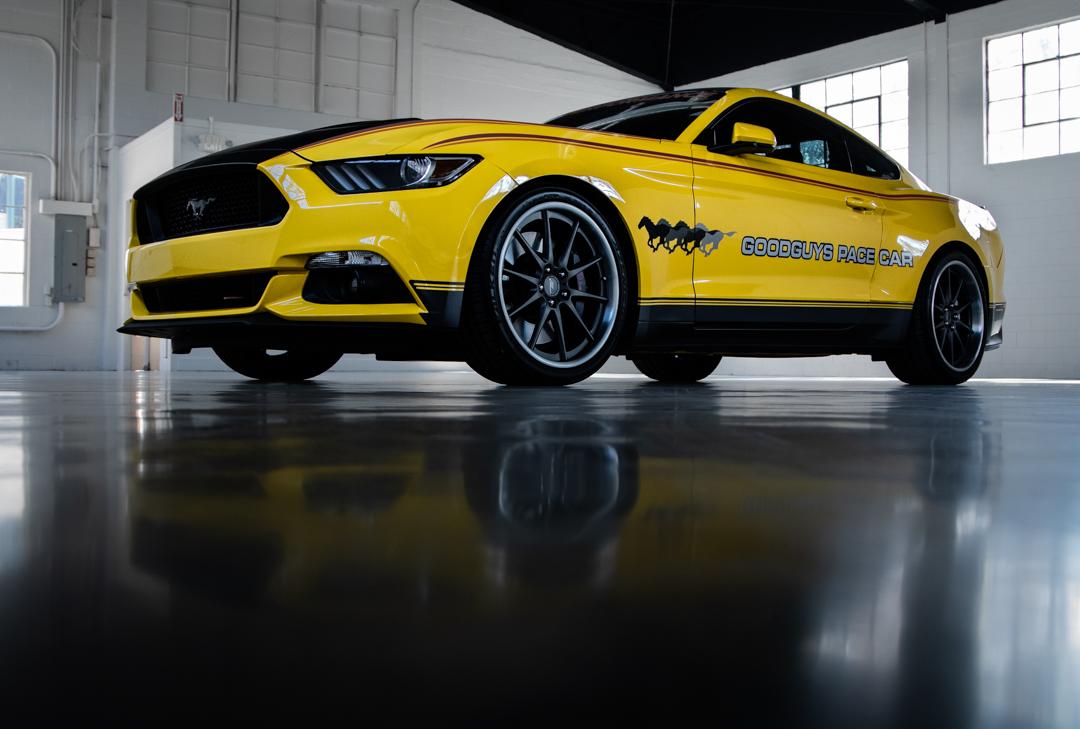
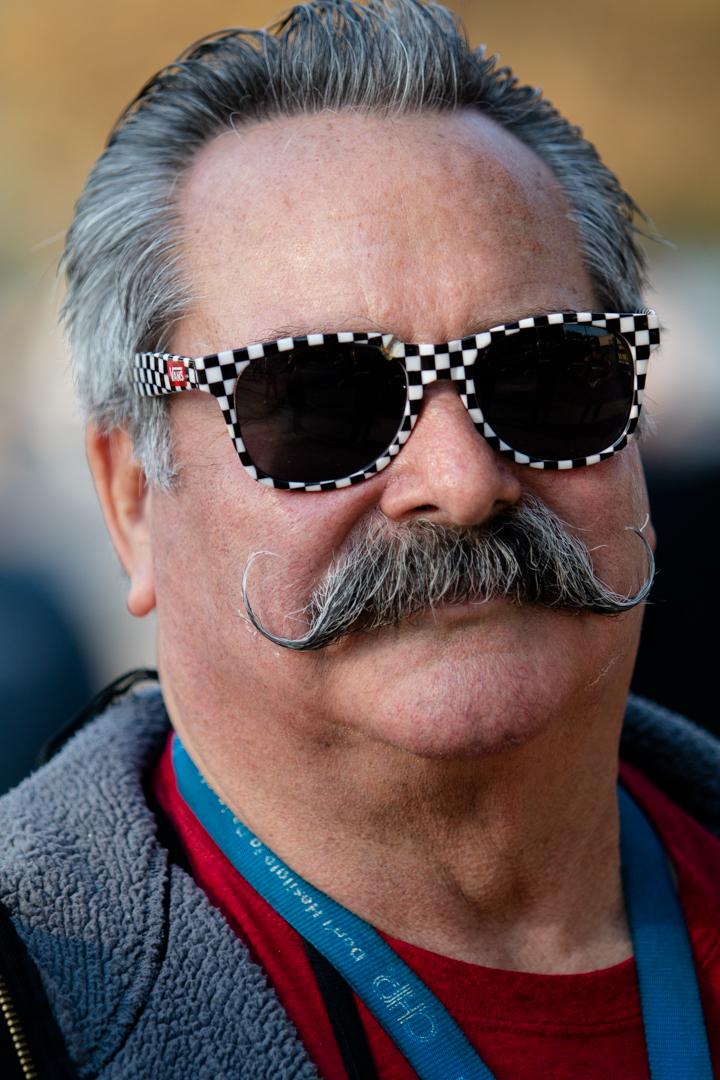
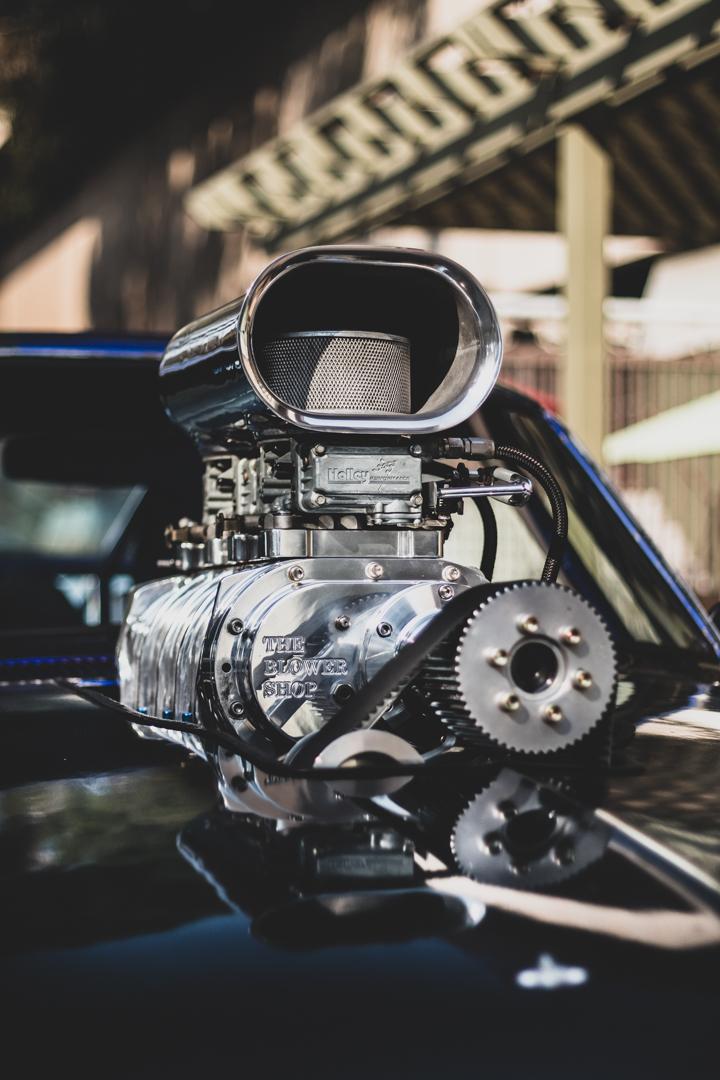
escolher entre essas fotografias. Qual deles? Você quer saber onde eles se colocaram? Primeiro de tudo, vamos para este botão de importação pressione que localizou fotografias. Agora, eu tenho um diretório especial para este curso. Meus drives estão carregando no lado esquerdo, demorando muito mais do que o normal. Oh, aqui vamos nós, na minha propriedade na sala de luz. Claro, estas são as fotos que estão lá. Eu quero importar todos eles. No entanto, se ele não sabia mais importante, você comprime um cheque, e então você pode apenas pegar os que você quer assim. Mas para te mostrar como fazer, vou checar todos. Você quer colocar algumas palavras-chave nos anos? Bem, eu sei que isso foi um show de carros nele. Há um retratado e eu também sei que o esconderijo Eisai sobre as rodas. Ok. E então vamos pressionar importar o que isso vai fazer. Ele vai colocar essas palavras-chave com essas fotografias Então, se você quiser procurar mais tarde em fotos de
frutas com o show de carros retratado bigode A rodas e estas estariam na lista, então expresse importante aqui, O Michael. Ok, então é uma seleção razoável de fotos. Estas foram todas tiradas em Alameda, Califórnia, em novembro de 2000 e 17. Na verdade, se você olhar aqui, ele mostra a hora exata se olharmos para este chappie Agora eu sei que minha câmera foi
ajustada para o Reino Unido porque isso não parece com 632 da noite. Então, houve uma diferença horária de oito horas. O criador é Rob Price. Agora, isso é algo que você pode colocar na câmera. Se você entrar em suas configurações, qualquer câmera que você tem, você pode configurar o proprietário para que cada vez que você tirar uma foto escreva essa informação no arquivo dessa fotografia em particular lhe diga as dimensões da imagem aqui para 1000 por 6000. Então, é uma grande fotografia. Eu fui baleado em uma melodia de 1250 de segundo que f 2.8 eso Essa é a velocidade do obturador na abertura. foco deles. Eram 1445 e todas as câmeras colocadas em uma câmera tão rica , que empresta, e coisas assim combinam que há muita informação na sua lista de palavras-chave. Olha, tem um show de carros retratado Stashes para virar isso. Então, há muitas coisas diferentes que você pode fazer com essas bibliotecas em particular para dizer. Por exemplo, nesta biblioteca de 11 imagens, temos alguns favoritos, mas não queremos excluir imagens, mas queremos separá-las para que possamos acessá-las rapidamente. Isso vai ser o número um que eu realmente gosto disso. Então, da maneira que eu faço isso, eu gosto de colocá-los em um incolor para que você possa clicar com o botão direito na foto em G O até cor. Etiquete-os vermelhos. Bem, há um atalho para isso, que é muito mais rápido. Você percebe que isso agora é lido em torno de uma imagem. Vamos entrar nessa, nosso presidente. Seis. Se quiser mantê-lo nessa lista, procure definir rótulo para ler. Há vários escritos de rótulos coloridos,
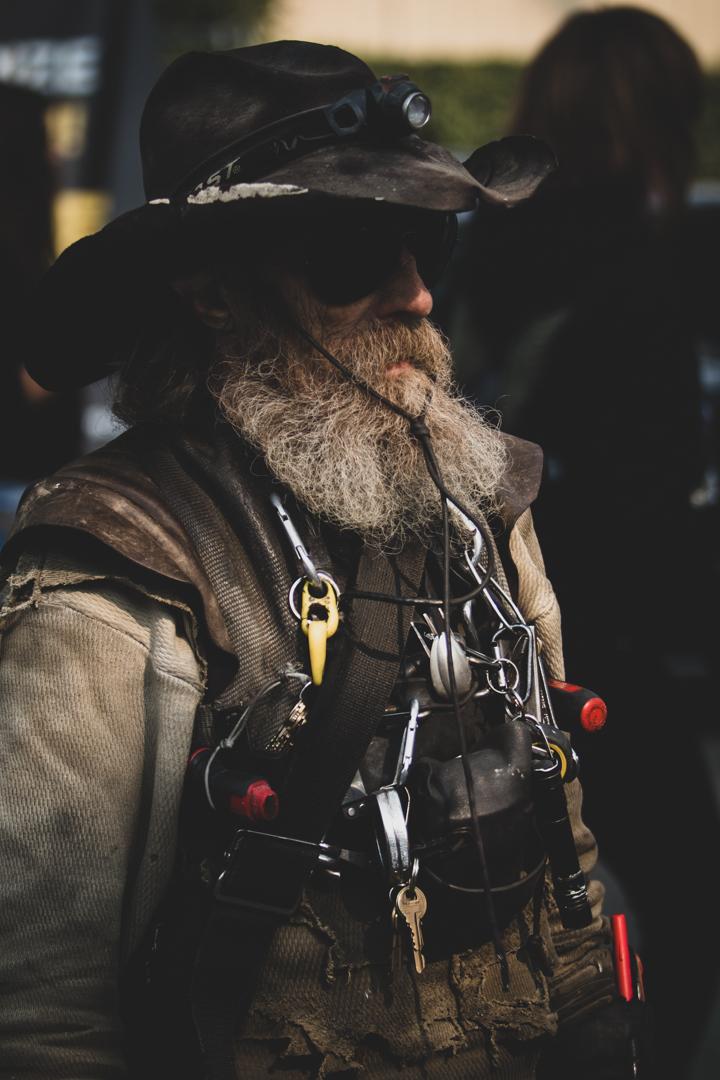
por isso, se você quisesse configurá-lo para amarelo, você poderia. Presidente de sete em oito e nove e em zero. Todos combinam com estes cantos aqui. Vou voltar ao normal. Não sei se gosto dessa foto, então vamos deixar isso de fora. Vamos para o próximo. Você pode usar as maldições para isso. Sim, isto é bom. E nós amamos isso na seção vermelha. Uau. É como o motor do meu carro. Onde você acha isso? Com a quantidade de combustível que usa? Sim. Essa é uma boa foto. Eu amo esse homem. Esta proibição aparentemente tem vindo a este show por anos e anos e anos depois. Ele parece ser um sem-teto, mas não é. Ele tem um caminhão enorme, um caminhão enorme, realmente super impressionante. Mas esta é a forma como os endereços. Ele não tinha sapatos,
andando por aí o dia todo também. Então, ok, então vamos ficar com esse. Uh, sim. Indo. Ok. Isto e nós gostamos deles. Stash, cara, este está fora. Concentre-se. Ele vai sair. Este está no efeito. OK, então agora nós fizemos nosso tipo de primeira chamada, se você gosta de coletar as fotos, vamos ver o que é que nós selecionamos Então, se você apenas ir até aqui e você clicar no
botão vermelho , faça Você vê como isso vamos mudá-los? Tínhamos 11 fotos antes. Agora temos nove. Como você pode dizer por este número aqui para que você possa passar por estes. O que eu quero fazer é começar a editar um. Porque é por isso que estamos aqui. Certo? Certo, então agora sabemos como organizar nossas fotos, colocá-las em uma biblioteca e passar por elas. Uma lição importante é feita. Vamos passar para a lição também, o que irá ajudá-lo a editar cada imagem individual. Agora, dê uma olhada nos diferentes métodos de fazê-lo. Vejo-te na próxima lição. Obrigado por assistir.
3. Curso 2 de exposição e clareza: Oi, pessoal. Bem-vindos à aula é a nossa próxima lição. Íamos falar sobre a seção de desenvolvimento fora do quarto hoje, então vamos dar uma olhada. Vamos clicar em desenvolver que Isto irá trazer a nossa primeira imagem. Se você se lembra na última lição que selecionamos são fotografias. Colocamos uma cor vermelha em cada um,
então temos uma lista de fotografias que queremos editar. Colocamos uma cor vermelha em cada um, Então vamos usar esta foto. Aqui está o nosso primeiro exemplo. Então, um par de atalhos rápidos antes de começarmos, se você pressionar f, a imagem vai ficar em tela cheia assim. Eu acho que você pode pressionar barra de espaço, bem como zoom para a direita enquanto as imagens de mão lá você pode arrastar ao redor e ter um pouco de olhar sobre. Veja o que há. Em seguida, quando você terminar, você comprimir bola de especiarias, trazê-lo de volta impressionado f para fechar para baixo em tela cheia. Então estas são três coisas muito boas para se fazer. Lembrem-se da troca espacial. Ampliar. Você pode fazer isso nessa janela lá, ou f para tela cheia e, em seguida, espaço-port Zoom também. Certo, então vamos voltar a isso. Ok, então olhando para a nossa fotografia aqui, hum, é um bom até mesmo a fotografia labial esta coisa que eu gostaria de mudar coisas como, hum, fazer com que pareça um pouco mais dinâmico. Talvez colocar o amarelo um pouco, dar uma olhada na exposição. Então o que vamos fazer é dar uma olhada na exposição. Primeiro de tudo, agora, aqui em
cima quando estamos no módulo de desenvolvimento, temos essas duas coisas sobre a história se você mover o mouse para onde ele está vermelho na imagem lá, não mostrar onde ele está mais exposto, que é OK nas janelas lá porque nós temos exposto para o carro para que as janelas podem ser sobre apenas um pouco, no entanto, pode fazê-lo para que nós apenas trazer de volta um pouco. Além disso, aqui você pode clicar neles e mantê-los sobre isso. Bem, este mostra o que está sob exposição no momento. Naquela foto, não
há nenhuma idéia de que está sob exposição, mas o que podemos fazer. Apenas como exemplo, posso reduzir a exposição, e começará a mostrar-lhe o que está sob experiência. Você pode ver o que eu quero dizer? Qualquer coisa em azul está sob exposição, então eu vou te mostrar. Em primeiro lugar, como lidar com esse tipo de superexposição sob exposição. Então o que vamos fazer é olhar para esta área na parte de trás do carro. Primeiro de tudo, vamos colocar tudo no lugar certo. Então aqui, temos um pincel. Este é um pincel de ajuste. Você tem uma chave de atalho, como você pode ver lá que a letra entre parênteses, ele está bem. Então, se você pressionar que isso só vai trazer isso lá em cima. Agora, uma boa maneira de explicar isso é como ter um pincel, que você pode desfazer sua pintura. Mas com esse pincel você pinta em uma área e então você pode alterar as configurações. Depois de tudo o contrário, você pode alterar as configurações e, em seguida, colar em uma área. Um pintor. Desculpe, não colar. Então o que vamos fazer, primeiro lugar é bem, vamos selecionar o pincel. Nós vamos pressionar K. Você sabe que em você pode ver que é um grande círculo agora como aquele para ser um pouco menor. Então eu vou trazer isso para baixo com estes colchetes esquerdo e direito, os colchetes. Se você pressionar o esquerdo, ele vai menor. Se você continuar pressionando o direito, ele vai maior. Mesmos controles na loja de fotos. Então, o que vou fazer é pintar só um pouquinho. Segure o rato esquerdo nascido sobre tinta sobre isso. Se você quiser ver onde você pintou na parte inferior da UE comprimir um show
sobreposição máscara selecionada . Consegues ver para onde foi? Uma espécie de vermelho desbotado. Ok, agora, com isso realçado, eu posso então mudar todas essas configurações. Então eu vou colocar essa clareza apenas de volta ao zero. Então, por exemplo, se eu quisesse dizer ao persa dele logo naquela seção vários, o que acontece? O CEO ficou muito escuro. Mas veja eu poderia trazer isso para cima. Acho que zero foi a nossa sentença original. Se talvez apenas um pouco mais, não que se você quiser ver o que você faz e você pode apenas pressionar escape e você vai se livrar disso para você Agora que é apenas brilho do sol fora da janela. Mas já não está superexposto. Você pode ver que nós compramos isso de volta. Que isso é uma coisa completa e
credível que podemos fazer com o que desejamos a qualquer momento. Nós gostamos disso. Então, se quiséssemos dizer, por exemplo, para trazer essas janelas de volta, eu quero dizer que de volta superexposta é bastante difícil porque a informação normalmente já saiu de uma fotografia. Mas o que vamos fazer menos, Troy, vamos fazer de novo. Porque se mudarmos as configurações agora, tudo o que vai fazer é mudar as configurações neste pincel em particular aqui. Então vamos colocar tudo a zero antes de começarmos. Certo, então pegamos nosso pincel e eles iam pintar as janelas. Não literalmente. Não faça isso. Você se mete em apuros. Ok? Nós pintamos esse. Nós apenas deixamos isso também, enquanto estamos nisso, vamos apenas fazer esta pequena mancha vermelha aqui em apenas este pequeno pedaço atravessando o chão em pode ser esta janela aqui, todos com o mesmo pincel. Isto é para que quaisquer configurações sejam alteradas. Agora vai afetar todas essas coisas. Na verdade, vá em frente. Por que não? Vamos fazer esta janela também. Se você vai fazer um trabalho. Faça isso corretamente. Ok? Então você pode ver que qualquer coisa que é pura. Bem, esse tipo de cor vermelha desbotada. Ele vai se trocar. Vou virar minha máscara de volta, policial. Pode ver agora se ajusto a exposição. Lembrem-se, isto acabou. Exposta para ver se diminuo a exposição, essa taxa começará a desaparecer automaticamente. mão era isso. Mas agora olhando, parece um pouco escuro, então talvez nós vamos para uma espécie de meio termo como esse. Andi, vamos pressionar a fuga. Desligue os pinos. Vamos desligar os destaques. Isso é dar uma olhada na fotografia. Olha, eu acho que isso parece muito bom. Na verdade, não é tão ruim. Então fizemos um ajuste sobre eu estou muito feliz com isso. O que eu gostaria de fazer é olhar por cima da foto e ver se há algo que possamos melhorar. Então estamos falando sobre exposição nesta lição particularmente, mas também olhando para uma coisa chamada clareza. Então o que vamos fazer, vamos fazer um novo pincel de novo? Isto é importante. A
Sra. Prescott Cable Choco faz novo. Conheço o novo arbusto. Desta vez vou pintar o amarelo do carro. Então, para nos ajudar a ver onde pintamos, vamos colocar a máscara de volta. Ok? Por que você faz coisas assim, mas sempre faz você sentir que deveria estar, mas tudo bem, então estamos revisando todas as outras partes que se definem. Na verdade, vamos fazer o corpo do carro sobre as rodas ainda segurar. Está bem. Então olhando agradável e pintado curso você não pode fazer isso a qualquer momento. Pressionando conjunto de comandos, você pode realmente excluir este ponto em uma data posterior também. Se você queria ver apenas para trazê-lo de volta para o original, vamos apenas apontar sobre esta roda aqui. A caminho. Vá. OK, vamos fazer esse pneu também. Só um pouquinho. Devemos colocar tudo no pára-choques apenas nesta parte da frente só para ter certeza de que temos cada pedacinho. Está bem. Quando fizermos quaisquer alterações com essas configurações aqui, você notará a mudança de imagem inteira. Olhe para isso. Uau. Então você pode obter alguns efeitos realmente legais. Eu acho que isso parece muito incomum, mas muito legal. Demasiado. Mas você entendeu a ideia. O que vou fazer é mexer com a clareza. Veja a fotografia. Meio que ganhei vida. Você pode ver o que eu quero dizer? Vamos desligar isso sob exposição porque está ficando no caminho um pouco quando eu mudar a clareza. Olhe para isso. Então, se pressionarmos escapar um par de vezes, voltar para o nosso símbolo mais e pressionar barra de espaço. Olhe para o detalhe que é trazido para a foto. Ok, podemos trazer isso para baixo de novo. Lembre-se que esses pincéis de tudo o que seus próprios pontos, lembre-se, Fez a janela na parte de trás do carro lá e começamos o nosso ponto prefeito. Então você pode editar isso novamente se você segurar, olhe. Está bem, vamos partilhá-lo. Põe a máscara onde quer que a Addison veja isto. Se tirarmos a clareza. Então isso é útil. Se você quisesse suavizar a pele de alguém e torná-lo fácil de fazer e rápido, talvez você pudesse pintar em torno das partes enrugadas de seu rosto e coisas assim e ajudar a se livrar de algumas linhas mais baratas do que um lifting facial. Acredito que sou assim com carros. A clareza é trazida lá em cima, então eu estou realmente feliz com isso tão bom que é uma boa imagem. Ok, então você pode alterar todas as configurações diferentes do carro. Então, no projeto para esta classe em particular, essas imagens lá dentro sobre o que eu quero que você faça está acontecendo e corrija a exposição. Então está tudo bem. Faça alguns pincéis para si mesmo. Use esta imagem é o seu teste para Andi obter a clareza até 71 assim e, em seguida, poster sua versão fora desta imagem, assim como fizemos agora nesta lição, para que todos possam ver que você meio que descobriu o que estamos fazendo até agora. Até agora, fizemos clareza sobre nós fizemos exposição. Então, são duas configurações diferentes na próxima aula. Vamos olhar para nos livrar de alguns desses pedaços diferentes. Mas para a Classe 2, é tudo por enquanto. Então, muito obrigado por assistir como normal. Se você tiver alguma dúvida, sinta-se livre para nos enviar uma mensagem nos comentários abaixo, você sabe, todos ou no projeto. Isso é bom. Por favor, sinta-se à vontade para perguntar o que quiser. Se você tiver alguma dúvida sobre qualquer coisa a ver com sala de luz ou qualquer outra foto, ou você queria mais alguns exemplos. Quando tiver uma pergunta sobre uma coisa em particular, sinta-se à vontade para perguntar. Está bem. Obrigado. Vejo-te no próximo.
4. Curso 3 a ferramenta de clone: como eles são bem-vindos à classe três. A classe três é tudo sobre a clonagem. Alto como na clonagem com humanos, você deve desviar sobre isso e ovelhas e coisas assim é exatamente o mesmo. Estava tirando uma cópia de algo em fazer uma duplicata AB completa, que combina perfeitamente. Ok, então o que nós vamos fazer é nos livrar de apenas alguns pedaços que, você sabe, nós realmente não precisamos nesta foto. Então, se pressionarmos f primeiro de tudo no dia como uma imagem em tela cheia, então meu currículo nesta área, essas caixas aqui, então tirar da imagem um pouco talvez até mesmo aquele suporte no tubo eu acho que
poderíamos remover Isso. Só pequenos toques. Quando eu estava olhando para a foto mais cedo aparecer, Eu acho que havia um pouco de cabelo naquele suporte que não poderia ser tirado. Além disso, o fim desses tubos e coisas assim, esses sinais de saída e sinais de incêndio seria melhor tirar uma foto Shopper disse funcionar melhor, mas como um exemplo rápido em uma foto que ela só tem um par de pouco pontos como no comércio de
aeroporto imagem ou algo assim onde alguém tem manchas em sua pele. Esta é a maneira mais rápida de fazer isso. Então vamos pressionar f novamente. Volte para a tela principal agora. Gravidade de altura clonada estavam no módulo de desenvolvimento. Ainda assim, você pode escolher o tamanho do pincel aqui que nós vamos pintar na pena, que é, como a dureza da borda do pincel nas capacidades para ver através do seu O que nós vamos fazer é vamos ampliar esta imagem, e vamos nos mover assim. Certo, então vamos pegar nosso pincel. Vamos pintar esta caixa segurando o mouse esquerdo por isso. E se por magia desapareceu, olha, está a usar esta caixinha à direita como a caixa com que Teoh alinhou. Então eu só vou me alinhar, ter chão lá. Está bem, deixa continuar. Vamos fazer este também. Toda vez que eu desenho, é uma nova caixa para que possamos editar novamente. Você pode ver como isso simplesmente desapareceu? É fantástico, não é? Então, se eu quisesse me livrar dessa caixa, eu poderia apenas clicar nela e então pessoalmente e ele vai. Primeiro de novo, Sr. um deles. Bom para Ok. Agora vamos nos livrar disso ou tentar nos livrar desse suporte no cano. Vamos ver o que ele faz. Uau, isso é feito. Tudo bem se você pressionar escape, você pode ver que os pontos desapareceram. Não é absolutamente perfeito, mas é muito tribunal. Isso meio que tira as distrações na foto. Então, há uma pequena tomada aqui. Vamos levar que eu uso também. Ok, processo. Kate, livra-te dos pontos para vermos que o que estamos a fazer é um pontinho na parede. Isso pode ser uma dose de lente, na verdade, basta recolhê-la. Sim, muito bom. Certo, vamos dar uma olhada no resto da foto. Eu disse que tinha um cabelo aqui. Vamos dar uma olhada na linha de perfuração nele. Uma espécie de ossos são. Olhe para isso. Maravilhoso. Há mais alguma coisa? Ah, sim. Os fins da ferramenta tão rapidamente clone do Papa novamente em fazer isso. Vamos ver o que acontece em outro aqui. Como este. O que é isso? Esta é melhor, na verdade. Vamos escalar aparecer? Talvez este faça um pouco. Zoom nele. Você pode manter pressionada a barra de espaço e,
em seguida, esquerda. Clique. Ok, uh, vamos aumentar o tamanho do pincel. Você pode usar o colchete certo para isso. Basta clicar. Agora, você
pode ver neste? Escolheu outra área, que eu não acho que seria a área errada para escolher. Então vamos Troy Dragon. Ok, então você tem que fazer um ataque de duas pontas desta vez. Então, sim, eu gosto disso. Ele no tubo indo lá para cima para eu dizer que eu quero substituir Há fundo que eu
realmente não gosto em menos cívico em apenas o pai um pouco. Meu tornar-se legal, mas toque aqui. Então, o que você acha? Acho que é uma boa frase. Certo, então temos isso aí. Ali estão os nossos canos. A Andi. Então as distrações desapareceram. Poderíamos ir tão longe quanto tirar todo esse trabalho de parte e coisas assim. Isso levaria tempo. Eu sugiro, entanto, que no irmão do que fazer isso. Ao contrário do sonho, você faz isso na loja de fotos. Mas tão rápido quanto isso, você pode simplesmente tirar pontos. Por exemplo, vamos tentar com nosso clone dito para tirar esses cinco,
ver o que acontece. Veja, não
é tão bom que talvez sejamos apenas uma pena. Um pouco Uau, olhe para isso. Isso é fantástico. Então você pode ver o potencial em. Isso é tudo completamente. Se olharmos para a imagem original, lá está. E, em seguida, vá para a nossa nova imagem atualizada. Você pode ver que isso está fazendo uma grande diferença no nível de detalhes. Na imagem é tudo sobre o carro, não sobre as coisas que estão acontecendo ao redor dele. Então, se uma classe três agradável classe curta que foi a reivindicação, ele vai se lembrar de sua sob desenvolvido e você pode clicar nele e todas as ferramentas de ar e até mesmo ir através e olhar uns aos outros pontos. Se você quisesse. Apenas o médico,
você pode literalmente apenas clicar em apenas ou clicar e impressionar. Apenas o médico, Excluir. Então é isso que a escolha é. Seu como normal. Se tiver alguma pergunta, por favor pergunte. Isso é tudo para a classe três. Te vejo na aula por agradecimento por agora.
5. Curso 4 de agua e luminosidade: Oi, pessoal. Bem-vindo à aula para esta classe é tudo sobre saturação de matiz em um luminoso ou odiar-se para abreviar. Estas são todas as coisas que podemos mudar para fazer com a cor em nossa
fotografia particular . Então, na última lição que falamos sobre Cloney, eu ainda pensei que tínhamos feito tudo isso. Se te lembras, é só uma breve recapitulação. Havia a imagem original. Voltamos e olhamos para as caixas em que as removemos. Nós mudamos alguns dos bits aqui e aparecem, e coisas assim tornaram a imagem diferente. Esta é a nossa imagem atual que trabalhamos e eu estou agora, então se você está indo junto com o curso, você deve estar dizendo esse tipo de imagem na sua frente. Então o que eu vou fazer é eu vou rever essas três configurações enorme saturação e
s luminosas para que você entenda que o que eles se encontram. Então, se você olhar para esta fotografia em particular, a cor dominante é amarelo. Então vamos descer para a nossa configuração amarela aqui o que você pode fazer. Apenas como um exemplo rápido. Isto é divertido. Você vai gostar disso é pegar um controle deslizante para a esquerda, clique e arraste,
e, em seguida, apenas trazê-lo para baixo para a parte inferior. E qual é a cor do carro? Muda você dio para não soar agora, ou as cores mudam apenas a cor do carro. Isso é porque nós escolhemos apenas amarelo, até faz o reflexo no chão. Olha, consegues ver isso? Quão fantástico é isso? Então, Então, vamos colocar isso de volta ao zero. Você também pode fazer isso, digamos ,
por exemplo, há azul na imagem apenas no chão, e você queria mudar a tonalidade. Então a sombra do azul você pode fazer isso. É bastante sutil, aquele. Não tenho certeza do que mais? As cores estão lá. Temos uma ferramenta aqui, porém, que é absolutamente fantástica, então você pode escolher uma cor. Então vamos fazer o carro de novo. Só porque sabemos que ele funciona e você pode clicar e segurar e mover o mouse para cima ou para baixo. Então te abençoe mais você e que faz isso em que a cor sozinho tem fenomenal, é que é simplesmente absolutamente inacreditável. Ok, vamos tentar outra cor. Talvez tenhamos. No verde deste sinal de saída Então eu estava indo para a direita em então super brilhante e quase para um azul. Que tal no chão? Aqui? Vamos tentar isso. Uau, essa é a chamada azul. Se você olhar para o que o mais lento não faz muito e fazer isso, você pode ver que o Akwa e o azul. Então, se você não pode realmente escolher a cor para si mesmo. Mas você queria mudar o chão, por exemplo, esta é a melhor maneira de fazer um grupo de cores juntos. Então eu vou definir que vai voltar para zero apenas por agora para que possamos ver o que cada um nos disse. Então isso é você basicamente saturação de sombra. Uma boa maneira de explicar isso é quando ele é realmente executado em sua fortemente saturado de chuvas. Então, muito fora. Quanto menos
saturação, menos há. Se tomarmos este amarelo direito para baixo vai remover a quantidade de amarelo na imagem como a saturação se eu levá-lo direito para cima, vai aumentar esse amarelo. Agora sou um grande fã de imagens altamente saturadas. Então, se olharmos para estes dois juntos, este é um à esquerda era o nosso original. Esta à direita é a nossa nova versão. Quanto mais elegante em legal isso parece? Obviamente, você sabe, fotografia está nos olhos do observador. Você pode não gostar dessa versão, mas é minha preferência pessoal. Então eu realmente gosto deste. Acho que a saturação está um pouco acima do topo. Lá vamos nós. Então, novamente com as cores, se quiserem, sabemos que o azul estava no chão. Podemos reduzir isso, mas também está nas rodas. Então abaixe um pouco. Você pode dizer que o amarelo é popular no chão lá? Quão legal é isso? É muito, muito bom. Eu acho que se você vai usar uma imagem como esta e você quer que seja tudo sobre o carro, então quanto menos distrações no fundo melhor. Então talvez pudéssemos derrubar o vermelho porque sabemos que este sinal aqui é vermelho no verde. Isso é um olhar para o lado verde da saída lá atrás, realmente fazendo qualquer coisa em que vários para cima. Se não fizer nada, por que não escolher o tipo de largar tudo aqui, mover-se e depois derrubá-lo assim? Viu o que eu fiz lá? Vamos fazer isso de novo. Clique no tom, Dr. On Click e arraste a cor aberta para baixo que você deseja remover em que Leia para fora. Uau. Olhe para isso. Agora, apenas
nas rodas, talvez pudéssemos aumentar. Chame-o um pouco, então eu fiz isso. Basta clicar em abrir para baixo. Nunca demais. Sim, mas eu gosto disso. Então saturação é a quantidade de cor, e então temos este último conjunto aqui, que é luminoso. Este é um tipo de brilho da cor, se você quiser. Então vamos fazer no nosso amarelo. Uau, a quantidade de luz que entra nela. Não é fantástico? Você pode mudar isso assim. Isso é sempre vamos ampliar e nunca olhar para o nosso amarelo aberto para baixo e que os cavalos
ainda estão lá na mesma chamada. Então, você sabe, com outra imagem, você tem que fazer isso em outra. Por quê? Sabe, eu gosto da quantidade de luz nessa imagem. Pode haver um pouco mais. Faça-o estourar. O blues do Bauer. Acho que vamos mantê-los lá assim. Ok, então nós revisamos as três configurações. Há também um cooler me comprou. Faz exatamente o mesmo. Então, em vez de ter as palavras vermelho, laranja, amarelo, exceto você, clique no amarelo. E então você tem todas as configurações para essa tonalidade de cor específica, saturação e luminosa. Então é só outra maneira de fazer a mesma coisa. Mas agora vamos dar uma olhada. Duas imagens estão uma acima da outra? Esta é a nossa imagem depois. Esta é a nossa imagem antes de olhar para um carro estoura. Isso realmente o torna sujeito a foco. Então, para nossa tonalidade, saturação e lição luminosa, esse é o fim. Se você gostou,
obviamente, obviamente, por favor deixe um comentário. Se você tiver alguma dúvida, basta deixar cair as perguntas no projeto, e eu responderei assim que puder. Adoraria ver seu progresso. Até agora. Eu realmente quero ver como você faz neste carro olhar e fazer esta imagem olhar para ver se nós podemos,
você sabe, você sabe, vamos ver o que todo mundo está fazendo. Seria bom passar o dedo do pé. Então é isso para o fim da aula, porque eu espero que você tenha gostado, e eu vou ver quando o próximo Obrigado por assistir
6. Curso 5 gradientes e Vignettes: Oi, pessoal. Bem-vindos à classe cinco. Classe cinco é tudo sobre Grady INTs e vinhetas, então vamos direto ao assunto. Temos tudo aqui chamado Grady em palestras está ao lado da ferramenta de clonagem e da
ferramenta de pincel que usamos antes. O que vamos fazer é clicar nisso ali. Ele nos dá nosso lote padrão de configurações novamente. Como este. Certo, o que vamos fazer é virar para o outro lado. Olha,
então, no momento, não
faz nada. Mas o que vamos fazer é clicar no rato esquerdo nascido, apenas rastrear. Você vai descobrir que quando fizer isso, ele simplesmente se move de qualquer maneira. Queria. Então, como uma boa dica. Vamos nos livrar disso por um minuto. Segure o turno. Antes de fazer
isso, desenha linhas retas, o que é fantástico. Agora, quando você desenha um Grady int como esse e você vai de cima para baixo, a área que vai ser afetada com seu editor está entre o primeiro na
linha do meio lá. Nada mais aqui será afetado. Tudo pronto, por exemplo, se mudarmos a exposição, você vê você acima e até a linha central. Nada mais mudou ligeiramente emplumado, mas você vai ver o que quero dizer que você pode mudar qualquer configuração que você gosta dentro que Grady int. Então, dá-te uma espécie de poço desbotado, efeitos
Grady. Então vamos tirar isso por um minuto se você foi para o outro lado. Então você foi de baixo para cima. Tudo a partir desta linha do meio agora vai ser afetado. Então nós poderíamos, você sabe, sempre que a exposição apenas no chão lá, que traz o detalhe do carro realmente para fora. Muito bem. Uh, nós poderíamos dar antes um pouco mais de detalhes com uma clareza. Nós já fizemos todo esse tipo de coisas antes quando olhamos para as ferramentas de edição no início, talvez um pouco mais de sombra para os carros que realmente se destacam. Agora você não tem apenas que ter um, Grady, e você pode ter vários Grady INTs conjunto. Então vamos ver se fizemos um lá de cima. Você pode ver como agora isso é herdado? As mesmas configurações são antes? Porque eu não cliquei em novo então eu vou comandar. Livre-se disso. Agora clique em novo. Agora, este é um novo Grady int. E eu posso mudar as configurações como eu quiser. Então você pode ter como muitos grau É como você gosta em uma tela em que não vai afetar nada se nós quisermos voltar para o Grady int encontrar um pouco escuro quando você está na ferramenta lá. Eu não compro essa chave de atalho para isso é M de mamãe. Uh, se você clicar que ele vai mostrar onde o Grady INTs está sendo exibido, isso está lá. E então você pode mantê-lo ligado se você quiser para este show. Sobreposição de máscara selecionada eu pedi. Mova-se, você passa o mouse, eu acredito. Sim, lá vai você. Pode fazer todas as suas edições,
senhor. Pode fazer todas as suas edições, Em. Então pressione “escape”. E o médico é apenas que assim que desligamos radiantes, veja, outro ponto desaparece. Então, se você está procurando e ele não pode encontrá-lo, você tem que ir no alto real primeiro e depois encontrar o dedo do pé. Adicione isso. O que é que você está editada. Então esse é o Grady INTs. Temos mais uma coisa que eu
realmente gosto. Vamos desligar o brilho por enquanto,
se você rolar para a direita quase até o fundo,
hum, hum, vinheta
pós colheita, soa realmente complicado são usados uma configuração sobre isso e uma configuração apenas o que isso faz. Vamos dar um exemplo extremo. Se levarmos isso até menos, você
pode ver as bordas das imagens ficando mais escuras ligeiramente fora da lente? Sério, mas uma sombra. Eu só gosto de adicionar um pouquinho fora de vinheta se você for para o outro lado. Olha, você tem um mandado definido por um lote hoje, só menos um pouquinho, só para adicionar um pouco de tom ao lado de fora da imagem. Isso é o que eu acho é que é literalmente isso. Eu não mudo mais nada onde você possa, é
claro, alterar configurações diferentes e fazer o que quiser com isso. Gosto disso só para cobrir a esquina. Então vamos dar uma olhada no que temos até agora. Só criei outra cópia desta foto e vamos dar uma olhada nos dois juntos . Então agora olhe para o chão. Isto é o que criamos com Grady int. Esta é a imagem original, obviamente, aparecer em. Este é o editado. Nós adicionamos um pouco de vinhetas dos cantos. Um pouco mais escuro, as cores que estourando como você não acreditaria. A Andi. Duplique isso com tudo nas nossas primeiras 5 aulas. Então esta lição palavras Grady INTs em vinhetas. Esse é o fim deste. Espero que tenha gostado. Alguma pergunta normal? Por favor, pergunte uma vez que você chegar a este estágio,
por favor, poste sua imagem. Não tem que ser deste carro. Pode ser de qualquer coisa. Mas eu gostaria que você tivesse seguido alguns dos passos e talvez até mesmo descrito com sua imagem quais passos você usou para chegar ao estágio do seu antes e depois. Então, muito obrigado e verei você na aula ou classe seis
7. Curso 6 Curvas de tons: Oi, pessoal. Bem-vindos à classe seis. Classe seis é tudo sobre curvas de tom. Então vamos para o módulo de desenvolvimento aparecer em e é apenas para baixo na parte inferior. Ali. Basta rolar um pouco para baixo. Lá está ele. Certo, então as curvas de tom controlam os realces, as luzes, as escuras e as sombras dentro de uma imagem. Isso pode ser definido a qualquer momento durante o processo de edição. Talvez no início ou no fim seja um bom lugar. Mas, sabe, vamos colocá-lo lá agora para que você possa ver o que acontece agora. Com isso, ele criará no que é chamado de curva de tom. Mas só pela maneira simples de fazer as coisas, vamos fazer assim. Então isso é mais bagunça com os destaques. Primeiro, traga isso para baixo na imagem. Você pode ver? São mudanças muito sutis na imagem. Há apenas pop nos destaques, trazendo-os de volta um pouco. Eu gosto deles quase lá agora, uh, com um cachorro. Eu quero abaixar um pouco isso, desistir de um pouco mais de um “eu quero dizer olhar “, porque o carro é super mau, ok, e então com a luz só para tocar isso nas sombras. Vamos trazê-los para baixo. Ok, então você pode ver Nós temos, tipo, quase em s tipo de forma desta curva. É basicamente a melhor maneira de ter coisas. É importante que você use este conjunto para alterar a luz e o escuro em sua imagem, porque você tem muito controle sobre o que pode tornar a imagem
tão, muito melhor. Certo, vou acertar os destaques. Luzes, trevas e sombras de volta ao zero. Vou te mostrar outra maneira de fazer isso. Então o que você pode fazer é mover o mouse sobre a linha, clicar no mouse esquerdo nascido e segurar, em
seguida, arrastar quando você está fazendo isso, o
que está acontecendo com a imagem? É muito sutil. Esta das luzes, lembre-se, olhe para a porta do carro. Essa é a maneira mais fácil de ver isso. Apenas o suficiente assim. Talvez Onda, vamos por aqui. Talvez isso faça nossas sombras, não perca nos contar por baixo. Você pode trazer a sombra para dentro, ou vamos obter um pouco de detalhe apenas na metade inferior da porta naquela seção preta. Isso é bom e, em seguida, menos Dê uma olhada nesta seção ou não, isso está ficando muito porta. Então vamos trazer a imagem para cima agradável e brilhante. Então essa é outra maneira de criar uma curva de tom. Obviamente, como eu disse antes, sua fotografia é como você quer que ela pareça. Mas, você sabe, usar a curva de tom definitivamente vai ajudar com a aparência da imagem mais tarde,
eu penso na Classe 12 que vamos olhar. Estou fazendo uma imagem do início ao fim, usando todas as configurações diferentes que fizemos até agora. Então, cuidado com essa. Se você tiver alguma dúvida sobre curvas de tom normalmente, pergunte Vamos dar uma olhada no que você fez com suas curvas de tom e como você mudou sua imagem. Pobre antes e depois nas configurações do projeto. Ok, vamos ver o que você pode fazer. Vou ver uma classe sete
8. Curso 7 a ferramenta de corte e alisamento: Oi, pessoal. Bem-vindos à classe sete. Esta classe é toda sobre a colheita e reta e disse em sala de luz, Então vamos direto para ele no módulo de desenvolvimento quadril em apenas no canto superior esquerdo. De todas essas ferramentas que falamos até agora, clique nesta caixa. Isso lhe dará a colheita e reta até agora, maioria de vocês, se você não fotografar antes, terá usado um tal colheita antes. Esta é uma coisa bastante simples de usar, então é uma lição muito rápida. Basicamente, existem algumas opções diferentes que você pode usar normalmente quando a sala de luz começa. Só tenho muitas fechaduras de cadeado, o
que significa que vai restringir a proporção da imagem. Então, basicamente, se eu tentar fazer um quadrado como este clicando com o botão esquerdo e segurando, eu não posso fazer isso. Só vai manter esse tipo de proporção de três por dois. Isso eu fotografei normalmente é. No entanto, se eu desfazer o cadeado, meu segundo dia faz absolutamente qualquer forma, então você pode ver o que isso faz. Então, você sabe, cortar tudo se resume a como você vê uma imagem. Obviamente, há regras e fotografia em relação a isso. Mas temos estes nove quadrados. Isso é chamado de Regra dos Terços. Geralmente, você joga coisas sobre essas linhas, a fim de obter o seu tipo de agradável aos olhos. Eu sou um resultado, então você pode ver o carro atravessando aquela linha ali. Você poderia cortar assim como um tipo diferente de imagem. Se você vai fazer uma loja de canto no Instagram, você poderia fazer um quadrado. Então essa imagem não é adequada para isso. Mas digamos, por exemplo ,
que gostasse , da seção da chamada. Você sabe, isso é um tipo de imagem de provador de chamadas. Vamos levar isso de volta. Tudo o que estou fazendo quando estou pegando de volta é impressionando comandos que você pode continuar fazendo isso e você vai continuar voltando para o passo anterior. Então vamos voltar para a ferramenta de colheita aqui. Tens o teu ângulo. Então, se eu pressionar o ângulo, mas o que você fez lá e, em seguida, desenhar uma linha através do chão, não que ele irá cortar automaticamente na tensão do dedo do pé que a linha, que é realmente legal. Então vamos tentar de novo, mas vamos endireitar, Tio acrescentou. Esta linha aqui, então vamos pressionar o osso do tornozelo. Julho. Mantenha pressionado e clique sobre isso. De acordo com a sala de luz T é perfeitamente reta, e ele só mudou o olhar dois em menos 0 00,96 Então, sim, eu estou feliz com isso. Vai manter que é restrito ao botão de imagem, por exemplo, se apenas para fazer um corte como este, e talvez apenas para sair da página apenas para manter essa seção de onde restrito a imagens
destacadas , ele só vai realmente permitir que você faça essa forma dentro da imagem, então faz todo o sentido. Vamos desligar isso. Vamos voltar um pouco, está bem? Também que você tem algumas configurações personalizadas aqui e também pré-construído tipo de recorte modelos. Se você clicar um por um, isso geralmente é um tamanho de instagram Ver que faz um número quadrado do que você faz. Ele sempre vai fazer um quadrado um menino nascido quadrado e expressar fuga sobre isso e, em seguida, tentar novamente de volta para a ferramenta de colheita. Vamos fazer um “eu não sei”. 16 por nove. Vamos ver como isso funciona para que você possa ver imediatamente. Eu também fiz um a três à noite, então isso se encaixa muito bem nessa imagem. Então você poderia usar isso. Talvez o seu cabeçalho do Facebook é apenas experiência? Você pode colocar em configurações personalizadas apenas aqui. Diga, se você quisesse isso um pouco alto, você poderia continuar sabendo assim. Arraste isso um pouco, faça um pouco mais. O desperdício pode ser uma colheita mais adequada. Isso é muito bom. Mas obviamente a escolha é sua. Sabe, fotografia está nos olhos do observador que você quer. Diga o nome. Você ganhou essa imagem, o que é perfeitamente bom. Então, sim, é
isso para a colheita e reta e alta. É uma ferramenta muito simples. Você provavelmente usou antes de outro software. Se você tiver alguma dúvida, por favor pergunte. Vamos ver alguns exemplos do corte criativo com imagens antes e depois no projeto em. É isso para esta aula. Vejo-te no próximo. Você sabe.
9. Curso 8 presenciais de pincel personalizados: Oi, pessoal. Bem-vindo à Classe A. Este é sobre predefinições de pincel. Agora, nas aulas anteriores do curso, nós fizemos algumas coisas sobre os diferentes pincéis. Então você deveria estar tão familiarizado com esse tipo de processo. Eu sou. Tenho duas imagens aqui. Acabei de duplicar um. Na verdade, deixe-me mostrar-lhe como duplicar uma imagem para que você possa ter duas cópias. Aqui está o homem que estamos olhando. Vamos clicar com o botão direito do mouse em criar cópia virtual sobre o que isso faz. Não é uma cópia real. É só uma cópia virtual para a sala de luz. Então você pode adicioná-lo tanto quanto você quiser. Vamos manter este à esquerda é o original deste. À direita está o que tínhamos. Ok, então nós vamos para a nossa ferramenta de pincel. Lembre-se, estamos no módulo de desenvolvimento aqui. Temos cargas. Uma personalização diferente é que podemos usar com pincéis. Então, por exemplo, se quiséssemos Teoh afiar esta imagem, podemos apenas clicar na nitidez e ela automaticamente puxou 25 nitidez. Então vamos fazer isso. Isso é afiar este pessoal. Ok? Se você quiser dar uma olhada onde você desenhou, você pode ver o olhar vermelho. Lembre-se, sem máscara tal do anterior e você pode passar por cima eu nunca e mais e apenas continuar indo para você. Feliz com isso? Agora vamos ver estes dois lado a lado. O que você fez para fazer isso é você pressionar Shift e clicar em Ir ter você escova Ferramenta em que leva a aqui. Então, queremos ver estes à esquerda e à direita assim. Este é o depois este é o antes não muito de uma mudança, mas você começa a idéia. É um pouco diferente. Certo, então o que vamos fazer é ir a este de novo por conta própria. Não que eu vá passar por nossas mudanças normais. Então, primeiro de tudo, vamos para a exposição. Eu acho que ele poderia fazer com iluminar um toque. Como podemos dizer sem destaques? Você se lembra dessas duas loiras aqui? A subexposição superexposta. Consegue ver algum? Algum pão ou azul para fazer isso? Olha, há uma leitura sobre disse que precisávamos para o meio termo. Acho que isso parece ótimo para mim. Estou muito satisfeito com isso. Vamos continuar. Basta fazer a curva de tom que fizemos antes. Então destaca apenas um toque. Andi, não perca Trotman nem um pouco. Dê um grande contraste. Sim, isto está bonito. Só que tem sido sob experiência nestes óculos, mas eles são óculos pretos, então está tudo bem. Vamos fazer a tonalidade e a saturação, então vejamos a cor principal. Na verdade, já que estamos nisso, vamos fazer a camiseta dele. Essa é a luz que ilumina nesta mudança. A tonalidade ajuda com as bochechas também. Olha, uau, você pode mudar todo tipo de coisa. Sabemos como fazer isso, então isso lhe dá o tipo de exemplo, e vamos dizê-lo. Digamos, por exemplo, são imagens no estado perfeito em que queríamos estar agora. Então vamos para a nossa ferramenta de pincel em Vamos escolher uma pele amolecida. Ok, então vamos ver o que isso está feito. Antes de começarmos
a pintar, a clareza desceu para menos 100, a nitidez subiu. Não quero que a nitidez suba. Quero que desça, por isso é um pouco mais suave. Vamos começar a pintar antes de pintar. Um pouco mais de pintura. Está bem. Uh, então vamos dar uma olhada. O que isso fez, vamos? Aqui vamos nós. Só um pouco de vermelho. Você pode notar? Sim, isso é bom. Desligue esses destaques e sombras. Eu sou tão ele amaciou a pele um pouco. O que eu gostaria de fazer é um novo pincel. Eu gostaria ou não está lá o que eu gosto de fazer. Eu gostaria de afiar o bigode dele, então vamos pegar o pincel para que ele se encaixe. Se olharmos, vamos apenas alterar todas essas configurações novamente. Essa é toda a nitidez do toque e a clareza do toque. Porque eu vou fazer isso agora eu vou desenhar sobre o bigode dele para que seja mais definido. E eu também vou fazer por cima dos óculos dele para que eles realmente comecem a ficar de pé. Você pode vê-los começando a aparecer. Vamos fazer o mesmo overs. Ei, tudo bem. Não quero fazer isso em mais nada. Você pode revisar isso também. Ok, então agora estamos pagando para fazer com essas áreas nas áreas que eu queria. Teoh afiado. Eu posso ajustar isso Torná-lo mais nítido ou menos afiado se eu quisesse, com base em nenhuma configuração. Então vamos dar uma olhada nessas duas fotos lado a lado, como fizemos antes. Desligue o pincel. Olhe para a diferença nessas duas fotos. Agora você pode ver que a ponte está em sua testa em citação tão profundos olhos, bigodes, o que é mais definido e seus óculos e muito mais definido também. Então, sim, estávamos indo na direção certa, hum, com o pincel que acabamos de fazer que fizemos no Clarity 35 na nitidez. 38. Podemos ir para personalizado e, em seguida, podemos ir salvar configurações atuais é uma nova predefinição em. Podemos chamar isto do que quisermos, mas o que vamos chamar a isto é cabeleireiro, está bem? E então o que podemos fazer é se gostarmos dessa configuração da próxima vez que entrarmos em nossas
configurações personalizadas , Acela e você pode literalmente apenas colocar o cabelo afiado nessas configurações será lembrado
imediatamente , que é realmente agradável. Então vamos terminar esta imagem um pouco. Vamos voltar a um par de ferramentas acordadas antes. Vamos deixar o nosso clone alto ou talvez todo o inferno alto. Isto não está ligado. Só faça esse cara um pouco mais jovem. Apenas um toque quando estávamos falando sobre elevadores de rosto antes e se você se lembra agora, pressione escape nas linhas também desaparecem. E vamos ser uma clonagem também. Vamos fazer isso. Acho que é o suficiente. Consegue ver a diferença? Agora olhe para isso. Sabe, se essa pessoa fosse sua amiga e gostasse de ser retocada, mas não muito, esse é um bom método. Você vê. Parece este vinco no nariz dele aqui, entre as sobrancelhas. Eu nunca removeria isso porque não se pareceria com ele. Mas como exemplo, vamos ver se Like Room é capaz de fazer isso por nós. E sim, é. Olha para aquilo ali dentro. Então agora parece a mesma pessoa, mas menos vincos. Então o que eu quero que você faça é baixar esta imagem desta gravação. Mr. Bigode em, Eu quero que você tenha um ir nas etapas que eu acabei de mostrar a você, mas também criar algumas
predefinições de pincel em Vamos compartilhá-los. Eu acho que você pode realmente exportar estes para cima. Não me cite sobre isso, mas acho que pode, , mas vamos salvar suas próprias predefinições de pincel. Faça uma captura de tela desta área para que você possa me mostrar o que você criou e me
dizer o que você fez com a imagem. Vamos dar uma olhada no seu antes e depois sobre isso. Então é isso para predefinições de pincel. Classe oito. Vamos passar para a Classe 9 está normal. Se você tiver alguma dúvida, por favor pergunte. Eu gostaria de ver o maior progresso possível com tudo o que você faz e manter o bom meio de trabalho muito bem em. Verei quando for o próximo.
10. Curso 9 desenvolva predefinições: Oi, pessoal. Bem-vindos à classe nove. Esta classe é tudo sobre presets desenvolvidos, ANC criando o seu próprio. Então vamos saltar. Endireita-se. Bem, vamos voltar para a foto deste cavalheiro aqui. Foi assim que a imagem saiu da câmera. Mas o que vamos fazer é dar uma olhada no lado esquerdo. Ainda estamos no módulo de desenvolvimento do lado esquerdo. Nós temos todas essas predefinições diferentes, que você pode literalmente apenas aplicar. Você pode ver outras fotos vão olhar quando você mover o mouse sobre eles. Se você diz, por exemplo, que
gostou desse estilo, então você poderia fazer isso. E use isso como seu ponto de partida para tornar essa imagem exatamente um desejado. Então eu acho que é uma conversa
muito, muito útil. Uma coisa que é ainda mais útil coleção de imagens. Digamos, por exemplo, vamos duplicar essa imagem como ela é, Suspiro três vezes só para dar um exemplo. Então estamos criando cópias virtuais. Estas são três imagens. O que eu vou fazer com essas três imagens é que eu vou apenas selecionar o amarelo aqui para
que nós tenhamos dois grupos de imagens prontos. Em curso na imprensa sete na chave Pratt em cada um destes e colocá-los no
grupo amarelo para que você possa ver que eles são diferentes. Ok, então vamos começar com a nossa imagem principal. Vamos fazer a nossa exposição primeiro. Vamos fazer um muito, muito rápido nisso só para ter certeza que sabemos o que estamos fazendo. Nós vamos descer com os destaques e dar um grande contraste fazendo olhar realmente agradável. Certo, então não vamos mexer muito com as cores só para nos salvar do tempo. Mas você pode fazer isso. - Obviamente. Sim, Paul, Paul, mas uma vinheta. Eles estão na esquina. Isso é só um toque, então? Eu não sei. Vamos o mudar
ocontraste. Muito apertado. Mas talvez nós meio que achatando um pouco. Talvez nós é tipo de estilo para a imagem. Então temos um novo tipo de visual. Tudo bem? Sim. Então nós temos um visual totalmente diferente do original de qualquer maneira. Então, quando você olha para esses dois originais à esquerda, depois é à direita. Então compensado, no entanto, que ele esteja pronto para ir. Então, se eu não quisesse ter que duelar isso de novo. E eu tinha uma coleção de imagens para as quais eu queria apenas implantar esse filtro. Veja como fazer isso. Então você vai para as predefinições, pressione o botão de adição, cria a predefinição e, em seguida, dê um nome a ela. Então vamos dizer que este é todo o nome e todas as ferramentas. O que? Explicarei no segundo. Então vamos dizer que chamamos de “hoje show de carros “, porque é isso que acontece. Vamos colocar isso nas predefinições do usuário ou podemos ter um novo grupo. Então vamos ter um novo grupo gravado,
uh, uh, predefinições do
Rob. Agora você a maioria de se você está em sala de luz e você queria começar como quarto. Talvez você tenha se deparado com anúncios para, como, personalizado, como trazer predefinições. Bem, o jeito que as pessoas fazem isso para você é o jeito que estamos fazendo agora. Então é assim que tudo é feito nas configurações aqui. Você pode escolher quais configurações gravam quando salvamos nossa exposição. São destaques são clareza ou tudo o que acabamos de resolver onde você começa a escolher o que salvar nesse tipo de perfil, se você gosta, Então isso é criado ok, agora aqui em baixo nas predefinições. Olha, temos as predefinições do Rob e a nave do carro. Então, se eu fui Tiu, diga esta primeira imagem aqui, lembre-se, nós criamos estes três enquanto este primeiro 1 é exatamente como ele é. Se eu pressionar o show de carros, ele combina perfeitamente. Quão legal é isso? Então eu não tenho que fazer todo esse trabalho de novo. Mas o que vamos fazer não é um alto nível três. Pressionei Shift e depois cliquei no 1º 1 e no último que chamei Carl Ship. Mas olha, este não é aplicado, o que é uma vergonha. Deve ser tão fácil. Então, que tal o 1º 1? Basta clicar nele. Mantenha o turno pressionado. O Prasit. Agora, algo está muito, muito frio. Isto é o fundo da pia? Pressione isso e novamente ele mostra UAL a informação. Você tem que ter cuidado com a colheita e remoção de manchas. Ou ocidental, aqueles fora. Mas qualquer outra coisa você pode sincronizar essas configurações para essas fotos. Então, o que você viu? Como todos eles mudaram Além disso, se você gosta que set em, talvez você poderia tentar em suas outras fotos. Estes foram fotografados no mesmo dia em que vão mostrar carros. Então, para mim. Eu só coloquei esse cara aqui e o vejo mudar. Ou nós fizemos. Acho que é adequado para essa imagem. Mas você entendeu a ideia. Então vamos criar um usuário profissional para uma predefinição de usuário para esta imagem em particular. Ok, então o que vamos fazer antes de começarmos? Bem, crie uma cópia virtual para que possamos comparar depois. Então este trabalho aqui nas configurações desenvolvidas vamos dar-lhe vamos deixá-lo um pouco escuro e mal-humorado. Na verdade, vamos tornar mais fácil começar com uma dessas predefinições já feitas. Gosto deste, Matt. Ok, mas eu gostaria que ele tivesse uma vinheta para que você pudesse começar uma dessas e apenas mudar as coisas. Eu gostaria que ele tivesse um vinhedo na borda como este. Eu gostaria que o Red realmente estourasse. Então vamos ver a saturação do vermelho lá fora. Também se lembra quando usamos isso e nos separamos para cima e para baixo, veja como isso vai para cinza? Oh, sim. Olhe para isso. Ok, hum, e então nós vamos apenas aumentar as sombras um pouco. Ela tinha aquela curva de tom. Existe? Olha, isso é dos destaques nas sombras, então vamos aumentar a clareza para fazê-lo parecer um pouco cru. OK, então agora vamos fazer isso como nossas predefinições. Ele pressionou o prosperar. Vou colocar as predefinições do Rob, e só para o bem disso, lembra o Beard. Certo, vamos salvar tudo. Ok, então vamos olhar essas duas fotos lado a lado para baixo. Eu não queria olhar para ele assim. Quero olhar um pouco diferente. Uh, só um segundo. Aqui vamos nós. É o depois dele o antes. Adoro isto. O que vamos fazer é aplicar o novo filtro de barba a esta história à direita, à esquerda. Então vou desenvolver e depois encontrar o meu conjunto. Ens rochas, presets, barba. Ok, vamos apenas obter esta imagem sobre ghostwriting para licitar enquanto houver, que você
possa construir uma biblioteca inteira dessas predefinições desenvolvidas. Se você pesquisar no Google, haverá muitas predefinições desenvolvidas. Na verdade, por que não fazemos na seção de downloads, eu vou dar-lhe um conjunto de predefinições desenvolvidas para combinar com o estilo das imagens que eu
fiz para que você possa importar suas imagens e, em seguida, aplicar essas predefinições para ver o que eles Na verdade, parece. Então você pode ter uma bagunça com eles. Então, com as predefinições desenvolvidas, o que precisamos fazer é ir para uma dessas imagens. Você pode usar essas imagens. Podemos usar o seu próprio, uh, indo para o módulo de desenvolvimento nas predefinições à esquerda. Aqui, experimente alguns diferentes. Encontre o que é mais parecido com o que você quer que ele pareça. Primeiro de tudo, clique nele. Tenha uma bagunça com Saturno. Consiga exatamente como você quer. Então vá até aqui e crie sua própria predefinição desenvolvida com essa prosperidade. Você pode, é
claro, fechá-los porque há muitos deles já construídos lá. Você sabe, im. Uma vez que você fez isso, então você pode aplicar esse estilo dedo Ah, toda coleção de imagens. Se você precisar, você
economizará horas e horas de tempo. Este é o nosso costume para fazer isso no estúdio de retratos. Muito, muito direto quando ela passava o tempo armando para mim. Espero que tenha gostado da lição que foi a classe número nove. Vamos para a classe 10 agora. Como de costume. Alguma pergunta? Por favor, pergunte. Verei quando for o próximo. Obrigado por assistir.
11. Impressão de curso 10: Bem-vindos à classe 10. Isto é tudo sobre impressão. Então vamos começar. Vamos pular para o módulo de impressão aqui. Isto vai ser uma lição muito,
muito rápida. Isto vai ser uma lição muito, Desta vez vamos usar os modelos embutidos, então vamos dar uma olhada. Selecionei todas as imagens. Em primeiro lugar, ela tinha que fazer isso. Você pressiona o comando em um ou controlado em um on. Em seguida, você pode escolher esses modelos diferentes para que você possa ver. Olha, se eu clicar, vai mostrar como as coisas vão ficar. Vou te dizer quantas páginas eu tenho. Baseado em U K A quatro tamanho assim folhas de contato lá realmente útil. Se você quisesse imprimir escritório, toda a coleção de todas as suas imagens. Tem os números de imagem por baixo. Forçar um cliente, selecione um vôo que marcou. Diferentes tipos de layouts. Sabe, isso é muito legal. Isto é muito bom. Tipo diferente de coisas, você sabe. Vamos dar uma olhada nisso. O outro era um aqui como este. Então talvez se olharmos para esse layout, talvez pudéssemos arrastar uma foto e deixá-la lá dentro. Poderíamos arrastar outro. Deixe-o lá. Talvez estivéssemos a falar sobre este. Não gosto que esse fique bem. Clique lá e envie para frente. Eu gostaria que isso estivesse na frente. Pode ser deste lado. Temos algumas opções aqui, então vamos ter uma borda de fotos. O que mais poderíamos fazer? Vamos ver se podemos mudar a cor de fundo. Onde é que está? Ei, vamos Cor de fundo da página enquanto selecionado preto. Agora, quando este príncipe não vai imprimir as linhas de grade em suas linhas de grade de para você apenas Teoh . Alinhe as fotos para ter certeza de que tudo está na linha. Se você quer uma marca d'água, você pode colocar isso aí. Eu tenho alguns diferentes lá em baixo. Digamos, por exemplo, eu tenho um logotipo aqui que eu poderia simplesmente deixar cair, e isso é o que um logotipo Olhe em cada uma dessas fotos. Se você não tiver um logotipo, mas quiser colocar um, você pode adicionar uma marca d'água. Então, por exemplo, podemos colocar isso como texto para que você possa colocar, hum, direitos autorais etc. E você pode ver como ele se encaixa na imagem automaticamente na parte inferior? Certo. Você pode escolher a diversão. Você pode escolher as posições para voar para longe. Você pode ir em frente e escolher um gráfico. Então aqui eu tenho muitos gráficos diferentes, mas nós não estávamos indo para muitos detalhes. Mas vou colocar direitos autorais etc. Vamos chamar de jangada porque vamos nos livrar do inimigo. Ok, eles vão colocar algumas informações de direitos autorais. Então basicamente todas essas coisas diferentes que você pode configurar para que você possa imprimir. Se quiséssemos fazer todas as fotos eso, por exemplo, fizemos um para comprar para vender. Você vai notar. Olha, se nós dializarmos em cada página, ele coloca todas as fotos na ordem que estão para que você possa imprimi-las. Então, se você tem algumpapel fotográfico bonito e
brilhante, papel fotográfico bonito e
brilhante, você pode fazer isso também. Há muitas coisas nisso que você pode meio que mexer com suas imagens e configurações. Também você imprimiu Apenas assim que você está ciente, se você está imprimindo resolução é 300 pontos mingau em. Mas é nisso que a impressão padrão está. Tenha tudo gerenciado pela sua impressora, então seria fácil para você usar. Você pode imprimir. Vai passar para a minha impressão de Alá, e vai fazê-lo aqui só para poupar papel. Eu não vou fazer isso acontecer apenas por agora, mas basicamente isso iria sair como um para exatamente como você vê. Portanto, quaisquer configurações que você definir no lado direito apareceriam automaticamente em sua página. Então isso é simples. Lição muito fácil. Obrigado por assistir. Vejo-te no próximo.
12. Curso 11 a edição completa: Oi, pessoal. Ei, sendo bem-vindo a essa aula. Esta é a última aula da Siri. O que eu vou fazer neste aqui é que eu vou apenas levá-lo através de uma cabeça inteira uma fotografia. Então vamos começar com este carro, na verdade falamos com o dono deste carro e dirigimos milhares de quilômetros para vir a este show Foi
realmente . um veículo impressionante. Então vamos tentar e fazer o nosso melhor para que pareça o melhor que puder. Então, na frente dos outros, então vamos dar uma olhada. Não basta pressionar o f k. Esta é a imagem completa. A tela de tamanho completo. Certo, então há muitas coisas para considerar. Este é um lindo dia. Nem um pouco de sol. Os carros aéreos estão lá em cima. Coisas como estas folhas podem estar amarradas no chão. Acho que a exposição pode ser um pouco mais brilhante. Não
gosto desta dor,
mas gosto da laranja. Não
gosto desta dor, Então vamos começar com isso como um começo. Então o que eu vou fazer é trabalhar na exposição primeiro, então vamos dar uma olhada na imagem e ver com nossa exposição o que parece melhor. Na verdade, vamos fazer as coisas expostas para que você possa ver esse tipo de sol. Fico feliz pelo espelho de asa estar um pouco superexposto, mas geralmente não é ruim, hein? Sim, eu gosto muito disso. Acho que essa cor é muito bonita. Então vamos descer muito para fazer a curva de tom a seguir. Então vamos colocar um pouco escuro de volta. E sim, isso é legal. Então eu só estou ajustando as luzes lá. E Harlow, talvez
seja um pouco. Não traga a cicatriz de volta um pouco. Você pode ver isso? Veja, se fizermos isso e o placar acabar, posso trazer um pouco disso. E não é assim tão mau. Certo, então estamos chegando lá. Vamos desligar os guias de exposição. OK, então agora vamos voltar para cima. O que eu quero fazer é que eu gostaria de trazer alguns detalhes em uma espécie de pára-choques no
próprio carro e fazer o resto das coisas um pouco desfocado. Talvez, mas antes de tudo, vou arrumar uma coisa, então vamos usar o clone e ele vai dar o pé. , Vamos tentar primeiro,tentar o clone do Teoh. Isso acontece às vezes funciona muito bem. Você vê, isso não é ruim. Nada mal. Mas você pode ver também, você tem um reflexo duplo. Sim, não
é o melhor, então talvez pudéssemos poupar algum tempo. Este é apenas o meu método de fazer coisas. Você tem que seguir isso. É interessante ver como alguém edita. Poderíamos poupar algum tempo cortando em vez disso, eu gosto muito disso. Temos uma linha reta, então esse é o ângulo usar que lhe disse. Lembrem-se, vamos traçar uma linha reta através de onde as gramíneas. Talvez. Vamos ver como isso se parece. Sim, não
é ruim. Acho que prefiro que o carro seja hétero. Então, uh, vamos usar isso lá. Acho que isso é mais agradável para os olhos. Espero que concorde. Gosto da cor de tudo o que está acontecendo lá. Acho que o time era negro. Talvez mais ser sobre ou veado neste. Vamos aos nossos pincéis. Hum, o que eu quero fazer é fazer um pincel novo completamente novo. Se você clicar duas vezes em um desses itens, ele apenas enviá-lo de volta para zero. Então você não precisa digitar zero, o que é fantástico. O que vou fazer é pintar o carro. Então vamos ativar a nossa máscara selecionada do programa. Vou rever a coisa toda. Rodas incluídas. Não há outra vez que pouco eu estou editando música que eu tendem a fazer Você ir. Está bem. Agora, eu posso fazer ajustes nessa imagem tanto quanto eu quiser, e eu posso fazer bem rápido também. Então vamos ver se eu ia fazer alguma diferença. Certo, então vamos preparar o pincel. Eu gostaria. Havia 79 fluxo e um pouco de pena Diga 45 você pode mudar os olhos pincel aqui. Eu costumo fazer isso com os colchetes, o esquerdo na direita. Continue pressionando para você. Pegue o tamanho certo, então eu vou pintar o carro. Eu tenho a máscara automática virada e ele ia mostrar o vermelho como eu faço isso. Não está alterando a imagem de forma alguma. É só mostrar as áreas da pintura dos braços com que vamos mudar. No entanto, certamente vamos fazer este pincel um pouco menor. Você acha? Você faz? Lá está ele novamente, o famoso Rob cantando O que está editando? Realmente adora editar fotos? É algo que você esquece na Gwen. Você entra nele. É muito, muito bom. Então nós pintamos isso. Estou feliz com isso. O que acontece quando fazemos essas mudanças? Agora? Clareza. Adoro clareza é a minha coisa favorita. E quanto à Baía de Exposição? Traga o carro para cima apenas sobre ele para que super brilho. Mas não, não, sério, , podemos trazer o carro para cima um pouco, se você quiser. Também
gosto deum pouco de nitidez nisso. Também
gosto de Só para tocar. Vamos fazer um novo pincel. Vamos ver um pouco mais das rodas. Ok, então, pintura eu sei que eu fui sobre a borda do set deles. Vamos ligar o nosso programa. A coisa da máscara. Eu precisava de um também. Ambos sabemos onde pintamos. Tudo bem, agora, eu gostaria de trazer essas rodas porque eu me lembro. Legal. Você pode acreditar que você pode fazer isso apenas com uma roda preta e eu posso até ajustar onde eu estou fazendo a edição, o que é simplesmente fenomenal. Posso mudar a fonte do irmão. Uma mudança chocante, qualquer coisa que eu queira fazer isso. Então, sim, eu gosto das rodas, mas não gosto disso de volta. Um disse vários. Podemos chegar ao Mas que não está tão interessado na parte de trás. Certo, talvez façamos dois pincéis separados. Certo, então vamos deletar este. Tudo bem ficar aberto atrás. Você diz que não tem que acertar? Primeira vez. Uh, isso é apenas um bom caminho muitas vezes. Isso aí está. Só para vermos, não faça muito. Ok? E neste morcego, eu realmente faço um novo pincel, mas usamos a mesma frase. Certo, vamos ligar nossa máscara só um pouquinho. Bem, lá disse que vamos usar a parte de trás um pessoal com e trazer. E isso é só um toque. Para que pudéssemos ver a sala da roda. Mas vamos enlouquecer, e sim, isso é muito bom. E depois voltamos a esta. Eu e a minha clareza. Oh, sim. Ali está a roda. Apenas o suficiente. Dá-lhe a impressão de que era roda real lá porque este tipo obviamente estava deste
lado de um carro, modo que cairia na sombra normalmente. Ok, então você tem um belo carro lá. O que mais você quer fazer? Vamos ver, apenas por causa disso,
com o nosso é você Tal se podemos mudar a cor do próprio carro. Uau. Não me lembro de ter usado esse dedo antes. O que você acha? Devemos ir ao pão? Sim, acho que sim. Sobre a saturação no vermelho. Então ficamos loucos vermelhos, só um pouco para baixo. Acho que isso é bom. E na luz no vermelho. Por isso? - Sim. Excelente. Ok, então eu quero limpar o chão ao lado para que pudéssemos fazer isso realmente fácil. Eles só usam a ferramenta do calcanhar. Eu não conheço esta sombra onde as luzes mais leves onde o cabo está no céu. Então vamos fazê-lo desaparecer. Isso é bom. E também mais devemos ter essas folhas se não precisarmos delas? Desculpe-me? Só alguns. Livrar-se assim. Eu tinha como este e eu tenho notado que realmente Irã na edição. Eu fiz apenas naquela linha em particular. Houve um pouco que eu não era um fã desligado. Então apague esses dois. E isso é cuidadosamente fazer esta linha novamente. Pressione com um pincel menor. O bom da edição é que não há pressa. Isso é bom. Talvez comece com isso. Reveja isso e comece aqui. Vá por cima disso. Livre-se dessas folhas pequenas. Sim, isso é muito bom. Certo, então está limpando. Bem, eu acho que eu gostaria de pintar o fundo, então é um pouco mais suave, então vamos fazer um novo pincel você novamente em Vamos ligar nossa máscara. Agora, o fundo começa por aqui. Você não quer começar perto do primeiro plano porque não é assim que o foco funcionaria. Então eu quero fazer o carro estourar um pouco longe do fundo. Então nós vamos pintar tudo grande pincel, leva menos tempo, isso é o que estamos atrás. Ok, isso é bom. Só vou dar a volta no carro, está
bem? E então sobre eles porque o foco estaria lá. E então o que podemos fazer é diminuir a nitidez. Então, se levarmos a clareza de volta, veja o que acontece. Digamos que o fundo fique um pouco desfocado. Olha, é um pouco enevoado ou super afiado. Eu gosto disso só um pouco assim. Em também, vamos tomar o contraste de trás do mal ainda em, Vamos ver sobre a nitidez também. Lembre-se, nós apenas dissemos isso nas áreas de pão. Então agora o carro realmente, realmente se destaca. Não sei o que mais podemos fazer sem. Eu acho que este poste aqui, provavelmente não
é um bom preço para maio. Então vamos facilitar a vida e trazer o carro para cima. Ok, Ok, eu gostaria de ver esta frente um pouco mais brilhante, então vamos ter um novo pincel. Vamos pintar aquele front-end só um pouquinho. Isto não está ligado. Poderíamos apenas trazer a exposição. Sim, bomba. Há,
uh, uh, e trazer clareza sobre que Pincéis. Bem, agora isso está parecendo um pouco mais com ele. Sabe, eu falei sobre a vinheta antes. Bem, qualquer
tipo de Major Lavinia, se você puder, é que sempre foi o meu tipo de ir para efeitos. Eu gosto porque é uma espécie de destaques o que está no meio. Mais tiros tendem a ficar tipo de peso médio. Então o que vamos fazer é tirar uma cópia virtual disso. Apenas prestes a aparecer. Então o que vou fazer só para te mostrar a diferença. E eu vou redefinir essa imagem de volta ao original. Você sabe disso e então vamos ver os dois lado a lado. E lá vamos nós. Então esta é apenas minha idéia para uma edição rápida apenas para mostrar a vocês o que é possível em pouco tempo apenas para dar a vocês uma idéia do que você pode realmente fazer com ferramentas que eu não sei quanto tempo isso me levou. Provavelmente menos de 10 minutos, mas dá uma idéia do que é possível em pouco tempo. Quero dizer, se nós trancamos aqui, olhe para isso. Os corsários e tudo mudou. Se você olhar para esta é uma imagem em tela cheia, você também pode baixar isso bem para que você possa ter um jogo com isso. O que eu vou fazer é guardar isso como uma predefinição minha, e vamos chamá-lo de, uh, carro
laranja. Ok, vamos apenas para o bem disso, vamos ver as duas imagens criadas da cópia virtual. Ok, agora vamos tentar e colocar a, uh, chamada laranja
predefinida em sua. Olhe para isto a partir da imagem original. Direto a isso, disse que cada conjunto em que fizemos apenas é gravado em se tivéssemos mais foto desse carro, que eu tenho em uma biblioteca, mas nós não precisamos vê-lo no momento é replicado em linha reta onde o qualquer coisa que é não replicado é o corte porque nós giramos o r ex salvando as predefinições se você se lembrar antes. Mas isso te dá uma ótima idéia de como fazer, bem, meu fluxo de trabalho quando eu fiz isso. Então, obrigado por assistir. Eu gostei disso. Andi, vejo você na próxima seção por aplicativo de telefone.
13. Curso 12 Exportando imagens: Oi, pessoal. Bem-vindos à turma 12. Isto é tudo sobre exportar suas fotos para o seu disco rígido. Então chegamos ao palco onde fizemos todas as nossas edições. Temos todas as nossas seleções feitas. Temos as fotos finais sobre isto é o que nos resta. Com essas oito imagens aqui, eu acabei de colocá-las em um rótulo mais frio azul para que eu possa destacá-las para York. Se eu pressionar o verde também, ele mostrará todos os meus antes e depois. Mas eu só tenho que mostrar a vocês as coisas para exportar. Então, há algumas opções aqui. Se você só queria exportar uma imagem, você pode clicar com o botão direito do mouse. Você pode clicar nele com o mouse esquerdo e, em seguida, clicar com o botão direito do mouse em exportar. Todas as configurações vão lá. No entanto, maioria das pessoas geralmente um conjunto de imagens em, em seguida, quer exportá-las todas ao mesmo tempo, eu imagino OK, então se você quiser fazer isso, você clicar na primeira imagem em, em
seguida, ir para o última imagem, mantenha
pressionada, deslocamento e clique, e ele seleciona tudo. Alternativamente, o comando A ou o controle oito fará exatamente a mesma coisa. Então vamos colocar essas fotos deste sistema no nosso disco rígido para podermos usá-las e compartilhá-las com todos. Então exportar no menu farm, vamos dar uma olhada no que temos aqui você pode exportar para a mesma pasta é o original . Você pode escolher uma pasta mais tarde na área de trabalho em todas essas pastas diferentes, ou você pode criar a sua própria pasta. Então esta é a minha pasta para este curso de chinês aqui, e o que eu vou fazer é eu vou fazer uma subpasta chamada, hum terminado. Ok, Aqui pergunta o que fazer. Se você tem um arquivo existente, eu sempre deixaria essa configuração assim. E, em seguida, se um já está duplicado nessa pasta, ele vai dizer que você deseja substituí-lo. Você quer usar um nome único ou qualquer lugar aqui em baixo para o nosso nome e dizer, por exemplo, que você fotografa para um cliente em seu cliente foi chamado de cliente um. Quando você entregar suas fotos, então seria o cliente um, e depois o número. Parece mais profissional, só muda o nome. E para você, eu nunca uso vídeo na sala de luz. Então vamos tomar essa maneira em uma nova configuração de arquivo. A maioria das pessoas na Internet usa J picaretas. Se você estiver exportando para sites e coisas assim, talvez
você queira limitar o tamanho do arquivo s para que você possa fazer isso. Eles dependem de você sabe, você pode ter enviado uma foto para um site antes, e diz que este outono é muito grande. Você só tem,
tipo, tipo, nossos limites de 1,2 megabytes. Então aqui você pode ir, você sabe, 1024 ou qualquer tipo em seus conjuntos e, em seguida, exportar. E isso faria acontecer para você, que é realmente útil se você tem um tamanho de restrições quando você está carregando ou se você quiser
encaixar as imagens em algo, então você pode redimensionar para caber. E você tem todos esses elementos diferentes aqui. Eu acho que é mais fácil de usar a borda longa em Ben colocando sua quantidade de pixels, polegadas ou centímetros em onde você obtém metadados. São todos os dados de propriedade sobre os únicos dados da imagem que fizemos na Classe 1, onde trouxemos preços. O dono veio da própria câmera. Você sempre quer incluir todas as informações em suas marcas d'água de exportação o que fizemos
na classe de impressão. Então, se você tem uma marca d'água que você já criou, você pode simplesmente selecioná-la lá,
e isso irá colocar isso em todas as imagens quando você estiver exportando, que é
realmente, muito útil novamente. Se você está trabalhando para um cliente em, você precisa colocar seu logotipo em cada foto, que é o lugar para fazê-lo lá em. Então o que você quer fazer depois de exportarem? E tudo o que queremos fazer é mostrar no Finder. Então vamos pressionar exportação e ver o que acontece. Aqui vamos nós. Então nós temos a pasta é apoiado para nós. Como disse em, temos essas oito imagens. Então agora eles são chamados de Cliente Um. Que isso possa ser o nome do seu cliente ou o nome da sua empresa ou a sua fotografia de preço de roubo ou o que quer que seja, você sabe. Lá vamos nós. Há imagens boas para que você possa fazer com elas. Seja lá o que você quiser, é como exportar imagens. Espero que tenha gostado desta aula. Muito obrigado por assistir
14. Curso 13 10 atalhos úteis: Ei, pessoal, adivinhem? Tenho outra lição para você. Isso é muito bom nisso. Algumas dicas extras. Todo mundo adora algumas dicas e truques extras. Então o que vamos fazer é passar por isso. Há 10 no total. O 1º 1 está certo? Você sabe, quando tudo que você tem todos os valores aqui, digamos que nós alteramos tudo e nós mudamos tudo, e nós mexemos sobre nós. Então temos que voltar a zero. Por tanto tempo, sente-se no trabalho. E então você não vai querer digitar há pouco. Estão arrastando o controle deslizante. Você sabe, quer voar que você pode literalmente dobrar, clicar, clicar
duas vezes, e ele volta a zero para você. Quão bom é isso? Se você segurar no relógio velho o que acontece Velho ele muda para redefinir o dedo do pé. Segure para baixo. Redefinição de clique antigo. Tudo volta ao zero. Dica número um ali. Ok. Dica número dois. É colheita no tempo. Olha o que eu tenho aí. Você viu isso? Isso é certo. Você pode dar uma olhada em alguns grandes sobreposições pressionando O no teclado. Por isso todos os tipos diferentes, notas, regra de terços, que uma coisa esta e outra e outra outra que se chama assim. Isso é como levar o seu I para aquele círculo lá em diante. Se você quiser se livrar disso, você pode apenas pressionar são e ele desaparece. Mas quão legal é isso? Assista de novo. Corte para pressionar. E você continua pressionando? Não, e passa por todos eles. Você encontra o que você quer? E então você pode cortar para o número dois, certo? Ok. Dica número três. Você está pronto? Aqui está a nossa loja padrão para dar-lhe um bom aterramento e um bom começo. Olhe no interior direito no desenvolvimento. Onde está a imprensa ou a tomada dele? Esta é a maneira de quartos luminosos de dizer que é assim que eu faço a foto dá-te um grande começo. Pops de cor de tipos. A exposição um pouco para você altera todas essas configurações. Lembre-se, se você não gostar, você pode apenas pressionar o tom de reset antigo, redefinir a presença. Você pode dobrar esse relógio quando você pressionar. Muda todas essas configurações. Então isso é fantástico. Esse é o nosso tom automático. De volta para a biblioteca. Vamos ver a grade. Aqui é a dica número quatro, pressione G enquanto puder. Também tudo para o lado dos pregos fundo com este controle deslizante que Ok, então dica número cinco Você precisa disso quando você está no modo Libra e você quer chegar lá rapidamente sem em mouse filme e clique quando você está indo para desenvolver, não vá e mova o mouse e clique em Basta pressionar D Lá vamos desenvolver o modo direto lá, pronto para editar? Essa é a gorjeta número cinco. Ok, então quando você pinta uma máscara, às vezes não é. A cor certa está no caminho é fluir que você deseja alterar a cor dessa máscara que você possa vê-lo mais claramente. Você pode percorrer algumas opções usando shift e assim vermelho, verde, branco, claro, vermelho verde. Encontre o que você quer, e então você pode vê-lo com mais clareza. Certo, essa é a dica. Muito bom. Se você queria uma parte corrida de que carteiras máscara realçado. Você pode manter pressionado em vez de ir aqui e clicar na corrida. Você pode segurar a esperança, tomar parte. Olhe para isso. Isso literalmente é como presente a velha mancha para o laço matrizes para você tão velho é uma corrida. Fantástico. Dica número oito. Agora, este é um dos bons. Digamos, por exemplo, que queríamos apenas mascarar. Vamos escolher. Eu conheço essa foto. Ei, o original. Só queríamos mascarar o carro, então vamos buscá-lo. Coloque uma água de lá. Certo, vamos pintar. Não vamos fazer as coleiras para a grama. Ok? Então vamos cobrir tudo. Tem grama nele. Ok? Você pode imaginar quanto tempo você levaria para ir ao longo da borda da grama. A borda dos portões, ao redor do carro, todo esse tipo de coisa. Você não precisa mais fazer isso. Você rola aqui para baixo, máscara de faixa
estrangeira, mudou para cor, e depois usa seu trabalho. Ele vai selecionar o limpo da grama. Olhe para isso. Agora está mascarado. Mas a melhor coisa sobre isso é olhar, nós podemos desligar a máscara, sobrepor em enfraquecer, de, saturar a grama. Podemos trazê-lo para cima. Poderíamos torná-lo muito mais verde. Podemos mudar a clareza, sabe, coisas assim. Apenas a grama olhar por conta própria. E você pode fazer isso com absolutamente qualquer cor. Então isso é máscara de alcance. Essa é legal. De volta para a biblioteca. Vamos pegar nosso modo de grade, Pessoa G. Ok, então você diz com um cliente e você quer mostrar-lhes três fotos lado cibernético. Então deixe os três que você quer mantendo o turno e, em seguida, por cento. Lá vai você. Oh, pressione G, volta para a grade. Mova-se. Espere, comande se quiser. Se você quiser imaginar o lado sóbrio, você pode manter a tecla Shift e apenas sair dessa tecla clicando Se você quiser fazer fotos, não
há lado a lado. Clique no 1º 1 Mantenha pressionado o comando ou controle e escolha as imagens que você deseja exibir na visualização do Impress. E há as imagens que você selecionou, todas mostradas ao mesmo tempo. Excelente. Ok. E gorjeta número 10. A dica final. Esta é muito boa. Quaisquer duas teclas para fazer esta mudança de unidade no toque E Haidl, as barras de ferramentas em apenas mostra o que está na janela de foco principal. Então, por exemplo, seguro. Escolhemos esta foto e queríamos livrar-nos de tudo ao seu redor. Podemos fazer isso com a torneira de mudança. Também podemos fazer isso com o lote F que falamos antes. Mas então, por exemplo, você tinha um grupo de imagens como presidente de exportação e qualquer um que as compartilhasse na tela. Você pode simplesmente fazê-lo assim pressionando shift e toque em. Então, há você 10 grandes dicas de sala de luz. Aposto que está feliz por ter esperado até o fim. Muito obrigado por assistir. Espero que tenha gostado. Só sobrou um pouquinho. Passar. Eu quero que você dê uma olhada nisso logo depois disso, então eu vejo lá.
15. Bem feito, você conseguiu!: Oi, pessoal. Você fez isso. Você tem todo o caminho através de todas as 13 aulas, certo? Desde o início, todo o caminho para exportar em suas imagens. Espero que goste do curso. Se
soubesse, adoraria que deixasse uma crítica. Melhor ainda se você gostou. E você tem amigos, faça fotografia. Por que não compartilhar este curso com eles e apenas me ajudar a crescer meu sistema chinês on-line? Certifique-se, se você ainda não fez, que você enviou algumas de suas fotos antes e depois para todos dizerem, coloque-as no projeto para nós. Obrigado mais uma vez por apoiar May no meu curso. Se houver alguma sugestão que possa ajudar e mudar no próximo curso ou ser melhor, eu gostaria de saber. Por isso sinta-se livre para viver algumas críticas construtivas. Obrigado novamente pelo apoio e que eu realmente aprecio isso e eu vou ver um no próximo curso bye por agora.
 Rob Price, Online Educator