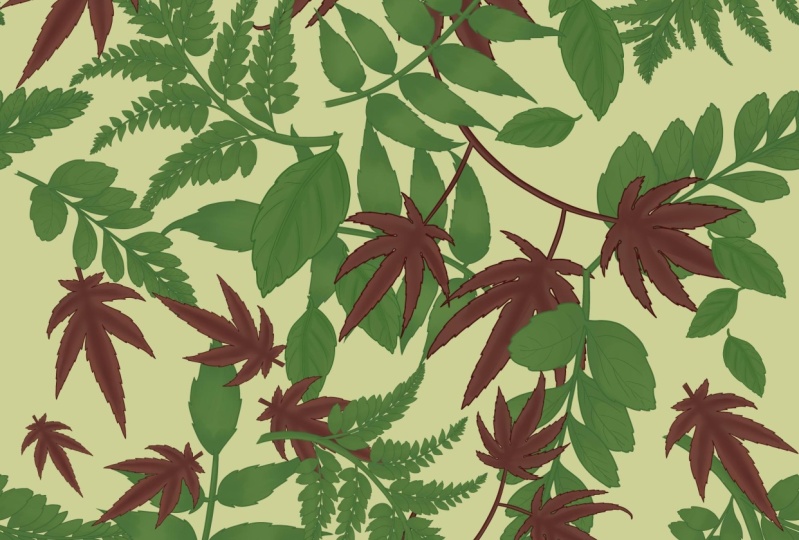
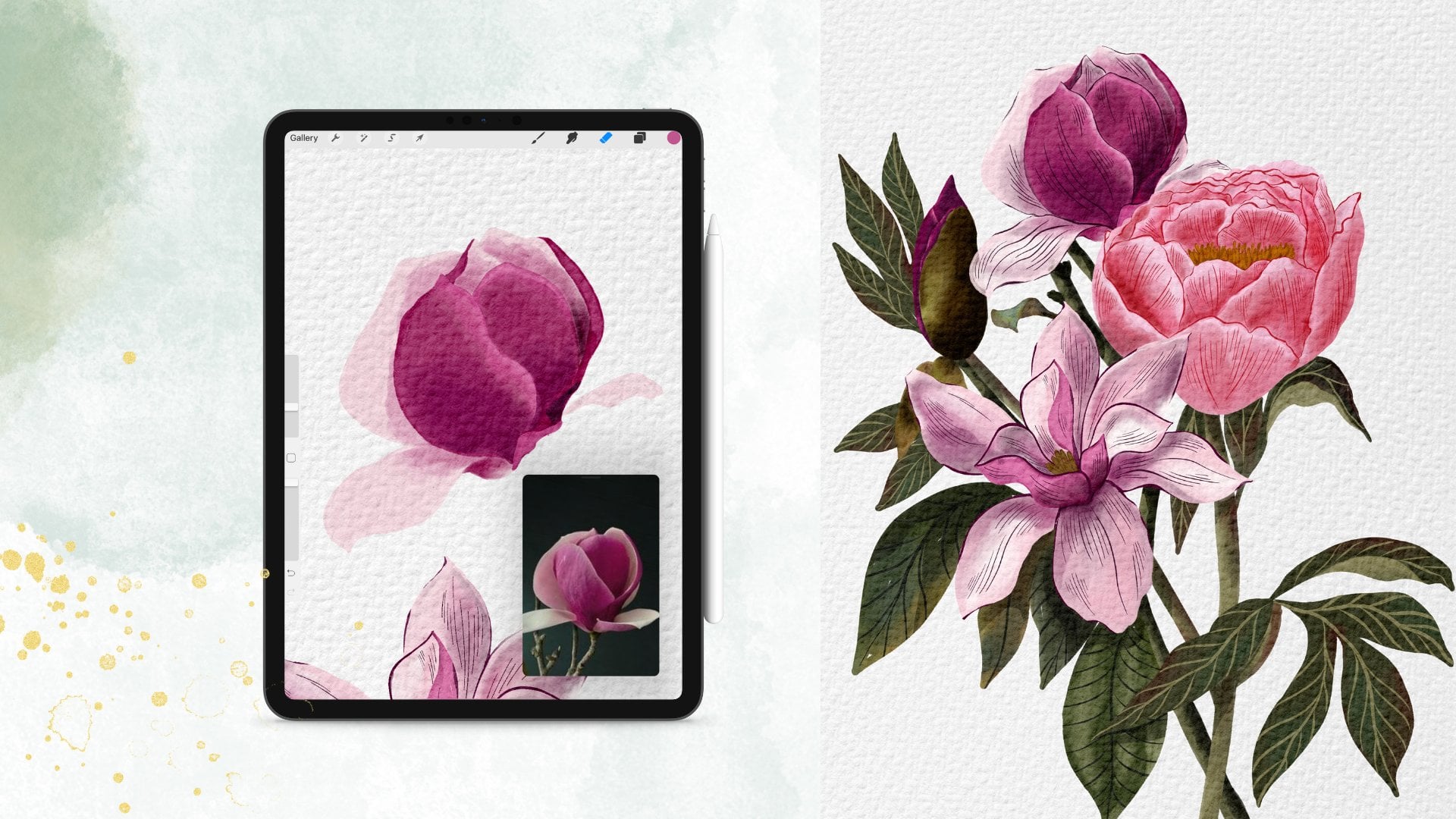
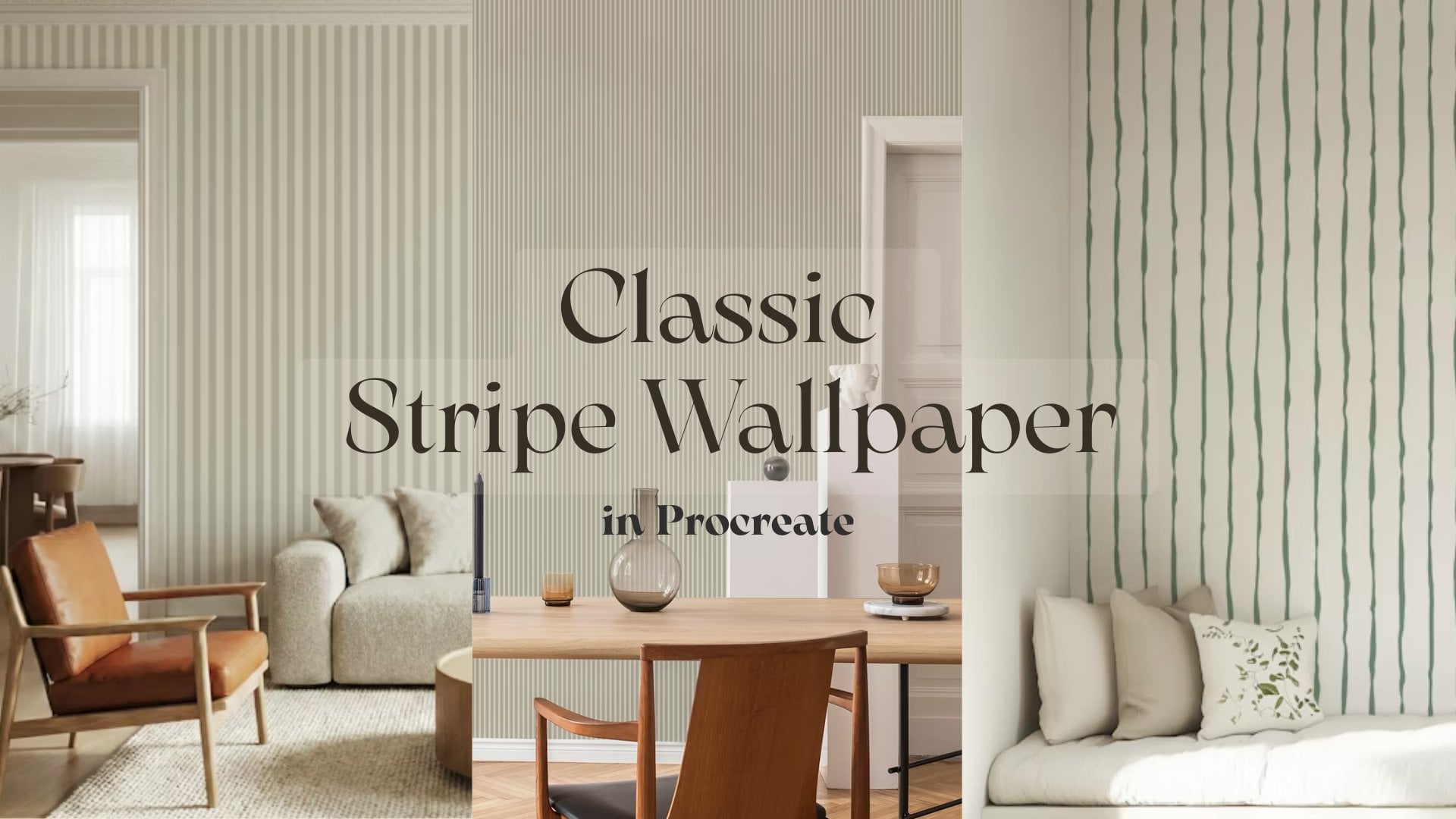
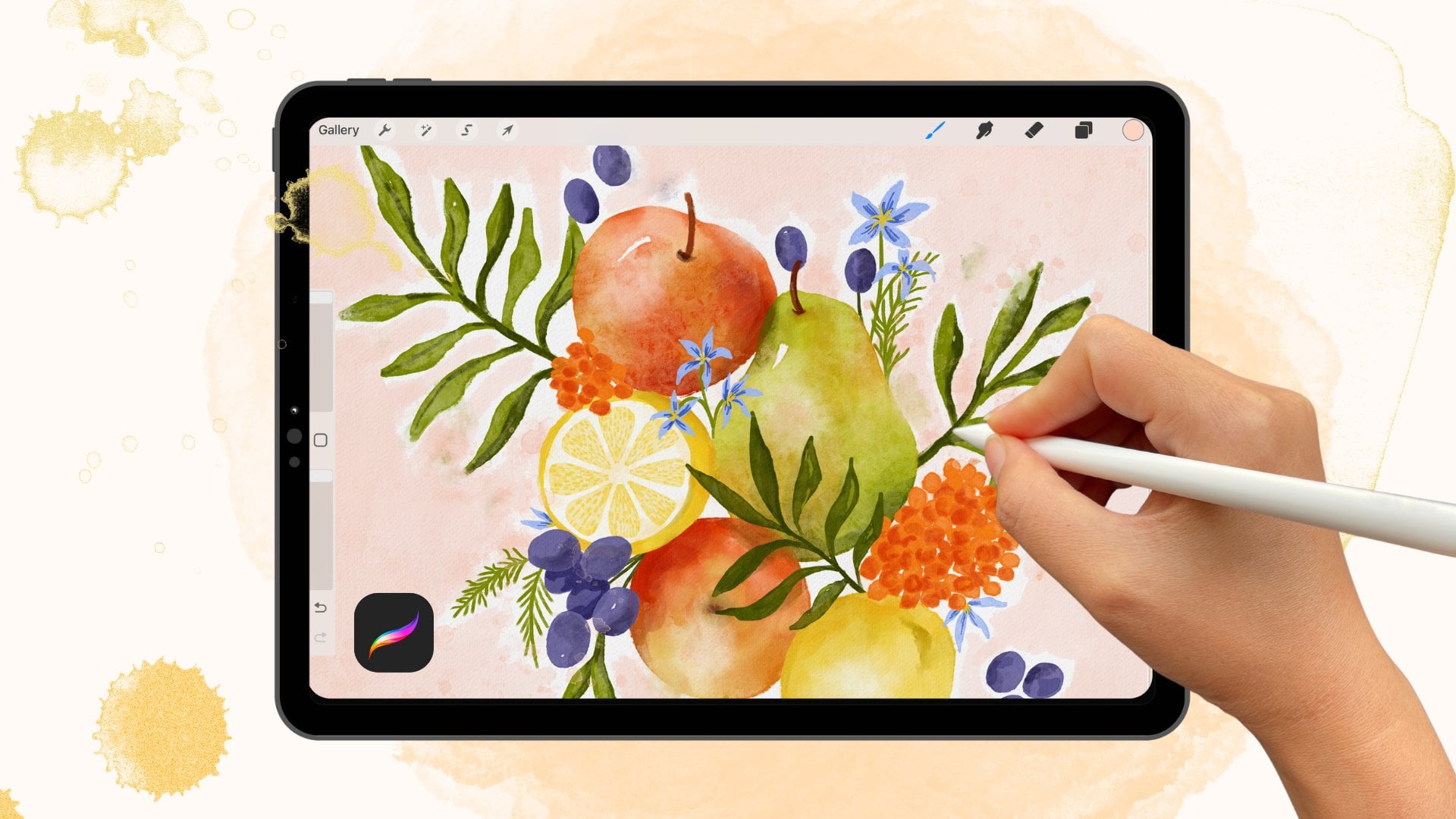
Transcrições
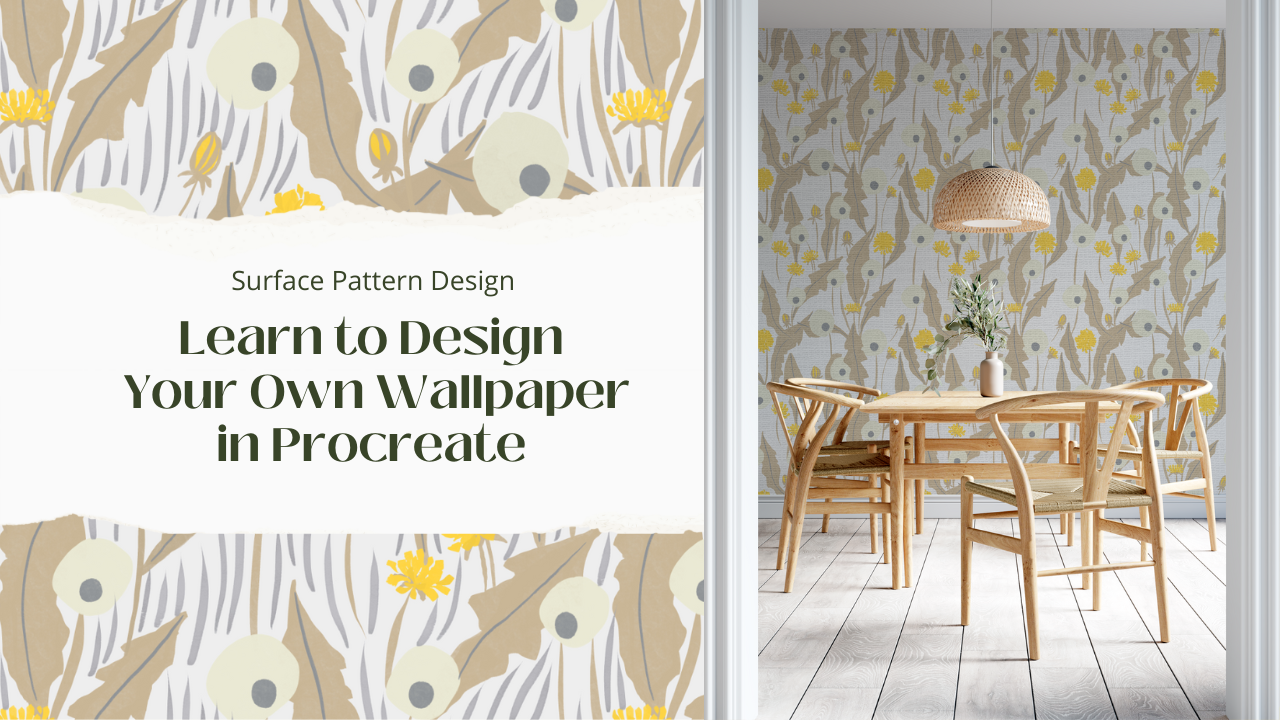
1. Apresentação: Você já sonhou seu papel de lã para
desenhar com seu próprio design? Você já se perguntou
como criar seu papel de parede mesmo
que você não
seja designer, agora é muito fácil
fazer papel com
seu próprio design, com um iPad e Procreate. E deixe-me mostrar como. Olá, sou ilustrador e
designer
de padrões de superfície morando na Finlândia. Eu desenho padrões
no meu dia a dia do simples ao complicado, posso fazer fardo em diferentes softwares, como
Photoshop e Illustrator, afinidade, Designer
e procriar. Procreate meu software
favorito para meus pais por conveniência e posso fazer assassinatos em
qualquer lugar no meu iPad. Há muitas maneiras de
fazer perdões no Procreate. Mas nesta aula,
vou mostrar a vocês
a maneira mais fácil e relaxante de fazer Barton. E se você é
iniciante no Procreate, também
pode
acompanhar com facilidade. Vou mostrar-lhe algumas informações
básicas sobre como usar o Procreate e
passo a passo como fazer seu primeiro padrão
e, em seguida,
carregá-lo no Spoonflower para pedir
o seu primeiro, o Viper. E tudo o que você precisa para esta aula
é um aplicativo de procriação para iPad
e, claro,
lápis Apple ou qualquer estilo. Então, vamos nos divertir juntos
e ver você na aula.
2. Projeto do curso: O projeto desta classe, eu gostaria de ver
o seu pró-spartan e você pode
seguir essas etapas na classe para mostrar seu design aqui
na seção Projeto, você também pode passar o maquete
dos lados Spoonflower, tirando capturas de tela do que
sua captura de tela aqui. Os recursos desta classe, preparei para vocês
um documento que é
um tipo de teoria sobre como
fazer um padrão de repetição. Um pacote de pincéis que
vou usar nesta classe. Um pacote de elementos que você pode usar para criar
seu próprio padrão. Mas você se lembra que é
apenas uma pessoa do que você. Então, se você tiver o Photoshop, confira
o link na descrição do projeto
abaixo, onde você pode se orgulhar do maquete gratuito para mostrar seu
mundo por design. Eu ficaria super animado para ver seu pequeno papel
instalado em sua casa. Então, se você fizer isso,
por favor,
por favor, compartilhe com a
gente na seção do projeto e eu gostaria de ver como
seus produtos finais saem. Então, agora vamos nos voltar para a classe.
3. O que é padrão de reprodução?: Oi, Nesta lição,
vamos aprender sobre o que é padrão de repetição e
o que é atendido tradicionalmente. Então, se você está familiarizado com
os padrões de repetição,
por favor, mantenha-o menos do que, sim, eu só acho que talvez
seja mais fácil para algumas pessoas quando elas
puderem ver no papel. Então, nesta lição, eu só
queria mostrar como um padrão de repetição pode ser
atendido de uma forma tradicional. E, na verdade, vamos fazer nosso ambiente repetido de
forma digital de qualquer maneira. E espero que
possa ajudá-lo a entender melhor
quando trabalhamos no Procreate, quando precisamos mover nosso Canvas. Mas, na verdade, é uma lição posterior. Então, vamos começar
esta lição. Aqui. O que precisamos nesta lição, eu tenho, isso é uma espécie
de quadrados perfeitos. E apenas um fabricante ou qualquer dor, eu não sei, ou mesmo lápis depende de você e de qualquer
tipo de tesoura. E você realmente precisa de uma guia. Na verdade, não encontrei
nenhuma guia de variável, então vou
usá-la nos detalhes. Podemos fazer com que essa tela
quadrada tenha uma parte repetitiva. E vamos
fazer com que essas bordas
na parte superior e inferior se repitam. E as bordas da esquerda
e da direita repetem. Então, vamos desenhar um círculo aqui, ou flores ou retângulos
ou qualquer coisa que você goste. Vou desenhar
uma flor aqui. E lembre-se de que você
não toca nas bordas. Menor. Assim. Não toque nas bordas. Só algo errado. junto com esse transtorno, mas sim, acho que é para mim. Então, agora vamos
cortá-lo em quatro pedaços. Primeiro vamos,
vamos fazer assim. Precisamos de algumas linhas. Eu vou dobrar
isso em quatro pedaços. Na verdade, é assim. Ok, então temos agora
quatro peças como esta. E o original era assim. Então agora vamos, agora vamos mover as bordas aqui e aqui para o centro, e as bordas na parte superior e
inferior para o centro. Então, como podemos fazer isso? Eu vou te mostrar, eu
vou mover isso assim. E o mesmo com este. Então vamos apenas
suavizar o caso Chin disso. Então você pode ver que agora as bordas à esquerda e a variedade se repetem nas bordas
na parte superior e inferior. Repita isso. Agora vamos usar a
guia para fazê-los juntos. Você vê o Cinder ease MD. Então, vamos
preenchê-lo com os mesmos motivos. Continue a desenhar até ficar
satisfeito com isso. Ok, nós temos, então temos que repetir a gravata aqui. Se você colocar o mesmo tempo Nick para exercer sua arma, isso nunca acaba. Então, é só o exemplo. E essas gravatas eu realmente
digitalizei do original, então eu não desenhei com
muita precisão. Então, vou usar um exemplo
do bloco de repetição. Podemos fazer muitas coisas iguais em tecido, vizinhos de Guam. Posso mostrar um pouco do meu tecido com a gravata repetida que
faço da procriação. Ou você vê alguns laços da mente em diferentes tecidos. Então, acabamos de colocar nosso padrão de
repetição no papel e espero que você entenda como
um padrão de repetição faz. Então, vejo você na próxima lição.
4. Um guia básico para iniciantes ao Procreate: Este é realmente um guia rápido para usar o Procreate para iniciantes. Portanto, se você estiver familiarizado
com o Procreate
, pule esta lição. É apenas uma breve
introdução ao Procreate. Você pode usar algumas ferramentas para
ajudá-lo a trabalhar com procreate. Precisamos criar um novo arquivo. Aqui no canto superior direito, você
pode ver um botão de fechar. Você está do lado
do Canvas que eu tenho o botão de mais
no canto superior direito. E isso o levará
à tela personalizada, onde você pode definir o tamanho de sua
escolha e resolução. Dpi da sua tela. E trezentos e trezentos DPI é a resolução mais alta
de uma obra de arte para impressão. Então, eu recomendo que você também o use. E vamos fazer uma vela com as três por 3 mil células. Eu tenho isso aqui, mas
me sinto assim. As camadas máximas
variam dependendo do tamanho do
arquivo em DPI, também dependem do seu iPad. Meu iPad é o iPad Pro com
500 gigabytes de memória, então ele me dá 70 camadas. Mas, na verdade, é muito. Certifique-se de
escolher também células grandes aqui. Esse aqui. Aqui no perfil de cores, você pode ver que usa
o arquivo RGB ou CMYK, mas nosso objetivo é fazer
mendigo com Spoonflower. Então, no Spoonflower,
podemos dizer e nosso arquivado
com perfil RGB. Então, deixe-o estar em RGB. E sim, e depois é só criar. Agora, esses brancos,
onde está sua tela? Abaixo da esquerda, a
barra com essas camadas. O controle deslizante superior, alteramos o
tamanho das pinceladas. Enquanto a parte inferior desliza,
embora tenhamos texto, a escassez de suas ações. Tocar no pequeno quadrado
no meio permitirá que você utilize
a ferramenta conta-gotas, que levará a escolher uma
cor da sua tela. Na verdade, não uso o microfone
porque acabei de tocar na tela para escolher uma cor
de uma foto ou de qualquer fonte. OK. Abaixo disso, há
alguns desfazer e refazer. Perdoe-me. Então, vamos falar sobre as
ferramentas para desenhar primeiro, e isso está nas principais
ferramentas que você usa, no entanto, horrível em todo o seu
processo. Vamos dar uma olhada no canto superior direito. Aqui está a biblioteca de pincéis ,
Borrar, borracha e
camadas e depois colorir. Clique neste círculo. Você pode mudar sua cor para a nova
tocando em outra cor, outra cor aqui, ou
você pode escolher aqui. O mais usado
na esfera política. Tópicos. Aqui no bar mostra
suas paletas de cores. Você pode salvar suas paletas de cores que deseja usar aqui. Aqui você exclui um sinal de mais aqui. Dessa forma, você pode criar
uma nova paleta de cores. No entanto, ao tocar nisso, você pode escolher a
cor da sua tela ou de qualquer fonte que, e depois adicioná-la à paleta de
cores escuras aqui. Ou você pode adicionar qualquer foto e o procreate fará isso
automaticamente para você. Ou de um arquivo de fotos. Sim, essas funções,
na verdade, dependem do iPad, mas na verdade eu uso muito
para criar uma nova paleta. E eu escolho minha
cor sozinho. Ok, escolhendo,
escolhendo sua cor, eu vou usar essa. Acabamos de escolher, nosso colorido. Agora, vamos judeus. Pincel, vá para Biblioteca de pincéis. Meu pacote
de pincéis favorito do apropriado, a tinta está aqui. E meu favorito. A escova desta parte de trás
neste momento é a caixa de fogo. Eu chamaria isso de tinderbox
são caixas arrumadas. Eu não sei. Sim. Esse é o original. E você pode ver que a
caixa minúscula dois é alcançável. Primeiro, este é o pincel personalizado que eu faço
do original. É fácil se você estiver
interessado em criar pincéis
personalizados no
Procreate sozinho. Confira minhas duas outras
aulas no Skillshare. Então, vamos fazer um
traço na tela. Assim. Alguma coisa. Se você quiser
ajustar seu traçado, basta deslizá-lo
do lado esquerdo. Sim, você pode torná-lo super pequeno assim ou
você pode torná-lo maior. Se eu tentar com outra
caixa que eu tenho personalizada, então esse cara me deu ainda
maior porque derrame. Você pode escolher
outros pincéis de outros bolsos
que procriam ofertas. Muito. ferramenta Borrar também tem pincéis
diferentes para
você escolher. E isso depende dos seus projetos. Você precisará usar a parte superior. Em seguida, borracha. Apagar um pedágio tem a
mesma biblioteca de pincéis para você escolher e
depende do seu projeto, você encontrará pincéis diferentes. Agora, a camada um, as camadas em que você também
usa muito em seu processo. Você pode tornar sua
tela transparente desmarcando o
plano de fundo assim. Você pode adicionar uma nova camada
clicando no botão de adição. Assim. Você também pode ocultar
qualquer camada, se
desejar , apenas desmarcando
a caixa dessa camada. Agora, mais à
esquerda da sua tela. A Galeria traz você de volta
à interface apropriada. E a primeira é a
opção TO, vamos ver. Aqui. Você vê a ação alta, você realmente tem funções
diferentes aqui. Mas aqui o
Brighton mais usado é adicionar e compartilhar. Coloque o botão de anúncio. Você pode fazer a coisa. Eu insiro um arquivo, insiro uma foto, foto em textos. Vou mostrar
como funciona quando
vamos fazer nosso trabalho. Mas agora eu só estou falando sobre
isso um pouco assim. Com o botão de compartilhamento. O botão de compartilhamento permite que você
exporte seu trabalho no. A marca do pé que você precisa de
arte geralmente é exportada. PDF ou JPEG ou PNG. Se você quiser que sua arte
seja transparente, lembre-se, basta desmarcar a caixa da camada de fundo
antes de ir para Compartilhar. A propósito, se você quer saber
, você tem uma
interface escura agora? E você quer saber como ter uma interface
leve como a minha. E vá até esses representantes aqui e, em seguida, ative a
interface light assim. E você pode ter a mesma
interface, tudo bem, minha. Sim,
interface à direita para mover o controle deslizante do
lado esquerdo para o lado direito. E depende de você. O que funciona para mim
quando há mais? À esquerda? Vamos
para os ajustes. Aqui estão os diferentes efeitos
que você pode usar
depende do seu projeto
não é para iniciantes, então você pode dar uma
olhada nele por si só e
usá-lo quando se sentir livre
para usar o Procreate. Vamos para outro. O botão Selecionar. Quando você resolver,
o botão Selecionar. Para selecionar o elemento
em uma camada,
costumo usar a ferramenta de
mão livre e a passagem de cópia. Ele copiará o
homem selecionado para outra camada. Deixe-me mostrar a você. Use seu lápis Apple e
apenas os chamados elementos. E meu sapato na
camada que tem esse elemento. Então, vou mostrar
a camada um aqui. E o topo está de novo. Então, vou marcá-lo novamente. Vou circular de novo. Agora. A cópia foi aprovada na auditoria. O ativo que eu tirei passou por cima. E agora você vê que eu tenho os mesmos elementos
em outra camada. Você acabou de copiar
do original, mas vale a pena a
mesma flecha aqui. Tem que mover seus elementos pela tela.
Deixe-me mostrar a você. Vou ativar o Select. Primeiro. Você precisa escolher o elemento que
deseja mover pela tela. Então você precisa fazer
qualquer coisa, ok? Acho que quero ter certeza de que outro elemento realmente pode
criar dois elementos como este. E então a seta aqui para
torná-lo ativo pela UC. Agora você pode fazer seu lápis Apple e
apenas, apenas mais outro fora, mas isso garante que ele esteja uniforme para
manter a forma dos elementos. Então, se você for a esta palestra, você também pode
movê-la e torná-la
maior ou menor, mas é em direção à
forma dos elementos. E o que o uniforme faz é apenas, você quer torná-lo
menor ou maior. A forma desse
elemento não muda. Livre de. Essa forma livre
é, na verdade, encadeada
pela pressão ou pelo
movimento do seu lápis Apple. Você vê. Então, isso é tudo sobre o básico
de procriar para iniciantes. E acho que é
o suficiente para você trabalhar no projeto
dessa turma. Então, vamos para a próxima lição.
5. Termos de padrões para criar no Procreate: Por que decidi
transformar isso em uma lição separada? Isso é porque eu acho que você
deve saber alguns termos do que eu usei para fazer um
padrão e por que eu faço isso, então isso vai ser melhor
para você acompanhar. Então, vamos pular para a lição. Primeiro, Canvas. Tela. Canvas é onde você coloca seu elemento para
fazer, perdoar, ladrilhar. Antes de fazer sua gravata, você deve saber o
tamanho da sua tela. E se, e se for apenas
um elemento do seu bloco? E no design de padrões de superfície, nós cunhamos é motivo. Você pode ter muitos motivos em seu padrão e
também pode ter apenas um motivo. Tela e motivo são
os principais elementos quando
você faz um perdão, espaço reservado posiciona o
cartão do assistente e que você mova seu motivo de um
lado para o outro na tela. Não altera a forma
do seu motivo ou ajuda a mover o motivo para o lugar certo no lado
automático da tela, também ajuda a mover as bordas para o
centro e vice-versa. Lembre-se de que quando você usa
o suporte de lugar, você precisa de pelo menos 43 camadas
para concluir o processo. Vamos pular para o Procreate é um pequeno tutorial sobre
como usar o espaço reservado. Esta é a nossa tela. Em Procreate, se algo
estiver do lado de fora, a tela será cortada. Se você colocar algo fora
da tela como esse, isso significa
que você acabou de
excluir esse elemento. Você vê? Então, se você colocar algo entre dentro
e fora assim, seu elemento será cortado. Então escolha de novo. Você vê? É por isso que
você precisa do mesmo elemento. Um, você se move para a direita
e outro você se move, você se move para a esquerda. Assim. Ou seja, pode ser repetido quando
as bordas se encontram. Mas o problema é que quando você move seus elementos
assim, com o olhar,
você pode ter certeza que a parte do
elemento, uma carta. É por isso que
precisamos de um espaço reservado. Deixe-me mostrar a você. Agora. Vá para a camada e toque no pequeno sinal de mais. Você vai escolher
outra cor, só eu, qualquer cor
da sua paleta. E você pode sentir a
camada assim. Você pode simplesmente tocar nessa
camada e, em seguida, Preencher camada. Agora vamos
diminuir a opacidade
dessa camada para que você
possa ver seu elemento. Você pode dizer a eles deslizando da
esquerda para a direita assim. Em seguida, no canto superior
direito, toque em Grupo. Agora você tem o primeiro grupo. Agora você precisa do mesmo grupo, deslize o novo grupo para a esquerda,
assim, e então
você diz Duplicar. Então agora, agora você
tem que provar, agora vamos
mover um grupo para a esquerda e
outro para a direita. Vamos mover o
primeiro aqui para a esquerda. Verifique se o
snap está ativo. E o magnetismo
e o encaixe são todos marcas distantes velocidade máxima. E agora desligue sua flecha. Agora vá para Layers e para
outra volta na seta. E agora vamos
passar para o oposto. E para, para ver sua tela, Ei, da mesma cor. Você pode ter certeza de que
a esquerda e a direita. Agora repetido. E você sabe, quando você está
tirando fotos é tudo, você pode ver. As
linhas amarela e azul estão dizendo
que o primeiro e
o segundo grupo estão
combinando um com o outro. Agora você vê que sua
tela tem uma cor. Agora só o Tanakh,
a flecha aqui. Agora vá para camadas
e você pode excluir o espaço reservado porque
não precisa mais dele. Que faz isso. Agora você pode mesclar
as camadas juntas. Lembre-se da
parte repetida e ouça. Você pode usar o horror base para trazer as bordas
para o centro, depois esta linha central,
repita no papel. Você vê que eu tenho a visualização Canvas com os elementos que
não tocam nas bordas. Agora vou mover
as bordas à esquerda e à direita, e a parte superior e
inferior para o centro. Então, vamos para a camada. Vou fazer uma
cópia dessa camada. Três anos. Sim. Sabemos que quando você tem uma
cópia para vetores, se você errar, então você pode ter
algo para começar. Então, vou esconder
a camada inferior aqui. E talvez eu vá mudar
esses dois originais. Sim. Agora, crie uma nova camada
e preencha-a com cores. Vamos fazer o mesmo com
o que fizemos com este. Agora vou
aumentar a opacidade
dessa camada de espaço reservado
para 70% 79 é bom. Ok, então eu vou deslizar a camada três para a
direita para escolher. Eu vou
agrupá-los. Agora. Vou
duplicar esse grupo. Agora temos os mesmos grupos. Então, vou ligar
a seta aqui para ativar
o primeiro grupo agora, e depois vou
movê-lo para a direita. Você vê, quando você
vê os rendimentos
nas linhas azuis estão aqui. Então você pode saber que
esse mapeamento de Esaú. Então desligue a seta. Agora vamos passar para a seta
para a esquerda. Agora. Tirando fotos aqui, ajude-nos a saber isso quando ela se encontra com o
centro da tela. Então, suba a seta aqui. Agora você vê que a tela
tem a mesma cor. Agora você pode excluir
o espaço reservado. Lá. Você não
precisa mais disso, então você não pode agrupar
essas camadas juntas. Ok, então vamos
pegá-lo novamente. Então, vou duplicar
esse nome binário, como escrever, repetir para mim. Então, vou esconder isso. E agora com a camada três, não consegui fazer o mesmo. Eu vou fazer o mesmo, como se tivéssemos acabado de mover as
bordas esquerda e direita para o centro. Agora vamos fazer com
o top e o parceiro. Então eu crio uma nova camada e
vou preencher essa camada. Agora vou
diminuir a opacidade da camada de espaço reservado
da escada de vez em quando da
camada branca três para reescrevê-las e depois
duplicar esta escola. Temos que nos agrupar com
os mesmos elementos aqui. Vamos mover
o primeiro grupo para baixo e depois para
não laticínios lá em cima. Agora vamos oitava
a segunda seta um, depois movê-la para cima. Sim. Agora desligue. Agora vamos fazer isso. As camadas de espaços reservados
não precisam mais disso. Então, quando essas camadas voltarem, agora as bordas estão se repetindo. Assim, você pode sentir o centro com
o elemento que deseja. Então eu vou fazer outra camada e então
eu vou sentir, então eu vou ser
amarrado com a nova camada. No caso de eu precisar verificar. Você pode dizer por
quanto é isso. Agora, vou
duplicar essa camada. E eu vou não residir nesta camada tocando
a seta e segure,
segure o canto superior direito da gravata, em
seguida, deslize para baixo, bate em, até o ponto de canto, encontre o centro de a tela mostra que o tamanho
da gravata agora está na metade da tela. Desligue a seta. Agora você vai
esconder a camada inferior. Muitas vezes eu gosto disso. Então, vou
duplicar essa camada. Então eu vou mover
isso para a direita, ao
lado do primeiro,
certificar-me de que eles
são perfeitamente compatíveis. Ou a era da Internet. Agora, vou mesclar a primeira e a
segunda camada juntas. E então eu vou
duplicar essa camada. Agora, vou
ativar a primeira camada aqui. Vou movê-lo
e garantir que o topo e o topo combinem perfeitamente um com o
outro. Sim. Sim. Eu vou conseguir um
novo empate com isso. A escala é
menor que a original. Então, agora vamos pular
para a próxima pessoa.
6. Design de papel parede: Vamos falar sobre design
de papel de parede. Na verdade, é mais fácil do
que você pensa se você é um designer. Há muitas
coisas a serem abordadas quando você projeta para uma empresa de
papel de parede. Aqui nesta aula, nós vamos fazer um tipo
caloroso de nós mesmos. Então, nós só queremos nos divertir e algo que simplesmente o impeça. Especial e exclusivo
para desejar no papel, você precisa
primeiro ter o site Canvas. Você precisa decidir qual o
tamanho do seu Canva. Na verdade, depende
de você quando você faz um papel quente para si mesmo, você pode decidir o tamanho
que você quer ver
os motivos no mundo e desenhar os
motivos dessa dimensão. Em segundo lugar, paleta de cores. Se você optar por fazer seu papel de parede com
elementos disponíveis por mercado, então só precisa ter em mente que as cores que
você quer e que psi da sua casa agora para lutar contra o certo elementos
para o seu design. Quando você tem algumas ideias ou
o que você quer em sua mente, você pode encontrá-lo mais rápido
devido a um novo papel de parede. Você também deve
considerar o estilo e papel
de parede curinga para
o tipo de sala usada. Para o caso, o suporte corretamente
será mais colorido, brilhante ou com motivos divertidos. Como chamar uma rota grande pode
não ser usada em todos os lugares. Portanto, certifique-se de saber como usar a cor
preta em sua casa
se morarmos na Finlândia, um país da Escandinávia. Você pode ver a cor dos
papéis de parede da loja. Eu cores quase neutras
ou suaves. Se você quer algo com site de portfólio de
feijão
vibrante e colorido, realmente o lugar para lutar. Uma das
coisas mais importantes são os motivos ou elementos de
design que você
coloca em sua tela para
torná-la uma peça repetida. Depende muito
do estilo da sua casa ou depende do
uso de todos os cômodos sua casa para obter o papel certo que você absolutamente
não precisa deixar cair também. É um papel de parede. Se você está se perguntando
como você pode criar seu papel de parede com
a habilidade de Darwin. Então a próxima
lição, se para você, eu vou te mostrar
como você pode fazer uma pilha de
jardim que é do elemento
disponível fina. Também mostro como você pode
desenhar seu papel de parede com elementos
simples ou complicados com a escolha. E também
mostro como cultivar inspiração de onde você mora ou
na Internet para obter
seu próprio design. Agora.
7. Motivos disponíveis: Como eu disse
na última lição, que você não precisa deixar maneira
bonita de
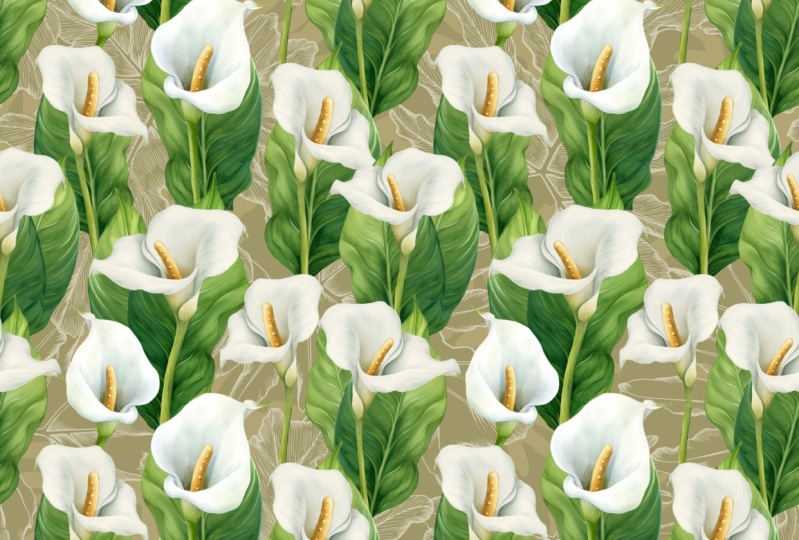
decidir seu papel de parede. Você pode combater diferentes tipos de ilustração
da Internet. Este é um grande mercado profundo onde costumo
comprar modelos para o meu trabalho. Mas há muitas
outras coisas também. Vamos ver se você precisa de uma ilustração de
verão
para o seu papel de parede. Você pode pesquisar
aqui e digitar. Existem toneladas de conteúdos
relacionados, joules. O que SUE seu estilo de casa. Vamos tentar isso.
Você vê que há muitas coisas que podemos
fazer com esses elementos. Há também alguns
que são feitos com esse motivo para outro
site chamado I cut, onde eu costumava comprar muitos
pincéis para o Procreate. Você pode encontrar qualquer tópico
digitando na pesquisa. Quando você encontrar a
ilustração que deseja, basta adicionar ao carrinho. Lembre-se de ler a
legenda para ver o que está incluído neste parque
e foi codificado. Você obtém o melhor phi. Esse trabalho com o Procreate é PNG com um
fundo transparente. Lembre-se, 300 DPI é um ótimo. Agora, vá para o Skillshare
com seu navegador da web. Vou mostrar
onde você pode fazer minha seção de
projeto de ilustração do
Mongo desça e você
verá os recursos. E então você pode encontrar
um link para o meu Dropbox, link para esse arquivo de topologia de links. E isso leva você
para outra página. Em seguida, toque nos três pontos
no canto superior direito e depois em Exportar. Agora salve em arquivos
ou no seu Dropbox. Depende de você. Vai levar
algum tempo para fazer o download. E então, quando terminar, vá para procriar e depois crie um documento com 4 mil
por 4 mil pixels. Agora, vamos importar
nosso arquivo para o Canvas, acessar as ações aqui e inserir um arquivo. Você fez isso um de cada vez até que todas as ilustrações
estivessem na tela. Na próxima lição, vamos resolver nosso problema
com essas ilustrações.
8. Papel de parede de design com motivos disponíveis: Ok, então todas as
ilustrações que eu ouço, muitas vezes
eu faço um pacote de primeiro. Então, agora vamos
criar outro documento, escolher, selecionar e
depois duplicar. Agora vou torná-lo
um pouco menor. Na verdade, você só está olhando. Você pode escolher o
tamanho que quiser. Acho que agora está tudo bem. Sim. Acho que vou e
vou
separá-los um pouco para poder vê-los melhor. Antes de
fazermos nosso padrão, tenho algo a
dizer sobre esse método. Às vezes é
muito difícil ver se você tem uma boa combinação. Então você precisa experimentar
todas as suas ideias. Quero dizer, tente o que você
acha que é certo? Primeiro e depois volte para consertar. Então, vamos começar. Vou esconder todas as camadas e deixar apenas uma camada ativa. Esse aqui. Agora, ligue a seta aqui. Acho que quero que esteja aqui, e quero a borda superior
e inferior. Apenas repita.
Você precisa trazer o motivo próximo à
borda o máximo que puder e usar o mesmo
método que aprendemos com um bom espaço reservado
na lição anterior
para mover esse motivo. Primeiro levou a fazer uma camada de pedido. Preencha com outra cor. Diminua a opacidade. Agora, para a pequena ponta um e , em seguida, coloque a
camada de espaço reservado duplicada. Para o primeiro grupo, subimos e o segundo
grupo saímos. Você pode decidir como deseja
que seja cortado na borda. Acho que está tudo bem. Agora, desligue a seta aqui. Agora, com o segundo trabalho, vamos movê-lo para baixo. Joseph Anton na flecha. Lembre-se de ativar o Snapping. Mova-o para baixo até
ver a tela, Ei, da mesma cor. Agora desligue a seta. Exclua as camadas de espaço reservado
e agrupe as camadas juntas. Agora vou
bloquear essa camada e mover essa camada para baixo. Isso é 81. Nos perturbe. Vou encontrar um para
repetir a borda e depois preencher o centro. Agora, vou
ligar isso sem frutas. Eu acho que seria ótimo se você pudesse
repetir nos cantos. Agora vou residir,
mas só um pouquinho. E então eu vou
tentar movê-lo para as bordas no canto
superior direito. Na verdade, não tenho
certeza sobre isso. Tudo o que faço é tentar
encontrar a composição para todos e tentar colocá-la ao lado das bordas e do
canto superior direito. Com descarte o local. Você precisa primeiro repetir as bordas à esquerda e à
direita. Em seguida, faça novamente para fazer as bordas na
parte superior e o perdão, repita com o mesmo
método e mova-o para cima. Agora, vamos fazer com que a borda
superior e inferior se repita. Primeiro, vamos fazer um backup. Então eu vou trazer um
backup profundo do Dao, e depois escondê-lo. E a seguir, usaremos
o método placeholder
e faremos as mesmas coisas. Agora vou
derrubar essa camada e depois
vou desbloqueá-la. A próxima camada. Acho que a
ilustração do Mongo com a liderança, vai ser bom estar sob as folhas com
a aprovada. Então, eu vou
usar essas camadas. Então eu vou tentar
movê-lo para o lado da borda. E então eu vou
tentar dar a ele uma posição sob as folhas. O próximo passo com
horror
será o mesmo que fizemos antes. Vamos fazer isso. Algum dia. Eu sinto que ele
não me escuta. Então eu usei meus dois dedos para segurar a tela e
depois para fora. Para torná-lo maior. Esses cursos tornam esses cursos
mais fáceis para você mover o motivo para
o local desejado. Então, agora esse motivo também é
repetido nas bordas. Eu vou movê-lo
para baixo até agora eu vou
ligar isso. Sim. E acho que vou
movê-lo um pouco para o canto inferior direito. Mas espere, eu acho que é um
pouco pequeno para mim, então eu quero um
pouco maior. Mas, você sabe, em procriar, quando você o torna menor, você simplesmente não pode
torná-lo maior mais tarde. Então é por
isso que eu faço um backup antes de começar a
negociar. Agora vou para
o documento de backup
e, em seguida, vou copiar
o mesmo motivo
para este documento. Outra maneira de
fazer isso é ir para a ação
e adicionar outro arquivo. Faça o que achar mais fácil, mas eu só quero te
mostrar esses brancos. Agora, os 0s originais aqui. E então vamos
redimensioná-lo um pouco. Sim. Assim. E eu estou tentando
movê-lo para o fundo. Brilhante de novo. Sim, assim. Acho que vou colocar
essa camada abaixo da camada da manga
com as folhas. Quero ver como fica
por trás dos mongóis com as folhas e fica
muito bem melhor. Então, sim. Sim, estou muito
satisfeito com essa composição. Agora vou
virar para o próximo. Torne-o ativo
e mova-o um pouco para a esquerda. Vamos sentir
esse ano todo. Sim, acho que na
verdade é um pouco grande. Talvez eu vá redimensioná-lo um
pouco assim. Abaixe um pouco. E então acho que vou virar um
pouco para a direita. Sim, ele parece bem. E vamos ver como fica
por trás desses elementos. É bom. Basta fazer um pequeno
ajuste aqui. Agora, essas gravatas ainda
têm um buraco aqui. Então eu acho que vou ativar o último motivo e
vou colocá-lo aqui. E então eu vou
fazer alguns ajustes. E vamos testar nossa
gravata na próxima lição.
9. Têxtil repetitivo: Ok, agora vamos
exportar o bloco. Ambos os leilões compartilham. Vamos exportar
isso em arquivo JPEG. Se ele diz arquivo JPEG, então está na sua galeria de fotos. Agora
vamos agora para Opções novamente e depois vamos inserir a foto com
o mesmo método que mostrei
na lição anterior
sobre espaço reservado. Vou redimensionar, ser amarrado ao centro
da tela. E então duplique essa camada e mova-a e mais a
segunda camada para a direita. Agora vou
mesclar essas camadas e depois
duplicar essa camada, movê-la, movê-la para cima e agora mesclá-las. Eu acho que é bom. Mas eu sim, eu não gosto desse buraco aqui
e eu realmente quero ter algo
aqui para esconder telas. Tom. Eu vou
voltar para a minha gravata. E eu decido duplicar
muito mais suavemente. E então eu vou sair horizontal porque eu não
queria o mesmo. Agora estão dentro dela. E então eu o movo
para baixo ao lado disso. Agora eu vou
fazer isso, repita. Então, vamos usar espaço reservado e
faremos o mesmo com ele. Agora vou compartilhá-lo em um arquivo
grande e depois adicioná-lo ao meu arquivo no Canvas novamente, residir e agora residir
na metade da tela. Duplicado. E, em seguida, mova a
camada para a direita, que é a camada em conjunto. E depois duplique. Mova isso para cima. Agora, acho que parece melhor. Vamos olhar de novo por toda parte. Eu acho que é bom. E agora vou
deletar esse TED. E então vamos servir
a esse tipo. Antes de resolvermos, vou mostrar como você pode adicionar o fundo à gravata. Então vá para este círculo para, e você pode ver essas, essas são minhas paletas de cores. E vá até eles, você pode experimentar diferentes
origens aqui. Pelo todo, o chamado e mudando-o no círculo. Ou você pode escolher entre
suas ferramentas de paleta de cores, a que você gosta. Quando você tiver sua paleta de cores, vá para Ações Compartilhar. Então, vamos fazer o upload
para o Spoonflower que você
possa servi-lo com ovo
barato ou arquivo PNG. E lembre-se de quando
você quiser limpá-lo com o fundo transparente, então você
precisará escolher o arquivo PNG. Sim, adicionamos dez. Você na próxima aula.
10. Inspiração e moodboard: Onde encontrar inspiração
para o seu design. Às vezes é
difícil fazer arte. Você quer desenhar seu
motivo ou seu perdão. Você pode encontrar até mesmo em espírito
e em sua vida ao seu redor,
você pode tirar uma foto de interesses pintando ou então
você a desenha. Mas quando tiver tempo, você
também pode levar um caderno de desenho com você e desenhar tudo o que
você dá atenção. Dê um passeio, olhe em volta
e respire fundo. Talvez surja alguma ideia nova. Lembre-se de tirar
fotos de qualquer coisa, mesmo quando vir um inseto. Também pode se tornar seu motivo, pipoca ou alguma flor branca. Você também pode se inspirar
vendo obras
de arte de outros artistas. Certifique-se de ter uma
conta no Pinterest para reunir sua inspiração e
dividi-la separadamente em diferentes tópicos que você possa encontrar facilmente o que deseja. Este quadro de humor que eu faço
de Ken wrote.com, os dentes-de-leão na ilustração que
tirei do Canva e a foto no esboço da orelha
esquerda inferior que conheci, a composição que eu
quero para esta parte, aqui está a cor paleta. Eu quero que ele tenha cor
neutra, tom. Você também pode criar
um quadro de humor coletando fotos, ilustrações e
colocando-as em um documento como este. No Procreate, você pode
usá-lo como referência. Quando você trabalha no departamento, vamos fazer com
que a próxima lição seja um cardo, perdão? Isso? Referências, só porque
você vai precisar desenhar formas ou motivos diferentes. Nós apenas desenhamos tudo
na tela um ao
lado do outro para que
eles não toquem nas bordas. Em seguida, vamos
mover as bordas para o centro e o trocador de sensações com os novos motivos que
estão no mesmo tópico. Então, faça um quadro de humor para si mesmo e deixe você
se reunir para a próxima aula.
11. Padrão de desenho: Com esse bar. E também precisamos de telas de 4 mil por 4
mil pixels. Mas, na verdade, é apenas opcional. Você não quer jurar Canvas. Você pode fazer isso com. caneta retangular era o
mesmo método com ela. Nesta lição,
vamos nos
divertir com o processo. Então, vamos com
eu faço esses estilos. Agora vamos importar o quadro de humor para a
tela que podemos ajudar a referenciar
para desenhar leilões. Em seguida, Canvas e
ative a referência. Agora vamos movê-lo para o canto em que
podemos ver nossa tela. Você pode ajustar
essas referências para decidir o que é doce para você, com quem você se sente confortável
para trabalhar. Agora vamos usar
o tinderbox 11 aqui. E agora não podemos desenhar primeiro um dente-de-leão,
o dente-de-leão branco. Só vou desenhar uma flor de rabisco. Você pode ver a flor do
pó e você apenas desenha como
você pinta assim. Você não precisa
torná-lo realmente detalhado. E o próximo, a
lista de dentes-de-leão, vai fazer com que
pareça 100% com folhas de dente-de-leão reais. Você pode fazer você mesmo algo que se
pareça com
o seu estilo ou com a maneira como deseja ver os lábios do
íon dental assim. Então, vamos preencher essa
tela com motivo dente-de-leão. Os dentes-de-leão amarelos e
brancos. E o mínimo. Quando você desenha as
folhas e a festa, suco de
dente-de-leão deve
considerar, considere desenhar na camada certa. Certifique-se de que todas as
flores em uma camada e depois nas folhas
usando uma cor. Então, quando você quiser
tentar mudar a cor do, será
mais fácil para você, quando quiser mudar
a cor dessa parte. E agora vamos
continuar com as flores. Então você pode ds, então você pode
adivinhar do que isso vem. Lembre-se de que você pode
conseguir com esses ladrilhos. Sim. Eu tenho um
pouco desse pincel. Agora, desconhecido para as folhas aqui. Acabei de perceber
que é errado. Está na camada marrom, então eu uso meus três dedos
para tocar na tela e deslizo para baixo
até ver isso. E depois corte a página. O que é feito o
elemento molas duas camadas separadas, e então você pode combinar
a camada certa. Eu continuo preenchendo esse espaço porque acho que tem
muitos espaços aqui. Novamente. Novamente, estava na camada errada, então eu apenas cortei o pagamento para fazer a nova camada e depois
combiná-la com a camada certa. Agora, com as flores menores e maquiagem, eu apenas faço um livro de backup e
depois dupliquei esse grupo. E depois, com o grupo do café, adorei
porque agora vou trabalhar com
a cópia, não vou usar o
espaço reservado para mover as bordas da esquerda
e da direita para o centro. E agora vou
encher o cilindro com novos motivos que parecem iguais. Eu vou emitir
um mendigo por isso. E depois uma nova camada. Então vou desenhar
nessa camada quando tiver
certeza de tudo. OK. Eu também o conheci em uma camada separada. Eu fiz para compensar isso. Agora, de cima e de baixo
para o centro, também sinto esse centro com
mais e mais dicas
sobre como estou satisfeito
com esse espaço. Agora estou fazendo
esse documento para o NADH. E no novo documento, eu realmente
juntei todas as camadas porque tinha a maquiagem, então decidi fazer
apenas estão juntas. Agora você deve saber que
temos aqui repetindo gravata. Então você pode digitar
este bloco porque você pode sentir o gosto de mim amarrado
antes de continuar, mas tenho certeza de que é repetido. Agora. É a maré que se repete. Então, o que eu queria fazer, eu só quero dar um
pouco mais de detalhes. Então eu vou
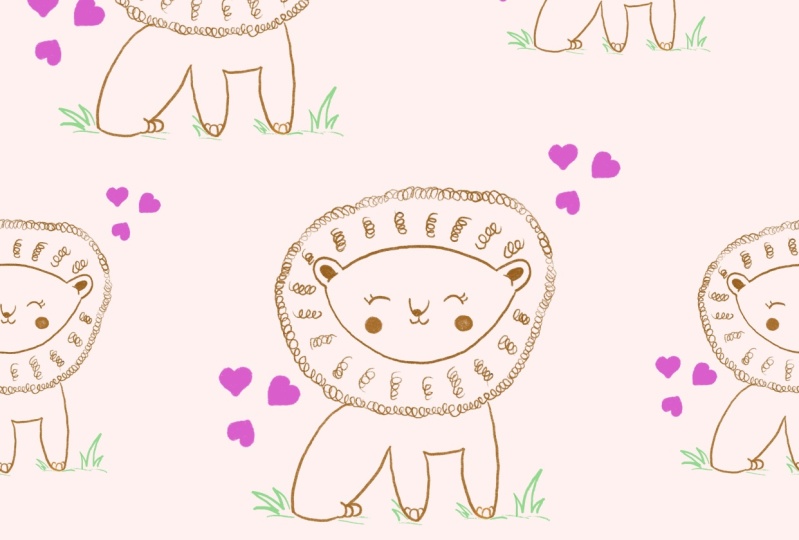
fazer outra camada. E então, nessa camada, vou desenhar detalhes para esses ladrilhos. Apenas experimente. Mas sim, decidi
ajudar assim mesmo. E então vou dar
o mínimo de detalhes a algumas coisas simbólicas de que tudo simplesmente não
toca nas bordas. Você só vai se mover para
as bordas, para o centro. Três camadas. Um
com um espaço reservado. Outra é a camada de detalhes. Na camada de azulejos, vamos fazer o mesmo. Às vezes é difícil se mover. Às vezes vai acontecer
alguma flecha, mas está tudo bem. Você pode desfazer ou excluir o espaço reservado Laos
e depois fazer novamente. Quando você combina a camada, você vai dar a mesma camada ao mesmo grupo e
depois mesclá-la. Você tem as
diferentes camadas separadas. Agora continuamos com
a camada de detalhes. Nós vamos negociar são lado a lado. Está tudo bem. Então, agora vamos mover a parte superior e inferior para
o centro com uma parte superior
semi-superior, mas a primeira maquiagem. E você também sente
na folha ou uma flor aberta
não tem detalhes. Agora vamos testá-lo
com os mesmos medicamentos que Sim. Agora terminamos com isso.
12. Encomende seu papel de parede da Spoonflower: Então, agora você está projetando um pronto. Então, vamos
pular para o Spoonflower. Vou apresentar muito rapidamente o Spoonflower e mostrar como
fazer upload para o seu design
para pedir um papel de parede
para você. Will flower é a empresa de impressão
sob demanda onde você pode
solicitar sua propriedade personalizada, um produto de decoração de papel para casa. Então, vamos dar uma
olhada neste lado onde você pode encontrar diferentes
produtos com decidir que estão disponíveis a partir de
flores falsas de outros artistas. Ou você pode fazer upload de seus designs. Você pode ver aqui que estamos no papel deixando decoração, jantar, roupa de cama. Você também pode encontrar interação
do Spoonflower, como, como funciona. Mas sim, é maior. Decida que a melhor maneira é
ter sua própria conta. A recitação, a mais fácil. Então, tenho certeza que você pode
fazer isso sozinho. Eu já tenho conta aqui, então eu vou apenas andando. Agora. É o seu arquivo bruto. Você pode encontrar um perdão, fazer upload do seu design ou também
pode phi aqui
na célula de design. Agora é o hábito do GeoDesign de
sangue. Agora temos um arquivo ácido. Você salvou seu trabalho com
JPEG, PNG ou iPad. Você pode encontrá-lo
na biblioteca de fotos e
estou no meu PC agora, então está em algum lugar
na seção de diálogo. Agora confirme um copyright
e escolha um enredo. Precisamos desperdiçá-lo lá em cima. Então, aqui estão todas as minhas
últimas, além disso, eles carregam no Spoonflower. E nós aqui nas seções Fabrice. Você pode diminuir a
largura do seu tecido escolhendo menor aqui. Depois de achar que conseguiu
a escala que deseja, lembre-se de vender,
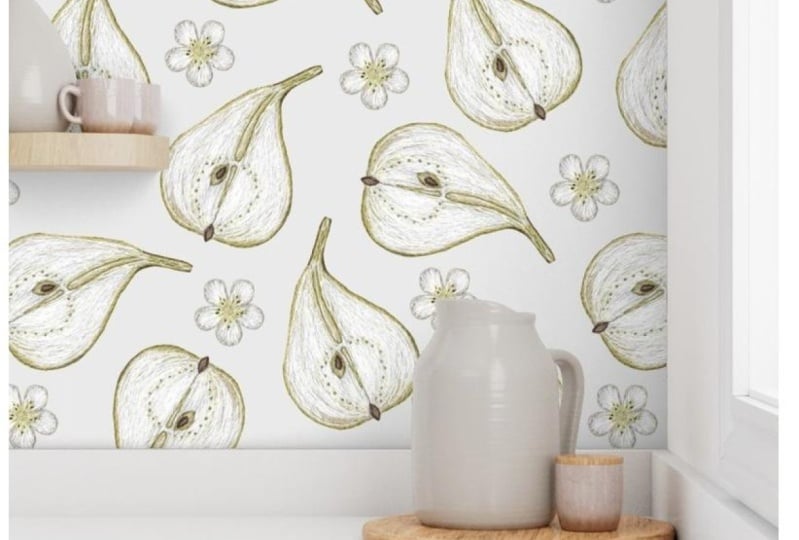
chances de vender. Scout, olha. O que precisamos é de nossos documentos de trabalho. Então, vamos ao papel de parede. Aqui você pode ver que você já assina Spoonflower
com maquete de papel, mas não é um bom
marcador com certeza. Assim como o design, você também pode diminuir
essa escala, mas acho que vou
deixar com o lado, 24 polegadas por quatro polegadas. Agora você pode escolher o
tipo de papel de parede. Existem diferentes aqui. Para mim, a última opção
seria a maneira mais fácil de instalar
o papel de parede mais tarde. E agora vamos
escolher o tamanho. Acho que preciso dizer a ele
primeiro que quero ver como livraria
dele
vou escolher a amostra para obter uma
amostra dela primeiro. Mas você vê aqui tamanhos
diferentes e
certifique-se de dominar sua
parede antes da outra. Em seguida, adicione ao carrinho. Agora você é o 0s no seu carrinho. Então, se você não quiser
pedir mais nada, vá ao carrinho e
interrompa interrompa o processo de checkout. Ou seja, familiar, basta fazer o que lhe
for pedido para fazer. E aqui estão os
diferentes métodos de pagamento. Escolha o
que for mais fácil para você. Se você tiver um código promocional, coloque-o aqui. Spoonflower geralmente oferece estilo, então preste
atenção neles. Você quer colocar seu
papel de parede à venda. Confira o link
na descrição para
ver quais tarefas você precisa fazer para começar a
vender no Spoonflower.
13. Considerações finais: Eu me diverti muito Tom
trabalhando com você nesta classe. E espero que você também tenha um tempo muito divertido
fazendo seu próprio design. E agora estou muito animado para
ver o que você inventou. Por favor, compartilhe o que você fez na seção de projeto de classe. E espero que você aprenda
algo novo com esta aula. E estou realmente
ansioso para ver seus projetos de
classe. Se você gostaria que eu compartilhe seu design de papel de parede
no meu Instagram, por favor me marque no design mancando. E muito obrigado
por fazer essa aula. Eu me
diverti muito criando, discutindo e vejo você na próxima
vez para a altura.
 Phuong Lempinen, iPad artist| Surface pattern designer