Transcrições
1. Introdução e o que você vai aprender: Olá, Amenita, ilustradora e designer que
mora em E neste curso, vou
mostrar como você pode criar um
pincel de cadeia de duas cores no Procreate Começarei esta
aula mostrando alguns exemplos dos pincéis que eu já criei Isso ajudará você a visualizar
a forma que você precisa
criar para obter a escova de corrente
desejada seguir,
explicarei como funciona
um pincel de duas cores e como escolher a cor
desses pincéis Em seguida, passaremos
para a próxima etapa de criar nosso próprio
pincel do zero. Começaremos criando
nossa forma para nosso pincel. Quando estivermos satisfeitos com a
forma, os destaques e as sombras, passaremos para as configurações
do pincel, e eu o guiarei passo a
passo para criar esses pincéis de
duas cores seguir, mostrarei
muitas dicas e truques e compararei
como cada configuração ou ajuste pode
melhorar seu pincel. Então, nos vemos na aula.
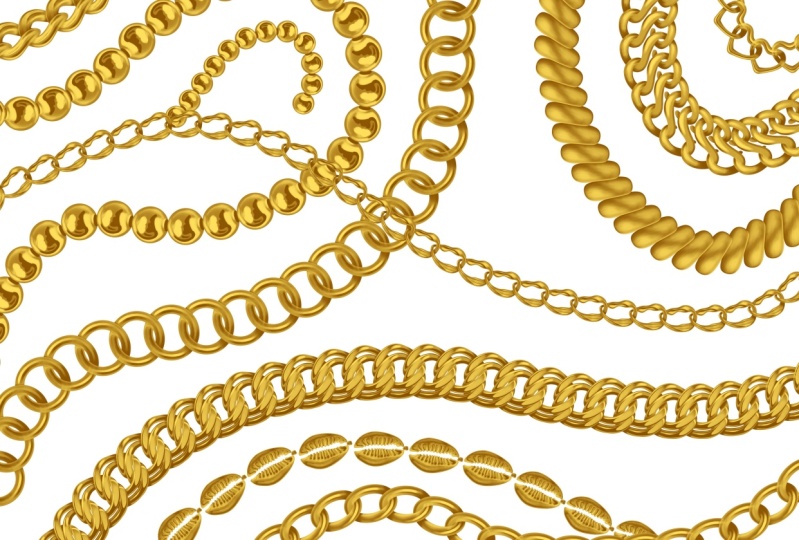
2. Projeto e exemplos: Para seu projeto de classe, você pode criar qualquer
pincel de corrente de sua escolha. Existem muitos exemplos, dicas e truques para você
decidir sobre seu projeto. Então, quero mostrar alguns exemplos antes
mesmo de começarmos a aula, para que você possa até mesmo escolher
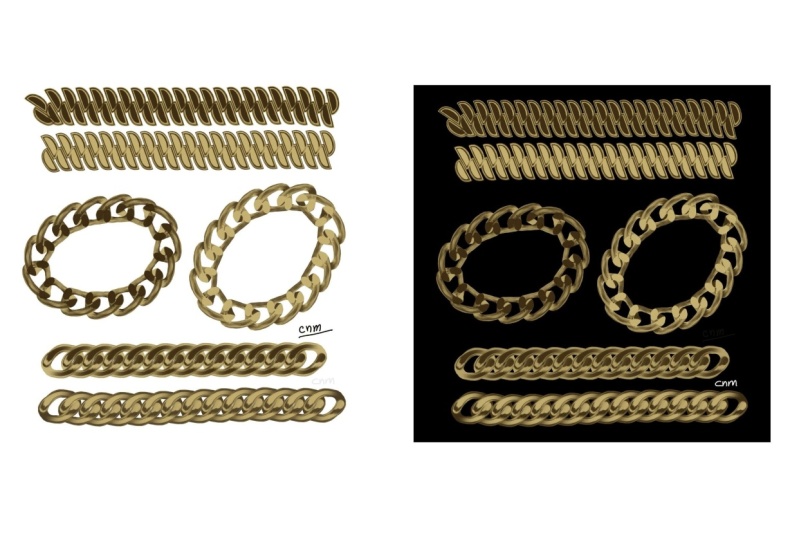
uma forma de sua escolha. É assim que o
pincel se parece, e a forma que eu uso para criar esse pincel é mais ou
menos assim. Esse é o segundo exemplo. E essa é a forma que eu
uso para criar esse pincel. Se você ver onde o
pincel está sobreposto, eu tenho essas áreas sombreadas de branco Ao escolher a forma
que deseja criar, você precisa visualizar onde esses anéis se
sobreporão Este é o terceiro exemplo
com o efeito pérola. Eles não se sobrepõem, mas você pode
experimentar vários tons e
destaques diferentes para eles. Este é outro exemplo que pode parecer um pouco
complicado à primeira vista. Mas se você dedicar um
pouco mais de tempo
aos detalhes e às sombras, poderá obter um pincel de três D muito realista e bonito Aqui está outro exemplo. Isso tem um efeito muito trançado, e essa é a forma que
usei para criar esse Espero que esses exemplos
tenham inspirado você a criar sua própria escova de corrente
exclusiva. Aguardo ansiosamente suas lindas escovas de corrente na seção
de projetos desta aula
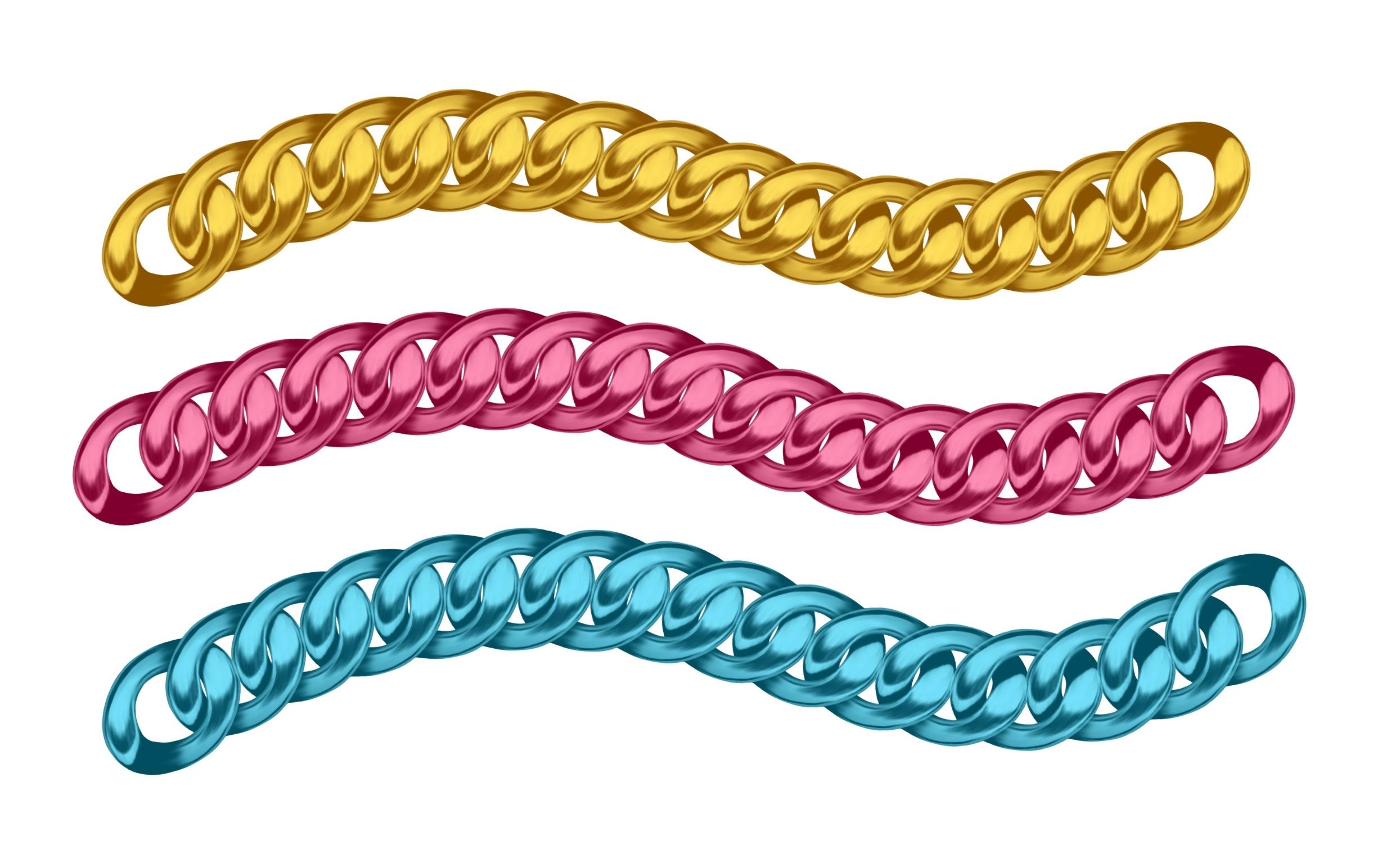
3. Como funciona o pincel de cores duplas: Vamos ver como funciona um pincel de duas
cores. Então, eu tenho esse
conjunto de pincéis de corrente publicado em plataformas
online, incluindo produtos
digitais de compartilhamento de habilidades, e mostrarei a
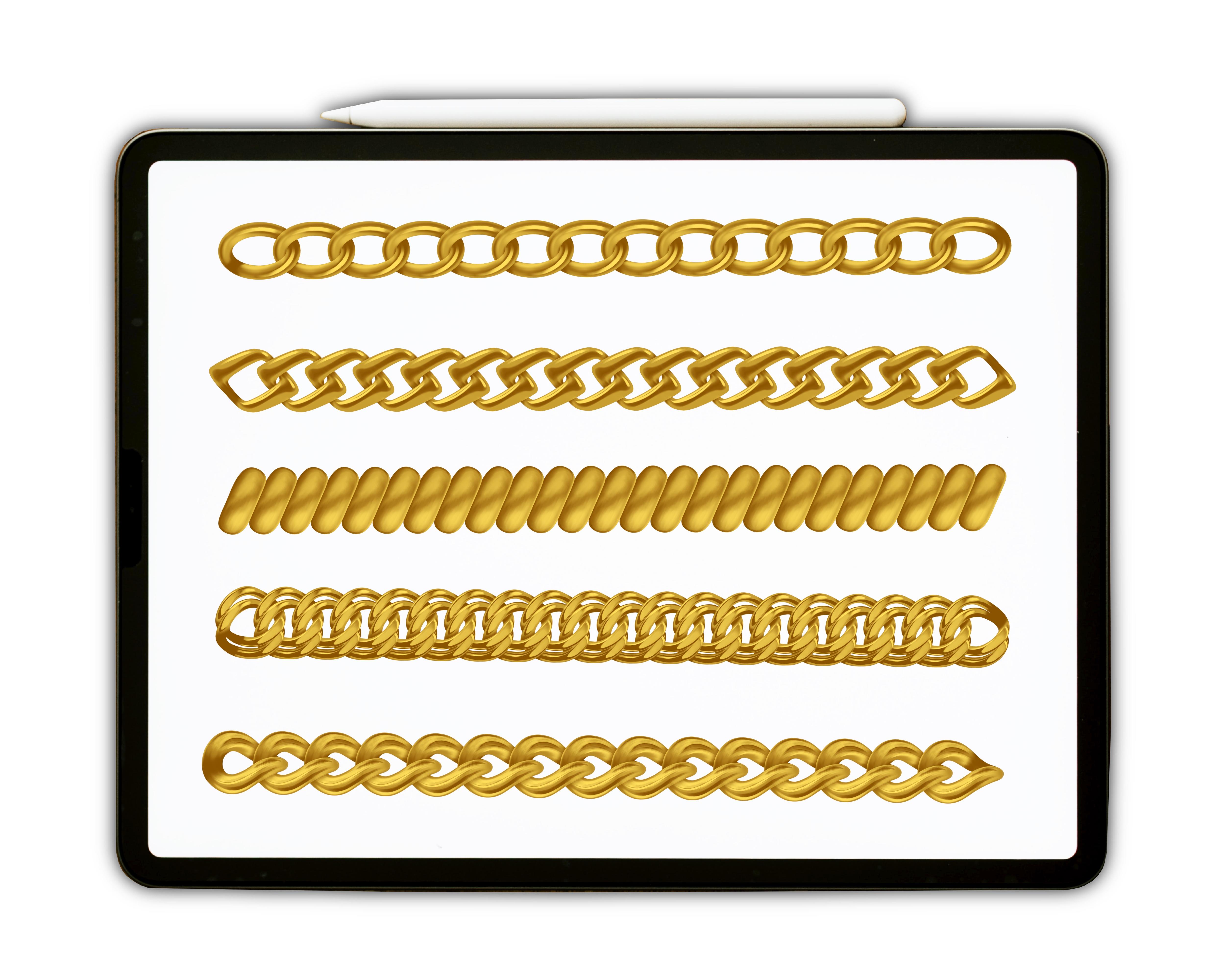
demonstração usando esses pincéis Este conjunto de pincéis
inclui 16 pincéis, e eu selecionarei
um dos pincéis aqui Antes disso, vamos ver
a paleta de cores, tocar no painel de cores e você poderá ver
essa paleta de cores Isso também está disponível
na seção
de recursos dessa classe. Então você pode ver que
há duas linhas aqui, uma com a mais clara e outra com a mais escura
da mesma cor Aqui no topo, você pode ver há dois retângulos minúsculos, e adicionaremos um tom mais claro e outro mais
escuro Basta tocar na caixa e
selecionar a cor que você precisa. Agora, aqui, você precisa ter certeza antes de sair do painel. Sua cor primária é selecionada e exibida neste
pequeno círculo aqui. Para a maioria dos pincéis, precisamos que nossa cor primária
seja essa cor escura Toque nessa cor. Quando está escuro, você
sai do painel. A maioria das
olheiras deve aparecer aqui como
sua cor primária. Agora, vamos para a biblioteca de
pincéis novamente. Vou selecionar meu primeiro pincel, e é assim que o
pincel se parece. Vamos aumentar o
tamanho do pincel, e é assim que ele se parece. Vamos experimentar mais alguns pincéis. Vamos tentar com algumas combinações de cores
diferentes. Vou selecionar o pincel,
ir até a paleta de cores, selecionar a cor mais clara, selecionar a cor mais escura, verificar se ela está
aparecendo na parte superior, e é assim que o
pincel se parece Você também pode experimentar suas próprias combinações de
cores diferentes.
4. Criando forma: Então, vamos começar
criando a forma necessária para criar o pincel de cadeia de duas
cores. É assim que minha
galeria Procreate se parece, e começaremos
criando uma nova tela Para isso, tocaremos
neste pequeno sinal de mais. Novamente, neste pequeno sinal de mais. O tamanho da nossa tela
será de 3.000 por 3.000 pixels com 300 DPI.
E toque em criar. Isso criará uma tela
quadrada de alta resolução para nós. Agora, vamos passar
para os pincéis. Quando você toca
na biblioteca de pincéis, eu anexei esses pincéis
na seção
de recursos desta classe, mas você também pode encontrar pincéis semelhantes na sua biblioteca de pincéis Existem pincéis semelhantes, como pincel de caneta de
estúdio, sob
a seção de tinta Você pode selecionar o
pincel técnico ou uma caneta gel, ou até mesmo encontrar
a caneta de estúdio aqui. O segundo pincel você pode encontrar na
seção artística. Existem pincéis semelhantes aqui. Mais informações podem ser encontradas na seção de
pintura. Esses pincéis podem funcionar muito bem para adicionar sombras e realces Agora vamos para a nossa pasta. Aqui, selecionarei o pincel de caneta do
estúdio e passarei para a biblioteca de
cores. Vou tocar nesse pequeno círculo. Também incluí essa paleta de cores na seção de
recursos dessa classe Então, agora, usaremos esses preto, cinza e branco
para criar nossa forma. Selecione a primeira cor preta. É completamente
preto. É preto azeviche. Se o preto estiver
um pouco mais claro, você não obterá o
resultado correto para o pincel. Em seguida, traremos nossa imagem de
referência para nossa tela. Para isso, você pode tocar
neste menu de ícones de chave inglesa. Verifique se você está abaixo do anúncio. Veja, há uma opção
chamada Inserir uma foto, deslize para a esquerda e insira
uma foto privada E você encontrará essas imagens na
seção de recursos desta classe. Vou tocar e selecionar
o primeiro. Isso colocará a
imagem em nossa tela. Agora, eu preciso apenas de uma
imagem clara desse elo da cadeia. Acho que esse parece claro. Vou ampliar e encaixar essa forma específica
em nossa tela. Verifique se ele está cobrindo a área
máxima na tela. Quando estiver satisfeito, toque em D select. Esse pincel específico pode ser feito com a ajuda
da ferramenta de simetria, para que possamos ativar
nosso guia de desenho Para isso, iremos ao menu
do Wrench Cen. Em Canvas, toque em Tela. Há uma opção
chamada guia de desenho. Para selecionar esta opção, toque em editar guia de desenho e você encontrará essas
opções na parte inferior Aqui, a opção de simetria
precisa ser selecionada. Em simetria,
há uma opção chamada Opções. Toque
nessa opção. Aqui, verifique se a opção
horizontal está selecionada. Outra opção é a simetria
racional, Tgal nessa opção e na aba D. Agora temos nossa
ferramenta de simetria ativada em nossa tela, mas precisamos ter certeza de que
ela está na camada correta Vamos para as camadas. Vou colocar essa nova camada em cima
da nossa camada de imagem. Se você ver que há
menção assistida nessa camada. Tem que estar na nossa nova camada. Para isso, tocaremos nessa
camada e tocaremos no assistente de desenho. Isso significa que a simetria também é ativada em nossa nova camada. Certifique-se de que o
preto azeviche esteja selecionado. Em pincéis, o pincel Studio
Pen é selecionado. Agora podemos ilustrar
nossa forma básica. Vou reduzir a opacidade da
minha imagem de referência para que
possamos ver a forma E vou desenhar um
contorno seguindo a forma da imagem de
referência Isso também pode ser feito
sem a ferramenta de simetria. Se você quiser seguir
uma determinada forma, ela não precisa
ser a mesma nos dois lados. Em seguida, desenharei o alinhamento
seguindo a forma interna. Quando você estiver pronto
com o contorno, ocultarei minha camada de imagem de
referência e preencherei essa forma com
a mesma cor preta Em seguida, podemos passar para a
segunda parte do pincel R. Vá para camadas,
duplique essa forma. Toque na primeira
camada, medalhão Alpha, e nós a preencheremos com essa cor cinza claro
da paleta de cores R. Toque na cor, toque
na camada novamente e
toque em preencher camada. Em seguida, precisamos adicionar sombreamento e destaques
a essa camada Primeiro, ocultaremos a camada base R. Adicione uma nova camada em cima
da nossa camada base cinza e adicionaremos uma máscara de recorte Toque na camada e adicione uma máscara de
recorte a essa camada. Agora vamos colocar nossa
imagem de referência no Canvas. Para isso, tocarei no menu do
ícone de chave inglesa. Em Canvas. Há uma opção chamada Tgal de
referência nessa opção, e você verá essa pequena caixa em seu Canvas, toque na imagem Vá para camadas, e eu tenho
essa imagem de referência aqui. Vou colocar isso em nossa caixa
de referência aqui. Agora podemos ver nossa
imagem clara aqui. Podemos usar essa referência para adicionar detalhes ao nosso pincel. Agora, vamos adicionar alguns destaques e sombras aqui. Para isso, vou usar pincéis. Aqui, selecionarei
meu primeiro pincel. Vou manter o
tamanho do meu pincel em torno de 12%. Em seguida, podemos selecionar a cor R. Precisamos selecionar
essa cor preta azeviche paleta
de cores R. E adicionarei
essa cor preta a todas as áreas em que vejo a cor mais clara na imagem Quero que esse primeiro sombreamento
seja feito em simetria, então adicionarei o
desenho de simetria *** E vou começar a adicionar essas pinceladas
após esta imagem Portanto, sempre que você estiver
adicionando uma pincelada ou tentando borrar
essas pinceladas, sempre tente seguir
a forma desse anel Vou estender essa cor
preta aqui, como nesta imagem aqui. Em seguida, para misturar isso melhor, iremos para a ferramenta Smudge Na ferramenta Smudge, vou para a e
seleciono minha escova de dureza média Com o tamanho médio do pincel, vou começar a misturar essas linhas Só quero ter
certeza do sombreamento e do
formato dessa corrente Agora vamos passar
para a próxima cor. Para isso, precisamos
estar em uma nova camada. Vou adicionar uma nova camada e colocar
essa camada abaixo da nossa camada de sombreamento
preto Verifique se o pincel de sombreamento está selecionado e tem uma cor branca pura E vou adicionar isso
à área em
que vejo tons mais escuros
na imagem Ok, precisamos adicionar
simetria a essa camada. Esqueci de adicionar a simetria, tocar nessa camada e
adicionar o assistente de desenho Vou começar de novo. E desta vez, se você
ver, estou tentando adicionar esse branco quase cobrindo toda a parte do
anel, porque essa é a área onde os anéis
se sobreporão Mais alguns detalhes
em outras áreas. Em seguida, podemos adicionar mais
detalhes sobre essa área. Se você ampliar sua imagem de
referência, poderá ver essa
pequena área escura aqui e até mesmo na parte inferior aqui. Vou adicionar isso
com a cor branca. Adicionaremos uma nova camada e adicionaremos
massa de recorte a essa camada Para esse detalhe, não
ativaremos a
simetria dessa camada Essa camada está no topo
da nossa camada preta. Vou começar a adicionar
essa pequena forma de curva que você vê na imagem. Quando terminarmos de adicionar esse
detalhe com a cor branca, iremos para a ferramenta de borrar
com o aerógrafo médio Vou apenas três linhas irregulares. Agora vamos para o final e seguiremos os mesmos passos. Vou seguir a mesma
forma que vemos na imagem. Depois de adicionar os
detalhes com a cor branca, você pode passar para
a ferramenta borrar E terminamos com
nossa forma aqui. Vamos passar para a
configuração do pincel na próxima seção.
5. Configurações de pincéis: Então, estamos prontos com
a forma aqui. Vamos passar para as configurações
do pincel. Para criar um novo pincel, acessaremos a biblioteca de pincéis. Aqui, na mesma pasta. Vou tocar neste pequeno sinal de mais. Agora, antes de irmos para
a configuração do pincel, precisamos copiar a forma. Para isso, acessaremos o menu
do ícone da chave inglesa. Em Anúncio, há uma
opção chamada copiar Canvas. Toque em Copiar tela. Isso copiará a forma. Vou voltar para a biblioteca
de pincéis. Aqui, novamente, vou tocar
neste pequeno sinal de mais. Isso abrirá todas as configurações necessárias para criar um novo pincel. Aqui, manteremos nosso
espaçamento em 43%. Vá para a próxima opção,
que é estabilização. Aqui, a
linha do fluxo será de 90% e a estabilização
será de 40% Vamos passar para a terceira opção, que é afunilar, aqui, a pressão será nenhuma, e eu vou completar
essa animação de dica Vá para a nossa quarta
opção, que é a forma. Aqui precisamos substituir a forma, tocar em editar, importar e colar. Isso colará a imagem
que copiamos do Canvas. Toque com dois dedos
nessa imagem. Isso inverterá nossa
imagem e tocará em OK. Aqui vamos descer
e a rotação
será até o slide máximo de 200% Mais abaixo, até que o arredondamento
seja máximo novamente, passaremos para a próxima configuração
que está sendo renderizada Aqui, seu modo de renderização
deve ser um esmalte uniforme. Em seguida, passaremos para
a próxima configuração. Sob mistura úmida, vou
manter tudo como nada, sob dinâmica de cores. Sob a variação da cor do traçado, a cor secundária será
máxima, sob pressão de cor A saturação será máxima, brilho será máximo
e o secundário
será no máximo dois. Além disso, manteremos
toda a configuração como está, tudo será nenhum. Em seguida, passaremos para a dinâmica. Não vamos tocar em nada aqui. Sob o lápis Apple, a
opacidade será nenhuma. Em Propriedades, a orientação para a
tela será desativada. O tamanho máximo será de um 50%, o mínimo será de 1%. A opacidade mínima será Máxima de dois. Agora, se você ver a
prévia do nosso pincel tem essas duas cores de tons
porque perdemos uma
das configurações em
dinâmica de cores sob pressão de cores. Em
cor secundária, toque em máx. Na segunda opção, puxaremos essa corda
para que fique na horizontal. Agora, se você ver, nosso pincel agora mudou para apenas
uma única cor. Agora, a última configuração aqui
pode ser sobre esse pincel. Podemos voltar a isso quando estivermos prontos com
os dois pincéis Toque para baixo. Agora temos
apenas um pincel aqui. Precisamos nos preparar
com nosso segundo pincel. Vou para as camadas, oculto todos os realces
e a camada de sombra, exceto a primeira
camada que criamos, a primeira base com
a cor preta azeviche. Agora, para copiar essa forma, vamos verificar novamente o menu
e adicionar, copiar Canvas e voltar
aos pincéis Vou deslizar para a esquerda em nosso primeiro
pincel e tocar em duplicar. Certifique-se de selecionar o
segundo, tocar e abrir, ir para moldar, editar,
importar e colar. Toque em concluído. A única configuração que
precisamos alterar para esse pincel é em dinâmica de
cores. Role para baixo, sob pressão de
cor. Vou manter minha saturação
em 50%, abaixo da inclinação da cor, saturação no máximo,
brilho em -100% na cor secundária no
máximo novamente Agora você pode ver que temos
dois pincéis para combinar. Certifique-se de selecionar
o primeiro. Verifique se está selecionado
e, em seguida, deslize para a esquerda
no segundo e verá que
há uma opção chamada combinar toque em combinar Agora, vamos tentar isso
em nossa tela. Vou esconder todo o
resto da tela. Vá para a paleta de cores. Aqui vou selecionar a cor escura
e depois a cor clara. Cor escura novamente,
verifique se ela está aparecendo
na parte superior aqui. E é assim que o
pincel se parece. Vou aumentar o
tamanho do pincel. Agora posso mostrar
como você pode
ajustar ou ajustar as configurações
para corrigir seu pincel Agora, se você ver neste pincel, a área escura, a área escura deve
estar sobreposta Por exemplo, essa parte
precisa estar sobreposta aqui e essa parte deve
estar sobreposta Então, o que podemos fazer é
voltar para o nosso pincel. Toque na biblioteca de pincéis,
toque no pincel. Então, aqui podemos
ajustar algumas configurações, e as configurações devem ser
repetidas para ambas as formas. Certifique-se de que seu primeiro pincel esteja selecionado em
Forma, role para baixo. E aqui vou ajustar
esse pequeno círculo. Vou limpar o bloco de desenho para que possamos ver a
prévia com clareza. Mais uma vez, vou limpar e. Isso nos ajudará a
ver as alterações quando estivermos ajustando
as configurações Agora, vou segurar esse pequeno ponto
verde e movê-lo para cima até que eles se
sobreponham Acho que 19 -19 parece bom. Vou seguir a mesma configuração
para nosso pincel de base inferior. Em forma,
vou novamente para este pequeno círculo
e o movo até que
esteja -19 e a aba esteja pronta. Agora vamos ver como é a aparência do
pincel. Agora você pode ver a diferença entre os dois pincéis
após a configuração Portanto, você precisa continuar
ajustando a forma e as configurações até ficar
satisfeito com os resultados OK. Agora, há uma
coisa que eu quero adicionar neste pincel é que eu quero
adicionar uma área um pouco mais
escura aqui Isso nos ajudará a
adicionar profundidade ao nosso pincel. Então, o que
vou fazer é voltar às camadas. Toque nas camadas,
oculte minha primeira camada e eu exibirei todas
as camadas,
exceto nossa camada, a camada base Vou tocar na minha camada de sombreamento
branco e quero aumentar
essa área aqui, então selecionarei minha ferramenta de borrar, puxarei esses
traços brancos
e os estenderei É assim que minha forma
está agora. Vou copiar a tela novamente. Vá para o menu Wrench Can. Em adicionar, copie Canvas. Vá para o pincel novamente. Toque no pincel R. Verifique se você está
no primeiro pincel, em modelar, editar, p e colar. Toque em concluído. E pronto. Agora vamos tentar escovar novamente e comparar
com os outros. Eu vou para a primeira camada. Agora, ao comparar
com nosso pincel anterior, você pode ver a área em que
eles estão sobrepostos Agora, em nosso novo pincel, você pode ver que está mais escuro e está criando mais profundidade e uma sensação
realista Agora, outra coisa
é que, se você ver aqui, eles estão
sobrepostos e precisam ter um pouco de
espaço ou uma pequena área escura Vamos reduzir o
espaçamento entre eles. Vou voltar para o pincel. Certifique-se de que o espaçamento seja o mesmo em ambos os pincéis e
certifique-se de digitar em vez de deslizar Eram 43, estou fazendo
42% e toque para baixo. Agora vamos experimentar o Canvas. Agora, se você comparar com
o pincel anterior, poderá vê-lo um pouco mais escuro Outro ajuste que você pode fazer é deixar o pincel
um pouco mais fino aqui Sinto que ainda
falta um pouco de profundidade no pincel. Por exemplo, aqui, se você
ver essa área mais escura. Quando você
compara com a imagem, você pode ver que há
muito mais escuridão aqui. Então, o que
eu vou fazer é editar
nossa imagem novamente, mesmo na área superior aqui. Então, vou acelerar
este vídeo para que a
aula não seja muito longa e você possa até
ver os resultados. Então, vou voltar
à minha primeira forma. Vou mostrar todas as minhas camadas
e, na primeira camada branca, vou começar a adicionar mais detalhes em
branco e a borrá-los Em seguida, novamente,
copiarei minha tela. Vá para a biblioteca de pincéis, no pincel, vá para forma, e eu substituirei a forma aqui. Feito. Vamos tentar isso na tela e comparar
com nosso pincel anterior. O. Vou aumentar o tamanho
do meu pincel, vamos ampliar. Agora, se você comparar, você pode ver a área mais escura aqui
e na parte inferior Isso cria mais
profundidade e realismo. Você pode continuar adicionando mais
detalhes ao sombreamento e destaques até ficar
satisfeito com os resultados Outra coisa que você
pode ajustar um pouco é um pequeno espaço
entre esses pincéis Eu fiz o anel um pouco
mais fino no centro, e agora, quando eu amplio, você pode ver uma
pequena lacuna aqui Então é assim que o
pincel se parece. Agora, vamos renomear esse pincel. Vá até a biblioteca de pincéis,
toque no seu pincel. Vá para sobre esse pincel. Aqui podemos adicionar todos os nossos detalhes. Antes disso, você acessa
as propriedades e garante o tamanho da visualização esteja
em torno de dez a 20% e repita o
mesmo com o outro pincel dois, o segundo pincel dois,
vá para as propriedades e ambos devem ser iguais. Agora, vá para sobre esse pincel, digite o nome do seu pincel. Vou digitar como corrente um ou pincel de
corrente um, aba pronta. Você pode inserir sua imagem, escrever seu
nome e até assinar. Agora, você precisa
garantir que a criação de um novo ponto de reinicialização esteja concluída. Toque em seguro. Isso salvará todas as configurações feitas
nesse pincel e tocará em Concluído. Agora você pode usar esse pincel como
pincel base para criar
todos os outros pincéis de corrente Tudo o que você precisa fazer é
duplicar esse pincel. Você não precisa repetir
todas as configurações. Tudo o que você precisa mudar é
a forma do pincel. E dependendo do pincel, mais
algumas configurações básicas,
como espaçamento ou sombreamento Vamos tentar mais algumas combinações de
cores. Toque no painel de cores, selecione a cor clara depois a cor escura, verifique se
ela está aparecendo na parte superior. Com essa cor verde
, fica assim. Vamos tentar mais uma cor. Esse azul, azul claro, azul
escuro, e é assim que
o pincel se parece.
6. Considerações finais: Parabéns por
concluir esta aula. Para recapitular, aprendemos como funciona
um pincel de duas cores, como criar um pincel de cadeia de
cores para ferramentas Vimos muitos exemplos,
dicas e truques de escovas de
corrente para
criar uma escova bonita, perfeita e de
ótima qualidade Espero que essa aula tenha
sido benéfica para você. Se houver alguma pergunta ou
dúvida sobre essa aula, você pode postar na
seção de discussão desta aula. Estou sempre aqui para ajudá-lo. Aguardo ansiosamente suas lindas escovas de corrente na seção
de projetos desta aula Seu feedback por meio da
análise me ajuda a melhorar e planejar
minhas aulas futuras. Você pode me seguir no
Skillshare para
ser notificado quando eu
publicar uma nova aula Você pode me seguir
no Instagram dois. Obrigado por fazer
essa aula comigo. Nos vemos na próxima aula.
 Vinita Upadhya, Illustrator & Pattern Designer