Transcrições
1. Apresentação: Este projeto é uma maneira fantástica superar um bloqueio criativo selecionando alguns alfabetos e ilustrando
em torno de um tema escolhido Você pode liberar sua criatividade uma
forma divertida e Nesta aula, mostrarei o processo passo a
passo de criação
desses alfabetos tropicais no Procreate Olá, sou Vinita, ilustradora e designer
com sede em Começaremos esta aula com algumas dicas úteis sobre
esboço e composição seguir, mostrarei
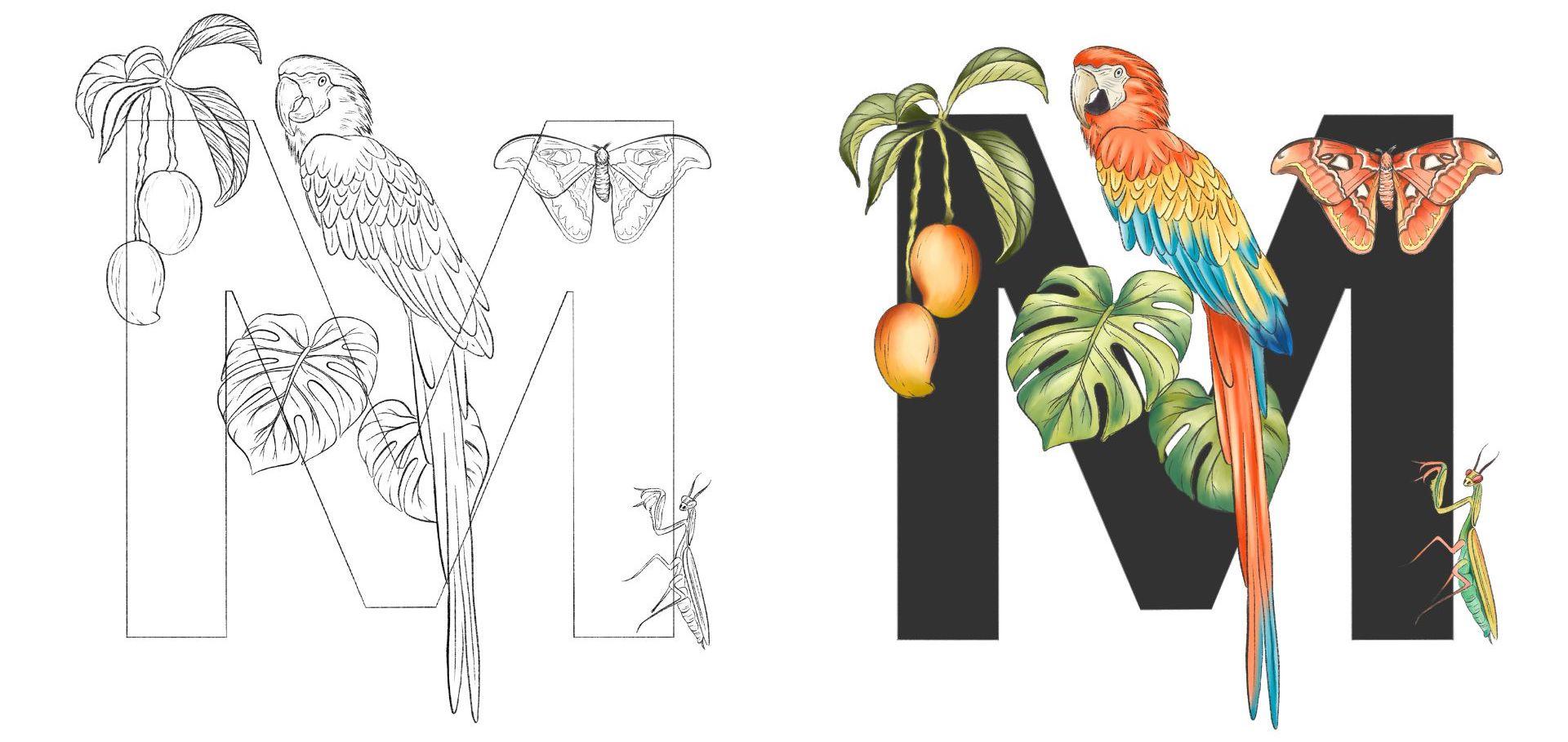
como você pode criar uma arte de linha detalhada
para o pássaro de Macau Seguido pela adição de cores
com sombras e destaques. Para os outros elementos, fornecerei exemplos finalizados. Mas você pode aplicar as mesmas
etapas que usamos para Macau. Para o meu projeto, tenho esse tema
tropical com o
pássaro como elemento herói enquanto incorporo os outros elementos de
apoio Existem alguns exemplos
e recursos para
inspirar você a criar
seus próprios CDs de alfabeto. Você pode
experimentar diferentes temas, como animais ou flores, como elemento herói para tornar seu design
exclusivamente Então nos vemos na aula.
2. Projeto e exemplos: Para seu projeto de classe,
você pode escolher qualquer alfabeto ou tema
de sua Na seção de recursos, você pode encontrar os esboços e o pincel
de procriação da letra M. Você pode criar
a mesma obra de arte ou experimentar com
letras e composições diferentes Há também uma lista de avisos que inclui cinco elementos
para cada letra. Sinta-se à vontade para seguir as instruções ou desenvolver
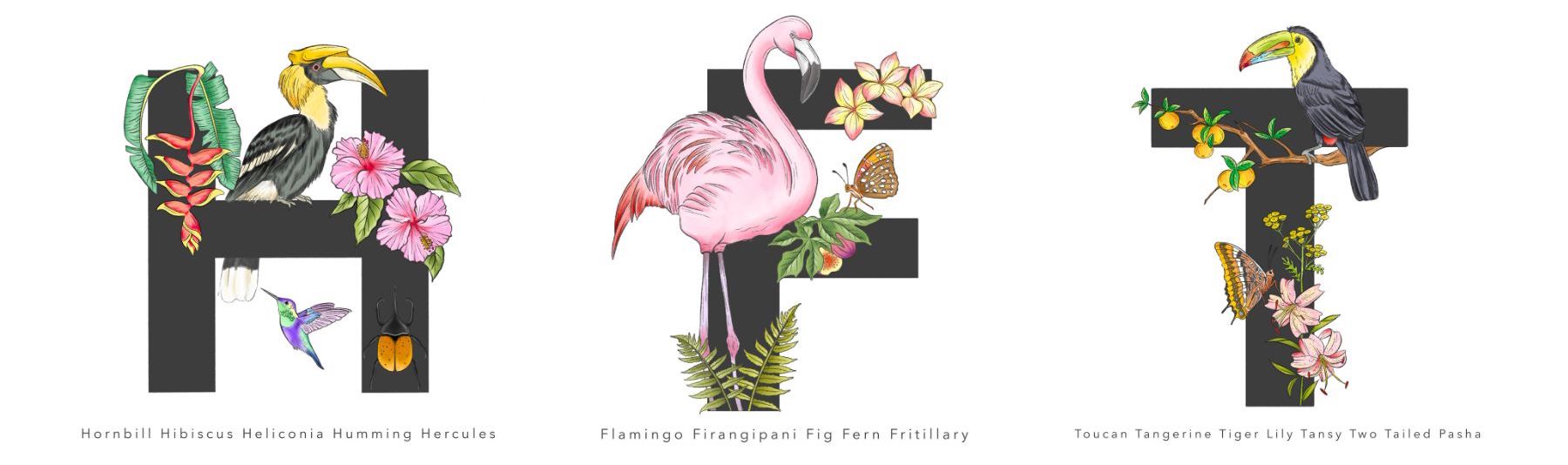
seu próprio conceito exclusivo São exemplos de
outras letras tropicais. Cada letra tem cinco elementos
que incluem um pássaro, uma
fruta, um inseto, uma
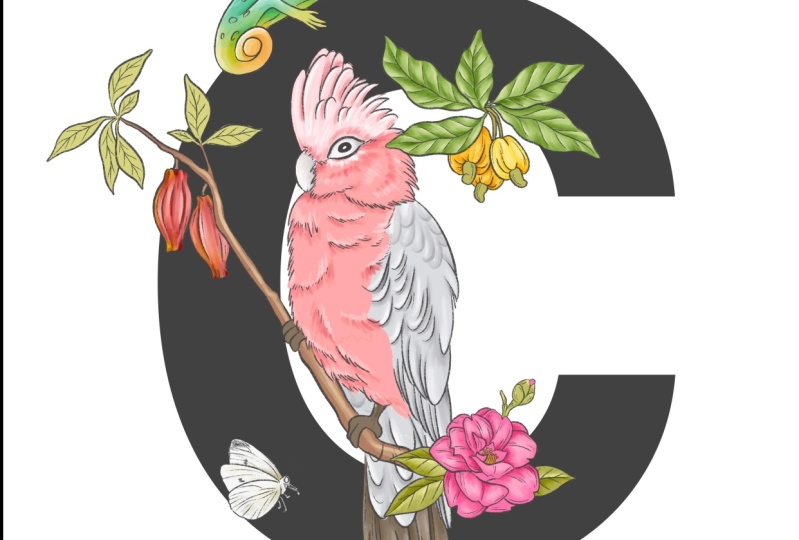
borboleta e uma flor Esta é a letra C, com o
acato como elemento herói,
com o camaleão, cacau, caju Esta é a letra F
com o flamingo como elemento herói,
a flor
pirnapani, um figo e a samambaia e a borboleta como
flotilha. Letra S com o pássaro alimentado, o
girassol, a planta da cobra,
a borboleta rabo de andorinha
e flotilha. Letra S com o pássaro alimentado, o
girassol, a planta da cobra,
a o morango elemento herói,
a flor
pirnapani,
um figo e a samambaia e a borboleta como
flotilha. Letra S com o pássaro alimentado, o
girassol, a planta da cobra,
a borboleta rabo de andorinha
e o morango. Letra E com duas
latas, tangerina,
lírio-tigre, tanásia e borboleta paxá de duas caudas Espero que este projeto e exemplos inspirem você a criar sua
própria coleção exclusiva Aguardo ansiosamente sua obra de arte exclusiva na seção de
projetos desta aula
3. Configuração do pincel de tela: Então, vamos ver qual tamanho de
tela e conjunto de
pincéis você pode
usar para essa aula. Ao acessar a
seção de recursos desta classe, você poderá baixar
meu Canvas e o conjunto de pincéis. Ao abrir meu
arquivo no Procreate, você poderá ver no
canto esquerdo aqui,
tocar e abrir esta tela, e é assim que meu
arquivo se parece É um esboço
de cada elemento, e eles estão todos em
uma camada diferente Então, quando você for para as camadas, verá
que cada uma está
em uma camada diferente. Isso ajudará você a reorganizar e recriar sua própria composição
exclusiva Por exemplo, se eu tocar
na camada Macau e
selecionar essa camada, você poderá mover
esse elemento Você pode posicioná-lo
dependendo do seu ponto focal e até mesmo redimensioná-lo Vamos passar para os pincéis. Ao acessar a biblioteca de
pincéis, você poderá encontrar meu conjunto de
pincéis na parte superior aqui. Eu incluí
três pincéis básicos. E eu
os personalizei
dependendo da estabilização e
da pressão de que preciso O primeiro é um pincel de lápis de
seis B. Usaremos isso
para criar a arte da linha. O segundo é o Tamar para
adicionar a cor base, sombra e os destaques Monoline pode ser
usada para a letra M. Vou
mostrar rapidamente a demonstração da aparência
do pincel Portanto, este é um pincel
à base de pressão. Portanto, quanto mais pressão você
adiciona ao lápis Apple, mais largo e escuro ele fica Então, quando eu adiciono sombra
com a cor mais escura, você pode ver que ela se
mistura muito bem Então, quando precisar de mais escuro, você pode adicionar mais pressão
no mesmo traçado Agora, vamos ver um
tom mais claro para os destaques. O segundo é um pincel de
lápis de seis B para o contorno. Novamente, é uma escova de base de
pressão. Então, quando você adiciona pressão,
ela fica mais espessa. Você também pode selecionar qualquer outro pincel de sua escolha,
dependendo do seu estilo. O terceiro é
um pincel de monolina. Isso pode ser usado
para os alfabetos. Então, vamos começar a ilustração com esboços e composição
4. Esboço e composição: Você pode iniciar seu
projeto com meu arquivo ou até mesmo
adicionar seus próprios elementos
e sua própria composição. Se você planeja ter
a sua própria, pode usar imagens
da Internet ou fontes
livres de direitos autorais como referência Em uma tela em branco, você pode ir para a ação e adicionar. Em AD, você encontrará essa
opção chamada Inserir uma foto, Deslize para a esquerda e há uma opção chamada Inserir
uma foto privada Isso abrirá sua galeria de
fotos e você poderá inserir a imagem de
referência em seu Canvas e começar
com seu esboço Certifique-se de desenhar cada elemento em uma camada
separada Isso lhe dará
um melhor controle ao planejar a composição. Para
elementos simétricos, como o modo, você pode usar a ferramenta de simetria Isso economizará algum tempo. Então, vamos
finalizar a composição. Portanto, nosso primeiro passo é ter uma cópia extra desse esboço. Para isso, vou para camadas. Vou selecionar todas as camadas
aqui e agrupá-las, toque nessa opção chamada grupo. E eu vou fechar esse grupo, então eu saí e toquei em duplicar. Vou esconder meu primeiro grupo,
abrir meu segundo grupo. Então, agora podemos começar a mover
nossos elementos. Vou começar com um
elemento de cada vez, então vou esconder todos
os outros elementos, e podemos começar com
o macau primeiro Vou selecionar a camada de macau. Agora, aqui, antes de começar, você precisa decidir em que
deseja que seus espectadores se concentrem e tornar a parte mais proeminente
de sua composição. Por exemplo, no meu
caso, quero que Macau,
o pássaro, seja a
parte mais focal e mais importante da minha ilustração Você pode até mesmo redimensionar
seu elemento. Você pode até criar
algumas composições aproximadas para experimentar diferentes
layouts e ideias Isso ajudará você a visualizar a composição antes de
começar com a ilustração
final Quando estiver pronto com
sua ilustração final, você deve evitar
mover demais os elementos. Isso pode tornar seus elementos pixelizados e prejudicar a
qualidade da sua ilustração Estou feliz com minha
composição agora. Quero que o esboço
fique um pouco
no centro e menor Agora, para colocar o esboço
exatamente no centro, certifique-se de que, sob o encaixe, o encaixe magnético
esteja ativado. Agora, ao mover seu esboço, você pode ver essas linhas
douradas para garantir que estejam exatamente
no centro, e eu desmarcarei Em seguida, podemos duplicar
essa composição. Então, temos uma cópia extra dele. Vou esconder o primeiro grupo, beliscar e mesclar
um dos grupos, e podemos arrastar essa
composição final em uma nova tela Você pode arrastar e segurar a camada, tocar na galeria e
soltá-la na sua biblioteca. Esta é a nova tela, toque nessa tela. Agora, ao acessar as camadas, você verá que há
apenas uma camada com a composição mesclada Você pode reduzir a
opacidade do seu esboço. Portanto, esta é a nova tela em que começaremos com
nossa ilustração final. Vou adicionar uma nova camada e vamos seguir para a
primeira etapa de adicionar Lina à nossa ilustração.
5. Traços: Quando você estiver satisfeito com
sua composição, podemos passar para
nossa arte final. Você precisa
garantir que cada arte de linha esteja em uma camada diferente. Então, adicionaremos uma nova camada e eu renomearei essa
camada como arte de linha de Macau Então, para cada elemento, adicionaremos uma nova camada. Em seguida, na biblioteca de pincéis, verifique se o
pincel de seis B está selecionado. Em seguida, abaixo do painel de cores, selecionarei essa cor cinza
carvão escuro Aqui no lado esquerdo,
você pode ver que há
uma aba onde você pode salvar
o tamanho do seu pincel. Por exemplo, para meu contorno
mais grosso, quero que seja 50% Vou guardar o tamanho para
não precisar me lembrar. Vou selecionar o tamanho e
tocar neste sinal de mais. Vou repetir as mesmas etapas para o tamanho de pincel mais fino que
vou usar para adicionar detalhes
a esses elementos Reduzi a opacidade da
minha camada de esboço para que você possa
ver as Como esse é um pincel baseado em
pressão, você pode adicionar
linhas grossas e finas no mesmo traçado. Então, estou colocando mais pressão no meu lápis Apple, onde sinto que
as linhas podem ser mais grossas. Isso adiciona mais profundidade e
interesse à sua ilustração. Você pode até escolher outro pincel, dependendo do seu estilo. Este pincel de lápis tem
uma textura e dá um acabamento
muito esboçado e a lápis à sua ilustração Mas para linhas mais suaves
e limpas, você pode selecionar um pincel como um pincel estúdio ou um pincel de caneta
técnico. Você pode até experimentar
a cor do seu contorno. Em vez de usar o preto, você pode tentar usar linhas
coloridas para criar uma aparência mais suave ou coesa que combine Depois de terminar o
contorno com um pincel grosso, você pode diminuir o tamanho
do pincel Isso é para adicionar detalhes menores
de arte de linha. Você também pode experimentar essas linhas,
dependendo do seu estilo. Você
precisa garantir que qualquer
pincel ou estilo usado para o primeiro elemento usado para o primeiro elemento
também seja seguido
pelos outros elementos, para que haja consistência e coesão em toda a
obra Vamos esconder a camada do esboço. Terminamos com o
esboço do nosso Macau aqui. Mostrarei
os outros elementos que já
terminei a arte da linha. Portanto, o vídeo não é muito longo e você pode seguir os mesmos
passos que fizemos para Macau Este é o segundo elemento
que é a folha de monstera. Está em uma camada separada e se sobrepõe ao
papagaio O terceiro elemento é a manga. Passando para o quarto
elemento que é essa mariposa, e o quinto é Mantis E é assim que a arte
final aparece na arte final Agora, vamos
para a próxima etapa de adicionar algumas cores
a esses elementos.
6. Adicionando cores: Antes de começarmos a adicionar
cores aos nossos elementos, quero mostrar uma técnica como você pode escolher cores
para seus elementos. Portanto, para cada cor,
precisamos de um destaque, um tom médio e um
tom de sombra da mesma cor. Então, vou selecionar meu pincel Tamar. Vá para o painel de cores e eu posso dar
um exemplo com uma cor vermelha brilhante
para o macau A primeira cor tem
que ser o tom médio. Portanto, precisamos selecionar uma cor que não seja muito clara
nem muito escura. Vou selecionar esse vermelho alaranjado. Então é assim que meu tom
médio se parece. A próxima é
a cor da sombra. Temos que
descer diagonalmente pelo lado direito. Agora, se você
quiser que fique mais escuro, você tem que continuar
descendo diagonalmente na Agora, quanto aos destaques, também vou seguir o mesmo, mas
vamos subir diagonalmente Agora, se você quiser
deixar isso mais leve, precisará ir mais na
diagonal Então essa é a
técnica que você pode seguir para cada
cor e elemento. Outro exemplo com
a cor verde. Então, essa é a aparência do meu Canvas
agora , com a linha
R final feita para cada elemento, e todos eles estão em
uma camada separada. Agora, toque nas camadas. E aqui precisamos de uma nova camada abaixo da camada de arte linear de Macau Agora, para adicionar uma nova camada, selecionarei a camada da letra M
e tocarei no sinal de mais, e você poderá ver uma nova camada
abaixo da nossa camada de Macau Vá para o painel de cores e selecionarei essa cor vermelha alaranjada
brilhante Certifique-se de que essa cor
seja de tom médio, nem muito escura, nem muito clara. Na biblioteca de pincéis, selecionarei meu pincel tâmil e começarei a adicionar minha cor
base para o macau Aumentei a velocidade
do processo para que o
vídeo não seja muito longo, mas você pode pausar o
vídeo e não se apressar Você também pode ter algumas
imagens como referência
para entender como as cores
reais estão no
pássaro de Macau Imagens de referência também podem ser
muito úteis para escolher cores. Em seguida, selecionarei uma
bela cor amarela profunda e continuarei abaixo do vermelho. Em seguida, abaixo dessa cor amarela, está essa cor
azul turquesa brilhante Na cauda, novamente, tem
que ser vermelha, então vou escolher a mesma
cor da cabeça. Então, terminamos com a
cor base do corpo aqui. Também podemos adicionar um pouco de cor base para o bico e o rosto. Vamos ampliar o rosto e selecionarei uma cor
esbranquiçada para o bico Vamos passar para o rosto. Agora, essa parte do
rosto tem que ser branca. Selecionarei essa
cor branca e mudaremos a cor do plano de fundo porque o fundo já
é branco. Agora, quando desenhamos,
podemos ver isso claramente. Vou preencher toda a
área do rosto com essa cor branca. Acho que o
bico inferior precisa ter uma cor de carvão mais escura Selecionarei uma cor cinza escuro e preencherei a
parte inferior desse bico Então, agora estamos prontos com a cor
base para todo o papagaio Vamos passar para
a camada de sombra. Vamos para a camada,
e você precisa
adicionar uma nova camada acima
dessa camada base. E essa nova camada
é para adicionar sombra. Começaremos com o vermelho primeiro. Vou selecionar o vermelho primeiro. Vou escolher a cor vermelha. Em seguida, desço diagonalmente
e
seleciono um tom mais escuro
do mesmo seleciono um tom mais escuro
do Certifique-se de que seu
pincel domador esteja selecionado
e, com um pincel de tamanho menor, podemos começar a adicionar
algumas sombras Agora, com a mesma tonalidade, também
podemos adicionar
à área da cauda. Vamos passar para a sombra
para a segunda cor. Essa é essa cor amarela. Vou selecionar a cor, descer
diagonalmente e posso adicionar sombra
à área amarela Agora, vamos passar
para a cor azul. Vou seguir os mesmos passos, selecionar um tom mais escuro
da mesma cor E podemos adicionar um pouco de sombra
à área de penas azuis. Há uma dica
que você pode seguir para sua camada de sombra: você
pode ir até a camada de sombra, tocar nessa extremidade minúscula e ver todos
os filtros aqui. Você pode selecionar a multiplicação. Você pode ver que isso aprimora
seu efeito de sombra. Você pode até mesmo controlar isso com a opacidade se achar que
a sombra parece muito escura. Vou manter minha opacidade
em torno de 80%. E vamos passar
para nossos destaques. Vou adicionar uma nova camada
sobre essa camada de sombra. Ah. Depois de
adicionar a sombra
e os realces, se achar que as linhas
precisam ser borradas, você pode selecionar a Com qualquer pincel macio, você pode misturar as bordas onde achar que são
muito duras ou muito ásperas. Vou voltar para minha camada de
destaque e podemos continuar
com a cor amarela. Vou selecionar a cor amarela, ir para o painel de cores e selecionar diagonalmente uma cor amarela mais clara e
brilhante Agora, para o azul novamente, selecionarei a cor. Vou escolher o tom médio e vou subir diagonalmente e selecionar uma cor mais clara e
brilhante Se você ver uma
imagem de referência desse Macau vermelho, você pode ver que há
outra cor
desse azul royal mais escuro Isso é no
final da pena. Então, estamos quase prontos
com nosso Macau aqui. Preciso adicionar um pequeno
detalhe no rosto, no bico e na
parte do rosto deste macau Vou seguir os mesmos passos. Vou selecionar uma cor mais escura e outra mais clara do
mesmo tom esbranquiçado,
o tom bege, para criar um pouco de sombra e realces que possam ajudá-lo a
criar essa profundidade No rosto, vou usar esse
tom mais claro de cinza. Se você ver de perto
uma imagem de referência, poderá ver o
padrão de listras no rosto de um macau Então, concluímos nossa ilustração de
Macau aqui. mostrarei a versão
colorida Também mostrarei a versão
colorida
dos outros elementos. Então é isso que parece com todos os elementos coloridos. Você pode seguir os mesmos passos
que fizemos para Macau. Você precisa criar uma cor base, uma camada de sombra e
a camada de destaque. Em seguida, precisamos adicionar cor à
nossa letra M. Antes disso,
você precisa ter certeza de que cada elemento está em uma camada
diferente e que eles também podem ser mesclados Certifique-se de ter
uma tela duplicada antes de mesclar todas as camadas Vou selecionar a camada da letra M, adicionar uma nova camada acima
da camada da letra M, tocar na camada e
selecionar a referência. Em seguida, você precisa selecionar a nova camada
que acabou de adicionar. Vá para o painel de cores, e eu selecionarei essa
cor preta escura, e você pode colocar essa cor na sua letra M. Se isso
preencher toda a sua tela, você terá que reduzir
o limite Isso também está acontecendo
porque o contorno minha camada é com o pincel lápis de
seis B. Se você tiver um contorno feito com um pincel mais opaco,
isso pode não acontecer E terminamos com
nossa arte aqui.
7. Considerações finais: Parabéns por
concluir esta aula. Para recapitular, aprendemos
algumas dicas sobre esboço e composição
desses alfabetos tropicais, como adicionar arte linear e como adicionar cores com
sombras
e destaques, como adicionar cores com
sombras
e destaques muitos exemplos
para inspirá-lo
a criar sua própria série de criar sua Espero que essa aula tenha
sido benéfica para você e agregue valor à sua jornada de
ilustração. Se você tiver alguma
dúvida ou pergunta sobre a aula ou
o processo de ilustração, você pode postar na seção de
discussão desta aula. Estou
aqui para ajudá-lo. Seu feedback por meio da
análise me ajuda a melhorar e planejar
minhas aulas futuras. Você pode me seguir no Skill Share para ser notificado quando eu publicar uma nova aula e você pode me
seguir no Instagram dois. Obrigado por fazer
essa aula comigo. Te vejo na minha próxima aula.
 Vinita Upadhya, Illustrator & Pattern Designer