Transcrições
1. Introdução: Bem-vindo a este curso on-line sobre como aprender três design D com Tinker Cat. Meu nome é Andy e serei seu instrutor. Eu tenho ensinado três d design profissionalmente um pouco mais de três anos agora, e eu estou muito animado para começar a ensinar on-line com este curso. Existem três razões pelas quais escolhi Tinker Cad para este curso. Um. É muito amigável para iniciantes. Então, se você nunca tocou três design D antes, então você não tem nada para se preocupar com seu poderoso. Depois de dominar as noções básicas do Tinker Cat, você poderá criar designs e modelos infinitos. Três. É de graça. No final deste curso, você terá as ferramentas e o saber como criar três designs profissionais em D. Para tirar o máximo proveito deste curso no final de cada vídeo leva algum tempo para praticar as técnicas que passamos por cima. É importante acompanhar você mesmo e se sentir confortável com as ferramentas e técnicas antes de seguir em frente. Agora, para dar o primeiro passo, abra o navegador da Internet e vá para tinker cat dot com. Vejo-te no próximo vídeo
2. Criar o conjunto no Tinkercad: para começar no Tinker Cat, a primeira coisa que precisamos fazer é criar uma conta da Tinker Cat. Se você já criou uma conta, pule esta seção agora para criar uma conta. Nós só precisamos ir para tinker cadd dot com, E isso irá levá-lo para a tela inicial, que será parecido com isso para criar uma conta. Clique no botão aderir agora no canto superior direito, preencha as seguintes informações, e uma vez que você terminar de preencher, as informações para criar uma conta serão levadas para uma tela inicial, que ficará um pouco um pouco como este no centro da tela. Você verá o painel do projeto. Isso mostrará todos os seus projetos recentes quando você começar, isso vai parecer bastante em branco, mas tudo bem. Vamos preenchê-lo com projetos Muito em breve no lado esquerdo da tela, você pode ver os diferentes tipos de projeto. Temos três desenhos D, circuitos e lições. Vamos nos concentrar em três designs em D no canto superior direito na
guia aprendida . Tinker Cad tem um monte de construído em tutoriais e aulas de projeto. Estes são ótimos suplementos para esses vídeos. Agora em diante, não importa em que página você está e mexer Cad, você sempre pode retornar ao painel do seu projeto clicando no logotipo Tinker cad no canto
superior esquerdo. Então, agora que você criou uma conta, você está pronto para começar a projetar.
3. Criação de um projeto: para criar um projeto e mexer cad navegue até o botão criar novo design localizado no painel do projeto. Quando você clicar no botão Criar novo design, você será levado para o Plano de Trabalho do Projeto. O centro da tela mostrará o plano Project Work, que é onde estaremos manipulando nosso design. Tinker Cat tem um gerador de nomes aleatórios, que pode produzir alguns nomes muito patetas. Este é deslumbrante para Melo AM ou para Melo. Um mais que, no entanto, você gostaria de interpretar que Para alterar este nome, basta clicar nele e digitar o que você gostaria. O projeto a ser chamado agradável e simples. No lado direito da tela, você verá as diferentes formas que você pode usar no seu projeto. Estes são chamados de primitivos. Para trazer um primitivo para o plano de trabalho, basta clicar com o botão esquerdo e arrastar para o plano de
trabalho. Você pode trazer quantos primitivos quiser. Agora vá em frente e clique no logotipo Tinker Cattle no canto superior esquerdo. Clicando no logotipo irá trazê-lo de volta ao painel do seu projeto, onde você pode agora ver que este novo projeto foi adicionado clicando na imagem do projeto, você será levado para a tela de resumo do projeto, que irá mostrar-lhe o nome do projeto, bem como uma imagem do projeto. Você também pode ver o projeto em três D clicando em vista em três D Clicando e arrastando, você pode manipular a câmera para ver seu modelo de três D. Para voltar ao plano de trabalho do projeto para um projeto, mouse sobre a imagem e clique em Tinker This. Isso o levará de volta ao plano de trabalho do projeto. Agora que você sabe como criar um projeto que você pode fazer são muitos projetos como você deseja.
4. Introdução: Vamos dar uma olhada em algumas das formas básicas que estão disponíveis para você desde o get go e tinker gato. As formas disponíveis para você imediatamente podem ser encontradas no lado direito da tela. Você pode rolar para baixo para ver mais. Entre estes. Vamos ver o texto do cone do telhado da esfera da caixa. Se você arrastar para fora as propriedades, que podem ser encontradas clicando nesta pequena seta, você pode alterar o texto real aqui digitando e o que você gostaria de dizer. Você também pode alterar a fonte, bem como o texto. Há muitos outros projetos
mais complicados na parte inferior,
mas tudo o que você vê aqui está sob as formas básicas. Caia para baixo. Se você clicar em formas básicas, você pode ir para baixo para caracteres de texto e números e para designs mais complicados. Conectores. As formas padrão que estão disponíveis para você pode ser muito divertido de experimentar.
5. Usar a câmera: Então, agora que você criou um projeto, a coisa mais importante que você pode aprender é como manipular a câmera. Cerca de 80 a 85% dos problemas que me deparei ao ensinar Tinker cad foram resolvidos apenas ajustando o ângulo da câmera. Então, a maneira como manipulamos a câmera é através deste cubo de visualização no canto superior esquerdo
simplesmente clicando em qualquer área do cubo View. A câmera se moverá para essa posição, então eu clique na parte inferior. Aqui você verá o fundo da pirâmide. Você também pode clicar em manter pressionado e arrastar o cubo Exibir para mover manualmente a câmera para a posição em que deseja que ela esteja. Se você estiver usando um mouse físico mantendo pressionada a roda de rolagem na parte superior do plano de trabalho e movendo-se para a esquerda, direita ou dragão, qual for a direção que você Então, por favor, ela moverá a câmera nessa direção pressionando clique com o botão direito do mouse e arrastando no avião. Você pode inclinar fisicamente o ângulo da câmera para o ângulo que desejar. Se sua câmera fica fora do caminho e você não tem idéia de como retornar, diga que é algo louco como isso, você sempre pode clicar no botão inicial no lado esquerdo da tela. Clicar no botão inicial retornará à vista padrão. Se você quiser focar a câmera em um objeto específico, digamos que minha pirâmide está aqui e eu gostaria de focar a câmera na pirâmide selecionando o objeto com o botão esquerdo e selecionando o segundo botão quadrado aqui. Ele vai caber para ver de modo que a câmera será sempre centrada em seu objeto e
que é assim que você manipula a câmera.
6. Manipulação: Vamos dar uma olhada em como manipular um objeto caixa First Dragon no plano de trabalho. Existem três técnicas primárias para manipular um objeto que você pode esticar, mover e girar para esticar um objeto, você usará os quadrados brancos e pretos que estão ao redor das bordas. Os quadrados brancos são usados para esticar um objeto de um canto para esticar. Basta clicar em segurar e arrastar um destes quadrados. Os quadrados pretos esticarão um objeto usando Onley. A borda e o Quadrado Médio Branco vão esticar a altura de um objeto. Outra maneira de manipular objetos seria usar as propriedades do objeto descartadas. Depois de selecionar um objeto no canto superior direito, você verá esse pequeno botão de seta. Clicar nesta seta irá revelar as propriedades do objeto. Ao ajustar os controles deslizantes, você pode alterar diferentes partes do objeto, incluindo o comprimento com e altura. Esta é apenas uma maneira de ser mais preciso. Você também pode selecionar os números e digitar uma medida precisa para mover um objeto, selecionar qualquer lugar que não seja um desses quadrados e arrastar o objeto. Uma alternativa seria usar as teclas de seta para mover um objeto para cima e para baixo, como em ajustar a posição de altura. Manobra a câmera para que você esteja vendo o objeto do lado. Em seguida, você verá um cone preto em cima do objeto. Você pode clicar e segurar isso para mover a posição de altura. Se você precisar mover o objeto para estar perfeitamente alinhado com o plano, basta selecionar a tecla D. Você pode pensar em D como queda, então não importa onde seu objeto está selecionando, D sempre o trará de volta. Para girar um objeto, vamos usar essas três setas curvas que você verá em ambos os lados do objeto. Se você não vir todos os três, talvez seja necessário manipular a câmera para que você possa vê-los. Cada conjunto de setas curvas girará o objeto em um eixo diferente clicando, segurando e arrastando. Você pode girar o objeto Quando o mouse está no interior do círculo de linhas pontilhadas. O objeto girará em incrementos de 22,5 graus. Quando o mouse estiver do lado de fora do círculo, você pode girar em incrementos de um grau. Cada seta curvilínea opera da mesma maneira,
então, usando todos os três, você pode girar o dedo do objeto qualquer orientação que você gostaria que ele estivesse quando manipular um objeto. É muito importante usar o View Cube para manipular a câmera para que você possa ver os ajustes que você está fazendo, e é assim que você manipula primitivos.
7. Cópia e pendente: Outra técnica útil é usar a função copiar e colar. Isso é bom para duplicar objetos a serem copiados. Primeiro, selecione o objeto que deseja copiar. Agora no seu teclado. Selecione o controle. Veja você pode, em seguida, clique em qualquer lugar e clique em Controle V. Isso irá criar um objeto duplicado.
8. Escamação: ao projetar e mexer Cad. Às vezes você quer aumentar ou diminuir o tamanho de uma forma sem estragar sua proporção. Aqui está o que quero dizer, se eu quiser fazer essa pirâmide maior, se eu tentar esticá-la e
aumentá-la, ela não vai parecer exatamente a mesma escala proporcionalmente. Mantenha pressionada a tecla shift e clique e arraste qualquer uma das caixas brancas. Isso vai escalar tanto para cima quanto para baixo. Você está em forma proporcionalmente.
9. Agrupamento de primitivas: Então, agora que você está confortável manipulando formas individuais, vamos aprender como pegar várias formas e combiná-las em um único objeto. Isso vai levar nossos projetos para o próximo nível e torná-los um pouco mais complicados. Vamos entrar nisso. Então, para combinar formas em um objeto, primeiro precisa de várias formas em nosso plano de trabalho. Para este exemplo, eu trouxe um cubo e uma esfera, mas isso funcionará para qualquer uma das formas do lado. Então, para combinar essas duas formas no reboque de um objeto primeiro precisamos selecioná-los ambos. Há várias maneiras de selecionar dois objetos. A primeira maneira seria clicar em um, manter pressionada a tecla shift e clicar no outro. Uma maneira alternativa de selecionar ambos seria manter pressionada a esquerda, clicar fora das formas e arrastar sobre ambas as formas. Qualquer coisa dentro da caixa será selecionada. Uma vez deixado, clique foi liberado. Uma vez que você tenha ambas as formas selecionadas para combinar até um objeto, vamos usar um botão no canto superior direito chamado Botão Grupo. Este é o botão que se parece com um quadrado e um círculo combinados. Assim que clicarmos nesse botão, você notará que a esfera mudou para a mesma cor que o Cubo. Isso ocorre porque o Tinker Cat agora vê essas duas formas como um objeto. Então, se eu fosse selecionar, eu poderia manipular essas duas formas como um dedo do pé ungroomed um objeto de volta em suas formas
originais. Selecione o objeto e, em seguida, clique no botão despreparado, que é o círculo e quadrado separados. E agora essas formas estão de volta à sua forma original e para combiná-las novamente ao arrastar , selecione os objetos no grupo. Então, agora tire alguns minutos para arrastar algumas formas e agrupá-las e ver que tipo de
designs descolados você pode fazer.
10. Como usar buracos: junto com um objeto. Também temos buracos à esquerda. Você verá uma caixa normal à direita. Você verá uma caixa que é um todo. Qualquer objeto pode ser alternado para frente e para trás entre um objeto e um todo. A maneira como você faz isso é selecionando um objeto indo para a seção de propriedades no topo, certo? Só um lembrete. Você pode precisar clicar nesta seta para soltar as propriedades, e então você verá a opção de mudar de um sólido para um todo ou de um buraco para um sólido basta clicar em qual deles você gostaria que seu objeto fosse. Eu notei que quando eu cliquei em todo o objeto se transformou em um buraco. Agora posso clicar neste. Transformá-lo em um orifícios sólidos são usados para remover partes de um objeto. Por exemplo, se eu clicar e arrastar tudo isso para estar sobreposto com minha caixa, eu posso usar a ferramenta de grupo para cortar parte dessa caixa. Você também pode arrastar uma caixa ou um orifício de cilindro das formas básicas, mas qualquer um desses objetos pode ser transformado em um buraco usando furos junto com a ferramenta de grupo . Você pode fazer formas muito únicas
11. A ferramenta de Align: a próxima ferramenta será aprender é Teólogo Tool. A ferramenta de alinhamento é incrivelmente eficaz ao adicionar um próximo nível de precisão aos seus designs. Um exemplo em que precisaríamos usar a ferramenta Alinhar é se fôssemos criar um anel a partir do zero usando o que sabemos agora sabemos que podemos pegar um cilindro e um furo de cilindro, e combinando ambos, poderíamos criar um anel. No entanto, fazer isso à mão torna muito difícil centralizar perfeitamente o buraco no meio. É aqui que a ferramenta alinhada é útil. Para usar a ferramenta de alinhamento, você precisará selecionar vários objetos. Para este exemplo, temos apenas dois, mas você pode alinhar mais de dois objetos. Depois de selecionar ambos os objetos, o ícone de uma ferramenta leão ficará disponível para você no canto superior direito. Isso se parece com duas barras horizontais ao lado de uma linha vertical. Clicar neste botão fará com que uma série de pontos pretos apareça ao redor do seu design. Girar a câmera pode revelar mais pontos pretos. Cada ponto preto representa um eixo ao qual você pode alinhar ambas as formas. Por exemplo, se eu selecionasse o ponto inferior esquerdo, ambos os objetos se alinharão à esquerda. O mesmo aconteceria à direita. Porque estamos tentando criar um anel, vou querer alinhá-lo ao centro. Agora eu posso girar e alinhá-lo ao centro a partir deste ângulo também. Uma vez que ambos os pontos centrais foram acinzentados que eu sei que essas formas estão perfeitamente alinhadas para outros projetos. Você pode querer usar os revestimentos A verticais também. Estes foram apenas alinhar suas formas para cima e para baixo o eixo de altura. Assim que meu anel estiver devidamente alinhado, posso ir em frente e agrupar. Agora eu tenho um anel perfeitamente centrado, e é assim que você usa a ferramenta on-line. Agora que você sabe como usar a ferramenta de alinhamento, vá em frente e tente criar um anel próprio. Por favor, seja tão criativo quanto você gostaria com isso, desde que o todo esteja centrado no meio
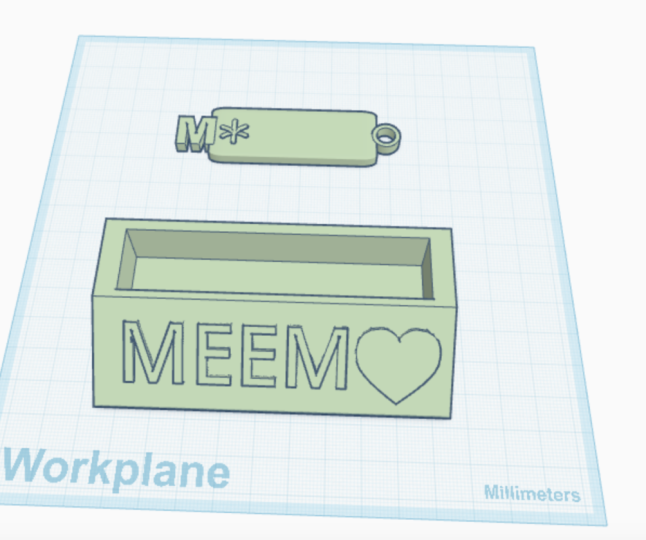
12. Seu primeiro projeto: Então agora é hora do seu primeiro projeto. Para o seu primeiro projeto, você vai criar um chaveiro personalizado. Os dois únicos requisitos para este projeto são o chaveiro precisa de uma palavra e qualquer tipo de elemento
decorativo. Eu também vou fazer um. Então você tem a opção de seguir adiante. Divirta-se consertando.
13. Criação de um Making de um acompanhamento de opcional:
14. O luer: Agora que você está confortável com a Ferramenta Alinhada, vamos dar uma olhada na ferramenta Régua, que está localizada no canto superior direito acima do Tinker Cad. Formas básicas. Vá em frente, clique e arraste a ferramenta régua e solte-a em qualquer lugar no plano de trabalho com a ferramenta régua. Se selecionarmos um objeto, agora
podemos ver as medidas exatas de cada dimensão. A unidade padrão para essas medições são milímetros. No entanto, você pode mudar essas duas polegadas, que eu vou passar em outro vídeo. Então, usando a ferramenta régua, posso ver que a largura deste objeto é de 55 milímetros. O comprimento é de 55 milímetros. A altura é de 20. O número que está ao lado da altura é a distância. O objeto é do plano de trabalho porque esse objeto é plano contra o plano de trabalho. Isto está no zero. No entanto, se eu fosse usar o cone preto aqui e eu arrastasse este objeto para cima, você pode ver quão alto acima do plano de trabalho este objeto está. Funciona da mesma maneira se eu colocá-lo abaixo do plano de trabalho novamente. Se você precisar fazer seu objeto plano contra o plano de trabalho. Você só precisa selecionar a tecla D. Todas essas dimensões também podem ser editadas no dedo do pé. Edite qualquer uma dessas medidas, clique no número e digite o que você gostaria que fosse. Isso permite que você pegue seus projetos e crie-os de acordo com suas especificações exatas. Os dois últimos números 15 e 15. Aqui estão a distância O objeto é do canto da régua. Você pode alterar se essa distância é medida pelo ponto final, modo que o final do objeto ou o ponto médio no meio do objeto. Quando terminar de usar a ferramenta régua, você pode clicar no botão X para descartar régua.
15. Editando a grade: Neste ponto, você provavelmente está ficando um pouco mais confortável com os conceitos básicos do Tinker Cat, e você provavelmente está pronto para começar a fazer seus próprios projetos. A próxima coisa que vamos falar é como ajustar as configurações padrão da
planície de trabalho e algo chamado de grade de encaixe. Isso não é tão interessante quanto o resto do material desta série. Então, como recompensa por passar por esta parte no final deste vídeo, eu tenho uma estrela convidada especial. Vejo você no final em Tinker Cad, o plano de trabalho padrão está ajustado para milímetros. Então, sempre que você vê um número quando você está passando sobre essas caixas, ou se você estiver usando a ferramenta régua, esses números serão milímetros. Então este cubo é 22 por 22 milímetros. Para alterar as configurações padrão, você pode ir para o botão de edição da grade no canto inferior direito. A partir daqui, você pode alterar as unidades de milímetros para polegadas clicando em Atualizar grade. Tudo agora será mostrado em polegadas. Você também pode alterar o tamanho padrão do plano de trabalho,
portanto, o tamanho padrão é 200 por 200 milímetros. Isto é, se você o tiver em milímetros, você pode alterar o tamanho alterando manualmente esses números, ou você pode configurá-lo para ele diferente. Preset Tinker Cat tem muitas predefinições diferentes, pois se você estiver trabalhando com uma impressora específica de três D para mudá-la de volta para o padrão, basta clicar nas predefinições descartadas e, na parte superior, você pode clicar no padrão e, em seguida, atualizar a grade. Abaixo do botão Editar grade, você verá algo chamado grade de encaixe. O padrão é definido para um milímetro. A grade de encaixe é o menor incremento que seu objeto pode mover. Então, atualmente, se eu usasse as teclas de seta esquerda e direita no objeto selecionado, ele só pode mover um milímetro para a esquerda e para a direita ou para cima e para baixo. Se você precisar usar uma precisão mais fina com seu objeto, você pode alterar isso para um número menor. Se eu dissesse isso 2.1, meus movimentos serão muito menores. Alternativamente, você poderia torná-lo um número maior, e agora as coisas vão quebrar cinco milímetros de cada vez. Para a maioria dos projetos, as configurações padrão funcionarão muito bem. Certo, como prometido, aqui está sua estrela convidada especial
16. A ferramenta de plano: Agora vamos dar uma olhada na ferramenta de plano de trabalho. A ferramenta de plano de trabalho está localizada ao lado da ferramenta régua no canto superior direito da tela. A ferramenta de plano de trabalho é útil para muitas coisas diferentes, mas é especialmente eficaz quando você gostaria de colocar um design em um de seus objetos. Por exemplo, digamos que eu queira colocar uma estrela nesta pirâmide, role para baixo para encontrar a forma da estrela, mas quando eu arrastá-la para fora, ela sempre vai ficar plana contra o plano de trabalho padrão. Então, a fim de obter a estrela na pirâmide, eu teria que primeiro levantá-la e então tentar girá-la para estar onde eu gostaria. A ferramenta de plano de trabalho nos permite fazer isso de forma muito mais fácil. A ferramenta de plano de trabalho permite que você altere o plano de trabalho padrão clicando, segurando e arrastando. Posso selecionar qualquer face de um objeto para ser meu plano de trabalho padrão. Quando você alterar o plano de trabalho padrão, a cor mudará de laranja azul. Você também pode ver que ele está em um ângulo diferente. Então agora veja o que acontece quando eu tento trazer a estrela as estrelas agora se movendo para cima e para baixo ao longo deste novo plano de trabalho para que eu possa deixar ir bem no meio. E agora estrela está perfeitamente na pirâmide para trazer seu plano de trabalho de volta ao padrão, arraste outro plano de trabalho para fora e solte. Agora você pode ver que eu tenho uma pirâmide com estrela exatamente como eu quero. E é assim que você usa a ferramenta de plano de trabalho.
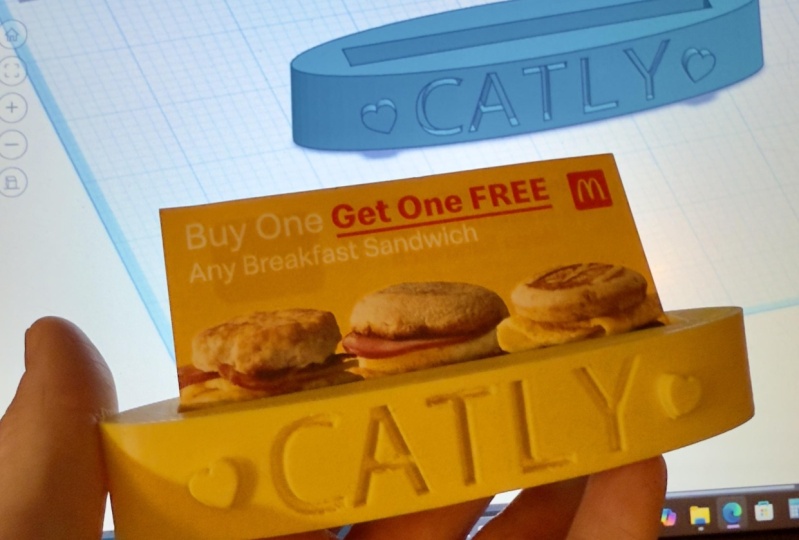
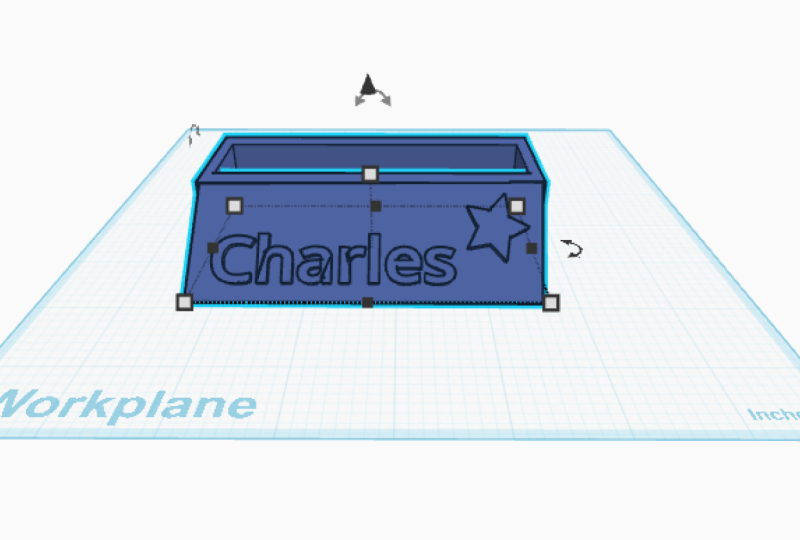
17. Seu projeto final: Então agora é hora do seu projeto final. Seu desafio é usar todas as técnicas que você aprendeu até agora para criar um titular de
cartão de visita personalizado para você. Este titular de cartão de visita tem três requisitos. Um que ele precisa ser capaz de manter uma pilha padrão de 3,5 por duas polegadas cartões de visita Ele
precisa ter seu nome nele em algum lugar. Três. Precisa do dedo do pé. Tenha um elemento criativo que representa você. Eu também vou criar um e eu vou estar gravando a mim mesmo. Faça isso! Você não tem que assistir. Mas se precisar de inspiração, é
bem-vindo. Olha-me a fazer o meu.
18. Projeto final: em um vídeo de acompanhamento opcional:
19. Exportação do projeto: Agora vamos rever o que fazer com o seu design quando terminar. Quando você exporta seu design, você pode exportá-lo para diferentes coisas. Para impressão de três D para importante em um software diferente, vamos dar uma olhada. Então, quando você terminar com seu design, você tem a opção de exportá-lo para um arquivo de três D para exportar. Selecione o objeto inteiro. Uma vez selecionado, vá para o canto superior direito e clique em exportar da exportação. Você pode selecionar o tipo de arquivo que você gosta para exportá-lo como seu O. B. J STL e SPG. Você também tem a opção de exportar o que você selecionou ou tudo no design. Isso faz a diferença se você tiver vários objetos no mesmo trabalho simples e permitirá que você tenha a opção de exportar todos eles como um arquivo ou individualmente. STL é o mais comumente usado, então eu recomendaria exportar um formato STL. Depois de clicar em STL, seu arquivo será carregado no canto inferior esquerdo. Se você tiver uma impressora de três D que a S
T. I. O arquivo STL pode ser usado em seu software de impressão de escolha
20. Parabéns!: E com isso, você já completou meu curso de introdução ao funileiro. Muito obrigado por participar. E se você tiver uma chance, por favor deixe um comentário e comentário e deixe-me saber o que você gostaria de ver em futuros cursos ou vídeos futuros. Estou muito aberto a feedback, e estou sempre procurando torná-los melhores. Então, muito obrigado e tenha um ótimo dia noite semana de fim de semana. Sempre que você estiver assistindo isso, divirta-se
 Andy O'Neill, Tech Educator