Transcrições
1. Trailer: Olá, neste minicurso, você
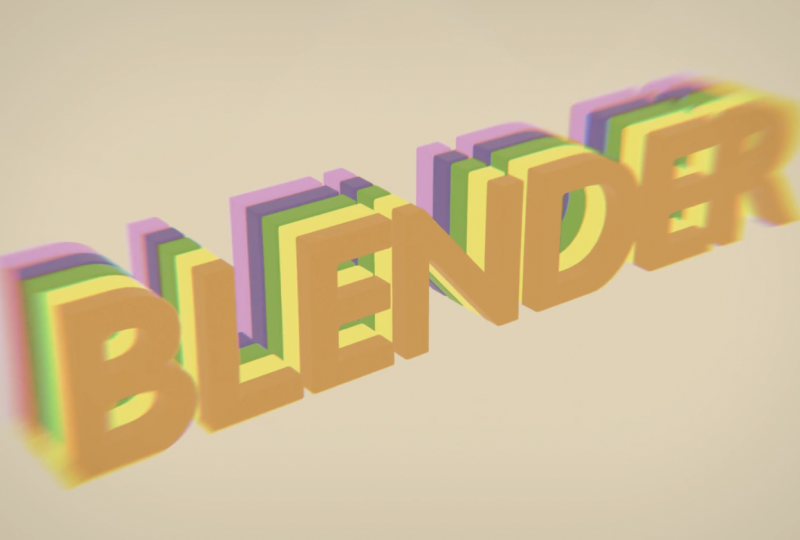
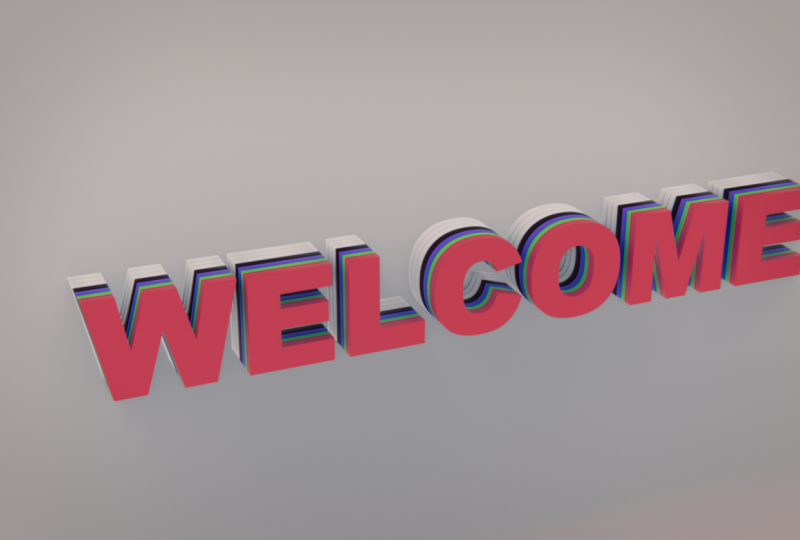
aprenderá como criar esse estilo de
animação limpo muito bom no Blender Este é um projeto simples e o objetivo é
guiá-lo passo a passo sem complicar demais
as coisas sobre como
criar uma animação desse tipo Vamos configurar o texto, criar os objetos
necessários para a revelação,
animar tudo e, em seguida, adicionar um movimento básico da câmera para tornar
a foto mais polida Terminaremos então com um
pouco de iluminação, cor e um pouco de composição para que
o resultado final pareça perfeito E, no final, você
terá uma animação
simples e limpa que poderá personalizar para seu próprio projeto. Se você quiser uma explicação clara e
amigável para iniciantes, este curso é para
você, e passaremos de um simples texto para a
animação em
pouco tempo Então, sim, vamos começar, e mal posso esperar para
ver você na aula.
2. Crie o texto: Olá e bem-vindo
à primeira parte
desta
série de animação de texto no Blender Nesta lição,
começaremos de forma simples criando o texto e ajustando algumas configurações principais para
obter a aparência desejada Então, sim, vamos
entrar no Blender. Então, olá e
bem-vindo ao Blender. Esta é uma cena nova do Blender. Vou escolher
Geral e, imediatamente, vou excluir
os dois pressionando X e depois excluindo Vamos usar Shift A, e eu
vou adicionar minha camada de texto. E para poder
editar esse texto, tudo o que você precisa fazer
é clicar em tab. Vamos excluir o texto e escolher a palavra
que vamos animar. Na minha situação,
vou digitar Blender,
por exemplo, e pressionar Tab
para sair do modo de edição A próxima coisa que eu quero é
mudar a aparência desse texto. É por isso que vou
para as propriedades
do texto aqui e
logo abaixo da fonte, você pode escolher a
fonte que quiser. Na minha situação, eu vou aqui. Vou escolher
uma boa fonte chamada Mont Montserrat Bold, fonte aberta Também vou girar esse
texto fazendo Rx 90. E para a geometria, posso extrudar um
pouco a partir Então, enquanto você pressiona a tecla shift para se mover em incrementos menores, digamos que queremos
algo como 0,02, isso será bom E, na verdade, eu também
poderia considerar adicionar um pouco de chanfro
a este texto, e é isso que você pode fazer
indo até a profundidade do chanfro e aumentando-a
enquanto mantém pressionada a tecla Shift até
obter algo,
digamos, 0,002 e reduzir E agora, a última coisa
que precisamos fazer é duplicar esse
texto várias vezes. Mas aqui está algo
irritante sobre o Blender. Este texto, neste momento
, não é uma malha. É um objeto de texto, e isso imporia muitas
restrições
ao tentar adicionar certos modificadores
. Por exemplo,
se você tiver um objeto de texto
dentro do Blender, infelizmente, você não pode nem mesmo adicionar
um Isso é um grande problema porque toda a
nossa animação é, na verdade,
baseada no uso de booleanos, e é por isso que
precisamos converter esse texto em uma malha real Mas agora isso causará outro
problema, porque mais tarde se você quiser alterar o texto ou descobrir que
cometeu um erro, agora você precisa fazer
tudo por isso o que eu sempre recomendo é sempre
ter backups diferentes de
seus diferentes objetos. É por isso que antes de transformar
esse texto em uma malha, o que é um processo destrutivo, por isso
que
seleciono meu texto, pressiono Shift D para duplicá-lo e pressiono o botão direito do mouse para cancelar qualquer tipo de Vou pressionar M para movê-lo
para uma nova coleção. Vamos escolher uma nova coleção, e vou
chamá-la, por exemplo, Arquivar e criá-la. Além disso, vou
desativá-lo
do outliner porque não
quero Isso é muito útil porque,
mesmo no futuro, se eu quiser mudar alguma coisa, sempre
posso voltar a essa coleção de arquivos e
mudar tudo a partir daqui. E agora podemos ir para este texto. Você pode pressionar o
botão direito do mouse e terá a
opção Converter em malha. Basta clicar aqui. E
agora é uma malha normal. E mesmo se você clicar na guia
para entrar no modo de edição, como você pode ver
agora, estamos lidando com pontos, vértices, faces
e tudo Eu sei que a topologia
agora é uma massa absoluta, mas não precisamos nos
preocupar com isso Mas algo que,
pela minha vida, não
sei por que
está acontecendo. No momento, as pilhas
têm muitos pontos em cima
uns dos outros ou muitos vértices que estão basicamente
quase Eles estão muito próximos um do
outro ou até mesmo em
cima um do outro, e isso tende
a causar muitos problemas. É por isso que, enquanto estiver
no modo de edição, certifique-se de pressionar A para
selecionar a malha inteira
e, se pressionar M para mesclar, você terá a opção de
mesclar por distância Mesclar por distância é apenas uma maneira elegante de dizer ao
Blender que, Ei, Blender,
se esses dois pontos
estiverem um ao outro, com base em uma distância
que especificamos, com base em uma distância
que especificamos, basta juntá-los e torná-los no mesmo vértice ou mesclá-los apenas uma maneira elegante de dizer ao
Blender que, Ei, Blender,
se esses dois pontos
estiverem um ao outro,
com base em uma distância
que especificamos,
basta juntá-los e torná-los no mesmo vértice ou mesclá-los. Vou escolher pela distância
e, como você pode ver, o
Blender, por padrão,
dirá que
ele removeu 518 vértices ele removeu 518 Mas também se você pular aqui
para a fusão por distância, essa é a distância que está usando, que
é 0,001 Na verdade, eu não sei. Isso é décimo de 1 milímetro Não alteramos a forma
do texto de forma alguma. Acabamos de remover os vértices em
que estamos sentados um em
cima do outro, e isso nos causará
muitos problemas mais
adiante Agora, depois de
terminar isso, tudo o que você precisa
fazer é pressionar Tab novamente para sair do modo de edição e precisamos criar
várias cópias desse texto. Isso é o que farei
acessando a aba do modificador. Vamos adicionar um modificador e
procurar o modificador de matriz, e eu escolherei Vou colocar o X em zero e quero extrudá-los com base no eixo Y ou no eixo Z. Vamos tentar o Y e
isso os moverá para cima. Você pode estar se perguntando:
por que isso os está elevando? Isso não é o que
deveria acontecer. Se você se lembra,
giramos esse texto 90 graus e isso
fará com que o eixo vire É por isso que precisamos
definir isso como zero e realmente fazer nossa operação
com base no eixo y. Vamos fazer isso menos menos
um, digamos,
e com base nisso, você terá algo
parecido, você terá algo
parecido que eu acho decente o suficiente, mas quero deixar uma pequena lacuna entre eles,
por exemplo, digitando -1.1, e isso lhe dará
o seguinte resultado,
que é exatamente o que E quanto ao número de cópias, eu as farei,
digamos, seis cópias. Acho que isso vai ser
bom ou talvez sete. Ok, vamos ignorá-los às sete. E sim, é
basicamente isso
que vamos fazer para criar nosso texto. E no próximo
vídeo, criaremos o objeto de bullying que
usaremos para criar
nossa animação E, como sempre, certifique-se
de salvar seu arquivo.
3. Crie o objeto booleano: Olá e bem-vindo
de volta. Neste vídeo, vamos criar
o objeto booleano que usaremos como
máscara para o texto Olá e bem-vindo de volta. E neste vídeo, como eu disse, vamos criar o objeto
booleano que funcionará como uma forma de mascarar nosso texto e criar a
animação desejada que queremos Então, como você pode ver,
precisamos criar esse tipo de linha muito suave com
muitos altos e baixos, essa onda senoidal, vamos chamá-la, e depois usá-la como a. A primeira coisa que faremos enquanto estiver aqui, preciso criar
o objeto curvo que terá uma aparência
semelhante Vou usar Shift A, curva
e, a partir daqui, vou escolher
a opção Por uma curva. Por padrão, ele ficará
deitado no chão.
Não é isso que queremos. É por isso que pressionarei Rx 90 para também girá-lo no eixo
X em 90 graus, e vamos pressionar Tab para pular
para o modo de edição e talvez também digitar um teclado numérico para pular para a exibição frontal
da projeção Também vamos ativar o modo de raio X para poder ver
tudo com clareza. E vamos mover esse ponto para
algum lugar por aqui. Talvez você possa até mesmo selecionar as duas alças e
pressionar S para escalá-las. R: O que estou
tentando fazer é criar
a ondulação, algo assim Se você quiser adicionar outros pontos, tudo o que você precisa fazer é pressionar E para
extrusão, mesmo que na modelagem normal E vamos criar algo
que se pareça com isso. Talvez você possa até selecionar toda
a estrutura, pressionar SX para escalá-la um
pouco no eixo x, J para movê-la aqui,
selecionar esse ponto novamente, E para extrusão, algo assim, acho que
fará Precisamos
transformar isso em uma malha real. É por isso que vou sair do modo de
edição pressionando a guia. Vou criar uma cópia disso
e salvá-la como um arquivo. Mude D para duplicar, M, para movê-la para uma nova coleção, e vamos escolher arquivar E para essa curva BZA, botão
direito do mouse
converte em malha, e agora se eu apertar
tab, como você pode ver, são pontos regulares como queremos A, para selecionar tudo. Vamos pressionar sete para
pular para a vista superior, e preciso movê-la para ficar perfeitamente na lacuna
entre as. Você lembra, deixamos uma lacuna muito pequena entre todos os
diferentes elementos de texto, e é aí que
vou colocar a linha. Então, JY para movê-lo no eixo Y, digamos que ele fique em
algum lugar no meio Você não precisa ser
muito preciso com isso, certifique-se de que não esteja
cruzando nenhum outro Em seguida, basta pressionar E para
extrudar e Y para
extrudar no eixo Y até
colocar algo parecido Certifique-se de deixá-lo próximo ou
ajustado ao texto o
máximo possível sem
recortá-lo, pois mais tarde também o organizaremos várias vezes. E, na verdade, só para ter
certeza de que estou seguro mais tarde, ao criar
a operação booleana, também
selecionarei
a linha superior que será ampliada novamente. E JY para que
quase caiba no texto. É como uma
caixa delimitadora, digamos. E você terá algo
parecido com o seguinte. Selecione tudo pressionando A, JY para movê-lo para baixo e garantir que não esteja
recortando E vamos
extrudi-lo para cima. Então aperte E e, por padrão, ele estará no eixo Z, se não for apenas digitar Z, e vamos movê-lo para
cima assim. Deseja também que essa
parte superior seja uma linha ondulada. Eu quero que seja plano, e você pode fazer isso facilmente
pressionando S Z zero Isso definirá a escala
no eixo Z como zero, o que
fornecerá essa linha plana e pressionará Enter para confirmar. Vamos apertar o toque para
sair do modo de edição, e eu vou pressionar F dois para
renomear esse objeto, vamos chamá-lo de booleano A próxima coisa que
precisamos é um modificador de matriz para isso, assim como o texto Mas antes de tudo, deixe-me desativar o modo de raio X porque
é irritante Vamos para o booleano, adicionar o
modificador e procurar a matriz. Para o número, vou escolher seis, o
mesmo número do texto. E para o deslocamento,
vamos definir o X zero e definir o Z como -1,1, que é o mesmo
valor exato que usamos para o texto Desculpe, -1,1. E sim, esse é o resultado que
você deve ter agora. Seja qual for o motivo, na verdade,
acho que usamos sete. Vamos escolher o texto. Sim,
usamos sete. Foi minha culpa. De qualquer forma, agora,
temos
essa coisa parecida com
o texto dentro, e no próximo
vídeo,
criaremos a operação de bullying e
criaremos a animação que queremos Então, sim, te vejo lá. E, como sempre, certifique-se
de salvar seu arquivo.
4. Crie a animação de texto: Olá e bem-vindo de volta. Neste vídeo,
vamos criar
a animação principal que
dará vida à animação. Então, sim, vamos
entrar no Blender. E voltaremos
novamente ao Blender, e agora precisamos adicionar modificador booleano e criar
a animação, Sempre tenho dificuldade em saber a qual objeto devo
adicionar o modificador booleano Devo adicioná-lo ao texto ou devo adicioná-lo
ao outro objeto, aquele que vou
usar como booleano A maneira mais fácil de pensar sobre isso é sempre se perguntar: qual é o objeto do qual você
deseja mudar a forma? Na minha situação, eu quero
mudar a forma do texto, e é por isso que você precisa adicionar o modificador booleano
ao Então, vamos selecionar o texto. Vamos pular para a guia de
modificadores e adicionar outro
modificador chamado Para o tipo de operador, vamos usar um objeto
que é o booleano Então, vamos escolher aqui Boolean. E para o solucionador, na maioria
das vezes acho que
flutuar é o melhor Agora, se eu simplesmente desativar
o modo de raio X para ver o que está acontecendo e
pressionar JZ para mover isso para cima, você verá que, OK,
nada está acontecendo, mas na verdade há
algo acontecendo, mas porque quando você adiciona
o modificador booleano,
o outro objeto ainda
está visível, então está obscurecendo É por isso que você
sempre se encontrará sempre que estiver adicionando
um modificador booleano Você pulará para o
outro objeto em Propriedades do
objeto, exibição da janela de
visualização, alterará isso de
exibir como texturizado para vamos fazer, encadernado, apenas uma
maneira elegante de dizer ao Blender que, Ei , Blender, eu não
quero que você Propriedades do
objeto, exibição da janela de
visualização,
alterará isso de
exibir como texturizado para,
vamos fazer, encadernado, apenas uma
maneira elegante de dizer ao Blender que, Ei
, Blender, eu não
quero que você me mostre o objeto completo. Apenas me mostre a
caixa delimitadora desse objeto. E agora, se eu pressionar JZ
para movê-lo para cima, você verá o
seguinte acontecendo, e há alguma
animação Mas há um pequeno
problema. Normalmente, não
deveríamos conseguir
ver o texto agora, mas por alguma razão,
estamos vendo. Vamos brincar um pouco com o modificador de
matriz aqui Para o texto, foi -1,1. Ok, usamos o mesmo valor. Então, deveríamos estar seguros, mas acho que precisamos
alterar o valor, sair do modo X ray e vamos brincar um
pouco com isso. Ok, vamos
usar esse valor menos vamos tentar menos Não. Aumente um pouco o
valor para -0,08. Isso fará o trabalho. Como nossos diferentes objetos de
bullying estavam cruzando o texto em vários pontos, isso
causou esse problema E agora, se eu selecioná-la e
fizer JY para movê-la para cima, estamos criando a animação que queremos, como você pode A última parte dessa animação
é garantir que eu não queira que tudo
aconteça na mesma quantidade. Eu quero que seja assim, e
isso é realmente muito simples. Tudo o que você precisa
fazer é selecionar seu objeto de bullying e alterar o
deslocamento no eixo Y até obter algo parecido Vou configurá-lo para 0,0 15, e isso lhe dará
o seguinte resultado. Agora, quando eu
animar a posição, se eu for J Z, você obterá algo
parecido com o seguinte, que é exatamente o que eu quero Então, agora podemos criar
a animação. Vou trazer isso à tona e
vou fazer JZ para mover
isso para baixo, pular para as propriedades do objeto, e tudo que eu preciso fazer é
animar a posição Enquanto você estiver no quadro um, vamos criar um quadro-chave
para a posição z. Minha animação terá,
digamos, 7 segundos de duração. Então, vou para o quadro
sete multiplicado por 24. Como essa é minha taxa de quadros, é 168 e faça JZ e mova-a para
cima até que o texto completo esteja visível e crie
outro E agora, se eu clicar em play
para visualizar minha animação, ela ficará exatamente
como a seguinte. E sim, é assim que você
pode criar essa animação. E como eu já estou aqui, vamos garantir que
meu intervalo de quadros seja o mesmo definindo isso para 168 Ok, então isso é tudo sobre como criar
a animação booleana, e nos vemos na
próxima, onde criaremos a animação
da câmera e ajustaremos toda a
configuração da cena. Nos vemos lá.
5. Crie a animação da câmera: Olá e bem-vindo de volta. Neste vídeo,
finalizaremos nossa foto, adicionaremos uma câmera
e adicionaremos um leve
movimento a ela para criar uma
foto mais dinâmica e, basicamente deixá-la pronta para
renderização no próximo Olá, bem-vindos de volta a
todos dentro do Blender. E a primeira coisa
que vou fazer é adicionar uma base para a cena. Tudo o que você precisa fazer é usar Shift, vamos mesclar
e adicionar um avião. E para o tamanho desse
avião, vamos fazer, por exemplo, 20 metros, algo assim, eu
acho que será bom. E como meu texto também
não está no
centro da cena, e eu não quero me preocupar mover tudo porque
isso pode atrapalhar as coisas, vou clicar em sete para pular
para a vista superior Vamos pressionar J e movê-lo para
algum lugar próximo a isso. Acho que isso vai ser
bom. E agora precisamos criar o ângulo da câmera que
vamos usar. Para fazer isso, eu sempre
gosto de adicionar outro
espectador daqui. Vamos pressionar T para ocultar a barra lateral e também mostrar as configurações da ferramenta Vou pressionar zero no teclado numérico para pular
para a visualização da câmera, ou você pode fazer isso
clicando neste botão aqui. E a partir daqui, precisamos
ajustar nossa visão. Deixe-me alternar a navegação de
visualização, que significa que agora
estou movendo minha câmera real, e vamos escolher um
ângulo que gostemos Acho que algo assim seria bom. Até mova-o um pouco para cima. Feito isso, também
vou pular para as configurações da câmera
a partir daqui
e, na tela da janela de exibição, você terá essa
opção para a parte Pass, que é apenas uma maneira elegante de
tornar tudo fora
da moldura preto Vamos assinar todas as
diferentes sobreposições. Então, essa é exatamente a minha opinião. E, na verdade, acho que
vou mover a câmera um pouco
mais para
algo assim. E só por segurança,
vou ativar o Gizmos novamente por um segundo e
desativar Então, mais tarde, se eu mover
essa cena por engano, não
vou estragar a posição
da câmera Agora eu quero criar uma animação de câmera muito
sutil. Então, eu quero que a câmera
orbite em torno do texto. Há várias maneiras de
fazer isso,
mas o método mais fácil, de
longe, é usar a tecla Shift A, e vamos adicionar um objeto vazio, e eu vou
adicionar um eixo simples, e preciso emparelhar a
câmera com esse objeto vazio. A maneira mais fácil de fazer isso é
simplesmente selecionar a câmera. E enquanto estiver segurando a tecla Shift, basta movê-la para dentro do vazio. Vamos renomear esse vazio para
algo como controlador de câmera. Agora, se eu pressionar R Z para
girá-lo, como você pode ver, poderei orbitar em torno da posição
desse objeto vazio Vou bater sete para pular
para a vista superior
e, surpreendentemente,
preciso desativá-la Então, vamos até aqui, mude de posição e mova a
câmera para fora. Você pode estar se perguntando
por que, porque eu preciso mover esse objeto vazio para ficar
em algum lugar no meio. E se eu fizer isso
enquanto estiver com os pais, isso também mudará a
posição da câmera e arruinará meu ângulo Não quero que isso aconteça. Então, pule para a vista superior
pressionando sete
no teclado numérico e vamos pressionar J e
movê-lo para algum lugar por aqui Acho que isso vai ser bom. Em seguida, selecione o deslocamento da câmera e mova-o para dentro do controlador da
câmera. E agora, se eu selecionar o controle da
câmera e pressionar RZ, poderei orbitar em torno do texto da seguinte forma
, que é exatamente o que eu quero Eu posso até mover a câmera
um pouco para a esquerda RZ.
Sim, isso está bonito Vá para o quadro número um, vá
para as propriedades do objeto e vamos adicionar um quadro-chave para
a rotação no eixo Z, e vamos para o quadro
168 e faça com que, por exemplo, seja 30 Não, isso é
demais. Vamos fazer 15 e inserir outro quadro-chave, e vamos pré-visualizar isso E sim, estou
curtindo esse resultado. Eu acho que está parecendo bom. Então, é isso para
este vídeo, pessoal, e nos vemos
no próximo, onde começaremos a adicionar nossos
diferentes materiais.
6. Sombreamento: Olá e bem-vindo de volta. Neste vídeo,
adicionaremos as cores e a iluminação que moldarão a
foto para a renderização final. Essa parte é sempre
divertida porque finalmente
podemos começar a ver
a cena ganhar vida. Então, sim, vamos
entrar no Blender. E
voltaremos ao Blender e começaremos a
adicionar nossos materiais Primeiro de tudo, vamos pular
para as configurações de renderização. Vou usar IV para minha animação porque
é mais rápido. E como é mais ou
menos uma animação estilizada, sempre
podemos usar IV. Não estamos procurando criar
algo que seja muito realista e
usaremos ciclos para isso. Em seguida, também vamos
ativar a corrida de taxas
e, por enquanto, manterei todas
as outras configurações
do jeito que estão. Vamos pular para o modo renderizado. Por padrão, você
verá o seguinte. A primeira coisa que
você verá são os diferentes
objetos de ouro que
criamos , porque agora eles estão visíveis na visualização
renderizada Portanto, é importante que
você também os desative aqui e aqui para que não
fiquem visíveis e
não obscureçam minhas opiniões Esse é o número um,
e agora podemos prosseguir com a criação
do material real. De tudo, precisamos adicionar um pouco de
iluminação à nossa cena. Há muitas maneiras diferentes
de como você pode fazer isso. Você pode adicionar uma luz de área,
você pode adicionar uma luz solar. Mas, na minha situação,
vou encontrar uma solução muito fácil
mudando isso para
o editor de sombreamento e vamos passar para as propriedades
mundiais E em vez de usar
essa cor cinza escuro, vou mudar isso
para uma cor mais clara, algo quase branco, talvez algo parecido. Então
eu acho que vai ser bom. Agora, podemos
continuar criando cores
diferentes para todas
as diferentes
camadas do texto. Então, vamos mudar de mundo para objeto e selecionar seu objeto de texto e criar um novo material que
chamaremos de texto. Agora a questão é:
como devemos criar materiais
diferentes ou atribuir uma cor diferente a cada uma dessas
diferentes camadas
de texto, especialmente considerando que todas especialmente considerando que todas elas são o mesmo objeto. Então, se eu mudar
agora a cor, ela será aplicada a todas as diferentes camadas do texto. Bem, na verdade, há
uma maneira muito fácil fazer isso,
e aqui está a lógica vou adicionar um nó chamado geometria, que me dará algumas
informações sobre geometria E o primeiro
soquete é a posição. Se eu conectar isso
à cor base, essa é a posição agora. Ele o exibe
em termos de vetores, vermelho para X, verde para Y e azul para o eixo Z. Quero atribuir uma
cor diferente com base no eixo Y, como você pode ver, isso significa
que
será o eixo Y. É por isso que você pode
adicionar um nó chamado X Y e Z
separados e conectar
o Y à cor base, e você terá
um gradiente que vai do preto ao branco Então, teoricamente, agora, se
eu adicionar um nó de rampa de cores, coloque-o aqui e mude
isso de linear para constante E especialmente se
você começar a brincar um pouco com essas
bandeiras, como você pode ver, poderemos controlar
a posição de todas essas cores diferentes que colocaremos dentro
dessa rampa de cores Aqui está um exemplo. Se eu adicionar
outra bandeira e digamos que vou torná-la roxa, por exemplo, vamos brincar
um pouco com as bandeiras Como você pode ver, você
poderá
controlar a posição
de cada cor. Deixe-me desativar a fechadura por um segundo
para poder orbitar a cena. Como você pode ver, agora,
podemos controlar
a posição de cada cor
usando a rampa de cores Há um pequeno problema, que é que tudo está
amontoado nesse pequeno espaço, então será muito difícil adicionar
as diferentes cores Parece que tudo
isso é um espaço inútil. É por isso que a maneira ideal
de fazer isso é adicionar um nó de
multiplicação antes disso Então, deixe-me movê-los aqui. Mude a tecla A, e vamos adicionar um nó de
multiplicação matemática, coloque-o aqui. E vou multiplicá-la
até que essa cor roxa fique
perfeitamente no meio Algo como, digamos,
quatro ou talvez até 4,5, acho que fará o trabalho. Agora estou usando a rampa completa para adicionar todas as cores diferentes, o processo é muito simples Tudo o que você precisa fazer é adicionar mais bandeiras
na rampa de cores, alterar a posição
das diferentes bandeiras e isso permitirá que você controle
a cor de cada parte ou
camada do texto Para a primeira cor
que é preta, vou atribuir
uma cor laranja que esperançosamente, será
semelhante à cor do
logotipo do Blender Digamos algo assim. Isso pode ser muito chato
porque você precisa encontrar algumas cores que
combinem e tudo Mas, na verdade, é a parte divertida porque agora você pode fazer algumas coisas criativas em vez de apenas pensar em como
criar um determinado modelo. E é assim que
vou fazer isso. Acabei optando pelo
camarão que sai da laranja. Vou começar por ter
uma cor laranja. Depois fica amarelo, e então vou basicamente passar
um pouco para o roxo, depois para o branco e depois para
alguns tons de azul. Então, é como partir de cores
antigas de minhocas .
Outra coisa que eu vou fazer. Acho que vou reduzir isso
para algo como quatro. Acho que isso
será melhor porque estou ficando sem espaço
na rampa de cores e vou
adicionar uma última cor, que é, digamos, essa cor ciano E agora é só uma questão
de escolher uma visualização melhor, algo parecido, e ajustar todas essas
bandeiras diferentes para que
cada cor fique em uma camada de texto As cores
não passarão de um objeto de texto ou de uma camada de
texto para a outra. Então, basta brincar com
essas bandeiras até
obter a aparência desejada. E sim, isso parece
muito, muito limpo. Vamos pressionar zero
no teclado numérico novamente para pular para
a visualização da câmera e você terá o
seguinte resultado. Pela rugosidade, vou reduzi-la
a zero, e talvez você possa até
torná-la totalmente metálica, mas acho que prefiro a aparência
de não ser Vamos configurar o play para
ver a animação. É assim que nossa animação
está agora. Gosto muito desse
leve sangramento que está acontecendo nas bordas. Isso é muito limpo. No momento, você tem o conhecimento para ajustar tudo com
base no que deseja. Então é isso para este vídeo. E na próxima,
mostrarei como você deve configurar tudo para renderizar
e como renderizar sua cena. Então, nos vemos
lá. E, como sempre, certifique-se de salvar seu arquivo. Você não quer perder
seu trabalho agora.
7. Como finalizar a cena e renderizar: E olá e bem-vindo de
volta ao vídeo final. Nesta lição,
vamos criar a configuração
do nó de composição
e renderizar nossa foto Ok, então Olá e bem-vindo de
volta ao Blender pela última vez E neste, adicionaremos uma árvore de nós de composição para finalizar a
aparência da nossa cena e renderizaremos tudo Deixe-me voltar novamente
para a visualização renderizada. E nas
versões anteriores do Blender, lembro que tínhamos que
renderizar a
cena completa e depois
trazê-la para a composição para
poder ver como seria o
resultado final Mas, felizmente, agora, podemos pular tudo isso e ir diretamente para a
composição e ver exatamente como a
renderização final ficará enquanto você ainda estiver na janela de visualização
em três D. Faça isso, deixe-me mudar
esse editor de sombreamento para
a composição e algo
que não é tão genial,
eu sempre digo, é que a composição
é a operação que ocorre quando você termina a renderização E é importante
entender isso porque todas as operações que
faremos agora são operações que
acontecerão na imagem
depois que ela for renderizada Então, enquanto você estiver aqui, vou criar um novo notário de
composição, igual ao editor de sombreamento,
e vou deixar o
nome como nó Digamos, por
exemplo, que eu queira
adicionar um pouco de distorção da lente
à rendição Distorção da lente Shift A.
Vamos colocá-lo aqui. Se você alterar o valor, nada acontecerá porque precisamos dizer ao
Blender que, Ei,
Blender , eu quero que você também Ele pode ser desativado, que significa que o Blender não
mostrará o resultado após o processo de
composição ou da câmera, que
mostrará apenas o resultado na câmera ou sempre, o que significa que ele mostrará resultado mesmo quando
você estiver na janela
de três VDs navegando, modelando o
que significa que o Blender não
mostrará
o resultado após o processo de
composição ou da câmera, o
que
mostrará apenas o resultado
na câmera ou sempre, o
que significa que ele mostrará o resultado mesmo quando
você estiver
na janela
de três VDs navegando, modelando ou qualquer outra coisa. Saiba por que você usará
sempre na maioria das vezes, e o que
faz mais sentido é sempre usar a câmera. E agora você
poderá ver o resultado do compositor
na visualização da sua câmera Então, vamos mudar a distorção para algo como -0,02 E para a dispersão, que é a aberração cromática, isso é 2,002 ou talvez 0,02 Você também pode adicionar algumas vinhetas e, nas
versões anteriores do Blender, isso costumava ser
muito complicado,
não muito complicado, mas é uma configuração de nó muito elaborada
que Mas agora, tudo o que você precisa
fazer é simplesmente trazer
a vinheta e
colocá-la aqui,
e talvez você possa até mesmo reduzir
o fator para algo muito
sutil, como 0,25, para fazer
o trabalho E, finalmente, vou
fazer algumas
tonificações divididas adicionando essa
tonalidade dividida aqui Isso lhe dará
a seguinte aparência. Mas quanto ao fator
de destaque, vou abaixá-lo até obter
algo parecido. Você pode aumentar o brilho até obter
algo parecido. Claro, você pode passar mais tempo brincando com todas
essas coisas diferentes, mas vou deixar por isso mesmo.
Eu acho que isso é bom o suficiente. Então, uma vez feito isso, vamos agora pensar em
como renderizar a cena. Em primeiro lugar, vou
renderizar usando EV. Vou manter tudo
isso do jeito que está. A única coisa que eu posso
mudar é, na verdade desfoque de
movimento, porque quero
adicionar um pouco de
desfoque de movimento à minha renderização. Configurações de saída, já que estou
orbitando em torno deste texto, e isso pode ser
uma animação rápida, quero aumentar
isso para 30 FPS Isso não mudará a
posição dos quadros-chave, mas tornará a
animação um pouco mais rápida, que significa que será mais
suave para os olhos E para a saída, vamos escolher onde queremos
salvar nossa animação. Digamos que eu o salve
no projeto Blender e chame
esse texto de Exceto o tipo de mídia, se você quiser salvá-la como
imagem ou vídeo. Se você está fazendo algum trabalho de
alto nível, como renderizar para um cliente, e
sabe que precisará fazer
muita composição, use
EXR de
várias camadas Mas em nossa situação,
queremos apenas renderizar este vídeo como um vídeo, que você possa publicá-lo nas redes
sociais ou usá-lo em
seu vídeo ou qualquer outra coisa. É por isso que
vou escolher o vídeo. Para o gerenciamento de cores, essa é uma parte divertida,
pois aqui você pode ajustar um pouco a aparência
final do resultado. Se eu pular
aqui para a renderização, você terá o
mesmo tipo chamado homem de
cores. O gerenciamento de cores
é apenas uma maneira sofisticada Você pode pensar nisso
como um filtro para mostrar diferentes renderizações possíveis ou possíveis
aparências diferentes para sua renderização Isso faz parte de um conceito
maior, que é o espaço de
cores referido na cena e o espaço de cores
referenciado na tela e como você deve ir de um espaço de
cores para outro, o que pode ser muito complicado. Talvez eu faça um curso
sobre isso em algum momento, mas tudo o que você precisa fazer
é mudar a visualização de AGX
para uma dessas, essas são apenas maneiras diferentes de ver
sua renderização final Para esse tipo de elemento
gráfico em movimento, eu gosto de usar a textura CronoSpBR porque ela dá um pouco
mais de brilho no contraste, e eu sou um pouco mais poderosa, digamos, vamos
voltar para a guia de saída E quanto à densidade de pixels,
mantenha-a do jeito que está. E no
contêiner de codificação Metro Saka, vou mudar isso para
MP four ou QuickTime
lhe dará acesso aos PRs, que pode ser muito útil E, na verdade, vamos
renderizar como um vídeo de relações públicas. Codec de vídeo, mude para PRs e vamos escolher quatro ou dois Isso será mais do que
suficiente para o meu trabalho. E uma vez feito isso, vamos para Arquivo e Salvar seu arquivo. Vamos também desativar
a visualização renderizada para que ela não consuma
nenhum tipo de memória, e então você vai renderizar
e renderizar a animação E tudo o que você
precisa fazer agora é esperar que essa
animação seja renderizada, e
nos vemos do outro lado. Ok, o Blender
acabou de renderizar. E agora, se eu for
ao meu Explorador de Arquivos, terei uma animação
final de texto, e vamos jogar isso sim. E isso está parecendo muito legal. Obrigado a todos por
sintonizarem as pontuações. Além disso, eu realmente
agradeceria se você deixasse uma boa crítica sobre as pontuações
que realmente ajudarão. Além disso, mal posso esperar para ver você em outros
cursos, por favor. Tenha um bom dia.
 Yassine Larayedh, VFX Artist