Transcrições
1. Introdução — Vamos começar: Oi Nesta aula, mostrarei como animar um efeito de fumaça em dois D
com um truque simples Sou Julia, animadora e ilustradora, e hoje
vamos trabalhar em um vídeo para dar
vida ao efeito de fumaça
com duas animações D quadro a quadro Usarei
sonhos adquiridos e, ao longo do caminho, compartilharei dicas
que você pode aplicar a outros softwares, projetos
e situações alguns meses,
animei uma cena para
um museu local com vários
fogos, chamas e tudo Vamos usar
a mesma técnica, mas hoje vamos simplificar e focar apenas na fumaça. Para o propósito desta aula, estou criando uma natureza
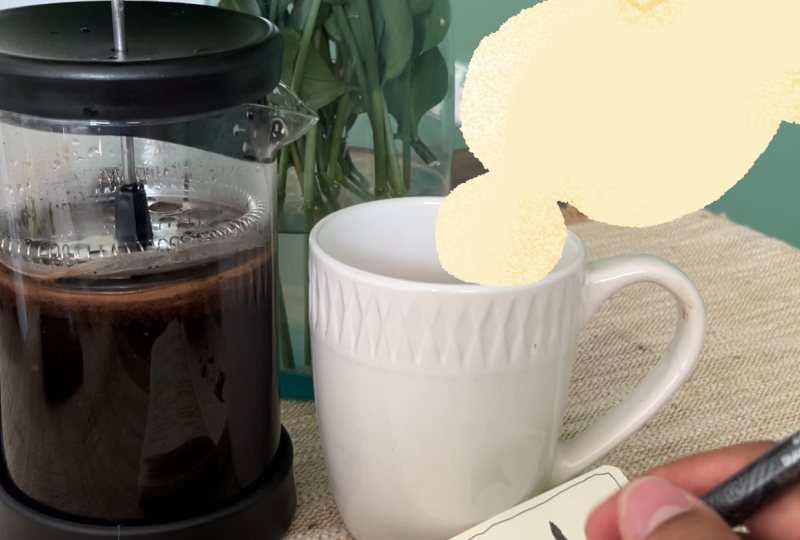
morta na minha mesa e animando um
vapor misterioso saindo de uma caneca A propósito, essa técnica funciona
muito
bem para fumaça, vapor ou até nuvens
em alguns casos. Como estamos
animando imagens reais, você precisará de um vídeo estável Isso significa usar um tripé ou encontrar uma maneira de proteger
sua câmera ou telefone Sem tripé, sem problemas. Você encontrará um vídeo pronto
para usar nos recursos
da aula e poderá até trabalhar a partir de uma
foto, se preferir. Reserve um tempo para
montar uma pequena cena em sua mesa e tirar uma
foto ou um vídeo rápido Cinco a 10 segundos
devem ser suficientes. Também incluí um arquivo do projeto Procreate
dreams
nos recursos para que você possa começar imediatamente. Vamos começar.
2. Animação preliminar: Vamos preparar nosso
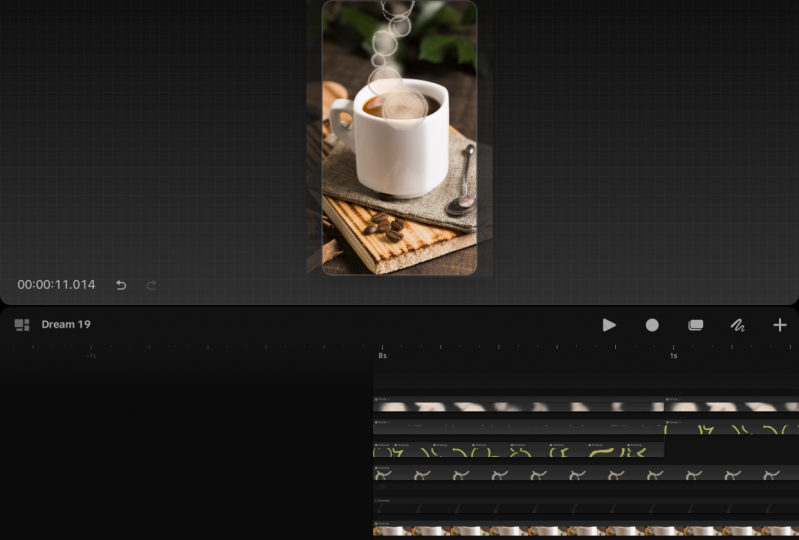
projeto de sonhos Procrit. Eu configuro meu projeto
com tela ampla, oito quadros por segundo, acessando propriedades quadro por
segundo e escolhendo oito, e importo minha
filmagem ou foto Meu objetivo é conseguir
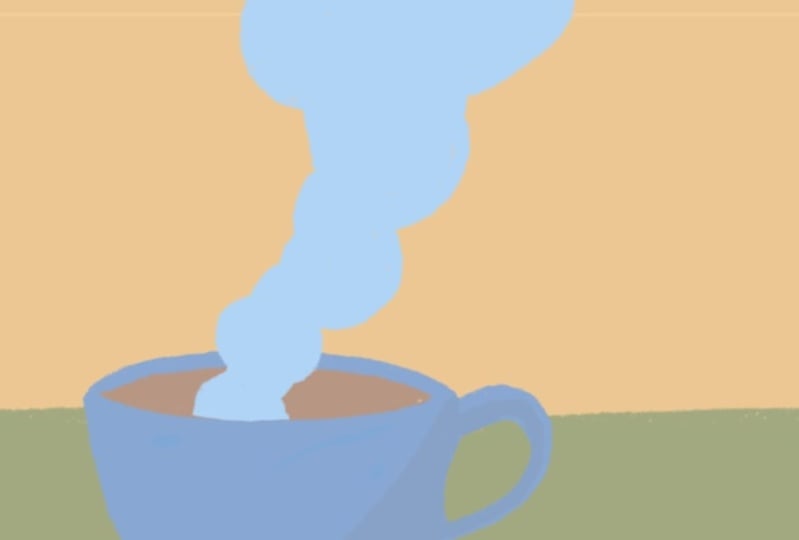
esse visual nublado. Para criar o vapor, quebro a forma e
desenho uma série de círculos. Quanto menos círculos você usar, mais simples será a
animação Estou fazendo com que cada círculo tenha
uma cor diferente para acompanhá-los durante a primeira
fase aproximada da animação. O objetivo é animar o efeito do vapor
subindo da caneca, subindo e
saindo da moldura Para simplificar as coisas, faremos um loop Teremos que mascarar a
caneca mais tarde, mas, por enquanto, não se
preocupe com a borda perfeita ou com o início da animação A propósito, esse mesmo
efeito funciona muito bem ao ar livre, por exemplo, em uma casa, chaminé ou até mesmo em um vulcão Se você quiser criar um loop, seu primeiro quadro deve
corresponder ao último. Basta copiar o primeiro quadro e colá-lo no final como guia. Vou colocá-lo por enquanto
em cerca de 3 segundos. Ajustaremos o tempo mais tarde. Vou animar todos os meus círculos em uma única camada para
manter as coisas simples Durante a animação, os
círculos podem crescer, encolher ou se fundir, mas essas mudanças
precisam acontecer gradualmente No meu caso, decidi
deixar o círculo ficar pequeno quando eles saírem da caneca e crescerem gradualmente Vou começar agora com o círculo
preto na parte inferior, animando-o quadro a quadro
para cima até que ele desapareça
fora do quadro para cima até que ele desapareça
fora do Isso pode ajudar a animar totalmente um círculo do início ao fim antes de
passar para o próximo Como você pode ver, o
vapor se move lentamente, mova o círculo um
pouco entre os quadros. Ligue a casca da cebola para
ver as molduras anteriores. Isso ajuda você a ver para onde você está indo e
o quanto o círculo se moveu. Pode ser útil manter uma
referência abaixo para
se lembrar para onde
estamos indo e em qual direção o
vapor está Como você pode ver, agora a casca da
cebola está me dizendo que o próximo quadro
já é o final. O primeiro que copiamos
para criar um loop, lembre-se, mas meu
círculo preto ainda não está pronto, então preciso adicionar mais
alguns quadros até que meu círculo preto esteja
completamente fora do quadro É importante
desenhar os círculos até que estejam
fora da moldura. Nós realmente precisamos deixá-los
ultrapassar a borda da moldura. Agora que o primeiro
círculo está animado, temos o tempo do nosso loop. Você pode reproduzir sua animação
para ver se está satisfeito com a velocidade e se ela já
deve estar em loop. A partir de agora, desenharemos
os outros círculos
nos mesmos quadros que já
criamos para os círculos pretos. Como eu disse antes, toda
a animação aproximada dos círculos
estará na mesma faixa. Vamos para o próximo
círculo, que é roxo. Ao fazer isso,
verifique os círculos, mantenha-se conectado e
tenha em mente a
direção geral do vapor. Agora que animei
o círculo roxo
da posição inicial para
a parte externa da moldura, ainda
preciso animar
a forma como ele sai da caneca
para completar Para fazer isso, vou
começar desta vez
a partir do último quadro e
retroceder assim Precisamos fazer esse processo
também
para todos os outros círculos para completar seus loops porque eles precisam alcançar
a posição inicial, também conhecida como a moldura que copiamos
e posicionamos no final Agora vamos para o próximo
círculo, o azul. Como você pode ver na animação de
hoje, estamos animando diretamente, que significa que não estamos usando
quadros-chave ou poses principais, estamos apenas fluindo
quadro a quadro É a beleza
dessa técnica e também a torna
imprevisível e única Vamos continuar assim com
todos os círculos coloridos. Sim, é repetitivo, mas também
é meditativo. Bem-vindo à animação. Há o primeiro. Primeiro,
primeiro , primeiro,
há , há, há
3. Adicionar cores: Depois que a
animação aproximada estiver concluída, você verá como o
vapor sobe da caneca Você pode jogar e
conferir como fica. Esta é a hora de identificar e
consertar qualquer coisa que pareça errada. Agora está confuso com todos
os círculos coloridos, mas você terá uma
ideia do movimento e, quando
os preenchermos com a mesma cor, fará mais sentido Preste atenção agora. Temos que
duplicar sua camada áspera, aquela com
círculos coloridos, antes de limpá-la Essa passagem aproximada será sua referência ao
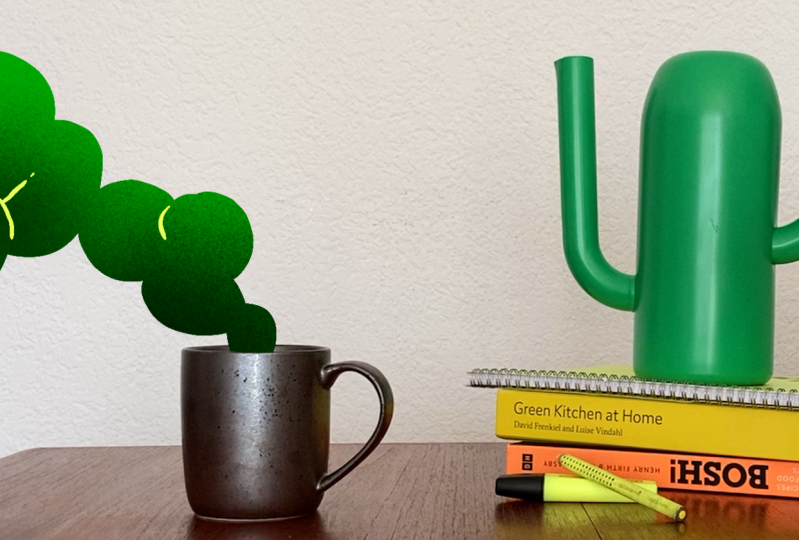
adicionar detalhes posteriormente. Em seguida, vamos sentir as formas. Escolha uma cor que
se adapte à sua cena. No meu caso, optarei por um verde retirado
do fundo para que minha animação
se misture melhor com o ambiente e com
a cena de ação ao vivo. No Adobe Animate, que é o software que usei para
fazer a animação dos fogos, colorir é um pouco mais rápido Na verdade, você pode selecionar todos os traços
do quadro de uma só vez. Nos sonhos de Procrit,
você precisará
inserir cores em cada
círculo manualmente, que exige um pouco mais Mas eu encontrei um truque rápido. Basta abrir os círculos com um toque
da ferramenta de borracha
, preencher o interior
dos círculos, criar uma segunda camada
, cortar uma máscara e
colocar a cor nela. Esta é a nossa silhueta de vapor emergindo da bagunça áspera E agora vamos fazer isso todos os outros
quadros. Mas cuidado. Não toque no último
quadro, que serve apenas como referência e que
excluiremos posteriormente Mm, tem um filho. Há então. Há então. É tão cedo.
4. Detalhes: traçado: Agora temos essa animação colorida
a vapor. Já parece
muito bom do jeito que está, mas vamos adicionar alguns detalhes. Estou usando a
camada áspera como referência. Lembre-se de que o
duplicamos por um motivo. Estou arrastando-o para cima de todas as minhas faixas e defino a
opacidade para um Dessa forma, posso
ver um
pouco e, como disse,
usá-lo como referência. Em seguida, em uma nova faixa, adicionarei um trabalho de linha simples seguindo a curva
dos círculos. O objetivo é
fazer com que apareça e depois desapareça com o
movimento dos círculos. Como estamos fazendo
um loop, lembre-se até mesmo os detalhes devem coincidir no primeiro
e no último quadro. Exatamente como antes,
vou copiar e colar o primeiro quadro,
colocá-lo no final. Para os detalhes,
escolhi uma cor que combina com o stream
e a foto. Em particular, eu escolho esse amarelo
claro da cena. Como antes, eu animo em
linha reta, acompanhando os círculos ásperos e sua evolução e gradualmente
fazendo as linhas desaparecerem Em seguida, animo para trás
a partir do último quadro, da maneira como eles
aparecem, para criar meu loop No final, também adicionei algumas linhas extras
no meio, fazendo-as aparecer
e depois desaparecer. M.
5. Adicionando um gradiente: A animação poderia
ser feita aqui, mas eu sempre gosto de
mostrar algumas maneiras de
impulsioná-la. Poderíamos adicionar um gradiente ou
até mesmo uma textura animada. As possibilidades são
realmente infinitas. Este é o momento de
excluir os últimos quadros
do loop e também
qualquer camada de referência ou caminhão que você não precise. Para adicionar um gradiente, crie
um novo caminhão na parte superior. Para o gradiente, eu uso o pincel de bico
médio
do conjunto de tinta spray para criar uma sombra na base
da animação Em seguida, transforme o caminhão em uma máscara de
recorte e tata Olha, que diferença um truque tão
simples pode fazer Depois, até tentei usar um modo de mesclagem para obter
essa aparência e cor finais
6. Vamos mascarar a animação: Veja esse efeito. Bom trabalho. Agora, vamos mascará-lo
para que pareça que o vapor está realmente vindo
de dentro da caneca Agrupe tudo mais uma vez
e, em uma camada separada, crie sua máscara, preste atenção na
borda limpa da caneca e aplique-a como
uma máscara de camada de máscara Aqui está. Seu vapor
está fluindo da caneca
7. Conclusão: Aqui estamos no
final desta aula. Quando estiver satisfeito
com a animação, exporte seu vídeo e
compartilhe-o na seção do projeto, junto com qualquer outra coisa que você queira compartilhar
do seu processo. Espero que você tenha se divertido com esse efeito
animado e que possa usá-lo
em muitas outras ocasiões. Mal posso esperar para ver
o que você criou. Obrigado por fazer esta aula e estar comigo
até o fim. Se você quiser manter contato, considere me seguir nas redes sociais para ver todas as
outras coisas que eu faço por lá. Estou sempre feliz em me conectar. Feliz criação.
 Giulia Martinelli, Animation Director / Illustrator