Transcrições
1. Apresentação: Olá a todos e
bem-vindos ao Art. Sou seu anfitrião. E nesta pequena sessão, aprenderemos
como animar diferentes tipos de artes vetoriais
psi phi. Agora, para este exemplo, eu já fiz
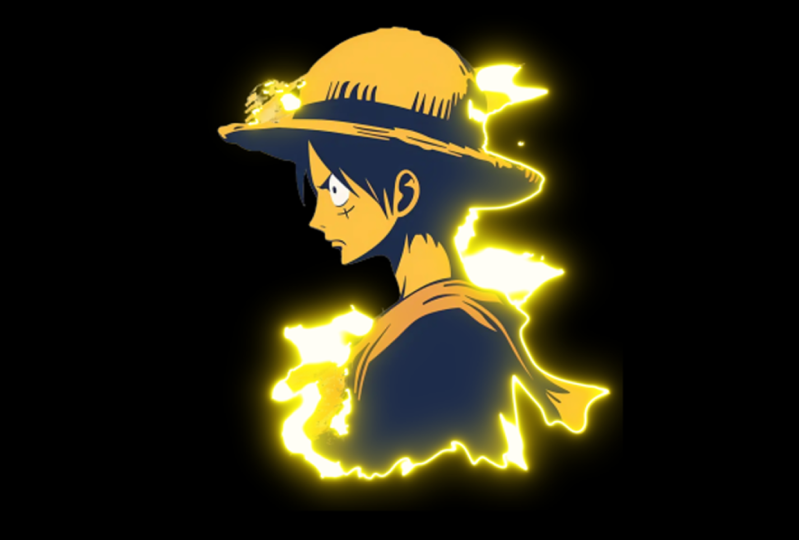
um ponto vetorial de ficção científica com um esquema de cores roxo. E vamos animar isso. Como exemplo ao longo
desta sessão de aprendizado, os pré-requisitos para o
curso são que você precisa conhecer os conceitos básicos do Adobe After
Effects e
do Illustrator, é claro, se quiser
fazer uma arte vetorial. Então você só precisa ter uma arte
vetorial antes das partituras. E você pode simplesmente
entrar no After Effects. E uma coisa que você deve
ter é um plugin chamado SABR, para que você possa obtê-lo
na web gratuitamente. Então, sem mais
delongas, vamos começar.
2. Importar arquivos no After Effects: Portanto, antes de animar sua arte
vetorial de ficção científica, primeiro você precisa ter isso dentro do
Adobe After Effects. Então, aqui estamos dentro do
nosso Adobe After Effects. E essa será
a interface padrão que
você verá sempre
que abrir o Adobe After Effects. Agora, se sua interface
não parece minha, você pode ir aqui do
seu lado direito e clicar
no botão padrão. E se ainda assim sua interface não
estiver parecida com a minha, você pode clicar em
Janela e ir para Workspace e selecionar redefinir, padrão para salvar o layout. E quando você clicar nisso, tudo será redefinido
para o padrão. E agora sua interface
será a mesma que a minha. Na verdade, a interface
é sempre a mesma. Apenas alguns dos painéis de cães são desligados ou ativados quando
você altera esses espaços de trabalho. Então, antes de tudo,
presumo que você conheça o básico do
Adobe After Effects. Se você não sabe
que isso não varia, em breve
farei uma aula detalhada sobre o
Adobe After Effects. Então, para importar como arte vetorial de
ficção científica, você pode ir para o painel do projeto. Se você não vir isso, você sempre
pode ir ao Window e ativar o fundo do projeto. Aqui você pode ver isso
e, em seguida, basta clicar duas vezes nele ou
clicar com o botão direito do mouse, ir para Importar e arquivos
importantes. Agora, para a entrada, você pode realmente importar um arquivo PNG ou o arquivo do
Illustrator. Vou apenas
clicar duas vezes e arrastar meus arquivos PNG e depois
importá-los. Então, vou clicar duas vezes. E aqui acabei de
importar meu arquivo PNG, e este é meu arquivo PNG. Agora, primeiro de tudo, eu apenas
clicaria com o botão direito do mouse e criaria
uma nova composição. largura
e a altura das minhas composições serão 1920 por 1080 com a duração de
10 segundos. Agora, aqui você sempre pode modificar a duração ou as dimensões. Eu vou fazer essa animação
para o modo paisagem. É por isso que estou
usando 1920 por 1080. Se você quiser fazer isso
no padrão móvel, você pode usar 1080 por 19. Ou eu também farei isso
nos padrões móveis. Então, vamos com 1080 por 1920. Isso é adequado, pelo
menos você pode ver o formato de curtas
do YouTube. Então, temos essa composição. Agora. O que podemos fazer é clicar com o botão esquerdo e apenas segurá-lo e arrastá-lo para a
nossa composição. E podemos ver que essa
é a arte vetorial. Agora você pode ver
que está um pouco embaçado. Isso ocorre porque a
resolução está definida como trimestre, você sempre pode
mudar isso para cair. E você vai ver isso. Parece ótimo. Então, estamos novamente
no primeiro quarto, e então podemos
ajustá-lo como queremos que esteja, ou ir para o tamanho e aumentar um pouco
suas dimensões. E talvez
isso pareça bom. Algo parecido com isso. Então, colocamos nosso personagem importado ou arte vetorial
importada
em nossa composição, ou você pode dizer composição
recém-feita. E nós o colocamos corretamente. E mais uma vez, esqueci de
falar para o cargo. Você pode pressionar P no teclado e posicioná-lo
ou pode simplesmente segurar botão esquerdo do mouse para posicionar e pressionar S para escala
e escala modificada. Na verdade, eu pulei essa parte
porque presumo que você já sabe que essa aula será para o nível
intermediário. Isso foi tudo para esta palestra.
3. Animação de sujeitos: Avançando em direção à animação do
assunto. Agora, por enquanto, porque vamos
animar a arte vetorial de ficção científica. Este será o nosso assunto para o assunto e emissão, mas usaremos o plugin
do fundo do mar que
vem de graça. Você pode pesquisar no Google,
baixar o sabre e instalar de
acordo com sua versão do Adobe After
Effects menos 2020. E quando você colocar
seu personagem
na posição perfeita
onde você quer que ele esteja, você pode pré-compor isso, e nós temos que
pré-compor isso só porque vamos voltar
ao máximo no momento. Como você pode ver, no momento, nosso personagem ou nossa
camada de assunto está mostrando essa caixa. Essa caixa realmente nos diz que esses são os limites
que a camada de assunto tem e se aplicarmos qualquer um
dos efeitos nessa camada
com essas dimensões, todas as atividades
ocorrerão apenas dentro desta caixa. Mas se pré-compormos
essa camada, ela se transformará. Suas dimensões são de tamanho para
a composição original, e então podemos ter esse efeito aplicado em todo
o tamanho da composição. Então, primeiro de tudo, você tem que ajustar a posição que fizemos anteriormente
na palestra. E agora vamos clicar com o botão direito do mouse
e ir para pré-compor. E aqui podemos selecionar, Mover todos os atributos e
vamos chamá-lo de assunto. Nós decompusemos a camada
Subject. E agora você pode ver que esta caixa está devidamente estendida para o
tamanho de toda a composição. E eu pedi para você mudar a posição mais cedo só porque se você
mudar a posição agora, essa caixa se moverá e isso
vai causar problemas. Portanto, para o assunto e a emissão, como falamos anteriormente, usaremos o Sabre. Então, vamos apenas para efeitos e predefinições e pesquisar por zibelina. Ou você pode ver aqui que temos
com seu copiloto e sabre. Então, basta clicar duas vezes nele ou
segurar o botão esquerdo do mouse e
soltá-lo aqui ou na camada. Mas se você deixar cair agora, você pode ver que tudo
vai ficar
assim porque temos que aplicar o C, mas em uma máscara e não temos
isso no momento. Ou seja, vamos
excluir esse híbrido. E antes de tudo,
traçar automaticamente nosso assunto. Até agora, o traçado automático, você tem que selecionar
essa camada de objeto pelo botão esquerdo do mouse
e depois ir para a camada. E aqui você pode ver a segunda última
opção é o rastreamento automático. Você pode simplesmente clicar nele. Se você ativar o botão de
visualização, você pode ver que a
cabeça é uma máscara que cobre todo o nosso assunto e isso é realmente
o que queremos. Então, basta clicar, Ok. E sua camada
receberá turista automotivo. Nada vai acontecer. Mas se você clicar na camada, poderá ver que há uma máscara. E se você pressionar M
no teclado, poderá ver que existem
diferentes caminhos de máscara. E estes são o chili, o passado que será usado
quando você disser pássaro, luzes de
néon ou tempestade, etc, estará surgindo. Então, agora nós
enlouquecemos nossa camada automaticamente. Podemos deixar cair o efeito sabre. E você ainda vê
que tudo corre assim. Mas agora podemos
modificar isso porque
temos a máscara. Então, temos que ir para personalizar
o código. O código é,
na verdade, a linha básica ou o
feixe emissor de energia básico que temos no cyber. E depois de entrar no código
personalizado, você pode ir para Tipo de código
e selecionar Máscara de camada. E quando você seleciona Máscara de Camada, você vê que tudo se transforma
na máscara que criamos
usando o botão de traçado automático. E depois disso, você pode ir para Render Settings e mais um pouco e
alterá-lo para transparente, e tudo
ficará assim. Agora, mais uma coisa aqui é que seu assunto não é visível só porque tudo
se transformou em máscara e tudo como o
sábado o tirou. Então, para isso, você pode simplesmente
clicar com o botão esquerdo na camada, pressionar Control D no teclado para
duplicar o assunto. Você pode clicar com o botão direito do mouse
na camada inferior e alterar seus dois assuntos, Siebel. E para a camada superior Assunto, você pode simplesmente excluir o Sabbath. E agora você pode ver que temos nosso assunto e também temos
o plug-in do fundo do mar aplicado. Agora você pode simplesmente registrar a camada superior e depois ir
para o assunto inferior. E desta vez,
selecionaremos uma predefinição. Então, vamos selecionar uma
predefinição que
corresponda à vibração de energia do assunto. Então, talvez possamos escolher
algo como caça-fantasmas. Vamos mudar isso para trimestre para tornar
a renderização mais rápida. Ou talvez criptonita,
estreita, brilhante. Vamos apenas esconder
isso por algum tempo. Ou laranja simples. Na verdade, você precisa
tomar seu tempo e fazer algo como começar
radialmente que se destaque. Então, vamos com o cancelamento de
seleção e, em seguida, você pode modificar sua cor para roxo. Aqui está. Então, cancelamos a seleção aqui. Você pode aumentar a densidade de
sopro assim. E se você aumentar
a propagação do brilho, ele realmente irá
para as bordas. Você pode aumentar o globo tendencioso para torná-lo
mais destacado. E você pode aumentar
o tamanho do núcleo para criar mais áreas com
o azul absoluto. Isso é sobre as opções
básicas de cola. Então você tem que
animar essa cola. Agora, para animar esse brilho, você pode ir para o deslocamento final
e o deslocamento inicial. Até agora, o deslocamento final, você pode ver que ele tem
100 por cento por enquanto. Você pode clicar nele
e transformá-lo em 0. Você pode adicionar um quadro-chave e
mover alguns quadros para frente, talvez dois segundos, e
depois transformá-lo em 100. E então você
visualizará isso pressionando o
teclado numérico 0 no teclado. Seu assunto será feito a
partir do ato do deserto. E se você ligar o
assunto agora, ficará ótimo. Então, da mesma forma, você pode
ir em direção ao n, Talvez o segundo, adicione um
quadro-chave para o deslocamento inicial, mova-o para o final
e gire-o para 0. E agora o fim desaparecerá. Veja, isso cobre
nosso assunto primeiro, continua piscando. E depois de algum tempo ele se apaga. Acho que não
mudei o valor aqui. Você pode alterá-lo para 500. Então agora ele vai sair, na verdade. Veja que continua piscando
e depois apaga. Animamos essa máscara
usando o deslocamento inicial. E o deslocamento. Mesmo que você ainda não goste da vibração do código ou de
tudo mais, você sempre pode mudar
isso para protocolo. Você pode mudar isso para o coração, você pode mudar isso para Petronas. Você pode mudar isso para Beulah. Tudo. Todas as escolhas e
todas as coisas estão
dentro de você e suas opiniões
e suas atividades artísticas, etc., etc., etc. Então você pode fazer
o que quiser. Então, no momento, voltaremos ao que
criamos anteriormente. Talvez possamos simplesmente ir
para o Controle Z é fácil e pressionar Desmarcar novamente. Isso é o que
criamos até agora usando apenas o sabre em nosso assunto e acabamos de
animar a máscara. Na verdade, é bem grande em tamanho. Nós podemos modificar isso. Seja assim. Sim, isso é bom. Vamos fazer isso assim. Portanto, temos isso e não há necessidade de alterar as
configurações são detectáveis, mantenha o movimento desfocado. E também da camada inferior clicando nesta chave
seletora logo em seguida. E aí você pode ver que isso é desfoque de
movimento e você
pode ativar isso. Então, isso era tudo sobre
a animação do assunto. No momento.
4. Fundo e primeiro plano: Concluímos as animações do
assunto. Agora é hora do plano
de fundo. Então, no momento, você pode ver nosso fundo é
como uma cor cinza. Você pode modificar isso
acessando Configurações da composição e alterando-a para
algo um pouco mais escuro. Isso. Então, temos isso agora. E então, quando se trata
do plano de fundo, você pode simplesmente clicar na sua
camada novamente e duplicá-la. Quando você duplica isso, você pode mover isso para
baixo. Desta vez. Você renomeará essa camada
para o plano de fundo do assunto. E fizemos isso porque
realmente queremos que o plano de fundo seja necessário fazer alguma coisa e usaremos a mesma máscara novamente. Desta vez, você pode simplesmente desligar os quadros-chave de deslocamento
clicando no
ícone do cronômetro, obviamente. Em seguida, vamos aparar essa camada até o ponto
em que nosso emergente aparece. Por exemplo, você pode
ver até esse ponto o surgimento
das ondas. Assim, podemos criar um
cartão neste momento. E você pode criar um corte por Control Shift D. E
este é o carrinho. Pode excluir isso e
novamente ir para isso e Control Shift D. Na verdade,
selecionamos a parte dupla, Control Shift D e
não precisamos da última. Isso é o que queremos. Agora, para esta parte, não
temos a animação
emergente, é apenas essa parte. Vamos fazer
algo como fusão, talvez mudar a cor
ou algo parecido. E então
aumentaremos os brilhos espalhados para gostar de
todo o fundo. Então isso vai ser assim. E depois todo o plano de fundo. Para a parte de fundo, você deve selecionar
algo que tenha a propagação mais azul que realmente vá para
a parte inteira. Você pode mudar
isso novamente para azul. Quero dizer, o roxo na verdade. Vamos assim. Ok, então nós temos isso. Podemos aumentar um pouco mais o
spread. Você pode aumentar o brilho. E você pode fazer
assim quando for assim. Ok, então temos algo
no fundo que é animado e
tudo mais. Isso é bom. A próxima coisa que você pode fazer é, obviamente configurações
compostas
para transplantar. Nós temos o Chile já tem isso. Então, esse é o nosso pano
de fundo no momento. Estou feliz com isso. Você
pode transformar isso em queda. Aguarde até que eles
vejam para concluir. Na verdade, vai
demorar um pouco mais. Vamos apenas com a metade. Ou talvez o terceiro. Na verdade, essa é uma tarefa
bastante agitada para o computador realizar. E isso é bom. Estou feliz com isso
no momento. O objetivo principal é
apenas mostrar o que
você pode fazer usando todas essas opções
e todas essas funções disponíveis e os plug-ins básicos
, etc. Para o elemento de primeiro plano, eu realmente tenho o
logotipo dessa máscara. Então, eu posso importar
isso novamente
clicando duas vezes na janela do projeto. E aqui temos o logotipo. Vamos simplesmente largar isso. Como é um elemento de primeiro plano. Vamos soltá-lo
em direção à frente. E depois de descartar isso, posso simplesmente aumentar o valor da escala e pressionar
R para alterar sua rotação. Assim. Ok? Então, aumente um pouco a escala. Novamente, valor de rotação D. E aqui está. Isso vai ficar bem. Vamos apenas clicar com o botão direito do mouse na
pré-composição, como fizemos anteriormente. E então iremos para a mania de
camadas e automóveis. E nós temos isso de novo. Novamente, deixaremos cair a tabela e iremos para
Personalizar código. Vamos para a Máscara de Camada. E isso é assim. Desta vez, eles estão
cruzando o fundo serão transparentes. E então
mudaremos a predefinição para algo assim. Chances para o quarto. Mais uma coisa que podemos fazer é alternar os interruptores e alterar
esse modo para adicionar. Também vai se misturar perfeitamente. Vamos mudar
isso para algo. Ok, então isso está parecendo bom. Então, vamos com as opções
de máscara novamente. Como se tivéssemos a escola
personalizada novamente. E então iremos para o deslocamento final, onde
vamos girá-lo para 0, iremos para dois segundos e depois aumentaremos
o deslocamento para 100. Então, vai ser assim. E no momento em
que tudo aparece, podemos adicionar um duto aqui. E da mesma forma, basta excluir
a parte restante. Então, isso funcionará como se o
logotipo aparecesse do nada e tudo
fosse assim. Índio apenas o
fundo diminui e tudo sai. Isso vai
ser um loop perfeito. Era sobre o
plano de fundo e o primeiro plano. Você sempre pode modificar
os valores do logotipo. Você pode aumentar seu azul. Você pode alterar o tamanho do código. Você pode aumentar o spread. É assim que você
anima usando o Seaborn. Para a animação de ficção científica
de uma arte vetorial.
5. Olhos: Agora quase
concluímos tudo. Temos o elemento de primeiro plano, temos o elemento de fundo, temos a animação do assunto. A única coisa que
podemos fazer para melhorar tudo é adicionar
algum efeito de cintilação, etc., aos olhos
e divórcio, etc. E para isso, você pode
simplesmente criar uma nova camada, novo sólido, e
mudar sua cor para talvez algo parecido
com os caras. Portanto, temos a mesma cor. Em seguida, basta pressionar T para obter opacidade e diminuir
a opacidade. Desta vez, você apenas irá em direção aos olhos e fará
uma máscara ao redor dos olhos. Com a camada selecionada. Selecione esta caneta para desenhar
aproximadamente ao redor do olho. Temos um sólido agora
em torno desse olho. E então você pode
simplesmente duplicar isso, pressionar M para máscara, excluir a máscara anterior. Novamente com a camada selecionada uma nova massa para o segundo dado. Agora você pode simplesmente pressionar T no
teclado para obter opacidade ou ambos. E gire os dois
cem por cento. Cento e cem. Agora os dois olhos têm um sólido , mas a mesma liga
com a mesma cor. Em seguida, você pode ir para efeitos e adicionar o efeito de brilho
em ambas as camadas. Com o efeito de brilho, você pode selecionar os
canais de cor para serem canais alfa. Ou talvez apenas elétrico. Coletamos canais que
podemos usar no topo para as cores originais compostas. Em seguida, basta selecionar Galeria e cor
B para serem da mesma cor. E você pode aumentar os
valores que você pode ver aqui. Você pode aumentar
o raio de brilho. Vamos manter isso em algo que realmente
não sai dos olhos. Em seguida, você pode aumentar
a intensidade do brilho e alterar esse limite baixo. Este é o nosso brilho que adicionamos. Se mudarmos
para o canal Alpha, isso realmente
lhe dará uma aparência melhor. E isso é bom. Podemos simplesmente copiar isso e colá-lo aqui pelo
Controle C e Controle V. Obviamente. Agora você pode ver
que tudo está bem, mas os olhos estão muito estáticos. Então, para tornar o
movimento dos olhos animado, você pode selecionar a camada. Em primeiro lugar,
podemos ir com este I Zomato numerado para brilhar intensidade e segurar Alt no teclado e clicar
no ícone do cronômetro aqui para
adicionar uma expressão. Vamos adicionar wiggle e
selecionar um valor, por exemplo, três e depois n. E se reproduzirmos agora, na verdade
é
muito maior do que você esperava. Então, vamos com 3000. Ok, então é bom, mas vamos com 200. Ainda não estou
obtendo os resultados. Eu quero que pareça
bem, parece bom. Parece bom. E então podemos simplesmente
copiar essa expressão, ir para a outra
camada sólida e adicionar novamente. Agora, ambas as camadas terão a mesma expressão e
terão o mesmo Flickr. E então podemos
simplesmente selecionar os dois, ir para a opacidade e
diminuir a opacidade. Agora temos a opacidade
diminuída, então tudo
ficará bem. Tudo ficará
perfeitamente misturado. E então também podemos adicionar
o modo à luz suave. Em seguida, podemos alterar
o modo para sobrepor. E você vê que
há uma leve cintilação. E isso parece bom para mim. Vamos apenas aumentar
os valores
de opacidade para algo como 25. Ok, então isso é bom. Então
agora temos dy Flickr, temos o plano de fundo,
temos o primeiro plano, e também temos essas animações de
objeto. Isso foi tudo para esta palestra.
6. Finalização do vídeo + dicas: Então, na verdade, agora temos
toda a animação. Agora se trata de finalizar
e exportar essa animação. Você pode reproduzi-lo
repetidamente para verificar onde você pode
modificar algo. Se você quiser que o
elemento de primeiro plano seja modificado, você pode ir para essa camada. Se você quiser mudar os olhos, você pode ir para essas camadas. Se você quiser alterar
o plano de fundo, você pode ir para a camada
de fundo. E quando você está feliz
com tudo, você está pronto
para exportar. Agora, antes de ir para a exportação, lembre-se de uma coisa
quando estiver usando os efeitos de brilho e
chamas e etc. assim, é
melhor preferir bits melhores por canal. E você pode modificar isso apenas
clicando
neste botão e alterando
a profundidade para 32 bits ou 16. Mas vou sugerir 16 bits. Na verdade, isso não é
muito extenso, mas na verdade
são resultados muito bons. Então você pode ir com
16, mas por segundo. Quero dizer, 16 bits por canal. E, em seguida, basta clicar em Exportação de
arquivo e ir para o
Adobe Media Encoder Queue. Se você tiver isso, vou para
Adicionar à fila de renderização simplesmente. Eu vou usar o
Adobe Media Encoder. E vamos ler que
o software carrega. E quando ele carrega. Você verá seu
projeto aqui em um objeto após algum processamento
básico. E vamos esperar até que
o projeto apareça. Aqui está. Você pode ver que está
basicamente definido para dez ADP. Esse será o codificado e será definido como o padrão. Então você pode simplesmente clicar
neste botão, Iniciar q, e ele renderizará seu
vídeo e o exportará. Então, vamos ler
até que ele seja exportado. E está indo bem. Vai levar
cerca de 15 segundos só porque o gene da reatividade
é um canal de 16 bits. Então eu vou te encontrar com
o resultado final é agora, isso foi tudo para esta aula.
7. Projeto do curso: Parabéns, você
concluiu a aula. Qualquer reunião vetor de ficção científica x. Então, agora, no momento,
você sabe como
animar uma arte vetorial dentro do
Adobe After Effects, usando o Sabre, usando o efeito de brilho e usando diferentes
tipos de expressões. Então, conhecimento suficiente foi submerso
no copo de shot. Eu acho que vocês
aprenderam muito, mas não posso confirmar isso até que
vocês forneçam uma revisão e discussão sólidas, agradáveis e reais. Então, vou saber
onde estão minhas desvantagens, meus pontos, etc., que posso continuar a oferecer nas
próximas aulas
ou posso melhorar. Então, basta deixar uma avaliação honesta e me seguir no Skillshare. Além disso, eu ficaria feliz se vocês fizessem sua própria
arte vetorial. Se vocês não sabem
como fazer uma arte vetorial, farei o upload de um dos
meus próprios cães vetoriais que fiz anteriormente. E então você pode simplesmente fazer
o download da descrição do
projeto da classe. E então você
terá que animar isso após a animação, exportá-lo como um arquivo MP4, como um arquivo MOV ou
qualquer coisa que você quiser. Tudo depende de você. Você tem a liberdade criativa de
fazer tudo e, em seguida, basta fazer o upload disso como projeto de gás
aqui no Skillshare. Assim, os novos alunos que chegam podem
ver o que vocês aprenderam. E também ficarei feliz em
ver o que te ensinei. Então, isso foi tudo para
essa pequena sessão. Voltarei com
as novas aulas em breve. David mordeu diferentes tipos de aulas nas quais você
aprenderá a fazer arte vetorial, como usar a câmera DSLR, como ir da fotografia
manual, É setor,
muitas coisas estão chegando. Então, siga-me
e fique atualizado. Continue criando, fique feliz, tchau.
 Art Hub, All Arts at one Place