Transcrições
1. Introdução: Oi, eu sou Marvin
Te, sou um animador e diretor criativo, e nesta aula, estaremos animando um efeito blob líquido quadro a quadro. Você costuma ver isso em projetos de design de movimento. Se alguma vez você viu um e pensou:
“Ei, eu quero fazer algo assim.” Então você está em um deleite porque eu vou te ensinar como. Este efeito cai sob animação de efeitos e geralmente as classes que apresentam animação de
efeitos são voltadas para animadores avançados. Mas não se preocupe, porque eu vou ensiná-lo de
uma forma que os iniciantes seriam capazes de entender. Vamos começar primeiro com algo que é fácil de agarrar como uma bola e vou lentamente introduzir tópicos cada vez mais complexos. No final desta classe, você estará morphing esta planta quadro por quadro. Esse é o nosso projeto de classe, para animar a transformação e a transformação desta planta usando o efeito de bolha líquida. Esta aula é para iniciantes. Também é perfeito para ilustradores que querem entrar em animação e ilustradores que querem dar vida às suas ilustrações. Além disso, se você é um entusiasta da animação e não sabe por onde começar, então você pode considerar esta classe como um ponto de partida. Vamos começar. Estou muito animado com o que você pode inventar.
2. Termos básicos que você deve saber: Nesta lição, vamos passar por alguns termos básicos. Se você já fez minhas outras aulas de animação antes, ou se você já conhece os termos-chave, então você pode pular este vídeo. Mas se esta é a sua primeira introdução à animação,
então, por favor, fique por perto. Primeiro, o que é animação? É basicamente a ilusão do movimento. Não está realmente se mexendo. É uma série de imagens sequenciais mostradas a uma certa velocidade. Com ele, dá a ilusão de movimento. Você pode pensar nisso como um flip book. Em uma página você desenha uma determinada pose, e em outra página você desenha uma pose diferente. Vire-os para frente e para trás e você terá uma animação. O que são quadros? Você pode pensar em quadros como páginas nesse flip book. Voltando ao nosso exemplo anterior, este é o desenho no quadro 1, e este é o desenho no quadro 2. Temos duas páginas ou dois quadros nesta animação. Uma sequência de animação típica tem mais do que apenas dois quadros como este. FPS, ou quadros por segundo simplesmente significa quantos quadros estão sendo mostrados a você em um segundo. Vinte e quatro FPS significaria que 24 quadros estão sendo mostrados a você em
um intervalo de um segundo e 30 FPS significaria que 30 quadros e ele está sendo mostrado a você em um segundo. Como você pode ver, quanto maior o FPS, mais suave é a animação. Mas também significaria que você precisa desenhar mais. Uma coisa a lembrar, porém, é que boa animação não significa necessariamente mais quadros. Você pode criar uma boa animação mesmo com apenas alguns quadros. Isso não significa que, se você estiver trabalhando em uma taxa de quadros baixa, ela ficará automaticamente ruim. Olho para um e mais confortável animação em 24 FPS diferente de 30. Para esta classe, usaremos 24 FPS. O que está animando em um ou dois? Animar em dois significaria que um desenho consumiria dois quadros. Animar em um significaria que um desenho consumiria apenas um quadro. Em 24 quadros por segundo, animar em um deles significaria que você precisa desenhar 24 desenhos para uma animação de segundo. Animar em dois em 24 quadros por segundo
significaria que você só precisa desenhar em todos os outros quadros. O que significa que o total de desenhos que você precisa fazer para uma animação de um segundo seria apenas 12. Para esta aula, estaremos animando em dois e nossa taxa de quadros é de 24 FPS.
3. Animação de IU: Nesta lição, eu guiarei você através da interface do usuário do Animate. O software que vamos usar para esta classe é o Animate. Mas se você está mais confortável com outro software de animação, então sinta-se livre para fazê-lo. Mas se você for usar o Animate
, esse vídeo será útil para você. Atualmente, estou usando a versão mais recente da Adobe Creative Cloud e essa é a versão mais recente do Animate. Esta é a primeira tela que veremos quando abrirmos o software Animate. Para criar um novo arquivo, clique no botão criar novo e isso abrirá a janela aqui mesmo. Temos diferentes predefinições que podemos ver aqui e vamos usar este full HD. A resolução para isso é o 1,920 por. Você também pode inserir manualmente a resolução aqui e esta é a taxa de quadros. Certifique-se de que você está usando 24 quadros por segundo, então certifique-se de que este é 24. Para o tipo de plataforma, você pode ignorar isso por enquanto
e, se tiver terminado, clique em “Criar”. Agora esta é toda a interface do usuário do Animate. Na seção superior direita aqui, este ícone, estes são os espaços de trabalho. Se você clicar nisso, você receberá diferentes opções, há animador, básico, e clássico. O que isso faz são os diferentes layouts para a interface do usuário, então atualmente eu estou na tela pequena. Se clicarmos no espaço de trabalho do animador, ele mudará o layout. Se eu vou clicar em “Clássico”, ele vai mudar o layout. Para que você e eu estivéssemos olhando para a mesma coisa, basta escolher uma tela pequena. Estou usando uma tela pequena, minha tela é um pouco pequena. Mesmo que você não esteja usando uma tela menor, eu sugiro que você ainda use esse layout para que você e eu sejamos iguais. Estaremos olhando para a mesma coisa. A do lado esquerdo aqui, estas são as nossas ferramentas. Este é o lugar onde a ferramenta de pincel está e outras ferramentas que você vai precisar. Este aqui no centro, este grande retângulo branco, é a nossa tela. Podemos diminuir o zoom. Esta é a nossa tela inteira. O que está no fundo é a nossa linha do tempo. Atualmente, temos um quadro-chave em branco e vou discutir isso mais tarde. Agora, para desenhar sobre isso, vamos selecionar nossa ferramenta de pincel. A ferramenta de pincel é esta aqui ou o atalho para isso é b e agora podemos desenhar sobre isso. Vou desfazer isto. Se você quiser olhar para as propriedades das ferramentas de conjunto, então atualmente estamos na ferramenta de pincel. Se você quiser olhar para as propriedades disso, no lado direito aqui há propriedades. Se clicarmos nisso e estamos atualmente na ferramenta de pincel, então essas são as configurações da minha ferramenta de pincel. Você pode ajustar o tamanho ou você pode mudar a forma. Você pode fazer um quadrado, se vamos ampliar. Estamos usando uma forma quadrada. Vou clicar nas propriedades e mudar isso de volta para o círculo. Também podemos aumentar e diminuir o tamanho do pincel aqui. O atalho para aumentar e diminuir o tamanho do pincel, será o suporte certo para aumentar o tamanho do pincel. Se você quiser diminuir o tamanho do pincel, é o colchete esquerdo do teclado. Com a interface do usuário do Animate, você também pode ajustar os tamanhos do painel. Por exemplo aqui, eu posso ajustar isso. Por exemplo, se a tela for muito pequena e estiver cortando abaixo dela, por exemplo, aqui, você pode ajustar o tamanho desse painel para que agora ele se encaixe, o mesmo com os outros painéis. A linha do tempo também pode aumentar o tamanho ou movê-lo para cima ou para baixo. Vou voltar para a minha ferramenta de pincel. Se você quiser mudar a cor, você pode clicar neste ícone aqui, nesta cor vermelha, e escolher qualquer cor que você quiser, então agora é azul ou ciano. Se pretender uma cor personalizada que não esteja nas amostras predefinidas, pode clicar neste ícone. Se você clicar nisso, ele vai abrir esta janela e então você pode escolher qualquer cor que você quiser. Agora vou apresentar o quadro, então atualmente temos um quadro em branco. Pense nisso como se os quadros fossem páginas. Atualmente, temos uma página para desenhar. Vou mudar isso de volta para vermelho. Atualmente, se você olhar de perto aqui, esse círculo é preto. Mas uma vez que eu criar qualquer desenho, por exemplo, um círculo, esse é preto, que
significa que o quadro já tem um desenho. Não é mais uma página vazia. Se vamos adicionar uma nova página, o atalho para isso é F7. Uma vez que você está na linha do tempo, se eu clicar em “F7", o que isso faz é adicionar um novo quadro. Ou pode pensar nisso como se agora tivéssemos duas páginas. Esta é a página 1 e a página 2. Eu poderia desenhar aqui um desenho diferente que eu quero, por exemplo, e então eu poderia ir e voltar. O atalho para ir e voltar na linha do tempo, você não precisa sempre clicar sobre isso. O atalho para isso é a vírgula e um ponto no teclado. Se você estiver indo para clicar no ponto, ele vai avançar no tempo e se você clicar na vírgula, ele vai voltar no tempo. Agora podemos virar e voltar para a nossa animação. Se você quiser excluir isso, você pode apenas clicar neste e, em seguida, clicar em “Excluir”, e isso não excluirá o quadro, ele apenas excluirá o desenho. Se você olhar aqui, agora eu tenho um quadro-chave em branco. E se quisermos expor o quadro? Se você clicar nisso e o atalho para expor um quadro é F5. Se eu clicar em “F5" uma vez, o que isso faz é que um desenho agora consome dois quadros. Este é o quadro 1 e o quadro 2, mas ainda é o mesmo desenho. Um desenho está consumindo dois quadros. Agora vamos desenhar qualquer coisa aqui, por exemplo, um círculo. Atualmente é um quadro e um desenho. Se vou clicar aqui, vou pressionar “F5". O que isso faz é para dois quadros, o único desenho não está consumindo os dois quadros. Estaremos animando em dois, então o que você verá é que um desenho deve consumir dois quadros. Agora, temos três quadros e um desenho é exposto para dois quadros, e eu vou para frente e para trás, então essa é a animação. O próximo que vou apresentar é a pele de cebola. Se você olhar aqui este ícone, se você clicar que ele vai ligar a pele de cebola. A pele de cebola é uma ferramenta essencial para bit animação porque ele vai permitir que você veja os quadros antes e depois. Por exemplo, eu só vou deletar isso, e nós desenhamos isso. Agora, vamos para o próximo quadro preto. Agora, esta é a moldura preta. Com a pele de cebola eu podia ver o quadro antes dele, modo que é mais fácil para nós desenhar o próximo quadro. Se eu vou clicar aqui este, ver que eu poderia ver o quadro antes dele, tornando muito mais fácil de animar. Agora, se eu vou para aqui no meio, como você pode ver, podemos ver duas imagens. Se você olhar para a pele de cebola aqui, os que são adicionados com cor azul que são o quadro anterior. Os que são adicionados com a cor verde, esses são os quadros posteriores. Vou desenhar qualquer coisa aqui. Com isso, você também pode ajustar a pele da cebola até que ponto você deseja ver. Por exemplo, aqui, estes são todos os quadros depois dele. Agora, para o quadro anterior, atualmente está definido que não vemos nada, mas eu também poderia estender este azul aqui para que pudéssemos ver os quadros antes dele. Você tem controle até que ponto você quer ver. Por exemplo, eu estou apenas movendo-o apenas um quadro depois, e um quadro antes. Se vamos segurar isso, segure e então ele vai abrir este painel. Clique nas configurações avançadas e você terá aqui as configurações de sua pele de cebola. Você pode mudar a opacidade inicial se esta
for demais para você e de alguma forma estiver distraindo você, você pode sempre diminuir a opacidade inicial. Atualmente eu vou deixar isso para 50 por cento, mas sinta-se livre para ajustar isso para o que é mais confortável para você. Você pode até mudar a cor. Meus quadros anteriores são de cor azul e meus próximos quadros estão na cor verde. Você também pode mudar para isso. Eu poderia mudar isso para amarelo assim, mas deixe-me voltar ao azul. O azul e o verde têm a cor padrão para animação. Basta ficar com isso. Se você quiser visualizar sua animação, o atalho para isso é a tecla Return ou a tecla Enter, e se você quiser exportar um SWF, o atalho para isso está em um Windows, é Control Enter. Em um Mac, é Command Enter. Agora, exportamos o arquivo SWF. Às vezes, quando você está trabalhando em uma equipe, uma parte diferente da produção de animação, eles precisariam do arquivo SWF. Mas para essa classe, talvez você não precise realmente do SWF. Você não precisa se preocupar com isso, mas caso queira exportar o arquivo SWF, ele é Command Enter em um Mac e Control Enter em um Windows. Mas, para fins de pré-visualização, basta clicar na tecla Enter. Agora, para selecionar o desenho, o atalho para isso é V ou este ícone aqui. Esta é a ferramenta de seleção ou o atalho é V. Uma vez que eu estou na ferramenta de seleção, agora eu poderia clicar neste e eu poderia arrastar este. Caso deseje alterar a posição, clique na ferramenta de seleção. Se você quiser ajustar isso, por exemplo, dimensione isso. O atalho para isso é Q, ou este ícone aqui. O que isso faz é uma vez que você precisa primeiro selecionar o seu desenho e, em seguida, pressione Q, e ele irá revelar a caixa delimitadora. Agora, eu poderia fazer isso maior ou menor. Agora, esta é apenas uma camada. Para criar uma nova camada, você pode clicar neste botão aqui. Então, se eu vou clicar nisso, agora eu tenho duas camadas. Atualmente, o que temos é que temos uma moldura preta que é exposta para esta quantidade de quadros. Se eu vou desenhar algo aqui, por exemplo, um retângulo. O que isso faz é, como você pode ver, o único desenho deste retângulo está sendo exposto até aqui. Este é apenas um desenho para não animar. Por exemplo, você deseja que seu desenho pause nesse local, você só precisa expô-lo clicando na tecla F5. Como você pode ver aqui, o ângulo direto se foi porque se você pode olhar aqui, este quadro só é até este ponto. Aqui já não é nada. Para que pudéssemos estender isso, também poderíamos clicar na tecla F5 e combiná-la com a abaixo. Isso é apenas o básico. Agora, e se você quiser colorir seu desenho? Vou criar uma camada diferente. Se você estiver indo para colorir, por exemplo, nós vamos desenhar um círculo aqui e você quer a cor que, o atalho para isso é K, e será nesta ferramenta de campo, ou você pode simplesmente clicar neste ícone aqui. A ferramenta de balde de tinta, quero dizer. Uma vez que estamos na ferramenta balde de tinta, basta clicar que e que irá colorir o desenho. Mas note que se o seu desenho estiver aberto, por exemplo, aqui mesmo, eu tenho um espaço aberto. Isso não vai colorir,
ele precisa ser fechado. Agora, por último, se você quiser apagar, há esta ferramenta de borracha, ou o atalho para isso é E, e você pode apagar seu desenho.
4. Vamos experimentar o método direto: Há duas maneiras de animar. O primeiro método é chamado em frente. É a forma mais natural de animar. Simplesmente significa que, por exemplo, vamos animar um círculo indo da esquerda, indo para a direita. Simplesmente significa que eles vão desenhar no primeiro quadro. Então, já que estamos indo para animar em ferramentas então eu vou pular um quadro. Em seguida, prossiga aqui e clique em até dois. O que isso significa é que eu vou desenhar um círculo X aqui e, em seguida, prosseguir para o próximo quadro, e então por diante até chegarmos ao ponto final. Isso é o que significa em frente. Pose para posar. Deixa-me desfazer isto e vou mostrar-te o método de pose para pose. Simplesmente significa que você começaria com o primeiro quadro e, em seguida, o último quadro,
e, em seguida, fazer o entreposto mais tarde. Usando o mesmo exemplo. Por exemplo, vamos animar nosso círculo da esquerda se movendo para a direita. Em pose para posar o que você faz é você começar com o primeiro quadro. Na nossa linha do tempo aqui, vamos pular alguns quadros. Por exemplo, vamos parar no quadro 20, e eu vou clicar em “F7". Este seria o nosso último quadro. Então vamos desenhar o ponto final. Agora temos o primeiro quadro e depois o último quadro. Atualmente, o primeiro quadro é exposto essa quantidade e este é o último quadro. O que pose para posar significa é que uma vez que
você terminar com isso, você vai fazer o intermediário mais tarde. Por exemplo, aqui eu vou para o intermediário aqui e clique em “F7". Nós vamos adicionar um novo quadro lá ou uma nova página. Então, o que pose para posar faz enquanto criamos um círculo aqui. Então nós vamos fazer o intermediário aqui, e também o intermediário aqui. Eu não vou mais completar isso. Mas você começa a idéia de que uma vez que isso é feito, nós vamos fazer também o intermediário aqui. Isso é o que pose para posar significa simplesmente. Você anima as poses de chave primeiro
e, em seguida, faça as entrelinhas mais tarde. Normalmente, este é o método para animações de caracteres que você começa com as poses de chave e, em seguida, faz as entrelinhas depois. Para esta classe, estaremos usando o método straight ahead. Uma vantagem da pose para pose é que você já sabe onde o endpoint está. Comece com o primeiro quadro e, em seguida, o último quadro. Você tem algum guia sobre onde sua animação iria levar. No método em frente, você não tem isso, certo porque você começa com o primeiro quadro e, em seguida, apenas avançar como você vai. Às vezes isso pode ser confuso ou às vezes você pode se perder. O que você faz é que nós podemos criar um guia de caminho. Vamos fazer isso. Antes de fazer qualquer coisa, vamos experimentar o método de adição direta. Abra animar. Depois de ter esse arquivo, crie uma nova camada. Este seria o nosso guia. Para o nosso guia, vou apenas criar uma linha reta. Estou mantendo pressionada a tecla Shift para que seja uma linha reta na minha ferramenta de pincel. Este seria o meu caminho. Este seria o nosso primeiro exercício. Você pode transformá-lo em uma curva, se você quiser. Mas para mim, vou usar uma linha reta. Este seria o meu guia. Eu só vou clicar neste cadeado aqui para que eu não desenhe acidentalmente nele. Se você vir este retângulo bem aqui, o roxo, você pode clicar nele. O que isso faz é que este é um modo de contorno, então clique nele novamente para voltar ao original. Se eu clicar nele para que fique muito mais claro para ver o que está abaixo dele. Agora vou para a camada 1 porque é aqui que vamos criar nossa animação. Vamos tentar o método em frente e vamos animar em dois. Vamos fazer isso. Vamos animar um círculo da esquerda para a direita. Vamos começar primeiro aqui. Certifique-se ao fazer o círculo tentar
tornar a forma do círculo o mais consistente possível. Tente evitar, quando chegar ao último quadro, ele vai ficar menor. Tente manter o volume disso. Temos aqui e vamos animar em dois. Vamos pular uma moldura. Vamos diretamente para o quadro 3 e clique em “F7". Observe que quando eu clicar em “F7", o guia se foi porque se você olhar para a linha do tempo, o quadro guia aqui é apenas até este ponto. Vamos expor isso. Acho que poderíamos expor isso por uma grande quantidade e deletar depois. Vou mostrar-te como apagar a moldura. Por enquanto, basta clicar neste quadro e clicar em “F5" e clicar em “F5" várias vezes até atingir um segundo, isso já é bom. Agora vamos aqui. Vamos voltar para a nossa Camada 1. Agora é só animar isto avançando até chegar a este ponto. Vamos fazer isso. Tente manter a forma do seu círculo que ele não está ficando pequeno. Com o nosso guia de caminho, ele nos ajuda a ancorar o movimento. Certifique-se de pular um quadro, será animado em dois. O que acontece é que ainda não estamos na linha de chegada, mas já chegamos ao ponto final do nosso guia. Se isso acontecer, basta estender seu guia. Também para isso, vamos pular um quadro, em seguida, clique em “F7", e até chegarmos ao ponto final. Agora estamos chegando ao fim, e é isso, esse é o fim. Se você olhar para os quadros aqui, tudo aqui está em dois, mas o último quadro está em alguns. Para que isso consome dois quadros, basta clicar em “F5" e temos alguns quadros em excesso aqui para o guia. Para excluir isso, basta selecionar, arrastar este para selecionar os quadros e manter pressionada a tecla Shift e F5 para excluí-lo. Agora vamos tentar reproduzir sua animação. Clique na tecla “Enter” no nosso teclado, e aí está. É assim que você se anima usando o método direto. Esse será o seu exercício. Para fazer isso, você precisa criar um guia e, em seguida, animar um círculo avançando.
5. Aceleração e desaceleração: Quando você fez a linha reta o método cabeça, quadro por quadro, você pode perguntar que quão grande deve o espaço em cada quadro que devemos dar a ele? Por exemplo, vou apenas criar uma nova camada, vou apenas ocultar a animação anterior
que fizemos e vou animar aqui na Camada 3. Quando começarmos o nosso primeiro círculo aqui, assim. Vou pular um quadro porque estamos animando em dois. Aqui eu vou clicar em “F7”. Agora, você deve estar se perguntando, como, onde devemos colocar o próximo círculo? É aqui que está muito perto do círculo anterior ou um pouco mais distante. Depois de ter decidido isso, e nós clicamos em “F7" para ir para o próximo quadro, o seguinte. Você deve estar se perguntando, eu deveria colocá-lo aqui, colocá-lo aqui ou aqui? Qual é o espaço entre o último quadro? Quanto espaço nós daríamos? Para responder a essa pergunta, gostaria de apresentar a vocês o conceito de acelerar, manter a velocidade e desacelerar. No mundo real, então digamos que estamos dirigindo um carro. Vamos usar o carro como analogia. Atualmente, está em parada total. Então nós batemos no acelerador e vamos seguir em frente ou vamos começar a correr o carro e o carro não vai para a velocidade máxima imediatamente. Não é uma mudança abrupta. Vai lentamente aumentar a velocidade. Uma vez que você atingir a velocidade que você quer, você vai manter a velocidade. Se você bater nos freios, o carro não pararia abruptamente. É simplesmente impossível parar nesse ponto, o carro diminuirá gradualmente a velocidade até chegar a uma parada completa. Na animação, poderíamos também aplicar isso. Poderíamos aplicar o conceito de aceleração, manutenção da velocidade e desaceleração quando vamos parar a animação. Vamos tentar isso. Para isso, ainda
vamos usar este guia, e vamos usar o conceito de aceleração-desaceleração. Começamos aqui primeiro. É o nosso primeiro quadro. Então vamos para o próximo quadro e apertamos “F7”. Tenho a minha pele de cebola, por isso é bom. Agora, para o próximo quadro, já que não temos mais nada para basear isso, é com você. Qual é a velocidade de partida? Pode colocar isso aqui, se quiser. Mas se vamos aplicar o conceito de aceleração, não deve estar mais longe da posição original. Seria apenas em algum lugar, talvez em algum lugar aqui. Esse seria o nosso segundo quadro. Agora vou seguir em frente e apertar “F7”. Então eu tenho isso. O que eu vou fazer porque precisamos ver dois desenhos antes dele, não apenas um desenho. Atualmente, o que podemos ver é o desenho antes do nosso quadro atual. A moldura em que estamos atualmente, é uma moldura em branco e com a pele de cebola, você pode ver a moldura antes disso, mas precisamos ver dois desenhos. Eu só vou fazer isso. O que eu fiz é esta cor azul aqui. Esse é o quadro anterior que eu vou ver. Eu só vou estender para que eu possa ver os dois desenhos. Estes dois desenhos. Você está vendo o conceito de aceleração. Basta ter em mente que, se você estiver acelerando, você dobrará o espaçamento. O espaçamento entre esses dois, você duplica isso. Essa seria a nossa aceleração. Atualmente, esta é a distância. Se vamos dobrar isso, então multiplicá-lo, ou apenas estimá-lo, não precisa ser o cálculo correto ou medi-lo. Só estou dobrando o comprimento. Este, é o que vou acrescentar a seguir. Meu próximo círculo seria aqui. Deixe-me apagar isso e vamos desenhar o círculo. Só vou estimar. Vou acelerar. Vou dobrar o espaçamento, a distância. Vai estar em algum lugar por aqui. Agora vou seguir em frente no tempo. Vou clicar em “F7" para poder ver os dois. Agora, vamos ver. Ainda estamos longe do destino. Ainda podemos acelerar. Agora, para acelerar, vamos dobrar. Esta é agora a distância. Vamos apenas dobrar isso. Vamos dobrar isso. Isso é o que vamos adicionar a isso, o espaçamento. Vamos colocar o próximo quadro ou o próximo círculo por aqui porque vai ser duplo aqui. Acho que isso é demais. Deixe-me mover isso para trás. Acho que o duplo está bem aqui. Não tem de ser exacto. Você não tem uma régua e mede tudo, isso não é necessário. Vou me mudar para cá, próximo quadro, e clicar em “F7”. Agora vamos ver. Estamos tão longe do destino, então ainda podemos acelerar. Vou dobrar essa distância. Agora estaria em algum lugar por aqui. Vamos prosseguir para o próximo quadro, aperte “F7" e dê uma olhada. O que poderíamos fazer, poderíamos acelerar isso de novo. Se dobrarmos
isso, estaria algures por aqui. O próximo quadro seria aqui. Mas estamos muito perto. Se fizermos isso, já estaremos muito perto do destino, e ainda precisamos quebrar. Se vamos desacelerar isso lentamente, vamos sair do guia. O que vou fazer é não acelerar mais. Só vou manter a velocidade. A fim de manter a velocidade, nós apenas copiamos. Não vamos adicionar mais nada, vamos apenas copiar a distância anterior. Esta é a distância anterior. Só vamos usar isso. Só vamos manter a velocidade. Aproximadamente, vai estar em algum lugar por aqui. Agora vamos seguir em frente. Vamos bater “F7”. Agora estamos quase chegando ao fim. O que vamos fazer é desacelerar. A fim de desacelerar, desaceleração é o oposto de acelerar. Se, em aceleração, dobramos a distância na desaceleração, dividimos a distância em dois. O que isso significa, se esta é a nossa distância anterior, vamos cortar isto para metade. Isso vai ser isso. Nosso círculo seria por aqui. Já estamos desacelerando. Deixe-me desfazer isso. Para desacelerar isso, dividimos isso por dois. Isso seria por aqui, eu acho. Avance, pule um quadro e clique em “F7”. Agora, novamente, ainda não estamos no final. Ainda vamos desacelerar. Para desacelerar, dividimos o espaçamento ou distância anterior por dois. Se esta é a distância anterior, dividimos por dois. Seria por aqui. Nós só vamos cortar para a metade. Em seguida, no próximo quadro, novamente, vamos desacelerar até chegarmos em uma parada total. Seria por aqui. Aperte “F7”. Acho que ainda podemos desacelerar isto ainda mais. Como você pode ver, se você já pudesse visualizar isso, que ele está lentamente chegando a um ponto de parada. Acho que este seria o nosso quadro de parada completa. Agora vamos dar uma olhada no que fizemos. Clique em “Enter”. Como você pode ver, tem uma animação melhor do que a que fizemos antes. Porque aqui aplicamos o conceito de aceleração, manutenção da velocidade e desaceleração. Foi o que fizemos antes. Isto é o que fizemos agora usando o conceito de aceleração-desaceleração. Isto é o que fizemos antes. Isso é apenas um fluxo livre, veja, não está acelerando ou desacelerando. É assim mesmo. Este tem uma animação melhor. Agora uma coisa para notar, no entanto, que eu vou apenas mostrar a vocês, é muito melhor explicar se eu apenas mostrar a vocês. Por exemplo, eu clico em “Criar uma nova camada” e vou apenas ocultar isso. Tente evitar a aceleração da mistura e desaceleração, acelerando, desacelerando, acelerando, desacelerando. Porque o equivalente a isso é, pense nisso como, você está no banco do passageiro e o motorista está batendo o acelerador e o freio simultaneamente. É como parar, ir, parar, ir, parar, ir. Você provavelmente está pensando, “Oh, este é um motorista muito terrível.” O carro vai parar, vai, pára, vai, vai, pára, vai, e nós não queremos isso em nossa animação também. Então deixe-me mostrar-lhe como é isso. Por exemplo, este é o nosso primeiro quadro e, em seguida, o nosso próximo quadro ,
novamente, já que este é o próximo quadro, você não tem uma velocidade para baseá-lo. Isso dependeria completamente de você. Por exemplo, eu só vou fazer isso. Para o próximo quadro, eu vou acelerar, então eu vou dobrar isso. Estaria em algum lugar aqui. Para o próximo quadro, por exemplo, vou desacelerar. Vou dividir isso por dois. Para o próximo quadro, vou desacelerar. Próximo quadro eu vou acelerar. Próximo quadro eu vou acelerar. Próximo quadro eu vou desacelerar. O próximo quadro eu vou acelerar. Veja como este se pareceria. Não vai ter esse fluxo coerente. É como se estivesse parando aqui no meio. Para que você saiba quando usar aceleração ou desaceleração, basta pensar nisso assim. Se este é o seu ponto de partida e este é o seu ponto final, então aqui você vai começar a acelerar, acelerar, acelerar, acelerar. Provavelmente aqui você vai manter a velocidade. Quando se aproxima do fim e quer parar, desacelera, desacelera, desacelera, desacelera, até chegar a uma paragem total.
6. Animação em espiral: Agora vamos tentar algo um pouco mais desafiador. Este seria o seu exercício. Vou deletar tudo isso,
incluindo essa linha, só vou deletar isso. Primeiro criaríamos nosso fluxo. Vou só ampliar isto para vermos toda a tela. Para o nosso fluxo, tente fazer uma espiral e ele só vai conter um loop. Vai ser assim, só um loop e vai quebrar por aqui. Eu quero que este preencha a tela inteira, então eu vou clicar em “V”, a ferramenta de seleção, eu vou selecionar isso e eu
vou pressionar “Q” para que a caixa delimitadora apareça. Vou segurar o “shift” e escalar isto, e levar isto para o centro. Este seria o nosso guia. Eu vou clicar no ícone de cadeado e esta ferramenta de contorno para que ele vai ser algo assim, e talvez eu só vou para este um segundo aqui e clique em “F5" para que ele já está exposto durante a duração de um segundo. Este seria o nosso guia. Eu só vou clicar duas vezes nisso, e então eu vou apenas renomear isso como meu guia de caminho. Agora vou criar uma nova camada. Acho que gostaria de derrubar isto, e esta seria a nossa animação. Deixe-me apenas desmarcar o modo de contorno aqui e vamos analisar um pouco o caminho, e vamos decidir quando vamos acelerar e quando vamos desacelerar. mais lógico para acelerar no início, aqui vamos acelerar. Vamos usar a analogia do carro novamente, se houver uma curva íngreme, naturalmente, como motorista, você vai abrandar, porque se você vai acelerar, acidentes acontecem. Então, sempre que houver uma curva íngreme, vamos desacelerar. Aqui vamos acelerar e talvez aqui, vamos apenas manter a velocidade e uma vez que alcançamos a curva íngreme aqui, vamos desacelerar e abrandar. Uma vez que aqui é quase uma linha reta, vamos começar novamente a aumentar a velocidade, vamos acelerar aqui, e então este é o nosso destino final, então uma vez que atingimos esta parte, estamos vai desacelerar. Vamos fazer isso. Vou primeiro clicar no “Modo de contorno”. O efeito do modo de contorno é este, ele vai ter esse efeito para que possamos nos concentrar em nossas animações de círculo. Vamos começar com o círculo aqui. Esse será o nosso primeiro quadro, eu vou pular um quadro porque estamos animando em dois e eu estou no quadro três, clique em “F7". Uma vez que esta é a nossa posição inicial, você decide o espaço. Apenas certifique-se de que seu primeiro quadro não é abrupto assim, o espaço é muito grande, não é natural fazê-lo assim. Acho que vai estar em algum lugar por aqui. Esta será a base da forma como vamos acelerar e desacelerar. Avançar novamente no tempo aqui e clique em “F7". Agora eu vou acelerar, eu vou dobrar a distância, vai estar em algum lugar aqui. Novamente, certifique-se de que seu círculo é o mesmo volume, ele não está ficando menor, mas apenas no caso de ficar menor, está tudo bem. Considere isso como um tipo de prática justa. Vamos avançar novamente no tempo e clicar em “F7". Já que estamos muito longe do nosso ponto de paragem, nossa desaceleração, é aqui que desaceleramos. Ainda podemos acelerar. Eu vou acelerar, então eu vou dobrar esta distância para algum lugar por aqui. Eu acho que isso é um pouco demais, eu acho que em algum lugar aqui. Não se preocupe muito se o seu círculo não é um círculo perfeito. O que estamos tentando praticar aqui é o conceito de aceleração e desaceleração. Vamos avançar no tempo,
clique em “F7" e acho que ainda estamos longe de nossa fase de desaceleração. É aqui que vamos abrandar. Se vamos acelerar, eu vou dobrar
isso, vai estar em algum lugar aqui. Acho que podemos manter a velocidade, porque acho que se vamos dobrar isso, se vamos acelerar ainda mais, o círculo não terá tempo suficiente para abrandar. Acho que podemos manter a velocidade, por isso vamos até esta distância. Vai estar em algum lugar por aqui. Deixe-me ampliar isso. Então, já que já
há uma curva íngreme, o que podemos fazer é começar a abrandar. Nós vamos dividir isso em dois, a distância deve ser por aqui, e então desacelerar novamente, indo dividir a distância novamente por dois, eu acho que em algum lugar aqui. Só para ter certeza de que não vamos fazer isso em uma parada completa, estamos apenas diminuindo porque queremos parar aqui mesmo. Pois aqui, não vamos estar na paragem total, estamos apenas a abrandar. Aqui eu vou clicar em “F7", vamos desacelerar ainda mais, vai estar em algum lugar aqui. Agora aqui, eu não vou mais desacelerar, porque se eu vou desacelerar, é quase como se esta bola estivesse indo para uma parada total. Vou começar a acelerar. Aqui eu já vou dobrar isso, dobrar a distância. Esta é a distância, dobro disso, este é um, depois dois, seria em algum lugar por aqui. Vamos acelerar e vamos acelerar. Vamos acelerar, então vamos dobrar isso, acho que em algum lugar por aqui. A partir daqui, acho que não podemos mais acelerar porque se
acelerarmos, vamos além do nosso ponto de parada, e se vamos manter a velocidade, vai ser por aqui. Temos uma pequena distância para, se isto é um carro, para quebrar e ter uma parada completa aqui. O que vamos fazer é, a partir daqui, vamos agora desacelerar, vamos dividir isso em dois, que vai estar em algum lugar aqui. Falta-nos um quadro de dados para o nosso guia de caminho. Vamos ao nosso guia de caminho e clique em “F5" várias vezes. Eu acho que para ter certeza, vamos fazer isso para dois segundos. Agora, por aqui, podemos pular quadro e, em seguida, clicar em “F7", e agora vamos continuar desacelerando até chegarmos a uma parada completa. Nós vamos dividir isso em dois, seria por aqui então mude para cá, eu vou clicar em “F7". Novamente, vamos desacelerar, dividir a distância novamente por dois, e aqui estamos indo para desacelerar, então vamos dividir isso novamente em dois, eu acho que em algum lugar aqui, e aqui eu vou para desacelerar ainda mais. Se vamos estar fora do ponto de parada do alvo um pouco, então eu acho que está tudo bem. Eu vou avançar no tempo, Clique em “F7", agora desacelere isso um pouco mais. Quero mostrar isso a abrandar. Acho que poderíamos ter mais um quadro aqui, e essa seria a nossa parada completa. Agora, se você olhar para a linha do tempo, ver que temos uma moldura preta aqui. Quero dizer, não há realmente nada. O que podemos fazer é clicar em “F5" ou podemos saltar para este quadro e depois clicar em “F5", vai ter o mesmo efeito. Agora vamos dar uma olhada no que fizemos.
7. A bolha principal: Agora vamos tentar animar o efeito de bolha líquida. Uma bolha líquida tem dois elementos: a blob principal e a trilha líquida. Vamos primeiro discutir e fazer a bolha principal. Para fazer isso, vamos primeiro colorir nosso círculo. Para colorir nosso círculo, vamos clicar na ferramenta balde de tinta ou no atalho para isso como K. Então vamos preencher nosso círculo com cores. Vou passar para o próximo quadro. Mais uma vez para percorrer nossa linha do tempo para que não tenhamos que clicar continuamente
nisso, está no seu teclado, no ponto e vírgula. O período vai avançar, a vírgula vai voltar na linha do tempo. Eu estou atualmente na minha ferramenta balde de tinta, então eu vou apenas fazer isso. Agora, novamente, uma coisa a observar é que essa ferramenta de balde de pintura só funcionaria se seu caminho estiver fechado. Por exemplo, se o seu círculo é assim, é um caminho aberto, ele não vai funcionar. Se você clicar na ferramenta de balde de pintura e tentar preenchê-la e ela não funcionar, uma razão para isso provavelmente seria seu caminho estar aberto, então você precisa fechar isso. Por exemplo aqui, veja eu não posso fazer isso porque, eu vou
ampliá-lo, ele está aberto, nós precisamos fechar isso. uma vez, este também, terminamos. Vamos dar uma olhada na nossa animação. O que somos capazes de fazer é colorir isso. Agora vamos adicionar o blob principal. Ainda vamos usar essa camada, não
vamos criar uma nova camada para o blob principal. Eu só vou te mostrar, eu vou seguir em frente no tempo. A blob é a trilha principal, e eu vou apenas clicar em “K”, modo que é a blob principal e desde que a nossa bolha é líquida na natureza. Quero que a forma seja assim no final. Pode ser aleatório porque se é líquido ou água, a trilha é um pouco aleatória, então não tem que ser assim, você pode fazer assim, um pouco aleatório. Quanto tempo deve ser a bolha principal? Vamos passar por isso um por um. Aqui, como podem ver, eu tenho a minha pele de cebola ligada e o que vocês vêem aqui são as molduras depois. Este é o quadro anterior. Nós realmente não precisamos dos quadros depois então eu poderia apenas ajustar minha pele de cebola para que fosse assim para que nós só pudéssemos ver apenas os quadros antes dele, não depois. Ou podemos até colocar assim. Para a trilha principal, o que temos que procurar ou o que você precisa entender é quanto mais rápido o movimento, mais longo é o blob principal. Quanto mais lento for, menor será a bolha principal. Por exemplo aqui, este é o meu quadro atual, este é o meu quadro anterior, então esta é a velocidade. Este vai ter uma trilha mais longa do que a anterior. Quanto tempo deve ser? Deve ser apenas sobre a posição anterior. Se vou fazer uma trilha, vai ser assim. Estou apenas a clicar em “K” para não estar na mesma posição que a anterior aqui, não vai ser isso. Só vai estar aqui logo acima da borda
do quadro anterior e eu vou clicar em “K”, colorir esse final. Para este, eu escolho não adicionar a trilha porque a distância ou a distância com o quadro anterior é muito pequena. Não importa mais, é muito pequeno para notar qualquer maneira, então eu não vou adicionar trilha líquida ou a bolha principal aqui. Este é bom. Este é um pouco longo, então podemos agora criar nosso blob e apenas ter certeza de que não é uma linha reta como esta. Lembre-se que nosso caminho é um pouco de uma curva para que pudéssemos desenhar o blob principal para ser uma curva e poderia estar em qualquer forma que você quiser. Poderia ser assim, poderia ser assim, você poderia tentar ser o mais aleatório possível. Este está um pouco acabado, não
queremos isso, então vou fazer de novo. Acho que isso é bom. Nós vamos criar outro blob e eu não quero usar o mesmo padrão uma e outra vez, eu não quero usar isso uma e outra vez. Eu poderia ter um diferente, algo assim, é um padrão diferente de antes. Agora está a abrandar. A bolha principal aqui vai ficar mais curta. Veja o fim da bolha, está bem aqui na posição anterior. Este estaria aqui, é só aqui, esta é a posição anterior, está bem aqui. Não é sobre a posição anterior, mas apenas sobre essa posição. Este já está muito perto. O espaçamento é muito apertado. Acho que ainda podemos adicionar um pouco de uma bolha, apenas uma pequena. A distância um pouco maior para que pudéssemos adicionar isso, este também. Novamente, esta é uma curva então quando desenhamos isto, certifique-se de que não é reta assim, mas uma curva, você segue o caminho. Vamos adicionar uma bolha muito pequena e agora podemos parar de fazer isso. Agora, vamos dar uma olhada em nossa animação. Você vai clicar em “Enter”. Vamos dar uma olhada sem o guia do caminho, como ele parece? Parece bom.
8. Caminho de líquidos: Em seguida, o que vamos fazer é adicionar trilhas líquidas. É um processo diferente do blob principal porque precisamos
adicionar uma trilha líquida e animá-la para que ela desapareça. Vamos repetir esse processo porque o blob principal está deixando várias instâncias da trilha líquida. Esta é a versão final do exercício. Eu codifiquei isso por cores para que eu pudesse ser capaz de explicar isso melhor e mostrar a vocês que estas são as múltiplas instâncias de trilha líquida, que cada uma dessas cores é uma instância diferente. Por exemplo, isto, vê aquela cor azul? Esse é um exemplo do rastro do líquido. Precisamos animar isso. E então esta cor verde aqui, que é uma instância diferente de trilha líquida, que é um conjunto diferente. Assim que
criarmos isso, vamos animar isso. Como você pode ver, o blob está criando várias instâncias dessa trilha líquida. Precisamos animá-los um por um. Por exemplo, vou esconder as outras camadas. Então vamos tocar isto. Vês? Esse foi um exemplo. Esse foi um exemplo que o blob principal criou, um conjunto de trilhas líquidas. Então esta outra cor aqui, este verde, que é uma camada separada, que é uma instância diferente. Uma vez que
tenhamos criado isso, precisamos animar isso. Este é outro exemplo. Aqui, ele criou uma instância diferente e precisamos animar isso. O mesmo com isso. Vamos dar uma olhada novamente com a versão final deste exercício. Agora, vamos voltar à nossa versão inacabada. Vou mostrar-te como fazer isto. Vou renomear isso como nossa bolha principal. Esta é a nossa bolha principal, vou tocar de novo. Essa é a nossa bolha principal. Agora vou criar uma nova camada. Agora vamos seguir em frente no tempo e vamos observar isso. Quando a bolha principal deixa um rastro de líquido? Geralmente, quanto mais tempo a bolha for, mais chances de deixar rastros. Você precisa observar a animação e dar uma olhada onde é o mais longo. Nesta seção aqui,
daqui até aqui,
porque aqui começa a diminuir a velocidade, a mais longa é esta moldura. Na verdade, este é, acho que é um empate. Esta bolha e esta, acho que têm o mesmo comprimento. Podemos adicionar um rasto líquido a isto. Agora eu vou seguir em frente no tempo aqui, isso, e deixe-me apenas ajustar minha pele de cebola que ele iria mostrar apenas um desenho anterior. Não dois desenhos anteriores, apenas um desenho anterior. Agora aqui, eu vou clicar em
F7 para que a animação começasse lá porque eu só vou desfazê-la. Porque se eu começar a desenhar aqui, você vai ter esta moldura exposta ao todo? Quero que este desenho comece aqui. É por isso que clicamos aqui e, em seguida, clique em F7 para que se eu desenhar um blob adicional, ele começasse aqui, não no início. Essa é a razão pela qual precisamos clicar em F7 para isso. Então eu vou clicar em F7. Agora, sempre que você ver este aqui, significa que ele tem um comprimento maior. Espere, vou revelar de volta o guia do caminho. Temos o guia do caminho porque vamos precisar dele. Este vai deixar algum rastro. Se vamos olhar para a forma, podemos considerar isso como tendo três bolhas. Uma coisa a notar, sempre que uma bolha principal deixa um rastro líquido,
na trilha do líquido, seu movimento está indo para a frente. Todos eles estão indo para a frente. Não desenhe um rastro líquido e ele vai voltar assim. Não faça isso. Até o rasto líquido vai avançar. O que vou fazer agora é deixar uma bolha aqui e talvez outra aqui. Aqui está uma coisa também a notar que quanto mais longe do blob principal, menor é. Quando você cria essas trilhas
líquidas, quanto mais perto estiver do blob principal, maior será. Quanto mais longe estiver, menor fica. Por exemplo, este é o nosso blob principal. A bolha secundária vai ser um pouco mais longa. Quanto mais longe estiver, menor será a bolha. Apenas mantenha isso em mente. Aqui, poderíamos deixar uma bolha como essa e uma bolha diferente aqui. Vamos apenas mantê-lo simples por enquanto, apenas um adicional de duas bolhas. Agora precisamos animar isso para a frente porque uma vez que o rastro líquido deixasse a bolha principal, precisamos desaparecê-la. Vai evaporar de alguma forma. Poderíamos ainda aplicar a técnica de
aceleração e desaceleração que aprendemos na lição anterior. Vou avançar no tempo, pular um quadro porque estamos animando em dois e clique em F7. Agora vamos focar nossa atenção naquelas bolhas adicionais que fizemos. Agora vou animar isto. Vai desacelerar. Vai ficar cada vez menor até que não se torne nada. Este também vai ficar menor. Vou clicar em K. Você vai alternar entre
a ferramenta de pincel e a ferramenta de balde de tinta. Tenha a mão pronta no B e no K no teclado. Agora isso é bom. Avançar no tempo. Vamos clicar em F7. Não pense nas outras instâncias de trilhas líquidas ainda. Vamos nos concentrar nessa instância específica de trilhas líquidas primeiro e fazê-la desaparecer. Agora vai ficar menor. Avançar no tempo, e menor, e depois menor. Acho que este já é pequeno o suficiente, que vai desaparecer no próximo quadro. Não vou mais desenhar isso no próximo quadro. Isso já desapareceu. Mas este, ainda
precisamos continuar. Vamos dar uma olhada nisso. Vai ter esse efeito. Agora, vamos continuar. Aqui, vou atravessar a linha do tempo. Aqui precisamos adicionar outro exemplo de trilhas
líquidas e precisamos animar isso para desaparecer. Temos uma nova camada aqui. Bem aqui, eu vou clicar em F7 porque ele vai começar este ponto. Uma coisa também a notar, já que isso está avançando, o blob não deve estar na posição exata. Assim, não deveria estar na posição exata. Deve ser algo assim. Agora vamos focar nossa atenção
nesta instância específica de trilhas líquidas que acabamos de criar. Agora vamos animar essas três bolhas animadas e fazê-las desaparecer. Avançar no tempo. Agora vamos focar nossa atenção neste blob adicional que fizemos. Vou fazer isto mais pequeno. Todas essas três bolhas adicionais, todos
eles vão seguir em frente. Este já é muito pequeno que poderíamos fazer isso já desaparecer no próximo quadro. Mas estes dois restantes ainda vão continuar a torná-los cada vez menores. Mais uma vez, o movimento geral vai avançar,
não para trás, mas para a frente. Vou avançar com isso. À medida que avança, o tamanho também vai ser menor e menor. Este, eu não vou desenhar mais porque é pequeno. Já tinha evaporado ou algo assim. Este efeito é tedioso, mas uma vez que você terminar
isso, é gratificante também e parece bom. É um pouco tedioso porque você precisa desenhar um monte de bolhas, o rastro líquido. Acho que esses dois já são pequenos o suficiente. Vou diminuir o zoom e vamos dar uma olhada na nossa animação. Está parecendo bom. Agora vamos novamente, criar uma nova camada. Naquele lugar, onde mais você poderia adicionar uma bolha? Este aqui. Isso é outra bolha. Vai começar com isto. Vou clicar em F7 porque o desenho deve começar a partir daqui. Acho que poderíamos adicionar uma bolha para isso porque a vida não é muito grande. Poderíamos adicionar uma bolha ou duas. Acho que podemos adicionar outra bolha aqui. Então vamos fazer o blob recém-criado desaparecer. Vai ficar cada vez menor até desaparecer. Acho que isso é bom. Vamos dar uma olhada. Isso é bom. Agora vamos atravessar nossa linha do tempo e ver onde mais poderíamos adicionar esses blob. Vou criar uma nova camada. Vou ampliá-lo. Este é também, eu não vou adicionar mais blob a isso. Este pode ser, mas este é maior, este é mais curto para deixar um rastro líquido. Se você é um pouco preguiçoso, você já pode ignorar isso e apenas focar sua atenção nisso. Mas nós também poderíamos acrescentar este fim porque eu acho que isso é longo o suficiente para deixar um pouco de rastro. Vou clicar em F7 aqui e talvez apenas um. Só um rastro como esse. Agora vamos focar nossa atenção para fazer esta bolha avançar e evaporar. Vai avançar e tornar-se cada vez menor como o resto das trilhas líquidas que já fizemos. Agora vamos dar uma olhada. Olhando bem. Agora vamos adicionar isto. Este vai ter um rastro de líquido, com certeza. Vamos criar uma nova camada. Clique neste quadro para onde estamos atualmente e clique em F7. Agora, vamos criar um blob para isso. Mais uma vez,
a regra é, quanto mais longe estiver da bolha principal, menor ela ficaria. Eu acho que porque este é longo, eu poderia adicionar mais três bolhas lá. Ou vamos ser um pouco ambiciosos e vamos adicionar um pouco mais de bolha a isso, algo assim. Então vamos focar nossa atenção para animar este conjunto de trilhos líquidos, vamos fazê-los desaparecer enquanto eles avançam. Todos eles vão seguir em frente, mas eles vão ser menores e menores. Eles vão ser menores em tamanho. Mas este já é pequeno o suficiente você pode deixar isso, eu não vou tirá-lo porque ele já se evaporou ou algo assim. Vou seguir em frente, clique em F7. Este vai ser menor. Este também vai ficar menor. Este vai ficar menor. Este também. Novamente, o movimento deve ser para a frente, não ainda. posição certa deve avançar. Não deveria estar na mesma posição. Está a torná-lo menor e a seguir em frente. Tenha sempre isso em mente; avance e tornando-o menor. Seu movimento deve estar avançando. Acho que isto é muito pequeno. Não desenhe isso. Também é melhor se você é bolhas não evaporar ao mesmo tempo. Então acho que vai ficar bem. Nós temos isso. Acho que estamos quase terminando aqui. Vamos dar uma olhada onde mais poderíamos adicionar. Aqui, vê? Podíamos ver a pele de cebola e esta não tem uma bolha lá, vamos adicionar a bolha ali. Vou clicar em F7. Não é muito grande, o comprimento não é muito longo, então talvez apenas uma bolha adicional ou duas, e agora vamos focar nossa atenção em fazer isso desaparecer. Porque este já é menor, vamos evaporar primeiro. Ambos estão avançando. Observe que o caminho sempre segue o caminho. Isso pareceria mais natural assim. Acho que já é isso. Novamente, eu vou criar uma nova camada e vamos apenas dar uma última olhada onde mais poderíamos adicionar um blob. Este já é muito pequeno. Na verdade, depende de você, tente sentir. Se há alguma trilha, por exemplo,
esta é longa. É curto para deixar rastros. Mas faça algumas dessas, uma trilha curta que depende de você. Se você quiser adicionar mais detalhes, você pode optar por fazer um rastro de líquido adicional lá ou você também não pode. Porque também ficaria bem mesmo se você não fizesse isso. Mas só por uma demonstração, vamos fazer isto uma última vez. Eles estão avançando. Não vou mais acrescentar este. Este conjunto vai ser o último. Já podemos evaporar
isso, já é pequeno o suficiente. Acho que terminamos. Vamos dar uma olhada no que terminamos, e isso é realmente bom. Agora vou esconder o guia do caminho e vamos dar uma olhada. Que meus amigos é como você faz um rastro de bolha líquida. Salve este arquivo. Vou ensinar-te a exportar isto já. Se você quiser exportar isso, clique no botão “Arquivo” aqui e clique em “Exportar”. Para este projeto, para esta classe, vamos apenas exportar como um GIF animado. Você pode clicar nisso e quando uma janela pop-up aparecerá, e então clicar em “Salvar”, e é isso. Você pode enviar isso para Giphy ou onde quiser. Acho que quando terminar esse exercício, estará
pronto com seu projeto de aula. Faça isso primeiro e quando terminar, assista ao próximo vídeo.
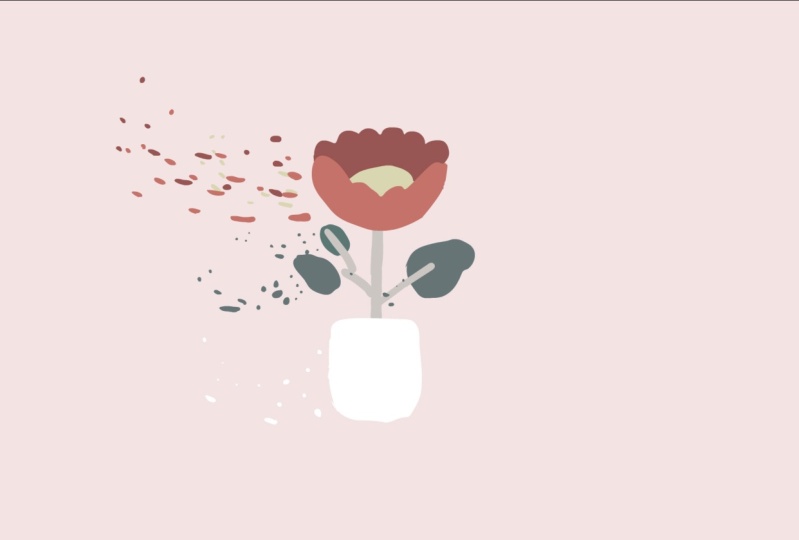
9. Seu projeto do curso: Para o seu projeto de classe, você estará aplicando tudo o que aprendeu até agora. Eu gostaria de lhe dar um aviso sobre o que você vai fazer com o seu projeto de classe. Seu projeto de classe pode ser dividido em duas etapas ou duas categorias. O primeiro é a animação de entrada e o segundo é a animação de saída. Sob a animação de entrada, primeiro, você vai fazer a transformação, e então você vai adicionar o blob principal. Então você vai adicionar trilhas líquidas, e então você vai animar nos detalhes. Para a animação de saída, ele vai seguir um processo semelhante. Você vai primeiro fazer a transformação, e então você vai adicionar a bolha principal. Então você vai adicionar as trilhas líquidas, e então você vai animar os detalhes, e esse é o seu projeto de classe. Eu forneci a você diferentes projetos de plantas para escolher. Se você for para a guia Recursos, você pode escolher e baixar o design da planta que deseja, ou você também pode projetar o seu próprio projeto. Este é o design para escolher, e o que eu vou escolher é este no meio. Este é categorizado por dificuldade. Este é o modo fácil, este é o modo médio, e este é o modo difícil. Vamos desmontar cada uma dessas ilustrações para
que ela possa ajudá-lo a decidir qual design escolher. A razão pela qual este é o modo fácil é que você tem menos elementos para animar. Lembra-se dos passos que mencionei antes? Você vai aplicar isso a cada uma das partes aqui. Temos duas partes principais para o modo fácil. Apenas um exemplo, você vai criar a transformação disso e a transformação disso. Então você vai adicionar o blob principal a este e principal blob a este, e adicionar trilhas líquidas a este e trilhas líquidas a este. Os detalhes, animar nos detalhes, ele só tem um detalhe que é este. Essa é a razão pela qual este é o modo fácil porque há menos partes para animar. Para este, esta é a parte principal deste, então um, dois. Temos esta folha e os detalhes deste. Atualmente, a ilustração média ou dificuldade tem um, dois, três, quatro, cinco elementos principais. São cinco blobs e para os detalhes, temos três detalhes principais para animar. Para o modo difícil, vamos dar uma olhada. Um, dois, esta é uma parte principal, parte principal. Esta é uma parte principal, e esta também, e esta. Então, os principais elementos para o modo duro são um, dois, três, quatro, cinco, seis e sete. Você tem sete blobs para animar, e para os detalhes, um, dois, três e quatro detalhes. Se você ainda está começando, você pode simplesmente ir com o modo fácil. Basicamente, o conceito ainda se aplica independentemente do design que você escolheria. É só que existem desenhos que têm menos partes e, portanto, é muito mais fácil animar porque você só precisa animar algumas partes. Por exemplo, este design, ele tem um monte de peças e, portanto, um monte de coisas que você vai animar. Mas é claro, quanto mais partes houver, é mais incrível olhar porque
haverá muitas trilhas líquidas que vamos ver. Se você ainda está começando, você pode ir com isso, ou você pode ir com a minha direção e ir no meio, que é essa opção média. Mas se você quiser ter um pouco de desafio, você pode aceitar este modo difícil.
10. Planeje sua animação: Agora vamos começar o seu projeto de aula. Vou usar este design específico. Não importa o design que você escolherá, você terá duas versões dele. Você terá o arquivo ilustrador e também o JPEG. O que vamos importar e animar é o arquivo JPEG, mas eu também forneci o arquivo
ilustrador caso você precise abri-lo e estudá-lo. Este é o arquivo ilustrador, então aqui ele está devidamente em camadas. Eu forneci isso para que você possa olhar como os elementos específicos realmente se parecem. Por exemplo, se eu esconder o pote, ele vai ficar assim, e nós temos esta pétala, também temos duas pétalas definidas. A pétala 1, a da frente e a outra atrás e essa é a forma real. Mas o que vamos importar em nosso arquivo animado é o JPEG. Vamos fazer isso. Vamos abrir nosso arquivo animado. Para o seu projeto de classe, você precisa criar um novo arquivo. Não use o que você fez nos exercícios anteriores. Você precisará criar um novo arquivo e vamos importar o JPEG. Para fazer isso, vamos clicar em “Arquivo” e clicar em” Importar”, em
seguida, esta importação para preparar e localizar seus arquivos. É aqui, a planta 1 JPEG, e eu vou clicar em “Abrir”. Não importe o arquivo AI, apenas o JPEG. Então temos aqui a imagem. Este seria o nosso guia, então eu vou apenas clicar duas vezes no nome da camada e renomear isso para referência ou ref para abreviação. Agora vamos analisar essa ilustração e analisar como vamos animar isso. Eu vou criar uma nova camada e eu vou apenas usar as ferramentas de pincel. Eu poderia desenhar sobre isso e eu vou clicar em “Bloquear”
na camada de referência para que eu não desenhe acidentalmente sobre isso. Agora, a primeira coisa que precisamos fazer é quando animamos uma ilustração, precisamos decidir quais desses elementos são as bolhas. Um indicador é que precisamos dividir isso por elemento. Esta pétala é um elemento, a folha é um elemento, e este é outro elemento, e o pote também é outro elemento. Mas que tal isto? A pétala por trás disto. Isso é parte da pétala principal? Você pode olhar para as cores. Se for uma cor diferente, provavelmente
é uma bolha diferente. Este é outro elemento principal. Que tal o caule? Além disso, a folha tem essa linha de detalhes bem ali. Isso é outra bolha? Agora vamos considerar o caule e os detalhes da folha como detalhes e vamos animá-los mais tarde. Vamos primeiro focar nossa atenção nos principais elementos que vamos animar. Atualmente, temos 1, 2, 3, 4 e 5. Haverá cinco bolhas diferentes que vão mais nessa forma. Haverá cinco animações de blob diferentes. Vamos fazer isso. Vamos planejar o caminho que a animação tomará. O que queremos fazer é que vamos nos transformar. A bolha vai transformar-se nesta forma e depois, vamos animar os detalhes e depois, uma vez que tudo estiver no lugar, vamos embora. Quando você tentar decidir o caminho, não torná-lo muito curto assim, por exemplo. Porque lembre-se que precisamos ter algum espaço para a bolha acelerar e acelerar porque precisa atingir uma certa velocidade. Precisa ser rápido o suficiente para que trilhas líquidas interessantes possam aparecer. Se for apenas uma curta distância, não
haveria espaço para acelerar sua bolha e, portanto, se não for rápido o suficiente, não será tão interessante. Não aguente muito tempo assim, mas apenas o suficiente. Só não muito curto. Para mim, vai ser algo assim. Então vamos continuar com isso e esta seria a saída. Esta vai ser a minha primeira pétala. Este seria o caminho desta pétala específica. Para aquele lá atrás, seria um caminho diferente. Vamos fazer isso também. Vou apenas criar uma nova camada. Deixe-me renomear isso, clique duas vezes nisso e faça isso como guia de caminho 1. Este seria o nosso caminho guia 1, já feito com isso. Vou trancar isso. Eu só vou esconder isso, para que
pudéssemos focar ou talvez apenas ligar o modo de contorno bem ali. Então vamos decidir o caminho para a pétala atrás de nós, essa cor branca. Vai ser algo assim e esta seria a animação de saída. Esta seria a animação de entrada, esta parte aqui. Esta parte aqui seria a nossa animação de saída. Eu já terminei com isso. Vou renomear esta camada para guia de caminho 2. Vou bloquear isso e criar uma nova camada. Vou ligar o modo de contorno. Agora, o que mais você pode animação? A folha. Esta folha, vamos animar isso. Vou tentar fazer a mesma forma ou semelhante no que diz respeito ao guia de caminho. Eu vou usar isso, ainda aquela direção no caminho. Agora a animação de saída iria continuar e ele vai ter isso. Deixa-me desfazer isto, limpar isto um pouco. Essa será a nossa animação de saída para esta folha específica e eu vou renomear isso para guia de caminho 3, bloquear e ativar o modo de contorno. Eu vou criar uma nova camada diferente e, em seguida, esta pequena folha, nós também vamos animar isso. Também vai ter esse movimento e, em seguida, eu vou renomear isso para guia de caminho 4, bloquear, e ativar o modo de contorno. Para o pote, vamos criar uma nova camada e então ele ainda vai ter essa direção. Vou clicar duas vezes nisso e renomear isso para guia de caminho 5, bloquear e, em seguida, ativar o modo de contorno. Esta vai ser a direção de como nós
transformaríamos e transformamos nossa ilustração. Vamos fazer isso parte por parte. Por exemplo, eu só vou fazer uma pseudo-animação. Por exemplo, se a bolha vai vir
daqui até chegar até este ponto. Também para a pétala na parte de trás, ela também vai começar a partir daqui, nós vamos seguir o caminho, e então ele vai se transformar em isso, se transformar em lugar. O mesmo aconteceria com outros elementos, como a folha, o pote. Uma vez que eles tenham terminado a animação e uma vez que eles estão em fase, nós agora criaríamos a animação de saída. A partir disso, ele vai sair para esta direção. Ele vai se transformar e isso vai ser o mesmo com os outros elementos diferentes. Isso é o que você vai fazer. Você vai importar o design que você
escolheu ou você pode projetar o seu próprio, se você quiser. Depois de importá-lo, crie seu guia de caminho para cada um dos elementos. Para os detalhes, não se preocupe com os detalhes. Para o caule, não se preocupe com o caule, vamos animar isso mais tarde. Tente procurar algo mais sólido. O caule é como uma linha. Vamos apenas considerar as linhas como um detalhe, e detalhes, vamos animar mais tarde. Focar nossa atenção nos objetos principais. Uma vez que você terminar com isso, então você pode prosseguir para o próximo vídeo.
11. Entrada: transformação de entrada: Agora o que vamos fazer é fazer com a transformação. Vamos focar primeiro nossa atenção em apenas um elemento de cada vez. Isto é o que eu vou animar primeiro. Vamos esconder o guia de caminho que não vamos usar ainda. Vou esconder tudo, exceto o guia de caminho um, então vou me concentrar nisso. Como nos exercícios anteriores, o que fizemos foi primeiro animar o círculo, então esse foi o primeiro passo. O segundo passo foi fazer a bolha, a bolha média. Depois de terminar a bolha principal, o próximo passo foi adicionar as trilhas líquidas, e também vamos fazer o mesmo por isso. O guia de caminho é apenas um guia que não é a camada onde vamos criar nossa animação, então eu vou criar uma nova camada aqui. Vamos mudar o nome para pétala-1. Vamos primeiro adicionar um quadro a isso. Atualmente, só temos um quadro. Vamos expor isto a cerca de quatro segundos. Por que é tão longo? Porque nós vamos fazer tanto a morph dentro e a morph out. Isso pode levar um pouco de tempo. Vamos expor isso a quatro segundos, então vamos para a marca de quatro segundos aqui. Vamos arrastar e selecionar todas as camadas, então eu vou arrastar isso para cima e, em seguida, clique em “F5" para que eles sejam expostos até esse ponto. Para nossa referência, poderíamos mudar a opacidade disso. Para fazer isso, você pode clicar com o botão direito do mouse e clicar em “Propriedades” e ele vai abrir esta janela e clicar em “Opacidade”. Cinquenta por cento está bem e clique em “OK” porque não podemos usar o modo de contorno para nossa referência porque a referência é uma imagem inteira. Se eu vou clicar no modo de contorno ver vai desaparecer, então o que podemos fazer é baixar a opacidade. Deixe-me trazer de volta a opacidade para 100% porque precisamos da cor da pétala. Vamos abrir o painel de propriedades
e, em seguida, para opacidade, vamos aumentar isso para 100%, volta à opacidade original. Vamos apenas pegar a cor da pétala,
então, para fazer isso, podemos usar esta ferramenta conta-gotas ou o atalho para isso é “I”. Então clique nesta camada, clique na imagem e ela teria a cor aqui. Agora que eu tenho essa cor, eu posso voltar para 50% para a opacidade,
então clique com o botão direito do mouse, clique em “Propriedades” e altere a opacidade para 50%. Além disso, precisamos modificar nosso guia de caminho, então vamos desbloquear o guia de caminho um. Porque ao contrário dos exercícios anteriores em que vamos
animar uma bola para se mover para uma determinada posição, aqui não vamos mais animar uma bola. Não vamos começar com esta bola porque o que
queremos é animar do nada para alguma coisa. Vamos começar o quadro com
apenas um quadro em branco e, em seguida, o blob vai aparecer. Para fazer isso, precisamos modificar este guia de caminho. Precisamos adicionar um pouco de papel. O que eu quero dizer com isso? Este seria o pico do nosso jornal, e então vamos desenhar algo assim. Vai diminuir na ponta disso. Vamos desligar o modo de contorno primeiro para que possamos ver o nosso guia. Então daqui, a partir da ponta, vamos traçar um caminho até aqui. Agora, para a parte inferior aqui, nós também vamos desenhar ou taper isso daqui, para aquilo. Aqui, este seria o nosso indicador de quão grande seria a forma, o círculo. Se fizermos isso, poderíamos ter isso de pequeno a grande até chegar a esse tamanho. Com isso agora podemos começar a animar. Agora, em vez de um círculo, vou animar como uma forma oval. Eu também vou usar “K” para preencher isso. Além disso, não vamos começar no quadro um, atualmente, estou no quadro um, porque lembre-se que queremos animar do nada para algo. Eu só vou clicar e arrastar isso para quadro três porque lembre-se que estamos animando em dois, então estamos pulando um quadro, então vamos começar do quadro três. Agora podemos pular novamente outro quadro e, em seguida, clicar em “F7". Vamos ligar nossa pele de cebola. Como não temos um quadro anterior para
baseá-lo, cabe a você onde seu próximo quadro seria. Vou talvez adicioná-lo aqui, ou talvez seja demais. Em algum lugar aqui seria bom, e então eu vou preencher isso, avançar no tempo, pular um quadro, clicar em “F7". Agora vamos ajustar nossa pele de cebola que mostraria dois desenhos. Atualmente, ele mostraria um desenho. Precisamos de dois desenhos, então vou ajustar
a pele de cebola um pouco para trás para poder ver os dois. Agora vamos aplicar o conceito de aceleração. Agora vamos dobrar essa distância. Dobre esta distância seria, acho que algures por aqui. Não faça um círculo, faça um pouco oval em forma. Vou preencher isso,
avançar no tempo, clicar neste quadro, clicar em “F7". Agora ainda vamos acelerar porque ainda está longe do destino. Vou dobrar essa distância. Vai ser aqui e mais aqui. Acho que estaria em algum lugar neste lugar. Agora temos que preencher todo o guia. Não assim, porque já temos um guia que vai ser deste tamanho. Vamos usar nosso guia e tentar torná-lo em um oval. Em seguida, avance novamente no tempo e clique em “F7". Agora você tem que decidir se você vai acelerar, desacelerar ou manter a velocidade. Não podemos mais acelerar porque esta é a distância. Se vamos acelerar, o significa o dobro disso, vai passar por cima. Queremos parar aqui mesmo. Acho que o que podemos fazer é manter a velocidade. Para manter a velocidade, vamos apenas copiar esta distância, para que seja por aqui. Poderíamos usar o guia. Não torná-lo muito grande que está fora do seu guia ou muito pequeno. Basta fazê-lo que ele se encaixa no seu guia e torná-lo em uma forma oval como essa. Agora eu vou seguir em frente no tempo e então eu vou clicar em “F7". Agora vamos começar a desacelerar. Lembro que, nas lições anteriores ensinei que quando você vai desacelerar, você vai dividir a distância entre este e este em metade. Mas temos um problema com isso porque às vezes
não acabamos no lugar onde queremos estar. Às vezes acabamos bem aqui, mas isso não é realmente uma opção aqui porque temos um design a seguir, por exemplo. O que você pode fazer é que você ainda pode usar o método da metade, mas não no quadro anterior, nós vamos fazer isso no quadro depois. É aqui que queremos acabar. Então, em vez de dividir a distância entre este quadro e este quadro em metade dessa distância é
o que vamos adicionar, o que vamos fazer é dividir a distância entre isto e isto e metade disso está aqui e é aí que nós adicionaríamos o próximo quadro. Então eu vou clicar em “K” preencher isso, avançar novamente no tempo
e, em seguida, clique em “F7". Agora vamos tentar mudar lentamente a forma deste oval para algo mais da nossa forma final, esta forma específica. O intermediário disso estaria em algum lugar aqui. Eu já vou adicionar lentamente essa forma como você pode ver, então eu vou clicar em “K”. Vou voltar para a minha ferramenta de pincel. Novamente, avance no tempo
e, em seguida,
clique em “F7" e, em seguida, tente obter o intermediário deste quadro e o da imagem final. Estaria em algum lugar perto de algo assim. Acho que ainda podemos seguir em frente, clicar em “F7" e, novamente, tentar obter o intermediário. Acho que para este podemos apenas rastreá-lo, então se a pele de cebola é um pouco distrativa, você pode desligá-la, então você pode apenas rastrear isso. Em seguida, clique em ok e preencher e, em seguida, terminamos morphing em uma parte. Vamos dar uma olhada com nossa animação. Vai ter aquele olhar. Agora que terminamos isso, vamos fazer o mesmo com as outras partes. Agora vamos esconder o caminho guia um e vamos mostrar o caminho guia dois. Agora, o que vamos fazer é criar
a bolha desta pétala atrás dela. Primeiro vamos voltar para 100 por cento de opacidade, nossa camada de referência. Vou clicar com o botão direito do mouse em Propriedades e mudar a opacidade para 100% porque precisamos da cor desta pétala, esta, precisamos dessa cor. Isso é branco? Acho que é branco. Vou clicar em I e clicar nisto. Acho que isto é apenas branco. Porque se eu vou mudar a opacidade para 50%, não
há muito contraste entre a cor branca e o fundo agora. É difícil animar se houver contraste mínimo. O que podemos fazer é voltar a opacidade para 100 por cento e clicar na ferramenta Conta-gotas para o fundo. Vamos criar uma nova camada e, em seguida, vamos criar o plano de fundo. Para fazer um plano de fundo, basta clicar nesta ferramenta de retângulo aqui. Isso, clique nisso e ele pode passar por cima da tela assim. Em seguida, traga este abaixo da referência para que ainda pudéssemos ver a referência. Então vamos renomear isso para fundo ou BG. Vou trancar isto e depois vamos começar a animar. Antes que esqueçamos, vamos criar uma nova camada. Isto seria para o traço de pétalas 2. Este é para a pétala abaixo. A pétala-1 deve estar na camada superior. A pétala-2 deve estar abaixo dela. Eu preciso usar a ferramenta conta-gotas para obter a cor da pétala abaixo, que eu acho que é apenas branco, mas apenas para ter certeza, eu vou clicar em I e, em seguida, clique nisso. Agora temos isso. Agora, se isso é um pouco perturbador, você pode sempre ativar o modo de contorno e clicar em Bloquear para que não desenhemos acidentalmente para isso. Vamos fazer isso para a segunda pétala. Eu vou clicar e voltar aqui e apenas com o primeiro guia de caminho, precisamos fazer aquela coisa conicidade que fizemos com o caminho guia 1. Deveria estar aqui, deveria ser isso. Já que não podemos ver o abaixo,
basta estimar onde ou quão grande essa pétala abaixo. Vai ser assim. Agora vamos começar. Vou trancar isto e ir para a nossa pétala-2 e agora vamos fazer a animação. Este é o oval. Eu já vou preencher isso. Esqueci, vamos pular o primeiro quadro. Deve estar em branco. Queremos começar do nada a transformar-se em algo. Eu só vou clicar em segurar e arrastar isso para o quadro 3. Vamos pular o quadro 2 porque estamos animando em dois então estamos pulando um quadro. Este é o quadro 3. Agora pule um quadro e clique em F7. Agora vou voltar a pele de cebola. Estaria em algum lugar, acho que estimo aqui. Em seguida, avance novamente no tempo, clique em F7. Agora vamos dobrar a distância. Se você não pode ver, por exemplo aqui você não pode ver a pele de cebola, é muito leve. O que você pode fazer é segurar esta pele de cebola aqui e clicar em configurações avançadas. Então, para começar a opacidade, vou aumentar a opacidade inicial para 190 por cento. Ou talvez a opacidade inicial, Eu só vou diminuir isso um pouco, mas aumentar a diminuição em. Você pode brincar com as configurações para o que for mais confortável para você. Estou bem com isso. Agora eu podia ver claramente a pele de cebola. Agora, eu vou acelerar, então eu vou dobrar essa distância. Estaria em algum lugar aqui. Novamente, avance no tempo, clique em F7, acelere, dobre a distância, estaria em algum lugar aqui. Acho que é demais. Acho que vai ser aqui. Tente torná-lo novamente em uma forma oval. Avançar novamente no tempo, clique em F7. Acho que ainda podemos acelerar ainda mais. dobro de que estaria em algum lugar aqui. Avançar novamente no tempo. Para este, acho que não podemos acelerar, mas acho que podemos começar a abrandar. Novamente, esta é uma técnica diferente. Ao desacelerar, não vamos mais baseá-lo no quadro anterior, mas no quadro depois para que aterrissemos no ponto específico que queremos. Seria por aqui. A metade disso está aqui. Em seguida, avance novamente no tempo, clique em F7. Agora vamos transformar isto lentamente nesta forma. Esta forma é mais uma forma de coração, vamos fazer isso. É mais difícil de ver porque é branco. Para a referência, vou clicar com o botão direito do mouse em Propriedades. Isso é porque são 100, vamos trazer isso para 50%. -Melhor. Mas ainda é difícil diferenciar os dois, então vamos reduzir a opacidade. Vou clicar com o botão direito do mouse e clicar em Propriedades e talvez fazer isso para 20%. Acho que é demais, talvez 30 por cento. Sim. Isto é bom. Eu ainda posso ver a pétala traseira, mas também ver a nossa moldura atual. Vamos voltar para a camada de pétala-2. Vai transformar-se em forma de coração. Avançar novamente no tempo. Agora, minha pele de cebola está um pouco escura, então vou segurar isso e clicar em configurações avançadas e ajustar minha capacidade inicial. Sim, acho que isso é bom. Isso vai ser aqui. É muito difícil de ver, então acho que vou trazer de volta a opacidade para 100. Vai ser assim e estamos quase acabando. Para o próximo quadro, acho que podemos simplesmente rastrear isso. Eu vou esconder a pele de cebola e apenas rastrear isso e vai ser aquilo. Para o que está na parte inferior, ele não precisa ser super preciso com o arquivo do Illustrator porque de qualquer maneira, isso vai ser coberto com pétal-1. Vou ligar a pétala-1 outra vez e vamos dar uma olhada. Temos duas animações. Podemos até ter isso em um atraso. Para pétal-2, eu vou selecionar tudo isso e,
em seguida , clique e arraste isso um pouco para a frente para que a animação comece neste ponto específico, que vai haver um atraso. Você não pode vê-lo muito. Vou esconder a camada de referência. Porque é branco, é mais difícil de ver. Mas como você pode ver, o atraso está tornando a animação melhor. Agora vamos ativar novamente a camada de referência e agora vamos fazer uma parte diferente. Terminamos o guia de caminho 2, vamos para o guia de caminho 3, então isso é para a folha. Eu só vou criar uma nova camada aqui e renomear isso para folha-1. Esta seria a folha 1. Também precisamos dos transportadores. Vou clicar no i2. Vou clicar em I e, em seguida, clicar nisto para que eu possa obter a cor disso. Então eu vou clicar em “Propriedades” e diminuir a opacidade para 50%. Antes que esqueçamos, vamos desbloquear o caminho guia 3 e então vamos fazer o cone para isso. Vai ser algo assim. Também para a parte inferior, uma vez que a parte inferior é coberta pelo caminho, ela não precisa ser super precisa. Você pode apenas estimar isso para onde ele é endpoint. Acho que vai ser algo assim. Vou trancar isto e agora podemos começar a animação. Eu vou para o quadro 3 e clique em “F7" e agora vamos começar. Esta seria a nossa forma oval. Clique em “K” e preencha a cor. Pule um quadro para F7. Vou ligar a pele de cebola e aqui você decide onde fica o próximo quadro. Isto é o que eu decidi seguir em frente novamente no tempo e agora vamos acelerar. Vamos dobrar a distância. Estaria em algum lugar por aqui. Movam-se novamente, para a frente no tempo de sete. Novamente, dobre a distância. Acho que ainda podemos acelerar. Eu acho que agora seria em algum lugar por aqui e, em seguida, avançar no tempo clique F7. Acho que é muito cedo para desacelerar, então acho que podemos manter a velocidade. Estaria em algum lugar aqui. Agora vou mudar lentamente a forma para mais como uma folha. Avançar no tempo, clique em “F7". Agora podemos desacelerar. Encontra a metade disto e isto. Estaria em algum lugar por aqui. Avançar novamente no tempo. Clique em “F7" e, novamente, encontre a metade disso até chegarmos a uma parada completa. Avance novamente no tempo, clique em “F7" e encontre a metade disso. Acho que este seria o nosso último quadro. O último quadro seria exatamente isso. Vamos apenas rastrear isso e vamos dar uma olhada. Vai ter aquela animação. Você pode atrasar isso para ter algum tipo de efeito dominó. Vou clicar e arrastar isto e mover isto um pouco para trás. O primeiro que iria animar é pétala-1 e, em seguida, seguido de pétala-2 e, em seguida, folha-1. Vai ter esse efeito para que eles não comecem ao mesmo tempo, tornando a animação mais dinâmica. Agora vamos passar o nosso caminho para a folha 2. Vamos ocultar o guia de caminho 3 e vamos ativar o guia de caminho 4. Antes mesmo de começarmos, vamos fazer o afilamento disso. Vou desbloquear isto e vamos criar o cone. Eu vou ter isso e então para a parte inferior, novamente, é coberto pelo patch. Não precisa ser super preciso, mas vou estimar isso em algum lugar lá. Agora isso é bom. Vou clicar em “Bloquear” e, em seguida, vamos criar uma nova camada e, em seguida, renomear isso para leaf-2. A cor é tão a mesma, então eu vou começar aqui no quadro 3, clique em “F7" e então vamos agora criar nosso oval. Vamos bloquear nossa folha-1 e pétal-1 e talvez ligar o modo de contorno para que não distraia, então apenas se concentre na folha-2. Para um segundo quadro, ele vai estar aqui. Vamos avançar no tempo, clique em “F7". Vamos acelerar o dobro da distância até algo aqui. Eu acho que isso é um pouco demais alguma coisa aqui. Novamente, avance no tempo clique em “F7", vamos acelerar, dobrar a distância, então seria em algum lugar aqui. Certifique-se de consumir todo o guia. Não é muito grande e não muito pequeno. Vai passar por cima do seu guia, mas não vai ser muito pequeno assim. Avançar novamente no tempo. Acho que este é o nosso destino final e você ainda tem espaço suficiente. Mas se vamos acelerar, já
vamos passar por cima. Vamos manter a velocidade. Vamos copiar a distância. Estaria em algum lugar aqui. Eu já poderia começar a forma para esta forma que é mais perto da forma da folha. Eu penso em algo assim e seguir em frente no tempo. Agora podemos desacelerar. A desaceleração seria aqui, a metade e agora eu vou lentamente fazer isso em forma de folha. Nós fazemos isto. Continuamos a desacelerar até sairmos da paragem total. Agora está quase a esta última moldura. Vou clicar em F7. Este seria o último quadro. Então o último quadro é a ilustração real. Vou ligar a pele de cebola para que eu possa simplesmente rastrear isso. Temos agora essa animação e vamos desligar o modo de contorno para o resto das camadas e dar uma olhada em nossa animação. Agora para a folha-2, que é selecionar aparece, vamos selecionar as camadas, arrastá-lo, e vamos começar após a folha-1. Como você pode ver nesta linha do tempo, no quadro 3, pétal-1 começaria no quadro 5, pétal-2 começaria na fama 7, folha-1 começaria, e no quadro 9, a folha 2 começaria. Eles têm um efeito dominó. Para o último, antes de prosseguir através do próximo passo é o guia de caminho 5, este. Eu vou desbloquear isso e certifique-se de selecionar esta camada e vamos criar o cone. Vai ter este efeito. Então vamos criar uma nova camada e precisamos da cor. Eu acho que é branco, mas só para o caso, vamos voltar a 100 por cento e clicar em “I” e, em seguida, trazer isso de volta para 50%. Pelo menos já temos a cor. Vamos começar com o quadro 3, clique em “F7" e agora vamos fazer a animação. Deixe-me renomear isso para maconha, e então vamos dar uma olhada. Vamos esconder nossa camada de referência e vamos também esconder este caminho guia 5 e vamos dar uma olhada. Lembre-se que escondemos a folha-2 e a folha-1, então vamos revisá-las. Estas são as partes principais da nossa animação. Isso é o que você vai fazer. Você vai fazer isso primeiro e assim que terminar, você pode prosseguir com o próximo vídeo.
12. Entrada: adicione a bolha principal: Agora que terminamos a transformação, agora vamos fazer a bolha principal. Vamos começar de novo com a primeira animação e que foi pétal-1. Vamos desbloquear isso e vamos começar a bolha principal. Então o guia da nossa pétala-1 é o caminho guia 1, então eu vou revelar isso ou mostrar isso. Vou clicar neste ícone, então temos isso. Eu vou colocar minha pele de cebola para os quadros depois que ele vai estar aqui. Eu não vou mostrar os quadros depois, apenas os quadros antes dele. Vou atravessar a linha do tempo e procurar oportunidades sobre onde podemos adicionar o blob principal, e vou mudar a cor novamente. Vou clicar em “I” e, em seguida, selecionar isso para que possamos voltar para ter certeza de que temos a cor certa corretamente. Vou esconder as outras camadas porque é um pouco perturbador para mim vê-las. Só quero me concentrar em uma coisa de cada vez. Vou escondê-los e vamos focar nossa atenção na pétala-1. Novamente, apenas uma recapitulação, se o espaço é muito pequeno, por exemplo aqui, eu nunca vou adicionar a trilha, apenas quando há uma distância significativa. Por exemplo, há uma distância significativa aqui, então vamos adicionar essa bolha principal e ela vai ter essa forma, aquela forma líquida. Nós também poderíamos apenas mantê-los dentro do guia, nós temos o cone no guia, e isso seria muito útil. Agora, para isso, nós podemos ter isso em uma maneira direta como essa ou nós poderíamos apenas encher isso. É como se estivesse girando, mas não passe por cima do seu guia, apenas tente fazê-lo dentro do seu guia. Então eu vou usar Preencher e ele vai ter esse efeito, e eu vou seguir em frente no tempo. Este também, este teria isso. Novamente, apenas uma recapitulação para fazer o blob principal, não faça com que ele vai acabar assim, logo após o quadro anterior, logo depois disso. Pode ir um pouco mais, tudo bem, mas não faça com que seja tão longo. Deve ser por aqui. Se você acabar um pouco, tudo bem. Pense nisso como seu limite, este é o limite. Você não vai passar por isso. Se você passar um pouco, tudo bem. Vamos fazer isso. Tudo bem passar um pouco por cima, porque se vamos apenas ficar estritamente com
isso, vai ter aquela sensação robótica. Vai ser muito afiado, e queremos que isto seja como um líquido, e um líquido tem essa imprevisibilidade. Se ele passar um pouco, então tudo bem. Vamos seguir em frente de novo. Para isso, eu só vou adicionar um pouco. Eu não posso usar a ferramenta de balde de tinta porque em algum lugar, há uma abertura talvez aqui. Vou fechar a abertura e depois clicar em “K” novamente, então agora funciona. Este, acho que ainda podemos acrescentar isto, e acho que já está tudo bem. Agora vamos dar uma olhada. Vai ter essa sensação, e vou esconder o nosso guia e vamos ver. Vamos dar uma olhada. Vai ser assim. Até agora, parece bom. Agora, terminamos a pétala-1. Vou esconder isso. Vamos focar nossa atenção na pétala-2. Em que ordem você fez a animação, eu acho que é melhor ir nessa direção com o que você quer fazer primeiro. Pétal-2 era a segunda que precisamos, então vamos para pétala-2. O guia para pétala-2 é este guia de caminho 2. Agora que pensei nisso, acho que teria sido melhor nomear o guia. Poderíamos mudar isso para guia de caminho para pétal-1, e o guia de caminho 2 seria guia de caminho para pétal-2. Penso que teria sido melhor se o tivéssemos feito desde o início, para que fosse mais fácil. Vamos apenas renomeá-los à medida que avançamos. Agora, isto é para a pétala-2 e vamos desbloquear a pétala-2. Agora vamos começar. Esta é a animação inicial e é branca. Vou clicar em “I” e depois escolher esta cor. É branco, então eu vou voltar para a minha ferramenta de pincel, clicar em “B” e avançar novamente no tempo. Essa é a distância, muito pequena, não é significativa. Este é significativo, então podemos adicionar o blob principal e seguir em frente no tempo. Então este, vamos adicionar o blob principal. Você pode tentar fazer sua trilha para ser uma forma no final. Para este, podemos ter isso direito assim, mas não vamos fazer isso. Vamos usar nosso guia, e nosso guia nos diz que seguimos esse caminho, então vamos fazer isso. Então, uma vez que você criou isso, clique em “K” e então ele vai ter esse efeito e, em seguida, seguir em frente novamente. Vamos desenhar a bolha principal. Por aqui, vamos adicionar essa borda líquida. Talvez aqui ainda possamos adicionar um pouco dessa borda líquida. Eu não posso preencher esse fim por causa do caminho aberto aqui, então vamos fechar isso. Clique em “K” novamente para que agora funcione. Aqui eu acho que não preciso adicionar essa borda líquida. Vai ter este efeito. Agora vamos ligar a pétala-1 e pétala-2 e vamos dar uma olhada em nossa animação. Vai ser assim. Isso vai ser muito mais interessante uma vez que fizermos as trilhas líquidas, que faremos no próximo vídeo. Agora que está feito, vamos fazer o mesmo para o resto. Agora vamos para a folha-1. Para isso, eu vou desbloquear isso e então eu vou clicar em “I” para obter a cor. Então o caminho disso é que eu acho que este caminho guia 3. Eu só vou renomear isso para guia de
caminho leaf-1 para que nós saberemos exatamente para que guia é esse. De alguma forma, a minha cor voltou a ser vermelha, tudo bem. Eu só estou indo para o conta-gotas ferramenta isso. Vou clicar em “I” e estou de volta à minha cor. Vamos focar nossa atenção na folha. Este pode ter a bolha principal. Eu sempre troco esses dois. Novamente, vamos aplicar o guia. O guia tem essa curva, então vamos tentar desenhar isso. Vai ter esse efeito. Vai parecer algo assim, e então seguir em frente novamente, ter a borda líquida bem aqui porque se eu não adicionar essa borda líquida, ela vai abruptar a curva para a forma afiada ou redonda. Queremos transformar isso lentamente. É por isso que estou adicionando um pouco
dessa borda líquida até que ela se transforme completamente na forma da folha. Acho que isso é bom, não precisamos mais da borda líquida. Vamos dar uma olhada. Agora vamos trancar isso, isso já está bom. Talvez eu vá ligar o modo de contorno para folha-1, pétal-1 e pétala-2. Agora vamos fazer a folha 2, e eu vou desbloquear isso. O guia para isso é este quatro, eu acho. Sim, isso mesmo. Vou esconder a folha de guia de caminho 1. Para guia de caminho 4, vamos renomear isso para guia de caminho leaf-2. Agora vamos voltar aqui e focar nossa atenção nisso. Este deixaria a bolha principal, vai ter uma bolha principal. Este vai ter aquela bolha principal e esta também. Vai ser algo assim. Este teria aquela borda líquida. Eu ainda vou adicionar essa borda líquida até que lentamente se transforme nesta forma redonda aqui, e estamos bem. Agora vamos fazer o caminho. Vou bloquear isto e ligar o modo de contorno. Vamos revelar a camada de pote e desbloquear isto. Então eu vou clicar em “I”, escolher a cor e voltar para o nosso pincel. Vamos ocultar a folha de guia de demarcador-2 e ativar o guia de caminho 5. Vamos renomear isso. Este é o guia do caminho para o pote, então vamos dar uma olhada. Vamos começar do primeiro desenho e depois percorrer na linha do tempo. Este humor tem aquela bolha principal e este também, novamente, vamos seguir o nosso caminho. Ele vai ter aquela forma redonda, em
seguida, avançar no tempo e adicionar o blob principal. Então aqui, a borda líquida, vai
se transformar lentamente em nossa forma final, e então lá vamos nós. Agora vamos dar uma olhada. Agora vamos ocultar nosso guia e, em seguida vamos remover o modo de contorno para o resto dos quadros, e vamos dar uma olhada em nossa animação. Vai ser assim. Isso é o que você vai fazer. Você vai adicionar o blob principal e assim que terminar, você pode prosseguir para o próximo vídeo.
13. Entrada: adicione os caminhos de líquidos: Em seguida, o que vamos fazer é adicionar as trilhas líquidas. Vamos começar com as trilhas líquidas da pétala 1. O que vamos fazer é eu também vou mostrar o guia de banho para a pétala 1. Este é o guia de caminho para a pétala 1. Agora vamos atravessar nossa linha do tempo e procurar oportunidades sobre onde podemos adicionar essas trilhas líquidas. As outras camadas estão distraindo, então vamos escondê-las por enquanto e exibi-las mais tarde. Podíamos concentrar-nos nisto e desbloquear a pétala 1 para vermos a pele da cebola. Vamos ferramenta conta-gotas. Vamos deixar cair o olho na cor. Vou clicar em “I” e clicar nisso. Então vamos procurar lugares onde podemos adicionar as trilhas líquidas. Ainda é o mesmo processo que fizemos com a tigela. Vamos adicionar várias instâncias das trilhas líquidas. Este aqui, alguns deixariam um rastro líquido, então vamos fazer isso primeiro. Eu vou criar uma nova camada e clicar neste quadro específico e clicar em “F7", então nós começaríamos por lá, e eu vou renomear isso para trilha líquida de pétala 1. Então eu acho que isso seria apenas um rastro líquido como esse. Agora vamos fazer isso desaparecer. Eu vou avançar no tempo, clique em “F7", e vamos bloquear a pétala 1 por enquanto e apenas desbloqueá-lo mais tarde para que possamos apenas focar nessa animação específica. Agora ele vai seguir em frente e usar o caminho. Mais uma vez, vamos fazer isto desaparecer. Torná-lo menor. O movimento continua a avançar e está a torná-lo cada vez menor à medida que avança. Este desapareceria no próximo quadro porque já teria evaporado. Vamos dar uma olhada. Vai ser assim. Então, onde mais? Vamos criar uma nova camada. Nós terminamos com isso. Vou trancar este e vamos desbloquear
o outro e procurar outras oportunidades para adicionar o rasto líquido. Você já fez isso. Você pode ver a pele de cebola e nós já temos bolha, então isso significa que já terminamos com isso. Vamos passar para a próxima. Este para esta pele de cebola, não
temos um rastro líquido para isso, então vamos adicionar isso. Temos uma nova camada como o quadro específico para que o desenho comece aqui, clique em “F7" e clique duas vezes na camada e renomeie esta trilha pétala-1-líquido. Este vai ser interessante porque é grande. A pele de cebola é grande. Vai ser interessante. Novamente, lembre-se quanto mais longe estiver para a bolha principal, menor será a trilha. Para o primeiro, aqui vai ter aquele grande, vai ser grande. Vai ser grande. À medida que nos movemos por aqui, à
medida que vamos mais longe, ele vai ficar cada vez menor e ainda vai usar o caminho. Nós temos essa curva, eu vou usar essa curva. Vai ter esse efeito. Quanto mais longe estiver, menor será
a trilha, vai ser algo assim. Vou escapar e preencher isto. Temos uma vaga aqui, é por isso que não funciona. Vamos fechar o caminho e vai ter algo assim. Novamente, você pode ter isso em ambos os sentidos. Você pode ter essas bolhas múltiplas ou eu acho que eu vou mudar isso e apenas fazer este realmente longo. Acho que seria interessante. Faça com que o blob secundário tenha este formulário. Vai ser algo assim. Acho que o anterior que fiz foi demais. É um pouco complicado então vamos fazer isso,
apenas uma trilha e talvez adicionar testes de líquido aqui e também aqui. Ou ter isso em uma curva também, que é como se estivesse seguindo o caminho. Acho que isso é bom. Agora vamos focar nossa atenção para este conjunto específico, este 1, 2, 3, 4 e 5. Vamos nos concentrar nisso e fazer isso desaparecer. Vamos travar a pétala 1 e focar a nossa atenção neste rasto de líquido específico. Vamos avançar no tempo,
pule um quadro e clique em “F7". Não sei o que aconteceu. Vamos desfazer isso, deveria estar aqui. Clique em “F7". Agora vamos focar nossa atenção em fazer tudo isso desaparecer. Todos eles vão avançar para que você possa seguir o guia,
o guia está tendo nessa direção para que eles se movam nessa direção também. Este se moveria um pouco para a frente e à medida que
avançarem, eles vão ficar cada vez menores. Este vai ficar cada vez mais pequeno. Novamente, avance no tempo, clique em “F7". Estes vão ser menores, siga o guia do caminho. Este vai ser menor e este também, e este, e também este. Mais uma vez para frente no tempo, clique em “F7", este. Agora vamos fazer isso até que façamos todo esse rastro líquido desaparecer. Acho que isso é bom. Vamos dar uma olhada. Sim, isso parece muito bom. Agora isso é novamente, destrave a pétala 1, e vamos dar uma olhada onde mais você poderia adicionar as sombras líquidas. Este teria um rastro líquido, então vamos adicionar outra camada aqui. Neste quadro específico, clique em “F7" e renomeie isso para trilha pétala-1-líquido. Em seguida, adicione essas trilhas líquidas. Agora vamos focar nossa atenção em fazer este novo rastro líquido que acabamos de adicionar para desaparecer. Vamos trancar a pétala 1 e focar a nossa atenção nisso. Vamos bloquear as outras camadas e apenas focar
na camada recém-criada e vamos fazer isso desaparecer. Vamos dar uma olhada. Agora vamos desbloquear a pétala 1 e vamos dar uma olhada se ainda pudermos adicionar algum rastro líquido. Acho que podemos ter este último. Mas para o resto, isso aqui, é muito pequeno, podemos pular isso. Mas este seria o último conjunto de trilha líquida. Vamos adicionar uma nova camada e clique em F7. Vamos renomear isso para trilha pétala-1-líquido, e vamos fazer o que fizemos para as outras camadas. Vamos trancar isso e criar o rastro de líquido, e vamos trancar a pétala 1 também. Precisamos primeiro desenhar antes de trancar isso. Estas seriam as nossas trilhas líquidas. Talvez adicione isso aqui também. Então agora nós poderíamos bloquear esta pétala 1 e, em seguida, avançar no tempo, clicar em F7, e apenas focar nesta instância recém-criada de trilhas líquidas. Faça-os seguir em frente e fazê-los desaparecer. Mais uma vez, tente não fazê-los desaparecer ao mesmo tempo. Como, por exemplo, isso, eu não vou desenhar isso. Pense nisso como se tivesse um efeito dominó em como eles desapareceriam. Vamos dar uma olhada. Vamos desligar o nosso guia e vamos ver. Vai ter esse efeito. Agora vamos fazer o mesmo para os outros elementos. Vamos fazer a pétala 2 primeiro. Vou mostrá-lo e, para o resto, vou ligar o modo de contorno. Poderíamos escondê-los se isso distraísse demais, e então focar nossa atenção na tarefa em mãos que é pétala 2. É branco, então eu vou clicar em I no meu teclado e escolher a cor, e eu vou criar uma nova camada. Vamos dar uma olhada onde podemos adicionar essas trilhas líquidas. Este aqui, é um pouco pequeno demais. Você pode, se quiser, mas não é realmente necessário. Mas este já é grande o suficiente. Acho que isso justificaria um rasto líquido. Agora, vamos começar com isto. Esquecemos de clicar em F7. Como você pode ver agora, ele começa a partir do primeiro quadro. Nós não queremos isso, então eu vou clicar em Desfazer e, em seguida, clique
no quadro específico porque queremos começar aqui e, em seguida, clique em F7. Vamos renomear isso para trilha de pétala-2-líquido. Agora, esta seria a nossa bolha. Vamos nos concentrar nesse rastro específico de líquido. Vamos bloquear a pétala 2 por enquanto e desbloqueá-la mais tarde. frente e clique em F7, e precisamos do guia. Vamos encontrar esse guia que deve ser caminho guia pétala-2 bem aqui. Perfeito. Agora, vamos animar. Lembre-se de torná-lo menor e menor. Não faça o próximo quadro ser do mesmo tamanho porque vai demorar muito tempo para fazê-lo desaparecer se você fizer isso. Basta ter certeza ou ter em sua mente que o próximo quadro de sua trilha líquida deve ser menor, deve
ser menor e menor do que o quadro anterior. Assim, acabaria por desaparecer. Agora estamos bem com isso. Vamos bloquear isso e criar uma nova camada e atravessar nossa linha do tempo. Já que não temos pele de cebola, vamos desbloquear a pétala 2. Este é grande. Vai deixar um grande rastro, então vamos aqui, clique em F7. Este vai ter uma longa trilha, algo assim e vai ser menor e menor. Você realmente não tem que consumir tudo. Este seria bom. Enquanto houver um rastro, isso seria suficiente. Temos atualmente 1, 2, 3, 4 e 5 trilhas líquidas que iam fazer desaparecer. Vamos trancar a pétala 2. Podemos focar nisso e mudar o nome para trilha de pétala-2-líquido. Então vamos fazer isto desaparecer. Avançar e torná-lo menor e menor. Faça esta trilha seguir ao longo do nosso caminho, o guia. Se ver dois desenhos é um pouco perturbador, você sempre pode ajustar sua pele de cebola para mostrar apenas o anterior. Vamos dar uma olhada até agora. Vai se parecer com isso. Agora, vamos seguir em frente. Vamos criar uma nova camada e atravessar nossa linha do tempo. Precisamos destrancar a pétala 2 porque é aí que vamos basear o rasto do líquido. Este, ainda não fizemos isso, então precisamos adicionar trilhas líquidas a isso. Clique no quadro específico. O desenho começaria aqui e, em seguida, clique em F7. As coisas que vou fazer a seguir já são mais uma repetição. Eu só vou para o lapso do tempo. Você ainda pode ver o meu processo, mas vai ser uma versão acelerada. Terminamos com pétala-2. Vamos esconder nosso guia de caminho e vamos dar uma olhada. Vamos mostrar pétala-1 e suas trilhas líquidas e vamos desligar o modo de contorno e vamos dar uma olhada. Vai ficar assim. Agora vamos fazer o mesmo com as outras partes. Nós terminamos. Vamos desligar nosso guia de caminho e reduzir isso. Vamos dar uma olhada. Essa é a nossa animação. Uma vez feito com isso, uma vez que você terminar as trilhas líquidas para todos os elementos ou as peças, então você pode prosseguir com o próximo vídeo.
14. Entrada: animação dos detalhes: Então, a seguir, o que vamos fazer é animar nos detalhes. Primeiro vamos para o nosso primeiro quadro para o Quadro 1, e vamos dar uma olhada em nossa referência. Vou mostrar a nossa camada de referência. Aqui, temos apenas três detalhes aqui, o caule e os dois detalhes para cada uma das folhas. O que vamos fazer quando animarmos isto
é, vai ter esse direito em efeito. É como quando você está desenhando, e se você não entender isso, eu só vou te mostrar e você vai entender o que eu quero dizer. Primeiro, vamos criar uma nova camada, ou acho que devemos escolher a cor primeiro. Vou clicar com o botão direito do mouse em nossa camada de referência, clicar em “Propriedades”
e, em seguida, definir a opacidade para 100%, em
seguida, clique em “Ok”, então agora estamos em 100%. O caule e os detalhes da folha são da mesma cor, eu acho. Esse é o olhar. Colírio para o caule e essa é a cor, vamos dar uma olhada em nossa folha. É uma cor ligeiramente diferente, eu acho, ou é só por causa da imagem. Mas acho que tecnicamente são da mesma cor. Você pode confirmar isso abrindo o arquivo do Illustrator e dar uma olhada no código de cor exato. Se você quiser alterar o exato ou escolher uma cor com o código de cor exato, o que você pode fazer é clicar neste ícone, e ele vai abrir este painel. Você insere aqui o código real. Mas eu acho que para o meu propósito de demonstrar, nós realmente não precisamos de cores precisas. Eu só vou ficar com isso, tanto
para o caule quanto para os detalhes da folha. Então, o próximo é eu vou ajustar isso novamente para 50%, e agora nós podemos começar. Vou criar uma nova camada e este seria o nosso caule. Vou mudar o nome para caule, e deve estar abaixo da pétala, então isso é bom. O que eu quis dizer direito a escrever é, primeiro eu vou aumentar o tamanho do meu pincel porque é muito fino, veja. Preciso que seja da mesma forma que a ilustração, por isso estou a clicar no suporte direito do teclado para aumentar o tamanho do pincel. Acho que é só isso. Isto é o que eu quis dizer sobre a gravação. Começamos com um pequeno desenho e, em seguida, lentamente, ele vai terminar toda a ilustração. Quadro 1 estaria em branco porque queremos animar do nada para algo. Pule um quadro e vá para o Quadro 3, e então eu vou clicar em “F7", e então este será o nosso quadro inicial. Acho que poderíamos baixar
ainda mais a opacidade para que pudéssemos ver nosso desenho. Porque atualmente é muito leve e é difícil de ver, então eu vou clicar com o botão direito do mouse “Propriedades” e, em seguida, talvez definir isso para 25. Acho que seria bom. Então vamos avançar e, em seguida, adicionar um quadro em branco. Clique em “F7" e vamos ligar a pele da cebola. Podemos também aplicar o conceito de aceleração e desaceleração deste. Nosso próximo quadro, seria deste tamanho, nós adicionamos esse comprimento, e então eu vou avançar no tempo e então clique em “F7". Então eu vou ajustar a pele de cebola para que ele mostrasse dois desenhos. Atualmente eu não posso ver muito aqui, vamos ajustar nossa pele de cebola. Vamos segurar o clique e, em seguida, clique em “Configurações avançadas”, então temos isso. Precisamos ver os dois desenhos, então estou ajustando isso. Eu acho que essa diminuição, nós poderíamos diminuir a diminuição, e eu acho que isso é bom. Já podíamos ver os dois desenhos. Esta é a adição, este é o adicionado. Poderíamos também acelerar, usando o conceito de aceleração, poderíamos multiplicar isso. Vamos adicionar isso agora. Vai ser deste tamanho, e vamos avançar no tempo e clicar em “F7". Você pode manter a velocidade ou pode começar a desacelerar. Agora eu vou começar a desacelerar, vai ser apenas por este tanto e lentamente ele vai terminar todo o desenho. Eu vou avançar no tempo,
clique em “F7" e deixe-me apenas desfazer isso e certifique-se de que isso é realmente preciso. Este seria o nosso quadro final. Vamos dar uma olhada com nossa animação. Vai ser assim. Vamos fazer o mesmo com a folha. Primeiro precisamos encontrar as camadas de folhas, por exemplo, Folha 1 aqui. Precisamos criar uma camada acima da Folha 1 porque esse é o seu detalhe. Esta é a Folha 1, então vamos criar uma nova camada. Vamos renomear isso para folha-1-detalhe. Então este seria o detalhe. Novamente, vou pular um quadro e o Quadro 1 deve estar vazio,
pular um quadro para que estejamos começando com o Quadro 3, clique em “F7" e começamos por lá. Agora vamos ampliar isso e vamos ver. Não podemos usar esse tamanho de pincel porque é muito grosso. Vamos diminuir o tamanho do pincel e esse é o atalho para diminuir o tamanho do pincel, é o colchete esquerdo do teclado. Acho que este é o tamanho certo. Eu vou começar aqui, vai ser algo assim, e então seguir em frente no tempo, clique em “F7". Em seguida, o próximo quadro seria assim, avançar no tempo, clique em “F7". Agora podemos acelerar, então dobre o comprimento adicional. Eu vou dobrar o comprimento adicionado, então vai ser algo assim,
avançar no tempo, clique em “F7", e então você ainda pode acelerar ainda mais, dobrar. Este é o comprimento adicionado. Se vamos acelerar, vamos dobrar isso. Vai ser um e dois, por isso vai demorar muito. Vai ser assim. Em seguida, avance no tempo, clique em “F7". Agora podemos começar a desacelerar, dividir isso em dois, então vai ser assim. A taxa neste está crescendo está se dividindo em dois. Se isso é um pouco distrativo para você, as outras camadas, porque eles podem ser vistos na pele de cebola, você pode desligá-lo ou esconder isso. Deixe-me começar por trancá-los para que não apareçam na minha pele de cebola. Acho que isso já é bom. As outras camadas não distraem muito, então mantenha-a assim. Vai ser isto. Este vai continuar, avançar no tempo e clicar em “F7". Isto está a bloquear a minha visão, por isso acho que devíamos esconder isto. Acho que seria folha, eu acho, e essa bolha, onde está? Acho que seria a Folha 2, vamos esconder a Folha 2. Agora voltando ao detalhe da Folha 1 e vamos continuar desenhando isso. Isso é feito para esta camada. Agora vamos fazer o mesmo para a Folha 2. Eu vou para a folha 2 e criar uma nova camada e renomear isso para folha 2-detalhe, e nós vamos ter a mesma animação. Vamos avançar no tempo, pular um quadro, então vá diretamente para o Quadro 3, clique em “F7". Agora vamos começar aqui. Avançar no tempo, clique em “F7, e vai ser assim. Vamos acelerar o crescimento e manter o crescimento, e agora vamos começar a abrandar até terminarmos de desenhar isso. Estamos acabados. Agora, vamos mostrar a Folha 2 e a Folha 1, e vamos dar uma olhada. Vamos diminuir o zoom. Vamos esconder nossa camada de referência, e vamos dar uma olhada em nossa animação. O tempo é um pouco estranho, porque os detalhes começam a animar mesmo antes da forma principal estar nessa posição. Então o que podemos fazer é, podemos atrasar os detalhes que eles começariam a animar uma vez que o blob principal terminasse de entrar no lugar. Por exemplo, vamos para a Folha 1, agora temos nossos detalhes de folha. Eu vou selecionar isso, então arraste até aquele ponto, em
seguida, mantenha pressionado o clique, e eu vou arrastá-lo aqui. Basicamente o que isso está dizendo é que, folha-1-detalhe começaria a animar uma vez Folha 1 terminasse de entrar no lugar, bem aqui. Agora vamos fazer o mesmo para a Folha 2. Selecione e arraste isso, e eu vou clicar em segurar e arrastá-lo volta para o ponto em que a Folha 2 terminou de animar. Vamos fazer o mesmo com o caule. Gostaríamos que quando a pétala terminar de entrar no lugar, eu vou selecionar a animação do tronco, segurar o clique e arrastá-lo de volta. Vamos dar uma olhada na nossa animação. Terminamos a animação de entrada deste. A próxima coisa que você vai fazer é criar a animação nos detalhes, e uma vez feito, você pode prosseguir com o próximo vídeo.
15. Saída: transformação de saída: Agora o que vamos fazer é transformar isto. Vamos fazer a transformação. A primeira coisa que precisamos fazer é criar aquele cone em nosso guia de caminho, assim como o que fizemos com a transformação. Vamos dar uma olhada com o nosso primeiro guia de caminho, que é para a pétala bem aqui. Precisamos ver a pétala completa assim, e eu vou desbloquear esta camada e vamos criar nosso guia de caminho e vamos fazer o cone. Eu vou fazer o taper. Vai ser nessa direção. Acho que vou reduzir o tamanho do pincel. Acho que é menor assim, isso funcionaria. Vamos criar o cone e também para este, então ele vai ter isso. Antes de prosseguir com a animação, vamos apenas fazer o cone para todo o guia de caminho antes de começar com a animação. Vamos para o guia de pétala-2 então vai ser o branco na parte de trás. Vamos para essa camada, esta camada, e vamos criar o cone para isso. A estimativa disso vai ser aqui, então vamos apenas criar esse cone. Deixe-me fazer isso de novo e tornar o caminho mais suave. Acho que foi bom. Vamos prosseguir com a guia de folhas, a partir daqui, então certifique-se de que você está na camada quando você desenhar. Agora esta vai ser a conicidade para aquela folha e agora para a folha 2. Vou desbloquear isto e vamos criar aquele cone. Então o último que é o caminho e eu vou desbloquear isso para que eu possa desenhar, e ter certeza que você está nessa camada e vamos criar o cone e estamos feitos. Terminamos com o cone, então vou esconder isso e revelar o guia do caminho para a pétala-1, então aqui. Eu só quero expandir esta janela e há algo que eu quero explicar para vocês, que é sobre o momento de nossa animação. Dê uma olhada nisso, foi isso que fizemos. É muito, eu sei, mas aqui você pode ver que, por exemplo,
para esta pétala-2, esta moldura é exposta até a marca de 4 segundos. O que significa que não desaparece
, fica na tela. Você pode ver aqui os elementos principais, o caule, pétala-2, eles ficam na tela, pétal-1, folha-1 detalhe. As trilhas líquidas, como você pode ver aqui, desaparecem em algum momento. Com apenas isso, você já poderia dizer que a animação terminaria aqui. Este é o último quadro onde a animação terminaria. Quando fazemos a transformação, não
queremos começar imediatamente após a animação de entrada terminar. Queremos ter um pouco de pausa porque queremos que o espectador aprecie a ilustração, então vamos deixar uma sala de respiração, tempo de
respiração para que o espectador aprecie a ilustração antes de sairmos animação. Com isso dito, vamos começar a animação de saída na marca de 3 segundos bem aqui. Este é o lugar onde nós começaríamos a se transformar fazendo a animação de saída. Eu acredito que de três segundos a quatro segundos, essa quantidade de quadros estaria faltando para fazer completamente a animação de saída porque nós ainda vamos fazer as trilhas líquidas e et cetera, mas vamos apenas adicionar alguns. Vamos apenas adicionar os quadros necessários como precisamos deles. Você sempre pode clicar em F5. Eu poderia sempre clicar isso e F5, se nos faltar um pouco de quadros. Por enquanto, vamos ficar com a nossa marca de 4 segundos e vamos começar a animação de saída aqui neste ponto específico, na marca de 3 segundos. Agora, deixe-me arrastar isso para baixo. Eu preciso arrastar a janela para que seja assim e vamos a isto. Vamos começar com pétal-1 e eu vou usar a ferramenta conta-gotas,
clique em Olho e, em seguida, clique na cor da pétala. Eu vou voltar para a minha ferramenta de pincel, que é B. Agora, como você pode ver aqui, tudo é azul. Não clique em F7 porque você vai criar um quadro em branco. Deixe-me tentar para que você possa ver. Se eu vou clicar em F7, veja isso é o que ele vai fazer. Ele vai criar um monte de quadro de chave em branco. Nós não queremos isso, então eu vou desfazer isso. Se tudo estiver selecionado, basta selecionar um quadro. Basta selecionar um quadro
e, em seguida, vamos clicar em F7. Vamos ligar nossa pele de cebola, e isso é o que vai ser a animação. Agora vai ser o oposto de uma transformação. Uma transformação fora, estaremos animando algo em nada. Vamos animar isto para desaparecer, e ainda vamos aplicar a aceleração,
mantendo o conceito de velocidade e desaceleração. Atualmente, este está na parada total. O próximo quadro, cabe a você onde você colocaria. Mas já que vamos aplicar o conceito de aceleração, não o deixe muito longe como aqui. Deve estar perto de algum lugar aqui, e lembre-se que o nosso modelo base para a nossa transformação é um oval. Vamos transformar-nos lentamente de uma forma de pétala para um oval. A próxima moldura ainda teria aquela forma de pétala, mas vai ficar mais solta porque lentamente, vamos torná-la num oval até desaparecer. Eu só vou colorir isso, pressione K e clique aqui. Em seguida, vou voltar para pular um quadro e, em seguida, clique em F7. Agora vou estender minha pele de cebola para poder ver dois desenhos. Certo, nós aceleraríamos. Vamos dobrar o espaço. Agora vai estar em algum lugar por aqui. Agora eu vou apenas torná-lo um pouco como ser a forma de pétala, mas mais de um oval agora,
e em seguida, pular um quadro, clique em F7. Agora vamos acelerar ainda mais, então ele vai ser aqui, e agora, eu vou fazer isso em uma forma oval. Acho que é demais. Acho que vamos recuar um pouco. Vai ser assim
e, em seguida, avançar no tempo, clique em F7. Agora vamos desacelerar. Vai estar em algum lugar por aqui. Vai ter essa forma, e seguir em frente no tempo. Vou clicar em F7 e depois vai ser algo assim. Nós vamos seguir o cone para que ele vai desaparecer lentamente, vai estar naquele ponto zero bem aqui. Vamos seguir isto, seguir o seu guia. Avançar novamente no tempo, clique em F7 e ele estará aqui. Avançar no tempo, clique em F7, e então eu vou apenas torná-lo em um ponto. Avançar no tempo e eu vou clicar em F7, e então ele desaparece nesse ponto. Vamos dar uma olhada na nossa transformação. Vai parecer assim,
transformar-se e depois vamos dar uma olhada nessa transformação. Em seguida, pausa um pouco, e depois se transforma. Terminamos para pétala-1, agora vamos fazer o mesmo para pétala-2. Eu só vou esconder isso para que pudéssemos focar nossa atenção na pétala-2, e atualmente nosso guia é para pétala-1, então eu vou esconder isso e mostrar o guia para pétala-2 e tudo bem. A pétala-2 ali. Para o atraso, lembre-se que criamos o atraso em nossa transformação. Vamos fazer isso mais tarde. Por enquanto, vamos começar a animação de transformação
na marca de 3 segundos para todas as camadas e ajustá-las mais tarde. Clique neste quadro específico e, em seguida, clique em F7 e antes disso, deixe-me desfazê-lo. Vamos deixar cair os olhos nas cores. Vou clicar em Olho e vamos deixar cair os olhos na cor. Agora eu tenho aquela cor branca e clique novamente. Se você vir aqui, ele está selecionado. Então, se eu clicar em F7, isso vai criar quadros-chave
em branco para todos eles e isso não é o que você quer. Só queremos um quadro específico. Vou clicar nessa camada e, em seguida, clique em F7. Agora vamos transformar isto, por isso vai ter isto. Agora clique em K para colorir isso. Avançar no tempo, clique em F7. Agora vamos acelerar, vamos dobrar a distância
, agora vai ser aqui. Uma forma de coração é muito mais fácil transformar-se em um oval. Novamente, avance no tempo, clique em F7. Agora vai ser aqui e agora eu vou fazer isso em uma forma oval. Avançar no tempo, clique em F7. Acho que ainda podemos acelerar isto. Agora vai ser aqui. Avançar no tempo, clique em F7. Agora vamos desacelerar. Certifique-se de bloquear a guia de caminho porque não queremos colorir acidentalmente a guia de caminho. Vamos clicar em Bloquear. Vamos voltar para a nossa pétala-2. Onde está o pedal-2 camada? Aqui, e depois vou sentir isso. Avançar no tempo e, em seguida, clique em F7. Vai ser aqui. Agora é menor. Avançar no tempo, clique em F7. Vai ser aqui. Avançar no tempo, clique em F7. Agora é só um ponto. Avançar no tempo e, em seguida, clique em F7, seguida, ele desapareceu, ele desapareceu. Agora vamos dar uma olhada em nossa animação. Agora vamos dar uma olhada com a pétala-1 revelada. Vou mostrar a pétala-1 e vamos dar uma olhada. Vai ter aquela animação. Agora, vamos para a nossa folha. Eu só vou trancar a pétala-1 e eu vou trancar a pétala-2. Vamos para a nossa folha 1. Vamos começar com a folha 1 e ir para a marca de três segundos. Vou desbloquear isso e usar a ferramenta conta-gotas, selecionar a camada para obter a cor e clicar no quadro específico exatamente na marca de três segundos e clicar em F7. Vamos revelar o guia do caminho para a folha. Esse é o guia do caminho para a folha. Vamos esconder o guia do caminho para a pétala. Vamos bloquear a folha de guia de caminho 1 para que não desenhemos acidentalmente nela. Atualmente, eu tenho aqui selecionado na folha 1 camada. Vamos começar. Este seria o nosso próximo quadro. Ele vai ser fechado
no quadro anterior e, em seguida, avançar no tempo e, em seguida, clique em F7. Agora vai acelerar. Vai ser aqui. Repare que estou transformando isso lentamente em um oval. A outra folha, esta folha 2, é um pouco perturbadora para mim porque não consigo ver mais onde estou desenhando. Vou esconder isto. Eu o escondi. Eu também vou esconder o detalhe da folha 2 para que eu pudesse apenas me concentrar neste desenho específico. Agora vamos avançar no tempo, clique em F7. Agora vamos acelerar. Vamos dobrar a distância. Vai ser aqui, agora vai ter aquela forma oval. Avançar no tempo, clique em F7. Vamos manter a velocidade. Vai ser aqui. Agora vamos desacelerar. Avançar no tempo, clique em F7. Vamos desacelerar. Avançar no tempo, clique em F7. Desacelere, e então é um ponto, e então eu vou clicar em F7. Agora desapareceu. Agora vamos dar uma olhada. Olhando bem. Agora vamos fazer o mesmo para a folha 2. Vamos encontrar a folha 2. Vamos mostrar isso e esconder esse guia e vamos revelar o guia para a folha-2. Vá para a marca de três segundos e encontre a camada de folha 2 aqui. Clique no quadro específico que marca essa marca de três segundos e, em seguida, clique em F7. Só vou trancar a folha 1
porque está aparecendo na minha pele de cebola e me distrai um pouco. Vamos esconder isto para nos concentrarmos na folha 2. Agora estou no leaf-2. Atualmente, está trancada. Lembre-se, você não pode desenhar quando a camada está bloqueada, então vamos desbloquear isso. Vou clicar em B para a ferramenta Pincel. Agora vamos animar. Vai ser aqui. Vai ser perto do quadro anterior. Então siga em frente no tempo. Ignorar um quadro, clique em F7. Agora vamos acelerar e transformar isso lentamente em um oval. Avançar no tempo, clique em F7, acelere. Vamos dobrar a distância. Vai ser aqui. Acho que próximo quadro, agora clique em F7, acho que ainda podemos acelerar. Agora vai ser aqui ou eu acho que aqui. Avançar no tempo, clique em F7. Agora podemos desacelerar ou acho que a desaceleração deve ser por aqui. Avançar no tempo, clique em F7. Lembre-se, você precisa pular um quadro, apenas um lembrete. Agora desacelere. Avançar novamente no tempo, clique em F7, desacelere. Mova para no tempo, clique em F7, desacelere. Então desapareceu. Agora vamos dar uma olhada. Olhando bem. Agora, para o último, o pote, então precisamos esconder o guia da folha 2 e vamos mostrar o guia do caminho para o pote, e então vamos apenas bloquear isso para que possamos ter certeza de que você não desenhe nele. Vá para a marca de três segundos. Este é o pote, e atualmente está trancado. Vamos desbloquear isso e clique em F7. Não está na marca de três segundos, então vou mover mais um quadro aqui e clicar em F7. Deixe-me desfazer isso. Esquecemos de clicar na ferramenta conta-gotas, então clique em I e eu vou escolher a cor, voltar para B, clique no quadro específico e clique em F7. Agora vamos fazer isso. Este seria o nosso próximo quadro. Lembre-se, vamos transformar isso lentamente em um oval. Avançar novamente no tempo, clique em F7. Agora vamos acelerar e tornar isso mais em uma forma oval. Avançar no tempo, clique em F7, acelere novamente. Agora vai estar aqui. Agora é um oval. Avançar novamente no tempo, clique em F7. Poderíamos manter a velocidade. Avançar no tempo, clique em F7. Agora podemos desacelerar, por isso vai ser aqui. Avançar no tempo, clique em F7, desacelere. Avançar no tempo, F7, desacelerar. Como você pode ver, como estamos desacelerando, a distância está ficando cada vez mais apertada. Avançar no tempo, clique em F7, até que façamos o objeto desapareceu. Agora avance no tempo e, em seguida, clique em F7. Agora desapareceu e vamos dar uma olhada. Vai parecer assim. Vamos mostrar o detalhe da folha 2. Vamos mostrar os principais elementos que escondemos há pouco tempo. Eu acho que é isso. Agora vamos dar uma olhada. Isso vai ser a animação, a transformação para fora. Os elementos principais se transformaram. Isto é o que você vai fazer a seguir. Depois de terminar, você pode prosseguir para o próximo vídeo.
16. Saída: adicione a bolha principal: Agora, que terminamos a transformação,
o próximo passo que vamos fazer é adicionar o blob principal. Antes disso, vamos dar uma olhada no nosso arquivo atual e o número de camadas é muito. Já é difícil de localizar. O que podemos fazer é adicionar pastas a isso e colocar as trilhas líquidas para a pasta para que diminua o número de camadas. Para adicionar uma pasta, primeiro, vamos clicar nesta pétala para trilha líquida, por exemplo. Então eu vou clicar neste ícone de pasta aqui, e o que eu vou fazer é selecionar toda a “trilha Pétal-2-Liquid”. Vou clicar nisto e vou segurar a tecla “Shift” e clicar nisto. Selecionei todos eles. Então eu vou segurar, clique e arraste para a pasta. Então agora está naquela pasta. Você poderia clicar neste botão de seta para recolher as camadas, vai ser assim. Eu só vou renomear essa pasta, clique duas vezes nisso, e vamos apenas renomear isso para pasta de trilha
pétal-2-liquid assim saberíamos para que serve essa pasta. Agora vamos fazer isso para as outras trilhas líquidas. Porque com as trilhas líquidas, vai ser um monte de camadas, então precisamos adicionar o rastro líquido para a transformação mais tarde. Vai ser um monte de camadas. Vamos fazer um pouco de organização de camadas. Vou clicar no ícone da pasta aqui e clicar
nisso e segurar “Shift” e selecionar a trilha líquida. Não selecione a pétala,
apenas as trilhas líquidas. Arraste, segure, clique, arraste isso para esta pasta. Vamos recolhê-lo, clique duas vezes nisto, e esta é a pasta de trilha pétal-1-liquid. Se você quiser dar uma olhada em suas camadas, você pode clicar nisso para expandir, clique novamente para recolher. Agora está mais organizado, é muito melhor, agora é mais fácil de localizar. Lembre-se que não queremos que tudo se anime ao mesmo tempo. Você quer ter esse efeito dominó. Deixe-me ajustar isto. O que queremos é que primeiro, a animação pétal-1 começaria, e então vamos arrastar esta pétala-2, e mover isto para trás duas vezes. Vai começar aqui, e então aqui, é
aqui que começaria para a folha 1. Vai ser isso e movê-lo um pouco para trás. Se você puder olhar para isso, você verá que a pétala-1 começaria a se mover para fora, e então com apenas dois quadros, pétala-2 agora começaria a se mover para fora. Depois disso, folha-1. Para a folha 2 começaria depois da folha 1 por isso vai ser aqui. É aí que a folha 1 começaria, e então vamos voltar um pouco. Para o pote, o pote seria o último a se mover. A ordem disso depende de você. Você pode fazer essa animação mais tarde, então eu vou arrastar isso aqui, ou você poderia animar isso apenas atrasando um pouco. Acho que seria bom com isso, e vamos dar uma olhada. Acho que já estou feliz com a animação ou o momento disso. Lembra do que eu disse que não temos um pouco de quadros para tudo isso porque ainda vamos animar as trilhas líquidas mais tarde? Vamos acrescentar isso agora. Vamos só adicionar um segundo. Na marca de cinco segundos aqui, eu só vou selecionar todos esses e eu vou clicar em “F5”. Vai ser exposto até esse ponto. Para o resto disso, para este detalhe, vou clicar em “F5" aqui. Eu também vou clicar em “F5" aqui. Para o tronco, e para a referência e BG, fundo, vou selecionar isso e vou clicar em “F5”. Eles vão ser expostos até esse ponto. Para o resto disso, por exemplo, pétala -2, você não precisa mais F5 isso aqui para estender porque isso já está vazio, está em branco e é inútil compensá-lo até este momento porque de qualquer maneira já está vazio . Você não precisa F5 isso até esse ponto. Acho que já podemos começar adicionando as bolhas principais. Vamos começar primeiro com pétala-1 aqui. Vamos ligar o guia de caminho para pétal-1 lá. Estamos na pétala-1. Vamos desbloquear esta camada e vamos começar. Vou escolher a cor, vou avançar no tempo. Este não garante uma bolha principal, então vamos prosseguir. Avançar. Este, o espaço já é grande o suficiente para que possamos adicionar aquele olhar líquido. Vou seguir em frente de novo no tempo. Este, se não vamos adicionar isto,
vai ser abrupto, por isso temos de adicionar este rasto líquido aqui. Para este, eu acho que nós poderíamos apenas adicionar um pouco
disso aqui também e depois aqui. Então agora desapareceu. Agora vamos dar uma olhada em nossa animação, então ele vai ficar assim. Agora vamos para a pétala-2. Vou trancar isto e vamos para a pétala-2, ou talvez esconder isto. Vamos para a pétala-2, e eu vou escolher a cor. Volte a escovar para ser. Porque o espaço é um pouco grande, agora vamos adicionar o blob principal aqui. Este aqui, há um espaço muito grande. Deixe-me desfazer isso porque posso ter feito isso errado. Porque nosso guia ainda é para pétala-1, então eu vou esconder isso e vamos revelar o guia para pétala-2. Agora vamos voltar. Petal-2 está aqui, é aqui que devemos desenhar. Vou desenhar isso,
aquela borda líquida e preencher isso. Para este, isso vai ter a bolha principal, e este também, e este, e este, e este. É o mesmo conceito que fizemos com a transformação. Começamos com a transformação e, em seguida, adicionamos as bolhas principais, é apenas o mesmo processo. Estamos bem com isso. Agora vamos para a nossa folha. A partir de agora, é basicamente apenas uma repetição de passos aplicados às diferentes partes. Eu só vou fazer um lapso temporal. Vamos dar uma olhada na nossa animação. Isso é o que você vai fazer a seguir. Depois de terminar, você pode prosseguir com o próximo vídeo.
17. Saída: adicione os caminhos de líquidos: Em seguida, o que vamos fazer é adicionar trilhas
líquidas à nossa animação. Vamos ver. Faça isso novamente um por um, assim como o que fizemos com as trilhas líquidas de entrada. Vamos começar primeiro com pétala. Vamos dar uma olhada na pétala 1 vamos localizar a pétala 1. Esta é a pétala 1. Precisamos ligar o guia de pétala 1. É isto. Vamos ligar a pele da cebola. Atualmente, nossa pétala 1 está bloqueada. Vamos destrancar nossa pétala 1. Vamos trancar a pétala 2 porque podíamos vê-la na nossa pele de cebola. Vou trancar a pétala 2 e focar a nossa atenção na pétala 1. Agora vamos atravessar a linha do tempo e ver onde podemos adicionar trilhas líquidas. Poderíamos adicionar as trilhas líquidas uma vez que começa esta forma porque aqui é muito parecido com ainda a flor. Você começará o rastro do líquido assim que já tiver essa bolha líquida. Este seria o nosso primeiro. Esta pele de cebola, vê isso? Precisamos adicionar trilhas líquidas a isso. Vou criar uma nova camada. Clique aqui, clique em “F7" e eu vou escolher a cor, clique em “I” e, em seguida, clique nisso. Vou voltar para a minha ferramenta de pincel. Então vamos adicionar o rastro do líquido. É o mesmo processo que fizemos antes. Ignore um quadro, clique em "F7. Agora eu vou bloquear a pétala 1 porque eu vou apenas me concentrar em fazer este exemplo específico de trilhas líquidas desaparecer. Agora terminamos com este conjunto. Vou mudar o nome para trilha de pétala-1-líquido. Então eu vou criar outra camada. Agora vou trancar isto. Agora vamos atravessar a nossa linha do tempo e ver onde mais podemos adicionar o rasto líquido. Vou desbloquear a pétala 1 porque precisamos da pele de cebola. Este já está feito. Este não tem nenhum rasto líquido. Precisamos fazer isso. Vamos clicar neste quadro atual na linha do tempo e, em seguida, clique em "F7. Agora vamos adicionar nossa trilha líquida e vamos seguir o caminho de movimento do nosso guia. Vai ter este efeito. Vai ter isso um pouco de curva. Então vamos trancar a pétala 1. Não vai aparecer na pele de cebola. A única coisa que mostraria na pele de cebola é essa nova instância que criamos, essa trilha líquida. Vou clicar em “F7”. Agora vamos nos concentrar em fazer esses desaparecerem. Então acabamos com isso. Vamos renomear isso para trilha pétala-1-líquido. Vamos trancar isso e destrancar a pétala 1. Vamos novamente atravessar a linha do tempo e ver onde mais poderíamos adicionar. Este já tem esse rastro líquido, mas este ainda está vazio. Vou clicar em “F7” neste tempo específico. É apenas uma forma pequena agora, então talvez apenas um rastro líquido sirva. Vamos bloquear pétala 1 é bom se nos concentrarmos nisso,
avançar no tempo, clique em "F7. Então vamos nos concentrar em fazer isso desaparecer. Então vamos renomear isso para trilha pétala-1-líquido. Vamos trancar isso. Vamos dar uma olhada em nossa animação até agora. Vamos dar uma olhada sem o guia de pétalas. Vou esconder isso e vamos dar uma olhada. Vai parecer assim. Olhando bem. Agora terminamos as trilhas líquidas para a pétala 1 e para que seja organizada, vamos selecionar todas as trilhas líquidas da pétala 1, as recém-adicionadas. Mais uma vez para fazer isso, vou clicar para isso e manter a tecla Shift pressionada e ir para clicar no terceiro. Ele vai selecionar tudo. Em seguida, clique em "Hold" e arraste-o para esta pasta. Você pode ver que há essa linha preta. Mas uma vez que ele vai como ele recuar para a frente significando que vai para dentro da pasta. Então eu libero então agora eles estão todos dentro da pasta para que eu pudesse expandir isso e agora a animação está lá ou recolhê-lo então agora é mais organizado. Terminamos a trilha líquida para a pétala 1. Agora vamos fazer o mesmo para as trilhas líquidas da pétala 2. Agora vamos ligar o guia de pétala 2. Este é o guia da pétala 2 e certifique-se de que está trancado. Atualmente está trancada, isso é bom. Agora vamos para a nossa pétala 2. Vamos desbloquear isso para que ele apareça na pele de cebola. Vamos esconder a pétala 1 porque está bloqueando nossa visão. Vou esconder a pétala 1. Agora vamos voltar para a pétala 2, vamos criar uma nova camada. Este seria o nosso rasto líquido. Agora, vamos procurar oportunidades onde podemos adicionar o rastro líquido. Lembro-me que precisamos olhar para o quadro anterior e não para o depois. O verde, esse é o quadro posterior. O azul é o quadro anterior. Para que não seja muito confuso, você pode ajustar sua pele de cebola para que ela não mostre os quadros posteriores. É somente para esta tarefa específica que seria benéfico para você ter apenas o quadro anterior. Este aqui, ele não tem que trilhas líquidas ainda. Vou clicar neste quadro, clique em "F7. Vou escolher a cor. Vou adicionar as trilhas líquidas. Então vamos fazer isto desaparecer. Agora vamos renomear isso para trilha pétal-2-líquido. Agora vamos criar uma nova camada e agora vamos atravessar novamente a linha do tempo e ver onde mais você poderia adicionar. Agora, as trilhas líquidas da pétala 1 estão bloqueando nossa visão. Vamos esconder tudo. Precisamos expandir a pasta de trilha líquida da pétala 1 e esconder as trilhas líquidas. Então eu vou desmoroná-lo novamente. Então vamos voltar para esta camada, então vamos adicionar trilhas líquidas a isso. O primeiro seria longo e o próximo seria um pouco menor e depois menor. O mesmo com aqui. Mais longe isto para a bolha média, menor fica. Agora vamos focar nossa atenção em fazer isso desaparecer. Agora vamos renomear isso para trilha pétal-2-líquido. Agora vamos novamente atravessar a linha do tempo e ver onde mais você pode adicionar nossa trilha líquida. Acho que só precisávamos de mais um e estamos bem com pétala 2. Vou criar uma nova camada, clicar em “F7" e, em seguida, apenas para este último, haverá como uma trilha aqui. Acho que uma trilha seria suficiente. Vamos focar nossa atenção em fazer esta nova trilha desaparecer. Vamos renomear isso para trilha pétal-2-líquido. Como já terminamos com isso, vamos selecionar toda a pétala 2, e vamos arrastar isso para a pasta de trilha pétal-2-liquid. Agora está dentro da pasta. Vamos dar uma olhada em nossa animação até agora. Essa é a nossa animação até agora. Agora vamos para a nossa folha. Vou esconder nossa pétala-2-guia, guia caminho, e vamos ligar o guia de caminho para a folha. Só vou clicar no botão “Bloquear”. Só para ter certeza de que não desenhamos acidentalmente. Agora vamos para a nossa folha. Antes disso, vou recolher a pasta. Isso é bom. Vamos para a nossa folha 1. Vou desbloqueá-lo para que apareça na pele de cebola. Vamos começar. Primeiro vou escolher a cor. Vamos adicionar testes líquidos a isso. Vou criar uma nova camada. Vamos esconder os detalhes primeiro porque é um pouco distraindo ou obscurecendo nossa visão. Vou esconder o detalhe da folha 1 e acho que é o caule. Vamos esconder isso também e detalhe da folha 2. Vamos esconder esse detalhe da folha 2. Agora estamos aqui. Vamos cobrir a linha do tempo e procurar oportunidades onde possamos adicionar trilha líquida. Aqui, esta é a primeira vez que se tornou um efeito líquido. Então isso é obrigado a ter algum rastro de líquido. Então eu vou clicar neste momento específico na linha do tempo e, em seguida, clique em “F7", e então vamos adicionar nossa trilha líquida. Vamos adicionar mais uma bolha ou mais uma trilha líquida aqui. Vamos focar nossa atenção em fazer isso desaparecer. Basicamente, este é o mesmo processo que os elementos anteriores. Não há muita informação nova que eu vou dizer. Eu só vou para o lapso do tempo. Basicamente, vamos fazer o mesmo para a folha 1, depois para a folha 2, depois para o pote. Então, eu só vou acelerar isso. Acho que terminamos aqui. Vamos esconder nosso guia e vamos dar uma olhada em nossa animação. Vamos rever tudo. Vamos expandir as pastas e exibir todas as camadas que temos escondido. Só estou checando as pastas se você ainda tem camadas ocultas. Vamos incluir todos eles, incluindo o caule. Acho que isso é tudo. Vamos dar uma olhada. Foi o que fizemos até agora. Estamos quase terminando. Isso é o que você vai fazer. Você vai adicionar trilhas líquidas, e uma vez que você está pronto, você pode prosseguir para o próximo vídeo.
18. Saída: animação dos detalhes: Agora o que vamos fazer é, vamos animar os detalhes. Isso é o que fizemos até agora, e seria estranho se os detalhes ficassem assim, então precisamos animá-lo. A animação para fora é o oposto de animar dentro. Se a animação dos detalhes replicar a maneira como desenhamos, a animação seria como apagar os detalhes. Eu só vou mostrar para vocês, para o caule, então vamos para a camada de caule, então esta é a camada de caule. Como com outras partes, vamos começar com a marca dos segundos da árvore. Aqui eu vou clicar em “F7" e eu vou desfazer primeiro, e eu vou escolher as cores, então clique em “I” e clique nisso,
para que você tenha as cores. Eu vou voltar para B, e atualmente o tamanho do pincel é muito pequeno, então eu vou aumentar o tamanho do pincel. Seria em torno disso. Agora eu acho que é o tamanho certo. Uma segunda marca de árvore, clique em “F7" e clique na pele de cebola que está ligada a sua pele de cebola. O que eu quis dizer sobre a animação fora é que o próximo quadro deve ser menor em comprimento. Eu vou pular um quadro e aqui clique em “F7", e ele está se tornando menor e menor em comprimento até que ele se torne zero, até que ele se torne nada. Se os outros elementos estão obscurecendo sua visão, podemos sempre escondê-los, então estes são a Folha 1. Vou esconder a Folha 1 e vamos esconder a Folha 2 também. Vamos voltar ao nosso caule, avançar no tempo e clicar em “F7". Vai ser menor e menor até que não se torne nada, até desaparecer. Então lá ele desaparece. Agora vamos fazer o mesmo para os outros detalhes como o detalhe da folha 1. Vamos começar pela segunda marca da árvore. Bem aqui, vou clicar em “F7", são três segundos? Não, está aqui, então vou clicar em “F7". Atualmente meu pincel é muito grosso, então vou clicar no colchete esquerdo do teclado para ajustar. Eu acho que ainda é muito grosso, eu acho que este é o tamanho certo. Vai ser assim, seria menor em comprimento. Então siga em frente no tempo. Ignore um quadro, clique em “F7”. Vai ficar menor e menor até que o tamanho ou o comprimento seja zero. Agora vamos fazer o mesmo para o detalhe da folha 2 novamente, começar a partir da marca de três segundos e eu vou clicar para cima sete. Vai ser menor em comprimento. Vai ficar cada vez menor até se tornar zero. Vamos dar uma olhada. Vamos ligar a camada de folha, a folha 2 e a folha 1, mas vamos trazê-los de volta e vamos dar uma olhada. Está parecendo bom. Agora, se você quiser ajustar a iniciação deste para a animação fora dos detalhes, você também pode fazê-lo. Por exemplo, o nosso caule. Vamos olhar para o caule, então este caule, se você quiser o submarino um efeito dominó. Que isso iria, animá-lo primeiro antes que a bolha se transforme. O que você pode fazer é selecionar todos os quadros e certifique-se de incluir o quadro-chave em branco. Eu seleciono isso, segure, clique e talvez empurre isso de volta por alguns quadros. A animação disto começaria mais cedo do que todos os outros quadros. Agora vamos também fazer o mesmo para os detalhes da nossa folha. Por exemplo, isso, eu vou selecionar e certifique-se de incluir o quadro-chave em branco. Clique e arraste. Mova isso para trás um pouco. Vamos fazer o mesmo para a folha aos detalhes. Mova isso um pouco para trás e vamos dar uma olhada. Está parecendo bom. Você está feito.
19. Como exportar sua animação: Agora que terminamos a animação, seu projeto de classe, a próxima coisa que faremos é exportá-la. Há várias maneiras de exportar em sua animação. O mais comum é o SWF, o GIF ou um arquivo de vídeo como um mp4. Vamos começar primeiro com SWF. O atalho para exportar um SWF é Command Enter em um MAC ou Control Enter no Windows. No momento, você pode ver, por que este guia está sendo mostrado? Não o escondemos aqui? Como o SWF funciona é, mesmo que esteja oculto, ele mostrará tudo. Para que algumas das camadas não sejam exibidas na exportação, o que você pode fazer é convertê-las em uma camada guia. Vou selecionar isto e manter a tecla Shift pressionada. Vou configurar todo o meu guia de caminho e clicar com o botão direito do mouse e, em
seguida, clicar neste “Guia”. Agora vou exportar o SWF novamente. Agora, ele não tem o guia, mas ainda temos isso. O que é isto? Esta é a nossa imagem de referência. Vamos fechar isto. Vamos para a nossa imagem de referência. Aqui, nosso árbitro, esta não é uma camada guia, está apenas escondida. Precisamos mudar isso para uma camada de guia para que ele não seja exibido em nossa exportação. Clique com o botão direito do mouse e clique em “Guia”. Agora vamos fazer isso de novo. Agora exportamos o arquivo SWF. Normalmente, isso está sendo passado para o After Effects. Se você está trabalhando em uma equipe e é um grande projeto e eles têm que fazer algo e postar, você precisa do SWF para isso. Onde você pode encontrar isso? Está mesmo ao lado do teu ficheiro. Em seguida, o que vamos fazer é exportar um GIF. Clique em “Arquivo”, clique em “Exportar” e, seguida, exporte e você atenda ao GIF. Vai abrir esta janela. Está processando no momento. Vou clicar em “Salvar” e escolher o local onde você deseja salvá-lo. Vou guardá-lo aqui. Clique em “Salvar”. O GIF já foi exportado. Agora, e se você quiser exportar isso como um vídeo, como um mp4? Clique em “Arquivo”, vá para Exportar e clique em “Exportar Vídeo/Mídia”. Dependendo da versão do Animate que estiver usando, se estiver usando a versão mais recente, talvez seja necessário baixar o Media Encoder. Vou clicar nisto. Vai abrir esta janela. Estes são apenas ok. O formato é H.264, e onde queremos salvá-lo? A localização, eu só vou mudar a localização para o nosso projeto de classe aqui. Vou clicar em “Salvar” e, em seguida, vou clicar em “Exportar”. O que ele faz é abrir um aplicativo diferente, que é o Media Encoder. Aqui eu gostaria de acessar, Vou clicar em “Ok”. Uma vez feito, você receberá este pop-up que foi criado com sucesso e basta clicar em “Ok”. Todos os arquivos estão aqui. Este é o nosso SWF, o nosso GIF e o nosso mp4. Para criar o projeto, vá para Minha classe e role para baixo. Aqui na guia Projetos e Recursos, há esse botão Criar projeto, então clique nele e, em seguida, você terá isso. Para a imagem da capa, clique em “Carregar”. Não carregue o GIF para a imagem da capa, basta carregar o JPEG, o design que você escolheu. Clique nisso e eu vou clicar em “Abrir”. Em seguida, você pode redimensionar isso. Talvez eu vá torná-lo um pouco maior, clique em “Enviar”. Esse é o meu disfarce. Agora, para o título do projeto, eu vou apenas digitar aqui My Test Upload. Agora o GIF, é aqui que vamos adicionar o GIF. Escreva qualquer descrição que queira ou qualquer coisa que queira me dizer, qualquer pergunta que possa ter. Vou escrever aqui a descrição do meu teste. Em seguida, para adicionar mais conteúdo aqui, o GIF aqui, ou na seção Adicionar Mais Conteúdo, há esta imagem. Clique nisso e localize o GIF, clique em “Abrir”. Agora, ele terminou o upload e clique em “Publicar”, e você está pronto para ir.
20. Considerações finais: Primeiro, gostaria de parabenizá-lo por terminar esta aula. Bem feito. Não se esqueça de postar seu projeto de classe aqui no Skillshare porque eu realmente gostaria de ver sua animação. As lições que ensinei aqui não são exclusivamente para ilustração de plantas. Você pode aplicar isso a qualquer ilustração que você quiser,
como, digamos, uma ilustração de computador ou uma ilustração de sapato, ou qualquer ilustração que você tenha feito. O conceito ainda se aplica. No início, você precisa analisar sua ilustração. Você precisa ver quantas cores básicas você tem, porque o número de cores básicas é o número de animações de blob que você precisa animar. Se você tiver alguns detalhes em sua ilustração, como alguns trabalhos de esboço, você sempre poderá animá-los mais tarde, como o que fizemos com seu projeto de classe. Eu acho que é isso. Muito obrigado por fazerem esta aula. Espero que tenha gostado. Espero que tenha aprendido algo hoje. Se houver um conceito que você não entendeu totalmente, então escreva uma pergunta na guia de discussão e eu tentarei o meu melhor para respondê-las. Ou você também pode me contatar via Instagram ou Facebook. Isso é tudo por enquanto. Cuide-se sempre, e vejo você da próxima vez.
 Marvin Te, Cel Animator & Motion Designer