Transcrições
1. Apresentação: Olá, sou Isaiah Cardona e sou um
criativo com vários hífens que adora usar
meu iPad para adicionar animações desenhadas à
mão a todos meu iPad para adicionar animações desenhadas à mão Animar é uma das minhas atividades
favoritas, e eu quero tornar tudo mais
fácil e divertido para
todos participarem Se você já viu meus tutoriais de
animação no YouTube ou fez uma
das minhas aulas on-line, provavelmente já sabe que
sou apaixonado por ajudar não animadores a
começar e se divertir Nesta aula,
vamos fazer uma
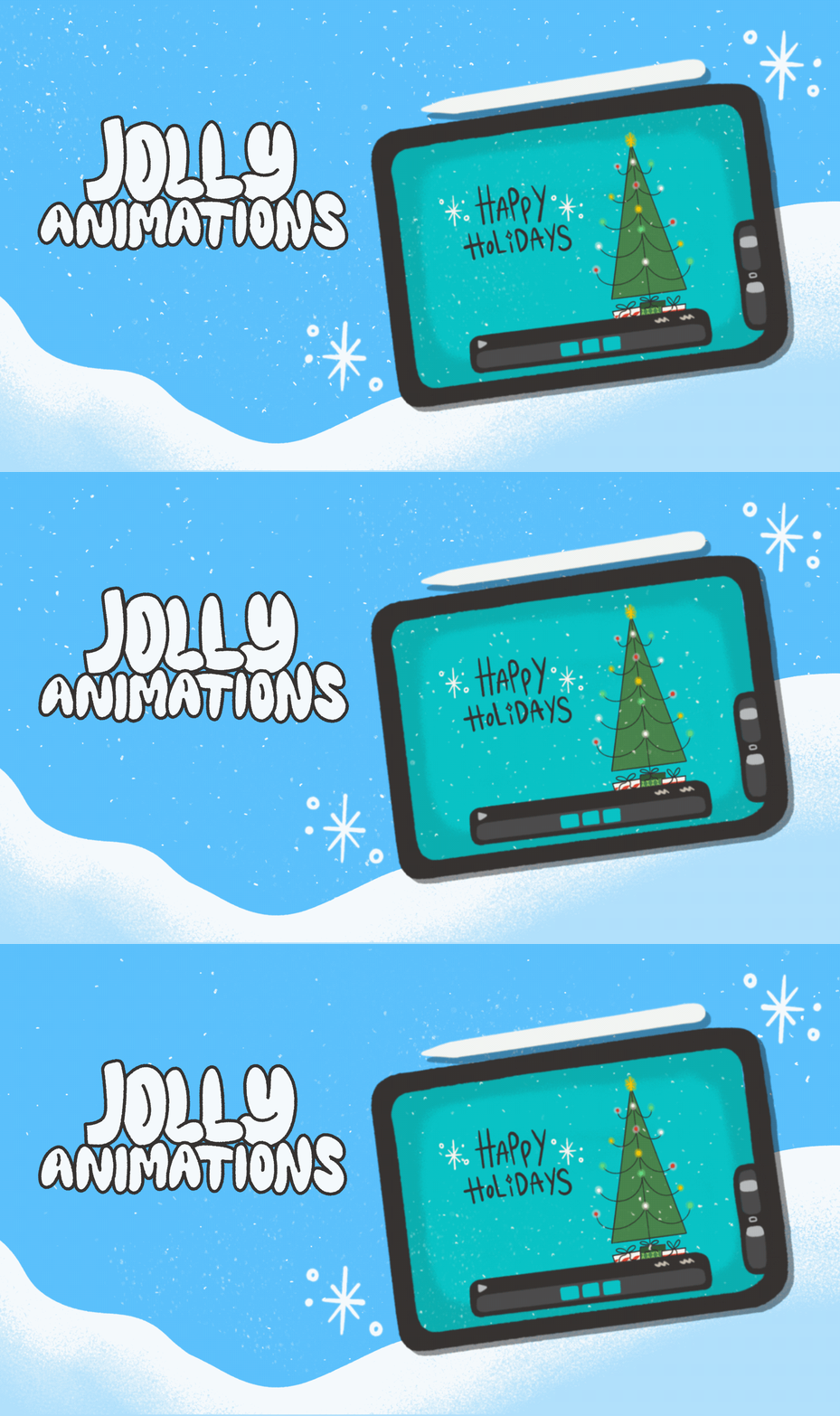
animação simples e divertida de Natal e Procreate Vou te mostrar alguns truques
rápidos e fáceis para dar vida às suas
ilustrações natalinas Por meio dessa aula,
planejaremos sua animação,
configuraremos seu arquivo e Procreate,
animaremos uma saudação de Natal, criaremos animaremos uma saudação de Natal aquelas aconchegantes luzes brilhantes
e
adicionaremos uma leve nevasca para
adicionar um pouco Por fim,
mostrarei como exportar
sua animação para que você
possa compartilhá-la em qualquer lugar Honestamente, adicionar animação à sua arte é muito
mais fácil do que você imagina Nenhuma experiência é necessária
para fazer este curso. Eu criei isso
para quem adora desenhar e quer adicionar um
pouco de movimento ao seu trabalho. Tudo o que você precisa é de um iPad, Apple Pencil e
o aplicativo Procreate Se você está pronto para
levar sua arte para o próximo nível e se
divertir com a animação, então vamos começar.
2. Visão geral do curso: Ei, bem-vindo à minha aula. Estou muito animada por você estar aqui e mal posso esperar para
ver o que você cria. Para o seu projeto de aula, quero que você escolha uma ilustração
de férias. Pode ser o que você quiser. Talvez uma simples saudação de Natal
ou uma pequena cena divertida. Depende totalmente de você. O principal é se
divertir e deixar sua
criatividade fluir. Ao longo deste curso,
orientarei você sobre como planejar sua animação de forma
clara e fácil de dar vida por meio de técnicas
rápidas e simples,
animando uma festa, uma saudação, criando um
efeito de luz brilhante Na lição final, mostrarei como
exportar sua animação como vídeo ou presente para que você possa
compartilhá-la com todos. Meu objetivo é que você tenha uma boa
compreensão
dessas técnicas
e de como
usá-las em qualquer
projeto de animação que desejar. As possibilidades são infinitas. E se você ficar preso
ou tiver alguma dúvida, não
hesite em perguntar
na seção
de discussão desta aula. Estou aqui para ajudar.
Para esta aula, você só precisa de um iPad, do aplicativo Procreate
e de um Apple Você também encontrará um guia de animação
útil e outros recursos
na seção
de recursos da aula. Depois de concluir
as aulas, adoraria que você
compartilhasse seu projeto para que todos
possamos ver a incrível
animação que você fez. Estou realmente ansioso
para ver o que você cria. Então, vamos
começar planejando sua animação e
a próxima lição.
3. Planeje sua animação: Nesta lição,
explicarei como faço para
planejar minha animação. Para facilitar o acompanhamento, escolhi uma ilustração
que
fiz recentemente inspirada na aula Fun,
Make it Jolly, de Judah, de
Mid-Century Illustration Make it Jolly Se você adora esse estilo retrô e quer aprender a
criar uma cena natalina, eu definitivamente recomendo
conferir a aula dela Ela também compartilha alguns pincéis
e recursos
incríveis que você
pode achar úteis Depois de ter minha ilustração, gosto de dedicar um momento para
detalhar a animação. Eu me pergunto: Quais partes dessa cena eu
quero animar Essa etapa é muito importante
porque me ajuda a descobrir como configurar
meu arquivo da melhor maneira. Para este projeto, quero
animar alguns elementos-chave. Primeiro, vou animar o texto e alguns floreios decorativos com um efeito de oscilação para criar um movimento divertido e atraente que chame a
atenção dos espectadores Então eu quero dar um pouco de vida à árvore de Natal
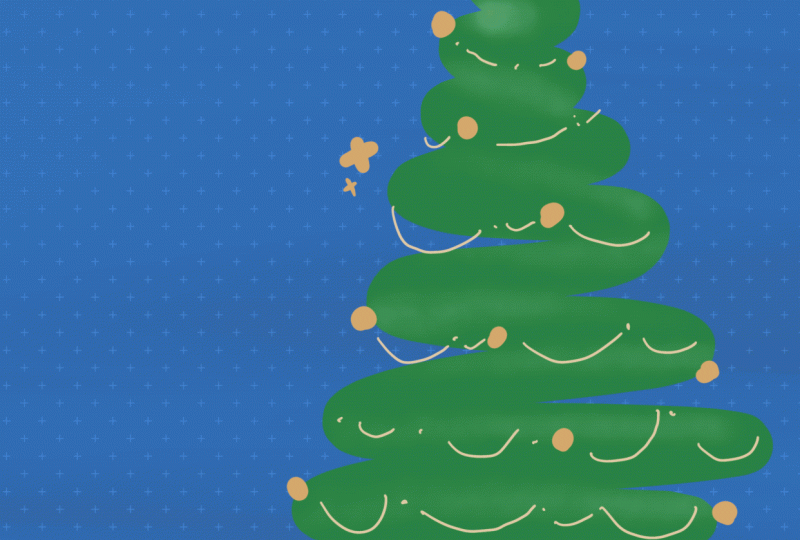
fazendo as luzes brilharem, dando-lhe uma atmosfera festiva
aconchegante Por fim, adicionarei
uma leve queda de neve para adicionar um pouco mais Com meu plano estabelecido, começarei a
pensar na minha configuração. Como a maior parte da
ilustração permanecerá imóvel, eu a manterei como uma camada de
fundo estática. A outra parte estática
serão as luzes da árvore. Vou transformar essa camada
em primeiro plano, e faço isso dessa forma para
tornar o efeito de brilho mais
sutil animando o brilho
abaixo sutil animando o brilho e faço isso dessa forma para
tornar o efeito de brilho mais
sutil animando o brilho
abaixo dessa camada de primeiro plano. Obviamente, se você
quiser que as luzes
pareçam mais brilhantes e proeminentes, você pode definitivamente animar o brilho diretamente
sobre Depende totalmente de você. Por fim, é importante
pensar na ordem dos elementos
que serão animados Por exemplo, sei que não
quero que a neve
cubra a saudação Então, quando eu estiver configurando as camadas dentro
dos grupos de quadros, vou me certificar de que a saudação
esteja acima da camada de neve Essa etapa de planejamento é muito útil
porque ajuda você a tomar
essas decisões logo no início, para que você não acabe reorganizando
as camadas posteriormente Reserve um tempo para pensar quais partes da ilustração
você deseja animar. Lembre-se, este é o seu projeto. Assim, você tem total
liberdade para se
concentrar em um elemento ou em vários, o que achar melhor para você. Depois de definir seu plano
e configuração,
estaremos prontos para
entrar no
Procreate e começar a
animar na
4. Como animar saudações: Nesta lição, mostraremos como
animar a saudação e mostrarei como
adicionar esse divertido efeito de oscilação Mas antes de
entrarmos na técnica, vamos falar sobre como ela funciona. Para obter esse efeito de oscilação, vou redesenhar o
texto pelo menos duas vezes As pequenas diferenças entre cada quadro criam a
ilusão de movimento Esse método é super versátil. Você pode tornar a oscilação
realmente sutil ou mais exagerada adicionando mais
variações Agora vamos dar uma
olhada rápida na configuração do arquivo. Como você pode ver no
meu painel de camadas, configurei minha ilustração para que todos os elementos
que eu quero estejam acima da
animação estejam no topo. E então eu criei três
grupos para minha animação de texto com quadros em branco que vou usar para criar os quadros
redesenhados E então, se descermos até a
parte inferior do painel Layers, você verá que tenho um grupo com todos os meus elementos de fundo. Esse grupo contém todos
os elementos estáticos que aparecerão
abaixo da minha animação É por isso que planejar sua animação primeiro
é tão útil. Saber o que você deseja
animar e o que precisa ser estático permite que você
configure seu arquivo com eficiência A seguir, mostrarei como
ativar o Animation Assist. Basta tocar no
ícone de chave inglesa na parte superior,
depois ir para o Canvas, depois descer e ativar o Animation
Assist Isso abrirá a linha do tempo na parte inferior da tela Ao deslizar
pelos quadros, você verá que eles correspondem à ordem
das suas camadas Os
elementos do plano de fundo e do primeiro plano estão aparecendo como quadros separados, em vez
de estarem em cada Para corrigir isso, tocarei
no primeiro quadro para
abrir as opções de quadro. Aqui, vou ativar a opção de plano de fundo para
o grupo de plano de fundo estático Se você não vê essa opção, verifique se o grupo ou camada de
fundo está
na camada inferior do painel de camadas. Depois de definido,
seu plano de fundo
permanecerá em todos os quadros. Agora vamos fazer o mesmo com
o primeiro plano. Vou até o último quadro,
toco nele e
alterno para o primeiro plano Agora, tanto o plano de fundo quanto primeiro plano permanecem estáticos
enquanto a animação A última coisa a ajustar
são as configurações da linha do tempo. Você pode escolher que
sua animação seja reproduzida uma vez, repetida infinitamente ou reproduzida
para frente e depois para trás Para minha animação, vou mantê-la em loop para que seja uma animação em
loop. Você também pode definir a velocidade
da sua animação aqui. Vou usar
cerca de seis quadros por segundo para um movimento simples em estilo
presente. Brinque com a velocidade
até que ela pareça adequada para você. Para facilitar o redesenho, vou virar as cascas de cebola para
ver as molduras anteriores com mais clareza Você também pode aumentar
o número de
cascas de cebola e sua opacidade se estiver trabalhando
com Agora vamos começar a
parte divertida, animando o movimento. Primeiro, escolha a
cor e o pincel. Em seguida, você pode ampliar o
texto e verificar se está na camada certa e
começar a traçar
o texto original Quero que minha oscilação
seja perceptível, então vou tentar combinar o desenho original, mas
adicionar algumas pequenas variações Depois de terminar de redesenhar
o texto em um quadro, vá para o próximo
quadro em branco e faça isso novamente, redesenhando o texto com essas
pequenas variações de oscilação Depois disso, farei o mesmo os brilhos
ao redor do texto, mudando minha cor para branco e traçando as
formas em Isso mostra como você pode usar a mesma técnica para
mais do que apenas texto, como brilhos, estrelas ou qualquer outra coisa que você
queira animar E então vou repetir o processo novamente
para o terceiro quadro. E é isso. Agora podemos tocar no botão play para ver
a animação em ação. É uma boa ideia revisar sua animação após
cada etapa para que você possa capturar o que quiser ajustar antes de passar para partes
mais complexas Para recapitular, acabei de
mostrar como criar uma animação de
oscilação redesenhando seu elemento pelo menos Essa é uma maneira super fácil movimentar
rapidamente seus desenhos. Na próxima lição,
mostrarei como animar um efeito de brilho
5. Efeito de brilho animado: Nesta lição,
mostrarei
como animo um efeito de luz aconchegante e
brilhante A primeira coisa que vou
querer fazer é criar uma nova camada dentro
desse primeiro grupo de animação. Gosto de manter as animações em camadas
separadas para
facilitar o
ajuste ou a movimentação de animações
ou elementos
específicos posteriormente, conforme Definitivamente, recomendo
usar camadas diferentes se você planeja ter
vários elementos animados. Em seguida, vou reduzir o nível de opacidade para cerca Em seguida, vou desenhar um
contorno ao redor da estrela. Em seguida, vou desenhar ao redor
das lâmpadas amarelas. E então eu vou
mudar a cor branca, e então vou desenhar ao redor
de cada uma das lâmpadas brancas. E agora vou
mudar a cor para verde e depois vou desenhar ao redor de
cada uma das lâmpadas verdes. Por último,
mudarei a cor vermelha e desenharei as lâmpadas
restantes. Depois de terminar,
tocarei no ícone da varinha aqui para
abrir
o menu de ajustes e descerei até aqui
e tocarei no desfoque gaussiano Agora, para ajustar a
quantidade de
desfoque, vou tocar na
tela e arrastar meu lápis para a direita até obter
meu resultado preferido E então eu acabei com 3%. Mas é importante observar
que a quantidade de desfoque pode variar dependendo
do tamanho do elemento,
então, na verdade, dependerá de sua preferência pessoal Agora vou tocar e deslizar
a camada para a esquerda e tocar em duplicar para criar uma versão duplicada
da minha luz brilhante Vou mover essa nova cópia
para o segundo grupo de quadros. E então eu vou fazer outra duplicata e movê-la para
o terceiro grupo de quadros Agora vou até a camada de brilho
no grupo frame two, tocarei na
extremidade para abrir
o controle deslizante de opacidade
e Isso criará um efeito de brilho
sutil à medida que a luz
diminui um pouco Eu configurei meu efeito
para ser muito sutil, mas você pode ajustar a opacidade que
fique mais dramático ou fazer com que
cada camada tenha uma opacidade
diferente
para criar um efeito de luz mais intermitente Sinta-se à vontade para experimentar as diferentes opções e ver qual delas funciona
melhor para você. Para recapitular, acabei de mostrar meu processo para criar
um efeito de luz brilhante Essa técnica também pode ser usada para luzes de velas
e lanternas Jacko, então fique à vontade
para personalizar seu projeto E na próxima lição, mostrarei criar
um efeito de neve.
6. Como animar efeito de neve: Nesta lição,
quero compartilhar como adiciono um efeito de neve
a uma ilustração. É uma etapa simples que pode realmente dar vida à sua cena. Primeiro, abrirei
meu painel de camadas e adicionarei uma nova camada no
primeiro grupo de quadros. Depois vou mudar minha cor para branco e pegar
o pincel pontilhado. Adoro esse pincel porque dá a aparência
texturizada perfeita para a neve Em seguida, vou
examinar a cena com meu pincel e
preenchê-la com textura de neve. E isso parece bom. Agora vou voltar ao meu painel de
camadas e adicionar uma nova camada no segundo grupo de quadros de
animação, e vou repetir o mesmo processo adicionando a neve
em toda a cena. Então eu vou fazer isso mais uma
vez para o terceiro grupo, criando uma nova camada e
pintando na neve novamente. E depois de adicionar neve aos
três quadros de animação, aperto o botão play para ver como tudo flui
e pronto. Para recapitular, acabei de
mostrar como criar um efeito rápido de neve
desenhando a
textura da neve três vezes É um truque simples que adiciona movimento e uma
sensação aconchegante à sua cena. E na próxima lição,
explicarei como exporto sua animação para que você
possa compartilhá-la com todos.
7. Como exportar a animação: Nesta lição,
explicarei como
exportar sua animação
como presente em um vídeo. Primeiro, você deve tocar no ícone
da chave inglesa aqui em cima. Isso abrirá
o menu Ações. Depois de abrir, procure o ícone Compartilhar bem
no meio. Toque nele e você verá todas
as suas opções de exportação. Em seguida, vou até o
final e toco no GIF animado. Isso abre a interface de exportação de
GIF onde você verá uma prévia
da sua animação Aqui você pode usar o controle deslizante de quadros por segundo para ajustar a
velocidade de reprodução da animação. Sinta-se à vontade para brincar com ele até
que pareça certo. Você também pode ter opções
para adicionar pontilhamento. Escolha uma paleta de cores por quadro e defina um
fundo transparente, se quiser Por falar em pontilhamento, como presentes têm uma paleta de
cores limitada, às vezes
as coisas podem
parecer um pouco estranhas,
e o pontilhamento ajuda a
imitar mais cores,
fazendo com que sua animação pareça mais fazendo com que sua Definitivamente, recomendo
ativar isso. E quando estiver satisfeito
com todas as suas configurações, toque na marca de seleção azul
no canto superior direito
para começar a exportar Apenas um aviso rápido, versões
mais antigas do Procreate costumavam ser um botão
amarelo de exportação Então, se você não vê o azul
, basta procurá-lo. Depois de exportar, um pop-up aparecerá com opções para salvar
ou compartilhar seu presente Agora vamos falar sobre como exportar
sua animação como um vídeo. É praticamente
o mesmo processo, exceto que desta vez
tocaremos no Anime MP four. Isso abre a tela de exportação de
vídeo onde você pode visualizar sua animação e
ajustar configurações como resolução e
quadros por segundo. Quando tudo estiver bem, toque na marca de seleção azul novamente e ele começará a
exportar seu vídeo Em seguida, no pop-up,
toque em Salvar vídeo e pronto.
E é isso. Acabei de mostrar como transformar sua animação como
presente em um vídeo. Os vídeos são ótimos para compartilhar suas animações natalinas
nas redes sociais, e os presentes são uma maneira fácil de
compartilhar seu
projeto de classe no Skillshare E agora que
passamos por todo o processo, é sua vez de animar uma ilustração e
compartilhá-la com a turma E então junte-se
a mim na próxima aula, onde
encerraremos esta aula.
8. Considerações finais: Parabéns por
terminar a aula. Eu realmente espero que você esteja orgulhoso
da animação natalina
que você criou. Aposto que é incrível e
mal posso esperar para que você o
compartilhe com o mundo. Minha esperança é que esta
aula tenha mostrado o
quão divertida e acessível a
animação pode ser Quero que você se sinta inspirado
a continuar praticando e aplicando essas habilidades
em seus projetos futuros Há tanta coisa que você pode fazer. Eu adoraria ver o que você fez, então não deixe de publicar seu projeto
na seção de projetos. Compartilhar seu trabalho com a comunidade
Skillshare
é uma ótima maneira inspirar outras pessoas e manter
seu ímpeto criativo Se você está com fome de
mais aulas de animação, basta me seguir aqui
no Skillshare Eu tenho algumas outras aulas
que acho que você vai adorar. E se você gostou dessa
aula e a achou útil, reserve um momento
para deixar um comentário. Avaliações positivas
como a sua ajudam
outras pessoas a descobrir essa aula
e a se inspirar também. Muito obrigado por se juntar mim nesta jornada criativa
de férias. Eu realmente espero ver você em uma aula futura. Até
lá, feliz Criando.
 Isaiah Creates, Art Director & Motion Designer