Transcrições
1. Introdução: Olá, meu nome é Valerie e bem-vinda à Premium
Effects Collection, uma série de cursos focados em
After Effects,
onde ensino os efeitos mais úteis que
você precisa conhecer
para elevar seus projetos
e obter uma aparência premium E o que torna esses
efeitos realmente especiais é que nenhuma ferramenta de IA
pode replicá-los com o mesmo nível
de perfeição e personalização que você obtém ao criá-los nativamente no
After Eu aprendi e pratiquei
cada um desses efeitos
a ponto de poder
ensiná-los da
maneira mais simples possível Sem plugins, apenas After Effects. Este é um curso de
nível intermediário. Então, para acompanhar,
você precisa conhecer os
fundamentos
básicos do After Effects, como quadros-chave, pré-composições,
remédios para rastreamento Tudo bem, então, neste curso, vamos criar uma animação de feixe de borda
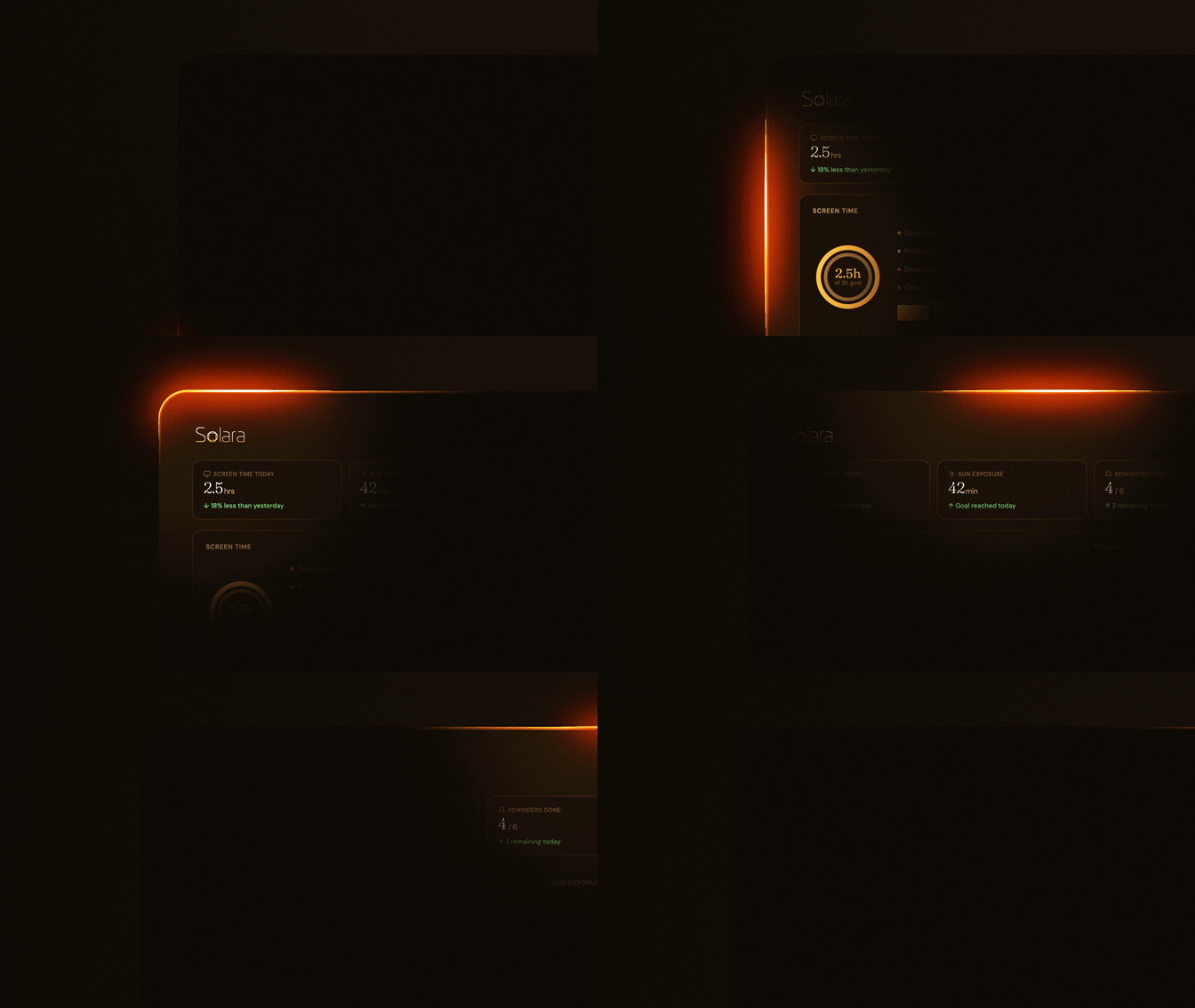
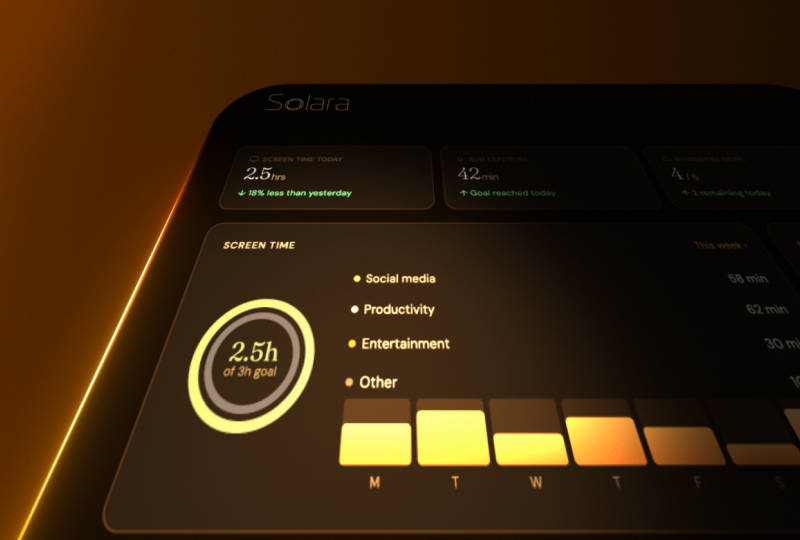
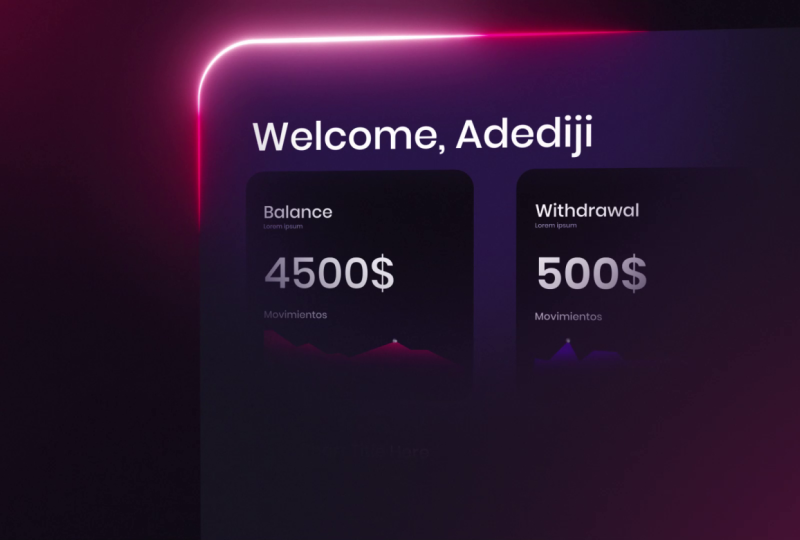
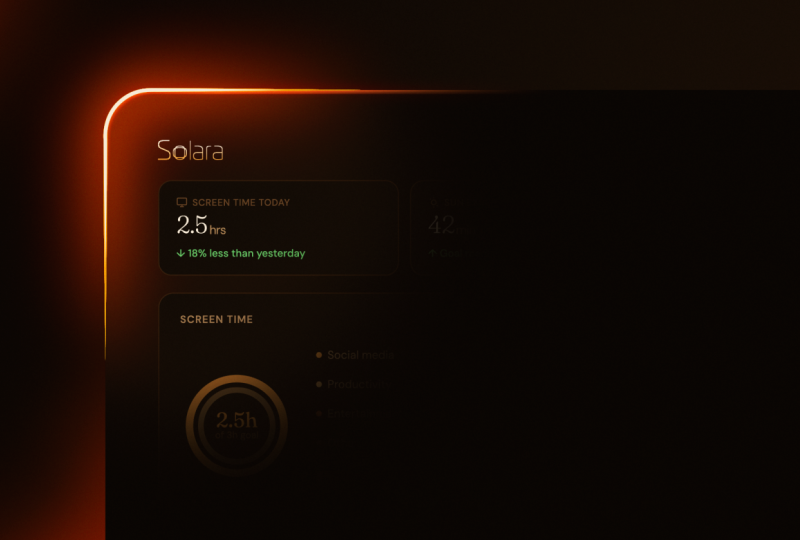
premium Uma sequência perfeita
que você pode usar em seu próximo vídeo explicativo do SAS. Mostrarei não apenas como fazer com que pareça realmente bonito, mas também quais problemas você pode encontrar e
como corrigi-los. No final deste curso, você
terá o conhecimento, as habilidades e a confiança para criar essa bela animação
e torná-la sua. E a melhor parte é que
tudo o que você aprenderá aqui é o
After Effects 100% nativo. Não são necessários plug-ins. Então, se você está pronto para se
divertir e aprimorar suas habilidades, não perca tempo e vá direto ao assunto. Nos
vemos no curso.
2. Configuração do projeto e como construir a base: Olá, bem-vindo ao curso. Antes de começarmos, faça o
download da
pasta principal do curso. Lá dentro, você encontrará
três pastas. O primeiro se chama AE, onde salvaremos o projeto
After Effects no qual
trabalharemos neste curso. O segundo se chama Ativos, onde você encontrará todos
os ativos que usaremos. Os ativos que você vê aqui são de uma empresa SAS
criada por mim para que possamos praticar
como em um projeto real. E o terceiro se
chama Final. Onde você encontrará
a animação finalizada criaremos neste curso. Como você provavelmente
já sabe, essa é uma animação muito comum que vemos em muitos vídeos explicativos do
SAS. Na maioria das vezes, ele é usado cenas em que precisamos
revelar um aplicativo da empresa,
portanto, não apenas
aprenderemos como
configurar um incrível efeito de feixe
brilhante, mas também criaremos a ilusão
de que ele revele o Agora, antes de começarmos, se esta é a primeira vez que você assiste a
um dos meus cursos, eu só quero mencionar a
pequena nota que você verá
no canto inferior esquerdo
dizendo: Vamos fazer isso juntos. Quando você vê isso,
significa que você precisa acompanhar e começar a agir. Mas quando mudar
para assistir e ouvir, pare de trabalhar e preste atenção
à minha explicação. Tudo bem Com isso dito, agora vamos abrir o After
Effects juntos. Estou usando a versão Beta para ter todos
os novos recursos, que você provavelmente já
terá se estiver assistindo este curso após a atualização mais recente
do After Effects. Caso você tenha uma
versão mais antiga do After Effects, está
tudo bem. Não se preocupe Todas as técnicas que
aprenderemos neste curso podem ser facilmente aplicadas em
qualquer versão. Tudo bem. Então, depois de abrir o
After Effects, vamos ajustar algumas configurações para que todos possamos estar
na mesma página. Primeiro, vamos ter certeza de que estamos todos usando o mesmo layout de painel. Para isso, vá para Janela e, em
seguida, espaço de trabalho. E selecione a disposição padrão
dos painéis. Se a visualização padrão
parecer diferente, clique aqui em Redefinir
padrão para salvar o layout. Em seguida, vamos às preferências e, em seguida, entrar no menu de
composição. Agora, certifique-se de que tudo
aqui esteja selecionado da mesma forma que no meu caso. Tudo bem Feito isso, uma
última coisa que faremos antes de começar é
clicar aqui para abrir as configurações
do projeto e
ir ao menu de cores
para definir a profundidade de bits em
16 bits por canal, que fará com que
nossos gradientes e efeitos de
brilho pareçam
muito melhores. Incrível. Feito isso, vamos criar
nossa primeira composição. Podemos chamá-lo de master comp, pois será nossa composição
principal Em seguida, vamos selecionar o modelo HD do cenário de
mídia social com 30 quadros por segundo. E durante a duração, você
pode configurá-lo para 10 segundos. Em seguida, para a cor de fundo, vamos deixá-la preta
e, finalmente, clicar em OK. Ótimo. E agora vamos garantir que nossa qualidade de pré-visualização
esteja configurada como total. Em seguida, certifique-se de configurar o painel de visualização de acordo
com sua conveniência. Ok. Então, agora, a primeira
coisa que queremos fazer é criar nosso painel principal de interface do usuário. Não importa
se você já tem um design com plano de fundo
para obter melhores resultados, nós mesmos criaremos o painel principal da
interface e faremos isso criando uma nova camada de forma aqui
dentro do After Effects. Para isso, vamos verificar se estamos selecionando a
ferramenta retângulo e, em seguida, clique
duas vezes nela para criar um retângulo com as dimensões do tamanho da
composição. Agora, para o derrame,
não precisamos dele, então
podemos desligá-lo. Para fazer isso, mantenha pressionada
a tecla Alt ou Option no Mac e clique aqui para
alternar entre as
diferentes opções de cores Você pode ver que o traçado agora
está desativado. Ótimo. E agora, para
a cor de preenchimento, usaremos a
paleta de cores que eu preparei Digamos que recebemos do cliente para encontrar
a paleta de cores, abrir a pasta principal
do curso que pedi que você baixasse e entrar
na pasta de ativos Agora, vamos arrastar
a paleta de cores para o projeto. Tudo bem. E agora, para usar a paleta, vamos clicar duas vezes nela
e uma nova visualização será aberta No nosso caso, não usaremos a paleta de cores do tema brilhante Então, vamos reduzir esse painel e ampliar para que possamos ver
as cores escuras do tema Ótimo. Feito isso,
agora o que precisamos fazer é selecionar a
cor para o preenchimento. Para o tipo de
estilo visual que estamos buscando, é melhor usar cores
escuras na caixa principal do painel da interface do usuário. Então, selecione o retângulo que
criamos e escolha
uma cor muito escura Vamos usar essa cor escura. Sempre podemos ajustar as
cores posteriormente, se necessário. Ótimo. E agora vamos ajustar o
tamanho do retângulo. Eu prefiro ajustar o tamanho
da forma em vez da escala da camada porque estou salvando a propriedade
de escala da camada para animação. E em breve você
verá o que quero dizer. Por enquanto, vamos diminuir as dimensões do tamanho até obtermos alguns bons valores arredondados. Incrível. Em seguida, vamos
arredondar os cantos. Vamos configurá-lo para 60. Parece bom. Agora vamos ativar o fundo transparente
para que possamos ver um pouco melhor o que
estamos fazendo. Incrível. E agora vamos selecionar essa camada e alterar
o nome para caixa principal. Legal. Podemos fechar a
camada agora e continuar trabalhando. Neste ponto, podemos
começar a trabalhar na viga. Para começar, precisamos
adicionar outra forma, exatamente
a mesma, mas
apenas para o traçado. Então, para isso, vamos selecionar a caixa
principal que temos aqui e pressionar Control ou Command no
Mac e D para duplicá-la Nessa nova camada, vamos pressionar Enter e alterar
o nome para traçado. Agora, vamos nos certificar de que desativamos o preenchimento dessa camada
e ativamos o traçado. Então, passe o mouse sobre o
preenchimento e, novamente, segure Alt ou Option no Mac e clique aqui até
desligar o preenchimento Em seguida, vamos até o
traçado e selecionamos. Por enquanto, digamos que essa cor laranja
brilhante. Posteriormente, podemos ajustar
todas as cores. Por enquanto, estamos apenas nos
certificando de que estamos configurando
tudo corretamente. Em seguida, para a largura do traçado, você pode defini-la como dez por enquanto. E agora, antes de seguir em frente, há uma coisa muito importante
que quero fazer junto com você. E isso é criar
algumas propriedades, desde o
traço até a caixa principal A razão para isso é,
digamos que, mais adiante no projeto, precisamos ajustar o tamanho e
a forma da caixa principal. Queremos que o traçado
seja ajustado automaticamente junto com ele. Como você pode ver agora, o traçado não está
sendo ajustado. Para configurar isso, vamos abrir a caixa principal, propriedades do
caminho retangular Uma vez feito isso, vamos colocar as propriedades
do traçado na caixa principal. Dessa forma, quando alterarmos essas propriedades
na caixa principal, o traçado também será ajustado
automaticamente. E agora, para finalizar a configuração, vamos também unir
toda a camada de traçado à camada da caixa principal. Então, quando quisermos escalá-lo ou movê-lo, tudo se
moverá junto. Como você pode ver, podemos
movê-lo e o traço se move com ele. Também podemos ajustar
o arredondamento e o arredondamento do traçado também
será ajustado adequadamente E, claro,
o mesmo vale para a posição e o
tamanho do retângulo Tudo bem Agora vou trazer tudo de volta ao
normal e podemos seguir em frente. Feito isso, é
um ótimo momento para salvar nosso projeto e garantir o
progresso que fizemos até agora. Então, vamos pressionar Catrol ou
Command no Mac e S e salvá-lo
em nossa pasta AE Vamos chamar esse projeto de
Border Beam Animation. Ótimo. E agora estamos prontos
para passar para a próxima etapa na qual nos concentraremos em fazer com o traço pareça
um feixe elegante. Faremos isso na próxima
lição, então nos vemos lá.
3. Como dar forma à viga: Volte. Então, nosso próximo passo é fazer com que esse traço
pareça um feixe. Então, vamos ver como podemos fazer isso. Primeiro, para ver melhor
o que estamos fazendo, vamos desativar o plano de fundo
transparente. E agora vamos abrir
a camada do traçado, selecionar o conteúdo e
adicionar um efeito de caminho de corte O efeito do caminho de corte nos
permitirá cortar o
traçado a partir das bordas Para isso, primeiro precisamos
encurtar o traço. Para fazer isso,
precisamos brincar com as propriedades finais ou
iniciais. Vamos ajustar a
propriedade final desta vez. Realmente não
importa qual. Vamos configurá-lo para 20 e
agora precisamos ajustar
o deslocamento para que
possamos ver o traçado
no canto superior esquerdo Em algum lugar por aqui está bom. Estamos trazendo isso aqui porque é aqui que queremos que
o feixe apareça. Vamos definir o deslocamento para 200. Em seguida, precisamos afiar
as bordas do traçado. Para isso, precisamos abrir o retângulo e
encontrar o menu de traços Agora, se rolarmos para baixo, aqui
podemos encontrar o efeito de conicidade, que nos permitirá tornar as
bordas do traçado mais nítidas Então, vamos definir o comprimento inicial 100% e o comprimento
final em 100% também. Mas, como você pode ver, mal
podemos ver
o derrame agora. Fez com que parecesse um pouco fino demais. Para corrigir isso, vamos selecionar o traçado e
aumentar a
largura do traçado para, digamos, 20. Isso é melhor. Tudo bem Então, agora nosso próximo passo na configuração do feixe é
adicionar outro traço, mas desta vez um pouco menor e com uma cor um
pouco mais brilhante Então, vamos duplicar
o traço que temos. Em seguida, vamos chamar essa
camada de traçado grande e esse traçado de pequeno. Ótimo. E agora, para
o traço pequeno, primeiro
precisamos definir a
cor para uma cor muito brilhante, talvez branca ou talvez
essa cor aqui. Por enquanto, vamos com esse. Depois disso, precisamos tornar esse traço um pouco menor. Vamos começar ajustando
o efeito do caminho de corte. Vamos nos posicionar
aqui e ampliar para que
possamos ver o que estamos
fazendo. Um pouco melhor. Agora, vamos definir o final para dez. E então vamos
ajustar o deslocamento. Então, o traço menor
é posicionado
em algum lugar no centro
do traçado maior, como você pode ver, isso
já está começando a parecer uma viga de borda muito boa Obviamente, os valores do efeito
do caminho de corte podem mudar dependendo das
dimensões da caixa principal Mas a ideia principal
é criar
uma boa transição entre o traçado menor e o traçado
maior. Tudo bem Então, uma vez feito isso,
uma última coisa que podemos fazer para que pareça ainda melhor é adicionar o efeito CC sweep à
nossa camada de caixa principal Você provavelmente já viu muitos tutoriais usando esse
efeito no YouTube Mas, em nosso caso,
combinado com nossa configuração, o feixe parecerá algo que você nunca
viu nesses tutoriais Ok, então vamos adicionar o efeito
CC sweep agora. Como estou usando uma
versão mais recente do After Effects, posso pressionar Catrol ou Command no Mac e Enter para
abrir o painel Quick Apply Nesse painel, posso
pesquisar qualquer efeito no After Effects. É semelhante ao popular plug-in
gratuito do console FX. Se você estiver usando uma
versão mais antiga do After Effects, basta acessar a
guia
Effects and Presets e pesquisar o
efeito a partir daí Tudo bem. Então, depois de
encontrar o efeito, pressione Enter para aplicá-lo
à camada selecionada. E agora, antes de fazer
qualquer outra coisa, primeiro
precisamos ter certeza de
que a propriedade chamada centro desse efeito esteja
centralizada em nossa camada de caixa principal
e, mais importante,
ela precisa permanecer centralizada mesmo quando
movemos a caixa principal No momento, como você pode ver,
o efeito permanece em vigor. Quando movemos a camada,
precisamos que ela siga a caixa principal. Deixe-me trazer tudo de volta ao normal e mostrar
como fazer isso. Ok, então primeiro, precisamos
aplicar uma expressão rápida
à propriedade central. Para isso, passe o mouse sobre o cronômetro da propriedade
central, mantenha pressionada a tecla Alt
ou Option no Mac e clique nela para abrir
a caixa de expressão Em seguida, precisamos digitar tCmp. Como você pode ver, a expressão tocomp já foi
sugerida Podemos simplesmente pressionar
Enter para aplicá-lo. Finalmente, dentro dos parênteses,
precisamos digitar precisamos digitar Isso fará com que a
propriedade central siga a camada. Incrível. Para finalizar
a expressão, vamos clicar em algum lugar
fora dela. E antes de prosseguirmos, precisamos garantir que a propriedade central esteja agora no centro
da camada. Então, vamos trazê-lo aqui. Vamos ampliar para maior comodidade
e arrastá-lo para o centro. Ótimo. Agora, vamos ajustar o painel de
visualização novamente. Mas desta vez, em vez
de fazer isso manualmente, podemos usar um bom atalho Shift e a tecla de ponto de interrogação Incrível. E agora,
como você pode ver, se eu mover nossa forma, o efeito
seguirá a camada e a propriedade central
permanecerá no centro da forma. Tudo bem Vou pressionar Command Z e agora podemos continuar
ajustando o efeito de varredura Vamos ajustar a
direção para que possamos colocar o feixe na posição
correta. Claro, queremos que
seja nessa área. Então, vamos definir a
direção para -60. Em seguida, vamos aumentar a largura. Vamos configurá-lo para 150 por enquanto. Então, para a intensidade da varredura, precisamos
abaixá-la e ajustá-la para zero Vamos ampliar um pouco para que
possamos ver o que estamos fazendo. Os limites da camada estão
dificultando a visualização. Vamos desligá-los
usando um atalho. Pressione control ou command no Mac e pressione a tecla H. Agora podemos ver
o que estamos fazendo muito melhor. Ok, agora vamos passar
para a intensidade da borda. Vamos configurá-lo para 60 por enquanto. E para a espessura da borda,
vamos deixá-la em quatro. Podemos ajustar todos os
valores do efeito posteriormente. Por enquanto, parece bom. Então, vamos passar para a cor. Para a cor, precisamos
escolher algo que seja um pouco mais brilhante do que
a cor da caixa principal Essa. Agora, antes de prosseguir, vamos isolar essa camada para que
possamos ver o que estamos fazendo. Nós mal podemos ver isso. Vamos tentar aumentar a largura para 200 Isso é melhor. Em seguida, vamos
tentar escolher uma cor mais clara Tudo bem. E agora vamos tentar
ajustar a espessura Vamos configurá-lo para seis e ver como fica. Isso é melhor. Agora vamos ajustar
a intensidade da borda. Vou configurá-lo para 120. Parece bom. Estou mostrando todas essas etapas de ida e
volta você
possa entender
quais propriedades e ter uma ideia principal de como a viga deve
buscar os melhores resultados. E para isso,
também preciso mostrar situações em
que o
feixe não parece correto. É por isso que estou tomando algumas decisões erradas
ao longo do caminho. Tudo bem Agora vamos desfazer o solo da camada para ver como ela fica com
o resto da configuração Eu acho que parece ótimo.
E agora eu quero te mostrar um truque simples para fazer com que
pareça muito mais premium. Vamos
criar um
efeito de brilho interno que
seguirá o feixe Deixe-me mostrar o que
quero dizer. Primeiro, vamos garantir que nenhuma camada esteja selecionada. Em seguida, selecione a ferramenta Elipse e mantenha pressionada a tecla Shift para criar uma elipse
proporcional Vamos definir o tamanho
da elipse para 500 desligar a cor do traçado
e adicionar uma cor de preenchimento A propósito, estou fazendo isso no painel
de propriedades, mas você também pode
fazer isso aqui. Tudo bem, para a cor,
precisamos escolher algo que
seja um pouco
mais brilhante do que a cor da caixa principal Por enquanto, vamos usar
essa cor marrom. E agora vamos selecionar essa
camada e alterar o nome para brilho
interno. Tudo bem E agora, com isso feito, precisamos fazer com que essa elipse
crie a ilusão de um brilho interno que parece vir do
feixe no canto Então, primeiro, vamos trazer a elipse para o
canto superior esquerdo E agora precisamos usar a função
track mat para tornar
a elipse visível somente
na área da caixa principal Para isso, precisamos
arrastar o tapete de seleção da
elipse
até a camada da caixa principal Então, agora a elipse está visível
somente dentro da caixa principal. Ele está usando essa camada como uma máscara. A última coisa que precisamos
fazer agora é ativar
novamente a camada
da caixa principal, pois ela foi desativada automaticamente
depois de configurá-la como um tapete alfa para
a camada da elipse Ótimo. E agora vamos
para a próxima etapa, que é fazer com que
essa elipse
pareça com um brilho ou um holofote Para isso, precisamos adicionar
o efeito Fast Box Blur. Novamente, estou usando o
novo painel de aplicação rápida, mas você também pode encontrar esse
efeito na guia de efeitos e predefinições Ok, então depois de
aplicar o efeito, vamos ajustar o raio de desfoque Vamos configurá-lo para 80 por enquanto. Como você pode ver, isso já parece um holofote
vindo do feixe Mais tarde, vamos animá-lo
junto com o feixe. Mas, por enquanto, para finalizar a etapa, vamos colocar a camada interna de brilho abaixo de todas as
camadas do traçado para que possamos vê-las. Incrível. Isso parece ótimo. Com isso, terminamos quase completamente de
configurar o efeito de feixe. E antes de prosseguirmos com a melhoria da aparência com
efeitos e animação, agora
podemos adicionar o design
SACUI que
recebemos do cliente ou que nós mesmos
projetamos E faremos isso
na próxima lição. Então nos vemos na próxima.
4. Adicionando o design de UI e brilho interno: Bem vindo de volta. Agora
começaremos a projetar nossa cena, começando com o design da interface do usuário do SAS. No nosso caso, vamos até a pasta Assets e
arrastaremos
o arquivo Solara Dashboard Illustrator para o projeto Vamos importá-lo como uma
composição porque precisamos que todas as camadas dentro
desse design sejam
separadas para que possamos
animá-las individualmente Para as dimensões da gravação, escolheremos o tamanho da camada Ao importar um arquivo, você tem duas opções:
tamanho do documento ou tamanho da camada. O tamanho do documento traz
cada camada para o
After Effects com as dimensões do documento original em
que foi criada. No nosso caso, esse é o documento
completo do Illustrator, que é muito grande Isso significa que cada camada terá limites de camada
muito grandes, dificultando muito a animação. tamanho da camada, por outro lado, traz cada camada
para o After Effects com as dimensões
apenas do elemento
dentro dessa camada. Portanto, se você tiver um
botão pequeno em seu design, os limites da camada serão
pequenos e estreitos ao redor dele, exatamente
do tamanho desse elemento. Isso torna muito
mais fácil e confortável
trabalhar com o animate. Incrível. Uma vez feito isso, vamos também importar o logotipo
da pasta de ativos. Desta vez, não precisamos separar
as camadas, então vamos importá-las como uma
gravação com camadas de mesclagem Isso traz o logotipo inteiro para o After Effects
como uma única camada. Ótimo. E agora vamos começar colocando o logotipo
na composição. O logotipo deve estar
em algum lugar na área superior esquerda. Então, vamos encontrar a escala
e a posição corretas para essa camada. Tudo bem. Quando
terminarmos com isso, vamos nos certificar de habilitar
a opção de recolher
transformações Se você não está familiarizado com isso, veja o que ele faz
em palavras simples. Normalmente, no After Effects,
quando você aumenta a escala de uma camada, ela perde qualidade e começa
a ficar embaçada ou Quando você ativa
as transformações de recolher, After Effects ignora esse processo e usa os dados do
arquivo original, o que mantém a qualidade nítida Agora, nosso logotipo foi
feito no Illustrator, que é um programa baseado em vetores Os gráficos vetoriais não têm pixels, o que significa que
podem ser ampliados para qualquer tamanho sem perder qualidade Ao ativar as
transformações de colapso. After Effects obtém esses dados
vetoriais diretamente,
para que a camada
permaneça sempre nítida e limpa, não importa o tamanho da
escala. Tudo bem. Feito isso, vamos agora adicionar as pré-composições de
design do painel à nossa cena para
criar o layout necessário para apresentar
a plataforma SAS Minha sugestão quando você
quiser criar uma cena
com um design de interface de usuário e a animação
Border Beam, sempre mantenha seu
design de interface em uma pré-composição Isso
facilitará muito a animação dos painéis internos
posteriormente no processo Ok, agora, no meu caso, não
quero apresentar o painel
completo como está. Não quero mostrar o menu
principal esquerdo ou a área superior. Eu só quero os painéis lá dentro. Então, vamos inserir as pré-composições
e ajustar algumas camadas. Primeiro, começarei desativando a camada de fundo,
pois não precisamos dela. Já temos a
caixa principal e a composição principal. Tudo bem, de volta às pré-composições, vamos agora selecionar
todas as camadas
na área esquerda e desativá-las. Vamos fazer o mesmo
com a área superior. Ótimo. Feito isso antes de
voltar para a composição principal, vamos selecionar todas as camadas com Controle ou Comando no Mac e
A e recolher todas elas Fazemos isso porque queremos que
todas as camadas tenham
a mais alta qualidade
ao dimensionarmos esse design na composição principal. E aqui na composição principal, também
precisamos reduzir as pré-composições ,
para que o After Effects possa
mostrá-las com a mais alta qualidade
ao aumentá-las Tudo bem. Feito isso, vamos continuar ajustando
o logotipo e design
da interface até
obtermos um bom layout OK. Neste ponto, quero dimensionar as pré-composições
para caber na largura
da caixa principal Para isso, primeiro, vou me certificar de que o ponto de ancoragem
esteja posicionado
no canto superior esquerdo
das pré-composições Então, primeiro selecione a ferramenta de ponto de
ancoragem, depois mantenha pressionada a tecla Catrol ou Command no Mac e mova o ponto de ancoragem para
o local correto Dessa forma, ele se
encaixará rapidamente na esquina. Vamos ampliar e
ajustar mais uma vez. Ótimo. E agora vamos ajustar a escala das pré-composições até
obtermos algo de que gostemos Vou configurá-lo para 126 e
depois me certificar de que está alinhado com o centro
da composição. Parece ótimo. A próxima etapa que precisamos
fazer é mascarar as pré-composições,
porque, como você pode ver, muitas áreas de design vão além das dimensões
da caixa principal Então, primeiro, vamos garantir que
as pré-composições estejam selecionadas
e, em seguida, selecionemos a ferramenta de retângulo
arredondado Agora vamos desenhar uma boa
máscara para as pré-composições. Não solte o botão
esquerdo ainda. Quero que você use a roda
do mouse para ajustar os
cantos arredondados da máscara. Se você não tiver uma roda do mouse, também
poderá fazer isso pressionando
as
teclas de seta para cima ou para baixo no teclado. Somente depois de
ajustar o arredondamento, você
pode soltar o
clique para aplicar a máscara Ótimo. E agora
quero mostrar um pequeno truque que fará com que o design pareça um pouco melhor. Não gosto de como a máscara
corta as camadas
na área inferior. Para suavizar, podemos abrir as propriedades da máscara e ampliar a propriedade da
pena da máscara Vamos configurá-lo para 50 por enquanto. Então, vamos brincar com a propriedade de expansão da máscara
até obtermos uma boa suavidade. Olha, no nosso caso, podemos configurá-lo para -35 Parece muito melhor agora. Mas digamos que você não
queira que as áreas
internas superiores sejam afetadas pelas
penas da máscara Para isso, podemos selecionar
um dos pontos da máscara, depois selecionar todos os pontos ao longo da área superior e movê-los para cima. Vamos fazer o mesmo
com as áreas laterais. Ok, agora a configuração está
basicamente pronta para animação. Mas quero mostrar
uma
coisa que melhorará a aparência da animação final: fazer com que o feixe
revele o design da interface do usuário. Podemos fazer isso usando
a camada de brilho interna que
criamos . Deixe-me
mostrar o que quero dizer. Para obter o efeito de revelação, tudo o que precisamos fazer é tornar as pré-composições do design do painel visíveis somente dentro
dos limites da camada de brilho interna, e podemos fazer isso usando
a função track Precisamos fazer com que as pré-composições usem o Alfa da camada
interna de brilho Então arraste o chicote trach Mat api da pré-composição até a camada interna de brilho E para finalizar, não
vamos esquecer de ligar novamente
o brilho interno E agora, como você pode ver, temos esse efeito de revelação muito
legal que parece um holofote
de um feixe revelando o
design da interface do usuário da empresa SAS Ótimo. Agora, com isso feito, temos uma última coisa prática a fazer para concluir a configuração. Como você pode ver, agora,
quando eu movo a caixa principal, todos os outros elementos na
cena permanecem no lugar, mas precisamos que eles se movam
e sigam a caixa principal, já que essa é a camada que vamos
animar em um minuto Então, antes de começar
a animação, vamos colocar todos os elementos
na camada da caixa principal. Agora. Vamos começar com
a camada de brilho interna Não confunda a picareta do tapete
de corrida
com a palheta da palheta principal
e o recurso de link. Tudo bem. E agora vamos criar o logotipo
e, finalmente, a pré-composição
com o design do painel Incrível. Vamos salvar o
projeto antes de prosseguir. Na próxima lição, finalmente
começaremos a animar o feixe e passaremos por
todos os desafios que você possa enfrentar ao
longo do caminho Vai ser muito
divertido, então nos vemos lá.
5. Animando o feixe: Volte. Então, neste momento, terminamos de
montar nossa cena e estamos prontos para
começar a animar Mas antes de começarmos,
quero mencionar
algo importante. Ao animarmos, vamos nos
deparar com alguns problemas, e eu estou fazendo isso de propósito Em vez de apenas dizer
o que pode dar errado, quero que você
mesmo experimente
esses problemas da mesma forma que enfrentaria ao trabalhar
em seu próprio projeto. Essa é a melhor maneira de aprender porque, ao final
desta lição, você não só saberá como
resolver esses problemas, mas também como
evitá-los completamente. Você saberá a ordem
correta das etapas, o que fazer primeiro e
o que fazer depois, para que próxima vez que começar a
animar uma cena como essa,
você possa fazer isso de forma suave e confiante, sem se
deparar Então, vamos começar a animar e experimentar esses
desafios juntos Digamos que, no meu storyboard, eu decidi apresentar o painel no
lado direito da cena Então, vamos agora dimensionar
a camada da caixa principal e posicioná-la
corretamente na cena. Podemos usar a grade
proporcional para obter uma boa composição equilibrada Vamos colocá-lo
em algum lugar por aqui. Ótimo. Agora podemos
desligar a rede. Incrível. E agora vamos começar a criar a animação
do efeito de feixe que configuramos. Podemos começar animando primeiro
a camada interna de brilho. Vamos garantir que estamos no
início do cronograma. E agora vamos começar a criar a animação do
brilho interno vindo da parte inferior Gosto de colocar a camada de brilho
interna exatamente no
lado esquerdo da caixa principal
e, enquanto segura a tecla Shift, arraste-a para baixo em um caminho reto Agora, vamos pressionar P para
abrir a propriedade de posição, criar um primeiro quadro-chave
com os valores atuais neste
momento
e, em seguida, vamos para,
digamos, a segunda terceira
e arrastamos a camada para cima até chegarmos
ao canto superior esquerdo
da caixa principal Ótimo. E agora vamos avançar mais 3 segundos
até a segunda sexta e mover essa camada fora
do quadro pelo lado direito. Incrível. Então, agora temos
uma boa animação de revelação. Para tornar a revelação um
pouco mais perceptível, vamos também adicionar uma
animação em escala a essa camada. Então, no início
da animação, a escala será de 100%. Então, no terceiro segundo, vamos
escalá-lo para, digamos, 200%. Isso é demais. Vamos tentar 180. Então, vamos para o segundo seis e trazemos a escala de volta para 100. Incrível. Então, agora temos uma boa animação em destaque
que revela o design da interface do usuário E antes de prosseguirmos,
quero lhe dar uma pequena sugestão quando
você começar a animar Não se apresse em ajustar
a atenuação
dos quadros-chave e tente criar movimentos
suaves imediatamente Primeiro, sugiro que você termine a animação inteira com quadros-chave lineares
regulares
e, quando estiver satisfeito
com a animação, passe a
melhorar o movimento
usando o editor de gráfico de velocidade Tudo bem, vamos continuar
com a animação. Neste ponto, quero melhorar
o caminho de movimento inicial
da camada interna de brilho Para começar, vamos
selecionar a camada. Em seguida, segure a ferramenta
Pin para que possamos abrir o menu da ferramenta Pin e selecionar a ferramenta de conversão de vértice E agora, enquanto a camada de
brilho interna está selecionada, vamos
clicar uma vez nesse ponto para curvar o
caminho da posição que criamos Agora, podemos voltar
para a ferramenta Pin e depois para a ferramenta de seleção para ajustar as alças
desse caminho. Estou apenas tentando criar um movimento
bonito, pequeno e arredondado. Eu não quero que ele se mova
de forma nítida e reta. Ótimo. Então, parece bom, e estamos prontos para seguir em frente e animar o efeito de varredura
na camada principal da caixa Mas antes disso, para uma melhor
organização em nossa linha do tempo, vamos selecionar as
camadas do traçado e marcá-las em laranja ou em qualquer outra cor para diferenciá-las
do resto das Podemos desativar essas
camadas por enquanto. Vamos também selecionar
a camada de brilho interna e marcá-la com uma cor
diferente Também podemos desativar essa camada
por enquanto. Ok, agora podemos começar a
animar o efeito de varredura. Para ver o que estamos
fazendo ainda melhor, vamos pressionar control
ou command no Mac e deslocar H para ocultar os limites
da camada. Dessa forma, podemos ver o
efeito de varredura com muito mais clareza. Tudo bem. E agora vamos
animar a propriedade de direção Primeiro, é claro,
precisamos ter certeza de que estamos no início
do cronograma E agora vamos começar a
animar a direção. Como você pode ver, quando a varredura atinge a parte inferior
da composição, podemos vê-la se tornando visível na
borda inferior da cena Isso aconteceu devido à forma como as camadas e
os efeitos
da forma funcionam juntos
no After Effects. Mas, para nós, o motivo realmente não
importa. O que importa é como
podemos evitá-lo. E depois de algumas pesquisas
e tentativas e erros, descobri que a melhor
e mais rápida solução é
aplicar o efeito de brilho.
Deixe-me mostrar o que quero dizer. Vamos procurar o efeito de brilho e aplicá-lo a essa camada Como você pode ver,
imediatamente nos livramos
daquela situação estranha que
tínhamos antes A única desvantagem
dessa solução é que o efeito de brilho cria uma pequena sombra escura.
É quase imperceptível. Mas é importante
mencionar que, como maioria das
vezes
criaremos uma animação de feixe de borda para cenas
muito escuras, isso não
é um grande problema. O espectador provavelmente não
notará essa pequena sombra. Nas etapas finais
do curso, mostrarei como se
livrar dele completamente. Mas, por enquanto, quero
mostrar o que fazer se você quiser
minimizar a sombra. Primeiro, você pode diminuir o raio de
brilho para zero. Mas então eu sugiro que você verifique se a varredura ainda não está visível na borda inferior da cena Como você pode ver,
ainda podemos ver um pouco. Então, brinque com isso até
encontrar o equilíbrio certo. Vamos deixar às 30 por enquanto.
Voltaremos a isso mais tarde. Por enquanto, vamos continuar nos concentrando em animar o efeito de varredura Nosso objetivo é combinar essa animação com
o movimento de brilho interno Então, enquanto estamos no
início da linha do tempo, vamos definir a direção para -120 Portanto, a varredura estará na parte
inferior da moldura. Agora, para o segundo quadro-chave, não o
criaremos
no terceiro segundo, como fizemos com a camada
interna de brilho E isso porque
precisávamos da camada de brilho interna para alcançar o canto da caixa principal, é por isso
que precisávamos dos quadros-chave intermediários Para a varredura,
não precisamos fazer isso pois a varredura segue
a esquina sozinha Então, vamos para o segundo sexto e definamos a
direção para um valor em que possamos ver que
a varredura está fora
do quadro do lado direito No nosso caso,
podemos configurá-lo para 60. E agora, antes de prosseguirmos, quero mencionar uma coisa
muito importante. Se o efeito de varredura não estiver
centralizado em sua camada, a animação de varredura
parecerá um pouco estranha e
será difícil de combinar com
o movimento de brilho interno Portanto, certifique-se de não
pular a parte anterior do curso
em que
centralizamos o efeito de varredura. OK. Então, agora vamos desativar o fundo
transparente
no painel de visualização
e começar a animar os traços. Começando
com o grande. Deixe-me pressionar Catrol e deslocar H mais uma vez para ocultar os limites
da camada Ok, agora vamos ajustar
a propriedade de deslocamento até vermos que o
traçado está fora do quadro
a partir do lado
inferior esquerdo Nosso objetivo é combinar a animação
do traçado com o movimento de brilho interno Enquanto estou fazendo isso, percebo que o derrame é um
pouco longo, na minha opinião Para encurtá-lo, precisamos apenas diminuir
a propriedade final. Vamos configurá-lo para 15. Ok, isso é melhor. Agora vamos animar o deslocamento. No início
da animação, vamos configurá-la para -135 e
criar os primeiros quadros-chave Agora vamos passar para o
segundo sexto e ajustar o deslocamento até que o traçado saia do quadro
pelo lado superior direito Podemos configurá-lo para 320. Como você pode ver,
já estamos obtendo um efeito de feixe de
borda muito bom
e, com a animação de revelação, ele parece ainda mais premium. Ótimo. E agora, para
finalizar, vamos animar o pequeno traço O objetivo não é
empurrá-lo muito para trás do grande traço, porque precisamos que ele corresponda ao movimento do brilho interno
e do grande traço Em breve, veremos se
fizemos um bom trabalho. Para os últimos quadros-chave,
podemos definir o deslocamento para 315. Vamos agora ver como
tudo fica junto. Como você pode ver, o pequeno traço não combina com o
movimento dos demais, e talvez você realmente
goste desse visual. Mas, na minha opinião
, ficará muito melhor se estiverem todos sincronizados. Então, vamos ver o que
precisamos fazer para corrigir isso. Primeiro, é
claro que você pode ajustar seus quadros-chave e tentar
adivinhar os melhores valores
para o deslocamento Mas, como você pode ver,
você precisará
de muitas tentativas e erros
até acertar. E foi exatamente isso
que eu quis dizer quando disse, antes de começarmos a animar, que teríamos
problemas durante a fase de
animação Esse é o principal problema que você pode enfrentar ao
usar essa técnica. Eu queria que você experimentasse isso em vez de apenas ouvir sobre isso. O problema que estamos
enfrentando aconteceu porque seguimos
o fluxo de trabalho errado. Quando estamos criando a
animação do feixe, precisamos ver a
posição inicial de cada elemento e efeito em nossa configuração para que possamos combinar todos
os movimentos Então, no nosso caso, começamos a animar os efeitos
um pouco cedo demais. Em um minuto, você entenderá
exatamente o que quero dizer. Então, vamos agora analisar
o fluxo de trabalho correto. Primeiro, vamos trazer a escala da caixa
principal de volta para 100 e depois alinhá-la
ao centro da composição Agora podemos ver claramente
todo o design e podemos ver as posições iniciais de todos os elementos que
criam a viga. Isso significa que agora podemos ajustar os valores de todos os
quadros-chave que criamos Portanto, verifique se você está no
início da animação e vamos começar ajustando o grande valor do deslocamento
do traçado Como você pode ver, o
ponto de partida desse traçado não corresponde
ao ponto inicial da varredura no brilho interno Está um pouco atrás
deles, então precisamos
movê-lo um pouco para a esquerda. Podemos definir o deslocamento para 160. Ótimo. Agora, vamos ajustar
o pequeno traço. Podemos definir o deslocamento para 170. Uma vez feito isso, vamos até o final da animação e
ajustamos os valores lá. Vamos ver qual valor funciona melhor para a compensação
do grande traçado Acho que podemos configurá-lo para 350. E agora vamos passar
para o pequeno traço. Podemos definir o
deslocamento aqui para 360, que aparecerá como
uma rotação completa Vamos ver como isso
parece. Incrível. Como você pode ver, quando
tudo está combinado, o feixe fica muito melhor Mas acho que também podemos ajustar o movimento do brilho interno para melhor sincronizá-lo
com os traços Vou começar com os
últimos quadros-chave. Vamos movê-lo um pouco para
a direita. Ainda parece não estar
totalmente sincronizado, e isso se deve aos quadros-chave da posição
intermediária Vamos excluir os quadros-chave do
meio e ver se ainda podemos obter o movimento da
curva de outra forma Na verdade, é bem simples. Tudo o que precisamos fazer é usar a ferramenta de
conversão de vértice novamente, mas desta vez no
primeiro e no último ponto
do caminho
de posição dessa camada Agora vamos voltar
para a ferramenta de seleção e ajustar as alças para
obter um bom movimento arredondado. E agora, como você pode ver, todos os elementos que
criam o feixe estão perfeitamente
sincronizados
e estão ótimos Eu queria mostrar esse processo de idas
e vindas para que você
possa aprender o que afeta seu
fluxo de trabalho e quais erros evitar para
obter os melhores resultados. Portanto, antes de dimensionar seu design, primeiro concentre-se em reduzir
o movimento e só depois passe a posicionar
ou dimensionar seu Com isso dito, vamos agora
escalar a caixa principal para 150 e posicioná-la de volta
no local agradável em que estava. Incrível. Tudo parece ótimo. Mas acabei de perceber que não
precisei excluir o quadro-chave de escala para
a camada interna de brilho Então, vamos ficar no meio
da animação e escalar
a camada aqui para 150. Vamos ver como isso
parece. Parece bom, mas notei que consigo
ver o efeito de varredura aparecendo nas
bordas da composição Provavelmente é porque
eu acidentalmente
desativei o efeito de brilho Então, deixe-me ligar isso novamente
. Ótimo. Feito isso, agora
estamos prontos para passar para
a próxima etapa, na qual
começaremos a melhorar a aparência
do feixe usando alguns efeitos
simples. E faremos tudo isso
na próxima e última lição. Portanto, mantenha seu foco por um
pouco mais de tempo. Nos
vemos na próxima.
6. Ajustamento final e correção de problemas comuns: Bem-vindo à lição final. Agora estamos prontos para passar para
a próxima etapa, na qual
começaremos a melhorar a aparência
do feixe usando alguns efeitos
simples. Ok, agora vamos começar a
trabalhar no Big Stroke, selecioná-lo e adicionar
o efeito de brilho Ótimo. Agora, vamos
ajustar o raio de brilho Acho que podemos configurá-lo para 60. Em seguida, vamos duplicar o efeito e definir o raio de brilho para
um número um pouco maior Vamos com 80. Agora, vamos
duplicá-lo uma última vez e definir o raio
de brilho para 120. Incrível. Então, agora podemos voltar
ao primeiro brilho e brincar com o raio de brilho até obtermos a aparência desejada Essa é uma ótima maneira de
obter um brilho bonito caso você não tenha
o plugue de brilho profundo Tudo bem. O brilho parece
ótimo, mas por algum motivo, não
consigo ver o efeito de varredura que criamos para a camada da caixa
principal Vamos desativar
as duas camadas do traçado e tentar descobrir o porquê. Primeiro, vamos pular para o código de tempo em que a
varredura deve estar visível Agora, vamos tentar ativar e
desativar
o efeito de brilho para ver se é isso que está
causando Eu posso ver a varredura, mas
é quase imperceptível. Portanto, não acho que o
efeito de brilho seja o problema. O verdadeiro problema é que a camada
interna de brilho fica
acima da camada principal da caixa e impede que o
efeito de varredura apareça Quando você passa muito
tempo em um projeto, é
fácil se perder e
perder o que realmente está
causando o problema. Na maioria das vezes,
acaba sendo algo simples, como a ordem
das camadas. Portanto, sempre que algo parecer errado, comece
sempre verificando a causa
mais simples possível. Agora que sabemos o que está
causando o problema, precisamos encontrar uma solução. Não podemos simplesmente mover
a camada interna de brilho abaixo da caixa principal pois ela ficaria
escondida embaixo A melhor abordagem aqui é usar um modo de mesclagem
na camada interna de brilho.
Deixe-me mostrar o que quero dizer. Se você não vê a coluna de modos de
mesclagem na sua linha do tempo, clique aqui No nosso caso, as melhores opções para experimentar são Adicionar, Clarear ou Tela Quando aplicamos um
desses modos de mesclagem, as áreas escuras
da camada interna de brilho ficam transparentes porque o anúncio, tela e a iluminação funcionam
ignorando os pixels escuros e
mantendo somente Isso significa que o efeito de varredura da camada da caixa principal agora pode aparecer enquanto a camada
interna de brilho ainda tem a
aparência que queremos Este pequeno vídeo do canal de vídeo da
Adobe no YouTube explica todos os modos de
mesclagem de
uma forma muito fácil de entender Eu sugiro que você assista
para finalmente entender melhor
todos os modos de mesclagem e, o mais importante, quando usar cada um Tudo bem? De volta ao projeto. No nosso caso,
vamos usar o Lighten. Agora também podemos ver
a camada interna de brilho e a varredura que criamos
para a camada principal da caixa Agora podemos ativar novamente
todas as camadas do traçado. Antes de prosseguir, se o
brilho for demais para você,
você pode colocar a grande camada de
traçado com os efeitos de brilho abaixo da camada
da caixa principal Dessa forma, você obterá
um bom efeito de brilho, mas ele estará
atrás da caixa principal, como uma pequena fonte de luz
seguindo o feixe No meu caso, prefiro
que esteja no topo, então vou trazê-lo de
volta ao que era. Incrível. E agora essa é a
etapa que eu mais amo. Nesta etapa,
adoro mexer na configuração e
ajustar os efeitos Por exemplo,
talvez eu possa ajustar o
efeito de varredura e torná-lo um pouco maior em seguida, talvez
eu possa ajustar o ponto inicial do
traçado grande e diminuí-lo um pouco, para que não o vejamos muito no início
da animação Acho que também posso ajustar o ponto de partida da
varredura e abaixá-lo um pouco Estou mostrando essas
etapas para que você saiba quais parâmetros ajustar e
quais usar. Ok, e agora vamos
mudar a cor do feixe porque ele parece um pouco vermelho
demais, na minha opinião. Para alterar a cor do feixe, você precisa encontrar
a camada de onde vem a cor. A maioria. Na configuração, é
a grande camada de traçado. Então, vamos selecioná-lo e
alterar a cor do traçado. Mas como a camada tem
alguns efeitos de brilho, até mesmo a menor mudança de cor afetará drasticamente Portanto, para alterar a cor da
maneira correta, sugiro que você a ajuste cada
canal de cor individualmente. No meu caso, estou tentando
torná-lo mais laranja do que vermelho. Ótimo. Então, com isso feito, terminamos de
criar o feixe e agora podemos adicionar
um bom plano de fundo. Para esse estilo de cena, é
melhor usar uma escura. Então, vamos criar um juntos. Primeiro, vamos criar um novo sólido. Você pode usar o atalho Ctrll
ou Command no Mac e Y. Podemos chamá-lo de BG e depois
verificar se é Para a cor, vamos
torná-la preta. Agora vamos aplicar um efeito simples de rampa de
gradiente e criar um gradiente
marrom escuro Mas primeiro, vamos mover o
sólido abaixo de todas as camadas. Certo. E agora vamos selecionar o efeito para que possamos ver
os pontos do gradiente Não podemos vê-los porque escondemos limites
das camadas
para trazê-los de volta. Vamos usar o atalho Ctrl
e a tecla E agora vamos primeiro mudar
o tipo de gradiente para radial. Uma vez feito isso, vamos escolher
uma cor para essa área. Podemos provar essa cor marrom. Então, para o resto
do gradiente, podemos amostrar essa cor marrom
mais escura Ótimo. E agora vamos mover a área mais clara
para a direita e
a área mais escura para
o lado inferior esquerdo Agora, para tornar a
cena mais dinâmica, vamos animar o gradiente Primeiro, vamos ao
início da animação e criaremos quadros-chave para os pontos inicial e final do
gradiente Agora vamos para o final
da animação e trazer
o ponto inicial para
cá e trazer o ponto
final até aqui. Isso criará a ilusão de
que o fundo também tem uma fonte de luz que está
sendo afetada pelo feixe Parece ótimo. Mas
acabei de notar que o logotipo não é afetado
pela animação de revelação. Para corrigir isso, tudo o que
precisamos fazer é definir a camada de brilho interna como um tapete
alfa para a camada do logotipo, o que significa que a camada do logotipo só
será visível dentro dos limites da camada de
brilho interna, exatamente da mesma forma que fizemos
com as pré-composições do painel Incrível. Então, agora a camada
interna de brilho está revelando tanto o logotipo
quanto o design do painel Vamos ver como tudo
fica junto. Eu acho que parece ótimo. Agora podemos fazer com que a cena
pareça um pouco mais cinematográfica fazendo alguns pequenos ajustes de
correção de cores Para isso, vamos primeiro criar uma nova camada de ajuste e
depois aplicar um efeito HLS de ruído Eu prefiro esse
efeito de ruído porque ele oferece um pouco mais de controle do que
o ruído normal. Vamos definir todos os
valores da propriedade aqui como 1%. Deixe-me ampliar para
mostrar a diferença com e sem o ruído. Como você pode ver, isso
melhora a aparência
dos gradientes na cena e elimina essa aparência excessivamente digital
. Tudo bem. E agora vamos nomear essa camada de ajuste como
ruído e, logo depois, adicionar outra nova camada de ajuste e aplicar um efeito de
curvas simples Agora vamos ajustar as curvas para que a cena pareça um pouco
mais nítida e Isso parece um pouco
melhor, na minha opinião. Não vamos esquecer de nomear essa camada como curvas
antes de prosseguir Tudo bem. E agora vamos terminar o curso corrigindo o pequeno problema de
sombra que temos aqui. Foi criado por causa
do efeito de brilho. Nós adicionamos à camada da caixa principal. Lembre-se de que o adicionamos para evitar que o efeito de varredura fique visível nas
bordas da composição Então, agora vamos aprender como se livrar
dessa sombra para sempre. Em primeiro lugar, selecione a camada da caixa principal
e duplique-a Agora, altere o nome
dessa nova camada para varrer. Em seguida, selecione a camada da caixa principal e desative os efeitos nela. Para a camada de varredura, deixamos
todos os efeitos ativados, mas fazemos um pequeno
ajuste no efeito de varredura Altere a
recepção da luz para cortar. Dessa forma, somente o efeito
ficará visível para essa camada. A forma em si não
será visível. Para ver isso um pouco melhor,
deixe-me isolar a nova camada para que possamos ver apenas
como você pode ver Agora
vemos apenas
o efeito de varredura, deixando-nos apenas com as áreas
mais claras visíveis, o que faz com que a
sombra criada pelo brilho
desapareça E essa é a maneira mais fácil de
aperfeiçoar nossa configuração de vigas de borda. Para finalizar,
não vamos esquecer de unir a nova camada à camada
da caixa principal. Então, ele se move como uma unidade. E como queremos que a forma
da nova camada também siga e permaneça sincronizada
com a camada da caixa principal, não esqueçamos de associar as propriedades da forma
da camada de varredura às propriedades da forma da camada
da caixa principal, exatamente da mesma forma que estabelecemos as propriedades
da
camada de traçado na caixa principal no
início da Feito isso,
concluímos completamente nossa configuração para o
Border Beam Animation. E antes de terminarmos,
quero mostrar
como você pode usá-lo
para outras composições. Caso você precise dele em
outras cenas ou projetos, a primeira coisa a fazer é duplicar a pré-composição com
a
configuração do feixe no painel do projeto Você pode nomear essa configuração de composição
Border Beam. Agora, vamos entrar
nessa composição e ajustar algumas pequenas coisas para
prepará-la para uso adicional Primeiro, vamos escalar
a caixa principal de volta para 100 e alinhá-la
ao centro da composição E agora, se você precisar
substituir o design da interface do usuário, basta excluir as
camadas de design atuais na camada de fundo. Agora, você pode arrastar
essa configuração para sua cena e
ajustá-la para se adequar ao seu projeto. Lembre-se de que, para alterar as
dimensões da configuração, você precisa fazer isso ajustando o tamanho da camada da
caixa principal. Tudo bem. No meu caso, não
preciso dessa configuração extra, então vou excluir a nova composição agora Vamos também fechar essas pré-composições. Ótimo. Então, com isso feito, agora
você pode animar a posição da camada da caixa
principal Normalmente, nesse tipo de cena, há um leve movimento
da direita para a esquerda, então fique à vontade para fazer isso ou qualquer outra
animação suave de sua preferência. Talvez um movimento descendente para cima também
funcione bem para Além disso, fique à vontade para ajustar algumas propriedades. Se
quiser,
por exemplo, acho que minha área de revelação deveria
ser um pouco mais suave, então selecionarei a camada
interna de brilho
e aumentarei o raio de desfoque E antes de fechar o
projeto, vamos organizá-lo. Primeiro, vamos criar uma nova pasta no painel do projeto chamada assets e arrastar todos os ativos que usamos no projeto para ela. Depois de terminar, vamos
criar outra pasta chamada precomps e arrastar todas as precomposições
que criamos durante o curso para ela,
exceto No nosso caso, são apenas as pré-composições
do painel. Incrível. E com isso, terminamos o curso. E sim, eu sei que
existe uma maneira de
conectar tudo
usando expressões, em vez de mover e
animar manualmente cada elemento
nessa configuração Mas, honestamente, prefiro deixar as coisas do jeito que
estão porque
adoro ter a opção de
animar cada elemento separadamente, caso eu queira
atrasar a animação de certos elementos e criar uma
cena mais interessante em que a animação do feixe não
esteja perfeitamente E aqui está outra
técnica rápida
que adoro usar quando quero que
a cena pareça mais viva adicionar outra fonte de luz ao fundo. Deixe-me te mostrar como. Você pode
acompanhar se quiser. Primeiro, certifique-se de que nenhuma camada esteja selecionada e, em seguida,
selecione a ferramenta Caneta. Agora crie um triângulo retângulo simples
. Uma vez feito isso, verifique se o traçado está desligado e o
preenchimento está ativado. Para o preenchimento, você pode escolher uma cor escura média nas áreas brilhantes do feixe Uma vez feito isso, vamos nomear a forma de desfoque da camada e depois
aplicar o efeito rápido de booxblur aplicar o efeito rápido de booxblur Por enquanto, vamos definir o raio de
desfoque para 120. Ótimo. Em seguida, para melhorar
a aparência, você pode selecionar a ferramenta Pin
novamente e criar um
ponto nessa área. Em seguida, usando a ferramenta Vertex, curve o ponto para obter
uma bela aparência arredondada Incrível. E agora vamos girar a camada em 180 graus e colocá-la no canto
superior esquerdo Em algum lugar por
aqui, acho que
podemos mudar a cor
para algo mais brilhante Isso deve funcionar.
Agora, para o desfoque, vamos configurá-lo para 150 para
suavizá-lo um pouco Isso cria uma
ilusão como se houvesse uma fonte de luz em algum lugar
na área esquerda
da cena. Incrível. E agora vamos criar
outro que
servirá como fonte de luz
proveniente do feixe. Para isso, vamos duplicar a camada e girá-la de
volta para zero grau OK. E agora vamos
colocá-lo em algum lugar por aqui na área inferior onde o feixe está
começando a vir. Então vamos escurecer um pouco
a cor. Feito isso, vamos agora adicionar o efeito de deslocamento de turbulência a essa camada e ajustar
algumas propriedades básicas Para o valor,
podemos configurá-lo para 100. Então, para a complexidade, você
pode configurá-la para 1,5 por enquanto. Agora, vamos fazer essa luz
abstrata se mover. Para isso, vamos criar uma expressão simples
para a evolução. Anote o asterisco de tempo 100. Ótimo. Feito isso, você pode conferir
o efeito e
brincar com as propriedades para deixá-lo
do jeito que você quer. E quando estiver
satisfeito com a aparência, vamos colocar essas
duas camadas acima da camada de fundo e
animá-las bem rápido para deixar
a cena mais viva. Para o inferior,
podemos movê-lo da esquerda para a direita para fazer parecer
que a luz está vindo do feixe
e depois desaparecendo lentamente quando o feixe
já está saindo dessa área Parece bom. Finalmente, agora podemos animar a camada superior
para vir da esquerda para a direita, bem
como fazer com que pareça que o feixe está iluminando um pouco a
cena com seu Esse é um toque simples que você
pode adicionar aos seus projetos, tanto para cenas escuras quanto claras. E, claro, você pode ajustar os efeitos na animação. Mas o que é importante para
mim é que você entenda a ideia principal de como,
com etapas simples, você pode elevar sua cena sem
efeitos ou plug-ins extras pesados Com isso dito,
para sua lição de casa, quero que você mude
o design da interface do usuário, altere um pouco as cores do feixe e do fundo
e talvez ajuste
as dimensões da
caixa principal, e talvez ajuste
as dimensões da se necessário Se você postar nas redes
sociais, não se esqueça de me marcar. Muito obrigado por assistir, e nos vemos na próxima.
 Valeri Visuals, Adobe After Effects Instructor