Transcrições
1. Introdução: Olá, meu nome é Valerie e bem-vinda à coleção Premium
Effects, uma série de cursos focados em
After Effects,
onde ensino os efeitos mais úteis que
você precisa conhecer
para elevar seus projetos
e obter uma aparência premium E o que torna esses
efeitos realmente especiais é que nenhuma ferramenta de IA
pode replicá-los com o mesmo nível
de perfeição e personalização que você obtém ao criá-los nativamente no
After Eu aprendi e pratiquei
cada um desses efeitos
a ponto de poder
ensiná-los da
maneira mais simples possível Sem plugins, apenas After Effects. Este é um curso de
nível intermediário. Então, para acompanhar, você
precisa conhecer os fundamentos básicos do After Effects,
como quadros-chave, precons, remédios de greve
e Tudo bem. Portanto, neste curso, você aprenderá como criar um efeito de brilho perfeito
e, para
tirar o máximo proveito dele,
aprenderá como
configurá-lo em três
cenários diferentes em camadas de formas
simples para configurá-lo em três
cenários diferentes em criar uma bela cena de
projeção de luz brilhante em pré-coms com animação de design de interface
interna para deixar a interface do usuário incrível texto fazendo com que suas três cenas
pareçam verdadeiramente cinematográficas. Ao longo do caminho, você verá quais problemas poderá encontrar, como corrigi-los e como
criar a configuração para
evitá-los no futuro. Também abordaremos
alguns tópicos importantes que você pode ter perdido em
sua jornada com o After Effects. Ao final deste curso,
você terá a confiança necessária para criar
cenas que transformarão seus projetos
do entediante ao premium, totalmente personalizável e
100% nativo do After Não são necessários plug-ins. Então, se você está pronto para
aprimorar suas habilidades de movimento, participe do curso e
vamos começar a tornar seu projeto
brilhante. Nos vemos lá dentro.
2. Configurar a tela brilhante: Olá, bem-vindo ao curso. Primeiro, como sempre,
não se esqueça baixar a
pasta principal do curso. Lá dentro, você
encontrará três pastas. O primeiro se chama AE. Lá dentro,
salvaremos nosso projeto. Em seguida, temos a
pasta Assets com todos
os ativos que
usaremos no curso e
uma pasta chamada Finals. Lá dentro, você pode salvar
suas renderizações finais. Agora, antes de começarmos, se esta é a primeira vez que você assiste a
um dos meus cursos, eu só quero mencionar a
pequena nota que você verá no canto inferior esquerdo
dizendo: Vamos fazer isso juntos. Quando você vê
isso, significa que você
precisa acompanhar
e começar a agir. Mas quando mudar
para assistir e ouvir, pare de trabalhar e preste atenção
à minha explicação. Tudo bem. E agora vamos
abrir o After Effects juntos. Estou usando a versão beta para ter todos os novos
recursos que você possa ter, já que você assistirá ao refrão
no
futuro depois que eu fizer o upload Tudo bem. E agora vamos começar verificando se
estamos todos na mesma página. Primeiro, vamos ter certeza de que
estamos usando o mesmo layout de
painéis. Vamos para o Workspace e selecionar o layout padrão, caso
ele ainda pareça diferente Basta redefinir esse layout
clicando aqui. Feito isso,
vamos garantir que nossas preferências de software
sejam iguais. Vou analisar
todas as preferências e você se certifica de
combinar com a minha configuração. Especialmente no menu de memória, certifique-se de diminuir a RAM
para outros aplicativos. Então, After Effects, vamos aproveitar ao máximo a RAM para
um melhor fluxo de trabalho. Ok, feito isso, vamos agora clicar aqui
para acessar as configurações do projeto. E aqui, verifique se
a profundidade de bits está definida para 16 bits por canal. Dessa forma, os gradientes
e os brilhos
do projeto ficarão
muito melhores. Tudo bem. E agora começaremos
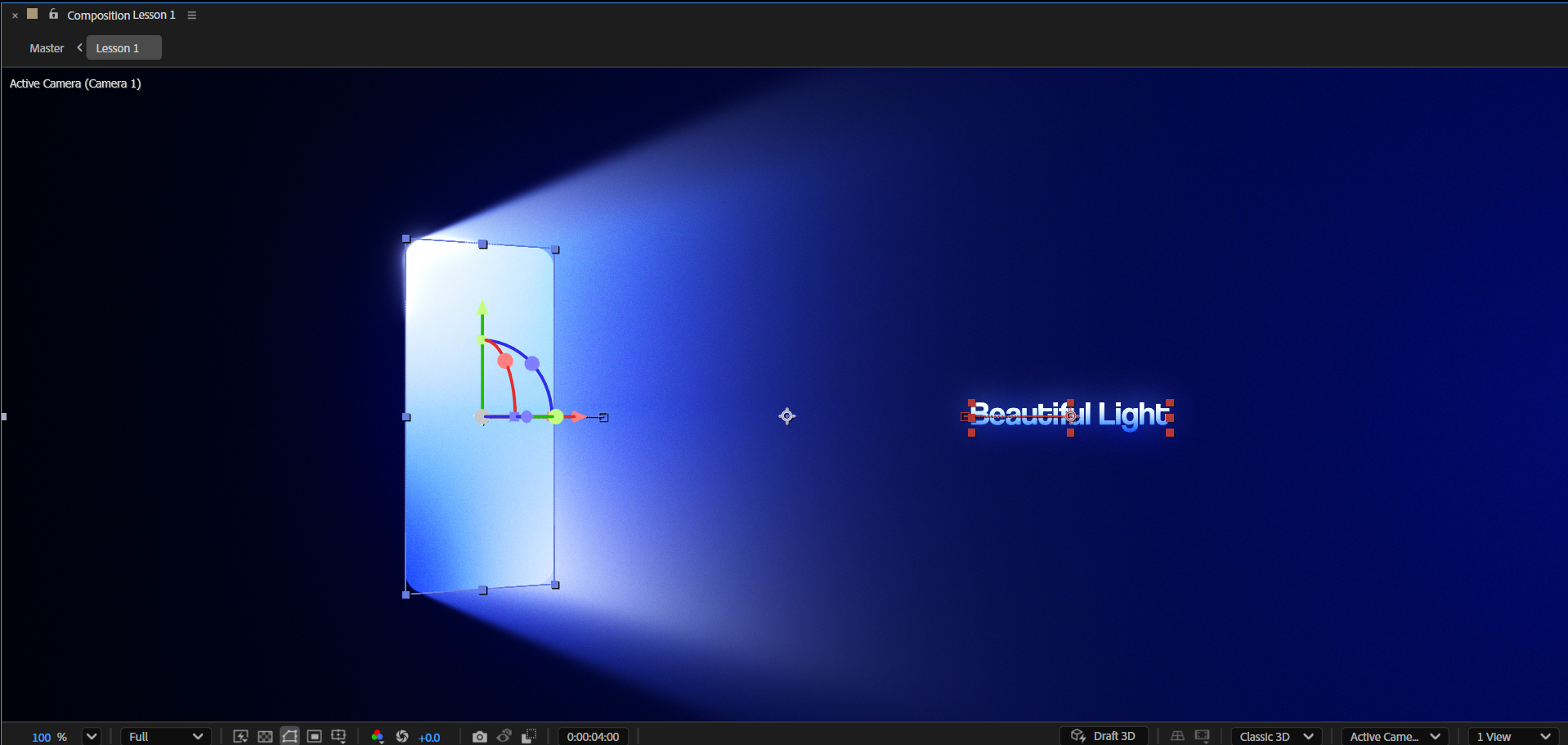
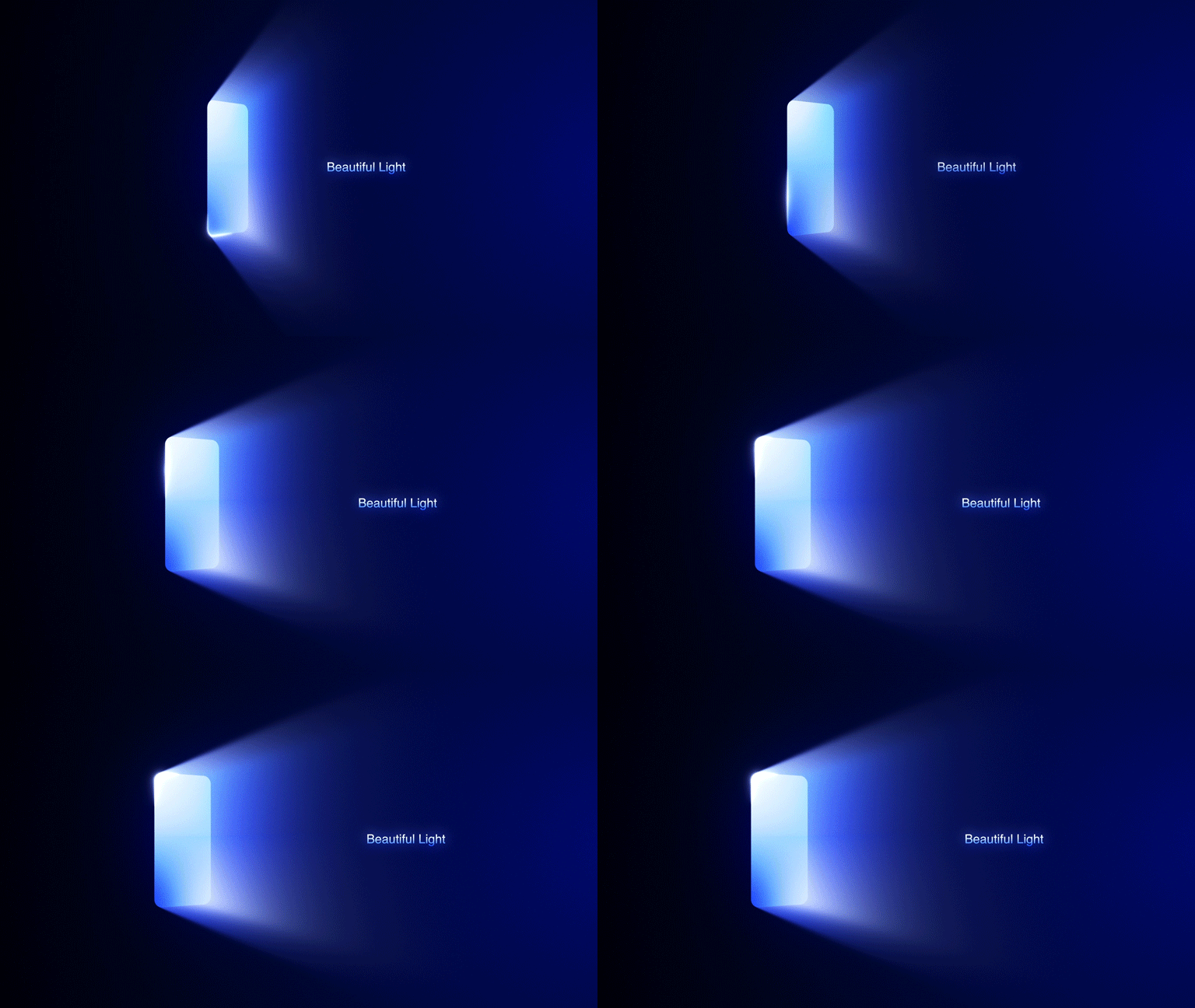
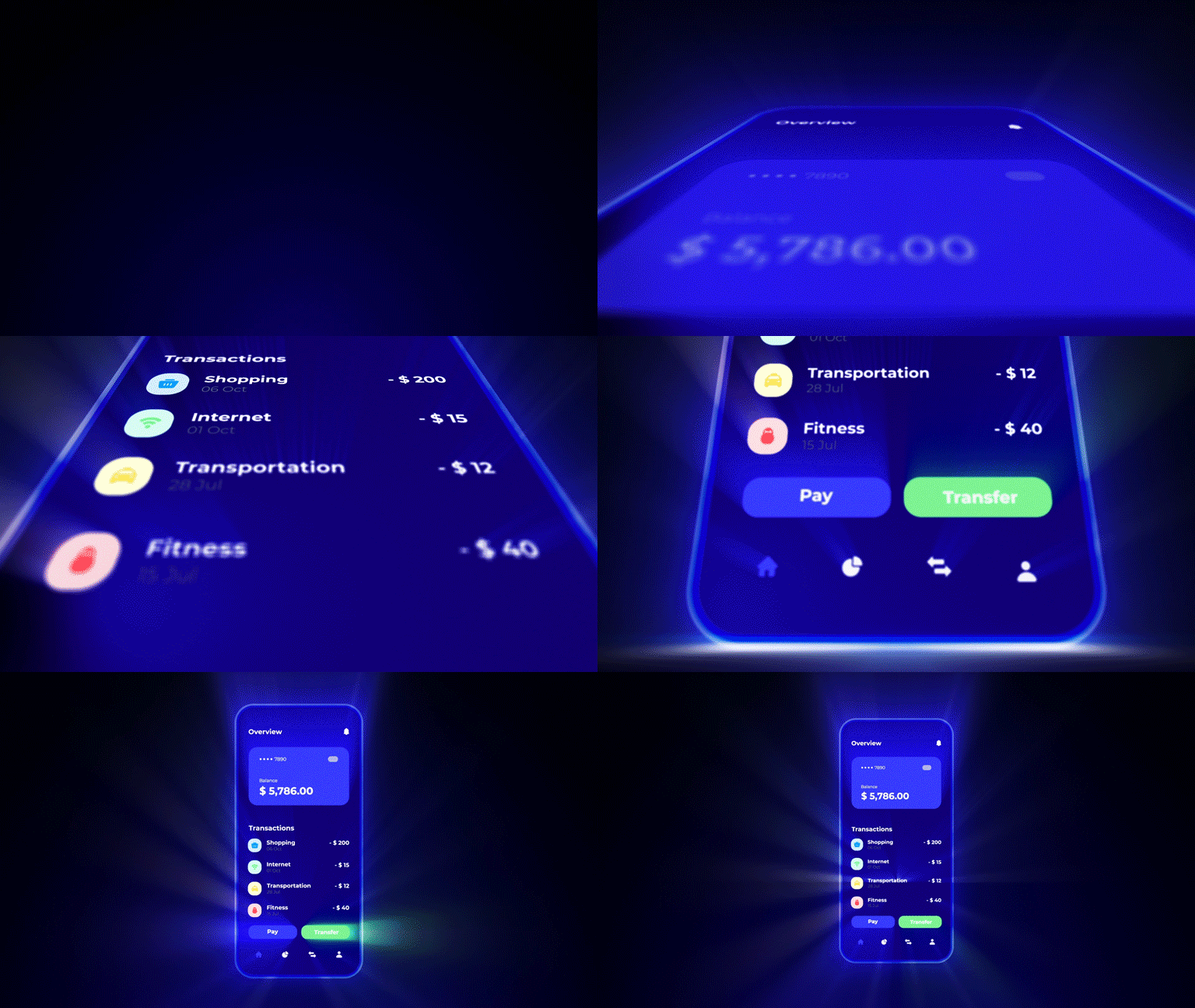
o curso criando essa bela animação
e, ao longo do caminho,
entenderemos a ideia principal por trás dessa técnica e quais são
as etapas para alcançar esse
lindo efeito de brilho,
que você pode usar posteriormente em animações de interface ou
animações de texto Começaremos com uma animação relativamente fácil para que possamos entender melhor
a ideia e depois passar para outras mais avançadas
nas próximas lições OK. Então, vamos começar
criando nossa primeira composição. Vamos chamá-la de Lição 1. Em seguida, escolha a predefinição de
cenário de mídia social para obter
a resolução full HD com a taxa de quadros de
30 quadros por segundo Para a duração, você pode
configurá-la para 20 segundos
e, para a
cor de fundo, defini-la como preta. Incrível. E agora vamos começar
montando a cena. No meu caso, decidi
criar algum tipo de tela de iPhone que
projeta uma grande luz. Então, para começar, primeiro precisamos
criar uma tela de celular. Vamos decidir se usaremos as dimensões
do iPhone 17 Pmax. Para isso, vamos clicar duas vezes
na ferramenta retângulo para
criar uma nova camada de forma Para a cor de preenchimento,
defina-a como branca
e, para o traçado, desative-a. Agora, para obter as
dimensões corretas de um iPhone, eu uso o Cloud. De volta ao projeto e, primeiro, vamos clicar no ícone da cadeia para desvincular as proporções de tamanho Em seguida, vamos definir a
largura para 13 20
e, em seguida, a altura para 28 68. Agora temos as proporções
corretas. Mas, como você pode ver,
a forma é muito grande para reduzi-la adequadamente
e salvar as proporções. Agora vamos vincular as
dimensões
e dividir uma das
propriedades por duas. Dessa forma, obtemos uma forma menor com as proporções corretas. Agora, para
reduzir um pouco mais, podemos usar a
propriedade de escala dessa camada. Você também pode continuar alterando as dimensões do tamanho da forma.
Isso realmente não importa. Eu adoro
a opção de ampliar minha camada
no futuro, caso eu precise
usar a propriedade de escala. É um pouco mais simples. Tudo bem. E, finalmente, para dar
aquela aparência de telefone moderno, vamos aumentar o
arredondamento para, digamos,
90 e, em seguida, pressionar Enter e
renomear a tela da camada dois Incrível. E agora vamos começar a
trabalhar no efeito de brilho. Para obter melhores resultados,
é melhor
dar à nossa forma um
pouco de cores diferentes. Em breve, você entenderá o porquê. Por enquanto, vamos pesquisar o efeito de gradiente de quatro cores
nos Efeitos e Predefinições Vou pressionar Control
ou Command Enter para usar o novo recurso de
aplicação rápida. Ótimo. Depois que o
efeito é aplicado, agora
precisamos ter certeza de que
os pontos do gradiente estão
no lugar correto e
estão seguindo nossa forma Como você pode ver, quando
eu movo a forma, os pontos permanecem no lugar. Para corrigir isso,
usaremos uma expressão simples
nos pontos. Passe o mouse sobre 0,1, segure
Alt ou Option no Mac e clique no cronômetro
para abrir a caixa de expressão Em Digite dois e
selecione as expressões. Em seguida,
entre parênteses, digite value. Ok, agora vamos clicar fora da caixa de expressão para aplicá-la. Ótimo. E agora vamos repetir esse processo para
o resto dos pontos. O que essa expressão
faz? Cada camada tem seu próprio pequeno mundo de
coordenadas, e a composição também
tem o seu. As expressões tocomp perguntam Onde esse ponto
na camada realmente
aparece na tela Então, quando nossa forma se move,
gira ou escala, o ponto do gradiente agora
sabe que deve acompanhar em vez de ficar colado
a um ponto na Em palavras simples, tocomp diz ao
ponto de gradiente que siga a forma onde quer que ela
apareça na
tela, em vez de ficar
bloqueado em Tudo bem, uma vez feito isso, vamos agora selecionar o efeito e diminuir o zoom para ver todos os pontos. Agora, vamos selecionar cada um deles e arrastá-los para
o local correto. Agora, como você pode ver, não importa para
onde movamos a forma, os pontos a
seguirão e o gradiente sempre
parecerá persistente Tudo bem. Vamos agora alinhar a forma ao centro
e alterar as cores Desta vez, vou usar
as cores azuis. É importante lembrar
que, para obter o melhor brilho, é melhor usar cores
brilhantes. Normalmente, defino a cor
superior esquerda para uma brilhante
e, em seguida, o
canto superior direito para uma cor um pouco mais escura Na parte inferior, eu
faço o inverso, escuro à esquerda e
claro à direita. Ok, isso parece bom. E agora é o
momento perfeito para salvar o projeto. Então, vamos pressionar Ctrl ou
COMMANDS e agora entrar na pasta AE na pasta
principal do curso que você baixou de mim e
salvar este projeto Vamos chamá-lo de
brilho perfeito. Tudo bem. E agora nossa próxima
etapa na configuração do efeito de brilho é, na verdade,
criar o brilho. Para fazer isso,
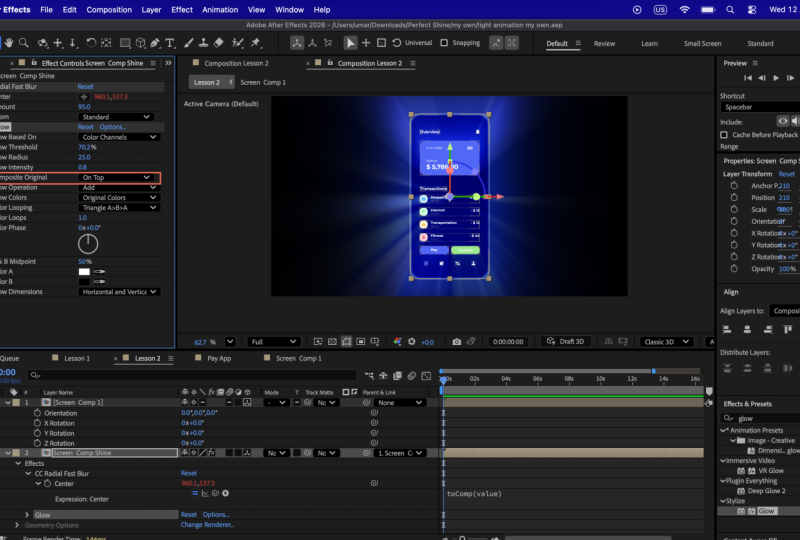
usaremos um efeito simples chamado CC Radial Fast blur Então, encontre-o na guia Efeitos
e aplique-o na camada. Como você pode ver, esse
efeito também tem um ponto que decide a
direção do desfoque No nosso caso, queremos que ele também
siga nossa camada. Então, para fazer isso, vamos
usar as expressões, mais
uma vez na
propriedade central desse efeito. Ótimo, vamos agora trazer o ponto para o
centro da camada, e agora podemos aumentar
a quantidade de desfoque, e isso nos dará
esse efeito de brilho Vamos configurá-lo para 90 por enquanto. Em seguida, podemos alterar a
propriedade Zoom para brilho. Isso fará com que o
efeito forneça informações com base nas cores claras e
escuras da camada. Isso fará com que o brilho
pareça um pouco melhor. Tudo bem. Então, agora,
uma vez feito isso, podemos melhorar o brilho
que criamos adicionando um efeito de brilho simples
à camada Como você pode ver, isso afeta
a camada drasticamente,
portanto, certifique-se de ajustar
os valores de brilho Eu geralmente defino a
intensidade para 0,5. Depois, brinco com o
limite no raio para ver qual é a melhor combinação entre os dois que
funcionará É importante mencionar que esses valores podem ser diferentes
para nós porque você pode ter usado
cores diferentes para o gradiente. Talvez você tenha escolhido
cores mais claras ou mais escuras. É por isso que é importante
testar diferentes variações do globo antes de
decidir definir os valores
exatamente como os meus. OK. Então, depois de terminar
o efeito de brilho, agora
você pode ajustar os pontos de gradiente para ver se consegue
uma aparência um pouco melhor Estou apenas mostrando
isso para que você saiba que há muita personalização que pode ser feita usando
a configuração. Tudo bem Então, agora, quando estivermos
bem com o brilho, precisamos criar
o objeto do qual esse brilho ou
luz está vindo. No nosso caso, precisamos
primeiro duplicar
a camada que temos aqui e excluir o efeito de brilho dela Portanto, permanecemos apenas
com o gradiente. Nesse ponto,
geralmente
adoro mudar um
pouco a aparência do gradiente em relação à camada de brilho E quando terminarmos, vamos agora definir o nome da camada superior para
tela
e para o brilho da tela da
camada inferior. Ótimo. E agora,
antes de prosseguirmos, vamos abrir as propriedades do
caminho retangular
da camada da tela e transformar as propriedades
da camada de brilho Pare o tamanho, a
posição e o arredondamento. Dessa forma, sempre que você
quiser alterar sua forma principal, a camada de brilho será
ajustada adequadamente. Ótimo. E agora vamos adicionar um toque final de design
à configuração antes de começarmos a
animar a cena, adicionando um
bom efeito de varredura à configuração. Deixe-me
mostrar o que quero dizer. Primeiro, vamos duplicar
a camada principal e depois alterar o
nome para traçado na tela Em seguida, exclua o
efeito de gradiente e desative o preenchimento. Você pode passar o mouse sobre
a cor de preenchimento
e, mantendo pressionada a tecla Alt
ou Option no Mac, clique na cor para
alternar as opções de preenchimento até
desativá-las Depois disso, ative o traço e
defina a cor como branca. Para a largura do traçado, vamos
defini-la como dez por enquanto. Agora vamos fazer com que
pareça uma bela varredura ou viga, como
você quiser chamá-la Para isso, precisamos primeiro adicionar o efeito de caminhos de corte
a essa camada de forma Em seguida, precisamos
encurtar o traçado ajustando a propriedade final Vamos configurá-lo para 15. Agora, vamos ajustar o deslocamento para colocar a viga no lado
esquerdo da forma E agora, para melhorar a aparência, precisamos ajustar a
propriedade de conicidade do traçado Vamos abrir o menu de traçado
abaixo das propriedades da camada
e, em seguida, abrir o menu de conicidade Agora, defina o comprimento inicial e
final para 50%. Isso dará ao traçado
uma aparência de bordas afiadas. Uma vez feito isso, vamos
adicionar um efeito de brilho. Para o raio de brilho, descobri que a melhor parte é
definir o raio de brilho para 20 e, em seguida, duplicar
o efeito e definir o
raio aqui
para o efeito e definir o E agora, para suavizar o feixe, podemos adicionar um efeito de desfoque de
caixa rápida e definir o raio de desfoque
para Podemos configurá-lo para
dois. E, finalmente, para que tudo se misture, descobri que alterar
o
modo de mesclagem da camada de traçado para adicionar fará com que o
feixe pareça bem brilhante, que combina muito com
nossa configuração brilhante Caso queira suavizar um pouco
o feixe, você precisa brincar com o raio de
desfoque da caixa rápida. No meu caso, vou
deixar em dois. Quando
terminarmos o traçado, agora
podemos finalizar configurando o modo de mesclagem da camada
principal como sobreposição, o que fará com que
as cores de configuração pareçam mais Com isso,
terminamos de configurar o efeito de brilho e,
para resumir em breve, para conseguir esse efeito,
a ideia principal é ter uma camada como camada de brilho e uma camada como
objeto principal Repetiremos esse processo nas próximas lições
sobre outros elementos. Mas, por enquanto, terminamos de
configurar o design e estamos prontos para animá-lo E faremos isso na próxima lição.
Vai ser incrível. Então nos vemos lá.
3. Animando a tela brilhante: Volte. Então, depois de terminarmos de
configurar o design, agora
estamos prontos para
animar a cena A primeira coisa que precisamos
fazer antes da animação é transferir o brilho da
camada do traçado para a camada principal. Isso ocorre porque queremos controlar
a animação somente de uma camada por motivos
óbvios de conveniência. Agora, para obter esse belo ângulo de luz de três
D, vamos converter todas as
camadas em três camadas D. Certifique-se de usar o renderizador clássico de três D
e não qualquer renderizador avançado de
três D. Ótimo. E agora vamos criar
uma nova câmera na cena. Usará a câmera de um nó. Caso você não
saiba a diferença, a câmera de um nó
é simples. Quando você o move para os
lados, ele se move regularmente. Por outro lado, a câmera de dois nós tem
um ponto de interesse, que é uma espécie de
ponto de ancoragem para a câmera Portanto, onde quer que o ponto de
interesse esteja posicionado, a câmera sempre olhará nessa direção, não importa
como você a mova Tudo bem. Agora, para
a lente focal, vamos usar uma lente de 35 MM. A diferença entre eles é que quanto menor o número
da lente, mais
ângulo extremo você obterá. As dimensões dos
elementos em sua cena parecerão mais
exageradas, ok Então, quando colocarmos a
câmera na linha do tempo, vamos pressionar P e mover
a câmera para trás Neste ponto, podemos usar
a grade segura de ação. Vamos definir o eixo de
posição Z da câmera para -3.500, para que todos estejamos
na mesma página Ótimo. E agora vamos selecionar nossa camada principal e pressionar R para
abrir a propriedade de rotação. Agora, vamos ajustar o eixo de rotação
Y para que
possamos obter esse ângulo agradável.
Podemos configurá-lo para -45 OK. E agora vamos segurar a tecla Shift e pressionar P para adicionar
a propriedade position. Vamos agora mover a tela para
a esquerda em algum lugar
por aqui. Tudo bem. E agora, para criar esse lindo
brilho ou ilusão de luz, vamos selecionar a camada de
brilho e
ajustar o ponto central do efeito de
desfoque radial Mova-o para a esquerda
até obter aquela bela aparência clara que parece estar
vindo da tela. Também parece algum tipo de
porta de onde vem a luz. Tudo bem, agora vamos começar a
animar a cena. Verifique se você está no
início da linha do tempo
e, em seguida, crie um primeiro quadro-chave
para o eixo de exposição Podemos configurá-lo para 500
e criar um quadro-chave. Agora vamos passar para,
digamos, o segundo quarto e mover
a tela para a esquerda. Podemos configurá-lo para 200. Agora, vamos
entrar na área do fluxo de trabalho aqui para ver melhor o que faremos mais tarde, quando
precisarmos verificar o movimento. Mas, por enquanto, vamos selecionar a camada de brilho e animar o efeito de
desfoque do rádio No início
da animação, vamos aproximar o ponto da tela para obter
uma luz maior. E então, no final
da animação, vamos arrastá-la para a esquerda para que
possamos obter uma luz menor. Como você pode ver, já
começa a ficar bem legal. Para que pareça um pouco melhor, vamos também animar
a quantidade de desfoque para tornar a luz mais perceptível até o final
da Podemos animá-lo 90-95. Parece bom. E agora há outra coisa que podemos animar para que pareça um pouco
mais interessante, e é o traço ou
o feixe que criamos E podemos fazer isso animando
o deslocamento dos caminhos de corte. Então, no início
da animação, vamos começar o feixe
pela parte inferior
e, no final, vamos trazê-lo para a
parte superior da tela. Como você pode ver, por causa
dos modos de mesclagem, damos aquela
aparência brilhante ao Ótimo. Agora, quando
terminarmos a animação, podemos ajustar as
cores da forma principal. Adoro fazer isso neste
momento da animação, pois agora posso ver como será a cena
final. E agora eu posso, com certeza, decidir as cores finais
que quero que minha forma principal tenha. No meu caso, quero
torná-lo um pouco mais claro. Parece ótimo, na
minha opinião agora, mas acho que podemos
mover a câmera um pouco para trás ainda mais Vamos definir o eixo Z para -3.800. Ótimo. Parece muito bom. E agora, para dar à cena
uma sensação de três D, agora
podemos animar a
rotação da camada principal Vamos ao início
da animação e abriremos novamente a
propriedade de rotação. Agora, vamos definir o
eixo Y para, digamos, -55 e depois passar para o
final da animação e definir o eixo
Y como, digamos, -35 Tudo bem. Então, tudo parece muito bom
e, neste momento, adoro mais uma vez
ter certeza de que minhas cores
estão boas. Para isso, estou ajustando os gradientes da tela para cores
um pouco mais brilhantes, especialmente no
canto superior direito No seu caso, você
não precisa fazer isso. É apenas uma preferência de cor. OK. Então, agora estou bem com
a animação inicial. E antes de começar a
melhorar o movimento, podemos tentar fazer com que
a luz pareça um pouco mais natural
animando sua opacidade Para isso, vamos selecionar a camada de brilho e pressionar
T para abrir a opacidade Agora vamos criar uma nova
expressão para isso. Desta vez, usaremos
a expressão wiggle. Dentro dos parênteses, defina
o primeiro número como dois. É a frequência, o que significa quantas vezes
por segundo ela muda. Para o segundo
número, defina-o como 50. É a quantidade, o que significa
o quanto ela pode mudar. Assim, sua opacidade
saltará aleatoriamente em torno de seu
valor atual, digamos, 100%, até 50, cerca de duas
vezes a cada segundo, você terá um
efeito de cintilação saltando em torno de seu
valor atual, digamos, 100%, em
até 50, cerca de duas
vezes a cada segundo,
você terá um
efeito de cintilação saltando
entre aproximadamente 50% e 100%. Esse tipo de animação
pode ser facilmente usado em um vídeo explicativo ou em
um vídeo longo do YouTube e geralmente funciona perfeitamente
com o texto ao lado Então, vamos terminar esta
lição adicionando uma boa animação de texto
aqui na cena. No meu caso, vou digitar
uma luz bonita. Vamos agora reduzir
o tamanho da fonte e escolher um estilo de fonte
simples. No meu caso, eu vou
com a Helvetica regularmente. Em seguida, verifique se o
parágrafo está centralizado. Em seguida, centralize o ponto de ancoragem. Há muitas maneiras de fazer isso. E desta vez,
quero te mostrar uma dica rápida que você talvez
não conheça. Você pode passar o mouse sobre a ferramenta de ponto de
ancoragem, segurar
o Controller Command no Mac e clicar duas vezes nela Tudo bem. Então, agora
vamos melhorar a aparência do texto adicionando um efeito de rampa de
gradiente a Agora vamos ajustar os pontos e depois ajustar as
cores do gradiente. Eu vou usar as
mesmas cores azuis. Podemos
reduzir um pouco esse ponto para obter mais
cores brilhantes. Tudo bem. E agora vamos adicionar um efeito de brilho e ajustar os parâmetros Não quero que o brilho
seja super perceptível. Eu quero criar um brilho suave. Tudo bem. Isso parece bom. E agora podemos começar a
animar a camada de texto. Primeiro, vamos alinhá-lo ao
centro horizontalmente. Agora, como não
usamos a
expressão tocomp nos pontos do
gradiente, precisaremos ajustar um pouco o
gradiente do texto Nesse caso, vamos pular a expressão e
apenas animar o texto Como não vou
movê-lo para cima ou para baixo, vou movê-lo da
esquerda para a direita, e isso não mudará
a aparência do gradiente Tudo bem, então, quando
terminarmos de animar o texto, agora
podemos fazer com que ele
se misture com a cena
combinando a opacidade do texto com a opacidade
da camada de brilho E como a opacidade da
camada de brilho tem a animação cintilante que
criamos usando as expressões de
oscilação, a opacidade
do texto também estará E isso fará com que a
cena pareça mais conectada. Ótimo. Então, agora podemos salvar o projeto e seguir
para as etapas finais. A primeira é criar
um plano de fundo para a cena para isso. Vamos criar um novo sólido.
Podemos chamá-lo de BG. Agora vamos usar mais uma vez o efeito de
gradiente e
adicioná-lo ao sólido Mas desta vez, vamos
usar a
rampa radial e inverter as cores. Agora vamos mover a cor do
ponto brilhante para o lado direito e depois a
cor do ponto escuro para o lado esquerdo. Agora, para a cor mais escura, vamos escolher uma cor azul
bem escura E então, para a cor mais clara, escolha uma bela cor azul Não é muito brilhante. Incrível. Então, agora que
terminamos o design
da cena e também terminamos
a animação inicial, agora
podemos abrir todos os quadros-chave e
melhorar o movimento Certifique-se de que nenhuma camada
esteja selecionada e
clique para ver todos os quadros-chave
em todas as camadas Agora, vamos facilitar
todos eles e depois acessar
o editor gráfico. Aqui, verifique se você está
usando o gráfico de velocidade
e, em seguida, selecione todos
os quadros-chave
no lado direito e arraste
as alças para a esquerda Dessa forma, como você
já deve saber, o movimento será rápido
nos primeiros segundos e depois diminuirá no
final da animação, fazendo com que a cena pareça
agradável e elegante. Neste momento,
adoro conferir a animação e ver se
preciso ajustar alguma coisa, talvez mudar algumas cores, talvez ajustar alguns quadros-chave. Nesse caso, estou bem
com o que criamos, mas quero mostrar como
você pode melhorar um pouco mais a aparência da cena
para dar
a ela uma aparência bonita, cinematográfica
e polida, além de fazer algumas correções de
cores Estou mostrando isso em quase todos os cursos porque
quero que você se acostume a fazer isso e não
renderizar a cena como ela está,
especialmente quando você
está lidando com cenas de cores
escuras com brilhos, brilhos Tudo bem, deixe-me
mostrar o que quero dizer. Primeiro, vamos criar uma nova camada de
ajuste acima todas as camadas e alterar
o nome para filtro de cores. Agora, vamos adicionar o primeiro efeito. Começaremos adicionando
o efeito HLS de ruído. Defina o matiz, a luminosidade
e a saturação para 1%. Em seguida, vamos adicionar o
efeito de curvas e ajustar o gráfico. Podemos pegar o
gráfico daqui e puxá-lo para baixo para escurecer
as áreas escuras E então, a partir daqui, puxe-o
para iluminar as áreas claras Isso fará com que a cena
pareça nítida e cinematográfica. Por fim, podemos adicionar o efeito de matiz
e saturação. Esse efeito ajudará você a
ajustar o
tom da cor da sua cena. Ao ajustar a tonalidade principal, você pode decidir alterar
toda a aparência da cena Nas
lições a seguir, esse efeito será
mais útil do que nesse caso. Então, mais tarde, você
entenderá o que quero dizer. Por enquanto, vou
trazê-lo de volta ao zero. Vamos agora assistir à
animação algumas vezes para ver se está
tudo bem. Eu acho que parece ótimo. E antes de terminar, quero mencionar e
mostrar o que você precisa
fazer caso ache que a cintilação
é um pouco Primeiro, deixe-me ajustar
o efeito das curvas bem rápido, porque acho que as áreas
mais claras são muito Não queremos que a
cena seja
muito queimada com cores brilhantes Ok, agora, para a cintilação, primeiro, vamos
selecionar a camada de brilho E agora precisamos ver
a caixa de expressão que
temos para a opacidade Para isso, precisamos
pressionar a tecla E duas vezes. Isso mostrará todas as expressões que
temos nessa camada. Agora, vamos rolar para
baixo até ver a
expressão de oscilação de opacidade e clicar nela Agora altere o segundo número, que representa a quantidade de opacidade, para
um número menor Vamos tentar o 30.
Agora, a camada não alcançará 50% de opacidade Chegará a 35% no topo, o que tornará a
animação cintilante mais suave Incrível. Tudo parece ótimo. E com isso,
terminamos esta lição. Agora podemos salvar o projeto e passar para o próximo
, no qual
aprenderemos outro exemplo
em que você pode usar essa configuração bacana de brilho, mas desta vez em
uma cena muito mais complexa. Vai ser incrível.
Então nos vemos lá.
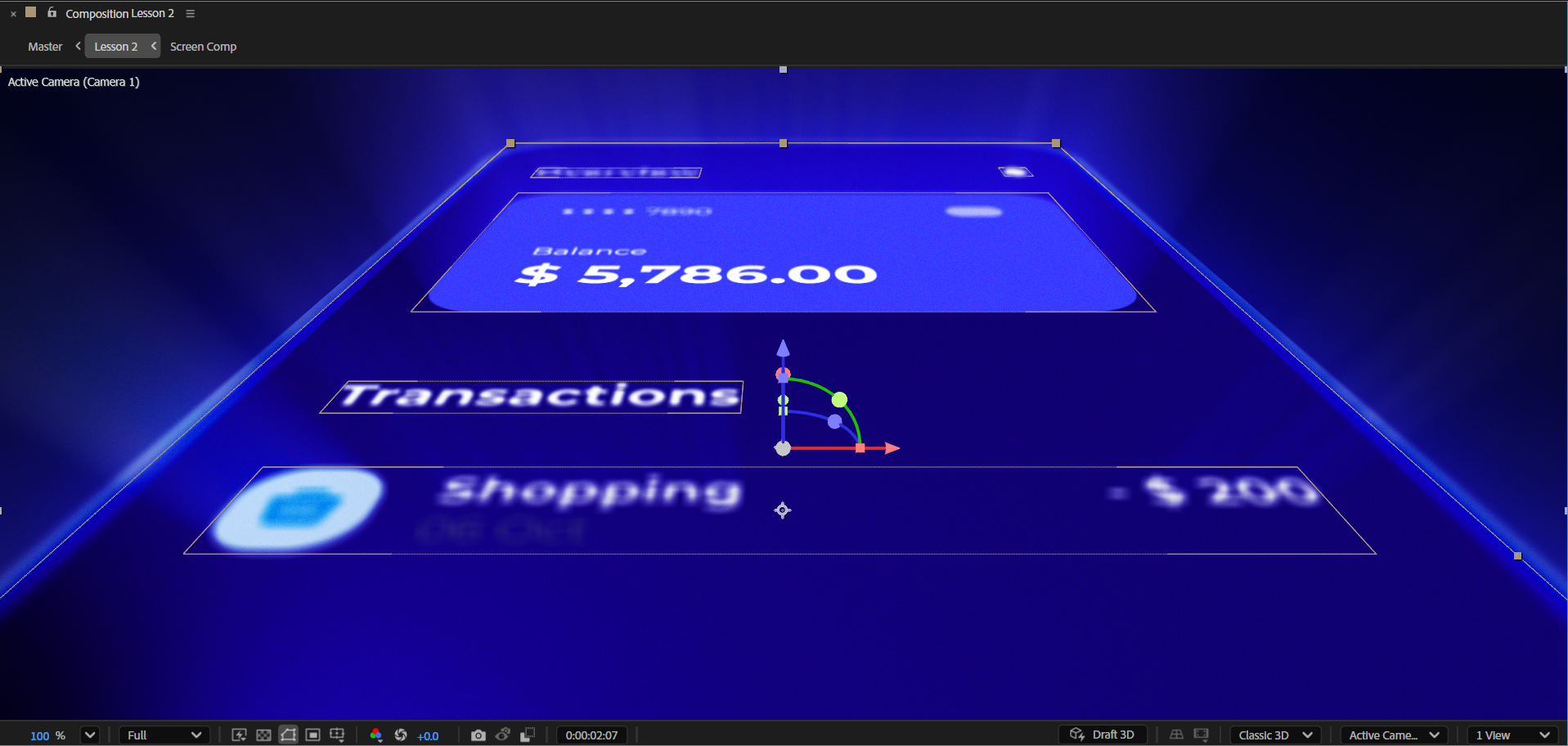
4. Configurar a tela brilhante da UI: Volte. Nesta lição, vamos criar esse
lindo efeito de brilho que vem da tela
do iPhone, fazendo com que o design da interface se
destaque e pareça premium. Ele pode ser facilmente usado em explicadores do
SAS ou em qualquer
outro projeto quando você quiser apresentar o design da interface de usuário de
uma forma glamorosa. Tudo bem. Então, para começar, vamos
pressionar Catrol ou Command N para criar
uma nova composição Vamos chamá-la de lição dois. Deixe o resto das configurações
como estão e clique em OK. E agora vamos
começar projetando a tela do
nosso iPhone e
preparando a configuração. Primeiro, para economizar tempo, em vez de criar o
iPhone do zero, vamos usar a forma que criamos
na lição anterior. Vamos até a composição da Lição 1 e copiemos a
camada da tela daqui De volta ao nosso projeto.
Vamos colar aqui e pressionar você para ver todos os quadros-chave
para excluí-los. Também vamos convertê-la de volta uma camada de dois D e depois alinhá-la ao
centro da composição Ótimo. E agora, depois de reiniciarmos
a tela do iPhone, vamos adicionar o design da interface do usuário que você pode ter obtido
do cliente ou criar você mesmo. No nosso caso, abra a
pasta de ativos que você recebeu de mim e arraste o arquivo do Illustrator
chamado PayApp para o nosso projeto Vamos importá-lo
como uma composição, pois temos as
camadas separadas
e, para as dimensões da gravação, escolheremos o tamanho da camada Como queremos que os limites das
camadas
se ajustem às dimensões de design
que
as camadas têm, será muito mais fácil
animar as camadas dessa forma Tudo bem. E agora precisamos adicionar o design à nossa
tela na cena. Mas, em vez de colocar
todas as camadas que temos aqui na cena principal, deixe-me mostrar a melhor
abordagem para configurar cenas com
elementos de design de interface envolvidos Primeiro, vamos
voltar à nossa cena principal e agora pré-compor a
camada de tela que temos Podemos excluir o número
um e clicar em OK. Agora, vamos entrar na
nova pré-composição e pressionar
Ctrl ou Command K para abrir
as configurações da É melhor ajustar as dimensões
dessa composição para caber na tela do iPhone Se você estiver usando a versão mais recente do
After Effects, você pode selecionar a camada,
depois ir para a composição e clicar em Crop Comp to
select Layer Bounds Isso cortará automaticamente
a composição no tamanho da tela. OK. Feito isso, vamos agora acessar a composição do
aplicativo e copiar todas as camadas, começando
da primeira até a última É importante porque
a maneira como você inicia sua seleção afetará
a forma como as camadas serão coladas Por exemplo, se eu começar a selecionar da
última para a primeira, quando eu colar as camadas, a
última estará no topo. A ordem das camadas
será oposta. Mas se eu começar a selecionar
do primeiro ao último, depois de colá-los, o pedido permanecerá
correto. Tudo bem. Então, agora vamos
voltar para a
pré-composição da tela e colar as camadas Agora, para alinhá-las completamente
ao centro, vamos selecionar todas as camadas dos elementos da
interface do usuário e colocá-las
na camada de fundo Agora podemos selecionar
a camada de fundo e alinhá-la ao
centro da composição, e o restante das
camadas seguirá Isso também nos permitirá
dimensionar as
camadas uma só vez para caber nas dimensões
da tela. Vamos definir a escala
para 90. Incrível. Agora podemos desativar
a camada de fundo e criar
cores muito mais interessantes para o plano de fundo. No meu caso, quero usar
a cor azul escura do design original
do plano
de fundo, então vou ativá-la e
experimentar essa cor apenas para ter um bom
ponto de partida para o gradiente Ok, agora vamos
desligar essa camada e continuar ajustando
o gradiente Neste momento, estou
apenas tentando criar um belo
gradiente de azul escuro para o design O mais importante
aqui é garantir que todo o texto no design
esteja visível e legível Portanto, certifique-se de não escolher
duas cores azuis brilhantes. Ótimo. E agora
também não vamos esquecer de ajustar os pontos
do gradiente para obter resultados
um pouco melhores
para o gradiente Tudo bem. Isso parece bom. E agora, antes de prosseguir, vamos selecionar todas as
camadas do Illustrator e garantir que
ativemos as
transformações de colapso
ou a chave
rasterizada continuamente Isso faz com que
o After Effects veja os dados originais de uma
camada ou de uma pré-composição. No nosso caso, o Illustrator é um
software baseado em vetores que não usa pixels e torna as camadas no
Illustrator B nítidas,
independentemente da escala, ao contrair as After
Effects After Effects agora vê essas informações baseadas em
vetores, o que torna as camadas
B da mais alta qualidade, independentemente da escala aqui, também
no After Effects. Isso manterá essas camadas
na mais alta qualidade
, caso
escalemos essa pré-composição
na composição principal E para que isso aconteça, também
precisamos reduzir a pré-composição aqui
na cena principal Incrível. Então, agora que
terminarmos de
preparar o design, vamos passar
para a próxima etapa na configuração de nossa tela brilhante, e ela começará a trabalhar
no efeito de brilho Como expliquei
na lição anterior, para alcançar esse efeito,
precisamos de duas camadas. Um dos desenhos originais e o segundo é para
aplicar o efeito de brilho. No nosso caso, a pré-composição que
temos agora é o design
original da camada, e agora precisamos ter exatamente
a mesma para que
possamos aplicar os efeitos
nela para criar o brilho Portanto, a próxima
etapa que precisamos fazer é duplicar essa camada Vamos mudar o nome
da camada inferior para brilho da composição da tela. E agora, como fizemos na
lição anterior, vamos adicionar o efeito de
desfoque rápido radial para criar o Ótimo. Agora vamos primeiro
ajustar o valor. Podemos configurá-lo para 95 por enquanto. Em seguida, vamos garantir que a propriedade
central
siga a posição
da pré-composição adicionando a expressão to Comp, como fizemos
na lição Agora, antes de prosseguir, certifique-se de selecionar
o efeito e posicionar o centro
do efeito no centro da pré-composição Como você pode ver, esse
efeito fica muito bom nas
partes mais brilhantes do design Parece algum tipo
de efeito de brilho premium combinado com um brilho agradável OK. E agora,
antes de prosseguirmos, quero apenas mencionar
por que não colocamos a propriedade Zoom brilho, como na lição
anterior. Como você pode ver, essa opção
não se encaixa em todos os designs. Depende das cores e dos tipos de camada que você tem
na pré-composição. Tudo bem. Com isso mencionado,
vou trazer
tudo de volta ao normal e
podemos continuar projetando nossa cena. Neste ponto, se você se lembra,
na lição anterior, alteramos o modo de mesclagem da camada
da tela principal, para que ela pudesse ser melhor misturada com o efeito de brilho abaixo Então, agora precisamos
fazer o mesmo aqui. Mas, nesse caso, como
temos o design da interface do usuário, não
queremos
misturá-los com o brilho, pois precisamos que eles
sejam perceptíveis. Então, nesse caso, o que precisamos
fazer é entrar na composição da tela e
alterar o modo de mesclagem somente para a camada de fundo
com o E como copiamos essa camada
da lição anterior,
o modo de mesclagem aqui já
estava sobreposto Mas digamos que queremos
testar outros modos de mesclagem. E não queremos
sempre voltar
à cena principal e
ver como fica. Nessa situação, o que
eu adoro fazer é bloquear minha composição principal e depois
entrar na pré-composição da tela Agora posso arrastar o
painel de pré-composição da tela para a direita
do painel de visualização
e criar para mim duas visualizações nas quais,
no lado esquerdo, vejo a cena principal
e, no lado direito, vejo a
pré-composição atual E como a
cena principal está bloqueada, a linha do tempo que vemos aqui
é da pré-composição da tela Isso significa que agora podemos
fazer ajustes aqui. E veremos como isso
fica na cena principal sem entrar e sair o tempo
todo. Tudo bem. Então, depois de algumas verificações, decidi usar o modo de mistura de
luz suave Eu acho que parece ótimo. Incrível. E agora, com isso feito, vamos melhorar
ainda mais o design adicionando uma boa camada de traçado.
Deixe-me mostrar o que quero dizer. Vamos duplicar a camada da tela e alterar o nome
para traçado na tela Agora, vamos desativar o efeito de
gradiente nessa camada
e, em seguida, desativar o preenchimento
e ativar o traçado Para a cor do traçado,
defina-a como branca
e, para a largura, vamos
defini-la como dez por enquanto. Como você pode ver na
cena principal, parece muito bom. Quase fazendo o
iPhone parecer em três D. Vamos tentar definir a largura 20 e ver como ficará. Sim, isso é melhor,
na minha opinião. Feito isso, vamos
continuar configurando nossa
configuração antes de começar a
animar a cena Neste ponto, vamos fechar a pré-composição prévia e depois
desbloquear a visualização atual Isso pode nos levar de
volta à pré-composição, então simplesmente ignore e
volte para a cena principal Ótimo. E agora, como queremos criar uma boa animação em três
D aqui, precisamos primeiro converter
a pré-composição que temos
aqui em três camadas D. Mas antes disso, não vamos esquecer de associar a pré-composição de
brilho à pré-composição da tela principal para
controlar a animação usando
apenas Ótimo. E agora vamos converter as duas camadas em três camadas
D e
garantir que estamos usando o renderizador
clássico regular de três D. Depois disso, vamos agora selecionar
a composição da tela principal e pressionar R para encontrar um bom
ângulo para o iPhone Mas, como você pode ver, a rotação não
está afetando
o iPhone em nada, e isso acontece porque
as camadas dentro dessa pré-composição
não são três camadas D. Como as pré-composições
estão reduzidas, o
After Effects vê os
dados originais dentro da pré-composição, que significa que ele vê
as camadas do ilustrador como estão, em dois estados D. Para corrigir isso, tudo o que
precisamos fazer é entrar na pré-composição e
garantir que todas as camadas aqui também sejam três camadas D.
De volta à nossa cena principal. Agora, After Effects, veremos
as três camadas D internas e poderemos
animá-las em um espaço de três D aqui
na cena principal Está bem? Então, quando tivermos
tudo pronto, vamos terminar a configuração
adicionando um efeito de brilho
à pré-composição de brilho para obter
esse controle extra de brilho Primeiro, vamos definir
a intensidade para 0,5. Talvez eu o ajuste mais tarde. Por enquanto, vamos brincar
com o limite e o raio para encontrar a melhor variação para
o design que temos Se você usa cores diferentes
ou design de interface de usuário diferente, esses parâmetros podem
ser diferentes para você. Então, brinque com isso até encontrar
algo adequado ao seu design. OK. Então, com isso, concluímos o
design e a configuração e estamos prontos para começar a animar o iPhone
junto com o brilho, e faremos isso
na próxima lição Então nos vemos lá.
Vai ser divertido.
5. Como animar a tela brilhante da interface de usuário: Oi, e bem vindo de volta. Então, agora estamos prontos para começar a
animar a cena Para torná-lo um pouco
mais interessante, quero que animemos os
elementos da interface do usuário dentro da pré-composição Então, vamos inseri-lo e criar uma animação de introdução simples
para as camadas aqui Quero que as camadas entrem na tela uma após a outra, começando com o título principal, seguido pelo resto
dos elementos aqui. Para conseguir isso,
primeiro sugiro que você reordene as camadas
na pilha de camadas de acordo com
a ideia de uma
seguir a outra Dessa forma, será
muito mais fácil criar o atraso entre as camadas. Deixe-me mostrar o que quero dizer. Como o título
deve ser inserido primeiro, vamos garantir que essa camada
seja a primeira na pilha Em seguida, quero que o
ícone do sino entre em cena. Portanto, vamos garantir que
seja o segundo na pilha. O próximo elemento será o cartão. Já está na
posição correta na pilha. Então, vamos para
o segundo título. Esse deve ser o número
quatro na pilha de camadas. Depois disso, precisamos dessa
camada para entrar na cena. Então, vamos encontrá-lo
na pilha e trazê-lo para o número cinco na pilha
de camadas Vamos fazer isso com o
resto das camadas. De vez em quando, adoro
selecionar as camadas e observar
a pilha para ver se
tudo está no lugar certo Tudo bem. Feito isso, vamos selecionar a camada de fundo
que
desativamos e excluí-la
da pilha de camadas Não precisamos ver isso aqui. Ótimo. E agora vamos
começar a animar. Vamos selecionar todas as camadas da
interface do usuário e pressionar P. Vamos decidir se a
animação durará 1 segundo. E como sabemos que
as camadas devem estar na posição atual
no final da animação, vamos para a segunda e
criaremos um quadro-chave aqui Agora, vamos pressionar Shift T para
adicionar a propriedade de opacidade
sem fechar a posição Uma vez feito isso, vamos agora para o início da animação
e derrubar as camadas. Neste ponto, vamos também definir a opacidade das
camadas OK. Agora temos
a animação inicial. Mas com isso,
temos um pequeno problema. Veja a parte inferior
da tela aqui. Podemos ver as camadas
subindo da parte inferior, o que na cena principal
pode parecer um pouco estranho Para corrigir esse problema, tudo o que precisamos fazer é usar a camada
principal de formato de tela
que temos dentro da pré-composição como uma
máscara para todas as camadas da interface do usuário Para isso, usaremos
a função Track Matt. Precisamos selecionar todas as camadas do
Illustrator e arrastar
o botão de seleção do tapete de trilha até a camada principal
da forma da tela Isso fará com que a camada da
forma da tela atue como uma camada Alfa para
todas essas camadas, que tornará as
camadas visíveis somente dentro dos limites da
forma da tela. Só não
se esqueça de ativar novamente a camada da tela
quando terminar. Feito isso,
agora corrigimos esse problema e tudo parece
ótimo na cena principal. Agora podemos melhorar
o movimento e pressionar
F nove para aliviá-los. No Mac, você precisa pressionar
a tecla Fn e a tecla F nove. Em seguida, vamos entrar no editor
gráfico e ajustar o movimento para começar rápido e
desacelerar até o final. Ótimo. E agora é o
momento perfeito para criar o atraso
entre todas as camadas. Por enquanto, vamos decidir que toda
a animação terminará na terceira
segunda. Então,
vamos ficar aqui. E agora vamos primeiro selecionar
a primeira camada na pilha. Como essa é a camada que
queremos inserir primeiro, selecione a última. Agora, vamos passar o mouse sobre as camadas
na linha do tempo e manter pressionado o
controle e a tecla Alt ou o comando
e a opção no Mac
e, em seguida, arrastar as
camadas para a direita Com isso, criamos
um atraso perfeito. Vamos ver como isso parece.
Eu acho que parece ótimo. Vamos deixar isso por
enquanto e voltar à cena principal para começar a
animar o iPhone Posteriormente, cronometraremos
as duas animações juntas. Por enquanto, vamos nos concentrar em criar uma boa animação em três D
aqui na cena principal. Para isso, primeiro, vamos
criar uma nova câmera. Usaremos uma
câmera de um nó com lente de 20 MM. Isso nos dará
esse ângulo extremo. Em breve, você verá o que quero dizer. Agora vamos começar a trabalhar na configuração da câmera
para obter esse ângulo agradável. Para começar, vamos chegar
ao momento em que a animação dentro
da pré-composição já está concluída Então, vamos começar a
trabalhar com duas visualizações. Clique na visualização esquerda e certifique-se de
configurá-la na visualização esquerda. E, em seguida, para a
visualização correta, selecione-a e
verifique se ela está configurada como câmera ativa. Então, podemos ver como isso fica
na renderização final, certo. E agora vamos aproximar a
câmera do iPhone. Podemos colocá-lo
em algum lugar por aqui. Agora precisamos abrir a propriedade de rotação
da câmera e usar
o eixo de
rotação para fazer
a câmera. Podemos pressionar Shift P para adicionar a propriedade de
posição e ajustar o eixo Z para abaixar um pouco
a câmera. Em breve, usaremos
o eixo de posição Y para animar a câmera
voltando para trás, e isso criará esse movimento
interessante da câmera Por enquanto, podemos definir o eixo de rotação
X para -80. E então vamos abaixar
a câmera um pouco mais e usar o eixo de rotação Y para mover
a câmera para frente até que não
vejamos o iPhone. Não se preocupe com
o fato de não
conseguir ver o efeito de brilho. Em breve, vamos lidar com isso. Por enquanto, basta levar
a câmera para frente. Ótimo. Agora vamos criar o quadro-chave da primeira posição e colocá-lo no início da linha
do tempo Agora, vamos decidir que toda essa animação
levará 4 segundos, então vamos ficar no quarto
segundo e usar o eixo da posição Y para
trazer a câmera para trás Vamos colocá-lo
em algum lugar por aqui pouco antes de vermos a parte
inferior do iPhone. Agora vamos avançar 2 segundos
e ajustar o eixo de posição Z para afastar a câmera
do iPhone. Tudo bem, então, neste momento, também
precisamos que a câmera
olhe para o iPhone
enquanto nos movemos para trás Para isso, precisamos criar
um quadro-chave para a rotação. Além disso, nesse caso,
vamos ficar na quarta posição e criar o primeiro quadro-chave
para o eixo de rotação X. Agora, vá até o final da
animação e defina-a como zero. Neste ponto, podemos
ajustar a posição
da câmera manualmente
arrastando a câmera
na vista esquerda Precisamos movê-lo para
trás e para cima até
vermos o iPhone colocado no
centro da composição Então, enquanto você move
a câmera, observe a visão correta com
a câmera ativa. Vamos agora avançar mais 2 segundos e trazer a câmera um pouco mais
para trás Ter esse movimento contínuo. Tudo bem? E agora, para
trabalhar um pouco mais rápido, vamos mudar a qualidade da pré-visualização para a terceira e ver o que temos. No momento, a câmera
se move de uma forma muito nítida, mas podemos consertá-la com muita facilidade. Para isso, pressione e segure a ferramenta Caneta e selecione
a ferramenta Vértice Agora, clique uma vez nesse ponto para arredondar o
caminho da posição da câmera. Em seguida, pressione V para voltar
para a ferramenta de seleção e vamos ajustar as alças para obter um bom ponto arredondado. Também podemos mover o
ponto inteiro manualmente para ajustar o
caminho da posição da câmera. Tudo bem. Vejo que o caminho da
posição está bom, mas a rotação
começa tarde demais. Para corrigir isso, vamos trazer
o primeiro quadro-chave de rotação para o início
da linha do tempo E neste ponto, no
segundo número quatro, vamos criar um quadro-chave
com a rotação X de -30 graus. Vamos
ver como isso parece agora. Ok, acho que parece
melhor. Agora podemos seguir em frente. Agora podemos focar nessa área do
caminho de posição
da câmera e
arredondá-la um pouco para obter um movimento
um pouco mais suave Para isso, usaremos a ferramenta
Vertex mais uma vez. Então, vamos clicar aqui uma vez e depois ajustar as alças
usando a ferramenta de seleção. Tudo bem. Agora podemos assistir à animação e ver se o caminho precisa de ajustes
adicionais. Neste ponto, estou
vasculhando a linha do tempo
enquanto foco na visão correta com
a câmera
ativa para ver como isso
fica na Acho que podemos
abaixar um pouco essa alça. Mas o problema quando eu faço isso é que a segunda alça também ajustada automaticamente, acordo com a alça esquerda. Para evitar isso, precisamos
selecionar a alça direita
e, ao clicar com
o botão esquerdo, segurar a tecla Alt ou opção e continuar
ajustando a alça Isso desvinculará as alças, permitindo ajustar
a alça direita No meu caso, eu só quero que
esse caminho de posição seja reto nessa área. Quero que a câmera
se mova para trás em uma linha reta. Ok, ótimo. Então, agora vamos continuar assistindo
à animação e ajustando o caminho, se necessário, até obtermos
algo de que gostemos É muito importante
observar que é importante verificar novamente toda
a animação depois de
ajustar o caminho Estou constantemente vasculhando a linha do tempo e observando a ativa
da câmera
para ver como fica Acho que podemos
abaixar um pouco essa alça. Acho que a câmera começa a
girar muito cedo, então vou colocar o
primeiro quadro-chave de rotação nos dois segundos e ver
como ficará Nesse caso, preciso levar
a câmera para frente para não ver o iPhone
no início
da animação. Tudo bem. Agora, quando estivermos satisfeitos com a animação inicial da
câmera, podemos voltar a trabalhar com uma visualização e animar
o efeito de brilho Vamos ficar no quarto segundo, onde podemos ver o
iPhone e trazer
o efeito de desfoque para
a parte inferior ajustando a
propriedade central Não se esqueça de criar um
quadro-chave neste momento. Podemos pressionar para ver
o quadro-chave que acabamos criar na
pré-composição na linha do tempo Agora vamos retroceder
na linha do tempo e ajustar o desfoque
neste momento para que possamos vê-lo O efeito radio fast ler não funciona corretamente
porque não é um efeito de três D que se encaixa em três camadas D
em três espaços D. Portanto, o efeito
se comporta um pouco estranho, mas isso não é um problema pois depois de ajustar
a propriedade central, podemos encontrar os valores
corretos para que ela seja vista em toda
a animação Vamos agora passar
quase para o início da animação até o
ponto em que ainda podemos ver a parte superior
do iPhone e ajustar a propriedade central nesse
momento para que possamos ver o efeito de brilho. Em seguida, vamos colocar esse quadro-chave no início
da animação Caso você ainda não consiga
ver o efeito de brilho, basta mover alguns quadros
para frente e ajustar a propriedade central
novamente até vê-la. Em seguida, podemos excluir
o primeiro quadro-chave e colocar o
novo em vez dele Tudo bem. Agora vemos o efeito de brilho no
início da animação, e agora vamos passar para a segunda sexta e aumentar
um pouco a propriedade
central para que
o efeito de brilho
continue se movendo por toda
a animação. Podemos colocar esse
quadro-chave no final da animação. Tudo bem. Vamos agora ficar no segundo
número nove e pressionar para encurtar a área do fluxo até esse momento e tornar o
After Effects um pouco mais fácil de visualizar
a cena Esse também é um ótimo momento
para salvar o projeto, para proteger tudo o que
temos até agora. OK. Depois de terminar a animação inicial da
câmera e o efeito de brilho, agora
podemos começar a
trabalhar para melhorar o movimento. Vamos começar com
a câmera primeiro. Vamos começar selecionando todos os quadros-chave da câmera
e facilitando todos eles. Neste ponto, podemos definir a qualidade da pré-visualização em um quarto
para fazer com que o After visualize a cena um pouco mais rápido Agora, vamos selecionar
os quadros-chave de brilho e também facilitá-los Agora, como facilitamos
os quadros-chave do efeito, o tempo da câmera e o efeito são um
pouco diferentes agora Portanto, não
vemos o efeito de brilho no início
da animação. Para corrigir isso, tudo o que precisamos
fazer é ficar novamente em
algum lugar no início da animação e ajustar
a propriedade do centro do efeito de
desfoque Nesse caso, vamos ficar
em segundo lugar e criar um quadro-chave adicional para
o desfoque
neste momento até vermos o efeito de
brilho, E agora vamos assistir à
animação que criamos algumas vezes para ver quais ajustes precisam ser
feitos no movimento. Depois de verificar a animação, acho que é melhor fazer a câmera se mover mais rápido no
início da animação, para tornar a introdução
do iPhone um
pouco mais interessante Para isso, vamos selecionar
a posição da câmera, os quadros-chave e, usando o editor de gráfico de velocidade,
tornar a introdução Então, vamos selecionar o
segundo quadro-chave e arrastar a alça para a esquerda Vamos ver como isso parece.
Tudo bem, a introdução parece ótima, mas há uma
pausa estranha depois dela Então, vamos lidar com isso agora. Isso aconteceu porque,
nesse momento, a velocidade da câmera está
em zero pixels por segundo. Deixe-me explicar isso
rapidamente com um exemplo simples. Seja mais preciso,
na verdade
não é um quadro-chave do qual
estamos falando Esse quadro-chave representa
o movimento de saída do primeiro quadro-chave e
o movimento de entrada
do terceiro quadro-chave movimento de entrada
do terceiro Agora, aqui no editor de gráfico de
velocidade, podemos ver a velocidade do
quadro-chave ao longo do tempo No nosso caso, podemos ver
que o movimento de saída do primeiro quadro-chave e
o movimento
de entrada do terceiro quadro-chave
estão definidos como zero, o que cria essa
parada Tudo o que precisamos fazer
nesse caso é subir esses dois movimentos para ficar acima de zero pixels por segundo Mas em vez de
movê-los um por um, tentando colocá-los
na mesma velocidade, existe uma maneira de
movê-los juntos,
colocando-os em movimento
contínuo. Deixe-me mostrar o que
quero dizer. Para fazer isso, precisamos selecionar esse
quadro-chave e
clicar duas vezes nele para abrir o painel de velocidade do
quadro-chave Aqui podemos marcar
a caixa contínua, que bloqueará o movimento de
saída
no movimento de entrada que
expliquei anteriormente Isso nos permitirá pegar uma das alças
e levantá-la, e os dois movimentos
estarão no mesmo nível de velocidade Como você pode ver, no nosso caso, a velocidade agora é de
91,81 pixels por segundo Isso significa que,
neste momento, o movimento da
câmera não parará e continuará se movendo até o próximo quadro-chave.
Parece muito melhor. Agora, vamos fazer o mesmo com o próximo momento de pausa que temos aqui Nota rápida: se você não quiser que as alças se movam
rapidamente, você pode desmarcar o ícone do ímã e isso permitirá que você mova
as alças com Vamos ajustar
um pouco mais as alças para criar um movimento agradável
e estável
e, em seguida, vamos verificar a
animação para ver como fica Acho que a animação
da posição da câmera parece boa. Mas, na minha opinião,
temos um movimento de rotação um
pouco extremo aqui que podemos
ajustar um pouco mais. O final da
animação parece bom, mas acho
que há algo
no começo que não
parece muito bom. Então, vamos tentar
ver o que é isso. E a melhor maneira de fazer isso é
testar opções diferentes. Por exemplo, vamos tentar excluir o quadro-chave de rotação intermediária
e ver como isso ficará. Acho que a câmera começa a
girar um pouco tarde demais. Então, vamos tentar ver como a
animação ficará se
colocarmos o primeiro
quadro-chave de rotação no início
da animação. Tudo bem. Acho que está começando a
ficar um pouco melhor, mas a câmera fica muito baixa no
final
da animação. Para corrigir isso, vamos usar
as duas visualizações novamente. E usando a visão esquerda, vamos ajustar a alça
do caminho de posição que temos
aqui para a câmera. Estou mostrando todas
essas ações para explicar que você
nunca pode saber 100% de certeza como seus quadros-chave e o movimento devem ser configurados A animação é uma questão de tentativa
e erro, e você não deve ter
medo de testar quadros-chave
diferentes e ajustar o movimento
ao longo do caminho O importante é
começar com alguma coisa. Comece com a
animação inicial e, a partir daí, ajuste o movimento de
acordo com o que parece certo para você e o que parece
melhor. Tudo bem. Com isso dito, vamos dedicar alguns minutos para ajustar a animação de
brilho que temos aqui. Para ser sincero, não
acho que precisemos que os
quadros-chave do Radio Fastler sejam fáceis, e é porque eu quero que
a animação de brilho seja
fluida, sem pausas
durante a fluida, sem pausas
durante Vamos selecionar todos eles. Segure o comando do controlador
e clique em um
dos quadros-chave para
trazê-los de volta aos quadros-chave lineares
regulares
e ver como isso fica Tudo bem. Acho que
parece melhor, mas, na minha opinião,
no quarto segundo, podemos ajustar o quadro-chave de desfoque para que o brilho se ajuste melhor ângulo do
iPhone arrastando a propriedade central um pouco
mais
para baixo neste momento Eu quero que o brilho seja
inclinado um pouco mais para cima. Vamos agora para a
segunda segunda e ajustar o quadro-chave de desfoque aqui
também até que o brilho seja
inclinado aqui Ótimo. E agora vamos
passar para o quadro-chave no segundo e ajustar o desfoque
nesse momento também Ok, agora mal podemos ver o brilho no início
da animação. Então, vamos destacar
um pouco mais a propriedade
central no
início da animação. E mais uma vez, estou mostrando
esse processo para que você possa entender como a configuração funciona e quais
ajustes você precisa fazer caso queira melhorar seu brilho de
acordo com o movimento. Tudo bem. Agora, quando terminarmos de animar
e ajustar o movimento, podemos começar a adicionar efeitos
especiais, começando com a adição de uma profundidade
de campo à Eu sugiro que você sempre
adicione a profundidade de campo somente depois
de terminar e ficar satisfeito
com a animação primeiro e só então comece a aplicar esses
efeitos pesados na cena. OK. Então, primeiro, vamos abrir as opções da câmera e ativar a profundidade de campo. Em seguida, vamos definir a
abertura para 100 pixels. E agora começaremos a animar
a distância do foco até o lado em que queremos que o foco esteja durante toda a animação Por enquanto, vamos ficar na segunda segunda e criar
o primeiro quadro-chave Só para que possamos selecionar você para ver todos os
quadros-chave que temos aqui Dessa forma, podemos cronometrar a animação da posição da
câmera com a
animação da distância do foco que
criaremos agora. Tudo bem. Então, neste ponto, vamos
tentar mudar a distância do foco até vermos algumas áreas focadas neste
ponto da animação. Nesses tipos de situações, quando temos ângulos de
câmera exclusivos e animações de perto, é melhor usar as duas visualizações e ver onde os elementos
da cena estão colocados Essa linha branca representa
a distância do foco. Então, como você pode ver, está
muito longe do iPhone. Nosso objetivo é aproximar
essa linha da pré-composição
do iPhone para que possamos colocar o iPhone em foco Ótimo. Então, agora podemos voltar ao trabalho
com uma visão e começar a decidir onde
queremos que o foco esteja
neste momento, exatamente Neste ponto, quero que
o foco esteja
no cartão na
área superior do iPhone, então vou definir a
distância do foco para 400. Tudo bem. Agora vamos voltar ao início
da
animação e
tentar decidir a melhor posição para a distância do foco neste
momento. Podemos configurá-lo para
200 e colocá-lo
no início da animação e ver como ficará. Eu acho que parece ótimo. Agora
vamos passar para a segunda quarta e decidir onde queremos que o foco esteja
neste momento. Vamos fazer com que
a área dos botões fique em foco, nesse caso. Podemos definir a
distância do foco para 300. Agora vamos passar para o
segundo sexto e
garantir que a câmera esteja
totalmente focada no iPhone. Para ver onde o iPhone está colocado em relação
à distância do foco da câmera, podemos usar as duas
visualizações novamente. Ótimo. Agora, vamos ajustar a distância do foco
até vê-lo
perfeitamente posicionado na posição do
iPhone. Ótimo. Isso parece bom. Agora vamos passar para
o último quadro-chave e ajustar a distância do foco neste
momento Incrível. Então, agora vamos
voltar ao One View e ver a animação
do início
ao fim para ver o que temos. Devido à profundidade de campo e ao
efeito de brilho juntos, os tempos de renderização da visualização
podem ser muito longos. Obviamente, isso
depende da potência do seu computador. Mas, em qualquer caso, seja paciente e espere a pré-visualização
terminar para conferir a animação antes de prosseguir. Tudo bem. Então, primeiro, na minha opinião, a profundidade de campo
é muito exagerada Para corrigir isso, vamos pressionar
a tecla A duas vezes para acessar
as opções da câmera. E aqui, abaixe a abertura. Podemos configurá-lo para 50, já que a câmera está muito
próxima do iPhone, muito desfoque faz com que a cena
pareça estranha, na minha opinião Mas com a abertura de 50, o desfoque parece mais
natural. Tudo bem. E agora também percebo que
não vemos a animação que
criamos dentro da composição de tela para
as camadas de design
da interface do usuário E provavelmente é porque a animação interna
está acontecendo antes que a câmera veja o
iPhone inteiro. Vamos tentar consertá-lo. Primeiro, vamos entrar na composição da
tela e selecionar todas as camadas do Illustrator para as quais
criamos a animação Vou escalar o painel da
linha do tempo para
que eu possa ver todas as camadas Tudo bem. Então, quando todos
estiverem selecionados, vamos, no quadro 15, movê-los todos para começar a
partir desse momento para ver se ficará
melhor na cena principal. Nosso objetivo é sincronizar a
animação que acontece dentro da tela com a animação da câmera
na cena principal Estou tentando criar uma
situação em que, durante a animação da
câmera, ainda
possamos ver os elementos
da interface do usuário aparecendo
um após o outro. Por enquanto, ainda não consigo
ver isso acontecendo. Então, vou entrar na
composição da tela mais uma vez e
tentar iniciar toda a animação
interna a partir da segunda Vamos ver como isso fica
na cena principal. OK. Então, pelo que
vejo agora, é tarde demais. Vou começar a animação dentro composição de tela
a partir do quadro 25 Acho que será
o momento perfeito. Se o seu computador estiver com dificuldades
para visualizar a animação, sugiro que você primeiro
reduza a qualidade da
renderização da visualização para um
quarto e, em seguida, abra a guia de visualização e faça com que o
After Effects pule um quadro na renderização
da visualização Isso acelerará significativamente
o
tempo de renderização da pré-visualização. Tudo bem. E agora vamos assistir à
animação algumas vezes e ver se há
mais alguma coisa que precisamos ajustar. Na minha opinião,
tudo parece ótimo, mas notei que o efeito de
brilho para de
se mover antes do final
da animação da câmera. Portanto, vamos abrir os primeiros quadros-chave desfocados e
mover o último quadro-chave até
o final da animação Ótimo. E agora vamos
terminar esta lição adicionando a camada de fundo e o efeito de filtro de cores, como
fizemos na lição anterior. Para economizar tempo, vamos
entrar na primeira lição. E primeiro, vamos copiar a camada de fundo que temos
aqui e depois voltar para nossa lição e colar a camada lá e garantir que
ela esteja abaixo de todas as camadas. Ótimo. E agora,
uma vez feito isso, vamos voltar para a composição da Lição 1
e copiar a
camada de ajuste que temos lá De volta à nossa aula.
Vamos colar aqui e garantir que esteja
acima de todas as camadas. Agora podemos ajustar o filtro brincando
com as curvas e vendo a aparência
da
cena nos diferentes momentos
da animação Neste momento, estou
apenas tentando criar uma
aparência bonita e crocante . Também podemos tentar contornar
a tonalidade principal
do efeito de saturação de
matiz para ver se podemos No meu caso, vou
definir a tonalidade principal dez graus
para obter cores azuis um
pouco mais escuras Ao fazer correções de cores, é importante
verificar a aparência da cena em toda
a animação para
ver se a correção de cores que você está usando
nessa linha do tempo se ajusta a cada momento Ok, acho que agora podemos dar ao After Effects
alguns minutos para renderizar e ver a animação em qualidade
total antes de
renderizarmos a peça final. Na minha opinião,
tudo parece ótimo, mas acho que podemos
aumentar um pouco mais o efeito de profundidade de campo
configurando a abertura para um número maior para obter áreas de desfoque
um pouco mais dominantes
em toda a animação Acho que podemos configurá-lo para 80.
Eu acho que isso parece ótimo. E com isso,
terminamos esta lição
e estamos prontos para passar
para a próxima, onde aprenderemos como
criar um efeito de brilho, mas desta vez em uma camada de texto, também
aprenderemos alguns
truques sobre como
configurar adequadamente uma cena complexa em três D com sombras e luzes vivas trabalhando em conjunto com
o efeito de brilho Vai ser
muito interessante, então nos vemos na próxima.
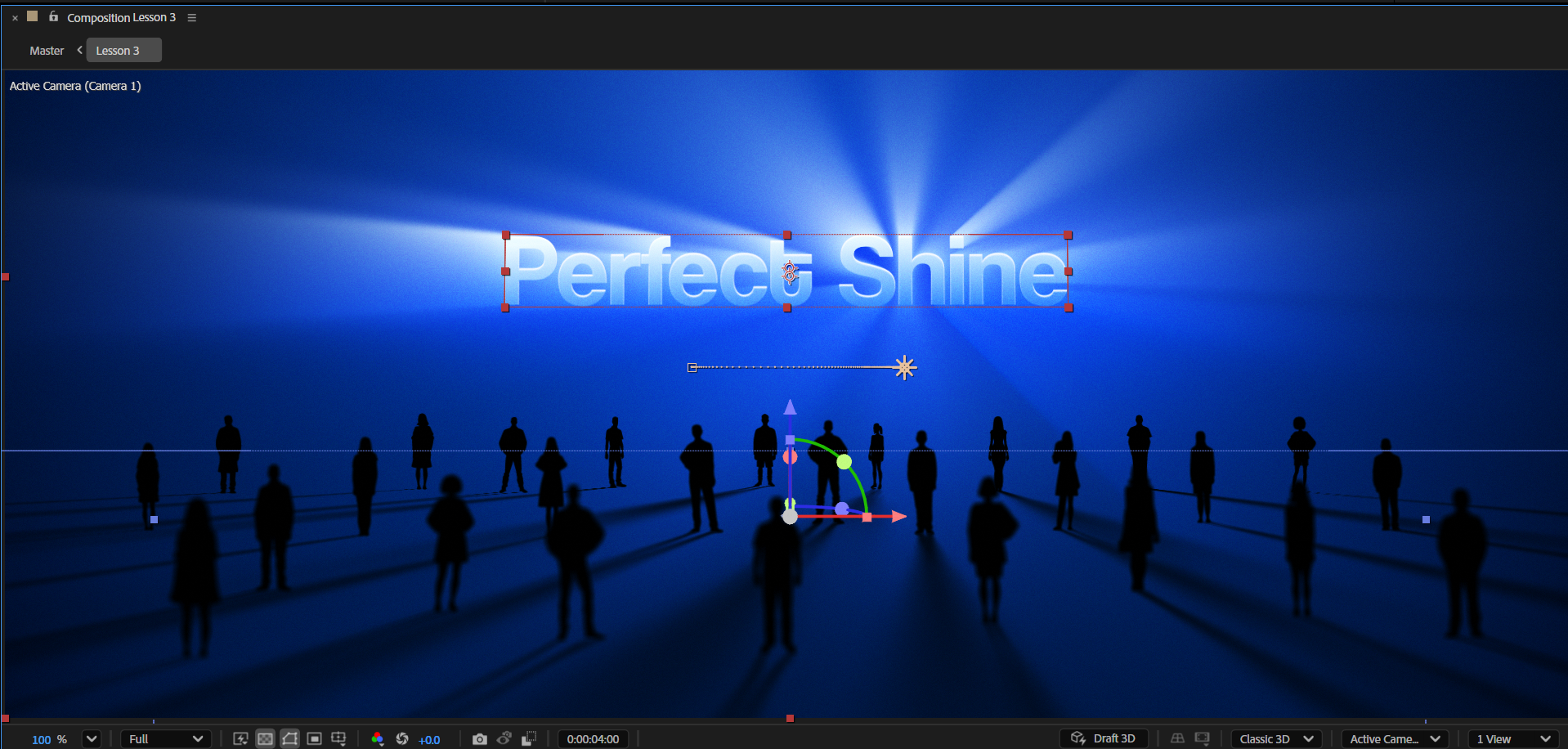
6. Como configurar a cena de texto brilhante visu: E bem-vindo de volta.
Nesta lição, criaremos o efeito de brilho, mas desta vez em uma camada de texto. Aprenderemos como criar
a configuração certa para fazer o texto brilhar de uma forma
realmente bonita, mas não só isso, também
criaremos uma cena
avançada em três D com luzes e sombras reais seguindo a direção da luz Eventualmente, nosso objetivo
será criar ilusão de que nosso texto
brilhante está iluminando a cena e afetando as sombras dos elementos
na cena. Tudo bem Com isso dito, vamos agora criar uma nova composição
pressionando Trill ou Command N. Vamos chamar essa
composição de Lição 3 E deixe todas as configurações
como nas aulas anteriores. Ótimo. E agora,
como sempre, primeiro, precisamos começar a trabalhar
na configuração de texto brilhante Para isso, vamos primeiro criar uma nova camada de texto e digitar um
título como Brilho perfeito. Agora vamos usar a guia
Propriedades do texto ou
a guia de caracteres para ajustar o tamanho da fonte
para, digamos, 100. Em seguida, altere o
peso da fonte para negrito e certifique-se de centralizar
o texto. Tudo bem E agora vamos centralizar o
ponto de ancoragem passando o mouse sobre
a ferramenta de ponto de ancoragem, segurando o comando do controlador no Mac e clicando duas vezes nele Ótimo. Agora vamos voltar à ferramenta de seleção e começar a trabalhar no
design do texto,
começando adicionando o efeito de rampa de
gradiente Feito isso, vamos agora fazer com que os pontos do gradiente
sigam nosso texto usando as expressões para o início e o fim
das propriedades da rampa. Ok, agora vamos diminuir o zoom
e ajustar os pontos novamente. Tudo bem E agora vamos trocar
as cores e
ajustá-las para obter um belo texto em
gradiente azul Incrível. Feito isso, vamos agora criar o brilho
adicionando o efeito de desfoque
rápido radial. Vamos definir a quantidade
para 90 e, desta vez, use o brilho
no menu Zoom para obter um efeito
mais brilhante Em seguida, vamos adicionar o efeito de brilho para deixar o
brilho mais impressionante Neste ponto, sugiro que
você brinque com as três primeiras propriedades
do efeito de brilho para
encontrar algo que se adapte ao seu design e às suas cores, porque você pode estar usando
uma fonte diferente em um gradiente de cor diferente Ótimo. Então, agora que
obtivemos nossa camada de brilho, como expliquei na primeira
lição, para finalizar a configuração, agora
precisamos ter a design
principal
da camada de brilho. No nosso caso, precisamos ter
a camada de texto sem o efeito de brilho nela. Então, vamos agora duplicá-lo. Em seguida, precisamos excluir
o efeito de desfoque e o efeito de brilho para eliminar o efeito
de brilho
nessa camada E agora, como você pode ver, a configuração não parece muito boa. Para melhorar a aparência, precisamos alterar ligeiramente as cores do gradiente
da camada principal Também podemos fazer isso
ajustando os pontos do gradiente. Isso já fará a
diferença entre
os gradientes das duas camadas de
texto que temos aqui Ótimo. Agora podemos
mudar um pouco as cores. Para a cor azul, vou usar
um pouco mais de azul escuro e saturado para torná-las ainda mais diferentes. Também podemos brincar
com o gradiente da camada de brilho Great E agora, para tornar a configuração
ainda mais interessante, vamos adicionar um
destaque bonito e elegante ao texto. Deixe-me mostrar o que
quero dizer. Vamos clicar com o botão direito do mouse na camada de texto principal, ir para Estilos de camada e adicionar
o efeito de sombra interna Agora, vamos abrir as
propriedades do efeito innshadow e primeiro alterar a cor para branco, depois definir a opacidade Agora, para ver a sombra branca, precisamos alterar
o modo de mesclagem do efeito para a tela Por isso, combina melhor
com o nosso texto. Agora vamos ampliar
o painel de visualização e começar a ajustar o resto das propriedades
do efeito de sombra
interna Primeiro, vamos adicionar um
pouco de ruído, para que o destaque que
estamos criando pareça mais natural e não muito nítido. Mas preste atenção para
não aumentar muito
o ruído
, pois ele começará a parecer estranho No nosso caso, podemos
definir o ruído para 5%. Depois disso, vamos
reduzir o tamanho
da sombra interna para torná-la
um pouco mais elegante. Uma vez feito isso, agora podemos decidir a distância e ver o que
se encaixa melhor no design. Não quero que o
destaque seja grande, então diminuo a distância
para, digamos, dois. Finalmente, vamos ajustar o
ângulo do destaque. No meu caso, não quero que
o destaque fique na parte inferior do texto.
Eu quero que esteja no topo. Então, vou definir o
ângulo em 90 graus. Incrível. Então, agora nossa configuração parece muito boa e
estamos quase terminando. Antes de prosseguir, vamos salvar
o projeto. Tudo bem E agora eu quero mencionar um pequeno problema com essa configuração. Digamos que, durante o projeto, você precise alterar o texto. Como você pode ver, se eu fizer isso
agora e alterar a camada de texto
principal, o efeito de brilho não
será ajustado adequadamente. Existe uma solução fácil para
isso. Deixe-me te mostrar como. Primeiro, vamos abrir as
camadas de texto e o
menu de texto para que possamos ver
a
propriedade do texto fonte em ambas as camadas. Agora, tudo o que você precisa fazer é
unir o texto de origem da camada de brilho
à camada de texto principal. Agora, sempre que você
alterar seu texto principal, a camada de texto inferior
será ajustada adequadamente. O nome da camada não
será ajustado, mas isso realmente não
importa. O que importa é
que as configurações agora funcionem perfeitamente e
tudo esteja sincronizado Tudo bem Então, vamos pressionar
Control ou Command Z para desfazer a ação se você também alterar o texto para que possamos trazer tudo de
volta ao normal E caso você
desfaça muitas etapas,
vamos usar o texto de
origem
novamente para garantir que
os dois sejam sincronizados Incrível. Com isso feito, agora
podemos voltar
para a ferramenta de seleção. E antes de prosseguir, não
esqueçamos de unir a
camada de brilho à camada principal. Então, poderemos animar isso mais tarde usando apenas uma camada Ok. Agora, quando
terminarmos nossa configuração, podemos salvar o projeto
e passar para a próxima etapa,
criando aquela bela cena em três D com luzes e
sombras
ao vivo. Tudo bem Então, para começar, vamos
primeiro desligar nossas camadas de texto para que possamos
nos concentrar na construção da cena. Agora, vamos ao painel
Projeto e adicione o arquivo do Illustrator
do pacote de silhuetas Você tem na pasta de ativos
que você baixou para mim. Vamos arrastá-lo para
o painel Projeto e importá-lo como composição
com tamanho de camada. Esse arquivo do Illustrator
inclui muitas silhuetas de pessoas
que usaremos em breve para criar aquela bela cena
cinematográfica em que vemos muitas pessoas na
frente do título principal O que realmente torna essa cena especial é como as
sombras reagem às luzes na cena e como temos a ilusão de que a luz
vem do título Mas o que o torna
mais interessante é que, mesmo sem ter
um piso visível, ainda
podemos ver as sombras perfeitamente alinhadas e
criando a ilusão, como se tivéssemos um
piso na cena É um visual interessante
que faz com que a cena pareça grande algum tipo de sala enorme que não vemos onde
começa ou termina. Então, vamos aprender como
conseguir esse visual, começando com
o design da cena do
zero aqui no After Effects. Para começar, precisamos
criar uma camada de piso. Para isso, vamos
garantir que nenhuma camada esteja selecionada e selecionar
a ferramenta retângulo Agora, clique duas vezes
nele para criar uma forma com o
tamanho da composição. Vamos garantir que nenhuma
camada seja selecionada. Ok. E agora vamos ativar o preenchimento e escolher
uma cor cinza simples. Em seguida, vamos desligar o traço. Vamos renomear essa
camada para floor. Feito isso, vamos converter essa
camada em uma camada de três D
e, em seguida, abrir a propriedade de
rotação e usar o eixo de rotação X para
fazer com que pareça um piso. Para isso, defina-o para -90 graus. Em seguida, vamos abaixá-lo
e colocá-lo em algum lugar por aqui na
parte inferior da composição. Ótimo. Então, agora que
temos nosso piso pronto, podemos começar a adicionar as
silhuetas à cena E agora eu quero que você pressione bem para mudar
para a ferramenta de ponto de
ancoragem
e trazer o ponto de ancoragem
para a
parte inferior da silhueta,
em algum lugar ao redor da área dos tornozelos.
Deixe-me explicar o porquê. Se o ponto de ancoragem permanecer
no centro, ao
diminuí-lo, precisaremos
ajustar a posição para que a silhueta seja colocada no nível da camada do piso Mas quando o ponto de ancoragem
estiver na área dos tornozelos, será muito mais fácil ajustar a
escala da camada posteriormente, caso precisemos
reduzi-la.
Tudo bem E agora vamos converter
essa camada em
uma camada de três D e arrastá-la para baixo até que vejamos que ela se alinha
com a camada do piso Não se preocupe se as pernas estiverem
passando pelo chão, porque se elas não
tocarem totalmente no chão
, a sombra
ficará muito estranha Então, no nosso caso, é melhor que eles toquem o chão e até
entrem um pouco. Em seguida, vamos reduzir
essa camada porque não precisamos que a
silhueta seja tão Estamos tentando
criar uma visão ampla e criar a ilusão como se estivéssemos
em um espaço muito grande No nosso caso, podemos
definir a escala para 50. E, finalmente, não vamos
esquecer de reduzir essa camada para obtê-la com a
mais alta qualidade possível. Incrível. E agora precisamos trazer o resto das
silhuetas para a cena Mas, em vez de repetir
o processo para cada silhueta e
colocá-las manualmente no chão, podemos fazer algo Deixe-me mostrar o que quero dizer.
Primeiro, vamos duplicar a
camada de silhueta que temos aqui na linha do tempo e
movê-la para Não. Enquanto essa
camada estiver selecionada, mantenha pressionada a tecla Alt ou
a tecla Option no Mac e arraste a próxima silhueta sobre ela para
substituí-la. Vamos fazer isso mais uma vez. Mas desta vez, mova
a nova camada para
a direita e substitua-a
pela próxima silhueta Vamos fazer isso mais duas vezes para o lado direito e
para o lado esquerdo. Tudo bem São
silhuetas suficientes na cena Agora podemos começar a
trabalhar nas sombras. Para isso, primeiro,
precisamos criar uma nova
camada de luz pontual. Tudo bem E agora defina a cor para branco
e a intensidade para 100%. E agora, para a
queda, ajuste-a para suavizar. queda controla como intensidade da
luz diminui com a distância da fonte de luz. E aqui está a diferença
entre as três opções. Nenhuma. A luz permanece em intensidade
total, não
importa a distância entre
a superfície e a luz. Irreal, mas previsível. Suave. A luz diminui
gradualmente ao longo da distância O uso dos valores de raio e distância de
queda definidos
fornece controle manual sobre onde o desvanecimento começa
e quão suave ele é Mais útil para
design de movimento estilizado. quadrado inverso, fixo, com precisão
física, cai, a
intensidade diminui com o
quadrado da distância,
da mesma forma que a luz real Mais realista, mas
mais difícil de prever. Tudo bem, de volta ao projeto, defina o resto das
opções como eu fiz, e em breve vamos
brincar com
todas elas para entender cada uma
delas muito melhor Por enquanto, vamos clicar em OK
e seguir em frente. Tudo bem Então, como você pode ver, já
estamos começando a ver como essa
luz afeta a cena, mas ainda não conseguimos ver as
sombras das silhuetas Vamos continuar trabalhando
e ver por que isso acontece. Primeiro, vamos ativar
a grade de ação e colocar a luz
no centro da composição. Agora, vamos usar as duas
vistas para ver onde a camada de luz está posicionada às
silhuetas Para ver o que estamos fazendo melhor, vamos selecionar a visualização esquerda e alterá-la da
esquerda para a vista superior. Agora podemos ver que
a camada de luz é colocada atrás das camadas da
silhueta, então vamos colocá-la
na frente delas Para maior comodidade, vamos selecionar a visualização correta e ativar o modo de
fundo transparente. Como você pode ver, ainda
não vemos as sombras,
e a principal razão para
isso não é, na verdade a posição da camada de luz,
mas algo relacionado à camada da silhueta Deixe-me mostrar o que
quero dizer. Vamos abrir as opções de material da primeira camada
de silhueta Aqui podemos ver claramente que a
opção de projetar sombras está desativada. Isso significa que essa camada
não projetará nenhuma sombra. Mas quando mudamos para ativado, podemos finalmente ver
as sombras. Ótimo. Agora podemos mover
a camada de luz e ver que ela está afetando
os ângulos das sombras. Por enquanto, vamos colocá-lo
no centro e voltar
a trabalhar com uma visualização. Agora, precisamos ativar a opção de projetar sombras para todas as silhuetas,
mas não Você não precisa
fazer isso um por um. Você pode selecionar todas
as camadas relevantes e ativar as sombras projetadas
para uma delas, e todas as camadas selecionadas também
receberão essa ação Incrível. Então, agora, como você pode ver, estamos começando
a ter uma visão um pouco mais interessante da cena. Agora, podemos continuar trabalhando e adicionando mais silhuetas
à cena E para tornar esse
processo muito mais fácil, vamos criar uma nova
câmera na cena. Trabalharemos com uma
câmera de um nó com lente de 20 MM. Assim que tivermos a câmera,
vamos movê-la para trás para que possamos ter mais espaço para adicionar
as novas silhuetas Mas antes disso, podemos selecionar todas as camadas de
silhuetas atuais e colocá-las
no chão para que agora
possamos mover
o chão para baixo e todas as
silhuetas Vamos colocá-lo aqui.
Agora, vamos usar a propriedade de tamanho da
camada de forma e escalar o piso para cima. Você pode adicionar o kamike no tipo dois para multiplicar os valores atuais Vamos multiplicar
por mais uma vez para obter um piso ainda maior Precisaremos de todo esse espaço para espalhar o resto
das silhuetas E faremos isso
na próxima lição, além animar
a cena quando terminarmos de projetá-la.
Nos vemos na próxima.
7. Como animar a cena de texto brilhante: Estou de volta. Neste
ponto, precisamos adicionar mais silhuetas e depois espalhá-las
aleatoriamente
pela Mas antes de fazermos isso, vamos fazer algo para ver melhor
a cena. No momento, a
cena está muito escura e mal consigo ver
as silhuetas Corrija isso, podemos abrir
as opções de material
da camada do piso e desativar
a opção de aceitar luzes. Dessa forma, o piso
apresentará as sombras, mas não será afetado
pela luz. Tudo bem. Então, com isso sendo feito, nossa
próxima etapa será adicionar mais silhuetas e
distribuí-las aleatoriamente pela E aqui vai uma dica rápida
para distribuí-las aleatoriamente, mas ainda assim ter uma cena equilibrada Em vez de começar a
colocá-las em locais aleatórios, primeiro
criaremos
três linhas retas de silhuetas e só então começaremos a ajustar a posição para criar
a aparência Vamos começar a trabalhar e
você entenderá o que quero dizer. Primeiro, vamos criar outra
duplicata no lado esquerdo e direito e substituí-las por novas silhuetas Incrível. Feito isso, vamos agora selecionar todas as
silhuetas e Em seguida, mova-os para cima na
linha do tempo acima dos atuais. Também vamos marcá-los em cores
diferentes para ter uma linha do tempo
mais organizada Ótimo. E agora vamos
movê-los todos para trás Agora vamos começar a substituir essas duplicatas por novas silhuetas E Tudo bem. Uma vez feito isso, vamos agora selecionar as silhuetas da primeira linha e
duplicá-las Desta vez, vamos
movê-los para baixo
na pilha de camadas e
marcá-los com cores diferentes Desta vez, vamos agora
arrastá-los para frente na cena, colocando-os na frente
da primeira linha. Em algum lugar por aqui.
Ótimo. Agora vamos ampliar e isolar essas camadas para
ver o que estamos fazendo melhor E agora vamos começar a
substituí-los por novos. Incrível. Agora podemos
voltar para a camada do piso e diminuir o zoom com a câmera para ver a cena inteira. Além disso, certifique-se de que
a profundidade de campo esteja desligada por enquanto, para
que possamos trabalhar sem problemas. Mais tarde, vamos
ativá-lo. Por enquanto, vamos salvar o projeto
antes de prosseguir. Neste ponto, podemos
começar a randomizar a posição das silhuetas Podemos usar a
visualização personalizada para isso, ou até mesmo a melhor
opção, usar a vista superior. Vamos começar a lidar
com a primeira linha. Tudo o que precisamos fazer é
mover levemente as camadas para
a esquerda ou direita e para cima ou para baixo para criar
essa estrutura aleatória. Tente não colocar as camadas
muito próximas umas das outras, mas também não muito longe. O objetivo é criar uma aparência aleatória, mas ainda assim
ter uma cena equilibrada. Tudo bem. Então, agora
terminamos a primeira etapa na
randomização das camadas Agora podemos voltar à visão ativa
da câmera e continuar ajustando a posição
das silhuetas Por exemplo, podemos selecionar todas as silhuetas da terceira linha e
movê-las Também podemos mover a linha média um pouco
para trás Agora, vamos continuar
ajustando a posição, para que cada silhueta
tenha seu próprio Estou tentando não colidir entre silhuetas para
obter R OK. Agora, com isso feito, podemos desbloquear a camada do
piso e passar para a próxima etapa,
adicionando o plano de fundo. Para economizar tempo, vamos copiar a camada de fundo que usamos
na lição anterior. Vamos colá-lo em nossa composição e garantir que esteja abaixo de
todas as camadas Agora, vamos selecionar
o efeito de gradiente nessa camada sólida e
ajustar o gradiente Vamos alternar entre os pontos. Quero que a área mais escura
fique na parte inferior e a mais clara na parte superior.
Vamos ver como isso parece. Acho que podemos trazer a cor
brilhante para o centro. Será uma ideia melhor
porque este é o lugar onde o título brilhante
será colocado em breve E agora, para deixar o
gradiente um pouco mais claro, vamos arrastar o
ponto mais escuro para a esquerda Para finalizar, vamos ajustar as cores para obter um gradiente um
pouco mais claro Para a cor brilhante, vamos escolher essa cor azul mais brilhante
e, para a cor mais escura, vamos configurá-la
para uma
cor um pouco mais clara Ótimo. E agora vamos salvar o
projeto antes de prosseguir. Neste ponto, vamos agora
tornar o piso invisível, mas manter as sombras visíveis Vamos ver como fazer isso. Para isso, precisamos abrir as opções
de material da camada do piso. E para sombras projetadas, podemos deixá-la desligada
porque não queremos que o chão projete sombras
em nada nessa cena Em seguida, quero falar sobre
a opção de exceção das luzes. Podemos ligá-lo ou desligá-lo. Não há diferença
para nós nessa propriedade. A
coisa mais importante a fazer aqui é alterar
a propriedade except
shadows Precisamos configurá-lo para apenas. Isso fará com que a
camada do piso apresente
apenas as sombras sem mostrar
a camada de forma que é o piso que
temos na cena Ótimo. Então isso já começa
a parecer mais interessante, mas como você pode ver,
a cena está muito escura. Deixe-me mostrar uma
solução fácil para isso. Primeiro, vamos
garantir que nenhuma camada esteja selecionada e, em seguida, selecione
a ferramenta Elipse. Agora, clique duas vezes
na ferramenta Elipse para
criar uma nova elipse
e, em seguida, certifique-se de escolher Uma vez feito isso, adicione um efeito de desfoque de
caixa rápida a essa elipse e
defina o raio de desfoque para um número alto.
Vamos tentar 150. Ótimo. Agora vamos
mudar o nome dessa elipse para luz do chão e colocá-la acima
da camada do piso E agora, tudo o que precisamos fazer é ajustar
a posição
da elipse e suas dimensões para criar
a ilusão de que há uma fonte de luz
apontando para Agora podemos reduzir essa camada
um pouco mais. E para ver as sombras, devemos colocar essa camada
abaixo da camada do piso Como você pode ver, essa solução
simples fez com que a cena parecesse muito melhor. Eu queria te mostrar
isso para que você entenda que às vezes uma solução simples
supera uma complicada Neste exemplo, em
vez de adicionar mais camadas de luz que
diminuiriam os tempos de renderização, usamos um efeito simples
e obtivemos ótimos resultados. Com isso dito, agora podemos
passar para a próxima etapa. Mas antes disso, eu só
quero mencionar que, se diminuirmos o zoom um pouco
mais com a câmera, veremos que as
sombras são cortadas, e é porque elas atingem
o final da camada do piso No nosso caso, não quero
aumentar
mais a camada do piso porque quero que a câmera alcance
esse ponto
na animação final,
não mais do que isso. Mas caso você queira
ajustar suas sombras
e fazer isso,
tudo o que você precisa fazer é brincar com
a posição
da camada de luz que
temos aqui na linha do tempo E para ver o que você está
fazendo um pouco melhor, você pode usar a vista superior e continuar ajustando a
posição da sua camada de luz Vamos colocá-lo aqui
por enquanto. Acho que ficou ótimo
porque eu queria
alcançar uma aparência de sombras longas
e dramáticas E é exatamente por isso que eu arrastei a camada de luz para
longe das silhuetas Então, com isso feito, podemos usar essa oportunidade para ajustar as silhuetas uma Não quero que as
sombras dessas camadas sejam centralizadas duas vezes, então vou mover algumas das silhuetas para
os sejam centralizadas duas vezes,
então vou mover algumas das silhuetas para
os lados.
Tudo bem. E agora, para manter a cena um
pouco mais realista, acho que as silhuetas
na linha média precisam
ser um pouco menores Então, vamos selecioná-los todos e
reduzi-los um pouco. Podemos definir a escala para 45. Tudo bem, acho que
está tudo bem, mas se você quiser, pode ampliar e ajustar
outras camadas, se quiser Por enquanto, podemos salvar o
projeto e seguir em frente. Neste ponto, vamos
tentar melhorar as sombras ajustando as configurações
da camada de luz para Vamos clicar duas vezes
na luz pontual temos aqui e ver o que acontecerá quando alterarmos as propriedades abaixo
do menu suspenso. Vamos começar com o raio. Ao mudar isso,
aumentaremos o
raio da luz,
e isso fará com que as sombras
pareçam um pouco mais No nosso caso, podemos definir
esse raio para 300. E agora vamos falar sobre
a distância de queda. distância de queda é
a distância
na qual a luz diminui da
intensidade total até zero, começando pela
borda do raio Em palavras simples, isso
faz com que a luz seja mais suave, que fará com que
as sombras distantes pareçam mais No nosso caso, após
algumas verificações, acho que 8.000 é a
melhor opção para nós Em seguida, vem a escuridão sombria. Não há nada
para explicar aqui. Isso só torna as sombras
mais escuras ou mais brilhantes. É como a opacidade
da sombra. Podemos configurá-lo para 90. Finalmente, vamos falar sobre
a difusão das sombras. difusão da sombra controla o quão suaves ou desfocadas são as bordas
da No nosso caso, podemos
configurá-lo para 100. Ótimo. Então, agora que estamos bem com
a aparência de nossas sombras, agora
podemos brincar
com a posição
da luz para obter os
resultados que estamos procurando No meu caso, como eu
disse anteriormente, estou tentando criar sombras
longas, então estou tentando mover a luz para cima ou para baixo e para trás
e para frente
no espaço de três D para ver qual é a melhor posição
para atender aos meus objetivos Tudo bem? Então, quando estivermos bem com a
posição da luz e os ângulos das sombras, vamos salvar o projeto e
passar para a próxima etapa. Agora é a hora de
ativarmos
nossas camadas de texto brilhantes e
misturá-las com a cena Para começar, vamos colocar as camadas de texto acima de
todas as camadas. Agora ligue-os e
converta-os em três camadas D. Nesse ponto, talvez você não veja o efeito de brilho
criado para o texto, e o motivo disso está
nas opções de material,
as propriedades de luz e sombra estão ativadas. No nosso caso, não
precisamos que esse texto seja
afetado pela luz,
nem projete sombras
ou aceite sombras Então, vamos desativar todas
essas três propriedades. Vamos fazer o mesmo com a
camada de brilho também. Tudo bem. Então, uma vez feito isso, vamos agora lidar com
a posição e a escala do texto no espaço de
três D que temos aqui. Para ver o que estamos fazendo melhor, vamos trabalhar com duas visualizações
e, usando a vista superior, podemos ver claramente onde
o texto está posicionado No nosso caso, queremos que o texto seja colocado na frente
das silhuetas, então vamos arrastá-lo
usando o Ótimo. E agora vamos selecionar a camada de texto principal
e ampliá-la. Podemos definir a escala para 200. OK. Agora podemos voltar a trabalhar com uma visualização para
ver como fica. Acho que podemos escalá-lo para 300. Vamos tentar 400. Sim,
isso é melhor. Feito isso, vamos agora levantar um pouco
o texto, para que ele fique mais
ou menos posicionado no
centro da cena Ao mover o
texto, notei que o efeito de brilho não acompanha
a posição do texto. E isso está acontecendo
porque não usamos a expressão na propriedade central
do efeito pler rápido radial Então, vamos fazer isso bem rápido. Tudo bem. E agora vamos diminuir o zoom e ajustar a posição
da propriedade central. Coloque-o em algum lugar
no centro do texto. Por enquanto, não importa
muito , porque vamos
animá-lo em um minuto Por enquanto, vamos tornar
o brilho um pouco mais perceptível
aumentando a quantidade para 95 Ótimo. E agora, com
isso sendo feito, estamos prontos para animá-lo Primeiro, vamos verificar se
estamos no início
da animação e agora criar um primeiro quadro-chave para
a propriedade central Neste momento, vamos
começar do lado esquerdo. Eu sugiro que você não
o mova muito para a esquerda porque não estamos tentando
criar um efeito de discoteca maluco. Estamos tentando obter um brilho
agradável e elegante. OK. E agora vamos decidir que essa animação
durará um segundo. Então, vamos ficar aqui e trazer a
propriedade central para a direita. Vamos colocá-lo em algum lugar
entre o S e o H. Ok, agora vamos voltar
ao início
da animação e arrastá-lo um
pouco mais para a esquerda. Agora vamos definir a qualidade da
pré-visualização para um quarto e ver o que temos. Tudo bem, acho que está tudo bem. Agora podemos salvar o
projeto e continuar trabalhando. Mas eu sugiro que você
defina a qualidade da
pré-visualização para trabalhar mais rápido. Nesse ponto,
podemos começar a trabalhar na ilusão de que nosso texto brilhante afeta as sombras das silhuetas E faremos isso animando a
camada de luz que temos aqui Então, primeiro, vamos ter
certeza de que estamos
no início
da animação e agora abrir a
posição para a luz. Neste momento,
vamos trazê-lo para a
esquerda enquanto observamos a aparência das sombras Acho que as sombras ficam
muito boas dessa maneira. Em seguida, vamos até o final
da animação e arrastamos a luz para a direita. Vamos
ver como isso parece. Ótimo. Acho que
parece muito legal, e temos a ilusão
funcionando perfeitamente. Tudo bem. Agora, quando terminarmos de
criar a ilusão, podemos começar a trabalhar
no movimento da câmera No nosso caso, eu só quero
criar uma animação simples de redução de
zoom. Então, primeiro, vamos ao início
da linha do tempo e abriremos a posição
para a câmera Vamos decidir onde queremos que a câmera seja posicionada neste
momento No início
da animação, quero me concentrar no título. Então, vamos aproximar a
câmera dela. Agora vamos criar um quadro-chave
com os valores atuais. Em seguida, vamos até o final
da animação e movemos
a câmera para trás Em algum lugar por
aqui. Tudo bem, feito isso, vamos agora selecionar todos os quadros-chave
e facilitá-los. Em seguida, no editor gráfico,
para simplificar, basta arrastar todas as alças
direitas do quadro-chave para a esquerda para iniciar o movimento rapidamente e
desacelerar até o final Tudo bem, acho que a
moção é muito boa, e podemos seguir
para as etapas finais. Neste ponto, agora podemos adicionar o filtro de cores que criamos
anteriormente no curso. Então, vamos para a
segunda lição e copiemos a
camada de ajuste que temos aqui. De volta à nossa lição, vamos
colá-lo acima de todas as camadas e ajustar alguns
parâmetros para que possamos fazer esse filtro se ajuste à
nossa cena atual. Para começar, vou
brincar com o efeito de saturação de matiz para ver se consigo obter resultados um
pouco melhores Na minha opinião, nossa cena
é muito azul por enquanto. Então, vamos definir a
tonalidade principal para menos dez graus. Uma vez feito isso, vamos agora
brincar com o efeito de curvas e suavizar a nitidez
da cena Isso é melhor. Agora, eu
sinto que a luz criamos para o
piso é muito grande, então vamos selecionar essa camada
e torná-la um pouco mais estreita Acho que fica muito
melhor assim. Uma última coisa que eu quero
ajustar são as sombras. Na minha opinião, as sombras parecem muito retas e não são naturais Para corrigir isso, vamos encontrar
a camada de luz pontual
que temos aqui e clicar duas vezes
nela para abrir suas configurações. Agora, vamos ajustar a difusão da
sombra para tornar o final da área de
sombra mais suave Podemos configurá-lo para 150. Como você pode ver, a sombra
agora parece muito mais natural. Tudo bem, então, feito isso, agora
podemos terminar a aula
adicionando uma
sensação de profundidade agradável à cena para obter
uma aparência cinematográfica extra Desta vez, aprenderemos
como definir o foco para uma camada específica
automaticamente. Deixe-me mostrar o que quero dizer. Primeiro, vamos abrir as duas visualizações e agora quero trazer a distância
do foco profundidade
de campo
para a posição da camada de texto, porque
quero que o texto fique em foco e o
resto desfocado Então, primeiro, vamos selecionar
a câmera e pressionar a tecla A duas vezes para
abrir as opções da câmera. Agora vamos ativar
a profundidade de campo. Em seguida, vamos ajustar a
abertura e configurá-la para 100%. E agora, o que faríamos
regularmente é trazer a distância do foco
para a posição do texto e animar a distância do foco acordo com o movimento da
câmera, que
possamos sempre obter
a distância do foco na área do texto Mas, em vez de
fazer isso manualmente, quero mostrar
uma dica rápida sobre como você pode fazer isso automaticamente. Então, vamos excluir o
quadro-chave que criamos. E agora tudo o que você precisa
fazer é selecionar a câmera e
a camada na
qual deseja que a câmera se concentre. No nosso caso, é
a camada de texto. Assim, podemos selecionar o texto principal
e, em seguida, você precisa
clicar na câmera,
abrir as opções da câmera e, aqui, selecionar a
distância do foco do link à camada. Mas, como você pode ver, não está funcionando, e o After
Effects nos diz o porquê. É porque estamos
usando uma câmera de um nó. Para que funcione.
Precisamos mudar a câmera para uma câmera de dois nós. Então, vamos
clicar duas vezes na câmera. Altere o tipo para câmera de
dois nós. Agora, vamos repetir o processo mais
uma vez e ele
deve funcionar perfeitamente. Então, agora a distância do foco será sincronizada com
a posição do texto Mesmo que a câmera
retroceda, a distância do foco ainda
permanece na posição do texto Agora, como mudamos a
câmera para uma câmera de dois
nós, devemos verificar se isso não afetou o movimento da câmera. Para verificar isso rapidamente, vamos
primeiro reduzir a qualidade
da prévia para um quarto e
agora verificar a animação. Tudo parece perfeitamente bem. Mas como agora estamos usando
a câmera de dois
nós, podemos tornar o
movimento da câmera um pouco mais interessante. Vamos abrir os quadros-chave da câmera
e ficar no primeiro quadro-chave e ficar no primeiro quadro-chave Agora vamos ajustar o eixo da
posição Y para obter um ângulo de câmera um pouco mais
interessante no início
da animação. A câmera de dois nós tem
o ponto de interesse, que faz com que a câmera olhe
na direção em que o ponto
de interesse está posicionado No nosso caso, ele está
posicionado no centro. Então, quando ajustamos
o eixo da posição Y, a câmera não se move
apenas para baixo, mas meio que se move para baixo
enquanto continua apontando para o título, o que torna o ângulo da
câmera mais interessante. Agora você pode verificar novamente sua
animação e ajustar o segundo quadro-chave da câmera para obter resultados talvez
melhores No meu caso, quero que a câmera termine quando estiver posicionada na
parte inferior do quadro, então vou ajustar o
último quadro-chave E para o início
da animação, quero que a câmera comece
de um ângulo superior, então vou mover a câmera
para cima neste momento. Vamos ver como isso
parece. Acho que podemos aproximar
um pouco a câmera no final. Nesse ponto, podemos assistir à animação e
ajustar a posição das silhuetas para que todas
estejam no quadro até
o final
da Estou mostrando
esse processo para que você entenda que o design de movimento não
é um fluxo de trabalho linear. Começamos
projetando a cena, depois criando uma animação
inicial e depois melhorando
a animação
e, depois disso, ajustando o
design e a composição Tudo bem. Quando estou bem com o design da
composição e da animação, sinto que precisamos ter
um pouco mais de efeito
de profundidade de campo na cena. Então, vamos abrir
as opções da câmera e definir a abertura para 200 Acho que fica muito
melhor dessa forma, mas observe que seus tempos de
renderização serão significativamente
maiores quando
você usar uma abertura alta Então, agora eu basicamente
terminei a animação, mas quero fazer um
pequeno ajuste nas silhuetas
na primeira linha Veja, essa camada está meio olhando para a esquerda
e, na minha opinião, parece um pouco
estranha, então vou encontrar essa silhueta na E vou girá-lo horizontalmente para que
fique para a direita Vamos ver se há
outras silhuetas que precisem
desse ajuste . Tudo bem. Portanto, o
layout das silhuetas parece ótimo, mas acho que
a parte inferior
da cena está chamando
muita atenção. Meu objetivo é que o título
chame toda a atenção. Isso está acontecendo
porque a luz do piso que criamos é muito forte. Vamos encontrar essa camada na linha
do tempo e mudar a cor para um
azul mais escuro e ver
como fica Como você pode ver,
isso já começa a parecer muito mais interessante, e
parece que se encaixa mais no efeito de brilho que
temos no texto. Talvez também possamos
abaixar um pouco essa camada e
ver como ela ficará. Na minha opinião, parece
muito melhor assim. Agora terminamos
a animação e estamos prontos para
verificá-la antes da renderização final. Para isso, vamos
ficar na quarta posição e pressionar para reduzir a área
do fluxo de trabalho Agora, dependendo da potência do
seu computador, precisamos esperar até que
a pré-visualização termine. E, às vezes, quando
você cria cenas
pesadas em três D com luzes, sombras
e efeitos de brilho, After Effects pode mostrar alguns erros em toda
a renderização da pré-visualização Ao enfrentar esses problemas, primeiro salve o projeto
e depois
edite e limpe toda a memória e o cache de disco Isso limpará os
dados que o After Effects acumula durante o
fluxo de trabalho nos bastidores e provavelmente resolverá renderização
da pré-visualização. Tudo bem. Então, agora vamos ver a animação. Acho que parece muito bom, e há muitas
situações em que você pode usar essa cena em seus vídeos
explicativos, especialmente quando o roteiro fala sobre coisas sobre Ou grupo de pessoas. E
com isso dito, terminamos esta lição. A próxima lição
será nossa aula final e será muito curta. Lá,
organizaremos nosso projeto e mostrarei uma maneira
rápida de criar
uma bela
transição de raios que possa se adequar esses tipos de
cenas com efeitos de luz e brilho.
Então nos vemos lá.
8. Bônus: a transição de luz: Oi, e bem vindo de volta. Vamos primeiro começar a organizar nosso painel de projetos para
ter um projeto limpo. É muito importante fazer isso, e eu quero que você
se acostume com isso. É por isso que estou ensinando
isso em cada um dos meus cursos. Primeiro, vamos criar uma nova
pasta e chamá-la de assets. Agora vamos selecionar
as pastas que criamos aqui com a importação dos
arquivos do Illustrator e
arrastá-las para a pasta de ativos Em seguida, vamos criar
outra nova pasta e chamá-la de precomps Lá dentro, traremos
todas as pré-composições que criamos durante o projeto, deixaremos as composições principais de
fora, para que você possa
acessá-las rapidamente
mais tarde, se precisar Uma vez feito isso, adoro
clicar aqui no tipo. Então, After Effects,
reorganizaremos os arquivos que tenho aqui
no painel Projeto, que fará com que
o painel do projeto pareça ainda mais organizado Ótimo. E agora vamos salvar
o projeto e seguir em frente. Nesta lição, quero
ensinar como criar uma bela transição de luz
que se encaixe em cenas com brilho, luzes ou efeitos de brilho em seu interior Você pode achar que
já sabe como fazer isso, mas tenho
certeza de que há um truque que você
provavelmente não conhece, que fará com que essa
transição pareça mais premium. Então, vamos começar a trabalhar nisso, e você entenderá muito
em breve do que estou falando. Para começar, vamos primeiro criar uma nova
composição principal na qual
adicionaremos as
três composições da lição para que adicionaremos as
três composições da lição possamos criar
transições Então, primeiro, vamos pressionar Ctrl ou Command N para
criar uma nova composição Vamos chamá-lo de master e deixar todas as
configurações como estão. Tudo bem. E agora vamos começar a adicionar as composições de
aula internas. Mas antes de fazermos isso, vamos cortar as composições até
o ponto em que a animação termine em cada composição, começando pela primeira
lição Podemos cortar a
área do fluxo de trabalho na quarta segunda. Passando para a próxima composição, podemos recortar a
área do fluxo de trabalho aqui na segunda nona Agora, vamos passar
para a lição três e recortar a área do fluxo de trabalho
aqui na segunda quarta. Feito isso, vamos voltar para
a composição principal e trazer
todas as composições da aula para dentro. Agora, precisamos colocar cada lição após a outra
em ordem cronológica Adoro ter a próxima
composição acima da primeira, então vou trazer a lição dois até aqui e depois movê-la para a segunda quatro, onde a composição da primeira
aula termina. Agora, para a competição da Lição três, vou colocá-la acima de
todas as composições aqui e iniciá-la a
partir da segunda 13 E agora podemos começar a
trabalhar na transição. Primeiro, precisamos criar
uma nova camada sólida branca. Então, vamos fazer isso bem rápido. Podemos deixar o nome como está,
pois diz sólido branco, e é exatamente isso que precisamos que o nome do sólido seja. Agora vamos ampliar a linha do tempo e cortar a
camada sólida no quadro 20 Depois de concluído, nossa próxima etapa é criar uma nova camada
de ajuste. Precisamos colocá-lo
acima do sólido branco e também
recortá-lo no quadro 20. Finalmente, vamos
alterar o nome
dessa camada de ajuste para
desfoque , porque mais tarde
adicionaremos aqui o efeito de
desfoque. Tudo bem. E agora podemos começar a
trabalhar na transição. Primeiro, vamos nos certificar de que
estamos no início
da animação e agora criar uma animação para a opacidade
do sólido branco No início, a
opacidade será zero. Então, no quadro dez, a
opacidade será 100
e, no quadro 20, a
opacidade voltará a zero. Ótimo. E agora, uma vez feito isso, vamos selecionar a camada de
ajuste e adicionar o efeito Fast
Box Blur. Vamos desligar o sólido branco possamos ver o que estamos fazendo. Agora, vamos para o início
da animação e definir
o raio de desfoque para zero e
criar um primeiro quadro-chave Em seguida, vamos para o quadro dez e definamos o raio de
desfoque para um número alto Vamos tentar então talvez 20. Acho que 30 será melhor. Sim, isso parece
ótimo. Tudo bem. E agora vamos até o
final da animação
e definir o raio de desfoque de volta para zero Ótimo. E agora,
uma vez feito isso, vamos selecionar todos
os quadros-chave para a camada de ajuste e o sólido
branco e facilmente aliviá-los. Vamos agora voltar ao sólido branco e
ver o que temos. Ótimo. Então, já estamos começando a conseguir alguma coisa
e estamos prontos para seguir em frente. Vamos agora selecionar as duas
camadas e pré-compô-las. Podemos nomear essa transição de
desfoque pré-composto. Incrível. E agora vamos
derrubar essa pré-composição Então, no After Effects, veremos exatamente o que está
dentro dessa pré-composição e ela agirá como
se as camadas estivessem aqui nesta composição principal E agora, para
facilitar nossa vida no futuro, vamos ficar no quadro
dez e criar um novo marcador aqui para que
saibamos onde
colocar essa pré-composição quando quisermos criar
a transição
entre as duas cenas Tudo bem. E agora, vamos usar essa pré-composição para ser a transição para as
aulas um e dois Incrível. Então, agora vamos duplicar a
pré-composição de transição e usá-la como uma transição para as cenas das aulas
dois e três E agora, para o truque
sobre o qual falei no início
da aula, deixe-me
mostrar o que quero dizer. Vamos inserir a
transição antes da composição. E agora vamos selecionar
o sólido branco e alterar seu
modo de mesclagem para adicionar dessa forma Em vez de apenas ver
o sólido branco aparecer, o sólido branco agora mistura com as cores
das cenas abaixo dele E, como você pode ver,
isso parece muito melhor do que simplesmente deixá-lo
como um simples sólido branco. Incrível. E com isso,
terminamos esta lição. Podemos finalizar a
área do fluxo de trabalho no final
da animação aqui e depois marcar as
pré-composições da transição de desfoque em cores diferentes Para ter um cronograma mais
organizado. E antes de assistir toda a
animação que fizemos até agora, vamos ao
painel Projeto e trazemos a da transição de desfoque para
dentro da pasta PreComps E com isso feito, agora
você pode conferir
sua animação. E espero que você tenha aprendido que, para obter uma
aparência premium para suas cenas, você pode usar técnicas e
efeitos nativos do After sem se esforçar para
lidar com plug-ins pagos. Incrível. E agora,
para sua tarefa doméstica, quero que você altere
as cores
das cenas e crie animações
diferentes Talvez você possa animar a câmera de forma diferente
ou os elementos internos, ou talvez o
efeito de brilho de forma diferente Meu objetivo com isso é que você
experimente animações
diferentes e
descubra como ajustar o efeito de brilho
em cada uma das cenas de acordo com as mudanças
que você faz na animação Com isso dito,
muito obrigado por assistir, e nos
vemos na próxima.