Transcrições
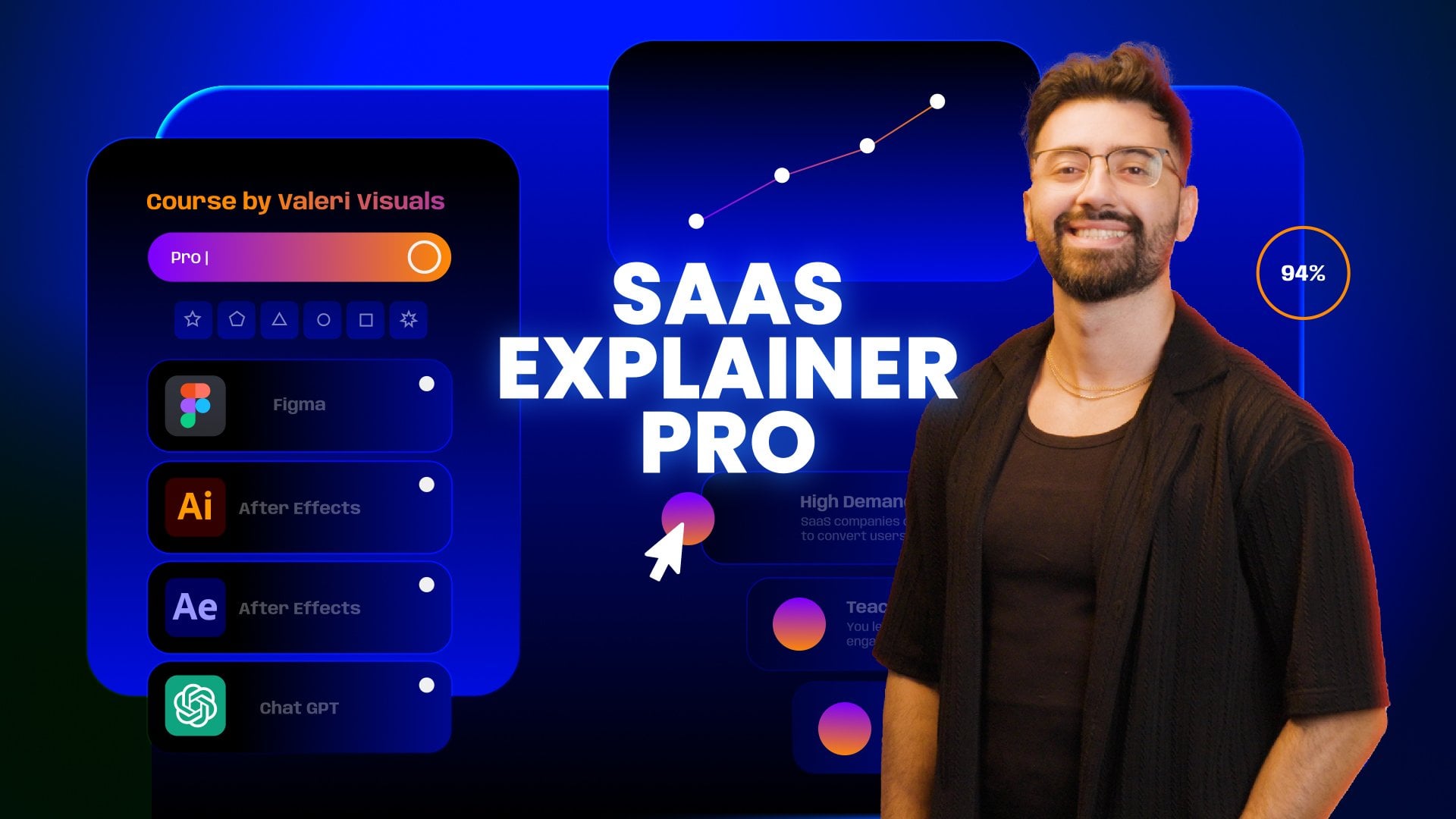
1. Introdução: Olá, sou Valerie e
bem-vinda ao AI for Motion. Se você já se sentiu intimidado
por expressões e quer aproveitar
a IA para ajudá-lo
em seu fluxo de trabalho de animação
, essa é para você Em cinco lições,
mostrarei como usar ferramentas de IA como HAGPT para gerar expressões que automatizam suas animações, criam configurações inteligentes e
economizam horas Abordaremos tudo, desde a
criação de carrosseléis, efeitos de
foco, painéis I
saltitantes até automatizar cliques no
cursor sem cliques no
cursor painéis I
saltitantes até automatizar cliques no
cursor sem precisar escrever uma única linha de chamada. A boa notícia é que você não precisa ser um especialista
em efeitos posteriores. Você sabe o básico,
você está pronto. Ao final deste curso, você terá uma configuração reutilizável poderá ser aplicada aos
seus próprios projetos E o mais importante,
você terá uma maneira totalmente nova de
pensar em animação com IA. Então, se você está pronto para
animar de forma mais inteligente e rápida, vamos começar a primeira
lição. Te vejo lá.
2. Criando uma animação inteligente em carrossel: Pronto, e bem-vindo à
primeira aula do curso. Espero que você já tenha
baixado a pasta do curso. Eu o chamei de expressões para SAS porque as
animações que vamos
criar neste curso
são usadas principalmente em explicativos do
SAS. Tudo bem. Então, primeiro, vamos começar
verificando o que está
dentro dessa pasta. Não é nada muito complicado. Dentro da pasta hat GPT, você encontrará arquivos PDF das conversas que tive com
o
Chat GPT durante este curso Isso significa que dentro desses PDFs, você verá minhas
conversas exatas com o bate-papo, mas salvas como arquivos PDF Eu os adicionei porque,
para cada um de nós, o bate-papo pode dar respostas
ligeiramente diferentes. E caso a IA forneça algo completamente
fora do assunto em seu bate-papo, você sempre pode voltar
a esses arquivos PDF e copiar as
expressões exatas que usei. Mas não se preocupe. Tenho certeza que não importa qual
IA você esteja usando, todos
obteremos resultados muito
semelhantes porque, no final das contas, estamos gerando linhas de código muito
simples. Tudo bem, vamos
passar para a próxima. Há uma pasta Assets que contém todas as imagens que
usaremos neste curso, como as imagens de animais e
os logotipos de ícones do software. Você também verá uma pasta AE com os arquivos do
projeto After Effects. Um arquivo inclui
a animação final trabalharemos neste curso, e o outro é a
versão sem animação, com a
qual começaremos agora mesmo. Então, vamos abrir esse
e começar a aula. Antes de prosseguirmos, vamos nos
certificar de que estamos todos usando o mesmo layout de espaço de trabalho para que
tudo permaneça sincronizado Para fazer isso, vá para Janela, depois para o espaço de trabalho e
escolha padrão Se seu layout ainda parece
diferente do meu, provavelmente
é porque alguns
painéis foram movidos. Para corrigir isso, podemos redefinir
o espaço de trabalho juntos. Agora, todos nós deveríamos estar
vendo a mesma coisa. Agora, neste momento, não faça nada, apenas
assista e ouça. Vamos colocar as mãos em contato em breve. Deixe-me primeiro guiá-lo pelo painel
do projeto para que você possa
entender o que está lá. Dentro da pasta Assets, temos as imagens de animais
e os ícones do software. Há também uma pasta de
sólidos com os sólidos que usei como
plano de fundo para Cada pasta de aula
contém a composição principal dessa lição e uma subpasta com as pré-composições
relacionadas a ela. Eu já preparei
as cenas
com as quais
vamos praticar neste curso. Em cada aula,
praticaremos algo diferente. Não se preocupe.
Também explicarei como eu configuro cada cena antes de
começarmos a animar Por enquanto, podemos fechar
todas as pré-composições e focar na primeira lição,
na qual criaremos uma animação de carrossel super legal com muitas
microanimações, como opacidade,
escala e até animações de
sombra projetada, mas sem realmente criar quadros-chave para essas microanimações mas focar na primeira lição,
na qual criaremos
uma animação de carrossel super legal
com muitas
microanimações, como opacidade,
escala e até animações de
sombra projetada,
mas sem realmente criar quadros-chave para essas microanimações. Faremos tudo isso
usando expressões. Mas não se preocupe.
Você não precisa conhecer
nenhuma expressão para que funcione. Vamos usar a IA
para gerar as
expressões de que precisamos. Antes de começar
a animação, deixe-me
explicar rapidamente como eu montei essa cena, porque há
muito que você pode aprender com ela Como você pode ver, eu tenho
algumas pré-composições aqui, cada uma com uma foto de animal Você pode perguntar: por que
você os pré-compôs? Por que não usar a camada de
imagem como está? Então, deixe-me entrar nessa pré-composição
e explicar por que fiz isso. Em primeiro lugar, é
porque todas as fotos têm tamanhos diferentes e eu preciso que
tenham o mesmo tamanho. Além disso, eu queria criar uma aparência
de bordas arredondadas. Eu criei um quadrado arredondado
usando uma camada de forma, depois usei a função
track Matty para usar essa forma como um
alfa para a imagem Essa forma agora é usada como
uma máscara para a imagem. É melhor do que aplicar
uma máscara normal diretamente na camada
da imagem,
pois isso me permite posicionar
livremente a
imagem da maneira que eu quiser. Mais importante ainda, ele me
permite
trocar fotos facilmente mais tarde, se um
cliente solicitar alterações Simplesmente seleciono a
imagem que quero substituir, mantenho
pressionada a tecla Alt ou Option no Mac e arrasto a
nova até ela. Depois disso, posso ajustar a nova imagem para
caber no layout. Como você pode ver, os
cantos arredondados permanecem os mesmos e estou pronto para continuar trabalhando. Tudo bem, vou pressionar Control
Z para desfazer minhas alterações. Ah, e a propósito, quando trabalho em projetos que incluem
muitas fotos, eu uso dimensões
pré-compostas de tamanho médio Um tamanho como 1080 por 1080
geralmente funciona bem. Com isso dito, espero que
você veja a vantagem de configurá-lo dessa forma e agora possamos começar a
trabalhar juntos. Prepare-se para fazer um pouco de mágica. Então, agora vamos começar a
criar a animação avançada do
carrossel Como mencionei anteriormente,
vamos usar a IA para nos ajudar com isso. No nosso caso, usaremos a versão
gratuita desse GPT. Se você ainda não tem
uma conta, vá em frente e crie uma. Mas, honestamente, agora, maioria das pessoas já tem um Estou usando a versão paga, mas aqui você me verá usando a versão gratuita
chamada GPT four oh Também funciona da mesma forma
com as versões mais antigas. Porém, no momento em que você estiver
assistindo a este curso, essa versão talvez
não exista mais. De qualquer forma, vamos começar a construir. Primeiro, quero compartilhar
três dicas importantes que tornarão esse processo
muito mais eficiente para você. Primeiro, ao pedir
ajuda com o After Effects, sempre comece mostrando ao GPT uma captura de tela da sua pré-composição Dessa forma, ele pode ver toda
a configuração, que torna sua solicitação
mais fácil de entender. Segundo, ao escrever sua
primeira mensagem ou tarefa, sempre termine com
uma pergunta como: você entende o que quero dizer? Isso ajuda o GPT a
pensar em sua ideia
com mais cuidado e, muitas
vezes, a explica ainda melhor
do que você a descreveu Três, se as coisas não saírem como planejado e o GPT não estiver
oferecendo o que você deseja, não continue tentando
no mesmo bate-papo, feche-o e inicie um novo Isso redefine sua
memória. Se você continuar perguntando no mesmo tópico
após várias tentativas malsucedidas, ele permanecerá bloqueado na
solicitação original, que pode
nem ser precisa. Portanto, é melhor começar do zero. Tudo bem. Com isso em mente, vamos começar a criar
a animação de karoel De acordo com nossa primeira dica, começaremos
fazendo uma captura de tela da nossa cena para compartilhar com o GPT No meu caso,
procurarei a ferramenta Snipping. Aqui estão os atalhos
para PC e MAC. Usuários de PC trocam o Windows S. Os usuários de
Mac trocam o Command Shift quatro. Você não precisa capturar toda
a interface, apenas os painéis importantes. No nosso caso, o que
mais importa é o painel de visualização, para que o GPT possa ver o layout
e o painel Camadas,
para que ele possa ler os nomes das camadas para que ele possa ler os nomes Queremos que o GPT possa ver nossa cena. Portanto, certifique-se de que a
captura de tela
inclua o painel de visualização e
o painel de camadas, para que ela também possa ver
os nomes das camadas Agora vamos copiar a captura de tela
e colá-la no Chat GPT. A seguir, explicaremos
o que queremos que ele faça. Vou escrevê-lo
usando um inglês simples com alguns erros gramaticais apenas para mostrar
que o inglês perfeito não é necessário para
obter bons resultados É aí que nossa segunda regra
ajuda. Então, vamos tentar. Eu recomendo sempre começar mencionando qual
software você está usando Em seguida, descreva brevemente
o que está em sua cena. Nosso objetivo é dar ao GPT uma tarefa básica sem nos aprofundar muito nos
detalhes no início Por exemplo, um valor
específico como 20% não é muito importante neste
momento. Todos os valores podem
ser ajustados posteriormente, então não se
preocupe em ser exatos Apenas se concentre em descrever a ideia de animação da
maneira que você a imagina. Como estou fazendo aqui, estou dizendo que
quero que a opacidade das
pré-composições não centralizadas seja
menor para que a centralizada se destaque E agora, depois de
descrever tudo, não esqueça nossa segunda regra. Se você não tiver certeza de que
explicou sua ideia com clareza, termine sua mensagem perguntando: Você entende o que quero dizer? Agora, você deve saber
que a resposta dada pelo GPT será um pouco
diferente para cada um de nós E está tudo bem.
O mais importante é verificar se ele entende sua visão na primeira
parte da resposta. Se algo não estiver certo, você pode corrigi-lo antes de seguir
em frente. Por exemplo, notei que o GPT sugeriu escalar a pré-composição
centralizada em 20%, o
que, em sua mente, significa passar de uma
escala de 100 a 120 Mas, no meu caso, minha escala
de pré-composição padrão não é 100, então não quero
escalá-la para 20 Vou dizer à GPT
que, de uma forma simples, minha escala padrão é 40 Depois volto ao meu projeto, verifico o que parece bom e
vejo que 60 funciona bem. Então eu volto para o
chat e digo 60. Antes de continuar, também vou dar uma olhada nas outras sugestões do GPT Nesse caso, vejo que está oferecendo dois estilos de
movimento diferentes. Eu quero que
a animação seja suave, então vou mencionar isso
no chat também. Feito isso,
vamos executar a tarefa. Agora, temos algumas
respostas geradas com algumas explicações simples, você não precisa
ler todas elas, mas se quiser começar a aprender
como as expressões funcionam, é uma boa ideia lê-las O bom é que,
mesmo que você não entenda
as expressões, GPT geralmente fornece explicações
claras dentro do código da expressão
sem quebrar Também nos diz a qual propriedade devemos aplicar
a expressão, e essa é a parte
importante para nós. Lembre-se de
que, antes de prosseguir, se tiver alguma dúvida, continue lendo o restante
da resposta do GPT Na maioria das vezes, você encontrará a explicação de que
precisa ali mesmo. Tudo bem. Então, agora vamos para a expressão
da primeira escala
e copiamos o código. Agora, abra seu projeto e pressione S para revelar
a propriedade da escala. Para abrir a entrada da expressão, mantenha pressionada a tecla Alt ou Option no Mac e clique no Cronômetro de escala Agora, pressione Control ou Command
V para colar a expressão. Para concluir a ação, clique em qualquer lugar fora do painel de
expressões. E aí está.
A primeira pré-composição agora
está escalada Vamos abrir a
grade de ação e colocar a pré-composição no centro
para ver se está funcionando Parece bom. Agora vamos fazer o mesmo com a propriedade de
opacidade. Vamos verificar isso. Incrível. Parece muito bom.
Se você encontrar algum erro ou algo
não funcionar, não se preocupe. Você pode simplesmente copiar as
expressões que eu usei. Eles estão listados
na pasta GPT do chat. Nas próximas lições,
mostrarei como corrigir erros de
expressão. Mas, por enquanto, basta
acompanhar e se familiarizar
com o processo. Tudo bem, agora vamos selecionar todas
as pré-composições e movê-las, para que a que estamos vendo
atualmente seja colocada
no centro Eu estou ótimo. Agora, para aplicar essas duas expressões ao
resto das camadas,
primeiro abra a propriedade de opacidade, clique com o botão
direito nela e
escolha Copiar somente expressão Em seguida, selecione o resto
das pré-composições e
pressione Control ou
Command V para colá-las Vamos fazer o mesmo com
a propriedade de escala. Incrível. E agora precisamos controlar a posição de
todas as camadas de uma só vez. Para fazer isso, vamos criar uma nova camada nula e criar
todas as pré-composições nela. Certifique-se de não confundir
a faixa Mat Piwip com a mãe e
vincule Essas são duas coisas diferentes. Incrível. Agora, podemos mover a camada
nula para a esquerda ou para a direita e obteremos esse efeito
suave de carrossel Imagine quantos
quadros-chave seriam necessários para criar isso manualmente, animando e
cronometrando cada pré-composição E esse é o verdadeiro poder
de saber como usar a
IA para ajudar com
tarefas reais em nossos projetos, mesmo que você não conheça nenhuma
expressão. Feito isso, só
descobrimos o que é possível com
IA e expressões Agora vamos passar
para o próximo nível. Digamos que eu queira alterar os
valores de escala e opacidade nas expressões Para fazer isso, preciso
abrir cada expressão, encontrar os parâmetros corretos e
ajustá-los manualmente para cada camada. Como você pode imaginar, isso
leva muito tempo. Então, agora vamos aprender como a IA pode
ajudar a automatizar esse processo. Quando você deseja
controlar os parâmetros de expressão dinamicamente, a configuração é um pouco diferente Você acabou de aprender como
fazer uma configuração simples. Agora vamos construir um
mais avançado. Para começar, vamos selecionar
nossas pré-composições e pressionar
duas vezes E para
revelar as expressões Agora, excluiremos todas
as expressões.
Para isso, mantenha pressionada a
tecla Alt ou Option no Mac e clique no cronômetro da
propriedade Vamos fazer isso para
todas as pré-composições. E não se esqueça também de
limpar a expressão da
pré-composição centralizada Ótimo. Agora vamos
voltar ao Chat GPT e pedir que ele crie uma nova configuração de
expressão para nós Escreverei a solicitação de uma
forma muito simples e posso até incluir alguns dos termos
da expressão, como
os que vimos anteriormente. Portanto, o GPT entende quais
parâmetros queremos controlar. Então, vou apenas copiar
essas frases da expressão
que o GPT deu anteriormente, para que ele entenda exatamente quais parâmetros eu
quero controlar Em seguida, também adicionarei os
parâmetros de opacidade. Estou simplesmente dizendo à
GPT que quero ser
capaz de controlar essas duas propriedades Vamos ver o que isso
sugere. Aqui vamos nós. Sem nem mesmo saber que
isso era possível, perguntei à GPT se
isso poderia ser feito, e ela me deu o
processo completo, passo a passo Ele me deu as
expressões e também sugeriu quais números
usar no controlador. Agora, talvez não
entendamos completamente o que tudo
significa, mas tudo bem. Vamos seguir as
etapas e ver o que obtemos. Primeiro, criarei
uma nova camada
nula instruções do GPT, e agora vou me certificar de rotular as camadas exatamente
como sugerido, para que não tenhamos
erros posteriormente Incrível. Agora, vamos ver
quais são as próximas etapas. Continuaremos seguindo as orientações do
GPT e criaremos quatro
controles deslizantes diferentes Você pode encontrá-los no painel
de efeitos clicando com
o botão direito do mouse
na camada nula e acessando os controles de
expressão ou digitando o nome do efeito
na barra de pesquisa de efeitos Ótimo. Agora, vamos adicionar esse
efeito à camada nula Use Control ou Command D para
duplicá-lo três vezes, então você acaba com
quatro controles deslizantes no Por fim, renomeie cada controle deslizante com os nomes exatos que o GPT Basta copiar os nomes
do bate-papo e colá-los no campo
do nome do efeito. Vamos fazer isso com
todos os quatro controles deslizantes. Incrível. Antes de prosseguirmos, esse é um ótimo momento para salvar uma cópia de backup do seu projeto, caso o
After Effects falhe. Vamos salvá-lo como um novo arquivo. Você pode chamar isso de
algo como prática. É sempre bom
manter uma versão do projeto antes
do início da
animação, especialmente em cenas mais
complexas, para que você não
perca o layout preparado caso precise recomeçar. Tudo bem. Agora, vamos voltar ao bate-papo e copiar a expressão da
escala. Vamos testá-lo na pré-composição
centralizada. No nosso caso, essa é a figura seis. Ok, agora não vemos a pré-competição,
mas tudo bem Não estamos recebendo um erro de
expressão, então provavelmente é apenas um problema de parâmetro
no controlador. Como você pode ver, todos
os valores do controlador estão atualmente definidos como zero. Esse é provavelmente o problema. Se você encontrar algum
erro de expressão, aqui está minha dica. Exclua o
nome do controlador e digite-o novamente manualmente, em vez de copiá-lo
e colá-lo do bate-papo Por algum motivo, o
After Effects às vezes não reconhece
texto colado de outros programas Mesmo que o nome pareça
o mesmo, ele não funcionará. E é isso que causa esses
estranhos erros de expressão. Portanto, basta digitar novamente os
nomes manualmente e o problema deve desaparecer. De qualquer forma, vamos continuar
seguindo as etapas do GPT. Vamos voltar ao bate-papo e
copiar a expressão de opacidade. Agora cole-o na propriedade de
opacidade. Em seguida, retorne ao bate-papo e verifique o que ele
diz para fazer a seguir. E aqui está. Etapa três, ele
sugere ajustar os valores de controle. Então,
vamos fazer isso rapidamente. Tudo bem. Agora, vamos
testá-lo movendo nossa camada nula de um
lado para o outro e ver o que acontece Incrível. Funciona perfeitamente. Agora posso ajustar os controladores
para a configuração do carrossel e visualizar a aparência de tudo apenas movendo a O melhor dessa
configuração é que você
sempre pode voltar e ajustar
os valores sempre que quiser Além disso, depois de
terminarmos a lição, você pode salvar esse projeto com essa configuração interessante para usá-la
como modelo para seus projetos
futuros. A única coisa que
você precisa fazer é substituir
as imagens por outras relevantes para seu projeto e ajustar o controlador se quiser que
pareça um pouco diferente. Por enquanto, vamos copiar as
expressões que adicionamos a essa pré-composição e
colá-las no restante das camadas Para ver as duas propriedades, primeiro pressione T para
mostrar a opacidade, depois mantenha pressionada a tecla Shift e pressione S para revelar também a propriedade de
escala Agora, vamos copiar apenas
as expressões e colá-las
nas outras camadas. Tudo bem. Agora podemos testar o controlador e ver
se tudo funciona. Como você pode ver, a camada fox não está reagindo ao controlador de
escala, então provavelmente esquecemos de
colar a expressão de escala nela Não é grande coisa. Basta copiar a expressão de escala de uma
das outras pré-composições e colá-la na camada de raposa. Ótimo. Agora, quero mencionar
algo realmente importante ao trabalhar
com pré-composições Se você decidir
reduzir suas pré-composições para manter a melhor qualidade de imagem
possível, saiba que isso pode mudar a aparência
da cena Como você pode ver aqui, a
opacidade parece diferente agora. Mas, no nosso caso, isso
é muito fácil de corrigir. Basta ajustar o
controlador de opacidade em nossa configuração e ele
atualizará automaticamente todas as camadas Incrível. Agora, vamos dar
um passo adiante e tornar o design ainda melhor
adicionando um simples efeito de
sombra projetada. Vamos ajustar os
parâmetros de sombra e também alterar a cor da sombra para que ela se misture bem com o fundo Aqui está uma ótima dica. Ao
adicionar uma sombra projetada, primeiro faça uma amostra da
cor de fundo da cena e,
em seguida, ajuste os valores da cor. É assim que você obtém sombras com aparência mais
natural. A sombra parece incrível, mas eu quero que ela apareça apenas
na pré-composição centralizada Estou tentando criar uma aparência
sutil e elevada. Mas, como você pode imaginar, animar e cronometrar manualmente
a sombra projetada para cada camada
levaria uma eternidade. É aí que nosso
amigo da IA entra novamente. Para ajudar o GPT
a entender melhor o contexto, farei uma captura
de tela da minha É importante que o GPT veja o efeito de sombra projetada nas camadas
na linha do tempo Então, faça uma captura de tela e
cole no bate-papo. Agora, vamos tentar explicar
o que estamos tentando alcançar. Novamente, usando uma linguagem muito
simples. O GPT agora está sugerindo
algumas etapas. Mas como eu já
tenho um controlador que gerencia toda a configuração, gostaria de saber se posso adicionar essa automação de sombra projetada
ao mesmo controlador. Então, vamos perguntar.
Ótimo. Diz que podemos. Vamos seguir as etapas
e ver o que acontece. Vou copiar o nome agora e
voltar ao meu projeto
para seguir as etapas. Então, primeiro, precisamos criar outro controle deslizante,
conforme ele sugeriu, e podemos colar o nome
que copiamos há um segundo OK. Também vamos configurá-lo para 100, como vimos na sugestão. De volta ao GPT. Vamos
ver o que vem a seguir. Ok, eu realmente não
entendo tudo isso. Há muitas
explicações acontecendo. Vamos seguir em frente e
copiar as expressões. O mais importante
para mim é verificar onde a IA diz para colar
a expressão. Nesse caso, ele
diz para aplicá-lo
à propriedade de opacidade
do efeito de sombra projetada Então, vamos fazer isso agora. Agora eu posso controlar a
sombra projetada a partir daqui. Vou configurá-la para 100 por
enquanto e verificar se ela desaparece automaticamente quando eu
movo a camada nula
para os lados Isso é incrível.
Funciona perfeitamente. Agora vou ajustar a
cor da sombra para melhor se adequar ao meu design. E feito isso, vamos copiar esse efeito de sombra projetada e colá-lo no
resto das pré-composições Vamos mover o nulo
e ver se tudo funciona. Bom. A sombra só aparece quando a pré-composição
está no centro Estou feliz com o resultado da
automação. Como agora temos uma sombra projetada aplicada a todas as pré-composições, vamos ajustar um pouco
a opacidade também, porque a
sombra projetada mudou um pouco sua aparência aplicada a todas as pré-composições,
vamos ajustar um pouco
a opacidade também,
porque a
sombra projetada mudou um pouco sua aparência.
Tudo bem. Então, agora podemos animar a
cena como quisermos. No meu caso, vou apenas criar um movimento lateral simples
para o carrossel No início
da animação, vou começar mostrando
o elefante. Depois de 3 segundos, trarei o tigre
para o centro. Finalmente, 3 segundos depois, vou mover o leopardo
para o centro Acabei de perceber que
talvez não tenha colocado o elefante e o tigre
perfeitamente no centro,
então vou para o então vou para primeiro quadro-chave e ajusto
o valor da posição
dos nulos Eu farei o mesmo com o tigre. Incrível. Agora, como costumamos fazer, vamos melhorar o movimento
ajustando a velocidade do quadro-chave Mas desta vez,
em vez de segurar opção
Alter e
clicar duas vezes em um quadro-chave, usarei um atalho que
descobri há pouco tempo para abrir
rapidamente o painel de velocidade do
quadro-chave Depois de selecionar seus
quadros-chave, basta pressionar Control Shift K ou Command Shift K no Mac
e pronto Agora, vamos alterar a
velocidade para algo 75% para entrada
e saída
. Vamos pré-visualizar isso. Incrível. Parece ótimo. Agora
vamos para o Segundo Nove e copie e cole o primeiro quadro-chave para obter uma boa animação em
loop Pressione para encurtar a área de
trabalho e acesse
o editor Speedgraph para verificar se a velocidade é consistente
em toda Tudo bem, tudo parece bom. E com isso, terminamos
a primeira aula. A coisa mais importante que
eu quero que você tire desta lição é que às vezes vale a pena gastar alguns minutos
extras criando uma configuração automatizada antes de
começar a animação Isso pode economizar
muito tempo depois, porque quando o cliente
voltar e solicitar alterações, você poderá ajustar as coisas
muito rapidamente, em vez de lidar com vários quadros-chave e refazer tudo manualmente Eu recomendo praticar
esta lição ainda mais adicionando um
efeito de desfoque interessante à configuração Você pode pedir ao Chat GPT que
desfoque todas as pré-composições não
centralizadas e mantenha apenas a pré-composição centralizada
em foco e veja
o que ela sugere em As possibilidades são infinitas, e espero que agora você
entenda como é
fácil criar coisas assim
com a ajuda da IA. Nunca usei
expressões complexas em meus próprios projetos, mas agora tenho certeza de
que posso criar praticamente qualquer automação necessária sem realmente aprender
expressões ou codificar Tudo bem, agora vamos abrir a segunda lição
e fechar esta E antes de começar a
assistir à próxima aula, não se esqueça de fazer
uma pausa de dez minutos para refrescar antes de continuarmos.
Nos vemos na próxima.
3. Animação de UI com quicando: Oi, e bem vindo de volta. Nesta lição,
vamos criar
um movimento saltitante para o painel de
interface do usuário que você vê Mas antes de
entrar na animação, deixe-me mostrar rapidamente
como eu configurei a cena Então, eu tenho uma
pré-composição principal do meu avatar
e, se abrirmos as
pré-composições desta lição,
você verá que há uma para a
imagem do Avatar e
outra para o imagem do Avatar e
outra Dentro da pré-composição de
imagens do Avatar, quero dar uma dica rápida Ao trabalhar em
cenas como essa, evite tornar as
dimensões da pré-composição muito grandes. É melhor trabalhar
com dimensões pequenas pois não precisamos ver
essa imagem de perto. Além disso, assim como
na lição anterior, eu uso a
função track Mat para mascarar a imagem com um círculo que
criei usando a ferramenta Ellipse Agora vamos explorar a composição
principal de avatares. Aqui eu tenho o
resto das camadas,
incluindo a pré-composição do botão, que é apenas um retângulo
arredondado simples
com um traçado e uma Tudo bem, vou fechar essas pré-composições e vamos
começar a animação Nesta cena, quero criar uma animação de introdução
para o painel de interface do usuário, mas quero
torná-la mais interessante Quero adicionar um pouco de movimento
secundário e fazê-lo se mover de
forma saltitante Mais uma vez, eu realmente não
sei quais expressões usar, mas sei como
quero que a introdução fique No meu caso, quero que o painel entre na
cena pela parte inferior. Então, vamos criar essa
animação básica bem rápido. Primeiro, vamos abrir a propriedade
position. Podemos ampliar a linha do tempo para ver os
códigos de tempo com mais clareza Como quero que a pré-composição
termine em sua posição atual, vou até, digamos, a segunda e criarei
um quadro-chave Em seguida, vou para
o início da linha
do tempo e movo a
pré-composição para fora do quadro Então, agora temos uma animação muito
simples. Antes de adicionarmos qualquer
Es fácil aos quadros-chave, vamos fazer uma captura
de tela rápida da cena e pedir
que o GPT nos ajude a fazer
essa Certifique-se de que a propriedade
position esteja aberta para que o GPT possa
ver os quadros-chave que
criamos. Tudo bem. Agora vamos ao Chat GPT. E em vez de continuar
o bate-papo da primeira lição, vamos começar uma nova conversa clicando no
novo ícone de bate-papo. Ótimo. Agora podemos colar a captura de tela e
começar a conversar Primeiro, sempre comece dizendo ao GPT qual software você está usando Em seguida, descreva o que
você está tentando criar. E antes de prosseguirmos,
tenho uma pergunta para você. Como devemos terminar nossa
mensagem antes que o GPT nos ajude? Isso mesmo. Precisamos perguntar, você
entende o que quero dizer? Essa é a etapa mais importante. Queremos que a GPT descreva
nossa visão de volta para nós antes que ela
forneça uma solução Só então podemos ter certeza de
que está no caminho certo? Então, o GPT já preparou a expressão e
explicou como aplicá-la Ele também nos deu
algumas dicas, caso desejemos ajustar
as configurações de salto Aqui está o que ele acha que
queremos alcançar. Como você pode ver, ele
entendeu muito bem e até mencionou um
novo termo mais preciso para o que estamos tentando criar. Ele sabe que queremos criar
uma animação de overshoot and
bounce Ele já preparou
a expressão e explicou como aplicá-la. E ele também sugeriu o que
fazer caso queiramos
ajustar alguns dos parâmetros do movimento
de ultrapassagem Tudo bem, vamos copiar a
expressão e aplicá-la à nossa animação de posição
para ver o que acontece. Eu sou incrível. Já temos um
bom efeito saltitante. Mas, na minha opinião, a
animação parece um pouco lenta. Vamos trazer o último
quadro-chave um pouco mais cedo na linha do tempo.
Coloque-o ao redor da moldura 20. Agora, diminua o zoom na pré-visualização
e verifique se a expressão fornecida pelo GPT também está provocando uma ultrapassagem
no Se isso acontecer, não se preocupe. Basta voltar ao bate-papo
e pedir ao GPT que faça com que o efeito overshoot bounce se aplique somente ao Tudo bem, de volta à aula. Agora, vamos facilitar os quadros-chave e
ver o que temos Como você pode ver, o
efeito saltitante é pouco visível agora, porque
a velocidade dos quadros-chave mudou após
a atenuação quadros-chave mudou após
a Nesse caso, podemos seguir sugestão da
GPT e ajustar a quantidade de rejeição
na expressão Mesmo que você não saiba nada
sobre expressões, GPT geralmente as escreve
com notas curtas. Assim, você saberá quais valores
afetam mais o movimento. Tudo o que precisamos fazer agora é tentar valores
diferentes até
encontrar algo de que gostemos. Primeiro, alterarei o valor de
rejeição em pequenos passos. Então vou tentar um salto maior
para ver o que isso me dá. Estou mostrando isso porque
quero que você se sinta à vontade para mudar valores e brincar com as configurações ao
praticar sozinho Nada de ruim pode realmente acontecer. Na pior das hipóteses, basta pressionar desfazer ou pedir ajuda novamente ao GPT. Tudo bem, agora que encontramos
um valor de rejeição que funciona, quero corrigir uma pausa que
está acontecendo na animação É importante que
você entenda por que essa pausa existe.
Muito simples. Quando facilitamos os quadros-chave,
sua velocidade muda. E, como você pode ver aqui
no editor gráfico, a velocidade nesse
quadro-chave final atualmente é zero Para corrigir isso, podemos converter o quadro-chave final de
volta em linear
mantendo pressionado o controle ou o comando no Mac e clicando nele uma vez Agora, a velocidade é de cerca de
13 54 pixels por segundo. Antes de ficar preso em zero. Agora temos movimento
novamente. Então, agora a animação continuará sem problemas com o efeito de salto Mas, como você pode ver, é
um pouco demais no momento, porque originalmente o
ajustamos com base no
quadro-chave atenuado Mas agora temos um quadro-chave linear
regular. Então, agora vamos
ajustar as
configurações de salto novamente para
corresponder à nova velocidade Estou mostrando esse processo
porque quero que você
explore e coloque a mão
na massa quando necessário. Não tenha medo de testar as coisas. É a melhor maneira
de aprender rapidamente. Agora, vamos fazer com que a
animação comece mais lentamente puxando a alça do primeiro
quadro-chave para a direita Na minha opinião, já parece incrível e estamos
prontos para seguir em frente. Obviamente, você sempre pode alterar os valores para obter uma aparência um pouco
diferente, se quiser. Mas agora eu quero fazer com que essa
animação pareça ainda mais dinâmica adicionando uma animação de
rotação simples junto
com a posição. Também tentarei adicionar
um movimento saltitante divertido à rotação, se
isso for Então, vamos começar criando
a animação de rotação. Selecione a camada, pressione R e vá para o quadro 20. Crie um quadro-chave
aqui. Essa será a posição final de rotação. Em seguida, volte ao início da linha
do tempo e
gire a Vamos girá-lo
para 25 graus e ajustar a posição nesse
ponto para que o painel
da interface fique oculto fora da tela Tudo bem, parece bom, mas eu quero
voltar ao Chat GPT e tentar criar uma animação
mais interessante Vamos contar o que fizemos e o que queremos alcançar. Eu quero que
a rotação pareça um pouco instável. E como não tenho certeza se estou me
explicando claramente, vou perguntar ao GPT. Você
entende o que eu quero dizer? Agora eu posso ver algumas explicações, e o GPT está usando termos como instabilidade ou movimento
trêmulo. Então, talvez eu peça para fazer
a camada tremer um
pouco e depois parar Vamos ver se ele
entende a tarefa. Depois de ler a explicação, ainda não
tenho certeza se
foi isso que eu quis dizer. Então, nesse caso,
vou
experimentar e corrigir o GPT, se necessário Essa é a
parte útil de explorar a IA e os efeitos posteriores. Eu realmente quero que você
siga esses mesmos passos e não tenha medo de experimentar
as coisas sozinho. Ok, agora vejo que o
movimento está um pouco instável, mas ainda não
parece como eu Antes de voltar ao bate-papo, tentarei ajustar alguns dos valores
na expressão
para ver se isso ajuda Depois de alguns testes, ainda não consigo o movimento
exato que quero, então vamos cancelar a expressão e agora voltar ao bate-papo
e explicar melhor. Começarei dizendo:
Não foi exatamente isso que eu quis dizer e depois descreverei minha ideia de uma
forma ainda mais simples Como sempre,
terminarei perguntando: Você entende o que quero dizer? Desta vez, diz GPT,
eu entendo perfeitamente. Então, vamos ver se isso é verdade. Incrível. Isso é
exatamente o que eu estava procurando. Agora eu posso brincar
com os valores e ajustar as coisas até que
fique perfeito Então, vamos brincar
com esses três valores na seção de configuração na expressão. Tudo bem. Eu acho
que parece bom. Depois disso, vou ajustar
os quadros-chave e ver como eles interagem com
a expressão de rotação Parece ótimo agora.
Também ajustarei a velocidade para melhor
corresponder ao movimento da posição Novamente, foi muito
importante para mim mostrar a vocês esse
processo de idas e vindas com o GPT Às vezes, não conseguimos
o que queremos imediatamente, mas se você explicar
as coisas com clareza, GPT acabará conseguindo Tudo bem. Agora que criamos a introdução para o painel da interface do usuário, vamos entrar na
pré-composição e criar algumas
microanimações interessantes Nesse caso, quero adicionar alguma animação em escala saltitante a camadas como a imagem do
Avatar, a estrela e o botão Para as outras
camadas, podemos reutilizar a animação da posição saltitante criamos anteriormente
para a Então, vamos voltar ao
chat GPT e pedir que ele crie uma animação em escala de salto ou
pop-up Também podemos mencionar que
queremos que seja semelhante
à animação de posição pop-up que usamos anteriormente Então, aqui temos todas as explicações e sugestões para a animação em escala
pop-up Vamos voltar ao projeto e
criar a animação em escala para a imagem
do Avatar para que possamos
adicionar GPTSEpression Assim como antes, como quero a escala final seja o que
é no final da animação,
vou para o quadro 20 e
criarei um quadro-chave com
o valor atual Então, no início
da linha do tempo, definirei a escala para zero Você também pode isolar essa camada para que possamos focar somente nela Agora que temos os
quadros-chave prontos, vamos tentar usar a
expressão que a GPT nos deu Ótimo. Funciona perfeitamente. Agora, vou ajustar a atenuação para que corresponda à animação de
posição que
criamos para o painel principal da interface Depois disso, vou
brincar com as
configurações de expressão para ver o que fica melhor para essa camada
específica. Tudo bem, vamos aplicar
a mesma expressão ao próximo elemento que
queremos destacar. Vamos fazer isso com a pré-composição do
botão. Primeiro, crie a animação
em escala e,
em seguida, aplique a expressão. Basta selecionar a camada e colar a expressão. Vamos
ver como fica. Agora, ajuste a
velocidade e ajuste o efeito de ressalto até que fique perfeito
para essa perfeito
para Incrível. Isso parece ótimo. Vamos fazer a mesma coisa com
a estrela e o grande número. Agora, para aplicar a expressão, selecione as duas camadas e pressione Control V. Vamos
ver como fica. Como a camada numérica
é bem pequena, prefiro tornar
o salto um pouco mais perceptível para
que ele apareça Isso também parece ótimo.
Agora, vamos criar uma animação pop-up para
o ícone que tenho aqui. Esse arquivo é muito grande, mas eu o
reduzi para um valor
muito pequeno Então, vamos ver se a
expressão ainda funciona nela. Às vezes, o GPT pode criar uma expressão baseada
no
valor real da escala da camada e isso pode não funcionar
bem para cada camada, especialmente se
todas forem dimensionadas Se isso acontecer com você, basta
voltar ao GPT e pedir que ele construa a expressão usando porcentagens,
como estamos fazendo Se você tiver algum problema, explique que está trabalhando com camadas que têm valores de escala
diferentes e deseja uma animação
pop-up universal que funcione independentemente
da escala das camadas. Tudo bem. Agora que
terminamos as animações em escala pop-up, vamos criar uma
introdução de posição simples para as camadas de texto Primeiro, vá para o quadro 20 e crie um quadro-chave para
a posição atual Em seguida, volte ao início
da linha do tempo e mova as camadas de texto para baixo
e para fora do quadro Agora, copie a mesma expressão de
posição saltitante que
usamos para o painel principal da interface e cole-a
nas camadas de texto Por fim, ajuste a atenuação
e veja como fica. Parece ótimo, mas
temos um pequeno problema. Você pode ver as
camadas de texto entrando
na cena fora
das bordas da forma azul principal. Eu tenho uma pergunta para você. O que precisamos
fazer para corrigir isso? Precisamos fazer com que as camadas de texto usem o tapete alfa dessa forma. Em seguida, basta ativar novamente a visibilidade
da camada da forma. Agora, tudo parece perfeito. Temos o texto visível
somente dentro da camada da forma. A última coisa que precisamos fazer é
cronometrar as microanimações que
criamos dentro da pré-composição do
avatar para coincidirem com a animação
na composição principal Vamos começar a animação de
introdução para as camadas dentro dessa
composição a partir do quadro 15 Neste ponto, você pode
organizá-lo como quiser. No meu caso, quero que as camadas de texto
entrem primeiro na cena, então vou começar com
o nome chegando. Depois de dois quadros,
a próxima linha de texto. Depois disso, farei com que
a foto do avatar apareça seguida pelo ícone. E, finalmente, vou
terminar com a estrela, o número e o botão. Agora, vamos conferir a animação e ver como tudo fica
junto na composição principal. Acho que a animação interna
deveria começar um pouco mais cedo. Vou Vou tentar movê-lo para o quadro cinco. Sim, isso parece muito melhor. E com isso,
terminamos esta lição. Espero que tenha lhe dado um pouco
mais de confiança para começar
a automatizar
suas próprias Além disso, espero que esta lição tenha ajudado
você a ver que
às vezes é melhor não criar um
único controlador para todas as camadas, como
fizemos na Lição 1. Nesse caso, foi uma escolha
mais inteligente controlar cada camada separadamente e
ajustar os valores um por um Com isso dito,
agora estamos prontos para passar para a próxima lição,
onde criaremos um
efeito de foco muito legal para os ícones Vai ser incrível,
então nos vemos lá.
4. Configuração avançada de animação hover: Volte. Nesta lição, quero ensinar como
criar uma configuração avançada de
animação flutuante Mas antes de começarmos,
deixe-me explicar por que eu pré-componho meus ícones em vez
de usar as camadas originais O principal motivo é que cada
ícone tem um tamanho diferente. Se eu os animasse como estão, a cena seria muito
mais difícil de controlar. Quando você trabalha em
cenas como essa, sugiro fazer o mesmo. Também facilita muito a troca de ícones no futuro,
se você precisar Quanto ao tamanho pré-composição, sugiro trabalhar com dimensões
pequenas, algo como 300 pixels para largura e
altura deve ser suficiente. Use dimensões maiores
somente se você souber que os ícones
aparecerão de perto na sua vista. De qualquer forma, como você pode ver, o tamanho dessa
camada de ícone é muito grande e eu a reduzi para 14 A mesma coisa para o ícone do
Illustrator. Eles vieram no
mesmo tamanho original. Mas o ícone do Photoshop tinha
um tamanho original diferente, então eu o escalei para 46 E para o ícone Figma,
usei uma escala de 33. Meu objetivo era fazer com que todos parecessem do mesmo tamanho visual, e é por isso que eu os
pré-compus e
uso as mesmas dimensões
para todas as Tudo bem, então espero que
você tenha entendido. Agora, vamos começar a criar
a configuração de flutuação. Vamos imaginar que não temos
ideia do que fazer primeiro. Então, vamos pedir que o
Chat GPT nos ajude. Com isso em mente,
tenho uma pergunta para você. O que nos ajudará a
explicar claramente a situação para o Chat GPT Precisamos fazer uma captura de
tela da nossa cena. Então, vamos fazer isso bem rápido. Certifique-se de que sua
captura de tela
inclua o painel de visualização e
o painel de camadas Aqui está uma pequena dica de bônus. Para melhorar a clareza
da sua mensagem para o GPT, você pode desenhar um esboço rápido
ou uma seta na captura de tela Nesse caso, estou
desenhando uma seta
do cursor até o
ícone. Tudo bem. Então, agora vamos copiar
essa captura e voltar ao bate-papo GPT Vamos criar uma nova conversa e colar a captura de tela nela E, como sempre, vamos começar dizendo qual
software estamos usando. Então, vamos tentar explicar a animação que estamos
tentando criar. Não se preocupe em cometer erros
gramaticais. Apenas tente ser o mais
específico possível. Desta vez, já
direi à GPT que quero
controlar os diferentes
parâmetros
do efeito de foco porque talvez eu queira
alterá-los Mencionarei os parâmetros que já
conheço e também perguntarei ao
GPT se há algum outro parâmetro que esteja faltando que possa melhorar a configuração E, como sempre, vamos terminar
perguntando : você
entende o que quero dizer? Então, aqui temos todas
as etapas de que precisamos, e eu posso ver que o GPT realmente adicionou um parâmetro muito bom no
qual eu
nem pensei, que é ser capaz de controlar o tamanho padrão dos ícones Ótimo. Então, vamos continuar
e ver o que mais temos. Percebi na etapa três que GPT explica como tornar
o movimento mais suave Isso me deu a ideia de perguntar se podemos adicionar esse parâmetro
ao controlador para que
possamos ajustá-lo sem precisar abrir
o manual de expressão. E aqui está. O GPT também
nos deu a expressão para
esse parâmetro Então, agora vamos seguir as
etapas desde o início. Primeiro, vamos voltar
ao nosso projeto e criar uma camada controladora
usando um objeto nulo Certifique-se de nomear essa camada
exatamente como o GPT sugeriu, porque se os
nomes não corresponderem, a expressão não funcionará Tudo bem. Em seguida, vamos criar os três controles deslizantes e rotulá-los exatamente
como ele recomendou Agora, ajustaremos
os valores padrão para cada controlador, exatamente como o GPT nos disse E antes de aplicar
as expressões, vamos também adicionar esse controlador
final para movimento
suave e definir o valor
padrão conforme sugerido. Agora, vamos copiar a expressão de
escala atualizada
criada pela GPT e colá-la
na propriedade
de escala do primeiro ícone Deixe-me redimensionar um pouco esse painel. Se você está tendo problemas para abrir o
campo de expressão, não se preocupe. Basta cancelar a
expressão atual e
clicar com a tecla Alt no cronômetro
novamente. Tudo bem. Depois de colar a
expressão, vejo um erro, então clico na expressão
para revelar a mensagem de erro e, em
seguida, uso o atalho para abrir
a ferramenta de captura de tela e
tirar uma foto dela Certifique-se de que sua captura de tela inclua a mensagem de erro completa Isso é muito importante.
Agora, cole essa captura no bate-papo do GPT e deixe que ela
resolva o problema Aqui podemos ver a explicação. Parece que o problema
é com um nome que usei. Talvez eu tenha digitado
algo errado, mas mesmo que você
não veja um erro, sugiro que
exclua o nome e digite
novamente manualmente Como expliquei na primeira lição, copiar nomes de fora
às vezes causa bugs estranhos E lá vamos nós.
O erro desapareceu e a expressão
funciona perfeitamente. Ótimo. Agora podemos começar a
brincar com os parâmetros para
ver como eles afetam o movimento e a
aparência geral da cena. Agora, antes de aplicar
essa expressão a todas as outras pré-composições, vamos tentar melhorar o efeito de passar o
mouse fazendo ícone se mova ligeiramente para cima quando
o cursor passa sobre Vamos voltar ao GPT e
dizer que queremos que o ícone ou a pré-composição se mova suavemente ao passar
o Incrível. O GPT sugere adicionar
outro controlador para que possamos ajustar esse
parâmetro sempre que quisermos. Vamos fazer
isso bem rápido. Agora, aplique a expressão
à propriedade de posição, exatamente como o GPT nos diz Vamos dar uma olhada. Tente alterar o valor no novo controle deslizante
para ver o que fica melhor Quando estivermos satisfeitos
com a aparência, podemos copiar as expressões
dessa camada e colá-las no
resto das pré-composições do ícone Tudo parece ótimo,
e a melhor parte. Agora estamos controlando todos os
ícones a partir de um único controle. Você pode alterar todos os
valores dos parâmetros sempre que quiser. Quão legal é isso? Você pode
até mesmo inverter o efeito Então, em vez de os ícones
crescerem ao passar o mouse, eles encolhem. Então, agora podemos até mesmo
reverter o efeito, fazer com que os ícones encolham
ao passar o mouse em vez de crescerem fazer com que os ícones encolham
ao passar o mouse em vez de crescerem
. Tudo bem. Vou fazer tudo
voltar ao normal. E agora vamos começar a
animar a camada do cursor. Neste ponto, como sempre, você pode criar qualquer tipo
de animação que quiser. Você não precisa copiar
exatamente o que estou fazendo. Meu principal objetivo neste
curso é ajudar você a aprender como criar configurações de
expressão usando IA, não focar no design detalhado de
animação E espero que agora
você esteja começando a perceber
como é fácil
gerar sistemas de
expressão complexos que costumavam levar muito
tempo para serem aprendidos e criados
manualmente, tudo graças à IA. Tudo bem,
acho que minha animação
parece muito boa
e, com isso,
terminamos esta lição. Tudo bem, acho que minha animação
parece muito boa
e, com isso,
terminamos esta lição Você pode ir em frente e abrir a próxima lição e
fechar esta. Na próxima lição,
aprenderemos como criar um efeito interessante de passar o mouse para
botões em vez de ícones Também falaremos sobre o que
fazer em situações em IA se recusa a nos dar o resultado que queremos, não
importa o quanto tentemos Vai ser incrível,
então nos vemos lá. Mas antes de passar
para a próxima, recomendo fazer
uma pausa de dez minutos
5. Automação de mudança de cor do Hover: Oi, e bem vindo de volta.
Nesta lição, criaremos um efeito interessante de mudança de cor ao passar o
mouse e também falaremos
sobre o que fazer quando depararmos com
problemas irritantes com o chapéu Como sempre, deixe-me
mostrar rapidamente como construí
essa cena simples. O que eu tenho aqui são apenas
alguns precomps
representando botões. Dentro de cada pré-composição, há uma camada de texto e
um retângulo
arredondado É importante saber que
todos os métodos que usamos
neste curso também funcionam bem
com camadas regulares. Você não precisa usar precomps
se não quiser. Tudo bem. Agora, vamos começar a
criar a expressão. Quero que os botões
mudem de cor ao passar o mouse sobre
eles com o cursor Em primeiro lugar, vamos fazer uma captura de tela rápida da
cena e das camadas Agora, vamos copiar a captura de tela, acessar o chat GPT, iniciar uma nova conversa
e colá-la Em seguida, descreveremos nossa
ideia de uma forma muito simples. Como não temos ideia de como
fazer a mudança de cor, perguntaremos ao GPT quais efeitos devemos
usar e como fazer isso E, como sempre,
terminaremos perguntando: Você entende o que quero dizer? Tudo bem. Então, aqui
temos o processo completo e também podemos ver
os efeitos sugeridos pelo GPT Acho que o efeito de tonalidade
é melhor nesse caso, pois vem da família de efeitos de
correção de cores família de efeitos de
correção de Então percebi que o GPT criou uma expressão para
o efeito de preenchimento Mas, por enquanto, vamos ignorar
isso e voltar ao projeto para entender
o que
o efeito de tonalidade realmente faz, já que é esse
que eu quero usar Pesquise o efeito
no
painel de efeitos e predefinições e adicione-o a uma das
pré-composições de botões Agora vamos alterar
as cores dentro do efeito de tonalidade para obter a aparência que
queremos quando o
botão passa o mouse Feito isso, confira
a quantidade a ser colorida da propriedade. Isso controla
a intensidade com que as novas cores são aplicadas. Mas digamos que não notamos que GPT criou a expressão
para o efeito de preenchimento
e, de qualquer forma, copiamos essa
expressão e colamos na propriedade amount
to tint Como você provavelmente adivinhou, receberemos uma mensagem de erro Agora, digamos que eu
não entendi o erro, mas
ainda quero corrigi-lo. Primeiro, podemos cancelar
a expressão. Em situações como
essa, a melhor coisa a fazer é fazer uma captura de tela da sua configuração atual e garantir que GPT possa ver claramente o
efeito que você está usando Em seguida, cole a captura de tela
no bate-papo e diga à GPT que estou usando o efeito de tonalidade Você pode me dizer onde exatamente devo colar a expressão? E imediatamente, o GPT nos
dá novos passos em
uma expressão de trabalho Vamos copiar isso e
testá-lo no projeto. Agradável. Funciona. Mas, honestamente, não
adoro como o efeito só acionado quando o cursor está
no centro do E eu não sou fã
da estranha mistura de cores médias que acontece quando o cursor está se aproximando Digamos que eu não entenda
por que isso acontece. Eu só quero que a
mudança de cor aconteça instantaneamente quando o cursor
tocar no botão Nesse caso, basta
voltar ao GPT, dizer que você não gosta
do comportamento atual
e descrever o que
deseja, como se estivesse conversando com
um assistente de Depois de explicar, GPT criará uma nova
expressão para nós. Vamos copiá-lo e colá-lo
no painel de expressões. Incrível. Parece
muito melhor agora. Vamos tentar reduzir a
pré-composição para verificar se alguma coisa está quebrada ou precisa ser
ajustada na expressão Tudo ainda parece ótimo,
então estamos prontos para seguir em frente. Então, agora aplicamos expressões aos efeitos e às propriedades básicas
da camada. Mas vamos dar
um passo adiante e tentar usar expressões
em estilos de camadas. Por exemplo,
clique com o botão direito do mouse na pré-composição, vá para estilos de camada e
adicione um efeito de traçado Abra as configurações do traçado,
defina o tamanho como dez e altere a cor para branco. Agora, eu quero que esse traçado
apareça somente quando o
botão é colocado. Dessa forma, criaremos um efeito de foco mais exclusivo e
dinâmico Faça uma captura de tela
dessa configuração atualizada e volte para o Chat GPT No bate-papo, descreva brevemente a situação e
explique o que você quer que aconteça. E aí está. O GPT nos
diz para aplicar a expressão à
propriedade de opacidade do efeito de traçado Vamos fazer isso e
ver o que acontece. Ótimo. Parece muito legal. Agora podemos copiar esse estilo de
camada
da primeira pré-composição e
colá-lo no resto das pré-composições de
botão Depois de confirmar rapidamente
que funciona, vamos fazer o mesmo com o efeito
de tonalidade. Copie e cole nos outros. Parece incrível. Tudo está funcionando perfeitamente. Agora, vamos criar
uma animação rápida para o cursor
praticar um pouco. Como sempre, você pode
animá-lo como quiser. Mas não gaste
muito tempo com isso. Queremos seguir em frente e continuar explorando o que a IA
pode nos ajudar a construir. Por exemplo, quero que
o próprio cursor
mude de cor ao passar o
mouse sobre um botão. Por quê? Porque em algumas
cenas como essa, o contraste entre
a cor do mouse e o cursor não é
forte o suficiente O cursor se torna, mas primeiro
vamos terminar a animação e depois tentaremos usar a
IA para nos ajudar a
gerar a ideia e a solução para tornar
o cursor
mais perceptível ao passar o mouse Tudo bem. Então, quando estivermos
satisfeitos com a animação, vamos começar a trabalhar
na automação de
mudança de cor do cursor . Vamos fazer uma captura de tela mostrando
o cursor passando o mouse sobre o botão e enviá-la para o
GPT para que ele possa entender Depois de colado,
explicaremos o que queremos
fazer e como esperamos
resolver o problema O. GPT sugere usar o efeito de preenchimento
no cursor e, em seguida, usar a expressão
na
propriedade de cor desse efeito Então, vamos seguir as etapas. Primeiro, precisamos
adicionar o efeito de preenchimento em uma das pré-composições dos botões Em seguida, vamos mudar a
cor. Digamos que para amarelo. Também podemos reduzir um pouco
a forma do cursor e definir o tamanho para 65. E agora vamos colar
a expressão que a GPT nos deu na
propriedade que ela sugeriu Vejo que o cursor não
muda a cor em nada, mesmo se tentarmos
alterá-lo manualmente. Mas nada acontece. A
cor não muda. Colamos a expressão
na propriedade correta, então agora vamos contar à
GPT o que aconteceu Perguntaremos se talvez
seja melhor controlar a opacidade do
efeito Isso funcionou quando usamos a opacidade para o
estilo da camada de traçado anteriormente Tudo bem, então vamos copiar a nova expressão do GPT
e voltar ao projeto Cancele a expressão
na propriedade de cor e em vez disso, aplique-a à
opacidade do efeito de preenchimento Ainda assim, nada acontece. Agora, o cursor está
invisível por algum motivo, mesmo que não tenhamos
nenhum erro de expressão. Vamos continuar tentando. Faça uma captura de tela da
situação e informe ao GPT. Aplicamos a expressão, mas agora não conseguimos ver
o cursor. Um GPT responde com uma explicação mais longa e uma nova
versão da expressão Vamos tentar.
Copie a expressão e
vamos examinar rapidamente o resto
da explicação
para ver se há algo importante
que possamos precisar. Digamos que não
entendemos realmente o que ele está dizendo. Então, vamos voltar
ao projeto e colar
a nova expressão. Ok, ainda não consigo
ver o cursor. Alterar os valores
não faz nada. Honestamente, depois de tentar
mais de duas vezes, estou começando a sentir que talvez essa abordagem simplesmente não funcione Quando eu verifico a animação,
nada acontece. Então, claramente, algo está
errado aqui. Podemos cancelar a
expressão e, além disso, em situações como
essa, prefiro tentar uma abordagem completamente
diferente. Então, vamos remover o efeito
de preenchimento do cursor e experimentá-lo com o efeito de tonalidade, porque funcionou
melhor anteriormente Então, vamos adicionar o
efeito de tonalidade ao cursor, mudar a cor para amarelo e agora fazer uma nova captura de tela
e voltar ao bate-papo,
informando ao GPT que o efeito de
preenchimento não funcionou e agora queremos experimentar Deixe-o fazer suas coisas. Em seguida,
copie a nova expressão. Pode ser um pouco complexo
e experimente no projeto. Ainda não está funcionando. Sem erros, mas a cor não está mudando. Vamos tentar novamente e mostrar a
ele a situação atual. Faça uma nova captura de tela
e certifique-se de incluir a expressão
na imagem Depois de colar a captura de tela, diga a ele que essa
expressão não funciona Enquanto isso, enquanto ele
gera a resposta, vamos voltar ao projeto
e cancelar a expressão Também podemos tentar mudar a segunda cor do efeito de
tonalidade para amarelo Talvez isso ajude. Tudo bem. A nova expressão está pronta. Vou examinar rapidamente
suas explicações e sugestões para ver se há alguma pista importante
para essa configuração Não achei nada crítico, então vamos copiar a nova expressão e ver o que acontece. Ainda não funciona. Agora, antes de iniciar uma nova conversa
com o chat, quero tentar uma última coisa. Vamos voltar ao
bate-papo e dizer a ele novamente que não está funcionando. Mas desta vez, também
darei a ele algumas
informações técnicas e informarei que a opacidade permanece
em zero o tempo todo Às vezes, adicionar apenas um
pequeno detalhe técnico como esse ajuda o GPT a
entender melhor o que está errado. Então, vamos copiar a nova expressão e ver o que acontece. Incrível. Desta vez,
funciona perfeitamente. Eu queria mostrar
todo esse processo para que você entendesse que, às vezes preciso mudar sua abordagem, experimentar um efeito diferente
ou adicionar alguns detalhes
técnicos para ajudar a
IA a ajudá-lo melhor. Lembre-se disso ao lidar
com configurações complicadas como essa. Vamos assistir à animação
que acabamos de criar. Incrível. Parece bom.
Agora, antes de terminarmos, quero te dar uma dica rápida. Anteriormente, adicionamos
um efeito de traçado a todas as pré-composições de botões Digamos que agora você queira
alterar a cor do traçado, mas não queira fazer
isso manualmente em cada um, especialmente se você
puder alterar a cor novamente mais tarde. Aqui está um truque. Pesquise a propriedade de cor usando a barra de pesquisa
no painel da linha do tempo Então, agora podemos ver
a propriedade
de cor do traçado para
todas as pré-composições Em seguida, use o botão de seleção
da propriedade em si, não o botão de seleção
parental da camada, para vincular todas as
propriedades de cor do traçado à primeira Faça isso para cada uma das pré-composições
dos botões. Agora, você está controlando
a cor do traçado de todos os botões em
um único lugar. Isso funciona para qualquer propriedade de
efeito. Você pode usar esse truque se
não quiser ou não precisar configurar controladores
complexos como fizemos na primeira lição Outra forma inteligente de
controlar as propriedades de um efeito de uma camada é copiá-lo com
os links de propriedades. Dessa forma, depois de
colá-lo no resto das
camadas da cena, você controlará
todas as propriedades desse efeito a partir de
apenas uma camada e não precisará criar
as propriedades uma por uma. E com isso,
terminamos esta lição. Vamos fechar todas as camadas
e assistir à animação. Observe que,
embora não tenhamos muitas camadas ou
efeitos na cena, os
tempos de renderização
da visualização são muito lentos. Isso está acontecendo
porque temos algumas expressões complexas
dentro das camadas. Dizer isso porque
quero que você saiba que usar muitas expressões em seu projeto pode
realmente atrasá-lo. Tudo bem, a animação
está ótima e podemos passar
para a próxima lição Então, vamos abri-lo e
fechar o atual. Na próxima,
aprenderemos como criar uma
automação de cliques com o cursor super útil . Vai
ser uma ótima. Então nos vemos lá.
6. Automatizando cliques de cursor com marcadores: Volte. Nesta lição, aprenderemos como criar uma
automação de cliques de cursor
super útil focada em fazer as camadas reagirem à
animação de cliques do cursor. Para começar, vamos primeiro criar a animação do cursor de clique. E o que quero dizer com isso
é que quero ativar o clique do cursor sem criar quadros-chave para
cada clique Sempre que você precisar de uma
animação de clique para um cursor, é melhor colocar o cursor
em uma pré-composição separada Então, vamos começar
criando o cursor. E desta vez, vamos
fazer com que fique lindo. Selecione a ferramenta de elipse e defina o preenchimento para usar
um gradiente radial Vamos lidar com as
cores em um segundo, então não se preocupe se elas não se
parecerem exatamente com as minhas. Em seguida, desative o traço. Dica rápida. Se você quiser
mudar o estilo de preenchimento rapidamente, basta passar o mouse sobre a caixa de preenchimento, segure Alt ou Option
no Mac e clique em Isso
percorrerá os tipos de preenchimento. A mesma coisa vale para
a caixa de traços. Agora, segure a tecla Shift e desenhe um
pequeno círculo na cena. Vamos definir o tamanho para 100 para
que estejamos todos na mesma página. Em seguida, alinhe-o ao centro e comece a editar o gradiente Dos meus testes de gradiente anteriores, salvei várias cores Vou arrastá-los
para fora para excluí-los. Agora, escolha uma cor bonita para
a primeira parada de gradiente. Verifique se a opacidade
está definida como 100. Faça o mesmo com
a segunda cor. Vou escolher um rosa escuro
e, novamente, garantir que
a opacidade seja 100. Se você quiser adicionar
mais interrupções de cor, basta clicar ao longo da linha. Você pode então escolher qualquer
cor para o novo ponto. Se você mudar de
ideia, arraste o cor para fora da
linha para excluí-lo. Agora, para ajustar a aparência do
gradiente, alterne para a ferramenta de seleção para revelar as alças do gradiente. Aumente o zoom e ajuste-os para
obter a aparência desejada. Se você
clicar acidentalmente em
outro lugar e as alças desaparecerem, basta selecionar novamente a camada de forma de
elipse ou
abrir a propriedade de preenchimento de gradiente de dentro da camada abrir a propriedade de preenchimento de gradiente de dentro da Se isso ainda não
funcionar, você pode ajustar os valores do ponto inicial ou do
ponto final manualmente Isso fará com que as
alças apareçam novamente no visualizador. Tudo bem. Agora, vamos adicionar um
pequeno destaque à esfera para
torná-la ainda melhor. Clique com o botão direito na camada da forma, vá para Estilos de camada e
escolha a sombra interna. Abra as configurações do efeito, mude a cor para
algo brilhante. Em seguida, altere o modo de
mesclagem para
tela para que ele se misture
com a cor base Agora, você verá o
destaque, ajustará os valores para obter uma aparência
suave e brilhante Quando você estiver satisfeito com
o design do cursor, passaremos a criar
a animação real do clique. Como mencionei anteriormente, para
automatizar os cliques posteriormente, devemos pré-compor Chame o novo cursor de pré-composição, verifique se as duas caixas de seleção
estão marcadas e Agora entre na pré-composição do
cursor. Aqui você pode criar qualquer animação de
clique que desejar. Começaremos com algo
simples e depois adicionaremos uma microanimação
para aprimorar o efeito. Então, primeiro, vamos criar uma animação em escala
simples. Vamos fazer com dez quadros. Vou começar na escala de 100%, depois reduzi-la para 70%
e trazê-la de volta para 100 Agora, vou facilitar os
quadros-chave e ajustar o movimento no editor gráfico para torná-lo mais natural Parece bom. Mas acho que podemos fazer com que o
clique pareça ainda mais forte. Então, vamos voltar e reduzir o quadro-chave do meio
para 60 em vez de 70 Sim, muito melhor agora. Agora, vamos adicionar uma
pequena microanimação para deixar o clique
ainda mais legal. É como um efeito cascata. Então, selecionarei a ferramenta
Ellipse novamente, mas desta vez, desligarei o
preenchimento e ativarei o traçado Vou colorir de branco e definir a largura do traço para
quatro apenas por enquanto. Agora vou criar um círculo um
pouco maior. Vamos fazer com que seja de 400 e eu vou alinhá-lo no centro Para a animação,
vou até o final da animação de cliques e
defino
um quadro-chave para a escala Depois, vou voltar
ao início e definir a escala para zero. Agora também vou animar
a largura do traçado. No final da animação,
vou defini-la como zero. E no início,
vamos configurá-lo para 20. Vamos tentar 60. Hmm.
Em vez disso, vamos tentar 40. Vou facilitar os quadros-chave
e ajustar a velocidade, para que comece rapidamente
e diminua Agora, vou mover essa
forma de ondulação para trás da esfera principal. Vamos pré-visualizar isso.
Na minha opinião, é muito rápido, então vou
selecionar todos os quadros-chave. E enquanto pressiono Alt
ou Option no Mac, arrasto um dos
últimos quadros-chave até quadro 15 para esticá-lo. Vamos repetir isso
novamente. Sim, parece ótimo. Agora que a animação
do clique terminou, vamos
limpar as coisas. Não queremos uma
pré-composição gigante sem motivo. Então, vamos redimensionar a pré-composição
para caber na animação. Defina a largura e a
altura para 500 pixels. Incrível. Vamos voltar para a composição principal e
descobrir como ativar essa animação de cliques sem
duplicar quadros-chave toda vez que
quisermos que o cursor clique duplicar quadros-chave toda vez que
quisermos que o cursor Então, vamos pedir ao nosso novo amigo Chachi PT que nos ajude a
automatizar o clique Primeiro, faça uma captura de tela
em que possamos
ver claramente o painel de visualização
e o painel Camadas Agora, inicie uma nova conversa, cole a captura de tela
e explique a situação É importante dizer ao
GPT que já temos uma animação de clique pronta
dentro do cursor antes da composição Como essa tarefa
é bastante simples e eu a expliquei claramente, não vou perguntar: Você entende?
Vou apenas perguntar como fazer. Agora, vejo que o GPT me deu duas opções e ambas envolvem
a função de remapeamento de tempo Então, eu entendo que não
importa qual método eu escolha, precisarei habilitar o
remapeamento de tempo na minha composição de cursor Decidi seguir a segunda sugestão do
GPT, que usa uma expressão que ativa a animação
usando Vamos ver se isso
funciona. Primeiro, habilite o remapeamento de
tempo na
camada do cursor. Nada acontece ainda. Tudo bem. Vamos
voltar ao chat e copiar a expressão que
a GPT nos deu
para a propriedade time remap Agora retorne ao projeto. Clique com a tecla Alt no
cronômetro ao lado Time remap e cole
na expressão Nada acontece ainda. Tudo
bem. Agora, vamos testá-lo. Vá para a segunda e adicione um
marcador na camada do cursor. Verifique o atalho para adicionar um marcador no seu dispositivo
se não tiver certeza Boom, funciona perfeitamente. Agora avance mais um segundo
e adicione outro marcador. Bom. Vamos pré-visualizá-lo novamente. Incrível. Agora, vamos excluir
os marcadores de teste e criar uma animação simples para o cursor enquanto ele
se move sobre cada ícone No momento, o movimento do
cursor é linear, então ele não para ao
alcançar os ícones Em vez de
criar manualmente quadros-chave de pausa, vamos facilitar todos os quadros-chave
de posição Isso fará com que a
velocidade
diminua para zero antes e
depois de cada uma, o que gera um efeito de pausa Se quiser
ajustar a atenuação, você pode fazer isso manualmente no editor gráfico ou simplesmente usar
o atalho Control Shift
K ou Command Shift K no Mac para abrir o painel de velocidade do quadro-chave
e Agora temos um bom movimento suave com pausas entre os ícones Vamos adicionar marcadores em cada ponto
em que
o cursor faz uma pausa Dessa forma, a
animação de cliques será acionada exatamente onde quisermos,
usando apenas esses marcadores. Vamos pré-visualizar
tudo. Quão legal é isso? Estamos acionando
a animação de cliques apenas colocando marcadores Não é necessário copiar quadros-chave
ou camadas onduladas manualmente. Imagine quanto tempo isso
levaria se tivéssemos que
duplicar todos os quadros-chave e camadas para
cada clique Agora, vamos dar
um passo adiante com essa automação e fazer com que os ícones reajam à animação de
cliques sem animá-los manualmente. Vou até o ponto em que os cursores passam
o mouse sobre um dos ícones e fazem
uma captura de tela da cena,
certificando-me de que ela
inclua os marcadores
e os quadros-chave que e Em seguida, colarei essa
captura de tela no chat GPT e explicarei
o que quero fazer Desta vez, como não
tenho 100% de certeza de que expliquei isso
claramente, vou perguntar ao GPT Você entende o que eu quero dizer? Adoro perguntar isso porque o
GPT geralmente responde usando os
termos profissionais corretos para o que estou tentando
criar, para que eu possa
aprender a
comunicar melhor essas ideias Tudo bem, GPT entendeu
e me deu os passos. Desde que adicionei a captura de tela, ele já sabe
o que está na minha cena Então, tudo que eu preciso fazer agora
é seguir a etapa final. Essa etapa é aplicar
a expressão à propriedade de escala
das pré-composições
do ícone Vamos experimentá-lo em um ícone
e ver o que acontece. Perfeito. Funciona muito bem. Mas eu não sou muito fã de como a animação em escala
parece um pouco rígida Então, vamos voltar ao bate-papo e perguntar se ele pode ser mais tranquilo Como você pode ver, o GPT já antecipou isso e perguntou se
eu quero que o movimento seja mais suave, então vou dizer que sim e
aguardar a Vamos testar a nova versão. Incrível. Isso parece muito melhor. Agora que estamos satisfeitos
com os resultados, podemos aplicar essa expressão
ao resto dos ícones. Mas antes de fazermos isso, tenho
uma pergunta rápida para você. Qual é a maneira correta de copiar uma expressão no After Effects? Precisamos usar apenas a
expressão de cópia, não apenas a cópia normal. Parece ótimo. E com isso,
terminamos esta lição. Espero que você tenha aprendido muitas técnicas
novas e, o mais importante, úteis
durante esta sessão. Obrigado por assistir, e nos
vemos na próxima.
7. Conclusão: Olá, sou eu de novo. Eu só queria agradecer muito
por se juntar a
mim neste curso e
parabéns por terminá-lo. Espero que você aprenda
muitas maneiras novas de
usar a IA para acelerar seu fluxo de trabalho de
animação e agora se sinta mais
confiante usando expressões. Se você gostou do curso, agradeceria se você
deixasse uma avaliação rápida. Isso me ajuda muito. Obrigado novamente por assistir e nos
vemos na próxima.
 Valeri Visuals, Adobe After Effects Instructor