Transcrições
1. Introdução: Libere todo o potencial
da sua criatividade e aprenda a contar uma história melhor com gráficos em
movimento. Olá, sou Valerie e estou muito
animada para falar sobre meu
curso mais avançado até agora sobre como criar animações virais
para mídias sociais Para ser sincero, o objetivo principal
deste curso não é
ensinar como criar animações modernas
para mídias sociais Meu principal objetivo é
mostrar as etapas de como
lidar com
projetos complexos de animação com base no roteiro. Porque as tendências vêm e vão, mas as etapas que você aprenderá
neste curso permanecerão para sempre. Ao praticar essas etapas, você poderá
aplicá-las aos seus próprios projetos
futuros Mesmo os mais difíceis,
como vídeos explicativos. Então, ao final do curso, você aprenderá como ter ideias
criativas. E você ganhará
confiança para lidar com projetos
complexos de animação
para contar uma história melhor. Começaremos aprendendo como
analisar o script que você
recebe do cliente. E se seu cliente
não tiver um script, vou te ensinar como
criar um do
zero usando IA. Depois de lidar com o roteiro, mostrarei meu método sobre como criar visuais
interessantes, como obter inspiração e como pesquisar referências
relevantes Você também aprenderá como criar um storyboard
que o
guiará durante todo o
processo e, em seguida,
projetaremos as
cenas necessárias e ilustraremos Além disso,
mostrarei como
gerar uma
narração de alta qualidade usando IA para que você possa começar a animar seu projeto da maneira mais
eficiente Assim que tivermos isso,
mergulharemos no After Effects e
começaremos a animar Vou mostrar todos os meus truques
para sincronizar a animação com uma narração e fazer transição
suave
entre as cenas. Além disso, você
aprenderá a criar legendas, seja usando plataformas de IA ou criando-as do
zero no After Effects Por fim, melhoraremos
a aparência geral com efeitos
básicos e até adicionaremos alguns efeitos sonoros antes de
renderizar a peça final Então, prepare-se para ter
todas as suas perguntas respondidas e dar um passo adiante em sua jornada de
design de movimento.
2. 14 etapas para entregar o projeto perfeito: Bem-vindo e obrigado
por participar do meu curso. Vamos começar entendendo
a importância de seguir
as etapas ao trabalhar em projetos de
animação
com um roteiro. Neste curso, nosso foco
será criar
vídeos gráficos motivacionais modernos e
minimalistas para
mídias sociais vídeos No entanto, é importante
entender que essas etapas são relevantes para todo projeto que
envolve um roteiro, incluindo um vídeo explicativo Essencialmente,
ao praticar essas etapas nesse estilo de
animação específico, você poderá
aplicá-las a todos os seus projetos
futuros A
coisa mais importante que você precisa lembrar
ao
trabalhar em um projeto com um script é que
é muito importante seguir as etapas
na ordem certa para que as coisas funcionem sem problemas Não avance para
as etapas finais antes de terminar
as etapas iniciais. Por exemplo, não trabalhe na
animação antes de marcar a duração das cenas
em sua linha do tempo enquanto ouve a narração Se você começar a animar sem saber onde
cada cena termina, acabará ajustando os
quadros-chave e o tempo posteriormente, o que exige muito
tempo e esforço Outro exemplo é que
você deve evitar adicionar muitos efeitos no início
da fase de animação, pois isso atrasará seu projeto e
dificultará o trabalho. Há muitos
outros exemplos, e abordaremos
todos eles no curso. Preste atenção
às etapas e
tente cumpri-las o
máximo possível. Nas lições a seguir, abordaremos cada
etapa em profundidade. Espero que você esteja pronto para essa incrível experiência de
aprendizado. Então, vamos começar.
3. Truques úteis antes de iniciar o projeto: Bem vindo de volta. Nesta parte, mostrarei meu processo
para trabalhar em um roteiro e decidir quais visuais mostrar de acordo com o Primeiro, ao receber o roteiro, leia-o algumas vezes para entendê-lo
profundamente. Em seguida, gosto de
dividi-lo em cenas. Normalmente, você saberá
quando uma cena termina
procurando por uma vírgula ou
ponto final nas frases Mas antes de entrarmos nisso, gosto de adicionar uma
linha horizontal para separar o roteiro dos meus pensamentos.
Vamos fazer isso juntos. Ótimo, agora vamos começar
a dividir o roteiro. Primeiro, vamos selecionar
a primeira frase, copiá-la e
colá-la abaixo da linha. Continue copiando o resto
do texto até o sinal. Continue fazendo isso até
chegarmos ao final do script. Isso nos ajuda a ter
uma visão clara de quantas cenas essa
animação consistirá. Achei esse método muito útil nos casos em que não
sei o que
fazer e quando não tenho ideias para criar a animação
para o roteiro. Incrível, terminamos
a primeira parte. Agora precisamos destacar as
palavras-chave importantes ou interessantes em cada cena. Isso nos ajudará a criar
imagens relevantes posteriormente. Na primeira linha,
temos a palavra chave, que eu acho interessante e importante para
esta linha de texto. Além disso, sei que posso criar um visual interessante para essa palavra na fase de
animação. Em seguida, temos crescimento pessoal, que são
palavras cruciais nessa linha porque são o
tópico principal da frase. Seguindo em frente, temos metas, que é o tópico principal
nesta linha de texto,
que é a cena. Em seguida, podemos marcar organizado e depois marcar a palavra forte. E as coisas ficam difíceis porque essas são as
palavras-chave nesta linha de texto. Seguindo em frente, aqui, podemos
marcar uma pessoa melhor. Agora, nesta linha de texto, vemos a palavra metas novamente, mas desta vez trata-se de
alcançar suas metas, que podem ser mostradas de forma
diferente da primeira menção. Vamos destacar
essa palavra aqui também. Tudo bem, finalmente,
na última cena, o tópico principal aqui é que ser disciplinado
tornará sua vida mais feliz que significa que a palavra mais feliz é muito
importante nessa cena É a palavra-chave
nessa linha de texto. Ótimo. Agora, depois de destacarmos as palavras-chave
de cada cena, podemos começar a pensar em imagens de acordo com
esses tópicos principais Nesta fase, adoro
encontrar referências na Internet. Deixe-me mostrar o que quero dizer. Por exemplo, podemos
acessar o site gratuito do Pick. Agora podemos pegar nossas palavras
importantes que destacamos e encontrar algumas
boas referências visuais. Vamos começar encontrando alguns
elementos visuais para a palavra Chave. Observe que você pode ver opções
diferentes das minhas, porque esses
sites são sempre atualizados e novos designs
são enviados todos os dias. Mas não se preocupe, você pode encontrar o link para o meu
documento final
no arquivo PDF chamado
Links encontrados na pasta principal
do curso
que você baixou anteriormente De qualquer forma, como você deve entender, há muitas maneiras de
mostrar uma chave. Então você precisa ver opções
diferentes e escolher o que
você mais ama. Normalmente, eu leio
as primeiras cinco páginas
e decido escolher uma. Aí está. Como quero que meu design seja
muito minimalista, farei uma captura de tela
desse design para me inspirar na fase de
design posteriormente Agora vou copiar a captura e colar abaixo
da primeira linha de texto Incrível. Agora vamos passar
para a próxima palavra marcada. Às vezes, para obter resultados
diferentes, você pode usar a opção de filtro e solicitar a escolha gratuita para mostrar apenas designs vetoriais criados por
um ilustrador Vamos ver se podemos encontrar
algo interessante aqui. Se eu não conseguir encontrar
algo de que goste aqui, vamos ver o que está
na categoria de ícones. Nosso objetivo é encontrar alguns
elementos visuais que possam nos dar uma ideia de como representar o crescimento
pessoal de
uma forma interessante Às vezes,
você não
encontra o que precisa em um site de ações, por isso, também
adoro ir à Shutterstock
e pesquisar a mesma coisa lá para ver se encontro imagens mais
interessantes Tudo bem, aqui eu posso ver mais
algumas
opções interessantes que se encaixam no meu visual minimalista Por exemplo, adoro essa interpretação
do crescimento pessoal. Vamos tirar uma foto
desse design e
colá-la em nosso documento A propósito, vemos essa cor amarela por causa
desse texto que
destacamos anteriormente. De qualquer forma, vou
ampliar isso e seguir em frente. Vamos copiar a próxima palavra marcada e procurar boas referências
visuais. Vou continuar
usando shutterstock para essa palavra, bem como
para a anterior Eu posso ver aqui
algumas opções legais, mas eu amo mais essa. É simples e se parece
com nossas referências anteriores. Então, vou pegar um recorte rápido e colar
em nosso documento Fantástico, vamos passar
para a próxima palavra-chave
que marcamos. Vou continuar
pesquisando no Shutterstock. Eu amo esse design.
Parece que ele pode se adequar à
aparência geral de design que buscamos Vou dar uma olhada
nas duas opções porque ambas
parecem uma boa escolha Tudo bem, vamos colá-lo sob esta linha de texto e
passar para a próxima palavra. Vamos ver quais imagens
podemos obter para a palavra. Ver outras pessoas criarem suas palavras-chave pode oferecer uma nova maneira de pensar
sobre essas palavras. Ou até mesmo inspirá-lo a recriar alguns designs
à sua maneira Portanto, sinta-se à vontade para revisar esse
processo quando se sentir preso. De qualquer forma, todas as opções aqui são chatas e não são
visualmente interessantes Vamos tentar encontrar
algo no Prepic. Vamos ver primeiro o que podemos obter
na categoria de vetores Lembre-se de que nosso objetivo é encontrar alguns designs visualmente e conceitualmente
interessantes em vez de
visuais simples, como vemos aqui,
como mãos flexionadas Nem todo seu vídeo
deve ser assim. Às vezes, como em
nossa primeira cena, podemos usar um visual
simples, como usamos o design principal Mas, para impressionar o
público, é melhor usar designs
simples e visualmente
interessantes Por exemplo, esse design pode não se adequar visualmente
ao nosso projeto. Mas podemos ter uma boa
ideia
de interpretação da personalidade forte, como neste design, quando uma pessoa forte está ajudando
e levantando a pessoa mais fraca Às vezes, alguns designs podem
trazer uma ideia geral e uma nova forma de pensar para mostrar ao público
o que significa a
palavra forte. De qualquer forma, vamos continuar
procurando por mais referências. Se não encontrarmos
algo melhor, usaremos este. Vamos tentar ver o que
temos na categoria de ícones. Tudo bem, agora eu vejo
esses ícones que me
lembram do gesto de elevação que eu vi no design
anterior Na verdade, adoro essa ideia
de um movimento edificante. Vamos pegar um trecho
desse e colá-lo
em nosso documento Agora, como você pode ver, uma nova página foi criada
automaticamente. Como chegamos ao final
da primeira página para corrigi-lo, você pode acessar o menu Arquivo. Clique em Configurar página
e deixe seu documento sem páginas Ótimo. E agora podemos
reduzir isso um pouco e continuar encontrando referências para o resto
das palavras marcadas. Vamos tentar encontrar algo interessante para
que as coisas fiquem difíceis Vou começar a procurar
algumas ideias no Free Pick. Primeiro, podemos redefinir o
filtro para ver mais resultados. Não vejo nada
interessante aqui. Vamos experimentar a Shutterstock aqui. E, seja nessas situações, podemos voltar ao básico e buscar alguma
inspiração no Google Vamos colar as palavras-chave
aqui e ir para as imagens. Eu já posso ver alguns
visuais legais aqui antes de decidir, vamos ver mais alguns resultados Tudo bem, não consigo encontrar
nada interessante, então vamos voltar para a
referência no topo. Vou recortar esse visual e colá-lo com o resto
das minhas referências Fantástico, vamos seguir em frente e ver o que podemos encontrar
para uma pessoa melhor. Vamos usar a
escolha gratuita para este. Vamos ver o que
obteremos nos ícones. Adoro essa opção, não
por causa do design visual, é por causa
da ideia edificante como se alguém começasse pequeno, subisse
e ficasse maior Acho que isso explica muito bem o conceito de
ser uma pessoa melhor, como uma
versão maior de si mesmo. Mas antes de decidir,
deixe-me verificar mais
opções no Google Tudo bem, não consigo encontrar
nada interessante aqui. Então, vamos voltar
ao free pick e
pegar um recorte do
ícone que encontramos Deixe-me reduzir isso um pouco e vamos
passar para a próxima. Neste, voltamos a
usar a palavra metas, mas desta vez trata-se de
alcançar metas, não apenas de lutar por elas. Vamos copiar essas duas palavras e encontrar alguns elementos visuais relevantes Não consigo encontrar algo
interessante. Vamos experimentar o Shutterstock. Esse parece interessante. Vamos ver se podemos
encontrar uma opção melhor. Adoro essa interpretação de
voar em direção aos seus objetivos. Podemos inserir esse design e rolar para baixo para ver opções
semelhantes. Adoro esse conceito visual, então vou tirar uma foto dele Mais tarde, vou pensar em como criar um
visual melhor para essa cena. Um que se encaixa no meu design visual
minimalista que eu quero da minha animação Fantástico, então chegamos
à palavra-chave final desta vez. Em vez de copiá-la, não
copiaremos essa palavra. Podemos simplesmente escrever feliz
na barra de pesquisa para
obter mais resultados. Acho que podemos mostrar isso usando uma simples carinha sorridente
ou apenas uma linha de sorriso Vou tirar uma foto dessa
carinha sorridente minimalista e adicioná-la ao Ótimo, tudo parece incrível. Vamos apenas nomear este
documento antes de prosseguir, podemos chamá-lo de quadro de humor
disciplinar ou apenas roteiro disciplinar. Antes de passar para
a fase de design, adoro verificar meu quadro de humor mais
uma vez e ver onde
posso adicionar mais referências e cenas que precisam de
mais ideias visuais. Por exemplo, no crescimento pessoal, sinto que perdi algumas
imagens da palavra pessoal Porque nesse cenário, é muito importante
mostrar crescimento pessoal,
não o crescimento de alguma empresa ou
instituição. Portanto, vou levar algum tempo para encontrar outra referência
visual. Precisamos encontrar um visual para
representar a palavra pessoal. Vamos pesquisá-lo também no
Shutter Stock e voltar para a escolha
gratuita, se necessário Acho que posso encontrar alguns resultados
melhores aqui. Por exemplo, vejo um design muito semelhante
à palavra crescimento que
escolhemos anteriormente. Mas desta vez
vem com uma pessoa. Como se fosse um crescimento em sua mente
que se encaixasse em nossa cena. adicionarei esse visual ao meu
documento. Tudo bem. Vou apenas colá-lo ao lado
das referências da primeira linha de texto
e ampliá-lo um pouco. Se eu voltar ao
Free Pick e ver alguns designs de ícones para este texto, posso ver que muitas vezes há uma silhueta
de uma pessoa inteira mostrada ao lado do gráfico crescente Talvez possamos usar essas
informações mais tarde também. Portanto, adicionarei esse
visual ao documento dois. Tudo bem, vamos verificar novamente todas as referências mais
uma vez Se estivermos bem com os resultados, podemos passar para
a próxima etapa, que é criar
o storyboard Nos vemos na próxima. Vai ser super divertido. Mas antes de passar
para a próxima parte, eu recomendo fazer uma pausa de dez minutos para
refrescar seu cérebro Você também pode fazer alguns alongamentos
leves ou preparar um
bom copo de água Tudo isso ajudará você a
se concentrar mais na
próxima parte.
4. Análise de script e criação do Moodboard: Bem vindo de volta. Primeiro, gostaria que você baixasse a pasta
principal do nosso curso. Vamos usá-lo em breve para obter
alguns ativos para nosso projeto,
mas, por enquanto, vamos deixá-lo de lado. Quero que aprendamos como começar um projeto como
esse do zero. O primeiro passo para um novo projeto de animação é
criar uma nova pasta
no seu computador. Vamos chamar essa
pasta de disciplina porque esse é o tema principal
da animação que
vamos criar. Agora vamos entrar nessa pasta. E agora você deve criar mais
quatro pastas dentro dela. Chamaremos o primeiro onde manteremos todos os nossos arquivos do
After Effects. A próxima pasta que precisamos é para nossos designs que
criaremos para este projeto. Em seguida, vamos criar
outra pasta chamada Assets para armazenar todos os ativos
gráficos que usaremos, incluindo arquivos que baixamos
da Internet, efeitos
sonoros e assim por diante. Por fim, vamos criar a
última pasta chamada finals, ou salvaremos todas as
nossas renderizações finais, ou
seja, as animações finalizadas Agora vamos entrar na
pasta Assets e colocá-la aqui. Agora, abra a pasta Assets da pasta principal
do curso
que você baixou de mim. Aqui você encontra todos
os ativos que usei para criar a
animação final por enquanto Vamos copiar esses
arquivos aqui e colá-los em nossa pasta de ativos
recém-criada. Fantástico, podemos fechar
essa pasta por enquanto. Agora vamos ver o que temos aqui. Aqui você pode ver o script e outros arquivos que usaremos
ao longo do curso. Por exemplo, no arquivo de link, você pode encontrar todos os
sites que usaremos neste curso e
links para lições do Guia definitivo para iniciantes do After Effects, que criei
especialmente para iniciantes que desejam
aprender mais
sobre os tópicos e
funções que discutirei Agora vamos abrir o script e começar a trabalhar
em nosso projeto. Quando começo a trabalhar
em projetos como esse, gosto de copiar os scripts
do arquivo PDF fornecido
pelo cliente,
depois acessar o Google Docs e colar o script
em um novo documento Isso facilita a criação de anotações
importantes e
o compartilhamento do documento com o cliente para quaisquer alterações ou notas
que ele precise adicionar. Usar o Google Docs permite que eu
e o cliente trabalhemos no documento
simultaneamente on-line Mas e se o
cliente não tiver um script e perguntar se
você pode fornecer um? Não se preocupe, eu
tenho tudo o que você precisa. Antes de continuarmos
com nosso projeto, quero mostrar uma ótima maneira gerar scripts curtos para esses tipos de projetos usando a versão gratuita do ChaChipt Vamos fazer isso juntos
agora, só para praticar. Primeiro, acesse o Chat GPT e
crie uma conta gratuita. Em seguida, você precisa dizer ao
Cha GPT o
que você precisa, que é escrever
o prompt certo para gerar
o melhor resultado Vamos entrar na
pasta Assets e abrir o arquivo GPT que preparei
para esta lição Copie esse texto e
cole-o no campo de entrada cha GPT. Agora vamos falar sobre como interagir
com o chat GPT. Primeiro, você deseja
especificar a profissão. No nosso caso, um criador de
scripts especializado em vídeos
virais de mídia social mais específico e
detalhado possível Em seguida, peça que ele gere um texto de 100 palavras sobre disciplina ou qualquer
outro tópico de que você precise. Depois de inserir todas
as informações, clique no ícone Gerar Agora vamos esperar
alguns segundos. Nesse estágio, gosto de copiar
o texto e colá-lo em um novo documento
do Google Docs. Depois volto ao ChaChipt e peço que ele o reescreva de
uma forma mais específica Talvez em um
tom otimista desta vez. Mas você pode escolher
o tom que quiser. Tipo sério, dramático, engraçado, casual, motivacional e assim por diante Agora, geralmente peço que ele reduza o texto em
50%
para que eu possa obter um script mais curto que se
encaixe em um 22º período de tempo Agora copie esse texto e cole-o no
documento que acabamos de criar. Agora, para obter resultados perfeitos, geralmente leio os dois scripts
e tento combiná-los. Tirando as
partes mais interessantes de cada uma. Estou procurando as palavras mais
interessantes porque dessa forma eu posso criar uma animação mais
envolvente mais tarde. Essas são as etapas exatas que
tomei para criar o
script do nosso projeto. Ótimo, e agora
quero mostrar outra maneira de criar um
bom texto para sua animação. Ou pelo menos
inspire-se e encontre uma boa referência para um tópico motivacional
interessante Vamos fechar esse arquivo conversar com o GPT e
acessar um site chamado Brain Você pode encontrar o
link no arquivo PDF chamado Links na pasta
Assets. O legal desse
site é que você pode pesquisar qualquer
pessoa famosa viva ou morta, e ele mostrará
todas as suas citações. Por exemplo, posso
pesquisar as citações de Salvador Dali. Agora eu tenho todas essas
lindas citações que posso usar para
criar uma animação ou ter uma ideia para um tópico
motivacional para criar um
roteiro totalmente novo com base nessa citação Tudo bem, vamos fechar
este site e voltar ao nosso script
para começar a trabalhar nele. A primeira coisa que faço quando recebo um script de um cliente verificar se a solicitação dele para uma animação de 12 a 22
é viável Essa etapa é crucial
porque, se o texto exigir mais tempo do que
o cliente espera, precisa ser informado,
pois isso significa mais trabalho. Portanto, copio o texto e vou a um site
que converte palavras em tempo para ver
quanto tempo um
dublador
levará para lê-lo Se você não sabe
o que é 0,3 minutos, pode copiar essas informações
e colá-las no Google. Em seguida, escreva em segundos. Isso ajuda a garantir
que não planejemos uma animação com
mais de 20 segundos, nos prepara para
começar o projeto. Depois de confirmar a duração da
animação, iniciamos a pesquisa visual Isso envolve
mergulhar em animação semelhante à
que o cliente deseja Ou seja, assistir a várias referências de animação
semelhantes.
Você pode encontrar online. É importante preencher sua mente com essas animações para inspirar e entender como seu
produto final deve ficar Ver várias
referências nos ajuda a saber quais vídeos
têm melhor desempenho e por quê. O objetivo é encontrar formas visualmente interessantes de representar conceitos sem ser muito
literal ou muito abstrato. Encontrando o
equilíbrio certo para a criatividade. Essa abordagem ajuda a definir a direção visual e
aprimora o apelo da animação Porque dessa forma, você
terá uma boa noção de qual direção visual
seguir sua imaginação. Além disso, ao
analisar muitos exemplos, você pode descobrir quais vídeos têm mais sucesso do que outros. minha pesquisa, descobri alguns relatos que
realmente se destacam. E então eu tentei
entender o porquê. Acontece que as animações que mais engajamento
são aquelas com
visuais
conceitualmente interessantes, em vez de
ilustrações diretas
do que está
sendo visuais
conceitualmente interessantes, em vez de
ilustrações diretas
do que Por exemplo, em vez de mostrar um braço flexionado ou uma figura musculosa ao
falar sobre força, pense em usar imagens que despertem a imaginação sem
retratar diretamente É muito mais
cativante explorar visuais
abstratos para conceitos
simples, mas é crucial não Encontrar o
equilíbrio certo entre visuais
simples e
exclusivos E é exatamente isso que
abordaremos na próxima parte. Nos vemos lá.
Vai ser incrível.
5. Criação de storyboard: Bem vindo de volta. Nesta parte, precisamos esboçar todas
as cenas que
descrevemos no roteiro Você pode usar uma folha
de papel em branco e um lápis, mas eu vou fazer isso no meu iPad
usando um aplicativo chamado Procreate Isso me permite compartilhar o que estou fazendo enquanto
desenho as cenas. A chave aqui é não
se prender aos detalhes ou buscar a
precisão perfeita ao desenhar Concentre-se na aparência geral da animação e continue
consultando o roteiro e nossas referências de
design anteriores. Vamos começar com a
primeira linha do roteiro. Primeiro, desenhe alguns retângulos
verticais para representar a resolução
dos rolos do Instagram, curtas do
Youtube
ou vídeos do Tiktok Agora podemos começar a esboçar a primeira cena de
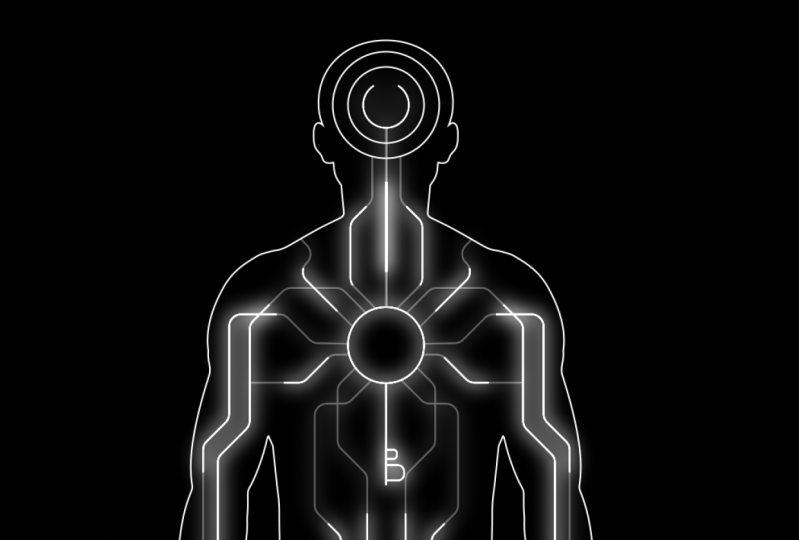
acordo com o roteiro Imagino começar a animação com uma chave grande no
centro da cena. Então eu quero que a câmera se
afaste e veremos silhueta de
um homem com a chave no
centro do peito A partir das linhas principais, comece a preencher a silhueta
do homem Quero mostrar que a
disciplina é como uma chave que ativa o funcionamento interno das atividades
de uma pessoa Em seguida, passamos a
mostrar as metas. Podemos fazer isso dando um zoom na cabeça para ver
os objetivos dentro dela Isso demonstra que a
disciplina, que é a chave, ativa as atividades
orientadas a metas de uma pessoa em sua mente para fazer a transição
para a próxima cena A pessoa desaparece,
deixando apenas as metas, deixando apenas as metas, que então se dividem em
três esferas para representar
a ordem na mente de uma pessoa quando ela decide Agora, precisamos ilustrar que essa disciplina fortalece
a pessoa Podemos usar a ideia de
movimento edificante de nossa referência, fazendo
as três esferas se
erguerem uma após a Agora, para representar visualmente que a pessoa se torna forte
diante de desafios, podemos desenhar uma grande
pedra pesada caindo sobre a pessoa, simbolizando a resistência
mencionada Para mostrar que a pessoa
está ficando mais forte, podemos usar o movimento
edificante e animação
de escala
de nossa referência Isso simboliza a
melhora da pessoa quando decide ser disciplinada
durante esse movimento A grande rocha encolhe e
eventualmente desaparece. Agora, para descrever nosso
personagem principal, a pequena esfera, atingindo seus objetivos,
podemos usar a ideia
de voar de nossa referência Vamos criar uma cena em
que as esferas voam pelo espaço para alcançar a ilustração
das metas Finalmente, para finalizar, reduzimos nosso personagem principal, que aciona a ilustração do
sorriso Vamos torná-lo mais interessante desenhando apenas a linha do sorriso. Incrível, parece ótimo. Eu só consegui ter todas essas ideias depois de assistir toneladas de animações
semelhantes online É por isso que enfatizei na parte anterior
o quão
crucial é esse estágio Sempre preencha sua mente
com animações
no estilo que você deseja
antes de iniciar um projeto Dessa forma, você treina sua imaginação para pensar da
maneira certa
para o seu projeto. Ótimo, agora que
temos o storyboard, podemos apresentá-lo ao cliente e orientá-lo por toda
a história É essencial fazer isso
antes da fase de animação. Você evita lidar com revisões
conceituais depois
de começar a É por isso que eu recomendo
não passar para
a parte de animação até que seu cliente aprove
o storyboard Tudo bem, digamos que
o cliente aprove a animação e estamos prontos para passar
para a próxima etapa, que é a
fase de design para isso Usaremos o Adobe Illustrator e abordaremos isso
na próxima parte Nos vemos lá.
Vai ser super divertido.
6. Faça o projeto no Illustrator: Bem vindo de volta.
Na fase de design, criaremos os
elementos para nossa animação em um software baseado em vetores,
como o Adobe Illustrator Usar software vetorial
significa que os elementos que criamos serão nítidos
e de alta qualidade. Podemos
ampliá-los
sem perder qualidade durante
a fase de animação. Antes de abrir o Illustrator, gostaria de revisar
o storyboard novamente para ver se há algum
elemento que eu possa baixar da Internet
para economizar tempo E quais elementos
eu posso criar dentro do After Effects durante
a fase de animação. Por exemplo, no nosso caso, pode
ser a silhueta do
homem Porque o resto dos elementos
são camadas de formas simples. Isso significa que, no nosso caso, vamos nos concentrar em projetar apenas a primeira cena
desse storyboard Porque o resto
das cenas podemos criar diretamente e depois
efeitos do zero. Tudo bem, vamos voltar
ao Free Pick e procurar o corpo de
um homem para ver
se há algo
que se encaixe em nosso projeto. Para começar, podemos pesquisar o corpo de um homem. Vou desmarcar a
opção de ícones e escolher vetores. Também selecionando gratuito,
caso você não tenha uma
conta paga gratuita, escolha. Agora vamos procurar algumas silhuetas
minimalistas. Não se apresse em baixar algo que você vê
na primeira página, mesmo que ache que
se encaixa no projeto. Leia algumas páginas para garantir que não haja nada
melhor lá dentro. Eu acho isso legal, mas há muitos objetos
desnecessários por aí. Vamos continuar pesquisando.
Olha essa ilustração, pessoal. Não é minimalista e não
vou usá-lo para Mas essa ilustração me
deu uma ideia para fazer algo interessante
na fase de animação. Mais tarde,
explicarei o que quero dizer. Em nosso storyboard, desenhamos algumas linhas dentro da silhueta do
homem Agora, depois de ver
essa ilustração, tive a ideia de
desenhar essas linhas como veias de sangue dentro do organismo de
um homem. Podemos criar uma animação que faça referência ao fluxo de sangue
dentro do corpo de um homem, que se encaixa perfeitamente com
nosso roteiro conceitualmente Deixe-me dar um trecho dessa escolha para usar como lembrete
dessa ideia mais tarde Às vezes, as ideias podem
vir de outros designs. Sempre preste atenção às imagens
interessantes que você vê ao pesquisar
nesses sites Incrível. Agora vamos voltar à escolha
livre e continuar
procurando a silhueta
perfeita Este parece bom, mas há muita coisa
acontecendo ao redor dele. Tudo bem, vamos
tentar pesquisar a silhueta de
um homem e ver
se há melhores Aí está. Este
parece bem simples e realista ao mesmo
tempo. Vamos usar esse. Clique na seta
aqui e escolha baixá-la como um arquivo EPS. Agora vá até
a pasta Assets e crie
uma nova pasta chamada freepic Dessa forma, nossa pasta de projetos
permanece organizada e sempre
podemos saber
de qual site baixamos esse recurso
gráfico. Tudo bem, vamos salvá-lo e navegar até
a pasta Assets. Podemos fechar a
ferramenta de recorte, aí está. Vamos entrar na pasta
freepic que acabamos criar e clicar com o botão direito do
mouse nesse arquivo para abri-lo No Illustrator, se você receber
esse pop-up, basta clicar em sim. Agora vamos garantir que todos vejamos o mesmo
arranjo de painéis para isso. Vá até Janela, vá para Espaço de trabalho e escolha Automação Ótimo, agora vamos criar
um novo documento para que
possamos copiar esse recurso e
começar a projetar nossa cena. Ao trabalhar em projetos de
animação, eu recomendo usar um documento do tipo
filme e vídeo. Então, vou explicar o porquê. Por enquanto, vamos escolher o formato full HD e
alterá-lo para vertical. Ele transformará
esse documento na resolução
do formato Reals, que tem 1080 de largura
e 1920 Agora vamos nomear esse
documento, cena principal. Certifique-se de que estamos usando um. Nossa placa, o modo de cor
está configurado para RGB e não CMYK. Porque estamos criando
um documento para uma tela digital
e não para impressão. Você pode deixar o PPI
em 72 e clicar em Criar. Agora, quero explicar por que
é melhor trabalhar em um tipo de
documento de filme e vídeo enquanto se trabalha
em um projeto de animação. Se formos às nossas placas, veremos que há duas placas
R neste documento. Com a ajuda desse quadro de arte criado
automaticamente, podemos projetar nossa cena
no quadro de arte principal sem
ter medo de sair
de suas fronteiras. Se você salvar um arquivo do Illustrator em que projetou sua cena em um documento normal e
tiver alguns elementos
saindo das bordas, coloque esse
arquivo no After Effects Você verá que
tudo colocado fora das fronteiras
será cortado Ao contrário de trabalhar em um documento de filme
e vídeo, que não recorta os elementos colocados além da borda
da prancheta principal. Tudo isso porque
esse tipo de documento tem uma placa de
arte de buffer invisível dentro dele Tudo bem Isso era
algo importante de saber. Tenho certeza que você entendeu. Agora vamos começar a projetar
nossa cena principal. Primeiro vamos voltar ao recurso
Freepic e copiar essa camada em
nosso novo documento Agora vamos escalar essa camada arrastando-a de
um dos cantos E segurando as teclas Shift e
Alt no teclado para usuários de Mac, mantenha pressionadas as teclas
Shift e Option. Isso escalará a camada simetricamente de
todos os lados Finalmente, podemos mudar o
nome da camada para corpo humano. Ótimo. Agora, como precisamos que todos os nossos elementos no projeto
sejam desenhados como linhas, vamos clicar aqui para que
possamos ver apenas o traçado. Em seguida, altere a cor para branco e defina a largura do
traçado para dois. Depois disso, vamos clicar aqui e criar uma nova camada
para o plano de fundo. Para criar o plano de fundo, podemos selecionar a ferramenta
retângulo Clique aqui uma vez e
defina as dimensões do retângulo de acordo
com o tamanho do documento Ótimo. Agora vamos
clicar aqui para preenchê-lo com uma cor e mudar
a cor para preto. Por fim, use a
ferramenta alinhada para alinhá-la ao centro
da tela
e alterar o nome para Agora podemos bloquear essa camada e criar uma nova para
o design da chave. Podemos voltar ao
nosso quadro de humor e ver a referência que
encontramos para nos inspirar. Tudo bem, eu quero criar
um design de chave muito minimalista Primeiro, vamos ampliar um pouco
até o centro do corpo. Agora, crie a primeira
forma da chave. Para isso, vamos
clicar e segurar Retângulo e
escolher
a ferramenta de elipse Agora vamos configurá-lo para ser
apenas com um traço. Altere a cor para branco
e a largura do traçado para dois. Agora crie uma elipse enquanto
mantém pressionada a tecla shift. Incrível. Agora eu quero te ensinar algo muito importante ao criar projetos
com base no design de linha. O importante nesses
tipos de projetos é
manter a mesma largura de linha para todos os elementos
da cena. Isso parecerá muito
mais profissional porque a
aparência visual geral permanecerá a mesma. Mas agora digamos que queremos
escalar um pouco essa camada. Como você pode ver, a
largura do traçado é dimensionada com ele. Agora parece muito estranho em comparação com o derrame corporal do
homem Podemos mudar o traço
aqui de volta para dois. Mas e se você decidisse reduzir essa camada mais tarde? Como você pode ver, você
precisará ajustar o
traçado para mais
21 vezes para evitar que o traçado
altere sua largura. Durante o processo de dimensionamento, podemos ir até a janela, rolar um pouco para baixo e
abrir o painel de transformação Agora, enquanto o
objeto estiver selecionado, certifique-se de desmarcar
essas duas caixas Agora, a largura do traçado
permanecerá a mesma, não importa o que eu esteja
fazendo com essa camada. Fantástico, agora podemos
fechar esse painel. Em seguida, vamos verificar
a função restrita e definir o tamanho dessa forma para 100 ou talvez para 150 Clique aqui para alinhá-la
verticalmente à cena. Selecione a
ferramenta de seleção e levante essa camada em algum lugar por aqui. Ótimo. Agora vamos
continuar criando o restante das partes
da chave. Para isso, selecione a ferramenta caneta comum. Agora clique aqui. Uma vez, mantenha pressionada a tecla shift e
clique aqui uma vez. Isso criará
uma linha reta. Agora vamos voltar para
a ferramenta de seleção. zoom e comece a criar as
partes finais da chave. Selecione a ferramenta caneta mais
uma vez e crie uma pequena forma retangular enquanto mantém pressionada a tecla shift o tempo todo
para criar linhas retas Agora vamos voltar
à ferramenta de seleção e mover essa forma para a esquerda usando as setas
do teclado Agora vamos fazer com que os cantos dessa
forma sejam arredondados. Para isso, podemos selecionar
a ferramenta de seleção direta, que abrirá a
função de cantos dessa forma. E aperte um pouco.
Incrível. Agora vamos voltar à ferramenta de seleção e criar uma cópia dessa forma. Para isso, passe o mouse sobre a forma, mantenha pressionada a tecla Alt ou a
tecla de opção e mova essa
forma um pouco para cima Vamos reduzir essa escala e ajustar a posição para
ambas as formas. Agora selecione todos eles, clique com
o botão direito do mouse e
agrupe-os. Agora podemos mover essa
forma para mais perto da elipse e agrupar todas essas
formas Agora podemos alterar o nome
dessa camada para chave e bloqueá-la. Vamos configurar a tela
para caber e continuar criando as linhas que devem
estar dentro do personagem. Vamos fazer com que pareça
uma combinação entre
os ícones de linha e o organismo
interno do homem. Primeiro, vamos criar uma nova camada e bloquear a camada do corpo principal. Agora selecione a ferramenta caneta e
ative sua imaginação. Vamos ampliar um pouco e tentar
criar a primeira linha
em algum lugar por aqui. Crie o primeiro ponto
aqui e continue criando o resto dos pontos enquanto
mantém pressionada a tecla shift. Eu realmente não sei
o que estou fazendo. Estou apenas tentando desenhar uma linha de acordo com
o formato da mão. Tudo bem, agora vamos voltar para
a ferramenta de seleção e
ver como fica. Acho que podemos mover
todos os pontos deste
lado um pouco para a esquerda. Para isso, precisamos selecionar
a ferramenta de seleção direta
e selecionar todos esses pontos. Agora use as teclas de seta
para ajustar a posição. Incrível, isso parece ótimo. Agora podemos selecionar a ferramenta
caneta novamente e criar uma nova linha, mais ou
menos assim. Eu acho que isso parece muito legal. Agora vamos criar
outro entre esses dois. Agora vamos fazer uma pequena aqui para conectar
entre a chave e a primeira linha. Incrível. Acho que são linhas suficientes para
a parte superior do corpo. Agora vamos passar para a parte do
estômago e as pernas para mover a prévia para baixo. Mantenha pressionada a
tecla Spacebar e arraste a pré-visualização. Em seguida,
continue criando a linha. Não quero que
a linha toque o corpo. Vou selecionar a
ferramenta de seleção direta e mover alguns pontos. Na verdade, preciso mover os
pontos da área superior. Vou diminuir um pouco o zoom e agora selecionar todos os pontos
do lado esquerdo. Mantenha pressionada a tecla shift e selecione
o resto dos pontos. Agora vamos usar a
tecla de seta esquerda para movê-la para a esquerda. Incrível. Agora vamos seguir em frente e criar outra linha
em algum lugar por aqui. Isso está começando a
ficar muito bom. Agora vamos criar
as esferas de meta que devem estar dentro
da cabeça do personagem Mas primeiro vamos mudar
o nome dessa camada, duas linhas, e bloqueá-la. Agora vamos criar outra camada. zoom e ajuste a tela de visualização para que possamos ver a cabeça no centro
do nosso documento. Agora vamos selecionar a
ferramenta de elipse e garantir que a elipse tenha um traçado branco
e que a espessura do traçado esteja definida como dois Agora, crie uma elipse enquanto
mantém pressionada a tecla shift. Em seguida, alinhe-o ao centro. Então, vamos garantir que as proporções de restrição
sejam verificadas e definir o tamanho dessa elipse
para 150, ou Isso é melhor. Agora, vamos mover essa camada um pouco
para baixo, pensando bem. Vamos definir o tamanho
para 140, incrível. Mas agora, como você pode ver, parece que a
esfera não está centralizada Mas a verdade é que
a esfera está centrada. Só se parece com isso. Porque a cabeça da
silhueta do homem na verdade não
é proporcional
dos Vamos resolver isso bem rápido. Primeiro, vamos selecionar
a ferramenta de seleção, bloquear a camada esférica e desbloquear a camada do corpo do homem. Agora, para ver apenas essa camada, mantenha pressionada a tecla Alt
e clique em uma vez, podemos ativar a camada de
fundo para ver o que estamos fazendo melhor. Agora vamos selecionar a linha. E usando a ferramenta
de seleção direta, selecione todos os pontos
aqui e exclua-os usando as teclas delete ou
backspace Ótimo. E agora, para excluir os pontos na área
da cabeça corretamente, vamos selecionar a ferramenta caneta e criar um novo ponto
no centro da cabeça. Agora, usando a ferramenta
de seleção direta, podemos excluir o último ponto
desnecessário. Incrível. Agora, para duplicar
e inverter essa forma,
tudo o que precisamos fazer é selecionar a silhueta usando
a ferramenta de seleção, clicar com
o botão
direito do mouse na camada,
ir para Transformar, clicar em Refletir
e escolher virar Vertical e escolher Então, em vez de
clicar em OK, precisamos clicar em Copiar para obter uma nova duplicata da linha Finalmente, vamos ajustar a
posição dessa linha e garantir que ela se encaixe
proporcionalmente com o lado esquerdo Para fazer isso com precisão, podemos ativar a camada
esférica e mover o lado direito do
corpo do homem de acordo com a esfera. Parece bom. Agora vamos até a parte inferior para ver se está
tudo bem lá. Podemos usar a
ferramenta de seleção direta e ajustar os pontos. Agora vamos selecionar os dois
pontos e juntá-los para que possamos preencher essa forma mais
tarde, se necessário. Só não se esqueça de conectar também
os pontos na área
da cabeça. Ótimo. Finalmente, vamos ajustar
as curvas da cabeça selecionando os pontos e
descendo as alças da curva
para os dois pontos Ótimo trabalho. Agora vamos voltar à ferramenta
de seleção e continuar trabalhando na ilustração das
metas. Primeiro, vamos selecionar
essa forma e
copiá-la usando o controle C.
E agora vamos
colá-la no lugar usando o
controle shift V. Agora vamos reduzir essa camada enquanto pressionamos shift e control. Ou podemos simplesmente definir
o tamanho aqui para 100. Ótimo, vamos fazer
isso mais uma vez, mas desta vez
defina a escala para 60. Por fim, vamos alterar o
nome dessa camada para
metas, ajustar a visualização e ativar o
restante das camadas. Agora vamos criar algumas linhas
na área da cabeça. Mas primeiro, certifique-se de bloquear
a camada de meta e desbloquear
somente a camada de linhas. Agora, usando a ferramenta caneta, crie a primeira linha aqui. Vamos alinhá-lo ao centro. Usando a ferramenta de alinhamento. Agora crie outra linha nessa área. Quando terminarmos de
criar todas as linhas, precisamos ampliar e garantir que todas as linhas não sejam cruzadas com o
resto do design. Para corrigir isso, selecione a ferramenta de seleção
direta. Em seguida, selecione o
ponto que você deseja ajustar e mova-o
para o lugar certo. Atravesse todas as linhas e verifique seus pontos de
conexão. Quando terminarmos de
ajustar os pontos, podemos selecionar a ferramenta de
seleção e selecionar todas as linhas para
arredondar seus cantos para obter uma aparência muito mais
interessante Na verdade, eu posso ver que eu
não ajustei todos os pontos. Por exemplo, vejo que
na área da perna, há alguns pontos
que precisam ser ajustados. Vou voltar para a ferramenta de seleção
direta e ajustar esse
ponto aqui. Deixe-me verificar a mão também. Vejo que tenho alguns
pontos que posso ajustar. Vamos verificar novamente
a parte superior, duas. Tudo bem, tudo
parece bem. Agora vamos voltar à ferramenta de
seleção e selecionar todos os elementos das linhas
agora para arredondar os cantos. Vamos voltar à ferramenta de seleção
direta
e ajustar o valor do arredondamento. Vamos ampliar um pouco para ver
o que estamos fazendo melhor. Vamos configurá-lo para 16. Incrível. Quando
terminarmos com isso, podemos desbloquear todas as camadas
e salvar o projeto. Observe que não
precisamos duplicar elementos
das linhas
no lado direito, porque faremos
isso no After Effects
depois de criar a animação
para o lado esquerdo Tudo bem, agora vá para
Arquivo e clique em Salvar, pois você pode optar por
salvá-lo no seu computador e depois navegar até a pasta
principal do projeto. Em seguida, entre na pasta de design
e salve esse arquivo aqui. Verifique o nome antes de
clicar em Salvar incrível. E com isso, terminamos desenhar a
cena principal deste projeto. Nesse ponto, você
também pode salvar esse design como um arquivo JPEG e enviá-lo
ao cliente como uma moldura de estilo Isso é para mostrar ao cliente como será a aparência geral do
projeto. No nosso caso, não estamos
lidando com um cliente. Vamos pular essa parte e seguir
em frente para criar o resto
da cena e
os efeitos posteriores do zero,
já que
o resto das cenas não tem
elementos complexos feitos de Mas antes disso, precisamos
preparar nosso projeto
para animação. Faremos isso na próxima
parte, então nos vemos lá. Vai ser incrível
e super interessante.
7. Voice over e marcadores: Bem-vindo de volta. Depois de criar tudo o que precisamos
para o projeto, é hora de
mergulhar nos efeitos posteriores. Em primeiro lugar, podemos
fechar essa janela agora, para que todos possamos ver a
mesma disposição do painel. Vamos clicar em Padrão aqui. Agora estamos prontos para criar
nossa primeira composição. Vamos chamar esse
comp de Master Comp. Como estamos criando
um vídeo no formato de bobinas, precisamos alterar
a resolução para 1080 em largura e
1920 em altura Em seguida, defina a taxa de quadros para 30 e a duração
dessa composição para 30 segundos. Em seguida, escolha a cor preta para
o plano de fundo da visualização e verifique se a resolução
está definida como total. Incrível. Agora vamos garantir que
todos vejamos a mesma coisa. Primeiro, defina a
tela de visualização para caber. Agora, se você não vê
a cor preta, clique aqui para desativar o fundo
transparente. Em seguida, se você ver os
números na linha do tempo aqui de forma diferente do que
é mostrado na minha linha do tempo, mouse sobre
a exibição da hora E enquanto segura o controle, clique nos números uma vez. Isso mudará os números da linha do
tempo, seja em quadros ou segundos. No nosso caso, vamos
configurá-lo para mostrar os segundos. Além disso, para ver a
pré-visualização corretamente, certifique-se de que a
tecla Cap Slock esteja desligada para que você
possa se livrar dessa mensagem vermelha,
caso a veja agora Por fim, verifique se o idioma do teclado
está definido como inglês. Os atalhos que usaremos durante o fluxo de trabalho
funcionarão corretamente. Tudo bem, agora é um ótimo momento para salvar
esse projeto e dar
um nome a ele para garantir que o
After comece a salvá-lo automaticamente a
cada poucos minutos. Como você pode ver agora, o projeto em que estamos
trabalhando não tem nome. O nome que demos anteriormente foi
para a primeira composição. Vamos até Arquivo
e clique em Salvar. Agora, encontre a pasta principal
que criamos para o projeto. Entre na pasta AE e
salve o projeto aqui, certifique-se de nomear esse
arquivo e clique em Salvar. Ótimo. E agora nosso
projeto tem um nome. E ativamos a função de
salvamento automático. Falando da função de
salvamento automático, vamos aproveitar esta oportunidade
para acessar Preferências e verificar se todas as
configurações do seu programa estão definidas como as minhas Você pode ter a melhor experiência
de fluxo de trabalho ao trabalhar com usuários do
After Effects Mac. Você pode inserir as
preferências dessa forma. Tudo bem, vamos entrar Geral e começar a
ajustar as configurações. Pause o vídeo se precisar de
mais tempo para verificá-lo. Enquanto isso,
passarei para o restante
das configurações
no cache do disco. Você pode alterar um
número diferente do meu. Tente configurá-lo para
o número mais alto seu computador fornecerá. Falaremos sobre o que
é isso nas próximas lições. Tudo bem, seguindo em frente. Aqui
está a função de salvamento automático Certifique-se de configurá-lo para salvar
seu projeto a cada 5 minutos. Como fiz dessa forma, mesmo que o programa falhe
e você se esqueça de salvá-lo, você poderá
encontrar a versão mais recente do seu projeto para
continuar trabalhando Nas configurações de memória, você pode ver um
número diferente do meu. É porque você pode ter
menos ou até mais RAM instalada no seu computador. A
coisa mais importante para você entender aqui é
que você precisa
fornecer mais RAM para o
After Effects do que para
outros aplicativos. Dessa forma, o After Effects
funcionará mais rápido. Tudo o que você precisa fazer é
diminuir esse número aqui, o que fornecerá menos RAM para outros aplicativos e
mais RAM para efeitos posteriores. Nas configurações de áudio, você pode ver nomes diferentes. É porque você tem um dispositivo de áudio
diferente conectado ao seu computador. Tudo
bem, seguindo em frente. Incrível. Então, terminamos
com o material técnico. A propósito, você não precisa
ajustar as preferências de
cada projeto. Isso é algo
que você faz uma vez e o programa se lembrará de
seus últimos ajustes. Tudo bem, agora vamos começar a
trabalhar em nosso projeto. A primeira coisa que
queremos fazer é
importar nosso design para o After Effects. Portanto, vamos encontrar
o arquivo do ilustrador que criamos anteriormente e
arrastá-lo para o nosso projeto Agora, vamos optar por
importá-la como uma composição, já que precisamos de todas
as camadas separadas e não niveladas em
uma única camada de gravação Em seguida, escolheremos o tamanho da camada, pois queremos que os controles de camada se ajustem
ao tamanho da camada e não ao tamanho do documento do
ilustrador. Ótimo. E agora vemos uma nova pasta com todas as camadas
separadas e uma nova composição com
a cena inteira
exatamente do jeito que a
projetamos no Illustrator Incrível. Esse é um
ótimo momento para reduzir controle para salvar o
projeto antes de prosseguir. Acostume-se com esse atalho. Mesmo que tenhamos ativado o
recurso de salvamento automático, é melhor salvar o
projeto de vez em quando Como o After Effects é um programa que pode
falhar repentinamente, não importa se você tem um computador
caro
ou barato, para evitar problemas desnecessários, salve o projeto depois de
concluir uma etapa importante. Agora, quando tudo
estiver pronto para a animação, a primeira coisa que precisamos
fazer antes de começar a animar o projeto é
importar a narração
para o É muito importante trazer
a voz agora, pois dessa forma podemos saber aproximadamente quanto tempo cada
cena deve durar. Dessa forma, saberemos quando fazer a
transição para a próxima cena. E será muito
mais fácil ajustar o tempo da
animação do
que ajustar o
tempo depois de criar a animação inteira sem
ouvir a narração Se você está fornecendo um serviço
de dublagem ou está trabalhando com um bom
dublador, Se você não tem um desses, quero mostrar
como você pode gerar uma
narração de IA de alta qualidade , como você
está aqui agora Essa narração é gerada
pelo mesmo software que estou prestes
a mostrar agora Prepare-se, vai
ser super interessante. A primeira coisa que precisamos é
encontrar uma boa plataforma de IA. Pela minha experiência, Vdo e Descript são
os melhores que Mas se você estiver vendo este curso mais tarde, a partir da
data em que o criei, pode
haver plataformas muito mais avançadas do que as
que eu mostrei. De qualquer forma, no nosso caso, usaremos V O e você ficará surpreso com
os resultados no final. Em primeiro lugar, você
precisa se inscrever para o teste gratuito e depois criar um novo projeto. Como não temos
nenhum arquivo para carregar, podemos fechar essa janela. Agora, dê um nome a esse projeto e vá até a opção de
conversão de texto em fala. Em seguida, copie o script e
cole-o na área de texto. Aqui, podemos excluir as
linhas e espaços desnecessários. Agora, verifique se o idioma
está definido como inglês. E agora escolha um
dublador que se adapte
melhor ao seu projeto. Você pode testar a voz
clicando no ícone de reprodução. Ser disciplinado é a
chave para sua vida pessoal. Há muitos atores
diferentes e você pode conferir todos
eles mais tarde. No nosso caso, eu já escolhi uma voz que se adequa às vibrações do
nosso projeto Role para baixo até encontrar Eric. Agora, tudo o que precisamos fazer é
clicar em Gerar e deixar a mágica da IA funcionar.
Incrível. Vamos ver o que temos.
Ser disciplinado é a chave para seu crescimento
pessoal Significa manter seus objetivos, manter as coisas organizadas e ser forte quando
as coisas ficam difíceis A disciplina o ajudará a
se tornar uma pessoa melhor. Alcance seus objetivos e
torne sua vida mais feliz. Eu adoro isso. Agora vamos clicar em Concluído e apertar
o botão Exportar. Depois que a renderização do arquivo for
concluída, clique no ícone de download e escolha baixá-lo
como um arquivo MP de três dimensões Agora localize nossa pasta de ativos e crie um novo
nome de pasta, voice over. Entre nesta pasta e salve
o arquivo MP three dentro dela. Agora vamos voltar ao nosso projeto e ir
para a composição principal. Por fim, traga o arquivo
MP three para o projeto e
arraste-o para a composição principal. Agora vamos ouvir mais uma vez para ver se precisamos
ajustar alguma coisa. Ser disciplinado é a chave
para seu crescimento pessoal. Significa manter seus objetivos, manter as coisas organizadas e ser forte quando
as coisas ficam difíceis disciplina o ajudará a
se tornar uma pessoa melhor, alcançar seus objetivos e
tornar sua vida mais feliz Como você percebe,
há uma parte em que há grandes pausas
durante o discurso Acho que devemos nos
livrar deles. Para isso, precisamos descobrir onde essas pausas para
ver onde elas estão Podemos selecionar essa
camada e pressionar a tecla L duas vezes para ver a onda
de áudio desse arquivo MP três. Lá fica quase um
segundo inteiro sem falar. Para corrigir isso,
podemos ampliar um pouco. E agora precisamos dividir
essa camada a partir desse ponto. Para isso, vamos usar o
atalho control shift. Agora vamos selecionar essa camada
e pressionar a tecla L duas vezes, mais
uma vez para ver
a onda de áudio. Agora podemos cortar essa
camada do lado esquerdo arrastando a borda até
o ponto em que os sons começam Incrível. Vamos fazer
a mesma coisa aqui. Ótimo. Agora podemos fechar as camadas e
ajustar sua posição. Selecione essa camada e
arraste-a para a esquerda, mantendo pressionada
a tecla shift. Dessa forma, essa camada
será encaixada no final
da primeira Vamos fazer o mesmo com
este também. Ótimo, agora é um bom momento para salvar o projeto.
Vamos pressionar Control. Tudo bem, depois
de ajustar a narração, podemos marcar os
momentos em que uma cena termina e
a outra começa Em breve. Agora explique por que
é tão importante fazer isso antes de
entrar na fase de animação Vamos ver como podemos marcar
os horários das cenas. Para isso, podemos criar uma nova camada de ajuste
que é uma camada em branco. Agora podemos mudar o
nome para marcadores e usar essa camada para marcar
os pontos no tempo em que há uma transição
entre as cenas Para isso, vamos ouvir
mais uma vez para ver onde termina
a primeira cena. Disciplinar é a chave
para seu crescimento pessoal, seja, tudo bem, então a primeira frase termina aqui Portanto, clicaremos com o botão
direito do mouse
na camada de ajuste e
criaremos um novo marcador. Você também pode usar o
atalho. Agora vamos
clicar duas vezes no marcador. E aqui está o número dois. Então, podemos saber que a partir desse ponto a
segunda cena começa. Se quiser, você pode criar outro marcador no início da linha
do tempo para mencionar que a primeira cena
deve começar Tudo bem, vamos continuar com esse processo e ouvir a voz novamente para
descobrir o
momento em que o resto
das cenas começam e terminam. Isso significa manter seus objetivos. Vamos ouvir isso mais uma vez. Para seus objetivos. Ótimo. De
acordo com nosso storyboard, sabemos que
depois de cumprir os objetivos, precisamos começar a próxima cena O que significa que podemos
marcar esse momento como o início
da terceira cena. Seguindo em frente, mantendo
as coisas organizadas e tudo bem, mantendo
isso organizado. Esse é o fim
da terceira cena. Devemos marcar esse ponto como o início
da quarta cena. A propósito, você também pode
anotar para si mesmo o
tópico principal da cena, além de escrever seu
número dentro do marcador De qualquer forma, prefiro ficar
apenas com os números. Tudo bem, vamos seguir em frente. E sendo forte quando
as coisas ficam difíceis, vamos marcar o momento
em que ele termina de dizer que
as coisas ficam difíceis Já que depois disso,
precisamos começar a próxima cena. A disciplina o ajudará a
se tornar uma pessoa melhor. Vamos marcar esse ponto como o início
da sexta cena. E continue ouvindo
a voz, alcance seus objetivos e torne
sua vida mais feliz. Objetivos. Tudo bem, então quando
ele diz metas, este é o nosso sinal para
marcar esse ponto. Porque a próxima coisa que ele
dirá é tornar
sua vida mais feliz E essa é a cena que faz com que sua vida depois de
atingir os objetivos, pessoa alcance seus objetivos
e faça sua vida acontecer. Tudo bem, acho que
estamos prontos para ir. Agora vamos cortar essa camada
dessa composição usando controle X e colá-la na composição
da cena principal que
obtivemos do Illustrator Dessa forma, podemos saber agora qual deve durar
a duração das
cenas, que torna muito
mais fácil trabalhar e saber onde fazer a transição
entre as cenas. Finalmente, podemos marcar essa
camada com uma cor neutra e bloqueá-la para que ela não interfira conosco
durante a animação. Agora eu quero te ensinar
algo muito importante. Como você deve entender,
esse vídeo precisa ser publicado em plataformas de mídia
social. Como cada mídia social tem
seu próprio design de interface de usuário exclusivo, precisamos ter certeza de
que estamos criando uma animação que
se encaixe nesse design de interface de usuário. Portanto, podemos ter certeza de que não estamos colocando nada
importante em campos nos quais
ficará oculto por trás do design da interface do usuário
da plataforma. No nosso caso, vamos imaginar que essa animação precise ser
postada nos rolos do Instagram Portanto, você
precisa ter certeza de que conhece a zona segura do
design da interface do usuário dessa plataforma. Isso significa que você precisa usar guias de zona
segura sempre que trabalhar nesses
tipos de projetos. Felizmente para você, criei o guia definitivo de zonas seguras que você pode usar
em seus projetos Vamos navegar até nossa pasta
Assets e arrastar o
arquivo PNG da zona IG Real Safe para o nosso projeto. Agora vamos arrastá-lo
para nossa composição. Ótimo, agora vamos
apertar a tecla para
abrir a opacidade dessa
camada e configurá-la para 30 Finalmente, podemos
marcar essa camada em uma cor neutra e bloqueá-la, assim
como a camada de marcadores Quando terminarmos com
isso, vamos pressionar o controle para salvar o
projeto antes de prosseguir. Agora estamos prontos para começar a
animar esse projeto. Como estamos trabalhando
no formato retrato, que é uma tela vertical, vamos ajustar os painéis de
acordo com isso. Será muito mais fácil trabalharmos e
vermos o que estamos fazendo. Primeiro, passe o mouse sobre a
área cinza do painel de composição. Quando você vê o cursor do mouse mudar para os ícones
dos dois painéis brancos, é
assim que você pode
saber que pode arrastar esse painel e
colocá-lo em outro lugar. Vamos selecionar esse painel e arrastá-lo para a
área azul aqui. Agora podemos reduzir
o painel do projeto pois não o usaremos
em um futuro próximo. Então, podemos ampliar o painel de
camadas dessa forma. Podemos reduzir essa área para ver mais da área da linha do tempo Por fim, vamos ampliar a linha do tempo e começar a
animar a primeira cena Espero que você esteja pronto, porque agora estamos passando para a fase
mais empolgante, que é animar
a coisa toda E faremos isso na
próxima parte. Nos vemos lá. Vai ser incrível. Mas antes de passar
para a próxima parte, eu recomendo fazer uma pausa de dez minutos para
refrescar seu cérebro Você também pode fazer alguns alongamentos
leves ou preparar um
bom copo de água Tudo isso ajudará você a
se concentrar mais na
próxima parte.
8. Como animar as duas primeiras cenas: Bem vindo de volta. Primeiro, vamos animar a chave
nas linhas,
já que, de acordo com o roteiro, elas são os principais elementos que precisamos mostrar
logo De acordo com meus marcadores, essa cena de animação deve
durar pouco mais de 3 segundos. Mas antes de
mergulharmos na animação, eu recomendo verificar
o roteiro novamente para ter certeza de que a chave e as linhas animadas são realmente o que precisamos mostrar Nesta cena de abertura, podemos decidir incluir a silhueta
do homem Mas veremos como as coisas se
transformam à medida que animamos. Por enquanto, vamos começar
com a chave primeiro, vamos nos
concentrar apenas na camada chave. Quero criar uma animação de
revelação interessante para ele. Veja como fazemos isso. Primeiro,
vamos ampliar a tecla usando a roda do mouse ou as teclas de
zoom movem a tela, para que a tecla
fique na frente
e no centro, segurando a barra de espaço e arrastando
a tela em direção à Ótimo. Agora, para animar traços
e linhas no After Effects, precisamos transformar essa
camada em uma camada de forma Para isso,
clique com o botão direito na camada, vá para Criar e selecione Converter formas
de camadas vetoriais. Agora temos uma cópia exata da
nossa forma do Illustrator
como uma nova camada de forma Vamos renomeá-lo pressionando Enter e excluindo os
contornos das palavras Em seguida, pressione Enter novamente, podemos excluir a camada original do
ilustrador Agora, abrindo essa camada, você verá que ela tem quatro grupos internos representando as
formas que desenhamos separadamente no Illustrator para revelar
todas essas formas de uma vez, em vez de selecionar o conteúdo
uma Em seguida, adicione o efeito de caminhos de
corte. Usando esse efeito, podemos criar uma animação de revelação interessante para
os traços da camada de teclas Agora vamos ajustar esse painel
para ver mais da linha do tempo. Verifique se estamos no
início da linha do tempo, defina a propriedade final como zero e crie o primeiro quadro-chave Se você é novato no After Effects, sugiro conferir a lição de quadros-chave em meu
guia gratuito para iniciantes Tudo bem, prosseguindo agora, amplie a linha do tempo, vá até a marca de 1 segundo e
defina a propriedade final como 100 Ótimo, temos
uma animação de revelação
para apimentá-la. Vamos também animar
a propriedade de deslocamento. Isso fará com que a
linha se mova durante o início da revelação no
início da animação. Crie um quadro-chave
para o deslocamento em zero e, em seguida,
na marca de 1 segundo, ajuste o deslocamento para
fazer uma rotação completa Vamos ver o que
temos pressionando espaço. Parece ótimo. O traço se move lindamente
durante sua revelação. Agora vamos animar a
camada da linha usando o mesmo método. Primeiro, isolar a camada principal e focar na camada da linha Em seguida, vamos ajustar a pré-visualização para que possamos ver melhor as linhas. Agora, para animá-la, assim
como com a tecla, converteremos essa camada
em uma camada moldada, excluiremos a original e
renomearemos a nova Em seguida, abra a camada, selecione o conteúdo
e adicione caminhos de corte Mas antes de começarmos
a animar, preste atenção
na camada de linhas Quando ajusto as propriedades, mal podemos ver
o que estamos fazendo E é por causa dos controles da camada
azul que nos atrapalham
e ocultam as linhas. Vamos desligar os
controles de camada para maior clareza
pressionando os controles
shift H. Incrível. Agora podemos ver as linhas. Agora eu noto que uma das linhas está se movendo na
direção oposta das outras. Estou falando sobre
esse aqui em cima. Isso se deve à forma como o
desenhamos no Illustrator. A direção em que você
desenha um ilustrador afeta a animação
no After Effects Como o desenhamos
de cima para baixo, o efeito de caminhos de corte o
move de cima para baixo. Não se preocupe. É uma solução
fácil corrigir isso. Tudo o que precisamos fazer é primeiro encontrar a forma problemática
e, para encontrá-la, trazer de volta os controles de
camada com tecla shift e continuar selecionando grupos até
encontrar aquele a ser corrigido Aí está. Agora, para reverter isso, abra o grupo e clique
no ícone de direção reversa do caminho. Agora vamos ocultar os
controles de camadas mais uma vez. Como você pode ver, essa linha
é revelada corretamente. Tudo bem, vamos
fechar esse grupo e criar uma animação
para a propriedade final. Vamos ao início da linha
do tempo e criar o primeiro quadro-chave
com o valor zero Por enquanto, vamos decidir que a animação
terá 1 segundo de duração. Vamos ver como isso fica bom. Agora eu quero criar
algo muito interessante. Vamos voltar ao nosso quadro de humor e tentar criar
uma animação que pareça um sangue correndo
nas veias de um organismo. Deixe-me mostrar como
podemos fazer isso. Obviamente, precisamos
duplicar nossa camada de linhas. Mas primeiro vamos pressionar
e definir a opacidade
desta para 30%. Vamos
pressionar o controle D para duplicá-la e
alterar a opacidade desta para 100%.
Agora vamos reabrir
essa camada
para 100%.
Agora vamos reabrir
essa camada para Primeiro, queremos que a propriedade final não chegue a 100% no final. Isso significa que precisamos alterar o valor do
segundo quadro-chave. Para isso, devemos colocar o indicador de tempo no
quadro-chave que queremos ajustar. E só então altere o valor. Vamos configurá-lo para 50% Agora, essa camada não
revelará o traçado inteiro. Agora, quando alterarmos o deslocamento, obteremos um efeito interessante de linhas
móveis Para fazer com que esse valor
se mova constantemente, podemos usar uma expressão muito
simples. O que é expressão?
Expressão é um trecho de código que você pode usar para automatizar e controlar várias propriedades
da sua animação É uma ferramenta poderosa que
permite criar animações
complexas
sem precisar
estruturar manualmente cada
elemento Vamos manter pressionada a tecla Alt ou a tecla de opção e clicar
no cronômetro de deslocamento Agora, coloque o asterisco 100. Isso fará com que o deslocamento gire 100 graus a cada segundo Vamos ver como isso parece. Se você quiser acelerar isso, você pode escrever um número maior. Digamos que 300. Isso parece ótimo. Com isso, terminamos de animar
a animação das linhas Tudo o que resta é fazer o mesmo com o outro
lado do corpo. Para isso, podemos agrupar
essas duas camadas, mas no After Effects não
chamamos isso de agrupamento de camadas, chamamos isso de pré-composição Para isso, precisamos selecionar
as camadas que queremos pré-compor, clicar
com o botão direito do mouse e
escolher Pré-composição, clicar
com o botão direito do mouse e
escolher Pré-composição, ou usar o atalho ou usar o atalho
de controle Shift C. Ótimo.
Agora vamos nomear
essa linha de pré-composição Certifique-se de que ambos
estejam selecionados e pressione. Ok, agora vamos selecionar
essa pré-composição e pressionar o controle D. Em seguida,
clique com o botão direito do mouse no novo Duplicate, vá para Transform e
vire-o Agora, para um cronograma mais
organizado, vamos pré-compor
essas duas pré-composições Obtemos uma camada para as
linhas nessa linha do tempo. Podemos chamar isso de comp,
lines main comp. Ótimo. Tudo parece incrível. Agora vamos passar o tempo entre a animação principal
e a composição das linhas. Quero que as linhas comecem somente depois que a tecla terminar
sua animação Portanto,
arrastarei a composição de linhas para começar a partir da segunda Estamos prontos para seguir
em frente, mas antes disso, vamos desacelerar um pouco
a animação das linhas porque
ela está acontecendo muito rápido. Vamos inserir a composição
das linhas, garantir que nenhuma camada esteja selecionada e pressionar você para
ver os quadros-chave. Também podemos ampliar a linha do tempo para ver os
quadros-chave de perto Tudo o que precisamos fazer é mover os últimos quadros-chave para
a marca de dois segundos Incrível. Agora vamos voltar para a composição
da cena principal e
continuar animando o projeto Agora estamos prontos para
passar para a próxima cena. Nessa cena, precisamos criar a animação
do gol dentro
da cabeça da silhueta Para começar, podemos desativar
o guia de zonas seguras por enquanto. Em seguida, ajuste a tela de visualização. Agora eu tenho uma pergunta
para vocês. O que precisamos fazer com
a camada meta
para poder animar as
linhas dessa ilustração Vamos clicar com o botão direito na camada. Vá para Criar e converta essa camada
vetorial em uma camada moldada. Agora podemos excluir
a camada original e ajustar o nome
da nova. Agora vamos abrir a camada
e selecionar o conteúdo para
adicionar o efeito de caminhos de corte a
todas as formas dentro dela Mas antes disso, vamos isolar essa camada e ampliar um pouco para ver melhor
o que estamos fazendo Tudo bem, agora podemos adicionar
o efeito Trim Paths. Podemos ir até o início
da camada para iniciar
a animação. A partir daqui, cronometraremos essa camada com o resto
da animação posteriormente. Por enquanto, quero
te ensinar algo legal. Digamos que eu queira que a animação das
linhas comece pela parte inferior
e não pelo lado direito. Quero que as linhas saiam
da parte inferior e revelem tanto do lado esquerdo
quanto do lado direito. Para criar essa animação, primeiro precisamos definir
a propriedade final em
90% para que possamos ver
as linhas separadas. Agora precisamos ajustar a
posição da linha e podemos fazer isso
usando o deslocamento No nosso caso, precisamos definir
o deslocamento em 90 graus. Finalmente, precisamos
definir o final em 50% e o início
em 50% também. Agora podemos criar os primeiros
quadros-chave com esses valores. Então vamos para
o segundo e definimos o início em
0% e o final 100%. Agora temos uma animação interessante
que começa na parte inferior e
termina nos dois lados Incrível. Agora eu quero começar cada forma uma
após a outra. Para isso, podemos duplicar
essa camada duas vezes. Vamos mudar o
nome aqui para começar. Agora, tudo o que precisamos fazer é deixar uma
forma em cada camada. Neste, podemos excluir o segundo e o terceiro grupo, que são as esferas média
e grande No segundo,
deixaremos apenas o segundo grupo. No terceiro,
excluiremos os dois primeiros grupos. Dessa forma, podemos
controlar facilmente as camadas e criar um pequeno atraso entre elas
antes de começar a animar. Vamos ampliar um pouco
a linha do tempo para ver os
quadros-chave que criaremos Em breve, queremos que a primeira forma a entrar
em cena seja a grande. Vamos deixar essa
camada como está agora. Digamos que queremos começar
a segunda forma
após cinco quadros. Vamos movê-lo para cá. Em seguida, mova mais
cinco quadros e traga
a última esfera aqui. Ótimo. Agora você pode
achar necessário pré-compor essas três camadas pois elas fazem parte
da mesma animação No entanto, não
precisamos fazer isso. Nosso storyboard mostra que uma
das esferas aqui precisa
continuar nas cenas posteriores Vamos deixar todas essas camadas
sem pré-compô-las. Tudo bem, agora vamos encontrar um bom momento para
começar a animação do gol. Como a narração da segunda cena mencionou
atingir seus objetivos, é fácil determinar onde colocar essas
camadas em nossa linha do tempo Fantástico, agora vamos
alterar a ordem
dessas três camadas para ajustar nossa sequência na linha do tempo
com o resto das camadas É assim que suas
camadas devem ser organizadas ao trabalhar
no After Effects. Tudo bem, agora vamos
avançar e voltar com o indicador de tempo para verificar
o tempo da animação. Meu objetivo é
focar em observar os gols dentro da cabeça enquanto
movo o indicador de tempo. E ao fazer
isso, verifique como fica junto com
a animação das linhas. Preste atenção na parte
superior da cena. Na minha opinião, a animação do
gol é muito rápida e está
começando tarde demais. Acho que precisamos
ajustar um pouco essa parte. Vamos começar essa animação a
partir do segundo número um. Selecione essas camadas e
arraste-as assim. Observando que não estamos movendo as camadas, estamos
estendendo-as. Agora podemos clicar no Ukey
para ver seus quadros-chave. Agora, vamos arrastar os
primeiros quadros-chave para o início de cada camada. Dessa forma, ainda
veremos os gols entrando em cena
na hora certa acordo com o roteiro
e os marcadores. Além disso, essa animação
será um pouco mais lenta. Agora podemos brincar
com o atraso
das camadas para criar uma animação mais
interessante. Mas preste atenção para que
a última camada termine sua animação
até o terceiro marcador. E não além disso, porque sabemos que a partir
desse momento, a terceira cena deve começar. Tudo bem, eu acho que
parece bom. Agora estamos prontos para seguir em frente e começar a animar
a próxima cena E faremos isso
na próxima parte, que vai ser
super interessante. Nos vemos na próxima. Mas antes de passar
para a próxima parte, eu recomendo fazer uma pausa de dez minutos para
refrescar seu cérebro Você também pode fazer alguns alongamentos
leves ou preparar um
bom copo de água Tudo isso ajudará você a
se concentrar mais na
próxima parte.
9. Transições suaves: Bem-vindo de volta. Antes de começarmos a animar
a terceira cena, vamos dar um pouco de ação à
silhueta do homem Já que acabou de
sair durante as duas primeiras cenas. Vamos fazer com que ela
apareça logo quando a tecla terminar sua animação,
por volta da marca de 1 segundo Acho que uma animação legal de
dissolução com um pequeno
efeito de cintilação deve resolver o problema Para começar, selecione a camada do corpo principal e pressione a
tecla para exibir a opacidade Reduza a opacidade para zero. Agora vamos posicionar essa camada aqui e criar o
primeiro quadro-chave. Agora amplie um pouco
a linha do tempo, mova dois quadros para frente e aumente a opacidade Continue fazendo isso algumas vezes, depois de um tempo, podemos copiar todos esses quadros-chave e
colá-los dois quadros
após o último. Vamos repetir isso mais uma vez agora. Temos um belo efeito de
cintilação para a entrada da silhueta
do homem Para manter nossa linha do tempo organizada, vamos colocar essa camada
abaixo Tudo bem, antes de
entrarmos na terceira cena, devemos encerrar as cenas
anteriores com uma ultra animação
começando com as falas. Isso precisa acontecer pouco antes do início da terceira
cena. Vamos para a
pré-competição, onde estão as linhas. Podemos ampliar uma linha do tempo. Agora, vamos reabrir
as camadas para ver o efeito dos caminhos de corte e criar uma animação final
a partir do momento em que
colocamos o indicador de tempo
para o outro colocamos o indicador de tempo
para o Vamos brincar
com a propriedade inicial. Até agora, a
posição inicial estava boa. Vamos marcá-lo com um quadro-chave. Avance 1 segundo
na linha do tempo
e, para a camada da primeira linha, ajuste a propriedade inicial para 50 pois o valor final já
está em 50. Para a segunda camada, defina start como 100 porque
seu valor está em 100. Vamos conferir o resultado para
torná-lo um pouco mais dinâmico. Vamos avançar 1 segundo
novamente e ajustar para que a segunda camada termine sua animação após
a primeira Vamos ver como isso parece. Parece bom,
podemos seguir em frente. Vamos voltar à cena
principal e criar uma animação final para a chave a partir
do mesmo ponto no tempo. Selecione a tecla e pressione você
para revelar seus quadros-chave. E basta reverter a
animação copiando os quadros-chave e
colando-os na posição dos indicadores Clique com o botão direito para revertê-los usando o menu do
assistente de quadros-chave Vamos ver como isso parece. Enquanto movemos o indicador de tempo e observamos o que está
acontecendo na cena, acho que podemos atrasar um pouco
essa animação. Ele desaparece logo antes das
linhas para verificar o tempo. Mova o indicador de tempo enquanto assiste à animação principal
na tela de pré-visualização. Momento perfeito. Em seguida, vamos reverter a animação das
principais camadas do corpo para servir como encerramento. Vamos copiar a
animação de opacidade que temos aqui e colá-la pouco
antes do início da terceira cena e
revertê-la. Parece incrível Um bom momento para salvar nosso projeto e dedicar
todo o trabalho árduo. Tudo bem, agora vamos começar a
animar a terceira cena, onde precisamos
criar uma animação para visualizar o
comportamento organizado que você alcançará Quando você é disciplinado de
acordo com nosso storyboard, queremos que os três objetivos, Shapes, diminuam e
mudem Antes de criar essa animação, quero
ensinar algo muito importante ao trabalhar
com camadas moldadas. Você já sabe que precisamos
mudar a escala
dessas camadas em breve. Mas preste atenção ao que
acontece com o derrame. Quando eu altero a escala
usando a propriedade de escala, isso afeta a largura do traçado. E isso não é algo que
queremos porque nosso objetivo é manter a mesma espessura de linha
em todo o projeto tanto
quanto possível em forma, camadas e efeitos posteriores. Há outra
propriedade de escala que podemos ajustar e você pode encontrá-la
nas propriedades
de transformação do grupo, mas aqui também
afetará o traçado. Lembre-se de não usar a escala da
propriedade de transformação da camada e não usar a propriedade
de
escala das
propriedades de transformação do grupo. Em vez disso, nessas situações, precisamos animar o caminho
que cria essa forma Para selecionar o caminho, precisamos clicar
duas vezes nele
e depois escalá-lo, assim como estamos escalando
uma camada normal Como você pode ver, a
largura do traçado permanece a mesma. Incrível. Vou pressionar o controle
Z para desfazer minha ação E agora vamos fazer isso juntos. Primeiro, encontre todos os caminhos
dessas três camadas. Podemos selecionar todos eles e usar a barra de
pesquisa do painel de camadas para caminhos. Isso abrirá essa propriedade
para as camadas selecionadas. Agora, como queremos que o caminho fique como está até
agora, criaremos o
primeiro quadro-chave para todas as camadas. Agora vamos para o ponto no
tempo em que o próximo
precisa começar. Podemos mover o indicador de tempo
enquanto pressionamos a tecla Shift. Dessa forma, ele se
encaixará no marcador mais próximo. Tudo bem, agora vamos selecionar o primeiro
caminho, ampliar um pouco. Clique duas vezes nele
no painel de visualização
e diminua a escala enquanto mantém pressionada a tecla Shift e o controle para dimensioná-lo proporcionalmente
de todos os lados, pressione Enter para
finalizar a ação Ótimo, agora vamos fazer o mesmo
com o resto das camadas. Fantástico, agora vamos adicionar
uma animação de posição. Além da
animação do caminho que acabamos de criar. Coloque o indicador de tempo aqui, selecione as três camadas e pressione a tecla P para abrir
a propriedade da posição. Vamos criar o primeiro quadro-chave com o valor atual
de todos eles. Agora vamos para o
quarto marcador e ajustar sua posição
para a primeira camada Clique aqui para criar um
quadro-chave com o mesmo valor, garantindo que ele permaneça
onde está agora. Em seguida, vamos mover a segunda camada para a esquerda e a
última para a direita. Para trabalhar com mais precisão, podemos ampliar esse
painel e ativar a grade proporcional encontrada
nas funções de visualização Agora podemos ajustar as
posições das camadas. Incrível, tudo parece bom e estamos prontos para
passar para a próxima cena. Quero que a esfera intermediária seja nosso personagem principal no
resto da animação. Portanto, quero
colorir de branco. Para tornar isso mais
notável, vamos até o início
dessa cena e criemos uma animação para
o preenchimento dessa camada. Mas, como você pode ver, mesmo quando eu
ligo o preenchimento a partir
daqui e
pinto de branco, não vejo a
cor na forma. Vamos reabrir a
camada e tentar entender por que isso
está acontecendo Porque não
tínhamos um preenchimento para essa camada no arquivo original. O que significa que essa
camada não tinha uma cor de preenchimento quando a
criamos no Illustrator Portanto, depois de convertermos a
camada original do Illustrator em uma camada moldada, não
vemos uma
propriedade de preenchimento para ela no momento Mas isso não é um problema. Para adicionar um preenchimento a uma camada de forma, tudo o que precisamos fazer é selecionar o conteúdo e
adicionar um efeito de preenchimento. Agora temos uma propriedade de preenchimento que podemos mudar para branco. Agora vamos animá-lo, verifique se você está no
início da terceira cena Agora, crie um
quadro-chave para a opacidade da propriedade preenchida
com o valor zero Vá até o final dessa cena
e defina a opacidade para 100. Incrível. Terminamos
com essa parte. Vamos passar para a próxima. Neste ponto, precisamos
criar um
movimento edificante para as esferas Primeiro, vamos desligar o guia e ampliar um pouco mais esse
painel Agora vamos selecionar todas
as esferas e pressionar a tecla para ver somente a propriedade
da posição Depois que as esferas estiverem organizadas, precisamos criar uma animação para que
elas representem que são fortes Enquanto as coisas ficam difíceis, vamos começar a criar
o movimento edificante primeiro, antes que a grande rocha
caia na esfera intermediária Até agora, estamos bem com a
posição das esferas Agora podemos avançar 1 segundo no tempo para criar o movimento
edificante Para isso, podemos clicar números aqui e
alterar
o segundo 6-7. Isso fará o indicador de tempo avance exatamente
1 segundo no tempo Agora, enquanto todas as
esferas estão selecionadas, podemos movê-las para cima
usando o eixo y. Agora vamos para o
final dessa cena e criar a seguinte
animação descendente para a esfera intermediária. Vamos selecionar apenas isso,
ajustar a tela de visualização. Também podemos ativar
o guia seguro para garantir que não o estamos movendo
muito para baixo. Agora, enquanto observamos a esfera, vamos movê-la para baixo
usando o eixo y. Mais uma vez, coloque-o em algum lugar
aqui,
pois sabemos que aqui a grande rocha estará agora. Agora, para criar a rocha, certifique-se de que nenhuma camada esteja selecionada pressione
e segure
a ferramenta retângulo
para escolher a ferramenta de elipse Agora pinte um cinza escuro com um traço branco
com um peso de dois. Agora vamos começar a
criar uma grande esfera. Mantendo pressionada a tecla shift, podemos tornar essa
esfera grande, pois
queremos representar que às vezes os tempos
podem ser muito difíceis. Essa grande esfera
representa a quantidade de problemas com os quais nosso personagem principal
precisa lidar. Agora eu tenho uma pergunta
para vocês. partir de qual propriedade
precisamos escalar essa
esfera para que o traçado permaneça o mesmo e não seja afetado
pelo processo de dimensionamento Para isso, precisamos escalar essa camada de forma usando
o caminho das opções de tamanho. Vamos configurá-lo para 1.600
Agora selecione a camada, escolha a ferramenta de seleção
e mova-a até aqui Agora vamos alinhá-lo
ao centro usando
o alinhamento horizontal
na ferramenta alinhada Ótimo. Agora vamos ampliar
e reduzir essa camada. Usando a tecla de seta para baixo, ele fica logo acima
da pequena esfera. Fantástico, podemos diminuir o zoom. Agora verifique o tamanho
da grande esfera e passe
para a próxima cena. Mas antes disso, vamos
colocar essa camada acima das pequenas esferas e mudar
seu nome para esfera grande Agora precisamos criar
uma animação de introdução para a grande esfera e sincronizá-la com o resto da
animação que temos aqui Vamos encontrar um ponto no tempo em que queremos que essa esfera
entre em cena. Acho que podemos cronometrar a
partir desse momento em que as três esferas fazem
uma animação edificante Vamos selecionar a esfera grande, pressionar P e movê-la para cima até que não a
vejamos no quadro. Defina a tela de visualização para caber para garantir que ela esteja
fora da moldura. Agora, crie o primeiro
quadro-chave para a posição, pois queremos que essa
esfera
esteja onde está agora neste momento. Agora, junto com a animação descendente
do personagem principal, podemos chegar ao
ponto em todas as pequenas esferas terminam
a animação edificante E faça a grande esfera
entrar em cena. Coloque-o logo acima do
nosso personagem principal. Agora vá para o ponto exato no
tempo em que a pequena esfera atinge sua posição
inferior e coloque
a grande esfera logo acima dela. Você pode ajustar o valor usando as teclas de seta para cima e para baixo. Vamos ver se isso parece ótimo. Parece incrível. Agora, como a grande esfera entra em cena somente
a partir da quarta cena, podemos cortar essa camada
desde o início. Para salvar a linha do tempo organizada para recortar essa camada
desde o início, pressione para fora e coloque o colchete esquerdo Bom, agora estamos prontos para passar para a próxima
cena
em que precisamos criar
um movimento edificante para nosso personagem principal, a fim de
criar uma representação visual de como se tornar uma pessoa melhor Primeiro, vamos dividir a camada
da esfera pequena a partir desse
momento usando a mudança de controle e colocá-la acima
da esfera grande, porque queremos criar uma
animação totalmente nova para ela. E será muito
mais fácil lidar com ajustes de
tempo
posteriormente, caso precisemos ajustar o
tempo das cenas. Tudo bem, de
acordo com nosso storyboard, a esfera pequena precisa subir enquanto a grande
esfera diminui, representando as
situações em que uma pessoa está
melhorando e lidando com todas
as suas dificuldades até Primeiro, vamos mudar o nome da nova duplicata para
a meta um,
como estava. Agora, como estava. Agora, pressione a tecla Ukey para mostrar
todos os seus quadros-chave Vamos excluí-las todas
desde o início, deixando o último
quadro-chave para a posição, já que queremos que essa camada seja colocada aqui neste
momento Tudo bem, agora para criar uma animação em escala
para essa camada, usaremos seu caminho
para manter a
largura do traçado neste momento, criando os primeiros
quadros-chave para o caminho Por conveniência,
selecione essa camada, pressione a tecla Ukey uma vez e depois novamente para ver apenas os
quadros-chave que obtivemos nela Agora vamos para o final
dessa cena e trazer
essa camada para cima. Agora selecione o caminho. Em seguida, clique duas vezes
nele na pré-visualização. E aumente a escala enquanto
pressiona a tecla Shift e o controle. Em seguida, pressione Enter para
finalizar a ação. Vamos ver o que temos.
Tudo bem, parece que está bem. Agora vamos criar uma animação em escala reduzida para
a grande esfera. Vamos começar pelo
início da cena e, em
seguida, usar a barra de pesquisa
para encontrar o caminho dela. Vamos abrir o caminho e criar o primeiro quadro-chave
para seu tamanho. Agora vá para o final
dessa cena e
reduza para zero. Agora, durante o
movimento edificante de nosso personagem principal, a grande esfera desaparece Mas, como você pode ver, ela
não se alinha perfeitamente
com a esfera branca, que é totalmente bom Mas se você quiser que ele
se alinhe com ele, você pode usar guias para criar animações
muito mais precisas Deixe-me mostrar o que quero dizer. Primeiro, vamos abrir as
réguas e criar uma nova linha guia a partir de cima para marcar a posição
da grande esfera Agora podemos mudar
a última posição
da esfera branca para passar para a posição
da grande
esfera que acabamos de marcar. Agora, isso criará um movimento muito
mais interessante. Tudo bem, então
terminamos com essa parte. Antes de prosseguir, vamos verificar o storyboard mais uma vez para
ver se perdemos alguma coisa Como você pode ver de
acordo com o storyboard, para representar
a
situação
em que a pessoa
se tornou melhor do que era Ou seja, ele deixou
sua versão antiga para
trás e cresceu com sua
nova versão de si mesmo. Precisamos mostrar uma animação
de
desaparecimento da pequena esfera que
tínhamos anteriormente Para isso, podemos expandir
essa camada até o final dessa cena e criar
uma animação que desaparece Para economizar tempo, podemos copiar a animação
final que criamos para a silhueta do
homem e colá-la
na pequena esfera Vou copiar esses quadros-chave
da camada corporal do homem. Em seguida, selecionarei
a pequena esfera e pressionarei para ver sua opacidade Agora vou selecionar a propriedade, verificar se estou no momento certo
e pressionar
o controle V para
colar os quadros-chave. Agora temos uma
animação adicional para a pequena esfera,
mas, na minha opinião, está acontecendo muito rápido desacelerar essa animação da
maneira mais eficiente possível,
selecionar esses quadros-chave, selecionar esses quadros-chave, manter pressionada a tecla alt e arrastar os últimos quadros-chave
até o final da cena. Isso moverá todos
os quadros-chave,
preservando o mesmo
espaçamento entre eles Ótimo, então terminamos essa parte e estamos prontos para
passar para a próxima. Mas antes disso, vamos organizar nosso projeto para um trabalho
mais conveniente. Primeiro, neste momento, podemos devolver os painéis à
sua disposição original. Podemos fechar as réguas, ajustar a tela anterior
e ocultar a guia que
criamos usando um controle de atalho e a tecla ponto e
vírgula Incrível. Agora vamos
organizar nossa linha do tempo. Primeiro, vou mudar o
nome dessa camada novamente. Por algum motivo, ele voltou
ao nome original. Tudo bem, agora vamos
garantir que nenhuma camada seja selecionada. E pressione a tecla U para ver todos os quadros-chave
em todas as camadas Agora podemos recortar as camadas em que a animação termina, como a camada principal,
sua animação termina nesse momento. O que significa que podemos cortar essa
camada de suas extremidades. Para isso, pressione Alt
e o colchete direito. O mesmo vale para
a camada corporal masculina. Podemos ampliar um pouco
a linha do tempo e recortar essa camada do final, bem
como a camada principal Agora vamos ver onde as
linhas terminam a animação. Vamos inserir as pré-composições até
vermos as camadas das linhas. A animação termina aqui. Coloque aqui o indicador de tempo. Agora volte para a cena
principal e recorte essa pré-composição do
final usando o atalho Vamos cortar essas
duas camadas também. A animação termina aqui. Vamos trazer aqui o
indicador de tempo e cortar as camadas. Este já está
cortado, ok? É um bom momento para ver toda a animação antes de
prosseguirmos para verificar sua aparência. Tudo parece totalmente bem. Mas neste momento em que as três
esferas estão subindo, quero criar um pequeno
atraso na animação Quero que a esfera branca comece
a subir primeiro e depois as outras
duas a sigam. Para isso, vamos selecionar
as três esferas e pressionar para ver sua animação de
posição Agora vamos ampliar um pouco a prévia para ver
o que estamos fazendo. Agora, tudo o que precisamos fazer é iniciar a animação
das duas esferas nas laterais alguns quadros após
a esfera branca Vamos ampliar essa linha do e avançar esses
quadros-chave no tempo Para criar uma boa animação de
atraso, na verdade
precisamos copiar
a posição dessas
esferas e colá-la aqui Todas as esferas neste
momento serão colocadas
na mesma posição Agora podemos selecionar facilmente a animação edificante
das duas esferas e
movê-la para onde precisarmos Só não se esqueça de estender essas camadas até o
final da animação. Ótimo, agora a animação
edificante
dessas esferas começará alguns quadros após
a esfera branca Agora podemos clicar aqui para
desmarcar as camadas e
pressionar a tecla Ukey duas vezes para
fechá-las todas de uma vez Finalmente, antes de passar
para a próxima parte, vamos recortar a grande camada da
esfera, bem como o resto das
camadas que já terminaram sua animação. Fantástico, agora estamos
prontos para passar para a próxima parte, quando
criaremos o resto
da animação. Nos vemos na próxima. Vai ser incrível.
10. Erros que você pode cometer durante o fluxo de trabalho: Bem vindo de volta. Neste ponto, precisamos criar a próxima cena
em
que o personagem principal está voando em direção a seus objetivos
e os alcançando. Portanto, vamos continuar
animando a esfera branca. Primeiro, vamos pressionar a tecla U
para ver seus quadros-chave. Agora vamos criar a ilusão dessa esfera voando no espaço Para isso, precisamos avançar 1 segundo
na linha do tempo Agora podemos movê-lo para cá. Depois, podemos selecionar o caminho, clicar
duas vezes nele e
reduzi-lo um pouco. Agora vamos para
o final da cena e trazer essa camada para o
centro da composição. Vou ampliar um pouco para ver onde está o
centro do quadro. Agora, vamos reduzi-lo
ainda mais neste momento. A partir desse momento, podemos criar uma
animação adicional para essa esfera. Para isso, vamos avançar
1 segundo. Podemos usar os números aqui
que representam a linha do tempo e simplesmente alterar os
segundos aqui para 13 Dessa forma, avançaremos o indicador de tempo
exatamente 1 segundo. Ótimo. Agora vamos selecionar o caminho e
reduzi-lo o máximo que pudermos. Finalmente, podemos cortar essa camada usando
o suporte direito Incrível. E foi assim que criamos a ilusão de voar
e do espaço Agora vamos ficar no
início dessa cena e inserir as metas que nossa esfera precisa alcançar até o
final dessa cena. Para isso, podemos arrastar a camada de
metas para a nossa linha do tempo. Como eu quero animar a introdução dessas
esferas uma por uma, vou converter essa camada
em uma camada moldada Vamos excluir a camada
original e ajustar o nome
da nova camada de forma. Agora temos que
animar essa camada sem
afetar a largura do traçado, precisamos
animá-la a partir de seu caminho Vamos selecionar essa camada e usar a
barra de pesquisa para encontrá-la. Ótimo. Agora, neste
momento, vamos criar os
primeiros quadros-chave para todas as formas
dessa camada. Agora vamos até o
final da cena, selecionar o caminho e
clicar duas vezes nele para aumentá-lo. Vamos ativar as guias seguras para garantir que não as
escalemos demais. Eu acho que parece incrível. Agora vamos criar uma
animação de introdução para essa camada. Não precisamos fazer
nada sofisticado, podemos simplesmente criar uma
boa animação de opacidade Vamos ficar no início
dessa cena e pressionar a tecla
para aumentar a opacidade Crie os primeiros quadros-chave
com um valor zero. Agora vamos usar os números
aqui para avançar 15 quadros no tempo e alterar
a opacidade para 100. Parece incrível. Podemos recortar
essa camada desde o início, já que ela entra no quadro
somente a partir da cena seis. Tudo bem, agora,
a partir deste
momento em que a esfera branca está fazendo uma animação em escala
reduzida, vamos criar uma outra
animação para os objetivos. Primeiro, pressione você para ver
todos os quadros-chave. Agora vamos escalar cada
forma separadamente. Vamos avançar
mais 1 segundo no tempo. Agora selecione o primeiro caminho, clique
duas vezes nele e aumente a escala até que não o
vejamos no quadro. Vamos fazer o mesmo com o resto das formas nessa camada. Tudo bem, agora vamos
fazer com que essas formas saiam da cena uma por uma e
não todas de uma vez para isso. Primeiro, vamos ampliar
a linha do tempo. Agora, vamos mover alguns
quadros para trás a partir dos quadros-chave
do meio e
copiá-los e colá-los aqui. Dessa forma, obtivemos alguns
quadros nesta animação, que serão úteis
em alguns segundos. Mas, por enquanto, vamos mover
esses quadros-chave aqui para manter a mesma duração
da animação
de introdução das metas Agora vamos criar um pequeno atraso entre as formas
nessa camada. Queremos que a
forma maior saia primeiro,
portanto, não tocaremos em
seus outros quadros-chave. Agora podemos selecionar os dois
primeiros caminhos e mover sua animação final cinco
quadros para frente no tempo. Em seguida, selecione a
primeira forma e mova sua animação cinco quadros
para frente no tempo. Incrível, acho que parece bom. E agora podemos cortar
essa camada, fechá-la e seguir em frente para criar a animação de explosão estelar que
precisa estar nessa cena Uma dica rápida para vocês. Toda vez que você
terminar uma animação, sempre volte ao storyboard para ver se você perdeu alguma coisa E para verificar o que você
precisa fazer na próxima cena. Tudo bem, agora
vou mostrar como
criar uma
animação Starboarst em alguns minutos Primeiro, precisamos criar
uma nova camada sólida. Podemos chamá-la de linhas de velocidade, verifique se está em um tamanho de composição
e defina a cor como preta Vamos isolar essa camada para
ver o que estamos fazendo melhor. Agora precisamos adicionar um efeito mundial de
partículas CC a ele. Vamos procurá-la
no
painel de efeitos e predefinições e
arrastá-la para a camada sólida Vamos ampliar e
ajustar alguns parâmetros. Em primeiro lugar, vamos nos
livrar das grades
do efeito Agora vamos mudar a taxa de
natalidade para 0,1 para que
tenhamos muito menos partículas
para a longevidade Nós o configuramos para 5 segundos. Em seguida, vamos abrir as propriedades do
produtor e expandir a partícula
no eixo x para uma, a mesma para o eixo y, e 20 para o eixo z para obter mais profundidade no espaço
das partículas Passando para a física, comece mudando a
animação para o eixo de direção, defina a velocidade para 20, a gravidade para zero E, finalmente,
redefina o ângulo extra e ajuste-o para 90 graus. Agora abra as propriedades da
partícula, defina a opacidade para 100 e
altere a cor E as propriedades da cor do nascimento e da
morte. Agora vamos isolar
essa camada para ver o resto das camadas e iniciar as linhas de velocidade No início
da sexta cena, podemos colocar essa camada acima da camada de metas e arrastá-la para começar a partir desse
momento. Ótimo. Agora vamos fazer com que as linhas de
velocidade desapareçam no final da cena. Podemos fazer isso animando a propriedade
da taxa de natalidade. Vamos criar o
primeiro quadro-chave
neste momento com
o valor atual. Agora pressione você para
ver os quadros-chave. Agora podemos avançar um quadro e definir a taxa de
natalidade para zero. Agora as partículas começarão a desaparecer e
levarão 5 segundos para fazer isso. Como definimos a
longevidade para 5 segundos, no nosso caso, precisamos que eles
desapareçam muito Como a ilusão de
movimento voador que criamos para na cena sete, vamos arrastar esses
quadros-chave para trás no tempo para iniciar a animação final
das partículas muito Neste momento, não
devemos ver nenhuma
partícula na cena Vamos arrastá-lo ainda mais para trás no tempo. Vamos ver o que temos. Ótimo. Agora vamos cortar
essa camada até o final dessa cena e seguir em frente para criar
a cena final, que
é a animação do sorriso. Primeiro, precisamos criar
o sorriso na cena. Para isso, certifique-se de que nenhuma
camada esteja selecionada. E escolha a ferramenta de elipse, desative a cor de preenchimento e selecione um traçado branco
com uma largura de dois Agora vamos criar uma esfera
proporcional enquanto pressiona a tecla shift Podemos isolar essa camada, alterar o nome para smile e colocá-la acima da camada da linha de
velocidade Vamos cortar essa camada do início para começar
da cena número sete. Em seguida, vamos alinhá-lo horizontalmente e pressionar P
para ajustar sua Posicione-o de forma que a
parte inferior fique exatamente no
centro da moldura. Agora vamos reabrir
a camada para encontrar tamanho do caminho e defini-la como 450, para que todos estejamos na mesma página Agora vamos selecionar
a ferramenta de seleção e garantir que a
parte inferior esteja no centro. Tudo bem, e agora
vamos animar isso. E faremos isso usando
os efeitos de caminhos de corte. Primeiro, vamos abrir a camada
para selecionar o conteúdo e depois adicionar o
efeito de caminhos de corte antes de animá-la Vamos pressionar Control shift H
para ocultar os controles das camadas. Assim, podemos ver a linha. Agora, para animar essa
linha a partir do centro inferior, precisamos definir as propriedades final e
inicial para 50% e criar
quadros-chave para ambas Podemos pressionar você agora para ver somente os quadros-chave
nessa camada. Agora vamos avançar 1 segundo no tempo e definir o final em 75% e o início em 25%. Ótimo. E agora vamos avançar 1 segundo
mais uma vez. Alterando os números aqui ou daqui. Isso
é a mesma coisa. Agora, basta copiar os
quadros-chave iniciais e colá-los na
posição do indicador de tempo para criar
uma animação final. Agora podemos cortar essa
camada a partir do final. Incrível. E agora temos uma outra animação
para o sorriso. Agora estou isolado e
passe para o tempo. Tudo o que criamos
nessa cena, logo de cara, vejo que a esfera branca precisa
desaparecer um pouco mais cedo. Portanto, vamos
selecionar essa camada e pressionar você para
ver seus quadros-chave. Agora, vamos mover o último quadro-chave
do caminho
responsável pela redução
da animação da camada um pouco
mais cedo Vamos ver como isso parece. Parece bom. Antes de prosseguir, vamos
ajustar a visualização novamente e ver a cena final novamente para verificar como
ela fica com o resto dos
objetos nessa cena. Tudo bem, acho que
podemos reduzir
um pouco o sorriso porque ele é muito grande
agora, na minha opinião. Para isso, vamos encontrar o tamanho do caminho
e defini-lo como 300. Uma vez feito isso, não se esqueça
de derrubar essa camada. Tudo bem, então
terminamos de animar o roteiro inteiro e
tudo parece bem É um ótimo momento
para pressionar o controle para salvar o projeto
antes de prosseguir. Tudo bem, agora eu quero te ensinar algo
importante caso você queira criar um
fundo único e não apenas um
sólido preto na cena. Vamos ativar o fundo
transparente e desativar nossa
camada de fundo na cena. Como você pode ver, a camada
principal do corpo não tem uma cor de preenchimento, o que pode ser um pouco problemático Se quisermos adicionar
alguns elementos por trás dele ou apenas criar
um plano de fundo de grade, isso significa que precisamos adicionar uma cor de
preenchimento ao nosso personagem. Para isso, primeiro precisamos
converter essa camada
em uma camada moldada. Podemos excluir a camada original e ajustar o nome
da nova. Agora, como você pode ver, mesmo que eu ative o preenchimento dessa camada e a
pinte em preto, não
veremos nada. É porque não
criamos essa camada. Um ilustrador com
um preenchimento para corrigir isso, tudo o que precisamos
fazer é selecionar o conteúdo dessa camada e adicionar um
novo efeito de preenchimento a ela
e, finalmente, pintá-la de preto Fantástico, agora temos uma pílula para o personagem e estamos prontos para criar um plano de fundo
legal Mas agora, como essa
camada tem um preenchimento, não
podemos ver a camada principal. Como está colocado sob
a camada do personagem, isso não é um problema. Tudo o que precisamos fazer é colocar a camada do personagem
abaixo da camada chave. Ótimo. Agora vamos pressionar control
para criar um novo sólido, que será nossa nova camada de
fundo de grade para esta animação. Chame-o de fundo, torne-o do tamanho da composição e
pinte-o de preto Vamos colocá-lo abaixo
do personagem. Agora, procure o efeito de
grade e adicione-o à nova camada sólida. Vamos ajustar alguns parâmetros
para obter uma boa grade. Para obter um bom plano de
fundo de grade,
defina primeiro o controle
deslizante para controlar seu tamanho Agora ajuste o controle deslizante para obter
algo que você goste. Por fim, ajuste a borda
para definir a largura em graus. Como você pode ver, como nosso
personagem tem uma cor de preenchimento, a cena parece muito melhor. Tudo bem Na verdade,
prefiro não usar uma grade desta vez. Eu
acabei de desligá-lo. Podemos excluir a camada de fundo
original que obtivemos do Illustrator Incrível. E agora
podemos passar para a próxima parte para cronometrar nossa
animação com a
narração e criar movimentos de
câmera adicionais para a animação
pareça muito mais interessante. Vai ser super
divertido. Então nos vemos lá.
11. O que é a velocidade do quadro-chave?: Bem vindo de volta. Depois de criar a animação aproximada com
o tempo correto, vamos adicionar alguns
movimentos bruscos da câmera à animação para ajudar o espectador a se
concentrar no que queremos
que ele se concentre. Para isso, podemos copiar nossas camadas de
guia daqui. Ative-os nesta composição e cole-os
na composição principal Agora vamos trazer
a cena principal para essa competição e criar uma
ilusão de movimentos de câmera E faremos isso usando
a propriedade de escala. Nosso objetivo é criar
a ilusão de uma câmera aumentando e diminuindo o
zoom Nesses tipos de projetos, é uma escolha
melhor do que usar uma câmera O, porque não
temos três
camadas D na cena. Temos uma pré-composição que
podemos escalar para cima e para baixo. A propósito, se
você está perguntando por que
copiamos as camadas de guia da composição principal e
as
desativamos, é
porque se elas estivessem
ativadas na composição principal, elas aumentariam e
diminuiriam com E não é disso que precisamos. Precisamos que o guia
permaneça no local para que possamos ter certeza de que estamos
na zona segura. Tudo bem, então vou trazer
tudo de volta ao normal e vamos
começar primeiro, acordo com nossa camada de marcadores, sabemos que
neste momento precisamos ver a silhueta
inteira, porque de acordo com o roteiro, precisamos mostrar a cena de crescimento
pessoal Usaremos o método de
animação de ponta a ponta. Isso significa que estamos
definindo quadros-chave do final da
cena até o início. Isso porque sabemos
como a cena deve terminar. Portanto, colocaremos
o indicador de tempo no final
da primeira
cena e criaremos o primeiro quadro-chave
para a propriedade de escala com o valor atual. Como queremos que a cena
fique exatamente como está agora, sabemos que
chegará um momento em precisaremos mover nossa
camada e escalá-la. Também precisamos criar uma animação para a
propriedade position. Para ver a posição
dessa camada, podemos segurar a tecla shift e pressionar P. Isso mostrará essa propriedade
junto com a escala. Agora vamos criar o primeiro quadro-chave com
o valor atual, já que queremos que a
cena
fique como está agora neste momento. Agora vemos que
precisamos criar uma animação com zoom out para
torná-la interessante. Podemos voltar 1 segundo, definir o tamanho da composição para 150 e colocá-la aqui no centro Agora vamos colocar
o indicador de tempo em algum lugar onde
ainda possamos ver a chave. Podemos ver para onde
estamos movendo a composição. Agora vamos escalar essa composição para 300 e movê-la para que a chave
seja colocada no centro Uma vez feito isso, podemos mover esses quadros-chave para o
início da animação. Com isso, terminamos animar os movimentos da câmera
para a primeira cena Agora vamos passar
para a próxima. De acordo com o
roteiro e o storyboard, sabemos que,
neste momento, precisamos mostrar a cena do objetivo Portanto, vamos
ajustar a escala e a posição
da composição. Neste ponto,
podemos ajustar a escala para 300 e colocar
a composição de forma que possamos ver os objetivos
dentro da cabeça
da silhueta,
em algum lugar por aqui Agora, quero ensinar algo importante
sobre como aumentar a escala de
pré-composições com camadas de forma
ou camadas do Illustrator dentro delas Como você pode ver, depois de
dimensionar essa composição, as formas internas
parecem um pouco pixelizadas Para corrigir isso, precisamos
ativar a função de colapso encontrada aqui. Se você não vê,
você pode clicar aqui. O que essa função faz
essencialmente é manter as propriedades
da camada original. Nos casos em que usamos
um arquivo do Illustrator e ativamos a
função de recolher no After Effects, isso tornará a camada muito nítida desde que a
camada original foi criada Em softwares baseados em vetores
como o Illustrator, um vetor significa que, independentemente
do tamanho da camada, o objeto permanecerá
em alta qualidade Ao ativar o colapso, o After Effects
preservará essas informações No nosso caso, temos uma camada
que é uma composição. Essa camada tem muitas camadas de
forma dentro dela e as camadas forma no After Effects são camadas vetoriais como
nossas camadas do Illustrator Isso significa que, independentemente da escala, a forma
permanecerá muito nítida. Ao ativar o colapso
dessa composição After Effects preservará as informações
dentro dessa camada Ou seja, ele preservará as informações das camadas da
forma dentro dele. Como as camadas de forma podem permanecer em alta qualidade,
independentemente do tamanho, veremos as camadas de
forma dentro também
veremos as camadas de
forma dentro
dessa composição em
alta qualidade. Como as linhas aqui
são camadas do Illustrator, precisamos inserir
essa composição Então, precisamos ativar o colapso na
pré-composição das linhas aqui, bem
como nas duas
precomposições Ao fazer isso, preservamos as informações dentro
dessa pré-composição Preservamos as informações
dessas camadas moldadas que podem ser de alta qualidade,
independentemente da escala. Essas informações são
preservadas aqui, aqui e aqui ativando o
colapso ao longo do caminho Incrível. Isso parece bom e estamos prontos para seguir em frente. Tudo bem, então vamos para o final da terceira
cena e ajustar a composição para ver as três esferas no
centro do quadro Primeiro, podemos definir a
escala de volta para 100
e, em seguida, ajustar o eixo y
para a propriedade de posição. Isso parece bom,
mas como você pode ver, podemos ver a grande
esfera na cena. E não é isso que queremos. Precisamos que a grande esfera entre em cena somente
na próxima cena. Vamos corrigir isso primeiro. Vamos entender por que
estamos vendo a esfera. Nós vemos isso porque ativamos o colapso
dessa composição, que torna visíveis todas as camadas dentro dessa composição. Se eu desligar o colapso, você verá os
limites originais dessa composição Quando ativamos o colapso, vemos todas as informações
dentro dessa composição. No nosso caso, vemos a grande esfera colocada na parte superior
da composição. Para corrigir isso, tudo o que
precisamos fazer é ajustar a animação de introdução
da grande esfera dentro
da composição principal No nosso caso, precisamos
ajustar a propriedade de posição. Ou seja, precisamos primeiro alterar a posição inicial
dessa camada. Vamos ficar aqui no
primeiro quadro-chave com o indicador de tempo.
Para alterá-lo, para ver para onde realocá-lo, precisamos ver como ele fica
na composição mestre Portanto, quero ensinar
um pequeno truque para testemunhar as mudanças que
implementamos na cena principal da composição
principal. Podemos clicar aqui para bloquear essa composição e depois
entrar na cena principal. Agora podemos arrastar o painel
da cena principal até aqui para ver
as duas precomposições Como a
composição principal está bloqueada, todas as camadas que
vemos na camada e no painel
da linha do tempo são as camadas da composição da
cena principal Tudo bem, agora estamos prontos
para ajustar esse quadro-chave. Vamos mover a grande
esfera para cima até que ela não seja mais
visível no golpe Enquanto verificamos
a composição principal, continue subindo a esfera enquanto observamos como ela fica
na composição principal. Ótimo, agora podemos desbloquear
esse painel e fechá-lo. Vamos voltar à
composição principal e ver o que temos. Parece ótimo. Tudo bem, agora vamos
ajustar a posição
dessa composição de acordo com o que está acontecendo
na cena principal. Na cena principal, há um momento em que a grande
esfera entra em cena. Vamos nos posicionar aqui
com o indicador de tempo. Volte para a composição
principal e ajuste a posição
dessa composição. Eu quero que
a cena fique assim. Eu não quero mudar a
escala disso neste momento. Vamos clicar aqui para criar um novo quadro-chave com
o mesmo valor de escala. Vamos ver como fica. Manter as coisas
organizadas e
ser forte quando
as coisas ficam difíceis. A disciplina o ajudará a se
tornar uma pessoa melhor. Alcance seus objetivos e
torne sua vida feliz. Vamos ver isso mais uma vez. Manter as coisas organizadas e ser forte quando
as coisas ficam difíceis. A disciplina o ajudará a
se tornar uma pessoa melhor. Alcance seus objetivos e
torne sua vida mais feliz. Tudo bem? Eu acho
que isso parece incrível. E agora vamos continuar ajustando a posição e a
escala da composição Para a próxima cena.
Podemos elevar levemente essa camada e
deixar a escala como está Vamos ver como isso parece e, sendo forte quando
as coisas ficam difíceis, disciplina o ajudará a se
tornar uma pessoa melhor. Alcance seus objetivos e
torne sua vida mais feliz. Tudo bem, isso parece ótimo. E acho que não precisamos adicionar outra animação de escala ou
posição até o resto da animação. Isso significa que terminamos criar a animação
dos movimentos da câmera. Agora eu tenho uma pergunta para você. O que devemos fazer
depois de terminar uma parte importante
do projeto? É um ótimo momento para assumir o controle salvar tudo o que
fizemos até agora. Tudo bem, então, neste
momento do nosso projeto, depois de definir os quadros-chave e criar uma animação aproximada, e depois de garantir que toda a animação que
criamos se encaixe na narração, podemos prosseguir com o
ajuste dos quadros-chave E melhorando o movimento
convertendo os quadros-chave com facilidade e ajustando a
velocidade da Vamos ver como fazer
isso. Primeiro, vamos entrar nossa cena principal e
organizar os painéis para um melhor fluxo de trabalho com o trabalho e a visualização de todos os quadros-chave. Para isso, podemos arrastar o painel de camadas aqui e
reduzir o painel do projeto Agora vamos nos livrar do guia. Para isso, podemos usar o controle de
atalho e o ponto
e vírgula Incrível, agora vamos configurar
a pré-visualização para caber. E amplie o painel de camadas
para ver mais da linha do tempo. Ótimo, agora vamos clicar aqui para garantir que nenhuma
camada seja selecionada e pressionar a tecla U para visualizar
todos os quadros-chave em todas as camadas Tudo bem, agora eu quero
te ensinar algo
interessante sobre como você pode melhorar rapidamente
sua animação se você não for um iniciante Eu ainda quero que você
ouça com atenção porque muito em breve vou te
mostrar algo
que você não sabia. Claro, existem
muitos scripts e plug-ins
que você pode usar, mas neste curso eu quero te ensinar como
fazer
isso dentro do After Effects sem
usar nenhuma ajuda externa. Tudo bem, então primeiro vamos falar sobre um
quadro-chave básico. Rapidamente. Como você sabe, quando queremos criar uma animação
para um objeto, precisamos criar quadros-chave
em toda a linha do tempo Esses quadros-chave indicam ao After Effects
que
uma mudança em um determinado valor precisa ocorrer
nos momentos que escolhemos. Nesse caso, há
uma alteração no valor da propriedade position durante 2 segundos. Ao criar quadros-chave básicos, o objeto
executará a animação na mesma velocidade
durante os 2 segundos, o que significa que o objeto se move
em uma velocidade linear. Para torná-lo mais interessante, podemos ajustar a
velocidade do objeto em toda a animação
usando o editor gráfico. E ajustando a animação
com o gráfico de velocidade. Atualmente, a velocidade da animação do
nosso objeto permanece constante durante esses 2 segundos. Para modificar isso, podemos transformar
esses quadros-chave em quadros-chave que
alterarão
a velocidade do objeto no início
e no final da animação. Sei que a velocidade
da animação
mudou porque vejo que no início
da animação,
a velocidade é de zero
pixels por segundo. No entanto, no meio
dessa animação, a velocidade aumentou para mais de 700 pixels por segundo. Isso indica que a
curva está exibindo a velocidade do objeto durante seus 2 segundos de animação. Por exemplo, no
quadro número 20, a velocidade é um pouco
mais de 600 pixels por segundo. No quadro dez, é um pouco mais de 400
pixels por segundo. E no quadro número zero, a velocidade é de zero
pixels por segundo. Isso significa que a velocidade
desse objeto acelera desde o início da
animação e começa a desacelerar
após Agora, depois de entender
o que vemos no gráfico, posso fazer com que a
animação permaneça em baixa velocidade por
um período mais longo. A animação
manterá uma velocidade muito lenta durante todo esse tempo e
começará a acelerar.
A partir deste ponto. Ele ficará em alta velocidade por um curto período antes de
diminuir a velocidade rapidamente Como a animação que
criamos dura 2 segundos, o último quadro-chave é colocado
na marca de dois segundos. Isso tudo significa que não estamos alterando a duração
da animação. Quando brincamos com
a velocidade da animação, estamos apenas decidindo
em qual ponto, durante os 2 segundos, o objeto se
moverá lenta ou rapidamente Isso significa que podemos decidir
que queremos que o objeto
comece a desacelerar mais cedo
durante esses 2 segundos. Mas isso também significa que será muito rápido em outro
momento. No momento, a animação
será muito lenta no
início e no final, mas por volta do primeiro segundo
ela será super rápida. Por um período muito curto
, será muito rápido
para apenas um quadro. É assim que você pode
controlar sua animação e criar
movimentos interessantes para suas camadas. Agora eu quero que você preste atenção aos números
percentuais que mudam quando eu decido
se devo fazer a animação rápida ou lenta. Não quero que você
seja um programador e tente entender
o que isso significa em profundidade, mas tente lembrar que
existe uma maneira de controlar essa
porcentagem de influência da velocidade
com mais facilidade, caso você queira criar o mesmo movimento
para várias camadas Digamos que eu ame o
movimento do objeto quando sua
porcentagem de velocidade é definida como
85% para os dois quadros-chave, tanto o primeiro quanto o último Mas definir essa
velocidade exata para todas as camadas
acessando sempre o editor gráfico pode ser
muito desafiador Portanto, quero
te ensinar uma maneira rápida de fazer isso. Tudo o que precisamos fazer é selecionar
os quadros-chave clicar com o botão
direito do mouse em um
deles e
acessar o painel de velocidade do quadro-chave Ou podemos entrar nesse painel
usando um atalho para isso. Mantenha pressionada a tecla alt enquanto todos os quadros-chave estão selecionados e
clique duas vezes em um deles. Aqui podemos ver
que estamos lidando com os quadros-chave da
propriedade de posição. E podemos ver quantos
quadros-chave selecionamos. Agora, se definirmos a
porcentagem de influência aqui como 85, é como se estivéssemos
arrastando a alça
do primeiro quadro-chave para a direita para tornar a animação mais lenta Quando alteramos a influência de
saída, é como se estivéssemos
arrastando a alça do segundo
quadro-chave para a esquerda Ao fazer isso, estamos tornando esse objeto lento no
final de sua animação. Isso significa que esse objeto estará em uma velocidade um pouco mais rápida, exatamente no meio
de sua animação. Uma
coisa muito importante a lembrar ao usar esse
método é que podemos alterar a velocidade de apenas
um tipo de propriedade por vez Por exemplo, se tivermos quadros-chave para
escala e posição. Mesmo se selecionarmos todos
os quadros-chave e tentarmos alterar a velocidade
de ambas as propriedades, a velocidade mudará somente nos quadros-chave nos quais
clicamos duas vezes Nesse caso, clico duas vezes
na propriedade da posição. Portanto, posso ver
que agora vou
alterar apenas a velocidade dos quadros-chave de posição Tudo bem, chega
de falar. Vamos praticar isso
em nossa animação. Como você pode ver, temos muitos tipos
diferentes de propriedades
para as quais criamos quadros-chave. Vamos começar
alterando a velocidade
da propriedade final do efeito de
caminhos de corte Selecione a propriedade aqui Isso selecionará
todos os quadros-chave para essa propriedade na camada. Agora, mantenha pressionada a tecla shift e selecione a mesma propriedade
nas outras camadas. Agora mantenha pressionada a tecla Alt e clique duas vezes em
um dos quadros-chave. Aqui podemos ver que agora
estamos lidando com a propriedade final
e vamos ajustar 13 quadros-chave de uma só vez. Vamos definir as velocidades de entrada e
saída para todas as animações que temos
nessas camadas. Ótimo. Agora vamos fazer o mesmo com
a propriedade de deslocamento
do efeito trim paths Vejo que temos uma animação para o deslocamento somente
para essa camada Vamos mudar isso somente aqui. Não precisamos
alterar a velocidade na propriedade de opacidade,
pois somos bons com a animação cintilante Tudo bem, vamos
para a próxima propriedade. Selecione todos os quadros-chave
iniciais em todas as camadas e
altere a velocidade para 85% para a velocidade
de entrada
e saída todos Ótimo, vamos
passar para o próximo. Não precisamos fazer isso na propriedade de nascimento
dos efeitos do mundo das
partículas, pois somos bons
com essa animação Tudo bem, agora vamos selecionar
todos os quadros-chave do caminho
nessa camada e alterar sua
velocidade para 85% também Nós podemos fazer o mesmo aqui. Podemos selecionar todos os quadros-chave do
caminho em todas essas camadas e alterar
sua velocidade de uma só vez Agora vamos fazer o mesmo com
os quadros-chave
de posição da
animação desaparecida do corpo do homem Podemos simplesmente converter
os quadros-chave *** usando o atalho F nine Agora percebo que
esqueci de alterar
a velocidade da
animação de tamanho da grande esfera Então, vamos fazer isso bem rápido. Podemos converter a animação de
opacidade nessa camada
em quadros-chave
fáceis Agora não vamos esquecer as linhas de animação
que obtivemos na cena. Como os quadros-chave
dessa animação estão
dentro dessa pré-composição, vamos inseri-los e
ajustá-los também Agora, certifique-se de que nenhuma
camada esteja selecionada. E pressione a tecla Ukey para ver todos os quadros-chave
nessas duas camadas Primeiro, vamos alterar a velocidade
da animação inicial. E agora faça o mesmo para o final. Fantástico, agora vamos voltar
à composição principal e
fazer o mesmo com a animação de posição e escala que criamos aqui Vamos começar com os quadros-chave de
escala agora passar para a posição. Ótimo, agora vamos ver como tudo fica
junto e tentar encontrar alguns problemas
ou ajustes que precisamos fazer antes de
renderizar a animação Nesta parte, tudo o que
precisamos fazer é assistir à animação algumas vezes
e ver o que podemos melhorar. Ser disciplinado é a chave
para seu crescimento pessoal. Significa manter seus objetivos, manter as coisas organizadas e ser forte. Quando
as coisas ficam difíceis, disciplina o ajudará a se
tornar uma pessoa melhor Alcance seus objetivos e
torne sua vida mais feliz. Tudo bem? Percebo
que a animação de voar no
espaço está
acontecendo muito rápido. Vamos ver isso mais uma vez. Alcance seus objetivos e sim, isso está acontecendo muito rápido. Vamos entrar nessa composição e
tentar corrigir isso. Primeiro, vamos ampliar um pouco linha do tempo para ver
os
quadros-chave E também podemos ampliar esse
painel para um melhor fluxo de trabalho. Agora vamos encontrar a parte
problemática. Isso está acontecendo na
cena em que vemos as metas voando em nossa direção e a esfera branca
voando em direção às metas. Portanto, vamos isolar
essas duas camadas e ver o que podemos
fazer para corrigir isso Vejo que nesta parte, a esfera está fazendo
uma pequena pausa, que eu realmente não
gosto que esteja acontecendo
porque brincamos com a velocidade
desses quadros-chave, mas isso não é um problema Para corrigir isso, podemos selecionar
os quadros-chave problemáticos, manter pressionada a tecla de controle e clicar neles uma vez e depois novamente para convertê-los em quadros-chave
contínuos Isso consertará a pausa. Vamos ver isso mais uma vez. Acho que parece muito melhor. Agora, podemos
separar, isolar essas
camadas e seguir em frente Essa parte parece boa agora, mas percebo que o
sorriso surge muito cedo. Vamos mover essa
camada um pouco para frente no tempo e ver como fica. Acho que parece
muito melhor agora. Tudo bem, vamos voltar para
a composição principal e ver a animação inteira mais
uma vez Ser disciplinado é a chave
para seu crescimento pessoal. Significa manter seus objetivos, manter as coisas organizadas e ser forte quando
as coisas ficam difíceis A disciplina o ajudará a
se tornar uma pessoa melhor. Alcance seus objetivos e
torne sua vida mais feliz. Tudo bem. Depois de assistir mais
uma vez e ouvir
com a narração, percebo que a silhueta
do homem entra em
cena muito cedo. Eu acho que deveria
entrar aproximadamente neste
momento. Vamos entrar na pré-composição e ajustar a
animação de introdução dessa camada Acho que deveria entrar em
cena alguns quadros após as linhas começarem sua animação,
em algum lugar por aqui. Vamos selecionar esses
quadros-chave e movê-los aqui. Vamos voltar para a
composição principal e verificar como isso parece Ser disciplinado é a chave
para seu crescimento pessoal. Significa manter seus objetivos, manter as coisas organizadas e ser forte quando
as coisas ficam difíceis Disciplina, ótimo. Agora quero que a silhueta
desapareça um pouco mais cedo. Eu quero que ele desapareça durante
o zoom na animação. Vamos entrar na cena e mover a animação final
para começar em algum lugar entre a segunda e a terceira cenas, em algum lugar por aqui. Vamos ver como isso parece. Ser disciplinado é a chave
para seu crescimento pessoal. Significa manter seus objetivos, manter as coisas organizadas e ser forte quando
as coisas ficam difíceis A disciplina o ajudará a
se tornar uma pessoa melhor. Alcance seus objetivos e
torne sua vida mais feliz. Tudo bem? Eu acho
que parece ótimo. Podemos pressionar o controle
S agora para salvar tudo o que
fizemos até agora. Passando para a próxima parte, vamos trazer os painéis de
volta ao normal. Também podemos entrar na cena
e encurtar a linha do tempo. Como nossa animação termina
no segundo número 15, não
precisamos do resto da linha
do tempo. Para isso. Podemos arrastar a área do fluxo manualmente até o final
da animação ou pressionar para trazê-la automaticamente para a posição
do indicador de tempo. Agora clique com o botão direito na área do
fluxo de trabalho e escolha Trim Comp para a área de trabalho. Incrível. Agora vamos clicar aqui para
garantir que nenhuma camada esteja selecionada. E pressione a tecla Ukey para fechar
todas as camadas de uma só vez. Ótimo. Agora podemos fechar todas as pré-composições abertas e
salvar o projeto mais uma vez antes de passar para
a próxima parte, onde
aprenderemos algumas maneiras de adicionar
legendas e muito Vai ser
incrível, nos vemos lá. Mas antes de passar
para a próxima parte, eu recomendo fazer uma pausa de dez minutos para
refrescar seu cérebro Você também pode fazer alguns alongamentos
leves ou preparar um
bom copo de água Tudo isso ajudará você a
se concentrar mais na
próxima parte.
12. Criação de legendas: Bem vindo de volta. Começaremos
esta parte aprendendo a usar plataformas de IA para criar
legendas automáticas para nosso vídeo Sei que há
muitos scripts para After Effects que
você pode comprar ou usar o Adobe Premiere para gerar legendas automáticas Como existem
muitos tutoriais sobre como fazer isso
usando essas opções, decidi não
mostrar esses métodos Em vez disso, mostrarei como você pode usar uma plataforma de IA gratuita. Para conseguir isso, a primeira
coisa que precisamos fazer é
renderizar um arquivo
de três MP da
narração final do vídeo. Vamos fazer isso agora. Primeiro, vamos colocar o indicador de tempo
no final da animação. Você pode arrastar o
indicador de tempo enquanto segura a tecla shift. Dessa forma, ele se encaixará no
final da camada de narração. Agora vamos pressionar a tecla para trazer o final da linha do
tempo até esse ponto. Fazemos isso porque
não precisamos
renderizar a cena após o
final da narração. Tudo bem, agora vamos
pressionar o controle M para
renderizar essa linha do tempo. Agora vamos clicar
no módulo de saída. E no formato, optaremos por renderizá-lo como
um arquivo MP de três. Depois disso, vamos clicar na saída dois e escolher
onde salvar esse arquivo. Vamos salvá-lo na pasta de
narração. Agora podemos clicar nesse
arquivo para obter uma amostra do nome. Vamos apenas ajustá-lo para editá-lo. Por fim, clique em Salvar e renderizar. Agora vamos voltar ao Vo e clicar no logotipo
para acessar o painel. Agora vamos criar um novo projeto e importar nosso novo arquivo
MP three. Incrível. Agora deixe
o fundo em preto e aqui você pode escolher
outro formato para trabalhar. No nosso caso, não
alteraremos o formato porque eu quero exportar o texto com
a
maior qualidade possível. Em breve você entenderá
o que quero dizer. Tudo bem. Agora vamos mudar o nome
desse projeto para
Discipline Subtitles Ótimo. Agora
vamos às legendas Clique nas legendas automáticas, verifique se o idioma
está definido como inglês e clique em Criar legendas Pode levar alguns minutos
para terminar, então seja paciente. Tudo bem, e agora temos legendas para toda
a narração Não se preocupe se suas legendas
parecerem diferentes das minhas. Em breve, aprenderemos
como alterá-los. Por enquanto, vamos jogar e
ver se está tudo bem, forte quando as coisas ficam difíceis, disciplina o ajudará a se tornar uma pessoa melhor, a
alcançar seus objetivos. E agora vamos aprender como
ajustar as legendas. Primeiro, podemos fazer com que
cada legenda seja curta e não uma frase
muito longa Por exemplo, quero que ser disciplinado seja
separado do resto
da primeira frase Para isso, posso clicar aqui e pressionar Enter
para soltar a linha. Vamos fazer o mesmo
na terceira frase. Podemos cancelar a linha após o. Agora precisamos
organizar a palavra para combinar
com a manutenção das coisas. Vamos clicar aqui e pressionar de
Let para abrir esse texto. Agora podemos soltar a
linha após a vírgula. Tudo bem, parece bom. Vamos passar para a
próxima frase aqui. Podemos colocar a linha
após a palavra aqui. Depois da palavra metas. Tudo bem, agora
vamos ouvir com a voz para
ver como fica. Ser disciplinado é a chave
para seu crescimento pessoal. Significa manter seus objetivos, manter as coisas organizadas e ser forte quando
as coisas ficam difíceis A disciplina o ajudará a
se tornar uma pessoa melhor. Alcance seus objetivos e
torne sua vida mais feliz. Eu acho que é incrível. Agora estamos prontos para criar essas
legendas para isso Vamos clicar em Estilo agora. Basta escolher o estilo
desejado e seguir
o indicador de tempo para
ver como fica. Há muitas opções super
legais aqui, então não deixe de conferir. Você também pode escolher
mostrar cada palavra separadamente, se
quiser, antes de decidir. Você deve perguntar ao seu cliente se ele tem algo que ele mais
prefere. No nosso caso, vamos
escolher esse. Esse é o mais simples
e, na minha opinião,
se encaixa no nosso projeto. Agora vamos ajustá-lo ainda mais. Primeiro, você deve saber que
existem muitos estilos de fonte
diferentes e interessantes para escolher aqui. No nosso caso, vamos
escolher a fonte de qualquer pessoa. Você deve vê-lo na parte
inferior desta lista. Eu vejo isso aqui porque eu já trabalhei com
essa fonte anteriormente. De qualquer forma, escolha essa fonte e agora clique na
opção de fonte em itálico para cancelá-la Queremos que o texto seja direto. Você também pode clicar aqui
para deixar o texto mais ousado. Você também pode clicar aqui para criar todo o texto e letras maiúsculas. Ou fazer com que cada
primeira palavra seja maiúscula ou nenhuma letra maiúscula.
No nosso caso. Vamos clicar aqui e
configurá-lo como padrão. Há muitas
outras funções interessantes aqui que você pode usar
mais tarde,
mas, no nosso caso, somos
bons com o design. Agora vamos mover o texto para o centro da
cena e aumentá-lo. Uma vez feito isso,
leve-o para o centro. Incrível. Agora, percorra a linha do tempo para ver se está
tudo bem Quando estiver pronto,
vamos clicar em Concluído. Agora podemos ajustar a qualidade. Primeiro, defina a resolução para dez ADP e a qualidade para alta Verifique se a opção Gravar títulos está
marcada e volte para Exportar. E clique em Exportar vídeo. Agora aguarde alguns segundos e
clique em Download. E opte por
baixá-lo como um arquivo MP four. Vamos escolher salvá-lo
na pasta Ativos, verificar se o nome está
correto e clicar em Salvar. Ótimo, agora vamos
voltar ao nosso projeto. Podemos fechar o painel de renderização e trazer esse arquivo
para nossa composição principal. Ótimo, agora quero mostrar algumas maneiras de como você pode se
livrar do fundo preto. O método mais fácil de se livrar da cor preta no
After Effects é clicar aqui e alterar o modo de mesclagem
dessa camada para adicionar O problema com esse
método é que, quando você deseja adicionar um efeito de
sombra projetada, não o verá no texto. Não podemos ver isso
no texto porque essa camada está em formato
full HD. Isso significa que você verá o efeito de sombra projetada
nas bordas dessa camada. Corrija isso, verifique se o modo de
mesclagem está definido como normal e agora procure o
efeito chamado lumache Agora arraste o efeito
na camada e verifique se ele está no topo
da sombra projetada. Agora defina o tipo de
chave para sair mais escuro e
ajuste o limite Vamos isolar essa
camada e ativar o fundo transparente para ver o que estamos fazendo melhor Certifique-se de aumentar
o limite até
não ver nenhuma cor
preta no texto No nosso caso,
podemos configurá-lo para 220. Incrível. Agora vamos
desligar o som nessa camada, pois já
temos uma narração no projeto. Agora, para tornar a
sombra projetada mais forte, podemos duplicar o efeito
e ajustar alguns parâmetros Ótimo, agora tudo o que precisamos
fazer é
reduzir essa camada e
colocá-la em um bom lugar em nossa cena. Posso colocá-lo em algum lugar por aqui e talvez
aumentá-lo um pouco. Vamos ver se o texto permanece
na zona segura durante o
resto da animação. Agora vejo que temos um pequeno problema com o
plano de fundo da cena. Isso está acontecendo porque
mudamos a cena. Para corrigir isso, tudo
o que
precisamos fazer é entrar na cena e cortar
a camada
de fundo a partir daqui usando o controle X. Agora, volte para a composição principal e cole aqui
sob todas as Incrível. Agora vamos voltar a
lidar com as legendas. Como você pode ver, eles estão
interferindo na zona segura. Nesse caso, podemos simplesmente reduzir essa camada um pouco até
obter o tamanho certo. 50. Parece ótimo. Tudo bem, agora vamos desativar essa camada e quero mostrar
como você pode
gerar manualmente a legenda no
After Effects do zero Talvez seja um pouco
mais demorado, mas em
projetos pequenos como esses, eu realmente prefiro fazer isso manualmente e depois
dos efeitos, porque posso ter controle total sobre o texto e criar cenas muito mais
interessantes. Com isso, deixe-me
mostrar o que quero dizer. Primeiro, vamos abrir o roteiro e copiar o
texto da primeira cena. Agora vamos voltar
ao nosso projeto, selecione a ferramenta de texto e
cole o texto de cópia. Agora vamos ajustá-lo um
pouco para se adequar à nossa cena. Primeiro, vou alterá-la para qualquer
fonte com um peso fino. Você pode encontrar essa
fonte gratuita no Google Fonts. Encontre o link
no arquivo PDF do link. Vamos definir o tamanho para 50. E vou desmarcar a
função de letras maiúsculas. Agora vamos ao parágrafo e verifique se o texto está
alinhado ao centro Agora vá para o personagem e
pinte o texto de branco. E, finalmente, vá até uma linha e alinhe-a ao
centro da composição Agora vejo que essa
fonte é muito fina. Vou até o personagem e tentarei
encontrar algo melhor. Tudo bem, então vou ficar com a versão padrão da
fonte com um peso em negrito. Agora vamos soltar o texto. A partir desse ponto, vejo que
minha entrelinha está confusa, então seleciono todo o texto
e o defino como automático Incrível. Agora precisamos ouvir
a voz e trazer o texto relevante acordo com o que ouvimos. Vai ser muito fácil,
já que dividimos o texto. Ou seja, cada linha de texto que estamos usando é na verdade uma
cena em nossa linha do tempo Ser disciplinado é a chave para seu crescimento pessoal.
Significa pau. Tudo bem, a partir deste
momento , podemos dividir
essa camada usando tecla
control shift e depois ir para o script e copiar o
texto para a segunda cena. Agora vamos clicar duas vezes nessa
camada e colar o texto. Ótimo, vamos passar
para a próxima cena. Mantendo seus objetivos, mantendo as coisas organizadas,
tudo parece bem Podemos dividir a
camada
neste momento para trazer o
texto da terceira cena. Incrível, vamos seguir em frente e continuar ouvindo
a narração. Tudo
organizado e pronto, vamos dividir essa camada neste
momento e trazer o texto relevante
para a quarta cena Como esse é um texto longo, podemos retirar a linha a
partir desse ponto. Tudo bem, seguindo em frente, vamos continuar fazendo esse processo até
o final da animação. Sendo forte quando
as coisas ficam difíceis, disciplina o ajudará a se tornar excelente. Agora vamos cortar essa camada
do final usando alt e
o colchete direito A melhor vantagem de usar esse método é que
agora podemos selecionar a ferramenta de seleção e
ajustar a posição das legendas que criamos acordo com o
design da cena Por exemplo, na primeira cena podemos trazer a
legenda aqui para possamos ver a chave acordo com o que vemos
na segunda cena, podemos trazer o texto até aqui Continuando, neste
momento, podemos trazer o texto
aqui. Parece ótimo. Vamos continuar ajustando o texto acordo com a cena até
o final da animação Basicamente, tudo o que você precisa fazer é mover o
indicador de tempo lentamente para ver as cenas e
tentar pensar uma boa posição para colocar
o texto em cada cena. Agora vamos melhorar a aparência
de nossas novas legendas
selecionando palavras importantes para cada cena e
colorindo-as com uma cor diferente Vamos escolher a
cor amarela antes de clicar em OK. Vamos copiar as informações
dessa cor para usá-las
nas próximas legendas. Nesta parte, vamos
colorir esse texto. Pressione o controle V para
colar as informações
da cor amarela que copiamos
da legenda anterior Fantástico, vamos continuar fazendo
isso até o resto
da animação. Para saber quais palavras marcar, você pode perguntar ao cliente ou
escolher uma para você. O objetivo é fazer com que as palavras
importantes se destaquem. Você também pode saber quais palavras
marcar de acordo com as palavras
marcadas no script Ótimo, agora vamos ver o que
temos algumas vezes. Ser disciplinado é a chave
para seu crescimento pessoal. Isso significa manter seus objetivos, manter as coisas organizadas
e ser forte Quando as coisas ficam difíceis, disciplina o ajudará a
se tornar uma pessoa melhor, alcançar seus objetivos e
tornar sua vida mais feliz Ser disciplinado é a chave
para seu crescimento pessoal. Significa manter seus objetivos, manter as coisas organizadas e ser forte Quando
as coisas ficam difíceis, disciplina o ajudará a se
tornar uma pessoa melhor Alcance seus objetivos e
torne sua vida mais feliz. Sendo disciplinado, certo? Tudo parece muito bom e podemos salvar o projeto
antes de prosseguir. Agora eu tenho uma pergunta para vocês em um caso
como o nosso agora, onde temos um
monte de camadas que pertencem ao mesmo tipo
de papel na cena, como as camadas de texto que
temos aqui. O que devemos fazer
para manter nossa linha do tempo organizada e fazer com que
todas as camadas de texto funcionem como apenas uma camada Nesse caso, podemos pré-compor
todas as camadas de texto.
Vamos fazer isso. Vamos selecionar todos eles pressionando a tecla control shift,
vamos dar um nome, legendas ou legendas,
e clicar em, ok, ótimo Agora vamos reduzir essa
pré-composição e adicionar um efeito de brilho. Para melhorar a aparência,
acesse o painel de efeitos
e procure por brilho Em seguida, arraste os efeitos
para nossa nova pré-composição. Podemos definir o raio de brilho
para 50 para obter um brilho agradável. Mas, na verdade, neste caso, eu realmente não quero usá-lo, mas você pode deixá-lo caso
goste da aparência. Em vez do efeito de brilho, vou voltar para a primeira camada de
legendas e copiar os dois
efeitos de sombra projetada nela e colá-los em
nossas novas Pré-preparação. Ótimo ver
a sombra um pouco mais. Podemos brincar com
a propriedade de suavidade. Vou deixar às 50. Incrível, então terminamos
com as legendas. Vamos colocar essa
pré-composição acima das camadas de dublagem e
estamos prontos para passar
para a próxima parte, onde adicionaremos
alguns efeitos sonoros interessantes melhoraremos a aparência geral
da animação e muito mais Vai ser divertido
, então nos vemos lá.
13. Toques finais : Bem-vindo de volta. Depois de terminar a animação e
adicionar as legendas, agora
estamos prontos para
os retoques finais Começaremos
melhorando a aparência geral. Para isso, podemos entrar
na cena principal e adicionar efeitos de
brilho a alguns
dos objetos principais da
cena, como a camada principal Agora, quero ensinar algo importante
sobre como você pode aprimorar
ainda mais
a aparência do seu projeto enquanto trabalha
com o efeito de brilho Como você pode ver, mesmo que eu ajuste os parâmetros do brilho
e aumente sua intensidade, o efeito não parece muito bom Para melhorá-lo, podemos acessar o painel do projeto e clicar aqui para inserir as configurações do
projeto. Uma vez lá, podemos abrir o menu de profundidade de bits e
escolher os 32 bits por canal sem entrar em muitos detalhes de
programação desnecessários. Tudo
o que você precisa saber é que quanto mais bits por
canal você tiver, rico será
o seu projeto
em termos de cores, gradientes e efeitos brilhantes Agora, como você pode ver,
vemos imediatamente uma melhora
drástica
no efeito de brilho Agora, na verdade, precisamos diminuir a intensidade e
ajustar o raio. Tente encontrar o
equilíbrio perfeito entre esses dois que pareça incrível para
obter um brilho muito mais forte Você também pode ajustar o
limite, se necessário. Vou deixar como
estava. Só para você saber, existem muitas versões
pavimentadas diferentes
do efeito de brilho que
você pode encontrar online Mas estou tentando te ensinar
maneiras pelas quais você gastará o
mínimo possível neste projeto, de qualquer forma, vamos seguir em frente agora. Vamos copiar o brilho
dessa camada para a
composição de linhas e colá-lo na camada de linhas móveis que temos Ao colar o efeito
na nova camada, verifique sua aparência e ajuste os
parâmetros, se necessário Ótimo, agora vamos voltar
à cena principal e encontrar outra camada para adicionar
o efeito de brilho Acho que devemos
colar o efeito na pequena
esfera que temos aqui. Como essa camada se tornará a personagem principal do
projeto nas próximas cenas, não esqueçamos de ajustar o efeito e ver
como fica. Parece bom. E agora
vamos copiar o efeito dessa camada e colá-lo na camada principal
do personagem que
temos nesta cena. Porque é a
camada contínua da anterior. Tudo bem, parece ótimo. E agora podemos colar
os efeitos de brilho nas linhas de velocidade que
temos nesta cena Vamos fechar o efeito das partículas para ver o brilho e ajustar um pouco
os parâmetros para obter melhores resultados para o
brilho nas linhas de velocidade Parece incrível.
Finalmente, vamos colar os efeitos de brilho na camada do sorriso e ajustar
os parâmetros para que caibam Essa camada parece ótima. Tudo bem, agora podemos voltar
à composição principal e continuar melhorando
a aparência Mas antes disso, podemos desligar a zona segura e a
grade na pré-visualização. Agora vamos aprender como adicionar um efeito interessante de desfoque de movimento
para toda a animação Para isso, primeiro precisamos
criar uma camada de ajuste para usá-la como um filtro que
afetará todas as camadas abaixo dela. Vamos mudar o
nome para Motion Blur e colocá-lo abaixo
da composição das legendas Na verdade, podemos
colocá-la abaixo da
narração porque queremos que ela
afete apenas a cena principal. Tudo bem, agora vamos procurar o efeito de desfoque de movimento e adicioná-lo à camada de ajuste Observe que adicionar
um desfoque de movimento ao seu projeto
diminuirá
significativamente tempo de renderização, pois o desfoque de movimento cria várias duplicatas da cena Portanto, é
muito difícil para o
After Effects apresentar todas
essas duplicatas de uma só vez Na verdade, o efeito é adicionar um bom
desfoque de movimento em
momentos em que o
movimento é muito rápido Podemos controlá-lo
alterando o ângulo do obturador. No nosso caso,
podemos configurá-lo para 120. Observe que quanto mais você adicionar, lento será o tempo de
renderização Como você pode ver, o desfoque de movimento às vezes
pode arruinar a aparência de certos efeitos, como
nossas linhas de velocidade que criamos usando
um efeito de partículas Para corrigir isso, você
pode tentar diminuir o limite e talvez ativar o desfoque
de movimento nativo Em breve, voltaremos a ele e encontraremos uma solução adequada
para esse problema. Enquanto isso, desative
o desfoque de movimento e continue
trabalhando no projeto Vejo que o efeito de brilho que
criei para a tecla não parece bom porque essa
pré-composição tem uma animação em escala Isso faz com que o objeto seja grande , mas mantenha as mesmas
configurações de brilho Nesse caso, vamos entrar na cena principal e ajustar
o efeito de brilho na tecla Ficará bem quando for
pequeno e quando for grande. Vamos tentar definir o limite para 50 e ver como fica Eu adoro isso. Tudo bem, agora vamos aproveitar essa
oportunidade para verificar o efeito de brilho de toda
a animação Ser disciplinado é a chave
para seu crescimento pessoal. Significa manter seus objetivos, manter as coisas organizadas e ser forte quando
as coisas ficam difíceis A disciplina o ajudará a
se tornar uma pessoa melhor. Alcance seus objetivos e
torne sua vida mais feliz. Sendo disciplinado, tudo bem,
tudo parece incrível. E agora, quando estivermos bem
com a animação, as legendas e os efeitos, estamos prontos para adicionar
alguns efeitos sonoros Para baixar
efeitos sonoros gratuitamente, você pode acessar o Pixabay, um site legal de
material gratuito para No nosso caso, abordaremos
os efeitos sonoros antes de prosseguir.
Aqui está uma dica rápida para
vocês, quando estiverem baixando músicas ou efeitos
sonoros da Internet antes de
usá-los em seus projetos, certifique-se de verificar as
licenças no site. No nosso caso, se
acessarmos o resumo da licença, podemos ver que podemos usar o conteúdo deste
site gratuitamente. E aqui você pode ver
o que não pode fazer com o conteúdo que está
baixando deste site. Certifique-se de verificar isso em todos os
sites de conteúdo gratuito que você estiver usando para evitar
problemas desnecessários no futuro. Tudo bem, vamos
voltar para a página principal. E aqui você pode pesquisar alguns efeitos sonoros interessantes que
você precisa para o seu projeto. No nosso caso, para não perder tempo, vamos usar os efeitos sonoros que eu já encontrei e baixei. Vamos encontrar a pasta principal do curso que você
baixou de mim e
copiar a
pasta de efeitos sonoros de lá para
a pasta de ativos que você
criou no seu computador. Observe que há
muitas outras maneiras de adicionar os efeitos sonoros que você
baixou ao seu projeto. O mais eficiente
é enviá-los
ao artista designer de som
e pagá-lo para fazer o trabalho. Isso é o que estou fazendo quando estou lidando com grandes projetos. Mas como temos um pequeno, podemos fazer isso sozinhos. E podemos fazer isso
usando o Adobe Audition, que é um software da
Adobe para edição de som, ou podemos fazer isso no
software Adobe da Adobe, que
se concentra mais na edição
de vídeo do que em efeitos visuais,
como o After se concentra mais na edição
de vídeo do que em Effects De qualquer forma, para simplificar, vamos adicionar os efeitos
sonoros
diretamente ao nosso projeto
e ao After Effects. Ótimo, agora vamos voltar ao nosso projeto e trazer todos os
arquivos de efeitos sonoros para ele. Para organizar esses arquivos e
vê-los lado a lado, podemos marcá-los
com uma cor diferente e clicar aqui para
organizá-los acordo com
a cor da marcação Fantástico, agora, antes de colocar os
arquivos na linha do tempo, vamos esconder as camadas Não precisamos ver
no painel de camadas, então podemos ter mais espaço aqui para ocultar uma camada
no After Effects, precisamos usar a
função encontrada aqui. Se você não vê,
você pode clicar aqui. Tudo bem, agora vamos selecionar
essa camada como uma camada tímida. E clique no ícone do tímido aqui
para ativar a função. Incrível. Também podemos ocultar a camada de marcadores e
a camada de legendas
que não estamos usando Também podemos ocultar o efeito de
desfoque de movimento. Parece ótimo. E se você quiser
ver as camadas novamente, basta desmarcar a função
clicando no
ícone tímido encontrado Tudo bem, e agora
podemos começar adicionando alguns
efeitos sonoros legais à nossa cena. Primeiro, vamos começar
verificando esse arquivo. Para isso, precisamos clicar
duas vezes nele. E agora, depois dos efeitos, vamos abri-lo em um
novo painel de visualização onde podemos pressionar a barra de
espaço e ouvi-lo. Ok, acho que esse
som pode se encaixar bem no início
da animação, onde vemos a revelação da chave Ser disciplinado é a chave
para seu crescimento pessoal. Ao trabalhar com efeitos sonoros, não
precisamos realmente ver a animação com
a melhor qualidade. Vamos diminuir a
qualidade da pré-visualização para que possamos verificar o efeito sonoro sem esperar que a
pré-visualização seja renderizada. Ser disciplinado é a chave
para seu crescimento pessoal. Eu acho isso
incrível. Mas podemos aumentar um
pouco o volume para ouvir melhor Para isso, selecione a camada
e pressione a tecla L. Agora podemos definir os níveis de áudio para cinco e passar
para o próximo. Vamos clicar duas vezes
nesse arquivo para verificá-lo. Ok, vamos ouvir essa. Acho que podemos usar esse som
no final da animação,
onde vemos o sorriso. Vamos colocar essa camada
aqui e ver como ela fica e fazer sua vida acontecer. Podemos começar um
pouco mais cedo
e fazer sua vida acontecer. Sendo disciplinado, tudo bem. Acho ótimo, mas
o volume está muito alto. Vamos diminuir um pouco. Eu
tenho uma pergunta para você. Qual é o atalho para alcançar os níveis de áudio
do arquivo de som? Para alcançá-lo, precisamos pressionar
a tecla L. Vamos fazer isso. E ajuste os níveis de áudio para
-15 E ouça novamente. Alcance seus objetivos e
torne sua vida mais feliz. Ser disciplinado é a chave
para seu crescimento pessoal. Significa manter seus objetivos, manter as coisas organizadas e ser forte quando
as coisas ficam difíceis A disciplina o ajudará a
se tornar uma pessoa melhor. Alcance seus objetivos e
torne sua vida mais feliz. Eu acho que é ótimo. E agora vamos para o próximo arquivo. Vamos ouvir essa também. Tudo bem. Acho que esse som pode se ajustar ao movimento descendente
da grande esfera para aumentar
a sensação de tempos difíceis Vamos colocá-lo aqui
e ver como fica quando as coisas ficam
difíceis. Está tudo bem. Como você pode ver, essa
é uma camada muito longa, o que significa que precisamos
cortá-la até o final da cena para saber até quando cortar a camada
sem cortar o som. Podemos selecionar a camada
e pressionar a tecla L duas vezes. Dessa forma, veremos as ondas de áudio
dessa camada e é
assim que podemos saber
exatamente em que ponto cortá-la sem
cortar o som. Vamos arrastá-lo aqui e usar
esse som a partir deste ponto, pressione Alt e o colchete esquerdo para cortá-lo desde o início Agora vamos arrastá-lo até aqui
e ouvi-lo novamente. E sendo forte quando
as coisas ficam difíceis, disciplina o ajudará a
se tornar uma pessoa melhor. Acho que devemos começar
esse som mais cedo. E ser forte, ficar forte, é muito cedo. A disciplina o ajudará a
se tornar uma pessoa melhor. Mantendo as coisas organizadas
e sendo fortes, bem, acho que
podemos colocá-lo aqui E, finalmente, vamos
cortá-lo da extremidade usando o suporte direito, ok? E agora vamos pressionar
o LK uma vez e ajustar o nível de áudio para menos
dez para diminuir o volume Vamos ouvir como isso soa. Manter as coisas organizadas e ser forte quando
as coisas ficam difíceis. disciplina o ajudará a
se tornar uma pessoa melhor, alcançar seus objetivos e tornar sua vida mais feliz,
sendo disciplinado E agora vamos ouvir o resto
dos efeitos sonoros e tentar
encontrar bons pontos no tempo. Para adicioná-los à cena, podemos usar essa animação
Woohoo out que
temos na primeira cena cegueira é a chave para o seu crescimento pessoal, para
o seu crescimento pessoal. Assista à cena algumas vezes e mova o indicador de tempo
pela linha do tempo E use a tecla do
colchete esquerdo para iniciar a camada de som na posição
do indicador de tempo Crescimento pessoal,
isso significa ficar. E agora vamos pressionar L e diminuir o volume nessa
camada para menos cinco Vamos ouvir isso mais uma vez. Crescimento pessoal significa
manter seus objetivos, manter as coisas organizadas e ser forte quando
as coisas ficam difíceis A disciplina o ajudará a
se tornar uma pessoa melhor. Alcance seus objetivos e
torne sua vida mais feliz. Tudo bem? Agora podemos duplicar esse som e adicioná-lo
neste momento também Ajudar você a se tornar uma pessoa melhor. Alcance seus objetivos,
alcance seus objetivos, alcance seus objetivos e
torne sua vida mais feliz Disciplinar é a chave
para seu crescimento pessoal. Isso significa manter seu objetivo. Ótimo, e agora vamos adicionar o último efeito sonoro e usá-lo na parte de movimento rápido que
temos na animação, que
temos na animação, organizar e ser forte quando as coisas ficam organizadas
e sendo fortes, mantendo as coisas organizadas e sendo fortes quando
as coisas ficam difíceis. A disciplina o ajudará a
se tornar uma pessoa melhor. Alcance seus objetivos e
torne sua vida mais feliz. Ser disciplinado é a
chave para sua vida pessoal. Podemos duplicar esse
som e usá-lo no início
da animação
para o movimento de redução do zoom E a chave para a
disciplina é a chave. Ser disciplinado é a chave
para seu crescimento pessoal. Significa manter seus
objetivos, manter as coisas. Isso significa manter seu objetivo. Vamos duplicar isso. Wooh
Sound e use-o para ampliar E a animação nas metas vistas significa manter suas
metas, manter as coisas organizadas,
fundamentais para seu crescimento pessoal Isso significa manter seu objetivo. Aqui está uma dica para você. Você pode reverter a camada para obter o Wo
Sound inverso, se necessário. Significa manter seus
objetivos, manter as coisas. Ou significa
manter seus objetivos. Crescimento significa
manter seus objetivos, manter as coisas organizadas
e ser forte Mantendo seus objetivos, mantendo as coisas organizadas e sendo forte quando
as coisas ficam difíceis, Disciplina o ajudará a se
tornar uma pessoa melhor Alcance seus objetivos e torne
sua vida mais feliz, mais feliz. Também podemos duplicar
esse som e usar a função de tempo de alongamento
para criar um som único Se você não vê essa função, clique com o botão
direito aqui, vá para as colunas e verifique a função de
alongamento. Agora podemos clicar aqui e definir
o fator de estiramento para 50, o que fará com que a
camada termine mais rápido. E por causa disso,
ouviremos um som totalmente novo. Agora vamos colocá-lo no momento em que vemos as metas
pela primeira vez. Mantendo as coisas organizadas
e se adaptando às suas metas. Manter as coisas organizadas de
acordo com seus objetivos, manter as coisas organizadas e
ser forte quando as coisas acontecem. Vamos acelerar isso ainda mais. Objetivos, manter as coisas alinhadas com seus objetivos, manter
as coisas incríveis. E agora vamos pressionar
para definir o nível de áudio para -20. Isso significa manter
suas metas, manter as coisas organizadas
e ser forte quando coisas ficam difíceis para seus objetivos,
manter as metas, manter as coisas organizadas e ser forte quando as
coisas ficam difíceis disciplina o ajudará a se
tornar uma pessoa melhor Alcance seus objetivos e
torne sua vida feliz. E agora vamos duplicar essa camada e, desta
vez, torná-la mais lenta Podemos usar esse grito
para o movimento edificante. Ajudaremos você a se tornar
uma pessoa melhor. Alcance seus objetivos e
torne sua vida feliz. A disciplina o ajudará a
se tornar uma pessoa melhor. Alcance seus objetivos e
torne sua vida mais feliz. Tudo bem, então, quando
terminarmos com os efeitos sonoros, podemos fechar os
painéis abertos e organizar nosso projeto no painel do projeto para manter nosso projeto organizado, o
que é uma das coisas
mais importantes com as quais você deve se preocupar ao trabalhar em
projetos criativos no After Effects Podemos organizar o projeto
criando novas pastas
no painel do projeto. Para isso, vamos clicar aqui para garantir que nenhum arquivo seja selecionado. E clique aqui para
criar uma nova pasta, que chamaremos de precomps Agora arraste todas as
pré-composições que criamos durante o projeto ao lado da
composição mestre para essa pasta Podemos marcar a composição principal uma cor diferente para
diferenciá-la das Em seguida, vamos criar
outra pasta, que chamaremos de ativos. Agora, traga todos os
arquivos de ativos para essa pasta. Para os arquivos de efeitos sonoros, vamos criar outra pasta, arrastá-los para ela e
colocar essa pasta
na pasta Assets. Ótimo. Agora, antes de
renderizar o projeto, vamos limpar nossos projetos
para que não tenhamos erros durante a
renderização na animação Faremos isso usando a
função de purga no After Effects. Limpar é como limpar a memória e o armazenamento do
seu computador Trata-se de se livrar
dos arquivos temporários que se acumulam enquanto você
trabalha em projetos. Isso ajuda a manter as coisas
funcionando sem problemas, evita que o computador
fique atolado
e pode até corrigir algumas falhas ou travamentos
incômodos É basicamente como
dar uma pequena atualização ao
After Effects para
mantê-lo funcionando da melhor maneira possível Especialmente quando
você está lidando com coisas
grandes e complicadas, como renderizar ou visualizar
cenas complexas durante o Para fazer isso,
vamos até Edit Purge e escolha limpar toda a
memória e o cache de disco Você pode ver aqui um número
diferente do meu. Isso porque isso é o que
você permitiu no After Effects ao ajustar as preferências no início deste curso De qualquer forma, vamos
clicar, ok. E espere alguns segundos. Incrível. Agora, uma última coisa como a animação
termina no segundo 15, vamos nos livrar de toda a linha do tempo
desnecessária aqui
ajustando a duração
dessa composição para chegar à configuração desse P,
vamos pressionar
o controle K.
Agora vamos encurtar a Ótimo. E agora vamos pressionar Control para renderizar
essa composição. Aqui no painel de renderização, podemos ir para o
modo de saída e
optar por renderizá-lo em 50
megabits por segundo, que significa em um formato MP quatro de alta
qualidade Se você não o
vê aqui, pode clicar nos formatos
aqui e verificar se nos formatos está definido como 0,264,
que é um arquivo MP quatro Em seguida, nas opções de formato, você pode aumentar
a taxa de bits desejada para obter um vídeo um pouco mais
de alta qualidade Feito isso, vamos clicar aqui e escolher onde
salvar o arquivo. Vamos salvá-lo na pasta
de finais que criamos para este projeto Agora vamos mudar o nome, clicar em Salvar, apertar o botão Renderizar e
esperar alguns instantes. Tudo bem, e agora
para ver a renderização, podemos abrir o modo de saída e clicar no link aqui. Isso nos levará diretamente para
a pasta em que
renderizamos o projeto Ótimo, então agora vamos
ver como isso parece. Ser disciplinado é a chave
para seu crescimento pessoal. Isso significa manter seus objetivos. Ser disciplinado é a chave
para seu crescimento pessoal. Isso significa manter seus objetivos, manter as coisas organizadas
e ser forte Quando as coisas ficam difíceis. disciplina o ajudará a
se tornar uma pessoa melhor, alcançar seus objetivos e
tornar sua vida mais feliz Ser disciplinado é fundamental
para seu crescimento pessoal. Isso significa manter seus objetivos, manter as coisas organizadas
e ser forte Quando as coisas ficam difíceis. disciplina o ajudará a
se tornar uma pessoa melhor, alcançar seus objetivos e
tornar sua vida mais feliz Ser disciplinado é fundamental
para seu crescimento pessoal. Isso significa se ater
ao seu incrível. Parece ótimo. Agora vamos renderizá-la com o efeito de desfoque de
movimento e ajustar um pouco a cena na parte necessária quando o desfoque de movimento mudar
a aparência da Deixe-me mostrar o que quero dizer. Primeiro, vamos ativar o desfoque de
movimento e configurá-lo para 120. Agora, se você se lembra de quando ativamos o desfoque de
movimento anteriormente, não
conseguíamos ver as linhas de velocidade pois elas são muito grossas Vou desligar os efeitos de brilho para que você possa ver o que quero dizer Como você pode ver,
mal os vemos na composição principal, onde
o desfoque de
movimento os afeta. Para vê-las melhor, podemos clicar com o botão
direito do mouse na camada Linhas de
velocidade, acessar Estilos de camada e adicionar
um traçado a essa camada. Agora vamos mudar
a cor do traçado para branco e ver como isso
fica na composição principal. Como você pode ver,
agora podemos vê-los muito melhor. Tudo bem, vamos renderizar essa versão com
o motion blur, mas sem as legendas Vamos desligar essa camada e pressionar o controle M para
renderizar a animação. Mais uma vez,
optarei por
renderizá-lo como um arquivo
MP four de alta qualidade. Para manter nosso projeto organizado, vamos clicar na renderização
anterior para obter amostra do nome e
adicionar um sufixo V02, que significa versão dois Ótimo. E agora vamos
renderizar o projeto e ser muito pacientes
porque, como
ativamos o efeito de desfoque de
movimento, a renderização
demorará muito
mais Vou acelerar esse processo
e, uma vez concluído, vamos verificar a nova renderização. Ser disciplinado é a chave
para seu crescimento pessoal. Significa manter seus objetivos, manter as coisas organizadas e ser forte quando
as coisas ficam difíceis A disciplina o ajudará a
se tornar uma pessoa melhor. Alcance seus objetivos e
torne sua vida mais feliz. Ser disciplinado, incrível. E agora você terá
duas opções para enviar
ao cliente e deixar que ele decida
qual ele mais gosta. Tudo bem, vamos voltar ao nosso projeto e fechar todos os painéis
abertos e pré-composições. No meu caso, vou desativar
o desfoque de movimento e o
traçado nas linhas de velocidade Vou entrar na cena principal, pré-compor e pressionar
a tecla Ukey duas vezes para ver todas as
propriedades ativadas nessa camada Agora vou desativar o estilo de
camada a partir daqui. Com isso, terminamos de
animar todo o projeto. Agora podemos finalmente fechar
o projeto e salvá-lo. Ao fazer isso, vamos fechar a pasta e sair do
Illustrator também Com isso, concluímos
o curso e você está pronto para prosseguir com
a tarefa que
preparei para você Divirta-se.
Muito obrigado por assistir.
14. Tarefa doméstica: Ei, então você tem uma
tarefa de casa para fazer, você tem três
roteiros para escolher E você precisa criar uma animação gráfica em
movimento interessante para um deles. O tamanho da composição deve ser de 1080 pixels de largura e
1920 pixels de altura, e sua animação
não deve ter mais de 20 segundos Basta usar três cores no máximo
para a tarefa. Boa sorte
15. Conclusão: Parabéns por
concluir o curso. Você deu um grande
passo em sua jornada de
design de movimento. E se você tiver alguma
dúvida sobre o curso ou quiser discutir
a tarefa doméstica comigo, sinta-se à vontade para entrar em contato comigo em qualquer um dos meus canais de
mídia social. E até lá,
muito obrigado por fazer parte disso. E mal posso esperar para
te ver na próxima.
 Valeri Visuals, Adobe After Effects Instructor