Transcrições
1. Introdução: E converta uma imagem estática em uma peça impressionante de design em
movimento. Olá, sou Valerie e estou muito
animada em falar sobre
meu novo curso sobre criação de pôsteres
animados
no After Ao final do curso, você aprenderá como, com técnicas de composição
inteligente, uma imagem estática pode
parecer superdinâmica Começaremos aprendendo como
preparar a imagem
para animação. Ao fazer isso,
exploraremos o uso de photoshops, recursos de IA incríveis Em seguida,
mergulharemos nos efeitos
posteriores e aprenderemos
a preparar a cena como um profissional. Você aprenderá todas as técnicas de
composição manual, concentrando-se em como fazer com que
a cena pareça um ambiente
dinâmico de tratados Vamos brincar com
a câmera para criar um movimento minimalista, mas super
interessante, na caneca Como bônus, você praticará criação de uma animação suave de texto
extensível. Depois de dominar as
técnicas das partituras, você pode começar a usá-las em
seus próprios desenhos ou imagens. Então, prepare-se para entrar
no mundo asm dos pôsteres
animados.
2. Prepare-se para o curso: Olá, bem-vindo ao curso. Primeiro de tudo.
Certifique-se de ter baixado a pasta
principal do curso que eu anexei. Nesta pasta, você
encontrará mais quatro pastas. Você também verá
um arquivo PDF aqui. Neste arquivo PDF, você encontrará todos
os links relevantes discutiremos no curso. Tudo bem E agora vamos falar sobre as
pastas que temos aqui. Na pasta AE, salvaremos nosso
arquivo de projeto do After Effects no qual trabalharemos. Na
pasta de renderização, salvaremos a animação final que
renderizaremos quando terminarmos
de trabalhar no projeto. Na pasta de design, salvaremos os arquivos que prepararemos para a animação. E na
pasta final chamada assets, encontraremos os ativos que
usaremos neste curso. Essa é a pasta na qual
salvaremos os ativos que recebemos do cliente ou os ativos que baixamos da Internet. Você também verá outra
pasta chamada fonte. Nessa pasta, você encontrará a fonte que usaremos
posteriormente no curso. Por falar em recursos
da Internet, quero mostrar alguns
sites interessantes onde você pode encontrar fotos
gratuitas para seus próximos projetos de
design de pôster ou
animação de pôsteres O primeiro é o Unsplash, um lugar incrível para você encontrar fotos
exclusivas e de alta qualidade tiradas por fotógrafos
amadores e profissionais em todo O próximo é o Pixabay, um ótimo lugar para encontrar fotos reais e versões
gráficas do que
você está procurando Tudo bem
Passando para o próximo. Este é chamado de Pexels. Outro ótimo lugar para encontrar fotos
incríveis da vida
real de alta qualidade. Ótimo, e o
último é Freepi. Talvez você conheça este site para encontrar ótimos recursos gráficos. Mas você também pode usar os filtros para encontrar
algumas fotos legais, sejam imagens brutas ou
já editadas. Incrível. Vamos
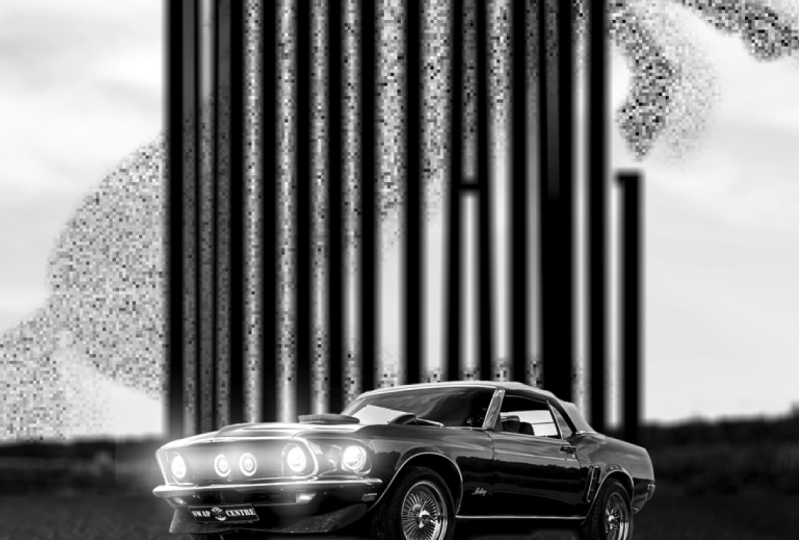
voltar para nossa pasta. Achei essa foto super legal de um
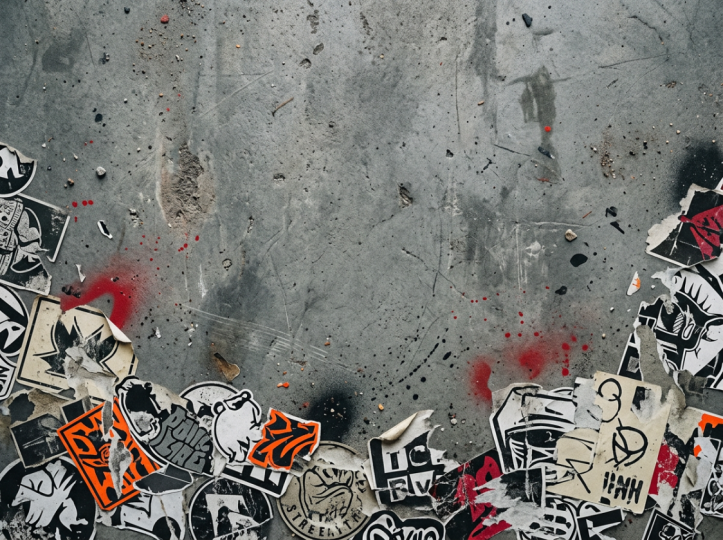
carro Muscle American no Unsplash E para essa textura de estrada, eu a encontrei no Freepi Em breve, você
entenderá por que precisamos dessa, além
da foto principal do carro. Tudo bem, com isso, terminamos a primeira parte e estamos prontos para passar para a próxima,
onde vamos mergulhar
no onde vamos mergulhar photoshop e preparar nosso
pôster para animação Vai ser incrível.
Então nos vemos lá.
3. O poder da IA no Photoshop: Bem-vindo de volta. Nesta lição, aprenderemos sobre os recursos do photoshop e
praticaremos uma variedade de técnicas de seleção para
separar os objetos em nossa imagem e
prepará-la para a animação Tudo bem, então, depois de revisar os ativos que vamos usar
para este projeto, usaremos o Photoshop para
preparar nosso pôster
para preparar nosso pôster Como usaremos os recursos do
Photoshop Sie, verifique se você está usando a versão 2024 ou superior do
Photoshop Com isso dito, vamos abrir o
Photoshop e começar. Agora, vamos
arquivar e abrir a foto do carro
que temos na pasta de ativos. E agora, para ter certeza de que estamos todos na mesma página com
o layout do painel, vamos abrir o
menu do Windows, ir até a área de trabalho
e escolher o essencial, que é o arranjo padrão do painel do Photoshop Em seguida, precisamos
abrir o recurso de IA. Se você não conseguir encontrá-lo, abra
o menu do Windows novamente, role um pouco para baixo e certifique-se ativar
a barra de tarefas
contextual Ok, agora estamos prontos para começar a preparar essa
foto para animação O que quero dizer é que
precisamos dividir os objetos nesta imagem
em camadas separadas, para que possamos animá-los na fase de animação
e depois
dos efeitos Mas antes de mergulharmos nisso, quero compartilhar
algo muito útil. Isso ajudará você a
entender como
dividir os objetos na
imagem em que você está trabalhando. Então, quando você está trabalhando com uma imagem que tem
um objeto principal, como um carro em segundo plano. E você quer dar ao seu
pôster uma aparência em três D. Você pode dividir a imagem
em três partes principais. Isso ajuda você a descobrir quais partes da foto
precisam ser separadas. As três partes principais
são o primeiro plano, meio e o plano de fundo O primeiro plano é a parte
da imagem que está
mais próxima da câmera A rodada intermediária é a parte
no meio da cena e o fundo é o ponto
mais distante da câmera Dividindo a foto
nessas partes, você pode realmente
melhorar a aparência
da animação e
decidir quais partes precisam ser separadas
e colocadas
no espaço de três D ao
criar a animação Com isso em mente, vamos
descobrir onde cada parte
está em nossa foto. No nosso caso, o primeiro plano é a parte mais desfocada da estrada,
pois é a mais próxima
da câmera A rodada intermediária é
onde o carro está, e o fundo é o ponto
mais distante atrás do carro, onde podemos ver a
floresta e o céu azul Agora, podemos começar a
decompor os objetos nesta foto, começando pelo
principal, o carro. Primeiro, vamos desbloquear
nossa camada e fazer uma duplicata usando o atalho
control J. Em seguida, podemos desativar
a camada original. Vamos também analisar rapidamente
como
mover o painel da tela
antes de continuarmos. Por exemplo, você pode rolar
a roda do mouse enquanto segura controle ou a tecla de comando
para mover a tela para os lados Role o mouse
enquanto segura ou
a tecla de opção aumentará e
diminuirá o zoom Incrível. Então, agora vamos começar a separar o
carro da foto Mas antes disso,
precisamos remover a cabeça do homem que
podemos ver dentro do carro. Usaremos o recurso de
preenchimento generativo, um dos recursos
de IA do photoshop Para começar, precisamos selecionar
a área problemática. Podemos fazer isso pressionando longamente a ferramenta L asso e selecionando
a ferramenta Lasso normal Em seguida, vamos
selecionar manualmente a área da cabeça, certificando-se de fechar
a forma que desenhamos. Em seguida, clique em
preenchimento generativo e gere. Agora, aguardamos alguns segundos
para que o processo seja concluído. Observe que esse processo às vezes
pode levar
alguns minutos, então vamos ser pacientes e
aguardar os resultados. Quando o processo estiver concluído, photoshop gerará três variações para que
possamos escolher Se você estender essa área, poderá ver as
versões visualmente. Suas opções podem ser
um pouco diferentes das minhas, mas serão bem próximas. No meu caso, vou escolher
a terceira versão. Agora, vamos finalizar essa ação mesclando essas
camadas Podemos fazer isso clicando com o botão direito do mouse na camada e escolhendo mesclar camadas, ou você
pode usar o atalho Ok, agora que
lidamos com a pessoa
dentro do carro, podemos selecionar essa camada e separar o carro
do fundo Para fazer isso, podemos usar a ação
selecionar assunto
na barra de tarefas contextual ou na ferramenta Seleção Rápida
clicando na função selecionar
assunto Vou usá-lo na barra de tarefas
contextual. Agora, precisamos ajustar as
bordas da seleção. Verifique se você está trabalhando com
a ferramenta Seleção rápida. Vamos ajustar o tamanho
do pincel que estamos usando, partir daqui ou
usando as teclas de colchete Quando estivermos bem com
o tamanho do pincel, preste atenção
ao ícone dentro dele. O ícone que vemos aqui é um sinal de menos, o que significa que, se
clicarmos em algum lugar, excluiremos algumas
áreas da seleção No nosso caso, precisamos
adicionar mais à seleção. Para fazer isso, mantenha pressionada a tecla shift para converter o pincel de um
sinal de menos para um sinal de mais Em seguida, vamos clicar nas áreas que
queremos adicionar à seleção. Examine todas as bordas do
carro para
ter certeza de que não estamos perdendo
nenhuma parte do carro. Nesta área, vamos usar a tecla de colchete esquerdo
para minimizar o pincel, e agora mantenha pressionada a tecla Shift e
clique nessa área Vamos continuar selecionando
a peça aqui também. Não se preocupe muito com as áreas difíceis
da seleção. Em breve, consertaremos todos eles. A propósito, para mover a tela, mantenha pressionada a tecla da barra de espaço e arraste a tela
para onde precisar Continue verificando as bordas do carro para obter uma boa
seleção do carro. Tive alguns problemas ao selecionar
essa área, mas tudo bem. Vamos pressionar Control Z para desfazer a ação e voltar
para lidar com isso mais tarde Ok, acho que terminamos
a seleção e agora estamos prontos para
mascará-la para separá-la
do plano de fundo. Para fazer isso, podemos clicar aqui ou aqui para
mascarar nossa seleção. Agora, vamos lidar com a parte
problemática manualmente. Para isso, precisamos
ter certeza de que estamos selecionando a máscara e, em seguida,
selecionar a ferramenta de pincel. Você pode pressionar B para alternar
rapidamente para a ferramenta de pincel. E agora, escolha um tipo de pincel
diferente. Podemos clicar com o botão direito do mouse e
selecionar o pincel redondo rígido. Agora, se clicarmos aqui, podemos mascarar a
área em que clicamos Para desmascarar essa área, basta mudar a cor do pincel para branco e clicar
na imagem Para alternar rapidamente
entre as cores, podemos usar a tecla x. Com isso dito, vamos mascarar e desmascarar a parte problemática que
temos nessa seleção Você pode manter pressionada a tecla shift enquanto usa o pincel para
deixar a linha reta. Vamos continuar fazendo isso
pelo resto do carro. Podemos endireitar essa área. Podemos endireitar essa área. Quando terminarmos a seleção, vamos deixar essa
camada com a máscara, que
possamos voltar à
máscara e ajustá-la se quisermos ajustar algumas áreas
do carro no futuro. Tudo bem, e agora vamos pressionar enter e mudar o nome
dessa camada para carro. Fantástico, agora podemos desativar
essa camada e duplicar a camada original novamente para
separar a floresta
que temos em segundo plano Primeiro, precisamos nos livrar
do carro para que possamos
obter uma floresta cheia. No momento, por causa do carro, não
podemos ver algumas
áreas da floresta. Primeiro, vamos usar a ferramenta de letreiro
retangular, diminuir o zoom um pouco e, em
seguida, selecionar aproximadamente I. E agora, para removê-lo, podemos usar a ferramenta de
preenchimento generativo novamente. Esse processo pode demorar um pouco, pois é uma tarefa muito difícil para o software remover
um objeto tão grande da cena. Portanto, seja paciente e não
cancele o processo. Incrível. Agora vamos escolher a melhor versão e
mesclar essas duas camadas Eu gosto desse. Agora, selecione essas duas camadas e mescle-as. E agora, quando temos uma nova foto
sem o carro, podemos usar a
ferramenta de seleção rápida para selecionar a floresta. Vamos aumentar o
tamanho do pincel. Agora aumente o zoom e comece a
selecionar as áreas florestais na imagem. Incrível. E agora, vamos
aprender como lidar as áreas densas com
folhas pequenas como esta. Nessa situação, precisamos usar
a função de selecionar
e mascarar
e, em seguida, usar a ferramenta refinada de pincel com
bordas
, perfeita para
essas situações Vamos verificar se o
pincel tem o tamanho certo e começar a clicar uma vez
nas áreas densas com folhas. Vamos examinar toda a floresta e corrigir as áreas problemáticas Se você quiser
reverter a ação, mantenha pressionada a tecla Ault e clique uma vez na área que
deseja ajustar. Tudo bem. Então, quando estivermos
prontos com a seleção, podemos clicar e clicar aqui para criar a máscara a
partir da seleção que fizemos. Incrível. E agora eu
quero te dar uma pequena dica. Quando você souber disso
em um futuro próximo, você moverá essa camada pelo espaço de três D em sua cena de
After Effects. Sempre crie uma área extra para os ativos que
serão usados em sua cena, como montanhas, céus,
florestas etc E para criar a
área extra para nossa floresta, tudo o que precisamos fazer é selecionar a parte inferior
da floresta e usar
o futuro de preenchimento generativo
para permitir que o photoshop faça sua mágica e crie o resto da floresta que
está faltando aqui Vou dizer isso mais uma vez,
por favor, seja paciente com
esse processo, pois é muito difícil para o photoshop gerar
a área que
falta de que precisamos Vamos ver o que
temos. No meu caso, a primeira versão é
melhor que as outras. Ótimo. Agora vamos mesclar essas duas camadas e alterar o nome dessa
camada para forrest E agora vamos desligar essa camada e
duplicar o original novamente usando o Control J para separar o céu
da imagem Vamos posicionar a tela para ver a parte superior
da imagem. Agora, podemos selecionar o céu
e mascarar a seleção. Lembre-se de que é melhor ter uma parte extra
da camada quando você
sabe que essa camada será usada no espaço de três D
no After Effects. Isso nos dá mais liberdade
para experimentar na cena. Pergunta. O que precisamos fazer para obter a parte
inferior do céu que falta? Podemos usar o
preenchimento generativo para criar a parte que falta Apenas certifique-se de
selecionar a imagem, não a máscara, e
escolha a área para usar
o preenchimento generativo Vamos esperar alguns minutos para que o photoshop gere algo No meu caso, o photoshop gerou algo
que eu não preciso Em casos como esse, podemos
excluir a camada gerada. Em seguida, selecione a máscara, exclua-a e aplique
a máscara na camada. Dessa forma, teremos uma camada
apenas com o céu nela, que não confundirá o
photoshop quando tentarmos
gerar , como era quando havia
uma máscara nessa Tudo bem. Então, agora temos
alguns resultados melhores. Eu vou com a
segunda variação já que ela só tem
o céu nela Só para você saber,
você também pode pegar uma imagem legal do céu da Internet e
usá-la em seu projeto. Não fiz isso dessa vez
porque quero que
pratiquemos o uso do recurso de
preenchimento generativo no photoshop De qualquer forma,
vamos continuar com a aula. Agora eu quero que criemos uma
camada só para a estrada. Então, vamos selecionar
essa camada e, em seguida, fazer uma seleção de tudo o
que não é a estrada. Agora, basta pressionar as teclas delete
ou backspace para remover a área selecionada Vamos chamar essa camada estrada e, em seguida, sair
da seleção. Verifique se você
selecionou a ferramenta
Retangular Marquee e clique uma vez em
algum lugar Isso interromperá a seleção. Com isso, estamos prontos para
preparar a foto
para a animação Eu sugiro não achatar a camada do carro e
deixá-la com a máscara, pois talvez precisemos
ajustar a máscara posteriormente Agora, vamos ao arquivo
e clique em Salvar como para salvar o arquivo
em nossa pasta de design. Não se esqueça de alterar
o nome e
certifique-se de salvá-lo como um arquivo PSD do
photoshop Agora, clique em Salvar
e depois em OK. É isso nesta parte, e estamos prontos para passar para
a próxima, onde
mergulharemos nos efeitos posteriores. Vai ser incrível,
então nos vemos lá. Mas antes disso, fique à vontade para parar de sentar,
tomar uma bebida refrescante e fazer alguns alongamentos leves antes de
voltar ao curso Essas atividades rápidas ajudarão
você a se concentrar
na próxima lição.
4. Mergulhe no After Effects e prepare a cena para animação: Bem vindo de volta. Agora que preparamos nossa
foto para animação, é hora de
entrar no After Effects, então vamos abri-la juntos Agora, vamos fechar
a janela inicial e garantir que todos tenhamos o
mesmo arranjo de painéis. Basta clicar no
arranjo padrão aqui. E agora, antes de começarmos a
trabalhar no projeto, vamos garantir que suas preferências de
software estejam prontas para um fluxo de trabalho
perfeito. Para fazer isso, vá em Editar, depois em Preferências e
clique em Geral. Para usuários de Mac, as preferências podem ser acessadas de uma forma um
pouco diferente. Ok, então quando estivermos aqui, certifique-se de que todas as
caixas de seleção correspondam às minhas. Agora, vou examinar o
resto das preferências e você pode pausar o vídeo para verificar e ajustar suas
preferências, como eu fiz Na seção de memória e
desempenho, você pode ver números diferentes. Isso ocorre porque os
recursos do seu computador são
diferentes dos meus. Mas isso não é grande coisa. Tudo o que você precisa saber é
que a RAM instalada no seu computador é o que dá
energia aos seus aplicativos. Para que o
After Effects funcione melhor, basta diminuir esse número. Dessa forma, os efeitos
posteriores obterão mais potência. Tudo bem Vamos seguir em frente. Depois de fazer isso, estamos prontos para começar a trabalhar
no projeto. Se você é novato no After Effects, recomendo fortemente que assista ao guia para iniciantes do
After Effects que eu criei, especialmente para aqueles que desejam entender
melhor o software e aprender em profundidade sobre as
funções e ações que usaremos durante
a fase de animação. Tudo bem, chega
de falar. Vamos criar nossa
primeira composição. Podemos chamá-la de master comp, pois essa será
nossa composição principal onde trabalharemos e
criaremos nossa cena principal Em seguida, vamos escolher o tamanho
da nossa primeira composição. Vamos escolher a predefinição HD de retrato de
mídia social, que é ótima para plataformas de mídia
social Podemos deixar a taxa de
quadros em 30. Agora, defina a duração para 15 segundos e a cor de
fundo para preto. Incrível. E agora vamos examinar algumas coisas importantes para manter todos
nós na mesma página. Se você encontrar uma mensagem vermelha
no painel de visualização, pressione a
tecla Caps lock para desativá-la Se a cor preta não estiver
aparecendo na tela de visualização, clique aqui para alternar o plano de fundo
transparente Além disso. Verifique se a resolução de
visualização está definida como completa e se a
tela de visualização está configurada para caber. Em seguida, se os números na linha
do tempo parecerem
diferentes dos meus, mouse sobre a
exibição da hora, mantenha pressionado o controle e clique nos números uma vez para
alternar entre
quadros e segundos Vamos configurá-lo para mostrar os
segundos em nosso caso. Por fim, verifique se o idioma
do teclado está definido como
inglês para que os
atalhos que
usaremos durante o fluxo
de trabalho funcionem Fantástico, e agora é hora de
trazer nosso arquivo
do photoshop para o After Effects Começaremos clicando
duas vezes na área vazia
do painel
do projeto
e, em seguida, localizaremos o arquivo, selecionaremos e pressionaremos Importar. Ao importar, devemos
optar por importá-lo como uma composição com a opção de tamanho de camada
retido Dessa forma, as camadas corresponderão ao tamanho do objeto
dentro da camada, não ao tamanho do documento. Dessa forma, será muito mais confortável trabalhar com as
camadas no After Effects. Em seguida, vamos escolher
importá-lo com uma opção de estilos de camada mesclados
na gravação No nosso caso, isso realmente
não importa,
pois não temos nenhum estilo de camada aplicado às camadas
no documento original do
photoshop Após a importação,
veremos uma nova pasta com todas as camadas separadas
e uma nova pré-composição Essa é uma réplica exata
do nosso documento do photoshop. Ótimo, agora estamos prontos para configurar nossa cena
no After Effects. A primeira coisa que devemos
fazer agora é
garantir que cada camada seja colocada
em uma pré-composição diferente. Isso porque, no futuro, será muito mais fácil substituir os objetos em cada pré-composição para obter resultados diferentes
para a animação final Nós faremos isso mais tarde
no curso. Por enquanto, basta seguir meus passos e ficará bem claro
por que fazemos isso em breve. Então, primeiro, vamos colocar a
camada do carro em sua própria pré-composição. Para fazer isso, basta arrastar a camada do carro até o
ícone de pré-composição no painel do projeto Em seguida, seremos levados automaticamente para a
pré-composição recém-criada. O tamanho dessa
pré-composição é baseado no tamanho da camada, o
que é ótimo No entanto, em nosso caso, talvez
precisemos dimensionar um pouco o tamanho
dessa composição, porque adicionaremos
mais recursos gráficos a essa pré-composição posteriormente Para alterar o tamanho
dessa pré-composição, use o controle de atalho K. Agora, vamos aumentar um pouco as dimensões
dessa pré-composição Defina a altura para 800
e a largura para 2000. Incrível. Agora podemos voltar
à composição principal e, antes de prosseguir, alterar o nome da
nossa nova pré-composição. Selecione-o e pressione Center
e, em seguida, altere o nome para carro. Pressione Center mais uma vez
para finalizar a ação. Agora, podemos arrastar essa pré-composição
para nossa composição principal. Em seguida, vamos repetir
esse processo para o resto das camadas
que temos no arquivo do photoshop Vamos selecionar a camada da floresta e colocá-la em uma nova pré-composição. Nesse caso, não
precisamos alterar o tamanho da pré-composição, pois
não queremos adicionar
nada aqui posteriormente Agora, vamos ajustar o nome da pré-composição
da floresta e
arrastá-la para a composição principal Incrível, vamos passar para a próxima camada.
Qual é a estrada? Então, vamos agrupá-lo em uma
pré-composição, neste caso. Além disso, não altere
o tamanho dela, pois estamos bem
com o fato de que essa pré-composição se ajusta ao tamanho
da camada original Agora, vamos mudar o nome e arrastá-lo para
a composição principal. Finalmente, vamos repetir esse
processo para a camada do céu. Também sou bom com o tamanho
da preparação, então não vou mudar seu tamanho Vou apenas mudar o nome e arrastá-lo para a composição
principal também Bem feito. Terminamos de preparar nossas
camadas para a animação e agora é um ótimo momento para salvar o projeto
antes de prosseguir. Então, vamos ao arquivo
e clique em Salvar como. Agora, localize a pasta
do curso, entre na pasta AE e dê um nome a esse arquivo de
projeto do After Effects. Vamos chamá-lo de
pôster animado e salvá-lo. Fantástico, e agora,
antes de prosseguir, vamos organizar nosso painel de
projetos rapidamente. Mantenha pressionada a tecla de controle ou comando e selecione
todas as pré-composições que criamos Agora, arraste-os para fora
da pasta desta forma. Ótimo. Agora vamos
clicar em Tipo para organizar todos os arquivos aqui de
acordo com seu tipo. Por fim, vamos marcar
a composição principal uma cor diferente
para
diferenciá-la do resto
das pré-composições E com isso, terminamos esta parte e estamos prontos para
passar para a próxima, onde
espalharemos as camadas pelo espaço de três D no
After Effects para criar um
bom efeito de paralaxe Vai ser incrível. Então nos vemos na próxima.
5. Como criar um efeito de paralaxe exclusivo: Bem-vindo de volta para dar um visual muito legal ao
seu pôster animado Pense em adicionar um efeito de
paralaxe ao seu sen. Essa técnica faz com que uma
decomposição dupla pareça três D ao
separar as camadas em um espaço de três D, criando uma sensação de
profundidade e perspectiva Tudo bem, e agora, vamos colocar esse princípio em ação
em nossa composição. Primeiro, precisamos mudar todas as nossas duas camadas D
para três camadas D. Se você não vê as
três funções D, clique aqui para encontrar
funções adicionais no painel de camadas. Agora, basta selecionar todas as camadas e
convertê-las em três camadas D. Certifique-se de usar a renderização
clássica em três D. Se você não conseguir encontrá-lo aqui, pressione Control K para entrar
nas configurações da composição e, em seguida, vá para o
renderizador de três D e selecione os três clássicos D. Ótimo. Então, a próxima coisa que
precisamos fazer para criar um efeito de paralaxe interessante é adicionar uma nova
câmera à nossa cena Para fazer isso, basta clicar com o botão direito do mouse na área vazia
no painel de camadas, depois ir para novo e escolher a câmera. Certifique-se de usar a câmera de
um nó, não a de dois nós. Você pode encontrar mais informações sobre
a diferença entre essas duas e outras configurações
da câmera no guia para iniciantes
do
After Effects que
mencionei anteriormente. Então, vamos usar uma lente de
35 milímetros e clicar em k. Fantástico, temos uma nova
câmera na cena Para vê-lo e
movê-lo manualmente, podemos usar duas visualizações. Agora selecione a visualização à esquerda. A moldura azul mostrará que você escolheu
a visualização à esquerda e todas as funções de visualização agora
afetarão apenas essa visualização. Isso significa que agora podemos ajustar essa visão de diferentes ângulos. Por enquanto, vamos usar
o ângulo superior. E agora estamos vendo
nossa cena de cima. Aqui está nossa câmera, que está apontando para as
camadas da cena. Agora podemos mover facilmente essa
câmera manualmente para trás, aumentando a distância entre
a câmera e as camadas Como resultado, na visão correta, agora
podemos ver um pouco
mais da cena. Vamos colocar a câmera
em algum lugar aqui. Agora, vamos trabalhar com nossas
camadas na cena e criar
o efeito de paralaxe movendo as camadas para mais perto ou mais
longe da câmera, criando uma cena
com primeiro plano,
meio e plano meio Mas primeiro, deixe-me ensinar uma
técnica interessante para aprimorar
a paralaxe em você é
visto ainda mais do que apenas mover as camadas
em um espaço de três D. Então, não faça nada. Apenas assista e
ouça o que estou prestes a explicar. Não se preocupe Em breve faremos isso juntos. Portanto, nos casos em que você tem uma camada usada como
piso em sua cena, você pode colocar a camada
na posição correta e ela ficará bem. E agora, vou colocar a floresta abaixo da estrada
para que possamos vê-la melhor. Pensando bem,
deixe-me desligar todas as camadas para que você possa se concentrar na
estrada e no carro. Agora, deixe-me mudar a visão para vê-la do lado
esquerdo rapidamente. Isso é melhor. Como você pode ver, quando eu movo a
câmera para cima e para baixo, a cena parece muito chata, especialmente quando temos uma
perspectiva em nossa estrada É por isso que eu
quero te ensinar como
criar um
piso real de três D em sua cena, usando um truque muito simples. Então, vamos fazer isso juntos agora. Primeiro, precisamos criar uma estrada real de três D
para a cena. Para fazer isso,
voltaremos ao photoshop. Abra a textura da estrada
que temos na pasta de ativos. Para criar uma
estrada em três D no After Effects, você deve usar uma imagem plana
do chão ou de uma estrada, sem
ângulos de perspectiva na imagem, apenas uma imagem
da vista superior. Tudo bem E agora vamos criar uma nova camada para adicionar
traços amarelos na estrada Para fazer isso, selecione a ferramenta de
pincel e escolha um pincel verde na biblioteca de
pincéis integrados e no biblioteca de
pincéis integrados e Eu vou escolher esse. Em seguida,
selecione uma bela cor amarela. Você pode usar essa tag para usar o mesmo amarelo
que estou usando. Agora, aumente o
tamanho do pincel. Aqui está uma pergunta para você. Qual é o atalho para aumentar ou diminuir o
tamanho do pincel no photoshop Para fazer isso,
usaremos as teclas de colchete em nosso teclado. Não
faça com que seja muito grande. Agora, coloque o mouse no centro
da tela
e, enquanto segura a tecla Shift, desenhe uma linha para o
outro lado e para trás. Em seguida, selecione a ferramenta de movimentação e posicione essa camada
no centro da tela. Você saberá que
está no centro
pela linha roxa horizontal em sua tela. Estou falando sobre esse. Ótimo. Agora vamos mudar rapidamente
os nomes das camadas. E agora, para fazer o traço, criamos uma aparência realista. Vamos mudar o modo de mesclagem
dessa camada para sobreposição. Depois disso, vamos salvar esse arquivo na pasta de design
e chamá-lo de estrada. Em seguida, volte para After Effects, clique
duas vezes no painel do
projeto para
exibir o novo design de estrada
que acabamos de criar. Certifique-se de colocá-lo em camadas separadas com a opção de estilos de camada
mesclados Como você pode ver, o
After Effects
altera automaticamente
o nome do novo precom para road two porque já
temos uma estrada nomeada. Vamos trazer o novo road com para nossa cena e
excluir o antigo. Agora, quero mostrar
um truque rápido para fazer com que essa estrada e toda a
cena pareçam muito realistas. Para entender melhor
o que estamos fazendo, vamos desligar todas as
camadas além da
pré-composição da estrada e depois
convertê-la em uma camada de três D. Em seguida, vamos pressionar R para
abrir as propriedades de rotação dessa camada e agora girá-la
no eixo
de rotação x em -90 Vamos mover essa
camada um pouco para baixo. E, como você pode ver, já
obtivemos alguns resultados incríveis. Agora, precisamos
girar essa camada que os traços
nela apontem para a câmera Então, vamos girar essa
camada 90 graus no eixo de rotação z. Agora, precisamos lidar com as partes
que faltam na estrada
do lado direito e esquerdo dela. Mas antes disso, vamos
ligar novamente o carro
antes da competição e colocá-lo logo acima da estrada que acabamos de criar Tudo bem, vamos ajustar a tela anterior para
caber e voltar para
duas visualizações para verificar a aparência da
nossa cena quando nos
movemos com a câmera. Como você pode ver, agora temos uma boa ilusão de
profundidade na cena Agora, vamos voltar a
trabalhar com uma visão e aprender como criar uma sombra para o carro na cena. Para criar uma sombra realista, podemos duplicar o carro antes da competição usando o controle de atalho Em seguida, selecione a
pré-composição inferior e pressione R para girar essa camada no
eixo de rotação x a -90 Em seguida, pressione P para ver a propriedade de
posição dessa camada e mova a
camada para baixo usando o eixo y. Coloque essa camada logo
acima da superfície da estrada. Também podemos mover essa camada um pouco
para trás. Ótimo. E agora, vamos pressionar enter e alterar o nome
dessa camada para sombra do carro. Em seguida, para fazer com que
pareça uma sombra real, precisamos aplicar alguns
efeitos nessa pré-composição. Então, vá até a guia de efeitos
e, primeiro,
pesquise o efeito de preenchimento. Agora arraste o efeito para a pré-composição e mude
a cor para preto O segundo efeito que
usaremos é o efeito de desfoque rápido da caixa. Vamos aplicá-lo
na pré-composição e
ajustar o raio de desfoque até
obtermos a aparência que gostamos Podemos ampliar um pouco e
continuar ajustando o valor. Agora vamos tentar 15 ou talvez 50. Acho que 50 parece ótimo. Também acho que devemos avançar um pouco
essa camada. Isso parece melhor. Agora,
vamos abrir a posição da câmera e
movê-la para cima e para baixo para ver como a sombra fica
de diferentes ângulos. Para melhorar a aparência
da sombra, vamos selecioná-la e pressionar para abrir a opacidade
dessa camada Agora, defina a opacidade para
85 para que
pareça mais uma sombra real Incrível. Agora é
um bom momento para controlar e salvar tudo o que
fizemos até agora. Agora eu notei que há várias áreas na
máscara do carro que precisam ser ajustadas. Para corrigir isso, podemos retornar ao photoshop e modificar a
máscara na camada do carro Primeiro, selecione a máscara e amplie a área
problemática Em seguida, escolha a ferramenta de pincel. Clique com o botão direito na tela para
selecionar o pincel redondo rígido. Agora, quando desenhamos a máscara, ela oculta partes
da imagem
para revelar as partes ocultas.
Mude a cor do pincel para
branco pressionando a tecla X. Agora, vamos reduzir o tamanho do pincel e examinar
as áreas problemáticas Agora vou pressionar e reduzir
o pincel para fixar essa área. Quando estivermos satisfeitos
com a máscara, vamos salvar o
arquivo do photoshop pressionando Control Quando voltarmos ao After Effects, a camada do carro será
atualizada com a nova máscara. Incrível. Agora podemos seguir em frente e continuar organizando as
camadas na cena. Primeiro, vamos nos
concentrar na floresta. Por conveniência, vamos
trabalhar com duas visualizações. Agora, selecione a visualização esquerda e altere-a para ver
a cena de cima. Agora, selecione a pré-composição da floresta e encontre um bom lugar
para ela na cena Vamos colocá-lo aqui por enquanto. Desligue o carro para
ter uma visão clara. Acho que podemos
abaixar um
pouco essa camada e depois
movê-la para trás Considerando o
tamanho das árvores, ela deve ser
posicionada bem atrás da posição do carro.
Vamos colocá-lo aqui. No entanto, a floresta parece pequena
demais para a cena, mas isso não é um problema. Tudo o que precisamos fazer é
selecionar essa camada pressionar
e ampliar
essa camada. Experimente valores diferentes para
ver o que fica melhor. Acho que 170 está bem. Observe que não podemos ver
a parte inferior da floresta devido ao
processo de escalonamento Então, vamos
falar um pouco sobre isso. Tudo bem, acho que
parece bom. Agora vamos mover a câmera para cima e para baixo para ver se
ela fica bem de diferentes ângulos. Parece bom. E agora vamos aprender como
mostrar as partes
que faltam na estrada na costura Para adicionar mais da
camada que temos, podemos usar o efeito
réptil CC Então, vamos encontrar o efeito e arrastá-lo para a estrada antes da competição. E agora vamos expandir essa
camada a partir da parte inferior. Por que o inferior e não o esquerdo? É porque essa é, na verdade a parte inferior da pré-composição. Nós o vemos como o lado
esquerdo da costura porque
giramos essa camada a partir da rotação anterior do eixo
c Isso significa que essa é a parte
inferior da pré-composição. Portanto, vamos
expandi-lo de baixo para baixo. Tudo bem, acho que podemos
definir o valor para 600. Agora, vamos fazer o mesmo
para o lado direito. No nosso caso, precisamos
expandi-la de cima para cima porque
essa é, na verdade a área superior da estrada antes C. Agora eu quero te
mostrar uma coisa. Se eu voltar com a câmera
para ver mais da cena, você verá que
as áreas expandidas que acabamos de adicionar parecem horríveis Corrija isso, geralmente precisamos
alterar o ladrilho do
efeito para o checkker flip H, o que significa criar uma duplicação de espelho Mas, como giramos a camada e expandimos suas partes superior
e inferior, precisamos mudar o ladrilho para virar o quadriculado
verticalmente. Agora vai ficar muito melhor. Vamos configurar a pré-visualização para
caber e colocar a câmera em algum lugar aqui onde
vemos o carro no centro da moldura. Do ângulo da câmera, vejo que precisamos
expandir ainda mais a estrada. Então, vamos selecionar a estrada e definir os valores como 1.000 para ambas. Também precisamos
escalar a floresta. 200 parece bom. Agora, vamos lidar com
a última pré-composição que
temos na cena,
que é o céu Para ver onde colocá-lo. Vamos trabalhar com duas
vistas mais uma vez e mover o céu para ser
colocado atrás da estrada. Em algum lugar por
aqui. Agora, vamos escalar essa camada até
300 e movê-la para cima. Vamos ver como isso fica quando
estamos movendo a câmera. Acho que tudo
está ótimo e estamos prontos para começar a
animar a câmera Mas antes disso, vamos
trazer tudo de volta ao normal e agora ativar a grade de
ação por conveniência. E coloque a câmera
onde achamos que será um bom lugar para começar a
animação. Oh, eu acho que esse é um
bom ângulo de partida. E antes de passar
para a próxima parte, vamos criar outra linha para
a estrada para uma melhor aparência. Então, vamos entrar na pré-composição da
estrada, selecionar a camada de traçado e duplicá-la
usando o Controle D. Agora vamos colocar os traços
no centro da podemos desativar a textura
da estrada enquanto, podemos desativar a textura
da estrada para ver melhor o centro
da competição. E agora, vamos
selecionar as duas camadas, ampliar um pouco e mover
as camadas para cima. Parece bom. Vamos voltar à textura
da estrada e voltar à composição principal
para ver como fica Eu acho que eles estão muito
distantes um do outro. Vamos ajustá-lo até
obtermos melhores resultados. Incrível. Eu acho que parece ótimo. Vamos salvar o projeto mais uma vez e começar a
animar a cena E faremos isso na
próxima parte. Então nos vemos lá. Mas antes disso, fique à vontade para parar de sentar,
tomar uma bebida refrescante e fazer alguns alongamentos leves antes de
voltar ao curso Essas atividades rápidas ajudarão
você a se concentrar
na próxima lição.
6. Animação de câmera: Bem vindo de volta. Depois de terminar de
configurar a cena, agora
estamos prontos para animá-la, começando com a
animação da câmera, vamos aprender a melhor
maneira de fazer isso Para mover a câmera,
podemos alterar os três valores diferentes
na propriedade de posição. O eixo Z serve para mover a
câmera para frente e para trás. O eixo y serve para mover
a câmera para cima e para baixo, e o eixo x serve para mover
a câmera para os lados. No momento, todos os eixos estão
combinados, o que é bom. No entanto, se você quiser
mais controle sobre o movimento da câmera, é melhor
separar cada eixo. Para fazer isso, clique com o botão direito
do mouse na propriedade da posição e
selecione dimensões separadas. Agora podemos controlar e
animar cada eixo separadamente. Agora, vamos ajustar
o eixo y para obter um ângulo interessante para o início da animação da
câmera. Isso dará à nossa
animação um início dinâmico. Acho que esse é um bom ângulo para começar
a animação. Agora, vamos garantir que o indicador de
tempo esteja
no início da linha
do tempo e criar o primeiro quadro-chave para
o eixo y da câmera. Então, vamos passar para o segundo número dois e
abrir a câmera. O. Em algum lugar por aqui. Em seguida, vamos para o
segundo número quatro. Agora copie o primeiro
quadro-chave e cole-o aqui para colocar
a câmera na posição inicial Isso criará um loop de animação
suave. Agora, vamos voltar
ao início linha
do tempo e também
criar quadros-chave para o eixo Z para criar uma animação suave de
aumento e redução de zoom Primeiro, vamos encontrar um
bom ângulo de câmera para o quadro-chave inicial Em seguida, vá para os
dois segundos e mova a
câmera para trás Finalmente, vamos
para a segunda quarta e duplicamos o primeiro quadro-chave
que criamos para o eixo Z. Eu acho que parece ótimo. Mas se você quiser
ajustar a animação, certifique-se de estar com o indicador de tempo exatamente
no quadro-chave que deseja alterar e só então
ajuste o valor. Vamos ajustar a posição y no início
da animação, que é a posição
do primeiro quadro-chave. Agora, clique aqui para
desmarcar os quadros-chave
e, em seguida, vamos para o segundo quadro-chave
e ajustá-lo Depois de fazer ajustes,
lembre-se de copiar o primeiro
quadro-chave atualizado e colá-lo no último quadro-chave
para atualizá-lo também Vamos ver como fica agora. Acho que podemos abaixar
um pouco mais a câmera neste momento. Isso é melhor. Além disso, podemos trazer a camada florestal. Vamos ver como isso parece. Acho que podemos
reduzi-lo um pouco. Esse é o processo de
criar uma cena de paralaxe. Com base na animação da câmera, você sempre pode mover os
objetos na cena e ajustar sua localização até obter algo de que goste. Tudo bem. Então, quando estivermos
bem com os resultados, podemos seguir em frente e
melhorar a aparência
da cena adicionando uma
boa profundidade de campo a ela. Isso basicamente cria um ponto de
foco em sua cena, onde as outras áreas
ficarão desfocadas Deixe-me te mostrar como fazer isso. Para ativar a profundidade de campo. Primeiro, precisamos inserir as opções da câmera e
ativá-la a partir daqui. Agora, vamos aumentar a abertura para aumentar o
desfoque da câmera. Como você pode ver, já vemos
algumas mudanças na cena, mas não no lugar certo porque queremos que o
carro esteja em foco. Para corrigir isso, precisamos ajustar o ponto de foco
à posição do carro. E para fazer isso, primeiro, vamos trabalhar com duas visualizações para ver o que estamos fazendo melhor. Agora, se eu selecionar o carro, veremos sua
posição na cena. Agora, tudo o que precisamos fazer é
trazer o foco para essa área. Mas primeiro, vamos ao
início da animação e ampliemos um pouco na visualização
correta para ver o que estamos fazendo de
melhor. Tudo bem. Agora vamos selecionar a câmera e ajustar o valor da distância
do foco, que é a linha branca que você
pode ver na vista esquerda. Estou falando sobre
essa linha aqui. Vamos trazê-lo para
a posição do carro. Incrível. Parece ótimo. Você também pode alterar
o tipo de desfoque se quiser ver qual
se encaixa melhor na sua cena. Examine os diferentes tipos e veja o que você mais ama. No meu caso, vou escolher
a versão triangular. Incrível. Então, agora, depois criar um bom efeito
de profundidade de campo, temos um pequeno problema. Quando a câmera se move, a distância do foco
se move com ela e não é mais
apontada para o carro. Como você pode ver, o ponto de distância do foco
está aqui agora. Você pode não ver muita
diferença em nossa cena porque essa não é uma grande mudança na posição da câmera, mas eu ainda quero
te ensinar um truque muito útil para fazer com que a câmera
foque sempre no
objeto que você precisa, não importa para onde
movamos a câmera. No nosso caso, precisamos que o foco
permaneça sempre no carro. E podemos fazer isso direcionando o foco da câmera
para a posição do carro Mas, como você pode ver
no exemplo, os valores dos
pais não funcionarão Então, deixe-me mostrar
como fazer isso usando uma expressão muito simples.
O que é expressão? Expressão é um trecho de
código que você pode usar para automatizar e controlar várias propriedades
da sua animação É uma ferramenta poderosa que permite criar animações
complexas sem precisar estruturar manualmente cada elemento
. Tudo bem. Agora, vamos criar uma
expressão interessante em nossa câmera para que a distância do foco sempre aponte para
a posição do carro. Tornando-o o objeto focado
na cena, não importa para
onde a câmera se mova. Então, primeiro, precisamos abrir
a propriedade de posição do carro. E agora, para criar a expressão
para a distância do foco, mantenha pressionada a tecla Ault
Option no Mac e clique no cronômetro da propriedade de distância
do foco Agora, na barra de texto da expressão, escreva, tamanho e
escolha a predefinição Em seguida, entre parênteses,
escreva, transforme, pontilhe, posicione E agora arraste o foco piquip até a propriedade de
posição do carro Certifique-se de que sua expressão seja exatamente
igual à minha e clique em algum lugar fora da caixa para
finalizar a ação. Se você vir um ícone amarelo, significa
que falta
alguma palavra, caractere ou símbolo
em sua expressão. Verifique novamente para
ter certeza de que não está perdendo nada. Tudo bem, então agora. O foco da câmera
permanecerá na posição do carro, não importa para onde
movamos a câmera. Eu acho que parece ótimo. E se você não quiser
o efeito de foco, você sempre pode desativar
a profundidade de campo nas opções
da câmera e
ligá-la novamente quando necessário. Além disso, lembre-se de que
você sempre pode ajustar o desfoque na cena
alterando a alterando Além disso, lembre-se de que
quanto mais abertura você usar, mais difícil
será para
o computador processar
a pré-visualização
e renderizar a cena Além disso, também podemos
animar a abertura para ter um nível diferente
de desfoque na cena
em diferentes momentos Vamos começar no início
da animação e criar
o primeiro quadro-chave para a
abertura com um valor de 100 Então, para desfocar a
estrada na segunda parte, vamos aumentar o valor
até obtermos um bom resultado Preste atenção nessa área. Acho que 800 funcionarão. Isso fará com que o carro se destaque ainda mais na cena. Incrível. Agora vamos para o
final da animação,
copiar o primeiro quadro-chave e colá-lo aqui para trazer o desfoque de volta ao
nível inicial Ótimo. Agora vamos selecionar
a câmera e pressionar você para ver apenas os
quadros-chave que temos nessa camada. Em seguida, confira a
animação que criamos. Veja uma visualização rápida, podemos reduzir a
qualidade da visualização para um quarto, acessar a guia de visualização, selecionar nossa composição e definir a reprodução da visualização
para pular dois quadros Dessa forma, podemos ver a reprodução de
pré-visualização
renderizar muito mais rápido Por fim, vamos até o final
da animação e trazemos a área de
trabalho até esse ponto. Podemos fazer isso manualmente
ou usar a chave final. Dessa forma, a
área de trabalho saltará para
a posição dos indicadores de tempo. Tudo bem. Agora vamos apertar a tecla da barra de espaço e ver o que
temos algumas vezes. Eu acho que isso parece muito bom. Podemos trazer tudo de volta ao normal e passar
para a próxima parte, onde aprenderemos como
aprimorar a aparência de nossas cenas com técnicas básicas, mas muito úteis de
correção de cores. Vai ser incrível,
então nos vemos lá.
7. Técnicas de correção de cor: Bem vindo de volta. Nesta parte, aprenderemos como usar efeitos
básicos de
correção de cores para melhorar a aparência do
nosso pôster animado Nesse caso, faremos com que pareça um pôster em preto
e branco Normalmente, para usar efeitos de
correção de cores como curvas e níveis Eu recomendo aplicá-las em
uma nova camada de ajuste
na cena para que elas
afetem todos os objetos
na cena de uma só vez. Mas, no nosso caso,
quero criar um processo exclusivo de
correção de cores para cada objeto separadamente. Nos dará mais controle sobre a aparência da cena
no final. Com isso dito, vamos até
a guia de efeitos e procurar um
efeito de matiz e saturação para aplicá-lo ao carro e reduzir todas
as cores desta pré-venda Em seguida, vamos adicionar um
efeito de curvas e
ajustá-lo até obter uma aparência agradável e
contrastante para o carro Arraste esse ponto para a direita para aumentar as cores pretas. E arraste esse ponto para a esquerda para aumentar
as cores brancas. Finalmente, para obter um destaque
interessante nas áreas superiores do carro. Podemos clicar com o botão direito do mouse
na pré-composição, acessar os estilos de camada e adicionar um efeito de sombra interna Por enquanto, a
sombra interna é preta. Para que
pareça um destaque, precisamos abrir o efeito e
mudar a cor para branco. Vamos definir a opacidade
para 100 por enquanto. Finalmente, para ver a cor branca, precisamos alterar
o modo
de mesclagem do efeito na
camada para a tela E aí está. alguns bons destaques no carro. Agora podemos ajustar o
ângulo do efeito, para que possamos vê-lo somente
nas áreas superiores do carro. Portanto, ajuste o valor até obter algo de
que goste. Acho que podemos configurá-lo para 100. Agora podemos definir o tamanho para dez para obter uma aparência um pouco mais
suave. Você pode brincar com
esses parâmetros até obter algo que
goste e se adapte ao seu design. Eu acho que parece ótimo. Vamos terminar definindo a
opacidade do efeito para 80, para que pareça mais realista Ótimo. Agora podemos passar para o próximo objeto na
cena, que é a estrada. Desta vez, não vou adicionar um efeito de matiz e saturação
na pré-composição porque quero
manter as linhas amarelas coloridas Portanto, vou entrar
nessa pré-composição e adicionar
o efeito de matiz e saturação somente à camada de textura da estrada e, em
seguida, reduzir a seguida, reduzir Agora vamos voltar
para a composição principal e ver como isso fica Acho que está ótimo
e, como a estrada já é
uma imagem muito contrastada, não
vou adicionar o efeito de
curvas a Tudo bem, vamos
para a floresta antes da competição. Para economizar tempo, podemos
selecionar a pré-composição do carro,
copiar os efeitos nele e depois colá-los na pré-composição
da floresta Agora, vamos ajustar
o efeito de curvas aqui para deixar a floresta
um pouco mais escura Também podemos
abrir a camada do carro para copiar o efeito de
sombra interna nela. Então, vamos selecionar o
estilo de camada nessa camada. Pressione Control C, depois selecione a camada da floresta e pressione
Control V para colá-la aqui. Vamos desligar o céu para
ver o que estamos fazendo. Acho que devemos suavizar um pouco
o efeito nessa
camada Para isso, podemos ajustar o tamanho e a opacidade
do efeito Vamos definir a opacidade para 60. Ótimo. Agora podemos fechar a
camada, copiar os efeitos e depois colá-los
no céu antes da composição. Acho que devemos adicionar
mais contraste ao céu. Podemos conseguir isso
ajustando o efeito das curvas. Tudo bem Eu acho
que parece ótimo. Vamos salvar tudo o que fizemos até
agora pressionando os controles. E antes de
passarmos para a próxima parte, quero mostrar como
podemos aprimorar o movimento da câmera na
cena animando o céu Deixe-me mostrar o que quero dizer. Primeiro, coloque o indicador de
tempo em 2 segundos para que possamos
ver mais do céu. Em seguida, selecione a
ferramenta de ponto de ancoragem e segure
o eixo y do ponto de ancoragem
dessa camada para trazê-la baixo perto da parte inferior
dos limites das camadas Agora, vamos voltar
à ferramenta de seleção e aumentar um pouco
essa camada. Em seguida, vamos ao
início da animação para verificar se o novo céu está
bem no início. Não devemos subir muito. Tudo parece ótimo, então
estamos prontos para animá-lo. Vamos animar a
escala dessa camada, então vamos selecioná-la e processar
para ver a propriedade de escala Agora, vamos reduzir essa camada o máximo que
pudermos, para que ela ainda fique
totalmente visível na tela e crie
o primeiro quadro-chave. Em seguida, vá para a segunda segunda e
escale essa camada para 300. Finalmente, vá para 4 segundos e
copie e cole o
primeiro quadro-chave aqui Vamos ver como isso parece. Seja paciente e
aguarde alguns segundos para a pré-visualização para
renderizar a cena. Como você pode ver, a
animação em escala dos céus, junto com o movimento da
câmera, adicionou uma
sensação mais dramática à cena Eu acho que parece super legal. Agora podemos salvar o
projeto mais uma vez. Com isso,
concluímos esta parte e estamos prontos para passar
para a próxima, onde adicionaremos alguns
novos elementos gráficos interessantes à cena e aprenderemos como criar uma animação de
texto extensível super legal. Vai ser super
divertido. Então nos vemos lá.
8. Animação de texto esticado: Bem-vindo de volta. Nesta parte, aprenderemos como melhorar
a animação usando elementos
simples, como uma camada de forma e uma camada de texto, que
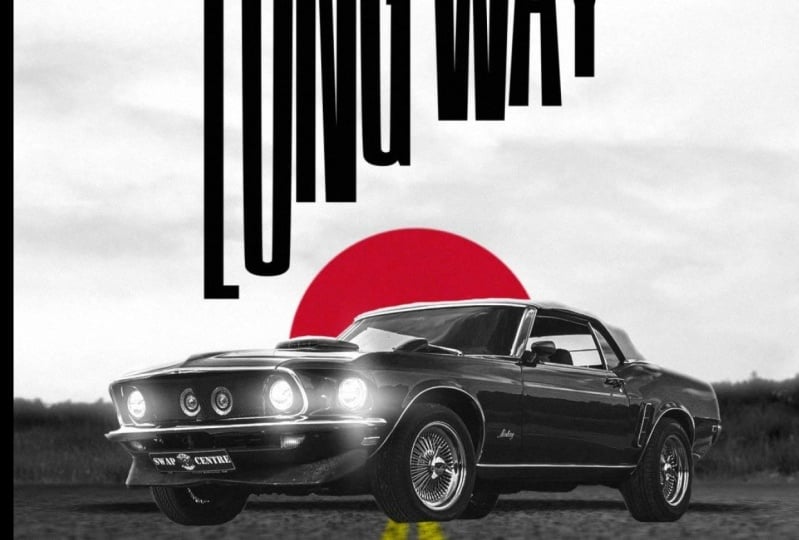
animaremos de forma elástica Vamos começar. Primeiro, vamos criar uma esfera simples que
colocaremos atrás do carro. Então, primeiro, vamos clicar aqui para garantir que nenhuma
camada seja selecionada. E agora, clique e segure a ferramenta retângulo e
selecione a ferramenta de elipse Escolha uma bela cor vermelha e desative o traço. Agora, mantenha pressionada a
tecla shift e crie uma elipse, defina o tamanho para 500 Agora, nomeie-o e
alinhe-o ao centro
da composição Em seguida, mude para a ferramenta
de seleção. Converta essa camada
em uma camada de três D. Podemos colocar essa camada
abaixo da floresta e agora usar as duas visualizações para colocá-la atrás da
floresta na cena. Incrível. Isole essa
camada para vê-la melhor e, em seguida, selecione a ferramenta de ponto de
ancoragem para mover o ponto de ancoragem para a parte inferior
da Dessa forma, quando
animamos a escala, ela aumenta a
partir da parte inferior, o que parece mais interessante Pressione S para exibir
a propriedade de escala, isolar a camada e mover o
indicador de tempo para o início da animação para criar
o primeiro quadro-chave Defina o tamanho para
500 no início. Volte para uma visualização e
defina a visualização para caber. A esfera parece muito grande, então vamos mudar o tamanho para 400 ou 450. Isso parece melhor. Vou criar o primeiro quadro-chave. Vá para a marca de dois segundos
e defina o tamanho como zero. Por fim, vá até o final
da animação e
redefina o tamanho para 450. Vamos ver como isso parece. Ótimo. Parece incrível. Agora vamos criar a animação de texto
extensível. Mas primeiro, vamos trazer
tudo de volta ao normal. Em seguida, crie o texto
que precisa estar aqui. Para fazer isso, selecione a
ferramenta de texto e digite longamente. Agora, para ver melhor
o que estamos fazendo. Isole essa camada e ative o
fundo transparente Altere a cor do texto para preto. Use a fonte any
do Google Fonts. Usaremos a
versão condensada com um peso ousado. Agora defina o tamanho da fonte para 200. Em seguida, vá para o painel de parágrafos, centralize o texto e alinhe-o ao centro
da composição Acho que o texto
deveria ser mais ousado. Para deixar o texto mais ousado, vá até o painel de caracteres, coloque o texto em maiúsculas e selecione o peso preto
. Isso é melhor. Agora vamos voltar para
a ferramenta de seleção e tentar encontrar um bom lugar
para o texto na cena. Portanto, isole a camada para ver o resto da cena e
encontrar um bom lugar para ela Acho que deveria estar
em algum lugar por aqui. Tudo bem, e agora, para
um melhor fluxo de trabalho, vamos pré-compor essa camada Isso
facilitará o trabalho sem que nenhum objeto na
cena nos interrompa Além disso, será
mais conveniente encontrar um bom lugar para ela na cena depois de animar o texto Incrível. Agora vamos
aprender como criar uma animação de texto extensível
no After Effects. A propósito, se a animação de texto lhe
interessa e você
quer aprender mais sobre ela, fique à vontade para assistir ao meu
curso, texto em movimento, e aprender tudo o que
você precisa saber sobre animações de texto
no After effects Tudo bem, então, para alterar a forma do texto
e esticá-lo, primeiro
precisamos converter essa
camada em uma camada moldada. Ao fazer isso, obtemos um caminho que podemos
modificar como quisermos, semelhante à função de criação de
contorno no Adobe Illustrator Isso nos dá a
liberdade de alterar a forma do texto
ajustando o caminho criado Para fazer isso no After Effects, clique com o botão
direito na camada de texto, vá para Criar e selecione
Criar formas a partir do texto. Agora podemos excluir
a camada original e renomear a nova Lembre-se de que depois
de converter o texto em uma forma, você não poderá
editar o texto,
pois não é mais uma camada de texto, mas uma
camada moldada Tudo bem, agora eu
quero que o texto se estenda do centro para
cima e para baixo Então, primeiro, vamos usar a ferramenta alinhada para centralizar
essa camada na composição Então, vamos centralizar seu ponto de
ancoragem também. Para fazer isso, podemos usar
a ferramenta Anchor Point, manter pressionada a tecla Control ou command no Mac e clicar
duas vezes nela Essa é uma maneira rápida de centralizar o ponto de ancoragem em uma camada em vez de movê-lo manualmente Só não se esqueça de voltar para a ferramenta de seleção
depois de fazer isso. Agora, para esticar o texto
para cima e para baixo, precisamos encontrar o caminho
dessa camada moldada Então abra-o e, em seguida, abra o conteúdo dentro
dessa camada moldada. Como você pode ver,
essa camada moldada consiste em várias camadas
menores, que na verdade são as formas criadas a partir das letras
da camada de texto. Há um caminho para cada forma que podemos mudar
e manipular. Criaremos quadros-chave para esses caminhos para criar
uma animação estendida Aqui está uma dica rápida: ao criar animações de
texto esticado, tente trabalhar com fontes
sonoras cerre Isso facilita muito a criação da animação de
texto extensível, pois há menos pontos a serem ajustados após a conversão
do texto em formas Ótimo. Agora, em vez de abrir o caminho para
cada forma manualmente. Podemos simplesmente selecionar
essa camada e usar a barra de pesquisa do painel de camadas para abrir todos os
caminhos nessa camada. Como existem
muitas formas aqui, podemos ajustar nossos
arranjos de painéis para um trabalho mais
conveniente. Deixe-me mostrar o que quero dizer. Primeiro, passe o mouse sobre
o painel da linha do tempo. Quando você vê o cursor do mouse, posso mostrar dois painéis brancos, é assim
que você sabe que pode mover esse painel para outro lugar. Vamos arrastá-lo para o lado
direito aqui. Agora podemos ampliar o painel de
visualização e configurá-lo para que possamos ver
o quadro inteiro Vamos também ampliar
o painel de composição e ampliar a linha do tempo Verifique se você está no
início da linha do tempo e, em
seguida, crie o
primeiro quadro-chave para todos os caminhos de todas as
formas em nossa camada moldada Agora, pressione você para ver
apenas os quadros-chave que criamos e passar para
a marca de dois segundos. Incrível. Agora vamos
começar a ajustar os caminhos de cada forma para
criar o defeito esticado Começaremos com a letra L. Selecione os pontos inferiores
e arraste-os para baixo. Mantenha pressionada a
tecla shift ao fazer isso. Em seguida, selecione os
pontos superiores e arraste-os para cima. Agora vamos fazer o mesmo com
o resto das
três letras aqui. Clique em um dos pontos para desmarcar a seleção anterior e agora selecione todos os
pontos inferiores dessas formas
e, em seguida, mova-os para baixo Observe que, se você estiver
usando uma fonte diferente, obterá
pontos diferentes em seu caminho. Isso pode fazer com que suas letras
se estendam de uma forma estranha, especialmente com letras arredondadas Nesses casos, você
precisará adicionar pontos
adicionais à
forma antes de
esticá-la . Tudo bem. Seguindo em frente. Vamos trazer esses
pontos até aqui. Em seguida, vamos selecionar os
pontos superiores e arrastá-los para cima. Ótimo. Agora vamos tentar corrigir o caminho final porque ele
parece muito condensado. Para isso, podemos selecionar um
dos pontos nessa área, excluí-lo e mover
o ponto restante um pouco
para baixo. Vamos fazer o mesmo com
a parte inferior também. Então, selecione um ponto, exclua-o e mova o ponto
restante para cima. Vamos ver como isso parece. Tudo bem. Eu acho
que isso parece muito bom. Vamos colocar o
indicador de tempo de volta na segunda segunda e podemos passar
para a próxima palavra. Selecione um dos pontos aqui para desmarcar a seleção anterior Agora, selecione todos
os pontos inferiores da palavra e arraste-os para baixo. Como você pode ver, a seleção
que fiz não foi boa, o que pode acontecer às vezes. Pressione Control Z para
desfazer a ação. Segure a tecla shift e
clique nesses dois pontos
para desmarcá-los. Vamos tentar agora. Tudo bem. Agora vejo que devo selecionar novamente o ponto no caminho
da letra A. Então, vamos pressionar Control Z e selecionar novamente os pontos inferiores
direitos Ok, vejo que preciso desmarcar alguns
pontos no caminho Vamos pressionar Control
Z mais uma vez. Mantenha pressionada a tecla shift e desmarque esses
dois pontos. Isso é melhor. Agora vamos arrastar os pontos
selecionados até aqui. Em seguida, vamos lidar com
os pontos superiores. Ótimo, e agora podemos corrigir as áreas condensadas
nos caminhos A e W. Então, vamos clicar aqui para
desmarcar o caminho selecionado. Agora, selecione um dos
pontos, exclua-o e mova o
ponto restante para o local correto, que é onde movemos
o ponto da letra. Também podemos mover o
ponto do caminho aqui. Mas primeiro, vamos excluir
o ponto necessário. Agora, mova o
ponto restante um pouco para cima. Vamos fazer o mesmo
com o caminho W. Vamos ver como isso parece. Eu acho que parece incrível. Agora, vamos passar para a segunda quarta e copiar todos os
primeiros quadros-chave. Em seguida, cole-os aqui para finalizar
a animação. Tudo bem. Agora eu quero que criemos um pequeno deslocamento na
animação entre as letras, para que pareça um
pouco mais interessante Mas primeiro, vamos abrir
espaço para o painel da linha do tempo. Defina a pré-visualização para caber e aprenda a criar um bom
deslocamento na animação Quero que a primeira letra
comece a se mover para ser a letra L
e, em seguida, o resto
das letras
inicie a animação
uma após a outra. Primeiro, precisamos
identificar os quadros-chave que pertencem à
letra L. Para fazer isso, podemos reabrir o conteúdo e torná-lo mais conveniente Podemos fechar todas as propriedades
abertas. Mantenha pressionado o controle ou comando, feche o conteúdo e reabra-o novamente
sem segurar o controle Agora veremos todas as formas com todas as propriedades fechadas. Tudo bem, então aqui está o
caminho da letra L, e agora tenho certeza de que esses quadros-chave precisam estar em primeiro lugar na ordem Agora, vamos pressionar
você para voltar a
trabalhar com os quadros-chave
e começar a configurá-los. Selecione todos os quadros-chave
, exceto os quadros-chave do caminho L, depois amplie um pouco
a linha do Mova todos os
quadros-chave selecionados um quadro para frente. E agora, quero mostrar
um bom atalho para mover
os quadros-chave para frente ou para trás Primeiro, selecione todos os quadros-chave,
exceto os quadros-chave dos
caminhos L e O. E em vez de movê-los
manualmente um quadro para frente, mantenha pressionada a tecla ult e pressione a seta para a direita
no teclado. Vamos usar esse atalho e continuar compensando
todos os quadros-chave Agora temos uma animação mais
interessante. E agora, quero anotar
algo importante. Se abrirmos o conteúdo e
vermos o caminho das letras. Notaremos que
algumas letras consistem em dois caminhos, como a forma
que cria a letra O. Como você pode ver, há dois caminhos que criam
a forma do O. Em casos como esse,
devemos alinhar o tempo dos quadros-chave
desses
dois caminhos para que a animação
tenha uma boa aparência Temos outro exemplo
dessa situação
com a letra A. Vamos alinhar os quadros-chave
do segundo caminho dessa
forma com o primeiro Agora temos uma animação perfeita. Vamos selecionar a camada e pressionar você para ver somente os quadros-chave. E agora, se você quiser
criar um deslocamento maior, selecione todos os
quadros-chave e
mova-os um quadro para frente
na linha do tempo Tenha cuidado para não criar um deslocamento entre
os caminhos alinhados, como nas letras, e A. Tudo bem. Acho que
parece muito bom, e podemos trazer esse painel de
volta ao seu lugar original. Em seguida, vamos retornar
à composição principal
e converter nossa
pré-composição de texto em uma camada de três D para encontrar uma posição adequada
para ela na cena Vamos definir a pré-visualização
como trimestral e trabalhar com duas visualizações
para maior comodidade. Agora, vamos dirigir o texto para algum lugar por aqui
e aumentá-lo um pouco. Ok, acho que podemos
aproximá-lo. A propósito, para um
movimento mais preciso dessa pré-composição,
você pode pressionar P para acessar
a propriedade de posição e
ajustar os valores a partir daí Vamos mover o
indicador de tempo para ver como ele fica em toda
a animação. Ao fazer isso, vamos
continuar encontrando um bom local para
o texto na cena. Acho que podemos
aproximá-lo do carro e aumentá-lo. Vamos baixar essa pré-composição
usando a posição Y. Agora, vamos selecionar a pré-composição e pressionar S para aumentá-la. Vamos trazê-lo muito
mais perto do carro. Agora, vamos ajustar a posição
para encontrar o local perfeito. Então, pressione P e ajuste
os valores da posição. Eu acho que isso parece muito bom. Vamos trazer tudo de
volta ao normal. Tudo bem, acho que
parece bom, e podemos continuar criando o recurso final para
aprimorar a cena, que é adicionar uma
lanterna ao carro Para isso, vamos inserir
a pré-composição do carro,
selecionar a ferramenta de elipse, torná-la branca sem traços e criar uma Apenas certifique-se de que nenhuma camada esteja selecionada antes de
criar a esfera. Agora, vamos definir seu tamanho para 300 e alterar o
nome para flash. Agora, vamos abrir a camada,
selecionar a elipse a partir daqui
e adicionar um defeito de franzimento e
sopro Agora, ajustando a
quantidade desse efeito, podemos obter a forma de uma estrela Em seguida, vamos
ao painel de efeitos. Encontre o efeito de desfoque rápido da caixa e aplique-o na camada do flash Agora, vamos ajustar o valor do raio de desfoque até
obtermos um bom efeito de desfoque Em seguida, vamos ajustar a
quantidade do efeito de franzir e inchar até
obter a aparência desejada Finalmente, vamos mover essa
forma aqui e encontrar um modo de mesclagem adequado para essa camada para
que pareça realista No nosso caso,
podemos configurá-lo para adicionar. Também podemos pressionar t para reduzir
a opacidade dessa camada. Ótimo. Agora vamos duplicar
essa camada com o controle D, movê-la para a esquerda e
reduzi-la um pouco Vamos duplicar a nova
camada novamente e movê-la aqui. Incrível. Agora vamos voltar
à composição principal e ver como fica
na minha opinião. Está um pouco claro demais.
Vamos voltar à composição
do carro e
reduzir a opacidade para 65. Acho que parece muito melhor. Agora podemos pressionar control
us para salvar o projeto. Com isso,
concluímos esta parte e estamos prontos para seguir para a seção final
deste curso, onde aprenderemos
como aprimorar
a animação e
renderizar a peça final. Vai ser incrível,
então nos vemos lá. Mas antes disso, fique à vontade para parar de sentar,
tomar uma bebida refrescante e fazer alguns alongamentos leves antes de
voltar ao curso Essas atividades rápidas ajudarão
você a se concentrar
na próxima lição.
9. Melhore a animação e renderize a peça final: Olá, bem-vindo à
parte final deste curso, na qual melhoraremos
a animação e renderizaremos o projeto final. Vamos começar
melhorando a animação. E quando digo melhorar
a animação, quero dizer ajustar os quadros-chave Podemos fazer isso convertendo todos os quadros-chave que
obtivemos em quadros-chave EZ Es Para isso, precisamos
ver todos os quadros-chave que
temos na cena. Então, vamos garantir que nenhuma
camada esteja selecionada e pressionar você para ver todos os
quadros-chave em todas as camadas Vamos ajustar a pré-visualização e agora selecionar todos
os quadros-chave. Agora, clique com o botão direito, vá para a assistência de
quadros-chave
e escolha EZ Es. Ou podemos usar o
atalho F nove. Então, agora, se você verificar
a animação, veremos que o movimento agora
é suave e menos robótico Dê
algum tempo ao After Effects para visualizar a cena. Parece bom. Agora podemos melhorar
ainda mais o movimento acessando
o editor gráfico. Então, primeiro, vamos selecionar todos
os quadros-chave novamente. E clique aqui para entrar
no editor gráfico. Agora, clique com o botão direito aqui para
ter certeza de que estamos usando
o gráfico de velocidade, e agora podemos ajustar a
aceleração do movimento e a aceleração do movimento
ajustando as alças do
quadro-chave Isso fará com que o
movimento comece mais devagar, ganhe velocidade no
meio do movimento e diminua a velocidade
no final da animação Para fazer com que o movimento pareça
um pouco mais uniforme. Ou seja, manter
a aceleração
do movimento exatamente a mesma no início
e no final. Podemos tentar definir que a porcentagem de
influência seja a mesma no início e no final da animação. Mas, como você pode ver, pode ser muito difícil
fazer isso manualmente. É difícil definir a porcentagem de
influência exatamente do mesmo número que
o resto dos quadros-chave. É por isso que eu quero
te mostrar uma maneira mais rápida de fazer isso. Então, primeiro, precisamos selecionar os quadros-chave da
propriedade que queremos ajustar, depois clicar com o botão direito em um deles e inserir a velocidade do quadro-chave Aqui, veremos as porcentagens de
influência que vimos no editor gráfico, que controla a velocidade de entrada
e saída Ou seja, a aceleração
no início e no
final dessa animação. Eu geralmente defino ambos para 85%. No entanto, você pode tentar combinações
diferentes para ver como isso afeta o movimento em sua cena em seus projetos
futuros. No editor gráfico,
parecerá que arrastamos as alças
dos quadros-chave dessa forma Uma coisa importante
a ser lembrada ao usar esse método
é que você não pode selecionar diferentes tipos de
propriedades e ajustar a velocidade de todas
de uma vez Como você pode ver, mesmo que eu tenha
selecionado todos os quadros-chave. No momento,
alterarei apenas os quadros-chave das propriedades de
abertura de profundidade de campo da
câmera Portanto, certifique-se de ajustar cada tipo de
propriedade, um por um. E agora, quero mostrar um atalho útil para entrar no painel de velocidade
do quadro-chave Vamos selecionar os quadros-chave da
posição Z, manter pressionada a tecla alt e clicar duas vezes em um
dos quadros-chave. E aí está. Agora, vamos definir a
velocidade para 85 e clicar em ok. Se quiser, você pode usar plug-ins e scripts
gratuitos para
controlar a velocidade de seus
quadros-chave ainda mais rápido No nosso caso, continuarei
fazendo isso sozinho. Aqui, posso ver que temos
duas propriedades de escala iguais, que significa que posso selecionar todos os quadros-chave de escala que tenho aqui e alterar a
velocidade de Tudo bem. Vamos
ver como isso parece. Parece ótimo. E agora vamos fazer o mesmo com a animação de texto
extensível. Então, vamos inserir a comunicação de texto. Aqui está uma pergunta para você. Podemos alterar todos os
quadros-chave aqui de uma só vez? Ou precisamos selecioná-los e
alterá-los um por um? Podemos alterar a velocidade de
todos os quadros-chave de uma só vez, pois existem quadros-chave
para a mesma propriedade Como você pode ver,
alterando a velocidade
dos quadros-chave, obtemos um movimento muito mais
interessante E se você for
ao editor gráfico, parecerá
que
movemos as alças dos quadros-chave aqui para
criar um movimento Easys Tudo bem, então agora
vamos voltar para
a composição principal e
continuar com o projeto Mas antes disso, notei que o tempo do texto não
estava muito bom. Como você pode ver,
neste momento, o texto está fora do quadro. Isso está acontecendo porque, depois de
compensar os quadros-chave, toda
a animação
dura mais de 4 segundos. Se voltarmos à composição de texto, veremos que alguns quadros-chave ultrapassam a marca de quatro segundos Isso significa que precisamos
acelerar um pouco essa animação. Podemos fazer isso movendo todos
os quadros-chave para a esquerda, para que a animação termine
no segundo número quatro Deixe-me mostrar como fazer isso. Primeiro, selecione todos
os quadros-chave, mantenha pressionada a tecla ult e arraste o último quadro-chave
nessa camada para a esquerda Isso moverá todos
os quadros-chave de uma só vez mantendo
a mesma distância entre eles durante o processo E agora, se verificarmos a
animação na composição principal, a animação de texto
se ajustará ao tempo de toda
a cena Vamos ver como isso parece agora. Ótimo. Agora estamos prontos
para renderizar a animação. Mas antes disso, vamos fechar todas as pré-composições abertas e
organizar nosso painel de projetos, porque trabalhar
com um painel de
projeto organizado pode economizar seu tempo no futuro e encontrar
a pré-composição
ou o ativo certo que você está procurando Para começar, vamos mudar a cor da
pré-composição do texto para arenito, combinando com o resto
das pré-composições Em seguida, crie uma nova pasta
chamada pré-composições e mova todas as pré-composições do painel
do projeto
para essa pasta, exceto a composição principal, que deve permanecer do lado de
fora para Em seguida, crie outra
pasta chamada assets e coloque todos os ativos gráficos do projeto nela. Fantástico, e agora, vamos melhorar a cena
adicionando um efeito de ruído. Para aplicar o efeito
em toda a cena, podemos usar uma camada de
ajuste que afetará todas as
camadas da cena. Para fazer isso, clique com o botão direito do mouse
no painel de camadas, vá para Novo e selecione a camada de
ajuste. Certifique-se de que a camada de ajuste esteja colocada acima de todas as camadas, para que o efeito seja
aplicado a todas elas. Agora, vamos mudar o
nome dessa camada para ruído e pesquisar o
efeito na aba de efeitos. Para criar um ruído de alta qualidade, vamos usar o efeito de ruído HLS Vamos ampliar um pouco e ajustar as propriedades do efeito até obtermos algo de que gostemos. Certifique-se de que a
qualidade da visualização esteja definida como total, para que você
possa ver como ela
ficará na saída final. Tudo bem, acho
que está ótimo, e agora podemos renderizar
a animação. Aqui está uma dica rápida para você. Se você quiser
renderizar seus projetos melhor qualidade
em termos de cores, clique aqui para entrar nas configurações
do projeto e alterar a profundidade de bits para 16
ou 32 bits por canal. Isso pode diminuir os tempos de renderização, mas o resultado
parecerá um pouco melhor. Tudo bem, então para
renderizar o projeto, podemos ir até a composição e selecionar uma das duas
opções de renderização E se você não pode
selecioná-la, é porque você não selecionou a composição que deseja renderizar
no painel do projeto Então, vamos selecionar a composição principal e tentar renderizá-la novamente. Agora, podemos escolher
entre as duas opções. Aqui, você acessará
o painel de renderização
do programa externo
chamado Media Encoder, o que é totalmente adequado. Mas como o After Effects atualizou suas
configurações de renderização em 2022, para renderizar quatro arquivos MP diretamente do painel de renderização do
After Effects, podemos usar a renderização K do After Effect sem
acessar o Media Encoder Então, para começar, abra o módulo
de saída e escolha a opção de 50 megabits por segundo nas predefinições, que fornece um arquivo MP quatro de alta
qualidade Se você não conseguir encontrar essa opção, clique aqui para acessar
as opções de renderização E agora, na seção de formato, selecione H 264 e vá
para as opções de formato Certifique-se de que VBR one
pass esteja selecionado e defina-o como 50 Clique e escolha onde
salvar a renderização. Para fazer isso, clique
no modo de saída, localize a pasta
do curso, entre na
pasta de renderização e nomeie o arquivo. Depois disso, clique em salvar e,
finalmente, aperte o botão renderizar. Agora, seja paciente e
espere a renderização terminar. Quando a renderização estiver concluída, podemos abrir o modo de saída e clicar no link
fornecido aqui. Isso o levará direto para
a pasta renderizada onde
renderizamos o projeto Vamos ver como fica. Acho que parece incrível, mas quero destacar
algo muito importante. Embora nossa animação pareça boa durante o processo de
renderização, percebi que renderizei o projeto sem nenhuma camada de
fundo Como você pode ver, se eu ligar e desligar o fundo
transparente, você notará que, devido às áreas desfocadas criadas pela profundidade de campo
da câmera, essas áreas são Isso não afeta o projeto, mas pode afetar você
em seus próximos projetos. É por isso que quero que você
experimente essa situação e preste atenção
aos pequenos detalhes
antes de renderizar Certo, então vamos
consertar isso bem rápido. Para isso, clique com o botão direito
do mouse no painel de camadas e
crie um novo sólido. Faça-o branco e chame-o de BG. Por fim, verifique se é o
tamanho da composição e clique em OK. Agora, coloque essa camada
abaixo de todas as camadas. E se você não gostar
da aparência brilhante, basta selecionar a camada sólida e pressionar control shift
para inserir suas configurações. Agora, mude a cor para preto. Acho que parece muito melhor. E agora, antes de renderizar
essa composição novamente, gostaria de compartilhar uma dica rápida para evitar problemas durante
a renderização final Vamos editar, depois ir
para a função Purge
e selecionar toda a memória
e o cache de disco Ao fazer isso,
basicamente limparemos dados
desnecessários
que
estão acumulados nos bastidores em uma
pasta em nosso computador. Esses dados podem
desacelerar o After Effects e causar bugs,
visualização e fluxo de trabalho. Ao limpar esse cache, podemos evitar esses problemas Se você quiser localizar ou alterar onde esses dados
são armazenados no seu computador, você pode encontrá-los nas preferências
na seção de cache de mídia e disco.
Tudo bem. Vamos clicar em OK e
esperar alguns segundos. Ótimo, agora vamos selecionar a composição principal e
renderizar o projeto novamente. Podemos escolher a renderização
anterior para substituí-la por uma nova, depois clicar em Renderizar
e k. Incrível. Com isso,
concluímos o curso. Vamos ver a
renderização final mais uma vez. Muito bem, estou
muito orgulhoso de você e espero que tenha gostado criar este
pôster animado que você pode mostrar em seu portfólio ou compartilhar em seus canais de
mídia social Agora você pode retornar ao
After Effects e fechar o projeto. Certifique-se de salvá-lo
antes de fazer isso. Além disso, vamos fechar os designs de
photoshop
em que trabalhamos e sair do Photoshop.
Obrigado por assistir. E agora é hora de você passar
para a lição
de casa que
preparei para você Não seja preguiçoso e faça isso depois de alguns
minutos de pausa Ficarei feliz em
ver sua tarefa doméstica e fazer uma avaliação honesta. Portanto, certifique-se de fazer isso bem.
10. Tarefa doméstica: Olá, e parabéns por
terminar o curso. Agora é hora de testar
suas habilidades. Sua tarefa é criar um pôster animado
semelhante ao que
fizemos no curso Você tem duas opções, uma fácil e outra
desafiadora. Cabe a você escolher. Vamos examinar cada opção. Então, o primeiro
é o mais fácil. Nesta tarefa, tudo o que você precisa
fazer é usar a animação que você já criou
durante o curso e substituir os ativos
que obtivemos na cena. Agora, ao adquirir o novo ativo, verifique se ele se ajusta ao tamanho da composição. Mas caso você queira
alterar o tamanho da composição, certifique-se de escalá-la e colocá-la no
lugar certo na cena A propósito, agora você sabe que colocar ativos no
Preps é muito útil, especialmente quando você
sabe que desejará
trocar alguns ativos
da cena mais tarde Certo. E agora quero mencionar uma nota muito importante a ser
lembrada ao fazer isso. Ao substituir ativos,
como um carro ou uma estrada, tente usar imagens com o mesmo ângulo e perspectiva
das originais. Usar fotos com perspectivas
diferentes pode fazer com que as coisas pareçam
muito estranhas. Além disso, se você estiver procurando
por uma textura de quatro, tente encontrar uma tirada
de um ângulo de cima para baixo. Tudo bem. E agora vamos mergulhar na segunda
opção da tarefa, que é um pouco desafiadora. Para isso, você
precisará criar um
pôster animado completamente novo do zero Aqui está o que ele deve incluir. Eu gostaria que você criasse o efeito de
paralaxe na cena, o que significa que você deve
ter
partes de primeiro plano, meio e plano de fundo Na área central da rodada, você pode adicionar um objeto
principal diferente, como um animal, um personagem ou um
produto de sua escolha. Outra coisa que eu
quero que você crie é um piso ou uma
estrada na cena. Também quero que você adicione uma
boa animação de câmera,
como mover para cima e para baixo, e diminuir o
zoom ou girar de um lado para o outro Seu novo pôster animado
deve durar 4 segundos. E, como bônus, gostaria que você adicionasse uma animação de
texto extensível. Quanto às cores, você pode
usar as cores que quiser. Isso é tudo para a tarefa doméstica. Escolha a opção
que você gosta e comece a trabalhar nela
o mais rápido possível. Se você tiver alguma dúvida,
sinta-se à vontade para me perguntar. Eu farei o meu melhor para
ajudá-lo. Boa sorte
11. Conclusão: Ei, e parabéns por
concluir o curso. Espero que tenham gostado
e aprendido algo novo. Não se esqueça de terminar a tarefa doméstica e não se
esqueça de compartilhá-la comigo. Você pode me seguir
nas redes sociais e ficar à vontade para me
perguntar qualquer coisa. Com isso dito, muito obrigado por assistir e nos vemos
na próxima.
 Valeri Visuals, Adobe After Effects Instructor