Transcrições
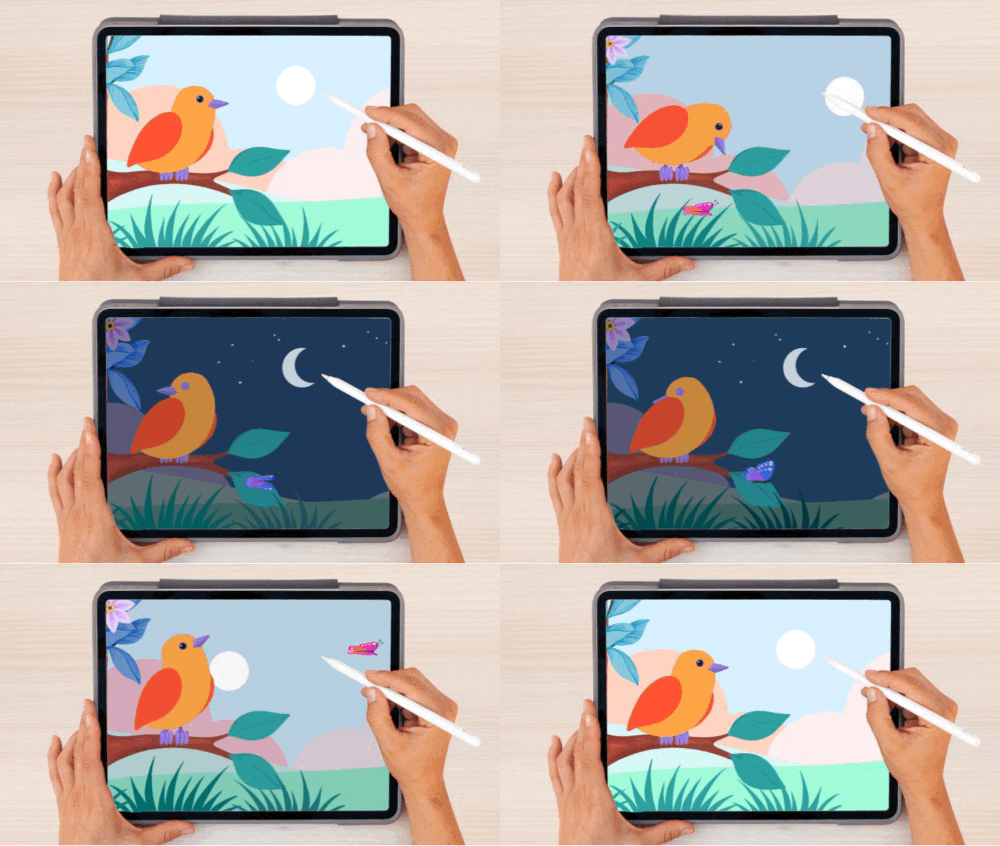
1. Introdução: Você já olhou suas
ilustrações e pensou? Hm. Não seria incrível
vê-los ganhar vida? Bem, deixe-me apresentar a
você a procriação de sonhos. Essa mudança de
jogo é perfeita para quem quer trabalhar com animação de uma forma fácil e divertida. Sempre adorei
assistir animações, mas a curva de aprendizado sempre pareceu muito íngreme para
começar a criar a minha própria Agora, graças à procriação de sonhos, estou criando animações
que nunca sonhei fazer e que eu
e meus pais adoramos nas
mídias sociais Oi, aí. Sou Sylvia Spina e sou uma artista e
designer
multidisciplinar que mora na
ensolarada cidade de Parcell Trabalho com a
Procrit há muitos anos. E minhas ilustrações
têm sido usadas como padrões repetidos
para tecidos, desenhos
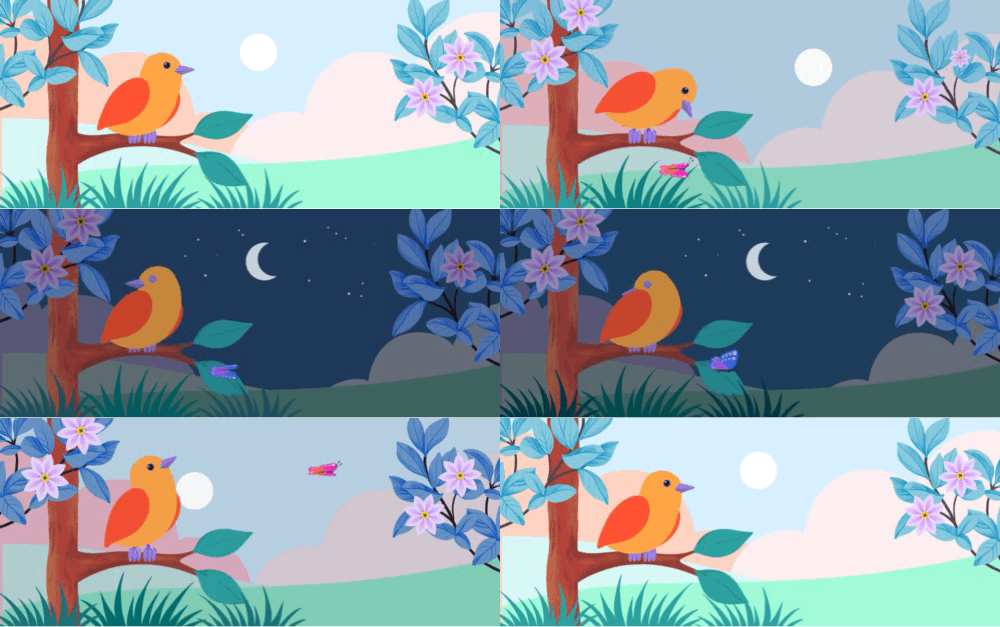
digitais e até murais
gigantes E agora, com Procrit dreams, estou sendo capaz de reutilizar todo esse trabalho para criar Nesta aula, vamos animar três miniprojetos simples para aumentar gradualmente
sua competência Percorrendo cada um deles,
você aprenderá
as três maneiras de animar
em Procreate dreams Enquadramento de teclas,
animação quadro a quadro e desempenho. Este último é
muito divertido. No modo de execução, você pode
simplesmente mover sua tinta pela tela e procriar
registros de sonhos de tudo o que você faz No final da aula, combinaremos todas
essas três animações, permitindo que cada elemento interaja entre
si e crie
um projeto complexo
que fará com que você se sinta um mestre em gráficos de
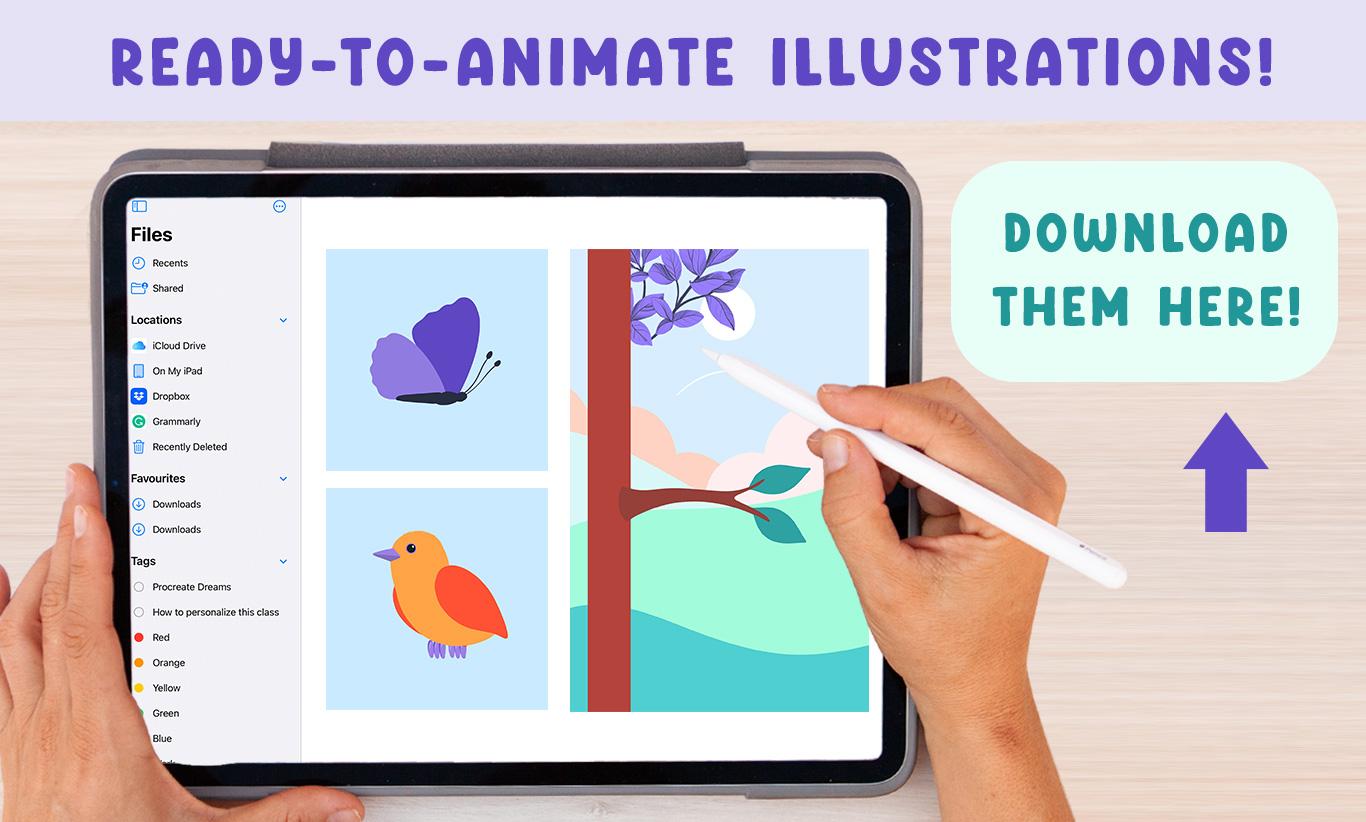
emoções Eu fornecerei todas as
ilustrações desta aula
para que você possa começar
a aprender animação Mas caso você
queira personalizar isso, também
mostrarei
o modo desenhar e pintar Oh, olá. Achei que
você viria um pouco mais tarde. Tudo bem Você estava muito
animado para esperar. Sim, eu também. Esta aula é aberta para iniciantes
absolutos, bem
como para aqueles curiosos explorar uma nova abordagem
de animação. Tudo o que você precisa para embarcar
nessa jornada de admissão é um iPad, um lápis Apple
ou seu dedo,
se preferir, e procriar
sonhos instalados Então, se você estiver pronto
para dar vida suas ilustrações estáticas e aprender todo o potencial
de procriar sonhos, junte-se a mim na próxima lição, onde
falaremos sobre seu projeto para esta aula. Ok.
2. Seu projeto do curso: Agora, vamos falar sobre seu
projeto para esta aula. Ao longo desta aula, você
concluirá uma série de animações
simples, aprendendo
gradualmente as várias maneiras de animar
em Procreate dreams Para concluir os exercícios do
projeto, você precisará baixar
as ilustrações que forneci na
seção de projetos desta aula Vou pedir que
você personalize cada cena e a torne sua. Afinal, Procreate
dreams compartilha ferramentas de desenho
e pintura
para procriar, então por que não Caso você queira
trazer os seus, dedicarei uma aula completa
para mostrar como organizar
seus arquivos de procriação
e importá-los para o Procreate Dreams,
tornando-os amigáveis Agora, vamos falar sobre as
cenas que você
precisará animar para concluir
seu projeto de classe Depois de apresentar
a interface e como importar arquivos procriados
para procriar sonhos, começaremos
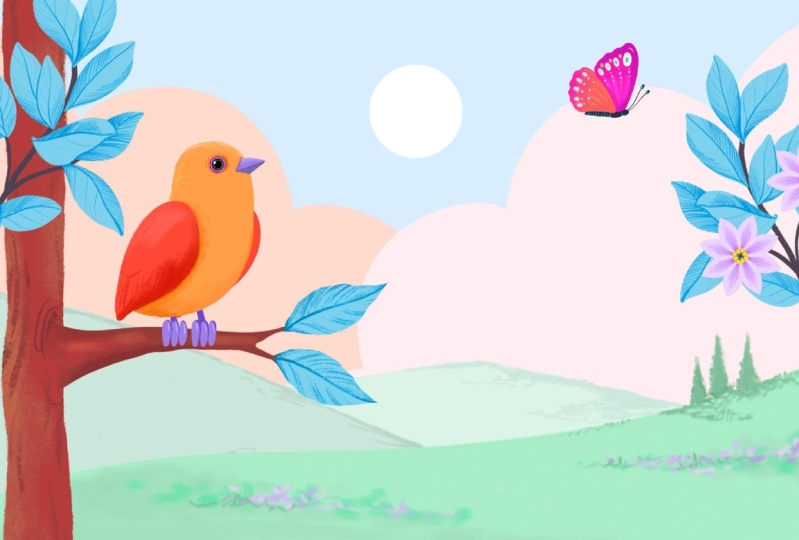
animando uma borboleta Vamos nos concentrar no uso de quadros-chave
e você ficará
surpreso com a facilidade de
dar vida a uma ilustração
estática A segunda cena
será animar uma paisagem. Você continuará
aprendendo a usar quadros-chave
para alterar a cor, usar camadas nos modos de mesclagem e eu vou apresentar
a animação quadro a quadro
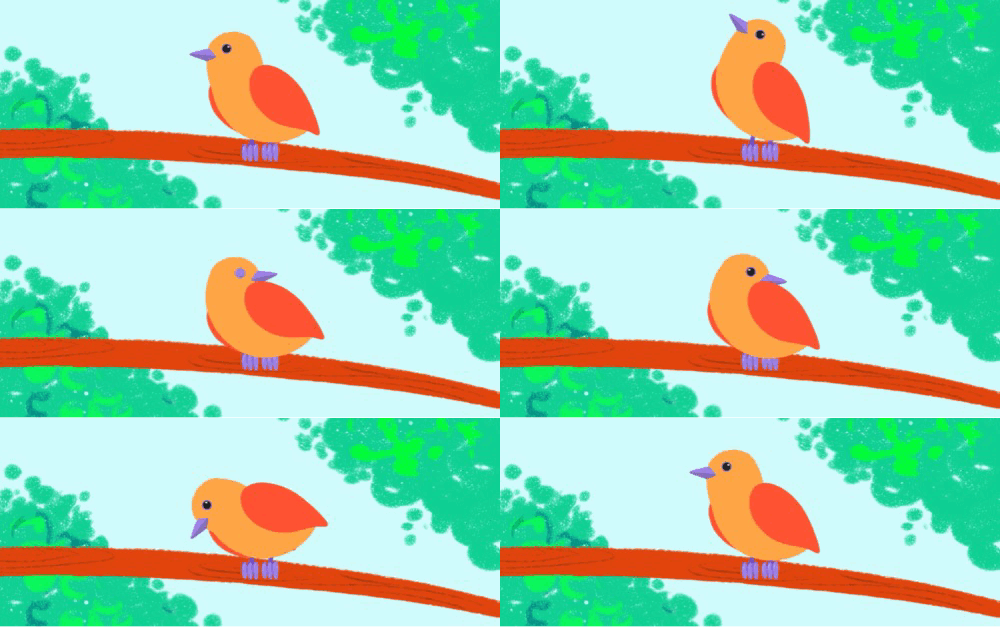
para animar uma A terceira cena será uma animação de pássaros e você aprenderá como se separar e criar animação usando grupos. Mais uma vez, solicitarei que você personalize seu lindo
pássaro para torná-lo seu. Durante todo o processo, vou encorajá-lo a exportar
suas animações e compartilhá-las na guia de projetos e recursos
desta classe como E, como você sabe, você
pode começar a compartilhar essas animações imediatamente nas redes sociais Agora, se você fizer isso, por favor,
marque-me no Sylvia's Pina Art. Mal posso esperar para ver
o que você cria. Dessa forma, também posso compartilhar o que você está fazendo com
meus seguidores. Depois que cada elemento for animado, a verdadeira mágica acontecerá. No final da aula, mostrarei como combinar
todas essas cenas para criar
uma
paisagem animada hipnotizante cheia
de vida, onde todos
os elementos
interagirão
uns uma
paisagem animada hipnotizante cheia de vida, onde todos
os com Essa forma de trabalhar elevará sua animação final
a uma cena coesa E durante o processo, você
dominará a linha do tempo e entenderá como gerenciar arquivos
complexos de forma
acessível Eu tenho um favor para te pedir. Se depois de assistir à aula, você gostou e
aprendeu algo novo. Por favor, revise esta aula. Seu feedback é muito
importante para mim como professor. Isso me ajuda a entender
o que estou fazendo bem, o que pode ser melhorado. Além disso, eu sei
quem são meus alunos. Então, por favor, se você gosta
desta aula, revise-a. Agora, se você adora essa
aula e quer ser o primeiro a ouvir
sobre minhas próximas aulas, ou apenas
quer manter contato. Não se esqueça de clicar no botão Seguir
que
aparece no meu perfil, e acho que está abaixo desta tela. Na próxima lição,
mostrarei a interface para que você comece
a se sentir em casa o
mais rápido possível.
3. Configurações de tour pela interface: Deixe-me dar uma rápida introdução
à
interface do Procreate reams para que você controle desde o
início Ao abrir o Procreate, você encontrará uma janela chamada teatro, onde todos os
seus arquivos serão armazenados Cada uma dessas miniaturas ou
arquivos é uma animação em si, e vamos
chamá-los de Você pode segurar a
caneta em um filme para acessar esse menu
onde você pode renomear, duplicar, compartilhar cópias na nuvem ou excluir seu Se você tocar neste ícone
no canto superior esquerdo da tela
ao lado da palavra Procriar sonhos, você verá dois locais Você pode armazenar seus arquivos
no iCloud Drive
ou no iPad Eu costumo armazenar meus
arquivos no meu iPad. No entanto, se você tiver dois iPads, poderá compartilhar arquivos
entre os dois salvando-os na nuvem, o
que é muito legal Por enquanto, vamos tocar
no meu iPad e fechar esse menu
tocando novamente no ícone No lado direito
da tela, você tem esse botão de seleção, que permite
selecionar vários filmes simultaneamente e
colocá-los dentro de uma pasta, excluí-los ou duplicá-los. Você pode sair desse modo
tocando no x aqui em cima. Vamos criar um novo filme
tocando no ícone de adição. Ao fazer isso, você encontrará alguns modelos que
vêm com defeito. Vamos rolar para baixo até encontrar o modelo quadrado, pois esse é o tamanho que usaremos
para nossa primeira animação. Se você tocar nos quatro k, poderá selecionar uma resolução
diferente
e, para todos os
exercícios desta aula, usaremos o
HT de 80 por um de 80 pixels. Se você tocar nesses
três pontos aqui em cima, poderá personalizar os quadros
por segundo e a Quando eu toco nos
quadros por segundo, Procreate me oferece opções
diferentes adequadas para
diferentes estilos de animação Todas as animações
que criaremos
nesta aula serão
em 12 quadros por segundo Vá em frente e selecione essa opção, e vamos fazer esse
primeiro filme com 6 segundos de duração. Você pode mudar todas essas
coisas quando estiver dentro, e eu vou te mostrar
como fazer isso em um segundo. Vamos continuar e tocar em vazio. Bem-vindo ao filme
em que você
criará suas lindas
animações. Antes de apresentar
a interface, quero examinar
as configurações e preferências com você. Se você tocar no
nome do arquivo neste caso, dream 13 aqui na barra central, você acessará esta janela. Em Propriedades,
você poderá
alterar a duração, a
largura e a altura dos quadros
por segundo do seu filme. Se você tocar na guia da linha do tempo, poderá decidir como seu filme
será reproduzido Loop significa que toda
vez que o filme terminar, ele recomeçará
do início. pingue-pongue reverterá
seu filme quando ele terminar, e uma foto significa que seu
filme será reproduzido apenas uma vez Gosto de considerar essas
opções ao fazer minhas animações, pois elas podem influenciar a maneira como
penso sobre meu filme Veremos a guia compartilhada quando se
trata de exportar
nossos filmes Por enquanto, vamos parar
nas preferências pois há algumas coisas
que eu quero que você verifique. Em gestos, é
melhor desativar a opção de ativar
a
pintura com o dedo A menos que você não
tenha um lápis de maçã e queira pintar com ele. Procriar sonhos envolve muitos gestos
com os dedos. E desativar essa opção
evitará que você faça
marcas acidentais com o dedo Marcas acidentais,
mesmo que sejam pequenas, afetarão a forma como
você pode animar seus ativos, por isso é melhor mantê-las afastadas No histórico, você tem
o rápido atraso indevido, que geralmente é
definido em cerca de 30%, mas eu gosto de aumentá-lo para cerca de 50% ou mais. Há vários gestos
que envolvem dois dedos, como girar o papel
e aumentar e diminuir o zoom Ao aumentar a barra, você evitará desfazer rapidamente
quando lavrou e pretendia Em Etapas de desfazer armazenadas, você pode aumentar o número de etapas
armazenadas para
ter mais e fazer Uma coisa legal sobre
procriar sonhos é que, mesmo que
você feche um filme, você pode entrar nele e acessar suas etapas de desfazer, o
que é Na próxima lição,
mostrarei principais espaços
do filme,
palco, barra de ferramentas e linha do tempo
4. Cena e linha do tempo: Portanto, há três partes principais
na interface do Procreate reams O palco em que você desenha,
pinta e se apresenta. Na área central, você
encontrará essa barra de ferramentas. E, na parte inferior, há uma linha do tempo na
qual você pode compor o quadro-chave
e Para sair de um filme e
voltar ao cinema, você precisa tocar neste ícone de
vários quadrados aqui Vamos deixar
o arquivo que
acabamos de criar por um segundo e vou abrir um dos arquivos que vêm
por padrão com
o Procrit apenas para mostrar
corretamente como esses espaços Vou abrir a bela animação do
Spark, mas quero duplicar
o arquivo primeiro,
caso eu faça alguma alteração
acidental Eu sei que a animação
original está salva no meu cinema. Vou segurar o
filme por muito tempo e tocar em duplicado. Vou abrir no
Spark um arquivo pois sei que essa é a cópia Vamos parar um momento para admirar essa
animação absolutamente impressionante, cheia de padrões, cores
brilhantes, texturas
e animações diferentes Adoro ver essas animações que vêm por padrão, pois
servem como um exemplo do que esse incrível programa pode fazer É incrível o
potencial que ela tem. Ok. Vamos começar explorando esse estágio
que está aqui em cima. É aqui que
você poderá reproduzir
suas animações à medida que edita e as cria
na linha do tempo É também a tela onde
você poderá esboçar, desenhar e pintar enquanto estiver no modo de pintura
desenhada e
mover e dimensionar o conteúdo
em sua linha do tempo Agora, o retângulo branco
é chamado de palco e
tudo o mais que o rodeia é chamado Em Procreate, onde tudo o
que é movido para fora da tela é retirado e
descartado. Em Procreate dreams,
você pode pintar e animar fora do
palco, o que Deixe-me mostrar o que quero dizer. Se eu tocar no ícone de rabisco e entrar no modo de pintura desenhada, você pode ver esse grande começo
que ultrapassa Quando eu saio desse modo tocando novamente no ícone de
rabisco, você pode ver que o
palco do Watson está totalmente opaco
e que o resto está muito
escuro, e que o resto está muito
escuro Isso é ótimo porque
você tem muito espaço
extra para armazenar
animações e gráficos Se você entrar no modo de tela cheia, o que é feito tocando quatro
dedos no Canvas, você só verá o estágio Watson Ao exportar sua animação, somente a animação no
palco será salva Todo o resto
será descartado. Você pode ativar esse modo
tocando novamente com quatro dedos
na tela. Se você tocar na linha do tempo, esses números aqui no
canto inferior esquerdo do seu palco, você exibirá as opções
do palco Exploraremos o
show de cascas de cebola
e editaremos as
opções de cascas de cebola posteriormente Mas, por enquanto, você deve
saber que pode alterar a cor de fundo aqui
ou até mesmo torná-la transparente. Nesse caso, não
podemos ver sua tela porque há muitos
gráficos que a cobrem, mas você verá como isso
funciona em algumas lições. Para fechar essas coisas, toque
em qualquer outro lugar na tela. Vamos passar para a barra de ferramentas
do meio. Este ícone de vários quadrados o levará volta ao teatro,
como já vimos Ao tocar no nome do arquivo, você acessará as propriedades e configurações que já vimos Vamos para o
lado direito dessa barra de ferramentas. Se você clicar em play,
iniciará sua animação
e, se clicar em
pos, você a interromperá. É importante saber que somente a linha do tempo
que aparece na tela
será reproduzida em loop Isso pode ser ótimo
quando você está
trabalhando em uma parte específica
da animação. Você pode ver essa pequena
linha se repetindo até o início e somente esses
padrões estão sendo exibidos. Se eu apertar meus
dedos para diminuir o zoom
, posso reproduzir meu filme inteiro O ícone do círculo é chamado
de botão de execução
e, quando essa opção está ativada, Procreate dreams
grava tudo o que você faz no palco, o que é simplesmente Sempre que esse modo estiver ativado, a palavra pronto aparece no
canto superior esquerdo da tela, que significa que você pode começar a
executar quando
quiser
e, quando
quiser interromper esse modo, basta tocar
no botão parar. Você verá esse botão
em ação quando
se trata de animar uma borboleta
nas próximas lições Esses dois retângulos sobrepostos permitem que você edite sua linha do tempo Ao fazer isso, você
verá as palavras edição da
linha do tempo no
canto superior esquerdo do palco
e, à direita, poderá
alterar essas opções Isso é definido como
conteúdo por padrão, mas você também pode alternar
para selecionar faixas. Vamos deixar isso no
conteúdo por enquanto. Agora, deixe-me
mostrar como isso funciona. Quando essa opção estiver ativada, se eu passar minha caneta
por cima das minhas faixas, essa linha brilhante aparecerá e as faixas aparecerão
destacadas em vermelho quando selecionadas Você pode circular ou
desenhar linhas na parte superior
das faixas para
selecioná-las e desenhar novamente
para desselecioná-las. Você também pode tocar
na palavra
clara aqui para descartar
a seleção É importante sair desse modo tocando novamente
no ícone. Não sei dizer quantas vezes
tentei modificar coisas na minha linha do tempo
sem sucesso porque
esse modo estava ativado Sempre depois de editar
sua linha do tempo, lembre-se de sair do modo de edição da
linha do tempo tocando novamente no ícone de quadrados sobrepostos Depois, há o modo
desenhar e pintar, que transforma o
palco em uma tela para esboçar,
desenhar e pintar Quando esse modo está ativado,
as palavras desenhar e pintar aparecem no
canto superior esquerdo do palco. Esses menus laterais superiores contêm as ferramentas de desenho
e pintura e funcionam de forma muito semelhante
ao Procreate. Vou dedicar uma lição completa
para explicar como Se você nunca usou
procreate, não se preocupe, pois vou te ensinar
como desenhar tinta com essas ferramentas para
personalizar suas cenas Por fim, você tem o botão Adicionar , usado para
criar novas faixas
e adicionar vídeos, fotos, texto ou arquivos à sua linha do tempo Depois, há essa régua dividindo a barra de ferramentas
e a linha do Ele exibe as informações de hora e a duração do seu filme. Agora vamos passar
para a linha do tempo. Aqui embaixo está a linha do tempo
que contém as faixas. Há todas essas linhas
que você pode ver aqui. Algumas dessas faixas contêm vídeos
, ilustrações, textos ou grupos, e
vamos chamá-las de faixas de
conteúdo Você pode mover essas faixas ao longo sua linha do tempo e
torná-las visíveis e invisíveis com esta
pequena caixa de seleção localizada ao lado do nome Da mesma forma que temos o
palco e os bastidores. Também há conteúdo
que pode estar
dentro ou fora da duração do
filme. Você tem o comprimento da linha do tempo
visível sob essa régua, e somente o que está nessa parte da linha
do tempo pode ser
reproduzido ou Mas o conteúdo de suas
faixas pode ultrapassar o limite tanto no
início quanto no final Sempre que você começar a
criar uma animação, verá uma linha mais fina aparecer abaixo da faixa de conteúdo, e essa linha será
chamada de faixa do quadro-chave Explicarei isso em profundidade
nas lições a seguir. Este ícone rosa brilhante
com uma agulha é o indicador de reprodução e você pode
navegar pela linha do tempo com ele Você pode deslizá-lo para a esquerda e para a direita ou tocar na área em
que deseja focar. Se você tocar duas vezes nele, ampliará sua linha do tempo E aqui está um truque de fã. Se você clicar rapidamente no indicador de
reprodução para a esquerda, seu filme será reproduzido
desde o início Na próxima lição,
descobriremos os gestos
com os dedos necessários para navegar em
cada um desses espaços
5. Como navegar por espaços com gestos de dedos: Nesta lição,
mostrarei
como usar gestos com os dedos para navegar em cada espaço para abrir outro
arquivo mental por Existem alguns gestos básicos que funcionam durante todo
o processo enquanto alguns deles são
exclusivos da linha do tempo
e Vamos começar com os
gestos que você pode usar em
toda a interface Se você tocar e segurar dois dedos e
deslizá-los em todas as direções, verá que isso funciona tanto na linha do tempo quanto no
palco Na linha do tempo, você também pode fazer panorâmica com apenas um dedo Se você apertar dois dedos, poderá ampliar e diminuir o zoom do palco e
da linha do tempo Você deve unir
os dedos para ampliar e
afastá-los para diminuir o zoom. Na tela, você também
pode girar mão para girar a
tela à medida que Se você apertar rapidamente os dedos, você encaixará todo
o conteúdo da linha
do tempo ou do
palco na tela Agora vamos ver como
refazer e desfazer. Para fazer as ações anteriores, você pode tocar na tela com dois dedos na
linha do tempo ou no palco Uma notificação aparecerá
na parte superior do palco, informando qual
ação foi desfeita Se você pressionar dois dedos
na tela, executará uma série de
ações sequencialmente Para parar com isso, você precisa levantar os
dedos da tela. Agora, para refazer uma ação, você precisa tocar
na tela com três dedos. E se você tocar e segurar
três dedos, você refará rapidamente
uma série de ações. Para pará-lo, levante
os dedos da tela. Algo
muito legal é que procreate retém
seu histórico indevido, mesmo que você feche ou feche
seus arquivos Ao contrário do Procreate, em que toda
vez que você fecha a porta, todo o seu histórico indevido desaparece Agora, vamos ver os gestos que são exclusivos do palco Você pode
visualizar rapidamente seu filme no modo de tela
cheia tocando em
qualquer lugar do palco
com quatro dedos Quando estiver nesse
modo, você pode usar os controles de vídeo
para reproduzir o filme ou usar um único dedo para reproduzi-lo
de um lado para o outro. Você pode tocar com quatro
dedos na tela para sair desse modo. Agora vamos ver os gestos que são exclusivos da linha do
tempo Eu já mostrei que você
pode deslizar rapidamente o indicador de reprodução
para a esquerda da linha do tempo para reproduzir o filme
desde o início Se você deslizar três
dedos para cima e para baixo, poderá expandir a escala
vertical do conteúdo e dos quadros-chave
na linha do tempo Se você deslizar para cima,
aumentará a escala
e, se deslizar para baixo,
diminuirá. E se você deslizar os dedos
para a esquerda e para a direita, poderá decidir por quanto tempo
a linha do tempo será exibida
na tela Se você deslizar para a direita, ampliará sua linha do tempo
e, se deslizar para a
esquerda, você a compactará Como você já sabe,
somente a parte da linha do tempo que aparece
na tela será reproduzida Esses são os principais gestos com os
dedos que você precisa saber por enquanto À medida que a aula avança, provavelmente
encontraremos novas. Mas, por enquanto,
está tudo bem. Para esta aula, deixei
alguns arquivos de procriação
na galeria de projetos e
recursos da classe que
você deve baixar
6. Do Procreate para o Procreate Dreams: OK. Antes de começarmos, deixe-me verificar se você baixou
os arquivos desta classe. Eles estão na galeria de projetos e recursos da turma. Então, se você ainda não fez isso, pare este vídeo
e baixe-o agora. Esses são os arquivos que
usaremos durante toda a aula
e, claro, você pode criar os
seus próprios, se preferir. Embora o Procreate dreams compartilhe uma
interface de desenho semelhante ao Procreate, ele perde alguns recursos importantes, como formas
inteligentes, registro Alpha, ferramentas de
seleção, c e pasta e ajustes de camadas, sem
falar E mesmo que eu
esteja usando cada vez mais
procriar sonhos
para aperfeiçoar meus desenhos, ainda prefiro
procriar desenhando em ferramentas de
pintura para criar
minhas ilustrações iniciais O que eu geralmente faço é criar minhas obras de arte em
procriar e depois importá-las
perfeitamente procriar sonhos para
dar vida a Antes de começar a
mostrar como importar um arquivo, deixe-me explicar algumas considerações
importantes que você deve ter em mente
quando se trata salvar seus arquivos para animação Vou abrir o Procreate e vou abrir o arquivo
part of fly Em primeiro lugar, é
fundamental ter os elementos que você deseja
animar em camadas separadas Ao contrário do Procreate, não
há recurso de recortar, copiar ou colar no Procreate dreams É por isso que cada uma
das asas precisa estar em uma
camada separada do corpo. Vamos abrir outro arquivo. Se eu abrir esta ilustração de pássaro
e puxar as camadas, você notará que
todas as partes do corpo estão perfeitamente separadas em Eu quero ter a possibilidade
de animar a cabeça, talvez fazer o pássaro
olhar para o outro lado Talvez ele possa se
levantar um pouco ou mover sua asa e
todas essas coisas. Vou voltar para
a galeria e te mostrar outra coisa. Se você se
deparar com várias camadas
texturizadas
espalhadas pelo arquivo, é uma boa ideia
mesclá-las nos itens principais Seu arquivo ficará muito mais organizado e fácil de animar. Mas antes de começar a
mesclar camadas, é bom voltar à galeria e
duplicar o arquivo Dessa forma, você já tem arquivo de
animação e um contendo todas as camadas
separadas. Para poder abrir seu arquivo no Procreate dreams e converter
todas as camadas em faixas, você precisa tocar no ícone
do intervalo e salvar esses arquivos em Você pode salvá-lo
em algum lugar do seu iPad e depois abri-lo em
Procreate dreams Basta tocar nos arquivos de segurança, criar uma pasta para essa aula e começar a salvar suas
ilustrações lá Ok, vou voltar
ao Procreate dreams e abrir o arquivo quadrado que
criamos algumas lições Agora vamos ver como importar
um arquivo do Procreate para o Procreate dreams Para fazer isso, você precisa tocar
no ícone de adição localizado na barra de ferramentas, tocar nos arquivos
e pesquisar a classe Sylviapena
Procreate A primeira animação que
vamos criar
é a borboleta Selecione esse arquivo, toque em abrir e sua criação
agora está em Procriar sonhos A borboleta agora aparece na minha
linha do tempo como uma imagem plana. Mas se eu tocar
no ícone de rabisco para entrar no modo de desenhar
e pintar e tocar no
ícone de camadas aqui em cima, você verá que todas as
camadas foram importadas Mas o que realmente precisamos
é colocá-los em faixas
individuais
na linha do tempo para que possamos animar
cada parte separadamente Felizmente, é um passe fácil. Pressione e segure sua faixa para converter camadas
em faixas. E onde estão as camadas? Bem, você não pode vê-los porque sua faixa plana foi
convertida em um grupo. Se eu expandir meu grupo e
subir nesta seta aqui, posso ver que não
apenas minhas camadas foram convertidas em faixas, mas elas
preservaram seus nomes. Você pode realmente dedicar seu tempo
organizando seus arquivos no Procreate e saberá
que esse tempo será valorizado
em procriar Agora vamos ver como importar
pincéis e paletas de cores. Em Procreate dreams,
você pode encontrar todos
os pincéis que você pode encontrar
por padrão no Mas o que acontece com
todos aqueles pincéis que você comprou na
Internet ou fez você mesmo Bem, vamos
importá-los perfeitamente de um
aplicativo para o outro Antes de tudo, precisamos dividir nossa tela entre os dois aplicativos. Você pode fazer isso tocando
nos três pontos na parte superior,
toque em visualização dividida e
selecione procriar,
ou da maneira que eu prefiro fazer, ou da maneira que eu prefiro fazer, que é simplesmente deslizar o
dedo da parte inferior
da tela e passar o mouse sobre procriação para
o outro Vamos abrir a
biblioteca de pincéis no Procreate e importar um desses pincéis para o
Procreate Estou trabalhando em um
conjunto de pincéis de acrílico, então vou importar
um desses para o
Procreate dreams Vou tocar e segurar esse orifício redondo macio e
colocá-lo em Procreate dreams Agora, se eu tocar no ícone do pincel e rolar para baixo
nas bibliotecas de pincéis, posso ver essa nova
coleção chamada importada. Quando toco nele, vejo que meu novo pincel foi
importado aqui. Todos os
pincéis individuais que você importar sempre
serão armazenados
nessa biblioteca Você também pode importar um
conjunto completo de pincéis, e eu recomendo que
você organize os pincéis com os quais
deseja animar em
uma nova biblioteca e, em seguida, deslize
essa biblioteca de procreate
Itoprocrate dreams, e você a verá É super fácil. Agora vamos ver como importar essas lindas
paletas de cores que você tem em procriar para
procriar sonhos Basicamente, você precisa
seguir o mesmo processo. Você pode tocar na cor ativa, tocar no
ícone de paletas aqui embaixo e arrastar a paleta que
deseja importar de
um lado para Se eu tocar na cor ativa,
procriar sonhos
e acessar as paletas,
role para baixo na biblioteca. Agora minha paleta aparece aqui. Pode haver
momentos
em que você queira importar uma única camada para o Procreate, seja porque criou um círculo perfeito ou porque esqueceu de passar um ou um item
que deseja animar Novamente, isso é tão simples quanto importar pincéis e paletas de
cores,
basta tocar na
camada que deseja
importar e arrastá-la
para o importar e arrastá-la V, você tem uma faixa individual
instantânea
pronta para animação. Na próxima lição,
começaremos a explorar totalmente o modo desenhar e
pintar em sonhos
7. Como navegar pelo modo Desenho e pintura: Eu sei que muitos de vocês
provavelmente já estão familiarizados com a procriação Mas caso haja
alguém aqui que
não tenha ideia de como as ferramentas de desenho
e pintura funcionam, vou lhe dar
uma introdução completa. Embora a aula esteja centrada em aprender as três
formas de animação, também
quero que você se sinta confortável usando o modo
desenhar e pintar Vou solicitar que você personalize as ilustrações
que eu forneci Eles são super simples,
então adicionar detalhes, mudar suas cores, adicionar texturas vai
ser muito fácil Começar em uma
tela em branco pode ser namoro, então eu queria fornecer
um ponto de partida. Vamos centralizar o desenho no modo de
pintura tocando
no ícone de rabisco Se você quiser aumentar
essa área, toque nessa
linha do meio e deslize-a para baixo. Você verá a caixa de
flip book abaixo, que é usada na animação
quadro a quadro Abordaremos isso
nas próximas lições. Para sair do desenho no modo de pintura, você precisa tocar na parte superior
da caixa do flip book e tocar
neste ícone x aqui Veja como você
voltou ao filme. Vamos deixar essa caixa de lado pois não vamos usá-la agora. Como vimos nas lições
anteriores, se você tocar na linha do tempo, poderá alterar
a cor de fundo aqui Vamos parar no ícone do pincel para exibir a biblioteca de pincéis. Você pode alterar o tamanho do pincel movendo para cima e para baixo
a barra lateral, e a barra inferior serve para
alterar a opacidade do pincel Essas barras também afetam essa
combinação e a ferramenta de borracha. Se você deslizar a
caneta para a esquerda, poderá explorar diferentes bibliotecas
e, à direita, selecionar os pincéis Algo que eu acho
muito útil é ter essa coleção recente de
pincéis aqui no topo Quando trabalho em um projeto, geralmente
acabo usando os
mesmos pincéis novamente. Em vez de
ter que procurá-los sempre nas
diferentes coleções, sei que eles serão
salvos com esse toque recente, o que é muito útil e
me poupa muito tempo. Então você tem essa ferramenta de combinação, que é usada para espalhar pigmento ao redor da tela
e, com a borracha, você pode remover Se, ao criar
suas animações, você quiser apagar com o
mesmo pincel que está usando Tudo o que você precisa fazer é
segurar a borracha por muito tempo e você verá essa mensagem de apagar com o
pincel atual aparecer Isso significa que você está na
era com o mesmo pincel. Apagar com o mesmo pincel com
o qual você está pintando ajudará
você a manter um estilo coeso em toda a Agora, vamos abrir o painel de camadas. Usando o ícone de adição, você pode criar quantas
camadas quiser. E se você quiser removê-los, basta deslizá-los para
a esquerda e tocar em excluir. Você também pode duplicar uma
camada usando esse menu. Agora vamos ver como transformar
uma camada em uma máscara. Vou criar uma nova
camada na parte superior e
pintar rapidamente alguma textura na parte superior
para mostrar como isso funciona. Se eu tocar na minha camada, posso selecionar a máscara de recorte Agora, o conteúdo superior só é visível onde há um
objeto na camada abaixo. Isso, como você pode ver, é
ótimo para criar texturas, sombras e luzes,
e vou usar isso
na próxima lição quando se trata personalizar minha
borboleta Se você tocar na camada N, poderá diminuir a opacidade da
camada e também selecionar
o modo de mesclagem que determina como a camada
superior afeta a camada OK. Sinta-se à vontade para experimentar essas opções à medida que
a aula avança, pois você pode encontrar
maneiras muito legais de decorar cada cena Agora vamos parar
na cor ativa para exibir o painel de cores. Esse painel é exatamente
o mesmo que procriar. Você pode segurá-lo por muito tempo para
separá-lo da barra superior. E você pode tocar no x
na lateral para fechá-lo. A primeira opção aqui embaixo é o modo de disco, onde você pode
selecionar suas cores usando o anel externo e o
quão claro ou escuro você deseja que sua cor
fique no círculo interno. Se você quiser
selecionar um tom puro, basta tocar duas vezes
no círculo e
verá como
selecionar um branco puro, uma cor pura ou um preto puro. Você tem o modo clássico
de selecionar cores, e talvez seja um pouco mais fácil selecionar tons puros. Essas outras opções
eu mal uso
e, por fim, você tem
o ícone de paletas Para criar uma nova paleta de cores, você deve tocar neste ícone de
adição aqui Se você voltar ao
modo de disco ou ao modo clássico, verá a paleta vazia na parte inferior deste painel Sempre que
quiser salvar uma cor, basta
selecioná-la e tocar em qualquer um
desses quadrados vazios
para salvar suas cores Se você quiser
excluir essas cores, toque e segure sobre elas e toque em excluir. Você pode reorganizá-los
pressionando e
movendo-os pela paleta Se você quiser selecionar
uma cor exata da tela, essa roxa, por exemplo, você
precisa tocar e manter dedo pressionado para
exibir o seletor de cores Depois, você pode passar o dedo sobre as cores que
deseja selecionar A última coisa que quero
mostrar é a gota de cor, que você pode usar para
preencher formas rapidamente. Agora, vamos ver como isso funciona. Vou criar uma nova camada e selecionar a opção de máscara de
recorte Vou abrir a biblioteca, selecionar um pincel texturizado
e desenhar um círculo Para preenchê-lo com
uma cor sólida, basta arrastar a cor ativa para o centro da forma. Agora, isso não
parece muito legal. Como você pode ver, essa linha
branca entre a cor de preenchimento e a
linha foi deixada de fora. Isso ocorre porque todos esses pequenos pixels que você pode
ver na borda
da linha formam um gradiente de tons
mais claros que
não são exatamente brancos, então eles não estão incluídos
na seleção em que
eu retirei minha cor Vou diminuir o zoom
e reduzir esta etapa. Agora, se eu deixar cair a cor, mantenha minha caneta abaixada e comece a
movê-la para a direita. Você pode ver essa barra de limite de
cores aparecendo aqui com uma
porcentagem na lateral Isso basicamente me diz a porcentagem de tons que podem ser incluídos na área que está sendo preenchida
com uma nova cor. Se eu mover minha caneta para a esquerda, somente os
pixels brancos puros serão incluídos, e se eu mover minha
caneta para a direita
, ela também incluirá
as variações dos tons texturizados na
área que está sendo preenchida Vamos ver como isso
funcionaria na borboleta. Vou tocar na cor ativa e
usar
a gota de cor para
recolorir minha borboleta Veja como o limite afeta
as duas asas ou apenas uma. Ao mover minha caneta para a
esquerda e para a direita para decidir quantas cores estão
incluídas na seleção, atingi meu limite e não consegui sentir
o limite até o fim, principalmente porque
não há mais espaço onde eu possa continuar movendo
minha caneta para a direita Para corrigir isso, posso simplesmente
voltar e o limite
começará de onde eu deixei e eu poderei atingir o limite até a direita Na próxima lição, mostrarei como
personalizo minha borboleta e coloco todos
esses conceitos em prática
8. Desenho e pintura: como personalizar sua borboleta: Agora, vou dedicar algum
tempo para personalizar essa borboleta usando apenas procriar sonhos desenhando
em Você está convidado a acompanhar
e personalizá-lo do seu jeito. Mas se você não pode esperar
para começar a animar, você também pode pular a
aula e seguir em frente, onde começaremos a animar essa borboleta.
A escolha é sua. Vou começar
destacando esse grupo com uma cor Para fazer isso, você precisa segurar sua faixa
por muito tempo, tocar no destaque e escolher
uma cor para esse grupo. Vou usar uma cor rosa porque quero que minha
borboleta seja rosa Destacar grupos pode ser muito útil, especialmente quando você tem muitas faixas na sua linha
do Você verá isso
um pouco mais tarde. Vou tocar no grupo de
borboletas, abri-lo, encontrar a camada que
contém a asa superior e entrar no modo de pintura desenhada tocando no rabisco Também vou
abrir mais espaço
tocando na
barra central e deslizando-a Por enquanto, vou separar esse
flip book
e lembrar que, se você quiser
fechar esse modo de desenhar e pintar, precisará tocar no x
na lateral do flip Se eu abrir meu painel de camadas, posso ver minha asa aqui. Vou selecionar
uma cor rosa para a asa superior, ajustar
o limite e selecionar um laranja brilhante
para a asa inferior Se eu tornar essa camada invisível, posso ver o roxo por trás. Isso ocorre porque a faixa
abaixo contém a cópia exata dessa
piscadela e está visível Então é por isso. entrar
nesse modo novamente, tocar no painel de camadas
e criar
uma nova camada para começar a decorar
minha borboleta lá dentro Vou pegar um
pincel na biblioteca. Adoro a caneta de tinta seca
da coleção de tintas. Você pode seguir com
este ou usar um diferente. Usando o seletor de cores, vou selecionar
esse rosa exato Vá para o modo clássico
e torne-o mais leve. Você pode decorar esta
borboleta como quiser. Você pode simplificar ou passar algum tempo
se divertindo com a criatividade. Vou acelerar meu vídeo. Caso contrário, isso
duraria cerca de 40 minutos. Sim, foi quanto tempo demorei mais ou menos para
decorar minha borboleta Mas como eu amo esse processo, o tempo passou voando Se você é novo na
pintura no Procreate, verá como, ao
personalizar essa parte da vida, poderá praticar
e internalizar todas as ferramentas que
mostrei na Vou anotar todos os pincéis que estou
usando à medida que prossigo, caso você queira
explorá-los,
desacelerar o vídeo e
descrever o que estou fazendo quando coloco
um conceito em A vantagem de usar camadas é que, se eu não
gostar dessa decoração, posso simplesmente tornar minha
camada invisível e experimentar uma nova sem
danificar as formas principais Agora vou usar uma máscara para dar um pouco de sombra
a essa asa. Vou criar uma nova camada e colocá-la bem no topo
da asa, pois quero que a textura seja
aplicada a essa camada. Usando o pincel
de carvão de videira da coleção de carvões, selecionando um tom um pouco
mais escuro
desse rosa e aumentando
meu pincel,
vou pintar algumas sombras externa da
borboleta Vou tocar e segurar minha caneta na minha camada e selecionar a
máscara de recorte no menu Agora, essa camada está levando
em consideração o conteúdo da camada abaixo para
limitar sua visibilidade Ao tocar na letra final, posso explorar diferentes modos de
mesclagem Vou
deixá-lo escuro e colorido
e adicionar algumas
áreas claras a uma nova camada. Se você quiser aprender a
usar essas ferramentas em profundidade, tenho uma
aula incrível para iniciantes
chamada guia
para iniciantes do Master in Procreate Eu o recomendo fortemente para aqueles que estão apenas
começando com o Procreate Vou
decorar o corpo
da minha borboleta Então, vou
voltar ao meu filme, selecionar a camada que
contém o corpo e entrar no
modo de pintura desenhada novamente para decorá-la. Vou pedir que você decore cada cena
antes de animá-la Dessa forma, você terá
suas próprias ilustrações animadas ao
terminar a aula Agradável. Espero que você tenha gostado de decorar
sua borboleta
9. Como duplicar camadas e solucionar problemas: Agora vou mostrar como
duplicar camadas dentro de grupos e resolveremos um desafio que você pode encontrar
ao fazer isso Vou fechar esse
modo tocando no modo flip book,
X e peso Eu ainda tenho outra
asa para personalizar. Bem, isso seria
muito desgastante e não faria muito sentido. Então, vou fazer uma
cópia deste. Vou deletar a asa
roxa primeiro
segurando longamente a caneta na minha camada e tocando
em excluir conteúdo Somente a
faixa de conteúdo foi apagada, mas não a faixa em si. Não gosto de ter
faixas desnecessárias espalhadas, então vou removê-las
deixando minha caneta em
cima dela e
selecionando excluir faixa. Agora vou segurar minha caneta
por muito tempo na camada da asa e
tocar em duplicar. Espere, cadê minha camada? Eu vi algo se movendo, mas não consigo ver em lugar nenhum. Vou deslizar três dedos para baixo e para a esquerda para
compactar minha linha do tempo, e ainda posso vê-la Todas essas camadas são
colocadas dentro de um grupo. Vou puxar o comprimento do meu grupo e
expandi-lo para um lado
tocando na lateral até que
a borda apareça
destacada em vermelho e depois expandi-la para
a direita. Aí está. Vamos ver o que
aconteceu. Quando você duplica uma camada aqui, a cópia é colocada na lateral Como essas camadas estão dentro de um grupo e o grupo
tem um determinado tamanho, a cópia estava oculta,
então eu não consegui vê-la. Tive que expandir meu grupo
para alcançar a cópia. Isso pode ser um desafio
que você encontra ao animar elementos em sua
linha do tempo quando eles estão Sempre que isso acontecer, lembre-se desse momento e expanda seu
grupo para encontrar soluções. Eu poderia simplesmente mover
essa camada para cima, mas quero
mostrar como duplicar camadas na parte superior e
não na lateral Vou deletar isso, empurrar meu grupo de volta para o que era. Desta vez, vou segurar por muito tempo
a asa superior e, em vez de
tocar em duplicar aqui, vou até as
opções de rastreamento e tocarei em
duplicar Agora, a camada foi
duplicada na parte superior. Então lembre-se, quando você quiser duplicar uma
camada na lateral, você tem que tocar em
duplicar aqui, e quando quiser que ela
apareça na parte superior, você tem que ir para as opções de faixa
e depois fazer isso Na próxima lição,
começaremos a animar essa borboleta
escalando suas asas.
10. Borboleta: mova e dimensione quadros-chave: Há três maneiras de
animar em procriar sonhos. Você pode usar quadros-chave execução e a animação quadro
a quadro Nesta lição,
começaremos a explorar a animação de
quadros-chave e dar vida a
essa borboleta Vamos começar
expandindo esse grupo, tocando na lateral e reorganizando as camadas Quero que
a asa superior fique acima do corpo, então vou tocar e segurar essa camada e
deslizá-la até o topo. Quando eu movo essa camada, essa faixa vazia foi deixada, então vou tocar nela
e selecionar excluir faixa. Gosto de me esforçar para
manter meu cronograma organizado. Quer você personalize
sua borboleta ou não, você deve ter três camadas, o corpo e duas asas Vamos começar
animando a ala superior. Por isso, vou tornar
a parte inferior invisível, pois pode ser
confuso tê-la ativa Veja como, quando eu toco nela, essa caixa delimitadora aparece
ao redor da asa Eu posso tocar e segurar um dos
cantos para torná-lo menor. Se eu tocar em um dos cantos, essa pequena linha redonda
aparece e, ao tocar nela, posso girá-la e, ao
tocar nas bordas,
posso dimensionar meu elemento
vertical Certificar-me de que o indicador de reprodução
esteja no início da minha linha do tempo e colocado no
topo da pista lateral Vou tocar nele. Toque em mover e selecione
mover e escalar. Veja que, ao
selecionar essa opção, essa nova faixa mais fina
aparece abaixo do meu desenho
e o indicador de reprodução se transforma em um quadro-chave que mostra
um ícone de movimento e escala A faixa superior contém
minha ilustração, e vou
chamá-la de faixa de conteúdo, e a inferior é a faixa
do quadro-chave que
contém minha animação Veja que quando eu
mudo o indicador
de reprodução de uma faixa para outra,
o ícone muda Se eu colocá-lo
na faixa de conteúdo, posso tocar nele novamente e
selecionar uma opção diferente. Por exemplo, em filtro, você tem as opções
para modificar a cor, opacidade e outras propriedades
que veremos mais tarde Se eu mover o indicador de reprodução
para a faixa do quadro-chave, ele destacará meu movimento e o quadro-chave de
escala em branco Vamos mover o indicador de reprodução para
1 segundo e tocar nele. Veja como agora ele aparece branco, o que significa que eu criei um novo quadro-chave de movimentação e escala Quero que minha animação tenha 1
segundo de duração e seja exata. Quando terminar,
poderei duplicá-lo seis vezes até sentir
toda a duração do meu filme Agora, não vamos mover
a borboleta. Em vez disso, vamos escalar suas asas verticalmente para que,
quando elas subirem e descerem, pareça que a
borboleta está voando Vou tocar na borda da caixa delimitadora
e derrubá-la Veja como, se eu levar minha cabeça de jogo para o início
e tocar no botão play, ela se move, mas não como eu queria. Vamos criar essa animação
e começar de novo. Para apagar um quadro-chave, você precisa segurá-lo por muito tempo
e tocar em excluir Se eu tivesse muitos
quadros-chave aqui, apagar cada um deles
seria muito demorado Quando tenho muitos
quadros-chave e quero me livrar de toda a faixa
do quadro-chave, preciso tocar entre dois quadros-chave e selecionar
excluir, mover e dimensionar Vamos apenas apagar o quadro-chave. Antes de animar minha asa, eu realmente vou
pensar como eu quero que a
animação fique Eu quero que essa asa seja animada em loop para que toda vez
que ela desça, ela volte exatamente
para o mesmo lugar É por isso que vou criar um quadro-chave abaixo da marca de 1
segundo na régua No meio do caminho,
vou criar outro quadro-chave em que
a asa será reduzida. Dessa forma, quando a
animação chegar até lá, a asa voltará a subir. A outra coisa é que
eu quero que essa asa
escale de baixo para baixo,
não do meio. Se eu tocar nesses três
pontos que aparecem no canto superior direito
da
minha caixa delimitadora e tocar
em Editar ponto de ancoragem,
minha caixa delimitadora se transformará linha sólida com
uma pequena cruz Essa cruz marca o ponto em que meu objeto será
girado ou dimensionado Vamos colocá-lo na parte inferior e tocar em concluído aqui
para sair desse modo. Agora vou criar
minha animação novamente. Certificando-se de que meu indicador de reprodução esteja no meio dos
dois quadros-chave Se eu tocar na borda superior da
minha asa e derrubá-la, agora ela está
matando por baixo. Veja como se eu o
movesse para cima e para baixo, já
parece que
o refla está mentindo Eu faço isso muito antes de
fazer uma animação. Dessa forma, posso imaginar como
ficaria apenas
movendo o item. Isso me ajuda a decidir se quero, por exemplo, neste caso, a asa passe até a metade
ou se
quero que ela ultrapasse o corpo
e desça até o fim, o
que, neste caso, que, neste caso, Eu vou deixar isso
aí. Essa animação dura apenas um segundo, mas você pode reproduzi-la
em loop
certificando-se de que o primeiro
quadro-chave esteja colocado na borda esquerda da tela e que o terceiro esteja
tocando no lado direito Vamos parar e jogar.
Linda. Na próxima lição, mostrarei como controlar ainda mais sua animação modificando as informações contidas em cada um
desses quadros-chave
11. Borboleta: quadros-chave avançados: Nesta lição, vamos
fazer essa asa
se mover um pouco mais rápido, e você aprenderá como
mover quadros-chave e como acessar e modificar as informações que
cada um deles contém Então, vou criar
essa
animação para cima e para baixo duas vezes em segundo e ver como fica. Vou começar
movendo meus quadros-chave. Você faz isso segurando
a caneta sobre eles até que fiquem brancos
e, em seguida, você pode movê-los. Vou mover este
para cerca de 25%. Agora, segure longamente o terceiro
e mova-o na metade do 1 Eu quero que essa asa
diminua duas vezes, suba ,
desça, suba, ela deve
descer aqui e depois subir aqui. Começarei criando
o último quadro-chave para garantir que a asa chegue
ao mesmo lugar quando estiver levantada Agora, tudo o que preciso fazer é
criar um quarto quadro-chave e derrubar a asa alterando
a escala vertical novamente. Vamos parar com o botão play. Legal. Eu definitivamente gosto
com a asa se movendo mais rápido. Vou mostrar como controlar ainda mais sua animação modificando as informações contidas em cada um
desses quadros-chave Agora, da mesma forma que a asa retorna ao mesmo
lugar quando está levantada, eu queria descer para o
mesmo lugar quando está abaixada. Eu poderia começar a fazer isso por
e y, e tenho certeza de que funcionaria bem, mas deixe-me mostrar
como fazer isso para
que fique exatamente na mesma posição. Quando toco em um quadro-chave
individual, posso exibir todas
essas informações com todas as propriedades e
modificá-las individualmente X e y mostram onde o objeto está se
movendo na tela. escalas x e y nos mostram a transformação da escala
e, em seguida, a rotação Modificamos apenas
a escala vertical y, então vamos nos concentrar nesse número. Veja como, se eu tocar
nos dois quadros-chave, esse número é diferente Se eu tocar nessa
caixa individualmente, posso escrever exatamente o
mesmo número e fazer com que a transformação pareça exatamente a mesma nos dois quadros-chave Se o seu número for negativo, você deve colocar o
sinal de menos no final Agora que estamos
falando sobre isso, vamos abordar um
problema que você pode ter ao animar
vários quadros-chave Digamos que você tenha
movido essa asa por engano , girado também e que queira
voltar ao início Você poderia simplesmente começar a abrir este menu e copiar
todos esses números aqui, mas
isso seria muito demorado. E quando você tem
muitos quadros-chave, isso pode nem ser possível Se eu segurar por muito tempo qualquer um
desses quadros-chave, posso tocar em expandir,
mover e escalar Isso abrirá
uma faixa individual para cada uma dessas propriedades, e eu posso modificar qualquer um
desses quadros-chave individualmente
tocando neles Também posso apagar as propriedades que não quero usar E nesse caso, só estou interessado em transformar
a escala vertical, para que eu possa segurar minha caneta
em todas as outras faixas para apagar as propriedades
que eu não pretendia modificar ou com as quais não
estou satisfeito Para fechar esse menu, você pode tocar e segurar em qualquer um
desses quadros-chave e tocar em
recolher movimento e escala Na próxima lição,
veremos como
duplicar essa faixa para
criar a segunda asa
12. Segunda asa: como duplicar conteúdo: Eu quero te mostrar como
duplicar faixas dentro de um grupo Posso seguir em frente e animar
a asa inferior, mas, em vez disso, vou criar
uma cópia exata da parte superior e depois
modificá-la um pouco Começarei apagando
a asa inferior segurando
longamente o rastro e
tocando em excluir conteúdo Ao fazer isso, uma faixa cinza escura
vazia foi deixada na parte inferior. Gosto de manter minha linha do
tempo organizada, então vou apagá-la Agora, vamos duplicar
a asa superior. Lembre-se de que, quando quiser duplicar o conteúdo ao lado, toque em
duplicar aqui Mas se você quiser que
o conteúdo seja duplicado além do
que você já tem, aguarde por muito tempo, vá até as opções de rastreamento e toque em duplicar Agora minha asa foi
duplicada no topo. Vou mover essa
asa para a parte inferior
do corpo para que
pareça que está na parte de trás. Vou ampliar minha linha do tempo para reproduzir
essa animação em loop Quando eu reproduzo a animação, eu realmente não consigo ver a
diferença entre a asa superior e a inferior porque
elas são exatamente iguais. Vou ter que mudar um pouco a de
baixo. Começarei modificando a escala quando a asa estiver abaixada. Vou tocar
no segundo quadro e modificar a escala vertical
até gostar da aparência. Posso reproduzir lentamente a
animação movendo
meu indicador de reprodução pela linha do tempo com minha Acho que gosto daqui. Agora, em vez de mover
o quarto quadro-chave por
i, vou tocar e
segurar o segundo, memorizar o número
que aparece na escala y e copiá-lo
no quarto Agora, vamos ver como
isso parece. Linda. Quando eu diminuo o zoom na minha linha do tempo
e reproduzo minha animação, posso ver que a asa
desce duas vezes e depois para Como você pode imaginar, repetir o processo que
acabamos de fazer e criar todos esses quadros-chave em todo o cronograma seria
incrivelmente demorado Em vez disso, vamos cortar esse grupo e
duplicá-lo seis vezes. Vou colocar meu indicador de
reprodução em menos de 1 segundo e garantir que ele seja
colocado no topo do grupo, que contém as duas
asas e o corpo Vou tocar e segurar
nele e selecionar editar. Vou tocar em dividir, e você pode ver que agora meu grupo foi
dividido em duas partes. Não estou interessado na
parte que não tem animação, então vou tocar em
segurá-la e selecionar excluir conteúdo. Vou derrubar
meu grupo,
diminuir o zoom e começar a
duplicar esse grupo Desta vez, quero duplicar
meu grupo ao lado, então vou tocar e segurar
nele e duplicar Vou repetir
esse processo até sentir toda a linha do tempo
e tocar em reproduzir Ótimo. Minha borboleta agora está voando
por toda a linha do tempo, e eu adoro sua aparência Na próxima lição, mostrarei como mover
a borboleta de um lado
para o outro da tela e exploraremos um princípio de animação
chamado atenuação
13. Explicação facilitada: Agora vamos dar
um pouco de contexto a essa borboleta e fazê-la voar de um lado para o
outro da tela Vamos começar
movendo a borboleta usando quadros-chave e explorando um conceito de animação
chamado easing, que altera a localização e a sensação de uma animação
afetando Vamos começar duplicando esse arquivo, caso
algo dê errado, temos a borboleta
estática original Vou voltar
ao cinema, tocar e segurar na miniatura da
borboleta e tocar Vou nomear
um dos meus arquivos borboleta em movimento e o
outro como borboleta estática Dessa forma,
saberei qual é qual. Vamos abrir uma das
borboletas e começar a mudar a proporção do
filme para torná-lo retangular Lembre-se de que podemos alterar as propriedades do filme
tocando no título Em Propriedades, você
pode alterar o tamanho. Vou tocar na largura e
mudar o número para 1920. Vou tocar em Concluído e agora meu filme é retangular Até agora, minha borboleta
parece estar
voando porque suas asas
estão se movendo para cima e para baixo. Mas eu quero que ele se mova de um lado para o
outro da tela. A primeira coisa que preciso fazer é colocar todos esses grupos
em outro grupo, para que eu possa aplicar outra animação
à borboleta inteira Vou tocar nos
dois quadrados sobrepostos para entrar na linha do tempo Desenhe uma linha sobre os seis grupos, mantenha meu alfinete pressionado em qualquer um
dos grupos e toque em grupo. Agora, se eu tocar no grupo, posso mudar a
escala e a posição da minha borboleta sem afetar
a animação das asas Vamos tornar a
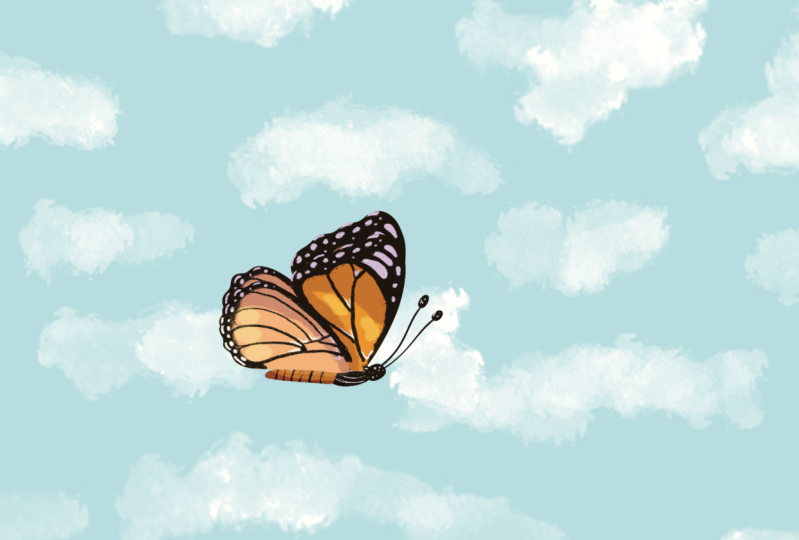
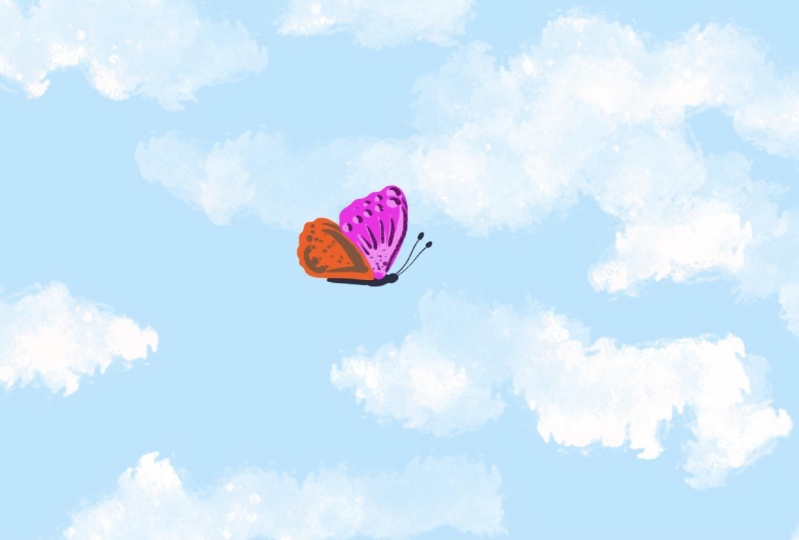
borboleta menor. Ok. Agora, vamos criar um céu para essa borboleta
para contextualizar Para começar, vou mudar a cor de
fundo do filme. Ao tocar na linha do tempo, selecionarei uma cor de fundo
azul claro Vamos criar uma nova trilha e pintar algumas
nuvens no céu. Vou tocar no ícone de
adição e tocar na faixa. Vou tocar e
segurar essa faixa
e movê-la abaixo
do grupo de borboletas, que, a propósito,
vou chamar de borboleta Vou simplesmente tocar
e segurar no meu grupo,
tocar em renomear, anotar borboleta e
destacá-la em uma cor rosa Certificando-se de que meu indicador de reprodução
esteja na faixa vazia. Agora vou tocar
nesse ícone de rabisco para entrar
no modo desenhar e pintar Vou abrir a biblioteca e selecionar um pincel texturizado Vou até a biblioteca artística e
selecionarei o pincel Tarach A propósito, você pode selecionar qualquer outro
pincel. Usando uma cor branca. Vou começar a
pintar algumas nuvens aqui e ali com esse pincel, que é muito orgânico. Também vou criar algumas
nuvens nos bastidores, que são tudo
fora do palco Ok, isso parece lindo, então vou sair do modo de pintura do tambor tocando
no rabisco novamente Você pode ver que um
único quadro foi criado na minha linha do tempo,
contendo as nuvens Se eu tirar meu playhead
dele, as nuvens desaparecerão. Precisamos que esses quadros
tenham segundos de duração. Você pode ampliar
sua linha do tempo e tocar em cada lado do quadro para começar a puxá-lo e
torná-lo mais longo nos dois lados, ou pode seguir o caminho mais curto, que é colocar o quadro no início
da linha do tempo, segurando-o
por muito tempo E selecionando a duração
do campo no menu suspenso. Ao fazer isso, meu quadro
agora está sentindo toda a
duração do filme. Agora, vamos voltar para a faixa
das borboletas
movendo o indicador de reprodução acima Veja que quando eu toco
na minha linha do tempo, a caixa delimitadora
aparece e eu posso mover ou transformar meu objeto
antes mesmo Vamos tirar a borboleta
dos bastidores para o lado
esquerdo da tela Vou tocar no
indicador de reprodução e
criar um novo quadro de movimento
e escala Em seguida, vou mover
a cabeça de jogo até o final da linha do tempo e
criar outro quadro-chave Vou mover
minha borboleta para os bastidores à
direita e tocar em play Agora você pode ver que
há duas animações acontecendo, as asas que estão
subindo e descendo
e, em seguida, a outra animação que afeta o
grupo como um todo Agora vamos parar a
animação por um momento, pois vou mostrar o
conceito chamado easing. Se eu tocar no meio
de dois quadros-chave, posso ver esse menu de definir
todas as atenuações. Vamos parar com isso e
começar com facilidade. Se eu tocar em está dentro
e tocar em reproduzir, dá para ver que esse tipo
de atenuação faz com que minha borboleta fique muito lenta no início e depois termine a
animação muito mais rápido Agora, o que acontece com está fora? Se eu tocar em play, minha borboleta começa muito rápido e
depois fica mais lenta Vamos ver o que acontece
com a entrada e a saída. Com esse tipo de animação, meu objeto começa muito devagar, depois acelera e
depois desacelera novamente Gosto de jogar com essas
opções organicamente. Às vezes, esse efeito pode dar um
movimento mais natural e orgânico às minhas animações e embora eu tenha a tendência de
usá-lo bastante em alguns casos, como essa borboleta,
nem sempre funciona Sabendo que isso
existe, porém, aconselho que você experimente ao criar suas animações
para ver se gosta Essa animação de borboleta
está incrível, mas definitivamente poderia melhorar e parecer
muito mais natural Na próxima lição,
criaremos
a animação manualmente
usando o modo de execução.
14. Como movimentar a butterfly: Nesta lição,
vamos começar a explorar o modo de performance, e eu posso ficar mais empolgada. Ao usar a execução,
você pode gravar quadros-chave em tempo real usando apenas os
dedos ou a caneta, e qualquer ação que você realizar
entre dois pontos na linha do tempo
será gravada e aparecerá abaixo Você pode executar um
objeto e
movê-lo de um lado para o
outro da tela. Você pode alterar suas cores e até mesmo
supor efeitos. Então, primeiro de tudo,
vou me
livrar da
faixa do quadro-chave tocando entre dois quadros-chave e
tocando em excluir
, mover e em excluir
, mover garantir que meu indicador de reprodução esteja no início
da minha linha do tempo, vou tocar no
botão de execução, que é o ícone circulado Veja que quando eu toco nela, a palavra pronto aparece
no canto superior esquerdo da minha tela. Isso significa que procreate
rems estará pronto quando eu estiver pronto. Vou começar a mover
minha borboleta da esquerda para a direita e para cima e para baixo
em um movimento orgânico Se eu levantar minha caneta, ela para, e se eu continuar a mover minha
caneta, ela recomeça. Veja como o indicador de reprodução se move sozinho enquanto
eu movo minha caneta Como você pode ver, uma nova
faixa de quadros-chave foi criada abaixo da minha faixa de conteúdo
com muitos quadros-chave Para ser sincero, gosto
desse tipo de animação, muito mais dessa borboleta Provavelmente não seria o mesmo caso se eu estivesse animando um carro ou avião que se move muito mais suavemente
em uma Mas nesse caso, acho que
isso funciona muito melhor. Enquanto minha animação está sendo reproduzida, quero te mostrar uma coisa. Veja que, quando estou
no modo de execução, esse menu aparece
no canto superior direito. Se eu clicar em modificar, posso acessar essa barra de filtragem de
movimento Ao mover a barra para a esquerda, vários quadros-chave aparecem
abaixo do meu caminhão de quadros-chave Isso significa que o
movimento que
fiz ao mover minha caneta
será mais exato. É por isso que mais
quadros-chave são criados. Se eu mover a barra para a direita, o movimento será suavizado e o número
de quadros-chave reduzido Nesse caso, eu realmente gosto o movimento da minha borboleta
seja muito orgânico, então vou deixar a
barra à esquerda Vale a pena notar
que você só pode modificar essa barra antes de
sair desse modo Se eu tocar em Concluído e
depois voltar ao modo de
gravação e tentar mover a barra de filtragem de movimento
, nada acontece Lembre-se de que você só
pode acessar isso logo após
criar sua animação. Ao fazer o modo de execução, é muito provável
que você precise criar suas animações
mais de uma vez Divirta-se e experimente
quantas vezes for necessário
até que você goste. Agora vamos animar as nuvens. Começarei
colocando meu indicador de reprodução no início
do meu filme
e o topo no círculo Vou mover as nuvens
levemente da direita para a esquerda na direção oposta
de onde a borboleta está voando Agora, quando animei
minha borboleta, deixei a barra de
filtragem de movimento bem baixa e ela
ficou assim Isso está fazendo minhas nuvens
parecerem um pouco grossas. Então, se eu aumentar a barra
totalmente para a direita, o movimento vai
ficar muito mais suave, o que neste caso das
nuvens funciona muito Eu ainda acho que eles estão
se movendo muito rápido. Então, eu vou fazer essa animação e tentar
mais uma vez. Desta vez, vou
tentar fazer um movimento constante e muito lento Vamos jogar de novo. Agora, também
vale a pena conferir se o efeito de atenuação é
linear. Sim, muito melhor. Agora, se eu quiser tornar essa animação ainda
mais suave e suave, acho que usaria
quadros-chave para Vou apagar a faixa de
execução e tocar em
mover e, em seguida, criar um quadro-chave de
movimento e escala Como as nuvens estão muito distantes, o movimento é
quase imperceptível Vou criar outro
quadro-chave no final e mover as nuvens até ficar
feliz com a aparência delas Esse movimento parece mais suave e, na minha opinião,
muito mais natural Como você pode ver, às vezes o
desempenho funciona melhor
e, às vezes, criar
os quadros-chave
um por um ajuda você a ter mais
controle sobre sua animação À medida que você avança em
sua jornada de animação, tenho certeza de
que descobrirá qual usar e quando. E em caso de dúvida, experimente os dois
e veja o que fica melhor.
15. Como sobrepor a movimentação: filtros e escala: Ao procriar sonhos,
você pode realizar mais de uma ação em
um único conteúdo Nesta lição,
tentaremos realizar uma ação de escala sobre a
que já fizemos. Também vou mostrar
como animar com filtros e você
verá como isso pode ser legal Vamos mover a cabeça de reprodução para o início e tocar no modo de
execução novamente. Desta vez, vamos
escalar a borboleta para cima e baixo enquanto ela se move
da esquerda para a direita Então, vou começar
tocando em um lado da caixa delimitadora e começar
a
mover minha caneta para cima e para
baixo para tornar minha borboleta cada vez maior quando ela se move
da Isso pode fazer com que a
borboleta
pareça estar se aproximando cada vez
mais da câmera Vamos parar de jogar
e ver como fica. Essa borboleta não está
escalando conforme o esperado, porque a barra de filtragem de
movimento está no Ao deslizar a barra para a esquerda, o movimento da animação
se aproximará do movimento original que eu
criei em primeiro lugar Se você encontrar esse problema, lembre-se de ajustar a barra de filtragem de
movimento antes de sair do modo de
execução Agora, vamos tentar usar um filtro. Como você viu, ao criar um movimento ou dimensionar seus itens, você não precisa necessariamente
criar uma
faixa de quadro-chave anteriormente Mas quando você quer
usar um filtro, você usa. Certifique-se de que o indicador de reprodução
esteja sobre a faixa de conteúdo, toque nele, toque nos filtros e vamos selecionar a opção HSB Essas barras permitem que você
altere a cor, a saturação e o brilho dos seus objetos Toque no botão de execução
e comece a mover a barra de matiz para a esquerda e para a direita e veja como
a cor muda Se eu tocar no botão play, posso ver que Procreate Dreams
gravou minhas ações, que é simplesmente incrível Vamos tentar usar outro filtro. Desta vez, vou
tocar no desfoque gaussiano, que fará com que
minha borboleta pareça embaçada quando eu mover Vou tocar
e segurar a barra
e começar a movê-la para a
direita de vez em quando. Lembre-se de que
você também pode usar a
barra de filtragem de movimento nesses casos Eu realmente não gosto da
aparência desse filtro, então vou tocar
na faixa do
quadro-chave com efeito azul e tocar
em excluir a quantidade azul Eu também vou me
livrar da barra de matiz. Eu também quero me livrar
do efeito de escala. Agora, apagar o efeito de escala é um pouco mais complicado Ao criar essa animação, não
havia uma
faixa de quadro-chave para essa ação Porque lembre-se de que cada um
desses quadros-chave de escala de movimento
tem muitas informações Se eu tocar em um deles, você pode ver todos
esses números aqui. Se eu tocar e segurar
o quadro-chave, posso expandir a movimentação
e a escala dos quadros-chave Isso me permite apagar as faixas de escala vertical e
horizontal E se eu quiser tentar
criar o movimento novamente, posso tocar no botão de
execução e começar a gravar
minhas ações novamente. Na próxima lição,
mostrarei como exportar sua
animação e
transformá-la em um presente para que
você possa começar a compartilhar suas animações na galeria de projetos e recursos
desta classe
16. Exporte e compartilhe seu projeto: Agora vou mostrar como exportar esse vídeo e
transformá-lo em um presente para que você possa compartilhá-lo
nesta galeria de aulas. E se você estiver animado para compartilhar suas animações
nas redes sociais, agradeceria
se você pudesse me marcar na Sylvipind Art para que eu possa ver seu progresso e
compartilhá-lo com meus Você também pode marcar Skillshare
e procriar sonhos. Mal posso esperar para ver
o que você cria. Toque no nome do seu
arquivo. Vá compartilhar. E aqui, você pode simplesmente tocar no vídeo para começar a exportar Toque em salvar vídeo e ele
será salvo em sua galeria. Agora vamos transformar
esse vídeo em um presente. Compartilhar vídeos na
galeria Skillshare ainda não é possível, então vamos transformar
isso em um presente primeiro Volte para a
página inicial do seu iPad, deslize um dedo para baixo em
qualquer lugar da tela e essa caixa aparecerá. Toque na palavra atalhos. E toque nesse ícone
quando você o vê. Agora vá até a
barra de pesquisa e toque em presente. Você verá esse
atalho para fazer presente aparecer. Toque nele. Selecione seu vídeo.
E toque em D. Agora, se você voltar para a
galeria do seu iPad, um novo vídeo em resolução bem menor
aparecerá aqui. Vai ficar um pouco embaçado, mas isso não importa Estou muito interessado em ver
o que você fez ao criar sua animação e como
personalizou seu bad off. Isso me dará uma ideia
do que você alcançou. No final da aula, dediquei uma
aula completa chamada Carregue seu projeto para mostrar como adicionar presentes ao seu
projeto para esta aula. Se, ao enviar seus presentes, você tiver algum problema ou seus vídeos forem enviados como
imagens em vez de vídeos, aconselho que você
confira essa lição, pois
descobri um truque para enviar
meus vídeos com sucesso Na próxima lição,
começaremos nossa animação de paisagem.
17. Paisagem: transição do dia para a noite: Nesta lição, vamos
animar uma paisagem
usando quadros-chave e continuaremos explorando as possibilidades que esse
tipo de animação pode trazer Toque no ícone de adição e
acesse o modelo social. Só para você saber,
este modelo tem uma medida de
80 por 1920, então é perfeito para criar histórias ou bobinas
do Instagram Essa opção deve
estar em HD e não em K. Coloque-a em
HD. Toque em vazio. Toque no nome do arquivo, propriedades
Go e
verifique se o filme tem 12 quadros por segundo
e 12 segundos de duração. Em seguida, toque em concluído. Toque
no ícone de adição, vá para os arquivos e, desta vez, vamos importar
a cena da paisagem. Vou selecioná-lo
e tocar em abrir. Talvez você queira ajustar sua paisagem se
perceber que ela é menor. Se você abrir o
modo de pintura desenhada e
usar duas camadas, verá que há
muitas camadas aqui. Vamos
convertê-los em faixas. Lembre-se de fazer isso
tocando e segurando na
faixa e convertendo a
camada em faixas Minha faixa agora foi
convertida em um grupo e agora posso ver todas
as camadas aqui. Vou começar
renomeando esse grupo. Toque e segure, renomeie e eu vou
escrever paisagem Também vou destacar
esse grupo em verde. Isso vai me lembrar que
essa é a paisagem. Se eu expandir essa paisagem
e contrair minhas faixas, você pode ver que
agora eu posso reconhecer esse grupo porque ele
aparece como uma linha verde. Isso é muito útil quando você
tem muitos grupos
espalhados , porque você é capaz reconhecer
quais estão agrupados Então, se você se lembrar das
cores, por exemplo, rosa para borboleta,
verde para paisagem, então é ainda melhor Como você pode ver,
vamos
gerenciar um número maior
de faixas nesta lição. Isso é ótimo para
você continuar se
acostumando não apenas com os gestos dos
dedos, mas com a forma de gerenciar suas faixas
quando você tem muitas delas As primeiras camadas são um
galho e duas folhas
e, como fazem parte
da mesma estrutura, talvez
eu queira
animá-las mais tarde juntas Então eu vou
colocá-los dentro de um grupo. Para fazer isso, você
terá que tocar
nesses dois
retângulos sobrepostos e desenhar uma linha no topo
das Segure longamente sua caneta em cima
deles e toque no grupo. Você pode ver que isso deixou alguns
rastros vazios espalhados. Então, vou
segurar cada uma
dessas faixas por muito tempo e tocar
em excluir faixa imediatamente para manter
minha Também vou
renomear esse grupo para
ramificá-lo e
destacá-lo em uma cor laranja Agora você pode ver
que, se eu comprimir minhas camadas deslizando
três dedos para baixo, posso reconhecer que
esse é um grupo completo
e esse é o grupo de ramificações Vou mover minha árvore um pouco para o lado
e o galho também. Lembre-se de que você pode personalizar qualquer um desses objetos individuais. Porém, se você quiser fazer isso, aconselho que faça isso antes de começar a
animar seus itens Como essa aula é
focada em animação, vou deixar minha
paisagem como está. Se você descer sua pilha de trilhos, deverá encontrar uma camada
chamada estrela cadente Torne-o invisível por enquanto, pois vamos usá-lo
na próxima lição. Vamos começar com a camada da
lua e do sol. Certifique-se de que
toda a extensão da sua linha do tempo seja
exibida na tela Quero que a lua e o sol
girem e simulem
o dia e a noite O sol vem primeiro. Depois a lua, e então eu quero que o sol
apareça novamente em loop, assim como na vida real. Isso significa que tudo o
que está no início da minha linha do tempo deve ser repetido exatamente da
mesma forma no final Vou colocar
meu indicador de reprodução no início da minha trilha da
lua e do sol, tocar nele e criar um quadro de
movimento e escala Desta vez, vamos
rotacionar esse elemento. Vou criar um novo
quadro-chave no final e outro no
meio em cerca de 6 segundos. Nesse quadro-chave central, toque em um dos cantos
e, em seguida, essa
linha curva aparecerá Vou girar
isso para que a lua apareça. Vou tornar essa camada de
galhos invisível por enquanto para ver a
lua e o sol claramente. Vou jogar isso
e ver como fica. Como você pode ver, agora, ele está retrocedendo
quando, na verdade, eu quero que ele gire
totalmente O problema no momento é um terceiro quadro-chave, então
vou selecioná-lo, tocar no canto e
girá-lo em 360 graus Vamos ver como fica. A propósito, estou acelerando
essa parte do vídeo para que esta lição seja
um pouco mais rápida Bom. Agora vamos
fazer com que o céu fique mais escuro à noite e mais claro ao longo do dia usando quadros-chave de filtro ter certeza de que
estou na camada do céu, vou tocar no início
da
minha linha do tempo e tocar no filtro Desta vez, vou
tocar no HSB. Vou criar
um novo quadro-chave no final e outro
no meio Neste meio,
vou mover todas as barras até
obter um azul marinho. Parece muito bom, mas eu quero ver como
essas faixas de quadro-chave
ficam se eu usar a atenuação Vou tocar nas duas camadas e selecionar a facilidade de entrada e saída. Vou tocar em
play e acho que parece um pouco mais
suave e eu gosto mais Agora, eu gostaria que a
noite fosse um pouco mais longa e que a transição entre sol e
a lua Quero que o dia e a noite
durem pelo menos 2 segundos e que o resto
seja a transição. Vou mover
o quadro-chave central da lua e do sol
para cerca de 5 segundos
e, em seguida, vou tocar em
outro em 7 segundos. Vou expandir esses
quadros-chave e garantir que ambos estejam
em um 80 menos Observe que eu gravei
esse sinal negativo no final. Se você tocar no início, não
vai funcionar e esse número tem que ser negativo. Vamos ver como isso parece. Ótimo. Agora minha noite
dura 2 segundos. Vou reduzir
o quadro-chave de movimentação e escala e mover os
quadros-chave de cada lado, em
1 segundo, para que o
dia também dure 2 O es também está me dando um pouco mais de tempo
durante o dia e
a noite e está tornando rotação mais rápida,
o
que eu prefiro. Agora vou passar para
os quadros-chave coloridos e colocar os do meio
abaixo dos superiores. Vou passar de
um a 5 segundos e criar outro aos sete. Agora, desta vez, quero que
a cor seja exata. Preciso tocar no quadro-chave e quase memorizar
esses números. Um, 87, 82 e 17. Vou tocar no outro quadro-chave e tocar nesses números exatos E, por fim, vou mover os quadros-chave na
lateral em 1 segundo Vamos ver como isso parece. Linda. Eu realmente amo isso. Seria muito bom se esta lua tivesse algumas
estrelas espalhadas. Vou selecionar a faixa que contém a
lua e o sol. Coloque meu indicador de reprodução
quando a lua nascer. Entre no modo de desenho
e pintura, abra o painel de camadas,
crie uma nova camada e desenhe algumas estrelas. Você pode usar qualquer pincel que
quiser e de qualquer cor. Vou selecionar
o pincel de sangria de tinta da coleção de tintas, diminuir o tamanho e desenhar
alguns pontos aqui Não desenhe em nenhum
desses espaços, pois
vamos animar uma estrela cadente usando a animação quadro a
quadro Adoro isso. Por fim, vou mostrar outra maneira de
usar quadros-chave de filtro Vou adicionar uma camada na parte superior, que escurecerá toda
a cena quando
a noite chegar Você pode decidir se vai deixar
esse efeito ou não, mas eu quero
te mostrar como isso funciona. Vou derrubar minha paisagem e
criar uma trilha no topo. Vou tocar no
ícone de adição e selecionar uma nova faixa. Vou entrar no modo de pintura
desenhada, selecionar um azul marinho e usar a gota de cor para preencher o
palco com essa cor sólida. Você pode ver que isso
foi adicionado apenas em um quadro e eu precisei
preencher toda a linha do tempo. Vamos sair do modo desenhar
e pintar, e vou segurar
essa moldura por muito tempo e tocar na
duração do campo no menu. Agora está cobrindo toda
a linha do tempo, exceto do início, então eu posso simplesmente puxar esse lado da faixa até que
ela se encaixe no Vou tornar esse retângulo transparente tocando
no Toque no filtro e
toque em opacidade. Aqui eu posso abaixar essa parte
para ver a paisagem abaixo. Você pode ver o efeito disso basicamente escurecendo toda
a cena Por alguma razão, há
outro quadro-chave aqui, que é completamente opaco, então eu posso simplesmente me
livrar dele para que toda
a linha do tempo tenha mesma opacidade em todo
o Antes de animar essa faixa, vou alterar
o modo de mesclagem Se eu aguentar por muito tempo, posso tocar no
modo de mesclagem e subir e descer essas opções neste
menu para ver efeitos diferentes. Alguns deles são bem legais. Gosto bastante da luz forte porque escurece
tudo, mas mantém a saturação Finalmente, vamos
animar essa camada. No começo, quero que
a opacidade seja zero. Depois, aos 5 segundos. Eu queria ficar mais escuro, então vou
mover esse quadro-chave Na verdade, posso tocar
no quadro-chave e escrever 50 para que o
número seja exato Em seguida, vou
criar outro quadro-chave em 7 segundos e
escrever 50 também, e depois um no final
que volta a zero Vou mover o quadro-chave
na lateral 1 segundo e definir a atenuação para dentro
e para fora para que
corresponda à animação
das outras faixas Vou entrar
no modo de tela cheia e reproduzir a animação
com o dedo para que ela seja
mais rápida. Legal. Eu adoro isso. Na próxima lição,
vamos animar uma estrela cadente e
aprender como animar usando a animação quadro a quadro.
OK.
18. Estrela cadente: animação quadro a quadro: Nesta lição, vamos explorar
a animação quadro a quadro animando uma estrela cadente que
entrará aqui Vou começar tornando essa camada superior invisível pois não precisarei dela
no momento e quero ver o que
estou desenhando corretamente. Vamos expandir esse grupo, mover dois
dedos para baixo para
rolar até o fundo,
tornando a camada de nuvens invisível. E a camada de
estrela cadente visível. Acho que essa estrela
poderia estar um pouco mais baixa, então vou ampliar
meu palco e colocá-la
um pouco mais abaixo. Agora, essa camada vai me
servir como modelo para que eu saiba onde desenhar todos os quadros ao
animar a estrela cadente Não quero que fique visível, então toco no meu indicador de
reprodução, toco no filtro,
toco em Opacidade e
abaixo a barra o suficiente para
que eu possa vê-la, mas não está muito Para criar a animação, preciso criar uma nova faixa
em cima da trilha modelo. Vou selecionar a faixa da estrela
cadente, ver como ela aparece
destacada em vermelho, tocar no ícone de adição
e tocar na faixa. Veja como essa faixa vazia
foi criada na parte superior. Se, ao criar uma
faixa, você não conseguir
vê-la, pode ser porque nenhuma camada foi selecionada em primeiro lugar. Vou selecionar
o grupo e repetir essa ação.
Onde está minha faixa? Como se eu tivesse visto algo
se movendo, mas não consigo ver. Se eu comprimir minhas faixas,
posso vê-las aqui em cima. Parece uma
camada escura e espessa no topo do meu grupo. Então, vou excluir isso, selecionar minha camada de estrela cadente e adicionar uma faixa para que
ela apareça no topo. Vou mover meu indicador de reprodução para cerca de 5 segundos, pois
quero que a estrela cadente apareça
à noite A noite dura cerca de 2
segundos e é um pouco longa. Acho que fazer a estrela cadente durar
1 segundo ficará ótimo. Vou ampliar minha linha do tempo até exibir 1 segundo 5-6 Vou colocar meu indicador de reprodução no início
da minha faixa vazia E entre no modo de pintura de
desenho. Vou pegar a
barra do meio e deslizá-la para
baixo para exibir o flip book. Este flip book nos permitirá
criar nossa animação quadro a
quadro Cada um desses quadrados
é uma moldura para que possamos desenhar algo
diferente em cada um Vou ampliar
meu modelo de início de filmagem
para vê-lo claramente. Vou desenhar marcas
diferentes neste modelo até que meu início de
filmagem termine. Vou usar uma cor branca e selecionar o pincel Inca na biblioteca
de pincéis Você pode usar o
pincel que quiser. Vou ajustar o
tamanho e ver se gosto. A ideia aqui é começar
a desenhar pequenas linhas em cima
desse modelo, uma em cada quadro. Dessa forma, quando
jogamos, parece que a
estrela está se movendo. Antes de começarmos, vamos parar na linha
do tempo para exibir
as opções de palco Para esta lição,
certifique-se de que a opção ocultar casca de cebola
apareça destacada em vermelho. Agora toque em editar casca de cebola. Como nosso fundo
é azul marinho, queremos selecionar uma cor
que crie algum contraste. Toque para trás, selecione uma cor laranja ou amarela
e aumente a opacidade Vou desenhar uma primeira linha e ver como fica essa casca de
cebola. Quando passo para o segundo quadro, essa linha amarela aparece. Procyms está me mostrando o desenho que está
na moldura anterior O efeito é desenhar em
cima do papel vegetal. Sabendo disso, você pode voltar
e editar a casca da cebola. Se você não consegue ver
essa marca é porque provavelmente a cor é muito
parecida com a do fundo. Vou escolher um
amarelo para que fique bem visível e você possa escolher o quão opaca deseja que sua marca seja Você também pode escolher
quantos quadros deseja
ver se movendo para trás
e para frente Vou selecionar
outra cor nos passos
à frente,
vermelho, por exemplo, para que eu
possa ver a
diferença e ver o que acontece quando eu começo a
virar este livro Vou desenhar a
segunda linha antes a primeira termine para
que pareçam conectadas. Agora, veja o que acontece
se eu voltar um quadro. Agora consigo ver a moldura
anterior em amarelo e a da frente em vermelho. Se eu passar para o terceiro quadro, posso ver os
três quadros abaixo, e você pode alterar esses dois. Se eu definir como um
, só verei
um, dois ou três. Vou continuar
percorrendo minhas molduras, tornando as linhas mais longas à
medida que vou para o topo. Também estou contando
os quadros, pois quero que isso dure
cerca de 1 segundo. Um, dois, três, quatro, cinco, e eu posso continuar andando. E neste último,
vou começar a fazer essa estrela se expandir de
um ponto para uma estrela inteira, começando muito pequena e
tornando-a maior à medida que brilha. E então talvez algumas linhas. Vou fazer um mais curto, depois apenas um ponto, e pronto. Isso dura cerca de 12 quadros, o que resultará em um segundo. Lembre-se de que temos 12 quadros
por segundo neste filme. Vou tornar a camada do
modelo invisível, ampliar meu palco e ampliar
minha linha do tempo para que eu tenha alguns segundos
antes e alguns depois Vamos entrar no modo de
tela cheia e ver essa estrela cadente
no contexto do
dia e da noite. Agora, quero mostrar um
truque para puxar e empurrar quadros ao redor de seus cronogramas
para que você possa expandi-los, contraí-los e
movê-los facilmente. Quando quiser tornar
essas molduras mais longas, em vez de fazer isso uma a uma, o que resultaria em bordas, você pode puxá-las todas ao
mesmo tempo. Você faz isso selecionando
todos eles e, enquanto estiver
no modo de edição da linha do tempo, você deve
segurar
a caneta na lateral
de qualquer um desses quadros, tocar na tela com um dedo
da outra mão e puxar o quadro Veja que agora eu posso fazer todos eles mais longos ao
mesmo tempo. Agora, digamos que eu só
queira tornar esse
quadro intermediário mais longo. Se eu tentar puxá-la, não consigo. Mas se eu tocar e segurar minha caneta lado e tocar na tela com um dedo
da outra mão
, posso alongá-la e as outras seguirão como se tivessem um Faça com que eles fiquem juntos quando eu puxo e quando empurro minha moldura. Se eu não tocar na
tela com um dedo da outra mão,
isso não acontecerá. É um truque muito bom quando
se trata de
puxar e empurrar estruturas que você deseja
alongar ou encurtar Para manter isso organizado, vou tocar nos
dois quadrados sobrepostos
para entrar no modo de edição da linha do tempo,
desenhar uma
linha em cima
de todos esses quadros-chave
para selecioná-los, tocar e segurar em um
dos quadros-chave
e tocar no grupo e Vou sair desse modo. Toque e segure no meu grupo, renomeie-o para estrela cadente e destaque-o imediatamente
com uma cor cinza Agora, se eu derrubar
todas as minhas camadas, posso reconhecer onde está
a estrela cadente. Na próxima lição,
continuaremos dando vida a essa paisagem
movendo as nuvens
e as montanhas.
19. Paisagem: nuvens e montanhas: Abra o grupo e torne visível
a camada de nuvens. Agora, a ideia é usar quadros-chave para animar
as montanhas e as nuvens para que
elas saiam
do quadro quando a
estrela cadente aparecer à noite Vamos começar experimentando
diferentes comprimentos e escalas das montanhas para ver se elas
poderiam ter uma aparência melhor Você também pode tentar isso. Começarei tocando
nesses três pontos
aqui e selecionando a âncora de edição Como quero que eles
escalem a partir da parte inferior, colocarei essa cruz na parte inferior
do
palco e tocarei nela. Em seguida, vou
escalá-los verticalmente
a partir da parte inferior e ajustar a
escala para ver como fica Eu só quero
animá-los sutilmente. Vamos tornar as
nuvens invisíveis por um momento para
focar nas montanhas. Acho muito
bom transformar os elementos antes de animá-los para tomar decisões Eu quero que as montanhas comecem mais alto e diminuam à noite. Vou mover meu indicador de reprodução
para o início e ajustar a escala para
torná-la um pouco mais alta Vou criar um
quadro de movimento e escala no início e outro no final da linha do tempo para que a animação
possa funcionar em loop Vou mover o playhead
para o meio e abaixar minhas montanhas
um pouco Vamos ver como isso parece. Sim, eu gosto bastante. Agora vamos continuar
animando as nuvens. Eu quero que eles saiam da moldura e encolham quando a estrela
cadente aparecer Gosto bastante desse
look no início. Vou criar um quadro-chave de
movimentação e escala, depois um no final
para que termine no mesmo lugar e
depois outro no meio Vou tirar a nuvem
da moldura e torná-la um pouco menor. Adoro isso. Agora, a outra nuvem. Um quadro no início, outro no final
e outro no
meio, onde vou
mover a nuvem para o lado
e torná-la menor. Em seguida, quero
mudar a cor
das nuvens quando
a lua aparecer. Vou agrupá-los primeiro para modificá-los ao mesmo tempo. Vou entrar na edição da
linha do tempo, destacar as duas camadas.
E toque em grupo. Vou ter que tocar nos quadrados
sobrepostos
novamente para sair, e então posso destacar meu
grupo em uma cor roxa e vou
renomeá-lo para Nuvens Imediatamente,
vou me livrar dos trilhos superior e inferior
que ficaram Certificando-me de que meu indicador de reprodução
esteja no grupo de nuvens, vou criar
um filtro HSB. O mesmo que no início
e no final, e no meio, vou começar a modificar a cor e
o
brilho e ver
como isso fica Adoro isso. Farei o
mesmo com as montanhas, ajustando a cor para
complementar o céu Como eu já tenho uma faixa de
quadro-chave aqui, preciso me certificar de
que meu indicador de reprodução esteja
na faixa de conteúdo para poder criar uma
nova faixa de filtro Vou tocar em HSB e depois de
criar um filtro no início. No final, vou modificar
a cor no meio. Veja como agora, se eu
contrair minhas camadas, está começando a
ficar muito fácil ver onde está cada
elemento ou grupo. Todos os grupos são
destacados em cores, o que eu me lembro,
então é ótimo. Na próxima lição, mostrarei
como importar imagens
PNG com fundo
transparente para começar a decorar
sua paisagem.
20. Paisagem: envolva e distorça quadros-chave: Nesta lição,
vamos explorar os quadros-chave de distorção e quebra, que nos permitem
ter mais controle sobre como transformamos
ou deformamos nossos Vamos usar algumas imagens
extras que deixei para você na pasta que você
baixou para esta aula. Há imagens PNG simples
com fundos transparentes. Isso significa que, se
você quiser trazer suas próprias ilustrações para decorar essas
cenas, melhor ainda Em atos simples, com fundos
transparentes, podem
ser facilmente importados para
procriar sonhos Vamos começar criando uma faixa fora do grupo. Você pode criá-la internamente, mas como vamos
realizar algumas dessas imagens, prefiro fazer isso fora
do grupo para evitar modificá-las Toque no ícone de adição, vá para arquivos e abra
a pasta que diz imagens extras e
importe a grama. Vou colocá-la na borda
inferior da cena, diminuí-la e garantir que a faixa cubra toda a
duração do meu filme. A propósito, você pode compor essa grama
como quiser. A primeira coisa que
vou fazer é colocar o
ponto de ancoragem na parte inferior, pois é aí que eu quero que
a grama se deforme Desta vez,
vamos executar outro quadro-chave móvel
, chamado rap Vou colocar meu indicador de reprodução no início da faixa, tocar nele e me mover, vou selecionar
a opção rap Essa opção exibia
essa grade onde você pode mover todos esses
pontos individualmente Isso lhe dá muito controle sobre como você
deforma seus ativos, e é sempre uma boa ideia
brincar um pouco com isso antes de
criar a animação Esse terceiro
ponto superior, por exemplo, parece bom porque segue a direção
da ilustração. Mas se eu puxar o segundo, não
parece muito bom. Vou mover o terceiro. Como eu quero que esse
gráfico comece
no mesmo lugar e seja reproduzido em loop, vou criar outro
quadro-chave no final da faixa para que
os pontos inicial e final sejam idênticos No meio, eu posso jogar. Vou apertar
o botão de desempenho e começar a puxar um pouco esses
pontos Estou de olho
no indicador de reprodução enquanto ele percorre a
linha do e vou me certificar de
parar antes que ele chegue ao fim Dessa forma, você garantirá que chegue ao mesmo ponto. Lembre-se de que você pode modificar a barra de filtragem de movimento para suavizar o movimento,
se preferir E lembre-se também de que você
precisa fazer isso antes de sair do modo de execução
ou repetir outra ação Vou deixá-lo aqui. Agora, o legal
dessa grade é que você pode realizar várias ações puxando pontos
diferentes a cada vez Vou pegar essa
mais baixa desta vez e me
certificar de parar
antes de chegar ao fim. Agora, vamos ver como
fica. Isso é muito legal. Ele se move muito naturalmente. Agora, vamos
sobrepor um filtro a
essa animação para que a grama fique mais escura à medida que a noite
chega Como sempre, criarei o mesmo quadro-chave no
início e no final Vou tocar em Executar e começar a mover
um pouco o brilho para tornar
a grama mais escura
quando a noite chegar e torná-la mais clara à
medida que o sol nasce Lembrando de parar antes que
o indicador de reprodução chegue ao final
da minha linha do tempo Vou modificar a barra de filtragem de
movimento e você também pode
começar a verificar aparência e modificar os
quadros individualmente Se quiser, você pode
importar outra grama e praticá-la novamente,
alterando-a um pouco. Você pode até mesmo virá-lo
para o outro lado e modificar sua cor e escala
para torná-lo um pouco diferente Vamos importar a imagem da filial. Vou colocá-la aqui, certificando-me de que
não cubra lua e
o sol
quando eles nascerem e puxando a
faixa de conteúdo para que ela cubra toda a extensão
da minha linha do Agora, quero ir às preferências e mostrar algo
que está acontecendo. Toda vez que eu quero
criar um quadro-chave de qualquer tipo, há um quadro-chave que aparece no início da minha linha
do tempo E se eu modificar
algo no meio, já
estou criando uma
animação. Veja como isso muda. Isso ocorre porque
há uma opção que está ativa dentro das minhas preferências. Se você tocar no título do
seu arquivo e ir para a linha do tempo, existe essa tabela
para adicionar um quadro-chave
no início toda vez que você quiser criar Pode ser útil
em alguns casos, mas neste momento do meu projeto, está começando a me incomodar, então vou desligá-lo Agora, se eu excluir o matiz e a saturação e
criá-los novamente, nenhum quadro-chave será criado
no início, o que significa que posso modificar a cor sem
criar uma animação Vou fazer esse
galho parecer um pouco mais verde. Você pode escolher qualquer
cor que quiser. Vamos explorar os quadros-chave de
distorção. Você pode modificar esses
quatro cantos separadamente, o que lhe dá mais controle sobre como você deforma seus ativos Não oferece tanta liberdade
quanto a que você tem
ao usar a ferramenta de embrulho, mas ainda é ótimo. Desta vez, vou criar um
quadro-chave de distorção e
garantir que eu também crie esse quadro-chave no
final da linha do Dessa forma, minha filial chegará
exatamente ao mesmo ponto. Vou tocar no
botão de execução e começar a mover um
dos cantos levemente, sempre observando o indicador de reprodução Preciso ter certeza de liberá-lo
antes
que chegue ao fim , para que chegue
ao mesmo lugar. Depois de terminar, você pode verificar a barra de filtragem de movimento para suavizar a
animação, se quiser Também vou escurecer
o galho à noite
usando um filtro HSB. Esqueci de criar um
quadro-chave no final. Para corrigir isso, vou
acessar esse menu, verificar esses números e copiá-los para o
último quadro-chave 1105050. Isso fará com que a
animação pareça perfeita quando
reproduzida em loop Legal. Vamos continuar nos divertindo e aprimorando nossa animação Vamos criar uma nova faixa e
importar a imagem da flor. A propósito, o seu vai ser muito
menor. Você pode colocar sua flor
onde quiser. Por exemplo, aqui na
grama ou na árvore. Vamos ampliar para focar nessa área da
animação por enquanto. Quero que a flor
cresça de zero até seu tamanho atual e depois
volte a zero no
final da linha do tempo Começarei criando um quadro-chave de movimentação e escala
em algum lugar por aqui, onde eu quero que minha flor seja tão grande quanto está agora Em seguida, vou mover o quadro-chave para trás e reduzi-lo a zero Em seguida, moverei meu indicador de reprodução para o final da linha do tempo Crie um quadro-chave com
100% de seu tamanho
e, em seguida, reduza-o para zero Vamos ver como isso parece. Bom. Agora, eu quero criar
outra flor aqui. Vamos resolver um
problema que você pode encontrar ao
criar animações e ao querer movê-las. Vou começar duplicando
minha flor e me lembro de
fazer isso nas opções de rastreamento
para duplicá-la na Agora vamos ver o que acontece se eu quiser mover essa
flor até aqui. Não, não está me permitindo. É porque eu tenho o indicador de
reprodução na faixa de conteúdo? Talvez. Vamos ver o que acontece se eu mover meu indicador de reprodução para a faixa
do quadro-chave Agora eu posso, mas espere. Eu criei uma animação
estranha em que minha flor está se movendo de um ponto para outro
quando, na verdade, eu só queria aumentar e diminuir a
escala Agora, vamos ver o que aconteceu. Todos esses quadros-chave
contêm informações e provavelmente, porque eu movi a
flor ao
importá-la, ela registrou as coordenadas x e y dentro do palco Como estou interessado apenas em
manter os efeitos de escala, posso me livrar das faixas x y
e até mesmo do quadro-chave de rotação Agora posso mover minha flor até aqui e o
efeito de escala será mantido Posso até girá-lo um
pouco para criar alguma variedade. Vou reduzir
essa escala de movimento e mostrar outra coisa. Quero que essa flor comece um pouco depois da primeira. Então, em vez de criar
a animação novamente, posso simplesmente mover a faixa para
fora da minha linha No começo, funciona,
mas no final,
a flor está desaparecendo porque está indo
do tudo para o nada Para corrigir isso, posso
dividir essa faixa em duas partes e mover o que
ficou do lado de fora para o início. É importante verificar se
a pista está chegando
ao fim e se a outra está começando logo
no início. Você sempre pode mover
esses quadros-chave um pouco para ajustá-los quando eles começam Agora, mesmo se você
dividir esse grupo, se você expandi-lo,
verá que os quadros-chave
foram mantidos Então, ao dividir,
é mais como se você tivesse criado uma
cópia da faixa Toda vez que você
divide uma animação é quase como criar uma cópia. Vou agrupar essas
duas flores e criar um filtro para torná-las mais escuras
quando a noite chegar Você pode fazer isso
usando quadros-chave ou executando a animação
colorida Agora você pode continuar decorando essa cena duplicando
essas flores Talvez você possa colocá-las
na grama ou mesmo
neste lado ao longo de uma cópia do galho para que as flores não comecem
ao mesmo tempo Você pode usar o truque
de dividir e mover essas trilhas para
fora da linha do Como eles estão dentro de um grupo, você terá que puxar o grupo primeiro para poder vê-los. Feche o grupo e agora você
terá mais variedade porque todas as suas flores
começam em pontos diferentes. Sinta-se à vontade para exportar
sua paisagem, convertida em presente, e enviar sua animação para
a galeria desta aula. Agora, se você encontrar alguma
dificuldade ao longo do caminho, vá para a lição Carregar seu projeto,
onde eu forneço uma solução alternativa para ajudá-lo a enviar
suas animações
com sucesso
21. Pássaro piscando: animação quadro a quadro: Neste novo segmento
da aula, daremos vida a
esse passarinho chave usando quadro
a
quadro e quadros-chave. Você aprenderá e verá os benefícios de
agrupar certas partes do corpo para tornar
a animação mais
gerenciável e agradável Para começar, abra um
novo arquivo quadrado, garantindo que ele esteja configurado para HD, tenha 12 quadros por segundo e 12 segundos de duração.
Toque em vazio. Importe o arquivo do pássaro
tocando no ícone de adição, navegando até os arquivos
e selecionando o arquivo do pássaro Lembre-se de que você pode personalizar essa cena alterando as características, as
cores, adicionando texturas
ou alterando os olhos do
pássaro cores, adicionando texturas
ou alterando os olhos do
pássaro No entanto, se você quiser experimentar, aconselho que faça isso antes de
começarmos a animar cada
parte do pássaro Mais uma vez,
vamos converter todas essas camadas do modo de pintura
desenhada em faixas. Toque e segure a faixa selecione converter
camadas em faixas. Agora suas camadas deveriam ter sido convertidas em
todas essas faixas. Para manter as coisas organizadas, vamos nomear esse grupo com pássaro
ou o que você quiser, e vou
destacá-lo usando uma cor amarela. Vamos começar
animando esse pássaro, fazendo-o piscar, o que
lhe dará uma aparência mais
viva Para fazer isso, vamos
criar uma nova faixa na parte superior
do olho e usar uma animação quadro a quadro para
fechar sua pálpebra Esse tipo de animação seria muito difícil com quadros-chave Mudar para a animação
quadro a quadro
faz mais sentido. Vamos ver
uma abordagem diferente que você poderia ter para fazer
esse olho piscar Uma opção seria entrar
no modo flip book e começar a
rastrear a imagem animada O desafio aqui
é que você não pode criar formas
inteligentes ao procriar sonhos Você não pode simplesmente desenhar um
círculo e usar o truque de tocar na tela
com um dedo da outra mão
para torná-la perfeita Outra opção
seria começar a pintar a pálpebra usando
a mesma cor roxa Eu posso pintar metade do olho em uma moldura e depois passar para a
próxima e pintar tudo. Embora funcione, deixe-me mostrar a terceira
e melhor opção. Vou tocar na faixa
inferior e dividir um quadro que depois
copiarei na camada superior. Preciso manter meu indicador de reprodução pressionado, tocar em editar e
dividir um quadro Preciso mover meu indicador de
reprodução até que ele me
permita dividir a linha
do tempo novamente Vou segurar por muito tempo
esse quadro, tocar em copiar e colar
na camada superior Se eu compactar minha linha do tempo, você verá que esse
é um único quadro que foi copiado
na camada superior e posso usá-lo como ponto de partida para criar
minha animação quadro a quadro Agora vou entrar no modo de pintura desenhada para
acessar o flip book. Vou duplicar esse
quadro pressionando-o longamente. Veja se você pode copiar, duplicar recortes e
molduras mais claras usando este menu Vou tocar em duplicar e começar a
fechá-la até a metade Você pode ver a
casca da cebola em azul aqui. Nesse caso,
não precisamos realmente casca
da cebola porque estamos
duplicando cada quadro Não estamos rastreando nada. Estamos apenas modificando
um quadro existente, que é outra forma de
animar quadro por quadro Quando terminar,
copiarei a segunda moldura depois que
o olho estiver fechado. Por fim, faça uma cópia do olho
aberto no final. Vamos ver como isso parece. Eu acho que parece ótimo. Super fácil de fazer e
trouxe muita
vida a esse pássaro. Vou entrar na ferramenta de edição da
linha do tempo e colocar todos esses
quadros em um grupo Em seguida, saia do modo de edição da linha e destaque e
nomeie seu grupo Vou
destacar meu grupo em uma cor roxa e
chamá-lo de piscar Agora, vamos ver a vantagem
de fazer os olhos piscarem
criando as molduras
em uma camada na parte superior e colocando-as
em um grupo Ao fazer isso, tenho
a liberdade de simplesmente duplicar o piscar na parte superior
quantas vezes eu quiser Eu posso mover esses grupos para onde o olho pisca e
até mesmo descartá-los Na hora de colocar o
pássaro na paisagem, isso será muito
útil, pois o pássaro
piscará e dormirá nos
diferentes horários do dia Na próxima lição, praticaremos empurrar e puxar armações dentro de um grupo e fazer esse lindo pássaro dormir
22. Pássaro dormindo: conteúdo "puxar e empurrar": Nesta lição, vamos
fazer esse pássaro dormir puxando
e empurrando Vou entrar no modo
desenhar e pintar
e selecionar todas as minhas molduras. Vou fazer
essas molduras mais longas que os olhos demorem
mais para piscar Lembre-se de
puxar as molduras
tocando na lateral
de uma delas
e, ao
entrar no modo de edição, toca na tela com um dedo da
outra mão e puxa Agora, esses quadros
estão dentro de um grupo, então eles foram deixados do lado de fora. Deixe-me puxar o grupo
para que todos possamos vê-los. Ok, então o piscar de olhos agora
está mais lento, mas não é realmente
adormecer e
não é o que estou procurando.
Eu vou voltar. Eu só quero que a moldura que contém o olho
próximo seja mais longa. Isso dará a impressão de
que o pássaro está dormindo e o resto pode ficar como está. Vou começar puxando
o grupo para o lado. Essa moldura central
em que o olho está próximo permanecerá
visível por um tempo. Vou selecioná-lo, entrar no modo desenhar e
pintar e desenhar uma pequena sombra
na parte inferior do olho para que
tenha mais volume. Como quero que os olhos
permaneçam fechados por um tempo, vou expandir um pouco
esse grupo. Agora, para expandir apenas uma moldura, você precisa tocar e
segurar a caneta nessa
moldura lateral
e, ao entrar
no modo de edição, que você reconhecerá porque uma linha vertical
aparece na lateral, você pode tocar na tela
com um
dedo da outra mão e
puxá-la o quanto quiser. Não vamos
criar muitos
piscar de olhos nem torná-los perfeitos demais. Vamos refinar
quando o olho se fecha, uma vez que passamos essa carga para as paisagens e o
pássaro adormece durante a noite e
pisca algumas vezes durante o dia. OK.
23. Cabeça e corpo: rotações de grupo: Agora que um pássaro está dormindo, vamos começar a
girar sua cabeça para que ele possa olhar da maneira que
você quiser Agora vamos ver a lógica por trás animação da
cabeça e do corpo do pássaro Eu testei essa animação antes e encontrei
um desafio que você pode enfrentar, dependendo do tamanho e
da capacidade do seu teclado Há um
número limitado de grupos que você pode manter
dentro de um grupo, e eu só descobri isso
ao testar essa animação. Comecei agrupando o olho
piscando e o olho juntos. Em seguida, agrupei o olho
e o beq, pois parecia natural e me
daria uma rotação extra Então eu agrupei o
olho e fiquei com a cabeça, pois isso me
daria rotação da cabeça E então, quando tentei agrupar as asas, a cabeça e o corpo para mover o
pássaro para cima e para baixo, recebi uma mensagem de aviso aqui dizendo que o número máximo
de subgrupos o excede Isso é algo basicamente
importante de se ter em mente. É bom não exagerar com quantos grupos você cria e
ter cuidado ao
criá-los ter cuidado ao Não tenho certeza de quantos
grupos cada iPad pode acomodar. Mas se você já
teve esse problema, saiba que é normal e veja quais itens você pode agrupar OK. Dito isso, vamos tentar restringir o número de grupos
que criamos Vamos começar agrupando o
bico e a cabeça. Eles fazem parte do mesmo bloco, então vamos movê-los como um todo. Entre no modo de edição da linha do tempo. Coloque o alinhamento sobre essas
camadas e toque no grupo. Agora, lembre-se de sair desse modo imediatamente para
poder renomear seu
grupo para cabeça, e eu vou
destacá-lo em Também vou me livrar de todas essas faixas vazias que
foram deixadas ao
agrupar minhas camadas Antes de animar esse grupo, é importante verificar onde o ponto de ancoragem está localizado Vou tocar nos
três pontos e editar
o ponto de ancoragem para que ele
comece onde está o pescoço Vou tocar em concluído e fechar meu grupo para
começar a animá-lo Vou criar um novo quadro de movimento e escala
no início, já que quero que esse pássaro
se anime em loop, vou criar
um novo quadro-chave no
final da trilha Dessa forma, vou garantir que a cabeça volte
para o mesmo lugar. A partir daí, posso
criar
quantos quadros-chave quiser e começar a girar
a cabeça para cima e para baixo. Veja que mesmo depois
de editar o angorpoint, eu ainda tenho que reposicionar um
pouco
a cabeça, mas tudo bem Tão fofo. É
muito legal dar vida a
esse pássaro de
uma forma tão fácil e divertida Agora vamos fazer
esse passarinho olhar para o outro lado Você pode pensar que a
melhor maneira de fazer isso é criando quadros-chave
e virando a cabeça manualmente
ou
tocando nos três pontos e
virando horizontalmente aqui tocando nos três pontos e
virando Lembre-se de que
você só pode usar a opção de virar horizontal aqui quando tiver criado
um quadro-chave anteriormente Vamos ver como isso parece. Terrível. Agora vamos ver a maneira
correta de fazer isso. A melhor maneira de fazer isso
é dividir
esse grupo em três partes
e virar a cabeça
na do meio esse grupo em três partes e virar a cabeça
na do Em primeiro lugar, para evitar
problemas, vou me livrar
da faixa do quadro-chave E depois divida meu grupo
em três partes. Ao manter o primeiro e
o terceiro grupo iguais, a animação
do pássaro ficará perfeita quando reproduzida em loop Na parte central,
posso simplesmente tocar
nesses três pontos e
tocar em virar na horizontal. Como os pássaros movem a
cabeça rapidamente, esse movimento parece
muito natural. Agora eu posso seguir em frente e criar uma faixa de quadro-chave
abaixo de cada grupo Para garantir que o filme
funcione bem em um loop, criarei um quadro-chave no
início do primeiro grupo e outro no final
do terceiro grupo que não vou mover Dessa forma, o pássaro
ficará bem quando
tocado em loop. Então, a partir daí, posso
começar a criar mais quadros-chave e me divertir
animando a cabeça do pássaro Agora, não quero me
esforçar muito para criar uma animação
final porque
quero que esse pássaro interaja com
a borboleta assim que eu a passar
para a cena da paisagem Por enquanto, vou
deixar as coisas assim. Agora, veja como, ao criar o quadro-chave no início
e no final da faixa,
meu pássaro funciona perfeitamente bem quando tocado em loop,
o que é incrível Agora, vamos ver como
animar o corpo. Da mesma forma que
agrupamos o olho, a cabeça e o bico, faz
sentido agrupar a cabeça,
as asas e o corpo Dessa forma, temos
ainda mais rotação e o pássaro pode subir e descer. Vamos começar tocando
nos quadrados sobrepostos
e desenhando um círculo
sobre Veja como estou deixando os
pés e as pernas do lado de fora. Vou tocar em espera
e depois tocar em grupo. Como sempre, vou
sair desse modo, renomeá-lo para body, destacado em laranja e apagar todas as faixas
que ficaram vazias Vou começar
fazendo esse pássaro se levantar. Criarei um quadro-chave de movimentação
e escala
no início e no
final da linha do tempo e depois me divertirei adicionando quadros-chave no meio e
movendo o pássaro Mais uma vez, não
quero criar uma animação sofisticada
desse pássaro Quero que ele interaja com a borboleta quando ela estiver
na cena da paisagem, então vou
deixar assim Agora é hora de
exportar seu pássaro, transformá-lo em presente
e compartilhá-lo
na galeria de projetos e recursos desta turma. Se você quiser adicionar
algum contexto à sua ilustração de pássaro
antes de
exportá-la, é super divertido e fácil Deixe-me explicar as
etapas que tomei para fazer isso. Comecei entrando no modo
desenhar e pintar e desenhei um galho em uma nova pista
usando o inca brash Em seguida, em uma trilha abaixo, pintei alguns arbustos usando o pincel de tinta seca
em grande escala, adicionando algumas luzes e
sombras conforme necessário Agora, no final, decidi ajustar a proporção
do filme e reposicionar os
arbustos, e pronto Se você está ansioso para aprender como enviar seus presentes para a
galeria desta aula,
acesse a aula de upload do seu projeto
no final da aula Mal
posso esperar para ver
o que você cria Na próxima lição,
vamos
reunir todas essas
animações
24. Cena final: interação entre pássaro e noite: Ok, então até agora, criamos três cenas e é hora de
reuni-las todas. Vamos seguir em
frente e trazer a borboleta e o pássaro
para essa cena de paisagem Vamos começar importando
a borboleta em movimento. Vou abrir esse arquivo. Segure por muito tempo no topo
da trilha de borboletas. Selecione copiar no menu superior
e, em seguida,
voltarei à cena da paisagem, moverei o indicador de reprodução para o início criarei uma faixa
acima de tudo Segure
e toque na pasta. Vou
trazê-lo para o início e colocá-lo no início da linha
do tempo Agora, essa animação tem
apenas 6 segundos de duração, e eu preciso que ela cubra
toda a duração do meu filme. Vou começar apagando a faixa quadro-chave
de movimentação e escala Vou duplicar
o grupo para que
a animação percorra
toda a linha do tempo Depois, posso agrupar
os dois grupos e garantir que as borboletas
cheguem ao final da linha do tempo Agora vou agrupar
todos esses 12 grupos. Com a linha do tempo, vou traçar uma linha em
cima deles e no grupo Agora posso ajustar o tamanho da minha borboleta e colocá-la em outro
lugar na cena Vou renomear
esse grupo para Pterfly também
vou
destacá-lo em Agora que tenho um
número maior de camadas, é
importante continuar renomeando e
destacando minhas faixas Isso facilitará a navegação por toda a
linha do tempo. Agora vamos importar o pássaro. Toque em segurar o grupo. Toque. Volte para a paisagem, crie uma nova faixa no topo. Segure sua faixa por muito tempo
e toque em colar. Agora, certifique-se de levar o pássaro até o
início da trilha Vou apagar essa faixa vazia, que foi deixada aqui e verificar se ela cobre toda
a linha do tempo Agora, eu posso ver que,
por algum motivo, o pássaro realmente não cobre toda
a extensão da minha linha Vou ter que
expandir os grupos e
começar a puxar todas as faixas
até que elas cheguem ao fim Ok, agora que temos todos
os elementos nesta cena, vamos começar a cronometrar a animação com
a lua e o sol. Quero que meu pássaro durma durante a noite e
acorde durante o dia Faz mais sentido
que, quando dorme, olhe para o
porta-malas e, quando acordado, fique de frente para o abridor Vou virar meu
pássaro tocando
nesses três pontos e tocando em virar na horizontal Vou posicionar meu pássaro e vou até as propriedades,
acessar
a linha do tempo e verificar se
a opção de ter um quadro-chave no
início está desativada Também quero ter certeza de que a opção de loop esteja selecionada
no modo de reprodução Vamos desenvolver essa
animação passo a passo, e vou começar
cronometrando o piscar de olhos com a noite Para poder focar no pássaro, vou tornar a camada da
borboleta invisível e posicionar o pássaro
onde eu quero que ele esteja Como vou me
concentrar no pássaro, vou expandir
esse grupo para me livrar da animação que
criei anteriormente, tanto no corpo quanto nos grupos
da cabeça. Quero ter a liberdade de
fazer isso de forma diferente, fazendo com que o pássaro interaja
com a borboleta Primeiro, vou me
concentrar no pássaro vai dormir enquanto a noite chega,
o que acontece
nesse grupo intermediário em que o pássaro está olhando
para o outro lado. No momento, o pássaro
está dormindo um pouco, mas eu quero que isso dure mais. Vou começar puxando o grupo para o lado
para ganhar mais espaço Agora, por alguma razão, eu
tenho esse espaço vazio, então vou ajustá-lo, e agora vou puxar essa
moldura para o lado. Lembre-se de fazer
isso segurando a caneta na lateral de
uma dessas molduras, tocando na tela
com um dedo da outra mão
e puxando-a Vamos ver como isso parece. Fofa. Agora eu quero que esse
pássaro durma por mais tempo. Vou contratar
esse grupo e expandir
este para ter mais espaço
para expandir o olho adormecido. Agora, o pássaro está dormindo
a noite toda. Adorável. Também pode ser bom fazê-lo
piscar algumas vezes antes e depois de dormir,
para que
pareça que ele está ficando com sono
e com dificuldade para acordar Vou expandir o
primeiro grupo, pegar um
desses grupos que piscam
e passá-lo para o outro grupo logo antes que
o olho durma A vantagem de ter
essas piscadas em pequenos grupos é que eu posso
movê-las facilmente sem
afetar os olhos Como eles estão todos
dentro do grupo de cabeças, você pode mover o
pássaro inteiro e o olho piscando
ficará no mesmo lugar
em relação ao olho Agora, noto algo
estranho ao fazer um loop minha animação: a cabeça
do pássaro está se movendo um pouquinho Eu poderia corrigir isso a olho nu, mas como não animei
nada nesse grupo, faz mais sentido apagar o terceiro grupo e copiar o
primeiro novamente no final Legal. Agora, o fim e
o início são idênticos. Na próxima lição,
vamos animar a borboleta usando
o modo de execução
25. Cena final: como movimentar a borboleta: Ok, então até agora, o pássaro está interagindo com a noite e eu vou
deixá-lo de lado Vou tornar
o grupo de borboletas visível e deixar o
pássaro de lado por um momento Você pode praticar sua animação
antes mesmo de criá-la. Quero que essa borboleta
saia
da cena na
parte inferior esquerda do palco Em seguida, ele repousará
nesta folha enquanto
a noite passa. Em seguida, ele começará a
se mover novamente em direção
ao canto superior direito do palco
até sair da moldura. OK. Como vou começar e terminar essa animação
em lugares diferentes, não
importa se os pontos inicial e final são diferentes. Certificando-me de que meu indicador de reprodução esteja no início
da faixa, vou tocar
no botão de execução e, sempre de
olho no indicador de reprodução, vou começar a mover
essa borboleta Depois de mover minha borboleta, estou perdendo todo o
movimento orgânico que fiz É porque a barra de
filtragem de movimento está muito alta. Antes de realizar qualquer outra
ação ou sair desse modo, posso modificá-la para trazer
os quadros-chave de volta Então vou deixar a
borboleta na folha e
mover minha cabeça de brinquedo para onde a lua começa
a girar Então eu posso começar a tocar
minha borboleta novamente. Agora vamos ver como isso parece. Então ele entra, para
e depois continua. Agora, eu também quero que a borboleta interaja com
a noite e o dia. As borboletas precisam descansar. Vou sair
do modo de execução e ampliar a borboleta
quando ela parar na folha Vou expandir
esse grupo e fazer com que as asas diminuam ou parem
quando a lua nascer. Você lembra que eu criei quatro ou cinco quadros-chave onde
as asas sobem e descem. Então, vou começar levantando o quarto e o
quinto quadros-chave em ambas as asas e
reposicionando os outros
dois para que as asas se movam No grupo intermediário.
Também vou apagar o quarto e o
quinto quadro-chave, e é importante
garantir que os quadros-chave estejam
alinhados nas duas alas Agora, nesta do meio,
vou reduzir o movimento da asa
no quadro-chave central Eu ainda quero que ele se mova
, mas não seja tão perceptível. Agora, vou ajustar os quadros-chave
do terceiro grupo e ver como isso se parece
no contexto do
dia e da noite. Quer saber, eu realmente
quero que a borboleta
pare completamente e
diminua a velocidade nas laterais Vou continuar ajustando os
quadros-chave até ficar feliz. Fofa. Agora eu posso contratar esses grupos. Acho que
seria muito bom se essa borboleta mudasse de cor
à noite, como uma borboleta mágica Vou criar um filtro, então quero que ele comece
e termine em rosa. Então, no meio, ajuste a
cor para que ela mude. Eu posso ajustar esses
números e até mesmo criar uma variação
no meio, e então ela deve retornar
à cor rosa mais rapidamente. Eu adoro isso. Finalmente,
na próxima lição, vamos fazer
a borboleta interagir com o pássaro e a noite
26. Cena final: interação entre pássaro e borboleta: E agora vamos nos concentrar no pássaro novamente e fazer com que ele
interaja com a borboleta Então, vamos começar
movendo a cabeça do pássaro. Veja como é útil
ter isso em grupos. Temos o corpo, o pássaro e a cabeça, que é
dividida em três partes. Agora eu quero que esse pássaro
volte exatamente para o mesmo lugar. Vou começar criando um quadro-chave de movimentação e escala
no início e outro no final para garantir que a cabeça
chegue ao mesmo lugar Então eu posso fazer o que
eu quiser no meio. Quando a borboleta
entra em cena, quero que a cabeça do pássaro
gire e comece a olhar para Prefiro criar
essa animação com quadros-chave, pois isso
me dá mais controle Também vou
criar um quadro-chave de movimentação e escala aqui e
no final deste grupo Agora, no segundo grupo, vou criar
um quadro-chave em que a cabeça vai girar
e ficar sob a asa Então aqui, quando a
borboleta subir, vou fazer a cabeça
desse pássaro seguir a borboleta até que
ela saia do palco A cabeça cai. Ele segue a borboleta e depois para Sinto que a cabeça está
girando muito rápido, então vou ajustar os quadros-chave e
os
grupos para que a cabeça
gire um segundo depois Então ele volta e
olha para a borboleta novamente. Este pássaro está tão fofo, mas espere até movermos o corpo e ele
será cortado uniformemente. Vou começar
posicionando o corpo do pássaro. Eu quero que esteja descansando. Depois, posso criar os quadros-chave de
movimentação e escala, um no início
e outro no final Agora, quando a borboleta aparecer, quero que ele se levante
um pouco e gire Vamos ver como isso parece. Então vou começar a brincar com o pássaro subindo e descendo para fazê-lo parecer mais
relaxado ou mais acordado Durante a noite, eu
quero que ele descanse. Então, quando o sol nasce, ele desperta e gira para começar na borboleta à medida
que ela sai da cena Oh, meu Deus, eu entendi. Veja quantos elementos
temos nas cenas
que estão se movendo. A partir daqui, você pode começar a
aprimorar ainda
mais sua animação criando mais faixas
e importando mais imagens Você pode importar suas
próprias imagens de procriação ou importar as que
eu deixei para você Seja brincalhão e use
sua criatividade. Agora vamos adicionar
música a essa animação e torná-la ainda melhor.
27. Como adicionar som às suas animações: Adicionar música à animação pode ser incrível, pois dá ainda mais
vida a tudo. A música também tem o poder de
criar um clima para seu filme. Portanto, uma animação pode parecer épica, emocionante, engraçada ou triste,
dependendo da música. Além disso, adicionar som pode tornar tudo muito mais envolvente e agradável de assistir Deixei para você
um áudio de 12 segundos na pasta que você
baixou para esta aula. Eu mesmo criei esse áudio. Para adicionar música à sua cena, primeiro
você precisa
criar uma nova faixa. Vamos colocar
essa faixa na parte inferior
da linha do tempo
para mantê-la organizada Coloque seu indicador de reprodução no início da linha do tempo, toque no ícone de adição, toque nos arquivos, vá até
a pasta que você baixou para esta aula e abra o canto dos pássaros
que aparece Assim, sua animação
agora tem uma trilha sonora. A música pode contribuir muito
para suas animações, e há muitas músicas livres de
direitos autorais na Internet hoje em dia Se você compartilhar este
vídeo nas redes sociais, encontrará muitas músicas
legais que podem
acompanhar essa animação. Se você exportar este vídeo, vá até sua galeria e abra, você verá que a animação foi exportada com música
28. Faça upload do seu projeto: Deixe-me mostrar como fazer o upload do
seu projeto para esta aula. Na guia Projeto
e Recursos, você precisa tocar
no projeto de envio. Aqui está um truque para uma imagem de capa de
AA. Abra qualquer uma das suas animações e entre no modo de tela cheia Faça uma captura de tela
pressionando os botões laterais
simultaneamente, o botão para bloquear a tela
e aumentar o volume Gosto de ir à minha
galeria e editar a captura de tela para que
a proporção esteja correta É muito fácil fazer isso. Toque em editar, toque no botão de
recorte aqui e depois neste ícone de
vários quadrados Selecione os 19 nove neste menu
inferior e toque em Concluído. Agora você pode retornar
ao seu projeto e adicionar a imagem da capa. Adicione um título, toque na imagem
e
comece a selecionar os presentes da sua
galeria
de fotos para fazer o upload. Esse processo pode demorar um
pouco, só para você saber. E se não funcionar,
tenho um truque para você. Tive algumas dificuldades para
enviar meus presentes, mas encontrei
uma maneira de contornar isso Enviei os
presentes para o meu computador usando meu e-mail ou usando o arrop. Agora, pode parecer um pouco estranho, mas mudando a palavra
presente em letras maiúsculas Em letras minúsculas, consegui
enviar meus vídeos para o meu projeto
a
partir do meu computador. Espero que isso funcione
para você, porque mal
posso esperar para ver
o que você cria Na próxima lição,
vou compartilhar algumas reflexões finais e
dizer adeus a você
29. Considerações finais: Então, muito obrigado a todos vocês que
sobreviveram até agora. Aprender um novo programa
exige tempo e comprometimento, então
parabéns por esquecer essa parte Espero que você tenha gostado da jornada de aprender a
procriar sonhos e espero que continue explorando a animação
além desta aula Estou realmente empolgada em
ver o que todos vocês criam e para que usarão
os sonhos de procriar Eu tenho um favor para te pedir. Por favor, revise esta aula. Seu feedback é muito
importante para mim como professor. Isso me ajuda a entender
o que estou fazendo bem, o que pode ser melhorado. E também sei
quem são meus alunos. Então, por favor, se você gosta desta
aula, revise-a. Agora, se você adora essa
aula e quer ser o primeiro a ouvir
sobre minhas próximas aulas, ou apenas
quer manter contato. Não se esqueça de apertar o botão de fluxo
que
aparece no meu perfil, e acho que abaixo desta tela. Gosto de entrar em contato
com meus seguidores de vez em quando para anunciar
uma associação de compartilhamento de
habilidades, sorteio, compartilhar notícias empolgantes novas aulas nas quais estou trabalhando
. Eu só quero dizer oi para meus seguidores. Então, se você não
quiser perder, basta clicar no botão Seguir. Você também pode me encontrar no
Instagram em Sylvia spina Art. Gosto de compartilhar pequenos
tutoriais dos bastidores, outros projetos em que estou trabalhando, vídeos em C e todas essas Então, se você quiser se
conectar comigo, aí está, siga-me
na Sylvia spina Art Obrigado mais uma vez por
se juntar a mim nesta jornada. Espero que você continue explorando animação além desta última, e espero
vê-lo novamente em breve. Tchau.
 Silvia Ospina, Artist and Graphic Designer