Transcrições
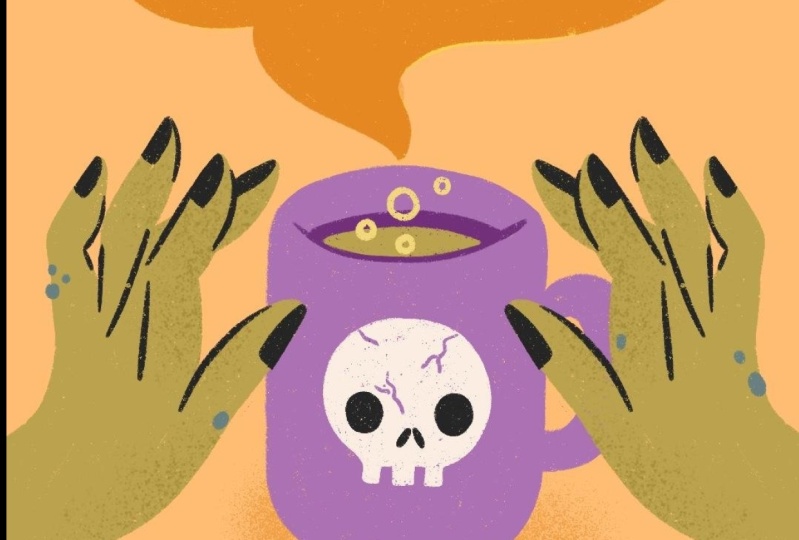
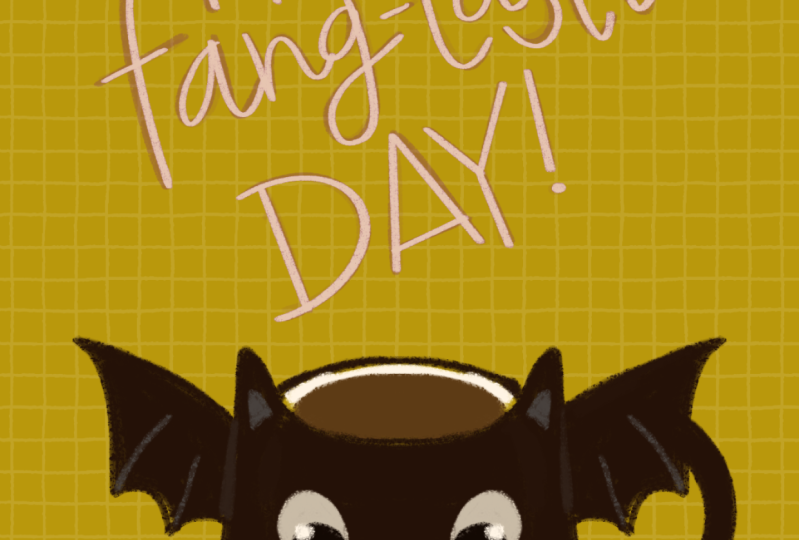
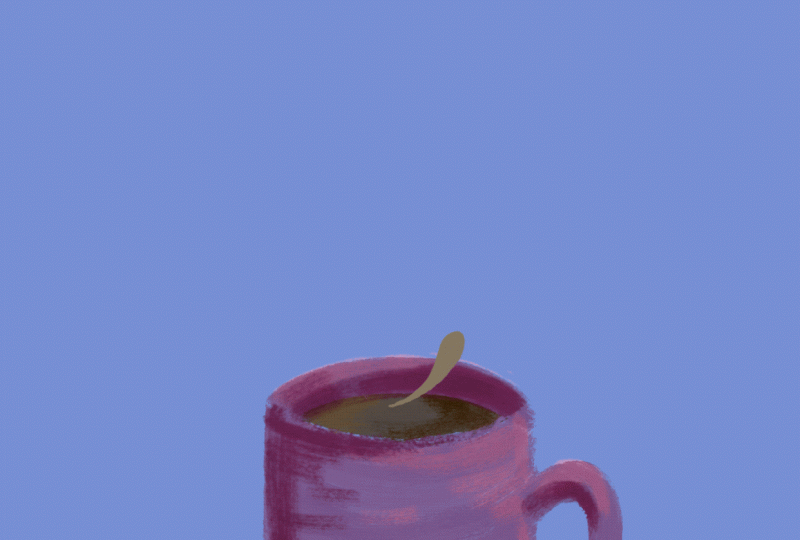
1. Apresentação: Você já se perguntou
como animações complexas como essas poderiam parecer
tão fluidas e Talvez você tenha pensado que
essa técnica poderia levar anos para ser aprendida. Mas e se eu
dissesse que animações como essas usam uma técnica
simples e fácil de aprender Nesta aula,
ensinarei o processo passo a
passo de como
criar animações em
loop contínuas Assim, você pode adicionar brilho
à sua própria arte. Oi. Sou Bla, a ilustradora e
animadora por trás Eu fiz centenas de
animações ao longo dos anos e consegui
fazer parcerias com algumas marcas incríveis, como a Adobe Eu venho animando e
procriando há mais de seis anos, muito antes de Procreate dreams
ou E nesse tempo, eu
aprendi muito. Estou entusiasmado em compartilhar todas as minhas dicas e ideias com
você nesta aula. Esta aula
abordará a criação de ideias que podem ser
transformadas em animações. Como configurar seu Canvas
para animação e procriação, utilizando as camadas de primeiro plano e plano Maneiras de incorporar estilo e brilho
pessoais
em sua animação Dicas e técnicas para
criar animações suaves, fazer transição do
Steam para o texto, recomendações de
velocidade e duração, como fazer animações
repetidas sem problemas e várias opções de exportação com base na finalidade para a qual a animação
será usada Esta aula é para quem quer começar com animação
simples, ilustradores de todos os níveis que desejam adicionar
movimento à sua arte e animadores que desejam
expandir seu kit de ferramentas
com um novo Ao longo desta aula, você
aprenderá os fundamentos da animação quadro a
quadro e emergirá com confiança em suas próprias habilidades de
animação Essa habilidade pode ser
usada para dar vida a todas as suas ideias e aprimorar
suas próprias ilustrações. Há algo muito
gratificante em observar
o produto final
e o resultado final é perfeitamente projetado
para ser compartilhado Desenvolver minhas habilidades de animação abriu um
mundo totalmente novo para minhas próprias obras de arte, e sei que
fará o mesmo por você Estou muito animada
para que você participe deste curso e mal posso esperar para
ver o que você cria. Junte-se a mim na próxima lição, onde vou dar mais
detalhes sobre o projeto da turma. Animando uma caneca com sua própria frase
saindo do vapor
2. Primeiros passos: Estou tão feliz que você tenha decidido
entrar e se juntar à minha turma. Ao longo de cada lição,
tomaremos medidas para animar uma frase que aparece em uma
caneca fumegante Eu
escolhi especificamente este projeto porque é perfeito
para iniciantes. Mesmo que você não tenha nenhuma experiência em
rooscópio, acho que descobrirá que é
muito mais simples do que parece Também adoro que você possa personalizar isso de acordo com
seu próprio estilo Os suprimentos para essa
classe são simples. Tudo que você precisa é de um iPad com Procreate e um pouco de
papel para desenhar Procreate é uma
excelente ferramenta e
adoro o fato de ser muito
acessível de usar Também quero ressaltar
que estamos usando procriar,
não procriar sonhos para Um recurso que forneci para esta aula é uma caneca
e um estêncil de letras, junto com Vamos nos aprofundar em como usar isso
em lições futuras. Mas, essencialmente, essa é a forma perfeita para a
base da sua animação. Você pode traçar esse modelo e personalizá-lo da maneira que achar melhor Também forneci um guia
passo a passo que descreve tudo o que
abordaremos nesta aula Não há necessidade de fazer anotações, pois
escrevi tudo para você. A técnica que estamos usando para essa animação é
chamada de rotoscopia Rotoscopia pode significar
algumas coisas diferentes,
mas quando falo sobre isso, estou me referindo à animação quadro a
quadro desenhada à mão Nosso vídeo final será criado
juntando uma série de dezenas de ilustrações para criar uma animação em
loop suave É como um livro
virtual de pés. Minha maior dica para
o sucesso é ser paciente. A rotoscopia é um processo
que leva algum tempo. Pessoalmente, adoro o
personagem e o interesse visual, isso contribui para uma animação. Mas se você está tentando animar
algo o mais rápido possível, esse não é o caminho a percorrer E embora leve tempo desenhando cada quadro por quadro, acho todo o processo
meditativo e relaxante Não se preocupe com a
velocidade, aproveite a criação. Espero que sua criatividade esteja fluindo, porque na
próxima aula, vamos pegar nossos iPads e fazer um
brainstorming para nossa brainstorming
3. Brainstorm: Nesta lição, discutiremos ideias e esboçaremos
ideias para nossa animação No final, você
terá uma visão melhor de como será seu próprio
projeto. Neste ponto,
espero que você tenha uma ideia de uma frase que
deseja animar Para seu primeiro projeto,
recomendo algo curto, cinco ou menos palavras. Frases mais longas também funcionam, mas você precisa rastrear
cada palavra várias vezes. Quanto mais palavras você tiver, mais tempo será gasto No passado,
usei frases como eu te amo” ou “você entendeu”. Você também pode escolher
algo sazonal, como happy spooky season
ou B my Eu também quero que você tenha uma ideia de como você quer que sua
caneca fique Sinta-se à vontade para fazer
essa parte no papel ou esboçar ideias
diretamente no seu iPad Se você não se sente
confiante em suas habilidades de
desenhar canecas , não se preocupe Eu forneci um
modelo para você, que mostrarei como
inserir e rastrear
em aulas futuras. O modelo da caneca está
em branco na frente, então você pode adicionar seu próprio
design, se quiser Pode ser divertido escolher um tema
e ter uma caneca que combine com as palavras Por exemplo, se a
frase que você escolher for “Eu te amo”, pode ser divertido desenhar alguns corações na caneca Se você confia em
suas habilidades de ilustração e deseja tornar sua animação
ainda mais personalizada, você pode desenhar seu próprio formato de caneca, xícara de
café ou outro
porta-bebidas Você também pode desenhar massa ao lado de sua caneca, planta
ou par de copos O céu é o limite
e você pode configurar a cena da forma mais simples ou
complicada que quiser. Apenas certifique-se de
deixar espaço acima da caneca para a animação a vapor Mais uma coisa que eu quero que
você pense é para que você quer que o
vídeo final seja usado. Isso lhe dará uma ideia
do tamanho e
da proporção da sua tela. Normalmente, eu posto minhas animações
como rolos do Instagram. Eu uso especificações para isso. Agora você tem uma ideia básica do
que deseja animar. Sinta-se à vontade para enviar uma foto do seu esboço para
a guia de projetos É muito divertido ver as
várias interpretações de todos e onde você está começando. A próxima lição
abordará a configuração sua tela e a preparação do
procreate para animação
4. Preparando sua tela: Já temos uma ideia básica de como queremos que nossa
animação se pareça. Com isso em mente,
vamos configurar nossa tela. Ao final desta lição, nossa tela estará pronta para
começar a adicionar mais camadas. Primeiro, abra o procreate. No canto superior direito, você
criará uma nova tela. Quero postar minha animação
como um rolo do Instagram. Vou digitar
1080 por 1920 pixels. Você pode escolher o
tamanho ou a proporção que desejar. Mas saiba que o tamanho
afeta diretamente com quantas camadas
você precisa trabalhar. Se você tornar a
tela muito grande, não terá camadas suficientes para criar uma animação suave. Eu recomendo garantir que você
tenha pelo menos 100 camadas. A outra configuração que importa
aqui é o perfil de cores. Você pode escolher
o que quiser. Mas
como essa animação
estará online, em vez da impressão, o
RGB é apropriado Eu costumo usar a classe de exibição de
preferência SRGB porque acho que isso
me dá as cores mais brilhantes Depois de ter seu Canvas, você vai
para o menu de ações. Na pequena chave inglesa
no canto superior esquerdo e, em
seguida, nas configurações do Canvas, você ativará o assistente de
animação Isso agrupará
automaticamente todos os nossos quadros
em uma animação. Na parte inferior da tela, agora
você tem sua linha do tempo mostrando todas as suas
camadas ou molduras Por enquanto, vou dar a você o básico dessas configurações Vamos abordá-los mais
ao longo do curso. Na parte superior, temos a
opção de escolher loop, pingue-pongue ou one shot Essa é a ordem na qual os quadros são reproduzidos
na animação. Você pode jogar com várias
opções para ver o que elas fazem. Mas como para este projeto, estamos fazendo uma
animação em loop, selecionaremos Quadros por segundo
é a velocidade em quantos quadros serão
reproduzidos em um único segundo. Vamos
experimentar isso mais tarde para ver o efeito que isso
tem em nossa animação. Mas eu normalmente escolho 12-15. As molduras,
opacidade e cores da casca de cebola têm a
ver com a visualização das molduras antes e depois
da moldura atual Essas ferramentas ajudam a tornar o processo de
ilustração
fácil e tranquilo. Veremos como essas configurações podem ser usadas e ajustadas
na lição que fala sobre dicas para criar uma animação suave. quadro primário de mesclagem reduz a opacidade do quadro
atual em que você está, facilitando a visualização do que está na frente e atrás da
sua Pessoalmente, não
gosto da configuração, então simplesmente a deixo desligada. A próxima coisa
que faremos é adicionar nosso
esboço e modelo de caneca Baixe a caneca e o modelo do
Word
dos recursos da aula e
coloque-os no seu iPad Em seguida, vá para Ações, Adicionar e inserir uma foto. Isso nos dará
um guia quando
começarmos a desenhar todas as
nossas camadas de animação. Se você tiver um esboço de caneca de um caderno ou outro arquivo de
procriação, sinta-se à vontade para tirar uma foto e adicioná-la também Agora que temos nosso
Canvas pronto para uso, junte-se a mim na próxima
lição, onde utilizaremos camadas fundo e
primeiro plano. T.
5. Fundo e primeiro plano: Agora que você tem
seu assistente de animação ativado e seu modelo pronto. Vamos falar sobre camadas de fundo
e primeiro plano. Ao final desta lição, você terá essas
camadas no lugar e estaremos prontos para adicionar um
pouco de cor e brilho As camadas de fundo e
primeiro plano estão sempre presentes
em sua animação O plano de fundo está embaixo das molduras em movimento e o primeiro plano está acima Essas camadas são
fáceis de ligar e desligar. Você simplesmente desce até
a linha do tempo inferior
e toca no quadro A partir daqui, você pode ativar a opção de fundo ou
primeiro plano Essa configuração não está disponível
para todos os quadros. Somente a camada
inferior pode ser o plano de fundo e a
camada superior pode ser o primeiro plano Você pode ver a ordem
de todas as camadas e o canto superior direito. Você também pode arrastar
as camadas para alterar a ordem. Outra coisa que você pode
fazer é agrupar camadas. Você simplesmente seleciona todas
as camadas desejadas e coloca o botão de grupo
no topo. Esse grupo pode então ser o
plano de fundo ou o primeiro plano, e todas essas camadas
aparecerão como Agora que você conhece o básico, vamos criar
nosso próprio plano de fundo Você já deve
ter o modelo ou a camada de esboço
em seu documento Selecione essas camadas e
agrupe-as. Em seguida, vá até a linha do tempo e faça desse grupo
seu plano de fundo Agora eu adiciono uma camada em branco na parte superior do modelo
dentro do grupo. Na sua nova camada em branco, você adicionará a frase
que deseja que apareça. O modelo inclui algumas linhas como guia para você
escrever sua frase. Você pode usar sua própria
caligrafia ou
adicionar em uma caixa de texto
qualquer fonte que desejar Sinta-se à vontade para
mover as coisas para que as
palavras tenham a aparência correta. Idealmente, as palavras empilhadas acima da caneca preenchem
o espaço igualmente Eu também forneci um modelo de
fonte para você. Basta adicionar a camada, traçar as letras
da sua própria frase e movê-la por toda parte. Você pode usar qualquer fonte ou
caligrafia de sua preferência, mas lembre-se de que
quanto mais complexo for o design
da fonte, mais tempo será
necessário para desenhar sua animação.
Além disso, não se preocupe. A animação final não mostrará o texto de amostra nem as camadas
do modelo. Mas precisamos de algo
para rastrear à medida que
desenhamos nossas muitas camadas de
animação. Certifique-se de que a opacidade em cada uma
dessas camadas esteja
apenas parcialmente ativada, para que você possa ver todas as
suas guias de uma só vez, enquanto desenha suas camadas de Mg
e animação Seu plano de fundo está pronto para ser usado. Agora vamos criar um primeiro plano
rápido. Eu uso essa camada principalmente para
adicionar minha tag à animação. Essa parte é opcional, mas eu
vou te mostrar como eu faço isso. Eu crio uma nova
camada, adiciono minha tag. Sinta-se à vontade para escrever essa
parte à mão ou inserir seu logotipo
e, em seguida, descer até a parte inferior e ativar a opção de
primeiro plano Agora que temos nossas camadas de fundo e primeiro plano no lugar certo, é hora de começar a desenhar Junte-se a mim na próxima
lição, onde
começaremos a adicionar estilo
à nossa animação.
6. Adicionando estilo: Em nossa última lição, configuramos
nossas camadas de fundo e
primeiro plano Agora vamos
começar a ilustrar e encontrar maneiras de
estilizar Ao final desta lição, sua caneca será
desenhada e você
começará a ver seu
projeto tomar forma Primeiro, vamos falar sobre cores. A cor é uma maneira fácil
e importante fazer com que esta peça
pareça com a sua. Vá em frente e mude
a cor do fundo. Certifique-se de que seja
algo que contraste com a
caneca e o vapor Aqui, estou escolhendo o azul. Agora vamos
tirar nossa caneca. Temos nosso modelo pronto, então tudo o que precisamos fazer é
rastreá-lo e aprimorá-lo Adicione uma camada em cima
do esboço, mas ainda no grupo de
fundo, depois desenhe sua caneca Use o pincel que quiser. Essa é outra ótima
maneira de personalizar a
ilustração. Neste ponto, você também adicionará outros pequenos detalhes, como um desenho na caneca
ou uma sombra simples Depois que a caneca estiver pronta, é
hora de focar nas palavras. Você já tem sua moldura
esboçada na camada de fundo Agora, em uma nova camada,
vamos
traçar as palavras na
cor do vapor. Gosto de usar essa etapa
para limpar minha escrita. Esses são os princípios básicos para adicionar estilo e personalizar
sua ilustração, e você pode
continuar a partir daqui Mas se você é
um profissional de procriação de áudio ou quer mais maneiras de
adicionar diversão à sua animação, confira a lição bônus,
adicionando um toque extra Esse também é um ótimo momento
para compartilhar seu progresso. Faça upload de uma foto J
peg na
guia Projetos para que outras pessoas possam ver
sua ilustração. Então junte-se a mim na
próxima lição, onde
adicionamos mais camadas e eu ensino como fazer
uma animação suave.
7. Fazendo uma animação suave: Em nossa última aula,
tiramos nossa caneca e digitamos. Agora vamos começar a
adicionar camadas de animação. Ao final desta lição, você começará a ver sua
animação ganhar vida. Vamos adicionar mais
uma camada ao nosso grupo
de plano de fundo. Este será um guia para nos ajudar a saber onde extrair o vapor. Adicione uma camada em cima do texto do Steam e em uma cor
contrastante com a do Steam, uma linha de rabisco
saindo da caneca e
seguindo o Tente desenhar a linha
no centro das palavras, quase como se estivesse
riscando-as. Reduza a opacidade
do tipo para cerca de 40%. Agora vamos começar a
tirar nosso fôlego. Crie uma nova camada, não
faça parte do grupo. Essa camada será deixada em branco
para iniciar nossa animação. Agora crie outra camada. Desenhe um pouquinho
de vapor seguindo o caminho da linha,
adicione outra camada e puxe o vapor em cima do desenho anterior e um pouco mais
ao longo da linha. Nesse ponto, você pode ajustar suas configurações de animação para ajudá-lo a ver melhor seus quadros. As
molduras de casca de cebola mostram o que está por trás e à frente da
moldura atual. Normalmente, altero minhas molduras de casca de
cebola para duas para limitar a confusão. Também ajusto a opacidade da minha
casca de cebola para cerca de 50%. Na parte inferior das configurações, você tem a opção de alterar
as cores da casca da cebola. Isso altera a cor
dos quadros anteriores e
futuros. Normalmente, altero
essas cores para cores
brilhantes que contrastam
com minha ilustração, para não me confundir. Enquanto estiver secando, você
pode jogar com todas essas configurações e escolher a
que for mais fácil para você. Agora vamos
continuar
adicionando novas camadas e desenhando
mais molduras do vapor. Cada camada deve ter mais
vapor do que a anterior. Veja como estou desenhando
um pouco mais, mas não muito
mais em cada camada. Também estou tentando aumentar o vapor na mesma
quantidade em cada camada. Encontrar o equilíbrio adequado
de quanto aumentar o vapor é essencial
para uma animação suave. Se o aumento de tamanho entre cada camada for extremamente pequeno, a
animação demorará uma eternidade e poderá ser lenta. Se o aumento de tamanho entre
cada camada for muito grande, a animação
ficará instável À medida que você desenha todas
essas camadas de vapor, comece a aumentar também a largura
do vapor. Quando você chegar ao topo, seu vapor deve cobrir completamente
a camada de texto. Percorra e desenhe todas as
camadas até esse ponto. Agora você puxou o vapor. Vá até a linha do tempo na
parte inferior e reproduza seu vídeo. Isso lhe dará
uma prévia de como sua animação está indo Você pode assistir a este vídeo
e ajustar qualquer camada que não pareça
lisa o suficiente ou fora do lugar Você pode redesenhar ou até mesmo adicionar mais camadas intermediárias para
deixar essa parte do jeito que quiser Aqui estão duas camadas em que eu sinto que houve
um pequeno salto. Eu adicionei uma camada
intermediária e retirei o vapor bem no meio das molduras antes e depois. Bem, é importante
tornar a animação suave. Também quero lembrar que nem todo quadro
deve ser perfeito. Veja as molduras apenas por
uma fração de segundo, então se preocupar com pequenos
detalhes é desnecessário Além disso, todo o processo e a arte da animação quadro a quadro
devem parecer feitos à mão A natureza desse vídeo é imperfeita e, por
isso, tem personalidade, não se estresse e
divirta-se com essa parte Acho que é muito relaxante. Agora que você retirou o
vapor que sai da caneca, é hora de fazer a
transição para as palavras Junte-se a mim na próxima lição, onde transformamos o vapor em texto.
8. A transição para o texto: Em nossa última aula, começamos a tirar o vapor que
saía da caneca Agora vamos fazer
essa transição para texto. Ao final desta lição, você verá uma transição suave entre o Steam e
sua própria frase. Para a próxima parte,
o Steam começará a
fazer duas coisas. A parte da cauda aqui
começará a se
soltar da caneca à medida que
o vapor se dissipar, e as palavras
começarão a tomar Adicione outra camada em cima
da última camada de vapor. Você vai traçar
o vapor, mas comece a desenhar um pouco mais densamente onde
as palavras estarão. Coisa muito grande, torne-a gradual. Certifique-se também de que sua cauda de vapor esteja ficando mais curta e encolhendo
em direção às palavras Faça isso novamente e comece a adicionar pequenos orifícios onde ficará o interior
das letras. O objetivo é fazer com que pareça que o vapor está diminuindo
ao redor das letras Continue desenhando camadas
até chegar a uma camada que seja apenas as
palavras flutuando acima da caneca Essa etapa geralmente
leva de 4 a 8 camadas. Observe sua ilustração
a partir deste ponto e
verifique se você está satisfeito com a
aparência de tudo. Sinta-se à vontade para entrar, editar
e ajustar conforme necessário. Agora que você fez a
transição para o texto, vamos ajustar
o tempo do nosso vídeo Junte-se a mim na próxima
lição, onde falarei sobre
recomendações de velocidade e comprimento.
9. Recomendações de velocidade e comprimento: Em nossa última lição, fazemos a
transição do vapor para palavras. Agora vamos ajustar a velocidade e
o comprimento. Ao final desta lição, nossa animação será
cronometrada adequadamente para que as palavras
sejam lidas com facilidade Agora que as palavras
apareceram, queremos ter certeza de que
há tempo para lê-las. Adicione uma nova camada e
trace sobre as palavras. Não torne isso muito perfeito. Uma pequena variação faz
parte da animação. Repita essa etapa mais
sete vezes. Você deve ter oito quadros
que contenham somente as palavras. Agora, duplique o primeiro quadro
e arraste-o até o topo. Duplique o segundo
quadro de texto e adicione-o à parte superior. Repita esse processo até
que você tenha 16 quadros completos do tipo. Essa parte é
importante porque ajuda a continuar o
estilo da animação. Acho que se você usar
menos de oito quadros, sua animação parece repetitiva
e começa a saltar Assista à sua animação. Faça essas perguntas a
si mesmo. Como está a aparência geral? É muito lento, muito rápido? O vapor está
saindo no ritmo certo? Talvez as palavras
desapareçam muito rápido. Acesse suas configurações e brinque com os quadros por segundo. Ajuste as várias opções até encontrar o que parece certo
para sua animação. Normalmente, tenho essa configuração de
12 a 17 quadros por segundo. Se você tiver uma frase
particularmente longa, talvez
precise de mais
tempo para lê-la. Você pode duplicar e reordenar as camadas quantas
vezes precisar Apenas certifique-se de
manter a ordem das camadas para evitar que a
animação mude de forma estranha. Você também pode simplesmente desativar
a visibilidade
dessas camadas se quiser testar
a aparência do comprimento. Você pode voltar e ajustar os quadros por segundo
novamente, se necessário. Outra coisa importante a saber é a duração do seu vídeo. Se parecer que sua animação está se arrastando, acelere as coisas. Se acabar em
um piscar de olhos, diminua a velocidade. Não existe uma
fórmula exata para essa parte. Você precisa testar opções
diferentes até encontrar algo
que pareça certo. Agora que
ajustamos a velocidade e garantimos que nossa
frase está legível, é hora de atenuar o texto Junte-se a mim na próxima
aula em que adoramos nossa animação perfeitamente
desde o início
10. Loop sem costura: Em nossa última lição,
ajustamos a velocidade e a
duração da nossa animação. Agora vamos
garantir que o texto
desapareça à medida que o
vapor se dissipa Ao final deste vídeo, você poderá ver seu loop de
animação sem problemas Agora, crie outra camada em
cima da sua última camada de palavras. Trace as palavras, mas
torne-as um
pouco mais finas do que
a camada abaixo Sua camada deve
ficar assim. Continue desenhando camadas e deixando cada uma mais fina do que Neste ponto, eu
desligo minhas palavras
na camada de fundo
porque acho que é mais fácil ver dessa forma. Diminua o
tamanho do pincel, se necessário. Finalmente, você
desenhará algumas linhas minúsculas e
finas, nem mesmo
decifráveis Todo o texto reduzido
geralmente leva de 4 a 8 camadas. Entre no seu grupo de segundo plano. Desative todas as outras camadas que
você estiver usando
como referência. Agora, certifique-se de que sua configuração de
animação esteja configurada para ser repetida e veja sua
animação ganhar vida. É sempre muito gratificante ver
tudo se encaixar Agora que você terminou
sua animação, podemos exportar seu vídeo. Junte-se a mim na próxima
lição, onde
discutiremos as melhores opções de exportação.
11. Opções de exportação: Em nossa última aula, demos
os retoques finais
em nossa animação Agora vamos exportá-lo. Ao final desta lição, você entenderá as várias
opções que o Procreate tem a oferecer e poderá
escolher a melhor
para o seu No canto superior esquerdo, você
selecionará ações e, em seguida, compartilhará. Há duas maneiras principais de
exportar essa animação. Na primeira, exportaremos
a animação como uma imagem. Isso salvará qualquer
quadro em que você esteja atualmente. Se por algum motivo
você quiser uma imagem estática de sua
animação, você pode fazer isso. A segunda maneira de exportar
é compartilhando suas camadas. Existem muitas opções e todas
elas fazem coisas diferentes, mas as duas opções que eu uso são MP four
animado
e presente animado. Normalmente, o MP four animado é
meu tipo de arquivo preferido. Ele mantém uma
qualidade superior e é o que eu uso quando compartilho meus
vídeos nas redes sociais A principal desvantagem
é que o arquivo não é
reproduzido ou repetido automaticamente Se você optar por
exportar dessa forma, a tela de exportação
permitirá que você altere a velocidade ou altere
a resolução. Abaixo do nome da arte, você pode ver o tamanho do arquivo para resolução
máxima versus pronto para a Web A outra opção
é um presente animado. Os presentes serão
reproduzidos automaticamente e podem até ser exportados em um fundo
transparente Normalmente, eu
os uso para exibir no site do
meu portfólio, pois eles são reproduzidos e reproduzidos
automaticamente. Existem algumas
desvantagens principais de um presente. Tecnicamente, um presente
é um arquivo de imagem. Dependendo de onde você o usa,
ele será exibido
como uma moldura estática. Postagens sociais, por exemplo, mostram o presente como uma imagem estática. Outra desvantagem é que reduz bastante a qualidade Talvez a maior
desvantagem seja que o tamanho do arquivo de um
presente seja muito maior Se você exportar como presente, terá mais algumas opções
além de velocidade
e resolução. O pontilhamento é um pouco
complicado, mas, essencialmente
, tem a ver com a profundidade das
cores do seu presente.
Eu deixo isso ligado. paleta de cores por quadro se aplica a uma nova paleta limitada para cada
quadro de sua exportação de vídeo, em vez de em todo
o Pode melhorar a
qualidade da imagem do seu vídeo, mas também aumentará
o tamanho do
arquivo da exportação final.
Eu deixo isso desligado. O fundo transparente
é exatamente o que parece. Como temos um histórico
neste vídeo, vamos
deixar isso de fora. Se você quiser saber mais
sobre qualquer uma dessas configurações, Procreate tem uma excelente
explicação em seu site Vou vinculá-lo aos recursos
da classe. Agora que você
exportou seu vídeo, é hora de
compartilhá-lo com o mundo Faça o upload para a
página de projetos e compartilhe-o nas redes sociais. Então junte-se a mim na lição final onde celebramos
sua conclusão.
13. Lições principais: Você fez isso. Parabéns por animar Steaming Moth
com sua própria frase Ao longo desta aula,
você conseguiu
configurar seu Canvas para
animação e Procreate, incorporando
estilo pessoal em sua peça Crie um Steam em loop contínuo e exporte para o vídeo compartilhável
perfeito Espero que isso tenha desmistificado o processo de animação quadro
a quadro, e agora você se sinta
confortável o suficiente para usá-la em suas Não se esqueça de enviar seus
projetos para a página da turma, para que eu possa lhe dar um feedback
e outras pessoas possam vê-lo. Se você postar no Instagram, marque-me no B E Underscore Creates e
acompanhe para ver mais das
minhas próprias animações Uma última coisa, se você gosta
desta aula, compartilhe-a. Compartilhe nas redes sociais, escreva um comentário ou
envie para um amigo. Muito obrigado
por estar aqui. Tenha um dia frio. D'.
 Bella Boss, Illustrator & Animator