Transcrições
1. Introdução: Trazer movimento e
vida aos meus desenhos tem sido uma experiência
mágica. Oi, meu nome é Marine Well Worm. Sou artista, ilustradora e
excelente professora aqui no Skill
share, onde ensinei mais de 80.000 alunos a
explorar a criatividade
que está dentro Hoje vamos fazer
uma aula sobre
um novo amor meu
e procriar sonhos, esse aplicativo incrível que
só aumentou meu
amor por E isso é animação. Quero mostrar
que a animação não precisa ser
complicada quando você entende onde tudo está localizado na procriação de sonhos É uma ferramenta poderosa
que também é muito fácil de
usar e me permitiu criar animações que eu nunca pensei
que seria capaz de fazer Vou
te ensinar todos os três tipos de animação que
o aplicativo permite:
keyframing, performance e animação quadro a
quadro Atuar é um dos aspectos mais
divertidos deste aplicativo, onde permite que você empunhe seu lápis Apple
como se fosse uma varinha mágica para
mover as coisas à sua vontade E isso é muito empolgante. Vamos
misturar isso com animações quadro a quadro,
mas também
com alguns
enquadramentos de teclas, que também é surpreendentemente divertido Falaremos sobre animação
paralaxe, Edward Moybridge e Vamos criar pequenas
microhistórias que vão desde pequenos encontros fofos
até animações contemplativas E quero mostrar a vocês todas
as pequenas complexidades
e complexidades que tornam
esse E isso permite que você
crie movimentos e histórias realmente empolgantes e divertidos de
brincar. Vamos construir esses
projetos do zero. Vamos fazer vários projetos diferentes
que o guiarão passo com
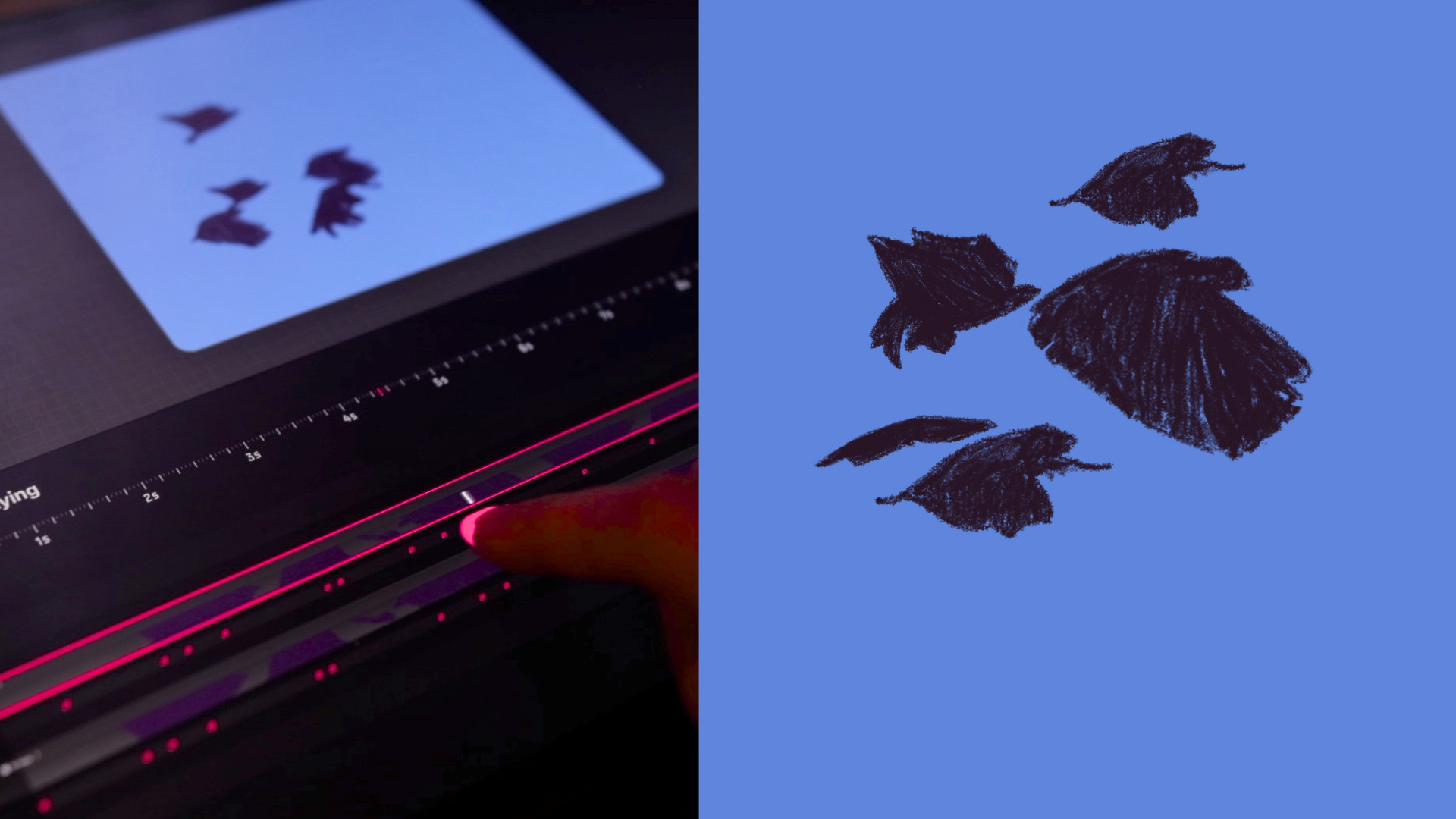
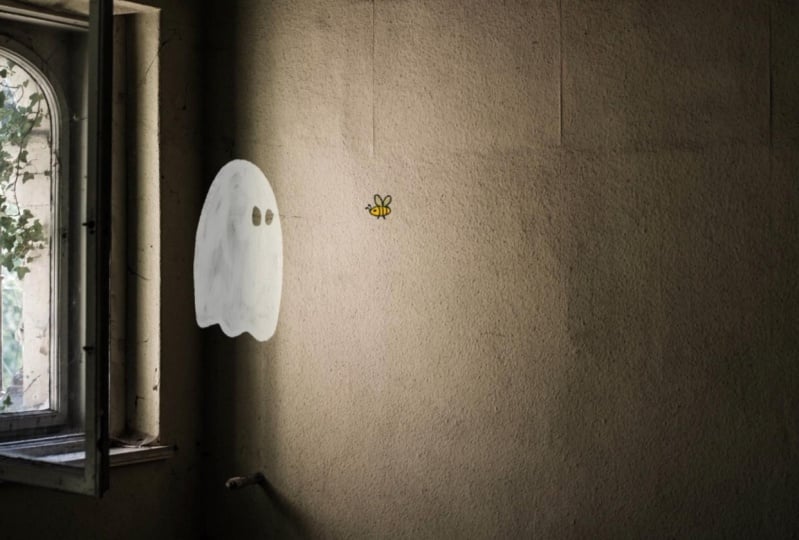
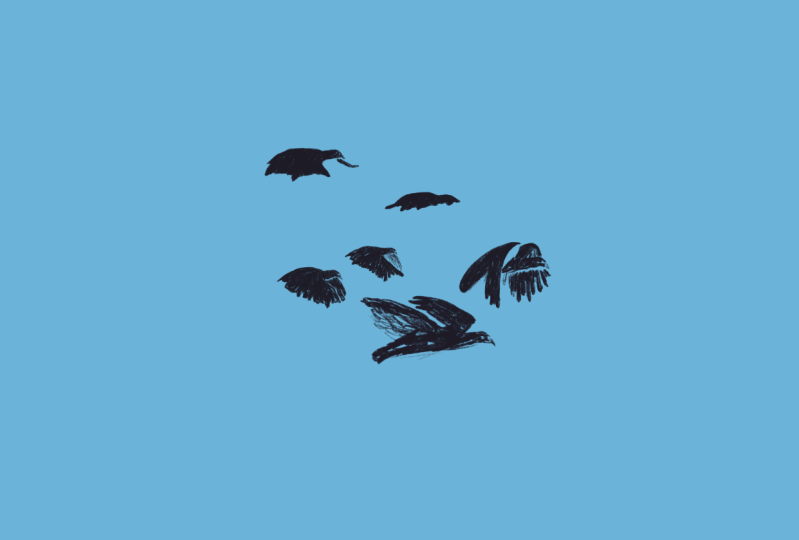
um pequeno fantasma e uma abelha, um grupo de pássaros e
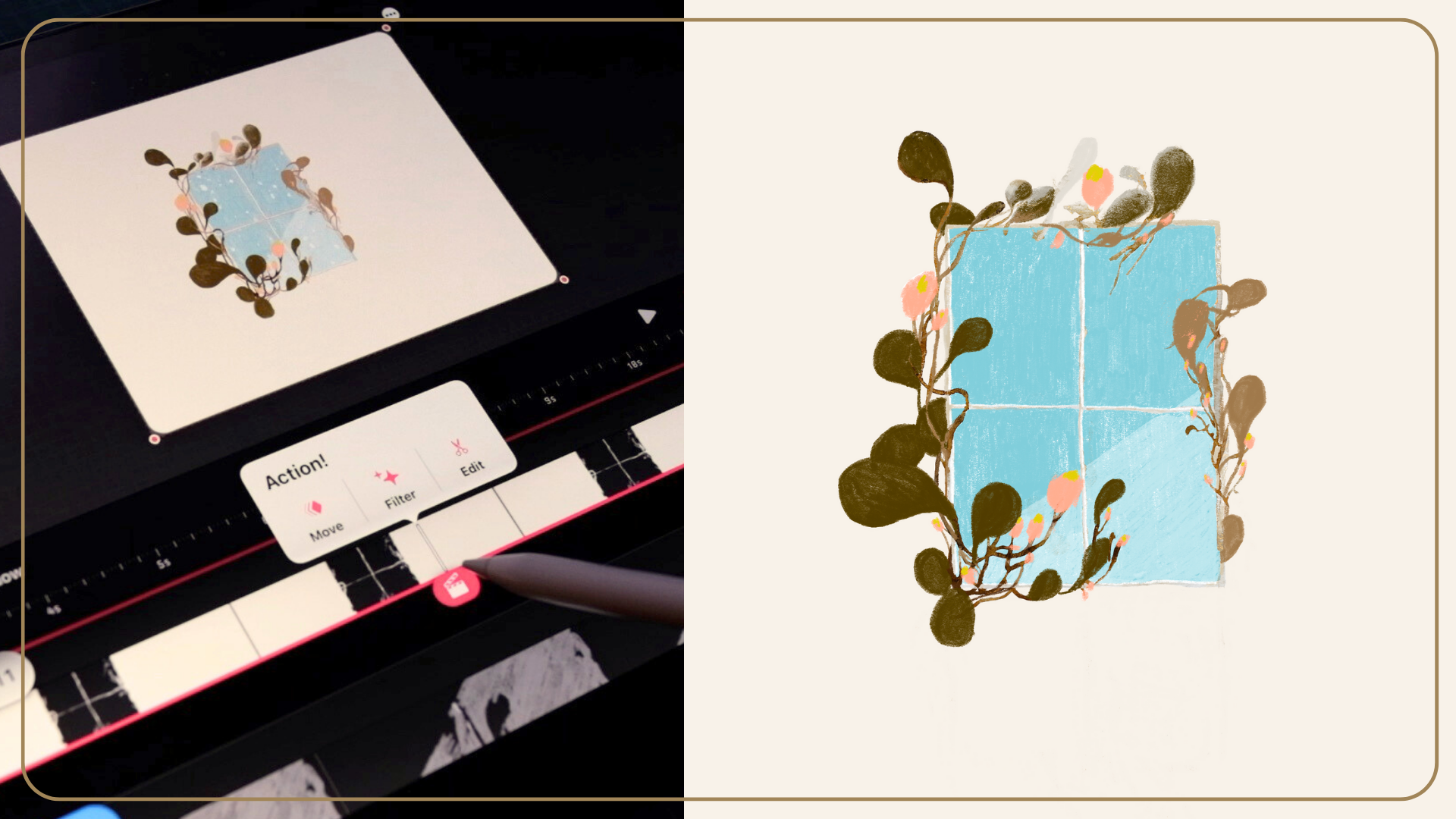
uma janela contemplativa
nevada E mal posso esperar para mostrar as diferentes maneiras de tornar esse aplicativo seu. Esta aula é para
iniciantes que querem procriar sonhos para realmente
entender como eles funcionam Mas também é maravilhoso
se você quiser participar porque os projetos parecem
ou parecem divertidos para você Lembre-se de colocar seu boné de
explorador para abordar tudo com uma lente de
curiosidade e descoberta E vamos começar.
2. Como se tornar um investigador de movimentos: A arte é uma forma de aprofundar
nosso relacionamento com nós mesmos e com
o mundo ao nosso redor Isso é muito verdadeiro para mim. A arte
me permitiu ver melhor. Prestar atenção aos
pequenos detalhes e às pequenas belezas que
encontro no dia a dia Isso me permite
desacelerar e observar o mundo em um ritmo que parece mais
conectado a mim mesmo. E a animação também é
uma daquelas coisas que nos
permite aprofundar
nosso relacionamento com nós mesmos e com o
mundo ao nosso redor Obviamente, a ilustração tem
mais a ver, eu acho, versão
estática do mundo que você pode explorar
por meio da cor, da composição, da
textura, das formas. Mas todas essas coisas
também estão lá quando estamos fazendo animação com o componente
adicional de movimento. Então, para mim, há
realmente esse
continuum entre
ilustração e animação E acho que é por isso que
acho isso tão excitante. A arte realmente me forçou a aprender coisas sobre
como o mundo funciona, como a luz funciona, como as sombras
funcionam, como as cores mudam E a animação também é
uma forma de você começar a aprofundar sua compreensão
de como as coisas se movem, como as coisas mudam, o que essa
pequena diferença de movimento, velocidade ou amplitude
pode ter em um movimento Então, como artista
e ilustradora, eu me considero uma exploradora
da animação visual
que me permite
também me tornar uma
investigadora do movimento Então, isso é o que eu vou
convidar você a fazer hoje embarcarmos nesses
exercícios para começar a aprimorar e
entender que isso é apenas uma camada adicional à sua experiência do
mundo e de Porque, é claro, seja o que
for que você decida animar, diremos coisas sobre o que lhe importa,
o que o inspira abordar tudo
com essa lente de curiosidade e descoberta Porque eu acho que é uma
das formas mais instrumentais de
realmente começarmos a aprofundar nossa jornada artística
nesses projetos Hoje, é claro que
decidi o que estamos fazendo
e como estamos fazendo. Porque o que eu realmente quero
é que você saia
dessa aula com uma compreensão de como o aplicativo em si funciona. Para que você possa
usar essas ferramentas para aprofundar sua própria conexão com as animações que
deseja criar Também quero que essa aula seja um meio de
mostrar que a animação não precisa ser complicada. Que você possa criar
tudo do zero dentro do próprio aplicativo
para ver a alegria e a
descoberta de integrar e adicionar movimento
às suas ilustrações Vamos explorar os três
tipos diferentes de animação que você pode fazer procriação de sonhos, ou
seja, enquadramento, performance e animação quadro
a quadro E um monte de misturas de todos esses
tipos diferentes também Estou muito animado em
compartilhar com vocês meu amor por este aplicativo e pela
animação em si. Então pegue seu iPad, pegue seu lápis Apple
e vamos começar.
3. Tour de interface | o básico: Vamos começar com um
pequeno tour pela interface para que você possa realmente ter
uma ideia do terreno e saber onde estão
todas as partes
diferentes para
poder criar um projeto. Então, aqui estou eu com meu iPad
e vou clicar no aplicativo
Procreate Dreams para que possamos começar Quando abrimos o aplicativo, nos deparamos com o que é chamado de teatro. E é aqui que
seus projetos residem. Então, assim como a galeria
em Procreate the theatre, você pode ver seus projetos
percorrê-los Você pode selecioná-los, você pode duplicá-los. Você pode compartilhá-los por muito tempo, segurando e
clicando em Compartilhar. E você também pode
ver as localizações de seus diferentes projetos. Então, no lado esquerdo, você pode ver que todos os meus projetos estão
no meu iPad localmente. Mas o legal
é que
agora você também pode salvá-los no
seu iCloud Drive E você pode ver que eu
ainda não configurei isso, mas eu recomendo que
você faça isso para ter um backup de seus projetos
e não os perca. Se alguma vez você perder seu
iPad ou não tiver
nenhum backup do seu iPad. Então,
eu definitivamente
recomendaria criar
um novo projeto, e eu vou fazer
isso pressionando este pequeno botão de adição
aqui no canto superior direito. Ao fazer isso, encontrei muitas predefinições diferentes para o tipo de projeto que
quero criar Isso é realmente
incrível se você
quiser apenas começar. Digamos que eu queira criar
algo no meu celular, uma pequena animação que seria perfeita para Instagram ou Tiktok Então eu posso apertar o botão social de quatro
K e ele já cria a
resolução e o tamanho que eu quero. Para que isso funcione
hoje, vamos realmente trabalhar
com o tamanho da tela porque acho que é uma
boa ideia para começar. Mas eu quero que você
note outra coisa. Você pode ver que está escrito
quatro K em cada um deles, mas essa resolução é
algo que você pode alterar simplesmente clicando
no botão de quatro K. Você pode ver aqui que você
tem a opção de fazer dois K HD ou até 720 P.
Vou mantê-lo em
quatro K porque esse é um tamanho padrão muito
bom e me dá muito
espaço para brincar É uma resolução muito boa, mas é um arquivo um pouco
maior. Portanto, se você tiver
problemas de espaço no seu iPad, poderá diminuir um
pouco. Por exemplo, o HD geralmente é
um bom tamanho para usar. No canto superior direito, temos três pequenos
botões onde você pode definir as configurações
dos quadros por segundo e a duração da animação. Então, em termos de duração
quando você está começando, as animações que
você vai fazer
provavelmente serão animações
mais curtas Talvez 5 segundos, talvez 10
segundos, talvez 30 segundos. Então, isso é algo que você já
pode predeterminar. E isso meio que o
guardará para a próxima vez que você quiser vir
e fazer uma animação. Em termos de
quadros por segundo, isso determinará
a suavidade de
sua animação, ou como o efeito visual
dessa suavidade de 24
quadros por segundo, que é o que está definido
agora é aquela aparência de cinema É com isso que estou filmando
agora e é ótimo de usar Honestamente, é o que
eu uso com mais frequência. Mas você também tem animação quadro
a quadro, que é de 12 quadros por segundo. Esse também é um número incrível de
quadros por segundo, porque cria aquela falha desenhada
à mão Eu chamo isso de aparência de
animação textural, mas também é muito divertido
brincar com isso se você estiver apenas trabalhando quadro quadro ou quiser essa aparência No entanto, no cinema, ainda
consigo obter essa aparência quadro a quadro simplesmente
duplicando meus quadros É muito legal saber disso. E mesmo
trabalhando no cinema, ainda
consigo ter essa aparência. Se eu quiser incluir
alguma animação com falhas
quadro a quadro
no meio, vamos mantê-la em 24,
por enquanto, 30 segundos E, finalmente,
quero que vejamos essas duas opções
entre empate e vazio. Então, eu quero que você saiba
que entre esses dois, não
há realmente
uma grande diferença. Você será capaz de fazer as mesmas coisas neste e neste. A única diferença é
que, se eu clicar em Desenhar, o aplicativo
imediatamente me abre no
modo desenhar e pintar, o que é incrível. Porque como sou artista e ilustradora, adoro desenhar E às vezes eu só quero começar a
desenhar imediatamente. E eu não preciso
lidar com a adição uma faixa de conteúdo na qual
vou desenhar. Portanto, é apenas um pequeno atalho
se você realmente quiser ativar
suas mãos imediatamente
e pular para suas mãos imediatamente a direita. Hoje, porém, vou começar
com o projeto vazio para que
possamos ver como você
pode construir o projeto do zero e chegar
ao modo de pintura desenhada de uma
maneira diferente Aqui estamos em nosso projeto e nos deparamos com duas coisas. O palco, que é
essa parte branca, e a linha do tempo, que
é a parte inferior O palco é realmente onde
sua animação vive, onde seus desenhos
estarão. Onde você poderá
adicionar talvez, vídeos ou fotos. E você vai ser capaz de
animar tudo. Isso é realmente o que seu
público vai ver. Você também tem os bastidores, que é a seção
atrás do palco E você pode ver, se eu apertar e ampliar, eu posso
mover isso Os bastidores serão importantes em sua animação,
porque às vezes você
terá coisas que estão
nos bastidores e
que entram na sua
animação, por exemplo A linha do tempo, que é a metade
inferior da tela, será a parte em
que realmente trabalharemos e
criaremos
a animação,
criando faixas de conteúdo, construindo e testando coisas Você pode ver a linha do tempo
literal aqui com os segundos
passando aqui Agora vamos dar uma
olhada nas configurações. Se eu clicar no
título do meu projeto, é assim
que entro em minhas
preferências, minhas configurações. Você pode ver aqui, se eu
clicar em Propriedades, voltamos a esses
quadros por segundo, duração e resolução, que
eu estava procurando anteriormente. Tenho opções diferentes para
diferentes partes do aplicativo. E você pode ver aqui o modo de
reprodução, loop, pingue-pongue
e one shot, que,
se você estiver familiarizado com a animação procreate Isso será muito parecido
com aquele em que uma foto reproduz sua animação em um loop de
uma cena, reproduz sua animação em onde ela é e pingue-pongue, onde
ela vai e volta É bom entender
que ele mora aqui. Também temos o
modo de compartilhamento, onde você pode compartilhar sua animação como um vídeo, como imagens, um único quadro ou o próprio arquivo procreate
dreams inteiro Finalmente, as preferências. Isso será ajustável acordo com o que você preferir. Vou falar com você sobre algumas das coisas
que eu escolhi. Pressão e suavização ainda não são
algo com que eu tenha
brincado, mas se você estiver familiarizado
com procriar, também
é onde você
pode ver a sensibilidade seu lápis Apple e do
aplicativo ao Você pode ter estabilização. Digamos que você tenha uma mão
muito trêmula ou
queira apenas um pouco mais de
estabilização para desenhar Esse é absolutamente o caso. Também temos opções de
filtragem de movimento aqui, mas falaremos sobre isso
um pouco mais tarde Mas também tem a ver com estabilizar o movimento
que você está criando Aqui estão as coisas
que eu uso. Eu tenho o escalonamento
dinâmico de pincéis porque gosto disso. Eu tenho o tamanho do meu pincel
e a barra lateral de opacidade à
esquerda porque sou
destro e gosto Eu habilitei a
pintura com o dedo desligado porque
às vezes gosto usar meu dedo para tocar de
volta na tela e não
quero que isso
faça uma marca no meu palco. Então, eu simplesmente
desligo isso para mim por causa
da maneira como eu uso. Eu habilitei a
edição da linha do tempo com o dedo e tenho a rotação do palco
com o zoom de pinça Você pode ter opções indevidas, então meu rápido atraso indevido
é um pouco maior, é de 1 segundo, para que eu não apague muitas
coisas de uma só E eu habilitei os gestos
indevidos e refeitos. E eu vou te mostrar
o que são, se você não estiver familiarizado
com o que são, mas é basicamente o toque com dois dedos e
o toque com três dedos. E, finalmente, as etapas indevidas
armazenadas. Proque dreams é
incrível porque pode guardar absolutamente tudo o
que você fez E essas são as etapas indevidas
armazenadas. E isso seria se eu
tivesse o infinito ativado. Mas ele cria arquivos
muito, muito grandes. Você ainda pode fazer isso, mas
eu meio que mantenho o meu em 50. Você pode manter o seu em
100 se realmente quiser ter um pouco mais de
história do que você fez. Mas acho que 50 é um bom meio termo, então
meus arquivos não são muito grandes. E, finalmente, a central de ajuda. Então, vou
clicar em Concluído e voltaremos ao nosso projeto. Por fim, deixe-me mostrar
como você pode sair
do seu projeto quando quiser voltar ao teatro e ver as
diferentes coisas lá. Você tem esse pequeno ícone à
esquerda aqui com pequenos quadrados de tamanhos diferentes, assim como seus
diferentes projetos que ficariam no teatro Então, se eu clicar
nisso, é assim que eu volto ao meu teatro principal. Vou clicar
novamente no projeto e
mostrar como começar.
4. Tour de interface | desenho e pintura e o fundo: Agora que você tem a configuração
do terreno em termos de onde as coisas estão praticamente
situadas no aplicativo, vamos começar a
construir o projeto e entender como
podemos construí-lo. O alicerce básico de
qualquer animação que você cria
no Procreate Dreams
é uma faixa de conteúdo É aí que todo o seu
conteúdo vai ficar, sejam desenhos, vídeos, fotos, áudio ou qualquer outro arquivo. Vou clicar neste
pequeno botão de adição aqui, e aparece um menu. O primeiro item
desse menu é Track, que é o
alicerce básico onde tudo
vai viver. Abaixo disso, você vê fotos,
vídeos, textos e arquivos Sempre que você clicar em qualquer uma
dessas coisas e
selecionar uma delas
, isso o trará
para sua linha do tempo como uma faixa Vamos começar
criando apenas uma faixa vazia.
Vou clicar nisso. E agora você vê esse tipo
de barra cinza aparecendo na parte inferior da sua linha do
tempo e um indicador de reprodução. E você verá que
esse indicador de reprodução se move. E é aqui que você
poderá percorrer
sua animação e
saber onde está
situado na linha do
tempo na régua sua animação e
saber onde está situado na linha do
tempo na Você pode ver exatamente onde está de acordo com os segundos e também
o código de tempo
aqui em cima , que fornece um
pouco mais de precisão. Mas queremos desenhar um pouco, então deixe-me mostrar como
entrar no modo desenhar
e pintar, que era a outra opção
inicial que você podia escolher logo
no início, quando estava
criando seu projeto. Eu vou entrar
aqui e clicar nessa pequena
linha ondulada aqui O que significa que estou entrando no modo
Desenhar e Pintar, que você pode ver
no canto superior esquerdo. Bem, você também notará
que os bastidores
e o palco agora têm o
mesmo fundo branco, o que significa que eu posso desenhar
em qualquer lugar ao longo dos dois É claro que posso diminuir
o zoom ou também aumentar o zoom se eu realmente quiser
entrar em alguns detalhes. Se eu quiser escolher
um pincel diferente, basta clicar neste pequeno
ícone de pincel, onde tenho acesso a todos os pincéis
embutidos
ou a quaisquer pincéis que
eu importei À direita,
temos a ferramenta de borrar, que permite borrar cores diferentes Também temos a ferramenta de borracha, que permite apagar Mas é claro que você
também pode clicar nele e ter acesso à
biblioteca de pincéis da borracha, que oferece opções para diferentes tipos de Por exemplo, se eu fizer algo um pouco mais texturizado, ele será apagado de
uma
maneira um pouco diferente do que estou usando apenas um
pincel redondo normal. No lado esquerdo, posso escolher o tamanho do pincel, se estou no modo borracha ou no
modo pintura, e também posso Finalmente, temos
aqui as camadas de desenho, que são como procriar as diferentes camadas
nas quais você pode desenhar Você pode adicionar
camadas diferentes onde você pode ter coisas
diferentes aparecendo
nessas camadas diferentes. Você pode ativá-los e desativá-los. Você pode usar diferentes modos de
mesclagem, o
que mudará a
forma como a camada está mesclando com as outras camadas
acima ou atrás dela É muito divertido jogar com isso. Eu vou
voltar ao normal. Em seguida, você também pode alterar a
opacidade de uma única camada. Isso é muito parecido
com procriar. Se eu quiser limpar uma camada, posso simplesmente
segurar e tocar em Limpar. Ou eu também posso simplesmente tocar
fora do menu. E com dois dedos, faça o gesto indevido, que desfaz as
diferentes coisas que eu fiz pouco a pouco Ou eu posso embrulhá-lo e desfazer
segurando tudo. E então isso me traz de volta a
uma tela completamente clara. Eu quero
te mostrar mais uma coisa. Se eu estiver desenhando algo
aqui, bem, você notará que, se eu estiver na minha linha do tempo, há
uma moldura que foi criada É apenas um único quadro. Se eu quiser prolongar
a duração disso, posso segurar por muito tempo
a moldura em si, não a jogada à frente na moldura. Em seguida, clique em Duração do preenchimento. Agora você verá uma dessas
faixas que apareceu e será preenchida durante
toda a minha animação. Se eu aumentar o zoom novamente e quiser ver tudo muito rapidamente, posso realmente dar uma beliscada rápida
e isso me mostra
toda a minha animação Esse é um
atalho muito divertido que eu
costumo usar quando estou trabalhando em
minhas diferentes peças Temos o toque de desfazer com dois dedos. Também temos o toque com
três dedos Refazer também é muito útil se você desfizer muitas
opções ou decidir.
Na verdade, gostei do
que fiz Você sempre pode voltar a isso. Ao fazer isso, desfaça e refaça. Na verdade, quero
criar um plano de fundo com uma única cor e,
de preferência, não branco, só porque é mais divertido. Quero te mostrar outra maneira, em vez de
preenchê-la à mão, o que é definitivamente algo
que eu poderia fazer aqui. Depois de selecionar minha cor, digamos que eu opte
por talvez um roxo claro. Você pode usar essa
oportunidade para começar
a personalizar
sua animação E eu convidaria você a escolher
uma cor que você goste. Na verdade, vou
arrastar isso até o meu palco e isso colocará a cor no meu palco e a
tornará totalmente roxa. É como a
queda de cor na procriação. Mas deixe-me mostrar outra
maneira de mudar meu passado. Vou tocar em desfazer. E eu vou
passar para o código de tempo. Se eu tocar no código de tempo
que encontrei com as opções de estágio, temos coisas
chamadas cascas de cebola, que são úteis quando você faz animação
quadro a quadro Mas também temos a cor
de fundo. Se eu clicar nele, agora posso escolher a
cor que eu quiser. Eu também poderia
torná-lo transparente, mas por enquanto vamos
criar uma cor sólida
de sua escolha. Vou me afastar disso e agora tenho minha
tela inteira preenchida com uma cor. Aqui está mais uma pequena
dica divertida sobre a roda de cores, se eu estou na roda de cores no canto superior direito ou se
estou na roda de cores. Nesta seção, se eu tocar duas vezes nas horas do
relógio ao longo dessa roda, ele se encaixará na
forma mais pura dessa cor Digamos que eu queira que seja, se eu tocar duas vezes na seção
preta por volta das 06:00, isso
me levará a um preto puro Se eu for para esse roxo puro, isso me levará para
aquele roxo puro. Se eu for para
branco puro, toco duas vezes. Existem esses pontos ao longo da roda que o
levarão até a
borda dessa roda. E esse é um pequeno
truque muito divertido para conhecer. Vou mudar minha cor
para um belo roxo
que eu possa gostar. Eu acho que algo assim. Agora posso clicar em Concluído para
sair do modo de pintura desenhada.
5. Fantasma | Opacidade, gestos e bons hábitos: Agora vamos embarcar em
nosso primeiro pequeno projeto, que será sobre um
pequeno fantasma e um pequeno B. Vamos usar o
plano de fundo que criamos pouco antes como
ponto de partida para esse projeto Se você seguiu exatamente
, clicou em Concluído e saiu do modo desenhar
e pintar Você está de volta ao
modo normal com seu palco
e sua linha do tempo Mas vamos
desenhar um pequeno fantasma. Queremos voltar ao modo
de desenho clicando nessa pequena linha ondulada Se você pulou
o início da interface e
deseja obter
o mesmo plano de fundo,
pode usar o recurso de queda de
cor, qual tenho certeza que você conhece se pular essas partes
ou clicar no código
de tempo
e alterar a cor do plano de fundo Mas queremos desenhar um fantasma. Acho que você concordará
comigo que desenhar em apenas metade de uma tela pode
ser um pouco chato Às vezes, você pode se sentir um
pouco constrangido. Às vezes está tudo bem e
não é grande coisa. Mas muitas vezes eu gosto de ter um espaço maior
para me movimentar. Isso é absolutamente possível quando você está nesse modo de desenhar
e pintar e vamos usar essa pequena
linha cinza horizontal para nos ajudar. Se você pressionar isso
e subir e descer, verá que isso se move. E se você descer o suficiente, um pequeno flip-book aparece e estamos no modo de tela cheia Vou clicar em Concluído novamente
para mostrar o outro caminho, e isso é só arrastar para cima Se você pressioná-lo
para baixo ou arrastá-lo para cima, você pode entrar nesse modo de desenho em
tela cheia, o que é realmente maravilhoso e permite que eu me sinta à
vontade quando estou desenhando. Semelhante à procriação,
temos essa coisa adicional
chamada flip book, que obviamente é
importante quando estamos fazendo animação quadro
a quadro Por enquanto, não vamos nos
importar muito com isso. Mas você pode notar
como isso muda à medida que trabalhamos em nossos desenhos. Já que vamos
criar um fantasma, vou vir aqui
e escolher uma cor branca. Eu poderia ficar branco puro
tocando duas vezes aqui, mas
na verdade vou dar a ele um tom azul muito claro Nota rápida: um pouco mais adiante na animação, vamos aplicar um efeito de
cor divertido ao nosso fantasma. Eu queria te dar um
pequeno aviso sobre o que você pode querer implementar em termos da cor
do seu fantasma. Para que esse
efeito de cor seja muito marcante, o que eu faço, tenho um efeito mais sutil
que também pode ser divertido. Mas se é a
primeira vez que você tenta procriar sonhos e descobrir todos os diferentes aspectos deles, acho que pode ser divertido
mergulhar
nesse contraste mais nítido
e realmente ver
esse efeito de cor acontecer com
a cor do Você pode ver que eu escolhi uma
cor que é muito clara. É quase branco,
mas não é bem assim. Se eu escolhesse branco puro, o efeito de cor
que vamos explorar mais tarde não funcionaria. É necessário que haja um
pouco de cor em seu fantasma se você quiser ter seu fantasma se você quiser ter
esse efeito de cor
para ter um efeito de cor mais forte, que é o que eu recomendo
se for sua primeira vez, então eu aconselho você
a escolher uma cor que tenha uma boa quantidade de
saturação Você pode escolher algo azul
ou rosa. E se você olhar aqui
embaixo, um valor que tem um nível de saturação um pouco
maior Acho que a minha estava em torno
de 12% ou talvez 22%, mas talvez algo em torno de 40 ou
até mesmo você pudesse aumentar E eu vou te mostrar uma
maneira alternativa de, no final, tornar seu fantasma
mais perto de White. '. Eu realmente amo o lápis de seis, então isso pode ser uma opção, mas na verdade
talvez eu use o pincel de tinta Pen Danny É claro que você pode escolher o
mesmo pincel que eu se for sua primeira vez
ou se simplesmente não quiser tomar essas
decisões. Mas, é claro, eu
recomendo que você comece a
experimentar coisas de que
possa gostar mais. Se houver um pincel que você particularmente adora, use esse. Eu vou entrar e
criar meu pequeno fantasma. Eu poderia colorir
o branco dentro dela, mas eu realmente adoro desenhar. Eu vou vir e
colorir dessa maneira. Esse pincel específico que eu
usei já tem um
pouco de transparência. Você notará isso. Isso é bom. Estou feliz com isso
porque é um fantasma. Mas se eu estiver usando um pincel
mais opaco, entre e altere a
opacidade da camada. É um pouco mais transparente e parece um
pouco mais fantasmagórico Talvez eu faça isso aqui, mas primeiro eu quero. Use a borracha para fazer
alguns olhos para isso. Vou usar talvez o lápis de
seis para os olhos. Na verdade, vou
incliná-los para o lado direito porque nosso pequeno B virá
da outra direção. Estou fazendo dois olhos ovais aqui. Mas é
claro que você poderia fazer quadrado. Sim Ou olhos circulares. E você pode brincar com o tamanho deles, com o
posicionamento deles. Se eu vier aqui para minhas camadas, você verá que posso alterar a opacidade para torná-la
mais ou menos fantasmagórica, mas talvez diminua para
87% apenas para ter Agora vou clicar em Concluído. Podemos ver aqui
essa moldura que foi criada com
nosso pequeno fantasma. Se eu clicar nisso,
meu fantasma desaparece. Mas meu quadro é apenas
um único quadro e não abrange toda a
duração da animação Eu vou querer tornar essa moldura mais longa
para preencher todo o espaço. Porém, quero ressaltar este se criou sozinho
na marca de zero segundo, mas também é possível que
seu quadro não tenha sido criado exatamente no início
da animação e que
tenha sido criado em algum lugar aqui. Você deve ter notado
que consigo mover essa moldura apenas segurando-a por muito tempo, o que pode me
ajudar a colocá-la de volta
no início. Você pode ver essas duas
linhas aparecerem para que eu tenha
certeza de que estou começando a animação no lugar certo. No entanto, digamos
que eu esqueci de fazer
isso e minha moldura não
esteja realmente alinhada
com o início E eu fiquei tipo, ok, sim, eu queria preencher a duração da minha animação com
esse pequeno fantasma. Eu clico longamente na minha moldura. Isso abre esse menu. Eu clico em Duração do preenchimento. Agora, se eu
apertar e diminuir o zoom rapidamente, parece que tenho meu fantasma toda
a minha animação Eu fico tipo, oh ótimo. E
então eu faço toda a minha animação. E então eu percebo
no final, oh não, meu fantasma não aparece logo no começo. O que eu faço? Nesse caso, o que eu posso
fazer é ampliar. Se eu clicar apenas
no pequeno lado dessa
moldura, posso estendê-la. Na verdade, posso encurtar
e estender o comprimento, a duração dessa faixa Agora, aperte rápido, eu sei que meu fantasma está presente em toda
a animação Mas dissemos que íamos
criar um projeto com um
fantasma e um pequeno B. Agora é a hora de adicionar nosso pequeno B. Vou clicar
nesse botão de adição
à direita e adicionar outra faixa que será criada acima da
que acabei de criar. Vou entrar no modo de sorteio. Vou simplesmente clicar nessa linha cinza para entrar no modo de tela
cheia Já posso ver aqui
no meu flip-book que tenho molduras à
esquerda e à direita Isso ainda não é uma indicação que eu não estou no
início da minha animação. Preciso voltar
ao primeiro quadro até
não poder mais ir. E então tenho certeza de que meu B estará lá
desde o início. Vou pegar outro pincel. Desta vez, acho que vou
usar meu lápis de seis. Vou criar
um contorno para o meu B.
Talvez eu escolha algo mais próximo preto ou talvez de
um azul muito escuro Para criar esse esboço,
eu disse que os dois personagens dela
eram um fantasma e uma abelha, então vou desenhar um B. Mas aqui está outra
dessas oportunidades em que você pode personalizar
essa animação Você pode, em vez de desenhar A, desenhar uma joaninha ou uma mosca de dragão, ou uma borboleta, algum
outro pequeno inseto que agirá de forma
semelhante a uma abelha Vou fazer meu E
no lado direito do palco. Vou criar uma cabeça
como ela e começar a fazer forma para o meu B.
Vou adicionar um pouco de I, então talvez eu
tenha algumas listras Esse é apenas um bom hábito para começar a treinar quando você está
pensando em animação. É que elementos diferentes devem viver em camadas diferentes. Porque então você pode
realmente animá-los maneiras diferentes,
independentemente um do outro Não vamos animar
as asas desta vez,
mas para que você possa
adquirir esse hábito, vou mostrar
como você pode começar a se
preparar para isso, especialmente se estiver trabalhando com
arquivos de ilustração do É muito bom
aprimorar o hábito de ter elementos diferentes em camadas
diferentes para as asas Vou clicar em Mais Aqui. E eu vou desenhar as asas
nessa camada separada. Mas é claro que o meu deveria
ser amarelo, certo? Vou adicionar
outra camada aqui em cima. Eu vou escolher
uma cor amarela. Este é realmente muito
bom. Vou pegar esse. Quero que você note isso se você não está nem um pouco familiarizado
com a procriação, já que adicionei essa camada Se eu apenas desenhar, agora estou
cobrindo aquelas lindas linhas
pretas listradas que fiz Não é isso que queremos. Vou pegar
minha camada e
movê-la para ficar embaixo da minha pequena Na verdade, eu poderia fazer
a mesma coisa com as asas, onde vou colocá-las primeiro aqui
embaixo, mudar a cor para uma
cor branca nessas Claro, agora estou percebendo
que também esqueci colorir a
face do meu B.
Vou voltar
para aquela camada e terminar de adicionar um pouco
dessa cor bonita Também acho que esse branco
é um pouco brilhante demais. Eu vou entrar e
diminuir a opacidade disso. Mas eu acho que meu B é muito fofo. Estou muito
feliz com isso. E eu vou
clicar em Concluído novamente. Aqui temos nosso B
em um único quadro. Eu vou querer
estender essa duração. Vou segurar minha moldura por muito tempo
e clicar na duração do preenchimento. Eu poderia novamente fazer uma pinça
rápida
para sair e ver
toda a minha animação Mas eu gostaria de mostrar mais
alguns gestos que podem ser muito úteis quando você começa a
animar Você pode usar três dedos
para mudar
a forma como sua
linha do tempo funciona Por exemplo, se você me ver
esfregando para a esquerda e para a direita, você pode ver que essas molduras estão se movendo para dentro Essa é uma pergunta
muito, muito útil. Então, se eu pegar meus três dedos e me mover verticalmente para
cima e para baixo
, minhas trilhas ficarão
maiores ou menores E isso também pode
ser muito útil, especialmente se você tiver muitas faixas
diferentes
em sua animação. Então, é claro, você pode simplesmente usar um único dedo para mover
sua linha do tempo Uma pequena nota final bons hábitos a serem implementados
em sua jornada de animação. E isso é organizar suas faixas e acompanhar
onde elas estão. Uma ótima
maneira de fazer isso
é que , se você
segurar por muito tempo uma faixa, ela abrirá esse menu
e você poderá clicar em Destaque e escolher a
cor desejada. E essa será a cor
da faixa em si. Isso não é algo
que vai aparecer na sua animação. É puramente para você,
a pessoa que anima, saber
onde você está, qual faixa corresponde a quê Uma das maneiras mais fáceis de fazer isso
é fazer com que meu destaque corresponda à cor de qualquer elemento que
esteja na faixa. Como essa é minha,
meu B é amarelo, vou destacar
essa faixa em amarelo. Você verá esse
pequeno marcador em amarelo na
parte superior da faixa Eu vou fazer a mesma
coisa com meu fantasma. Vou destacar
este em cinza porque é
semelhante ao meu fantasma. Deixe-me mostrar como
seria com uma das
minhas outras animações
para que você possa ter uma ideia de por que
isso é importante Vou voltar ao meu
teatro para encontrar
outra animação para essa
animação chamada Snowy Window. Você verá que aqui eu tenho faixas
diferentes com cores diferentes. Se eu pegar três dedos e
deixar minhas trilhas muito finas, você pode ver agora que minhas faixas
têm cores muito distintas. E eu sei exatamente a que cada uma dessas
faixas corresponde. O que significa que eu posso
navegar facilmente dentro da minha animação.
6. Ghost | como interpretar e mover seus desenhos: Agora vamos entrar na animação
do nosso fantasma
e do nosso pequeno inseto, seja uma abelha, uma joaninha ou qualquer outra coisa
que você escolher. Nos sonhos de procriar, existem três
tipos principais diferentes de animação, executando o enquadramento de teclas e a animação
quadro a quadro Durante nossa aula,
veremos todos os três tipos de animação, mas nesta seção,
especificamente, veremos dois deles. Performance e enquadramento de teclas. Acho que atuar é uma das coisas mais poderosas que procriar sonhos
é capaz de fazer Parece realmente revolucionário em termos de como os
programas de animação funcionam Eu vou te mostrar
exatamente por que isso acontece. Vamos voltar ao nosso iPad. Se você quiser
animar coisas, também
precisa entender como a seleção funciona
no aplicativo.
Aqui estamos. Estamos fora do modo
desenhar e pintar. Estamos apenas na
visão geral e você pode ver que minha faixa B está selecionada. Nenhum desses ícones
está selecionado. E eu só quero
mencionar qual é o propósito desses
outros três ícones, porque
analisamos principalmente esses dois primeiros, o sinal positivo e depois
a tinta desenhada. Esse pequeno triângulo
é a função de jogo. Você pode ver que, ao
clicar nele, meu indicador de reprodução se move
ao longo da linha do tempo No momento, eu não tenho
nada animado. Nada está se movendo. Mas
você vê que o tempo está passando e que
está avançando. Dentro dessa animação, é claro que
posso pressionar pausa e depois
voltar a essa visualização normal Aqui está outro
pequeno truque rápido. Se você deslizar o indicador de reprodução
para o lado esquerdo, ele iniciará automaticamente a
reprodução da animação Esse pequeno círculo é
como entramos no desempenho. Ao clicar no botão
Executar
, você notará que, no canto superior
esquerdo, está escrito pronto. E há uma luz vermelha
piscando, assim como uma câmera que está
filmando a ação pronta Essa é a ideia aqui. E falaremos sobre nosso
desempenho em apenas um minuto. No entanto, vou clicar em Parar. Para sair desse modo, quero mencionar rapidamente esses pequenos retângulos que
correspondem à edição da linha do tempo Também abordaremos isso um pouco
mais adiante. Por enquanto, quero que
desmarquemos isso e apenas nos
certifiquemos de que nossa
faixa esteja selecionada O que você notará é que quando
minha faixa B é selecionada, há uma pequena caixa
que às vezes pode aparecer ao redor do
objeto dessa faixa. No momento, ele desapareceu. Como faço para recuperá-lo? Na verdade, é bem simples. Eu posso simplesmente tocar em
qualquer lugar do palco, e essa pequena caixa chamada
caixa delimitadora aparece
ao redor do objeto da minha faixa Essa é a ferramenta de seleção. Ele seleciona o que
está nessa faixa. Se ele desaparecer, basta
ativá-lo tocando e garantir que
nada mais esteja selecionado Agora vamos tentar nos apresentar. Vou clicar no
pequeno círculo novamente. Está escrito pronto e
temos a caixa delimitadora
ao redor do nosso pequeno B, que é a faixa
que vamos animar se eu usar
meu Agora, o aplicativo gravará qualquer movimento que
eu esteja desenhando no aplicativo. Deixe-me te mostrar enquanto
eu movo meu pequeno B, você pode ver aqui, este pequeno
indicador se movendo para frente E é o movimento que estou
fazendo ao longo da linha do tempo. Se eu levantar meu lápis Apple, ele pára exatamente no
lugar em que eu parei. Posso iniciá-lo novamente simplesmente tocando
na tela e me movendo novamente. Toda vez que você toca
na tela, ela começa. Toda vez que eu me solto, ele para. E você pode ver que
existem todos esses pequenos quadros-chave que estão sendo adicionados em uma
faixa de quadros-chave abaixo da faixa B. Eles são
criados automaticamente à medida que você move seu B. Vou
fazer isso mais uma vez, só para que você possa ver que agora tenho toneladas de quadros-chave em toda a minha
linha do tempo Deixe-me mover o indicador de
reprodução até
o início para que
possamos ver esse movimento o início para que
possamos ver esse Você pode ver que está
um pouco instável. Obviamente, eu não estava prestando muita atenção em como
estava fazendo o movimento, mas está tudo bem. Há uma coisa
que eu quero mostrar a você é que, se você
clicar em Modificar, obterá uma filtragem de movimento
que
suavizará as dobras da animação
em vez de grandes Isso vai suavizá-los
um pouco. Deixe-me mostrar a diferença. Isso é com 100% de filtragem de
movimento e com 0% 0% tem um pouco mais nitidez
geométrica, eu sinto porque eu não estava
realmente prestando atenção Você pode brincar com
isso dependendo do que funciona para você e
para a animação que você está tentando criar. Vou clicar em Concluído. Vou desfazer a
apresentação que fiz, para que eu possa realmente
executá-la da maneira que eu goste Eu toco algumas vezes até ver
esses quadros-chave desaparecerem. Vou voltar ao
início da minha animação. Quero mostrar
que também posso mover coisas sem
executá-las. Por exemplo,
agora eu percebo, oh, meu B já está
no quadro, mas eu gostaria que ele
realmente entrasse no meu quadro. Nada está selecionado aqui. Vou tocar na tela para fazer
a caixa delimitadora aparecer E eu vou mover meus bastidores como um ator
esperando sua entrada Quero ter certeza de
que meu indicador de reprodução está no início da minha faixa Agora vou clicar em gravar. O movimento que vou
fazer com que eu entre,
flutue um pouco, depois venha e veja
esse fantasma, paire
e depois voe para fora depois venha e veja
esse fantasma, paire
e depois voe Esse é o caminho principal
que eu quero seguir. Vamos tentar isso.
Além disso, quero apenas salientar que você não
precisa clicar na
caixa delimitadora, especialmente porque meu
B aqui é muito pequeno Na verdade, quero tentar ficar um pouco mais longe
para não escalá-la. Porque se você chegar
muito perto disso, poderá acabar escalando. Em vez de simplesmente movê-lo, vou entrar, olhar para esse fantasma
e depois diminuir o zoom Eu posso clicar no Playhead para reproduzir isso e
ver o que Isso não é tão ruim, mas eu não sou um grande
fã do movimento. Vou simplesmente refazer isso. Eu toco com dois dedos para desfazer essa execução e
vou tentar novamente. Quero colocar meu indicador de reprodução
logo no início para
ter certeza de que está funcionando bem Ok, vamos tentar isso de novo. Estou muito feliz com isso, então quero passar
para minha animação de fantasmas.
7. Ghost | como interpretar urdidura e mover e escala: Desta vez, vamos
fazer um tipo diferente de performance, porque se mover
é uma dessas formas, mas na verdade
existem várias outras maneiras. Vamos tocar
rapidamente no indicador de reprodução. Você verá esse menu
chamado Ação. Aqui você pode ver
que está escrito Mover, Filtrar e Editar Move. A escala móvel é semelhante
à que acabamos de fazer, mas desta vez
vamos fazer uma distorção. O que você verá nessa
distorção é que há uma grade que aparece
no meu objeto Na verdade, aqui está algo que eu vou
poder mencionar. Você vê como minha grade
não está apenas no meu fantasma, mas vai mais longe, como se fosse um retângulo inteiro onde
aparentemente não há nada Isso provavelmente significa que,
sem querer, eu criei uma marca no meu palco. Pode ser uma marca muito pequena, mas minha caixa delimitadora entende que está lá e vai incluí-la Uma das coisas que
eu só quero ter
cuidado e é
por isso que desativei o desenho com o
dedo é que, em vez de apenas tocar na tela
com meu lápis apple, eu posso usar meu dedo e isso
ajuda a evitar um pouco O que eu poderia fazer aqui
é aumentar o número de controles
para compensar isso Eu só quero alguns que estejam
perto do corpo do fantasma. Vamos fazer seis. Claro, você também pode fazer
isso verticalmente, mas eu não quero tantos Vou deixar
às quatro para essa. Deixe-me mostrar o que isso faz. Essa é uma função muito, muito legal de
executar com a dobra. É um dos meus favoritos e permite
criar um movimento quase como respirar
ou fluir. Algo muito
orgânico e realmente perfeito para animar um pequeno fantasma ou qualquer outro ser vivo
que possa estar respirando Um lençol fluindo ao vento. Grama fluindo ao vento. Há várias
maneiras diferentes de usar isso. Quero ter certeza de
que meu indicador de reprodução esteja novamente logo no
início da minha animação Também posso beliscar rapidamente
para ter certeza de que consigo ver toda a
duração da animação Vou pegar um
desses nódulos e começar a respirar
suavemente. Às vezes eu faço pequenos movimentos
circulares. Vou continuar durante toda
a duração
da animação. Eu fiz minha animação,
na verdade, com 30 segundos de duração. Mas, na verdade, vamos
encurtar essa animação. Vou continuar com respiração até o
final da animação, caso
eu volte
ao início
e
refaçamos outra dessas apresentações de
dobra
para dar refaçamos outra dessas apresentações de
dobra uma
ilusão ainda maior Porque ter um
movimento é bom, mas ter dois é ainda melhor e faz com que
pareça mais natural. Quando estou fazendo o segundo, também
estou observando
o primeiro Estou tentando trabalhar
com isso ou contra isso, já que meu fantasma
não está realmente respirando. Está entre uma respiração e
um lençol fluindo ao vento. Ele pode fazer essas duas coisas. Brincar com
isso é muito divertido. Ok, então finalmente
vamos animar o
fantasma para que ele se mova Vou trazer meu playhead
novamente para o início. Você pode ver que agora é um quadro-chave estranho e eu
não tenho meu Quero ter certeza de que
estou no meu caminho fantasma para que o pequeno
ícone do filme volte a aparecer. Eu posso clicar nisso, clicar
em mover desta vez. Clique em mover e escalar. Estou de volta àquela apresentação
em que posso simplesmente mover meu fantasma, assim como fiz com o B. Eu ainda estou tocando. Ainda vai
gravar o movimento aqui. Quero ter certeza de
que está pronto. Vou começar a
deixá-lo pairar um
pouco como se estivesse flutuando E então talvez o
B esteja olhando para ele e depois fique um
pouco chocado, pouco
a pouco se
afaste. Eu posso ver se eu gosto da maneira como
fiz o movimento lá. Este parece um
pouco problemático para mim, então
eu poderia refazê-lo Mas eu poderia tentar
um pouco de filtragem de movimento só para ver se isso o
torna um pouco melhor Isso é um pouco melhor, mas eu não gosto do
movimento no final. Vou refazer isso completamente. Vou clicar, pausar e tocar
duas vezes para me livrar
completamente de
toda a faixa que foi criada Traga meu playhead para o início da minha
animação com esse fantasma Clique em mover e escalar e comece a
animá-lo um pouco mais Eu posso jogar isso de novo, então vou passar
isso para o começo Você pode ver meu fantasma
recuando um pouco, talvez um pouco preocupado e
finalmente flutuando Estou muito mais feliz
com esse movimento. Vou guardar esse e
clicar para finalizá-lo Eu só quero notar agora. OK. Em que segundo eu
terminei a animação? Em outras palavras, em que momento o fantasma
sai totalmente da moldura? Eu diria que é cerca de,
sim, 20 segundos. Vou voltar às minhas
configurações clicando nas propriedades
do título
e vou alterar a duração
da minha
animação para 20 segundos. Agora você verá que
a parte adicional está acinzentada. Isso
não importa. Eu poderia gastar tempo encurtando as faixas
para ajustá-las, mas isso realmente não
importa, porque isso não será levado em consideração
8. Ghost | Magia de cores: como enquadrar o filtro HSB: Estamos brincando com desempenho de algumas maneiras
diferentes, mas agora eu gostaria de apresentar a
vocês o enquadramento de teclas Na execução,
foram
criados quadros-chave automáticos enquanto
atuávamos no enquadramento de teclas Somos nós que colocamos
e criamos esses quadros-chave. Vamos fazer isso de uma
forma muito divertida. Essa é, eu acho, uma das joias
escondidas dos sonhos de
procriar É como uma pequena
pepita de alegria. Achei que
seria muito divertido incluir esse. Ele vai usar filtros. Vamos ver o que é isso. Quero ter certeza de que, no meu aplicativo,
não tenho nada selecionado aqui e que tenho meu indicador de
reprodução na minha faixa fantasma No início
da minha faixa fantasma, quero tocar no indicador de reprodução. Em vez de clicar em Mover, vou clicar em Filtrar. Há um novo menu que aparece com diferentes opções
de filtros diferentes É muito divertido jogar com cada um deles. Eu encorajo você a
experimentar com eles. O que
vamos fazer é o HSB, que é um filtro de cores O que você notará é que uma nova
faixa de quadro-chave foi criada Um novo quadro-chave foi criado exatamente onde eu
abri o menu Agora, ao mover esse indicador de
reprodução do quadro-chave para a esquerda e para a direita, você pode ver que ele está diminuindo. Mas toda vez que eu toco
nele, ele fica branco e
o menu aparece. Esse é o movimento que
cria e coloca os quadros-chave. Vou tocar com dois dedos
para excluí-los. Vou deixar esse primeiro. Eu só quero ir
basicamente para o local onde o
B está se aproximando do fantasma Eu diria que está por
aqui. Vou colocar outro
desses quadros-chave
nessa faixa lá Não vou modificar nenhuma
das porcentagens ou números aqui que estão todos
encontrados em meu livro Mas vamos
avançar um pouco mais e eu quero
colocar outro quadro-chave logo antes do B, talvez A aqui. Eu vou abrir o menu. Quero deixar uma coisa clara antes de
brincar com isso. Por causa do
pincel específico que usei, o impacto desse
filtro será menor do que se eu tivesse usado
um pincel diferente. Vou te mostrar um exemplo, outra versão
dessa animação que eu fiz, onde você pode ver essa
transição muito nítida nesta Vai ser
um pouco mais sutil, dependendo do
tipo de pincel que você usa, da transparência, ele
reagirá de forma diferente
a esse filtro. E também pode ser muito
divertido brincar com isso. O que vou fazer é
achar que seria divertido se meu fantasma ficasse amarelo, semelhante à abelha, em reação à abelha
chegando e
olhando para ela como se estivesse
ficando um pouco nervosa Digamos que se você tem
um fundo amarelo, você pode torná-lo rosa
como se estivesse corando, ou você poderia simplesmente ficar
completamente selvagem e outra Isso parece divertido
para você. descer
para o meu amarelo Como eu disse, essa vai ser uma mudança muito sutil aqui. Talvez eu também aumente a saturação em até 100%.
Vou apenas brincar
com o brilho para ver, talvez eu a torne um
pouco mais laranja Se eu voltar a
essa inicial, você pode ver aquela cor que
é definitivamente mais branca. E então esse,
que é mais amarelo. Novamente, essa é uma transição
sutil, mas você verá
que é muito divertida, não importa se é sutil
ou se é uma transição. Também vou
clicar entre
os dois quadros-chave e
vou definir as atenuações. Vou torná-los lineares. Isso significa apenas que a
velocidade com que as coisas mudam é a mesma em
todo o processo. Para muitas dessas animações de
enquadramento de teclas, você realmente deseja
usar a outra opção, que é a facilidade de entrada e saída Ou entre ou
diminua quando há uma aceleração e uma
desaceleração antes da mudança, porque há muitos
movimentos ou coisas na
vida em que isso é
mais natural Mas, especificamente, vamos ficar com
algo mais linear. Finalmente, podemos voltar
a este primeiro. E eu só queria que você
tivesse isso para que
eu pudesse mostrar que podemos excluir quadros-chave mesmo que os tenhamos colocado. Se você segurar esse
quadro-chave por muito tempo, clique em Excluir quadro-chave
e ele desaparecerá Aqui estamos no
final da nossa animação, podemos dar uma
olhada no resultado final. Vamos pegar quatro
dedos e tocar na tela. Isso nos coloca no modo de tela
cheia. Vou tocar suavemente na tela novamente
para abrir isso. E pressione à esquerda, para ter certeza de que
estou no início da minha animação. E
então pressione play. Eu quero te mostrar uma
última coisa: se você quiser incluir um plano de fundo em sua animação? Nosso histórico é muito claro, muito simples aqui,
apenas para que você possa ter uma ideia
de como ele funciona. Mas quero mostrar que
você pode importar arquivos do procreate Isso pode ser muito
útil se você quiser adicionar um
tipo diferente de plano de fundo. Por exemplo, vou deslizar de baixo
para cima, tenho meu ícone de procriação
que já está E eu vou
pegá-lo, arrastá-lo e colocá-lo
ao lado de Procreate Eu tenho essa ilustração aqui, que eu acho que poderia
ser uma alternativa divertida. Eu vou vir
e trazer este e simplesmente
arrastá-lo assim. Pode não ser do tamanho certo, talvez
eu precise ajustá-lo. Na verdade, você pode ver que eu não o coloquei logo
no início. Vou fazer aquele pequeno
truque no início, em
que seguro a lateral e
a puxo para trás. Então eu também vou escalar isso fazendo a caixa
delimitadora aqui em cima. Vou tirar
isso para que voltemos aqui. Vou tocar rapidamente para ver
a caixa delimitadora. Eu vou simplesmente
tornar isso maior. Eu também posso tirar minha cor de fundo e
torná-la completamente branca. Vamos ver agora como
é. Essa é uma
maneira muito divertida de você também complicar algumas de
suas animações
adicionando adicionando outras ilustrações
que você criou para tornar as
animações um pouco mais divertidas e Finalmente, deixe-me mostrar outra versão dessa
mesma ilustração, mas onde a mudança entre as cores é um
pouco mais intensa. Neste, você pode ver meu fantasma começa
parecendo totalmente branco. Mas quando chega
para dar uma olhada, ele muda de cor muito rapidamente
para um laranja bem brilhante. Quero mostrar o que
fiz em termos de quadros-chave que me permitiram ter esse efeito mais
intenso. Se eu entrar na minha
animação aqui, se eu for ver
meu fantasma aqui,
você notará que, na verdade,
tenho três
quadros-chave de cores diferentes colocados aqui Deixe-me mostrar qual era a cor
original do meu fantasma. Vou excluir todos
esses quadros-chave para que você possa ter uma ideia de qual era
a cor original
do meu fantasma. Meu fantasma era de um azul
muito brilhante. Se eu escolher essa cor, vou para a minha cor. Você pode ver no
valor que estou com uma saturação de cerca de 49% Na verdade, isso é o que
vai
me permitir ter essa
enorme mudança de cor. Se eu adicionar esses
quadros-chave, você poderá ver as diferentes mudanças de cor
que eu fiz. O que eu fiz? Eu apliquei esse filtro HSB desde o início e o
tornei muito mais leve Você vê como meu brilho
é de até 84% aqui É por isso
que consigo obter aquele fantasma de aparência
branca muito brilhante Em seguida, criei outra moldura onde mantive o
mesmo brilho de 84% e a coloquei um
pouco mais abaixo na linha até o momento em que eu queria que
a transformação acontecesse Então, finalmente, adicionei
esse terceiro quadro-chave. Com minha cor resultante, a cor que eu queria, você pode ver que a tonalidade
mudou para algo
mais próximo Mas minha saturação
é de até 87% e meu brilho está abaixo de
50%. Você pode realmente ver que cada um desses
controles deslizantes terá uma incidência enorme na
intensidade do efeito de cor Isso é algo muito
divertido de tentar explorar. Deixe-me mostrar apenas
um pequeno exemplo de como você pode tentar
explorar essas mudanças de cor Vou pegar
uma tela quadrada aqui e vou deixar
o fundo como está. Vou desenhar com
algumas cores diferentes aqui. Talvez eu use um pincel de
tinta, digamos xarope. Eu realmente só quero ver
essas mudanças de cor aqui. Estamos em 49%
desse nível de azul. Vou descer para talvez
18% para que você possa
ver a diferença. Vou fazer mais um que
seja muito insaturado, talvez mais um que tenha saturação
máxima Eu também quero te mostrar talvez
com algumas outras cores. Vamos começar
com uma saturação alta,
uma saturação média e
uma saturação baixa Vou clicar em Duração do
preenchimento. Vou clicar em filtrar HSB. Vou mover
este para que tenhamos um pouco de tempo
para ver a transição. Vamos apenas
brincar com isso. Você pode ver se eu apenas
mover o brilho, ver como essas cores mudam, vou
trazê-lo de volta para 50% porque sempre que você
traz o filtro HSB, ele começa, não
importa com que cor você comece, este 1805050 É a partir desse ponto de partida que você está aplicando o filtro, posso aumentar a saturação ou posso simplesmente mudar a tonalidade Vamos tentar com
a mudança de tonalidade. É claro que vou precisar
adicionar outro quadro-chave aqui. Preciso manter
este em 1805050. E é a partir desse ponto de
partida que você está aplicando o filtro. Se eu jogar isso, você pode
ver a mudança de cor. Vou apenas estender isso, para que você
possa ver a mudança
acontecendo um pouco melhor. Isso é apenas com a mudança de tonalidade. Mas também posso,
é claro, deixar que eu olhe para trás. Eu estava em 18180. É claro que posso alterar
o brilho ou
apenas a saturação, colocar isso de volta em 50 e alterar
apenas o nível de saturação. Ou eu posso mudar todos os três. Você vê como esses até desaparecem
porque se tornam brancos. Seu brilho é tão alto que eles são
indistinguíveis O filtro HSB é
super divertido e um pouco complicado de entender logo quando você começa a usá-lo Mas se você brincar com os diferentes formatos do
que é possível, poderá
aprender como dominá-lo e usá-lo da maneira que
desejar aplicar em suas animações
9. Como desenhar as janelas: recortes e especificidade: No próximo exercício,
usaremos o tema das janelas como ponto de partida para adquirir mais ferramentas para
procriar sonhos
e nos familiarizar com O Windows é um assunto que eu sempre achei
muito fascinante. Eu sinto que eles têm
um componente narrativo , mas também algo muito poético
e muito contemplativo Então achei que
seria divertido
criar uma janela com neve hoje Novamente, não
precisa ser complicado. Vimos com o fantasma e o e, formas
simples podem criar animações
muito, muito divertidas Não precisamos
criar algo muito,
muito complexo
para já aproveitar
a diversão de dar vida aos
nossos desenhos. Então, uma janela,
a forma mais simples e básica dela, será aquela em que você pensa
mesmo quando é criança. Se você vê crianças
desenhando casinhas, elas geralmente fazem
quadrados, duas linhas, que se cruzam e que podem ser No entanto, quero
dar alguns exemplos de
outros tipos de janelas
e inspiração para janelas porque acho que muitas vezes
também nos limitamos à primeira coisa
que vem à mente. E às vezes pode
ser muito
bom fazer mais pesquisas e ser mais específico sobre o tipo de objeto
que estamos desenhando. Então, aqui estão apenas alguns exemplos
de diferentes tipos de janelas para que você possa
tentar lembrar também em sua vida quais janelas você encontrou. E talvez você possa usar algo da sua própria
vida como ponto de partida, como inspiração
para a janela que vamos
criar no aplicativo hoje. Até mesmo a diferença
entre ter uma janela quadrada, uma janela
retangular e quais são as diferentes proporções
desse retângulo,
sejam elas mais finas e
mais longas, mais curtas e mais robustas Essas pequenas sutilezas ainda
terão um impacto muito grande
na aparência geral
do desenho final Só quero que comecemos a
complexificar e entender que essas diferenças
sutis podem trazer muito ao seu trabalho Você pode usar esse conhecimento nas animações
que fazemos hoje, mesmo se estivermos
no reino de coisas que são muito simples e rápidas de fazer Para essa animação específica, vamos
fazer uma janela com neve, que eu acho muito divertida,
muito fofa, muito aconchegante e também contém
muita poesia Mas também poderemos nos
aprofundar mais detalhes
sobre o enquadramento de chaves E também fale sobre o
assunto da animação de paralaxe. Como queremos
começar imediatamente desenhando uma janela, vou clicar
no botão de adição aqui. Eu vou fazer o tamanho da tela. Vamos manter os
24 quadros por segundo. Acho que, durante a
duração, vou torná-lo um pouco mais curto,
talvez 15 segundos. Vou pular
a função vazia
e vamos entrar
diretamente nos sorteios para que
você tenha uma ideia de como é quando você
só quer mergulhar Eu clico em Desenhar e você pode ver que há uma faixa de conteúdo que
já foi criada. Já estou no modo desenhar
e pintar, como você pode ver aqui, selecionado. E eu tenho meu palco pronto
para eu desenhar nele. Vou simplesmente deslizar para baixo aquela pequena
barra horizontal cinza para ficar no modo de tela
cheia e poder
começar a desenhar imediatamente. Vou tentar escolher uma cor que
pareça divertida para mim. Talvez algo no lado
rosa das coisas. Vou arrastar e soltar isso diretamente no centro para que eu tenha aquela cor
sólida lá. O que eu realmente
vou fazer é
cortar a janela
dessa cor sólida. Eu vou usar a borracha. Vou pegar um pincel. Acho que esse marcador pode
ser um pincel divertido de usar. Esse é o que
eu vou escolher. Coloque minha janela
no centro agora mesmo. Mas se você quiser colocar sua janela um
pouco fora do centro
, tudo bem também. Talvez eu comece
descobrindo qual é a
minha forma básica E você notará
que não temos a função de retenção, que permite criar linhas de formas
rápidas, linhas
perfeitas, círculos perfeitos, quadrados
perfeitos, retângulos
perfeitos, como fazemos em Eu sei que isso é
algo que está em desenvolvimento no futuro
para procriar sonhos, mas por enquanto não temos isso Vai ter uma aparência um pouco
mais desenhada à mão. Suas linhas podem não
estar exatamente retas. Isso também é divertido porque pode. Destaque um pouco desse aspecto aconchegante
desenhado à mão, esse
estilo ilustrativo desenhado à mão. Eu estou bem com isso. Talvez eu crie
algo assim. Eu não gosto disso, então
vou fazer isso de novo, mas gosto da
imperfeição Vou apenas alongar
a parte inferior disso. Para isso, eu realmente
quero adicionar
os diferentes painéis da
janela, nas ripas Vou pegar meu pincel, descer até o marcador ter
certeza de que estou usando a mesma
cor do meu plano de fundo Vou entrar e adicionar aqui. Percebi que
esse pincel na verdade não é o certo para mim
porque, como é um marcador, está fazendo um
efeito de camadas de marcador com Tudo bem.
Vou entrar e trocar meu pincel por algo
que não faz isso. Talvez eu volte
para o lápis seis. É algo
que eu realmente amo. Sim. Isso não
terá o mesmo efeito quando você quiser
fazer linhas retas. Eu vou te dizer que se mover com o
braço inteiro é uma coisa
útil de se fazer. Não se mova do pulso, saia do braço inteiro Saiba também que é preciso muita prática para se tornar bom em
fazer linhas retas. Eu ainda não sou muito bom nisso. Eu melhorei nisso, mas sempre há
espaço para melhorias. Mas também é isso que
torna divertido brincar com ele. Lá vamos nós. Não é perfeito, mas tudo bem.
Eu estou bem com isso. Outra coisa que você
talvez queira
prestar atenção é a largura dessas linhas. Estou vendo isso aqui, mas se você realmente quiser
ser um pouco mais preciso, pode verificar
o meio da janela
e, em seguida, puxar
essa linha para o meio da janela
e, em seguida, puxar lá e cortar o resto
em duas ou duas E torne-o um pouco mais matemático, se você quiser. Na verdade, estou bem com
uma leve irregularidade, a
qualidade não matemática quero adicionar um pouco mais de detalhes entanto, quero adicionar
um pouco mais de detalhes
ao redor da moldura da
minha janela, em vez de
usar a borracha Como é basicamente o interior
da casa, ou o prédio em que estamos, não
quero usar a borracha porque
tudo
o que colocarmos embaixo
será O que eu vou querer
fazer é escolher uma cor mais clara ou escura e depois
pintar por cima No entanto, o que vou fazer
é fazer isso em uma camada separada clicando
nesses pequenos quadrados Vou clicar
no pequeno sinal positivo. É aqui que vou adicionar essa camada adicional dos detalhes
da
moldura da minha janela. Acho que eu poderia escolher algo um pouco mais sombrio,
algo assim Também vou
experimentar com linha um
pouco mais grossa Você pode ver as sombras. Gosto da
qualidade desigual dessa linha. Ela entra e
sai de ser vista. E que essa linha mais grossa dá impressão de
que há
uma leve sombra Eu poderia adicionar outro, um bem fino
ao redor da borda aqui. Se você olhar realmente como janelas
reais e
começar a observá-las, notará que
há muito
mais moldura do que você acha que deveria haver Às vezes, há
cerca de três camadas de contornos nela. Você teria outro que é
ainda maior por aqui. O engraçado é que quando você começa a
observar objetos reais, percebe o quanto seu cérebro se esquece de olhar ou simplesmente nem se registra
como sendo Mas em seus desenhos, isso é realmente o que
torna os desenhos muito interessantes, é
essa especificidade. Parece
quase uma
janela de igreja com
essa linha adicional. Para
tornar isso um
pouco menos formal, eu não sei. Para mim, parece que é um pouco formal demais para o meu gosto. Na verdade, vou adicionar uma segunda pequena janela
porque não? Eu vou voltar para
a primeira camada. Vou usar
a borracha novamente. Sim. Estou usando
o Mercer e vou tentar talvez
uma janela quadrada E se eu adicionasse outro? Um terceiro. Só uma janela muito
fina por aqui. Vou
voltar e escolher
a cor que usei
anteriormente, que é roxo. A maneira de fazer isso
é apenas tocando com dedo segurando e esfregando até ver a versão
mais escura Sim, acho que é isso. E você pode ver aqui
que isso mudou. Ainda estou usando meu
pincel de seis lápis, então
vou adicionar meus
detalhes ao redor deles. Neste caso, eu não
vou sentir nenhuma dor. Na verdade, vou adicionar
apenas um contorno nas
bordas deste Na verdade, eu estava
pensando inicialmente em me livrar
daquelas pequenas linhas brancas
onde eu não as
deixava bem retas. Mas pensando bem, eu realmente gosto da forma como
está saindo das linhas que quebra a formalidade que eu não
estava gostando tanto Isso é algo
que vou
guardar para este, acho que seria bom
ter algumas panelas e vidraças. Vou voltar
à minha camada original
e vou colorir,
escolher aquela cor de fundo. Vou apenas experimentar se eu fizesse isso apenas em uma janela estereotipada
normal Tudo bem, mas
eu não sou um grande fã. Vamos ver o que mais eu poderia fazer. Eu poderia fazer apenas uma linha
horizontal. Eu gosto disso um pouco mais. Deixe-me tentar mais alguns. E se eu fizesse duas linhas
cortando-as em terços? Eu também não sou muito fã
desse, então acho que
vou voltar para o que eu gostei primeiro, que foi esse com os dois painéis ligeiramente desiguais Eu também poderia decidir que
há uma linha
mais grossa com talvez uma pequena
trava. Eu acho que isso não é ruim. Eu vou ficar com
isso. Vou adicionar aquele pequeno contorno na borda
interna da minha janela Vou escolher mais
uma vez a cor, ou posso simplesmente voltar aqui e escolher a cor que escolhi anteriormente. Como estou adicionando aquela
lâmina de madeira mais grossa, na verdade
vou
pular essa Então, eu não vou
colocar uma sombra lá. Vou adicionar um
pouco de sombra na trava e talvez apenas na borda inferior desse pedaço
de madeira Eu vou dizer que
minhas janelas estão prontas. Agora que eu olho de novo, eu realmente adoraria se minhas janelas estivessem
um pouco mais baixas. Você vê que também há
essa diferença quando você está
olhando para algo em tela
cheia versus
olhando para ele quando está um
pouco mais longe. Isso lhe dá uma visão
panorâmica. Isso é muito útil para
entender o que você gostaria de
mudar em termos de composição Vou seguir em frente
e ajustar isso. Não existe uma ferramenta de seleção exatamente como
existe na procriação, mas existem maneiras de
mover as coisas Estou de volta ao modo normal. Eu não tenho
tinta desenhada ativada. Tudo o que eu quero fazer
é tocar na tela, que a caixa delimitadora apareça e movê-la para o nível
que eu gostaria de trazê-la Vou entrar no modo de pintura
desenhada, colorir, escolher a cor
desse fundo, arrastar e soltar a cor. E você notará que
há uma pequena linha entre os dois,
onde os dois se cruzam Então, eu vou entrar
e preencher a pequena lacuna. Agora estou aqui com minha ilustração do
jeito que eu quero que seja. Com a composição um
pouco mais equilibrada. Vou clicar em Concluído
e, claro,
vou segurar meu quadro por muito tempo e
clicar
em Duração do preenchimento. Aperte rapidamente para diminuir o zoom. Agora tenho essas janelas em toda a minha animação
10. Precisão de | de janela no seu quadro-chave: Tudo bem, então poderíamos manter o fundo
branco se quiséssemos. Mas vamos
animar um pouco de neve. Acho que seria
divertido não ser
branca, a menos que você
queira que sua neve seja colorida, o que também
pode ser divertido. Eu recomendaria escolher
talvez um azul claro, um verde claro ou algo
na extremidade mais clara
do espectro ou, alternativamente na extremidade mais escura
do espectro Isso é o que
eu acho que vou fazer. Vou optar mais
por uma cor escura, preciso de algo
nesse sentido. Parece muito bom para mim. Antes de prosseguirmos, quero que
continuemos construindo
esses bons hábitos. Então, vamos destacar nossas janelas na
cor dominante desse desenho. Agora vamos construir a neve. Essa é a parte divertida.
Vou clicar em mais aqui. Adicione uma nova faixa e eu vou me
certificar de movê-la baixo da faixa
que acabamos Por quê? Porque eu quero que a neve fique atrás das
janelas, é claro. A menos que eu queira ter
a neve na frente, o que também pode ser muito divertido. Nesse caso,
seria como se
eu estivesse do lado de fora das janelas olhando para a casa que talvez estivesse com as
luzes apagadas, por exemplo. Vou clicar em
Desenhar e pintar. Vou escolher uma cor clara. Esse azul claro soa
muito bem para mim. Você também pode usar branco puro, já que é algo
mais parecido com neve. Mas acho que usar um
pouco de tonalidade pode ser bom. Depois de fazer isso,
vou entrar aqui e mover meu
palco para fora do caminho, um
pouco
para baixo. E eu posso realmente abrir esse flip book e o modo de tela cheia para tornar isso
um pouco mais fácil O pincel que eu escolhi
é o pincel de tinta seca, mas você pode
experimentar vários outros. Acho que o sangramento de tinta pode ser divertido. Acho que o lápis de seis também
pode ser bom. Vou começar a adicionar um pouco de
neve aqui e ali. Acima da borda do desenho é feita. Uma das coisas que eu
quero ter certeza é que estou dentro dos
limites do meu desenho O que quero dizer com isso
é que, se eu imaginar duas linhas
imaginárias subindo aqui
, quero apenas ter
certeza de que tenho neve que
vai até as bordas, ela pode realmente passar Estou bem com isso.
Isso não é um problema. Mas, na verdade, é só
para eu ter um marcador para o momento em que eu possa tirar meu desenho do caminho e
ficar
apenas com a neve Vou te mostrar o que
quero dizer com isso. Eu quero fazer flocos de neve de
tamanhos diferentes. Vou mover isso com dois dedos um pouco
para baixo. E é aqui que
se torna importante
ter apenas uma ideia de onde estão
as bordas do meu palco. Eu vou querer criar
a neve em 200% da
largura da minha tela Se eu pegar meu desenho, basicamente, quero que ele tenha
duas vezes o tamanho do meu desenho, aproximadamente. Você não precisa ser muito
preciso sobre isso. Tudo bem. Posso verificar
se é grande o suficiente. 12, eu não sou grande o suficiente. Vou ampliar novamente. Basta adicionar um pouco
mais de neve, eu diria. Quando você está desenhando,
especialmente no mesmo nível, é bom manter o mesmo zoom
porque os pincéis funcionam um pouco
diferente do que no procreate Se você criar seu
desenho um pouco menos, depois de aumentar o zoom, seu pincel ficará um
pouco mais pixelizado Acho que parece muito bom. Vou clicar em Concluído. Obviamente, no meu quadro
que foi criado, quero preencher a
duração para ter certeza que a tenho em
toda a animação. Vou usar
três dedos para deixar minha animação
um pouco mais apertada Vamos começar a
mover a neve. Para fazer
isso, vou
proceder como fiz anteriormente. Vou clicar no pequeno indicador
de reprodução e
vamos clicar em
Mover, mover e Dimensionar O interessante
é que
analisamos o
quadro-chave de movimentação e escala anteriormente Mas, na verdade, você pode ser muito mais preciso em termos
de seu quadro-chave Deixe-me mostrar o que isso significa. Vou clicar nesse pequeno quadro-chave e clicar em Expandir,
mover e escalar Depois de fazer isso, você
vê que aparecem várias pequenas
faixas
de quadros-chave. Esse é o detalhamento de todos os diferentes tipos de movimento e escala que você pode fazer. Na verdade, só queremos que a
neve se mova verticalmente para baixo. Não queremos que ele se
mova para a esquerda e para a direita. Não queremos que ele aumente o zoom, só
queremos esse movimento
para baixo O que vou fazer
é primeiro
deletar esses quadros-chave, que não são importantes para mim. Agora temos apenas o
eixo X e o eixo Y. O eixo Y é o vertical onde queremos que a neve caia, e o X é o horizontal. Na verdade, não queremos que nossa neve se mova no plano horizontal, mas queremos ancorá-la em uma determinada posição
no eixo X. Como coloquei minha neve
no espaço certo aqui, quero apenas segurar esse quadro-chave e movê-lo
um pouco para a direita, só para ter certeza de
não tocar Eu sei que essa é a
minha posição X, que eu quero manter
nessa posição. Agora, minha posição Y, na verdade, vou,
na inicial, diminuí-la um pouco. Vou derrubar aquela caixa
delimitadora. Mas se eu ver a neve aparecer
, vou
retirá-la para que ela desapareça Só para começarmos
a animação com a
neve já caindo. Se você quiser manter um pouco mais de espaço entre o início da
neve e a animação
, é claro que pode
deixar como está. Vou deslizar meu indicador de reprodução do
quadro-chave até
o final daqui e
marcar meu novo quadro-chave Eu o ativei. Eu tenho um novo quadro-chave
que está aparecendo. Eu vou vir aqui, ativar a
caixa delimitadora da minha neve E puxe minha neve
até que eu não consiga ver nenhuma neve. E eu posso aumentar o zoom se eu
não estiver vendo isso muito bem. Lá vamos nós. Quero que você
já perceba que se eu tentasse movê-lo totalmente para a
direita, por exemplo, ele simplesmente voltaria
para o mesmo local, mas no eixo Y
que criamos. Isso porque temos esse X que é colocado
e, em um único ponto, solidificamos
nossa posição no eixo X. Não importa onde
tentemos
colocá-lo, ele sempre
voltará para essa posição E é por isso que é importante
manter isso por perto. Eu vou ler exatamente
esse desse jeito. Como etapa final,
quero que você mantenha
o espaço entre
os dois quadros-chave. E vamos definir
a atenuação como linear. Vamos usar
quatro dedos para tocar e ver nossa neve caindo
e ver como isso funciona. Eu acho isso muito divertido. É fofo, está realmente se
encaixando agora. Mas podemos levar isso
um pouco mais longe.
11. Janela | Animação em paralaxe e desfoque gaussiano: Mas podemos levar isso
um pouco mais longe. Quero que primeiro reduzamos
o movimento e a escala. Vamos voltar ao início
da nossa animação
e vamos
criar uma nova faixa. Agora você notará, é claro, que
essa faixa foi criada em cima de todas as outras
faixas que temos. Eu quero derrubar esse. Eu quero movê-lo totalmente
abaixo dos meus outros trilhos. Vou clicar em
Desenhar e pintar novamente. Vamos fazer uma
segunda faixa de neve. Podemos desativar
essa primeira faixa de neve para não nos
confundirmos entre as duas Ao clicar nesta pequena
caixa de seleção aqui, vou usar o mesmo
pincel e mais ou menos o mesmo zoom
para criar minha neve. Mas, para este, eu
realmente quero fazer com que seja praticamente da espessura
do desenho em si. Em vez de
ter o dobro do tamanho, quero que tenha o mesmo tamanho. A razão pela qual eu quero fazer
isso é porque,
quando o
animamos, vamos
animá-lo aproximadamente
na metade da velocidade do outro, para
torná-lo um pouco mais lento E isso me dá
a oportunidade de
falar com você sobre animação de
paralaxe animação de paralaxe
ocorre quando você tem trilhas
diferentes que se
movem em velocidades diferentes Mais especificamente,
é quando as coisas se movem mais rápido na frente
do que nas costas. É como quando
você está em um trem. Quando você está sentado
em um trem ou em um carro e está
olhando pela janela, você vê as coisas
que estão perto você passando a uma velocidade
incrível Está quase insanamente embaçado. Você nem consegue entender
o que está vendo. Mas se você olhar
para longe, notará que a paisagem está se movendo
em um ritmo muito mais lento Se você olhar para uma árvore
que está entre
as montanhas distantes e a estrada que passa por você,
ela está se movendo em uma velocidade
entre as duas Esse é um
elemento muito importante da animação para entender como as coisas se movem
e como percebemos o movimento. E isso vai ajudar a adicionar um pouco mais de realismo
às suas animações Vamos usar esse
princípio para tornar nossa janela nevada um
pouco mais realista Depois de terminar de
desenhar sua neve, clicaremos em Concluído. E eu vou, novamente, preencher a duração para isso. Também vou fazer
a mesma coisa que fiz
na faixa anterior,
onde clico em mover e
escalar e depois expando,
movo e escalo. Vou tirar meu
quadro-chave do caminho. Vou excluir esses
outros quadros-chave apenas para manter a lista limpa. Vou verificar
qual será a posição minha posição
inicial ficará. Vou trazê-lo um
pouco mais perto das minhas janelas. Vou usar
três dedos para deixar minha animação um pouco mais apertada
para que eu possa ver o final dela Leve a cabeça
de jogo até o final. Crie um quadro-chave
no eixo y. Venha aqui para o meu palco, leve a neve até
a posição final. Uma última coisa antes de
vermos a animação. Vamos adicionar
uma chave final, o
enquadramento, que
é um desfoque gosciano Vou, na mesma faixa, clicar no indicador de reprodução
novamente. Clique em Filtrar. gaussiano.
O desfoque gaussiano é divertido É aquele efeito desfocado que
você tem quando as coisas estão talvez mais distantes ou
quando a lente da câmera move
para ter
aquele efeito de fundo embaçado O desfoque gaussiano permite que você faça isso com suas camadas, o
que é Não precisamos ser
super intensos, só
vamos, acho que com cerca
de 1% para este. Se você realmente quiser
ver o efeito. Eu não sei o quão bem você pode ver isso, mas eu vou te mostrar. Temos esse desfoque gaussiano aqui. Você pode ver que se eu tiver zero, você ainda vê a neve. E se você movê-lo para a direita, em algum momento você quase
nem o verá. Na verdade, vamos
adicionar um pouco de desfoque
gaussiano para que
você possa tocar Volte para nossa animação. Antes de
reproduzirmos a animação, precisamos fazer uma última coisa. Precisamos clicar em Reativar ou em outra pista de neve para garantir que
tudo esteja lá Também vou destacar isso em cinza e
este também em cinza. Para que eu saiba que essa é
minha neve para tocar com o dedo. Para colocá-lo em tela cheia, vamos ver os resultados
do que fizemos. Você pode ver como essa
diferença na velocidade de nossas
duas
camadas de neve realmente cria um efeito mais realista em termos da janela
que criamos. Isso foi muito divertido. Eu realmente gostei de fazer essa janela
nevada com você Eu quero te mostrar
outras possibilidades. Demoramos algum tempo para
criar nossa janela. Se você gosta de desenhar
e ilustrar, pode sempre dedicar um pouco mais de tempo
à ilustração em si Antes de trazer
a animação, quero mostrar uma
dessas ilustrações que
fiz, na qual passei muito
tempo na ilustração em
si antes de tempo na ilustração em trazê-la para a animação Isso usa exatamente o mesmo efeito
de animação de
paralaxe que exploramos Eu tenho uma velocidade ligeiramente
diferente neste e você também pode ver como
isso muda o clima, o espaçamento, o tempo, dando uma certa aparência A ilustração que você fizer também
participará disso. Eu também quero que você perceba que enquanto jogamos
isso, é só um loop Isso me lembra que
você também pode criar um loop na
janela que criamos Para fazer isso,
quero que voltemos
ao projeto e que você clique no
título da sua animação. Queremos ir até o cronograma. E você pode ver que
agora um tiro está ativado. Mas se eu clicar em loop
, teremos aquele
efeito de loop da animação, que é muito divertido de se ver animação paralaxe é algo que você pode usar para neve, chuva ou coisas assim Mas é claro que seu uso
mais comum também
é para paisagens, se você tiver sua câmera se movendo
dentro de uma paisagem em si.
12. Janela | separando elementos, editando âncoras: Nesta seção de nossa aula, veremos duas maneiras diferentes
de animar pássaros O primeiro
vai ser um pouco mais curto e o segundo
vai ser mais longo. Ambos têm sua beleza e seu valor quando
queremos ser pássaros animados Vamos começar
com o primeiro, que
será bem simples. Vou criar um projeto. Vamos escolher
o tamanho da tela. Novamente, quero
ter certeza de que sua duração, não
sei,
talvez seja de 12 segundos. Digamos que seus quadros
por segundo sejam 24. Vamos clicar em Desenhar e eu vou
definir o plano de fundo. Vou clicar no código de tempo e escolher minha cor de fundo. Eu posso escolher um azul, como um azul claro ou
um azul mais escuro, já que
estamos fazendo um céu Mas você também pode imaginar
escolher uma cor que seja
mais a cor do pôr do sol
ou do amanhecer. Um amarelo pálido, laranja, rosa. Você sabe, há uma variedade
que você pode escolher. Vou usar este e vou
imediatamente me colocar no modo de tela cheia
puxando aquele pequeno
flip-book Tenho uma referência de
alguns pássaros do lado. Se você quiser ter uma ideia
do que está procurando, do tipo de forma
que está procurando, eu vou realmente fazer pensando em apontar na
outra
direção, para a direita, mas você
também pode fazer isso apontando
para a esquerda. Claro, primeiro vou me
concentrar apenas no corpo, não na asa, o que
faremos a seguir, mas apenas nesse corpo. E então é como
uma elipse achatada com,
você sabe, obviamente o
bico ligeiramente pontudo no Estou usando como pincel Para referência, estou usando o
lápis procreate para desenhar, que também é um dos favoritos, acho que é um ótimo lápis de
desenho para usar e adoro a textura
que ele tem nas bordas Então, vou preencher
esse tipo de elipse achatada. E se não me engano, acho que esses pássaros
são pardos *******, ou seja
, esse é
o Eles são pássaros muito legais. Vou clicar em
Concluído e vou
preencher a duração
segurando longamente meu desenho. E eu vou realmente criar outra faixa
para desenhar a asa. Então eu clico aqui, além clicar em Track Draw
no Modo de Pintura, e posso
começar a desenhar imediatamente. É claro que há
aquela linha reta, que é a parte frontal, e então temos esse tipo de forma
triangular com uma
curva para o outro lado Vou apenas preencher isso, ter
certeza de que estou feliz
com minha silhueta Estou muito feliz com isso. Mas eu quero te mostrar algo que eu poderia fazer se não
gostasse do
posicionamento da minha asa. Vou clicar em Concluído
e quero novamente, aguarde e preencha a duração. Depois, posso simplesmente tocar na tela, fazer minha caixa delimitadora aparecer
e, em seguida, posso mover
as coisas da mesma forma que faria se a estivesse
selecionando individualmente É por isso que pode
ser útil colocar elementos em
faixas diferentes, como eu fiz aqui. Eu posso voltar e
simplesmente me ajustar. Quando estou feliz
com isso, posso
soltá-lo e minha asa está colocada. Mas qual é outro motivo pelo
qual talvez queiramos
separar os diferentes
elementos da nossa animação? Aqui está uma pergunta muito importante. Quero ter certeza de que estou bem e ampliei o zoom
para que isso funcione Veja o que acontece se eu clicar entre esses dois pontos. Há uma linha vermelha que aparece na borda de
onde estava minha caixa delimitadora E agora, se eu mover isso, você verá que está meio que
esmagando
esse ponto de ancoragem, a pequena cruz branca
no Vou
tocar duas vezes para voltar. O que eu quero fazer é primeiro clicar nesses três pequenos pontos no canto superior direito e editar, Anchor Isso é realmente vital sempre que você quiser animar
um personagem ou
animar qualquer coisa que tenha
um animar qualquer coisa que tenha ponto giratório em torno do qual você gostaria de se mover,
escalar ou fazer Vou levar minha âncora
até o meio
da asa, onde ela se
conectaria ao corpo
do pássaro Quero que esse seja
meu ponto de ancoragem porque quero que minha asa
bata desse jeito Vou clicar em
Concluído para garantir que meu ponto de ancoragem esteja
bom e salvo E eu vou vir e
fazer exatamente a mesma coisa. Só para que você possa ver
a diferença, clico entre
os dois pontos para que uma linha apareça e veja
o que acontece dessa vez Isso é o que
vamos querer
fazer durante a apresentação. Para que tenhamos aquela aba de
asa do pássaro. Vou voltar aqui, quero ter certeza de que estou certo
no começo, o que estou. E vou clicar em um pequeno círculo para
que possamos atuar. É claro que, como estou
colocando meu lápis Apple diretamente no
chão
assim que ele começar, ele começará a gravar. Quero ter certeza de que inicio o
movimento de bater as asas imediatamente Não preciso me apressar
ao fazer o movimento, mas quero
ter certeza de fazer isso durante toda a
duração da minha animação Também quero aumentar minha filtragem de
movimento e
reduzi-la para 0%. Ela realmente captura o
movimento que eu estava Vamos ver o
que isso parece. É bom. É um pássaro batendo muito
bonito Então, agora eu quero clicar em Concluído e vamos diminuir um pouco o
zoom. E agora vamos
poder falar sobre grupos.
13. Janela | a importância do agrupamento: E agora isso nos dá a oportunidade de
falar sobre grupos. Isso é algo sobre o qual
ainda não falamos, mas que será muito
importante em
suas animações,
especialmente à importante em
suas animações, medida que elas
aumentarem em complexidade Deixe-me mostrar o que
está à esquerda aqui. Vimos
quase todos eles,
exceto este ,
os pequenos retângulos, que, para mim, pelo
que me
lembro
para que servem , imagino que sejam caixas de nidificação E é assim que eu imagino
que os grupos sejam. É quase como se você pegasse essa coisa e aquela coisa
e colocasse tudo em uma caixa. E isso é o que é agrupamento. Se eu clicar nesse ícone, você verá a edição da linha do tempo
no canto superior esquerdo E o que você notará
é que meu lápis Apple se torna uma espécie de varinha mágica
brilhante, que é meio legal e mostra como você seleciona Se eu mover isso em
uma das minhas faixas
, ele será selecionado. Se eu movê-lo novamente
pela trilha, ele será selecionado. E eu posso fazer isso de
muitas maneiras diferentes. Eu posso, é claro, circulá-lo
se isso facilitar. Mas eu também posso simplesmente
eliminá-lo e isso
também o seleciona. Então, agora eu tenho
minhas duas faixas selecionadas. O que posso fazer é
segurar por muito tempo qualquer uma
das faixas selecionadas
e clicar em Agrupar. E você vê como ele criou uma única faixa a partir dessas duas faixas?
Isso é o que eu fiz. Eu coloquei o
corpo e a asa em um pequeno grupo de caixas para que eles possam
agir como uma unidade. Se eu tocar nessa pequena
seta à direita, você pode ver que minhas
faixas não mudaram. Eu tenho uma pista para o corpo
e uma pista para a asa. E eu posso, é claro,
vir e modificar as coisas lá sem
nenhum problema. Mas eu também posso vir e animar todo
o grupo em si. A caixa que segura o
corpo e a asa, e é isso que
vamos fazer agora, para começar, quero que meu pássaro
comece nos bastidores Ainda não estou no
meio do meu palco. Vou me certificar de que sou
de, selecionado de tudo, tocar na tela para fazer
a caixa delimitadora aparecer e vou
movê-la direto para os bastidores Quero ter certeza de que meu indicador de
reprodução está no início. E agora vamos
fazer algumas apresentações. Eu clico no círculo e
vamos mover o
pássaro pela tela muito lentamente enquanto ele
bate na paisagem Se eu reproduzir isso, você pode ver que meu movimento
está um pouco instável Eu poderia refazer isso com um pouco de filtragem de
movimento ativada Mas também vou
ajustar o tamanho do
meu pássaro para que eu possa torná-lo um pouco
menor e ter toda a duração
da minha animação. Vou vir aqui para
filtrar movimentos
e vou colocar um
pouco e , ao mesmo tempo,
certificar-me de que a execução
está desativada, vou apenas
ajustar o tamanho Vou trazer meu pássaro de
volta ao centro para que eu possa vê-lo. Eu vou torná-lo menor. E você pode ver que está
ficando menor de acordo com meu ponto de ancoragem que está colocado no canto inferior
direito. Tudo bem. Nesse caso, isso realmente não
importa porque nossa animação
é muito simples. Mas se eu quisesse ter
certeza de que estou escalando-a de acordo com
o meio do pássaro
, quero vir
e editar a âncora Coloque-o no meio
do pássaro e depois escale dessa forma. Vou torná-lo
um pouco menor para
que fique um
pouco distante. E vou colocá-lo
novamente fora da moldura, clicar em Executar e fazer com que esse pássaro apareça
lentamente. É legal porque
dá para ver quase, é como planar
como se pegasse uma corrente de vento ascendente, o
que é muito divertido Mas se eu quisesse fazer
um movimento um pouco mais ativo como se estivesse
realmente batendo, eu
entraria e faria esse movimento com a
asa um pouco mais rápido Agora que sabemos como
animar um pássaro
dessa maneira muito simples,
mas bonita, quero mostrar
uma maneira
diferente você também
animar um E isso
nos dará a oportunidade de
falar sobre animação quadro a
quadro.
14. Eadweard Muybridge e o Zoopraxiscópio: Não acho que possamos falar sobre animação quadro a quadro,
especialmente no caso de movimentos de
animais, como um pássaro voando, sem mencionar
o nome Edward Moybridge Edward Moybridge foi um fotógrafo
pioneiro que viveu nos anos 1800 fotografia havia sido inventada
muito recentemente, em 1822, então essa era uma
tecnologia e uma forma de arte muito emergentes na época. Também
houve um debate sobre se
os cavalos estavam trotando ou não, se suas pernas estavam afastadas
do chão em algum ponto ou se
sempre havia pelo menos 1 pé em contato com o A razão pela qual houve esse
debate é que nosso olho humano
não consegue ver muito e o
movimento de um cavalo correndo era muito rápido
para que as pessoas pudessem
determinar com precisão como
o cavalo realmente se movia. E então Moybridge foi contratado por Leland Stanford para
resolver o debate E ele criou um
sistema inteiro para
poder capturar melhor o
movimento de um cavalo correndo
e resolveu o debate de uma vez por todas.
Ele fez isso
criando uma pista com
cabos de acionamento que, por todas.
Ele fez isso
criando uma pista com
cabos de acionamento que quando o
cavalo estivesse correndo, permitiria à Moybridge tirar fotografias em intervalos muito
rápidos e, assim, ter uma representação
precisa de como os cavalos se permitiria à Moybridge tirar
fotografias em intervalos muito
rápidos
e, assim, ter uma representação
precisa de como os cavalos se movem. Isso foi revolucionário e
o debate foi resolvido. Há um
momento em que os cavalos correm todos os cascos do
chão como se
estivessem voando Isso deu início à sua paixão por capturar
animais em movimento Ele produziu mais de 100.000 imagens de humanos e
animais em movimento e também inventou
o zoopraxiscópio,
um ancestral da cinematografia, da forma como a da Nesse caso, era um dispositivo que permitia a projeção de imagens em movimento a partir de discos de vidro
pintado, permitindo que eles dessem a
ilusão 1883-1886 Moybridge
capturou mais de 100.000 imagens de animais e humanos em movimento usando o mesmo sistema que ele usou para capturar aquele cavalo Hoje em dia, temos como certo que podemos ver as coisas se movendo a velocidades que nossos
olhos não conseguem processar. Você sabe, temos recursos de
movimentação da alma em nossos smartphones. pense em como
deve ter sido incrível poder capturar todos esses movimentos que você
nunca teve a capacidade de ver ou entender em sua forma
completa antes dessa tecnologia É realmente incrível. E também é uma ferramenta
inestimável se você estiver interessado em animação
quadro a quadro E para entender
quais
são essas sutilezas que acontecem quando animais, humanos e objetos
se movem pelo espaço Então, em nosso próximo exercício, usaremos algumas dessas imagens que Moybridge tirou como ponto de partida para nossa animação quadro a quadro É um
recurso incrível que eu acho que qualquer pessoa interessada
em animação deveria realmente colocar no bolso de
trás e consultar
regularmente para regularmente para fortalecer seu conhecimento sobre
como as coisas se movem. Então, vamos começar com
alguns pássaros e começar a desenhar.
15. Pássaros | ilustrando quadro a quadro: Vamos começar
criando um novo projeto. Vou clicar em Mais. Vamos voltar
ao tamanho da nossa tela. E eu vou clicar em Desenhar. Vou criar outra cor de
fundo aqui. Eu vou escolher uma
espécie de azul médio. Quando estiver satisfeito,
clicarei em Concluído. E eu quero te mostrar a referência que
vamos usar. Esta referência mostra
um papagaio voando. E se você realmente
as contar, se não me engano, acho que são 24
imagens desse par voador No entanto, não vamos desenhar
todos os 24. Se você fizesse isso,
provavelmente
conseguiria obter uma animação muito
suave. Mas também quero mostrar
que a animação quadro a quadro
também pode ser muito divertida se você reduzir o número de
quadros desenhados. E então você pode fazer
isso mesmo desenhado à mão. Eu chamo isso de um tipo de
efeito defeituoso. Vamos fazer isso mesmo
que
nosso projeto esteja em 24
quadros por segundo. Então eu destaquei aqui as molduras que
vamos desenhar. Vamos clicar na tinta
desenhada aqui. Podemos levantar aquela
pequena barra horizontal para ver nosso flip book
em
tela cheia O flip book é
o que será muito útil
para nós quando estivermos fazendo animação quadro a quadro,
pois permite que você
veja o que vem depois e
o que veio antes Precisaremos de cascas de cebola
para nos ajudar a fazer isso. Deixe-me mostrar
o que isso significa. Digamos que eu escolha uma
cor e desenhe alguma coisa. Você verá algo
que aparece na primeira moldura do meu flipbook. Se eu for para o próximo quadro, ele ficará com uma cor diferente. E isso é porque eu tenho
cascas de cebola ativadas. Se eu clicar no meu código de
tempo aqui
, obtenho
as opções de estágio em que posso ver esconder a casca da cebola ou
mostrar a casca da cebola. Eu também posso editar isso. Se estou escondendo a casca da cebola
, não consigo ver o que acontece na moldura antes do que desenhei. Às vezes, você quer
fazer isso se
quiser adicionar alguns
detalhes e
não quiser as cores
adicionais ou confusão da moldura anterior. Mas quando você está
tentando criar um movimento
, você quer ativar essas
cascas de cebola Eu os edito aqui. Cascas de cebola viradas para trás. Mostrar que a moldura
que vem antes e a que vem para frente é a
moldura que vem depois Deixe-me ir, é
aqui que estou desenhando aqui. E então deixe-me desenhar
outro aqui. E você pode ver, eu ainda consigo ver aqueles rabiscos
que eu fiz antes Se eu voltar a essa moldura, você verá que tenho uma leve cor roxa e depois uma leve cor amarela. O roxo é a
moldura anterior, o amarelo é a moldura depois. E isso é algo
que eu decidi
nas opções de palco
editando as diferentes
cores para isso. Veja aqui, eu escolhi um roxo, aqui eu escolhi um amarelo. Também posso decidir
quantos quadros quero ver ao mesmo tempo. Então, eu tenho quatro quadros
ativados aqui, que significa que
poderei ver em uma cor clara os quatro quadros anteriores ao
que estou desenhando agora E, claro, posso alterar a opacidade das minhas cascas de cebola, que às vezes também pode ajudar se minhas cores forem muito
parecidas umas com as Eu mantenho o meu geralmente
em torno de 20, 30%, mas é claro,
ajuste conforme necessário. Como estou trabalhando com
um fundo azul escuro, esse roxo pode ser melhor se eu o tornar um
pouco mais escuro Na verdade, vou
limpar minhas molduras aqui para que possamos começar
a desenhar pássaros. E eu queria
te mostrar esse truque. Se você não sabe
, eu o uso também procriar e é
muito útil você pegar três dedos e
apenas esfregar tela e isso
limpará completamente a Você vê que isso desapareceu completamente. Esse sumiu completamente. Como alternativa
, eu poderia segurar longamente a moldura e
clicar em limpar a moldura. Você também deve ter notado que
tenho a opção de cortar, copiar ou até duplicar quadros, o que também pode ser muito útil Vamos começar
desenhando nosso pássaro. O difícil aqui
é que vou
pedir que você realmente pense
na silhueta do pássaro Felizmente, a fotografia mostra
esse pássaro claro muito branco
em um fundo muito preto Então, será um pouco mais fácil ver essa
silhueta Começamos a praticar a noção de ver as coisas como elas são em vez de vê-las como nossa mente acha que deveriam ser. Nossa mente está sempre usando
atalhos e tentando simplificar as coisas de uma forma que geralmente ignora os detalhes
importantes Se eu olhar aqui o
perfil do meu pássaro, verei que parece,
sei lá, uma elipse
achatada,
mas com cristas estranhas e coisas do tipo, mas com cristas estranhas e coisas do tipo, verei que parece,
sei lá, uma elipse
achatada,
mas com cristas estranhas e coisas do tipo,
especialmente na parte inferior. Não vou ser muito preciso, mas quero ter um
pouco dessa noção. Eu quero vir e
colorir isso. Eu também poderia colorir
se eu preferisse. E eu vou tocar
no próximo. Na verdade, aqui está um
bom truque:
na verdade, coloco o flip book
frequentemente no lado esquerdo E então eu posso usar minha mão
esquerda para trocar moldura e depois minha
mão direita para desenhar ou oposta, se for canhoto. Para um segundo,
vou desenhar este. Quero que também notemos a posição
do pássaro aqui. Onde está minha cabeça? Acho que vou
tentar realmente manter minha cabeça no mesmo
nível, mais ou menos. Não precisa
ser superpreciso. Mas só para que você
não tenha muitas, muitas mudanças aqui, eu quero simplificar. Há todas essas
pequenas penas que você pode ver na asa Eu não quero me
preocupar muito com isso, eu realmente quero me
concentrar na silhueta aqui Na verdade, estou mais interessado em criar um pássaro que talvez seja
mais parecido com,
digamos, um corvo do que com um papagaio Vou apenas adicionar um
pouco de nitidez à cabeça para indicar
que há um bico Embora eu não
veja isso na minha imagem, as diferenças entre
os pássaros
são, na verdade, muito sutis. Todos esses pequenos detalhes, teremos
uma incidência no tipo de
pássaro que
seus olhos estão lendo. Eu vou fazer o próximo, e desta vez você pode ver que não
estamos realmente
desenhando todos os 24. E eu escolhi vários desses que eu sei que funcionam porque eu testei
as coisas de antemão Mas se você quiser,
pode testar outras variações e ver
se elas funcionam bem, ou se funcionam melhor,
ou se funcionam pior. É muito interessante observar
como as molduras que você escolhe terão uma incidência na leitura
desse movimento. Gosto muito do
formato das asas. É quase como uma forma quadrada, o que é engraçado para este. Na verdade, também vou
incluir a asa traseira, mesmo que você a
veja na sombra. Vou apenas
compensá-lo um pouco para você
possa ver
a diferença Posso usar a sensibilidade à
pressão do meu lápis Apple para fazer um pouco a
diferença Vou ajustar um pouco
a forma. Se eu perceber que
precisa de alguns ajustes, eu diria que talvez
devesse ser um
pouco mais assim Eu também poderia entrar e
adicionar apenas algumas penas densas para mostrar a
separação que vejo acontecendo Eu vou passar
para o próximo. Este
será bem parecido,
mas terá um formato
um
pouco mais compacto em comparação com o primeiro. Neste, você
definitivamente vê as duas asas. Quero ter certeza de que
tenho os dois lá dentro. Se eu pudesse olhar a silhueta que
vou te mostrar É quase
como uma bolha como essa. Eu diria que posso
até mesmo entrar e preencher isso e depois
desenterrar os detalhes. O problema também é que,
se você tiver uma grande diferença de tamanho
entre seus desenhos, poderá
voltar e redimensioná-los um pouco para ajustá-los se
realmente achar que
é muito incômodo Tudo bem, eu poderia vir e descobrir alguns desses
detalhes que vou usar. Na verdade, talvez isso
fosse mais útil do que usar o mesmo pincel para a borracha
que eu uso para desenhar Especificamente, eu vou
vir e trazer
um pouco disso, talvez um pouco
dessas penas Novamente, também posso ver onde eles estão por causa da
minha casca de cebola. Isso é legal porque
eu posso me referir a isso em vez de fotografar
o piloto e, honestamente,
essas na parte de trás. Não quero me
envolver muito nos detalhes, tenho
que
admitir que estou
caindo nisso agora só
porque adoro desenhar. Mas estamos aqui para entender também
como o aplicativo funciona. É mais sobre isso
do que qualquer outra coisa, mas você pode alternar entre os diferentes quadros para ver como esse movimento
ficará depois de animado Você pode ter uma ideia disso. Na verdade,
gosto muito do amarelo que está passando por lá. Isso é muito bom, mesmo que
seja apenas a cor da casca da cebola. Tudo bem, agora estamos no
nosso penúltimo quadro. Você verá que essa é uma grande
diferença de posição. Há uma transição muito grande. Você vê como esses dois
eram bem parecidos. Se tivéssemos feito
aquele logo depois
disso, também é bem parecido. Mas depois há essa transição
massiva. Assim que o pássaro
levanta as asas, eu ainda quero manter meu rosto e a cabeça em
um lugar semelhante Eu realmente quero lembrar que estou focando na
silhueta Eu tenho duas cristas,
esses grandes triângulos. Eu diria algo assim. Na verdade. Vou
apoiar isso um pouco. Quando você está vendo
a Silhouette, é
importante observar como as coisas se
alinham Por exemplo, notei que, oh, eu estava fazendo esse triângulo. Mas veja, há uma
linha mais longa na parte inferior do corpo
do pássaro
antes desse triângulo. Se eu realmente olhar para
o triângulo em si, vou simplesmente deletar. Apague isso para que você possa ver
isso um pouco melhor. Se eu olhar para esse
triângulo da asa
, fica assim. Isso pode me dar
uma âncora melhor. Então, finalmente, a
asa na parte de trás, cuja parte está na sombra, mas vou incluir isso aqui porque é uma parte
importante do pássaro. Tem aquela separação
das penas que
tínhamos aqui Eu também posso trazer
isso um pouco. Eu vou preencher
isso. Claro, sempre
posso me ajustar se não gostar da forma que
acabei criando. Você vê que se
eu tivesse pedido que você
desenhasse como um pássaro voa sem
olhar para uma referência, você provavelmente
não teria escolhido esses tipos específicos de
formas que estamos desenhando. É aqui que você
realmente vê
a diferença
entre a aparência
real das coisas e como seu cérebro tenta
se lembrar de como elas são. Muitas vezes nossos cérebros estão um pouco distorcidos
nesse aspecto Também estou percebendo que na verdade não é
um triângulo puro Há uma pequena
ruptura aqui. Vou trazer isso porque acho que é a asa
que está dobrada. É bom incluir isso. Não quero falar
muito sobre isso porque quero ter
certeza de que existe aquele corpo do pássaro e que também há
espaço para ele. Mas essa é definitivamente uma
das formas mais estranhas do pássaro voando em outras
iterações que eu fiz Acho que não trouxe
essa linha aqui. Se eu não gostar disso,
sempre posso ajustar isso no final. Tudo bem, vou entrar e trazer um pouco
dessa separação
das penas que temos aqui
esfregando entre elas, acho que
tenho uma boa
noção Também consigo pensar em onde está
o corpo, por exemplo. Agora que penso nisso, acho que
haveria um pouco da cauda saindo aqui Se eu olhar
com precisão, eu vejo isso. Eu vou entrar
e adicionar isso aqui. Esse funciona. Ok,
finalmente, nosso último. Essa é divertida. Talvez seja mais parecido com o primeiro pássaro que vimos, onde você realmente tem a asa arqueada Na verdade, eu poderia exagerar
isso um
pouco só para que possamos
ter essa Mas vou começar
com, novamente, a silhueta. Quero ter certeza de
que meu corpo está inclinado de
forma semelhante aos outros. Na verdade, talvez eu
fale um pouco mais sobre isso. Vou ignorar a perna aqui só porque acho que
é um pouco supérflua E a maioria dos pássaros, quando
estão voando, dobram as pernas Na verdade, eles só
levantam as pernas quando estão prestes a pousar. Além disso, a direção de suas
marcas pode ser útil para evocar. Forma, eu realmente não
usei isso aqui, mas é importante
observar que se você
quiser fazer isso um
pouco mais, vou usar minha borracha para essas pequenas
penas E talvez eu exagere ainda mais para que
tenhamos um bom senso
16. Pássaros | quadros de retiming: Tudo bem Vou
clicar em Concluído e voltaremos à nossa animação e você pode navegar
com o indicador de reprodução para ter uma ideia de como será a
animação Estou muito feliz com isso. Há uma coisa que
eu quero fazer é verificar posição
do meu primeiro quadro
em relação ao meu último quadro. Porque eu vou
querer
repetir esse movimento
do pássaro voando. O que vou fazer é manter essa duplicata de
cliques
por muito tempo E eu vou mover
este até o fim. Só posso ver se a
posição está correta. Parece que está tudo bem. Mas você vê como
isso parece um
pouco mais avançado do que este? O que eu poderia fazer é
mudar a posição
deste para que ele se conecte
um pouco melhor. Com isso, quero ter
certeza de que nada
está selecionado aqui. Quero que minha caixa delimitadora apareça tocando na tela Eu só vou
movê-lo um pouco. Isso parece bom nesse lado, e isso parece muito
melhor nesse lado. Veja, você sempre pode
mover as coisas se
achar que elas não estão muito bem
alinhadas Além disso, se você tem
uma de suas molduras, na verdade
estou muito feliz com o tamanho das minhas
diferentes molduras de corvo Mas aconteceu comigo que
vou desenhar uma moldura talvez maior
e, na próxima
moldura, ela é menor. Novamente, quando você
reproduz a animação que você passa,
parece que o pássaro está subitamente escalando e aumentando de tamanho, uma
forma estranha Portanto, lembre-se de que você também
pode modificar o tamanho do
seu desenho apenas entrando e simplesmente
reduzindo o tamanho aqui. Ou torná-lo um pouco
maior, se você precisar. Agora que estou feliz com a
forma como eles se conectam, vou excluir esse último
quadro que dupliquei E eu quero
retirar minhas animações porque
agora eu tenho essa lacuna Então, não está mais começando
do começo. O que eu quero fazer para fazer isso? Posso simplesmente selecionar
este e
segurar por muito tempo a lateral da minha moldura. Se eu puxar isso,
estarei alongando o
comprimento da minha Pode ser muito
útil saber isso, mas como faço
para que agora tenha o mesmo tamanho? E para juntar tudo isso, voltaremos
a essa edição da linha do tempo Na verdade, vou
selecionar todos eles. Eu vou para aquele
que é mais longo. E eu quero que esse lado
seja ativado. Do lado, se eu tocar outro dedo na minha
tela e depois movê-lo,
ele encurtará esse e trará tudo
junto com ele Você vê como essa é
uma ferramenta realmente útil? Se eu fizesse isso sem meu segundo
dedo na tela, ele faria isso da mesma forma que faria
se eu não tivesse
a edição da linha do tempo ativada Eu vou vir aqui e
fazer tudo do mesmo tamanho. Na verdade, se jogarmos isso
e clicarmos em Jogar, você verá que
é super rápido, quase rápido demais. O que eu quero fazer é que,
mesmo estando em 24
quadros por segundo, quero dar a ilusão de
que estou em 12
quadros por segundo, ou aquele efeito de
falha desenhado à mão O que eu quero é que cada uma das minhas molduras seja
um pouco mais longa. Na verdade, vou
operar da mesma forma que fiz para trazer todos eles de
volta ao início. Vou tocar em um
dos lados. Pode ser qualquer um. Pode ser uniforme até o final. Mas vou
fazer uma no meio aqui para facilitar o uso. E para mostrar a você,
quero ter certeza de que tenho o lado direito selecionado. Coloque um dedo
na tela
e eu vou puxá-lo para
a direita. Isso acabou de fazer com que todas as minhas
molduras fossem mais longas em uma moldura. Mas, na verdade, eu quero
fazer um pouco mais. Talvez eu faça três quadros. Eu poderia até experimentar quatro quadros
e ver o que isso faz. Mas vamos tentar com
três quadros para ver. Como fizemos tão poucos quadros, desenhamos apenas sete deles. É por isso que estou tentando alongar cada um
deles um pouco mais para fazer esse movimento parecer um pouco mais longo,
um pouco mais Então, vou ampliar isso, e isso já
parece muito melhor. Vamos ver o que
fica com quatro. Vou segurar um
desses na lateral, com o dedo na tela e
alongar em um quadro Vamos jogar isso.
Isso também funciona. Quatro quadros funcionam.
Três quadros funcionam. Em algum momento,
começará a ficar muito lento. Vamos dar um exemplo.
Deixe-me tentar fazer tipo, eu não sei, talvez sejam
seis quadros. Não tenho certeza. Isso é um pouco lento demais. Você não tem a
ilusão de um movimento. Você realmente entende, oh, ok, isso é algo
muito parecido desenhado
à mão e talvez eles
não tenham acertado na hora certa. É por isso que é
importante
brincar com o comprimento
de suas molduras, e isso terá uma incidência no movimento que você vê. Ok, vou voltar para, acho que foram três quadros. Você pode realmente ver quantos são contando aqui, 1234 São quatro molduras para
cada desenho que eu fiz. Agora vamos nos
agrupar novamente. Eu tenho tudo isso
selecionado como um lembrete Se você de alguma forma perdeu isso
e está nesse modo, clico nos dois
pequenos retângulos Posso selecionar as
diferentes molduras que acabei de desenhar e vou segurá-las por muito tempo
e clicar no grupo. Agora, se eu clicar aqui, tenho todos os meus
desenhos diferentes lá dentro. O que vou fazer agora é duplicar esse grupo Vou
guardá-lo por muito tempo e apenas duplicar. E você verá que
ele colocará outro
desses logo após o que
acabei de fazer, minha animação. Não me lembro do comprimento
que fiz, mas provavelmente é maior. Isso dura apenas 1 segundo. Na verdade, vou duplicar isso
várias vezes. Na verdade,
talvez até vá até lá, só para ter certeza de
que tenho 12 segundos aqui. Eu quero fazer com que dure ainda
mais do que esses 12 segundos. Então, vou
continuar duplicando. Continue duplicando. Eu o fiz ainda mais longo
do que minha animação. Você pode ver isso com o filtro
preto no final aqui. Na verdade, vou adicionar um, só por uma boa medida. Então, vou
duplicar esse
ainda mais para que
fique ainda mais longo Então, agora eu quero
agrupar tudo isso para que tenhamos
uma animação do nosso pássaro. É por isso que essa imagem
das caixas aninhadas é realmente útil, porque
isso é realmente o que é É como uma daquelas bonecas
russas com pequenas caixas dentro de caixas Eu tenho cada uma das minhas molduras, que está dentro de um grupo. Eu tenho esses grupos, que são um movimento
do pássaro batendo, muitos deles todos alinhados, e quero que todos estejam em uma caixa grande que eu possa mover
da maneira que eu
17. Grupos de | de aves: escalonamento e diferenciação: Vamos apenas reproduzir
essa animação. Assim, podemos ver realmente nosso pássaro voando em toda a
extensão de nossa animação. Obviamente, você sempre pode refinar suas animações
sempre que as fizer E você pode realmente
dedicar um tempo para torná-lo absolutamente perfeito. Mas eu também gosto desse tipo de imperfeição na
forma como eles se conectam, modo que dá aquele
mesmo efeito desenhado à mão Agora é a parte divertida, porque sim, animamos um pássaro mais cedo,
animamos outro. Mas eu quero mostrar
aqui como os grupos podem ser uma ferramenta incrível para
brincar a fim de animar coisas
diferentes Vou
seguir em frente e pegar esse pássaro específico que desenhamos e vou
duplicar esse grupo Então eu vou vir e
movê-lo para baixo desta. Eu vou fazer isso
mais uma vez aqui. O que eu realmente vou fazer é começar a colocá-los, não exatamente no mesmo lugar. Eu não quero que eles
comecem no mesmo lugar. Eu quero que todos
comecem ao mesmo tempo. Mas eles
estarão em lugares diferentes da animação em si. Mas, obviamente, eles estão todos
colados aqui no
meio do meu palco Vou tentar
diferenciá-los
para obter um
pouco mais de clareza Este segundo, eu vou movê-lo
para cá. Talvez eu também o torne
um pouco menor. Então, este terceiro, talvez eu o coloque aqui e também o torne um
pouco menor. Eu já posso começar a clicar em play só para
ver como é. Você pode ver que está tendo uma ideia de
como usar esses grupos para formar um pequeno
grupo divertido de pássaros. Eu acho que eles estão
um pouco
próximos demais , especialmente esses dois. Vou pegar esse,
o de cima, e
talvez eu o coloque aqui. Eu só quero encontrar um
espaçamento que eu goste. Eu acho que isso não é tão ruim. Eu só quero que você
brinque com isso até
encontrar uma configuração
que goste. Na verdade, também estou
vendo como eles estão voando. Não quero que haja
muita sobreposição ou que eles
tenham muitos
movimentos iguais ao mesmo tempo Por acaso, eu o
comprei na primeira vez, mas nas iterações anteriores eu tive que ajustá-los
e movê-los
talvez apenas por um quadro ou 1
microssegundo ou qualquer outra coisa para
obter aquela boa mudança nos diferentes padrões de voo mas nas iterações anteriores eu tive que
ajustá-los
e movê-los
talvez apenas por um quadro ou 1
microssegundo ou qualquer outra coisa para
obter aquela boa mudança nos diferentes padrões de voo
. Tudo bem, agora eu tenho meus
três pássaros que estão
voando juntos em um pequeno
grupo , mas eles parecem um
pouco estáticos. Eu vou vir
e adicionar um pouco de movimento a isso. Eu vou entrar e assistir
à apresentação. Vou mover
este com muita delicadeza, cima e para baixo, nada
muito extremo. Eu ainda quero mantê-lo
no mesmo lugar em que está, mas apenas movê-lo um pouco mais perto ou mais
longe de seus companheiros Eu poderia fazer isso também com
este na parte de trás, para que haja outro
pequeno movimento, um pouco mais de variação. Ok, se eu reproduzir isso, você pode ver que isso dá um pouco mais de sensação de
movimento e vida a eles. Eu vou fazer isso com o último. Finalmente, eu vou
agrupar esses três
pássaros. Vou selecionar
o grupo de longa duração, todos esses três pássaros
estão todos juntos agora.
18. Pássaros | escala sutil e animação em paralaxe: Agora que temos nosso
grupo de três pássaros se movendo organicamente um
com o outro, vamos adicionar um
pouco mais de movimento, a
propósito. Pequena ressalva Tenho a tendência de chamar esses corvos em vez de pássaros só porque
acho que são pretos Mesmo que o
formato da cabeça não pareça um corvo Exatamente. Por alguma razão
, isso me faz pensar nisso. Também estamos fazendo
um grupo de pássaros, que obviamente você tem
essa estreita associação entre grupos de
pássaros pretos e assassinatos de corvos Se eu disser corvos em vez
de pássaros, tenha paciência comigo. Nossos pássaros se
moverão pela tela,
já que nossa animação quadro a quadro era, na
verdade, essa visualização de perfil. Mas, em vez de mantê-lo exatamente do mesmo tamanho
o tempo todo, acho que
seria interessante
adicionar um pouco
de profundidade a isso. Mesmo que nossos pássaros
sejam do perfil, podemos adicionar um pouco
de escama para que
pareça que eles estão se afastando pareça que eles estão se afastando de nós ou vindo em nossa direção Como estamos de perfil, não
queremos que esse
movimento seja muito exagerado,
caso contrário, ele
destruirá a ilusão Vamos adicionar um pouco de escala, mas com um toque, vou fazer
parecer que meus pássaros estão se afastando da câmera Mas você pode, se quiser, fazer com que pareçam estar
vindo em direção à câmera. Quero ter certeza de que
tenho um desempenho ativo. Vamos nos
certificar de que estamos
na pista com nossos pássaros. A caixa delimitadora é exibida. Lembre-se de que temos
esses 12 segundos. Eu realmente quero fazer esse
movimento muito, muito sutil. Eu vou chegar
à esquina aqui e imediatamente ver aquela pequena, muito pequena escala acontecendo Deixe-me jogar isso de
novo, para que eu possa ver a diferença
na escala. Você também pode notar
que, no começo, meu movimento era um pouco mais rápido. E então, quando o corvo
começou a ficar menor, diminuí um pouco
a escala Isso porque as coisas
que estão mais distantes se movem menos rápido do que
as que estão mais perto de nós. Você também pode usar isso
em sua animação, seja algo
que esteja vindo em sua direção ou mais distante lembre-se
do princípio da animação de paralaxe Fizemos esse dimensionamento para que
fosse como se a câmera estivesse um pouco mais fixa e você estivesse vendo os
pássaros se movendo. Mas eu queria que você
soubesse que você poderia, é claro, manter os corvos mesmo
naquela única posição
sem qualquer escala
e, em vez disso, fazer
com que a paisagem se mova em segundo plano para
evocar esse movimento também Há diferentes maneiras de fazer
isso, mas vamos fazer com que os
pássaros se movam pela tela. Eu quero desativar a execução. Quero ficar um
pouco mais longe da minha caixa delimitadora para que
ela não escale, não
se
confunda com escala não
se
confunda com Eu só quero
movê-los para os bastidores. Você pode ver que eu os estou
movendo para baixo
neste terço inferior do meu palco, porque como
os meus vão se afastar da câmera, achei que seria divertido adicionar um pouco de perspectiva. Vou fazer com que os pássaros comecem mais perto de mim
na metade inferior
da moldura e terminem no canto superior direito da moldura como se estivessem indo
um pouco mais longe. É mais parecido com uma paisagem estereotipada
com Agora vou trazer meu
playhead de volta ao início. Vamos começar a nos apresentar. Vou tomar meu tempo. Ainda temos esses 12 segundos, então não quero me
apressar muito, mas se você quiser um movimento mais rápido,
é claro
que pode encurtar a duração
da animação
acessando as configurações que estão por acessando as configurações que trás do nome da
animação Não gosto de como
acelerei logo no final. Vou apenas mover algumas
dessas molduras para baixo e ver se isso as
torna um pouco melhores. A aceleração
acontece aqui. Eu só vou me mover um
pouco. É claro que posso ampliar
e depois olhar para aquela pequena parte.
Isso é um pouco melhor. Eu ainda vou levar
isso um pouco mais longe. Isso é muito melhor.
Estou feliz com isso. Vamos
vir e duplicar todo
esse grupo
de três pássaros Claro, você pode ver que
ele está colocado logo atrás dele. Eu vou colocá-lo por cima, mas vou colocá-lo
em um começo e ponto de
partida diferente do outro. Para que tenhamos um momento um pouco diferente
da animação. Para isso, posso reproduzir isso
para ver se funciona. Isso funciona muito bem. Mas vou tentar afastar isso um pouco
mais do caminho, ver se isso faz um
pouco mais de diferença. Sim, acho que é
um pouco melhor. Eles estão um pouco
mais separados,
embora se tornem um
grupo mais unido no final
19. Pássaros | toques finais, renomeação e pixéis desfocados: Uma última coisa.
Vamos entrar e diferenciar uma dessas aves em comparação com
o grupo Eu vou
entrar nesse grupo de topo. Eu vou abri-lo. Vou me aprofundar um
pouco mais na animação para ver
qual pássaro eu posso escolher. Acho que essa é
uma boa opção para criar
essa diferenciação. O que vou
fazer é começar um pouco mais, talvez 3,5, quase 4 segundos. E vamos fazer
outra apresentação. Mas desta vez eu vou
fazer com que esse pássaro se afaste
do grupo
antes de voltar para ele, só para adicionar um
pouco mais de interesse. Tudo bem, vamos jogar isso de volta. Só estou percebendo
que ainda sobrou
uma pequena ponta do
pássaro aqui Então, eu poderia realmente tirar esse pássaro do caminho pouco
antes do fim da animação. Ok, vamos recuar e ver a totalidade
dessa animação Isso é muito melhor.
Gosto muito do movimento daquele que está se
desfazendo, se afastando. Para finalizar, quero
fazer esse grupo de três pássaros, um tamanho ligeiramente diferente do meu grupo inicial
de três pássaros. Só para
diferenciá-los um pouco mais, vou
escalar um
pouco todo o grupo e
você verá diferença
que isso cria O que eu gosto nisso é que ele realmente mostra o poder de agrupar, executar
e também o enquadramento de teclas E como usar todos esses
três pode ser uma ferramenta incrível para criar animações que seriam
muito difíceis de fazer, exclusivamente quadro a quadro Uma última observação é que quero
mostrar como você pode renomear seus arquivos e simplesmente segurar o arquivo
por muito tempo,
clicar em Renomear e eu vou
escrever corvos Quero mostrar
algumas outras iterações que fiz para que você
possa ver o que acontece Deixe-me mostrar uma em que, em vez de deixar os
pássaros se afastarem de mim, fiz com que eles se movessem em minha direção. Você verá que os desenhos são um pouco mais simplificados. O que você também notará, e eu deixei
essa moldura assim, para que você pudesse ver,
é que as marcas que eu fiz ficam um pouco embaçadas
quando estou ampliando Quando a balança está realmente
chegando em minha direção, você pode ver esse embaçamento E isso se deve ao
fato de que procriar sonhos pode
funcionar com resoluções muito maiores do
que procriar Quando você estiver desenhando,
o nível de pixels corresponderá
ao nível em
que você os desenhou. É muito
importante saber isso. Por exemplo, se eu estiver desenhando
algo com minha tela superampliada
e eu desenho Então, quando eu voltar para
minha tela de tamanho normal, posso ficar
embaçada se eu
quiser ter certeza de que minhas bordas estão
nítidas Quero desenhar
no nível em que
vou ver a animação. Mas é claro que, se você estiver tornando a animação
um pouco menor, se estiver diminuindo a escala, não
terá esse problema No entanto, essa pode ser uma ferramenta muito útil na minha primeira iteração
desses pássaros voando, que usa os mesmos princípios
que acabei de ensinar a você Eu uso essa desfocagem a meu favor
. Deixe-me mostrar,
nesta animação, você pode ver os pássaros se movendo de longe
em direção à câmera. Quando eles se aproximam da câmera, você vê esse embaçamento Mas isso realmente
imita o que acontece quando você está usando lentes
específicas e seu ponto focal está
em um ponto
diferente do objeto que está
se aproximando de você Você pode usar isso a seu favor em
suas animações. De qualquer forma, é um recurso muito
importante de entender.
20. 20: Antes de compartilhar com vocês
algumas palavras de despedida sobre esse processo que fizemos e o que espero que você leve para o futuro
. Eu queria mostrar algumas maneiras
diferentes pelas quais
usei procriar sonhos
para animar minhas próprias ilustrações Nesta aula, obviamente,
estávamos fazendo versões mais simples dessas coisas
para que você pudesse realmente adquirir a
ferramenta em si Mas eu só quero te mostrar
que não para por aí. E que você pode trazer
seu próprio estilo, seu próprio estilo de animação, seu próprio estilo de ilustração
para criar os tipos de microhistórias ou
pequenas animações divertidas que você gostaria de ver Você já viu, é claro,
minha Snowy Window, que era uma variação de
uma ilustração de paralaxe, mas há muitas outras que você
pode usar para
animar apenas um único
elemento feito como este,
que é um pouco
estranho, um pouco mais pode usar para animar apenas um único
elemento feito como este,
que é um pouco
estranho, sombrio,
mas que para mim parecia muito mas que para mim parecia Você pode usá-lo para animar pequenas histórias que
sejam empolgantes para você, que capturem sua animação
ou façam você rir Você pode colocar um
único elemento em uma ilustração mais complexa e ver o que é possível
adicionar a essa ilustração. Para tornar a observação um
pouco mais interessante,
você pode usar a rotação e a
execução para
injetar o mínimo
de movimento
e vento em o mínimo
de movimento uma paisagem ou fazer com
que uma folha sopre ao vento em uma rua da cidade Você pode praticar princípios
simples de animação criando ilustrações com cores e texturas que tornam mais
interessante para você aprendê-la Essas animações podem ser
o início de histórias ou a história inteira em si, e espero que você tenha uma ideia
disso construirmos esses
projetos juntos A animação é um empreendimento realmente
empolgante,
e as possibilidades
são Então, espero que você dedique algum
tempo para continuar explorando como dar movimento e
vida aos seus desenhos.
21. O poder da arte e dos pensamentos finais: Em primeiro lugar, posso dizer enorme? Parabéns por
chegar ao final da aula. Eu sei que foi
uma aula bem grande. Nós nos aprofundamos em
muitos tópicos diferentes, em muitos projetos diferentes E eu sempre gosto de lembrar
que é importante celebrar cada um desses marcos Mesmo que você
tenha feito apenas um projeto, isso não deve ser
considerado garantido. E cada vez que você
aparece na frente de
seu caderno de esboços ou na frente de
procriar ou procriar sonhos,
cada vez que você reserva procriar ou procriar sonhos, um
tempo para embarcar e continuar descobrindo sua jornada artística Então, por favor, celebre a si mesmo e agradeça por confiar em
mim como seu guia hoje Espero que você tenha uma melhor
compreensão do aplicativo em si e todos os
recursos poderosos que ele permite E talvez isso lhe dê ideias
para suas próprias animações. E isso é, na verdade, algo
que eu gostaria que você retirasse e começasse a
pensar imediatamente. Sim, essa aula está terminando, mas eu não quero que essa aula
seja o fim de alguma coisa. Eu quero que seja o
começo de algo. Talvez você possa pegar um pequeno
caderno e começar a
anotar ideias de animações que talvez
queira explorar Você não precisa saber
com antecedência como
vai fazê-las,
mas comece a coletar materiais
diferentes, inspirações
diferentes e reserve tempo para descobrir
o
que ilumina
você de forma criativa Se você se lembra, no
início da aula, eu disse que éramos
exploradores do visual E agora que você
fez alguma animação, você também é um investigador
do movimento Fique curioso sobre as coisas ao seu redor e como elas se movem. Observe a velocidade. Observe como as coisas vão
desacelerar ou acelerar antes de
pararem de se mover. Observe as sutilezas
da maneira como elas se movem e talvez
o que isso faz com a forma da coisa
que você está vendo É muito divertido começar a cultivar essa presença profunda
no mundo ao nosso redor Seja para fins
ilustrativos ou para fins de animação. Eu realmente espero
que isso seja algo com o qual você comece a ficar
mais empolgado. Sobre aprofundar
esse relacionamento com o mundo ao seu redor Às coisas que
você encontra no dia a dia sem nunca ter percebido isso antes. Essa é a coisa mais legal. da nossa vida é um
dado adquirido. Estamos acostumados a
ver as coisas se moverem. Estamos acostumados a ver as coisas
mudarem, as cores mudarem, a luz. E quando paramos
um pouco, recuamos e pensamos, uau, essa mudança de cor é
realmente muito interessante Ou uau. Não percebi que, quando essa folha se move,
sua forma muda. Esses são momentos tão mágicos. Não sei
mais como explicar isso. Mas para mim, isso enriqueceu minha vida de uma forma que eu
nunca pensei ser possível E isso eu nem sabia que era o caso quando comecei a arte. Mesmo antes de, você sabe, fazer arte no nível ou
na intensidade que eu faço agora. Eu sabia que adorava
arte porque ela me dava esse espaço para refletir, sonhar e imaginar. Mas eu não entendia o quanto isso pode trazer para sua vida, quanto isso pode enriquecer
sua experiência de vida Sei que isso parece muito grande e dramático,
mas não é. Isso é o que foi para mim, isso é o que é para mim. E então, e você
provavelmente pode dizer que estou ficando emocionado com isso porque esse é o poder da arte. A arte é esse meio incrível que não apenas acolhe todas
as partes de nós mesmos Isso não apenas nos dá
um espaço para relaxar, descontrair, processar emoções diferentes, para expressar coisas que talvez
sejam inexprimíveis por meio de palavras Para nos
desafiarmos a melhorar. Ele tem todos esses componentes
incríveis , mas, além
disso, também nos ajuda a nos
conectar com o mundo ao nosso redor de maneiras mais
ricas e gratificantes Espero que tenham gostado dos
projetos que fizemos hoje. Eu adoraria vê-los se
você quiser compartilhar na seção
do projeto e se
quiser usar uma hashtag,
se estiver compartilhando no Instagram, se estiver compartilhando no Instagram, use a hashtag
Procreate Dreams with
Marine Oil e deixe comentários para
seus
colegas Porque é assim que nos
apoiamos
nessa incrível jornada que a
arte e a animação nos permitem. Eu também espero que você falhe miseravelmente
e Porque quando você falha miseravelmente, isso significa que você
saiu da sua zona de conforto, o
que é uma
coisa incrível de se orgulhar que é uma
coisa incrível de se Então, por favor, falhe miseravelmente
e lindamente e aproveite todos esses aprendizados de suas terríveis animações, seus desenhos terríveis para
continuar
sua Se você gostou da aula
, significaria muito
para mim se você deixasse uma avaliação ou a
compartilhasse com um amigo. E se você quiser
continuar se conectando, claro
que você pode clicar
no botão Seguir no é claro
que você pode clicar
no botão Seguir no
meu perfil para ver
quando minha próxima aula termina.
Siga-me no Instagram, onde eu compartilho sempre
que publico em outra
aula no Patrion onde tenho uma pequena
comunidade adorável de pessoas e onde nos
reunimos todos os meses para sessões de desenho ao vivo onde também compartilho
passeios por cadernos de esboços e outros registros de arte. Além disso, não
hesite em me
informar na
seção de discussão se você tem certas coisas em animação que
gostaria de aprender no futuro. Muito obrigado por
participar hoje. Mal posso esperar para ver o que
você vai fazer e ver em breve.
 Marie-Noëlle Wurm, Artist, illustrator, HSP