Transcrições
1. Procreate Dreams para iniciantes e os princípios da animação: Procreate Dreams transformou minha habilidade de fazer
animações a partir da No entanto, quando abri o aplicativo pela primeira vez, fiquei tão frustrada não entendia o que
eu poderia realmente fazer E fiquei perplexo quando não
se comportou como eu pensei que
funcionaria. Hoje, eu me
apaixonei pela animação como forma de arte e estou impressionado com a
facilidade com que posso criar
algo interessante O segredo que
me levou de frustrado a fluente, bem,
primeiro, é claro, foi descobrir todas as ferramentas
e gestos poderosos
escondidos neste aplicativo incrível Mas o segundo era aprender os
princípios da animação. Essas bases atemporais são o que fazem uma
animação parecer boa É como se
existissem princípios que fazem uma ilustração parecer boa. Eles são simples de entender, mas os conceitos
fazem uma grande diferença. Na minha nova aula,
você aprenderá os dois
ao mesmo tempo com projetos
passo a passo. Não é bom em desenhar. Não se preocupe. Eu forneci arquivos de projeto nos quais você pode se concentrar em
aprender animação. Mas se você quiser
animar seus próprios desenhos, essa aula também é
ótima porque você pode adaptar
facilmente os projetos
ao seu próprio trabalho E se você criou
algo no meu curso
apropriado para
iniciantes, você já ilustrou
um dos projetos Vamos
aprender todos os tipos de dicas e
truques mágicos
divertidos para
animar facilmente sua arte É como criar sombras
que se movem automaticamente. E técnicas divertidas, como movimentos de
câmera
e criação de ondas. Você aprenderá todos os
gestos e ferramentas ocultos para facilitar a animação, além de
maneiras simples de usar a ferramenta de distorção, as máscaras de
recorte e camadas, máscaras de
recorte e camadas como solucionar problemas
comuns que animação, além de
maneiras simples de usar a ferramenta de distorção, as máscaras de
recorte e camadas, além de como solucionar problemas
comuns que você possa encontrar. Sou Brooke Laser. Sou
ilustradora e professora profissional e ajudei centenas
de milhares de estudantes a melhorar sua
arte e suas carreiras Sou ilustrador,
não animador,
e apesar da minha experiência
limitada, o
Procreate Dreams abriu um mundo totalmente novo de criação de
arte que parecia
impossível para mim antes
mesmo que impossível para mim antes iniciantes pudessem Então, vamos mergulhar.
2. Como aproveitar este curso: Ei, bem-vindo à aula. Nesta aula,
você
criará vários projetos de
animação. E cada lição
se
baseará nas ferramentas que
aprendemos na última. Também
faremos uma recapitulação periódica para que você possa revisar
o que aprendeu agora Nas primeiras duas aulas, abordaremos
algumas configurações úteis. Como criar um filme,
apresente brevemente a interface e os gestos básicos
que você vai
querer saber para
navegar Também criei
alguns arquivos de projeto para você
acompanhar nesta aula, e há uma lição sobre como
importar esses arquivos
para o Procreate No próximo conjunto de aulas, você realmente usará
esses arquivos de projeto para criar suas animações, mas poderá adaptá-las facilmente
e trazer sua própria arte Agora, há alguns materiais que você vai
querer para esta aula. Você
precisará de um iPad
compatível com o Procreate E você pode encontrar
a lista atual em Procreate.com Se você está
procurando um novo iPad,
eu faço uma leitura anual em vídeo, em
quais iPads novos e
usados vale a pena investir, que você pode conferir
no meu canal do Youtube Obviamente, você também precisará do aplicativo em si,
Procreate Embora eu recomende fortemente
um lápis Apple, uma caneta não é
realmente necessária Isso só torna as coisas
muito mais fáceis. E talvez você consiga
usar uma caneta que tenha pelo
menos sensibilidade à pressão
e inclinação.
3. Configurações de teatro e filme: Este é nosso teatro, e cada uma
dessas miniaturas é um filme,
uma de nossas Agora, se você tocar nesse
botão aqui, ele fechará essa
pequena pasta de localizações. Mas essas coisas
aqui são muito empolgantes. Você pode ter animações diretamente
no seu iPad, mas também pode
armazená-las no icloud drive Isso é empolgante porque, se
você tiver vários iPads, esses arquivos serão
conectados Então, se eu levar meu iPad mini para um café e trabalhar em
uma animação lá, vou para casa e
quero trabalhar no meu iPad Pro. Posso continuar de onde parei porque esses arquivos são
sincronizados na nuvem Para criar uma animação,
você deve tocar no ícone de adição. E então você pode deslizar por essas diferentes opções
para escolher um tamanho predefinido Se você tocar nos três botões, poderá escolher seus quadros
por segundo ou sua duração. Se você tocar nos quatro
K, poderá escolher tamanhos e
dimensões
diferentes para seu filme. Mas quando abrimos um filme, podemos mudar isso a
qualquer momento tocando
no nome do filme
aqui mesmo na guia Propriedades Você pode alterar qualquer uma
dessas configurações para escolher uma
dimensão personalizada para sua animação. Há também várias outras
configurações
com as quais você pode jogar aqui tocando
nessas guias diferentes Nas preferências, por exemplo, você pode alternar para o modo do lado
esquerdo ou ativar a pintura
com o dedo. Pessoalmente, gosto de
ativar a pintura com o dedo porque muitas vezes
faço marcas acidentalmente na tela
que não pretendia, mas se você não tiver
um lápis de maçã, provavelmente vai
querer pintar com Além disso, se você não
tiver um lápis Apple, provavelmente
desejará habilitar a edição da
linha do tempo com o dedo Pessoalmente, gosto de aumentar um pouco
meu
atraso rápido porque às vezes eu acidentalmente uso um rápido Do quando
não queria Quando terminar, clique em Concluído e se quiser
voltar ao cinema, toque nesses pequenos
botões ali mesmo.
4. Gestos e espaços de trabalho: Quando você está dentro de um filme, temos dois espaços ativos. Temos o palco
e linha
do tempo no palco do filme Temos essa área ativa, e depois há
uma área de classificação, chamada de bastidores Podemos ver isso porque
somos o diretor, e se eu fizer minha animação, posso ver a fumaça
saindo da tela. Mas se eu exportasse isso,
isso seria
cortado e não o
veríamos na linha do tempo Eu tenho todas as minhas faixas. E se eu tocar na seta para baixo, você verá que ela
se expandirá para mostrar que
tenho o café e a
xícara em faixas diferentes. As faixas são muito semelhantes
às camadas no procreate, mas você pode animar cada E se você está familiarizado
com procriar, sabe que
pode usar dois dedos para apertar e ampliar a
tela E podemos fazer a mesma
coisa na linha do tempo. Fica ainda melhor
do que isso. Então, se eu pegar três dedos e
esfregar de um lado para o outro
, minha
linha do tempo aumentará e diminuirá E se eu mover meus três
dedos para cima e para baixo, ele escalará os
lados das minhas faixas. Esse pequeno claquete
é chamado de nosso playhead. E se eu arrastá-lo
pela linha do tempo, ele reproduzirá meu filme para
trás ou para frente Também posso apertar o
botão play ali mesmo, e isso simplesmente
reproduzirá automaticamente. Agora, quando o indicador de reprodução
chegar ao final do que está na tela
para a linha do tempo, ele voltará
ao início Mas isso também é verdade
se eu diminuir
o zoom ou se eu aumentar o zoom muito perto. Ele só
reproduzirá o que é visto na tela
da linha do tempo.
Outro truque divertido. Se eu pegar meu indicador de reprodução
e clicar
nele, ele
voltará ao início
da minha linha do tempo Isso é muito
útil se eu estiver
muito concentrado na animação ou
se estiver realmente ampliado. Outro truque divertido, se
você está realmente diminuindo o zoom. Se eu tocar duas vezes, ele aumentará o zoom muito rápido e muito
próximo a uma área específica. Agora, se eu tocar quatro
dedos na tela, isso
abrirá meu modo de visualização. Meus controles estão aqui embaixo, então eu posso pular para o
início ou fazer uma pausa E também posso usar meu dedo para
arrastar para frente e para trás e
jogar na linha do tempo Para sair, eu toco quatro
dedos novamente. Agora há
outro espaço de trabalho. Então, se eu tocar neste pequeno ícone
ondulado aqui, isso abrirá
meu modo de desenhar e pintar E se você estiver familiarizado
com procriar, isso vai
parecer familiar aqui Eu posso desenhar na minha tela e criar os novos
desenhos que eu precisar. Também há um pequeno código de tempo aqui e,
se eu tocar nele, posso mostrar minhas
cascas de cebola ou escondê-las. E também posso tocar aqui
para editar minhas cascas de cebola. E eu posso escolher uma cor
de fundo. Então, talvez eu goste
de algumas dessas cores diferentes. Mas você sabe o que,
eu não gosto desses. Então, o que eu quero
fazer, se eu quiser fazer, eu posso tocar dois dedos para fazer. Se eu quiser refazer, posso tocar três dedos para refazer.
5. Importando pincéis e amostras de arquivos: Nesta lição,
abordaremos como importar itens
como amostras de
pincéis de procriação, procriação ou
até mesmo outros arquivos de sonho,
como os arquivos de projeto Então, para trazer
meus pincéis de procriação, vou colocar os
dois aplicativos lado a lado Então, eu tenho os dois
abertos. Vou deslizar para cima, você sabe, como se eu
fosse fechar meus aplicativos E então vou
pegar meu aplicativo de procriação e soltá-lo
ao lado de Procreate Dreams Agora que esses dois
estão lado a lado, vou abrir os pincéis e
encontrar o conjunto de pincéis que
quero importar e
vou estourá-lo e arrastá-lo até o palco Depois de importá-los, você pode acessar seus pincéis
e precisará
rolar até a parte inferior,
onde serão importados Você pode fazer a mesma coisa
com um único pincel. Então, se você pegar apenas
um único pincel e precisar
soltá-lo no palco, ele será
colocado em uma pasta
chamada Importado. Você pode deslizar para a esquerda para excluí-lo, se
não quiser Podemos fazer o
mesmo com amostras Então, se eu pegar minhas amostras e
jogá-las no palco. Agora, se eu for até minhas paletas, encontrarei essa nova paleta,
aquela paleta personalizada
na parte inferior
de todas as minhas paletas importadas Existem algumas maneiras de importar
sua arte e procriar. Uma das maneiras mais simples é simplesmente
entrar em procriar, tocar e pegar o arquivo
que você deseja importar Navegue até seu
arquivo Dreams e solte-o nele. Talvez seja necessário mover o arquivo ou ajustá-lo para caber
no tamanho da tela. Então, se você tocar e
segurar a faixa, há uma opção aqui que diz converter faixas em camadas. Isso converterá sua
faixa em um grupo. E se você abri-lo, todas as suas camadas terão sido
importadas com seus nomes. Às vezes,
você pode descobrir que tem um
arquivo funcional e deseja apenas adicionar uma
camada extra do procreate Por exemplo, eu
quero adicionar essa flor, então vou
pegar a única camada, não o arquivo inteiro, e
vou soltá-la. E, novamente, talvez seja
necessário movê-la, mas agora eu tenho apenas
aquela única camada na minha animação existente. Agora você também pode importar uma animação que você
criou no procreate Por exemplo, eu fiz essa
abóborinha que está brilhando. E tudo que eu preciso fazer é arrastar isso
como qualquer outro arquivo. Talvez eu precise redimensionar
isso para um tamanho menor. Voila, eu tenho minha animação quadro a
quadro com todos os
meus grupos, camadas e
quadros reunidos meus grupos, camadas e para
procriar sonhos Agora, por exemplo, esse grupo aqui tem todas as camadas,
na verdade, na seção de desenhar
e pintar não nas
trilhas em si. Mas se eu tocar e segurar aqui, posso converter essas camadas faixas se eu
quiser animá-las Você também pode importar um arquivo
de sonho de alguém com quem
você está trabalhando. Depois de baixar o arquivo
dos sonhos para o seu iPad, você
precisará encontrá-lo no aplicativo de arquivos, que
tem a seguinte aparência. Se você baixou seu
arquivo do navegador Firefox, navegue até no meu iPad, procure o ícone
do navegador Firefox e verifique
o arquivo baixado. Se você baixou de
um navegador Safari, você vai querer
navegar até a unidade do icloud em locais e encontrar
a pasta de download Depois de localizar seu arquivo, toque e segure até que esse menu apareça E vamos escolher Move. Agora vamos, no meu iPad,
procurar Procreate Dreams
e escolher o Agora vou escolher Copiar ou Mover. Depois de copiar esse arquivo
para a pasta do teatro,
ele aparecerá dentro do cinema
quando você abrir o Procreate Dreams No entanto, se você quiser que esse
arquivo esteja na nuvem
para poder
trabalhar em vários iPads no mesmo arquivo, navegue até o Cloud Drive Encontre o arquivo Procreate Dreams lá e aqui você pode
copiar esse arquivo Agora, se eu navegar até minha unidade
do iCloud no meu cinema, posso ver meus
arquivos do Cloud aqui E se estiver carregando
ou atualizando, haverá uma pequena barra
aqui que indica que
6. Princípio da animação: Squash e Stretch: Em nosso primeiro projeto,
aprenderemos a
animar criando esses pequenos cogumelos
fofos Também aprenderemos como
adicionar squash e stretch qualquer uma de nossas animações
para
torná-las muito mais animadas Squash and stretch é
um princípio de animação. Se você já
assistiu a um
vídeo em câmera lenta de uma bola caindo, você saberá instintivamente
o que é squash and stretch Quando essa bola atinge o chão, ela se espreme para fora
e se esmaga Agora, a quantidade de abóbora e alongamento é diferente
para cada objeto Uma bola mais dura não se
estica nem se estica
tanto em nossa animação.
Quando o cogumelo cai,
ele também se esmaga tanto em nossa animação.
Quando o cogumelo cai, Quando o cogumelo cai, ele também E quando aparece, fica mais magro antes de chegar
à sua forma final No
lado esquerdo, nossos cogumelos não
têm abóbora e alongamento, e no lado direito
eles têm abóbora e Então você pode ver a diferença. Eu também adicionei abóbora e
estiramento a este caminhão. Quando o caminhão
para repentinamente e salta para cima, fica mais alto e, à medida que
volta ao chão, volta ao
7. Animação com quadros-chaves: Ok, vamos tentar nossa
sorte na animação. Há três maneiras de
animar e procriar sonhos. Você pode animar por meio de quadros-chave, modo de
execução ou animação quadro
a quadro E vamos começar
com o enquadramento de chaves
, porque isso ajudará você a
entender todo o resto. E o que é incrível em usar o enquadramento de
teclas é que
você pode desenhar algo uma vez e depois animá-lo sem precisar redesenhá-lo
repetidamente. Então, vamos começar
com meu pequeno cogumelo. E para facilitar as coisas,
na verdade vou desligar a visibilidade do meu grande cogumelo tocando nesta caixa de seleção aqui,
e isso apenas esconde isso Se eu tocar nele novamente,
ele o trará de volta. Então, vou
mover meu indicador de reprodução para
o início da minha
pequena faixa de cogumelos Então, se eu tocar na minha
claquete, ela abrirá
várias opções diferentes E dentro de um filtro
há coisas como opacidade e matiz,
saturação, brilho Mas, por enquanto,
vamos nos mudar e abordaremos algumas
delas mais tarde. Mas eu quero me concentrar na
movimentação e na escala por enquanto. Agora, observe que quando eu toquei
nesse movimento e escala, isso mudou minha linha do tempo Meu indicador de reprodução se transformou neste novo pequeno ícone de movimento
e escala E uma nova mini pista
foi criada. Esta é a minha faixa principal. E se eu arrastar meu
indicador de reprodução até aqui, esse
ícone de movimento e escala será reduzido. Mas se eu tocar nele agora, ele está branco e eu posso mover meu cogumelo
pela tela, e se eu reproduzir,
ele está movendo meu cogumelo Legal, então o que está
acontecendo aqui é que essa faixa aqui contém
minhas informações de animação, as informações de movimento, e essa faixa aqui
contém toda a minha arte. Agora, se eu avançar
na linha do tempo e depois
mover meu conteúdo, ele também
criará automaticamente um quadro-chave para Agora meu cogumelo desliza para
frente e depois para cima, se eu tocar em um
quadro-chave individual, posso editá-lo Então, eu poderia dizer que talvez
eu queira que isso suba imediatamente. Agora, em vez de deslizar,
está subindo Mas eu não quero que meu cogumelo
se mova pela tela. Eu quero que ele salte para cima e para baixo. Vamos ver algumas
das outras coisas que
eu posso fazer com isso. Se eu tocar lá,
abrirá a caixa delimitadora.
Às vezes, ela
desaparece com o tempo Se você precisar reativar
a caixa delimitadora, basta tocar no
quadro-chave novamente Se eu pegar os nós dos cantos
aqui, posso Se eu tocar nesse nó de canto, ele abrirá esse pequeno ícone
curvo aqui E isso me permite girar. Se eu tocar e segurar nas
laterais da caixa delimitadora, posso inclinar meu cogumelo, mas não quero que ele suba e
desça Eu quero que suba
e desça enquanto o fundo permanece imóvel. Se eu tocar nesses três
pontos aqui, posso virar meu conteúdo ou editar minha
âncora Se eu editar a âncora, há um pequeno ícone quadrado aqui e eu posso movê-lo para o fundo do meu cogumelo Agora, quando eu inclino ou giro, ele vai se mover a
partir desse ponto Agora eu quero começar de novo, então vou tocar e segurar esse quadro-chave
e excluí-lo Na verdade, quero apagar
todos os meus quadros-chave aqui. Vou tocar e
segurar entre os quadros-chave. Eu posso tocar em excluir,
mover e escalar. E todo o quadro-chave
será excluído, então vou fazer meu
cogumelo pular para cima Então, vou levar
minha claquete
até o início da minha pista Vou adicionar um ícone de movimento
e escala aqui. E um no final. Isso porque eu quero que
meu cogumelo
volte à sua altura normal Agora vou me mover
parcialmente. Vou tocar para
adicionar um quadro-chave. E eu vou
acabar com isso. E lembre-se de
que quando as coisas se comprimem,
elas também podem se esmagar para fora elas também podem se esmagar Depois, vou avançar e você pode ver que está
voltando à altura normal, mas quero que salte para cima antes de chegar ao Vou tocar e
adicionar outro quadro-chave. E então eu vou
ampliar isso e vou
torná-lo mais estreito. Agora, quando eu jogo isso de volta, está batendo para cima e para baixo. Agora eu gosto disso, mas está se movendo um pouco
devagar para o meu gosto. O que vou fazer é
tocar em um
desses quadros-chave, arrastá-lo para dentro e
tocar nesse E eu vou apenas arrastá-los
para dentro. Agora meu salto está acontecendo
um pouco mais rápido, então você pode brincar com o quão rápido e extremo você quer que
esses movimentos sejam Pode ser útil aumentar a visibilidade
do seu cogumelo grande para que você possa ver a altura que deseja que
seu pequeno cogumelo Agora que fiz um salto
com meu pequeno cogumelo, vou fazer um salto
com meu Então, eu posso meio que
cronometrá-los e
descobrir quando quero que cada um vá. Agora que estou feliz
com o momento e a aparência dos meus
cogumelos saltando, quero que continuem saltando Eu não quero que eles pulem
apenas uma vez.
8. Corte, duplice, envie e puxe conteúdo: Agora que estou feliz
com o momento e a aparência dos meus
cogumelos saltando,
bem, eu quero que eles continuem
saltando Eu não quero que eles pulem
apenas uma vez. Para fazer isso facilmente, posso
realmente duplicar isso. Então, o que vou
fazer é acessar minha faixa de conteúdo. E então eu tenho minha
claquete aqui. Toque aqui, toque, edite e clique em Dividir. Em seguida, toco e mantenho
pressionada minha faixa de conteúdo e clico em Excluir conteúdo. Então, agora meu grande salto de cogumelo é o que é e depois desaparece Ah, não. Bem, vamos consertar isso. Se eu tocar e segurar
meu grande cogumelo, posso clicar em Duplicar Isso vai duplicar
todas essas animações. Agora eu tenho dois saltos, e se eu clicar em Duplicar mais
algumas vezes, vamos percorrer toda a linha
do tempo
pulando para cima e para baixo Eu posso fazer a mesma coisa
com meu pequeno cogumelo. Agora meus cogumelos estão saltando
repetidamente. Agora, digamos que eu mudei de
ideia sobre o momento aqui. Eu quero que esse pequeno
cogumelo salte. E então, talvez, para que
haja uma pausa, eu possa realmente
entrar aqui e cortar ou estender uma
dessas faixas individuais Se eu pegar na
lateral da minha faixa, ela não terá mais a faixa
inteira selecionada. Eu só vou ter o lado e
depois posso arrastá-lo ou estendê-lo. Então, isso o reduzirá ou o
arrastará ainda mais. Mas se eu tentar fazer
o lado direito, se eu arrastar dessa maneira,
posso torná-lo mais curto. Mas quando eu tento
ir mais longe, ele bate nessa pista Isso também está na linha do
tempo aqui. O que posso fazer é entrar no modo de edição e tocar com um
segundo dedo na tela. E isso vai
empurrar ou puxar. Agora, os trilhos por trás dele
vão se aproximar. Chegue mais perto se eu cortar e eles serão empurrados
para fora. Se eu expandi-lo, e você pode ver que isso é
empurrado para baixo. Agora eu tenho meu cogumelo. Ele salta e depois faz uma pausa
antes de saltar novamente. Mas digamos que eu não
queira apenas fazer essa pausa na primeira faixa Eu quero isso para todas
essas faixas aqui. O que eu vou
fazer é
entrar na ferramenta de edição da linha do tempo Aqui mesmo na edição da linha do tempo. Você tem
algumas opções aqui. Se você tocar aqui, você
terá algumas opções. Mas agora eu quero que
isso esteja no conteúdo. Se eu selecionar todas essas
faixas agora, vou pegar um dedo e
colocá-lo no modo de edição. E eu vou
tocar com outro dedo na tela agora e puxar todas as
faixas ao mesmo tempo. Assim, o cogumelo salta e
depois para, depois, salta. O P então salta e faz uma pausa. Eu editei todas essas
faixas ao mesmo tempo.
9. Recapitulação: quadros-chave e faixas: Tudo bem, vamos
fazer uma rápida recapitulação. Então você aprendeu sobre os princípios de
animação, squash e stretch, e como aplicá-los às
suas animações Você aprendeu o que
é um quadro-chave e como animar
com quadros-chave Você aprendeu a adicionar, editar e excluir esses quadros-chave Você aprendeu sobre como mover,
escalar, inclinar e girar
seus objetos E você aprendeu sobre faixas. Há uma faixa de conteúdo
que contém sua arte e uma faixa de quadro-chave que contém as informações de
sua animação. Você aprendeu como
ativar e desativar a visibilidade do
conteúdo de uma faixa. Você aprendeu como
dividir, excluir, duplicar e cortar faixas de
conteúdo E como empurrar e puxar essas faixas segurando um dedo
adicional na tela. Você também aprendeu a editar várias faixas de conteúdo ao mesmo tempo.
10. Realize animação e quadros-chave avançados: Tudo bem, agora
que
aprendemos a fazer animação de quadros-chave, as coisas podem ficar realmente
empolgantes com o modo executado Ao procriar sonhos usando este pequeno
botão circular redondo aqui, podemos simplesmente mover nossa faixa e ela automaticamente
criará quadros-chave para Então, vamos experimentar
isso com nossas estrelas. Então, vou abrir
minha camada posterior de estrelas e navegar até a estrela número um. Eu quero girar a estrela
, então vou ampliar. Vou tocar no modo de
execução e você
verá que há um pequeno ícone
pronto aqui em cima. E então eu vou pegar
o nó de rotação aqui mesmo. E eu vou
girá-lo até chegar ao fim. Agora, se eu jogar isso de volta, está girando para mim,
o que é incrível Tudo bem, vamos passar para nossa estrela número dois e tentar
algo um pouco diferente. Desta vez, quero que
minha estrela brilhe, e saia
muito, muito rápido Agora, quando eu jogo isso de volta, isso não está se movendo rápido. Por quê? No modo de execução, se você olhar aqui, há um pequeno botão
que diz modificar. E se eu tocar nisso, ele abrirá
a filtragem de movimento filtragem de movimento
é muito semelhante
às nossas configurações de estabilização Ao procriar, suaviza
nossos movimentos. E isso é muito, muito
útil na maioria das vezes. Mas às vezes, quando
estamos tentando fazer movimentos rápidos
muito pequenos, queremos que isso suavize nossas
mãos um pouco menos. Então, se eu pegar essa filtragem de
movimento e diminuí-la,
veja o que aconteceu Ele adicionou muito mais
quadros-chave à minha animação. E se eu aumentar
totalmente, ou quase totalmente, ele
se move muito mais lentamente Agora, para a maioria dos cenários, 30% é uma ótima média. Na verdade, na maioria das
vezes eu estou animando cerca de 30%. É o
padrão e procrio, mas às vezes eu quero que ele se
mova um pouco mais rápido Agora consegui ajustar
minha filtragem de movimento
nesse movimento que
acabei de fazer porque estava ativamente no modo de gravação Mas agora que
saí do modo de execução, se eu voltar aqui, essa é uma nova apresentação Então, eu não posso
mudar isso automaticamente agora. Então você só pode ajustar
isso ao vivo enquanto estiver no movimento que acabou de fazer antes de
eu seguir em frente . Vou aumentar
isso para cerca de 30% porque
é um bom padrão Depois de criar
uma apresentação, posso realmente
voltar e colocar
mais animações aqui Então, se eu voltar para minha estrela 1, eu poderia fazer dela
uma estrela cadente. Ou eu poderia até mesmo, você sabe, escalar este para cima e
para baixo enquanto eu reproduzo. Não gosto muito
da aparência. Não quero ter
aquela estrela cadente e não quero que
o tamanho mude. Mas eu quero manter minha
rotação, podemos fazer isso. Eu vou
até minha pista aqui. Se eu tocar em um quadro-chave
individual, ele exibirá
todas as coisas que
posso fazer com a propriedade de mover
e escalar. Traduzir x e y é exatamente onde o objeto está se movendo
pela tela. Escalar x e y é
torná-lo maior ou menor, e girar é rotação Agora eu poderia vir aqui e digitar números em
cada um deles, mas são muitos quadros-chave
porque eu os executei Em vez disso, o que vou
fazer é tocar e segurar entre dois quadros-chave
na faixa do quadro-chave. E toque, expanda,
mova e escale. Isso
abrirá uma trilha individual para cada uma
dessas propriedades. Agora, tudo o que preciso fazer é tocar e excluir minhas propriedades de movimentação
e minhas propriedades de escala. Agora minha estrela voltou ao normal. Só tem uma rotação para derrubar todas essas trilhas. Eu posso tocar e segurar em qualquer um
deles e clicar no
colapso, no movimento e na escala. Agora só tem uma
única faixa ali. Outra coisa legal que podemos fazer é animar todas as nossas
estrelas de uma só vez E eu posso fazer isso
animando todo o grupo. Minhas estrelas estão todas em um grupo
rotulado como estrelas aqui. Esta é a trilha de um indivíduo, a estrela um, a estrela dois. E acabei de
agrupá-los todos em uma única camada
aqui, chamada estrelas E eu posso animar todo
esse grupo. Se eu for ao meu playhead desta vez, vou
escolher o filtro E eu vou fazer HSB, que é saturação
de matiz E eu vou apenas
animar o brilho. Então, vou
animá-los para que
pareçam estar
ficando mais escuros Muito legal, estou animando
todas as estrelas de uma só vez. Não preciso
animá-los, cada um individualmente.
11. Soluções alternativas para duplicar animações: Eu não sei sobre você, mas adoro fazer as coisas
da maneira mais fácil. Agora que criei
essas duas estrelas, não
preciso reanimar
duas outras camadas de estrelas Eu poderia simplesmente duplicá-los. Então, se eu for até minha estrela 1 aqui e
tocar e segurar. A faixa de conteúdo,
não o quadro-chave, rastreia a faixa de conteúdo. Seu instinto pode
ser clicar em duplicado. Isso apenas
duplicaria isso
na mesma linha do tempo. E
eu não quero fazer isso. Eu quero duplicar a faixa. Então, vou
para Opções de rastreamento e vou tocar em
duplicar lá Agora eu tenho duas
versões dessa estrela, mas elas estão empilhadas uma
em cima da outra Então eu vou mover
este aqui e pronto,
eu tenho duas estrelas animadas Agora, às vezes isso
funciona perfeitamente bem, mas às vezes você descobre
que não consegue se mover. Você não pode mover algo da maneira que acha que
deveria. Vamos dar uma olhada na
estrela dois aqui. O que eu quero que você note sobre a estrela dois é que ela está
ficando menor, mas também está se movendo
pela tela. Vamos ver o que acontece se
eu tentar mover esse. Vou rastrear as
opções duplicadas. Eu tenho duas versões
disso aqui, e se eu tentar movê-la para baixo, ela está apenas voltando Ok, bem, se eu usar um
quadro-chave, agora eu o movo. Oh, olha, funcionou.
Mas não, não funcionou. Então, o que está acontecendo é que
acabei de editar esse
único quadro-chave, mas todos os outros quadros-chave
estão configurados para estarem aqui. Tudo bem, então o que posso fazer sobre isso se eu expandir
essa faixa aqui? Já existem valores
x e y. Lembre-se de que esses são os
valores que dizem que é aqui que essa estrela deveria
estar no palco. Esses valores x e Y,
eles já existem. Então você não pode simplesmente movê-los
para cá e isso simplesmente funciona. Então, há duas maneiras de contornar isso. Primeiro, se você realmente não se
importa com os valores de X e Y
que você tem aqui, basta tocar e
excluir essas duas faixas. E agora eu posso mover isso, mas está apenas piscando. Não está se movendo. E se eu quiser que esse movimento seja
duplicado em uma nova faixa Nesse caso, precisamos fazer
outra pequena solução alternativa. Então, vou desfazer isso e trazer meus valores X e Y de volta Vou derrubar essa
faixa para que fique mais fácil de ver. O que vou
fazer é
criar um grupo a partir
dessa camada. Para fazer isso, preciso usar
meu botão de edição da linha do tempo, que está aqui Essas são as duas
caixas aqui. E vou
usar meu lápis Apple para selecionar essa camada de estrelas. E eu sei que está selecionado
porque está destacado em vermelho. E eu vou tocar
e segurar aqui. E eu vou bater em um grupo. Isso vai criar um grupo. E se eu expandi-lo, é apenas um grupo
dessa única trilha, dessa única camada de estrela. Mas tudo bem. Então, antes
de tentar mover isso, preciso sair do modo de edição da
linha do tempo E agora eu vou
mover esse grupo. E não estou movendo
essa camada aqui, não
estou movendo a trilha
estelar em si, estou movendo todo o grupo. E agora eu posso mover essa animação de
estrela com todas as suas propriedades com
ela se movendo
pela tela e
aumentando e diminuindo
12. Compartilhe a sua animação: Depois de terminar
sua animação, é hora de compartilhá-la. Então, vou tocar
no nome do meu filme. Navegue até a guia Compartilhar e eu posso simplesmente tocar para
exportar como um vídeo. Agora, existem algumas
outras opções de exportação. Você pode até mesmo exportar o arquivo Dreams
apropriado para outra pessoa. E se você tocar
nas configurações personalizadas, poderá escolher algumas
outras configurações. Você pode optar por exportar como um MP quatro em vez de um MOV E o tamanho do documento
é meio interessante porque, se você acessar essa configuração
personalizada aqui, poderá definir uma exportação personalizada, para que seja ainda menor do que a
criada originalmente. Mas se eu tocar no vídeo, isso abrirá
minha caixa de diálogo de salvamento. Vou escolher Salvar vídeo para
salvá-lo nas minhas fotos. Se eu for ver minhas fotos aqui, boom, aí está minha animação para
compartilhar isso no Skillshare Vamos querer converter esse vídeo em um presente porque não
é muito fácil compartilhar
vídeos no Skillshare Vamos fazer isso usando um aplicativo que já está
no seu iPad. Vou deslizar para baixo
para abrir a pesquisa e vou
pesquisar atalhos parecidos com este
aplicativo aqui Agora, quando estou aqui,
quero navegar até a guia da galeria e
vou pesquisar um presente. Estou procurando especificamente por este que diz fazer presente. E vou tocar no pequeno ícone de
mais no
canto aqui, isso fará desse
um dos meus atalhos Se eu navegar até meus
atalhos aqui, se eu tocar aqui, abro minha galeria e
posso escolher a imagem
que eu gostaria, o vídeo que eu
gostaria de transformar em um presente, e vou confirmar
isso dizendo usar Em seguida,
criará um
pequeno presente de baixa resolução para mim,
o que é ótimo porque há um
limite de arquivos no compartilhamento de habilidades. Isso
criará uma imagem
que será fácil de compartilhar lá. Eu só vou clicar em Concluído. Então, se eu navegar
até meu aplicativo Fotos, posso ver aqui embaixo não
há data e hora nisso Parece apenas
uma imagem estática. Mas quando eu o abro, é
um presente animado em loop. Em seguida, você precisará navegar
até o skillshare em um navegador da Internet,
sem usar o aplicativo Navegue até a guia de projetos
e recursos e toque em Enviar projeto. Quando estiver dentro do seu projeto, você pode adicionar o presente acessando este botão de imagem
aqui embaixo, clicando em Biblioteca de fotos Escolhendo aquela
imagem de presente e pronto.
13. GANHE UM ANO DE SKILLSHARE!: Quer ganhar um ano
de Skillshare. Para comemorar o
lançamento desta aula, estou oferecendo assinaturas de dois
anos para a Skillshare. Há
duas formas de entrar. Para ganhar, você pode
publicar um projeto
na turma e/ou compartilhar uma avaliação. Um vencedor será
escolhido aleatoriamente entre os projetos e
outro entre as avaliações. Então você terá duas chances
de ganhar em seu projeto. Você pode compartilhar um único projeto da turma ou
fazer todos eles. Você só precisa publicar um projeto ou uma revisão dentro do prazo. O prazo para entrar
é 31 de dezembro de
2023 às 11h, horário padrão
do Pacífico. Anunciarei os vencedores
na aba
de discussão desta aula. Boa sorte, estou muito
animada em ver sua arte.
14. Recapitulação: modo de performance, quadros-chave avançados e solução de problemas: Tudo bem, é hora de recapitular. Você aprendeu a criar
quadros-chave
automaticamente usando o modo de execução. E também como ajustar a filtragem de
movimento para que você
possa fazer movimentos mais suaves Você aprendeu como ajustar e excluir configurações individuais
nesses quadros-chave e como
animar várias faixas ao mesmo tempo Você aprendeu a
duplicar faixas e solucionar qualquer movimento
inesperado Você também aprendeu
a agrupar faixas.
15. Princípio da animação: espaçamento e tempo: Em nosso próximo projeto,
aprenderemos como usar
a animação quadro a quadro. Se você já desenhou uma pequena animação de
flip-book como essa, entenderá instintivamente a animação
quadro a quadro Cada quadro é um novo desenho que tocado em conjunto
, parece que está realmente se movendo. Também aprenderemos outro princípio de
animação,
tempo e espaçamento. Quando
aproximamos nossos objetos muitas vezes, esse objeto se
move de forma relativamente lenta. Por outro lado, se adicionarmos mais espaço entre nossos objetos
ao desenhá-los, eles se
moverão mais rapidamente. Mais espaço entre cada quadro
é igual a movimentos mais rápidos, e menos espaço entre cada quadro é igual Às vezes, um objeto se move tão rápido que nossos olhos nem conseguem
captar o movimento Parece que está embaçado. Se eu pausasse um
quadro desse vídeo, você pode ver que nem vê o lápis Apple em
um único movimento É uma forma desfocada. Na animação, às vezes nos
referimos a isso como uma mancha. Então, o que fazemos é alongar nossa forma para que
pareça que está se movendo ainda mais rápido E isso é muito divertido. Se eu der uma
olhada mais de perto no meu swush aqui, você pode ver que ele começa com uma linha de formato
relativamente igual, mas aqui ele tem o
dobro de seu comprimento Isso é para ajudar a imitar a ideia
desse movimento borrado
se movendo muito, muito rápido E, novamente, está
ficando cada vez menor. E isso muda a
rapidez com
que parece que o swoosh
16. Animação quadro a quadro: Neste projeto,
faremos
algumas animações fáceis ,
divertidas e fáceis para iniciantes usando animação quadro a
quadro No
arquivo do projeto, criei uma faixa chamada star template. E isso é basicamente um modelo para eu desenhar meu pequeno swoosh Agora você não precisa usar esse caminho, é
apenas um caminho traçado. Você pode mover seu swoosh em
um padrão totalmente diferente.
Isso depende totalmente de você. Mas a ideia aqui é que você brinque com
a quantidade de espaço que coloca entre
cada um dos pontos e talvez até com algumas manchas criar sua animação quadro a quadro Preciso criar uma nova faixa para minha
animação quadro a quadro continue viva. Então, vou tocar no ícone de
adição e escolher a faixa. Agora, para acessar
meu modo flip book, vou entrar no
menu de pintura desenhada E agora essa pequena barra cinza
no centro da tela. Se eu arrastar isso para baixo ou para cima, não importa em
qual direção, ele
entrará no modo flip book Agora posso mover meu
flip-book e tocar no X para
sair desse modo, e posso girá-lo
novamente para entrar Agora, esses pequenos
quadrados aqui, esses são meus quadros É mais ou menos como as páginas
do meu flipbook
aqui, certo? Então, cada um desses
representa um quadro individual. Então, vou ampliar aqui e criar
minha pequena estrela de sushi Então, vou escolher um pincel que seja muito
fácil de fazer isso. Vou pintar
e escolher a caneta de estúdio, criar meu primeiro ponto, tocar na próxima moldura, mas não tenho certeza de até onde colocar meu próximo ponto porque não
sei onde estava o primeiro Para me ajudar com isso,
vou ativar as cascas de cebola. Vou tocar aqui e os mega sucessos mostram cascas de cebola E as cascas de cebola me mostrarão uma prévia do que foi
minha última moldura Se eu adicionar outro ponto
aqui e outro ponto, você pode ver que ele está
me mostrando todos os meus pontos anteriores Agora, às vezes, você pode descobrir
que a cor com a qual está desenhando ou a
cor do plano de fundo dificulta a visualização das
cascas de cebola E você pode, na verdade, se
tocar em editar cascas de cebola, escolher as
diferentes cores Você pode escolher quantos quadros, para frente ou para trás,
deseja ver E quanta opacidade você tem. Você está para frente aqui e para
trás, por exemplo, você pode ver que o amarelo é meu avante e o
roxo é Vou continuar desenhando minhas molduras até
chegar à minha estrela. Agora vou fazer
algo divertido aqui. Vou desenhar uma
pequena estrela em forma de estrela. Então, no próximo quadro,
vou fazer um pequeno ponto com
traços nas laterais E então o
próximo será apenas um ponto. Vamos reproduzir isso. Vou
desativar meu modelo
de estrela para que eu possa ver isso com um
pouco mais de clareza. Adoro essa pequena estrela estourando, mas acontece tão rápido em tempo real que mal
consigo vê-la Eu quero que essa moldura dure
um pouco mais. Agora, para fazer isso,
vou estender essa faixa. Vou tocar e
segurar até chegar ao lado dessa
faixa aqui. E então vou tocar com
um dedo na tela. E isso vai me permitir
acessar o conteúdo em ambos os
lados dessa faixa. Agora, se eu reproduzi-lo, ele
aguenta por um instante. Na verdade, eu poderia até mesmo estender
isso para talvez três quadros. Acho que parece muito melhor. Vou fazer uma
pequena pausa entre aqui em cima e
a oscilação Ah, oh, parece que não
tenho mais molduras. Se eu sair do modo flip book, posso ver que estou no final
da minha linha do Esta animação está programada para durar 5 segundos e eu chego
ao final dela. Então, eu tenho
algumas opções aqui. Eu poderia estender meu cronograma. Eu poderia acessar as
configurações aqui e alterar a duração
para 10 segundos. Ou eu poderia entrar
e tentar encurtar essa animação
usando menos quadros. Ou eu poderia reduzir o espaço
que criei aqui. Agora, seria muito
chato ter que
colocar cada uma
dessas faixas dessa forma, mas há uma
maneira mais fácil de fazer isso Eu vou criar um grupo
com todas essas faixas. Então, vou até o botão de edição da
linha do tempo aqui. E vou usar
meu lápis Apple para selecionar todas essas
faixas aqui. Vou tocar e segurar
e vou agrupá-los. Agora eu tenho toda a minha animação quadro a quadro
neste grupo aqui. E eu posso simplesmente pará-lo. Vou sair da minha ferramenta de edição de
cronograma, mas quando entro no
modo flip book, ainda não há mais
molduras disponíveis aqui Isso porque esse grupo acabou ali mesmo. Para
me dar mais molduras, vou retirar esse grupo. Eu toco e seguro na borda oposta. Eu posso arrastar esse grupo por mais tempo. Agora veja todo o
espaço extra que tenho aqui. Se eu entrar no modo flip buck, tenho muito mais
molduras com as quais trabalhar Agora vou
desativar meu modelo de estrela e visualizar essa animação. Diversão.
17. Fervura e gota de cor: Em seguida, vamos
criar uma divertida animação
quadro
a quadro chamada fervura. Você vê como essa clara de ovo é como se mexer. Isso acontece quando uma
linha é desenhada
repetidamente e cria uma
aparência ondulada Podemos fazer isso de uma forma
muito rápida e fácil sem precisar redesenhar
isso 1 milhão de vezes Eu vou te mostrar como
agora. Então, vou abrir meu grupo de ovos e vou
navegar até minha trilha de clara de ovo. Essa é uma
faixa inteira e eu
quero redesenhá-la
duas ou três vezes. E então eu vou
duplicá-lo. O que eu preciso fazer é
dividir essa
clara de ovo para que seja
apenas uma única moldura. Então, vou tocar aqui,
editar, clicar em dividir,
excluir o grande. Agora que eu tenho
um quadro disso, vou
entrar no modo flip book e simplesmente vou passar
para o próximo quadro
e redesenhá-lo Agora usei o pincel para
secar e os palitos porque talvez seja necessário rolar
para baixo para encontrar
esse pincel para palitos. Eu o uso porque tem uma textura áspera
muito legal. Agora estou tentando fazer o
meu melhor para manter isso quase
no mesmo formato, mas não
precisa ser perfeito. Na verdade, o efeito será arruinado. Se for perfeito demais, estou mantendo a
borda externa bem áspera, mas estou criando
isso bem apertada, como uma linha sólida aqui. E agora eu posso usar
a gota de cor para preencher o resto
da clara do ovo. Então, se eu pegar meu círculo
aqui, arrastá-lo e soltá-lo na clara do
ovo, ele o preencherá. Mas você deve ter
notado que ele deixou um tipo estranho de
contorno aqui Bem, podemos aumentar ou
diminuir o
limite de queda de cor fazendo isso Então eu vou pegar o círculo, arrastá-lo e soltá-lo aqui. Mas eu não vou
pegar minha caneta agora. Na parte superior, você
verá esse limite queda de cor da
barra de limite E se eu arrastar ainda mais, ele preencherá mais ou
menos o meu limite Se você achar que chegou até a borda
da tela e não consegue preencher esse limite até o
fim, basta desfazer o que
acabou de fazer, esse limite até o
fim, basta desfazer o que
acabou de fazer,
arraste-o e solte-o novamente
no seu Vai continuar de
onde você parou pela última vez. Então agora eu tenho um
pouco mais de espaço com isso. Tudo bem. Vou preencher mais, vou desenhar mais uma
camada dessa clara de ovo. Ele preencheu toda a minha tela porque o limite
é muito alto. Se houver uma lacuna no meu contorno
, o limite
de cores preencherá
tudo. Tem que ser um círculo completamente
preenchido. E isso pode acontecer
facilmente com um contorno texturizado como esse Mas vou ver
se consigo tentar diminuir meu limite Sim, e isso funciona muito bem. Tudo bem. Vou desenhar
apenas mais algumas molduras. Tudo bem, agora que
criei
alguns desses quadros,
vamos pré-visualizá-los. Tudo bem. Bem,
isso parece bom, mas você sabe, eu meio que gosto desse
tipo de movimento lento e brusco que você vê em stop motion às vezes E isso está se movendo um
pouco mais rápido do que eu gostaria. Então, o que eu quero
fazer é fazer com que cada desses quadros dure
um pouco mais. Então eu poderia vir aqui e simplesmente arrastar cada
um deles para fora, mas isso
levaria muito tempo. Então, o que vou
fazer em vez disso é usar minha ferramenta de edição de
linha do tempo. E eu vou selecionar todas essas molduras e vou
pegar a borda da última. Se eu simplesmente arrastar assim, ele só vai arrastar
aquele único quadro. Mas se eu tocar com um
dedo na tela
, todos esses quadros se estenderão pela mesma distância. Agora vamos dar uma olhada nisso. É uma diferença sutil, mas eu realmente gosto da
aparência. Ele se move um
pouco mais devagar. Agora, eu não quero
ter que redesenhar isso 1 milhão de vezes para
preencher toda a minha linha do tempo O que vou fazer agora é
agrupar todos e depois duplicá-los eu
possa voltar à
minha linha do tempo,
editar, tocar e segurar
para agrupá-los E depois duplique-os
algumas vezes. Agora meu ovo está fervendo em toda
a linha do tempo.
18. Atalhos e dicas de quadro a quadro: Em seguida, quero
animar essa cara de ovo. Eu quero que ele olhe para cima
quando há uma agitação
aqui em cima e para baixo quando há
uma agitação lá embaixo. Se eu olhar para a minha camada de ovo,
tenho todo o meu ovo. E então o rosto são todos
os elementos faciais. Se eu abrir esse grupo, terei uma trilha para os olhos, para a boca e as bochechas Em vez de ter que animar apenas os olhos e depois
a boca voltada para cima, posso animar
todo o grupo facial porque quero que essa
animação Vou começar criando uma estrutura de escala móvel
no início. E então vou tocar para adicionar o rosto exatamente no
mesmo local no final. Dessa forma, quando eu reproduzir
minha animação, ela
voltará ao mesmo lugar. Eu quero que ele
olhe para cá quando isso
começar a diminuir. E eu quero que ele fique
procurando lá até que apareça. Vou adicionar
mais uma moldura lá, então quero que ele comece a
olhar aqui embaixo. Quando isso começar, vou
mover o rosto dele, olhando para baixo dessa forma, você verá que ele está
começando a se mover volta para o centro porque era onde estava
a moldura original. Eu quero que ele continue olhando para
aquele lugar até as estrelas, eu quero apenas adicionar mais
uma moldura para mantê-lo
olhando nessa direção. Se eu jogar a seguir, quero mostrar uma maneira fácil e rápida de criar piscadas Então, se eu abrir meu grupo facial, há uma faixa chamada olhos E eu não vou fazer minha animação quadro a quadro nos meus olhos. Na verdade, vou tocar e
adicionar uma nova camada acima disso. E vou
entrar no meu modo flip book. Eu quero pintar com
essa cor amarela, então vou tocar e
segurar um dedo na tela. E isso vai copiá-lo. Vai deixar essa
cor colorida para que eu possa pintar com ela. E eu vou desenhar sobre os olhos
dele. No primeiro quadro, ele estará meio
fechando os olhos. No segundo
quadro, vou
cobrir completamente os olhos dele. No terceiro quadro,
vou descobrir os olhos dele. Olhos meio baleados,
piscando, se abrindo. Eu tenho um piscar de olhos aqui. Não preciso redesenhar
isso 1 milhão de vezes. Eu posso simplesmente agrupar esses
três quadros
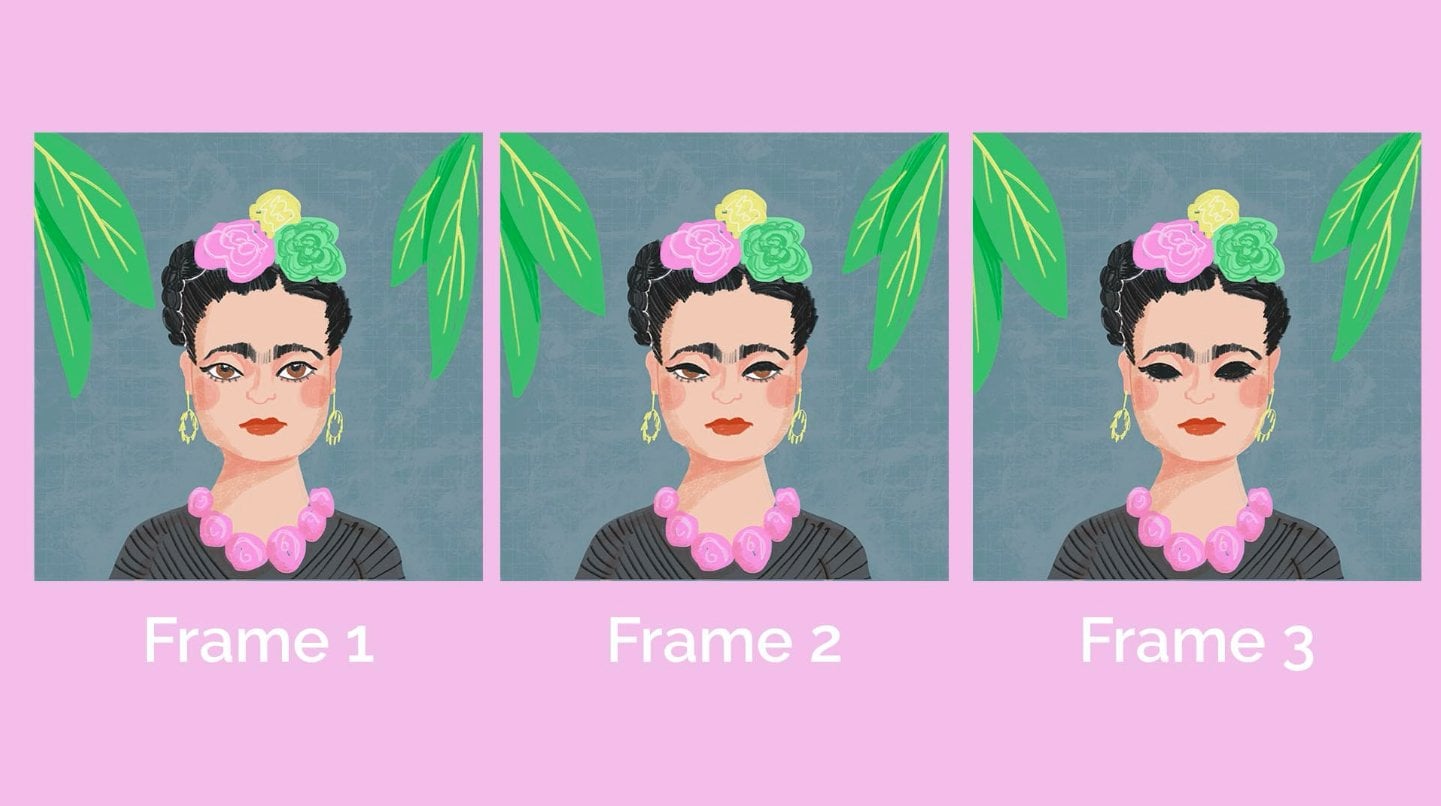
aqui e depois duplicá-los. E eu posso mover esse piscar qualquer outro lugar
nesta linha do tempo Ele está piscando aqui e
está piscando ali. E eu posso adicionar quantas
piscadas eu quiser aqui. Tudo que eu tenho que fazer
é duplicar esse grupo e colocá-lo lá Finalmente, eu quero
fazê-lo pensar, oh, ah, enquanto ele vê essas estrelas
aqui Vou dividir essa faixa. Eu quero que ele vá, é quanto tempo eu quero que meu O dure
para dividir isso. E eu vou deletar
isso no centro. Agora vou
entrar no meu modo flip book e vou
ativar as cascas de cebola Vou me certificar de que
a boca tenha a mesma cor dos olhos. Eu posso ver que a boca dele era
tão larga naquela moldura, então vou torná-la
um pouco mais curta. Eu só vou dar a
ele uma forma de ooh. Vou
voltar até o final daqui,
onde ele vai se encontrar. Vai encontrar essa moldura aqui
mesmo no meu flipbook. Aí está. Vou trabalhar de trás
para frente Vai passar de uma forma
menor, tipo,
oh, para que ele
volte a sorrir. Agora, em vez de redesenhar todas
essas formas aqui, posso simplesmente estender
essa aqui Vou pegá-lo e
mover aquela faixa para lá. Agora que ele vai, eu não precisei
desenhar cada quadro. Vamos tentar mais abaixo aqui. Eu quero que ele vá até
aqui. Eu quero ir, queremos
que comece aqui mesmo. Eu vou quebrar isso aí. Diga ah, e eu vou parar com
isso imediatamente. Vou passar para o modo flip buck. Vou desenhar sua boca
lentamente se enchendo assim. Então, novamente, eu vou
chegar ao fim aqui. Faça sua boca um pouco
menor, trabalhando para trás. Então vou arrastar essa moldura
até aqui, com calma. A partir daqui, você pode adicionar outras estrelas ou
expressões que desejar. E então não se esqueça de
compartilhar seu trabalho conosco.
19. Recapitulação: flipbook, gota de cores e gota de olhos: Recapitule o tempo com animação quadro
a quadro. Você aprendeu que
adicionar muitos quadros com muito pouco espaço entre cada um desses movimentos faz com que um objeto
pareça estar se movendo lentamente. E adicionar muito
espaço entre cada quadro faz com que esse
movimento pareça rápido. Você aprendeu que uma mancha cria ilusão de
um movimento
super rápido Você aprendeu como acessar o
flip-book para criar animações quadro a quadro e como
personalizar suas cascas de cebola Você aprendeu a
agrupar várias faixas para poder
movê-las mais rapidamente. Você aprendeu a criar
uma animação fervilhante. Como usar o
limite de queda de cor no modo pintar
e desenhar. E como fazer uma amostra de uma cor
na tela mantendo o dedo pressionado para ativar
a ferramenta de colírio.
20. Sombras que se movem automaticamente: Neste projeto,
vamos aprender como criar sombras em movimento Nesta animação, criei um arquivo de projeto
com uma folha superior e outra inferior, e
vamos começar por aí. A primeira coisa que quero
fazer é criar uma sombra a partir dessa folha superior que se
projete sobre a folha inferior. Vou tocar
na minha folha superior. faixa vai para escolher as opções de
faixa, duplique esta versão inferior Vou renomear
como minha camada de sombra. Na verdade, vou
mudar o destaque aqui. É muito fácil para
nós diferenciá-los. Em seguida, vou mudar o modo de mesclagem e escolher multiplicar Agora, se eu mover essa faixa, veja o que a multiplicação está fazendo Os modos de mesclagem alteram a forma como as camadas se misturam com as camadas
abaixo delas Nesse caso,
multiplicar é criar uma cor mais escura do
que está por cima Está criando uma versão
mais escura
desse verde nesta folha
verde aqui Agora isso é legal, eu tenho essa folha em movimento
e ela está criando uma sombra. Mas não é assim que
minha sombra ficaria. Não estaria
conectado como aqui. Não estaria
conectado assim. Isso é um pouco estranho.
Vamos mudar isso. Vou desfazer o
movimento que acabei de fazer. Vou passar
para o início da
minha trilha de sombras e vou
adicionar um quadro-chave de distorção Distorcer me permitirá que, se eu
pegar um desses pontos vermelhos, eu possa distorcer Se eu estivesse pensando em uma sombra, uma sombra desceria
em um ângulo como esse. Acho que é muito mais
assim que essa sombra cairia. No entanto, minha sombra não deve
aparecer no meu plano de fundo. O único lugar onde a sombra deve aparecer é nessa folha inferior. É aqui que entram as
máscaras de recorte. Minha camada de sombra está
acima da minha folha inferior. Isso é muito importante, tem que estar logo acima
da folha inferior. Para que isso funcione,
vou tocar e segurar para ir para a máscara. E eu vou
escolher uma máscara de recorte. Agora, se eu jogar isso,
o único lugar que essa sombra está
aparecendo é na folha inferior. Uma máscara de recorte só
revelará a faixa recortada onde há algum tipo de conteúdo
ou arte na faixa inferior
ou, nesse caso, na minha folha inferior Agora eu gosto dessa sombra, parece legal e parece que é meio-dia, muito intensa. Mas também podemos deixar essa sombra um
pouco mais embaçada Se eu adicionar um quadro-chave de
desfoque gaussiano
, as bordas ficarão mais suaves Eu também poderia adicionar um filtro de opacidade e torná-la uma
sombra muito fraca, se eu quiser Vou fazer isso
por enquanto, porque
acho que com o
desfoque de geração, parece uma Em seguida, vamos tentar aplicar
uma sombra em nossas cerejas. Eu vou para a
minha cereja esquerda, porque é a
que está na frente, e eu quero fazer uma
sombra a partir desta. Vamos duplicar essa faixa. Vou renomear a
versão inferior para sombra. Vou mudar o modo de
luz alta para azul. E então eu vou mudar
o modo de mesclagem para multiplicar. Agora, se eu tentar adicionar um quadro-chave de
distorção a isso, ele dirá que a distorção não pode ser
aplicada a esse conteúdo Eu posso aplicar uma
distorção a um grupo. Portanto, esse grupo é formado pelo caule esquerdo e
pela própria cereja. O que eu poderia fazer
em vez disso é simplesmente mover essa cereja para o outro lado. Aí está minha sombra.
E isso funciona. Agora vou criar
essa faixa de sombra em uma máscara de recorte Eu também tenho uma sombra na
minha cereja. Nesse ponto, você pode
adicionar seu desfoque de goshen
ou quaisquer outros detalhes que desejar
às Quando estiver satisfeito com a
aparência de suas sombras, exporte seu projeto
e compartilhe-o conosco
21. Princípio da animação: Easing: O próximo princípio de animação abordaremos é chamado facilitar e procriar
sonhos e
nos oferece uma ferramenta incrível para
adicioná-lo automaticamente Se você nunca ouviu falar
em flexibilização antes, acho mais fácil entender com o exemplo de um carro Então, se eu quiser animar meu caminhão de
sorvete na tela, vou começar com um
quadro-chave no E então mova meu caminhão e
adicione um quadro-chave no final. Mas quando eu jogo isso, não
parece muito realista. Ele começa imediatamente e
para sem aviso prévio. Na vida real, se um carro
parasse tão rápido, ele saltaria um pouco Em vez disso, quero que meu
carro dê partida lentamente ,
ganhe velocidade e depois pare
lentamente. Isso é chamado de flexibilização. Se
eu olhar esse sol aqui, ele está se movendo a uma velocidade linear
constante. Para cada quadro em que
esse sol está se movendo, ele está se movendo
em espaços iguais. Cada quadro está movendo
exatamente a mesma quantidade de espaço. Mas se eu agrupar isso, sabemos que os movimentos mais próximos parecem mais lentos, e os movimentos
mais afastados parecem mais rápidos Agora meu sol está se movendo
e se move
muito mais rápido no meio e diminui a velocidade no
início e no Podemos fazer com que os sonhos
procriadores façam isso por nós automaticamente Se eu tocar e segurar
entre dois quadros-chave. Há uma opção aqui
que diz definir todas as atenuações. E eu posso escolher
entre facilidade linear, facilidade de saída e facilidade de entrada e saída. Vamos compará-los. Aqui está aparência de
tudo isso O linear vai a uma velocidade constante. facilidade de entrada começa lentamente e depois aumenta a
velocidade no final Ease out entra quente e
desacelera no final. Vamos dar uma olhada nelas
como cascas de cebola com linhas lineares. Eu posso ver que no caminhão de
sorvete, o espaçamento entre cada quadro
é consistentemente o mesmo No entanto, com facilidade, o espaçamento é muito pequeno
no início E à medida que
avançamos cada vez mais, você pode ver o espaçamento
entre os quadros O caminhão está se distanciando cada
vez mais
entre cada chassi. É exatamente o oposto. Com facilidade no início, há muito espaço
entre cada quadro. Mas à medida que chega ao fim, essas molduras ficam cada vez mais apertadas
22. Adicionando movimentos de câmera: Adicionar o movimento da câmera
dessa forma é muito fácil apropriado para sonhos,
tudo o que você faz é agrupar todas as camadas e depois mover
essa única camada. Na verdade, nesta ilustração, não
tenho nenhuma animação, exceto
pelo movimento da câmera em si. Essa é uma maneira
muito
fácil e simples adicionar algum interesse à sua arte
sem precisar fazer nenhuma
animação complicada. Aqui estão algumas dicas
para animar sua câmera. Nesta animação,
estou começando com o gato e duas das estantes de
livros na moldura Conforme a câmera se afasta, quero diminuir o zoom para ver
todas as estantes de livros Mas quando tento
diminuir o zoom da
minha ilustração , ela vai para o centro Não se esqueça de que você
tem esse ponto de ancoragem. Se eu colocar meu
ponto de ancoragem neste lado aqui e depois aumentar o zoom, será muito mais fácil
fazer com que a câmera se mova Em seguida, quero ir até a placa
da livraria
muito rapidamente Uma coisa que eu posso
fazer é, claro, mover meus quadros-chave
bem próximos uns outros
para que fiquem
lá em cima. Mas outra coisa que posso
fazer é adicionar um desfoque. Quando a câmera se move muito, muito rápido e não conseguimos
ver tudo com clareza, ela cria um pouco
de movimento desfocado Vou tocar e
escolher filtrar cada desfoque. Eu quero que isso seja
0% quando eu começar
a jogada e 0% quando
eu terminar a jogada. Mas no meio do caminho,
eu quero que vá para,
digamos, em 0,7 Isso adicionará um pouco
de desfoque à medida que se move Não se esqueça de que você também pode escolher diferentes
tipos de atenuação, o que pode realmente ter
um efeito dramático na sensação de movimento da câmera Se expandirmos todas as
nossas transformações, podemos mudar a
ordem em que elas acontecem Se eu mover o
quadro-chave y para cá, agora ele começará a se mover para cima um
pouco mais cedo Animar esses quadros-chave um pouco mais
separadamente nos dá mais um movimento feito à mão do que
um movimento muito mecânico,
limpo e rígido
23. Recapitulação: modos de mistura, distorção, afinação e frigideiras: Recapitulando, você aprendeu a renomear e adicionar
destaques às suas faixas Você também aprendeu
a usar os modos de mesclagem. E como usar a ferramenta
Distorcer para criar sombras com
aparência realista Você aprendeu
a adicionar
atenuação personalizada às suas animações Você aprendeu a
ajustar o ponto de ancoragem para facilitar o
zoom da câmera Você também aprendeu
a adicionar um desfoque para
fazer com que as panorâmicas da câmera pareçam mais
rápidas
24. Dicas para animações em loop: No próximo projeto,
aprenderemos como criar animações em
loop, que é muito útil
para Animações em loop
são frequentemente usadas em ativos de jogos e videogames E bem, eles podem tornar
as coisas muito mais fáceis. Por exemplo, essa animação
pode durar indefinidamente, mas é literalmente apenas
1 segundo de animação Então, trabalhei um pouco e, com um pouco de
reflexão e planejamento, consegui ter
uma animação que pode continuar indefinidamente Vamos criar nosso primeiro loop com esses cogumelos na
minha trilha de cogumelos Preciso criar um quadro-chave que seja o mesmo
no início e no final dessa faixa
para fazer esse Então, adicionarei um quadro-chave de movimentação
e escala, e posso adicionar
outro no início Agora, um Procreate
Dreams pode realmente adicionar esse primeiro quadro-chave
automaticamente Eu vou desfazer isso. Se você acessar
as configurações do filme e acessar
Preferências, ative a opção
Adicionar quadro-chave no início agora Então, eu não tenho
quadros-chave no momento, mas quando eu adiciono um quadro-chave
no final da minha faixa, ele adiciona um quadro-chave no
início automaticamente Agora eu posso entrar
aqui e adicionar
um pouco rotação à minha pista aqui. E se eu reproduzir, você
verá que é perfeito. Ele continua se
movendo
repetidamente enquanto você trabalha
em seus quadros-chave. Se seu movimento não parecer o
esperado, talvez
você queira
verificar sua flexibilização. Acho mais fácil trabalhar
com uma atenuação linear porque é muito previsível
exatamente como isso se moverá Mas se eu escolher uma suavização, isso mudará totalmente a
rapidez com que os movimentos acontecem
entre meus quadros-chave Outra coisa que
você pode observar com suas animações em loop
é quando há dois quadros-chave que
estão nas extremidades mais distantes Quando esses dois quadros-chave
são exatamente iguais, às vezes
isso pode
criar um pequeno problema. Ele faz uma pausa porque estamos usando exatamente
dois dos mesmos quadros Por exemplo, agora, quando esse ponto
chega aqui, ele não se move suavemente
para o próximo movimento, ele faz uma pausa por um Por outro lado, se eu cortar esse
último quadro-chave,
agora, quando eu reproduzo, ele se move suavemente
entre todos os meus Agora, sim, isso funciona
apenas para reduzir isso,
mas, como veremos
a seguir, garantir que
essa animação dure
exatamente 2 segundos é exatamente 2 segundos é muito importante para fazer toda
essa animação funcionar Em vez de reduzir isso, vou estender minha
faixa em um quadro, mover esse quadro-chave e depois
reduzi-lo novamente para 2 Agora eu não vejo esse
quadro-chave extra, mas quando estou me movendo
entre esse quadro-chave e onde esse
quadro-chave estaria, ainda está voltando
para sua posição original Agora, honestamente, às vezes você simplesmente não
notará esse problema e
não será um grande problema Mas se você está fazendo
uma animação e acha que o momento certo para isso
simplesmente não é o certo. Verificar
a flexibilização e
cortar os dois quadros-chave para
que não fiquem presos no primeiro e
no
último pode ajudar a
cronometrar último pode ajudar a
cronometrar Então é assim que você
cria um único loop, mas toda a minha animação
terá 10 segundos de duração. Agora, não preciso animar esses cogumelos por 10 segundos. Eu posso simplesmente criar um
único loop e depois duplicar esse loop dentro
do período de dez segundos Mas por mais tempo que eu decida
fazer esse loop, ele deve caber em 10 segundos. Por exemplo, esse
cogumelo dura 2 segundos. Então, se eu duplicar
isso cinco vezes, vai caber perfeitamente nesse
quadro de dez segundos Agora, quando isso atinge
a marca de dez segundos, volta perfeitamente ao início Agora, isso também funcionaria se minha animação tivesse 5 segundos de duração. Essa flor aqui, essa
pequena folha aqui. A animação que eu criei para isso é um loop de cinco segundos. E se eu duplicar
essa moldura agora, tenho essa flor flutuando uma vez por 5 segundos e outra
vez por 5 segundos. 5 segundos mais 5
segundos são 10 segundos. Você também pode fazer isso
em loops de 1 segundo. Então, se a lua levasse apenas
1 segundo para passar, eu poderia fazer
1-234-567-8910 Falando das
luas,
parece que dá muito trabalho Mas, na verdade, tenho
algumas dicas
que tornarão isso
muito rápido e fácil. No meu arquivo de projeto, criei um único loop da minha
lua aqui. Então, se eu detalhar,
basicamente o que está acontecendo é que eu tenho um círculo
aqui que é da mesma
cor do fundo. E ela simplesmente se move de um lado da lua para o outro. E está em um
loop de dois segundos, assim como meu cogumelo. Vou duplicar isso minha
linha do tempo até
ter 10 segundos
desse eclipse lunar Agora vou agrupar
tudo isso. Eu vou para a edição da linha do
tempo. E eu vou
agrupar toda essa faixa em uma única camada. Se você acabar com uma faixa
vazia aqui, basta tocar e segurar essa faixa, poderá excluí-la. Agora, se eu duplicar essa faixa, terei dois grupos dessa
lua e posso simplesmente movê-la e redimensioná-la Agora eu tenho duas luas circulando. Eu vou fazer a mesma
coisa com todas essas luas. Tudo bem, então eu li,
movi e redimensionei todos
eles e eles estão rotulados como 12345 na minha linha do tempo para que eu possa
acompanhá-los Legal. Mas eu não quero que tudo
isso se eclipse
ao mesmo tempo Eu gostaria que eles se mudassem em
um momento um pouco diferente. Também podemos fazer isso, eu tenho minha primeira
lua aqui, e a segunda faixa é minha
segunda lua ali. Então, o que eu quero fazer é pegar
a segunda faixa e movê-la um
pouco
para que ela comece um pouco
mais tarde do que a primeira lua. Mas você notará que
não há molduras
aqui, então está vazio. O que vou fazer é chegar ao final da minha pista na marca dos dez segundos, tocar na minha
claquete e escolher, dividir Isso
interromperá a parte final da minha animação que
acabei de lançar. E eu posso tocar e segurar e depois arrastá-lo para a
frente da minha linha do Agora, essas duas luas estão
ligeiramente deslocadas. Eu vou fazer a mesma coisa
para o resto das minhas luas. Vou apenas
movê-los um
pouco mais longe do
que os anteriores. Corte a ponta e
coloque-a na frente. Ótimo. Agora eu compensei
todas as minhas luas, então elas estão em velocidades ligeiramente
diferentes Mas eu quero
ressaltar uma coisa. Quando chego ao
final do meu ciclo aqui, tudo fica em branco por um
segundo e algumas
dessas luas desaparecem segundo e algumas
dessas luas Bem, o que está acontecendo aqui
é que eu não
consegui, não cortei minha linha do tempo para exatamente
o último segundo.
Em algumas delas, preciso ter certeza de
que estou puxando cada uma
dessas faixas até
o final para não ter uma moldura em branco no final.
Legal. Então, tudo está
funcionando corretamente agora. Agora, quero
abordar um problema de
solução de problemas que você
pode ou não ter tido se tivesse levado sua
pista muito longe. E então, quando você
foi
cortá-lo, acabou com uma peça
muito pequena como esta A razão pela qual isso está acontecendo é que as luas fazem parte de um grupo Esse grupo termina aqui. Se eu pegar meu grupo inteiro
e expandi-lo, isso vai me permitir ver
mais dessa faixa aqui. Agora eu posso pegar isso e
colocá-lo no lugar. Vamos voltar para nossa trilha de
cogumelos aqui. Eu quero duplicar
isso e invertê-lo, então eu tenho uma trilha de cogumelos neste
lado da Eu tenho meu único loop aqui. Se eu duplicar essa faixa e depois tentar
movê-la para cá, ela não se moverá. Por que não? Quando eu estava fazendo minha rotação, acidentalmente, em vez
de girá-la, eu acidentalmente a escalei Se eu abrir essas
trilhas aqui, se eu expandir, mover e escalar, posso ver que tenho faixas X, Y e de escala aqui. Eu não quero esses, eu
só quero a rotação. Então, eu vou
entrar aqui e deletar essas faixas. Agora, quando eu tento mover esse
cara, ele se move imediatamente. E se eu tocar em três pontos, posso clicar em virar na horizontal. E eu tenho minhas duas
trilhas de cogumelos se movendo ao mesmo tempo Eu quero movê-lo para que ele não pule da cena. Agora eu posso agrupar esses dois, deletar as
faixas extras que eles deixaram para trás e depois duplicar. E eu tenho todos os meus
cogumelos se movendo agora.
25. Dicas de ferramenta de urdidura: seguir,
aprenderemos como usar
a Ferramenta Warp para criar
alguns efeitos interessantes A Ferramenta Warp é
muito útil quando você tem algo
do qual deseja mover parte, mas não o objeto inteiro Por exemplo, essa cera, a cera está nessa
camada aqui. Usando a ferramenta de urdidura, posso agarrar e puxar a parte
inferior da cera, mantendo a
parte superior reta, ali mesmo Agora minha cera está escorrendo. Você pode jogar com
a ferramenta Warp em letras e ter alguns efeitos
muito legais Eu até uso a ferramenta Warp para mover suas sobrancelhas para cima e para baixo Tudo bem, de volta ao
meu arquivo de projeto, vou começar com um exemplo
simples de distorção, e vamos fazer isso
em nossa flor vermelha inferior antes de passar para um exemplo um pouco
mais complexo A primeira coisa que quero
fazer é adicionar meu quadro-chave. Então, vou tocar e
adicionar um quadro-chave Warp. Como essa é uma animação em
loop, quero ter certeza de que
tenho uma no início e no final
na mesma posição, para que ela ocorra E eu vou ficar com
quatro por quatro, certo, por enquanto. Do jeito que a ferramenta
Warp funciona, se eu pegar um desses nós, ele vai puxar
desse nó e
fixar todos os outros nós Se eu pegar esse
nó central aqui, ele está puxando o
centro da flor, tentando manter essas partes superiores
aqui, esses nós Está tentando mantê-los no lugar. Eu vou desfazer isso O que eu quero fazer é criar um movimento ondulatório
com essa flor Vou criar meu
primeiro quadro-chave aqui mesmo. E eu vou puxar esse
nó um pouco dessa maneira. Minha flor está reta para
cima e para baixo
porque vai de curva aqui e depois
vai ficar reta Então, quando eu voltar, quero que isso realmente se curve. Agora eu vou puxar esse
cara nessa direção. Agora, isso está deixando isso
realmente confuso aqui. Se eu puxar o segundo
nó ao lado dele, posso trazê-lo de volta
à forma normal. Agora, se eu jogar isso, minhas
flores se movem na ponta. Quando eu estiver satisfeito com esse loop, vou
duplicar essa faixa E então eu vou mover
a segunda flor para cima. E eu vou girá-lo
horizontalmente e colocá-lo no lugar. Agora eu tenho essas duas
flores, depois agrupo
essas duas faixas,
excluo
as que ficaram para trás
e depois duplicarei excluo
as que ficaram para trás isso
na linha do tempo Eu tenho essas duas flores
animadas em toda a minha linha do tempo Em seguida, vamos passar para os botões
de flores aqui em cima. Quando adicionamos uma distorção, podemos controlar quantos
pontos adicionamos a essa grade Como você decide
quantos pontos deseja adicionar a essa grade? Tudo depende do
movimento que você deseja fazer. Neste exemplo, eu
realmente quero mover bastante
esse botão no final Você pode ver na minha animação
finalizada que isso está se curvando para baixo e para cima E então o resto do broto
está apenas se movendo para cima e para baixo. Não preciso de um
controle preciso sobre essa parte, mas quero um
controle preciso sobre essa parte. Agora, se eu adicionar tantos
pontos à minha malha, veja quantos pontos
vou precisar
mover para enrolar
esse botão. É irritante ter que
mover todos esses pontos da malha, mas se eu criar uma malha
com apenas quatro pontos, se eu tentar mover esse botão, estou realmente tendo
um impacto dramático nesses pontos aqui. Em vez de ter mais
controle sobre esse, porque esses botões estão
dentro do mesmo quadrado Agora vamos ver se eu vou de
quatro
pontos de controle horizontais para cinco. Agora, esse broto não está mais
incluído neste. Vou ter muito
mais controle sobre como
posso mover este sem afetar
dramaticamente este. Vou criar
um quadro-chave no início da minha
faixa e um quadro-chave no final para criar
meu loop. Tudo bem? Vou verificar se
minhas atenuações estão todas
definidas como lineares Eu vou, na marca de
dois segundos, eu quero que isso respire para cima, então eu vou pegar o nódulo médio e
médio
aqui e puxá-lo para cima E esse, então eu quero que
esse botão se enrole
nessa direção à medida que
fica um pouco Isso vai ser
respirar para cima. E então, na metade do caminho entre
esse ponto e esse ponto, vou adicionar
outro quadro-chave Eu quero que isso afunde novamente, e eu quero que o botão vire
para cima Se eu jogar isso de volta, ele respira para cima e depois volta baixo e depois se move lentamente
para respirar para Agora, se eu estivesse usando
uma atenuação diferente, isso
mudaria drasticamente a sensação Ele vai se mover
em velocidades diferentes. Se você quiser controle total
sobre como isso se move, certifique-se de
usar uma atenuação linear Quando estiver satisfeito com
a forma como ela se move, posso duplicar a trilha, girá-la horizontalmente e movê-la para
o outro lado do
grupo o outro lado do Essas duas faixas. Duplique
cada uma dessas faixas e eu tenho meus fones
flutuando no topo
26. Recapitulação: ferramenta de looping e Warp: Tudo bem, vamos recapitular. Você aprendeu muito sobre animações em
loop. Você aprendeu que o
início e o fim
da animação devem ser os
mesmos para criar um loop. E como evitar uma pequena
pausa ou um soluço no seu ciclo. Ao ajustar esse último quadro, você aprendeu que a flexibilização pode afetar
drasticamente a
sensação de movimento Você aprendeu a
criar vários loops para caber em uma animação em
loop maior E como voltar a usar essas animações em
loop, compensá-las
e cortá-las E aprendemos muitas dicas para solucionar problemas com suas
animações em loop. Você aprendeu que a ferramenta de dobra é incrível para manter partes de um objeto paradas enquanto
move outras partes dele E como decidir
quantos pontos de controle adicionar
à sua malha de dobra.
27. Máscaras de recorte: No próximo projeto, criaremos essa
animação e
aprenderemos a usar
máscaras e máscaras de recorte Agora, eu não uso
muito máscaras quando estou ilustrando
em procreate, mas quando estou animando,
eu uso muitas máscaras Então eu acho que eles
serão muito úteis para você em uma
variedade de projetos. Em nosso arquivo de projeto,
quando você o abre, pode parecer um
pouco confuso, mas prometo que tudo fará sentido
quando terminarmos Então, a primeira coisa que eu quero que você note é que eu tenho
uma camada para o meu
bule, e então eu tenho uma camada
agrupada para esse poro onde o chá está
saindo E se eu expandir isso,
há uma camada chamada Detalhes e uma
camada chamada Stream. Por enquanto, vou desativar
a visibilidade
da camada Detalhes. E vamos
voltar a isso daqui a pouco. A primeira coisa que
animei foi o bule
se movendo para cima e para baixo, mas meu fluxo não
coincide com o local onde deveria estar mas meu fluxo não
coincide com o local onde deveria estar
saindo. Queremos
fazer isso primeiro. Vou adicionar um quadro-chave no início
do meu grupo pobre. O T está
combinando ali mesmo. Mas à medida que vou para
o próximo quadro-chave, onde está meu bule, você notará que isso
não combina Vou adicionar
outro quadro-chave e quero reduzir isso. Agora preciso diminuir
um pouco o zoom para encontrar
a caixa delimitadora. E quero ter certeza de
que estou distorcendo isso, em vez de escalá-lo
até que corresponda ao ponto em que o
bico e a chaleira Se eu passar para o próximo
quadro-chave do bule, ele não está mais combinando Eu vou fazer a mesma coisa. Vou continuar com isso pelo resto
dos quadros-chave
do bule. Tudo bem? Meu chá está mexendo com meu
bule, mas sejamos realistas. Isso ainda não é muito convincente. Em seguida, vou adicionar
esses detalhes em branco para realmente vender a ideia
desse derramamento Vou voltar ao meu arquivo de projeto, abrir o grupo pobre e ativar essa camada de detalhes novamente. Vou adicionar um quadro-chave
no início e depois
um quadro-chave no final E vou mover
isso para que os rabiscos,
o último rabisco, estejam
no topo do bico Agora, isso parece uma bagunça quente, mas se eu tocar
na camada de detalhes, toco na máscara e
escolho a máscara de recorte Agora, todos esses
detalhes estão
aparecendo apenas na faixa da transmissão. Eles estão presos à trilha
do stream. Aqui está outro exemplo de quando você pode querer
usar uma máscara de recorte Digamos que eu tenha esse flash se movendo por esses óculos. Não quero que apareça
fora dos óculos. Se eu tocar aqui e
transformá-la em uma máscara de recorte, agora ela só vai
aparecer dentro dos óculos porque o flash está preso
aos Eu usei um método muito semelhante aqui para criar o
brilho no cabelo. Você pode se encaixar em grupos. Na verdade, o brilho
é atribuído a um grupo inteiro. Há alguns pequenos detalhes
no cabelo e alguns
detalhes mais grossos no Esses são todos os
detalhes do cabelo. O brilho está ligado a todos eles porque está ligado
a todo o grupo De volta ao nosso exemplo de bule de chá. Há mais uma coisa
que acho que podemos realmente fazer para que essa água
pareça estar se movendo. Então, se eu for para minha camada de fluxo, que está logo abaixo dos meus detalhes, adicionarei uma distorção
ao fluxo para que
pareça que está se movendo
um pouco mais Abaixo da minha camada de detalhes
está minha camada de stream. Vou adicionar
um quadro-chave Warp no início e no final E então eu vou
usar o modo de execução e
vou mexer isso
daqui a pouco E então talvez eu volte para o outro lado e mexa um
pouco para dentro e para fora para que você possa brincar e
fazer
com que pareça que, na verdade, é
como mudar um pouco de tamanho
28. Máscaras de camadas: Em seguida,
adicionaremos esse movimento ondulatório dentro da xícara de chá
no meu arquivo de projeto Vou abrir minha camada de xícara de
chá e você
verá que há uma camada
chamada Não se move. Não preciso mais disso,
posso simplesmente deletar essa camada. E então há uma
camada oculta que diz onda. Isso vai
criar a ilusão de subir e
descer nessa linha ondulada Vou criar um
quadro-chave no início. Em seguida, vou criar um quadro-chave no
final da minha faixa E vou arrastar isso
até que fique alinhado com
este lado da xícara T. Agora, isso não é o que
tínhamos, meu, certo? E se eu transformar
essa onda T em uma máscara de recorte no
próprio copo, que está abaixo dele Bem, isso também não funciona
bem, então vou desfazer isso ou vou remover a máscara Eu tenho uma máscara e não escolho nenhuma. O que eu quero fazer é
criar uma máscara e você pode pensar em uma máscara
como uma fita adesiva Então, acima da minha onda T. Vou adicionar uma nova
faixa e ela precisa estar diretamente acima da sua onda T. Vou
desligar a visibilidade
da minha onda T. Por enquanto. O que eu quero fazer é criar o único espaço onde eu quero que
a onda seja vista. Isso vai ser apenas
o interior do copo. Vou usar uma cor rosa
brilhante e vou
apenas preenchê-la. Na verdade, a cor não
importa, a cor cai lá dentro. E eu vou chamar
isso de minha camada de máscara. Agora vou virar minha onda T de
volta para essa máscara. Vou usar
máscara de camada de máscara. Agora esse rosa desapareceu. E se eu jogar minha xícara de
chá agora, só
consigo ver as
ondas da xícara de chá onde está essa máscara. Se eu desligar a visibilidade
da máscara, agora posso ver que é toda
essa forma aqui embaixo. Mas quando eu o ligo, agora ele está
contido apenas nessa área. Algo muito legal que
você pode fazer com máscaras. Se você tocar em máscara, poderá inverter sua máscara de camada e isso evitará que algo
apareça Agora, isso não
funciona em nosso exemplo, mas pode ser muito útil. Eu usei essa mesma técnica para criar a parte ondulante na parte inferior
do fantasma Acabei de usar uma máscara de camada para esconder que era
apenas uma única linha ondulada. Em seguida, adicionaremos uma pequena
ondulação à xícara de chá. Vou criar uma nova
faixa acima do meu grupo anterior. Vou entrar no modo
flip book. Vou colocar
essa cor
aqui mesmo dos detalhes da luz. E vou adicionar um pequeno círculo ao redor de onde acho
que E está entrando. Vou ligar a casca da cebola para ver onde está
a última que desenhei. E então vou
desenhar uma um pouco maior,
um pouco maior. E eu vou
deixar isso se dissipar. Não está
mais fazendo um círculo completo, está caindo. Se eu reproduzir isso, acho que está criando
um efeito cascata legal Vou
agrupar essa animação
quadro a quadro e depois
duplicá-la Embora eu não goste
que seja sempre claro. Acho que vou
arrastar isso
um pouco para que haja uma
pequena lacuna entre as ondulações Eu vou fazer isso mais uma vez. A única coisa que resta é
que talvez eu adicione alguma rotação às folhas da planta ou quaisquer outros detalhes que
você queira adicionar. Quando estiver satisfeito
com sua animação, não se esqueça de
compartilhá-la conosco.
29. Recapitulação: recortes e máscaras de camada: Vamos recapitular isso.
Com as máscaras de recorte, você pode desenhar dentro
das linhas de uma faixa principal
separada Você pode mover e editar essa faixa de clipe sem
afetar a faixa principal. Você também aprendeu que pode recortar uma faixa para um grupo inteiro. Agora, com máscaras de camada, uma camada atua como uma janela para sua arte, permitindo que
ela seja vista somente através
da camada de máscara. Essa camada de máscara
se torna invisível e somente a camada
abaixo fica Você também pode inverter a camada
da máscara.
30. Notas finais: Quero agradecer rapidamente por se juntar a
mim nesta aula. Se você gosta da aula, deixe-me uma avaliação
positiva, um comentário na
guia de discussão ou um projeto. Sua interação
com a turma faz uma grande diferença
no algoritmo para que outras
pessoas possam encontrá-lo. E, se eu for totalmente honesto, são suas palavras de apoio incentivo e
ver sua arte que
fazem com que todas essas aulas e todo esse trabalho valham a pena Muito obrigado
pelo seu apoio. Atualmente, estou trabalhando em ainda
mais tutoriais que
lançarei em diferentes lugares, como Skillshare Então, se você quiser saber quando eu
lançar um tutorial, certifique-se de se
inscrever no meu boletim informativo. Se você está nas redes sociais, adoraria ver
o que você está fazendo. Você pode me marcar no Instagram. Estou no Paper Playgrounds
e no Youtube. Sou Brook Glazer.
Obrigado novamente por assistir. Espero que tenha sido
divertido e útil. Você é o que faz
tudo isso valer a pena. Então, muito obrigado
pelo seu apoio.