Transcrições
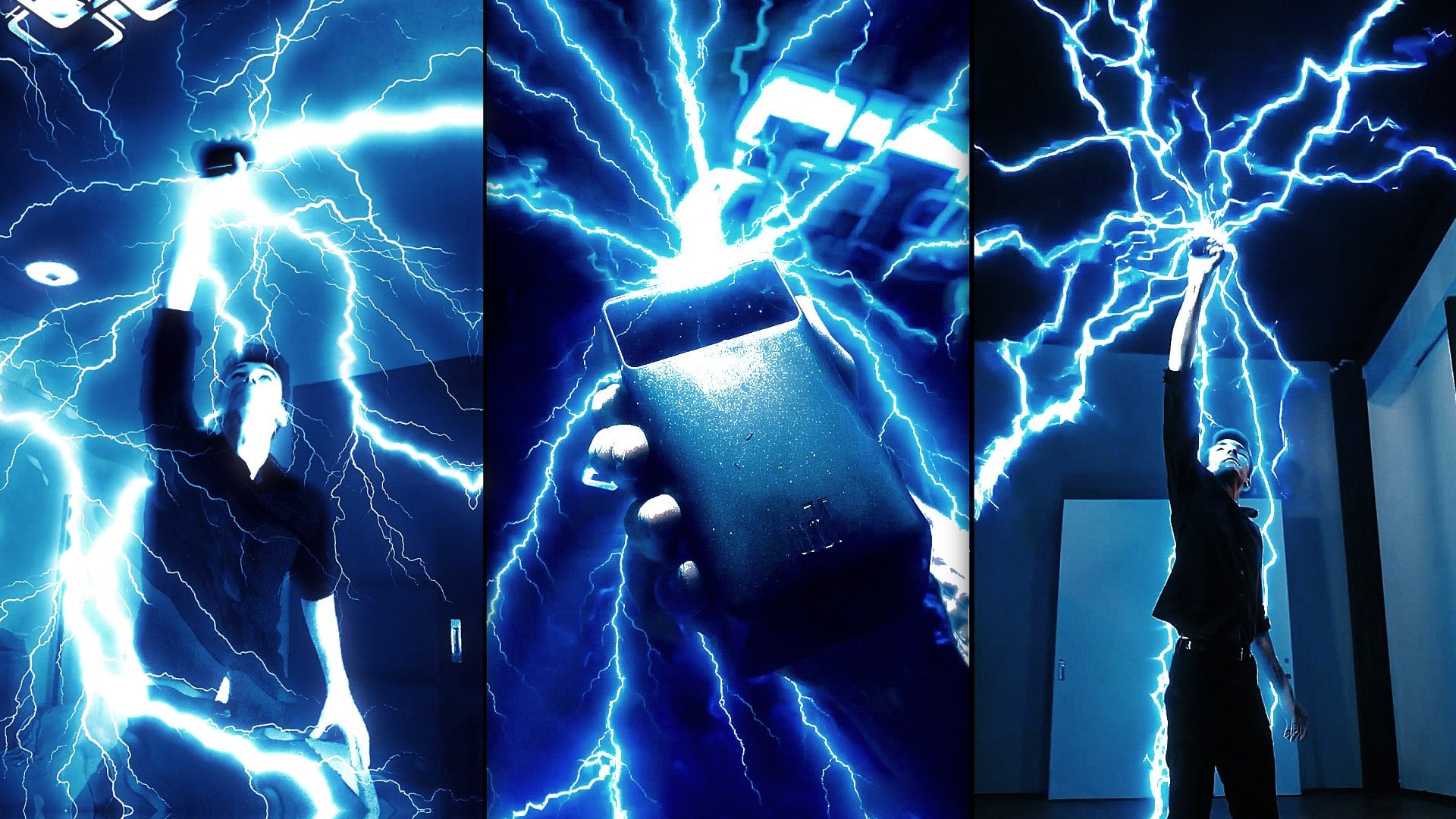
1. Apresentação: Você quer ser grande? Você precisa levantar Bk. Eu não entenderia. Oi, eu sou Jake. E esta aula
ensinará como criar um efeito de telecinesia para suas mídias sociais usando o
Adobe After Effects
e, sem usar nenhum plug-in, compartilharei com você algumas ferramentas
gratuitas de IA e não IA para criar três modelos D e
as compararemos para que você possa escolher qual ferramenta
deseja usar no futuro Você não precisa de nenhuma experiência trabalhando com o Adobe
After Effects. Você pode até mesmo baixar a versão de
teste gratuita para
aprender esse efeito, e ela funcionará bem. Você sempre pode escrever suas perguntas na
seção de discussão em qualquer uma das minhas aulas para obter
minha ajuda enquanto cria efeitos interessantes. Acho que é a
melhor maneira de aprender
o software e, ao mesmo tempo, criar efeitos
interessantes para se divertir. E para concluir esta aula, nosso objetivo é criar o efeito de
levitação com halteres escolares
para suas mídias sociais usando o Adobe
After Ficarei feliz em ver
isso em minha aula, assim como seu resultado depois de
seguir todas as etapas. Então, vamos começar.
2. Como importar GLB: Portanto, você precisa de efeitos Dobaor, até mesmo a versão de teste gratuita
funcionará Vamos abri-lo e, em seguida,
vamos para Arquivo Importar Arquivo. Este vídeo estará disponível na etapa de recursos desta classe, então você pode simplesmente acessar Resource tap,
baixá-lo e clicar em Importar. Depois, basta clicar e segurar na
extremidade esquerda. Então, vamos colocá-lo neste pequeno
ícone ou aqui na linha do tempo. Agora ele criou uma nova composição,
como você pode ver aqui. Este é o nosso vídeo e
esta é a nossa composição. E podemos clicar duas
vezes com o botão esquerdo, e isso abrirá
essa composição. Ele tem exatamente as mesmas
dimensões do vídeo original, e aqui podemos verificar
se tudo funciona bem. E como você pode imaginar, é
o vídeo editado que usei no meu vídeo
para mídias sociais. Então, no nosso caso,
vamos dar uma olhada nesta parte porque aqui
vamos adicionar nosso haltere Como você pode ver, aqui
nós temos e aqui você pode adivinhar que
não temos nada, e podemos simplesmente agir como se haltere estivesse voando
em nossa direção Além disso, como bônus,
mostrarei como
adicionar um texto por trás desse haltere, como você pode ver na Ele será rastreado
até nossa câmera
caso você queira
saber como eu fiz o texto, exatamente da mesma
forma que fiz aqui Então, é a mesma técnica. Mas vamos começar uma parte interessante dessa parte com
esse haltere Então, para obter os três modelos D do Dumble, eu basicamente tinha uma
foto que usei, então podemos clicar
duas vezes aqui para importar a filmagem ou simplesmente ir
para Arquivo Importar Arquivo Na etapa de recursos desta classe, também adicionarei esse arquivo GLB
que criei usando a IA No próximo vídeo, mostrarei
meu processo de
busca da melhor ferramenta para
concluir essa tarefa. Esse arquivo GLB estará
disponível para download. Vamos selecioná-lo
e clicar em Importar. Como você pode ver, ele criou uma pasta e descartou
nosso arquivo GLB Depois de tentar clicar na extremidade esquerda
e arrastá-la para
nossa composição,
basta clicar na extremidade esquerda e
arrastá-la para cima e arrastá-la para
nossa composição, basta clicar na extremidade esquerda e
arrastá-la Isso lhe dará um aviso. Isso alterará as configurações da
composição para suportar três objetos D. No nosso caso, como você pode ver, é o ponto GLB. Então,
vamos clicar em OK. Aqui não precisamos mudar nada. Podemos
simplesmente clicar em OK. E agora, como você pode ver,
já temos nosso arquivo aqui, e também podemos selecioná-lo e pressionar A no teclado para
ver o ponto de ancoragem, e podemos movê-lo nesse
segundo valor para -275, que
fique no centro
do nosso Além disso, podemos pressionar R no teclado e girá-lo
para ver como fica Como você pode ver, é um modelo
bem legal
, muito parecido meu Dumbll real original, que
usei neste vídeo O peso real desse haltere é de 26 kg ou 57 libras, então não é tão pesado, mas decidi fazer
esse Ok, então no próximo vídeo, vou mostrar
quais ferramentas eu
tentei para obter esse modelo de três D, e você pode escolher por
si mesmo qual acha que funcionaria melhor para você.
Nos vemos no próximo vídeo.
3. Como criar um GLB: Ok, então
inserimos nosso arquivo GLB e agora podemos ir para
Arquivo e salvar Portanto, o After Effects pode
falhar de tempos em tempos. Portanto, é uma boa ideia salvá-lo. Vá para o arquivo, salve-nos ou salve e selecione onde você deseja
salvá-lo no seu computador. Vou chamá-la de
classe e clicar em Salvar. Então, aqui eu já tenho
cinco guias abertas para mostrar quais ferramentas eu experimentei e em qual ferramenta eu usei
para criar esse modelo Então, a primeira ferramenta que
experimentei foi essa IA hipertridimensional, que funciona por assinatura paga, mas tentei fazer essa aula sem
gastar dinheiro Então, basicamente,
vou mostrar todas as opções gratuitas que encontrei. Ele pode ser usado gratuitamente, mas você terá tentativas
muito limitadas. Então, a primeira coisa que você
gostaria de fazer é fazer o login. Você pode ver que eu entrei aqui
e, em seguida, basta clicar em Este sinal de
adição para adicionar minha imagem Portanto, esta imagem, que
usei nas minhas três gerações D, também
fornecerei
uma etapa de recurso para esta aula para você conferir ou usá-la para
experimentar nesses sites. Então, vou abri-lo para mostrar como fiz uma
foto. Basicamente, tentei fazer uma boa
perspectiva do haltere ele
pudesse ser visível para que ele
pudesse ser visível para
as ferramentas verem se
ele tem dimensão Tem essa barra e
tem detalhes gz. E fiquei impressionado por ter acabado de selecionar
esse haltere,
apenas uma foto, clicar em abrir
e, como você pode ver, sua imagem está Então, depois de fazer o upload, cliquei em
Gerar e fiz promoção que podemos fechar e esperar que essa
geração termine Vou
recortar essas peças da aula, para que não percamos
tempo. Cerca de um minuto depois, tenho meu modelo aproximado. Como você pode ver, desta
vez, eu não fiquei muito bom porque aqui
temos uma frase estranha Desta vez, quando
gerei esse modelo, tive um pouco mais de sorte porque
parece muito bom. Então, vamos ver o que também
temos aqui. Temos
detalhes muito bons sobre essa parte. E como você pode ver, essa parte não gerou nenhum detalhe. O mesmo problema que tive
com esse modelo. Portanto, lembre-se de que você não deseja girar demais
o modelo se
tiver algumas imperfeições Então, a próxima coisa que fiz
foi adicionar uma geração de
material. Então, eu apenas confirmo. Como você pode ver, temos
cinco créditos gratuitos. E agora vamos gastar
mais 0,5 dos meus créditos. Então, basicamente, você tem
dez tentativas no seu modelo
e, em seguida, terá que pagar
se gostar do serviço. Eu não sou afiliado a
nenhuma dessas ferramentas, então você decide qual delas
você gostaria de escolher Estou apenas mostrando uma
opção gratuita que funcionou para mim. Ok, agora vamos
clicar e gerar mais
uma vez aqui e
vamos ver o que temos. Ok, então essa geração me
levou 2 minutos, 2 minutos para criar um modelo e 2 minutos para
criar esse material. E, como você pode ver,
é muito bom. Talvez em algumas partes seja
ainda melhor o que eu tive aqui, mas também estou feliz com
esse resultado. Eu só gosto que aqui
tenhamos mais material áspero, o que representa meu
haltere ainda Mas essa parte não é muito boa, mas talvez você tenha um
pouco de sorte com seu modelo. Ou você pode se regenerar algumas
vezes porque, como você sabe, temos ik dez duas vezes
antes de ser pago Então,
o que eu fiz foi usar o GLB porque o arquivo GLB tem uma
textura e três modelos D, dez
grandes em um arquivo, que é muito conveniente Em seguida, basta clicar em Baixar se quiser fazer o download. Como você pode ver, também foi solicitado eu confirmasse o
material para salvá-lo. Então, será necessária
outra geração. Você pode ver que
desta vez é muito mais rápido e, em seguida, basta escolher as opções disponíveis em
nosso caso, dois K, e aqui estão dois tipos de
GBs e você também pode importar os dois tipos para o
After Effects e escolher o que mais
gosta Em seguida, clique em Baixar
e ele será embalado. Isso levará apenas alguns segundos. E no meu caso, usei o PBR
porque parecia melhor, mas você pode importar a versão sombreada e versão
PBR e ver
o que você mais gosta E, basicamente, você pode
obter essas versões. No meu caso, não
vou salvá-lo porque já
temos os
resultados do site. E se eu
clicar aqui na minha, você verá minha geração
anterior, que estamos usando
neste vídeo. Então você pode ver que ele também tem uma representação e uma
iluminação bacana, o que parece ótimo. Portanto, se você importar alguns mapas HGRI ou em
seu software de três dias, poderá obter resultados muito bons Como você pode ver, este
é o nosso modelo de três D que vamos
usar nesta aula. Ok, então isso é
Hyper Three D AI. Deixe-me copiar esse link. E aqui na
etapa de recursos desta classe, você encontrará esse arquivo de texto, que vou criar
agora, links para a IA. Então, deixe-me colar a primeira e depois vamos verificar nossa próxima
versão que eu usei. Então, o próximo site que eu usei
é esse site chamado mesh AI. Eu também entrei com
minha conta do Google e ela também me deu
alguns créditos gratuitamente Então, eu tentei e, basicamente, também
usei uma imagem
de destaque em três D, selecionei, selecionei meu modelo e cliquei em Abrir, e eu realmente não prestei
atenção. E eu usei esse modelo
meshy five, que é o modelo top
de linha, e ele criou um trabalho
muito bom Como você pode ver, aqui as texturas parecem
ainda mais realistas, o que me impressionou muito
e descobri que deveriam ter esses
detalhes do Então, fiquei realmente impressionado
com esse modelo. Eu adoraria usá-lo, mas ele não
me permitirá fazer o download. Se eu
clicar em Download, como você pode ver, ele
solicita que eu compre No nosso caso,
queremos usá-lo
gratuitamente e na
versão gratuita para download, será esta
versão Mesh four deste modelo. Se eu clicar
aqui para gerar, ele gerará, serão necessários, como você pode ver, dez créditos, não
vamos
esperar que termine porque eu realmente
não tenho modelos muito bons. Eles parecem bons, mas alguns
detalhes pareciam errados para mim. Um estágio em que deveria
criar um material
, criou esses materiais realmente
nada bons. Não fiquei impressionado
com esse modelo, que é meshy four, então decidi não
usar o site, mas quero mostrar que,
caso você esteja disposto a pagar $10 por mês, você pode obter Mais uma vez, não sou
afiliado a nenhum desses sites, então continuei minha
jornada para encontrar as opções gratuitas, que você pode encontrar na web Então, a próxima
opção realmente popular é usar o Polycam. Eles têm aplicação,
eu acredito, no Android, assim como no IOS. Eu tentei e
acabei de enviar um vídeo. Então, deixe-me mostrar o
vídeo que eu usei. Então é assim que ficou o vídeo. Pedi que eu gravasse o vídeo em até 3 minutos para
capturar todos os detalhes. Como você pode ver,
não é um vídeo tão bom. Tenho muitos tremores
e o chão não é
tão fácil de rastrear Além disso, você pode ver
muitos reflexos, o que também pode resultar
em retrocesso Mas, basicamente, o Polygam geralmente
oferece bons resultados. Eu apenas tento gravar um vídeo
realmente
amigável para iniciantes, sem nenhum movimento profissional, para ver se, com esse vídeo
muito ruim, ele obterá bons resultados Então eu acabei de enviar esse vídeo
realmente amador, que realmente não é
o tipo perfeito de vídeo
para usar no software. E deu errado porque
meu vídeo era muito ruim. Como você pode ver, eu tinha
muitos tremores e realmente não
tentei curá-los. Mas caso você
esteja interessado no software, posso tentar as aulas futuras para torná-lo muito melhor e
obter o máximo
de resultados desse software,
porque, como você pode ver, aqui temos texturas muito
boas
e, se eu prestasse mais
atenção, provavelmente obteria resultados
ainda melhores A propósito, meu telefone
não tem sensor de ouvido. Então, basicamente, é apenas o resultado de
uma
câmera simples de qualquer telefone. E o que é legal nisso é
que é totalmente gratuito. Portanto, isso é algo
que você pode
ter em mente para
texturas muito boas, porque eu sei que as pessoas
podem
obter resultados realmente poderosos profissionalmente com o software E me avise se
você estiver interessado, para que possamos nos aprofundar e criar resultados muito melhores
para nossas próximas aulas. E a última coisa que encontrei foi
esse
modelo Trellis de rosto abraçado, que é esse
modelo Trellis de rosto abraçado, que Você precisa fazer login com
sua conta do Google. Tenha a capacidade de experimentá-lo. Basicamente, com base na minha
experiência com o Hugin face, você pode encontrar ferramentas de IA muito
legais, que você pode instalar
no
seu computador e usar nos recursos do seu
computador para criar imagens, vídeos, quaisquer
ferramentas que você encontre no
site
Hugin Vamos experimentar este site também. Então, aqui temos dois modos de imagem
única, várias imagens. Então, vamos tentar com o
clique mais à esquerda da imagem,
selecionar nossa imagem e clicar selecionar nossa imagem e Como você pode ver, ele
removeu automaticamente o plano de fundo. E o próximo que eu pressionei
é gerar e extrair GLB. Então, como você pode ver, temos GPU, o que nos permite
criar essa geração Você não receberá
muitas tentativas de graça, mas o que há de legal nesse
serviço é que você pode refrescar seus
pés todos os dias e tentar novamente Como você pode ver,
não temos nada de ruim novamente, quanto ao modelo gratuito, mas não temos nenhuma
profundidade aqui, então não é perfeito,
mas também é gratuito. O que é legal nisso é que você pode instalá-lo no seu computador. Eu vou acessar este site. Deixe-me também copiar este site
para o nosso arquivo de texto, que estará disponível na etapa de
recursos desta classe, depois desta também,
que é Polycam Eles também têm tutoriais
no YouTube sobre como usá-lo. E também vou te
dar este site. E aqui estará outro
site no GitHub. Então, vou
colocá-lo aqui porque basicamente é a
página do Github para este software Assim, você pode basicamente
instalar no seu computador e usar todos os recursos
do seu computador, o que significa que
você terá tentativas ilimitadas e criará modelos
ilimitados a
partir das imagens. Então, o que você
quer fazer é seguir este link e encontrar
a versão mais recente. Então, o mês passado é muito novo. Posso ver que sua versão 40
no momento em que esta aula
será carregada, talvez eles
criem novas versões. Basicamente, basta encontrar
a versão mais recente que você pode ter e carregar
no zFle. Qualquer coisa acima de 40 será
uma versão mais recente 45, 50, 55, etc. Acabei de deixar a maioria, então
depois de baixá-lo, você vai descompactar o arquivo, basta escrever mais, clicar e escolher Zip e você
obterá esta pasta Você pode simplesmente clicar duas vezes nele. E, a propósito,
certifique-se de que você precisa ter uma GPU NVDA, pelo
menos essas são
mais novas para poder executá-la E depois de baixar
e descompactar, você abrirá
sua pasta e encontrará os arquivos
de execução listados aqui Eu tenho uma VM de oito gigabytes na
minha placa de vídeo no meu laptop, então vou executar
este GradioFP 16, que Então, deixe-me
clicar duas vezes nele. Executará o modelo. Pela primeira vez, serão necessários 15, talvez até 20 minutos para
baixar todos os modelos necessários e todos os recursos para a instalação deste software. E, basicamente, vai ocupar. Portanto, você precisará de
pelo menos nove gigabytes de memória apenas para ter
isso no seu computador E agora precisamos
esperar que esse servidor inicie. Se você tiver uma GPU
melhor com mais, você pode executar o simples RunBDfle,
como você pode A instalação levará 15 a 20 minutos,
dependendo do seu computador, mas a execução
do software em si
levará cerca de 2 minutos. Como você pode ver, estamos esperando. Por fim, ele forneceu este
site, que você precisa copiar, selecioná-lo e pressionar
Control C para copiar, em
seguida, abra o navegador e apenas cole o Control Vito e
ele executará o software Basicamente, ele realmente se parece com este site que tínhamos aqui Mas agora ele funciona apenas
no seu computador. Então, agora eu vou
te mostrar como isso funciona aqui. Eu posso simplesmente soltar minha imagem. Ele removeu nosso plano de fundo
e clique em Gerar. Então, primeiro, ele gerará os três ativos D em si
e, em seguida, poderemos
extrair o arquivo GLB Na minha experiência, ele pode
falhar de tempos em tempos. Então, talvez depois de 15 tentativas, eu tivesse que simplesmente perdê-lo
e abri-lo novamente. Eu trabalhei bem mais uma vez. Agora, como você pode ver,
temos nossa prévia aproximada
e, em seguida, precisamos
clicar em Extrair GLB e ela começará a ser processada Portanto, nossa prévia
parece muito boa. É muito parecido
com essa prévia, quase igual ao
do próprio site, mas ainda temos mais detalhes, que é bem legal porque aqui temos apenas duas placas, e a imagem real é três placas e aqui
também três placas. Então, vamos ver o
arquivo extraído, como você pode ver, ele fez um trabalho muito bom Nós até temos um pouco
de dimensão aqui. Mas lembre-se de
que o software quando baixarmos o DigalBFLE, permitirá
que eu o baixe em nossa guia de recursos Vou
chamá-lo de gerado por PC. Você também poderá testá-lo, clicando duas vezes
aqui
à esquerda e importando aqui. A primeira coisa que você
verá é realmente clicar na tecla. É mais escuro do que
o anterior. Lembre-se de que você precisará
de
uma luz ambiente clara, clique em
k e pressione T para
aumentar o brilho. Lembre-se de que você precisará
de uma luz ambiente clara, clique em k e pressione T para
aumentar o brilho Mas, apesar de tudo, é um resultado
realmente poderoso para algo que você pode gerar gratuitamente
no seu computador. Mas no meu exemplo, usei esse, que gerei gratuitamente usando a IA do primeiro site. Então, vou deletar
esse PC gerado. Eu só queria mostrar
a última ferramenta que
usei para tentar criar
meus três modelos D. Estou muito feliz com isso
porque posso, a qualquer momento, tentar gerar
vários modelos apenas a partir do meu computador
com teste ilimitado. E, finalmente, para este vídeo, quero mostrar a versão com
várias imagens. Então, eu tenho aqui meu Dumble de várias
perspectivas, como aqui E eu vou clicar em Abrir. E o que eu notei é
que às vezes isso simplesmente remove minha barra,
o que não é muito bom. Então, vamos tentar gerar. Então, pela minha experiência,
alguns modelos foram gerados muito melhor
apenas a partir de uma imagem. Portanto,
você pode ter em mente que versão
múltipla é mais
parecida com uma versão de teste. Isso pode atrapalhar o resultado. Mas quanto a uma ferramenta gratuita,
é uma ferramenta muito legal, qual eu gosto, e acho que vou
usá-la no futuro. Então, como você pode ver
agora, geramos a partir de várias imagens
do haltere vamos também clicar no extrato GLB para ver
o arquivo GLB Mas já podemos
ver que perdemos alguns detalhes e a
barra em si é preta. Então, ele sabia que era um haltere, mas como removeu o
fundo com a linha em si, pensei que essa
linha Então, meu conselho será
experimentar esta versão de imagem única, tirar uma foto do seu objeto de um tipo diferente
de perspectiva e você obterá resultados
diferentes. Então, como você pode ver, isso não é
utilizável porque não
lembra o Dumble regional
que eu tenho na Ok, então no próximo vídeo, vamos usar esse Dumble que eu criei a
partir do primeiro site, que é este Nos vemos no próximo vídeo?
4. Movimento: Agora você conhece todas as ferramentas de
IA que
usei para criar esse modelo de
três D. Agora, deixe-me deletar esse slide. Mais uma vez, para
importar este modelo, basta abrir
o painel do projeto, clicar duas
vezes no canto esquerdo
aqui e usar este arquivo PBR GLB básico Depois, basta arrastar e soltar em nossa composição
para tê-la aqui. Então, podemos simplesmente pressionar A para
ver nosso ponto de ancoragem e
mover nosso ponto de ancoragem para o centro apenas
escolhendo Agora temos nossos três modelos. O que queremos fazer é começar a trabalhar nesta cena aqui mesmo. Vou usar
esse painel de pré-visualização. Se você não conseguir ver
esse painel de visualização, basta acessar a janela
e ativá-lo aqui. Vamos até a
pré-visualização e habilitá-la. Basicamente, quero encontrar
esse momento em
que temos nosso haltere e o próximo
quadro, não o temos Depois, podemos simplesmente recortar esse
momento usando essa alça, na maioria das vezes à esquerda, e
arrastá-la até esse momento, para pré-renderizarmos
essa parte do vídeo. Se pressionarmos Zero numbed, ele visualizará
somente esta parte Vou desligar o som porque
não precisamos usá-lo e
vou alterá-lo para automático para que ele seja renderizado um pouco mais rápido. Agora temos essa
parte desse vídeo, e agora só precisamos
colocar nosso Dumble
em nosso skate Então, para isso, podemos
usar apenas uma ferramenta de tamanho
ou uma ferramenta de posição. Vamos tentar usar um tamanho. Então, vou pressionar o
teclado SSO e reduzir o tamanho, e então podemos
movê-lo usando essas setas Portanto, a maneira mais fácil de combinar com nosso original é
ter uma referência. Então, o que
eu posso fazer é encontrar o momento
que eu gosto, e depois pressionar este botão aqui para clicar em um instantâneo Vou até
esse quadro e pressionar cinco no teclado
para ver a foto Isso é muito útil porque
agora posso selecionar meu modelo, pressionar o teclado
e apenas girá-lo, não no eixo Z, vamos girá-lo no eixo X, assim
como no Y,
aproximadamente, queremos combinar com a aparência
da nossa foto Então, para ver nosso instantâneo, também
podemos clicar aqui ou pressionar cinco no teclado
para ver o instantâneo Vemos que nosso haltere precisa ser menor e também podemos
ver aqui Algo assim,
talvez 19, 20, 21, digamos que seja 20. Agora vou
colocá-lo aqui no meu skate para
que pareça Depois, posso simplesmente pressionar o
teclado peon e movê-lo. No meu caso, eu só quero ir mais longe
, só um pouquinho. E, neste momento, não
quero repetir o
mesmo posicionamento. Eu só quero olhar
nesta moldura, mais ou menos verossímil Então eu posso pressionar Control
Shift Como você pode ver, eu estou pressionando Control Shift H e isso removerá todos os
contornos, então seria mais fácil
ver o haltere E o passo final é
selecionar nosso modelo, pressionar o teclado
e girá-lo novamente se
quiser melhorar
ainda mais a perspectiva No meu caso, gosto
da aparência aqui. O próximo passo será o movimento. Então, o que podemos fazer é cortar
esse haltere até o momento, para que não
fique visível aqui não
fique visível Então, ficará visível aqui. O movimento será a parte
mais difícil. Vamos pressionar P no teclado e precisamos criar
nosso primeiro quadro-chave exatamente no momento em que
ele precisa começar a se mover Ainda está aqui, e no próximo quadro, você pode clicar aqui
neste painel
de visualização aqui e encontrar
o momento em que
não temos nenhum desfoque, esse é exatamente o momento em
que queremos criar nosso
primeiro quadro-chave Então, o skate está embaçado
aqui e aqui, o melhor ponto para
criar um Selecione nossos três modelos D, pressione o teclado peon para ver a posição e
a esquerda
principalmente no cronômetro Agora, como você pode
ver, criamos nosso primeiro quadro-chave.
Então, o que é quadro-chave O quadro-chave é basicamente
um ponto no tempo, que lembra o valor
de determinada propriedade Portanto, no nosso caso, esse quadro-chave lembra esses valores da posição
da propriedade Basicamente, o que
significa que podemos simplesmente movê-lo sobre as teclas RR é que ele deve se mover muito
rápido para o nosso rosto Então, vamos movê-lo para cima
alterando o segundo
valor para a direita, para que ele quase chute
nosso rosto desse jeito. E, como você pode ver, ele já
criou outro quadro-chave. Então, o que o After Effects fará, ele se lembrará dessa
posição do Dumble e essa posição
do Dumble poderá ver
tudo à sua frente,
ele se lembrará dessa
primeira Então, ele passará
dessa posição para essa posição a
tempo, exatamente assim. Como você pode ver, ele se move dessa posição
para essa posição. Para acertar o movimento, precisamos
brincar com a velocidade
porque, como você pode ver, nossa prancha começa lenta e depois rápida, e o mesmo movimento que precisamos repetir
com nosso haltere A maneira mais fácil de fazer isso é
selecionar esse quadro-chave
e pressionar F nove Basicamente, ele
fará exatamente isso. Ele iniciará um movimento lento
e depois cada vez mais rápido. Você precisará de mais precisão, basta acessar
este editor gráfico e deixar a maior parte neste ícone. Vou abrir esse tipo de gráfico. Se você não consegue ver esse gráfico exatamente como estou
vendo na minha tela, basta mudar de editar gráfico de valor para
editar gráfico de velocidade, para obter esse tipo de arco. Então, se você usar
Zeman Blick aqui, verá que podemos
influenciar nosso Basicamente, isso significa que ele começará devagar e depois rápido. Então, se eu quiser
torná-lo ainda mais lento, posso simplesmente arrastá-lo para a direita Como você pode ver agora, o Dumble realmente começa devagar
e depois rápido No nosso caso, vou pressionar Control Z porque meu
movimento parece muito bom. Como você pode ver,
parece muito bom. Em sua filmagem,
talvez seja necessário usar essas
alças para
fazer o movimento correto Vamos sair
desse editor gráfico e
ver como fica. Neste momento, Ok, então aqui claramente atingiu minha cabeça. E isso não é
exatamente o que eu quero. Portanto, para corrigir esse
problema, antes de tudo, gostaria de verificar sua aparência
em tempo real. Então, para isso, o que
podemos fazer é diminuir um
pouco o zoom clicando aqui
para ver esse endpoint, e talvez vamos
cortá-lo neste momento, então vamos
pré-visualizar apenas esta parte Então, agora podemos simplesmente pressionar zero em numped e ele
começará a pré-visualizar Então, agora podemos ver nosso
movimento em tempo real. Então, como você pode ver, a velocidade do haltere é muito boa
porque é muito crível, mas minha
reação é muito lenta para corrigir esse problema
no meu vídeo original Nesse momento em que
meu skate já estava levantado, selecionei
meu vídeo e
fui editar a camada fui editar a O que eu quero realizar, quero ver onde minha reação
começa, está aqui. Agora posso simplesmente definir
meu cursor de tempo neste
momento e editar
a camada dividida. Agora eu posso
acelerar esse vídeo. Eu posso simplesmente escrever
o clique do mouse sobre ele e ir para o trecho do tempo. Em vez de alongar,
posso simplesmente reduzir o fator de alongamento para lamber
20 e clicar em OK Agora você pode ver, eu
realmente estico essa parte, e agora posso simplesmente
arrastá-la até esse momento, e se eu
pressionar Shift e segurar, ela se ajustará ao quadro-chave e
também a essa borda, o que é perfeito para nós Agora podemos ver que minha
reação é muito mais rápida, o
que é ótimo, porque agora o haltere em si
não atinge meu rosto Então, agora podemos simplesmente pressionar zero
amplificado para ver como fica. Você pode ver agora que minha
reação é muito rápida, não
parece normal. Então, o que podemos fazer
é ir até
Time, time stretch, vamos tentar algo
como 55 e clicar em OK. Dessa forma, você pode
simplesmente manipular sua filmagem para acertar
o tempo Quando você for
atuar em seu vídeo, certifique-se de reagir muito mais rápido se quiser
fazer algum movimento como esse. Vamos pressionar numpd
e agora, como você pode ver reação do
MyFa não
parece tão ruim Parece um pouco mais crível. Agora, quando temos essa reação, temos nosso movimento principal. Podemos simplesmente começar a criar
o segundo movimento em que eu jogo nosso duplo
na câmera. O que podemos fazer é
simplesmente criar outro
quadro-chave, como aqui, e depois com as habilidades de atuação Agora vamos encontrar o
momento em que eu jogo o Dumbel e vamos nos
mover neste espaço Basicamente, estou segurando a
tecla shift para torná-lo mais rápido, defino o segundo valor -1.200
e vamos movê-lo para baixo E minha ideia aqui é
movê-lo em direção à câmera. Além disso, quero segurar a tecla Shift e pressionar o teclado Ron
para ver a rotação, e vou
criar quadros-chave para todas essas
rotações em todos os eixos Então eu vou
movê-lo para cá. Basicamente, eu quero salvar
a posição original, então aqui ela permanecerá a mesma. Aqui, eu posso simplesmente tentar
girar para ver que tipo
de rotação eu gosto Eu giraria um pouco
assim e
talvez tentássemos esse
tipo de rotação E essa rotação realmente
não precisamos, ou talvez vamos tentar apenas para obter um pouco de animação de iluminação. Como você pode ver, agora temos
essa animação muito legal. A próxima coisa que
você pode fazer é
simplesmente ajustar a
posição em si. Com esses três valores, podemos simplesmente movê-lo ainda mais
e, como você pode ver aqui,
ele começa a se cortar. Então, talvez descubra como você
quer que esse idiota voe. Algo assim
deve funcionar bem. Agora também podemos selecionar todos esses quadros-chave e pressionar
F nove no teclado, para que o movimento comece devagar e depois cada vez mais rápido
e mais rápido Vamos pressionar zero nuca
para ver como fica. Agora, como você pode ver,
temos esse movimento em que ele parou e depois voou
em direção à câmera. Neste segundo movimento,
você sempre pode ajustar e ver o que
você mais gosta Para adicionar um pouco de aleatoriedade, gosto de adicionar uma animação mais lenta
de uma das rotações Por exemplo, para este, também
posso selecioná-lo
e pressionar F nove, algumas rotações
serão mais rápidas e outras lentas para
adicionar uma variação Além disso, eu gostaria de
selecionar essa rotação Z e ir ao Editor de Gráficos e
garantir que essa rotação, que você pode ver aqui
, não comece
tão rápido, então podemos
rastreá-la assim. Quase não está
girando e depois girando muito mais rápido
e aqui ainda mais rápido Então, algo assim
parece muito bom. Então, vamos fechá-lo e vamos
fechar esse editor gráfico. Então, vamos pressionar seu número. E como você pode ver,
como eu disse, o movimento em si é bem
complicado porque
temos uma parte clara que
parece muito estranha É essa parte aqui. E para abordar essa
parte aqui, tive a ideia de
pegar o primeiro movimento,
como fizemos
neste vídeo, e fazer um movimento vídeo, e fazer secundário
selecionando nossa animação,
esse arquivo GLB, e
entrar na camada de pré-composição E podemos chamar isso de
correção de cores e clicar em OK. Então, agora temos toda a nossa animação incorporada
a essa composição. E no próximo vídeo,
vamos corrigir as cores. Portanto, pareceria mais próximo desse haltere original em termos de iluminação
e aparência em si Agora, se você
pressionasse o teclado Peon, veria que não
temos quadros-chave, que é exatamente o que
queremos, porque, nesse caso, ainda
podemos ter esse movimento
muito rápido Aqui no começo e isso
é muito bom no final. Se eu tentasse criar
algum movimento intermediário, seria muito difícil
criar em uma camada. Movimento secundário, eu gosto de
tê-lo nesta composição
que acabamos de criar. Vamos pressionar P no teclado, aqui mesmo, um pouco mais tarde, vamos movê-lo para
onde quisermos
colocá-lo em nossa foto,
talvez como aqui. Temos um movimento extra de um
momento para outro. E como você pode ver, temos
esse movimento secundário
e, para torná-lo ainda
mais interessante, podemos simplesmente selecioná-lo e ir ao Editor de
gráficos e aqui vamos brincar
com essas curvas Vamos arrastá-lo por essas
alças, assim. Vamos separar até mesmo
esse quadro-chave, assim como aqui também Basicamente, o que
queremos é uma transição
suave
entre o primeiro movimento e esse movimento secundário. Mais uma vez, o que você
precisa fazer é simplesmente mover esses
quadros-chave em um tempo
assim e brincar
com essa curva para que ela se misture com
o primeiro movimento Vamos pressionar zero numpt
para ver como fica. Agora, como você pode ver, já
adicionamos esse movimento secundário. Quando estiver satisfeito com o movimento
geral, você pode simplesmente sair deste editor
gráfico e, finalmente, talvez apenas ajustar a
posição de si mesmo, talvez movê-lo aqui, para que não atinja nosso rosto. Vamos
mais uma vez pressionar zero
numérico, como você pode ver, agora temos essa transição
entre esses A última coisa que precisamos
abordar é que
mudamos nossa composição
e, agora, como você pode
ver, ela foi cortada aqui. Então, o que podemos fazer é
escrever a maioria dos cliques
nele e garantir que seu cursor de tempo esteja
por aqui, onde
não temos problemas, e depois
transformar fit em comp Dessa forma, ele permanecerá
exatamente como era antes. Vá para o editor gráfico. Precisamos brincar
com esses quadros-chave para que esse movimento não
pareça estranho Apenas certifique-se de que
esse pequeno movimento fique bem com seu vídeo. Apenas dedique mais tempo para
fazer o movimento certo. Agora, como você pode ver,
parece muito bom, e eu não quero perder muito tempo com essa parte,
porque no próximo vídeo,
vamos
corrigir as cores do nosso haltere, para que ele combine melhor com nossa cena e adicione
um pouco de iluminação Eu também vou combinar a iluminação. Veja
isso no próximo vídeo.
5. Cor e desfoque: Agora temos nosso movimento, agora precisamos adicionar um pouco
da magia da composição, para que fique ainda melhor A primeira coisa que
quero acrescentar é
adicionar um pouco de iluminação que
combine com o deslizamento aqui Basicamente, precisamos apenas de um pouco de luz que
caia pela lateral, para que pareça um pouco melhor. Vamos abrir essa questão sobre cores. Posicione talvez como Zoom en, e vamos colocar uma nova camada de luz. Vamos mudar a luz ambiente
para luz pontual e
clicar em OK O que precisamos fazer é
encontrar a posição
do nosso haltere, basta pressionar
o teclado peon e podemos ver Podemos simplesmente selecioná-lo e
pressionar Control C para copiar, depois selecionar nossa luz e
pressionar Control V para colar. Certifique-se de copiar a posição enquanto o
cursor de tempo estiver exatamente aqui. Você também pode selecionar sua luz, pressionar o teclado peon
para ver a posição e excluir todos esses quadros-chave porque não
precisamos Você pode simplesmente copiar cada uma
dessas coordenadas de cada um desses valores para os
valores dos slides. Agora temos nossa luz no mesmo local
do nosso
haltere, como você pode ver, e agora vou
movê-la um pouco, movê-la para a esquerda e
movê-la com esses dois valores, você pode simplesmente copiar,
que é basicamente 155, talvez vamos Ainda mais, assim. Então, aqui estou, basicamente, apenas
a olho nu, tentando replicar aquela luz de borda que tivemos aqui em nossa conversa,
como você pode ver aqui Simplesmente pela memória, eu quero ter esse
tipo de luz. Então, a segunda coisa que
eu quero fazer é adicionar uma nova camada de luz, vamos usar a
luz ambiente e clicar em OK Agora temos nossa luz ambiente. Podemos simplesmente pressionar T no
teclado e reduzi-lo um pouco. Vamos fechar essa luz. E essa luz, o que
eu gosto de fazer é selecionar essas duas luzes,
desativá-la e ativá-la. Como você pode ver,
parece um pouco mais próximo nossa iluminação original. Então, vamos para a correção de cores. E aqui eu gostaria de
usar minha luz pontual, pressionar o teclado Ton e
aumentar a opacidade Então, teríamos uma iluminação
muito boa. A segunda coisa que também podemos fazer é selecionar nossa filmagem aqui
e nossa composição principal Também podemos escrever
principalmente aqui e alterar as configurações de
composição,
vamos chamá-la de composição principal. Clique e eu quero
selecionar nosso vídeo, pressione Control C para copiar e
ir para a correção de cores, pressione Control V para colar
e colocá-lo embaixo, e vamos encontrar o momento com nosso haltere original Teríamos algo
como referência. E vamos pressionar T
no teclado e acender nosso haltere o
mais próximo possível Basicamente, no meu caso, luz
ambiente, eu configurei para 90, basta selecionar sua luz ambiente, pressionar T no teclado
e definir para 90, e luz de ponto, eu configurei 250 O que está perto o suficiente. trabalhar com isso como
nosso ponto de referência. Agora, o que eu quero fazer
é deletar meu vídeo, e aqui onde meu haltere
vai voar, preciso apenas verificar se ele está correto na minha composição
principal Como você pode ver, aqui, nossas luzes não
seguem nosso haltere, então não parece
muito realista que o método mais fácil de corrigir isso Descobri que o método mais fácil de corrigir isso é simplesmente desligar as luzes no momento desse
primeiro movimento. Aqui. Então, no meio
desse movimento, eu apenas
seleciono essas duas
camadas de luz ambiente e
luz pontual e simplesmente as corto
assim Então, basicamente, ele
simplesmente
retornará a esses tipos
de luzes padrão, que parecem muito melhores,
como você pode ver aqui. Então, eu gostaria de usá-los em vez dessas luzes
que acabamos de criar. Então, vamos à nossa
composição principal e ver como fica. Agora, como você pode ver,
parece muito mais próxima da nossa taxa de Dumble aqui, e adicionaremos
detalhes adicionais um pouco mais tarde Mas, por enquanto, parece
muito parecido. E agora, quando esse movimento muito
rápido vai acontecer, podemos até mesmo desligar
neste momento porque é o pico do movimento
rápido, como aqui. Vamos nos certificar de que
vamos desligar exatamente
neste momento. Aqui, vamos parar com isso. Então, agora ele se desligará
nesse movimento muito rápido. E aqui vamos usar essas luzes
porque parecem muito boas. Então, a próxima coisa que
gostaríamos de fazer é garantir que esse dumbel fique
ainda mais próximo do nosso Dumble E o que eu gosto de usar é
ir ao painel ex e precessar. Então, podemos simplesmente ir para a janela
e habilitá-la a partir daqui. efeito e pressione o painel, espere que ele carregue. E vamos digitar aqui
as curvas e
selecioná-las , arrastar e soltar na
nossa camada de correção de cores Então, vamos torná-lo um
pouco mais claro e talvez aqui até mesmo arrastar
esse ponto um pouco para cima Então, seria parecido com o nosso
original com a luz. Então, algo assim. Agora você pode ver que se parece ainda mais E aqui podemos
ver claramente que ele tem um tom um pouco azulado e nosso Dumble
é mais parecido Então, precisamos corrigir isso. Basicamente, podemos até
adicionar outras curvas e ir para a cor azul e adicionar um pouco de azul,
só um pouquinho Agora adicionamos um
pouco de cor azul, e agora parece
bem semelhante Agora, como você pode ver, tem uma aparência
realmente perfeita, e aqui temos muito barulho. Vamos adicionar um pouco de ruído aqui
no ruído e no cinza. Vamos escolher esse
ruído e colocá-lo em nossa
composição de correção de cores, introduzir algum ruído e
garantir que não use ruído de cor. Basta desmarcar essa caixa. Talvez vamos
aumentá-lo para nove e também vamos aos efeitos e
predefinições e digite aqui Gasimblur Então, vou mudar isso um pouco. Então, talvez eu
mude para o layout padrão. Portanto, temos um pouco mais de espaço em nosso painel de efeitos e
predefinições Então, agora vou
digitar aqui gasimblur, selecioná-lo e
colocar o trabalho em nossa correção Então, adicionamos nosso ruído e agora podemos apenas
desfocá-lo um pouco e desfocar
a imagem em si e talvez
reduzir um pouco o ruído, para que se pareça com Então, a próxima coisa que
ajuda a combinar nossos três modelos e
esse
ponto de desejo em que temos esse tipo
de iluminação e, em seguida, um tipo de iluminação totalmente diferente
,
como aqui, é adicionar um
pouco de desfoque de movimento Então, para isso,
precisaremos acessar efeitos e
predefinições e digitar aqui
horse motion blur Selecione e arraste e solte
nessa correção de cores. E agora, como você pode ver,
adicionamos nosso desfoque de movimento. E com essas amostras de desfoque de
movimento, podemos aumentar a quantidade de amostras para não obter
muitas linhas Então, algo como 12 ou 15
poderia funcionar muito bem. Como você pode ver, 12
já funciona bem. E 15 funciona perfeitamente. Mas certifique-se de
não usar muito pois isso realmente tornará a renderização mais
lenta. 15 pode ser uma boa
solução para você. Para controlar o desfoque de
movimento em si, você pode simplesmente alterar esse
valor,
quanto mais
ventilador de movimento você obterá No nosso caso, isso
parece muito bom. Vamos pressionar zero nupt para
ver como fica em movimento. Agora, como você pode ver, levará um pouco mais de tempo para renderizar. Apenas certifique-se de mudar aqui para automático ou talvez até
para uma resolução mais baixa. Sua renderização será mais rápida. No meu caso, consigo
ver nas minhas mãos muito mais desfoque
de movimento
do que no meu haltere Para corrigir isso, podemos
simplesmente escolher o momento e tentar combinar esse tipo
de desfoque em nosso haltere Então, vamos definir para 250
para aumentar ainda mais. Agora parece mais
próximo de nossas mãos, e talvez 300
funcionem ainda melhor. Uma coisa que devemos notar é que aqui, onde não
temos nenhum movimento, ele desaparece completamente
porque, como você pode se lembrar, temos aqui o movimento e
ele parou completamente. Então, vamos para a
composição principal e ver se podemos corrigir esse problema
nessa composição. O que podemos fazer é habilitar aqui o ventilador de
movimento também e
habilitar nesta camada também Vamos ver se a
transição é boa aqui. Aqui temos nosso desfoque de movimento e aqui ele para de forma bastante abrupta Realmente não ajudou. O que podemos fazer é simplesmente desligá-lo,
selecionar nosso desfoque de movimento forçado CC e pressionar Control X para cortá-lo Em seguida, basta selecionar nossa
correção de cores e ir para camada, pré-composição, vamos chamá-la desfoque de
movimento e clicar em
todos Basicamente, a
correção de cores
entrará nessa composição
com nosso movimento secundário. Isso é importante porque
agora nosso desfoque de movimento
será calculado com dois
movimentos que criamos Vamos clicar em OK, e
agora podemos pressionar Consul V para colar nosso desfoque de movimento
CC e agora ele criará um desfoque de
movimento aqui, como
fizemos , e também nesse
pequeno movimento Agora ficará ainda melhor. A propósito, você sempre pode ir para
a nova camada de ajuste e cortar exatamente aqui onde
ela atinge a câmera e,
basicamente, adicionar um efeito aqui e os efeitos e predefinições
digitados aqui se transformam Selecione-o e solte-o em
nossa camada de ajuste. Você pode pressionar Enter
para renomeá-lo. Vamos chamar isso de trepidação da câmera. O que podemos fazer é segurar a tecla
Alt no teclado, como você pode ver, estou
segurando Alt e mais à esquerda, no quadro-chave de
posição Isso nos permitirá
digitar a expressão. Podemos simplesmente digitar aqui agitação, abrir colchetes, digitar
cinco, sua frequência, que
frequência ela se mexerá e podemos definir o segundo valor como 55,
sua amplitude, quanto ela se
mexerá e agora Como você pode ver, temos bordas
que não queremos ver. Nesses casos, queremos adicionar um efeito de mosaico e arrastá-lo logo antes desse efeito de
transformação. Em seguida, clique nas
bordas do espelho e aumente essa altura e largura
de saída para 200. Isso espelhará as bordas. É assim que você pode adicionar essa vibração
da câmera no final. No próximo vídeo, vou
mostrar como você pode colocar seu texto no
sofá desse jeito, adicionar algumas sombras e
um pouco Nosso texto corresponderá ao
movimento da câmera, assim
como o colocaremos atrás do haltere.
Te vejo no próximo vídeo.
6. Texto em 3D: Então, agora vamos adicionar esse texto muito bom atrás do nosso
haltere, e ele corresponderá ao movimento da
nossa câmera Ok, então vamos encontrar esse momento em que temos nossos halteres Então, esse movimento,
vamos para Editar, dividir a camada. Vamos mais longe. Então, aqui precisamos nos dividir para
esse momento do próximo vídeo. Vamos para Editar camada dividida. E agora vamos trabalhar
com esse vídeo. Também podemos acessar o arquivo e salvar. Em efeitos
e predefinições, Em efeitos
e predefinições, vamos digitar aqui câmera e
selecionar este rastreador de câmera,
três rastreadores de câmera D, três rastreadores de câmera D, selecioná-lo e arrastar e
soltar em Ele tentará
analisar automaticamente nosso vídeo, e a melhor filmagem para rastrear o movimento de
nossa câmera
será a que
forneci
na pesquisa desta aula forneci
na pesquisa desta Basicamente, o que você
precisa ter em mente é que você não quer ter objetos em
movimento em sua cena. Você não quer ter objetos
refletivos
em sua cena e não quer ter
muito desfoque de movimento, então será mais fácil para rastreador de
câmera rastrear as
imagens que O progresso que você
verá aqui, como você pode ver,
já está em 90%. Em seguida, ele começará
a resolver a câmera. Se você seguir todas as
dicas que mencionei, obterá um bom vídeo
como este
e, como você pode ver,
não temos problemas com o rastreamento. Se você tiver alguns problemas, você também pode ir para Avançado e clicar aqui em Análise de detalhes. Às vezes, isso pode ajudar
com sua filmagem. O que eu quero fazer é arrastar meu cursor sobre
esses pontos. Se você não consegue ver seus pontos, basta
selecionar seu vídeo e selecionar o verificador da câmera. Você deve poder
vê-lo
e também pressionar Control Shift H para
garantir que tenha a visão de quando
puder ver seus pontos E você também pode alterar o tamanho do ponto se seus pontos forem muito
pequenos, assim como aqui. O que eu quero fazer é encontrar uma superfície que realmente represente a
superfície do meu sofá No meu caso, esse
é muito bom. Vou deixar a maior parte de l nela, e depois a maioria de l nela
e criar texto e câmera. Agora, como você pode ver,
meu texto
foi colocado exatamente neste
ponto do meu vídeo. Agora vou arrastar
e soltar para que
fique bem aqui e
recortá-lo aqui também Então eu quero
pressionar o teclado RN e não quero
ter nenhuma rotação, então vou definir
esses valores zero porque vejo que
já está muito bom Depois, posso pressionar S no teclado e alterar o tamanho
para um maior. Além disso, posso encontrar o painel de
personagens. Você pode ir para a Janela e
habilitá-la a partir do painel de caracteres apenas aumentá-la e movê-la. Então, digamos
que você gostaria de ter seu texto aqui. Então, talvez vamos digitar alguma coisa. Grande como eu fiz no
meu vídeo original. Você pode usar qualquer
fonte de sua preferência e também fazer ajustes de acordo com
sua preferência Então, vou
torná-lo ainda maior e usar essa ferramenta de seleção
para movê-lo assim. Certifique-se de mover apenas por essas setas, pois se você
se mover apenas por texto, isso atrapalhará o rastreamento Portanto, use apenas essas
setas para garantir que você esteja se movendo nas dimensões
corretas Evite se mover nesse espaço. Mova-se neste
espaço Y e espaço X, apenas na horizontal e na vertical. Se precisar, você pode
pressionar R no teclado. E gire um pouco. No meu caso, vou me mover talvez girar um pouquinho, para que caiba um pouco melhor Então, meu caso,
vou definir como 0,2. Para mim, parece um pouco melhor. Como você pode ver aqui,
eu gostaria de
ter esse dumbll
e essa parte
do dumbll em cima
do meu texto ou se eu movesse meu texto para
a direita E mova-o para baixo, eu gostaria de
ter essa parte
do Dumble em cima do meu texto Esse é um processo muito fácil. Você pode simplesmente
selecionar seu vídeo, pressionar Control D para
duplicar e movê-lo para cima Podemos simplesmente selecionar nosso rastreador de três câmeras
D e excluí-lo Certifique-se de salvar seu projeto pois os efeitos artísticos podem
falhar de tempos em tempos e , em seguida, basta selecionar este
vídeo que
colocamos na parte superior e pressionar
Enter e o teclado. Vamos chamá-la de MT porque
usaremos essa camada como máscara. Vamos deixar a maioria
clicar duas vezes nele. Isso abrirá o modo de camada
e, nesse modo, podemos
selecionar essa ferramenta de pincel Rota. Basicamente, o que queremos fazer
é dizer ao software que queremos ter essa
parte no topo do nosso texto. Basta desenhar sobre ele. Se você não quiser
incluir algumas das partes, basta segurar o teclado
Keon antigo e ele
ficará vermelho e você poderá simplesmente dissecar algumas das
partes, assim Vou pressionar Control
Z porque está tudo bem para mim aqui e
então podemos simplesmente ir ao painel de visualização e simplesmente olhada e ver se está bem
rastreado Eu rastreei bem aqui. Você volta aqui. Então, vamos colocá-lo aqui, e agora queremos incluir essa parte desse
haltere também Então, vamos ter certeza de que também
estamos rastreando. Então, basta adicionar quadro por quadro, então ele se lembra e começa a rastrear essa parte
do Dubell também E agora podemos simplesmente
esfregar e
ter certeza de que também gostaríamos de
incluir essa parte do
haltere Além disso, podemos acompanhar passo a
passo quadro a quadro, B clicando aqui
no painel de visualização e fica muito bom.
Pode simplesmente esfregar. E, como você pode ver, esse
processo é bem rápido. E quando obtivermos essa linha toda
verde abaixo da nossa parte, você pode simplesmente clicar
no congelamento, pois somente esse botão
realmente salvará nosso progresso. E somente após esse processo de
congelamento, você pode acessar o arquivo e
salvar seu projeto, e ele se lembrará do
nosso progresso. Em outro caso, se você
fechar os efeitos posteriores, ele não se lembrará
desse rastreamento. Portanto, certifique-se de congelar seu processo se
quiser salvar esses dados. Agora podemos simplesmente
salvar nosso projeto, ir para composição em
composição aqui também, e podemos fechar aqui e já podemos
ver que temos nosso Dumble em cima do
nosso texto aqui e aqui, que parece muito legal A próxima coisa que podemos fazer
é garantir que essas bordas
pareçam um pouco mais lisas,
porque agora estão bem ásperas Você pode simplesmente aumentar
a pena, só um pouquinho, talvez até 20 Vamos conferir isso aqui
também. Parece muito bom. Você pode simplesmente brincar
com essa pena para garantir que suas
bordas estejam limpas A próxima coisa que podemos
fazer é selecionar o texto em si e adicionar um
pouco de texturas a ele, que pareça muito
mais interessante Então, o que podemos fazer é acessar
efeitos e predefinições,
digitar aqui rampa e adicionar uma rampa de gradiente Como você pode ver, temos
esse tipo de aviso, o que significa que precisamos
clicar em K, selecionar
nossa composição e ir
para as configurações da composição. Isso não nos permite usar a rampa de
nivelamento porque
precisamos alterar a
renderização de três D para a clássica de três D, assim mesmo. Em seguida, clique em. Agora podemos simplesmente selecionar nosso texto, talvez mudar
um pouco a posição dele e agora podemos selecionar essa rampa de granito e arrastar
e soltar em nosso Então eu gostaria de
usar uma rampa radial, que basicamente significa
que ela começará a partir desse ponto e entrará
no estilo do rádio, e então podemos simplesmente
trocar Teríamos esse
destaque em algum lugar aqui e essa
mancha escura aqui. Segunda cor, eu gostaria de ter algo como cinza claro. A segunda coisa que
eu gostaria de fazer é adicionar algum efeito de
sombra projetada. Mas antes disso, também podemos adicionar uma varredura de luz CC para adicionar um
pouco de borda ao nosso texto Vamos colocá-lo acima
da nossa sombra projetada. Vamos nos certificar de que podemos ver nossa varredura de luz e vamos
incliná-la da maneira certa, assim, só para ver esse tipo de borda
que está brilhando Então, para ver nossa borda,
podemos simplesmente ajustar a espessura, aumentá-la
um pouco para ver a borda e vamos varrer a
intensidade definida como zero Então, veremos apenas as bordas
nas quais estamos trabalhando. E podemos simplesmente dar uma volta e curtir este lugar
onde quisermos. Então eu quero mudar a largura. Então, eu quero ter essa borda muito grande e a espessura, podemos reduzi-la agora
para um valor muito pequeno. Teríamos essa luz de borda
muito boa, que dá um pouco
mais de dimensão. Você pode simplesmente
brincar e ver
quanto dessa luz de borda
você gostaria de adicionar. Então, com esse efeito de
sombra projetada, podemos apenas aumentar
um pouco
a suavidade e selecionar
seu efeito de sombra projetada Talvez vamos fazer um ângulo. Teríamos sombras
ao lado desse lado
claro para o lado Você também pode alterar um pouco
a distância, teríamos um pouco mais de
sombra à esquerda. Depois, basta selecionar
o efeito de sombra projetada e pressionar Control D para duplicar
. Com a segunda copiadora, podemos até aumentar um pouco mais a
distância e
espalhar ainda mais a suavidade
para obter ainda mais Agora
parece que está sentado na nossa cama e podemos
simplesmente movê-lo. Como gostamos,
lembre-se de que você precisa se
mover apenas por
essas duas setas, para que isso não
atrapalhe o rastreamento Agora, quando essa câmera passa voando, temos um texto muito
bom e grande. Vamos dar uma olhada neste momento, então vamos visualizar
apenas esta parte e pressionar Z
para ver como fica Talvez eu
vá para a tela cheia,
cabendo até 100%, cabendo até 100%, e abaixo do botão de escape, você possa encontrar o botão Tilda que se abrirá em
toda a tela e pressione teclado numérico para ver como
fica. Talvez vamos
deixá-lo um pouco mais escuro para
que fique É assim que você pode adicionar
esse texto muito bom que está incorporado ao seu vídeo. Não deixe de me seguir
aqui no Skillshare. Eu tenho muitas aulas sobre efeitos visuais. Usando os efeitos do Adobot,
você pode simplesmente clicar aqui no CMR para ver
ainda mais efeitos, que eu publico
praticamente toda semana Aqui está uma nova seção de aulas. Aqui está a animação do logotipo. Você sempre pode clicar aqui no CMR para ver ainda mais classes, fundamentos de animação de
texto dos efeitos
do Edoatr, efeitos visuais
complexos, ferramentas gratuitas de IA, classes de resolução
do Venture resolução
do Venture Obrigado por dedicar seu tempo
assistindo minhas aulas. Sinta-se à vontade para compartilhar
seu projeto de classe e eu lhe darei meu
feedback, se quiser. Siga-me aqui no Skillshare e ficarei feliz em ver você na minha próxima aula.
Obrigado por assistir.
 M Jake, Lets Create VFX & Cool Stuff Together