Transcrições
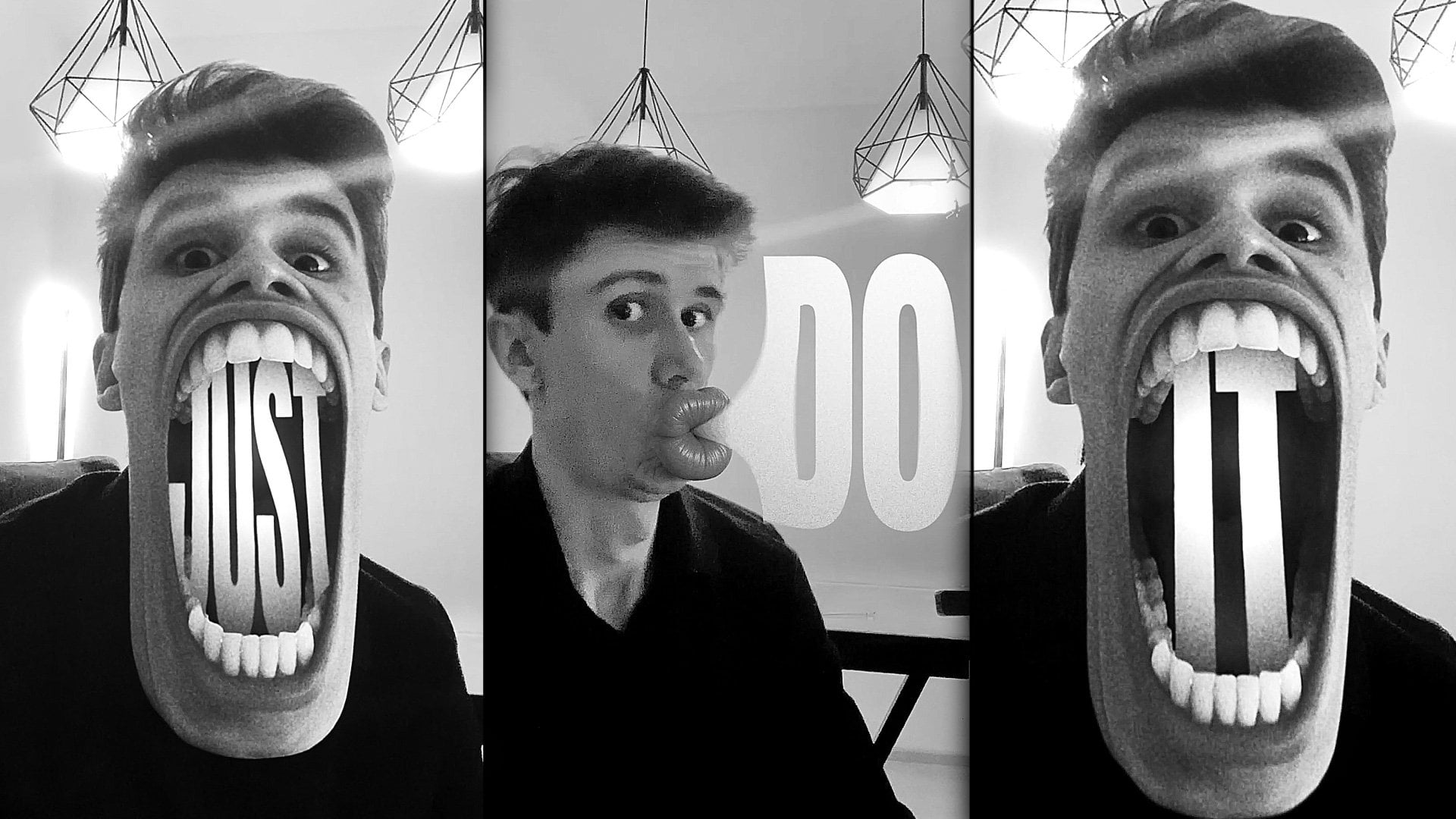
1. Apresentação: B, D. Do. Oi, eu sou Jake E esta aula
ensinará como criar um efeito de palavras faciais para mídias
sociais usando o
Adobe After Effects e sem usar nenhum plug-in. Você não precisa de nenhuma experiência trabalhando com o Adobe
After Effects. Você pode até baixar
a versão de teste gratuita para aprender esse efeito
e ela funcionará bem. Você sempre pode escrever
suas perguntas na seção de
discussão em qualquer das minhas aulas para
obter minha ajuda e criar efeitos interessantes. Acho que é a
melhor maneira de aprender o software e criar efeitos
interessantes para se divertir. Para concluir esta aula, nosso objetivo é criar
o
efeito de palavras faciais escolares para suas mídias sociais
usando os efeitos do Adobe Auto. Ficarei feliz em
ver em minha aula também seu resultado depois de
seguir todas as etapas. Então, vamos começar.
2. Preparando filmagens: Ok, então eu estou usando o Adobe
After Effects 2024, mas você pode
usar praticamente qualquer versão do Adobe After Effects.
Vai funcionar bem. Então, a primeira coisa que você
precisa fazer é acessar
Arquivo Importar Arquivo ou clicar duas
vezes no canto esquerdo
aqui para importar nosso vídeo Esses vídeos
estarão disponíveis para download e a
etapa de recursos desta classe, então você pode simplesmente encontrar este
vídeo e clicar em Importar. Depois, basta selecioná-la e arrastar e soltar
nesse botão enorme, nova composição para
criar uma nova composição com exatamente
as mesmas dimensões deste vídeo. Então, este é um
vídeo bruto completo desse efeito
e, a propósito, aqui
eu fiz um zoom de boneca, que basicamente significa
que a câmera
desliga e a usa em
uma direção diferente A câmera entra e
os usa para obter esse
tipo de efeito. Para esta aula, quero cortar
este vídeo para este momento porque vamos adicionar
esses efeitos ao nosso rosto. Assim, podemos recortá-lo neste momento e, em seguida, clicar com o botão direito do mouse nele e cortar e voltar para a área de
trabalho assim Então, veríamos apenas
essa parte em que
podemos simplesmente colocar algumas
palavras em nosso rosto. Então, a primeira coisa que
precisamos fazer é encontrar o momento que
vamos usar. Vamos usar esse rosto
porque se você tiver um pouco mais de
rotação na cabeça, as palavras mais profundas
poderão colocar no rosto. Então, nesse tipo de face plana, sem qualquer rotação, não
será tão profundo. experiência própria, ele tinha GPT não sabe como
fazer um corte profundo ou talvez seja restrito
pelas configurações em si Então, vamos começar com
essa parte mais divertida em que eu viro minha
cabeça para o lado. Basicamente, o efeito
é exatamente o mesmo para todas as fases
aqui, aqui e aqui. Então, a técnica será
exatamente a mesma. Eu vou te mostrar
apenas nesta fase, e você pode repetir
exatamente o mesmo processo em outras pausas de sua cabeça Muito mais divertido
usar seu próprio vídeo. Então, basicamente, você pode
se filmar fazendo alguns movimentos de um
lado para o outro, assim. Apenas certifique-se de não girar
demais a cabeça pois será muito
difícil entortá-la. Então, esse tipo de rotação
da cabeça será excelente. E vamos encontrar o momento
que mais gostamos. Então, por exemplo, este, onde tudo está focado
e nada está embaçado Então, podemos simplesmente cortar para este segundo, no meu caso,
é exatamente 1 segundo, e vamos para a composição, adicionar para renderizar Q, porque
precisamos de apenas uma captura de tela para a versão
gratuita do Cha GPT Vou clicar aqui no botão mais à esquerda do Módulo de
Saída
e, em seguida, definir os desvios para as opções de formato
JPEG
que deixo como a qualidade máxima em oito
e clicar em OK e Ok Em seguida, você
precisa apenas especificar onde deseja salvar sua foto. No meu caso, vou
salvar essa captura de tela. Vou chamá-la de captura e também vou fazer o upload para a etapa de recursos
dessa classe Então, vou salvar e renderizar. Agora renderizamos nossa captura de tela e agora
podemos acessar o Chi GPT Exatamente isso, faremos
no próximo vídeo. Nos
vemos no próximo vídeo.
3. Criando uma imagem no ChatGPT: Ok, agora temos
nossa captura de tela pronta e vou usar o navegador H porque aqui eu não entrei
em nenhuma das minhas contas Então, eu só posso acessar
o site do HiGPTS. Então você só pode digitar aqui HGpt ou no Google
e ir para Aqui você precisará fazer
login com sua conta. Não exigirá que
você pague nada. Você pode usar uma versão gratuita. Então, o que você precisa fazer
é clicar nesse
sinal de adição e acessar AD
Photos and files. A propósito, na
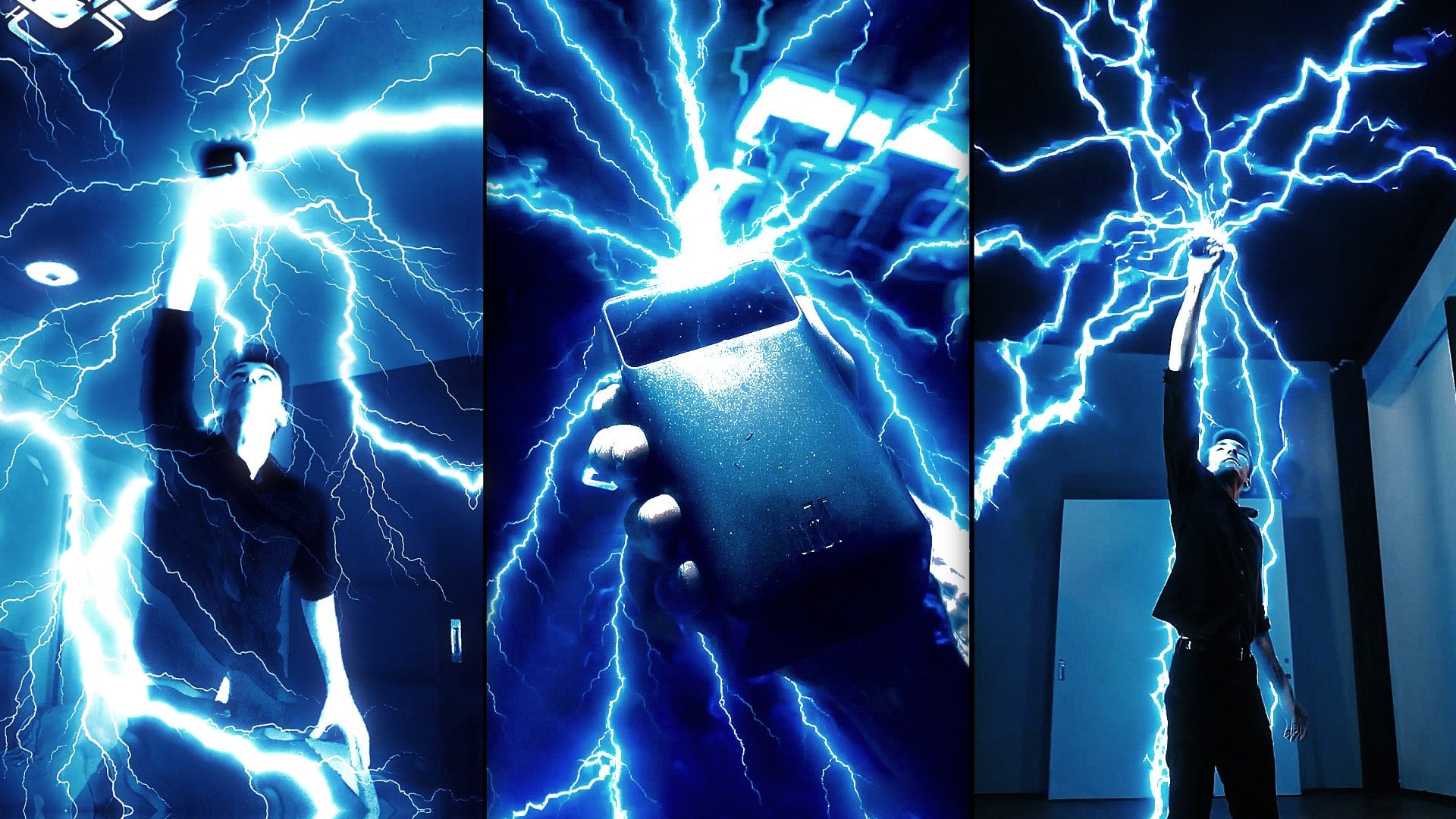
minha aula anterior, fizemos um raio, o
que foi muito divertido Não deixe de conferir
minhas outras aulas no Skillshare e você encontrará essa aula relâmpago,
que foi muito divertida Então, vamos importar nossa foto, que é fornecida como
recurso para essa classe. Você precisa encontrar
este e baixá-lo. É chamado de prompt
porque vamos
usar essa imagem como um prompt. Então, a primeira coisa
que queremos fazer é selecionar essa imagem que
temos como captura de tela Então, vamos clicar em Abrir
e, em seguida,
clicar no sinal de adição em Fotos e Arquivos e
clicar neste, que vamos usar
como um prompt, e clicar em Abrir. Então, agora temos duas imagens. Aqui é bem fácil. Você só precisa descrever
o que deseja
obter em inglês simples ou
em seu idioma nativo. Então, no meu caso,
vou escrever algo como tirar
minha primeira foto que eu enviei
e colocar a palavra do. Eu escrevi a palavra em maiúsculas
e entre aspas. Então, ele saberá que
precisa escrever a palavra fazer. Exatamente como na segunda
foto que forneci, ela deve cobrir todo o rosto, sem olhos, sem lábios, sem boca, sem nariz. Às vezes, é bom falar sobre isso porque pode deixar
algumas partes do seu rosto. Então, vou
descrevê-lo assim. E certifique-se de que a
palavra “fazer” seja da testa até a parte inferior do
meu rosto, como na segunda foto Vamos tentar enviá-la para ver o que temos
na versão gratuita.
Às vezes, a criação de uma imagem leva muito
tempo, mas dessa vez podemos ter sorte e obtê-la
em apenas alguns minutos. Vou cortar
esse momento para que não
percamos o
tempo desse copo. Agora, como você pode ver,
temos nossa foto que se parece comigo e com
essa foto também E, basicamente, tudo o que
precisamos é esse tipo de efeito. E como você pode imaginar, você pode
escrever qualquer outra palavra aqui. Então, talvez eu deixe eu
te mostrar outra palavra, ou talvez
eu apenas diga, agora, mude a palavra devido a não. E vamos enviá-lo. Ok,
agora, como você pode ver, temos nossa palavra de que
não é como um
furo em nosso rosto, mas mais como uma palavra
logo em cima do nosso rosto Em alguns casos,
pode ser o que queremos
e, em outros casos, você pode continuar refinando esse visual e também
escrever algo como fazer com que a palavra não
pareça um buraco na cara Assim como fizemos com o
Word, faça e envie. Agora, como você pode ver com
apenas um refinamento, conseguimos o que queríamos A palavra não, que é
um furo na nossa cara. Assim, você pode simplesmente
brincar e mudar para qualquer outra palavra que
queira usar. Certifique-se de usar
instruções simples. Vai funcionar bem. No meu caso, eu usaria essa porque gosto da
facilidade de leitura desta, então vou clicar
aqui para baixá-la e
também salvarei essa foto na etapa de
recursos desta classe Vou chamá-lo de chat GPT. Depois de obter todas as suas fotos com todas as
palavras de que você precisa, basta voltar ao
After Effects e clicar aqui, clicar duas
vezes no canto esquerdo aqui e
importar as fotos que
deseja usar clicar duas
vezes no canto esquerdo aqui e importar as fotos que
deseja Então meu caso, é esse e
clique em Importar. No próximo vídeo,
mostrarei como você pode rastrear seu rosto, anexar
essa imagem ao seu rosto e fazer os ajustes de
cor que ela se encaixe muito
melhor. Te vejo no próximo vídeo.
4. Como anexar gráficos: Ok, agora temos nosso rosto e precisamos
conferir em nosso vídeo. Portanto, a melhor solução que
encontrei para mim selecionar meu vídeo e acessar o painel Efeitos
e predefinições Se você não consegue ver este painel, basta ir para Janela,
à esquerda. Clique
aqui na Janela e habilite-o a partir daqui para
efeitos e predefinições E aqui podemos simplesmente digitar Mocha. Se você tiver uma versão profissional, seria ainda melhor,
mas para nossos propósitos, o mocha
simples, que vem com efeitos
Idobep, também
funcionará bem Então, à esquerda, clique
e arraste para o seu vídeo. Em seguida, à esquerda, clique no logotipo
da moko para
iniciar o software Ok, então o que precisamos
fazer é criar uma máscara para que o software mocha saiba o que precisa ser rastreado Então, vamos clicar com a maior parte do
tempo nessa ferramenta de camada simples e criar uma máscara áspera
como essa ao redor do rosto, para que ela saiba o que
precisa ser rastreado Eu só fico lambendo
e dando voltas no meu rosto. E quando termino minha máscara, escrevo a maioria das vezes, para que ela complete a máscara E aqui eu quero
clicar neste botão,
que é perspectiva, então ele também verificará a
escala de transformação, rotação, inclinação e perspectiva Seu mocha parece diferente, basta clicar aqui
e configurá-lo como essencial Será uma aparência
super simples como você pode ver
na minha tela agora, e depois poderemos simplesmente rastrear. Então, vou para a esquerda principalmente
aqui para rastrear para trás
e, como você pode ver,
está rastreando meu rosto E eu posso parar porque, neste
momento, precisaríamos
rastrear mais uma vez e não usar uma máscara
para todos os rostos. É por isso que movi
minha cabeça tão rápido para ter um ponto de transição, caso meu rastreamento não seja
perfeito em cada face. Então, vamos partir desse momento
e seguir em frente também. Até o próximo passo e clique em Parar, pois
precisaríamos criar outra
máscara e também
rastreá-la até este lado e também
para este site. Basicamente, para fazer esse efeito, acabei de criar vários dados de
rastreamento para a primeira fase e depois para a segunda fase, como
acabamos de fazer, para a terceira fase. Esse processo você repetirá
com as outras fases. Agora, uma vez que temos
esse tipo de animação, o que precisamos fazer é
clicar aqui para ver nossa grade. Ele representará nosso rosto como pode ver aqui, está muito bom, e aqui vai
bagunçar a pista, e é por isso que vamos recortar alguns dos momentos
do rastreamento Mas nesta parte,
como você pode ver, ela acompanha muito bem, e
é exatamente isso que você deseja. A próxima coisa importante em
que você precisa clicar é esse botão. Isso nos permitirá
colocar qualquer tipo de gráfico no topo do nosso
rosto sem nenhum problema. Vamos deixar M clicar
nele e, como você pode ver, ele está espalhado por
todo o quadro, que é exatamente o que queremos. Se desmarcarmos essa
opção e clicarmos nela, você verá que ela está espalhada por
todo o nosso quadro Em alguns segundos, isso
fará sentido. Lembre-se de que
você precisa clicar
em Expandir, a superfície
plana Então, o que precisamos
fazer é acessar Arquivo e Salvar e
simplesmente fechar este software. A próxima coisa que eu quero fazer é selecionar meu vídeo e pressionar Con SLD para duplicá-lo,
ir para a camada e pré-compô-lo Essa, vou
chamá-la de fase. Vou mover
todos os atributos, que basicamente significa
que esse efeito estará nessa camada dentro
dessa pré-composição que criaremos.
Essa caixa de seleção significa que terá exatamente a mesma
duração da nossa Vamos clicar aqui e aqui
para ter essa caixa de seleção. Dê um nome ao rosto e clique em OK. Agora, se deixarmos a maioria clicar
duas vezes nela, você pode ver que
temos uma composição que criamos a
partir do nosso vídeo aqui, pulamos para essa composição Lá dentro, temos o mesmo vídeo. Aqui, podemos simplesmente excluir esse efeito porque não
precisamos aqui. E o que podemos fazer é
ir até esse quadro e ir ao painel
Projeto e selecionar nossa imagem e
colocar o dragão neste vídeo. Basicamente,
vamos associar esse ritmo a esse momento porque a partir
desse momento, foi um rastreamento perfeito,
como você se lembra. Então, como anexar esse rosto? Podemos simplesmente pressionar
T no teclado e reduzir essa opacidade para 50%. Então, mais uma vez,
selecione essa camada, pressione T no teclado e altere a opacidade para 50%. Agora é muito mais fácil
colocar essa fase em
cima do nosso rosto. A próxima coisa que devemos pressionar é selecionar essa camada e
pressionar R para
girá-la, ela combinará
ainda melhor com nosso rosto e
também podemos pressionar S no teclado
para reduzir a escala Precisamos
combinar aproximadamente nosso rosto. Agora podemos simplesmente
pressionar T no teclado e definir a opacidade para 100% e usar essa ferramenta de extensão para cortar a máscara ao redor desse gráfico
que temos Então, deixei a maior parte do tempo nele. Você pode usar a rolagem
do mouse para ampliar. Além disso, você pode clicar
e segurar o metal para se
mover pela imagem. Agora, basicamente,
vamos cortar nosso rosto. Se você começar a desenhar
uma camada de forma, isso significa que você não
selecionou sua imagem. Vamos selecionar essa camada de forma
e pressionar Delete para excluir. Certifique-se de ter selecionado uma imagem
GPT PNG que
você criou e, em seguida, deixe
Moslik segurar
e arrastar para criar essas
curvas de Bezier ao Basta clicar e arrastar na extremidade esquerda. Você pode até pressionar a barra de espaço e, enquanto
segura a barra de espaço, pode mover o ponto Você pode criar
pontos assim. Se você está com dificuldades
para ver sua máscara, basta abrir aqui e mudar para a
cor que quiser Vamos experimentar um preto. Agora podemos ver isso muito melhor. Vamos usar menos pontos que eu
gostaria de ter e criar uma máscara Aqui podemos clicar com a maior
parte do tempo em nosso ponto de estudo para
fechar a máscara Agora podemos ver isso muito melhor. E o que queremos fazer
é suavizar as bordas. Podemos simplesmente sair daqui,
segurar e escolher esta ferramenta de
máscara de penas Então, podemos deixar a
maior parte
da máscara
por aqui , porque aqui eu
quero alisá-la, que ela se misture com minha pele
original, assim Não quero exagerar
. Então, é bem fácil. Você pode simplesmente clicar nessa linha, clicar na
extremidade esquerda e
arrastá-la até a borda, assim E aqui também podemos
clicar e ter certeza de
que aqui está uma plumagem e, onde você clicou
nessas bordas e se moveu para
a borda da máscara original, não
haverá
nenhuma Portanto, com essa
combinação, você pode obter emplumados e
não pontos emplumados. Essa é uma ferramenta muito legal para controlar sua pena em
qualquer ponto da máscara e permite que você mescle a imagem
com muita facilidade Então, uma vez feito isso, o que você pode fazer é selecionar sua imagem. Em seguida, vamos para a ferramenta de seleção e clicamos nesse botão, o que nos permite não ver a máscara e ver nossa imagem beta. Agora parece muito bom, mas as cores estão erradas. Então, o que você pode fazer é
acessar efeitos e predefinições. Mais uma vez, se você
não conseguir ver o painel, vá para Janela e
ative-o aqui, efeitos e predefinições, e
você também pode clicar aqui Talvez esteja nessa lista. Vamos clicar em Apagar predefinições, ir até Afeto e predefinições
e digitar Selecione e
arraste e solte em nossa imagem assim. Com esse efeito de maldição,
podemos apenas torná-lo mais brilhante e adicionar
outro efeito de maldição E com esse efeito de maldição, eu gostaria de mudar
apenas as cores Basicamente, o que estou vendo
aqui é que meu rosto tem uma aparência muito vermelha e um
pouco rosada Basicamente, se você
tiver cores amarelas, precisará escolher
a cor oposta. Amarelo é quente, azul é frio. Então, para torná-lo mais frio, basta selecionar aqui
a cor azul e torná-la
mais fria, você pode ver que ela já combina muito melhor com o
nosso rosto Só não exagere. Algo assim
deve funcionar bem. Então,
o que eu posso ver aqui que as cores estão ficando muito mais próximas
do que precisamos, mas eu gostaria de
usar um efeito de tonalidade. Então, basta acessar efeitos e
predefinições e digitar aqui a tonalidade. Então, correção de cores,
selecione-a e solte-a aqui. Então, com esse efeito, podemos
controlar a situação. E basta reduzir a
quantidade de saturação, para que fique
mais perto da nossa pele Outro
efeito amigável para iniciantes é o matiz e a saturação. Vamos digitar aqui
matiz e saturação e também colocá-los em nossa imagem Quando você tem apenas uma cor
, deixe-me desativar
todos os efeitos. Você pode ver que nossa imagem tem
basicamente apenas uma cor. Nesses casos, é muito fácil usar a
saturação humana porque você pode simplesmente mudar as cores com um controle deslizante de matiz principal
como Então você pode ver que, à medida que estou mudando, podemos nos
aproximar das cores da nossa pele A propósito, podemos usá-lo até mesmo a saturação
em vez da tonalidade Vamos selecionar a tonalidade
e desativá-la. Em vez disso, podemos simplesmente reduzir
a saturação aqui na saturação
principal até que ela
fique mais próxima da nossa pele No meu caso, tenho um problema porque aqui temos um tônico da cor
da pele e aqui temos outro alaranjado Nesses casos, eu
recomendaria usar a cor que é
mais dominante em seu rosto. No meu caso, podemos ver essa cor muito
mais do que essa. Vamos combinar com
esse tipo de sombra. Vou usar esse tom principal e combiná-lo um pouco melhor com essas cores e também
dessaturar brincando, você pode ver que estamos
chegando muito mais A próxima coisa que podemos fazer
é selecioná-la e clicar nessa opção de alternância de máscara e forma
para poder ver nossa Agora podemos simplesmente
movê-lo até vermos nosso rosto. Então, talvez, vamos até arrastar esta para tornar essa
plumagem muito maior Também podemos usar
essa ferramenta de penas, maior parte da perna
esquerda e segurar para escolher essa
ferramenta de máscara, criar outra e
contornar esses pontos
apenas para obter mais transição apenas para obter mais Seria uma
transição suave entre o original e esse rosto falso. Agora, como você pode ver, ele se mistura muito melhor e você pode passar mais tempo se quiser refiná-lo
até a perfeição É uma boa ideia
usar esse marcador para saber onde fizemos nosso rosto Vamos deixar a maior parte
daqui e colocá-la logo em cima da moldura
em que trabalhamos Porque se você der uma olhada e ver que
ainda não está na nossa cara, saberemos exatamente
onde trabalhamos Vou selecionar minha camada
e pressionar R no teclado. Eu só quero adicionar um
pouco de rotação e talvez desligar a
máscara para vê-la Também posso selecionar minha imagem e, usando as teclas
de seta do teclado, basta me mover para
que pareça mais verossímil Talvez algo assim
funcionasse ainda melhor. Às vezes, gosto de
acessar efeitos e predefinições usar outro
efeito de cachos e soltá-lo aqui apenas para adicionar um pouco mais de
contraste, para que fique tão contrastante
quanto as partes
mais escuras da imagem para introduzir mais
profundidade nesse Como você pode ver, ele se
encaixa um pouco melhor em todas
as cores gerais. Você sempre pode ajustar um pouco
mais para obter uma aparência ainda melhor. No próximo vídeo,
vou mostrar como fazer isso grudar em nosso rosto com os dados de rastreamento que obtivemos do nosso mocha. Nos
vemos no próximo vídeo.
5. Como finalizar a filmagem de VFX: Então, agora estamos muito felizes com nosso posicionamento e combinação Podemos ir para Video, que é nossa
composição original. E vamos ao
vídeo e selecioná-lo. E aqui podemos ver
nosso efeito Moka AE. Vamos até os dados de rastreamento e vamos clicar na
parte inferior Criar dados de rastreamento. E temos apenas uma camada na qual trabalhamos
e clicamos em OK, e também vamos clicar em OK. E agora podemos simplesmente
pressionar o teclado para ver todos os
dados de rastreamento que temos aqui. Então, na próxima etapa, selecione a camada qual queremos
exportar esses dados também. Então, basicamente, precisamos
selecionar essa fase, essa composição
que criamos, clicar em Aplicar e
também clicar em OK. Como você pode ver, ele se moveu um pouco, mas
não é o problema, precisamos apenas ir à nossa sessão
presencial e desativar vídeo abaixo,
pois queremos ver apenas essa parte que
estamos adicionando ao nosso rosto. Vamos voltar ao nosso vídeo, como você pode ver, é quase um lugar exato que
queremos usar. Mas agora podemos simplesmente
selecioná-lo e movê-lo para garantir que esteja exatamente
onde queremos que esteja. Lembre-se de que
o vimos no primeiro segundo e sabemos
como fica. Podemos simplesmente ao vídeo e
garantir que permaneça o mesmo de agora. Se você
rolar a página, verá que está
grudado no nosso rosto, que é perfeito para nós. A próxima coisa que eu
gostaria de fazer é simplesmente aplicar um desfoque de movimento. Podemos simplesmente clicar aqui para ativar o desfoque de movimento e
, em seguida, vou até Toggle Switches até ver
o desfoque de movimento do botão.
Vamos clicar aqui. E agora podemos ver
o ícone de desfoque de movimento para cada uma dessas camadas, e podemos simplesmente selecionar
nosso rosto e clicar aqui para ativar o
desfoque de movimento em nosso Agora, como você pode ver,
temos um problema
porque o desfoque de movimento não funcionou Vamos consertar isso. Basicamente,
o que podemos fazer simplesmente selecionar essa caneta de
canto e excluí-la. Precisamos colocar nossa composição
no lugar onde ela estava. Basicamente, basta escrever com o mouse
clicando nele e ir para Transformar e ajustar
à composição, que também é Control Alt F. Agora redefinimos a posição, agora vamos para o vídeo e, em vez de usar Corner Pen, vamos selecionar aqui
nos dados da faixa MEE Precisamos selecionar
caneta de canto, suporte, desfoque de movimento. Selecione, certifique-se de selecionar a fase e, mais uma vez,
vamos aplicar Exportar. Clique em OK. Agora
, como você pode ver, ele já tem um
desfoque de movimento
e é compatível, e o que precisamos
fazer é
voltar ao primeiro segundo Vamos pressionar o teclado Pon
porque, como você pode ver, ele também
tem
dados de rastreamento de movimento na posição, e o que podemos fazer aqui é selecionar essa
palavra de posição e
simplesmente movê-la
novamente para que caiba em nosso
rosto, como fizemos antes. Agora, como você pode ver, temos nossos dados de rastreamento. Mais uma vez, está
grudado na nossa cara. Está até se esticando um pouco com a
boca e só certifico de que fique
onde queremos que fique Em alguns lugares, gosto de
remover os dados de rastreamento. Basicamente, vou selecionar esse ritmo e pressionar P
para ver a posição, depois segurar Shift e pressionar R
para ver a rotação também. E eu quero deletar todos
esses dados que virão a seguir. Como você pode ver, isso enlouquece. Então, a partir deste momento, eu gostaria de selecionar todos esses quadros-chave
e pressionar delete R, vamos fazer o mesmo
aqui no começo. Então, em algum lugar aqui
onde pareça bom, posso simplesmente selecionar todos
esses quadros-chave e pressionar delete também E o que podemos
fazer é pressionar teclado para ver também todos esses dados de
rastreamento. Exclua-o também, pois ele também pode atrapalhar a animação
aqui Agora, nesses poucos quadros, podemos simplesmente mover e
girar com a mão, e isso
não é tão importante,
porque a próxima fase que você vai criar
, como você pode ver aqui, não
é o momento certo Vamos mudar isso. Aqui podemos simplesmente ajustá-lo. E certifique-se de que
tenha uma boa aparência. Então, parece muito bom. E aqui também,
podemos simplesmente
movê-lo alguns quadros e girá-lo E aqui, onde
temos nosso desfoque de movimento, podemos simplesmente cortá-lo para esse momento em que
ainda podemos ver o desfoque de movimento E da mesma forma, eu gostaria de
tê-lo aqui e cortá-lo
para este momento. E agora aqui eu começaria
esse processo novamente. Eu simplesmente desativaria
esse efeito. E adicione outro mocha ou simplesmente
reinicie e comece de novo ou simplesmente exclua e aplique um
novo e comece a
rastrear a próxima fase É assim que você pode trabalhar
com a próxima fase. E aqui, como você pode ver, temos um desfoque de movimento. Então, nessas partes, teremos um ponto de transição. Então, quando isso acontece muito rápido, o espectador não conseguirá
ver o momento da transição. Truque que adicionei no meu exemplo original:
coloquei uma
nova camada de ajuste em camadas
e apliquei um efeito de tonalidade e
também um efeito de maldição Este é um pequeno truque, como esconder todas
as imperfeições em sua correção de cores
com o rosto Porque agora, como você pode ver, ele esconde todas as imperfeições de nossas cores
em nosso rosto Este é um pequeno código fraudulento. Você pode basicamente
adicionar um efeito de tonalidade, efeito maldição, adicionar algumas curvas de
contraste e
obter esse tipo Às vezes, é mais divertido adicionar um efeito de
transformação
nessa camada de ajuste e aqui podemos criar um quadro-chave
para posição e escala, pressionar U para ver os quadros-chave Os quadros-chave são
basicamente um
momento que lembra a propriedade
value softer No nosso caso, esses
quadros-chave
lembram esses valores de propriedade,
posição e escala Aqui, você pode simplesmente
alterar a escala para um pouco de zoom e
movê-la assim. Você pode ver que com
esse pequeno zoom, o ponto de transição
será ainda menos perceptível. Você pode selecionar esses quadros-chave
e pressionar F nove para criar um ponto inicial suave , depois um movimento rápido
e lento no final Você pode simplesmente selecionar
esses quadros-chave, pressionar Cl C e mostrar
para acelerá-los posteriormente Basicamente, aqui, podemos simplesmente
escrever a maioria dos cliques nele. Certifique-se de
selecioná-los, escrever a maioria dos cliques, acessar o assistente de quadros-chave
e inverter o tempo dos quadros-chave Ele voltará próximo ponto de transição para ocultar ainda mais essa
transição. Esses pequenos truques ajudarão você a tornar esse efeito
ainda mais interessante. Siga-me aqui no Skillshare, eu tenho muitas aulas sobre VFXs Usando os efeitos do Edobiatu,
você pode clicar aqui no S More para ver ainda mais efeitos, que Além disso, aqui eu tenho uma
nova turma da seção este mês. Eu tenho os fundamentos
dos efeitos do Adobot, que incluem animação de logotipo e efeitos amigáveis para iniciantes Eu tenho animação de logotipo. Você pode clicar em C Mais para ver ainda mais efeitos,
que você pode aprender. Além disso, tenho aulas
sobre ferramentas AA gratuitas, quais você pode usar VFX complexos, classes
DAventureRsult e até mesmo
clicar aqui na guia
Projeto e Recursos
e clicar em Enviar projeto nas
quais você pode usar VFX complexos,
classes
DAventureRsult e até mesmo
clicar aqui na guia
Projeto e Recursos
e clicar em Enviar projeto. Eu assisto a todos eles e dou
feedback, se você quiser. Além disso, você pode deixar suas sugestões na seção de
discussão. Também leio todos eles e
me inspiro
para minhas próximas aulas Obrigado por assistir minha aula e não deixe de me
seguir aqui no Skillshare vejo na minha próxima aula.
Obrigado por assistir.
 M Jake, Lets Create VFX & Cool Stuff Together