Transcrições
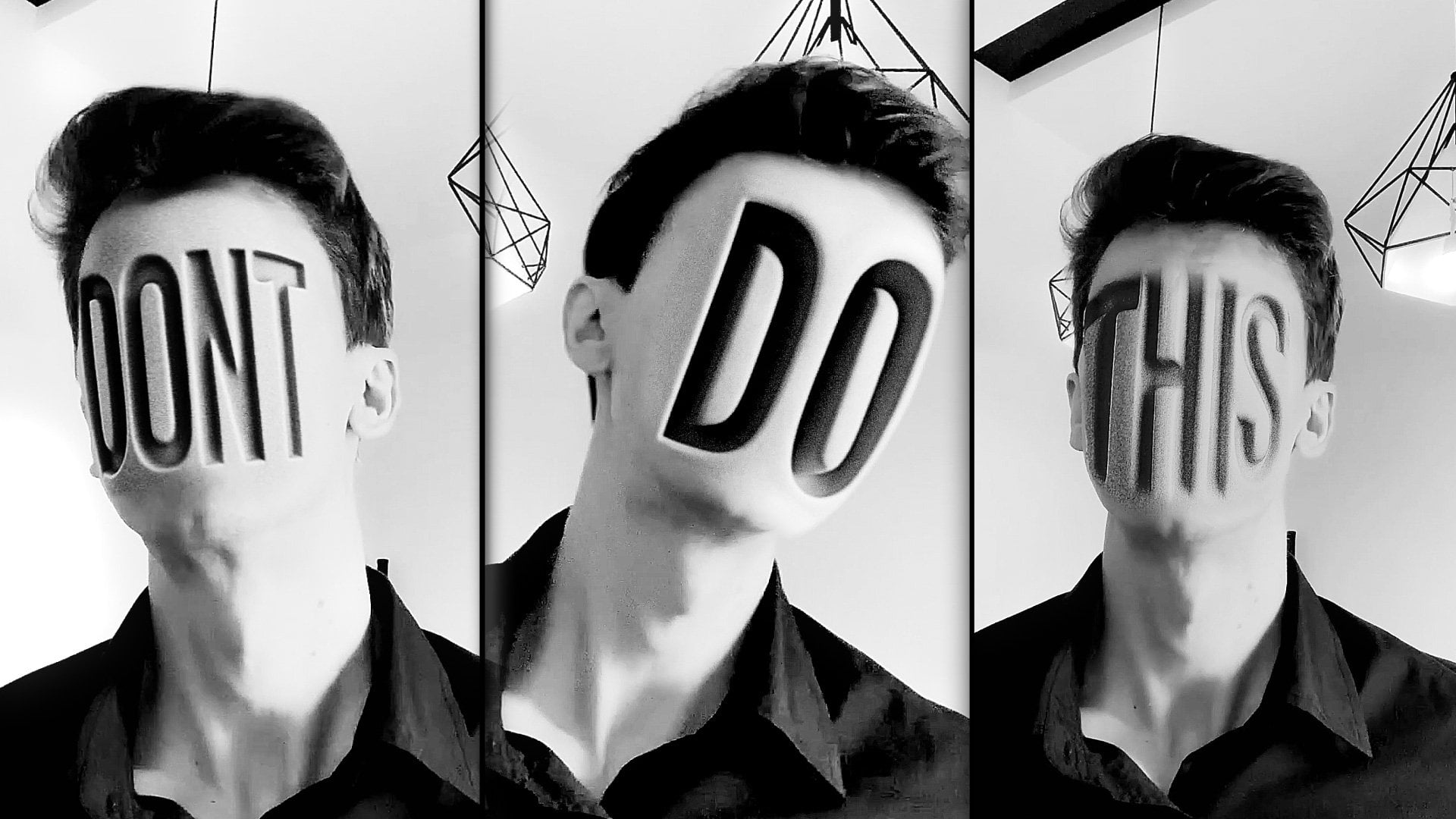
1. Apresentação: Oi, eu sou Jake. Esta aula ensinará como
criar um gancho visual para suas mídias sociais
usando o Adobe
After Effects e sem
usar nenhum plug-in. Você não precisa de nenhuma experiência trabalhando com o Adobe
After Effects. Você pode até baixar
a versão de teste gratuita para aprender esse efeito
e ela funcionará bem. Explicarei cada etapa que
daremos para criar essa animação e ela funcionará com
seu texto ou logotipo. Saiba quais prompts usar
para ajustar seus resultados usando versão gratuita
do ha GPT e crie uma animação interessante
no Adobe After Effects Você sempre pode escrever
suas perguntas na seção de
discussão em qualquer uma das minhas aulas. Para obter minha ajuda, ao
criar efeitos interessantes, acho que é a melhor maneira de aprender o software e,
ao
mesmo tempo, criar
efeitos interessantes para se divertir. E para concluir esta aula, nosso objetivo é criar o gancho visual
escolar para suas mídias sociais
usando
os efeitos do Adobe After e a
versão gratuita do HIGPT Ficarei feliz em
ver em minha aula também seu resultado depois de
seguir todas as etapas. Então, vamos começar.
2. Como filmar seu vídeo: Então, eu estou usando o Adobe
After Effects 2024, mas você pode usar praticamente qualquer versão do Ado
After Effects Vai funcionar bem. Até mesmo a
versão pré-teste funcionaria muito bem. Então, primeiro, precisamos importar
a gravação que eu forneci na etapa de recursos para esta classe Então, vamos para
Arquivo, Importar, arquivo. Essa filmagem será fornecida na etapa de recursos desta classe, para que você possa
baixá-la e importá-la Selecione e clique em Importar. Então, para criar uma nova composição, precisamos selecionar nossa filmagem e soltá-la aqui
neste grande ícone Portanto, agora temos exatamente
as mesmas dimensões deste vídeo, bem como a taxa de
quadros e outras configurações, o que é muito útil e
economiza muito tempo Então, como você pode ver, minha
filmagem estava bem vermelha. E achei que poderia mudar as cores
na pós-produção. Mas mesmo quando eu
aplico os efeitos, vou
para o painel de
efeitos e precessão Aqui, vou tentar
aplicar o efeito de maldição e tentar aumentar os tons médios
para ver melhor minha pele Você pode ver que eu tenho imagens
bem avermelhadas. É por isso que, no meu exemplo
original, optei pelo efeito de tonalidade
e, dessa forma, pude melhorar muito melhor minha
pele Faça um pouco de contraste. Podemos simplesmente trocar esses efeitos para obter uma aparência ainda melhor. Para esta aula, vamos usar esse efeito
de tonalidade, vá para o painel Efeitos e predefinições Se você não consegue ver o painel, basta ir até Janela
e habilitá-lo aqui, efeitos e predefinições e qualquer outro painel que você
possa ver na minha tela Você pode ativá-lo na Janela
e no nome do painel. Basta aplicar aqui o tipo de tinta
e aplicá-lo neste vídeo,
assim, selecioná-lo
e soltá-lo no vídeo e, em seguida, aplicar o efeito de maldição Basta digitar aqui curvas
e arrastar e soltar aqui e ajustar com
essa curva RGB principal No canal RGB,
faça esse tipo de curva para obter o mesmo tipo
de filmagem como É por isso que optei pelo look em preto e branco. Se
você quiser filmar sua filmagem
com melhor iluminação, você pode usar as cores originais que você tem em seu vídeo Então, eu encorajo você a
se filmar e tentar fazer esse efeito com base em sua
filmagem de si mesmo Então, basicamente, o que você
precisa fazer é fazer uma transição rápida
para suas poses Então, basicamente, estou dizendo coisa e,
como você pode ver, é apenas um quadro rápido
de mim com a boca bem aberta e me certificando de
que sua cabeça não se mova muito e
apenas abra bem a boca, então teríamos essa
referência na qual vamos fazer nosso
efeito nos próximos vídeos. Depois, podemos simplesmente
voltar para outra pose. Então, como você pode ver,
tentei fazer uma transição dessa
pose para outra pose, assim, para que
ficasse perfeita Portanto, certifique-se de que sua cabeça
esteja quase no mesmo lugar. Isso tornará nossa
transição muito mais fácil de fazer aqui
e também aqui. E, basicamente, o último,
como você pode ver, é o mesmo rosto. Você só precisa ter esse movimento de vídeo em
que vamos de isso para isso. E isso é basicamente todo
o efeito. No próximo vídeo,
vamos fazer uma captura de tela disso e usar Chat GPT para nos dar uma aparência muito exagerada.
Nos vemos no próximo vídeo.
3. Propostas para o ChatGPT: Então, já temos
esse vídeo, que você pode filmar
sozinho ou usar o meu. E agora vamos fazer uma
captura de tela a partir desse momento. Basicamente, o que você pode
fazer é cortar essa área
de trabalho dessa forma para apenas essa
moldura, apenas uma moldura. E podemos simplesmente ir para Composição, adicionar Q.
Então, aqui no módulo de saída, podemos simplesmente clicar com o botão esquerdo e alterar aqui
e formatar Vamos mudar para JPEG e
tudo mais está bem, basta clicar em OK e selecionar onde você deseja renderizar seu quadro Então, vou
chamá-la de imagem um, clique em Salvar e renderizar. E vamos também renderizar esse
segundo quadro, assim como aqui. Vamos escolher esse
quadro com nossa pose, vamos para a composição na Fila de
renderização e também alterar
aqui e o módulo de saída
para JPEG e clicar em OK, vamos chamá-lo de Imagem
dois e clicar em Agora temos essas
duas capturas de tela. Você pode simplesmente acessar qualquer
navegador que você usa. No meu caso, vou usar o navegador edge porque aqui não estou logado
em minhas contas. Basicamente, você pode simplesmente fazer
login com qualquer conta que
tenha e obter
acesso gratuito ao HIGPT Apenas na sua pesquisa no Google, você pode digitar HIGPT e clicar aqui no
primeiro link e fazer o login E vamos clicar aqui para adicionar nosso arquivo e adicionar
fotos e arquivos. Em seguida, localize suas capturas de tela, que você salvou no nosso caso
são essas duas capturas de tela, e vamos selecionar a primeira
e clicar em Abrir E deixe-me mostrar
como eu me saí mais cedo. Como você pode ver, eu
já tenho um bate-papo e aqui está a captura de tela da minha foto Eu usei um colorido, mas acho que funcionará com
preto e branco também. Vamos verificar se funciona. Basicamente, esse prompt
estará disponível na
etapa de recursos dessa classe. Então você encontrará esse arquivo de texto. Você pode abri-lo e aqui
estará o prompt da Imagem 1. Então, você pode simplesmente
selecioná-lo, copiar esse prompt e colar
em seu GPT do Chade Vamos fazer exatamente isso. Vou
selecioná-lo aqui no prompt, pressionar
Control C para copiar e aqui Control V para
colar e simplesmente enviá-lo. Você pode simplesmente esperar que ele faça o possível para seguir
esse prompt. Basicamente, como você pode ver aqui, é digitado que eu quero
ter uma foto para usar essa foto exata e uma boca extremamente
branca de formato aberto Exagerar é real, então
seria realmente aberto, como você pode ver na minha Vamos ver também esse segundo. Também vou copiar
este,
e ele estará disponível
para uma segunda imagem de imagem
para que você também possa
copiar esse tambor. Aqui está descrevendo
como eu quero ter meus lábios estendidos para o
lado, assim. Como você pode ver, ele me
deu algumas opções, o que parece bem hilário Mas desta vez,
quero experimentar com você e ver quais resultados
obteremos. Esse processo, como você pode ver, leva alguns minutos. Neste ponto, você
só precisa esperar quando ele terminará a tarefa. No meu caso,
vou recortar essas partes da aula
para não perder tempo. Como você pode ver, temos
nosso primeiro resultado. Caso não
gostemos deste, podemos simplesmente copiar este prompt, colá-lo novamente
e configurá-lo para que tente mais uma vez até que você
fique satisfeito com o resultado. Essa mariposa parece muito melhor, então podemos usar essa Vamos tentar a segunda
foto que temos. Vamos clicar aqui. Também na
nossa foto, segunda. Vamos ao nosso documento
e copiemos o segundo prompt. Vamos também colar e enviar. Aqui está nosso próximo resultado. Como você pode ver, é
inutilizável porque aqui não temos
espaço para nosso texto, e esse é um bom
momento para mostrar como
você pode usar a
imagem como um aviso Você saberá como
deseja que fique e poderá simplesmente pesquisar uma web e encontrar os lábios
que gostaria de usar. Case, vou fornecer essa imagem porque simplesmente
refaço minhas instruções
repetidamente até obter
esse tipo de imagem, que parece muito
ridícula e
achei que ficaria
engraçada para este vídeo Digamos que você encontre
algo semelhante na web, basta simplesmente
usar isso como um prompt. O que você pode fazer é simplesmente
arrastar e soltar em nosso bate-papo e digitar make
my lips da minha foto original para ficar
assim na foto que
anexei e simplesmente enviar. Basicamente, você pode usar qualquer
texto que desejar. Como você pode ver, é só que eu
digitei do alto da minha cabeça Você não precisa ser
super habilidoso em avisos. Você pode simplesmente digitar
em inglês simples ou em seu idioma nativo o que
deseja obter e enviá-lo. Agora, como você pode
ver, estamos obtendo um resultado muito melhor. E você pode especificar
se deseja
tê-lo em preto e
branco ou qualquer outra coisa. Só por diversão, podemos tentar adicionar outra bomba como se fosse ótimo Agora, por favor, remova o desfoque dos lábios e vamos digitar e
torná-lo preto e branco Mas não é
tão importante porque
podemos fazer isso no After
Effects em preto e branco. Eu apenas como
exemplo de que você pode refinar seus resultados com outros
prompts, assim Você pode ver que levará um pouco de tempo para obter a
aparência exata que você gosta. Mas, basicamente, se você
correr, obterá fotos melhores que se parecerão muito mais com a foto
original Seja paciente e envie algumas solicitações ou apenas
reenvie sua foto original É uma boa ideia reenviar
a foto original e
especificar que você precisa manter exatamente a mesma
pessoa e deixar
o resto do aviso como está para obter resultados ainda
melhores Como você pode ver, estamos recebendo lábios
ainda mais hilários, que eu acho ainda mais divertido do que
os lábios originais que eu usei Então, vamos salvar essas duas fotos. Vamos salvar este, e eu vou salvar
este também. Então, vou salvar no resultado
do Chad GPT
, esses arquivos
estarão disponíveis na classe de
recursos Sepsis, vou
salvá-los Vamos abrir para ver
qual é qual. Vamos chamá-lo primeiro, e
esse será o segundo. Se você quiser
usar minhas próprias imagens, basta selecionar todas
elas e usá-las como estão Mas é mais divertido se você usar seu próprio rosto
e seu próprio vídeo. Agora temos nossas imagens. No próximo vídeo, mostrarei como
você pode aplicar cada um
desses vídeos em cima de sua própria filmagem. Nos
vemos no próximo vídeo.
4. Misturando rostos com filmagem: Então, vamos importar nossas filmagens. Vamos para Arquivo, Importar Arquivo. E vamos aos resultados
do Ch JBD selecione esses dois
arquivos e clique em Importar Então, agora precisamos encontrar
o momento em que
vamos fazer a transição para
nossa fase, assim como aqui. Então, temos esse momento. Você pode até usar esse marcador para selecionar esse momento, e saberíamos que esse é o nosso momento para esse efeito Então, basicamente, de
um momento para outro, precisamos animar nosso
rosto que acabamos de receber Então, vamos selecionar
nosso rosto e arrastar e soltar na composição da nossa
filmagem Agora, o que podemos fazer é selecionar nossa imagem e pressionar
T no teclado e reduzir a opacidade para 50 para
ver nossos dois rostos Então, o que vamos fazer é colocá-los
aproximadamente
próximos uns dos outros. Mas o que seria ainda melhor é fazer com que essa
opacidade caísse. Vamos configurá-lo para 100%, ampliando nosso quadro A propósito, se você
pressionar a barra de espaço e segurar, poderá mover
sua imagem. Então, vamos selecionar essa ferramenta Caneta. E vamos cortar esse rosto. O que você precisa fazer é
contornar apenas o rosto. Então, se você
quiser ter uma sessão ocupada, basta
clicar com o botão esquerdo e segurar assim E aqui também, você quer
ter uma linha reta
e um ângulo reto. Eu simplesmente deixei a maioria dos cliques. No meu caso, eu quero
usar o Abs curs, então estou clicando e arrastando
para criar esse tipo de forma, e vou pular para
o momento que
recortei meu rosto
até Verifique se você selecionou essa imagem e não sua
filmagem. Isso é importante. E, a propósito, se você
quiser ver melhor sua máscara, basta clicar aqui e
alterá-la para algo mais
visível, assim. E deixei a maior parte
do último ponto e continue cortando esse rosto
para usar em cima do nosso rosto. Então, o cabelo em si, eu
realmente não tento ser super preciso. Então, algo
assim pode funcionar bem. Então, como você pode ver, eu não estou
cortando os cabelos de Ich, eu só vou pegar a maior parte do cabelo que eu tenho,
algo assim Em seguida, você precisa
clicar neste último ponto que é o ponto
de partida da nossa máscara, para fechá-la. Como você pode ver,
recortamos nosso rosto e vamos selecionar a ferramenta de
seleção Só precisamos
cobrir nossa fase original
com essa nova fase. Podemos até aumentá-lo, então vamos pressionar S no teclado
e esticá-lo um pouco, tudo bem se você quiser
aumentá-lo. Vamos direto aos momentos em que sabemos que
tudo vai começar. Então, aqui e aqui. Como você pode ver agora, temos
essa transição aproximada
e, antes de tudo, precisamos combinar as
cores. Portanto, é uma boa ideia
usar esse efeito de curvas, efeitos
e predefinições, efeitos
e predefinições, basta digitar curvas e arrastar
e soltar na E vamos abordar esse ponto
para reduzir o contraste. E, como você pode ver, já
analisamos mais de perto
nossa filmagem original
e, apenas brincando
com nossas curvas, podemos obter resultados muito melhores Portanto, deve ter uma aparência semelhante. Portanto, é uma boa ideia clicar aqui neste botão da câmera
para tirar uma foto Em seguida, basta pressionar
cinco no teclado e você poderá ver se
as cores estão bem próximas. Então, vamos reduzir ainda mais o
contraste, algo assim
está ficando bom. E como você pode ver,
essa foto é muito nítida em comparação com a
minha filmagem original Então, o que podemos fazer é acessar AFECompresets e
digitar Basta torná-lo mais desfocado
para reduzir a qualidade. Além disso, precisamos usar
algo como ruído. Então, vamos selecionar aqui em
ruído e ruído de granulação
e clicar na caixa de seleção
para desmarcar usar ruído de cor Só precisamos usar o ruído
preto e branco. Podemos torná-lo
muito maior e até usar o desfoque de Gausia mais
uma vez, porque agora o ruído pode ser super
nítido e podemos fazer esse tipo de ruído que temos em
nossa Vamos configurá-lo como máximo para ver a resolução total o
tempo todo, e podemos simplesmente brincar
com o tamanho do ruído, para que seja semelhante ao ruído em nossa filmagem
original Agora, como você pode ver,
combina muito melhor. Então, se selecionarmos todos
esses efeitos e desativarmos, como você pode ver, agora ele se
mistura muito melhor Passe um pouco de tempo combinando sua filmagem
com essa filmagem, e a próxima etapa
será selecionar
nossa filmagem e ir
para a nossa filmagem e ir
para Vamos chamá-la de fase um. Vamos mover todos os atributos
e clicar em OK. No próximo vídeo,
vamos aplicar efeitos de
deformação em cima dessa fase. Veja
no próximo vídeo.
5. Rosto distorcido: Então, vamos abrir essa composição. Precisamos ter alguns quadros cerca de cinco quadros antes e talvez
alguns quadros depois. É uma boa ideia abrir essa composição e
clicar principalmente aqui, acessar as configurações da composição e adicionar
mais um segundo. Inicie o código, podemos
definir apenas zero e aqui podemos simplesmente adicionar outro segundo
e clicar em OK. Vamos ver a composição da nossa
filmagem. Também podemos
renomeá-lo, escrever principalmente aqui, acessar as
configurações de composição, chamá-lo de
composição principal
e clicar em OK Seria mais fácil ver
onde estamos trabalhando. Renderizar, podemos
simplesmente fechá-lo. Agora podemos simplesmente
compensá-lo um pouco assim. Teríamos esses poucos quadros antes e alguns quadros depois. Então, como você pode ver aqui, ele
desaparece porque precisamos abrir essa composição
e estender nossa foto Agora, dessa forma, resolvemos esse problema
de desaparecer Agora, como você pode ver, temos
nossa foto o tempo todo. E agora vamos tentar animá-lo que pareça muito
mais interessante Para a animação,
usei um efeito de distorção de malha. Então digite aqui
efeitos e predefina,
mescle , selecione e simplesmente arraste
e solte nesta filmagem Então, no meu caso, eu não quero ter muitas dessas linhas no meu rosto porque quantas
linhas você tem aqui, tanta distorção você precisa fazer em cada um
desses quadrados Então, vou pressionar e ChelZ várias
vezes e, em vez disso, reduziria as linhas talvez algo
assim, e as colunas Então, eu teria o
mínimo de linhas
possível para
facilitar a manipulação. Precisamos salvar essa malha original que
temos basicamente
no cronômetro aqui E aqui, no início, podemos simplesmente pressionar Y no teclado para ver
nosso primeiro quadro-chave E aqui, se
começarmos a deformar, como você pode ver, isso
cria outro quadro-chave, que é exatamente o que queremos Deixe-me dizer
o que é quadro-chave. Os quadros-chave são um momento que lembra o valor da propriedade
do sódio No nosso caso, esse quadro-chave
lembra esse momento, que é de 2 segundos
e 22 quadros,
o valor da malha de
distorção da propriedade No nosso caso, esse valor é
a forma da própria malha. Basicamente, ele passará
desse quadro-chave, que lembra
esse tipo de malha, esse tipo de distorção,
para esse quadro-chave, e se lembrará
da Como você pode ver, se eu estiver
percorrendo, isso distorcerá a malha para ir dessa
malha para essa malha É muito útil porque é
exatamente o que você quer ter Vou pressionar o Controle Z para desfazer minha
etapa anterior e, desta vez, gostaria de fechar minha boca, para que tivéssemos a animação da boca fechada e
pudéssemos até arrastá-la para o meu
rosto assim Teríamos um
ponto de transição, e não precisaríamos ser
superprecisos porque esse
movimento será super rápido. Basicamente, você só precisa ter isso cobrindo seu
rosto desse jeito. É uma boa ideia
digitar aqui o efeito de preenchimento. Aplique e reduza
a opacidade. Dessa forma, você verá a fase original e
o
ritmo que estamos distorcendo Precisamos cobrir
essa parte também. Com essa máscara vermelha,
vemos onde
precisamos cobrir para
uma boa transição. Algo assim,
não precisa ser perfeito, então vou deixar um e depois vou desilar
esse efeito de preenchimento, ver se nosso rosto fica bem Como você pode ver, agora temos essa transição em que
nosso rosto está deformado. Também vamos salvar um projeto porque o After Effects pode
falhar de tempos em tempos. Vamos até Arquivo, Salvar e salvar onde você
quiser no seu computador. Agora temos essa
base do nosso efeito, podemos recortá-la neste
momento e também
podemos estender esses quadros-chave
e ir ao Editor
de Gráficos selecionar essa
alça e arrastá-la baixo até atingir
essa linha laranja,
essa linha de base, e
arrastá-la para a esquerda Então, teremos esse
tipo de animação, o que basicamente significa que ela será rápida no início. E mais devagar até o fim. E como você pode ver,
temos esse tipo de animação
legal. E vamos sair. A propósito, se você não vê o editor gráfico,
como eu estou vendo, você pode simplesmente deixar a maior parte
aqui e mudar aqui para editar o gráfico de velocidade para ver o
mesmo gráfico que estou usando. E vamos sair principalmente aqui. E agora, como você pode ver,
temos esse tipo de transição. Posso brincar e ver se talvez queiramos
usá-lo um pouco mais tarde. Como você pode ver a partir deste momento, funciona ainda melhor. Vamos reduzir essa
área de trabalho até o momento. Quando pressionamos o teclado numérico zero, vemos apenas esse momento Vamos verificar apenas até este
momento para ver como fica. Veja, parece muito legal.
E se você perguntar ao hA GPT, ele obterá uma
versão mais próxima do seu rosto e ficará muito melhor Como você pode ver aqui, eu tenho uma
variante bem próxima do meu rosto. Então é por isso que aqui
parece mais parecido comigo. Portanto, dedique um pouco mais de tempo às solicitações de
Ha GPT que podem resultar em uma
versão melhor desse efeito Se você ainda tiver rosto que
realmente não se parece com o seu, é uma boa ideia distorcer ainda mais
essa malha, assim, certifique-se não selecionar e fazer
algo assim Certifique-se de clicar somente
nesses pontos cruzados. Se você moveu sua
imagem assim,
basta pressionar o Controle
Z e, mais uma vez, clicar nesses
pontos cruzados e distorcer sua própria imagem apenas o suficiente para que ela
se pareça com você e
fique igualmente distorcida Não seria tão perceptível, não
é você,
distorcido um pouco mais A propósito, se você tornar essa abertura da
boca muito maior, desse
jeito,
você poderá
colocar ainda mais texto
dentro da boca. Como você pode ver agora, ele realmente
não se parece com Esme, mas o efeito é tão forte
que as pessoas podem não Então, vamos pressionar zero
Nampet para ver como fica. Parece muito melhor. Mais um efeito
que eu quero adicionar é CC forths motion blur Basta selecioná-lo e
soltá-lo em nossa imagem. Basta aumentar o ângulo o
máximo possível, assim como 500. Isso adicionará um pouco de
desfoque, o que encobrirá ainda mais a
transição Então, podemos enlouquecer,
algo assim, como 1.500 e a amostra
não diminuir muito, talvez 12 para
obter um desfoque mais suave E certifique-se de salvar,
pressione control para salvar e vamos ver como fica. Agora, como você pode ver, estamos
obtendo esse desfoque muito bom. Além disso, o que eu gosto de
fazer é exagerar ainda mais. Podemos simplesmente pressionar
S no teclado e pressionar P no teclado para
ver a escala de posição. Mais uma vez, pressione S no teclado, depois segure Shift e pressione
P para ver a escala de posição, clique nesses cronômetros
para ver esses quadros-chave arraste-os para a esquerda Então, aqui estarão os valores
originais disso. E aqui podemos
simplesmente clicar nesse botão de registro
e estendê-lo ainda mais e movê-lo um pouco para baixo para obter ainda mais movimento, porque
quanto mais movimento você obtiver, será mais
fácil
vender esse efeito. O desfoque é um pouco demais, então vou configurá-lo para 700 Vou pressionar
zero para cima para ver como fica.
Parece muito legal. Percebi que, com
nossas distorções de malha, perdemos nosso ruído Então, vamos digitar aqui o ruído
e aplicá-lo mais uma vez. Vamos aumentá-lo e verificar isso, use ruído de cor
e, mais uma vez, use o desfoque gaussiano e
apenas desfoque Então, caberá em nossa
filmagem mais uma vez. Ok, então parece muito legal, como você pode ver, e agora
precisamos de uma animação. Então, isso vai aparecer na
nossa cara aqui depois disso. Vamos até o
momento em que
sabemos que a transição
termina com esse marcador. Vamos garantir que
essa animação seja lançada. Será fácil
fazer isso porque você pode simplesmente selecionar essa
camada do rosto
e pressionar o teclado e
simplesmente copiar esses quadros-chave Selecione todos eles, segure a perna
mais à esquerda
e selecione todos eles e, em seguida,
pressione Control C para copiar E aqui, no final,
pressione e salve e cole. Agora, como você pode ver, ele voltará para
a boca fechada. Mais uma coisa que você
precisa fazer é selecionar esse quadro-chave e clicar aqui
no editor gráfico
para garantir que ele
também tenha esse tipo de animação
acelerada no
final Aqui, será super rápido, uma pausa e depois
acelerará a animação Estenda isso e reduza essa alça para
obter esse tipo de gráfico. É uma boa ideia selecionar esses quadros-chave também
e podemos pressionar F nove e também ir ao
Editor de gráficos e ampliar clicando aqui
para ver essas alças, e arrastá-las
também para a esquerda, selecionar esses quadros-chave
e arrastá-los para a Pague essas alças para obter esse
tipo de animação também. Agora temos esse
tipo de animação. No próximo vídeo, vou
mostrar como
você pode aplicar o texto dentro
da boca para que possamos adicionar algo à
cena. Veja o próximo vídeo.
6. Adicionando o primeiro texto: Então, agora vamos
trabalhar não na composição
principal, mas
na composição de fases. Aqui, podemos simplesmente
digitar o que você quiser
dentro da boca. Então, vamos digitar. E acredite, eu usei a fonte Bebas, mas você pode usar qualquer fonte alta que quiser e que
gostaria de usar Então, basta digitar seu
texto e estender com este painel para caber na
sua boca assim. É uma boa ideia
estendê-lo ainda mais do que um pouco, para que nossos dentes
cubram muitas de nossas letras. Basta ampliá-lo um pouco mais. Em seguida, precisamos selecionar
nossa imagem e pressionar Chul D para duplicar, arrastar
e soltar por cima Agora precisamos usar o Pentool, e a ideia aqui é cortar
apenas por esse dente É uma boa ideia não usar essas partes internas do dente, mas usar apenas as superiores, pois
parecerá que está presa entre a parte externa
do dente e vai para dentro
dessa parte do dente. Veja no momento.
Basicamente, neste momento, você só precisa cortar
assim na parte externa
dos dentes e depois contornar essa boca e
talvez ir até essa parte. Você não precisa ser
muito preciso porque essa parte do vídeo
terá alguns quadros, nem mesmo um segundo, não será tão visível. Então, agora, quando fecharmos sua máscara, você pode pressionar o teclado, selecionar essa segunda e ir para a subfaixa Agora, como você pode ver,
parece que essa palavra está
dentro da nossa boca. Portanto, é uma boa ideia
usar palavras muito curtas, como “apenas faça”,
porque é muito mais fácil de usar. Então, essas palavras curtas
parecem muito boas. E você pode simplesmente esmagá-lo, selecioná-los e
apertá-lo um pouco, para que caiba melhor na boca, e você pode ajustá-lo
para que fique
exatamente como você deseja A segunda coisa que você
gostaria de adicionar é acessar efeitos e predefinições e digitar aqui algo como
uma rampa de gradiente. Vou digitar aqui a
rampa e apenas selecioná-la
e soltar o dragão na
sua camada de texto Em seguida, vamos selecionar a
rampa radial aqui e a forma do AMP. Também troque as cores. Neste caso, vamos apenas
garantir que, para definir essa primeira largada da rampa no
meio da boca,
selecione este ícone, clique aqui. E selecione o segundo
ícone e clique aqui. Agora você pode basicamente mudar a segunda cor
para uma acinzentada, exatamente como essa ou a cor
da sua filmagem original Basicamente, pode ser alaranjado se você não usar
uma filmagem em preto e branco É uma boa ideia pegar esse seletor de cores e tirar
a cor da boca Assim, e como você pode ver
, combina muito melhor Além disso, não é uma boa
ideia usar um branco. Só não fique super branco, talvez um pouco
acinzentado, assim Então, vai se misturar ainda melhor. Além disso, você pode selecionar sua fonte
e ir para o painel de caracteres. Se você não conseguir ver esse painel, você pode ir para Janela e
habilitá-lo a partir deste
caractere e criar essa fonte. Ousado se
parecesse ainda melhor. E agora podemos ir para a composição
principal
e, como você pode ver, agora está dentro da nossa boca, o que é muito legal
porque também segue nossa distorção. É por isso que pré-compomos a
camada e depois aplicamos todas essas distorções, porque
agora é super fácil colocar dentro da nossa
boca onde você quiser, até mesmo um logotipo ou qualquer coisa que
você queira, que parece muito
divertido e interessante E a próxima parte que eu
quero mostrar é basicamente como você pode esconder ainda mais
esse tipo de
transição. No vídeo final,
vou mostrar como
criar esse momento, mas é muito parecido com o que
você faria nesse momento. Então, deixe-me mostrar
a etapa final
deste vídeo quando você seleciona toda a animação, seleciona todas as camadas, quando você faz todas as faces,
e simplesmente vai para a
camada, pré-composição Vamos chamar isso de movimento
e clicar em OK. Agora, o que queremos
fazer é pressionar P, depois segurar Shift e pressionar S, e criar os quadros-chave
logo antes dessa transição Aqui, no momento
dessa transição, gostaríamos de nos aprofundar um
pouco mais e garantir que ela esteja no centro da
tela, exatamente assim Então, quando terminar, só
queremos voltar a
esses quadros-chave, selecioná-los, pressionar Consul C e pressionar Control
V para sair
desse jeito e, em seguida, haverá outra inserção nessa animação Assim,
aqui teremos nosso texto, depois, mais uma vez, Controle C dos quadros-chave
originais
e o Controle V. Então, aqui eu
quero mostrar como você pode animar o movimento da câmera para esconder ainda mais
as perfeições desse efeito Vamos selecionar esses
primeiros quadros-chave do nosso primeiro toque em
movimento e ir para o Editor de gráficos e arrastá-los para a esquerda e aqui para
a direita, assim Vamos selecionar todos
esses quadros-chave
também e arrastá-los assim Então, teríamos esse
tipo de arco invertido. E o mesmo que você pode fazer com esses quadros-chave,
selecione aqui Esses quadros-chave e arraste-os
assim e aqui também. Se eu vou ampliar, você pode ver que eu estou apenas arrastando,
estou apenas arrastando essas alças e estou me certificando de que
todas as lentes estejam nessa linha de base
para obter essa Vamos sair desse editor gráfico, diminuir um pouco o zoom e ver
esse momento do vídeo. Vou cortar essa área de trabalho, para que possamos pré-visualizar apenas
essa parte deste vídeo. É uma boa ideia clicar nesse
desfoque de
movimento e aqui na camada de movimento para obter ainda mais movimento e uma transição
suave Vamos garantir que isso
comece neste momento
de transição,
aqui e pressione zero, não é ruim. Como você pode ver com
esse desfoque de movimento extra, podemos encobrir o efeito Se você usar seu próprio
rosto, será melhor. Então, talvez vamos
tentar corrigir essa fase. Estou curioso para saber se podemos simplesmente abrir essa composição de
movimento, pegar nossa filmagem original Vou pressionar
Control CDO copy e
ir para esta fase e pressionar Control Vito Vamos descobrir o momento
da captura de tela como aqui, vamos tentar fixar nosso ritmo
caso você não tenha obtido bons
resultados com nosso GPT do Chade Agora, como você pode ver,
colei meus olhos, o
que tornará esse
efeito ainda melhor, que tornará esse
efeito ainda melhor, e então
clique com o botão direito do mouse no intervalo de congelamento de tempo Então, vou pressionar
Enter para renomear seus olhos, para que eu saiba que
adicionei esses olhos aqui Como você pode ver aqui, o
nariz não se mistura bem, vamos selecioná-lo e pressionar F
e misturá-lo usando uma pena, depois pressionar S no teclado
para ver a escala redimensioná-la e
colocá-la aqui Basta brincar com a máscara para incluir
algumas das características
do seu rosto e pressionar
Aon no teclado para
ver a pena. Talvez tenhamos um pouco menos de
penas. E agora, como você pode
ver, parece um pouco mais próximo do nosso rosto e talvez
vamos reduzi-lo um pouco. As proporções
pareceriam corretas. Finalmente, eu gostaria de
adicionar um pouco mais de contraste, para que ele se misture ainda melhor. Como você pode ver, você pode
realmente consertar o rosto, mesmo que não seja
realmente seu rosto, e algumas etapas que tornam esse efeito ainda
mais crível Então, vamos apertar sua nuca. E como você pode ver agora,
temos meus próprios olhos, o que tornará
esse efeito melhor. E, a propósito, agora que
nosso rosto se parece mais com o meu, você sempre pode ficar cara a cara, pressionar seu próprio teclado colocar o cursor de tempo exatamente no quadro-chave da distorção
da malha Aqui. Agora podemos
simplesmente não distorcer muito porque sabemos que nosso rosto parece mais próximo
do meu rosto original Portanto, depende de você quanto
tempo gostaria de
gastar com esse efeito para
obter exatamente o que deseja. Como você pode ver,
parece muito legal. No próximo vídeo, mostrarei
como você pode adicionar esses laboratórios. Veja
no próximo vídeo.
7. Como adicionar lábios: Então, finalmente, vamos
adicionar esses lábios. O que é ótimo nessa parte
do efeito é que não vamos usar totalmente o rosto porque ele realmente
não se parece com Esme E desta vez,
podemos simplesmente cortar apenas os
lábios, assim. Como fizemos com nosso rosto, basta cortar os lábios. E aqui, vamos deixar
um pouco do nosso espaço. Algo assim funciona muito bem. E aqui, se você
segurar o vazamento mais à esquerda, obterá
esta ferramenta de máscara Basta o vazamento mais à esquerda aqui para criar esse tipo
de plumagem e, em
seguida, o vazamento mais à
esquerda neste ponto e
se estender até a borda e se estender até Então, basicamente, é
assim que podemos controlar a pena onde
queremos aplicar No nosso caso, queremos aplicá-lo somente aqui na
mistura com nosso rosto Esse é o primeiro
passo. O próximo passo será acessar os efeitos e
predefinições e digitar aqui as curvas e aplicá-las
nesta imagem, certificando-se de que ela se misture com o nosso
rosto Também podemos pressionar o
teclado ASN e reduzir o tamanho e combiná-lo
melhor com nosso rosto Vamos nos certificar de que
temos penas. Vou selecionar essa ferramenta aqui e adicionar outra pena Vamos garantir
que aqui
não haja pluma e aqui
um pouco de pena. Vou ficar mais ou menos
assim, o que é bem engraçado Vamos também reduzir o contraste
arrastando esse ponto para cima Ao
corrigir a cor,
certifique-se de que essa parte de
mesclagem tenha uma boa aparência Você pode simplesmente brincar e ver se parece verossímil Se você não quiser
ver esses esboços, basta clicar aqui Portanto, seria mais fácil para você brincar
com essas curvas Em seguida, vá para efeitos e predefinições e vamos digitar
aqui Gaussian Blur porque esses lábios são muito nítidos e nossa filmagem Então, vamos adicionar um pouco de desfoque. E mais uma vez, vamos
digitar aqui o ruído e arrastar e soltar pouco
antes do desfoque gaussiano, adicionar um pouco de ruído e
verificar o ruído da Reduza a quantidade,
algo assim. Também vamos pressionar Control D para duplicar e colocar depois dela, e vamos reduzir o tamanho, para que ela se misture com
nossa filmagem, assim Agora, como você pode ver
, combina muito
bem e podemos brincar com o ventilador para ajustar a nitidez
da Além disso, você sempre pode
brincar com essa curva para
misturá-la ainda melhor. Então, parece muito bom, e vamos direto ao momento. E vamos pressionar P
e S para criar quadros-chave porque
precisamos rastreá-los em nosso rosto. Como você pode ver, eu ainda
o mantenho aqui. Mas às vezes você
vai precisar de um pouco para movê-lo, se
você mesmo se mudou. Também vamos pressionar
Shift e latão R para ver a rotação
e criar um quadro-chave Certifique-se de que, antes do movimento, você obtenha todos
esses três quadros-chave Então, quando tivermos esse
tipo de movimento, basta encontrar o local
onde ele está prestes a parar e, em seguida, usar a rotação,
reduzir a escala. E meio que coloque-o aproximadamente onde seus lábios estão no vídeo original,
algo assim. É uma boa ideia clicar
aqui nesse desfoque de movimento, para que você obtenha o
desfoque de movimento por aqui e corte essa camada pouco antes que ela
comece a ficar super Então, vamos cortar isso aqui. E como esse
movimento é bem rápido, ele se misturará super
rápido, como você pode ver. Além disso, vamos selecionar todos esses quadros-chave e pressionar F nove Agora, como você pode ver, temos
esse movimento muito rápido. Aqui você pode simplesmente
garantir que ele permaneça no local. Então, vou usar aproximadamente minhas
setas para cima e para baixo no teclado Vou tentar rastreá-lo. Aqui estão apenas alguns quadros, então você pode simplesmente
rastreá-lo manualmente, assim. E vamos também colocar esses
quadros-chave e pressionar F nove, para que o movimento comece,
não tão rápido, e
certifique-se de
ir de quadro a quadro e
ver se ele funciona bem. Mais uma vez, se você
passar um pouco mais de tempo, poderá rastreá-lo perfeitamente. Então, mais uma vez, antes
desse grande movimento, certifique-se de ter todos esses três quadros-chave e pressione F nove para ver todos
esses quadros-chave como quadros-chave suaves e encontre o momento em que estão prestes
a parar Coloque-o assim
nos lábios e
corte-o exatamente aqui, onde há muito desfoque, para obter
uma transição
realmente boa Como você pode ver, é assim
que você pode adicionar esses lábios e simplesmente
digitar sua outra palavra. No meu caso, basta ir ao painel de caracteres e simplesmente vamos
torná-lo uma fonte original. E torne-o maior e talvez
vamos apertá-lo um pouco, assim e
torná-lo E mais uma vez,
fui até efeitos e
predefinições e digitei efeito de rampa
para obter um pouco de sombreamento, configurei minha rampa aqui para a cor
branca porque temos
essa lâmpada branca e aqui, mudei Então, teríamos um
pouco de profundidade nisso. E com o
efeito de distorção de malha em nosso texto, podemos mais uma vez reduzir
a quantidade dessas linhas, para que seja um pouco
mais fácil criar um quadro-chave para Pressione no teclado e
aqui alguns quadros antes. Podemos simplesmente distorcer um pouco como se estivesse vindo da
boca, algo assim E se você segurar a tecla Control, poderá criar
esse tipo de ângulo. Se você segurar a tecla Control, assim ou talvez
algo parecido, podemos até pressioná-la Vamos cortar, e é assim que
podemos obter esse tipo de
pequena animação. Selecione esse quadro-chave,
vá para o Editor de gráficos. Certifique-se de que ele tenha esse tipo de animação,
exatamente assim, selecione-o
e pressione
Control C e Control V, esse primeiro quadro-chave para obter
essa animação também Vamos ampliar. Vamos
garantir que tenhamos esse tipo de arco do movimento,
talvez um pouco mais tarde. E o nome é
que, quando você tem essa parte central
da animação em que seu
texto está totalmente visível, basta simplesmente
selecioná-la
e criar essa
imagem dos lábios. Certifique-se de criar com
este e não com este, não em Track Mat, mas
em pai e link. E dessa forma, como você pode ver, ele se moverá com seus
lábios aqui e aqui. Então, no nosso caso, podemos
simplesmente recortá-lo neste momento e talvez adicionar
um pouco de desfoque de movimento Então, obteremos esse tipo
de desfoque de movimento de sua repetição e desaparecimento. Então é assim que você pode obter
esse tipo de animação. Agora vamos à nossa composição
principal. Aqui já
temos o movimento
da câmera do último vídeo, e aqui basicamente ele fará a
transição para a última palavra. Mas essa parte do efeito
você já conhece porque
já está explicada aqui e é exatamente o
mesmo efeito que aqui. Então, vamos pressionar zero nuca
para ver como fica. Então é basicamente assim que
eu fiz meu efeito. Siga-me aqui no Skillshare. Em breve, terei um novo tópico, que serão
ganchos visuais como este, que acabamos de aprender hoje Por enquanto, temos muitas classes de efeitos
visuais usando o
Adobe After Effects
e, se você clicar aqui no CMore, verá
ainda mais classes de efeitos visuais Além disso, eu tenho este painel, onde você pode ver
as novas turmas que serão lançadas este mês. Aqui estão os fundamentos
dos efeitos da Adobe. Animação de registro, você
sempre pode clicar em CMore para encontrar ainda mais
animações de registro, ferramentas gratuitas de IA, efeitos visuais
complexos, resolução de risco D e ainda mais classes sobre
VFXs e Sinta-se à vontade para me seguir aqui
no Skillshare e
deixar seu projeto
clicando aqui em SubmetPjects, e eu verifico todos eles
e dou Siga-me aqui no Skillshare. Ficarei feliz em ver você na minha próxima aula.
Obrigado por assistir.
 M Jake, Lets Create VFX & Cool Stuff Together