Transcrições
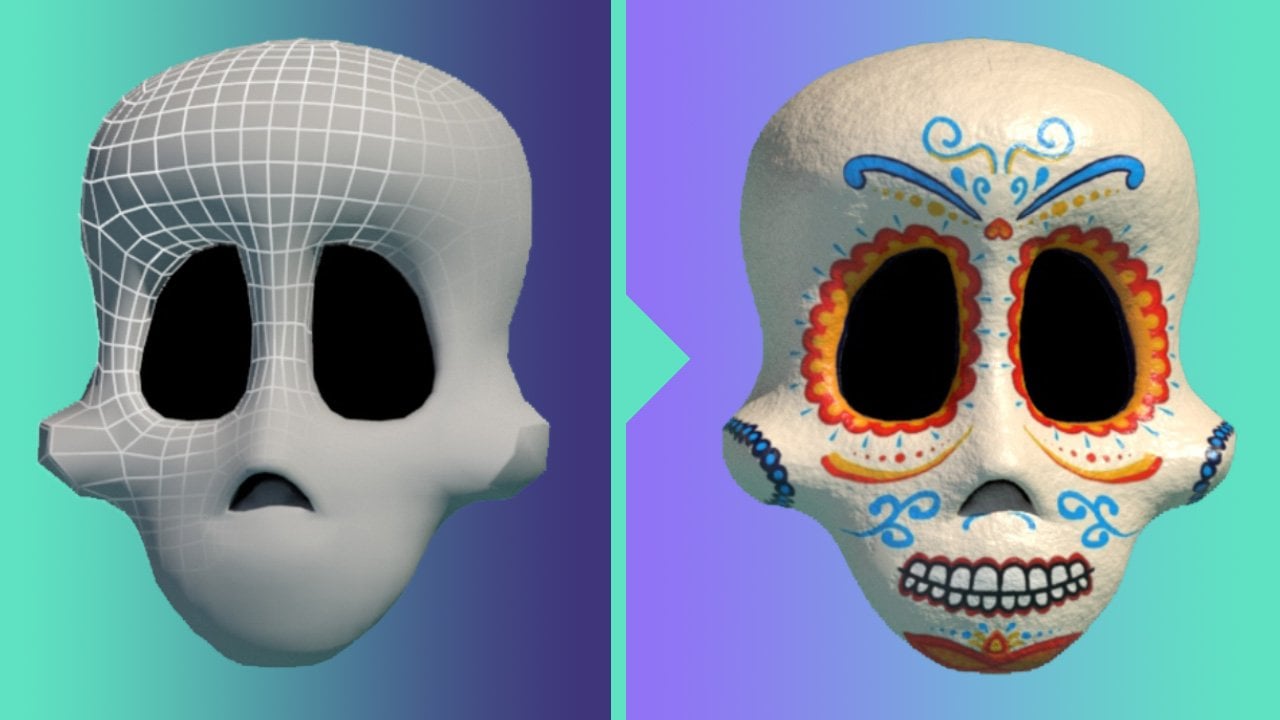
1. Introdução ao curso: Olá e bem-vindo ao meu curso de animação médica 3D. Eu queria tirar um segundo e apresentar-lhe os tópicos que vou abordar neste curso. Primeiro, meu nome é Lucas Ridley, e sou um animador. Trabalhei em estúdios como Sony, Industrial Light e Magic em filmes como Transformers de Michael Bay e Steven Spielberg Ready Player One. O software que vamos usar é o Autodesk Maya, que é o padrão da indústria que usei em todos os estúdios para os quais trabalhei. Você pode baixar uma versão de avaliação gratuita do site da Autodesk. Da mesma forma, você pode baixar um teste gratuito de
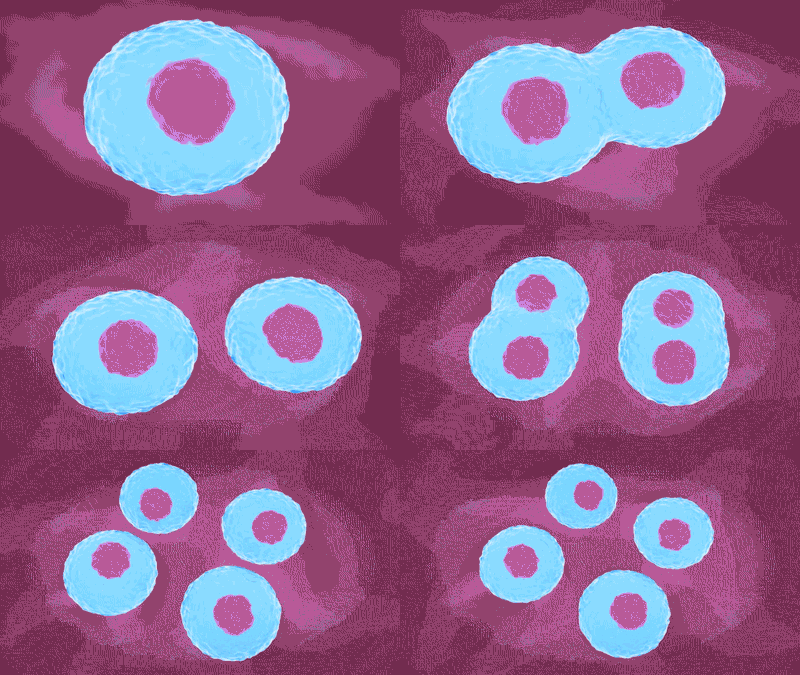
After Effects para cair junto com seções de composição, onde vamos pegar nossas imagens renderizadas em 3D e compô-las dentro de efeitos secundários. Este curso é destinado ao iniciante, mas há algo aqui para todos os níveis. Dividi este curso em quatro exemplos diferentes. A primeira é a divisão celular, onde criaremos uma célula que se dividirá duas vezes. Então vamos modelar e criar alguns cromossomos e usar alguns dos conjuntos de ferramentas de animações da
Maya para criar uma multidão deles, e então vamos criar DNA de duas maneiras diferentes, uma maneira mais iniciante e uma maneira mais avançada. Então entraremos no fluxo sanguíneo, que é a seção mais longa desses quatro exemplos. Há uma seção bônus no final do exemplo de fluxo sanguíneo onde vamos controlar as células sanguíneas para realmente criar uma forma de coração apenas para mostrar o tipo de controle que você pode ter com partículas e essas células sanguíneas em mente. Há algo para todos neste curso, então espero que vocês se juntem a mim e aprendam sobre a animação 3D Medical. Obrigado por assistir.
2. introdução ao Maya: Bem-vindo à primeira aula deste curso. Porque ele é voltado para pessoas que nunca usaram Maya, esta classe inicial vamos falar sobre como usar Maya
pela primeira vez e se você já usou pela primeira vez, então você pode pular esta aula. Se você fez uma das minhas outras aulas que discutem isso, ou se esta é a sua primeira vez, fique por aí e vamos explorar a interface Maya juntos. Então, muito rapidamente para se mover, precisamos manter pressionado alt, e precisamos ter um mouse de três botões. Cada um dos três botões faz algo diferente. No mouse esquerdo, mouse do
meio e mouse direito, todos fazem algo diferente. Então brinque com isso, mas é assim que navegamos como ficando confortáveis com isso. Então vamos fazer uma esfera bem rápido. Se formos até aqui para a guia de modelagem de poli, e clicarmos nesta pequena esfera aqui vai ter uma esfera. Você pode ver que há algumas linhas em torno desta coisa e se eu agarrar e começar a movê-la, isso é realmente rotação. Eu posso ver que eu tenho rotação selecionado porque ele está aqui, selecionado neste pequeno painel de ferramentas e as teclas de atalho para isso são q, w, e, r, e q é select. Então, se quiser selecionar algo que eu posso clicar e arrastar ou selecioná-lo aqui. Então o próximo é mover, que agora temos manipuladores para mover. Nós também podemos clicar no centro e movê-lo livremente ao redor e, em seguida, vimos nossa rotação apenas um momento atrás. Podemos nos mover livremente se clicarmos na área cinza aqui ou isolar em um determinado eixo, podemos escalar de forma semelhante e podemos ver todos esses valores mudando aqui na caixa do canal e você pode ver que é nomeado aqui nesta aba que vai para cima e para baixo do lado, ele diz caixa de canal e nós temos que aberto por ter esta pequena caixa selecionada aqui em cima no canto superior direito e que alterna diferentes menus que podemos acessar. Então a caixa de canal nos mostra onde está
a informação de transformação, então se eu mover isso, vamos ver oito e eu posso digitar aqui e obter muito específico se eu quiser e eu abrir as configurações de ferramenta
aqui e eu posso basta encaixar isso arrastando-o e esperar até que esta linha azul apareça e então solte o mouse, e então quando eu clicar no botão de ferramenta aqui novamente, ele vai se livrar disso. Nós podemos controlar os menus aqui e é bom ter o outliner todo o tempo, mas você também pode desencaixar isso e podemos fechar isso e podemos voltar a ele aqui em cima sob Windows e outliner. Então isso é útil. Sempre tem para cima e para que você possa ver o que você está criando na cena. Porque, às vezes, se
olharmos para aqui, talvez não consigamos ver o que está fora da tela e lembrar de cada coisinha que fizemos. Então é bom ter uma lista e é mais fácil selecionar coisas daqui também. Então, se quisermos ver isso do lado direito, podemos ir aqui para o lado direito e tentar alinhar isso com a coisa do mouse de três botões e tentar descobrir isso ou podemos simplesmente ir para a câmera direita. Podemos chegar a isso sob painéis e ir para ortográfico e ir para a vista lateral. Nós também podemos bater barra de espaço e você pode ver que ele aparece essas quatro visualizações e nós podemos mudar esta para perspectiva, mantendo a barra de espaço pressionada e que traz o menu de todos os Maya. Então tudo o que você vê aqui em cima, você consegue apenas segurando o espaço para que você não tenha que ir até aqui caçar coisas ao redor. Você pode realmente apenas obtê-lo aqui e também é rápido para se mover entre câmeras. Se clicarmos aqui no meio e, em seguida, arrastar ao redor, podemos ver qual câmera quando desclicamos o mouse que vamos para. Então podemos ir para a vista esquerda. Podemos voltar à perspectiva e quando atingirmos a barra de espaço por cima de um, podemos maximizá-la novamente e se quisermos mudar o tempo, podemos clicar e arrastar aqui para baixo. Podemos adicionar mais quadros clicando e segurando este tipo em um número aqui em 100 e não sinto que você pode realmente quebrar qualquer coisa aqui. Parece muito técnico e é, mas está aqui para ser usado e livre para experimentar com largura. Então divirta-se com isso. Aprendemos como navegar com uma câmera, como mover coisas e onde essas informações estão armazenadas. A última coisa que precisamos fazer é definir nosso projeto e é assim que Maya sabe onde salvar tudo. Se vamos fazer texturas ou vamos criar caches, que significa apenas salvar pequenos pedaços desta cena para fora e então podemos tê-lo já processado e trazer de volta ou todas essas pequenas coisas que Maya pode precisar para salvar em determinados locais. Preciso saber onde está. Então o projeto precisa ser definido e nós podemos fazer isso indo para projeto conjunto de
arquivos e, em seguida, navegar para uma pasta Maya, e eu tenho o projeto de fluxo sanguíneo definido aqui. Ele vai perguntar se você quer criar um espaço de trabalho padrão e você faz, porque isso vai apenas armazenar algumas coisas básicas que ele vai tentar lembrar da próxima vez que você abrir esta cena como qual câmera você selecionou e todas essas pequenas coisas. Então vamos dizer criar espaço de trabalho padrão e agora temos o projeto definido. Espero que isso tenha lhe dado um pouco de conforto em navegar,
mover coisas e controlar a interface no Maya, eu só não quero que você se sinta intimidado por tudo o que você vê no software. Vamos seguir uma abordagem passo a passo em cada uma dessas pequenas séries e apenas seguir com o que estou clicando e você aprenderá a usar o Maya em uma base de projeto. Então eu não vou passar por todos os botões. Eu só vou usar o que precisamos fazer para ir de uma cena em branco para a renderização final e nesse processo, você vai aprender ferramentas. Mas o que eu não vou fazer é apenas uma lista
aborrecida do que cada coisa faz em Maya. Fico entediado com isso e tutoriais que assisto e/ou até ensino e por isso adoro projetos de ensino. Para que possamos ter um objetivo e tentar alcançar esse objetivo e aprender coisas ao longo do caminho para esse objetivo. Espero que você se sinta confortável agora usando Maya um pouco e podemos continuar para as próximas lições onde
vamos mergulhar mais profundamente na série sobre a criação de animações médicas 3D. Obrigado por assistir.
3. Atualização da divisão celular Maya 2020: criação de partículas/malha: Esta é uma lição atualizada para Maya 2020 e criação de nParticle. Se você estiver usando qualquer coisa antes do Maya 2020, basta seguir junto nas próximas lições, ou se você estiver usando o Maya 2020.1 ou 0.2, você também pode acompanhar normalmente. No Maya 2020 e no Maya 2020.3, você precisa pressionar enter após a criação de cada partícula para criar partículas separadas. Você pode selecioná-los separadamente. Em Maya 2020.4, vamos abordar isso neste vídeo aqui, que é um processo mais envolvido e precisamos
animar com escala em vez de tradução em lições posteriores. Vamos passar rapidamente por cima desse processo de criação aqui. Aqui estamos no Maya 2020.4, eu vou para a guia Effects e ir para a ferramenta de criação NParticle aqui, e apenas segure em X, para que eu possa encaixar na grade, e criar essas duas partículas. Agora, eu não posso selecioná-los individualmente, então eu vou para Animação, Deformar e Cluster para criar um cluster para ambos esses nParticles. Agora, posso converter as NPartículas em polígonos. Você pode encontrar a Escala de Raio Blobby no Editor de Atributos aqui. Porque temos um cluster, podemos realmente usar o atributo scale para separar essas duas partículas umas das outras ou combiná-las juntas, vez de nas outras versões do Maya, onde estamos traduzindo pontos individuais por identificadores de cluster separados. Se você está em Maya 2020.4, este é talvez o caminho que você vai ter que seguir. É claro que, em versões futuras do Maya, você pode alterá-lo novamente, então apenas esteja ciente dessas mudanças, e soluções alternativas como a que mostramos aqui, ou no Maya 2020 ou 2020.3, onde você precisa pressionar enter depois de cada partícula que você criar, que você
possa selecioná-los separadamente para criar os clusters como
fazemos nas aulas normais do curso que seguem esta. Obrigado por assistir.
4. Atualização da divisão celular Maya 2022: criação de partículas/malha: Bem-vindo a esta lição atualizada para o Maya 2022. Estou usando o 2022.1. Se você estiver em uma versão mais recente do Maya 2022 ou superior, esta lição é para você porque a maneira como você controla as partículas mudou. Mais uma vez, cada versão do Maya, eles gostam de mudar as coisas e nos manter atentos por algum motivo. Nós vamos criar as partículas, e então nós vamos restringi-las e depois animá-las, e então podemos vê-lo depois do fato. Enquanto antes, nós poderíamos vê-lo dinamicamente mudar interativamente, nós não podemos ver mais isso, então nós temos que animá-lo, as restrições primeiro, e então nós podemos ver a malha interagir. Há um pouco de uma animação cega ocorrendo até você reproduzir. Vou te mostrar o que quero dizer aqui em um segundo. Queremos estar na aba Efeitos aqui. Vá para Efeitos, depois vá para o menu nParticles e vá para NParticle Tool. Agora, podemos apenas fazer quatro partículas. Vou segurar no X para que eles fiquem na grade, e você pode pressionar o botão “Grade” aqui se você não vir sua grade. Vou manter a tecla X. Depois, clique com o botão esquerdo do mouse
nestes quatro quadrantes só para facilitar para mim mesmo, e então aperte “Enter”. Assim que eu apertar “Enter”, eles serão criados. Uma vez que eles são criados, podemos ir em frente e restringi-los a uma restrição de transformação. Estávamos fazendo aglomerados da última vez. O que queremos fazer é usar um NConstraint. Vou manter pressionado o botão direito do mouse e, em seguida, ir para Partículas, então eu posso selecionar “Partículas Individuais”. Se eu apertar “W” no meu teclado, então eu posso ver que o manipulador está na partícula que eu estou selecionando. Então eu vou até o menu e escolha “NConstraint”, “Transformar Restrição”. Agora, você pode ver que fez uma restrição dinâmica e o outliner. Também é algo que não podemos selecionar aqui na janela de exibição, o que é divertido. Sendo sarcástico, desculpe-me. O que eu vou fazer é selecionar a Partícula novamente, e basicamente fazer isso para cada uma. Eu vou apertar “G” no teclado porque isso repete a última ação. Sabe que a última coisa que fiz foi criar uma restrição de transformação. Só me poupa de ter que voltar ao menu toda vez. Agora que tenho esses quatro, posso converter os NPartículas em uma malha. Eu preciso ir para Modificar, Converter, e então escolher o “NParticle to Polygons”. Uma vez que eu escolher isso, eu posso ir para o nó de forma de partícula no editor de atributos. Uma vez que eu escolher esse nó de forma de partícula, eu vou alternar para baixo a opção Saída Mesh aqui, e eu vou aumentar a escala de raio blobby até que eu possa ver minha malha. Você pode ver que eles começam a interagir lá. A outra coisa que vou fazer é diminuir o tamanho do triângulo de malha. Cada triângulo fica menor, que significa que a resolução da partícula fica maior. Uma vez que eu tenha feito isso, eu posso começar a brincar com isso. A única limitação que mencionei anteriormente é o fato de que em versões anteriores, se eu começasse a mover a restrição que eu não posso clicar por, eu não posso selecioná-la selecionando-a na janela de exibição, você apenas selecioná-la no outliner. Se eu começar a movê-lo agora, você não será capaz de ver uma mudança. Isso é por causa da avaliação que o núcleo precisa fazer em relação a este novo Nconstraint onde antes, estávamos usando um deformador. Ter que usar este Nconstraint introduz essa limitação de não ser capaz de ver essa interação em tempo real. O que temos que fazer agora é eu vou apertar “Shift W” para acertar um quadro chave nas transformações que traduzem. Então eu vou avançar no tempo para algum tempo, e então eu vou mover esta restrição dinâmica sobre e ter auto quadro-chave aqui, a caixa vermelha aqui. Isso irá definir um quadro-chave automaticamente para mim sobre o valor que mudou. Agora, quando eu voltar ao início e eu apertei “Play” pressionando “Alt V” no teclado, agora podemos ver que ele está se comportando da maneira que costumava fazer nas versões anteriores. Obviamente, a limitação é que você tem que ir e voltar e o fato de que eu acho que você pode esfregar um pouco, mas porque é basicamente uma simulação, você receberá este aviso aqui em baixo. Você pode ver que diz: “Aviso: as avaliações do núcleo ignoraram o quadro, mudam muito grandes.” O que isso está se referindo é o fato de que estávamos esfregando e não
estávamos jogando desde o início da simulação, que para este núcleo, você pode ver será Quadro 1; Quadro
inicial, Quadro 1. Para simularmos esta simulação, temos que jogar a coisa toda. É por isso que esfregar pode dar resultados não super precisos, e você vai querer jogar desde o início. Você pode ver como ele tem dificuldade em atualizar, especialmente se você ir e reverter, ele não vai ser capaz de acompanhar. Mas se você avançar, você pode ver o que está acontecendo. Mas você vai querer animar isso e depois esfregar ou reproduzir para poder ver essa mudança agora. Esse é essencialmente o trabalho agora que teremos que usar, pelo
menos nesta versão. Tenho certeza que eles vão mudá-lo novamente na próxima versão, e eu vou criar outro vídeo atualizado. Mas obrigado por assistir, e te vejo na próxima lição.
5. Divisão celular 1/7 — criação de partícula: Nesta série de lições, vamos olhar para a divisão celular. Nós vamos criar essencialmente, eu vou apenas mostrar-lhe para um exemplo com polígonos bem rápido, nós estamos essencialmente indo para criar duas esferas, uma dentro da outra. Se eu for para quatro, você pode ver o interior disso. Essencialmente, vamos criar esses dois sistemas. Onde o exterior será a membrana celular e o interior será como o núcleo. Para que isso aconteça, vamos realmente usar partículas. Mas eu só quero mostrar a vocês o que vamos criar teoricamente aqui nas próximas lições. Para fazer isso, como você já pode ver, vamos precisar de pelo menos dois elementos. Se vamos dividir isso pelo menos uma vez, precisamos de mais dois, então são quatro. Se vamos dividir cada um desses dois outra vez, são oito. Você sabe imediatamente, nós vamos precisar de pelo menos oito partículas, porque cada partícula vai representar um desses dois elementos. Vamos começar. Eu vou excluir estes e eu vou definir o projeto primeiro, ir para projetos de conjunto de arquivos, e eu vou criar uma nova pasta chamada Divisão de células. Vou definir o projeto e vou criar o espaço de trabalho padrão. Uma coisa que eu gosto de fazer também é usar a janela do projeto para fazer toda a pasta, então nós temos uma pasta Scenes. Vou bater em Aceitar. Agora, quando eu salvar, ele deve estar em uma pasta Scenes. Apenas mantenha as coisas organizadas. Vamos para o menu Efeitos, e vamos rolar para baixo até efeitos e, em seguida, escolher nParticle. Vamos escolher a ferramenta de partículas porque vamos colocá-las nós mesmos. Eu vou criar quatro das partículas,
1, 2, 3, 4, e você pode colocá-las em qualquer lugar. Isso realmente não importa. Vou apertar Enter. Agora, vocês podem ver que temos nParticle1 e núcleo. Já que vamos controlar a animação disto, não
precisamos do núcleo para afectar este sistema de partículas. Eu vou para o editor de atributos e sob o núcleo, eu vou desligar a gravidade, porque nós não queremos que nossas partículas caiam com gravidade. Agora, com a partícula selecionada, vou clicar com o botão direito do mouse e ir para a partícula. Eu posso selecionar partículas individuais, e vou selecionar uma e ir para o menu de modelagem. Você também pode acessar o que vamos usar no menu de animação também. Mas basicamente precisamos de deformar e precisamos da opção de cluster. Eu só vou arrancar isso fora. Você rasga e usa apenas deixando passar por cima deste pequeno tipo de bar. Com essas partículas ainda selecionadas, eu vou escolher o agrupamento e eu vou selecionar esta partícula aqui agora. Vou fazer outro grupo. Vou escolher esta partícula. Vou fazer outro grupo. Os aglomerados são essencialmente formas de controlar determinada geometria e, neste caso, partículas. Opa. Eu não tinha a partícula selecionada. Quero ter certeza de que estamos clicando com o botão direito do mouse aqui e entrar em partícula e, em seguida, selecionando a partícula individual e escolhendo o agrupamento. Agora, temos uma alça para cada uma dessas partículas. Antes de avançarmos, queremos renomear todos esses identificadores de clustering. Vou selecioná-los e ir para esta área superior direita, e queremos ter certeza de que estamos na guia renomeada. Você pode não ver este e se você não vir, você pode bater esta pequena seta aqui e vai minimizar isso e maximizá-lo no menu. Podemos começar a digitar um novo nome e eu vou chamar isso de MembraneCluster. Ele dará a cada um um um nome exclusivo e você pode ver que temos os quatro aqui, então agora temos os identificadores de cluster. Vamos pegá-los e segurar o X e colocá-los no centro da grade mundial. Agora, vamos criar mais quatro partículas como fizemos antes. Vamos para o menu Efeitos novamente e ir para nParticles, ferramenta de partículas. Vou clicar em qualquer lugar e dizer 1, 2, 3, 4. Vou apertar Enter. Vamos fazer a mesma coisa de novo e eu vou acelerar isso porque é a mesma coisa que fizemos antes. Basicamente, estamos adicionando aglomerados a cada das partículas, e nos vemos em um segundo. Agora, com todos esses identificadores de cluster feitos, posso renomeá-los novamente e ir para este menu renomear e escolher Núcleo. Agora podemos manter o x pressionado e encaixá-los no centro mundial. Agora, essas alças de aglomerado estão controlando a membrana e o núcleo separadamente. Mas queremos ser capazes de controlar um e fazer com que os dois se movam. Vamos entrar e criar o núcleo para a membrana celular de cada um. Podemos fazer isso pelo mouse do meio arrastando cada um e para seus respectivos números. Queremos que os mesmos números do núcleo sigam os mesmos números da membrana. Agora, quando movermos uma membrana, o núcleo dentro dela irá segui-la. Ótimo. Parece que não fizemos nada aqui, porque não há indicadores visuais além das alças do cluster. Mas na próxima lição, vamos criar a geometria real aqui e começar a animar isso. Vejo-te na próxima lição. Obrigado por assistir.
6. Divisão celular 2/7 — criação de malha: Nesta lição, vamos criar a malha para as células. Vamos para a partícula final um, que é nossas membranas e também podemos renomear isso, para que possamos acompanhar os dois sistemas de partículas separados. Dentro da membrana de partículas selecionada, podemos ir para Modificar, Converter, e descer para NPartículas para Polígonos e soltar. Novamente, nada parece ter acontecido mas em outliner ou podemos ver
que temos o PolySurface e se você não tem o outliner aberto, você pode ir para Windows e Outliner. Com PolySurface selecionado, vamos ver o que temos no editor de atributos aqui. Temos o PolySurfaceShape, nó de tempo, MembraneCluster e se continuarmos rolando, podemos ver que temos uma NParticle1_membrane, que é o que chamamos, Shape1Deformed. Nós queremos aquele. Se rolarmos para baixo até a malha de saída,
há muitas opções aqui, mas só estamos preocupados com a malha de saída. Se aumentarmos a Escala de Raio Blobby, poderemos começar a ver alguns polígonos, e eu aperto “5" para entrar no modo sombreado. Eu também baixarei o tamanho do triângulo de malha por isso é literalmente o tamanho desses triângulos aqui. Vou baixar isso para algo como 0,1 por enquanto e assim que eu baixá-lo, você pode ver agora ele se torna mais arredondado. Posso continuar a aumentar a escala disto, uma vez que esta vai ser a membrana, queremos que seja a maior das duas esferas. Então parece muito bom e podemos sempre ajustar estes mais tarde. Agora, se entrarmos no MembraneCluster, podemos arrastar um destes para fora. Podemos ver que já temos essa divisão celular acontecendo. Isso é bastante incrível. Muito rapidamente já temos a divisão celular onde a geometria está tentando ficar unida, e isso é muito bom. Com isso em mente, vamos continuar e fazer a mesma coisa para o sistema nucleolus. Vamos clicar em “Nucleolus” e ir para Modificar, Converter uma NParticle para Polígonos. Novamente, agora temos este novo PolySurface no outliner, e podemos rolar para o NParticle para NucleolusShape. Sob Saída Mesh, nós também podemos aumentar isso e só para que eu possa ver a malha no interior desta membrana, eu vou bater “4" e começar a acionar esta membrana celular, oh desculpe, este núcleo da célula. Podemos baixar isso para 0,1, bem como então temos uma esfera e agora temos a membrana celular e o núcleo celular completamente. Agora, se tentarmos mover o aglomerado, você pode ver que estamos recebendo divisão celular da membrana e do nucleolo. Temos dois níveis de divisão celular. Quando entramos em sombreamento e criamos a membrana celular para ser transparente, será capaz de ver dentro deste nucleolo. Isso vai ser muito legal. Obrigado por assistir a esta lição, na próxima vamos começar a animar esses aglomerados e as membranas celulares e nucleolos. Obrigado por assistir.
7. Divisão celular 3/7 — expressões de animação: Nesta lição, começaremos a animar as células. Para começar, vamos primeiro falar sobre o que queremos fazer. Isso é essencialmente para criar uma
situação em que duas dessas células se movem juntas e elas se movem para cá, e então um de seus pares se divide novamente. Agora temos a divisão celular acontecendo duas vezes. Essa é apenas a essência do que queremos fazer, mas também queremos adicionar um pouco mais de sabor a isso e criar um pouco de agitação no núcleo. Também podemos fazer isso para a membrana celular. Mas agora vou me concentrar no núcleo. Essencialmente, queremos criar uma expressão, então obtemos animação de graça basicamente de apenas o cluster balançando um pouco. Dá alguma animação interna. Eu acho que vai ficar bom assim que tivermos os materiais aplicados e vemos um pouco de jitter aqui com alguma atividade do núcleo. Em vez de ter que animar a mão esta coisa balançando ao redor, podemos criar uma expressão. Em vez de criar uma expressão no próprio cluster, que nos limitaria mais tarde se quiséssemos animar algumas das células, queremos colocar a expressão em algo mais alto. A única coisa mais alta agora é
a membrana celular inteira com o aglomerado. Precisamos criar algo entre esses dois onde possamos colocar a expressão e isso afetará apenas o núcleo. Para fazer isso, podemos simplesmente agrupar o núcleo. Além disso, você vai notar aqui que, onde quer que nós criamos este identificador originalmente e então nós encaixamos no centro que nós temos esses pedaços de valores aqui. Se nós zerarmos estes fora, ele voltaria para onde nós originalmente fizemos esse agrupamento. Em vez de tentar zerar essas coisas, se agruparmos isso agora, ele criará valores zero para o grupo. Quando eu aperto o Comando G ou Controle G em um PC. Agora com este grupo, podemos colocar a expressão nos valores zerados em vez de ter que mexer com o núcleo. Agora podemos fazer a expressão aqui e mais tarde, que nos libertará para ter uma caixa de canal vazia aqui. Então agora podemos adicionar quadros-chave aqui mais tarde, se quisermos. Se começamos a fazer toda essa animação e depois
decidimos que queremos animar o núcleo e já temos uma expressão lá, então estamos totalmente presos. Temos de planear com antecedência e preparar isto de uma forma que nos dê a maior flexibilidade. É por isso que vamos criar este grupo vazio aqui para
segurar a expressão e afetará a criança, que é o núcleo. A expressão que vamos criar é bem simples. É essencialmente este grupo1. Vamos duplicar isso para cada um dos eixos, TranslaTeX, Translatey e TranslateZ. Neste momento, só estou a mostrar-te uma linha do código. Basicamente vamos fazer referência ao comando noise, e então vamos dizer, fazer este comando noise e ter que ser o tempo que vamos mudar constantemente enquanto a linha do tempo está jogando, este número vai mudar e nós vamos vezes isso por X, algum número, que será a frequência. Com que frequência queremos que este ruído o afecte? O Y, este número aqui será o quão longe e quanto queremos que isso o afete a este ritmo. Vai fazer sentido quando começarmos a brincar com esta expressão. Mas só queria explicar um pouco. Vou copiar isto e voltamos para a Maya. Com um grupo selecionado, vou selecionar uma das opções aqui e ir para Editar expressões, e vamos ter uma nova janela aqui. Você pode ver que já temos este group1 traduzir, e podemos copiar isso e colá-lo aqui. Mas já que eu já copiei da expressão em si, eu vou apenas colar a expressão em. Precisamos mudar esses valores aqui. Dependendo do tamanho da escala da cena em que você está trabalhando, esses valores podem ser diferentes para você. Mas vou começar com algo como 1,2 e talvez 0.2. Lembre-se, isto é o quão longe ele vai se mover. Como o núcleo está dentro da membrana celular, não
queremos que ele se mova para fora da membrana celular, que não é muito longe. Você pode ver aqui nesta grade, uma membrana celular é apenas um pouco mais larga do que duas unidades. Queremos manter este número bem abaixo de duas unidades. Então 0.2 vai fazer é muito bem, eu acho, e apenas ter algum movimento ligeiro lá. Podemos copiar esta linha inteira agora, e podemos colá-la duas vezes. Podemos mudar o X para Y e este X para Z. Então agora temos todos os três eixos de tradução. Temos X, Y e Z aqui, e todos estão sendo afetados pelos mesmos valores. Vamos mudar isso um pouco para que todos sejam ligeiramente diferentes nos valores e na frequência de como eles são afetados. Isso criará um pouco mais de variação aleatória, agora que temos isso feito, podemos pressionar Criar e você pode ver este cluster já movido um pouco. Agora, se jogarmos a linha do tempo, vocês podem ver que já temos algum movimento aqui com esse grupo. Eu posso esconder este primeiro para que possamos vê-lo com o modo sombreado ligado. Eu vou bater [inaudível] e podemos ver que já está se movendo. Temos toda aquela animação de graça. Não tínhamos que fazer nada. Isso é muito bom. Claro, podemos sempre atualizar essa expressão mais tarde. Vamos voltar e faremos o mesmo por esses outros grupos. Vamos selecionar cada núcleo e acertar o Comando G. Agora eles são todos filhos de seu próprio grupo. Vamos para o segundo grupo agora. Nós podemos simplesmente copiar e colar toda a expressão que já fizemos. Vamos para Selecionar Filtro e Por Nome da Expressão. Aqui temos esta expressão 1, e essa é a nossa expressão que já escrevemos. Vamos apenas copiar isso, e vamos para group2, e vamos selecionar qualquer atributo aqui e ir para Edit Expressions. Agora podemos colar isto e mudar este para um dois para cada um destes. Então agora temos a mesma coisa para o grupo 2. Da mesma forma, queremos mudar esses números apenas um pouco. Então, cada agrupamento é ligeiramente diferente do último. Então eu criei, e agora vocês podem ver que haverá dois grupos se movendo. Parece que um está seguindo o outro um pouco demais, então isso foi provavelmente em nossa amplitude ou em nossa freqüência. Podemos mudar esses números ainda mais para ajudar a separar essas duas coisas. Talvez eu mude a amplitude aqui para 0.3 e aperte Editar. Agora vamos ver se temos um pouco mais de separação aqui. Sim, agora eles não estão fazendo exatamente a mesma coisa, o que é legal. Agora podemos fazer isso para o resto dos grupos e ir para Editar Expressão, e podemos simplesmente colar isso em. Altere grupo1 para grupo3. Farei isso para este grupo e para o próximo, e te vejo aqui em um segundo. Vou acelerar o vídeo. Obrigado. Agora que temos isso feito, vamos jogar isso de volta e ver todas as alças de agrupamento de núcleos se movendo. Podemos ver que resolvemos as alças de aglomerado no meio e essas são as membranas celulares. Vamos mostrar as membranas celulares. Na próxima lição, vamos animar as
membranas celulares e fazer com que elas se dividam. Obrigado por assistir.
8. Divisão celular 4/7 — animando a divisão celular: Agora que temos as expressões escritas para o núcleo no interior das membranas celulares, vamos animar as próprias membranas celulares e fazer as células se dividirem. Vou selecionar os dois grupos superiores da membrana e vamos para algum lugar em torno do quadro 20 e vamos bater S e quando atingirmos S, você pode ver que nós criamos uma pequena marca vermelha aqui em baixo, que significa que há um quadro chave no quadro e você pode ver todos esses canais tornados vermelhos. Se quisermos ser muito eficientes, também
podemos apenas pressionar Shift W para que definamos quadros-chave apenas na Translate. Também podemos clicar com o botão direito neles e escolher Chave Selecionada. Agora vamos para baixo na linha do tempo para cerca de eu acho que quadro 60. Vamos apenas mover isso um pouco e não todo o caminho separado porque nós também queremos pegar esses aglomerados de membrana e
movê-los para o lado, bem como porque nós não queremos apenas um se afastando dele, nós quero que ambos se afastem um do outro. Então vamos para o quadro 20 novamente, definir um quadro-chave no Traduzir, voltar para o quadro 60 e vamos puxar isso para o lado, bem como, aproximadamente a mesma distância que o anterior. Agora vamos tocar Play e é bastante básico e faz o trabalho feito. Vamos ver se podemos fazer isso um pouco melhor. Então vamos para um lugar onde eles estão
prestes a se dividir e atrasá-los um pouco. Vamos para aqui,
talvez bem aqui e vamos selecionar todos os aglomerados de membrana e vamos bater Shift W e queremos
tentar criar a ilusão de que há algum atrito aqui e alguma tensão superficial para que quando eles se dividem, eles têm dificuldade se separar e então quando eles chegam a este ponto então eles se separam. Então vamos definir outro quadro-chave onde eles estão prestes a separar e, em seguida, podemos apenas Shift Select estes dois últimos quadros-chave,
e, em seguida, clique e mantenha pressionado sobre essas setas amarelas do meio e podemos mover os quadros-chave para fora para que nós abrandar esta pequena seção aqui. Então vamos jogar e ver o que acontece lá. Você pode ver como eles começam a dividir-se muito rápido e então quando eles chegam onde eles estão prestes a se separar, então eles diminuem a velocidade. Parece muito bom. Eu acho que podemos acelerar esta última pequena parte, então eu vou Shift Select isso e ir para baixo e eu acho que nós também podemos fazer um pequeno salto uma vez que eles se separam. Então vamos para o quadro talvez 83 e definir outro chave-frame e podemos selecionar para os clusters e voltar para o meio aqui e a mesma coisa com esses dois e nós não queremos obtê-los tão perto, eles realmente começam conectando novamente. Só queremos dar um pouco de equilíbrio aqui. Então eu vou voltar para fora. A mesma coisa com estes e depois vamos fazê-lo mais uma vez ou eles
entram muito tristemente e depois voltam a sair, fixe. Agora vamos voltar ao início e bater LV, parece muito bom. Acho que podemos mudar o tempo um pouco. Eu acho que eles podem usar um pouco de ajuste e o tempo para que seja um pouco mais lento nas balanças para que possamos arrastá-los para fora e nos dar um pouco mais de tempo aqui na linha do tempo. Eu só estou dando um pouco mais de tempo cada, ver quando eles se separam agora eles são muito mais lentos e parecem um pouco mais apropriados. Eu gosto de como isso parece e agora podemos fazer a mesma coisa para esses outros dois pares. O que podemos fazer é copiar e colar a animação que já fizemos e podemos fazer isso indo na outra direção. Então vamos nos concentrar nesses dois primeiro e queríamos comprá-los no eixo Z. Vamos selecionar o primeiro, e vamos para o Windows, Animation Editors, Graph Editor e com comando e shift e clique com o botão direito do mouse, eu posso redimensionar e enquadrar como estou visualizando isso para que possamos ver que todos os está no Traduzir X e como vimos antes, queremos Copiar e Colar esta animação Traduzir X que já fizemos, e queremos colocá-la no Traduzir Z aqui e no tempo. O que estamos vendo aqui é tempo ao longo do fundo e valor no eixo Y. Eu posso isolar o Traduzir X e selecioná-lo e eu vou pressionar o Comando C para copiá-lo e eu vou para Traduzir Z e eu vou apertar Comando V e você já pode ver que ele colou aqui e vamos dar uma olhada em como ele está e eu vou adicionar mais alguns quadros. Podemos ver que isso vai para pelo menos 230 aqui então eu posso apenas digitar um número aqui 230 e vamos tocá-lo de volta e ver se isso é perto do que queremos. Isso parece certo, na verdade. Então agora precisamos fazer a mesma coisa para esta outra membrana e podemos realmente pegar a animação que já
temos em Translate Z aqui e Copiar isso para este outro aglomerado de membrana celular, eu vou selecionar isso. Vou ao Z Translate e colarei isso aqui. Você pode ver que estamos duplicando nossos esforços aqui, nós realmente queremos que este chave-frame seja onde estamos em 120 aqui. Podemos simplesmente excluir tudo isso e clicar e arrastar isso para 120 e eu estou deslocar o mouse do meio arrastando novamente e vamos começar isso em 120 e podemos trazer isso para ser mesmo com este quadro de teclas vizinho para a esquerda, legal. Ele fará exatamente a mesma coisa, mas queremos que eles se separem, então precisamos inverter essa animação neste eixo. Precisamos ir em Z positivo. Agora tudo está indo para baixo para os números negativos aqui então vamos selecionar isso e podemos ver que este valor de 1,076. Vamos lembrar disso e selecionar esses quadros-chave. Vou para “Editar”, “Escala”. Queremos dimensionar o valor aqui. Vamos “Escala de Valor”. Queremos dar um negativo. Queremos ir na outra direção. Queremos girar o ponto de 1.076, que é bem aqui. Queremos girar a partir deste ponto e queremos escalar em negativo. Então, queremos subir por aqui. Vamos pegar tudo isso e subir aqui. Vamos selecionar todos eles. Com todos esses valores inseridos, deixe aplicar. Dá para ver que vira tudo aqui. Isso funciona. Vamos jogar isso de volta. Podemos ver que parte da animação não é exatamente a mesma porque as
membranas celulares perderão um pouco de seu volume cada vez que se dividem. Quando estávamos fazendo essa primeira animação, havia muito mais superfície. Esse tipo de conexão aconteceu muito mais perto do que aqui quando estamos copiando a mesma animação. Há menos área de superfície e agora são esferas menores. Não está exatamente acontecendo onde queremos. Vamos tomar ambos esses clusters e podemos selecionar a animação no editor de gráficos. Agora, que temos os dois clusters, vamos escalar isso para que possamos ver o que estamos fazendo. Eu vou bater escala escolhendo R. Eu vou colocar meu cursor entre ambos os valores. Vou mover o visor para que possamos ver onde eles estão se tocando. Nesta seção, onde meu cursor está no meio aqui, você pode ver que ele está bem no meio,
com a escala selecionada, deslocar o mouse do meio e arrastá-los para dentro. É um processo delicado. É por isso que eu digo zoom o máximo que você pode porque quanto mais você ampliar, mais fácil é. Novamente, estamos no meio dessas duas linhas porque queremos escalá-las uniformemente e apenas deslocar o mouse do meio arrastá-los para onde eles estão tocando um pouco mais. Vamos ver como isso parece. Acho que posso ir um pouco mais perto. Vamos fazer isso mais uma vez. Algo assim. Eu vou jogar de volta. Essa conexão parece muito melhor agora. Faremos a mesma coisa com este outro lado. Vamos escolher este agrupamento. Podemos copiar novamente a animação que fizemos neste lado esquerdo. Vamos para o primeiro aglomerado de membrana e copiaremos a tradução Z. Vamos para o aglomerado de membrana dois, que é na verdade o terceiro porque estamos começando em zero aqui, zero, um, dois, três, você [inaudível] este quatro. Você precisa se lembrar disso. Vamos escolher a tradução Z. Vemos que no hit, “Comando V.” Agora, novamente, ele colou onde estava originalmente, mas podemos ver qual é a diferença. Podemos arrastar isto para estar em linha com os vizinhos. Queríamos começar de novo aqui. Vamos escolher um desses outros e ver onde eles começaram a animação. Quadro 120 é onde começamos. Vamos começar tudo no mesmo quadro por agora. Vou apagar todos esses quadros-chave para que eu tenha espaço para deslizá-los. Faremos a mesma coisa para o próximo cluster para Traduzir Z, clique em “Comando V.” Vou apagar isto e arrastar isto para baixo. Está na linha e no quadro 120. Ótimo. Agora, vocês podem ver que temos o mesmo problema, porque copiamos e colamos a mesma membrana celular. Vamos desfazer isso rápido e pegar esse segundo. Esse é o que queremos, porque queremos ir nessa outra direção. Selecione “comando V” novamente. Agora, podemos arrastar isto para baixo para estar em linha com o ponto de partida Z aqui. Posso fechar o editor de gráficos e vamos dar uma olhada nisso. Irei desde o início. Isso parece muito bom. Vou estender isso um pouco. Agora vamos ajustar o tempo da animação porque tudo está acontecendo ao mesmo tempo. Todos os quadros começam ao mesmo tempo. Vamos fazer este acordo ser um par de quadro diferente para cada um
destes porque eles estão saltando para frente e para trás nos mesmos quadros. Vamos selecionar os dois segundos e vamos para onde o salto está, aqui. Vamos clicar e arrastar. Podemos mover estes dois quadros para baixo. Quando jogarmos de volta, podemos ver que deve haver algum deslocamento aqui agora. Isso parece um pouco mais natural porque o momento das coisas é importante. Tudo não acontece ao mesmo tempo na natureza, então não deveria na divisão celular. Vamos fazer a mesma coisa nestas divisões de células, vamos escolher este cluster. Podemos realmente compensá-los uns com os outros e entre os pares. Vamos selecionar ambos novamente e fazer com que estes dois comecem mais tarde. Desde que eles terminaram um par de quadros mais tarde. Vamos talvez quatro quadros. Veja se isso é um bom deslocamento. Parece muito bom. Então, podemos compensar este último no assentamento. Vamos compensar isso por dois quadros. Em seguida, os lotes compensam a liquidação de um destes por dois quadros também. Eu sou apenas turnos selecionando e eu estou deslizando tudo para baixo dois quadros [inaudível] V. Isso parece
muito mais natural com cada um deles terminando em seu próprio tempo. Nesta lição, aprendemos a animar e criar offsets e usar o editor de gráficos. Vejo vocês na próxima lição, onde criaremos alguns sombreadores para isso agora. Obrigado por assistir.
9. Divisão celular 5/7 — materiais celulares: Nesta lição, começaremos a criar materiais e iluminação para as células. Mas antes de fazermos isso, vamos fazer mais alguns ajustes na animação. Vou selecionar todos os clusters e vamos adicionar um pouco mais de tempo na cabeça da animação porque atualmente só temos 20 segundos para nos
orientarmos e ver que há uma célula aqui quando começamos a renderizar essa coisa. Então vamos nos dar um pouco mais de tempo e eu vou aumentar o intervalo de tempo para 300. Vou apenas selecionar todos estes e deslizá-los para baixo a tempo talvez para enquadrar 40, para ter um quadro 40. Então temos dois segundos quase para ver este tipo de célula única e o núcleo no interior. A outra coisa que eu quero fazer é selecionar a membrana celular e eu só quero dimensioná-la para baixo e largo. Dessa forma, não será uma esfera perfeita e parecerá um pouco mais celular. Então, quando as coisas
se separarem, será achatada aqui. Então eu acho que vai parecer um pouco melhor e a renderização final para que não seja totalmente esférica. Legal. Ok, vamos selecionar a membrana celular e podemos ir para clicar com o botão direito do mouse no objeto e ir para atribuir novo material. Vamos para Arnold shader e escolherá AI superfície padrão e se você não tiver a renderização Arnold disponível, você pode ir para as preferências de configurações do Windows e ativá-lo no gerenciador plug in e você pode rolar para baixo até MTA, que está aqui mesmo, pacote MTA, e ligar que se você estiver em uma versão do Maya antes, eu acho que 2017 ou 2016.5 Eles só recentemente começaram a incluir Arnold em Maya. Então, isso é mais para os pacotes mais recentes do Maya entre 2017 e 2018 e além. Então, agora que temos este material selecionado, vamos adicionar algumas luzes. Vamos para Arnold e vamos para as luzes, luz fraca do céu. Então agora vamos visualizar o que criamos indo para visualização de renderização Arnold. Para iniciar a visualização de renderização, precisamos apertar este botão Reproduzir. Então é muito branco e isso também porque nosso sombreador é branco e a luz é branca. Primeiro vou guardar isto como material para irmos mais longe. Primeiro vamos desligar a luz da cúpula do céu no fundo. Então eu vou descer no editor de atributos da luz e transformar as câmeras em zero. Então agora podemos ver as células. Então, vamos para o material selecionando a membrana e
o outliner e passar para o sombreador de superfície padrão AI. Podemos chamar essa membrana e mudar a cor para algo como um azul. Para que possamos ver um pouco melhor. Vamos rolar até aqui para transmitir e aumentar o peso
disso um pouco e agora você pode ver que podemos começar a ver a membrana celular interna e está bem distorcida agora. Podemos ajustar isso usando a incidência de refração aqui. Então 1.52 eu acredito, é uma coisa matemática. Você pode olhar para cima no Google e sentença de refracções para certos materiais e eu tenho certeza que 1.52 é vidro. Então nós realmente comando e clique do meio do mouse nesta área, ou podemos apenas usar o controle deslizante. Podemos usar o controle deslizante aqui e podemos ver a distorção do interior começa a desaparecer. Então isso é muito interessante e nós também podemos ver isso antes que as células se dividam, podemos ver esta atualização, especialmente pode ser útil quando as células estão realmente dividindo para ver como essa conexão é feita aqui. Então podemos ver que também é bastante áspero aqui e vamos aumentar
a quantidade do tamanho
dos triângulos para baixo de modo que haverá mais deles quando fizermos a renderização final. Mas, por enquanto, para acelerar as coisas, vamos manter isso baixo. Então vamos para o especular e vamos apenas aumentar a rugosidade do especulado um pouco. Dessa forma, ele vai difundir isso na transmissão um pouco. Também podemos adicionar rugosidade extra e o atributo de transmissão. Então agora parece que há realmente um material está sendo transmitido através da luz, e talvez queiramos também ligar a opacidade. Então, se descermos aqui para a geometria
do material e recusamos a capacidade, nada acontece. Então há um pequeno truque e o nosso que você tem que fazer para permitir a opacidade. Então vamos fechar isso por agora. Então nós podemos ver isso e vamos para a forma desta superfície poli, vamos descer para Arnold, rolar para baixo para opaco e ver que está verificado, e nós queremos verificar isso fora. Para que este material seja transparente, precisamos disso fora. Então vamos voltar a ativar a exibição de renderização do Arnold e agora você pode ver que é um pouco transparente. Podemos olhar para o canal alfa e ver que ele está realmente passando por esta camada. Então vamos voltar ao material e fazer alguns ajustes. Então podemos desligar a opacidade praticamente se quisermos. Mas eu gosto de mantê-lo um pouco opaco. Também podemos ajustar isso depois de termos materiais no núcleo. Então vamos adicionar um material ao núcleo. Vou fechar isso, selecionar o núcleo e clicar com o botão direito aqui e ir atribuir o material, e adicionar outra superfície padrão AI. Vamos fazer o interior deste vermelho para que possamos vê-lo. Voltarei à pré-visualização do Arnold para vermos o que estamos fazendo e aquela peça. Agora você pode ver o interior do núcleo aqui. Então, vamos parecer bem legais. Então agora vamos empurrar esse efeito muito mais longe. Vamos criar um pouco mais de perturbação porque estas células são muito suaves ao redor. Isso é algo que você pode querer e tudo bem. Mas para mim, eu gostaria de ver um pouco mais de rugosidade aqui e por isso temos um pouco de superfícies diferentes para ver destaques especulares. Por isso, vou fechar isto por enquanto. Vou selecionar a membrana e deformar, textura a formar. Vou até aquele editor de árvore e a textura onde ele está procurando algo para ajustar. Vou adicionar um fractal. Eu vou clicar na pequena caixa de verificação aqui à direita e ir para o fractal e ver se isso torna realmente louco agora e nós podemos ajustar essas configurações. Podemos ir para clicar neste pequeno botão para voltar para a textura para a guia anterior. Claro que baixou a força. Mas a principal coisa que queremos mudar é a direção agora parece que está para cima e para baixo, que é a alça da textura para o primeiro. Para que possamos mudar essa direção. Mas prefiro que sejam os rostos, o normal do rosto. Por isso, deve estar a disparar em todas as direcções desta forma radial. Então, para a direção, devemos escolher o normal. Então agora você pode ver que está tudo espalhado em todas as direções, mas é loucura. Então vamos baixar a força um pouco. Então ainda temos aquele pouco de rugosidade, mas não é muito louco. Mas um problema que temos é o fato de que as subdivisões não são grandes o suficiente para suavizar tudo. Então, podemos ver que temos essas pequenas áreas apontadas da malha e se entrarmos na exibição de renderização Arnold, veremos a mesma coisa. Podemos ver que é muito agitado, mas já acrescentou muito mais detalhes,
muito mais interesses, eu acho, para as membranas celulares. Mas vamos nos livrar dessas bordas afiadas por enquanto. Então, com a malha selecionada, vamos descer para a forma polisuperfície deste e em Subdivisão, queremos ligar o tipo para catclark. O que isso diz é que no tempo de renderização, ele suavizará e subdividirá a superfície outra vez. Podemos ver que já suavizou todas aquelas bordas muito afiadas e tudo parece um pouco mais acidentado em vez de afiado. Isso é muito legal. A próxima coisa que vamos fazer é continuar a afectar o sombreador. Então vamos voltar ao Shader para a membrana celular e aumentar a transmissão. À medida que aumentamos a transmissão, podemos ver que estamos perdendo parte da cor. Em Cor, vamos adicionar esta cor azul de volta e
, em seguida, apenas reduzir a saturação um pouco para que não seja muito louco. Só quero ter certeza de que manteremos essa cor enquanto aumentamos a transmissão. Para reduzir a distorção disso, podemos diminuir um pouco mais o Índice de Refração. Agora podemos ver o interior da célula e o núcleo celular. Mas ainda mantemos essas bordas externas mais ásperas. Isso está parecendo muito bom. Nós também podemos reduzir este deformador textura parece que é talvez onde nós teríamos uma boa separação suave das células. Está parecendo um pouco difícil, não
estamos recebendo essa boa conexão aqui. Vamos entrar no Deformador de Textura novamente. Nós só precisamos deixar esse deslocamento para que possamos realmente ver essa divisão acontecendo. Podemos rolar para trás e ter certeza de que está olhando da maneira que queremos que ele fique ao longo de toda a animação. Legal. Isso parece estar funcionando. Vamos voltar para o material. Acho que não precisamos necessariamente da opacidade aqui para isso. Acho que vamos tirar o suficiente dessas transmissões então eu vou rolar aqui para Geometria e aumentar a opacidade de volta. É uma membrana celular mais densa aqui. Acho que precisamos de um pouco mais especular para ver as bordas dessas células. Temos especular todo o caminho e poderíamos reduzir a rugosidade, mas isso não vai nos deixar mais especulares. Há mais uma opção no Arnold Standard Shader e que é o casaco e que é essencialmente como um top coat de um carro. Você tem a tinta e então você tem um top coat em cima disso. Então, se aumentarmos o peso disso, você poderá ver que estamos recebendo muito mais destaques brancos nas áreas especulares e isso está fazendo com que pareça um pouco mais brilhante e semelhante a células para mim. Isso é muito legal. Acho que poderíamos reduzir um pouco o deformador de textura. Antes de fazermos isso, vamos aumentar o catclark desta malha. Nós tínhamos definido apenas para um, então temos um pouco mais de espaço para aumentar esse tempo de renderização. Podemos voltar ao Poly Surface Shape até Subdivision e podemos aumentar a iteração para dois e podemos vê-lo atualizar e suavizar tudo muito mais. O núcleo vermelho está maçante agora, então vamos para o material dos núcleos e podemos rolar sobre o editor de atributos e chegar
à superfície padrão do núcleo e vamos ativar a emissão. A emissão está essencialmente a criá-la como uma luz. Podemos bater vermelho e precisamos aumentar o peso. Você pode ver que está ficando muito, muito mais brilhante à medida que aumentamos o peso. Agora mantemos a saturação enquanto ainda está dentro da cela. Isso é muito legal. Acho que a única coisa que ainda me incomoda é que acho que o deformador de textura é um pouco áspero na membrana celular. Podemos voltar ao Texture Deformer e diminuir a força um pouco mais. Eu só quero quebrar essa silhueta. Só não quero que seja uma vantagem perfeita. Isso parece muito melhor. Acho que podemos fazer a mesma coisa nos núcleos, então vamos adicionar um deformador de textura a eles. Selecione o “Núcleo”, vá para “Deformar”, “Textura”, e aqui, vamos nos certificar de escolher “Normal” e mapear em outro fractal. Então ele desmaia e está tudo bem. Nós podemos apenas reduzir a força e diminuir o deslocamento um pouco e apenas continuar discando isso até conseguirmos que ele seja o tamanho que queremos. Também podemos vê-lo na porta de visualização aqui. Divida a tela um pouco. Vamos baixar a força. Talvez aumentar o deslocamento para manter o núcleo grande. Parece que estamos fazendo um bom trabalho levando essa silhueta irregular para o núcleo, então não é perfeitamente redonda também. A outra coisa que vamos fazer, claro, é ligar o catclark para o núcleo. Então vamos para a Forma novamente e descer a Subdivisão e ligar o Catclark e podemos ver que vai suavizar as arestas afiadas novamente. Isso parece muito melhor, muito mais orgânico. Estou gostando de onde isso está. A única coisa que eu estou pensando agora é que pode ser bom ver os deformadores de textura animado porque se você olhar na janela aqui, você pode ver que nós movemos toda a animação
para baixo para o quadro 40 e os núcleos estão todos se movendo em torno da expressão que criamos. Mas a membrana celular em si é completamente estática e uma maneira de ajustar é animando o fractal da membrana celular. Então vamos para o deformador de textura aqui e vamos para a textura e para o fractal. Nas configurações fractais, você pode ver aqui embaixo há realmente um botão animado. Podemos ligar isso e podemos apenas dizer, no atributo de tempo, podemos apenas ir igual a tempo e talvez possamos dizer vezes dois. Então estamos escrevendo uma expressão bem dentro deste atributo. Quando apertamos “Enter”, ele criará a expressão. Então estamos basicamente dizendo que esse valor deve sempre mudar como os tempos jogados vezes dois, então deve ser duas vezes mais rápido. Se reproduzirmos, podemos ver que provavelmente é demais. Então vamos entrar na expressão. Vamos clicar oito vezes sobre isso e dizer “Editar Expressão”. Nós temos essa janela familiar e digamos 0,5 vezes 0,5, então será metade do tempo que jogamos. Então vamos tocar “Alt V” para reproduzir e podemos ver que ainda está muito ocupado. Eu vou escapar disso e podemos continuar ajustando isso. Eu vou dizer 0.1 e eu vou apertar “Editar” e nós podemos reproduzi-lo novamente. Na verdade, parece muito bom. Está dando um pouco de barulho para a membrana celular. Está ondulando com o deformador de textura. Eu poderia descer um pouco mais, 0,08 e ver se isso é ainda melhor. Eu realmente estou gostando muito disso e eu acho que isso acrescenta bastante para
a animação nesses momentos em que ele está completamente parado, e eu acho que isso parece ótimo. Agora que temos isso feito, vamos fechar o editor de expressões e vamos entrar na renderização. Então, vemo-nos na próxima lição. Obrigado por assistir.
10. Divisão celular 6/7 — renderização: Vamos entrar na Renderização. Então vamos criar uma nova câmera para a renderização. Vamos para a perspectiva do painel novo. Isso nos dá uma câmera nova. Você pode vê-lo aqui em baixo nome persp1, perspectiva 1. Vamos clicar duas vezes nisso e dizer RenderCam. Vamos ao quadro um. Vamos ampliar. Vamos chegar bem perto. Podemos ir ver o portão do filme e bater nesta caixinha para vermos as dimensões. Você pode ver que diz 960 por 540, e isso nos diz as dimensões que temos. Então vamos em frente e mudar aqueles que estão lá em configurações. Esta pequena engrenagem vai ao lado da hiper sombra com o clapper. Podemos rolar para baixo e dizer HD, vamos fazer 720 e fechar isso. Agora você vê que as atualizações aqui. Então vamos chegar bem perto disso. À medida que isso se divide, vamos começar a retroceder a câmera. Então agora a câmera é selecionada a partir do outliner aqui em cima. Podemos atingir S e aqui sabemos que queremos estar mais longe. Talvez o seu girado apenas um pouco. Então vamos ver como isso vai correr. Eu acho que eu quero que a câmera seja ligada um pouco mais aqui porque eu quero ver aquela divisão, aquele pequeno momento em que eles se dividem um pouco. Então vamos dar a volta a isto. Este é o momento que eu quero ver com a câmera. Então vamos ver onde isso vai dar. Toca isso de volta. Então podemos manter a câmera se movendo aqui e diminuir o zoom e tipo de ir para uma visão mais de pássaro. Continue girando. Sabemos que está a chavear enquanto estamos a trabalhar porque
temos a chave automática aqui no canto inferior direito, esta pequena caixa vermelha. Então isso é bom. Não temos que bater na bunda toda vez que queremos fazer uma chave. Então vamos para o fim e apenas continuar esta rotação um
pouco e ver como isso se parece. Então, saímos, vemos a divisão da célula. Então é aqui que fica um pouco instável, ao que parece. Então vamos para o Editor de Gráficos. Vamos escolher a rotação. Vamos apenas acertar um quadro-chave aqui. Vamos manter a rotação baixa. Então eu apertei S e então eu posso clicar e arrastar um mouse do meio. Arraste isso para baixo para mantê-lo focado na área em que queremos que ele esteja. Então isso parece muito bom. Só vou ajustar este cabo tangente aqui. Posso selecionar a alça tangente e mover isto. Então eu acho que isso parece muito bom. Eu tinha tudo B, que é muda o fundo e o visor é sobre V, que é o que eu quero. Acho que podemos baixar isso, rodar X um pouco também. Então vamos olhar para estas últimas rotações aqui e apenas mantê-las em movimento. Vamos descobrir onde está o Z. O Z não está fazendo nada. O X está com bom aspecto. Parece que estamos indo, vamos continuar subindo um pouco. Vamos ver o que este aqui, sim, tudo bem. Apenas uma espécie de esfregar a linha do tempo e isso é apenas uma espécie de macarrão e tal. Acho que precisamos estar aqui porque sempre que há tipo de torções estranhas nas curvas geralmente indica que algo não está certo. Então eu estou editando isso e para tornar esta curva um pouco mais suave. Então isso significa que eu vou ter que voltar para a rotação X e provavelmente só isso um pouco. Vamos ver como isso termina. Acho que parece muito bom. Acho que precisamos subir um pouco mais. Então eu estou escolhendo o Traduzir Y e eu vou apenas puxar isso para cima um pouco, eu acho que vai ajudar a enquadrar a imagem final aqui muito bem. Então agora temos uma câmera animada e podemos ver a divisão celular acontecendo. Acho que está girando demais. Abrimos o editor de gráficos novamente. Desculpe, isso é animação para você, isso só precisa de pequenos ajustes e apenas este pequeno constante para frente e para trás. Então, se você entrar em 3D, deve começar a se acostumar com isso. Porque é isso que o 3D é tudo sobre. Apenas constantemente fazendo esses pequenos ajustes. Então eu vou jogar de volta. Isso é muito bom. Está subindo rápido demais. Não queremos que a rotação fique aqui. Agora, é um tipo estranho de como se a câmera estivesse subindo e girando para baixo, não na velocidade correta. Como se isso não estivesse girando para baixo rápido o suficiente. Então acho que precisamos fazer algo assim. Veja, esta é a magia da animação, é uma espécie de vodu em algum momento. Você meio que começa a mover as coisas até que pareça certo. Às vezes, um experimento, é disso que se trata. Então isso parece muito melhor. Eu acho que estamos bons para ir agora eu acho que isso é bom para uma renderização e, claro, você sempre pode renderizá-lo e re-renderizá-lo. Mas a renderização é um pouco cara, então você quer ter certeza de que ela está bem presa quando você começar a renderizar. Vamos apenas dar uma última olhada neste Arnold Rendering Preview antes de começar uma renderização. Isso parece muito bom. Vamos limpar a linha do tempo para que possamos ver, ter
certeza de que estamos vendo a parte real da divisão celular acontecendo claramente o suficiente. Isso parece muito bom. Podemos ver que o núcleo está se desmoronando e todas essas divisões. Então isso é ótimo. Acertei F acidentalmente e ficamos loucos. Então, porque eu estou na RenderCam, é que o quadro-chave aqui e eu vou apenas excluir isso e vai aparecer de volta para onde estávamos. Mas isso está parecendo muito bom e eu acho que estamos prontos para renderizar. Então vamos para as Configurações de renderização aqui, e vamos escolher a RenderCam como a câmera de renderização. Definimos o tamanho da imagem que queríamos. Vamos para nomear número.extension porque queremos renderizar uma sequência quando você vai do quadro um para o quadro 300. Vamos chamá-lo de CD para divisão celular. Acho que tudo parece muito bom. Então vamos para a guia de renderização aqui, e vamos para renderizar. Vamos lá, verifique se a resolução do teste está nas Configurações de renderização. Então vamos até a Sequência de renderização. Certifique-se de que RenderCam está selecionado e verifique se a área alternativa é também as imagens. Só checando tudo. Vamos apertar Sequência de renderização
e fechar, e te vejo na próxima lição. Obrigado por assistir.
11. Divisão celular 7/7 — plano de fundo e composição em After Effects: Nesta lição vamos compor as imagens que criamos a partir de Maya para a divisão celular. Nós também vamos voltar aqui em Maya,
aqui em um segundo, eu vou te mostrar o porquê. Eu vou saltar lá para o After Effects e vai agrupar este outro para limpar este arquivo após efeitos, e para arrastar e soltar na pasta do grupo aqui, apenas tentar manter as coisas arrumadas enquanto vamos junto aqui. Vou clicar com o botão direito do mouse e ir para Importar Arquivo e navegar para a pasta de imagens da divisão celular aqui, e abrir, garantir que abra toda
a sequência e terá que interpretar a gravação para 24. Podemos arrastar e soltar isso em uma nova composição e ter certeza que estamos trabalhando em 32 bits, então eu vou apenas clicar nisso e obter um 32 bits. Podemos reproduzir isso e podemos ver que tudo está funcionando muito bem. Mas uma coisa quando eu olhei para esta renderização mais cedo foi o fato de que não há fundo, e com um movimento da câmera, sem fundo, é difícil ter um ponto de referência do movimento da câmera. Essa é a razão pela qual eu acho que devemos voltar para Maya, e em vez disso nós poderíamos criar um sólido aqui e ter alguma cor ou algo assim e ser o fim disso. Eu acho que porque temos esse movimento de câmera, nós nos beneficiaríamos de ter um fundo que corresponda ao movimento portador, então algo fora de Maya. Vamos voltar para a Maya e dar uma olhada em fazer um fundo bem rápido. Vamos criar uma esfera, e eu só vou escalar isso, e em vez de usar o manipulador, eu vou para aqui e colocar algo realmente grande. Você pode ver que ele passou de cinza para ser preto, e isso é porque nós estamos no interior da esfera e os normais, eu apenas vou saltar para a perspectiva aqui, eu estou apenas batendo barra de espaço e clicando e segurando arrastando para a vista de perspectiva. A razão pela qual ele vai de cinza para preto é porque a geometria tem o que é chamado de normal, e os normais basicamente dizem, “diga-nos para que lado o rosto está virado”, e agora ele está virado para fora. Todas essas coisas são de avião único, eles não têm dois lados para eles. O interior é geralmente preto, e assim podemos reverter esses normais embora, então eles estão apontando para dentro. Podemos ir para o menu de modelagem e ir para a tela de malha e reverter as normais. Você pode ver que aqui diz que os normais são cinzentos. Sabemos que o reverso não se aplica à geometria como
ele próprio, é apenas a exibição dos normais. Você pode fazer as contas em sua cabeça em como, eu vou exibir menu, eu estou na seção normal, então eu deveria fazer o que eu esperava fazer. Eu só vou para o modo objeto, e agora você pode ver que ele é de fato cinza, então isso é importante quando colocamos texturas sobre isso que eles vão aparecer voltados para dentro. A outra coisa que precisamos fazer é tornar isso não visível nas luzes, porque agora ele provavelmente está bloqueando toda a luz da própria célula. Se você fosse renderizá-los juntos, isso seria um problema, e mesmo que não vamos renderizá-los juntos, vamos fazer isso como se fosse o caso. Podemos ir para o editor de atributos e rolar para
baixo até as opções de visibilidade ou no nó de forma ou forma pequena guia aqui. Eu não sei se você se lembra quando fizemos a coisa opaca, que está aqui. Nós também temos a visibilidade aqui e podemos desligar, lançar sombras, e podemos desligar todas essas outras coisas,
auto-sombra, qualquer outra coisa que você não quer que a renderização veja. Mas isso é o suficiente para nós, e nós estamos realmente indo apenas para desligar essas coisas porque nós já processamos isso e levaria apenas mais tempo para renderizar isso, então vamos realmente para a renderização comum, aplicar a textura baseada em o que podemos ver através desta visão. Vamos desligar a grade também para que possamos vê-lo um pouco melhor. Vamos clicar com o botão direito do mouse
e ir para baixo para atribuir o material, e pode realmente ser qualquer um desses, eu precisaria realmente de reflexos e coisas loucas, então eu vou escolher um Lambert por enquanto. Um Lambert é exatamente como o sombreador Maya padrão. Se você fizer qualquer geometria, ele vai ter Lambda 1 aplicado a ele. Vamos para o tabuleiro de xadrez aqui da cor, e vamos mapear em uma textura processual. Procedural significa, você tem de graça. Depende do fundo que você quer, poderíamos usar o ruído simplex e para vê-lo, precisamos ligar seis para que possamos ver texturas reais na porta de exibição. Eu só vou chamar isso de B G, então nós sabemos fundo e, em seguida, clique nesta pequena seta, nós podemos entrar no próprio ruído. Eu não estou muito preocupado com a cor do fato de que é preto e branco, porque nós podemos mudar isso e depois de efeitos e composição. Eu só quero algo que nos dê algum tipo de textura e o fundo para que possamos ver o movimento da câmera. Vamos aumentar isso um pouco e aumentar isso, e acho que algo nos dará uma sensação orgânica como se estivéssemos dentro de uma cela ou algo assim. Metade do tempo eu estava brincando com essas coisas e vendo o que funciona melhor. Eu não estou realmente sabendo ou esperando um certo resultado. Muitas vezes, especialmente quando se trata de texturas processuais fractais, geralmente
é difícil dizer o que exatamente vai ser o resultado. Então podemos brincar com isto até encontrarmos algo como celular. Você pode ver que eu fui para o rígido ou montado, eu acho, não
há nenhum tipo de ruído, e você pode ver as configurações à direita e seguir junto com isso. Esta é a nossa textura de fundo agora, e vamos até a linha do tempo. Estou a clicar com o botão direito do rato e está um pouco fora da tela, mas há uma explosão de jogo aqui em baixo. Vou clicar no pequeno quadrado à direita dele, e eu vou dizer a partir de configurações. Vamos fazer um tempo rápido passou. Acho que vou desfocar esse fundo de qualquer maneira, então não precisa ser exato, vamos desligar os ornamentos do show, e procurar filmes da divisão celular está bem. Acabei de salvar C D, B G, salvar e jogar explosão. Agora você pode ver e dizer ter um render tudo com todas as dores de cabeça que vem com a renderização, uma vez que é o fundo, podemos apenas fazer isso. Agora temos o plano de fundo e nos dá um ponto de referência para o arquivo After Effects e a câmera se mover aqui. Vamos trazer o filme que acabamos de fazer, vamos abrir este filme e deixá-lo aqui, e só por diversão, vamos apenas fazer um modo de mistura de cores no sólido que jogamos lá só para ver como ou o que isso faz, só coloriza um pouco. Eu já posso dizer que é um pouco forte demais e tem um efeito excessivo. Eu vou para a correção de cores e eu vou ter uma curva, e eu vou apenas soltar isso, e talvez é assim que os realces aparecem. Eu posso deixar cair estes para que eles não sejam tão brilhantes, e talvez deixar cair os valores escuros da extremidade inferior aqui. Eu vou para o canal azul e apenas levantar o blues e as áreas escuras, ver onde isso entra em vigor. Porque estamos colorindo, não
podemos ver isso acontecer, então vamos desligar isso por enquanto e tentar colorir com curvas. Eu vou levantar os azuis e os escuros, e os brancos, eu vou para o vermelho e apenas soltar isso para torná-lo mais azul, ou nós poderíamos ir para o outro lado, claro, e torná-lo mais vermelho já que é uma cela, vamos fazer isso. Vou voltar ao azul, e vou redefinir isso, e agora posso ver que é mais sangue como um tipo de cor. Talvez possamos voltar ao RGB e escurecer isso um pouco. Quando reproduzimos isso, isso nos dá uma sensação de espaço e um movimento da câmera, que fundamenta o movimento e a animação um pouco mais do que se tivéssemos um fundo sólido. Eu acho que é um pequeno toque agradável que nós também podemos reduzir novamente, eu acho que é um pouco distraindo o quão brilhante é. Acho que podemos continuar a deixar cair isto e depois podemos
corrigir isto para ser um pouco mais vibrante. Vou jogar curvas nas células e apenas aumentar o contraste um
pouco levantando as áreas brilhantes e escurecendo as áreas escuras, e eu acho que isso já faz bastante. Eu vou para o fundo aqui, eu só vou desfocá-lo um pouco, e nós vamos para o borrão da lente da câmera. Você pode ver que temos essas bordas aqui que não estão sendo desfocadas cena quando eu ligo repetição de pixels de borda, e isso se livra disso. Vamos aumentar a quantidade de borrão e ver como isso vai acontecer. Acho que isso parece muito bom. Eu acho que a cor vermelha é um pouco estranha, com base neste tipo de roxo quase rosa que temos no núcleo. Eu quero continuar trabalhando na cor da curva e apenas desligar as curvas. Vamos tentar outra coisa, vamos entrar em saturação de matiz, e há esta pequena caixa colorida aqui em baixo, e então podemos mudar a tonalidade com esta alternância. Vou aumentar a saturação para vermos onde estamos na tonalidade. Você realmente vê essa barra mudar aqui também no painel de efeitos. Mas não é uma atualização no mapa, você tem que deixar ir. Vamos fazer algo próximo ao que o núcleo é, e então apenas solte o, isso é bizarro, vamos deixar cair a saturação para baixo e escurecê-lo um pouco. Vamos fazê-lo mesmo aqui, vai fazer nova camada de ajuste, e basta clicar com o botão direito do mouse aqui novamente para obter essa opção, e pressione enter para renomear coisas, e eu vou criar outro ajuste de curvas aqui, e eu vou abaixe isso do meio, e eu vou clicar duas vezes na ferramenta de elipse. Se você não vê isso, você pode apenas clicar e segurar e você deve obtê-lo aqui em baixo, então eu vou fazer a máscara que nós acabamos de fazer aqui, subtração e alternar isso para baixo assim nós chegar
à pena e penas isso um pouco . Agora eu acho que isso parece muito melhor. Você pode dizer de onde começamos, se nós não fizemos aquela coisa de fundo, vamos apenas ver como isso se parece. Vamos desligar isto e ligar isto. Isso não parece terrível, mas eu acho que isso só adiciona um pouco mais de interesse, e você pode seguir o movimento da câmera mais quando você tem esse material no fundo como um ponto de referência. Sim, e claro que você sabe, você pode mudar a cor e todas as coisas compostas e tomar essas decisões mais tarde, o que é muito legal. Agora que temos isso, vamos apenas adicioná-lo à fila de renderização indo para composição, adicionar fila de renderização, podemos rolar para baixo e escolher um codec a partir deste menu, eu gosto do Apple ProRes 4 2 2, é um formato sem perdas e desligar o áudio, e nós estamos renderizando um QuickTime, e eu posso apenas dizer divisão celular, eu renderizar salvar, e eu vou renderizar isso e eu vou ver todos vocês na próxima série. Obrigado por assistir.
12. Cromossomo 1/6 — introdução: Bem-vindo a esta série de lições onde vamos modelar e animar processualmente um monte de cromossomos. Sempre que você começar a modelar algo, você sempre quer procurar referência. Então, apenas digitando o cromossomo aqui e as imagens do Google, você pode ver o tipo de forma que eles são. Às vezes, há muita variedade nessas formas. Também podemos dar uma olhada na Wikipédia para obter uma descrição do que vamos fazer. Essencialmente, o cromossomo é feito de várias coisas diferentes. Cromatídeos bem feridos. À distância, eles parecerão uma peça sólida. Então é nisso que vamos nos concentrar, é animar esta última fase aqui. O que eles estão chamando de cromossomo da metafase. Quero entrar no Photoshop rapidinho só para desenhar o que estamos tentando fazer. Claro, estamos essencialmente tentando fazer este formato de X, e ele tem quatro pernas para ele. Há uma área densa aqui que fluirá em conjunto. É uma forma repetitiva nisso. Podemos ver que os braços são todos muito parecidos. Esta seção é apenas repetida. Com isso em mente, podemos realmente modelar uma dessas áreas. Então, processualmente, com alguns dos conjuntos de ferramentas de animações no Maya, podemos apenas duplicar esses para esse lado, e então podemos duplicá-los aqui em baixo. Então podemos duplicar tudo isso várias vezes para fazer um monte desses e animá-los também para que suas posições possam se mover. Não teremos que animar cada um com a mão. Então, sabendo que você tem uma melhor compreensão do porquê, vamos nos concentrar em apenas um desses braçinhos primeiro e então vamos
duplicá-los de forma eficiente para que não tenhamos que duplicar nossos esforços essencialmente. Então podemos aproveitar algumas dessas ferramentas em Maya, especialmente algumas dessas animadoras, quando mais tarde queremos ter uma multidão
dessas coisas e não queremos ter que animar cada uma com a mão. Então vamos entrar na Maya e começar.
13. Cromossomo 2/6 — modelando uma cromátide: Então, sempre que eu começo uma nova cena no Maya, eu gosto de definir o projeto primeiro, então eu vou para “Arquivo”, definir projeto e eu vou criar uma nova pasta na pasta do projeto Maya que eu já comecei, e eu vou apenas dizer cromossomo. Se eu puder soletrar corretamente. Cromossomo, e com a pasta selecionada, eu vou apenas dizer definir e eu vou dizer criar espaço de trabalho padrão. Também podemos ir para a janela do projeto aqui, logo acima de onde clicamos da última vez, e se apertarmos “Aceitar”, ele fará todas essas pastas naquela pasta que acabamos de criar. É uma boa maneira de obter rapidamente todas as suas pastas feitas, e então vá em frente e salve esta cena, e se eu clicar em “Salvar cena como”, isso deve me levar para aquela pasta de cenas que acabou de fazer, então é uma maneira rápida de fazer todas essas pastas. Se saltarmos um nível, podemos ver todas essas pastas já foram feitas. Então isso é bastante eficiente, e eu vou chamar isso de um cromossomo. A primeira coisa que eu gostaria de fazer também, é apertar o botão “Anti-aliasing” aqui em cima, e vamos começar criando um tubo. Então vamos para o cilindro aqui em cima sob modelagem de polígono, e ele vai aparecer em um tubo aqui. Vou começar colocando o pivô para baixo na base aqui, então eu vou segurar D e também V,
então D move o pivô e V é snap de vértice. Porque eu sei que eu quero que este pivô esteja no vértice mais baixo, eu posso simplesmente encaixá-lo até que ele esteja no fundo. Agora eu vou apertar “W”, para voltar ao modo de tradução, essencialmente, e segurar X para então fazer encaixe na grade para trazê-lo para o nível inferior. Agora com isso feito, eu quero criar mais
algumas subdivisões para que tenhamos mais geometria para trabalhar. Se eu tentasse começar a mover isso, eu estou limitado por quantos loops de borda temos sobre isso, então eu preciso adicionar mais loops de borda, e quando você cria um objeto pela primeira vez, há um pouco de história que você pode acessar sob a caixa do canal aqui, e para este, já que é um cilindro, é chamado de cilindro poli. Se clicarmos nisso, teremos essas opções extras aqui, e podemos clicar em um e arrastar do meio do mouse para criar mais geometria. Então eu quero que a altura seja mais porque eu
não tenho subdivisões e a altura, bem como as tampas, eu não tenho subdivisões lá. Então eu quero aumentá-los um pouco, e se você pressionar “Três”, no nosso teclado, ele suavizará o objeto, e essa é uma maneira rápida de suavizar algo visualmente, mas não adicionar mais geometria. Há também uma opção de suavização no menu de modelagem, mas isso adiciona muita geometria. Vamos fazer isso agora para vermos o que acontece. Se eu clicar em “Suave”, você pode ver quantas faces deste acrescenta,
e isso pode, por sua vez, abrandar sua máquina. Por isso, queremos tentar tirar vantagem de manter as coisas tão leves quanto possível. Agora temos o tubo, e lembre-se que estamos tentando fazer uma perna da forma X do cromossomo primeiro. Então nós queremos fazer isso um pouco mais fino e mais longo, que
possamos voltar para o cilindro poli e podemos mudar o raio e soltar isso,
e você pode ver se um arrasto do meio do mouse e as coisas estão se movendo muito rápido, você pode realmente subir aqui para este pequeno velocímetro olhando coisa e clique que algumas vezes para alterar a velocidade
do seu mouse meio arrastar uma vez a partir da janela de exibição. Então talvez seja algo assim, talvez adicione mais alturas de subdivisão, e talvez aumente a altura um pouco aqui, e você pode ver que está indo do meio. Então nós poderíamos realmente apenas escalar isso no eixo y pressionando “R” e, em seguida, dimensioná-lo para cima. Então eu poderia adicionar mais algumas subdivisões para a altura. Basicamente, eu quero tentar mantê-lo uniforme, então eu vou fazer estes olhar em forma de quadrado e não retangular, cada face do cilindro que é. Então, com isso feito, eu quero fazer um ponto, e eu posso fazer isso clicando com o botão direito do mouse no objeto e ir para o vértice, e agora eu posso selecionar todos os vértices, mas com essa geometria, é difícil selecionar uma pequena borda. Você pode dizer que eu sinto falta de alguns aqui, então ou eu gosto de ir para uma nova visão da câmera, então eu posso segurar a barra de espaço e clicar no meio disso, e eu posso chegar a todas as minhas câmeras. Eu posso ir para a câmera certa, e agora eu posso ver e selecionar linearmente e horizontalmente exatamente quais eu quero. Então nós podemos clicar em “B” e obter seleção suave, e então nós poderíamos apenas dimensionar isso para um ponto como este, mas então nós também somos deixados com todos esses rostos que nós
realmente não vemos no ponto aqui em baixo, então eu acho que é melhor para se livrar desses rostos primeiro. Vamos para o modo de rosto clicando com o botão direito e arrastando e soltando no rosto, e eu vou ativar seleções suaves para que seja mais fácil de ver. Então eu vou clicar em um rosto aqui, eu estou apenas enviando Q para ir para o modo de seleção, e eu vou para o seu vizinho e basta clicar duas vezes nesse e ele deve selecionar todos os que estão ao redor. Agora, o truque para lembrar disso é, há um atalho para aumentar uma seleção. Então, se quisermos aumentar uma seleção, devemos começar no centro dela então vamos fazer isso a partir do centro. Vai clicar, e na verdade cilindro é um pouco estranho porque é realmente ver isso como um loop. Vamos para um nível acima e, em seguida, podemos selecionar um loop de borda. Em seguida, apertamos “Shift e período” repetidamente e aumentará a seleção. Podemos crescer para selecionar todas as faces inferiores, e estamos atualmente em uma visão suave, então podemos clicar em “One”, e ter certeza de que temos todas as faces inferiores, vamos excluí-las, e então podemos ir para a borda clicando com o botão direito do mouse e indo para a borda enquanto nossos cursores sobre o objeto e, em seguida, clique duas vezes em “Borda inferior agora”, e nós podemos
voltar a ativar a seleção suave e, em seguida, pressionar “R”, para obter a escala. Vamos reduzir essa coisa toda, e ela vai para algum lugar por lá. Isso parece muito bom. Acho que pode ser um pouco mais magro, mas gosto da altura. Então, para isolar o X e Z, que são essas setas azuis e vermelhas aqui em escala, eu posso controlar o clique “V”, vertical, e isso significa escalar tudo menos o que eu estou clicando essencialmente, para que possamos clicar nesse e reduzi-lo para tornar isso um pouco mais estreito. Quando eu acertei três, você pode ver que este top aqui é bem plano ainda. Vamos nos livrar de alguma geometria para que isso possa ser uma borda mais suave. Quando olharmos para isto de perfil, quero que esta vantagem seja muito mais suave. Vamos voltar para um, e então eu vou para modo de
borda e desligo a seleção suave para que possamos ver nossa seleção. Há algumas coisas que podemos fazer. Podemos soltar este laço de borda para baixo. Podemos excluir um mantendo pressionada “Shift” e clique com o botão direito do mouse e vá para excluir borda. Então poderíamos clicar duas vezes no centro e expandi-lo. Estamos essencialmente tentando reduzir a quantidade de geometria nesta área e meio que ajudar a suavizar o
máximo que pudermos neste tipo de imagem de uma caneca. Eu chamo isso de três e depois um. Nós podemos selecionar esses loops de borda e apenas tipo de digitalizá-los para tipo de ajudar a aliviar essa borda um pouco. Vou arrastar este um pouco para baixo. Já estamos recebendo isso nesta visão para que quando suavizamos,
seja ainda mais pronunciado. Poderíamos fazer ainda mais porque, sabe, quando você faz zoom em algo, pode
parecer mais suave do que é, mas daqui de fora, não
parece tão suave. Provavelmente precisa ser um pouco mais agressivo conosco e tirar um pouco mais de geometria. Vamos tirar esses dois, mudar e clicar com o botão direito e começar a excluir borda. Então eu vou arrastar este para fora com o dimensionamento para fora e, em seguida, baixá-lo um pouco,
e, em seguida, escalar este para dentro Vamos dizer três e ver como isso parece. Parece muito mais suave, especialmente à distância. Acho que estamos conseguindo um bom lugar e, claro, podemos continuar a mudar isso mais tarde. Em seguida, vamos obter um pouco de uma curva para isso porque você lembra que é um x e nós não queremos apenas girar isso e ter que ser uma linha reta. Queremos que dobre um pouco. Para isso, temos uma curva para o primeiro. Se sob o conjunto de ferramentas de modelagem, se formos para o formulário e para baixo para não-linear, e eu vou apenas rasgar o software em segundo lugar. Podemos clicar em Curvar para o primeiro. Você não pode ver agora. Você quer ter certeza de que todas as suas coisas do show estão acontecendo. Estes são atributos que você pode ver são tipos de objetos e outras coisas. Tudo está ligado, então sabemos que está lá em algum lugar. Deve estar escondido dentro da geometria. Podemos acertar quatro. Podemos ver que há aquela linha lá dentro. Ele também foi adicionado ao nosso forro de saída, que se você não tiver seu forro de saída aberto, você pode ir para Windows e forro de saída e com alça dobrada selecionada agora podemos ir para entradas da alça de sido exatamente onde estamos encontrando as opções de cilindro onde adicionamos mais geometria anteriormente. Podemos ir para a curvatura e um rato do meio arrastar isso para cima. Podemos ver que a coisa toda está começando a dobrar. Agora isso parece uma banana, mas queremos que ela seja curvada no fundo aqui. Vamos passar para a curva e remover a opção de limite alto para que a parte superior não seja afetada pela curva para o primeiro. Podemos até mover a curva para o primeiro para baixo um pouco. Se quisermos baixar um pouco mais, acho que aqui, algo assim parece bom. Podemos mudar o modo sombreado para que possamos vê-lo um pouco melhor. Acho que algo assim vai funcionar muito bem. Agora vamos selecionar a geometria e vamos excluir o histórico como uma maneira de se livrar do identificador do compartimento. Também, ao mesmo tempo, salve esta deformação anterior curva na geometria aqui. Alterne para editar, excluir por tipo e ir para o histórico. Agora temos este tipo de permanentemente trancado aqui. Agora vamos segurar D e V novamente, há ponto de pivô de volta ao ponto do cromossomo. Acho que isto é um único cromático, se estivermos a ser técnicos. Vamos manter o X pressionado e levar isso de volta ao mundo central. Isso parece muito bom. Agora com isso no centro do mundo, vamos criar um pouco de textura isso. Vamos deformar e, claro, podemos fechar este,
acabamos com isso e vamos deformar e deformador de
textura que tem um muito raramente usado. Por agora, podemos apenas clicar em criar. Parece que não aconteceu nada, mas temos a alça do artista de textura aqui. Podemos ir para o editor de atributos e ir para a guia texturizada ou anterior. Podemos ver que ele está procurando por uma textura agora, é apenas preto. Se arrastarmos isso para cima, podemos ver que está tentando deformá-lo em branco. Isso é muito chato. Está movendo a coisa toda. Mas o que queremos fazer é afetar isso com uma textura para que haja variação. A maneira mais fácil de fazer isso é com texturas processuais. Neste caso, será um fractal. Vamos clicar neste tabuleiro de xadrez aqui. Podemos clicar no fractal. Você pode ver que está tudo bem confuso e isso não é exatamente o que queremos. Vamos clicar neste pouco e sair aqui. Você pode ver que voltamos para a aba do deformador texturizado. Na aba deformador de textura, temos algumas opções diferentes para alterar como ela está afetando a geometria. Vá para a direção, e em vez de Handel, vamos para o normal. Isso significa apenas o normal do rosto. Todos esses rostos estão apontando para fora, então ele vai deformá-lo naquela direção. Parece uma enorme bolha agora, o que não ajuda. Nós só queremos adicionar um pouco de variação dessa coisa para que possamos apenas reduzir a força de um pouco. Nós também podemos voltar para a textura. Podemos mudar a amplitude aqui. Também podemos aumentar a proporção para que haja maior frequência e textura. Podemos ir para a taxa de frequência também. Você pode ver que parece que a textura em si está sendo movida sobre isso e só será capaz de vê-lo tanto quanto há geometria aqui. É por isso que colocamos mais subdivisões aqui no início da lição. Porque se eles não estivessem aqui, então não haveria nada para mover basicamente. Também precisamos ter isso em mente quando estamos fazendo esse deformador de textura. Que se não houver geometria suficiente e estivermos fazendo coisas de alta frequência. Não há textura para descrever isso. Nós meio que temos que encontrar o ponto ideal entre ter muita geometria e o que queremos ver. Vamos fazer algo assim e, em seguida, voltar e saída guia aqui estão o pequeno botão aqui em cima no canto superior direito. Podemos aumentar a força. Então nós também compensamos isso para tipo de mantê-lo perto de sua forma original. Você pode ver como você pode rapidamente sair do controle um pouco. Mas eu acho que isso está parecendo talvez nós precisemos reduzir essa taxa de freqüência novamente, porque eu quero ver alguns pedaços maiores de textura aqui. Isso parece muito bom e talvez apenas baixando a força. Agora temos um pedaço da cromatina. Nas próximas lições podemos duplicar isso com alguns métodos processuais dentro de Maya. Estou ansioso para fazer isso com você. Obrigado.
14. Cromossomo 3/6 — faça um monte de cromossomos: Agora que temos esta perna modelada, podemos duplicá-la com o conjunto de ferramentas MASH da Maya. Foi destinado a gráficos em movimento, mas você pode usá-lo da forma que quiser. Eu é basicamente uma maneira processual de duplicar as coisas e animá-las processualmente que
significa que você pode atribuir valores a ele e até mesmo coisas aleatórias. Então você não tem que animar a mão cada peça pequena. Porque nós queremos um tempo estes, nós não queremos ter que animar cada cromossomo único. Então, com este cromático ou esta perna do cromossomo selecionado, podemos ir para o mash e criar uma rede de mash. Se você não vê isso, ou
você tem uma versão do Maya que é antes de 2016.5, eu acho que é quando eles começaram a usar o mash pela primeira vez. Se você tem uma versão recente, você pode ir para “Windows”,
“ Configurações e Preferências”, “Gerenciador de plug-ins” e apenas
certifique-se de que MASH está carregado aqui. Você pode fazer essas marcas de seleção. Então, com isso carregado, podemos ir para “MASH”, “Criar Rede MASH”. Queremos instâncias e podemos dizer “Aplicar” e “Fechar”. Você pode ver que simplesmente pulou tudo. A única coisa que nos esquecemos de
fazer é congelar as transformações daquele pedaço de geometria. Então MASH pega o pivô e assume que o pivô é esse espaço mundial. Mas vamos desfazer isso. Você pode ver quando selecionamos nesta peça do cromossomo. Se formos para a caixa do canal, você pode ver que temos esses valores aqui. Então, zero a esta pequena peça é realmente aqui. É por isso que ele pulou tudo lá embaixo, porque está tomando o zero do que está encontrando e suas transformações. Então, se quisermos que este pivô esteja aqui e que a rede
MASH pense que este é o ponto de pivô, precisamos zerar tudo isso. Podemos fazer isso indo para Modificar, Congelar transformações e ele irá zerar tudo. Então, agora, quando vamos para MASH e dizemos Criar rede MASH, ele vai ficar bem ali e tudo vai girar para onde queremos no espaço mundial zero. Então, quando criamos MASH, este é apenas o padrão. Então vamos para o editor de atributos e você pode ver que temos duas coisas. Temos o menu MASH. É aqui que podemos selecionar todas as diferentes influências que queremos ter nesta rede. Então também temos a guia Distribuir aqui. Este é apenas o padrão, como eu disse. Maya teve que escolher algo para mostrar linear e mostra 10 e uma distância de 20. Então este é apenas o padrão. Há muitas outras opções aqui, mas teve que escolher algo para dar a você ou dar a nós. Então mostra isso. Nós só queremos, e nós não queremos que seja uma distância de 21 para não ser nada. Agora eles estão bem em cima um do outro. Então eu preciso girar isso. Então gire y em torno de 180 graus. Agora temos uma imagem espelhada de si mesma. Então o único problema com isso é porque vamos
duplicar o sistema mais uma vez, MASH não reconhecerá isso como um par. Só vai levar esta peça se duplicarmos isto, esta rede MASH novamente, para fazer a metade inferior, só vai levar esta peça. Então, precisamos ir para o editor MASH e, a partir do menu, podemos selecionar Replicator. Vou dizer adicionar nó do replicador. Agora, na guia dos replicadores, podemos salvar os replicantes que queremos ter é um. Então agora nós temos a outra metade e é por padrão apenas jogado fora aqui atrás dela duas unidades que podemos zerar isso fora. Podemos soltar a guia de rotação aqui e então girar isso para baixo também. Então, agora em um pequeno sistema, criamos todo o cromossomo a partir de uma peça. Então isso é muito legal. A única coisa que podemos fazer bem para criar alguma variação é ir para o nó aleatório e podemos clicar com o botão esquerdo que e dizer Adicionar nó aleatório. É claro que ele move tudo porque geralmente os padrões não são o que você quer que eles sejam. Neste caso, eles estão tentando mover a posição. Não queremos isso, queremos mover a rotação. Então vamos adicionar um pouco de variação aqui. Também podemos mudar a semente aleatória. Se não é isso que queremos, podemos arrastar a semente aleatória para ser algo como o que queremos ter. Então eu acho que algo assim parece muito bom. Não é uniforme e você também pode fazer isso para dimensionar se quiser. Poderíamos clicar na escala Uniforme para que tudo se mova junto. Mas acho que isso pode parecer um pouco estranho e não medicamente preciso. Então podemos deixar isso em paz. Agora com este cromossomo feito, podemos duplicar esta rede e criar uma rede MASH disso. Então, para fazer uma cópia desta rede MASH, nós realmente precisamos que isso não seja uma instância. Precisávamos que fosse geometria. Então podemos mudar isso muito rapidamente aqui. Podemos clicar neste botão do meio aqui. que nos dará outro menu e dizer Mudar tipo de geometria MASH. Ele nos dará em vez de um nó de instância agora é um mash de repro. Isso significa que agora é geometria real. Com isso selecionado, podemos criar uma nova rede MASH a partir dele. Queremos que este seja um exemplo, com certeza. Vou apertar “Aplicar” e “Fechar”. Agora você pode ver que nós temos uma cópia de toda essa rede. Então isso é muito legal. Novamente, esta distribuição é apenas a distribuição padrão. Podemos ter qualquer tipo de distribuição que quisermos. Você pode escolher grade e criar uma grande distância aqui entre eles. Então podemos dizer quantos queremos na grade e aumentar esse número um pouco. Não diminui muito a milha, na verdade. Então vamos tirar isso um pouco mais longe um do outro. Então agora eles estão todos nessa posição uniforme, o que não parece muito natural. Para ajustar isso, podemos adicionar outro nó aleatório a isso. Então vamos para o nó aleatório nesta nova rede MASH que criamos. Vamos clicar com o botão esquerdo e ir Adicionar nó aleatório. Podemos mudar a posição aleatória aqui para que não tenhamos mais essas linhas retas. Nós também podemos ter alguma rotação aleatória e podemos deslizá-los todo o caminho para que eles sejam todos diferentes tipos de orientações. Claro que, se você não quer que seja tão extremo, você sempre pode entrar e ajustá-los como quiser. Poderíamos também fazer escalas diferentes,
mas, claro, mais uma vez, isso é um pouco confuso. Você pode ter uma semente aleatória aqui. Então isso é muito legal. Nós criamos uma rede inteira de cromossomas aqui sem ter que fazer uma tonelada de trabalho. É bem rápido. Podemos girar em torno e as atualizações viewport e tudo funciona muito bem. Então isso seria bom para nós, mas eu quero adicionar um pouco de animação e fazer com que pareça um pouco mais orgânico. Então vamos para a rede MASH novamente, e vamos para Signal. Vou clicar em “Adicionar nó de sinal”. Você pode ver que eles já se moveram um pouco. Então o que o sinal faz é que ele adiciona um sinal através desses pontos posicionados e também rotação se você assim escolher. Então nós poderíamos aumentar isso e ver como nós tocamos play, que está aqui em baixo em nossa linha do tempo, nós poderíamos passar através e vê-lo animado. Ou somos atingidos aqui em baixo. Agora temos toda essa animação de graça. Não precisávamos tocar, se fizermos as contas na grelha, provavelmente
temos centenas e centenas desses cromossomos. Nós temos toda essa animação de graça. Se você quiser ajustá-lo, você pode ajustar esses controles deslizantes e alterar dinamicamente cada um deles. O que vou fazer é reduzir a escala de ruído. Então tudo se move um pouco mais devagar. Com o botão Reproduzir ativado, você pode realmente alterá-lo em tempo real. Então eu vou aumentar a linha do tempo. Então eu vou selecionar aqui e eu vou dizer talvez 500. Então eu vou dar mais um pouco de estrada aqui. Então, quando entrarmos em jogo, podemos ter mais tempo para ver as mudanças acontecerem. Vou desligar a grade também para que possamos ver apenas os cromossomos. Eu vou apertar “Play” e então eu vou começar a deslizar este controle deslizante para baixo. Podemos ver a atualização em tempo real. Talvez 0,1, isso parece muito bom. Parece que estão flutuando em algum fluido e girando. Podemos talvez aumentar a rotação um pouco e todos os eixos. Parece bastante natural. Então nesta lição nós fizemos muito, aprendemos muito sobre MASH, aprendemos como duplicar uma rede MASH que ela precisa ser uma geometria, essa repro MASH. Aprendemos como obter muita animação de graça. Nas próximas lições vamos sombrear esses cromossomos e animar a câmera e configurar alguma iluminação e renderização. Obrigado por assistir.
15. Cromossomo 4/6 — crie material de cromossomo: Vamos criar um material para os nossos cromossomos para que não fiquem todos cinzentos. Com o ReproMesh selecionado, vamos clicar com o botão direito do mouse em qualquer lugar na porta de exibição. Você também pode exibi-lo. Sempre que você faz uma rede de malha oculta os objetos, você pode ver os dois objetos anteriores que fizemos uma rede de malha acima ou ambos ocultos. Você pode pressionar Shift H para exibi-lo e você pode pressionar F para ampliar sobre ele. Poderíamos clicar com o botão direito sobre isso e ir para atribuir um novo material. Vamos apenas criar um simples sombreador Lambert. Um Lambert é um sombreador Maya, então você pode encontrá-lo em qualquer um desses menus. Aqui está Lambert. Vou clicar nisso. Vou fazer um novo sombreador aqui e podemos nomear esse cromossomo, e se eu ajustar a cor, você pode ver que ele não está atualizando aqui. Este pode ser um problema do Maya 2018, mas se você ativar o nó de textura, e pode ser um problema de purê também que esta é a única maneira de ele ver o material como uma textura. Seu modo de textura é seis para obter o modo de textura, você vai para cinco e isso é no nosso teclado que eu estou batendo. Você também pode vê-lo atualizar aqui. Este é o modo de textura sendo ativado e desativado. Normalmente, se não estivermos em uma rede de malha, você não precisará do nó de textura ativado porque não há textura aplicada aqui. É apenas uma cor, mas como esta é uma instância especial com a rede de mash, ela pode interpretar as coisas de forma diferente e essa é a razão. Vamos com isso por enquanto e escolhemos isso. Podemos escolher qualquer cor aqui que quisermos. Se clicarmos na pequena caixa de cores, obtemos este pequeno menu e podemos selecionar talvez uma cor azul, algo mais brilhante e algo assim está funcionando muito bem. Mas não parece muito interessante. Podemos torná-lo muito mais atraente adicionando mais alguns nós a este material. Ele vai fazer com que pareça ter este efeito de raio-X para que cada peça tenha esta luz de aro em torno dele. Então, para fazer todo esse trabalho, vamos precisar abrir a hiper sombra. Agora, hiper sombra é apenas um cenário onde temos todos os nossos nós de sombreamento disponíveis para nós. Se formos até aqui ou podemos clicar nisso e eu vou abrir a hiper sombra, pode demorar um segundo para abrir, aqui podemos ver todos os nossos materiais que chamamos de cromossomo Lambert2 aqui. Se clicarmos nisso, você pode ver que temos aqui e o editor de atributos e se clicarmos nos botões de entrada e saída aqui, ele mapeará o material cromossomo. Para ser capaz de aplicar este efeito onde apenas as bordas das coisas relativas à visão da câmera têm uma luz de aro, precisamos essencialmente obter esse ângulo fora desta peça de geometria ou de cada pedaço de geometria. Precisamos dizer, este rosto está virado para a câmera, enquanto essas bordas estão voltadas perpendiculares à câmera, apontando para o lado. Como este é um cilindro, a frente de sua frente para nós e os lados estão voltados para longe, voltados para os lados. Então precisamos obter essa informação para que possamos mapear e basicamente dizer onde há
lados que não estão voltados para a câmera que devem ter um tipo diferente de cor para ela. Isso é chamado de nó de informação do sampler. Podemos conseguir isso digitando e amostrador aqui. Você pode ver as informações do sampler. Se eu clicar nisso, ele criará o nó para nós. Tudo o que acabei de descrever é o que eu chamo de proporção de enfrentamento. Assim como o nome indica, qual direção é essa frente basicamente. Fará mais sentido quando conectarmos isso, você verá visualmente a diferença. Vamos clicar aqui em baixo. Vamos adicionar uma nota de rampa também. Vamos digitar rampa e clicar na rampa. Então vamos pegar isso e trazê-lo aqui, e como selecionamos recentemente a cor azul e a rampa, podemos ir para a cor selecionada e escolher essa cor azul no menu. Então podemos selecionar o pequeno ponto branco aqui embaixo e escolher o gradiente daquele. Poderíamos escolher a mesma cor de um ponto de partida e, em seguida, apenas baixar
a saturação e o valor para cima para que fique mais brilhante. Ótimo. Vamos mapear a rampa para agora. Então eu vou sair de cor, vai para a cor do sombreador e como eu faço isso, você pode ver que ele faz atualização e pode ser um problema de mash onde nem todos eles estão atualizando. Então vamos alternar entre cinco e seis e você pode ver fazendo isso, ele atualizou a porta de exibição. Agora todos eles vão atualizar. Este não é o efeito que vamos fazer ainda, então ainda precisamos continuar construindo. Então o, a rampa é mapeada para a cor agora. Mas precisamos colocar essa informação no sistema em algum lugar. Queremos colocá-la na coordenada V. Então as coordenadas U e V, para explicar isso, vou abrir o editor UV. Você pode chegar a partir de vários lugares. Você pode chegar a ele das prateleiras. Você pode acessá-lo a partir do menu de modelagem sob UV, o editor. É essencialmente uma maneira de descrever um objeto 3D em um espaço 2D. A linha inferior aqui é u. eu só vou mostrar o cilindro por agora e você pode ver que o UV está ligado realmente tudo isso grande e nós provavelmente fizemos um trabalho melhor de criar os UVs. Podemos sempre atualizá-los. Se quiséssemos criar mais ou diferentes UVs, podemos fazer isso. Mas é essencialmente uma maneira de desembrulhar um objeto em um espaço 2D e achatá-lo. A razão para isso é para que possamos aplicar texturas a ele. Porque você pensa como um globo, você não pode pegar um pedaço de papel quadrado e gravá-lo ao redor do globo. Você tem que cortar pequenas seções para que as bordas
da linha de papel se encaixem perfeitamente em torno das três dimensões de um globo. A mesma coisa é verdade para cada objeto 3D. Então nós descrevemos isso em um u, que é este eixo x aqui em baixo, e um v, que é vertical aqui em cima. É um espaço UV. A razão pela qual eu descrevi isso é porque no material, a rampa está tentando descobrir que direção esse azul e azul claro precisam ir. Você pode ver que eles estão indo de baixo para cima. Poderíamos atualizar esta posição da rampa e você pode ver que ela vai deslizar para cima do cromossomo. Teríamos que fosse apenas uma ponta mais afiada, e você poderia atualizar isso. Porque o espaço UV, como vimos no editor UV, estava de baixo a cima aqui. Vamos arrastar isso de volta. Agora que entendemos um pouco sobre UVs, fará sentido quando conectarmos a relação de revestimento. Estou apenas clicando nesta pequena barra de três para que possamos virar todos esses atributos aqui para a direita porque este é o lado de saída, e este é o lado de entrada. Queremos produzir a relação de revestimento. Eu só selecionei estes e cliquei neste botão algumas vezes. Podemos obtê-lo isto ou para a saída. Vou pegar a proporção de frente, e mapeá-lo para a coordenada V, e vou soltar. Instantaneamente você pode ver que já estamos tendo esse efeito. É na direção oposta porque a rampa está indo no caminho errado. Podemos selecionar a rampa e trocar essas cores. Basta clicar e arrastar o ponto-pequeno e virá-los ao redor. Agora podemos deslizar para fora, então é um gradiente mais suave. Podemos ver que em ângulos de olhar, o cromossomo será mais brilhante. Será esta outra cor do gradiente. Você pode ver, quanto mais os rostos se afastam de nós, mais eles assumem essa cor aqui. Podemos sempre ajustar isso e mudá-lo. Você pode ajustar esses valores agora que
temos uma compreensão do que é a coordenada UV, e você pode torná-la mais pronunciada e mais dramática se você quiser. Talvez levar isto até lá para baixo. A outra coisa que podemos fazer, se quisermos tornar isso mais brilhante, podemos realmente ir além do valor que estamos vendo aqui em valor. Este é o valor de saturação de matiz. Podemos colocar um dois aqui e ir mais brilhante do que o que estamos vendo. É um pequeno truque que não é óbvio se você está apenas começando em 3D que você pode realmente fazer algo assim. Vamos aumentar um pouco a saturação e voltar à cor azul. A outra coisa que temos à nossa disposição é o fato de que podemos sempre voltar para a textura para o primeiro e aumentar a força porque nunca excluímos a história neste cilindro original. Nós ainda temos essa informação disponível para nós que podemos aumentar a força disso, e que deve atualizar todos os outros. Se alternarmos, ele será atualizado, e você pode ver como é muito mais difícil aqui. Podemos pegar mais dessas bordas e os lados desse efeito acontecendo. Acho que fomos um pouco fortes demais no valor. Está ficando um pouco fora de controle para que pudéssemos trazer esse valor de volta para algo mais próximo de um, e algo lá dentro. Parece muito bom. Ele dá esse tipo de raio-x de olhar para ele, e nós poderíamos optar por não renderizá-los com um renderizador. Nós podemos realmente apenas jogar o que estamos vendo na janela de exibição. Se quisermos fazer isso, podemos fazer parecer um pouco melhor
adicionando um pouco de nevoeiro para dar um pouco mais de profundidade. Vamos para sombreamento desta janela viewport aqui, e podemos ativar a névoa de hardware. Agora você pode ver que ele desaparece à distância, e podemos ajustar todas essas configurações na caixa de opções aqui. Eu só clico nesta pequena caixa de opções, e ele puxa esta outra janela. Vamos ajustar a distância em que tudo começa a desaparecer, e podemos mudar a cor do que estamos vendo. Poderíamos mudá-lo para uma cor azul semelhante. Talvez fique mais escuro à medida que vai embora. Algo assim, e podemos aproximar a distância da câmera. Acho que algo talvez,
na verdade, um pouco mais leve e algo lá dentro. Agora temos um pano de fundo de graça. Se apertarmos “Play”, podemos começar a ver tudo isso flutuando. Agora, que temos esta névoa, parece que tudo está flutuando em algum tipo de fluido. É muito legal. Agora, se quiséssemos levar isto como está. Vamos apertar “Escape” para pararmos a reprodução. Vamos reduzir esse retrocesso, então é algo gerenciável. Poderíamos animar a câmera criando uma nova. Está nos jogando de volta para o espaço zero, e você pode ver que deixamos aquela peça escondida. Podemos esconder isso de novo, para não termos esta peça cinzenta perdida aqui. Podemos fazer backup um pouco, e podemos ir para o primeiro quadro e selecionar a câmera do outliner indo para persp1, que é a perspectiva um, e podemos apertar “S”. Podemos rolar para a frente, e podemos voar por este espaço um pouco. Vamos recuar e ver o que isso nos leva. Eu estou apertando “Alt V” para jogar, é uma pequena tecla de atalho. Esta é uma maneira muito rápida de animar cromossomos em uma câmera e não ter que lidar com iluminação e renderização, e um monte de coisas técnicas que podem atolar sua máquina para baixo e levar algum tempo para renderizar. Vamos entrar em renderização em uma lição posterior, mas eu só queria mostrar esse método. No caso de você precisar fazer isso e tirá-lo rapidamente e não quer mexer com qualquer iluminação ou sombreamento ou qualquer coisa assim. Deixe-me trazer essa parte de baixo para que você possa ver. Mas se clicarmos com o botão direito do mouse em uma linha do tempo, você pode rolar para baixo e clicar em “Playblast”. Se clicarmos nele, ele só vai começar a jogar explodindo, que
significa que ele irá renderizar a visão que vemos na janela de exibição. Vamos clicar nas opções e ver o que temos. O primeiro, se você estiver em um Mac, isso basicamente significa tempo rápido. Se você clicar neste, esta é uma sequência de imagem. Mas eu recomendaria para playblasts, apenas
ir em frente e fazer um tempo rápido. Podemos vê-lo a partir de configurações de renderização, ou podemos vê-lo a partir da janela, se quisermos. Mas as configurações de renderização são tiradas desta pequena caixa de som com a engrenagem. Podemos clicar nisso. É principalmente tirar este do fundo aqui, onde tem o tamanho da imagem. Poderíamos fazer algo maior como HD_1080. Podemos manter isso longe das configurações de renderização e saber que será 1080p. Nós podemos salvá-lo em um local e apenas apertar “Playblast”, e ele vai correr através da linha do tempo e playblast esta animação dos cromossomos e o movimento da câmera que fizemos. Nas próximas lições, vamos realmente adicionar um pouco de luz e renderizar isso de um renderizador para mostrar a você uma opção um pouco diferente, que vai demorar um pouco mais, mas pode parecer melhor no final. Obrigado por assistir.
16. Cromossomo 5/6 — iluminação e renderização: Entre as aulas, tomei a liberdade de animar a câmera um pouco para fazê-la passar por alguns dos cromossomos um pouco mais de perto. Você pode levar um tempo para fazer isso e apenas ajustar a câmera
conforme necessário , escolhendo-a como a visão e navegando ao redor, e você pode ver aqui, enquanto a tecla automática estiver aqui, ela definirá um quadro de chave onde quer que você navegue. Você também só quer ter cuidado para trancar isso, e não mover esta vista mais tarde. Agora que o movimento da câmera está feito, há mais uma coisa que podemos fazer. Eu queria mostrar-lhe com o material, porque a borda que criamos é legal, mas não é super brilhante. É meio aborrecido, e há um aspecto dos renderizadores de lama que você pode aproveitar, então vamos mapear o material. Podemos selecionar a malha de repro e apertar o botão de entrada e saída aqui para mapear quais são as conexões, e podemos ver esse grupo Lambert, e podemos mapear isso. Além disso, se você tiver a geometria selecionada, é realmente mais rápido acertar esta bolinha, com estas duas pequenas abas aqui e ele vai mapeá-la para fora. Nós temos tudo isso configurado e isso é tudo material de fonte técnica, a relação de revestimento e tudo mais. Nós temos essa rampa que é feita e nós poderíamos apenas canalizar essa rampa para esses outros atributos. Um que poderia funcionar muito bem é na verdade a cor ambiente. Nós clicamos na cor da rampa e arrastamos e deixamos passar sobre a cor ambiente, e você pode ver que ilumina todas essas bordas um pouco mais. Dependendo do visual que você está procurando, você pode aproveitar esses outros aspectos do material para aumentar essas bordas. Agora com isso feito, vamos acender e renderizar a cena. Vamos ao Arnold e às luzes, à luz da cúpula do céu. Em seguida, vamos escolher Arnold e Arnold renderizar visualização. Para ver o que isso faz, preciso apertar o botão play aqui em cima. Agora podemos ver que tudo está muito iluminado, e especialmente com aquele novo ajuste que fizemos ao sombreador. Vamos verificar o canal alfa porque queremos ser capazes reproduzir nosso próprio fundo em composição, e como ele está, parece que é tudo branco, e podemos verificar o Alpha clicando nesta caixa de verificação círculo, e podemos ver que é tudo branco no canal Alpha, o que significa que não há transparência. Na luz da cúpula do céu, podemos rolar para baixo até a visibilidade e escolher a câmera ir para baixo para zero, e podemos vê-lo atualizar aqui, ele ainda está iluminando a cena. Só não está afetando o canal Alpha. Podemos verificar isso novamente no canal alfa C e D. Temos um canal alfa preto aqui, então podemos colocar nosso próprio fundo mais tarde, se quisermos, então isso é bom. Há realmente uma coisa que eu quero atualizar com isso antes de renderizá-lo, e eu quero limpar a tempo para algum lugar onde possamos vê-lo. Confira estas bordas afiadas aqui, em direção às extremidades dos tubos dos cromossomos. Eles são muito, muito afiados e é assim em cada um deles. Você pode vê-lo aqui em baixo, e nós poderíamos entrar e mudar o cilindro original, mas isso pode ser um pouco mais de trabalho. Vamos realmente fazê-lo a partir da malha de repro que fizemos e onde aplicamos o material. Se escolhermos Arnold aqui, podemos rolar para baixo e obter opções de subdivisão, vamos clicar nisso, e eu escolherei o tipo para ser, na verdade eu tive esse acidente aqui mais cedo, então eu vou salvar isso bem rápido e desligar a renderização IPR, porque eu acho que ele falha quando a renderização IPR está ativada, e ele está tentando adicionar subdivisões. Vamos economizar, e eu vou desligar isso enquanto estou fazendo esse trabalho, é sempre mais seguro fazer isso. Eu vou dizer Cat Clark na opção de subdivisão aqui, e vamos para algo como dois, e o que isso está dizendo é, no tempo de renderização, não na porta de exibição, mas no tempo de renderização, ele irá subdividir a geometria mais duas vezes. Se minha matemática estiver certa, isso fará quatro vezes mais geometria, porque está dividindo os rostos o meio e para os lados e tudo isso como eu penso assim. Ele suavizará essas bordas adicionando mais geometria lá. Se voltarmos para a visualização de renderização do Arnold agora que fizemos essas mudanças e apertamos o botão Play, devemos ser capazes de ampliar aqui e ver que fato, essas extremidades dos tubos e os cromossomos são muito mais suaves, e era isso que eu queria fazer. Isso é algo que podemos fazer em tempo de renderização. Você pode ver que este é muito suave, então é perfeito. Ótima. Vamos fechar isso. Vamos para as Configurações de renderização, que é a placa de som que vamos descobrir à vontade, bem ao lado da hiper sombra, e precisamos dar um nome às nossas imagens, e EXR está bem. Você pode escolher JPEG ou outra coisa, e queremos uma sequência, queremos renderizar quadro 1-200, e está tudo acinzentado. Para tornar isso não acinzentado, precisamos escolher um nome.number.extension, porque você pode vê-lo diz quadro único aqui por padrão, e queremos vários quadros. Agora podemos mudar isso para 200, e queremos escolher a câmera correta, e vamos fechar isso e renomear isso corretamente para renderizar cam. Vamos abrir as Configurações de renderização novamente, e agora, quando descermos para a câmera de rolo aleatória, renderizar cam é uma opção, e vamos renderizar algo como 720, e em AOVs, que são essencialmente camadas de renderização, queremos adicionar passo de profundidade Z, porque podemos querer usá-lo como algo como uma névoa como tivemos na porta de visualização de renderização recentemente. Também podemos ter que fingir isso com um passe de profundidade. Você também pode usá-lo para borrar. A profundidade aqui dos que estão atrás seria mais embaçada do que os que estão na frente, eu acho. Para adicionar isso, precisamos ir para os grupos AOV internos e escolher a camada Z aqui dos AOVs disponíveis, e colocá-la no ato de AOVs. Agora você pode ver que ele fez um aqui, e colocou em todos os padrões que precisávamos ser, e isso funciona. Teremos uma camada extra do passe para surdos. Acho que nossas configurações de amostragem estão boas. Basicamente, este top afeta tudo abaixo dele, e eu acho que o padrão estava bom. Nós estávamos olhando através da visualização de renderização do Arnold anteriormente, eu não vi muito barulho ou algo assim, e vamos até as configurações de renderização indo para o menu suspenso e escolhendo renderização, vá para e a guia de seqüência de renderização aqui. Eu só vou ter certeza de que tudo está como nós queremos que seja, e eu normalmente gosto de escolher
o diretório alternativo apenas para que ele seja o que eu estou escolhendo, às vezes ele não pega nas configurações de renderização, e quando apertamos a seqüência de renderização e fechamos, você pode ver que ela abrirá a exibição de renderização, e começará a renderizar cada quadro da exibição de renderização, e eu clicaria e arrastaria para cá, mas agora ele fica preso. Uma vez que você começa, você pode pará-lo e, em seguida, apenas pegar o quadro que você deixou, colocando isso nas configurações de renderização, mas você só quer ter certeza de que quando você começar você está pronto para deixá-lo ir, porque ele está apenas indo começar a renderizar a partir do primeiro quadro e ir. Parece que está indo muito rápido, e eu vou te ver na próxima lição onde nós
vamos compor essas camadas juntos. Muito obrigado.
17. Cromossomo 6/6 — composição em After Effects: Nesta lição vamos compor as imagens cromossomas que acabamos de renderizar. After Effects, vou clicar com o botão direito do mouse aqui e ir para Importar arquivo. Em seguida, navegarei até a pasta onde salvei minhas imagens. Se você optar por fazer o passe de profundidade Z, haverá uma pasta de beleza e Z. A beleza significa tudo juntos, luzes, reflexos, cores. Então vamos escolher esse e precisamos clicar com o botão direito do mouse e ir para interpretar a filmagem principal, porque podemos ver aqui em cima que está dizendo que são 30 quadros por segundo quando sabemos que são 24. Podemos assumir esta taxa de quadros de 24 e acertar bem. Você também verá que em Maya, neste canto inferior direito, ele diz 24 quadros por segundo. Você pode alterar isso com este menu suspenso. De volta ao After Effects, podemos clicar e arrastar isso para uma nova composição. Vamos também trazer a camada de profundidade Z. Vou clicar e arrastar isso por cima, e você pode ver que é totalmente branco, mas se clicarmos e arrastar este pequeno ajuste de exposição, você pode ver que realmente temos informações aqui, isso é muito brilhante. A única razão pela qual podemos ver isso é porque estamos trabalhando em 32 bits. Se você clicar nessa área, poderá alterar entre 18, 16 e 32. Assim que chegarmos às oito, você pode ver que não temos mais essa informação aqui. Para que funcione, precisamos trabalhar em 32 bits, e é por
isso que também renderizamos XORs porque são 32 bits. Isso afeta apenas o ponto de exibição aqui
e, na verdade, o After Effects não afeta a camada. Primeiro, também precisamos interpretar este clique com o botão direito “Principal” para a gravação 24. Agora podemos arrastar isso para fora, e essencialmente, precisamos aplicar esse efeito de exposição à própria camada. Então, zero isso fora, vamos para efeitos da camada Z, que eu posso apenas renomear para Z e ir para baixo para exposição de correção de cor. Assim como fizemos com a vista, podemos arrastar isso até vermos todos os cromossomos, algo [inaudível] como seus trabalhos. Se aplicarmos o filtro de desfoque da lente da câmera a este passe de beleza e escolher esta camada, ele não respeitará o filtro de exposição. Para que isso funcione, precisamos pré-compor esta camada para que ela assuma e respeite esta camada de exposição também. Então vamos para camada, pré-compor e mover todos os atributos e, em seguida, ok. Agora escolhemos a opção de desfoque da lente da câmera, ela irá desfocar tudo porque o mapa de desfoque não tem nada escolhido. Se escolhermos isso, podemos ir para a contagem Z e você pode ver que tudo em primeiro plano começa a estar em foco e podemos mudar a distância aqui e podemos ir mais para trás. Também podemos inverter o mapa de borrão se
quisermos que tudo na frente da câmera fique embaçado, e vamos escolher algo no meio. Também podemos aumentar o raio do borrão, queremos tornar as coisas mais embaçadas. Mas você pode ver o efeito, em seguida, começa a quebrar. Infelizmente, isso é algo que After Effects não faz muito bem. O que eu sugiro é considerar manter este raio de borrão bastante baixo, para que este efeito não fique muito fora de controle e tenha uma tonelada de RFX. A outra coisa que você pode fazer é comprar um plug-in. É chamado, eu nem sei como pronunciá-lo, fresco left.com possivelmente. Eles fazem um plug-in muito bom que eu vou mostrar-lhe como ele funciona aqui em um segundo, mas não é barato. Você também pode querer ignorar esse efeito, mas se estiver interessado nisso, continue assistindo ou pule um pouco adiante. Vou desligar este efeito de borrão da lente da câmera. Vou clicar com o botão direito do mouse e descer para a primeira profundidade de campo à esquerda, e faremos a mesma coisa. Precisamos escolher uma camada de profundidade. Eu vou para Z comp e nada acontece porque o raio é definido como zero.Deixe-me apenas começar a aumentar isso, e você pode ver que ele está escolhendo a frente, e então há algumas maneiras diferentes que você pode escolher a profundidade desfocada. Você pode escolhê-lo com este pequeno selecionador. Vamos fazer algo aqui atrás ou podemos ajustar o ponto focal aqui, talvez algo um pouco mais perto da câmera. Só faz o efeito um pouco melhor, não é perfeito. Para ser honesto Nuke faz esse efeito ainda melhor do que essas duas coisas. Vamos olhar para trás aqui, você pode ver que as bordas não são ótimas, mas especialmente de volta aqui, você pode ver essas bordas estranhas com o filtro de desfoque da lente da câmera padrão. Se usarmos a versão esquerda Fresh, todas essas bordas estranhas desapareceram, mas ainda temos algumas em primeiro plano infelizmente. Mas não nos aproxima do que se trata este efeito. Vamos avançar e certificar-nos de que tudo está a funcionar bem e que tudo parece estar a parecer muito bom. Outra coisa que podemos tentar fazer é usar a passagem de borrão como uma camada de névoa. Para fazermos isso, vamos duplicar essa camada e eu vou ativá-la, e vamos invertê-la e eu vou passar aqui e digitar inverter, clicar e arrastar isso para esta camada. Em seguida, podemos definir o modo de mistura para multiplicar, e você pode ver que ele adiciona um pouco de neblina a isso. A outra coisa que poderíamos fazer é usar isso como um fosco luma para um sólido, se quiséssemos dar cor a este nevoeiro, então vamos clicar com o botão direito do mouse em “New Solid”. Vamos torná-lo ligeiramente azul, aumentamos o brilho apenas um pouco. Podemos sempre ajustar essas coisas mais tarde também. Eu vou bater bem e eu vou arrastar isso abaixo da passagem de profundidade aqui. Eu vou escolher isso para ser normal novamente, e para o sólido escuro, eu vou escolher um fosco invertido luma. Agora você pode ver que este sólido está sendo gerenciado pelos valores luma aqui e nós podemos ajustar esse efeito diminuindo a capacidade
desta camada ou aumentando-o e o mesmo com este. Podemos trazer mais do fundo para a frente ou podemos derrubá-lo mais. Isso é um bom efeito porque existem tantos cromossomos se queremos manter
a atenção em primeiro plano para usar
este tipo de efeito para quase enganar
este efeito de nevoeiro com o passe ZDF é realmente um bom truque de composição. Agora temos os cromossomos e temos a nossa animação. Também podemos animar a distância focal se quisermos ou a área
de foco em vez deste efeito, atingindo o cronômetro e controlando o raio ou o ponto focal. Podemos aumentar este raio um pouco para ver o quão longe podemos empurrar isto e parece muito bom. A única coisa é que você vai notar que o
sólido escuro que colocamos no topo agora está afetando o borrão que estamos vendo. É cortar o borrão porque se você pensar sobre o que estamos fazendo, isso é como um estêncil das bordas duras dos cromossomos, mas então nós estamos desfocando por baixo dele, então precisamos borrar ou ambos. Podemos tomar esta camada de profundidade de campo e que salvar muito rápido. Nós podemos cortar isso e podemos colocá-lo em uma camada de ajuste, então nós temos uma nova camada de ajuste. Vou colocar isto no topo e vou mudar o nome e depois colar isto aqui. Deve afetar todas as camadas agora. Isso funciona muito melhor, e podemos reduzir a quantidade de borrão agora. Agora temos um efeito muito legal dos cromossomos passando pela câmera com alguma profundidade de campo e nós enganamos o passe de profundidade Z para usar a nossa vantagem para criar um pouco mais de névoa na cena são fluidos. Aprendemos sobre diferentes técnicas de desfoque e a importância de ter o borrão no topo. A última coisa que eu vou fazer é apenas adicionar uma outra camada de ajuste, e eu vou chamar este VG para vinheta e eu vou jogar uma correção de cores curvas. Eu vou apenas soltar este caminho para baixo e isso realmente não parece muito ruim para a coisa toda, mas o que eu vou fazer é subir aqui e manter pressionado, clique e ir para a ferramenta loop c, e então clique duas vezes nela. Então eu vou descer para a máscara que eu acabei de fazer
clicando duas vezes e ir para subtrair ainda mais. Eu vou ter feito um pouco de efeito vinheta aqui. Estou só a desfocar essas bordas até algo que eu gosto. Dá um bom efeito microscópico também. Para publicar isso como um filme, precisamos ir para composição, adicionar para renderizar fila e podemos rolar para baixo aqui e ver que temos algumas opções. Podemos clicar sem perdas e obter as opções do codec, que eu só vou escolher o progresso da Apple para 22 e bater bem. Você pode escolher qualquer formato que você quiser, H264 funciona muito bem. Isto não tem áudio, por isso estou desligado. Então podemos salvar isso onde quisermos. Eu só vou escolher cromossomos e apertar Salvar. Vou apertar o botão de renderização e te vejo na próxima aula. Obrigado por assistir.
18. DNA — introdução à série de DNA: Obrigado por se juntar a mim nesta próxima série onde vamos discutir como criar uma estrutura de DNA. Dividi esta série em duas seções diferentes. Um é mais para o usuário iniciante do Maya, e outro é mais para os usuários avançados. A razão para isso é que existem basicamente duas maneiras diferentes de visualizar o DNA. Esta é a maneira mais simples onde as reviravoltas que vemos aqui são mais simétricas, elas são até mesmo todo o caminho para baixo. A visão mais precisa do DNA é realmente ter um sulco maior e menor aqui no canto inferior esquerdo, você pode ver. Há uma simetria, mas eles ainda são padrão. Uma vez que você introduz
isso, digamos uma simetria, torna-se muito mais complicado montar e modelar isso, então é por isso que eu criei uma seção mais avançada onde nós também
podemos aleatorizar os pares base e fazer esse tipo de coisa. Vá à frente para o que for mais apropriado para você ou siga os dois. Estaremos cobrindo diferentes tipos de tópicos e cada um, mas obrigado por se juntar a mim, estou ansioso para fazer estes com você. Tchau.
19. DNA — DNA para iniciantes: Bem-vindo à primeira classe para a versão iniciante da criação de DNA. Eu comecei uma nova cena aqui, então eu vou definir o projeto, e eu vou criar uma nova pasta, e eu vou entrar aqui e fazer uma pasta iniciante, e para mais tarde, eu vou em frente e fazer uma pasta avançada. Vamos definir o projeto para iniciante e vamos criar o espaço de trabalho padrão, e eu vou para a “Janela do projeto” e apertar “Aceitar”, e criar todas essas pastas. Vamos saltar para dentro e criar algumas peças de escada aqui, basicamente as bordas da escada. Podemos escalar isto. Nós também podemos usar os atributos das entradas aqui, o cilindro poli, nós clicamos sobre isso e nós temos mais alguns atributos. Podemos aumentar a altura, e vamos fazer algo fácil por enquanto,
10, e escolheremos um raio de talvez 0,25. Precisamos de um pouco mais de subdivisões porque vamos acabar por torcer isto. Precisamos aumentar a altura da subdivisão também. Podemos apenas aumentar isso e então podemos mover isso por duas unidades. Vamos manter pressionado o botão X no teclado, então encaixamos na grade e movemos por duas unidades. Então vamos duplicar isso pressionando o Comando D e pressionando X e movendo a duplicata por duas unidades. Dependendo da largura que você quiser, você pode ir um ou dois ou o que quer, mas vamos usar isso por enquanto. Então vamos criar outro pedaço da escada aqui, e vamos girar para baixo 90 graus. Vamos para as opções de cilindros de poliéster aqui e apenas reduzir o raio para talvez 0,1, algo assim. Vamos mover o pivô para uma borda aqui. Eu vou manter pressionado D e V, e então eu vou apenas arrastar isso para cima e vai encaixar vértice para o final aqui,
em seguida, mantenha pressionado X para encaixá-lo no meio. Agora nós temos isso bem no meio, e então eu vou duplicar isso e girá-lo em torno, e nós podemos apenas fazer 180 aqui. Eu vou selecionar este, e podemos agrupar estes e chamar estes pares base só para mantê-lo agradável e arrumado. Vamos saltar para a vista frontal, mantenha pressionada a barra de espaço, clique
e depois arraste, e solte a vista frontal, e eu só vou arrastar isso para baixo segurando X para baixo por aqui. Eu poderia apenas estender essas bordas um pouco para que nós não estamos vendo o par base cair do fim do caule deste. Vou arrastar isto para fora, talvez 1.1. Eu vou selecionar os dois pares base e ir para editar duplicado especial. Eu quero redefinir a configuração para que eu esteja na mesma página que vocês. Copiar está bem, pai está bem, e então queremos criar talvez uma cópia por unidade para cima, então fizemos um cilindro de 10 unidades de altura, se você se lembra. Haverá 10 linhas de grade aqui que podemos duplicar. Podemos dizer X, Y e Z, queremos subir no Y, que é esse do meio, então podemos digitar um aqui. Então vamos entrar em um 10 aqui porque queremos mais 10, e podemos bater aplicar, e você pode ver que temos essa distribuição uniforme dos pares base. Podemos fechar isto e eu volto para o modo de perspectiva. Agora você pode ver basicamente eu tenho uma escada. Vou desligar a grade por agora, e vou ligar a suavização também para ajudar a suavizar essas bordas. É um bom começo. Vamos selecionar esses pares de base e criar os sombreadores para eles. Vou clicar com o botão direito do mouse e ir para “Atribuir Novo Material”, e eu vou criar um lambert, e eu vou passar por cima desse lambert e eu vou nomeá-los com base nas bases nitrogenadas. Adenina e timina vão juntas, então chame isso de adenina. Vamos fazer esse vermelho de algum tipo por agora. Há um pequeno bug no Maya 2018 onde você tem que abrir um hypershade para obter texturas ou até mesmo texturas, para obter a cor para atualizar. Isso é apenas uma coisa estranha. Se perceberes isso, é
por isso que queres ir lá e certificar-te de que isso está a acontecer. Então o par de adenina é timina. Eu poderia estar dizendo isso errado, então me desculpe se eu sou, mas ir para atribuir material clicando com o botão direito do mouse sobre a geometria disso, então eu vou criar outro lambert, e eu vou chamar isso de timina, e nós podemos fazer uma cor amarela. Novamente, talvez tenhamos que clicar
nos sombreadores aqui para obter a atualização, e agora está atualizado. Então vamos fazer esses sombreadores, clique com o botão direito do mouse em
“Novo material”, “Lambert”, e podemos chamar essa guanina e a próxima citosina. Eu só vou ir em frente e fazer esse
também e mudar o nome de citosina. Vamos fazer um verde e este azul. Vamos clicar nos sombreadores do hypershade e tentar atualizar a viewport aqui. Legal. Agora temos esses shaders e podemos passar e decidir quais sombreadores queremos ter porque estes são supostamente aleatórios. Podemos entrar e clicar com o botão direito e dizer atribuir material existente e ir para a citosina. Ou se quisermos virar, podemos fazer o próximo, guanina e depois citosina. Mas queremos ter certeza de que, claro, esses pares de base nitrogenada estão juntos pelo menos. Eu vou apenas ir através e clicar com o botão direito e dizer atribuir material existente para o resto destes. Te vejo em um segundo. Ótima. Agora que estes são adicionados, podemos sempre entrar e ajustar os atributos materiais e ele será atualizado para todos eles. Se não gostarmos desse azul, podemos entrar no sombreador guanino aqui,
o sombreador Lambert, e escolher algo diferente. Podemos ir com uma tonalidade diferente. Novamente, o hipershade pode precisar estar aberto para que os materiais aqui sejam atualizados, que é um pouco irritante. Mas então fazemos que uma mudança para a cor e, em seguida, todos eles atualizam. Isso é algo que podemos passar e fazer. Talvez o vermelho seja um pouco vibrante ou saturado, podemos deixar cair a saturação e mudar a tonalidade um pouco. Podemos passar e clicar neles e obter essa atualização. Legal. Eu gosto de como isso parece e eu vou fechar isso, e então nós podemos selecionar todas essas peças de geometria e ir para a guia
“Modelagem” aqui, e ir para “Deformar”, e escolher “Não Linear”. Eu só vou desligar isso clicando aqui porque nós queremos isso novamente aqui em um minuto. Vou escolher o “Twist Deformer”. Você pode ver isso distorcido da maneira errada, então nós podemos girar isso verticalmente aqui e ir para o “Channel Editor”, e zero isso fora. Se formos até as entradas de torção aqui, vemos a torção um, e temos um ângulo de início e fim, e agora podemos transformar isso em uma estrutura de DNA. Também podemos animar essa reviravolta. Podemos entrar aqui no primeiro quadro e clicar com o botão direito do mouse em “Ângulo inicial”, e ir para “Key Selected”,
e, em seguida, avançar no tempo para talvez quadro 90. Então podemos arrastar do meio do mouse na janela de exibição e aumentar a torção para o que quisermos. Talvez algo assim, talvez 360. Sabemos que acontece uma vez. Podemos jogar com Alt V. Podemos vê-lo se animando. Criamos nossa primeira estrutura de DNA. Vou até a aba “Mostrar” e desligar os deformadores, não
vermos o ângulo de torção e a janela de visualização. Esta é uma maneira de fazer isso e poderíamos continuar a ajustar isso se quiséssemos. Podemos adicionar cor às escadas aqui. Se clicarmos com o botão direito do mouse e dissermos atribuir novo material
e escolheremos outro lambert, e iremos até ele. Talvez possamos torná-lo um pouco mais brilhante, então é branco. É uma maneira rápida e suja de como fazer DNA. Podemos jogar Blast this clicando com o botão direito do mouse e descendo para playblast. Podemos escolher nossas opções de formatos e codificação, e podemos escolher um local no menu de navegação e clicar em “Salvar” e, em seguida, clicar no botão” Playblast” e ele irá reproduzir esta exibição e as configurações de renderização. Podemos chegar a esses aqui em cima. Ele vai partir das predefinições que temos aqui, o tamanho da imagem. Se você quiser que seja 1080 ou 720, você pode fazer isso e então você pode renderizar um filme dessa animação muito rapidamente. É assim que se faz uma estrutura de ADN na Maya. Se você está preparado para algo um pouco mais avançado, siga-me na próxima lição avançada e vamos cobrir as técnicas mais avançadas para montar e modelar a estrutura de DNA de uma forma que temos um pouco mais de controle sobre, e criar os sulcos principais e menores da espiral. Obrigado por assistir.
20. DNA 1/14 — introdução ao DNA Avançado: Bem-vindos a esta aula sobre a introdução da modelagem avançada de estruturas de DNA. Eu quero fazer este vídeo rapidamente para que você entenda por que isso é mais difícil e como vamos abordar construí-lo. Porque levou várias noites de mim atacando esta questão de um par de maneiras diferentes. A maneira como Maya lida com certas coisas torna isso impossível. Há um caminho muito específico que vamos tomar. Eu vou, na próxima série de lições, eles provavelmente serão momentos em que eu vou dizer, se você não quer saber por que estamos fazendo isso dessa maneira, basta pular em frente, e eu vou tentar listar o quão longe no vídeo para pular à frente no texto no terço inferior. Mas eu sinto que não há nenhum ponto em você seguir adiante nesta série a menos que eu esteja explicando por que estamos fazendo isso do jeito que estamos fazendo, e por que não estamos fazendo isso de todas essas outras maneiras que não funcionam. Vou explicar por que eles não funcionam, e espero mostrar um pouco disso. Mas eu não quero entrar muito no mato com ele, mas eu vou te dizer se eu estou prestes a ir por esse caminho, você pode pular em frente. Esta é uma estrutura de DNA mais complicada que vamos tentar fazer do que o que fizemos na aula de iniciantes, que é o que estamos vendo na tela agora. Esta é a simetria. Esta seção vai ter a mesma aparência que esta seção. Considerando que aquele que vamos querer fazer tem as ranhuras maiores e menores. Eles são quase paralelos de uma certa maneira. Há o pequeno sulco aqui e um grande sulco aqui. Este espaço vazio aqui é diferente, enquanto este espaço vazio aqui é o mesmo. É a mesma distância aqui, daqui até aqui, enquanto isso é simétrico. Assim que você introduz essa assimetria, ela cria muitos problemas. Não é tão limpo, rápido e fácil modelá-lo. É por isso que estou separando essas aulas. Há algumas coisas que precisamos fazer enquanto pintamos em uma camada diferente, então não vou estragar isso. Há algumas coisas diferentes que precisamos fazer. Precisamos ser capazes de criar essa assimetria, esse padrão aqui, onde temos os sulcos maiores e menores aqui e aqui. Precisamos fazer isso de uma forma que
possamos fazer processualmente os pares de base aleatórios de duas maneiras diferentes. Um deles está na sua orientação de cor. Isso significa que se estamos fazendo vermelho e amarelo, e vermelho e amarelo, e vermelho e amarelo, todo
o caminho para baixo, isso não é preciso. Os pares de base, como você vê aqui, tivemos que fazer isso manualmente onde o vermelho e o amarelo viraram. Tivemos que entrar aqui e clicar fisicamente em “Atribuir um novo Shader” e fazer tudo isso. Isso levou um pouco de tempo. Só estamos fazendo uma pequena peça. Um DNA tem um fio muito longo,
e há aqueles fatos que você pode gostar ir para a lua e voltar em seus fios de DNA. Eles são super longos. Queremos construir este modelo de uma forma que possamos fazer isso, e que seja muito,
muito longo, mas ainda tenha controle sobre cada uma dessas vertentes individuais sobre todo o modelo. Temos que construir isso de uma forma que a orientação da cor, uma, seja controlável, mas nós controlamos isso. Número 2 é controlar quando este tipo de par, o verde e o azul, o que quisermos chamar a isto, a citosina e a guanina, ou os outros dois, ou esta cor. Nós não queremos apenas cores alternadas, eles precisam ser como nós tivemos que fazer a mão novamente, nós tivemos que mão fazer este iniciante em que nós estávamos como, “Nós queremos dois aqui, e o mesmo aqui, mas suas cores são diferentes.” Temos que tocar fisicamente cada uma dessas coisas. Precisamos aleatorizar os pares aleatórios. Essa é a segunda coisa que precisamos fazer para os pares base é torná-los aleatórios e controlar essa aleatoriedade. Isso é outra coisa que vamos construir. Então vamos fazer isso de uma maneira que possamos, como eu disse antes, torná-lo muito, muito longo. Então estamos construindo tudo isso de uma certa maneira também, para que possamos desvendá-lo como fizemos com o outro modelo. A questão que foi tão fácil com o modelo iniciante aqui, foi que quando você olhar para baixo sobre este modelo iniciante, e eu vou tentar desenhar isso o melhor que eu puder, mas basicamente, se você olhar para baixo sobre os pares de base estão cruzando este eixo central sobre este Um. Vamos ver, neste, o que vamos fazer, é mais assim. Eles estão aqui, depois estão ali, depois estão aqui. Nem tudo está no centro, porque você tem essa assimetria. Para que esses pontos sigam as hastes, basicamente, esta parte, para fazê-los segui-lo enquanto ela desenrola, vamos ter que montar nossa própria plataforma muito personalizada para que quando ela desenrolar, esses pares de base se seguirão, e em seguida, se transformar em uma forma de escada quando eles são desenrolados assim. Em seguida, entre neste padrão assimétrico. É por isso que é mais avançado, é por isso
que vamos fazer as coisas na ordem em que vamos fazê-las. Vou tentar explicar, enquanto vamos, quando há momentos em que você pode pular em frente se você não se importa com essas coisas, e você só quer saber como fazer a coisa e quais botões clicar. Mas eu acho que você vai ganhar mais disso se você ficar por perto assistindo vídeo e me ouvir, você poderia fazê-lo desta maneira, mas é aqui que isso vai impedi-lo de fazer essas outras coisas no futuro. Não haverá uma hora dessas. Mas eu vou tentar chamá-lo para fora porque eu acho que isso é importante para entender o processo de pensamento e resolução de problemas. Porque todo o 3DS, é apenas entender as ferramentas bem o suficiente para que você possa ter qualquer idéia se é um DNA assimétrico, grande, menor ranhura, ou o que quer que seja, você pode ter qualquer idéia, e outras ferramentas bem o suficiente e pensar, “Ok. Este é o processo que eu tenho que fazer isso primeiro e isso e isso. É disso que se trata todo o aprendizado.” É por isso que estou tentando fazer um esforço para incluir isso nesses vídeos. Obrigado por assistir e vamos pular para a próxima lição onde vamos
começar a fazer a estrutura avançada de DNA. Obrigado por assistir.
21. DNA 2/14 — criando o primeiro filamento de DNA: Bem-vindos à primeira classe, onde começaremos a criação da estrutura de DNA Avançado. Eu estou indo para ir em frente e começar a definir o projeto aqui, projeto conjunto de arquivos. Vou clicar na pasta “Avançado” aqui e clicar em “Definir”, criar um espaço de trabalho padrão. Eu vou para a opção Janela do Projeto aqui e aceito tudo para
que se eu for para as pequenas opções do Projeto Atual aqui e eu selecionar em “Cenas”, ele irá para a área correta para as cenas Avançadas, então Eu só vou dizer, “01”. Agora que nosso projeto está definido, quero explicar por que estamos fazendo isso do jeito que estamos. Se você quiser pular isso e começar a fazê-lo, vá em frente para o tempo indicado no terço inferior da tela. Se você ficar por perto para assistir isso, vamos voltar para a imagem que tivemos aqui da lição de iniciante e o que vamos mudar com isso. Se você olhar para esses fios aqui, veja como este fio é grosso aqui. Então, se você subir aqui, vamos apenas copiar isso e vamos colá-lo para que possamos medir, este lado tem a mesma espessura se estivermos olhando horizontalmente. Mas assim que girarmos isso na direção em que estamos indicando que o tubo está entrando, ele está um pouco fora, certo? Olhe para esta lacuna aqui. Há uma lacuna bem aqui. Essa coisa toda, certo? Isto. Estamos tentando evitar isso, porque está ficando magro aqui, e então é grosso aqui. Queremos criar algo que tenha a mesma espessura até o tubo, e é por isso que não estamos usando esse método para a
lição avançada . Você pode voltar e assistir isso para ver o que esse método realmente é. Eu não vou recriá-lo aqui, mas também queria apenas mostrar a vocês que há uma nova opção em [inaudível] onde você cria uma hélice, clicando com o botão direito sobre essa opção na “prateleira de modelagem Poly”, e ele realmente faz o mesma coisa onde distorce. Desculpe, só estou levando isso para algo onde possamos ver. Estamos basicamente olhando para um donut que foi cortado ao meio e depois esticado. Por causa disso, se olharmos diretamente para baixo, tudo parece correto porque estamos olhando para esta superfície plana do donut. Mas assim que olhamos para ele de lado, é mais magro, bem aqui, onde esses rostos são selecionados. Isto é mais magro que esta área porque aqui estamos olhando realmente para o topo do donut, e aqui estamos olhando para o interior do donut. Isso é o que vamos fazer aqui e fazer os fios em um método diferente. Vou apagar isto e começar com aquilo. Quando estamos fazendo fios, vamos realmente fazer dois conjuntos de fios. Vamos fazer uma que resolva o problema que acabei
de falar de não ter essa diferença de espessura, então será uma vertente, então resolverá esse problema. Com este fio realmente cria outro problema, em que quando criamos este fio, que irá resolver este problema aqui, este problema de espessura, este fio não terá um loop de borda consistente. Esse será o interior. O fio, digamos aqui, que os pares de base estão se conectando, ele passa por aqui, ele realmente vai envolver em torno do modelo. Se conectássemos os pares de base a essa borda ou a esses rostos, então eles estariam pulando por aqui à medida que sobem. Queremos ter certeza de que temos um loop facial consistente que fica aqui dentro, por todo o caminho. Quando criamos os fios que resolvem esse problema de espessura, eles criam um novo problema do fato de que este rosto
não é consistente na borda interna da estrutura do DNA, então temos que criar um segundo conjunto que irá ser um rosto consistente todo o caminho até a espiral. Isso vai fazer sentido assim que começarmos e eu vou te mostrar do que estou falando. Vamos começar o primeiro conjunto dos dois conjuntos que vamos criar,
eu vou para “Curvas” e selecionar a ferramenta “Curva EP”, e vamos para a vista frontal segurando “Barra de espaço” e deixando ir lá. Eu vou manter pressionado “X” e selecionar no “World Center” aqui eu vou até 10 unidades, 1, 2,
3, 4, 5, 6, 7, 8, 9,
10, e mantenha pressionado “X”. Certifique-se de encaixar na grade e eu vou apertar “Enter”, e eu fiz a curva assim porque eu vou para as Curvas e apenas reconstruí-lo. Porque se olharmos para os “Vértices de Controle” clicando com o botão direito sobre isso, podemos ver assim que ele começa a torcer, não
há uma tonelada de resolução aqui, então queremos mais pontos, então há mais resolução. Mas em vez de ter que selecionar cada ponto, vamos apenas reconstruir a curva. Também para entrar e sair do modo componente, há esses dois botões aqui em cima. Às vezes é mais fácil do que tentar clicar com o botão direito do mouse nessa coisa, ir para “Modo Objeto”, então eu uso isso às vezes também. Vamos para “Curves” e vamos saltar aqui para “Reconstruir”, e podemos abrir esta “Caixa de Opções” e podemos ver que serão 40 novos pontos. Isso é bom. Agora, se clicar com o botão direito do mouse sobre isso e ir para o “Control Vertex”, você pode ver que há todos esses pontos. Digamos que se nós “Self-select” estes, e puxamos isso para fora, você pode ver que é uma distorção muito mais suave aqui em vez dessa borda irregular. Certo, então temos isso. Agora, vamos desligar a “Self-select” e entrar e sair do modo Componente. Agora precisamos extrudir um círculo ao longo deste caminho, então vamos criar um círculo no canto superior esquerdo aqui. Vamos encostar isto na posição que queríamos, que vai ser duas unidades à direita. Vou segurar o “X” e passar por cima de duas unidades. Agora eu posso selecionar o “Círculo” e selecionar a “Curva”, e ir para “Superfícies” e descer para “Extrude”, e escolher esta opção. Vou redefinir a configuração para que você possa ver o que vamos fazer. Os dois que são importantes são o caminho Component e At. Basicamente, o que isso vai fazer é quando isso está espiralando ao redor, ele vai enfrentar as extremidades na direção correta. Você verá do que estou falando aqui em um segundo, mas basicamente certifique-se que esses dois são selecionados. Temos que ter a Curva selecionada aqui também, então eu vou apertar “Aplicar”, e você pode ver que isso também é as subdivisões aqui são baseadas em
quantos Vértices de Controle estavam nesta curva no centro aqui. Isso também indica que esta vai ser uma curva suave uma vez que é torcida. Podemos mudar o raio do próprio tubo
ajustando o círculo que foi extrudido, que mudará tudo aqui. Vamos fazer algo específico como 0,25. Ok, agora temos o nosso primeiro tubo e estamos a criar estes separadamente também. Porque quando criamos as reviravoltas, não
queremos criar reviravoltas na coisa toda. Nesta versão, fizemos uma reviravolta sobre todo
esse objeto e descemos a coisa toda de um lado a outro aqui. O que queremos fazer nesta lição da série avançada, é que vamos criar os dois lados, e vamos criar suas próprias reviravoltas que vão abaixo do comprimento deles aqui. O que nós vamos fazer é então movê-los para o centro que ambos girem em torno deste eixo central, e eu vou mostrar isso aqui em um segundo. Mas isso é o que também estamos fazendo de forma diferente. Temos este lado completo no que diz respeito ao modelo. Vamos lançar essa torção para formar rapidamente, e nós realmente queremos torcer para formar a curva
porque a curva é o que está controlando toda essa configuração. Se entrarmos no modo “Control Vertex” e começarmos a arrastar coisas por aí, este tubo vai seguir isso. Precisamos colocar o torcer um formulário nessa curva, então vamos para a “Forma” e vamos para a “torção não-linear”. Agora, se nós torcermos isso aqui ele está apenas indo para baixo em torno de si mesmo, e nós queremos que ele dê a volta ao centro. Vamos manter pressionado “X” e, em seguida, arraste a alça “Torcer um formulário” para o eixo central. Assim, quando começarmos a torcer,
ele vai dar a volta ao centro. Vamos fazer um ângulo inicial de 360, então temos um círculo completo se estivermos olhando para baixo para o topo dele, porque queremos que isso comece e termine no mesmo lugar quando fazemos várias cópias verticalmente, o alinhamento. Isso é o que eu estava falando antes, aquelas opções que selecionamos para a extrusão deste círculo ao longo do caminho, ele já configurou isso para que essa curva não tivesse ser exatamente voltada e girada dessa maneira, Então isso é super útil. Eu vou acelerar o vídeo aqui e criar o outro lado muito rapidamente, e agrupar isso para que possamos tentar manter isso organizado, já que vamos ter algumas camadas aqui para lidar. Este é o lado certo feito. Vou acelerar o vídeo e criar o lado esquerdo. Te vejo em um segundo. Ótimo, então agora temos o lado esquerdo feito, vamos para o “Twist Handles”, vou selecionar os dois e movê-los juntos agora. Podemos digitar “360" aqui e ter o que começamos a partir do vídeo iniciante. Mas temos muito mais controle agora que criamos alças de torção separadas para eles. Nós também temos um volume consistente agora através destes tubos eles não são mais grossos aqui e mais finos aqui. Eles têm a mesma espessura por todo o caminho. Resolvemos dois problemas e nos preparamos para melhores opções no futuro aqui nas próximas lições. Vejo vocês na próxima lição, onde criaremos o segundo conjunto de fios para o DNA, e explicarei por que faremos isso. Obrigado por assistir.
22. DNA 3/14 — criando o segundo filamento de DNA: Nesta lição, vamos criar a segunda camada dessas vertentes aqui. Eu vou explicar por que isso é, por que estamos criando outro par só para estar bem no topo no mesmo espaço que este. Se convertermos um destes para um polígono para que possamos olhar para ele um pouco melhor. Vamos modificar, converter nervos em polígonos, pular na caixa de opções, garantir que estamos em quads, escolher controlar pontos só para fazer isso acontecer rapidamente. Vou isolar isto com este pequeno botão aqui em cima no meio de cima. Mas basicamente o que eu quero que vejamos é o fato de que, se imaginarmos que os pares de base vão começar a se conectar ao fio aqui no centro, e precisam subir o centro de todo o caminho. Este é o loop interno aqui, e se selecionarmos isso, o que fizemos, esta pequena linha vermelha. Podemos segui-lo até o fio e ver que este fio realmente torce em grande parte, mas também torcer em si mesmo. Você pode ver isso pelo fato de que se olharmos ao redor e olharmos para o topo, estas extremidades na borda externa. Começamos na borda interna, mas o topo termina na borda externa. Se os pares de base estivessem saindo desta borda aqui em baixo, e apontando para dentro, isso funcionaria para este pedaço da corda. Mas à medida que subimos, eles vão lentamente começar a apontar para longe do centro. Vai estar apontando para o lado de fora do fio. Embora este método resolva a questão do volume, ele criou a questão da torção no próprio polígono. Nós também vamos ter que abordar isso de outra forma mais tarde. Mas para nós sermos capazes de ter uma face de borda consistente, que é sempre ao longo do centro e da parte interna desse tipo de anel, se estamos olhando para baixo,
isso é realmente, um anel. Queremos ter o mesmo laço de borda todo o caminho ao redor dos rostos. Você pode ver que está torcendo aqui enquanto sobe. Você resolve um problema em 3D e, em seguida, outro aparece e então você tem que resolver isso. É isso que vamos fazer e por que estamos criando um conjunto totalmente diferente. Porque precisamos dos pares de base ligados a outra coisa. Porque estes vão ser fios idênticos, no sentido de que o espaço que vão ocupar, queremos que os formadores de twister controlem os dois fios que vamos fazer. Podemos excluir essas reviravoltas para formar nossas alças que fizemos na última lição, porque precisaremos refazê-las quando tivermos esse próximo par. É muito fácil fazer este par. Basicamente vamos usar caixas e vamos criar um polycube aqui. Vamos escolher uma altura de 10 para coincidir com a altura de 10 que escolhemos quando criamos a curva e contamos 10 unidades. Para a altura da subdivisão, isto vai ditar o quão denso serão os pares de base. Se escolhermos uma altura de 30, que é o que descobri na minha própria experimentação. Nós vamos eventualmente escolher todos os outros rostos aqui e um par de base vai ficar fora disso. Nós vamos ter essa quantidade igual de diferença aqui entre cada par base. Se você quiser que o seu não seja tão denso, escolha um número menor aqui, ou se quiser que seja mais denso, escolha um número maior. Mas isso é provavelmente tão denso quanto você pode querer. Agora que temos isso, vamos levar o ponto de pivô até o fundo. Eu vou segurar “D” e “V” e arrastá-lo para baixo para encaixar nos vértices aqui abaixo, então eu vou segurar “x” e então eu vou arrastar o mouse para o mesmo espaço que o círculo ou como o tubo aqui. Posso reduzir o tamanho desta coisa porque é muito maior que o tubo aqui. Se olharmos para a vista mais distante, podemos ver que está englobando totalmente. Nós gostamos da nossa altura do jeito que ela é, e vamos bater “R” para aumentar a escala. Nós não queremos uma escala no eixo vertical,
vamos manter o controle pressionado e acertar o eixo vertical e em seguida, todos os lados menos o eixo vertical entrarão em colapso. Vamos colocar isso em algum lugar, no interior disso e vamos voltar para cinco e podemos ver que nós abrangemos totalmente isso. Vamos duplicar isto e depois arrastamos isto para o outro lado. Agora temos os nossos dois conjuntos e eventualmente esconderemos estes. Mas precisamos deles novamente para que os pares de base se conectem, e eles podem ser da mesma maneira. Deixe-me esconder isso e fazer uma reviravolta para formar rápido. Se eu fizer isso, na verdade vou escolher um porque é assim que vamos fazer em um minuto. Seguro no “X” e trazendo isso e vamos fazer 360. Podemos ver que este laço de borda ou este rosto em vez disso, fica no interior todo o caminho para cima. Essa é a vantagem de usar polígonos aqui. Se
olharmos para baixo, podemos ver que não há torção, estamos sempre olhando para a mesma face para baixo. Sabemos que o rosto interior também não está torcendo. Legal. Podemos apagar esta reviravolta para o primeiro. Eles vão recuar e somar isso. Agora temos nossos dois sistemas, queremos que cada um siga a mesma reviravolta para o primeiro. Vamos colocar isso nos grupos certos. Deixe-me ir para a frente aqui, este é realmente o lado esquerdo e este é o lado direito. Estou só a arrastar o rato do meio para os grupos correctos. E se você se lembra, a curva é o que controla o tubo principal aqui. Só precisamos selecionar a curva e este novo cubo que criamos. Vamos criar uma reviravolta para o primeiro e podemos colocar isso no grupo também. Agora vamos apertar “X” e encaixá-lo no centro. Vamos fazer a mesma coisa aqui, acertar a curva e o grupo, bater a torção, colocar isso em seu grupo, e então segurar “X” e trazer isso para dentro. Legal. Agora, se selecionarmos as duas alças torcidas e as torcermos, temos os tubos externos segurando o volume, e então temos esses cubos internos que usaremos para o par base. Eles têm o mesmo rosto todo o caminho no interior para se conectar. Obrigado por assistir a esta lição. Na próxima, vamos aprofundar a construção dos pares de base. Te vejo lá. Obrigado.
23. DNA 4/14 — sulcos menores e maiores: Nesta lição, vamos começar a abordar como vamos construir os pares de base. Então nós temos o DNA parecendo muito semelhante ao que fizemos no tutorial iniciante, exceto pelo fato de que o volume dos fios estão agora totalmente intacto todo o comprimento do fio. Isso é muito bom. Agora precisamos nos aproximar de como vamos construir os pares de base. primeira coisa que precisamos entender é o fato de que precisamos criar
a assimetria primeiro dos sulcos maiores e menores, porque se não fizermos a assimetria primeiro, então esses pares de base não serão horizontalmente planos ao longo da cadeia de DNA. Vamos selecionar a curva, e vamos selecionar o cubo, e também precisamos pegar a alça de torção, porque a alça de torção vai mover a coisa toda. Se nós apenas selecionamos o cubo ou a curva, e nós o movemos, o tubo vai apenas ir ao longo do deformador de torção e termina bem aqui você pode ver que o topo do deformador de torção é feito bem ali. Então precisamos mover o deformador de torção com ele, então vamos selecionar a curva, o cubo e a alça de torção. Queremos subir por duas unidades. O deformador de torção tem um ponto de pivô diferente. Pensa, vamos voltar para onde começou. está começando em cinco, então se nós digitar dois aqui, ele vai descer, e se nós selecionarmos a curva, é em zero, então se nós acertarmos dois, isso vai subir. Eles não vão se mover juntos se escrevermos um número aqui em cima. Há um pequeno truque que posso te mostrar. Se selecionarmos todos os três novamente, tudo o que queremos mover, podemos ir para a tradução y e podemos digitar mais igual a dois. Vai adicionar um dois a tudo o que está selecionado aqui. Então tudo vai subir por dois. Legal. Agora você pode ver que já temos essa configuração de ranhura maior e menor. A única coisa com que estamos lidando agora é o fato de que esses fins não se encontram mais. Mas pelo menos temos onde se começarmos a desenhar os pares de base, eles serão horizontais nesta assimetria dos sulcos maiores e menores. Precisamos fazer isso antes de começarmos os pares de base para que eles estejam sempre horizontais. Isto vai ser um pouco contra-intuitivo, mas deixe-me explicar o que vamos fazer ou como cheguei aqui. Essencialmente, agora estamos criando o deslocamento mudando a altura de um lado. Há outra maneira de criarmos esse deslocamento, e isso é posicionando isso em outro eixo. Então, é difícil saber exatamente onde a outra posição precisa estar, mas agora que a temos nessa orientação, podemos aplicar outro deformador de torção a tudo e destorcer isso. Em seguida, veja onde cada um dos tubos se alinham,
e, em seguida, com base nessas novas posições, sabemos onde colocar o tubo e, em seguida, torcer tudo novamente. Então vamos começar com isso e eu acho que você vai começar como nós estamos indo. Mas esta é uma das coisas que me penduraram por um tempo tentando descobrir como resolver esta questão das diferentes alturas agora. A mesma coisa que resolvemos um problema, temos essa assimetria, mas agora criamos outra agora que termina não se alinhe, então temos que resolver isso. Vamos selecionar tudo o que fizemos para chegar a este ponto. Vou selecionar as curvas e o cubo aqui, e vamos criar um novo deformador de torção. Eu vou voltar para os deformadores não-lineares, e eu vou criar uma reviravolta. Agora ele vai controlar tudo, e nós sabemos que estávamos torcendo 360 graus, então eu posso colocar isso aqui, um negativo 360 graus e destorcer tudo. Agora, a única diferença agora é o fato de que
temos mais duas unidades essencialmente porque nós a levantamos. Isto é calcular uma distância aqui, como se este fosse um ângulo, você pode ver que eles ainda não estão retos. Essencialmente, tínhamos dez unidades de altura, 360 graus, mas agora temos 12 unidades de altura, e fazer 360 graus não vai cortar. Precisamos dar a volta se dez unidades é cada 36 graus, que é igual a 360, e adicionamos mais dois, isso significa que adicionamos mais dois 36 graus a este, que é 72. Precisamos adicionar 72 disso, podemos fazer a mesma coisa que fizemos antes, digamos mais 72, ou na verdade estamos subtraindo porque estamos indo negativo, digamos negativo 72, e agora eles estão em linha reta. Isso é muito legal. Quando começamos este processo, você pode ver que passamos duas unidades por aqui e duas unidades por aqui, então nós distorcemos tudo. Nós o compensamos verticalmente para obter os sulcos maiores e menores. Então nós destorcemos tudo de novo para descobrir onde podemos realmente colocar essa coisa e não ter que fazê-lo verticalmente? Então acabamos de receber a nossa resposta, está aqui. Onde está ali? Precisamos descobrir isso, porque quando estamos selecionando a geometria, ela tem todas essas deformações acontecendo com todas essas torções, então a localização real dela não é representada aqui com precisão. Esta era a posição antes de fazermos todas essas reviravoltas nele. Então agora não é essa a posição em que está. Para descobrirmos isso, vamos selecionar o cubo desse lado. Deixe-me ir para o cubo desse lado, e eu posso realmente centralizar o pivô lá. Quando selecionamos o cubo, podemos ver que o ponto de pivô ainda está de volta aqui. Se formos modificar o pivô central, ele vai se encaixar aqui, e o que isso nos dá ainda não são os valores corretos. Os valores não mudaram, apenas o ponto de pivô mudou. Vamos criar um localizador. Nós vamos criar localizador, e nós vamos encaixar isso nessa posição. Porque ele vai estalar ali, você pode ver que esses números serão atualizados e isso nos dará a posição correta para isso. Legal. Então vamos fazer uma restrição. Para fazer uma restrição, precisamos selecionar o pai primeiro, e isso é para nós este cubo. Agora podemos selecionar o localizador,
em seguida, vamos para o menu de animação, ir para restringir, e vamos abrir a caixa de opções para restrição pai. Nós podemos realmente apenas fazer uma restrição de ponto, mas o hábito de geralmente fazer uma restrição pai de qualquer maneira, queremos ter certeza de que manter offset não é verificado. Porque isso significaria se manter offset estiver ativado, este localizador seguiria este cubo com base em sua posição atual. Queremos que ele faça um encaixe na posição atual, então não queremos um deslocamento, queremos que ele encaixe lá, queremos combiná-lo e ser o mesmo. Então pressione aplicar, e você verá que ele vai encaixar lá e nós obtemos esses valores deste lado. Então, o que nos importa, é
claro, não são os cinco, nos preocupamos com esses dois porque não queremos ter nenhuma diferença vertical entre esses dois. Legal. Vamos anotar isso e lembrar. Vamos abrir o cabeçalho do texto e nos livrar disso das lições anteriores. Vou copiar isto e colá-lo aqui. Precisamos lembrar que isso é x, e isso é y. Agora podemos desfazer todas essas coisas, agora que temos essa informação, isso é tudo que estávamos tentando conseguir fazendo todas essas coisas loucas. Então eu posso deletar esse cabo torcido, ele vai voltar por ali, então eu posso deixar cair isso de volta para a altura correta, então eu vou pegar isso. Eu só estou indo em ré agora, indo menos é igual a dois, então eu estou trazendo de volta para onde ele está, então eu vou pegar essas alças torcidas para voltar como eles eram. Ir para zero, e agora o que podemos fazer é mover todas as coisas para onde descobrimos onde ele precisa estar. Para que não tenhamos que ter um y.
que y possa ficar em zero, modo que todos os pares de base possam permanecer horizontais e combinem uniformemente, e não há nada faltando deste lado, quando estamos tentando anexar ambos os lados. Legal. Vamos mover isso para 0.618, isso é um negativo, vamos apenas copiar este realmente negativo 0.618. Então, vamos realmente criar um localizador para armazenar essas informações para ter certeza de que estamos ajustando para esse local. Basta digitar isso. Então temos um ponto de referência aqui para ter certeza de que estamos ajustando tudo para este novo local. Então, já que está deste lado, sabemos que está neste, é este lado direito, não
estamos tentando atravessar todo o caminho. Não foi o que aconteceu quando o desconstruímos mais cedo. Podemos ver que realmente temos um problema aqui. A curva é centrada no eixo laminado aqui, na verdade precisa ser centrada em si mesmo aqui. Podemos resolver esse problema facilmente
fazendo a mesma coisa que fizemos anteriormente, modificar o pivô central. Agora, com o pivô central da curva aqui, eu queria realmente tê-lo no chão. Então eu só vou bater D e V e arrastar isso para o chão. Agora, quando seguramos v e mouse do meio encaixar isso para v, parece que estamos tendo um pequeno problema para encontrar o localizador. Vamos segurar v novamente e mouse do meio, e podemos ver que nós ajustá-lo para aquele local. Passamos pela mesma coisa com o polígono aqui. Você pode ver que o pivô central disso está aqui. Vamos centralizar isso em baixo de si mesmo novamente. Então faremos o pivô central e levaremos isso para o chão como o outro. Dessa forma, podemos simplesmente encaixar diretamente para este localizador segurando v e mouse do meio arrastando até ele. Agora parece pensar que queremos estar no modo pivô, então de alguma forma entramos nesse modo, eu estou apenas apertando d para sair disso. Então vamos manter pressionado v e arrastar do meio do mouse, então agora estes estão no local correto. Agora, se pegarmos os dois deformadores de torção e fizermos um 360, agora temos os sulcos maiores e menores e a combinação superior e inferior. Foi uma coisa enorme que fizemos e
descobrimos que construímos algo do jeito que achamos que deveríamos fazer. Então nos
deparamos com um problema, nós o desconstruímos, encontramos o local em que deveria estar, e então nós o encaixamos naquele local para que possamos construir neste sulco maior menor e manter a mesma vertical horizonte aqui para a parte superior e inferior para que os pares de base possam ir diretamente através de forma horizontal e ter algo para se conectar. Isso é bem enorme. Na próxima lição, vamos realmente começar a construir as plataformas para
os pares de base para que eles possam anexar a esses pontos ao longo da parte do cubo dos fios. Obrigado por assistir.
24. DNA 5/14 — crie ponto de fixação para o par de bases: Nesta lição, vamos criar a plataforma para que os pares de base se fixem aos fios. Para começar, quero explicar por que estamos fazendo do jeito que estamos fazendo. Se você não quiser acompanhar isso, você pode pular para o tempo indicado no
terço inferior e começar a criar o equipamento. Mas para os interessados terem uma melhor compreensão de por que estamos fazendo isso, vamos começar olhando para a rede MASH. Porque o que vamos fazer é usar MASH, que é um conjunto de ferramentas de animação para preencher os fios centrais, os pares de base. Para preencher os pares de base no centro, ele precisa de algo para anexar. Basicamente vamos criar uma plataforma de aterrissagem para os pares base primeiro, e então vamos criar os pares base da rede MASH. Mas a razão pela qual nós vamos fazer a plataforma de pouso para os pares de base primeiro, é porque ele precisa ser tudo um pedaço de geometria. Deixe-me apenas desabafar estes para explicar um pouco melhor. Vamos mostrar-lhe uma pista de aterragem bem rápido que vamos fazer. Eu vou fazer uma largura de talvez quatro e eu só vou encaixar isso para segurar d e x. encaixar isso aqui para que eu possa apenas girá-lo no lugar para que seja perto do fim aqui. Então eu posso escalá-lo. O que estamos procurando é que ambos estejam no eixo central. Por enquanto, isso está perto o suficiente, mas eu basicamente quero mostrar a vocês o que vamos fazer repetidamente. Por que estamos fazendo assim? Nós vamos essencialmente criar um monte dessas pequenas escadas aqui. Quando criamos uma rede MASH vamos jogar isso e isso vai ser o par base, uma representação disso. Queremos colocar este par de base em cada uma dessas escadas. Da maneira que o MASH funciona, se criarmos uma rede MASH, vamos criar uma rede MASH. Você pode ver que acabou de fazer uma grande corda destes. Se entrarmos em MASH, ele só tem essa distribuição padrão. Há 10 pontos e estão todos a 20 distâncias um do outro. Não é isso que queremos. Queremos algo um pouco diferente. Queremos aplicar este cilindro a este MASH. Vamos descer aqui para a rede MASH e escolher o tipo de distribuição para ser MASH. Nós olhamos para isso, ele está procurando um MASH de entrada e há um slot. Mas temos vários degraus disto. Queremos colocar pares de base ao longo desta coisa, mas ele está pedindo apenas uma entrada MASH. Temos de combinar isto. Mas se combinarmos estes, como o MASH combinado seguirá o eixo diferente que vamos obter nesta reviravolta? Porque se você olhar para a simetria que ele está criando, há distâncias aqui que são mais próximas e mais curtas juntas. É uma configuração complicada que não há realmente uma boa maneira de fazer isso exceto para criar um MASH aqui entre estes. Precisamos criar um sistema onde estes se fixem em cada fio, mas eles vão ser um MASH. Para fazer isso, precisávamos criar juntas, e então criaremos um MASH de todos esses degraus, combinaremos todos eles, e então selecionaremos todas as juntas que viverão no mesmo espaço que estes degraus. Vamos ligar este MASH a todas as juntas que vão subir e descer. Essas juntas vão seguir os fios. Dessa forma, com este MASH combinado, depois de criarmos uma rede MASH, teremos um MASH para arrastar e soltar aqui. É por isso que vamos fazer o que estamos fazendo. Vou apagar tudo isso e podemos começar com isso. A primeira coisa que precisamos fazer é girar esses cubos para enfrentar um ao outro. Porque agora eles não estão fazendo isso. Se estamos olhando de cima para baixo, precisamos essencialmente de um rosto plano virado um para o outro. Vamos girar isso e apontar naquela direção. Vamos ver o que temos aqui. Talvez algo como 40 graus. Farei a mesma coisa deste lado, 40 graus. Parece que eles estão indo na mesma direção, e um pequeno truque está na verdade
na visão superior se nós mais o manipulador pressionando Plus, podemos sair da base deste eixo de rotação do Zee. Você pode ver esta linha azul. Começa no centro, mas acaba nem tocando neste. Sabemos que não estamos orientados da maneira correta. Podemos girar isto e quando for tão grande como este, vai ser muito mais lento. Mas vamos fazer com que esta linha azul passe pelo centro do cubo. Temos de fazer a mesma coisa para este cubo. Vamos para a Ferramenta Girar e com ela sendo muito grande agora temos este guia azul e só precisamos filmá-lo através do centro desta coisa. Não precisa ser perfeito, mas precisa ser bem perto da vizinhança. Agora estão virados para o caminho certo. Vamos voltar à perspectiva e vou isolar este cubo agora. Eu só vou reduzir o tamanho do meu manipulador batendo no menos. Eu quero selecionar todos os outros rostos deste lado que estavam voltados para o outro fio. Porque é aqui que os pares de base vão sair. Só estou mantendo a tecla Shift pressionada e selecionando cada rosto. Para entrar nesse modo, cliquei com o botão direito do mouse e segurei o Face e soltei. Agora nós temos todos os rostos selecionados que precisamos que estão enfrentando a maneira correta e apenas verificar novamente eles são perturbando isso. Podemos dizer que os estão voltados para o mesmo caminho certo. Por que selecionamos estes? Nós selecionamos estes porque nós vamos realmente aplicar um sistema de cabelo para isso. A razão pela qual estamos aplicando um sistema de cabelo é que há um pedaço de sistema de cabelo que vamos usar e vamos apagar todo o resto. Essa peça é chamada de folículo. Um folículo é onde o cabelo se liga à geometria. Mas não precisamos dele para o cabelo, precisamos para a plataforma de aterrissagem. Nós vamos criar este sistema de cabelo, nós vamos para NHair sob o menu FX aqui. Vamos para NHair, Criar Cabelo e vamos abrir a caixa de opções. Vou redefinir as configurações para que eu esteja na mesma página aqui. A saída, não queremos efeitos de pintura e não queremos efeitos de pintura e curvas NURBS. Mostramos as curvas NURBS. Os efeitos de tinta são mais sobre o cabelo e, novamente, não queremos cabelo. Podemos escolher curvas NURBS em vez de grade. Nós temos rostos selecionados, nós os queremos apenas nesses rostos. Então, vamos dizer Em Pontos de Superfície Selecionados ou Faces. Então podemos bater em Aplicar. Você pode ver que se soltarmos essas coisas, temos um único cabelo ou única curva e folículo em cada um dos rostos que selecionamos. Isso é muito legal. Temos todas essas outras coisas que não precisamos, como um núcleo para a dinâmica, resolver e tudo mais. Podemos apagar isso ou vamos manter o sistema de cabelo e as curvas de saída por enquanto. Porque vamos precisar disso para ajudar a alinhar os pares de base. Temos este lado feito, vamos fazer o outro lado. Eu vou desfazer isso e então eu vou pegar o cubo aqui em cima, e eu vou sozinho aquele. Então só preciso ter certeza de que estou começando e terminando com os mesmos rostos. Estou clicando com o botão direito do mouse para entrar no modo de rosto e selecionando cada um deles. Agora, se eles são selecionados e voltar para o menu NHair, que eu ainda tenho aberto aqui e basta pressionar Criar Cabelos. Quando nós un-solo isso, podemos ver que nós também fizemos outro conjunto aqui e ele colocou aqueles no mesmo sistema de cabelo. Todos os folículos são iguais. Vamos entrar no modo componente e agrupá-los para que possamos separá-los. Vou começar aqui e selecionar algum lugar aqui e ver onde isso nos deixa. Loucamente, acho que escolhi o número exato. Isso nunca acontece. Eu só gostei deles e acontece que eles são, o que eu estou olhando é que esses pequenos pontos brancos significam que eles são selecionados. Selecionei todos estes deste lado e não deste lado. Sei que posso agrupar este Comando G e ter este folículo no lado direito. Deixe-me balançar por aqui porque eu acho que é realmente o lado esquerdo. O que eu estou olhando para saber se eu estou à direita ou à esquerda é este indicador no fundo esquerdo, zee
positivo deve estar apontando para a frente, então sabemos que agora estão na frente. Com todos os selecionados, vamos ver de que lado, esse é realmente o lado esquerdo. Sabemos que todos estes são o lado certo. Comando G. Legal. Agora temos os folículos. Você pode ver que chegamos muito perto de
apontar na mesma direção porque os cabelos estão realmente entrando e saindo quase do mesmo ponto de entrada para os folículos. Isso é muito legal. Bem, então só vou apertar este botão anti-aliasing. Se eu ampliar aqui, você provavelmente pode ver isso acontecer. Só vai suavizar este material um pouco. Isto é com ele e sem ele. Legal. Voltarei ao modo sombreado. Agora temos os nossos folículos. Na próxima lição, vamos fazer as almofadas de pouso e colocá-las aqui para que haja uma plataforma de pouso para os pares de base. Quando digo plataforma de pouso, basicamente, sou só eu inventando esse termo. A melhor descrição que tenho. Essencialmente vai ser uma única face porque a rede MASH vai procurar um centro de rosto. Se tivéssemos várias subdivisões nesse rosto, não saberia onde escolher, então só queremos um rosto. Vamos falar disso na próxima lição. Obrigado por assistir.
25. DNA 6/14 — Crie joints e parents: Nesta lição, vamos continuar a fazer os pares de base para os fios. Temos os pontos de fixação aqui, no sistema de cabelo. Vamos entrar no Show e desligar as superfícies NURBS agora mesmo. Deixe-me me livrar dos tubos para que possamos realmente ver apenas os polígonos, os folículos e as curvas e todas essas coisas. Legal, então vamos até aqui e vamos criar a primeira plataforma de pouso. Vou bater num avião aqui no conjunto de ferramentas de modelagem de polietileno. Como mencionei anteriormente, a rede de malha no futuro estará procurando um centro de rosto. Para tornar isso fácil e claro, não
quero ter subdivisões aqui. Vou rever o PolyPlane e escolher um. Vai ter uma divisão para cada lado. Agora tudo o que precisamos fazer é colocar isso no lugar e atravessar este espaço. Podemos fazer isso de várias maneiras diferentes. Eu basicamente vou encaixar isso na curva aqui. Há uma maneira fácil de navegar até esta área, mas antes de fazer isso, quero ter certeza de que o ponto de pivô está em uma extremidade. Vai tornar isto um pouco mais fácil. Vou segurar D e V, e arrastar até esta borda. Agora eu vou manter a tecla C pressionada, que é para curva e arrastar do meio do mouse em uma dessas duas curvas. Parece que o fim deste aqui é por aqui. Vou arrastá-lo até o fim e soltá-lo. Então agora eu posso girar esta rodada para a orientação correta, eu vou ter que ampliar para que eu possa girar em torno disso. Podemos ver apenas olhando para isso, como ele precisa ser plano contra esta borda. Você gira lá. Vou manter pressionada ou aperto R para obter as opções de dimensionamento e dimensionar isso. Então vou escalar isto para o outro lado. Você quer ter certeza que é o mesmo. Esta borda não vai ser por aqui. Ele precisa estar na mesma borda, a borda interna. Vamos fazer isso, e agora que estamos perto e o manipulador está fora da tela porque queremos olhar aqui de perto,
podemos realmente selecionar a escala x e arrastar do meio do mouse e está indo um pouco rápido. Vamos até aqui para a pequena discagem rápida e marcar isso
algumas vezes até onde é a configuração mais baixa. É a velocidade mais baixa, e podemos chegar o mais perto possível. Talvez disque isso só um pouco. É como uma quantidade muito pequena. Podemos ir dois aqui, talvez três aqui. Nós só queremos ter certeza de que está bem contra a borda porque novamente, a rede de malha vai tomar o centro do rosto. Se esta borda estava bem aqui, o centro não vai estar no centro destas duas vertentes. Vai ser fora do centro. Agora que temos a primeira pista de pouso pronta, precisamos duplicá-la e movê-la para cima. Vamos pressionar o comando D, e podemos manter a tecla C e arrastar do meio do mouse para esta curva. Ele pulou de sua, então segure C novamente, arraste do
meio do mouse e solte. Duplicar, segure em C, arraste do
meio do mouse e solte. Vamos continuar fazendo isso ao longo destes degraus. É por isso que mantivemos as curvas tanto quanto fizemos, porque queremos usá-las como pontos de referência
e pontos de encaixe porque você não pode encaixar os folículos. Estes folículos estão no centro dos rostos e você não pode quebrar dois centros de rostos. Queremos essas curvas, então isso faz com que esse processo seja muito mais suave. O fato de que podemos manter C pressionado e chegar ao centro dessas curvas. Fizemos o número certo de aviões porque temos 15 deles e tínhamos uma subdivisão de 30 e fomos todos os outros. Essa matemática faz sentido que
nomearia o número de subdivisões porque fomos todas as outras. São 15, está correto. Sabemos que não há duplicatas escondidas em
algum lugar que acidentalmente fizemos ou duplicamos e não nos movemos. Agora temos esses. A próxima coisa que precisamos construir é algo para que eles sigam. Lembre-se, na lição anterior mencionei que acabaremos combinando tudo isso em uma malha para que possamos ligá-los a juntas. Agora precisamos criar as juntas. Vamos para a guia de aparelhamento e selecionaremos este ícone de junção aqui. Vou clicar com o botão esquerdo enquanto segura C nesta curva. Eu não bati nele, então eu vou tentar novamente, mantenha pressionada a tecla C, clique direito na curva, e então você pode ver quando você arrasta para baixo até o fim. É isso que queremos fazer. Vou fazer isso de novo. Eu criei o ponto final da articulação, mas eu quero que ele esteja aqui em algum lugar, não tem que ser tão exato quanto tudo o resto. Mas agora eu tenho isso e eu vou apertar “Enter” para terminar de criar esse conjunto. Agora que temos essa articulação, podemos realmente apenas pressionar o comando D, e então arrastar isso para baixo e manter pressionado C e arrastar do meio do mouse. Vamos fazer a mesma coisa. Arraste do meio do mouse, Comando D, arrastar do meio do mouse. Agora temos todas as juntas, temos todas as almofadas de pouso, e vamos esconder o sistema de cabelo por enquanto. Vou acertar o Controle H, para me livrar das curvas, porque tudo o que queremos ver são essas juntas e as almofadas de pouso. Nós construímos as juntas, mas eles não estão seguindo nada. Se voltássemos às alças torcidas e torcêssemos essas coisas, nada do que acabamos de construir seguiria. Vamos apenas mostrar que, se nós torcermos isso, ver se eu vou arrastar o mouse aqui na janela de exibição para aumentar, isso está indo super lento porque ainda temos essa coisinha de velocidade ligada. Só vou aumentar isso. Você pode ver que nenhuma dessas coisas que acabamos de construir seguem nenhuma dessas coisas. Foi por isso que fizemos os folículos. Você pode ver que os folículos vermelhos estão realmente seguindo isso e eles estão seguindo todas as faces
internas que nós queríamos e por que nós criamos toda essa segunda configuração para começar. Isso é realmente encorajador ver que os folículos vermelhos estão realmente funcionando. Agora só precisamos anexar as juntas a esses folículos. Vou voltar ao zero em uma torção deformadores. Você pode ver que as articulações em si
estão realmente fora de controle ao olhar para eles nesta direção. Isso não é super limpo. Eu não acho que isso afetaria nada, mas só para limpar isso super rápido, eu vou voltar para as curvas, [inaudível] Shift H para exibi-las. Então eu vou descer para as juntas, eu vou selecionar todas as juntas por Shift selecionando-as. Vou comandar clique em um outliner e selecionar as curvas e isolá-las. Vou desfazer isso porque tudo o que queremos são as curvas laterais. Só queremos um lado onde terminamos as juntas. Eu vou passar e comando clique em todas as articulações, e então todos esses. Agora eu só vou apertar C e mouse do meio arrastá-los novamente para colocá-los no lugar certo. Porque se você se lembra, nós tínhamos outra camada, nós tínhamos dois conjuntos de curvas agindo sobre isso. Tínhamos os que vinham nessa direção, os que iam da outra direção. Quando estamos segurando C e duplicando estes, não
há garantia de qual curva estamos realmente fazendo estes. Queremos ter certeza de que isolamos um lado e garantir que seja consistente dessa forma. Agora, se olharmos, agora eles devem se alinhar perfeitamente. Legal. Eu vou [inaudível] aqueles e nós podemos re-esconder as curvas. É sempre bom mantê-los por perto, caso precisemos deles de novo. Agora precisamos que essas juntas acompanhem esses folículos. Este lado é o lado pai. Você pode ver se selecionamos este e movê-lo, este outro lado segue. Se escolhermos este e movê-lo em torno dele, este outro lado não nos segue. Sabemos que este lado é o lado dos pais. Queremos selecionar o salto de volta em nossa orientação, olhando para baixo na parte inferior esquerda, podemos ver que estamos nos folículos do lado esquerdo. Agora o que podemos fazer é criar as articulações para os folículos. Vamos descer o lado esquerdo e vamos selecionar o primeiro folículo aqui. Podemos ver que é a de baixo. Isso corresponde com a articulação inferior. Vamos agrupar esses aviões por enquanto apenas para criar um pouco mais de espaço para que possamos realmente ver as juntas e folículos juntos e outliner. Novamente, o outliner é de outliner do Windows. Se você não entendeu isso até agora,
peço desculpas por isso seria difícil de acompanhar, mas espero que você tenha assistido a outra série e já faz sentido para os outliners aqui. Vamos selecionar o primeiro folículo. Podemos ver que está no fundo e corresponde a esta articulação inferior. Vamos arrastar o rato do meio e soltar isto aqui. Vamos fazer isso todo o caminho. Vamos fazer o terceiro. Agora, o quarto, C 1, 2, 3, 4. Ótimo. Agora temos todas as articulações parentadas para os folículos. Se voltarmos a ligar esta torção, as juntas estão seguindo este lado. Isso é muito legal. Agora só precisamos levá-los a apontar na direção certa para o lado correspondente aqui. Vamos desfazer a torção e eu vou vê-lo na próxima lição onde
vamos apontar restringir as articulações para o outro lado. Obrigado por assistir.
26. DNA 7/14 — apontar para as joints: Nesta lição, vamos continuar criando as juntas para os pares de base. Então, na lição anterior, vimos se torcíamos essas coisas, que as articulações estão seguindo, pelo
menos de um lado. Então agora precisamos fazê-los mirar para este outro lado, este lado direito. Eu não sei por que eu continuo virando para o rosto desta outra maneira. Precisamos que eles apontem para este lado direito onde as crianças comuns estão aqui. Eles precisam ficar apontados para este lado. Então, para isso, vamos criar uma restrição de objetivo. Uma restrição de mira soa assim. Vai ficar constrangido, apontando para algo. Então nós só precisamos escolher o que ele vai apontar, que é este folículo do lado direito. Se selecionarmos este folículo, podemos ver que está na parte inferior. A ordem em que vamos fazer isso, é que o pai vai ser selecionado primeiro, que é o folículo. Em seguida, irá selecionar a junção, e vamos apontar restrição ele. Eu vou abrir o menu de restrição indo para restrição de animação, e nós temos esta restrição de objetivo aqui. Podemos manter o deslocamento, ou podemos simplesmente deixá-lo. Não importa muito, porque
ainda não ligamos a geometria a estas juntas. Temos o deslocamento de manutenção desligado. Quando fizermos essa restrição, isso vai estalar, e apontar diretamente para ela. Ele já está basicamente apontando para ele. Acho que não vai mudar nada. Mas podemos deixar isso desligado ou ligado. Isso não afeta nada. Então nós temos o folículo selecionado, então nós vamos selecionar a junta e aplicar. Então você pode ver que ele mudou um pouco mais para apontar diretamente para aquele folículo. Com a junção selecionada, agora você pode ver que há esses pequenos pontos azuis na caixa do canal, e isso significa que há restrições nesses canais. Agora eu só vou passar, e fazer a mesma coisa para todos os folículos e as articulações. Nós vamos fazer isso, e eu vou acelerar o vídeo, e vejo você em alguns segundos. Agora nós fizemos todas as restrições de objetivo. Vamos fechar esta caixa, e vamos torcer os fios, e ver se as juntas seguem. Eu vou para a torção, e nós podemos apenas usar o mouse arrastar aqui para clicar que para cima, e olhar para isso. Todas as articulações estão seguindo os fios. Isso é muito legal. Você pode ver, como eu disse em uma
das primeiras lições falando sobre como isso é muito diferente. Na lição inicial, essas vertentes teriam passado pelo centro aqui. Por causa desse grande menor sulco eles estão indo mais ao longo do lado de fora. Você pode ver que na vista de cima, é bem interessante. Legal. Nós testamos, vemos que funciona. Agora vamos ligar todas essas almofadas para as juntas correspondentes. Vou desfazer isso para destorcê-lo. Agora, eu vou selecionar toda a malha aqui, e eu vou combiná-la para que seja uma malha. Vamos para o menu de modelagem, malha e combinar. Agora vocês podem ver que temos todos esses grupos vazios aqui, e é tudo loucura porque criou essa história para cada peça. Para nos livrarmos de todas essas coisas, precisamos editar, excluir por tipo e histórico. Não escolha excluir tudo por tipo porque isso significa toda a cena. Só queremos sair por tipo. Então isso significa o que selecionamos. Agora você pode ver que ele se livrou de todos aqueles grupos. Podemos ligar para a pista de aterragem. Você pode ver que é tudo uma peça agora. Mas eles estão todos no mesmo espaço que uma articulação correspondente. Agora vamos ligar este polígono porque é uma peça agora. Vamos esfolá-lo para esta espelunca. Quando estou usando esses termos como articulações e esfolamento, é
assim que as pessoas fazem personagens em Maya. Estamos usando todos esses tipos de ferramentas, mas estamos usando de forma criativa para fazer o que queremos fazer. Isso é o que eu falei na primeira lição, resolução criativa de problemas. Conhecer as ferramentas bem o suficiente para descobrir criativamente como fazer isso. Isso me levou alguns dias para descobrir como eles deveriam se preparar. Eu tinha que saber que a ferramenta está muito bem. Para ser honesto, estou gravando isso tanto quanto vocês porque é muito para lembrar cada passo do caminho. Então espero que você use esses vídeos como referências tanto quanto eu vou, se eu precisar fazer isso de novo. Vamos ligar esta malha a estas juntas. Por padrão, Maya, se você apenas começar a selecionar algo, ele irá padrão para as articulações. Então podemos usar isso a nosso favor, e basta clicar, e selecionar tudo porque no out-liner, eles estão todos escondidos como filhos deste folículo. É difícil chegar a todos eles, e selecioná-los a partir desse forro. Vamos apenas aproveitar o fato de que, se tentarmos selecionar tudo, ele só selecionará as juntas. Então, vamos selecionar todas as juntas
e, em seguida, vamos comandar clique nas almofadas de aterrissagem. Nós temos as juntas, e as almofadas de pouso selecionadas. Vamos para o menu de aparelhagem. Vamos para a pele, vamos abrir as opções para ligar a pele. Quando digo pele, pensa que as almofadas são pele, e as articulações são ossos se isto for um personagem. Mas é um [inaudível] Mas de qualquer maneira, esse é o nome das coisas aqui. Vou redefinir isso para que pareça o mesmo. A única coisa que é importante aqui são as influências máximas, e isso significa o número máximo de influências que qualquer vértices pode ter. Este plano superior tem quatro vértices em cada canto. Isso vai dizer que cinco articulações podem afetar o máximo baseado na distância mais próxima, e todas essas outras coisas aqui em cima. Mas sabemos que só queremos que este avião seja afectado por este conjunto. Não queremos que este outro, este lugar aqui em baixo esteja a afectar este avião. Por isso, precisamos que reduza isto a um. Para ter certeza de que é apenas uma influência por vértices, e porque esses vértices estão bem em cima dessas juntas. Sabemos que eles só vão ficar ligados às articulações que correm em cima deles e nada mais. Então vamos tocar em Aplicar. Agora podemos fechar isto. Vamos mostrar. Podemos esconder as juntas deste menu aqui embaixo, e desmarcar isso. Agora vamos fazer a reviravolta. Selecione as torções aqui, vá para o ângulo inicial. Agora veja isso. As almofadas de aterragem, estão seguindo as juntas, e eles estão fazendo uma oportunidade perfeita para usar a rede de malha para preenchê-los com nossos próprios pares de base. Em seguida, para usar o poder da malha, que é animação processual, randomização. Todas essas coisas, então, podemos tirar proveito de to-oh, parece que perdemos uma aqui em baixo. Eu vou sair em um discurso, e nós perdemos um. Vamos consertar isso super rápido. Parece que é um charro que não teve restrição de mira. Então vamos voltar a ligar as juntas, vamos selecionar isso. Na verdade, vamos torcer esse backup para que possamos ver qual deles é. Isso faz parte da solução de problemas, e por que você testa essas coisas, para garantir que tudo está funcionando da maneira que deveria estar funcionando. Então, sim, parece que perdi uma restrição de mira
neste porque está conectado aqui, mas está apontando para baixo. Sabemos que não queríamos que apontasse para este. Vamos ver que folículo é esse. É o lado direito, é este. Vamos destorcer essas coisas. É o terceiro abaixo. Então, destorça-o. O terceiro folículo para baixo. Selecione esta junção e vá para restrição em restrição. Agora devemos estar prontos para ir. Torça isso, teste tudo, agora que funciona, legal. cada passo do caminho, assim que você fizer uma etapa, você quer testá-la para ter certeza. É um monte de coisas repetitivas, é fácil perder um desses. Então é por isso que você sempre faz algo, e então você se certifica de que está funcionando da maneira que você espera. Na próxima lição, vamos criar os pares de base reais que serão a visualização deste material. Vamos começar a usar malha para preencher isso aleatoriamente, e girá-los ao redor aleatoriamente para criar o tipo de aleatorização que você realmente veria em uma estrutura de DNA. Impressionante, obrigado por assistir. Vejo você na próxima lição.
27. DNA 8/14 — aplicando MASH aos filamentos: Agora temos os Landing Pads e tudo pronto e tudo está funcionando com uma reviravolta para o primeiro. Precisamos de mais um passo antes de começarmos a criar os pares de base. Esse passo é duplicar tudo isso em uma rede de mash. Isso é importante porque se começarmos a fazer os pares de base agora e os atribuirmos aos Landing Pads, como é o plano. Mas se fizéssemos isso nesta fase do jogo, e fizéssemos toda a randomização que quiséssemos. Eles só se aplicariam a esses Landing Pads e o que queremos fazer é criar uma cadeia de DNA maciçamente longa que vai muito longe para a distância. Então, para fazer isso, precisamos criar uma rede de mash de tudo o que configuramos agora. Então, mais tarde, vamos criar os pares de base e então vamos escolher
a versão longa louca
dos Landing Pads que são todos duplicados como o mash de entrada para a rede de mash. Agora, se não quiséssemos uma enorme cadeia de DNA longa, poderíamos fazer os pares de base agora e então atribuí-los como uma rede de mash e atribuir os Landing Pads como a rede de purê de entrada. Se você só quer esta vertente, você pode pular para as lições em que estamos construindo os pares base e criando uma rede de mash desses, mas se você estiver interessado em criar uma longa cadeia de DNA, precisamos fazer este passo antes de criarmos os pares de base. É bom fazer de qualquer maneira, porque pelo menos você tem a opção agora. Mas se você não fizer isso agora vai ser mais difícil e você tem
que começar de novo a partir deste ponto. Temos estado a olhar para o tipo de fios secundários aqui. Estes são os quadrados que nós estávamos realmente indo para visualizar isso no DNA. Precisamos olhar para as curvas dos nervos. Então vamos abrir esses reforços e acertar aqueles pela aba Show aqui em cima superfícies nervosas. Se verificarmos isso, podemos ver os tubos. A única coisa com purê antes que possamos criá-lo, estes tubos são superfícies de enfermagem. Essas coisas devem ser convertidas em polígonos porque o purê não entende os berçais. Precisamos ir e criar uma conversão disso,
vamos escolher um de cada vez e ir para modificar, converter. Vou arrancar isso e cuidar de polígonos. Vamos verificar as opções. Quero quads, os pontos de controle estão bem e vamos clicar em “Aplicar”. Legal. Agora temos isso feito. Vamos fazer o outro lado. Selecione o “Tubo”, clique em “Tessellate”. Vou fechar isto. Agora vamos verificar tudo novamente, cada passo ao longo do caminho. Queremos ter certeza de que tudo está funcionando do jeito que queremos. Então, sim, esses novos berçários para peças de poliéster, os polígonos estão seguindo porque eles são um tipo de constrangido na história para as curvas dos berços. Vamos colocar aqueles em grupos corretos. Vamos voltar para a frente e podemos ver este lado direito aqui. Isto está do lado direito. Podemos arrastar o mouse do meio para o lado direito, então podemos arrastar o mouse do meio para o lado esquerdo, legal. Podemos esconder tudo isso por enquanto, porque não vamos ajustá-los. Na verdade, escondemos os cubos também, porque acabamos com isso. Em vez de pressionar “Control H”, podemos realmente fazer uma camada de exibição, vamos fazer isso em vez disso. Vamos para a parte inferior direita aqui e aperte este botão à extrema direita, vamos adicionar uma camada de exibição com tudo o que já selecionamos. Acerte isso e você pode ver que escondeu tudo. Eu também vou colocar as juntas em sua própria camada de exibição. Vou selecionar todas as juntas e vou escolher uma camada de exibição e escondê-las também. Agora que temos vários, se quisermos nomeá-los. Agora podemos criar a rede de mash que temos para os polígonos usarem. Vamos selecionar os polígonos e o principal é que nós só queremos ter certeza de que os Landing Pads do meio são sua própria rede, e esses dois também podem ser seus. Vamos para Mash, Criar rede de mash e vamos
ter certeza de que estamos escolhendo a opção de malha e, novamente, só expliquei por que estamos fazendo isso. Nós estamos escolhendo a opção de malha porque se mais tarde, uma vez que tenhamos a enorme cadeia longa de DNA, nós queríamos destorcê-la como um todo, porque se você pensar sobre isso, eles estão apenas controlando uma pequena seção. Se duplicarmos esta seção, ela vai controlar cada pequena seção e vai
parecer que essas seções não estão conectadas e eu posso mostrar isso mais tarde. Mas, basicamente, para usarmos um primeiro mais tarde nesses grandes fios duplicados, precisamos que seja uma malha porque Maya usa malha como base para os deformadores. É por isso que estamos usando malha em nossa instância aqui. Precisamos ter certeza de que temos a geometria selecionada e, em seguida, vamos para Aplicar perto. Desapareceu um pouco e voltou. Então vamos para a rede de mash e eu vou chamar isso de fios. Nós só temos um lado, então vamos investigar por que isso é, e vamos alterá-lo, vamos para o editor de atributos e em mash, você pode ver que há algumas coisas diferentes que obtemos por padrão. Obtemos esta primeira aba, que é basicamente um menu de todos os nós que podemos adicionar. Em seguida, obtemos o nó distribuído, que é apenas a maneira padrão de distribuir coisas. Ele lhe dá um certo número de pontos e o ponto final, que é uma distinção importante entre o nó distribuído. Voltarei para o menu, o nó do replicador, aqueles parecem fazer a mesma coisa. Mas a maior diferença é o fato de que o nó do replicador começa a partir da origem e cospe tudo isso e o nó de distribuição padrão, você pode ver como eu criar mais pontos, ele vai ir do meio quase. Você vai estar escolhendo como um ponto final e, em seguida, ele está distribuindo no meio enquanto o replicador vai começar da origem e atirá-los para fora em uma direção. Também temos um tipo de distribuição. Se olharmos na guia Repro, que é a terceira vez, teremos por padrão. Quando estamos usando a configuração de malha, nós temos ambos os berçários poli, os dois lados aqui, mas nós só estamos vendo este e isso é porque precisamos de um nó ID de purê, porque este tem um ID de zero e este tem uma identificação de um. Mash não sabe que há mais de um. Isso é o que o nó ID faz e assim podemos adicionar isso aqui. Agora você pode ver que temos os dois conjuntos. Vamos para o nó de distribuição de mash. Para o tipo de distribuição, queremos escolher o estado inicial e isso significa que quando criamos a rede de mash, qual era o estado em que eles estão? O que estamos neste estado, eles estão nestes locais. Isso é o que isso significa. Podemos virar Número de pontos para baixo agora como um estado inicial, isso não importa tanto porque ele vai fazer apenas tantos
como há pontos para os quais foram dois eo estado inicial, há apenas dois objetos. Quando eu estava mencionando a nota do replicador antes, é importante lembrar disso porque é isso que vamos usar para fazer a rede de mash ir muito longe. Vamos usar o nó do replicador, vai clicar nele e ir para Adicionar nó do replicador. Ele vai nos dar esta nova guia para o replicador e nós podemos apenas ligar os replicadores ou os replicantes. É uma espécie de referência Blade Runner, eu acho. O padrão é que ele está desligado no espaço Z, nós não queremos isso, então nós vamos zerar isso. Queremos subir em 10, porque lembre-se dessas unidades, do tamanho dessas coisas, lembre-se que estamos fazendo 10, então é fácil lembrar essas coisas quando são números iguais como esse. Podemos apenas dizer 10 aqui, agora você pode saber, tudo vai ser conectado, confira isso. Ele diz e nós podemos apenas adicionar mais replicantes e ele vai tão longe quanto nós queremos que ele vá, então é muito legal. Agora que temos que também podemos ativar a reviravolta só para ver que funciona e como isso vai funcionar e por que precisamos que este seja MASH e vamos criar outra reviravolta para o primeiro mais tarde. Porque se usássemos isso para animar, podemos usá-los para colocar isso na posição correta para começar, mas não para animar porque assista isso. Você pode ver que eles estão separados. Deixe-me escolher as duas alças de torção e ir para o editor de atributos, soltar isso para que possamos controlá-los juntos, você pode ver como cada seção é controlada como se fosse sua própria pequena seção. Podemos usar esta flor para colocar isso na orientação correta, então é 360. Agora parece correto. Então, mais tarde, podemos aplicar uma torção para o primeiro a todo este longo fio, então há uma torção para o primeiro para todo este fio longo
e então vamos desdobrá-lo com aquela torção para o primeiro. Temos tudo em um bom lugar. Há uma pequena pegadinha e são todos esses offs e 3D, como fizemos a extrusão da curva para manter o volume desses fios todo o caminho para baixo, eles são o mesmo volume e não ficam mais magros e gordos. O trade-off infelizmente é que ele não coincide exatamente com os fins, e isso é uma parte muito frustrante disso. A maneira de corrigir isso é fazer manualmente essencialmente e ser muito, muito cuidadoso. Como é que vamos fazer isso? Vamos abrir o NurbsPoly de cada um deles. Lembre-se de que quando você cria uma rede MASH, ela oculta o original. Se selecionarmos isso, este é o nó Repro, podemos vê-lo aqui embaixo, ReproMesh. Este não é o original, por isso, se começarmos a editar
isto, não vai preencher a vertente abaixo, por isso só afectaríamos esta intersecção. Queremos afetar cada interseção apenas controlando um, então, para fazer isso, precisamos ir para o MASH original, que está escondido aqui, você pode ver NurbsToPoly, vamos mostrar isso. É deste lado direito para emoldurar. Podemos ajustar este lado ou o final, e para o meu dinheiro, eu quero mudar isso porque eu posso ver ambos ao mesmo tempo. Se continuarmos aqui, desculpe, só no fundo, então teríamos que subir e ver se ele se conecta, então ajustar a ele novamente e voltar aqui. Vamos fazer essa área, então NurbsToPoly é selecionado, nós definitivamente queremos ter certeza que isso é o que estamos realmente trabalhando. Não queremos trabalhar no ReproMesh. Vou para o modo Borda e vou clicar duas vezes nessa borda. Eu duplo clique nele, ele vai todo o caminho ao redor. Vou bater quatro para ver o que está acontecendo aqui. Eu vou bater B, então é uma seleção suave, então não é apenas como uma torção estranha onde a auto-seleção vai cair gradualmente e afetar tudo por trás dela. Vou manter a tecla B pressionada e arrastar do meio do mouse para limitar esse intervalo onde ele vai desaparecer e afetar as coisas. Com isso selecionado, eu preciso entrar aqui e apenas olhar para isso o mais perto que eu puder obtê-lo. Vou emoldurar isso e dar uma volta e ver onde as linhas rosa e amarelas não combinam e girar isso. Eu posso aumentar o tamanho do manipulador para ajudar a ir em velocidades menores aqui. Agora você pode ver onde o rosa e o amarelo começam a tocar. Vou girar a câmera e ver se está funcionando. Eu vou para um modo sombreado, ver se isso está funcionando melhor. Isso parece estar funcionando muito bem, na verdade. Podemos subir esta vertente e podemos ver que isso mudou em todo este lado, pelo menos. Nós ainda temos esse outro lado que precisamos corrigir, você pode vê-lo aqui mesmo, mas esse erro deve estar bem aqui deste lado e nós corrigimos isso apenas fazendo este. Isso é porque trabalhamos no original novamente, vamos ter certeza de que estamos trabalhando no original. Vou esconder essa, vou até a outra e
mostrá-la Shift H e fazer exatamente a mesma coisa. Vá para o modo Borda, clique duas vezes nessa borda, e vamos dar uma olhada nisso e wire-frame, ele fica super perto. Ative a rotação e gire isto para corresponder a esta aresta. Eu vou mover a câmera e você pode ver que há uma lacuna aqui. Vou ajustar isso e levar a câmera para uma visão onde eu possa ver, é
difícil ver a linha roxa e amarela aqui porque no wire-frame estamos olhando através dela para que você possa ir para o modo sombreado e ver isso também um pouco mais fácil. Basta ir super devagar com essas coisas, e apenas fazer pequenos movimentos, aumentar o manipulador, fazer um pequeno ajuste, em
seguida, girar ao redor, certifique-se de que você não compensou outra coisa em outro lugar. Parece estar a funcionar muito bem. Podemos ver que há uma pequena lacuna aqui, foi
difícil de ver antes. Volte para o modo Borda, clique duas vezes, ele, fique super perto disso, pressione E para obter a rotação para cima e tão pequeno. Você sabe qual é o problema, eu estou tocando o ReproMesh
agora porque você pode ver que a seleção suave está indo em ambos os vãos. Queremos ter certeza que o NurbsToPoly é selecionado. Isso é que, novamente, você tem que ser super cuidadoso. Sim, estamos clicando com o botão direito e entrando no modo de borda para o Repro Mash, não o que queremos. Vamos isolar isso para que possamos ter certeza de que estamos apenas selecionando o original. Então podemos desativar o isolar novamente, e depois ampliar aqui e certificar-nos de que estamos editando corretamente, então esse era o problema. Parece que está consertado agora. Podemos voltar aos originais mais tarde e continuar a ajustar isso se precisarmos. Mas, novamente, infelizmente, isso é apenas parte do 3D e quando você resolve um problema, geralmente outro aparece, então você está constantemente solucionando essas coisas e tentando descobrir. Fizemos esses dois ajustes e agora isso vai preencher toda a cadeia, então nós temos isso fixo e não podemos mais ver esses tipos de pequenas lacunas nos fios. Legal. Agora que temos os fios, vamos fazer uma rede MASH dos LandingPads. Bem, eu preciso primeiro soltar meu manipulador porque ele é tão grande que está fora da tela. Vou selecionar as reviravoltas e
zerar aquelas só para ter certeza de que tudo está limpo quanto possível quando estou fazendo a rede MASH. Eu vou voltar para MASH e dizer Criar rede MASH e novamente, isso vai ser um MASH, Aplicar e Fechar. Agora vamos voltar e fazer o mesmo que fizemos para os fios. Nós vamos para o menu MASH, vamos para Distribuir, abaixar isso para um porque nós apenas realmente temos um então agora nós não temos que lidar com ID como se nós estamos olhando no nó Repro aqui, a guia, há apenas um então vamos ter que adicionar um nó ID para este. Agora podemos ir direto para o Replicator, adicionar isso, saltar para lá, clicar nessas setas pequenas, chegar ao ReproMesh, chegar à guia Replicator, e agora podemos aumentá-las. Desligue a direção Z e vá apenas deslocar posição dez, mesma coisa, lembre-se 10 para cima. Isso funciona e parece não corresponde ao número que fizemos no e então podemos voltar aqui, olhar para o replicador e há 30 e combinar isso com 30. Legal. Agora que temos isso feito, podemos usar a reviravolta e podemos ter certeza de que tudo está funcionando novamente. Vamos fazer um 360 e podemos ver que temos este enorme fio longo. Eu ia desligar a rede e esta enorme cadeia longa
e nós conseguimos tudo de graça e o fato de não termos que fazer cada loop. Duplicamos de certa forma e criamos esta plataforma de certa forma. Em seguida, as próximas lições, quando estamos criando os pares base, os pares base nesses LandingPads, podemos controlar sua rotação e sua randomização. Vejo-te na próxima lição onde continuaremos a fazer isso. Obrigado.
28. DNA 9/14 — aplicando Mash aos pares de base: Nesta lição, vamos criar os pares base e uma rede MASH para que
eles preencham as plataformas de aterragem. Vamos ao menu Poly Modeling aqui e vamos criar um cilindro. Vou rodar isto em 90 graus. Vou voltar a ligar a grelha só por enquanto. Aperte F para ampliar. Vá para a frente aqui. Vou girar para baixo 90 graus. Vá para a guia PolyCylinder aqui e crie um raio de 0,25. Podemos ver que a distância entre estes dois pontos
dos fios é uma unidade aqui, uma unidade ali. São menos de três unidades. Eu vou fazer cada lado do par base 1.5. Podemos mudar isso um pouco mais tarde, mas só para ter um bom ponto de partida. A altura será de 1,5. Então eu vou segurar d e v e encaixar o pivô do fim. Então vamos segurar o X e levar isso para o centro. Eu vou duplicar isso, girá-lo ao redor. Agora temos pares de base. Vou duplicar isto porque precisamos de quatro. Precisamos de cada um para adenina, citosina, guanina, e o outro, não me lembro agora, mas precisamos de quatro. Vamos criar sombreadores para estes porque vamos combinar as malhas e precisamos dos sombreadores antes combinar as malhas. É só um pouco mais fácil. Vou descer até Atribuir Novo Material clicando com o botão direito do mouse no cilindro. Agora vou para Arnold, Shader. Dando a isto uma cor que usamos antes, é um azul. Então eu vou fazer a mesma coisa aqui, atribuir novo sombreador. Dê um vermelho a isto. Então eu vou dar a este um verde, e o último amarelo. Agora, todos os quatro são redondos um em cima do outro, então você não pode vê-los, mas nós vamos combinar as malhas de cada par. Eu vou para o menu Modelagem, e vamos para Mesh Combine. Então deletaremos o Histórico nele. Vou fazer a mesma coisa para esses dois pares,
Mesh, Combinar, Excluir por Tipo. Podemos adicionar nomes a isso. Agora podemos criar uma rede MASH dos pares de base. Vou à Animação, MASH. Eu quero ter certeza que este é MASH, aplicar e fechar. Novamente, precisamos ajustar as configurações padrão aqui, é claro. Vamos para o nó Distribuir, e vamos escolher uma malha. Para essa malha, precisamos do ReproMesh dos LandingPads. É por isso que criamos tudo isso primeiro, porque precisamos desse nó para mapear como um lugar para colocar esses pares de base. Vamos para o nó MASH pares base, e sob a área Distribuir sob Mesh, vamos inserir este LandingPad ReproMesh na malha de entrada. Eu não vou clicar com o botão esquerdo, porque então ele mudaria todos
os atributos aqui para essa geometria. Eu só vou passar o mouse sobre ele e clique do meio do mouse
e, em seguida, arraste e solte. Agora você pode ver em algum lugar lá embaixo alguns pares de base, e na verdade é da mesma cor. Vamos apenas para o Método, e vamos escolher o Centro Facial. A razão pela qual fizemos esses LandingPads uma subdivisão é porque queríamos que o centro estivesse exatamente no centro de cada degrau, e por que fomos tão cuidadosos em obter as bordas para ser o mesmo em cada lado. Agora que o trabalho está valendo a pena. Legal. Vamos inundar a malha vai marcar esta caixa e vai fazer um par base para cada plataforma de pouso. Você já vê que isso está começando a funcionar um pouco. O problema é que é tudo o mesmo par base agora. Se você vê no ReproMesh temos dois IDs, temos um zero e um. Então precisamos dizer ao mash que há mais de um ID. Precisávamos adicionar um nó ID. Assim que fizermos isso, você pode ver que cada outro par base é um nó do outro. Em ID, podemos alterar o tipo de ID para aleatório. Agora veja isso. Este é todo o acúmulo de ser capaz de
controlar a randomização de toda uma enorme cadeia longa. Se olharmos para baixo, podem ver
que não há padrões aqui. Olha para isto tudo. Não há padrão de repetição. É por isso que fizemos o que fizemos dessa maneira longa, provavelmente
é o que parece, mas está valendo a pena agora. Não gostamos de como isso é feito. Talvez mudemos a orientação daqui a pouco. Mas só para mostrar o poder disso, agora, todos eles são o mesmo par base aqui. Podemos mudar a semente aleatória. Veja isso, todas essas coisas. Agora podemos ir para qualquer aleatoriedade que quisermos. Mas o mais importante é o fato de que não há nenhum padrão aqui por toda a cadeia de DNA, que é preciso para DNA. Então, tudo isso é sobre tentar ser o mais preciso possível e representar animações médicas o mais precisas possível. Legal. Vamos deixar a contagem de identificação em dois porque só temos dois pares de base, como todo o DNA faz. Agora precisamos que essa coisa de orientação funcione. Vamos voltar para o menu de malha definido aqui. Vamos adicionar um nó laranja. É por aqui. Clique com o botão esquerdo em Adicionar oriente. Boom, desculpe, eu fico animado. Isso só funciona porque você gasta tanto tempo e às vezes não funciona que quando funciona, você realmente gosta. Confira isso. Temos uma enorme cadeia de DNA e não há padrões. O único padrão que ainda precisamos nos livrar é o fato de que nessas rotações, é sempre azul desse lado, e então é sempre vermelho no lado esquerdo. A mesma coisa no verde, amarelo. Precisamos descobrir uma maneira de aleatorizar as rotações. Vou fazer isso na próxima lição. Te vejo lá. Obrigado.
29. DNA 10/14 — randomizando os pares de base: Nesta lição, vamos refinar ainda mais os pares base. Vamos para o menu mash nos pares base e vamos escolher um nó de deslocamento. É assim que vamos mudar e randomizar a rotação dos pares de base. Eu vou adicionar um nó de deslocamento, e nada acontece porque você pode ver sobre esses valores que eles são todos zerados. Se mantivermos pressionado o comando e o mouse do meio aqui, podemos girar isso. Eu só vou transformar isso para 180. Tudo agora é oposto ao que era. Se ligarmos e desligarmos a força deste nó, você pode ver que ele apenas muda para frente e para trás, para frente e para trás. Nós ainda temos o mesmo problema, em que as cores estão todas do mesmo lado que nós vamos ao redor. Todos os verdes estão sempre à direita. Como vamos corrigir isso é criando uma textura que podemos controlar onde as coisas são giradas, e vamos fazer isso mapeando em uma rampa. Vamos para isso e vamos para
a área de força aqui embaixo e você pode ver que há realmente um mapa de força. Se deixarmos cair isso, está fazendo a mesma coisa que o zero para um. Vamos usar isso a nosso favor. Vamos clicar na caixa de verificação aqui. Vou adicionar um nó de textura, o nó de textura que vamos adicionar é uma rampa. Poderíamos escolher outra textura fractal, mas vai nos dar alguns valores de cinza, e só queremos em preto e branco. Então vamos escolher a rampa. Agora você pode ver que há um padrão, e nós vamos ter que corrigir este padrão aqui em um minuto. Mas o fato de que tudo na vertente, isso está afetando tudo da mesma maneira porque está indo para baixo no eixo y. Vamos voltar aqui. Você pode ver o eixo de projeção do mapa é y, que é direto para baixo. Isso faz sentido porque tudo indo direto para baixo é o mesmo. Vamos escolher algo como X. Legal. Agora, se voltarmos ao gradiente disto, você pode ver lentamente do preto ao branco. Do final até a ponta, podemos mudar a ponta, está girando 180 graus ou não, dependendo deste eixo. Como podemos usar isso a nosso favor? Temos de mudar esta rampa. Vamos do tipo de interpolação de linear para nenhum. Agora, podemos ver que é tudo preto e branco. Podemos arrastar a aba branca até aqui e você pode ver que esta é a parte inferior. Este é o fundo que estamos olhando. Assim que eu começar a arrastar
isto, vai afectar estes de baixo. Vai virar todos os de baixo. Verifique isso. Só vai subir até o topo. Como usamos isso a nosso favor, podemos clicar neste pequeno botão aqui e ele vai
fazer uma versão um pouco maior que vamos decolar. Podemos pegar isso, arrastá-lo para baixo, e clicar aqui em cima no topo ou na área de cores, desculpe-me, e agora usar estes para adicionar o máximo de randomização que queremos e pode controlar. Vamos trazê-los e começar a brincar com isso. Vou voltar aqui para baixo porque é aqui que podemos ver mais exemplos disso acontecendo. Podemos virar isso de volta, então podemos adicionar outro preto. Podemos ver onde este pára e o próximo começa. Dependendo de quão específico você quer obter e quanto tempo seu fio é, eu poderia mudar uma rotação de flip individual aqui se eu quisesse. Eu poderia fazer isso acontecer dependendo de quão grande este fio é e quão particular eu preciso ser na separação das listras pretas e brancas aqui. Olha para isto. Estou controlando um fio individual, o segundo aqui, apenas colocando este preto aqui neste fim. Deixa-me arrastar isto para fora e assim teremos uma vista melhor. Eu posso controlar este de baixo. Olhe para isso. Isso é quanto controle eu tenho sobre a randomização da rotação. É realmente, por muito trabalho que você queira colocar para isso de criar novas áreas onde as coisas estão girando em todo o lugar, e é uma ferramenta bastante poderosa. É muito excitante ter esse nível de controle sobre isso. Esta é a razão pela qual este é um tutoriais avançados porque é preciso muito mais trabalho para fazer este material, mas no final do dia, você também tem uma tonelada mais controle. Se você conseguir um cliente que está pedindo uma coisa muito específica para acontecer, você sabe como construir esse controle nesses projetos agora e como começar a pensar sobre essas coisas. Vou me concentrar um pouco mais na parte de baixo aqui porque é onde podemos ver mais. Vemo-nos aqui na próxima lição. Obrigado por assistir.
30. DNA 11/14 — animando o DNA: Nesta lição, criaremos um pouco de animação que
possamos nos aproximar da criação de uma renderização. Eu não vou entrar em detalhes sobre isso porque animações seu próprio assunto e poderíamos falar para sempre sobre isso, e essas lições já muito longo de qualquer maneira. Então eu vou apenas fazer algo bastante simples e criar uma reviravolta para o que já temos. Se você se lembra, as almofadas de pouso são o que está dirigindo os pares de base. Então nós queremos adicionar uma torção de ex realmente para as almofadas de pouso e deixar os pares de base fora disso. Então nós vamos selecionar os fios e almofadas de pouso e ir para o Form, não-linear, basta arrancar isso e escolher Twist, agora, você terá que lembrar também que este é o fio inteiro, então nós não estamos apenas lidando com 360 graus agora, Estamos lidando com muito mais. Por isso, temos de estar cientes de como isso o está a afectar. Se formos muito longe em digamos 1.100, podemos começar a endireitar tudo isso, e podemos animar esse valor. Então vamos deixar isso por aqui talvez vamos começar com um pouco, e vamos definir um quadro-chave vamos dizer,
clicando e dizer Set Key, e então ir para o quadro 300 aqui para nos dar um pouco mais de espaço, e vamos trazer isto talvez para 4.000 algo assim. Quero dizer, mesmo que já tenhamos criado todas as coisas que podemos ajustar a densidade que tínhamos quase quando criamos, mas todas essas coisas são ajustáveis, podemos mudar as coisas mais tarde e também há uma coisinha que eu quero mudar. Vamos dar uma olhada nessa animação muito rápido, eu vou selecionar esse nó para que vejamos os quadros-chave aqui na linha do tempo, e eu vou ter certeza de clicar com o botão direito do mouse aqui e descer para a velocidade de reprodução que estamos jogando em real tempo e quando eu apertei Alt V, só para ver o quão rápido isso está acontecendo, e eu gosto disso. Até agora, isso é bom. Temos um pouco de animação acontecendo, uma coisa que eu acho que poderia ser melhorada é o fato que há uma linha reta abaixo de todos esses, e eu acho que poderíamos ajustar isso um pouco nos modelos originais do par base. Vamos mostrar isso, vamos para os pares base, vamos apenas fazer um de cada vez. Deslocar H para exibi-lo, Alt F para emoldurá-lo, e então eu vou apenas criar uma rede e essencialmente como uma gaiola em torno da malha. Eu vou para a caixa do canal e aumentar as divisões, eu acredito que vai ser S,
e eu vou clicar com o botão direito do mouse na rede em algum lugar e ir para o último ponto. Então eu vou selecionar os pontos de rede do meio pode ser para criar uma auto-seleção e manter
pressionado B-2 e mouse do meio, arrastá-lo para fora, e eu quero apertar W e arrastar este ponto para a direita ou para a esquerda, arrastá-lo para fora, e eu quero apertar W e arrastar este ponto para a direita ou para a esquerda,o que você quiser. Então, só para que isso não seja torto, eu não quero re-centralizar esses pontos. Você pode ver todas essas atualizações em tempo real aqui também. Você pode ver que todos estes agora têm este tipo de uma pequena banda aqui, a única desvantagem disso como se por algum motivo você está rotações não estão funcionando corretamente, que estes não estão tocando bem. Então, fique ciente de que você pode mostrar sua mão se as rotações não estiverem funcionando, se você fizer algo assim, porque aqui embaixo, isso não parece totalmente preciso. Eles deveriam estar enfrentando mais aqui, mas nós não vamos entrar nas ervas daninhas em algumas dessas coisas, mas apenas para mostrar as possibilidades, vamos colocar isso no centro e então vamos esconder isso e depois voltar para o outro, e vamos apenas esconder esta rede agora. Você pode começar a agrupar as coisas e ser um pouco mais organizado do que o que estou fazendo, mas isso depende de você se você fizer isso. Quando eu criar outra rede nesta peça e ir para o ponto de rede e fazer a mesma coisa. Então nós temos isso, e eu vou apenas arrastar este para a direita. Vou voltar a centralizar isto. Uma pequena mudança que vou fazer é pegar a rede e girá-la ao redor. Vamos fazer uns 90 graus. Agora, temos dois tipos diferentes de divisões para os pares de base. Eu acho que isso dá um pouco de interesse visual extra, especialmente em nossa animação quando está em linha reta, ele quebra as cores um pouco, então não é apenas tudo direto no centro, completamente linear assim. Eu vou esconder tudo isso, e eu vou esconder a grade, e talvez seja melhor se nós formos por aqui. Talvez possamos até analisar o DNA. Uma coisa sobre isso é, eu acredito que o DNA vai no sentido horário e isso vai no sentido horário. Talvez queiramos mudar isso e animar a outra direção. Se estamos passando por isso dessa maneira, talvez
queiramos mudar isso ou podemos fazê-lo indo dessa maneira e isso provavelmente seria preciso. Então vamos fazer isso em vez de ter que mudar toda a nossa animação. É como animar a câmera através do túnel e como está acontecendo, vamos ver. Sim, é bem trippy e então podemos tirar a câmera do DNA e ver a coisa toda sobre isso. Vamos fazer algo assim. Eu vou entrar nos painéis e dizer para criar uma nova câmera, e agora você pode ver que nós temos uma pessoa Eu vou renomear esta câmera renderização e eu vou passar para o atributo dela e apenas zero tudo fora. Para as caixas de canal, um pouco mais fácil de selecioná-los todos ao mesmo tempo, e eu vou sair em uma visão de perspectiva apenas para focar na câmera muito rápido e certificar-se de que ele está apontado na direção certa. Vamos apontar 90 graus, agora vamos olhar através da câmera novamente. Agora sabemos que podemos continuar em frente e ir direto para o centro de todas essas coisas. Vamos para o quadro um, e vamos definir um quadro-chave em Traduzir e Girar. Vamos ver o quão longe podemos começar de volta aqui em algum lugar, e vamos para a frente e vamos para talvez 140 e passar por um pouco do túnel e quadro-chave que. Então vamos até o fim aqui e continuaremos em frente, mas também diminuindo o zoom. Tentamos manter a mesma trajetória e talvez trazer a câmera ao longo do Sid, então ela não está totalmente centrada para cima e depois girá-la de volta. É um pouco difícil fazer o ponto de pivô seguir o caminho, especialmente quando você está olhando para cima, eles podem ficar um pouco irritados, então você pode precisar sair e animar isso com a câmera de perspectiva. Vemos que temos a câmara de renderização aqui. Nós podemos realmente ir para Painéis, Layouts, Dois Painéis Lado a Lado, e segurar a barra de espaço aqui e ir para o modo de perspectiva. Agora podemos ver essas câmeras aqui, e podemos ter um pouco melhor controle. A outra coisa que podemos fazer, é ligar este portão de filme para que possamos ver o que realmente esta câmera vai estar olhando. Você quer uma diagonal aqui, talvez. Vamos ver o que temos. Analisamos o ADN, está a girar. Devíamos estar a sair do ADN. Isso é muito legal. Quero dizer, isso é muito legal para ser honesto, eu acho que está parecendo muito bom. Acho que
esta transição pode ser um pouco afiada . Vamos ver. Talvez não. Eu acho que a outra coisa que podemos fazer, é continuar este cabo de torção aqui. Vou entrar nisso, ver onde está o último quadro, e depois continuar o movimento no final. Se eu fosse o mouse do meio arrastado agora, ele vai para o seu padrão máximo para isso então assistir que o mouse do meio arrastar porque o A59, então nós não queremos fazer isso. Nós podemos realmente obter o controle deslizante aqui e ele vai muito mais longe. Vamos a algum lugar lá dentro. A outra coisa que podemos fazer, é abrir o editor de gráficos de animação, e podemos visualizar a curva aqui para ver se estamos indo longe demais. Parece que está na vizinhança, mas queremos que desacelere no final. Vamos dar uma olhada mais de perto no final. Acho que funciona. Vamos jogar. Eu vou dizer que estamos atravessando o túnel do DNA, estamos saindo dele, e podemos ver a coisa toda se desenrolando aqui. Isso é muito legal. Eu acho que isso está funcionando muito bem e nós vemos toda a randomização acontecendo aqui. Eu acho que a única coisa que eu vou
melhorar provavelmente entre as aulas aqui, é esta randomização. Para obter a randomização aqui, é claro, nós voltaríamos para os pares de base de purê. Que se lixe, vamos fazer isso agora, este já é um grande tutorial. Vamos para o deslocamento da rotação. Lembre-se, fizemos aquele 180 aqui, e fizemos isso com aquele mapa de força da rampa. Vamos tirar isso e descobrir de onde estão girando. Eu só estou arrastando uma cor para ver se eu posso ver algo girar, eu acho que eu vejo algo lá em baixo girando. Vamos ver, se não nos aproximarmos. Tem algo lá embaixo se mexendo. Acho que estamos longe demais. Aqui vamos nós, estamos chegando mais perto, mais perto. Lá estamos nós. Eu vou arrastar isso para fora e então nós estamos em baixo nesta metade em algum lugar. Agora podemos nos ajustar exatamente ao que queremos. Esta é a beleza de colocar em todo o trabalho duro no início do tutorial para que agora ele compensa. Você pode ter uma tonelada de controle sobre essas coisas. Vejo-te daqui a alguns segundos, porque vou demorar o meu tempo com isto. Obrigado. Eu acho que eu fiz randomização suficiente agora nos pares base, e como isso gira para fora, nós vemos isso. A próxima coisa que eu quero fazer é realmente criar uma nova rede de mash de uma geometria duplicada do que já estamos olhando. Vou selecionar os dois repro mashes das peças principais aqui. Vou duplicar isso. Eu vou agrupar isso para que eu saiba que é cópia, e eu vou arrastar isso para o lado e apenas fazer uma nova rede de mash a partir disso. Eu vou para a animação mash. Na verdade, antes mesmo de eu fazer isso, nós realmente precisamos aplicar novo sombreador para os fios porque este ainda é o material padrão. Vamos entrar aqui e aplicar novos sombreadores que seguirão a cópia que estamos prestes a fazer. Vou clicar com o botão direito do mouse atribuir novo sombreador, irá para a superfície padrão AI. Por enquanto, tudo bem. Vamos chamar isso de fios, e agora vamos copiar essas coisas para que os shaders sigam junto com a cópia. Eu vou duplicar isso e então eu realmente vou apenas misturar as coisas também, então eu não tenho que mexer com as identidades e purê. Agora eu posso pegar isso e criar uma nova rede de mash sob animação, mash, criar rede de malha. Então uma coisa que eu vou mudar, é ter certeza que este é um instancer já que eu não vou realmente deformar nenhuma dessas coisas mais, pois estas são basicamente vai ser as redes de malha de fundo. Nós temos isso e para distribuir, eu poderia fazer algo como uma grade e aumentar o tamanho da grade bastante alto. Algo muito maior do que isso, talvez 500. Acho que funciona muito bem. Em seguida, o tamanho da grade, precisamos de um monte mais destes. Talvez não no Y, digamos assim. Então eu vou pegar tudo e movê-lo para baixo. Eu vou para offset, adicionar um deslocamento e tomar a posição, e vamos voltar atrás no fundo aqui para que estejamos longe disso. Pode não doer voltar e adicionar talvez outro nível de grade aqui no Y, então chegamos um pouco mais longe no espaço. Legal. Agora temos um fundo mais denso. Vamos para o menu mash aqui e criar um nó aleatório aqui. Eu só quero aumentar as rotações aleatórias aqui. Eu vou girar isso todo o caminho, talvez. Está girando de baixo. Eu vou manter isso em mente quando estamos mudando essas rotações um pouco e então eu vou criar um nó de sinal indo para o menu mash. O sinal é essencialmente uma maneira de animar algo de graça aqui. Se atingirmos Play da primeira seção aqui, podemos ver todos esses fios de DNA se movendo e eles estão tremendo um pouco. Isso nos dá uma boa noção do fundo e de onde estamos no espaço. Eu poderia trazer alguns destes mais perto desta estrutura de DNA porque eles estão todos aqui em cima. Eu vou criar um nó de queda para o deslocamento aqui,
porque este é o lugar onde nós empurramos tudo em Y. Eu vou criar
um objeto de queda vai descer para cair fora do objeto, clique com o botão direito do mouse em “Criar”. Então tudo vai voltar para onde estava. Vamos escalar o nó de queda, para que ele apenas proteja o entorno da peça principal do herói que estamos animando porque não queremos que nenhuma das peças entre em contato com ela ou fique tão perto para ele que ele interfere com a animação que estamos fazendo. Eu só vou aumentar a queda disso para que tudo fique longe disso. Eu poderia jogar mais uma iteração no Y na distribuição, agora que chegamos até aqui. Então na distância, o que vai fazer isso muito mais agora porque estes são muito longos
no eixo y e muito pequenos no outro eixo z e x. Agora protegemos nossa peça de herói com os objetos de queda. Temos uma tonelada de outros fios de ADN e estão todos a tremer ao fundo. A única coisa que precisamos fazer é ajustar essa animação porque eles estão tremendo um pouco rápido demais. Vamos voltar para o nó do sinal e chegar a ele aqui, e vamos apenas abaixar a escala de ruído, e vamos aumentar, vamos adicionar alguma rotação aqui para que eles estão girando tanto quanto eles estão se movendo posições e vamos apertar “Play”. Isto parece muito fixe. Acho que o DNA se movendo parece natural. Nesta lição, nós animamos o DNA, nós animamos para câmera, e depois criamos uma nova rede de mash e criamos animação para o fundo. Na próxima lição, vamos começar a lidar com os materiais, iluminar a cena e torná-la renderizada. Obrigado por assistir.
31. DNA 12/14 — iluminação e renderização: Nesta lição, vamos dar uma olhada mais de perto nos materiais e começar a renderizar. Vamos nos concentrar na câmera de renderização clicando na barra de espaço nessa exibição, e vamos abrir o menu Arnold aqui, e ligar uma luz de skydome para começar, e vamos ligar a visualização de renderização do Arnold para ver a idéia básica de que já começaram com. Eu acho que parece muito bom, eu acho que o fundo poderia usar algum trabalho, e assim podemos desligar a brancura da câmera de fundo. Também podemos mudar a cor,
mas vai afetar a iluminação. Queremos ir para as opções de visibilidade e girar para baixo a câmera. Tudo depende do olhar que você está indo para, e esses tipos de projetos é muito limpo e sanitário, ou é foto real, e deve haver muita textura. Neste caso, já estamos fazendo um movimento de câmera estilizado, e eu acho que vale a pena tentar mantê-lo versão estilizada. Maya caiu por duas vezes agora e eu acho que o problema é tentar esfregar na linha
do tempo e ter a atualização de visualização de renderização. Então acho que precisamos escolher uma moldura e ir com base nisso. Então eu vou selecionar isso,
e vamos para a exibição de renderização mais uma vez, e espero que ele não trava porque eu não vou limpar a linha do tempo. Eu acho que isso parece um quadro ainda muito legal para ir com base fora, e a única coisa que eu estou vendo é esses cumes nos fios, que você pode ou não querer. Uma maneira que podemos tentar resolver isso é ativando a opção de suavização catclark. Então nós podemos selecionar no Mash e ir para baixo para Arnold no editor de atributos, e rolar para baixo para subdivisão, e ativar o Catclark, e talvez aumentar isso para dois,
e, em seguida, voltar para a visualização de renderização Arnold, e ver o que isso nos leva. Eu só vou economizar rapidamente porque Maya continua batendo. Isso se livrou da borda áspera que estávamos tendo apenas um minuto atrás, então essa é uma boa direção. Eu quero selecionar nos fios e ir para a sua superfície, e talvez deixar cair o branco, para
não ser completamente branco provavelmente seria melhor e apenas para se divertir, vamos para preto, ver o que é isso. O especular está subindo. É todo o caminho em um, então estamos tendo uma tonelada de reflexão. Se baixarmos o especular, talvez até aumentarmos a rugosidade, tornarmos isto um pouco mais suave, pelo menos. Deixe-me baixar o peso um pouco mais, e então eu acho que eu vou gostar do branco um pouco agora que nós temos o especular planejado. Acho que ter um tom suave e
não super brilhante vai ser o caminho a seguir. Talvez cair o brilho apenas um pouco mais para que não seja tão esmagador, e eu realmente não me importo os destaques especulares sobre os pares de base porque ele dá esta borda pequena agradável, e separa cada cor da outra, Então eu estou cavando isso e eu poderia apenas deixar isso lá. As outras coisas com que vamos lidar são os passes AOV porque eu acho que isso vai se beneficiar muito de fingir nevoeiro com uma passagem de profundidade Z que fizemos, e também a passagem de oclusão ambiente para ajudar a bloquear onde esses pares de base estão tocando os fios. Acho que a passagem de oclusão do ambiente vai ajudá-los a aterrar naqueles fios. Vamos sair aqui, e vamos abrir as configurações de renderização, que
possamos chegar aos AOVs, e eu vou para as opções internas, e ir para Z, e adicionar isso aos grupos ativos. Então eu vou adicionar um personalizado, e eu vou chamar isso de AO para oclusão ambiente, pressione “Criar” e vá para selecionar o nó AOV,
e para este nó AOV temos uma opção de sombreamento padrão. Vou mapear a oclusão
do ambiente do Arnold e talvez bombear as amostras um pouco. Agora que temos estes definidos, podemos realmente
visualizá-los também na visualização de renderização Arnold. Vou salvar mais uma vez, sempre sendo cuidadoso, agora que isso caiu algumas vezes. Na visualização de renderização Arnold, podemos subir aqui para o canto superior esquerdo, e agora temos essas duas opções. Podemos ver que há realmente uma melhoria no que estamos vendo aqui, aterrando essas bordas e eu não estou muito preocupado com as coisas de fundo. Vamos para o passe Z, claro que é totalmente branco, mas vamos exportar como EXRs, que significa que é 32 bits. Podemos ir até aqui para a guia comum e ver o formato da imagem é EXR, e que é um formato de 32 bits, então temos uma enorme latitude para ajustar isso na composição. Vamos apenas mudar a exposição e a vista aqui e a única coisa que eu quero talvez ajustar é quão longe essas outras peças estão porque eu quero uma profundidade de campo muito rasa, então aqui deve estar caindo e eu não quero ter que ajustar isso e ter estes estar muito longe, então eu quero talvez trazê-los um pouco mais perto. Podemos facilmente fazer isso no nó mash para o material de fundo, e vamos apenas apertar a barra de espaço aqui para voltar para a visualização de dois painéis, e selecionar o objeto de queda aqui, e talvez apenas trazer isso para baixo um pouco para que as coisas obtenham um Um pouco mais perto. Vamos tirar tudo isso e ver o que acontece aqui. Há alguns que vão falhar se deixarmos, então vamos reduzir o tamanho desta forma. Vamos torná-lo muito magro e estreito para que os vizinhos de ambos os lados possam entrar, mas aquela coisa no meio não vai. Vamos ver onde a câmera está, vou selecionar a câmera aqui, então ela está aqui em algum lugar, e eu acho que o problema é que eles estão todos apontando para a mesma direção. Eu quero ir para o nó aleatório deste purê e apenas aumentar as rotações aqui. O principal problema com o qual vamos estar lutando é o fato de que o ponto de pivô não está em uma posição ideal para isso. Então eu acho que nós só precisamos de mais variabilidade nas rotações aqui. Vamos passar e ter certeza de que nada está cruzando nossa cadeia de DNA principal. Parece que estamos tendo um pouco de talvez colisões aqui, então eu poderia apenas ir para a semente aleatória para ajustar isso e ver se podemos contornar isso. Então eu gosto desta semente aleatória a menos que esta,
aquela parece que está passando por ela. Poderíamos desligar o sinal para
que tudo não bata um no outro tanto. Vamos fazer isso, vamos discar de volta o sinal porque eu gosto dessa versão aleatória. Rotação suspensa. É difícil dizer qual deles vai afetá-lo e da melhor maneira, então você só tem que jogar com essas coisas e passar e verificar. É uma pena este que peças aleatórias batendo. Vamos tentar outra semente aleatória. Só quero ter certeza de que temos fios de DNA próximos o suficiente para dar a ilusão de muita coisa acontecendo na cena. Acho que este é o vencedor. Legal. Certifique-se de que não está chegando muito perto. A outra coisa que eu quero consertar como todas essas peças vermelhas aqui. Então a diversão disso é que você tem controle sobre isso, mas é apenas um pouco mais de trabalho, é claro, mas eu acho que vale a pena. Então isso é controlado pelos pares de base. Se nos lembrarmos e é a rampa de deslocamento, que parece trazer isso aqui para que possamos realmente vê-lo e eu
vou apenas economizar mais uma vez e arrastar isso para fora. Eu faço um preto e apenas arrastá-lo e ver onde ele se atualiza. Até agora, nada está se mexendo, mas vou consertar isso e te vejo em um segundo. Agora deixe-me resolver isso um pouco mais. Vamos passar e verificar se está tudo bem. Em seguida, vamos fazer uma visualização de renderização a partir desta seção da animação. Claro, lembramos que temos a exposição aqui em baixo. Então vamos para o Z, cortando isso. Eu acho que isso está parecendo muito bom e nós temos o passe Z, nós podemos ver o material de fundo está chegando perto o suficiente para que ele está um pouco em foco às vezes. Acho que é um bom começo. Vamos verificar as Configurações de renderização aqui e dar um nome a nós mesmos. Escolha o DNA avançado e queremos o número chamado força de extensão ponto superior. Vamos emoldurar 300 e rolar até aqui até a câmera de renderização e vamos fazer 720. Acho que está tudo bem. Deixe-me checar novamente uma última vez. Agora não precisamos de mais alguns quadros. O que diabos? Vamos dar como talvez um pouco mais de um segundo para desfrutar desta animação no final depois que tudo se resolver. Acho que só quero estender isso. Está caindo de novo. Te vejo em um segundo. Então pode bater mais duas vezes. Uma coisa que vou tentar mudar para ajudar com sorte é ir ao editor do Mash. Só quero desligar todas as coisas de fundo. Então eu vou até aqui e clique nisso. Então, livre-se de todas essas instâncias, talvez isso ajude um pouco as coisas. Então o que eu estava fazendo era apenas estender um
pouco o tiro e definir o quadro-chave na câmera. Vamos até aqui e ter certeza que estou na câmera e então eu vou
arrastar o mouse do meio de algum lugar por aqui e apenas copiar esse movimento aqui. Então, basicamente, cria uma facilidade no final aqui. Então, enquanto jogamos isso e, claro, aplicamos isso em tempo real. Se eu clicar com o botão direito do mouse aqui e escolher velocidade de reprodução em tempo real. Eu acho que isso não dói especialmente se os renderizadores não estão demorando muito. Eu vou talvez fazer a mesma idéia com o com o identificador de torção que temos aqui e ir para o editor de atributos, ir para torcer, selecioná-lo e vamos ver. Eu só vou para o editor de gráficos bem rápido e apenas arraste isso para cima. Eu estou turno mouse do meio arrastando-o e eu acho que vai ajudar a manter um pouco de movimento como tudo chegou a um ponto de paragem. Legal. Então, vamos verificar novamente as Configurações de renderização, já que tudo está falhando. Eu vou salvar isso de novo e nós apenas colocar tudo isso mais uma vez e eu vou te ver em um segundo. Então agora que está funcionando, eu vou voltar a ligar as coisas de fundo de mash porque eu quero ter certeza que renderiza, eu vou para o editor de mash e eu vou ligar essas coisas novamente. Acho que esta é provavelmente a questão. Quero dizer, é uma cena bem complicada e por isso há uma razão para isto estar provavelmente a falhar é isso. Então vamos para a guia de renderização. Eu vou para renderizar, processar seqüência, renderizar cam é verificado. Vou colocar o arquivo. Mais uma vez, eu só gostaria de ter certeza que isso
nunca é ruim para fazer isso e então nós estamos prontos para renderizar. Vejo-te na próxima lição onde vamos compor isto em efeitos secundários e vemo-nos lá. Obrigado.
32. DNA 13/14 — composição no After Effects: Olá e bem-vindos à lição final onde vamos compor nossas imagens renderizadas de Maya dentro do After Effects. Vamos abrir o After Effects e podemos começar a importar as filmagens. Estamos a importar, clicando com o botão direito na pasta do projeto aqui. Vá para, “Arquivo”, navegue até onde salvamos as imagens que devem estar na pasta
do projeto que definimos dentro do Maya e vá para imagens e agora você pode ver que temos os três passes que criamos. Começarei com o passe de beleza, e converterei isso em 24 quadros por segundo clicando com o botão direito do mouse e indo para, “Interpretar filmagem, principal, 24". Então eu vou em frente e trazer os outros dois, e eu vou te ver em um segundo. Agora temos todas as camadas importadas, podemos pegar a camada de beleza e arrastá-la para uma nova composição com o botão aqui. Agora, podemos ver que temos todo o DNA e
podemos ir em frente e arrastar o passe de inclusão ambiente, e podemos arrastar o passe Zth e devemos manter isso no fundo por enquanto e escondê-lo. Eu vou jogar em um sólido e por agora, vamos fazer um tipo de cor vermelha
dessaturada e só assim nós temos algo para comparar isso. Vamos pegar a oclusão do ambiente e fazer como fizemos
na outra série e transformar isso em um modo de mistura de multiplicação. Se você não conseguir acessar os Modos de Mesclagem, clique no botão “Alternar Switches” aqui e você chega aos “Modos de Mesclagem”. Nós vamos nos multiplicar. Agora, podemos ligar e desligar este efeito e podemos ver que ele ajuda a aterrar. Claro, como toda vez que interpreta as filmagens principais aqui nestas outras camadas, juro que é o ser da minha existência. Só para que você saiba também, você pode definir o padrão no After Effects, mas eu estou em um rolo e eu odeio terminar as coisas e, em seguida, ir preferências e, em seguida, encontrar um monte de coisas. Mas é uma opção que você pode pesquisar isso e se isso está incomodando você o suficiente, você pode mudar isso para sempre interpretar como 24. Vamos chegar a um quadro onde você pode ver um pouco mais que a inclusão do ambiente está funcionando muito bem. Ele só ajuda a aterrar tudo nos fios e todos os pares de base, distância entre eles que você pode ver, não
é um efeito sombrio, é o fato de que não tantos raios de luz podem chegar lá saltando ao redor. Agora que temos a inclusão ambiente,
vamos descobrir essa passagem de profundidade. Se você seguiu as outras lições, eu só vou resolver isso aqui, marque este pequeno botão. Eu mostrei sobre as lições, você sabe que isso é tudo branco, há informações aqui. Nós só precisamos acessá-lo usando ajuste de exposição e, em seguida, pré-compor esta camada porque o After Effects não vai ver que a exposição apenas foi sobre esta camada quando estamos tentando usá-lo como uma opção de desfoque. Eu só vou clicar com o botão direito do mouse e o, “Controles de efeitos” para esta camada e ir para baixo para, “Correção de cores, exposição”. Eu só vou deixar a Exposição para baixo. Oh, desculpe, eu estou no deslocamento Eu vou para a “Exposição”. O que eu estou procurando é basicamente um gradiente inteiro de preto para branco, então estamos tentando obter o máximo de informações dessa passagem. Queremos ser capazes de ver tudo o que está lá dentro, mas apenas apenas cortando talvez os últimos em brancura. Aqui você pode ver, eu vou ampliar, o que eu estou procurando são esses na parte de trás para começar a ficar completamente branco. Dessa forma sabemos, este é o último ponto de ter qualquer dado porque este será basicamente um em uma escala, porque branco para preto, como um 0-1 ou 1-0, então ele está remapeando todas essas coisas dessa maneira. Se o cortarmos, agora tudo isto como um só. Considerando que se o trouxemos de volta, agora isto é 0.98, 0.99, 0.95 qualquer coisa e depois um aqui. Eu só quero ter certeza de que as pontas são realmente cortadas porque eu definitivamente quero que todas essas coisas sejam totalmente desfocadas depois. A outra coisa que podemos fazer é usar isto como uma camada de nevoeiro. Fizemos isso em uma lição anterior para os cromossomos e vamos repetir isso aqui. Se você viu isso no cromossomo, você pode fazer referência a isso ou você pode apenas assistir isso novamente como um lembrete de como fazer isso. Vou arrastar isso para que possamos ver tudo um pouco melhor. Agora que temos esse passe de DNA, vou arrastar isso até o topo para vermos o que está acontecendo. Temos o passe de fundo aqui que criamos este sólido, apenas uma cor sólida. Eu posso criar um fosco faixa com base na luminância. Luminância que significa preto a branco, e o fosco da faixa irá cortar as áreas que são pretas e permitir que o vermelho apareça em áreas que são brancas. Se escolhermos um Luma
Matte, você verá que temos esse tipo de efeito. Isso é muito legal. Acho que a cor que escolhemos talvez não seja a melhor, então podemos ir para
“Sólido ” e clicar com o botão direito e ir para “Gerar, Preencher”. Agora temos controle sobre a cor e podemos apenas brincar com isso e encontrar algo que funcione. No exemplo cromossomo fizemos um azul claro, Eu quero ver se podemos escapar com algo mais vermelho. Acho que o problema é talvez o brilho e a saturação. Vou alternar para aquelas seções e ver se podemos aquecer o ambiente. Você também pode clicar e arrastar aqui para soltar o brilho das coisas. Acho que à medida que baixamos o mais brilhante, queremos trazer talvez a saturação de volta um pouco. Legal. Uma coisa que estou percebendo como estamos ampliados nesta imagem é que não estamos recebendo uma tonelada de anti-aliasing acontecendo aqui. Podemos contornar isso um pouco voltando para interpretar imagens, você pode ver como pixelizado tudo isso está em segundo plano. Vamos voltar para “Projeto”, e eu estou com o botão direito do mouse na “camada de beleza do DNA” e vou para “Interpretar filmagem” novamente. Podemos ver que o canal alfa é pré-multiplicado com uma cor preta. Vamos tentar essas outras opções que temos ir direto talvez Ignorar. Quando clicamos em “Ignorar”, você pode ver toda essa franja estranha e a borda não anti-elitista fica suavizada. Queremos deixar isso para Ignorar. Agora temos a borda lisa e podemos querer verificar
em nossas outras camadas exceto para a passagem Z, não
queremos fazer isso com um passe Z porque queremos uma borda afiada nisso. Isso está parecendo muito bom, eu acho que ainda podemos ajustar a cor que estamos escolhendo aqui. Antes de fazer isso, vamos fazer uma vinheta. Vou clicar com o botão direito do mouse e dizer, “Nova camada de ajuste”, que está fora da tela. Na camada de ajuste, eu vou criar uma correção de cor, ir para, “Curvas” e arrastar isso para baixo e, em seguida, renomear este BG ou vinheta. Vá para a ferramenta de elipse aqui e, em seguida, clique duas vezes nele
e, em seguida, vá para a máscara e subtraia e difunda-o. Isso nos dá esperançosamente uma sensação mais microscópica em efeito para a correção de cor e nos
ajudar quando estamos tentando decidir a cor para o fundo, talvez esta seja uma cor bastante decente depois de aplicar a vinheta. Nós temos o fundo em, agora vamos tentar fazer a passagem de profundidade Z porque tudo está em foco como ele está agora e você pode ver todas as coisas no fundo está em foco, mesmo que ele está desaparecendo na distância com o fingindo o jogador de profundidade Z. Vamos trazer outra camada de ajuste, vamos para “Novo”, novamente,
isso é apenas fora da tela, eu vou apenas arrastar isso para que você possa vê-lo, eu estou clicando com o botão direito do mouse, indo para Nova e camada de ajuste está aqui em baixo. Vou chamar isso de ZBlur. Eu falei sobre isso em um tutorial anterior, mas infelizmente a opção Desfoque da lente da câmera no After Effects não é incrível. Há outro plugin chamado Frischluft. Você pode Google isso e é um pouco caro, menos que você tenha o dinheiro para queimar, eu posso não comprar isso porque ele também tem seus próprios problemas. Vamos começar com o que está integrado no After Effects, vamos agora para a opção Desfoque da lente da câmera. Você pode ver imediatamente que temos um tipo de efeito de desfoque de lente, mas está acontecendo em tudo e estamos perdendo esses pixels de borda. Precisamos ativar pixels de borda repetidos e ir para a camada de mapa de desfoque. Está a tentar encontrar uma camada para desfocar. Precisamos pré-compor esta passagem Z que usamos para o fundo aqui. Vamos duplicar essa camada, Comando D. Ligue, você pode ver que está ficando borrada aqui porque está embaixo da passagem ZBlur. Vamos trazer um pouco acima disso e podemos ver que os efeitos estão funcionando para a exposição. Tudo o que está bem, então agora precisa decompor-lo para que a opção Desfoque da lente da câmera reconhecerá o ajuste de exposição que fizemos. Faremos isso, Comp 1, tudo bem. Agora temos como seu próprio pré-comp. Podemos desligar a visibilidade e selecionar a camada zBlur. Só bem rápido, também, se você entrar nesse tipo de coisa pode assustar as pessoas se você não está familiarizado com After Effects tanto. Eu basicamente cliquei acidentalmente duas vezes nesta camada, então ele abre em uma nova aba aqui em cima. Mas só para voltar à composição em que estamos trabalhando, você pode simplesmente voltar para esta guia. Legal. Vamos para onde estávamos e vamos olhar para as opções ZBlur aqui de volta no mapa de desfoque, a camada é, Nenhum. Agora queremos escolher esta camada de profundidade Z pré-compilada. Suponha que façamos isso, você pode ver que ele está realmente funcionando e se aumentarmos o raio do borrão, você pode ver os problemas que o After Effects tem. Você começa essa franja em torno das bordas que infelizmente é um problema no After Effects. Se você usasse Nuke, isso não aconteceria. É exatamente com as mesmas camadas se você trouxe todas essas camadas em Nuke e usar o passe ZBlur em Nuke que tem seu próprio software de composição se você não estiver familiarizado com ele pela Fundição. É usado em todos os grandes filmes, todo mundo usa Nuke. Ninguém usa After Effects em filmes na maior parte dos grandes estúdios. Mas, infelizmente, é muito mais caro do que After Effects e não assim este é um problema muito frustrante dentro do After Effects, vamos tentar corrigir isso. Vamos bloquear esta tela aqui e eu vou clicar duas vezes neste, para abrir isso em uma nova guia, eu vou arrastá-lo e soltar. Agora temos duas janelas e vamos para esta composição para que possamos ver estas lado a lado. Vou fazer mais alguns ajustes nesta passagem de profundidade z.
33. DNA 14/14 — passagem de profundidade em After Effects: Desculpe por essa interrupção rápida. Tive que fazer uma pausa e verificar algumas coisas no After Effects. Agora eu estou de volta e eu quero discutir um pouco hack que eu encontrei para se livrar
desta borda estranha que After Effects cria com o borrão da lente da câmera e passar profundidade. Você pode ver que é estranho. Queria mostrar-te como é isto no Nuke, que é outro pacote. Você pode ver em Nuke onde não há absolutamente nenhum veludo nesta borda. Nuke faz isso afetar maneira, muito melhor, e eu só quero mostrar a tela muito rápido para que você possa ver como, as configurações que eu criei apenas no caso, uma chance de você ter Nuke ou quer usar Nuke, estas são as configurações que eu configurei, e para embaralhar copiar o passe Z para o canal Z aqui para que a nota de desfoque Z aqui em baixo iria buscá-lo, e você tem que obter o nó de desfoque Z indo para todos os plug-ins, clique em atualização, e então você obtém todos esses outros opções aqui em baixo. Enfim, eu só queria te dar essa outra opção rápida aqui em Nuke. Vamos voltar ao After Effects e atacar isso com um hack. Então, se formos para a borda, digitá-lo em efeitos e predefinições e ir para o localizador de borda e arrastar e soltar isso na imagem preto e branco aqui à direita, estamos nesta camada. Lembre-se que trancamos neste aqui para que possamos manter os dois acordados. Nós temos o localizador de borda ligado, mas nós fomos para afetar não o canal Alpha. Queremos efeito ou luma, brilho, a mesma coisa aqui. Agora ligamos, você pode ver que nossa borda foi emplumada aqui. Foi desfocado. Nós nos livramos dessa linha escura. Se eu ligar e desligar isso, você pode vê-lo voltar, e ele está essencialmente trazendo esta borda externa e borrando para dentro. Então isso nos leva muito longe, na verdade. Quero dizer que, à distância, estamos a aproximar esta coisa, parece muito bem. Este é o hack para fazer isso, claro que você pode ver onde não é preciso aqui nessas bordas, e ele desfoca as bordas disso. Mas é melhor do que ter uma linha negra ao redor. Você tem que dar e assumir isso. Temos esse hack feito, o que é lamentável porque é tão bom quando você vê isso em Nuke e exatamente como ele funciona. Agora podemos desbloquear isto e fechar este lado, voltar para a copiadora principal e colocar isto na janela. Uma última coisa que quero fazer é ter certeza sobre esta cor e o fundo. Podemos ir para matiz e saturação e ir para colorir, e apenas mudar as cores ao redor e ver se algo mais simplesmente não se destaca em nós. Em vez do vermelho. Por alguma razão, eu sempre me sinto atraído pelo fundo azul nesses casos. Parece um pouco mais calmante. Vamos aumentar a saturação e ver se isso faz alguma coisa. Eu acho que por alguma razão o vermelho simplesmente não funciona para mim porque eu acho vermelho, não
é, eu estou realmente vendo células sanguíneas em um nível tão microscópico. Acho que outra cor, algo aqui pode funcionar. Deixando cair a saturação para que não seja tão forte, e nós caímos no brilho para baixo. Vamos ver, sim, vamos deixar para baixo só um toque. Trazendo de volta a saturação. Então, ter esses efeitos funciona muito bem, e vamos pegar um quadro e ver se é o que estamos esperando, legal. Está parecendo muito bom. Vamos renderizar isso. Vou apertar o ponto de interrogação Command Shift, ou você pode ir para a composição, adicionar à fila de renderização, e esta guia é selecionada aqui, é uma opção. Deixe-me rolar para baixo e escolher o formato, e esse é o codec para a imagem, e eu vou girar o áudio porque isso não tem nenhum áudio, e eu posso escolher onde salvá-lo. Está salvo e renderiza isso. Eu só quero dizer um grande obrigado por assistir a essas ou algumas dessas lições. Espero que tenha aprendido muito, e que se junte a mim e aos meus outros cursos. Obrigado por assistir. Tchau.
34. Visão geral do fluxo de sangue: Bem-vindo à série mais longa neste curso que é sobre o fluxo sanguíneo na criação de glóbulos vermelhos. Eu queria apenas tirar um segundo para falar sobre isso porque é uma quantidade
tão desproporcional de todo este curso. Queria dar-lhe uma breve visão geral do que vamos fazer. Primeiro, vamos modelar células. Então vamos criar um sistema de partículas para controlar essas células com o que minhas chamadas em partículas. Então vamos criar campos para controlar o sistema de partículas, como eles se movem e percorrem um caminho como uma veia. Então vamos apenas atributos para imitar o movimento real como as células girando, colidindo umas com as outras e vamos tê-lo onde o centro da veia tem movimento mais rápido. Estamos imitando o fato de que o sangue ao longo da borda
da veia vai ter maior fricção porque está mais perto da superfície da veia. O movimento central dos glóbulos vermelhos, vai ser mais rápido. Nós podemos controlar isso e então nós também vamos animar
a ação de bombeamento do coração e do pulso porque quando o sangue está fluindo, ele está realmente bombeando com o movimento do coração. Isso não é apenas um fluxo contínuo, então precisamos animar isso e então criaremos alguns materiais e iluminação para os renderizadores. Então, finalmente, haverá uma série de bônus inteira onde vamos pegar
as células sanguíneas e colocá-las em um coração. Vamos rever muito mais sobre obter um controle
muito refinado sobre este sistema de partículas que vamos fazer glóbulos vermelhos. Há coisas muito interessantes. Vamos fazer algumas expressões que são muito poderosas para criar glóbulos brancos e controlar exatamente quantos
glóbulos brancos estão no fluxo a qualquer momento e animar isso. Tem coisas muito legais aqui e espero que tenha gostado. Obrigado.
35. Fluxo de sangue 1/16 — modelando glóbulos vermelhos: Ok, eu estou em uma nova cena em Maya e eu vou primeiro
criar um cilindro porque nós vamos fazer um glóbulos vermelhos. Chego a isso daqui de cima, no canto superior esquerdo. Você também pode ir para criar polígonos cilindro. Eu vou fazer zoom aqui e poliéster cilindro, nós vamos para a altura. Vamos reduzir a altura e, em seguida, vamos criar mais uma subdivisão
na altura e alguns mais nas tampas. Certo, então se
acertarmos três, podemos suavizar o modelo e podemos ver que parece um disco. Parece um disco de hóquei. Isso significa que precisamos criar o glóbulos vermelhos. Parece um donut sem o todo totalmente fora do centro. Isso significa que precisamos selecionar os rostos aqui. Vamos para a vista superior mantendo pressionada a barra de espaço, clicando no Maya e arrastando para a vista superior. Vamos clicar com o botão direito sobre o modelo. Eu só vou mudar o fundo segurando Alt B ou apenas tocando em Alt B para que possamos ver o cinza um pouco melhor. Vou clicar com o botão direito do mouse no modelo e descer a cara. Dessa forma, podemos selecionar nesses rostos individuais. Vou clicar e arrastar estes do centro. Agora eu vou voltar para a perspectiva mantendo pressionada a barra de espaço e clicando e arrastando para a vista de perspectiva. Vou acertar B para entrar na seleção suave. Agora podemos ver que há um gradiente irradiante de amarelo para preto que indica a quantidade de influência que a autoseleção tem. Podemos mudar esse raio mantendo a tecla B e o arrasto do meio do rato aqui. Vamos isolar o Y e trazer isto um pouco e ver o que temos. Podemos ir à armação para garantir que as partes do meio não toquem, mas talvez antes de começarem a tocar, está bem? Em seguida, podemos ir para o modo objeto clicando com o botão direito e arrastando para o modo objeto. Volte para suave sombreado batendo cinco. Vamos acertar a borda disso indo para cima, clicando com o botão
direito e arrastando até a borda, clicando duas vezes nessa borda irá selecionar todo o loop de borda. Então vamos fazer isso ir mais longe. Vamos fazer a mesma coisa para estas bordas, mas trazê-los para dentro Ele arredonda um pouco essa borda. Podemos verificar e suavizar a sombra, podemos ver que estamos recebendo mais um visual de tubo interno. Eu acho que a única coisa que eu gostaria de fazer, em vez de ter esta borda vermelha, apenas ir direto para o [inaudível] seria bom
ter esta forma de tubo interno aqui também. Acho que precisamos de outro loop para fazer isso acontecer. Mas vamos tentar com o que temos. Vou clicar duas vezes nessas bordas. Se você saiu do modo de borda, basta clicar com o botão direito do mouse e voltar para o modo de borda lá. Vamos ver se podemos escalar estes para dentro. Na verdade, em vez de ir do manipulador do meio, que irá trazê-lo para o centro, cima para baixo e de baixo para cima, vamos isolar esta seleção mantendo pressionada a tecla Control e clicando no eixo que queremos não Mudar. Não queremos mudar o eixo y. Não queremos subir e descer com nenhum destes. Vamos segurar o controle e ver se podemos sair. Então vamos subir um pouco com isso. Vamos trazer o que está dentro deste. Vamos fazer a mesma coisa, mas trazê-lo para fora um pouco. Três para verificar isso em sombreado suave. É um bom começo. Acho que vamos deixá-lo lá e passar para a próxima lição. Nesta aula, nós aprendemos como modelar um cilindro em um glóbulos vermelhos. Obrigado por assistir.
36. Fluxo de sangue 2/16 — criando um sistema de partículas: Agora que temos o glóbulos vermelhos modelado, precisamos descobrir uma maneira de criar o sangue e isso é um monte desses basicamente, como duplicamos isso um monte de vezes e
tê-lo animado de uma forma que se pareça com sangue. Uma maneira poderia ser fazer um monte desses para que possamos pressionar o comando D e tentar espaçá-los e girá-los e depois animá-los ao longo de um caminho. Mas isso é muito trabalho e não é isso que vamos fazer. Vamos fazer uma simulação e uma simulação cheia de partículas e
, em vez de partículas, vamos ter cada partícula representada por uma dessas células sanguíneas. Primeiro, vamos fazer um sistema de partículas para que possamos ver com o que estamos trabalhando. Antes de fazermos isso, vamos ter certeza que nosso delineador está aberto para que eu possa ir até as janelas até o outliner, e vemos tudo o que temos em nossa cena agora é este cilindro, e podemos chamá-lo de glóbulos vermelhos um, e isso é Tudo o que não vimos. Vamos ver o que acontece quando fazemos um sistema de partículas. Vamos até as npartículas e descer para criar um emissor. Podemos marcar a caixa de opção, mas todas as configurações padrão estão bem. Vamos criar um novo solucionador, pode
ser de qualquer tipo. Podemos mudar tudo isso mais tarde, então não estou preocupado com nada disso, então vamos clicar em Criar. Podemos ver no contorno ou agora temos um emissor, que é exatamente o que parece, é um ponto no espaço que podemos nos mover e mudar a rapidez com que as coisas são emitidas e a direção em
que é emitida e todos os essas coisas e então temos as próprias partículas que estão sendo emitidas. Quão grandes são as partículas? Quanto tempo eles vivem? Se eles atingem uma superfície, há muito atrito, quais são as propriedades da própria partícula? Então temos o núcleo, que apenas diz, qual é o mundo em que essas partículas vivem? Há gravidade? Quanto é a gravidade e esse tipo de coisa. Sempre que criarmos um medidor, ele fará essas três coisas e isso é realmente tudo o que precisamos para controlar a simulação. Vamos descer e eu vou
puxar o meu pouco para que você possa ver este menu que eu vou clicar com o botão direito do mouse, eu clique com o botão direito do mouse na linha do tempo, nós temos velocidade de reprodução e queremos ter certeza de que ele está em jogo cada quadro, um dos estes dois, porque como algo simulado, ele está tentando simular cada quadro aqui em baixo. Se estamos tentando jogar em tempo real, você pode pular quadros e a simulação começará a pular quadros e então a simulação será muito imprecisa e você não saberá o que está fazendo. Agora que temos um selecionado para reproduzir re-frame, vamos tocar play e ver o que acontece. Tudo é apenas emitido, ele cai porque há algumas configurações padrão aqui. A gravidade é ativada por padrão, a taxa na qual as partículas são emitidas é de 100, então é um 100 por segundo está no padrão. Podemos mudar tudo isso e, eventualmente, vamos
substituir cada um desses pequenos pontos pelas células sanguíneas. Legal. Vamos bater stop e vamos voltar para um, e você também deve saber que a simulação tem um quadro inicial. Se tentarmos reproduzir a simulação daqui, você pode ver a avaliação do núcleo, ignorada mudança de quadro muito grande. Tem que começar a partir do quadro um. Bem, você pode ver que ele pega lá em cima, mas, você sabe, não vai ser tão preciso como se começássemos no quadro um e é por isso que você tem essa pequena flecha aqui embaixo no fundo. Vamos voltar ao quadro um sempre que quisermos ver o quadro começar. Só para ser seguro, o que é feito na produção é que eles geralmente começam no quadro 1001 e o que lhes permite fazer é quando eles estão em um grande filme ou algo assim, eles podem ter um pré-rolo essencialmente. Eles podem dizer, começar a fumar porque essencialmente, digamos que este fogo com glóbulos vermelhos e está em chamas há dias ou algo assim, você não iria apenas começar a ver a fumaça jorrando, ele teria um pré-rolo, teria ido. Começando em 1001, dá às pessoas a opção de voltar e dizer, iniciar uma simulação no quadro 800, e então nós vamos apenas pegar onde a simulação está, no processo de entrar no quadro com 1001, que é o que precisamos na foto. Mas para os nossos propósitos, isso não é tão importante, mas isso é apenas o que eles fazem nos filmes. Um fato divertido da produção. Agora temos o sistema, temos a célula, vamos adicioná-la ao emissor. Vamos para o menu de npartículas, e vamos para baixo para o sensor final com os glóbulos vermelhos selecionados e vamos instância
deste modelo no sistema de partículas e podemos abrir a caixa de opções e podemos ver que já sabe que temos os glóbulos vermelhos selecionados. Se não o fizermos, podemos ir até aqui, selecioná-lo e depois dizer adicionar seleção e estaremos de volta lá. Tudo o resto está bem, ele vai adicioná-lo automaticamente à partícula aqui, porque o único sistema de partículas que temos em toda a cena, então ele sabe que essa é a única opção. Vamos criar e eu vou esconder o original só porque ele não está fazendo mais nada. Estou indo para o Controle H. Na verdade, agora que fomos para um 1001, precisamos atualizar o núcleo também e dizer-lhe, você sabe o que, o quadro inicial é, 1001. Você pode ver que aqui diz CurrentTime 1001, quadro
inicial é um. Eu quero que seja, o quadro inicial é 1001 agora. Ok, então vamos jogar agora e podemos ver agora que eu só tenho um monte de glóbulos
vermelhos e que parece que está funcionando, então isso é muito legal. Nesta classe, aprendemos como criar um sistema de partículas e como adicionar nosso modelo a esse sistema de partículas, e nas próximas classes vamos refinar este sistema de partículas para fazer exatamente o que queremos que ele faça. Obrigado por assistir.
37. Fluxo de sangue 3/16 — criando o field de veia: Na lição anterior, temos o sistema de partículas trabalhando com nosso modelo de células sanguíneas. Agora que temos isso feito, vamos criar o caminho da veia que queremos que as partículas sigam. Para fazer isso, precisamos criar uma curva e acho mais fácil desenhar curvas quando estou na vista superior olhando para baixo. Vou manter pressionada a barra de espaço, clique e arraste em uma vista superior. Podemos ver que estamos olhando para baixo no núcleo. Vou diminuir um pouco, porque quando estamos criando esse caminho, queremos que ele seja longo o suficiente para manter todo o movimento das partículas. Se é muito curto e há apenas meia distância para os glóbulos vermelhos se moverem, vai ser realmente chato e dependendo de como queremos fazê-lo mais tarde, podemos realmente e tapar a veia, então se todas as partículas chegarem ao fim de A linha aqui e há um grande bloqueio de estrada e eles começam
a ficar de volta e eles podem voltar para qualquer visão que estamos olhando, isso não nos dá espaço suficiente para ver o movimento real que queremos ver. Queremos ver bombeamento glóbulos
vermelhos e se eles estão correndo para um bloqueio de estrada porque a veia é muito curta, então eles vão começar a recuar e eles não vão estar bombeando, eles vão ficar todos presos. Então é sempre melhor ir mais e podemos sempre fazer a curva mais curta se quisermos. Então eu vou ampliar aqui e eu vou subir
aqui para a guia curvas e eu vou clicar neste pequeno botão aqui, que é a ferramenta Epi Curve e eu quero ter certeza do menu Ferramentas aqui em cima, eu vou clicar no topo direito de obter as ferramentas pop up que não está em linear. Eu quero que esta seja uma veia curva e eu quero clicar no cúbico e isso significa que isso
nos permitirá clicar em pontos lineares e ele vai interpolar entre eles após o terceiro para ser arredondado. Então queremos ter certeza de que estamos nisso, então temos uma curva suave da veia. Também queremos ir na direção em que queremos que as partículas entrem. Então, também podemos verificar isso novamente a partir de nossa Visão Perspectiva. Digamos que queremos ir da esquerda para a direita, então isso significa que queremos começar em x negativo e podemos ver isso aqui em baixo
olhando para a pequena coisa eixo que para a esquerda como x negativo. Então, quando você vai x negativo para x positivo, vamos voltar para o menu de abas, barra de espaço, clique e vá para Top View e assim podemos ver à esquerda aqui também é x negativo. Então vamos para a esquerda para a direita e podemos apenas clicar e continuar clicando e podemos ajustar esta camada, então não precisa ser perfeito. Então vamos ter certeza que é longo o suficiente e vamos pressionar Enter quando terminarmos de clicar. Vamos para uma visão de perspectiva agora e podemos ver que é uma linha plana e agora podemos clicar com o botão direito do mouse na curva e arrastar para controlar o vórtice para então mudar os pontos que tínhamos criado. Então nós podemos puxá-los para cima e nós também podemos bater B para fazer seleção
suave e segurar B e arrastar para selecionar seus parceiros vizinhos com um pouco de
queda e vamos apenas obter um pouco agradável tipo de montanha-russa, você olha para isso e arrastar estes para fora e eu vou principalmente mudar o para cima e baixo porque já temos o lado a lado da vista de cima. Então, uma perspectiva, é bom obter um
movimento para cima e para baixo para que as células tenham algum espaço para como bater na parede da veia e, em seguida, colidir e criar algum movimento agradável nas células. Estou clicando e arrastando e, claro, você pode fazer este olhar, no entanto, você quer que ele olhe. É um pouco repetitivo porque é apenas um tipo de ziguezague, mas tudo bem. Podemos refinar isso depois, se quisermos. Este tipo de história e construção está sempre em cena. Então, a menos que comecemos a apagar o histórico das coisas, podemos constantemente atualizar isso e manipulá-lo. Então nós sempre podemos reconstruir esta curva para, se estamos ficando sem pontos para arrastar, você pode reconstruir a curva indo para o menu Curva e vamos ver, isso parece muito bom por enquanto, só quero ter certeza que estes são arredondados o suficiente e tipo ziguezague. Então há algum tipo de, é mais interessante do que uma linha reta, pelo menos. Então eu vou clicar com o botão direito do mouse e ir para o Modo Objeto e nesta curva queremos dizer criar um campo em torno dele porque agora que nós criamos esta curva, se nós apertarmos Play, ele não está realmente afetando nada artigos ainda fazem o que eles foram fazendo. Então precisamos criar um campo e um campo é essencialmente algo que tem influência sobre as partículas. Então o tipo de campo que queremos é uma curva de volume e isso significa que haverá um volume, tipo de volume imaginário criado em um certo raio em torno desta curva e ele vai seguir o comprimento dela e ir até o e isso influenciará o movimento das partículas. Então vamos para os Campos e Solucionadores com a curva selecionada, e descer para Curva de Volume, com isso selecionado, vemos que temos um novo objeto no outliner, o campo do eixo do volume, e já está selecionado. Então podemos ver que há esse tipo de volume imaginário que segue a curva ao redor e eu vou desligar o menu de ferramentas para
que tenhamos mais imóveis de tela lá e eu vou para o Editor de Atributo
e temos o Eixo de Volume Guia Campo e ele tem todas as informações sobre o campo eixo de volume. Podemos deixar cair esses outros menus também. Então vamos olhar para o controle de volume. Queremos aumentar o raio, é apenas 0,5 agora. Se olharmos para o tamanho dos glóbulos vermelhos,
é quase do tamanho desse raio. Então vamos fazê-lo, mesmo que este controle deslizante só vai para um e nós podemos digitar um valor aqui, então vamos dizer como quatro. Sabemos que é grande o suficiente para segurar aquele glóbulo vermelho. Então precisamos mover Emissor para este campo de volume porque este campo é limitado por este volume. Fora disso, este tipo de cilindros pontilhados, este campo não tem influência, mas dentro dele tem. Então precisamos colocar o Emissor dentro para que possamos clicar no Emissor e se
pressionarmos o botão C no nosso teclado e arrastar do meio do mouse, podemos restringir a tradução do Emissor para a curva e queremos começar um pouco maneiras de entrar na veia para que tenhamos algum espaço para jogar como glóbulos vermelhos são admitidos. Eles estão sendo empurrados por trás porque você pode ver aqui, selecionando WiMAX é campo, há também essas pequenas setas e que está nos dizendo a direção e é por isso que nós também tivemos que
escolher a direção como Nós construímos a curva porque ela seguirá aquela direção onde você coloca o seu primeiro ao último. Então está indo da esquerda para a direita com essas flechas e agora que temos o nosso Emissor lá, também
queremos desligar a gravidade porque não queremos que este campo combata o mundo da gravidade desde quando o sangue, Tudo é meio flutuante e para este micro propósito que estamos usando, nós realmente não queremos gravidade. Assim, no núcleo selecionado, podemos ver a partir do Editor de Atributo que temos gravidade e podemos simplesmente arrastar isso para zero. Então agora vamos voltar e ver o que acontece. Então agora as partículas estão se expandindo do centro do Emissor, então parece que a curva do eixo de volume não está influenciando as partículas o suficiente. Então vamos para o campo do eixo do volume e há duas coisas que podemos usar para
afetar a velocidade em que eles estão se movendo e essa é a magnitude e
o valor do eixo ao longo e é exatamente como você poderia imaginar, ao longo do eixo, que é o velocidade ao longo do eixo das setas e a magnitude é essencialmente como um multiplicador de qualquer um desses valores aqui embaixo, então ele vai se multiplicar contra isso. Então você pode realmente mudar qualquer um deles, mas isso é como um número geral que a magnitude é, e estes aqui em baixo são individuais porque você pode ir em torno do eixo, longe do eixo, há diferentes maneiras de você fazer isso, nós queremos ir ao longo do eixo, queremos ir para baixo e ao longo da curva para que possamos aumentar isso talvez, eu não sei, vamos apenas aumentar isso para talvez cinco e jogar isso de volta e ver o que isso nos leva. Então podemos ver que ele ainda não está se movendo e você sabe o que
precisamos fazer é criar esse campo de eixo de volume, mas não o atribuímos a este sistema de partículas. Então vamos rebobinar isso e vai trazer isso de volta para algo, o padrão era 0.5, então vamos apenas dizer 0.5. Então precisamos anexar este campo de eixo de volume para o Emissor e para fazer isso, precisamos ir para o Editor de Relacionamento e isso é feito onde muitos desses tipos de editores são encontrados são
da aba Windows e podemos ir até o Relationship Editors e ir até Dynamic Relationships porque estamos trabalhando com uma simulação dinâmica. Então queremos navegar até a partícula e podemos ver que ela automaticamente traz a opção
deste campo de eixo de volume e não está selecionado, então vamos selecioná-lo. Então agora isso criou uma relação entre o sistema de partículas e o campo de eixo de volume que criamos. Então agora, quando apertarmos Play, isso afetará as partículas. Agora podemos ver que as partículas estão se movendo
ao longo da curva e à medida que se movem ao longo da curva e se afastam dela, elas saem
do alcance dessa curva e continuam indo nessa direção, elas não seguem a curva. Então, vamos também estender a linha do tempo porque precisamos de muito mais tempo para ver essa simulação acontecer. Vamos fazer talvez até tipo 2.000 e vamos ativar Armadilha Dentro do eixo de volume. Então vamos para o Eixo de Volume e vamos para os Controles de Volume e Armadilha Inside e podemos ligar para um e isso significa que
um significa totalmente armadilha para dentro e o raio de armadilha é bom e a armadilha fins vai significar que estes não vai atirar para fora as extremidades qualquer extremidade deste. Então, quando nós
retrocedemos e vamos de novo, nós não vamos vê-los saindo desta maneira e agora eles saltam e batem para o lado e isso começa a funcionar e nós temos glóbulos vermelhos
viajando por esta veia imaginária que temos agora. Nesta lição, criamos um campo de eixo de volume para controlar os glóbulos vermelhos por uma veia e as seguintes classes vamos
refinar este movimento para fazer parecer que vermelhos bombeiam e passam por um tubo de modo que eles são mais rápidos no mais fino do que eles são
do lado de fora e que eles saltam e colidem uns com os outros e todas essas coisas boas. Vemo-nos na próxima aula. Obrigado por assistir.
38. Fluxo de sangue 4/16 — ajustando o field de veia: Agora, temos os glóbulos vermelhos a fluir pela veia. Vamos começar a refinar todas essas coisas mais matizadas para que isso realmente comece a parecer bom. Vamos mostrar os glóbulos vermelhos, Shift H e vamos aplicar um novo compartilhamento para que possamos vê-lo vermelho. Deixe-me pegar isso para que você possa ver. Clique com o botão direito do mouse e desça o menu para atribuir novo material. Estou usando o Arnold Shader, se você não tem isso carregado,
você pode ir para janelas, configurações e preferências, gerenciador de plug-ins. Deve estar aqui embaixo, sob o mtoa.bundle, e você pode verificar os dois e então eu carrego os materiais. Você pode ter que clicar nisso e refazê-lo, mas mencionado carregar aqueles então. Se você não tem Arnold por algum motivo, você pode selecionar Lambert ou um telefone ou blend even. Mas basicamente nós só queremos obter um novo material aqui para que possamos colorir vermelho apenas para esta fase intermediária onde queremos vê-lo para ser vermelho. Vamos clicar na superfície padrão e o padrão é branco. Podemos ir até aqui para o editor de atributos e ir para a superfície padrão AI. Podemos mudar o nome para ser glóbulos vermelhos. Podemos clicar na cor aqui e mudar para vermelho, algo assim. Há um bug em 2018, Maya que eu tenho certeza que eles vão corrigir em breve. Mas para ver essas cores atualizarem, você tem que abrir a sombra híbrida. É este pequeno buraco aqui em cima. Quando você liga a sombra híbrida, você pode ter que selecionar o material aqui, mas ele atualizará a cor então. Mas isso é só um inseto. Mas normalmente, a cor deve ser atualizada automaticamente, mas isso é apenas um bug com o qual teremos que trabalhar por enquanto. Mas está tudo bem. Sombra híbrida aqui em cima no canto superior direito, vai levar um minuto para carregar. Então agora está carregada. Vou arrastar isto para o lado para podermos continuar a fazer o que estamos a fazer. Quando mudamos este glóbulos vermelhos originais, podemos ver que todas as instâncias do sistema de partículas foram atualizadas. Vamos esconder o glóbulos vermelhos originais. Vamos aumentar a turbulência dentro deste WiMAX é preenchido porque atualmente podemos ver a trajetória do usuário apenas seguindo o caminho de menor resistência. Isso vai direto para cima, eles batem no topo, e eles vão direto para baixo, eles batem no fundo. Queremos que estes preencham os campos do eixo do volume. Para fazer isso, precisamos ativar um deslocamento turbulento. Exibições turbulentas basicamente significa que levará uma imagem barulhenta. Isso é preto e branco, e mudará a posição com base nesses valores em preto e branco à medida que estes viajam através desse volume de preto e branco. Você só imagina que acontecer quando eu digo deslocamento turbulento, isso é apenas um termo normal que mesmo aqui em 2-D, às vezes isso é um efeito. Você pode encontrar um após efeitos mesmo. Mas vamos selecionar o campo do eixo do volume. Uma coisa boa sobre este campo é o fato de que ele tem a turbulência incorporada, e nós podemos realmente ver essas coisas mudar em tempo real. Se nossa linha do tempo for longa o suficiente, podemos alterar esses controles deslizantes enquanto ele está sendo reproduzido e ver o efeito que ele tem. Vamos retroceder e depois tocar no play. Então agora posso aumentar a turbulência, e ver como isso a afeta. Veja como eles ficam loucos e zany. Não queremos ficar muito loucos, mas só um pouquinho. Posso voltar atrás, talvez ponto dois. Mas veja como isso ajuda a encher todo o tubo onde antes de desligar
isso, era como um riacho. Queremos que essa turbulência esteja
influenciando o suficiente para que os pontos preencham a veia. A próxima coisa que fazer é obter estes de serem discos planos, ele está realmente colidindo uns com os outros. Isso está nas próprias partículas. Para fazer isso, precisamos ir para as partículas. Vamos retroceder, e vamos descer para colisões do editor de atributos. Há muitos atributos aqui. Pode ser esmagador, mas não há muita loucura nisso. Muitos de nós basicamente nas propriedades dinâmicas e nas colisões. Vamos passar por um pouco disso, mas basicamente não fique sobrecarregado com isso. Há apenas algumas coisas que você realmente precisa mudar aqui. Para fazê-los colidir consigo mesmos, precisávamos ativar a auto-colisão. Autocolidir primeiro. Então precisamos fazer as rotações funcionarem porque eram apenas esses discos planos. Para que as rotações comecem a ser computadas, precisamos soltar a guia de rotação como você esperaria e dizer rotação computacional. Eles simplesmente não estão ativados por padrão, e nós queremos isso. Só precisamos ir para a rotação e ligar isso. Então precisamos dizer a instância lá, a substituição da geometria, eles até têm entre parênteses que lhe diz o que é. A partícula é uma coisa, mas para afetar a instância aqui, que tem este membro quando substituímos todos aqueles pequenos pontos brancos pelo nosso modelo. Essa é a instância aqui. Queremos que a instância ou rotação seja atualizada com a partícula. Isso é como outra camada de apenas atualizar, hey, usar as rotações na instância também. Agora que temos rotações,
agora temos essa opção em rotação, opções de rotação. Temos rotação pp. O pp significa por partícula.. Você pode ver que contra um par de outros atributos como velocidade angular por partícula, isso só significa que por partícula, eles apenas encurtam isso. Queremos que cada partícula tenha sua própria rotação. Não queremos que todos rodem da mesma forma, queremos que cada um tenha suas próprias colisões e rotação. Queremos girar por partícula. Agora vamos jogar, vamos ver o que acontece. Ela se estende por aqui sob o deslocamento turbulento. Então esses malucos giratórios se acalmarão assim que começarem a colidir com as coisas. Mas também provavelmente precisamos diminuir um pouco o deslocamento turbulento. Mas você pode ver agora que eles não são discos planos, então isso é muito legal. Vamos voltar ao campo do eixo do volume, é por isso que todos estão girando loucos. Não podíamos ver isso influenciado antes porque a rotação não estava ligada. Vamos diminuir a turbulência. Talvez pela metade mesmo, onde estamos em 0,4 algo, vamos para 0,1 algo. Vamos jogar de novo. Podemos ver que esses são um pouco menos erráticos. A outra coisa que podemos fazer é ligar a atenuação. Agora nós trocamos menos turbulência com agora nós
temos esse efeito de fluxo onde eles não estão preenchendo toda a veia. Há algumas coisas que podemos fazer. Vamos para a partícula, e a partícula tem suas próprias propriedades também. Tem uma propriedade de arrasto
, tem uma massa úmida. É o que você pensa que é. Arraste, ele não quer se mover através de um volume tão facilmente como se não houvesse resistência. Vamos, na verdade, transformar isso em 0.1. Então, dessa forma, as rotações serão amortecidas um pouco. Podemos girar um pouco o
backup de turbulência do eixo do volume para que ele ajude a preencher esta veia novamente. Esse é o objetivo. Precisamos ir e voltar e nos certificar que, enquanto estamos mudando as coisas, estamos nos mantendo fiéis ao tipo de olhar que queremos que ele tenha. Vamos retroceder e tocar no play. Podemos ver que agora está preenchendo o volume, mas como aumentamos o arrasto, eles não estão se movendo para baixo no campo, para baixo na curva tanto. O que precisamos fazer é aumentar a magnitude desse movimento para baixo. Para fazer isso, precisamos voltar ao campo do eixo do volume, no qual estamos. Podemos dizer ao longo da curva do eixo, vamos transformar isso em dois e ver o que isso faz. Agora eles estão se movendo melhor na curva. Ainda está girando um pouco loucamente. A outra coisa, um atributo físico de algo se movendo para baixo também era o fato de que as coisas mais próximas, as bordas vão mais devagar porque há fricção aqui. À medida que o fluido atinge as paredes, as coisas se movem mais devagar porque há fricção contra a superfície. No centro, as coisas vão se mover mais rápido. Isso é chamado de atenuação em Maia. Temos isto debaixo da magnitude. Vamos aumentar isso em talvez 0.2, e vamos tocar em Play e ver se as coisas que estão mais perto das bordas vão se mover mais devagar. Então vamos pegar um riacho no meio. Vamos ver como isso parece. Podemos ver as coisas que atingem o topo começam a abrandar e as coisas no meio. Enquanto estamos jogando, podemos aumentar isso. Agora estamos como 0,4, vamos ver como isso está afetando. Você pode ver que começa a haver este riacho no meio. Acho que também precisamos aumentar o raio porque as coisas estão começando a ficar um pouco apertadas aqui. Vamos bater “stop”. Podemos ir até os atributos de controle de volume e girar o raio da seção para talvez cinco. O lado da armadilha está ligado, raio da
armadilha está bom. Vamos reiniciar isso. Agora podemos ver que temos partículas funcionando. Vamos aumentar a atenuação um pouco. Agora podemos ver que os do lado de fora estão quase totalmente parados. Vamos voltar atrás, porque queremos manter a moção um pouco. Acho que algo como 0,3 seria bom. É só brincar com esses valores. Não sei qual é o valor certo até que eu mude e veja a diferença. Esta coisa não é uma ciência, é mais uma arte para tentar ver o que visualmente parece certo. É esse o efeito que eu quero? A outra coisa que acho que vou fazer é parar com isso, e vou diminuir o tamanho dos glóbulos vermelhos. Vou tocar no Shift H para mostrar. Podemos ver isso acontecer enquanto eu faço. Eu só vou reduzir isso só um pouco. Acho que parece melhor. Esses pequenos pontos brancos são as partículas, e vamos nos livrar delas mais tarde. Então vai ser tudo lido. Mas acho que é um olhar melhor. Dessa forma, podemos ver células sanguíneas individuais um pouco claras agora que a célula em si é um pouco menor. Podemos ver no centro que a atenuação está acontecendo, que todas essas coisas no interior estão se movendo mais rápido e tudo na borda está se movendo um pouco mais devagar. Nesta aula, aprendemos um pouco mais sobre refinar o campo do eixo do volume, como as partículas interagem umas com as outras e giram. Na próxima lição, vamos refiná-lo ainda mais com alguma animação. Vemo-nos na próxima aula. Obrigado.
39. Fluxo de sangue 5/16 — animação do batimento do coração: Agora que temos os glóbulos vermelhos se movendo de uma forma melhor e girando, vamos animar a influência deste campo. Ele imita batimentos cardíacos enquanto o sangue é movido através de uma veia, não é um fluxo contínuo. É uma ação de bombeamento. Podemos animar o campo do eixo do volume. Vamos selecionar o campo de eixo de volume aqui e vamos descer para o atributo de eixo ao longo. Para definir um quadro-chave, podemos ir para a primeira chave, primeiro quadro aqui. Digamos que ao longo do eixo vamos clicar com o botão direito aqui e teremos algumas opções. Uma é definir uma chave e isso fica vermelho quando isso acontece. A outra coisa, uma vez que começamos a animar que queremos
fazer é certificar-se de auto chave-frame está ligado. Se em algum momento no futuro mudarmos um valor, ele se lembrará disso e o determinará para nós. Podemos ligar isso aqui em baixo, auto chave-frame. Agora, para ajustar este valor para torná-lo bombeamento, eu gostaria de ir para o editor de gráficos e o editor de gráficos é apenas uma maneira representar um valor mudando ao longo do tempo. Vamos para editores de animação do Windows, editor de gráficos. Sou fã do antigo. Para obter o velho editor de gráficos olhando, podemos realmente ir para janelas, configurações e preferências e podemos ir para animação. Role para baixo e diga Graph Editor UI Classic e isso é apenas a minha preferência. Você não tem que fazer isso. Mas eu tenho usado o meu tempo suficiente para que eu gosto da versão mais antiga. Agora que temos o editor de gráficos aberto, podemos navegar aqui pressionando comando e shift e clicando com o botão direito e podemos ampliar e reduzir verticalmente e lado a lado. Podemos fazer o gráfico aparecer de qualquer maneira que quisermos e, claro, podemos dar uma olhada e essa coisa também. Este pequeno ponto preto representa o quadro-chave que fizemos aqui e podemos ver este carrapato vermelho agora também indica que na linha do tempo no editor de gráficos, também
podemos manipular as coisas. Eu vou apertar W para ser capaz de traduzir algo e eu vou segurar shift e mouse do meio e arrastar para a direita. Você pode ver que estamos muito ampliados para que ele comece
a encaixar em novos quadros-chave como eu arrastar nada aconteceu. Podemos ver aqui embaixo, diz quadro errado de 1,001 e vai enquadrar um 1001.1. Isso só se encaixará em quadros, em quadros completos. Precisamos apertar Shift e Comando e precisamos
reduzir isso e agora temos que cada linha de grade significa um quadro. Quando eu voltar para W e mantenha pressionada a tecla Shift e do meio do mouse e arraste para a direita. Ele vai encaixar em cada um deles. Vamos tirar isso e agora você pode ver que isso não é mais um vermelho escuro porque não há um chave-frame. Não estamos nos movendo a tempo. Estamos movendo o quadro da chave e o tempo. Podemos reduzir esse cronograma aqui para ver melhor que mudamos o quadro de chaves para cá. Vamos bater um novo chave-frame e vamos clicar com o botão direito aqui set key. Agora temos esta nova moldura de chave aparecida. Queremos bombear e depois morrer, e depois bombear e morrer. Queremos que este segundo vá para 0, e podemos deslocar e arrastar o mouse do meio para baixo. Também podemos selecionar um chave-frame e digitar um valor aqui. O direito é o valor, e o esquerdo é o chave-frame em que está. Nós também movê-lo no tempo e dizer em vez de no quadro 1,005, e queremos que você no quadro com 1,006 e queremos que você em 0, um valor de 0. Mas também temos que lembrar o fato de que uma freqüência de pulso de repouso típica é talvez nos anos sessenta. Então são 60 batidas por minuto. Isso é essencialmente uma batida a cada segundo. Um segundo está em Maya, atualmente é de 24 quadros por segundo. Podemos ver isso aqui em baixo e há um Dropbox. Podemos chegar a diferentes tipos de quadros de trabalho por segundo e dependendo se você trabalha em televisão ou filmes, essa taxa de quadros será diferente. Mas normalmente a maioria das pessoas trabalha em 24 quadros por segundo. Isso significa que por 1 segundo, há 24 quadros e para uma batida precisa acontecer ao longo desse 1 segundo, ou seja, 24 quadros. Vamos mover isso para baixo para o quadro 1.025, porque estamos começando no quadro 1.001. Então isso significa que 1 segundo está em 1.025. Como esta curva representa, mostra
que estamos em um valor de dois que está sendo empurrado para baixo na curva em um valor de dois. Ele lentamente começa a cair e, em seguida, descer para baixo em um e, em seguida, termina lentamente e um. Essa curva indica a velocidade em que muda. Podemos mudar a forma como essa curva parece. Se selecionarmos um chave-frame, podemos selecionar uma dessas pequenas alças aqui e, em seguida ele fica amarelo e podemos arrastar o mouse do meio e transformá-lo para baixo para que
possamos ver que ele vai bombear e ir rapidamente para diminuir e rapidamente em lento que é. Então, quando ele bombear, ele só terá uma representação mais precisa do que um batimento cardíaco real faz. Ele não bombeia lentamente e, em seguida, sai lentamente ele bombeia duro e, em seguida, desacelera e em vez de ter que chavear isso em cada quadro único, para esses 2.000 quadros, por
mais grande que nossa linha de tempo é, nós podemos apenas loop isto para que possamos selecionar todos os quadros-chave, ir para curvas, pós infinito, ou seja, depois do que selecionamos e podemos simplesmente ciclo que não podemos vê-lo aqui, mas podemos vê-lo se formos para ver e ir para o infinito. Isso mostrará os ciclos. Se mudarmos este valor mudará o infinito. Nós só temos que fazer essas chaves uma vez, e então nós os temos para sempre. Vou clicar e arrastar isso para que possamos ver o que mudamos e tocar em Play. Eu vou até aqui dois estão lá, para que possamos ver que agora que nem sempre estamos bombeando talvez o valor de dois não seja suficiente para realmente fazer as coisas se moverem. Vamos clicar em escape para parar a reprodução, retroceder e voltar para o editor de gráficos. É fácil selecionar esse chave-frame e apenas arrastá-lo para cima. Vamos para talvez, vamos até dez mesmo. Arraste esta alça e obtê-lo de volta de uma forma linear, ou seja, direto para baixo. Vamos arrastar isso e jogar de volta. Agora podemos ver que estão bombeando. Mas agora precisamos voltar no campo do eixo do volume porque eles
também não estão realmente se expandindo em torno desse volume. Eu realmente quero que eles ocupem toda essa veia, não apenas descendo pelo centro aqui. Vamos para a turbulência aqui. Já o temos aberto enquanto está a tocar. Vamos aumentar isso um pouco e ver se conseguimos espalhar isso. Só looped porque a linha do tempo, entra na linha do tempo, eu vou começar a fazer loop. Agora espalhamo-lo. Agora está passando por todo o raio da veia, a circunferência dela e
parece que podemos usar mais glóbulos vermelhos. Eu vou parar e eu vou para o emissor, que é responsável por dizer quantas partículas por segundo. Vamos aumentar isso para 150 e vamos retroceder e ver se isso ajuda a densidade. Isso parece muito bom. Ainda parece que os glóbulos vermelhos estão espasando um pouco. Vamos apenas ir e uma coisa a ter em mente também é que como estamos vendo isso
na janela de exibição não é necessariamente reflexivo de vê-lo em tempo real porque ele está jogando todos os quadros. Nós não estamos vendo a verdadeira moção que realmente vai ser processada. Para fazer isso, vamos fazer uma explosão de jogo. Vou acertar a fuga e parar a simulação. Vamos voltar para o primeiro quadro e eu vou apenas clicar com o botão direito do mouse na linha do tempo. Você pode ver as opções e clicar com o botão direito e podemos ir jogar explosão. Jogar explosão vai apenas fazer um filme do que vemos aqui e a janela, eu vou arrastar isso de volta para baixo porque eu estou indo apenas para ir a partir da configuração da janela. Levará literalmente exatamente as dimensões do que estamos vendo. Eu vou fazer um filme que para, em um Mac diz fundação AV, pode dizer QT em um PC, e isso significa QuickTime. Há basicamente duas opções: você pode fazer um filme do QuickTime ou fazer uma sequência de imagens. Apenas para os nossos propósitos de pré-visualização, eu acho que os filmes são um pouco mais fáceis e H264 é um melhor, faz um arquivo menor. Você quer salvar da janela, porque eu só quero ver exatamente o que eu estou vendo nesta janela e nós queremos salvar no arquivo, então certifique-se de que está marcado para que você possa navegar para um local. Estamos no projeto de fluxo sanguíneo e eu gostaria de
fazer uma nova pasta e chamá-lo de explosões, para que todos esses pequenos filmes possam ter seu próprio espaço para jogar. Vou ligar para este teste número um. Ele vai jogar explosão o alcance que temos no controle deslizante de tempo aqui. Isto é provavelmente um pouco demais para os nossos propósitos. Vou reduzir isso um pouco e depois vou desmarcar tudo e acertar o play blast. Ok, agora a explosão do jogo está feita. Podemos reproduzir isso em tempo real e realmente ver o que temos vindo a criar. Este é um bom começo. Temos as células animadas agora indo o que é semelhante a um batimento cardíaco. Isso é bastante incrível. Na próxima lição, vamos abordar a fiação esporádica aqui que estamos
achando que está persistindo nesses glóbulos vermelhos. Vamos dar uma olhada nisso na próxima lição.
40. Fluxo de sangue 6/16 — correção de rotações e colisões de partículas: Vamos resolver este problema de rotação que vimos da última vez com a sua rotação de uma forma esporádica. Vamos tratar disso primeiro. Se você se lembra, tivemos uma volta nas partículas de rotação para que elas começassem a girar. Se selecionarmos a partícula N, vamos para a rotação, podemos ver que há rotação, fricção e umidade. Vamos apenas tonificar o amortecimento para talvez 0,006 e continuar a simulação. Podemos ver que todas as rotações têm um tom baixo
um pouco e podemos reduzir ainda mais isso, reduzindo o atrito. Agora podemos ver que tudo ainda está girando, mas não temos esses glóbulos vermelhos loucos. Isso parece muito melhor e acho que podemos ir em frente com essa. A outra coisa que temos interesse é como essas colisões estão ocorrendo. Podemos ver que há muitos cruzamentos onde os glóbulos vermelhos estão passando um pelo outro. Isso porque a propriedade de auto-colisão é muito baixa. Se ativarmos a exibição do solucionador enquanto temos a partícula N selecionada, e lembre-se que este é o lugar onde nós ativamos auto colisão, para que possamos ver o que a auto-colisão está fazendo e como ele está atingindo um ao outro. Sob display do solucionador, podemos ativar a espessura de auto-colisão e podemos ver que está apenas calculando fora da partícula que está no centro em vez de todo o disco em si. Sob auto colidir com a escala, podemos aumentar isso e aumentar esse raio e podemos até ir mais alto do que este slide nos dá, e dizer algo talvez como quatro, talvez 3,5, 3,75. Agora temos algo que
colidirá um com o outro um pouco melhor quando tivermos esses cruzamentos. Vamos desligar este visor do solucionador e vamos tocar em Play. Agora podemos ver que todos explodiram um do outro e agora temos aquele olhar muito mais completo porque todos eles estão tentando evitar um ao outro. Vamos parar com isso e rebobinar para que possamos vê-lo acontecendo desde o início. Nós temos essas rotações loucas erráticas novamente no início, mas à medida que avançam, eles vão diminuir o tom e novamente, se for demais, vamos fugir. Parece que agora que resolvemos o problema de penetração interna, as rotações de partículas ainda precisam de alguns ajustes. Vamos descer para a rotação e vamos aumentar isso para 0,01 e ver quanto isso amortece as rotações. Agora está úmido um pouco e podemos reduzir o atrito também, então agora temos um olhar muito mais agradável para as rotações. Eles não são tão esporádicos. É constante para frente e para trás. Você resolve um problema e, em seguida, outro pode aparecer e você tem que
revisitar o mesmo problema que talvez você tenha abordado anteriormente. Agora que temos estes funcionando muito bem, na próxima lição, podemos criar um glóbulos brancos para que
possamos mudar o que realmente o fluxo sanguíneo parece. Como há glóbulos brancos no sangue, podemos adicioná-los na próxima lição. Obrigado por assistir.
41. Fluxo de sangue 7/16 — glóbulos brancos e expressões: Nesta lição, vamos criar um glóbulos brancos. Vamos voltar para o centro da cena e ir para a guia de modelagem de poli e acertar o círculo. Vamos selecionar um número aleatório desses rostos indo para “Selecionar”, “Usar restrições”. Vamos clicar com o botão direito do mouse e ir para os atributos de rosto e selecioná-los. Vamos clicar em “Atual” e Avançar” e “Ativar”. Vou apertar “F” para enquadrar isso e talvez aumentar isso um pouco. Talvez diminuí-lo. Vamos ver, refaça a seleção. Deixe-me diminuir um pouco. Agora temos um número aleatório de rostos selecionados, vamos para Extrude, que é este pequeno botão aqui em cima. Vou fechar as restrições de uso. Temos esta pequena janela aqui. Podemos dizer manter os rostos juntos e ter isso fora para que aumentemos a espessura. Os rostos individualmente se extrudem e não estão todos conectados. Vamos bater três. Podemos ver que fizemos um pequeno glóbulos brancos espetados. Vamos reduzir isso um pouco. Vamos mostrar nosso glóbulos vermelhos aqui, mudar h para ver por comparação. Vamos incluir isso no sistema de partículas. Vamos comandar clique no “Instancer” no outliner e diga “Adicionar seleção”. Eles adicionarão a esfera P. Deixe-me remover isso porque vamos nomear isso antes de adicioná-lo, vamos chamá-lo de glóbulos brancos. Vamos refazer isso e dizer clique no “Instancer” e dizer como seleção. Agora estamos adicionando à lista. Vemos que temos os glóbulos vermelhos aqui e começa a numerar as coisas em zero. Mesmo que este seja o segundo, está chamando de número um. Isso vai ser importante quando vamos escrever uma expressão que lhe diga quantas vezes escolher usar um glóbulo branco em uma partícula em vez de um glóbulo vermelho. Primeiro, precisamos fazer esse tipo de número de índice para ele escolher. Vamos para a partícula final e vamos rolar para baixo até o atributo por partícula. Porque precisamos definir em uma base por partícula um número de zero ou um. Basicamente, com que frequência escolhemos glóbulos vermelhos ou glóbulos brancos? Vamos criar em adicionar atributos dinâmicos um atributo geral. Vamos nos certificar de que clicamos em “Por atributo de partícula”. Vamos dizer, “Ok” e ele vai puxar para cima o editor de expressões e nós precisamos nomear este atributo. Podemos nomear qualquer coisa, mas vou dizer índice por partícula. Eu vou dizer, “Ok” para adicioná-lo à lista aqui, IndexPP. Vou clicar com o botão direito do mouse aqui e dizer “Criar expressão”. Agora temos o editor de expressões e temos o IndexPP selecionado. A primeira coisa que queremos fazer é criar um número aleatório. Queremos escolher um inteiro e podemos chamá-lo i. Esse é o nome da variável. Vamos dizer que é igual ao aleatório. Então diremos um intervalo de zero a 100. Então faremos um ponto-e-vírgula. Nós definimos que a variável é igual a um número aleatório entre zero e 100 e ele vai apenas escolher esse número para nós. Isso é o que a expressão rand faz. Será um número aleatório. Vamos fazer uma declaração de “se”. Precisamos de parênteses aqui, porque vamos dizer dentro desta declaração se. Apenas fique comigo aqui. Não sou o melhor a escrever expressões. Mas eles são muito poderosos. É útil neste caso termos controle sobre algo sob o capô aqui. Vamos dizer se eu for maior que um, o que provavelmente será 99% das vezes. Um número aleatório entre zero e 100 é 99 vezes provavelmente vai ser maior do que um. Vamos dizer que a maior parte do tempo,
basicamente, fazer essa coisa que acabamos de fazer ser igual a zero. Eu só estou copiando, colando isso e eu vou dizer zero. Então, inversamente, eu vou dizer, se for menos de um, então essa coisa que fizemos deve ser igual a um. Se você se lembra de um segundo atrás eu disse, ele nomeou o glóbulo vermelho zero porque quando ele lista as coisas, começa em zero. Sabemos que zero significa glóbulos vermelhos. Sabemos que um vai defender glóbulos brancos. Estamos basicamente dizendo, faça essa variável estar entre zero e 100. Se for mais de um, então seja um glóbulos vermelhos. Se estiver abaixo de um, que a única opção é zero, então uma vez de 100, faça com que seja um glóbulos brancos. Podemos adicionar nossos pontos e vírgula aqui. Vou me certificar de fazer isso. Então podemos clicar em “Criar”. Agora você pode ver que temos uma expressão aqui
embaixo, sob este índice que fizemos. Podemos fechar isto. Devemos ser capazes de ver agora um glóbulos brancos a aparecer a cada centésima vez que uma partícula é criada. Talvez uma vez por segundo, veremos que um glóbulos brancos pode estar escondido dentro dos glóbulos vermelhos. Vamos ampliar aqui. Vamos escapar e vamos apenas ajustar a expressão para ter certeza, digamos que está em 50-50. Mesmo que tenhamos feito essa expressão, isso não significa nada, para Maya porque fizemos essa coisa. Maya não sabe o que isso significa. Temos que colocar isso na identificação. Vamos entrar na coisa Instancer porque vamos tr influenciar a instância um índice de objeto. Queremos fazer com que seja o IndexPP que criamos. Assim que clicarmos nisso,
sabendo que C 50-50 é glóbulos brancos e o resto é glóbulos vermelhos. Se mudarmos essa expressão de volta para ser uma, possamos editar isso, vamos reiniciar a simulação. Lá vamos nós. Há um. Devíamos ter um a cada segundo. Dependendo de quão realista você quer que sua veia de glóbulos vermelhos para ser, você pode adicionar mais coisas como os glóbulos vermelhos. Você poderia adicionar um vírus lá dentro. Você poderia adicionar uma plaqueta. As três coisas no sangue são basicamente glóbulos vermelhos, glóbulos brancos e plaquetas. Dependendo do que você quer incluir, para torná-lo o mais realista possível é basicamente,
modelar esta coisa e, em seguida, passar pelo que eu fiz e basicamente fazer um índice. Então, se tivéssemos mais de um, podemos apenas adicionar outra declaração se aqui. Poderíamos dizer, apenas dividir isso, dizer 20 aqui, 20 ali. Então o outro está abaixo de dez ou algo assim, dependendo da proporção que teremos entre cada objeto. A outra coisa que podemos fazer é animar isto. Em vez de ser um, poderíamos ter isso um valor. Vamos para “Editar”, “Adicionar atributo”. Vamos chamar essa variação. Vamos chamá-lo de variação celular de um [inaudível], e inteiro, e escalares, tudo bem, vamos dizer “Ok”. Agora nós adicionamos esta variação de célula aqui. Quero colocar isto nesta equação. Para obter este local onde isto é, sabemos como este em forma de partícula um. Então fizemos essa variação celular. Deve estar aqui em algum lugar se reiniciarmos este filtro. Vamos dizer “Por objeto” pressione “Inparticle” selecionado. Agora, se nós rolar para o fundo que nós atualizamos que quando agora temos variação de célula. Vamos copiar isto. Podemos voltar para o nome da expressão e selecionar a nossa expressão. Em vez de um, podemos ter que ser esse atributo. Quão legal é isso? Agora podemos editar essa coisa. Vamos voltar para um. Isto é o mesmo que tínhamos. Vamos desligar isto. Vamos editar isso para que ele salve. Então, digamos que ao longo do tempo, se torne mais glóbulos brancos. Digamos que o sistema imunológico está sob ataque ou algo assim. Vamos selecioná-lo aqui. Então vamos pular em frente. Talvez até aqui. Vamos mover este quadro chave para onde estamos antes de lá. Agora vamos fazer 50-50 sobre isso e ver o que acontece. Vamos voltar ao início e tocar em “play”. Agora temos um a cada 100 glóbulos vermelhos. Então estamos prestes a entrar no território do quadro chave onde vamos dinamicamente, vamos mudar a expressão e olhar para isso. Agora estamos ficando 50-50. Que legal é que criamos uma expressão. Então criamos nosso próprio atributo aqui e o canalizamos em nossa expressão para que possamos animar essa variação. Isso é muito legal. Estou muito feliz com isso. Esse é um exemplo do poder das expressões. Criando seus próprios atributos e animando-os. É muito legal. Vamos apenas virar. Vou apagar as chaves. Opa, eu estava fora da tela, então eu só estou trazendo isso para cima. Vou apagar os quadros chave do editor de gráficos. Nós montamos um sistema muito legal. Isso é bastante incrível. Nesta lição, aprendemos muito. Fizemos um pouco de escrita de expressão, fizemos nosso próprio atributo. Criamos glóbulos brancos. Nós cobrimos muito terreno e na próxima lição, vamos continuar com este projeto. Estou animado para mostrar mais do que temos reservado. Obrigado por assistir.
42. Fluxo de sangue 8/16 — material dos glóbulos vermelhos: Agora que temos a simulação em um bom lugar, e nós construímos controles para, nós sabemos como ajustar o campo do eixo da curva de volume aqui, nós sabemos como corrigir o problema de rotação, nós sabemos como adicionar novas instâncias como glóbulos brancos ou plaquetas para a corrente sanguínea. Agora vamos entrar em mais problemas de renderização. Uma coisa que eu sempre gosto de mencionar é clicar no botão anti-aliasing aqui em cima, apenas suaviza tudo. Vou acertar F para enquadrar isso. Nunca demos um sombreamento aos glóbulos brancos. Podemos clicar com o botão direito e dizer Atribuir Novo Material. Vamos para o Shader e vamos para o StandardSurface como fizemos no passado, e deixamos esse branco por enquanto, obviamente, é um glóbulo branco. Vamos mover o glóbulo vermelho para o lado e vamos adicionar uma luz na cena agora. Nós vamos adicionar um holofote e mover isso para cima e apenas brilhar isso para baixo por enquanto. As luzes estão todas na guia de renderização e Arnold tem seu próprio conjunto de luzes do menu Arnold aqui em cima e você pode chegar até eles aqui em cima. Os holofotes que acabamos de fazer funcionarão em Arnold mesmo que não esteja listado aqui. Esta é apenas uma versão mais específica do Arnold das luzes. Arnold é apenas o renderizador que vamos usar,
para criar as imagens finais que calculam todas as sombras e raios de luz e especular e os tipos de material do sombreador é e todas essas coisas boas. Agora que temos a luz, seremos capazes de ver algo assim que começarmos a renderização de visualização. Agora temos uma luz na cena, vamos para Arnold e vamos para o Arnold Render View. Vai abrir uma nova janela. Podemos apertar este botão play para ver a vista que está em nossa porta de visão. Se quisermos navegar nesta janela como estamos nesta, podemos ir para Janela Manipulação 3D, e agora vamos usar os controles Maya e isso afetará essa janela também. Claramente não há luz suficiente, é muito escuro. Podemos usar as configurações de exposição aqui para aumentar isso e ver artificialmente que não é brilhante o suficiente. Queremos trazer a intensidade da luz do editor de atributos. Aqui eu vou apenas dizer 100 e podemos ver o cone de luz talvez não está chegando longe o suficiente. Há um ângulo de cone que podemos aumentar e ver essa mudança na visão, parte dois aqui em cima. À medida que aumento isso, o ângulo do cone fica maior. Agora podemos ver nossos modelos um pouco melhor, e eles são muito genéricos. Não há textura neles, não
há muita coisa acontecendo. Vamos ajustar estes para ter um pouco mais de variação e torná-los um pouco mais atraentes. Vamos ao glóbulos vermelhos primeiro. Clique nisso e vamos para a parte de glóbulos vermelhos que criamos anteriormente. Vamos até a guia Geometria. Vamos soltar isso e vamos ver a opção para Bump Mapping e isso significa exatamente o que parece. Queremos mapear uma imagem que vai bater na superfície, que vai fazer pequenos solavancos. Porque não há nenhum objeto, mesmo vidro tem alguma variação para ele então,
algo tão perfeito como este realmente não grita glóbulos vermelhos para mim. Queremos fazer alguma variação orgânica. Vamos interromper um pouco a superfície adicionando um mapa de colisão. Podemos acertar esta caixa de verificação aqui, e obter todas essas listas de coisas que vamos adicionar a isso. De toda essa lista, costumo escolher um arquivo meu ou uso um fractal. Um fractal é bom porque é inclinável, ou
seja, ao contrário de uma imagem que as bordas podem não corresponder, como o lado direito da imagem pode não corresponder ao lado esquerdo. Um fractal é lavável e você não precisa se preocupar tanto com isso. Parece que bateu demais. Veja como ficou áspero. Podemos baixar a profundidade batida aqui, digamos 0,1. Ainda é um pouco demais, digamos 0,01. Agora estamos indo na direção certa aqui. Você vai notar uma coisa que é um pouco instável é o fato de que há todas essas riscas aqui em baixo e há essa borda bem aqui. Isso está relacionado com os UVs. Os UVs, você pode pensar no papel que é usado em um globo. Não se pega num pedaço de papel quadrado e depois prende-o num globo. Você tem que cortar o pedaço quadrado de papel na parte superior e inferior e fazer pequenos triângulos fora dele para que ele vai envolver ao redor do globo. Você pega um pedaço de papel quadrado e o embrulha ao redor do globo. Você tem que cortar um pouco. A mesma ideia se aplica à geometria. Quando olharmos para os UVs, podemos abrir o editor de UV. Há um menu UV aqui, podemos ir ao Editor UV. Vai abrir uma nova janela e podemos ver o fractal, o mapa de colisão que aplicamos. Esta é a imagem em preto e branco no fundo. Esta grade wireframe é o wireframe do nosso modelo. Podemos ver que a divisão aqui, essa linha ali está associada a esta linha em torno da imagem, em torno do topo do círculo. Os UVs não são ótimos. Vamos dar novos UVs. Com este modelo selecionado, vou ver o que obtemos dos UVs automáticos. Vamos clicar em Automático e ver o que acontece. Agora podemos ver que a borda que vimos mais cedo se foi, que estava bem aqui. Na janela UV, temos as coisas um pouco mais dispostas de uma forma melhor. Isso é muito interessante e parece que fez um trabalho melhor. Você pode ver na Janela Maya, a planície automática apenas projetada de seis lados diferentes, e nós temos basicamente seis peças diferentes, 1, 2, 3, 4, 5, 6. Isso é apenas mapeamento automático e isso faz um bom trabalho para se livrar dessas pequenas costuras que vimos antes. A outra coisa que podemos fazer é aumentar a rugosidade porque temos todos esses pequenos destaques de mindinho. O especular significa a reflexão essencialmente do material. O branco significa que especular está em todo o caminho, é 100 por cento ligado. Podemos desligar especular todo o caminho e ver
que temos todos aqueles vislumbre de luz agora se foram. Se deixarmos isso em um, mas aumentamos a rugosidade. Vai difundir um pouco o
especular na superfície, então você pode ver como é menos mindinho. É difundido em uma área maior do modelo. Parece que estamos trabalhando um pouco
duro agora que o mapa ainda é muito forte. Podemos ir para a geometria onde adicionamos o mapa de colisão, e ele diz fractal porque esse é o nome que adicionamos. Em vez de uma caixa de verificação agora temos esta seta. Podemos clicar na seta para entrar no fractal. Mas não queremos necessariamente o fractal, podemos ajustar as configurações fractais aqui que realmente funcionam. Poderíamos até deixar isso e, em seguida, também vamos para a quantidade de aumento. Vamos voltar a isso. Podemos viajar na rede de nó com estes dois botões. Vamos apenas para 0,05. Vamos apenas fazê-lo como efeito realmente sutil para que ele não é apenas super suave. Isso parece muito bom. Então vamos aumentar isso um pouco mais. Acho que depois de afetarmos as coisas fractais acabaram muito bem. A outra coisa que podemos fazer é ativar a dispersão subterrânea. O que isso é essencialmente, se eu segurasse uma lanterna na minha orelha, minha orelha estaria vermelha porque a luz estaria espalhada sob a superfície da minha pele e através do meu sangue e fora do outro lado. Mas se eu colocar uma luz no meu bíceps, você não veria diferença no outro lado, porque há muito para passar. Com um glóbulos vermelhos, é muito fino no meio. Queremos tentar obter o mesmo efeito onde quando a luz atinge do outro lado, podemos ver através de um pouco e brilha vermelho. Isso implicará a magreza do material, do tecido aqui ou da célula. Vamos para a sub-superfície bem aqui no material, o glóbulos vermelhos. Vamos soltar isso, e vamos começar a girar o peso. Podemos ver que é branco porque temos a cor subsuperficial de branco ligada. Queremos que fique vermelho. Podemos começar a ajustar esses valores, mas essencialmente queremos vê-lo deste lado também, porque é assim que o subsolo funciona. Se olharmos diretamente para baixo a lanterna e o exemplo da orelha, vamos ver uma orelha realmente [inaudível]. Mas se olharmos para o lado de trás, é por onde a luz passa. Podemos começar a ajustar esses valores para permitir mais luz através, aumentar o peso. Podemos ver onde é um pouco mais grosso aqui, há menos luz permitida, e há mais luz permitida no centro. Assim que chegarmos ao limite, há mais luz permitida novamente. Isso está começando a funcionar muito bem. A outra coisa que podemos fazer para ajudar esse efeito é adicionar uma textura ao peso. Quero centralizar esses dois círculos por causa dos UVs, porque o que vamos tentar fazer é criar uma máscara e mascarar tudo menos o centro, ou vamos mascará-lo com uma rampa radial. Para que a rampa radial funcione, precisamos ter os UVs no centro do espaço UV. Vamos pegar esses UVs, você pode basicamente selecionar os UVs clicando com o botão direito do mouse em Ir para UVs. Podemos selecionar estes e apertar Command e clique com o botão direito e ir para shell UV. Selecione o shell de todos aqueles para que possamos movê-los para fora do caminho um pouco. Então podemos pegar os UVs deste círculo e colocá-los em cima, oops, perdemos um UV lá, turnos selecionando-o e colocá-lo em cima deste. Agora podemos selecionar todos eles, levá-los para o centro da grade, e aumentá-los. Isso afetará o fractal, então podemos ver que está acontecendo, ele está sempre tentando atualizar na exibição de renderização do Arnold. Tudo bem, não precisamos ser muito preciosos com essas coisas. Ainda parece muito bom. Agora vamos tentar o material, vamos nos opor. Clique no Editor de Atributos, para que obtenhamos isso de volta. Sob peso, vamos adicionar rampa da textura desta caixa de verificação, podemos descer para a rampa. Em vez de uma rampa V, queremos uma rampa radial, desculpe, queremos uma rampa circular. Agora podemos ver, olhar para esses efeitos, ele está fazendo exatamente o que queremos, exceto na direção oposta. Podemos arrastar esses gradientes e obter o efeito que queremos. Agora, o problema com esta fronteira é o fato de que, nós tiramos esses UVs de borda do caminho. Podemos atribuir novos UVs apenas a estas bordas. Vamos em frente e fazer isso, porque parece que ainda teremos dificuldade com isso. Bem, há algumas coisas. Vamos pegar os UVs, vamos para a face da geometria, selecionar e mudar selecionar o próximo na linha aqui e isso vai dar toda a volta, podemos fazer isso novamente para este. Agora você pode ver aqui nós selecionamos estes,
e podemos comandar, e podemos comandar, clique com o botão direito do mouse e dizer para UVs. Agora que temos os rostos selecionados, podemos adicionar novos UVs apenas ao que selecionamos. Se você voltar para UV vamos apenas para uma visão planar, e isso significa que há um avião. Podemos projetar a partir do eixo y, isso significa de cima para baixo, e vamos aplicar. Podemos ver no editor UV o que acabamos de fazer. Fizemos nosso anel porque é basicamente, você pode ver que esta grade agora está projetando diretamente para os UVs. Porque ele está projetando diretamente para baixo, está mantendo-o em forma de donut, que está colocando exatamente onde queremos nos UVs. Nós colocamos esses espaços fora, então ele vai direto na borda de onde ele iria se encontrar. Agora eliminamos essa vantagem dura que tínhamos, o que é ótimo. Agora cuidamos dos UVs e podemos ajustar
a rampa do jeito que quisermos. Vamos para o modo objeto quando selecioná-lo e entrar no material, vamos passar por esta seta para chegar à rampa. Em vez de ser totalmente preto, vamos aumentar isso, e vamos realmente trazer uma cor mais ampla para a rampa, que
possamos adicionar cor à rampa clicando aqui em cima em qualquer lugar e vamos adicionar um novo ponto. Com esses pontos selecionados, podemos trazer isso de volta ao branco para sabermos que vamos tentar pegar essas bordas aqui. Talvez possamos falar um pouco disso. Selecione outro ponto para arrastar esta área escura para que área
interna do tubo seja coberta por essa rampa na parte mais espessa deste glóbulos vermelhos. Legal, então essa imagem está muito melhor desde quando começamos. Criamos dispersão subterrânea, adicionamos nossa própria rampa e ajustamos os UVs. Adicionamos um mapa de colisão, que poderíamos ajustar ainda mais tarde. Você pode fazer o mesmo processo com os glóbulos brancos e passar, e ajustar o sombreamento, mas, enquanto isso, já que vamos em frente, eu vou deixar o glóbulo branco fora disso. Por mais importantes que sejam para o sangue, só
quero focar numa coisa e levar isso o mais longe possível. Você pode fazer o mesmo com glóbulos brancos, mas por amor de tempo, vamos nos concentrar em um daqui em diante. Parece que temos o glóbulos vermelhos e um bom local com os materiais. Vamos começar a criar uma veia. Se quisermos um tubo de veia e podemos ajustar algumas propriedades de iluminação e falar sobre renderização. Vemo-nos na próxima aula. Obrigado.
43. Fluxo de sangue 9/16 — criação da veia: Agora que temos material para os glóbulos vermelhos, e não vamos nos concentrar mais nos glóbulos brancos, porque poderíamos apenas duplicar nossos esforços da mesma forma, mas com cor branca. Se quiséssemos, vamos para a partícula final e desligar esse atributo que criamos,
só para que não criemos mais glóbulos brancos. Vou simplificar o próximo pouco, e então queremos criar um tubo para a veia para o vaso, e para fazer isso, precisamos começar com um círculo e podemos ir para o círculo de curvas. Vamos navegar até o fim da curva. Se mantivermos pressionada, temos w com a ferramenta Mover selecionada e mantenha pressionada C e clique
do meio e restringi-lo à borda da curva e trazê-lo para o fim. e podemos girá-lo mais ou menos no lugar e escalá-lo. Então, se incriminarmos isso, podemos ser muito específicos. Isto é, isto é importante para ter certeza de que o tubo vai ser
extrudido com precisão porque nós estamos essencialmente indo para pegar este círculo e nós vamos para extrudir ao longo do comprimento da curva. Queremos combinar o início o melhor que pudermos
porque isso afetará como a curva é extrudida para garantir que o tubo corresponda exatamente a esses pequenos intervalos de linha pontilhada do eixo de volume, porque queremos aqueles para igualar. A outra coisa que fiz entre a lição anterior foi reconstruir esta curva. O que isso significa é quando, mais cedo quando construímos isso, se eu clicar com o botão direito do mouse e ir para o vértice de controle. Podemos ver que há muito mais pontos aqui agora, depois que eu a reconstruí, e você pode reconstruir uma curva selecionando-a e indo para curvas e descendo para reconstruir. Só fiz foi adicionar vértices de controle uniforme, adicionar 40 álbum, e eu me certificar que eles estão no mesmo grau que
fizemos os anteriores, que era o cúbico. Quando eu reconstruir, ele vai fazer a mesma coisa que eu fiz. Você vai reconstruir sua curva porque quando
extrairmos este novo círculo através desta curva, ele fará subdivisões baseadas nesses intervalos. Queremos subdivisões suficientes para descrever as curvas e o vento disto. Vamos selecionar a curva de nervos que posicionamos aqui e a entrada exatamente em linha com o eixo de volume começando, e vai comandar clique na curva do outliner e ir para superfícies extrudem. Agora podemos ver, nós ampliamos em diferentes partes da curva que totalmente em abriga o campo de eixo de volume de linha pontilhada, isso é o que estamos procurando. Você pode ver que esta linha está bem ao lado do campo do eixo do volume. Há uma pequena lacuna aqui em cima. Mas, na maior parte, ele, combina muito bem. Essa é a importância de obter esse primeiro círculo nervoso aqui realmente preciso para essa borda. Agora que temos este tubo, vamos converter em algo que podemos usá-lo um pouco mais utilizável, e que vai ser polígonos e polígonos
ou como os glóbulos brancos e glóbulos vermelhos, superfícies
nervosas não são tão útil ao sombrear e fazer outras coisas. Vamos converter isso em um polígono indo para modificar, converter nervos em polígonos, e vamos desligar triângulos. Queremos que seja quads. Vamos apenas aplicar e ver o que ele faz por nós. Parece que fez um bom trabalho recriando isso. Vamos esconder a superfície dos nervos. Agora vemos que temos o tubo. Há algumas coisinhas estranhas aqui e ali, como este pedacinho. Se você quiser limpar essas coisas, você pode selecionar a “borda” e mudar, clique com o botão
direito e ir para excluir borda, e então eu vou limpar pequenos pontos como esse, mas não é super necessário. Agora que temos isso, temos três e temos que parece realmente semelhante à superfície nervosa agora. O que queremos fazer é, vamos em frente e esconder isso por enquanto. Vamos levar as partículas para um quadro que possamos ver o que está acontecendo com elas antes de fazermos este material. Nesta aula, nós aprendemos como extrudir um círculo ao longo de uma curva, e convertê-lo em polígonos que podemos usar isso como a veia, como o vaso do nosso fluxo sanguíneo. Obrigado por assistir e te vejo na próxima lição.
44. Fluxo de sangue 10/16 — material da veia: Agora que criamos a veia, vejamos o sistema de partículas que estará dentro dela. Isto é totalmente opcional. Você não tem que ter essa veia para seus renderizadores. Você pode pular em frente e ir para a parte de iluminação e renderização e apenas renderizar as células sanguíneas sem a veia para ele. Mas isso é apenas para o caso de você querer fazer esse aspecto. Vamos renomear isso para VeinTube e escondê-lo por enquanto, Controle H. Vamos jogar a simulação para onde
podemos chegar a uma seção do tubo que queremos ver e zombar de uma renderização. Vamos esperar a simulação chegar lá. Agora que temos alguns glóbulos vermelhos em vista, podemos apertar “Escape” para pausar esta simulação. Vamos trazer os holofotes que usamos para iluminar o único glóbulo vermelho aqui e vamos traduzi-lo e ver como fica em um grupo inteiro deles. Vamos trazê-lo para ver aqui. Vamos para aqui, onde há um pedaço maior deles. Basta posicionar isso bem na frente. Vamos à vista do Arnold Render e ver o que temos. Vou apertar o botão “Play”. Podemos ver que eventualmente precisaremos de mais luz, mas vamos aumentar um pouco isso, modo que isso afete uma área mais ampla, e então podemos aumentar a intensidade. Vou ao editor de atributos com as luzes selecionadas. Eu poderia até adicionar um zero a isso. Assim eu posso arrastá-lo um pouco mais e aumentar o ângulo do cone aqui, algo assim. Podemos até duplicar isso, e depois arrastá-lo para baixo e, em seguida, girá-lo de volta para cima, para não ficar
tão áspero de sombras acontecendo. Lá vamos nós. Eu também vou ampliar aqui porque eu tenho a manipulação 3D verificada. Dependendo da iluminação que você quer tentar reproduzir e ver como ele está funcionando, você pode ajustar essas luzes de qualquer maneira que você quiser, mas é assim que eu vou fazer isso e apenas reduzir a parte inferior. Com esse selecionado, vou tirar um zero. Vamos até menos, porque quero ter uma ideia da direção da luz. Claro, o efeito de dispersão de subsuperfície será mais pronunciado, mais difícil é a luz de uma determinada direção. Então, se apagarmos toda a luz, será mais difícil ver o subsolo se espalhando aqui no centro
dos glóbulos vermelhos. Agora que já fizemos isso, posso ver que quanto mais deixarmos ir, vai suavizar os destaques especulares nos glóbulos vermelhos. Isso é apenas um artefato da renderização ainda funcionando. Mas parece que teremos que ajustar isso um pouco mais tarde também, porque é muito forte, eu acho. Mas, por enquanto, vamos nos concentrar no tubo. Vamos mostrar o tubo. Vamos até o tubo da veia e apertamos “Shift H”. Podemos ver que não contém totalmente todos os nossos glóbulos vermelhos. A única maneira que podemos corrigir isso, vamos apenas apertar “Parar” aqui enquanto consertamos isso, é que poderíamos mudar a armadilha, o raio no campo do eixo do volume clicando no campo do eixo do volume e indo para onde estávamos bagunçando em torno anterior, Atributos de controle de
volume e reduzir o raio da seção. Isso pode ser uma opção. Ou se gostarmos de onde estamos, o que eu gosto,
e não quero voltar a ajustar tanto a simulação,
posso clicar com o botão direito do mouse em algum lugar do tubo e ir para “Face”. Selecione todas as faces
e, em seguida, abra o atributo de escala. Em vez de escalar, que não vai funcionar, ver como ele ajusta a coisa toda, podemos realmente traduzir com base no normal. O normal é basicamente a direção que um rosto está enfrentando. Este aqui está virado para a esquerda, por isso vai sair por aqui. Se realmente definir uma escala, vamos escolher o manipulador de movimento e manter o controle pressionado. Vamos para os vértices em vez disso. Vamos clicar com o botão direito do mouse e ir para o vértice, selecionar todos eles. Os vértices selecionados em vez disso, vamos manter pressionado o controle e arrastar do meio do mouse. Você pode ver que estamos escalando do vértice normal. É a direção que o vértice está virado. Ao contrário de tentar escalar tudo, esta é uma opção bastante melhor para nós. Podemos escalar isso. Agora abriga todos os glóbulos vermelhos. Quando voltares a aproximar e voltar a acender esta coisa e ver o material, vamos primeiro adicionar um sombreador Arnold com o qual possamos trabalhar. Vou clicar com o botão direito do mouse no tubo e ir “Atribuir Novo Material”. Vamos para o sombreador, vamos,
vamos para os Shaders Arnold, e vamos selecionar “Superfície Padrão”. Vamos renomear isso, veia,
e vamos transformar a cor em vermelho. Lembre-se da falha anterior, infelizmente, temos que abrir o Hypershade para que isso seja atualizado. O Hypershade aberto, vamos também clicar na veia para ajudar a atualizar. Legal. Vamos ver como isso se parece na exibição de renderização. Vamos tocar “Play” de novo. Parece bem manco. Vamos ajustar isto. Agora que temos esse sombreador coxo na veia, vamos torná-lo um pouco transparente para que possamos ver dentro dele. Fazemos isso com a guia de transmissão. Então vamos deixar isso para baixo e aumentar o peso da transmissão. Não podemos ver muitas mudanças. Isso é porque com o Arnold, temos que avisá-lo se quisermos fazer algo transparente. Fazemos isso indo para a forma do tubo, que é esta aba aqui em cima. Podemos chegar a toda a história deste tubo aqui em cima. O que viaja com todos os polígonos é este nó de forma. Há uma conta do Arnold debaixo de todos eles. Para este, queremos dizer “Desmarque Opaco”. Assim que fizermos isso, você pode ver dentro da visualização de renderização aqui que podemos começar a ver dentro do tubo. Vamos subir para a veia novamente e descer para a transmissão. Podemos aumentar isso. Podemos ver mais por dentro. Podemos até mudar a cor dele, talvez para algo um pouco mais vermelho. Ou se quiséssemos enlouquecer e ficar azul ou algo assim, poderíamos fazer isso, mas seria um pouco confuso. Vamos apenas mantê-lo branco e vamos aumentar a rugosidade do especular porque este pequeno ponto brilhante é bastante distrativo. Aumente a rugosidade. À medida que aumentamos a rugosidade, você pode ver que se espalhou. Também podemos reduzir o peso do especular. Isso é muito útil e começar a vender esse efeito de material translúcido que é um pouco áspero. Dessa forma podemos ver através de uma superfície aqui e dentro de todas as partículas. Se quisermos vê-los mais, é claro,
aumentamos o peso da transmissão para podermos ver o interior. Isso é algo que você pode animar também. Se decidirmos, quer saber, vamos revelar esta coisa e começar com esta veia, talvez fazer um movimento de câmera e zoom nela, e como estávamos ampliando, aumentar a transmissão, podemos clicar com o botão direito aqui e definir uma chave, e podemos ver isso na renderização. Eu gosto de onde isso vai dar e eu acho que por um pouco de trabalho você ganha muito em troca com Arnold Shaders, especialmente. A outra coisa que podemos fazer é adicionar um mapa de colisão a isto. Podemos ir para a mesma área que fizemos para os glóbulos vermelhos. Se quisermos ser muito eficientes, podemos até usar a mesma textura que usamos nos glóbulos vermelhos. Para fazer isso, podemos ir para o Hypershade, que você começa a partir deste pequeno globo. Com essa abertura podemos ir para “Texturas” e vemos aquele fractal que fizemos. Se clicarmos nisso e mapearmos aqui no Hypershade, podemos ver que vai para o glóbulo vermelho, e isso é mapeado para a colisão. e há aquele fractal. Sabemos que é o certo que usamos nos glóbulos vermelhos. Nós podemos ir e realmente mapear isso para o material deste tubo. Podemos até clicar no que você acabou de me ver fazer, clicar em objetos dentro da visualização de renderização, que é muito bom, do Arnold Render View. Podemos voltar ao material dele, e com o Hypershade aberto, podemos arrastar o mouse do meio para o mapeamento de colisão. Uma vez que fizermos isso, ele criará um novo nó de colisão. Então, mesmo que estejamos usando o mesmo fractal, ele vai dar a ele a profundidade de colisão extrema que tivemos que começar de novo, então nós só queremos trazer isso para baixo. Pode até ter que ir 0,01. Podemos deixar isso renderizar um segundo para ver se a colisão vai ser demais. Ainda parece um pouco de um efeito forte. Vamos deixar isso cair. Bem, vamos vê-lo renderizar minuto. Eu gosto dessa risada. Parece fibras e vem dos UVs. Eu não tenho certeza quando nós extrudimos isso e convertemos, eu não sei o status desses UVs, mas parece que o que está acontecendo está funcionando para nossa vantagem que ele está indo junto, parece que Algo fibroso. Podemos abrir o editor de UV e ver com o que estamos trabalhando. Parece que mapeou todo o comprimento do tubo sobre este pequeno quadrado. Ele vai esticá-lo nessa direção com certeza,
já que ele está apenas mapeando para um quadrado, é claro que você poderia entrar aqui e ajustar os UVs para fazer isso não estridente, mas eu acho que funciona na situação. A única coisa que precisamos fazer é entrar nele, talvez derrubá-lo um pouco mais. Nesta aula, nós aprendemos como criar o material para o tubo e torná-lo para que possamos ver através dos glóbulos vermelhos. Na próxima lição, vamos aprender um pouco mais sobre iluminação e
métricas de volume e fazer algumas renderizações finais. Obrigado por assistir.
45. Fluxo de sangue 11/16 — criação de cache: Na lição anterior, acabamos de sombrear o tubo. Para mim, acho que
vou deixar o tubo de fora por enquanto. Vou esconder isso. Para iluminarmos a cena um pouco mais fácil. No momento da renderização, em vez de Maya ter que calcular a simulação e as luzes ao mesmo tempo, é um pouco mais eficiente armazenar essa simulação em cache. Assim podemos passar na linha do tempo para frente e para trás. Até este ponto, só
conseguimos jogar a partir do quadro 1.001 e jogar todo o caminho até que possamos parar e não podemos retroceder, temos que começar todo o caminho desde o início de novo. Mas o que podemos fazer com o cache para que a iluminação seja mais fácil e apenas reproduzir vai um pouco mais suave. Podemos armazenar tudo em cache e isso significa apenas que Maya, vai salvar informações que em vez de simular os glóbulos vermelhos agora, ele vai apenas carregar em animação predeterminada que a simulação que criamos foi salva essencialmente. Vamos criar um cache que vamos, fechar a hiper sombra por enquanto. Voltamos ao quadro um, e com nParticle selecionado, vamos até a guia Efeitos novamente. Vamos para Effects e vamos para nCache, descemos para Create New Cache, Nobject e apertamos a caixa de opção. Isso também é parte do motivo pelo qual você deseja definir seu projeto. Se você ainda não configurou seu projeto, você quer se certificar de que vá para Arquivo, Definir projeto porque é aqui que ele criará esse diretório para salvar todos esses arquivos de cache. Este fluxo sanguíneo é meu projeto, então fiz uma pasta de cache. Então eu vou nomeá-lo automaticamente o nome da cena Maya que temos até agora. Então eu vou apenas nomear o nome da partícula e podemos nomear o que quisermos, mas vou deixar isso como está. Vou ligar o controle deslizante de tempo, o que é bom. Isso vai avaliar cada quadro, tudo bem. Vamos apenas ir em frente e criar. Na próxima lição, vamos pegar isso e
começar a iluminar a partir deste cache. Obrigado por assistir.
46. Fluxo de sangue 12/16 — renderização de pré-visualização de iluminação: Agora que o cache terminou a partir da lição anterior, podemos realmente rolar a linha do tempo e não ter que simular agora. Isso também significa que não podemos fazer alterações na simulação sem desligar o cache. Não é como se estivéssemos totalmente presos, mas isso fornece muito mais facilidade de uso uma vez que temos a simulação pregada para baixo. Nós só vamos armazená-lo para fora e então ele torna a iluminação e movimento ao redor e jogar a linha do tempo muito mais fácil. Agora, que temos isso feito, podemos ver que há realmente uma nova aba quando temos a partícula N selecionada. Há uma conta aqui em cima. Podemos rolar com esta pequena seta e ver que há uma partícula N, um cache. Podemos ver na lição anterior que ele tem o caminho do arquivo que tínhamos, o nome e está habilitado. Se o
desativarmos, a simulação começaria de novo. Mas enquanto estiver habilitado, a simulação não ocorre e estamos lendo esse arquivo de cache e não simulando nada. Agora, isso aconteceu, vamos olhar para iluminar a cena. Se ligarmos o Arnold RenderView e apertarmos “Play”, você pode ver que acendemos apenas uma pequena área. Vejamos o que mais temos à nossa disposição com as luzes Arnold. Vá até Arnold e desceremos as luzes e criaremos uma Luz Skydome. Este pode ser o olhar que você quer ir para. Se você quisesse torná-lo muito estéril, brilhante, este seria um bom olhar, apenas fora da caixa, tendo a clarabóia. Por outro lado, se você quisesse fazer isso parecer que está dentro de algo, você realmente gostaria de ter um tubo e modelar talvez algum tecido em torno disso, trazendo mais tubos e sombreando-os de maneiras diferentes. Este é definitivamente um caminho que você poderia ir, mas é um pouco demais. Podemos realmente diminuir a visibilidade na câmera para que ela esteja acendendo. Mas se olharmos para o canal Alpha, podemos ver que estamos apenas conseguindo isso. Se a ligarmos na câmara, não
temos um canal Alpha. Não nos dá uma tonelada de espaço. Queremos ter certeza que com a luz Skydome selecionada e seus atributos que estão aqui embaixo e câmera, podemos desligar isso. Podemos ver que temos este canal Alpha, significa que esta parte preta é transparente. Estes dois pequenos pontos de partículas aqui em baixo, os originais, podemos apenas esconder os Controle H. Podemos ir para o sangue branco no Controle H. Podemos voltar a
ligar a cor agora que nos livramos do fundo
da clarabóia e da câmera. Este é um estilo de opção, você pode ir. A outra opção, podemos reduzir isso e ter eixos de luzes, se quisermos. Vamos apenas reduzir a intensidade disto, talvez 0,5, torná-lo um pouco mais escuro. Então os holofotes realmente vêm através de mais agora nesta seção central. Talvez queiramos destacar uma determinada seção disso mais do que outras ou sentir que estamos criando mais profundidade adicionando esses holofotes. Isso é algo que poderíamos fazer. Agora que temos aquela Luz Skydome ligada e está a ser acesa de baixo para cima. Só vou tirar esse holofote da equação
da luz de baixo e jogá-lo aqui em algum lugar. Posso aumentar isso de novo, porque foi muito mais baixo. Este foi, sim, é como 1.000. Isso é no 50, então podemos aumentar isso talvez 500, só para adicionar alguma variabilidade. Porque com o Skydome Light, ele o acende uniformemente a partir de 360 graus. Não há variação. Mas se colocarmos um par de holofotes, estamos adicionando alguma variação a isso. Há áreas brilhantes e áreas escuras. A outra coisa que é importante sobre isso é, se quisermos adicionar volumetria a isso. Volumetrics estão essencialmente criando atmosfera na cena. Ele cria difusão em um volume que passa por toda a cena e não é impactado por luzes direcionais, que é como uma luz solar. Isso seria em Renderização, Direcional Light. Tenho quase 100% de certeza que as luzes do céu também não o afectam. Vamos clicar no “Skydome Light”. Pode haver sombras volumétricas. Isso o afeta. Vamos ligar a volumetria e ver o que acontece. Primeiro deixe-me salvar isso antes que façamos algo louco demais. Com isso salvo agora, vamos para as Configurações de renderização. Aqui, ao lado da Hiper Sombra está a opção Configuração de renderização. Uma pequena prancha com a engrenagem ao lado. Vamos até a guia Arnold Render
e, em seguida, role para baixo até Ambiente aqui. Na Atmosfera, vamos para a caixa de verificação e temos algumas opções aqui. Queremos criar um volume de atmosfera. Quando você pode clicar nisso, vamos reiniciar o Arnold RenderView. Só para ter certeza, pressione “Play” novamente com este Volume Atmosférico selecionado aqui. Temos isso no editor de atributos, não
estamos vendo uma mudança aqui porque a densidade está em zero. Queremos aumentar a densidade. Com cinco, fica uma loucura. Desculpe, em uma. Vamos para 0,5, isso é o que eu queria fazer, isso ainda é muito intenso. Podemos ver onde os holofotes têm um efeito muito mais forte do que qualquer outra coisa. Queremos estar cientes disso quando estivermos acendendo,
se quisermos ir pela rota volumétrica. Vamos para 0,1, uma coisa que poderia ser legal é criar esses raios de Deus passando pelos glóbulos vermelhos. Podemos ver estas marcas de luz. Mas é muito perturbador ver a fonte desta coisa. Vamos querer ajustar isto de uma forma que não seja tão perturbadora. Poderíamos trazer a luz fora de vista um pouco e talvez diminuir um pouco o ângulo do cone e aumentar o ângulo da penumbra, que é essa borda que vemos aqui que é muito difícil. Podemos suavizar isso um pouco. Podemos realmente passar esse valor deslizante. Vamos para uns 20. Agora está muito macio. Teríamos de fazer a mesma coisa com este. Precisamos tirar isso mais fora de vista e talvez diminuir o ângulo do cone e aumentar a penumbra. Agora temos essa borda mais suave. Deixe-me ir para 20. Só por diversão, vamos ao Skydome Light e vamos desligar as Sombras Volumétricas Elenco, ver o que isso nos leva. Não parece que tenha feito uma grande diferença. Vamos esconder a luz da cúpula do céu só por agora. Podemos ver, sim, isso é definitivamente muito mais temperamental. Vamos para os holofotes reduzir um pouco a intensidade e talvez trazê-los para dentro. Tudo depende também do que a transportadora mover é que estamos planejando fazer, e eu estou apenas arrastando o mouse do meio na janela para poder traduzir isso por conta própria. Nós também queremos começar a ter uma idéia de como será a renderização final,
como estamos visualizando isso? Isso vai impactar as luzes. Eu acho que para mim, o nevoeiro volumétrico é definitivamente demais, então vamos para as Configurações de renderização, mesmo que seja um efeito muito legal, eu não acho que isso faz tanto sentido nesta situação. Vamos virar para baixo, então ficamos um pouco, mas não uma quantia maluca. Mas o que é bom é tirar
essa queda à distância para que não vejamos o início disso, e se ajustarmos as luzes da maneira certa, podemos manter a iluminação fora do fim, habitar o rastro fora. Eu ia mantê-lo nesta direção. É só que tudo depende de como você quer jogar isso. Acho que o nevoeiro volumétrico ainda é demais. O que está distraindo como estes eixos duros de luz como este não está aterrado em nada, então vamos virar este caminho para baixo e talvez possamos aumentar a intensidade deste holofote novamente. Vamos girá-los, colocar um ângulo de penumbra um pouco, e eu vou duplicar isso, e agora que estamos nos livrando da luz da cúpula do céu, eu quero um pouco de luz de baixo aqui e apenas abaixar isso. A outra coisa que podemos fazer é porque o vermelho é uma cor tão intensa nesta renderização, podemos mudar a cor das luzes para algo que é complementar a isso,
como a cor azul, e que vai dar um pouco de contraste de cor na renderização. Com a luz selecionada, podemos simplesmente passar e selecionar um azul realmente claro, e eu acho que isso acrescenta um pouco. Com isso feito, eu acho que seria legal ver as partículas,
os glóbulos vermelhos passar pela câmera de perto e talvez pintar sobre o tubo, ver esta forma que se arrasta para longe, virar esta renderização por um segundo. Podemos ver que subsuperfície se espalhando e realmente vindo através também e estes pequenos pedaços centrais. Acho que isso foi muito bem sucedido. Talvez tenhamos de recusar este especular ou este galo, um dos dois, porque parece ser talvez um pouco forte demais. Vamos deixar a renderização terminar um pouco mais e calcular isso para ver se é realmente. Na renderização agora, sim. Essa é a única coisa ruim, estou tentando ampliar a imagem. Quando temos o manipulador 3D verificado, ele vai tentar começar a recalcular, então eu quero verificar o manipulador 3D, e uma vez que isso é feito renderização, eu posso ampliar apenas a imagem aqui, ou eu posso até ampliar agora uma vez que ele está tentando terminar e verificar novamente para ver o que está acontecendo quando ele termina. Você também pode escolher a ferramenta região aqui em cima e clicar e arrastar e selecionar uma área e assim podemos saber quando ela está concluída, parece que isso está feito. Eu acho que realmente pode estar bem, e eu realmente gosto dessa profundidade que chegamos a esta imagem para ter isso em primeiro plano e quando isso está sendo animado, claro, eles virão para nós. Eu acho que isso vai ser um efeito muito forte, e eu quero ter certeza que brilhos como este aqui
no lado esquerdo são apenas um artefato de que não renderização todo o caminho, então vamos trazer a ferramenta região aqui e deixar que acabam e se certificar de que este material é, sim, agora que ele está renderizando, ele está suavizando isso um pouco. Acho que é bem perto, talvez um pouco forte. Vamos para o glóbulo vermelho, rolar para o sombreador, e vamos para o especular. Acho que recusamos o peso, vamos resolver o problema. Porque estávamos em um, deixe isso ir, e eu acho que a colisão provavelmente poderia descer, anexar, então deixe-me entrar no fractal e clicar nisso para entrar na situação das bombas. O que está acontecendo é que eu tenho ajustado esta colisão o máximo que eu posso e nada tem acontecido. Então, quando eu cliquei nos pontos
de entrada e saída das conexões de onde esta colisão está indo, ele está realmente indo para o sombreador de veia, então isso não foi útil. Queremos ter certeza de que quando
mapearmos mesmo fractal na veia e nos glóbulos vermelhos, quando clicarmos nos pontos de entrada e saída, não
há garantia de que vamos chegar à colisão que queremos, então ele está realmente me enviando para o sombreador de veia quando eu estou clicando neles. Em vez de usar isso, podemos simplesmente ir para a hiper sombra e selecionar o mapa de colisão da hiper sombra. Eu vou aumentar o tamanho do ícone aqui para que eu possa ler os nomes reais, e então eu vou apertar este botão “End Now” aqui para
mapear o sombreamento de células vermelhas do sangue, e agora eu tenho o mapa de colisão selecionado para os glóbulos vermelhos. Vamos diminuir isso, talvez para 0,004. Parece muito melhor para mim, é muito mais sutil. O que podemos fazer, vamos excluir esses instantâneos de antes de mim tentando ajustar a veia, e vamos criar um instantâneo. Temos este botão aqui em baixo, que é uma pequena câmera, podemos clicar nisso, e então vamos voltar ao que tínhamos, que era oito. Podemos tirar outro instantâneo uma vez que esta pequena seção é feito renderização. Vamos tirar uma foto lá. Nós podemos realmente apenas selecioná-los entre eles, então este foi 0.008 e este é 0.004. Podemos ver que temos um cume mais definido para a célula, enquanto isso é muito geral. Eu acho que este é um menos bem sucedido porque ele não define essas bordas também. Se formos um pouco mais abaixo e darmos esta oportunidade de sermos interrompidos em menor escala, isso nos dá uma definição melhor. Eu vou ficar com 0,004, e isso vai depender da escala em que você está trabalhando. Este número não significa necessariamente que esta é a escala perfeita para todos para isso, mas usar os instantâneos é muito útil, e novamente, isso vai desligar e ligar isso aqui com este pequeno e excluí-los clicando com o botão direito do mouse sobre eles. Vou apenas coisas no material, atualizar pequenas regiões e comparar e contrastar, o que exatamente vai parecer melhor. Acho que para mim, esse movimento da câmera vai parecer muito legal. Talvez olhemos um pouco mais para baixo, mas na próxima lição, vamos colocar uma câmera aqui, e então vamos trabalhar para obter uma renderização fora. Obrigado por assistir.
47. Fluxo de sangue 13/16 — câmera animada: Estamos de volta. Na lição anterior, temos o local decente da câmera de iluminação e agora vamos trabalhar em um movimento da câmera. Para fazer isso, eu vou dividir minha visão, eu vou apertar “Barra de espaço”, ir para “Painéis” e ir para layouts, dois painéis lado a lado. Eu também poderia chegar a isso daqui de cima e entrar em painéis, layouts, dois painéis lado a lado. Mas estou tão acostumado com a barra de espaço. Eu usá-lo aqui para barra de espaço clique e ir para uma visão em perspectiva para este lado. Eu quero marcar este lugar para que eu me lembre dele. Eu vou clicar nesta pequena guia de favoritos aqui em cima, e ambos os lados são a mesma visão eles são perspectiva, nós podemos vê-lo aqui em baixo. Eu quero tornar o lado esquerdo a exibição de renderização, então eu vou clicar em “Novo” aqui, e então eu vou realmente restringi-lo à minha visão de perspectiva atual para obtê-lo no mesmo local. Para fazer isso, eu poderia ir até aqui e tentar olhar para ele. Mas eu quero entrar exatamente neste lugar antes de eu me afastar dele, e eu fiz um marcador, então mesmo que eu me afaste eu posso ir para ver marcadores e ir para esse marcador. Estou bem ali atrás. Vamos restringir isso a esta câmera que está aqui em cima, é uma perspectiva oculta. Para restringir, queremos selecionar o pai primeiro e, em seguida, comando clique no filho, e vamos para animação, restrição, pai e vamos para as caixas de opções e desmarque “Manter deslocamento”. Dessa forma, ele se encaixará na posição da perspectiva. Agora você pode ver que combinamos com essa posição. Agora eu posso excluir essa restrição no outliner, e agora eu tenho um bom ponto de partida do que eu queria da perspectiva. Agora eu posso ter a perspectiva muitas vezes dar uma olhada nisso. Posso até controlar essa câmera como faria com qualquer outro objeto, e acho que quero levantá-la um pouco. Vou ligar os guias para o enquadramento. Eu vou clicar neste pequeno botão quadrado aqui em cima, eu
possa ver qual é o enquadramento que eu realmente vou estar olhando aqui através daquela câmera. Porque eu preciso ir para a frente um pouco para ser capaz de olhar para baixo sobre esta vara, girar isto em torno, traduzi-lo. A outra coisa que podemos fazer é, eu gostaria de girar esta animação, esta câmera ao redor. Na verdade, eu vou agrupá-lo, então eu vou ter a câmera selecionada e apertar o comando G. Agora há este nó de tradução vazio aqui, que controla a câmera a partir desta nova posição. Eu tenho outro nível de controle porque eu poderia definir quadros-chave sobre isso e aqui em cima. Este é o zero, o grupo é e enquanto uma câmera tem todas essas transformações, então eu posso animar o grupo e não há quadros-chave na câmera. Ainda posso animar isso separadamente. Mas o que eu quero fazer é criar um ponto de articulação para mim aqui para que eu possa girar a câmera nessa rotação ampla. Vou manter a tecla D pressionada, e assim posso mudar o pivô
deste grupo sem mover a câmera que está dentro dele. Então eu vou mover o pivô em algum lugar na frente da câmera, mantenha pressionado D, quando eu quiser mover o pivô. Nós ainda estamos em 0,0 porque nós movemos o pivô, nós realmente não mover o grupo inteiro. É por isso que a câmera não se mexeu. Agora posso ter um bom ponto de partida para ver. Eu estou olhando para esta visão esquerda agora enquanto eu movê-lo e obter esta rotação dentro, e ter controle direto sobre essa rotação e mergulhá-lo para baixo neste primeiro plano. Talvez aqui e veja uma câmera persp. Pode ser legal. Outra coisa, porém, é que eu não acho que temos luzes deste lado, então deixe-me apenas fazer uma pré-visualização
rápida e ter certeza de que estamos todos na câmera correta. Abra as configurações de renderização e desça para persp1. Feche isso e
atualizamos a cena completa porque eu não estou vendo aquela câmera, tive que ir para renderizar, atualizar cena completa para obtê-lo para preencher essa visão da câmera. Não estava lendo isso. Isso é o que eu queria. Na verdade, isso é muito legal. Eu acho que você poderia usar um pouco mais de luz deste lado. Vou arrastar isto para fora do ecrã. Vou entrar na barra de espaço para voltar à perspectiva. Eu posso duplicar este slide para fora e arrastá-lo para cá. Vou movê-lo para passar, então não é o mesmo avião. Porque lembre-se que estamos indo para variação. Novamente, mesmo que esta seja uma versão abstrata do fluxo sanguíneo, você ainda quer procurar maneiras de fazer a variação e não ter as coisas uniformes. Um pouco complicado, você pode usar com holofotes, especialmente se você pode realmente olhar através deles, então eu vou dizer olhar através selecionado. Eu posso saber que mirando, onde eu quero realmente apontar? A única coisa complicada é que ele te gira ao redor. Pode não estar olhando para cima do jeito que você pensa que está olhando para cima, então você tem que mudar isso um pouco. Agora que eu sei que estou sobre o ombro da câmera, eu posso voltar para a visão de perspectiva, segurar barra de espaço. Agora ele está apontando na direção certa, quando eu voltar aqui, eu entro em Arnold RenderView e vamos tocar “Play”. Sim, é muito mais brilhante. Provavelmente é muito brilhante. Você acerta a barra de espaço e apenas arrasta a luz sobre, ou se fizermos alguma luz de fundo sobre isso, mesmo que levemos os holofotes para baixo para as celas e olharmos através desta luz novamente. Você pode ver para onde eu estou apontando exatamente, talvez tentar iluminá-lo em vez disso. Tente obter um pouco desse brilho da dispersão subterrânea talvez chegar um pouco mais perto. Acho que esta iluminação inferior faz parecer que está mesmo num espaço. Parece que estamos recebendo aquele subsolo espalhando bem no centro destes. Isso é bom, especialmente bom quando há como sombra e então há esse brilho aqui da dispersão subterrânea. Você pode ver quando estes são luz indireta que ele não funciona tão bem, e é realmente quando eles são retroiluminados, a frente é sombreada e então podemos ver a dispersão subterrânea funcionando da melhor maneira. Claro, todos eles estão girando como loucos e assim eles vão mudar cada quadro como ele é animado. Mas só para ter um ponto de referência de, pelo
menos um quadro do que estamos trabalhando. Isso parece muito bom e eu poderia jogar um pouco mais de luz aqui, porque isso, eu prefiro ter um gradiente deste trailing off em vez de
ser apenas uma luz de aro e então nada aqui atrás. Então eu quero ver mais disso. Eu vou sair desta visão de câmera
do holofote e eu vou apenas duplicar essa luz, eu vou arrastá-la até aqui. Você pode ver, e lembre-se que nós temos o volumétrico ligado, então nós estamos recebendo esses efeitos volumétricos ainda, o que é bom. Basta arrastar esta luz para fora do quadro um pouco. Essa é a única coisa que teremos que olhar para fora quando animarmos a câmera está vendo as fontes desses holofotes. Talvez precisemos ajustá-los mais tarde. Mas farei o melhor que pudermos por agora. Agora que temos isso, vamos nos concentrar mais no movimento da câmera. Vamos entrar no grupo que tínhamos. Vamos nomear isso para manter o controle dele, Rendercam_group. Vamos chamar isso de RenderCam. Vamos definir o quadro-chave Eu gosto desta posição final aqui. Vamos definir um quadro-chave no grupo e, em
seguida, rolar um pouco para a frente e ver com o que estamos trabalhando. Vamos definir um quadro-chave aqui e vamos definir um quadro-chave de início, talvez ele seja executado como 1760. Vamos ter pelo menos 6 segundos vezes 24, 54 algo assim. De qualquer forma, vamos até aqui para tipo 1500, eu acho que será o suficiente e nós podemos ver que estamos apenas começando isso também, então eu posso lidar com isso, ou lidar com isso logo no início disso. Vamos mover este quadro-chave para baixo, então estamos mais no meio
da simulação e, claro, talvez você queira algo diferente do que isso. Mas para nós, vamos apenas obter uma boa parte carnuda da simulação. Vamos começar por aqui agora. Eu também estou tentando olhar para a exibição de renderização, sinto muito minha tela não é grande o suficiente para realmente mostrar todas as visualizações. Mas você pode ver onde vamos pegar os holofotes aqui. Vamos apenas mover isso de volta aqui e compensar, podemos aumentar a intensidade um pouco talvez 800. Acho que isso é bom e que é um bom ponto de partida. Vamos voltar ao grupo da câmara de renderização. À medida que nos animamos, vocês podem ver que provavelmente vamos
passar por isso porque só temos dois quadros-chave. À medida que entramos no meio aqui, podemos chegar um pouco perto demais ou não. Vamos trazê-lo um pouco para fora porque isso fica um pouco perto demais, só para que possamos ver que estamos perdendo o fundo um pouco. Pressione “E”, em seguida, puxe para cima a rotação e apenas arraste isso para cima apenas um toque. Deixe-me desfazer isso. Você pode ver em Maya que o manipulador não está realmente se movendo. Isso é porque provavelmente estou no mundo. Se eu pressionar “E” e clicar no meio aqui, há diferentes eixos que você pode mover no mundo. É sempre sábio, sempre vai ser assim, Z sempre vai ser assim, X sempre vai ser assim. Se você quiser ir com base no eixo local de tudo o que
selecionamos, queremos escolher objeto. Você pode ver que isso vai estalar. Então podemos ver, restringir o eixo que estamos animando e parece que precisamos chegar apenas em Z. Vamos trazer um pouco desse fundo lá atrás. Acho que é o suficiente. Sim. Bem, vamos percorrer isto e ver o que podemos ver. Deixou cair a vista de renderização e aquela pequena aba aqui em cima, então eu posso pegar isso de volta para fora. Vamos passar. Vamos nos certificar de que isso está marcado. Não tenho certeza, não parece que fez uma chave aqui. Nós selecionamos isso. Agora só precisamos selecionar Z. Sim. Acho que posso ter feito isso. Temos objeto. Não sei por que isso não foi chave. Esfregue outra vez. A outra questão que eu estou dizendo é nas preferências, Eu não acho que eu tenho atualização todos os de uso em, agora que eu fui para dois dor. Nas preferências que eu tenho dois aqui com o homem correndo e a engrenagem, Eu posso ir para baixo para controle deslizante de tempo, Eu posso ir para baixo para atualizar vista, em vez de ativo, Eu quero atualizar tudo. Vamos salvar e agora, quando eu esfregar ambos os lados da tela, vamos atualizar ao mesmo tempo. Isso é definitivamente útil. Deixe-me voltar para o meio em algum lugar. Não sei por que não disse esse quadro-chave. Estamos perdendo o fundo e agora eu quero trazer a câmera para cima apenas um toque. Para obter mais desse fundo de volta e isso está parecendo muito bom. Agora eu posso ver na linha do tempo que ele salvou quadro-chave. Vamos jogar isso de volta. Na verdade, o que seria melhor como se apenas pegássemos uma explosão de jogo bem rápido e verificássemos isso antes de seguirmos em frente para solidificar isso como a renderização. Eu vou jogar Blast this rapidinho e eu vou mover a linha do tempo para baixo para a nossa câmera movimento, então 1659 e 1880 e desta vista, eu vou apertar “Space Bar” para focar nele. Eu posso realmente e eu vou apenas apertar “Salvar” por enquanto. Posso acender as luzes para dar uma visão melhor, mas é claro que,
obviamente, não é muito representativo do que temos. Temos de acender as luzes para passar por aquela atmosfera. Esses tipos de coisas nem sempre são úteis, mas apenas para ver o movimento da câmera, vamos fazer uma explosão de jogo. Vou clicar com o botão direito do mouse e rolar até o fundo aqui e clicar na pequena caixa ao lado para jogar explosão. Novamente, vá para o formato de hora rápida em H.264. Vamos partir das configurações de renderização desta vez, já que estamos usando a câmera de renderização e certifique-se de que temos isso aberto, as configurações de renderização e provavelmente estão indo para ir, vamos 720. Vamos dizer para salvar as explosões de jogo. Vamos chamar essa câmera de movimento 01 porque podemos fazer muitos desses e vamos tocar “Play Blast”. Agora temos uma explosão de placa. Podemos verificar novamente este movimento da câmera. Parece bem legal. Eu acho que a única coisa que eu gostaria de comentar sobre isso é o fato de que, como nós estamos olhando para ele diretamente a partir da RAM, nós realmente não vemos esse movimento do centro se movendo mais rápido. Com o bombeamento, estamos apenas recebendo esses espasmos de rotação, que são legais também, mas eu acho, uma grande coisa da atenuação que estabelecemos foi fazer o centro se mover mais rápido. Eu acho que provavelmente poderia ser remediado por talvez cobrindo isso de outro ângulo que era mais de perfil, modo que nós vemos através do centro, uma
vez que este é apenas mais caracterizando os lados ou se nós realmente queria que o centro avançasse apenas aumentando a atenuação e a simulação e reformulando-a. Vamos tentar mais um ângulo de câmera. Nós temos este. Vamos guardar isso. Eu não nomeei isso apropriadamente. Vamos duplicar este grupo. Eu duplico e desço para renderizar a câmera dois e vou ligar para este grupo dois. Com isso selecionado, podemos fazer o mesmo que fizemos com os holofotes. Basta dizer olhar através de selecionados. Claro, estamos no mesmo lugar. Acho que posso acabar esse “Shift P” sem pais e podemos deletar esse grupo. Vou centralizar esta câmara. A caixa do canal só vai zero. Eu vou ser direto para este riacho aqui. Vamos ver. Acho que o que seria mais interessante é mudar a distância focal. Estamos em 35 milímetros. Podemos ver que a distância focal aqui é 35. Vamos aumentar isso para 70. Então podemos diminuir o zoom porque se você pensar como um microscópio eletrônico ou fotografar macro, aqueles ou pelo menos, quero dizer, mesmo a 200 milímetros. Apenas para ter a lente semelhante ou a câmera não está bem perto da fonte. Vou verificar isso e fazer um jogo explosões disso bem rápido. Deixe-me verificar novamente a exibição de renderização para ter certeza que isso não parece terrível. Acho que esta é a forma de câmera um. Vamos tocar “Play” e ver. Quero dizer, isso parece muito legal para ser honesto. Claro que temos essa luz no caminho. Deixe-me deixar isso fora de vista. Quer dizer, acho que vai parecer muito legal. Eu acho que com um muito lento e, claro, agora podemos ver esse holofote de uma forma,
eu vou apenas arrastar isso todo o caminho e, em seguida, girá-lo de volta para obter o mesmo ângulo e reabrir a visualização de renderização Arnold para ter certeza que é o mesmo efeito. Parece bem legal. Eu acho que estamos ou mesmo talvez favorecendo muito no topo do quadro ou isso não é apenas centrado, desculpe. Isto não é apenas centrado. Quero dizer, isso parece muito legal para mim. Acho que se fizermos uma câmera lenta, isso seria muito legal. Vamos selecionar a câmera. Vá para o primeiro quadro. Agora com isso, vamos para um momento diferente e vamos começar o começo desta coisa. Eu acho que isso poderia ser interessante, apenas para ter contraste entre as duas opções. Vamos fazer tipo 1550 e 1700. Durante esse período, vamos ampliar a câmera. Esta é a visão que temos. Vamos pegar a câmera. Vamos começar a partir do primeiro quadro aqui. Vamos apenas sentar um quadro chave apertando “S” e vamos até o fim. Nós vamos apenas boneca aqui. Ver até onde podemos chegar. Eu acho que eu vou mover a coisa toda para cima apenas para tocar, então eu vou abrir o editor de gráficos sob o editor de gráficos de animação. Se eu for para o Y traduzir isolar isso, eu posso ver que ele realmente não fez quadro-chave automático porque eu só movi na tradução Y aqui neste último quadro. Eu posso apenas afetar toda a animação, apenas trazer tudo isso para cima, só um toque e vamos ver isso. Parece bem legal. A outra coisa que podemos fazer, na verdade, eu quero ter o editor de gráficos de volta, é fazer isso linear, que ele não desacelere e desacelere, é apenas a mesma velocidade o tempo todo, eu só vou apertar o botão spline aqui para Alisar isso. Vou desligar o quadro, modo que quando eu jogar Blast, isso não será visível. Venha aqui para jogar explosão e pode remover dois e clique em “Jogar explosão”. Agora que temos esta explosão de jogo, podemos ter uma visão muito melhor deste centro, aquela atenuação acontecendo com esta outra câmera. Quase gostaria de ver isso ir por mais tempo para ver o quadro porque assim que cortamos, estamos vendo o preenchimento do quadro. Acho que talvez até um 100, eu não sei 50 ou mais 100 quadros. Vamos dividir a diferença 1770. A coisa boa de fazer aquela spline que fizemos no editor de gráficos na câmera, é que podemos apenas dizer selecionar aquele quadro chave e ir curvas pós infinito e apenas dizer linear, significando apenas continuar indo na mesma direção que você está indo. Nós não temos que realmente animar mais coisas, ele vai continuar indo para as células sanguíneas. Acho que isso parece muito legal. Na próxima lição, finalizaremos as configurações de renderização e iniciaremos uma renderização. Obrigado por assistir.
48. Fluxo de sangue 14/16 — configurações de renderização: Ótima. Nesta lição, vamos olhar para as Configurações de renderização e chegamos a este ponto porque finalizamos a simulação, criamos no modelo-lo, finalizamos a simulação, em cache, deixamos a cena, e Agora nós animamos as câmeras. Estamos prontos para realmente nos comprometer com a renderização porque temos que lembrar que a renderização é bastante demorada, então não queremos apenas começar a iniciar renderizações se não tivermos muito bloqueado. Não queremos desperdiçar nosso tempo renderizando quando podemos fazer mudanças rapidamente. Agora que temos tudo isso bloqueado um pouco, vamos abrir as Configurações de renderização com a roda de engrenagem aqui ao lado da hiper sombra. Podemos ver imediatamente que temos um problema aqui com qual câmera quer renderizar e estamos em Rendercam2. Vamos começar com Rendercam2, então vamos excluir o outro. Estamos nas dimensões certas e queremos, agora ele diz que vamos tentar renderizar um único quadro, queremos renderizar vários quadros. Vamos nome.number.extension, e precisamos listar os quadros de início e fim porque temos nosso próprio pequeno personalizado e quadros agora. Vamos fazer 1550-1770. Eu tenho name.number.extension, EXRs são ótimos porque eles são 32 bits e têm muita latitude se você está tentando corrigir as cores. Para o prefixo, vou chamar este perfil porque estamos em uma visualização mais perfil com um sublinhado porque você tem que se lembrar sobre como definir o projeto pois ele irá pré-atribuir o caminho para a renderização aqui. Isso é importante e o nome do arquivo é importante. Agora que temos perfil aqui com sublinhado, não
precisamos desse sublinhado porque podemos ver o que ele vai tentar cuspir agora que estamos nos milhares, também
é importante ter o preenchimento de quadros suficiente. Não faria mal ter um zero extra aqui. Isso é o que eu estou mudando quatro, você pode ver atualização, você pode querer um zero na frente de lá, quem sabe. Vamos para a vista do Arnold e isto vai ser talvez uma coisa mais demorada, mas abra a vista de renderização do Arnold. Vamos tocar em Play e vamos selecionar uma região. Vamos fazer algo com dispersão subterrânea porque isso vai ser importante, e eu vou deixar isso acabar. Ainda está tentando renderizar. Já posso ver que não parece tão ruim. Vou parar com isso porque já vi as partes que quero ver. Estou ampliado na imagem, então, é mais perto do que o que provavelmente vamos ver. Estou surpreso, não é mais barulhento do que é. Normalmente, você precisa aumentar bastante as amostras. Você pode ver que há ruído na dispersão subterrânea. Vamos salvar um instantâneo aqui em baixo e vamos aumentar a dispersão do subsolo para três e vamos aumentar as amostras da câmera para quatro. O que está acontecendo, você pode vê-lo atualizado aqui em cima, mas o número de amostras, as amostras da câmera são multiplicados por todos eles. Assim, você pode ter controle individual sobre a amostragem. Quantas vezes você quer verificar novamente se
o subsolo está passando pelo caminho que o subsolo está passando pelo caminho que está e saltando ao redor e a luz e os reflexos. Tudo isso é controlado aqui e eu não tenho certeza se isso é visível em sua tela, mas você pode ver como há todos esses pontos pixelados barulhentos pretos e isso é de amostras baixas, especificamente para dispersão subterrânea porque sabemos o centro está sendo afetado pela dispersão subterrânea e, claro, as câmeras vão ajudar tudo isso. Mas é por isso que aumentamos a dispersão subterrânea e a câmera ao mesmo tempo. Então, dizemos para tirar isso e atualizamos as configurações. Vamos fazer uma nova renderização aqui. Este levou uma quantidade substancialmente maior de tempo para fazer, agora que aumentamos as amostras vai aumentar o tempo de renderização. Vamos tirar uma foto e vamos pular para frente e para trás e ampliar aqui para que você possa ver a diferença entre as amostras. Este é o primeiro que fizemos com as amostras mais baixas e, em seguida, quando aumentamos as amostras, você pode ver o quanto mais suave tudo isso é, especialmente nas áreas subterrâneas onde há luz mais baixa e mais escura, estamos obtendo resultados muito melhores com amostras mais altas. Toda vez que aumentamos as amostras, estamos obtendo melhores resultados, mas também estamos negociando e processando o tempo. Então precisamos encontrar um equilíbrio entre boas amostras e uma renderização que não leve muito tempo basicamente. Eu acho que este é um bom ponto de partida e, claro, você pode sempre re-renderizar, mas é uma coisa de investimento de tempo. Vamos começar uma renderização com essas Configurações de renderização e pensar, porque vamos estar aqui neste nível, será uma renderização muito boa. A outra coisa que podemos fazer, é claro, é criar OVs. Muito rápido, AOVs são basicamente passes, e agora só temos um passe de beleza que é tudo. É a iluminação, as sombras, os reflexos e tudo mais. Queremos adicionar um passe de inclusão Ambien, que é basicamente uma imagem em preto e branco e as áreas pretas são onde, não são sombras, é onde a luz tem menos chance de alcançar. Como o canto de uma sala, à
medida que o canto das paredes se encontra, a luz salta para frente e para trás cada vez mais e cada salto, fica cada vez menos intenso para entrar no canto de uma parede. Vamos ter esta imagem em preto e branco e eu vou ajudar a aterrar as coisas, talvez um pouco. Ele pode matar alguns dos dispersão subsuperfície embora, mas tamanho para ter a opção e composição. Para criar o passe de inclusão Ambien, vamos adicionar um personalizado e podemos chamá-lo de AO para inclusão de ambiente, e então podemos ir para o menu suspenso e selecionar o nó AOV e vamos para
dados de atributo e podemos ver que há Opção de Shader padrão aqui para esta passagem AOV. Esta passagem vai renderizar um arquivo separado. Você pode colocar tudo em um EXR, mas eu gosto de ter arquivos separados, especialmente se você trabalhar em após efeitos, ele pode ficar desajeitado para tentar separar camadas de renderização dentro de qualquer EXR. Eu gosto de tê-los separados apenas, isso é apenas um pouco mais limpo. Vamos até o Arnold Shader e clicaremos em inclusão Ambien. Nós apenas aumentamos as amostras talvez para cinco, só para que não seja muito barulhento e então vamos para o grupo
AOV construído e vamos apenas pegar o z e encostar isso. O que mais podemos fazer é agarrar a dispersão do subsolo. Agora que temos esses AOVs, podemos realmente visualizá-los. Agora estamos na renderização do Arnold e vamos desligar os instantâneos e podemos apertar Play. Agora, a partir deste menu suspenso onde só tínhamos uma beleza, podemos realmente olhar para o passe AOV. Você pode ver do lado de fora tudo é branco, mas por dentro é preto e novamente, isso não é sombras. Isso é apenas o fato de que os raios de luz estão pulando mais e tendo um momento mais difícil chegar ao centro. Então vai ser mais escuro, não
é uma sombra, é apenas o fato de que os raios de luz vão diminuir com mais saltos e para chegar lá, é muito mais difícil e parece que precisamos de mais amostras. Vamos pegar a região da colheita disso e ter certeza que não é tão barulhento quanto parece aqui, o
que parece que é. Então precisamos aumentar as amostras. Legal. Eu acho que isso é bom o suficiente e que talvez até 16. - Sim. Agora, isso é muito suave. Devemos aumentar as amostras lá porque era muito barulhento, e então vamos verificar o Z pass e talvez eu precise ligar isso na exposição. Basicamente, a passagem z é uma passagem de profundidade e é difícil porque todos eles são coluna do mesmo plano agora. Mas você vai precisar que ela seja uma imagem de 32 bits porque você pode ver que estamos tendo que diminuir a exposição em 10 paradas. Você não seria capaz de obter isso com uma imagem de 8 bits como um JPEG ou algo assim e este material é muito técnico. Apenas ignore isso. Pule em frente para a renderização final, mas pensei que eu poderia muito bem tentar jogar algumas coisas mais táticas em você enquanto estamos nisso. Podemos usar essas informações de linha preta para desfocar as coisas na composição e não ter que gastar esse tempo de renderização em 3D. Isso é sempre bom ter essa opção pelo menos e então podemos ir para SS e homem, eu amo dispersão subterrânea. Ele só parece tão bom e por isso aqui, é claro, podemos ver que temos em sua própria camada. Podemos ajustar a dispersão subsuperfície ainda mais e composição isolando isso em sua própria camada. Tudo isso é muito bom e teremos esses passes extras e renderização e composição. Vamos fechar isso e vamos para o menu suspenso de renderização. Vamos para renderizar, e vamos clicar na caixa de opções de seqüência de renderização, certificar-se de que estão corretas câmeras selecionadas, e eu sempre gosto de dizer localização
alternativa do arquivo de saída só porque às vezes ele não Guarde onde eu gostaria. Portanto, ele não pega as configurações de renderização que configuramos aqui e definimos projetos. Eu gosto de fazer isso e eu vou apenas salvar isso e eu vou deixar isso funcionar durante a noite e nós podemos
olhar para os renderizadores na próxima lição. Obrigado por assistir.
49. Fluxo de Sangue 15/16 — composição no After Effects: Agora que temos os renderizadores feitos, vamos dar uma olhada neles dentro de efeitos posteriores. Vou clicar com o botão direito do mouse no projeto e ir para o arquivo de importação, e eu vou navegar para o meu projeto Maya e ir para a pasta de imagens. Você pode ver que temos uma pasta para cada um dos passes que fizemos. Vamos começar com o passe de beleza. Vou abrir isso. Podemos ver que vem em 30 quadros por segundo. Isso não está correto. Definimos como 24 em Maya, então queremos interpretar essa gravação clicando com o botão direito sobre ela e indo para Main e, em seguida, escolhendo 24, e podemos clicar em Ok. Agora, podemos clicar e arrastar isso para o novo ícone de composição, e ele abrirá uma nova composição. Também parece que as dimensões não foram transportadas do Maya, as que colocamos nas configurações de renderização. Isso é algo que você pode precisar para reiniciar Maya e verificar novamente. É claro que é sempre melhor verificar novamente essas configurações. Você pode ver aqui que temos definido como HD 720, mas por qualquer motivo, Maya pode não pegar isso. Sempre que você iniciar uma seqüência de renderização, como fizemos na classe anterior, queremos ir para a pasta para ter certeza de que as imagens estão sendo renderizadas nas dimensões que definimos como. Vou pegar informações aqui. Podemos ver que é realmente 640 por 360. Vamos em frente e seguir em frente com os renderizadores que temos. Vou colocar isto na janela para podermos ver. Parece que tudo está funcionando da maneira que eu esperava, e toda a dispersão subterrânea está acontecendo muito bem. Podemos tentar pegar essas outras camadas também. Ir clicar com o botão direito do mouse e dizer arquivo de importação ou importação, e ir para imagens. Vamos trazer a oclusão do ambiente. Vamos colocar isso aqui em cima, e vamos renomear isso. Agora que temos mais de um n, vamos dizer que isso é AO, e vamos chamar isso de Beleza. Você precisa pressionar enter no After Effects para renomear coisas. Também parece porque veio como 30. Agora, podemos ver que a linha do tempo não é a sincronização. Então precisamos interpretar esta filmagem, clicando com o botão direito sobre ela,
interpretar a gravação para ser 24 quadros por segundo, então ela precisará ser arrastada até aqui até o fim. Se formos para um modo de mistura de multiplicar alternando os interruptores aqui, podemos chegar aos modos, e podemos multiplicar isso em cima dos renderizadores. Porque estamos tendo um pouco de vantagem aqui, se colocarmos um fundo, vamos trazer isso para dentro. Porque agora o preto que estamos vendo é apenas o preto do After Effects, não
é realmente um fundo. Se não tivéssemos ativado esse plano de fundo, só
temos essa cor padrão. É por isso que estamos recebendo essas pequenas bordas em torno de todas as células porque elas não têm nada para ser multiplicado em cima. Queremos adicionar um fundo lá e isso se livra de todas essas bordas. Vamos também trazer a dispersão subterrânea e ver se conseguimos bombear esse efeito um pouco com este passe. Vá para imagens, subsuperfície, traga-as e precisaremos interpretar isso de novo para 24 quadros por segundo. Vou arrastar isto por cima outra vez. Talvez por cima da oclusão do ambiente, porque acho que terá precedentes sobre isso. Há algumas maneiras diferentes de usarmos isso. Poderíamos jogá-lo em cima e talvez reduzi-lo um pouco. Mas eu acho que o melhor seria talvez ter uma camada de ajuste e mascará-la por esta camada aqui. Vamos criar uma nova camada de ajuste que vamos usar para corrigir a cor. Então clique com o botão direito aqui, nova camada de ajuste. Arrasto-a abaixo da dispersão subterrânea, e chamarei isto de Cor. Podemos matte-lo pelo Luma deste. Só para mostrar que antes de
trocá-lo, ele vai desligar essa camada para que possamos ver abaixo, e ligar na guia de efeitos aqui, adicionar uma correção de cor das curvas. Vamos subir assim. Outra coisa que podemos fazer bem enquanto estamos nisso, e fazer a correção de cores é mudar isso para ser uma composição de imagem de 32 bits. Podemos clicar em Alt aqui até chegarmos ao 32, e depois voltar aos efeitos. Enquanto isso é ampliado para cima, vamos descer aqui e mudar o fosco de pista para Luma fosco. Podemos ver que agora esse efeito está acontecendo principalmente nos centros dessas células. Vamos ampliar aqui. Bem aqui, e você pode ver essas células, se ligarmos e desligarmos, isso ajuda a empurrar a dispersão do subsolo. Essa é a única coisa boa sobre a composição é que
podemos obtê-lo o mais perto que podemos obtê-lo dentro do Maya, mas então criar as camadas que podemos usar na composição para empurrar ainda mais isso, e então não estamos gastando tanto tempo re-renderizando Tudo. Se não for exatamente como queríamos, podemos ajustar as coisas no composto em vez de esperar que uma renderização totalmente nova aconteça. É assim que podemos usar essas camadas para afetar a aparência da animação. Agora que temos todas essas camadas feitas, vamos em frente e exportar isso. Vou manter pressionado o Command Shift e o ponto de interrogação, e isso vai trazê-lo para a fila de renderização. Eu também poderia ir para composição e adicionar a fila de renderização. Então eu posso definir as configurações do codec certo que eu quero. Então podemos exportá-la como qualquer nome de arquivo que quisermos. Estamos prontos para ir. Espero que este tenha sido um tutorial útil e estou ansioso para vê-lo na próxima aula. Muito obrigado.
50. Fluxo de sangue 16/16 — textura animada das veias: Agora que fizemos nossa primeira renderização, estamos de volta em Maya e estamos em nossa câmera original que tem uma cabine de câmera. Então, vamos selecionar a câmera
pela qual estamos visualizando isso e voltar ao alcance em que temos a animação. Se você se lembra, nós tivemos a animação do grupo e girou a câmera ao redor, então estamos em algum lugar 1773. Tenho outro porta-chaves aqui. Esta é a posição inicial e podemos rever as células sanguíneas. Para este, vamos ligar o tubo da veia e ver como podemos animar o tubo da veia para ligar. Eu queria pausar este vídeo muito rápido antes de seguir em frente e apenas dizer que os renderizadores para isso está levando uma hora e 10 minutos de frame. Para 240 quadros, que são 10 segundos de animação, isso levaria pelo menos 10 dias, mas na verdade mais. Isso é definitivamente algo a considerar quando você está construindo estes, é verificar os tempos de renderização e ver se há luzes que você pode desligar, aspectos do material que você pode ajustar, mas neste caso, eu acho que é apenas o fato de que temos tantas partículas nesta cena e há muita luz interagindo com muitas superfícies diferentes. Na próxima série, vamos fazer um pouco de uma lição bônus e vamos reduzir a quantidade
de glóbulos vermelhos e isso provavelmente vai acelerar nosso tempo de renderização. Você também pode querer experimentar a redução da quantidade do emissor. Você pode fazer isso em taxas de partículas por segundo. Mas este é um cache que já carregamos, então teríamos que desligar o cache indo para a partícula
e indo para no cache de partículas e clicando na caixa de seleção habilitar desativada, então podemos começar a armazenar novamente isso ou re-ajustá-lo como vemos melhor como fizemos anteriormente na classe. Apenas esteja ciente de que essas partículas vão demorar muito tempo para renderizar e voltar para a classe. Vamos ligar o tubo da veia e ver como podemos animar o tubo da veia para ligar. Vamos para outliner, selecione o “Tubo de veia”, pressione “Shift H” para ligá-lo. Podemos ver o arame ligar. Vamos fazer uma pré-visualização rápida do Arnold para ver o que temos. Vamos nos certificar de que estamos olhando para a câmera de renderização correta e aperte “Play”. Também recusei as configurações para os padrões nas configurações de renderização, que essas visualizações de renderização sejam mais rápidas. Parece que isto está a funcionar muito bem. Acho que o próximo passo é ajustar a opacidade porque temos
mexido com a transmissão e isso não é o mesmo que opacidade. Vamos entrar no material e com o tubo de veia selecionado, podemos ir até o sombreador de veia e rolar para baixo até geometria e opacidade. Como nós rolamos isso para baixo para ser preto, podemos ver isso, agora podemos ver dentro do tubo completamente. Acho que a outra coisa que precisamos ter certeza com o tubo ligado, já que não vamos animá-lo, é ter certeza de que a animação que
fizemos não se cruza com o tubo em si, que sempre Fique acima e fora dela. Parece que é esse o caso. A menos que renderizar vista, apenas para ser seguro, ir para a animação da equipe de cam renderização, ir para o editor de gráficos de animação do Windows e podemos olhar para a rotação aqui que criamos e, em seguida, subir para girar z para trazer o câmera um pouco mais longe do próprio tubo. Apenas certifique-se de que estamos livres disso. Agora o que queremos fazer é animar uma textura de rampa abaixo do comprimento do tubo para a opacidade do sombreador. Quando passarmos para o sombreador, clicaremos no wireframe novamente no tubo que
selecionei na visualização de renderização também. Queremos anexar uma rampa a isso, para que
possamos animá-lo ao longo dos UVs deste tubo. Se formos ao editor de UV, podemos ver os UVs na janela de exibição e garantir que aqueles que estamos vendo são aqueles que queremos afetar. Vamos para UV e basta selecionar “Grupo” e podemos ver aqueles na janela de exibição. Parece que os R-UVs estão caindo do comprimento dos UVs aqui. Desculpe, os UVs estão diminuindo o comprimento do tubo nesta orientação. Podemos criar uma rampa e ir do fundo deste espaço UV para o topo e animar a opacidade. Vamos mapear em uma rampa para a opacidade aqui, destacar esta caixa de verificação, trazer isso agora, em seguida, trazer esta janela e podemos dizer rampa. Assim que fizermos isso, devemos vê-lo atualizar aqui também e podemos apenas arrastar a luz para baixo ou devemos ser capazes de começar a ver o tubo ligado. Se trocarmos estes dois ao redor, o preto pela luz, que irá na outra direção, modo que o tubo está ligado no fundo, mas não em primeiro plano. Também podemos ver isso no editor UV, se formos para texturas e escolhemos rampa, menos que Maya queira ser buggy agora, normalmente deve mostrar a rampa. Por alguma razão, é porque esta visualização de renderização está ativada, ele vai texturas a rampa, tente novamente. Por alguma razão, não é querer exibir a rampa. Aqui vamos nós. Agora podemos ver a textura da rampa e ter uma idéia da direção do preto ao branco em que ele está indo. Vamos voltar a ativar a visualização de renderização do Arnold e, em seguida, selecionar nossa região para renderizar apenas para que possamos acelerar as visualizações. Agora que temos esta visualização de renderização, podemos ver que a rampa é, colocamos o gradiente a meio caminho por aqui e podemos ver que o tubo é ativado aqui e ele pára no meio do chão. Podemos animar essa borda para chegar na câmera ou ir
embora, o que quisermos. Eu acho que parece legal e eu acho que este é um bom ponto de partida. Então podemos animar, definir quadros-chave para isso, vamos passar para a posição selecionada com qualquer um
desses selecionados e podemos dizer set key, então podemos selecionar a outra cor e dizer set key aqui e então podemos ir até o início e obter a posição para ser todo o caminho fora. Podemos arrastar as duas cores até o final e podemos definir chaves em ambos. Agora nós podemos ver os glóbulos vermelhos agora em todo o fluxo e se aqueles selecionados, mesmo que tenhamos definido chaves sobre isso, nós não vemos a linha do tempo. Para que isso aconteça, precisamos selecionar essa rampa e podemos vê-la dentro do editor de gráficos, se formos a editores de animação, editor de gráficos, agora podemos ver a posição e como ela é animada. Nós definimos esses quadros-chave aqui, os
primeiros que estão no meio da linha do tempo. Se queremos que o tubo seja animado após a câmera e pode continuar, pelo
menos até o final, vamos para o final, o último quadro-chave e [inaudível] talvez obter um instantâneo rápido de tudo desativando a região de renderização. Podemos definir novos quadros-chave. Podemos até copiar colar estes, selecionar no editor de gráficos e copiar colar e, em seguida, apenas animar a partir do editor de gráficos, podemos ver esta atualização aqui na rampa, possamos ter controle de qualquer maneira que seja mais fácil para nós fazer Isso. Vamos arrastar isso e
talvez queiramos que seja mais lento quando estiver chegando nas câmeras, então essas curvas se achatam até o final. Basta arrastá-lo para baixo até você apenas ver onde as bordas agora na câmera. Podemos ver agora que o tubo se foi, acabamos de nos livrar dele. Se o arrastarmos para
cima, deve voltar a funcionar. Aqui vem e vamos terminar isso e garantir que o tubo esteja completamente
ligado até o último dia do calendário. Então eu vou arrastar isso todo o caminho para cima. A outra coisa que vamos fazer, vamos para este quadro-chave do meio. Eu estou segurando “K” e clicando e nós podemos mudar a linha do tempo sem ter que realmente estar na linha do tempo quando nós pressionamos k. Isso é algo que é muito útil. Agora com isso selecionado, vamos tentar dar uma olhada melhor nessa borda. Nós podemos realmente criar um pouco de ruído nesta borda. Então, em vez de vir tudo como uma borda reta, se você tem pouco barulho, então há um pouco de barulho, Ashley e Tom aqui. Vamos aumentar isso. Se clicar com o botão direito do mouse aqui na amostra, podemos realmente ver esse rompimento de borda. Então você desliga o ruído, clique com o botão direito do mouse e vê que é uma borda plana, que está relacionada e é essa borda bem aqui. Se formos para o ruído e aumentá-lo e, em seguida, clicar com o botão direito do mouse, veremos que ele está áspero até esta borda um pouco. Há apenas alguns solavancos aqui, então aumentamos a frequência para fazer com que haja mais solavancos. Então isso parece muito bom. Então aprendemos como animar uma textura para afetar a nave a ser animada. Vamos voltar para cima as amostras de renderização em nossas configurações de renderização e eu vou voltar para cinco e três e eu vou ter certeza de que nós damos a este um novo nome. Agora estamos prontos para ir para renderização, renderização, seqüência de renderização. Queremos renderizar cam, a câmera de renderização original. Vamos nos certificar de que escolhemos isso também. Agora eu vou clicar em “Render sequência” e fechar e eu vou vê-lo na próxima classe, onde vamos olhar para esses renderizadores e após efeitos. Obrigado por assistir.
51. Coração 1/7 — preparando a cena: Nesta próxima série de lições, vamos discutir como criar uma forma de coração das partículas. Vamos começar com o arquivo existente que temos e eu vou renomear isso. Vamos para uma visão de perspectiva. Queremos desativar o cache,
porque lembre-se, nós armazenamos isso em cache. Também esta é a forma do coração que vamos eventualmente usar para colocar as partículas dentro deste coração, então vamos levantar isso por enquanto. Vou desligar a veia que tínhamos animado
nas lições anteriores e
vou me livrar dos campos de renderização que temos. Eu também vou baixar a transmissão um pouco só para que possamos vê-lo também. Podemos lidar com isso no tempo de renderização. Para as partículas, isso foi armazenado em cache, então precisamos desligar o cache e ajustar as partículas. Nesta série, porque o coração é bastante pequeno em tamanho, podemos ir com muito menos partículas. Eu vou fazer isso também,
mas primeiro, precisamos desligar o cache, porque não podemos ajustar a simulação de partículas até que o cache seja desligado. Vamos para o cache de partículas, vamos desativá-lo desmarcando a caixa de ativação aqui. Vamos até a guia do emissor, e vamos baixar isso para talvez 100. Vamos ter o coração aqui, então não temos que ir tão longe para as partículas chegarem lá, não
temos que admitir tantas partículas. O que vamos fazer é colocar o coração aqui. Nós vamos criar um tubo menor e nós vamos injetar esses glóbulos vermelhos, e nós vamos colocar os glóbulos vermelhos dentro deste coração e então nós vamos fazê-lo bombear. Essa é a ideia geral da série da próxima lição. Sigam e vamos fazer isso juntos. Tenho coração no lugar certo. Mas acho que a espessura deste tubo é muito grande para os nossos propósitos. Na verdade, vou desligar este tubo de veia e vamos criar um novo. Vamos apertar Delete, e vamos virar o rosto extrudido porque eu acredito que isso vai ajustar junto com este círculo nervoso para que possamos realmente baixar isso e os dois vão para baixo com ele. A única outra coisa que precisamos ajustar também é também o acesso de volume aqui, porque podemos ver que o raio agora é muito maior do que um tubo. Vamos descer para os atributos de controle de volume e diminuir o raio da seção. Podemos vê-lo ajustar aqui. Vamos comparar isso com o tamanho. Eventualmente, vamos fazer um buraco no lado do coração para
que o tubo tenha um lugar para entrar. Eu só vou redefinir isso. Vamos ver onde deixamos o quadro inicial para isso. Sob o núcleo, podemos descer para atributos de tempo e o quadro estelar está em 1001. Vamos apenas ir em frente e arrastar nosso período de tempo lá para baixo para que quando nós
retrocedermos, nós vamos construir um reset a simulação e ele pode desligar completamente. Nós temos o coração, nós temos o tubo, nós podemos essencialmente apagar toda esta metade direita. Vou apagar estas luzes também porque podemos reacendê-la mais tarde e começar de novo. Deixe a cúpula do céu por enquanto, porque podemos usar isso. Não precisamos de todo esse outro tubo. Vamos apenas ir em frente e nos livrar disso. Vamos entrar na curva e isolá-la aqui em cima, selecionando o botão de seleção isolar. Vamos continuar a controlar vértice clicando com o botão direito e arrastando. Solte e, em seguida, vamos desligar isolate select para que possamos ver redondo sobre onde vamos precisar desligar esta curva que a curva vai acabar agora dentro deste coração. Eu vou para quatro para ver se eu estou selecionando o último ponto que eu preciso e eu vou apenas sair e apertar Delete. Você pode ver que leva a extrusão nervosa com ele, modo que o tubo também foi atrás do coração. Vamos para o modo objeto, [inaudível] cinco, e agora podemos comparar o raio. Estou a tentar decidir a forma que quero que isto tome. Acho que vai funcionar. Pode ir na parte de trás do coração e então preencherá este volume e adicionaremos mais alguns preenchimentos aqui para fazer a ação de bombeamento. Nesta lição, preparamos a cena para continuar a trabalhar com ela e criar um coração de bombeamento de glóbulos vermelhos. Vejo vocês na próxima lição, onde
avançaremos para usar técnicas mais avançadas para garantir que o coração esteja cheio de glóbulos vermelhos. Obrigado por assistir.
52. Coração 2/7 — criando uma abertura animada: Agora que temos um bom ponto de partida para nossa cena, vamos pegar tudo e movê-lo para o centro só que seja um pouco mais fácil de navegar. Vamos selecionar o coração, o círculo de enfermagem, a curva e o emissor. A razão pela qual não estamos selecionando tudo é porque algumas dessas coisas dependem das outras. Como a superfície extrudida vai seguir esta curva de berços, que foi extrudida por e o campo do eixo do volume vai seguir a curva. Não precisamos selecionar tudo o que precisávamos apenas dos objetos pais das coisas. Agora podemos mover isso para o centro da cena para que
estejamos em território mais familiar no espaço mundial. Eu só vou mover isso um pouco para cima. Vamos selecionar a superfície do berçário aqui, e ir para modificar e converter isso de volta em um polígono de enfermagem novamente. Vamos em frente e esconder a superfície dos berços “Controle H”. Vamos mudar o nome para veia e vamos pegar o coração e criar uma abertura nele, onde a veia o cruza. Vou duplicar isto só por segurança. Eu sempre gosto de fazer isso e chamá-lo de algo como um orig, como original e
escondê-lo apenas na pior das hipóteses eu sempre tenho um backup do original. Em vez de ter que voltar para o arquivo de salvamento antigo ou algo assim. É apenas uma coisa de fluxo de trabalho que eu gosto de fazer. Vou selecionar o coração e entrar em rostos. Basta ter uma idéia geral entrando
no tubo aqui com a câmera e selecionando tudo. Eu vou lá fora e começar, eu vou realmente apertar este pequeno botão aqui em cima. Isolará o movimento em dois eixos se você acertar esses pequenos quadrados aqui. O que estou fazendo é, segurando “Controle” para desmarcar os rostos que queremos permanecer. Porque só queremos criar um buraco grande o suficiente para o tubo. Só estou segurando “Controle” e revendo o modelo. Não temos de ser super exactos, porque nem sequer vamos ver este coração. Este é apenas o recipiente para as partículas que serão emitidas dentro delas. Ficaremos com o contorno desta forma, mas não vamos realmente usá-lo. Não temos de ser muito especiais com isto. Só queremos ter certeza de que estamos recebendo a maior parte. Acho que isso é muito bom. Talvez tenhamos ido longe demais, só checando duas vezes. Vamos diminuir o zoom, ter certeza que sim. Sempre que você estiver selecionando rostos, você sempre quer ter certeza de que não selecionou algo através do objeto como fizemos lá. Agora podemos ver que o manipulador está centrado aqui, então sabemos que todos os rostos são selecionados aqui. Vamos apagar esses. Agora temos um buraco no coração. Como espero metaforicamente, nenhum de vocês sabe, que está ouvindo isso. Vamos duplicar isto. Vamos arrastá-lo até aqui, para podermos vê-lo. Podemos Shift selecioná-lo e ir para deformer, na animação. Também podemos chegar a ele no menu de modelagem, o deformador está em ambos os menus. Vamos deformar e escolher a forma da mistura. O que uma forma de mistura está essencialmente dizendo, uma dessas malhas vai seguir a outra. Se selecionarmos este, podemos ver que temos forma de mistura agora como uma entrada. Está definido para zero, e ligamos para um. Nada acontece porque são idênticos, nada mudou. Mas se deixarmos isso em um, e entrarmos no modo componente e escolhermos um vértice e
arrastá-lo, ele vai seguir. A razão que é significativa é que nos permite um controlador para animar, para ajustar muitas coisas. Poderíamos entrar aqui e animar cada um desses vértices, mas isso é realmente ineficiente. A razão pela qual estamos fazendo isso é, porque uma vez que todas as partículas entram no coração, queremos fechar isso como uma porta para que eles não possam escapar. Precisamos criar essa conexão de forma de mistura para
que, quando as partículas saírem, não possam escapar. Vamos em frente e escolher algumas dessas bordas. Podemos começar a fechar isto. Podemos arrastar isto para baixo. Na verdade, não faria mal se usássemos seleção suave. Estou pressionando “B”, e então eu estou pressionando B, o mouse do meio arrastando para selecionar uma área. Vamos arrastar isto para baixo e porque está na parte de trás do coração também
, provavelmente não vai importar. A silhueta está um pouco confusa, já que vamos ver isso de frente. Mas eu quero colocar isso em uma forma onde nenhuma partícula possa escapar disso, porque precisamos de tanto sangue no coração quanto pudermos obter. Temos um coração saudável. Temos isso quase fechado. A outra coisa aqui, uma vez que você começa a chegar perto, e eu estou apenas tentando selecionar esta borda. Você pode ver que ele está selecionando essa outra borda, também. Podemos ir até a ferramenta aqui. Eu vou abrir esta janela e sob seleção suave, podemos dizer, cair modo por superfície. Atualmente é um volume, então ele está assumindo volume em torno de um ponto. Não tem respeito por esta peça particular de geometria. É só pensar, se você pensar que um volume é como nevoeiro, essa névoa talvez esteja tocando aqui, tocando ali. Mas se for uma superfície, vai começar nesta superfície e sair daí. Como essas superfícies não estão conectadas e não vão sangrar para tentar selecionar isso também. É assim que ajustamos a seleção suave. Agora que, que está em um bom ponto, vamos também apenas vê-lo a partir desses outros ângulos para
garantir que ele não está fazendo nada complicado como isso e reduzir o tamanho de seleção suave. Parece que nenhuma partícula provavelmente vai sair disso. Agora podemos ver se isolamos selecionar esses dois, eles são idênticos porque temos essa mistura em forma ativada e podemos animar isso e ser uma abertura, fechando para o coração. Vamos deixar as partículas entrarem quando estiverem todas lá, ou mesmo se não estiverem, podemos fechar esta forma com a forma da mistura. Podemos continuar com a simulação com todos os glóbulos vermelhos dentro do coração e depois podemos esconder este coração mais tarde e apenas ver a silhueta das partículas enchendo este volume. Obrigado por assistir, e continuaremos na próxima lição.
53. Coração 3/7 — fluxo de partículas para o coração: Agora que temos a forma de mistura criada para a abertura e o coração, podemos esconder esta. Também podemos agrupá-los juntos. Eu estou indo para Comando clique em um outliner e, em seguida, fazer Comando G, e apenas dizer grupo coração. Quando isso brilhar, vamos em frente e colocar o original lá dentro. Só por uma questão de clareza, vou apagar isso também. Agora, nós temos os corações e podemos esconder a forma de Blinn um porque nós não vamos precisar ver isso. Vamos transformar o tubo e o coração em colisores. Até este ponto, usamos a força do mecanismo de trapping
do campo do eixo de volume. Mas de agora em diante, podemos desligar a armadilha do campo do eixo
do volume e contar com esses colisores
e os glóbulos vermelhos colidindo com as paredes da veia e do coração. Vou ligar isso em três só para termos uma ideia melhor do que isso parece. Eu vou até o painel de efeitos,
passar por cima de dois NCloth, mesmo que tenhamos trabalhado em n partículas, o botão de colisão passivo está realmente dentro, NCloth. Isso é um pouco confuso. Eles podem atualizar isso em lançamentos
futuros onde eles têm colider passivo disponível aqui e ali, mas mesmo que eles fizessem, seria a mesma coisa. Vamos criar um colisor passivo. Queremos fazer isso para o coração também. Vamos dizer, NCloth criar colider passivo. Você pode ver que temos esses dois novos nós chamados NRigid. Isso significa que essas coisas são rígidas. Eles não vão a lugar nenhum. A simulação de partículas é dinâmica que temos vai colidir com elas. Agora que temos as colisões ativadas, podemos simplesmente escondê-las, porque mesmo com as escondidas, elas ainda colidirão com elas. Vamos realmente mostrar o coração e vamos renomear isso porque é um pouco confuso aqui que nós temos coração, ele vai chamar o principal. Vamos desligar a forma da mistura porque queremos que a porta do coração seja aberta. Agora, está aberto para deixar as partículas entrarem. Agora, vamos para o campo do eixo do volume e desligar a armadilha. Vamos permitir que as partículas colidam com a superfície. Vou para o campo do eixo do volume. Vou rolar para os atributos de controle de volume e interceptar dentro, ou podemos simplesmente desligar. Você pode vê-lo obter raio de armadilha e armadilha termina porque isso não importa mais. Vamos jogar e ver o que temos. Parece que tudo está funcionando como esperamos, e as partículas estão indo para dentro do coração. Tudo está funcionando como esperaríamos e, em futuras lições, podemos ajustá-las para melhorar um pouco. Obrigado por assistir.
54. Coração 4/7 — preenchendo o coração: As partículas que criamos na lição anterior estão emitindo mais rápido do que podem ser empurradas pelo tubo. Podemos reduzir a taxa de emissão, ou também podemos reduzir o tamanho dos glóbulos vermelhos. Isso é realmente com você, ou um que você quer fazer, então neste caso, eu vou fazer um pouco de ambos, eu vou para o emissor, e eu vou reduzir isso pela metade, e testar isso primeiro antes Reduzo o tamanho dos glóbulos vermelhos. Podemos ver que eles não estão recebendo tanto backup, eles ainda são um pouco, mas não tanto. Vou reduzir o tamanho do glóbulo vermelho original, selecioná-lo do outliner e podemos apertar “Shift H” se quisermos vê-lo. Vamos reduzi-lo, um pouquinho, eu reiniciarei a simulação. Podemos ver, são também as células sanguíneas que estão ficando presas do lado de fora da parede, é a atenuação porque no centro, nenhum deles está ficando preso,
mas são os que estão ficando do lado de fora da parede, que é provavelmente isso também, vamos reduzir a atenuação do campo do eixo do volume, selecionar isso e ir até a Atenuação aqui, é em 1, vamos reduzir isso para 0,4, mais da metade, e isso ajudou bastante. Eles ainda parecem estar presos lá, vamos reduzir isso todo o caminho fora e garantir que isso é certo o que está acontecendo, porque a outra coisa que poderia estar acontecendo é eles estão atingindo uma zona morta no campo do eixo do volume. Se o campo do eixo do volume é menor do que o tubo, então eles podem sair do campo do eixo do volume,
agora, a armadilha está desligada e, em seguida, fica preso lá. Eu acho que é isso que está acontecendo aqui, você pode ver a diferença entre o raio do tubo e o raio do campo do eixo do volume. O campo do eixo do volume não é capaz de afetar os glóbulos vermelhos presos. Podemos ir para um raio de seção e apenas levantar isso até que pareça muito mais perto do diâmetro do tubo, agora podemos ver que nenhum está ficando preso, todos
eles estão fluindo dentro do coração. Vamos esconder o coração por enquanto, e podemos ver, depois que eles saírem do campo do eixo do volume, não
há mais força agindo sobre eles, eles estão apenas flutuando no espaço. Eles não estão realmente se formando na forma de um coração ainda, vamos precisar de outros campos para afetar as partículas para criar a forma do coração. Parece que a velocidade é talvez um pouco rápida demais, eu vou rebobinar isso e ir para a partícula, agora, que baixamos a atenuação, as partículas estão indo muito rápido, e agora, que aprendemos a atenuação não era realmente o problema, vamos voltar a atenuação um pouco, foi em 1, vamos fazer metade, apenas para criar um pouco mais natural de movimento. O que eu também estou procurando aqui é ter uma noção de quanto tempo precisamos para emitir partículas, e quantas partículas precisamos emitir. Isso parece não ser suficiente para preencher o volume do coração, se voltarmos a ligar o coração, podemos ver quanto do espaço que temos que preencher,
e podemos apenas olhar para o fato de que, uma vez que todos eles estão agrupados dentro de aqui, isso não vai ser suficiente, mesmo 200 quadros na simulação, podemos ver onde quase quadro 200 ou 1.200, então podemos aumentar o emissor porque nós tínhamos reduzido originalmente, para ver as partículas melhor. Também a partir da lição anterior, aprendemos que isso também poderia ser a fonte de porque os renderizadores estavam demorando tanto, eu quero ter certeza de que tentamos manter isso mais baixo também, e tentar ser o mais eficiente possível. Agora, vamos começar a enquadrar 1.200 e comparar quantos nós temos, e é definitivamente mais, e nós também podemos aumentar o tamanho da partícula um pouco, talvez ir meio entre, apenas um pouquinho. Vamos desligar o emissor em torno do quadro 1.200 e ver se isso
nos leva partículas suficientes para emitir dentro do coração, no quadro 1.200, eu vou definir uma chave, e eu vou voltar 1, e definir uma chave, e vamos apenas desligá-la agora no quadro 1.200, então agora temos, ele vai para 70, e depois 70 apenas desliga. Vamos estender o alcance aqui, podemos ver o que acontece depois que a simulação é feita emitindo partículas. O campo do eixo do volume ainda está agindo sobre isso, mesmo depois de terminar de emitir, então podemos ver que esses pequenos retardatários ainda vão
continuar indo para dentro da forma do coração. Isto é sobre onde gostaríamos de fechar a
abertura do coração que fizemos para que pudéssemos prender todas essas partículas dentro e ainda, parece que não estamos recebendo partículas suficientes, vamos aumentar esse backup para talvez 100, Vou ao Windows, Editores de
Animação, Editor de Gráficos, e vou até a Taxa e aumentarei isso para 100, fecharei e verifico isso novamente. Isso parece estar indo muito melhor, e também podemos ver que vamos precisar de muito mais tempo porque o campo do eixo do volume leva um tempo para que todas as partículas caiam no coração. Vamos para o coração, vamos mostrá-lo, e podemos ver que vamos precisar
fechar o coração no final do intervalo de tempo que temos, vamos jogar as partículas e ver em que ponto eles todos entrar no coração, então podemos animar o coração fechando. Também podemos ver, alguns deles estão ficando presos fora do coração. Parece que estavam batendo no lábio, e talvez levando um tiro aqui, mas podemos ver por volta de 14-15 é onde precisamos fechar o coração. Mas antes de animar isso, precisamos resolver esse problema das partículas saindo, e a primeira ferramenta que temos à nossa disposição é essa forma de mistura. Se ligarmos isso, vamos ver onde isso nos leva, e talvez possamos deixar isso ligado em um valor fechado. Poderíamos também ligar a palheta, Shift H, selecionando no outliner, vamos excluir o histórico,
Editar, Excluir por Tipo, Histórico, e vamos selecionar uma borda e apenas estendê-la para o coração, modo que nós fechamos essa lacuna. Agora, nenhuma dessas partículas deve estar se perdendo lá fora, nós também podemos ajustar esta parece estar talvez muito longe dentro, e uma vez que isso é feito emitindo e fechado, nós não queremos que ele influencie a forma, e assim muito do recipiente do coração, eu só vou entrar e descobrir por que esse é o caso, e ajustar isso de volta para fora. Parece que fechamos esse buraco, e vamos voltar para o coração, e animar as formas de mistura, então vamos misturar a forma do coração, vamos definir uma chave, e vamos apenas alguns quadros para a frente, e vamos ligá-lo todo o caminho, e porque temos a tecla automática ativada, ele irá definir automaticamente um quadro para nós. Vamos desligar a geometria de volta, que
possamos ver, e apenas para simplificar, eu vou selecionar ambos e ir para Display sob a caixa Canal, e clique neste botão direito e vamos obter uma camada de exibição, que maneira, podemos apenas ativar e desativar isso em vez de ter que esconder e exibir as coisas do outliner. Vou nomear esse GEO, e isso nos dará uma maneira fácil de ver as coisas. Vamos voltar e testar para ver que fechamos o buraco que tínhamos, a lacuna, que animamos a forma da mistura no lugar certo, e temos partículas suficientes para preencher o coração. Parece que chegamos um pouco cedo em fechá-lo. Eu acho que porque nós nos livramos dessa lacuna, ele fechou prematuramente porque havia mais deles tentando entrar de fato que retardou tudo. Nós podemos mudar, selecionar os quadros-chave, e arrastar isso todo o caminho de volta, e vamos repetir isso e desligar a visibilidade para que possamos
ter certeza de que os glóbulos vermelhos estão ficando todo o caminho dentro do coração antes de fecharmos. Vamos ligar o coração e vamos para 4, você pode ver que há alguns travões aqui, e parece que eles ficaram presos talvez porque nós tivemos essa parte do coração muito longe, são esses pequenos ajustes que você tem que continuar fazendo Ao lidar com milhares de partículas, haverá pequenos problemas como este que continuam a surgir. O tubo deve ir todo o caminho dentro do coração, e o coração deve cercá-lo, essa é realmente a melhor maneira de fazer isso. Vamos ter certeza que esse é o caso para que eles não fiquem presos
na borda do coração e em nenhuma dessas posições. Parece que conseguimos isso. É longe em que aqueles não vai ser pego, e apenas para uma medida segura, eu vou abrir a forma da mistura, e deslizar estes para baixo um pouco mais. Ótima. Na próxima lição, discutiremos como criar um efeito pulsante e preencher todo o volume desse coração. Obrigado por assistir.
55. Coração 5/7 — bombeando o coração: Agora que temos todas as partículas dentro do coração, precisamos de uma maneira de controlá-las para expandir e mostrar completamente a silhueta desta geometria e deste coração. Podemos ver que há uma lacuna aqui e esta área não está a ser preenchida, este canto não está a ser preenchido. Precisamos de uma maneira de ajustar e controlar essas partículas. O que vamos fazer é criar outro campo com a partícula selecionada, vamos para campos e solucionadores. O primeiro que vamos fazer é um campo radial. Com um campo radial selecionado, vamos arrastá-lo para cima e para cima e vamos para o editor de atributos
do campo radial e vamos para os controles de volume e em vez de nenhum, vamos escolher uma esfera. Quando escolhemos uma esfera podemos ver que ela se transforma em uma esfera aqui e podemos realmente escalar isso para torná-la maior. Queremos escalar isso maior do que o
próprio coração porque queremos que ele afete todas as partículas dentro do coração. Então vamos escalar isso todo o caminho cima porque queremos que o coração fique completamente contido dentro dele. Se a deixarmos ir
daqui, talvez a meio caminho, onde acabamos de introduzir um novo campo, todas as partículas devem ir para a borda do coração. Vamos desligar a geometria para que possamos ver isso acontecer. Vou tocar no play. Então agora eles estão sendo empurrados. O problema com isso é, se eles continuarem a ir por ali, que não sobrará nenhum no centro. Queremos fazer isso de uma maneira geral para que possamos continuar a ter algum preenchido
no centro e também animá-lo porque queremos mostrar que o coração está bombeando. Precisamos desligar no início, porque como você pode ver, quando eles entram aqui, eles começam a tentar ser empurrados de volta para fora. Então podemos reduzir essa magnitude e animá-la quando estiverem todos dentro dela. Vamos em frente e fazer isso, vamos acertar a fuga para parar a simulação. Vamos para o editor de atributos e, em magnitude, vamos apenas para um e atenuação que significa a queda em direção às bordas. Podemos reduzir isso, talvez um pouco, porque eu gosto do fato de que eles não estão sendo empurrados contra a parede do coração. A forma da mistura, vamos ver quando isso desliga e é por aí
que queremos que esse efeito comece a ocorrer. Vá até a forma contundente e podemos ver que está aqui, quando está totalmente fechado. Vamos pegar o campo radial, vou até a magnitude e definir uma chave. Então vamos para a frente e definir outra chave. Na verdade, vamos no negativo, então tudo vai para o centro. Vamos tentar um cinco negativo primeiro e depois vamos
avançar um pouco e tentar um cinco positivo. Vamos puxar o editor de gráficos para que possamos ver o que estamos fazendo um pouco melhor. Sentado F para emoldurar. O que seria bom é se pudéssemos apenas fazer um ciclo pós-infinito e poderíamos fazer isso se este primeiro valor for o mesmo que aquele, mas se fizéssemos isso, vamos em frente e fazer isso. Vamos ver o que acontece aqui. Vamos desligar isso. Sabemos que quando as partículas
chegarem lá, serão atraídas pelo centro. Eles não vão para o exterior, o que é um bom efeito. Então depende do efeito que estão indo para. Se você quer que eles fiquem para o lado de fora assim que eles entrarem, então você não quer começar com um valor negativo porque ele vai atrair as partículas para o interior deste campo radial. Vamos tentar isso primeiro porque a razão para isso é que
podemos tirar vantagem do ciclismo da animação. Podemos avançar no tempo e podemos simplesmente copiar e colar isso com o comando C, comando V. Porque fizemos o ciclo pós-infinito, podemos ver que a animação apenas ciclos. Podemos ver isso de vista e infinito, temos infinito para que possamos ver isso. A única coisa que eu também quero mudar é como as curvas acontecem. Normalmente, quando algo bombeia, ele sai muito rápido. Então ele vai muito rápido e para que isso aconteça precisamos que as curvas aqui em baixo sejam mais lineares. Ele vai abrandar em direção à animação externa porque lembre-se positivo está indo para as bordas desta esfera radial. Vamos sair em direção à borda
da esfera radial rapidamente, então vamos
abrandar e vamos alcançar a borda e então vamos puxados lentamente de volta
para dentro e, em seguida, saltar para fora. Isso vai ser o batimento cardíaco e é por isso que queríamos que fosse linear. Vamos fechar isso e reverter o tempo e ver que animação temos. Vamos desligar a visibilidade da geometria e tocar em play. Você já pode ver que o campo radial está atraindo todos os glóbulos vermelhos para o centro e que pode ser o olhar que você quer ir para, mas também podemos ajustar isso mais tarde. Nós podemos realmente assar o ciclo para baixo a partir
do editor de gráficos e, em seguida, apenas adicionar um quadro-chave no início. Nós só queremos ter certeza antes de fazermos algo assim,
que temos a animação ciclada da maneira que queremos. Podemos ver isso porque
a rampa radial estava atraindo as partículas em direção ao seu centro, foi feito colocar todas as partículas dentro do coração muito mais cedo do que antes. Isso é algo que precisamos levar em efeito. Isso não parece muito ruim, na verdade. Na nossa primeira tentativa, podemos ver que as partículas estão bombeando e as não estão indo muito rápido ou muito rápido dentro ou não estamos perdendo muito no centro. Agora que vemos o campo está influenciando as partículas para atraí-las para o coração mais rápido. Podemos ajustar todo o início da animação. Vamos esperar e ver onde isso realmente acontece. Vamos ligar a geometria aqui. Eu só vou esconder a veia porque queremos ver esta borda de quando todas as partículas estão dentro. Então eu vou tocar em Play para continuar com isso. Parece que temos tantas partículas que estão começando a colidir umas com as outras e não
estão indo até lá. A outra coisa que poderíamos fazer é animar a posição
do campo radial para ser menor em direção ao centro do coração. Vamos primeiro pegar essa posição definindo chave-frame. Talvez aqui embaixo, aperte o Shift W para apertar apenas as teclas na tradução. Você também pode clicar e arrastar aqui e ver a tecla selecionada. Então vamos descer até aqui até onde estávamos e arrastar o campo radial para aqui, modo que ele vai apenas pegar a borda desta interseção
do tubo e do coração e puxar todas as partículas para dentro do coração para dar espaço para eles para que, então, possamos fechar a porta sobre eles. Vamos retroceder e ver se isso afetou, e eu vou adivinhar que afetou. Vou mudar esta animação para fechar a porta, muito mais cedo. Vamos arrastar isso para baixo. Talvez no meio aqui, também campo radial está ficando animado sobre, e com isso selecionado, eu também vou selecionar a magnitude, e
eu vou clicar com o mouse
e dizer Sincronizar exibição da linha do tempo para que eu saiba que eu sou apenas olhando para as chaves do atributo que selecionei. Podemos ver aqui traduz X e vamos descer para a magnitude, e há esses quadros-chave. Eu posso mover isso para baixo no tempo um pouco, e eu acho que vai ser bom. Vamos desfazer essa coisa de sincronização e podemos retroceder e jogar de novo. Vamos assistir a esta interseção aqui para ver se este campo radial está ajudando a atrair as partículas para dentro. Posso ir para a frente para ver por dentro, e parece que está ajudando a abrir espaço para todas as partículas e trazê-lo para dentro. Isso é bom e provavelmente vai ajudar tudo a se mover mais rápido de novo também. Quando eu tiver que ajustar a animação da porta fechando novamente, porque todas as partículas provavelmente estarão dentro mais cedo. Note que eles não têm tanta resistência tentando entrar. Parece que estamos tão perto de conseguir. Parece que funcionou, então podemos fechar a porta por aqui. Agora vemos que não há partículas do lado de fora, e podemos animar a forma misturada. Vamos clicar no coração, ir para a forma da mistura e sabemos que 1445 queremos fechá-lo. Vamos arrastar Shift, selecionar os quadros-chave e trazê-los aqui em algum lugar por volta de 1445, e fechar isso. Ótimo. Agora que temos isso funcionando, vamos ligar a visibilidade aqui, e vamos ver se a animação do bombeamento do coração é do nosso agrado, e o suficiente. Agora podemos ver todas as partículas estão descendo o campo do eixo do volume. Estão colidindo com a geometria do tubo. Eles estão passando pela abertura do coração que criamos. Eles estão sendo atraídos pelo centro do campo radial para abrir espaço, então todos eles se encaixam dentro do recipiente do coração com o qual eles também colidirão, e nós estamos usando uma mistura moldada para fechar a porta do coração e então eles vão começar a bombear como o campo radial é animado sobre o centro do coração. Isso parece muito bom, na verdade. Acho que a ação de bombeamento é muito boa. A única coisa que eu diria sobre isso é que quando eles estão por aqui e ao redor do campo radial, eles são apenas estáticos, eles estão presos lá. Eles não estão se movendo e o único campo que podemos adicionar a este é o campo turbulento. Podemos ir aos campos e descer à turbulência e transformar isso e criar um campo turbulento. O campo turbulento selecionado, também
queremos fazer isso um volume, e vamos entrar nos controles de volume. O mesmo tipo de coisa, mesmo sendo um campo turbulento. Tem os mesmos controles que o campo radial. Quando você aprende um, você pode aplicá-lo a mais do que apenas aquele porque eles têm a mesma coisa. Estamos transformando isso em uma esfera também. Vamos escalar isso assim como aquele. Mas o que realmente faz com as partículas não é o mesmo. Um campo turbulento só vai adicionar algum ruído. Vamos escalar isso para ser pelo menos o tamanho do campo radial. Vamos centrá-lo no campo radial, e queremos que ele siga o campo radial. Porque lembre-se, nós o animamos da direita para a esquerda para abrir espaço para as partículas. Vamos arrastar o mouse do meio sobre o campo radial. Agora é uma criança do campo radial. Podemos clicar neste pequeno botão mais e podemos ver que o campo turbulento está aqui embaixo, e se rolarmos, a simulação não será atualizada, é claro,
mas estamos apenas olhando para que o campo turbulento está seguindo o campo radial. Temos animação de graça lá. Vamos rebobinar isso e jogar de novo, e o que estamos procurando é ver um pouco de movimento e barulho enquanto todos esses glóbulos vermelhos estão pendurados aqui e esperando que o resto deles se juntem. Outra coisa que precisamos
fazer é ter certeza que o campo turbulento está conectado às partículas, porque quando
criamos, nós apenas selecionamos no menu aqui. Não tínhamos as partículas selecionadas e depois criá-las. Sabemos que Maya realmente não sabe para que esse campo deve ser, então temos que contar. Se não selecionarmos a partícula M e escolhermos o campo turbulento, turbulência, que não serão conectados. Você tem que ir para janelas, editores de
relacionamento, relações dinâmicas, e você pode ver com partícula M selecionada, campo de
turbulência é o único que não está selecionado. Se clicarmos nisso, agora sabemos que as partículas serão afetadas pelo campo turbulento. O que aconteceu aqui, nosso coração foi mais longe antes das partículas chegarem a ele. O campo de turbulência que adicionamos agora está agindo no coração. Vamos voltar para os editores de relacionamento e ir para as relações dinâmicas, e podemos ver quando criamos o campo de turbulência, tivemos o coração selecionado. O campo de turbulência está agindo nessa geometria do coração. Vamos selecionar isso e ter certeza de que isso não está acontecendo. Isso é muito engraçado. Isso aconteceu, e vamos para
a camada de exibição e apenas desligar a visibilidade da malha. O campo de turbulência parece não estar afetando isso tanto quanto eu gostaria. Sempre que isso acontecer, eu gostaria de entrar e começar a acionar valores até que as coisas comecem a se mover, e essa é uma boa maneira de solucionar problemas, você quer salvar, vamos em frente e salvar isso. Quando você começa a gerar valores, é um momento em risco para Maya falhar. Vamos entrar na magnitude aqui e apenas ir para um 1000 aqui. Sim, lá vamos nós. Agora sabemos que pelo menos o campo de turbulência está agindo sobre ele, e precisamos de algo muito menor que 1000. Vamos retroceder e voltar e ver que, de fato, o campo de turbulência está funcionando. Também podemos baixar a frequência deles. Nós aumentamos isso para que quando o ruído passa por isso e
afetá-lo, são ondas maiores e sua freqüência não é tão pequena. Vamos abaixar esse caminho. Sim, então quando viramos para baixo,
você pode ver que a onda que está afetando é como uma onda grande agora em vez de um monte de pequenas. Se nos levantarmos, estou no caminho errado. Se aumentares a frequência outra vez, eles vão começar a mover-se e a saltar. Vamos descer com isso. Eles estão realmente girando, e vamos transformar a magnitude para metade disso. Podemos ver que as partículas devem se aglomerar e não estão presas no meio. O campo de turbulência está trabalhando nisso, e está funcionando muito bem. Nesta lição, aprendemos mais alguns campos. Aprendemos o campo radial, o campo de turbulência. Aprendemos como criar colisadores, criar formas de mesclagem e colocar partículas dentro de um recipiente como este, e depois controlá-lo como quisermos. Obrigado por se juntar a mim nesta lição e espero vê-lo na próxima. Obrigado.
56. Coração 6/7 — iluminação e renderização: Nesta lição, vamos iluminar a cena e renderizá-la. Mas primeiro, vamos criar um cache selecionando a partícula final, indo para o cache, criar novo cache, selecionar uma caixa de opção aqui, para que possamos nomeá-lo, o cache do coração. Vamos estender a faixa de quadros um pouco, então temos mais com que trabalhar. Vamos em frente e armazenar isso e criar. Te vejo em um segundo. Se eu tivesse perguntado isso porque já o armazenamos em cache, você pode misturar caches juntos, então você pode tentar caches diferentes, e então ele fará uma interpolação linear entre os caches, como posições aqui, posições sobre Lá. Vai continuar entre eles, uma coisa, mas nós queremos jogar, então eu vou clicar nisso, e te vejo em um minuto. O cache está terminado e eu vou apenas ir para a guia aqui, e habilitá-lo. Porque nós o fechamos. Então agora que ele normalmente deve substituí-lo, eu só quero verificar isso porque ele realmente não reativou, e ele não conectou esse cache. Eu vou selecionar o arquivo XML aqui e apertar “Abrir”, e nós temos esse cache de volta aqui e ele está habilitado, então tudo deve estar funcionando. Mas se não estiver, basta verificar esta guia de cache e
certifique-se de que o nome que você nomeou está aqui e o diretório está aqui e tudo o que está correto. Essa é a maneira de solucionar problemas de cache. Agora podemos limpar a linha do tempo rapidamente e ver tudo. Vamos desligar a dinâmica. Vou desligar a dinâmica. Agora, podemos ver as partículas sozinhas e reproduzir em tempo real. Podemos clicar com o botão direito aqui, e ir para a velocidade de reprodução, escolher em tempo real. Agora podemos limpar a linha do tempo tanto quanto quisermos e tão rápido quanto quisermos. Vamos começar a trabalhar na iluminação agora. Vamos ligar a luz da cúpula do céu e ver o que isso nos leva. Se você se lembra, de algumas lições atrás, nós o desligamos nas configurações da câmera. Se quisermos ver o fundo branco ou qualquer cor da textura que mapeamos aqui, para a clarabóia, precisamos ligar a câmera para uma. Vamos ligar isso. Eu vou escolher um lugar onde o coração é visível e ir para o Arnold Render View e apertar “Play”. Eu vou para a janela manipulação 3D, então eu posso girá-lo em torno e usar a janela de exibição também. Parece muito bom. Eu acho que para este exemplo, eu vou deixar o fundo ligado. A única coisa que sentiremos falta é de um canal Alpha. Isso é uma coisa a ter em mente. Mas, na maior parte, isso parece ser
mais rápido do que o anterior. Eu tinha adivinhado que o anterior estava sendo renderizado, tão lento porque havia tantas partículas no quadro. Isso tem muito menos partículas,
então, espero, isso irá renderizar muito mais rápido. Vamos criar uma nova câmera. Quando você cria uma nova câmera, ela escolherá por padrão como a nova exibição. Podemos ver isto aqui em baixo perspectiva um. Eu só vou renomear isso, renderizar Cam, e vamos ligar o guia de filme aqui. Vamos voltar no tempo. Não queremos ver a fonte disso, então vamos girar um pouco. Só estou tentando entender o que a animação está fazendo. Podemos fazer um bom movimento de câmera aqui. Eu acho que a rotação dele, é um pouco fora. Vou enquadrar isso e agora a rotação é baseada nesse objeto. Vou desmarcá-la. Acho que uma rotação como esta na vista frontal, seria legal. Vamos dar uma olhada por aqui. Agora temos alguma profundidade. Podemos ver isso vindo até nós. Então vamos fazer algo assim. Vou selecionar a câmera e ir a algum lugar no tempo aqui, para onde as células sanguíneas já começaram, aperte “S”. Podemos ir até o fim. Isto vai estar a bombear. Vamos girar por aqui, para a frente. Eu gosto de verificar como o centro fica com esta grade aqui em cima, para que possamos ver o ponto de frente que queremos. Se quisermos adicionar centro, precisamos alinhar isso. Novamente, verifique isso e veja esta câmera animada agora. Parece bem legal. Acho que a turbulência está um pouco alta. Você pode continuar ajustando esses valores. Mas na maior parte, isso é legal. Podemos ver a iluminação. Só estou usando a cúpula do céu, que novamente está aqui em cima sob a luz da cúpula do céu do Arnold, que estamos usando, e parece um pouco baixo quanto à intensidade. Podemos subir aqui. A intensidade é de 0,5. Acho que isso foi de uma lição anterior, possivelmente. Podemos apenas aumentar isso, e pode não doer dar um pouco mais de direção, então ter uma luz direcional também. Vou apertar “Direcional” e provavelmente está aqui em algum lugar. Vou apertar “Mantenha pressionado v” para “w” e ver se consigo encaixar na vista. A posição novamente não importa, é apenas a rotação que importa, a direção, em que está indo. Deixe-me aumentar a intensidade para ter certeza de que a luz direcional está funcionando. - É. As sombras na verdade sob a aba Arnold, as amostras e tudo mais. Você pode chegar a isso aqui em baixo. Acho que vou aceitar algo assim. Vamos ver. Só por diversão, se a parte traseira iluminada com a dispersão subterrânea é melhor para as partículas e só para ver seu interior mais rápido, eu vou apenas renderizar uma região. As amostras estão muito baixas, então eu posso aumentar um pouco na renderização. Podemos ir para as configurações de renderização. A primeira coisa que precisamos fazer é definir uma nova gama e todas essas coisas divertidas. A outra coisa enquanto estamos nisso é apenas, quanto tempo a renderização vai demorar. Eu posso ajustar o que eu realmente vou renderizar, que eu
possa evitar talvez horas de renderização que eu possa não precisar. Acho que talvez cerca de 1.100 seja um bom lugar para começar. Podemos vê-lo se formar. Você sabe o que? Eu acho que eu poderia até fazê-lo em talvez duas partes, e renderizar esta seção, e então renderizá-la de outro ângulo talvez, algo assim. Você poderia fazer uma pequena parte, então você não tem que ver a coisa toda jogar fora, o que pode demorar um pouco. Se estamos olhando para isso agora, são como 300 quadros. Isso vai levar um bom tempo. Se estamos fazendo uma hora, isso pode levar duas semanas ou algo assim. Nós definitivamente queremos ter certeza de que estamos sendo eficientes e os quadros que usamos, e também, claro, se tivermos a resolução, será metade do tempo. Poderíamos fazer como uma versão HD menor, escalá-la no After Effects, aplicar um pouco de nitidez
e desruídos, e se for visto online, muitas pessoas nem vão dizer a diferença que, Foi uma res mais baixa. Mas essa é definitivamente uma opção porque você tem que começar a ficar muito inteligente sobre como você está fazendo essas coisas. Se tivéssemos mais tempo, é claro, mexíamos com as amostras e tudo isso. As amostras eram muito altas, então poderíamos baixar a câmera uma, e assim em 1.100. Vamos pegar talvez 1.500. Vamos pegar talvez 1.520. Precisamos ter certeza de que selecionamos uma câmera. Queremos a câmara de renderização. Nós também queremos ter certeza quando estamos renderizando, queremos dizer ir a guia renderização, renderizar e definir a resolução de teste para ser as configurações de renderização, e para ter certeza quando renderizar seqüência, que temos a renderização correta Cam aqui. Eu também gosto de selecionar a saída alternativa aqui, e definir para garantir que tudo vai lá, no arquivo correto. Porque às vezes, mesmo que o projeto esteja configurado e aqui em cima ele diz que está correto, às vezes não vai. Só para checar todas essas coisas. Vou chamar isso de renderização cardíaca ou talvez de bomba cardíaca. Tudo está muito bem para ir. Temos os EOBs da lição anterior já carregados aqui, se quisermos usar isso. Vejo você na próxima lição, onde podemos trazer o material no After Effects e terminar com a seção de sangue disso. Muito obrigado.
57. Coração 7/7 — composição do batimento cardíaco no After Effects: Neste curso vamos compor a sequência de glóbulos vermelhos do coração. Vamos clicar com o botão direito e ir para Importar arquivo. Navegaremos até a pasta de beleza. Encontraremos a bomba do coração. Mais uma vez, precisaremos mudar as imagens de interpretação para 24 quadros por segundo. Vamos arrastar isso para uma nova composição sobre este ícone, e parece que tudo está funcionando muito bem. Vamos trazer as outras camadas. Vamos importar o arquivo. Vamos ver se a inclusão de amina nos dá alguma coisa. Vamos colocar isso no topo e então vamos para um modo de mistura de multiplicar. Acho que vai ajudar porque esta é uma imagem tão brilhante, e é claro, temos que interpretar esta filmagem também. Mas eu estava dizendo que esta filmagem é tão brilhante pela forma como a iluminamos, que acho que vai ajudar a fazer uma inclusão de amina em cima dela assim. Ele está nos dando um pouco, especialmente no interior do coração, podemos diferenciar essa profundidade com este passe de inclusão de amina. Claro que, como sempre, poderíamos corrigir isso. Poderíamos diminuir a opacidade um pouco. Acho que vou corrigir a cor do passe de beleza com um ajuste de curvas. Vou adicionar um pouco de contraste e prender as escuras um pouco. Parece estar ficando um pouco saturado quando você aumenta o contraste. Vou selecionar, adicionar um “Matiz e Saturação” e soltar a saturação um pouco. Para alternar os efeitos de uma camada inteira, é mais fácil ir para o modo de alternância aqui
e, em seguida, basta apertar o botão fx e eu vou ativá-los e desativá-los todos. Acho que isso acrescenta um pouco mais, pode ter ido longe demais na dessaturação. Também podemos olhar para a dispersão do subsolo, vou clicar com o botão direito do mouse e trazer isso para dentro e tentar lembrar de interpretar a gravação novamente. Vou renomear isso para manter o controle dessas camadas pressionando “Enter”. É um dos SS, e eu acho que vou fazer um modo de mesclagem de tela e ver onde isso nos leva. Acho que isso acrescenta um pouco de contraste extra. Eu poderia colocar isso em cima da inclusão de amina só para ver como isso muda um pouco. Claro que esqueci de interpretar as filmagens, o que é sempre divertido. Agora, isso irá sincronizar corretamente. Acho que isto parece muito bom. Podemos continuar a ajustá-lo com cores ou quaisquer outros efeitos que tenhamos feito em lições anteriores. Mas para este propósito, eu acho que ele faz muito bem apenas para deixá-lo brilhante, vez que é uma forma de coração. Obrigado por assistir a essa lição rápida sobre como compor essas imagens, e nos vemos na próxima. Obrigado.
 Lucas Ridley, Professional Animator