Transcrições
1. Animação fácil de quadros-chave no Blender!: É hora de começar a
animar no Blender. Eu sou Drug pre Dave, e
neste curso de
animação para iniciantes, aprenderemos como fazer animação de Keyframe
no Isso é útil para
toca-discos e gráficos em movimento. Eu o uso em todas as minhas animações de logotipo do
YouTube. Você pode criar animações completas
com apenas quadros-chave. Aqui está uma prova. Os quadros-chave são realmente
básicos e fáceis. Eles são um ótimo primeiro passo
na animação com o Blender. Então, no meu tutorial do Blender para
iniciantes, aqui no Skillshare, criamos
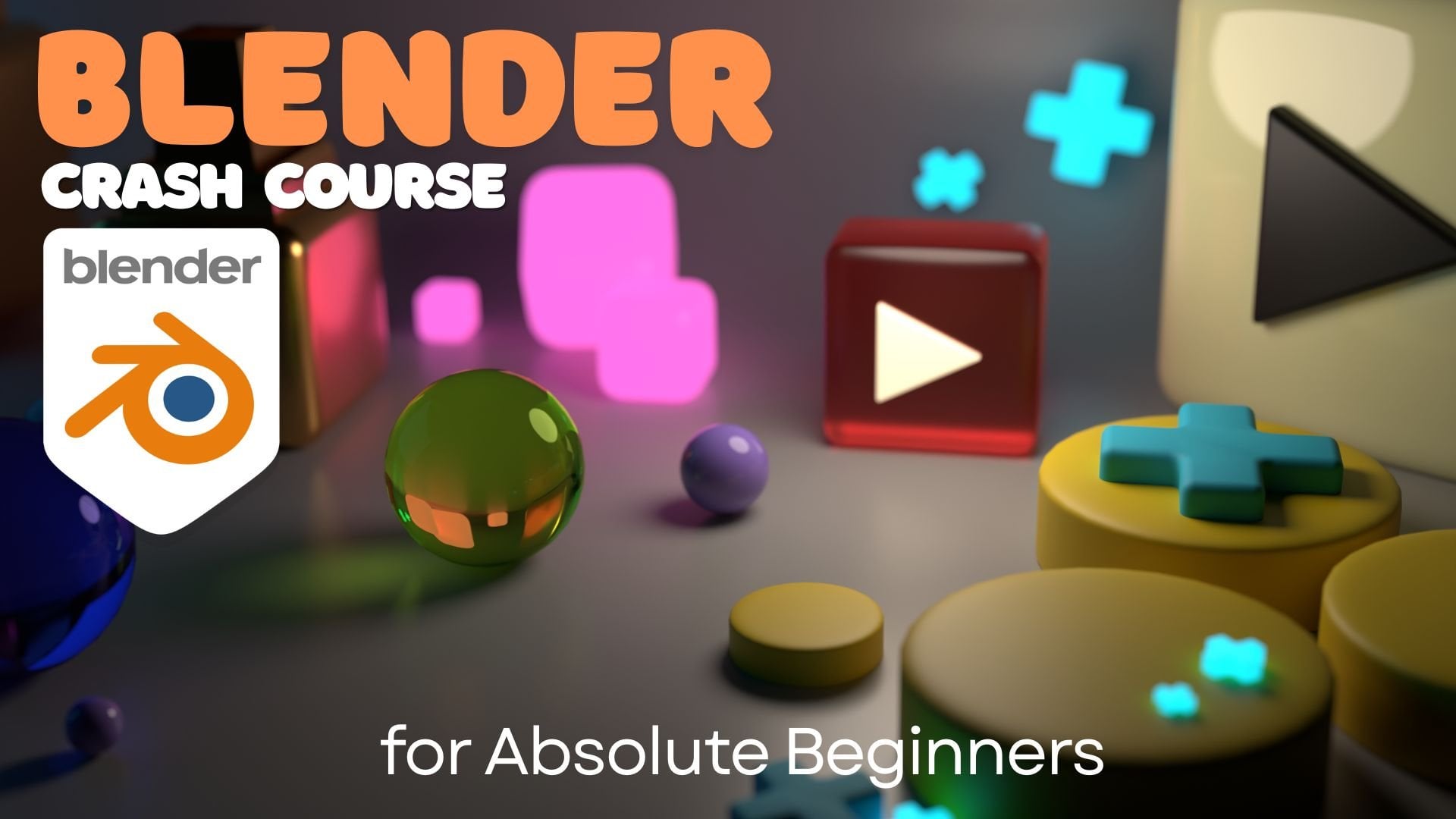
muitas formas. Então, hoje, vamos aprender
a animar essas formas. Mas se você está apenas começando a
assistir à animação, você pode baixar meu
arquivo de projeto e usar essas formas Agora, existem muitas outras
maneiras de animar e Blender. animação do quadro-chave é de longe a mais simples,
então vamos começar por aí Tudo bem, é hora de intensificar
e começar a animar e o Blender Vamos simplificar,
manter a calma e fazer uma coleira Tudo bem, isso é tudo que eu tenho. Continue desenhando, continue esculpindo, e espero
ver você na
aula aqui no Skillshare Eu bebê, mais bebê.
2. Projeto de curso: Então, para o projeto de aula de hoje, criaremos algumas animações
e movimentos de
vídeo usando Keyframes Vou exportar vídeo
em dez ADP verticais porque realmente
não preciso de quatro K ou de um tamanho de arquivo muito grande Exportaremos cada quadro da
nossa animação como PNG, mas também mostrarei como
exportar tudo como um arquivo de vídeo. Então você pode fazer isso de qualquer maneira. Um deveria ser um
pouco melhor que o outro. Vou examinar os dois, mas, é
claro, se você exportar PNGs, precisará de algum outro software de
edição, como Final Capro ou Dave, ou
algo parecido, apenas para poder unir os quadros Então, isso é uma cópia do meu tutorial do Blender para iniciantes
aqui no Skillshare, mas talvez seja mais fácil baixar Dessa forma, podemos
trabalhar passo a passo. A configuração será a mesma e todos os elementos
serão exatamente os mesmos. Isso vai ser mais fácil e
fácil para nós fazermos
tudo no mesmo ritmo E, como sempre,
sinta-se à vontade para ser criativo. Você pode acompanhar, mas
se quiser mudar
a cor ou
a intensidade de algo ou
alterar o material, o que quiser fazer, não
hesite em fazer isso.
Adoro ver isso. Tudo sobre criatividade e
criação de arte que te faça feliz e que te mantenha
inspirado para que você continue. Então, certo, vamos para o próximo vídeo, onde
podemos finalmente começar. Bem, vamos montar nossa cena e depois vamos
entrar na animação
3. Primeiros passos: Então, vamos abrir
o Blender. Ok, então a primeira
coisa que queremos fazer é abrir o projeto
que eu incluí. Ok, então vamos para File Open, Blender
Keyframe Então, tocaremos nisso
e depois clicaremos em Abrir. E estou usando a guia Animação. Você pode configurá-los para
o que quiser. Esta aqui é minha porta de visualização de
três D. Aqui está outra janela com
minhas três portas de visualização D. E aqui embaixo, esta
é a linha do tempo. Então é aqui que vamos adicionar os quadros-chave para a animação Ok, então vamos montar
nossa cena um pouco. Primeiro, vamos para
o lado
esquerdo aperte Z e renderize Agora você está vendo uma versão
renderizada da cena. Gosto de fazer muitas das minhas edições nesta janela,
e isso é sólido Então, se você for para Z,
este é sólido. Então, aqui estão todas as nossas malhas,
todas as nossas formas aqui. E se você descer, verá essa pequena
linha ondulada, que é animação Então você pode ver que esse
vazio tem uma animação, e falaremos sobre
vazios em um momento Esse avião, vamos
ver o que é isso, que é essa pequena cruz
aqui também tem uma animação. Então, todas essas, eu já preparei para fazer pequenas animações, mas vou
excluí-las para que possamos começar do zero E eu também trouxe essa palavra do
Skillshare. Então, vamos até aqui
para nossas configurações de renderização. Você só quer ter certeza de que
seu dispositivo é compatível com GPU. Você quer ter certeza de
que suas configurações são as mais eficientes. Portanto, se você ouvir que seu
ventilador está sobrecarregando seu computador, se você tiver um PC, talvez queira tentar mudar
para a computação de GPU Todo tipo de computador
depende do que você tem. Mas no meu caso, no meu computador, eu coloco tudo na computação da GPU,
e é muito melhor do que a Ok, então para amostras de MAC, se você for até aqui para renderizar, as amostras de
MAC estão em 300. E vamos
selecionar o desfoque de movimento. E se suas cores não
estão se destacando, se você já fez
coisas no Blender e
suas cores parecem um pouco monótonas , você sempre
pode usar o gerenciamento de cores e
ajustar Então, no momento, não temos aparência
padrão nenhuma. Então, talvez você
queira usar
contraste médio , algo assim. Você não pode ir para nenhum. Você
pode mudar isso para Kronos, que é muito mais rico e
saturado Portanto, há
muitas coisas que você pode fazer apenas para torná-lo
um pouco melhor. Isso é apenas um pequeno
detalhe que eu sempre faço quando estou tentando montar uma cena, porque
às vezes ela pode
parecer um pouco monótona Então, vamos para a
próxima, essa pequena impressora,
que é a saída. E agora, essa
cena é bem grande. Então, isso é tipo uma cena de quatro K porque eu estava usando
isso para fazer, tipo, uma introdução para o meu vídeo Então eu precisava que fosse para YouTube, então é
por isso que é quatro K. Você pode pressionar essas
configurações e, agora, vou para o Vert HD, e adicionei esta Então, o que você
precisa fazer é
defini-los para
os números que quiser, e então você pode ir até aqui
e clicar no pequeno sinal de mais, e ele adicionará o que você definir. Então, por exemplo, esse
número é vertical. Acho que é 1080
por 1080 por 1920. Então, se você configurar isso e clicar aqui e clicar em Mais, será essa resolução. Mas essa será a
escala do vídeo. Vou usar a taxa de quadros e vou
mudar isso para 24. No momento, esses são os quadros, então vai começar no quadro
um e terminar no quadro 250, e vamos reduzir isso, mas podemos fazer isso
um pouco mais tarde. Então, vamos até a saída. Então é aqui que suas imagens
PNG irão. Então é aí que
eles renderizarão. Então, vamos acessar essa pequena pasta. E agora você pode simplesmente salvá-los em algum lugar do seu computador. Eu tenho uma pasta dedicada. Vou adicionar
um novo e vamos
fazer animações de animes Keyframe Então, aceitaremos isso
e você o verá aqui. Então, vai para as animações do
Keyframe. E aqui estão alguns outros detalhes, obviamente PNG, isso e aquilo. E a razão pela qual fazemos imagens, imagens
PNG,
digamos que estivéssemos fazendo algo
com 250 quadros. Então, se chegasse a 100
e
falhasse, se estivéssemos exportando um vídeo, o vídeo estaria corrompido
ou simplesmente não funcionaria, e você teria que começar
do zero Além disso, a qualidade provavelmente não
seria tão boa. Então, o que estamos fazendo
é exportar cada quadro individual Então, se algo acontecer aos 100 ou se a moldura
estiver bagunçada, ela continuará funcionando e você
poderá encontrar a imagem
e dizer: Ah, isso é estranho 100 meio que se confundiram. Você pode simplesmente
voltar ao quadro 100 e depois
renderizar aquele quadro. É por isso que fazemos o formato
do arquivo como PNG. Então, aqui estão alguns botões aqui em cima. Obviamente, isso vai
para o começo. Isso irá para o próximo
quadro-chave na cena. Então, agora, estou no Skillshare e não
há Keyframes Mas é isso que esse botão
do meio faz. Isso é reproduzido e, obviamente
, vai para o último quadro. Então você pode ver que eu fiz muito com
essa pequena animação. Você pode ver que ele
meio que rola para dentro. E eu tenho algumas luzes
se movendo e coisas assim. Então, vamos definir nossa cena para 80. Então, aqui,
começamos com um. Vamos definir o quadro final para 80. Está bem? Então, aqui embaixo, você
deve ver de um a 80. E vamos descobrir qual forma
queremos realmente mover. Então, vamos
fazer 360 graus, que é como uma mesa giratória Então, vamos escolher algo
como esse pequeno sinal positivo. Então, vamos encontrá-lo aqui. Diz avião. Então, vou
renomear isso para mais um Ok, vamos encontrá-lo. Ok,
agora temos mais um. Ok, então vou apagar todas as minhas animações aqui porque
quero começar Mas vamos fazer alguma coisa antes de
passarmos para o próximo vídeo. Vamos pressionar Shift A, descer para vazio e depois descer para o cubo.
E vamos tocar em um cubo Ok, então aqui,
temos um cubo que você pode mover e
usá-lo para se mover Então aqui está o cubo.
E isso é um vazio. Então, vamos encontrá-lo aqui à
direita. Então,
isso é um vazio. Portanto, um vazio é quase
como uma forma ou moldura vazia. Para animar os quadros-chave, na verdade
vamos
vincular uma forma a esse vazio Então, vamos
unir isso. Dessa forma, tudo o que precisamos
fazer é animar o vazio. Agora, também podemos animar
a forma, mas às vezes é um
pouco mais fácil animar e Por exemplo, se você tiver quatro
ou cinco
coisas diferentes conectadas à forma, basta adicionar uma vazia e tudo será animado de
acordo com o vazio Portanto, é um
pouco mais fácil e torna a animação com quadros-chave muito mais fácil de
usar e Não em todas as situações, mas na maioria das situações
em minha experiência. Então, vamos pressionar X e excluir
o vazio por enquanto, e vamos escolher a forma
que queremos animar Está bem? Então, agora queremos clicar com o botão direito do mouse em Snap, com o cursor selecionado Então, o que estamos fazendo é
colocar o cursor, que geralmente está no
meio do projeto. Estamos colocando isso
no meio do que queremos animar. E se, por algum motivo, você
perceber que sua forma, ao adicionar o vazio à forma,
ela não está no centro. O que você pode fazer é
clicar com o botão direito na forma, subir para definir a origem. Origem da geometria. Então, o que
isso faz é definir a origem do
objeto no centro. Então você pode ir
em frente e clicar no cursor
SNAP para selecionar E agora estará exatamente no meio
do seu objeto. E a razão pela qual estamos
fazendo isso é que agora quando adicionamos uma forma vazia
ou qualquer outra, ela aparecerá diretamente
neste cursor Então Shift A Ok, vamos para o vazio
e vamos fazer o cubo Agora você vê que o cubo está em torno da forma que
queremos animar Ok, então isso é bom por enquanto. Então, vamos voltar e
eu vou limpar
tudo isso e depois
podemos voltar e começar do zero
e começar a adicionar quadros-chave
4. Giratória de 360°: Ok, então você verá
aqui à direita, eu me livrei de todas
aquelas pequenas animações, então nada deve se mover quando eu vou e volto
na linha do tempo Então, o que eu quero fazer é
excluir algumas dessas formas. Então, vou deletar
algumas dessas formas
no fundo só para esclarecer um pouco nossa
cena. Ok, eu vou me livrar de,
uh, eu vou me livrar da guerra. Vou deixar isso por
enquanto. Você sabe o que você pode fazer? Você pode ir
aqui à direita. Você também pode simplesmente
pressionar os dois
para esconder coisas das quais não tem certeza se
deseja se livrar. Ok, eu vou me livrar de
algumas dessas pequenas bolinhas de gude. OK. E você também pode
mover as coisas. Vou movê-los um pouco
para baixo. E vou pegar minha câmera e movê-la um
pouco mais, e talvez eu a gire
um pouco também Então, você só quer ter
certeza de que tudo está na moldura que você deseja bem enquadrada E uma das coisas que estou
fazendo aqui é que estou apenas
tentando , estou apenas tentando
colocar as coisas Whoops Só estou tentando equilibrar
nossa moldura que você vê aqui. Portanto, é bom ter algumas
coisas em segundo plano, algo meio que
saindo da moldura. Então, tudo o que estou fazendo é espalhar
tudo, para que pareça bom. E parece que
eles estão conectados, então vou pressionar Shift e mover os dois ao mesmo tempo. Coloque isso um pouco mais alto. Ok, então isso parece um pouco mais
espalhado, o que é bom. Então, uma coisa que eu só quero ter
certeza de que você tem em sua
cena é esse vazio aqui, e este é o anel de foco. Então, se formos até aqui, você pode ver que está vazio, e vou clicar duas vezes
nele e chamá-lo de anel de foco. Agora, se você não tem
isso, não importa
onde você o coloque. Pressione Shift A, esvazie
e adicione um círculo, e ele adicionará um
círculo como este, que você pode então
encontrar e nomear o anel de foco. Vou deletar esse. Então, esse anel de foco
é o que queremos que nossa câmera foque. Então, se você for até
aqui e for até a câmera e descer aqui, verá essa pequena
câmera que aparece. Se você descer até Profundidade de
Campo e isso estiver marcado, poderá
descer para focar o Ring. Então, se isso não estiver
aqui, basta pressionar o pequeno conta-gotas
e você pode ir
até ele na tela, focando o Opa. Acho que talvez eu
tenha feito a coisa errada. Vamos tentar isso de
novo. Anel de foco. Ok, então vamos
verificar novamente a câmera. Câmera, descemos, e agora ela está focando
no anel de foco. Então, com isso, você pode mover
isso para frente e para trás, e isso mudará o foco Então, se voltarmos para a câmera, agora mesmo, o Ftps em F 0.1 Então, quero dizer, não é realmente que poderíamos fazer isso
sem mover o foco, mas acho que parece melhor ter alguma
profundidade de campo Então é por isso que
vou mantê-lo aqui. Então, o que vamos
fazer é mover
esse anel de foco. Mais de duas horas, assine
aqui ou qualquer coisa que
você queira animar Então, dessa forma, ele permanecerá em foco. Está bem? Então, vamos
deixar isso aí. E se ficar um pouco demais,
se estiver muito atrapalhado, você sempre pode ir
até o anel de foco e simplesmente
tocar no globo ocular Então isso significa que
tudo vai ficar exatamente como deveria. Simplesmente não vai
aparecer em nossa prévia. Como se não fosse
aparecer aqui, mas ainda estivesse lá
e tudo funcionando exatamente
como deveria. Tudo bem, então vamos
voltar ao nosso vazio aqui,
que é, vamos renomear
isso mais Ok, então mais vazio está
ao redor do nosso símbolo de adição, então precisamos adicionar
quadros-chave a esse vazio Então, vamos até esse pequeno
ponto aqui e vamos para o item. E essa é a localização, a rotação e a escala. Então, se quisermos
girá-lo usando Z, ele vai
girar assim. Vou apertar o Controle Z
só para voltar ao zero. Mas está apenas
girando o vazio. Precisamos dele para girar essa forma. Então, vamos
tocar na forma. Vamos segurar a
tecla Shift, tocar no vazio e verificar se
o cursor está nessa tela. Você não quer que seja como
aqui ou algo assim. Apenas certifique-se de que esteja
nessa tela e pressione
Control P e , em seguida,
configure Kube transform Então, agora, quando você vai
até este ponto vazio,
ele está aninhado embaixo Então, quando você toca em vazio e voltamos para este
item aqui com o Z, você pode ver que nosso item
também está girando Então, aqui na linha do tempo, queremos ir até um e definir nosso
primeiro quadro-chave Então, o que vamos
fazer é ir até esse Z e pressionar I
no teclado. Eu clico com o botão direito do mouse em Inserir quadro-chave, embora seja mais fácil, mas você sempre
pode clicar com o botão direito do mouse
e definir o quadro-chave Então, agora que esse
quadro-chave está definido, vou passar por cima de
tudo isso, por precaução Então esse é o primeiro
quadro, e está em zero. Então, se formos para 80, se formos para o último
quadro e depois
mudarmos para 360 e pressionarmos Enter, veja como é laranja, que
precisa ser amarelo. Então,
precisamos clicar em I. Então, agora temos dois quadros-chave, ok. E
agora vai girar. Agora, observe que não está
cuspindo nem girando. Não está girando a
uma velocidade constante. E isso é um
pouco técnico. Acho que tudo é um
pouco técnico com o Blender, mas quero mostrar
por que isso está acontecendo Então, o que está fazendo é
começar a girar
e, quando chega
ao fim, está diminuindo O que é bom, você sabe, o que às vezes é muito bom, mas talvez você queira mudar isso. Então, o que eu vou fazer é
ir até o final
desta moldura para que você veja
a pequena cruz, e então eu vou tocar
e puxar para ver esta linha. Então, isso abrirá
uma segunda janela aqui. Vou fechar isso. Então, agora temos duas janelas aqui. Eu vou fechar
isso também. Eu não sei por que ele faz isso. E vamos mudar
isso para o editor gráfico. Ok, então temos nossa linha do tempo
aqui, que é a mesma. Vou prosseguir
e adiar isso, que tenhamos nosso cronograma E então aqui
temos o editor gráfico. Então, vamos ver. E vamos até o
quadro selecionado. Está bem? Portanto, isso deve mostrar um gráfico um pouco mais fácil. Então, aqui, está entrando, estável, estável, estável, e
então começa a diminuir Vamos ver se
selecionamos todos eles. Clique com o botão direito do mouse no
modo de interpolação linear. E agora você vê que é
muito diferente aqui. Então, agora está
girando nesse ritmo. Podemos selecionar
esses dois quadros ou ambos os quadros-chave, clicar com o botão
direito
do mouse no modo de interpolação
e, em seguida, vamos ver se
voltamos para Bezier e, em
seguida, ele o define como um Bezier seguida, ele o define Então, isso é um pouco mais fácil. Basta selecionar seus
quadros, seus quadros-chave, clicar com o botão
direito do mouse na interpolação
e
configurá-la como linear Bezier Bezier E já que estamos aqui
no editor gráfico, vou pegar
esse nó, ok? Então, eu vou pegar Oops. Vou pegar essa
aqui e vou puxá-la e ver como
essa curva muda. E agora eu vou
pegar a de baixo, e vou puxar aquela. Então agora está diminuindo por mais tempo, depois gira mais rápido no meio e
depois diminui. Então, vamos ver o que isso
parece. Muito diferente. E você pode brincar
com isso, obviamente, e você terá animações muito
diferentes Ok, eu vou controlar Z porque o
outro parecia o melhor. Então, isso é rápido e
sujo no editor de gráficos. Eu sei que é um pouco complicado. Então, se isso for demais, esqueça.
Não pense nisso. Mas você saberá o que está
lá quando precisar. Vamos sair
do editor gráfico. Vou tocar aqui mesmo
na borda da nossa linha e arrastá-la até
ver aquela pequena seta, e ela vai
ultrapassá-la e fazê-la desaparecer Isso é o que nós queremos. Ok, agora, para um pequeno teste ou apenas para praticar, você pode pegar algumas
dessas outras formas e adicionar
quadros-chave a elas. Então, rápido e sujo, o que eu fiz foi selecionar a
forma e clicar com o botão direito nela. Vou definir a origem geometria,
caso não seja Dessa forma, sabemos que a
origem é o centro. Então esse foi o
primeiro clique com o botão direito. No segundo clique com o botão direito do mouse no cursor
SNAP para selecionar. Então, pegamos o cursor e o colocamos
no centro desse objeto. O cursor é exatamente onde
as formas aparecem. Então, agora vamos deslocar A, adicionar um cubo vazio Você pode pressionar S para
diminuí-lo, se quiser. Ok, agora temos nosso
cubo e temos isso, então precisamos vinculá-los Então, tocaremos no pequeno sinal positivo, Shift e, em seguida, tocaremos
no vazio, Control P. Ok? Então, agora eles estão vinculados. Então, agora vamos para o vazio
e, em seguida, criamos nossos quadros-chave Bem, na verdade, vamos
começar. Vamos começar pela primeira. Número um. Então vamos atingir Is. Vamos atingir
I e depois vamos para 60. Oh, na verdade,
vamos para 40. E vamos fazer isso 360. Ok, vamos entrar.
Agora é laranja. Precisamos apertar I
para torná-lo amarelo. E então vamos para 80. Vamos voltar aqui
e acertar zero novamente. E então vamos clicar em
I para trancá-lo. Ok, agora temos essas duas animações em velocidades diferentes Ok, agora que você tem
esses outros objetos, pode se sentir à vontade para
praticar com eles. Acho que
será uma maneira fácil de
conseguir esse bloqueio. Depois de obtê-lo, é
muito, muito fácil. É muito simples
fazer as coisas girarem. Então, é claro, há outras maneiras de
usar os Keyframes Então, por exemplo, se eu tocar
nessa forma, clicar com o botão direito, vou colocar
o cursor nela, Shift A, e adicionar um vazio, vou adicionar um cubo Vou torná-lo um pouco
maior pressionando S e apenas movendo o mouse, mesmo que não importe
muito onde ele esteja OK. Agora vou
selecionar os dois, certificando-me de que o
vazio seja selecionado por último. Controle P, que é definido como
pai. Isso é o que é. Então, você deseja definir um objeto pai, Control P,
para manter a transformação. Então, agora eles estão vinculados. Então,
agora vamos pegar isso. E digamos que queremos a
localização. Então batemos em I. Bem, parece que na nossa
linha do tempo, estávamos às cinco Vamos trazê-lo para, na verdade,
vamos trazê-lo para dez. Então, dez é o nosso quadro-chave. E vamos para, vamos para 50. Vamos para 45 e
vamos movê-lo para baixo. Talvez eu não queira que
vá até o fim. Então, vou movê-lo para
lá. Note que é laranja, então eu vou bater em I. Ok. Então, agora, quando eu apertar a
barra de espaço, isso vai ,
o Space Bar reproduz a animação . Vamos para 50. Agora vamos clicar em I para ver a localização. Está bem? Então, agora, isso significa
que é o mesmo local. E então, aos 70, queremos
combinar esse quadro-chave. Então, vamos pegar esse quadro-chave.
Vamos clicar nele. Controle C. Vamos
para 70 e Controle V. Ok, então, por último, vamos nos certificar de
que estamos nomeando nossos vazios para não
confundi-los E é isso por enquanto.
Acho que, no próximo vídeo, faremos algumas outras manipulações usando
os Keyframes Ótimo trabalho até agora.
5. Comprimir e esticar: Então, vamos definir alguns
outros quadros-chave para alguns outros
objetos em nossa cena Então aqui temos
esse vermelho
que parece uma goma, mas é como um pequeno mas é como um pequeno símbolo do YouTube, qualquer coisa Então, primeiro, vou
pegar esses dois, e você pode fazer isso com um quadrado ou algo assim, se quiser. Não precisa
ter esse formato. Então eu vou pegar esses dois. Vou pressionar Shift
e selecionar os dois. E então eu vou pressionar
Control J para me juntar a eles. Agora que eles são uma peça
, quando eu animar,
será uma peça Tudo bem, então eu
vou bater em um. Então isso só
me mostra a vista frontal. E temos todas essas
outras coisas na cena. Então, se quisermos
eliminá-los, há algumas maneiras de
fazer isso. Então, ao lado da tecla Shift direita, há, tipo, o botão
backspace Então, se você estiver em uma malha e
apertar o botão backspace, ele simplesmente destacará essa malha e você pressionará
novamente para voltar Então, vou tocar nisso e vou
tocar no plano de fundo. E eu vou
bater na barra de espaço. Então, agora tudo o que temos
são essas duas formas. E agora vou
dar um tapinha na pequena goma, então tenho essa
forma isolada Ok, então se eu quiser
fazer essa forma saltar, e é isso aqui, vamos desligar a profundidade de
campo para que fique clara Então, vamos ver nossa
câmera aqui à direita. Então, vamos até a câmera e vamos
desligar a profundidade de campo. Então, agora tudo
deve ficar claro. Portanto, há algumas coisas
que devemos fazer primeiro. Então, quando você está trabalhando
com Keyframes, aqui embaixo, há
esse pequeno botão aqui Se você tocar nele, é vermelho. Então, isso
registrará qualquer alteração que você fizer. Você não precisa bater em mim. Então, digamos que pegamos
isso e movemos. Vamos usar o aparelho
aqui e movê-lo. Isso definirá um quadro-chave. Se formos até aqui e
depois movê-lo para baixo, ele definirá um quadro-chave Então, vou deletar o Controle Z para voltar ao início. Então, se eu quiser
fazer esse salto, quero esmagá-lo primeiro, depois fazer com que ele
pule e se estique e
depois caia de volta e se comprima
na Esse é o básico, esse é o básico do que
eu quero fazer aqui Então, é um pouco complicado, mas é apenas uma
daquelas coisas que muito divertidas para a animação
Keyframe Então eu quero te mostrar.
Eu acho que você pode obter. Então, vou começar
talvez no quadro cinco. Bem, eu comecei no quadro,
comecei no quadro 15, na verdade. Eu quero um pouco de
espaço, então, você sabe, isso vai se repetir, então não vai
direto para a ação Então, o quadro 15 é onde a
animação começará. Mas vamos fazer
algumas coisas aqui. Vamos mudar
o ponto de origem porque o estamos
usando no meio, então vamos
mudá-lo para a parte inferior. Além disso, não vamos
usar um vazio para isso. Você pode usar um vazio,
mas
não vamos usar um vazio e
ver como funciona. Então, a primeira coisa que
precisamos fazer é mudar o ponto de origem para a parte inferior. Então você pode ver que eu
já tenho meu cursor aqui porque eu o estava
testando, então vou
colocá-lo de volta onde o seu provavelmente está. Então, o que
precisamos é que o cursor chegue
à parte central inferior
desse pequeno cubo Então, vou pegar o
espaço, o espaço traseiro. Então, estamos apenas vendo esse cubo. Então, vamos clicar na guia
para entrar no modo de edição, e não há nenhum vértice
na parte inferior Então, estamos configurando quando
queremos definir o cursor, que será
onde está nossa origem,
fica complicado porque
você só pode configurá-lo para,
tipo, um desses
vértices, como um Então, se eu clicar com o botão direito do mouse,
encaixe os vértices e o cursor para selecioná-lo Então, eu posso colocar o cursor
em um desses, mas isso realmente não nos
ajuda, porque se vamos animar, tipo, se
vamos movê-lo, queremos que ele esteja
no ponto mais baixo E isso fará sentido
quando começarmos a animar. Então, o que temos que fazer
é ir até aqui bater nessas caras. Agora você pode descer
e tocar na parte inferior. Então, agora podemos manipular essa face
inferior desse cubo. Então, o que precisamos fazer é clicar com o botão
direito do mouse e subdividir. Então, subdividimos um
cubo em quatro cubos, dando um vértice
no meio Então, se subirmos aqui para a esquerda, esse vértice, agora podemos
selecionar esse vértice médio Podemos clicar com o botão direito
do mouse em Snap vértices
e, em seguida, podemos ajustar
o cursor para selecionar Então, agora temos o
cursor na parte inferior. Então, podemos pressionar tab para
entrar no modo de objeto normal, e agora você vê que o
cursor está na parte inferior, e é exatamente
onde deveria estar. Então, agora vamos
clicar com o botão direito do mouse em Definir
origem, origem para três cursores D. Então, agora a origem desse
objeto que selecionamos, a origem
será os três Dcursor Então, vou clicar em um
para ver diretamente. Além disso, se
não for ortográfico, talvez
você precise pressionar
essa coisinha aqui A ortografia é muito mais fácil. Então, a razão pela qual
queremos que a origem esteja
na parte inferior é porque quando pulamos e
fazemos coisas assim,
digamos que a esticamos, não
queremos
que a parte inferior se mova, você sabe, não
precisamos nos preocupar com
a parte inferior fazendo isso Então, quando pulamos, está tudo bem. Se nos esticarmos, ainda
será o fundo. Então, isso vai nos
ajudar muito com a animação. Ok, agora vamos clicar invertida para que possamos
trazer tudo de volta, depois selecionaremos o
cubo
e o plano de fundo e, em seguida,
clicaremos seguida,
clicaremos Então, dessa forma, só temos
esses dois objetos aparecendo. Então, isso vai
ser muito mais fácil. E também, honestamente, se for
mais fácil, vamos fazer isso. Só porque isso pode
ser um pouco confuso, você pode selecionar todas essas
formas Todas essas formas, e você
pode simplesmente desativá-las. Ok, podemos esconder
isso também. Ok, então isso pode ser
um pouco mais fácil. Você pode mover este e meio que entrar e
ver o que você tem. Então, quando
pensamos em animar isso, começamos com 15 Queremos definir o
primeiro quadro-chave, então precisamos garantir que o item
saia, esse menu de itens Eu, eu, eu em todos os três. Então, isso é apenas definir
o primeiro quadro-chave. Qualquer outra coisa,
quando
movemos isso, não precisamos configurá-lo. Agora, digamos que vamos para
20 e queremos que ele salte. Então, queremos que ele meio
que caia e se esmague. Essa ferramenta de balança é bem bacana, então podemos tocar na ferramenta de
balança e ver essas pequenas coisas
planas aqui Então, se eu tiver isso, deixe-me diminuir o zoom para que você possa ver
nessa coisa plana, se eu for assim,
ela vai esmagá-la Ok, então digamos que
façamos algo assim. Então você pode ver aqui que está esmagado. Mas isso não é suficiente. Digamos que queremos usar essa pequena caixa azul para
reduzi-la um pouco mais Ok, agora está esmagado. E agora,
digamos que queremos ir para 25. Agora, vamos pegar o
primeiro quadro-chave. Vamos fazer o Controle C.
Certifique-se de que esteja em 25,
Controle V, e seu
quadro-chave será exibido lá Então agora você tem
algo parecido. Ok, então agora, digamos que
diminuímos dois quadros aos 27. E vamos para este. Agora vamos movê-lo para
mais ou menos lá. Agora, lembre-se de que selecionamos
esse ponto vermelho, para que não precisemos pressionar
I toda vez que o movemos,
ele gravará automaticamente nossas alterações no quadro-chave Então, vamos voltar à escala e usar a
azul novamente. Mas desta vez, em vez
de rolar para baixo, vamos rolar para
o lado oposto ou esquerda e ver
se é, tipo, magro Ok, isso é muito bom.
Então, vamos dar uma olhada. Tudo bem, vamos
ver como é. Na verdade, não é ruim. Mas é
um pouco pequeno. Então eu digo que precisamos
esticá-lo um pouco mais e talvez tornar a
coisa toda um pouco maior. Ok, então agora temos
algo assim. Então, vou selecionar
todos esses quadros-chave e movê-los um
pouco mais perto, talvez para 18 Então você apenas arrasta porque eu quero que a abóbora
seja um pouco mais rápida Ok, então isso parece muito bom. Então, vamos
ver mais dois quadros. Vamos movê-lo um
pouco mais alto. E vamos clicar em I para ver todas
essas outras opções. Ok, agora se
selecionarmos esse Controle C, e então formos para 29
e depois Controle V, devemos
tê-los, o que significa que é exatamente o mesmo quadro. Então, vamos ver o que temos.
Eu só vou bater na barra de espaço. OK. Ok, então isso parece muito bom. Então, agora vamos para
30, vamos para 34. E vamos querer combinar
talvez esse quadro-chave. Então, vamos pressionar o
Controle C no 23º quadro, e depois vamos para o 34 Controle V. Ok? Então, agora está pronto.
Oh, você sabe o que? Mas, na verdade, está se
achatando antes disso. Então, o que podemos fazer, vamos
pegar 29 e copiar esse. Então, Controle C, e então
vamos trazer isso para esse quadro e pressionar Controle
V. Então, copiaremos esse. Mas este, vamos derrubá-lo,
vamos derrubá-lo um pouco mais perto. Talvez logo acima. Então,
vamos ver o que temos. Ok, e esse
idiota pode acontecer um pouco mais rápido 18-23 Então, vou selecionar
todos esses quadros-chave e deslizá-los um pouco Ok, isso é ótimo. Então, agora vamos resolvê-lo. Então, vamos voltar
para este apartamento. E vou clicar em I para que corresponda
exatamente a esse quadro-chave E então eu vou copiá-lo. Controle C, e então vamos para 32
e pressione Controle V. Ok, então esse pode ter
sido o errado. Vou clicar em X, excluir
esses quadros-chave. Eu quero essa abóbora. Então, Controle C no quadro 18, 32, Controle V.
Sim, vamos lá. Então eu quero aquela abóbora. Então, vamos ver. Ok,
parece muito bom. Mas é um pouco grande. Então, vou apertar S
e diminuir um pouco. Você quer
garantir que o volume
do cubo permaneça
um pouco consistente Talvez eu faça a mesma coisa no 18, basta pressionar S
e diminuir um pouco. Parece muito grande. OK. Isso parece bom. Então, agora vamos pegar 32. Copiaremos esse, Control C, e vamos até 35. Vamos colá-lo lá. E vamos colar aos 30. Vamos colar em 40 também. Ok, agora podemos ir para 35, e vamos ajustar isso um pouco para que pareça que
há algum salto Então, vou voltar à escala
que funcionou muito bem. Na verdade, seria mais fino. Então, isso pode realmente
parecer um pouco melhor. Ok, vamos torná-lo um pouco maior e talvez a coisa toda um
pouco mais fina Lá vamos nós. Vamos ver. Ok,
eu acho que isso parece ótimo. Você pode adicionar alguns pedacinhos
extras. Se eu fizer o Controle C para copiar
isso, posso movê-lo para baixo para, tipo, talvez lá e
depois talvez lá. Está bem? Então, tão alto,
um pouco baixo. Então, talvez eu faça
isso e faça isso de forma ampla. E eu faço isso um
pouco alto novamente. Isso pode ser um
pouco complicado demais. E isso pode ser um pouco demais, pois o salto diminui, mas deve ficar
cada vez menos intenso Então, sim, isso
parece muito bom. Então,
continuo editando até que
pareça natural, como se estivesse
realmente caindo no chão Então, essa é uma das minhas
coisas favoritas a fazer com Keyframes. Espero que não tenha sido muito
confuso porque, literalmente, eu poderia animar
pequenas coisas como essa o dia todo.
É muito divertido. Além disso,
lembre-se de
desligá-lo , pois às vezes você pode deixá-lo ligado e fazer
alterações
acidentalmente que não
deseja que sejam gravadas Portanto, lembre-se de que
isso só é bom se você estiver realmente trabalhando rápido e quiser gravar
tudo o que faz, todos os seus quadros-chave, caso contrário,
você pode desligar isso Ok, então quando
voltarmos, vamos fazer alguns divertidos Emission Keyframes
6. Quadros-chave de câmera e emissão: Ok, então eu só quero mostrar algumas outras coisas às quais
você pode adicionar Keyframes Você pode adicionar quadros-chave a
praticamente tudo. Então, vamos até nossa câmera. OK. Vamos rolar até aqui. E aqui você vê a câmera. E vamos trazer todas
essas outras peças de volta. Então, vamos rolar
para cima e tornar todas essas outras
coisas visíveis novamente. Vou trazer de volta os vazios. Ok, então na tela
esquerda aqui, vou clicar em zero, o que levará você à visão
da câmera. Ok, estamos no
quadro 46 aqui embaixo. Então, vamos
até o primeiro quadro. Então, digamos que
quiséssemos , talvez queiramos começar
mais perto e depois recuar. Então, vamos pegar essa câmera. OK. E, na verdade, vamos tocar nesse pequeno
gravador também Então, para o primeiro quadro,
digamos que queremos movê-lo. Há algumas coisas
com a câmera. Você pode ver que o
Gizmo não está realmente alinhado com a câmera
porque está na orientação aqui em cima Está em Global. Então, vamos
mudar isso para local, e isso configurará o
dispositivo para a Ok, então vamos entrar. E talvez queiramos
girá-lo um
pouco . Talvez assim. Então você pode girá-lo. Você pode fazer isso como quiser. Eu acho que isso parece muito bom. Então, agora vamos para
o último quadro. Então, vamos dar
esse salto para o endpoint. E vamos recuar. Então, talvez
por aí. Está bem? Então, agora a
câmera se moverá. Agora, você pode adicionar uma moldura,
digamos, no meio. Vamos voltar para Global. Então agora eu posso movê-lo,
tipo, direto para baixo. Vou
voltar para o local e talvez apenas aumentá-lo um pouco Ok, então agora vamos
ver como isso parece. Então agora está chegando, e
tem um pouco de Então
eu acho que gostaria que
fosse um pouco mais baixo,
na verdade, e talvez
apontasse um pouco mais para cima. Assim, você pode girar,
brincar com sua câmera, e isso sempre
afetará aparência da cena Isso parece muito legal. Ok, então, como eu disse, você pode definir quadros-chave para sua câmera e tudo
funcionará exatamente da mesma forma Você pode apertar I ou apertar
este pequeno botão de gravação. Depois de fazer algumas coisas
, será natural. Então, a próxima coisa que
quero mostrar é que
você não quer apenas fazer a câmera, mas vamos voltar
à profundidade de campo. Está bem? E então
vamos para o anel de foco, que é aquele círculo vazio. Então, agora, o
anel de foco está aqui, então estamos no primeiro quadro. E digamos que, no início, queiramos que seja sobre esse
garotinho. Então, queremos que ele se concentre aqui
primeiro nisso .
Então, ele se move. Nós voltamos. Então, talvez aos 25 anos, isso se mova para talvez por aqui. Está bem? Então, primeiro, isso está no quadro. E, claro,
digamos que você queira que isso permaneça no quadro um
pouco mais, você pode ir para dez e depois mover
isso um pouco. Então, agora isso ficará no
quadro um pouco mais e depois mudará para isso. Você pode vê-lo se movendo aqui. Esses pequenos círculos se movendo. Fica lá, talvez aos 50. Talvez aos 50 anos, passe
para esses garotinhos. Ah, e então talvez aos 80. Vamos ver. Vamos para 60 e vamos
movê-lo um pouco. Podemos apenas
movê-lo um pouco. Então, estou me movendo um
pouco para que ele registre que foi movido. O mesmo que bater em I, mas, você sabe, só para
registrar o movimento Então, fica lá por
um pouco de tempo. E então, talvez aos 75 anos, ele se mova para cá. Então, ele vai subir até este ponto. OK. E talvez eu
faça minha animação. Vou mudar para 150. E vamos até a câmera. E talvez eu queira
colocar algo
aqui neste pedestal Então, para a câmera
, está terminando aqui, mas talvez eu queira
esticar isso um
pouco e depois ir
para 130, talvez. E vamos ver. Vou
colocá-lo um pouco mais de lado, um pouco mais e talvez recuar
um pouco mais. Opa. Então, vamos movê-lo de volta. Então, se eu colocar algo
nesse pedestal,
o pedestal ficará Então, talvez esse seja o quadro
final aqui. E isso está em foco. Então agora temos isso. Está avançando. Ok, então uma observação que eu sempre faço quando estou
fazendo animações é que
às vezes eu simplesmente me livro de uma e vejo como fica Pode ser um
pouco mais suave. Então, parece bonito e suave. Então, a única coisa que
eu gostaria de fazer é colocar “vamos trazer de volta”
essa palavra do Skillshare E talvez a coloquemos em
cima desse pequeno pedestal. Então, agora estou apenas usando o dispositivo
e usando S para redimensionar. Mas, além disso,
estou apenas usando o Gizmo para movê-lo Ok, vou
bater em um e
vou movê-lo para baixo para
que se espalhe na superfície. Acho que quero isso
na superfície. Tudo bem, agora
temos esse Skillshare. E você percebe que,
mesmo que eu mova isso, esse é o quadro-chave Na verdade, criou um
quadro-chave onde eu estava. Portanto,
lembre-se de que,
se você mover alguma coisa, ela
formará um quadro-chave Então, vou reduzir esse
quadro-chave para um. Ok, e vamos voltar
para um e ver. Ok, então fica lá. Sim, acho que quero
mudar essa animação. Então eu acho que isso está vazio. Então lembre-se, isso
está no vazio, não na coisa real. Então, vamos voltar ao vazio. Eu gosto disso. Eu gosto de onde
está nesse quadro-chave Então, vamos deixar isso
e eu vou excluí-los. Então, estou excluindo o vazio,
então talvez o que ele faça seja girar Preciso pegar esse Skillshare e depois mudar e
clicar no botão vazio,
Control P, e depois
continuar Vamos até o quadro final. Deveria estar por
aqui. Vamos para 140 e vamos fazer isso 360. O que eu? Oh, espere,
não girou. Ambos são 360, então eu vou pegar
este, ir aqui e chegar a zero. E agora ele deve
girar. Isso é perfeito. Ok, bom. Como você pode ver, às vezes é um
pouco complicado
manter tudo sob controle Mas lembre-se de que você
tem seus vazios. Então isso tornou tudo muito mais fácil porque eu também posso
pegar outros objetos, e eu posso simplesmente colocá-los
com o mesmo vazio, e então você
controla o vazio. Então, a única coisa que eu poderia
fazer é pegar os dois. Vou abrir
o editor gráfico novamente. Vou selecionar meus
dois quadros-chave. Vou usar
o editor gráfico e quero que o final
seja bem lento. É isso que eu estou procurando.
Então, agora vou para o quadro de visualização selecionado. Eu deveria facilitar as coisas. Está bem? Então, agora eu quero pegar
a ponta e esticá-la para
que fique bem lenta
no final , algo assim. Então, agora vamos ver o que acontece. Isso é ótimo. Ok,
então isso parece bom. E há outras
pequenas coisas que eu também
poderia ajustar. Talvez eu fique um pouco aqui
com o foco,
você sabe, em coisas dessa natureza Tipo, eu poderia pegar esse
último e movê-lo
para, tipo, talvez aqui. Dessa forma, é um
pouco que esse tipo de coisa
entra em foco no final. Mas, honestamente,
isso é muito legal. Talvez eu mude um pouco de iluminação. Oh, eu não vou te mostrar porque isso é óbvio agora, mas você pode pegar as
luzes e
também movê-las um
pouco, se quiser. Você pode definir um quadro-chave,
você sabe, para estar aqui, para ser 20, definir sua localização, basta pressionar I, e então
você pode ir para 100 Vamos até o Global aqui em cima, então eu posso
movê-lo para a esquerda e para a direita, então você pode movê-lo assim. Então a luz
vai mudar. Então, Emission é algo que eu acho que funcionaria
muito bem para isso. Então, por exemplo, Skillshare. Então, se formos
por aqui quando
começar a escurecer, talvez uns 70. Ok, estamos no mundo do
Skillshare. Vamos aqui para
ver nossos materiais. Então, clicaremos em mais e chamaremos essa palavra de brilho. Ok, agora
temos esse material, é apenas branco normal aqui. Então, talvez toquemos isso. Então, isso está deixando um
quadro-chave para a cor. E então passamos para 130. Ok, vamos para a Emissão. E vamos marcar os
dois aqui. Vamos voltar. Além disso, você pode usar
este pequeno botão aqui para voltar ao quadro-chave
anterior Vamos definir essas,
também, a emissão. Está bem? Vamos voltar a esses. Então, agora eu quero que seja, tocaremos na cor e depois faremos com que
pareça uma cor verde. E vamos aproveitar a força
e criar essa. Lá vamos nós. Então
, agora ele vai desaparecer E você sabe,
experimente com isso. exemplo, talvez você queira
diminuir ainda mais
isso, para que tenha um brilho um
pouco mais longo Tipo, então eu acho
isso lindo. Eu adoro isso. Adoro,
adoro. Adoro isso. Isso. Então eu acho que isso
é muito bom por enquanto. No próximo vídeo,
falarei sobre a exportação. Então, ele vai exportar PNGs. E depois que os PNGs forem
exportados, mostrarei como você
pode visualizá-los no Blender Mas depois vou mostrar
também como eu o edito e transformo em uma
animação em um vídeo. Então você terá que
usar algum tipo de edição
externa para isso. exemplo, você pode ver isso no Blender e exportar
um vídeo do Blender Então, faremos isso. Mas acho que é muito melhor se
você
tiver Dave ou Final Cup Pro
ou algo parecido Eu uso o Final Cup ro, mas falaremos sobre isso no próximo vídeo.
7. Exportar e costurar: Deixe-me acertar zero para que você
possa ver a visão da minha câmera. OK. Então, agora vamos
exportar nossos quadros. Você só quer acessar
sua coleção de cenas
e se certificar de que tanto o olho quanto a câmera estejam para qualquer coisa que
você queira exportar, porque você não quer ter algo como
não querer
desligar isso porque o
olho significa que você pode vê-lo na janela de exibição,
mas não será renderizado E isso significa
que ele será renderizado, mesmo que você não o
veja na janela de exibição Então, você quer ter
certeza de que apenas os tem ativados, porque às vezes você pode
renderizar algo e então algo está faltando. Então essa é a primeira coisa. E vamos ver aqui nossas configurações
de renderização. Então, eu estou usando ciclos
e, se você descer até a amostragem, até o
limite de ruído. Então, há dois. Há um para a janela de exibição. Então, a janela de visualização
são essas janelas. E aqui embaixo,
isso é para a renderização. Portanto, a renderização é apenas
sua imagem exportada. Portanto, deve ser esse o padrão. Eu tenho o meu reduzido para 300. Eu não preciso de uma altura tão alta. E então vamos rolar para baixo até o desfoque de
movimento e ativá-lo Dessa forma, quando
as coisas estão se movendo, elas têm um desfoque de
movimento mais natural. E então você pode ir
para o gerenciamento de cores. E, novamente, você pode
brincar com eles para deixá-los bem saturados, se
quiser. Ok, então vamos voltar
para a saída. Então, vamos tocar na saída. Está bem? Aqui está minha resolução. Eu tenho 1080 em 1920. A taxa de quadros é de 24
quadros por segundo. Ok, aqui embaixo, a saída. Então é aqui que a
animação vai. Então você toca nessa pequena pasta e depois pode
adicioná-la onde quiser. Então, vou criar uma nova pasta aqui e chamá-la de animação de
quadros-chave Oh, eu desisto. OK. Então, eu vou
aceitar isso. Então é para lá que essas
imagens PNG vão. Portanto, o formato do arquivo é PNG. Ok, então eu acho que
estamos bem lá. Já verificamos
se tudo está visível como deveria. Vamos renderizar
e vamos para Render Animation. Então, tocaremos em Renderizar animação
e, em seguida, ele
examinará e renderizará cada um desses quadros. Ah, eu me virei? Só
estava pensando que não verifiquei
se tinha a profundidade de campo ativada, mas
parece que está ativada. Sim, está embaçado, então
parece que está ligado. Eu sempre comecei na animação, e então eu percebo que tenho que
mudar alguma coisa, então você vai se
acostumar com isso também. Ok, então eu tenho um lindo, tenho um computador muito
poderoso, então não está indo muito mal. Então já está no quadro sete,
eu acho, por volta de 1:50. Então, isso vai
percorrer tudo isso e eu mostrarei
a renderização final. Tudo bem, então
exportamos nossos PNGs,
exportamos exportamos Então aqui estão eles no meu computador que eu quero fazer a
edição de um a 300. Então eu fiz algumas mudanças nele. Selecione todos eles e eu
vou copiá-los e
trazê-los para o Final Cut Pro. Então, isso é apenas o Final Cut Pro. Eu só vou colar todos
eles lá. E você poderá fazer
isso com qualquer editor de vídeo, basta arrastar as imagens. Portanto, pode ser um pouco diferente
dependendo do que você está usando, mas basicamente
deve ser o mesmo. Está bem? Então, aqui estão todas as nossas imagens. Como você pode ver, no Final Cut Pro, configurei meu projeto para ter a
mesma resolução que eu exportei, então está na vertical,
e então vou
mesclar todos eles até
termos um quadro longo Então você mescla tudo em um e depois muda a velocidade Então, basta torná-lo super rápido. 6.000% geralmente é o que eu faço. Está bem? E então temos
algo parecido. Vou deletar esse espaço extra. OK. E agora podemos reproduzir
nossa pequena animação. Vamos exportar diretamente do Blender, e então podemos comparar os dois Ok, então também
temos a opção. Se voltarmos aqui
para nossas configurações de exportação, configurações de saída, teríamos PNG. Então, vamos mudar
isso para vídeo MPEG. Está bem? E então você
tem a codificação aqui. Então você pode mudar isso para, digamos, MPEG quatro Talvez optemos por
dez saídas de qualidade. Eu vou usar
perceptualmente menos, Lossless. Está bem? Vou produzir isso e veremos
a aparência do vídeo. Talvez não pareça
diferente. Vamos ver. Agora vou
voltar para renderizar
e começar essa animação. Ok, então vou
deixar isso acontecer, e depois vou te mostrar os dois consecutivos para que
possamos comparar. Tudo bem, bem-vindo de volta. Muito obrigado por se juntar
a mim em
outro tutorial para iniciantes no Blender Se eu tenho um
conselho para o Blender, é que continue assim O Blender é notoriamente complicado. Isso pode realmente te deixar
louco e louco, e você terá problemas Tipo, coisas
simplesmente vão acontecer no Blender, coisas imprevistas Portanto, certifique-se de
deixá-los
nos comentários ou apenas escrever as perguntas para que eu possa verificar e tentar ajudá-lo
quando puder. O Blender pode ser muito irritante. Mas quando você pega o jeito, quando começa a
entrar no seu fluxo, você pode realmente começar a criar coisas com
aparência profissional. exemplo,
adoro usar Por exemplo,
adoro usar gráficos em movimento nos meus vídeos do YouTube. Às vezes eu deveria estar
trabalhando no vídeo e acabo trabalhando
nessa pequena introdução por um dia. É
muito divertido. Então, estou muito feliz
que você
queira aprender movimento e animação. E são pequenos passos. Então dê uma folga para si mesmo. Blender é muito difícil, mas uma vez que você o pega,
você o pega e fica com
ele por Certifique-se de enviar
seus vídeos e animações para a Galeria de
projetos da turma. Mal posso esperar para
ver isso. Claro, se você os enviar para o Instagram, YouTube
ou Tik Tok, sinta-se à vontade para
me marcar como Dave, livre de drogas Mal posso esperar para ver o que
você está fazendo lá
e, claro, vou
compartilhar isso com minhas histórias. Adoro compartilhar as obras de
arte dos meus alunos lá,
especialmente no Instagram Portanto, não se esqueça de
se inscrever no YouTube. Eu tenho muitas esculturas
nômades,
Blender e todo esse
tipo de material,
então não deixe de então Não tenho certeza do que
vou fazer a seguir. Talvez eu faça uma simulação. Então eu fiz uma pequena animação
legal com essas bolas caindo. Então eu acho que isso é
algo que eu poderia fazer para a próxima aula. Então, deixe-me saber se você está
interessado em ver isso e trabalhar em uma animação do tipo
simulação. Há tantos elementos legais, e eu acho que eles são
muito divertidos de aprender, e eles realmente criam obras
de arte lindas e
lindas Tudo bem, obrigado novamente
por se juntar a mim. Agradeço seu
tempo. Continue desenhando, continue esculpindo, e
espero
ver você na próxima vez
aqui no Skillshare
 Dave Reed, 2D & 3D Illustrator - Brooklyn, NY