Transcrições
1. Curso rápido de Blender 3D — introdução!: Eu finalmente fiz isso. Hoje é o dia em
que você vai aprender Blender, liquidificador, liquidificador,
liquidificador Aqui embaixo, é a nossa vez. É nossa vez aqui embaixo. A em A em I'm Drug Pre Dave, um artista de Toti, e um artista de três
D que adora sapos Não sei se aprendo de
forma diferente ou algo assim, mas simplesmente não consegui encontrar
tutoriais do Blender que não fizessem meu cérebro literalmente se dissolver
e sair dos Mas foi por isso que eu finalmente fiz isso. Eu fiz um curso intensivo completo para o Blender para iniciantes absolutos Este não é o 32º
clipe com os memes. Isso não é um donut.
Esses são ótimos. Aprenda todos os tutoriais que puder, mas vou colocar um pouco dessa
droga antes do pó de Dave nela Acho que há
muitas pessoas diferentes que aprendem de
muitas maneiras diferentes, e parece que eu
tenho uma maneira de explicar coisas que parecem agradar
a muitos artistas Ele é bom. Mas o problema do
Blender é que
não é . O Blender
não é realmente uma ferramenta artística É mais uma ferramenta de engenharia. É uma ferramenta para
físicos fronteiriços. Então você tem que ter
um PhD em física. Você tem um PhD em
física? Eu não sei. Mas eu tenho o cérebro de um artista, então vou ensiná-lo com toda a minha mentalidade artística de peidar Então, o que aprenderemos
em sala de aula? O básico. Abrindo o Blender e
adicionando algumas configurações, navegação
geral e teclas de atalho
úteis, o
Blender Blender Configuração da câmera, configuração simples do
cenário, ciclos versus EV e como obter aquela aparência
fotorrealista, noções básicas sobre superfícies
rígidas,
vértices, bordas, faces, iluminação e materiais
simples, algumas formas práticas
e, claro, renderização de Yay. Yay. Eu sempre levo minhas esculturas nômades para o liquidificador
para obter as melhores renderizações,
os toca-discos de ótima R.
Eu sempre levo minhas esculturas nômades para o liquidificador
para obter as melhores renderizações,
os toca-discos de ótima aparência. Essa foi minha motivação inicial. E, honestamente, é
só noite e dia. Se você está pronto para
pular no fundo do poço, então vamos mergulhar juntos. Continue desenhando, continue esculpindo, e eu sei que vou
te ver no Skillshare
2. Projeto de curso: Tudo bem, então bem-vindo
ao projeto da classe. Vai ser simples. Vamos apenas fazer algumas
formas. Vamos fazer algumas formas simples no liquidificador E confie em mim, isso
vai ser complexo o suficiente para esta aula,
fazendo algumas formas. Então, primeiro, você
quer ter certeza de baixar o Blender. É grátis. É para Mac, Windows e Linux, quem estiver usando Linux. Apenas certifique-se de que
você pode abri-lo, certifique-se de que está pronto para ser usado, e então você estará pronto para começar,
e nós estaremos prontos para começar. Então, é claro, haverá muitas diferenças entre meu
computador e o seu. Então, obviamente, os Macs têm teclado
diferente, um pouco
diferente Portanto, algumas das teclas
são diferentes, como a mudança e a opção. Essas teclas são um
pouco diferentes, então você só precisa
descobrir se está usando um Mac. Você só precisa descobrir
essas pequenas diferenças para poder acompanhar com mais facilidade. Na verdade, eu aprendi em um Mac, então eu sei que
tudo pode ser feito. É um pouco
diferente de usar um mouse e um teclado na APC Falaremos um
pouco sobre computadores
e sobre alguns dos hardwares dos computadores e
coisas assim. Então, se você não está
familiarizado com isso ou se não conhece muito
bem, tipo, hardware de
computador, placa gráfica e tudo mais, se ainda não chegou
lá, não se
preocupe com essa parte Só que, você sabe, você pode tentar acompanhar. Mas mais tarde, quando você se
acostumar um pouco mais e entender como as coisas estão se movendo no liquidificador, você
vai pensar: Ok, preciso descobrir qual chip
eu
tenho ou qual
placa gráfica eu tenho e
se eu quero atualizar
ou coisas assim porque o Blender realmente
depende do seu computador, do
quão poderoso ele é, da
sua placa gráfica Isso determinará
se algo leva 60 segundos para renderizar
, ou seja, renderizar é
apenas criar uma imagem, se leva 60
segundos ou 60 minutos. Portanto, há uma grande
diferença, mas, por enquanto, não
vamos comprar
nada muito pesado, então você deve ficar bem. Além disso, haverá alguns
pontos em que explicarei que você pode colocar as
configurações um
pouco mais baixas ou um
pouco mais rápidas, dependendo da potência do seu sistema. Potência
do seu sistema. Quando começarmos,
vou mostrar como duplicar e
mover as coisas Assim, você poderá criar
uma cena parecida com a minha, mas realmente poderá
ser criativo com
formas e iluminá-las. Vai ser divertido. Mas
acho que é isso para o projeto da turma.
Vamos direto ao assunto. O primeiro vídeo
será mais sobre como configurar o Blender e
apenas garantir que você entenda onde estão as configurações do sistema, porque talvez
você queira
mudar algumas coisas , mas nada muito louco Vamos manter as coisas
simples e relaxadas, e vamos
superar isso. Uau
3. Preferências de sistema do Blender: Ok, então primeiro, vamos
abrir o Blender 4.4. Você pode ver que temos a
tela inicial aqui. Então você pode abrir um novo arquivo ou você tem
alguns arquivos recentes aqui. Então, eu estou usando 4.4 0.3. Deve funcionar bem para isso
ou qualquer coisa acima disso. Então, primeiro, vou
entrar em Edição e preferências. E eu vou simplesmente
desligar a tela inicial. Eu só liguei para
que vocês pudessem ver. Mas, novamente, as preferências de edição terão muitas
coisas a ver com, por
exemplo, o sistema e a configuração. E essas coisas podem tornar
sua vida muito mais fácil, assim como abrir a tela e se livrar
dessa tela inicial Novamente, vamos
entrar em edição e preferências. Agora, estou usando um PC com
um RTX com um G force RTX,
um 40 90, eu acredito que seja Portanto, é um computador bem mais novo. Qualquer que seja o computador que
você tenha, você deseja utilizar as GPUs Eles sempre
serão mais rápidos do que as CPUs. Se você estiver usando um Mac, se
estiver usando um M one, M two, acredito que seja metal. Acho que isso pode funcionar mais rápido, mas muito disso será por tentativa e erro. O que eu faço é ir para o sistema e aqui temos
Nun Cuda, Então, aqui sob a ótica, encontrei a Invidia Gfce Então eu sei que essa é a
GPU do meu computador. Então foi isso que eu verifiquei. Qualquer sistema,
qualquer GPU que você tenha em seu computador,
faz com que você verifique isso E, novamente, pode ser necessário
um pouco de tentativa e erro. Então, agora que sabemos que
estou usando a GPU, há alguns outros lugares que eu também quero usar
a GPU Então, se formos
até a guia Render, o mecanismo de renderização é EV. Portanto, há EV e
há ciclos. Não vou me
aprofundar muito nisso agora, mas vamos mudar para ciclos
porque eu prefiro ciclos. E falaremos um pouco mais sobre por que eu gosto de ciclos
um pouco mais tarde. Então, como você pode ver, conforme
eu mudo para ciclos, a CPU do dispositivo aqui significa
que o
dispositivo está usando a CPU e não a GPU Na verdade, não sei por
que isso seria o padrão. Realmente não faz sentido já que eu mudei
nas configurações, mas isso é apenas
algo com o liquidificador Então, agora vou selecionar
isso e fazer a computação da GPU. Então, em seguida, vou rolar para
baixo até a amostragem. Portanto, a amostragem é
o que você está fazendo, o que está sendo exibido
na janela de exibição Então, o que você está vendo agora
na tela é sua janela de visualização. Não é necessariamente o que
será renderizado. Portanto, não é necessariamente o que será a imagem final. Então, agora, ele está
renderizando a janela de visualização. Então, o que vemos em 1024,
que é bem alto. Então, vamos tocar nele
e alterá-lo para 300. Além disso, se formos
até a guia de renderização, isso controla o que
realmente será renderizado Então, quando o renderizarmos, as amostras
MAX seriam 4.096. Isso é muito. Então, vamos
mudar isso para 300 também. Vamos manter todo o
resto igual. E veja essa redução de ruído, vamos abaixar a aba
e, em seguida, usar a GPU do Snap. Não sei por que eu disse Snap. Dessa forma, isso está usando GPUs, e esse denoise está E essas são apenas
coisas que
vamos usar regularmente. Portanto, é bom
trocá-los pelo que for mais
eficiente para o seu computador. Então, a seguir, vamos voltar para Editar e voltar às preferências. Agora, se você está fazendo muitos
tutoriais no YouTube, que tenho certeza que está fazendo,
há toneladas e
toneladas de Existem coisas chamadas complementos. Então, aqui, há
muitos complementos diferentes. Um que você pode ver
muito é o node wrangler. Então, basta começar a digitar node, e você verá o node Wrangler,
e poderá Há também outra que é muito
usada, que são as ferramentas de loop. Talvez você não veja isso aqui. Eu não fiz isso quando
tentei instalá-lo. Portanto, talvez seja necessário obter extensões e
encontrá-las aqui. Então, ferramentas de loop. Então,
talvez você precise instalá-lo. E depois de fazer
isso, você acessa
os complementos e, em seguida,
verifica se está marcado e
pode usá-los. Estou apenas adicionando isso
porque muitos tutoriais falam sobre
ferramentas
de node wrangler e loop e Então, pelo menos, você estará
à frente da curva ao tentar fazer esses tutoriais Então, há mais uma coisa
que eu quero mencionar. Vamos até a entrada
e lá está o Emulate Numpad Então, isso é algo que eu
usei quando estava usando um MAC. Eu tinha o Emulate Numpad. Mas se você estiver usando um laptop, pode ser útil verificar
isso
porque há muitos atalhos
numéricos, como um e
zero, e coisas assim Portanto, se você estiver tendo um problema
ou estiver usando um laptop, lembre-se da
entrada e emule o Numpad Acho que é isso
para as preferências. Claro, você pode
acessar e, você sabe, conferir todas essas
outras opções, ver se há
algo que possa ser relevante para você
ou seu computador. E depois aperte X. Na verdade,
não acho que você
não precise salvar nada Você pode simplesmente pressionar X e
suas opções serão salvas. Então, a seguir, vou
falar um pouco sobre por que prefiro ciclos a EV e quais são algumas
das diferenças.
4. Cycles x Eevee: Não vou conseguir
resumir isso melhor do que o Google, então cycles e Nv são dois principais
mecanismos de renderização no Blender, cada um com pontos fortes e fracos distintos Cycles cycles é um mecanismo de rastreamento de raios
baseado em física
projetado para renderização fotorrealista EV. IV é um mecanismo de
rasterização em tempo real que prioriza Escolha ciclos se precisar de resultados
fotorrealistas. A precisão é fundamental
e o tempo de renderização
não é uma grande restrição Escolha EV se você priorizar
velocidade e interatividade, precisar de visualizações ou
animações rápidas ou se estiver optando Então, vou salvar o que
estamos trabalhando atualmente. Então, vamos salvar como
Skillshare blender X. Então, aqui vemos essa cena
que Você pode ver todos os elementos
realistas. Você pode ver as luzes. Agora, enquanto eu reproduzo
essa animação, você verá que ela está
muito lenta no momento. E como você pode ver,
ao pausar
isso, tem uma aparência bastante realista Todas as luzes e tudo estão atingindo todos os reflexos, a luz que passa Portanto, é muito realista. Então, isso são ciclos, e essa é uma das coisas
que eu gosto nos ciclos. Então, podemos ir para
EV e isso pode levar um ou dois minutos
para se converter totalmente em Evie. Está bem? Então, vamos lá. Essa é a Evie. Você pode ver
que é muito mais caricatural e simplesmente não
parece tão realista Mas se eu reproduzir essa animação, ela provavelmente será
executada muito mais rápido. Ok, então aqui estamos em ciclos. Ele tem uma aparência muito realista, parece um pequeno brinquedo. E mesmo quando eu giro, essa é a parte da interatividade Mesmo quando eu giro, você pode ver que está ficando
granulado porque,
na verdade, está processando
todas as luzes, todos os reflexos
e tudo Então mudamos para Evie. Então, como você pode ver, Evie
é apenas mais caricatural. Eu posso mudar isso
muito melhor, muito mais fácil. E não há atraso porque EV consome muito menos
recursos Então esse é o benefício do EV. No entanto, gosto muito
da aparência dos ciclos, então sempre trabalho em ciclos. E, claro, se você
tiver um sistema mais lento, sinta-se à vontade para usar o EV
se for mais fácil Mas observe que
algumas coisas, luzes, alguns materiais, algumas coisas
não são exatamente iguais a ciclos. E se você tiver alguns problemas, mude para ciclos e veja o que está acontecendo,
veja se funciona. Eu poderia ser apenas uma diferença no ciclo de
EV. E há mais uma coisa que
eu quero associar a isso. Se você estiver trabalhando em um projeto
no Blender e o blender travar,
basta abrir o backup do blender basta Um arquivo, recuperação, salvamento automático. E então encontre no que você estava trabalhando no salvamento automático O AutoSave, acredito que você pode definir em quantos minutos ele faz isso Acho que tenho
configurado a cada 2 minutos. Ele salva automaticamente, mas é ótimo porque você
não perderá tudo. Você pode simplesmente
abrir um salvamento automático e ele deve estar talvez um ou dois minutos atrás
de onde você estava Portanto, se você alguma vez travar,
lembre-se de acessar o AutoSave. Então, a seguir, vamos falar
sobre navegação geral e Blender e também alguns
atalhos de teclado que eu
uso o tempo todo, e eles são apenas uma
parte normal do trabalho no Blender
5. Como navegar no Blender e teclas de atalho comuns: Ok, então
navegação básica do blender. Então, vou começar
dizendo que um PC
e um Mac são
experiências muito diferentes com o Blender Também é um laptop. Então, se
você estiver usando um laptop, provavelmente terá um touchpad Então, algumas dessas
coisas serão um
pouco diferentes. Se você estiver no
touchpad, obviamente, você pode experimentar
girar e apertar
como faria com girar e apertar
como faria seu telefone,
esse tipo Se você estiver usando um PC ou um
Mac com
mouse, obviamente será
muito diferente. Você tem um clique com o botão direito do mouse,
um clique com o botão esquerdo do mouse
e uma roda de rolagem. Então, se você segurar a roda de rolagem, poderá
manobrar ao redor do Se você rolar a roda de rolagem, poderá rolar para dentro e para fora. Apenas pratique pressionar a roda de rolagem e depois girar
o objeto E então você pode praticar o
zoom para aumentar e diminuir o zoom. Então você também pode segurar a tecla shift e movê-la dessa maneira. Então, isso é sem mudança, e então isso é manter a mudança. Então, eles vão
levar algum tempo para se acostumar, então
pratique-os. Se você quiser selecionar seu cubo, o cubo padrão, basta
clicar nele e você verá que é isso
que está Ok, então as outras coisas que
abordaremos muito rapidamente vão
para o modo Editar. Então, falaremos um
pouco sobre isso mais tarde, mas isso é apenas uma
peça muito importante do liquidificador Então, lembre-se de que a guia
entra no modo de edição. Então, também está pressionando um. Então, se você pressionar um, verá
que ele meio que clica no meio, mas se
você ver aqui, há uma pequena guia Então, se eu tocar nisso, agora está, tipo,
no modo ortográfico. Portanto, a ortografia não tem distorção de
perspectiva. Então, se você estava
tentando modelar algo, você só queria
olhar diretamente, isso é o que você quer. Então, lembre-se desse
pequeno gráfico aqui. As linhas estão em uma linha perpendicular
perfeita. Está bem? Claro, você ainda pode girar e todo esse tipo de coisa, mas basta apertar um e ele
volta para ele. Você pode pressionar dois e
verificar o que ele faz. Isso
meio que gira. Vamos voltar para um. Três
o virarão para a esquerda. O outro que eu
uso muito é zero. Então, zero é, na verdade
, a visão da câmera. E essa é a visualização
padrão da câmera. Não gosto que
esteja onde está. Então, se eu simplesmente rolar para
fora e girar, você verá onde a câmera está Então, se eu acertar um,
sabemos que estamos vendo a frente exata de
qualquer que seja nossa cena. Então você vê onde
está nossa câmera . Eu realmente não
gosto de estar lá. Então, vamos
mover a câmera em breve. Mas, por enquanto, lembre-se de que
um é a frente, três é o lado. Ah, oh. Vamos pressionar Shift.
E meio que coloque no meio e
veja. Vamos clicar nele. Então, um é a frente,
três é o lado. Zero é a visão da câmera. A única outra coisa que eu
poderia fazer é clicar com o botão direito. Eu poderia tocar nisso e
clicar com o botão direito, algo parecido. Outro
atalho útil é o Shift A. Então, vamos para um novamente, e eu pressiono Shift,
pressiono Shift e pressiono A. E isso abre
o menu de pesquisa Então, digamos que eu
quisesse adicionar outro cubo, eu simplesmente usaria a malha,
depois adicionaria um cubo, e agora temos outro Agora, digamos que eu queira
aumentá-lo, você pode pressionar S para redimensionar Depois, você pode redimensioná-lo
no tamanho que quiser. Então, vamos
ficar com S por enquanto. S é para uma escala. Pense em redimensionar, pense escalar o
objeto para cima ou para baixo E você deve ter esses
controles aqui. Isso é meio que
todos os controles. Isso é exatamente como direcional. Mas esses são todos os controles, e isso é como
um dispositivo normal, então isso ajuda você a
controlar o que quer que seja Ok, então vamos clicar em S,
redimensionar, S, redimensionar. E queremos ir para a
frente pressionando um. Então, esse é basicamente o mouse e alguns atalhos
que usaremos Mas toda vez que eu usar um atalho, vou me certificar de lembrá-lo
do que é esse atalho É meio que projetado para
ter tudo a ver com atalhos. Você
os controlará muito rapidamente porque precisará
usá-los com o liquidificador, então você
os usará o tempo todo Então, a seguir, vamos falar sobre
as telas no Blender, fechando-as e abrindo-as Você verá que
aqui à direita há um painel. Eu tenho uma tela grande aqui, mas eu tenho esse
tipo de tela embaixo Então, vamos
entrar em tudo isso. fechar e abrir telas começar,
foi muito difícil
fechar e abrir telas. Então, algo que eu quero
revisar rapidamente para que você entenda como abrir novas janelas e
fechar novas janelas, e não será um pesadelo
completo
6. Como fechar e abrir janelas: Portanto, manobrar janelas no
liquidificador é realmente um quebra-cabeça. Ok, então vamos falar sobre isso. Então, agora estamos
na guia de layout, então você vê a guia de layout aqui. E há várias
dessas outras guias. Por enquanto, vamos apenas
manter o layout. Ok, então você vê qualquer uma
dessas linhas, essas quebras. Então, essas são duas janelas
separadas, então você pode, você sabe, apenas clicar nelas e você pode
percorrer essas janelas separadas Agora, se você for até a borda, verá aquela pequena cruz. Então isso acontece. agora você tem duas janelas
da mesma coisa. Então, temos duas janelas, e depois temos outra
janela aqui. E rolamos para cima. Então, pratique fazendo isso
na tela. Então vá até os cantos e
faça outras janelas. Então eu vou fazer outro
aqui, vou trazê-lo para lá. Agora, se você
nunca usou o liquidificador, provavelmente nunca
descobrirá como fechar essas janelas E se você quiser fazer uma pausa
e experimentar, experimente. Não. Então, para
fechar essas janelas é necessário mesclar as janelas
que têm o mesmo comprimento Então, digamos que eu vá até este canto aqui por essa janela muito pequena. Então, eu estou na esquina. Não
importa se você está no canto superior ou inferior. A janela ao lado
tem o mesmo comprimento. Assim, você pode mesclar facilmente esses
dois apenas arrastando. Então agora você fez uma
janela com essas duas. Então, a seguir, queremos nos
livrar dessa janela. Então você pode ir nesta
esquina ou nesta esquina. Vamos até esta esquina
e vamos arrastar para cima porque eles têm
o mesmo comprimento. Então, nos arrastamos para cima. Agora, esses dois têm o mesmo comprimento, então
podemos arrastá-los. E agora esses dois
têm o mesmo comprimento. Então, agora podemos arrastá-lo para baixo. De alguma forma, perdi meu painel lateral. Ok, então você deve sempre ter
certeza de que tem esse painel
lateral aqui. Parece que eu também
perdi minhas coleções Não quero. Quero que sejam propriedades. Queremos que essa janela
seja o esboço. O delineador sempre
ficará aqui. Essas são as propriedades. As propriedades também
vão ficar aqui. Agora eu posso fechar o
resto dessas janelas. Então, a seguir, vamos apenas
personalizar nossas telas. Dessa forma, o layout do liquidificador pode ser exatamente como queremos Claro,
vai ser assim que eu gosto,
mas vou te dizer o porquê. E então, pelo menos, você
saberá como criar uma configuração de tela que
funcione melhor para você. Não.
7. Como personalizar janelas: Então, vamos personalizar nossas janelas. Como eu disse antes, estamos
no layout agora, então é isso
que estamos vendo. Mas também gosto de usar
a guia de animação. Gosto de usar a
guia de animação porque esse foi o primeiro lugar em que
vi as duas janelas. Um lado é a
visão da câmera à esquerda. Então essa é a visão da câmera, e essa é apenas uma visão diferente que
você pode mover. Eu gostei porque quando eu
estava começando, eu podia mover a câmera ao redor e você podia
retirar o controle. Veja este pequeno
ponteiro aqui. Se você tocar nele e
tocar em Transformar, pode ser a ferramenta de movimentação
ou a ferramenta Transformar. Mas quando você move a câmera, veja, você pode ver o que
você está olhando. E isso sempre me pareceu
muito confortável. Agora, mais tarde, eu
percebi que, você sabe, eu poderia fazer a mesma coisa
aqui e eu poderia criar isso. Mas pequenos passos. Tem muita coisa acontecendo aqui. Então, novamente, esse é o mesmo
pequeno botão de puxar para fora. Então, se você
fechá-lo, sempre haverá essa
pequena atração aqui. Então é aqui que estão
seus controles. Então, se você precisar
mover alguma coisa, você pode usar esses pequenos
controles aqui. Também há alguns controles
aqui. E você pode colocá-los de volta. Agora, eu mencionei que
eles sempre ficam aqui. E em qualquer janela que eu
vá, eu as guardo aqui. Então, eles sempre permanecem,
sempre precisaremos deles. Sempre
estaremos nesses menus, então é mais fácil
mantê-los de lado. E esta é a janela de
três D Viewport. Então, isso sempre controla qualquer que seja sua cena,
qualquer que seja sua janela. Sempre lhe
dará essas opções. Então, essa é a porta de
três visualizações D. Então, se alguma coisa acontecer,
se você precisar abrir uma janela e quiser
voltar para a janela de visualização,
basta tocar aqui e ir
para três D Viewport basta tocar aqui e ir
para três D Viewport Outra coisa que eu
gosto nessa configuração é que esse lado está limpo. Eu não tenho esses
pequenos controles desativados. Eu não tenho nada disso. Este lado é apenas a
visão da câmera, então eu gosto disso. E eu gosto de fazer minha
edição desse lado, e posso ficar de olho em como realmente fica na câmera aqui. Então eu
acho que isso é útil. Esse é o lençol de drogas. Eu costumo usar a linha do tempo. Isso é para fazer animações
e coisas assim,
que não vamos
abordar agora Se eu quisesse fazer uma mesa giratória, eu colocaria um quadro-chave
aqui e, em seguida, definiria um quadro-chave aqui em 360 graus,
para que ele tocasse
e girasse Mas vou
torná-lo um pouco menor porque não
vamos fazer isso. Ok, então, novamente, vamos para
esta janela. Vamos bater em um. Lembre-se, se for assim, basta clicar nessa pequena grade, e então teremos tudo
funcionando aqui. Então, a última coisa
sobre personalizar as telas para a visualização da câmera pressionar Z e depois ir para renderizado Portanto, esta é uma
visão renderizada da câmera. Essa visão, se atingirmos Z, essa é a visão sólida. Então esse é o renderizado
e esse é o sólido. E isso é o mesmo. Se você procurar neste
pequeno bar aqui em cima, essas quatro opções diferentes. Se eu pressionar Z, temos essas
quatro opções diferentes. Então, isso é principalmente
para ter em mente, apenas para mostrar algumas das
relações entre
os atalhos e coisas que estão realmente
acontecendo na tela, como esses botões físicos Então essa é a estrutura de arame. Eu acredito que essa é uma visão sólida. Sim, essa é uma visão sólida. Esta é uma prévia do material, qual não
vamos entrar. É outra coisa, e
essa é a visualização renderizada. Então, se você for para Z, essa
seria a visualização renderizada. E, claro, você pode
chegar até eles de qualquer maneira. Então, vamos manter a visão
sólida desse lado. E, claro, se essas
coisas desaparecerem, você pode ver que é como a grade do
piso e as linhas. Então é isso que é. Você
pode ligá-lo e desligá-lo. Isso desliga essa
coisinha que você está aqui, modo que liga e desliga isso. E eu acho que é mais
ou menos isso. A única coisa que quero
mencionar é que tive muitos problemas quando
comecei a trabalhar no Blender Se sua tela desaparecer, ou se de repente,
você estiver olhando para algo assim e não conseguir encontrar nada, e isso acontecia muito
quando eu estava no meu Mac. O que você pode fazer é simplesmente
ir ver aqui em cima. Então, basta ir para ver. E você
pode ir até o quadro A. Então, isso deve enquadrar todos
os objetos em sua cena. Se isso não funcionar,
acesse a visualização. Vá para Visualização local e
experimente Alternar visualização local. Então, se eu entrar nessa malha e fizer o Toggle Local View, agora só vejo essa Então, às vezes isso pode acontecer. Às vezes, você pode tocar em
algo no teclado, e isso pode acontecer
e você fica tipo Para onde foi todo o resto? Então, se isso acontecer, você
pode simplesmente ir para Exibir Local
e, em seguida, alternar a Visualização Local, e isso deve enquadrar todo
o resto Também há um
atalho. Você pode pressionar a barra invertida, eu acredito que sim. Se você pressionar a barra preta, se pressionar a barra invertida, será como se estivesse
sozinho Eu vou te mostrar o que
você selecionou. Então, isso é muito fácil se você quiser apenas isolar algo Então, como vimos, há
várias maneiras de fazer tudo, o que pode torná-lo
mais confuso Você sempre pode simplesmente
voltar para esta aula se alguma dessas coisas acontecer. Mas agora você conhece o
layout e a animação, e agora você sabe como alterar as janelas e como
fazer com que elas voltem a ser renderizadas em PZ para
torná-las sólidas, coisas assim Ok, então eu acho que isso é
muito bom por enquanto. Então, no próximo vídeo,
vamos trabalhar para mover a câmera desse tipo de vista lateral superior
para a vista frontal. E então vamos também
criar um pano de fundo simples. Então, se você trouxer personagens
ou algo parecido, você terá um bom piso e
um pano de fundo para trabalhar Ótimo trabalho até agora.
Sei que é muito e sei que
pode ser opressor, mas lembre-se de que é
normal, é perfeitamente normal Mas quando você continuar
repetindo essas etapas, você as aprenderá
mais rápido do que imagina
8. Fundo da posição da câmera: Tudo bem, então vamos trazer
a câmera para a frente. Então, se você rolar para fora
na roda de rolagem, basta tocar na câmera. E como você vê, a
câmera está aqui, então esta é a nossa câmera. Se você quiser renomeá-lo, você pode simplesmente fazer
isso e renomeá-lo Se você for até o canto superior direito, verá esta
pequena coleção nova. Então, basta tocar nele
e vamos trazer essa câmera para
esta coleção. Em seguida, toque na coleção e vamos chamá-la de câmeras. Podemos fazer
outro e podemos. Opa, parece que o
colocamos na câmera, então só precisamos arrastá-lo para fora Tipo, então, vamos
chamar isso de Luzes. Então, basta clicar duas vezes
e chamar de luzes, e podemos trazer nossa luz para dentro. Assim. E podemos
pegar essa coleção e depois chamá-la de objetos. Então, de volta para a câmera. Então, se eu quiser levar
a câmera para a frente, a maneira mais fácil de fazer isso é trazê-la para o World Center. Então, o World Center é
esse lugar aqui. Vamos pegar esse cubo, pressionar X e
deletar. Este cubo está no World Center. O World Center é o
centro exato do projeto. Vamos tocar
nessa pequena seta. E você vê o item. Então, agora, essa é toda
a localização da câmera. Então, para simplificar,
vamos até aqui, tocar em todos esses números
e colocar zero. Se você colocar zero em
todos esses números, então ele vai
para o World Center. Então, agora, está no
centro. Vamos bater em um. Está bem? Então, agora sabemos
que essa é a frente. Portanto, a câmera ainda está selecionada, então podemos pegar essa seta verde e movê-la dessa maneira. Então, isso é tudo. Então,
agora, se você bater em um, você pode ver que a
câmera está na frente. Está apenas apontando para baixo. Então, vou recuá-lo
um pouco mais. Está bem? Então, se
olharmos para minha localização, agora você pode ver o Y, é isso que
mudamos. Então é isso que mudamos. Então, agora queremos girá-lo. Então, vamos girá-lo
para cima até que possamos ver aquele quadrado
no lado esquerdo Então, agora podemos ver a
frente desse quadrado. Então, isso é cerca de 90 graus,
como você pode ver aqui. Você pode até tocar aqui e
fazer uma limpeza de 90, se quiser. Vá até a câmera. Vou
recuar um pouco. Ok, vou
aumentar um pouco. Por que não? Podemos ver a parte superior
e, em seguida, pegaremos esse pequeno anel vermelho e
o inclinaremos para frente Talvez falemos um
pouco mais sobre isso. Lá vamos nós. Então agora nossa caixa está, tipo,
flutuando no espaço. Perfeito. E enquanto estamos
aqui, isso é uma luz. Então, vamos tocar nessa luz aqui. Nós podemos mudar isso.
Podemos movê-lo para cima e para baixo, para a esquerda e para a direita. Vamos movê-lo um
pouco para a frente do cubo, talvez por lá E vamos adicionar outra luz. Então, vamos apertar Shift A. E depois descer até a luz. E vamos adicionar uma luz de área. Agora, a luz, como
eu disse antes, tudo começa
no World Center. Vamos pegar essa luz
e movê-la para cima. E podemos movê-lo para cá e depois
girá-lo em direção ao nosso quadrado Então você pode torná-lo
maior indo até esta pequena linha amarela ao redor da luz,
que o tornará maior. Mas o mais importante,
se você for pela
direita e
descermos até o fim, você verá esta pequena lâmpada. Já que estamos acendendo a luz,
agora é uma lâmpada. Câmera, ela se transforma em uma câmera. Vamos voltar para a luz da área. Ok, podemos mudar a
potência de 10 a 1 mil. Agora, vamos mudar um pouco o
tamanho. Ok, então agora vamos apenas
movê-lo. Lá vamos nós. Agora podemos ver isso em nossa caixa. E talvez recuemos um pouco essa
luz. E talvez
aumentemos o raio. Então, isso está na luz pontual. Então, agora temos duas luzes. Temos uma luz de área,
temos uma luz pontual e temos nosso cubo Nossas câmeras estão em um bom lugar. Então, por último, mas não
menos importante, vamos adicionar um rápido Shift A. Até a malha, e
vamos fazer um avião. Está bem? Então, agora temos um avião plano. Você meio que pode ver,
mas está dentro da caixa. Então, vamos tocar em S e
rolar para fora até cobrir toda a nossa câmera,
a largura da câmera. Lá vamos nós. Perfeito.
Agora você vê nossa caixa aqui, nossa caixa está realmente
passando. Então, vamos pegar a
caixa. Vamos tocar em um. E agora podemos
mover a caixa. Ok, agora temos nosso avião aqui. Vamos dar um nome a esse pano de e tudo ficará bem Vou ignorar isso
porque está apenas atrapalhando.
Então eu acho
que isso é muito bom. Vamos em frente e economizemos. Ok, então no próximo vídeo, falaremos
sobre os três elementos que realmente compõem o núcleo de quaisquer três vértices,
arestas e faces do modelo D.
9. Vértices, bordas e faces: Tudo bem, vértices,
arestas e faces. Essa é uma das
principais diferenças
entre o nomad sculpt e blender: você pode
manipular os vértices, as bordas as faces.
Então, o que eles são? Então aqui está nossa caixa.
Aqui está nosso pano de fundo Vamos até aqui e vamos esconder o pano de fundo por enquanto Isso o está escondendo
da janela de exibição. Isso o está escondendo
da renderização. Então, temos nosso cubo aqui. Vamos clicar na guia para
entrar no modo de edição. Então, separador de abas para o modo de edição. E você verá o modo de edição aqui. Ok, então veja esses três Ok, então essas três opções
aqui são vértices. Isso são bordas e
isso são faces. Então, se formos para os vértices, podemos selecionar cada
vértice, se quisermos Então isso é um vértice.
Talvez optemos layout porque a
tela é maior. Vou voltar para o modo de edição. Cada um desses pontos
são vértices. Então, eu posso selecionar dois deles. Se eu pressionar a tecla Shift, posso selecionar
várias como essa. E então eu posso atingir o tamanho e torná-los
maiores ou menores. Ok, então eu vou apertar o Controle Z só para voltar ao normal. Então, digamos que eu pego um
e pego esse. Então, eu posso editar apenas esse vértice. Então, isso são vértices. Os
vértices são os pontos E digamos que você queira selecionar todos os vértices,
mas alguns não estão visíveis Digamos que você queira
selecionar esse vértice aqui. Você pode pressionar Alt Z, e
então você pode ver através. Então isso é Alt Z. Então, se eu quiser selecionar
todos esses e talvez um em segundo plano,
eu posso selecionar todos eles Você pode pressionar AltZ para voltar
à visão sólida normal. Então, nas próximas bordas, as
bordas são as bordas. Assim, você pode ajustar a borda. Qualquer vantagem como essa. Ok, então essa é a vantagem. E os rostos são os rostos. Então, isso seleciona cada lado, é
claro, e você
pode movê-lo conforme necessário Ok, então vamos
fazer uma recapitulação simples. Então, vamos pressionar Alt Z, Alt Z. Se quisermos ver através da nossa caixa, você poderá ver pontos
ou bordas do outro lado Então isso é Alt Z.
Esses são vértices. Os vértices são os pontos. As bordas são as bordas. E então os rostos são esses rostos. Ok, então vamos em frente e
trazer de volta nosso pano de fundo. Ok, então temos
a câmera aqui. Vamos pressionar a tecla tab para
voltar ao modo objeto. Ok, então esses são os vértices, as arestas e as faces Então, no próximo vídeo, vamos falar sobre como podemos usar algumas
dessas coisas para realmente construir algo que
queremos construir. Vamos começar com o plano de fundo. Então, usaremos algumas das ferramentas que são específicas
para os vértices, as arestas e as faces Então, faremos isso
no próximo vídeo. Não.
10. Noções básicas de superfícies duras: extrusão, inserção e chanfro: Ok, então vamos começar
com nosso pano de fundo, que na verdade é apenas um piso Então, digamos que queremos
fazer disso um pano de fundo. Então, nossas câmeras estão aqui, então estão apontando para esse lado. Então essa seria a parede traseira. Então, se você imaginasse que
essa era uma parede traseira aqui, também gostaríamos que
fosse como um belo pano de fundo Então, precisamos de uma boa inclinação. Ok, então vamos garantir que
tenhamos nosso pano de fundo destacado e que possamos realmente
esconder o cubo Ok, então estamos no pano de fundo. Vamos clicar na guia para
entrar no modo de edição. E então vamos ao Edge. Então, clicaremos na borda traseira. E se tentarmos aumentar agora, vai ser assim. Então não é isso que queremos.
Vou apertar o Controle Z. Então, o que precisamos
fazer é extrudar Então, precisamos extrudar a borda. Então, vamos tocar em E. e C, então podemos extrudar a borda, mas ela meio que vai para qualquer lugar Então, se quisermos bloqueá-lo, vamos bloqueá-lo no eixo Z. Então, basta pressionar Z e ele se fixará no eixo Z. Então, agora podemos simplesmente
colocá-lo aqui, clique. Então, agora temos uma parede traseira. Então, se você esquecer o E, o atalho, você pode simplesmente
vir aqui para extrudar Então, agora queremos obter aquela
bela inclinação na parede. Então, precisamos chanfrar essa borda. Então, primeiro, vamos selecionar essa borda para que possamos ir
até Bevel E também,
se a selecionarmos, podemos fazer o Controle B.
É a mesma coisa. Então, ambos são Bevel. Agora você pode puxar e nós
faremos algo assim. Então essa vai
acabar sendo nossa curva. Então, se você estiver usando um mouse, basta rolar
na barra de rolagem. Se você rolar para frente, essas seções
serão adicionadas. Então, as seções são o que realmente
criará a curva. Você ainda pode
torná-lo um pouco maior, um pouco menor. Então eu acho que isso parece muito
bom. Então, vamos tocar em. E agora temos uma
boa curva lá, e acabamos de criar essas seções que
serão nossa curva. Então, vou mostrar
rapidamente outra maneira de fazer exatamente a
mesma coisa. Então, se eu tivesse o turno A e adicionasse um cubo, oh, eu sei o que fiz Eu cometi um erro. Então, o que eu
fiz foi adicionar a forma
enquanto estava no modo de edição
e, quando você faz
isso, ela a
conecta permanentemente à outra forma. Então, vou
controlar Z e desfazer. Vou pressionar a tecla tab para
voltar ao modo objeto. Então, mude A e eu adicionarei um cubo. Vou ampliá-lo,
vou aumentá-lo. Está bem? Agora vou voltar ao modo de
edição pressionando a guia E eu quero pegar
esses dois vértices. Vou pressionar X e excluir
esses dois vértices. Está bem? E eu vou
clicar na barra invertida Então eu posso simplesmente isolar essa caixa. Então, agora temos a
mesma coisa. Então agora você sabe que pode chegar ao limite. Você pode tocar nessa borda, Controle B, ou pode
ir até aqui para chanfrar Então, controle B, e
você pode puxar isso. E parece que
já tem as seções. Mas digamos que você
faça isso e se esqueça de adicionar as seções
e você apenas clica, e você fica tipo, Oh,
eu preciso das seções. Então, logo após você
fazer a ferramenta Bevel, essa pequena opção
aparece e você pode adicionar
os segmentos aqui Depois de desaparecer, desaparecerá, mas pelo
menos você pode adicionar os
segmentos aqui, se precisar. Vamos voltar ao modo objeto e vamos simplesmente mover isso para o outro lado. Precisamos clicar em Backslash
e, em seguida, ele traz de
volta a outra Então, essencialmente, esses são dois planos de fundo
perfeitamente finos. Acabamos de chegar até eles de
duas maneiras diferentes. Então, se quisermos chanfrar
o quadrado inteiro, o que podemos fazer é pressionar A. Então, se tivermos nosso
quadrado selecionado, deixe-me
voltar ao modo objeto O que quer que você tenha selecionado, se você entrar no modo
de
edição e pressionar A para tudo, ele selecionará tudo. Então, agora vamos entrar no chanfro e podemos puxar essa
pequena aba amarela, e ela vai chanfrar Controle B, e agora
podemos chanfrar isso, e podemos rolar para cima para
dar algumas seções Agora nosso quadrado está chanfrado. Ok, então isso parece
ótimo. Estamos no modo de
edição. Estamos na cara. Então, vamos tocar nesse rosto aqui. Então, é claro,
poderíamos simplesmente arrastá-lo para cima. Mas você vê esses cantos, não são realmente tão limpos. Vou apertar o Controle Z. Digamos que só queremos ir direto
para cima Podemos pressionar E para extrudar
e extrudar diretamente para cima. Então, vamos tentar outra coisa. Digamos que queremos inserir , então queremos torná-la
um pouco menor Veja essas faces inseridas, basta clicar em I e depois mover o mouse e você
pode ajustar o tamanho Está bem? Então inserimos
a face aqui, então agora temos
outra face menor Então, agora esse rosto,
digamos que podemos puxar isso para cima. Ou podemos extrudar E, podemos extrudi-lo Então, digamos que queremos
extrudar um pouco, depois pressionamos I e depois introduzimos
um pouco Agora, digamos que
queremos movê-lo para baixo. Agora, poderíamos usar o Gizmo, vamos ser gentis e apertar
G.G é como um movimento de estilo livre Então, vamos pressionar G e, em seguida,
você pode movê-lo. Mas lembre-se, sempre podemos
controlá-lo pelo eixo, pelo eixo, pelo eixo, pelo eixo. Então, se eu apertar Z, posso
controlá-lo assim. Eu posso simplesmente diminuí-lo, talvez um
pouco ou
talvez um pouco mais alto. Está bem? Eu clico, vamos clicar em I. Vamos torná-lo um pouco menor. Ok, vamos pressionar G e Z. E agora podemos
movê-lo um pouco para baixo Podemos clicar
em I para entrar um pouco. E então talvez queiramos
que vá direto para baixo, talvez um pouco mais fundo. Você pode acertar G e Z, então podemos acertar G, que
é o movimento livre. E então Z para
encaixá-lo no eixo Z, podemos trazê-lo até o fim desse
jeito Então, digamos que
queremos inseri-lo novamente. Você nem consegue
realmente ver lá dentro. Mas agora vamos aumentar isso. Então, vou inseri-lo novamente, torná-lo um pouco menor G, e eu vou ajustá-lo ao
Z. Inset um pouco mais. G, encaixe-o no Z
e, em seguida, baixe-o. É por isso que você
chama isso de
modelagem de superfície dura , porque você pode realmente obter algumas coisas
interessantes. Só com essas ferramentas, você tem muito controle. Agora, é claro, você também
pode chanfrar alguns deles. O que queremos chanfrar aqui? Vamos tentar chanfrar essas bordas. Vamos ver se podemos
chanfrar essas bordas. Controle B. Aí está. Vê? Agora, eles estão chanfrados.
Então, agora eles têm uma aparência diferente
porque são chanfrados Digamos que queremos
chanfrar essas bordas. Agora, você percebe que estou
selecionando todas as bordas. Se eu tocar em Alt e depois tocar, ela contornará essas
bordas de conexão. Então, novamente, você pode
selecioná-los todos pressionando Shift
e selecionando todos eles, ou você pode ser muito legal
e selecionar Alt Então,
mantenha pressionada a tecla Alt , em seguida, toque e, em seguida, toque na linha,
e qualquer linha conectada será selecionada. Controle B, chanfro. Então, talvez queiramos
mudar isso um pouco e
torná-lo mais suave Ok, então, como você pode ver, há muita coisa que você pode fazer,
muitas coisas divertidas. Então, eu simplesmente
mexia com isso, brincava com
isso por um tempo e me acostumava com essas ferramentas Você faz algumas formas
interessantes. Extrusão, inserção e chanfro. Ótimo trabalho até agora.
Certifique-se de salvar seu projeto.
11. Prática de forma A: triângulo: Meu rosto. Ok, então estamos no modo de edição. Vou bater em um. E eu vou seguir em frente e esconder
o cubo e o pano de fundo E também não precisamos
dessas luzes. Então, vou tocar em todos
esses pequenos olhos, até mesmo na câmera, porque não
precisamos dela Então, só temos uma
tela nova para trabalhar. Então, vamos fazer algumas formas
práticas. Use a tecla Tab para o modo objeto. Mude a tecla A,
faça uma malha e vamos fazer um avião. Ok, então vemos que o avião
está voltado para baixo. Então, vamos pressionar um novamente. Vamos ao item
aqui, item. Eu sou. Sentindo? Ok, então eu acho que
geralmente aparece, mas acho que não
queria aparecer. Queremos girá-lo em nossa direção. Está bem? Então, eu estou usando X. Vamos inclinar para que possamos ver.
Então, na verdade, isso está certo. Às vezes eu estou errado, eu esqueço. Está bem? Então, queremos
girá-lo em nossa direção. Sabemos que é X e
podemos simplesmente colocar 90 graus. 90 graus. Estrondo. Então,
agora, quando atingimos um, estamos olhando diretamente para ele. Então, digamos que quiséssemos
fazer um triângulo simples. Então, vamos entrar no modo de edição. A maneira perfeita de fazer um
triângulo é se pudéssemos pegar esse vértice e esse vértice e
juntá-los no Então, primeiro, vamos
aos vértices que possamos ver nossos pontos Podemos selecionar esses
dois vértices. E você pode estar pensando: Ok, talvez possamos usar
essa pequena opção, que é
como apertar Podemos juntar tudo
para chegar lá, o
que, você sabe, você pode fazer Mas ok, vamos clicar com o botão direito do mouse e ver se podemos conectar
esses vértices. Ok, há vértices de mesclagem. Então isso parece promissor. Então, digamos que queremos
mesclá-los no centro. Boom, então nós
os fundimos no centro. Ok, então fizemos um triângulo, mas queremos fazer com que seja
três D. Então, lembre-se, podemos usar Extrude.
Para que possamos ficar de frente. Podemos selecionar essa face. Podemos atingir E, e
então podemos extrudar. E agora temos um triângulo de
três D. Mas é muito nítido. Talvez queiramos um pouco mais suave ao redor dessas bordas para que possamos pressionar A
para A e depois Control B. E então eu
movo meu mouse e meio que
chanframos essas Eu acho que isso parece muito bom. Então, agora está um pouco
mais macio nas bordas. Mas você pode dizer que
pode ver as cristas nela. Então, vamos tocar nele. Vamos clicar com o botão direito do mouse e
clicar em Shade Smooth. Ok, agora está
muito mais suave. Digamos que você estivesse criando algum tipo de ícone. Você
pode pressionar Shift A. Você pode adicionar um cubo Talvez a gente acabe com isso
um pouco. Talvez a gente volte um
pouco para trás. Vamos bater em um. Talvez apertemos S e o redimensionemos. É um pouco pequeno. Então, vamos movê-lo de volta. Mas é claro que não
queremos que seja apenas uma caixa. Então, controlaremos B. Whoop, entraremos no modo Editar. Controle B. Vamos chanfrá-lo. Isso parece bom. Voltaremos ao modo objeto. Clique com o botão direito, Shade
Smooth. Linda.
12. Prática de forma B: almofada direcional: Ok, então vamos esconder
essas duas peças e vamos tentar outra coisa. Então,
podemos mudar A. Vamos adicionar um plano. Vamos pegar a rotação
e colocar
90 na rotação X porque sabemos que isso
faz com que fique assim. Vamos entrar no modo de edição. Você quer ir até o limite. Vamos cortar essa borda. Então, vamos pressionar E para extrudar Z para
bloqueá-lo no eixo Z
e, em seguida, vamos
manter o controle Se você mantiver o controle
, ele se moverá em incrementos. Portanto, é mais fácil combinar porque você está se movendo
em incrementos. Então, agora vou
tocar no mouse. Eu disse, clique com o botão esquerdo. Sim, clique com o botão
esquerdo do mouse. Linda. Então, agora
eu vou tocar essa borda e vou
fazer a mesma coisa. Vou tocar em E Z para
bloqueá-lo e depois controlar. E então eu vou descer
até aqui. Ok, agora vamos
tocar na borda lateral e vamos
fazer a mesma coisa. Vamos tocar em E, controlar,
vamos apenas trazê-lo para fora. Vamos fazer isso, pulamos bloqueá-lo no
eixo, mas tudo Então, novamente, E, controle, e vamos trazer
isso aqui. Ok, então temos
praticamente nosso sinal de mais, mas temos geometria extra Então, temos, tipo,
essas linhas aqui. Então, vamos nos livrar deles. Então, vamos manter o turno. Opa. Vamos segurar a tecla Shift. E então X. E queremos
excluir as bordas. Então, excluímos essas bordas e agora vemos que temos o
contorno do sinal de mais Então, vamos pressionar A para A
e depois F para preencher. Então F se enche de um rosto. Agora sabemos que podemos pressionar
E, fazer o controle e movê-lo de
volta assim. Então, acabamos de extrudi-lo. Então, agora podemos pressionar A, Control B, e
podemos chanfrar isso Mas eu realmente não gosto
da aparência deles. Então, nessas opções, veja onde está escrito de forma nítida aqui. Vamos para Arc.
Isso é muito melhor. Então, miter outer,
vamos mudar isso para Rc. Isso parece muito melhor. Ok, então vamos
voltar ao modo objeto, então vamos tabular e
clicar com o botão direito em Shade Smooth. Agora temos um
bom sinal positivo. Vamos pressionar Shift A e mesclar. Vamos adicionar um Hmm. Vamos adicionar um cilindro. Queremos
girá-lo em nossa direção. Então, lembre-se,
vamos até X. Vamos fazer 90. Agora podemos pressionar S para aumentar a escala
e, em seguida, basta mover o mouse,
para aumentá-la. Podemos esmagá-lo com isso.
Talvez o movamos de volta. Ok, então eu
realmente não posso explicar o porquê. Vá até esta pequena chave inglesa. Vá para cima para adicionar o modificador
e pressione Mais, depois desça para gerar Borda dividida. Ok, então o cilindro
parece muito bom. Vamos ver o que
acontece se clicarmos com o
botão direito do mouse em Shade Smooth. Parece que está bem. Vamos entrar
no modo de edição. Está bem? Eu só vou
tirar um toque nela. Então, veja essas bordas frontais. Mantenha pressionada a tecla alt e clique em uma. Então lembre-se, você tem
que ser uma vantagem aqui. Então, basta clicar em
uma dessas bordas e todas elas
devem ficar assim. Então, agora vamos pressionar o Controle B. Então, apertamos o Controle B para chanfrar A forma não é
realmente o que eu quero, então às vezes eu posso
ter que pressionar P, e isso pode ajudar a
dar mais forma a ela. Então, o que P nos permitiu
fazer foi mudar o arco do bisel Então, se eu pressionar o Controle Z, farei isso de
novo para mostrar a você. Se eu apertar o Controle B normal e estiver tentando chanfrar,
isso realmente parece muito bom. Na verdade, não importa. Mas eu posso pressionar P. Eu posso controlar as bordas para deixá-lo
exatamente como eu quero. Ok, acho que parece bom. Então, agora vamos voltar ao modo
objeto, e
acho que está ótimo. Vamos trazer de volta
todas as nossas coisas. Então, temos nosso cubo
que fizemos antes, e vamos meio que
mover essas coisas Temos nosso sinal de mais aqui. Então, vamos selecionar o
sinal de mais e o cilindro, e eu vou reduzir os
dois pressionando S. Ok? Então, agora nós temos esses aqui. Vamos apenas
tirá-los do caminho. E vamos selecionar o
triângulo e o cubo. Podemos mencioná-los.
Podemos reduzi-lo. E você pode bater em um, e vamos tentar alinhá-lo
até o chão. Ok, vamos pegar esses dois. Então, basta tocar em um e depois mudar para tocar no
outro para selecionar os dois. E vamos simplesmente mover
isso para o chão. Agora, o que você pode fazer é ficar à
vontade para girá-los. Lá vamos nós. Então, vamos girar Vamos ver se
consigo fazer isso zero. Vamos fazer com que isso seja zero. Ok, vamos lá.
Então, agora os dois estão em zero se você quiser
deixar as coisas de lado. Então, vou bater em
um novamente e tentar alinhá-lo
com o chão. Então você pode simplesmente
organizá-los como quiser. Você pode adicionar outras formas. Então, apenas para Shift A, talvez você queira
adicionar uma esfera UV. Então, agora podemos adicionar uma esfera aqui. Vamos fazer turnos. Quero dizer, clicaremos com o botão direito do mouse
e daremos o Shade Smooth. Você pode até tentar isso. Você pode ver como fica se
você sombrear suavemente. Isso parece estranho. Se alguma vez
parecer estranho, experimente o Shade Auto Smooth.
Isso parece melhor. Ok, então temos algumas formas
para compor nossa cena. Acho que no próximo
vídeo,
vamos apenas fazer materiais. Então é como
mudar a cor das coisas e apenas mudar a
aparência das coisas. Ótimo trabalho até agora. Essa é uma das coisas mais difíceis no
liquidificador, então ótimo trabalho Ótimo trabalho, ótimo trabalho. Ótimo trabalho.
13. Claro e brilhante: Adicionamos algumas luzes no
início do projeto, mas eu só quero abordar algumas
coisas relacionadas às luzes,
que, ligadas aos materiais,
os materiais só
ficarão bem
com a iluminação certa. Então, vamos
examinar rapidamente a iluminação primeiro
e, depois disso, vamos
pular para os materiais. Ok, então uma coisa
que eu esqueci, vamos tocar em nosso
plano de fundo aqui, clicar com o botão
direito em Shade Smooth, e agora está bem e suave Então lembre-se do que eu estava dizendo. Gosto de editar em uma
janela como essa, mas também tenho a versão
renderizada Então, vamos até
a guia de animação, lembre-se de que ela nos dá
aquela janela dividida aqui. Ok, agora temos
essas duas janelas. Você pode ajustá-lo apenas deslizando no
meio, se necessário E esta é a
análise da câmera. Então, vamos clicar em Z. E vamos para Rendered Ok, então esta é a visão da
nossa câmera. Se de alguma forma não for
a visão da câmera, basta pressionar zero e ela deve
ir para a visualização da câmera. Então aqui, esta
é a câmera, então você pode
ajustá-la se quiser. Então, digamos que queremos acho que quero
aumentá-lo,
talvez, girá-lo,
talvez um pouco mais alto
e girá-lo para baixo Então, há uma coisa
que anda de mãos dadas com
os materiais: a iluminação. A iluminação é como você
vê tudo. Então, vamos começar
do zero, só para que faça mais sentido. Então, vamos até
nossas luzes aqui ou temos duas luzes.
Aí está a luz da área. Vamos arrastar isso para as luzes. O que é chamado de coleção. Então, vamos arrastar isso
para a coleção, então temos nossas duas luzes, e vamos simplesmente desligá-las. Então, você pode ver
na guia de renderização que é muito mais escura,
mas na verdade você
ainda pode ver tudo E isso é por causa da
iluminação ambiente , a iluminação mundial Se você olhar aqui
nesta pequena guia aqui
, você verá esse pequeno mundo. Então, isso controla
a luz ambiente. Para ver corretamente as
luzes que estamos acendendo, vamos pegar essa força
e reduzi-la a zero. Então, agora tudo está preto. Então essa é uma boa
base para começar porque agora você pode ver
o que suas luzes estão fazendo. Então, vamos voltar para as
luzes e acendê-las. E vamos desligar um. Vamos desligar os dois
e depois ligá-los um por um. Então essa é a luz da área, ok? E você pode
movê-lo e realmente ver como isso está afetando
nossos pequenos pedaços aqui. Você também pode ir para
esses cantinhos, essa pequena
caixa amarela ao redor. Você pode aumentá-lo e
ver como isso afeta a cena. Veja como
ficou um pouco mais macio. Quanto menor fica.
É muito duro, então as sombras
se tornam muito duras Quanto maior, mais
suaves são as sombras. Além disso, você pode ver
que é uma caixa. Você pode vir aqui. Então,
estamos nesta aba de luz aqui. Então você pode ir até aqui, e agora, a potência é 1.000. Então, é claro, você
pode ajustar isso. Você pode colocar 500 e, você sabe, fica mais macio. Mas digamos que você
queira mudar a forma, você pode fazer isso. Vamos fazer disso um retângulo. Mas vamos ampliá-lo. Eu gosto disso. Ok,
algo parecido. Talvez queiramos
aumentá-lo um pouco e depois movê-lo de volta. Está bem? Isso é um pouco melhor. Então, recuamos ainda mais, agora vou
torná-lo um pouco mais forte. Então, vou colocar
isso de volta para 1.000. Então agora temos a outra luz, que podemos trazer de volta aqui. Muito legal. Você também pode
mover isso e realmente
obter algumas configurações de
luz interessantes Então, outra coisa que eu gosto de
fazer é ajustar uma luz para uma cor um pouco
mais quente e
uma luz para uma cor mais fria Então, vamos pegar essa luz, a luz da área, e você
pode passar para a cor. Novamente, estamos usando essa
pequena lâmpada, e você pode
alterá-la para uma cor um pouco mais fria. Então
é um pouco mais azul. Você pode pegar isso e configurá-lo
para talvez um pouco mais quente. Ok, eu acho isso
meio legal. Então você vê esses. Obviamente,
você tem a sombra projetada. Se você desligar isso, ele
remove as sombras,
as sombras naturais Mas também há uma importância
múltipla. Digamos que pegamos essa esfera, então toque na esfera e
vá aqui para os materiais. Então toque nisso. Toque no sinal positivo. Então, adicionamos um material branco. Esse é apenas o material
padrão. Então, digamos que queremos mudar a cor base para
fazer um roxo. Está bem? Então essa é a cor
base roxa. Vamos diminuir a aspereza. Ok, agora diminuímos
a aspereza. Você pode ver aqui
que é muito brilhante. Então esse brilho
vem dessa luz. Essa sombra é obviamente
desta peça. Então, quando voltamos para a luz e você vê a importância
múltipla, se eu desligar isso, você
não vê o reflexo. Então, essa é apenas outra coisa
importante que eu queria mostrar a
vocês sobre luzes. Mas você só veria isso se tivesse um material
brilhante. Ah, também, e, claro, você se espalhou. Bem, se eu colocar 20
em vez de 180, você pode ver que é muito duro
e muito estreito. A luz está mais
concentrada em um estreito do que em 180, é muito mais ampla e muito mais suave E, claro, você pode
brincar com essas outras luzes, e, você sabe, elas são
muito, muito diferentes. Brinque com eles
e divirta-se. Mas é
basicamente isso. Mas isso é muito rápido e sujo
quando se trata de luzes. Então, no próximo vídeo,
vamos adicionar mais algumas cores e brincar com
mais alguns materiais com essas formas que
temos na cena.
14. Materiais e brilhos: Ok, então eu meio que toquei
nisso antes dos materiais. Então, digamos que queremos
colorir esse vermelho. Ok, então, depois de
selecionar algo, você verá que esse pequeno eu
realmente parece um mundo, mas esses são os materiais aqui. Então você simplesmente sobe
e adiciona um novo material. Você pode destacá-lo e
chamaremos esse Y T de vermelho. Ok, então a razão pela qual eu faço isso é porque
você pode atribuir o mesmo material ou a mesma cor a outras coisas, desde que
saiba o nome delas. Ok, então cor base, podemos entrar aqui e alterá-la para
qualquer cor que quisermos. Então, vamos fazer um bom prato vermelho. E, claro, você
tem metal, você tem rugosidade,
que examinamos Há várias
outras configurações. Há uma subsuperfície com
a qual você pode brincar com especular Então, se eu não quisesse
que
a luz brilhasse sobre ela ou quisesse
brilhar menos nela, eu recusaria o especular Portanto, não está captando muita luz,
pelo que entendi Transmissão, se eu ligar, é completamente transparente. É
quase como uma geleia. Então, se eu fizer algo assim, geralmente eu também o
deixo um pouco mais brilhante Então, quase parece um lanche de frutas ou
algo parecido. Ok, então digamos que
quiséssemos pegar isso. Vamos adicionar um novo material. E vamos colocar um brilho quente. Ok, então temos um brilho quente. E agora vamos pegar
a cor base. Talvez façamos com que fique
um pouco mais quente, então um pouco mais laranja
amarelado Talvez possamos tornar as coisas
um pouco mais difíceis. E vamos começar com a emissão. Portanto, a emissão é como brilhar. Isso significa emitir luz. Ok, então a cor da
emissão, você pode definir aqui. Então, vamos fazer isso um
pouco mais quente. E então podemos fazer a força. Então, vamos fazer
um de cada vez. E lentamente, você verá
que ela brilhará. Está bem? Você não quer
parecer muito louco. Vamos colocar em,
vamos colocar em um. Você realmente não pode ver
isso a menos que faça isso. Se você for até as
luzes e apagá-las,
poderá ver. Portanto, a iluminação ambiente e a
iluminação de sua cena desempenham um papel importante em coisas que estão brilhando
deveriam estar E outra pequena
dica rápida. Então você pode adicionar uma luz. Talvez eu aumente um pouco o
raio. Vou retirá-lo um
pouco mais. Talvez eu combine a cor
dessa luz pontual, e então eu possa
aumentá-la para talvez 50 ou até 500 se eu quiser que
ela seja realmente brilhante. Opa. Então você pode ser
criativo com isso. Se precisar de mais luzes
, você pode adicionar
luzes regulares. E essa é a beleza dos
liquidificadores. Você pode adicionar quantas
luzes quiser. Então, isso é apenas outra coisa
que às vezes eu tenho que fazer se uma luz não está funcionando tão intensamente quanto eu
gostaria que ela funcionasse Ok, vamos pegar o pano e adicionar um novo material Vamos chamá-lo de BG e talvez
queiramos que seja branco, mas talvez queiramos um
pouco mais metálico Eventualmente, deve ficar um
pouco mais brilhante. Então você pode simplesmente
brincar com eles. Estou meio que
examinando esses. Talvez façamos com que fique
um pouco mais cinza. Vamos aumentar o metal. Talvez diminuamos um pouco a
aspereza, que fique um pouco mais brilhante Isso é meio legal.
Ok, claro, você pode deixar o seu
tão brilhante ou tão pouco brilhante quanto quiser.
É o seu mundo. Acho que vou tirar esse
metal. E é basicamente assim que você define materiais e define cores. Portanto, há muitas
coisas com as quais brincar. Vá em frente e pinte essas outras
coisas, cores diferentes. Você pode simplesmente entrar
aqui e adicionar um material. Você não precisa
renomeá-lo, mas eu gosto de
renomeá-lo apenas para simplificar Tipo, se eu quisesse que fosse o mesmo vermelho do YouTube, então eu iria
aqui, vermelho do YT, boom. E é o mesmo.
A mesma coisa aqui, você pode adicioná-lo e, em seguida
, alterá-lo ou não. OK. Então, basta brincar
com essas coisas, e isso é
basicamente material. Quero dizer, há muito mais em
que podemos abordar. Mas acho que, por enquanto, essa é uma prévia muito boa de quantas coisas
estão disponíveis. Você também pode ir aqui e mudar para, tipo, vidro. Você pode transformar coisas em vidro. Você pode mudar a
cor. Sabe, há muitas
coisas divertidas que você pode fazer. Então, sim, acho que esse
é um bom lugar
para você experimentar, criar formas. Você pode criar cubos,
esferas, cilindros, colocá-los em sua cena, criar uma pequena cena interessante Acho que no próximo vídeo, vamos apenas
renderizar a cena e podemos brincar
com algumas outras coisas, mas acho que podemos simplesmente renderizar. Ótimo trabalho até agora. Certifique-se de
salvar seu progresso. E sim, vamos pular
para o próximo vídeo. Mamãe.
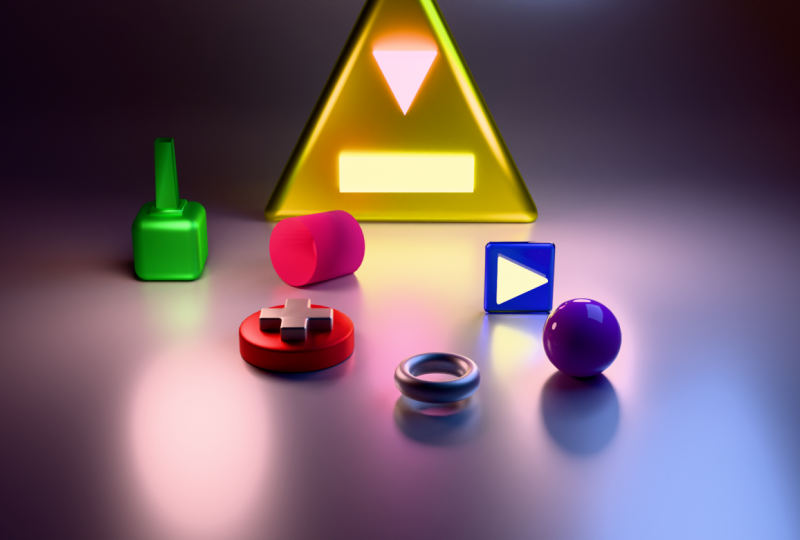
15. Renderização no Blender!: Tudo bem, então aqui estão minhas formas. Eu apenas os dupliquei e
os coloquei ao redor, mudei as
cores e me diverti um pouco Então, aqui, essas são
as configurações de renderização. Então, estamos em ciclos. E aqui embaixo,
onde diz render, temos 300 amostras máximas. Se você tem, tipo,
um computador louco,
tipo , muito bom, você pode aumentar esse número
um pouco mais. Se o seu computador estiver
um pouco mais lento, você pode diminuir esse número Então, tudo vai depender quanto tempo as coisas demoram para renderizar. Ah, a outra coisa
que eu quero mencionar, e isso é apenas um crédito extra, se você quiser ir
para o gerenciamento de cores, então há algumas
coisas extras aqui, view transform. Às vezes eu coloco no Kronos,
que é, tipo,
muito mais papoula Todas as cores se destacam muito mais. Eles são padrão.
Acho que gosto do padrão. Você também pode ajustar a aparência. Então, talvez às vezes eu use contraste
médio-alto,
o que é meio bom. Então você também pode
ajustar isso. Então, vou deixar a
transformação da visualização no padrão. Não vou deixar o look para ninguém. Ok, então, a seguir, aqui
está a configuração de saída. Então, agora isso é
às 19:20 por 1080. Eu vou fazer o meu maior. Então, vou tocar aqui. Então eu vou
até quatro TVs UHD K, 21 60 P. Aqui, a resolução é muito maior Renderizar imagem. Assim deveria ser. Isso deve demorar
um pouco mais porque a imagem
é muito maior. Linda. Eu gosto dessa renderização. Estou feliz com essa renderização. Mas às vezes eu gosto de colocar esses belos
brindes fotográficos nele, então vou clicar Mamãe. Então, vamos até a nossa câmera. Então vamos até a câmera. até as
configurações da câmera aqui. E vamos descer até
a profundidade de campo. Então, vamos explorar a profundidade de campo. Ok, então estamos nesta tela, pressione Shift A e
adicionaremos e esvaziaremos. Então, vá para o vazio e adicione um círculo. Não importa a forma, mas vamos fazer um círculo. Então, digamos que
queremos nos concentrar mais nessa esfera verde. Então, basta mover o círculo para, tipo, para que fique
perto dessa esfera verde. Então, agora vamos voltar para a câmera. Vamos descer até a profundidade de campo e ver onde diz:
foco no objeto. Toque nessa coisinha e depois
encontre seu oh, aí está. Então encontre o vazio. Ok, então encontramos o vazio, então diz vazio aqui. Agora vamos até a parada F, e podemos reduzir isso para, tipo, reduzimos para 0,1. Você pode ver que
isso está em foco, mas todas essas outras
coisas por trás disso não estão. Portanto, dá uma
aparência muito cinematográfica a certas coisas. E você pode mover isso para mudar onde ele
vai se concentrar. E também, vamos ver de
qual luz eu gosto mais. Isso é meio bonito,
mas acho que gosto disso. Então, vou desligar
os dois e depois renderizá-los apenas
com essa luz. Então, vamos renderizar isso
e ver como fica. Eu acho que parece incrível. Bem,
estou muito feliz com isso. Espero que você tenha muito
espaço para brincar. Eu realmente gostei de fazer isso. Vou guardá-la. Então,
vou até Image. Salve as formas finais do SK. E eu vou economizar.
Vou depilá-lo. Vou salvá-lo no meu MAC, na verdade. E eu adoro isso. Então você tem infinitas maneiras adicionar luzes, adicionar formas. Provavelmente vou
brincar um pouco mais com isso,
ver o que mais posso conseguir. Mas ótimo trabalho. Bem feito. Nos vemos no
próximo e último vídeo. Não.
16. Outro: obrigada!: Tudo bem, bem-vindo de volta.
Esse foi um grande problema. Isso foi uma loucura. Parabéns
por superar isso, número um. Blender é notoriamente
difícil e confuso, mas espero que você entendido um pouco do que estou falando O melhor de
tudo é que você
sempre pode voltar para
cada parte individual. Eu tentei
separá-lo para que, se você precisasse voltar
para algo específico, não
fosse tão
difícil encontrá-lo e depois voltar para ele. Isso vai levar tempo. Eu diria que, como com qualquer coisa, mas o Blender é um pouco mais
difícil do que qualquer coisa porque existem tantos níveis eu ainda estou aprendendo sozinho Tenho um longo caminho a percorrer,
mas espero que você se sinta mais confiante pulando no
liquidificador e descobrindo o que precisa para que sua arte tenha a melhor
aparência possível Então, dependendo do desempenho desse vídeo e da resposta, estou ansioso para
, você sabe, fazer uma mesa giratória, configurar luzes de uma forma ou de outra. E há muitas
nuances no liquidificador. Estou entusiasmado em ensinar. Ainda me irrita e, literalmente,
faz meu sangue ferver Mas eu entendo as vantagens. Eu sei o suficiente para entender os pensamentos
do Blender e como conseguir o que
eu preciso Mas é difícil, e
estou muito feliz que você aguentado e tenha chegado
até esse ponto Você só pode subir a partir daqui. Então, por favor, faça
o upload de seus projetos de classe. Mal posso esperar para vê-los
se você fizer vários tipos, se você mudar as luzes,
se você mudar as formas, se você mudar as cores,
publique-os também. Mal posso esperar para ver o que você faz. Certifique-se de avaliar e comentar. É assim que eu permaneço vivo. Portanto, certifique-se de avaliar e avaliar.
Eu realmente agradeço isso. Mesmo que seja algo
rápido, tudo bem. Claro, estou no YouTube,
Instagram, TikTok. Tudo está livre de drogas, Dave. Se você postar no Instagram, eu compartilharei nas minhas histórias. Adoro compartilhar o
trabalho dos meus alunos com minhas histórias. E, claro, eu
mencionei o YouTube. Eu tenho muitos recursos e
tutoriais
gratuitos no YouTube, então
não deixe de conferir Então, obrigado a todos novamente por
passarem seu tempo comigo. Fizemos isso com No Man sculpt, e eu sei que também podemos fazer isso
com o liquidificador Continue desenhando, continue esculpindo, e estou ansioso para ver
você no próximo vídeo Obrigada. E
desse jeito, ele se foi.