Transcrições
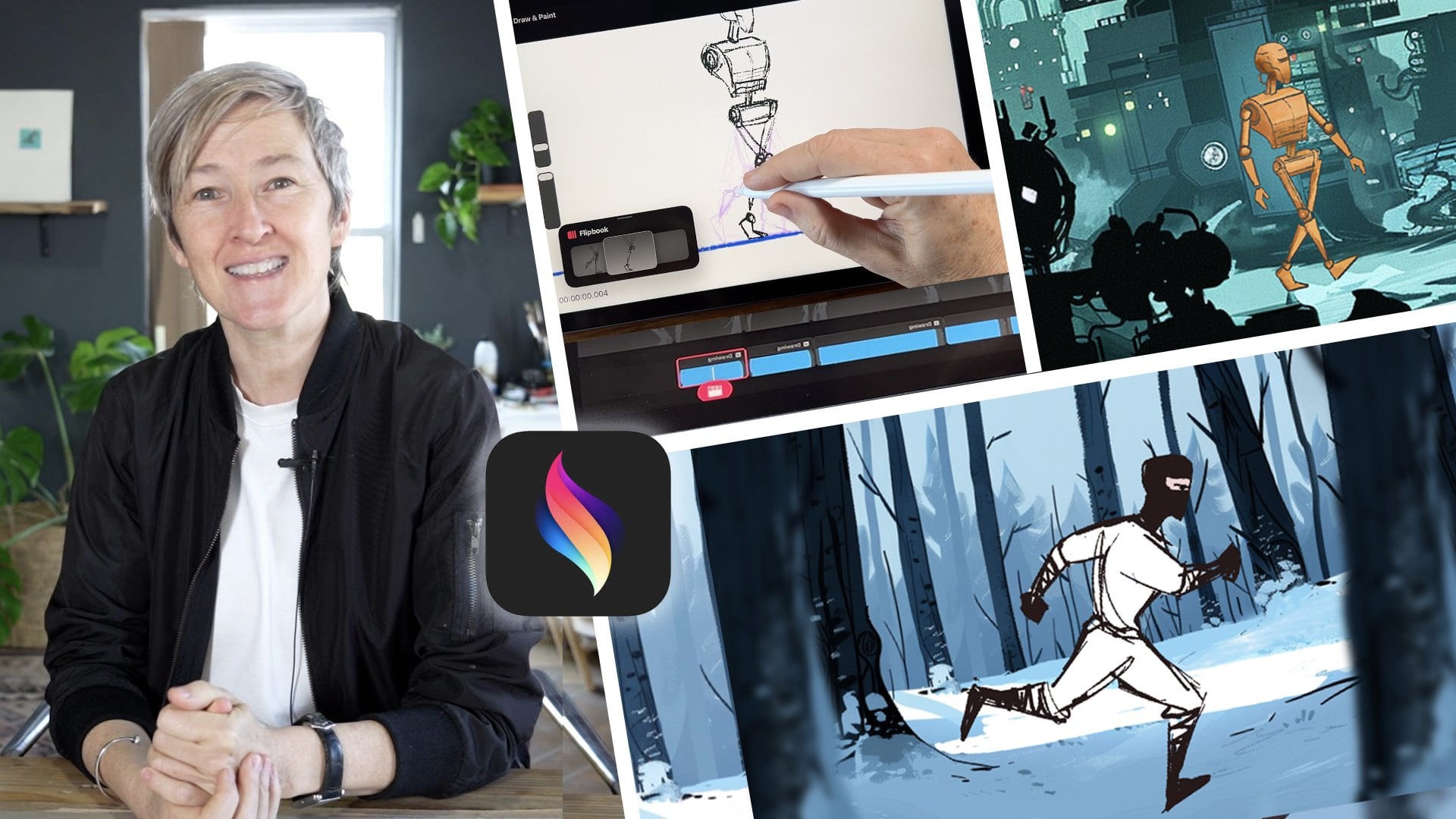
1. Apresentação: Aprender a animar dá a você uma poderosa liberdade criativa
e, com Procreate Dreams , esse poder está
inteiramente em suas Com esse aplicativo, você pode
dar vida aos desenhos, criar histórias que as pessoas vão adorar e liberar sua
imaginação. Meu nome é Siobhan e sou uma das melhores professoras
aqui no Skillshare Eu trabalhei por mais de 15 anos em estúdios de
animação em
Dublin e Vancouver Hoje, eu me concentro em ensinar as habilidades que
aprendi trabalhando
na indústria para
que qualquer pessoa que ame desenho e animação possa se sentir confiante em seguir
seus sonhos. Eu aprendi animação da
maneira mais difícil por meio
de muitas tentativas e erros. Agora estou aqui para
te mostrar o caminho mais fácil. Felizmente, com Procreate Dreams, animar suas ideias ficou Nesta aula, mostrarei
todos os recursos atualizados e explicarei
como usar o aplicativo. Portanto, mesmo que você nunca o tenha
aberto antes, você o
conhecerá por dentro e por fora. Começaremos
explorando o aplicativo com um projeto muito simples que é uma atualização sobre
os fundamentos da animação. Em seguida, aplicaremos
esses fundamentos a uma animação um pouco mais
complexa Vamos animar um ciclo de caminhada de quatro
patas e criar uma bela cena
cinematográfica No final desta aula, você terá uma
animação
pronta para o portfólio que
poderá mostrar com orgulho a clientes em
potencial ou a clientes em
potencial ou estúdios se quiser
conseguir um Mais do que isso, ao
final desta aula, você terá aumentado o nível de
sua animação como um profissional
e dominado
uma poderosa
ferramenta de animação, e dominado Procreate Com esse aplicativo,
não há limite para as animações
que você pode criar Então, se você está pronto para começar a
animar, vamos começar.
2. Explore o Procreate Dreams: Nesta lição, vamos
mergulhar em Procreate Dreams. Vou dedicar
alguns minutos para
mostrar a interface e explicar todos
os recursos e ferramentas de que você precisará. Se você nunca usou o
Procreate Dreams antes, você se
familiarizará muito com este aplicativo
e, se já o usou antes
, esta lição
explicará todas
as atualizações e os novos recursos que você
precisa conhecer Então, quando você abrir o
Procreate Dreams, a primeira coisa que você
verá é o teatro Este é o lugar onde
todos os seus projetos residem. Se você tocar no
botão “Selecionar” na parte superior, poderá selecionar
vários projetos e
colocá-los em uma nova pasta, excluí-los ou
duplicá-los Procreate Dreams salva
seu projeto continuamente e também tem um histórico profundo se você precisar desfazer
as ações que você realizou Mas, muitas vezes, duplico
meus projetos para o
caso de querer
acessar rapidamente uma versão anterior É uma
maneira muito prática de fazer isso. No entanto, vamos tocar no
ícone “Mais” para começar. Ao fazer isso,
você verá algumas
opções diferentes, dependendo parâmetros
que você deseja seu projeto seja
configurado no início. Vamos usar a
tela widescreen por enquanto. Você também pode tocar nesses
três pontos aqui, e isso lhe dará
opções para alterar os quadros por segundo ou a
duração do seu projeto Essas são configurações
que você pode alterar a
qualquer momento em seu projeto
durante o fluxo de trabalho. Portanto, não é essencial
fazer isso no início, mas certamente apenas observar
que costumo trabalhar em
24 quadros por segundo em todos os meus projetos
de animação, então defina seu projeto com
a mesma taxa de quadros que eu Então você pode
tocar em Flipbook para ir
direto para um novo flipbook ou em Esvaziar para abrir
um documento vazio Vou abrir um documento
vazio para
mostrar exatamente a interface
e como ela funciona. Portanto, essa metade superior da tela
é essencialmente o palco. É aqui que você fará
todo o seu desenho, todas as suas animações
desenhadas à mão e moverá
objetos no espaço para criar movimento Aqui embaixo, na
metade inferior, está a linha do tempo, e é aí que você
define a duração de qualquer movimento ou ação
que estiver criando Então, eu realmente amo esse
design, esse layout. Acho que a interface
é muito inteligente. Essas duas seções combinam
perfeitamente e estão em
perfeita sinergia com os dois
princípios mais importantes de animação,
tempo e espaçamento, que literalmente definem e
controlam Mas falaremos sobre isso
mais tarde nesta aula. Vamos primeiro dar uma olhada
na linha do tempo. A linha do tempo, como eu disse, define a duração de
qualquer animação, mas também é a área em
que você pode adicionar faixas Você pode adicionar vários
conteúdos, como foto, vídeo e texto. Você pode até adicionar arquivos de áudio
e, claro,
adicionar animações de flipbook Em seguida, esses três
botões determinam em
qual modo de trabalho
você está. Você quer estar no modo
composto ao mover o conteúdo dentro suas faixas, definindo o posicionamento
delas. Perform permite que você
literalmente adicione animação a um objeto no
palco simplesmente movendo-o. quadro-chave é o
recurso em que você define quadros-chave para qualquer
conteúdo em sua linha do Aqui, à direita,
há um botão Mais. Agora, quando você toca nele, ele oferece muitas opções
diferentes. Obviamente, há
flipbook, há desenho. Ele permite que você adicione
texto ou novas faixas, fotos, vídeos ou arquivos. Vamos tocar primeiro em Desenho
e dar uma olhada nisso. Se você está familiarizado
com o Procreate,
isso é quase o mesmo Você tem seu
seletor de cores aqui, pincéis,
borracha, todos os recursos
normais com os quais você estaria
acostumado ao criar obras de
arte no Procreate arte Os pincéis estão
dispostos aqui nas bibliotecas. Você pode ter sua
biblioteca clássica de pincéis, e há muitas opções
para escolher ou a nova
e atualizada biblioteca
de pincéis do Procreate Dreams , que são os pincéis de animação , e há
alguns
pincéis incríveis aqui que são pincéis incríveis aqui que são realmente adequados para criar
belas animações desenhadas à mão Vamos apenas criar
um pequeno desenho. Digamos que esse seja nosso gato. Já que vamos fazer
uma pequena animação de gatos. Depois de colocar um
desenho no palco, você também pode selecioná-lo com esse novo recurso
Selecionar atualizado. Usando a
ferramenta de seleção à mão livre, você pode desenhar. Você também pode selecionar com o
retângulo ou a elipse
e, em seguida, pressionar Transformar para
escalar seu desenho Você pode usar a escala uniforme, que permite
dimensionar coisas em proporção ou de forma livre Se quiser usar animação de squash
e stretch, você também pode distorcer e
distorcer, o que Usaremos muito as ferramentas
Selecionar
e Transformar durante nosso projeto de
animação de gatos. Vamos dar uma olhada nas Configurações
por um segundo. Aqui, você pode adicionar fotos diretamente ao
desenho, se quiser. Você pode alterar as
configurações da sua tela. Você pode cortar e redimensionar sua tela se
quiser que ela seja maior Esse é um recurso que
veremos quando
entrarmos no flipbook porque se
refere muito Mas a única preferência que eu queria
destacar apenas para que você saiba porque eu faço isso
está em Preferências, onde diz: “Ativar
pintura com o dedo”. Isso pode estar
ativado para você. Talvez você queira
desativá-la, que é o que eu faço, simplesmente porque sei
que,
quando estou desenhando , muitas vezes deixo
minha mão na tela, e eu realmente não quero
que isso crie uma marca Se você quiser desativar isso, lembre-se de
que está em Preferências de configurações, em Preferências de configurações, Ativar pintura com o dedo
e é muito útil Vamos tocar duas vezes em
Desenho para sair, e você pode ver que agora
criei um conteúdo na minha linha
do tempo com cinco segundos de duração Não há animação, obviamente, mas é aqui que você começa. Você começa com um desenho
ou algo no palco e depois pode começar
a adicionar movimento. Como eu disse, você
pode fazer isso com o recurso Perform ou
o recurso Keyframe, o que definitivamente
faremos mais tarde na aula Vamos voltar
ao botão Mais e dar uma olhada no Flipbook apenas para nos
familiarizarmos com isso Antes de fazer isso,
vou simplesmente
desligar meu desenho para
não confundir Vamos tocar no botão Mais
e depois tocar no Flipbook, e esse é o recurso mais
poderoso, eu acho, do
Procreate Dreams, Procreate Dreams É um recurso incrivelmente
intuitivo e fácil de
usar que permite
fazer animação quadro a quadro
desenhada à mão. É essencialmente exatamente
como o modo de desenho. Você tem todas as mesmas
ferramentas e recursos que teria no
modo de desenho ou no Procreate Exceto na parte inferior, você tem um cronograma
adicional Isso é incrível,
porque aqui embaixo, você pode definir animações realmente
precisas Você também pode adicionar faixas à sua animação para ter várias faixas e, por padrão, ela está definida para 24 quadros, mas você pode
estender isso e torná-la mais longa, e eu mostrarei
como fazer isso. Familiarize-se com o Flipbook e experimente
talvez desenhar algumas molduras e
ver o que você pode criar Estou apenas tocando em um quadro, desenhando e isso é
uma pequena animação, um pequeno sprite, pulando de
uma seção para a outra É assim que é rápido
e fácil
criar movimentos suaves no Flipbook Este ícone aqui é a ferramenta de seleção
múltipla
e, se você tocar nele, poderá selecionar todos os
quadros em sua linha do Você pode tocar em Manter, invertê-los e
excluí-los se
quiser
duplicá-los , se quiser repetir novamente Você também pode tocar
no quadro para ver essas alças
e
arrastar a animação para
dois ou três quadros e ver se isso
afeta a velocidade. Depois, para
sair do Flipbook, basta tocar duas vezes e você
voltará à linha do tempo principal Você também tem a ferramenta de
seleção múltipla aqui, que permite capturar vários conteúdos
em sua linha do tempo. e se você tocar em Esperar, poderá agrupá-los. Você também tem
opções diferentes. Duplique, copie e cole
e ajuste o modo de mesclagem. Por fim, aqui, esse botão levará
você às configurações Você pode ajustar
as configurações do projeto. Como eu disse, você pode alterar
os quadros por segundo. Você pode ajustar as configurações do palco se quiser
alterar a cor do plano de fundo ou se quiser que ele
seja transparente para que você possa exportar sua animação para
sobrepor a outro vídeo Na linha do tempo, eu o configurei para uma captura ou você
pode configurá-lo para repetir, e ele será
reproduzido em um loop É aqui que você pode
exportar seu trabalho e ajustar algumas das
preferências, como os gestos Vamos dar uma olhada rápida gestos, caso você
não esteja familiarizado com Os gestos em
Procreate Dreams,
novamente, são um Um gesto é
simplesmente apertar os dedos para ampliar e reduzir sua linha do tempo ou aumentar e diminuir o zoom
do palco Você também pode usar três
dedos para rolar para cima para expandir as faixas
em sua linha do tempo ou três dedos rolando para
baixo para compactá-las Três dedos se movendo para
a esquerda ou para a direita
aumentarão ou diminuirão o zoom em uma
área específica em sua linha do tempo Na
verdade, os gestos são muito intuitivos. Você provavelmente
os usará sem nem pensar, e isso fará com que
todo o seu fluxo de trabalho pareça muito simples e
intuitivo Essa é uma
visão geral muito breve do palco, linha
do tempo e de
todos os recursos e ferramentas do Procreate Dreams Vamos
conhecer tudo isso muito
bem à medida que trabalhamos nos
projetos desta aula. Mas, a seguir, na próxima lição, pensei em dar uma
olhada em um dos projetos
de animação mais
fundamentais e básicos. É uma animação muito divertida e muito
fácil de fazer. É a bola quicando. Se você já fez alguma das minhas outras aulas de Procreate
Dreams antes, você estará muito familiarizado
com este projeto, mas acho que é sempre
bom revisá-lo Também acho que isso nos
dará a
oportunidade de não apenas
nos aprofundar um
pouco mais nos recursos
do Procreate Dreams, mas também de falar sobre esses dois aspectos realmente
importantes da animação que mencionei,
tempo e Então, quando estiver pronto, me
encontre na próxima aula.
3. Pratique a animação, tempo e espaçamento: Nesta lição, vamos
revisar um projeto que está em todas as
aulas ou currículos de animação, que é a bola quicando É um ótimo projeto
porque ensina todos os fundamentos
da animação,
como criar
poses de teclas, Mas, para nossos propósitos
nesta aula, quero usar esse
projeto como uma forma revisar ou mostrar dois dos princípios mais
importantes de tempo e espaçamento de animação Além disso, essa é uma ótima
oportunidade para explorarmos alguns dos
recursos
do Procreate dreams antes de mergulharmos em nosso projeto principal de animação
nesta aula. Vamos mergulhar. Eu criei um
novo projeto vazio e configurei a estrutura
para 24 quadros por segundo. O que é tempo e espaçamento? O tempo está relacionado à quantidade de tempo que qualquer ação,
animação ou movimento leva, à quantidade de tempo
que qualquer ação leva e o espaçamento está relacionado à forma como essa ação se move na
tela ou no palco Vamos dar uma olhada no projeto Bouncing
Ball, porque isso mostra
imediatamente o
que
esses dois princípios Uma das primeiras coisas
que
sempre faço quando vou
animar alguma coisa é criar uma camada-guia
ou uma miniatura aproximada
como plano para minha camada-guia
ou uma miniatura aproximada
como plano para Para fazer isso, vou
tocar nesse botão de adição
e, em seguida, tenho algumas opções
aqui do que posso adicionar e vou adicionar um desenho. Vou tocar em desenhar, e isso me leva
ao meu modo de desenho. Para a
bola quicando, essencialmente, minha ideia é que ela venha
de fora da tela Ele vai
saltar uma, duas vezes, talvez três vezes,
e sair da tela O que eu faço é desenhar
apenas um guia aproximado da minha ideia. Como eu disse, esta é
a planta baixa e depois minha bola imaginária Minha bola vai
entrar de fora da tela,
quicar uma vez, talvez quicar duas,
três vezes, e depois
rolar Agora vou
tocar duas vezes para sair
do modo de desenho, e você pode ver que há
o conteúdo na minha linha do Deixe-me segurar isso, e então vou arrastar essa opacidade para baixo apenas para
diminuí-la um Eu não quero que
seja muito avassalador. Vou voltar ao ícone de adição e
adicionar um flip-book Só por uma questão de simplicidade, vou criar um círculo redondo usando
a ferramenta de elipse Vou selecionar
e, em seguida,
garantir que a elipse esteja ativa e simplesmente arrastá-la para
qualquer lugar do palco Se você colocar outro
dedo no palco, isso garantirá que você
obtenha círculos perfeitos. Vamos falar sobre isso. Isso é bom o suficiente e arraste a cor para lá. Vamos colocá-lo em um lugar lá. Esse será meu ponto de partida. Esse é o Quadro 1. Deixe-me copiar isso. Mais abaixo na linha do tempo, digamos, pegue o Quadro 8, eu vou colar
e mover tudo para baixo Agora, você pode ver que a
imagem fantasma é a anterior. Se você não encontrar o anterior, acesse suas configurações. Aqui, em Cebolas, você pode ajustar a visibilidade da casca da
cebola. Você pode
desligá-lo ou ligá-lo. Eu gosto de ter o quadro
anterior. Eu gosto de ver apenas um, mas você pode mantê-lo
em quatro por enquanto. A moldura frontal está às quatro, e vou mudar a cor da
minha casca de cebola de amarelo para azul Agora vou
prosseguir na linha do tempo. Vou copiar essa posição no desenho e talvez ir para Quadro 14 ou 15 e
colar lá. Pegue isso e mova-o, e então faça mais uma
cópia desse desenho, copie. Vamos para o Quadro 19, cole, vá para transformar. Esse será o último salto. Então, no final
da animação, ela sairá da tela. Copie e cole no
final, retire-o. Agora, essencialmente, reproduzi-lo é um pouco estranho Nada vai acontecer porque não
há intermediários,
mas eu elaborei minhas
poses principais Isso é o que significa tempo
e espaçamento tempo significa
quanto tempo leva para que o desenho vá daquele momento no tempo para
aquele momento no tempo Espaçamento significa onde
você vai colocá-los
no meio. Há seis desenhos
no meio aqui. Se você os
colocasse todos esmagados neste canto, ou se
os colocasse todos esmagados aqui em cima, isso afetaria Eu vou
te mostrar exatamente isso. Vou copiar o Quadro 1, copiá-lo e colá-lo. Transforme e use o recurso de
casca de cebola, eu posso ver. Vou movê-lo
um pouco, mantê-lo lá. Copie este desenho, ou você pode até duplicar
por enquanto Vamos duplicá-lo, transformá-lo e arrastá-lo um pouco mais para
frente. Duplique, transforme. Não vamos dar um salto muito grande. Duplique lá. Duplique mais uma vez, transforme, veja lá Então, na verdade,
vou pegar esse
e arrastá-lo para dentro. Vamos para o Quadro 1. Se eu me esfregar, você pode ter
uma ideia desse momento. É muito lento e depois
atira rápido para o chão. Esse é um salto feito. Agora vou animar entre esse quadro e esse quadro
para fazer outro salto Vamos rapidamente em frente, duplique isso.
Seguindo o guia. Então acho que vou
arrastar essa moldura de volta. Vamos dar uma olhada nisso agora. Esfregando.
Isso é muito bom. Agora você pode começar a ver facilmente que, quando os desenhos estão bem
espaçados, isso diminui o movimento ou
o movimento diminui Vamos fazer o
salto final rapidamente. Vamos voltar a esse
desenho, duplicá-lo. Aí, e
de agora em diante, ele pode simplesmente ser lançado. Talvez faça uma
pequena filmagem lá fora, e a partir daqui,
vai ficar muito mais lento. Então eu vou trazer esse
último quadro de volta para isso. A bola quicando está pronta
e você pode ver, ao percorrer a linha
do tempo, que ela
está linha
do tempo, que Parece que algo está
se movendo na tela. Agora, eu quero te mostrar essa
próxima coisa muito importante. Essa é uma das
coisas que eu quero que você comece
a
ver como animador O que isso sente para você? Para mim, parece
uma bola de pingue-pongue, muito elástica, muito saltitante
muito rápido Na verdade, vou
desacelerar isso. O que eu fiz essencialmente
aqui, colocando todos esses desenhos em um quadro animar alguns, o que
significa que cada
quadro tem um desenho. Na verdade, eu quero
desacelerar isso, e o que é chamado de
animar em pares Para fazer isso, deixe-me sair
rapidamente do flip-book e arrastar
meu flip-book para fora, para que eu tenha mais molduras com as quais trabalhar.
Eu vou voltar para dentro. Agora você pode ver que eu
tenho, no final, todas essas molduras vazias. O que vou fazer é usar
a ferramenta de seleção múltipla aqui, tocar nela e
selecionar tudo Agora, com tudo selecionado, o que posso fazer é tocar
no Quadro número 1 e arrastar uma dessas alças até
o Quadro número 2. O que isso fez
foi dar a cada desenho outra moldura. Isso é chamado de
animação em pares. Significa apenas que
agora dobrei minha animação. Eu fiz com que fosse mais lento. Vamos reproduzir e ver. Agora, isso parece muito mais
natural, não mais realista. Estou vendo um
pequeno problema aí. Há muitas molduras lá. Deixe-me voltar para
um por um segundo. O que aconteceu lá?
Volte a isso aqui. Aqui, mesmo com
a casca da cebola, eu posso ver que há
muitas molduras, então vou remover a
moldura, esta. Toque em segurar
e exclua o quadro. A linha do tempo
acabou de excluí-la. Isso está lá, lá. Eu não preciso desse desenho, então vou deletar a moldura. Agora vamos reproduzi-lo e
dar uma olhada. Estamos em alguns. Vamos voltar para selecionar
tudo, desse jeito. Volte para o primeiro quadro. Eu sempre gosto de fazer isso no
primeiro quadro, apenas para garantir que tudo mude corretamente Jogue, muito melhor. Há muito mais que
você pode fazer para tornar esse projeto ou tornar essa animação um pouco
mais sofisticada. Você pode adicionar abóbora e esticar. Nas seções rápidas
da animação,
como aqui, por exemplo, esse desenho pode ser esticado apenas para dar
uma sensação de velocidade É uma coisa muito boa de se fazer,
fazer com que sua
bola quicando pareça mais
caricatural, mais animada Talvez eu até mesmo
reduza isso para que entre em contato. Espere, espere um pouco, assim. Vamos mover essa para lá. Então, a pose esticada, essas são suas poses esticadas, sua pose comprimida
é para Sempre que algo impacta
ou causa um forte impacto, você pode fazer uma pose reduzida O que isso faz é
basicamente lhe dar um
pouco mais de primavera, um pouco mais de vida. Você também pode fazer isso do
outro lado. Talvez você pudesse esticar esse desenho se quisesse
realmente enfatizar isso. Então eu faria isso
do outro lado também. Mesmo assim, acho que talvez esse desenho
esteja diminuindo, ou a velocidade
da bola quicando esteja
definitivamente diminuindo, mas talvez Dê uma olhada nisso.
Parece um pouco mais caricatural, um pouco mais voltado para a personalidade Algumas pessoas também gostam de
brincar com o tempo. Talvez nas poses rápidas, você possa dar a elas
apenas uma moldura para cada e depois ver se isso nos afeta. Vamos dar uma olhada. Talvez se você arrastar alguns
desses quadros
intermediários para três quadros, talvez isso mude a velocidade ou o caráter do salto Acho que parece
um pouco mais [inaudível]. [inaudível], aliás, é
um termo de animação muito técnico Esse é um curso
rápido de atualização sobre tempo, espaçamento e animação usando a bola quicando perene Projeto super divertido,
super fácil de fazer e com uma grande recompensa. É muito gratificante poder
fazer isso. Na próxima lição, o que vou
fazer é detalhar a mecânica de um ciclo de
caminhada e explicar exatamente com quais poses
trabalharemos
quando avançarmos para animar
nosso ciclo de caminhada de quatro patas Quando estiver pronto,
me encontre na próxima aula.
4. Aprenda a mecânica de um ciclo de caminhada: Nesta lição, vamos falar sobre a mecânica de uma caminhada básica Com isso, quero dizer uma simples caminhada humana de
duas pernas É a partir dessa caminhada básica que
poderemos construir nosso ciclo de caminhada de quatro
patas mais complexo no projeto
da classe Superficialmente, uma
caminhada humana parece muito simples. Está 1 pé na
frente do outro. Mas o que quero mostrar
nesta lição é que existem alguns
movimentos muito leves que você pode não perceber quando
olha para uma pessoa normal caminhando. Mas se você não as tiver em sua animação como poses principais
, o ciclo de caminhada pode
parecer um pouco estranho. tenho um boneco muito básico Aqui tenho um boneco muito básico
em um ciclo de caminhada que eu
só queria manter
as coisas o mais simples
possível para mostrar as partes principais
dessa animação que você
precisa conhecer. Como eu disse, você pode
pensar que dar um passo é literalmente apenas 1 pé na
frente do outro. Mas quando você interrompe esse
movimento ou aquela ação, na verdade
existem alguns movimentos
sutis presentes nele. Vou explicar
exatamente o que são e como
alcançá-los nesta lição. Mas primeiro, deixe-me
ressaltar que separei a perna
e o braço esquerdos
desse personagem e a perna direita. Braço direito para
mostrar também que, quando uma
pessoa está andando, seus braços se opõem às pernas Em outras palavras, se essa é a perna direita do
nosso personagem, então o braço direito dele
balança para frente quando a perna
está balançando Da mesma forma, se essa for a perna esquerda do
personagem, seu braço esquerdo
estará oposto a essa perna Isso é chamado de
posição de contato ou pose de contato, e é sempre a primeira pose em um ciclo de caminhada quando
você está animando A partir daí, o personagem
entra em uma
pose levemente comprimida ou chamada
de posição abaixada porque o joelho
se dobra, o pé fica
apoiado no chão e isso faz com que todo o corpo se desloque levemente para baixo Depois disso, o que
acontece é que a figura se
impulsiona para o que é
chamado de posição ascendente ou pose
passageira e, a partir daí, antes de
cair completamente, a perna gira para frente e
a pega Você sempre começa com
uma pose de contato e termina com uma pose de contato em uma única etapa. Você notará que
, na verdade, tenho duas etapas nesta animação. Eu tenho a primeira etapa, que
acabamos de percorrer, e depois tenho outra etapa, que não termina
com a pose de contato, porque estou criando
o que é chamado de ciclo. Um ciclo sempre se repetirá para ser
reproduzido sem problemas Eu animei a partir
dessa pose de contato, animei
exatamente as mesmas poses, mas mantive essa última posição de
contato fora
da equação porque
a animação volta para lá logo
no início Se você ainda está comigo, ótimo. Deixe-me ver o que
vou fazer é ativar minhas anotações aqui
para que fique bem claro. Vamos apenas revisar o que
eu passei. Você sempre começará
com uma pose de contato. A próxima pose ou posição é chamada de pose
descendente a partir daí. A terceira pose que
você deseja fazer em um ciclo de caminhada é a pose para cima. É aqui que o
personagem começa a se levantar para se
impulsionar para frente pose de passagem é quase a mais alta do ciclo e você
notará que os
personagens estão quase na ponta dos pés e estão
realmente avançando Depois, há o que é
chamado de intermediário, e é simplesmente uma pose
ou um desenho que está entre essa pose de passagem alta
e a próxima pose de contato. Apenas revisando isso,
você tem contato para baixo, para
cima, passando no meio, voltando a entrar em contato
e, em seguida, repete essas poses para o
próximo balanço da perna O personagem se moverá para baixo,
entrará em uma pose ascendente. Faça uma pose intermediária e depois
chegue a esse contato. Vou desligar minhas anotações, vamos pegar todas
essas molduras e descer. Vou
estender a animação,
talvez para dois
ou três quadros, talvez para dois
ou três quadros, diminuí-la e você
verá que é uma caminhada bastante fluida e
perfeita, que tudo está se movendo e parece natural Esses movimentos sutis para cima
e para baixo são o que dão ao andar de um ciclo de caminhada animado sua sensação fluida e natural. Se você não tivesse
isso, pareceria um
pouco irreal ou um
pouco exagerado. Essas são as principais dicas a serem observadas em qualquer ciclo de
caminhada e o que vamos fazer é aplicá-las
ao nosso ciclo de
caminhada de quatro patas com animais para nosso gato Quando estiver pronto,
me encontre na próxima aula e começaremos a animar
nosso ciclo de caminhada com gatos
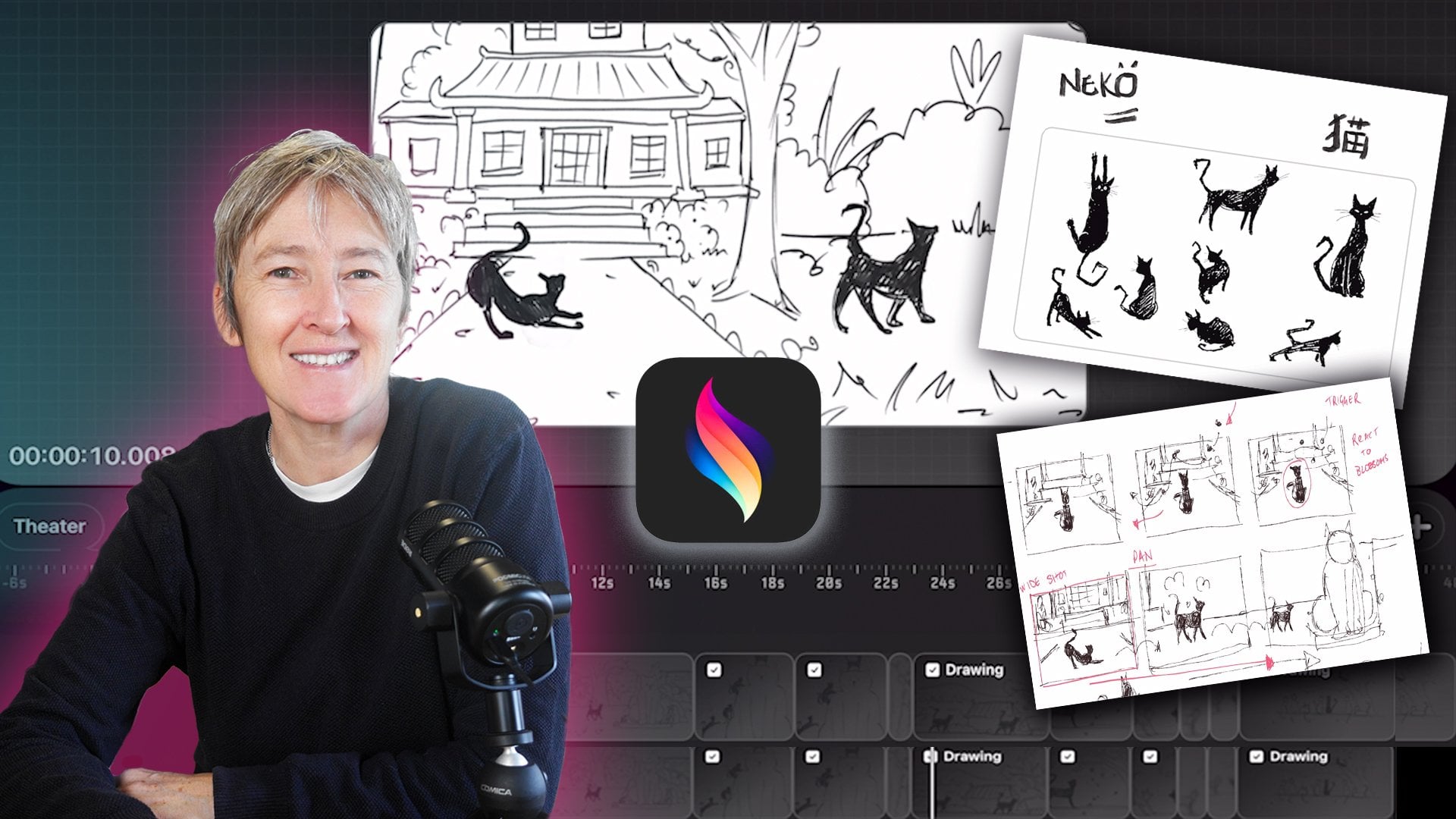
5. Planeje sua animação: Na próxima seção
desta aula, você e eu, juntos, criaremos
um
ciclo de caminhada realmente adorável e
muito suave para um gato. Agora, nesta lição,
mostrarei nosso plano de ação para esse projeto, porque planejar seu trabalho é
realmente uma etapa crucial, e todo animador
sempre dedicará tempo, antes de tudo, planejando o
que fará em todo
o processo Acho que para iniciantes,
essa etapa, essa etapa de planejamento,
é tão importante geralmente é a etapa que pode realmente criar ou
destruir sua animação. Em geral, o processo
de qualquer projeto de animação, seja uma cena simples, uma ação ou até mesmo uma história completa ou um
filme, é o seguinte. A etapa 1 é pesquisa,
design e desenvolvimento. É realmente crucial
dedicar algum tempo para observar o que você deseja animar. Nesse caso, um gato. Não acredite na minha palavra sobre como um gato anda ou como um gato se move. Saia e pesquise ou assista a clipes de animais de ação
ao vivo A etapa 2 é dividir sua
animação em fases. No nosso caso,
vamos dividir nossa animação em
dois ciclos principais, essencialmente um ciclo para as pernas traseiras e um ciclo
para as pernas dianteiras. Em seguida, adicionaremos o corpo e
depois adicionaremos a cauda. Agora, há algumas razões pelas quais estou
fazendo isso dessa maneira, mas isso ficará claro
quando resolvermos isso. Mas, principalmente, tem
a ver com se manter organizado, porque quando
você começa a animar, especialmente a animação quadro a quadro desenhada
à mão, ela pode se tornar bastante complexa e você não conseguirá manter tudo gerenciável
e A outra razão pela qual estou fazendo as patas dianteiras e traseiras separadamente é porque há uma peculiaridade específica no ciclo de caminhada de um
animal, qual mergulharemos
quando chegarmos lá, mas as patas traseiras precisam ser compensadas por algumas Mas vou explicar tudo
isso quando entrarmos no assunto. Em seguida, a terceira fase é
desenhar todas as poses aproximadas. Agora, vamos desenhar nossas
poses bem grosseiras no início e
garantir que
a animação esteja correta. Uma vez que isso esteja pronto, sabemos que tudo funcionará
a partir daí. A quarta fase é a fase de
limpeza e cor e, em seguida, a fase final
é adicionar o plano de fundo Você pode manter essa lista de verificação
à mão, se quiser, apenas para se certificar de que
está no Para poder monitorar
seu progresso. Você também pode usar
essa lista de verificação
como modelo para qualquer outro projeto de
animação
que você queira fazer Se você está pronto para
começar a animar, me
encontre na próxima lição
6. Anime as pernas traseiras: Nesta lição,
vamos começar
a animação para as pernas traseiras. Agora, estamos mantendo nosso trabalho
muito difícil no início. Esta fase consiste, na verdade, em tentar descobrir quais poses precisamos e quais
poses funcionarão. Para fazer isso, vou
começar com um desenho
bem aproximado e
um desenho inferior do gato
na pose de contato principal. Em um documento em branco,
toque em desenhar
e, em seguida, você entrará
na interface de desenho, e essa será
minha pose mais aproximada. Estou usando apenas
preto para desenhar, e meu pincel que estou usando para isso se
chama Double Man. Vou começar com
dois círculos como esse para as pernas traseiras e
dianteiras. Em seguida, aumente a pose, assim,
mantendo-a bem simples, circule para a cabeça. Não se
preocupe muito em conseguir algo exato ou super
arrumado neste estágio Não tenha pressa, pois
essa será realmente a base de todo
o personagem
em toda a animação. Gosto de fazer isso logo no
começo , apenas para me
preparar para ter algo ao qual
sempre possa me referir. Em termos de animação, isso
se chama permanecer no modelo. Se você tem um desenho aproximado abaixo da
animação, sempre
pode
verificar se está mantendo o tamanho da
animação consistente, bem
como o volume e
coisas assim Depois de ter meu gatinho
de aparência muito rude, a próxima coisa que
quero fazer para
me preparar antes mesmo de
começar a animar é adicionar um
plano no solo para o gato andar, porque
é muito importante que os pés permaneçam exatamente
na mesma linha e que não se
movam Para fazer isso,
vou criar uma nova camada. Vou usar
apenas a ferramenta retângulo,
então vou clicar em Selecionar, verificar se o retângulo está ativo e, em seguida, clicar
e arrastar A partir daí, você pode adicionar uma
cor em qualquer cor
que desejar; não importa e
certifique-se de que ela
combine com os pés. Em seguida, toque duas vezes e
volte para a linha do tempo, e essa é sua, como eu disse,
eu chamo isso de
base, na verdade Você tem um grande avião e tem um desenho
muito aproximado da posição de contato. Vou tocar e
segurar o desenho e, na verdade, vou
diminuir a opacidade para cerca de 50% e, em seguida, ir até
o botão de adição e adicionar meu
flip-book em cima o botão de adição e adicionar meu
flip-book em Agora, quando eu entro no flip-book, você pode ver
que esse desenho abaixo está visível porque eu
diminuí Não é muito avassalador. É muito útil
sempre consultar isso e
garantir que tudo permaneça
no mesmo tamanho, no mesmo volume. Vou entrar
e, no quadro número 1, vou copiar essa pose. Ainda estou desenhando de forma grosseira. Não se preocupe em
ser preciso ainda. Depois de fazer isso, vou
pressionar a moldura, copiá-la e
descer a linha do tempo até o quadro número 6, quadro número 6, e colar
essa moldura exata lá, e essa será
a outra
posição de contato para essas pernas Basicamente, quando uma
perna se move para frente e a outra para trás, ela chega à
nova posição de contato Aqui, vou apenas
trocar essas pernas. Perfeito. Antes de
fazer qualquer outra coisa, vou adicionar uma nova faixa e vou
rotular todas essas poses ou posições
para a animação. Essa é a posição de contato. É uma das posições mais importantes
no ciclo de caminhada. próxima pose que
preciso fazer após o contato é sempre
uma posição abaixada. Então, depois disso, há sempre a posição ascendente. Depois da posição ascendente
, vem a passagem. Então, entre a
posição de passagem e o próximo contato, sempre
há um meio termo. Eu só vou escrever
no meio disso. Agora eu sei que
tenho um guia muito claro, uma fórmula muito clara
para minha animação. Sei que tudo o que preciso
fazer é fazer literalmente mais
quatro desenhos para essa
parte do ciclo de caminhada. Primeiro, vou
copiar esse círculo exatamente
e, em seguida, apertar o botão de
transformação e
empurrá-lo levemente para baixo Você não quer fazer um movimento muito
grande aqui. Eu sei que a tentação é
realmente fazer grandes
movimentos se você pensar que esta é uma posição para baixo ou
essa é a posição para cima Mas, na verdade, você só
quer que seja muito sutil. Basta empurrá-lo
levemente para baixo. A partir daí, comece a
desenhar essa pose. Na posição da barragem, aquela perna que estava
para frente está deslizando para trás Como isso é um ciclo, o gato está andando no local. Queremos que essa perna volte, e essa perna que está lá
atrás se mova levemente para frente Agora vou enquadrar o número 3 e desenhar
na posição para cima. Minha primeira coisa que
faço é desenhar o círculo novamente, pegar a transformação. Em seguida, empurre-o levemente para cima. Agora, desenhando aquela perna que está
se movendo para trás, ela está no meio
para a posição ascendente. Agora estamos fazendo
a pose passageira. Novamente, vou
traçar meu círculo, e a pose de passagem é, na verdade a pose mais alta do ciclo. Vou aumentar
isso um pouco. Para o desenho intermediário, o que você vai fazer é
simplesmente fazer o círculo novamente, empurrá-lo levemente para baixo, certificando-se de que as
pernas estejam em uma posição
entre o que você vê como moldura
anterior rosa ou roxa
e a moldura azul subsequente É assim que você ficará no
meio. Isso é metade
do ciclo de caminhada feito. Para completar o
ciclo de caminhada dessas patas traseiras, precisamos
garantir que haja mais
um balanço de perna para que possamos voltar ao
primeiro quadro aqui É exatamente o mesmo processo
e os mesmos desenhos, mas apenas as pernas são trocadas Vou copiar meu primeiro
quadro, meu primeiro contato. Vou
enquadrar o número 11 na linha do tempo e colá-lo lá
para que eu possa referenciar onde
vou parar, no final desse balanço de perna Em seguida, repita o processo, faça a pose para baixo, desenhando a pose para cima, desenhando a pose e
desenhando a intermediária. Agora, se eu reproduzir, na
verdade está
funcionando muito bem. Se eu apertar o
botão de seleção múltipla, selecione tudo e posso
arrastá-los para o quadro número 2, que
significa essencialmente que cada quadro na linha
do tempo tem dois quadros Agora, se eu reproduzir,
é muito mais lento. Você pode notar, no final, há uma pequena falha
ou uma leve retenção, e essa falha
é porque aquele primeiro
quadro, lembre-se, eu o copiei para o
Quadro 11 apenas para referenciá-lo Quadro 11 Não preciso disso porque a animação volta para
o Quadro 1, então vou
excluí-la. É isso mesmo. Esse é um ciclo de caminhada
animado perfeitamente bom para as pernas traseiras. Fizemos isso muito rapidamente. Na próxima lição, vamos
seguir em frente e animar
da mesma forma as molduras e as poses
das pernas dianteiras Quando estiver pronto,
me encontre na próxima aula.
7. Anime as pernas da frente: Incrível. Temos as patas
traseiras funcionando. Eles estão animando muito bem, e agora vamos animar o ciclo das patas dianteiras É exatamente o mesmo processo. São as mesmas poses,
os mesmos desenhos. A única coisa a
ter em mente é que, obviamente, as
patas dianteiras têm um
formato ligeiramente diferente das traseiras. Estaremos atentos a
isso ao desenharmos nossas poses, mas ainda assim as manteremos muito
ásperas e soltas nesta fase Eu fiz uma nova faixa acima da faixa, onde
desenhei todas as poses
para as pernas traseiras, porque quero manter
esses dois conjuntos de animação
em faixas diferentes. Neste primeiro quadro
da minha nova faixa, estou procedendo
exatamente como antes Estou desenhando na
primeira posição de contato. Agora eu posso voltar
para a linha do tempo e desativar esse desenho básico, aquele desenho subjacente,
e posso
continuar trabalhando agora que tenho
minha primeira moldura bloqueada Vou copiar isso e colar novamente no Quadro Número 6 e trocar as pernas para
que esta seja agora minha
segunda posição de contato. Então, como antes, vou
trabalhar metodicamente uma
posição
de contato para a próxima,
fazendo a posição descendente É exatamente o mesmo procedimento, simplesmente traçar esse círculo
como meu guia inicialmente Estou sempre traçando a casca
roxa ou rosa da cebola, que representa
a moldura anterior Eu traço isso e, em seguida,
usando a ferramenta de transformação, eu apenas a
empurro para a posição e, em seguida,
desenho as pernas O que esse círculo redondo faz, você pode se perguntar, por que
estamos fazendo isso dessa maneira? É muito útil
garantir que cada
desenho em cada quadro
esteja no lugar correto ou
que
corresponda ao final. Quando a animação terminar, e
quando as pernas estiverem se movendo,
você não quer que as pernas fiquem um pouco
descentralizadas ou não estejam no espaço certo Trabalhe com um
círculo como esse como o local de onde
as pernas se movem garantirão que
eles estejam sempre exatamente no lugar certo
quando estiverem em movimento. Quando chegar
à fase de limpeza, apagaremos totalmente
esses círculos, mas, por enquanto, é apenas uma ferramenta incrivelmente
útil ou um guia útil para
você exercitar as poses de cada uma das pernas Como você pode ver, em cada
pose que estou fazendo, consigo esfregar para
frente e para trás na linha do tempo e me
certificar de que estou de
olho no movimento Uma coisa é
referenciar a casca da cebola, mas também é importante
esfregar a animação para frente e para
trás dessa forma e
garantir que,
visualmente, as coisas estejam se movendo naturalmente e que
não haja nada saindo. Contanto que você mantenha uma
abordagem de desenho intermediário consistente uma
abordagem de desenho intermediário consistente, no
sentido garantir
consistentemente que seus desenhos estejam entre o roxo na casca da cebola
e a casca da cebola azul, seus desenhos
não ficarão fora de sincronia ou não saltarão
durante a animação Esse é um lado pronto. Essa é a minha primeira metade do meu ciclo de
caminhada para as patas dianteiras. Vou até o
Quadro 1, copiarei isso
e, assim como fizemos antes, vou avançar
na linha do tempo até o Quadro Número 11 e
colar lá Agora eu tenho algo
que posso referenciar. pode parecer um pouco entediante e pesado Fazer todos esses desenhos pode parecer um pouco entediante
e pesado,
mas, na verdade,
não demora muito E depois de desenhar
esses quadros, sua animação está quase pronta. Há algumas
coisas extras que precisamos fazer, mas é incrível como essa é a base absoluta do ciclo de caminhada de quatro
patas
e, uma vez instalado
, você está
quase na metade do caminho para concluir toda a
animação do
gato Agora vou deletar
esse último quadro. Eu não preciso mais disso. Volte e isso é ótimo. Deixe-me selecionar tudo, arrastar toda a animação para fora. Isso parece ótimo. Isso
parece muito bom. Vou arrastá-lo
para três quadros. Só para desacelerar, isso
diminui um pouco, e acho que
realmente parece melhor Deixe-me voltar para e ver as duas
pernas juntas. Agora, há uma coisa que eu quero que
você note neste estágio, que é que se eu reproduzir
a animação com as
duas pernas caminhando
juntas, ela ficará boa. Está absolutamente funcionando. No entanto, uma coisa que quero observar nesta
fase, quero que você
saiba que,
na realidade, um ciclo de caminhada
de quatro patas não funciona assim Na realidade, um animal,
quando está andando, as patas traseiras e dianteiras não
estão no mesmo tempo. Nossa animação tem
exatamente o mesmo tempo. Se eu reproduzir,
você verá que as
patas traseiras e dianteiras estão se movendo
exatamente ao mesmo tempo. Eles descem para a posição de contato ao
mesmo tempo, então nós realmente não queremos isso. O que vou fazer
é usar as pernas traseiras como guia, depois selecionar as duas primeiras molduras,
arrastá-las até
o final
e, em seguida, selecionar tudo
nessa faixa
e arrastá-la de
volta ao início, e agora as pernas traseiras
começam na posição para cima. Vou arrastar essa faixa até o
topo apenas para poder referenciar
meus marcadores. Para meus marcadores, vou
selecionar todos eles
e
arrastá-los para que
correspondam à posição correta
das pernas traseiras Se eu desligar
as pernas dianteiras para que não fique confuso, você pode ver que
temos contato para baixo, para
cima, passando pelo meio e voltando ao nosso contato novamente. Isso, então, seria a desvantagem. Essa seria a posição ascendente, começando no Quadro 1, depois a passagem e depois
a intermediária novamente. vou usar esses marcadores simplesmente para as pernas
traseiras,
trabalhando à medida que avançamos Se eu jogar
agora, você verá que parece muito, muito mais realista. Esse é um ajuste muito pequeno, mas bastante complexo e
importante, a ser feito em
sua animação para garantir sua animação para garantir que, em um ciclo de
caminhada com quatro patas, você tenha compensado as pernas traseiras
das dianteiras
por esses dois quadros Ter esse deslocamento realmente
fará seu
ciclo de caminhada de quatro patas pareça realista Agora, na próxima lição, começaremos a construir o gato e adicionar o corpo em cima
da animação da perna.
8. Adicione o corpo do gato: Acredite ou não,
você já fez
a maior parte da animação para este
projeto neste estágio. Ao animar as pernas, mesmo que de forma aproximada, você já conseguiu uma grande quantidade de trabalho O trabalho realmente árduo
dessa animação está
realmente concluído. Agora, eu sei que é difícil, e vamos
limpá-lo mais tarde, mas eu só
queria salientar que depois de
definir essas poses principais, o resto do
trabalho é muito fácil. O que faremos
nesta lição é adicionar o corpo do
gato às pernas. Agora, eu o mantive como
uma fase separada ou uma seção separada porque haverá um movimento
muito leve. Mas o que eu realmente quero
fazer é ter certeza de que essa parte
do gato seja bastante
precisa em termos de linha e que
corresponda às pernas Vou te mostrar
exatamente o que quero dizer. Só para revisar onde
estamos, primeiro temos nossas patas dianteiras animadas e as
traseiras animadas, e tudo está
funcionando perfeitamente. Examinando a linha do tempo, vejo que não há problemas.
Nada está saindo. O que vou fazer agora é seguir em frente e adicionar o corpo
e a cabeça às pernas. Temos um personagem completo. O que vou fazer é voltar
e ligar meu desenho
novamente e depois
voltar para o meu flipbook
e ver o gato, o
gato desenhando para que eu
possa começar a traçá-lo novamente e depois
voltar para o meu flipbook
e ver o gato, o
gato desenhando para que eu
possa começar a traçá-lo Vou fazer uma nova faixa, como de costume. O incrível do flipbook atualizado é a
capacidade de criar novas faixas Vou diminuir a opacidade
da animação
de ambas as pernas O que eu quero fazer neste passe
é basicamente desenhar o
mais próximo possível da referência abaixo
e tentar desenhá-la com mínimo de linhas possível Agora,
quero fazer isso porque, em vez redesenhar o corpo
do gato em cada moldura, como fizemos com as pernas, vou copiar e colar esse desenho
em cada moldura É muito menos desenho envolvido nesta seção
da animação. Mas como estou
copiando e colando o mesmo desenho, quero ter certeza de
que ele corresponderá Terei a
oportunidade de criar uma linha realmente limpa quando
entrarmos na fase de limpeza Mas, como eu disse,
quero ser capaz combinar minha animação as pernas o
mais próximo
possível e você notará que
nas patas traseiras do gato, por exemplo, há uma combinação
bastante próxima com a linha do corpo
do gato naquele
ponto e é por isso que estou tomando um pouco
mais de cuidado com este desenho. Vou copiar essa moldura, vou até a posição de contato e colá-la. Depois, usando a ferramenta de
transformação, vou apenas deslocar levemente
o desenho para que ele
corresponda exatamente às pernas traseiras Estou usando as
pernas traseiras como marcador. Eu sugiro
escolher uma seção do seu desenho que você
sempre queira combinar. Em seguida, vou copiar isso e colar na outra posição de
contato. Lembre-se de que, quando falo sobre a posição de contato ou
a posição para cima ou para baixo, estou me referindo às pernas traseiras Meus marcadores na faixa superior estão relacionados à animação
das pernas traseiras O que estou fazendo é basicamente avançar em
cada uma das poses, copiar o desenho
do cache e combiná-lo com as pernas traseiras, dependendo se ele precisa ou
não ser empurrado
levemente para cima ou para
baixo, dependendo da pose Essa é a posição ascendente. Estou ajustando, então está subindo um
pouco. Novamente, como eu disse antes, você não quer
fazer grandes movimentos. Apenas alguns
movimentos muito sutis
farão uma grande diferença na animação e
isso é tudo que você precisa. Você só precisa desses
micromovimentos para que pareça um ciclo
natural de caminhada de gato. Então, a última pose é a
intermediária e, novamente, você pode ver as
linhas claramente, vou apenas empurrá-las para baixo, fique entre a casca de cebola roxa
da moldura anterior e a casca de cebola azul
da moldura subsequente Agora eu posso esfregar e
ver o que parece. Parece ser uma animação muito
boa e suave. Há um
pequeno movimento, e acho que isso é tudo que eu
realmente quero para ter aquele
movimento fluido muito natural do gato andando. Vou trazer volta
a opacidade nas animações
das pernas Vou selecionar
tudo na minha linha do tempo e arrastar
os quadros para
cerca de três quadros cada
e depois vamos ver Na verdade, vou sair
do flipbook e arrastar meu flipbook para fora porque às vezes as
molduras são cortadas Se eu voltar ao flipbook agora, tudo bem e vamos dar uma olhada.
Isso é brilhante. É uma
pequena bicicleta de caminhada muito boa e parece muito natural. As pernas estão se movendo bem. A cabeça e o corpo
do gato têm um
bom movimento. Parece que é uma pequena caminhada
natural. Brilhante. Na próxima lição, vamos adicionar a cauda.
9. Anime a cauda: próxima etapa é simplesmente adicionar a cauda
à animação existente, e é muito simples Haverá apenas um
leve movimento sutil na cauda
e, assim como fiz antes, vou criá-lo em uma faixa separada
dentro do flip-book O que vou fazer é
usar minha ferramenta de seleção múltipla,
selecionar tudo
na minha linha do tempo, tanto as animações das pernas quanto o corpo
e a cabeça, e apenas me certificando de que
tudo esteja selecionado, vou voltar
ao primeiro quadro, tocar e segurar lá e
arrastar tudo de volta para
que tudo na minha
linha do tempo fique em É muito mais fácil trabalhar
quando tudo está em um só lugar. Vou fazer uma nova faixa. Comece na posição de contato. Eu sempre gosto de começar
com aquela pose inicial, depois
pego meu pincel normal e começo minha ideia aproximada de como
quero que a cauda fique. Minha inspiração para
essa animação
de gatos os gatos de Nagasaki e do
Japão, chamados de gatos Omagari, que são bem conhecidos
e famosos
por terem caudas dobradas e pequenas
dobras na cauda,
às vezes chamadas de caudas de ponto de interrogação são os gatos de Nagasaki e do
Japão, chamados de gatos Omagari,
que são bem conhecidos
e famosos
por terem caudas dobradas e pequenas
dobras na cauda,
às vezes chamadas de caudas de ponto de interrogação. Acho que vou
desenhar minha cauda assim. Eu acho que está tudo bem. Isso é bom para o passe difícil. A cauda do gato
se move um pouco assim conforme ele avança, e então, obviamente,
voltaremos à
posição inicial novamente. É assim que vou
animar a cauda. Novamente, um movimento muito sutil. Eu não quero ter
grandes movimentos aqui. Vai ser muito simples. Novamente, assim como o corpo
e a cabeça do gato, precisamos apenas copiar e
colar nosso único desenho e
garantir que ele
corresponda à animação que já
criamos. Vou apenas copiar essa moldura, ir para a próxima ou para a
outra posição de contato e colar para que fique
na mesma pose. Em seguida, vou colocar uma moldura aproximadamente no meio,
na posição de passagem, e vou
girar levemente a cauda O movimento do corpo do
gato
fará com que a cauda se mova
levemente. Então, uma vez estabelecido
isso, posso fazer as
intermediárias com muito mais facilidade Posso voltar a essa
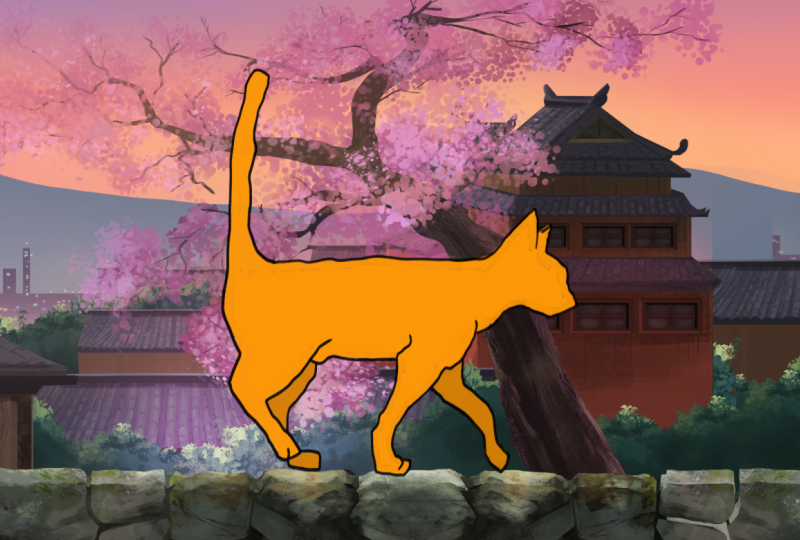
moldura e girar a cauda para que ela se encaixe
entre os dois desenhos Novamente, para este quadro aqui, farei exatamente o mesmo. Com isso selecionado, usarei a ferramenta de transformação e também
a girarei para trás Então o último é
só esse desenho aqui. Vou copiá-lo,
usar a ferramenta de transformação e apenas ajustá-lo
levemente para ficar
completamente no meio Agora, se eu esfregar, há um leve
movimento. Isso é ótimo. Parece que o
corpo ou os quadris
do gato estão afetando o
movimento da cauda, e é isso que queremos Nas últimas molduras, vou apenas copiar e colar os desenhos existentes
que fiz. Como eu já os
coloquei em posição, não preciso fazer mais
nada lá. Agora vamos selecionar tudo
novamente ou quatro faixas. Vamos extrair a animação de
forma que ela tenha três quadros, deixá-la lenta
e reproduzi-la,
está funcionando muito bem. Temos um leve
movimento na cauda, leve movimento na
cabeça e no corpo, e as pernas estão funcionando.
Isso é muito bom. temos uma animação funcional Finalmente, temos uma animação funcional do ciclo de
caminhada de quatro patas Na próxima lição, vamos
limpar nossa animação adicionar cores
e realmente deixar essa aparência
polida e finalizada
10. Limpe a animação: Trabalhamos
nessa animação de forma
muito eficiente
e rápida. Se você chegou até aqui
comigo, isso é incrível. O que você conseguiu até agora é um projeto de animação realmente sofisticado e
muito complexo e eu não acho que você deva
subestimar isso Você poderia literalmente mostrar essa versão aproximada para
um cliente ou estúdio,
e ela se destacaria de
qualquer outra animação enviada
que não tenha um e ela se destacaria de qualquer outra animação enviada ciclo de caminhada de quatro
lambidas Embora seja muito difícil,
é um modelo, está
funcionando perfeitamente e demonstra muitos princípios de animação
muito profundos princípios de animação
muito profundos e sua capacidade de animar Mas queremos levar isso
a um nível profissional. Nesta lição, vamos fazer
o trabalho final de limpeza. Estou de volta ao flipbook e
tudo está funcionando. Vou
adicionar uma nova faixa tocando no ícone
Nova faixa
e, em seguida, vou diminuir
a opacidade
de toda a animação que
fiz Vou
baixá-lo para cerca de 50%
para que eu ainda possa vê-lo
quando estiver traçando sobre ele Mas todas essas faixas basta pressionar e segurar cada uma delas
e diminuir a opacidade Em seguida, vou ampliar
e, literalmente, no Quadro 1, começar a traçar cada
pose dessa animação. Felizmente, não há
muitas poses para fazer, mas isso só vai levar um
pouco de tempo Depois de terminar, toda a animação
estará em uma única faixa. Estou escolhendo não contar
a história nesta fase, vou contar a história a
seguir em uma faixa separada apenas para controlar esse movimento com
ainda mais precisão. Mas, por enquanto, o que estou fazendo é literalmente
examinar cada quadro por quadro e traçar
toda a animação
em um desenho. Agora, sugiro que você tente manter a linha o mais simples
possível. Sempre há a
oportunidade de voltar e limpar ainda mais a linha
ou fazer ajustes. Mas estou tentando, o
máximo que posso,
fazer com que minha linha funcione em uma linha suave, limpa
e precisa. Dessa forma, ela não
saltará muito quando reproduzirmos
a animação. A beleza desse
estilo de animação, desenhado
à mão para animação 2D, é, eu acho, que você vê a qualidade desenhada à mão
da animação Acho que isso a torna
muito interessante, e é um dos
encantos da animação 2D. Se houver um
pouco de movimento na linha enquanto
a animação é
reproduzida no resultado final, isso aumenta a qualidade dela
de alguma forma, mas você simplesmente não
quer linhas que saltem e criem uma perturbação
na Um leve movimento,
uma pequena variação na linha de trabalho realmente adicionam
personalidade e nuance e qualidade inconfundível de uma animação desenhada à mão que realmente lhe
confere É isso que eu estou
buscando nesse processo. Também há uma oportunidade
nesse processo de fazer pequenos
ajustes. Às vezes, uso o recurso de casca de
cebola apenas para ver onde
está
o meio que estou desenhando atualmente em relação
à moldura anterior e
à moldura subsequente. Se eu perceber que deve
haver mudanças na linha de trabalho, posso fazer essas
mudanças sutis no palco. Muitas vezes, a linha não
está exatamente
no meio das duas
molduras de cada lado
e, portanto, quando estou limpando, posso fazer o
ajuste do slide no palco. Mas se o recurso de
casca de cebola criar muita confusão com o desenho que você está
tentando traçar, sugiro
desligar a casca de cebola e
simplesmente traçar a
animação subjacente como um desenho É isso mesmo. Eu concluí toda
a animação
traçada em uma faixa Vou dar uma olhada
na linha do tempo e verificar,
e acho que está
realmente funcionando bem , Deixe-me selecionar tudo o
que acabei de fazer, todo o trabalho que fiz, e
arrastarei as molduras. Se acontecer de você ver isso em o flipbook não é longo o suficiente
, tudo o que você precisa
fazer é tocar duas vezes, sair do flipbook,
voltar para a linha do tempo principal
e arrastar o flipbook para fora para que
ele revele todas as outras molduras que ele revele todas as Vou
arrastá-lo um pouco mais para capturar
todos os meus quadros, então estamos quase terminando
a animação. Na próxima lição,
adicionaremos cores, consertaremos a história e, em seguida importaremos
nosso plano de fundo, transformaremos essa animação de
aparência muito simples em uma cena
cinematográfica realmente impressionante
11. Adicione cores: [MÚSICA] Agora podemos adicionar cor
à nossa animação, e isso é algo
que você pode fazer
facilmente durante
a fase de limpeza É parte da limpeza, mas eu o separei em sua própria lição porque
existem algumas maneiras
diferentes de adicionar cor à sua animação
em Procreate dreams É um processo muito
simples. Há apenas algumas coisas que eu
quero que você saiba. Uma delas é que é possível arrastar a cor para fora do
seletor de cores Digamos que decidimos
usar a cor cinza. Depois, basta
colocá-lo no desenho, você pode ver como isso é fácil. Isso é muito, muito
simples e rápido. No entanto, fazendo isso dessa forma, você só precisa saber que,
se eu ampliar muito de perto, os efeitos de cor da linha
funcionam um pouco porque estou trabalhando com um pincel que tem uma textura muito leve Essa textura também
captará a queda de cor quando
você fizer isso dessa maneira. Para evitar isso,
o que eu faço é simplesmente duplicar essa faixa inteira para que
eu tenha duas camadas de linha e eu possa
colocar a cor na inferior, mantendo
a linha na faixa superior intacta Então, a outra coisa
incrível, na verdade,
para esse processo é que para esse processo é arrastar a cor para o
desenho e soltá-la,
você tem a opção aqui em depois de
arrastar a cor para o
desenho e soltá-la,
você tem a opção aqui em
cima que diz: continue preenchendo.
Depois de tocar nela, você pode basicamente
tocar em todas as áreas vazias do desenho e preenchê-lo automaticamente. Você pode fazer isso quadro a quadro em toda
a animação. Você não precisa
continuar voltando e, em cada quadro, iniciando
o processo novamente. Eu literalmente o configuro
desde o início. Agora, uma coisa
muito importante para todo
esse processo é
garantir que sua
linha de trabalho esteja fechada É por isso que, durante
a fase de limpeza, dedicamos muito tempo e cuidado para garantir
que a linha juntasse totalmente que não houvesse
lacunas na Então eu vou
voltar e fazer a cauda. A mesma coisa com a cauda, preciso apenas duplicar
essa trilha para que a linha permaneça intacta Na verdade, vou
desenhar, usar o pincel
e o preenchimento colorido
para colorir a cauda. Em cada moldura da cauda, fecho a linha de
trabalho com um pincel e depois preencho com a
gota de cor. É isso mesmo. No final do processo,
eu tenho quatro faixas. Eu tenho uma faixa que tem
minha linha para o gato, e depois uma trilha
que tem a cor e duas trilhas
novamente para a cauda Se eu seguir a linha
do tempo principal,
é uma caminhada agradável, lenta, suave e
adorável para gatos [RISOS] Ciclo de caminhada para
gatos Perfeito. [MÚSICA] Na próxima lição, vamos importar nossa arte
para
nosso plano de fundo, dar essa animação um pouco de contexto
e criar uma cena
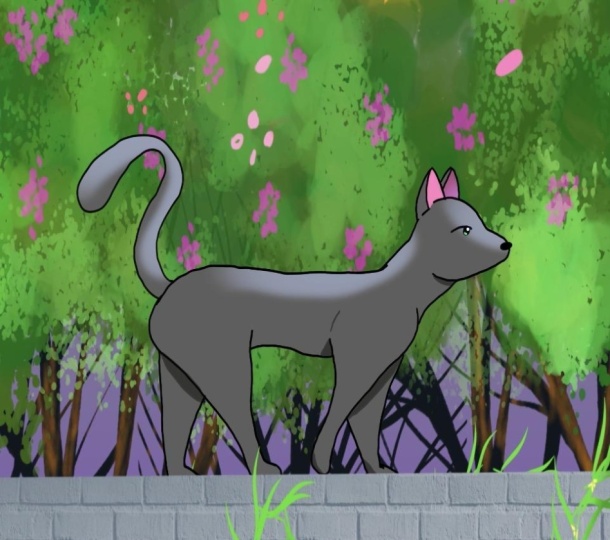
12. Importe e anime um fundo: Agora você tem uma peça de animação fantástica, muito polida e muito
profissional Estou muito orgulhoso de você se
você chegou até aqui. Não é um processo fácil, mas é simples
se você seguir seu plano e, literalmente, segui-lo
passo a passo Como eu disse,
essa animação é muito impressionante se for
incluída em um portfólio. Mas, para dar
um pouco mais de brilho ou polimento, vou mostrar como você
pode trazer obras de arte do Procreate para o
Procreate Dreams
para
criar um fundo
cinematográfico impressionante e como adicionar animação a esse plano de
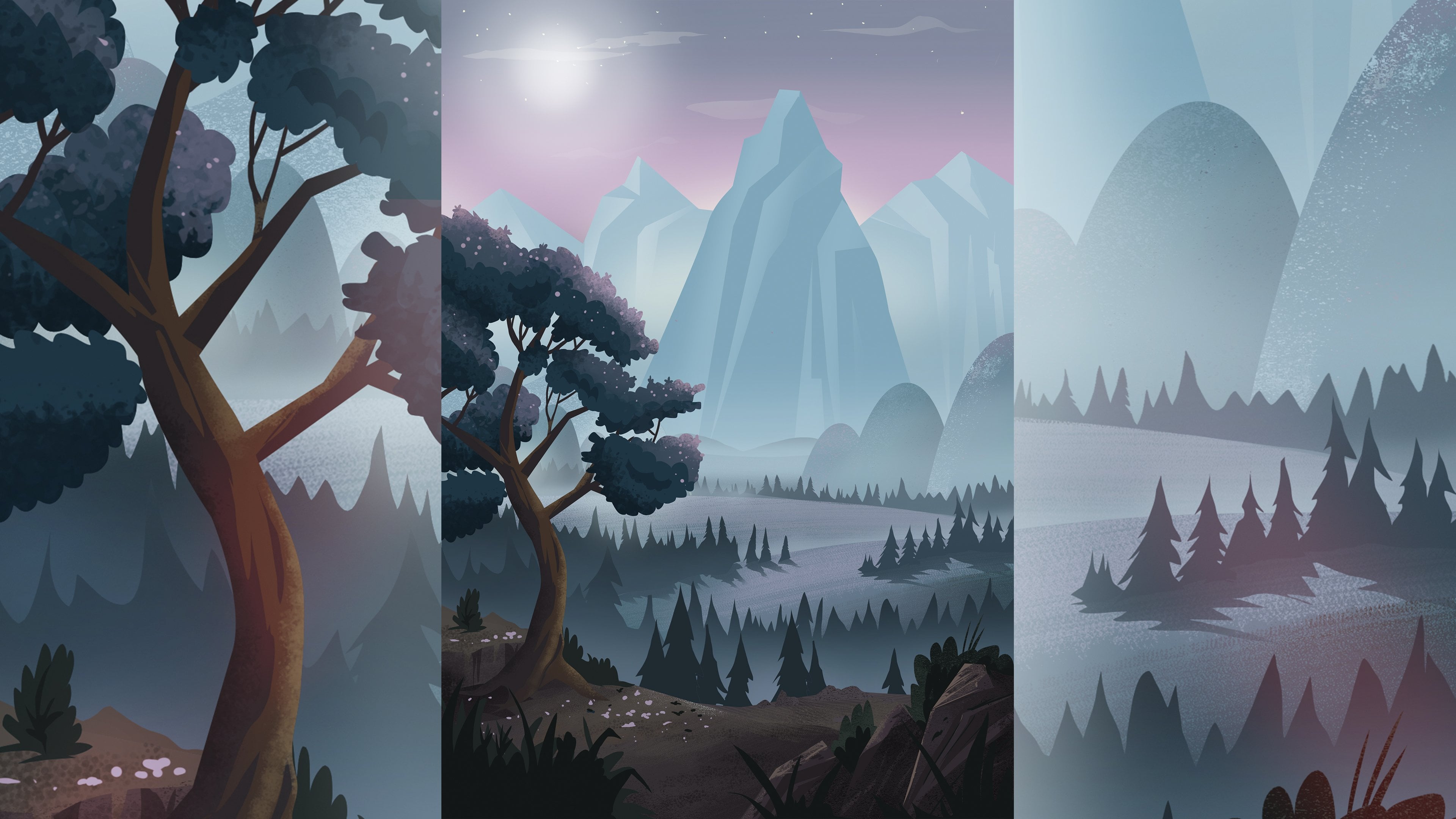
fundo para dar Vamos dar uma olhada primeiro em nosso
arquivo de animação de gatos. Vou chegar
ao final de
onde vejo que a animação para, toque
duas vezes para descer até
o primeiro quadro único
e, em seguida, toque em Dividir conteúdo e
exclua a parte que está vazia. Em seguida, vou até
lá e toco em Configurações. Vou alterar a
duração desse projeto para, digamos, 10 segundos. Isso é tudo que eu preciso fazer para preparar o arquivo a fim de
importar minha arte Agora vou
abrir o Procreate e vou mostrar
esse plano de fundo que criei para a animação Eu deixei isso para
você usar também, mas você certamente é
mais do que bem-vindo a usar seu próprio plano de fundo para sua própria animação,
se isso for adequado. Eu só queria
te mostrar que a forma como eu configurei é em algumas camadas. Eu tenho o plano de fundo em primeiro plano
e, em seguida, tenho
as montanhas e A montanha e o céu podem,
na verdade, ser uma camada, então o que vou fazer
é mesclá-los
juntando-os para
que se tornem uma É importante ter um sistema de camadas
organizado em sua arte porque, ao trazê-la para o
Procreate Dreams , você poderá colocar cada uma dessas camadas
nas
faixas do Procreate É por isso que,
neste momento
, pretendo manter isso o mais
simples possível Em seguida, voltarei
para a
seção Galeria do Procreate Em seguida, toque nesses três pontos na parte superior e escolha Split View Em seguida, abra Procreate
Dreams e, literalmente arraste a obra de arte para
Procreate Agora vou deslizar isso para fora da tela, então estou apenas na minha animação. Depois, posso arrastar
o fundo e, como você pode ver, ele aparece como uma imagem, uma obra de arte
ou um desenho Deixe-me colocá-lo
no lugar primeiro. Vou arrastá-lo para
a direita, que comece aí. Mas você pode pressionar e segurar em qualquer lugar seu desenho e escolher Converter camadas de
desenho em faixas. Agora, o que
isso faz é basicamente separar todas as camadas que
você tinha no
Procreate em faixas separadas aqui
mesmo no Procreate Isso é muito
poderoso. Isso significa que cada uma dessas
faixas pode ser animada individualmente usando o componente de
quadro-chave
da linha do tempo Mas não se esqueça de arrastar a arte até o final
da linha do tempo, certifique-se de que cada
conteúdo do
seu grupo se encaixe em toda a
faixa em que está Em seguida, vá até o
início da linha do tempo, verifique se você está
no modo Keyframe,
toque no pequeno ícone de
claquete
e defina um quadro-chave Move and Scale Em seguida, vá até
o final da faixa, coloque-a no
quadro-chave
simplesmente tocando no
ícone novamente
e, em seguida, suba ao palco e
arraste o plano
de fundo para a esquerda Isso criará uma panela, essencialmente, que
criará movimento. Agora, nesta fase, eu
sempre faço duas coisas. Quero garantir que, se eu estiver
fazendo uma panorâmica reta da direita para a esquerda, não mova
meu plano de fundo para cima e para baixo. Volte para sua linha do tempo. Você verá sua
faixa de quadros-chave diretamente abaixo conteúdo em qualquer lugar
entre esses dois quadros-chave.
Basta tocar e segurar a faixa do quadro-chave e
selecionar
Expandir, Basta tocar e segurar mover e dimensionar Agora, o que eu faço é que
as coordenadas Y são as coordenadas que
controlam o movimento
para cima e para baixo Então, vou até
o início
e pressiono o Y e escolho Copiar, porque
isso não vai se
mover durante a panorâmica, durante o movimento da câmera
que estou criando. Em seguida, volto
ao final,
pressiono a coordenada Y e simplesmente colo o quadro-chave Você pode ver que ele simplesmente
pulou para lá. Isso é ótimo. Então, isso está bloqueado nesse movimento para
cima e para baixo enquanto o fundo em si
se move para a esquerda ou para a direita. A outra coisa que eu
faço. A segunda coisa é que
nessa
faixa do quadro-chave, para fazer uma panorâmica, para mover a câmera,
tocarei em segurar e escolherei
Definir todas as atenuações e escolherei Linear Isso basicamente significa
que não há flexibilização. É um movimento linear uniforme
que vai da esquerda para a direita. Não há como
acelerar ou desacelerar. Em seguida, toque em Compor e
volte ao início novamente. Vamos criar
um movimento semelhante para esse horizonte ou
paisagem urbana ao fundo e, em seguida, um movimento semelhante
para as montanhas
e o Aqui está a razão pela qual eu escolhi trazer tudo
em faixas diferentes. Vou me certificar de que a cidade ou
o horizonte ao fundo se movam em um ritmo um pouco mais lento do que
os elementos do primeiro plano, e então o céu
e as montanhas se
movam em
um ritmo ainda Esse é um fenômeno que você notará sempre que estiver, digamos, em um veículo em movimento ou
em um trem ou algo assim, olhando pela janela, notará que elementos
dessa cena ou paisagem que
você está vendo,
qualquer coisa
que esteja perto
de notará que elementos
dessa cena ou paisagem que
você está vendo,
qualquer coisa
que esteja perto
de você está se movendo rapidamente, e qualquer coisa no
meio do plano está se movendo mais devagar e qualquer coisa no
fundo se move ainda Isso é chamado de movimento de paralaxe na
animação. É quando as coisas em seu
plano de fundo estão se movendo em velocidades ligeiramente diferentes
para dar esse efeito. [MÚSICA] Vamos fechar o grupo e voltar ao Compose Vou começar do começo
e isso parece ótimo. Definitivamente, há uma diferença entre o fundo distante
e o primeiro plano, que é exatamente o que eu quero, e ele está se movendo muito bem Então, estou muito feliz com isso. Agora é a hora da verdade. Vamos ver
se nossa animação combina perfeitamente com o plano
de fundo Vá até o flipbook, toque no seu flipbook e, em seguida, toque em segurar no flipbook
e escolha
Duplicar Em seguida, basta selecionar os dois conteúdos novamente e fazer o mesmo processo e continuar selecionando e duplicando até que a animação
preencha toda a faixa Aí está. Isso
parece muito bom. Isso parece muito, muito bom. O ritmo é perfeito. A panorâmica do plano de fundo corresponde exatamente ao ritmo da
animação Agora é um pouco difícil ver o gato
ao fundo . Eu
previ isso Como essa é uma cena cinematográfica muito
atmosférica, gostaria de
aproveitar a oportunidade para mostrar outro recurso do Procreate
Dreams que é muito,
muito poderoso,
que é mascarar sua animação ou
usar uma máscara de
recorte em sua animação usar uma Vou criar
uma pequena luz caindo sobre o gato. Para fazer isso, vou criar uma nova faixa e
criar um novo desenho. Em seguida, escolha uma cor clara, algo que
combine com a cor
do fundo com
um pincel bem macio. Pode ser completamente difícil. Não precisa
corresponder ao
contorno do gato em algum lugar
ao longo da borda Em seguida, toque duas vezes
no desenho para voltar à
linha do tempo e certifique-se, é claro, de que esse desenho
esteja acima da sua animação O que você vai
fazer então é tocar em segurar e escolher um
modo de mesclagem para essa faixa. Vou escolher
algo que dê um pouco de brilho à animação
subjacente Em seguida, toque
em segurar novamente nessa faixa. Vá até Mask e
escolha Clipping mask. Você verá que
imediatamente ele se encaixa no desenho do
gato embaixo
ou em toda a trilha,
na verdade, Esse é um recurso
muito legal com o qual você pode brincar e experimentar. Acho que parece acinzentado. Para mim, basta que o gato se destaque
contra o fundo e isso aumente o movimento. Brinque com isso,
veja o que funciona para você e, quando estiver pronto, me
encontre na próxima aula. Vamos usar o recurso
Perform para adicionar o último
toque final à cena.
13. Animar com o recurso Perform Perform: Agora vamos adicionar nosso
toque final à nossa animação. Quero mostrar a você como usar o recurso Perform
no Procreate Quando eu trabalhava
na indústria, costumávamos brincar sobre
como adoraríamos se
houvesse um botão que você
pudesse simplesmente pressionar para animar algo.
Agora existe. É o recurso Perform. Vamos apenas adicionar alguns elementos
atmosféricos como as flores de cerejeira caindo da árvore
enquanto o gato passa, e usarei o
recurso Perform para mostrar como fazer
isso em uma nova faixa
acima da minha animação.
Vou apenas
adicionar um desenho ou, pelo
menos, abrir a interface de desenho pelo
menos, abrir Eu quero ser capaz de criar
algumas pétalas minúsculas aqui. É realmente uma forma muito simples e muito básica que
eu sou boa para pintar. Depois, toco duas vezes para
voltar à minha linha do tempo e depois a
movo para fora do palco Ative o modo Executar. Quando eu fizer isso, você verá
no canto superior esquerdo aqui, há um botão de gravação ativo. Isso apenas indica que
Procreate Dreams está pronto para você realizar qualquer animação
que desejar O que você vai fazer é
mover essa pétala ou folha, o que quer que você faça Mova-o pela
tela e
pela cena da maneira
que desejar. Enquanto você faz isso, a linha do tempo também vai continuar Às vezes, é preciso
um pouco de prática para se acostumar com
a coordenação, mas é definitivamente muito
divertido experimentar isso. Vou seguir em
frente, percorrer a cena desse
jeito, como se ela estivesse
flutuando no vento. Agora, você notará
que, assim que eu retiro minha caneta da tela, o recurso Executar
para aí mesmo. Se eu expandir minha linha do tempo, embaixo desse pequeno
conteúdo, você poderá ver todos os quadros-chave
que foram criados Vou apenas reduzir
meu conteúdo poder conferir
isso mais de perto Na verdade, vou arrastar
isso para o topo das minhas faixas. Além disso,
acho que vou
fazer isso de novo. Vou voltar
ao modo Desenho, criar outra pequena
pétala ou folha, talvez com um tom diferente
desta vez. Volte para fora. Já está fora do palco. Eu o desenhei ali, então ele apertou Perform e o
moveu lentamente da mesma maneira. Estou tentando fazer um pouco de
variação ao fazer isso, mas você verá que é muito
fácil, muito rápido e
muito eficaz. Eu vou continuar. Vou repetir esse
processo, talvez mais uma vez, que eu possa ter talvez
três ou quatro pétalas e mudar um
pouco a cor para que haja um
pouco de variação Agora eu tenho algumas
faixas na minha linha do tempo, todas com lindas folhas
animadas simples voando O que vou fazer agora é
agrupar todas essas faixas, todos esses conteúdos
juntos. Então eu vou duplicar
esse grupo inteiramente. Quando eu
os duplico, tudo bem, mas é exatamente o mesmo
movimento do grupo abaixo Você pode tentar
compensar o tempo de cada uma
dessas faixas ou de cada um desses conteúdos
em suas faixas ou arrastá-las para
que fiquem um pouco
diferentes e não reflitam a ação ou a animação
do
grupo anterior que você criou Talvez eu continue
com isso um pouco mais e veja se talvez até mesmo ajustar o tamanho
crie um pouco de diferença e um
pouco de profundidade É isso aí. Acho que
vou deixar isso aí. Eu não quero
exagerar demais. Mas eu realmente amo esse efeito. Acho que está funcionando
muito bem. É muito sutil
e dá um
pouco mais de interesse à cena e
um pouco de vida. Vá em frente e
experimente você mesmo o
recurso Perform. Talvez haja outros elementos desse plano
de fundo que
você queira animar, talvez você possa animar
algumas nuvens de fumaça ao fundo ou algumas luzes enquanto o gato passa Vou deixar isso para
você e vou ver o que você faz
na seção Projeto ao publicar sua animação. seguir, na próxima lição, mostrarei como
exportar seu trabalho final.
14. Exporte seu projeto final: Mas quando se trata de exportar seu filme do
Procreate Dreams , se você quiser
compartilhá-lo com o mundo , existem
algumas opções que você tem e
, nesta lição,
vou apenas explicá-las Antes de fazermos nossa exportação final, eu só quero mencionar
que o que você pode fazer é consolidar suas camadas e
deixar tudo limpo e organizado em sua linha do tempo É uma boa prática
sempre agrupar as coisas, e isso será especialmente
útil se você começar a
trabalhar em projetos em que esteja
colaborando com Tente sempre manter seu cronograma o mais
organizado possível Como você pode ver, eu já tenho a arte de fundo em
um grupo, isso é bom. Mas eu poderia simplesmente agrupar essas camadas
para a animação, ou pelo menos agrupar o gato e a máscara
de recorte em um grupo Eu vou seguir em frente
e fazer isso. Agrupe tudo. Tudo é agrupado e
depois agrupado. Isso está aí. Vamos renomear e colocar o teclado,
chamar isso de animação Chame isso de plano de fundo. Depois, selecionei
tudo na minha linha do tempo e coloquei tudo em um grupo Depende de você se
você quer fazer isso. Agora, o que faremos para exportar é acessar esse ícone de configurações, e aqui é onde você pode exportar seu trabalho
no botão Compartilhar. Se você tocar em Compartilhar,
verá que há um vídeo. Você pode animar, desculpe, exportá-lo como quadros de vídeo de
presente animados Você pode até mesmo exportar
um quadro atual. Se você ainda quiser exportá-lo, pode exportá-lo como um documento do
Procreate Dreams, mas vamos
continuar com Toque nele
e ele será exportado. Na verdade, levará alguns
segundos para exportá-lo e, para exportá-lo e seguida, aparecerá
a opção de onde você deseja salvar o vídeo que
foi exportado Vou apenas salvar o vídeo
na minha biblioteca de fotos. Vou clicar e
tocar nele e, se eu aparecer nas minhas fotos
e abrir as fotos, você verá que o
meu arquivo está ali. É tão simples quanto isso. É assim que você
exportará seu filme se quiser compartilhá-lo
comigo na seção de projetos.
15. Considerações finais: Bem, parabéns por chegar ao
final da aula, por trabalhar nos
projetos desta aula comigo. Eu acho incrível, se
você chegou até aqui. Você conseguiu
algo que é realmente complexo e
muito sofisticado, em termos de projetos de animação. Você aprendeu exatamente como usar o tempo e o espaçamento. Você sabe como definir quadros-chave e como desenhar entre eles. Você sabe como adicionar
um pouco de nuance e movimento sutil para criar algo
realmente realista Você também conseguiu fazer
isso de uma forma complexa
animando várias
partes de um personagem, além de adicionar ações
secundárias Em suma, este é um projeto muito avançado que
você concluiu. Além disso,
você
conseguiu pegar essa animação
e adicioná-la a uma cena
cinematográfica realmente bonita que também
contém movimento e
vida Você pode desenvolver essa animação
daqui para frente com muita confiança,
porque sabe exatamente como proceder qualquer animação
que queira fazer. Agora você tem um conjunto de habilidades que é muito único
no mundo. É também uma porta de entrada para
sua própria criatividade e para as histórias que você pode contar por meio de sua arte e
animação Eu realmente espero que agora você compartilhe sua animação
com o mundo. Comece publicando seu projeto na
seção de projetos desta aula. Quero ver, revisar e
dar um feedback. Estou aqui para encorajá-lo e
apoiá-lo no futuro. Certifique-se de
deixar todas as perguntas ou comentários que você tenha
na seção de discussão. Eu só queria
dizer
muito obrigado por estar aqui e
fazer esta aula comigo. Acho todos os seus
projetos tão inspiradores. Isso realmente me ajuda no meu trabalho. Muito obrigado por
escolher esta aula. Mal posso esperar para ver
você no próximo.
 Siobhan Twomey, Artist, Illustrator, Instructor