Transcrições
1. Como fazer storyboards no Procreate Dreams: Aprender a desenhar
suas próprias histórias é uma habilidade criativa poderosa. E nesta aula, vou mostrar como usar
o
Procreate Dreams para transformar qualquer
ideia em uma história visual A arte do storyboard permite que você dê vida às
suas ideias, crie minifilmes, sem precisar animar Mostra imediatamente às pessoas
qual é a sua visão criativa. Meu nome é Shavon, e eu sou um dos melhores
professores aqui no Skillshare. Eu trabalhei por mais de 15 anos
na indústria de animação em estúdios em Dublin
e em Vancouver Hoje, eu me concentro em
ensinar as habilidades e compartilhar o conhecimento que
aprendi trabalhando
no setor. storyboards são a
base de qualquer filme, seja animado
ou live-action É um conjunto de habilidades secretas
que permite
traduzir qualquer ideia de forma única em
algo muito parecido com um filme Eu vou te mostrar exatamente como fazer isso,
Procreate Este aplicativo é literalmente um
estúdio de produção inteiro em suas mãos. Além de desenhar quadros e painéis
individuais, você
também pode
cronometrá-los e fazer com que fluam exatamente como fariam em uma animação
totalmente finalizada. Então, vou mostrar os recursos
atualizados do
Procreate Vou explicar
como usar o aplicativo. Portanto, mesmo que você nunca o tenha
aberto antes, você o
conhecerá por dentro e por fora. Primeiro, você aprenderá tudo sobre os princípios da narrativa
visual Esses são os ângulos e as
fotos da câmera que são usados
em todos os filmes. Também vou te
ensinar como compor suas fotos, como desenhar cada painel e quais fotos são melhores
para usar em suas ideias E então vamos
usar esse conhecimento para dar vida a um
conceito muito simples. Vou usar uma imagem
para criar uma história inteira e vou
mostrar como miniaturizar suas ideias e criar um storyboard
exatamente assim Então, no final desta aula, você terá um
storyboard profissional com movimentos de câmera, quadros-chave, que será lido exatamente como a
animação final Além disso, você terá um
novo conjunto de habilidades que
poderá usar em seus próprios projetos de
animação ou poderá mostrar
esse storyboard a clientes em
potencial
se quiser
começar a trabalhar como artista de
storyboard Mas, mais do que isso,
ao final desta aula, você terá aprimorado suas habilidades de
Procriar Sonhos Você saberá como
usar esse aplicativo como uma suíte de produção completa
porque, com ele, não
há limite para as
histórias que você pode criar. Então, se você está pronto para começar o
storyboard, vamos começar.
2. Seu projeto do curso: Então, nesta lição,
quero revisar
seu projeto de aula e o que
você precisa para esta aula. Para seu projeto de classe,
quero que você tenha uma ideia simples
e, a partir dessa ideia, mostrarei
como miniaturizá-la, como limpar os painéis, como amarrá-los
e até mesmo adicionar movimentos básicos Então, por exemplo, você sabe, minha ideia começou
com uma foto que uma amiga minha compartilhou
comigo e que ela tirou no Japão, e é a foto de um gato
sentado em frente a um templo. partir daí, todo o personagem e a história começaram a
ganhar vida para mim. Comecei a conceituar
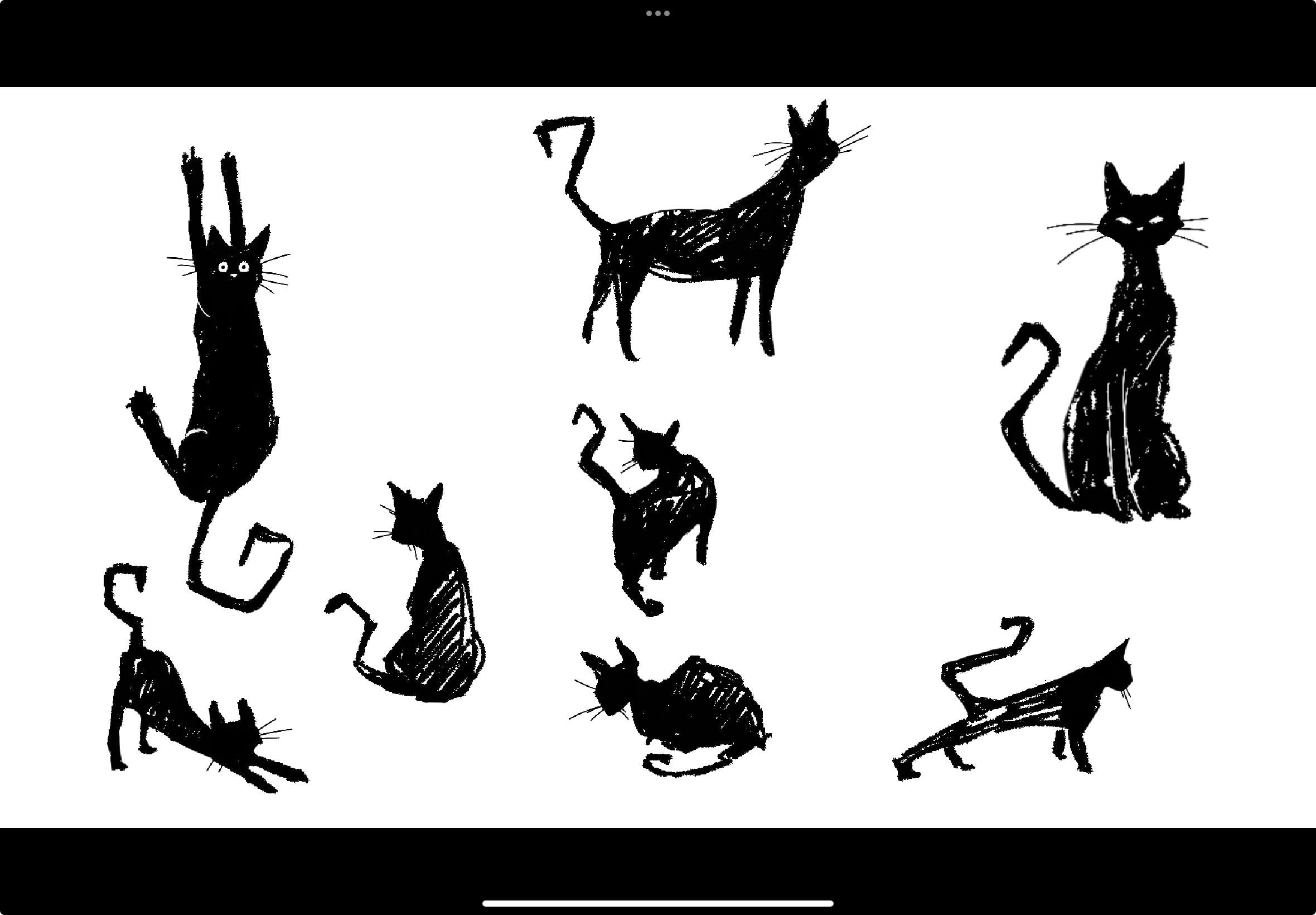
o caráter do gato. Comecei a fazer esboços. Eu amo o nome Nico, então
eu chamo meu personagem de Nico. E tentei imaginar, você sabe, o que ela estava fazendo
em frente ao templo. Então, eu a visualizei sendo
atraída por algumas lindas flores de
cerejeira que flutuavam no céu,
e isso a levou a uma jornada de descoberta, onde ela
chega a uma árvore mágica
e, eventualmente, ela se junta
a muito mais amigos felinos,
e todos
assistem ao pôr do sol Portanto, é uma ideia muito simples. Mas eu queria mostrar como
uma ideia realmente simples pode ser usada para criar uma história muito convincente e
interessante Agora, uma nota lateral rápida. Se você gostaria de
me ver realmente animando esse personagem
contra o pano de fundo que criei para esta história
, confira minha aula de originais da
Escócia onde animei Niko Usei essa ideia para aquela aula e também incluí o
plano de fundo. Portanto, pode ser uma aula
interessante para você
conferir depois desta. Mas para esta aula, quero que você se concentre
na arte do storyboard, porque mesmo que você não tenha nenhuma experiência em
animação, mas saiba que adora contar histórias,
o storyboard é o caminho a percorrer Você não precisa ser
muito habilidoso em desenhar. Na verdade, quanto mais
áspero e solto você
puder desenhar, melhor. Você só precisa
ter uma visão da sua ideia e ser capaz de
imaginá-la como um filme. Então, a seguir
, mostrarei os recursos do Procreate Dreams, caso você não esteja realmente
familiarizado com eles, e mostrarei as ferramentas e
processos exatos que
usarei ao longo desta aula Então, quando estiver pronto,
me encontre na próxima aula.
3. Visão geral do Procreate Dreams: Nesta lição, mostrarei
o
Procreate Dreams e mostrarei todos
os principais recursos, as principais ferramentas e os processos que
usarei no
restante desta Se você nunca abriu o
Procreate Dreams antes, então você vai conhecer
tudo o que há
para saber sobre este aplicativo E se você já usou o
Procreate Dreams antes, talvez queira
assistir a este vídeo apenas para ter certeza de que
sabe exatamente como estou usando as ferramentas neste projeto
específico Portanto, pode ser difícil aprender se você nunca usou
Procreate Dreams antes, mas você pode marcar
esta lição como favorita e
voltar a ela se
algo Mas o que vou dizer
no início é que quando você começa a realmente usar as ferramentas e as
funções desse aplicativo, ele se torna muito, muito
intuitivo muito rapidamente Quando você
abre o Procreate Dreams pela primeira vez, o que acontece é que você nessa tela, que
é o teatro É aqui que ficam todos os seus
arquivos e projetos. E se você selecionar, toque em Selecionar, você pode escolher
cada um desses arquivos. Você pode colocá-los
em uma nova pasta. Você pode excluí-los ou fazer duplicatas deles. E se você tocar neste botão de
adição aqui
, isso permitirá que você crie um novo
projeto de arquivo ou filme. Neste menu, há
algumas opções. Para iniciar qualquer documento, você pode escolher o flipbook
ou escolher vazio, e eu vou te mostrar como é
em um minuto Mas eu só queria
salientar que esses três pontos
aqui são onde você pode realmente alterar os quadros por segundo do seu
documento ou a duração Também faça isso mais tarde
em seu processo, mas eu só queria que você
soubesse que é
aí que está no início E então você verá
esses pontos aqui
na lateral indicando
outras telas Se você
percorrer, poderá ver as diferentes predefinições
disponíveis Eu costumo usar a
tela widescreen porque, para mim, ela se encaixa no filme que
vejo na minha cabeça Então, vou ficar
com a tela widescreen, mas vou começar meu
projeto clicando em Agora, quando um documento vazio
aparecer na tela, quero que você
anote algumas coisas. Em primeiro lugar, ele é dividido em
duas seções distintas. Esta seção na
parte superior aqui é o palco. Então é aqui que você vai
fazer todo o seu desenho. É aqui que você
pode animar coisas, onde você pode, você sabe, criar uma nova moldura,
novos flipbooks. Você pode até mesmo importar
mídia para essa área. E abaixo desse estágio está essa área chamada linha
do tempo, e é aqui que você define
o tempo para sua animação Você pode definir quadros-chave. Você pode fazer toda a edição e composição
nesta área Então, se você olhar
aqui embaixo, verá que há
três opções ou três modos nos quais você
pode trabalhar. Você pode estar trabalhando no Compose. Você pode se apresentar, o que mostrarei
mais tarde é
literalmente arrastar objetos
na tela
para animá-los Ou você pode estar no modo quadro-chave, que permitirá
adicionar quadros-chave
ao conteúdo que existe
na sua Aqui à esquerda, eu só
quero salientar que o teatro obviamente traz você de volta para onde estávamos há um minuto. E esse botão
aqui para configurações, se você tocar nele,
poderá alterar, novamente, coisas como os
quadros por segundo, a duração do seu documento. Você pode alterar a resolução. E há vários
outros parâmetros que você pode alterar de
acordo com o estágio, linha
do tempo aqui embaixo, suas opções de compartilhamento
e suas preferências Portanto, não
precisamos nos preocupar com muitas dessas
configurações por enquanto. Desde que suas configurações
estejam de acordo com as minhas, eu nem vou
voltar e alterar nenhuma delas,
exceto a duração. Então, mostrarei
rapidamente como alterar
a duração, porque é importante. Você
simplesmente toca nele. No momento, está
definido para 5 segundos. Se eu colocá-lo por 10 segundos. Você verá que minha
linha do tempo agora mudou de 5 segundos para 10
segundos de duração Então isso significa que eu tenho 10
segundos na minha linha do tempo. Agora, se você for até
a direita aqui e clicar
no botão Mais, é
aqui que você pode adicionar
um novo flipbook, um desenho, texto, novas faixas e também
pode importar fotos, vídeos e outros
arquivos, como áudio Não vamos trabalhar
muito com o
flipbook até
o final Então, eu quero que você
se familiarize com
o desenho. Então, se você tocar no desenho, verá que a
linha do tempo desaparece
e, essencialmente, o
estágio aumentou Então, agora estamos dentro do palco. Essa caixa aqui representa uma espécie de
caixa delimitadora do palco, mas você pode realmente usar toda essa área ao redor do
palco para desenhar Simplesmente não
aparecerá se eu
tocar duas vezes no desenho novamente para
voltar à minha linha do tempo Você vê que não
aparece no palco principal. Isso porque está
fora dessa área. E por que isso é importante? Bem, simplesmente porque essa área
externa é muito útil para animar objetos
na tela ou fora da tela, então você pode usá-la o
quanto quiser Mas eu uso essa área
externa, você verá no meu processo de criação
de miniaturas para poder desenhar
em uma tela maior Quando você cria um desenho, eu basicamente criei um conteúdo na linha do tempo, e ele o
estendeu até o final, você sabe,
até 10 segundos Então, deixe-me voltar ao
modo de desenho e dar uma olhada nas ferramentas que mais
usaremos nesta aula. Obviamente, a ferramenta mais importante que
vamos usar é o pincel, porque vamos
desenhar nosso storyboard Então, estou usando os pincéis básicos de
animação fornecidos com
o Procreate Dreams Eu não importei
nenhum outro conjunto de pincéis, então você pode acompanhar comigo. Acho que estou usando o
homem duplo na maior parte do tempo. Aqui à esquerda, esse
botão aqui ou esse controle deslizante. É aqui que você pode aumentar
o tamanho do seu pincel, e este aqui embaixo é onde você aumenta ou
diminui a opacidade Isso pode ser útil às vezes. Eu realmente não uso muito
a opacidade. Eu só uso o pincel e
posso mudar o tamanho. A outra ferramenta,
obviamente, é a ferramenta de cores, mas, novamente, como
estamos fazendo storyboards, estamos apenas desenhando
e desenhando nossas ideias, costumo ficar com a cor básica Mas aqui neste ícone
aqui, essas são suas camadas. E eu quero mostrar isso
para você agora, porque na verdade
é uma função muito
útil. Digamos que você tenha
feito um desenho como este lindo conjunto de
rabiscos aqui Se você adicionar outra camada, que permita que você seja realmente
criativo na forma como você
constrói sua composição ou adiciona algum plano de fundo,
ela é útil. E sei que quando estou
miniaturizando minhas ideias, costumo usar camadas em vez de criar
novos desenhos
na linha do tempo todas as vezes Esse ícone é obviamente o
apagador, a ferramenta do apagador. O que eu gosto de fazer, e
vou apenas salientar
isso, é um pequeno truque.
Talvez você não saiba disso. Se você estiver no modo de pincel
e estiver desenhando, se você pressionar e segurar
o ícone do pincel, ele será apagado com o mesmo Isso garantirá que
a borracha mude para exatamente
a mesma ferramenta de desenho que
você estava usando Portanto, é útil porque você
pode
apagar usando a mesma forma
e estilo do pincel com o
qual estava desenhando Mas, obviamente, você
não precisa fazer isso. Se você tocar na borracha, poderá escolher qualquer outro estilo de
pincel de sua preferência Agora, a única outra
coisa que quero destacar neste
estágio é que, você sabe, o que eu faço muito quando estou fazendo o
storyboard é copiar e colar elementos do
meu trabalho em vez de
ter que redesenhar tudo a
cada Portanto, essa é uma função importante para conhecer e se acostumar. Tudo o que você precisa
fazer é selecionar. E quando você toca
nisso, você sabe, algumas opções
aparecem na parte inferior. Certifique-se de que
você está em mãos livres. E então o que você pode fazer é arrastar pela área
que deseja dizer, copiar e verificar se
você selecionou tudo. Sim, quando tudo estiver selecionado, ficará
assim, e então você poderá descer
novamente e clicar em copiar e colar. Então, observe que, ao
copiar e colar, coisa
que você
acabou de colar
chegará ao palco
como uma nova camada A outra ferramenta importante a ser
observada é a ferramenta de transformação. Então, se você tocar nele
, um menu semelhante aparece na parte inferior
da tela, e eu gosto de ter o
uniforme selecionado para que, quando eu pegar um dos
cantos e arrastá-lo para cima, ele escale
esse objeto uniformemente E isso é realmente
tudo que você precisa
saber para o seu modo de desenho. Toque duas vezes no desenho e
volte para a linha do tempo. Você verá que há meu conteúdo
na linha do tempo abaixo. Agora, quando se
trata de storyboard, outro recurso importante que eu uso muito é dividir o
conteúdo na E para fazer isso,
tudo o que você precisa fazer é garantir que
o indicador de reprodução esteja no momento exato em que
deseja fazer um novo desenho
e, em seguida, tocar nele e escolher
a opção dividir conteúdo E agora você tem
um desenho lá e está pronto para
fazer outro desenho. Se eu quiser arrastar um
conteúdo para fora, basta tocar no
final do conteúdo. E você verá que
essas setas aparecem
e, em seguida, você pode simplesmente
arrastar seu conteúdo até o fim. Isso é
o que você quer fazer. Agora, para adicionar quadros-chave, vamos dar uma olhada rápida nisso Então, digamos que, depois de 2 segundos, eu queira que isso
saia completamente da tela Vou apenas tocar no modo de quadro-chave. E agora meu cursor mudou
para esse ícone de claquete. Se você tocar nele,
tocar e selecionar mover, poderá adicionar um quadro-chave de movimentação
e escala Isso indica o
início do movimento. Se eu levar meu indicador de reprodução para
outra marca de seis segundos e tocar nele novamente, agora criei dois quadros-chave Portanto, ainda não há movimento, mas se eu me certificar de
que estou no
quadro-chave final e arrastar
meu desenho para longe, é aí
que o movimento acontece Ok, então vou explicar mais
sobre quadros-chave e como você pode trabalhar com eles
no storyboard mais tarde na aula, mas eu só queria destacar essas duas funções para
você. Tudo bem Então, a última
coisa que
quero destacar são alguns
dos gestos Acho que os gestos e o
Procreate Dreams são muito
intuitivos, na verdade, e acho que você se acostumará com eles muito rapidamente
se nunca tiver
usado o
Procreate Pode demorar um
pouco para se
acostumar se você nunca
usou os gestos, e você pode descobrir que
está movendo as coisas e meio inseguro sobre
como fazer Então, essencialmente, o gesto mais
básico ou sim, o gesto mais básico em
Procreate Dreams é usar três dedos
na linha do tempo
para
rolar seu conteúdo para cima para que
você possa ter uma boa visão dele na
linha do tempo ou três dedos
arrastando para baixo para minimizá-lo linha do tempo ou três dedos o gesto mais básico em
Procreate Dreams é usar três dedos
na linha do tempo
para
rolar seu conteúdo para cima para que
você possa ter uma boa visão dele na
linha do tempo ou três dedos
arrastando para baixo para minimizá-lo. E você faria
isso se tivesse muitas faixas
em sua linha do tempo, muitas camadas de conteúdo Três dedos deslizando para
a esquerda ajudarão você a
diminuir o zoom da sua linha do E se quiser ampliar, você pode usar três dedos
rolando para a direita E então, no palco,
para beliscar e ampliar, você pode apertar e diminuir o zoom Da mesma forma, na linha do tempo, você também pode aumentar e diminuir o zoom Você também pode usar um dedo para deslizar pela linha do tempo E se você quiser ver
sua arte ou animação em tela cheia, basta usar quatro dedos
para tocar no palco,
e isso o leva ao modo de tela
cheia E então você pode
usar quatro dedos para tocar na tela novamente, e isso o levará de
volta à sua linha do tempo Ok. Bem, essa é
uma visão geral básica. Isso é realmente tudo que você
precisa saber para esta aula. E prometo que, quando
você começa a usar todas
as ferramentas e processos
do Procreate Dreams, isso rapidamente se torna uma maneira muito natural e
intuitiva de trabalhar E,
obviamente, conheceremos muito bem muitos
desses recursos ao longo
dos exercícios e do projeto desta aula. Então, quando estiver pronto,
me encontre na próxima aula.
4. Como os storyboards se encaixam na animação da produção cinematográfica.: Então, nesta lição, quero
explicar onde o
storyboard se encaixa em todo
o processo de animação e por que ele é uma
parte tão crítica de qualquer projeto Sem um storyboard, um projeto de animação é como um prédio ou uma casa
sem alicerce Você literalmente não
seria capaz de construir uma casa se não
tivesse uma base sólida, e o mesmo acontece
com a animação. Você precisa de um storyboard e precisa de um por
dois motivos importantes O primeiro motivo é simplesmente elaborar a ação para ver
se ela vai funcionar, para ver se suas escolhas de ângulos de câmera
realmente funcionarão. E o segundo motivo é
cronometrar a ação para que, mais tarde, quando você animar
cada uma das cenas, ela já esteja pronta Agora, essencialmente, o
storyboard é sua visão
do filme de animação final
em papel ou no iPad Seu storyboard pode
até mesmo substituir um script. Por exemplo, o
bem-sucedido programa de TV Samurai Jack foi criado a partir de storyboards, não de roteiros
na fase inicial O diretor do programa,
GendeTrtikovski, e seus artistas de histórias
elaboraram suas ideias em um storyboard
antes mesmo de escreverem
os elaboraram suas ideias em um storyboard antes mesmo Portanto, todo programa ou filme animado
começa com um storyboard. O artista da história
desenha cada cena e o diretor
adiciona o tempo, o que significa que cada cena atingiu
o tempo limite exato Então, o que acontece é que cada uma
dessas cenas é entregue aos animadores e
aos artistas de fundo Então, eles trabalham em tudo
cena por cena. No final da produção, cada uma dessas
cenas animadas junto com os planos de fundo pintados
são devolvidas ao editor junto com
o storyboard original O editor ou compositor então combina as cenas e os planos de
fundo com o storyboard
original e
garante que cada
cena seja contabilizada e que cada uma se ajuste ao tempo exato estabelecido no
início Então, como você pode ver, o
storyboard não é apenas uma ferramenta fantástica para explicar
sua ideia visualmente, é na verdade um componente muito
importante de qualquer produção de animação
5. Os seis planos básicos da câmera no cinema.: Nesta lição, vou
explicar seis das tomadas
básicas que são usadas em qualquer filme, programa de
TV ou animação. Mas primeiro, quero
explicar que, você sabe, a história de qualquer
filme ou filme é realmente mostrada ou contada
duas vezes de duas maneiras diferentes. Então você pode pensar nisso dessa forma. Existem basicamente duas camadas. A única camada é
a história real. Esse é o roteiro que
foi escrito ou, você sabe, a história que você pode descrever para outra pessoa em palavras. Se alguém te perguntasse,
você sabe, sobre o que é
esse filme? E a segunda maneira pela qual
uma história é contada ou a segunda camada é
por meio do visual. Portanto, esses visuais não mostram
apenas a ação. Na verdade, eles fornecem
uma narrativa si só que apóia
a história escrita. Isso é chamado de linguagem visual. Então, a linguagem visual de qualquer
filme ou programa ou, você sabe, filme
animado é
algo que lemos, mas fazemos isso quase
inconscientemente linguagem visual é basicamente
os ângulos da câmera, as fotos e a forma como
essas fotos são compostas. Para entender
essa linguagem, vou dar uma olhada em alguns dos blocos de
construção realmente básicos. Você pode pensar
nisso como as letras da linguagem visual. No início, isso pode parecer muito simplista quando você o
divide dessa forma Mas quando você começa a
usá-los de forma criativa, junte-os,
eles podem criar sequências extremamente emocionais
ou dramáticas Além disso, devo
observar que, uma vez que você comece a identificar esses ângulos de
câmera, essas fotos ou essas formas
de compor imagens, uma vez que você comece a
identificá-las em filmes e filmes, você nunca mais poderá
assistir a um filme passivamente A primeira
filmagem básica é chamada de cena estabelecida ou
tomada extrema. Portanto, é uma visão de
toda a cena ou, digamos, de todo
o local
em que mostramos ao espectador onde o filme ou
a ação está acontecendo. Então você, o espectador ou o
público estão à distância, mas eles podem ver o lugar
inteiro como um todo. A melhor maneira de pensar
sobre essa cena é como estabelecer cenas
no início de um filme ou no início
de uma sequência,
como, você sabe, uma
paisagem arrebatadora no início de um filme que mostra onde
você está Você poderia pensar em,
você sabe,
digamos, eu não sei se é a cena
exata de abertura de Duna, mas digamos que você está
assistindo Duna, e ela mostra o
deserto, você sabe, de um ângulo muito amplo ou
um filme de ficção científica que mostra, tipo, o espaço sideral Portanto, a
cena
estabelecida literalmente estabelece onde a
ação acontece O próximo tipo de tiro se aproxima um pouco mais
a partir desse ângulo amplo e é simplesmente
chamado de tiro amplo. E é muito
comum
restabelecer o público
se você teve um pouco de,
você sabe, close-ups
ou um pouco de ação e quer
restabelecer a localização. Você pode começar a
sentir que está entrando um pouco
no espaço. Há mais detalhes sobre
o local específico, mas ele ainda está longe
o suficiente e amplo o suficiente para mostrar esse
tipo de contexto geral. Então, o terceiro tiro básico
é chamado de tiro no escuro. Agora, estou fazendo isso na ordem de me aproximar
cada vez Você pode notar isso, e também é bastante intencional Cada uma dessas cenas que
vou listar se aproxima
cada vez mais de
uma cena, particularmente
talvez de um personagem Então, de longe, se for um personagem
na cena, você verá o personagem
inteiro
da cabeça aos pés. Depois disso, a próxima foto que é muito comum é
chamada de foto média. Então, com uma foto média, você está muito perto
do personagem. Mostra um personagem
da cintura
até a cabeça Agora, essa é uma cena
importante porque agora estamos muito próximos
do personagem. Podemos começar a ver detalhes e emoções no rosto do
personagem, mas ainda
podemos ver se os
personagens estão usando as mãos
ou algo parecido. Portanto, é bom para qualquer
cena em que um personagem está se
movendo e fazendo coisas, não
apenas para diálogos diretos. Depois do médium
está o close up. E essa talvez seja a cena de contar histórias mais
importante. Na verdade, pode ser a
cena mais importante de qualquer filme. O close-up é
importante porque é usado para mostrar o
conteúdo emocional da cena, principalmente no rosto do
personagem. Então, você quer usar uma cena
quando quiser que o público entenda
o que
está acontecendo com o personagem ou se identifique
com o personagem. Você quer ser capaz de
mostrar a emoção no rosto da pessoa e realmente mostrar o que está acontecendo
com a pessoa. Finalmente, a última
das seis fotos básicas é
a visão extrema de perto. Então, essa é uma cena
usada para uma tensão muito, muito dramática, tipo, grande impacto emocional
e intensidade. Portanto, não é muito usado, digamos, como close-up, porque
carrega esse peso emocional, é uma foto muito poderosa para
ressaltar o que um
personagem está sentindo E um close-up extremo, você sabe, como o título indica, é como se, na verdade, apenas
víssemos talvez os olhos
do personagem ou, você sabe, os olhos
e a boca. Então, acredite ou não, essas são as únicas cenas em linguagem cinematográfica, e qualquer outra cena que você
provavelmente ouvirá ou verá, você sabe, algo como uma foto por
cima do ombro ou do
ponto de vista, qualquer outra cena como
essa é na verdade apenas uma variação
de uma dessas seis cenas básicas. Por exemplo, uma cima do ombro
é na verdade uma foto de perto, ou uma foto do ponto de vista é uma
foto de perto. Está bem? E vou explicar mais sobre
isso um pouco mais tarde. Mas eu quero que você realmente se familiarize com essas
seis fotos básicas primeiro. Quando você começa a combinar
essas cenas, é aí
que contar histórias se torna realmente interessante
e convincente
6. Os três movimentos de câmera principais guia.: Nesta lição,
vou explicar movimentos
da câmera porque eles são importantes para o storyboard e também são algo
muito fácil de fazer no
Procreate Dreams E vou mostrar exatamente como
você pode animar alguns de seus painéis,
seus painéis de storyboard
para simplesmente efetuar ou replicar movimentos de câmera
em Então, o primeiro movimento mais
comum da câmera é um zoom ou um caminhão, e é basicamente
um movimento lento da câmera que se move em direção ao objeto, seja um
personagem ou uma cena ou, você sabe, um local
ou até mesmo um objeto. Se você pensar sobre isso
em termos da vida real, se você tivesse uma câmera
filmando alguém em um tripé
ou se você tivesse uma câmera em um tripé
filmando alguém e você a moveu ou
ampliou esse personagem, movimento
exato da câmera de
que Agora, ele é usado no storyboard para basicamente atrair
o espectador para a história para aumentar a intensidade emocional
de uma cena ou realmente para direcionar a atenção do
espectador Para indicá-lo em um storyboard, você basicamente
usa setas para mostrar que a foto vai do
ponto A ao ponto B, assim,
você sabe, o
ponto inicial e o final do movimento da câmera Isso é tudo que você precisa fazer. Você não precisa
fazer mais nada para indicar o movimento da câmera. Mas, como eu disse, quando
chegarmos mais tarde na aula, quando pensarmos em animar
nosso storyboard, vou mostrar como
você pode criar esse movimento em
Procreate Portanto, o próximo movimento comum
da câmera é uma inclinação quando a câmera se move para cima ou
para baixo em uma linha reta E nesse caso, você desenha seus painéis verticalmente,
um acima do outro, e depois adiciona setas para
indicar a direção em que
a foto precisa se mover Então, novamente, esse é um movimento de câmera muito
comum. É realmente usado para revelar
algo para mostrar ao espectador de
uma forma muito intencional,
impedindo que o olhar se mova e fornecendo
as Por fim, o terceiro movimento de
câmera muito comum que quero
mostrar é uma caneta Então é quando a câmera se move lateralmente ou horizontalmente,
digamos, da esquerda para a direita
ou da direita para a esquerda Agora, é muito simples,
muito direto e provavelmente é uma das fotos mais comuns
ou movimentos de câmera mais comuns Novamente, a maneira como você indica isso em seu
storyboard é usar suas setas indicando onde está
o ponto inicial e o ponto final,
e vamos animar isso mais tarde
em Procreate Agora, quero dizer que você pode ficar completamente louco e
criativo com os movimentos da câmera. Mas uma coisa que
preciso
destacar e apenas mencionar é que você deve sempre usar movimentos
da câmera para ressaltar o que está
acontecendo Você sabe, você não os usa
só por causa disso. Para qualquer movimento
da câmera necessário destacar a
ação ou a história exemplo, se você
fotografasse um guindaste maluco com um
movimento de câmera giratório e depois um acidente com o Zoom, e basicamente a ação fosse apenas dois personagens
conversando um com o outro, realmente não faria sentido Seria uma
cena horrível de assistir e ninguém realmente entenderia o que estava acontecendo Portanto, fique atento
à história visual que
você está tentando contar É aqui que você realmente precisa entender seu roteiro
, sua ideia ou sua história para
poder escolher os movimentos da câmera,
você sabe, de forma intencional
e inteligente Então, se você está contando uma história de ação
maluca
que precisa desses tipos
de movimentos exagerados, você sabe, se você está
contando, tipo ,
uma história louca, digamos, no verso do Aranha, no verso do Aranha,
tipo, você sabe, de
super-herói, é provável que você tenha
aprendido
tudo sobre como fazer
isso simplesmente trabalhando
primeiro com esses movimentos de câmera muito
básicos É por isso que sou um grande
defensor de aprender como aplicar movimentos de
câmera muito simples primeiro, e então você saberá facilmente como e onde aplicar
esses movimentos malucos de câmera
7. Shots versus Angles: Nesta lição, vou
explicar a diferença entre ângulos de
câmera e fotos de câmera porque isso pode ficar um
pouco confuso
e, na verdade,
faz uma pequena diferença se
você sabe a que cada
termo está se referindo Então, eu quero que você tenha
uma compreensão de cada um deles e como usar diferentes. Também quero
explicar como você pode usar ângulos diferentes
em seu storyboard Então, pense em cada cena que você desenha como sendo vista
pelas lentes de uma câmera. Se havia uma câmera aqui, então você está capturando
o personagem ou a cena desta forma Então essa é a visão que
você vê através da câmera. Agora, isso se chama injeção. Se eu mover a câmera para
cima e apontá-la para baixo, então é exatamente a
mesma
foto, você sabe, ou é
exatamente a mesma cena, mas agora estamos olhando para ela de cima, olhando para baixo, estamos apontando para baixo, então essa é essencialmente a mesma
foto com um ângulo diferente. Nesse caso, é
chamado de ângulo alto. Da mesma forma, se eu colocar a câmera
aqui embaixo e, você sabe, estamos
olhando para o personagem, novamente, é a mesma foto, mas com um ângulo de
câmera diferente. Essa é chamada de foto
de ângulo baixo. Se você pensar
nesses termos, sabe,
esses são, novamente, como os movimentos básicos da câmera ou as seis fotos básicas da câmera sobre
as quais falamos. Esses dois ângulos, ângulo alto
ou ângulo baixo, são fotos
ou dispositivos de contar histórias realmente poderosos E se você se
acostumar a usá-los, poderá ser muito criativo
em seu storyboard último ângulo que quero mostrar é se você tem
o mesmo personagem, exatamente
a mesma foto, mas a linha do horizonte está
um pouco inclinada assim Isso é chamado de ângulo holandês. Portanto, não é tão comum quanto um ângulo
alto ou baixo, mas você começará a vê-lo em
filmes ou programas em que o
diretor quer fazer o personagem se sinta um
pouco instável ou instável
ou que a intensidade emocional
dessa cena seja,
você sabe, muito Um ângulo alto e
um ângulo baixo têm impactos
bastante poderosos em
termos de narrativa visual Um ângulo alto implicará que o personagem
nessa foto está em uma
posição psicologicamente muito baixa Eles, você sabe, vão se sentir intimidados ou quase
em uma posição fraca Por outro lado, se o
ângulo for baixo, olhar para cima, para o personagem, isso coloca o personagem
em uma posição poderosa relação às outras pessoas
na cena ou até mesmo ao espectador. Então, comece a observar esses dois ângulos quando estiver a um filme ou programa e veja se isso está ressaltando o enredo desse Então, abordamos os ângulos
básicos da câmera, os movimentos básicos da câmera e as fotos básicas da câmera, e isso é tudo o que você precisa na narrativa
visual para
entender a linguagem do filme Antes de entrarmos no
storyboard, nossa própria ideia ou
nossa própria narrativa, quero abordar
mais um conceito importante para o storyboard,
que é Então, quando você estiver pronto, vamos pular para o próximo essen Vamos ver como
montar uma cena em termos
de composição
e, em seguida, começaremos a criar o
storyboard de nossa ideia
8. Staging and Composition: Então, a última coisa sobre a qual
quero falar antes de começarmos a desenhar nosso
próprio storyboard é a encenação Este é o último tipo principal de princípio ou
conceito de linguagem visual que eu quero que você
conheça , porque é muito importante estar
ciente disso, e isso vai te
ajudar muito no desenho e no
storyboard Envelhecer significa essencialmente como você configura uma cena em relação
aos personagens que estão nela ou à cena
que você está tentando mostrar e como você organiza
os elementos dentro dessa cena. Então, essencialmente, isso significa que se houver elementos
na cena, digamos, como árvores ou
elementos de fundo ou adereços ou móveis, todos
eles serão lidos em um sentido visual
pelo público, esteja você meio que
consciente deles ou não Então, em outras palavras,
onde você coloca
qualquer um dos elementos
em sua foto será muito importante
para a forma como
a foto será lida ou entendida. E onde você coloca o
personagem dentro disso realmente afetará a forma como a cena é vista
pelo público. Por exemplo, o
truque de encenação mais
comum que as pessoas usam é
a regra dos terços Não é um truque, mas é simplesmente uma forma muito,
muito comum de
compor uma cena Se você colocar seu personagem em qualquer um desses três terços, isso resultará em uma composição
agradável. Todo mundo compõe suas cenas usando uma regra de
terços como É apenas uma forma dinâmica e
visualmente interessante
de configurar algo. Se você colocar seu
personagem sem saída
no meio da
visão da câmera ou da foto, isso fará com que essa foto ou cena pareça meio
normal, muito chata, muito antidinâmica. E às vezes isso é realmente o que você deseja alcançar. Novamente, pense na história
que você está tentando contar. Talvez você queira realmente
mostrar esse personagem no meio
da cena,
porque é, você sabe, muito importante
estabelecer estabilidade, tipo de ethos
estável
em torno do personagem Mas quase 90% das vezes, as pessoas optam por usar a regra dos terços para
configurar sua composição O motivo é que dividir algo em
três é um pouco mais dinâmico do que simplesmente dividir as coisas em duas metades iguais Então, colocar um personagem em um desses terços
fará que essa composição dinâmica pareça muito estruturada,
muito intencional Agora, a outra
consideração comum para a preparação de sua composição é o enquadramento E o enquadramento se refere a como você
organiza os elementos dentro da cena para que eles literalmente
enquadrem o ponto focal Eles chamarão a
atenção para o ponto exato
da foto que você deseja que os
olhos do espectador vejam. Digamos que você tenha um personagem
no centro da cena,
você pode ter certeza de que
havia , você sabe,
um pouco de, tipo, uma
árvore em primeiro plano, de
que os prédios ao fundo estavam em
ambos
os lados e não
se sobrepunham a esse personagem, ou você poderia adicionar algum outro
elemento em primeiro plano
que meio que aponte o olhar do
espectador para o meio Então isso é enquadramento. O terceiro princípio de
encenação muito importante é a profundidade, e é especialmente importante no storyboard, onde
desenhamos nossas tomadas ou cenas, porque sempre
queremos dar
a impressão de distância
ou profundidade em uma E a forma como isso é
conseguido é por meio da
implicação da perspectiva Assim, você pode criar
a impressão de perspectiva certificando-se de que os elementos que você desenha
em um painel ou em um storyboard fiquem cada vez menores à distância Isso é usar essa ideia de escala, particularmente
escala comparativa Se você tiver um elemento que se repete
em toda a cena, como um
poste telegráfico ou árvores, certifique-se de que eles fiquem cada vez menores certifique-se de que eles fiquem cada vez menores à medida que se afastam Outra maneira muito inteligente de
estabelecer a profundidade ou dar
a impressão de profundidade em uma foto é usar
elementos sobrepostos, pois isso
naturalmente levará o olhar do
espectador a pensar que há espaço
entre esses elementos, de
modo que, com
muita facilidade, cria
uma sensação de muita facilidade, cria
uma sensação Ok, agora
abordamos todos
os principais princípios importantes do
storyboard e da linguagem
visual, na verdade, os blocos de construção
mais básicos e comuns da linguagem visual em
todo o cinema Na próxima lição,
vamos mergulhar no storyboard de nossa própria ideia
e nossa própria narrativa Então, quando estiver pronto,
me encontre na próxima aula.
9. Desenhando miniaturas para um storyboard: Não importa o que você esteja
criando, seja apenas uma ideia simples, um conceito ou
um
longa-metragem animado que você está trabalhando a
partir de um roteiro O primeiro passo é sempre anotar
algumas miniaturas Uma miniatura significa um desenho
muito pequeno do seu objetivo final ou da
sua visão final Portanto, você quer ter certeza de que seus desenhos são
grosseiros, pequenos e você pode facilmente arranhá-los
se não funcionarem e adicioná-los
ou movê-los. Portanto, toda a ideia
da miniatura, especialmente como um processo
de storyboard, é ser rude e solta e
deixar E é assim que eu mesmo
abordo isso. Eu nem vou
trabalhar a partir de um roteiro. Vou simplesmente
anotar ideias visuais. Agora, falei sobre minha ideia
no início de ser baseada em um gato na
frente de um templo. Então, a primeira coisa a fazer é colocar aquela ideia visual
na página e
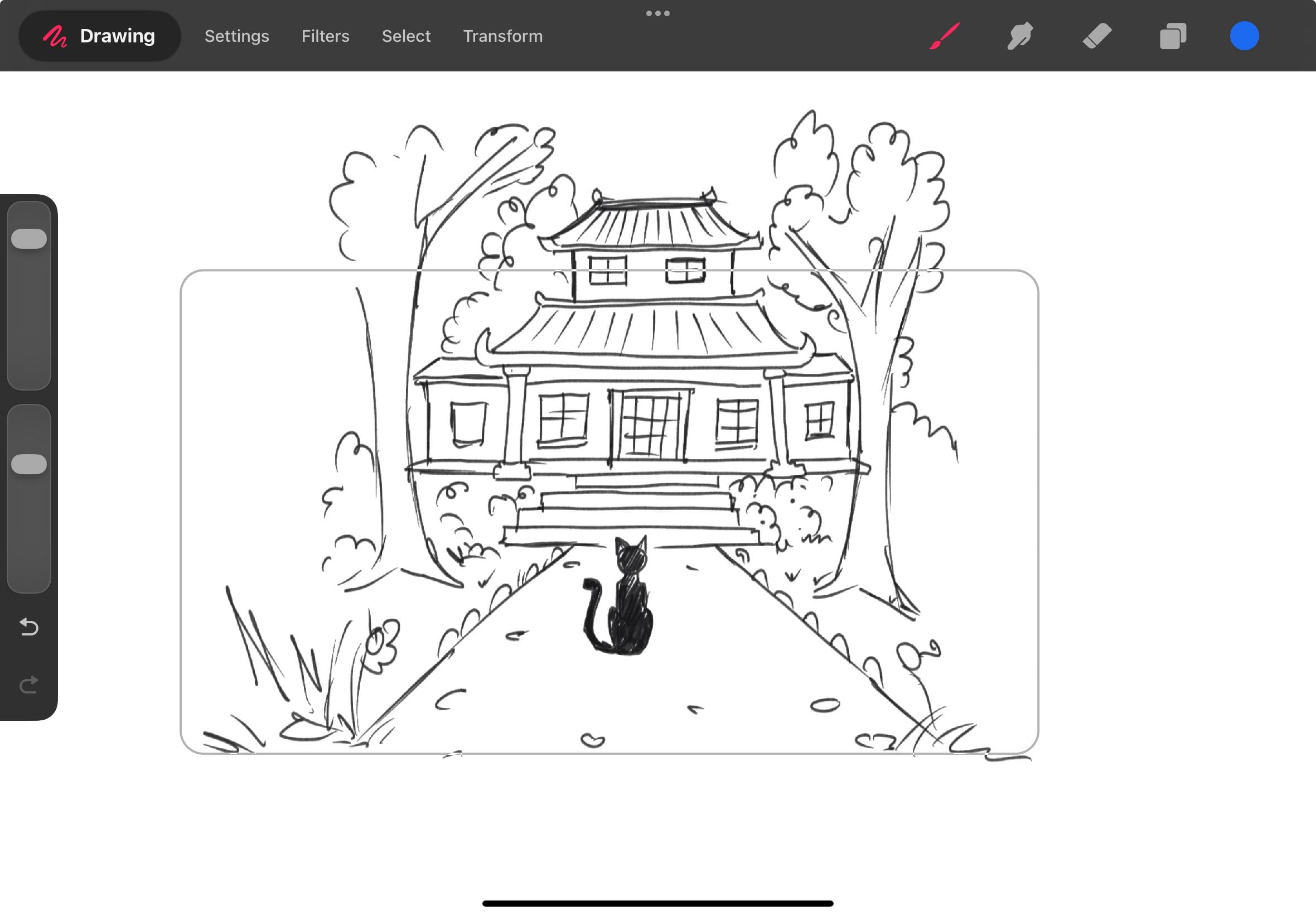
esboçá-la grosseiramente desta forma Estou baseando isso uma foto que uma amiga
minha compartilhou comigo e que ela tirou no Japão, onde viu um gato sentado em frente a um templo
exatamente como este E achei que era um momento tão convincente, tão
interessante, uma cena linda
que, a partir
daí, surgiu a ideia de que eu
queria saber mais sobre esse gato e por que ele estava
em frente a um templo Então essa é minha primeira ideia. E esse é meu primeiro desenho. Essa é minha primeira miniatura. E minha ideia aqui é que a
câmera vai girar para baixo. Então, começaremos do topo
desta vista panorâmica do templo e revelaremos Nico sentado em frente
ao templo desta forma. Então, se eu
esboçar rapidamente como seria a foto final
depois
que como seria a foto final
depois
que a câmera se movesse para baixo, o que vamos fazer é acabar vendo Nico
olhando para a têmpora Então é aqui que o movimento
da câmera acabará. Então, eu estou apenas anotando isso aqui muito rapidamente, muito,
muito grosseiramente Ok, então essa é minha
sequência de abertura, basicamente, minha foto inicial e, em seguida, meu próximo tipo de
close-up médio ou médio. Vou copiar essa
foto exata usando a ferramenta de seleção, vou copiá-la e
colá-la e arrastá-la até
aqui para a próxima foto
que eu quero que aconteça. Então, basicamente, enquanto esse
gato está sentado aqui, vamos ver essas flores de
cerejeira flutuando Então essa será minha próxima imagem, meu próximo painel de storyboard Então, eles vão passar
pela cena assim, e o gato vai
reagir, o gato vai olhar para cima. Ela verá essas flores de
cerejeira e isso
começará efetivamente nossa história Ok, a seguir, vou
entrar em close-up. Quero ver a
reação de Nico olhando essas flores de cerejeira
enquanto elas Então, a próxima foto será uma pose diferente do nosso gato. Então, vou redesenhá-la
nesta nova pose em que ela está
olhando para cima assim OK. Então essa é a minha sequência inicial que está se
encaixando muito bem É uma
cena simples muito boa, uma configuração muito boa. Depois desse close-up,
vou voltar para aquela foto ampla original
a partir da foto
inicial que usei. E eu vou
indicar ou desenhar que Nico vai
se levantar e fazer um alongamento. Então Niko se levanta e
faz um grande alongamento, e então ela vai andar
para a direita assim Então eu vou desenhar Niko assim,
andando bem, andando bem, então Niko então caminha dessa maneira
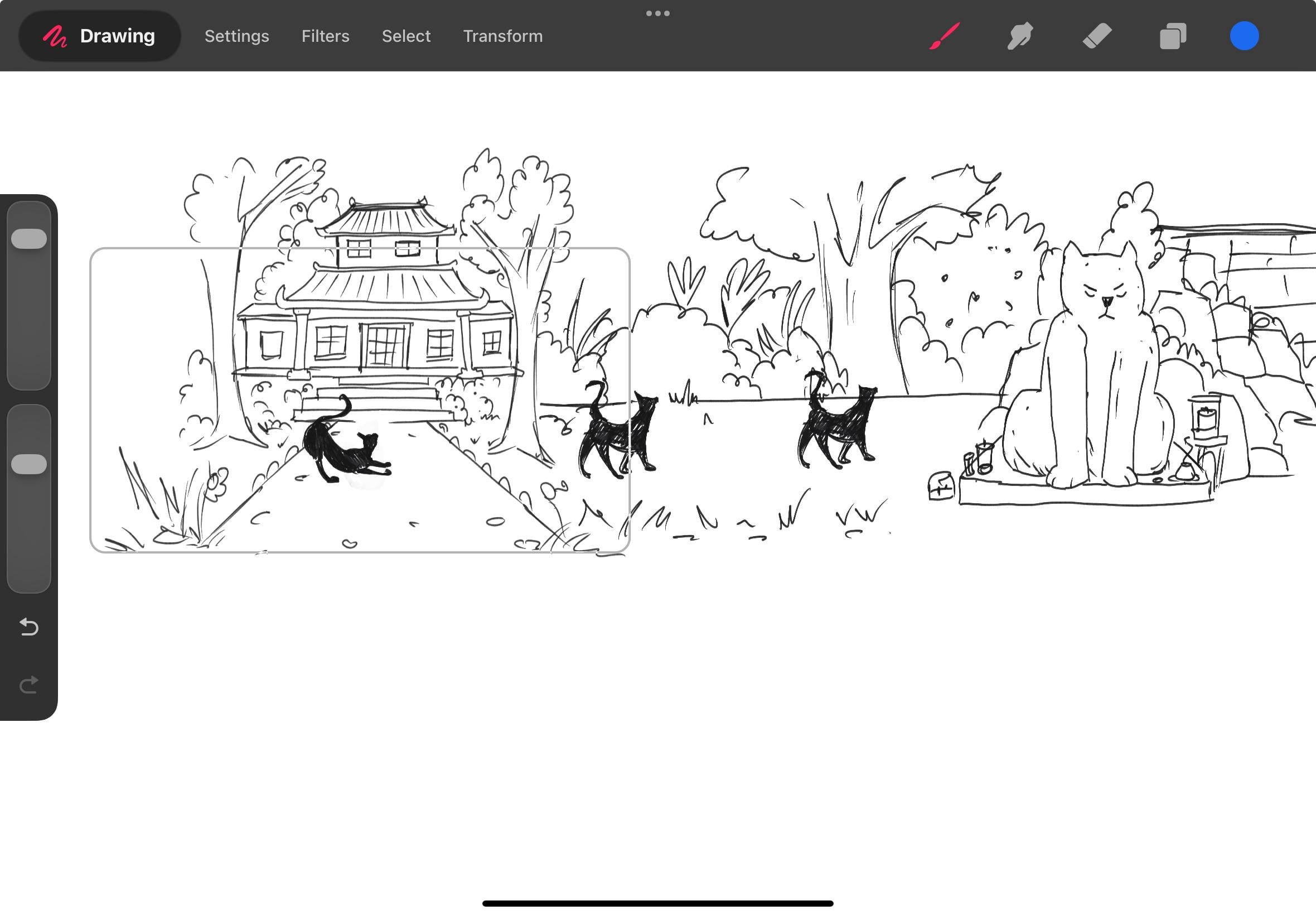
para, você sabe, para a E eu quero que a câmera
fotografe com ela enquanto ela caminha. Eu só vou indicar
isso com uma seta. E ela basicamente vai caminhar até aqui até onde há uma enorme estátua de pedra
de um gato. O que posso fazer aqui
é simplesmente copiar essa pose exata algumas vezes, porque quero indicar que
a câmera se moverá com
Nico enquanto ela passa, então vou
selecionar essa pose, copiá-la e colá-la. E então, a partir daí,
Nico vai pular na estátua. Então, eu basicamente
preciso desenhar isso como uma pose para qualquer ação que você está fazendo quando
está fazendo o storyboard, especialmente na fase de
miniatura, você só precisa
desenhar uma pose que
indique ou
explique essa indique ou
explique Então, neste caso,
uma pose para mostrar Nico pulando na estátua e depois outra pose para mostrar Nico pulando até a
cabeça da Está bem? Então, na verdade, só precisavam de
duas poses, e isso descreve perfeitamente
toda a ação. E então vamos
acabar no topo da estátua. Vou desenhar Nico em
uma pose de pé aqui. Tipo, ela já aterrissou. Ela está em cima
da estátua, dando uma
olhada em volta e tentando descobrir
onde estavam aquelas flores que estavam flutuando no ar? De onde eles vieram?
Então,
uma vez que ela tenha um momento, talvez possamos
ter uma chance de ficar naquele lugar. Acho que o que vou fazer
nessa cena ou nessa
foto é manter a câmera voltada para Nico e ver
as flores de cerejeira Então, talvez neste momento, outras flores passem flutuando E o que isso fará
é apenas reiterar ou lembrar o público
de, você sabe, por que estamos perseguindo ou por que estamos
indo nessa direção Então, agora, a partir daqui, eu
acho, deixe-me ver. Agora, a próxima coisa
que eu quero que aconteça
nessa pequena história é
que ela pule
da estátua de pedra em uma parede e caminhe ao longo da parede até
a
cerejeira em flor Então, acho que, por esse motivo,
estou cortando para um ângulo amplo aqui para que
possamos ver, você sabe, restabelecer a cena novamente, mostrar a estátua dentro do
contexto do ambiente. E isso fará muito
mais sentido visualmente quando Nico pular da estátua e começar a
caminhar pela parede Para isso, vou
usar uma panela novamente. Então, eu vou fazer uma longa trilha indo
da esquerda para a direita, seguindo Niko andando
nessa parede e, você sabe, explorando a área, tentando descobrir de onde vêm essas
flores Só para observar, quando você
copia e cola elementos do seu storyboard
no Procreate Dreams , ele geralmente fica no meio
da tela Então você pode ter que ir procurá-lo e
depois voltar. Então, se eu selecionar Nico
copiar e colar, você sabe, ele volta para o meio
da tela. Você notará que estou desenhando
muito fora da tela, e tudo bem por enquanto. Mas
isso é o que você deve fazer. Se você quiser copiar
e colar qualquer coisa basta arrastá-la de volta
para onde você está desenhando. OK. Então, eu desenhei três
poses aqui de Niko caminhando Acho que isso é suficiente para indicar o tipo de
progressão dessa panela E você notará que eu
nem mudei a pose. Eu usei exatamente a mesma pose
e simplesmente a dupliquei. E isso é
perfeitamente adequado para o storyboard. Novamente, qualquer ação que você esteja tentando descrever
em um storyboard, certifique-se de ter,
tipo, uma ou duas poses que exemplifiquem Então, se eu tiver uma câmera
panorâmica enquanto Nika caminha, ela vai acabar
nessa cerejeira em flor E a partir daqui, isso é, tipo, o fim
da sequência. Sabe, eu acho que
gostaria que ela talvez se
sentasse debaixo dessa cerejeira em
flor e apenas apreciasse o pôr do sol sobre a cidade e tivesse essas lindas cerejeira
flutuando OK. Agora, nesse ponto, comecei a pensar em
algumas outras coisas. Ao chegar ao final da
minha ideia ou da minha história, pensei: Nico
está sozinho sentado nesta parede, assistindo a um lindo pôr do sol. Não seria bom
se talvez alguns outros gatos entrassem e
não apenas se juntassem a ela, mas acho que fizessem a história parecesse um
pouco mais resolvida Então, o que
eu fiz foi afastar isso, e isso faz parte do processo de
criação de miniaturas, você sabe, assim que as
ideias surgem,
você apenas tenta
anotá-las o mais rápido possível Então, apesar de ter
desenhado a cena final, mudei de ideia. Eu vou ver Nico nas últimas fotos
chegando à árvore
porque essas cerejas eu quero
dar a ideia de que
as flores de cerejeira estavam na verdade guiando-a para
algo melhor, Então, você sabe, no
início da história, ela está sentada em
frente ao templo. Sozinho, na verdade, essencialmente. E as flores de cerejeira
eram um sinal
do universo de que ela precisava estar em outro lugar
onde pudesse encontrar amigos
e outros gatos, e espero
que isso não seja muito cafona, mas eu realmente adorei a ideia de que ela
chegaria a
essa árvore mágica O sol está se
pondo, as flores de cerejeira estão
flutuando no ar, e então ela encontra
todos esses Então, na última foto, vou fazer com
que alguns
outros gatos pulem e
se juntem a ela. E eu acho isso muito fofo. E sim,
provavelmente é muito extravagante, mas acho que sou um pouco extravagante de qualquer maneira. Então, tudo bem. Mas é assim que eu coloco miniatura qualquer ideia ou
conceito que eu tenha E como eu disse no começo, não
importa se é uma ideia básica,
como a que tenho aqui. Comecei
basicamente com uma fotografia que um amigo me deu, e não importa
se é uma ideia básica ou se é como um
roteiro completo, você sabe, escrito para um filme. Sempre comece com esse processo
de miniatura muito
difícil que você simplesmente tira suas
ideias da cabeça e as
coloca na página ou no iPad o mais rápido
possível , sem se
questionar, sem
pensar muito nisso, porque suas ideias iniciais são o que será tão
interessante para Você sempre pode
refiná-los mais tarde. Então, na próxima lição, eu só quero falar e
analisar algumas das fotos que
acabei criando aqui, sem nem pensar nisso. Quando estiver pronto, nos
vemos na próxima lição.
10. Como analisar suas miniaturas: Então, como eu disse na última lição,
você notará que, no meu processo
aproximado de miniaturas, eu não planejei os tipos
de ângulos ou fotos da câmera Eu não tomei nenhuma dessas
decisões de antemão. Eu simplesmente desenhei o que
estava imaginando em minha mente imediatamente
e deixei fluir Então, eu estava
literalmente anotando o filme real que eu mesma estava
vendo ou sentindo E é isso que eu quero
enfatizar aqui para você. Acho que é uma maneira
muito boa de divulgar suas ideias. Algo não está funcionando, é aí
que você descobrirá se uma determinada foto
funcionará ou não, mas não terá
investido muito tempo ou energia para desenhar
algo muito complicado. Agora, nesta lição, porém, quero percorrer esse processo de
miniatura que fiz e quero apontar os ângulos exatos
da câmera
e as fotos que
acabei escolhendo,
mesmo subconscientemente, e
quero falar sobre
por que Ok, então o primeiro tiro é, como eu disse, o
tiro inicial. Isso nos mostrará exatamente onde as ações estão ocorrendo. Começamos no
topo do templo
e vamos fazer uma panorâmica. Então, eu provavelmente, você sabe,
desenharia uma moldura
ao redor do início ou do ponto de partida como este, e então eu desenharia
outra moldura
ao redor do ponto final onde a
panela vai acabar. Adoro essa foto porque
ela faz duas coisas. Isso nos dá, tipo, uma visão ampla ou uma visão geral, mas essa visão
panorâmica do personagem revela esse personagem e também nos
dá e também nos
dá uma visão ampla ou remota. Então, passamos dessa chance
estabelecida para uma chance remota, você sabe, de
forma muito perfeita Se eu passar para o
próximo painel, tipo, a configuração já está
meio estabelecida. O gato está no centro aqui, e a próxima foto
vai revelar ou mostrar
essas flores de cerejeira fluindo para a
vista e
fluindo pela Eles vão
entrar pela direita e sair pela esquerda aqui. Então, na próxima foto, é importante notar
que Nico reage E isso é quase
como o que vai
dar início à ação ou
é mais ou menos assim. Como eles chamam
isso em termos cinematográficos, o momento motivador, você sabe, onde toda a ação do filme ou toda a
ação da história começa Isso faz com que Nico
meio que se
interesse pelo ambiente,
entenda que
há algo
fora desse templo,
algo acontecendo
em outro lugar
porque essas flores meio que se
interesse pelo ambiente,
entenda que
há algo
fora desse templo,
algo acontecendo fora desse templo, em outro lugar de
cerejeira estão indicando uma coisa muito misteriosa
ou interessante que poderia estar Então, a próxima foto é um close-up. Eu realmente queria ressaltar esse interesse ou esse tipo de engajamento no personagem Tão perto é obviamente
o caminho a percorrer. Sempre que você tem uma
reação como essa, você quer se aproximar e
ver a emoção do personagem. A partir daí, eu
corto para uma foto ampla. Eu queria restabelecer aquela localização inicial
ou cena inicial. Então, reduza para uma largura
em que ainda possamos ver o suficiente de nossa personagem
para fazer um alongamento, e então ela caminha
para a direita, e é aí que
temos a câmera panorâmica. As câmeras agora se moverão com Nico enquanto
ela caminha. E adoro a ideia de que a ação dela está acionando ou motivando a
câmera, de certa forma Então, vamos com Nico. Não ficamos meio que para trás
vendo ela ir embora. Uh, não estamos meio à
frente dela, olhando para ela
vindo em nossa direção, estamos caminhando com ela
pela história. E descobrimos essa estátua do gato ao mesmo
tempo que ela. Então, quando ela entra na moldura ou
atravessa, a estátua entra em
moldura de forma muito natural, muito orgânica, e
vemos a estátua pela
primeira vez com ela Tudo bem. Neste ponto, ela vai
pular na estátua. E, novamente, vou me
aproximar. Vou entrar nessa
cena um pouco mais de perto, então eu usaria uma foto de perto
ou uma foto média aqui para mostrá-la
pulando na estátua desse jeito E devo mencionar
neste momento, antes de prosseguirmos, apenas em termos de
análise dessa sequência, há alguns cortes aqui, então vou apenas
indicá-los. Um corte significa onde a foto da câmera muda
de uma foto para outra. Então, se mudar
de uma foto de perto para uma foto ampla ou
se mudar de uma foto ampla para uma foto de perto, isso é essencialmente um corte. É um termo de edição, o que significa que a
filmagem mudou A filmagem foi cortada e há uma nova cena
que agora é introduzida Então, agora estamos no
topo da estátua. E, novamente, é
aqui que reafirmamos nosso tipo de
narrativa desencadeadora inicial que
usamos com a chegada das narrativa desencadeadora inicial que
usamos flores de
cerejeira Eu quero reapresentá-los aqui. Quero lembrar ao
público, você sabe, o que está motivando Nico
a embarcar nessa jornada E são essas flores etéreas mágicas e
incríveis que estão fluindo durante a noite Então, uma vez que ela está no
topo da estátua, você sabe, ela
provavelmente está pensando O que estou fazendo aqui de novo? Vamos apresentar as flores de
cerejeira flutuando e isso meio que,
sim, você sabe, meio que
reacende sua exploração Então, poderíamos recuar para uma foto ampla aqui e mostrar Nico
pulando da estátua e continuando sua busca ou
continuando sua jornada e começando a atravessar e
caminhar ao longo desta parede E, novamente, como
expliquei anteriormente, estou usando uma foto panorâmica
aqui neste estágio Então, eu gosto de indicar
essas panelas desenhando
uma moldura no início da panela e uma
moldura no final Você não precisa fazer isso,
mas é assim que eu gosto de anotar para
mim mesma Quando entramos na
parte de animação do storyboard, na verdade
vamos
fazer isso dentro sonhos
apropriados
usando quadros-chave, então não precisaremos necessariamente desenhar essas setas em
nosso storyboard final, mas é uma boa ideia indicá-las em suas
miniaturas E aqui está ela, tipo,
ela encontrou a árvore. Definitivamente, queremos
vê-la interagindo ou reagindo à fonte
dessas flores de cerejeira E então eu mudei a última sequência ou os últimos dois quadros do meu
processo de miniatura Vou te mostrar agora. O que
eu fiz foi apresentar, você sabe, mais alguns
outros gatos se juntando a Nico. Aqui. Eu desenhei Nico
se virando e ,
você sabe, mais alguns
gatos pulando Essa é exatamente a mesma
foto anterior, mas acho que na próxima, é um pouco maior. Ele é um pouco mais largo
apenas para mostrar a visão um pouco melhor e dar espaço para que outros personagens
entrem na cena. Novamente, apenas como nota lateral, isso é
algo importante a se ter em mente. Se você quiser que outros personagens
entrem em qualquer cena ou tomada, certifique-se de que a cena que você escolheu
tenha espaço suficiente. Então, um médium ou um
close up não seriam amplos o suficiente para vermos outros personagens
entrando em cena. Nesta fase,
muitos gatos se juntam a Nico
no quadro final. Mas eu adoro isso.
Acho que funciona muito bem. É realmente lindo,
e essa é a minha história. De qualquer forma, foi assim que
imaginei o desenrolar da
jornada desse personagem Ok, então me encontre
na próxima aula. Mostrarei como
limpar suas miniaturas, adicionar fotos e painéis
para procriar sonhos e
como adicionar animação simples de
quadros-chave
para fazer a câmera panorâmica
e os movimentos da câmera
11. Limp: Então, nesta lição, o que vou fazer é
orientá-lo no processo de limpeza. Agora, basicamente, o que o processo de limpeza significa em animação
ou storyboard é quando você pega seus desenhos aproximados
e os redesenha, mas com uma linha muito Portanto, esta é uma
oportunidade de refinar seus desenhos, fazer quaisquer alterações
que você
decida adicionar ou retirar de seus desenhos
preliminares E, em particular, dentro
do Procreate Dreams, a beleza de fazer isso
neste aplicativo é que agora
podemos começar a
criar uma linha do tempo Então, cada painel será essencialmente um novo quadro na minha linha do tempo, dentro do
Procreate Dreams E eu vou te explicar
exatamente como fazer isso. Então, como você pode ver, minhas
miniaturas estão todas em uma página, e eu quero
separar cada um
desses painéis em quadros
separados na minha linha do tempo para que eu possa adicionar a duração de
tempo a Então, vou tocar duas vezes
e sair do modo de desenho, e agora estou na minha linha do tempo E você pode ver que o
desenho está aqui e se estende por toda a extensão
da linha do tempo abaixo Então, vou
reduzir minha página de miniaturas
aproximadas
e arrastar a primeira até o
centro do meu palco Está bem? Quando eu tiver esse desenho mais ou menos centralizado
no meu palco, vou tocar no desenho na
linha do tempo Vou arrastar a opacidade desse desenho
para cerca Em seguida, vá até o botão adição
e adicione um novo desenho na parte superior. E isso o leva de
volta ao modo de desenho, e é aqui que você pode
traçar seu desenho aproximado e tornar essas linhas bonitas,
nítidas e limpas Portanto, o processo é um
pouco demorado. Pode levar um pouco
de tempo, mas, você sabe, você pode tocar um
pouco de música e simplesmente entrar na zona, porque
não está realmente se esforçando neste
momento para tentar colocar sua
visão na página. Já está lá. Você está apenas redesenhando com uma linha mais
limpa e simples. Portanto, não tenha pressa,
certifique-se de que, você sabe, está
conseguindo tudo o
que deseja. Como eu disse, essa também é
uma oportunidade de
retirar qualquer coisa que você acha não está funcionando ou de
fazer alterações. Novamente, seus desenhos
aproximados são apenas o seu tipo de pensamento. Portanto, você pode
mudar de ideia nesse processo
e fazer qualquer alteração. Esse é basicamente
meu primeiro desenho, meu primeiro painel feito. E lembre-se, no início, eu disse que essa
primeira dose seria uma panela para baixo. Então, eu quero que o movimento
da câmera comece na parte superior, vire para baixo e revele Nico sentado
em frente ao templo. Por enquanto, vou
deixá-lo no final do movimento da
câmera. Vou deixar a moldura exatamente onde está e depois arrastar o desenho de
volta na minha linha do tempo Não quero que esse
desenho se estenda porque vou adicionar um novo desenho para cada novo painel. Em seguida, vou tocar no desenho
aproximado abaixo
e escolher o conteúdo dividido Dessa forma, agora posso pegar o resto das miniaturas e arrastar o novo
desenho para a Se eu clicar nele, você verá que
eu tenho a caixa delimitadora. Eu posso simplesmente arrastar os
próximos painéis. Então, o que vou fazer
é copiar esse primeiro quadro, duplicá-lo e colá-lo novamente
na linha do tempo, porque
esse é meu segundo painel E então, se eu
desligar as miniaturas aproximadas, você verá que está Não preciso redesenhá-lo. Eu apenas copio e colo. E é aqui que eu quero que
as flores de cerejeira flutuem na
moldura Então, o que vou fazer é na verdade, adicionar outra camada. Vou subir
aqui e tocar
no ícone de adição, adicionar
outra camada
e, logo acima do
desenho original,
adicionar um desenho adicionar um desenho das flores de
cerejeira E então eu toco nas camadas novamente e
volto para a camada base, e vou apagar
a pose de Nico aqui e
apenas desenhá-la olhando para cima Ótimo. Ok. Então, esse é meu primeiro e segundo
painéis realmente prontos. O próximo painel
é um close-up. É onde, você sabe, vemos Nico reagindo às flores Então, vou arrastar aquela miniatura
aproximada para
o centro do meu palco, adicionar um novo desenho
na linha do tempo e, em seguida, voltar
e redesenhá-lo Então, observe que estou mantendo cada novo desenho que estou
fazendo, essencialmente cada painel. Estou mantendo-os relativamente
curtos na linha do tempo, mas pode acontecer
que você não tenha segundos suficientes na
linha do tempo, assim como eu Então vá até as configurações do filme
e clique em duração. E aqui você pode alterar a
duração da linha do tempo. Então, vou mudar
para cerca de 20 segundos por enquanto e voltar, e você verá que a
linha do tempo se estendeu,
o que me dá
muito mais espaço para
adicionar novos painéis à medida que avança E esse é o processo. Então, vou passar por toda a
minha página de miniaturas e vou seguir exatamente
o mesmo processo para
cada foto ou cada painel Vou apenas dividi-los
na linha do tempo e garantir que cada painel, quando eu o
redesenho, seja seu próprio E, como eu disse,
dedique um tempo e resolva isso
de forma muito sistemática, e tudo se
encaixará muito bem Para essa panorâmica longa, o movimento da câmera onde a câmera segue Nico enquanto
ela caminha Eu fiz isso como um desenho
e será um quadro na minha linha do tempo, porque vou
enquadrar essa panorâmica
da esquerda para a direita Para esta seção em que Nico
pula sobre a estátua, eu realmente fiz três desenhos
separados, três molduras separadas
na linha do tempo Decidi que não vou fazer um
movimento de câmera para esse. E então a última seção
do storyboard é basicamente,
novamente, bastante simples
e direta Nico vai
pular da estátua, e nós temos
outra câmera panorâmica. Então, novamente, nesta seção, estou desenhando o
painel inteiro como um painel longo, e será um quadro longo na linha
do tempo em que
vou adicionar quadros-chave
para criar movimento A última seção é
reduzir para uma foto ampla, e é aqui que o resto dos gatos entrarão
em cena. Então isso significa que é
uma foto totalmente separada, então eu estou apenas desenhando
isso separadamente. Ok, então esse é o fim
da fase de limpeza. O que eu tenho agora na minha
linha do tempo é toda uma série de molduras para cada
painel do storyboard Então, é muito bom. É muito bom
tê-lo organizado assim. Em vez de todo o
storyboard em uma página, agora cada painel tem seu próprio
quadro na linha do tempo, que significa que agora posso adicionar alguns movimentos e
alguns quadros-chave Então, quando você estiver pronto,
me encontre na próxima lição, e adicionaremos nossos movimentos de câmera. O.
12. Como enquadrar os movimentos da câmera no Procreate Dreams. Quadros-chave: Nesta lição,
mostrarei como criar movimentos de
câmera em seu storyboard e
também como
cronometrar cada um dos painéis para que, ao reproduzi-los, pareça o ritmo natural em
que a animação finalizada pode ser reproduzida A primeira coisa que
vou fazer é não precisar mais dos desenhos aproximados
abaixo, então vou selecionar
todos eles usando
a ferramenta de seleção, arrastar e
tocar em segurar e excluí-los E então eu vou entrar no
meu primeiro painel aqui. Este painel é a foto
que estabelece. É a panela para baixo e
vai terminar neste quadro. Então, o que eu vou
fazer é ir até o final, ter
certeza de que você está
no modo de quadro-chave Toque no ícone e
escolha a escala móvel, e agora você criou
seu primeiro quadro-chave Em seguida, vou para o
início desse clipe e vou criar
outro quadro-chave e arrastar o desenho para baixo para que comecemos com o
topo do prédio E tudo se desenrola. Então,
sim, isso é ótimo. Agora, quando você cria quadros-chave em qualquer
conteúdo como esse, há algumas coisas
a serem observadas Você verá que,
abaixo do conteúdo, agora
há outra faixa Esta é a sua faixa principal. Se você tocar em segurar em
qualquer lugar, a primeira coisa é que
eu quero ter certeza de que
a atenuação está uniforme entre
esses dois quadros-chave O que isso realmente significa é que há um ritmo constante e uniforme Assim, você pode selecionar
definir todas as atenuações e , em seguida, definir todas as atenuações Ok, então isso
garantirá que
não haja lentidão ou desaceleração, que o movimento seja completamente equilibrado
entre cada quadro-chave Depois de cairmos, é
aqui que Nico
notará essas flores de
cerejeira Nesse estágio, esse é
outro movimento da câmera. Então é aqui que a
câmera gira para a esquerda ou para a direita, e acabamos
na estátua Então, novamente, vou
usar meu cursor, ir até o início
do painel,
selecionar a escala móvel
e, em seguida, vou até
o final do clipe,
defino outro quadro-chave
tocando nele E agora estou arrastando o desenho para que ele
caia neste ponto Então, sim, lá vamos nós. Aí está o movimento da câmera
indo da esquerda para a direita. E então vou definir todas as
atenuações como lineares. Agora, há
outro movimento de câmera aqui, onde Nico pula na
estátua de pedra Originalmente,
pensei que
seriam três fotos separadas, mas agora vejo que
realmente funciona como um movimento de câmera, então vou adicionar uma aqui. Mas antes de fazer isso,
vou fazer alguns ajustes nos desenhos
porque acho que
as poses são muito grandes, especialmente se eu
olhar para a última pose em que Niko está em cima
da estátua Eu quero que tudo
seja proporcional. Então, estou apenas reduzindo as coisas. E então, como sou alguém que gosta muito de
ajustar as coisas, decidi adicionar
outra pose Então, aqui, eu acabei de adicionar outra pose simples de Nico
pulando na estátua Eu senti que eles
precisavam ser uma pose que realmente demarcasse essa ação um pouco melhor Então, eu vou fazer isso. E eu poderia mover esse outro desenho para trás e
reduzi-lo um pouco. OK. Então, agora, se eu
passar para este clipe, posso configurar o movimento da minha câmera
exatamente da mesma maneira. Desta vez, está meio
que subindo em
um movimento diagonal e apenas certifique-se de que todas
as flexibilidades estejam uniformes. E então o que acontece
é que acabamos
no topo da estátua,
e isso é perfeito. Agora, deixe-me passar para
a última foto ou o
último movimento da câmera, que está neste painel. E, novamente, é muito simples. É só uma questão de definir meu ponto de partida,
atingir a escala móvel, ir até o final e
colocar outro quadro-chave lá e garantir que
tudo esteja nivelado, e pronto E é mais ou menos isso. Não há outra câmera
se movendo até o final. É agradável e simples. E eu acho que isso está funcionando bem. Se eu reproduzir, porém,
eu só quero ressaltar que, você sabe, é muito instável
ou o ritmo não é bom É um pouco instável e também um
pouco rápido Então, o que vou fazer
na próxima lição é
mostrar como cronometrar os movimentos da câmera e os painéis para que,
ao reproduzi-los, pareça muito mais uniforme, muito mais natural e mais
fácil de ler. Você pode facilmente
imaginá-lo como um clipe animado. Então, quando estiver pronto,
me encontre na próxima aula.
13. Criando a duração de cada painel.: Então, nesta última
fase do nosso projeto, vamos detalhar alguns dos painéis aqui
porque esse é um dos recursos mais poderosos
do Procreate Dreams,
pois permite que você crie um
tempo para seu storyboard, que basicamente criará uma camada básica para qualquer animação que você
queira fazer em cima tempo limite dos painéis
é crucial se você quiser que seu storyboard realmente flua como um clipe animado
ou um filme animado Tudo bem, então é
muito, muito simples. Se você pensar
bem, já
temos tudo em uma linha do tempo Então, na verdade, é apenas uma questão
de ajustar o tamanho ou a duração de cada
conteúdo na linha do tempo E isso é simplesmente uma
questão de arrastar o final de cada
conteúdo Mas lembre-se de que,
se houver quadros-chave dentro ou quadros-chave
anexados a esse clipe, você também precisará
arrastá-los Acho que vou fazer com que seja
um pouco mais longo, então vou
arrastá-lo novamente e reproduzi-lo. E eu gosto muito disso. que a desaceleração lenta
funciona muito bem. Se você chegar ao
estágio em que
deseja ampliar um conteúdo
, mas,
você sabe, tem seu conteúdo preenchendo toda
a linha do tempo, o que eu sugeriria
são algumas coisas Em primeiro lugar, vamos estender pouco
a duração do nosso
cronograma Então, vou estendê-lo de 20 segundos para 30 segundos apenas para me
dar
espaço extra na linha do tempo E então vou usar
a ferramenta de seleção e pegar todas as partes do conteúdo na frente do
clipe que eu quero ajustar, puxá-las para o lado
e, em seguida, ampliar e ajustar o comprimento
daquela foto em particular. Então, vamos ver. Eu quero que
essa foto tenha, você sabe, um pouco de pausa,
um pouco de ritmo, porque
isso é tudo sobre, tipo, aquele momento em
que Nico vê essas flores
flutuando no ar Então, vou arrastar
esse clipe de volta. Mas, novamente, começa para
mim, começa muito rápido. Então, vou arrastar o
primeiro quadro-chave para frente, e isso significa que, no
início do clipe, há apenas uma
pequena batida se fôssemos
animar isso nos
daria tempo suficiente para montar a prosa ou configurar a ação para Nico
fazer aquele grande Deixe-me dar
um pouco mais de tempo. Arrasto o clipe até
o fim e movo meus quadros-chave. Acho que acho
que precisa ser um pouco mais longo Vamos ver. Eu pagarei de volta. Sim. Eu acho que isso é bom. Então Nico se alonga e
depois começa a andar. Nós realmente
precisamos fazer essa pausa mostrar
a ação de
Nico se alongando Então vamos de perto, voltamos para o
largo, Nico se estende e depois começa a andar A câmera faz uma panorâmica com ela. E, novamente, vou
fazer com que esse clipe
seja um
pouco diferente, eu acho. Acho que o que eu quero fazer
neste clipe é fazer com que a panela realmente pare um pouco para que cada uma das poses seja lida. Agora, para fazer
isso, é só uma questão de, deixe-me deletar esses quadros
juntos e começar por aqui. Vou adicionar
outro quadro-chave. No início,
adicionarei outro quadro-chave,
alguns quadros
e outro
diretamente depois, e depois moverei meu desenho para
cima e farei o mesmo Então, basicamente,
o que estou
fazendo é segurar o movimento. Então, em cada lugar, é
mantido por um tempo. Portanto, a panorâmica real ocorre apenas entre esses dois quadros-chave
e é bem rápida É um movimento
muito rápido seguir Nico enquanto ela pula, porque eu quero dar a impressão de que
o salto é rápido, e então ela pousa e dá
uma batida. Isso funciona muito bem. E então estamos
no topo. Então, na verdade, vou estender minha linha do tempo novamente para
me dar um pouco mais de espaço, esticá-la para
cerca de 40 segundos. Vou selecionar todo
esse conteúdo, arrastá-lo para fora e deixar esse quadro ou momento durar um
pouco mais na tela. O tempo consiste em reproduzir as coisas e ver
se parece certo. Isso é algo com o qual
você se acostuma, mas saberá
instintivamente se algo é muito rápido
ou não faz sentido Por exemplo, essa
panela é muito rápida. Não parece certo.
Então, vou fazer com ele se arraste para que tenha
uma duração muito maior. Então, a importância do tempo,
você sabe, você pode pensar, por que estamos cronometrando
as coisas, você sabe, especialmente se vamos fazer a animação em
cima do storyboard Qual é o objetivo de
cronometrar qualquer uma dessas fotos? Certamente, esse é o trabalho do
animador descobrir isso. E, na verdade, é
extremamente importante
cumprir seu cronograma nesta
fase de qualquer projeto. Se você tem um storyboard, antes mesmo de passar
para a animação, você precisa decidir
e definir exatamente quanto tempo cada cena ou cena em seu storyboard
realmente durará Porque quando
se trata de animação, é fundamental que
o animador saiba: Ok, preciso animar 2 segundos ou preciso animar
três ou Então, tudo na animação é sempre decidido e, como eu disse, bloqueado nesta fase de
qualquer projeto de animação Ok, então tudo
que eu acho está esgotado. Vamos reproduzir e ver
qual é a sensação. É uma boa desaceleração lenta. Uma boa foto de perto, depois
volte para a foto ampla, e então Nika caminha em
direção à estátua E surge e surge. E então vemos as flores de
cerejeira novamente, pulamos na parede e
passeamos enquanto o sol se põe e encontramos
essa árvore mágica onde todas as E, de repente, um monte de gatos
se junta eles
e eles assistem ao pôr do sol.
Eu acho isso ótimo. O momento parece certo. Acho que é perfeito para mim. E, sim, é isso. Então, me encontre na
próxima sessão e eu terminarei com
meus pensamentos finais
14. revisão e encerramento a arte de finalizar!: Ok, agora você tem uma compreensão clara de como pegar uma ideia simples, esboçá-la
e até mesmo criar um
storyboard em movimento com panorâmicas, cortes e cronometragem da câmera Não quero que você subestime o
poder dessa habilidade, embora tenhamos trabalhado
com uma ideia muito simples, rápida e fácil aqui As aplicações do que
você aprendeu são enormes. Esse é um conjunto de habilidades que
poucas pessoas têm. E com a prática, você pode
criar seus próprios projetos, simplificar projetos
existentes e até mesmo contratar
clientes que precisam de um artista de
storyboard Agora, como conselho final para você, quero enfatizar
apenas algumas coisas que você
aprendeu hoje. Em primeiro lugar, sempre
imagine sua história. Reserve um tempo
para conceituá-lo. Antes de fazer qualquer outra coisa, apenas, você sabe,
esboce seu conceito, permita que a ideia seja
formulada em sua mente
e, literalmente, assista
ao filme em sua mente
que você queria Em segundo lugar, quando
se trata de miniaturas, como mencionei muitas e
muitas vezes, esboce Faça pequenos esboços. Há uma razão para isso. É porque você
não quer perder nenhuma das ideias
que possa ter. Portanto, não comece a fazer, você sabe, muito intrincados e detalhados desenhos
perfeitos
muito intrincados e detalhados imediatamente Reserve um tempo para realmente
anotar suas ideias da maneira
mais rudimentar E então, em terceiro lugar, depois
de redesenhar seus painéis com uma linha
limpa,
arrumar as coisas e adicionar mais detalhes, ao assisti-los novamente em
Procreate Dreams, tente Agora, isso pode parecer
um pouco louco no começo, mas é definitivamente
algo que você pode fazer. Ao observar seus
painéis na linha do tempo, você instintivamente terá uma ideia de quanto tempo
uma foto deve durar ou,
você sabe, se o fluxo de cortes ou o fluxo de
fotos parece correto Os animadores sempre
falam sobre isso, você sabe, como é a sensação de uma ação, em vez de como
ela parece ou até mesmo, você sabe, como ela meio que
falha tecnicamente Então, tente desenvolver
isso em si mesmo. Tipo, qual é a sensação de uma ação? Qual é a sensação do fluxo de fotos? Para encerrar a aula,
quero apenas mencionar
que
você não só está preparado agora para dar vida às suas próprias ideias e visões, mas também pode
usar essa habilidade para ajudar outras pessoas em seus projetos
criativos Mal posso esperar para ver as histórias incríveis
que você inventa. Muito obrigado por assistir. Não se esqueça de, você sabe, trabalhar em sua própria ideia, e nos vemos
na seção de projetos.