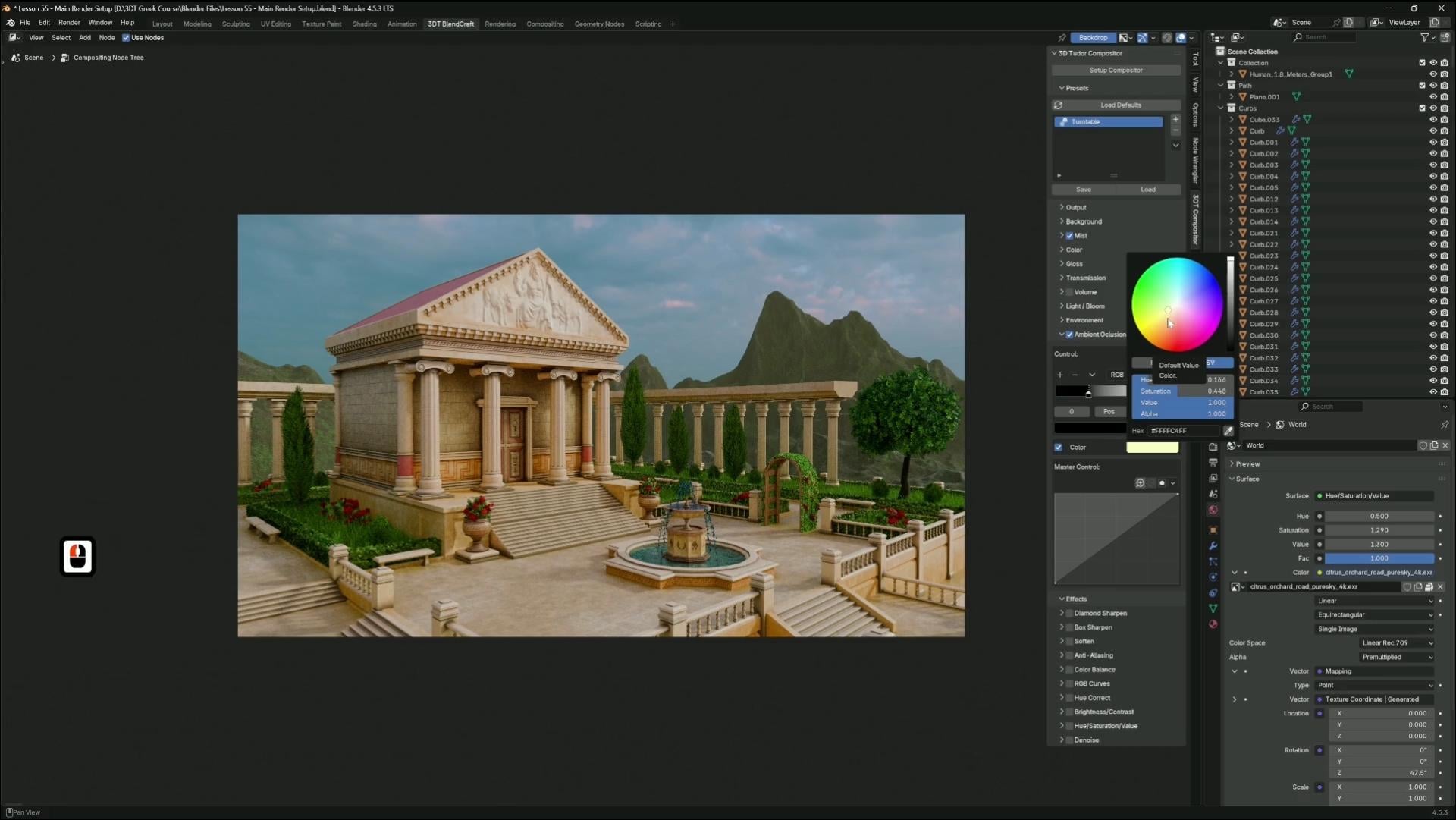
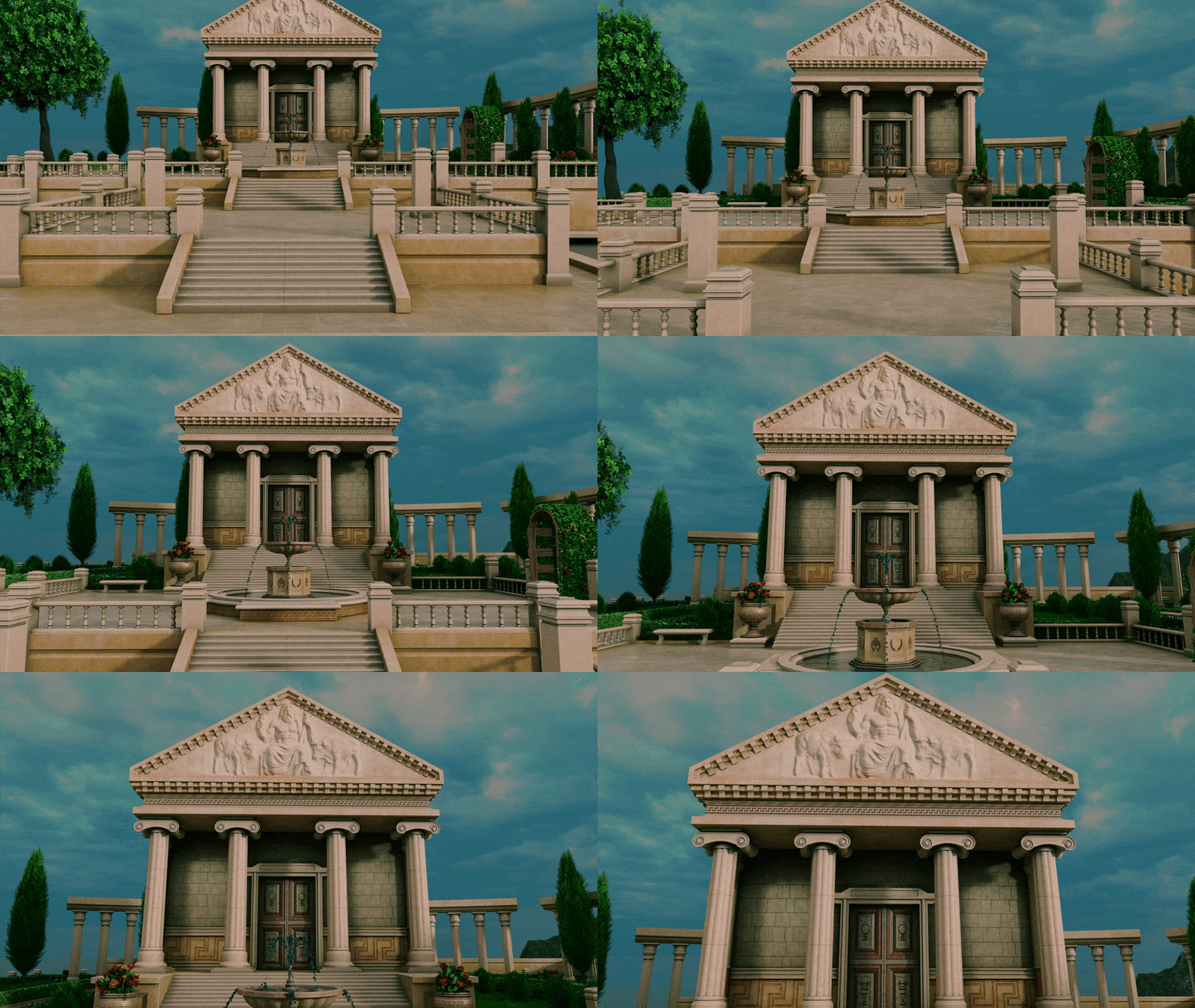
Transcrições
1. Introdução ao ambiente 3D grego: Neste workshop,
vamos construir um templo grego completo e
estilizado e um ambiente de
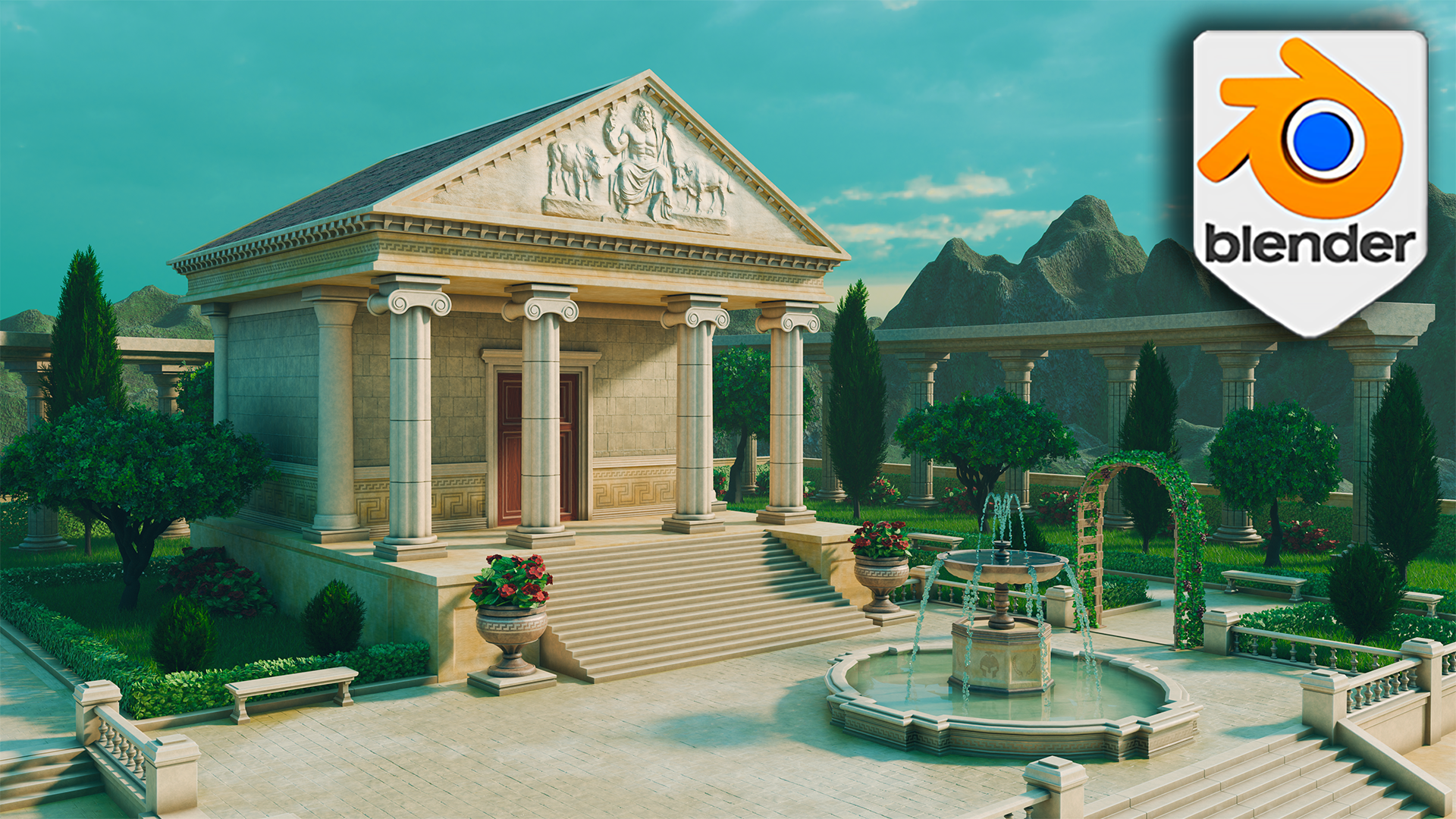
jardim no Blender Ao final, você terá um ambiente pronto para o
portfólio e um fluxo de trabalho prático e repetível para a criação de palavras estilizadas Oi, pessoal. Eu sou Rosefield. Talvez você conheça meu trabalho com Tudor
do Arabic Acid Pack e do cyberpunk downtown pack.
Aqui está o que faremos. Trabalharemos como
artistas ambientais, colunas elegantes, elementos de pedra
esculpida, arcos entrelaçados com
hera, caminhos
iluminados pelo sol e
folhagens esculpidas que Bloquearemos com
proporções limpas e escala humana. Modelaremos
peças modulares para uma iteração rápida. Manteremos os UVs disciplinados
para que os materiais se comportem. Colocaremos sombreadores estilizados em camadas,
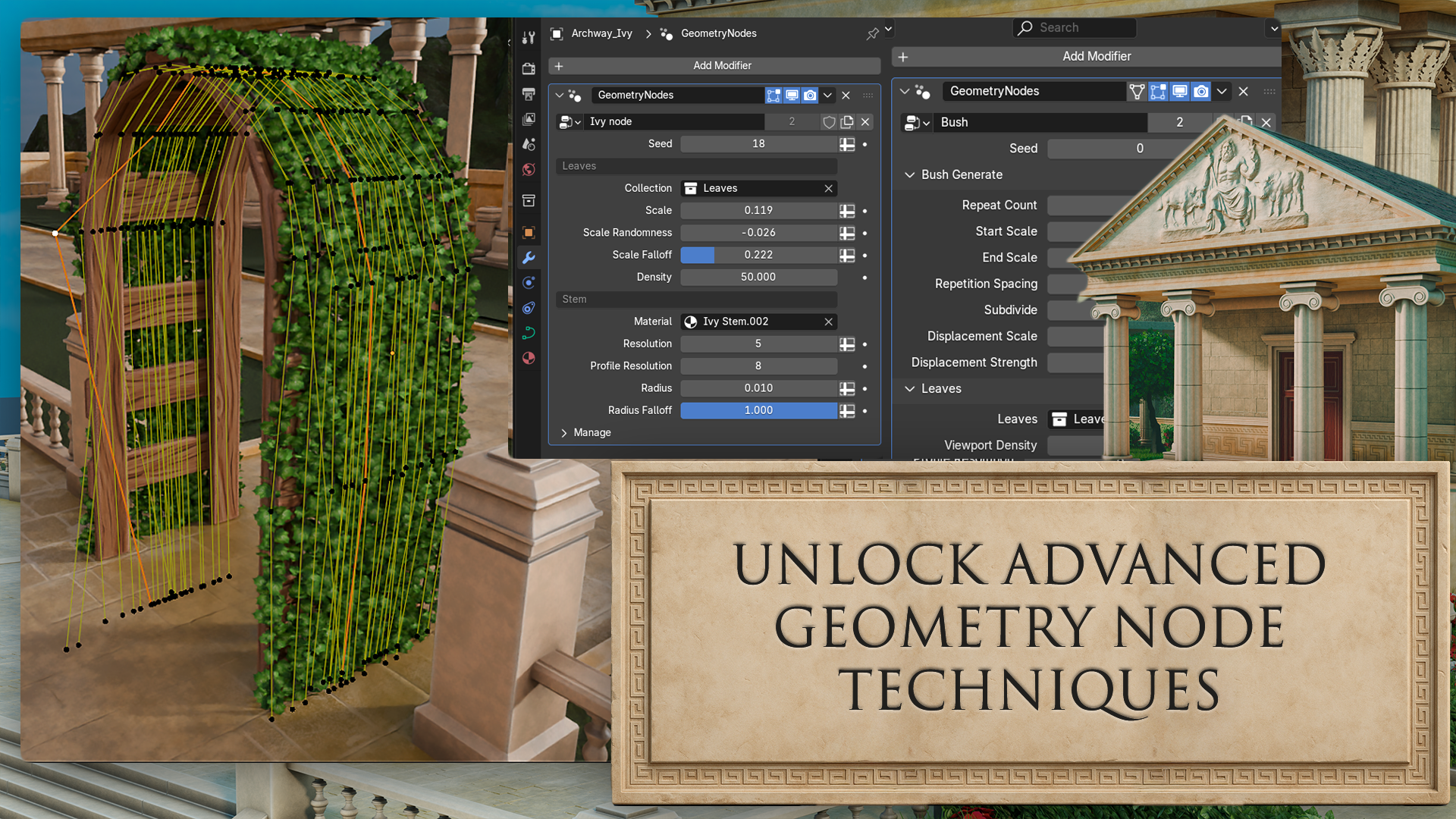
direcionaremos a folhagem com nós
geométricos, iluminaremos o ambiente e a legibilidade e, em seguida, unificaremos a aparência com um
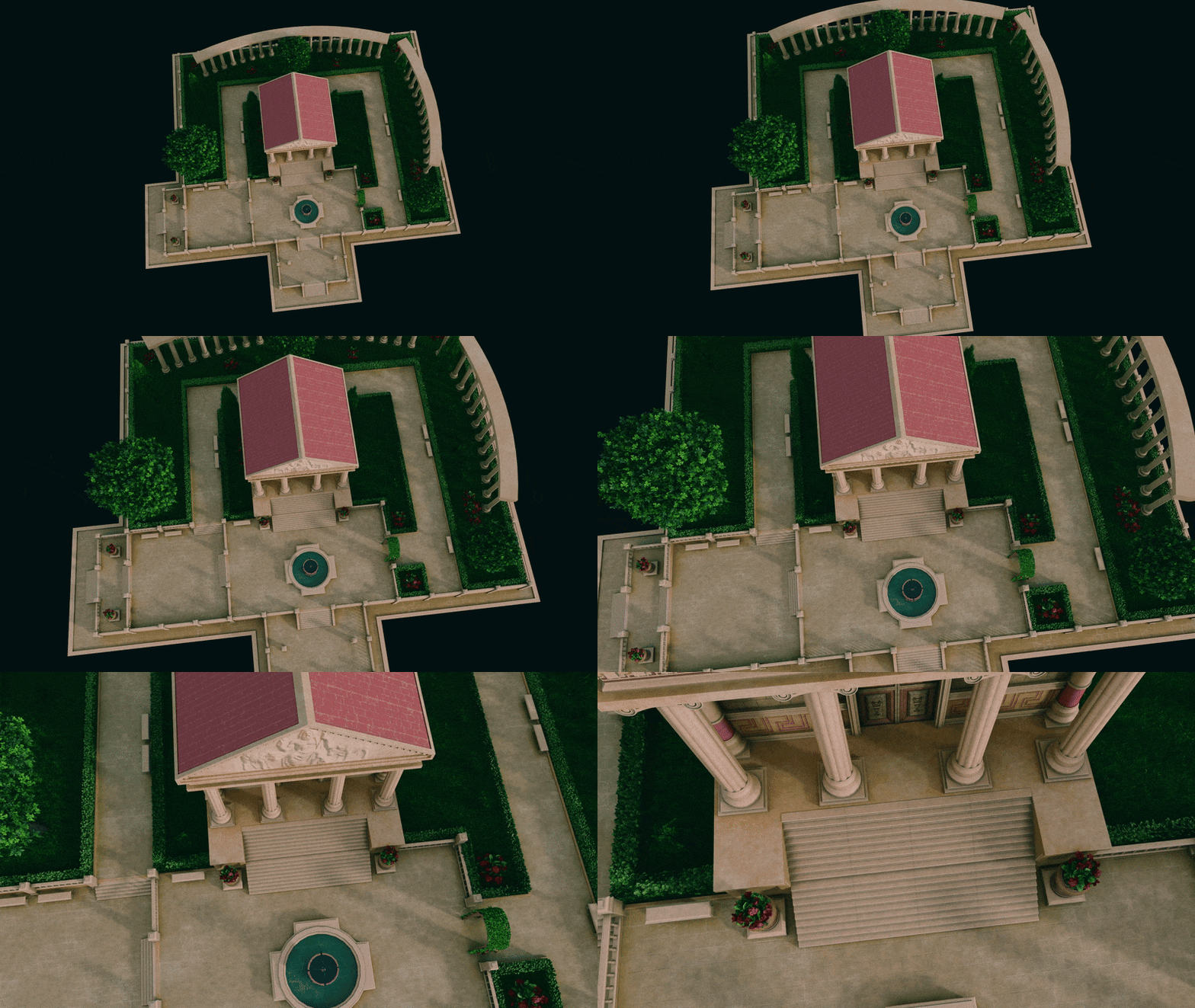
passe Começamos com o bloqueio. Mostrarei como
bloqueio a composição, fluxo
intermediário e os pontos
focais Uma referência à escala humana permanece na cena
desde o primeiro minuto,
então escadas, colunas e vasos são lidos corretamente
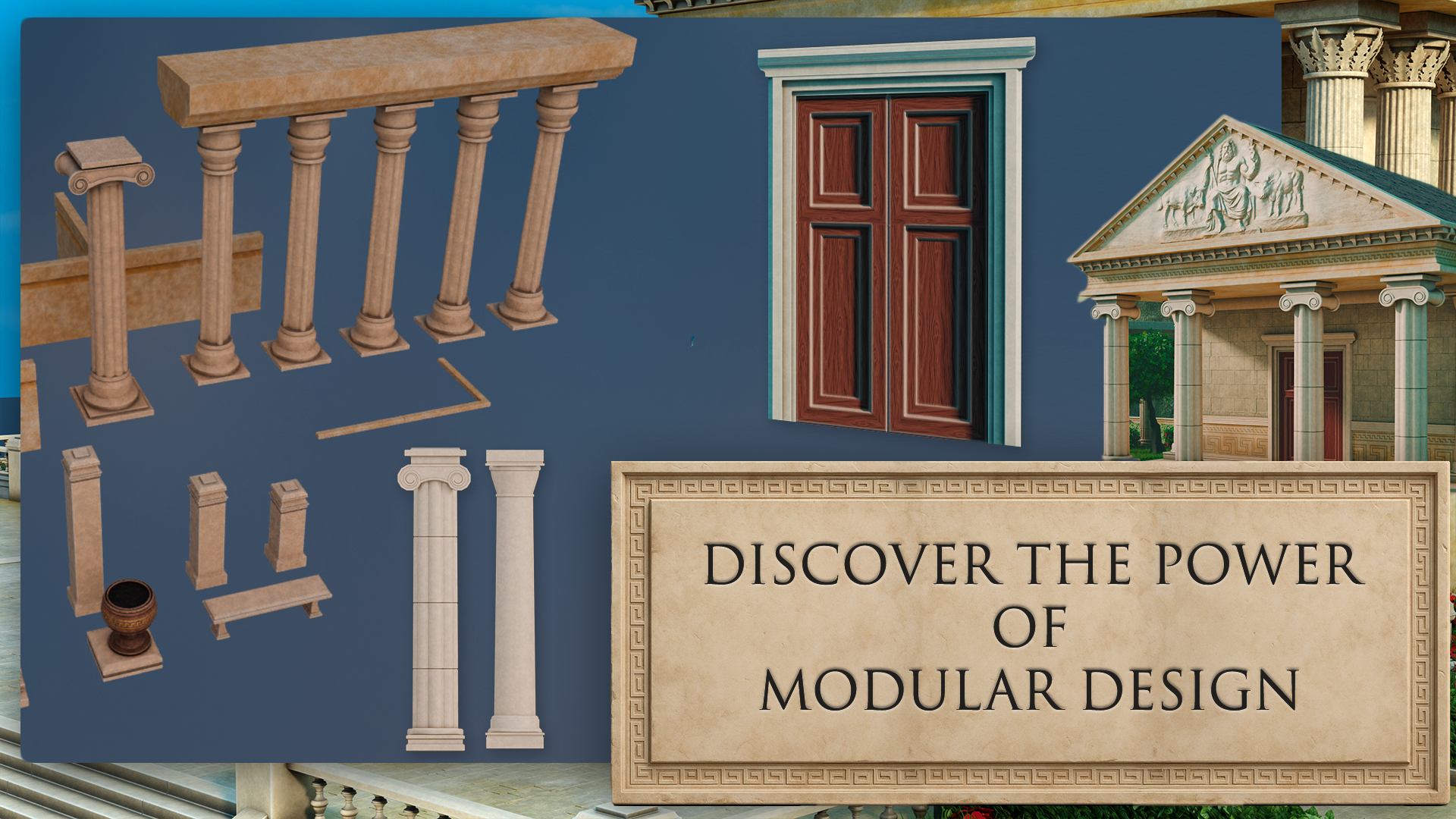
sem adivinhações Em seguida, construímos um kit de
arquitetura modular, conjuntos de
colunas, módulos em arco, guarnições, paredes baixas e floreiras O objetivo é uma topologia inteligente
que se deforme e chanfre de forma
previsível e UVs que
aceitem acabamentos e aceitem Essa abordagem de kit permite que
você itere rapidamente e experimente variações de layouts em
minutos, não em horas. Desembrulharemos com
clareza e usaremos uma abordagem de recorte
para motivos repetidos Os decalques adicionam
detalhes narrativos a placas, vasos e superfícies de pedra sem explodir Montaremos um equipamento de iluminação simples, mas
eficaz, sol
quente, controle e as sombras de contato
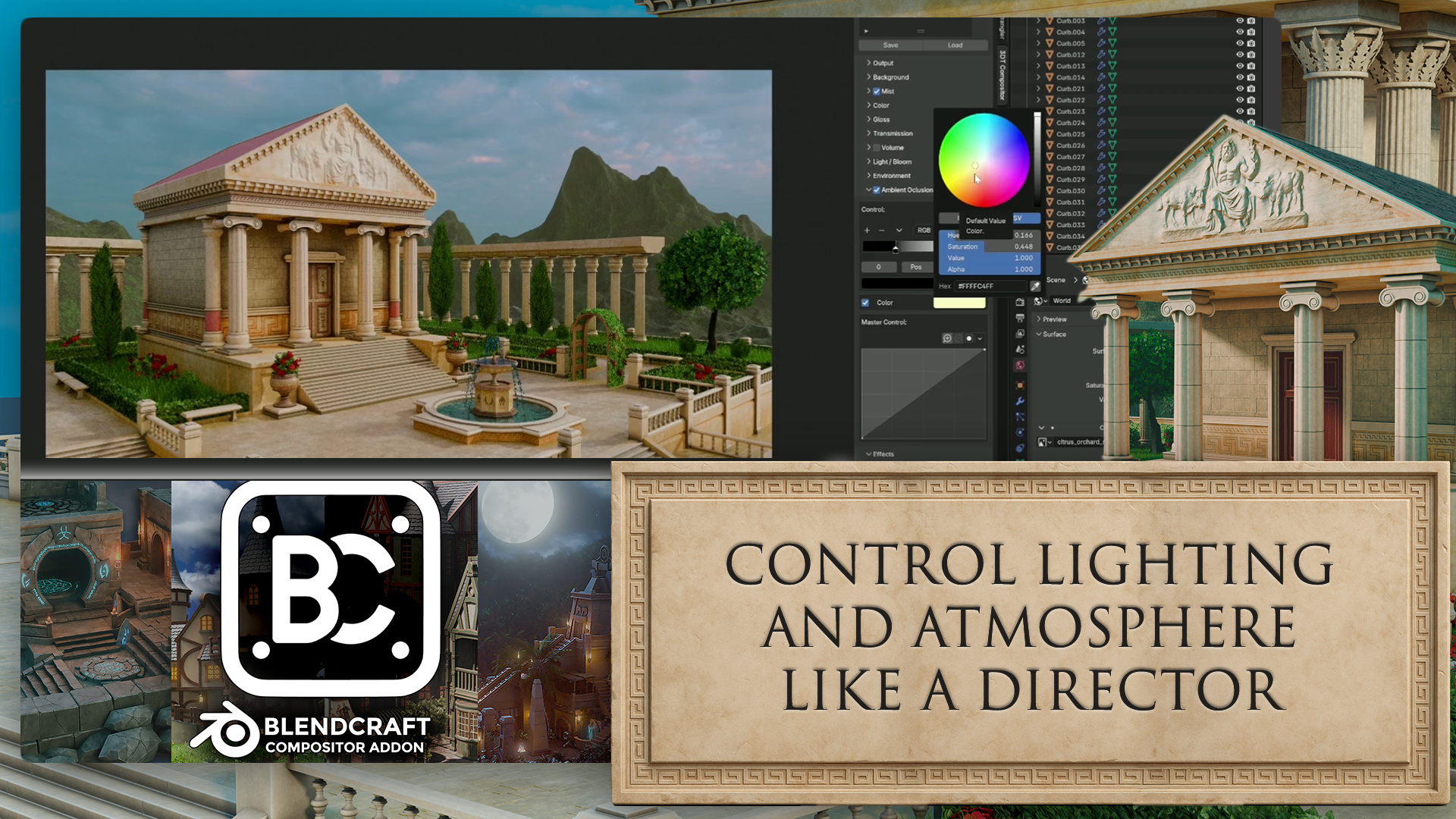
que Para finalizar, vamos criar
uma aparência de postagem coesa
no compositor contraste suave, um equilíbrio
de cores e uma floração restrita unem
o vermelho estilizado Eu fornecerei a configuração exata do
nó para que você possa combinar a aparência final e adaptá-la para cenas
futuras. Para quem é isso? Iniciantes que desejam um caminho limpo e
guiado para a construção do
ambiente, intermediários
autodidatas que desejam acelerar o pensamento
modular, UVs e melhorar o controle da
folhagem
e qualquer pessoa que
queira enviar um ambiente acabado e
estilizado em vez intermediários
autodidatas que
desejam acelerar o pensamento
modular,
organizar os UVs e melhorar o controle da
folhagem
e qualquer pessoa que
queira enviar um ambiente acabado e
estilizado em vez de coletar peças incompletas. Você baixará um pacote de cursos
organizado com a combinação de ambientes, o kit modular, acabamentos e decalques, configurações de nós de
folhagem e folhas de referência
com habilidades humanas lado A ideia é simples:
remova o atrito para que você possa se concentrar em
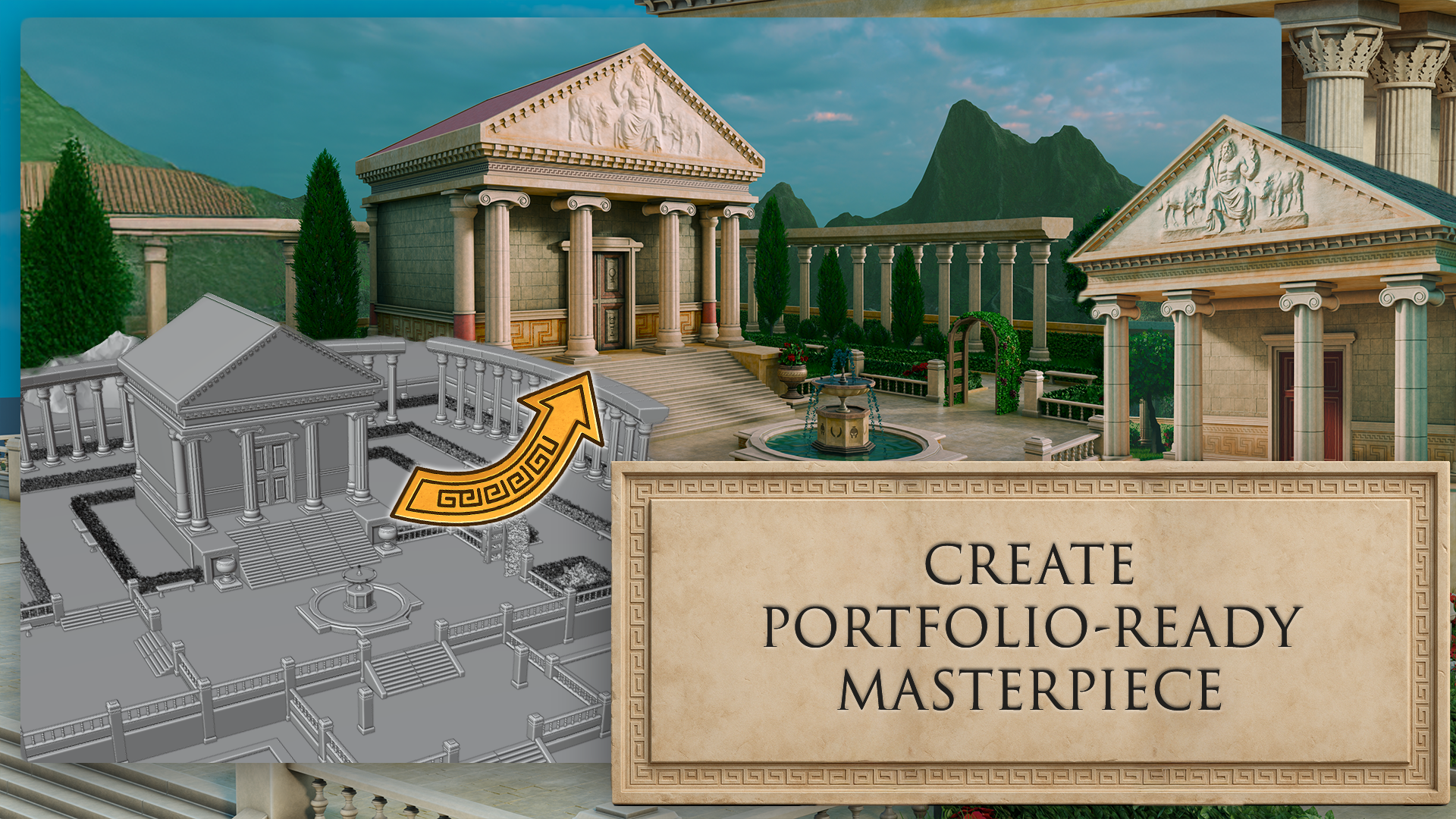
aprender e criar No final, você
terá uma cena completa do templo
grego e do jardim, um kit modular reutilizável e uma
renderização pronta para apresentação que você pode
adicionar com orgulho ao Mais importante ainda, você terá um processo que poderá ser
usado novamente em praças,
pátios, ruínas Então, se você está pronto para criar mundos
estilizados com
confiança, entre. Nos vemos na
primeira aula.
2. Domine a navegação no painel de visualização e a orientação da cena do Blender criar: Olá, bem-vindo ao ambiente D
estilizado
sem Blender, templo
grego Então, neste curso,
vou mostrar como eu abordo
ambientes maiores no Blender Criaremos algumas peças modulares que podem se encaixar
usando a grade, que nos permite
bloquear rapidamente um ambiente. Vamos construí-lo de uma forma
que nos permita permanecer
flexíveis para que possamos
fazer alterações facilmente a qualquer momento. Mostrarei algumas
técnicas sobre como criar rapidez e eficiência e, ao
mesmo tempo , manter a
cena otimizada. Vou te mostrar como configurar uma boa iluminação,
um
pouco de folhagem. Podemos adicionar à cena para
torná-la mais viva e como criar uma renderização estática e uma
renderização de mesa giratória Também entraremos na composição para que
possamos mudar a aparência
final que eu já vi. Agora, isso
será principalmente um curso de modelagem, e a maioria das texturas
será fornecida, mas abordaremos um pouco de texturização quando fizermos
alterações nesses Então, espero que você goste deste curso e
saia dele com uma melhor compreensão
de como criar ambientes
estilizados
no Então, antes de começarmos,
vou mostrar um vídeo rápido sobre
noções básicas sobre como navegar no Blender e
garantir que você saiba como usar
a janela de visualização
e os diferentes painéis e saiba
como Então, se você está bastante familiarizado com o liquidificador e
já o usou antes, provavelmente poderia
pular a próxima lição, mas se você for
completamente novo,
fique por aqui para assistir a
este pequeno vídeo Sejam todos bem-vindos às
noções básicas de navegação no Blender. Agora, antes de começarmos, é
importante entender como os eixos funcionam no liquidificador Então, podemos ver, no
momento, que temos uma linha verde indo nessa direção e uma linha vermelha
indo nessa direção. Isso é chamado de eixo Y, e este é
chamado de eixo X. Também temos um
que é o eixo Z, que não podemos ver no momento. Na verdade, ele não vem com visualização do
Blender como padrão Mas se você quiser
realmente ativá-lo, basta ir até o lado
superior direito, onde estão essas duas bolas
interligadas, e clicar no eixo Z, e agora podemos realmente ver como nos
movemos pela mistura da janela de visualização Há várias
maneiras de fazer isso. Um deles está
do lado direito aqui. Você pode ver se estão aqui, é o zoom in e o zoom out. Na verdade, posso
clicar com o botão esquerdo do mouse e movê-los para
cima e para baixo para ampliar e diminuir o zoom, ou posso usar o
mouse real para aumentar e diminuir o zoom usando
a roda de rolagem real. Também há outra coisa que
você pode fazer com o Zoom, que é segurar a tecla Shift e pressionar o meio do mouse, e você verá que tem
muito mais controle sobre aumentar e diminuir o zoom Agora, a próxima coisa que
queremos discutir é na verdade, girar
em torno de um objeto Então, como fazer Primeiro de tudo, vamos trazer um
cubo com Shift A,
trazer um cubo Agora, se eu pressionar o botão do
meio do mouse e mover o mouse para a esquerda ou para a direita, você pode ver que podemos
realmente girar Infelizmente, porém, não estamos realmente girando
em torno desse cubo Então, para realmente corrigir
isso, precisamos
centralizar nossa visão
no cubo real Basicamente, queremos focar nossa visão nesse cubo real Então, para fazer isso,
vamos pressionar o pequeno botão de ponto
no teclado numérico real
e, em seguida, você verá que
realmente ampliamos o cubo Se eu rolar a roda do mouse para fora, você verá agora que, se eu segurar o botão do meio do mouse
e virar para a esquerda e para a direita, na verdade
estamos girando
em torno do cubo E isso é importante porque se eu realmente trouxer
outro cubo, se eu duplicar esse
cubo com o Shift D,
mova-o, então traga meu Gizmo
em E agora você verá que se eu
giro em torno deste cubo, eu não estou girando
em torno Então, é correto pressionar
o botão de ponto novamente, diminuir o zoom, e agora
ele também pode girar em torno desse
cubo Agora vamos dar uma olhada em
algo chamado panorâmica, o
que significa que, na verdade,
vamos nos mover para a esquerda e para a direita E fazemos isso segurando o botão shift, segurando o botão
do meio do mouse, e então podemos realmente
rolar para a esquerda e direita em torno da nossa janela de exibição
real Então, agora descobrimos como ampliar e as
diferentes maneiras que podemos
realmente fazer como girar em realmente fazer como girar torno de um objeto e
como realmente fazer uma panorâmica Também podemos ir até
o canto superior direito aqui e usar esses botões aqui. Então, novamente, lembre-se de que estamos
vendo o Yaxs, o eixo X e o eixo Z. Se chegarmos ao nosso eixo Y
e clicarmos nele, você verá agora que tem uma visão frontal do eixo Y. Se você clicar no eixo X
, podemos alterá-lo
para o eixo X vermelho
e, finalmente, para o eixo
Z também. Agora, também existem
outras maneiras de realmente olhar
ao redor da janela de visualização,
que envolvem
o uso do número real Se eu pressionar um
no teclado numérico, ele me colocará no eixo
branco ou na vista frontal. Se eu pressionar dois, ele realmente
girará um pouco E se eu pressionar dois
novamente, ele girará um pouco mais Agora, se eu pressionar
o oito, ele também
girará para o outro
lado Agora, para entrar na
vista lateral ou no eixo X, também
podemos pressionar três
no teclado numérico, e isso
nos dará esse efeito. Também podemos pressionar sete para
ultrapassar o topo. Agora, e se realmente quisermos ir
para o oposto? Então, em vez de
ir do ponto de vista
panorâmico, queremos ver a
parte inferior do nosso modelo Bem, na verdade, isso também é
muito fácil. Tudo o que você precisa fazer é
pressionar Control sete, e isso o levará para a vista inferior do
nosso modelo real. Também podemos fazer a
mesma visão interna e no eixo X e YxS Então, por exemplo,
se eu pressionar um, vou para o eixo Y. Se eu pressionar o Controle 1, vou para o lado oposto
no eixo Y real. Também é possível encontrar essas
opções caso você esqueça o
lado superior esquerdo aqui embaixo. Então, se eu descer para ver e
atravessar a janela de exibição, você pode ver aqui que isso realmente
me diz exatamente o que eu preciso pressionar para
obter o ponto de vista que
acabei Agora, também temos o botão no teclado numérico, que
é
o número cinco,
um botão número cinco no Blender alterna
entre as vistas em perspectiva e A visão em perspectiva oferece um
ponto de vista mais natural e realista, com objetos parecendo
menores à medida que se
afastam , imitando visão ortográfica remove a distorção da
perspectiva, fazendo com que todos os objetos apareçam em seu tamanho real,
independentemente da distância Útil para
modelagem de precisão e trabalhos técnicos. A outra coisa que o número
cinco faz, por exemplo, se eu chegar ao meu cubo, no momento, consigo
realmente ampliar o cubo No entanto, se eu pressionar o número cinco, não
conseguirei
realmente ampliar esse cubo, não importa o
quanto eu aumente o zoom Ainda poderei me
mover
pressionando o pequeno botão de
ponto, assim. Mas se eu realmente
quiser
trabalhar no interior de um objeto, posso pressionar rapidamente o número cinco
e, em seguida, também posso
entrar e contornar o interior. Agora, se você estiver trabalhando em um
laptop ou algo parecido ou em um tablet e ele
realmente não tiver um teclado numérico, você também pode usar,
se eu pressionar cinco, a tecla de rabisco real, que está sob a placa de escape no lado esquerdo
do teclado, e que então
lhe dará praticamente as mesmas opções
que tínhamos Assim, podemos clicar na visualização direita, na verdade
podemos
clicar
na parte traseira e na esquerda, por exemplo, o oposto
do que tínhamos antes. Então, em vez de pressionar
um e três, basta pressionar a
pequena linha de rabisco
e, em seguida, podemos realmente
ver qualquer lado que precisarmos Agora que estamos quase no final
desta breve introdução, há mais algumas coisas
que você pode realmente fazer. Se você vier para
o lado direito e ver aqui onde
realmente temos o nome das partes reais
em nossa cena, também
podemos pegá-las daqui e pressionar o
pequeno ponto B para ampliar. Então eu posso pegar este,
pressionar o pequeno ponto B, e isso vai nos ampliar. A outra grande vantagem
disso é que também podemos entrar, selecioná-los com a
tecla Shift, pressionar
um pequeno botão de ponto
e, então, podemos
realmente girar em torno desses dois
cubos. Tudo bem, pessoal Então, espero que você tenha gostado dessa breve introdução à
navegação no Blender
e espero que, a partir de agora, não
seja difícil
navegar pela janela Obrigado, olha, todo mundo. Felicidades.
3. Importar recursos estilizados e personalizar o diagrama do Blender: Olá. Bem-vindo de volta ao estilizado
Blender Fred Environment, workshop de templos e jardins
gregos Portanto, se você examinar
os arquivos do curso, encontrará um
arquivo combinado chamado FreeEditudor Greek
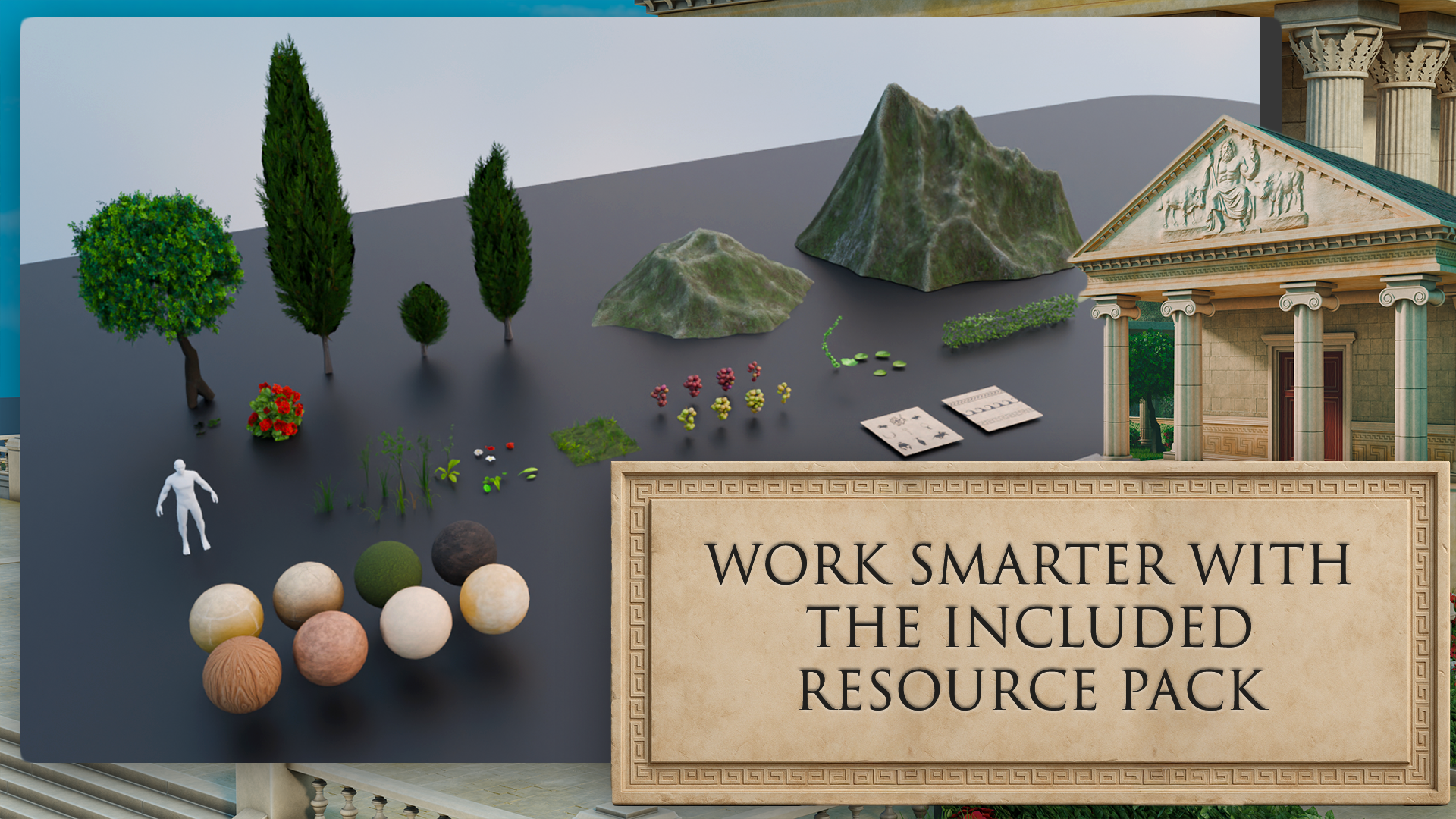
course E dentro desse arquivo de combinação, temos algumas coisas que
podemos usar para ajudar a acelerar a criação
de seu ambiente. Portanto, não
precisaremos nos preocupar criar novos materiais
do zero, na verdade. Nós temos alguns aqui. Então, temos um
pouco de madeira e um pouco de argila. Temos diferentes tipos
de mármore que podemos usar, além de grama e um pouco de sujeira. Temos algumas
folhas de acabamento aqui, então podemos usá-las
para adicionar alguma decoração aos nossos modelos, torná-los um pouco mais bonitos Isso vai ser muito útil. Então, podemos simplesmente usar
essa escultura de pedra no topo do nosso templo Nos poupa de entrar e
esculpir esse detalhe maluco. Agora também temos algumas folhagens que também
podemos usar. Então, temos essas flores. Nós temos essas sebes. Agora, isso é um nó de geometria. Assim, podemos personalizar as folhas. Podemos entrar no modo de edição e temos essa
forma embaixo dela E se eu arrastar esse rosto, ele cria novas folhas, o que é muito legal. Temos hera aqui. Então, se eu isolar isso,
vou para o modo de edição. Isso é basicamente uma curva, e podemos mover esses pontos apenas para moldar a hera. Muito poderoso.
E também podemos personalizar a
aparência das folhas com essas
configurações aqui. Temos algumas uvas,
podemos simplesmente adicionar. Nós temos nossa grama. Então, este avião tem algumas configurações
aqui para ajustar a grama, e é o mesmo que
as sebes, na verdade Se eu arrastasse
essa forma de orelha, ela apenas criaria
grama ao longo do avião. E então, se eu fosse para, tipo, escala
de controle, sim.
Então aí está nossa grama. Então eu vou fazer isso. Agora, temos uma referência humana. Vamos usar
isso o tempo todo quando estivermos construindo objetos, então sabemos o quão grande as coisas
realmente são em comparação. Essa árvore também é muito
útil. É outro geodo. Podemos criar todos os
tipos diferentes de árvores aqui. E esses
ciprestes são apenas estáticos, então podemos jogá-los dentro E também temos algumas
montanhas para ver
ao fundo, o
que seria bom Agora, eu vou te mostrar como
trazer coisas para a nossa cena. Então, eu vou para
Arquivo e, em seguida, basta clicar em Novo e
vou para Geral. Não economize. OK. Portanto, esta é a
nossa cena padrão do Blender Então, para trazer coisas
, vou
para Arquivo e depois anexar E então queremos navegar
até seu arquivo de mistura. E então procuramos
a pasta de objetos
e, em seguida, vamos
pesquisar humanos. Então, temos Human aqui. Podemos
clicar aqui e clicar em acrescentar Então, isso chega
no mesmo local em que estava
nos outros arquivos de combinação. Então, vamos atacar Alch vou trazê-lo para
a origem mundial, e podemos simplesmente
movê-lo para o lado aqui Agora, uma coisa que devemos configurar antes de começar é dar uma
olhada na grade ER. Então, Egrid, nessa visão, está bem. Temos quadrados de 1 metro
que podemos usar. Mas se eu entrar na vista de cima aqui, agora temos todos esses
pequenos quadrados, e se ampliarmos ainda mais, obtemos quadrados ainda menores,
e tudo Não queremos isso
porque vai ficar muito confuso, então só precisamos da grade de 1
metro para essa cena Então, se formos aqui
para as propriedades da cena e formos para as unidades e, em
seguida, para o sistema de unidades, vamos
mudar isso para nenhuma. Isso nos permitirá alterar nossas configurações de grade
na sobreposição Então, agora temos acesso
a essa configuração aqui. Portanto, podemos alterar as
subdivisões para uma aqui. E então, quando aumentamos o zoom, obtemos apenas esse aperto de
1 metro Então, sim, nossa cena está
pronta para nosso ambiente. Nos vemos na
próxima lição.
4. Crie quadros de referência impressionantes com PureRef e ferramentas de IA: M Olá. Olá. Bem-vindo de volta ao ambiente estilizado do
Blender Fred, templo
grego Ok, então na sua pasta de
recursos, você encontrará um PURFL com todas as imagens
necessárias para o curso Eu forneci a referência
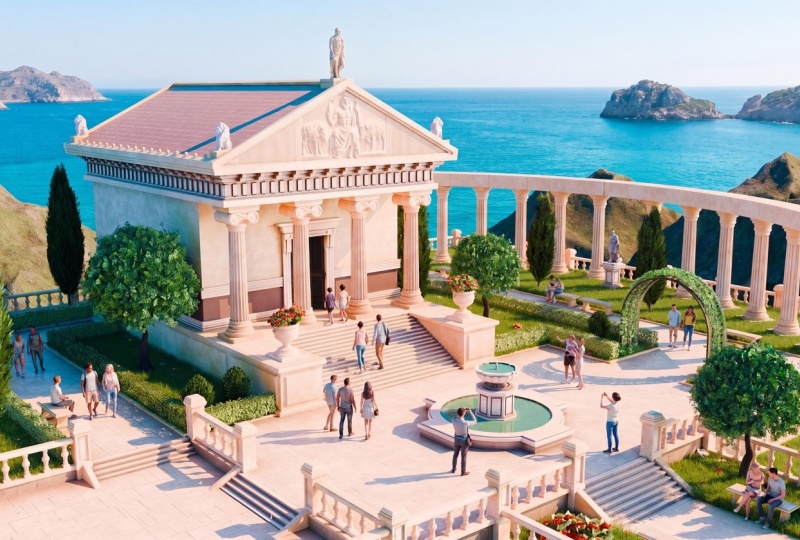
principal. Essa é a cena que
vamos construir. Também incluí imagens
de
referência dos diferentes ativos
que criaremos . Cada imagem tem a
referência humana ao lado, assim
como a grade. Então, podemos ver que essa parede
tem 4 metros por 2 metros. Também incluí
algumas fotos da vida real. sempre útil
tê-los. Então, sim, existe o nosso Pure f. Se
você é novo neste programa, vou reproduzir um pequeno vídeo explicando onde
obtê-lo, como usá-lo. Se você conhece o
Puref,
sinta-se à vontade para pular
para a próxima lição Sejam todos bem-vindos ao nosso guia de referência
detalhado. E é muito importante que
realmente usemos referências em
praticamente qualquer tipo de modelagem ou ambiente em que
realmente trabalharemos. Então, antes de realmente
fazermos qualquer coisa, antes de colocarmos qualquer cubo no
chão ou algo parecido, é muito importante
que tenhamos algumas referências
realmente decentes com as quais realmente
trabalhar. Então, a primeira coisa que eu quero
recomendar é que você possa usar algo para realmente colocar todas as
suas referências, como o Photoshop ou até mesmo o Word Mas o que eu vou recomendar é que você use algo chamado puro. Portanto,
se você acessar o site chamado purev.com, você realmente o
abrirá e, a partir daí, poderá
clicar em Get Pure Rv, e isso o levará
para a E você verá no momento que tem 157 ou um valor personalizado Você pode realmente colocar isso em zero e realmente
obtê-lo de graça. Portanto, é totalmente gratuito e você pode voltar e
fazer uma doação, se quiser, e tudo o que você precisa
fazer é clicar em Baixar. Então, as únicas coisas
sobre as quais
falaremos , basicamente
como referência
aqui, serão gratuitas, exceto
nossa parte no meio da viagem. Mas existem outras alternativas,
como Dlly e muitas outras , que você pode usar em vez de no meio da viagem Depois de abrir o pura, é
isso que você verá nesta tela E se você quiser clicar com o botão direito do mouse, você pode
arrastá-lo para qualquer uma das telas ou pode
torná-lo menor assim. E é um programa muito, muito
bom,
muito útil, é altamente
recomendável obtê-lo Então, agora vamos realmente
pensar em obter nossas referências. E existem algumas
fontes que
usamos para realmente obter
referências. Mas, geralmente, o que você
quer fazer é criar uma espécie de pacote de
referência se
quiser ser um amador ou um
profissional em modelagem em três D
ou ambientes em que
você verá coisas talvez no
Pinterest ou no Sketch Up
e, na verdade, deseja salvá-las Então, eu conheço pessoas com
milhares e milhares de imagens que elas
salvaram ao longo dos anos. E sempre que eles
vêm para um projeto, eles mergulham
e realmente encontram todas as imagens que
têm dessa coisa em particular. Pode ser um
guerreiro samurai ou um sino chinês. Além disso, muitas pessoas que
eu também conheço, que estão trabalhando
profissionalmente
nisso , visitarão museus Eles tirarão suas
próprias imagens reais
e, em seguida, também
as enviarão para o arquivo. O primeiro ponto de
contato, se você
ainda não tem seu próprio banco de dados, provavelmente será
o Google. Então, vamos abrir o Google, e você pode ver aqui
que, no momento, estou procurando um caminhão de entrega
vitoriano Agora vou
examiná-las e obter algumas
referências legais como esta,
por exemplo, e então
simplesmente clicar com o botão
direito do mouse e copiar a imagem. Então, o que vou fazer é
ir até o PEF, então vou
abri-lo novamente e pressionar Control Você verá agora que
tenho minha bela imagem aqui. O que também podemos
fazer com o Pure vs é retirá-lo
e aumentá-lo, é retirá-lo
e aumentá-lo se necessário, que é muito, muito
útil quando estamos inserindo muitas e
muitas imagens reais Agora, a próxima coisa que
eu recomendo que você faça quando
tiver uma imagem lá, é
clicar com o botão esquerdo do mouse e arrastá-la
para algum lugar. E então o que você pode
fazer é pressionar Control N e
realmente fazer uma anotação. Então, vamos chamar isso de
Victorian Trucks. Vamos colocar isso em caminhões.
Agora, na minha cena, talvez
eu realmente queira
um poste vitoriano , bem como parte da cena
ou algo parecido Então, vamos realmente
dar uma olhada no próximo. Então, o próximo ponto de carvão será, na verdade,
o Pinterest, e vamos colocar um poste de
luz vitoriano Então, vamos tentar isso.
Por exemplo, vamos ver o que temos, e podemos ver que temos muitos, muitos estilos,
especialmente este. Este é realmente muito bom. Esse também é muito bom. Então, o que vou fazer é pegar essa, clicar com o botão direito do mouse em Copiar imagem, voltar para o meu PuEv e
colocar as imagens lá, assim, e talvez torná-la
um pouco maior O que eu costumo fazer é reunir um monte de imagens para
cada uma dessas coisas. Quando estamos realmente construindo uma cena ou mesmo apenas um modelo, você quer capturar o máximo de
imagens possível. Estou falando
de centenas de imagens aqui. E especialmente se
você estiver fazendo uma cena, você quer todas
as pequenas partes. Você quer tudo,
até a iluminação, o ambiente, as árvores. Você quer obter referências para absolutamente tudo, pois isso fará com que suas
cenas pareçam
muito, muito melhores se você tiver algumas referências
muito boas. Agora,
deixe-me mostrar que isso é algo em que estou realmente trabalhando
no momento,
então, se eu vier e carregar Reason, vou
carregar este aqui, e você verá no momento,
eu tenho todos os meus adereços Tenho todos os meus
edifícios principais que
vou usar como referências. Eu tenho muitas portas. Eu
até tenho muita folhagem. Eu tenho todas as minhas janelas. Eu tenho minhas luzes aqui, e eu também tenho, mais
importante, toda a iluminação. Em outras palavras, é uma cena. Então, que hora do dia
vai ser? Vai ser, você sabe, no
início da manhã, ou
vai ser ao entardecer Será uma cena noturna
ou será meio-dia com aquele sol
batendo na minha Apenas certifique-se de que realmente
corresponda à cena. Não adianta ter uma
cena como essa, por exemplo. Então, esta aqui, se você tem uma cabana de madeira na neve, você realmente quer que ela
corresponda à sua cena real. Agora, antes de prosseguir,
há alguns outros lugares que usamos para
referenciar,
especialmente algo como
esboçar, o que é muito, muito bom porque você pode
realmente entrar em
uma cena real E então o que você
pode fazer é realmente girar
em torno dele e
realmente verificar como um modelo é montado como
algo assim, que é um dos nossos Mas você pode ver aqui
como é fácil ter uma boa ideia
do que realmente incorporado nesta cena está
incorporado nesta cena
. A partir
daí, podemos
realmente descer e obter algumas capturas ou até mesmo
clicar com o botão direito
do mouse e copiar a imagem Digamos que, se quiséssemos fazer um caminhão vitoriano, por exemplo,
para manter o mesmo tema do
que estamos fazendo, você pode ver que não
há fim de veículos
reais do tipo vitoriano ou vintage Não tantos quanto o que
existe no ArtStation, mas ainda é um
lugar muito, muito bom para começar a
procurar referências Isso me leva ao meu próximo,
que, claro, é o ArtStation Esse é simplesmente um
dos maiores recursos para referenciar ou
pesquisar artistas no mundo Então, vamos colocar uma
referência de Victorian, por exemplo, e vamos
ver o que realmente obtemos Vamos pesquisar obras de arte,
então vamos pesquisar obras
de arte e ver o que elas
realmente resultam Deve haver muitas e muitas
coisas com as quais trabalhar aqui, especialmente boas, se você estiver
procurando por iluminação real. Então você está procurando por efeitos de
iluminação
como este aqui. E, novamente, podemos usá-los como referências
reais. E a melhor coisa sobre o
ArtStation é que também podemos descer e ver coisas
que podem ser nossa arte conceitual, seja, dois D ou, na verdade, três D, e também podemos descer e também podemos descer e ver qual é o
assunto Então, pode ser automotivo, então automotivo vitoriano, ou
pode ser arquitetura
ou algo parecido Portanto, as possibilidades com ArtStation são
praticamente infinitas, e você pode obter
toneladas e toneladas de referências de muito, muito alta qualidade É claro que existem
centenas e centenas de outros lugares onde você provavelmente poderia
ir para obter referências, mas eu os estou mostrando porque, no
que diz
respeito às referências, esses são alguns dos
melhores lugares para ir. Vamos então passar para uma
das coisas que
realmente usamos muito agora,
que você gostaria de pensar que
realmente funcionaria
no que diz respeito à referência, mas na verdade é
muito, muito útil Então, deixe-me apresentar
a você agora o Chat GPT. Então aqui está o Chat GPT. Você pode ver que
temos o Chat GPT quatro, mas também temos 3.5 3.5 é realmente gratuito
e, na verdade, é bom o suficiente
para fazer o que você quiser. Você realmente não precisa
pagar por isso. Também é gratuito. Então, o que eu vou fazer é enviar uma mensagem
e digitar, me
dar dez edifícios diferentes para uma cena de cidade vitoriana Algo parecido. Vamos clicar em Enter e ver o
que isso me dá. Então você pode ver que agora isso me deu muitas coisas com as quais
realmente trabalhar aqui. E a melhor coisa sobre
isso é que você também pode dizer, me
dê mais dez. E só então
prosseguirá e lhe dará mais dez. Agora, essas coisas
são muito úteis usar, porque então eu posso simplesmente pegar essas ideias e elas
também enviarão outras ideias para mim, e eu posso então
entrar no Ou pesquise no Google e na verdade, procure-os ou tente encontrar
algo assim. E eu posso meio que ter
ideias e criar minha cena por lá usando todas essas coisas,
especialmente o Pure Rv Também podemos levá-los
para nossa verdadeira jornada intermediária. Agora, novamente, nossa
viagem intermediária está paga. Acho que o valor mais baixo é
$20 ou algo parecido, mas existem muitas, muitas coisas
gratuitas por aí, mas ainda vou mostrar
o que realmente fazemos com nosso gerador de imagens baseado em IA Então, você pode ver,
no momento, essa é a imagem que
realmente geramos. Eu sei que a chamamos de van de entrega
da era vitoriana, e isso é o que realmente
recebemos Se olharmos para minhas imagens, você verá que
geramos uma tonelada de imagens sobre
todas as coisas. Especialmente,
também usamos isso para gerar texturas. Não existe apenas para realmente gerar imagens, ideias
e coisas assim. Na verdade, você pode usá-lo para
gerar transferências que
serão veiculadas no Windows,
anúncios ou texturas reais E usamos isso, especialmente
para coisas como cortinas, porque é muito,
muito fácil conseguir a aparência
que você
realmente está procurando. Você pode ver, temos muitas ideias para salas
de estar, temos muitas ideias para quartos e
coisas assim. O que também podemos fazer
no meio de uma viagem, também
podemos explorar E o que você poderia fazer
é criar
um baile de formatura vitoriano de busca Vamos colocar na carruagem. E então também podemos
obter ideias a partir disso. Então, se eu colocar uma carruagem
vitoriana, você pode ver isso
como o que aparece Agora, se chegarmos até aqui, também
podemos ver se
clicarmos aqui, esse é o prompt real
que alguém inseriu, então você pode realmente
pegar esse prompt, talvez alterá-lo um pouco, e depois obter suas próprias
imagens em vez simplesmente copiar as imagens de
outras pessoas. É um ótimo lugar para começar a realmente reunir
suas próprias imagens. A outra coisa é
sobre viagens intermediárias, eu posso entrar, por exemplo,
vamos voltar E então o que eu posso fazer é segurar o câmbio, mas abaixar. Eu posso pegar tudo
isso, por exemplo, e então o que posso fazer é clicar
no botão de
download e baixar todas essas imagens. E a melhor coisa
sobre o PureV é que você pode trazer várias imagens ao
mesmo tempo, então você pode simplesmente arrastá-las, soltá-las
e, em seguida, todas elas aparecerão
realmente próximas umas das outras Então, coisas muito, muito
úteis de se ter. Então, por fim, para resumir, não faça o que eu fiz
alguns anos atrás, quando eu simplesmente mergulho direto no
liquidificador e nem sequer penso em liquidificador e nem sequer penso referências e apenas
encontro referências se necessário, enquanto estou construindo
algo Não faça isso dessa maneira. Além disso, leva
diretamente à construção de uma
linda caixa de notas , porque antes de tudo, você pega todas as suas referências garante que
tudo esteja pronto. Você pode ir e encontrar mais algumas
referências se precisar. Você sabe, se de repente você
tem uma faísca de inspiração, quer criar
algo rapidamente, então pegue mais algumas referências, mas,
para começar, pegue todas as suas referências, coloque-as
muito bem organizadas
e passe, até meio dia ou meio dia pegando Em seguida, você
também pode salvar
o puro That em arquivos individuais
e, em seguida, terá todas
as outras referências essa
compilação específica, prontas para uso, talvez, em outro
projeto no futuro. Ou todos, então
espero que tenham achado isso útil e espero que
sigam meus conselhos daqui para frente. Obrigado a todos.
Nos vemos na próxima. Felicidades.
5. Ferramentas essenciais de modelagem no Blender Extrusão, chanfro e ponte: Olá. Bem-vindo de volta ao estilizado
Blender Fred Environment, workshop de templos e jardins
gregos Ok, então antes de
começarmos a modelar, vamos aprender a
modelar, sabe? Então, se você é completamente
novo no Blender e ainda não fez nenhuma
modelagem, assista a um
pequeno vídeo sobre, você sabe,
o básico da modelagem e do
uso do modo objeto, do modo de edição, movimentação de faces
e vértices,
você sabe, tudo o
que você precisa para criar uma Agora, se você estiver bem
familiarizado com a modelagem, fique à vontade para pular
para a próxima lição Mas sim, fique
por aqui para assistir a este pequeno vídeo. Bem-vindos a todos aos conceitos básicos
de modelagem no liquidificador. E esta é uma breve
introdução apenas para você
começar a aprender algumas
noções básicas de modelagem Então, a primeira coisa que eu quero
fazer é trazer um primitivo. Então, a maneira que
vamos trazer para primitivo é pressionar Shift e A, seguida, o que vamos
fazer é abrir um menu, e você pode ver que
temos todas
essas coisas nesse menu
real de primitivos Mas o que queremos
focar é na malha real. E daqui, você pode
ver que podemos trazer muitas, muitas coisas, como cilindros, cubos, aviões, e o
que queremos trazer por enquanto será nosso cubo fato de termos trazido nosso cubo.
A próxima coisa que quero
discutir é o modo objeto e edição E você pode ver no momento
, no lado esquerdo, que estamos na verdade em algo
chamado modo objeto, e isso significa que basicamente podemos manipular todo esse objeto Então, se eu pressionar G, posso realmente movê-lo pela
minha janela de visualização dessa forma Se eu pressionar S para dimensionar, posso realmente dimensionar
todo o objeto. Mas o fato é que
não queremos necessariamente
trabalhar no modo objeto
e, na maioria das
vezes,
vamos trabalhar
no modo de edição. Assim, podemos ir até
o canto superior esquerdo e colocar isso no modo de edição, ou podemos realmente pressionar o botão tab e
entrar no modo Editar dessa forma. Você notará que,
quando entrarmos no modo Edding, temos muito mais
opções para usar
e, o mais importante, agora
temos muita topologia para
explorar A primeira coisa que você
notará é que agora
temos essas três opções
no canto superior esquerdo. Se você tiver sobre eles,
dirá vértice, arestas e faces Agora, os vértices serão
esses pequenos pontos aqui. As bordas serão essas bordas dos meus cubos
ou qualquer uma das bordas. E, finalmente,
temos as faces, que na verdade são
toda a face do polígono Agora, você também pode, em vez
de clicar neles, pressionar um no teclado
e, em seguida, você entrará na seleção de vértices Se você pressionar dois,
poderá entrar nas bordas, e três o
levará às faces. A partir daqui, podemos realmente
manipular qualquer uma dessas partes. Então você notará
no momento que
eu tenho um aparelho Agora, se você não tem
o Gizmo disponível, vá para o lado
esquerdo e tenha esse pequeno
botão aqui que diz Move, ou você pode pressionar Shift Spacebar e abrir sua ferramenta de
movimentação dessa forma Agora, como estou nos rostos, posso realmente
puxar esse rosto dessa forma, se eu for até as bordas, posso
realmente pegar uma
das bordas e retirá-la
desse jeito. E se estivermos em vértices, posso pegar esse vértice ou
pegar o segundo vértice com Shift Select
e, em seguida, retirá-lo assim É muito, muito fácil
manipular as coisas quando você sabe como selecionar
cada uma dessas partes Antes de nos aprofundarmos demais
com a modelagem
real
nesse modo de edição real, vamos voltar ao modo
Objeto por enquanto O que eu quero mostrar a
vocês é como podemos realmente mover esse cubo
real Então, além de movê-lo
com o dispositivo real aqui, também
podemos pressionar G
e, na verdade, mover livremente esse objeto ou
podemos pressionar G e Y Vamos colocá-lo ao longo do eixo Y, movê-lo ao redor ou no eixo X, por exemplo, e
movê-lo dessa maneira ou até mesmo do eixo e
movê-lo para cima e para baixo. Para voltar ao
ponto de partida, basta clicar
com o botão direito do mouse assim. Então, na verdade, isso é mover a localização de
não ser mais um cubo, mas digamos que seja um cubo Também podemos escalar isso com o S, mas podemos aumentá-lo ou
reduzi-lo dessa forma. Agora também podemos
pressionar o botão S,
segurar o botão Shift
e, então, temos muito mais sutileza
na escala real Também pode
aumentar isso por, digamos, um fator de dois, S ,
dois, enter e pronto. Claro, também podemos
reduzi-lo bem pequeno. Agora, a próxima coisa que
quero discutir é a rotação, porque se girarmos com
R e apenas girá-la, não
temos muito
controle sobre como O que eu quero fazer em vez disso é sempre pressionar R, depois anexá-lo a um eixo,
que pode ser o Y, seja, o verde, e
depois girá-lo mão
livre ou inserindo o
valor em nosso teclado numérico Então, se eu quiser girá-lo, digamos, em 90 graus, pressione o botão final,
e eu girei essa rodada em 90 Agora, se eu quiser
girá-lo de volta, posso pressionar O Y, o pequeno botão de menos
no teclado numérico,
90, e então podemos girá-lo Agora, há outra coisa
que você precisa saber. Também queremos redefinir
nossas transformações, e isso é uma das coisas mais importantes no Blender, porque se você não redefinir
suas transformações, o
Blender ainda
considera isso um cubo,
mesmo que não seja mais um cubo mesmo Então, o que queremos fazer para redefinir nossas transformações
é pressionar o controle R, tudo se transforma. Então você notará que
a orientação mudou para cá porque sempre se moverá para o
centro do mundo. A partir daí, também
queremos redefinir nossa orientação. Então, queremos clicar com o botão direito do mouse em
definir origem como geometria
e, em seguida,
colocar a origem volta no centro
desse objeto Agora, também é importante saber que
a redefinição das transformações também
afetará coisas como mapeamento UV,
coisas como Basicamente, se você
tiver algum problema no Blender, sempre certifique-se de
redefinir suas transformações, e então a maioria desses problemas definitivamente
desaparecerá Tudo bem, a próxima coisa sobre redefinir nossas
transformações é que torna muito
fácil voltar ao
que era Em outras palavras, se eu pressionar
S e diminuir a escala, então vamos pressionar R e Z e girá-las dessa maneira Porque antes disso, eu
realmente reiniciava minhas rotações. O que posso fazer agora é pressionar Alterns e
colocá-la de volta na escala em
que estava antes de
eu fazer qualquer coisa e
depois AlternR e, na verdade, redefinir essa
rotação também Muito, muito útil, uma vez que você realmente redefina suas transformações no
que você pode realmente fazer Agora, seguindo em frente,
vamos analisar agora
a duplicação. Então, se eu vier até aqui, eu sou capaz de realmente
duplicar isso Se eu pressionar Shift
D e depois pressionar Enterbo,
agora é uma duplicação e posso movê-la
para o lado direito Então, agora temos
na verdade dois objetos. Agora, e se você quiser que esses dois objetos sejam realmente combinados e não pretendesse realmente duplicá-los no modo objeto, por exemplo? Bem, isso é fácil. Podemos simplesmente mudar de posição,
selecionar o
outro e pressionar Control J, e agora os dois realmente
se juntam, como você pode ver. Então, se eu pressionar tab agora, poderemos entrar
e realmente trabalhar nos dois
ao mesmo tempo. O que acontece se quisermos
realmente dividi-los, para que não queiramos que
os objetos estejam realmente juntos. Tudo isso é fácil. Apenas certifique-se de selecionar
um deles primeiro
e, em seguida, tudo o que você
vai fazer é pressionar L apenas para selecionar tudo. Então, todas essas faces, então você vai
pressionar P.
Desça até onde diz seleção, e agora, se eu pressionar tab, ambas
estão realmente separadas. Agora, é claro, usando
o mesmo comando, se eu pressionar tab, eu posso
realmente entrar, pegar um rosto, por exemplo, pressionar Shift D. Na verdade, também
posso duplicar coisas
dentro do modo de edição Então, talvez queiramos duplicar
todos os três. Shift D, eu posso realmente entrar e
duplicá-los da mesma forma. Isso também significa, porém,
que eles, quando você os duplicar no modo de
edição, farão parte
do mesmo objeto, é
claro, porque no modo de edição, eles não são realmente
classificados como um Eles estão agrupados como
a mesma peça real. Agora, na próxima
parte, vou
trazer um cubo totalmente novo e vou
mostrar algumas das
técnicas básicas de modelagem
do Blender e analisar
algumas das opções Então, aqui temos um cubo
totalmente novo, e o primeiro que
vou mostrar é que, se entrarmos no modo de edição, sempre
trabalharemos
no modo de edição para mostrar essas coisas,
certifique-se de que você esteja no modo de edição Vou pegar a cara de cima. E o que eu vou
fazer é pressionar E, e isso então vai
expulsar isso Agora, às vezes você
precisará extrudar algo e ele precisará estar ao
longo do eixo A, por exemplo Então, tudo o que vou fazer é ir
até Edge ect, pegar essa borda, e então o que vou
fazer é pressionar E, e você pode ver, porque não está
amarrado a um eixo, está flutuando em todos os lugares. No entanto, se eu pressionar o Xpon, você pode ver
que agora ele se expulsa, seguindo ao longo do eixo real, que torna
muito, muito
fácil manipulá-lo onde
eu realmente preciso Uma que vamos ver é
algo chamado chanframento, e então tudo que eu preciso fazer é entrar e
agarrar minha ponta Então, vou pressionar
dois no teclado, pegar uma ponta desse jeito,
e então vou pressionar
Control B dessa forma. E você notará que agora está realmente chanfrado desse Você também notará,
no lado esquerdo, que
temos algo chamado painel do
operador. Ele será fechado. Basta abri-lo e, a partir daqui, com o chanfro real, podemos
abaixar os chanfros, por exemplo, girá-los para
cima, mover a forma real
do chanfro e todas as
outras coisas e todas as
outras Praticamente qualquer coisa que você fizer no liquidificador fornecerá
um painel de operação como este Não vamos
entrar muito nisso, mas basicamente, momento em que você pressiona
o botão
Tab para
sair do modo Editar, isso desaparecerá
e você ficará preso à forma real que
escolheu, e você ficará preso à forma real que à
inserção ou à extrusão Então, tenha isso em mente. Então, no momento em que eu pressiono tab,
isso realmente desaparece. E se quisermos
chanfrar vértices e não bordas Então, por exemplo, se eu chegar a um vértice como esse
e um vértice como esse, pressionar Control B, você verá
que ele se desprende assim. Mas se eu chegar a um que seja o
oposto um do outro, pressione Control B, você verá que
nada realmente acontece No entanto, se eu pressionar a tecla de
controle e B
, seremos realmente
capazes de
soltar os vertes reais dessa forma. Essa é outra
dica útil para realmente chanfrar. Agora, a próxima
técnica de modelagem que queremos discutir é,
na verdade, os loops de borda Então, como podemos obter mais
geometria nisso? Então, por exemplo, eu quero
trazer algumas bordas aqui, eu posso pressionar Control, e
isso me trará
uma borda aqui. Se eu clicar com o botão esquerdo, então, você pode ver que eu posso colocar isso neste lado ou neste lado. Mas digamos que eu o queira
bem no centro. Vou
clicar com o botão direito do mouse e
colocá-lo bem no centro. Agora, a outra
coisa que posso fazer com o painel do operador
novamente é
entrar e girar tudo isso para me dar mais voltas de borda
reais, e posso até movê-las
para a direita Agora, eu também posso, se
eu pressionar Control Zed, entrar, pressionar a lei de controle. Na verdade, posso rolar para cima
na roda do mouse para me dar quantos loops
de borda eu realmente quiser Ou se eu quiser um
pouco mais de aletas, posso digitá-las
no teclado numérico real, que eu possa digitar 120,
por exemplo, e
ter 120 voltas de borda Para cancelá-lo a qualquer momento,
basta pressionar a placa de escape
e, em seguida, isso o
cancelará. A próxima técnica de modelagem que
quero mostrar a você requer dois blocos reais
ou dois cubos como este. E tudo o que vou fazer é entrar e selecionar
faces opostas
dessa forma, e então eu quero realmente juntá-las,
por exemplo Então, tudo o que vou fazer é selecionar os dois. Vou clicar com o
botão direito do mouse e
descer até onde diz faces da ponte. E agora você pode ver que eu posso
realmente juntá-los. Agora, se eu pressionar Controles
e voltar um minuto, você também pode fazer isso
entrando e digamos, agarrando
essa e essa borda E o que vou
fazer em vez disso
é pressionar o osso F desse jeito e
descer até o fundo
também, e depois
pegar os dois e pressionar o FBNe assim Às vezes, a ponte
não funciona porque
a ponte precisa funcionar com duas arestas
e nada entre elas. Em outras palavras, nada
selecionado lá. Se eu entrar neste
agora e tentar clicar com o botão direito do mouse e descer até ele
dizer loops de borda de ponte, você verá selecionar
pelo menos dois loops de borda Então, na verdade, não podemos nos
unir a partir daí, e é aí que é uma boa
ideia usar o FBN em vez disso Agora, a
técnica de modelagem final que eu realmente quero mostrar a vocês é
algo chamado inserção. O que eu vou fazer é pegar esse rosto aqui. Vou pressionar o
ébano e então você
verá que pode realmente
inseri-lo como dentro
e, a partir daí, você pode realmente extrudi-lo se quiser Você também pode
pressionar Control B e desligá-lo, se quiser E você pode ver agora
que é muito fácil
usar todas essas técnicas
que eu realmente mostrei. Agora, por fim, a
última coisa que quero mostrar
a vocês é a inserção novamente, mas desta vez
vamos pegar essa base e essa base, e se eu pressionar I,
é verdade que você pode inserir as
duas ao mesmo tempo Agora, a melhor
coisa sobre inserir é que, se eu pressionar I e
depois pressionar I novamente, podemos inseri-los separadamente
um do outro, assim. Agora, vejo muitas
renderizações no Facebook e em outras mídias sociais que parecem muito,
muito bloqueadas Por exemplo, se eu pressionar tab
agora e entrar no modo objeto, você verá que isso realmente
parece muito irregular Mas há uma solução muito
fácil para isso, então não
precisa ser assim. Tudo o que você precisa fazer é, depois terminar, clicar com o botão direito e
aparecer onde está
escrito sombrear automaticamente, suavizar, e isso
o sombreará com base no ângulo real. Então, é muito fácil
sombrear de forma plana, totalmente lisa
assim ou suavizar automaticamente assim. Se você realmente está com dificuldades
e realmente quer que
a sombra fique um pouco mais
suave do que é, você pode
ir
para o lado direito onde está esse pequeno triângulo, ,
onde está esse pequeno triângulo, descer e abrir o normal e, a partir daí, você pode
realmente aumentá-lo e sombreá-lo ainda mais suavemente
com base em um ângulo maior O padrão é sempre definido como 30. Portanto, certifique-se de configurá-lo para 30, caso você
realmente exagere A última coisa
que quero mostrar
nesta introdução é o cursor real, porque
acho que é muito,
muito importante para
realmente modelar. Então, o que eu vou
fazer no mono é fazer outro
cubo com Shift D, e então eu quero esse cubo
em cima desse
cubo em cima desse
cubo Agora, se eu mover meu
cursor até aqui, o botão direito do mouse. E então o que eu posso fazer é
pressionar Shift desk, e eu vou selecionar
até o cursor, manter o deslocamento E isso então moverá
o centro exato desse cubo, toda a orientação
para o meu cursor real Agora, como eu colocaria
isso em cima desse cubo? Eu literalmente
pegaria esse cubo. Em primeiro lugar, eu
clicaria com o botão direito do mouse e definiria a origem geometria apenas para ter certeza que a origem está bem
no centro Então, eu pressionaria o cursor Shift
Desk para selecionar, e então colocaria meu cursor bem no centro. E então eu pegava esse
cubo e, a partir daí, eu podia mover a seleção da
mesa Shift
para o cursor, manter o deslocamento, e agora esse cubo está ao
lado desse cubo real aqui A partir daqui, então, eu posso
realmente trazer isso à tona, e vamos dar uma
olhada rápida em tudo o
que aprendemos. Então você pode ver agora, se eu puxar isso, vou unir os dois juntos,
depois com Control J. E então a primeira coisa que
vou fazer é entrar, pegar essa face e essa face, e vamos clicar com o botão
direito e
descer até as faces da ponte. E então eu vou
trazer alguns loops de borda. Então, vamos inserir dois
ou três loops de borda. Clique com o botão esquerdo, clique com o botão direito. E então o que vou
fazer é pressionar Alt Shift e clicar
apenas para selecionar toda essa borda que
gira por aqui e pressionar o S, mas, e
retirá-la assim. A partir daí, então, o que
vou fazer é tirar essas
duas blusas,
então vou pegar essa
blusa , trocar essa blusa Vou pressionar Control B e, na verdade,
desligá-los dessa forma A partir daí, vou
trazer uma inserção, então vou pegar
a parte superior frontal aqui. Vou inserir isso
com o botão do olho assim. E então, a partir daí, eu vou
realmente extrudar. Então, eu vou expulsar
isso dessa forma. Agora, digamos que eu queira uma peça
maior na próxima parte, vou pressionar
Shift D. Puxe-a para fora, então essa é uma duplicata
dessa face Eu quero pressionar o S, mas para
torná-lo um pouco maior, e então vou pressionar E e puxá-lo
ao longo do eixo. Finalmente, o que
vou fazer é pegar esta e esta e clicar com o botão direito do mouse
e
unir as faces dessa forma. Você pode ver como é
fácil agora começar a
criar alguns modelos muito,
muito complexos com tudo o que
você acabou de aprender. Tudo bem, pessoal, então
espero que tenham gostado, e eu vou ver no
próximo Cheers.
6. Encaixe cinza um caminho de templo com modificadores de solidificação e chanfro: Olá. Bem-vindo de volta ao estilizado
Blender Fred Environment, workshop grego de templos e jardins Ok, então agora é hora de
começar o ambiente de boxe
cinza. Então, vou começar com
essa área na fronteira, o andar, e depois
vou construir esse pequeno caminho que
contorna o templo Ok, então no Blender, eu deletei todo o
resto da cena, exceto nossa referência
humana Então, vamos começar pressionando Shift
A e vamos adicionar um avião. Agora, com este avião,
vou mudar as dimensões para 4
metros por 4 metros. Lembre-se de que você pode
recuperar esse menu pressionando N no teclado Agora, com isso, vou
adicionar um modificador de validade. E eu vou
mudar a espessura, e então eu também vou
adicionar um modificador bevo, mudar isso para E sob sombra, vou
bater forte e normal. E então, com isso, vou
pressionar o Controle A e aplicar a escala. Agora você pode ver onde
eu fiz isso antes. Vou apenas
reiniciar meu cursor
no momento. Você deveria estar aqui. Então, eu vou entrar
no modo de edição no plano e selecionar
esse vértice inferior, e vou pressionar Shift
S e o cursor para selecionar Então, isso trará nosso cursor
livre até aqui. Então, no modo objeto,
podemos clicar com o botão direito agora e definir
a origem para o cursor livre Então, agora o ponto de origem do ladrilho está neste canto aqui. Agora, com isso, podemos pressionar Alt G e ele
o trará para a origem mundial e o
configurará perfeitamente em 00. O que eu realmente vou
fazer com este é trazer
isso para o lado e
duplicá-lo com Alt D e trazê-lo apenas
para o eixo x. Então, ao duplicar com Alt D, em vez de shift,
criamos uma instância Portanto, qualquer alteração que fizermos nessa malha afetará
a outra malha. Então, com este avião, vou
apertar a Alt G para trazê-lo de
volta ao centro. E agora, se formos
até nossa ferramenta de encaixe, podemos selecionar a grade Agora, se entrarmos na
vista de cima e pressionarmos G na parede segurando a tecla Control,
quando a movermos, ela ficará grudada na
grade. Com isso, vou pressionar a tecla Alt D
novamente e movê-la no X enquanto mantenho
o controle e a trago com 4
metros de diâmetro assim. Agora queremos cinco
cruzando e depois três
subindo . Então é isso que
eu vou fazer aqui. Vamos entrar no
modo superior. E lembre-se, duplique com Alt D e depois
mova-o até que tenhamos Cinco aviões cruzando. Agora podemos selecionar tudo isso
e outubro novamente e movê-lo para cima até termos cinco por três Agora é aqui que
está o PUFL aqui. Esta é essa área
aqui na frente. Tudo bem, vamos
voltar para o liquidificador. E vamos pegar esse do
meio aqui e optar e podemos
movê-lo para aqui e
mais um aqui. Então, agora vamos criar
o caminho que vai para cima. Então, vamos pegar esse
avião e duplicá-lo, movê-lo ao longo do branco E agora, se pressionarmos Shift, ele deverá repetir
a mesma ação. Então, vamos fazer isso, então
temos um, dois. Vamos para seis, um,
dois, três, quatro, cinco, seis. Agora, se
olharmos para a referência, esta começa
neste canto aqui. Então, vamos pegar esse. Venha para a vista superior, Alt D e podemos movê-la,
então fica aqui. E agora podemos movê-lo para que ele se alinhe em
toda a volta. Então, eu vou fazer Alt D Y, movê-lo para cima desse jeito e depois
mudar para repetir uma ação. Agora podemos escolher D novamente, X, movê-lo aqui e, seguida, mudar para repetir
essa ação novamente. E aí está nosso caminho
percorrendo toda a volta. Agora também queremos que um
vá até aqui, então vou pegar esse,
Alt D Y, e movê-lo para cá. E aqui embaixo, temos uma área, mas ela
desce alguns degraus. Então, faremos isso mais tarde. Sim, aqui está o
começo do nosso caminho. A próxima coisa que você
quer fazer é colocar tudo isso em uma coleção
para que possamos nos manter organizados. Então eu vou clicar em A,
então selecionamos tudo, e então eu vou
desmarcar o humano e clicar em M, Nova coleção, e
vamos chamar esse caminho Lá vamos nós. Agora, se
salvarmos nosso trabalho. E então uma coisa
que eu também quero fazer é essa seta para
baixo aqui, e podemos ativar a cavidade. E com a ativação da cavidade, ela apenas dá bons destaques
nas bordas para que possamos
ver muito melhor. Sim, esse é o nosso caminho e nossos azulejos. E a maneira como fiz isso
com o modificador de chanfro, para que possamos ver, você sabe, como os ladrilhos se alinham E sabemos que isso é 4
metros, isso é 4 metros. E fica muito
mais fácil quando você está construindo todo o resto
com todas as paredes, e você pode ver se
combina com o que você está fazendo. Na próxima lição,
faremos algumas curvas contornando as bordas para que
possamos separar o caminho das áreas gramadas
7. Bordas de caminho baseadas em curvas usando snap e instance: Olá. Bem-vindo de volta ao estilizado
Blender Fred Environment, workshop grego de templos e jardins Então, a primeira coisa que quero fazer é
acessar a vista superior e
selecionar um caminho. E eu vou
tocar em GX oito e GY oito só para
que saiam
da origem mundial quando
trouxermos novos objetos E vamos começar a criar
os freios. Então, vou redefinir a origem do
mundo com turnos
e, em seguida, vou
adicionar um cubo Agora, para o eixo Z,
vou colocar 0,125. E para o Y,
vou colocar 0,15. E vou manter
o X em 2 metros. Embora aqui esteja nosso meio-fio. Agora queremos que isso esteja aqui. Então, vou
levantá-lo um pouquinho para que
fique na linha vermelha e talvez faça com que também fique um
pouco de água. Então, vamos
reduzir isso um pouco. Portanto, a altura
realmente não importa. Desde que tenha cerca de
2 metros de diâmetro, ele deve permanecer modular. Mas você pode
brincar com o Y e o Z. Vou duplicar
isso com o deslocamento D e apenas me mover ao longo
dos X 2 metros. E vou
duplicá-lo novamente e
girá-lo em 90 graus E queremos trazer
isso aqui. Então, queremos que esse
canto seja compatível. Então, vou
selecionar os dois. Talvez Control J se junte a eles. E vamos entrar no modo de edição. E aqui na foto, vou mudar
isso para face Vou selecionar esse rosto. Pressione G, depois Y
e, em seguida, pressione o controle enquanto coloca
o cursor do mouse sobre essa face, e ele se encaixará nessa face Então o que podemos fazer aqui é talvez excluir essa face
e excluir essa face. Agora podemos
selecionar Edge e pressionar Alt
e clicar com o botão esquerdo para
selecionar esse loop de borda. Com a mesma
foto de rosto que acabamos de tirar, vou apertar G
x e colocá-la nessa cara aqui. Então,
agora está na fila. Agora, o que podemos fazer é se atingirmos A e depois M e depois nos
fundirmos por distância, todos
eles devem ser unidos aqui Oh, precisamos adicionar um laço de borda. Vou apertar o
Control R aqui, colocar um laço na borda e depois
GY, encaixá-lo nessa face Agora vamos mesclá-los todos novamente. Vamos conferir aqui.
Tudo isso deve ser mesclado agora Agora podemos simplesmente construir
essa face aqui. E agora temos uma peça angular. Agora podemos verificar se
tudo está alinhado corretamente. Mas espere. Vamos primeiro
fazer o ponto de origem. Então, essa, a origem,
aponta no meio. Queremos
entrar no modo de edição e selecionar
essa borda à esquerda
e, em seguida, deslocar o cursor S para selecionado, voltar ao modo objeto e
definir a origem como Dcursor livre Agora, com este, queremos o ponto de origem,
indo para a vista superior. Queremos que seja que
vamos fazer um wireframe. Queremos que seja
neste ponto aqui. Então, vou
cortar para uma visão sólida
e vou
passar por baixo dela, vou editar, selecionar
esta face, Shift S,
cursor para selecionado, no modo objeto, definir a origem como cursor livre Agora, esperamos que eles se
alinhem perfeitamente em nossos ladrilhos Então, antes de fazermos qualquer coisa,
vamos selecionar os dois pressionar M e colocá-los em uma
nova coleção chamada curbs Agora, vou mover esses
dois para seguir o caminho. E vamos trazer de volta
nosso rompimento de rede. E vamos renomeá-los. Então, se você quiser encontrar
um objeto em sua lista, basta selecioná-lo e pressionar a tecla de ponto
no teclado numérico, e ele simplesmente
se encaixará nesse objeto E podemos clicar duas vezes
nisso e renomear esse meio-fio. E, como este, renomearemos esse canto sublinhado do
meio-fio Agora vamos fazer
isso primeiro. Então, duplicaremos uma
instância com Alt D e , em seguida, pressionaremos Alt G para trazê-la de
volta à origem mundial Agora podemos entrar na vista superior. E vamos preencher
essas bordas aqui, não as dos cantos, mas queremos que as apenas se
afastem dos cantos Então, vou pressionar G hold
Control e trazê-lo aqui. Agora podemos duplicar com o volt D novamente e fazer o mesmo
que fizemos com o caminho Talvez pressionemos
Shift R para
repetir a ação e
acelerá-la um pouco. E vamos trazer
essa peça angular. No Alt G. Agora,
precisamos girar isso. Vou pegar Azi A-90 e
levar isso para essa esquina. Agora vamos pegar essa peça, D Z 90. Vá para a vista superior. E vamos mover isso aqui
e duplicá-los, para que eles cheguem até aqui Agora podemos pegar. Você
pode pegar tudo isso. Você seleciona o canto.
Então, apenas os retos. Alt D e, em seguida, mova-o para cima
no Y até aqui.
Vou precisar de um. Mas poderíamos ter uma peça angular aqui
em vez de uma reta. Então, vou
deletar esse e abrir esse. Al D Y até aqui
e, em seguida, gire no -90 Lá vamos nós. Queremos uma peça
angular aqui. Então eu vou D X até a
esquina, AZ 90. Não, queremos -90
-90. Lá vamos nós. E então eu vou D Y,
trazê-lo para este canto. Z menos Z 90. E queremos um pouco. Oh, poderíamos fazer mais
peças de canto ao virar da esquina. Então descreva este
D Y neste canto
e, em seguida, Az -90 Agora que queremos o
Az 180 para isso. Lá vamos nós. E então
DX para esta esquina E então vamos girá-lo até acertar e
pressionar os botões errados aqui Tudo bem.
Visão sólida. Lá vamos nós. Azzi -90, aí está. Agora queremos um por aqui. Então, vamos pegar Oc D Y e depois
girá-lo até que mude. Aí está outra peça
angular aqui. Agora queremos algumas peças
retas. Então, vamos preencher
esse canto primeiro. O D Y. Gire. Diga por aqui. Poderíamos trazer este. E então RZ, é 180? Não. Continue girando até acertar. Lá vamos nós. Queremos um monte de peças
retas. Então, vamos pegar esse. A D X até aqui, e depois D Y, e então podemos fazer Shift R até
o fim. Lá vamos nós. Vamos pegar esse e
duplicá-lo neste canto. Podemos pegar esse e
movê-lo para esse canto. Só estou pegando
esses porque isso nos impede de
girar Então, podemos ter um aqui. E depois mais esquinas?
Temos uma esquina aqui. Então,
teremos etapas aqui, então talvez tenhamos que trocá-las por
etapas retas. Então, vamos excluí-los e pegar as peças de canto aqui. Pegue, teremos
uma peça reta aqui e depois uma peça de canto. Vamos pegar essa de baixo
aqui e colocá-la aqui, porque então ela pode
cair um pouco mais dessa maneira. Então temos esses cantos, vamos fazer os cantos internos. Então, queremos essa Alt D
e a movemos para esse canto. Vamos pegar essa, Alt D
2. Não, nós não queremos isso. Queremos esse. Alt, vá para esta esquina. E agora, acho que são apenas peças
retas que sobraram aqui agora. Sim, então vamos
pegar os héteros. Um, dois, três, quatro, cinco, seis, sete, oito. Vou duplicá-los aqui
e, em seguida, preencher essa lacuna aqui E então podemos fazer o
mesmo com a parte superior. Então, outubro Y, e então
preencha as lacunas. E lado. E vamos
pegar esses. Eu vou fazer X aqui. Sentirei falta de qualquer coisa que tenhamos
aqui que precisemos fazer. Então, vamos desmarcar esses dois. Vá lá. Lá vamos nós. E vamos duplicá-los
e trazê-los para a esquerda e duplicá-los
novamente para este E então preencheremos
a lacuna aqui. E eu acredito que essas são nossas restrições. Agora, podemos excluir
esses intermediários porque teremos etapas aqui. E provavelmente poderíamos excluir
esses do meio também, porque teremos degraus
subindo até o templo. Excluiremos esses porque teremos etapas aqui. E talvez precisemos
alterá-los para que, se tivermos uma
área descendo aqui, talvez
tenhamos que ter áreas
retas aqui, mas depende de
você se quiser
ir tão longe, como
descer, sabe? Sim, eu deveria estar bem por enquanto. Há o bloqueio
de nossas calçadas.
8. Modele os degraus e gradações com precisão: Olá. Bem-vindo de volta ao ambiente estilizado do
Blender Fred, templo
grego Em seguida, daremos
nossos passos. Então, vamos pressionar Shift S e passar
o cursor para a origem mundial. E vamos adicionar outro cubo. E vamos para a vista frontal. E eu vou bater em G Z um para que o cubo fique
no plano terrestre Em seguida, vou
entrar no modo de edição, selecionar essa borda e pressionar Control B
para fazer um chanfro E quando você
clicar com o botão esquerdo,
haverá um pequeno menu
na parte inferior aqui. E em Tipo de perfil, clicaremos em
Personalizado e, em Predefinido, clicaremos em etapas Agora vamos ter que
adicionar mais segmentos. Então, vou adicionar 16
segmentos e depois aumentar a largura até que
fique o mais próximo possível, para que pareçam alguns
degraus, talvez um pouco mais. Lá vamos nós. Em seguida, vou selecionar tudo com A e subir até aqui e
selecionar o cursor livre Então eu vou acertar S Z um, não S um, S 0,5. Vou reduzi-lo em direção
ao cursor D livre. Agora, os degraus têm 1 metro de altura. Em seguida, queremos selecionar
esse vértice aqui embaixo, deslocar o cursor S para selecionado, entrar no modo objeto e clicar com o botão direito do mouse em
Definir origem para liberar o cursor D. Agora podemos mover isso
pelo caminho e duplicar
uma instância com Alt D
e, em seguida, pressionaremos Alt G para trazê-la de volta
à origem mundial E agora podemos simplesmente
colocar isso em nossa cena. Então, segurando o controle,
vou colocar um aqui. E podemos duplicar este, GX dois para
movê-lo por 2 metros Em seguida, podemos duplicar esses
dois e movê-los através do Y até aqui e vamos
duplicá-los novamente, movê-los
por 2
metros no Y, e então podemos movê-los para cima em 1 metro com este, vamos movê-los para baixo em 1 G é menos um. E também podemos dar alguns
passos por aqui. Então, selecionaremos esses
dois OD Azi -90 e giraremos em torno
do Dcursor livre, então vou desfazer isso e subir até aqui
e escolher o
ponto médio
que e escolher o
ponto médio E então Azi -90, vá para a vista superior e, em seguida,
mova esta para aqui, e então podemos
ter uma Então, vamos apenas duplicar
esses antigos para aqui. E esses são passos
desse lado. Agradável e fácil. Lá vamos nós. Outra coisa que podemos acrescentar neste momento são as pequenas peças laterais
nas laterais dos degraus. Então, vamos redefinir nosso cursor novamente e adicionar outro cubo Com este,
acho que se
entrarmos na vista superior, podemos fazer
isso manualmente. Então, se a movermos para cá podemos usar a
captura de rosto para isso Então, se você for até o
rosto estalando e
pressionarmos GX e segurá-lo sobre esse
rosto, ele se alinhará aqui, depois GY e o
encaixará nessa face, depois GZ
e depois
encaixará Agora, com isso, podemos
entrar no modo de edição, selecionar essa face e, em
seguida, mover para aqui
e, em seguida, selecionar a
face superior e reduzi-la para cerca de uma
boa altura até aqui. E então podemos selecionar
essa borda e trazê-la até aqui. O que poderíamos fazer
também é selecionar essa face e pressionar E para extrudar E poderíamos trazê-lo para
cá, eu diria que parece bom. E agora, com isso, podemos
adicionar um modificador de espelho. Então, o que poderíamos fazer, na verdade, em vez de um modificador de espelho, porque são dois objetos,
podemos simplesmente duplicar com
Alt D e movê-los Se atingirmos o GX dois ou o GX quatro, talvez
eu precise
ir um pouco mais longe Então, podemos simplesmente fazer
essa foto de rosto. Então, se a movermos
para aqui e depois pressionarmos GX e a
encaixarmos nessa face Está bem colocado, então.
Temos alguns recortes aqui. Então, o que poderíamos fazer é
selecionar o original
e, em seguida,
movê-lo um pouco para o lado, para que não se encaixe
nas faces Realmente não importa.
Sim, aqui estão nossas grades. Agora, talvez eu queira que essa
vantagem fique mais para trás. Então, vou entrar no modo de
edição e clicar com a tecla Alt nesse loop, pressionar GY e colocá-lo antes da calçada.
Eu acho que parece melhor. Lá vamos nós. Aqui está o
bloqueio de nossas etapas Então, uma coisa que eu gostaria de
mudar são os degraus do templo. Então eu acho que eles
precisam ser um pouco mais amplos. Então, vou
selecionar esses dois duplicá-los e
movê-los. Preciso recuperar a grade. Então, se você voltar para a
grade GX, mantenha o controle
e, em seguida, duplicaremos
essas Alt D, X, mantenha o controle no
início do nosso templo E a última coisa que queremos
fazer é selecionar tudo
isso porque
esquecemos de fazer isso E compramos uma nova coleção
de M, nomeie essas etapas. E poderíamos pressionar F dois neste e renomear
as etapas, se você quiser Tente ser mais
organizado do que eu. E sim, acho que
vou seguir nossos passos. Talvez
também devêssemos colocá-los em nossa coleção de etapas apenas para nos mantermos simpáticos e
organizados. Lá vamos nós. O que eu poderia mostrar
um pequeno truque legal para renomear todos esses objetos
é se selecionarmos todos eles e garantiremos que este
seja selecionado por último E se pressionarmos F e
, em seguida, podemos pesquisar renomeação
em lote e, em seguida,
garantir que selecionado esteja selecionado, escolheremos método
setName Nu e
nomearemos essas etapas. Clique em OK. Portanto, o principal deve ser chamado
apenas de etapas, e o restante deve ser
0,01 0,02, etc. Em seguida, essas duas grades. Nomearemos o corrimão esquerdo , em seguida, podemos fazer
esse manualmente 0,001, eu acho. Lá vamos nós. Agora está tudo organizado. Te
vejo na próxima aula.
9. Construa paredes e cantos modulares com geometria limpa: Olá. Bem-vindo de volta ao ambiente estilizado do
Blender Fred, templo
grego Então, nesta lição, vamos
começar a criar nossas paredes. Então, é praticamente o mesmo
que fizemos com as calçadas. Então, vamos adicionar um cubo e um G para
trazê-lo até o chão E nós queremos que isso
seja 4 metros no X. E então 2 metros
no Z é bom E então no
Y, vamos tentar 0,5. Provavelmente é muito
grosso. Isso é 0,25 Serei de bom
tamanho para nossa parede. E queremos que nosso ponto de origem seja o vértice inferior
esquerdo aqui Então, Shift S, cursor para selecionado
e, em seguida, clique com o botão direito do mouse em Definir
origem para Go No fret cursor. Não, agora não podemos redefinir nosso cursor para a origem
mundial, então
não nos esqueçamos disso. E mova isso para o
lado F dois para renomear essa parede e M novas paredes da
coleção Lá vamos nós. Agora podemos usar Alt D, lt G e garantir que
temos uma grade funcionando
e podemos começar a colocá-la no lugar certo Vou movê-lo ao longo desta
borda até aqui. Então, vamos começar indo até aqui, e precisamos reduzir
isso em 2 metros. Vou pressionar GZ menos dois. Agora, vai se
encaixar nisso, mas vamos nos
livrar disso mais tarde, vamos ignorar isso por enquanto Na verdade, o que podemos fazer
em vez disso é deletar isso. E vamos ao nosso original
e entraremos no modo de edição. Em vez de ter origem aqui, vou escolher essa borda e, em seguida, Shift S co selecionou. Então, quando escolhemos uma borda,
ela fica no meio dela. Então, agora podemos entrar no modo
objeto, definir a origem para três Dcursor e isso deve se
alinhar muito melhor agora Então, Alt D, Opt G de
volta à nossa grade e
mova-a para este canto aqui. Agora também queremos
algumas peças de canto. Vamos 50 isso e Old
G. Vamos voltar para a vista de
cima e para o Shifty
e depois para a Z 90 Se você se lembrar do
método que fizemos com os freios e nos juntamos a
ele, faremos isso de novo. Selecionaremos os dois. Controle J no modo de edição. Vamos pegar esse rosto e, em
seguida, com o encaixe, escolheremos rosto e
depois GX, pressionaremos o controle
para encaixar nesse rosto e, em seguida, excluiremos esse rosto
e, em seguida,
excluiremos o rosto
interno Em seguida, moveremos
esse laço de borda. Então, vou clicar nesse
laço de borda no meio e vamos
encaixá-lo nessa face Então GY segura o controle, o encaixa
de acordo com isso, e então precisamos de
um laço de borda aqui Então, controle e, em seguida, segure o
controle GX, encaixe nessa face
e, em seguida, pressione A,
M, mesclar E então eu clico nesse loop, preencho essa face e
verifico se está tudo conectado. E há uma peça angular. Então, agora queremos que nossa origem esteja no meio
dessa face inferior aqui. Se não estiver apenas selecionado e estiver selecionado, então
origine o cursor Fred. Este é o nosso original,
então teremos que renomear canto sublinhado da
parede e simplesmente movê-lo para fora
do caminho, Alt D, Alt G, e este
poderá ir para o site, precisamos que a grade se encaixe novamente,
então escolha a grade se encaixando então escolha a grade se encaixando GX, segure o controle,
mova-o para cá. Esse pode ser um canto. E também
precisamos derrubá-lo. Então, selecionaremos esses dois
GZ menos dois. E já podemos ver que
isso pode ser muito grosso, porque o meio-fio é,
na verdade, sabe o que? Vamos deixar isso por enquanto porque agora que
as paredes estão
fechadas, posso ver que
nem precisaremos dessas calçadas Então, podemos simplesmente excluí-los e obter alguns recortes
no chão Então, o que vou fazer é
seguir nossas medidas originais. E essa é a principal
razão pela qual fizemos instâncias, então podemos fazer mudanças
rápidas como essa. Então, vou selecionar
essas faces superiores. Se olharmos para a vista frontal,
podemos ver que eles estão
alinhados com a grade e podemos
movê-la um pouco para cima, para que fique acima da menor quantidade Então, agora, quando voltarmos, não temos aquele recorte
com o chão Então, agora podemos simplesmente dar uma volta e duplicar nossas paredes
e colocá-las dentro delas. Então, vou apenas D me
movendo com controle. E por aqui,
vou percorrer
todo o caminho até o fim. E no lado direito aqui, vamos ter um pouco de grama. Então, eu vou atravessar
talvez duas paredes. Então, vamos aqui, e então você pode fazer Shift
R para fazer isso de novo. E agora queremos algumas peças de
rua aqui. Então, D Z 90 na vista superior. Vamos mover um aqui
e depois o Velho novamente, movê-lo para cá e ele
começará a tomar forma. Agora, precisamos de um aqui? Isso será encoberto, então poderíamos simplesmente deixar isso. Não precisamos apenas
manter uma lacuna e agora. E agora, com isso,
queremos realmente excluir essa porque
queremos uma peça angular aqui. Então, vamos trazer a peça
angular. E verifique se isso está correto. Passe mais um
metro e depois RZ. Se você pressionar RZ e
depois Hole control, poderá pressioná-lo enquanto ele gira, em vez de tentar adivinhar qual
é o número o tempo todo Agora podemos pegar esse. Alt D RZ 90, traga-o até aqui, e então vamos Alt
D Y quatro e depois deslocamos R para
trazê-lo até
aqui até precisarmos de uma peça angular RZ, inverta as coisas dessa forma, GY. Isso está correto? Eu acredito que sim. Sim, deveria ser. Não, espere. Queremos ir mais longe
porque
vamos ter grama
aqui atrás. Então, talvez possamos ir um pouco
mais longe aqui. Devemos comer quatro
ou oito refeições? Acho que quatro refeições
devem ser suficientes. E então podemos simplesmente
preencher essa lacuna aqui. Agora, trata-se apenas de
dar a volta completa. Então, podemos simplesmente duplicar
essas retas. Vou selecioná-los
e duplicá-los na parte superior para subir até aqui e, em seguida, preencher as lacunas
que temos Continuaremos usando GX lá, e então eu mudarei
R A, por que queremos? Vamos. Então, é o mesmo. Temos 8 metros deste lado, teremos 8 metros deste lado. E então podemos, vamos nos livrar desta última e
colocar uma peça de canto novamente. Oct X e gire. Selecionaremos todos
esses OCTeX, como Ross, e iremos para esse canto Então o OcTeX tem esse canto aqui. Acho que podemos preencher
essa lacuna com mais paredes. Então AltiX aqui, e então eu
acredito que este é o nosso último. Precisamos de mais paredes? Sim, nós temos. Também teremos paredes
atravessando aqui. Então, vamos selecionar esses dois. Agora temos algumas fotos aqui. Então, vamos ter
que pensar em como podemos corrigir isso o. Vou tentar descobrir uma
solução para isso mais tarde porque não tenho certeza do que
podemos fazer sobre isso agora. Vou descobrir isso à medida que avançamos. Mas vamos preencher essa lacuna aqui
em cima, então vou remover algumas
paredes aqui, e tudo bem. Só por segurança, vamos preencher essas lacunas caso
surjam lacunas mais tarde. Não queremos lidar com eles, então vamos
apenas preenchê-los. Abaixo das etapas,
deve estar tudo bem. Precisaremos de uma parede
subindo pela parte de trás, mas podemos fazer isso
mais tarde, quando colocarmos mais objetos, para que possamos ver onde colocar
as paredes traseiras. Mas, por enquanto, isso está
realmente me incomodando. Talvez se as trocarmos
por peças retas,
isso possa consertá-lo Então, vou
tirar isso do caminho um segundo e colocar uma peça
reta dentro. Mova-o no X. Então está
tudo bem aí. Reduplique este, DY, mova para cá Ainda estamos tirando fotos. Sim, ainda temos recortes. Então, podemos simplesmente
encobrir isso dizendo que é muito melhor. Corrigimos o
encaixe neste lado. Só que eles são
todos da mesma altura. Portanto, não podemos ignorar por enquanto. Ela será encoberta
por outra peça mais tarde, e podemos
deletar essa. E aí está nosso
bloqueio para as paredes. Está tudo na coleção
correta? Podemos derrubar
essas coleções. Então, teríamos que continuar
navegando, talvez trazer um pouco a mancha E esses objetos podemos selecionar, eles estão todos na coleção. Tudo está organizado e
estamos prontos para seguir em frente.
10. Corrija recortes de parede com ferramentas espelho e mesclagem: Olá. Bem-vindo de volta ao ambiente estilizado do
Blender Fred, templo
grego Ok, uma solução rápida que
vou colocar aqui é o recorte que
tínhamos nas paredes Então, para corrigir isso,
precisamos de peças como essa. Então, aqui, você pode
ver que essa é uma forma de T, então precisamos criar
uma forma de T separada. E então, se você quiser que
seja modular em qualquer direção
, você também pode
criar um como este. Então, vou mostrar como
criar peças como essa. Não vou usar isso
na minha cena porque o único recorte
que temos está aqui,
e isso será
substituído por , se olharmos, essas
pequenas colunas, elas estarão nos
cantos de qualquer maneira, então não poderemos ver
o recorte na cena, mas achei que deveria mostrar a
vocês pelo menos como
contornar esses problemas Então, digamos que temos essa peça
angular que fizemos, e vamos duplicá-la e duplicar
uma reta E queremos mover esses
dois para os pontos de origem. Então, vou excluí-los
e pressionar Alt G neste e Alt G neste. E queremos que
seja desse lado. Então, será GX menos quatro. E agora precisamos
juntá-los como fizemos com
as peças dos cantos. Então, vamos selecionar esse rosto. E queremos essa face
interna aqui, e vamos mover isso
para
cá e excluir essa face. E então entramos no modo de
edição neste caso e queremos excluir esse rosto. Agora, com isso, podemos unir os dois, garantir que a
peça angular esteja selecionada, para que não precisemos redefinir
seu ponto de origem posteriormente. Então essa é a peça principal. Vamos juntá-los
no modo de edição. Clique com a tecla Alt nesse loop
e simplesmente ative o encaixe
facial e, em
seguida, segure GX e segure a tecla Control,
encaixe E aí precisamos apenas
mesclar tudo. Então M se funde pela distância, e aí está nossa peça T. Agora, se uma foto está
realmente incomodando você,
você pode simplesmente colocá-la
aqui como eu tenho aqui E também, você sabe o que? Vamos nos comprometer
, visto que chegamos até aqui. Então, aqui está nossa peça principal, vamos em D e depois a
colocamos no lugar certo. Precisamos que a rede se rompa. Controle GH, que vai até
lá e depois gira, e então ele se encaixa perfeitamente aqui Agora, da minha cena, eu não
tenho nenhuma cruz. Mas caso você queira
fazer algo sozinho
e apenas inventar. Eu vou te mostrar como fazer uma peça
transversal, então precisamos. Oh, poderíamos fazer isso com um modificador de
espelho, na verdade. Então, se entrarmos
na guia de modificadores, adicione um espelho e verifique se ele está no
eixo certo para que fique transversal Garantiremos que o recorte
e a mesclagem estejam ativados. E então nós apenas
aplicamos esse espelho. E temos algumas faces
duplicadas aqui. Então, vamos selecionar
tudo mesclado por distância, e aí está nossa peça transversal,
caso você queira usá-la Então, sim. Divirta-se Seja criativo e
não tenha medo fazer o que
quiser quando se trata de
construir a unidade. Você não precisa manter
a mesma coisa, você sabe. Então, vamos lá. Vou
movê-los para algum lugar, como de costume. Lá vamos nós. E vamos verificar se eles
estão na coleção. Também precisaremos renomeá-los. Então, vamos renomear essa parede e então podemos
renomear essa parede X. E essas também precisam ser renomeadas porque
eu não as renomeei,
mas sublinhei 0,001 e essa Wunsce Dt 002 e então podemos
renomear essa parede X.
E essas também precisam
ser renomeadas porque
eu não as renomeei,
mas sublinhei 0,001 e essa Wunsce Dt 002.
Lá vamos nós. Vocês têm coleções
separadas para elas, se quiserem. Acho que ficaremos bem em
mantê-los em apenas uma única coleção de
parede. Lá vamos nós. Isso deve
resolver seus problemas de captura
11. Modele a base do templo com biselagens e snap de rosto: Olá. Bem-vindo de volta ao estilizado
Blender Fred Environment, workshop grego de templos e jardins Então, nesta lição,
vou começar a construir a base do templo. Então, vamos
voltar ao Blender. Vou pressionar
Shift S para trazer meu cursor de volta
à origem mundial. E vamos adicionar um cubo. Agora vamos pressionar GZ um para
trazê-lo para o chão. Vamos ver a vista de cima
e vamos trazê-la. Primeiro, vamos entrar no
modo de edição e selecionar esse vértice, e colocaremos o ponto de
origem aqui Então, selecione o cursor e , em seguida, defina a origem como Dcursor livre
e, em seguida, pressionaremos Alt G. Agora
, com o encaixe de grade ativado, vou movê-lo
para a direita Agora, com isso,
queremos que fique do outro lado, então está muito desse lado. Precisamos medir a distância
aqui. Isso é 2 metros, dois, quatro, seis, oito, dez, 12. Queremos que seja 12 no X.
Pronto . Agora nós queremos isso. Há 2 metros, 2
metros até o caminho. Então, quantos metros tem esse um, dois, três, quatro, cinco, seis, sete, oito, nove, dez. Então, será dez em Y. E a altura deve ser boa Agora, também queremos que ele seja
extrudado dessa maneira. Então, vou usar o
modo de edição e colocá-lo em um loop de borda, e vou pressionar Controle B nesse loop de borda
para que possamos chanfrá-lo assim E queremos usar a captura de
rosto agora. Então, vou
até a foto de rosto
e clico nesse loop,
Gx, e encaixo nessa face,
depois o mesmo com essa, controle
GX Agora podemos entrar no
modo facial, selecionar essas faces
e, em seguida, pressionar E Y menos dois,
e eu vou trazê-lo aqui Agora, aqui podemos excluir
essas curvas e também podemos excluir a análise
abaixo Há curvas aqui das quais também não
precisamos, então podemos excluí-las
e trazer nossos passos de volta E há um começo
de nossa base aqui. Talvez seja necessário ir mais longe. Fomos para dez, não é? Isso é dois, quatro,
seis, oito, dez. Então, o que podemos fazer
é trazer mais 2 metros. Então, vou selecionar todas essas faces e
clicar em GY dois, aí está
o comprimento correto. Em seguida, o que vou
fazer é entrar no modo de edição e selecionar essas faces. Vou pressionar
Shift D, clicar com o botão direito do mouse e depois pressionar P e
separar a seleção. Agora, se você
voltar ao modo objeto e tentarmos selecionar essa face, talvez
seja necessário esconder a base. Então, temos essa peça aqui. Vou adiantar isso
por
enquanto e depois trazer isso de volta. E com isso, essa
será a peça inicial
do telhado que podemos usar. Então, vamos lidar com o
telhado um pouco mais tarde. Não sei por que isso
foi selecionado aqui, mas sim, iremos para o telhado mais tarde. É um pouco mais complicado. Mas o que poderíamos fazer é começar a
adicionar as colunas também. Então, esse é muito fácil. Vamos redefinir nosso cursor
e apenas adicionar um cubo. Este realmente não
precisa ser modular. Podemos simplesmente
colocá-lo manualmente. Então, vamos colocar G Z
um para trazer isso à tona. E podemos fazer isso manualmente. Se você apenas selecionar, pressionar S e Shift Z e
bloqueá-lo no eixo Z, escalá-lo apenas
no X e Y, e podemos
reduzir isso para talvez esse valor. E se selecionarmos
a face inferior, colocaremos o cursor
para selecioná-la. E então podemos clicar com o botão direito do mouse em Definir origem para liberar o Dcursor Agora, com isso,
vamos primeiro renomeá-la para coluna e colocá-la em
uma nova coluna de coleção Eu só vou
mover isso para o lado em algum lugar. Está aqui. Também devemos renomear isso, renomear
essa base de
sublinhado do templo e colocá-la em uma nova
coleção Na próxima lição,
começaremos a colocar esse objeto de coluna em nossa cena e veremos
o que mais podemos fazer a seguir.
12. Crie a estrutura do templo com loops de borda e inserção: Olá, bem-vindo de volta ao ambiente estilizado do
Blender Fred, templo
grego Ok, então, a seguir, vamos começar
pela construção do templo. Então você pode pegar esse rosto. Entre no modo de edição,
excluirei essas bordas
com o Control X e volto ao modo objeto, e vou
duplicá-las, diminuí-las um pouco E vamos entrar no
modo de edição desta vez, e vamos extrudar
essa face para essa face O que podemos fazer a seguir é
primeiro obter a altura. Eu quero que o Z seja seis, e então vamos
trazê-lo para o chão. Agora podemos
moldar isso à mão. Vou escolher
a face traseira e adiantar um pouco. Agora vamos selecionar as faces laterais. Vamos entrar na vista frontal
e escalá-la no X, e trazê-la para cá. Isso deve ser bom. Agora, com a face frontal,
queremos que ela vá um pouco mais longe. Então, por volta de. Vai para a vista de cima, e
precisamos esconder essa
face superior no momento. Agora, se você vai
editar o modo com isso, eu vou trazê-lo
para esta linha aqui, eu acho. Lá vamos nós. E talvez traga
um pouquinho mais. Tudo bem. Agora vamos trazer de
volta a outra face, a de cima e o modo de edição. Apertei um pouco, então tem cerca de 1 metro então vamos colocar isso na linha para que possamos ver e derrubá-lo Agora, com isso, podemos simplesmente
reduzi-lo a esse rosto. Agora vamos duplicar
essa face superior, Shifty vai
mostrá-la um pouco. Então, queremos P
separar a seleção. O que vou
fazer é trazer isso até o rosto e
vou usar o modo
de edição e apenas extrudar um pouco para cima Vou colocar um laço de
borda no meio, selecione essa borda. Vai para a vista frontal,
e um, dois, três, quatro. cerca de 4 metros de altura, vou trazê-lo para cima só
para que fique nesta linha aqui. Em seguida, vou selecionar essas duas faces e,
antes de inseri-las, precisamos aplicar uma escala Vou apenas controlar A,
aplicar a escala novamente no modo de edição. Pressione I para inseri-lo um
pouco e extrudá-lo. E vamos inseri-lo novamente. Estou apenas de olho
nessa borda, então não quero que ela se sobreponha quando
ficar um pouco menor, tudo bem Vamos extrair isso
um pouco mais. Isso é demais. Vou apontar
para o modo facial. Vou clicar com a tecla Alt nesse laço
facial e
trazê-lo um pouco para frente no Y
e selecionar essas faces, trazê-lo para frente no Y.
E o que eu poderia fazer aqui é clicar com a
tecla Alt nesse loop interno da face E se pressionarmos Alt S, podemos ajustar a espessura. E eu não gosto de não gostar do tamanho dessa borda aqui, porque
uma vez que adicionamos um modificador de chanfro, ele pode não funcionar muito bem
se estiver tão próximo Então, vou testar
rapidamente com um chanfro. Coloque em 0,01. Estou apenas me protegendo
muito em pessoas normais. E os sinos estão funcionando bem,
então deve ficar tudo bem. Talvez se selecionássemos essas duas faces inferiores e as trouxéssemos um pouco mais para
cima no Z. E você pode ver aqui onde os
bebles ficam cada vez
menores à medida que essa borda
fica muito pequena Então eu simplesmente desfaço isso. E eu acho que vai ficar bem. Veremos como fica
mais tarde, quando adicionarmos um pouco de iluminação, porque talvez eu queira que seja um pouco mais espessa.
Parece um pouco fino. Então, o que poderíamos
fazer é levantar tudo. Então
, vai para a vista frontal. Vou
para o modo wireframe aqui em
cima e no modo de edição,
vou para o modo vértice Queremos selecionar tudo exceto esses
dois versículos aqui Vou alternar a seleção desses. Queremos ir
até essa esquina. Não queremos selecionar nada abaixo disso. Vamos selecioná-los também, para que tenhamos o canto superior aqui
e, em seguida, possamos aumentar
isso um pouco mais. Eu acho que isso parece muito melhor. Agora, com isso, podemos selecionar
esse laço de borda interna novamente. Chegue aos velhos. Temos apenas
mais espaço para brincar e parece um pouco mais
bonito, com mais espessura Acho que deve
ficar tudo bem. Agora, isso não é correto. O que podemos fazer para corrigir
isso é se selecionarmos essa borda e
parecermos que a borda está se quebrando, vamos desligar o chanfro
para que possamos ver Vou apertar Gx e manter o
controle sobre essa borda. Agora, isso vai endireitar tudo. Vamos fazer isso do outro lado. Selecione essa borda. GX, mantenha o
controle sobre essa borda e ela a endireitará Agora queremos alguns pilares de
espaço reservado, só para que possamos ver um pouco melhor a
aparência do nosso seene Então, vou mudar o botão
direito do mouse aqui para cerca de três Dcursor aqui
e vamos adicionar um cubo E no Z,
queremos que seja seis, e vamos trazê-lo para cima e
encaixá-lo na face superior Precisamos voltar a tirar fotos
faciais. GC mantém o controle. E
para X e Y, vamos colocar isso em 1 metro. Podemos simplesmente mover
isso um pouco para trás, está embaixo da borda aqui e podemos fazer isso aproximadamente
no mesmo espaço na borda. Vamos falar um pouco aqui. Agora podemos simplesmente duplicá-lo, mas duplicar, mover o X
e trazê-lo para este lado Eu dupliquei isso duas vezes? Não, eu não fiz. Vamos ter
alguns no meio. Vou até a metade
desta linha, trazê-la para o outro lado. Um para aqui e
depois outro para aqui. Eu acho que é um bom
espaçamento no meio aqui, e então podemos ter
a porta no meio Talvez queiramos um pouco
mais de espaço. Então, talvez possamos trazer essa face
frontal um pouco para trás. E o que poderíamos fazer é
: temos uma referência? Sim, vamos trazer
esse cara aqui. Vou trazê-lo para
a frente para que possamos
ver quanto espaço temos. Acho que há muito
espaço. Sim. Sim, há um bloqueio do prédio de um templo Em seguida, vamos organizar nossa configuração de
iluminação.
13. Configure iluminação estilizada com sol e skybox: Olá. Bem-vindo de volta ao ambiente estilizado do
Blender Fred, templo
grego Agora é hora de
configurarmos nossa iluminação. Então, vamos entrar em Editar e preferências e clicar em
sistema à esquerda aqui. E você quer ótica e
escolher sua GPU. Agora, você pode ter configurações
diferentes com base no seu sistema
e no que você tem. Talvez você precise
escolher sua CPU, se não tiver uma GPU Talvez você precise escolher Cuda
se não tiver ótica,
mas use a óptica se ela estiver lá Vamos acessar nossas configurações de
renderização
aqui e alterá-las para ciclos. Então, agora queremos
mudar o dispositivo para GPU e
ajustar a redução de ruído E eu vou escolher a
ótica com um redutor de ruído. Agora podemos acelerar isso um pouco alterando as
amostras para cerca de 40. Isso deve ser bom. Agora, queremos entrar em
nossa visualização renderizada E vamos adicionar uma luz
e escolheremos o sol. Vou até a
vista superior e moverei isso para cá. Basta levantá-la um pouco, e eu vou girá-la,
então é como apontar para a
têmpora, talvez um pouco mais para cima E isso deve ser bom. Vou aumentá-lo
talvez um pouco mais, girá-lo
um pouco no Z até obtermos um bom contraste.
Lá vamos nós. Agora, as sombras
estão um pouco fortes, então vou
entrar nas configurações de luz e mudar o ângulo Vamos aumentar para cinco. Então, vou nos dar algumas sombras
mais suaves aqui. Agora vamos adicionar um Skybox. Então, vamos para File
append e vamos para a pasta de recursos
e escolhemos o ponto de mistura Agora queremos a pasta mundial. E Skybox estilizado.
Vamos acrescentar isso. Agora vamos falar sobre isso e
entraremos no Shade Editor, mudaremos isso para o mundo. Se você clicar aqui,
deverá ver o Skybox estilizado. Isso é brilhante. Certo. Você pode ajustar a saturação de
matiz e o valor do skybox, se quiser
alterá-lo, você sabe,
diminuir ou aumentar a saturação Você pode alterar a tonalidade
se realmente quiser, ou pode torná-la mais escura apenas alterando um pouco
o valor Vou deixar
isso como está,
porque foi isso que
usei na cena da última vez. Mas a luz, eu poderia
aumentá-la de graça,
só para que tenhamos mais contraste entre a luz e
a sombra Então, sim, há nossa configuração
básica de iluminação. Há
mais alguma coisa que eu esteja perdendo? Sim, isso deve ser bom. Se suas cenas estiverem um pouco lentas, você pode alterar as amostras
aqui. Vou acelerar isso. Você sabe, menos amostras
significa menos renderização, deveria, mesmo com uma
amostra, está certo Agora, esse material é apenas branco e brilhante e é difícil
ver o que está acontecendo. Então, vou
selecionar nossas etapas. Vamos
começar com as etapas. E vamos ao objeto
sob o tipo sombreado. Vamos adicionar um novo material
e chamar isso de caixa cinza. Vou adicionar um nó de oclusão
ambiental. E uma rampa de cores em uma
rampa como essa. E com essa barra preta, vou trazer isso
à tona um pouco aqui por enquanto, e talvez derrubar a branca. Então clique nessa seta branca e faça isso com uma cor acinzentada Agora vou selecionar todos esses objetos, como
criar objetos. Certifique-se de que as etapas sejam selecionadas último e que o
Control L vincule os materiais. Precisamos fazer algumas
atribuições manuais aqui. Então, todos os brancos. Em seguida, faça um cinza e
controle nossos materiais de link. E agora temos
algumas sombras bonitas, então é mais fácil ver
como estamos iluminando Agora, eu poderia reduzir
isso um pouco. Não precisa ser super
intenso. Isso deve ficar bem. E talvez seja um pouco mais brilhante. Isso
deve estar bem. E aí está nossa configuração
básica de iluminação. Outra coisa que
precisamos fazer é consertar nossas coleções porque
não fizemos isso da última vez. Então, vou abrir
essa coleção de paredes, e podemos ver que
o sol está aqui. Então, vamos passar isso para um
novo chamado iluminação. E o templo
também está aqui. Então, vamos acessar o
Solid Viewfin,
selecioná-los , movê-los para templo e esses eu vou colocar em uma coleção separada
chamada pilares Também devemos
renomeá-los, não é? Então, se você olhar isso, caixa
branca onde diz paredes. Tem um
quadrado cinza ao redor. Isso significa que é uma coleção
ativa. Então, qualquer novo objeto que adicionarmos
à cena será adicionado
à coleção de paredes, então vou
clicar neste aqui em cima, então vou entrar na coleção de cenas e verificar novamente. São apenas todas as paredes,
por exemplo , os pilares que podemos deixar
porque vamos substituí-los, mas devemos renomear o templo Então esta é a base do telhado,
então a base do telhado do templo e depois o telhado do templo. Sublinhado do templo. Telhado. Essa é a base do Templo, e então essa
poderíamos chamar de Templo. Apenas deixe isso como um templo.
Eu ficaria bem, eu acho. E eu acho que é isso. Portanto, temos nossa
iluminação básica aqui. Então podemos começar
preenchendo esses buracos e adicionando um pouco de grama e então podemos começar a construir
as grades, adicionar as colunas e,
depois disso, podemos começar a embrulhar
e fazer algumas texturizações, mudar um pouco. Te
vejo na próxima.
14. Como corrigir a escala e os links de objetos para uma configuração uniforme de cena: Olá, bem-vindo de volta ao ambiente
estilizado do Blender
Fred, templo
grego Portanto, precisamos corrigir alguns problemas
que acabei de notar. Então, se olharmos para nossa parede e olharmos para a
escala, ela não é uniforme. Então, isso vai nos
causar alguns problemas quando o desembrulharmos e adicionarmos
algumas texturas e Mas se aplicarmos a escala, receberemos esse aviso, digamos, criar um único usuário e
aplicar a transformação, o que significa que ela não
estará mais vinculada às
instâncias duplicadas na cena Então, se eu fosse aplicar
isso, você sabe, qualquer alteração, eles
não as atualizam. Então, vá em frente e
aplique a escala. E o que podemos fazer então é
abrir nossa coleção de paredes. E eu vou selecionar
todas as paredes aqui. Em seguida, selecione esta opção com a tecla Shift
e, em seguida, temos que pressionar Control L e vincular os dados do
objeto, para que estejam
todos vinculados novamente. Mas agora a escala de tudo
isso está confusa. Então, o que podemos fazer
é pressionar Alt S e isso limpará a balança
e consertará tudo. Então, agora precisamos
verificar novamente os outros objetos. Portanto, as etapas estão boas,
os ladrilhos estão bem. A coluna está boa.
Eles são todos um, um, um. Agora, essas restrições. Então, vamos fazer o Controle
A, aplicar a escala, clicar em aplicar e, em seguida, precisamos
selecionar todos os nossos limites, frear ,
mas, bu bu,
e depois controlar L, vincular dados do objeto e, em seguida, Alt S para corrigir E então a esquina
que precisamos fazer, selecione todos os cantos. Controle L, vincule
dados do objeto e, em seguida, Alt S. O que restou dos cantos da parede. Controlaremos uma
aplicação de escala de aplicação. Em seguida, nos cantos da parede, você os
selecionará, controlará L, link ,
Alt S. E este, eu não tenho nenhum
duplicado disso, então posso simplesmente controlar A, aplicar
uma escala e classificá-la E então essa linha
A, aplique escala, aplique,
selecione Control L, vincule dados do objeto
e, em seguida, Alt S.
Acho que está tudo bem. Agora vamos verificá-los
também , porque não os
temos aqui. Então, essas são a escala
111, elas estão bem. Base do templo, podemos simplesmente
aplicar uma escala nisso. Podemos aplicar escala a eles. Este aplica escala. Aplique a escala e, em seguida, aplique
a escala no telhado. E tudo o que você está
vendo agora deve ser uniforme. Há
mais alguma coisa que eu precise corrigir? Acho que é isso
para esta lição. Em seguida, podemos realmente
começar a adicionar um pouco de grama. Também estamos preenchendo essa área
na frente. E então podemos começar a
fazer, você sabe, depois de fazermos a
grama nesta área, passaremos a desembrulhar
e fazer algumas Acho que vai ser mais divertido porque bloqueamos
muitos bloqueios até agora. Então, sim,
nos vemos na próxima lição.
15. Como preencher o pátio com paredes modulares e geometria de grama: Olá. Bem-vindo de volta ao ambiente estilizado do
Blender Fred, templo
grego Ok, agora vamos começar a
preencher essas lacunas. Então, para esta área inferior esquerda, eu vou usar
esses azulejos de parede. Ele vai para a
vista superior e é duplicado com Opt e exibido Agora vamos precisar quebrar a
grade novamente. Então, vamos para a grade, e agora podemos colocá-la aqui, e vamos
preencher essa área. Então GX e, em seguida, Shift, selecione todos esses OD
Y e, em seguida, Shift E então queremos
derrubá-los. Então, vamos selecionar tudo isso e não quero
reduzi-lo totalmente. Eu só quero isso na
metade. G Z -0,5, e eu vou colocá-lo no meio do caminho
entre essas Acho que parece muito melhor
do que descer até o fim. Para a grama, vou duplicar essa
peça com o Shift D e vamos movê-la para cá E se formos às propriedades do
objeto aqui, podemos alterar a cor de
exibição da janela de exibição Então, mudamos isso para
verde e ficamos um pouco mais escuros. Aqui em cima, nas configurações de
sobreposição, você pode escolher o
objeto em vez do material, então você usará essa cor do objeto E isso ocorre apenas no
objeto, como na visão sólida. Isso não mudará isso
na visualização renderizada. Nós culpamos por nos separar e
apenas saber o que é o quê. Então, com isso, podemos simplesmente
mover isso para cá. E eu vou
entrar no modo de edição e vou mudar
o encaixe para incrementar Então, se movermos essa borda
ou mantivermos o controle, ela se ajustará à classificação
em vários incrementos, e poderemos ter mais
controle sobre onde colocá-la Então, vou mover
isso para cá. Agora queremos adicionar um laço de borda para que possamos extrudar dessa forma, controlar, e então vou mover essa borda
para Então, agora podemos extrudar essa
borda até essa extremidade aqui. E e depois X, segure o controle, e eu estou correndo
em um espaço de tela aqui. Segure esse GX, vamos lá. Agora, com isso,
podemos adicionar um laço de borda aqui e movê-lo para o lugar, selecionar essa borda e
extrudá-la no Y. Vou
continuar movendo-a. Agora, se você acidentalmente clicar com o botão esquerdo do mouse e
tentar
movê-lo quando estiver na metade, ele se encaixará em incrementos como este, não queremos Então, provavelmente é melhor
voltar ao grid snapping. E sim, vamos nos limitar ao corte da grade, para que ela
permaneça na grade Agora, com isso, podemos
duplicar no modo de edição. Então, se duplicarmos essa face, deslocarmos D X, e a
movermos para aqui, e quisermos pegar
essa borda aqui, pegar essa borda GY vamos trazê-la até aqui para que
possamos colocar um laço
de borda aqui e depois extrudar E podemos simplesmente duplicar essa
face e movê-la para aqui. E então podemos
duplicar esse rosto. Oh, precisamos consertar
a borda aqui. Então, se pressionarmos a
barra para frente, podemos isolar isso. E isso está conectado?
Não, não é. Então selecione essas duas bordas, e então eu vou pressionar a barra para
frente novamente para que possamos ver a cena e
movê-la em Y. Então é como aqui. Agora
podemos adicionar um laço de borda aqui, trazê-lo para esse canto e
extrudar essa borda no X.
Pronto. E
então faça um loop de borda aqui, h X, segure o controle
e, em seguida, extrude essa borda
no Y e entre no modo objeto, pressione M, nova coleção de grama, e também renomearemos
o objeto Lá vamos nós. Agora podemos
começar da próxima vez, vamos começar com a texturização Vamos adicionar algumas texturas. Então, antes de terminarmos esta lição, vamos colocar alguns
materiais em nossa cena. Então, vamos ao arquivo, anexar. E em nosso arquivo de mistura, queremos a pasta de materiais, e acredito que podemos trazer várias
de uma vez. Então, vamos encontrar o mármore. Vamos usar azulejos de parede de mármore. Iremos com
parede de mármore danificada, mármore branco e piso de mármore.
Então, todos os de mármore. Vamos acrescentar
tudo isso de uma vez. E começaremos a
desembrulhar alguns objetos e a jogar algumas
texturas neles na
próxima lição. e a jogar algumas
texturas neles na
próxima lição. Tudo
bem. Te vejo.
16. Mapeamento de textura preciso com costuras e pontas: Olá. Bem-vindo de volta ao estilizado
Blender Fred Environment, templo
grego Ok, então antes de começarmos a adicionar algumas texturas
aos nossos objetos, precisamos aprender a
desembrulhar Então, vou mostrar a
vocês um pequeno vídeo sobre o
básico de UV e embalagem,
a diferença entre, tipo, costuras Se você estiver bem
familiarizado, pode simplesmente pular para a próxima lição Mas se você é completamente novo
, controle
o vídeo curto Bem-vindos a todos na introdução
fechada à marcação de costuras e objetos cortantes,
parte do curso Antes de dar exemplos do que estou
realmente falando, deixe-me
explicar brevemente o que são. Parece que você pode pensar em
costuras em uma peça de roupa, como uma camisa ou
calça A principal tarefa do Seams
é garantir a textura que
você está tentando colocar na malha
funcione corretamente,
mas, o mais importante, dê a você controle de como essa
textura ficará cortantes são mais parecidos com costuras, mas têm um propósito totalmente
diferente Usamos pontiagudos para nos
dar controle de quão nítidos e suaves
são ou medidos os ângulos Isso faz com que pareçam realistas. Também é importante que façamos isso não apenas para
renderização e blender, mas também para transferir o Sharps para outros softwares
ou mecanismos de jogos queremos usar, como o
Substance Painter ou o Unreal
Engine, como exemplo Substance Painter ou o Unreal Então, com tudo isso dito,
vamos começar. Então, aqui estamos no liquidificador
com nosso cubo inicial. Agora, se eu clicar no meu cubo
e acessar minha edição de UV, você verá que o cubo está basicamente desembrulhado dessa
maneira real Então, basicamente, ele se
desembrulha como um presente. Agora, se eu me deparar e
pegar esse cubo cir, pressionar Shift D, pressionar a barra de espaço
Shift para trazer
nosso Gizmo
e o movemos para nosso Gizmo E agora digamos que eu queira
alterar um pouco esse cubo. Então, o que vou fazer é pressionar o botão Tab e
entrar em Face Select, clicar na barra de espaço
Shift superior para abrir
a ferramenta de movimentação Traga isso à tona, então. Agora, digamos que eu
queira desembrulhar isso. Agora, se eu pegar isso
com L apenas para pegar tudo e pressionar
o botão U para desembrulhar, você verá que ele se desembrulha
exatamente da mesma maneira Mesmo que eu reinicie as
transformações disso, ele ainda se desenrolará
exatamente da mesma maneira Agora, vamos marcar algumas
costuras e ver como isso tem um efeito real
em nossa abertura real Vamos pegar a parte superior e
descer até a parte inferior. O que vamos fazer é
pressionar Control. Então desça até lá
, diz Mokens. Agora, é importante lembrar que ele é
controlado
para marcar
costuras na Mas se, por exemplo, estivermos em Edgec, se chegarmos a essa borda, se pressionarmos Controllee, você também terá essa opção ativa,
Mxms Mas você também pode clicar com o botão direito do mouse no Edgeet e ver
que também podemos marcar a costura
dessa forma Então, por enquanto, eu não
vou realmente
marcar essa cena. O que vou fazer
é pegar
a coisa toda com L, assim, e agora vou
pressionar para desembrulhar e você pode
ver que ela se desembrulha de forma completamente diferente. Agora, vamos trazer
algumas texturas para que você possa ver
exatamente do que estou falando Se eu pressionar a aba S,
vou até meu painel de materiais aqui e vou
dar esse material. Então, vou até o lado direito no
botão do meu material. Então, vamos agora trazer o material que
eu já preparei. Então,
se eu encontrar
essa pequena seta para baixo, desça, você
pode ver que eu tenho uma aqui chamada madeira, e
vamos clicar nela. Agora, você pode ver
o que aconteceu. Na verdade, aplicamos nosso
material a esse objeto, onde você pode ver que está
praticamente uma bagunça A parte superior parece boa, mas a parte
lateral está toda dobrada e inclinada Então, se eu diminuir o zoom e
pressionar Tab agora, você pode ver que o
motivo é que
na verdade não é UV desembrulhado corretamente.
Então, como podemos corrigir isso? Se chegarmos ao conjunto Edge
e pegarmos essa borda, agora vou clicar com o
botão direito do mouse, descer para marcar Costuras e agora pegar
tudo de novo Vou pressionar você, desembrulhar, e agora você verá que se
desembrulha perfeitamente bem. Você pode ver que a
madeira está muito, muito bonita,
na verdade, nesta malha agora. Então, o que isso faz, as costuras fazem, na verdade, dá a você o controle de como essa textura real
é colocada nessa malha Você também precisa levar
em conta que isso é basicamente
um loop infinito. Então, se eu chegar e
olhar para esse ritmo e esse rosto, você pode ver que
eles estão girando. Se não temos costura, quando
falo sobre loops infinitos, basicamente dá voltas e
voltas e o
Blender não
entende realmente como
desembrulhá-las Blender não
entende realmente como Então você vai acabar com
aquela bagunça que tínhamos antes. Agora, a outra coisa a
levar em conta é que, se eu virar esse quadro, por exemplo, Swan vai fazer, eu vou para o lado esquerdo,
o ponto de vista da minha edição UV, pressionar A para pegar tudo,
90, girá-lo Agora, a outra coisa que
quero mostrar é que onde juntamos essas costuras
reais
também é muito importante, porque
você nunca vai conseguir perfeita aqui, onde
há uma costura real Deixe-me exagerar
um pouco. O que vou fazer é
pressionar tab, vou
torná-lo muito menor e vou movê-lo para o centro do meu mapa UV e
depois pressionar tab. Agora você pode ver que
essas bordas não se
alinham de forma alguma contra
o outro lado Então essa textura aqui não se
alinha com essa textura. O motivo é porque
temos uma costura
lá embaixo e essa é a verdadeira
quebra na textura No entanto, se virarmos para este
lado, e eu girar essa rodada. Então, se eu pegar um Z 90 e agora for até
este, onde podemos ver, você pode ver que eles se
alinham perfeitamente. E a razão é
porque, obviamente, não
há nenhuma costura lá.
A costura está aqui. Portanto, você precisa levar isso em
consideração em suas próprias medidas e objetos que, ao
aplicar texturas e materiais, tente colocar costuras onde
você não as verá Então, se estiver na
maçaneta de uma porta, por exemplo, tente colocá-los do lado de dentro onde ninguém
realmente os veja. Portanto, sempre tenha isso em mente quando estiver realmente
marcando suas costuras Então, agora vamos discutir objetos cortantes. Então, se eu trouxer
uma nova primitiva, se eu pressionar a tecla A, vou atravessar a malha, vou trazer
um cilindro Agora, você notará
que esse cilindro tem todas essas pequenas
bordas ao redor, e digamos que você queira
fazer uma xícara ou algo assim, a última coisa que você quer são todas essas
faces rígidas lá dentro Agora, há coisas que
podemos fazer para resolver isso. Então, o primeiro que podemos fazer é trazer outro cilindro. Então, vou tirar
essa do caminho. Então, mude a barra de espaço, traga meu aparelho e
tire-o do caminho Shift A, traga
outro cilindro. E desta vez, vou
descer até onde diz, adicionar cilindro e aumentar os vértices
até 100 E agora, você notará que
temos uma borda arredondada. Mas o problema é
que trouxemos 100 vértices para
realmente conseguir isso E isso não é
algo que queremos. Queremos usar o
mínimo possível de polígonos e, ao mesmo tempo, obter
uma malha muito bonita Então, como podemos conseguir isso? Bem, há várias
coisas que podemos. Em primeiro lugar, podemos nos
deparar com esse lado direito, e o que podemos fazer agora
é chegar onde diz normal e
clicar em Otostmo Em seguida, podemos clicar com o botão direito do mouse
na janela de exibição e
clicar em Shades Move Agora você notará que ele
realmente foi suavizado. Mas o problema com isso é que, se eu aumentar o movimento do meu
carro, você pode ver se eu aumentar
totalmente, fica muito estranho,
e isso é
porque, a 107 graus, o
Blender decide que essas
bordas aqui Portanto, isso não
nos dá muito controle. Se fizermos isso no
outro, se eu pegar este, clicar com o botão
direito do mouse em Shades
move, Atos segue em frente ,
você pode ver novamente, mesmo com quantidades
menores de polígonos, ainda
podemos
suavizá-lo Mas se
aumentarmos isso, ainda vamos
acabar com o mesmo problema
que tínhamos antes. Então, como resolvemos
isso? Bem, se entrarmos agora, pressione
o botão tab. Venha até o topo, pegue o topo, se desloca
como o fundo Pressione Controllee
porque estamos de frente para a perna e entraremos para
comprar marcadores. E agora você notará
que,
se eu pressionar tab , agora há bordas
rígidas. Isso nos dá controle. É por isso que
realmente usamos lojas. Não importa o quanto eu aumente
isso para 180 graus, que é o mais alto possível, isso não eliminará
as lojas que marcamos. Também podemos marcar lojas nas
bordas servidor pega
esta e esta. E agora, como estamos no Edge
select, podemos clicar com o botão direito do mouse. Desça, marque uma loja, pressione o botão da guia
e agora você
verá que tem
bordas rígidas. Portanto, é muito importante
que você marque os pontos pontiagudos, onde você
realmente desejará bordas duras Também é importante que
você adquira o hábito de marcar lojas quando,
na verdade, estiver marcando costuras Então, o que acontece é que,
quando você
junta dois objetos e aumenta
a suavização automática, se necessário, você não vai acabar
com algumas medidas como essa Cada um. Espero que tenham gostado da introdução à marcação cenas e lojas e, como
dizem, continue com o show.
17. Texturização do piso e curvas com chanfro e técnicas de UV: Olá. Bem-vindo de volta ao estilizado
Blender Fred Environment, templo
grego Ok, agora que
temos nossos materiais
na cena, devemos começar? Acho que seria o nome se
realmente começássemos pelo chão. Então, clicaremos em nossa peça
principal, entraremos no modo Editar e clicaremos em A. Oh, o que realmente devemos fazer é,
na verdade, tudo ficará bem. Vamos apenas clicar em U e no projeto Smart
UB e clicar em Unwrap. E vamos levantar isso. E eu vou fazer duas janelas aqui. Portanto, temos o
sombreador deste lado, e este será o Editor UV Agora temos nossa ilha aqui, e acho que é tudo o que
precisamos fazer para esta peça. Então, se entrarmos,
vamos para a visualização renderizada e escolheremos apenas ladrilhos de
mármore E agora podemos
dar uma olhada em como eles aparecem. Então, nossos pisos. Um bom. Devemos girar isso? Então,
vamos clicar no objeto principal. Vou para o modo de edição e selecionaremos a Ilha UV, vamos girá-la em 90 graus. Então, com isso, o que eu poderia fazer, na verdade, vamos
voltar à visão sólida. Ok, então vamos
deletar este. Não precisamos
mais disso. E vamos selecionar nossos objetos de caminho, e vamos apenas controlar
J para unir todos eles. Então, isso deve ser bom. Agora, o que podemos fazer é pressionar
A para selecionar tudo, M e mesclar por distância Então, agora, se
entrarmos no modo isolado, ele deve ficar assim sem as pequenas
lacunas entre eles. Então, é como se
tudo fosse um plano. Isso está mesclado aqui, mas isso não será um problema porque não veremos
realmente esse canto, então vamos simplesmente ignorar isso O que podemos fazer agora é
entrar na vista
superior , pressionar U e
projetar da vista. Agora, queremos pressionar
N no editor de UV e abrir nosso verificador de
densidade Texel E vamos
escolher garantir que todos os
seus UVs estejam selecionados e
alteraremos a densidade de Texel Então eu vou atingir 512. E ele apenas aumenta os UVs, e 512 é o tipo perfeito de. É como o ponto ideal
para duas texturas K, e é o tamanho certo para
as texturas que
fiz para as texturas que
fiz Agora vamos para a visualização renderizada e damos
uma olhada em nossos pisos, sim, eles estão
muito mais bonitos Eu prefiro muito mais olhar para isso. Se entrarmos na visualização prévia do material de
sombreamento da janela de visualização e clicarmos nessa opção
desativada para mostrar sobreposições, livrarmos da grade e vamos nos concentrar muito mais nesse
objeto Suavize o caminho. E
podemos dar uma olhada Sim. Então, ele vai para uma visualização renderizada. E aí estão nossos ladrilhos. Então, quanto tempo nos
resta 5 minutos? Vamos destruir outro objeto
enquanto ainda temos tempo. O que devemos fazer a seguir? Bem, vamos fazer algo
simples e rápido. Então, faremos o Nós
faremos as restrições. Então, vamos trazer nossas
sobreposições de volta. E eu vou bem,
podemos fazer dois ao mesmo tempo. Portanto, podemos selecionar os dois. E o que vou fazer é, na verdade, adicionar um modificador de
chanfro Então, bisel e, em seguida,
atinja 0,01,
sombreie até valores normais mais rígidos
e, em seguida, modifique os modificadores de cópia
Control L. O que podemos fazer então
é selecionar os dois. U, projeto UV inteligente,
desembrulhe, está tudo bem
e, em seguida, selecione todas as
nossas ilhas, defina-as como Depois de escolher cinco, 12
uma vez, basta pressionar o botão definir TD
se estiver aqui Esse é o tamanho certo e,
com isso, teremos. Vamos continuar, acho que danos
na parede de mármore seriam bons. Imagino que estejam no
chão, então ficarão mais danificados do que apenas
o mármore branco. Vamos com a parede de mármore danificada. Vamos entrar em uma
visualização renderizada para que possamos ver. Vou apertar o Controle L e vincular materiais,
eles são os mesmos. Agora adicionamos um
modificador de chanfro a essas curvas. Mas mesmo que
estejam vinculados. Os modificadores não são transferidos. Então, eles ainda estão planos. Então, precisamos selecionar
todas as nossas bordas,
selecionar objetos e, em seguida, selecionar
este,
e então controlamos L e os modificadores de cópia,
e devemos ter o
bisel em todas as suas curvas selecionar objetos e, em seguida, selecionar
este, e então controlamos L e os modificadores de cópia,
e devemos ter o
bisel em todas as Agora temos uma aparência e uma renderização, e ela está muito bonita Sim. Então, na próxima
lição, o que poderíamos fazer? Talvez comece, bem, poderíamos fazer os
degraus e a grama, vamos obter um pouco de textura de grama. Nós poderíamos fazer isso. Sim, eu preciso continuar me
lembrando desses também Nós os faremos
porque são objetos bem simples. E então poderíamos começar a
trabalhar nas grades. Nos vemos na
próxima lição.
18. Desvendando os passos e a grama com UV inteligente e densidade Texel: Olá. Bem-vindo de volta ao estilizado
Blender Fred Environment, workshop grego de templos e jardins Ok, em seguida, vamos
começar a texturizar nossos passos. Então, selecionarei minhas
etapas aqui
e entraremos no modo
Editar, selecionaremos tudo, pressionaremos U e clicaremos em Smart UB Project e, em Unwrap, selecionaremos todas as
nossas ilhas e
definiremos a densidade de Texel Agora podemos escolher o
mármore ou o material branco. Então, eu só preciso
anexá-lo novamente, encontrar a pasta de recursos OK. E entre no
material mármore branco. Deixe pra lá, vamos aplicar esse material visualização
renderizada, vamos
nos dar ao luxo Ok, também queremos um modificador de
chanfro nisso. 0,01, posso
engrossar um pouco, então vou usar 0,02 e depois
sombrear Agora, com as duplicatas vinculadas, os modificadores não são copiados, então precisamos selecionar
nossas etapas e selecionar todos os objetos e selecionar todos os objetos e seguida, Control L, copiar Agora, com o bisel, você pode ver aqui com
essas etapas que há uma
lacuna bastante significativa entre O que poderíamos fazer é
entrar no modo de edição e pressionar Alt S para aumentar um
pouco o normal apenas para fechá-lo Assim mesmo. Não, não
resolveremos a pequena lacuna. Então é assim que as etapas são feitas. Além disso, com o piso, podemos remover essa
solidificação e o Não precisamos deles
agora. Então, é simplesmente plano. Não temos uma lacuna aqui
com o chanfro nem nada. Em seguida, podemos simplesmente usar
a textura da grama. Vou para o modo de edição na
grama, selecionarei tudo. Vou entrar no
Top View e, para isso, vou projetar do ponto de vista e depois definiremos nossa
identidade têxtil. Com a grama, vou usar 128 Eu estava vendo o
tamanho da textura e acho que 128 parece melhor. Você verá agora que, quando eu o colocar, só preciso
acrescentar e procurar nossos materiais de grama, e
aplicaremos Então esse é o tamanho
da grama em 128. Se eu ficar com
512, podemos comparar. E eu acho que é
um pouco pequeno demais. A telha é,
tipo, muito óbvia. Mesmo que isso seja coberto por
pedaços reais de grama, ainda
vou usar 128
para este. Que
seja bonito e grande. E eu gosto desse
olhar para isso. É bom. Então, aqui estão nossos passos. Aí está nossa grama. Também podemos fazer essas peças. Então, vou entrar no modo de
edição sobre isso. Na embalagem SMTUvpject, selecione
todas as nossas ilhas e 512. Com isso, vamos ficar
com a parede danificada. Lá vamos nós. E depois verifique se todas as
coleções estão corretas. Sim, estamos bem. Não precisamos
renomear nem nada. Sim. Então, sim, vamos começar a
trabalhar nas grades a seguir. Te vejo na próxima aula. Uma última coisa antes de partirmos, vou escolher isso, e vou pegar
esse rosto primeiro. Eu só vou adiantar um pouco, porque eu quero que seja, mais do que o último degrau E eu acho que vai ficar bem. Não precisaremos
desembrulhá-lo novamente porque acabamos de movê-lo um pouquinho. Isso deve ficar bem. Algo mais que devemos fazer? Não, acho que isso é tudo. Certo. Sim. Agora
te vejo na próxima lição.
19. Como modelar gradesdecorativas com biselagens e matrizes: Olá. Bem-vindo de volta ao ambiente estilizado do
Blender Fred, templo
grego Ok, agora vamos começar
com nossas grades. Então, vou mudar esse
cursor para a origem mundial. Vou trazer a ela uma
referência humana com Al G, trazê-lo até aqui e depois
trazê-lo um pouco para frente. Vou selecionar uma peça de
coluna, Alt G, selecionar uma peça de parede, Alt G, GZ menos dois
para derrubá-la E com uma coluna,
vou clicar em Alt G GX quatro. E isso é um pouco grosso demais. Então, vou
mudar a escala. Então, em vez de 0,6, vamos ver
como é com 0,5. Isso agora está vinculado?
Parecem tamanhos diferentes. Devo ter uma cópia
com Shifty. Queremos ALD, GX quatro e
aplicamos a escala neles. Agora queremos adicionar um cubo. Então, o Shift A adiciona um cubo. Vamos mudar isso para quatro no X e controlar
A aplicar a escala. Vamos selecionar essa borda. Shift S, cursor dois, modo de objeto
selecionado, clique com
o botão direito do mouse, defina a origem ,
dois, três cursores D
e pressione OG. Agora podemos trazer essa face para
baixo até se
aproximar e trazer essa parte superior para
baixo até a parte superior do pé até mais
ou menos aqui. Então, assim, aperte botão D Z e coloque-o
logo acima dos joelhos. Agora, vamos selecionar
tudo S Y e trazê-lo para que fique um
pouco mais fino do que a
peça de parede embaixo Agora nós podemos. Selecionaremos
essas duas arestas e, no Controle B, adicionaremos um pouco
de chanfro aqui Vamos apenas selecionar
essas bordas inferiores. Controle B, adicione um bisel aqui. E talvez com esse menu, possamos aumentar os
segmentos para três, e você pode brincar com a forma do perfil para
obter um tipo diferente de curva, talvez isso fique bem. Agora, com isso, vamos
adicionar o bisel. Assim, podemos
verificar novamente, chegar a 0,01 e reduzir para valores normais
mais difíceis Agora, por causa desse
chanfro, talvez tenhamos que
ajustar ainda
mais o chanfro para baixá-lo Então é como se lá estivéssemos. Então, é bom e suave.
Vá curtir aqui. Estou em 0,004. Vamos com 50.005. Agora podemos selecionar
essas duas bordas superiores, e eu vou chanfrar isso e ajustar
a forma do perfil novamente. Então, é bonito e
arredondado para fora, assim. Agora, vamos suavizar isso. E poderíamos tentar selecionar
essas duas arestas e marcar Shad. Se
reduzirmos um pouco o Z, na
verdade, o que
farei é adicionar um laço de borda aqui e o Controle B e adicionar um único chanfro
bem próximo a essa E então vamos selecionar se
havia bordas afiadas. Se reduzirmos um pouco
o Z, podemos criar
esse tipo de forma aqui apenas para adicionar algo um pouco mais
interessante ao topo. Agora queremos as peças do cilindro. Então, vamos adicionar um cilindro de malha e mudar isso para 16. E vamos tocar em Alt G. E
queremos que isso esteja nessa cara. Então, vou trazê-lo para
cima e depois derrubá-lo. É bom encarar fotos. Encaixe-o até a face superior. E ele vai para o modo de edição
e apenas Alt, S muda. Então, é como se fosse bonito e magro. Precisamos trazer isso para
que possamos ver S ShiftZ. Então é como preencher o suficiente
para caber nessas peças, e queremos colocar essa
blusa voltada para baixo, não é? Traga esse rosto para baixo, e então podemos
encaixá-lo nesse rosto Agora, com isso,
podemos adicionar uma matriz. Mude a contagem para oito. Você quer um deslocamento constante
e eu vou escolher 0,4. E vai para a vista frontal. Essa linha no meio,
queremos que seja igual, mova-a para que fique no
meio dessas duas peças. Agora podemos começar a
moldar nosso cilindro. Então, vamos primeiro sombrear o liso
e adicionar o chanfro. Vamos colocar
a bola bem pequena porque
é uma peça pequena Então, primeiro, vamos verificar nossa escala no
modo objeto. É tudo 111. Você sabe, aplique sua
balança se não estiver. Coloque o valor em 0,0. Vamos usar 0,05 0,005, na verdade. 1005. Agora, vamos
adicionar um laço de borda no meio e
o Controle B e colocar os segmentos para cima para que você o laço no meio novamente, e vamos mover isso para aqui. Vou colocar
um laço de borda aqui
e um laço de borda e um lopeeglopa Vou clicar com a tecla Alt e clicar
nesses dois loops de borda. Precisamos de um ponto médio. Então, aumente para mais ou menos aqui, depois vá para as origens individuais. Vamos escalar isso obter uma forma bonita como essa. Agora queremos um loop de borda
aqui e um loop de borda, selecione-os
com o botão esquerdo do mouse Alt e as origens individuais
e
escale-as Então, o que
poderíamos fazer é selecionar esse loop de
borda e chanfrá-lo,
adicionar alguns segmentos, para
que fique bonito e curvo Vou adicionar um laço de
borda aqui para
mantê-lo assimétrico
e dimensioná-lo,
bonito e fino, e então
podemos chanfrar, é Talvez pudéssemos selecionar esse laço de
borda e chanfrá-lo. Para curvar isso. Vou
manter a curva, bem apertada. E poderíamos mover isso para cima e para
baixo para obter um
tipo diferente de forma. Então, se você movê-lo para cima, eu gosto
bastante desse tipo de forma e podemos mover
esse laço de borda para baixo. Sim, estou feliz com
isso. Agora, o que poderíamos fazer para apertar esses chanfros é esconder o
modificador de chanfro, como você pode ver Vou selecionar
esse loop de borda e clicar com o botão direito do mouse em Mac Sharp. Agora temos esse
tipo de creasia e também podemos ter
um vinco Então, vou selecionar esse loop de
borda, clicar com o botão direito, Mac Sharp e vamos
ter um aqui. Então, MAC nítido, agora com
isso, isso parece um pouco suave demais.
E se estivermos afiados? Você sabe, isso é
muito nítido, eu acho. Vou desfazer isso
e apenas chanfrá-lo um pouquinho . Brinque com os segmentos. Vamos escolher tantos e
ter um belo chanfro apertado aqui. Agora, queremos tornar essas
bordas um pouco mais visíveis. Então, poderíamos adicionar um
pequeno chanfro aqui. Bonito e apertado para
que você tenha esse tipo de formato, e aqui também. Então, vamos selecionar este e
este, um chanfro muito pequeno. Ou podemos marcá-las com
nitidez, na verdade, e obter esse tipo de forma
e marcar essa com nitidez. E então
ela colocou o chanfro novamente. Sim, então vou
remover essa nitidez aqui, tão nítida nessa
alça de borda, trazer seu chanfro Sim, porque estávamos marcando objetos
pontiagudos até o chanfro. Então, vou desfazer
todas as pontas,
eu disse, limpe-as com nitidez , adicione nosso chanfro novamente, e agora
podemos ver o que precisamos ajustar Então, nesta borda aqui, eu clico com o botão esquerdo nela. Você não pode procurar os
sinos no caminho, mas poderíamos tentar,
não queremos escalá-los Se o chanfrarmos e adicionarmos um chanfro apertado,
teremos mais Mas então podemos muito bem
marcá-lo com nitidez nesse ponto. Sim, teremos isso. Então, vou selecionar esse loop de borda, Mac Sharp e este, Mac Sharp. Não tenho certeza
se gosto ou não. Você sabe, vamos acabar com isso. Esse é Mark e este também está
afiado, então mac sharp. E sim, acho
que vai ficar tudo bem. O que poderíamos fazer com esse laço na face
superior são deslocamentos em S, seja, escalá-lo um pouco, para que fique mais próximo à
borda da peça do corrimão E estamos felizes com a forma? Eu acho que está certo.
Sim, vamos continuar com isso. Você pode simplesmente experimentar seu próprio tipo de formas,
você sabe, fazer o que quiser. Porque toda vez que
eu faço esses debates
umas três vezes, e toda vez que eu sou como G, eu
não gosto, eu vou refazê-los. Mas, você sabe, eu vou
viver com eles, eu acho. Ok, então, a seguir,
vamos selecioná-los
primeiro e depois selecionar este
e pressionar Control J. Agora, isso pode
afetar nossos chanfros Não, queremos desfazer isso primeiro,
desculpe, e aplicar o modificador de matriz E qual é o chanfro
disso, 0,05, e esse é Então, eles são iguais.
Então selecione este, selecione este, Control
J, e pronto. Agora, podemos entrar no modo de edição,
A, U,
projeto Smart UV e desembrulhar Agora vamos aos materiais e vou adicionar dois
materiais a esse ícone de adição. E a de cima, vamos
escolher a parede de mármore danificada, e esta
será de mármore branco. Então, agora vamos
renderizar a visualização, é a parede de mármore
danificada por padrão. Então, tudo o que precisamos fazer
é ir para o modo de edição
e, com L, podemos
selecionar tudo isso. E podemos bater em uma placa
no mármore branco. Então, agora temos alguma diferença entre os trilhos
e os cilindros E as temporadas já estão
ficando bem longas. Então, na próxima lição, primeiro, antes de esquecermos, vamos renomear essa grade Agora, nós nomeamos essas
grades, não é? Então, vou renomear isso
para steps underscore railing. E então essas duas etapas
sublinham a enfermidade 001. Agora, com isso, podemos
renomear isso de volta para apenas corrimão e, em seguida, novo corrimão de
coleção Na próxima lição,
vamos mudar isso. Na próxima lição,
começaremos a colocar uma cena de chuva em Dow.
20. Posicionando grados e colunas para layout de cena: Olá. Bem-vindo de volta ao estilizado
Blender Fred Environment, Greek Temple Ok, então a primeira coisa que
precisamos fazer é selecionar a grade. Vou para o
modo de edição, selecione tudo. Não fizemos a densidade têxtil. Então, vamos definir o TD para 512. E vamos
fechar para que possamos
verificar novamente e deixar renderizar um pouco
para obter mais detalhes. E isso está parecendo bom para mim. Ok, então vou
para o Solid View e vamos usar Alt D e Alt G, e aí podemos colocar
isso no lugar certo. Então, vamos ao nosso
rompimento da grade. E então podemos simplesmente mover
isso para onde quisermos. Então, vou colocar um aqui e depois OPDxodx quatro E então podemos optar novamente, X, mover um para aqui. E vamos dar uma olhada no
que está acontecendo aqui. Agora, vou verificar novamente. Eu
vou pegar isso. E vamos mover isso
para esse canto aqui. Agora, essas peças, elas
realmente não precisam estar na grade. Então, podemos simplesmente
mover isso manualmente. Só vou
ver como fica
quando tivermos uma coluna
no final aqui. Sim, teremos uma coluna aqui e depois
neste lado. Isso é bom. Eu só queria verificar como
ficaria com as etapas para que pudéssemos
mover isso e depois mudar
até aqui. Agora, não precisamos dessas etapas, nem etapas, das restrições, quero dizer, vou
deletar essa E exclua este e traga algumas peças retas
para preencher essa lacuna. Cty, mova isso para baixo. Este é um canto, então
queremos apenas pegar um pedaço outubro, como este Ok. Nós tínhamos calçadas
na borda delas Sim, então não precisamos.
Vou escondê-los. E não precisamos
dos freios aqui, vou
deletá-los e depois pegar essa peça reta
e preenchê-la aqui Agora podemos movê-los,
esperar, excluir esse H.
Sim, nós os temos. Agora podemos ir até o
fim aqui para não comer Y, não X, e depois mudar.
Shift R. Olá. Agora, não fizemos peças de
canto com as grades porque
os cantos, vamos apenas ter
colunas se cobrindo, então não adiantava fazer
as peças de canto também Mas isso, você sabe
muito bem o que fazer. Anote D e apenas
coloque-o no lugar. Branco. E podemos mudar totalmente para cima. Agora podemos pegar todas essas peças frontais e depois duplicá-las e
movê-las para essa extremidade aqui Agora temos, eu vejo. Vamos mantê-los um
pouco mais afastados por enquanto, porque espere,
espere, me ignore. Vamos simplesmente movê-la. Achei que
havia uma calçada aqui, e então haveria
mais espaço atrás da grama, mas agora, essa é a
borda, não importa isso Não podemos selecionar todas
essas peças laterais. E depois mova-os
para o outro lado. Agora, onde mais
queremos grades de erro? Queremos que eles saiam,
vamos dar uma
olhada na referência. Como
eu os trouxe aqui? Então eu tinha um aqui indo na
frente da grama, um aqui, e depois um indo
para o templo, e depois outro para este lado. Então, vamos voltar ao blend. Então, queremos uma aqui, pegamos essa peça, e vamos
duplicá-la aqui, e então vamos
mover isso para aqui, e então podemos pegar
essa peça aqui, de uma para aqui Agora não precisamos
das calçadas e aqui, então vamos deletar
essa peça de canto, e essa é uma peça de canto Então, vamos deletar isso e adicionar uma peça reta de
algum lugar, pegar essa, girá-la 90 e
depois GX até aqui, Agora queremos duplicar esses
dois e eu vou D x até aqui. E vamos adicionar alguns aqui. Então, vamos deletar esse
canto. Nós não precisamos disso. Vamos ter
um hétero aqui, eu vou morrer. Assim, e então eu
vou pegar esses dois. Vou fazer D Y, movê-lo para aqui, e vamos preencher
essa lacuna na parte de trás. Eu vou morrer X. Assim. Acho que é isso para nossas grades.
Quanto tempo temos? Também poderíamos fazer isso, mas vamos
modelá-los primeiro e depois colocá-los em nossa
cena na próxima lição. Vamos entrar na
visualização renderizada e dar uma olhada. Sim, está realmente começando
a ficar preenchido e
está muito bonito . Muito bom Estou pensando no que eu
poderia acrescentar aqui. Então, eu posso acabar
agindo como um avião. É como uma base para todo
o tipo de coisa, e então podemos ter uma
pequena mesa giratória girando. Então, se eu mostrar o que quero dizer, adicionarei um plano e
escalarei isso até S dez. Isso não é suficiente. Vou até a vista superior,
movê-la e aumentá-la assim,
SX, ampliá-la desta forma
e simplesmente posicioná-la Então, é algo legal assim e eu
vou ter uma visão sólida. Eu vou me mudar. O que poderíamos fazer é movê-los
na beira do caminho,
trazê-los aqui, trazê-los para Y ou algo assim GX, então esses anúncios atrapalham. Estou mantendo a coluna aqui porque vamos
fazer isso a seguir. Mas eu vou
esconder esses dois, então
eles estão no caminho certo. Eu vou para a vista superior. Vou entrar em Wire Frame, vou
selecionar toda a nossa cena e me certificar de que estamos
na grade quebrando E espero que isso
não estrague nada. Tudo parece estar bem. Então, vou adiantar
isso um pouco mais. E vamos verificar novamente
tudo o que ainda está na grade. Então, se fôssemos
pegar nosso WallpieceOG, vamos movê-lo
na grade para curtir aqui Sim, mas ainda é? Eu não sei se
é. Isso está na fila? É difícil dizer, certo, eu vou desligar a rede, então. Parece que não é, não é? Então, podemos ter
estragado um pouco isso. Então, eu vou desfazer isso. Hora de volta da primavera. Sim, então tudo voltou ao
lugar onde estava. E eu vou desmarcar. É bom esconder esse avião. E nós movemos tudo. Então, tudo o que você
precisa fazer é
selecionar tudo
e, em seguida, selecionar com a
tecla Shift, como uma peça que está na grade em algum lugar.
Apenas verifique novamente. A origem está na grade aqui? Sim. Agora, se mantivermos o
controle na quebra da grade, é porque nosso
plano inferior foi selecionado por último e estava fora da grade
com o ponto de origem Eu também tirei
todo o resto da rede. Mas como isso
é selecionado por último, ele está usando isso como o
ponto da grade, se isso fizer sentido. Então, vamos deixar
isso para o outro lado. Só para não atrapalhar quando estamos tentando
modelar coisas. Então, se atingirmos o Antigo H, trouxermos isso de
volta e
movermos isso, mantendo-o na grade , não teremos problemas,
então podemos mover isso um pouco mais,
talvez subir. Talvez isso possa chegar
um pouco e depois GY, então podemos simplesmente movê-lo para uma nova coleção chamada Não
sei, fundação
ou algo assim. Não faço ideia. Então, podemos simplesmente
renomear essa base Então as paredes têm 2 metros e não as estamos
usando muito. E se
colocarmos isso no Z, o
mantivéssemos e o movêssemos
na grade para baixo. E talvez
acabemos construindo, tipo, outra área aqui. E então,
desça ainda mais etapas. Eu vou fazer isso
na próxima lição. Vou construir essa área
frontal apenas para que possamos agora, é apenas um retângulo
e é um pouco chata Vamos adicionar algumas variações apenas adicionando algo na área
frontal do lote aqui. Te vejo na próxima aula.
21. Como expandir cenas com módulos, paredes, degraus e caminhos: Olá. Bem-vindo de volta ao ambiente estilizado do
Blender F D, templo
grego Ok, então vamos começar adicionando mais áreas à nossa cena para torná-la
um pouco mais interessante. Então, essa é a beleza
dos ambientes modulares porque podemos
fazer mudanças rapidamente, você sabe, usando esse tipo de dados de objetos
vinculados, você sabe, nada imutável, e podemos simplesmente moldar, você sabe, podemos
alterá-los sempre que quisermos. Então, vou pegar uma peça de parede
reta
e, indo para a
vista superior, duplicá-la E vamos trazê-lo
para cerca da metade. Para aqui e O D X, mova um do outro lado. Agora vamos pegar uma peça de
canto e OD, trazê-la até aqui, vamos pegar
essa peça de canto e D, trazê-la até aqui. Agora queremos essas etapas. Vamos apresentá-los. E então podemos
descer em GZ menos um. Agora vamos pegá-los também e Alt D G menos um e
trazê-los para frente no Y. Então, agora, poderíamos criar algumas etapas
dessa maneira também, talvez Então, se pegarmos esses Alt
DX ao longo do degrau, vamos excluir esse corrimão Agora, esse andar
desce meio metro. Então, isso está tecnicamente fora da rede, e isso é 1 metro Então, se quisermos conectar o piso aqui porque essas
são alturas diferentes, provavelmente teremos que criar uma nova
peça para preencher. Na verdade. Na verdade,
não, nós não temos. O que poderíamos fazer é
pegar uma peça de parede aqui. Na verdade, vamos pegar
um desse jeito. Então, vamos pegar isso e movê-lo. Digamos dois aqui, talvez, talvez GX GY, quero dizer, vamos movê-lo até a metade da
vista superior Outubro Y. Vou ter um aqui, e depois vou pegar
esses X de outubro e movê-los para E queremos GZ menos um. E agora isso vai para o chão. Sim, bom. Então agora podemos
pegar. O que devemos fazer? Não vou usar uma
peça de canto porque ela vai acabar indo cerca de 4 metros dessa maneira, e eu quero que
seja um pouco menor. Então, eu vou
para O que podemos fazer? Isso tem apenas 2 metros de comprimento. Vou apenas girar isso 90 e girar
isso em 90 C -90 Agora, são casos como
esse em que modelar peças
menores pode
beneficiá-lo quando você se depara
com esses problemas, porque isso é muito grande. Essa é uma das desvantagens
quando se trata de modular, você fica preso às
peças que tem, vamos excluí-las,
vamos movê-las 2 metros e eu
vou deletar isso, vou pegar
uma peça de canto e outubro X, movê-la para aqui Agora podemos ir G. Não, espere. Vamos pegar uma peça reta. Vou mover
isso para curtir aqui. Sim, então podemos excluí-los
e pegar um canto. Vamos pegar esse
canto aqui. DX, TY, quero dizer, e depois traga aqui GX E aqui, agora, queremos reduzi-los em G Z menos um Sim. Ok, então agora
temos o chão aqui. Podemos mover essa
borda GX, para aqui. Agora, aqui, podemos mover
essa borda GY para aqui. Agora, vou selecionar essas etapas e
deslocar o cursor S para selecionado. Então, três cursores D
aqui e vamos adicionar um plano à vista superior Vou apenas mover
essas bordas na grade. Então, preenchemos essa
lacuna. Você é branco? E então podemos, no modo de edição, duplicar essa
face e, tipo, movê-la Então, é tipo, vamos movê-lo para que o canto inferior direito na parede aqui e então
possamos mover essa borda, mover essa borda para cima para preencher
essa área O que poderíamos fazer é selecionar um caminho e unir tudo
isso. Controle J, e então
podemos ir para a vista superior, um projeto a partir da vista, selecionar suas ilhas, definir TD, se você quiser renderizar a visualização. Precisamos excluir esse material
extra aqui, e então temos os
ladrilhos dessas peças. Agora, essas paredes podem cair, então vamos usar GZ menos um Vamos voltar à visão sólida. E agora podemos adicionar algumas
grades aqui, então vamos pegar essas grades Traga aqui, Alt Y, selecione os dois. E então eu vou D X até aqui, e vamos movê-los
para baixo GZ menos um, e vamos pegar esses
dois lt Y, GZ E queremos esses dois OTG X. Um pouco mais de GZ menos um.
Está parecendo bom. E podemos simplesmente duplicar essa
Z 90 e colocá-la no lugar certo. Eu vou D Y, coloque isso no lugar. E são as áreas extras. Eu acho que isso apenas
adiciona uma silhueta
um pouco mais interessante
em toda a cena,
você sabe, em vez de
apenas um Ele adiciona um pouco mais de variação de
altura, faz com que pareça muito mais bonito. Legal, legal, legal. Em seguida, faremos as colunas na próxima
lição. Te vejo então. Uma pequena coisa que eu perdi foi porque esse piso
está a meio metro de profundidade, essa parede precisa
descer meio metro,
então GZ -0,5, então esses degraus podem ir GZ -0,5, e Então, podemos adicionar
algumas colunas aqui. Pode até adicionar um arco
aqui, se você quiser. Eu poderia parecer bem
legal, eu acho. Então você acessa e para
construir colunas da era.
22. Como modelar colunas de mármore com chanfres e mapeamento inteligente de UV: Olá. Bem-vindo de volta ao ambiente estilizado do
Blender Fred, templo
grego Tudo bem, agora, hora de
passar para as colunas. Agora, será o mesmo
tipo de técnica que usamos para os cilindros
nas grades onde temos um cubo, e então vamos
adicionar laços de borda e simplesmente escalá-los e,
tipo, criar
a forma Então, vou mover
isso para o meu conjunto de telas para que eu possa vê-lo
enquanto modelo esse conjunto E vamos ao
nosso artigo da coluna. Agora, vamos para a vista frontal. Movendo-se um pouco para o lado. E eu vou movê-los para o
OptiY e, em seguida, movê-los para o chão para que eu
possa ter algo
para olhar enquanto estou modelando, como esta peça, para que
possamos ver como ela fica ao
lado de outras E vamos para a vista frontal. Agora, primeiro, vamos
adicionar um laço de borda. Vou mover isso para onde estão
as canelas dele. E então eu vou
adicionar um loop de borda aqui. E então outro laço de borda logo acima do ponto
médio aqui. Agora, podemos escalar esses dois. Vamos às
origens individuais e pressionar, na verdade, vamos clicar em S aqui. Nós temos essa forma aqui. Com isso, precisamos
escalar esse também. O que podemos realmente fazer é adicionar um laço de borda aqui, estranho
como o meio
de seus rostos, eu acho Então, o que poderíamos fazer é
adicionar um loop de borda aqui. E eu vou
selecionar esse loop facial com a tecla Shift
e vou para o modo facial, e vou para o modo facial clicar com o botão
direito do mouse e fazer a extrusão de faces
ao longo das normais .
É bom ouvir. E o que vou fazer é que prefiro modelar com o braço chanfrado para
ver a espessura que preciso ter Vamos para 00.02. Vamos tentar isso.
0,002. Adicione um normal. Vou mover isso para
cima com a mão ou segundo. Então, 0,007. Isso deve ficar bem. Agora, com isso, vou
manter isso selecionado e vou selecionar com a tecla
Alt Shift essa face e esse loop facial. E se apertarmos, vamos fazer S, deslocar Z, e podemos
trazê-lo assim para criar esse
tipo de forma. Agora, com isso, podemos adicionar um laço de borda aqui,
abaixá-lo um pouco. Vamos controlar
B para chanfrá-la
e, em seguida, entrar no modo facial, como faces
espalhadas ao longo das normais,
e extrudá-las Agora podemos selecionar essa
face e eu vou
inseri-la com I e depois vou
movê-la um pouquinho para cima Então, obtemos esse tipo de forma. E então vou inseri-lo
novamente e depois
extrudá-lo , que tenhamos um pequeno
quadrado Agora, vou adicionar um
laço de borda aqui e vou escalar um pouco esse
lábio de borda,
depois adicionar um chanfro
e, em depois adicionar um chanfro seguida, adicionar
alguns segmentos a ele E então poderíamos
jogar com uma
forma de perfil para incluí-la em todas as oito. Na verdade, oito é muito bom. Não, vá fazer isso. Eu só gosto de uma curva
voltada para dentro. Então, vou jogar
com uma forma de perfil. E faça com que a curva vá
para dentro assim. E agora podemos sombrear,
suavizar isso. Ou você pode sombrear e ter esse tipo de
vinco no meio Vou sombrear suavemente
e deixá-la assim. E, na verdade, vou excluir
essas bordas com o Control X e vou fazer isso de novo. Vou trazê-lo
ainda mais, chanfrá-lo. Vou adicionar alguns segmentos para
que fique um pouco mais suave. Parece muito
nítido no meio. Talvez porque o
escalamos demais, então talvez se o ampliássemos
um pouco mais e depois o escalássemos assim Basta ajustar a forma até
ficar feliz e fazer isso novamente. Vou fazer com que
seja como está aqui, e depois ampliá-lo. Controle B. Então, é bom e suave. Vamos curtir aqui.
Isso deve ficar bem. E o que poderíamos fazer é ajustar um
pouco a forma, talvez aumentá-la. Poderíamos ter um pequeno cume aqui. Eu acho isso muito bom. Agora, isso parece muito
grosso em comparação com o resto da parte inferior. Então, vou mudar a
seleção desse loop. Vai para a
vista frontal, vai para o wireframe e eu vou selecionar
tudo até este Portanto, certifique-se de não
selecionar essa inclinação facial aqui.
Queremos que isso seja desmarcado Agora, com S shiftZ, podemos simplesmente adicionar um pouco de espessura
a isso e ficar de olho
no chanfro, porque se
você chegar muito perto da borda, o chanfro Então, vamos curtir aqui. Talvez um pouco mais fino. E isso está
bonito. Eu gosto disso. Agora podemos editar o projeto UV inteligente do modo A U e embrulhar, A e definir TD. Agora, talvez eu opte pelo mármore branco, que terá algum
contraste com as paredes. Então, ele vai renderizar a visualização. E aqui vamos nós.
Aqui está nossa coluna. Agora, poderíamos começar a adicionar
isso em nossa cena. Então, vamos para a vista superior e vamos mover isso para o lado. Antes de movermos qualquer coisa, isso já é coluna e
temos uma coleção de colunas. Portanto, não precisamos nos
preocupar com isso. Agora podemos dar uma olhada neles. Então, eles são sombreados de forma suave. E a razão é que
não copiamos o modificador
pebble Então, selecione esta coluna por último, Controle L, modificadores de cópia,
e isso corrige isso Agora podemos começar a
duplicar e movê-los. A beleza com essas
peças é muito mais rápida. Podemos optar por X, não
precisamos manter o controle ou podemos simplesmente
colocá-los no lugar certo. Agora, isso é bem alto, então vamos
ter que pensar aqui. Pode valer a pena, na verdade. Mudando um pouco isso. Então, o que eu vou fazer
é ir para a vista frontal, ir para o Wireframe, ir para modo de
edição e selecionar
essa metade superior, e eu vou trazer a
parte inferior para esta Então isso tem 2 metros de altura, e então temos isso no topo. Agora, se dermos uma olhada em nossas colunas aqui,
temos essa altura. Talvez
seja muito alto. Vamos ajustá-lo. Vou
mover isso de novo e depois mover isso
para o chão. Vamos pegar uma foto de rosto e
movê-la para este andar. Por algum
motivo, não está quebrando porque estamos no limite, não no rosto Então queremos que isso fique aqui em
cima, não é? Podemos entrar no modo de edição
e mover isso para cima assim. Agora, acho que vale a pena
ter duas colunas. Então, vou deslocar essa
peça e movê-la. Então, esta é sua própria peça, e podemos derrubá-la. Então, vou fazer Alt e mover isso para o FCN e
trazê-lo para essas paredes mais curtas Agora, aqui, podemos
encaixá-la nesta face GY
e, em seguida,
colocá-la aqui Agora, cabe a você decidir se
deseja mantê-las tão altas, mas acho que se
quisermos editar o modo e
trazer isso até aqui, podemos ter uma pequena
variação nas colunas,
o que tornará nossa
vida muito mais fácil. Então, vou renomear essa
coluna e a pontuação pequena, e precisamos renomear essa para uma coluna
com a pontuação No
momento, estamos concluindo esta lição Começaremos a próxima lição apenas preenchendo um Docen
com essas colunas Se entrarmos rapidamente na visualização
renderizada, pudermos dar uma
olhada em como eles estão Eu vou ter outros
menores aqui. ATx Está parecendo muito
bom, eu acho. Nos vemos na
próxima, onde
preencheremos um Docen com algumas colunas
23. Como duplicar e posicionar colunas com o rosto snap: Olá. Bem-vindo de volta ao ambiente D estilizado sem
Blender, templo
grego Tudo bem, essa aula
seria boa e fácil. Sem novas técnicas. Você já sabe de tudo.
Vamos apenas excluí-los e
avançaremos com eles. Então opte por y. Vamos voltar para a grade, isso
fará alguma diferença? Eu acho que não. GZ 1 Como isso está parecendo? Sim, eu só vou
fazer isso à mão. Portanto, se você segurar a tecla Shift
ao mover coisas, terá mais
controle sobre elas. Agora podemos pegar isso e
movê-lo para cá. Agora precisamos de um pequeno pedaço aqui, então a vista superior do OT. Eles, então eles estão todos
meio que no meio. Agora queremos esses. Então, com isso, podemos simplesmente ir para Op D X menos quatro
e depois Shift R. Agora, com isso, podemos ir para T Y
e depois movê-lo para cá Certifique-se de que esteja
bem no centro. Agora, com isso, podemos fazer tY, quatro, e depois Shift R, então podemos selecionar tudo isso. E então Alt x, a vista superior. Mova-o. Então, está
no meio aqui. Agora, com eles, podemos fazer lty
Y menos quatro, mudar isso. Agora, com eles, podemos sair
daqui e pegá-los. Não precisamos desse
último. Ok, OcTeX, então aqui. E sim,
precisávamos desse último. GX com isso no meio. Tudo isso deve estar alinhado. E então Actix quatro. Agora,
ainda falta alguma no interior? Então, vamos pegar nossas colunas
menores. E então, outubro, mova
isso para cá. Fique bem no meio. E então, 4 de outubro, e depois Shift R. E vamos pegar este e, em
outubro, movê-lo para Isso precisa aumentar até GZ 1. E o que podemos fazer
é simplesmente tirar uma foto de rosto e jogá-la
no chão aqui Não. Mova isso para o meio. E então Alt Y quatro. Isso é estranho. Quatro GY. Lá vamos nós. E então Shift R. E depois Alt X menos quatro E então AltiX menos quatro. Agora, depende de você. Você quer peças
ainda mais curtas, colunas
mais curtas? Então, é até aqui.
Acho que vale a pena fazer isso. O que poderíamos fazer é
selecionar esse, acessar os dados do objeto e
clicar nesse botão, para que seja como um novo usuário. Eu vou para outubro e depois OG, está aqui e trago
isso aqui Agora podemos entrar no modo de
edição com isso,
trazer isso até aqui
e, em seguida, podemos alternar, selecionar
estes e, em seguida, mudar como este último,
Control L, copiar os dados do objeto
Link Agora, enquanto estamos aqui,
devemos renomear isso. Este tem uma coluna pequena. Isso deveria ser uma coluna
pequena, realmente não deveria? Vou renomear
essa mídia de coluna.
Lá, queremos selecionar ir para selecionar e, em seguida,
selecionar com tinta e,
em seguida, selecionar dados do objeto
vinculado. Em seguida,
clicamos em cada
renomeação de lote e descobrimos que
queremos apenas definir o nome, a
nova coluna sublinhada seguida,
clicamos em cada
renomeação de lote e descobrimos que
queremos apenas definir o nome, nova coluna Agora, se verificarmos aqui, todos
eles foram renomeados corretamente. Agora, com a coluna pequena, selecionaremos os dados do objeto
vinculado, cada nome de bateria,
coluna pequena. Agora, todos eles são renomeados. Agradável. Agora podemos fazer Alt
Y quatro neste. E então podemos
selecionar esses dois
e, em seguida, Alt X mover isso, ir para a vista
superior, deixar
bem no meio. E acho que é
isso para nossas colunas. Oh, precisamos de alguns
na parte de trás também. Então, vamos selecionar esses Não esses do meio
porque eles são menores. Nós queremos esses. E então tY, vá para a vista superior
e, em seguida, mova-a para baixo. E então somos R gaps. Então AltiX menos quatro
e depois shift, e vamos para E as colunas RR.
Um bom e vendido. Agora, ok, então nós os
duplicamos do chão aqui, então esses precisam aparecer Então eu vou fazer GZ 0.5, e então podemos fazer Alt D
Y quatro para ter um aqui E agora aqui, A, vamos resolver isso. Então, vou
selecionar nosso
Basie e vou
selecionar esses rostos E podemos simplesmente
seguir em frente. Então, GY gosta disso. Então, está na frente
dessa grade e está na frente dessa
calçada e tudo ficará bem Agradável. Portanto, existem colunas. Na próxima aula, não
tenho certeza do que faremos, mas sim,
nos vemos na próxima lição.
24. Modelagem de base temples com detalhes de inserção e ajustes de sombreador: Olá. Bem-vindo de volta à oficina estilizada de
Blender Fred Environment, Greek Temple and Garden Ok, então antes de
começarmos, fizemos algumas peças duplicadas, fizemos algumas variações
com as colunas O que eu quero fazer
é não ter certeza se vamos desembrulhá-los depois de
fazermos algumas alterações Agora, eu não acho
que faça
muita diferença porque muito
disso é, tipo, processual Mas, caso
eu selecione tudo isso e apenas o projeto A U
Smart UV, desembrulhe e redefina nossa densidade têxtil para
que
saibamos que as texturas
estão Agora, o que devemos fazer a seguir? Acho que vou
entrar no modo sólido e começar em nossa
base para o templo. Então, com isso,
vou entrar no
modo de edição e adicionar um loop de borda, e vou aumentar
isso para cerca de, então acho que está logo acima
dessa etapa aqui. Agora vou
selecionar essa face e vou controlar o
clique em toda a volta. Não queremos fazer
isso. Então, queremos selecionar isso e selecionar
todas essas faces. Queremos ir, então
queremos começar
pela frente. Então exclua, desmarque esta, e vamos daqui até esta face E vou me certificar de que
a escala seja uniforme. Preciso aplicar minha escala
novamente no modo de edição. Indo para o modo facial, clique com
o botão direito do mouse para extrudar
faces ao longo das normais,
assim, e certifique-se de que o
offset Agora temos um pequeno
lábio contornando a base. Agora, o que podemos fazer
é adicionar um laço de borda aqui e
movê-lo para mais ou menos aqui, e vou
selecionar essa face, essas faces e essa face. Então, agora podemos extrudar faces
ao longo de normais como esta. E nós queremos isso. Então, é o
mesmo que esse lábio, na verdade. Então, podemos ajustá-lo indo. Certifique-se de que o deslocamento uniforme esteja selecionado
após a extrusão E, com as alterações,
basta ajustá-lo assim
e garantir que o offset even seja selecionado novamente.
Então, agora temos isso. Agora, vamos verificar com um modificador de
chanfro, o chanfro, e
reduziremos isso para uma faixa de cerca 0,15 tonalidade e valores normais
endurecidos Em seguida, vou selecionar essas duas faces e inseri-las com I. Verifique se estamos em
origens individuais e, em seguida, pressione I. Agora, estamos tendo alguns problemas aqui com esse laço de borda
no meio da face Então, o que poderíamos fazer é selecionar essas faces inferiores
e inseri-las em vez disso Vou até
aqui e depois me
certificar de que as origens individuais ainda
estão ativas e S X, só para
detalhar um pouco. Agora, com isso, vou
inseri-lo novamente para
contornar aqui
e, em seguida, vou
pressionar GY para trazê-lo Então, temos essa pequena
forma acontecendo aqui. Agora, estamos felizes
com esse tamanho? O que eu poderia fazer é
selecionar esses loops faciais com a tecla Alt Shift. E se atingirmos SX e depois
SC, podemos meio que moldá-lo. Portanto, é mais longo na vertical do
que na horizontal. E então podemos
ajustar a
profundidade disso se for demais. Poderíamos ir para o GY e depois
trazê-lo um pouquinho. Eu acho isso muito
bom. Eu gosto disso. Agora podemos entrar no modo de
edição, no projeto A, U, SMAT UV, embrulhar, selecionar todas as nossas ilhas e definir TD Então, com isso,
vamos adicionar. Vamos mudar isso
para uma parede de mármore danificada e vamos entrar em Render Vw E esse é o
começo do nosso templo. Agora, não podemos realmente ver
o que está acontecendo aqui. Portanto, pode ser necessário
mudar um pouco porque pode ser por causa
do brilho
da cena e do ângulo do sol porque está
apontando diretamente para ela. Se eu girar o sol, isso ajuda? Na verdade, não. Precisamos descobrir como
fazer isso parecer um pouco melhor. Se eu selecionar esse e esse rosto, nós o colocamos em Y. E acho que
fica muito melhor Temos esse contraste
com a sombra agora, então é muito mais perceptível. E se ajustarmos a campainha, apertarmos um pouco Poderíamos fazer alguns ajustes
no sombreador, talvez para ter alguns destaques nas bordas.
Vamos dar uma olhada. Então, queremos encontrar nossos
nós chanfrados aqui com chanfro. Talvez pudéssemos
ajustar essa cor. Então, se aumentarmos o valor, se você aumentar o
valor, você terá mais uma borda na Portanto, isso é por padrão. Eu só vou
trazer isso até aqui. É muito mais
perceptível por aqui. Vou me mover para dizer isso
do jeito que quiser. Há uma espécie de destaque branco
na borda. Então você
pode ajustar isso. Se você quiser um visual
diferente, ele também ajustará as
outras malhas É muito sutil,
mas acho que
faz diferença quando
você tem toda a cena. Talvez precisemos
ajustar a exposição. Então, se entrarmos nas propriedades de
renderização aqui, será a exposição do gerenciamento de
cores se você reduzir a exposição um
pouco para -0,8 Acho que não é tão
severo quanto ao brilho. Nós apenas a gama, reduzimos
a gama para 0,9. Isso é muito mais bonito de se ver. Podemos ver o que está
acontecendo muito mais lá. Veja, há uma base de erros. O que poderíamos fazer é
pegar a base do telhado. Vamos voltar à visão sólida. O que vou fazer com
isso é abrir a foto de referência e dar uma
olhada no templo. Você tem uma peça aqui, e depois outra peça aqui. Eu vou ficar bem. Por enquanto, vamos terminar
isso na próxima lição, mas vamos adicionar um laço de borda e
reduzir isso um pouco. Então, é cerca de um
quarto do caminho. E vamos isolar isso. O que queremos
fazer é selecionar essa face e esse laço facial. Então, temos essa metade superior e vamos pressionar Y
no teclado, e vamos selecionar
tudo com A, ir para malha, limpar
e preencher buracos Então, o que isso fez
quando pressionamos Y, separou essa metade dessa metade e usamos os
orifícios de preenchimento para preencher as faces internas. Agora, com isso, podemos
adicionar um modificador de chanfro. O que podemos fazer, para que seja
consistente, é selecionar
este e os modificadores Control L.
Copiar, e então temos esse tipo
de lacuna aqui Agora, talvez tenhamos que aplicar a
escala se ela não for uniforme. Agora, poderíamos fazer
isso um pouco mais grosso, mas veremos quando chegarmos a esse telhado e poderemos combinar tudo e
ajustar o chanfro Então, parece muito bom.
Na próxima lição, possamos fazer algo
com o templo talvez
possamos fazer algo
com o templo, e então as paredes
ficam um pouco complicadas. Faremos isso mais tarde
porque precisamos
modelá-los ao mesmo tempo para que
sejam consistentes, é um pouco mais complicado. Mas se fizermos a base do telhado
, as técnicas
que você aprenderá com
isso devem ajudar nisso. Vou ver na próxima lição.
25. Geometria de telhados decorativos com modificadores de chanfro e matriz: Olá. Bem-vindo de volta ao estilizado
Blender Fred Environment, workshop grego de templos e jardins Ok, então a base do telhado do nosso templo, vamos começar com isso. Então, vou pegar o telhado do
nosso templo. Eu só vou aumentar
um pouco. E eu vou pegar
a parte superior disso, e eu quero um pouco mais de espaço. Então eu vou
pegar isso para subir. E quão consertado queremos isso. É um pacote na grade. Eu quero escalar essa distância, olhar para ela. Eu vou ficar bem e você pode mover essa peça superior de volta para
o rosto com um estalo facial Agora, com esta peça, vou
adicionar outro laço
de borda aqui e queremos
movê-lo para movê-lo mais grosso do que
esta peça inferior, mas mais fino do que esta
peça, se isso fizer sentido Então, por aqui. Agora, vamos isolar isso
e clicaremos nessa face e, em seguida, clique tecla Alt nesse loop de face e
, em seguida, pressione Y. Agora
isso é separado E agora podemos
selecionar tudo, limpar a
malha e preencher buracos Então, agora temos rostos lá dentro. Agora, com isso, o que poderíamos
fazer é clicar com a tecla Alt nesse loop, e eu vou pressionar S shift
Z para aumentá-lo um pouquinho. Assim. Agora, vamos dar
uma olhada em uma referência. Então, o que queremos fazer é adicionar um laço de borda
no meio aqui. E vou
clicar com a tecla Alt nesse laço facial e extrusão ao longo dos valores normais
para fora
desta forma e garantir que o
offset Muito bom. Agora vou adicionar um laço de borda
no meio aqui. Controle B para chanfrar,
apenas um segmento. E então, com isso,
podemos pressionar S, 50 para trazê-lo assim. Agora, essa é a forma correta? Vamos dar uma olhada
no templo novamente. Então, se dermos uma olhada, ela
vai em linha reta e depois em linha reta. Então, precisamos de outro
loop de borda aqui e aqui. Vamos selecionar os dois
, pressionar S shift Z para que ele
suba essas bordas Está indo para a
vista frontal e podemos ver. Então essa borda é reta,
depois
entra e fica reta novamente. Então, nós apenas ajustamos a escala.
Então, isso está aqui. Está muito
bonito. Eu gosto disso. Legal. Agora,
talvez precisemos fazer com que eu selecionasse
esse laço de borda e esse laço de borda e
pressione S. Se C, retire-o um pouco mais para que
tenhamos um pouco mais de espaço. Agora, o que poderíamos fazer é dar uma
olhada em nossa referência. E temos essas pequenas peças
menores, e vamos fazer isso
com uma matriz. Então, vamos fazer. Vai ser um
cubo e depois um chanfro, e então vamos
mudar a forma do perfil Então, vou clicar com o botão direito mouse aqui e depois adicionar um cubo É a
vista frontal para o modo de edição. Vamos reduzi-lo e depois
escalá-lo um pouco. Agora, com isso, vou apenas
movê-lo para frente no modo objeto. Volte para o modo de edição,
e agora vou colocar um laço de
borda no meio aqui e
movê-lo um pouquinho para cima e
um laço de borda aqui e
movê-lo um pouquinho para trás. Agora, com isso, podemos controlar B, e vamos chanfrá-lo
assim, adicionar alguns segmentos Vá até cerca de cinco e, em
seguida, insira a forma do perfil, para obtermos esse tipo
de forma aqui. Agora vamos adicionar. Vamos adicionar um chanfro primeiro. Primeiro adicionamos o anel 0,00 0,01 e depois sombreamos Em seguida,
clique com o botão direito em Shade Smooth. E vamos para a vista lateral. Vamos trazer isso de volta para o Y. Então é um pouco para dentro, mas é como se estivesse saindo daqui
. Vá para a vista frontal. E vamos colocá-lo nesta face superior aqui e
depois movê-lo um pouco mais para frente
no Y Estamos procurando?
Sim, isso é bom. Ok, vou dar uma olhada
rápida em nossa referência, ver se fizemos isso corretamente. Sim. Ok. Então, queremos
que suba um pouco mais. Deixe-me verificar novamente. Então esta é a parte inferior da
base do telhado, e então ela entra. Ok. Eu sei o que precisamos fazer. Vou pegar a base do teto e vou para o modo Editar, selecionar tudo.
Escale no Y. Queremos que esteja na frente
e vamos escalá-lo no X. Então é um pouco
maior do que essas peças Talvez faça um pouco mais, SY
tiny bit SX desse jeito. Então, com esta peça, queremos
ir até a parte inferior da base
do telhado e depois
movê-la para frente. É assim. Então podemos abaixar um
pouco essa face, ambas as faces , para isolá-la e
escolher as faces traseiras, e então podemos
movê-la de volta para a parede Podemos colocá-la nessa
cara. É assim. C. Agora podemos ir para a
vista frontal e eu vou trazer isso para o lado aqui
e vamos adicionar uma matriz. E vamos optar por uma compensação
constante. E vamos tornar isso
um pouco menor. Então, vou com 0,45
e, em seguida, vamos adicionar
algumas contagens
até o ponto em que queremos que seja
uniforme em ambos os lados Vou pegar 26 e
seguir em frente um pouco mais. Isso é bom no meio
e é espaçado. O que podemos fazer com isso agora é escolher o AZ 90 e
movê-lo para o X. Agora queremos que seja,
queremos que ele se encaixe nesta face aqui,
e então vamos
movê-lo de volta
para Y, GY Vamos com a vista lateral. Queremos que seja GY por aqui. Agora, com isso, veja
a vista lateral da matriz. O que podemos fazer é
manter a matriz igual, mas vamos movê-la de volta para
que fique nivelada no meio. Com isso, podemos simplesmente adicionar, vamos trazer de volta
ao X um pouco mais de GX Está embaixo da base do
teto. Lá vamos nós. Agora
, com isso, eu diria que
use um modificador de espelho, mas vou aceitar não, não
vou usar um espelho,
vou fazer isso manualmente Vou apenas fazer o Opt AZ 180. Vamos para a vista frontal, GX. Mova-o aqui, e
então queremos
encaixá-lo no X desta
face e depois ir para Control Free e depois movê-lo
para trás e olhar, isso
é mesmo GY Sobre aqui. Agora, com
essa frontal, pressione Alt D Z 180 e vamos movê-la para trás, então queremos
encaixá-la nessa face no Y. Agora GX, e mova-a para que
fique no meio Está parecendo bom. Ok, legal. Agora, esse rosto está muito
longe. Então, vou selecionar
esses dois lugares e ir para G Y e trazê-lo de volta aqui. Eu gosto de olhar para trás? É demais? Parece estranho. Não tenho certeza do que é. Talvez isso
precise voltar um pouco mais longe. Só quero uma visão lateral. É definitivamente diferente.
Parece diferente. Quero dizer, não é tão ruim. É a parte de trás. Quer dizer, ainda
parece bom, eu acho. Talvez isso precise voltar
um pouco mais atrás. Vou selecionar essas
faces e
apresentá-las no Y, está aqui. Legal. Agora o que podemos fazer é
esta é a base do telhado do templo. Vou aplicar a
matriz em todos eles. Usuário único, vamos aplicar isso. Agora, se o que poderíamos fazer é querer que sejam duplicatas
vinculadas, não é Então, estou apenas verificando a posição deles
porque
parece que estão muito longe, então precisamos ir para Gx
e trazê-los Esse está bom.
Sim. Ok. Então, agora, fizemos disso um único usuário. O que acontece se os selecionarmos? E precisamos desmarcar, selecionar tudo isso, ter
certeza de que é o último Se pressionarmos Control L e
L vincular dados do objeto, o que vai acontecer? Isso, o que está acontecendo aqui? Tem um conjunto de sinos. Precisamos remover
as matrizes deles. Remova a matriz. Ok. Agora, se entrássemos no modo de edição e dimensionássemos isso, tudo
estaria vinculado. Mantém tudo mais otimizado. O que poderíamos fazer?
Na próxima lição, começaremos a
desembrulhá-los e obter algumas
texturas, e então poderemos começar
com o telhado real Te vejo na próxima aula.
26. Como criar telhados estilizados com faces de inserção e mapeamento de UV: Olá. Bem-vindo de volta ao ambiente estilizado do
Blender Fred, templo
grego Ok, então continuando
com a base do telhado. Agora, se olharmos por baixo, vemos que essa linha é
meio E se olharmos
para trás, podemos ver aqui agora, tudo está meio
deslocado, sabe? Então, o que podemos fazer para corrigir isso é selecionar essas faces, GY,
movê-las e, assim temos um bom tipo de linha
reta aqui. Agora, com esses rostos, vou manter
isso onde está. E talvez possamos ir para a vista lateral,
vamos dar uma olhada. Agora, temos muito, temos esse metoroom aqui.
Eu gosto muito disso. Então, precisamos trazer
isso de volta um pouco mais longe. Então, isso parece uniforme. Agora, com essas faces, vamos trazê-las de volta
para que se alinhe com
as faces de baixo Espero que isso esteja fazendo sentido. Agora, com essas duas
faces no telhado, podemos mover isso de
volta para aqui. E agora podemos ver
aqui com eles, podemos mover isso para trás, então
fica logo abaixo do teto Aqui. Isso parece um
pouco mais consistente. Podemos até ir um pouco mais longe. Então é como dentro
desse rosto aqui. Sim, lá vamos nós.
Agora, com isso, podemos fazer o que podemos fazer é querer que elas sejam unidas ao
resto dessas peças. Então, o que talvez precisemos fazer é, para não estragar
nada, vou
garantir que todos sejam usuários
únicos
clicando nesses números aqui. Agora podemos selecioná-los e
selecionar a base do telhado do templo. Temos essa peça aqui e
eu vou apertar o Controle J. E talvez pudéssemos
fixar o ponto de origem. Vou
clicar com o botão direito do mouse em Definir origem, fazer a geometria desta peça Agora, podemos entrar no modo de
edição e clicar projeto
A U Smart UB e desembrulhar E para isso, certo, primeiro, vamos selecionar as ilhas, definir TD e depois dar uma olhada.
Sim. Agora, vamos adicionar. Vamos transformar a caixa
cinza em danos na parede de mármore e também
adicionaremos mármore branco. O que será mais fácil em vez
de tentar selecionar? Vamos dar uma prévia do material, em vez de
tentar evitá-la. Vamos para o modo de edição,
desmarque tudo
e, em branco, selecione Então, eles já são brancos como
mármore. Mas caso seja
diferente para você, o que poderíamos fazer
é simplesmente fazer isso. Então, vou colocar
tudo isso em mármore. Vou colocar tudo
em mármore branco agora. Então, temos esse
tipo de coisa acontecendo, e
vamos entrar no modo face, e eu vou apertar
L nessa peça. E vamos usar
L nesta peça. E escolheremos isso porque a parede de
mármore danificou uma placa, e a teremos assim. Agora, poderíamos tentar uma parede de mármore danificada nesta peça também. Então, vamos ver como isso parece. Quero dizer, depende de você
qual material você quer. Talvez pudéssemos
usar o mármore branco desta vez. Isso
pode parecer melhor. Teremos um acabamento aqui, para
que também fique melhor mais
tarde Temos algum contraste com
essas peças e essa peça. Então essa é a manobra na base
do telhado do templo. Agora podemos começar a trabalhar
no telhado real do templo. Mas primeiro, vamos verificar
o nome disso. Base do telhado do templo.
Está tudo bem. Ok. Telhado do templo. Agora, primeiro, vamos selecionar essas duas faces e verificar as origens individuais e pressionar I e depois I novamente, e ele inserirá as
duas separadamente E não queremos
ir muito longe. Vamos apenas falar por aqui. E eu quero
engrossar a parte superior, então vou selecionar
essas duas faces E se atingirmos GG,
o que vai acontecer? Não podemos fazer isso assim.
Então, eu vou fazer SX Vamos para pontos médios
SX Então é assim. Vamos para a vista frontal, e
precisamos colocá-la
no Z para que fique plana
novamente, assim. Agora, com essas duas faces, podemos entrar no modo facial, clicar com o botão
direito do mouse, fazer a extrusão
ao longo das normais, então extrudamos em
apenas um pouquinho E vou ampliar suas origens individuais e
depois
ampliá-las suas origens individuais e um pouco. Só um pouquinho e depois talvez
mova-o um pouquinho para baixo. Então, temos essa pequena, pequena borda. Está indo para dentro. Então, parece que acabou,
se isso faz sentido. Agora, com eles, vou
clicar em P, seleção separada. E então, com essas duas faces, vamos renomear esse sublinhado
do templo, telhas Essas
serão nossas telhas. Agora, com as telhas, podemos simplesmente
entrar no modo de edição,
A, U, e se
usássemos apenas o uniforme? Então, poderíamos fazer com base em ângulos. Vamos dar uma olhada em nossos UVs para isso. Como isso parece? Sim,
acho que está tudo bem. Então, vamos acrescentar. Vou acrescentar, mármore masculino. Azulejos jurídicos, azulejos de parede. Sim, então eu estou usando os azulejos da
parede para o telhado. Então, vamos atribuir esse material. Azulejos de parede de mármore. Certo? Agora, onde estão nossos azulejos. Talvez precisemos acessar a visualização
renderizada para vê-los. Eu sei o que temos que fazer.
Temos que selecionar tudo, selecionar as ilhas e
definir texto ou densidade. Agora podemos ver nossos azulejos. Então, eu vou fazer
com isso eu vou clicar
neste botão aqui. Portanto, é um material novo,
e vou
renomear essas telhas de mármore Então, estamos usando os azulejos de
parede como base. Mas vamos
mudar isso um pouco. Então, é como um material
separado. Então, vamos abrir um pouco isso. E queremos que esses ladrilhos
sejam um pouco maiores. Então, se formos para esse
nó de mapeamento à esquerda aqui, seria este ou
poderia ser o inferior
porque está sob esse mapa de
deslocamento aqui Então, a escala,
podemos ajustar a escala
para que seja um pouco maior. Então, vamos para 0,8, então eles são um pouco
maiores, talvez 0,65 Sim, isso é bom.
E então, com isso, podemos mudar a cor. Então, talvez esse primeiro nó
misto aqui. Temos uma cor amarelada. E se mudarmos isso para vermelho e
reduzirmos um pouco o valor. E o que poderíamos fazer
também é mudar de cor aqui. Então, vamos mudar isso para
um vermelho muito escuro. Eu acho que isso parece bom. Sim. Então, aqui estão nossas telhas. Agora, poderíamos experimentar um pouco
com isso, digamos que giramos
90 graus, não aqui Queremos desfazer isso
e girar nossos UVs. Então, se você tiver 90 anos, poderá
tê-los assim. E o que mais poderíamos fazer é talvez ajustar a escala
do deslocamento Então, neste
nó de mapeamento, poderíamos escalá-lo um pouco mais. Nós escalamos no X. Sim,
vou escalá-lo no X, então o X é um pouco menor
e depois selecionamos tudo, e então vamos
girá-lo novamente Então, é como se
fosse por muito tempo , e assim será
. Agora, renomearemos as telhas
renomeadas. Está tudo bem. Agora, o que está acontecendo aqui.
Acho que estamos bem. Se mencionarmos isso um pouquinho, podemos fechar essa lacuna, ter um pouco de
sombra passando por cima dela. E com o teto, verifique se é uma
escala uniforme. Temos um chanfro Por que aumentamos um pouco
esse chanfro? Agora, nosso chanfro está quebrado. Então, precisamos descobrir por que está quebrado. Eu vou
isolar isso E vamos descobrir onde está, bem perto de uma borda. Pode ser isso aqui. Então, o que podemos fazer é clicar com a tecla Alt
nesse loop e clicar com a tecla Alt
nesse loop e excluir essas faces e
ver o que está causando nossa pode ser essa borda aqui. Então, se eu
deletasse esses rostos, eu voltaria?
Agora, onde está isso? É porque ele não está
habilitado na janela de exibição. Ok. Então, temos nossa bolha de volta. Então, vamos desfazer isso. Ok. Então, agora, se habilitarmos nosso
bisel, sim, está tudo bem. E podemos colocar isso em
0,02, 0,02. Isso é bom. Agora, com isso,
podemos simplesmente controlar um projeto Smart UV e embrulhar,
selecionar seus planos, definir TD
e, em seguida, escolheremos a parede de
mármore danificada, vamos dar uma olhada na visualização renderizada E aí está o início
do telhado do nosso templo. Agora, isso parece um
pouco grosso aqui. Então, o que poderíamos fazer talvez fosse adicionar algo
um pouco mais interessante. Não tenho certeza do que poderíamos fazer. Também poderíamos classificar esse rosto
preto, talvez apenas inseri-lo
assim e depois redimensioná-lo. E então faremos um projeto Smart
UV e embrulharemos, definiremos o TD de nossas ilhas. Você poderia ter algo
assim, talvez até selecionar essa face e essa face e apenas
levantá-la um pouquinho, tem a mesma espessura
dessa peça central aqui. Sim, parece muito melhor. Agora, acho que a seguir
poderíamos começar com a
escultura de pedra na frente, nos vemos
na próxima lição
27. Como mesclar materiais com mistura de nós e desencapsulamento de UV: Olá. Bem-vindo de volta à oficina estilizada de
Blender Fred Environment, Greek Temple and Garden Ok, agora vamos começar com nossa escultura em pedra na frente Então, vou
para a visualização renderizada. E primeiro, vou clicar em
Arquivo anexar e procurar nosso
material de escultura em pedra e Agora, com isso, queremos
selecionar o telhado, adicionar um novo material
e escolher a escultura em pedra Agora, com isso, precisamos
entrar no modo de edição, selecionar essas duas
faces e apertar um sinal. Agora podemos ajustar os UVs. Então, vou
para a vista frontal e U Project From View, e vamos
escalar e mover nossos UVs até que
caibam muito bem Então eu tenho que
reduzir a escala na exposição, aumentá-la até
obtermos um bom tamanho Eu vou, tipo, aqui, talvez escalá-lo em
Y, um pouco assim. E eu gosto muito disso. Ok. Agora, essa pedra é obviamente, eu vou
escalá-la em Eu vou
escolher essas faces, escalá-la no X um pouco mais para ampliá-la um
pouco. Lá vamos nós. Agora, essa pedra é muito diferente dessa pedra,
e é muito óbvio. Então, o que vou fazer é danificar
a parede de mármore. Vou copiar essas notas,
não essas últimas notas,
mas todo o resto. Vou selecionar
esse controle C para copiar,
entrar em escultura em pedra. Vou subir aqui
e usar o Control V para colá-lo. Agora, o que queremos é obter a
cor principalmente disso. Então, sim. O que podemos fazer é excluí-los. Podemos excluí-los e excluir esses dois.
Esse e esse. Só temos a
cor base para excluir isso. Isso é um pouco mais simples. Isso é exatamente como as informações
de cores. Agora precisamos de um nó de
cores mistas, cores mistas. E eu vou colocar
este na parte superior, mudar isso para adicionar, e queremos a cor
deste aqui. Então, vou mover
isso para aqui, conectar este na parte inferior, conectar este
na cor base aqui. Agora, sobre isso, podemos
colocar o fator em
talvez o ponto em que o
mantemos em 0,5 por enquanto. Agora, agora, nossos valores normais
estão invertidos, então precisamos ter uma visão sólida por enquanto.
Tire isso do caminho. E em nossas configurações de sobreposição, vamos para a orientação
facial
e verificaremos isso Agora, qualquer coisa que seja vermelha
significa que seus valores normais mudam para o
lado errado. Então, vou selecionar
cada peça vermelha, indo para o modo Editar, A, Alt N e virar. Então, isso consertará os normais. Eu preciso concordar com esta peça, em vez disso, vamos
recalcular do lado Lá vamos nós. Voltar à vista panorâmica E aí está nossa escultura em pedra. Agora, eu quero ajustar
a cor disso. Eu quero que seja um pouco
mais brilhante e mais branco. Tipo, está um pouco mais
desgastado pelo sol. Então, vamos abrir nosso material de
escultura em pedra. E eu vou ampliar, ir até o
topo e o canto superior esquerdo, você verá um pequeno nó
chamado oclusão ambiente Você tem o amplificador colorido aqui.
E então, nessa pequena seta, eu vou clicar nela,
escolher essa cor e arrastá-la um pouco
para baixo. E quanto mais abaixo,
mais branco será. Então, vou até o
topo e rolarei lentamente para
baixo até obtermos um bom contraste entre
essa área e essa área. Então, o valor aqui, valor de, tipo, vamos 0,5. E eu acho que isso
parece muito melhor. Outra coisa que podemos fazer é, se isso parecer muito suave, podemos rolar para fora
e, em seguida, vou
rolar até o final. E oh, fizemos isso
na última aula, não ajustamos
a força normal, eu acho. Não, nós não fizemos isso. Não. Vou
escolher isso para 0,8 e isso apenas adiciona um pouco de sombra
à escultura em pedra,
fazendo com que ela se destaque um pouco mais E lá vamos nós. Aqui está
nossa escultura em pedra para o telhado do templo Na próxima lição,
podemos começar a trabalhar nessa parte principal e adicionar uma porta e adicionar um pouco de decoração
nas laterais. Te vejo na próxima aula.
28. Como modelar e texturizar uma porta arqueada de mármore: M Olá. Bem-vindo de volta ao ambiente estilizado do
Blender F D, templo
grego Tudo bem, agora vamos começar
com esta peça principal. Então, vamos nos concentrar um pouco nisso. E vamos primeiro ver o
Solid View. E onde está nossa referência
humana? Vamos trazê-lo aqui, trazê-lo para
cima e jogá-lo no chão, e vamos ampliá-lo. Agora, vou apenas esconder esses pilares na sala do garçom Agora, vamos para a vista frontal
e selecionar essa peça, e vamos adicionar um laço de borda. E eu vou levar isso para onde talvez esteja o pescoço
dele. Sim, vamos até aqui. Agora, com esta peça, queremos colocar um
laço de borda no meio. E primeiro, vou trazer nosso cara
do meio aqui. E com esse
laço de borda selecionado, vou pressionar o
Controle B para chanfrar, e queremos uma boa porta grande Então, vamos até aqui. Talvez possamos trazer de
volta os pilares. E escale no X. Então é como aqui Você acha que é um bom tamanho? Acho que é um bom tamanho. Agora queremos ir um,
dois, três, quatro. Vamos até 4 metros de altura. Vamos adicionar um loop de borda, vamos
abordar isso um pouco. Vou isolar
essa peça e
deletar esses rostos Agora, também podemos simplesmente
excluí-los para que não nos
causem problemas. Em seguida, podemos selecionar
esse laço de borda e vou
ver minhas referências. Então, sim, então queremos um loop de borda
aqui e um loop de borda aqui. Então, vamos voltar para um Blender. Vou adicionar um laço de borda aqui e apenas derrubá-lo. Agora queremos chanfrar
esse laço de borda. Portanto, tem a mesma
espessura que esta aqui. Vamos controlar B e obter
um tipo similar de largura. Agora vou
selecionar esse laço facial
e esse laço facial. Vou pressionar Shift D e
depois P na seleção separada. Vou voltar ao modo
objeto e tentar selecionar, talvez possamos esconder
isso e selecionar isso. Agora vamos entrar no modo de edição, selecionar tudo para o modo
facial, clicar com o botão direito do mouse, extrusão ao longo dos valores normais, e não
queremos ir muito longe, só um pouco Agora podemos adicionar, primeiro, vou
selecionar essas faces internas. Selecione todos eles
e podemos excluí-los
, então vamos nos
livrar desses rostos. Agora podemos adicionar um laço de
borda aqui e um laço de borda aqui e
selecionar esses loops de borda E vamos controlar B
e adicionar alguns segmentos. Vamos para cerca de quatro. Sim, vamos para talvez cinco. Eu vou com quatro
por enquanto. E então queremos desmarcar tudo Vamos talvez selecionar
esse laço de borda. Sim, acho que precisamos de um, dois, vou desfazer isso Nós queremos um número ímpar, eu acho. No momento, temos quatro.
Vou até Five Edges e vou
trazê-la até aqui. Vou selecionar esse laço de borda e esse
laço de borda,
e esse laço de borda
e esse laço de borda. Temos o segundo
para baixo e o segundo para cima, segundo para baixo,
o segundo para cima. Isso faz sentido. Agora, com isso, podemos pressionar S shift Z para trazê-lo e criar
essa forma curva Queremos escalá-lo dessa
forma e, em seguida,
vamos clicar com Alt Shift neste loop de borda e Alt Shift clicar
nesse loop de borda. O que poderíamos fazer agora é controlar o chanfro beta e
reduzir os segmentos para baixo, para que tenhamos a quantidade mínima
para criar uma bela forma curva como essa Agora vamos suavizar a sombra
e adicionar nosso chanfro. Adicione o tom beble aos normais
mais difíceis e
vamos colocar isso em normais
mais difíceis e
vamos colocar isso Talvez você precise
ir um pouco menor. Vamos apenas arrastar isso para baixo. Também precisamos aplicar a escala. Agora podemos ajustar o chanfro. Eu vou para
0,012, isso vai ser bom. Agora vamos para
a visão frontal
e podemos
corrigi-las Vou selecionar esses
rostos e esses rostos. Vou atingir o SX zero, vou endireitá-lo
assim e fazer o mesmo com esses rostos SX zero. Vou endireitar isso. Então, podemos trazer de
volta nossa peça principal. E podemos acrescentar que preciso aplicar a
escala nessa peça também, e vou adicionar
um chanfro a isso Então, bisel e, digamos assim, vamos primeiro
suavizar e depois
sombrear
para endurecer os valores
normais e ajustar
o chanfro para arredondar cerca de 0,02. Agora, vamos entrar no modo Editar, A, Encapsulamento do projeto
Smart UV e selecionar se
havia ilhas definidas como TD. Agora, com isso, podemos mudar o
Greybox two, azulejos de parede. Preciso anexá-los novamente. Anexe a pesquisa de azulejos de parede de mármore e escolha
azulejos de parede. Vá para a visualização renderizada. Agora precisamos selecionar tudo e 90 em nossos UVs para
girá-los da maneira certa Agora vou apenas
verificar nossa referência. Então, esses são bem maiores. Então, o que poderíamos fazer é, em vez
de 512, tentar 256. Você sabe, 256 é bom. Agora, o que eu tinha
aqui embaixo? Então, eu tive uma
parede de mármore danificada aqui. Então, vamos voltar ao Blender
e isolar isso. E vou selecionar essa
borda como esse laço facial, esse laço facial e
esse laço facial, e vou até os materiais, adicionar um novo material, escolher a parede de mármore
danificada e bater em uma placa. Agora, para essas faces, precisamos ajustar nosso
TD de volta para 512 E vamos voltar à nossa visão de
cena e dar uma olhada. Agora, parece muito escuro, e isso é por causa do nosso ponto
de origem. O dano na parede de mármore tem
um pequeno gradiente. Se eu sair
e trazer isso à tona. Agora, se olharmos para a
busca por um gradiente. Essa textura de gradiente está
logo na parte superior e usa a coordenada do
objeto, que se baseia no ponto de origem do
objeto Então, o que poderíamos fazer com isso é se clicarmos em Opções
aqui e escolhermos as origens, isso só moverá o ponto de origem quando
movermos objetos. Se pressionarmos G e depois Z, ele moverá o ponto de
origem para cima e para baixo e você poderá
controlar seu gradiente. Então, vou reduzir isso um pouco para mais ou menos aqui. E vou resolver o problema do gradiente. Agora, com essas peças, podemos entrar no modo de edição, AU SMAUVpject e, em seguida definiremos nossa
densidade de texel para 512,
e talvez pudéssemos escolher mármore branco para e talvez pudéssemos E como isso está parecendo? Talvez pudéssemos ajustar
o chanfro apenas para 0,01, só para que ele fique um pouco mais apertado Lá vamos nós. Precisamos adicionar
a porta ao lado, então faremos isso
na próxima lição.
29. Solidificação, iluminação e animação de uma porta de templo: Olá. Bem-vindo de volta ao estilizado
Blender Fred Environment, Greek Temple Ok, agora vamos começar
adicionando a porta do templo. Vou dar uma olhada aqui
dentro por um segundo. Agora, se você quiser
ter um interior,
agora, porque os normais
estão invertidos para dentro, ele não será renderizado
em um motor de jogo Então, o que você poderia
fazer se quisesse, como um interior, é
ter uma visão sólida. Se pegarmos essa peça,
é tipo, unilateral. Então, o que você pode fazer
é adicionar um Solidify. Vou mover
isso acima do chanfro e dar um pouco de espessura E você pode escolher a espessura
que quiser, certifique-se de que a
espessura uniforme seja verificada. Agora vamos dar uma olhada
nisso na visualização renderizada. Agora, você teria que
aplicar o Solidify
e desembrulhá-lo novamente Então, talvez isso seja
um pouco grosso demais. Talvez, não, isso deva ficar bem. Portanto, se aplicarmos o Solidify, o que podemos fazer
é fazer projeto A U Smart UV novamente e
desmarcar tudo, selecionar os revestimentos de mármore
e definir TD
256 e girá-los
em 90 graus e depois
desmarcar tudo,
selecionar danos na parede de mármore, selecionar e, em seguida , o que podemos fazer
é fazer o projeto A U Smart UV
novamente e
desmarcar tudo,
selecionar os revestimentos de mármore
e definir TD
256 e girá-los
em 90 graus e depois
desmarcar tudo,
selecionar danos na parede de mármore, selecionar e, em seguida,
512. Precisamos selecionar
as ilhas 512, e então você terá
um interior para seu templo. Agradável e fácil. Agora, você pode,
se quisesse, adicionar uma luz. Então, uma luz, um ponto,
traga isso à tona. Você poderia aumentar
a potência, eu acho, aumentar a potência, você tem
uma boa luz interna, então você pode fazer o que quiser. Agora fica muito
mais complicado. Se você quiser que as portas
se abram e outras coisas, você precisa definir o ponto de
origem para, tipo, onde a
dobradiça estaria, que ela gire em torno da origem Mas acho que posso te mostrar
isso porque sei que
muitas pessoas no Air Discord estão perguntando
sobre interiores, e isso não é realmente
complicado Você só precisa de algo
com dupla face como essa. Ok, então vamos
começar na nossa porta. Então, de volta à vista, vamos esconder esses
pilares no caminho Agora queremos adicionar um cubo. Vamos colocar um cursor aqui
com shift e clicar com o botão direito do mouse. Vamos adicionar um cubo. Vou trazer isso à
tona, ou precisamos
entrar em opções e
verificar as origens. Traga isso à tona, Controle
Z, passe para esta fase. Agora vou
selecionar essa fase
e seguir esse ritmo aqui,
então essa fase podemos passar para essa fase então
essa fase
pode mudar para essa fase Agora, com isso,
queremos avançar
e escalar em Y. E com isso, queremos que
seja um pouco mais fino do que a parede
real Então verifique os dois lados e S Y. Eu não sou o escalar de
dentro para fora, certo Eu vou, tipo, aqui.
Então é como uma boa, tipo, vai para dentro,
você sabe, dos dois lados Então, parece muito bom. Agora, vamos apresentar
isso por enquanto. Eu dei uma olhada em nossa referência. Ok, então temos essas
formas quadradas. Então eu vou, mas agora o que vamos fazer é realmente
excluir todas essas faces, então temos apenas um avião. É muito mais fácil trabalhar com ele. E eu vou
adicionar um laço de borda
no meio e um
laço de borda no meio aqui. E o que podemos fazer aqui é
selecionar esse laço de borda e esse laço de borda e pressionar Controle B e criar
um chanfro como este Agora, com esta peça
e esta peça, podemos pressionar I para Inset
e, em seguida, GY para
trazê-la um pouco Agora, gostamos da forma ou
não gostamos da forma? Vamos dar uma olhada na
nossa imagem de referência. Não gostamos da forma, então vou até o Controle
Z e a insiro novamente. E então eu vou trazer
essas peças para a frente. E então, com essas faces, podemos
pressionar Y para separá-las,
e eu vou
movê-las um pouco para frente,
e então vou pressionar
A
para selecionar tudo e
movê-lo para frente
no modo de edição,
para que e eu vou
movê-las um pouco para frente, e então vou pressionar
A
para selecionar tudo e
movê-lo para frente
no modo de edição, ele avance a
partir do ponto de origem. Agora vamos adicionar um modificador de espelho, e queremos isso no Y. Agora, com
isso, podemos clicar com a tecla
Alt neste laço de borda e nesse laço de borda e
neste e neste E vou me certificar de que o
recorte está ativado
e O Y e vou trazê-lo até que ele se
encaixe nessa borda aqui, e podemos selecionar
as bordas externas dessa peça central Então, selecione todas essas bordas
ao redor. Mais um. E então E Y até que ele se
encaixe no meio. Agora, vou
selecionar tudo e pressionar GY para trazer
tudo assim. Eu quero ir longe demais
porque isso vai, tipo, mesclar as faces
no meio, para que possamos verificar novamente Sim, está tudo bem. Agora, com isso,
podemos voltar atrás. E veja como fica. Podemos
trazê-lo um pouco mais longe, ver como fica desse
lado. Eu acho que está tudo bem. Agora, se você quisesse que isso
abrisse, vamos isolá-lo Você precisaria
selecionar essa borda,
deslocar a espera antes de fazer isso, queremos aplicar o modificador
e, em seguida, podemos
deslocar o cursor para
selecionar e definir a
origem para o cursor Fred selecionar e definir a
origem para Agora, se
fôssemos para onde está? Transforme o ponto de articulação, o
decursor livre, não o Dcursor livre. Queremos origens individuais. Ele vai girar por aqui. Então, mesmo se eu colocar o cursor
livre aqui, ele girará assim Não sei se essa
porta do templo se abriria
assim, provavelmente estaria
dividida ao meio. Então, se fizéssemos
um loop de borda aqui, eu
entrasse na vista frontal, entrasse no quadro Y, entrasse no
modo facial e selecionasse essa metade. Vou pressionar Y para
separá-lo assim. E eu vou voltar à
visão sólida, e vou esconder esse rosto, e vou
preencher esse rosto aqui. Vou pegar esse vértice,
esse vértice e pressionar F. E depois vou tentar manter a
topologia limpa Então eu vou escolher esses
e clicar em N. Ok, então eu vou deletar
essa borda, na verdade, com o Control X ou, na verdade vamos desfazer até
que essa borda desapareça. Vou clicar em todo
esse loop e clicar em F. E agora, só para que
possamos manter nossos quadríceps, vou escolher
esse verso e clicar em
J e depois J nesses dois e J nesses Então, mantemos nossos quadriciclos aqui. Agora pressione H e depois Shift, ele isolará esse
lado e podemos fazer o mesmo Portanto, temos uma vantagem aqui. Então, se eu fosse, não sei de onde veio
essa aresta, então vou excluir
esses vértices. Eu excluo esses vértices
e depois preencho toda
essa face aqui e depois J J neles e depois J e
depois J neles, então agora, se você quisesse que eles se abrissem como provavelmente
fariam na vida real, precisaríamos fazer
esses objetos separados Então, vou alterar H
para trazer tudo de volta. E no modo facial, vou pressionar L sobre essas peças e clicar em
P (seleção separada). Agora, com esta peça,
agora que elas estão separadas, você pode escolher essa
borda, deslocar S, cursor para selecionada e clicar com o botão direito do
mouse na origem
até o cursor real Agora este pode
abrir dessa maneira e agora esse pode abrir
dessa maneira. Vamos voltar. E agora, se você realmente quiser, pode simplesmente girar uma porta, para que fique ligeiramente aberta, talvez Faça com que seja assim. Vou desfazer isso por enquanto e,
na próxima lição, começaremos com a moldura da
porta girando
30. Como modelar portas de templos detalhadas com ferramentas de espelho e chanfro: Olá. Bem-vindo de volta à oficina estilizada de
Blender Fred Environment, Greek Temple and Garden Ok, então, de volta à vista sólida ,
vamos selecionar a porta e isolá-la Agora, este lado está bom, mas neste lado falta
um rosto. Então, vou isolar
essa porta e preencher essa face e
conectar os vértices Agora podemos selecionar nossas
duas portas e vamos desembrulhá-las. Projeto inteligente, desembrulhe. E vamos também adicionar o bisel. Então 0,0, vamos para 0,015
e, em seguida, sombrear para valores normais
mais difíceis e, em seguida, modificar a cópia
Control L. Agora precisamos selecionar todas as nossas ilhas e configurá-las para 512 Agora, no original,
eu tinha madeira, onde brincava
com os diferentes materiais, e acho que prefiro a aparência do material argiloso.
Então, vamos selecionar isso. Vamos entrar na visualização renderizada e selecionar argila E vou criar um
novo material com isso e renomear essa porta de barro
embutida, e vamos selecioná-la
na outra E podemos brincar
com a cor. Então, vou entrar na
visualização da cena para que possamos ver tudo. Isso já está
muito bom, mas se diminuirmos o zoom, ampliaremos as texturas aqui Podemos encontrar as
informações sobre cores aqui. Então, se aumentarmos esse fator, ele ficará mais colorido
e podemos alterá-lo para um tom avermelhado para que
combine um pouco melhor com o telhado Isso ainda parece muito
laranja, então poderíamos
brincar, dar uma olhada. Talvez essa cor aqui.
E se mudarmos isso? Sim, então deixe um pouco vermelho. Se o tornarmos mais escuro, agora,
queremos que seja bonito e brilhante. Agora, com isso, podemos
brincar com o fator. Não queremos que fique muito saturado, então podemos reduzir um
pouco
a saturação .
Olhando com o telhado. Agora, o teto está sendo afetado um pouco pela luz
do céu. Então, é mais como um problema azul. Ou, se você remover as luzes da
cena mundial do Scene,
use o outro Skybox Então, sim, este
vai ser um pouco complicado de combinar com
a iluminação diferente Nós adicionamos mais um tom
azulado à porta. Não. Eu só vou aqui e ter
essa cor acontecendo. Agora, o que poderíamos
fazer aqui é adicionar outro material e, em seguida, escolher Clay door e então eu vou criar um novo
material com
isso, é Dor 001 e eu vou entrar no modo Editar
e selecionar, não aquele. Queremos essa peça intermediária aqui. Então talvez esse rosto
também e então bateremos uma placa na porta de barro 001. Volte para o modo objeto. Com esse material, o 001, podemos simplesmente
reduzir a saturação para zero em ambos Adicione alguma variação de cor. Agora precisamos fazer o
mesmo com a outra porta,
adicionar uma porta de material ou uma ou selecionar essas faces
e essa
parte central e , em seguida, apertar uma placa , então queremos essa face aqui
que perdemos, para brilhar Agora, eu continuo esquecendo que
há outro lado disso, então vamos atribuir essas e a outra porta.
Precisamos ir atrás dela, selecionar essas faces
e apertar uma placa Agora, eu não gosto de como isso
está mudando aqui. Então, o que poderíamos
fazer é
isolá-los e voltar à
visão sólida por enquanto E eu vou selecionar
Vou entrar no Si View e vou
deletar a parte de trás disso. Então, vou deletar vértices aqui. Eu
vou desfazer isso Não queremos selecionar
as bordas intermediárias. mesmo acontece com a visão.
Vamos reduzir isso. Então, queremos ir até aqui, evitar essa aresta média
e, em seguida, excluir vértices.
Então, agora temos isso. Agora, com isso, podemos
mover tudo para longe
do ponto de origem e adicionar nosso modificador de espelho No eixo Y do espelho,
mova-o acima do chanfro. E precisamos fazer o mesmo os outros modificadores de
cópia Lá, voltamos ao modo de edição. Vou selecionar
essas faces médias e seguida, pressionar Y para separá-las
e, em seguida, extrudar Precisamos recortar
o modificador, cortar este e prender na outra porta
,
colocar os dois e, em seguida,
com essas faces G
Y no meio e X excluir as faces Y no meio e X excluir as Agora podemos pressionar A, Al dez, recalcular do lado de fora e Agora vamos pressionar L
nessas faces médias para
selecioná-las e depois H. Agora podemos clicar nessas
bordas, como essas faces, quero dizer, e depois pressionar Y, e depois E, atravessá-las até o
meio, excluir faces Agora vamos clicar em L nesses. E esconda o caminho. Agora, com essas bordas internas, podemos selecioná-las
todas e depois E, colocá-las nas faces
Y, X e excluir. Agora podemos pressionar Alt H para trazer tudo de volta, selecionar
tudo, Alen, recalcular para fora
e, em seguida, G Y, trazer tudo até que se encaixe
assim Agora podemos aplicar nosso espelho, verifique se a
espessura está correta. Sim, vamos aplicar o espelho. Agora, com isso, podemos A, projetar e embrulhar UV
inteligentes, definir o TD It's going to Render View e
ver o que está acontecendo. Agora temos isso. Agora, acho
que é bom para atividades ao ar livre. Eu vou com isso, sim. adicionar alguns decalques
no meio mais tarde para torná-lo um pouco
mais interessante Então, vamos voltar à visão sólida, selecionar essa face superior aqui na têmpora
e, em seguida, deslocar S, amaldiçoá-la para selecionada e
então adicionar um plano Vamos entrar no modo de edição,
na verdade, selecione X 90. Agora, no modo objeto, vamos
esconder a loja imediatamente. Vamos resumir isso
até esse rosto. E então, no modo de edição,
vou ajustar as bordas para os lados para obter
o tamanho adequado aqui E vamos
adiantar isso a partir de agora. E com isso, vou
torná-lo um pouco mais amplo. Então, queremos que vá até aqui
e, com a face superior,
vamos falar um pouco sobre isso. E então, com essa face, podemos adicionar um
laço de borda no meio, Controle B para
trazê-lo até aqui, e vamos adicionar um laço de borda e
trazê-lo até aqui. E então podemos excluir
essa face do meio. Nós não precisamos disso. Agora, com isso,
vou responder bem,
e se adicionássemos o modificador de
espelho agora Adicione o espelho no eixo y. Precisamos
apresentar isso no ponto de origem. Ok, então agora temos isso. Podemos pressionar A, E, antes de fazer isso,
vamos aplicar o recorte Em seguida, A E Y, traga para o meio,
exclua as faces
e, em seguida, A A,
recalcule para fora. Agora temos isso. Agora podemos trazer
esses rostos daqui a pouco. Eu não preciso ganhar tanto. Esse é o primeiro modo de objeto em movimento, então está no meio
da moldura da porta, então sabemos
sua espessura. Então, aqui. Poderíamos pressionar Alt G. Não, não Alt G. Você pressionará OTs
e, em seguida, selecionará o cursor e, em seguida, o abaixará
para encaixá-lo na face. Agora, com isso,
podemos avançar. GY gosta disso. Agora, o que eu quero fazer é
extrudar essas faces ao longo de formas normais, um
pouco assim Em seguida, vou
adicionar um laço de borda e vou escalá-lo ao
longo dos normais. Todas essas faces, clique com o botão direito do mouse, escalam ao longo das normais
e, em seguida, queremos que o
deslocamento seja uniforme. Assim. Agora podemos pressionar Alt S para
ajustar a espessura e, em seguida,
certificar-se de compensar mesmo assim Agora, com isso, eu poderia levantar um pouco
essas faces superiores,
ir até wireframe, vértice, selecionar todos esses vértices e destacar
apenas Agora, com isso, podemos
selecionar essas arestas. Vou usar o Controle B para chanfrar assim e, em seguida, vou
abrir os segmentos Quatro devem ficar bem. Agora podemos clicar com a tecla Alt nessa borda e eu vou
adicionar um chanfro aqui E depende de você o
tipo de forma que você deseja. Eu poderia mantê-lo
assim também, então é bonito e curvo Então eu vou selecionar essas duas faces,
trazê-las até aqui. Agora, o que você também pode fazer é talvez excluir todas essas bordas com o
Controle X para dissolvê-las. Precisamos desse lá. Então,
essa borda externa aqui, precisamos manter essa borda ali. Mas este
até este Control X, então temos mais
espaço para jogar. E talvez pudéssemos adicionar
chanfros nesses cantos, e eu vou reduzi-los a um chanfro, então é assim Talvez se você quisesse, você poderia inserir esse rosto
e trazê-lo assim. Se você quisesse algo assim
no meio, poderíamos ter alguns
textos em grego. Vamos adicionar aí um
bisel, ver como isso é. É chanfro?
Precisamos aplicar escala? Não, estamos bem. Quantidade 0.0. Vamos fazer 15 com isso e depois
sombrear os normais mais difíceis. E então eu poderia mostrar
esse rosto um pouco para que não fosse tão profundo. Com isso, na verdade,
poderíamos pressionar Y e depois trazê-lo para frente. É uma vantagem mais apertada aqui. Então clique com o botão direito em Shade Smooth. Isso deve ficar bem
para o batente da nossa porta. Se você quiser, você poderia
adicionar talvez Edge Loops aqui. Controle dois loops de borda. E então pode ser
que detalhes sejam muito pequenos se você fizer isso, mas talvez você possa controlar B, essas bordas e depois
extrudá-las Você tem esse tipo
de forma acontecendo. Mas não tenho certeza se
gosto ou não Talvez se eu desfizer isso e
realmente desfazer todas as bordas. Talvez pudesse inserir
o rosto uma vez assim, talvez
realçá-lo assim. Então, é como esse tipo de forma ou desfaça e extrude Então você tem esse tipo
de forma acontecendo. O que poderia ser melhor, na verdade,
é duplicar esse rosto. Então é como separar e
depois avançar um pouco. E então essas bordas inferiores
se encaixarão no chão. Então G, Z, encaixe na face
e, em seguida, essas bordas para entrar na vista frontal
e apenas
realce-as para que elas
entrem na peça superior E então, com esses rostos,
podemos extrudi-los. Então eles entram assim. Agora vamos clicar em
recalcular lá fora. Agora eu não gosto dessa
transição aqui. Poderíamos trazer esses rostos para cá. Então vamos para a GY e
os trazemos até aqui. Dá uma
aparência mais interessante nas laterais. E o que eu poderia
realmente fazer aqui é aumentar esse rosto para que fique
um pouco mais grosso na parte superior Está bonita. Ok,
talvez um pouco mais. Então, tudo bem. Agora vamos trazer nossa porta de
volta para que possamos ver. E vamos esconder esses
travesseiros do jeito que dizem. Vamos para uma visualização de renderização. E com este, você projetará
A U, Smart UV, embrulhará e definirá
nosso TD para 512, e então adicionaremos o
mármore branco a este Mais tarde,
espero que eu encontre algum texto grego
para usar como recorte, encontre algum texto grego
para usar como recorte, ou simplesmente adicionemos um
padrão que já temos Há nossa porta e
moldura de porta e
materiais de porta todos cobertos. Te vejo na próxima aula.
31. Como projetar pilares decorativos de mármore com biséis e materiais: Olá. Bem-vindo de volta ao ambiente estilizado
Blender Free D, templo
grego Ok, então com a porta e a moldura da porta,
eu os renomeei Então esta é a porta
esquerda. Acertamos a porta e depois a moldura da porta, e então eu as coloquei
em uma coleção de portas. Agora vou começar com os pilares na esquina aqui Então, eu vou ser chef, clique com
o botão direito aqui. E vamos adicionar um cubo. Agora, com esse cubo, vou
colocar tudo em 1 metro. E então aplique a balança no carrinho. Vamos levar isso para o chão. Vou reduzir esse
rosto para cerca de. Vamos pegar nossa referência humana. Logo acima do pé até
onde estaria o tornozelo. E aí, com isso,
vou colocar um laço de borda. E vou
extrudá-los um pouco ao longo
do normal e
depois compensá-los um pouco ao longo
do normal e
depois compensá-los Agora eu quero que esse
laço externo tenha cerca de 1 metro de largura. Então, vamos ter que mudar o X e o Y de volta para 1 metro. Então podemos fazer isso, apenas variá-lo para
0,15 ou algo assim, colocá-lo de volta no chão, controlar uma escala de aplicação Agora eu quero adicionar um cilindro. Vou adicionar um cilindro. mudar os vértices para 20, então vamos trazer isso para cima
e encaixá-lo nessa face Agora, no modo de edição,
vou usar S, deslocar Z. Aumentar a
escala. Na verdade, vamos pensar
bem
para organizá-lo aqui. Agora vamos adicionar um laço de borda
aqui e abaixá-lo um pouco. Vamos adicionar
outro. Agora vamos adicionar. Bem, vamos mover isso com a face para cima. Então, o que queremos fazer primeiro é
duplicar essa peça com Shift D e, em seguida, pressionar
RX 180 para virá-la, e então eu vou
encaixá-la para cima Agora, com essa face
no cilindro, podemos encaixá-la aqui Ok, agora vou
selecionar esse laço facial e vou extrudar ao longo dos normais até chegarmos às
bordas Agora, com esta peça, podemos mover essa borda cima e, em seguida, vamos
mover essa borda para cima. E o que poderíamos
fazer com essa vantagem? Então, se selecionarmos tudo isso e depois extrudarmos os normais
longos, obteremos isso Agora podemos pressionar e depois S para
reduzir tudo um pouco Agora, com essa borda,
podemos aumentar isso, então é mais como um ângulo. Agora vamos fazer a parte superior. Então, vamos adicionar um laço de borda aqui
na parte superior. Agora, o que podemos fazer? Vamos dar uma
olhada na referência. Temos esse tipo de forma aqui, então faremos algo semelhante.
Vamos voltar ao Blender E eu vou
selecionar esse laço facial, extrudar
os normais longos dessa forma,
e podemos selecionar esse laço de borda aqui, trazê-lo para baixo Agora, com esta peça aqui, eu poderia simplesmente entrar na vista frontal, entrar no modo de edição,
selecionar tudo S, deslocar C e aproximá-lo. Agora precisamos obter
o tipo certo de espessura para tudo,
para que tudo fique bem. Então, vou
selecionar esse laço de borda e
aumentá-lo um pouco mais. Talvez possamos trazê-los com Alter S. Vamos verificar as faces
inferiores por um segundo Então, vou selecionar
essas bordas e o Controle X. Então, temos apenas uma face
plana aqui e faremos o mesmo
com a parte superior. Controle X. Agora, vamos selecionar
esses loops faciais e S ShiftZ, vamos
trazê-los Este, talvez possamos
trazê-lo até aqui. Vamos trazer isso
um pouco mais abaixo. Talvez devêssemos ter
tudo um pouco menor. Então, vamos selecionar todas essas arestas e reduzi-las assim. Com o topo, talvez pudéssemos
diminuir esse fervor, e então eu adicionarei uma vantagem aqui,
controle B, e então eu os extrudarei ao longo
dos normais, e os trarei Agora, talvez pudéssemos ter
algumas curvas nessas bordas, então vamos chanfrá-las
até aqui e depois aumentar os segmentos.
Três ou quatro deveriam bastar. Agora, vou
baixar essa borda um pouco
mais para que fique um pouco mais grossa. E eu poderia derrubar tudo isso. Então, vou entrar no
wireframe e selecionar todos esses vértices, exceto o superior, e apenas
reduzi-los um Ele só está olhando. Ainda
parece um pouco fino demais. Então, o que poderíamos fazer é selecionar
tudo. S, mude C,
torne-o um pouco mais grosso. Vamos trazê-lo até a
borda desta peça. Tão bonito e grosso. E teremos que deletar isso e apenas
duplicar isso novamente. Devemos tornar
isso um pouco maior? Acho que é um
pouco fino demais, talvez. Sim, então vamos
selecioná-lo S Shift C. E o que eu poderia
fazer é selecionar esse laço facial aqui
e abaixá-lo, para que fique um pouco mais grosso assim Agora, vamos
duplicar o X 180
e, em seguida, vamos trazê-lo
até a face superior aqui Agora vou
selecionar tudo, Control J para juntá-lo. Clique com o botão direito em Shade Smooth
e, em seguida, vamos adicionar
nosso modificador de chanfro Vamos colocá-lo em 0,015 e depois
sombrear para endurecer os normais. Agora podemos ver aqui que precisamos
abaixar um pouco essa, o chanfro se encaixe Vamos dar uma
olhada no topo aqui. Vou brincar
com essa quantidade de chanfro. Ok, então o que
vou fazer aqui é selecionar todos esses loops de
borda e o Control X. Então, nós temos isso, e
vou trazer um de volta, ampliá-lo um pouco até que tenhamos um belo tipo
de chanfro Talvez tenha que trazer
isso à tona, talvez um pouco esse laço facial
para torná-lo um pouco mais grosso. Acho que assim
fica muito melhor. Sim, vamos continuar com
isso, talvez tragamos um pouco
a mancha.
Isso ainda funciona. Então, estou feliz com essa forma? Parece um pouco maior no
topo do que aqui embaixo. Então, vou
selecionar no modo de quadro WY
todos esses versículos. Não queremos a peça superior. Então, o que podemos fazer é
apertar L nesta peça superior e
escondê-la a qualquer momento. E então eu vou selecioná-los e depois S C para
trazê-los um pouquinho. Portanto, a parte superior é mais fina
que a inferior. Agora, como isso
parece? selecionar tudo e trazer
tudo de volta.
Selecione tudo. O deslocamento S C o tornará um
pouco mais espesso. Assim. Agora, com isso, podemos selecionar tudo isso,
S, deslocar C e trazê-lo para dentro. Talvez um pouco maior
do que isso até aqui. Como isso está parecendo?
Podemos reduzir essa vantagem um pouco
mais com o Snapping E se marcarmos com nitidez?
Como isso parece? Nós poderíamos escapar
impunes disso, sim. Agora, o que poderíamos fazer também
é reduzir essa vantagem. Sim, na verdade,
podemos remover essa nitidez clara aqui. E se derrubarmos essa
borda no Z, ela deve se romper. Lá vamos nós. Agora, quero reduzir um pouco mais esse laço
facial, só para que fique
um pouco mais uniforme. E vou selecionar todas essas alças faciais no chanfro
que fizemos e reduzi-las um pouco Portanto, temos uma espessura correspondente em cada lado
desta peça aqui. E então, Ei, fogo,
podemos derrubar isso? Não, vamos mantê-lo lá
até que ele se rompa. Então você pode experimentar
com esta peça. E agora, com isso, podemos entrar no modo de edição, projetar e embrulhar
UV inteligentes, selecionar todas as ilhas
e definir TD como 512 Agora, com isso, vou
adicionar o mármore branco. Vamos adicionar mármore branco. Vamos
entrar na visualização renderizada Veja como é. Ok, então vamos deixar renderizar um pouco e ver como essas
bordas estão. Agora, o que vou fazer
é adicionar um laço de borda aqui, e vou até
um pouco acima onde esta peça está aqui e vou
controlar estar chanfrada, apenas um segmento como este Vou colocá-lo logo acima desta peça e depois
extrudá-lo em peças normais longas, um pouco e até mesmo deslocar E então eu vou desembrulhá-lo
novamente e, em seguida definir o TD. Agora temos essa peça. O que eu poderia fazer é
adicionar outro material, e escolheremos
o mármore branco
e, em seguida, clicaremos nesse botão para
torná-lo um novo material. Vou atribuí-lo
a esse laço facial aqui. Clique em Atribuir. Agora,
eu poderia realmente abaixar um
pouco esse laço facial, para que fique um pouco mais fino Agora vou
desembrulhá-lo novamente, definir TD. E com o mármore branco, vamos renomeá-lo para vermelho mármore E vamos fazer isso
como uma cor vermelha. Então, onde estão as informações da E Color. Então, queremos ir até aqui. Agora, vamos tentar este aqui. Então, se escolhermos vermelho aqui. Não vemos nada acontecendo. Eu me pergunto por quê. Existe
alguma história diferente? Vamos para a pré-visualização do material. Há uma pequena diferença. Simplesmente não é muito. Você reduz isso um pouquinho. Vou pré-visualizar isso por um segundo. Então, está adicionando vermelho, mas algo
mais está acontecendo aqui. Então, o que está aqui? Essa
é a textura do gradiente Então, isso pode ser o que
precisamos ajustar. Vou trazer de
volta o material e depois vamos ajustar
essas cores aqui? E se colocarmos um vermelho aqui? Sim, tudo bem. Vamos
voltar para a visualização de renderização. Vamos escolher algumas cores vermelhas. Então, use uma cor rosada aqui e depois mais um
vermelho saturado na parte inferior Agora, não tenho certeza
sobre essa transição entre os dois materiais. Então, o que poderíamos fazer aqui,
talvez adicionar um loop de borda aqui e depois selecionar isso. O que vou fazer com isso,
porque está bem próximo ao canto, é deslocar D e depois
extrudá-los ao longo dos valores normais, para que fiquem separados
do E então eu posso pressionar
Control plus
no teclado numérico para
expandir sua seleção. Em seguida, podemos simplesmente clicar em Desembrulhar o
projeto Smart UV e definir o TD Está parecendo muito bom. Ok, talvez devêssemos que é um mármore
branco, se parece. Sim, teremos
mármore branco nele. E talvez também pudéssemos aumentar
esse laço facial para que combine um pouco mais com
essa peça.
Então é assim. Lá vamos nós. Agora,
o que está acontecendo. Provavelmente é esse o
conluio ambiental? Então, se a movermos para
cá, é como, sim, a fusão do ambiente
tornando-a um pouco mais escura,
mais perto De qualquer forma, vou
voltar às visões sólidas. E podemos simplesmente excluí-los. Não precisamos deles agora. felizes com essa
espessura disso? Nós poderíamos. Tudo isso está unido? Sim, vou selecionar um pouquinho
esses turnos S. Então acho que estou feliz
com essa espessura. Vou
trazê-lo para o X. E vamos para a vista frontal Vou trazê-lo para
que essa
linha se alinhe com a borda aqui,
então até aqui, eu acho. Agora podemos adiantar isso. E vamos dar uma olhada. Eu quero que isso fique no meio aqui. E vamos
verificar novamente o interior. Estamos examinando isso, mas podemos resolver isso mais tarde se você estiver fazendo
um interior E até onde
queremos que ele chegue. Vamos até aqui. É um pouco largo demais na base. Então, vou trazê-lo até aqui. Acho que vai ficar tudo bem. Agora podemos operar D Y, trazer um até essa borda e garantir que esteja
próximo às bordas. Então, GY está aqui. Vou selecionar
os dois. Op D X, traga-o até essa borda. Traga-o até o limite aqui. Agora, vamos dar uma olhada
no modo renderizado. Como isso fica na parte superior? Então, eles estão sobrepostos aqui, então vamos movê-los de volta, para que fiquem alinhados com isso Eu acho que eles vão ficar muito mais limpos assim.
É uma visualização renderizada Agora temos isso. Agora,
precisamos renomeá-los Então, vou
selecionar todos esses e selecionar este por último, porque
esse era o nosso principal. E então, cada nome de lote digitado um novo nome de conjunto.
Vou chamar isso de Temple underscore Hill Vou fazer sublinhado porque teremos dois tipos
de Está tudo bem? Então M, e vamos mover isso
para nossa coleção de pilares Sim, aqui está nosso
primeiro conjunto de pilares. Os próximos pilares, faremos muito mais tarde, porque terão
uma forma mais complicada Mas acho que a seguir podemos começar
a trabalhar em nossas paredes aqui. Nos vemos na
próxima lição.
32. Adicionando perfis de parede e fixando geometria com modificadores de chanfro: Olá. Bem-vindo de volta ao workshop estilizado de ambiente
Blender Free D, templo
grego e jardim Tudo bem. Então, antes de
chegarmos às paredes, vou dar uma olhada
nas portas por um segundo. E onde criamos
a moldura da porta. As laterais das portas agora estão como dentro da moldura da porta. Então, vou selecionar os dois e me certificar
de que estamos no ponto médio e
escalá-lo no X. E então poderíamos reduzir no Z também Então, vou
clicar com o botão direito do mouse no meu cursor aqui, escolher realmente o cursor
e depois escalá-lo no Z. Então, se você for
para a visualização renderizada, vou fazer
uma pequena alteração nesse design frontal aqui, então selecionei os dois Vou selecionar essas faces e vamos inseri-las. Então eu vou
apresentá-los um pouco no Y. E então eu vou
inserir novamente, e depois
colocá-lo de volta no Y. Só até obtermos essa
pequena forma no que essa pequena cordilheira quadrada Acho que essa pequena cordilheira quadrada faz com que pareça
um pouco mais bonita. Ok, de volta à operação sólida. Vamos começar por essas paredes. Então, vou
afastá-las um pouco, vamos escolher nossas
paredes
e pressionar a tecla Alt G. Vou movê-las um pouco mais para
fora do caminho. Apenas retire-os e
espalhe-os. É uma pequena lacuna no meio para que
possamos chegar até eles. Então, vamos selecionar
todos eles e entrar no modo de edição, e vamos colocar
alguns loops de borda Então está no meio. Agora temos que verificar novamente. Agora, o loop não está dando
a volta completa nisso, o que significa que há um rosto do qual temos
que nos livrar. E eu acredito que está
no meio para mim. Então, vou
escondê-los no caminho. E há um rosto aqui.
Vou deletar isso. E aí podemos colocar um laço de
borda no meio. Provavelmente é o mesmo
com esses também. Então você vai esconder
isso, há um rosto aqui. Sim. Você pode se livrar desse laço de borda
e colocar um novo. Coloque essa, são
esses rostos, certo? Tem um lá. Pode ser outro. Sim, tem
um lá também. Agora, vou selecionar todos
esses loops de borda
na vista frontal, vamos abordá-los um
pouco assim Vou entrar na visualização de
raios-X aqui em cima, selecionar todas essas faces inferiores,
pressionar Y e depois clicar em H. Agora precisamos
preencher essas faces. Então, vou
selecionar as bordas curtas
aqui e simplesmente pressionar F nelas e, em seguida, preencher
essa face central aqui, e o mesmo com essas. Agora, vou
selecionar as bordas, mas não queremos selecionar essas bordas laterais
onde elas se conectam. Só queremos aqueles
que podemos ver. Principalmente essas bordas longas aqui. Tudo isso neste caso. OK. Agora
vamos chanfrá-los. Pressione Control B. Vamos
trazer um chanfro. E então vamos conferir a escala. Sim, 111, sim, estamos bem. Ok, então eu vou desfazer isso. Eu quero aquele pequeno
menu aqui embaixo. Então, vamos adicionar alguns segmentos,
talvez cerca de quatro. E então nós ainda queremos que seja
super labial. Vou apenas alterar o peso
do perfil para que fique como curvas
para dentro, como Agora podemos pressionar Alt e
desmarcar tudo. Chegou à vista frontal. Agora
queremos esconder as faces superiores. Então, vamos selecionar todos eles. Pressiona e depois chanfraremos
essas bordas novamente. Então pegue essas bordas longas aqui. Agora, com esses, queremos preencher esses
rostos, na verdade, primeiro. Foi minha culpa. Então,
queremos preenchê-los. Agora, chanframos todas as bordas. Então pegue tudo isso. A razão pela qual estamos fazendo tudo
isso ao mesmo
tempo é para que eles realmente combinem com o mesmo chanfro quando estão
próximos um do outro Então eu vou apertar o Controle
B, traga isso um pouco. E vou
mudar os segmentos para um na parte inferior. Então, segmente para um, brinque um pouco com o chicote Podemos pressionar Alt H e
ver como fica. Precisamos de chanfros neles
? Acho que temos. Então, vamos adicionar o modificador de chanfro. Uma quantidade de 0,015 deve
sombrear nulos mais difíceis
e, em seguida, queremos selecionar
todas as nossas paredes aqui em cima Então, vamos encerrar essas
eleições que não precisamos. Lamba paredes, selecione objetos. Agora podemos controlar L, copiar esse modificador. Então, agora todos eles têm chanfros. A última coisa que precisamos
fazer é selecionar todos eles, entrar no modo de edição, U, projeto UV
inteligente e embrulhar. Selecione as ilhas e
defina TD como 512. E então adicionaremos nosso material danificado
na parede. Então, a parede de mármore foi danificada, e então podemos clicar nos materiais
Control L e Link. E vamos entrar na visualização renderizada. Lá vamos nós. Aqui estão nossas paredes. Está ficando bom e próximo. Agora, se você quisesse,
talvez pudesse ter materiais separados
para a parte superior e inferior. Mas eu meio que quero manter os
danos na parede na parte superior. Então, o que eu poderia fazer em vez disso
é com as grades. Vamos continuar com
nossa grade principal. Está aqui, então
vamos selecionar este. E vamos nos livrar dos danos
na parede e colocar
mármore branco por toda parte. Acho que fica muito melhor
em contraste com a parede. Paredes bonitas e fáceis. Na próxima lição,
provavelmente poderíamos fazer alguns bancos. Precisamos fazer alguns
bancos e depois os vasos de flores
na frente aqui Em seguida, precisamos fazer os pilares que giram na grama, então também
os abordaremos em breve Em breve na próxima aula.
33. Como criar e colocar bancos de mármore estilizados com modificadores de espelhos: Olá. Bem-vindo de volta ao ambiente estilizado do
Blender Fred, Templo
Grego Tudo bem, então vamos fazer um banco. Então, vou mover essas
paredes para fora do nosso caminho, cursor
Shift S para a origem mundial. Vou pegar
nossa referência humana, bater em Al G, movê-lo um pouco. Agora vamos adicionar um cubo. Agora, com isso, 2 metros
no X está bem. Então, vou
reduzi-lo no Z e no Y.
Agora, com isso, vamos
colocá-lo até aqui, onde estão os joelhos dele Agora, vou adicionar
um loop de borda aqui. E vamos selecionar esse laço facial e extrudar um
pouco ao longo do normal e compensá-lo Agora vou selecionar
esse laço de borda aqui. Pressione Control B para chanfrar e vamos adicionar alguns segmentos Digamos que, quatro segmentos, eu vou ter a
forma pl 2,5. Agora, com isso, podemos selecionar essa face
e extrudá-la para cima Agora eu poderia levantar este vaso um pouquinho e este talvez abaixar um
pouco . Vou deixar isso com ele. Agora vou adicionar outro
cubo,
escalá-lo e
encaixá-lo até a face inferior Com snap it up. Então, a vista frontal. Pode reduzir
isso um pouco mais. Agora, com isso, queremos
colocá-lo no chão
e, em seguida, queremos
trazer esse vaso até aqui Agora vamos trazê-lo para
o lado. E talvez seja necessário
ir até o ponto médio. Escale um
pouco na saída, torne-a um pouco mais fina. Vou adicionar um
laço de borda por aqui, e depois outro
no meio aqui. Vou selecionar essas
duas alças
faciais espalhadas pelas normais e, em seguida, selecionar essa alça facial
espalhada Agora vou
adicionar um laço de borda aqui e depois escalá-lo. Assim, e então podemos chanfrar essa borda para obter uma boa
curva no meio Agora vou adicionar um modificador de
espelho a isso. Então, Espelho X, e
então para o objeto, vou escolher
esse banco aqui, e então podemos
aplicar esse espelho. Agora podemos unir tudo isso, Controle J. Agora, vou pressionar o
Controle A ou transformar, então a origem é como o chão Agora podemos
clicar com o botão direito do mouse em Shade Smooth e adicionar o modificador de chanfro, no
valor de 0,01, sombreando E aqui está nosso banco. Então, vamos U SmitObject e embrulhe, defina o TD para 512,
com isso, podemos Pronto, vista renderizada. Tem um banco. Agradável e fácil. Agora, na verdade, eu poderia inserir um
pouco essa face superior e depois
colocá-la no Z.
E talvez se a marcarmos com nitidez também Mark Sharp? Como isso parece? Talvez eu fale um pouco mais sobre isso. E então eu poderia tirar
esse laço facial, então eu vou apertar SX, trazê-lo desta forma e depois SY Traga dessa maneira. E então podemos abaixar um pouco esse
rosto. Talvez seja necessário aumentá-lo um pouco. Então, temos uma
forma
um pouco mais interessante na parte superior. Escale
um pouco mais no X. Escale em Y até obtermos ponta
meio afiada aqui.
E como isso parece? Sim, legal. Agora
podemos pressionar F dois, renomear isso para banco E clique em M and New Collection, chamaremos isso de adereços. Agora que podemos deixar isso de lado, vamos pressionar Alt D para
duplicar uma instância
e, em seguida, Alt G.
Vamos para grid Snapping Na verdade, nós realmente não precisamos do Grid Snapping
para o banco Podemos simplesmente colocá-los
onde quisermos. Então, eu vou
até o Face Snapping e simplesmente coloco nesse rosto aqui Vá para a vista superior.
Teremos um banco aqui. E é aqui que você pode fazer o que quiser agora. Basta colocá-lo onde quiser, coloque um talvez como
aqui. Eu vou D Y. Talvez se formos até
aqui desse jeito, e depois eu fizer DY,
eu tenha um aqui Vou DX, traga-os aqui. Traga isso para o
meio um pouco mais. É como no
meio do templo. Talvez você pudesse ter
apenas um por aqui. E então eu vou D Z 90. Acho que vou comer algumas. OK. Aqui estão nossos bancos. E na próxima lição, faremos nossos pequenos vasos de flores que podem ficar na
frente do templo. Te vejo na próxima aula.
34. Modelagem e aplicação de texturas em vasos de flores realistas: Olá. Bem-vindo de volta ao ambiente estilizado do
Blender Fred, Templo
Grego Tudo bem, então vamos
começar nossos vasos de flores. Então, vamos adicionar, pois
vou começar com um cubo. Começaremos com a base primeiro. Agora, vamos levar
isso para 1 metro e aplicaremos a escala. E eu vou trazer
isso para o chão. Vamos pegar esse rosto.
Vamos reduzir isso um pouco. Agora, queremos adicionar
um laço de borda no meio ou
o Controle
B para chanfrar isso apenas com um segmento como este, e extrudaremos
os normais longos, trazendo-os E então vou inserir este vaso superior e
levantá-lo um pouquinho Ok. Agora, vamos adicionar um cilindro. Então, ou um cilindro,
vamos quatro a 24. Agora, com isso,
vamos ampliá-lo. Vamos falar sobre isso. Vamos
encaixá-lo neste vaso aqui E queremos que
seja um pouco mais amplo. E então vamos aumentar isso para cerca de 1
metro, eu acho. Na referência, vai
até a cabeça dele. Pode ser um pouco
grande demais, pensando bem, mas sim, vamos até a área do pescoço dele e
teremos um grande vaso de flores. Agora, queremos adicionar
alguns loops de borda. Então, teremos um
no meio aqui, e então queremos
um aqui também. Agora, vamos primeiro escalar essa parte inferior
para variar aqui. E eu vou adicionar
um loop de borda aqui. Vou apertar GG para deslizar
para baixo e,
tipo, endireitar um pouco essa
parte inferior. Agora, com isso, vamos
deixá-lo bem fino, na verdade, e podemos chanfrá-lo para obter,
tipo, uma forma mais redonda Talvez até precisemos
escalá-lo ainda mais, bem pequeno, e depois
chanfrá-lo ou ampliá-lo Sim. Então eu vou para, tipo, esse tamanho, e podemos adicionar, tipo, outro loop
Edge aqui e, tipo, trazê-lo para o Z e
ir para esse tipo de forma. Estou tentando obter a
mesma forma que fiz antes, mas acho muito difícil
obter exatamente a mesma forma. Então, eu poderia reduzir
isso um pouco. Como você sabe, vou deixar
isso onde está. Agora queremos tornar
isso um pouco mais amplo. E podemos chanfrar essa
borda para obter um meio bonito como este Agora eu também vou ter um laço de borda aqui
na parte superior. Vou destacar um pouco
esse rosto. Vou trazer isso à
tona assim e depois aumentar um pouco esse loop de borda também. Eu vou, vamos extrudar
os normais neste laço facial. E vamos chanfrar
essas bordas aqui. Então, adicionaremos
um bisel a essas bordas bem
arredondadas Agora, também
podemos abordar isso
um pouco mais e
adicionar um laço de borda aqui, porque
eu não quero que ele fique,
tipo, conectado a essa peça
inferior aqui. Então, eu quero extrudá-los
ao longo do normal e
colocá-los no Z.
Vou apenas adicionar um chanfro rápido a isso
para que Então, adicione um bisel. Sim,
isso parece um pouco apertado. Então, sombreamos e suavizamos. Então,
vou deletar essas
faces que extrudamos E podemos corrigir isso clicando nessas bordas e simplesmente inserindo
os loops das bordas da ponte E eu vou pressionar
Shift D para separá-las, e então vamos extrudar
essas faces ao longo das
normais e reduzi-las normais e reduzi-las Só de separá-lo,
evita que o beble meio estranho Talvez pudéssemos construir um pouco
essas bordas, reduzi-las até o S. Então, temos esse tipo
de forma acontecendo. Com isso, podemos
inseri-lo e depois
extrudi-lo E então podemos bater em Y nesse rosto aqui e
depois trazê-lo à tona, e isso será como se as flores entrassem com terra. Agora vamos brincar com
o que está acontecendo aqui embaixo. Então, vou adicionar, tipo,
um pequeno laço de borda aqui, e podemos extrudar isso ao longo de
normais como este e
depois chanfrar Assim. Legal. Agora eu também vou
extrudar esses dois Devemos ir com
esses? Sim, certo. Extrude ao longo dos padrões normais. E então vamos selecionar esse laço de borda e
escalá-lo um pouco assim. E então podemos chanfrar provavelmente
todos os três, aqui. Então, temos esse tipo
de formato de alcance? Não. Para essas bordas aqui, eu tenho um
tipo de forma interessante. Então, o que queremos
fazer é
selecionar todos os outros como
este. Então, continue
selecionando esses e depois mais um. Ok, agora, vou
pressionar Alt S para extrudir para escalar ao longo dos normais e ver que tipo de efeitos Ok, isso
parece um pouco nítido. Não tenho certeza se gosto disso. Então, eu poderia, na verdade,
me separar. Então, vamos desfazer isso por enquanto. Eu vou, tipo,
selecionar todas essas faces e clicar em Y para, tipo,
separá-las, assim. E então o que podemos fazer aqui é testar o conjunto, se quisermos,
escalá-lo e, em seguida, chanfrar essas bordas Temos esse tipo de formato de
curva acontecendo. Agora, talvez tenhamos que
brincar com o ângulo
do chanfro Não. Oh, eu sei o que poderíamos fazer. Poderíamos dizer que tivemos uma, teremos uma
borda no meio aqui, e então, tipo, chanfraremos essas
bordas externas assim Então, eles são todos lisos. Não gosto da
aparência dos chanfros no momento, então vamos colocar nossas faces
planas Tudo bem. Então, vamos
selecionar todos os outros e tentaremos obter
essa forma novamente. Talvez tenhamos que usar
o método limite, peso desse objeto, se eu não conseguir acertar
com esse chanfro Ok, então queremos
esse tipo de forma, e agora queremos que essas
bordas externas sejam lisas. Então, selecione tudo isso
e, tipo, adicione um chanfro. E vamos reduzir os
segmentos para apenas três assim
e fazer com que fiquem assim. Ok. Então, vou selecionar
esse laço de borda. Vamos pressionar S Z zero para
endireitá-lo. Não, não faça isso. Vamos escalar um pouco e depois reduzir
este um pouco. Então, é como uma transição
mais suave ,
se isso faz sentido Vamos definir isso
como esta borda inferior. Vamos mover isso para baixo na
Z. Então é como se estivesse lá dentro. Agora, talvez tenhamos que
selecionar esse laço de borda aqui, e podemos pressionar ES e
escalá-lo para dentro desta forma E depois com essa borda
superior também. Então, vamos selecionar o
laço da borda aqui e movê-lo para cima. Na verdade, o que poderíamos
fazer é movê-la um pouquinho para cima, e vamos selecionar essa borda
interna aqui, ES, escalá-la para dentro Então, é como se estivesse dentro.
Feche todas as tampas. Ok, isso é um pouco alto demais. Então, por que
escalá-lo um pouco em Z? Assim? Sim, legal. Agora, eu não gosto de
quão afiada essa borda. Então, talvez se apenas
dissolvermos essa borda e dissolvermos essa borda,
o que obteremos? Ok, podemos colocar uma aresta aqui, S zero, endireitá-la.
Enquanto aumentamos a escala. Aumente a escala e, em seguida,
chanfre assim. Então, é bonito e suave. Tudo bem, vamos jogar
com esse ângulo. Sim, vamos trazer o ângulo. Ok. Então, vamos mudar o método do
ângulo para peso. E agora precisamos escolher se
queremos nossos chanfros. Então, queremos esse loop de borda. Vamos mudar isso para um. Agora podemos ter a mamãe. Vamos escolher isso como borda
interna do canto aqui. Mude isso para um. Aqui começamos a procurar.
Volte para zero. Sim, vamos marcar
bem isso. Vamos
marcar essa com nitidez. O que mais? E se pegássemos
essa borda aqui
e pressionássemos o Controle X, poderíamos ter uma pequena
fenda no meio E então colocaremos o
peso do chanfro nessa borda. Então, só um. Como isso parece? Talvez se apenas controlarmos
X, diminua isso um pouco. Acho que isso bastará.
Não precisamos complicar demais as coisas
com isso, Tudo bem? Acrescentarei
que vou marcar este com nitidez. Eu marco com nitidez aqui. Agora podemos marcá-los com
nitidez, então marque com nitidez. Sim, acho que parece melhor. Então, selecionaremos
todas essas bordas e marcaremos todas
elas nítidas no meio. É sempre um pouco complicado quando você está
mexendo, tipo,
tentando fazer com que as pessoas normais tenham a aparência certa, como rostos curvados Ok, quantos mais?
Mais algumas. Ok, certo. Clique com o
botão direito em Mac Sharp. Sim, está parecendo melhor. Agora vamos brincar
com a forma aqui. Poderíamos tentar fazer o
afiado, ver o que conseguimos. Sim, então marque o afiado. Agora, talvez possamos ter um laço de
borda aqui, e podemos extrudar
esse laço facial ao longo do normal,
trazê-lo assim E vou selecionar
essas bordas e colocar o peso do chanfro em uma.
Como isso está parecendo? No momento, precisamos selecionar essas bordas na parte interna
e marcá-las com nitidez. Agora, o sombreamento
aqui é horrível. Então, o que está acontecendo aqui? Esse é o peso do bisel um. Onde você colocou isso em zero? Mmm. Vou apertar GG
e deslizá-lo para cima assim e brincar
com o peso do chanfro,
veja Oh, nós podemos, basta
deslizá-lo e ter mais
controle sobre o Então, eu tenho cerca de
0,25 lá. Ok. Agora, aqui queremos que esse peso de
chanfro seja um. Ou você pode simplesmente brincar e mais apertado,
se quiser E poderíamos colocar um
laço de borda aqui, chanfrar isso. Vá lá. Vamos lá e depois
extrudamos os longos normais Assim. E então
vamos selecionar essas bordas internas
e torná-las nítidas. E então, nessas bordas, espalharemos o peso da bolha Assim. Ok. Então aí está o nosso vaso. Vamos adicionar chanfro a isso. Então, vou usar
o modificador Bevel 0,01, sombreando Agora, isso pode ser, então precisamos aplicar a
escala no vaso aqui Portanto, aplique a escala. Tudo parece
bem. Ok, legal. Então, teremos que renomear
isso para parte de farinha. Separe, sublinhe a base. E então este
poderia se separar. E o que poderíamos fazer é se eu aparecesse
nela, mas não vou me preocupar Mas podemos selecionar
ambos AU, SmiUpject e wrap. Selecione suas ilhas. Nós vamos com 512. Ok, então qual
material queremos? A de baixo, vou
usar o material branco de mármore. E então o vaso de flores pode ser nosso material original de argila. Então, onde está? Talvez eu
tenha que acrescentá-lo. Então, vou para o arquivo, anexar,
encontrar o
material do arquivo de recursos e pesquisar argila Oh, aí está. Argila. Ok, e aplique no nosso vaso de flores. Ok, vou para RenderView. E aí está o nosso barro. Agora também podemos adicionar Trouxemos nossa sujeira?
Acho que não fizemos isso. Ok, então arquive, anexe. Vamos encontrar nosso material sujo
e adicioná-lo aqui. Selecionaremos este
vaso e uma placa. Sim, legal. Lá vamos nós.
Aí está o nosso vaso de flores. Agora, podemos
voltar à visão sólida. Selecionaremos os dois. Act é a vista de cima, e vamos movê-la para cá. Então eu vou para GY, GX. E então eu vou DX. Eu vou
ter um aqui. Incrível. Agora, eles podem
ser um pouco pequenos demais, então podemos ampliá-los. Vamos ao ponto médio,
não às origens individuais. Ok, vamos fazer
esses. Vamos excluí-los. Selecionaremos os
dois e, em seguida, iremos para o ponto
médio e aumentaremos
isso. Isso realmente não
importa muito. Lá vamos nós. E Olde X. Lá vamos nós. Aí
estão nossos vasos de flores. Vamos dar uma olhada
e uma visualização renderizada. Ok, então na próxima lição, acho que devemos começar nos pilares que circundam
a parte de trás do templo Te vejo na próxima aula.
35. Modelagem e texturização de vasos de flores realistas: parte 2: Olá. Bem-vindo de volta ao ambiente estilizado do
Blender Fred, templo
grego Tudo bem, então vamos começar a trabalhar
nos pilares de fundo. Então, para economizar algum trabalho, vou selecionar um
desses pilares,
Shifty e OG, vamos usar
isso e
mudar o que Agora, precisamos selecionar nosso vaso
de flores e a base. E vou adicionar tudo isso à coleção de adereços Então está tudo resolvido. Eles podem ir para cá agora. Agora, com isso,
vou primeiro levar isso até o chão e
depois
controlar as transformações de uma bola Agora, no wireframe, vou
selecionar essas faces aqui e
trazê-las até
o topo, depois
vou selecionar todas essas faces e
clicar em Y. Agora vou selecionar
uma e depois perder duas
e depois selecionar uma Então, perca dois, selecione um,
apenas em todas as direções. Na verdade, não
temos o número certo. Então, em vez disso, o que vou fazer é
selecionar os dois primeiros. De jeito nenhum, sim. Então, vou selecionar,
vou selecionar esses dois. E então eu vou selecionar esses dois. Então, podemos selecionar esses dois. E então selecionaremos esses dois. Sim, então é como, dois, um,
dois, um, dois, como um sentido
não selecionado Então, é como se fosse em
toda a volta. Agora, com isso,
vou apertar S shift C, e vamos trazê-los
até aqui. Podemos selecionar todas essas bordas afiadas aqui. E esses belves
nos fornecem alguns segmentos para
torná-los bonitos e lisos Então, agora temos esse
tipo de forma acontecendo. Não, isso não é, isso está
parecendo um pouco nítido aqui. Então, vamos desfazer isso, como eu disse. Talvez precisemos de ainda
mais segmentos. Sim, lá vamos nós. Ok, isso ainda está parecendo um pouco. Quero que
seja um pouco mais suave O que eu poderia ser o ângulo de chanfro. Vamos trazer o ângulo. Não, não vamos mexer com isso.
Ok. Vou desfazer isso e adicionar um chanfro maior, para que
fique, tipo, Adicione mais alguns segmentos. Então, é bonito e redondo. Lá vamos nós. Agora, com isso,
podemos selecionar todas essas faces e pressionar S shift Z. Vamos adicionar um pouco de espessura a ela Ok, agora podemos
selecionar essas arestas, como essas faces aqui, e na verdade
vou
excluir essas faces. Não sei por que
eles estão lá. E eu vou selecionar esse laço de borda e simplesmente escalá-lo assim. E o mesmo com esse
laço de borda aqui, amplie-o. E talvez precisemos
trazer isso até aqui. Ok, agora
precisamos adicionar um cubo. E vamos
manter isso a 2 metros, e vamos
trazê-lo
até o topo e encaixá-lo na face superior Agora podemos selecionar
essas duas bordas, e eu vou
mover essa mancha um pouco Vou chanfrar essas bordas. E vou escolher personalizado no
tipo de perfil e uma predefinição Vou escolher a moldagem de
cornija. E vou
aumentar os segmentos até a quantidade mínima necessária para obter a forma que queremos. Então, é bonito e suave. Acho que é 19. Sim, vou usar 19 nisso e depois
aumentar a largura. Até aqui, talvez pudéssemos fazer
um pouco mais. Na verdade, eu quero
que faça sentido. Eu não quero que seja, tipo, muito pesado, você sabe,
então podemos ir, tipo, vamos curtir
aqui. Sim, isso bastará. E eu vou
derrubar esse vaso. E então eu vou
unir esse objeto
ao pilar. George, sim. Tribunal. Agora, talvez precisemos
suavizar isso, sim. Tão ordenado. Agora podemos
adicionar um modificador de matriz Portanto, deve
combinar perfeitamente, se tiver 2 metros de diâmetro
e, por padrão, for
perfeitamente modular. Então, agora podemos simplesmente adicionar
mais à matriz. Agora, o que podemos fazer é primeiro renomear isso para pilar, matriz de
sublinhados,
eu acho que faremos Agora podemos adicioná-lo à nossa cena. Então eu vou para
esta primeira Alt D. Sim, nós fazemos TOC e
rotacionamos isso E vamos movê-lo
um pouco para cá. Agora, vamos adicionar um modificador simples
a quatro. Agora, com isso, podemos
adicionar um pouco de curvatura a ela. Então eu vou escolher a
curvatura, e então o eixo é Z.
Sim. Sim Agora, com isso,
podemos jogar de forma organizada. Então eu vou
colocá-lo aqui. Vou aumentar a
contagem para talvez dez, talvez um pouco mais para 13. Sim. E eu poderia realmente
baixar isso para 40 graus. Vou
colocá-lo bem perto da parede aqui com vista de cima, e vou
centralizá-lo no Y. E então eu quero um
aqui atrás, mas vamos precisar de
mais espaço na grama Então, o que
faremos é selecionar se queremos todas essas peças. Então, queremos mover todas essas paredes
para frente em 2 metros. Então, vamos selecionar todos eles. Queremos esse, esse. E isso é tudo? Não. Ok. Sim, então queremos todos
esses G quatro, eu acredito, GY quatro. Então nós queremos pegar
este com quatro, Aldi com quatro. E o mesmo
com as colunas. E por este lado,
vamos consertá-los. Então Aldey quatro, e depois as grades O que
aconteceu lá, GY, Sim, tudo bem. Faça minha farinha. Agora, com a grama, queremos selecionar essas
bordas e depois ir para GY quatro. Agora, estamos desaparecidos.
Estamos perdendo alguma coisa? Não, acho que está tudo bem. Ok, eu vou refazer isso,
então, vista de cima, você
projeta da vista E então qual foi a
nossa densidade têxtil? Foi um, dois,
oito? Eu acredito que sim. Sim, um, dois, oito, certo. Então, agora que temos
espaço, vou fazer a operação D nesses pilares e vamos limpar a rotação Z 180. Sim, nós queremos ir por aqui. Vou mudar
o ângulo de volta para 45, mas depois aumentar a contagem. Então, vai
até aqui. Agora, queremos
colocá-lo em algum
lugar que pareça bonito e
agradável aos olhos Vou ficar bem perto
da parede. Volte, certo? GY. Lá vamos nós. Aqui está essa aparência.
Vai para a vista superior. Eu quero que essa rotação seja boa. Vamos aqui e depois GX. Tenha um ambiente agradável e centrado. Estava me expulsando daqui. Ok, então há mais espaço neste
lado do
templo com a grama. Então, é como
bagunçar um pouco a simetria,
mas vamos apenas uma espécie de Sim. Ok, legal. Isso é bom. Agora, precisamos adicionar um material, para que possamos selecionar essa peça e projetá-la de forma
inteligente em UV e , em
seguida, definir o TD como 512 E, falando dos materiais, precisaremos remover todos eles e
manter o mármore branco. E podemos adicionar tudo isso
à nossa coleção de pilares. Então, pilares,
isso dá uma olhada na visualização renderizada. Linda. Ok. Na próxima lição,
iniciaremos os pilares do templo.
Te vejo então.
36. Como criar pilares de templos em espiral com objetos curvos.: Olá. Bem-vindo de volta ao ambiente estilizado do
Blender Free D, templo
grego Ok, então agora vamos começar
com os pilares do templo. Então, vamos tirar tudo
isso do caminho. E vamos usar nosso complemento de objetos curvos
extras. Então, se deslocarmos A para baixo da curva, você deve ver espirais, e queremos termos logarítmicos Agora, com isso, queremos que
as curvas sejam três, e vou colocar
as etapas em 12. Vou colocar o
raio em 0,0 0,03,
talvez 0,003, e a
expansão em 0,1 Sim, não, 0,1. Agora vamos ampliar isso. Sim, é isso que
queremos. Sim. Então liberta as etapas 12, ponto do
raio eu adiciono 0,003, mas mostra apenas 0,00 lá,
e a expansão para 0,1 e Queremos que
a direção seja no sentido horário e que a rotação
no Z seja 90 Sim, lá vamos nós. Agora podemos analisar as propriedades da
curva, analisar a geometria e
extrudar isso um pouco Agora, precisamos girar isso. Então, entre no modo de edição e no X 90. Vai para a vista frontal.
Agora podemos ajustar a extrusão Então, temos algo parecido com isso. Agora vou
converter isso em uma malha, mas talvez eu a torne um
pouco mais grossa primeiro Então, onde está nossa extrusão de curva. Faça-o um pouco mais grosso assim. Agora vamos converter em objeto. Converta em malha e, em seguida,
queremos inverter essas normais. Então, os passos foram 12. Então, queremos adicionar um círculo. Então, vamos adicionar o círculo da malha e escolher os vértices até 12 E então Rx 90. Agora, onde está nosso círculo, certo? Vamos reduzir isso. E queremos igualar a vertical. Então, essa parte superior está
muito dentro desse canto, então vou
girá-la e escalá-la até que
esses vértices se toquem Agora, no modo de edição, vou
selecionar tudo, pressionar E e, em seguida, S, escalá-lo até
atingir essa borda aqui. Então, agora vamos entrar no
Xray. Agora temos isso. Então, temos esse tipo de
curva acontecendo aqui, e precisamos unir
os vértices para cima. Então, no modo objeto, vou juntá-los com Control J de volta ao modo Editar, e podemos começar a
mesclar vértices Então, vou
mesclá-los, então, finalmente. Vamos apenas mesclá-los, então mantemos essa curva
externa. Então, queremos fazer
isso isso Não, eu poderia desfazer isso e
vamos verificar novamente Eu poderia mesclar este para adicionar um
laço de borda nesta face aqui Vou mover isso para mais
ou menos aqui e vou mesclar
este com este Então, finalmente, junte. Eu vou
ter isso assim. Ok. Agora, eu poderia realmente
colocar um loop de borda aqui também e depois movê-lo um pouco para cá com GG Então, temos esse triângulo aqui. Agora, isso pode ficar
um pouco confuso. Então, agora queremos fundir esse círculo interno com a
doença que circula por aqui Vou mesclar isso com
isso e depois com
o círculo do meio Vai parecer
muito confuso no começo, mas espero que não
fique muito Queremos este com
este, finalmente funda. Agora, aqui queremos que C
dissolvamos essa borda? Não, não podemos. Nós precisamos disso. Então, vou
deletar essa borda, e agora podemos preencher essa fase. Agora vamos fazer um loop de borda
por aqui, certo? Então, o que está acontecendo aqui? Portanto, temos algumas faces
sobrepostas. Então, eu vou esconder esse rosto. Sim. Então, vamos
deletar esses rostos. E vamos verificar novamente. Ok, isso deve ficar bem. Então, agora podemos
preencher esse rosto aqui. Então, se colocarmos um laço de borda,
temos isso acontecendo. Portanto, se você tiver um laço
de borda toda a volta
, tudo bem. Isso foi um pouco complicado.
Certo. Ok. Então, vou selecionar tudo
e usar SY zero. Agora que podemos, no modo de edição,
vou mover isso. Bem, precisamos
torná-lo maior. Portanto, arredondar esse
tamanho deve ficar bem. E eu vou movê-lo
no X no modo de edição. Então chova aqui. E vou aumentar um pouco essa
vantagem. Para que fique reto. E agora vamos adicionar
um modificador de espelho. Agora precisamos controlar
todas as transformações. Agora vamos ativar o
recorte no espelho. E com essa borda, vou simplesmente colocá-la no X,
assim, e vou
extrudar essa borda no X. Agora podemos começar por, podemos
preencher esse espaço aqui,
e então vou selecionar
essa borda e
pressionar F em e então vou selecionar toda a Até chegarmos a esse ponto. Agora, a partir daqui,
vamos precisar um laço de borda, cruzá-lo, e então podemos pressionar F,
adicionar outro laço de borda, cruzá-lo,
e então podemos atingir F e mais um até aqui. Vamos dar um pouco de
espaço até aqui, e então podemos
pressionar F e depois F. Agora podemos selecionar essas faces
e esse triângulo aqui, e podemos extrudar
isso no Y.
Então podemos selecionar essa borda externa
e extrudar
isso no Y. Vamos desligar o raio X. e então podemos
pressionar F e depois F.
Agora podemos selecionar essas faces
e esse triângulo aqui,
e podemos extrudar
isso no Y.
Então podemos selecionar essa borda externa
e extrudar
isso no Y. Vamos desligar o raio X. Então, agora temos esse
tipo de forma acontecendo. Podemos preencher o círculo aqui. Agora, poderíamos adicionar um modificador de superfície de
subdivisão. Isso nos dá uma
boa forma suave. Agora, o que está acontecendo
com o sombreamento aqui? Talvez você precise Shade Smooth? Sim, ok, tom suave. Agora precisamos adicionar algumas alças de
borda para apertar esses
cantos e outras coisas Então, podemos adicionar um loop de borda aqui, talvez ir para dois, e
colocá-lo ali. Vou adicionar um
laço de borda aqui e, tipo, arrastá-lo em direção à borda, e ele meio que o apertará, e então podemos colocar um aqui e movê-lo
em direção à borda Isso cria uma borda
mais apertada aqui. Você está basicamente controlando a curvatura com
alguns loops de borda Agora, de onde mais precisamos? Poderíamos colocar um
aqui, mover isso para cima, para que pudéssemos ter um aqui. Coloque um aqui ao lado. Agora podemos colocar alguns laços
de borda aqui e apertar
isso um E como isso parece?
Sim, está bonito. Legal. Agora podemos muito bem,
o que devemos fazer? E se
selecionássemos essa borda aqui e eu
selecionasse essa borda inferior e entrasse na edição
proporcional E vamos tentar aumentar isso. Vamos ajustar nosso raio. Tipo, vou aumentar
isso por enquanto, e depois vou
aplicar nosso espelho. Então, vamos aplicar o espelho. Agora, vamos selecionar esse laço de borda no meio e dar um chanfro e alguns
segmentos, bonitos e largos Então, temos esse tipo de forma. Agradável. Agora, podemos selecionar esse laço de
borda na parte de trás
e, em seguida, pressionar Alt S, desativar os alts de borda proporcionais e
aumentá-lo um pouquinho Não gosto de como
essa borda está se movendo. Então, desfazemos isso e
escalamos no S, escalamos no Z, só
para aumentar um pouco M Eu sei o que precisamos
fazer. Vamos desfazer isso E vamos
escalá-lo um pouco no ES, e depois vamos escalá-lo
um pouco no Z. S. Eu quero trazê-lo para que
não seja como olhar para
baixo Em seguida, vamos apenas E Y
e, em seguida, revelaremos isso. Agora podemos adicionar um laço de borda aqui e trazê-lo
para o canto. Aperte isso. Agradável. Agora, no modo de edição, vou apresentar
isso
no Y e adicionar
outro espelho. Talvez precisemos colocar isso
acima da superfície de subdivisão, e então queremos isso no Y. Agora, com isso, podemos
simplesmente movê-lo para frente Vamos ativar o recorte.
Traga-o para frente para que ele se conecte, clique com o botão esquerdo e
, em seguida, possamos ajustar nossa largura. Isso deve estar bem. Vamos meio que reduzir o tamanho quando obtivermos o
resto do pilar, mas continuaremos com isso
na próxima lição
37. Como criar detalhes de rolagem de pilar com inspiração grega: Olá. Bem-vindo de volta ao ambiente estilizado do
Blender Free D, Templo
Grego Tudo bem, então eu vou
pegar um dos pilares
mais antigos novamente, e vou apertar Shift
D e depois Alt G. Agora, vamos falar sobre isso por aqui Agora, eu só vou
esconder isso no caminho. E vou selecionar “Vou
selecionar isso como loop”
e, em seguida, “Controlar mais” no número P para, tipo, expandir a seleção até obtermos esses vasos e
vamos simplesmente
excluí-los para que não precisemos Nós queremos isso. Eu quero agarrar
aquele círculo que está ali e me
mover na minha direção. Ok, vamos trazer de volta
a peça do pilar grego, e vamos escalá-la
até que fique com um
bom tamanho Talvez escale no Y. Se eu pular no Z, não
quero fazer
muito, vou distorcê-lo Mas sim, isso deve estar bem. Agora, vamos pegar essa vantagem
e aumentá-la um pouco. E essa peça inteira, eu selecionarei com L. E eu realmente vou
rotacioná-la, eu acho Então eu vou virar
e derrubar. E eu vou
selecionar esse rosto, quero dizer, e esse rosto
e escalá-lo em Y. Então é como por trás
desse pequeno mergulho E eu poderia colocar essa cara
para baixo, para que fique como se estivesse dentro. E eu acho que está tudo bem. Agora, vamos mudar
o design aqui. Então, vamos selecionar esse loop facial, Control plus, e então
podemos movê-lo para cima. Então, vamos mover isso para um pouco
abaixo daqui, assim. Agora, vamos selecionar essas faces, pressionar Y e fazer algum
tipo de design aqui. Então, o que devemos fazer? Que tal se
selecionássemos tudo
e, em seguida, selecionássemos
e marcassemos desmarcar Agora precisaremos
equilibrar isso. Então está tudo bem. E se formos S Shift Z? Precisamos desativar os ds
proporcionais em S que Shift Z traz Sim. Então, o que eu poderia fazer
é querer que seja como 11. E se selecionarmos
todas as outras
arestas , teremos o número correto ou não será ímpar até oito Sim, selecione todas as
outras bordas e depois S shifty e vamos
trazer isso assim Em seguida, selecionaremos
as bordas externas. E vamos chanfrá-los
para torná-los bonitos e lisos assim Agora podemos pressionar Control
plus e depois S, deslocar Z, torná-lo um pouco mais grosso até
a borda aqui Agora podemos fechar
as lacunas aqui, então vou ampliá-las. Podemos abaixar um pouco essa
cara. Talvez possamos tornar isso ainda
mais denso por aqui. Sim, legal. E vamos escalar essa borda em
toda a borda da face, como um laço de face inteira
aqui dentro. Preciso deletar isso. Deixe-me
entrar aqui, certo? Selecione esse laço facial.
Isso pode ser excluído. Não precisamos deles, e agora
podemos simplesmente selecionar essa
borda e escalá-la. Ok. Agora, vou adicionar dois laços de borda aqui e
vou selecionar esses laços de
face e pressionar Y,
e então vou
pressionar H. Então agora podemos selecionar essas bordas e
pressionar F para preenchê-las Vou pressionar
alTH e depois com L, selecionarei esses dois e depois
ShiftH e, em seguida, poderemos
preencher essas faces Então, se
trouxermos tudo de volta, teremos um pequeno
sulco no meio aqui Agora, com isso, teremos que
aplicar o modificador de subdivisão Então, vamos fazer o espelho
primeiro, aplicar o espelho. E com isso,
poderíamos realmente selecionar esse laço de borda e escalá-lo
um pouquinho e, em seguida,
torná-lo como um chanfro Só para adicionar uma forma mais
interessante a ela. Parece
um pergaminho, você sabe. E então talvez aumente um pouco mais,
mova-o para baixo. Não muito longe. Por aqui. E vamos trazer esse
ás para dentro. E talvez fale
um pouquinho sobre isso. Pequenos detalhes. Eles realmente não
importam muito. Certo. Agora podemos unir, aplicar a subdivisão aqui. Agora podemos juntar isso a
Isso tem um modificador de chanfro. Isso pode nos atrapalhar um pouco. Então, talvez
precisemos aplicar nosso chanfro porque eu não quero entrar e fazer
todos os pesos manualmente Então, vamos aplicar o bisel. Sim, vamos ficar bem. Agora
podemos unir isso. E agora podemos projetar A U
Smart UV
e, embrulhar, definir o TD para 512 Agora vamos tirar todos esses materiais,
exceto o mármore branco. E compramos F dois, Temple, sublinhado pilar, sublinhado B, chamamos
os outros de A Agora também podemos pressionar M. Mova isso para a coleção de
pilares Vamos ter uma visão
renderizada visual. Está lindo.
Agora vamos usar a tecla Alt D e
colocá-las em seu lugar. Então, eu posso simplesmente usar o Face Snapping com isso e
movê-lo para o lugar aqui, vamos movê-lo para a borda Vamos ver mais de perto, certo? Isso nem é grande o suficiente, então vamos para o modo de edição e vamos ampliá-lo para
obter o tamanho certo aqui. Ok. O que eu poderia fazer com essa peça inferior é
selecionado com L X 180, e podemos ampliá-la um
pouco mais e aumentá-la. Agora, vamos trazer isso
e colocá-lo nessa cara. Agora vamos conferir o topo aqui. Assim, podemos clicar com
o botão direito do mouse no chão aqui e depois
usar o cursor livre E vamos
para o modo de edição A. E se escalarmos a partir do cursor
livre, podemos subir É bom ver de frente. Então,
obtemos a altura certa. Lá vamos nós. Agora podemos excluir
esses espaços reservados. E isso no Y. E vamos apenas
duplicar isso,
então vamos usar astúcia, não astuta. Queremos Aldi Altex. Pelo Odix e depois dix. E finalmente concluímos nossos
pilares. Agradável. Espero que a espiral
tenha sido boa para você. Quer dizer, fiquei um pouco confuso, mesmo depois de assistir,
tipo, o tutorial duas vezes. Então, espero que vocês tenham
conseguido fazer isso. Vamos dar uma olhada
na visualização renderizada. Sim, está realmente se
encaixando agora. Em seguida, podemos começar com o pequeno arco e flecha
aqui e adicionar nossa hera Te vejo na próxima aula.
38. Como criar um arco com hera usando nós geométricos: Olá. Bem-vindo de volta à oficina estilizada de
Blender Fred Environment, Greek Temple and Garden Ok, então vamos começar com o arco a seguir.
Esse é muito fácil. Vou
tirar essa luz da nossa espera por um segundo. E vamos colocar um
cursor livre por aqui, bom adicionar malha, e escolheremos um cilindro E para os vértices,
vou escolher 18 e depois clicar em Y 90, e vamos trazer isso à tona Agora, vamos pegar nossa referência
humana e vamos trazê-lo aqui. E vamos dar a volta por cima,
colocá-lo aqui no meio. Com isso, podemos
abordar isso um pouco. E eu vou
deletar esses rostos. E então queremos excluir
as metades inferiores. Então, ficamos com
esse tipo de forma. E agora podemos
selecionar essas bordas e extrudá-las
até o chão E vamos escalar isso
no X, só um pouquinho. Talvez um pouco mais. Eu vou para, tipo,
esse tipo de tamanho. E com isso, vou
duplicá-lo e depois
escondê-lo por enquanto Então, com esta peça,
vou adicionar um laço de borda e, em seguida, o
Controle B para chanfrar, e vamos ver mais ou menos
essa espessura Vamos deletar esses rostos. Agora vamos trazer a
outra peça de volta. E eu vou esconder
a primeira peça. Então, nós só temos isso. Com essas faces,
vou adicionar três loops de borda aqui e loops de borda
livre E então vou sinalizar
essas bordas para que tenham o mesmo tipo de largura que
as outras faces que
giram na parte superior aqui. Agora, com isso, poderíamos deletar
todos os outros rostos. E nós os excluiremos. E vamos trazer
as duas peças de volta. Então, com a peça em arco, vou
adicionar um Solidify Para a espessura,
vamos usar 0,08. Queremos menos Não, vamos usar 0,08 neste E então, neste caso,
adicionaremos um Solidify novamente,
e vamos para -0,08, então
vai para o outro e vamos para -0,08, então
vai Ok, e aí podemos adicionar chanfros
de erro a eles. Então, vamos adicionar um chanfro com
o chanfro, vamos para 0,02. E depois sombrear os normais
endurecidos. E com essa peça,
faremos o mesmo. Então, Bel 0,02 e depois
endureça os normais. Co. Agora, posso tornar essas
peças um pouco mais grossas, então vou entrar no
modo de edição e selecionar esses loops de borda interna, pressionar SY SX e
colocá-los nessa Agora podemos aplicar o
solidificador nas duas peças e selecionar as Poderíamos juntá-los
neste momento e, em seguida,
entrar no modo de edição, no AU Smart UV Project e clicar em Unwrap E vamos abrir nosso editor de UV. Agora vamos entrar na visualização renderizada. E talvez precisemos,
vamos até File Append e
trazer o material de madeira Então isso é um material,
acrescente madeira, e vamos fornecer
esse material de madeira Ok, então, no momento
, está muito bom. O grão de madeira parece estar
indo na direção certa. Quero que os grãos sigam a borda mais longa. Vamos entrar no modo de edição e vamos jogar com
essa densidade de texel Vamos tentar 512, ver
como fica. O dele pode ser um pouco pequeno demais. Já está azulejando, olha. Então, talvez 256 com esse 128. Acho que 128 pode ser
o mais bonito. Isso evita qualquer
padrão repetido em uma face aqui. Então, comparamos isso com 256. Sim, ainda se repete. Então, vamos usar 128 para isso
e ter bons detalhes. E então podemos pressionar F dois,
renomear isso para Archway. E então vamos mover isso. Acho que isso poderia entrar em nossa coleção de adereços
porque , na verdade, é apenas uma peça única Então, vamos garantir que
controlaremos todas as transformações, clique com o botão
direito do mouse em Definir
origem para geometria Agora vamos entrar em Grid Snapping, e então podemos simplesmente
movê-lo na grade para que fique perfeitamente
no meio aqui E aí está nosso arco. Agora, vamos
adicionar rapidamente um pouco de IV a isso. Poderíamos ir para File Pend queremos ir para a pasta de objetos Onde está a pasta de objetos aqui. E estamos procurando por iv. Vamos pesquisar hera e queremos esse nódulo de hera aqui.
Então chegamos ao fim. Vai ter uma visão sólida. E teremos hera aqui, e ela importará
a folha também, porque a folha
depende do nó geométrico Então, se clicarmos no iv e
entrarmos na guia Modificadores, você verá esses nós de
geometria IV e poderá alterar as
sementes das folhas Você pode alterar a escala,
a aleatoriedade
da escala, a queda da escala
e a densidade Além da
resolução da haste, você não quer
exagerar, pois
isso só aumentará
sua policuneta Mas se você quiser mais
detalhes, pode
aumentá-los e aumentar o
raio, se quiser Mas para essa cena, a configuração que
você obtém empregá-la deve
ser adequada para isso. Então você não precisa realmente
brincar muito com isso. Mas a forma como isso
funciona é basicamente:
você quer adicionar, você
quer adicionar um objeto curvo. Então, se formos até
aqui e mudarmos uma curva e
adicionarmos uma curva de Bezier. Na verdade, o que
poderíamos fazer é que, se selecionarmos nosso arco, será mais fácil
fazer isso dessa forma para obter a forma exata Podemos selecionar essa aresta até essa borda
e, em seguida, deslocar D. Então, temos essa borda de forma aqui, e podemos pressionar P para seleção
separada. E então, com essa curva, podemos clicar com o botão direito do mouse e
converter em curva aqui. Agora, com essa curva,
podemos adicionar nós de geometria. Adicione o nó de geometria do modificador, e se clicarmos nele,
devemos encontrar o nó IV. Agora somos as folhas. Então, em coleção de folhas, teríamos que clicar
aqui e clicar em folhas, e isso traz nossas folhas aqui. Talvez tenhamos que brincar
com o raio. Portanto, não acho que as
configurações sejam as mesmas. Vamos verificar com esse nó
IV aqui. Sim, então vou
selecionar este objeto aqui e, em seguida, selecionar
o nó IV original e seguida, pressionar Control L
e copiar Modificadores E então isso deveria ter sido
copiado das configurações. Mas parece ser muito
diferente em comparação. Qual é a
escala desse objeto? Veja, isso é 0,2,
isso não é uniforme. Então, talvez se mudarmos
isso para 0,2 0,2 0,2, obteremos essa forma estranha aqui. Talvez tenhamos que
entrar no modo de edição e ampliá-lo dessa forma. Mas vamos desfazer isso. Voltaremos à
nossa escala uniforme e brincaremos apenas com
os setens, eu acho Assim, poderíamos
reduzir a escala para cerca de 0,15 E então esse raio,
queremos reduzir isso
também para cerca de 0,01 E talvez tenhamos que
mudar a densidade talvez mantê-la em dez por enquanto. Vamos manter a tensão em dez e podemos ajustar essa
curva no modo de edição Então, vamos reduzir
isso um pouco. E agora vamos colocar
isso em nossa cena aqui e
mover esses pontos para,
tipo, moldar a hera para que fique
bonita e próxima da real Talvez você precise pressionar Control X em alguns vértices para obter
uma transição mais suave,
e então você pode
selecionar dois vértices
e clicar com o botão direito do mouse em subdividir
para E então é só jogar
com esses pontos até ficarmos
bem próximos da malha. Certifique-se de que nada esteja
grudado para que fique
bonito e acima desses rostos Às vezes, é difícil ver os
vértices. Lá vamos nós. OK. Agora vamos entrar em uma visão
renderizada disso e ver
como está Sim, vamos ter que
aumentar essa densidade. E se fôssemos para 50? Então, vamos mudar a aleatoriedade da
escala. Abaixe a balança. Vamos desativar a orientação facial
na sobreposição OK. Nada mal. Estamos chegando lá.
O que podemos fazer agora é entrar no modo de edição e pressionar
A e depois deslocar
D e depois movê-lo de volta. E poderíamos, apenas mover alguns pontos, então
é um pouco diferente. Talvez seja necessário subdividir
esses vértices aqui. Então, temos um ponto no meio aqui e brincamos com isso e apenas os movemos, para que pareça um pouco mais natural. E então aperte A, Shifty X. Então continue trazendo assim e
cubra a peça inteira Agora podemos acertar A
novamente, Shifty X, e encobrir
todo o arqueiro Talvez o turno X novamente. Agora podemos simplesmente brincar com essas peças individuais para obter mais aleatoriedade
na forma Talvez seja necessário
avançá-los um pouco assim. OK.
Egoísta foi criada para você Agora, ainda temos
muitas lacunas aqui, então vou clicar
em A em tudo, no Shifty X novamente, e vamos duplicar
isso mais uma vez,
movê-lo de volta, e isso
deve ser suficiente Sim, legal. E agora
podemos ir para File append E vamos para a pasta da
coleção, queremos importar a coleção de
uvas. Então, aqui, devemos
comer algumas uvas. E com eles, você
pode simplesmente, você sabe, trazê-los e colocá-los dentro. Teremos que
reduzi-los um pouco. E você pode simplesmente colocá-los
em sua hera assim. Basta trazê-los todos.
Então, vou selecionar, trazer todos aqui, reduzi-los e
colocá-los ao longo da hera, assim Vai para a vista
superior. E vamos colocá-los
alinhados com o arco E então podemos ajustar
o Z assim. E então podemos
selecionar todos eles. Podemos pressionar a tecla Alt D. Mova
isso um pouco para trás. Sim, lá vamos nós. Pressione Alt D para, tipo, duplicar uma
instância deles. Então Oc D Y, traga para este lado e, seguida, faça alguns pequenos
ajustes para movê-los para dentro Talvez você queira
movê-lo no X também, para que eles não sejam simétricos
com o outro lado Como aqui, você pode entrar aqui, mover isso para baixo e
depois verificar. Eles são todos bonitos e
organizados de uma forma que parece
meio natural, você sabe, podem
girá-los também, obter alguma variação
nas uvas Legal, legal, legal. Agora,
vamos verificar a visualização de renderização. Poderia adicionar um pouco mais na
parte superior, se você quiser. Vou
mantê-los ao lado. Acho que isso faz mais
sentido. Sim, legal. Aí está nosso arco e flecha. Você pode brincar
com configurações para
obter uma hera muito mais bonita e aumentar a aleatoriedade
da escala. Mude a escala aqui. Nós trazemos isso, queremos que seja
bonito e grosso. Sim, legal. E se você quiser fazer as hastes parecerem um
pouco mais naturais, você poderia, tipo,
entrar nos modos de edição e simplesmente subdividir Fica muito mais difícil de ver, mas você pode
selecioná-los e, em seguida, subdividir para que haja um vértice aqui e adicionar uma curva a ele,
você sabe, talvez tenha
um saindo um
pouco você sabe, talvez tenha para o lado Eu dou esse tempo para renderizar. E aqui está nosso Ivy Hatway. Te vejo na próxima aula.
39. Como modelar uma base clássica de chafarina com chanfras e materiais: Olá. Bem-vindo de volta à oficina estilizada de
Blender Fred Environment, Greek Temple and Garden Tudo bem, então agora vamos
começar com a fonte. Então, antes de fazermos isso, vamos
selecionar nossa Ivy aqui. E vou renomear isso
para Archway Underscore Ivy. E então poderíamos
colocar isso , poderíamos fazer uma nova coleção e
colocar isso em Ivy. E então eu vou
esconder essa coleção só que ela seja um pouco mais amigável ao
desempenho. Então, vamos desativá-lo
com uma revista de verificação. E então, com as
uvas, também podemos desligá-las.
Onde estão as uvas? Então, assim, aperte a tecla
puro. Está aqui. Então, uvas aqui. Essas coleções estão ambas
na coleção de paredes. Assim, podemos clicar neles e
arrastá-los para a coleção de cenas. E esse nódulo de hera, também, vamos escolher e
mover isso para hera Agora, tudo isso deve
estar organizado. Podemos desligar as folhas
e desligar as uvas. Agora, vamos adicionar um cilindro
aqui, então escolha cilindro. E para os vértices, queremos isso um pouco mais Então, vamos lá, acho que
24 deve estar bem. Agora, vamos trazer um cara e escolher
o tamanho
certo para isso. Então, ele vai para o modo de edição, e vamos escalá-lo para aproximadamente esse tamanho. E vamos escalá-lo no Z, e vamos ajustá-lo
até o rosto E vamos obter a altura certa. Então esfregue esse rosto e baixe-o até
onde estão suas canelas Agora, para facilitar nossas vidas, vou deletar
essa face inferior. Agora, com essa
face, podemos
inseri-la e depois
extrudá-la um pouco para baixo. Então eu vou bater em Y
nesta face para separá-la, e essa pode ser a nossa água. Então, poderíamos realmente
separar isso por seleção, renomear isso para água, e vamos simplesmente esconder
isso do caminho Agora ficamos com
uma forma como essa. Ok, vamos adicionar um laço de borda
no meio aqui e
vamos movê-lo um pouco para cima. Agora vamos selecionar esse laço
facial e, na verdade, antes de fazer isso, vou
dissolver essa borda. O que queremos fazer é
selecionar essas faces aqui e depois fazer o mesmo com
os outros lados. Então, vamos extrudi-los
ao longo das faces, extrudar ao longo dos
normais Isso deve ficar bem assim. Vou selecionar essas
faces e depois clicar em sx zero. Para endireitá-los.
E então podemos pressionar SY para
endireitá-los dessa forma também E faremos o mesmo por eles. Eles serão SY zero
e, em seguida, SX os
estique assim E então serão SY,
não, SX Zero e depois SY E então SY zero SX. Então, agora temos essa
forma em andamento. Ok, agora eu posso aumentar a espessura
disso com S Shift Z. Agora podemos adicionar um laço de
borda aqui Vamos aumentá-lo um pouco. Selecionaremos esse laço facial
e extrudaremos números normais longos,
só um pouquinho, e depois Agora, com esse laço facial, poderíamos extrudá-lo Então, também queremos selecionar
essas faces. Então, vamos selecioná-los
e, em seguida, E, abrir. Agora, com esse laço de borda,
vamos fazer um chanfro. E com esse
laço na borda inferior, faremos um chanfro. E então talvez pudéssemos adicionar alguns segmentos a isso para
deixá-lo, tipo, bonito e curvo E então também poderíamos
adicionar um chanfro nessa borda. Então, agora temos esse
tipo de forma. Agora também podemos adicionar algo mais
interessante na parte superior. se adicionarmos um laço de borda aqui e o colocarmos assim, e então eu selecionarei esse laço de
face e essas faces. Na verdade, e se
mantivermos o círculo e depois
extrudarmos isso para cima Então, agora temos esse
tipo de forma. Agora, vamos
clicar com o botão direito em Shade Smooth e adicionar o modificador de chanfro Sombreando valores normais mais difíceis,
vamos colocar isso em 0,015. Agora, o que eu poderia fazer é selecionar esses rostos e
, em seguida, apertar o Control plus. Então, selecionamos tudo até o fim, e talvez precisemos
deslocar a seleção dessas faces. E então podemos entrar
na vista frontal e
ajustar a altura dela
para a forma como queremos que
fique. Está bonita. E eu poderia realmente
deletar esses rostos. Então, vamos excluí-los
nesses. Agora podemos selecionar
esse laço de borda externa, e vou torná-lo um pouco mais alto assim.
Agora
vamos trazer isso de volta. Vou trazê-lo para cima e depois colocá-lo na cara, como aqui E vamos comparar o tamanho aqui. Parece um
bom tamanho, sim. Então, aqui está o início da
nossa base da fonte. Atingimos Altage para
trazer a água de volta. Podemos abordar isso um pouco
mais. Então aí está nossa água. E com isso, podemos projetar e embrulhar o AU
Smart UV. Vamos entrar na visualização renderizada. Vamos escolher o mármore branco. Mármore branco. Em seguida, definiremos o TD para 512. E vamos dar uma olhada nisso. Vamos compará-lo
com a referência. Agora, o formato é um pouco
diferente do que eu fazia antes e também é
muito mais fino Então, deveríamos ir para
Devemos ajustar um pouco essa forma? Acho que está tudo bem, do jeito que está. Você sabe, o que
poderíamos
experimentar é entrar na visão frontal. Vamos isolá-lo,
entrar no wireframe, verificar se o raio X está ligado E eu preciso ir até a caixa de
seleção aqui e, em seguida escolher essas
faces inferiores. Com isso, poderíamos adicionar o material
danificado na parede. parede de mármore foi danificada e atingiu a placa, e podemos verificar agora. Parece muito melhor com dois materiais
diferentes. É o início da
nossa base de fonte. Em seguida, faremos a peça do meio que vai para o meio e
depois faremos a peça superior. Te vejo na próxima aula.
40. Base de chafoneira detalhada com chanfro, snap e materiais: Olá. Bem-vindo de volta ao estilizado
Blender Fred Environment, Greek Temple Ok, então com essa base, podemos ver que na
parte inferior há,
tipo, uma pequena lacuna horrível Então, para tornar isso um pouco melhor. Eu vou isolar isso.
Vamos voltar à visão sólida. E vou selecionar essa borda interna ao redor do círculo e ir
para Edge Snapping E vou colocar isso
no Z e encaixá-lo nessa borda externa,
para que
fiquem no mesmo nível Agora, espero que, se selecionarmos
esse loop e pudéssemos tentar
loops de borda de ponte, veja o que acontece Isso parece bom o suficiente. Ok, legal. Agora, nós realmente
não precisamos desembrulhá-lo porque ele
estará na parte inferior, então você realmente não
verá isso, então
podemos simplesmente ignorar isso Mas é uma transição um
pouco melhor se quisermos fazer propaganda. Tipo, parece muito melhor com a curva aqui no chanfro Agora, há uma costura aqui. Eu vou simplesmente ignorar isso.
Isso não será perceptível. Mas talvez tenhamos que ajustar o. Vai ter uma visão sólida.
Sim, é suave aqui, mas há uma costura
óbvia aqui Tudo bem. Agora, vamos
adicionar outro cilindro. Então, cilindro, e eu vou
escolher, vamos escolher oito. Eu tenho uma pequena fechadura bonita
para colocar no meio. Vou esconder
a água
imediatamente para que possamos ver o chão. Eu vou
reduzi-lo até aqui. Vamos derrubar essa cara para baixo. Vamos dar uma
olhada na referência. Ok, então eu vou
escalar tudo no Z, como em um turno Z,
para que ele bloqueie. Faça-o um pouco mais fino,
torne-o um pouco mais alto. Vou aproximar
esse cara. Se eu trouxer a água de volta, teremos uma ideia melhor de quão alto será
bom ficar, tipo, aqui. Agora vou adicionar um laço de borda aqui e depois extrudar essas
faces ao longo das normais Na verdade, talvez eu fale um pouco sobre
esse rosto. É um pouco mais grosso aqui, adicione outro
aqui e depois extrude Onde eu quero essa extrusão? Vou deletar
isso e, na verdade, vou abaixar um pouco esses rostos. E então, aperte S, deslize Z nessas faces para
torná-las um pouco mais grossas aqui Vou adicionar um laço de borda aqui. Agora, isso vai
bagunçar o canto aqui
se eu extrudar Então, vou deslocar D aqui e depois extrudá-lo para cima Para que eu possa chanfrar essa borda aqui e fazer
uma boa curva aqui Também poderíamos simplesmente adicionar
algo na parte inferior, talvez extrudar essas
faces ao longo das normais Agora vamos adicionar um loop de
borda aqui. E eu extrudarei
esses valores normais longos e seguida, certificar-me de
que temos o deslocamento uniforme, e talvez precisemos
escalá-los um pouco,
então eu aperto S Shift C,
tornando-o um pouco mais fino
, na então eu aperto S Shift C,
tornando-o um pouco mais fino
, tornando-o um pouco mais fino Vou selecionar
todos esses rostos. Então eu vou bater em
I e depois em I novamente, e então
vou aumentar um pouco. Agora, com isso, podemos pressionar Alt
S para trazê-lo assim. Agora vamos verificar com
o chanfro porque essa borda aqui pode
nos causar problemas, mas veremos Adicione o modificador de bisel.
Sim, está tudo bem. Então, podemos reduzir isso um pouco cerca de 0,0 0,01,
sombreando forte e normal, clicando com o botão
direito do mouse, sombreando botão
direito do mouse, Agora precisamos colocar W nessas
faces, vamos marcar com nitidez. E também podemos marcar com
nitidez nessas bordas. Sim, isso parece melhor, então vamos selecioná-los
e marcar com nitidez neles Clique com o botão direito em Mac Sharp. Legal. Então, quais materiais
queremos sobre isso? Então, eu sei que na parte central, teremos a parede danificada.
Vamos verificar a referência. Então, esses dois são
o material argiloso. Então, vamos ao Bender
e ao SAU SmatUVPject RAP. E vamos definir nosso TD para 512. Agora vamos adicionar que
será mais fácil adicionar primeiro o material de
argila. Vai ser uma visualização renderizada. Então, aqui está nosso material de argila. Agora, no modo de edição, queremos que se isolarmos isso e
usarmos a vista frontal, ativaremos o raio X,
para que possamos selecionar essas faces e
essas faces aqui Sim, C. Agora podemos adicionar a parede de mármore danificada
e depois apertar a placa. Nós não temos essas
faces aqui, então vou selecioná-las para resolver s.
Vou selecionar
essas faces e, em seguida clicar em um sinal, e agora
vamos dar uma olhada. Legal. Há a
parte central da nossa fonte Está indo muito bem. Em seguida, começaremos
com a peça superior. Te vejo na próxima aula.
41. Tampo da fonte curva com chanframento de precisão e mapeamento de UV: Olá. Bem-vindo de volta à oficina estilizada de
Blender Fred Environment, Greek Temple and Garden Ok, então vamos fazer o
topo da fonte. Então, vamos adicionar um, vamos
adicionar um cilindro. E vamos definir os vértices para Vamos com 18 nos vértices. E
eu vou aumentar isso. E vou abaixar um pouco
essa cara. Agora, primeiro, vamos
duplicar essa face. Vamos trazer isso à tona.
Vamos pressionar a seleção P e podemos simplesmente esconder a
causa da onda por enquanto. Agora, queremos que esse tipo de forma de
curva continue. E se nós chanfrarmos
esse rosto assim? E agora poderíamos apenas
uma forma de perfil. Vou deixar isso
como padrão. E o que podemos fazer é deletar essa face
inferior aqui. Agora eu quero
mais alguns loops de borda. Vou colocar laços de borda no meio
de cada uma
dessas faces E vamos escalá-los como fizemos com os pilares Portanto, adicione laços de borda em
toda a volta. Agora, queremos selecionar
todos os que adicionamos. Talvez precisemos
excluir esse ritmo, mas veremos o que acontece. Então, vamos pressionar Alt S, e vamos escalá-lo desta
forma bem apertada. Agora vamos excluir
essa face superior. Ok, agora com isso,
vamos verificar o que está acontecendo. Assim, podemos clicar com a tecla Alt nessa face superior aqui
e depois excluir. Então, agora temos essa
forma em andamento. Agora, queremos selecionar
todas essas bordas externas, dar a elas um chanfro
e curvá-las um pouco Demora um pouco para
selecionar todos eles. Quase Controle B, chanfro de lava. Vamos adicionar muitos segmentos, para que fique bem curvado e
fique o mais apertado
possível antes de obtermos qualquer sobreposição de vértices Vamos verificar o meio aqui. Isso deve estar bem do jeito que está. Agora, queremos selecionar
esses internos aqui e vamos
marcar com nitidez nessas bordas. Selecione todas elas. OK. Quase lá estão mais alguns. Ok, clique com o botão direito
e marque Sharp. Agora, vamos sombrear isso suavemente. Agora, gostamos dessa forma? Poderíamos adicionar uma superfície de
subdivisão se quiséssemos ser
um pouco mais lisos Agora precisamos meio que
fechar esse meio. E se selecionássemos esse laço de
borda e o ampliássemos e talvez pudéssemos
reduzi-lo um pouco Também poderíamos adicionar
um laço
de borda aqui e derrubá-lo. Legal. Eu gosto da aparência
disso. Está bonito. Agora, vamos desembrulhar o projeto AU Smart
UV e definiremos o TD para 512 E vamos experimentar alguns
materiais diferentes sobre isso. Então, talvez resolvamos
os danos na parede e vejamos
como isso parece. Sim, tribunal. E temos
aquele pequeno destaque no meio. Está
parecendo muito bom. Agora também poderíamos trazer de volta
a outra cara que fizemos. Vamos voltar à visão sólida e reduzir isso para que seja como se
estivesse
coberto por dentro essa face aqui. Agora podemos entrar no
modo de edição e aumentar um pouco. Agora queremos inserir esse rosto. Então, vou inseri-lo e
depois extrudá-lo para baixo. E então escale esse rosto
um pouco assim. Agora queremos ter o
Edge Snapping ativado. Vou colocar
um laço de borda aqui
e, em seguida, no Z,
vou encaixá-lo
nessa borda interna Então essa borda tem a mesma
altura dessa borda. Agora, o que podemos fazer é selecionar esse laço de borda
e esse laço de borda, e vou pressionar o
Controle B para chanfrar Basta fazer um único chanfro
como este. Isso bastará. Agora queremos um loop de geodo aqui, e vamos chanfrá-los
para que tenham uma largura semelhante Agora vamos deletar esse rosto, esse rosto e esse rosto. E se você quiser selecionar esses vértices e
pressionar F para preencher, certifique-se de obter todos os
quatro desta forma Eles selecionarão esses
vértices aqui, F para preencher, e então queremos que esses quatro vértices inferiores
aqui até F Então agora temos, tipo, uma forma que permitirá que a
água flua para fora. E basicamente queremos fazer
isso para os outros rostos. Então, excluímos esses três e depois preenchemos
os rostos assim. Então, temos a
parte inferior e, em seguida temos as duas faces laterais aqui. Assim, e depois
faremos o mesmo aqui. Você pode acelerar isso fazendo um modificador de espelho,
se quiser Mas eu vou
fazer isso manualmente. E depois mais uma,
preencha a face inferior aqui. E depois esse. Legal. Agora, vamos
clicar com o botão direito do mouse em Shade Smooth e adicionaremos nosso modificador
Bevel Portanto, adicione o Bblezo 0,01 deve servir para
sombrear os normais mais difíceis Não menos, pegue esse rosto e vamos inseri-lo,
abaixá-lo um pouco Agora, há um rosto? Sim,
há um rosto embaixo Então, vamos isolá-lo. E vamos apenas
inserir um pouco esse rosto. E então poderíamos diluir esse rosto.
Sim, tudo ficará bem. Agora, com a face superior,
temos espaço para baixar isso, e então eu vou inseri-lo novamente,
abaixá-lo ainda mais Quero ter cuidado
ao inserir isso, esses vértices se
sobreporão Então, vamos curtir aqui. E então, como isso
parece? O que está acontecendo no meio aqui?
Certo, então vamos desfazer isso Então vamos até aqui
e vamos inseri-lo. Não queremos que esses vértices
se sobreponham, e agora
podemos reduzir isso Então agora está um pouco mais curvo. Poderíamos ir mais longe, realmente adicionar um pouco de exagero a
essa profundidade aqui Agora, poderíamos. E se marcassemos com nitidez
nelas, como isso ficaria? Não tenho certeza se
gosto ou não. E se fizéssemos
isso, aumentássemos a escala, apenas ajustássemos a curva
dessa forma. Isso deve ficar bem. Agora queremos que isso seja
um pouco mais apertado aqui. E se selecionarmos essa
aresta até o fim? Não queremos essas bordas
intermediárias. Então, selecionaremos essas
arestas como aqui. Então, tudo isso
até a lacuna. Então, esses, legal. Então, vamos marcar com nitidez neles. Não, eu vou desfazer isso. Talvez se o escalarmos um
pouco, o reduzamos um pouco. Lá vamos nós. Temos
esse estalo do chanfro. Está parecendo bom. Na verdade, posso ficar mais
nítido neste para
que fique mais suave e
tenha nitidez
no círculo interno Agora, vamos dar uma olhada. Precisamos selecionar esse laço de
borda e escalá-lo. E agora podemos projetar
e embrulhar o AU
Smart UV , definir TD para 512
e, em seguida, adicionaremos
o material argiloso Ele vai renderizar a visualização. Agora, com isso,
vou editar o modo, escalá-lo no Z, e
então podemos trazê-lo
para dentro da outra malha. Então, é um pouco mais fino. Aí
está o topo do nosso desmaio Podemos ajustar o tamanho posteriormente uma vez que adicionarmos a peça central. Onde está tudo?
Por que são apenas restrições Isso é estranho. Te
vejo na próxima aula.
42. Como criar camadas de fontes com loops de bordas e extrusões de detalhes: Olá. Bem-vindo de volta ao ambiente estilizado do
Blender Fred, Templo
Grego Ok, então vamos fazer
as peças menores. Então, vamos adicionar um cilindro. E onde está? Está até
o fim. O que eu adicionei? Eu adicionei o círculo,
certo, cilindro Mesh. Vamos ficar com 18 para
isso e vamos ampliá-lo. Vamos colocá-lo no lugar certo. Vamos colocar isso nessa cara aqui. E vamos derrubar essa cara. E vamos às turnos. Vamos torná-lo um pouco mais fino. Agora vamos adicionar um laço de
borda no meio, Controle B, e vamos
movê-lo para como aqui, e depois adicionar
outro no meio, e vamos deixar isso
bem apertado. Vamos realmente ampliar
esses rostos. Então o S muda, vamos
torná-lo bonito e mais fino,
e depois vamos
extrudar Então, vamos chanfrar isso, torná-lo bonito e suave Vamos curtir
aqui. Vamos extrudar essas faces ao longo das normais E então poderíamos
chanfrar essas bordas. Adicione alguns segmentos, torne-os
bonitos e curvos. Agora podemos adicionar alguns
loops de borda aqui e aqui. Vou mover este um
pouco para cima e vou chanfrá-lo duas vezes Então, temos dois
aqui, e agora vou selecionar todos eles e, em seguida,
chanfrá-los e
extrudar ao longo dos chanfrá-los e
extrudar Agora, eles estão em uma
forma estranha, então desfaça isso. E então eu pressiono E
e depois S e depois desloco, e então eu extrudo em madeira
reta Agora podemos chanfrar essas bordas. Então, vamos selecionar todos eles. E vamos manter as coisas
simples e simples. Vamos apenas fazer essas curvas. Então, adicione alguns segmentos como esse. Nós faremos esse tipo de forma. Agora, vamos
clicar com o botão direito, Shade Smooth. Vamos adicionar o modificador Bevel. Então pesquise Bevel e
está bonito. Ok, então vamos para 0,015. Eu não acho que isso
vai mudar muito, mas sombreando
os normais mais difíceis, aí Agora, com essa
face superior, vamos isolar. Vou
selecionar tudo isso, e podemos mover isso para
cima na face aqui Lá vamos nós. Agora, para nos
poupar algum tempo, vou duplicar
esse rosto, trazê-lo para cima e reduzi-lo a esse rosto
aqui. Queremos fazer isso. Ok, então vamos
entrar no modo wireframe, Xray e
garantir Vamos escalar essas
faces superiores assim. Sim, C. E
vamos para o Solid View. Agora, com essa face central,
vamos selecionar essas faces e
escalá-las no Z. S shift C para trazê-las para dentro Vamos deletar essa borda aqui. Nós não precisamos disso.
Sim, deve ficar tudo bem. Agora, vamos selecionar essas faces, e vamos escalá-las para dentro e
vamos escalar essa face para dentro, e podemos simplesmente extrudar
isso para baixo no Z. E sim, vamos fazer com
que seja assim, e então será aí que
a água sairá Agora, esse sombreamento
parece um pouco grosseiro, então vou
adicionar um loop de borda e deixá-lo assim, até mesmo a topologia, o
que ajuda um pouco no
alongamento Agora podemos selecionar Bem, talvez
precisemos que isso
seja um pouco mais grosso. Então, vou usar o As shift C e tornar a base um pouco mais grossa porque parece que não
é forte o suficiente Isso deve ficar bem. Talvez
reduza um pouco esses dois. Vamos entrar no modo de edição,
diminuí-lo assim. Não é muito pequeno.
Vamos até lá, e depois vamos
colocá-la nessa cara
aqui e nos certificar de que está
encaixada nessa cara E como isso
parece? Agora, vamos trazer tudo de volta.
Tudo desapareceu. Se clicarmos em I'll t H. Não. Onde estão todas as nossas coleções? Precisamos mostrar tudo
isso, para que os olhos voltem a se voltar Ok, como isso parece? Eu acho que está tudo bem.
Sim, agora só precisamos de algum material, então
vamos selecionar os dois. A, U, projeto Smart UV, desembrulhe. Selecione daything, defina TD como 512 e selecionaremos
o material argiloso Indo para a visualização renderizada. E precisamos clicar nos materiais
Control L e Link. Agora, queremos
o barro nisso? E se realmente experimentássemos
o mármore largo desta vez? Como isso pareceria? OK. E poderíamos acrescentar algo um pouco mais interessante
sobre esse rosto aqui. E se escalássemos essa
face e a expulsássemos para baixo? E teremos
algo parecido com isso, e então poderíamos simplesmente A,
um projeto U inteligente, embrulhar e, em seguida, ajustar
o TD de volta para 512, e então encaixá-lo na face abaixá-lo um Precisamos acabar com
isso. Assim. E depois vamos colocar
isso na cara. E então essa deve
ser nossa fonte toda boa e pronta para funcionar Agradável e fácil. Em seguida,
faremos o sombreador de água Então talvez pudéssemos
fazer a água, fazer com que algumas partículas
saiam e então a façamos fluir também Vai ser um sistema de partículas muito
simples. Não vou
fazer ondulações na água porque isso é
um pouco mais complicado, mas teremos algo para mostrar pouco de água fluindo na
fonte Te vejo na próxima aula.
43. Como criar fontes de água realistas com sombreadores e mapas de bump: Olá. Bem-vindo de volta ao ambiente estilizado do
Blender Fred, Templo
Grego Tudo bem, então vamos fazer
nosso sombreador de água. Então, com esse objeto selecionado, esse pequeno avião
aqui, vamos adicionar um novo material. Vamos
chamar isso de água. Vou mover isso para
cima e ampliar até aqui. Então, com este princípio BSCF, podemos definir a rugosidade
para, tipo, Esse valor de IOR eu coloquei em 1,333. Agora, com a transmissão,
vamos querer que
seja transparente. Agora vamos entrar na visualização renderizada. Agora podemos ver que está se
encaixando. Só precisamos da cor, o que vou adicionar
é um nó de espessura de camada e vou
adicionar uma rampa de cores E eu conectarei o revestimento
ao fator e depois a
cor à cor. E para essa seta preta, escolheremos um azul escuro. Vamos usar, tipo,
esse tipo de cor aqui. E então, com a seta branca, ela mudará para, tipo,
uma luz , azul, assim. E o que eu
basicamente farei é, tipo, quando você estiver olhando para ele,
ele adicionará cor profunda. Tipo, desse ângulo,
é como um azul escuro. Mas então, quando você olha
de um ângulo mais raso, ele se torna mais claro. É muito sutil,
mas apenas adiciona um
aspecto um pouco mais interessante à água. É um pouco plano, então
vou acrescentar. É uma textura ondulada
e uma rampa de cores. E vamos
conectá-los e visualizar esse nó
com o Control Shift e clicar com o botão esquerdo e ver o que a textura da
onda está fazendo. Vamos manter as bandas. Vou escolher X a Z, e podemos puxar esse
preto, puxar esse largo. Não podemos ver nada
aqui. Aumentamos a escala, vamos voltar para X. Enquanto experimentamos anéis. Vamos
colocar isso de volta ao padrão. Agora podemos mudar
a distorção. Então, vamos para talvez dez. Agora, e se escolhermos o Z? Sim, acho que era
isso que eu queria. Ok, então detalhe a rugosidade, vamos colocar isso em Max Aumentaremos a
escala para cerca de dez. E o que nós tentamos? Agora, vamos continuar com isso. Jogue com um pouco
mais de distorção para obter
um efeito cascata Podemos brincar com um detalhe. Vou
reduzir os detalhes para um e , em seguida, a escala de detalhes
com a qual podemos jogar . Vou
deixar isso como um. Então, com isso, vou
adicionar uma nota de alerta, e vamos conectar isso aqui e vamos conectar o
normal ao normal Agora que visualizamos isso,
podemos ver um pouco o aumento, podemos ver o efeito que isso tem. Agora, vou entrar na minha frase de renderização e ativar a redução de ruído para que possamos
ver um pouco melhor Talvez tenhamos que entrar na prévia
do material. Com essa distância,
vamos aumentar isso. E se simplesmente rolarmos para cima e
vermos até onde precisamos ir. Vendo alguma mudança. E se
arrastarmos essa seta preta para cima? O problema aqui é que isso
está ficando normal. Queremos que isso aumente. Podemos desconectar
isso do normal. Agora vemos o efeito acontecendo, então podemos arrastar isso de volta para baixo. Agora, parece
um pouco nítido demais. E se aumentarmos
a balança? Agora, se voltarmos
para a visualização renderizada, isso deve parecer um pouco melhor Podemos diminuir a distância. Não precisamos que seja tão alto. Só uma pequena quantidade. Vamos usar 0,1, e
agora está se encaixando. Vou colocar a escala de
volta para dez aqui. E com essa cor preta, podemos aumentá-la para que o
efeito não seja tão forte. Se formos para branco,
é completamente plano e podemos simplesmente
arrastá-lo um
pouco para baixo , para que possamos sentir um leve
efeito nas nervuras. E isso parece
um pouco antinatural. Não tenho certeza se
gosto disso. se reduzirmos a distorção Podemos tocar com
diferentes configurações, como bandas, e então
podemos escolher Z. Isso parece um pouco melhor Agora vamos reduzir a escala para algo
como 7,5. E acho que gosto
de ver isso. Vou verificar o
valor desse branco. Portanto, esse valor é 0,79. Poderíamos elevá-la para, tipo, 0,85 Agora, com essa face, podemos entrar no modo de edição,
duplicá-la e trazê-la para cima, preencher essa
parte superior e ampliá-la Agora queremos que seja logo acima dessas lacunas aqui onde
a água fluirá. Então, só um pouquinho. E então, com essa borda externa, eu clico nela e depois a
extruso para baixo, então temos, não é como
flutuar acima, Agora ele criou um rosto
por baixo, eu acho. Então, teremos que excluir essa face inferior, se
houver uma lá. Eu não acho que
exista. É difícil dizer. Sim, acho que
há um rosto lá. Vamos deletar rostos. Lá vamos nós. E com essa peça intermediária, eu poderia realmente falar um pouco mais sobre
isso. Sim, vou falar
sobre isso só para vermos mais da
forma acima da água. E o que podemos fazer é
selecionar essas faces aqui. Bem, poderíamos extrudar
isso para baixo, na verdade. E se escondermos a
taxa de água por enquanto, selecione essa face e
coloque-a nesta face aqui e apenas uma embalagem inteligente de projeto
UV, e então definiremos
o TD para 512 novamente Então, isso está sujo. Agora
podemos trazer a água de volta. E isso é o que
parece até agora. Você pode brincar com
a textura ondulada para obter um tipo diferente
de aparência, se preferir, tente fazer com que seja um pouco mais sutil, porque
teremos, tipo, água fluindo,
criaremos água fluindo,
criaremos algo como
a água se movendo Então eu acho que isso parece bom. Agora, eu também quero adicionar uma malha, adicionar um icospe. E com isso, vamos
deletar esse pecado, e eu vou fazer isso de novo
para que tenhamos o menu. Então, neste menu, vou colocar as
subdivisões E vamos adicionar o
sombreador de água que fizemos. E podemos moldá-la para que
pareça um
pouco mais arredondada. Mas também queremos que ele o mantenha baixo teor de poliéster, porque
vamos criar com baixo teor de poliéster, porque
vamos criar
um sistema de partículas em
que teremos,
você sabe, algumas
centenas a talvez
1.000 saindo
da fonte. um sistema de partículas em
que teremos, você sabe, algumas
centenas a talvez 1.000 saindo
da fonte Por isso, queremos mantê-lo com o
mínimo de detalhes possível. Agora, com essa textura de onda, vou pressionar Control
T e depois movê-la para o objeto para
obter um tamanho consistente. E podemos brincar com
a escala no mapeamento aqui e reduzir a escala para cerca de 0,25 e eu resolverei o
problema de escala com a textura Assim, podemos moldar esse movimento, e isso será usado em nosso sistema de
partículas mais tarde Você pode entrar na
edição proporcional e, como se fosse um círculo, rolar para fora e dar uma forma mais parecida com uma
gota d'água Então, é um pouco irregular.
Ele vai se mover , então será afetado
pela gravidade e outras coisas, você sabe, que
faremos com a água. Agora, vamos renomear esse F
dois, é chamado de água. Chamamos isso de fonte, sublinhe água
só para sabermos Agora, essas peças de fonte
têm modificadores de chanfro, exceto esta peça,
que tem um modificador de serviço de
subdivisão Então, se os
unirmos, teríamos que aplicar o modificador, que pudéssemos
mantê-los separados. E eu vou fazer cada tipo de nome de
bateria, nome de
conjunto, fonte de novo método Vamos clicar em Ok, e
teremos a fonte 01 oh dois. Deve estar bem. Também
selecionamos essa peça? Onde está isso? Isso está na
coleção de freios por algum motivo. Chamaremos isso de desmaio,
melhor fã, seja lá o que for. E então podemos
selecionar todos eles. Este não foi renomeado para Diva, então vamos ser
corretos e Selecionaremos todos eles
manualmente, depois o
nome do bastão e, em seguida , definiremos o
desmaio. E então vamos embora. Temos uma coleção de
desmaios? Não, então, com o desmaio por nucleação também
podemos mover a água para
o desmaio Onde está? Aí está. Então, nesta osfera,
passaremos para uma nova coleção chamada partículas de
água Se você quisesse, você poderia
criar algumas variações, escala no Z, escala
no X ou algo assim. P, separe a seleção para que fique separada e então
possamos fazer isso de novo, e então essa poderíamos
ter uma bem alta assim. Essas serão nossas partículas
de água. Na próxima lição, adicionaremos essas partículas
a um sistema
de partículas e
teremos um pouco de água corrente. Te vejo na próxima aula.
44. Como animar rios de água com partículas e sombreadores: Olá. Bem-vindo de volta ao estilizado
Blender Fred Environment, Greek Temple Ok, então o nome do efeito de partícula de
água. Então, vou selecionar
isso e, em seguida, fazer turnos selecionados para trazer o cursor livre até
esse ponto aqui E vamos adicionar um avião. E no modo de edição, vou
reduzi-lo até o fim. Então, aqui dentro, talvez fale um pouquinho. E eu vou
girá-lo no X, só um pouquinho, talvez
dez graus ou algo assim, só para que não vá direto cima, vá para o lado Agora podemos adicionar, se escolhermos propriedades
desta partícula
aqui e clicarmos no ícone de adição, temos um sistema de partículas Agora podemos clicar na
barra de espaço para visualizar. Ok, então com o início do quadro, vou escolher -50 para
que ele já comece
quando clicarmos em play E para o quadro final,
vou
dizer que será como 300. Agora, por toda a vida,
voltaremos a isso. Todo o resto deve
ser ordenado aleatoriamente. Sim, então velocidade. Então, vamos escolher a
velocidade como 3,5. Talvez três. Ok. Agora, com a rotação, queremos que o randomizado seja
um. O que mais precisamos? Precisamos renderizar, então
renderizaremos como coleção
e, em seguida, escolheremos a coleção de partículas de
água. Isso é muito grande. Então, para
a escala no topo, você descobrirá, onde está? Não, estaria sob
renderização e, em seguida, na escala escolhemos 0,015,
tudo bem Poderíamos escolher a
aleatoriedade da escala, se você quisesse. Vou colocar 0,1 ou
talvez arrastá-lo para cima. Na verdade, poderíamos colocá-lo em um e depois
aumentá-lo para 0,02 Sim, eu gosto disso.
Agora, o que mais precisamos? A vida útil. Então, está indo para baixo
da fonte. Então, com o tempo de vida,
poderíamos tentar talvez dez. Agora precisamos de um pouco mais. Então, vamos com 2020,
é um pouco demais, então vamos com 19. Sim, 19 é perfeito. Agora, no modo de edição com essa face, vou
duplicá-la três vezes. Mas cada vez eu vou
girá-lo em 90 graus. Então, será Shifty S 90, Shifty AZ 90 e depois AZ 90 Agora temos quatro
fluxos de água, que significa que também precisamos
alterar o número E se fôssemos
para bandas trifásicas? Isso é 300. Queremos 3.000 Sim, eu gosto muito disso. Ok, então eu vou
pausar isso. Você pode trazer isso
aqui, você sabe, apenas escolhendo o
cronograma e chegando aqui Ok, então vamos
voltar ao início. E eu vou para o modo de edição. Na verdade, somos um objeto
completamente novo, então vou mudar
e clicar com o botão direito aqui e adicionar
outro plano. E vamos rotacionar isso.
Vamos para o modo de edição X 90 e podemos reduzi-lo. E não precisamos
que seja tão alto, então vamos descer até aqui, e então podemos
ampliá-lo e derrubá-lo Então, é como combinar a água. Agora, com isso, podemos
entrar em partículas, pressionar mais, e então podemos escolher o antigo
sistema de partículas que usamos para isso Poderíamos renomear isso
como topo de água. Então, isso vai ter
água no topo aqui. Agora, com isso, podemos
usar as mesmas configurações, mas depois vou
clicar nas duas. Agora podemos renomear
isso para lados da água. E obviamente precisamos mudar a velocidade
disso, não é Então, vamos para a velocidade normal
e escolhemos isso para um. Agora, no modo de edição nesta face, podemos fazer shifty, ter
certeza de que estamos girando
em torno Então, AZ 90 ou o
cursor livre está aqui, então vamos ter que fazer isso e, em
seguida, escolher esta peça,
deslocar Shift S, o cursor é selecionado Agora, nesta face aqui, podemos deslocar D, mas antes de fazer isso, talvez devêssemos recuar um pouco. Então, está um pouco mais dentro da
água. Agora podemos mudar o Az 90, Shifty AZ 90 e
depois o Shifty Agora que temos água
saindo de todos os lados com isso, teremos que
aumentar o número novamente. Então, o que fizemos para 6.000? E isso parece bom para mim. Agora, queremos aumentar um pouco
a escala deles? Poderíamos entrar neles, entrar no modo de edição
e aumentá-los. Talvez escolhamos o
ponto médio novamente e os aumentemos. E isso afetará de alguma forma
o sombreador de água? Sim, faz muito
pouco. Eu só tenho uma balança aqui, fazendo as duas coisas ao
mesmo tempo. Queremos mais? Você poderia
ter mais para torná-lo um pouco mais louco, use dez fases Dez fases estão lá. Poderíamos fazer umas seis
fases nesta. Agora, se entrarmos na visualização de renderização, não vai ficar muito bom é tentar
atualizar cada quadro, você sabe,
vai ficar assim. Mesmo se ligarmos,
até mesmo o barulho, não
vai adiantar muita coisa Mas podemos pausar e depois dar uma
olhada
e, tipo, ainda assim E então é assim que sua
água ficará. Parece um pouco
escuro, para ser honesto. Talvez pudéssemos entrar um pouco
no sombreador de água. Onde está nossa janela de sombreamento. E esse azul escuro, talvez pudéssemos levantar
isso um pouco. Na verdade, poderíamos ir até o fim com o valor. Sim, eu gosto muito disso. Ok, então se você estiver
iniciando uma pré-visualização parcial, deve parecer muito
mais fácil visualizá-la. Sim. Está bonito. E podemos
verificar novamente a linha do tempo. Vai
até 250 e depois repete e não
parece que pula, sim Então parece que está se
repetindo, você sabe. Então, eles eram partículas de água. Espero que não tenha sido
muito complicado. Agora, com essas grandes partículas de
água flutuando aqui, é uma animação de erro de parada
e entrou no modo objeto. Agora, com eles, podemos simplesmente
movê-los para fora do caminho. E se você quiser, acho que podemos simplesmente desativar
essa coleção, e ela ainda será renderizada
aqui quando desmaiar Ok, então se você quiser
que a água se mova, o que poderíamos fazer é ajustar o deslocamento de fase
na textura da onda Então, se rolarmos isso para cima, podemos ver que ele se
agita e se move Assim, podemos animar esse valor. Então, fomos para a linha do tempo
e, se você estiver
em edição e
preferências e em animação, certifique-se de que sua
interpolação padrão esteja Agora, com esse deslocamento de fase, vou
para o quadro zero, digitaremos zero
no deslocamento de fase e pressionarei I
enquanto pressiono para
inserir o Agora queremos ir para o quadro dois, 51, logo após o final. E vamos escolher algo
como se pudéssemos tentar 15. E então podemos pressionar I,
então fica amarelo, e teremos um quadro-chave
no último quadro Então, agora, se jogarmos isso, você
verá que a água está se movendo. Agora, ao chegar
ao fim e se repetir, você
verá o quadro pular para onde não está Veja, eu não estava, tipo, totalmente circular mas para algo assim, teremos uma plataforma giratória
girando, então espero que não
percebamos isso Então, vamos manter as coisas assim. Existe uma maneira de fazer com que seja repetido. Você teria que combinar a
escala e o deslocamento de fase, fazer algumas contas para que
ela funcione perfeitamente. Mas estou mexendo e não
consigo
fazer isso sozinho Mas essa é apenas uma maneira de
fazer com que a água se mova. Nos vemos na
próxima lição.
45. Detalhando superfícies de templos com folhas de acabamento e máscaras UV: Olá. Bem-vindo de volta à oficina estilizada de
Blender Fred Environment, Greek Temple and Garden Tudo bem, então vamos
começar adicionando algumas folhas de acabamento aos nossos modelos Então, vamos para Arquivo e anexar. E na pasta da coleção, queremos trazer as folhas
de recorte Agora, vou trazer
esses aviões aqui. Agora, tudo o que realmente queremos é
a máscara Alpha disso. Então, vamos escolher primeiro a peça da nossa
têmpora. E vamos ao UV Maps. E vou
adicionar um segundo mapa UV para controlar a posição
dessas folhas de acabamento Então, vamos renomear
esse mapa para Trim. E vamos abrir
nosso editor de Shader. Podemos fechar esse cronograma
por enquanto e trazer isso à tona. Certifique-se de que o dano
na parede de mármore esteja selecionado. E certifique-se de que seu mapa
UV esteja selecionado. Com isso, criaremos apenas um projeto
UV Smart UV para que ele fique
menor como este. Agora podemos fechar esse
menu aqui e abrir o Trim one
Alpha para que possamos ver E eu vou
reduzir tudo isso e colocá-los
no canto até aqui. E então eu vou
selecionar esse loop facial aqui e depois
seguir os quadríceps ativos, e vamos escolher o comprimento
e depois clicar em Agora, com esses UVs,
podemos aumentá-los Então, estamos apenas escalando
os que selecionamos aqui, e podemos simplesmente
mover isso
para que fique sobre o padrão como este Agora, vamos adicioná-lo ao nosso Shader para que possamos
ver o que está acontecendo Então, vamos adicionar um mapa UV. E nós escolheremos Trim. Agora vamos usar isso
para controlar nosso mapeamento. Então, vamos conectar isso ao vetor
e, em seguida, queremos
uma textura de imagem. Então, a textura da imagem,
conectaremos isso
e, em seguida, escolheremos
o Trim Trim one Agora, o padrão é preto,
então isso será zero. Então, queremos que isso seja invertido, então vamos adicionar um nó de cor
invertida. E então podemos conectar
isso a uma cor mista, e vamos conectá-lo
ao fator, então isso está controlando a máscara. Agora, com esse nó de tela
indo para a cor base, podemos conectar isso a A
e, em seguida, conectaremos o
resultado à cor da pasta. E então podemos
movê-los um pouco para cá. Então, agora temos essa arma. Agora, essa cor branca
controlará a cor
do padrão. Então, vamos usar, tipo, uma cor escura e avermelhada como essa E eu gosto muito da
aparência de uma luz suave. Achei isso muito bom. Agora podemos jogar com
um valor para obter, tipo, um tipo diferente
de efeito. Talvez jogue com uma saturação. Então, eu gosto muito dessa cor. Agora podemos entrar no modo de
edição e selecionar esses loops faciais e ajustar esses UVs para
torná-los um pouco maiores Mova-o um pouco no Y, assim, e agora podemos
entrar em nossa visão de cena
e dar uma olhada. Portanto, há o básico sobre
acabamentos fáceis e agradáveis. Agora, com isso, também poderíamos
adicionar algo à nossa parte inferior aqui. Portanto, se adicionarmos um mapa UV
novamente, chamaremos isso de Trim. E então, com o Trim
selecionado, iremos para um projeto UV
inteligente, para que
tenhamos tudo aqui
e possamos reduzir isso até
o canto, e possamos reduzir isso até exatamente como Agora, selecionaremos
esse laço facial e seguiremos os
quadríceps ativos e escolheremos o comprimento Ok, e vamos
aumentar esses UVs, girá-los, talvez -90, e podemos escolher qualquer
padrão que quisermos Talvez pudéssemos escolher
este top. Eu acho que isso parece muito bom. Poderíamos tê-lo aqui, vamos dar uma olhada melhor, talvez aumentá-lo um pouco
e depois aumentá-lo. Então, agora temos isso acontecendo. Legal. Agora você pode alterar os diferentes modos de
mesclagem,
se preferir. Poderíamos
tricolorir Burn vou nos dar uma
olhada interessante. Talvez queira diminuir No entanto, vou nos dar uma
olhada interessante. Talvez queira diminuir
a saturação
disso, se você souber Isso é um pouco intenso demais. Você pode tentar multiplicar.
Multiplicar é sempre
bom, diminuir um pouco a saturação e
fazer com que fique assim Sim, acho que talvez
multiplicar seja o caminho a percorrer. Sempre podemos fazer ajustes
mais tarde, se você preferir .
Talvez possamos voltar ao softight
e ver como fica Talvez pudesse experimentar a luz linear. A luz definitivamente dá uma
aparência meio desgastada, então não é tão intensa, você sabe, eu poderia tentar isso. Agora, também usaremos
um acabamento nesta peça, mas é o material
branco mármore Então, o que poderíamos fazer é pressionar o Controle C
nesses cinco nós aqui, e então podemos ir
até esta peça aqui e escolher o material
branco mármore. Vamos destacar um pouco esses
nós. Podemos simplesmente pressionar Control V
para copiá-los e, em seguida, conectá-los a
A e depois à cor base. Então, isso deve adicioná-lo ao
mármore branco, sim, legal. Agora, com isso, precisamos adicionar
um UV e chamá-lo de trim. Agora, isso será atualizado aqui. Agora podemos simplesmente ir para AU, certificar-se de que o mapa UV está selecionado. Vamos simplesmente desembrulhar o projeto
Smart UV e reduzi-lo. Agora vamos selecionar esse
laço facial no meio aqui,
vá para U, siga os quadríceps ativos Você pode clicar em OK, e vamos
aumentá-los e -90, e então podemos
escalar isso para esse padrão E coloque isso na parte superior, desse jeito. Talvez mova-o um pouco no
fio. Então está no meio,
bonito e perfeito. Sim, então isso parece um pouco fraco
com o mármore branco, então talvez
queiramos multiplicar neste Vamos ver como isso parece. Sim, e então talvez reduza
a saturação. Portanto, não é muito forte e
vamos fazer com que seja assim. Podemos jogar com
um valor, torná-lo um pouco mais claro,
torná-lo um pouco mais escuro Tentando fazer com que combine com
a porta na parte inferior. Então, vamos fazer algo como cantar por aí faria. E aqui está o
básico de nossos acabamentos. Agora, também poderíamos copiar isso
rapidamente novamente. Na verdade, para a argila, farei isso na próxima
lição, porque também
mostrarei como misturar o valor
metálico Então, na próxima lição, faremos nossos vasos de flores.
46. Adicionando folhas metálicas para acabamento usando mapas de UV e nós de bump: Olá. Bem-vindo de volta à oficina estilizada de
Blender Fred Environment, Greek Temple and Garden Ok, agora vamos adicionar nossas
folhas de acabamento aos nossos vasos de flores. Então, vamos adicionar um mapa UV a isso, e chamaremos isso de Trim. E vamos abrir nosso editor de UV. Vamos até Emo, selecionamos,
selecionamos todas as ilhas e as
movemos para o lado. Agora, para esta peça, vou selecionar
essas três faces, botão direito do mouse e marcar uma costura aqui Então, agora podemos selecionar
esses loops faciais , pressionar U
e depois desembrulhar Vamos continuar, vamos tentar o formal. Então, agora temos esse
tipo de forma. Agora, queremos selecionar
uma dessas faces. Vamos usar, tipo,
essa aqui. Um que
parece quase quadrado, você sabe, e então podemos apertar A e seguir os
quadríceps ativos Vamos usar a
média de comprimento e depois clicar em OK. Agora podemos adicionar 90. Então, eu vou desfazer
isso. Vamos desfazer isso Na verdade, podemos
selecioná-los novamente, iremos com você
e
depois desembrulharemos o conformal Agora, queremos experimentar o ângulo
mínimo de alongamento com base no ângulo. Talvez a base angular
seja o caminho a percorrer. E então vamos
girá-lo em 90 graus. E vamos encontrar o do meio, ele deve ser reto. Então, com essa face, vou selecionar
essas duas faces. E com esses vértices aqui, eu vou para S Y zero, e então esses três, eu
vou atingir SY zero E então, de joelhos,
vou atingir SX zero. E SX zero, provavelmente
nesses também, SX zero. Então, espero que estejam perfeitamente
corretos agora. Então, se eu selecionasse
uma dessas faces e
depois pressionasse A e agora vá para
U, siga os quadríceps ativos, isso deve ser licenciado
diretamente em todas as faces Ok, então antes de podermos testar, vamos escolher o material de argila. E queremos nós. Então, vamos até o mármore e copiaremos
essas notas novamente, Controle C. Vá para err clay, controle V. Queremos isso em
A e depois em cores E então podemos jogar
com ilhas de erro. Então, vamos
ampliá-los. Vou continuar com esse padrão
superior aqui. E vamos dar uma
olhada no erro Sam e ver se vamos ampliá-lo o
máximo que pudermos. E agora
nós meio que queremos ajustá-lo para que
pareça perfeito E aí está, isso
deve ser bom. Vamos dar uma olhada em
toda a volta. Sim, o padrão vai de
todas as partes. Ok, legal. Agora, eu
vou escolher por isso. Eu vou
escolher talvez se optarmos sobreposição ou tela.
Vamos usar a sobreposição Vamos ver como isso parece. Agora, com essa cor,
vou usar uma cor dourada de metal, o valor até o fim Agora, com certeza, não tenho
certeza se gosto disso. Talvez se tentássemos a tela, a
tela pudesse funcionar, talvez reduzir o valor,
algo assim, dar pouco mais de saturação,
mudar a tonalidade Eu quero que seja uma
bela cor dourada. Certo, vamos começar com isso.
Talvez aumente o valor. Ok, agora
a partir da cor invertida, poderíamos simplesmente conectar isso
ao metálico Então, agora temos o
metal funcionando. Agora vou adicionar
uma nota de relevo para que
pareça que está
em cima da argila Então, podemos acrescentar que podemos
adicionar uma nota de impacto aqui. E então, a partir dessa cor invertida, podemos conectar isso à altura e depois
conectar isso ao normal E agora deve parecer
que está subindo acima do barro. Agora podemos aumentar
essa distância para 0,1 para realmente exagerar, e agora é como
um pequeno detalhe
normal sobre
o topo da argila Agora, você também pode fazer
o mesmo por isso aqui. Então, vamos danificar a parede
e adicionar o nó de colisão. Colisão. E então vamos conectar. Em vez de ir
da cor invertida, vou passar da textura da
imagem para a altura Então, usaremos
a cor preta. E agora, se colocarmos isso no normal e alterarmos a
distância para 0,1, deve
parecer que está
gravado dentro da pedra, e isso deve atualizar
esta peça aqui Agora vou apenas
copiar esse nó de colisão e também podemos adicioná-lo ao
mármore branco Então, vamos adicionar o controle V aqui
, ajustá-lo ao
normal e passar da textura
da imagem para a altura. E isso deve ser atualizado aqui. Estamos chegando bem
perto, podemos ver que está gravado
na pedra, apenas adiciona um pouco mais de detalhes, o
que é muito bom Quanto aos decalques,
faremos na próxima lição, vamos adicioná-los
aos mais fracos aqui e poderíamos
adicioná-los às portas Te vejo na próxima aula.
47. Como aprimorar adereços com decalques, modificadores de espelhos e matrizes: Olá. Bem-vindo de volta ao ambiente estilizado do
Blender Fred, Templo
Grego Ok, para os decalques, é praticamente o
mesmo que as folhas de acabamento Então, vamos começar com uma fonte e escolheremos nossa parede de
mármore danificada E vamos adicionar outro mapa UV e renomearemos esse decalque Agora vamos ao
Shader Editor. E queremos copiar
esses nós aqui. Então, vamos
trazê-los aqui por turnos. Escolheremos o decalque
no mapa UV. E para a imagem,
escolheremos trimsheet two Alpha. Agora podemos conectar este em A e,
em seguida, o resultado
na cor base. Agora temos isso acontecendo.
Então, temos nossos decalques. Então, podemos mudar isso,
talvez
reduzir a saturação e todos nós mudamos isso para
multiplicar e talvez um
pouco mais Deixe-o um pouco mais vermelho,
como uma cor acastanhada. Estou tentando fazer com que combine com
a argila da fonte. Então, talvez menos saturação, talvez reduza um pouco o
valor Fica com uma
cor acastanhada tanto quanto essa? Ok, agora podemos
entrar no modo de edição selecionar todas as ilhas
e derrubá-las. Agora podemos mudar a imagem aqui em
cima para recortar a folha dois. Então, isso é até o fim. Agora, esses rostos, vou
desembrulhá-los separadamente. Então, basta desembrulhar com base no ângulo. E o motivo pelo qual estou fazendo isso separadamente é para
que tenham
o mesmo tamanho no mesmo local quando forem
desembrulhados Então, agora que, tudo isso
está desembrulhado. Vou selecionar todos os
outros rostos assim. Então, todas as outras são selecionadas, e então podemos atingir A
sobre as ilhas UV, escalá-las, e talvez
pudéssemos escolher esta folha aqui. Você pode escalá-lo em Y se quiser que seja um pouco mais alto Não muito,
porque vai se esticar, mas podemos deixá-lo tão grande
quanto pudermos, e isso também deve adicioná-lo
às outras faces. Podemos selecionar essas faces. E então podemos movê-los. Talvez pudéssemos ter
o capacete assim. Eu acho que isso parece
muito legal. Agora podemos adicionar o nó de colisão novamente. Então, teremos que misturá-lo com esse nó de colisão, talvez, no entanto, eu vou
testar rapidamente, certo? Partimos da textura da imagem e teremos que
misturá-la com essa textura da imagem. Então, queremos que ela vá para dentro, então não precisamos
da cor invertida. Vou adicionar um nó
misto aqui. E o que nós queremos? Queremos mover isso
da altura para A. E então, se formos disso B e depois conectarmos isso
à altura, o que obtemos? Acho que isso funcionou. Vamos verificar novamente
todos os nossos objetos. Isso parece estar bem. Vamos verificar isso novamente. Sim, tudo isso deve ficar bem. Então, agora temos os detalhes da saliência
em nossos decalques de mármore. Legal. Agora podemos ir até
nossa porta e fazer o mesmo que fizemos com
a fonte Então, adicionamos nosso mapa UV. Usaremos
decalques para o modo de edição, selecionaremos tudo e
reduziremos os UVs Para o canto aqui. Agora, queremos selecionar
o material certo. Então ClayDeo é o vermelho,
eu acredito, e então Claydor
é Então, vamos adicionar os
decalques a isso. Então, vamos copiar os nós. Então, vamos até a
parede danificada aqui e copiaremos esses
nós para nossos decalques. Controle C, vamos para
Clade e depois para Controle V, e então podemos movê-los, isso para A aqui, e então isso para a cor base Agora, vamos desembrulhar esses rostos. Vá até você. Queremos
fazê-las separadamente, não é? Então, desembrulhe e desembrulhe. Agora, queremos o mesmo ou
queremos que eles sejam diferentes? Se fizermos o mesmo e escolhermos algo
que pareça bom. Agora, temos um problema
aqui em que, se tentarmos
encaixar esse cara, ele se sobreporá
aos outros. Então, teremos que
escolher algo como alto
que possamos caber, como algo alto
e magro como isso. Agora, talvez pudéssemos
fazê-las de forma diferente. E se tivéssemos que
talvez esse rosto pudesse ser, talvez esse cara pudesse
trabalhar, ampliamos isso. Poderia tê-lo
assim. Agora vou simplesmente deletar essa porta. E então, com essa
porta, vou selecionar Eu vou selecionar essa borda por enquanto e, em seguida,
deslocar o cursor S para selecionado. Agora, com isso, podemos
adicionar um modificador de espelho. Vamos adicionar um espelho. Agora, se
clicarmos com o botão direito do mouse em
Definir origem para liberar o Dcursor, agora podemos aplicar o espelho e vamos
desfazer isso porque ele Então, queremos desmarcar a
mesclagem e depois aplicá-la. Agora podemos pressionar L em todas as peças
deste lado da porta. Certifique-se de selecionar tudo. Sim. Agora podemos ir para a seleção separada
P. E podemos colocar o ponto
de origem nessas bordas novamente. Então, o cursor é selecionado. Vá para o
modo Objeto, clique com o botão direito defina a origem para o cursor livre Então, as origens deste lado, e deste, vamos
trazê-las de volta a essa borda. Então, desloca o cursor selecionado, clique com
o botão direito do mouse, origem
para o cursor livre. E aí está com eles, ótimo. Você vai ter outros sobre isso,
se quiser. Mas também, como o
espelhamos, os decalques também são
espelhados, o que é muito bom os decalques também são
espelhados, o que é muito bom. Se você quiser, você pode
adicionar mais enfeites
circulando como essas bordas
aqui nas faces,
se quiser Vou manter isso assim. Não quero que
seja muito detalhado. E antes de
terminarmos esta lição, porque eu sempre me esqueço de fazer isso,
vou ter visões sólidas e
escolher esse objeto E eu vou
selecionar apenas um desses. Vamos mudar de ideia, movê-lo para cá ou
algo assim. P, separa a seleção. E com esse esco deu
origem à geometria. E vamos adicionar uma matriz e
aumentaremos um pouco a contagem. Talvez mova isso para o fator X, para que obtenhamos, semelhante ao
que tínhamos antes. E vamos girar
isso e mover isso para que fique alinhado
com essa borda aqui Eu vou gostar daqui. Eu quero que seja para que não
se cruze
com essa borda inferior Então, colocamos aqui,
isso deve ser bom. Podemos jogar com o X.
Vamos colocar o X em dois. Sim, e então podemos
aumentar a contagem. Vou deixar uma pequena
lacuna aqui, então vou para 16. Agora, com isso, vamos verificar onde está o
ponto de origem disso aqui. Ok, então está aqui embaixo. Então, vou clicar com o
botão direito do mouse em Definir origem para geometria sobre isso Então, com isso, podemos mover
isso um pouco para trás, para que fique dentro, como aqui Sim, isso é perfeito. Só
por dentro, núcleo. E agora vamos adicionar o espelho. E sob espelho por objeto, escolheremos esse objeto aqui, e ele deve se espelhar
para o outro lado. Ele vai ter uma visualização renderizada
e dar uma olhada nisso. Agora, poderíamos trazê-los
um pouco, na verdade, assim. Portanto, não queremos que
vá muito longe por dentro. Na verdade, poderíamos
reduzi-los. Não. Sim, vou
deixá-lo na mesma escala, mas apenas ajuste-o
até que fique bonito. Agora também temos alguns
detalhes sobre o telhado e nossas
folhas de acabamento estão prontas Agora, acho que são praticamente todas as coisas
difíceis que estão por vir. A partir de agora, apenas adicionamos nossa
folhagem e as flores
e, na verdade, tudo o
que precisamos fazer agora é colocar
objetos na cena. Então, estamos quase lá, sim. Te vejo na próxima aula.
48. Como criar sedes realistas com nós geométricos e layout manual: Olá. Bem-vindo de volta ao ambiente estilizado de
Blender Fride Environment, Greek Então, nas últimas aulas,
minhas capas de tela aqui, tipo, caíram, então não
estavam nos vídeos Mas acho que não introduzi
nenhuma banda de teclado nova nem nada,
então espero que, obviamente,
não tenha sido muito confuso,
mas elas estão Então, vou ficar de olho nisso. Em seguida, vamos acrescentar alguns objetos da pasta de
recursos Então, vamos acrescentar e
ir para a pasta Object. E queremos o pacote de flores 01. E também queremos
selecionar Bush. Então, controlarei o clique para
selecionar Bush and Flower Pack, e traremos esses dois. Então, vamos movê-los da
mesma forma. E vamos começar com
essa flor aqui. Então, essas são as flores
que vão para o nosso vaso de flores. Então, com isso, podemos simplesmente pressionar Alt para duplicar a instância
e trazê-las de Vou usar o Solid
View Sec e colocá-los nesta face aqui e movê-los para dentro Eles são enormes,
então reduza-os. E basta colocá-los dentro do
seu vaso de flores assim. Agora poderíamos girá-lo um
pouco e aumentá-los. Talvez também diminua um pouco
o Z,
para que fiquem mais parecidos com arredondados. E o que poderíamos fazer é ir para o modo de
visualização do material. Como tenho muito TOC
com esse tipo de coisa, vou selecionar esses rostos que estão dentro do pote e podemos simplesmente movê-los um pouco Se você quiser entrar
nesse tipo de nível de detalhe e fazer com
que tudo pareça perfeito. Talvez eu tenha que bater L
nessas pétalas. Podemos fazer isso? Estou batendo, mas
não parece que vamos lá. E basta movê-lo, para que
não seja como se cruzar
com o vaso embaixo Não precisa se preocupar
com os de trás porque
você não os verá. Sim, isso vai ficar bem. Agora, com isso,
podemos pressionar Alt D, mas eu poderia realmente
girá-las, de
modo que essas flores estivessem um pouco mais
voltadas para a frente Então, Alt D X. Vou movê-los
para essa face aqui Vamos verificar. Está tudo bem. Talvez você
os gire um pouco mais. Faça isso e depois
gire. Vá lá. Eu pressiono alguns botões errados
novamente, certo? A Z. E então vamos girá-lo para que
fique diferente
do outro Talvez gire dessa maneira. E aí vamos ter uma
visão renderizada. Então, aqui estão nossas flores. Aqui, talvez pudéssemos
ampliá-los um pouco mais. Então, vamos às origens
individuais, tornando-as um pouco mais grossas. Vou mover este um pouco
para o lado. Sim, ok, está bonito. Agora, vamos dar uma olhada
nesta nota de geometria da bucha, então vou ampliar um pouco Agora, como você pode ver,
há lacunas nisso, porque
a densidade da janela de
visualização é de apenas 100 É só para torná-lo
um pouco menos lento. Se eu colocar isso em 300, também será assim que ficará
na renderização. Agora, poderíamos ajustar um pouco a
escala dessas folhas para,
tipo, fechar essas lacunas. Então, se formos
um pouco assim, não
teremos mais lacunas
no meio, e isso deve ficar bom. Agora, do jeito que isso funciona,
se eu entrar no modo de edição, é basicamente apenas um cubo e digamos que eu mova
essa face para frente Vou apenas adicionar mais folhas como esta. Isso só
gera mais. Então, o que podemos fazer
com esse objeto é ir para a pré-visualização do material para que
fique um pouco mais suave E selecionaremos isso
e usaremos Alt D e, em seguida, moveremos
isso para cá. Vamos para a vista superior e vamos colocá-la aqui. Vou escolher a densidade
da janela de visualização volta para 100 Porque não precisamos
dele na janela de exibição. Agora, podemos ir para o modo de edição e
vamos tentar Entrar no quadro Y. Agora, provavelmente poderíamos dissolver essas bordas aqui apenas para
tornar nossas vidas um pouco mais fáceis. Acho que não
precisamos deles lá. Então, controle X. E vamos
verificar novamente na visualização renderizada. Precisamos trazer isso à tona.
Sim, então deve ficar tudo bem. Agora, talvez seja necessário ir para o Xray e, em seguida,
entrar no modo de edição e
escolher esse rosto E vamos
trazê-lo para que combine com aqui. Vamos trazer esse
rosto para este lado. E, obviamente,
precisamos derrubá-lo assim. Basta ajustá-lo. Isso bastará, eu acho. Agora,
se voltarmos ao modo de edição, espero que você possa ver esse
wireframe na tela Mas se eu tiver uma visão sólida, isso pode ser um
pouco mais fácil de ver. Agora, poderíamos tentar
extrudar isso aqui e depois extrudar
esse Agora, só precisamos ter certeza de
que tem a espessura certa. Então mova essas faces no X. Assim, agora podemos colocar um laço de borda
aqui e descer até essa distância e depois extrudar a face dessa maneira
até esse E então colocamos um laço de
borda aqui, e então podemos
extrudar essa face até esse E basta dar a
volta, colocar alças nas bordas,
deslizá-las até a ponta desta forma
e, em seguida, extrudir a face para
fora para construir Quero ver como é fácil meter todos esses arbustos com John, se você
sabe que é uma loucura E então extrudamos os
estampas aqui. Ok, então agora precisamos
colocá-lo deste lado. Então, poderíamos pressionar Shift D e
depois X para trazer um rosto
aqui e depois
extrudar isso para o canto assim E então poderíamos pressionar Control, deslizar para cima e, em seguida,
todos nós extrudarmos dessa maneira Em seguida, um laço de borda
aqui, deslize isso para cima. Então talvez tenhamos que
trazer esse rosto um
pouco para trás e depois trazer
essa borda um pouco para trás. Então partiremos
daqui até o fim. Agora temos que ajustar
isso um pouco. Então, vamos tentar pegar a face lateral aqui
e movê-la no X, para que fique atrás da calçada
que deve estar tudo bem Agora, em vez de ir, sim, poderíamos simplesmente andar por aí como costumamos
fazer assim. E então extrude um rosto aqui. Agora, se estiver ficando um
pouco lento para você,
o que você pode fazer é diminuir
a densidade das folhas,
a densidade de renderização e, em seguida, aumentar sua escala
para fechar as lacunas Você vai acabar com,
tipo, folhas maiores, mas, você sabe, quanto menores
e mais folhas você tem. Obviamente, quanto mais
desempenho ele ocupará. Então você também pode, tipo, fazer isso tornando-os
mais finos Então, se eu conseguir isso, tecnicamente
também são menos folhas, você sabe Então, tudo depende do que você
pode fazer com seu PC. Vou mover essa
borda para trás para que fique um pouco mais reta e depois extrudar essa face para esse
canto aqui embaixo Agora, isso não está certo, então eu vou bater em
Y. Aí Agora, eu poderia trazer
esse rosto, voltar, corrigir esse rosto, movê-lo para o X. É um pouco mais fino Agora, vamos trazer de volta nossas coisas aqui. Eu apertei o botão errado. Ainda não estávamos desmaiando C. Agora, adicionamos um laço de borda aqui, trazemos até o final e extrudamos essa face até
o Então E, até aqui. Agora, adicionamos um laço
de borda aqui e o deslizamos. Como sabonete e depois pegue
aquela cara até este canto. Eu poderia mover esse rosto
em um pouco mais de GX. Eu também poderia mover esses rostos
um pouco mais. E então, finalmente, podemos
adicionar um laço de borda aqui, trazê-lo para essa direção, e dobrá-lo até
o canto até aqui. Agora eu também quero um
atrás do banco aqui, então vamos até o final e, em seguida, extrudaremos a face para fora dessa direção e subimos
até a parede Então, agora podemos verificar se eu vou dar uma prévia
do material para isso. E eles
parecem um pouco grossos,
e estão até começando a ficar um pouco
atrasados para mim também Então, talvez reduzamos isso
para dez na janela de exibição. E o que eu poderia fazer é desativar
algumas outras coisas também. Então eu vou desativar a fonte. Espero que isso ajude. Agora, essa partícula de água ainda
está lá também. Então, vou selecionar
isso. Esses estão dentro. Pelo que parece, eles continuam entrando na
coleção Curb. Ok, então vamos levar isso para a fonte também, porque
eu vou seguir o caminho Talvez se realmente colocarmos
a densidade da janela de visualização em uma, como estaremos Ainda estou sentindo um pouco de
carência aqui. Não ajuda. Também estou gravando, então
vou esconder essas
flores do jeito que quiser. Teremos que continuar
avançando, ok. Então eu vou ter que aumentar isso
para que
eu possa ver o que estou
fazendo com isso. Então eu vou para 100. Agora vou tentar
voltar à visão sólida. Estou bem em uma visão sólida, então vou mover essa face e
ajustar a espessura
dessas sebes, torná-las um pouco mais finas,
reduziremos um pouco o desempenho Ok, provavelmente deveria ter usado minha referência humana neste
momento, para que eu pudesse ver o quão altos eles realmente eram em
comparação com ele, você sabe, apenas movendo esses rostos para tornar as coisas um
pouco mais fáceis no meu computador. Agora,
talvez eu precise selecionar esse laço facial e depois mover um pouco o laço facial inteiro
em direção à cerca. Aqui estão nossas sebes. Precisamos de alguns aqui também, para que possamos selecionar uma face aqui,
deslocar D, movê-la no Y
para esse canto e depois E.
E então , em um laço de borda, poderíamos chanfrar essas
bordas até as extremidades aqui e depois extrudar
essas faces para fora Então E Y. Então eu
vou adicionar uma aqui e depois extrudar essa face para fora Então, EX,
vou ajustar essas faces
para torná-las um pouco mais finas Git, então este também
pode entrar. G. Sim, essas buchas,
você definitivamente deve
ter cuidado quando se
trata de desempenho,
pois elas ficarão muito pesadas, muito rapidamente se você fizer demais. Mas essa é uma parte em
que tudo vai começar a ficar mais lento quando adicionarmos folhagem, árvores
e outras coisas. É um dos
sinais do Blender. Não gosta de muitos objetos. Mas está
bonito. Muito bom. Em seguida, podemos adicionar um pouco de grama. Te vejo na próxima aula.
49. Configuração de campos com grama com nós e coleções geometricas: Olá. Bem-vindo de volta à oficina estilizada de
Blender Fred Environment, Greek Temple and Garden Ok, agora que
temos nossos arbustos, vou selecionar isso e
podemos renomeá-lo para F dois Sim, podemos manter isso como
Bush. Isso é bom. E vamos mover isso
para uma nova coleção chamada Bushes and Create. E vamos desativar essa coleção
Bushes por enquanto. Vou desligar isso. Lá vamos nós. E agora podemos nos
movimentar novamente. Agora, vamos encontrar nossas flores. E vamos movê-los para
os arbustos também. Isso elimina
isso. Agora, o que poderíamos fazer é, nas configurações de
sobreposição aqui, escolher estatísticas e ter uma ideia
de quantos polígonos eu já vi, ficar de
olho
em Agora, minhas falhas
não estão presentes hoje, então precisamos trazê-las de volta. Onde eles estão? Caminho?
Nós podemos ativar isso. Você pode ativar a coleta,
trazer uma referência de volta. Ok, e estamos prontos para ir. Ok, então,
a seguir, queremos adicionar a grama, acho que devemos usar a próxima. Então, vamos arquivar, acrescentar e encontrar grama Então, pode ser esse objeto aqui. Vamos verificar novamente. Eu sei que também pode ser
chamado de prado. Não, então vamos com a grama. É esse? Anexar.
Agora, vamos dar uma olhada. Este é o nosso material de grama,
então não era isso. Vou verificar um segundo. Ok, então quando duplicamos
uma instância do Bush, ela obviamente está vinculada a isso
e a atualizou também Então, vamos
deletar isso aqui. De qualquer forma, temos isso na cena N, não precisamos disso. Agora, é um nome estranho no O
que estamos procurando
acrescentar é o cubo 033 Certo. Então, agora isso traz
nosso geodo de prado de grama Agora vamos renderizar a visualização disso e
podemos dar uma olhada. Então essa é a nossa grama. Então
vamos para os modificadores Podemos ajustar tudo aqui, podemos ajustar a aleatoriedade da
escala A densidade da janela de visualização
soa 500 na renderização, então podemos dar uma olhada em 500 Essa é a espessura
que ela terá. Então, vou escolher 30 novamente. Agora, há outras coisas que você
pode comer, como ok, então caules. Então, isso é para os
caules de nossas flores. Agora, eu não vou
ter nenhuma flor na
grama na cena, mas se você quiser, você pode simplesmente aumentar essa densidade. Então, se eu colocar 100 aqui, você pode ver que você tem 100
flores, nós colocamos uma. Nós só ficamos como alguns. Então, cabe a você decidir se
quiser isso na sua grama, eu vou fazer com que seja zero. E o que eu basicamente
vou fazer é copiar esse geodo para
esse objeto de grama Então, vou selecionar
isso e, em seguida, selecionar isso. Controle L e, em seguida,
copie os Modificadores. E agora temos grama no
ar e no mar, agradável e fácil, basta um clique, e
deve ter as mesmas configurações. Então, estamos ficando bem próximos. Vou ligar
os arbustos novamente. Vamos encontrar arbustos.
Vamos ativar isso. E então eu vou
aumentar a densidade até 500 para que você
possa ver como
ela ficará. Vai demorar um pouco
e desligar as sobreposições. Há uma grama. Então,
brinque com isso. Adicione algumas flores se
quiser. Em seguida, podemos adicionar. Vamos dar uma
olhada na referência. O que nós precisamos? Precisamos
adicionar algumas dessas árvores. Essas árvores aqui são muito mais altas.
Vamos fazer as últimas Esses são um pouco mais baixos, então vamos começar
primeiro com
esses ciprestes e colocá-los dentro deles Te vejo na próxima aula.
50. Como colocar ciprestes e estruturar um layout de cena natural: Olá. Bem-vindo de volta à oficina estilizada de
Blender Fred Environment, Greek Temple and Garden Ok, então agora com essa grama, eu provavelmente deveria reduzir
isso para agora, está no FTE, então eu poderia simplesmente desabilitar isso
na janela de visualização desta forma Então eu desligo, e
então podemos desativar a coleção do Busch. Então,
agora estamos de volta com isso. Ok, agora vamos
para Arquivo e anexar. Agora, vamos digitar Chipre. Podemos selecionar todos
esses ciprestes e clicar em acrescentar. Então
, agora temos esses. E agora, isso é bem simples, basta pressionar Alt D para
duplicar uma instância
e, com o Face Snapping,
podemos colocar uma Eu também tenho uma visão
sólida sobre isso. Vamos colocar um
no meio aqui. Agora, vamos dar uma
olhada na referência. Temos um aqui
e depois dois aqui. Vamos voltar para
Blender e ltd Y,
mover um para aqui, e então
vamos Alt D mover esses Agora, eles parecem
um pouco grandes demais. Então, vamos selecionar tudo isso e garantir que estamos em origens individuais
e reduzi-las. Vou
trazer minhas sebes rapidamente de volta por um segundo, para que possamos ver Sim, é uma boa altura. Vou desligar isso de volta. Agora vamos pegar o vamos
pegar a grande árvore. Então opti e mova isso aqui em algum lugar.
Eu tenho um aqui. Poderíamos fazer com que o X
movesse um para cá. Agora eu poderia ajustá-los um
pouco, é assim. Talvez pudéssemos ter
outro aqui. Depende realmente de
você o que você quer fazer neste momento. Poderia mover esses bancos
no meio um pouco mais. Agora poderíamos adicionar
essas árvores menores. Então eu vou optar,
vou colocar um provavelmente
no meio aqui, e depois OptiY, vou ter um
na esquina por Agora, vamos
ativar rapidamente os arbustos, garantir que nada
esteja se cruzando e podemos simplesmente ajustar onde
queremos que essas árvores Talvez tenha isso no meio. Não, vou colocá-lo
alinhado com essas árvores. E então talvez pudéssemos
ter um desses grandes. Vou colocá-lo aqui por enquanto. Bem, talvez eu exclua isso.
Eu não vou ter um lá. Mas eu vou ter um
desses médios. Vou colocá-lo aqui em linha com
essa grama aqui. Assim. Então, agora existem nossos
ciprestes. Vamos adicionar. Tenho um arquivo. Na verdade, vamos adicionar todos esses ciprestes
a uma coleção E os pequenos, precisamos
ajustá-los um pouco também. Então, vamos começar uma nova coleção. Chamaremos isso de cipreste
e, antes de escondê-los, podemos ajustá-los um pouco Então é assim. E
isso deve ficar bem. Parece um pouco apertado.
Isso deve ser bom. Legal. Agora, por enquanto, vamos esconder essa coleção.
Nós podemos esconder o mato. E vamos arquivar, acrescentar, e vamos tentar a árvore, trazer o objeto árvore Agora, aqui temos a árvore O. Agora vamos usar a tecla Alt D, e podemos levar
isso para algum lugar. Agora, vou desfazer o fato de ter
duplicado tudo. Mas a maneira como isso funciona é que você tem, você
sabe, seu Goode Agora, se eu isolar isso, vou entrar na
visualização renderizada para que você possa ver Agora, a resolução aqui é como o quão detalhado você
deseja que o porta-malas seja. Vou manter em dois porque analisamos a contagem de
polígonos Se eu fizer isso para três,
sobe até dois K, como 200 K. Então eu vou mantê-lo em dois.
Você poderia experimentar um. Uma nos dá uma aparência
interessante, mas a segunda, é um pouco
mais cheia de folhas E o que vamos
fazer com isso, se você mudar os níveis, isso muda a
quantidade de ramificações. Assim, você pode alterar o comprimento dos galhos, a aleatoriedade
do comprimento Você pode obter qualquer tipo
de forma que quiser, na verdade, apenas
mexendo nos valores As raízes, os níveis são
quantas raízes você quer. Não veremos as raízes, então
podemos mantê-las como uma só. E sim, você pode ajustar o deslocamento do ruído
nas folhas e outras coisas. Você pode escolher a
densidade das folhas. Vou manter
essas configurações. E a única coisa que
vou mudar
é como a semente em cada árvore para que tenhamos aparências
diferentes. Esse é muito bom. Então, vamos voltar para a visualização da cena, pressionar Alt D X e
trazer isso de volta. Agora, vamos trazer de volta
nossos ciprestes para que possamos ver onde eles estão Eu vou para a visualização de objetos. Indo para a vista superior, e
podemos mover uma por aqui. Agora, o que eu selecionei aqui? Há dois aqui. Então, eu selecionei um
cipreste de alguma forma Vou desfazer isso rapidamente. Certo, sim. Então, selecionei lá. Então, basta selecionar essa
árvore e movê-la para dentro. Talvez eu pudesse ter um aqui, poderia mudar isso um pouco. E então podemos pressionar
Alt D e depois Y, movê-lo para aqui e
depois mudar a semente. Então, é uma árvore diferente. Agora poderíamos ter um aqui, talvez, trocar a semente. Poderíamos tentar
reduzir os níveis para cinco, talvez ou quatro. Agora, vamos mantê-lo em seis, então podemos alterar
a contagem dividida. E então, qual é a contagem máxima de parcelas. Nós apenas brincamos
com as configurações, você sabe, alteramos o
comprimento dos galhos. Então, vamos colocar galhos
bem longos para este próximo ao templo e girá-lo um pouco. Coma algo
parecido lá. Agora, queremos ter
certeza de que tudo isso está realmente na grama. Então, vou selecioná-los
e reduzi-los um pouco, só para que as raízes fiquem dentro. Poderíamos ampliar isso,
ter uma árvore muito grande. Agora podemos selecionar
um desses. Vou tornar os dois
um pouco maiores. E é apenas um prato para assar, como movê-los para fazer toda a cena
fique bonita e arrumada Porque imagino que sejam como jardins de
templos,
tudo foi plantado
de uma forma bem organizada, você sabe. Na verdade, eu poderia deletar este
alto aqui e me mover em uma árvore no X aqui.
Dê a ela uma semente aleatória. Vamos tentar 33. Só para
mudar um pouco. GY, mexa-se, como se
no meio desses
bancos parecesse muito bonito Talvez pudéssemos
ampliar esse. Tenha uma grande árvore aqui. Assim, talvez pegue um desses ciprestes
médios e mova-o para cá E então ligamos nossos arbustos, também, podemos dar uma
olhada em como tudo parece. Está parecendo muito legal. Agora, se você tem
uma visualização renderizada, podemos ver como fica Está indo muito bem. Agora vamos também adicionar nossa grama,
podemos dar uma olhada nela. Tudo parece.
Onde está nossa grama? Relva. Bem, podemos simplesmente selecionar esse plano aqui e depois
ativar o modificador E agora a
densidade da janela de visualização é um pouco menor, mas temos uma
ideia de como ela será Agora, na referência, eu tinha essas árvores aqui
brincando com as configurações, e não tenho certeza de quais
configurações eram, mas espero que possamos
brincar com as configurações e tentar as configurações e tentar
obter algo
parecido não tenho certeza do que
precisaria No entanto, não tenho certeza do que
precisaria mudar para obtê-lo. Talvez se baixarmos a altura do tronco. E então aumentamos o
comprimento desses galhos, talvez mudemos o ângulo. O que realmente
está acontecendo aqui. Essa é uma forma bem legal. Então, talvez pudéssemos trazer algo
para cá. Talvez se, em vez disso, tivéssemos um cipreste médio
e tivéssemos isso aqui É bom ter uma
visão sólida. Mova isso para o meio, um pouco assim, ou talvez
na esquina, coloque-o no canto,
talvez escale no Z, para que fique fino e
diminua assim. E então temos uma
aparência renderizada. Agora, eu não gosto da aparência
dessa árvore aqui,
então vou deletá-la e em vez disso, pegar uma dessas
árvores, talvez essa árvore, e depois movê-la talvez talvez apenas para o meio atrás desses bancos,
fique bem E então podemos mover esses
bancos para o lado, então fica um pouco mais
no meio, você sabe E se
diminuirmos o zoom, podemos
ver melhor a aparência de tudo. Agora, o que poderíamos fazer para preencher o espaço vazio na grama, talvez
pudéssemos adicionar algumas dessas flores
vermelhas lá. Se eu for para Solivu e
simplesmente desligar esse prado e vamos duplicar
com, devemos Sim, vamos fazer o D e
depois escalar no modo objeto. Aumente-os no modo objeto
e, em seguida,
também podemos
colocá-los ao redor para adicionar um pouco de
cor à nossa grama. Então, talvez um aqui, e depois Alt D, possamos ter um neste canto talvez
e depois girá-lo Talvez Alt D e depois
tenha um aqui. E então eu vou
fazer é colocar um aqui. E vou ter algumas
sebes passando por aqui, então vou duplicá-las
novamente, girá-las,
talvez, reduzi-las assim, e depois duplicar uma
do outro lado,
girá-la no Z, girá-la no Z Mova-o na
saída e então eu os
moverei para frente assim Então, temos um pequeno arbusto
no fundo, assim. Depende de você até
que ponto você deseja detalhar isso. Talvez pudéssemos ter
um aqui também. Vou fazer D Y nisso e seguir
em frente com o X, então está aqui. Basta adicionar um pouco de aleatoriedade. Poderíamos ter algo
aqui, talvez mais
desses pequenos
ciprestes na parte de trás Poderíamos ter um aqui, e então eu vou X um aqui pode ser bom, vamos dar
uma olhada na visualização renderizada Parece muito legal. Agora, o que
mais precisamos adicionar?
Vamos dar uma olhada. É isso mesmo? Bem, acabamos de
chegar às montanhas, na verdade. Mas antes de
fazermos as montanhas, faremos a renderização do toca-discos Portanto, não queremos que as
montanhas atrapalhem. Então, vamos fazer
uma renderização de mesa giratória
e, em seguida, mostrarei como
fazer uma renderização como essa, que pode ser como
sua imagem principal E temos, tipo, várias renderizações que poderíamos usar então Então, sim, existem nossas árvores. Agora, provavelmente deveríamos colocar tudo isso em uma coleção. Então, antes de
terminarmos esta lição, vamos selecionar todas essas árvores. E esta, vamos visitar a coleção
M New.
Vamos até as árvores. E então
poderíamos clicar nisso, descobrir a
coleção de árvores e desativá-la. Poderíamos desativar o cipreste. Poderíamos desativar os arbustos e temos uma
bela cena limpa. Agora, tudo
está entrando em nossa coleção de calçadas aqui Então, vou selecionar as folhas e arrastá-las até a coleção
vista. Vou pegar um prado e arrastá-lo para cima. A flor pode florescer
no verão. Ok, os lençóis Trim podem ir embora. Agora, são só freios? E então a árvore pode
entrar em árvore aqui. Agora, vamos verificar isso novamente. Então folhas, grama, flor. Agora, ao mover
essas coleções, estragamos
alguma coisa? Então, vamos clicar na grama. Nodo de prado de grama. Então, essas precisam ser
flores e folhas, eu acho, precisam ir para a grama. Vamos verificar novamente. Ele vai renderizar a
visualização. trazer de volta os arbustos, eu digo. Ok, então está tudo bem. Se eu adicionar
flores a isso, deixe-me
verificar se está usando farinha. Ok, sim, devemos ficar bem. Sim, estamos bem. Então,
poderíamos desativar as folhas um. Vamos trazer as árvores de volta por um segundo. Sim, estou apenas
verificando se as coleções estão todas vinculadas ao nó de
geometria Então, tudo parece estar bem depois de mover as
coleções. Podemos desativar
tudo agora e desativar todas essas coleções de
folhagens. Não precisamos deles e
desativaremos essa grama na janela
de visualização aqui Em seguida, configuraremos nossa cena para fazer
uma renderização de toca-discos
51. Limpeza de cena e acabamento do layout antes da renderização de mesa giratória: Olá. Bem-vindo de volta ao estilizado
Blender Fred Environment, Greek Temple Ok, então vamos
preparar nossa cena para um toca-discos ou renderização Então, com esse andar de baixo aqui, vou moldá-lo para que tenhamos um pequeno esboço
ao redor da cena Então, para fazer isso, vou
entrar no modo de edição, colocar um loop de borda
aqui e pressionar Control B.
Então , vamos chanfrar essa borda Vamos para a vista superior para ver isso, e talvez queiramos
ativar o raio-X também. E vamos nos afastar cerca de 2
metros da borda com isso, então vou escalá-lo no X. Então fica a 2 metros de
distância da parede E então podemos colocar um laço de
borda deste lado, e nós o temos a cerca de 2 metros de
distância da parede aqui. Agora podemos agarrar essa borda aqui, e precisamos pegar essa, e eu vou
movê-la para que fique 2 metros aqui. Agora, com essas bordas inferiores, vou me afastar cerca de 2
metros desses degraus. Então, vou mover esse GY aqui, e depois o mesmo
com essa borda aqui. Então, vamos usar Gx e
movê-lo assim. Agora queremos alguns loops de
borda aqui. Então, vou pressionar Control aqui
e depois movê-lo para aqui. Então, chegamos a 2
metros daqui, e então podemos colocar uma
vantagem aqui também. E então essas bordas traseiras, poderíamos pegar todas elas e movê-las para frente
no Y cerca de 2 metros Agora, com essas faces, podemos excluir essas faces principais. Agora vou
selecionar cada face e, em seguida,
vou pressionar I para
inseri-la , para que possamos criar uma pequena borda que possamos
usar como meio-fio para Então, queremos compensar até mesmo
o que tentamos compensar em relação. Sim, queremos compensação uniforme. Agora, vou pressionar Control
I e, em seguida, com essas faces, vou pressionar Shift D e, em
seguida, P, seleção separada. Agora, com essa calçada aqui, podemos desligar o raio X e extrudi-lo
um pouquinho assim E então podemos finalizar o projeto A U
Smart UV. Vamos ajustar o TD para 512
e, em seguida, podemos dar a ele
o material branco de mármore Depois, com o chão aqui. Vou selecioná-la
e, em seguida, podemos reembrulhar
essa peça também, então queremos apenas uma base angular Em seguida, definiremos
o TD para um, 28. Então podemos dar a isso
os ladrilhos do piso. Vou dar esse piso de
mármore. Com o objeto path,
vou selecionar essas ilhas e
vou definir o TD para 256 nelas. Agora, se entrarmos na visualização renderizada, podemos dar uma olhada na
aparência e eu vou mover isso para baixo. Agora vamos verificar a orientação do
rosto, vamos verificar isso.
Parece que está tudo bem. Temos os pisos
de mármore. Parece um pouco
estranho, não é? Talvez precisemos
controlá-lo e aplicar a escala. E acho que isso resolveu o problema. Sim. Então, queremos fazer o mesmo
com o meio-fio também. Vamos aplicar a escala nisso. Vamos consertar o sombreador aqui, e também podemos adicionar
um chanfro ao meio-fio Então, adicionaremos um bisel de 0,015
e, em seguida, sombreamento
para endurecer os normais para formar uma pequena curva nas
bordas Então, parece que a base da EA está pronta. Então agora eu vi como se estivesse
sentado em cima de alguma coisa. Agora, o que mais poderíamos fazer para melhorar a
aparência da cena? Eu poderia realmente me mover
ao redor dessas árvores. Então, o que vou fazer é
desativar a orientação facial. Mas antes disso, se
olharmos aqui em nossa fonte, preciso inverter o normal
nesta face superior Então eu vou fazer alten e flip com essa cara. Então
isso corrige isso. Agora, todas
essas árvores também serão vermelhas porque
são apenas
planas e estão todas torcidas em direções
diferentes Portanto, não há nada que
possamos fazer sobre isso, mas deve ficar tudo bem. Então, podemos desligar a orientação
facial agora. E a primeira coisa que
vou fazer aqui é mover
esses vasos de flores. Então, vou selecionar todos eles. Vamos para o objeto, visão sólida, e então podemos
duplicá-los, mover Alt e depois movê-los para aqui Eu vou para a vista superior.
Eu vou ter um por aqui. Podemos girá-lo no Z em 90, e então vamos fazer Alt D Y. E então vamos girar
isso no Z em Então, temos um pouco de cor aqui. Agora, faltam
algumas colunas aqui. Então, vou selecionar esses dois
Alt D Y quatro. Então, nós os temos aqui. E eu também posso duplicar isso com Alt D e
trazê-lo até aqui E podemos ter uma
como no meio aqui e depois duplicá-la
para o outro lado também Então, agora temos apenas algo
nesta área para preenchê-la. Por aqui, eu poderia
pegar alguns bancos. Então eu vou pegar esse banco Al
DX. Vamos ver a vista de cima. E teremos uma
rodada por aqui. Vamos trazê-lo
até o rosto e seguida, Al DX o
trará para este lado aqui Ok, vamos entrar lá. Queremos esse banco
aqui? Sim, vamos manter isso lá também. Certo. A próxima coisa que eu
quero fazer é a grama. Então, se eu ampliar essa grama
aqui e a ativarmos, agora, eu quero mudar
a escala dessa grama. Eu quero ir para
a escala de 0,1. Mas então eu quero
aumentar a aleatoriedade para 0,7, então teremos uma aleatoriedade muito
louca acontecendo. Agora, se eu desligar isso, temos grama muito mais alta agora, e tudo é um pouco
mais aleatório também Parece um pouco mais exagerado
porque eu realmente quero mostrar essa grama
porque é muito detalhada Mas temos um problema aqui
em que está sendo preenchido. E se eu aumentar a densidade de
renderização para 500, ela vai
sair da cobertura aqui Então, o que podemos fazer é levar isso de
volta para Ferdi E vamos duplicar
esse plano de grama aqui. Então, eu preciso ativar minha
sobreposição. Vamos duplicar isso E então, com essa duplicata, removeremos
o modificador de grama
e, em seguida, pressionaremos H
para ocultá-lo Então, agora temos uma camada de grama embaixo da grama, se
isso fizer sentido Então, com isso, podemos desligar o modificador por enquanto Então, esta peça, que é
uma peça de grama, com
o Geo Node nela Vou selecioná-lo
e selecionar os arbustos, e então podemos
isolá-los agora Então, agora, se entrarmos no modo de
edição, podemos mover as bordas
para trás desses arbustos. Então, a grama é como se estivesse
dentro das sebes. Então você quer
selecionar tudo isso e apenas movê-los para dentro. Seria bom
se esse
nó de geometria tivesse a opção de, tipo, esconder a superfície
do objeto, como esse
plano, você sabe Então, não
precisaríamos
duplicá-lo e depois colocar dois aviões em
cima um do outro Mas a razão pela qual o
duplicamos é porque, se movermos essas bordas para trás, obviamente
haverá uma lacuna abaixo dela,
então teremos um segundo plano
embaixo apenas
cobrindo essa então teremos um segundo plano embaixo apenas Então, vou dar uma
volta na cena e fixar essas bordas e continuar movendo-as para
dentro desse jeito. Agora que precisamos fazer isso, podemos simplesmente usar S ShiftZ Seria muito mais rápido
fazer isso dessa maneira. E então precisamos agarrar
essas bordas também. Então GX e depois GY aqui. E então precisamos pegar
esse, esse. E então esse desse lado, e depois os de trás. Então essa borda está boa, essas bordas. Então, GY. E então eu acho que
esse vértice, sim, isso precisa ir um pouco
para o lado, então GX Então, agora, se voltarmos
à nossa visualização de cena, podemos pressionar ALTH para trazer
tudo de volta. E vamos ligar vou esconder isso
no caminho e depois pegar nossa grama e
ligar isso de novo. E vou falar sobre isso
no Z, só um pouquinho para que
não tenhamos problemas com
o avião embaixo.
Agora podemos marcar. E agora você pode ver que precisamos trazer
essas coberturas para frente Então, onde está o que está
por baixo, não é? Vou selecionar
esse laço
nos arbustos e
aproximá-lo um pouco da cerca. E então podemos pegar
essa grama aqui e mover essa borda um pouco mais
para frente também. Então, isso evitará que nossa grama
se espalhe. Agora, o que mais precisamos
fazer? Consertar a fonte,
consertar a grama Com os ciprestes, fiz um pequeno teste de renderização
mais cedo e, tipo, eles ficaram um
pouco escuros demais para o meu gosto Então, vou escolher o material da folha de
cipreste. E onde temos dispersão
subterrânea aqui, vou mostrar
esse valor até o que parecia um pouco melhor
quando estava um pouco mais claro Outro foram esses pilares
de fundo. Então, temos mármore
branco por toda parte. E com o branco
nessas peças grandes, ela se destaca muito em
comparação com o resto da cena. É um pouco brilhante demais
e meio que se parece muito com
o material padrão. Então, vou
adicionar um novo material e escolher o material
danificado na parede. Então, podemos entrar no
modo de edição e pressionar L nesta parte superior aqui,
e então apertaremos um sinal. Para que tenhamos o material danificado da parede de
mármore. Agora, outra coisa que
eu queria fazer era mover esses pilares um pouco
para dentro, para que eles não muito
parecidos com entrar nas
sebes, Então, esse
precisa se apresentar. Então, vamos
avançar um pouco mais.
Então isso corrige isso. Agora, outro estava certo, nós fizemos os
vasos de flores, os bancos Estou apenas vendo minhas anotações sobre
o que eu queria mudar. Então, mais partículas
no desmaio. Então, na renderização que eu fiz, isso parece que não é
suficiente , e é
difícil de ver, na verdade. Então, você pode
aumentar a
escala na renderização,
talvez para, tipo, 0,04 Talvez seja demais
, como 0,03, talvez. E então podemos
aumentar a densidade. Então, temos 10.000. Vamos
apenas para 20.000 E então teremos
que pressionar espaço e deixar
escorrer um pouco E então isso deve
parecer um pouco melhor. Agora podemos fazer o mesmo aqui. Então, vamos
para 10.000 neste caso. E então aumente a
escala para 0,03 0,03. E então vamos fazer com que a animação
de erro continue um pouco. Lá vamos nós. Isso pode
torná-lo um pouco mais perceptível. Outro era o layout das árvores que eu queria mudar. Agora, a sua pode ser
diferente da minha, mas vou
seguir em frente e fazer algumas mudanças. Então, vou desligar
essa grama para acelerar. Então, basta desativar
a janela de visualização aqui. Agora, vou deletar, não
quero muito essa árvore
aqui. Vou duplicar
essas, tipo, flores
vermelhas aqui com Ltd. Eu os trago no X. Ele
vai para a vista superior. E eu vou ter esses deste
lado também. E então eu vou Alt D novamente. Gire em Z em 90. Queremos um ponto médio
aqui, Azi 90. E teremos alguns na
parte de trás também, assim. Agora está tudo bem aqui, mas vou
duplicá-lo com Aldi e trazer um para este
canto do templo também Agora, com esses arbustos aqui, esses são os pequenos
ciprestes Vou
movê-los até o fim. E vamos pegar uma
dessas flores aqui e eu posso entrar lá. E então vamos fazer Old Y. Vamos nos mover para este lado
e apenas girá-lo um Agora queremos que
seja assim por aqui. Vou mover este um
pouco para cima, um pouco por aqui. Agora poderíamos
duplicá-los e preencher,
tipo, esse pequeno espaço aqui Então esse é aquele lado
feito desse lado. Eu só vou ter
um desses aqui, esses pequenos ciprestes Vou ter apenas um
no meio. Talvez possamos mover esse
banco um pouco também. Então esse é o lado classificado. Agora vou simplesmente deletar
essas flores do caminho. Vou manter esse
cipreste
por aqui para que fique
alinhado com o caminho Então, agora temos um
aqui também. E estamos tentando
torná-lo um pouco mais organizado. Agora, esse aqui
pode ser excluído. Vamos dar uma olhada. Então, agora
temos apenas a árvore. Vou seguir
em frente, então é como no final aqui, e vamos
verificar novamente o porta-malas. Então, vamos tornar isso
maior, muito maior. Queremos que seja mais alto
do que esses pilares. Um pouco menor. Só um pouquinho menor que o templo. E eu
vou falar sobre isso. Então, temos
mais algumas dessas raízes aparecendo. Sim,
está parecendo bom. Agora, queremos mais desses
pequenos ciprestes, então vou duplicar
como esses dois do meio aqui, e depois fazer OCTEx e depois trazê-los Podemos preencher esse
espaço no meio aqui e depois
dar uma olhada. Talvez pudéssemos ir umas três. Então, faremos outro, CDy. Teremos três
aqui assim. Agora vamos pegar essas
flores novamente. Essas flores vermelhas,
e eu vou levar uma
para cá e depois para o OcTeX Vou ter um aqui também, e basta girá-lo um pouco Temos uma flor aqui. Poderíamos manter isso lá. Talvez pudéssemos, tipo,
duplicá-lo e ter um grande arbusto de
flores no canto E então podemos
pegá-los e depois duplicá-los e
movê-los para este lado, e então vamos dar a eles uma
pequena rotação como esta E agora, em vez
dessas árvores aqui, vou manter
essa aqui, tudo bem. Então essa grande árvore, eu vou
deletar essa, e depois vou
deletar essa, e vou copiar essa árvore porque quero algo
próximo desse tamanho. E este pode ficar
na parte inferior aqui. E vamos mudar a
semente, então é um pouco diferente. Vamos mover esse
cipreste para frente. Agora podemos entrar na vista superior. Só vou me
certificar de que isso fique um pouco mais
no meio. Agora podemos ir para a vista superior. Eu vou ter um cipreste aqui. Sim, essa
é alta. Essa é alta. Esses são médios, ok? Então, com este médio, eu vou
ter um aqui assim, depois este aqui, algo
parecido com isso, nós faremos. Agora podemos duplicar esses dois
ciprestes menores e depois movê-los
para preencher essa lacuna E eu prefiro muito mais
dar uma olhada nessa configuração. Acho que é muito mais limpo. Parece um pouco mais organizado. Depende de você o que você
quer fazer com o seu. Mas eu vou usar
isso para as árvores. Agora, o que mais? Acho que
estamos prontos para ir. Então, sim, acho
que isso é tudo, então eu posso entrar na visualização
renderizada rapidamente, e então podemos dar uma
olhada rápida Então, tudo configurado agora, o que precisamos fazer agora é
adicionar uma câmera e
depois configurar a animação do
toca-discos,
e então podemos começar a
renderizar algumas imagens,
e então podemos começar a
compor e todas
essas coisas adicionar uma câmera e depois configurar a animação do
toca-discos, e então podemos começar a
renderizar algumas imagens, e então podemos começar a divertidas Agora, com o Compositing,
eu recomendaria, tipo, dedicar um tempo
, você sabe, tipo, fazer um primeiro, e então talvez,
tipo, fazer outro, tipo,
uma hora depois ou algo assim E é como se você parasse
de olhar para a
mesma imagem e voltasse, você sempre pode ver que, isso parece estranho, eu vou
mudar isso. Eu sempre gosto de passar pelo
menos um dia inteiro trabalhando como compositor Então, quando chegarmos a isso, basta
brincar com isso. Vamos ver como é
com o compositor. É muito divertido. Nos
vemos na próxima lição.
52. Animando um giratório com caminho e faixa para restrições: Olá. Bem-vindo de volta à oficina estilizada de
Blender Fred Environment, Greek Temple and Garden Então, nesta lição, vou reproduzir um pequeno vídeo sobre o básico do uso de uma câmera, como trazê-las
, como
renderizar a partir de diferentes
tipos de câmeras E mostraremos
como colocar,
tipo, uma plataforma giratória e
configurar sua câmera em um círculo Então, sim, chove muito
para este pequeno vídeo. Sejam todos bem-vindos à nossa configuração de
câmera, guia completo. E, como você pode ver aqui,
temos uma cena
bastante grande
e, na verdade, precisamos trazer uma câmera
para renderizá-la. Então, o que eu
vou fazer primeiro é
trazer uma câmera, eu vou pressionar Shift A, e dentro do nosso menu de primitivos, você verá uma
que diz câmera Agora, normalmente,
a câmera sempre entra. Onde você
realmente tem o cursor. Então, se eu excluir a
câmera agora, clique com a
tecla Shift com o botão direito do mouse e
coloque meu cursor aqui, pressione Shift A,
traga minha câmera e você verá lá. Agora, em vez de
entrar na minha câmera, então, para ir até a nossa câmera, vamos pressionar
zero no teclado numérico. Isso então
ampliará nossa câmera
e, a partir daí,
poderemos realmente
vir e abrir esse
pequeno painel aqui. Para fazer isso, basta pressionar
o botão final para abri-lo. E então o que
podemos fazer é clicar nessa câmera para ver, e você notará
que ela fica bastante vermelha na parte externa
da câmera. E a partir daí, podemos rolar a roda do mouse fora e colocar nossa câmera
onde realmente quisermos. Também podemos segurar a
tecla Control Shift do meio do mouse, e o que você pode
realmente
fazer é realmente obter um
zoom agradável e
suave de nossa
câmera real. Portanto, todas as funções básicas de movimentação pela janela de visualização
real funcionam exatamente da mesma maneira
com a câmera,
desde que tenhamos
a câmera para visualização ativada Agora, e se eu te dissesse, porém, que
há uma maneira mais fácil de
realmente fazer isso, também. Então, tudo o que vou
fazer é apagar minha
câmera do outro lado do caminho. E então o que
vou fazer é pressionar Shift A e trazer
outra câmera. Vou me posicionar
na janela de exibição de onde eu quero que
minha câmera esteja aproximadamente E em vez de ampliar
a câmera com zero, o que vou fazer
é pressionar Control Alt e zero. E então o que ele vai
fazer é colocar a câmera
no meio da janela
de visualização para mim E a partir daí, eu normalmente
amplio duas, três vezes. E então, por que existe, eu
clico na câmera para ver. E agora posso posicionar minha câmera onde eu
realmente quiser, que é um pouco
mais fácil do que realmente ir até a câmera e
movê-la para a placa. Agora, a partir daqui,
quero discutir algumas
das opções de câmera que você também pode fazer com a
câmera. Então, o que precisamos fazer
com a câmera selecionada, certifique-se de que sua câmera
real esteja selecionada, para que você possa ver que a minha
está selecionada lá. Pressione o
teclado numérico para ampliar novamente sua câmera e obter a visão que
você está procurando. Vamos pressionar a câmera para ver, embora você não
precise
ativar isso para fazer essas opções. E se descermos para
o lado direito agora, temos uma que é
a câmera real. Agora, se você estiver indo para
o lado direito aqui, veremos que temos um tipo
chamado perspectiva. E se eu clicar um pouco abaixo, você verá que eu também
tenho ortografia aqui e panorâmica Agora, na verdade, não
vamos discutir panorâmica porque isso está realmente exagerando quando se
trata de renderização real Então, vamos manter isso
bem simples por enquanto. Portanto, temos perspectiva
e ortografia. E, basicamente, a perspectiva é basicamente como se você estivesse
vendo isso sozinho. Ortográfico, para simplificar, basicamente significa que não
tem profundidade na cena real que você está
realmente tentando renderizar Agora, além disso,
podemos, no momento, aumentar e diminuir o zoom
com nosso mouse real. Mas eu recomendo que,
em vez de fazer isso mude um pouco a lente
focal, e ela
poderá ampliar e diminuir o zoom e provavelmente
obter uma perspectiva
melhor que você está
realmente renderizando Também queremos falar
sobre as mudanças X e Y. Se você quiser mover sua
câmera para a esquerda e para a direita, o
que você pode fazer é
ir até o item
em vez de movê-lo para em vez de movê-lo esquerda e para a direita com o
mouse real, o que podemos realmente
fazer agora é mover a localização da nossa
câmera dessa forma, e acho isso às vezes um
pouco mais fácil de usar, especialmente quando estamos
indo no eixo z vez de mover meu mouse
com a tecla shift e o meio do mouse. Acho um pouco mais fácil porque será mais exato. Em outras palavras, se eu realmente
tirar a câmera para ver, você verá que se eu
chegar até minha câmera agora e eu for até o item
e estiver movendo isso para cima, você verá que ele
se move perfeitamente. Tudo bem, então voltando agora, vamos voltar para a câmera E agora vamos discutir nossa loja de
clipes e o final do clipe. Basicamente, se você
quiser ter muitas coisas fora da cena e
não quiser realmente
renderizá-las, o que você pode fazer é alterar o final do clipe Essa é a mais importante, e vamos colocá-la em
algo como 20. E o que você verá é
que tudo desaparece. Agora, se eu começar a aumentar o volume, você verá que o
recorte da câmera realmente
começa a aumentar, que mostra os edifícios
reais da nossa cena E se eu aumentar o volume, até agora, o que posso fazer é
começar a renderizar
a cena inteira Mas qualquer coisa em segundo plano aqui não será realmente renderizada Portanto, é extremamente útil quando você tem muitos
ativos aqui Você tem uma cena
e,
na verdade, não quer
renderizar essas partes. Ok, então a próxima
coisa que queremos discutir é realmente
entrar e nomear nossas câmeras, porque se tivermos várias
câmeras em uma cena, queremos fazer renderizações
diferentes delas Digamos que estamos fazendo
fotos e queremos que uma foto saia
desse corredor em algum lugar, queira outra foto girando
pelo telhado ou algo parecido É importante saber
como realmente alterar
a visualização para renderizar esses potes. Então, o que vou fazer primeiro
é ir até minha câmera, verificar
se ela está selecionada, ir
para o lado direito,
onde estão todas as minhas coleções, onde estão todas as minhas coleções, pressionar o pequeno botão de ponto, que está no teclado numérico, e então me
levará até minha câmera. Agora, vamos adicionar outra
câmera depois disso. Mas a primeira coisa que
quero fazer é renomear essa câmera para câmera longshot E então o que
vamos fazer agora é trazer outra câmera. Então eu vou pressionar Shift
A, trazer uma câmera. Vai chegar até
lá. E digamos que eu queira que
a foto seja aqui embaixo, então descendo por
esse beco desse jeito Quero pressionar Control Alt e zero para levar
minha câmera até lá. E depois vou para o Ja
Zoom daqui a pouco, vou ver e temos
uma câmera para ver. E então o que eu vou
fazer é colocar minha câmera onde
eu realmente quero. Em seguida, vou colocá-la de perto,
para
que a câmera fotografe de perto. Assim. E agora eu
vou desligar isso. Agora temos duas
câmeras na cena, uma de curto alcance e
outra de longo alcance. E no momento você pode ver
a câmera local aqui, ela configura, se eu clicar
aqui, de alcance muito longo. No momento em que eu clicar
nele e pressionar zero, você verá que ela me leva
até minha câmera de longo alcance. Agora, se eu clicar nele novamente
e clicar em curto alcance, ele me levará para minha câmera de curto alcance
ou qualquer outra Você pode ter
quantas câmeras quiser na cena. Agora, que tal
renderizar, então se eu definir isso para câmera de curto alcance, e eu tiver minha câmera aqui, no momento em que eu for para
Render Out Image, você verá que ela não
renderizará a imagem de
curto alcance da câmera O que ele fará
é renderizar a imagem de longo alcance
da câmera Por que isso? Isso
porque também precisamos trocar a câmera
na cena real. Então você pode ver aqui que
temos uma câmera de longo alcance. E se clicarmos aqui, também
temos uma câmera de curto alcance. E agora, basicamente,
eu posso renderizar esse curto intervalo real
, assim eu criei para
renderizar a imagem renderizada. Deixe começar,
e aí vamos nós. Agora ele começa a renderizar essa
parte real da cena Agora, o problema é que você precisa
se lembrar de que, quando você tem muitas câmeras
em sua cena, essa parte aqui
controla a janela de visualização Então, onde você está olhando
na janela de visualização, qual câmera você está
realmente olhando, e essa parte aqui controla
a renderização real Portanto, certifique-se de
trocá-las e também de renomear suas câmeras quando houver muitas
câmeras em sua cena Agora, finalmente, a próxima
coisa que queremos discutir é como realmente fazer
uma mesa giratória rápida E a razão pela qual estamos fazendo
isso é porque muitas, muitas vezes as pessoas querem uma
plataforma giratória de onde elas realmente
vão percorrer sua cena ou seus ativos
reais Então, a maneira como vamos
fazer isso é, antes de tudo, garantir que seu recurso ou cena esteja no
centro da janela de visualização, para que você possa ver onde estão
essas linhas de cruzamento E então tudo o que você quer
fazer é pressionar Shift desk e colocar
o cursor na origem mundial. Então, diremos
cursor para o centro. E o que eu vou fazer a partir
daí é pressionar Shift Day e eu vou
trazer uma curva real, e a que eu vou
trazer é um círculo. A partir daí,
vou pressionar o Sp e puxar o círculo para
onde eu realmente quero. E agora o que eu quero fazer é
amarrar minha câmera ao meu círculo real, porque
vou usar meu círculo para realmente
animar a câmera Então, a maneira de fazer isso é pegar minha câmera,
pegar meu círculo, Cross Control P, e então vou
até onde diz
, siga o caminho. E você notará que
agora tem uma pequena linha em que a câmera real está em relação
ao círculo real. Agora, é importante onde você quiser que sua câmera comece, para que você possa ver no momento que
isso está no zero real. Então, queremos que nossa câmera provavelmente comece
em algum lugar por aqui. Então, a primeira coisa que
vou fazer é pegar meu círculo e
girá-lo, então vou girá-lo, e então minha câmera vai
começar mais ou menos Mas o que eu preciso
fazer, antes de tudo, é mover a câmera
para esse ponto aqui em vez de girar para
longe do círculo real Então, a maneira como
vou fazer isso é pressionar tab no meu círculo
para entrar no modo de edição. E então eu vou
pegar esse pequeno ponto aqui porque é aqui que
a câmera está conectada. Ele sempre será anexado
a um ponto aqui
e, em seguida, pressionarei
shifts e, em seguida, o cursor para selecionar próxima que vou
fazer é pressionar tab e depois vamos
até minha câmera. E o que vou
fazer é pressionar shifts e o
cursor de seleção manter o deslocamento Isso então
colocará minha câmera lá. Agora, você verá que se eu pressionar a placa espacial agora porque
ela está seguindo esse caminho, minha câmera realmente fotografa por lá desse jeito antes de começar novamente no quadro 200 ou 800
ou o que você definir Agora vamos colocar isso de volta em zero, e a câmera deve estar
exatamente onde eles a colocarão. E agora o que precisamos fazer é se pressionarmos zero, você pode ver, não está realmente olhando para o prédio
ou algo parecido. Então, a próxima coisa que
precisamos fazer é garantir que a câmera esteja
vendo nossa cena real. Então, a maneira como vamos
fazer isso é pressionar sf day, e você vai inserir um
eixo vazio e plano E no momento, você pode ver, eu coloquei isso no lugar errado porque veio
onde meu cursor estava. Então, o que eu quero
fazer é excluir isso. E então o que eu quero
fazer é pressionar Shift Ds e o cursor até a origem mundial. Mude a tecla A, coloque um eixo plano
vazio como este. E a razão pela qual estamos usando um eixo simples é porque ele não será renderizado
na renderização, mas é algo que nossa
câmera pode realmente seguir Então, agora eu tenho meu eixo
plano lá dentro. Eu recomendo que
você o retire, então continue retirando até
que fique bem grande, assim E então o que
vamos fazer é chegar até nossa câmera
, até onde está chegar até nossa câmera escrito restrições logo acima
da imagem da câmera Adicione restrição e a
que você deseja é a faixa dois. E então tudo que você quer fazer é clicar nesta pequena pipeta aqui, clicar no seu vazio real, e agora você verá
que sua câmera está apontando para o vazio real Agora, ainda assim, isso não é
muito bom porque temos um problema com as câmeras olhando completamente
na direção errada. Mas se você diminuir o zoom o suficiente, o que você pode realmente
fazer é selecionar o vazio e
puxá-lo para cima assim. Você pode definir seu círculo então e também pode
levantá-lo assim. Então, você pode realmente começar a mexer
com isso e obter ponto de vista perfeito
que você está procurando. Então,
algo assim. E então tudo o que vou fazer
é pressionar
a placa S para expandir o círculo, retirá-lo, e agora você
verá que temos o
lugar perfeito onde precisamos dele, só precisamos puxá-lo um
pouco mais para cima, talvez. Vamos limpar um
pouco o vazio. E lá vamos nós. E agora, se pressionarmos a barra de espaço, você pode ver que
temos uma tabela de termos. Então, mais uma coisa, antes
de
terminarmos isso, obviamente precisamos
controlar a velocidade real com que
a câmera real está girando ao redor do círculo. Então, tudo o que precisamos fazer para fazer isso é selecionar nosso círculo. Então, se eu sair e
selecionar meu círculo, vá para o lado direito onde você tem
as opções do círculo. E então o que você
quer fazer é descer até onde diz animação de caminho, e então você pode diminuir ou aumentar para o que quiser. Então, vamos colocar isso em 800. Vamos colocar o tempo
de avaliação em 800. E então, se eu for
para minha câmera agora, pressione o botão zero,
pressione a barra de espaço Você pode ver agora que
temos uma renderização, que vai
durar de 0 a 800 quadros Ou podemos mudar isso para 600, então digamos 600, 600, assim. Lá vamos nós. Agora,
passou para 600 quadros. Então, quando chegar a 600 aqui
, continuará acima dos 800 porque obviamente
temos 800 quadros aqui. Por fim, basta
alterar a quantidade de quadros para corresponder à quantidade de quadros na animação do
caminho. E o que vai acontecer
é que ele receberá 600, e então deverá
reiniciar a câmera. Então você pode ver que
não há nenhuma falha nela. Na verdade, ele simplesmente
continua em um círculo ou em uma mesa giratória ao redor de
sua cena ou ativo Todos, então espero
que sejam muitas
informações para você. Espero que tenha feito sentido e espero que
tenha dado um bom resumo de como as câmeras realmente funcionam Muito obrigado
Nos vemos na próxima. Felicidades
53. Rotação suave da câmera com iluminação e ruído refinados: Olá. Bem-vindo de volta à oficina estilizada de
Blender Fred Environment, Greek Temple and Garden Tudo bem, então vamos começar
adicionando algumas câmeras
para ter uma cena. Então, vamos voltar para o Solid View. E eu vou selecionar
algo no meio. Então, provavelmente queremos
girar em torno dessa peça de telhado, tipo, aqui Então,
selecionaremos isso para que o ponto de
origem esteja aqui em cima
e, em seguida, podemos
deslocar o cursor para selecionar E agora, com isso,
podemos adicionar nosso círculo. Então, vamos fazer uma curva e depois circular e, em seguida, vamos
escalar isso assim. E então também queremos
adicionar uma curva, não uma curva. Queremos um eixo plano vazio
e vamos ampliá-lo. E então, para essas peças laterais, não
queremos que
sejam do jeito,
você sabe, então vamos
colocar um wireframe Podemos selecionar tudo, e podemos simplesmente mover isso
até aqui. Então é como no céu,
onde não veremos. Ok, agora
podemos adicionar uma câmera. Então, vamos adicionar uma câmera aqui. Agora, isso está vindo
no meio aqui. Então, vamos
adiantar isso por enquanto. Agora, vou selecionar
uma câmera e, em seguida, selecionar o círculo e, em seguida,
vamos usar o Controle P, seguir o caminho. Agora, queremos selecionar um vértice em nosso círculo
para que possamos encaixá-lo. Então, selecionaremos esse vértice, mudaremos o cursor para selecionado e, em seguida, poderemos selecionar
nossa câmera
e, seguida, poderemos selecionar
nossa câmera
e em seguida, mudar a
seleção para o cursor Agora podemos clicar em zero no teclado
numérico para entrar na visualização
da câmera. E se ampliarmos, podemos clicar em nosso círculo e
ampliar o círculo em. Agora também queremos fazer
algo com a câmera, então queremos selecionar a câmera clicar na guia Restrições. Queremos escolher a faixa dois e escolheremos nosso eixo
plano aqui. Legal. Agora, se pressionarmos
zero, podemos dar uma olhada. Agora podemos derrubar o vazio. Poderíamos aumentar
a distância focal da câmera, então vou
selecionar a câmera. Talvez pudéssemos tentar
30 milímetros e depois
aumentar o círculo Então, supondo que possamos dar uma olhada. Agora, vamos mover o círculo para
cima para que possamos olhar
para a cena. E então queremos
reduzir nosso vazio até que esteja no meio. Agora, vamos trazer
nossa linha do tempo. Então, vou arrastar isso
para cima. Vá para a linha do tempo. Agora, eu estava
brincando com uma velocidade. 600 é, tipo, agradável e suave, mas se
formos até o círculo e depois
entrarmos na animação do caminho e
escolhermos 600 aqui. Isso é o quão
lento vai ser. Agora, estamos tendo quedas de
quadros aqui para que possamos realmente dizer se
essa é a velocidade em que está indo. Então, se você escolher
reproduzir e aqui, e onde diz sincronizar, queremos mudar isso
para queda de quadros Portanto, ele reduzirá os quadros
para manter a velocidade certa. Então, isso é o quão
rápido ele vai virar. Agora, isso é bom,
mas para cem, para 600 quadros,
cabe a você decidir se
quer usar tantos. Só vai levar
muito mais tempo para renderizar. Então você pode fazer isso se quiser. Vou escolher apenas 300, então não preciso esperar
tanto tempo com ciclos, demora um pouco para ser justo. Não tanto quanto costumava ser.
Como antes, costumava levar uma hora para renderizar um
quadro no meu tipo 1050 Mas é muito melhor hoje em
dia com a redução de ruído. Então, sim, essa velocidade está boa. Agora, precisamos mudar. Preciso
mudar isso para 300 aqui. Então, para mim, será
nessa velocidade, o que simplesmente não é tão ruim. Agora, o que estou verificando aqui é que estou vendo a animação
girar e procurando partes em que ela
saia um pouco da câmera. Então, agora podemos simplesmente
ajustar o círculo, tipo, aumentando-o um pouco Podemos movê-lo um
pouquinho para cima e depois ajustar o vazio para
baixá-lo e dar volta completa e
verificar se ele fica no meio o máximo
possível, você sabe. E eu acho que isso está parecendo
muito bom, na verdade. Então, sim, há
nossa configuração de toca-discos. Agora queremos
configurar o compositor. Agora, o que eu notei
com o compositor aqui é que, se clicarmos em configurar
compositor e, em seguida, tudo bem, podemos fazer com que ele diga bem-sucedido Se formos para Mist,
não perderemos as configurações aqui. E a razão para isso
é porque está
procurando , está procurando propriedades mundiais
com
o nome mundo, mas temos o Skybox estilizado Então, se renomearmos isso para um
mundo com W maiúsculo, pressione Enter, e aí
temos essas configurações aqui, sla deve fixar Agora só precisamos
renderizar uma imagem. Então, renderizaremos uma imagem
do nosso toca-discos
e, em seguida,
faremos o compositor E então, quando o
compositor estiver pronto, você poderá renderizar
a animação e ela ficará bonita Vou entrar em
minhas propriedades de renderização aqui e podemos fechar o Viewport Então, na renderização, vou
usar 100 amostras. Talvez você consiga
se safar com 50 se quiser
diminuí-lo e acelerar as coisas. Podemos ter uma redução de ruído. Não acho que isso importe
porque o compositor o substituirá Não, olha, vou
manter isso como contraste básico. Agora, vamos dar uma olhada na
iluminação antes de começarmos. Então, isso já está
parecendo muito bom. Tudo já está bem
visível. Sempre podemos ajustá-lo
girando um pouco o sol. Então, talvez se entrarmos nesse
tipo de visão e girá-la. Então, é como apontar um pouco mais para
esses pilares. Podemos dar uma
olhada na sombra. Também podemos girá-lo para cima
e para baixo. E eu meio que quero que
a sombra aqui esteja apenas tocando o teto
ou o topo da porta Eu acho que isso parece muito bom. Talvez derrube isso
em um pouquinho. E então podemos
sempre girá-lo
no Z para obter mais da sombra
dos pilares, como cobrir a porta também E você sempre pode brincar com o ângulo nas configurações
do sol. Então eu acho que o free as a
senth é bom para isso. Para o ângulo, podemos tentar dez se você quiser sombras mais suaves ou 1,5 para algumas sombras mais duras Agora eu vou
com, vamos com. Eu só vou ficar com cinco. Acho que cinco é um bom número. Eu gosto muito disso. Agora podemos
verificar duas vezes as propriedades de renderização. O que mais precisamos? Você pode brincar
com a exposição. Talvez possa diminuir
a exposição, para que tenhamos um valor mais médio, e isso nos dará mais espaço para tocar com o compositor Um Gamma deve estar bem. Eu nem sei o que é Gamma, para ser honesto,
em comparação com a exposição Não sei, só fica
mais claro e mais escuro para mim, mas tenho certeza de que alguém
poderia me educar sobre Mas tudo que eu sei é ter alguns bons valores médios
de iluminação, e então podemos ter mais flexibilidade com
a composição Então, agora, vou verificar novamente as propriedades
de saída. Agora isso é 1080. Então, 1920 por 1080. E então queremos PNG. E
agora podemos simplesmente clicar em renderizar. Então, vou clicar em renderizar
imagem aqui. E então veremos o
quão rápido isso leva. Diz aqui a quantidade
de tempo que leva. Aqui estão as amostras. Temos uma amostra e
você pode dizer a
rapidez com
que as amostras sobem. Vou pausá-lo
até que seja renderizado e vemos
em cerca de 2 segundos
54. Composição e gradação de cores avançadas para renderização de toca-chama: Olá. Bem-vindo de volta à oficina estilizada de
Blender Fred Environment, Greek Temple and Garden E isso é o que eu tenho. Agora, agora que temos isso, podemos acessar nossa guia
Composição e começar a
brincar com isso Agora, preciso me lembrar de como
ampliar o compositor. Ok, então é Alt e V para ampliar e depois apenas V para diminuir o zoom no compositor.
É muito estranho Agora, podemos começar a dar uma
olhada nesse compositor aqui. Portanto, temos predefinições. Assim, você pode carregar o padrão, como as configurações padrão. Você pode pressionar um ícone de
adição e, em seguida, pressionar Salvar para salvar uma predefinição Para saída, é
como sua resolução, o caminho do arquivo de
onde você o salvou. Se você tiver um passe Bloom, também
poderá salvá-lo
separadamente. Agora, para o plano de fundo,
você pode
optar por ter um plano de
fundo transparente, se quiser. Você pode ter uma
imagem e escolher qualquer imagem que esteja dentro do
seu arquivo de mesclagem. Eu vou com nenhum para
que tenhamos o Skybox. Para névoa, vou usar
névoa na outra renderização. Mas para o toca-discos,
acho que não
vou adicionar névoa Só queremos que fique claro para
que possamos ver tudo. Então, vou
manter isso verificado. Para cores, é como sua passagem de cor
base, então você pode levantar essa curva para,
tipo, aumentar o brilho
das texturas de cores E você pode alterar
a saturação. Talvez você pudesse aumentar isso. Você pode tentar 1.3.
Isso é um pouco forte demais. Então, eu vou
escolher o 1.1, talvez. Agora, poderíamos ajustar o valor, então esse também será o
brilho. Então, talvez 1,2 no valor. Não pelo brilho, qualquer coisa
brilhante em sua cena. Então, isso deve ser
como a água, talvez o metal
nos vasos de flores. Então, poderíamos
tentar trazer isso à tona,
e isso apenas ilumina um pouco
a água aqui Você pode jogar com os valores de
brilho aqui. Então, vou manter isso em zero. Não, por causa do brilho metálico, se eu escolher vinho aqui,
agora, estamos muito cheios de fogo. Então, para a mesa giratória, eu
poderia nos ampliar um pouco mais, mas isso nos dará um
pouco de brilho no metal
e quaisquer
reflexos e quaisquer
reflexos Então, vou colocar
0,1 no brilho do metal. Então, podemos fechar esses. Agora, para transmissão, isso seria
qualquer coisa transparente. Assim, podemos ajustar a cor
da água aqui se você
quiser iluminá-la E então temos o
elevador, a gama e o ganho. Você sempre pode ajustar
isso. Você pode experimentar a gama, ver o que acontece Sim, também afeta as sebes,
se você olhar. Então, poderíamos fazer
isso assim. E então você sempre pode
adicionar um pouco de cor e ver como é o efeito. Então, isso torna a
água realmente azul. É muito bom. Então, vou mantê-lo como se
estivesse por aqui. Agora, vamos fechar. Bem, se
você escolher o nível de luz , ele também dá mais luz,
pelo que parece. Então, podemos realmente
aumentar isso e ter
água de plasma ou algo assim Certo. Então, vou manter isso em
zero e fechar a transmissão. Agora, para volume,
não adicionamos nenhum volume, mas isso nos permitirá afetar
a densidade
dele e outras coisas. Luz e flor. Eu acho que isso é como texturas
de emissão. Portanto, não usamos nenhuma emissão,
então podemos ignorar isso. Para o meio ambiente, isso
afetará o Skybox. Então, podemos ajustar o
brilho aqui. Você pode ter que exagerar
porque
não há muita coisa acontecendo Mas, se levantarmos ou abaixarmos isso, se derrubarmos o elevador
até o fim, teremos esse tipo de
plano de fundo interessante , do
qual eu gosto bastante. Se reduzirmos a gama, você pode ter
algo assim Agora eu poderia escolher, tipo, um tipo de azul
bem escuro, algo agradável
aos olhos, você sabe, e então podemos ajustar o ganho. Então, isso vai
torná-lo ainda mais escuro. Isso pode ser legal,
como um plano de fundo central. Sempre podemos
verificar novamente como
fica dos outros
ângulos mais tarde. Oclusão do ambiente,
vamos ativar isso. E vamos verificar a cor. Essa
será a cor dela. Então eu vou dar a ela, tipo, uma leve cor azul escura, tipo, aqui,
só um pouquinho
para ajustar o tipo de sombras,
dar um pouco para ajustar o tipo de sombras, de azul às
sombras, você sabe, e então
podemos trazer a seta para,
tipo, aumentar o
contraste Então, talvez gostar de
ouvir fosse bom. Mas então também podemos clicar
aqui e abrir isso. Portanto, não é tão intenso. Então, isso seria como padrão. E então podemos simplesmente deslizar isso para baixo até obtermos um bom contraste em nossa cena.
Algo parecido com isso. Agora, e se
derrubarmos esse branco também? O que acontece? Se formos até o
fim, pudermos ver como isso afeta, talvez eu
fique com isso. Eu poderia diminuir isso
um pouco e
talvez apertar um pouco também Eu gosto muito da aparência disso. Agora podemos ajustar o
valor desta, torná-la mais escura ou
mais clara Eu vou até aqui.
Nomeie o controle de usuário. Se movermos isso,
se
derrubarmos isso, ficará mais escuro Então, depende de você que
tipo de aparência você gosta. Vou
abaixá-lo um pouquinho. Portanto, temos oclusão ambiental
nas fendas aqui. Agora podemos fechar a oclusão do
ambiente, mas queremos adicionar
mais saturação a mas queremos adicionar
mais saturação a essa cor?
Não
quero ir muito longe. Talvez gostar daqui
fosse bom. Assim, podemos fechar o ambiente.
Agora temos efeitos. Agora que temos o diamante Shabn eu não vou usar esse
. Temos box haben. Assim, você pode aumentar
o fator
nesse menu para
fortalecer o efeito. Então, vou
mantê-lo baixo e tranquilo. E então vou
adicionar suavização em cima
disso e apenas aumentar um pouco
a suavização Podemos usar anti-aliasin, então corrigiremos qualquer linha
diagonal irregular na cena E então temos o equilíbrio de cores, para que possamos ajustar toda a
elevação de toda a cena. Então, eu não vejo muita coisa mudando
aqui com o elevador. Mas com a gama,
poderíamos tentar com isso. Não vejo muita coisa
acontecendo, isso é estranho. Oh, precisamos marcar essa caixa. É por isso, certo. Então, podemos aumentar a gama vamos aumentar a gama
e depois trazê-la de volta ao branco. Apenas um pouquinho de azul dá um
bom efeito de resfriamento, e então podemos ajustar um pouco
o ganho Agora, eu acho que esse
elevador é muito alto. Vou ouvir talvez ajustar o
brilho dessa gama. Algo que
pareça bom para você. Também terá uma aparência um pouco diferente em
monitores diferentes. Estou olhando para o meu outro monitor e ele parece
completamente diferente. Agora temos curvas ARGB. Acho que é como
uma curva de cores básica. Você pode adicionar muito menos
curva aqui para aumentar o contraste ou talvez as sombras
trazendo esta aqui Você pode ver o efeito.
Apenas brinque com isso até obter uma aparência que
goste bastante, você sabe. Você sempre pode ver
a diferença, e acho que fica melhor
sem ela, para ser honesto. Eu poderia manter esse
equilíbrio de cores desligado, manter isso desligado. Agora temos a correção de matiz. Agora temos isso, se
arrastarmos esse ponto vermelho para cima, ele aumentará aumentará todos os vermelhos
da cena, o que
é muito legal Então, vou mover isso para
curtir aqui em algum lugar. E depois temos os amarelos. Então, isso
afetará nossas paredes. Podemos escolher o quão
saturados eles ficam. Então, se eu mover isso
para colocar o morcego aqui, e depois com os verdes, poderíamos
aumentar esse verde para torná-lo mais saturado e trazer alguns
desses azuis claros também E então eu não vejo
muitas dessas cores, mas podemos tentar
brincar, ver o que muda. Ok, então vamos manter
isso assim. Depois, brilho e contraste
, será como tudo Então, podemos fazer, tipo,
um ajuste final aqui com o contraste. E então, a saturação de matiz do valor é
basicamente o que diz Então, vou reduzir
isso para um. Sempre podemos tentar com valores de
saturação diferentes E então você pode mudar a
tonalidade se quiser enlouquecer. Mas eu vou
desligar isso. Eu não
vou usar isso. E então denoise.
Basta clicar nele e, de repente, tudo
fica magicamente mais suave E então vou manter
isso o mais preciso e usar HDR. Você pode ver a diferença
aqui. Nós vencemos isso em. Então, agora, há mais alguma coisa que
eu queira mudar para isso? Talvez a cor
eu diminua um
pouco essa cor porque parece
um pouco apagada, você sabe, era
um pouco brilhante demais. Acho que isso parece um pouco melhor. Agora, o que mais eu quero fazer? Talvez eu
ative o equilíbrio de cores, então temos esse tipo
de tom azulado na gama Não quero ficar muito louco, então vou
reduzir a saturação para 0,2, talvez até
0,14 ou algo assim, e podemos ver a
diferença Adiciona um belo efeito azul sonhador. Eu não sei É muito legal. Agora, se você estiver satisfeito com
a aparência desse ângulo, podemos pressionar o ícone de
adição aqui. Podemos renomear isso para Turntable. E então clicaremos em Salvar. E agora, se você pressionar load defaults,
é assim que fica,
e agora, se você pressionar carregar
nisso, é assim que fica
com o compositor, e isso muda completamente a
aparência, você sabe, sua Então, experimente
combinações diferentes de coisas, veja o que
você ganha. Agora vou fazer mais
algumas renderizações de teste. Eu posso ver isso de outros ângulos. Temos um desse ângulo. Podemos fazer outra desse ângulo ou algo assim,
fazer uma renderização rápida, fazer uma desse ângulo, verificar cada
ângulo e depois
ajustar a composição à
medida que avança e outras coisas, se houver algo
que aponte Na próxima lição, definiremos as configurações
de renderização para
uma animação de vídeo real. Nos vemos na
próxima lição.
55. Como otimizar o desempenho do Blender para renderização suave de cenas: Olá. Bem-vindo de volta à oficina estilizada de
Blender Fred Environment, Greek Temple and Garden Então, se sua cena está ficando um pouco pesada neste momento
com toda essa folhagem, há algumas coisas que
podemos fazer para ajudar, você sabe, ajudar a contornar isso, você sabe, e ajudar a ficar de olho em, tipo, quão pesada a cena
está ficando e outras coisas. Então, vou mostrar
um pequeno vídeo sobre desempenho
e otimização no Blender boas-vindas
a todos em nosso guia de desempenho e otimização. E muitas vezes, quando
você está lidando com cenas muito, muito complexas
ou até mesmo cenas simples, se você tem uma máquina de baixo custo, você se depara com
coisas como falta de memória ou
o Blender
realmente E há muitas e muitas
maneiras de realmente
lidar com isso, e acho importante todos vocês realmente saibam o que podemos
fazer para impedir que
isso aconteça. Provavelmente não conseguiremos
nos livrar completamente dela. Ainda haverá
momentos em que o Blender falhará, mas podemos fazer muito
para realmente aumentar esse desempenho
para colocar nossas cenas onde queremos
e, o mais importante,
renderizar belas renderizar Então, a primeira coisa que
vamos discutir é a RAM. E agora, se você olhar aqui no canto inferior direito, verá uma
que diz memória e
uma que diz RAM. Agora, o mais
importante é que, primeiro lugar, você entenda
agora como ativá-los. Então, o que vamos
fazer é
ir até as preferências. Em seguida, desceremos para a interface e, em interface, você terá um status par e poderá clicar em
todos eles. Portanto, temos memória de sistema e
memória de vídeo. E essas são algumas das coisas
mais importantes. Então, vamos encerrar isso por um minuto e,
na verdade, examiná-los. Então, basicamente, você pode ver
aqui que, abaixo, temos quantos triângulos temos
na cena e quantos objetos Na maioria das vezes, eles se correlacionam diretamente com a quantidade de desempenho que
seu computador precisará para realmente
executar essa cena do Blender Então, quanto mais faces, que são polígonos, você tiver em sua cena, mais desempenho
você precisará O mesmo vale para
a quantidade de objetos. Se você tem muitos
objetos em sua cena
, isso
custará o desempenho real. Agora vamos passar
para a RAM real, que é a quantidade de RAM que seu computador
real realmente tem. E eu recomendo um
mínimo, você precisa de 8 gigabytes
de RAM para rodar o Blender, e quanto mais, melhor será o desempenho
da Então, eu diria que
almeje 16 gigabytes. Agora, também, temos algo
que também é muito importante, chamado V RAM. E isso normalmente é
a RAM que vem com sua placa gráfica
real. E, basicamente, quanto maior
for a placa gráfica, mais tempo
você terá Então, eu
mesmo costumo ver problemas com a
memória real do seu computador. Se estiver muito baixo, você tem
problemas na janela de visualização, e vejo que os problemas
surgem com a VRAM normalmente quando
você realmente renderiza cenas complexas A próxima coisa que
podemos fazer para realmente limitar a quantidade de
desempenho necessária é colocar tudo em uma boa ordem nas coleções e garantir que
tudo tenha o
nome correto O que podemos fazer a partir
daí, podemos fechar certas partes
da nossa cena. que significa que podemos renderizá-los um
pouco de cada vez
e depois colocá-los um sobre o
outro ou, especialmente,
na janela de exibição, o que podemos realmente
fazer é fechar partes não estamos trabalhando
no momento, especialmente em cenas grandes E isso, novamente, limitará o desempenho
real. Além disso, tudo se resume
à sua CPU. Quanto melhor
você souber, melhor será
o tempo que você terá com tudo isso. Mas agora
digamos que resolvemos tudo isso e ainda estamos
tendo alguns problemas Vamos agora abordar algumas das opções com as quais podemos
realmente mexer Então, o que vamos fazer é subir para editar, descer até as preferências. E a primeira coisa que eu
quero que você veja é o sistema e, no sistema, certifique-se de que você tem isso
configurado para o que puder Portanto, pode ser QdA, óptica
X ou um desses. Apenas certifique-se de que não seja desconhecido. E depois de
selecionar o que deseja usar, certifique-se
de
que os dois estejam marcados e o Blender deles os
aproveitará Certifique-se também de que
você não tenha etapas
indevidas definidas em
250 ou algo assim Isso tem um grande
impacto real no desempenho. Então, se você está
realmente com dificuldades, recomendo reduzir essas
etapas de desfazer para cinco ou dez Mas o problema, obviamente, é que você não
conseguirá pressionar Control sad e voltar muito
longe se estiver muito baixo. Então, eu recomendo todas essas coisas.
Na verdade, estou te mostrando. Tente jogar Miranda um pouco
até ter, você sabe, esse tipo de configuração perfeita, e então você não deveria
ter ou deveria ter menos problemas
no futuro Todas essas outras coisas com as quais também
podemos mexer Eu não os recomendo, a menos que você esteja
realmente com dificuldades. Eu acho que você deve
mantê-los como estão configurados. Este é o único, e
esse Tikton é o único, pelo que eu diria aqui,
brincando com eles Tudo bem, então vamos
fechar isso e agora
vamos para
o lado direito E você pode ver
aqui no momento que, se eu rolar para cima, estou usando os ciclos do mecanismo de renderização do
Blender E é importante saber
que, para ter mais facilidade, é muito, muito mais fácil
colocar isso no EV, que é basicamente
um
mecanismo de renderização em tempo real , como unreal ou
unity ou algo parecido, então fica muito mais fácil
renderizar isso ou clicar
na minha visualização de renderização para
realmente me mover
pela cena enquanto ela está
sendo renderizada Então, o fato é que, se
você também estiver usando IV, também
há algumas
coisas que você pode realmente desativar para
aumentar o desempenho novamente. Mas normalmente com IV, a menos que você tenha uma
máquina de baixo custo, você não deve ter problemas. Se você estiver tendo
problemas, no entanto, certifique-se de que o Viewport Denoising esteja
realmente Essa é uma das coisas
mais pesadas, na verdade, ruído no Blender e ciclos, que realmente a eliminação de
ruído no Blender e nos
ciclos, que realmente aumenta o desempenho necessário. Assim, você pode desativar a remoção de
ruído da janela de exibição. Você também pode desativar a
oclusão do ambiente e
também pode desativar a floração e ,
especialmente, os reflexos do espaço da tela Certifique-se de que
também esteja desligado. Agora, praticamente tudo em EV, você não precisa
mexer com mais nada. Depois de desativá-los, você deve ter
muito mais facilidade. Agora, vamos
passar para os ciclos, que são um pouco diferentes. Então, se voltarmos para os ciclos, você verá que até mesmo minha máquina, é uma máquina de última geração, ou talvez tenha sido há dois anos ou algo assim,
às vezes com dificuldades, especialmente com
cenas grandes como essa com texturas, muita
areia e coisas assim Então, se você olhar
aqui no momento,
eu realmente tenho, na minha
visão, Port Denois on A primeira coisa que eu recomendo
fazer é desligar isso. Isso, então, aumentará
o desempenho sem parar. Então, depois de desligar
isso, levará
um pouco de tempo para realmente aplicar
isso, como você pode ver aqui. E então você também pode desativar a remoção de ruído
no encontro, mas eu não recomendo
isso porque você acabará
com uma renderização muito granulada, e isso talvez seja algo que Agora, você já pode ver que eu estou muito, muito
lutando aqui, mesmo com o
denoise desligado, porque essa é uma cena
bem grande Tem muito
deslocamento lá. Então, estou apenas mostrando o
quão pixelizado isso é e quanto tempo
precisamos esperar Vou fazer isso agora, enquanto eu
realmente conserto algumas coisas. Vou colocar
isso no modo material, e isso me leva
ao meu próximo ponto. Então, quando você está trabalhando no
Blender, é importante, mesmo que pareça
muito bom trabalhar em ciclos do
Blender, na verdade
isso tem um
custo Você pode ver que já trabalhar no modo
material aqui
está realmente me ajudando a
navegar pela minha cena. Agora, se você está
lutando ainda mais, o que
você pode fazer é colocar isso apenas no modo objeto, e então você não deve realmente ter nenhum problema Também é importante
saber antes de clicar
nesse Bn de renderização, para
que a imagem de renderização seja benéfica, certifique-se de que
você está no wireframe E o motivo é porque
você não quer renderizar a
cena, sabe, em ciclos no Viewport sombreado e depois
renderizá-la novamente, que provavelmente
causará Então, o que eu sempre
faço antes de realmente atingir osso de
renderização é
colocá-lo no wireframe Essa é a menor quantidade que Blender precisa usar na
janela de exibição real Também é importante lembrar que tudo tem
um custo que você
coloca no liquidificador Isso pode ser coisas
como nós de geometria, sistemas de
pórticos, simulações Alguns deles têm
custos maiores do que outros, mas tudo, até o menor objeto,
tem algum tipo de custo. Então, quando você tem uma cena que está travando o tempo
todo, geralmente
isso se deve a algo que tem um
custo de desempenho bastante alto Agora, a outra coisa a observar é que, quando você está realmente trazendo texturas para sua cena,
é importante saber Então, se formos para
este, por exemplo, e formos para o nosso painel de sombreamento, esse é um sombreador bastante complexo Quanto mais complexos forem
os shaders, maior será
o desempenho
necessário A outra coisa é que, quando você está realmente trazendo texturas, tenha muito
cuidado para não trazer texturas muito, muito
grandes Então, eu recomendo que quatro
K sejam o máximo. Mas, honestamente, se
você puder usar duas texturas K ou uma
textura K ou muito
melhor, será
muito mais fácil criar cenas grandes É por isso que muitas
empresas de jogos, especialmente móveis, usam apenas 512 ou uma textura K possam lidar com o
desempenho e manter essa otimização bem alta A outra coisa é
sobre texturas, se você estiver usando texturas
perfeitas, isso é melhor do que
usar algo que você saiu e
pintou no Substance Painter pintou no Substance Painter Portanto, é muito mais
fácil usar
texturas perfeitas porque elas podem ser usadas
repetidamente e limitar
esse desempenho Além disso, certifique-se de que,
no lado
direito se você chegar
até esta seta de ouvido, possa ver essa luz e nossas luzes de cena
e o mundo Certifique-se de que elas também estejam
desligadas, pois também
custarão desempenho. E por último, antes de
passarmos para a parte dos
ciclos,
se você vier ao
seu mundo real, se estiver usando um HDRI interno, não
estamos neste caso,
estamos usando uma textura de céu Se você estiver usando um HDRI, isso também terá um
custo de desempenho, e é um custo bastante alto em comparação com algo
como a textura do céu Então, se você puder ter certeza de que está usando algo
parecido com a textura do céu. Como você pode ver, há
apenas um nó aqui, e eu sei que é muito
bom usar o HGRI Mas se você precisar
controlar a otimização, tente aprender a usar a textura
do céu em vez disso. Tudo bem, então,
finalmente,
passando para nossos ciclos,
podemos ver, em primeiro lugar, dispositivo
que estou usando é minha GPU É sempre melhor usar
sua GPU em vez de sua CPU. Isso o tornará muito, muito mais rápido
porque depende de muita VRAM da sua placa gráfica
real E, conforme discutimos a descida, também
podemos desligar a denise Essa é uma das
melhores coisas que você pode fazer para realmente
aumentar o desempenho. A próxima coisa que você pode fazer é descer até onde diz caminhos de luz,
e tudo
isso também tem um
custo. Quanto mais baixo você
os definir, melhor será. Eu recomendo
mexer com esses últimos. Então, por último,
depois de fazer todo o resto, isso é o que eu clicaria ou
recusaria,
especialmente os cáusticos Eles também têm um desempenho bastante alto
. Por fim, deixe-me mostrar uma das melhores coisas que
você também pode fazer, que é se o
tivermos no modo renderizado, na verdade
estamos em ciclos Nós nos voltamos contra Denise novamente. Você pode ver como
essa areia real parece bonita, mas tem um custo enorme. Portanto, lembre-se de que isso
tem um custo enorme. Agora, se eu voltar e descer
e rolar até aqui, temos um que diz
simplificar, clique nele
e, em seguida, você terá acesso a todas essas opções aqui. Agora, uma das principais
coisas que podemos fazer aqui é o limite de textura e as subdivisões
máximas As
subdivisões máximas, se você
examinar essas subdivisões
em seus modificadores, você pode realmente
reduzi-las ou substituí-las aqui e simplificá-las e reduzi-las a uma ou
algo assim aqui e simplificá-las e reduzi-las a uma ou
algo Isso então reduzirá a contagem de polígonos em
toda a sua frente, onde quer que esteja
acima de seis ou cinco, ou o que quer que você defina para aumentar o desempenho E uma das últimas
coisas que podemos fazer é reduzir
esse limite de texto. Se eu diminuir o
limite de texto para algo como 256, você verá
que, depois de um tempo, o que ele
fará é reduzir todas as texturas em toda
a cena para 256 Então, mesmo que sejam quatro K ou oito K, se você ligar isso, você pode
abaixar todos eles e então você verá,
veja o quão granulada agora
essa areia real parece,
veja o quão embaçada ela parece veja o quão embaçada E o motivo é porque
reduzimos nossos limites de
texto para 256. A outra coisa é que,
se você está tendo problemas para alugar sua costura, você também pode entrar
e
recusá-la na
renderização real, o
que ajuda
significativamente com
falhas sem memória
e coisas assim que ajuda
significativamente com falhas sem memória
e Tudo bem, a última coisa que
podemos fazer é, especialmente quando chegamos à
renderização agora,
é ver aqui que, se você passar o mouse aqui, diz: use estruturas VH compactas Ele usa menos RAM,
mas renderiza mais lentamente. Portanto, se você estiver tendo
problemas com falhas, recomendo ativá-lo E se você for para a próxima, verá um mouse
sobre ela,
que diz:
use o tipo especial
VH otimizado para
curvas, use o tipo especial
VH otimizado para usa mais RAM,
mas renderiza mais Desligue essa. Além disso, desative os dados
persistentes se
precisar, porque o que isso significa é que o
Blender está armazenando em cache todos os dados da cena para economizar na
necessidade de basicamente refazer Então, se você
desligar isso, o que ele
fará é recomeçar sempre,
e não economizará fará é recomeçar sempre, muito na memória. Na verdade, não sei se esta é uma aposta para
ligar e desligar. Novamente, eu
brincaria com isso. Algo que é um
pouco mais sofisticado, então não vamos
falar sobre isso aqui, mas você tem a opção
que talvez queira
considerar de criar sua cena. Então, em outras palavras,
você pode realmente transformar toda a sua cena em um mapa UV para toda a iluminação e todas as texturas
e coisas assim,
mas principalmente para iluminação,
para garantir que , ao renderizá-la,
tudo já esteja
renderizado e, em seguida, tudo o que ele fará
é renderizar os objetos, ou as texturas e
sem a Então, isso torna muito,
muito mais fácil para sua máquina ter uma renderização rápida
sem falhas. Por fim, o que
eu quero dizer é que, se você estiver criando
cenas grandes no Blender, tente usar o
painel de sombreamento mais do que realmente trazer Isso também economizará
muito desempenho e otimizará
as coisas muito bem O único problema que você
terá, obviamente,
é que, se estiver enviando coisas para Unreal, Unity ou
outro motor de jogo, obviamente não poderá
usar esses materiais, então precisará de
texturas para Isso se baseia principalmente na renderização e construção de
cenas grandes no Blender Tudo bem, pessoal, então
espero que tenham achado isso útil. Eu sei que se eu estivesse
apenas começando, eu realmente gostaria de saber
essas coisas porque isso teria tornado minha vida
muito mais fácil no começo. Tudo bem, pessoal.
Muito obrigado, aplausos.
56. Criando uma animação de placa giratória polida no Blender: Olá. Bem-vindo de volta à oficina estilizada de
Blender Fred Environment, Greek Temple and Garden Ok, agora temos
nossa configuração de composição. Podemos dar um
zoom rápido e, obviamente, precisamos trazer nosso IV e nossas uvas, para que
possamos corrigir isso. E eu estava pensando que
talvez pudéssemos colocar uma árvore aqui. Não tenho certeza, mas podemos fazer isso rapidamente
antes de fazer qualquer coisa. Então, queremos nosso IV, então vamos ativá-lo e garantir que o ícone do globo ocular também
esteja ligado E nossas uvas. Vamos selecionar isso e
abrir a coleção de uvas, e queremos
ligar todas essas câmeras. Então, eles estavam desativados por
padrão, mas parece. Então, vamos pegar essas uvas e dar uma olhada rápida
nessas uvas. Agora, talvez tenhamos que
ampliá-los um pouco, então vou selecionar todos
eles e ir às origens
individuais e
torná-los um pouco maiores, para que fiquem um pouco visíveis. Isso deve ficar bem. Talvez
pudéssemos duplicar um desses vermelhos e
colocá-lo no Z assim, então é meio que misturá-lo
um pouco melhor, sabe? E havia mais alguma coisa? Devemos fazer uma guloseima aqui? Talvez como uma dessas
pequenas árvores ou algo assim, eu vá até o D Y e talvez
traga isso até aqui. Sim, vamos lá
com aquela árvore. Então, dê algo próximo
a este templo para preencher essa lacuna
aqui. Eu vou ficar bem. Então, agora vamos voltar
para a visão da câmera. E vamos ao quadro um. Agora podemos aumentar a distância focal da
nossa câmera para ampliar. Então, eu vou apenas
deslizar isso para frente. Talvez devêssemos voltar
a uma visão sólida sobre isso. E vamos aumentar um pouco a
distância focal. Até eu estar aqui. Então, queremos
preencher todo esse espaço vazio. Não queremos desperdiçá-la,
e eu tenho a hera aqui em cima. Eu preciso ir para o
céu aqui em cima. Então, vamos voltar para nossa câmera e eu farei uma rápida reviravolta E tudo parece
estar dentro do quadro. Sim, isso deve ser
bom para um toca-discos. Sim, perfeito. Olha isso. Não sai nem um pouco
das bordas. Bom. Então, vamos
voltar ao quadro um. Agora, abordaremos as propriedades de
renderização. Para o toca-discos,
vou começar aos 50. Vou ver 50 amostras. Devemos concordar com a eliminação de
ruído com 50 amostras. Mas se ainda estiver um
pouco embaçado no final, talvez você queira
aumentá-lo, mas vamos para 50, então não demore uma eternidade
para renderizar, você E manteremos todo o
resto igual, exceto a saída. Então, no formato de arquivo abaixo, queremos escolher o vídeo FFPEG E para a codificação, vou escolher MPEG
quatro, então será um MP E depois a qualidade de saída, vou
colocar alta qualidade. Não vou me preocupar em
subir mais alto, e isso deve ser bom Agora, para saída, você
deseja escolher isso e
escolher onde salvá-lo. Então eu vou para uma pasta aqui. Eu tenho uma
pasta de renderização que posso inserir. Podemos nomear essa plataforma giratória.
Em seguida, clique em Aceitar. Portanto, ele será salvo
como turntable.p4. E aí podemos simplesmente acessar
Render Animation aqui. Então, vejo você
quando for renderizado. Ok, então aqui está minha renderização. Como você pode ver, está
girando, exatamente como esperamos,
e deve girar quando
chegar
ao fim
aqui, à medida que se repete Agora, tudo parece bom. Agora temos essas folhas caindo da árvore, o
que é um efeito interessante, mas vou mostrar como
desabilitar isso com as configurações do
nó de geometria, se você não quiser, porque parece
um pouco fora do lugar
porque meio que desaparece e reinicia, então provavelmente vamos nos
livrar da animação A menos que
você queira, você pode ter algumas folhas
espalhadas pelo
chão para,
tipo, fazer com que pareça que se
mistura muito melhor Eu deixei minha referência humana
dentro da fonte, então eu teria que
removê-lo também Outra coisa que eu poderia mudar é, tipo, usar o sombreador da grama e
dos ciprestes e deixá-los um pouco mais brilhantes Acho que tudo parece um pouco escuro nessas áreas sombrias,
você sabe, essa árvore que eu
poderia escalar um Assim como pequenos ajustes. Então, eu poderia entrar
na composição e simplesmente brincar com as
sombras e
torná-las um pouco mais brilhantes e talvez
aumentar a saturação no mármore e no telhado no E é basicamente isso. Sim. Na próxima lição, configuraremos nossa câmera para nossa imagem estática em
frente ao templo aqui. Nos vemos na
próxima lição.
57. Configuração de câmera estática e composição do design em primeiro plano: Olá. Bem-vindo de volta à oficina estilizada de
Blender Fred Environment, Greek Temple and Garden Ok, então para a animação
das folhas caindo, basta clicar na sua árvore aqui e, na parte inferior,
você encontrará partículas, coloque a densidade em zero e faça isso para as
outras árvores também. E isso simplesmente
eliminará a animação
para que ela não esteja lá. Não, para a renderização estática, vamos apenas
adicionar uma câmera. E então queremos ir para as propriedades da
cena aqui, e queremos
escolher abaixo da câmera, vamos escolher a câmera 01. Então essa será a câmera de cena
ativa. E você pode ver
por esse ícone aqui. Se olharmos para a outra câmera, ela estará embaixo do Círculo Bezier. Se quisermos que
seja uma câmera ativa, basta clicar neste ícone
verde aqui. Agora, com isso, podemos colocar nossa janela de visualização onde quisermos Então, mais ou menos por aqui, para combinar com a composição
de uma imagem de referência. Em seguida, podemos pressionar o lote de
controle zero no teclado
numérico para levar a
câmera à nossa janela de exibição Agora, se formos ver aqui, temos uma câmera para ver. Agora, quando nos
movemos pela janela de visualização, ela gruda na nossa câmera da janela de
visualização Ok, então eu vou colocar
a distância focal em 30, e então podemos mover
nossa janela de visualização um pouco Vou desligar essa grama para que possamos nos mover um pouco mais suavemente Agora, onde queremos isso? Agora, o que você pode fazer
é clicar na sua câmera aqui e depois ir até os guias de
composição do Viewport Display, e então você tem
diferentes sobreposições Então você pode ver aqui,
se eu esconder esse círculo, o caminho neste eixo plano
aqui, temos essa grade. Isso é como FDs. Também temos
alguns outros. Então você tem o centro
e depois a diagonal, núcleo um, você tem a
proporção áurea, muito boa. E então triângulo A, triângulo
B, tudo é muito útil. Então, vou
clicar em talvez alimentos ou usar a proporção áurea, eu acho, e usá-la. Pode ser usado como um guia para encaixar
tudo perfeitamente Então, queremos que o topo desses pilares flua com
essas linhas, você sabe Então, talvez pudéssemos ir.
Eu também quero que seja alto o suficiente para
realmente ver a grama. Então, se cairmos muito baixo, ele ficará coberto
pelas sebes, então vou
ajustar as coisas até chegarmos a uma boa composição.
Eu poderia parecer muito legal. Agora, podemos ajustar um pouco a
distância focal, talvez descer para 28. Podemos encaixar mais
do n assim. Acho que vou até aqui. temos que a fonte está
alinhada com esta linha aqui Este templo está
alinhado com isso. Temos algum espaço vazio aqui. Tipo, eles estão fluindo
com as linhas médias. Temos o espaço aqui
com o arco, e então o espaço
aqui é muito bom Agora, eu não sei
sobre essa árvore. Eu poderia, para esta foto, substituir essa árvore ou, tipo, torná-la um pouco menor. Eu não sei. Porque parece um pouco fora de lugar para
essa composição, então vou movê-la um pouco para o Y, talvez apenas trazê-la
até aqui ou algo assim. Então, temos essa ponta
da bola de gude aqui na foto. Agora, tudo o que precisamos fazer
é acessar Arquivo, acrescentar e queremos encontrar
nosso arquivo de recursos Vamos até Object
and search Mountain, e podemos trazer essas duas
montanhas. Agora, se tivermos certeza de
ir para a visualização e
desligarmos a câmera para ver, ficarei muito feliz com essa configuração. E antes que eu esqueça,
vou
tirar
a referência humana da cena, talvez derrubá-la para que ele
não projete sombras Agora, se
diminuirmos o zoom, teremos essas montanhas, e o que podemos fazer
é ir até a vista superior, trazê-las bem para trás, e então podemos aumentá-las. E então eu vou trazer
este
aqui em algum lugar e
depois este aqui. Vamos voltar para a
visão da câmera e dar uma olhada. Agora, vamos verificar a vista frontal. Então, isso está de acordo com o que
queremos que esteja alinhado com o
solo, realmente, não é? Então, se reduzirmos
até aqui e agora, podemos ver que temos esse
espaço vazio na parte inferior. Poderíamos preencher isso com, tipo, um avião e depois adicionar
algumas montanhas no topo também. Mas vamos colocar essas montanhas onde as queremos primeiro. Vou mover isso para o Y. E vou fazer com que saia
da borda da tela aqui, e então você pode preencher
esse espaço vazio aqui E com este, eu poderia aumentar um pouco e
aumentá-lo em Y. Então, este poderia estar apenas
aparecendo como aqui, E então vou
duplicar isso com a Alt D. Vou colocá-la no X, e obviamente está muito perto. Ambos parecem um pouco próximos
demais, na verdade. Então, vamos adiar isso. Vamos empurrar isso para trás
e girar esse cara. E
vamos dar uma olhada. Vou mover este até ficar em
forma na foto que eu gosto. Então, eu poderia aumentar
um pouco mais e colocá-lo em algum lugar onde eu goste. Agora, eu poderia duplicar esse
cara e girá-lo. Podemos escalá-lo um pouco no
Z e depois colocá-lo em algum lugar que talvez
aqui ficasse bem. E então temos isso aqui. Agora pensamos sobre
esse espaço vazio aqui. Então, vamos ampliar isso um pouco. E vamos trazer
isso até aqui. Então, vamos adicionar Let's
do Shift S e depois
o cursor até a origem mundial, e eu vou
adicionar um plano. Eu vou usar o Mesh Plane. E nós meio que queremos preencher esse espaço aqui só para
termos algo no momento. E então podemos
ver como fica. Então, eu poderia
diminuir um pouco mais. Apenas algo
assim por enquanto. Tem uma visão de câmera. Então, parece um pouco plano, mas podemos usar isso
como referência. Então, se pegarmos talvez
essa manutenção, vou escalá-la um
pouco mais no Z e reduzi-la. E poderíamos simplesmente
preencher o espaço aqui, talvez escalar um pouco mais no Z. Vamos adicionar algumas camadas a isso. Então eu vou fazer Old, diminuí-lo, escalá-lo no Z, para
que não seja tão intenso. Embora não precisemos
fazer tudo até o fim, podemos simplesmente trazer um. Talvez se eu for, eu
tenha esse para trás. Vou fazer GX aqui e depois
apresentar este. Eu vou fazer então GY aqui, e então este pode
vir para a frente, talvez torná-lo um pouco menor. Então temos algo aqui. Agora, também temos uma
área plana na parte de trás. Então, o que poderíamos fazer é Alt D, girar isso dessa
maneira, colocar um aqui Você vai ter que vir um pouco. Este também vai aparecer
um pouco. Eu acho, eu acho que está tudo bem. Isso deve ficar bem
então. Deste lado. Isso deve ficar bem.
Não estamos vendo nenhuma superfície plana, eu acredito. Sim, só um pouquinho. Precisamos derrubar
essa montanha, mas depois vou escalá-la no Z. Sim, então está certo Agora podemos apenas fazer
algumas renderizações de teste. Ok, então esse é
o resultado que obtivemos. Então, obviamente, está usando
o mesmo compositor de configurações do toca-discos, e não é o que queremos, então faremos uma
predefinição diferente para Também queremos ter certeza de que
não estamos renderizando no primeiro
quadro aqui, porque obviamente precisamos que
a animação esteja, tipo, no meio
dela, com a fonte Algumas outras coisas que
eu posso mudar obviamente
precisamos adicionar
a névoa, então ajustaremos a profundidade
da névoa e eu também moverei algumas árvores para tirar a foto, para que fique mais
bonita para esta imagem Faremos tudo isso
na próxima lição
58. Como equilibrar a composição da câmera com névoa e iluminação: Olá. Bem-vindo de volta à oficina estilizada de
Blender Fred Environment, Greek Temple and Garden Tudo bem, então onde estamos? Então, essas árvores, eu vou
mover isso para o
Y. Então temos uma Talvez pudéssemos
conseguir um aqui em algum lugar. Eu não quero que ele
bloqueie isso aqui. E se aumentássemos isso um pouco? Teríamos que ampliar
os dois, não é? Então, poderíamos tentar
ampliá-los apenas por enquanto. E eu vou dar
uma olhada aqui. Vou mover isso um pouco
para o lado. Essa árvore aqui, nós
queremos essa árvore de trás. Vou pegar isso e mover isso
no Y para que fique mais enquadrado. E então eu vou duplicar
os dois e usar D Y, e eles podem ficar ao lado
dessa pequena árvore aqui Agora eu só quero ajustar o espaçamento dessas
árvores, na verdade Talvez isso possa chegar
um pouco mais ao limite. Vou desligar a sobreposição por
um segundo e dar uma olhada. Eu dupliquei essa árvore? Não, precisamos dessa árvore aqui para essa
foto? Acho que não temos. Pode parecer melhor
se o excluirmos, e então eu vou mover
isso um pouco para o Y. Então, agora isso é
ao lado do templo. Agora, talvez pudéssemos acrescentar vamos entrar na
visualização renderizada e dar uma olhada Eu só estou tendo que
olhar para o equilíbrio do vermelho com o
verde, você sabe. Isso deve parecer
muito bom, na verdade. O que eu poderia fazer
em vez disso é movê-los. Então, terei essas árvores à
esquerda desse arco, para que eu possa mover essa
árvore um pouco mais para frente Então eu os movo no
Y e os
colocamos bem próximos um do
outro, assim. E então talvez traga mais um
desses pequenos
ciprestes para cá E então talvez pudéssemos
trazer essa árvore para frente, e eu a tornarei um
pouquinho maior, não muito. E então eu vou mover essa montanha, talvez um pouco mais para
a direita. E essa árvore aqui,
deveríamos ter outra árvore na parte de trás? Não, vou manter esse espaço vazio aqui e
manter essa árvore aqui. Talvez traga esses
arbustos de volta um pouco mais assim e
pegue este. Vamos mover isso para lá.
E esses bancos, vamos filmar também Então, vamos usar o GX,
movê-los para este lado. Legal. Sim, então talvez pudéssemos pegar mais
um cipreste e
movê-lo para o lado deste Queremos que seja como se
eu fosse mover isso no X, então está alinhado e deve ficar
muito melhor quando eles estão
mais próximos agora Vamos querer GGY aqui. Sim, isso deve ser legal. Faça uma verificação rápida
na visualização renderizada. Agora, poderíamos brincar com a
iluminação se você quisesse. Talvez clicemos no sol aqui e coloquemos a exposição,
talvez para tentar 015 Talvez você o coloque em um.
Quão brilhante é? OK. Fizemos 1,3 na exposição só para
exagerar um pouco mais o sol E agora, vou
rapidamente para o Solid View, e onde está nossa
câmera, está aqui. Então, vamos clicar na câmera aqui. Certo, e então
podemos ampliá-la. Então, se formos mostrar Mist. Sim, então clicamos em
Mostrar Senhorita aqui, e então podemos
ver com esta linha a profundidade da névoa. Então, se aumentarmos, seria nas configurações da
cena? Ou configurações do mundo, passagem de
névoa, profundidade. Vamos colocar isso em,
tipo, um, dois, cinco e ver
até onde essa linha vai. Devemos empurrá-lo
além das montanhas, tipo 130, só por segurança? Sim, só para que possamos ver isso, ponto
branco na outra extremidade. E agora vou clicar em Renderizar imagem. Ok, então aqui está nossa nova renderização. Agora, podemos simplesmente
clicar nos padrões de carregamento para
recuperar nossas configurações padrão e
começar a fazer a composição dessa renderização Faremos isso
na próxima lição.
59. Como dominar a atmosfera da cena com névoa e gradação de cores: Olá. Bem-vindo de volta à oficina estilizada de
Blender Fred Environment, Greek Temple and Garden Ok, então agora vamos começar
compondo nossa cena final. Então, vamos ativar a névoa e
expandi-la para baixo. E vou
arrastar essa seta preta um pouco
para trás Assim, podemos escolher a que
distância a névoa está do início
da câmera Então eu quero que,
tipo, toque ou toque na
parte de trás da parede aqui. Eu vou até lá. E com essa névoa aqui,
podemos ajustá-la. Vamos dar uma
leve tonalidade amarela. Então, com essa seta branca aqui, podemos baixar isso para
ajustar a transparência
da névoa Então, só um pouquinho, alguma coisa por
aqui, talvez um pouco mais. Algo parecido com isso. Então, em seguida, abriremos nosso gloss Não, antes que o vidro seja colorido. Então, vamos dar uma olhada nas cores. Então, para saturação,
eu poderia usar 1,05. E então, para obter o valor,
vamos tentar 1,2. Então, isso realmente ilumina
as cores. Então, vamos fechar a cor,
agora para o brilho. Vamos aumentar
isso um pouquinho. E isso deve ser bom. Talvez em contraste com um.
Nós poderíamos tentar isso. Aquele brilho fechado.
Agora, para transmissão, transmissão, vou
trazer essa curva um pouquinho. E para o elevador, poderíamos tentar
uma cor azulada Para a gama, poderíamos tentar uma
cor um pouco menos azul, algo assim E então, para ganhar, poderíamos tentar talvez trazer
a cor até aqui, mas depois reduzir
a escuridão. Então, vamos para algo talvez um pouco mais brilhante do que isso Vamos curtir aqui.
Isso deve ser legal. Agora, para o volume, podemos
simplesmente marcar isso. Com a flor da luz, não
precisamos nos preocupar. Agora, para o meio ambiente.
Vamos abrir isso e mostrar essa curva. Algo como esse, uma dívida de chuva. E para o elevador, vou dar
um tom azulado E depois para a gama.
Vamos dar uma tonalidade amarelada,
algo assim E então, para ganhar, provavelmente
poderíamos deixar
isso como está. Poderia adicionar um pouco mais de brilho. Na verdade, se o levantarmos,
o céu ficará um pouco mais azul, o que é muito bom.
Nós o derrubamos. Sim, queremos que seja brilhante, muito brilhante porque o
sol é muito brilhante. Então você quer que isso faça sentido, na verdade. E se ajustarmos um pouco mais essa
gama? E se mencionássemos
isso para que se misture um pouco mais com
a névoa Ok, então isso deve ser
bom para o meio ambiente. Agora, oclusão do ambiente. Vamos ligar isso e
trazer essa seta preta para dentro. E depois verificaremos a cor. E então, para a cor, talvez
pudéssemos tentar um valor
aqui em algum lugar. Algo assim, talvez,
e então, para o controle principal, possamos ajustar essa curva. Então, se o trouxermos aqui, isso pode parecer muito bom. E se trouxéssemos mais esse
preto e realmente exagerássemos ou o trouxéssemos Vou deixar para
cerca de 0,2 peixes. Isso deve ficar bem.
Talvez até aumente um pouco
mais
essa curva. Certo? Então, isso deve ser bom
para a exclusão ambiental. Agora podemos compará-lo
ligando-o e desligando-o. Não vejo muita coisa acontecendo aqui. Certo. E se
reduzirmos esse valor um pouco, poderíamos
tentar aumentá-lo. Acho que prefiro
o visual mais brilhante. Isso deveria ser muito melhor. Agora, para efeitos, vou usar box
sharp e depois suavizar E esses valores devem estar bem. Talvez 0,2 no amolecimento. Teremos equilíbrio de cores. Para o equilíbrio de cores, podemos
jogar com uma gama aqui. Então, vamos dar à gama um tom azulado,
algo assim Para o elevador, vamos tentar. Então, talvez pudéssemos levantá-lo um pouco. Sim, vamos levantá-lo um
pouco. Algo parecido com isso. E então, para ganhar,
talvez pudéssemos tentar uma
cor amarelada para Mas não demais.
Queremos que seja sutil. Aqui está perfeito, eu acho. Você pode ver esses valores aqui. Agora, isso é o equilíbrio de cores feito. Como você é curvo? Devemos brincar com
isso? Talvez pudéssemos aumentar um pouquinho. Algo assim
ficaria bem. Em termos de matiz e contraste, talvez pudéssemos
aumentar um pouco esses verdes Poderíamos reduzir
esses amarelos, pequenas mudanças muito sutis Talvez abaixe esse azul, e então esse azul
suba um pouquinho, talvez. E isso deve ser adequado para
as curvas de AgIb e para
a tonalidade correta Agora, brilho e contraste. Não precisamos fazer muita coisa
aqui. Acho que apenas 0,1 no brilho e depois
0,2 no contraste, só para dar um
pequeno aumento e, em seguida,
saturação e valor da tonalidade A saturação, talvez
pudéssemos tentar algo como 1,025 ou algo assim,
só um pouquinho Então, para o valor,
você pode ajustar esse valor
para algo bom. Eu vou para 0,8
no valor aqui. Em seguida, verificaremos o Denoise. E, em seguida, uEHDR preciso. Agora, para finalizar essa renderização final após a
composição aqui, vou até aqui
e alterarei a Então eu vou colocar uma estrela e depois duas. Então, vai para 3840 por 21 60. Então, essa será uma imagem de quatro K. E então eu vou
para as propriedades de renderização, e vou aumentar essas amostras, que
serão amostras de Mac Talvez nem
use todas as amostras. Vou continuar até que o Blender decida que tem
informações suficientes para eliminar o ruído Eu vou com
300, bom e alto. Pode demorar um pouco, mas teremos uma
boa renderização disso. Então, nos vemos
na próxima lição.
60. Como refinar sua renderização 4K e ajustes finais do ambiente: Olá. Bem-vindo de volta ao estilizado
Blender Fred Environment, Greek Temple Então, sim, nós conseguimos.
Finalmente chegamos lá. Aqui está nossa renderização de quatro K e,
com isso, podemos realmente ampliar e analisar
alguns pequenos detalhes. Agora, sempre há mudanças que podem ser feitas para
melhorar a aparência. exemplo, talvez a oclusão do
ambiente
nesse material de mármore branco
pudesse ser atenuada Pode ser, você sabe,
um pouco forte demais. Talvez essas, tipo, partículas
de água. Você poderia, reduzi-las,
aumentar a densidade. Remova
um pouco a saturação para que não fique
tão azul escuro Nunca será perfeito, mas você sempre pode
voltar e fazer alterações. Sabe, eu adicionei, tipo, uma fileira de paredes aqui
na parte de trás para, tipo, separá-la
das montanhas atrás. E eu também mudei um pouco o
sol,
e só fiz a iluminação. Você sempre pode
voltar e fazer pequenas mudanças até ficar
satisfeito com isso. Então, sim, espero que você tenha
saído disso com uma melhor
compreensão de como
abordar ambientes maiores como esse e construí-los de uma forma em que
todas essas peças se
encaixem e você
sempre possa fazer alterações muito rapidamente e tentar
mantê-las boas e otimizadas Espero que suas
cenas não tenham ficado muito pesadas depois de adicionarmos
toda essa grama todas as árvores e outras coisas. Mas foi muito divertido. Eu gostaria de saber seu feedback
sobre o curso, você sabe, quão bem meu ensino foi
e, você sabe, qualquer crítica que eu esteja sempre procurando melhorar. Daqui em diante, você poderia, se quisesse se juntar à discórdia
de Fred Tudor Agora, vou deixar um link de convite nos arquivos do curso para você. Sim, então você pode simplesmente entrar. Você pode me mostrar seu trabalho, se tiver alguma dúvida
sobre o curso, se estiver preso em alguma coisa,
pode fazer as perguntas. Eu posso fazer o meu melhor para
ajudá-lo a superar isso. Então, sim, se você
conseguiu tudo isso, parabéns, e
espero que tenha gostado. Cuidado, pessoal,
e boa modelagem.
 3D Tudor, Bestselling Blender Author & 3D Educator