Transcrições
1. Apresentação: Olá e bem-vindo à minha
aula. Meu nome é Nada. Hoje, vou te ensinar sobre o princípio
de alinhamento do design gráfico e como eu uso duas ferramentas de
alinhamento específicas na
Adobe em design,
diretrizes e colunas Ao longo de minha carreira de 15 anos
como designer gráfico, uso o princípio
do alinhamento em
todo o meu trabalho de design,
de livros e
revistas a pôsteres
e postagens em mídias sociais,
tanto em formato digital
quanto
impresso todo o meu trabalho de design,
de livros e revistas a pôsteres
e postagens em mídias sociais, tanto em formato digital O alinhamento é a
primeira coisa que
presto atenção quando
vejo um design gráfico Na minha experiência, é o
aspecto mais negligenciado no design Um bom layout alinhado mostra experiência e conhecimento
como designer Se você já desenha
há algum tempo e deseja
aprimorar suas habilidades como
designer gráfico, esta aula é para você Para esta aula,
você não precisa ser um especialista em design da Adobe, mas alguns conhecimentos básicos o
ajudarão. No entanto, na sessão
prática, vou ensinar
você desde criar um documento até
exportar Você também pode aplicar o que aprendeu nesta aula em
qualquer programa de design. Então, junte-se a mim nesta
aula para aprender como dominar o
princípio do alinhamento em design gráfico e como
trabalhar com ele dentro da
Adobe em design
2. Projeto do curso: Como você deve ter me ouvido
antes em minhas aulas, Skillshare foi criado
para obter seus resultados Fazer o projeto da turma é
a melhor maneira de alcançá-los. Para esta aula, você
pode me seguir passo a
passo na aula prática
para criar meu layout exato, ou você pode criar o seu próprio. Em seguida, compartilhe-o na
seção de projetos desta classe. Compartilhe uma captura
de tela do seu layout com as diretrizes e as colunas
e a exportação Você também pode pedir feedback. Gosto muito de ver
todos os seus projetos. Eu sempre reajo a eles. Agora, vamos continuar
com nossa aula.
3. Teoria do alinhamento: Vamos começar com o básico. O design gráfico não é uma seleção arbitrária de
fontes, imagens e cores O design gráfico é composto por uma estrutura que inclui
o que é conhecido como elementos. Os elementos mais básicos
do design são ponto, linha, forma, espaço,
cor e textura. Isso significa que
esses elementos são o que você usa para criar um design. Esses elementos de design gráfico são organizados artisticamente por um conjunto de diretrizes que são chamados de princípios de
design gráfico Os princípios mais básicos
são equilíbrio, ênfase, movimento, repetição, contraste, alinhamento,
proporção e unidade Nesta lição, vou me concentrar em um
princípio de design, o alinhamento. O alinhamento é a linha
dos elementos de um design. Na minha experiência, ele apóia
outros princípios de design, como equilíbrio e unidade. Um bom alinhamento pode seguir uma linha física ou imaginária. Isso ajuda a composição
de um design a parecer organizada,
confiável e elegante Mais importante ainda, faz com que funcione e ajuda o leitor a
entender a mensagem. Para obter um bom alinhamento,
eu uso duas ferramentas ao projetar
diretrizes e colunas A maioria dessas ferramentas
está disponível na maioria dos programas ou aplicativos de design. Nesta lição, vou
te ensinar a teoria deles. Na próxima lição, mostrarei como
usá-los em uma web em design. Vamos falar sobre a
primeira, as diretrizes. Essas são linhas que você pode colocar em qualquer lugar do seu design, para que você possa colocar
elementos ao redor delas. Vamos dar uma olhada nesta postagem
nas redes sociais. Eu projetei há algum tempo com
a ajuda de diretrizes. As diretrizes verticais amarelas estabelecem uma margem a partir da qual nada vai além e à qual os maiores
elementos do design, do logotipo e do
cabeçalho se alinham As
diretrizes verticais vermelhas mostram como os ícones do computador e do
calendário estão centralizados e o texto ao lado deles
está alinhado à esquerda As diretrizes horizontais verdes mostram o alinhamento do texto
com os ícones As diretrizes horizontais
brancas
no fundo mostram a
distribuição do espaço. Como você pode ver, o
espaço é dividido em quatro seções
horizontais do mesmo tamanho. Um é usado para a foto e logotipo e o restante para o texto. É isso que quero dizer quando digo que o alinhamento mostra
experiência como designer Quando vejo um design, consigo ver essas diretrizes
imaginárias Você pode alinhar
as coisas de forma diferente, mas tudo deve estar
ancorado Nada está solto,
só pendurado lá. Existe o propósito e o poder do
princípio do alinhamento. Vamos dar uma olhada no
próximo exemplo. Aqui, criei quatro diretrizes
horizontais e um
centro vertical na página. Em seguida, alinho as fotos, logotipo e o texto a
essas diretrizes Isso faz com que o design pareça
organizado e elegante. A segunda ferramenta que eu uso para
alinhamento são as colunas. As colunas são espaços
verticais nos quais você pode
colocar texto ou imagens. As colunas são separadas por
um espaço chamado medianiz. Vamos dar uma olhada em alguns
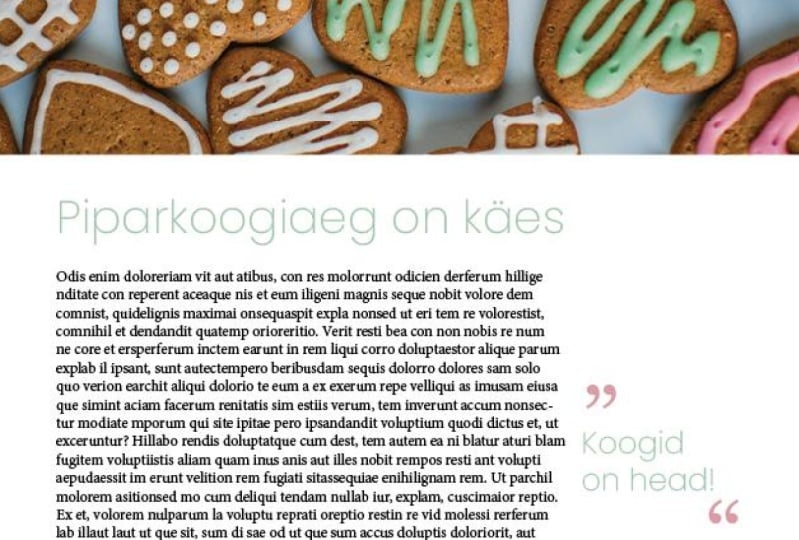
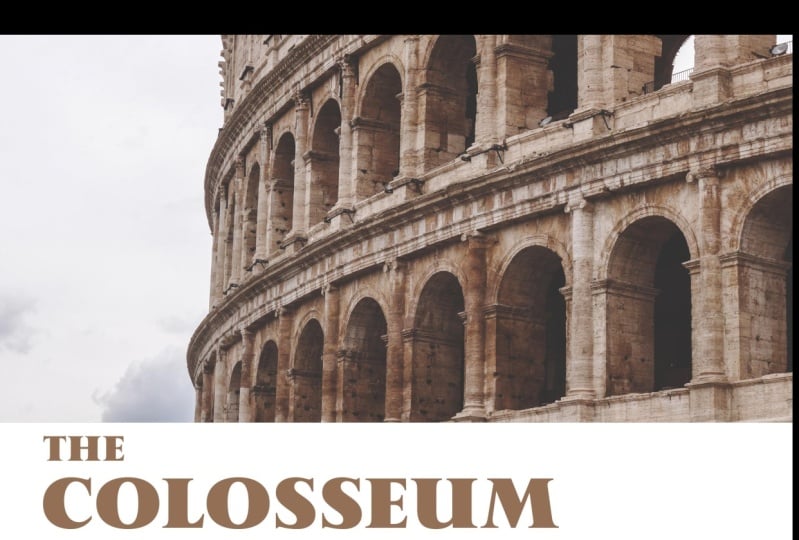
exemplos de duas páginas de revistas. Eu uso colunas para projetar. Nesta primeira página, parece que há
duas colunas assimétricas.
Mas há cinco. Embora haja
apenas uma coluna de texto, há cinco
colunas que eu uso para colocar e alinhar
cada elemento A imagem superior foi fornecida
pelo cliente e solicitada
para ser a imagem principal. Então, eu meio que estabeleci
o layout a seguir. Decidi alinhar
as colunas de texto com a largura das
três fotos na parte superior Vamos dar uma olhada
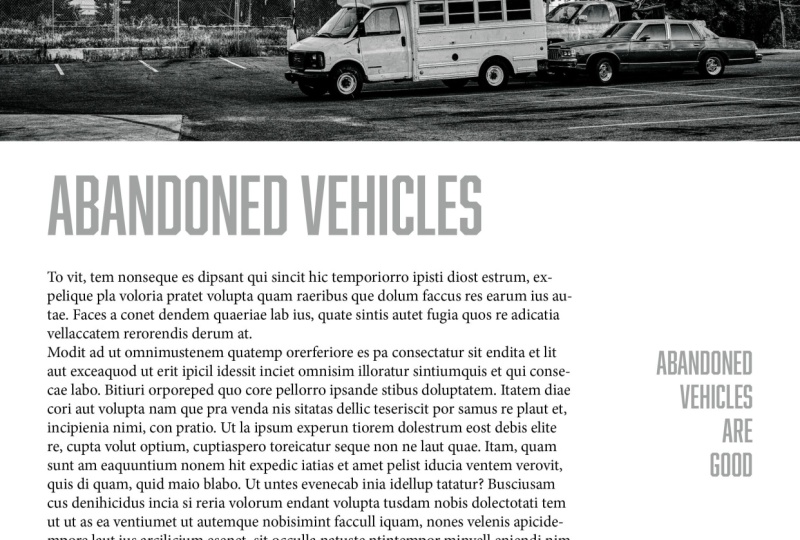
no segundo exemplo. Neste design, quantas
colunas você acha que eu uso? Três, seis, eu uso
cinco colunas novamente. Nesse caso, eu uso quatro para o texto e
um para a imagem. Isso lhe dá uma
ideia de como você pode usar colunas para projetar
e alinhar elementos O número de colunas
não determina o número de colunas do texto que
o
design terá, mas apoia
a distribuição
e o alinhamento do Na próxima lição,
ensinarei como
usar essas
ferramentas de alinhamento de design no adobe em design
4. Prática de alinhamento: Na lição anterior, você aprendeu
o que é o princípio de alinhamento e como eu uso diretrizes
e colunas para alcançá-lo Nesta lição,
levarei comigo o que eu projeto e organizo
usando essas ferramentas. Se você nunca
usou a Adobe em design, recomendo
que assista às aulas três a nove da minha aula de portfólio
digital. Lá, aproveito o tempo para apresentar a você o design
desde o início. Agora, vamos entrar no design. Então, agora estamos dentro da
Adobe em design. A primeira coisa
que vamos
fazer é clicar no novo arquivo, na nova janela do documento,
vamos imprimir. Vamos selecionar a letra,
que é o padrão. Vamos supor que
vamos criar
uma página de revista do tamanho
de uma letra. E vamos deixar todos os
detalhes do presidente como estão Mas como estamos trabalhando
com uma revista, que será impressa, vou criar uma
folha com o ponto 125 “ e clicar em Criar. A primeira coisa
que vamos
fazer é salvar nosso arquivo. Vamos
acessar o arquivo, salvar como e vou
procurar a pasta onde tenho a foto que
vou usar na minha página. É muito importante
que você salve tudo o que está
fazendo na mesma pasta. Você cria uma pasta e
depois coloca suas imagens, seu texto e salva o documento que está
criando neste sinal. Vou chamá-lo de
amostra, você assina. E eu vou clicar em Salvar. Como você pode ver, eu
tenho a régua aqui. Se você não vê sua régua, vá para ver, aqui estão as
réguas altas, porque eu as tenho, sua vai dizer mostrar régua
ou você pode usar o comando R. O padrão é clicar na régua e arrastar
e aqui você tem Se eu soltar o mouse
e clicar do lado de fora. Essa linha CN, é uma linha guia. Se eu clicar e arrastar e agora
estiver com essa cor azul, posso movê-la e significa
que ela está selecionada, e também posso excluí-la. Agora vamos
traçar guias de réguas. Nesta seção, você pode alterar
a cor dos seus guias. Talvez você não os queira
ciano, você quer outra cor. Aqui você pode selecionar
a porcentagem a partir da qual essas
diretrizes serão visualizadas, por exemplo. Se eu escolher 100 e clicar
e arrastar uma linha, você não a verá porque,
veja abaixo, aqui à esquerda, estou abaixo de 100%. Se eu escolher 150, agora posso ver minha diretriz Se eu escolher 50%, não
vejo minhas diretrizes. E é assim que isso funciona. Vou voltar
aos guias do Ruler e vou deixar em 5% E eu vou clicar em OK. Agora vamos criar
algumas diretrizes. Vou voltar ao layout, criar guias e aqui tenho
a janela de criação de guias. Se eu aumentar o
número de linhas, você pode ver aqui,
à esquerda, à direita, que estou criando,
neste caso, três linhas e abaixo delas
, tenho a sarjeta No
passado, aprendemos menos e que a sarjeta é o espaço
entre esses guias Nesse caso, eu não
quero calhas, vou colocar zero Mas vou criar oito linhas
para esse layout. Não vou criar
colunas porque
vou trabalhar com
colunas de outra forma, mas você também pode
criar colunas aqui. Por um momento, vou
deixá-lo em zero. Posso escolher se
quero que meus guias
sejam da margem.
Ou da página. Se eu escolher pela margem, as guias
começarão pela margem interna, e essa margem externa não contará. Se eu escolher página, agora minhas
guias começam na borda da página em vez
da borda da margem. E se você quiser remover algumas diretrizes
anteriores confira aqui. Eu não tenho nenhum, então
vou clicar. Agora, se eu clicar e arrastar, você verá que posso selecionar
e mover essas diretrizes. Eu não quero movê-los. Então, eu vou ver. Grades e guias.
Vou clicar em Guias de registro. Ou você pode usar um comando de atalho
Opção e Semi Coluna. Enquanto estivermos aqui,
certifique-se de selecionar o Snap to guide e o
Smart guide Eu vou te mostrar lá
mais tarde por que isso é importante. Agora vou voltar para
Layout, margens e colunas. Aqui você pode alterar sua margem. Vou deixar
como está padrão. E em colunas, vou
criar quatro colunas. A sarjeta, vou
deixar como está, e vou clicar em OK Agora vou selecionar entre
minhas ferramentas a ferramenta de moldura
retangular
e, a partir da borda da sangria, vou clicar
e arrastar usando três rosas das minhas diretrizes
e Agora, com ela selecionada, pressionarei
meu comando de palavra-chave D. E
procurarei minha pasta onde minha imagem e meu
documento estão salvos, selecionarei
minha foto e ela será colocada. Em seguida, vou clicar
em Content Aware Fit. E aí está minha imagem. Ele se encaixa melhor. Se eu quiser mover esta imagem ou ver como ela
realmente está, por favor, você pode ver que a linha marrom que você pode ver é
do tamanho da imagem. Eu poderia clicar aqui
e na alça, pressionar Shift e mover a foto. Também posso usar esse
círculo aqui e mover a foto dentro da
moldura que criei. Nesse caso, vou
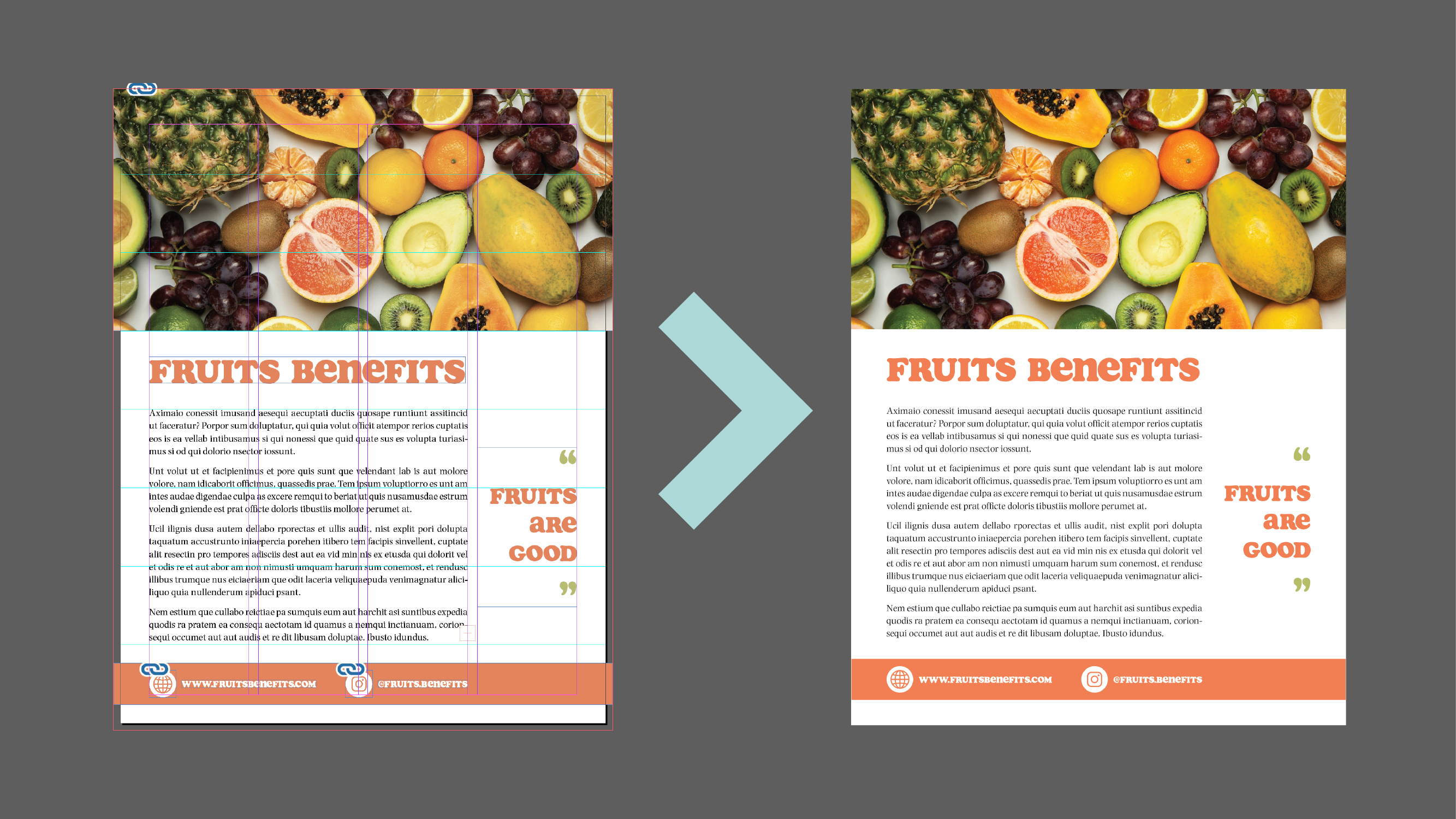
deixá-lo lá. Agora vou colocar meu texto. Nesse caso, vou usar alguns textos Doi da
Adobe em design, então vou
selecionar minha ferramenta de texto e clicar nesse canto em três
colunas à direita e usar três linhas Vou liberar
e, em seguida, vou digitar
preenchimento com texto de espaço reservado Aqui você pode ver que
eu tenho alguns textos do Doi. Se você quiser saber mais
sobre como adicionar esse texto, sugiro que assista a uma das minhas outras aulas chamada Aprenda tipografia
no Adobe in Design, e vou te ensinar
como adicionar esse texto e torná-lo Por enquanto, vou
deixar aqui o texto. Vou pressionar
escape na minha tecla para poder clicar do lado de fora
e nada
ser selecionado. Agora vou selecionar
novamente minha ferramenta de texto. Vou clicar e arrastar
e digitar os benefícios
das frutas. Agora vou
selecionar meu texto e procurar o telefone que
eu quero usar e que chama, então
vou selecionar meu texto
e aumentar o tamanho, dois, vou digitar aqui 44, enter, e aí você pode vê-lo. Com o texto
selecionado, vou
escolher a ferramenta conta-gotas Vou clicar
nessa imagem para escolher uma cor da
foto. Eu vou clicar. E aqui você pode ver a
cor que eles selecionaram. Você pode clicar em Escape para vê-lo. Se não gostar, você
pode selecionar novamente o texto, selecionar a ferramenta e voltar. E você pode ir
e voltar fazendo isso até encontrar a
cor que você gosta. Então eu acho que gosto desse. Vou clicar
nesse ícone na parte superior, que é o
conteúdo adequado ao quadro. Portanto, minha moldura se ajusta ao meu conteúdo e é mais fácil de
mover e alinhar Se você não vê esse ícone, você pode acessar esta roda de
configurações aqui. E clique aqui e ali
para garantir que suas
opções de objeto de ajuste de moldura e quadro de texto estejam selecionadas, e você pode brincar com todas essas opções.
Vou clicar em OK. Agora vou
criar um retângulo. Então, vou selecionar
a ferramenta retângulo, clicar e arrastar e
criar um retângulo E vou escolher novamente minha ferramenta de conta-gotas e
escolher uma cor do texto Vou clicar
na letra V no meu teclado para
escapar da minha seleção. Vou somar um
pouco o comando plus e vou colocar dois quadrados de molduras
retangulares Vou pressionar a
letra B. Vou selecionar o primeiro Comando D,
selecionar o ícone da web e
clicar em Content Awareft E aqui eu tenho meu ícone. Vou selecionar
o próximo. Comande D, selecione
o ícone do Instagram, com o conteúdo Wafit,
e aí Vou mover
isso para a esquerda. Vou para o topo,
selecionar minha urze, pressionar o comando C, comando B e
copiar e colar Vou
movê-lo para o fundo. Vou colocar esse
texto menor e a cor que eu quero que seja branco. E eu vou editar esse
texto escrevendo um site. Benefits.com. Agora vou copiar esse
copiar e colar, então vamos para o topo, e vou mudar
isso para a alça que
vai trazer benefícios. Vou ajustar o quadro
ao conteúdo novamente. Agora eu preciso alinhar tudo
isso, como você pode ver, se eu selecionar este ícone da web, você pode ver que alguns guias
aparecem neste guia verde Esses são os guias inteligentes. E você pode ver como foi
fácil
colocá-la à esquerda da coluna E é por isso que selecionei o snap two edge e
as guias inteligentes E, novamente, isso está
na grade de visualização, pessoal, Snap two guides
e smart guides Essa é a função disso. E eu posso mover o
site da mesma forma. Às vezes, gosto de
alinhar esses dois e alinhar o texto também e
depois alinhá-lo ao ícone e depois movê-lo de
volta para E vou
alinhá-lo na borda do texto. Mas, como você pode ver,
isso não são centros. Vou clicar, arrastar e selecionar tudo
e usar minhas ferramentas de alinhamento aqui e clicar
em alinhar centros verticais E agora tudo está alinhado. Vou diminuir o zoom e, em seguida, vou
escrever algo aqui, vou copiar e
colar novamente esse texto. Vou escolher um tamanho
menor, talvez 30. Vou escrever frutas, inserir R, inserir bom. Vou selecionar a ferramenta
de seleção. Clique no conteúdo do Fit Frame Two e
aí está. Eu posso mover essa moldura aqui.
Eu vou alinhá-lo. Vamos dar uma olhada aqui
nas opções de parágrafo. Vou mentir para escrever. Vou clicar em Enter e usar assim citações estilosas. Vou aumentá-los um
pouco mais, como 48. E 48. Eu vou
mudar a cor. Vou usar meu
conta-gotas novamente e escolher um verde.
Isso parece ótimo. Vou selecionar o clo mas, selecionar o conta-gotas
novamente e clicar aqui, e agora tenho os dois
na mesma Vou clicar em
ajustar quadro ao conteúdo, alinhá-lo à minha coluna aqui
e, em seguida, alinhá-lo ao
centro desse texto Você vê como a
diretriz me ajuda lá? Você vê aquela linha de luz verde? Isso significa que esse quadro de texto está alinhado com esse quadro de texto Você também pode selecionar esse quadro de
texto, pressionar Shift, selecionar o próximo quadro de texto e usar seus alinhamentos
no painel de propriedades E vivem centros verticais, e eles não se moveram
porque estão alinhados Agora vamos pressionar a
letra W em nossa palavra-chave
e, dessa forma, você poderá ver
a aparência do seu design. Talvez eu queira mudar
isso um pouco. Eu quero mudar
isso um pouco. Eu vejo aquela seta vertical verde. Esse é o guia inteligente que
me diz que, se
eu soltar aqui, tenho exatamente o mesmo espaço
na parte superior e inferior,
e esse é o centro. Essa é a vantagem
dos guias inteligentes. Agora
vamos para salvar o arquivo. Em seguida, vá para exportação de arquivos. E eu vou escolher o formato. Você pode
mudar o nome. Eu vou deixar o
mesmo. Vou escolher o formato JP e clicar em Salvar. E vou
deixar o intervalo para uma única página que
permanecerá a mesma. A linha de base do
método de formato máximo de qualidade está correta. Para a solução 300, cor
espacial RGB. Posso alterá-lo para CMYK porque isso
será impresso Também posso optar por
usar as configurações de sangramento, que significa que ele será
exportado com a seção sangria Vou clicar em exportar, abrir minha pasta e clicar duas vezes E aqui eu vejo um erro. Vamos corrigir
isso muito rápido. PS W, e aqui você pode
ver que minha foto
não está passando pela
borda da área de sangramento Então, vou clicar duas vezes
aqui e mover minha foto. Então, eu me certifico de que a foto vá até a borda
da seção sangrada. E então vamos
exportar novamente, Exportar. Escolha as mesmas configurações. Seguro. Eu quero substituir isso. É tudo a mesma coisa, clique em Exportar e vou
procurar a página novamente. E aqui você pode ver
que está correto. Lembre-se de que esse texto
não vai ficar assim. Vou hospedá-lo da
maneira certa na seção de projetos,
para que você possa vê-lo. Você pode aprender como editar
esse texto e fazer com que pareça correto na minha aula do Skillshare chamada Aprenda
tipografia em design, como criar E aqui está. Seu design gráfico está
bem alinhado Vamos para a última lição para compartilhar algumas reflexões finais.
5. Conclusão: Congresso. Você chegou
ao final desta aula. Agora você pode criar um número
infinito de layouts com
espaços e alinhamentos bem definidos Um design alinhado ajuda
o leitor a percorrer o documento de uma forma organizada que ajuda a entender, que é sempre nosso principal objetivo como designer gráfico para
nos comunicarmos com clareza Se você acompanhar esta aula, eu adoraria ver seu trabalho. Por favor, compartilhe-o na seção de
projetos desta aula. Sinta-se à vontade para pedir feedback. Você também pode fazer perguntas
na seção de discussão. E, finalmente, se você encontrou
algum valor nesta classe, deixe um comentário. Isso ajudará outros
estudantes a encontrar essa classe. Nos vemos na próxima.
 Nayda Cruz, Editorial Designer