Transcrições
1. Apresentação: Olá, bem-vindo à minha aula. Hoje, vou ensinar você
a criar um PDF com espaços reservados para
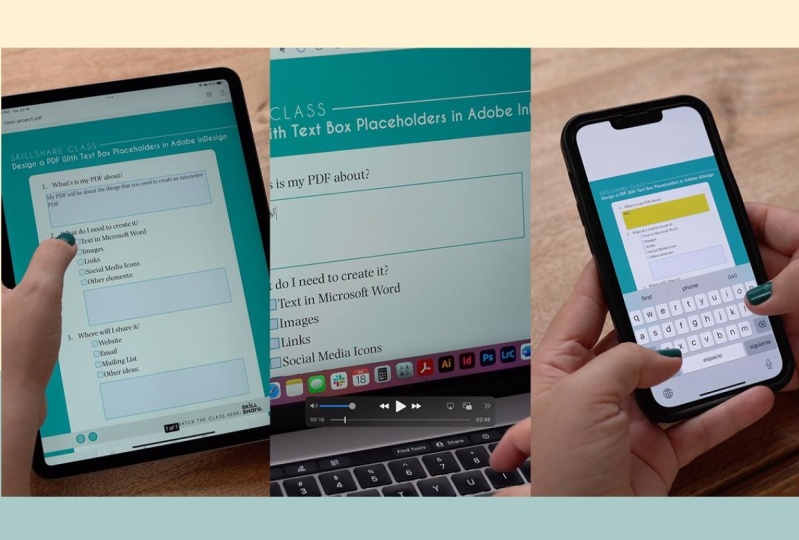
caixas de texto para que você ou qualquer pessoa que você envie um PDF também possa digitar diretamente nele De um computador à conveniência de um tablet ou
até mesmo de um smartphone. Você pode compartilhar este PDF em seu
site, talvez em uma lista ou e-mail para
qualquer pessoa no mundo. Meu nome não é nenhum dos dois.
Nos últimos 14 anos, trabalhei como funcionário
freelancer e agora com meu
próprio estúdio de design. Eu me especializo em design
editorial. Tenho que assinar mais de 20 revistas
comerciais e
educacionais e mais de 30 mamíferos Tudo isso, ao
usar o Adobe InDesign, o PDF que ele criará
nesta classe pode ser editado e salvo quantas
vezes você precisar Ideal para esses momentos, o trabalho
remoto está
se tornando a norma. Eu uso esse tipo de PDF para criar conteúdo
educacional para
minhas aulas no site e para enviar aos meus clientes. É conveniente que
as pessoas não precisem
imprimi-lo para preenchê-lo e depois
digitalizá-lo para devolvê-lo. Essa aula é ótima
para professores que criam brindes ou
documentos para o público Profissionais que trabalham remotamente e enviam documentos constantemente e até mesmo criam
seu próprio documento para ajudá-lo a se manter organizado
digitalmente Para esta aula, você
precisará acessar a Internet e
o Adobe InDesign Porque no InDesign o teste gratuito está
na descrição da aula
abaixo deste vídeo, embora eu ensine
tudo o que você precisa saber para criar seu
PDF nesta aula Alguns conhecimentos básicos em InDesign acelerarão você no projeto
de classe Mas se você nunca usou esse programa e
gostaríamos de aprender mais, recomendarei aulas
específicas da minha aula de portfólio
digital do Adobe InDesign, onde eu o ensino
desde o início Assim, você pode se beneficiar disso e se familiarizar mais com o InDesign Para este projeto de classe, você criará seu próprio PDF
com espaços reservados do Flexbox Você pode criar o
mesmo que eu. Basta acessar a
seção Recursos para baixar o texto de amostra ou
criar o seu próprio. Em seguida, acompanhe as habilidades que você aprenderá
em cada lição. O Adobe InDesign é um dos meus programas de design
favoritos. Adoro ensinar
sobre isso porque tem muitas opções
para você como criador. Você pode criar desde uma amostra
até documentos complicados. Do impresso ao digital. Você pode criar documentos para clientes ou para ajudá-lo
no seu dia-a-dia É por isso que me
disseram que eu mais usei ao longo
da minha carreira
profissional como designer. Então, vamos mergulhar nisso. Nos vemos na primeira aula.
2. PROJETO DO CURSO : Vamos falar sobre
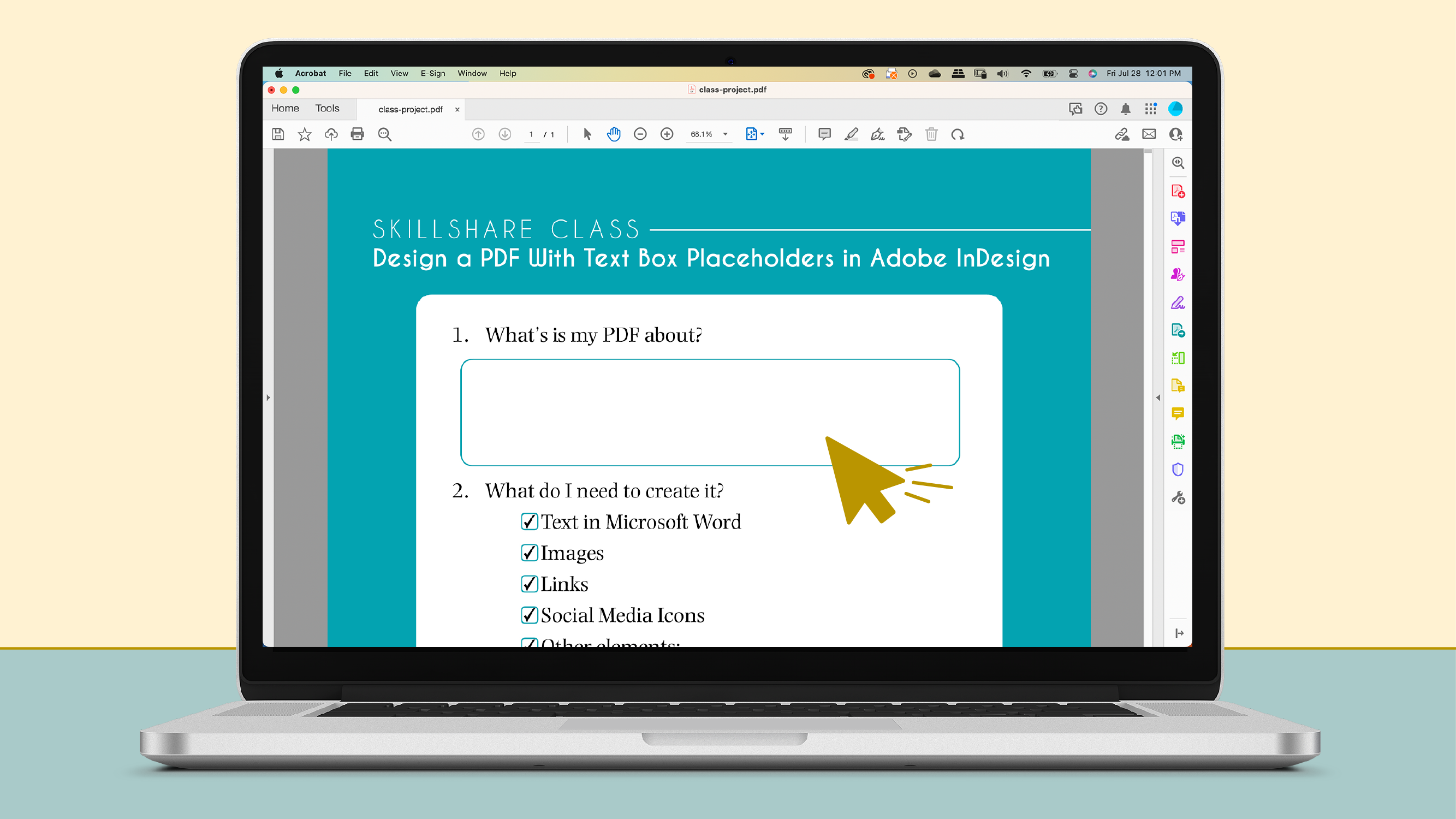
esse projeto de classe. Você criará um PDF com espaços reservados para
caixas de texto, onde você ou qualquer pessoa para quem você enviar um PDF também poderá digitar diretamente
nele de seu computador, tablet ou smartphone
e Sentimos a necessidade de imprimi-lo e digitalizá-lo posteriormente
para devolvê-lo. Você pode acompanhar
cada lição com as etapas práticas que
compartilharei no final de cada aula Ou você pode assistir e depois voltar
sempre que precisar. Primeiro, você abrirá e preparará seu documento do Adobe InDesign Em seguida, você selecionará
um exemplo de texto na seção de recursos desta classe ou
escreverá o seu próprio. Pode ser um
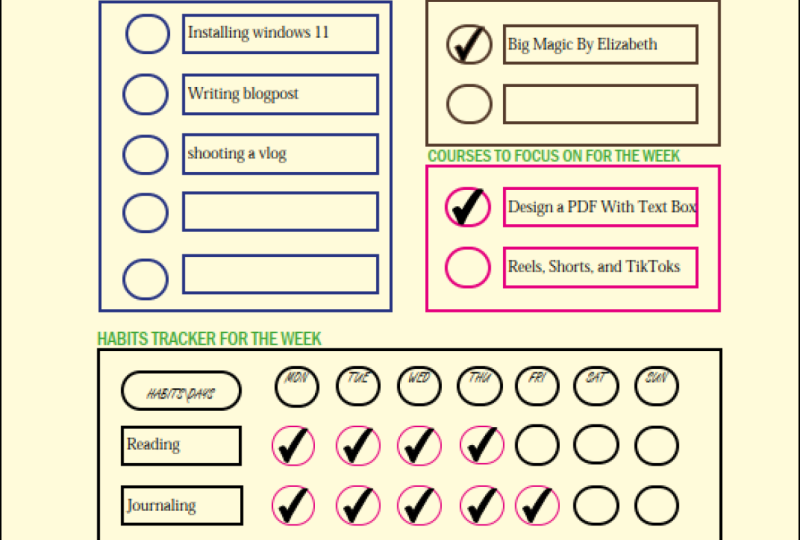
brinde, uma planilha, planilha, documento pessoal
ou o que você precisar Em seguida, você colocará esse
imposto no Adobe
InDesign, o projetará nos espaços reservados da
caixa de texto e Por fim, você o
compartilhará por meio de seu site, lista de
e-mails ou e-mail
para qualquer pessoa no mundo Lembre-se de que as aulas do
Skillshare
foram criadas para obter seus resultados A melhor maneira de conseguir
isso é concluindo o projeto da turma e compartilhando-o com a comunidade
estudantil. Então, por favor, faça isso
na seção do projeto, você pode postar o link
de onde você compartilhou seu PDF ou simplesmente
compartilhar capturas Você também pode acessar a seção de
discussão e me fazer perguntas diretas
sobre essa aula. Ficarei mais do que
feliz em apoiá-lo. Vamos para a próxima
lição para começar nossa aula
3. Prepare seu documento no Adobe InDesign: Nesta lição, você
aprenderá sobre como
preparar seus documentos
no Adobe InDesign Quero lembrá-lo de que
você pode encontrar um teste gratuito do Adobe InDesign na descrição
desta classe
abaixo deste vídeo Além disso, recomendarei
usar lições específicas
da minha turma,
planejar, projetar e publicar on-line seu portfólio
com o Adobe InDesign Lá eu ensino aspectos específicos do InDesign relacionados a
essa aula dos quais você pode se beneficiar Então, agora vamos ao
Adobe InDesign. Agora estamos dentro do
Adobe InDesign. Vamos para o novo arquivo
no botão esquerdo, clique aqui e selecione Web. Como estamos fazendo um documento
digital, vou escolher
uma carta aqui. E então, nos
detalhes predefinidos à direita, vou mudar
as unidades para polegadas porque é a unidade de
medida com a qual estou mais familiarizado E aqui estou me certificando de
que tenho um tamanho de letra. Você pode mudar para qualquer
tamanho que precisar. Vou usar apenas uma página para este exemplo
deste documento. Não vou escolher
páginas opostas porque isso não é uma revista, mas sim para ser um jornal ou
algo parecido. Vou começar com
uma coluna, apenas uma. Acho que não
preciso de mais do que isso. Margens. Vou deixá-lo em 0,5. Sangrar. Eu não preciso sangrar e esmagar
zero , tudo parece Se você quiser se aprofundar
nessa nova janela de documentos, recomendo que
assista à Lição oito da minha aula de portfólio para obter uma introdução
detalhada de dez minutos sobre cada aspecto dela. Agora vamos clicar em Criar. Aqui temos nosso documento. Agora estamos no espaço de trabalho do Adobe
InDesign Se você quiser aprender todas as dicas e
truques sobre isso, assista à Lição Nove
da minha aula de portfólio onde eu explico em detalhes É muito importante que toda vez que você criar algo, a primeira
coisa a fazer seja salvá-lo. Vamos para Arquivo
Salvar como eu vou chamá-lo, classe
p, d, f. E vou
salvá-lo na minha área de trabalho, na minha caixa de texto PDF para pasta Vou clicar em Salvar
e aí está, Aí está. Aqui nesta etapa você pode ver
o nome do documento. Isso significa que é
muito importante salvar esses
documentos em um local onde eles permaneçam até
você finalizar seu projeto. No meu caso, tenho a pasta na minha área de trabalho chamada
Tech textbox PDF Na
mesma pasta dos meus textos e imagens que vou
usar no meu documento. Ao trabalhar
com o InDesign, você deve manter
todos os seus ativos juntos até finalizá-lo Se você mover suas imagens
para outra pasta, na próxima vez que
abrir o documento, o programa notificará você de que há erros
no documento. Se isso acontecer com você, você pode assistir a menos de 15 aulas do
meu portfólio para
aprender como resolvê-lo. Então, agora, antes de ir
para a próxima lição, certifique-se de criar seu
novo documento e salvá-lo. Eu sugiro que você assista à Lição 89.15 dos meus
dados do Adobe InDesign foram para Nessas aulas, ensino aspectos do
InDesign
relacionados a
essa aula , dos quais você pode se
beneficiar caso
nunca tenha trabalhado com o
Adobe InDesign Agora, vamos para
a próxima lição para aprender como colocar
seu texto e criá-lo
4. Coloque seu texto e projete isso: Na lição anterior, você aprenderá como criar o documento com o qual
trabalharemos. Nesta lição,
ensinarei como
colocar e criar o texto nela. Primeiro, saiba que você pode acessar
a seção Recursos desta aula e baixar os mesmos exemplos de textos
que usarei. Então você pode acompanhar. Você também pode criar o seu próprio. Por exemplo, você pode usar esse
PDF para coletar informações, resumo para os clientes criarem sua própria folha de dicas
ou para uma aula Você pode redigir impostos
de acordo com suas necessidades específicas. Depois de preparar seus textos, salve-os na mesma pasta em que salvamos nosso documento do InDesign É importante que
você o salve no Microsoft Word ou qualquer outro
programa não funcionará. Agora, vamos ao nosso documento do
InDesign. A primeira coisa
que vamos
fazer é colocar nossos textos. Para isso. Você
vai para o File Place ou pode usar o atalho
Command ou Control D.
Lá. Vou
procurar meu texto. Aqui. É chamado de texto de amostra. Nós vamos abri-lo. E aqui você pode ver que eu
tenho algo no meu mouse. Se eu mover meu mouse, que é um texto,
vou clicar aqui nesta margem Glick E esta é minha mensagem. Como você pode ver, está
em uma fonte muito básica. Veio diretamente do
Microsoft Word. Para editar esse texto, vou abrir meu painel de
personagens. Aqui, à direita. Você tem painéis que podem ser usados para criar e projetar
coisas no InDesign Se você não vê essa paleta, basta ir até a janela e
procurá-la no
caractere Tipo e Tabelas Agora vou clicar duas vezes
e selecionar todo o meu texto. E vou escolher uma fonte que eu gosto
muito e que eu uso. Eu vou criar esses textos. Vou usar o
tradicional copiar e colar esse texto para
ter seções diferentes. E esse texto, eu vou
tê-lo em outra fonte. Vou selecionar a classe
Skillshare, acessar
este menu de hambúrguer
e selecionar Em seguida, vou selecionar todo o texto novamente e
aumentar o tamanho. Vamos ver 218. Ok, vou
selecionar apenas o título, o título desta aula
e ir para negrito. Vou selecionar a classe
Skillshare e
acessar esta seção
chamada rastreamento Vou criar
mais espaço entre cada letra só para dar um
pouco de ênfase. E agora vou
clicar fora
dessa caixa para selecionar
a outra. Na verdade, vou
selecionar essa caixa e ir até o menu aqui onde
diz ajustar quadro ao conteúdo. E você vê como a
caixa se encaixa nesse texto. Se você ainda não
viu esse ícone,
acesse a engrenagem
aqui para personalizar o painel de
controle do seu grupo de controle. E isso
garante que você tenha uma moldura
esmaecida, alimentação de quadro, opções de quadro de
texto, alimentação de
quadro, seleção e clique. Ok. Agora vou
fazer a mesma
coisa, com os links aqui. Vou recortá-los e colá-los novamente
porque essa é a pasta, meu design. Sempre que precisar mover
algo sem sair da ferramenta de seleção, basta pressionar a
barra de espaço e alterar a ferramenta manual,
clicar e
arrastar, e ela se moverá Você libera a barra de espaço e está novamente com
sua ferramenta de seleção. Vou deixar
isso aqui. Vou mudar esse tamanho de
texto talvez para 14. Lembre-se de que este é um documento
digital. Talvez você não precise
seguir o tamanho tradicional da
12ª letra Você pode fazer algo maior. E isso ao lado da letra, o tamanho do texto, é o início. À esquerda é o espaço
entre cada linha. Normalmente chamamos
isso de espaço duplo. Espaço único. Em programas como o Microsoft Word, o
cabeçalho tradicionalmente deve ser pelo
menos quatro pontos a
mais do tamanho do texto. Então, neste caso,
vou escrever aqui uma vantagem de 18 pontos. Você pode aumentar isso ou não. Você pode fazer o que quiser. O que vou fazer
aqui é inserir 2345, pelo
menos cinco inserem 12345 Então, eu tenho espaço para minha caixa de texto. E como você pode ver aqui, há um ponto vermelho. Isso significa que tenho textos
aqui que não estão sendo exibidos. Você pode clicar novamente aqui
no ícone que se encaixa, moldura, ajusta moldura ao ícone do conteúdo e todos os seus textos
ficarão visíveis novamente. Isso parece bom. E neste texto aqui, eu vou fazer algumas mudanças. E eu vou
colocar um ícone de um, vou abrir o
Adobe Illustrator, selecionar esse ícone de um site E o Instagram carrega, também
vou copiá-los e colá-los dentro do InDesign porque no design
suportam vetores Então, vou pressionar Shift e arrastar para torná-los menores. Então, faça-os
do tamanho que eu quero. E eles estão agrupados. Vou desagrupar
objetos. E agora eu os tenho separados. Vou aumentar o zoom. E agora vou selecionar
cada um deles e ir para grupo
Objeto porque eu desagrupo e cada parte
do logotipo está separada agora, então eu tenho que agrupar as coisas
novamente, Objeto, Grupo E agora eles estão separados um
do outro, mas todos os elementos dentro
do ícone estão juntos. Então, agora o que vou
fazer é ir ao meu site,
copiar meu link, copiar meu link, selecionar o ícone do
site e clicar com o botão direito do mouse Hiperlinks, novo hiperlink. E nessa janela
em U ou L, vou colar meu e-mail,
meu site e clicar em OK. Agora você pode ver traços
ao redor desse ícone. Isso significa que agora esse
é um elemento interativo. Eu vou fazer a mesma
coisa com o meu Instagram. Alça. Na verdade, não é o identificador,
é o endereço da web. Novo, novo hiperlink
na seção de URL híbrida vai colar meu endereço
da web, ok? E agora isso está aí. Também vou colocar
o Skillshare Lu, vou até, vou pressionar Command D.
Na minha pasta. No meu desktop, tenho minha pasta de links. Vou selecionar
o Skillshare. Isso é um PNG. Vou clicar e arrastar. Clique e arraste. E esse
é um logotipo da Skillshare Vou selecionar
um endereço da web para meu perfil do Skillshare Vou clicar com o botão direito do mouse novamente em
Hyperlinks, New Hyperlink e colar na URL o endereço da web do meu perfil Skillshare Clique em OK, e
aí está. Agora vou
selecionar esse texto. Eu vou cortá-lo. Essa caixa. Eu não preciso mais disso. Eu vou deletá-lo. E vou colar meu texto, clicar no ajuste para enquadrar o conteúdo
e, em seguida, tenho meu texto. Eu vou organizar isso. Então, agora vou projetar
isso um pouco mais. E para isso vou usar
a ferramenta Retângulo. Vou clicar em
criar um retângulo aqui e vou mudar a
cor desse retângulo Vou abrir
meu painel de amostras. Se você não vê, vá para
Janela, amostras de cores. E aqui você pode selecionar as cores básicas que
temos disponíveis. E também temos cores porque eu trouxe meus ícones
com essa cor. Ele também está disponível
agora nas amostras. Você pode ver que esse
é um nome estranho. Você pode clicar duas vezes
e selecionar essa caixa chamada com
valor de cor e clicar em OK, e aí você pode ver que é
um arranjo melhor do que você pode Parece melhor. Essa palavra cor. Vou excluí-lo porque não
vamos usá-lo. Vou deletar, clicar na lixeira
e selecionar aqui você pode escolher essa cor para
substituir por qualquer outra cor Não vamos precisar
disso, então preto está bem. Clique em OK. Então, agora vou
selecionar a cor azul. Vou clicar nesse ícone de
adição da nova amostra. E vai fazer uma cópia. Vou clicar duas vezes para
mudar isso para algum tipo de cor
cinza. Está tudo bem. Vou clicar em OK. E como você pode ver, eu tenho meu retângulo em cima do meu texto Vou pressionar o suporte de abertura do Command
Shift. Vou
enviá-lo para a parte de trás. Agora vou criar
outro retângulo, do tamanho da página E essa vai
ser minha cor turquesa. E quando enviá-lo de volta,
comande Shift open bracket. Vou criar
outro retângulo. Esse vai ser branco. Agora vou pressionar Shift, selecionar meu retângulo turquesa e
enviá-lo de enviá-lo E você tem a ideia de que usar os retângulos são ataques de
cores Você pode criar isso da
maneira que quiser. Você pode dobrar, vou clicar duas vezes aqui,
então gosto de branco E você pode
continuar projetando e projetando
seu PDF do jeito que
você gostaria que fosse. Quando você está satisfeito
com seus resultados. Lembre-se de sempre acessar
Arquivo e salvar seu documento. Antes de ir para
a próxima lição, anote seu texto, salve-o na pasta do projeto
e, em seguida, coloque-o em seus
documentos e crie-o. Na próxima lição, você aprenderá sobre como
criar espaços reservados para caixas de texto
5. Crie o marcador de caixa de texto: Na lição anterior, você aprenderá a colocar
o texto e desenhá-lo. Nesta lição,
ensinarei como
criar espaços reservados para caixas de texto Vamos voltar ao
Adobe InDesign. Agora estamos de volta ao
Adobe InDesign
e, como você pode ver,
terminei meu design Agora vamos
adicionar os retângulos
para os espaços reservados da minha caixa de texto Vou ampliar um
pouco para que você possa ver melhor. Selecione minha ferramenta de retângulo, coloque-a à direita em que eu
quero que minha caixa clique e arraste Vou abrir meu painel
de amostras novamente e selecionar trazer para a frente aqui
o traçado Vou clicar em cima dela. E agora, seja qual for a
cor que eu escolher, ela será aplicada na borda
porque está na frente. Se for o contrário
, eu clico na parte superior da cor
do campo e depois a
altero para qualquer outra. Ele fará a mesma coisa. Mas, por enquanto, vamos nos concentrar
na borda porque quero que
meu interior seja branco. E então vou
selecionar minha cor turquesa. Quero que minha esquina seja arredondada
como esta aqui. Então, vou para as opções de canto do
objeto
e escolho Arredondado. E vou clicar
nessa cadeia aqui para ter
certeza de que todos os meus
cantos são iguais. E aqui você pode
clicar e subir e descer com suas setas
e mudar a forma Estou feliz com este, então
vou clicar em OK. Agora vou selecionar
minha ferramenta de seleção. E eu vou
pressionar Option Shift. E você pode ver como
meu cursor muda. Vou clicar e arrastar
para copiar esse retângulo. E vou diminuí-lo
arrastando para a esquerda. Agora vou fazer a
mesma coisa e pressionar minha barra de espaço para usar a
alça para soltá-la. Volto à opção Shift da minha
ferramenta de seleção e a copio novamente Agora eu tenho meus espaços reservados para caixa de texto
. O que vou fazer
agora é clicar na parte superior
da caixa e clicar com o botão direito do mouse E eu vou para o campo interativo de
conversão em texto. Você também pode acessar Janela, botões
interativos e formulário. E isso abrirá os
botões e o painel do formulário. E no tipo, você pode
selecionar o campo de texto. Agora, vou dar um nome a ele. Pergunta um. É muito importante que você nomeie cada caixa de texto de Porque se você nomear os, nomeie-os da mesma forma, ao digitar o PDF, ele digitará a mesma
coisa na mesma caixa. Se tiver o mesmo nome, vou te mostrar
isso daqui a pouco. Agora vou selecionar se isso acontece ao
soltar ou pressionar isso acontece e
soltar meu mouse, se eu estiver em um computador no untap,
se eu estiver na tela sensível ao toque E aqui embaixo,
vou selecionar imprimível, multilinha
e Agora tenho esse PDF
para mostrar um exemplo de por que faremos as seleções que
fizemos em nosso painel Primeiro, o mesmo nome,
esses dois quadrados. Eu os tenho com o
mesmo nome no InDesign. Então, se eu escrever aqui a palavra texto e eles
soltarem a caixa clique,
clicando do lado de fora. Você pode ver que a
mesma palavra que eu escrevi neste quadrado, embora eu não tenha escrito
nada neste, aplicava o mesmo imposto porque elas são
nomeadas da mesma forma. Então, o programa está assumindo
que eles são a mesma coisa. É por isso que é importante que
você os nomeie de forma diferente. Nesse caso,
selecionamos várias linhas porque ganhamos
mais de uma linha. Neste retângulo. Eu não selecionei a multiplicação. E eu vou colar essa palavra de novo e de
novo e de novo. E, como você pode ver, eu continuo
tentando escrever algo, mas não estou escrevendo
porque eu não selecionei várias linhas ou rolável Então, eu realmente não posso
usar esse espaço. Agora. Se você escolher várias linhas
e disputar, é isso Você pode escrever lentamente
com principalmente linhas. E se você sair, você escreve mais do que essa
base que você tem. Você se demitiu. O programa oferece essa barra que você pode subir e
descer e que pode ser usada Então, aqui você pode ver um
sinal de mais, você clica lá. E você sabe que
há mais textos por lá. Então, essa é a importância de selecionar a rolagem
multilinha principal Então eu quero deixar essa
fonte para a padrão porque o computador
tem suas próprias fontes, talvez eu escolha uma aqui. E a pessoa que abre em
um computador que não tem essa fonte será
substituída por outra, então isso realmente não importa E na fonte, vou escolher 14 apenas para torná-la um
pouco maior. E agora você pode clicar fora
do retângulo e
tudo estará pronto lá Se você clicar em W, poderá ver,
com o mouse, as linhas tracejadas
ao redor do retângulo Isso significa que ele tem
uma interação exatamente como aconteceu quando
adicionamos o endereço, os endereços da web ao nosso logotipo. Agora eu fui fazer a mesma
coisa com essa outra caixa. Eu vou dar um nome a ele. Vou selecionar TextField e
chamá-lo de Pergunta E escolha todos os meus, faça
todas as minhas seleções. Eu vou fazer a mesma
coisa com este. Agora vamos criar algo um
pouco diferente. Vou selecionar
minha ferramenta de retângulo. Vou ampliar e
selecionar, criar um pequeno quadrado aqui. Você vê meu turno. É criado um quadrado perfeito? Quero alterar a cor da
borda e abrir meu botão e painel de formulários. Em vez de escolher
criar um campo de texto, vou marcar a caixa de seleção Então vou fazer a
mesma coisa aqui. Vou chamá-la de caixa um e garantir que
imprimível esteja selecionada E isso é tudo o que
você precisa fazer. Vou selecionar
minha ferramenta de seleção. E agora eu tenho uma caixa de seleção
aqui que as pessoas podem clicar,
criar marcas de seleção nela criar marcas de seleção Agora vou continuar criando. Posso copiar essa caixa usando a opção Shift
e fazer mais cópias. Apenas certifique-se de
alterar o nome para caixa dois e continuar fazendo isso da melhor maneira possível até criar
todas as caixas. Sempre verifique se você selecionou o imprimível na caixa de bate-papo e
no campo de texto Isso significa que o PDF final, se você for
imprimi-lo, ele será impresso. Agora, lembre-se sempre
de salvar seu documento. Antes de ir para
a próxima lição. Use a ferramenta retângulo
para criar suas formas. Use o painel de garrafas e
formulários para criar campos
de texto e fazer com que as seleções salvem
seus documentos Na próxima lição,
você aprenderá sobre como exportar e
compartilhar seu documento
6. Exportar e compartilhar: Na lição anterior, você aprenderá como criar espaços reservados para caixas
de texto
em seus documentos Nesta lição,
ensinarei como exportar e compartilhar
seu PDF final. Vamos voltar ao nosso documento do
Adobe InDesign. Então, agora temos nosso
documento pronto com todo o
nosso TextField e
nossas caixas de seleção,
o design, os links,
tudo está Vamos para Exportação
de arquivos. E no formato, escolha Adobe PDF interativo. Você pode renomear seu
documento, se necessário. Clique em Salvar. E a exportação para PDF
interativo será solicitada. Normalmente, você pode
deixar como está, mas pode contornar e ler tudo o
que está lá. E é bastante
autoexplicativo. Vou optar por
exportar todas as minhas páginas, neste
caso, é apenas uma. Mas você também pode escolher, se tiver mais de uma página, você pode escolher especificamente
qual página exportar. E você pode fazer
as alterações que quiser. Vou deixar como está. Clique em Exportar. Agora,
aqui está meu PDF. Como você pode ver, a primeira coisa que vamos dizer é que as áreas reais do nível estão nessa cor
roxa azul Isso é só para que você
saiba que você pode
fazer algo lá. Se você imprimir isso, essa
cor não será impressa. Se eu imprimir isso agora, ele terá a borda
turquesa, mas não a cor roxa Vou ampliar e
praticar alguma coisa aqui. Imposto, está funcionando e
não está escrevendo em nenhum outro lugar. Eu posso selecionar. Minha caixa diz aqui. Sempre verifique tudo. Na verdade, vou me
certificar de que tenho várias linhas roláveis Sim, eu tenho. Fui colar esse texto
aqui e aqui. Vou testar meus links. Tudo está indo bem. É muito importante
que toda vez que você criar um documento digital, teste seus links. Você não tem ideia de quantos
documentos eu recebi. E alguns links não funcionam. E toda vez que alguém publica um projeto em qualquer uma das minhas aulas, eu sempre me certifico de que
os links estejam funcionando. Caso contrário, informarei que esse é um bom motivo para publicar e compartilhar seu
projeto, pois me certificarei de fornecer qualquer feedback que possa
ser importante para você. Tudo está bem. Se você fechar
o documento, perguntará
se você deseja salvar
este documento, clique em Salvar e
ele será salvo e fechado. Ou você pode se certificar
de acessar Salvar Arquivo. E agora está salvo. Feche seu documento. Eu vou abri-lo novamente. E aqui está.
Tudo o que eu fiz, as mudanças que
fiz estão lá. Então essa é a mágica desse PDF. O que você pode fazer com esse PDF? Você pode enviá-lo para o seu
site como um brinde. Você pode compartilhá-lo por e-mail
com qualquer pessoa no mundo. Você pode enviá-lo para um portal de classe ou você mesmo
pode usá-lo. Pense em maneiras de
se beneficiar desses PDFs e
redesenhe-os para atender às suas necessidades Antes de começar
nossa lição final, exporte seu documento como
Adobe PDF interativo. Em seguida, compartilhe-o na plataforma
selecionada. Agora, vamos para
a lição final para compartilhar algumas reflexões finais
7. Conclusão: Parabéns, você chegou ao
final desta aula. Agora você pode criar um PDF
de forma digital e eficiente. Ele pode ser digitado diretamente
de um computador, tablet ou smartphone
e salvo sem a necessidade de imprimi-lo ou digitalizá-lo posteriormente para devolvê-lo Depois, você pode compartilhá-lo
por meio de seu site, lista de
e-mails ou e-mail
para qualquer pessoa no mundo Esse PDF torna o trabalho
digitalmente acessível e fácil. Se você gostou e aprendeu algo
valioso com esta aula, deixe um comentário. Será muito útil
para mim alcançar mais alunos que possam
se beneficiar dessa aula. Cuide-se.
Nos vemos na próxima.
 Nayda Cruz, Editorial Designer