Transcrições
1. Introdução: Olá, bem-vindo à minha aula. Ao longo desta classe, você vai aprender sobre as diferenças entre uma imagem raster em uma imagem vetorial. Também discutiremos os formatos de arquivo mais comuns para rasters e vetores, que são JPEGs, PNGs TIFF, PDF, EPS e SVG. Esses são basicamente os formatos mais comuns. que você ou seus clientes precisarão trabalhar.
Depois de terminar esta aula você terá a habilidade de saber qual formato de arquivo usar para o seu trabalho específico. Se for para impressão, para um site ou apenas para enviar para alguém com quem você está trabalhando. Ao longo da minha carreira, trabalhei com revistas, organizações sem fins lucrativos, organizações governamentais, empresários... Fiz muitas coisas, desde a impressão até a digital. Então eu tenho trabalho com diferentes formatos. Então esta aula é ótima para fotógrafos, designers
gráficos, pessoas que criam conteúdo para a mídia. Qualquer pessoa que crie, receba ou envie obras de arte criadas em programas como o Photoshop ou o Illustrator e precise trabalhar com elas para colocá-las no mundo. Portanto, não importa se você é um designer experiente ou está apenas começando. Se você tiver a pergunta e não tiver certeza sobre qual formato exportar sua arte, essa classe é para você. Para esta classe, você precisará de um programa ou aplicativo que permita exportar para pelo menos JPEG ou PNG. Vou usar o Illustrator e o Photoshop. Você pode usá-los ou você pode usar algo semelhante como Affinity, Procreate ou Adobe Fresco. Você está pronto para responder a todas as suas perguntas sobre formatos de arquivo? Vejo-te na primeira lição.
2. Projeto do curso: Antes de começarmos nossas aulas, vamos falar sobre nosso projeto de aula. Você precisará ir para a área “Recursos”
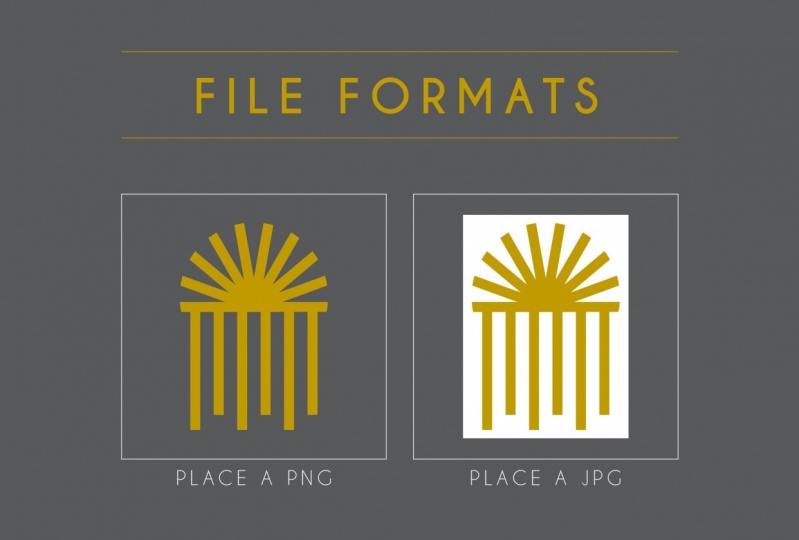
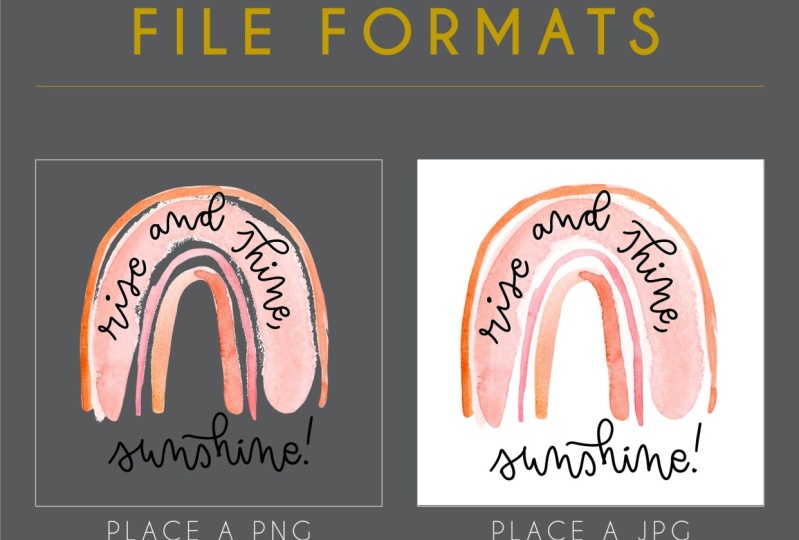
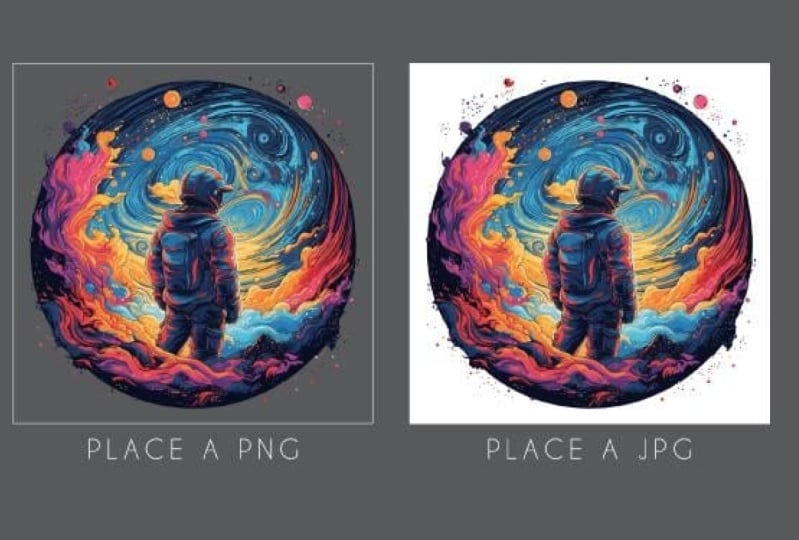
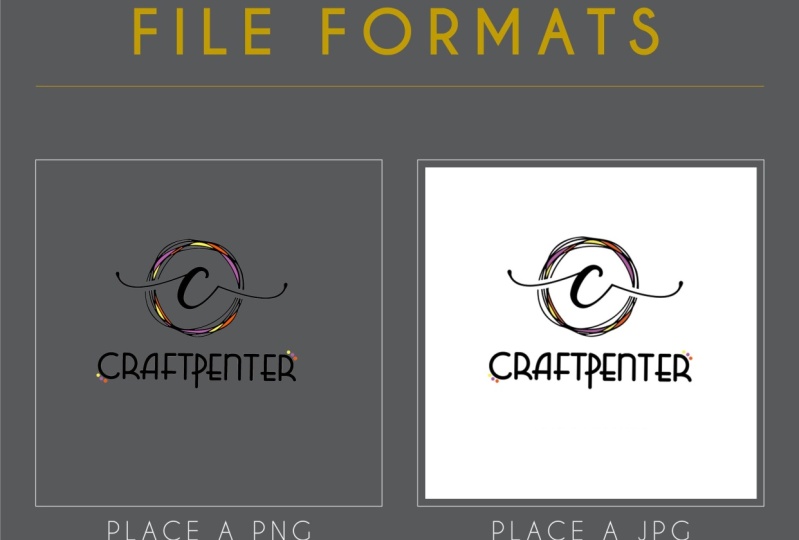
desta classe e baixar o documento “Projeto de classe”. Em seguida, você precisará selecionar uma obra de arte própria e exportá-la em JPEG e PNG. Em seguida, coloque-os nestas áreas selecionadas. Exporte esse trabalho artístico e carregado para a “Seção Projeto”. Eu adoraria vê-lo.
3. O que é um formato de arquivo?: O que é um formato de arquivo? Se o formato de arquivo indicar ao computador em que Programa um documento pode ser aberto. Cada formato de arquivo pode ser identificado
pelas três ou quatro letras no final do nome do arquivo, após o ponto, que é chamado de extensão do arquivo. Muitas vezes “extensão de arquivo” e “formato de arquivo” são usados de forma intercambiável. As extensões de arquivo estão associadas a um programa específico. Por exemplo, um arquivo criado usando o Microsoft Word, terá a extensão de arquivo DOCX dot. Se você clicar duas vezes nesse arquivo, esse computador saberá que ele deve abrir no Word. Existem diferentes tipos de formatos. Quando um formato de arquivo é de um programa específico, ele é chamado de “Extensão de arquivo nativo”. Por exemplo, DOCX do Microsoft Word, PSD do Photoshop ou AI do Illustrator. Alguns programas entendem a extensão de arquivo nativa de outros programas, geralmente com algumas limitações. Por exemplo, o Apple Pages, que é o processador de texto da Apple, pode abrir um documento do Microsoft Word. Mas algumas coisas podem parecer diferentes, como o formato e as fontes. Outras vezes isso não será possível. Por exemplo, não é possível abrir o documento do Photoshop no Word. Mas há algum tipo de formatos de arquivo que podem ser abertos em diferentes programas e dispositivos, como um JPEG. Mas antes de entrarmos e explicarmos esses formatos de arquivo, vamos primeiro explicar as diferenças entre a imagem raster e uma imagem vetorial. Então você pode entender melhor tudo isso.
4. Imagens rastro: Quando falamos de uma imagem raster nos referimos a uma imagem que é criada a partir de pixels. Um pixel é uma unidade básica e menor de uma imagem digital que geralmente é representada por um quadrado. Um grupo de pixels é chamado de bitmap. Então, quando as pessoas se referem a uma imagem raster ou a uma imagem bitmap, elas estão se referindo à mesma coisa. Agora, digamos que este quadrado dourado tem uma polegada. Esta imagem tem cinco pixels de altura e cinco pixels de largura. Cinco multiplicados por cinco é igual a 25 pixels. Portanto, esta imagem de uma polegada contém 25 pixels no total. Normalmente, as imagens não são descritas pelo número de pixels que contêm, mas pela sua resolução. A resolução é um número de pixels que uma imagem tem por polegada. Nesse caso, essa imagem tem cinco pixels por polegada ou PPI. Então sua resolução é 5 PPI. Digamos que este outro quadrado dourado também é uma polegada. Mas neste caso em vez de cinco, temos dez pixels por polegada. Portanto, esta imagem contém 100 pixels ou uma resolução de 10 PPI. Então, o que acontece se estes quadrados dourados forem escalados até dois centímetros? Isso significa que os pixels duplicaram? A resposta é não. Neste exemplo, a imagem de 10 PPI de uma polegada foi aumentada para uma imagem de duas polegadas. Mas o número de pixels permanece o mesmo. Então eles foram redistribuídos para toda a imagem porque nós dobramos o tamanho, os pixels agora são divididos em meia por polegada. Agora temos uma imagem de 5 PPI de 2 polegadas. Quando você aumenta a imagem em tamanho, mas não em pixels, a resolução diminui. Assim, a imagem começará a parecer pixelada ou desfocada. Assim, quanto maior o tamanho você quiser uma imagem, quanto mais pixels você precisa colocá-la, maior
a resolução. Vamos entrar no Photoshop para ver isso. Aqui temos essa linda foto do pôr-do-sol da minha cidade natal. Vamos para “Image”, “Image Size”, vamos ampliar isso um pouco para dar uma olhada nisso, então agora temos esta imagem é 16, cerca de 16 por 24 polegadas, o tamanho, e a resolução é 240. Agora vamos desmarcar a caixa “Reamostrar” e aumentar a largura da imagem por cerca de 20 polegadas. VGC. Viu o que aconteceu aqui? A resolução diminuiu. Se levarmos para 25, ele continua diminuindo porque não estamos adicionando pixels, estamos apenas tornando a imagem maior em tamanho, em polegadas, neste caso. E os pixels estão se redistribuindo dentro desse espaço. Agora vamos cancelar isso e abrir novamente “Tamanho da imagem”. E desta vez vamos manter a caixa “Reamostrar” e vamos aumentar a largura para 20 como fizemos antes. Mas desta vez, como podem ver, a resolução manteve-se em 240. E se continuarmos aumentando esse tamanho da imagem, a resolução será a mesma, mas o tamanho da imagem
aumentará, porque estamos adicionando informações. Como seu padrão é algo que vai ser impresso, deve ter uma alta resolução do que algo que só será o exibido no seu computador ou no seu telefone. Programas como ilustrador vontade sugere exportar em 300, 150 ou 72 PPI. Um design que será impresso deve ser de pelo menos 300 PPI. Os designs que só serão exibidos na tela podem ser 72 PPI. Um 150 PPI é este meio feliz padrão entre esses dois. Outros aspectos a ter em mente ao considerar a resolução de uma imagem, é a distância de visualização. Especificamente, se você vai imprimir algo, eu sempre sugiro que você entre em contato com o provedor de impressora e peça especificações para o documento. Porque imprimir uma revista é definitivamente
diferente de imprimir um outdoor. Devido à distância de
visualização é diferente. Não tenha medo de perguntar. Não significa que não saibas alguma coisa ou que não sejas experiente. Mas pelo contrário, ele mostra que você sabe que cada arquivo é diferente e que, você é capaz e quer fornecer o melhor arquivo possível para o provedor de impressora. Agora, vamos falar sobre imagens vetoriais.
5. Imagens vetoriais: Agora entendemos o que é uma imagem raster ou bitmap, mas às vezes um provedor de impressora pedirá que você envie um arquivo vetorial. Então agora vamos explicar o que é isso. Quando nos referimos a um vetor, nos referimos a uma imagem que é criada usando pontos e linhas, não pixels quadrados. Você pode criar um vetor em qualquer tamanho. Quando você escala para cima ou para baixo em tamanho. O computador usará equações matemáticas para ajustá-lo. Isso mantém sua qualidade. O Adobe Illustrator é um programa baseado em vetores. Podemos colocar uma imagem raster dentro de um documento no Illustrator e combiná-las com texto e vetores para criar um anúncio ou algum design. Mas isso não significa que tudo dentro dele, é um arquivo vetorial. Eu só estou explicando isso para que você saiba que o Illustrator, pode lidar com imagens raster. O processo de mudança na imagem raster em uma imagem vetorial é chamado vectorize. Vamos ao Illustrator dar uma olhada em como fazer isso. Aqui podemos ver a mesma imagem do pôr do sol que vimos antes. E essas duas imagens parecem basicamente as mesmas. Mas vamos ampliar para ver as diferenças. Vamos entrar neste primeiro. Como eu estou ampliando, você pode ver que ele começa
a pixelizar e você pode ver os pixels, os pequenos quadrados. Agora, vamos aproximar o outro. Você vai ver que, estas são cores e como eu zoom em você pode ver os pontos e você nunca vai ver quadrados. Isso significa que esta imagem é um vetor. Como faço para mudar essa imagem raster em um vetor? Bem, você tem que selecioná-lo. Existem maneiras diferentes de fazer isso. Você pode usar a ferramenta Caneta você pode usar um lápis mas a maneira mais fácil para este cenário é selecionar a imagem e “imagem rastreá-lo”. Aqui você pode ver que ele muda para algo realmente estranho. Então você precisa abrir seu “Painel de rastreamento de imagem”. E neste caso, vamos escolher a predefinição para “Foto de Alta Fidelidade”. Vai levar um pouco de tempo. E então você clica em “Expandir”. Se você tem uma imagem diferente e você gostaria de obter resultados diferentes. Você pode brincar com todas essas predefinições e modos no “Painel de rastreamento de imagem”. Agora, como podem ver, temos pontos e cores. Então agora esta imagem é uma imagem vetorial. Como você pode ver de longe, parece uma imagem, mas à medida que entramos ela começa a parecer diferente de uma imagem real. Então isso é basicamente uma diferença entre uma imagem raster
e uma imagem vetorial. Uma imagem raster sempre parecerá mais realista do que essa imagem vetorial. Agora, o processo para converter uma imagem vetorial em uma imagem raster é muito mais fácil. Aqui temos uma imagem vetorial que acabamos de projetar dentro do ilustrador. Basta ir para “Arquivo” > “Exportar” > “Exportar como” e aqui você pode escolher qualquer formato que você quiser, JPEG, PNG, TIFF ou qualquer outro que não você precisa usar. Em resumo, o Adobe Illustrator é um programa baseado em vetores e destina-se a criar ilustrações. Adobe Photoshop é um programa baseado em rasterização e
destina-se a manipular imagens e criar fotomontagens. Mas ultimamente, muitas pessoas o usaram para criar projetos nele. Você pode se perguntar qual deles você deve usar para projetar. Bem, tudo depende do propósito do seu conteúdo. Aqui temos algumas qualidades que nos ajudarão a decidir se devemos o projeto em um raster ou um vetor. Se você estiver projetando um folheto de evento que só será impresso em um tamanho específico, para um evento único
, você ficará bem projetá-lo no Photoshop. Mas se você estiver projetando um logotipo, você pode precisar que ele seja impresso em um tamanho pequeno para um cartão de visita, mas também um tamanho grande para uma embalagem de carro. Devido à capacidade que um vetor lhe dá para alterar o tamanho sem perder a qualidade, é melhor projetar tal arte no Illustrator, além disso, um logotipo terá uma vida de longo prazo e você provavelmente não tem certeza em que tamanhos você pode precisa dele no futuro. rasters contêm imagens da vida real com muitos detalhes. E, claro, Photoshop ainda é o
programa mais forte disponível para montagem de fotos e edição de fotos. Se o seu trabalho estiver mais relacionado a esses campos, então você deve ficar com o Photoshop. O que você precisa estar ciente e conhecível é a capacidade do seu computador e o tamanho desses projetos. Mesmo que uma ilustração vetorial possa ser complexa, os vetores não podem recriar imagens da vida real. Então é considerar um gráfico mais simples do que uma imagem. Então, tudo depende do conteúdo. Mas eu sempre gosto de dizer que não há melhor ferramenta a que você tem à sua disposição. Então, se você tiver o Photoshop, usar o Photoshop ou se você tiver o Affinity, use o Affinity, use o que você tem agora. Agora que sabemos as diferenças entre uma imagem raster e uma imagem vetorial, vamos falar sobre diferentes formatos de arquivo para ambos.
6. JPEG: Um dos formatos de arquivo com o qual a maioria das pessoas teve contato é JPEG. Se você já tirou uma foto e a transferiu para o seu computador, você trabalhou com um formato JPEG. JPEG significa “Joint Photography Expert Group”, que faz exatamente isso. Um grupo de especialistas em padronização de codificação de imagens estáticas. Eles estabeleceram a compressão e o processamento de imagens estáticas. Mas o que é um JPEG? Um JPEG é uma imagem raster compactada. Compactado significa que torna os arquivos menores. JPEG é um arquivo com perdas, o que significa que quando você comprim-lo você perde a qualidade da imagem. Mas, em troca, ele o torna mais gerenciável entre dispositivos e programas. Você pode usar JPEGs em sites e mídias sociais. Você pode imprimi-los em uma qualidade decente. Permite compartilhá-los de forma rápida e eficiente. Você notará que, em alguns casos, sua extensão de arquivo pode ler JPEG e outros JPG. Eles são a mesma coisa. Computadores mais antigos não suportavam ter quatro letras na extensão do arquivo. Então eles encurtam a extensão de JPEG para JPG. Hoje em dia, você pode ter ambos em seu computador e eles abrem nesses mesmos programas. Em resumo, um JPEG é um arquivo raster com perdas. Ele suporta RGB ou CMYK. Ele usa mais comumente são para impressão, mídia
social, e-mail, sites, armazenamento, você nomeá-lo. E essa é a sua força, que é compatível com quase todos os dispositivos, programas ou aplicativos e reduz o tamanho do seu arquivo enquanto o mantém agradável. A fraqueza é que você não pode restaurar uma imagem de baixa resolução para uma imagem de alta qualidade para a perfeição.
7. Png: Outro formato de arquivo comum é PNG.PNG significa “Portable Network Graphics”. Um PNG é uma imagem Raster que, ao contrário de um JPEG, é um arquivo compactado sem perdas que significa que ele não perde sua qualidade uma vez que é compactado. A característica mais comum de um PNG é que ele tem a capacidade de exibir um fundo transparente. Um JPEG será sempre um quadrado ou um retângulo. Um PNG permite exportar qualquer forma. Esse fundo transparente geralmente será representado por um quadro de verificação branco e cinza em programas como o Photoshop. Em termos de formatos de cores, um JPEG pode ser exportado em RGB ou CMYK. Um PNG só poderá exportar em RGB. Se por algum motivo você precisar de um PNG
no formato de cores do CMYK porque ele se destina a ser impresso, você precisa abrir no Photoshop. Apague o plano de fundo
e, em seguida, coloque o documento do Photoshop no InDesign ou no Illustrator. Se você precisar de um fundo branco em um PNG, poderá exportar um,
adicionando um fundo branco no Photoshop ou selecionando branco durante a exportação no Illustrator. Em resumo, um PNG é um arquivo raster sem perdas. Ele só suporta RGB. Os usos mais comuns são sites, mídias sociais ou como parte de um design no Illustrator, InDesign ou mesmo no Photoshop. Sua força é que comprime uma imagem em sua mais alta qualidade. Oferece a opção de um fundo transparente. A fraqueza é que ele não exporta em CMYK e arquivos são maiores em tamanho do que um JPEG.
8. TIFF: Agora vamos falar sobre um formato de arquivo menos comum. Um TIFF. TIFF significa “Tagged Image File Format. Um TIFF é uma imagem raster. Isso pode ser tanto sem perdas quanto compactado com perdas. Ele suporta RGB e CMYK. Ele também suporta transparência e camadas. Portanto, é muito comum usar no Photoshop, embora você possa, você pode exportar um arquivo no Illustrator. Este formato é usado principalmente por fotógrafos ou designers que trabalham em um projeto juntos. Em resumo, um TIFF é um arquivo raster, tanto com perdas quanto sem perdas. Ele suportará tanto RGB quanto CMYK. usos mais comuns são para impressão ou digitalização em imagens de alta qualidade em tamanhos grandes. Sua força é que é um arquivo fácil de compartilhar entre colaboradores
profissionais que estão no processo de edição. Por exemplo, um fotógrafo pode enviar uma foto em TIFF para um designer gráfico, design em uma revista. Sua fraqueza é que nem todos os programas o suportam. Você não pode abri-lo em nenhum programa.
9. PDF: Um PDF é um formato de arquivo comum que é usado principalmente para leitura de material. PDF significa “Portable Document Format” e foi criado pela Adobe. Um PDF suporta imagens raster e vetoriais. Depende apenas do que o arquivo foi originado. Também pode ser sem perdas uma compressão com perdas. Depende das especificações que você selecionar, depois de exportar. Seu propósito era que as pessoas pudessem compartilhar um documento com alguém que não tinha o programa original com o qual, o arquivo foi criado, por exemplo. Então, quando projetado algo no Illustrator e quer enviá-lo para um cliente, mas o cliente não tem o programa. Assim, o designer exporta o design em um PDF e enviá-lo para o cliente, para que o cliente possa visualizá-lo. Um PDF pode ser bastante poderoso. Você pode adicionar vídeos, áudio ou até mesmo assinar documentos. Atualmente, os designers usam principalmente PDF para enviar um arquivo para um provedor de impressora. Como na janela de exportação, você pode escolher marcas de corte e outras especificações que os provedores de impressora precisarão. Em resumo, um PDF pode ser raster ou vetorial e arquivo com perdas ou sem perdas. Ele suporta RGB ou CMYK. Os usos mais comuns são enviar um arquivo para um provedor de impressora, por e-mail ou como um download digital em um site. Sua força é que ele preserva a aparência
do documento e pode ser visto em muitos dispositivos. Ele torna seus arquivos menores, mantendo sua qualidade. Torna o seu manejável. Sua fraqueza é que apenas programas especializados podem editar um PDF. Talvez seja necessário instalar o Adobe Reader para abri-lo.
10. EPS e SVG: Até agora falamos sobre formatos de arquivo que especialistas em imagens em arquivos raster. Mas eu quero falar sobre dois outros formatos de arquivo, as exportações em vetor. O primeiro é EPS. EPS significa “PostScript encapsulado”. Um postscript é uma linguagem descritiva. Diz à máquina o que mostrar. Foi criado pela Adobe para impressoras. O postscript se comunica com a impressora para produzir uma imagem idêntica à digital. Antes disso, esse processo precisava ser feito manualmente. Hoje em dia, o uso mais comum de um EPS é enviar para um provedor de impressora. Quando alguém pede que você envie o arquivo como um arquivo vetorial, isso significa
que você exporta seu arquivo do Illustrator como um EPS. Dessa forma, não só o ilustrador pode abrir o arquivo, mas outros programas que suportam vetores, como o Corel Draw. Em resumo, um EPS é um arquivo vetorial e sem perdas. Ele suporta RGB ou CMYK. O uso mais comum é enviar um arquivo para um provedor de impressão. Sua força que mantém o arquivo vetorial original editável e pode ser redimensionado sem perder qualidade. Sua fraqueza é que ele só pode ser editado com um programa baseado em vetores. O segundo formato vetorial é um SVG. SVG significa “Scalable Vector Graphic”. Este formato permite que você exiba imagens vetoriais em seu site, geralmente
é usado para sites responsivos. O que significa que são sites que ajusta suas imagens ou seu conteúdo, dependendo do tamanho das telas que você está visualizando. Você pode aumentar ou diminuir a escala de um SVG, e você não perderá nenhuma qualidade. Porque se destina a web. o formato de cor mais comum é HEX. Não em CMYK. Mas você pode exportá-lo em RGB. Quando você é especialista e SVG e deseja visualizá-lo, você deve fazê-lo em um navegador como o Google Chrome. Este formato de arquivo não é recomendado para impressão. Em resumo, um SVG é um arquivo vetorial e sem perdas. Ele suporta RGB ou HEX. Ele usa é basicamente para sites, especialmente web design responsivo. força é que, ele pode ser redimensionado sem perder qualidade. E sua fraqueza é que nem todos os programas ou serviços o suportam.
11. CONCLUSÃO: Chegamos ao fim desta aula. Discutimos essa diferença entre um vetor e uma imagem raster. Além disso, discutimos os formatos de arquivo mais comuns que você pode precisar para seus projetos ou para seus clientes. Como você pode ver, você pode ter o arquivo mais ideal para o propósito do seu projeto. Algumas coisas a ter em mente são as seguintes. Número um, você deve procurar as especificações do provedor de serviços. Número dois, se você não os encontrou, pergunte a eles, porque alguns provedores podem preferir, por exemplo, um PNG em vez de um JPEG ou TIFF em vez de um JPEG. Número três, em caso de dúvida, teste o tamanho e a resolução do arquivo em vários formatos de arquivo. Você pode, fazer upload de algo através do seu site como um PNG ou JPEG. Mas o tamanho do arquivo e a sua aparência, a resolução, podem variar. Portanto, se não tiver certeza, tente opções diferentes até encontrar a que melhor se adapte seu documento ou ao seu projeto. Número quatro. Como regra geral, os arquivos de impressão devem ser sempre 300 DPI e os arquivos digitais devem ser sempre 72 DPI. E número cinco, lembre-se, tecnologia está sempre mudando e há sempre a possibilidade de exceções. É por isso que o primeiro foi sempre pedir ao seu provedor as especificações. Porque as coisas mudam e talvez para impressão. Eles não precisam de um PDF. Eles podem fazer um JPEG porque eles têm uma máquina que funciona melhor em JPEG. Nunca se sabe. É aí que você deve sempre perguntar e estar sempre aberto para aprender o que há de novo lá fora. Sugiro que você baixe o PDF chamado “Formatos de arquivo” na seção “Recursos”. Assim, você pode ter um resumo desta classe na mão sempre que precisar. Se você tiver alguma dúvida, não
hesite em perguntá-las na seção “Discussão”. Lembre-se também de fazer upload de seus projetos de classe. Eu adorarei vê-los. Obrigado por fazer esta aula. Vejo-te no próximo.
 Nayda Cruz, Editorial Designer